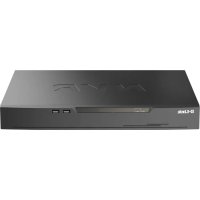
DNR402016P - 981 D-LINK - Panduan pengguna gratis
Temukan panduan perangkat secara gratis DNR402016P D-LINK dalam format PDF.



Pertanyaan pengguna tentang DNR402016P D-LINK
0 pertanyaan tentang perangkat ini. Jawab yang Anda tahu atau ajukan milik Anda sendiri.
Ajukan pertanyaan baru tentang perangkat ini
Unduh instruksi untuk 981 dalam format PDF gratis! Temukan panduan Anda DNR402016P - D-LINK dan ambil kembali perangkat elektronik Anda. Di halaman ini diterbitkan semua dokumen yang diperlukan untuk penggunaan perangkat Anda. DNR402016P merek D-LINK.
PANDUAN PENGGUNA DNR402016P D-LINK
Panduan instalasi cepat memberianda instruksi langkah demi langkah untuk menjungfigurasi DNR-4020-16P JustConnect 16-Channel H.265 PoE Network Video Recorder.Model yang telahanda belimungskin akan terlihat sedikit berbeda hari yang ada pada ilustrasi. Untuk informasi lebih detil mengenai NVR, silahkan melihat manual pengguna.
Isi Paket
Paket DNR-4020-16P ini harus terdiri dari item berikut:
- DNR-4020-16P JustConnect 16-Channel H.265 PoE Network Video Recorder
Kabel Power Listrik - 8×sekrup hard disk
- 2 x braket rack mount
- 6 x sekrup braket rack mount
- 2 x blok terminal
- Dokumentasi
Jika ada item diatas yang rusak atau hilang, harap menghubungi penjual D-link lokalanda
Kebutuhan Sistem
Microsoft Windows
- Microsoft Edge, Internet Explorer, Firefox, Chrome, or Safari
Ikhtisar Perangkat Keras
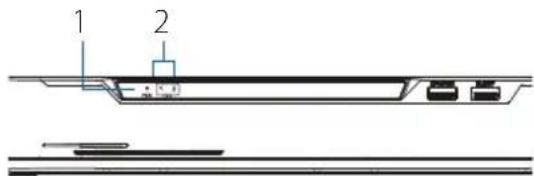
Indicator LED Panel Depan
Gambar 1: Indikator LED Panel Depan
Tabel 1: Deskripsi Indikator LED Panel Depan
| # | LED Deskripsi | |
| 1 | Indicator Daya | Menyalapeatperangkatmenirama daya dan switch dihidupkan. |
| 2 | Indicator HDD | Indicator status Hard disk. Indicator ini berkedip saat data sedang dikirim. |
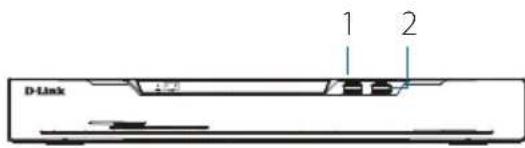
Konektor Antarmuka Panel Depan
Gambar 2 Konektor Antarmuka Panel Depan
Table 2: Deskripsi Konektor Antarmuka Panel Depan
| # | Antarmuka Des | kripsi |
| 1 | Port KB/ Mouse | Port USB untuk keyboard atau mouse. |
| 2 | Port Backup Port | USB untuk flash drive. |
Konektor Antarmuka Panel Belakang
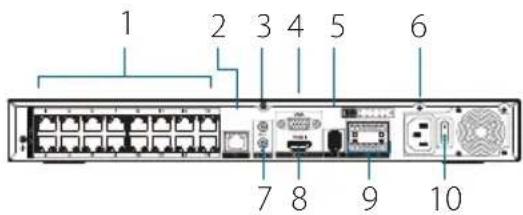
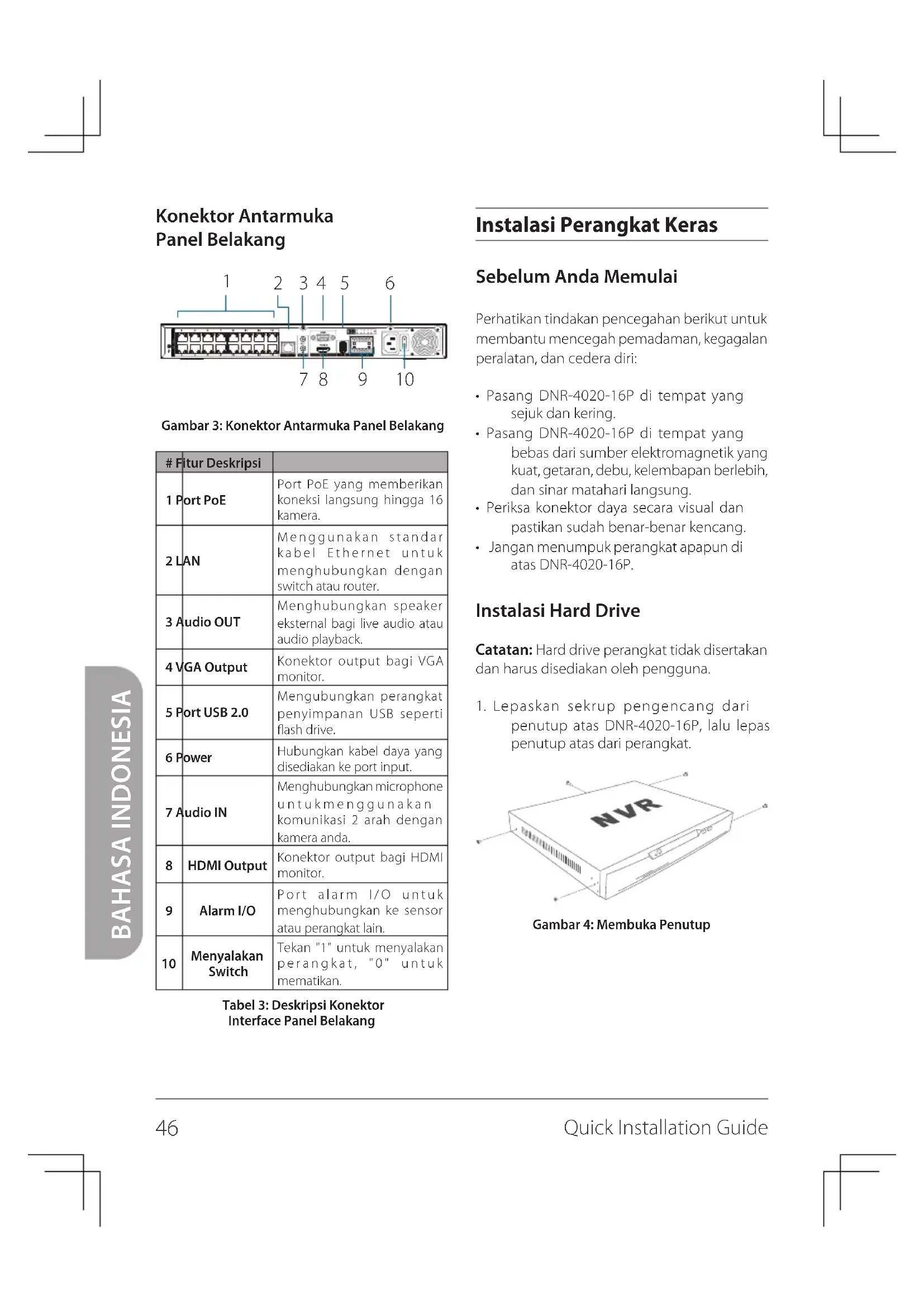
Gambar 3: Konektor Antarmuka Panel Belakang
Tabel 3: Deskripsi Konektor Interface Panel Belakang
| # Fitur Deskripsi | ||
| 1 | Port PoE | Port PoE yang memberikan koneksi langsung tingga 16amera. |
| 2 | LAN | Menggunakan standar kabel Ethernet untuk menghubungkan dengan switch athu router. |
| 3 | Audio OUT | Menghubungkan speaker eksternal bagi live audio athu audio playback. |
| 4 | VGA Output | Konektor output bagi VGA monitor. |
| 5 | Port USB 2.0 | Mengubungkan perangkat penyimpanan USB speerti flash drive. |
| 6 | Power | Hubungkan kabel daya yang disediakan ke port input. |
| 7 | Audio IN | Menghubungkan microphone untuk meng gunakan komunikasi 2 arah dengan camera,anda. |
| 8 | HDMI Output | Konektor output bagi HDMI monitor. |
| 9 | Alarm I/O | Port alarm I/O untuk menghubungkan ke sensor athu perangkat lain. |
| 10 | Menyalakan Switch | Tekan "1" untuk menyalakan perangkat, "0" untuk mematikan. |
Instalasi Perangkat Keras
Sebelum Umc Anda Memulai
Perhatikan来不及 pencegahan berikut untuk membantu mencegah pemadaman, kegalan peralatan, dan cedera diri:
- Pasang DNR-4020-16P di tempat yangunjuk dan kering.
- Pasang DNR-4020-16P di tempat yang bebas dari sumber elektromagnetik yang kuat, getaran, debu, kelembapan berlebih, dan sinar matahari langsung.
Periksa konektor daya secara visual dan pastikan sudah benar-benar kencang.
Jangan menumpuk perangkat apapun diatas DNR-4020-16P.
Instalasi Hard Drive
Catatan: Hard drive perangkat tidak disertakan dan harus disediakan oleh pengguna.
- Lepaskan sekrup pengencang dari penutup atas DNR-4020-16P, lalu lepas penutup atas dari perangkat.
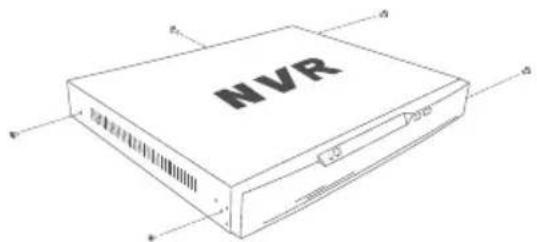
Gambar 4: Membuka Penutup
- Masukkan duo sekrup ke dalam lubang di dekat panel belakang hard drive. Putar sekrup duo kali, sehingga sedikit menonjol.
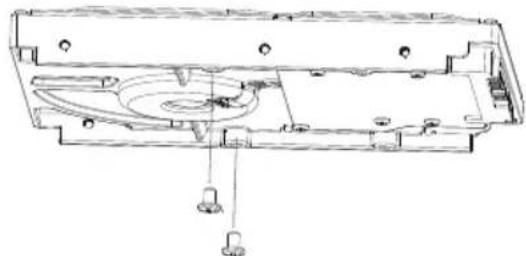
Gambar 5: Memasang Sekrup ke Hard Drive
- Masukkan hard drive ke dalam tempat drive DNR-4020-16P, pasangkan kepada keda sekrup ke dalam slot yang ditunjukkan pada Gambar 6: Memasukkan Hard Drive. Geser hard drive ke arah tengah DNR-4020-16P seesingga terkunci pada posisinya.
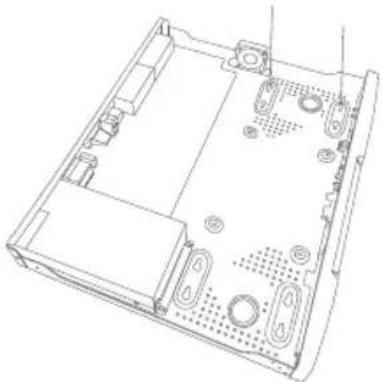
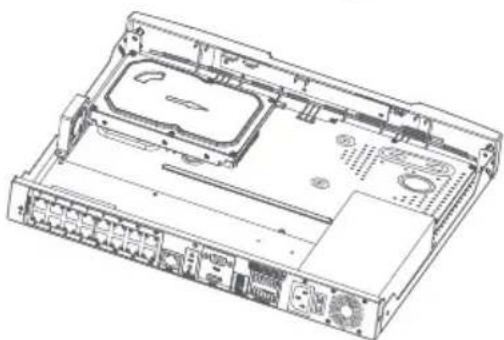
Gambar 6: Memasukkan Hard Drive
- Balikkan perangkat dan kencangkan hard drive di dalam perangkat dengan memasang sekrup yang disediakan ke empat lubang yang tersisa di bagian bawah DNR-4020-16P.
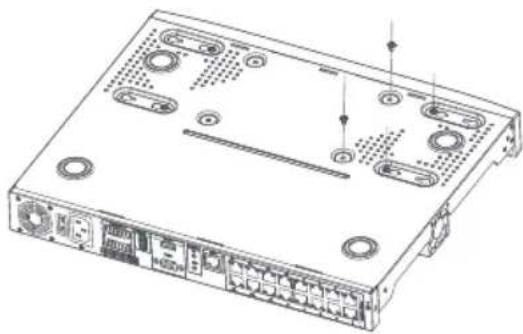
Gambar 7: Mengamankan Hard Drive
- Ujka diinginkan, pasang hard drive kedu dengan mengulangi langkah 1-4. Pasang kabel data hard disk dan kabel daya keperangkat, kemudian pasang kembali penutup atas dan kencangkan sekrup pengencang.
Opsi Manajemen
Koneksi VGA atau HDMI
- Hubungkan camera jaringan Anda secara langsung dengan menc gunakan port PoE di bagian belakang perangkat, ata hubungkan ke switch kepada router yang terhubung ke DNR-4020-16P.
- Hubungkan kabel daya ke port di panel belakang DNR-4020-16P dan hidupkan switch.
-
Hubungkan VGA atau HDMI display ke port yang sesuai di bagian belakang perangkat. Untuk mengontrol GUI, sambungkan mouse USB ke port USB di panel depan.
-
Jendela Aktivasi akan muncul di tengah layar. Pilih bahasa pilih Anda, dan masukkan mata sandi yang akan digunakan untuk mengakses antarmuka manajemen. Konfirmasikan mata sandi dengan mengetik ulang.
- Di kolom Default channel password, masukkan mata sandiyang akan digunakan untuk melihat danCCCCCC channel perangkat. Klik OK untuk melanjutkan.
- Pada lyr berikutnya, masukkan kembali mata sandi admin dan klik Login untuk mengakses antarmuka manajemen.
Antarmuka Seluler
Setelah DNR-4020-16P diaktifkan, juga dapat dikelola menc gunakan(APlikasi seluler JustConnect+
- Unduh aplikasi JustConnect + dari App Store athu Google Play dengan memindai kode QR berikut.
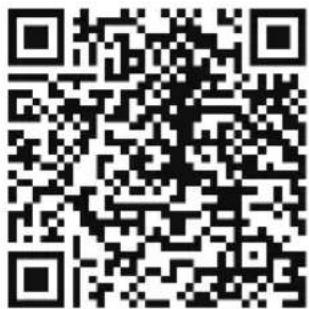
- Buka aplikasi JustConnect + dan ikuti petunjuk di layar untuk menemukan dan menghubungkan ke NVR di jaringan yang sama dengan perangkat seluler Anda. Cara lainnya, masukkanNama domain atau alamat IP DNR-4020-16P Anda untuk koneksi dari jalak jauh.
Secara default, DNR-4020-16P akan menerima IP address melalui DHCP. Akan default ke 192.168.0.20 jika tidak memperoleh IP address dari DHCP server.
Antarmuka Pengguna Web
DNR-4020-16P juga dapat dikontrol dengan gunakan browser web.
- Buka browser web dan masukkan Alamat IP perangkat di kolom Alamat.
- Masuk ke antarmuka pengguna web seksungakan informasi yang sama yang digunakan untuk mengakses antarmuka manajemen.
Informasi Tambahan
Jika Anda mengalami masalah saat menckonfigurasi perangkat Anda, lihat manual pengguna.
Bantuan tambahan tersedia secara online. Untuk mengetahui telah lanjut tersebut Produk D-Link atau informasi pemasaran, silakan kunjungi situs web dukungan D-Link di http://dlink.com/support/.
Informasi Garansi
Informasi Garansi Seumur Hidup Terbatas D-Link
tersedia di situs web berikut:
http://warranty.dlink.com/.
TECHNICAL SUPPORT dlink.com/support
Appendix - Statements

Merek : D-LINK
Model : DNR402016P
Kategori : 981