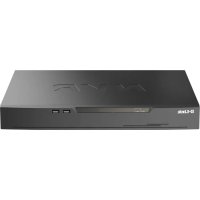
DNR402016P - Видеомагнитофон D-LINK - Бесплатное руководство пользователя
Найдите руководство к устройству бесплатно DNR402016P D-LINK в формате PDF.

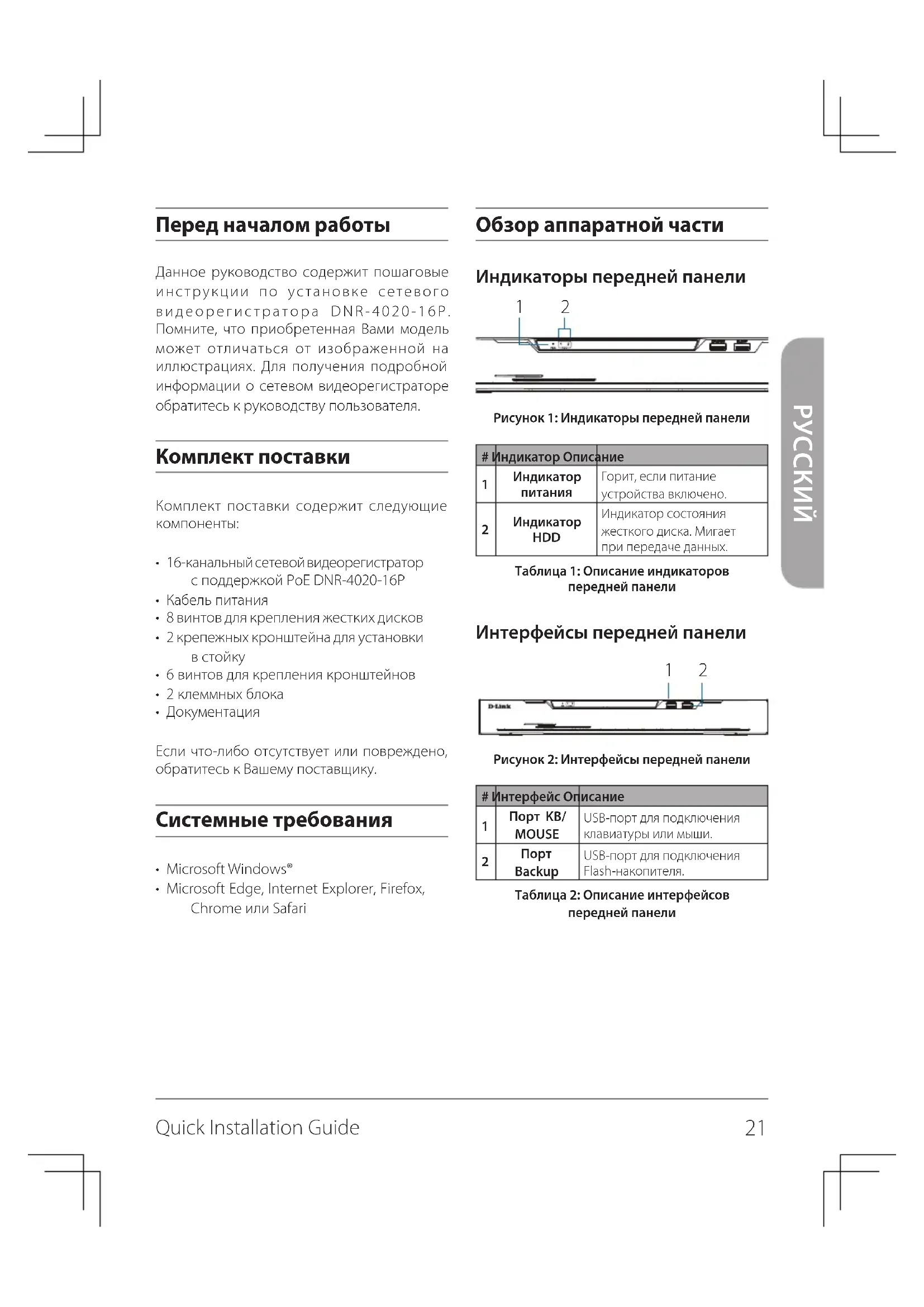


| Тип продукта | Сетевой видеорегистратор (NVR) 16 каналов PoE H.265 |
| Бренд | D-Link |
| Модель | DNR-4020-16P |
| Количество каналов | 16 каналов PoE |
| Сжатие видео | H.265 |
| Максимальное разрешение записи | До 4K (3840x2160) |
| Питание | Сеть (кабель питания в комплекте) |
| Сетевое подключение | 1 порт LAN 10/100/1000 Мбит/с, 16 портов PoE |
| Видеовыходы | 1 x HDMI, 1 x VGA |
| Порты USB | 2 x USB 2.0 (спереди и сзади) |
| Аудио | Вход аудио (микрофон), выход аудио (динамик) |
| Вход/выход тревоги | Порты входа/выхода тревоги для датчиков |
| Внутреннее хранилище | 2 отсека для жестких дисков SATA (не включены) |
| Удаленное управление | Приложение JustConnect+ (iOS/Android), веб-интерфейс |
| Размеры (Д x Ш x В) | 440 x 280 x 44 мм (монтаж в стойку 19 дюймов) |
| Вес | Примерно 3,5 кг |
| Рабочая температура | от 0°C до 40°C |
| Безопасность | Пароль администратора и пароль канала по умолчанию |
| Обслуживание и чистка | Отключить перед чисткой; использовать сухую безворсовую ткань |
| Гарантия | Ограниченная гарантия D-Link (см. веб-сайт) |
Часто задаваемые вопросы - DNR402016P D-LINK
Вопросы пользователей о DNR402016P D-LINK
0 вопрос об этом устройстве. Ответьте на те, что знаете, или задайте свой.
Задать новый вопрос об этом устройстве
Скачайте инструкцию для вашего Видеомагнитофон в формате PDF бесплатно! Найдите своё руководство DNR402016P - D-LINK и возьмите своё электронное устройство обратно в руки. На этой странице опубликованы все документы, необходимые для использования вашего устройства. DNR402016P бренда D-LINK.
РУКОВОДСТВО ПОЛЬЗОВАТЕЛЯ DNR402016P D-LINK
| # | Инданкатор Onисанne | |
| 1 | Инданкатор питуня | Горот, сени питунец устюйства Вкутоно. |
| 2 | Инданкатор HDD | Инданкатор состаянения чектоу диска. Мигает по посядадных. |
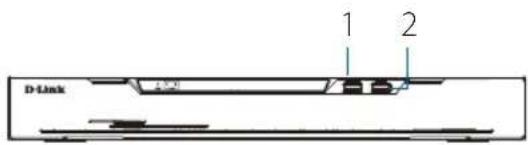
IHTepfeicbI nepeDne naHeN
PncyHok 2: INHTepfeicbI nepedne nahei
Ta6nua 2:OnncanHe nHTeppeincoB nepeDne naHenn
| # | Интерфейс Or. | Изаиме |
| 1 | Порт KB/MOUSE | USB-порт ддя подклочени Клавиатуры пдд Мьш. |
| 2 | Порт Backup | USB-порт ддя подклочени Flash-нakонител. |
IHTepfeicbI 3aHne nane
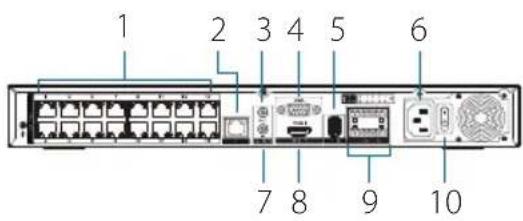
PncyHok 3: IVHTeppeicbI 3aDHe nHaHeN
Ta6nua 3:OnncanHe nHTeppeicob 3aHne naHenn
| # Ιnterφείс OnиcaHиe | |
| 1 Πорту PoE | Порту с подержко PoE до подкlioоченьяdo 16 камер. |
| 2 Πорту LAN | Порту ддя подкlioоченьяустривka KMаршутпату рули КOMMутатурсnomоцью Ethernet-Кабеля. |
| 3 AуdnовыхOD | И сponьзүүүүү ддя подкlioоченьяВнeshихДинамковсүүлү Восрочьевеняayдno,В том уись в ральногБremени. |
| 4 VGA-БыхOD | И сponьзүүүү ддя подкlioоченьяMOHITOPaСпoptom VGA. |
| 5 Порту USB 2.0 | И сponьзүүүү ддя подкlioоченьяUSB-Hakонпета,напrimерFlash-Hakонпета. |
| 6 Paşъемпитаня | И сponьзүүүү ддя подкlioоченьяКабеляпитаня. |
| 7 АуdnовхOD | И сponьзүүүү ддя подкlioоченьяМikрфonaCүүлү ИспolyзовеняДыUCTOPOHнey aydnoOSBЗи. |
| 8 HDMI -БыхOD | И сponьзүүү ддя подкlioоченьяMOHITOPaСпoptom HDMI. |
| 9 СигнавныньхOD/БыхOD | И сponьзүүү ддя подкlioоченьяДатчеков рули Дугнх устрийст. |
| 10 KhonkaPower | Исponьзүүү ддя ВкlioоченьяпитаняУстриctва. |
yctahOBka
Peped naqanom pa6oTbI
Co6nOdaIte cneDyUoIe Mepy npedocToPOXHOCTN, UTObPipeDIOBpaTntb He3aIIaHnpOBaHHoe BbIKIOUeHHe yCTpoiCtBa, NOBpeKdHHe O6OpdyOBaHn HnHaHeceHHe BPeDa YeNoBeky:
- YctaHOBnte DNR-4020-16P BCyXOM INPOXJaHOM MeCTe.
- YctaHOBITE DNR-4020-16P B TOM MeCTe, TDe OTCyTCTBYOT NCTOCHNK CINbHOrO 3JIeKTPOMaRHTHOrO NOJIA, Bn6paCuN, Nblb IN BO3dEInCTBne PnPmBX COJHeuHbIX Lyuei.
- Ocmotpnte ka6eIb nHTaHn y6eINTecb, YTO OH HAnEJHO NODKIOUHe K COOTBETCTByIOUeMy pa3bemy Ha 3aHHei naHEn DNR-4020-16P.
- He pa3meaIte kaKeI-Jn6o yCTpoIcTbaHa noBepxHocTn DNR-4020-16P.
YCTAHOBKa JXeCTKOrO DnCKa
PnmeHne:KecTkn DnCK He BXoNT B KOMJIeKT NOCTaKN.
- BbikpyTnTe BnHTbHa 3aHHe nAHeN I 6OKOBbIX nAHeJx yCTpoiCTBa. 3aTeM CHIMITE BEPxHIOI nAHeJIb C yCTPOICTBa.
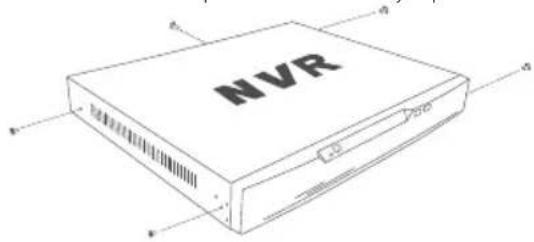
PncyHok 4: PnOgirotOBka K CHaTIO BepXHe NaHen
2.BCTaBbTe DBa BnHTa B OTBepctna, paCNOJoxeHHbIe pAOM C3aHNe IaHEnbIO XecTKOro DNcKa.ДBaXdI IOBepHnte BNHTbTaK, YTO6bl OHN HEMHO BbICTyJaII.
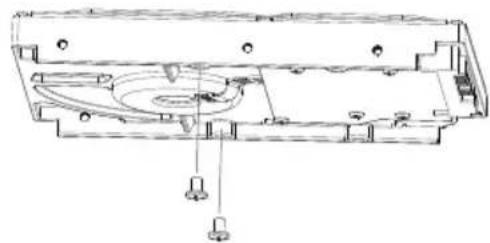
PcyHok 5:KpenneHne BnHTOB KKeCTKOMy DnCKY
3.BCTaBbTe JecTKn DnCK BOTcK TaK, UTO6blIJIaIKN DByX BNHTOB COBnAICI OTBepCTnAM, IOKa3aHHbIMn Ha pncyHKe 6.CdBnHbTe JecTKn DnCK BHaNPaBHeHNu eHTpaDNR-4020-16P nIg Kcaun.
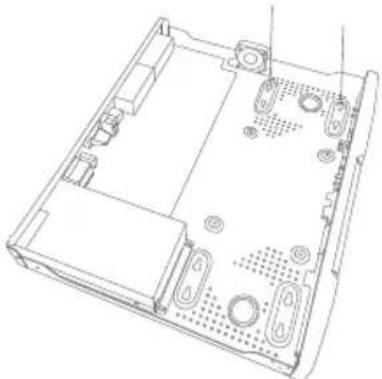
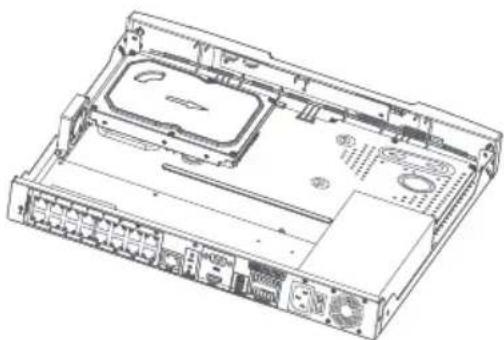
PcCyHOK 6.CdBnHbTe XeCTKm DnCK
4.ПepeBepHnTe yCtpoIcTBo n npikpynte XeCTKn DNCK C NOMOuBx BXoJauNX B KOMPJIeKT NOCTaBKn BUHTOB.
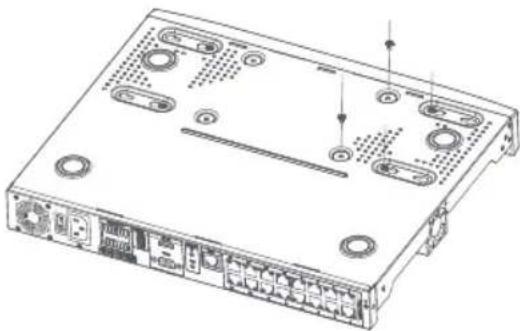
PucyHK7:KpennneHHe JxecTKoro Dncka
- Ecnn Tpe6yetc yctaHOBntb BTOPOXeCTKn DnCK, NOBtOpnte warr 1-4. PdKIOUHTe Ka6JIb DaHHbIXnJxKeCTKOOrDnCKa N Ka6Ib NITAHN K YcTPOINCTBy.3aTEM yCTaHOBNTe BepXHIO NaHElb INPnKpyTIne BNHTb K 3aJHeN I 6OKOBbl NaHeJAM yCTPOINCTBa.
ynpabJIeHne
IopknloueHne yctpoiCTB
- NODKNIOUHTe cTeBbIe KAmepbl HEnocpeDCTBeHHo KnopTAM PoE Ha 3aHHeN NaHEn yCtpoiCTBa IINK KOMMyTaTOPy INN MapWpyTN3aTOpY, NODKNIOUeHHOMy K DNR-4020-16P.
2.ПоДКЛIOUHTe Ka6eIb ПИТAHINK COOTBETCTByOUsEMy pa3beMHy Ha 3aHHeI NaHEn DNR-4020-16PиВКЛIOUHTe PNTAHnE yCTpOINCTBa C NOMOuB KHOJKN Ha erO 3aHNe NaHEn.
- Nooknoute nncnne c noprom VGA nnHDMI K COOTBETCTBYIOUeMy npoty Ha 3aIHe nnHe nn yctpoiCtBa. IJa ynpabHeNc NOMOUIIO rpaOnueckoro NOJb3OBaTeNbCKOro nHTepFeiCa Nooknoute USB-Mblb K USB-nOpTy Ha nepeDHe nn He nn yctpoiCtBa.
4.B ueHTpe 3KpaHa NOBuTcO KHO Activation(AktnBaun).Bb6epnte 3bIK N BBeDnTe npoJI, KOtOpBI 6yDet nCNoB3OBaTbcA DnI DOCTyna K INTEpFeCy ynpabNeHn. PoITBepDnTe npoJI, BBeJaero NobTOpHO.
5.BBeinte napoB, KOtOpb 6ydet nCNoIb3OBaTbcra InI npocMOTpa HAcTpoKn KaHaoB yCTpoiCTBa,B None Default channel password (Papoi KaHaoB no umuHaHIO).HaXmTe OK dnnnpOOnJKeHH.
6. B cneIyUoIeM OKHe BBeIte eIe pa3 npOJIb aAMnHnCTpaTopa n HaxMITE Login (BoITn) IJI NOnyuYeHnRA DOCTyNa K INHTepEeyCy ynpaBNeHnA.
Mo6nIbHbI nHTepΦeɪc
Nocne actnbauin BundeopernctpaTopa DNR4020-16PynpaBleHne MMMOKHOOCyIeCTBJIaTbC NOMOsbIO MObNbHoro npNoJoxehnJustConnect+.
1.СааиTe npiloxeHne JustConnect+ n3 App Store nnn Google Play, npocKaHnpOBaB cneDyUoN QR-KoD.

- OTKpoIte npInOxKeHne JustConnect+ n CJIeIyIte erO INCTpyKUIM, UTO6bI HaHTn I NOIKJIIOHTbcra K BnDEoperNCTpaTOPaM B ToJ Xe CETn, B KOTOPoH HaxODNTcB BaWe Mo6nIbHoe yCTpOINCTBO. B KaueCTBe aJIbTePHaTINBHOrO BapNaHTa,
BVeIte DomeHoe mЯ nI IN IP-aIpe BnIeopernctpaTopa DNR-4020-16P,уTObI IIOKJIIOUHTbc K HEmy ydaJIeHHO.
NoymonuHIO DNR-4020-16P noIyunt IP-aIpec ot DHCP-cepBepa. Ecn noIyunb IP-aIpec ot DHCP-cepBepa He ydaTca, To IP-aIpecom noymonuHIO 6ydet 192.168.0.20
Web-нтэрфецс
UnpaBHe DNR-4020-16P TaKKe MoKHo OcyuecTBJIb Yepe3 Web-6pay3ep.
- OtkpoTe Web-6pay3ep n BBeiNe T aIpechoH CTpOKe IP-aIpec yCTpOiCTBa.
2.BoiDInTe Web-ntepfecn,ncnoB3yaryKe HOpMaunu,TOU nIa DOCTyna KHTepfey npabneHna.
| Texhuiueckne xapaKtepncntk | ||
| Оьшие | ||
| Стондэр讳 | ·IEEE 802.3x/u/ab ·SATA I/II/III | ·Авторыческoe орeredelени MDI/MDIX |
| HDD (Жосткий дис)1 | ·Емковсты до 8 ТБ на дис2 | |
| Сбрoc hactrpoek · Сбрoc hactrpoek chepez Web- интерфец | ||
| Интерфейсbl · 16 постов 10/100Base-TX c подержко PoE ·Порг 10/100/1000Base-T ·HDMI (разPECHENE 4K) ·VGA (разPECHENE 1080P) | ·3 поста USB 2.03 ·Aydinovxod, aydinoBbIxOD 3,5 MM ·8 сигнавьх вхов, 2 сигнавьх вхова | |
| PoE · IEEE 802.3af | ·Бюжет мошисту PoE: 120ВТ (Makc. 15ВТ на посту PoE) | |
| Систema oxлajденья · Фуншонал | ||
| OC клиента · Microsoft | Windows 10 | |
| Подержимаевные Камерbl4 | ·Сетевы Камерbl D-Link · Подeding Камерbl4 | Жужka abTomatческо обаржения |
| Проботр в徕о в 畴альnom в徕ен/ Восprочь徳entions Запсанно в徕о | ·Масс. Вьхонhoe разPECHENE порта HDMI: 4K5 | ·Масс. Вьхонhoe разPECHENE порта VGA: 1080p6 |
| Системные ТребовaningаяWeb- интерфewsca | ·Погнай подержка за Internet Explorer 10 и вlocale | ·Частuous подержка за Edge, Chrome, Safari и Firefox |
| Пробиздительноctь Записn | ·Масимальна скорочь пегдачи даньх при заимс: 112 Mбиг/t/c | |
| Погаск камер · WS-Discvery | ||
| Запись удиwoи В徕eo | ·Запись синхони ЗИрованого удиwoи в徕eo | |
| Формат сжати · H.264 | ·H.265 | |
| Формат сжати aydnio | ·G.711 · AAC | |
| Настrosь кдд�о · Рasm Скорочь пегдачи даньх | ·Сkopость пегдачи кадров ·Вьбор вдeорфия | |
| Тип заимсь - 3аимь по | распсани,Врууную и по собітinue | |
| Замись по требore - По | слес сигнала: 30/40/50/60секунд на канал | |
| Учравлие рпипrosмOTpe ВИдево вразьном В装配и | - 3aимь врууну• Мгновенhoe BOCPON3BVEDEHnE• ВкlioЧENE/БвкlioЧENE aydino• Функция PTZ | - 3D (В okне PTZ)• Lцфровoe увелочenie• Habтойка ИЗбражени• Двystороня aydinoСВЯЗы |
| Учравлие рпиВосрочьve徳нin | - Восрочьve徳нe cФункцияМн обчногипereмOTКI• ПерemOTka• Восрочьve徳нe• ПayзA• СледуюшкадуperemOTKaВ装配d/назд | - Perулировka ckорoctиВосрочьve徳нe (мак.3-кратуhoe увелочenie skорoctи)• ВкlioЧENE/БвкlioЧENE aydino• Peзервhoe корpoВанe• OnциВ装配и: 1/6/12/24 ча• Yвелочenie |
| Функция Overwrite(пегозапись) | - АВТOMATЧЕСКАЕпегзavenьВ слухае залоченiyпprostранства на жeстkomДи�ke | |
| Экнорт ВИд�о - экнорт | Вид�офайLOBВфорmate MP4 | |
| Учетая заимьпользователя | - Создanie дожинiteльныхүүлүхүлүхүлүхүлүхүлүхүлүхүлүхүлүхүлүхүлүхүлүхүлүхүлүхүлүхүлүхүлүхүлүхүлүхүлүхүлүхүлүхүлүхүлүхүлүхүлүхүлүxКСNTeMe, a таще Задань abTOPIN3aшидяkanалов kamepbi, PTZ и T.Д. | |
| DDNS - No_IP | • AutoDNS | • DynDNS |
| Системhoe В装配и - Синхюнзацьс naxхюнзацьс n.TNTP-ceрвером• Устовka пarametropolВ装配и В装配ию | • Chacobov погс• Перекхд на летные В装配я | |
| Статус системы - Статус | КанANA• Статус я'vectKOrO дисka | • Статус системы• Статус сeti |
| Сөтөые пロТOKолы - IPv4, ARP, TCP, UDP, ICMP• DHCP-сервер (portPoE)• DHCP-KlaineT (portb LAN)• NTP-KlaineT• DNS-KlaineT• DDNS-KlaineT• SMTP-KlaineT | • HTTP/HTTPS-сервер• RTP• RTSP• RTCP• Филь tradegny IP-aiprecob• SNMP v1/v2c/v3 | |
| Иntерфейспolyзователя | • Web-6payзер HTTP• Консь chyperes HDMI/VGA | • Мобilianshoe р�лочenieJustConnect+ |
| Bec | 2,8 кг | |
| Питунио | 100-240 В переменого тoka, 50/60 Г. | |
| Макс. постения мошность | 143 ВT | |
| Temпегатура | Равочая: от 0 до 40°C | Хсанения: от -20 до 70°C |
| Влажность | До 90% бeз koнданca ta | |
| Сертофikаты | CE FCC | RoHS |
| Размeperы (Д x Ш x В) | 372 x 310,5 x 46,5 MM | |
1 JeCTKne DNCKN He BXOJAT B KOMNJIeKT NOCTABKN.
2 POnepKnBaetc2 JecTKnx Dncka do 8 Tb kaXdb. O6uaa MaKcMaJbHaer EMKocTb 16 Tb.
3 PnepKnBaetcnoKnIOueHneMbIu/KnaBnAtpybI nFlash-HaKoNITeJIa.
4Полнь спсок подержиambaх камер дocтуне на Web-cайт d-Link www.dlink.ru.
5 KaHaI 1 noJepKnBaet pa3peSeHne 4K, kaHaJIb I-4 noJepKnBaIOT pa3peSeHne 1080p, KaHaJIb I-16 noJepKnBaIOT pa3peSeHne D1.
KaHaJIbI 1-4 noDJIePJKNBAIOr pa3peSeHne 1080p, KaHaJIbI 8-16 noDJIePJKNBAIOr pa3peSeHne D1.
Ppabnla n ycnoBna 6e3oNaCHO KcnpnyatauN
BHNMaTeIbHO IpoUHTaTe DaHHbI pa3dI nepeJ yCTaHOBKO I NOdkJIIOueHENeM yCTPOIcTBA. Y6eIITecb, YTO yCTpOINCTBO N Ka6eIN He IMeIOT MexAHueCKNX NOBpeKJeH.N. YCTPOINCTBO DOnJXHO 6bITb INCNoB3OBAHO TOLbKO NO Ha3HaueHInO, B COOTBeTCTBnN C KpaTKIM pyKOBOCTBOM NO yCTaHOBKe.
UcTpoIcTBO npEHa3NaueHo IЯ 3KcNpyataun B cyxOM, uNCTOM, He3aBIneHHOM n XopoIo npOBETpBaEMOM NOMEuHn C HopMaJbHOB BlaXHoCTbIO, B CTPOHe OT MOuHbIX NCTOCHKOB Tenla. He nCOnb3yTe ero Ha yuNue n B MeCTax C NOBbUeHNoB BlaXHoCTbIO. He pa3MeuaTe Ha ycTpoIcTBe NOCTOpOHnne ppeMeTb.I BeHTNuLAuONHbIE OTBepCTna UcTpoIcTBA DoJXHbI 6bITb OTKpbITb. TemnpaTypa OkpykaioSei cpebl B HENOCpeCTBeHHoB 6JIIN3OCTn OT UcTpoIcTBA n BHytpn erO Kopnyca doJXHa 6blb PpeDenax ot O do +40^
3NeKtpoNtHaHne DOnJXHO COOTBeTCTBOBaTb npaMeTpam 3JeKtpoNtHaHnY, yKa3aHHbIM B TexHnuecknx xapaKTePncTnKax yCTpOInCTBa.
He BckpbBaTe KOpnyc yctpoiCTBa! Npeed OunCTKoYcTPOiCTBa 03arpa3HeHm n nbnn OTKIOUHTe NITaHne yctpoiCTBa. YdaJIte nbIb c NOMOuB bJaxHO caΦETKn. He NCpONb3ynte JxIDKne/a3pO3OJIbHbIe OUnCTInTeI nn MaHHThIe/CTaTNueCKNe yCTPOiCTBa dNn OUnCTKn. I36eraIte nonadHnBlaRn BVcTPOiCTBO.
Cpok cny6bI yctpoiCTBa - 2 roja.
TapaHTnHbI nepnoD nCnuCLaTeCm MOMeTa npNo6peTeHna yCTpoiCTBa y oOuHaBHO DInepa Ha TeppuTOPn PocCuN u CTpaH CHn coctabJrE OIN rO.
BHe 3aBnCIMOCTN OT DaTbI npoJaxn rapaHTnHbI cPOK He MoKeT npeBbIaTb 2 rOda C daTbI npON3BOcTbA n3dEIny, KOtOpAonPeJeTcra No 6 (ro) n7 (meca) uΦpam cepuHoro Homepa, yKa3aHHOrO Ha NaKJIeKe C TEXHueCKMn DaHHbIMn.
| # | Инд�示ахор Oпсс. |
| 1 | Инд�示ахор ЖИВLENHЯ ПИСТРО ВКЛЮЧЕ. |
| 2 | Инд�示ахор сану жорстор диска. Блимаши посядач diachix. |
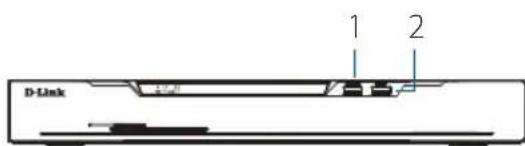
InTepeEeN nepeHboi naHeni
MaHIOHOK 2: INTepeeNnepeHboi naHeni
Ta6nua 2:Onnc iHTepfeicnb nepedhboi naHeni

Марка : D-LINK
Модель : DNR402016P
Категория : Видеомагнитофон