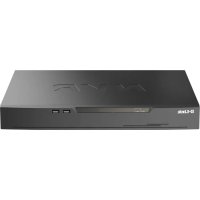
DNR402016P - Videogravador D-LINK - Manual de utilização gratuito
Encontre gratuitamente o manual do aparelho DNR402016P D-LINK em formato PDF.

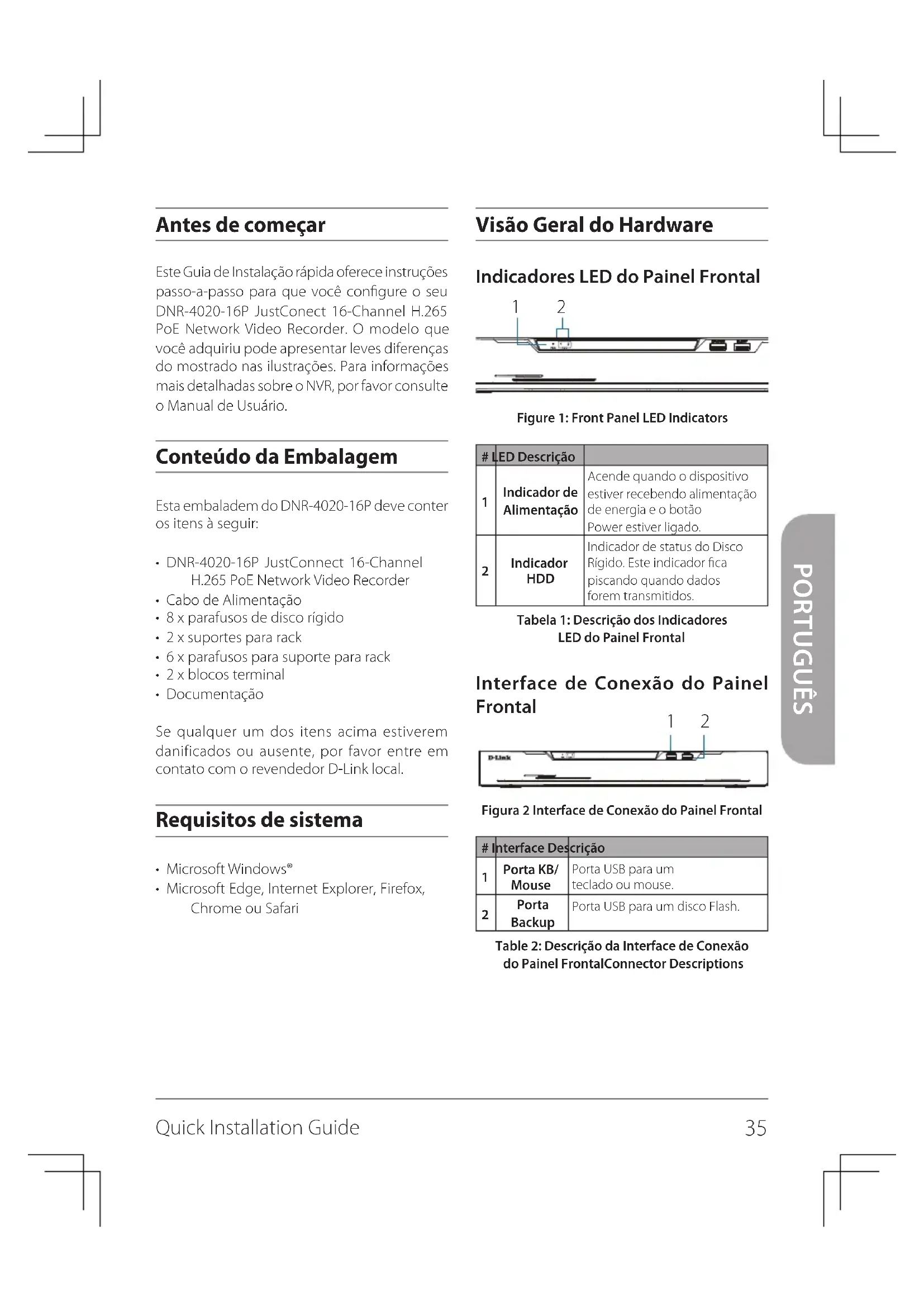


| Tipo de produto | Gravador de vídeo em rede (NVR) 16 canais PoE H.265 |
| Marca | D-Link |
| Modelo | DNR-4020-16P |
| Número de canais | 16 canais PoE |
| Compressão de vídeo | H.265 |
| Resolução máxima de gravação | Até 4K (3840x2160) |
| Alimentação | Rede elétrica (cabo de alimentação fornecido) |
| Conectividade de rede | 1 porta LAN 10/100/1000 Mbps, 16 portas PoE |
| Saídas de vídeo | 1 x HDMI, 1 x VGA |
| Portas USB | 2 x USB 2.0 (frente e traseira) |
| Áudio | Entrada de áudio (microfone), saída de áudio (altifalante) |
| E/S alarme | Portas de entrada/saída de alarme para sensores |
| Armazenamento interno | 2 baias para discos rígidos SATA (não incluídos) |
| Gerenciamento remoto | Aplicativo JustConnect+ (iOS/Android), interface web |
| Dimensões (L x P x A) | 440 x 280 x 44 mm (montagem em rack 19 polegadas) |
| Peso | Aproximadamente 3,5 kg |
| Temperatura de operação | 0°C a 40°C |
| Segurança | Senha de administrador e senha de canal padrão |
| Manutenção e limpeza | Desconectar antes da limpeza; usar um pano seco que não solte fiapos |
| Garantia | Garantia limitada D-Link (consulte o site) |
Perguntas frequentes - DNR402016P D-LINK
Perguntas dos utilizadores sobre DNR402016P D-LINK
0 pergunta sobre este aparelho. Responda às que conhece ou faça a sua.
Faça uma nova pergunta sobre este aparelho
Baixe as instruções para o seu Videogravador em formato PDF gratuitamente! Encontre o seu manual DNR402016P - D-LINK e retome o controlo do seu dispositivo eletrónico. Nesta página estão publicados todos os documentos necessários para a utilização do seu dispositivo. DNR402016P da marca D-LINK.
MANUAL DE UTILIZADOR DNR402016P D-LINK
GUIA DE INSTALAÇÃO RÁPIDA
快速安装指南
PETUNJUK PEMASANGAN CEPAT
Contents
English 1
DEUTSCH 5
FRANÇAIS 9
ESPANOL 13
ITALIANO 17
PUCCKN 21
yKPAIHcBKA 30
PORTUGUES 35
中文 40
BAHASA INDONESIA 45
Before You Begin
Este Guia de Instalação rápida发病率 instruções passo-a-passo para que você configura o seu DNR-4020-16P JustConnect 16-Channel H.265 PoE Network Video Recorder. O modelos que você adquiriu podem estar leves diferências do meuado nas ilustrações. Para informações mais detolhadas sobre o NVR, por favor consulte o Manual de Usário.
Conteudo da Embalagem
Esta embaladem do DNR-4020-16P deve contei os itens a seguir:
- DNR-4020-16P JustConnect 16-Channel H.265 PoE Network Video Recorder
- Cabo de Alimentação
- 8x parafusos de disco rigido
- 2x suportes para rack
- 6 x parafusos para suporte para rack
- 2xblocos terminal
- Documentação
Se qualquer um dos itens acima estiverem danificados ou ausente, por favor entre em contaço revendedor D-Link local.
Visão Geral do Hardware
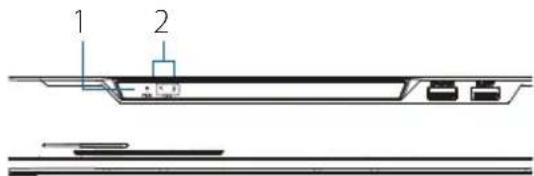
Indicadores LED do Painel Frontal
Figure 1: Front Panel LED Indicators
Tabela 1: Descrição dos Indicadores LED do Painel Frontal
| # | LED Descrição | |
| 1 | Indicador de Alimentação | Acende quando o dispositivo estiver recebendo alimentação de energia e o botão Power estiver ligado. |
| 2 | Indicador HDD | Indicador de status do Disco Rígido. Este indicator está pescando quando dados foram transmitidos. |
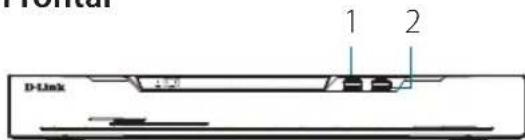
Interface de Conexão do Painel Frontal
Figura 2 Interface de Conexão do Painel Frontal
Table 2: Descrição da Interface de Conexão do Painel FrontalConnector Descriptions
| # | Interface Descrição | |
| 1 | Porta KB/ Mouse | Porta USB para um teclado ou mouse. |
| 2 | Porta Backup | Porta USB para um disco Flash. |
Interface de Conexão do Pailnel Traseiro
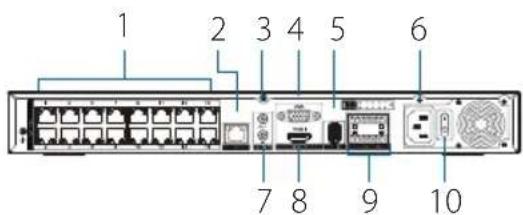
Figura 3: Interface de Conexão do Painel Traseiro
Tabela 3: Descrição da Interface de Conexão do Painel Traseiro
| # Recurso Description | ||
| 1 | Portas PoE | Portas PoE que Ofrecem conexão direta a até 16 cârmas. |
| 2 | LAN | Utiliza um cabo Ethernet padão para conectar à um switch ou roteador. |
| 3 | Audio OUT | Conecta auto-falantes externos para obter audio em tempo real ou gravações. |
| 4 | Saía VGA | Conectar Output para um monitor VGA. |
| 5 | Porta USB 2.0 | Conecta à um disposítivo de armazenamento USB como um pendrive. |
| 6 | Power | Conectao cabo de alimentação fornecido no kit à porta de energia. |
| 7 | Audio IN | Conecta um microfone para utilizar comunicação de 2 lados (2-way communication) com sua(s) camera(s). |
| 8 | Saía HDMI | Conectar Output para um monitor HDMI. |
| 9 | Alarm I/O | Portas Alarme I/O para conectar à sensors ou outros dispositivos. |
| 10 | Botão Power | Pressione "1" par aligar o dispositivo, "0" para desligar. |
Instalacao do Hardware
Antes de partir
Observe as precauções à seguir para fazer desligamentos, falhas do equipamento e ferimentos:
- Instale o DNR-4020-16P em um local fresco e seco.
- Instale o DNR-4020-16P em um local livre de fortes fonts de ondas eletromagnéticas, vibração, poeira, humidade excessiva e luz solar direta.
- Inspecione visualmente o conector de alimentacao e certifique-se de que ele está fixado corretamente.
- Nao empilheculospositivos sobre o DNR-4020-16P.
Instalacao do Disco Rrigido (Hard Drive)
Nota: O disco rígido do disposítivo não está incluso no kit e deve ser adquirido pelo usuario.
- Remova os parafudos fixadores da tampa superior do DNR-4020-16P e entao remove a tampa superior do dispositivo.
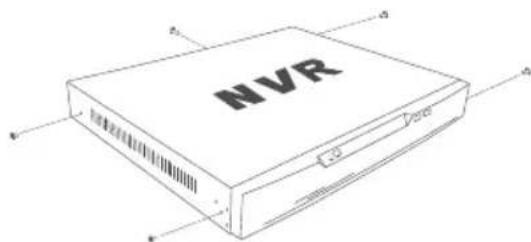
Figura 4: Desparafusando a Tampa
- Insira DOES parafudos nos buracos proxies do pailen traseiro do disco rigo. Gire os parafudos das vezes, para que eles fiquem levamente sobressaicos.
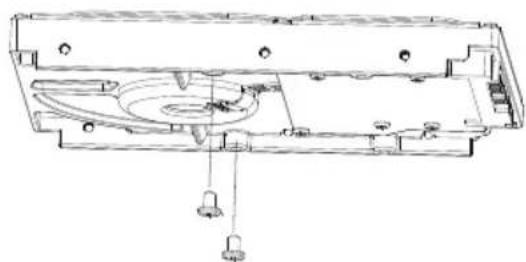
Figura 5: Fixando os Parafusos no Disco Rígido
- Insira o disco rígido no compartmento de disco do DNR-4020-16P, encaixando as cabecas dos parafusos nos slots indicados na figura 6: Inserindo o Disco Rígido. Empurre o disco rígido para o interior do DNR-4020-16P para que ele fique encaixado na posiço correta.
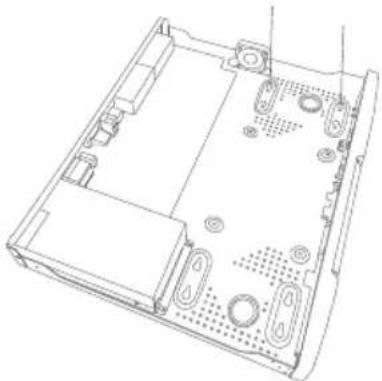
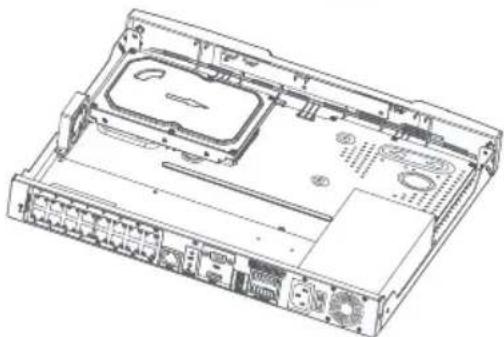
Figura 6: Inserindo o Disco Rígido
- Vire o dispositivo e fixe o disco rigido com os parafudos fornecidos no kit nos 4 buracos restantes na parte inferior do DNR-4020-16P.
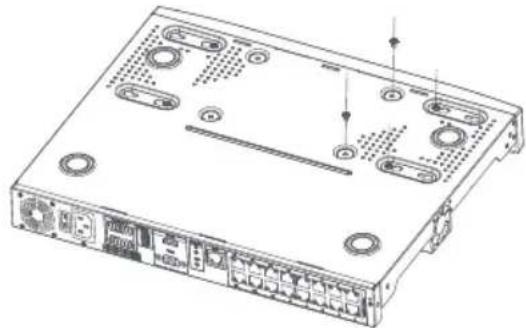
Figura 7: Fixando o Disco Rígido
- Se desejar, instale um Segundo disco rígido repetindo os passos 1-4. Fixe o cabo de dados do disco rígido e cabo de alimentação no disposicao, e entao reinsira a tampa superior e recoloque os parafusos.
- Conecte as susas cameras diretamente nas portas PoE localizadas na parte traseira do disposito, ou conecte-as a um switch ou roteador que esteja conectado ao DNR-4020-16P.
- Conecte o cabo de alimentacao a entrada localizada no painel traseiro do DNR-4020-16P e lique o disposicao.
-
Conecte uma tela VGA ou HDMI à porta correspondente na parte deTRS do disposito. Para controlar a GUI, conecte um mouse USB à porta USB do pail frontal.
-
A janela de Ativação irá aparecer no centro daTELa. Seleciono o seu idioma de preferência e insira uma senha que serautilizada para acessar a interface de gerenciamento. Confirme a senha reinserindo-a no campo posterior.
- No campo Senha do canal padrão, insira a senha que está夠 utilizinga para visualizar e configurar os canais do disposito. Clique em OK para_CONTINUE.
- Naproxima tela,reinsira a senha de admin e clique em Login para acessar a interface de Gerenciamento.
Interface Móvel
Assim que o DNR-4020-16P estiver ativado, ele también poderá ser erenciado'utilizando o app JustConnect+.
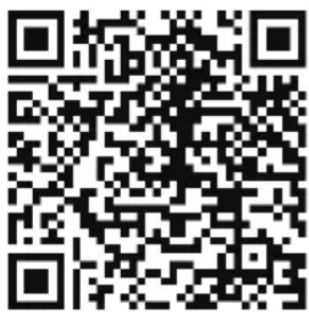
1. Baixe o app JustConnect+ da App Store ou Google Play ao escanear o QR code à seguir.
- Abra o app JustConnect+ e sina as instruções aparecidas naanela para descobrir e conectar às NVRs conectadas na mesma rede que o seu disposicao émel. De forma alternative, insira o nome do dominio ou endereço IP do seu DNR-4020-16P para conecta-lo remotamente.
Por padrão, o DNR-4020-16P irá receiveber seu endereço IP via DHCP. Ele sera definido por
padão como 192.168.0.20 se não for possivel obter um endereço IP de um servidor DHCP.
Interface de Usário Web
O DNR-4020-16P également pode ser controlado utilizingo um navegador web.
- Abra um navegador web e insira o enderço IP do dispositivo no campo endereço.
- Conecte-se à interface de usuario webutilizando as/DDmas informacoesdefinidas para acessar a interface deGerencimiento.
Informações Adicionais
Se você estiver enfontando dificuldades em configurar o seu dispositivo, por favor consulta o manual de uso.
É possével obter ajuda adicional online. Para saber mais sobre os produits da D-Link ou informações de marketing, por favor visite a páginade suporte da D-Linkem: Additional help is available online. To find out more about D-Link products or marketing information, please visit the D-Link support website at
http://www.dlink.com.br/suporte/.
Informações de Garantia
As informações da Garantia Vitalícia da D-Link está disponible no site à seguir:
http://www.dlink.com.br/garantia/
SUPORTE TECNICO
Cas tenha duvidas na instalacao do produits, entre em conta o Suporte Tecnico D-Link.
Acess o site: www.dlink.com.br/suporte
開始操作前
Este equipamento é compatível com a Classe A da CISPR 32. Em ambiente residencial, este equipamento pode causar interferencia de rado.
INSTRUÇÉS DE SEGURANÇA
São indicadas as seguições diretrizes gerais de segurança para o fazer a garantir a sua segurança pessoal e para proteger o seu produto de potecções danos. Recorde que deve consulutar as instruções de'utilizar do produits para obter mais detrusas.
- A eletricidade estatica pode ser prejudicial para os componentes eletronicos. Descarregue a eletricidade estatica do seu corpo (ou seja, toque numa peça de metal sem isolamento e ligada à terra) antes de fazer o produit.
- Não tente reparar o produit e nunca o desmonte. Para eles Produtos com bateria substituível pelo'utilizar, lei e siga as instruções no respeto manual de'utilizar.
- Não derrame alimentos ou liquidos sobre o seu produto e nunca introduza quando eles atravessem das aberturas do aparecido.
- Não use este produto na proximidade de água,Areas com elevados indices de humidade ou condensação, exceto se o produit estiver especificamente classificado para utilizesao em espacos exterioros.
- Mantenha o produits afastado de radiadores e outras fontes de calor.
- Desigue sempre o produit da fonte de alimentacao antes de limpar e use apenas um pano de microfibras seco.
ELIMINAÇÃO E RECICLAGEM DO SEU PRODUTO

Este simbolo no produits ou na embalagem significica que, de acordo com as leis e regulamentoacoes locais, este produit nao devera ser eliminado juntamente com o lixo domestico mas que deve ser enviado para reciclagem. Entregue-o para um ponto de recolha designado pelas suas autoridades locais no fim da sua vidautil. Alguns destes pontos aceitam os produits Gratisamente. Ao reciclar o produits e a respetiva embalagem esta forma, ajuda a presavar o ambiente e protege a saude humana.
Romanian [Romána]
AVERTIZARE PRIVIND CLASA A EMI CE

- Contents
- Before You Begin
- Conteudo da Embalagem
- Visão Geral do Hardware
- Interface de Conexão do Pailnel Traseiro
- Instalacao do Hardware
- Antes de partir
- Instalacao do Disco Rrigido (Hard Drive)
- Interface Móvel
- Interface de Usário Web
- Informações Adicionais
- Informações de Garantia
- SUPORTE TECNICO
- 開始操作前
- INSTRUÇÉS DE SEGURANÇA
- ELIMINAÇÃO E RECICLAGEM DO SEU PRODUTO
- Romanian [Romána]
- AVERTIZARE PRIVIND CLASA A EMI CE
Marca : D-LINK
Modelo : DNR402016P
Categoria : Videogravador