MultiSync LCD3210 - Televizyon NEC - Ücretsiz kullanım kılavuzu
Cihazın kılavuzunu ücretsiz bulun MultiSync LCD3210 NEC PDF formatında.



| Ürün Türü | LCD Televizyon (renkli monitör) |
| Marka | NEC |
| Model | MultiSync LCD3210 |
| Ekran Boyutu | 32 inç (köşegen) |
| Ağırlık | Yaklaşık 16,4 kg |
| Güç Kaynağı | 220-240 V AC, 50/60 Hz |
| Bekleme Güç Tüketimi | Otomatik olarak azaltılır (enerji tasarrufu modu) |
| Video Bağlantıları | RGB1 (DVI-D), RGB2 (mini D-sub 15), RGB3 (BNC), DVD/HD (BNC), Kompozit Video (BNC/RCA), S-Video |
| Ses Bağlantıları | Ses girişleri 1,2,3 (RCA), ses çıkışı (RCA), harici hoparlör çıkışı |
| Video Çıkışı | RGB OUT (mini D-sub 15), VIDEO OUT (BNC) |
| Ana Fonksiyonlar | OSM (ekran menüsü), kablosuz uzaktan kumanda, PIP (resim içinde resim), görüntü ayarları (parlaklık, kontrast), görüntü modları (High Bright, Standart, sRGB, Sinema), VESA DPM güç yönetimi, tuş kilidi |
| Desteklenen Çözünürlükler | 1600 x 1200'e kadar (sıkıştırılmış), önerilen çözünürlük 60 Hz'de 1280 x 1024 |
| Bakım ve Temizlik | Yumuşak, tüy bırakmayan ve aşındırıcı olmayan bir bezle temizleyin. Cam temizleyici veya sıvı solüsyonlar kullanmayın. |
| Güvenlik Önlemleri | Kasayı açmayın (yüksek voltaj), yağmura veya neme maruz bırakmayın, herhangi bir bakım için güç kablosunu çıkarın |
| Yedek Parçalar ve Aksesuarlar | Dahil aksesuarlar: AA pillerle uzaktan kumanda, video kablosu, güç kablosu, standlar, kablo bağları. Seçenekler: harici hoparlörler |
| Onarılabilirlik | Tüm onarımları kalifiye teknik personele bırakın. Kullanıcı tarafından onarılabilir parça yoktur. |
| Monitör Boyutları (yaklaşık) | Genişlik: yaklaşık 830 mm, Yükseklik: 530 mm, Derinlik: 150 mm (32" ekran boyutuna dayalı tahmin) |
Sık sorulan sorular - MultiSync LCD3210 NEC
Kullanıcıların soruları hakkında MultiSync LCD3210 NEC
0 soru bu cihaz hakkında. Bildiklerinizi cevaplayın veya kendinizinki sorun.
Bu cihaz hakkında yeni bir soru sor
Cihazınız için talimatları indirin Televizyon PDF formatında ücretsiz! Kılavuzunuzu bulun MultiSync LCD3210 - NEC ve elektronik cihazınızı yeniden ele alın. Bu sayfada cihazınızın kullanımı için gerekli tüm belgeler yayınlanmaktadır. MultiSync LCD3210 markasının NEC.
KULLANIM KILAVUZU MultiSync LCD3210 NEC
Önemli Bilgi......Türkçe-2
DİKKAT, UYARI ...... Türkçe-2
Bildirim Türkçe-2
Güvenlik Uyarıları, Bakım & Tavsiye Edilen Kullanım......Türkçe-3
İçindekiler......Türkçe-4
Parçaların İsmi ve Fonksiyonları ...... Türkçe-5
Kontrol Paneli Türkiye-5
Terminal Paneli......Türkçe-6
Uzaktan Kumanda .... Türkiye-7
Uzaktan Kumanda için Çalışma Aralığı ...... Türkçe-7
Uzaktan kumanda korunması ...... Türkçe-7
Kurulum İşlemi Türkiye-8
LCD Monitöre Seçenekler Monte etmek ve Takmak .... Türkiye-1
Bağlantılar......Türkçe-1
Kablo Diyagramı Türkçe-11
Kişisel Bilgisayar Bağlamak Türkiye-12
LCD Monitörü Kişisel Bilgisayara Bağlamak ...... Türkçe-12
Macintosh Bilgisayar Bağlamak Türkiye-13
LCD Monitörü Macintosh 'a bağlamak ...... Türkçe-13
Dijital Arabirim Cihazıyla Bağlantı Türkiye-14
LCD Monitörü Dijital Çıkışı olan bir Bilgisayara bağlayın .... Türkiye-14
Çıkış bileşeniyle bir DVD Player bağlamak ...... Türkçe-15
LCD Monitörü DVD Player'a Bağlamak .... Türkiye-15
Stereo Amplifikatör Bağlamak Türkiye-16
LCD Monitörü Stereo Amplifikatöre Bağlamak ...... Türkçe-16
Temel Çalışma ...... Türkçe-16
Power ON - OFF (Güç AÇIK ve KAPALI) Modları .... Türkiye-16
Güç Göstergesi ...... Türkçe-17
Güç İdaresini Kullanma Türkiye-17
Bir video kaynağı seçmek ...... Türkçe-17
Resim Boyutu......Türkçe-17
Resim Modu Türkiye-17
OSM Bilgisi......Türkçe-17
Sorun Giderme......Türkçe-18
Önemli Bilgi

DİKKAT

YANGIN VEYA ŞOK TEHLİKESİNİ ÖNLEMEK İÇİN, CİHAZ YAĞMUR YA DA NEME MARUZ KALMAMALIDIR. AYRICA, BU CİHAZIN POLARİZE FİŞİNİ UÇLAR TAM OTURMADIĞI TAKDİRDE BİR UZATMA KABLOSU YA DA BAŞKA PRİZLERDE KULLANMAYİN.
İÇERİSİNDE YÜKSEK VOLTAJLI BİLEŞENLER BULUNDUĞU İÇİN KASAYI AÇMAKTAN KAÇININ. SERVİS İÇİN YETKİLİ SERVİS PERSONELİNE BAŞVURUN.

UYARI

UYARI: ELEKTRİK ŞOKU RİSKİNİ AZALTMAK İÇİN, GÜÇ KABLOSUNUN PRİZDEN ÇEKİLDİĞİNDEN EMİN OLUN. BİRİME GİDEN GÜCÜN TAMAMEN KESİLDİĞİNDEN EMİN OLMAK İÇİN, LÜTFEN GÜÇ KABLOSUNU AC PRİZİNDEN ÇEKİN. KAPAĞI (VEYA ARKASINI) AÇMAYIN. İÇ KISIMDA KULLANICININ İLGİLENEBİLECEĞİ HERHANGİ BİR PARÇA BULUNMAMAKTADIR. SERVİS İÇİN YETKİLİ SERVİS PERSONELİNE BAŞVURUN.

Bu sembol, kullanıcıyı cihazın içindeki izole edilmemiş voltajın elektrik şoku yaratabilecek büyüklükte olduğu konusunda uyarır. Bu yüzden, cihazın içerisindeki herhangi bir parçaya temas etmek tehlikelidir.

Bu sembol, kullanıcıyı bu cihazın kullanımı ve bakımı ile ilgili önemli belgelerin pakete dahil olduğu konusunda bilgilendirir. Bu yüzden, herhangi bir soruna yol açmamak için dikkatle okunmalıdır.
Bildirim
Üreticinin Bildirimi
Burada bildirmekteyiz ki, renkli monitor MultiSync LCD3210 (L325RM) aşağıda belirtilenlere uygundur:
Konsey Yönetmeliği 73/23/EEC: - EN 60950-1
Konsey Yönetmeliği 89/336/EEC:
- EN 55022
- EN 61000-3-2
- EN 61000-3-3
- EN 55024
ve aşağıdaki işarete sahip olduğunu onaylarız

Eski NEC ürünlerinizin atılması

Avrupa Birliği içinde
AB genelinde, her Üye Devlet'te uygulanan yasa, atıl elektrik ve elektronik ürünlerden işareti (soldaki) taşıyanların normal ev atıklarından ayrı olarak atılması gerektirir. Monitörler, sinyal ve elektrik kabloları gibi elektrik aksesuarları buna dahildir. NEC ekranınızın atılması gerektiğinide, lütfen yerel yönetmeliklere uyun veya ürünü satın aldığınız dükkandan yardım isteyin ya da eğer varsa NEC ile aranızda yapılmış anlaşmaya göre hareket edin.
Elektrikli ve elektronik ürünler üzerinde işaret şu andaki Evrupa Birliği Üyesi Ülkelerde geçerlidir.
Avrupa Birliği Dışında
Eğer Avrupa Birliği dışında, kullanılmış elektrikli ve elektronik ürün atmak istiyorsanız, doğru atık metoduna göre yapmak için yerel yetkililere başvurun.
Güvenlik Uyarıları, Bakım & Tavsiye Edilen Kullanım
MULTISYNC LCD3210 LCD RENKLİ MONITÖRÜ KURARKEN VE KULLANIRKEN, EN İYİ PERFORMANS İÇİN LÜTFEN AŞAĞIDAKİ NOKTALARA DİKKAT EDİN:
- MONİTÖRÜ AÇMAYIN. İç kısımda kullanıcıının ilgilenebileceği herhangi bir parça bulunmamaktadır ve kapağı açmak ya da çıkartmak sizi ciddi şok tehlikeleri veya diğer risklere maruz bırakabilir. Tüm bakım işleri için yetkili servis elemanlarına başvurun.
- Kasaya herhangi bir sıvı dökmeyin ya da monitörünüzü su yakınında kullanmayın.
- Tehlikeli voltaj noktalarına temas ederek zararlı ya da öldürücü olabileceği için ve elektrik şoku, yangın ya da cihaz arızasına yol açabileceği için kasadaki yuvalara herhangi bir cisim sokmayın.
- Güç kablosu üzerine ağır cisimler koymayın. Kablodaki hasar, şok ya da yangına yol açabilir.
- Monitörün düşmesine ve ciddi şekilde hasar görmesine sebep olabileceği için bu ürünü eğimli ya da dengesiz taşıyıcı, stand veya masa üzerine yerleştirmeyin.
- Avrupa'da AC 220-240V güç destekli MultiSync LCD3210 LCD monitorünü çalıştırırken, monmitörün güç destek kablosunu kullanın.
- İngiltere'de, bu monitörle birlikte BS onaylı, (13A) sigortalı fişi olan güç kablosu kullanın. Eğer monitörün içinden güç kablosu çıkmadıysa satıcınıza başvurun.
- MultiSync LCD3210'yi Avusturalya'da 220-240V AC güç ile çalıştırırken monitor ile birlikte verilen güç kablosunu kullanın. Eğer monitorün içinden güç kablosu çıkmadıysa satıcınıza başvurun.
- Diğer tüm durumlarda AC voltaja uygun, ülkenizdeki güvenlik standartlarına uygun ve onaylanmış güç kablosu kullanın.
- Monitörün üzerine herhangi birşey koymayın ve monitorü dışarıda kullanmayın.
- LCD monitorün içindeki florasan tüpün içinde civa bulunmaktadır. Bu tüpü atmanız gerektiğinde lütfen belediyenizin yönetmelik ve kurallarına uyun.
- Güç kablosunu kivirmayın.
- Monitörü çok sıcak, nemli, tozlu ya da yağlı alanlarda kullanmayın.
- Eğer monitor veya camı kırılırsa, sıvı kristale dokunmayın ve dikkatlı olun.
- Isının düzgün olarak dağılması için, monitörün etrafında yeterli havalandırma alanı olmasına dikkat edin. Havalandırma boşluklarını kapatmayın ya da monitörü radyatör veya diğer ısı kaynaklarının yakınına yerleştirmeyin. Monitörün üzerine hiçbir şey koymayın.
- Güç kablosu, sistemi güç kaynağından ayırmanın birincil yoludur. Monitör, kolayca erişilebilen bir prize yakın olarak kurulmalıdır.
- Taşırken dikkatli olun. Ambalajı taşıma için saklayın.
- Cihaz güvenirliliği için, arka kasadaki delikleri kirden ve tozdan arındırmak için en az yılda bir kere temizleyin.
- Soğutma fanlarını sürekli kullanıyorsanız, delikleri ayda en az bir defa temizlemeniz tavsiye edilir.
Aşağıdaki durumlarda, monitörünüzü hemen fişten çekin ve servis için yetkili servis personeline başvurun.
- Güç kaynağı kablosu ya da fişi hasar gördüğüünde.
- Monitörün üstüne sıvı döküldüğünde veya içine herhangi bir nesne düştüğünde.
- Monitör yağmur veya suya maruz kaldığında.
- Monitör düştüğünde veya kasası hasar gördüğünde.
- Monitör, kullanım talimatlarına uymanıza rağmen normal çalışmıyorsa.
Tavsiye Edilen Kullanım
- En iyi performans için 20 dakika ısınmasını bekleyin.
- Gözlerinizi periyodik olarak en az 5 feet. uzaktaki bir nesneye odaklayarak dinlendirin. Sık sık göz kırpın.
- Parlama ve yansımaları en aza indirmek için monitorü pencere ve diğer ışık kaynaklarına 90° açı ile yerleştirin.
- LCD monitörün yüzeyini tiftiksiz, aşındırıcı olmayan bir bez ile temizleyin. Temizleme solüsyonları veya cam temizleyici kullanmayın!
- Okunabilirliği arttırmak için monitorün parlaklık, kontrast ve keskinlik kontrollerini ayarlayın.
- Görüntü sabitlenmesini engellemek için (görüntü sonrası efektleri) monitörde sabit desenleri uzun süre görüntülemekten kaçının.
- Düzenli göz kontrolü yaptırın.
Ergonomi
Maksimum ergonomik fayda sağlamak için aşağıdaki tavsiye ederiz.
- Standart sinyallerle belirlenmiş Boyut ve Konum kontrollerini kullanın.
- Önceden belirlenmiş Renk Ayarlarını kullanın.
- Titreşimsiz sinyaller kullanın.
- Görülmesi zor olacağı ve yetersiz kontrast yüzünden göz yorgunluğuna sebep olabileceği için, koyu arka fon üzerinde birincil renk olarak maviyi kullanmayın.
içindekiler
Yeni MultiSync LCD3210 LCD monitor kutunuz* aşağıdakileri içermelidir:
- Standıyla birlikte LCD monitor
• Güç Kablosu (3m)
• Video Sinyal Kablosu (4m) - Kullanıcı Kilavuzu
• Uzaktan Kumanda ve Kalem (AA) Piller - Kıskaç x 3
- Vida (M4 x 8) x 4
-
CD-ROM
-
Bant x 2
- Ferrit göbek x 2
- Speaker Plug x 1set (Opsiyonel Hoparlörler için gereklidir)
• Independence için Destek x 2 - Destek için kelebek başlı civata (M4 x 27) x 2
- Ana anahtar kapağı
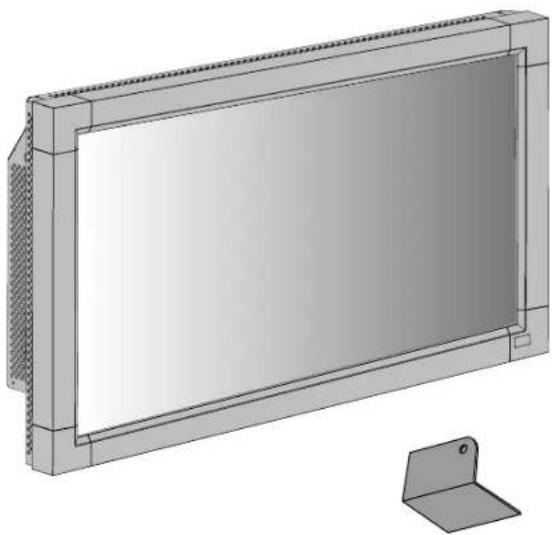
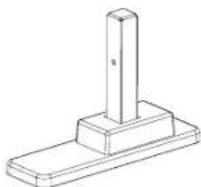
Independence için
Destek x 2

Destek için kelebek başlı civata x 2
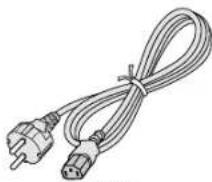
Güç Kablosu
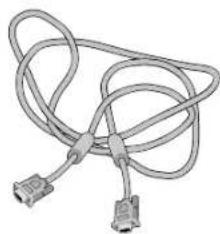

Speaker Plug x 1set (Opsiyonel Hoparlörler için gereklidir) (Dış hoparlör terminaline bağlı)
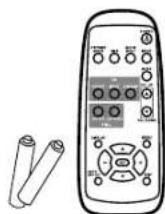
Uzaktan Kumanda ve
Kalem (AA) Piller

Ferrit göbek x 2

Bant x 2
* Ekran destek ile birlikte kullanılacaksa, destekleri açma anında kurun.
* Monitörü taşımak veya bir yere göndermek için orjinal kutusunu ve ambalaj malzemesini saklamayı unutmayın.
Aşağıdaki bileşenler isteğe bağlı olarak hazırlanmıştır.
• Harici Hoparlör
Türkçe-4
Parçaların İsmi ve Fonksiyonları
Kontrol Paneli
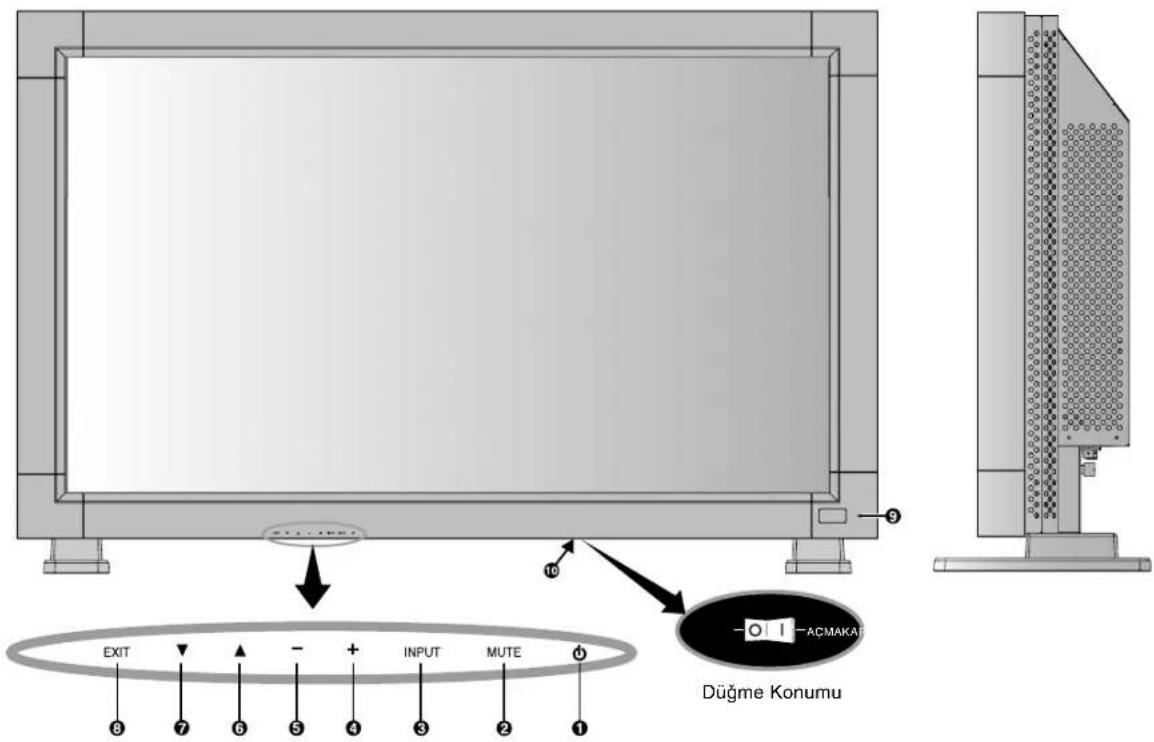
① POWER (GÜÇ) düğmesi (①)
Gücü açar/kapatır. Ayrıca sayıfa 16'ya bakın.
② MUTE (SESSİZ) düğmesi
Sesi AÇAR/KAPATIR.
③ INPUT (GİRİŞ) düğmesi
OSM menüsündeki SET (AYAR) düğmesinin işlevini görür. ([RGB1], [RGB2], [RGB3], [DVD/HD], [VIDEO] ya da [VIDEO] arasındaki geçişleri yapar). [VIDEO], OSM'deki "SEPARATE" (AYRI) modunu seçerek ya da "S-VIDEO" kablosunu mevcut "S-VIDEO" sinyaline bağlayarak ve "PRIORITY" MODE (ÖNCELİK MODU) seçerek etkinleştirilir. Sayfa English-24'ya bakın.
④ PLUS (ARTI) (+) düğmesi
OSM menüsü ile ayarı artırmak için (+) düğmesi işlevini görür. OSM menüsü kapatıldığında ses çıkış seviyesini artırır.
⑤ MINUS (EKSİ) (-) düğmesi
OSM menüsü ile ayarı azaltmak için (-) düğmesi işlevini görür. OSM menüsü kapatıldığında ses çıkış seviyesini azaltır.
⑥ UP (YUKARI) düğmesi (▲)
OSM menüsü kapatıldığında OSM menüsünü aktive eder. OSM menüsüyle ayarı seçmek için seçili alanı yukarı hareket ettirerek ▲ tuşu işlevi görür.
⑦ DOWN (AŞAĞI) düğmesi (▼
OSM menüsü kapatıldığında OSM menüsünü aktive eder. OSM menüsüyle ayarı seçmek için seçili alanı aşağı hareket ettirerek tvuşu işlevi görür.
⑧ EXIT (ÇIKİŞ) düğmesi
OSM menüsü kapatıldığında OSM menüsünü aktive eder. OSM menüsüyle bir önceki menüye dönerek ÇIKİŞ tuşu işlevini görür.
⑨ Uzaktan kumanda algılayıcısı ve Güç Göstergesi
Uzaktan kumanda sinyalini alır (uzaktan kumandayı kullanırken). Ayrıca sayfa 7'ya bakın. LCD monitorü aktifken yeşil, POWER OFF (GÜÇ KAPALI) modundayken kırmızı yanar. LCD monitorü POWER SAFE (GÜÇ TASARRUFU) modundayken hem yeşil hem de kırmızı yanar. SCHEDULE etkinken, yeşil ve parlak yeşil yanıp söner. Sayfa 17'a bakın. Arıza algılanması durumunda, kırmızı yanıp söner.
⑩ Ana Güç Düğmesi
Ana gücü açıp/kapatmak için Anahtarı açıp/kapatın.
Kontrol Tuşu Kilitleme Modu
Bu kontrol tüm Kumanda Tuşu fonksiyonlarına erişimi tamamen kilitler. Kumanda tuşu kilitleme fonksiyonunu aktive etmek için, "▼ve " "▲uşlarına aynı anda basın ve 3 saniyeden fazla basılı tutun. Kullanıcı moduna geri dönmek için, "▼ve " "▲uşlarına aynı anda basın ve 3 saniyeden fazla basılı tutun.
Türkçe-5
Terminal Paneli
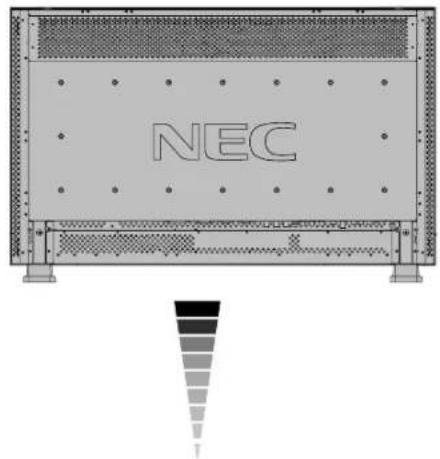
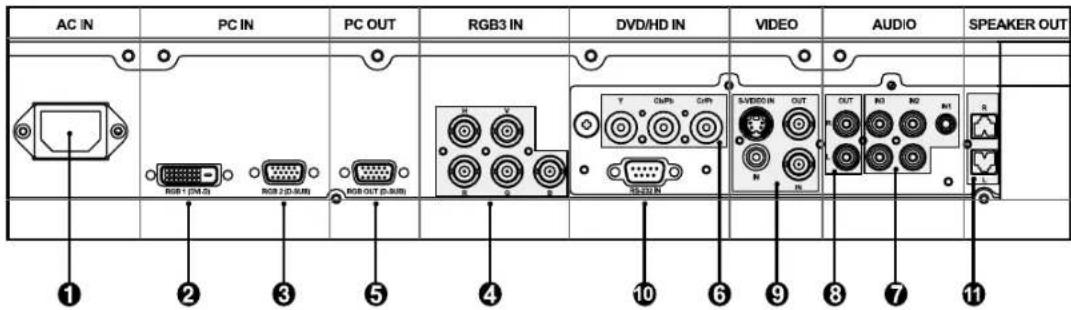
① AC IN bağlayıcısı
Sağlanan güç kablosu ile bağlar.
② RGB 1 IN (DVI-D)
Bilgisayardan dijital RGB sinyalleri girişi için.
* Bu bağlayıcı analog girişleri desteklemez.
③ RGB 2 IN (mini D-Sub 15 pin)
Kişisel bir biligisayardan veya diğer RGB cihazından analog RGB sinyallerinin girişini sağlar.
4 RGB 3 IN [R, G, B, H, V] (BNC)
Bilgisayardan veya diğer RGB cihazından analog RGB sinyalleri girmek için.
DVD player ve HDTV lazer disk player gibi cihazları bağlamaya da yarar. G bağlayıcısına bir Sync-on-Green sinyali bağlanabilir.
⑤ RGB OUT (mini D-Sub 15 pin)
RGB 2 veya 3 den sinyal çıkışı için.
⑥ DVD/HD IN (BNC)
DVD oynatici, HDTV cihazı ya da Lazer disk oynatici gibi ekipmanları bağlama.
⑦ SES GİRİŞİ 1, 2, 3
Bilgisayar, VCR veya DVD player gibi harici cihazlardan gelen ses sinyalinin girişini sağlar.
⑧ SES ÇIKIŞI
Ses sinyalini fiş 1, 2 ve 3'teki SES'ten çıkarmak.
⑨ VIDEO IN/OUT
VIDEO GİRİŞ bağlayıcısı (BNC ve RCA): Kompozit video sinyali girişi sağlar. BNC ve RCA bağlayıcıları aynı anda kullanılamaz. (Sadece bir giriş kullanılır).
VİDEO ÇIKIS bağlayicisi (BNC): VİDEO GİRİŞ bağlayıcısından gelen kompozit video sinyalinin çıkışını sağlar.
S-VIDEO GİRİŞ bağlayıcısı (DIN 4 pin): S-video (Y/C ayrı sinyali) girişini sağlar. Sayfa English-24'daki S-VIDEO MODE SETTING (S-VIDEO MOD AYARLARI) na bakın.
⑩ HARİCİ KONTROL (mini D-Sub 9 pin)
LCD monitörü, bilgisayar gibi RGB cihazından çalıştırırken kullanın.
HARİCİ HOPARLÖR TERMINALİ
Ses sinyalini fiş 1, 2 veya 3'teki SES'ten çıkarmak.
Uzaktan Kumanda
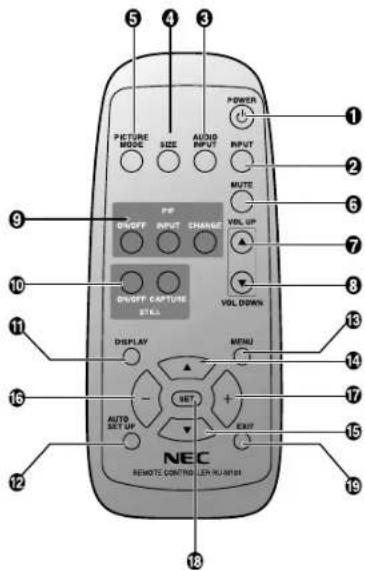
① POWER (GÜÇ) düğmesi
Gücü açar/kapatır.
* Güç Göstergesi yanmadığında, hiç bir kontrol çalışmaz.
② INPUT (GİRİŞ) düğmesi
[RGB1], [RGB2], [RGB3], [DVD/HD], [VIDEO] ve [VIDEO] giriş sinyalinden seçer.
[VIDEO], OSM'deki "SEPARATE" (AYRI) modunu seçerek ya da "S-VIDEO" kablosunu mevcut "S-VIDEO" sinyaline bağlayarak ve "PRIORITY" MODE (ÖNCELİK MODU) seçerek etkinleştirilir. Sayfa English-24'ya bakın.
③ AUDIO INPUT (SES GİRİŞİ) düğmesi
Giriş ses sinyali, [AUDIO1], [AUDIO2], [AUDIO3] arasından seçim yapar.
④ SIZE (BOYUT) düğmesi
Resim boyutunu seçer, [FULL] (TAM), [NORMAL], [WIDE] (GENİŞ) ve [ZOOM] (ZUM). Sayfa 17'a bakın.
⑤ PICTURE MODE (RESİM MODU) düğmesi
Resim modu, [HIGHBRIGHT], [STANDARD], [sRGB], [CINEMA] arasından seçim yapar. Sayfa 17'ye bakın.
HIGHBRIGHT: DVD gibi hareketli görüntüler için STANDARD (STANDART): görüntüler için (fabrika ayarı) sRGB: metin bazlı görüntüler için CINEMA (SİNEMA): filmler için.
⑥ MUTE (SESSIZ) dügmesi
Sessiz fonksiyonunu açma/kapama için.
⑦ VOLUME UP (SES YÜKSELTME) düğmesi
Ses çıkış seviyesini artırır.
⑧ VOLUME DOWN (SES AZALTMA) düğmesi
Ses çıkış seviyesini azaltır.
⑨ PIP (Resim içinde Resim) düğmesi
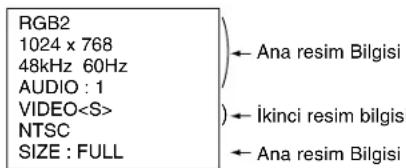
AÇMA/KAPAMA düğmesi: PIP ON/OFF. Sayfa English-21'e bakın. INPUT (GİRİŞ) düğmesi "Resim içinde resim" giriş sinyalini seçer. CHANGE (DEĞİŞTİRME) düğmesi: Ana resim ve ikinci resmin yer değiştirmesini sağlar.
10 STILL (SABiT) düğmesi
ON/OFF (AÇMA/KAPAMA) düğmesi: Sabit resim modunu açar/kapar. CAPTURE (YAKALAMA) düğmesi: Sabit resmi günceller.
11 DISPLAY (GÖSTERME) düğmesi
Bilgi OSM'yi açıp/kapatmak. Sayfa 17'a bakın.
⑫ AUTO SETUP (OTOMATİK KURULUM) düğmesi
Otomatik kurulum menüsüne girmek için. Sayfa English-21'ye bakın.
13 MENU (MENÜ) düğmesi
Menü modunu açma/kapama için.
14 UP (YUKARI) düğmesi
OSM menüsüyle ayarı seçmek için seçili alanı yukarı hareket ettirerek ▲tuşu işlevini görür.
"PIP" modunu ayarlayan küçük ekran yukarı hareket eder.
15 DOWN (AŞAĞI) düğmesi
OSM menüsüyle ayarı seçmek için seçili alanı aşağı hareket ettirerek ■tuşu işlevini görür.
"PIP" modunu ayarlayan küçük ekran aşağı hareket eder.
16 MINUS (EKSI) düğmesi azaltma
OSM menüsü ile ayarı azaltmak için (-) düğmesi işlevini görür. "PIP" modunu ayarlayan küçük ekran sola hareket eder.
17 PLUS (ARTI) düğmesi artırma
OSM menüsü ile ayarı artırmak için (+) düğmesi işlevini görür. "PIP" modunu ayarlayan küçük ekran sağa hareket eder.
18 SET (AYAR) düğmesi
OSM menüsündeki SET (AYAR) düğmesinin işlevini görür.
19 EXIT (ÇIKİŞ) düğmesi
OSM menüsünde önceki menüye dönüş yapar.
Uzaktan Kumanda için Çalışma Aralığı
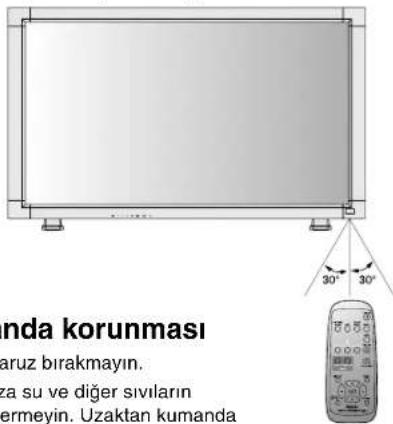
Düğmeye basarken uzaktan kumandanın üstünü LCD monitörün uzaktan kumanda algılayıcısına doğru tutun.
Uzaktan kumandayı, LCD monitörünün uzaktan kumanda sensörünün önünden yaklaşık 7 m/23 ft uzaklıktan ve yaklaşık 3 m/10 ft uzaklıktan yatay ve dikey 30° lik açıyla kullanın.
Uzaktan kumanda korunması
* Güçlü çarpmalara maruz bırakmayın.
* Uzaktan kumandanıza su ve diğer sıvıların sıçramasına izin vermeyin. Uzaktan kumanda ıslanırsa, derhal silerek kurulayın.
* Isı ve buhardan koruyun.
* Pilleri yerleştirmeden önce, uzaktan kumandayı açmayın.
Uyarı: Önemli, uzaktan kumanda sistemi, LCD monitörünün uzaktan kumanda sensörüne direkt güneş ışığı ya da güçlü ışık vurduğunda ya da algılama yolunu engelleyen bir nesne olduğunda çalışmaz.
Kurulum İşlemi
1. Kurulum yerini belirleyin
UYARI: LCD MONİTÖRÜ KENDİNİZ KURMAYI DENEMEYİN
LCD ekranınızın kurulumu yetkili bir teknisyen tarafından yapılmalıdır. Daha fazla bilgi için satıcınızla bağlantı kurun.
UYARI: LCD MONİTÖRÜN HAREKET ETTİRİLMESİ VEYA KURULMASI İKİ VEYA DAHA FAZLA KİŞİ TARAFINDAN YAPILMALIDIR.
Bu uyarıyı dikkate almamak, LCD monitorün düşmesi halinde yaralanmalarla sonuçlanabilir.
UYARI: Ekranı, üst tarafi aşağıda, aşağı doğru veya yukarı doğru pozisyonda monte etmeyin veya çalıştırmayın.
UYARI: Bu LCD'nin bir ısı sensörü ve soğutma fanı vardır. LCD çok ısındığında, soğutma fanı otomatik olarak açılır. LCD aşırı ısınmışsa ve soğutma fanı çalışıyorsa, "Caution" (Uyarı) menüsü görünür. "Caution" (Uyarı) menüsü görünürse, kullanmayı bırakın ve soğutma birimlerini uygulayın. LCD monitorü bir muhafazanın içinde ya da yüzeyinde bir korumayla çalışıyorsa, lütfen monitorörün iç ısısını "HEAT STATUS" (ISI DURUMU) ndan (Sayfa English-25'ye bakın) kontrol edin. Işı normal şartlardan çok daha fazlaysa, lütfen "soğutma fanı"ni SCREEN SAVER (EKRAN KORUYUCU) fonksiyonunda AÇIK konuma ayarlayın (Sayfa English-22'e bakın).
ÖNEMLİ: LCD monitor paketlenirken etrafına sarılan koruyucu örtüyü LCD monitorün altına sererek panelin çizilmesini engelleyin.
2. Uzaktan kumanda pillerini takın
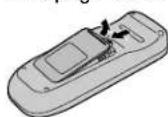
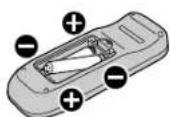
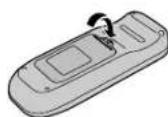
Uzaktan kumanda 1.5 Voltluk kalem (AA) pillerle çalışır. Pilleri takmak ve değiştirmek için:
- Kapağı bastırıp kaydırarak açın.
-
İçerdeki (+) ve (-) işaretlerine göre pilleri yerleştirin.
-
Kapağı takın.
UYARI: Pillerin yanlış kullanımı akma veya patlamaya neden olabilir.
Aşağıdaki noktalara özellikle dikkat edin.
- "AA" pillerini, her bir pilin üzerindeki + ve – işaretleri pil bölmesindeki + ve – işaretlerine karşı gelecek şekilde yerleştirin.
- Karışık pil tipleri kullanmayın.
- Yeni pilleri kullanılmış pillerle birlikte kullanmayın. Pil ömrünün kısalmasına ya da akmalara yol açar.
- Pil sıvısının pil bölmesine akmasının engellemek için bitmiş pilleri derhal çıkartın. Açık pil asitine dokunmayın, cildinize zarar verir.
NOT: Uzaktan Kumandayı uzun süre kullanmayacaksanız, pilleri çıkartın.
3. Harici cihazı takın (Bkz. sayfa 11-16)
- Bağlanan cihazı korumak için, bağlantıyı yapmadan önce ana gücü kesin.
- Cihazınızın kullanıcı kılavuzuna bakın.
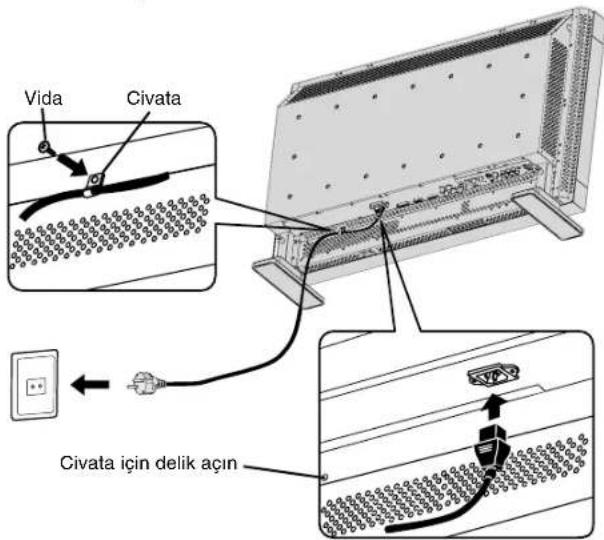
4. Sağlanan güç kablosunu bağlayın
- Elektrik prizi cihazınıza mümkün olduğu kadar yakın olmalıdır ve kolay ulaşılabilmelidir.
- Fiş uçlarını prize tam yerleştirin. Gevşek bağlantı gürültüye neden olabilir.
- Lütfen vidaları ve civataları takarak güç kablosunu sabitleyin.
NOT: Uygun AC güç kablosunun seçimi için lütfen bu kullanma kılavuzunun "Güvenlik Uyarıları, Bakım ve Tavsiye Edilen Kullanım" bölümüne bakın.
5. Bağlı tüm harici cihazların güç düğmesini açın
Bilgisayara bağlandığında, önce bilgisayarı açın.
6. Bağlanmış harici ekipmanları çalıştırın
Sinyali istediğiniz harici ekipmanın üzerinde görüntüleyin.
7. Sesi ayarlayın
Sesi ayarlamak gerekirse ayar yapın.
8. Ekranı ayarlayın (Bkz. sayfa English-18-25)
Ekran görüntü konum ve distorsiyon ayarı gerekliyse ayar yapın.
9. Görüntüyü ayarlayın (Bkz. sayfa English-18-25)
Parlaklık ve kontrast gibi resim ayarları gerekliyse ayar yapın.
10. Tavsiye Edilen Ayarlama
"Görüntü sabitliği" riskini azaltmak için, lütfen kullanılan uygulamaya dayanan aşağıdaki maddeleri ayarlayın.
11. Monitörü portre pozisyonunda kurun
- Destekleri (ayakları) çıkartın.
- Sol uç, önden bakınca üst uç olmalıdır.
12. Desteği takma ve çıkartma
Desteğin takılması
- Lütfen monitorü kapatın.
- Ayakların uzun uçları monitorün önüne gelecek şekilde desteği monitorün üzerine yerleştirin.
- Kılavuzdaki desteği boşluğa soktuktan sonra, kelebek başlı civataları monitorün her iki tarafına sabitleyin.
Desteğin çıkarılması
- Koruyucu levhayı sıra gibi düz bir yüzeye yayın.
- Monitörü koruyucu levhanın üzerine yerleştirin.
- Kelebek başlı vidaları bir tornavida ya da parmaklarınızla çıkartın ve onları tekrar kullanım için güvenli bir yere koyun.
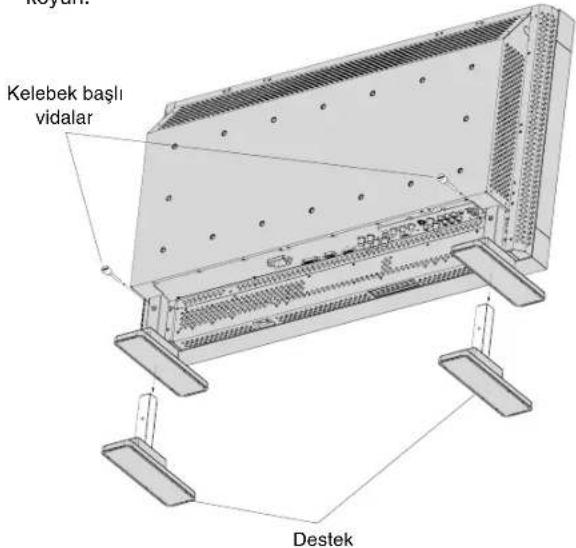
NOT: Desteği monitorün üzerine yerleştirin, böylece ayakların uzun uçları öne gelir.
UYARI: Ekran ayağını monte ederken dikkatli olun ve parmağınızı sıkıştırmamaya dikkat edin.
13. Harici hoparlörleri kullanırken
MultiSync LCD3210 için tasarlanmış seçenek hoparlörlerini kullanmanızı tavsiye ederiz.
MultiSync LCD3210' un harici hoparlör terminalleri ana çerçeve ses hoparlörünün, hoparlör priziyle bağlanabilir.
Bu durumda, bir ana çerçeve ses hoparlörünün kurşun bağlayıcısını, bağlanmış bir hoparlör fişiyle değiştirin.
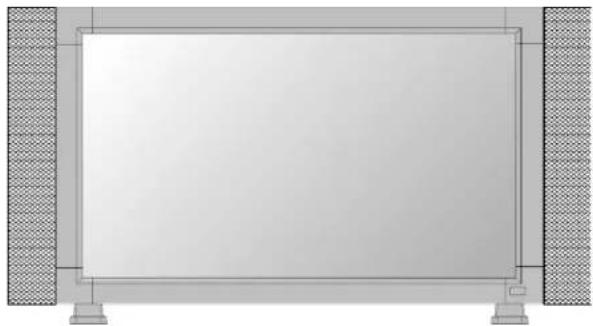
Bağlanmış hoparlör fişini kullanma
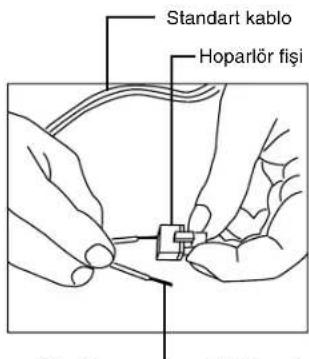
Standart hoparlör kablosunun negatif (-) tarafını hoparlörün negatif (-) tarafına takın. Standart hoparlör kablosunun negatif tarafı kablo boyunca uzanan bir şeride sahiptir. Kalan kabloyu hoparlör fişinin pozitif (+) tarafına takın. Kabloyu takmak için hoparlör fişinin üzerindeki küçük kola basın.
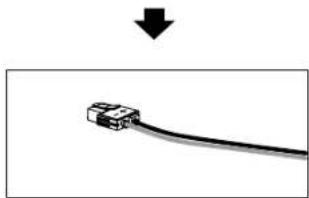
Sabit kablo ve hoparlör fişi.
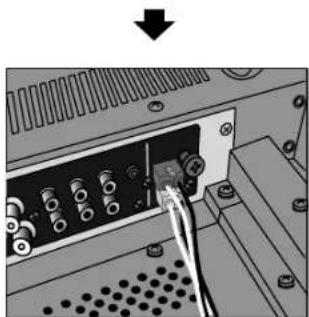
Sabit kabloyu ve hoparlör fişini hoparlör terminaline sokun.
LCD Monitöre Seçenekler Monte etmek ve Takmak
LCD monitöre aşağıdaki iki yoldan biriyle aksesuar monte edebilirsiniz:
1. Dik durumda
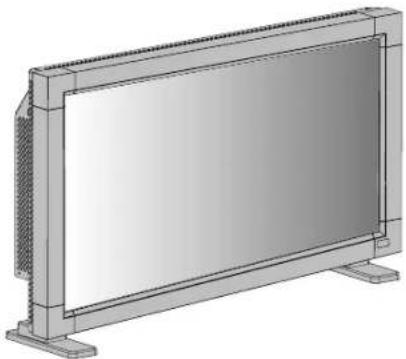
2. Ekran yere gelecek şekilde yatırım
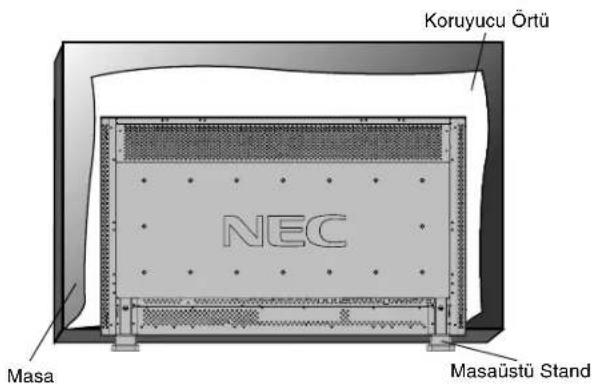
LCD monitor paketlenirken etrafına sarılan koruyucu örtüyü bir masa üstüne ekran yüzeyinin altına sererek ekran yüzeyinin çizilmesini engelleyin
Bu cihaz Masaüstü Stand veya diğer montaj aksesuarları olmadan kullanılamaz veya kurulamaz. Doğru montaj işlemlerinin takıp edilmemesi, cihaza zarar verebilir veya kullanıcı veya kuran kişinin yaralanmasına neden olabilir. Yanlış kurulumdan kaynaklanan hasarlar için ürün garantisi geçerli değildir. Bu önerilere uyulmaması durumunda garantiniz geçersiz olabilir.
Diğer montaj aksesuarları ile birlikte kullanıldığında, VESA-uyumlu montaj metodu izlenmeli ve vidaların boyutu M6 olmalı ve uzunluğu montaj metodunun kalınlığına bağlı olarak 10mm veya daha fazla olmalıdır. (Önerilen tork: 470 - 550N cm). NEC Kuzey Amerika için TÜV-GS ve/veya UL1678 standartlarına uygun montaj arabirimi kullanılmasını tavsiye eder.
3. Montaj için Havalandırma Gereksinimleri
Isının yayılması için, aşağıdaki şekilde gösterildiği gibi ortam nesneleri arasına boşluk bırakın.
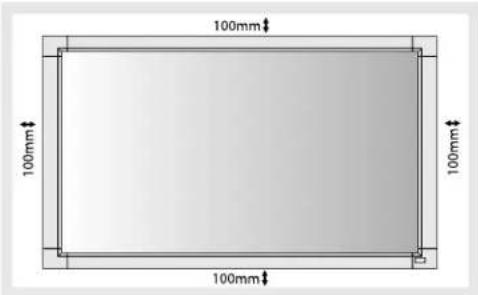
4. Düşmesini engellemek için
LCD monitörünün ağırlığını taşıyabilecek (yaklaşık 16,4 kg) bir kablo ya da zincir kullanarak LCD monitörünü duvara sıkıştırın.
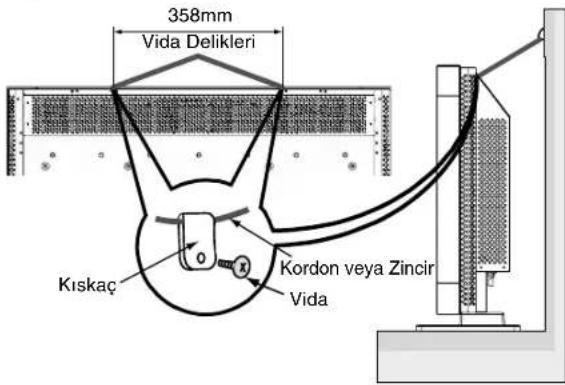
LCD monitorü hareket ettirmeden önce kordon veya zincir çıkartılmalıdır.
5. Ana güç anahtarının değiştirilmesini önlemek
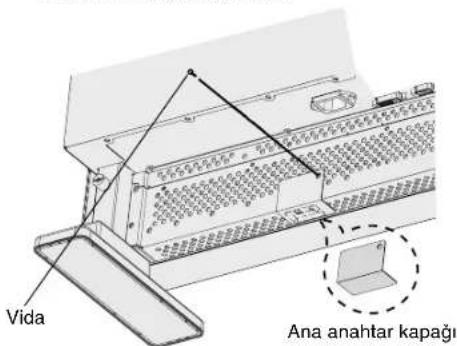
Ana güç anahtarını kullanma kapasitesini önlemek için, lütfen aksesuar olarak verilen ana anahtarı takın.
NOT: Ana güç anahtar kapağı yerindeyken, ana güç anahtarı kapatılamaz. Ekranı kapatmak için ana güç anahtar kapağını çıkarın.
Türkçe-10
Bağlantılar
Bağlantıları yapmadan önce:
* Öncelikle bağlı tüm ekipmanın gücünü kesin ve bağlantılar yapın.
* Ayrı her parça ekipmana dahil olan kullanma kılavuzuna bakın.
Kablo Diyagramı
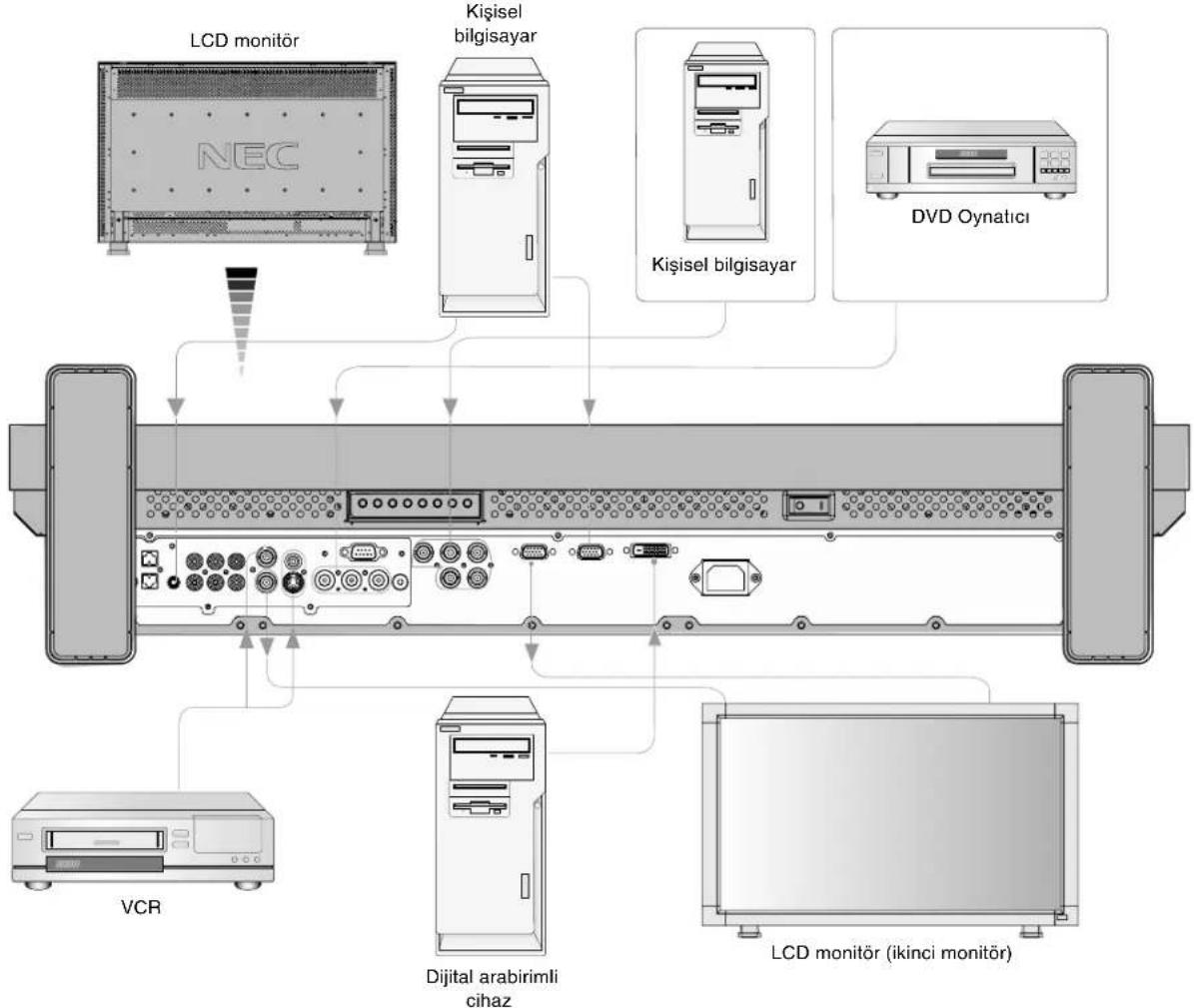
flowchart
graph TD
    A["LCD monitor"] --> B["Neon"]
    C["Kişisel bilgisayar"] --> B
    D["Kişisel bilgisayar"] --> B
    E["DVD Oynatici"] --> B
    F["VCR"] --> B
    G["Dijital arabirimli cihaz"] --> B
    H["LCD monitor (ikinci monitor)"] --> B
    B --> I["Internal components: VCR, Dijital arabirimli cihaz, Kişisel bilgisayar"]
| Ferrit Göbeği TakmakFerrit Göbeği PC Ses Kablosuna Takın.Kabloyu ferrit göbeği takmadan kullanmak gürültüye neden olur. | Ferrit Göbeğin Montaj Konumu | |
PC Ses Kablosu için1 Ferrit göbeği açın ve PC'nin üzerine takın.Ferrit Göbek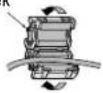 | 2 Ferrit göbeği kapatın. İki Ferrit Göbeği, PC Ses Kablosunun her iki ucuna takın.Ferrit Göbek Ferrit Göbek | CısınaMonitorün AUDIO 1'ine |
Kişisel Bilgisayar Bağlamak
Bilgisayarınızı LCD monitörünüze bağlamak bilgisayarınızın ekran görüntü Sunü görüntüleyebilmenizi sağlar.
Bazı video kartları görüntüyü düzgün göstermeyebilirler.
| Çözünürlük | Tarama frekansı | Düşünceler | |
| Yatay Dikey | |||
| 640 x 480 31 | 5Hz 60Hz | ||
| 800 x 600 37 | 9Hz 60Hz | ||
| 1024 x 768 48 | 4Hz 60Hz | ||
| 1280 x 768 48 | Hz 60Hz | ||
| 1360 x 768 48 | Hz 60Hz Tavsiye edilen çözünürlük | ||
| 1280 x 1024 64 | Hz 60Hz Sıkıştırılmış resim | ||
| 1600 x 1200 75 | Hz 60Hz Sıkıştırılmış resim | ||
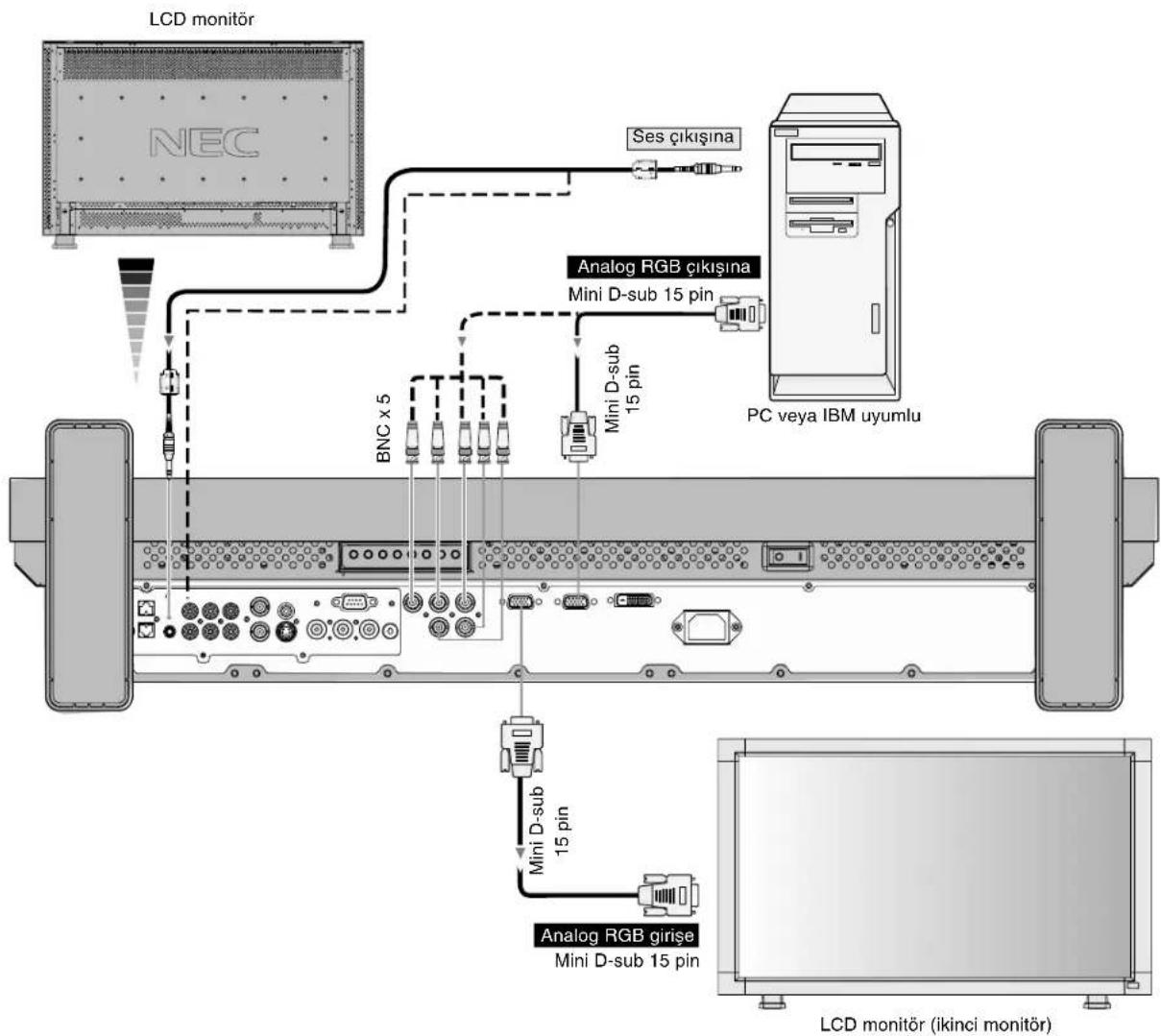
LCD Monitörü Kişisel Bilgisayara Bağlamak
- LCD monitor üzerindeki RGB 2 GİRİŞ bağlayıcısını (mini D-sub 15 pin) bağlamak için, sağlanan PC -Video RGB sinyal kablosunu kullanın (mini D-sub 15 pin - mini D-sub 15 pin).
- LCD monitor üzerindeki RGB 3 bağlayıcısını (BNC) bağlamak için, ayrı verilen sinyal kablosunu kullanın (mini D-sub 15 pin to BNC x 5). INPUT (GİRİŞ) düğmesinden RGB 3'ü secin.
- Bir veya daha fazla LCD monitor bağlarken, RGB ÇIKIŞ bağlayıcısını (mini D-sub 15 pin) kullanın.
- 1, 2 ve 3'teki SES ses girişi için kullanılabilir. Bağlantı için, SES GİRİŞİ düğmesinden SES 1, 2 ya da 3'ü seçin.
flowchart
graph TD
    A["LCD monitor"] --> B["NEC"]
    B --> C["Analog RGB color channel"]
    C --> D["PC via IBM uyumlu"]
    D --> E["Mini D-sub 15 pin"]
    E --> F["BNC x 5"]
    F --> G["Analog RGB giri"]
    G --> H["Mini D-sub 15 pin"]
    H --> I["Analog RGB giri"]
    I --> J["Mini D-sub 15 pin"]
    J --> K["Analog RGB giri"]
    K --> L["LCD monitor (ikinci monitor)"]
Türkçe-12
Macintosh Bilgisayar Bağlamak
Macintosh bilgisayarınızı LCD monitorünüze bağlamak bilgisayarınızın ekran görüntüsünü görüntüleyebilmenizi sağlar. Bazı ekran kartları veya sürücüler görüntüleri doğru bir şekilde görüntülemeyebilir.
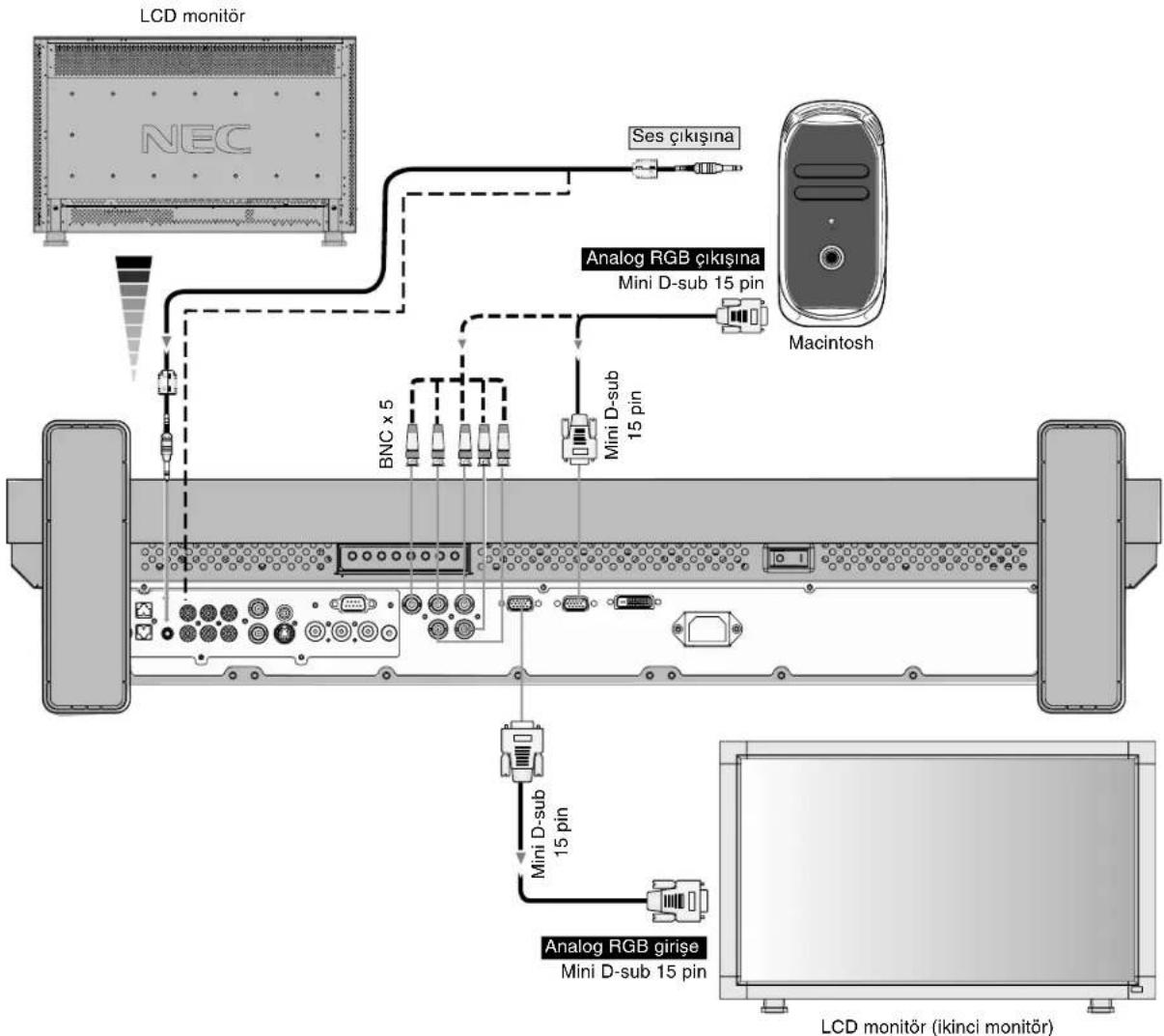
LCD Monitörü Macintosh 'a bağlamak
- LCD monitor üzerindeki RGB 2 GİRİŞ bağlayıcısını (mini D-sub 15 pin) bağlamak için, sağlanan PC -Video RGB sinyal kablosunu kullanın (mini D-sub 15 pin - mini D-sub 15 pin).
- LCD monitor üzerindeki RGB 3 GİRİŞ bağlayıcısını (BNC) bağlamak için, ayrı verilen sinyal kablosunu kullanın (mini D-sub 15 pin to BNC x 5).
- Bilgisayarınızın video çıkış gereksinimleri ve monitor görüntüzün ve monitorünüzün ihtiyaç duyabileceği herhangi bir özel tanımlama veya yapılandırma için Macintosh'unuzun kullanıcı kılavuzuna bakın.
- 1, 2 ve 3'teki SES ses girişi için kullanılabilir. Bağlantı için, SES GİRİŞİ düğmesinden SES 1, 2 ya da 3'ü seçin.
Dijital Arabirim Cihazıyla Bağlantı
DVI (Dijital Görsel Arabirim) standardına uyumlu dijital arabirim taşıyan cihazlarla bağlantı yapılabilir.
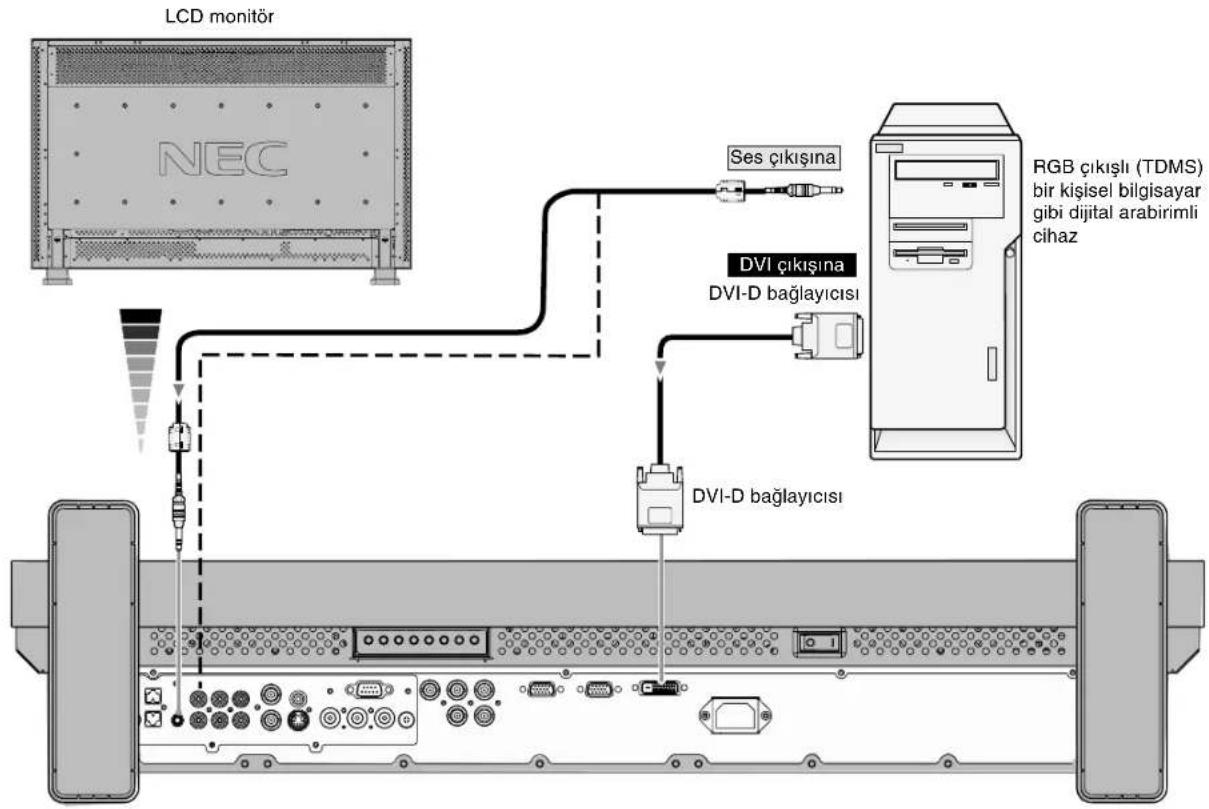
LCD Monitörü Dijital Çıkışı olan bir Bilgisayara bağlayın
- RGB 1 GİRİŞ bağlayıcısı DVI-D kablosunu da kabul eder.
- Giriş TDMS sinyalleri DVI standartlarına uyumludur.
- Görüntü kalitesini korumak için, DVI standartlarıyla belirlenen kalitede bir kablo kullanın.
- 1, 2 ve 3'teki SES ses girişi için kullanılabilir. Bağlantı için, SES GİRİŞİ düğmesinden SES 1, 2 ya da 3'ü seçin.
flowchart
graph TD
    A["LCD monitor"] --> B["NEC"]
    B --> C["Ses çıkışına"]
    C --> D["DVI çıkışına"]
    D --> E["DVI-D bağlayıcısı"]
    E --> F["DVI-D bağlayıcısı"]
    F --> G["RGB çıkışı (TDMS) bir kişisel bilgisayar gibi dijital arabirimli cihaz"]
Çıkış bileşeniyle bir DVD Player bağlamak
DVD player'ınızı LCD monitörünüze bağlamak DVD videosunu görüntülemenizi sağlar.
Daha fazla bilgi için DVD player'ınızın kullanıcı kılavuzuna bakın.
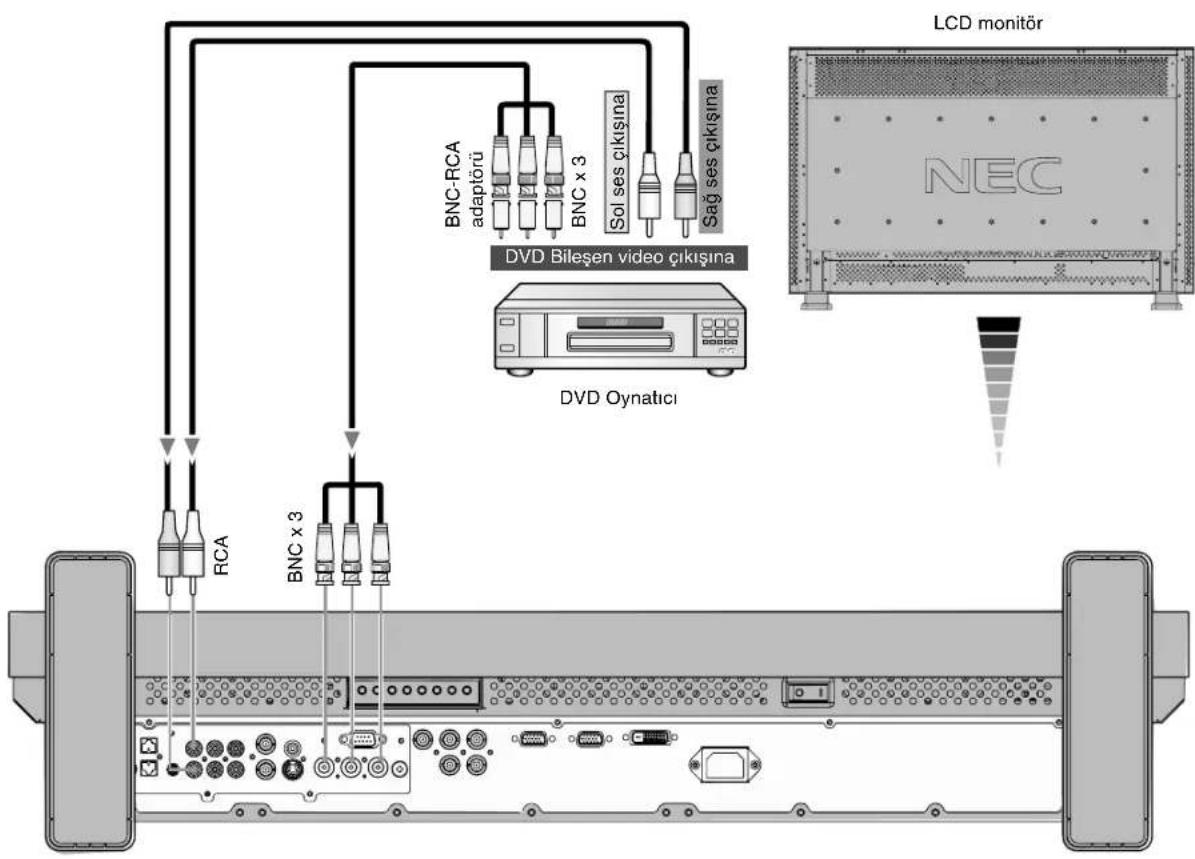
LCD Monitörü DVD Player'a Bağlamak
- DVD/HD IN konnektörünü (BNC) LCD monitörüne bağlamak için ayrı olarak satılan BNC konnektör kablosunu kullanın. RCA pin fişli bir DVD oynaticıyı BNC konnektör kablosuna (sağlanmamıştır) bağlamak için bir BNC-ile-RCA adaptörüne ihtiyacınız vardır.
AUDIO IN (SES GİRİŞİ) 2 ve 3 (her iki RCA) ses girişi için kullanılabilir. Bağlantı için, AUDIO INPUT (SES GİRİŞ) düğmesinden [AUDIO 2] or [AUDIO 3]'ü seçin.
flowchart
graph TD
    A["Video Player"] -->|BNC x 3| B["BNC × 3"]
    A -->|BNC-RCA adaptörü| C["BNC RCA"]
    A -->|Sag ses çıkışına| D["Sol ses çıkışına"]
    A -->|DVD Bileşen video çıkışına| E["DVD Oynaticı"]
    F["LCD monitor"] --> G["NEC"]
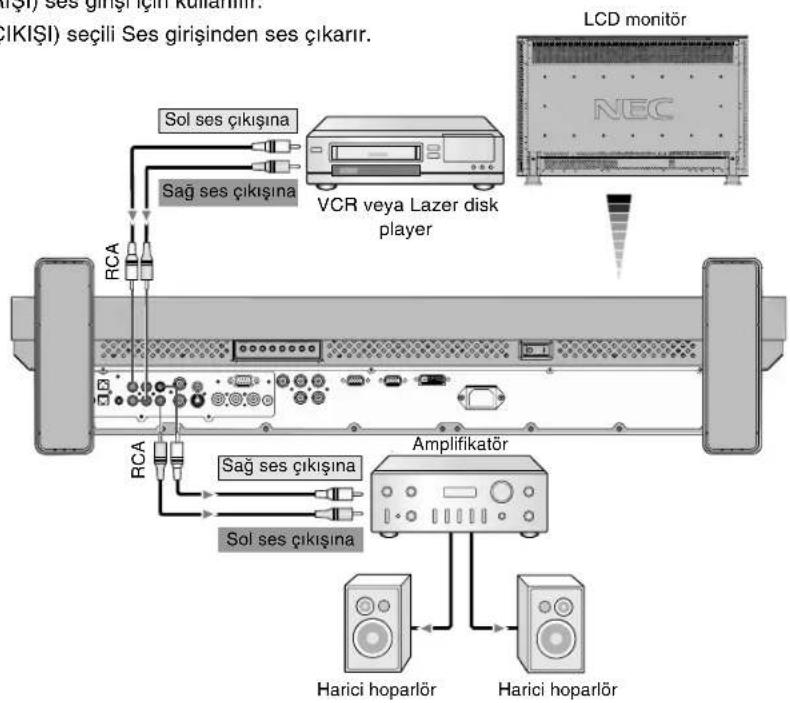
Stereo amplifikatörünüzü LCD monitorünüze bağlayabilirsiniz. Daha fazla bilgi için amplifikatörünüzün kullanıcı kılavuzuna bakın.
LCD Monitörü Stereo Amplifikatore Bağlamak
- LCD monitorü ve amplifikatörü ancak tüm bağlantılar yapıldıktan sonra açın.
- LCD monitor üzerindeki AUDIO OUT (SES ÇIKİŞ) bağlayıcısını ve amplifikatör üzerindeki ses girişini bağlamak için bir RCA kablosu kullanın.
- Sol ve sağ ses fişlerini ters takmayın.
- AUDIO IN (SES GİRİŞİ) ses girişi için kullanılır.
- AUDIO OUT (SES ÇIKIŞI) seçili Ses girişinden ses çıkarır.
Temel Çalışma
Power ON - OFF (Güç AÇIK ve KAPALI) Modları
LCD monitor güç göstergesi, güç açıldığında yeşile, kapatıldığında kırmızıya döner. Monitor gücü aşağıdaki üç yolla açılabilir veya kapanabilir:
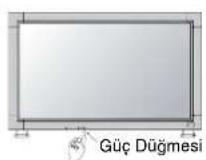
1. Güç düğmesine basmak.
Not: Güç düğmesine basmadan önce, LCD monitor üzerindeki Ana Güç Anahtarını açmayı unutmayın.
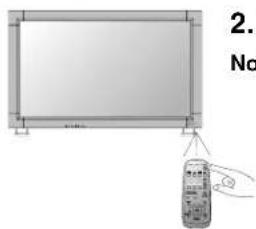
2. Uzaktan kumandanın kullanılması.
Not: Uzaktan kumandayı kullanmadan önce, LCD monitorün Ana Güç Düğmesini açın.
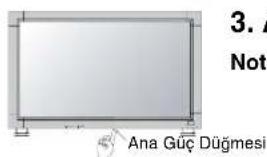
3. Ana Güç Düğmesine basmak.
Not: Ana Güç Anahtarı LCD gücünü kapatmak için kullanılır, uzaktan kumanda ve güç düğmesi açık modu aktifleştirmez ve hem yeşil hem de kırmızı güç göstergesi söner. Bu iki seçeneği kullanmadan önce Ana Güç Anahtarını açık moda çevirdiğinizden emin olun.
Güç Göstergesi
| Durum | |
| Power ON (Güç AÇIK) Yeşil | |
| Power OFF (Güç KAPALI) Kırmızı | |
| "SCHEDULE" (TAKVİM) Kırmızı Açıketkinken Güç Bekleme Yeşilyanıp sönyyor | |
| Power Standby (Bekleme) Kırmızı ve Yeşil | |
| Teşhis (Arıza algılama) Kırmızı yanıp sönyöru* Sayfa 18'teki Sorun Giderme bölümüne bakın | |
Güç İdaresini Kullanma
LCD monitorü VESA onaylı DPM Güç Yönetimi fonksiyonunu takip eder.
Güç idare fonksiyonu, klavye veya fare belli bir süre kullanılmayınca ekranın güç tüketimini otomatik olarak azaltan bir enerji tasarruf fonksiyonudur.
Yeni ekranınızdaki güç yönetim özelliği "ON" (AÇIK) olarak ayarlanmıştır. Bu, ekranınızın sinyal gelmediğinde Güç Tasarruf Moduna girmesini sağlar. Bu sayede ekranın ömrü uzarken, güç tüketimi azalmış olur.
Bir video kaynağı seçmek
Bir video kaynağınlı görüntülemek için:
[VIDEO]'yu ayarlamak için giriş düğmesini kullanın.
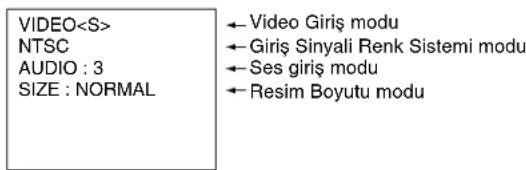
COLOUR SYSTEM (RENK SİSTEMİ) menüsünü kullanarak video formatınıza bağlı olarak [AUTO], [NTSC], [PAL], [SECAM], [PAL60], [4.43NTSC] ayarını yapın.
Resim Boyutu
RGB 1, 2, 3 FULL ZOOM NORMAL →
DVD/HD, VIDEO FULL WIDE ZOOM NORMAL→

| Sinyal Tipi | NORMAL BOYUT | Tavsiye Edilen Boyut | |
| 4:3 | 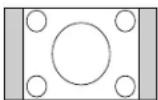 | NORMAL | 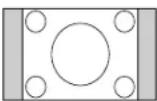 |
| ZOOM(DİNAMİK) |  | ||
| Sıkıştır | 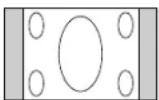 | FULL(TAM) | 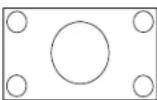 |
| Harf Kutusu | 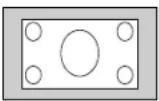 | GENİŞ | 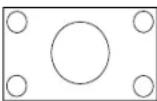 |
NORMAL: Giren sinyalin görüntü oranını PC sinyaline göre gösterir ve DVD/HD ya da VIDEO sinyalinde 4:3 oranında görüntüler.
FULL (TAM): Tüm ekran alanında görüntüler.
GENİŞ: 16:9 harf kutusu sinyalini tüm ekrana genişletir.
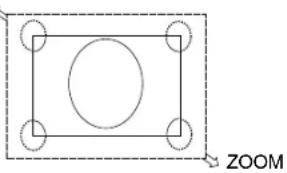
ZOOM (DİNAMİK): 4:3 resimleri doğrusallık olmadan tüm ekrana genişletir. (Bazı ortam görüntü sü genişletme yoluyla kesilir.)
ZOOM
Görüntü aktif ekran alanının dışına genişletilebilir. Aktif ekran alanı dışındaki görüntü gösterilmez.
ZOOM
Tam OSM bilgisi için, lütfen CD-ROM versiyonuna bakın (İngilizce Bölüm, S. 18)
RGB1, 2, 3
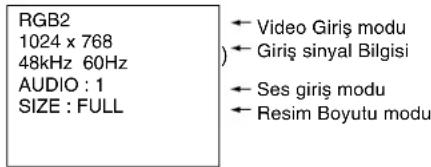
DVD/HD
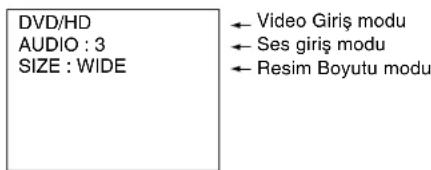
VIDEO
PIP
Ana:RGB2
Alt:VIDEO
Türkçe-17
Sorun Giderme
Görüntü Yok
- Sinyal kablosu, ekran kartına/bilgisayara tam olarak takılı olmalıdır.
- Ekran kartı, yuvasına tam olarak oturtulmuş olmalıdır.
- Ön Güç Düğmesi ve bilgisayarın güç düğmesi ON (AÇIK) konumda olmalıdır.
- Ekran kartında veya kullanılan sistemde desteklenen modlardan birinin seçili olduğundan emin olun. (Grafik modunu değiştirmek için lütfen sistemin veya ekran kartının kullanım kılavuzuna bakın.)
- Monitörünüzü ve ekran kartını uyumlulukları ve tavsiye edilen ayarları için kontrol edin.
- Sinyal kablosu bağlayıcısında eğilmiş ya da içeri kaçmış olabilecek pinleri kontrol edin.
Güç Düğmesi yanıt vermiyor
- Kapatmak için monitorün güç kablosunu AC prizinden çekin ve monitorü sıfırlayın.
Görüntü sabitliği
- Lütfen LCD Teknolojisinin Görüntü Sabitliği denen bir fenomen ile karşılaşabileceğini unutmayın. Görüntü Sabitliği, önceki görüntünün artık veya "hayalet" görüntüsünün ekranda görünür kalmasıdır. CRT monitörlerden farklı olarak, LCD monotörlerde görüntü sabitliği kalıcı değildir, ancak sabit görüntülerin uzun süre görüntülenmesinden kaçınılmalıdır. Bunu düzeltmek için, monotörü önceki görüntünün kaldığı süre kadar kapalı tutun. Örneğin, eğer görüntü monitörde bir saat kaldıysa ve görüntünün "hayaleti" hala duruyorsa, monotör görüntünün silinmesi için bir saat kapalı kalmalıdır.
NOT: Tüm kişisel görüntüleme aygıtlarında olduğu gibi, NEC DISPLAY SOLUTIONS ekran boş kaldığında düzenli aralıklarla hareketli resimlerin görüntülenmesini ve hareketli ekran koruyucuların kullanımını veya kullanılmadığında monitorün kapatılmasını tavsiye eder.
Görüntü dengesiz, odaklanmamış ya da kayma belirgin
- Sinyal kablosu bilgisayara tam olarak takılı olmalıdır.
- Görüntüyü odaklamak ve ayarlamak için, OSM Görüntü Ayar kontrollerini kullanarak hassas ayarı arttırın ya da azaltın. Görüntü modu değiştirildiğinde, OSM Görüntü Ayarlarının yeniden ayarlanması gerekebilir.
- Monitörünüzü ve ekran kartını uyumlulukları ve tavsiye edilen sinyal zamanlamaları için kontrol edin.
- Eğer metin bozuksa, video modunu titreşimsize ayarlayın ve 60Hz yenilenme oranı kullanın.
Bileşen sinyal görüntü sü yeşil
- DVD/HD giriş bağlayıcısının seçili olup olmadığını kontrol edin.
Monitördeki LED yanmıyor (yeşil veya kırmızı renk görülmüyor)
- Güç kablosu takılı ve güç düğmesi ON (AÇIK) konumda olmalıdır.
- Bilgisayarın güç tasarruf modunda olmadığından emin olun, (klavye veya fareye dokunun).
Monitörde KIRMIZI LED yanıp söner
- Bazı arızalar oluşabilir, lütfen size en yakın yetkili NEC DISPLAY SOLUTIONS Ekran servisiyle irtibata geçin.
Görüntü doğru boyutlanmamış
- Kaba ayarı arttırmak veya azaltmak için OSM Görüntü Ayar kontrollerini kullanın.
- Ekran kartında veya kullanılan sistemde desteklenen modlardan birinin seçili olduğundan emin olun. (Grafik modunu değiştirmek için lütfen sistemin veya ekran kartının kullanım kılavuzuna bakın.)
Seçili çözünürlük doğru gösterilmiyor
- Bilgi menüsüne girmek için OSM Görüntü Modunu kullanın ve uygun çözünürlüğün seçili olduğundan emin olun. Eğer değilse uygun seçeneği seçin.
Ses Yok
- Hoparlör kablosunun düzgün takılıp takılmadığını kontrol edin.
- Sessizleştirmenin aktif olup olmadığını kontrol edin.
- Sesin minimuma ayarlanıp ayarlanmadığını kontrol edin.
Uzaktan Kumanda çalışıyor
- Uzaktan Kumandanın pillerinin durumunu kontrol edin.
- Pillerin doğru yerleştirilip yerleştirilmediğini kontrol edin
- Uzaktan Kumandanın monitörün kumanda algılayıcısına dönük olup olmadığını kontrol edin.
- Uzaktan kumanda sistemi, LCD monitorünün uzaktan kumanda sensörüne direkt güneş ışığı ya da güçlü ışık vurduğunda ya da algılama yolunu engelleyen bir nesne olduğunda çalışmaz.
"SCHEDULE"/"OFF TIMER" ("TAKVİM"/"KAPANMA ZAMANLAYICI") fonksiyonu düzgün çalışıyor
- "OFF TIMER" (KAPANMA ZAMANLAYICI) ayarlandığında, "SCHEDULE" (TAKVİM) fonksiyonu devre dışı kalır.
- "OFF TIMER" (KAPANMA ZAMANLAYICI) fonksiyonu etkin olduğunda ve LCD monitörüne giden güç kapatıldığında, güç kaynağı aniden kesildiğinde "OFF TIMER" (KAPANMA ZAMANLAYICI) sıfırlanacaktır.
Görüntü paternine bağlı olarak, açık renkli dikey veya yatay şeritler görünebilir. Bu üretim hatası veya bozulma değildir.
Türkçe-18

- Önemli Bilgi
- DİKKAT
- UYARI
- Bildirim
- Üreticinin Bildirimi
- Eski NEC ürünlerinizin atılması
- Avrupa Birliği içinde
- Avrupa Birliği Dışında
- Güvenlik Uyarıları, Bakım & Tavsiye Edilen Kullanım
- Tavsiye Edilen Kullanım
- Ergonomi
- içindekiler
- Türkçe-4
- Parçaların İsmi ve Fonksiyonları
- Terminal Paneli
- ① AC IN bağlayıcısı
- ② RGB 1 IN (DVI-D)
- ③ RGB 2 IN (mini D-Sub 15 pin)
- RGB 3 IN [R, G, B, H, V] (BNC)
- ⑤ RGB OUT (mini D-Sub 15 pin)
- ⑥ DVD/HD IN (BNC)
- ⑦ SES GİRİŞİ 1, 2, 3
- ⑧ SES ÇIKIŞI
- ⑨ VIDEO IN/OUT
- ⑩ HARİCİ KONTROL (mini D-Sub 9 pin)
- HARİCİ HOPARLÖR TERMINALİ
- Uzaktan Kumanda
- ① POWER (GÜÇ) düğmesi
- ② INPUT (GİRİŞ) düğmesi
- ③ AUDIO INPUT (SES GİRİŞİ) düğmesi
- ④ SIZE (BOYUT) düğmesi
- ⑤ PICTURE MODE (RESİM MODU) düğmesi
- ⑥ MUTE (SESSIZ) dügmesi
- ⑦ VOLUME UP (SES YÜKSELTME) düğmesi
- ⑧ VOLUME DOWN (SES AZALTMA) düğmesi
- ⑨ PIP (Resim içinde Resim) düğmesi
- STILL (SABiT) düğmesi
- DISPLAY (GÖSTERME) düğmesi
- ⑫ AUTO SETUP (OTOMATİK KURULUM) düğmesi
- MENU (MENÜ) düğmesi
- UP (YUKARI) düğmesi
- DOWN (AŞAĞI) düğmesi
- MINUS (EKSI) düğmesi azaltma
- PLUS (ARTI) düğmesi artırma
- SET (AYAR) düğmesi
- EXIT (ÇIKİŞ) düğmesi
- Uzaktan Kumanda için Çalışma Aralığı
- Uzaktan kumanda korunması
- Kurulum İşlemi
- Kurulum yerini belirleyin
- Uzaktan kumanda pillerini takın
- Harici cihazı takın (Bkz. sayfa 11-16)
- Sağlanan güç kablosunu bağlayın
- Bağlı tüm harici cihazların güç düğmesini açın
- Bağlanmış harici ekipmanları çalıştırın
- Sesi ayarlayın
- Ekranı ayarlayın (Bkz. sayfa English-18-25)
- Görüntüyü ayarlayın (Bkz. sayfa English-18-25)
- Tavsiye Edilen Ayarlama
- Monitörü portre pozisyonunda kurun
- Desteği takma ve çıkartma
- Desteğin takılması
- Desteğin çıkarılması
- Harici hoparlörleri kullanırken
- LCD Monitöre Seçenekler Monte etmek ve Takmak
- Dik durumda
- Ekran yere gelecek şekilde yatırım
- Montaj için Havalandırma Gereksinimleri
- Düşmesini engellemek için
- Ana güç anahtarının değiştirilmesini önlemek
- Bağlantılar
- Bağlantıları yapmadan önce:
- Kişisel Bilgisayar Bağlamak
- LCD Monitörü Kişisel Bilgisayara Bağlamak
- Macintosh Bilgisayar Bağlamak
- LCD Monitörü Macintosh 'a bağlamak
- Dijital Arabirim Cihazıyla Bağlantı
- LCD Monitörü Dijital Çıkışı olan bir Bilgisayara bağlayın
- Çıkış bileşeniyle bir DVD Player bağlamak
- LCD Monitörü DVD Player'a Bağlamak
- LCD Monitörü Stereo Amplifikatore Bağlamak
- Temel Çalışma
- Power ON - OFF (Güç AÇIK ve KAPALI) Modları
- Güç düğmesine basmak.
- Uzaktan kumandanın kullanılması.
- Ana Güç Düğmesine basmak.
- Güç İdaresini Kullanma
- Bir video kaynağı seçmek
- Bir video kaynağınlı görüntülemek için:
- Resim Boyutu
- ZOOM
- PIP
- Sorun Giderme
- Görüntü Yok
- Güç Düğmesi yanıt vermiyor
- Görüntü sabitliği
- Görüntü dengesiz, odaklanmamış ya da kayma belirgin
- Bileşen sinyal görüntü sü yeşil
- Monitördeki LED yanmıyor (yeşil veya kırmızı renk görülmüyor)
- Monitörde KIRMIZI LED yanıp söner
- Görüntü doğru boyutlanmamış
- Seçili çözünürlük doğru gösterilmiyor
- Ses Yok
- Uzaktan Kumanda çalışıyor
- "SCHEDULE"/"OFF TIMER" ("TAKVİM"/"KAPANMA ZAMANLAYICI") fonksiyonu düzgün çalışıyor
- Türkçe-18
Marka : NEC
Model : MultiSync LCD3210
Kategori : Televizyon