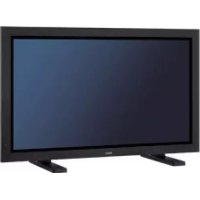
MultiSync LCD3210 - Fernseher NEC - Kostenlose Bedienungsanleitung
Finden Sie kostenlos die Bedienungsanleitung des Geräts MultiSync LCD3210 NEC als PDF.

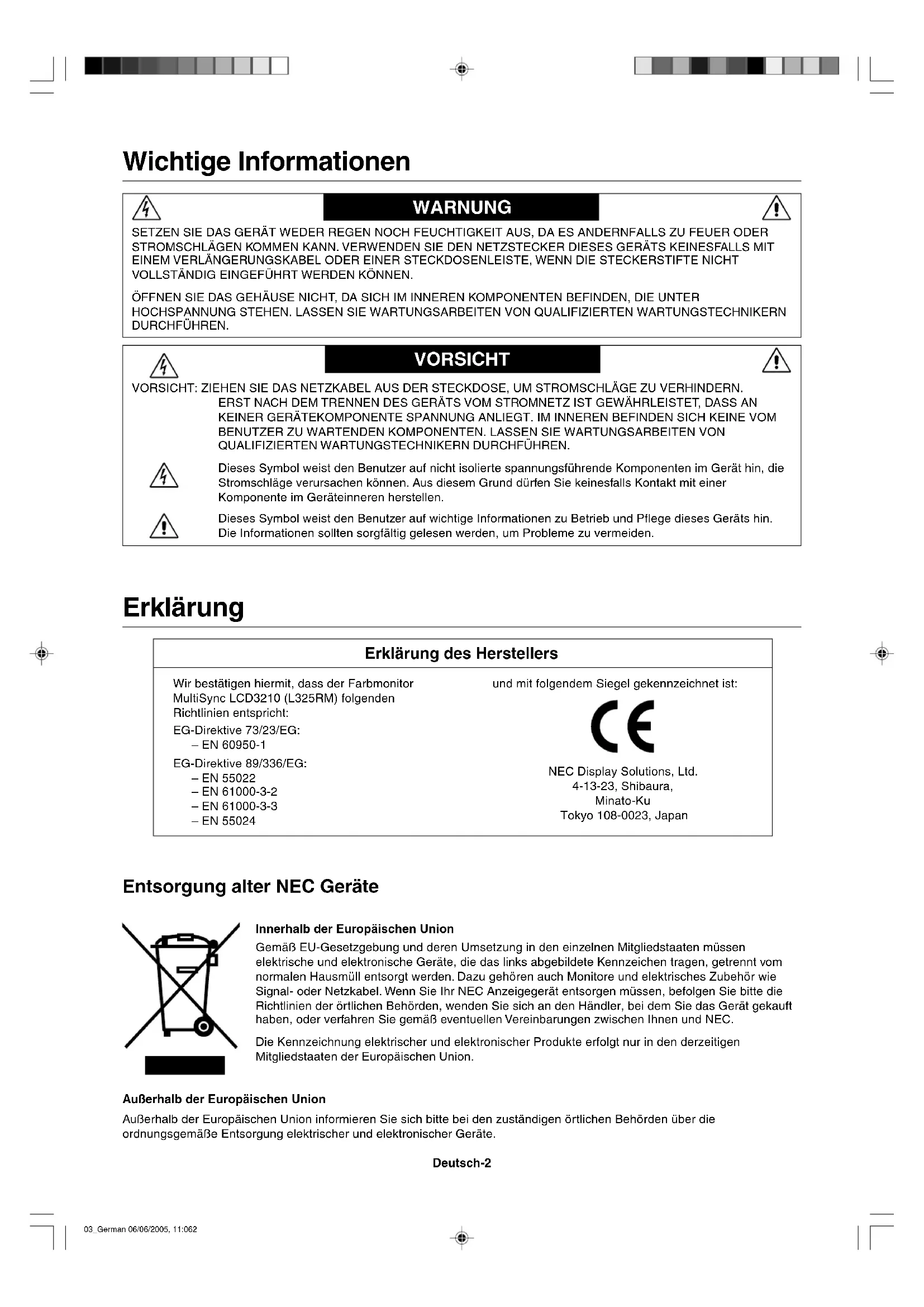


| Produkttyp | LCD-Fernseher (Farbmonitor) |
| Marke | NEC |
| Modell | MultiSync LCD3210 |
| Bildschirmgröße | 32 Zoll (diagonal) |
| Gewicht | ca. 16,4 kg |
| Stromversorgung | 220-240 V AC, 50/60 Hz |
| Stromverbrauch im Standby | Automatische Reduzierung (Energiesparmodus) |
| Videoanschlüsse | RGB1 (DVI-D), RGB2 (Mini D-Sub 15), RGB3 (BNC), DVD/HD (BNC), Composite-Video (BNC/RCA), S-Video |
| Audioanschlüsse | Audioeingänge 1,2,3 (RCA), Audioausgang (RCA), externer Lautsprecherausgang |
| Videoausgang | RGB OUT (Mini D-Sub 15), VIDEO OUT (BNC) |
| Hauptfunktionen | OSM (Bildschirmmenü), kabellose Fernbedienung, PIP (Bild im Bild), Bildeinstellungen (Helligkeit, Kontrast), Bildmodi (High Bright, Standard, sRGB, Kino), VESA DPM Energiemanagement, Tastensperre |
| Unterstützte Auflösungen | Bis zu 1600 x 1200 (komprimiert), empfohlene Auflösung 1280 x 1024 bei 60 Hz |
| Wartung und Reinigung | Mit einem weichen, fusselfreien und nicht scheuernden Tuch reinigen. Keine Glasreiniger oder flüssigen Lösungen verwenden. |
| Sicherheitshinweise | Gehäuse nicht öffnen (Hochspannung), nicht Regen oder Feuchtigkeit aussetzen, bei Wartungsarbeiten Netzstecker ziehen |
| Ersatzteile und Zubehör | Im Lieferumfang enthalten: Fernbedienung mit AA-Batterien, Videokabel, Netzkabel, Ständer, Kabelbinder. Optionen: externe Lautsprecher |
| Reparierbarkeit | Reparaturen nur von qualifiziertem Fachpersonal durchführen lassen. Keine vom Benutzer reparierbaren Teile. |
| Monitorabmessungen (ca.) | Breite: ca. 830 mm, Höhe: ca. 530 mm, Tiefe: ca. 150 mm (Schätzung basierend auf 32" Bildschirmgröße) |
Häufig gestellte Fragen - MultiSync LCD3210 NEC
Benutzerfragen zu MultiSync LCD3210 NEC
0 Frage zu diesem Gerät. Beantworten Sie die, die Sie kennen, oder stellen Sie Ihre eigene.
Eine neue Frage zu diesem Gerät stellen
Laden Sie die Anleitung für Ihr Fernseher kostenlos im PDF-Format! Finden Sie Ihr Handbuch MultiSync LCD3210 - NEC und nehmen Sie Ihr elektronisches Gerät wieder in die Hand. Auf dieser Seite sind alle Dokumente veröffentlicht, die für die Verwendung Ihres Geräts notwendig sind. MultiSync LCD3210 von der Marke NEC.
BEDIENUNGSANLEITUNG MultiSync LCD3210 NEC
Wichtige Informationen ....Deutsch-2
WARNUNG, VORSICHT ....Deutsch-2
Erklärung......Deutsch-2
Sicherheitsvorkehrungen, Pflege und Einsatzempfehlungen...... Deutsch-3
Inhalt der Verpackung ....Deutsch-4
Die Teile und ihre Funktionen ....Deutsch-5
Bedienfeld......Deutsch-5
Fernbedienung ....Deutsch-7
Reichweite der Fernbedienung ....Deutsch-7
Umgang mit der Fernbedienung...... Deutsch-7
Einrichten des LCD-Monitors ....Deutsch-8
Montage und Anbringung von Zubehör am LCD-Monitor ....Deutsch-10
Anschließen von Geräten....Deutsch-11
Anschlussübersicht ....Deutsch-11
Anschluss eines Computers .... Deutsch-12
Anschluss des LCD-Monitors an einen Computer ....Deutsch-12
Anschluss an einen Macintosh-Computer ....Deutsch-13
Anschluss des LCD-Monitors an einen Macintosh-Computer .... Deutsch-13
Anschluss an Geräte mit digitaler Schnittstelle ....Deutsch-14
Anschluss des LCD-Monitors an einen Computer mit digitalem Ausgang ....Deutsch-14
Anschluss eines DVD-Players mit Component-Ausgang ....Deutsch-15
Anschluss des LCD-Monitors an einen DVD-Player....Deutsch-15
Anschluss eines Stereoverstärkers ....Deutsch-16
Anschluss des LCD-Monitors an einen Stereoverstärker ....Deutsch-16
Grundlegende Bedienung ....Deutsch-16
Stromversorgung EIN und AUS......Deutsch-16
Betriebsanzeige ....Deutsch-17
Verwendung der Energiesparfunktionen ....Deutsch-17
Auswahl einer Signalquelle ....Deutsch-17
Darstellungsgröße (PICTURE SIZE)......Deutsch-17
Bildmodus (PICTURE MODE)......Deutsch-17
OSM-Informationen ....Deutsch-17
Fehlerbehebung ....Deutsch-18
Wichtige Informationen

WARNUNG

SETZEN SIE DAS GERÄT WEDER REGEN NOCH FEUCHTIGKEIT AUS, DA ES ANDERNFALLS ZU FEUER ODER STROMSCHLÄGEN KOMMEN KANN. VERWENDEN SIE DEN NETZSTECKER DIESES GERÄTS KEINESFALLS MIT EINEM VERLÄNGERUNGSKABEL ODER EINER STECKDOSENLEISTE, WENN DIE STECKERSTIFTE NICHT VOLLSTÄNDIG EINGEFÜHRT WERDEN KÖNNEN.
ÖFFNEN SIE DAS GEHÄUSE NICHT, DA SICH IM INNEREN KOMPONENTEN BEFINDEN, DIE UNTER HOCHSPANNUNG STEHEN. LASSEN SIE WARTUNGSARBEITEN VON QUALIFIZIERTEN WARTUNGSTECHNIKERN DURCHFÜHREN.

VORSICHT

VORSICHT: ZIEHEN SIE DAS NETZKABEL AUS DER STECKDOSE, UM STROMSCHLÄGE ZU VERHINDERN. ERST NACH DEM TRENNEN DES GERÄTS VOM STROMNETZ IST GEWÄHRLEISTET, DASS AN KEINER GERÄTEKOMPONENTE SPANNUNG ANLIEGT. IM INNEREN BEFINDEN SICH KEINE VOM BENUTZER ZU WARTENDEN KOMPONENTEN. LASSEN SIE WARTUNGSARBEITEN VON QUALIFIZIERTEN WARTUNGSTECHNIKERN DURCHFÜHREN.

Dieses Symbol weist den Benutzer auf nicht isolierte spannungsführende Komponenten im Gerät hin, die Stromschläge verursachen können. Aus diesem Grund dürfen Sie keinesfalls Kontakt mit einer Komponente im Geräteinneren herstellen.

Dieses Symbol weist den Benutzer auf wichtige Informationen zu Betrieb und Pflege dieses Geräts hin. Die Informationen sollten sorgfältig gelesen werden, um Probleme zu vermeiden.
Erklärung
Erklärung des Herstellers
Wir bestätigen hiermit, dass der Farbmonitor
MultiSync LCD3210 (L325RM) folgenden
Richtlinien entspricht:
EG-Direktive 73/23/EG:
- EN 60950-1
EG-Direktive 89/336/EG:
- EN 55022
- EN 61000-3-2
- EN 61000-3-3
- EN 55024
und mit folgendem Siegel gekennzeichnet ist:

Entsorgung alter NEC Geräte

Innerhalb der Europäischen Union
Gemäß EU-Gesetzgebung und deren Umsetzung in den einzelnen Mitgliedstaaten müssen elektrische und elektronische Geräte, die das links abgebildete Kennzeichen tragen, getrennt vom normalen Hausmüll entsorgt werden. Dazu gehören auch Monitore und elektrisches Zubehör wie Signal- oder Netzkabel. Wenn Sie Ihr NEC Anzeigegerät entsorgen müssen, befolgen Sie bitte die Richtlinien der örtlichen Behörden, wenden Sie sich an den Händler, bei dem Sie das Gerät gekauft haben, oder verfahren Sie gemäß eventuellen Vereinbarungen zwischen Ihnen und NEC.
Die Kennzeichnung elektrischer und elektronischer Produkte erfolgt nur in den derzeitigen Mitgliedstaaten der Europäischen Union.
Außerhalb der Europäischen Union
Außerhalb der Europäischen Union informieren Sie sich bitte bei den zuständigen örtlichen Behörden über die ordnungsgemäße Entsorgung elektrischer und elektronischer Geräte.
Deutsch-2
Sicherheitsvorkehrungen, Pflege und Einsatzempfehlungen
BEACHTEN SIE ZUR ERZIELUNG OPTIMALER LEISTUNG DIE FOLGENDEN HINWEISE ZUM EINRICHTEN UND NUTZEN DES LCD-FARBMONITORS MULTISYNC LCD3210:
- ÖFFNEN SIE DEN MONITOR NICHT. Es befinden sich keine vom Benutzer zu wartenden Teile im Inneren. Das Öffnen oder Abnehmen der Abdeckungen kann zu gefährlichen Stromschlägen führen und birgt weitere Risiken. Lassen Sie alle Wartungsarbeiten von qualifizierten Wartungstechnikern durchführen.
- Lassen Sie keine Flüssigkeiten in das Gehäuse gelangen, und stellen Sie den Monitor in trockenen Räumen auf.
- Führen Sie keinesfalls Objekte in die Gehäuseschlitze ein, da spannungsführende Teile berührt werden können, was zu schmerzhaften oder gefährlichen Stromschlägen, zu Feuer oder zu Beschädigungen des Geräts führen kann.
- Legen Sie keine schweren Objekte auf das Netzkabel. Beschädigungen des Kabels können zu Stromschlägen oder Feuer führen.
- Stellen Sie dieses Produkt nicht auf wackelige oder instabile Flächen, Wagen oder Tische, da der Monitor fallen und dabei schwer beschädigt werden könnte.
- Wenn Sie den MultiSync LCD3210-LCD-Monitor in Europa mit der Stromversorgung von 220 - 240 V betreiben, sollten Sie ein Netzkabel verwenden, das im Lieferumfang des Monitors enthalten ist.
- Verwenden Sie in Großbritannien für diesen Monitor ein BS-zugelassenes Netzkabel mit angeformtem Stecker. Der Stecker muss mit einer schwarzen Sicherung (13 A) ausgestattet sein. Setzen Sie sich mit Ihrem Händler in Verbindung, wenn der Monitor ohne Netzkabel geliefert wurde.
- Wird der MultiSync LCD3210-Monitor in Australien an einer Netzversorgung mit 220-240 VAC betrieben, muss das mit dem Monitor gelieferte Netzkabel verwendet werden. Setzen Sie sich mit Ihrem Händler in Verbindung, wenn der Monitor ohne Netzkabel geliefert wurde.
- In allen anderen Ländern ist ein für die Spannung des Stromnetzes geeignetes und zugelassenes Netzkabel zu verwenden, dass den Sicherheitsstandards des betreffenden Landes entspricht.
- Stellen Sie keine Objekte auf den Monitor, und setzen Sie den Monitor nicht außerhalb umbauter Räume ein.
- Im Inneren der Fluoreszenzröhre des LCD-Monitors befindet sich Quecksilber. Beachten Sie zur Entsorgung der Röhre die örtlichen Vorschriften und Richtlinien.
- Knicken Sie das Netzkabel nicht.
- Verwenden Sie den Monitor nicht in heißen, feuchten, staubigen oder öligen Bereichen.
- Berühren Sie die Flüssigkristalle nicht, wenn der Monitor oder das Glas zerbrochen ist.
- Achten Sie auf ausreichende Luftzufuhr, damit die entstehende Wärme abgeführt werden kann. Decken Sie die Lüftungsschlitze nicht ab, und stellen Sie den Monitor nicht neben Heizkörpern oder anderen Wärmequellen auf. Stellen Sie keine Gegenstände auf den Monitor.
- Durch Ziehen des Netzkabelsteckers kann das Gerät vom Stromnetz getrennt werden. Der Monitor muss in der Nähe einer Steckdose aufgestellt werden, die leicht zugänglich ist.
- Transportieren Sie den Monitor vorsichtig. Bewahren Sie die Verpackung für spätere Transporte auf.
- Reinigen Sie die Öffnungen an der Gehäuserückseite mindestens ein Mal im Jahr, um das ordnungsgemäße Funktionieren sicherzustellen.
- Wenn Sie den Ventilator ständig benutzen, sollten Sie die Lüftungslöcher mindestens einmal im Monat säubern.
Unter den folgenden Bedingungen müssen Sie den Monitor sofort vom Stromnetz trennen und sich mit einem qualifizierten Wartungstechniker in Verbindung setzen:
• Das Netzkabel oder der Netzstecker ist beschädigt.
- Flüssigkeit wurde über den Monitor gegossen oder Gegenstände sind in das Gehäuse gefallen.
- Der Monitor wurde Regen oder Wasser ausgesetzt.
- Der Monitor wurde fallen gelassen oder das Gehäuse wurde beschädigt.
- Der Monitor arbeitet trotz Beachtung der Bedienungsanleitung nicht ordnungsgemäß.
Einsatzempfehlungen
- Optimale Leistung wird erst nach ca. 20 Minuten Aufwärmzeit erzielt.
- Entspannen Sie Ihre Augen regelmäßig, indem Sie ein Objekt fokussieren, dass sich in einer Entfernung von mindestens 1,5 m befindet. Blinzeln Sie häufig.
- Stellen Sie den Monitor in einem 90°-Winkel zu Fenstern und anderen Lichtquellen auf, um Blendung und Reflexionen zu verhindern.
- Reinigen Sie die Oberfläche des LCD-Monitors mit einem fusselfreien, weichen Tuch. Verwenden Sie weder Reinigungsmittel noch Glasreiniger!
- Stellen Sie Helligkeit und Kontrast des Monitors mit den entsprechenden Steuerungen ein, um die Lesbarkeit zu optimieren.
- Vermeiden Sie die längerfristige Darstellung gleichbleibender Muster auf dem Bildschirm, um Bildschatten zu vermeiden.
- Lassen Sie Ihre Augen regelmäßig untersuchen.
Ergonomie
Wir empfehlen folgendes Vorgehen, um eine ergonomisch optimale Arbeitsumgebung einzurichten:
- Verwenden Sie bei Standardsignalen die voreingestellten Größen- und Positionseinstellungen.
- Verwenden Sie die vordefinierte Farbeinstellung.
- Verwenden Sie Signale ohne Zeilensprung (Non-Interlaced).
- Verwenden Sie die Primärfarbe Blau nicht auf schwarzem Hintergrund, da dies die Lesbarkeit beeinträchtigt und aufgrund des geringen Kontrasts zu starker Ermüdung der Augen führen kann.
Inhalt der Verpackung
Der Karton* mit Ihrem neuen LCD-Monitor MultiSync LCD3210 sollte folgende Komponenten enthalten:
- LCD-Monitor
- Netzkabel (3 m)
• Signalkabel (4 m)
• Bedienungsanleitung - Fernbedienung und Mignon-Batterien (Größe AA)
• Klemme (3 Stück)
• Schraube (M4 x 8) (4 Stück) - CD-ROM
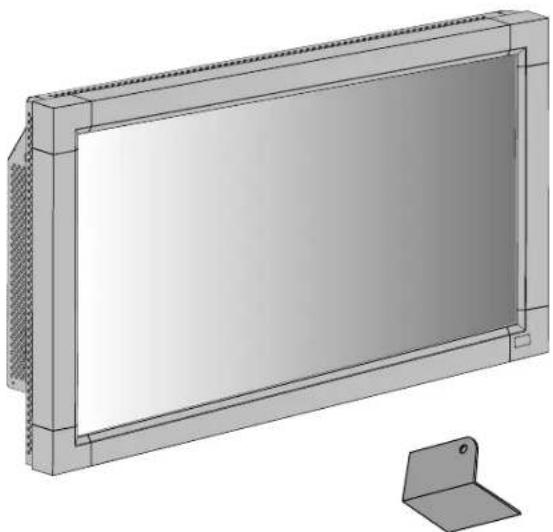
Hauptschalterabdeckung
- Band (2 Stück)
• Ferritkern (2 Stück)
• Lautsprecherstecker (1 Satz) (Erforderlich für optionale Lautsprecher) - Fuß (2 Stück)
• Rändelschraube für Fuß (M4 x 27) (2 Stück)
• Hauptschalterabdeckung
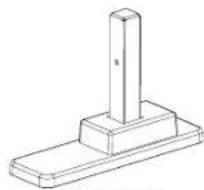
Fuß (2 Stück)

Rändelschraube für Fuß (2 Stück)
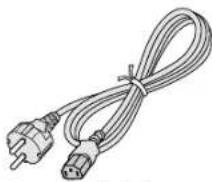
Netzkabel
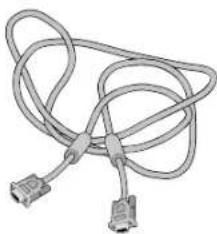
Signalkabel (Kabel von D-SUB auf D-SUB)
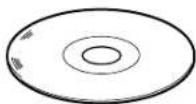
CD-ROM

Bedienungsanleitung

Schraube (M4 x 8)
(4 Stück)

Klemme (3 Stück)


Lautsprecherstecker
(1 Satz) (Erforderlich für optionale Lautsprecher)
(Montage an den externen Lautsprecheranschlüssen)
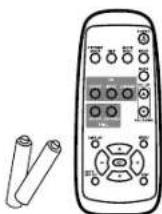
Fernbedienung und Mignon-Batterien (Größe AA)

Ferritkern (2 Stück)

Band (2 Stück)
* Befestigen Sie den Fuß, sofern er benötigt wird, schon beim Auspacken am Gerät.
* Bewahren Sie den Originalkarton und das Verpackungsmaterial für spätere Transporte des Monitors auf.
Folgendes Zubehör ist erhältlich:
- Externe Lautsprecher
Deutsch-4
Die Teile und ihre Funktionen
Bedienfeld
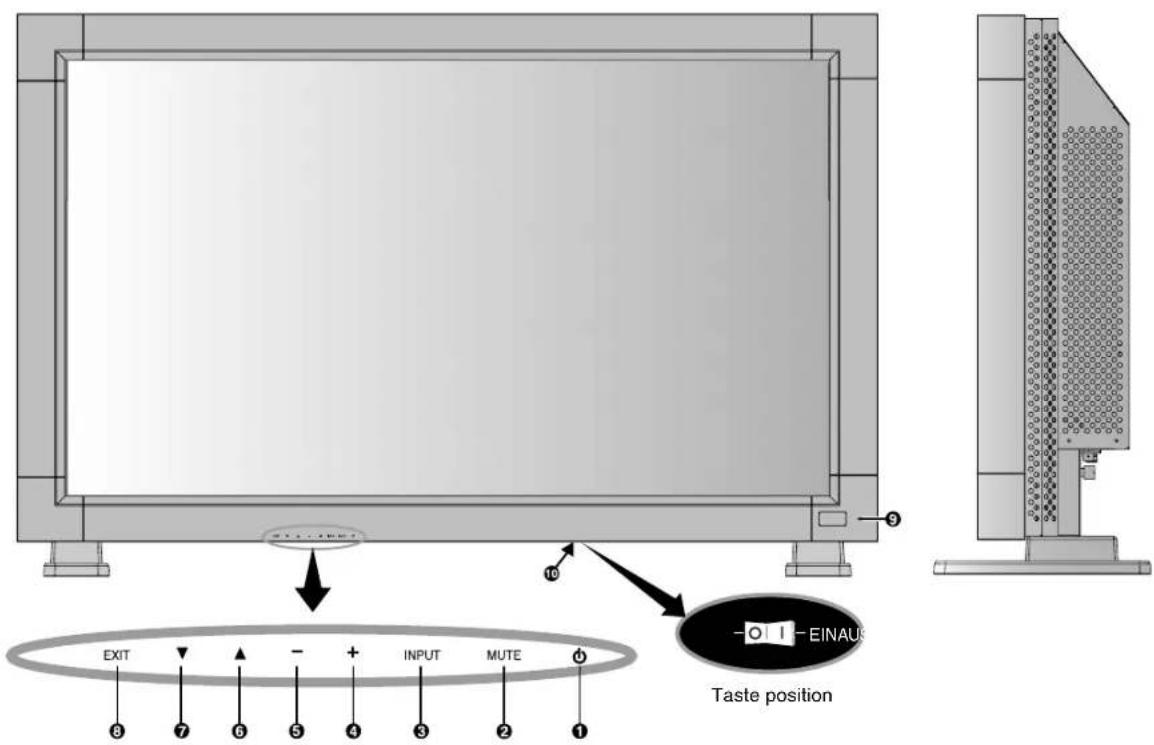
① Netzschalter (①)
Schaltet den Monitor ein bzw. aus. Vgl. Seite 16.
② Taste MUTE
Schaltet die Stummschaltung ein bzw. aus.
③ Taste INPUT
Dient als Taste SET innerhalb des OSM-Menüs (schaltet zwischen [RGB1], [RGB2], [RGB3], [DVD/HD], [VIDEO] oder [VIDEO] um). [VIDEO] wird aktiviert durch Auswahl des Modus SEPARAT im OSM oder durch das Anschließen des S-VIDEO-Kabels bei vorhandenem S-VIDEO-Signal und anschließende Auswahl des Modus PRIORITÄT. (Vgl. Seite English-24).
④ Plustaste (+)
Dient als Taste (+), mit der Sie bei Verwendung des OSM-Menüs den Wert einer Einstellung erhöhen können. Wenn das OSM-Menü deaktiviert ist, erhöht diese Taste die Lautstärke.
⑤ Minustaste (-)
Dient als Taste (-), mit der Sie bei Verwendung des OSM-Menüs den Wert einer Einstellung senken können. Wenn das OSM-Menü deaktiviert ist, reduziert diese Taste die Lautstärke.
⑥ Taste AUF (▲)
Aktiviert das OSM-Menü, wenn es deaktiviert ist. Dient als Taste ▲ mit der Sie bei Verwendung des OSM-Menüs die Markierung nach oben zur gewünschten Einstellung verschieben können.
⑦ Taste AB (▼)
Aktiviert das OSM-Menü, wenn es deaktiviert ist. Dient als Taste ▼ mit der Sie bei Verwendung des OSM-Menüs die Markierung nach unten zur gewünschten Einstellung verschieben können.
⑧ Taste EXIT
Aktiviert das OSM-Menü, wenn es deaktiviert ist. Dient als Taste EXIT, mit der Sie bei Verwendung des OSM-Menüs zum vorherigen Menü zurückkehren können.
⑨ Fernbedienungssensor und Betriebsanzeige
Empfängt das Signal von der Fernbedienung. Vgl. Seite 7. Leuchtet grün, wenn der LCD-Monitor betriebsbereit ist, und rot, wenn der LCD-Monitor ausgeschaltet ist. Wenn sich der LCD-Monitor im Energiesparmodus befindet, leuchtet die LED grün und rot. Wenn ZEITPLAN aktiviert wurde, blinkt sie grün und leuchtet rot. (Vgl. Seite 17). Bei Erkennung eines Fehlers blinkt die LED rot.
⑩ Hauptnetzschalter
Schalter zum Ein- und Aus-Schalten der Netzspannung.
Bedientasten-Sperrmodus
Diese Funktion sperrt den Zugriff auf alle Funktionen der Bedientasten. Um die Bedientasten-Sperrfunktion zu aktivieren, drücken Sie gleichzeitig die Tasten „▼“ und „▲“ und halten diese länger als drei Sekunden gedrückt. Um wieder in den Bedienmodus umzuschalten, drücken Sie gleichzeitig die Tasten „▼“ und „▲“ und halten diese länger als drei Sekunden gedrückt.
Deutsch-5
Anschlüsse
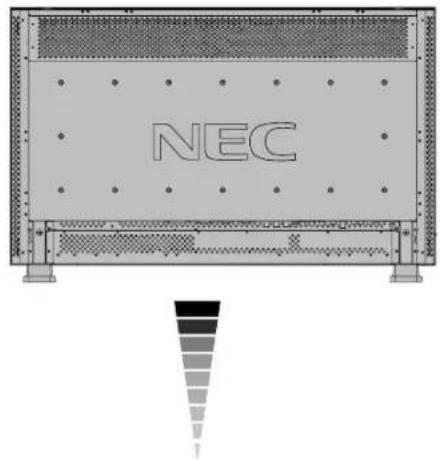
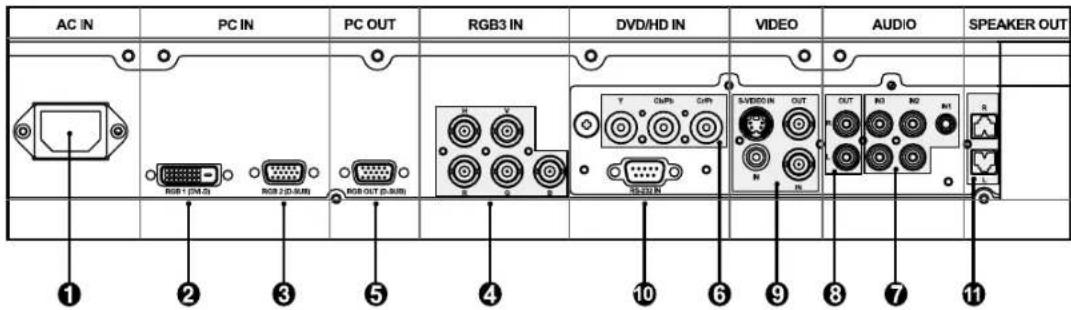
① Wechselstromeingang (AC IN)
Hier wird das mitgelieferte Netzkabel angeschlossen.
② RGB 1 IN (DVI-D)
Eingang für digitale RGB-Signale von einem Computer.
* Dieser Anschluss unterstützt keine analogen Eingangssignale.
③ RGB 2 IN (Mini-D-SUB-Anschluss, 15-polig)
Eingang für analoge RGB-Signale von einem Computer oder anderem RGB-Gerät.
④ RGB 3 IN [R, G, B, H, V] (BNC)
Eingang für analoge RGB-Signale von einem Computer oder anderem RGB-Gerät.
Dieser Bereich dient auch zum Anschluss von Geräten wie DVD-Playern und HDTV-Laser-Disk-Playern. Ein Synchronisation auf Grün-Signal kann an den G-Anschluss angeschlossen werden.
⑤ RGB OUT (Mini-D-SUB-Anschluss, 15-polig)
Ausgang für das Signal von RGB 2 oder 3.
⑥ DVD/HD IN (BNC)
Zum Anschluss eines Geräts (z. B. DVD-Player, HDTV-Gerät oder Laser-Disk-Player).
⑦ AUDIO IN 1, 2, 3
Eingang für Audiosignale von externen Geräten wie etwa Computern, Videorekordern oder DVD-Playern.
⑧ AUDIO OUT
Ausgang für das Audiosignal aus den AUDIO IN-Buchsen 1, 2 und 3.
⑨ VIDEO IN/OUT
VIDEO IN-Anschluss (BNC und RCA): Eingang für ein gemischtes Videosignal. BNC- und RCA-Anschlüsse können nicht gleichzeitig genutzt werden. (Verwenden Sie nur eine Eingangsart.)
VIDEO OUT-Anschluss (BNC): Ausgang für das gemischte Videosignal vom VIDEO IN-Anschluss.
S-VIDEO IN-Anschluss (DIN, 4-polig): Eingang für S-Video (Y/C, separates Signal). Siehe Seite English-24, S-VIDEO-MODUS.
10 EXTERNAL CONTROL (Mini-D-SUB-Anschluss, 9-polig)
Verwenden Sie diesen Anschluss, wenn Sie den LCD-Monitor von einem RGB-Gerät wie etwa einem Computer aus betreiben.
f EXTERNEN LAUTSPRECHERANSCHLÜSSE
Ausgang für das Audiosignal aus den AUDIO-Buchsen 1, 2 oder 3.
Fernbedienung
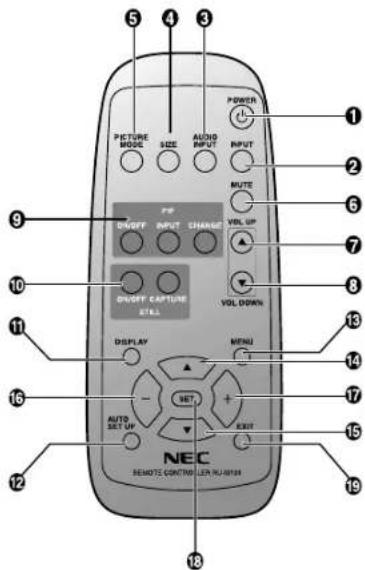
① Netzschalter
Schaltet den Monitor ein bzw. aus.
* Wenn die Betriebsanzeige nicht leuchtet, funktionieren die Bedienelemente der Fernbedienung nicht.
② Taste INPUT
Dient zur Auswahl des Eingangssignals [RGB1], [RGB2], [RGB3], [DVD/HD], [VIDEO] und [VIDEO].
[VIDEO] wird aktiviert durch Auswahl des Modus SEPARAT im OSM oder durch das Anschließen des S-VIDEO-Kabels bei vorhandenem S-VIDEO-Signal und anschließende Auswahl des Modus PRIORITÄT. (Vgl. Seite English-24).
③ Taste AUDIO INPUT
Dient zur Auswahl des Audioeingangssignals [AUDIO1], [AUDIO2], [AUDIO3].
4 Taste SIZE
Dient zur Auswahl der Darstellungsgröße FULL, NORMAL, WIDE und ZOOM (Vgl. Seite 17).
⑤ Taste PICTURE MODE
Dient zur Auswahl des Bildmodus [HIGHBRIGHT], [STANDARD], [sRGB], [CINEMA]. Vgl. Seite 17.
HIGHBRIGHT: für bewegliche Bilder (z. B. Filme auf DVD) STANDARD: für Bilder (Werkseinstellung) sRGB: für textbasierte Bilder CINEMA: für Filme
⑥ Taste MUTE
Schaltet die Stummschaltung ein bzw. aus.
⑦ Taste VOLUME UP
Erhöht die Lautstärke.
⑧ Taste VOLUME DOWN
Reduziert die Lautstärke.
⑨ Taste PIP (Bild im Bild)
Taste ON/OFF: BIB EIN/AUS. Vgl. Seite English-21. Taste INPUT: Dient zur Auswahl des „Bild-im-Bild“-Eingangssignals. Taste CHANGE: Tauscht das Hauptbild gegen das Teilbild aus und umgekehrt.
⑩ Taste STILL
Taste ON/OFF: Schaltet den Standbildmodus ein bzw. aus. Taste CAPTURE: Aktualisierung des Standbilds.
11 Taste DISPLAY
Blendet das Informations-OSM ein bzw. aus. Vgl. Seite 17.
⑫ Taste AUTO SETUP
Aktiviert das Menü AUTOM. EINRICHTUNG. Vgl. Seite English-21.
13 Taste MENU
Schaltet den Menümodus ein bzw. aus.
14 Taste AUF
Dient als Taste ▲ mit der Sie bei Verwendung des OSM-Menüs die Markierung nach oben zur gewünschten Einstellung verschieben können. Kleiner Bildschirm zur Einstellung des „BIB“-Modus wird nach oben verschoben.
15 Taste AB
Dient als Taste mit der Sie bei Verwendung des OSM-Menüs die Markierung nach unten zur gewünschten Einstellung verschieben können. Kleiner Bildschirm zur Einstellung des „BIB“-Modus wird nach unten verschoben.
16 Minustaste
Dient als Taste (-), mit der Sie bei Verwendung des OSM-Menüs den Wert einer Einstellung senken können. Kleiner Bildschirm zur Einstellung des „BIB“-Modus wird nach links verschoben.
17 Plustaste
Dient als Taste (+), mit der Sie bei Verwendung des OSM-Menüs den Wert einer Einstellung erhöhen können. Kleiner Bildschirm zur Einstellung des „BIB“-Modus wird nach rechts verschoben.
18 Taste SET
Dient als Taste SET für das OSM-Menü.
19 Taste EXIT
Mit dieser Taste kehren Sie bei Verwendung des OSM-Menüs zum vorherigen Menü zurück.
Reichweite der Fernbedienung
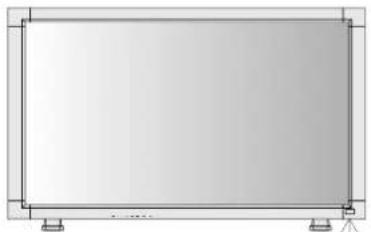
Richten Sie die Vorderseite der Fernbedienung bei der Tastenbenutzung auf den Fernbedienungssensor des LCD-Monitors.
Sie können die Fernbedienung in einem Abstand von etwa 7 m von der Vorderseite des Fernbedienungssensors am LCD-Monitor verwenden. Bei einem Abstand von maximal 3 m kann die Fernbedienung in einem horizontalen bzw. vertikalen Winkel bis 30° eingesetzt werden.
Umgang mit der Fernbedienung
* Schützen Sie die Fernbedienung vor starken Stößen.
* Schützen Sie die Fernbedienung vor Wasser oder anderen Flüssigkeiten. Falls die Fernbedienung nass wird, trocknen Sie sie umgehend ab.
* Schützen Sie die Fernbedienung vor Hitze und Dampf.
* Öffnen Sie die Fernbedienung nur zum Einsetzen der Batterien.
Vorsicht: Wenn der Fernbedienungssensor am LCD-Monitor von direktem Sonnenlicht oder starkem Licht angestrahlt oder von einem Gegenstand verdeckt wird, funktioniert die Fernbedienung möglicherweise nicht.
Einrichten des LCD-Monitors
1. Wählen Sie den Installationsstandort.
VORSICHT: INSTALLIEREN SIE DEN LCD-MONITOR KEINESFALLS ALLEINE.
Die Installation des LCD-Monitors muss von einem qualifizierten Techniker durchgeführt werden. Weitere Informationen erhalten Sie bei Ihrem Händler.
VORSICHT: ZUM AUFSTELLEN ODER VERSCHIEBEN DES LCD-MONITORS SIND MINDESTENS ZWEI PERSONEN NÖTIG.
Andernfalls kann es zu Verletzungen führen, falls der LCD-Monitor hinunterfällt.
VORSICHT: Montieren oder arbeiten Sie nicht an dem Bildschirm, wenn er auf dem Kopf steht oder die Bildschirmoberfläche nach unten oder oben zeigt.
VORSICHT: Dieses LCD ist mit einem Temperaturfühler und einem Ventilator ausgestattet. Wenn das Gerät zu heiß wird, schaltet sich der Ventilator automatisch ein. Bei einer eventuellen Überhitzung trotz laufenden Ventilators wird das Menü „Vorsicht“ angezeigt. Unterbrechen Sie in diesem Falle die Benutzung, bis das Gerät sich abgekühlt hat. Wenn der LCD-Monitor in einem Gehäuse oder mit einem Schutz für die LCD-Oberfläche verwendet wird, überprüfen Sie bitte die Innentemperatur des Monitors mithilfe des ÜBERHITZUNGSSTATUS. Wenn die Temperatur über dem Normalzustand liegt, schalten Sie unter BILDSCHIRMSCHONER den Ventilator ein.
WICHTIG: Legen Sie die Schutzfolie, in die der LCD- Monitor eingewickelt war, unter den Monitor, um Kratzer zu vermeiden.
2. Legen Sie die Batterien in die Fernbedienung ein.
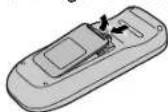
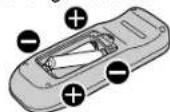
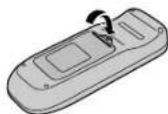
Die Fernbedienung benötigt 1,5V-Mignon-Batterien (Größe AA). So legen Sie Batterien ein bzw. tauschen sie aus:
- Drücken Sie auf die Abdeckung und schieben Sie sie auf.
- Legen Sie die Batterien entsprechend der (+)- und (−)-Markierungen im Gehäuse ein.
- Bringen Sie die Abdeckung wieder an.
VORSICHT: Die falsche Verwendung von Batterien kann dazu führen, dass die Batterien auslaufen oder explodieren.
Beachten Sie besonders folgende Punkte:
- Legen Sie Mignon-Batterien (Größe AA) so ein, dass die Plus- und Minuszeichen auf den Batterien mit den entsprechenden Markierungen im Batteriefach übereinstimmen.
- Verwenden Sie Batterien derselben Marke.
- Verwenden Sie neue und gebrauchte Batterien nicht gleichzeitig. Dies verkürzt die Lebensdauer und kann zum Auslaufen der Batterien führen.
- Nehmen Sie leere Batterien sofort heraus, um ein Auslaufen der Batterien im Batteriefach zu vermeiden.
Vermeiden Sie Kontakt mit Batterieflüssigkeit, da dies zu Hautreizungen führen kann.
HINWEIS: Wenn Sie wissen, dass Sie die Fernbedienung längere Zeit nicht benutzen werden, sollten Sie die Batterien herausnehmen.
3. Schließen Sie externe Geräte an. (Siehe Seiten 11-16.)
- Schalten Sie den Monitor zum Schutz der angeschlossenen Geräte am Hauptnetzschalter aus, bevor Sie Geräte anschließen.
- Befolgen Sie die Anweisungen in der Bedienungsanleitung des entsprechenden Geräts.
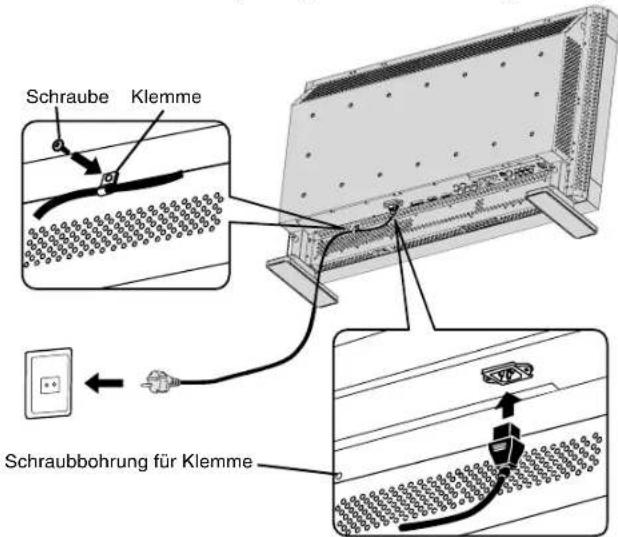
4. Schließen Sie das mitgelieferte Netzkabel an.
• Die verwendete Steckdose sollte sich möglichst in der Nähe des Geräts befinden und leicht zugänglich sein.
- Stecken Sie den Stecker fest in die Steckdose. Lose Steckverbindungen können Störungen verursachen.
- Befestigen Sie das Netzkabel unter Zuhilfenahme der Schraube und der Klemme.
HINWEIS: Beachten Sie zur Auswahl des richtigen Netzkabels den Abschnitt „Sicherheitsvorkehrungen, Pflege und Einsatzempfehlungen“ in dieser Bedienungsanleitung.
5. Schalten Sie die Stromversorgung aller angeschlossenen externen Geräte ein.
Wenn die Geräte an einen Computer angeschlossen sind, schalten Sie zuerst den Computer ein.
6. Bedienen der extern angeschlossenen Geräte
Sie können sich das Signal zum gewünschten Gerät anzeigen lassen.
7. Stellen Sie die Lautstärke ein.
Nehmen Sie, falls nötig, Änderungen an der Lautstärkeeinstellung vor.
8. Justieren Sie den Bildschirm. (Siehe Seiten English-18-25.)
Korrigieren Sie, falls nötig, die Einstellungen für die Bildposition oder Verzerrungen.
9. Justieren Sie das Bild. (Siehe Seiten English-18-25.)
Nehmen Sie, falls nötig, Änderungen an den Bildeinstellungen wie Helligkeit oder Kontrast vor.
Deutsch-8
10. Empfohlene Einstellungen
Um Bildschatten zu vermeiden, nehmen Sie je nach Anwendung folgende Einstellungen vor:
BILDSCHIRMSCHONER (vgl. Seite English-22), SEITENRANDFARBE (vgl. Seite English-22), DATUM & ZEIT (vgl. Seite English-25), ZEITPLAN (vgl. Seite English-25).
11. Bei Verwendung des Monitors im Hochformat
- Entfernen Sie den Monitorfuß.
- Von vorne betrachtet, muss der linke Rand nun nach oben zeigen.
12. Anbringen und Entfernen des Monitorfußes
Anbringen des Monitorfußes
- Schalten Sie den Monitor aus.
- Setzen Sie den Fuß auf den Monitor, wobei die langen Enden der Standflächen sich auf der Vorderseite des Monitors befinden müssen.
- Nachdem Sie die Füße in ihre Führungsklötze eingeführt haben, ziehen Sie die Rändelschrauben an beiden Seiten des Monitors an.
Entfernen des Monitorfußes
- Breiten Sie die Schutzfolie auf einer ebenen Oberfläche wie etwa einem Tisch aus.
- Legen Sie den Monitor auf die Schutzfolie.
- Entfernen Sie die Rändelschrauben mit einem Schraubendreher oder mit den Fingern, und verwahren Sie diese für den späteren Gebrauch.
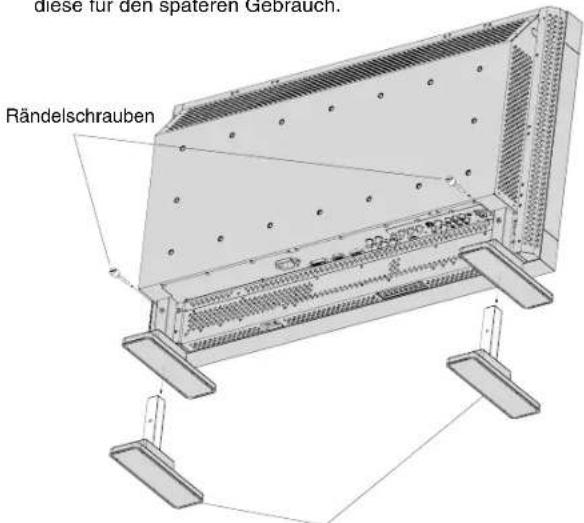
Monitorfuß
HINWEIS: Setzen Sie den Fuß so auf den Monitor, dass die langen Enden der Standflächen sich auf der Vorderseite des Monitors befinden.
VORSICHT: Achten Sie bei der Montage des Monitorfußes darauf, dass Sie Ihre Finger nicht einklemmen.
13. Bei Verwendung externer Lautsprecher
Wir empfehlen die für den MultiSync LCD3210 entwickelten Lautsprecher (optional).
Die externen Lautsprecheranschlüsse des MultiSync LCD3210 lassen sich ggf. mit Lautsprechersteckern von Großrechnern verbinden.
In diesem Fall müssen Sie den Stecker des Großrechner-Lautsprecherkabels durch einen der angeschlossenen Lautsprecherstecker ersetzen.

Verwenden des angeschlossenen Lautsprechersteckers
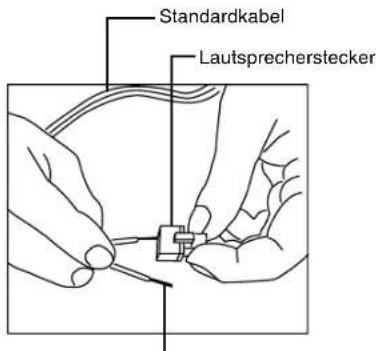
Verbinden Sie die negative (−) Seite eines Standardlautsprecherkabels mit der negativen (−) Seite des Lautsprechersteckers. Die negative (−) Seite eines Standardlautsprecherkabels ist mit einem farbigen Streifen gekennzeichnet. Verbinden Sie den übrigen Teil des Kabels mit der positiven (+) Seite des Lautsprechersteckers. Drücken Sie den kleinen Hebel am Lautsprecherstecker herunter, um das Kabel einzuführen.
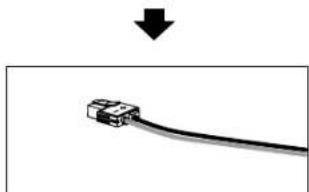
Lautsprecherkabel mit Stecker.
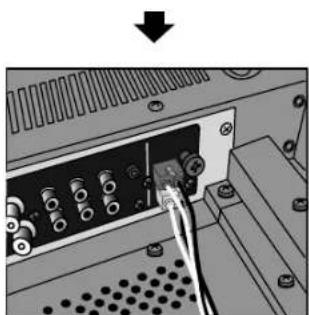
Stecken Sie den verkabelten Lautsprecherstecker in den Lautsprecheranschluss.
Deutsch-9
Montage und Anbringung von Zubehör am LCD-Monitor
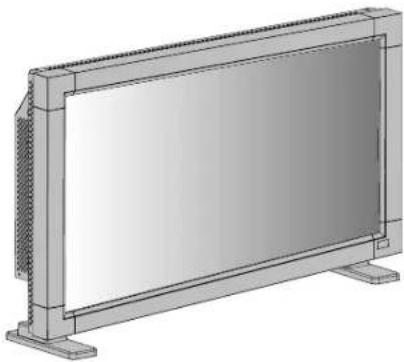
Es gibt zwei Möglichkeiten, Montagezubehör am LCD-Monitor anzubringen:
- Bei aufrecht stehendem Monitor
- Bei auf der Vorderseite liegendem Monitor
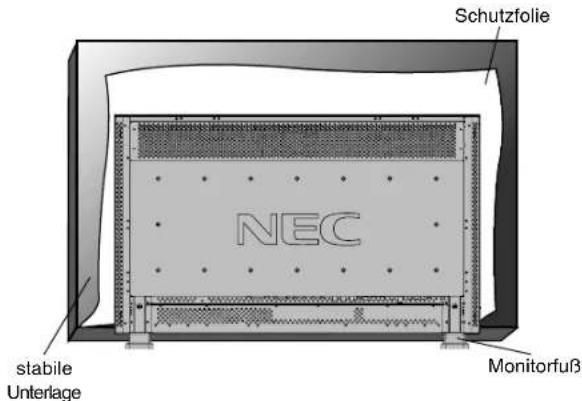
Legen Sie die Schutzfolie, in die der LCD-Monitor beim Transport eingewickelt war, unter den Bildschirm, um ein Verkratzen der Bildschirmoberfläche zu vermeiden.
Dieses Gerät kann ohne Monitorfuß oder anderes Montagezubehör nicht benutzt oder installiert werden. Bei Nichteinhaltung der erforderlichen Montageanleitungen kann es zu Schäden am Gerät oder Verletzungen des Benutzers kommen. Die Produkthaftung deckt durch unsachgemäße Installation entstandene Schäden nicht ab. Nichtbeachtung dieser Empfehlungen kann zum Erlöschen des Garantieanspruchs führen.
Wenn Sie anderes Montagezubehör verwenden, muss es sich dabei um eine VESA-kompatible Montagemethode handeln und es müssen M6-Schrauben mit mindestens 10 mm Länge für die Montage verwendet werden. (Empfohlenes Drehmoment: 470 - 550 Ncm). NEC empfiehlt die Verwendung eines Montageadapters, der dem TÜV-GS und/oder dem UL1678-Standard für Nordamerika entspricht.
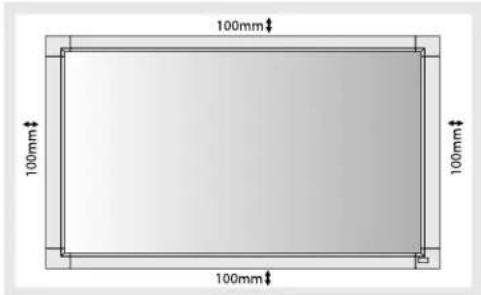
3. Belüftungsanforderungen bei Einbau-Montage
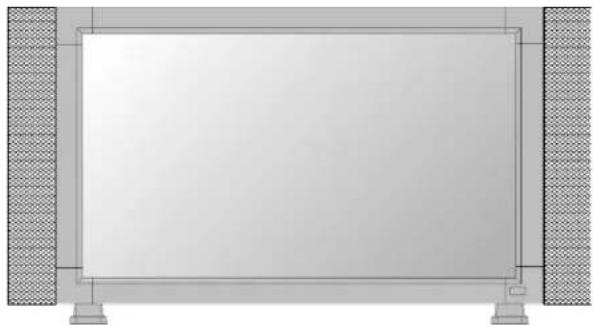
Halten Sie die im nachfolgenden Diagramm angegebenen Abstände zur Umbauung ein, damit die Wärme entweichen kann.
4. Schutz vor Umfallen des Monitors
Zur Befestigung des LCD-Monitors an der Wand verwenden Sie ein Seil oder eine Kette mit einer Stärke, die für das Gewicht des LCD-Monitors (ca. 16,4 kg) ausreicht.
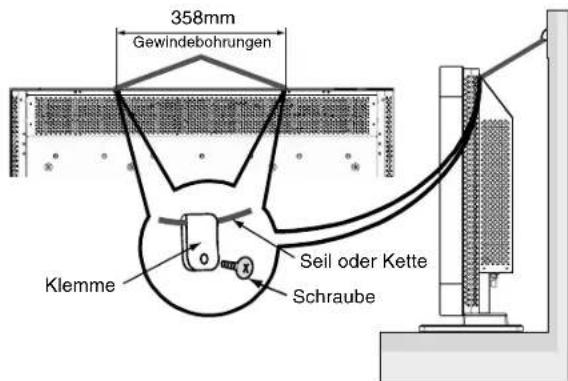
Entfernen Sie das Seil bzw. die Kette, bevor Sie den LCD-Monitor verschieben.
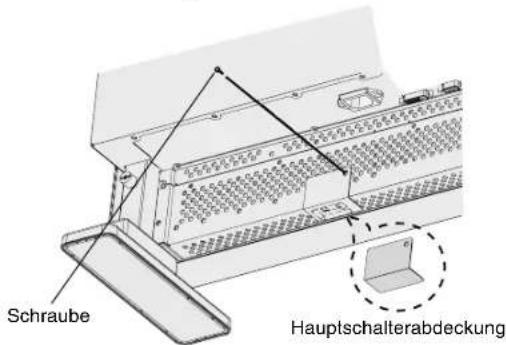
5. So verhindern Sie eine unerwünschte Betätigung des Hauptschalters
Um eine Betätigung des Netzschalters auszuschließen, bringen Sie die als Zubehör mitgelieferte Hauptschalterabdeckung an.
HINWEIS: Solange die Hauptschalterabdeckung installiert ist, kann das Gerät nicht ausgeschaltet werden. Zum Ausschalten des Monitors müssen Sie zunächst die Abdeckung entfernen.
Deutsch-10
Anschließen von Geräten
Bevor Sie Geräte anschließen:
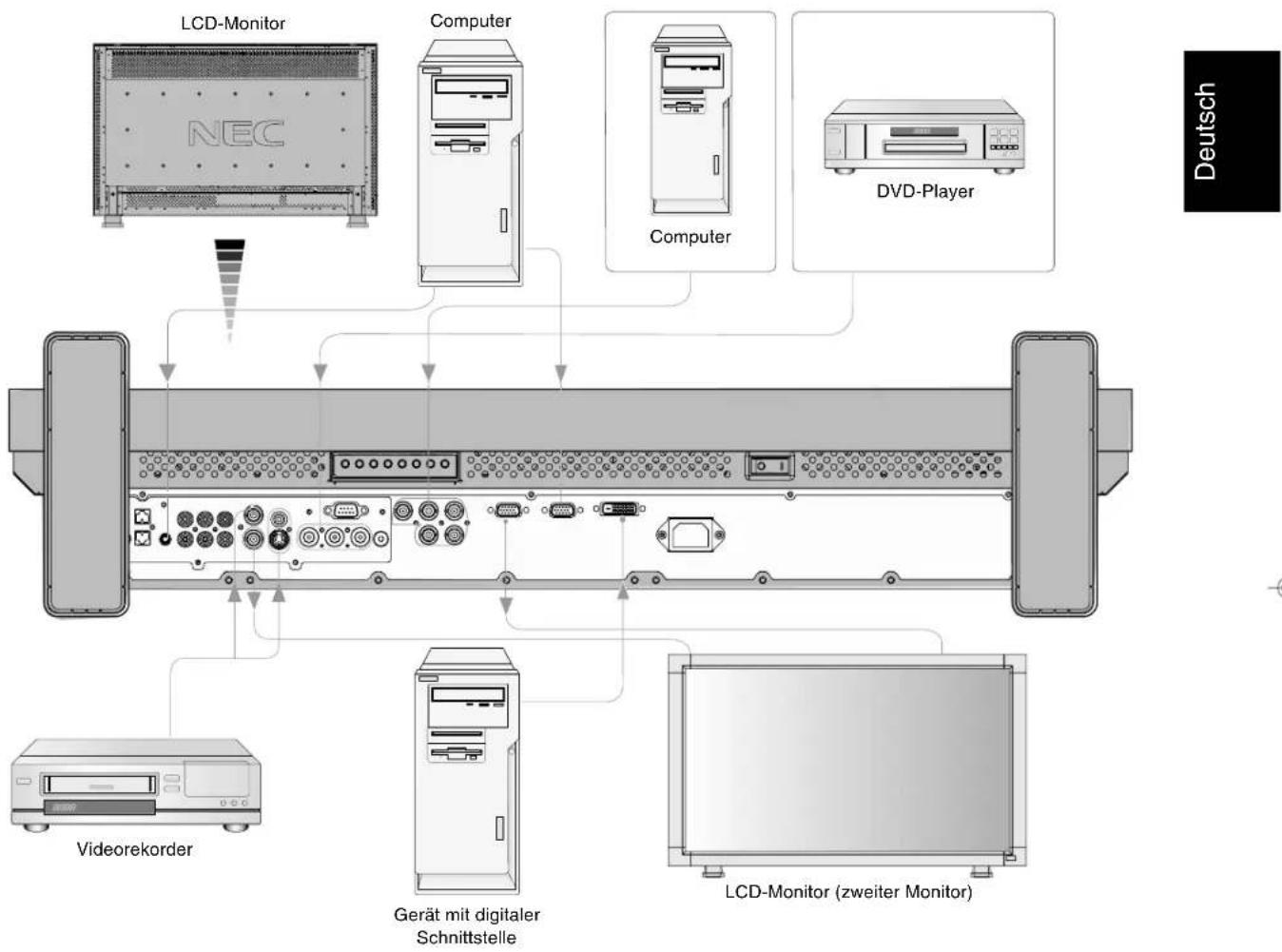
* Schalten Sie zunächst alle angeschlossenen Geräte aus, und stellen Sie die Verbindungen her.
* Ausführliche Hinweise entnehmen Sie den Handbüchern zu den einzelnen Geräteeinheiten.
Anschlussübersicht
flowchart
graph TD
    A["LCD-Monitor"] --> B["NEC"]
    C["Computer"] --> D["Computer"]
    E["DVD-Player"] --> F["Computer"]
    G["Videorekorder"] --> H["Gerät mit digitaler Schnittstelle"]
    I["LCD-Monitor (zweiter Monitor)"] --> J["LCD-Monitor"]
    style A fill:#f9f,stroke:#333
    style C fill:#f9f,stroke:#333
    style E fill:#f9f,stroke:#333
    style G fill:#ccf,stroke:#333
    style I fill:#ccf,stroke:#333
    style B fill:#fff,stroke:#000
    style D fill:#fff,stroke:#000
    style F fill:#fff,stroke:#000
    style H fill:#fff,stroke:#000
    style J fill:#fff,stroke:#000
| Anbringen des FerritkernsSchließen Sie den Ferritkern am PC-Audiokabel an.Wenn Sie das Kabel verwenden, ohne den Ferritkern anzubringen,kann dies zu Rauschen führen. | Position des Ferritkerns | |
PC-Audiokabel1 Öffnen Sie den Ferritkern und klemmen Sie ihn an das PC-Audiokabel.Ferritkern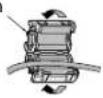 | 2 Schließen Sie denFerritkern.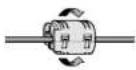 | Bringen Sie die zwei Ferritkerne an den beiden Enden des PC-Audiokabels an.Ferritkern Ferritkern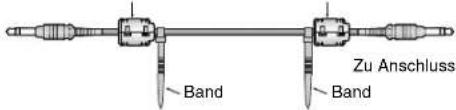 am PCZu AUDIO 1 am Monitor am PCZu AUDIO 1 am Monitor |
Deutsch-11
Anschluss eines Computers
Wenn Sie Ihren Computer an den LCD-Monitor anschließen, können Sie die Bildschirmanzeige des Computers auf dem Monitor anzeigen.
Bei einigen Videokarten wird das Bild möglicherweise nicht richtig angezeigt.
| Auflösung | Zeilenfrequenz | Anmerkungen | |
| Horizontal Vertikal | |||
| 640 x 480 31,5 Hz 60 Hz | |||
| 800 x 600 37,9 Hz 60 Hz | |||
| 1024 x 768 48,4 Hz 60 Hz | |||
| 1280 x 768 48 Hz 60 Hz | |||
| 1360 x 768 48 Hz 60 Hz Empfohlene Auflösung | |||
| 1280 x 1024 64 Hz 60 Hz Kornprimiertes Bild | |||
| 1600 x 1200 75 Hz 60 Hz Kornprimiertes Bild | |||
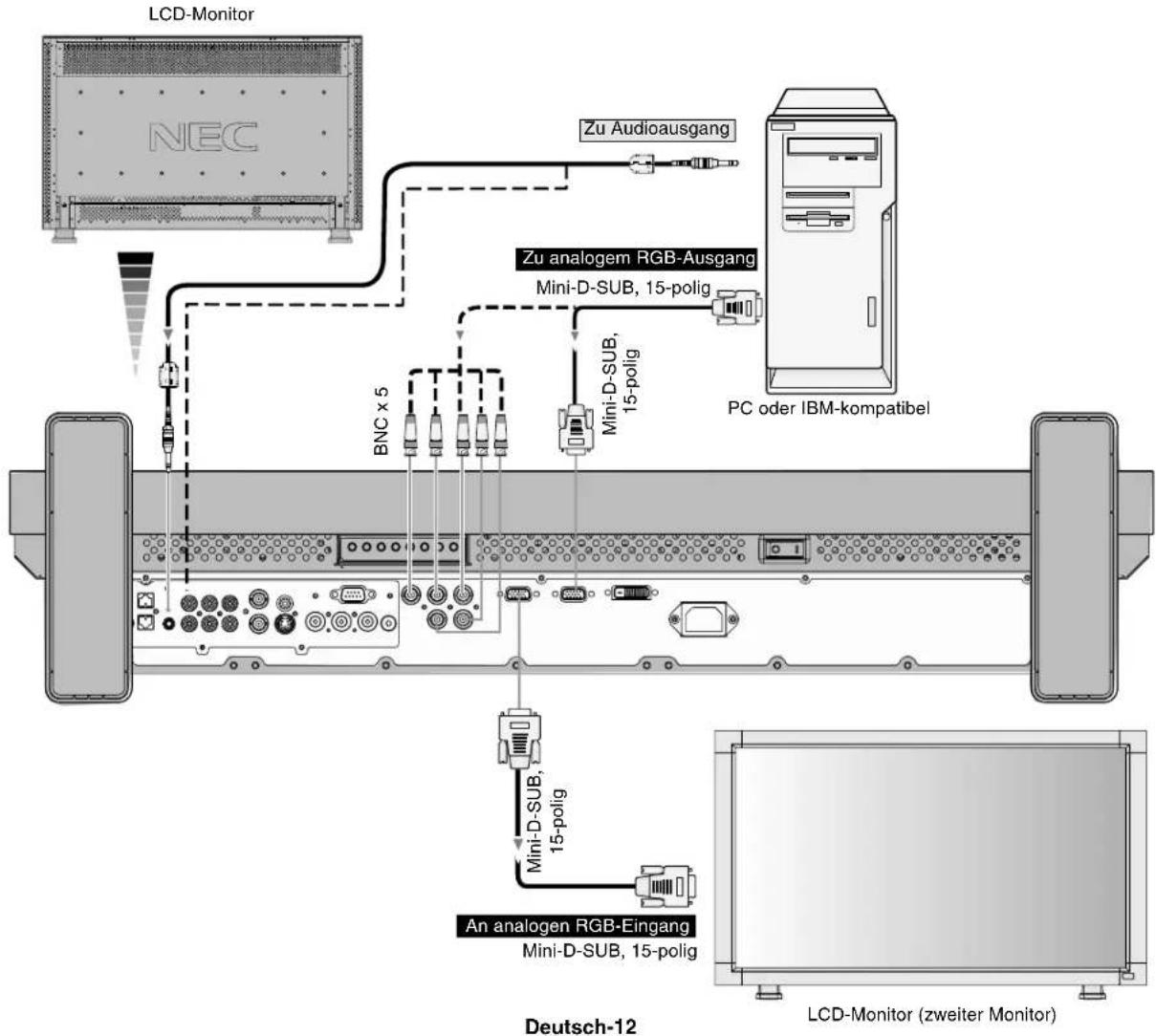
Anschluss des LCD-Monitors an einen Computer
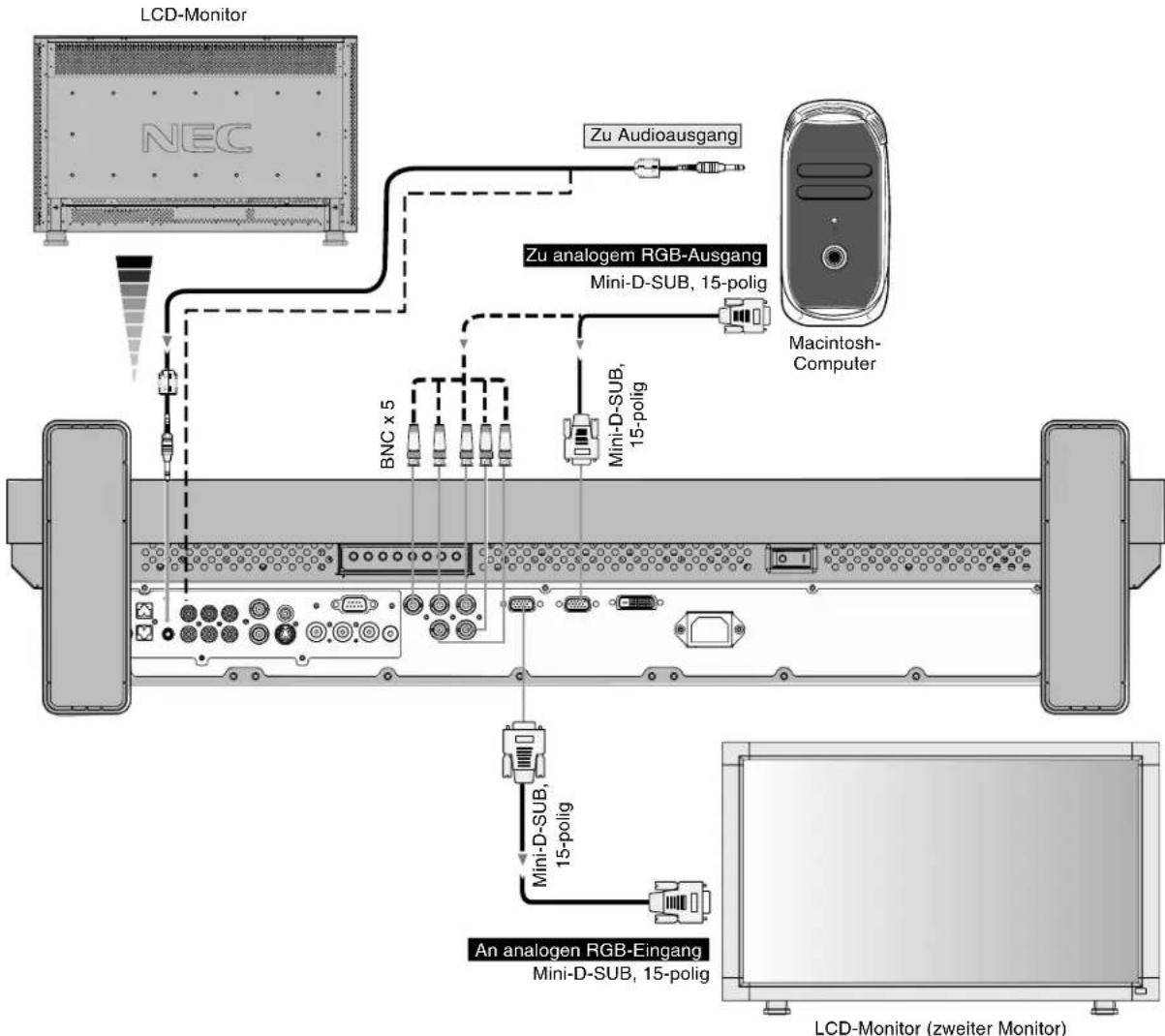
- Um den RGB 2 IN-Anschluss (Mini-D-SUB, 15-polig) am LCD-Monitor für den Anschluss zu nutzen, verwenden Sie das mitgelieferte PC-RGB-Signalkabel (Mini-D-SUB, 15-polig auf Mini-D-SUB, 15-polig).
- Um den RGB 3-Anschluss (BNC) am LCD-Monitor für den Anschluss zu nutzen, verwenden Sie ein separat erhältliches Signalkabel (Mini-D-SUB, 15-polig auf BNC x 5). Wählen Sie über die Taste INPUT die Einstellung RGB 3.
- Wenn Sie einen oder mehrere LCD-Monitore anschließen, verwenden Sie den RGB OUT-Anschluss (Mini-D-SUB, 15-polig).
- AUDIO IN 1, 2 und 3 können als Audioeingänge verwendet werden. Zum Anschließen wählen Sie über die Taste AUDIO INPUT die Einstellung AUDIO 1, 2 oder 3.
flowchart
graph TD
    A["LCD-Monitor"] --> B["NEC"]
    B --> C["Zu Audioausgang"]
    C --> D["PC oder IBM-kompatibel"]
    D --> E["Mini-D-SUB, 15-polig"]
    E --> F["BNC x 5"]
    F --> G["An analogen RGB-Eingang\nMini-D-SUB, 15-polig"]
    G --> H["Deutsch-12"]
    H --> I["LCD-Monitor (zweiter Monitor)"]
Anschluss an einen Macintosh-Computer
Wenn Sie Ihren Macintosh-Computer an den LCD-Monitor anschließen, können Sie die Bildschirmanzeige des Computers auf dem Monitor anzeigen. Manche Grafikkarten oder -treiber zeigen Bilder möglicherweise nicht korrekt an.
Anschluss des LCD-Monitors an einen Macintosh-Computer
- Um den RGB 2 IN-Anschluss (Mini-D-SUB, 15-polig) am LCD-Monitor für den Anschluss zu nutzen, verwenden Sie das mitgelieferte PC-RGB-Signalkabel (Mini-D-SUB, 15-polig auf Mini-D-SUB, 15-polig).
- Um den RGB 3 IN-Anschluss (BNC) am LCD-Monitor für den Anschluss zu nutzen, verwenden Sie ein separat erhältliches Signalkabel (Mini-D-SUB, 15-polig auf BNC x 5).
- Weitere Informationen über die Videoausgangsanforderungen des Macintosh-Computers und spezielle Identifikations- oder Konfigurationseinstellungen, die eventuell für die Bildschirmanzeige oder den Monitor erforderlich sind, finden Sie im Benutzerhandbuch zu Ihrem Macintosh-Computer.
- AUDIO IN 1, 2 und 3 können als Audioeingänge verwendet werden. Zum Anschließen wählen Sie über die Taste AUDIO INPUT die Einstellung AUDIO 1, 2 oder 3.
Deutsch-13
Anschluss an Geräte mit digitaler Schnittstelle
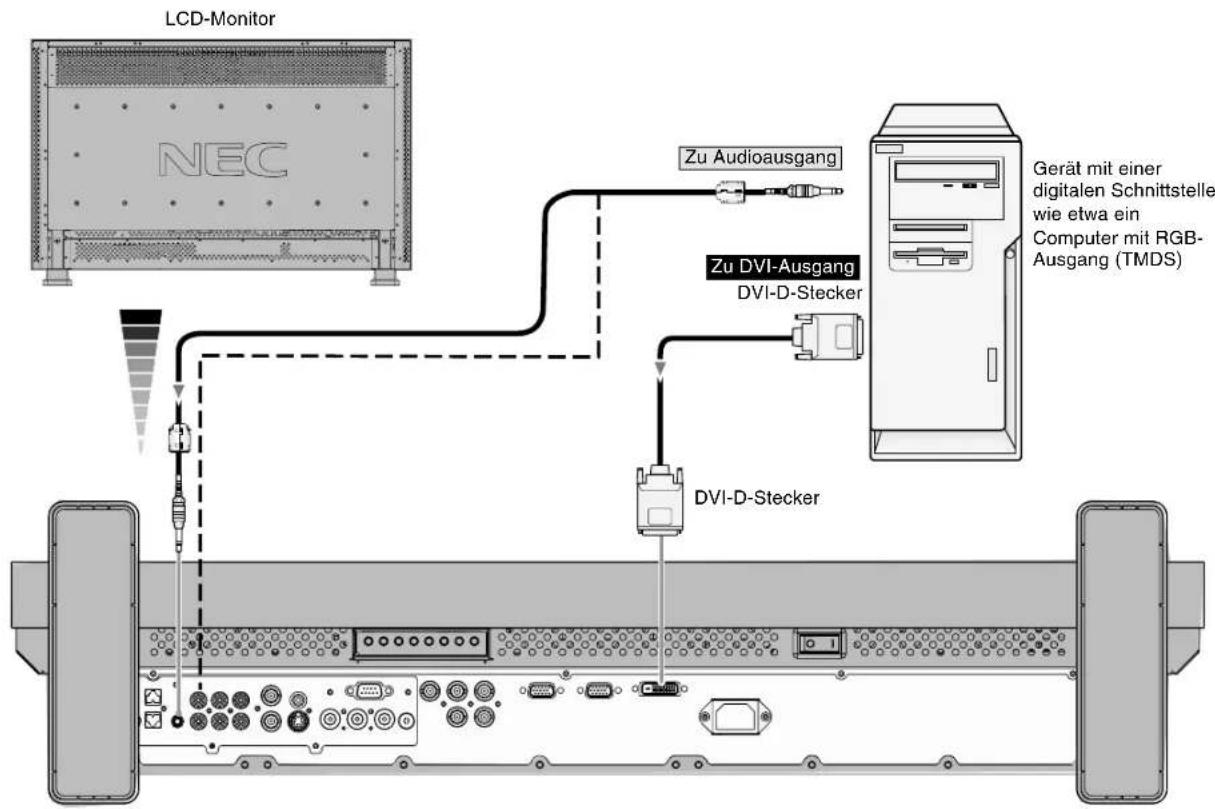
Sie können Geräte anschließen, die mit einer dem DVI-(Digital Visual Interface-) Standard entsprechenden digitalen Schnittstelle ausgestattet sind.
Anschluss des LCD-Monitors an einen Computer mit digitalem Ausgang
- An den RGB 1 IN-Anschluss kann auch ein DVI-D-Kabel angeschlossen werden.
- Speisen Sie TMDS-Signale ein, die DVI-Standards entsprechen.
- Verwenden Sie ein auf DVI-Standards ausgelegtes Kabel, um die Anzeigequalität zu wahren.
- AUDIO IN 1, 2 und 3 können als Audioeingänge verwendet werden. Zum Anschließen wählen Sie über die Taste AUDIO INPUT die Einstellung AUDIO 1, 2 oder 3.
flowchart
graph TD
    A["LCD-Monitor"] --> B["NEC"]
    B --> C["Zu Audioausgang"]
    C --> D["DVI-D-Stecker"]
    D --> E["DVI-Ausgang"]
    E --> F["Computer with Digital Electronic Signal (TMDS)"]
    style A fill:#f9f,stroke:#333
    style B fill:#ccf,stroke:#333
    style C fill:#cfc,stroke:#333
    style D fill:#fcc,stroke:#333
    style E fill:#cff,stroke:#333
    style F fill:#ffc,stroke:#333
Anschluss eines DVD-Players mit Component-Ausgang
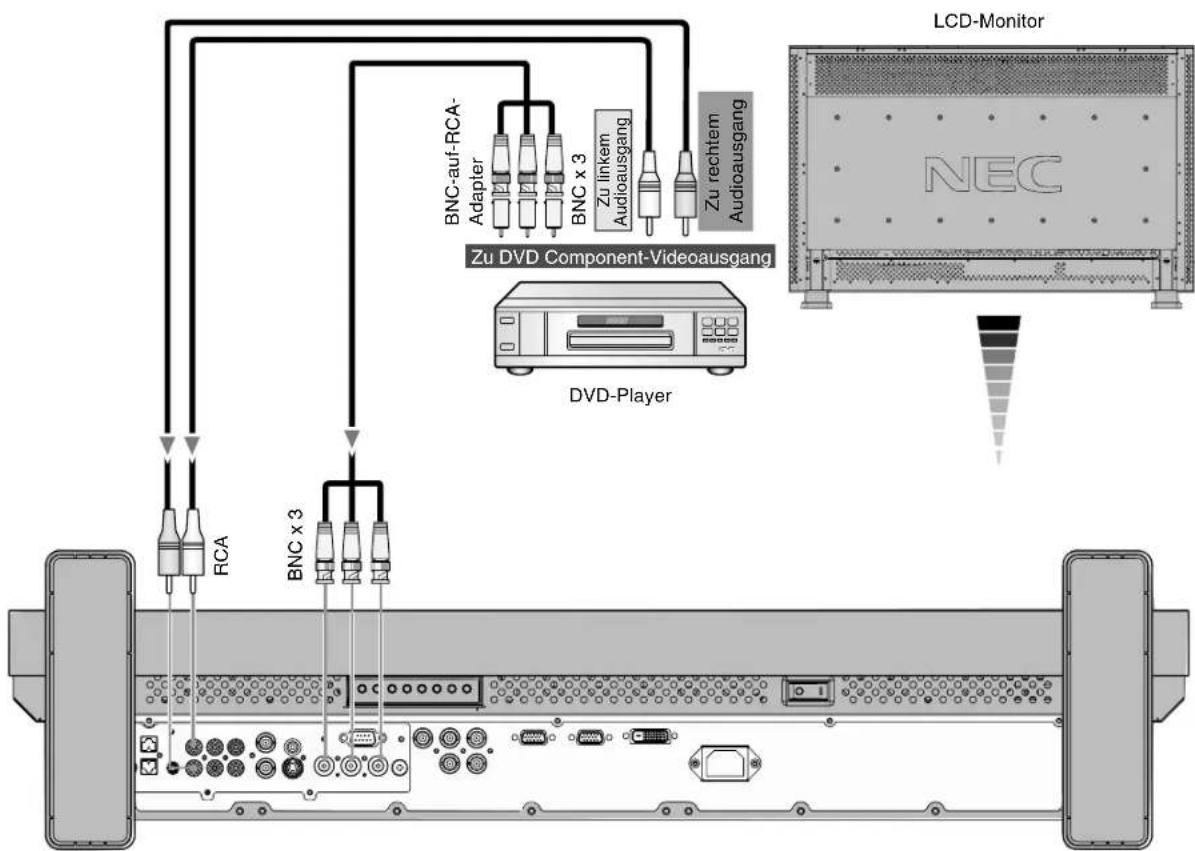
Wenn Sie einen DVD-Player an den LCD-Monitor anschließen, können Sie DVD-Filme anzeigen.
Weitere Informationen finden Sie im Benutzerhandbuch zu Ihrem DVD-Player.
Anschluss des LCD-Monitors an einen DVD-Player
- Um den DVD/HD IN-Anschluss (BNC) am LCD-Monitor zu nutzen, verwenden Sie ein getrennt erhältliches BNC-Anschlusskabel. Um einen DVD-Player mit einer RCA-Buchse an das BNC-Anschlusskabel anzuschließen, benötigen Sie einen BNC-auf-RCA-Adapter (nicht im Lieferumfang enthalten).
AUDIO IN 2 und 3 (beide RCA) können als Audioeingänge verwendet werden. Zum Anschließen wählen Sie über die Taste AUDIO INPUT die Einstellung [AUDIO 2] oder [AUDIO 3].
flowchart
graph TD
    A["NeuC"] -->|LCD Monitor| B["Video Module"]
    B --> C["Video Player"]
    C --> D["BNC × 3"]
    C --> E["BNC - auf-RCA- Adapter"]
    C --> F["BNC x 3"]
    C --> G["Zu linkem Audioausgang"]
    C --> H["Zu rechtem Audioausgang"]
    C --> I["RCA"]
    style A fill:#f9f,stroke:#333
    style B fill:#ccf,stroke:#333
    style C fill:#cfc,stroke:#333
    style D fill:#fcc,stroke:#333
    style E fill:#cff,stroke:#333
    style F fill:#ffc,stroke:#333
    style G fill:#fcc,stroke:#333
    style H fill:#ffc,stroke:#333
    style I fill:#fcc,stroke:#333
Anschluss eines Stereoverstärkers
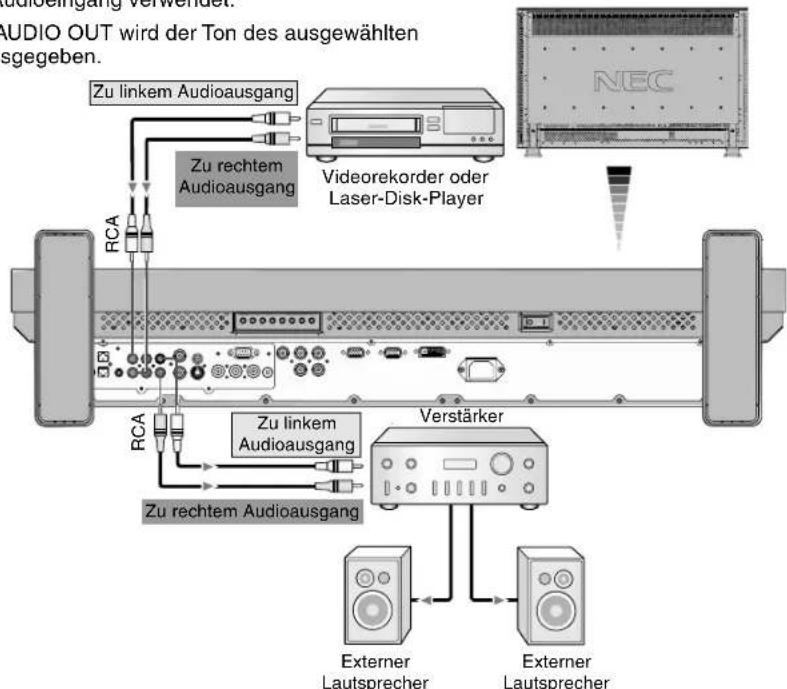
Sie können einen Stereoverstärker an den LCD-Monitor anschließen. Weitere Informationen finden Sie im Benutzerhandbuch zu Ihrem Verstärker.
Anschluss des LCD-Monitors an einen Stereoverstärker
- Schalten Sie den LCD-Monitor und den Verstärker erst ein, nachdem Sie das Gerät korrekt angeschlossen haben.
- Verwenden Sie ein RCA-Kabel, um den AUDIO OUT-Anschluss (RCA) am LCD-Monitor mit dem Audioeingang am Verstärker zu verbinden.
- Achten Sie darauf, dass Sie die linke und rechte Audiobuchse nicht vertauschen.
• AUDIO IN wird als Audioeingang verwendet.
- Über die Buchse AUDIO OUT wird der Ton des ausgewählten Audioeingangs ausgegeben.
LCD-Monitor
Grundlegende Bedienung
Stromversorgung EIN und AUS
Wenn der LCD-Monitor eingeschaltet ist, leuchtet die Betriebsanzeige grün. In ausgeschaltetem Zustand leuchtet sie rot. Sie haben die folgenden drei Möglichkeiten, den Monitor ein- und auszuschalten:
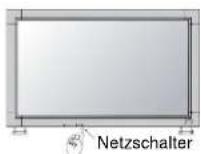
1. Sie drücken den Netzschalter.
Hinweis: Bevor Sie den Netzschalter drücken, müssen Sie den LCD-Monitor am Hauptnetzschalter einschalten.
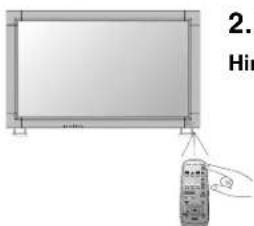
2. Sie verwenden die Fernbedienung.
Hinweis: Bevor Sie die Fernbedienung verwenden, müssen Sie den LCD-Monitor am Hauptnetzschalter einschalten.
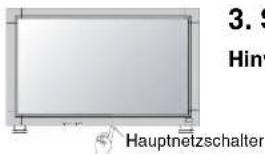
3. Sie drücken den Hauptnetzschalter.
Hinweis: Wenn Sie den LCD-Monitor über den Hauptnetzschalter ausschalten, kann der Monitor nicht über Fernbedienung oder Netzschalter eingeschaltet werden. Sowohl die grüne als auch die rote Betriebsanzeige ist ausgeschaltet. Schalten Sie den Hauptnetzschalter auf EIN, bevor Sie eine der beiden anderen Möglichkeiten einsetzen.
Deutsch-16
Betriebsanzeige
| Status | |
| Stromversorgung EIN Grün | |
| Stromversorgung AUS Rot | |
| Standby-Modus bei Rot an aktiviertem ZEITPLAN Grün blinkt | |
| Standby-Modus Rot, Grün | |
| Diagnose (Fehlererkennung) | Rotes Blinklicht* Vgl. „Fehlerbehebung“ auf Seite 18 |
Verwendung der Energiesparfunktionen
Der LCD-Monitor entspricht der VESA-geprüften DPM Power Management-Funktion.
Die Power Management-Funktion ist eine Energiesparfunktion, die den Stromverbrauch des Bildschirms automatisch reduziert, wenn Tastatur oder Maus für einen festgelegten Zeitraum nicht benutzt wurden. Die Energiesparfunktion des Bildschirms wurde auf „EIN“ gestellt. Dies ermöglicht dem Bildschirm, in den Energiesparmodus zu wechseln, wenn kein Bildsignal anliegt. Damit kann die Lebensdauer des Geräts deutlich erhöht und die Leistungsaufnahme verringert werden.
Auswahl einer Signalquelle
So zeigen Sie Signalquellen an:
Verwenden Sie die Taste INPUT, um [VIDEO] einzustellen.
Verwenden Sie das Menü FARBSYSTEM, um entsprechend dem Videoformat [AUTO], [NTSC], [PAL], [SECAM], [PAL60] oder [4.43NTSC] einzustellen.
Darstellungsgröße (PICTURE SIZE)

| Signaltyp | NORMALGRÖSSE | Empfohlene Größe |
| 4:3 | NORMAL | |
| ZOOM (DYNAMIC (DY- NAMISCH)) | ||
| Kompakt | FULL (VOLLBILD) | |
| Letter Box | BREITBILD (WIDE) |
NORMAL: Anzeige entsprechend dem Seitenverhältnis des Eingangssignals bei PC-Signal oder Anzeige im Verhältnis 4:3 bei DVD/HD- oder VIDEO-Signal.
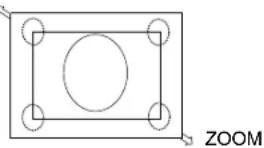
FULL (VOLLBILD): Anzeige auf dem gesamten Bildschirm. WIDE (BREITBILD): Ausdehnung des 16:9 Letterbox-Signals auf Bildschirmgröße. ZOOM (DYNAMIC (DYNAMISCH)): Bilder des Formats 4:3 werden in nicht linearer Weise auf Bildschirmgröße gestreckt. (Die Bildränder werden bei der Vergrößerung teilweise beschnitten.)
ZOOM
Bild kann über den aktiven Anzeigebereich hinaus gestreckt werden. Die außerhalb des aktiven Anzeigebereichs liegenden Bildteile sind nicht sichtbar.
ZOOM
Bildmodus (PICTURE MODE)
RGB 1, 2, 3 HIGHBRIGHT STANDARD sRGB→ DVD/HD, VIDEO HIGHBRIGHT —STANDARD GINEMA
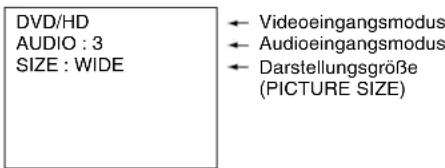
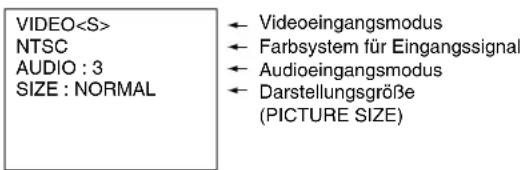
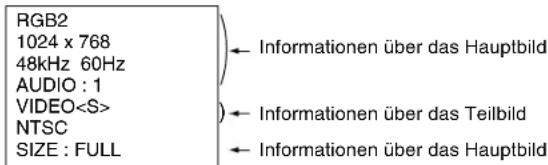
OSM-Informationen
Ausführliche Informationen zum OSM finden Sie in der CD-ROM-Version (English Part, P.18)
RGB1, 2, 3
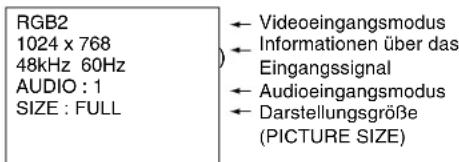
DVD/HD
VIDEO
PIP
Hauptbild: RGB2
Teilbild: VIDEO
Deutsch-17
Fehlerbehebung
Kein Bild
- Das Signalkabel muss richtig mit Grafikkarte/Computer verbunden sein.
• Die Grafikkarte muss richtig in den Steckplatz eingesetzt sein.
• Die Netzschalter an der Vorderseite des Monitors und am Computer müssen sich in der Position EIN befinden. - Überprüfen Sie, ob ein von der verwendeten Grafikkarte unterstützter Modus ausgewählt wurde. (Informationen zum Ändern des Grafikmodus finden Sie im Handbuch zur Grafikkarte bzw. zum System.)
- Überprüfen Sie, ob für Monitor und Grafikkarte die empfohlenen Einstellungen vorgenommen wurden.
- Prüfen Sie, ob der Stecker des Signalkabels verbogen wurde oder ob Stifte im Stecker fehlen.
Netzschalter reagiert nicht
- Ziehen Sie das Netzkabel des Monitors aus der Steckdose, um den Monitor auszuschalten und zurückzusetzen.
Bildschatten
- Bei Geräten mit LCD-Technologie tritt ein Phänomen auf, das als Bildschatten bekannt ist. Bildschatten sind verbleibende oder sogenannte „Geister“-Bilder, die vom vorhergehenden Bild sichtbar auf dem Bildschirm bleiben. Im Unterschied zu CRT-Monitoren ist der Bildschatten auf LCD-Monitoren nicht dauerhafter Natur, aber die Anzeige von Standbildern über eine längere Zeit sollte vermieden werden. Sie können den Bildschatten beseitigen, indem Sie den Monitor so lange ausschalten, wie das vorherige Bild angezeigt wurde. Wurde auf dem Monitor beispielsweise eine Stunde lang ein Standbild angezeigt und bleibt ein „Geister“-Bild sichtbar, sollte der Monitor mindestens eine Stunde ausgeschaltet werden, damit der Bildschatten verschwindet.
HINWEIS: NEC DISPLAY SOLUTIONS empfiehlt die Darstellung von bewegten Bildern und die Aktivierung eines Bildschirmschoners auf allen Anzeigegeräten, wenn sich das Bild längere Zeit nicht verändert. Schalten Sie den Monitor aus, wenn Sie ihn nicht verwenden.
Bild ist nicht stabil, unscharf oder verschwimmt
- Das Signalkabel muss richtig mit dem Computer verbunden sein.
- Verwenden Sie die OSM-Steuerungen zur Bildeinstellung, um das Bild scharf zu stellen, indem Sie den Optimierungswert erhöhen oder verringern. Wird der Anzeigemodus geändert, müssen die OSM-Bildeinstellungen gegebenenfalls erneut angepasst werden.
- Überprüfen Sie, ob für Monitor und Grafikkarte die empfohlenen Signaltimings eingestellt wurden und ob die Geräte kompatibel sind.
- Ist der Text verstümmelt, aktivieren Sie einen Videomodus ohne Zeilensprung (Non-Interlaced) und eine Wiederholfrequenz von 60 Hz.
Das Komponentensignal wird grünlich angezeigt
- Überprüfen Sie, ob der DVD/HD-Eingangsanschluss gewählt wurde.
Die LED am Monitor leuchtet nicht (grün oder rot)
- Der Netzschalter muss sich in der Position EIN befinden und das Netzkabel muss angeschlossen sein.
- Stellen Sie sicher, dass sich der Monitor nicht im Stromsparmodus befindet (drücken Sie eine Taste oder bewegen Sie die Maus).
Rote LED am Monitor blinkt
- Es kann ein bestimmter Fehler aufgetreten sein. Wenden Sie sich an die nächstgelegene autorisierte Serviceeinrichtung von NEC DISPLAY SOLUTIONS.
Bild wird nicht in der richtigen Größe angezeigt
- Verwenden Sie die OSM-Steuerungen für die Bildeinstellung, um das Bild zu vergrößern bzw. verkleinern.
- Überprüfen Sie, ob ein von der verwendeten Grafikkarte unterstützter Modus ausgewählt wurde. (Informationen zum Ändern des Grafikmodus finden Sie im Handbuch zur Grafikkarte bzw. zum System.)
Ausgewählte Auflösung wird nicht richtig dargestellt
- Öffnen Sie das OSM-Menü „Information“ und überprüfen Sie, ob die richtige Auflösung gewählt wurde. Ist das nicht der Fall, wählen Sie die entsprechende Option.
Kein Ton
- Prüfen Sie, ob das Lautsprecherkabel richtig angeschlossen ist.
- Prüfen Sie, ob die Stummschaltung aktiviert wurde.
- Prüfen Sie, ob für die Lautstärke der niedrigste Wert eingestellt wurde.
Fernbedienung ist nicht möglich
- Prüfen Sie die Batterien der Fernbedienung.
- Prüfen Sie, ob die Batterien richtig eingelegt sind.
- Prüfen Sie, ob die Fernbedienung auf den Fernbedienungssensor am Monitor zeigt.
- Wenn der Fernbedienungssensor am LCD-Monitor von direktem Sonnenlicht oder starkem Licht angestrahlt oder von einem Gegenstand verdeckt wird, funktioniert die Fernbedienung möglicherweise nicht.
Die ZEITPLAN-/ABSCHALT-TIMER-Funktion arbeitet nicht korrekt.
• Die ZEITPLAN-Funktion wird deaktiviert, wenn der ABSCHALT-TIMER eingeschaltet wird.
- Wenn die ABSCHALT-TIMER-Funktion ak tiviert ist und die Netzspannung ausgeschaltet oder unterbrochen wird, wird der ABSCHALT-TIMER zurückgesetzt.
Abhängig vom spezifischen Anzeigemuster erscheinen eventuell helle vertikale oder horizontale Streifen. Dies ist kein Produktfehler oder –schaden.
Deutsch-18
③ RGB 2 IN (15-pins mini D-SUB)
⑤ RGB OUT (15-pins mini D-SUB)
10 EXTERNAL CONTROL (9-pins mini D-SUB)
flowchart
graph TD
    A["LCD-monitor"] --> B["NeuC"]
    B --> C["Naar geluidsuitgang"]
    C --> D["Macintosh"]
    D --> E["15-pins mini D-SUB"]
    E --> F["15-pins mini D-SUB"]
    F --> G["BNC x 5"]
    G --> H["15-pins mini D-SUB"]
    H --> I["15-pins mini D-SUB"]
    I --> J["15-pins mini D-SUB"]
    J --> K["15-pins mini D-SUB"]
    K --> L["15-pins mini D-SUB"]
    L --> M["15-pins mini D-SUB"]
    M --> N["15-pins mini D-SUB"]
    N --> O["15-pins mini D-SUB"]
    O --> P["15-pins mini D-SUB"]
    P --> Q["15-pins mini D-SUB"]
    Q --> R["15-pins mini D-SUB"]
    R --> S["15-pins mini D-SUB"]
    S --> T["15-pins mini D-SUB"]
    T --> U["15-pins mini D-SUB"]
    U --> V["15-pins mini D-SUB"]
    V --> W["15-pins mini D-SUB"]
    W --> X["15-pins mini D-SUB"]
    X --> Y["15-pins mini D-SUB"]
    Y --> Z["15-pins mini D-SUB"]
    Z --> AA["15-pins mini D-SUB"]
    AA --> AB["15-pins mini D-SUB"]
    AB --> AC["15-pins mini D-SUB"]
    AC --> AD["15-pins mini D-SUB"]
    AD --> AE["15-pins mini D-SUB"]
    AE --> AF["15-pins mini D-SUB"]
    AF --> AG["15-pins mini D-SUB"]
    AG --> AH["15-pins mini D-SUB"]
    AH --> AI["15-pins mini D-SUB"]
    AI --> AJ["15-pins mini D-SUB"]
    AJ --> AK["15-pins mini D-SUB"]
    AK --> AL["15-pins mini D-SUB"]
    AL --> AM["15-pins mini D-SUB"]
    AM --> AN["15-pins mini D-SUB"]
    AN --> AO["15-pins mini D-SUB"]
    AO --> AP["15-pins mini D-SUB"]
    AP --> AQ["15-pins mini D-SUB"]
    AQ --> AR["15-pins mini D-SUB"]
    AR --> AS["15-pins mini D-SUB"]
    AS --> AT["15-pins mini D-SUB"]
    AT --> AU["15-pins mini D-SUB"]
    AU --> AV["15-pins mini D-SUB"]
    AV --> AW["15-pins mini D-SUB"]
    AW --> AX["15-pins mini D-SUB"]
    AX --> AY["15-pins mini D-SUB"]
    AY --> AZ["15-pins mini D-SUB"]
    AZ --> BA["15-pins mini D-SUB"]
    BA --> BB["15-pins mini D-SUB"]
    BB --> BC["15-pins mini D-SUB"]
    BC --> BD["15-pins mini D-SUB"]
    BD --> BE["15-pins mini D-SUB"]
    BE --> BF["15-pins mini D-SUB"]
    BF --> BG["15-pins mini D-SUB"]
    BG --> BH["15-pins mini D-SUB"]
    BH --> BI["15-pins mini D-SUB"]
    BI --> BJ["15-pins mini D-SUB"]
    BJ --> BK["15-pins mini D-SUB"]
    BK --> BL["15-pins mini D-SUB"]
    BL --> BM["15-pins mini D-SUB"]
    BM --> BN["15-pins mini D-SUB"]
    BN --> BO["15-pins mini D-SUB"]
    BO --> BP["15-pins mini D-SUB"]
    BP --> BQ["15-pins mini D-SUB"]
    BQ --> BR["15-pins mini D-SUB"]
    BR --> BS["15-pins mini D-SUB"]
    BS --> BT["15-pins mini D-SUB"]
    BT --> BU["15-pins mini D-SUB"]
    BU --> BV["15-pins mini D-SUB"]
    BV --> BW["15-pins mini D-SUB"]
Nederlands
- Wichtige Informationen
- WARNUNG
- VORSICHT
- Erklärung
- Erklärung des Herstellers
- Entsorgung alter NEC Geräte
- Innerhalb der Europäischen Union
- Außerhalb der Europäischen Union
- Deutsch-2
- Sicherheitsvorkehrungen, Pflege und Einsatzempfehlungen
- Einsatzempfehlungen
- Ergonomie
- Inhalt der Verpackung
- Deutsch-4
- Die Teile und ihre Funktionen
- ① Netzschalter (①)
- ② Taste MUTE
- ③ Taste INPUT
- ④ Plustaste (+)
- ⑤ Minustaste (-)
- ⑥ Taste AUF (▲)
- ⑦ Taste AB (▼)
- ⑧ Taste EXIT
- ⑨ Fernbedienungssensor und Betriebsanzeige
- ⑩ Hauptnetzschalter
- Bedientasten-Sperrmodus
- Deutsch-5
- Anschlüsse
- ① Wechselstromeingang (AC IN)
- ② RGB 1 IN (DVI-D)
- ③ RGB 2 IN (Mini-D-SUB-Anschluss, 15-polig)
- ④ RGB 3 IN [R, G, B, H, V] (BNC)
- ⑤ RGB OUT (Mini-D-SUB-Anschluss, 15-polig)
- ⑥ DVD/HD IN (BNC)
- ⑦ AUDIO IN 1, 2, 3
- ⑧ AUDIO OUT
- ⑨ VIDEO IN/OUT
- EXTERNAL CONTROL (Mini-D-SUB-Anschluss, 9-polig)
- f EXTERNEN LAUTSPRECHERANSCHLÜSSE
- Fernbedienung
- ① Netzschalter
- ② Taste INPUT
- ③ Taste AUDIO INPUT
- Taste SIZE
- ⑤ Taste PICTURE MODE
- ⑥ Taste MUTE
- ⑦ Taste VOLUME UP
- ⑧ Taste VOLUME DOWN
- ⑨ Taste PIP (Bild im Bild)
- ⑩ Taste STILL
- Taste DISPLAY
- ⑫ Taste AUTO SETUP
- Taste MENU
- Taste AUF
- Taste AB
- Minustaste
- Plustaste
- Taste SET
- Taste EXIT
- Reichweite der Fernbedienung
- Umgang mit der Fernbedienung
- Einrichten des LCD-Monitors
- Wählen Sie den Installationsstandort.
- Legen Sie die Batterien in die Fernbedienung ein.
- Schließen Sie externe Geräte an. (Siehe Seiten 11-16.)
- Schließen Sie das mitgelieferte Netzkabel an.
- Schalten Sie die Stromversorgung aller angeschlossenen externen Geräte ein.
- Bedienen der extern angeschlossenen Geräte
- Stellen Sie die Lautstärke ein.
- Justieren Sie den Bildschirm. (Siehe Seiten English-18-25.)
- Justieren Sie das Bild. (Siehe Seiten English-18-25.)
- Empfohlene Einstellungen
- Bei Verwendung des Monitors im Hochformat
- Anbringen und Entfernen des Monitorfußes
- Anbringen des Monitorfußes
- Entfernen des Monitorfußes
- Bei Verwendung externer Lautsprecher
- Verwenden des angeschlossenen Lautsprechersteckers
- Montage und Anbringung von Zubehör am LCD-Monitor
- Belüftungsanforderungen bei Einbau-Montage
- Schutz vor Umfallen des Monitors
- So verhindern Sie eine unerwünschte Betätigung des Hauptschalters
- Anschließen von Geräten
- Bevor Sie Geräte anschließen:
- Anschluss eines Computers
- Anschluss des LCD-Monitors an einen Computer
- Anschluss an einen Macintosh-Computer
- Anschluss des LCD-Monitors an einen Macintosh-Computer
- Anschluss an Geräte mit digitaler Schnittstelle
- Anschluss des LCD-Monitors an einen Computer mit digitalem Ausgang
- Anschluss eines DVD-Players mit Component-Ausgang
- Anschluss des LCD-Monitors an einen DVD-Player
- Anschluss eines Stereoverstärkers
- Anschluss des LCD-Monitors an einen Stereoverstärker
- Grundlegende Bedienung
- Stromversorgung EIN und AUS
- Sie drücken den Netzschalter.
- Sie verwenden die Fernbedienung.
- Sie drücken den Hauptnetzschalter.
- Verwendung der Energiesparfunktionen
- Auswahl einer Signalquelle
- So zeigen Sie Signalquellen an:
- Darstellungsgröße (PICTURE SIZE)
- ZOOM
- Bildmodus (PICTURE MODE)
- OSM-Informationen
- RGB1, 2, 3
- DVD/HD
- VIDEO
- PIP
- Fehlerbehebung
- Kein Bild
- Netzschalter reagiert nicht
- Bildschatten
- Bild ist nicht stabil, unscharf oder verschwimmt
- Das Komponentensignal wird grünlich angezeigt
- Die LED am Monitor leuchtet nicht (grün oder rot)
- Rote LED am Monitor blinkt
- Bild wird nicht in der richtigen Größe angezeigt
- Ausgewählte Auflösung wird nicht richtig dargestellt
- Kein Ton
- Fernbedienung ist nicht möglich
- Die ZEITPLAN-/ABSCHALT-TIMER-Funktion arbeitet nicht korrekt.
- Deutsch-18
- ③ RGB 2 IN (15-pins mini D-SUB)
- ⑤ RGB OUT (15-pins mini D-SUB)
- EXTERNAL CONTROL (9-pins mini D-SUB)
Marke : NEC
Modell : MultiSync LCD3210
Kategorie : Fernseher