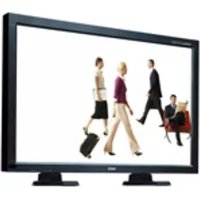
MultiSync LCD3210 - Téléviseur NEC - Notice d'utilisation et mode d'emploi gratuit
Retrouvez gratuitement la notice de l'appareil MultiSync LCD3210 NEC au format PDF.



| Type de produit | Téléviseur LCD (moniteur couleur) |
| Marque | NEC |
| Modèle | MultiSync LCD3210 |
| Taille de l'écran | 32 pouces (diagonale) |
| Poids | Environ 16,4 kg |
| Alimentation | 220-240 V CA, 50/60 Hz |
| Consommation en veille | Réduite automatiquement (mode économie d'énergie) |
| Connectivité vidéo | RGB1 (DVI-D), RGB2 (mini D-sub 15), RGB3 (BNC), DVD/HD (BNC), Vidéo composite (BNC/RCA), S-Vidéo |
| Connectivité audio | Entrées audio 1,2,3 (RCA), sortie audio (RCA), sortie haut-parleur externe |
| Sortie vidéo | RGB OUT (mini D-sub 15), VIDEO OUT (BNC) |
| Fonctions principales | OSM (menu à l'écran), télécommande sans fil, PIP (image dans l'image), réglages image (luminosité, contraste), modes d'image (High Bright, Standard, sRVB, Cinéma), gestion de l'énergie VESA DPM, verrouillage des touches |
| Résolutions supportées | Jusqu'à 1600 x 1200 (compressé), résolution recommandée 1280 x 1024 à 60 Hz |
| Entretien et nettoyage | Nettoyer avec un chiffon doux non pelucheux et non abrasif. Ne pas utiliser de nettoyant pour vitres ni de solutions liquides. |
| Précautions de sécurité | Ne pas ouvrir le boîtier (haute tension), ne pas exposer à la pluie ou à l'humidité, déconnecter le cordon d'alimentation pour toute maintenance |
| Pièces détachées et accessoires | Accessoires inclus : télécommande avec piles AA, câble vidéo, cordon d'alimentation, supports, serre-fils. Options : haut-parleurs externes |
| Réparabilité | Confier toute réparation à un personnel technique qualifié. Aucune pièce réparable par l'utilisateur |
| Dimensions du moniteur (approx.) | Largeur : environ 830 mm, Hauteur : 530 mm, Profondeur : 150 mm (estimation basée sur taille d'écran 32") |
FOIRE AUX QUESTIONS - MultiSync LCD3210 NEC
Questions des utilisateurs sur MultiSync LCD3210 NEC
0 question sur cet appareil. Repondez a celles que vous connaissez ou posez la votre.
Poser une nouvelle question sur cet appareil
Téléchargez la notice de votre Téléviseur au format PDF gratuitement ! Retrouvez votre notice MultiSync LCD3210 - NEC et reprennez votre appareil électronique en main. Sur cette page sont publiés tous les documents nécessaires à l'utilisation de votre appareil MultiSync LCD3210 de la marque NEC.
MODE D'EMPLOI MultiSync LCD3210 NEC

2 šrouby pro podstavec
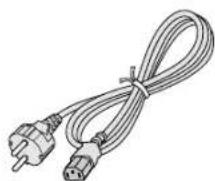
Napájecí šňůra
Déclaration ...... Français-2
Consignes de sécurité, d'entretien, et conseils d'utilisation .... Français-3
Sommaire....Français-4
Noms et fonctions des pièces .... Français-5
Panneau de commande ....... Français-5
Panneau des connexions ....... Français-6
Télécommande sans-fil ...... Français-7
Distance d'utilisation de la télécommande .... Français-7
Manipulation de la télécommande ...... Français-7
Installation ...... Français-8
Comment monter et brancher des accessoires au moniteur .... Français-10
Connexions ...... Français-11
Schéma de câblage ...... Français-11
Connexion à un PC ...... Français-12
Connexion du moniteur à un PC ....... Français-12
Connexion à un Macintosh .... Français-13
Connexion du moniteur au Macintosh ....... Français-13
Connexions avec du matériel à interface numérique .... Français-14
Connexion du moniteur à un ordinateur équipé d'une sortie numérique .... Français-14
Connexion d'un lecteur de DVD .... Français-15
Connexion du moniteur à un lecteur de DVD .... Français-15
Connexion d'un ampli stéréo .... Français-16
Connexion du moniteur à un ampli stéréo.... Français-16
Opération de base ...... Français-16
Modes MARCHE et ARRET .... Français-16
Indicateur d'alimentation .... Français-17
Gestion de l'énergie .... Français-17
Sélection d'une source vidéo .... Français-17
Taille de l'image ....... Français-17
Mode Image ...... Français-17
Informations OSM (On-Screen-Manager – Gestionnaire à l'écran) ...... Français-17
Résolution des problèmes .... Français-18
Informations importantes

AVERTISSEMENT

POUR ÉVITER LES RISQUES D'INCENDIE OU D'ÉLECTROCUTION, N'EXPOSEZ PAS L'APPAREIL À LA PLUIE OU À L'HUMIDITÉ. DE MÊME, N'UTILISEZ PAS LA PRISE POLARISÉE DE CET APPAREIL AVEC UNE RALLONGE OU D'AUTRES PRISES SI ELLES NE PEUVENT ÊTRE TOTALEMENT ENFONCÉES.
N'OUVREZ PAS LE BOÎTIER CAR IL CONTIENT DES COMPOSANTS À HAUTE TENSION. CONFIEZ TOUS LES TRAVAUX DE DÉPANNAGE À DU PERSONNEL TECHNIQUE QUALIFIÉ.

ATTENTION:
ATTENTION

POUR RÉDUIRE LES RISQUES D'ÉLECTROCUTION, VÉRIFIEZ QUE LE CORDON D'ALIMENTATION EST BIEN DÉBRANCHÉ DE LA PRISE MURALE. POUR SUPPRIMER TOUTE ALIMENTATION DE L'APPAREIL, DÉCONNECTEZ LE CORDON D'ALIMENTATION DE LA PRISE SECTEUR. NE PAS ENLEVER LE COUVERCLE (OU L'ARRIÈRE). VOUS NE POUVEZ RÉPARER AUCUNE PIÈCE INTERNE. CONFIEZ TOUS LES TRAVAUX DE DÉPANNAGE À DU PERSONNEL TECHNIQUE QUALIFIÉ.

Ce symbole prévient l'utilisateur qu'une tension non isolée dans l'appareil peut être suffisante pour provoquer une électrocution. Il est donc dangereux d'établir le moindre contact avec une pièce située à l'intérieur de cet appareil.

Ce symbole prévient l'utilisateur que des documents importants sur l'utilisation et le dépannage de cet appareil sont fournis avec celui-ci. Ils doivent donc être lus attentivement pour éviter tout problème.
Déclaration
Déclaration du constructeur
Nous certifions par le présent document que
le moniteur couleur MultiSync LCD3210 (L325RM)
est conforme à
La directive européenne 73/23/EEC :
EN 60950-1
La directive européenne 89/336/EEC :
- EN 55022
- EN 61000-3-2
- EN 61000-3-3
- EN 55024
sous la marque suivante :

Elimination des anciens produits NEC

Au sein de l'Union Européenne
La législation en vigueur dans tous les états membres de l'Union Européenne exige que tous les déchets électriques et électroniques portant le symbole ci-contre (à gauche) ne soient pas mélangés au reste des déchets ménagers lors de leur élimination. Ceci inclut notamment les moniteurs et accessoires électriques, tels que les câbles-signaux et les cordons d'alimentation. Lorsque vous devez vous débarrasser de vos produits d'affichage NEC, veuillez suivre les recommandations des autorités locales ou demander conseil auprès du revendeur qui vous a vendu le produit en question. Vous pouvez aussi respecter tout accord passé entre NEC et vous-même, le cas échéant.
Ce symbole présent sur les produits électriques et électroniques ne s'applique qu'aux membres actuels de l'Union Européenne.
En dehors de l'Union Européenne
Si vous souhaitez vous débarrasser de produits électriques ou électroniques usagés en dehors de l'Union Européenne, veuillez contacter les autorités locales concernées pour respecter les modes de traitement acceptés.
Français-2
Consignes de sécurité, d'entretien, et conseils d'utilisation
POUR UN FONCTIONNEMENT OPTIMAL, VEUILLEZ RESPECTER LES INDICATIONS SUIVANTES SUR LE RÉGLAGE ET L'UTILISATION DU MONITEUR COULEUR MULTISYNC LCD3210 LCD :
• N'OUVREZ JAMAIS LE BOÎTIER DU MONITEUR.
Aucune pièce interne ne peut être réparée par l'utilisateur et l'ouverture ou la dépose des capots peuvent vous exposer à des risques d'électrocution ou autres. Confiez toutes les interventions de dépannage à un personnel technique qualifié.
- Ne renversez pas de liquides dans le moniteur et ne l'utilisez pas près d'une source d'eau.
- N'introduisez pas d'objets de quelque nature que ce soit dans les fentes du boîtier car ceux-ci pourraient toucher des endroits sous tension dangereuse, ce qui peut provoquer des blessures, voire être fatal, ou peut occasionner une décharge électrique, un incendie ou une panne de l'appareil.
- Ne placez pas d'objets lourds sur le cordon d'alimentation. Un cordon endommagé peut occasionner une décharge électrique ou un incendie.
- Ne placez pas cet appareil sur un chariot, un support ou une table inclinés ou instables, car si le moniteur tombe, il peut être sérieusement endommagé.
- Pour utiliser le moniteur LCD MultiSync LCD3210 avec son alimentation 220-240V CA en Europe, utilisez un cordon d'alimentation livré avec le moniteur.
- Au Royaume Uni, utilisez avec ce moniteur un cordon d'alimentation approuvé BS avec une prise moulée équipée d'un fusible noir (13A). Si un cordon d'alimentation n'a pas été fourni avec ce moniteur, veuillez contacter votre fournisseur.
- Pour utiliser le moniteur MultiSync LCD3210 avec une alimentation 220-240V CA en Australie, utilisez le cordon d'alimentation livré avec le moniteur. Si le cordon d'alimentation n'a pas été livré avec cet équipement, veuillez contacter votre fournisseur.
- Dans tous les autres cas, utilisez un cordon d'alimentation conforme aux normes de sécurité et à la tension en vigueur dans votre pays.
- Ne placez aucun objet sur le moniteur et ne l'utilisez pas en extérieur.
- L'intérieur du tube fluorescent situé dans le moniteur LCD contient du mercure. Conformez-vous aux lois ou à la réglementation de votre localité pour vous débarrasser de ce tube.
- Ne pliez pas le cordon d'alimentation.
- N'utilisez pas votre moniteur dans des endroits extrêmement chauds, humides, poussiéreux ou huileux.
- Si le moniteur est cassé ou si du verre est brisé, ne touchez pas le cristal liquide, et manipulez le moniteur avec précaution.
- Prévoyez une aération suffisante autour du moniteur pour que la chaleur puisse se dissiper correctement. N'obstruez pas les ouvertures de ventilation et ne placez pas le moniteur près d'un radiateur ou d'une autre source de chaleur. Ne posez rien sur le moniteur.
- La prise du cordon d'alimentation est le moyen principal de débrancher le système de l'alimentation électrique. Le moniteur doit être installé à proximité d'une prise de courant facilement accessible.
-
Manipulez avec soin lors du transport. Conservez l'emballage pour le transport.
-
Veuillez nettoyer au moins une fois par an les trous situés à l'arrière du boîtier pour évacuer la saleté et la poussière, afin d'assurer la fiabilité de l'ensemble.
- En cas d'utilisation continue du ventilateur, nous vous recommandons d'essuyer les orifices au moins une fois par mois.
Débranchez immédiatement le moniteur de la prise murale et confiez la réparation à du personnel qualifié dans les cas suivants :
- Si le cordon d'alimentation ou la prise est endommagé(e).
- Si du liquide a été renversé ou si des objets sont tombés à l'intérieur du moniteur.
• Si le moniteur a été exposé à la pluie ou à de l'eau. - Si le moniteur est tombé ou si le boîtier est endommagé.
- Si le moniteur ne fonctionne pas normalement en suivant les directives d'utilisation.
Conseils d'utilisation
- Pour une performance optimale, laissez le moniteur chauffer pendant 20 minutes.
- Reposez vos yeux régulièrement en regardant un objet situé à au moins 1,6 mètre. Clignez souvent des yeux.
- Placez le moniteur à un angle de 90° par rapport aux fenêtres et autres sources de lumière pour réduire au maximum les reflets et l'éblouissement.
- Nettoyez le moniteur LCD avec un chiffon sans peluches et non abrasif. N'utilisez pas de solution de nettoyage ou de nettoyant pour vitres !
- Réglez les commandes de luminosité, de contraste et de netteté du moniteur pour améliorer la lisibilité.
- Évitez d'afficher des motifs fixes sur l'écran pendant de longues périodes pour éviter la rémanence (persistence de l'image).
- Consultez régulièrement un ophtalmologiste.
Ergonomie
Pour obtenir l'ergonomie maximale, nous recommandons ce qui suit :
- Utilisez les commandes de taille et de position préprogrammées avec des signaux standard.
• Utilisez le réglage couleur préprogrammé. - Utilisez des signaux non entrelacés.
- N'utilisez pas du bleu primaire sur un fond sombre car cela rend la lecture difficile et peut occasionner une fatigue oculaire par un contraste insuffisant.
Sommaire
La boîte* de votre nouveau moniteur LCD MultiSync LCD3210 doit contenir les éléments suivants :
• Moniteur LCD
• Cordon d'alimentation (3 m)
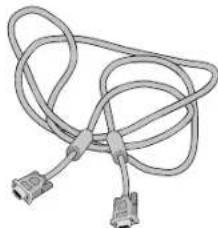
- Câble vidéo (4 m)
• Manuel de l'utilisateur
• Télécommande sans-fil et piles AA
- Serre-fils x 3
- Vis (M4 x 8) x 4
- CD-ROM
- Sangle x 2
- Noyau de ferrite x 2
- 1 ensemble de prises pour haut-parleurs
(requises pour la connexion de haut-parleurs optionnels)
• Supports pour montage autonome x 2
• Vis à serrage à main pour le support (M4 x 27) x 2 - Cache pour l'interrupteur principal
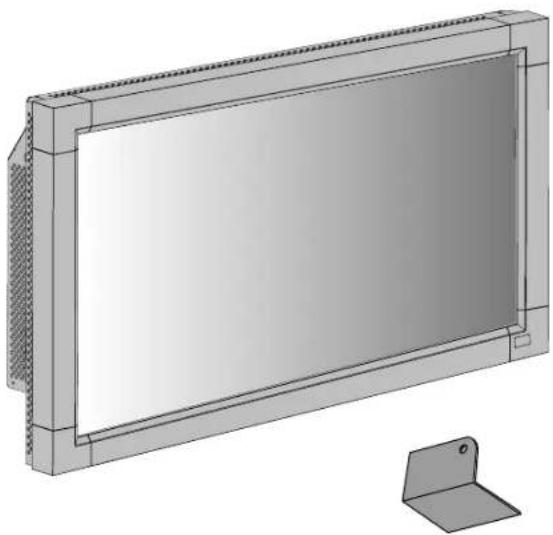
Cache pour l'interrupteur principal
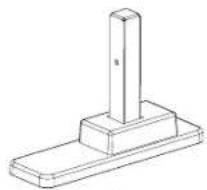
Supports pour montage autonome x 2

Vis à serrage à main
pour le support x 2
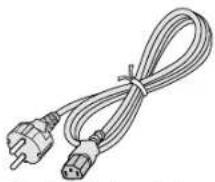
Cordon d'alimentation
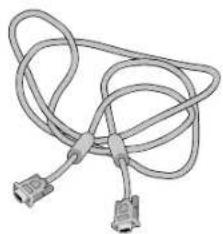
Câble vidéo (câble D-SUB vers D-SUB)
CD-ROM
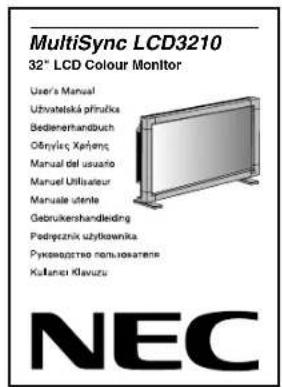
Manuel de l'utilisateur

Vis (M4 x 8) x 4

Serre-fils x 3
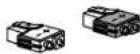
1 ensemble de prises pour haut-parleurs (requises pour la connexion de haut-parleurs optionnels) (Fixé(e) aux connexions externes du haut-parleur)
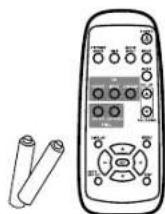
Télécommande sans-fil et piles AA

Noyau de ferrite x 2

Sangle x 2
* Installez les supports au moment du déballage si l'écran est destiné à être utilisé avec le support.
* N'oubliez pas de conserver la boîte et le matériel d'emballage d'origine pour le cas où vous seriez amené à transporter ou expédier le moniteur.
Les composants suivants sont prévus en option :
• Haut-parleurs externes
Français-4
Noms et fonctions des pièces
Panneau de commande
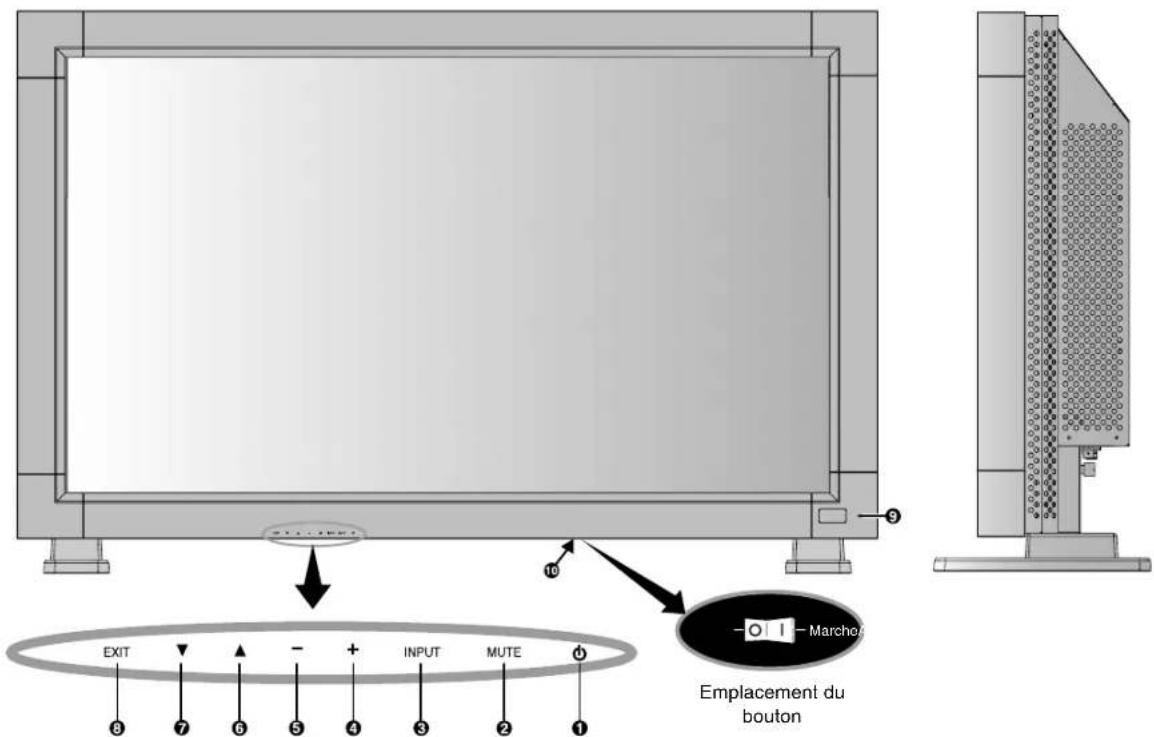
① Bouton d'alimentation (⏻)
Allume et éteint l'appareil. Voir également page 16.
② Bouton MUTE
Coupe ou rétablit le son.
③ Bouton INPUT
Joue dans le menu OSM le rôle de bouton SET (Définir). Bascule entre [RGB1], [RGB2], [RGB3], [DVD/HD], [VIDEO] ou [VIDEO]. [VIDEO] est activé via la sélection du mode SEPARATE (Séparé) dans le menu OSM ou via la sélection du mode PRIORITY (Priorité) alors que le câble « S-VIDEO » est connecté et que le signal « S-VIDEO » est présent. Voir page English-24.
④ Bouton (+) PLUS
Joue dans le menu OSM le rôle de bouton (+) pour augmenter le réglage. Augmente le niveau d'entrée son lorsque le menu OSM est désactivé.
⑤ Bouton (-) MOINS
Joue dans le menu OSM le rôle de bouton (-) pour diminuer le réglage. Diminue le niveau d'entrée son lorsque le menu OSM est désactivé.
⑥ Bouton HAUT (▲)
Réactive le menu OSM lorsque celui-ci est désactivé. Joue dans le menu OSM le rôle de bouton ▲ pour déplacer vers le haut la zone en surbrillance et sélectionner le réglage.
⑦ Bouton BAS (▼)
Réactive le menu OSM lorsque celui-ci est désactivé. Joue dans le menu OSM le rôle de bouton ▼ pour déplacer vers le bas la zone en surbrillance et sélectionner le réglage.
⑧ Bouton EXIT
Réactive le menu OSM lorsque celui-ci est désactivé. Joue dans le menu OSM le rôle de bouton EXIT pour revenir au menu précédent.
⑨ Capteur de la télécommande et indicateur d'alimentation
Reçoit le signal de la télécommande (lorsqu'on utilise la télécommande sans-fil). Voir également page 7. Vert fixe lorsque le moniteur LCD est en activité et rouge fixe lorsqu'il est hors tension. Vert et rouge fixes lorsque le moniteur LCD est en mode Economie d'énergie. Vert clignotant et rouge fixe lorsque le Calendrier est activé. Voir page 17. Clignote en rouge en cas de panne.
⑩ Interrupteur d'alimentation principal
Interrupteur On/Off (Marche/Arrêt) pour activer/désactiver l'alimentation principale.
Mode de verrouillage des touches de commande
Cette commande bloque totalement l'accès à toutes les fonctions de commande. Pour activer le verrouillage des touches de commande, enfoncez en même temps deux boutons « ▼▲ » pendant plus de 3 secondes. Pour revenir en mode utilisateur, enfoncez en même temps deux boutons « ▼▲pendant plus de 3 secondes.
Français-5
Panneau des connexions
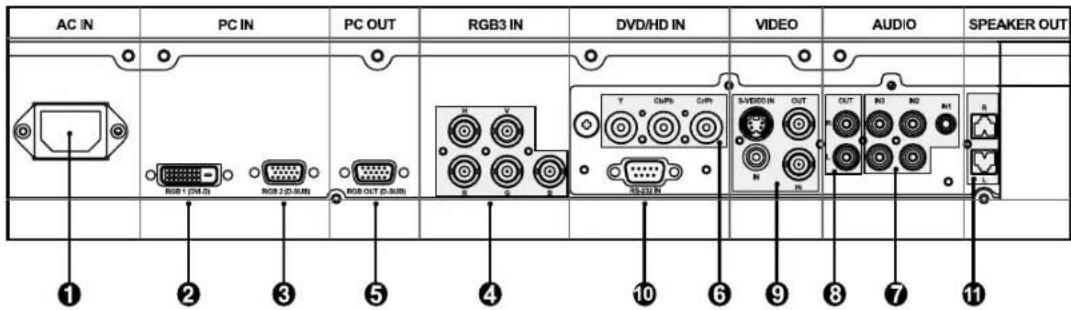
① Prise CA IN
Se connecte au cordon d'alimentation fourni avec le moniteur.
② RVB 1 IN (DVI-D)
Pour recevoir les signaux RVB numériques provenant d'un ordinateur.
* Cette prise ne reconnaît pas les signaux analogiques.
③ RVB 2 IN (mini-connecteur D-Sub 15 broches)
Pour recevoir les signaux RVB analogiques provenant d'un micro-ordinateur ou d'un autre matériel RVB.
④ RGB 3 IN [R, G, B, H, V] (BNC)
Pour recevoir les signaux RVB analogiques provenant d'un ordinateur ou d'un autre matériel RVB.
Permet également de connecter du matériel type lecteur de DVD et lecteur de disques laser HDTV. Un signal de synchronisation sur le vert peut être connecté à la prise G.
⑤ RVB OUT (mini-connecteur D-Sub 15 broches)
Pour émettre les signaux provenant de RVB 2 ou 3.
⑥ DVD/HD IN (BNC)
Connexion d'équipement tel qu'un lecteur de DVD, un périphérique HDTV ou un lecteur de disques laser.
⑦ AUDIO IN 1, 2, 3
Pour recevoir le signal audio provenant d'un matériel externe, ordinateur, magnétoscope ou lecteur de DVD.
⑧ AUDIO OUT
Pour émettre le signal audio provenant de la prise AUDIO IN 1, 2 et 3.
⑨ VIDEO IN/OUT
Prise VIDEO IN (BNC et RCA) : Pour recevoir un signal vidéo composite. Les prises BNC et RCA ne peuvent être utilisées en même temps. (N'utilisez qu'une seule entrée).
Prise VIDEO OUT (BNC) : Pour la sortie du signal vidéo composite à partir de la prise VIDEO IN.
S-VIDEO IN connector (DIN 4 pin): Pour recevoir de la S-vidéo (signal Y/C distinct). Voir page English-24, Réglage du mode S-VIDEO.
⑩ COMMANDE EXTERNE (mini-connecteur D-Sub 9 broches)
A utiliser lorsque le moniteur fonctionne à partir d'un matériel RVB (un ordinateur par exemple).
f1 CONNEXION HAUT-PARLEUR EXTERNE
Pour émettre le signal audio provenant de la prise AUDIO 1, 2 ou 3.
Télécommande sans-fil
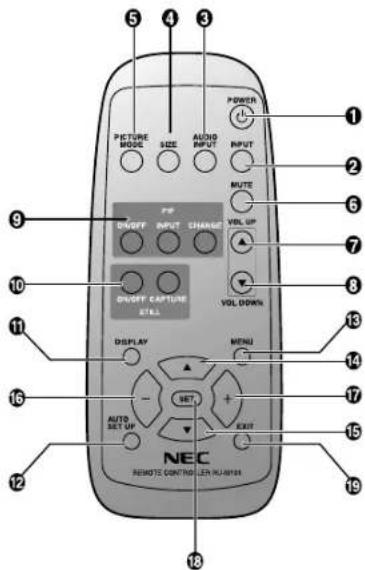
① Bouton POWER
Allume et éteint l'appareil.
* Si l'indicateur d'alimentation est éteint, aucune commande ne marchera.
② Bouton INPUT
Sélectionne un signal d'entrée pouvant provenir de [RGB1], [RGB2], [RGB3], [DVD/HD], [VIDEO] et [VIDEO]. [VIDEO] est activé via la sélection du mode SEPARATE (Séparé) dans le menu OSM ou via la sélection du mode PRIORITY (Priorité) alors que le câble « S-VIDEO » est connecté et que le signal « S-VIDEO » est présent. Voir page English-24.
③ Bouton AUDIO INPUT
Sélectionne un signal audio d'entrée pouvant provenir de [AUDIO1], [AUDIO2] ou [AUDIO3].
4 Bouton SIZE
Sélectionne la taille de l'image, choix possibles : [FULL], [NORMAL], [WIDE] et [ZOOM] (Plein, Normal, Large et Zoom). Voir page 17.
Sélectionne le mode image, choix possibles : [HIGHBRIGHT], [STANDARD], [sRVB], [CINEMA]. Voir page 17.
HIGHBRIGHT : pour des images animées telles que sur DVD STANDARD : pour les images (Réglage d'usine). sRVB : pour les images de texte. CINEMA : pour les films.
⑥ Bouton MUTE
Pour couper ou rétablir le son.
⑦ Bouton VOLUME UP
Augmente le niveau de la sortie sonore.
8 Bouton VOLUME DOWN
Diminue le niveau de la sortie sonore.
Bouton ON/OFF (Marche/Arrêt) : PIP ON/OFF. Voir page English-21. Bouton INPUT : Sélectionner le signal « image dans l'image ». Bouton CHANGE : Remplace par l'image principale et la sous-image.
10 Bouton STILL
Bouton ON/OFF : Pour activer ou désactiver le mode Image. Bouton CAPTURE : Met à jour l'image fixe.
11 Bouton DISPLAY
Pour activer ou désactiver les informations OSM. Voir page 17.
⑫ Bouton AUTO SETUP
Pour entrer dans le menu d'installation automatique. Voir page English-21.
13 Bouton MENU
Pour activer ou désactiver le mode Menu.
14 Bouton UP
Joue dans le menu OSM le rôle de bouton ▲pour déplacer vers le haut la zone en surbrillance et sélectionner le réglage. Ecran de petite taille que déplace vers le haut le mode IDI (PIP) ajusté.
15 Bouton DOWN
Joue dans le menu OSM le rôle de bouton pour déplacer vers le bas la zone en surbrillance et sélectionner le réglage. Ecran de petite taille que déplace vers le bas le mode IDI (PIP) ajusté.
16 Bouton MOINS (diminution)
Joue dans le menu OSM le rôle de bouton (-) pour diminuer le réglage. Ecran de petite taille que déplace vers la gauche le mode IDI (PIP) ajusté.
17 Bouton PLUS (augmentation)
Joue dans le menu OSM le rôle de bouton (+) pour augmenter le réglage. Ecran de petite taille que déplace vers la droite le mode IDI (PIP) ajusté.
Joue dans le menu OSM le rôle de bouton SET (fixer).
19 Bouton EXIT
Retourne au menu précédent du menu OSM.
Distance d'utilisation de la télécommande
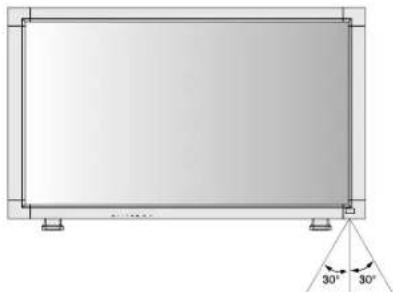
Pointez pendant le réglage des boutons le haut de la télécommande en direction du capteur à distance du moniteur.
Utilisez la télécommande à une distance d'environ 7 m de l'avant du capteur à distance et à un angle horizontal et vertical de 30° à une distance d'environ 3 m.
Manipulation de la télécommande
* Evitez de soumettre la télécommande à des chocs violents.
* Evitez d'asperger la télécommande avec de l'eau ou d'autres liquides. Essuyez immédiatement la télécommande si elle a pris l'humidité.
* Evitez de l'exposer à la chaleur et à la vapeur.
* Excepté pour mettre en place les piles, n'ouvrez pas la télécommande.
Attention : Important : la télécommande risque de ne pas fonctionner lorsque le capteur est exposé à la lumière du jour ou à un éclairage direct, ou lorsqu'un obstacle s'interpose entre la télécommande et lui.
Installation
1. Choix de l'emplacement du moniteur
ATTENTION : NE TENTEZ PAS D' EFFECTUER VOUS-MÊME L'INSTALLATION DU MONITEUR
L'installation de l'écran doit être effectuée par un technicien qualifié. Prenez contact avec votre revendeur.
ATTENTION : IL FAUT AU MOINS DEUX PERSONNES POUR DEPLACER OU INSTALLER LE MONITEUR.
La non-observation de ces précautions risque de provoquer des blessures en cas de chute du moniteur.
ATTENTION : N'installez ni ne faites fonctionner le moniteur à l'envers, son écran orienté vers le haut ou le bas.
ATTENTION : Cet écran LCD est équipé d'un capteur de température et d'un ventilateur. Si la température de l'écran LCD augmente trop, le ventilateur s'activera automatiquement. En cas de surchauffe de l'écran LCD alors que le ventilateur est actif, le menu Caution (Attention) s'affiche. Si le menu Caution s'affiche, n'utilisez plus l'écran LCD et attendez que sa température diminue. Lorsque le moniteur LCD est utilisé dans un espace clos ou avec une protection sur la surface LCD, vérifiez la température interne du moniteur grâce à HEAT STATUS (Statut de la chaleur) (voir page English-25). Lorsque la température est plus élevée que dans des conditions normales, activez le ventilateur dans la fonction SCREEN SAVER (Économiseur Écran) (voir page English-22).
IMPORTANT : Etalez en dessous du moniteur la feuille de protection qui l'entourait dans la boîte, de manière à éviter les rayures du panneau.
2. Installation des piles de la télécommande
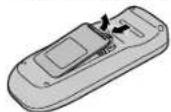
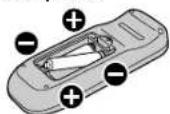
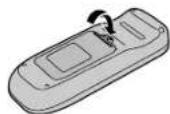
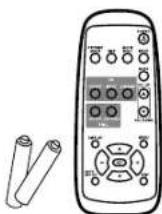
La télécommande est alimentée par des piles AA de 1,5 V. Pour installer ou changer les piles :
- Appuyez sur le couvercle et faites-le glisser pour l'ouvrir.
-
Alignez les piles à l'intérieur du boîtier en respectant les indications (+) et (-).
-
Remettez le couvercle en place.
ATTENTION : Une mauvaise utilisation des piles peut provoquer des fuites ou un éclatement.
Respectez particulièrement les consignes suivantes :
- Placez les piles « AA » en faisant correspondre les signes + et – des piles avec ceux gravés à l'intérieur du boîtier.
- Ne mélangez pas des piles de différents types.
- N'utilisez pas en même temps des piles neuves et des piles usagées.
Cela diminuerait la durée des piles ou provoquerait des fuites du liquide alcalin.
- Retirez immédiatement les piles mortes pour éviter les fuites de liquide alcalin dans le boîtier.
Ne touchez pas l'acide des piles qui a fui ; il est dangereux pour l'épiderme.
REMARQUE : Retirez les piles si vous prévoyez de ne pas utiliser la télécommande pendant une longue période.
3. Connexion de matériel externe (Voir les pages 11 à 16)
- Pour protéger le matériel que vous connectez, mettez-le hors tension avant d'effectuer des branchements.
- Consultez la documentation accompagnant ce matériel.
4. Branchement du cordon d'alimentation fourni avec le moniteur
- La prise électrique doit être installée le plus près possible du matériel et doit être facilement accessible.
- Enfoncez complètement l'extrémité du cordon dans la prise. Une connexion mal assurée risque de provoquer du bruit.
- Fixez le cordon d'alimentation à l'aide de la vis et du serre-fils.
REMARQUE : Veuillez vous reporter à la section « Consignes de sécurité, d'entretien et conseils d'utilisation » de ce manuel pour le choix d'un cordon d'alimentation CA adapté.
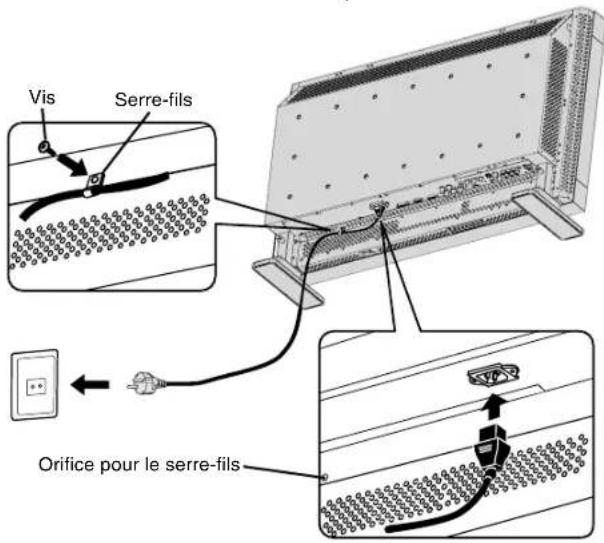
5. Mise sous tension tous les matériels externes connectés au moniteur
Lorsque vous connectez le moniteur à un ordinateur, allumez ce dernier en premier.
6. Fonctionnement de l'équipement externe joint
Affichez le signal sur l'équipement externe choisi.
7. Réglage du son
Réglez le volume lorsque c'est nécessaire.
8. Réglage de l'écran (voir pages English-18 à 25)
Réglez l'affichage ou la distorsion lorsque c'est nécessaire.
9. Réglage de l'image (voir pages English-18 à 25)
Régliez l'image (luminosité ou contraste) lorsque c'est nécessaire.
Français-8
10. Réglage recommandé
Pour réduire le risque de la « persistance de l'image », réglez les éléments suivants en fonction de l'application utilisée.
SCREEN SAVER (Économiseur Écran) (voir page English-22), SIDE BORDER COLOR (Couleur bordure côté) (voir page English-22), DATE & TIME (Date et Heure) (voir page English-25), SCHEDULE (Calendrier) (voir page English-25).
11. Lorsque le moniteur est installé en position portrait
• Retirez les supports (pieds).
• Vu de devant, le bord gauche doit être le bord supérieur.
12. Installation et retrait du support
- Éteignez le moniteur.
- Placez le support sur le moniteur avec les longues extrémités des pieds à l'avant du moniteur.
- Après l'insertion du support dans les guides, serrez les vis à serrage à main des deux côtés du moniteur.
- Étalez la feuille de protection sur une surface plane, un bureau par exemple.
- Placez le moniteur sur la feuille de protection.
- Retirez les vis à serrage à main à l'aide d'un tournevis ou avec vos doigts, puis placez-les dans un endroit sûr pour les réutiliser.
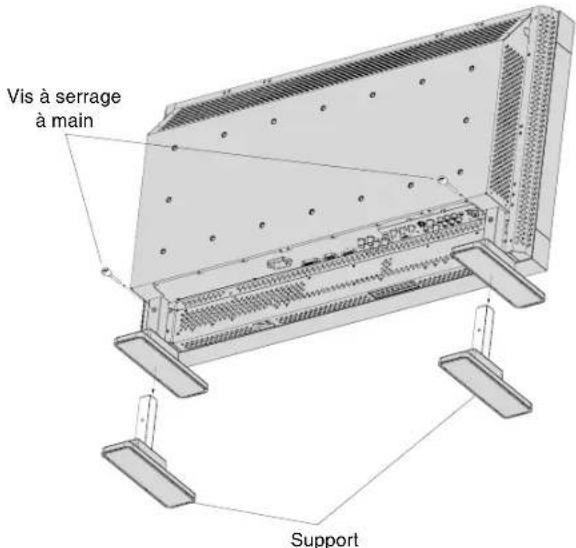
REMARQUE : Placez le support sur le moniteur avec les longues extrémités des pieds à l'avant du moniteur.
ATTENTION : Manipulez avec soin lorsque vous montez le support du moniteur et évitez de vous pincer les doigts.
13. Utilisation des haut-parleurs externes
Nous vous recommandons d'utiliser les haut-parleurs optionnels conçus pour le MultiSync LCD3210.
Les connexions externes du haut-parleur du MultiSync LCD3210 peuvent être reliées à la prise pour haut-parleur d'un système son central.
Dans ce cas, remplacez le connecteur du haut-parleur d'un système son central par une prise haut-parleur fixe.
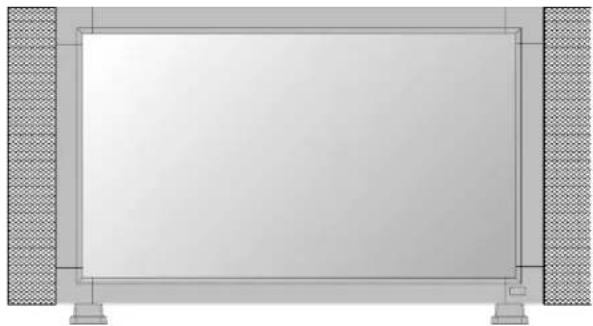
Utilisation de la prise pour haut-parleur fixe
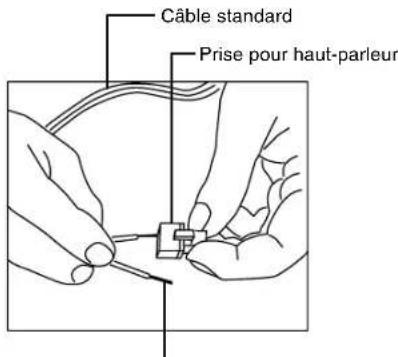
Insérez l'extrémité négative (-) d'un câble de haut-parleur standard dans l'extrémité négative (-) de la prise haut-parleur. L'extrémité négative d'un câble de haut-parleur standard est indiquée par une bande qui fait toute la longueur du câble. Insérez l'autre fil dans l'extrémité positive (+) de la prise haut-parleur. Maintenez le petit levier de la prise haut-parleur enfoncé pour insérer le câble.
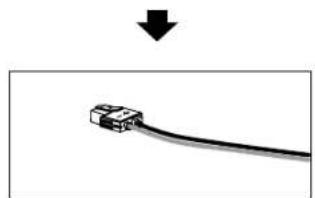
Câble fixe et prise pour haut-parleur.
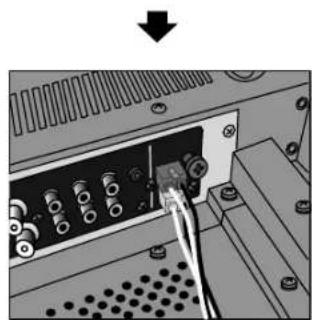
Insérez le câble fixe et la prise pour haut-parleur dans la connexion haut-parleur.
Comment monter et brancher des accessoires au moniteur
Vous pouvez brancher des accessoires de montage sur le moniteur en vous y prenant de l'une des manières suivantes :
1. En position verticale
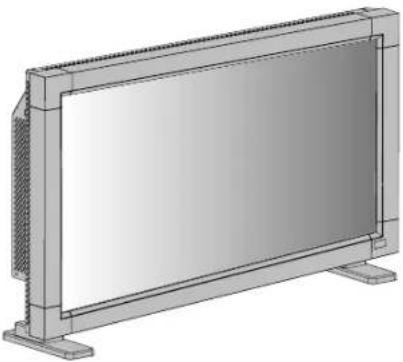
2. Placement de l'écran face vers le bas
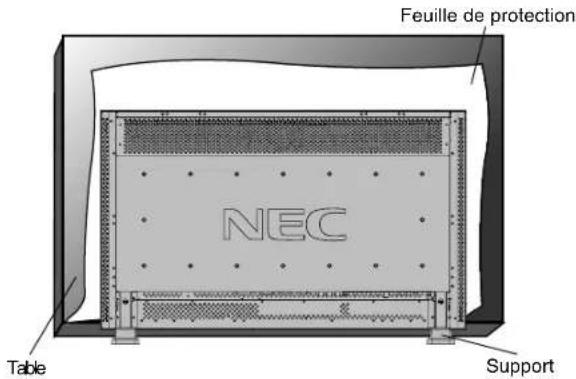
Etalez en dessous du moniteur la feuille de protection qui l'entourait dans la boîte, de manière à éviter les rayures de l'écran.
Cet appareil ne peut être utilisé ou installé sans le support ou sans d'autre accessoire de montage. La non-observation des bonnes procédures de montage peut endommager le matériel ou blesser l'utilisateur ou l'installateur. La garantie du produit ne couvre pas les dommages causés par une installation incorrecte. La non-observation de ces directives peut annuler votre garantie.
Lorsqu'il est utilisé avec un autre accessoire de montage, ce dernier doit être compatible VESA et les vis doivent être de format M6, avoir une longueur de 10 mm ou plus en fonction de l'épaisseur du système de montage. (Torsion recommandée : de 470 à 550N cm). NEC recommande l'utilisation d'une interface de montage en conformité avec les normes nord-américaines TÜV-GS et/ou UL1678.
3. Ventilation
Pour permettre à la chaleur de se disperser, laissez de l'espace entre les objets environnants comme dans le schéma ci-dessous.
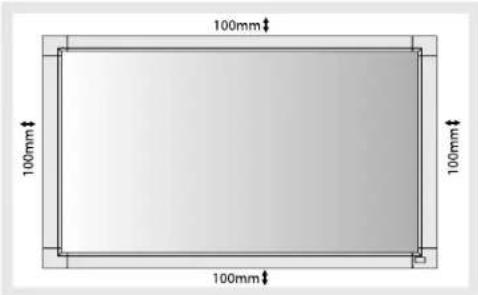
4. Eviter les chutes
Fixez le moniteur au mur à l'aide d'un cordon ou d'une chaîne capables de supporter le poids du moniteur (environ 16,4 kg).
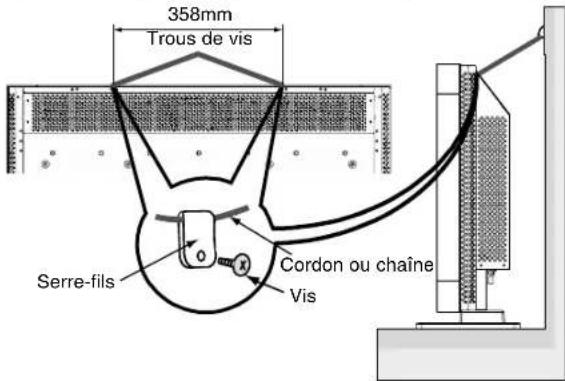
Retirez toujours le cordon ou la chaîne avant de déplacer le moniteur.
5. Pour éviter le changement de l'interrupteur principal d'alimentation
Pour empêcher l'utilisation de l'interrupteur principal d'alimentation, fixez le cache pour l'interrupteur principal, fourni comme accessoire.
REMARQUE : Avec le cache pour l'interrupteur principal en place, l'interrupteur principal d'alimentation ne peut pas être activé. Retirez le cache de l'interrupteur principal afin d'éteindre le moniteur.
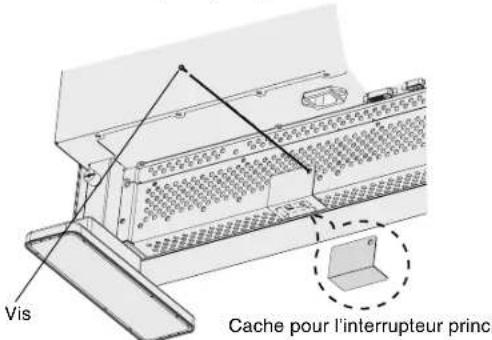
Français-10
Connexions
Avant d'effectuer les branchements :
* Tout d'abord, mettez hors tension tous les périphériques reliés et effectuez les connexions.
* Consultez le guide utilisateur fourni avec chaque périphérique.
Schéma de câblage
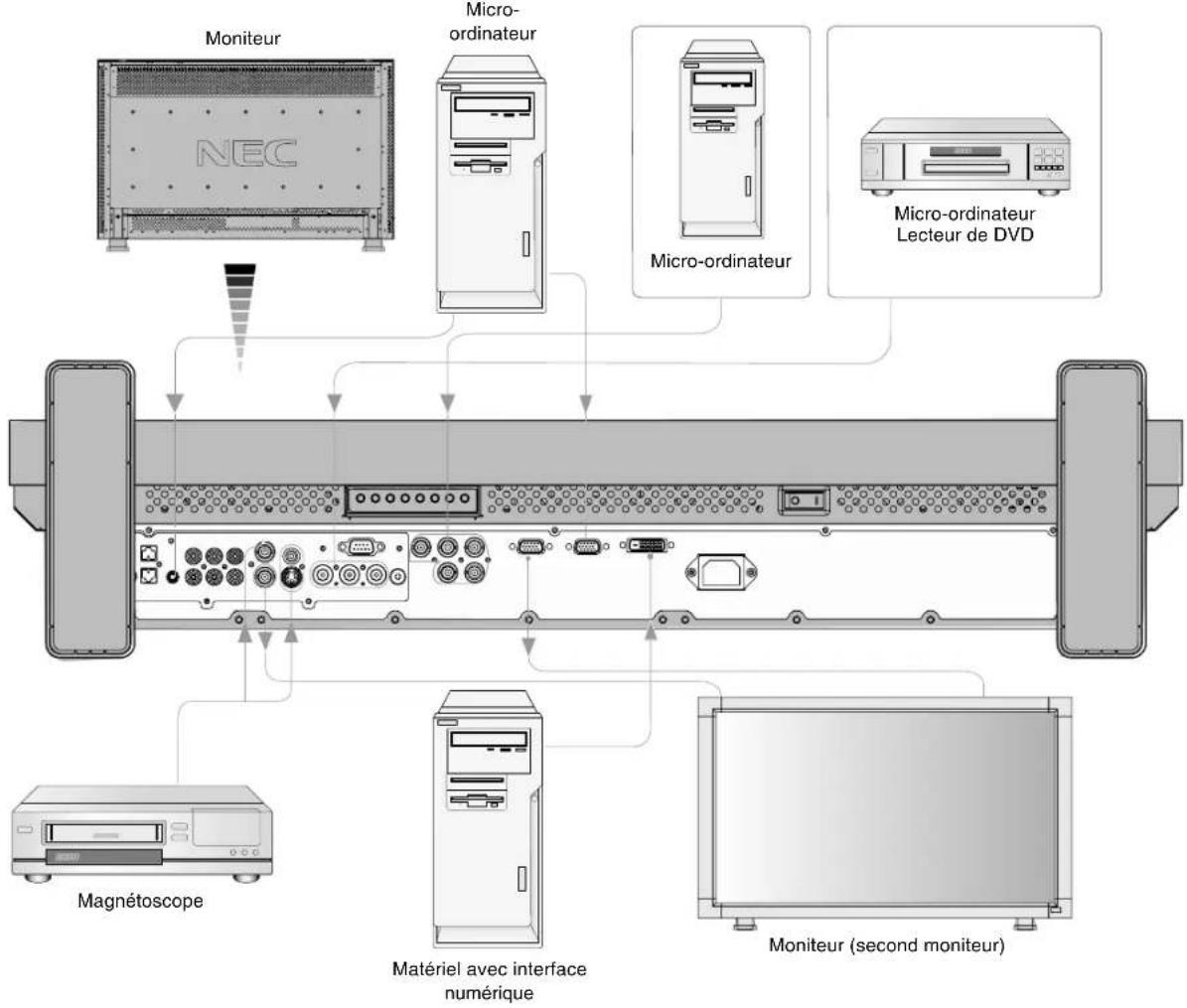
flowchart
graph TD
    A["Moniteur"] --> B["Micro-ordinateur"]
    B --> C["Micro-ordinateur"]
    C --> D["Micro-ordinateur Lecteur de DVD"]
    E["Magnétoscope"] --> F["Matériel avec interface numérique"]
    G["Moniteur (second moniteur)"] --> H["Moniteur"]
    style A fill:#f9f,stroke:#333
    style B fill:#ccf,stroke:#333
    style C fill:#cfc,stroke:#333
    style D fill:#fcc,stroke:#333
    style E fill:#cff,stroke:#333
    style F fill:#ffc,stroke:#333
    style G fill:#cfc,stroke:#333
    style H fill:#fcc,stroke:#333

| Fixation de la Noyau de ferriteFixez le noyau de ferrite au câble audio PC.L'utilisation du câble sans fixer le noyau de ferrite provoquera l'apparition de bruit. | Position de montage du noyau de ferrite | |
Pour le câble audio du PC1 Ouvrir le noyau de la ferrite et serrer-le sur le câble audio du PC.Noyau de ferrite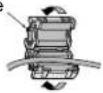 | 2 Refermer le noyau de la ferrite.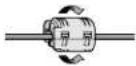 | Fixez les deux noyaux de ferrite aux deux extrémités du câble audio du PC.Noyau de ferrite Noyau de ferrite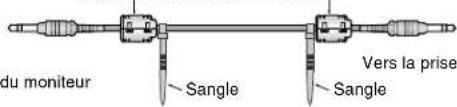 du PCVers AUDIO 1 du PCVers AUDIO 1 |
Connexion à un PC
La connexion d'un PC à votre moniteur vous permettra d'afficher l'image présente sur l'écran de votre micro-ordinateur.
Il est possible que certaines cartes vidéo n'affichent pas correctement une image.
| Résolution | Fréquence de numérisation | Remarques | |
| Horizontale Verticale | |||
| 640 x 480 31 | 5 Hz 60 Hz | ||
| 800 x 600 37 | 9 Hz 60 Hz | ||
| 1024 x 768 48 | 4 Hz 60 Hz | ||
| 1280 x 768 48 | Hz 60 Hz | ||
| 1360 x 768 | 48 Hz | 60 Hz | Résolution recommandée |
| 1280 x 1024 64 | Hz 60 Hz | Image compressée | |
| 1600 x 1200 75 | Hz 60 Hz | Image compressée | |
Connexion du moniteur à un PC
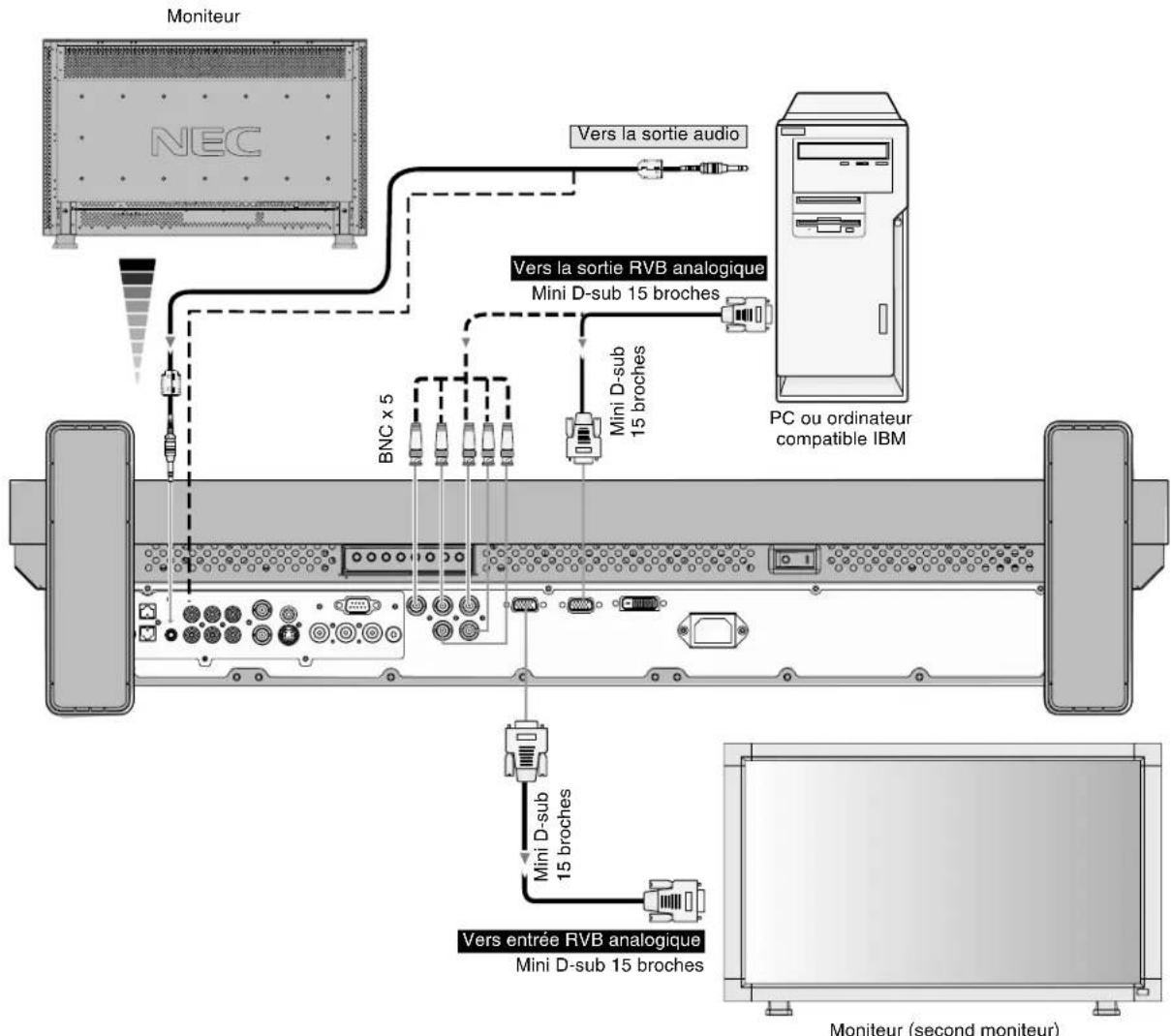
- Pour connecter la prise RVB 2 IN (mini D-sub 15 broches) du moniteur, utilisez le câble vidéo RVB qui est fourni avec le matériel (mini D-sub 15 broches vers mini D-sub 15 broches).
- Pour connecter la prise RVB 3 (BNC) du moniteur, procurez-vous un câble de signal (mini D-sub 15 broches vers BNC x 5). Sélectionnez RVB 3 à partir du bouton INPUT.
- Lorsque vous connectez un ou plusieurs moniteurs LCD, utilisez le connecteur RVB OUT (mini D-sub 15 broches).
- Les prises AUDIO IN 1, 2 et 3 peuvent être utilisées pour les entrées audio. Pour la connexion, sélectionnez AUDIO 1, 2 ou 3 à partir du bouton AUDIO INPUT (Entrée audio).
flowchart
graph TD
    A["Moniteur"] --> B["NEC"]
    B --> C["BNC x 5"]
    C --> D["Mini D-sub 15 broches"]
    D --> E["PC ou ordinateur compatible IBM"]
    E --> F["Vers la sortie audio"]
    F --> G["Vers la sortie RVB analogique\nMini D-sub 15 broches"]
    G --> H["Vers entrée RVB analogique\nMini D-sub 15 broches"]
    H --> I["Moniteur (second moniteur)"]
Français-12
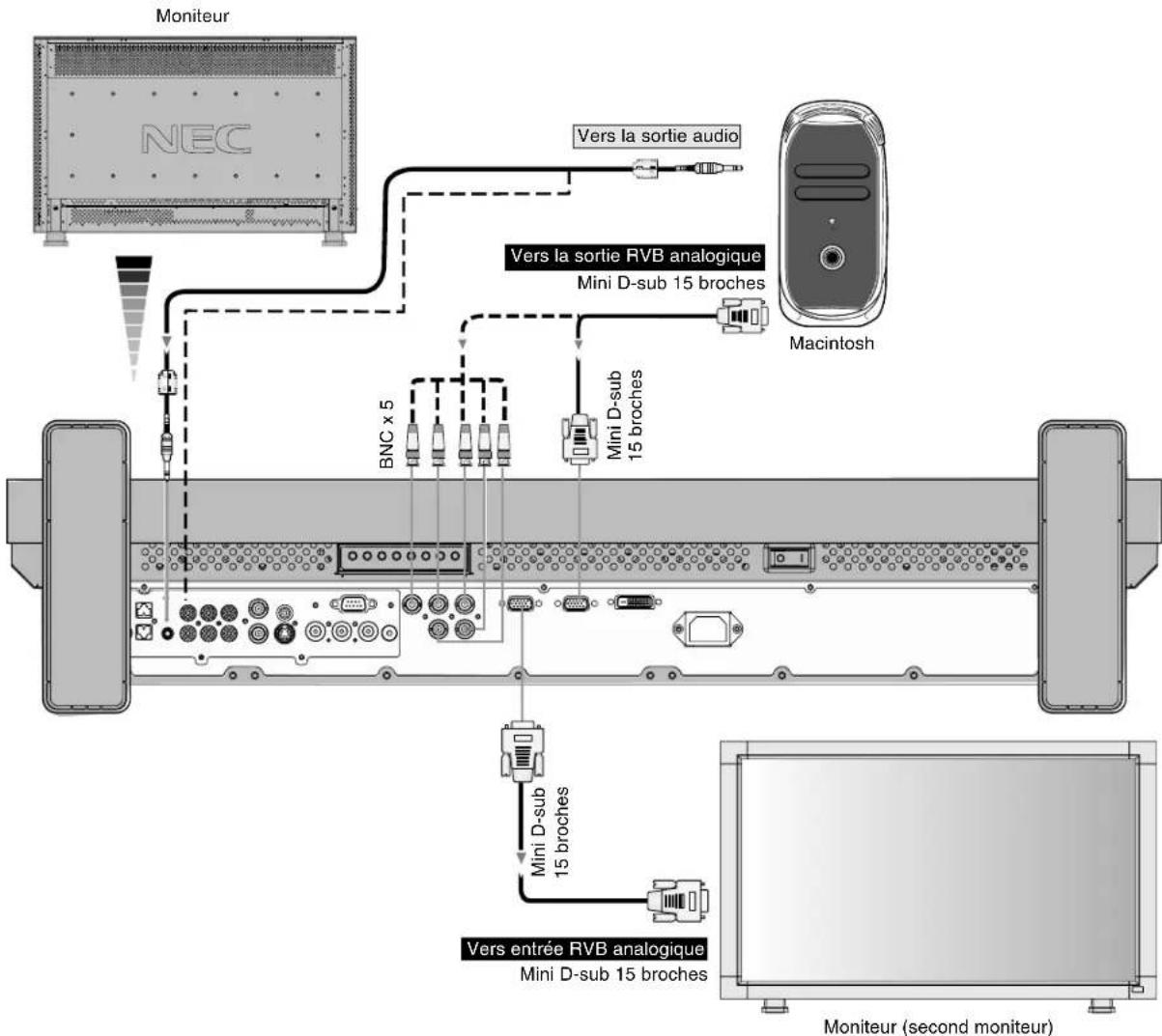
Connexion à un Macintosh
La connexion d'un Macintosh à votre moniteur vous permettra d'afficher l'image présente sur l'écran de votre ordinateur. Certaines cartes ou certains pilotes vidéo risquent de ne pas afficher correctement les images.
Connexion du moniteur au Macintosh
- Pour connecter la prise RVB 2 IN (mini D-sub 15 broches) du moniteur, utilisez le câble vidéo RVB qui est fourni avec le matériel (mini D-sub 15 broches vers mini D-sub 15 broches).
- Pour connecter la prise RVB 3 IN (BNC) du moniteur, procurez-vous un câble de signal (mini D-sub 15 broches vers BNC x 5).
- Vous trouverez dans le manuel fourni avec votre Macintosh des informations détaillées concernant les spécifications requises pour la sortie vidéo et pour la configuration du moniteur et de l'image.
- Les prises AUDIO IN 1, 2 et 3 peuvent être utilisées pour les entrées audio. Pour la connexion, sélectionnez AUDIO 1, 2 ou 3 à partir du bouton AUDIO INPUT (Entrée audio).
Frankgas
Connexions avec du matériel à interface numérique
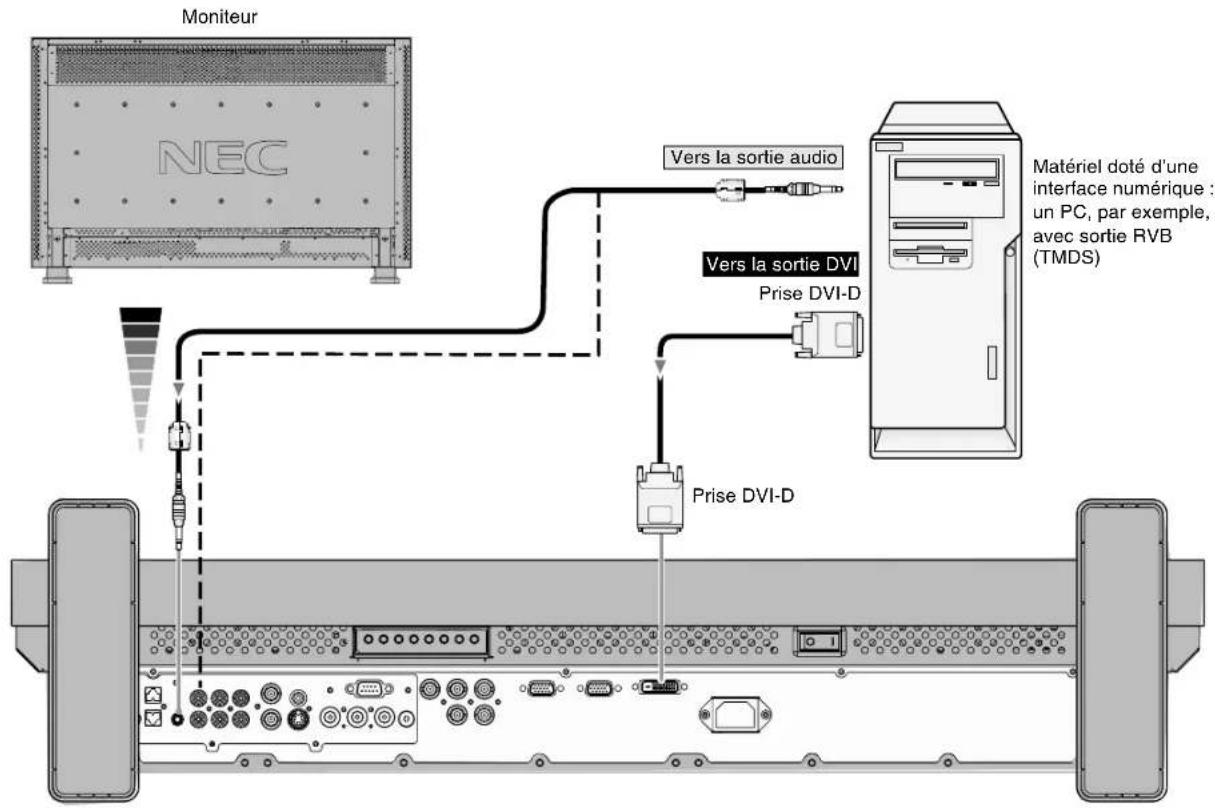
Il est possible d'établir des connexions avec du matériel équipé d'une interface numérique compatible DVI (Digital Visual Interface).
Connexion du moniteur à un ordinateur équipé d'une sortie numérique
• La prise RVB 1 IN accepte également les câbles DVI-D.
- En entrée, des signaux TMDS conformes à la norme DVI.
- Pour préserver la qualité de l'affichage, utilisez un câble conforme aux normes DVI de qualité.
- Les prises AUDIO IN 1, 2 et 3 peuvent être utilisées pour les entrées audio. Pour la connexion, sélectionnez AUDIO 1, 2 ou 3 à partir du bouton AUDIO INPUT (Entrée audio).
Connexion d'un lecteur de DVD
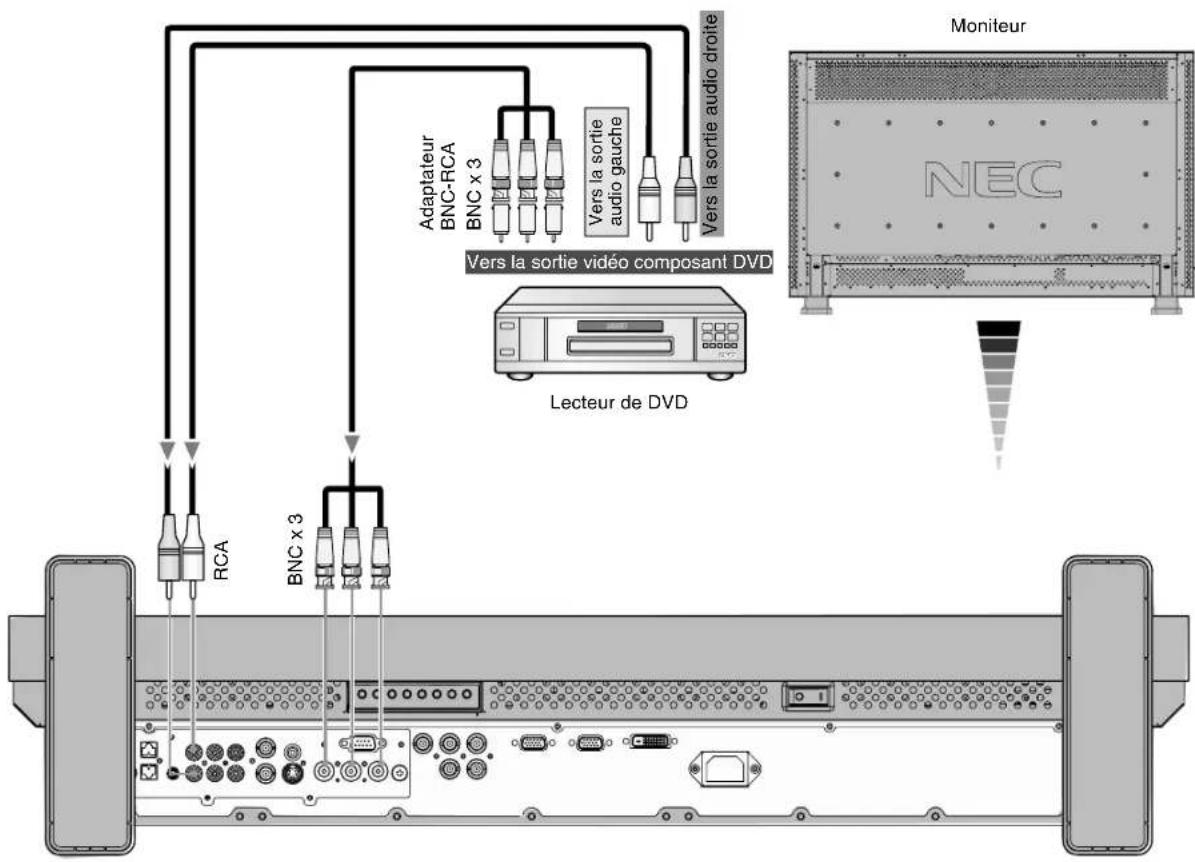
La connexion au moniteur d'un lecteur de DVD vous permettra d'afficher la vidéo de vos DVD.
Consultez la documentation de votre lecteur de DVD.
Connexion du moniteur à un lecteur de DVD
- Pour connecter la prise DVD/HD IN (BNC) du moniteur, procurez-vous un câble de connexion BNC. Vous aurez besoin d'un adaptateur BNC-RCA pour connecter au câble BNC un lecteur de DVD doté d'une prise RCA à broches (non fourni). Les prises AUDIO IN 2 et 3 (RCA toutes les deux) peuvent être utilisées pour les entrées audio. Pour la connexion, sélectionnez [AUDIO 2] ou [AUDIO 3] à partir du bouton AUDIO INPUT.
flowchart
graph TD
    A["Moniteur"] -->|Vers la sortie audio droite| B["Vers la sortie video composant DVD"]
    B --> C["Adaptateur BNC-RCA BNC x 3"]
    B --> D["BNC x 3"]
    B --> E["LECuteur de DVD"]
    C --> F["RCA"]
    D --> G["BNC x 3"]
    E --> H["Output"]
    style A fill:#f9f,stroke:#333
    style B fill:#ccf,stroke:#333
    style C fill:#cfc,stroke:#333
    style D fill:#fcc,stroke:#333
    style E fill:#cff,stroke:#333
    style F fill:#ffc,stroke:#333
    style G fill:#cfc,stroke:#333
    style H fill:#fcc,stroke:#333
Frankgas
Français-15
Connexion d'un amplificateur stéréo
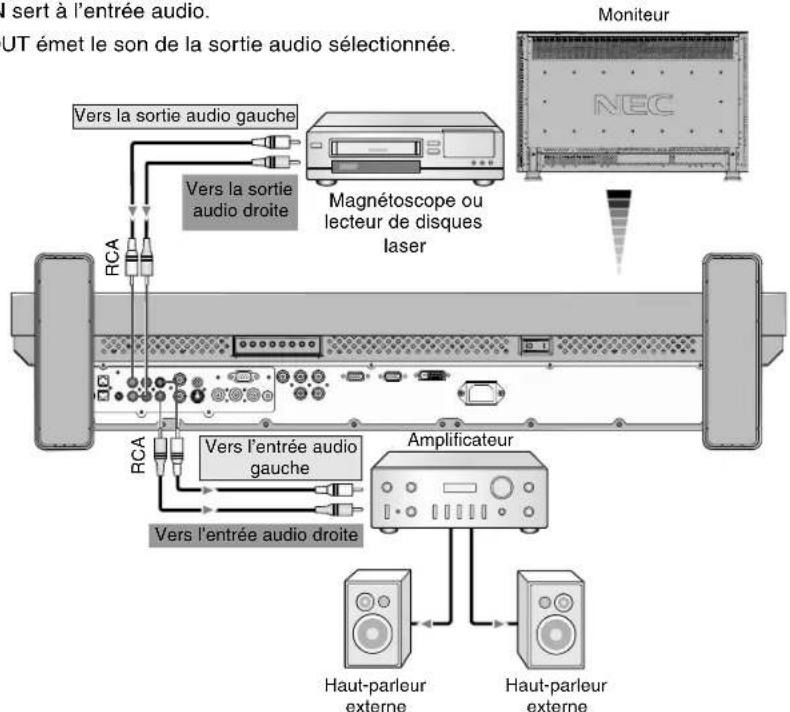
Vous pouvez connecter un amplificateur stéréo au moniteur. Consultez la documentation de votre ampli.
Connexion du moniteur à un amplificateur stéréo
- Ne mettez le moniteur et l'amplificateur sous tension qu'après avoir effectué tous les branchements.
- Utilisez un câble RCA pour connecter la prise AUDIO OUT (RCA) du moniteur et l'entrée audio de l'amplificateur.
- N'inversez pas les jacks audio gauche et droite.
• La prise AUDIO IN sert à l'entrée audio. - La prise AUDIO OUT émet le son de la sortie audio sélectionnée.
Opération de base
Modes MARCHE et ARRÊT
L'indicateur d'alimentation du moniteur passe au vert lorsque ce dernier est sous tension, et au rouge lorsque le moniteur est en mode ARRÊT. Il existe trois manières d'allumer et d'éteindre le moniteur :
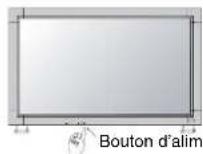
1. En appuyant sur le bouton d'alimentation.
Remarque : Avant d'appuyer sur le bouton d'alimentation, assurez-vous d'avoir allumé l'interrupteur d'alimentation principale du moniteur LCD.
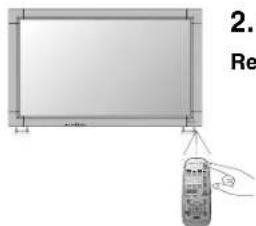
2. A l'aide de la télécommande.
Remarque : Avant d'utiliser la télécommande, vérifiez que l'interrupteur principal d'alimentation du moniteur est bien en position MARCHE.
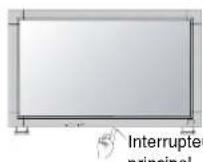
3. En appuyant sur l'interrupteur principal d'alimentation.
Remarque : Lorsqu'on utilise l'interrupteur principal d'alimentation pour éteindre le moniteur, la télécommande et l'interrupteur d'alimentation ne peuvent pas activer le mode MARCHE. De plus, les indicateurs d'alimentation vert et rouge s'éteignent. Pensez à mettre d'alimentation l'interrupteur principal d'alimentation en position de marche avant d'utiliser la télécommande ou l'interrupteur d'alimentation.
Indicateur d'alimentation
| Statut | |
| Position MARCHE Vert | |
| Position ARRÊT Rouge | |
| Position Standby (Veille) lorsque Allumé en rougeSCHEDULE (Calendrier) est activé Clignote en vert | |
| Position VEILLE Rouge et vert | |
| Diagnostics (détection d'une panne) | Clignote en rouge* Voir la section Dépannage page 18 |
Gestion de l'énergie
Le moniteur LCD est conforme aux fonctionnalités DPM de gestion de l'énergie approuvées par le VESA.
La fonction de gestion de l'énergie est une fonction qui réduit automatiquement la consommation du courant électrique par l'écran au bout d'un certain temps d'inutilisation du clavier ou de la souris.
La fonction de gestion de l'énergie sur votre nouveau moniteur a été réglée en mode « ON » (Activé). Ceci permet au moniteur de passer en mode Economie d'énergie lorsqu'il ne reçoit aucun signal. Cette fonction peut allonger la durée de vie du moniteur et réduire sa consommation électrique.
Sélection d'une source vidéo
Pour visualiser une source vidéo :
Passez en mode [VIDEO] à l'aide du bouton INPUT.
A l'aide du menu SYSTÈME DE COULEUR, choisissez votre format vidéo : [AUTO], [NTSC], [PAL], [SECAM], [PAL60] ou [4.43NTSC].
Taille de l'image
RVB 1, 2, 3 FULL ZOOM NORMAL →
DVD/HD, Vidéo FULL WIDE ZOOM-NORMAL→
| Type de signal | TAILLE STANDARD | Taille recommandée |
| 4:3 | 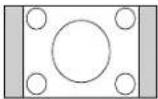 | NORMAL 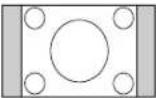 |
ZOOM (DYNAMIC (DYNAM- IQUE)) 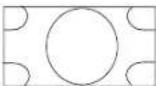 | ||
| Réduire | 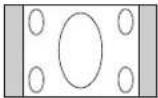 | FULL (PLEIN) 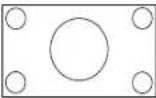 |
| Boîte aux lettres | 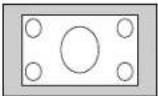 | WIDE (LARGE) |
NORMAL : Affichage par le rapport de format du signal entré sur signal PC ou affichage en rapport de format 4:3 sur signal DVD/HD ou VIDEO.
FULL (PLEIN) : Affichage sur la totalité de l'écran.
WIDE (LARGE) : Etendre signal boîte aux lettres 16:9 sur la totalité de l'écran.
ZOOM (DYNAMIC (DYNAMIQUE)) : Etendre les images
4:3 sur la totalité de l'écran sans linéarité. (Certaines
images périphériques seront tronquées suite à l'expansion.)
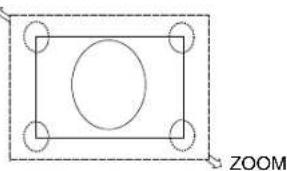
ZOOM
L'image peut être étendue au-delà de la zone d'affichage active. L'image en dehors de la zone d'affichage active ne sera pas affichée.
ZOOM
Informations OSM (On-Screen Manager – Gestionnaire à l'écran)
Veuillez vous reporter à la version sur CD-Rom (English Part, P. 18) pour des informations complètes sur l'OSM
RVB1, 2, 3
RGB2
1024 × 768
48kHz 60Hz
AUDIO : 1
SIZE : FULL
← Mode entrée vidéo
← Informations signal en entrée
← Mode entrée audio
← Mode Taille image
DVD/HD
DVD/HD
AUDIO:3
SIZE : WIDE
← Mode entrée vidéo
← Mode entrée audio
← Mode Taille image
VIDÉO
VIDEO
NTSC
AUDIO:3
SIZE : NORMAL
← Mode entrée vidéo
← Mode Système couleurs signal en entrée
← Mode entrée audio
← Mode Taille image
IDI
Principale: RVB2
Sous-image:VIDÉO
RGB2
1024 × 768
48kHz 60Hz
AUDIO : 1
VIDEO
NTSC
SIZE : FULL
Résolution des problèmes
Pas d'image
- Le câble vidéo doit être correctement connecté à la carte graphique et à l'ordinateur.
- La carte graphique doit être insérée à fond dans son logement.
- Les interrupteurs d'alimentation situés à l'avant du moniteur et sur l'ordinateur doivent être en position MARCHE.
- Vérifiez qu'un mode d'affichage autorisé a été sélectionné pour la carte graphique ou le système utilisé. (Veuillez consulter le manuel de votre carte graphique ou de votre système pour modifier le mode graphique.)
- Vérifiez la compatibilité et les paramètres recommandés de votre moniteur et de votre carte graphique.
- Vérifiez que le connecteur du câble de signal vidéo ne comporte aucune broche tordue ou enfoncée.
Le bouton d'alimentation ne répond pas
- Débranchez le cordon d'alimentation du moniteur de la prise murale CA pour éteindre et réinitialiser le moniteur.
Persistence de l'image
- Nous vous informons que la technologie LCD peut provoquer un phénomène appelé « persistance de l'image ». La persistance de l'image se manifeste lorsqu'une image résiduelle ou « fantôme » d'une image précédemment affichée reste visible sur l'écran. Contrairement aux moniteurs à tube cathodique, la persistance de l'image sur les moniteurs LCD n'est pas permanente, mais l'on doit éviter d'afficher des images immobiles pendant une longue période de temps. Pour remédier à la persistance de l'image, mettez le moniteur hors tension pendant une durée égale à celle de l'affichage de l'image précédemment affichée. Par exemple, si une image est restée affichée sur l'écran pendant une heure et qu'il reste une image résiduelle, le moniteur doit être mis hors tension pendant une heure pour effacer l'image.
REMARQUE : Comme pour tous les équipements d'affichage personnels, NEC DISPLAY SOLUTIONS recommande d'afficher des images animées et d'utiliser à intervalles réguliers un économiseur d'écran animé chaque fois que l'écran est en veille, ou d'éteindre le moniteur lorsqu'il n'est pas utilisé.
L'image défile, est floue ou moirée
• Vérifiez que le câble vidéo est correctement connecté à l'ordinateur.
- Utilisez les touches de réglage d'image OSM pour mettre au point et régler l'affichage en augmentant ou en diminuant la valeur de finesse. Après un changement de mode d'affichage, les paramètres de réglage d'image OSM peuvent demander un réajustement.
- Vérifiez la compatibilité et les paramètres recommandés de votre moniteur et de votre carte graphique.
- Si votre texte est altéré, passez en mode vidéo non entrelacé et utilisez un taux de rafraîchissement de 60 Hz.
L'image du signal sur le composant est verdâtre
• Vérifiez si la prise d'entrée DVD/HD est bien sélectionnée.
Le voyant sur le moniteur n'est pas allumé (aucune couleur, verte ou orange, n'est visible)
- Vérifiez si l'interrupteur d'alimentation est en position MARCHE et si le cordon d'alimentation est connecté.
• Assurez-vous que l'ordinateur n'est pas en mode d'économie d'énergie (touchez le clavier ou la souris).
Le voyant rouge sur le moniteur clignote
- Il est possible qu'une panne se soit produite. Contactez votre revendeur NEC DISPLAY SOLUTIONS autorisé.
L'image n'est pas à la bonne taille
- Utilisez les touches de réglage d'image OSM pour augmenter ou diminuer la trame.
- Vérifiez qu'un mode d'affichage autorisé a été sélectionné pour la carte graphique ou le système utilisé. (Veuillez consulter le manuel de votre carte graphique ou de votre système pour modifier le mode graphique.)
La résolution choisie ne s'affiche pas correctement
- Utilisez le mode d'affichage OSM pour entrer dans le menu Information et vérifiez que la bonne résolution a bien été sélectionnée. Sinon, choisissez l'option correspondante.
Pas de son
- Vérifiez que le câble des haut-parleurs est correctement branché.
• Vérifier que la sourdine n'est pas activée.
• Vérifiez que le volume n'est pas réglé au minimum.
La télécommande ne répond pas
• Vérifiez l'état des piles de la télécommande.
• Vérifiez que les piles sont correctement insérées.
• Vérifiez que la télécommande pointe bien vers le capteur du moniteur.
- La télécommande risque de ne pas fonctionner lorsque le capteur est exposé à la lumière du jour ou à un éclairage direct ou lorsqu'un objet s'interpose entre la télécommande et lui.
La fonction SCHEDULE (Calendrier)/OFF TIMER (Programmateur Arrêt) ne fonctionne pas correctement
- La fonction SCHEDULE (Calendrier) est désactivée lorsque OFF TIMER (Programmateur Arrêt) est défini.
- Si la fonction OFF TIMER (Programmateur Arrêt) est activée et que le moniteur LCD n'est plus alimenté à cause d'une interruption inattendue de l'alimentation, cette fonction sera réinitialisée.
Des rayures claires horizontales ou verticales risquent d'apparaître, selon le motif d'affichage. Ce n'est pas dû à un défaut ou une dégradation du produit.
Français-18
Indice
Telecomando
e batterie AA

- Informations importantes
- AVERTISSEMENT
- ATTENTION
- Déclaration
- Déclaration du constructeur
- Elimination des anciens produits NEC
- Au sein de l'Union Européenne
- En dehors de l'Union Européenne
- Français-2
- Consignes de sécurité, d'entretien, et conseils d'utilisation
- POUR UN FONCTIONNEMENT OPTIMAL, VEUILLEZ RESPECTER LES INDICATIONS SUIVANTES SUR LE RÉGLAGE ET L'UTILISATION DU MONITEUR COULEUR MULTISYNC LCD3210 LCD :
- • N'OUVREZ JAMAIS LE BOÎTIER DU MONITEUR.
- Conseils d'utilisation
- Ergonomie
- Sommaire
- Français-4
- Noms et fonctions des pièces
- ① Bouton d'alimentation (⏻)
- ② Bouton MUTE
- ③ Bouton INPUT
- ④ Bouton (+) PLUS
- ⑤ Bouton (-) MOINS
- ⑥ Bouton HAUT (▲)
- ⑦ Bouton BAS (▼)
- ⑧ Bouton EXIT
- ⑨ Capteur de la télécommande et indicateur d'alimentation
- ⑩ Interrupteur d'alimentation principal
- Mode de verrouillage des touches de commande
- Français-5
- Panneau des connexions
- ① Prise CA IN
- ② RVB 1 IN (DVI-D)
- ③ RVB 2 IN (mini-connecteur D-Sub 15 broches)
- ④ RGB 3 IN [R, G, B, H, V] (BNC)
- ⑤ RVB OUT (mini-connecteur D-Sub 15 broches)
- ⑥ DVD/HD IN (BNC)
- ⑦ AUDIO IN 1, 2, 3
- ⑧ AUDIO OUT
- ⑨ VIDEO IN/OUT
- ⑩ COMMANDE EXTERNE (mini-connecteur D-Sub 9 broches)
- f1 CONNEXION HAUT-PARLEUR EXTERNE
- Télécommande sans-fil
- ① Bouton POWER
- ② Bouton INPUT
- ③ Bouton AUDIO INPUT
- Bouton SIZE
- ⑥ Bouton MUTE
- ⑦ Bouton VOLUME UP
- Bouton VOLUME DOWN
- Bouton STILL
- Bouton DISPLAY
- ⑫ Bouton AUTO SETUP
- Bouton MENU
- Bouton UP
- Bouton DOWN
- Bouton MOINS (diminution)
- Bouton PLUS (augmentation)
- Bouton EXIT
- Distance d'utilisation de la télécommande
- Manipulation de la télécommande
- Installation
- Choix de l'emplacement du moniteur
- Installation des piles de la télécommande
- Connexion de matériel externe (Voir les pages 11 à 16)
- Branchement du cordon d'alimentation fourni avec le moniteur
- Mise sous tension tous les matériels externes connectés au moniteur
- Fonctionnement de l'équipement externe joint
- Réglage du son
- Réglage de l'écran (voir pages English-18 à 25)
- Réglage de l'image (voir pages English-18 à 25)
- Français-8
- Réglage recommandé
- Lorsque le moniteur est installé en position portrait
- Installation et retrait du support
- Utilisation des haut-parleurs externes
- Utilisation de la prise pour haut-parleur fixe
- Comment monter et brancher des accessoires au moniteur
- En position verticale
- Placement de l'écran face vers le bas
- Ventilation
- Eviter les chutes
- Pour éviter le changement de l'interrupteur principal d'alimentation
- Connexions
- Avant d'effectuer les branchements :
- Connexion à un PC
- Connexion du moniteur à un PC
- Connexion à un Macintosh
- Connexion du moniteur au Macintosh
- Connexions avec du matériel à interface numérique
- Connexion du moniteur à un ordinateur équipé d'une sortie numérique
- Connexion d'un lecteur de DVD
- Connexion du moniteur à un lecteur de DVD
- Connexion d'un amplificateur stéréo
- Connexion du moniteur à un amplificateur stéréo
- Opération de base
- Modes MARCHE et ARRÊT
- En appuyant sur le bouton d'alimentation.
- A l'aide de la télécommande.
- En appuyant sur l'interrupteur principal d'alimentation.
- Gestion de l'énergie
- Sélection d'une source vidéo
- Pour visualiser une source vidéo :
- Taille de l'image
- ZOOM
- Informations OSM (On-Screen Manager – Gestionnaire à l'écran)
- RVB1, 2, 3
- DVD/HD
- VIDÉO
- IDI
- Résolution des problèmes
- Pas d'image
- Le bouton d'alimentation ne répond pas
- Persistence de l'image
- L'image défile, est floue ou moirée
- L'image du signal sur le composant est verdâtre
- Le voyant sur le moniteur n'est pas allumé (aucune couleur, verte ou orange, n'est visible)
- Le voyant rouge sur le moniteur clignote
- L'image n'est pas à la bonne taille
- La résolution choisie ne s'affiche pas correctement
- Pas de son
- La télécommande ne répond pas
- La fonction SCHEDULE (Calendrier)/OFF TIMER (Programmateur Arrêt) ne fonctionne pas correctement
- Français-18
- Indice
Marque : NEC
Modèle : MultiSync LCD3210
Catégorie : Téléviseur