MultiSync LCD3210 - Televisore NEC - Manuale utente e istruzioni gratuiti
Trova gratuitamente il manuale del dispositivo MultiSync LCD3210 NEC in formato PDF.



| Tipo di prodotto | Televisore LCD (monitor a colori) |
| Marca | NEC |
| Modello | MultiSync LCD3210 |
| Dimensioni dello schermo | 32 pollici (diagonale) |
| Peso | Circa 16,4 kg |
| Alimentazione | 220-240 V CA, 50/60 Hz |
| Consumo in standby | Ridotto automaticamente (modalità risparmio energetico) |
| Connettività video | RGB1 (DVI-D), RGB2 (mini D-sub 15), RGB3 (BNC), DVD/HD (BNC), Video composito (BNC/RCA), S-Video |
| Connettività audio | Ingressi audio 1,2,3 (RCA), uscita audio (RCA), uscita altoparlante esterno |
| Uscita video | RGB OUT (mini D-sub 15), VIDEO OUT (BNC) |
| Funzioni principali | OSM (menu a schermo), telecomando senza fili, PIP (immagine nell'immagine), regolazioni immagine (luminosità, contrasto), modalità immagine (High Bright, Standard, sRGB, Cinema), gestione energetica VESA DPM, blocco tasti |
| Risoluzioni supportate | Fino a 1600 x 1200 (compresso), risoluzione consigliata 1280 x 1024 a 60 Hz |
| Manutenzione e pulizia | Pulire con un panno morbido non lanuginoso e non abrasivo. Non utilizzare detergenti per vetri né soluzioni liquide. |
| Precauzioni di sicurezza | Non aprire il contenitore (alta tensione), non esporre a pioggia o umidità, scollegare il cavo di alimentazione per qualsiasi manutenzione |
| Ricambi e accessori | Accessori inclusi: telecomando con pile AA, cavo video, cavo di alimentazione, supporti, fermacavi. Opzioni: altoparlanti esterni |
| Riparabilità | Affidare qualsiasi riparazione a personale tecnico qualificato. Nessuna parte riparabile dall'utente |
| Dimensioni del monitor (circa) | Larghezza: circa 830 mm, Altezza: 530 mm, Profondità: 150 mm (stima basata su dimensioni schermo 32") |
Domande frequenti - MultiSync LCD3210 NEC
Domande degli utenti su MultiSync LCD3210 NEC
0 domanda su questo apparecchio. Rispondi a quelle che conosci o fai la tua.
Fai una nuova domanda su questo apparecchio
Scarica le istruzioni per il tuo Televisore in formato PDF gratuitamente! Trova il tuo manuale MultiSync LCD3210 - NEC e riprendi in mano il tuo dispositivo elettronico. In questa pagina sono pubblicati tutti i documenti necessari per l'utilizzo del tuo dispositivo. MultiSync LCD3210 del marchio NEC.
MANUALE UTENTE MultiSync LCD3210 NEC
Informazioni importanti .... Italiano-2
Avvertenza, Attenzione ....... Italiano-2
Dichiarazione ....... Italiano-2
Precauzioni di sicurezza, manutenzione e raccomandazioni per l'uso .... Italiano-3
Nome delle parti e delle funzioni....Italiano-5
Pannello di controllo .... Italiano-5
Precauzioni d'uso per il telecomando.... Italiano-7
Procedura di installazione .... Italiano-8
Montaggio e collegamento delle opzioni al monitor LCD.... Italiano-10
Connessioni .... Italiano-11
Schema di collegamento .......Italiano-11
Collegamento a un PC ....... Italiano-12
Collegamento del monitor LCD al PC ....... Italiano-12
Collegamento ad un computer Macintosh .... Italiano-13
Collegamento del monitor LCD a Macintosh .... Italiano-13
Collegamento con apparecchiature ad interfaccia digitale .... Italiano-14
Collegamento del monitor LCD con un computer con uscita digitale .... Italiano-14
Collegamento di un lettore DVD .......Italiano-15
Collegamento del monitor LCD al lettore DVD .... Italiano-15
Collegamento ad un amplificatore stereo .... Italiano-16
Collegamento del monitor LCD all'amplificatore Stereo.... Italiano-16
Operazioni di base .......Italiano-16
Modalità di ACCENSIONE e SPEGNIMENTO .... Italiano-16
Spia alimentazione .......Italiano-17
Utilizzo della Gestione di risparmio energia ....... Italiano-17
Selezione di una fonte video .... Italiano-17
Dimensione dell'immagine .......Italiano-17
Modalità immagine .... Italiano-17
Informazioni OSM....Italiano-17
Risoluzione dei problemi .... Italiano-18
Informazioni importanti

AVVERTENZA

PER EVITARE PERICOLO DI INCENDI O DI SCOSSE ELETTRICHE, NON ESPORRE L'UNITA' A PIOGGIA O UMIDITA'. INOLTRE, NON USARE LA SPINA POLARIZZATA DELL'UNITA' CON UNA PRESA DI CAVO DI PROLUNGA O ALTRE PRESE, A MENO CHE I POLI DELLA SPINA SI INSERISCANO COMPLETAMENTE.
NON APRIRE LA CARROZZERIA POICHÉ ALL'INTERNO VI SONO COMPONENTI SOTTO ALTA TENSIONE. PER LA MANUTENZIONE RIVOLGERSI A PERSONALE DI MANUTENZIONE QUALIFICATO.

ATTENZIONE

ATTENZIONE: PER RIDURRE IL RISCHIO DI SCOSSE ELETTRICHE, ASSICURARSI CHE IL CAVO DI ALIMENTAZIONE SIA SCOLLEGATO DALLA PRESA DI ALIMENTAZIONE A MURO. PER TOGLIERE COMPLETAMENTE ALIMENTAZIONE ALL'UNITÀ, SCOLLEGARE IL CAVO DI ALIMENTAZIONE DALLA PRESA C.A. NON TOGLIERE IL COPERCHIO (O LA PARTE POSTERIORE). ALL'INTERNO NON VI SONO PARTI MANUTENIBILI DALL'UTENTE. PER LA MANUTENZIONE RIVOLGERSI A PERSONALE DI MANUTENZIONE QUALIFICATO.

Questo simbolo avverte l'utente che tensioni non isolate all'interno dell'unità possono essere sufficientemente elevate da provocare scossa elettrica. Pertanto è pericoloso avere qualsiasi tipo di contatto con un componente interno all'unità.

Questo simbolo avverte l'utente che sono state incluse importanti informazioni relative al funzionamento ed alla manutenzione dell'unità. Pertanto esse devono essere lette attentamente al fine di evitare l'insorgere di problemi.
Dichiarazione
Dichiarazione del Costruttore
Con la presente si certifica che monitor a colori MultiSync LCD3210 (L325RM) è conforme a
Direttiva del Consiglio Europeo 73/23/CEE: - EN 60950-1
Direttiva del Consiglio Europeo 89/336/CEE: - EN 55022
- EN 61000-3-2
- EN 61000-3-3
- EN 55024
ed è contrassegnato con

Tokyo 108-0023, Giappone
Smaltimento del prodotto NEC usato

La legislazione in vigore nell'UE e applicata dal singolo Stato Membro prevede che i prodotti elettrici ed elettronici dismessi che recano il simbolo illustrato a sinistra debbano essere smaltiti separatamente rispetto agli altri rifiuti domestici. Questo comprende i monitor e gli accessori elettrici, come i cavi segnali o di alimentazione. Per smaltire i monitor NEC, pertanto, occorre informarsi presso gli enti locali oppure chiedere al punto vendita dove è stato acquistato il prodotto; in alternativa, occorre attenersi a quanto contenuto nei contratti stipulati tra voi e NEC.
Il contrassegno sui prodotti elettrici ed elettronici viene applicato unicamente ai paesi che fanno parte dell'Unione Europea.
Fuori dall'Unione Europea
Se si desidera smaltire dei prodotti elettrici ed elettronici fuori dall'Unione Europea, contattare gli enti locali competenti al fine di applicare il metodo corretto di smaltimento.
Italiano-2
Precauzioni di sicurezza, manutenzione e raccomandazioni per l'uso
PER UNA RESA OTTIMALE, ATTENERSI ALLE SEGUENTI ISTRUZIONI PER L'INSTALLAZIONE E L'UTILIZZO DEL MONITOR MULTISYNC LCD3210 A COLORI MULTISYNC:
- NON APRIRE IL MONITOR. All'interno non ci sono parti manutenibili dall'utente e l'apertura o la rimozione di coperture può esporre a scosse pericolose o ad altri rischi. Per la manutenzione, fare riferimento a personale di manutenzione qualificato.
- Non versare liquidi nella carrozzeria, né usare il monitor vicino all'acqua.
- Non inserire oggetti di alcun tipo nelle fessure dell'armadio elettrico, poiché possono toccare punti attraversati da corrente causando scossa elettrica, incendio o guasto dell'apparecchiatura.
- Non appoggiare oggetti pesanti sul cavo di alimentazione. Il danneggiamento del cavo può provocare scosse o incendi.
- Non posare il prodotto su un carrello, un supporto o un tavolo inclinato o instabile. Il monitor può cadere danneggiandosi seriamente.
- Se si usa il monitor LCD MultiSync LCD3210 con l'alimentatore AC 220-240V in Europa, utilizzare il cavo di alimentazione fornito con il monitor.
- In UK, utilizzare un cavo di alimentazione approvato BS con tappo stampato, dotato di un fusibile nero (13A) installato per l'uso insieme a questo monitor. Se il cavo di alimentazione non viene fornito con il monitor, contattare il fornitore.
- Se si utilizza il monitor MultiSync LCD3210 con l'alimentazione AC 220-240V in Australia, utilizzare il cavo di alimentazione fornito con il monitor. Se con questa apparecchiatura non viene fornito il cavo di alimentazione, contattare il proprio fornitore.
- Per tutti gli altri casi, utilizzare un cavo di alimentazione adatto alla tensione alternata della presa di alimentazione, approvato e conforme allo standard di sicurezza del proprio Paese.
• Non posare alcun oggetto sul monitor e non usarlo all'aperto.
- L'interno del tubo fluorescente disposto all'interno del monitor LCD contiene mercurio. Attenersi alle leggi o regolamenti dell'amministrazione locale per smaltire adeguatamente questo tubo.
• Non piegare il cavo di alimentazione.
- Non usare il monitor in ambienti molto caldi, umidi, polverosi o oleosi.
- Se il monitor o il vetro sono rotti, evitare il contatto con i cristalli liquidi e maneggiare con cura.
- Lasciare spazio attorno al monitor per un'adeguata ventilazione per permettere la dissipazione del calore. Non ostruire le aperture di ventilazione o mettere il monitor vicino a radiatori o altre fonti di calore. Non mettere nulla sopra il monitor.
- Il connettore del cavo di alimentazione è il mezzo principale per scollegare il sistema dalla rete di alimentazione. Il monitor deve essere posto vicino ad una presa di alimentazione facilmente accessibile.
- Maneggiare con cura durante il trasporto. Conservare l'imballo per il trasporto.
- Pulire i fori della parte posteriore dell'armadio eliminando la sporcizia e la polvere almeno una volta l'anno per garantire l'affidabilità dell'apparecchio.
- Se il ventilatore di raffreddamento viene utilizzato ininterrottamente, si raccomanda di spolverare fori almeno una volta al mese.
Scollegare immediatamente il monitor dalla presa a muro e fare riferimento a personale di manutenzione qualificato se si verificano le seguenti condizioni:
- Il cavo di alimentazione o la presa sono danneggiati.
- E' stato versato del liquido o sono caduti oggetti nel monitor.
- Il monitor è stato esposto a pioggia o acqua.
- Il monitor è stato fatto cadere o la carrozzeria è danneggiata.
- Il monitor non funziona regolarmente seguendo le istruzioni d'uso.
Uso consigliato
- Per ottenere prestazione ottimali, attendere 20 minuti per il riscaldamento.
- Riposare periodicamente gli occhi, concentrandosi su un oggetto lontano almeno 1,5 metri. Chiudere sovente gli occhi.
- Posizionare il monitor ad un angolo di 90° rispetto a finestre o altre sorgenti di luce per ridurre il riflesso della luce sullo schermo.
- Pulire la superficie del monitor LCD con un panno senza pelo e non abrasivo. Evitare l'uso di soluzioni detergenti o di detersivi per vetri.
- Regolare i controlli di luminosità, contrasto e nitidezza del monitor per migliorare la leggibilità.
- Non visualizzare immagini fisse sullo schermo per lungo tempo per evitare la loro persistenza (effetti post-immagine).
- Fare regolarmente esami della vista.
Ergonomia
Per ottenere i massimi vantaggi in fatto di ergonomia, si raccomanda di seguire le seguenti indicazioni:
- Utilizzare i controlli di dimensione e posizione preimpostati con segnali standard.
- Utilizzare l'impostazione colore preimpostata.
- Utilizzare segnali non interallacciati.
- Non utilizzare il colore primario blu su uno sfondo scuro, perché è difficile da vedere e può affaticare gli occhi a causa del contrasto insufficiente.
Contenuto
La confezione del nuovo monitor MultiSync LCD3210* deve contenere le seguenti parti:
- II monitor LCD
• Il cavo di alimentazione (3 m.)
• Cavo di segnale video (4 m.)
• Il manuale utente
• Il telecomando e le batterie AA
• 3 morsetti
• 4 viti (M4 x 8) - CD-ROM
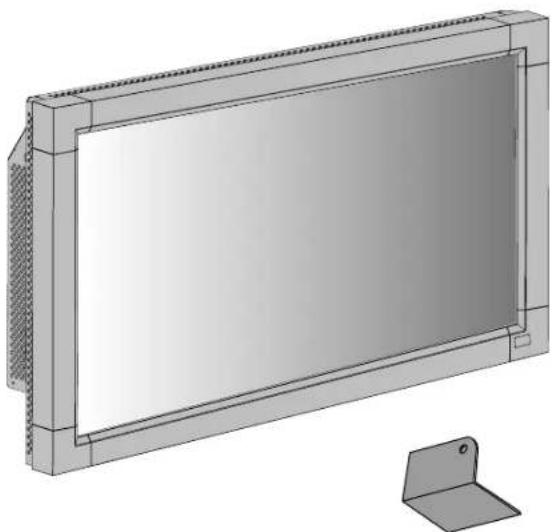
Coprinterruttore principale
- Fascetta x 2
• Nucleo in ferrite x 2 - Set spine altoparlante x 1 (richieste per altoparlanti opzionali)
- Supporto indipendente x 2
• Vite a testa zigrinata per il supporto (M4 x 27) x 2
• Coprinterruttore principale
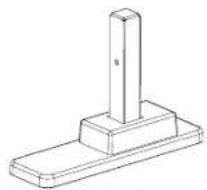
Supporto indipendente x 2

Vite a testa zigrinata per il supporto x 2
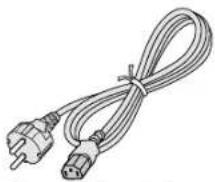
Cavo di alimentazione
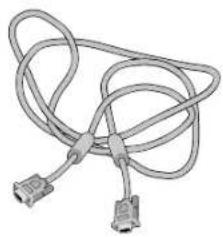
Cavo di segnale video (cavo da D-SUB a D-SUB)
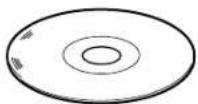
CD-ROM
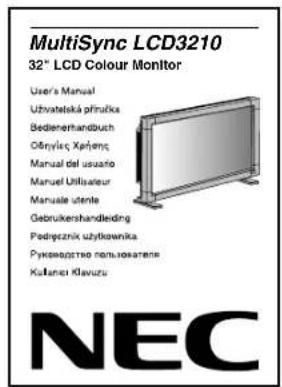
Manuale Utente

4 viti (M4 × 8)

3 morsetti


Set spine altoparlante x 1 (richieste per altoparlanti opzionali) (Collegato al terminale esterno dell'altoparlante)
* Installare i supporti durante il disimballaggio, se il monitor viene utilizzato con il supporto.
* Conservare la confezione ed il materiale di imballaggio originali per trasportare o spedire il monitor.
I seguenti componenti vengono forniti come opzione.
- Unità altoparlanti esterni
Italiano-4
Nome delle parti e delle funzioni
Pannello di controllo
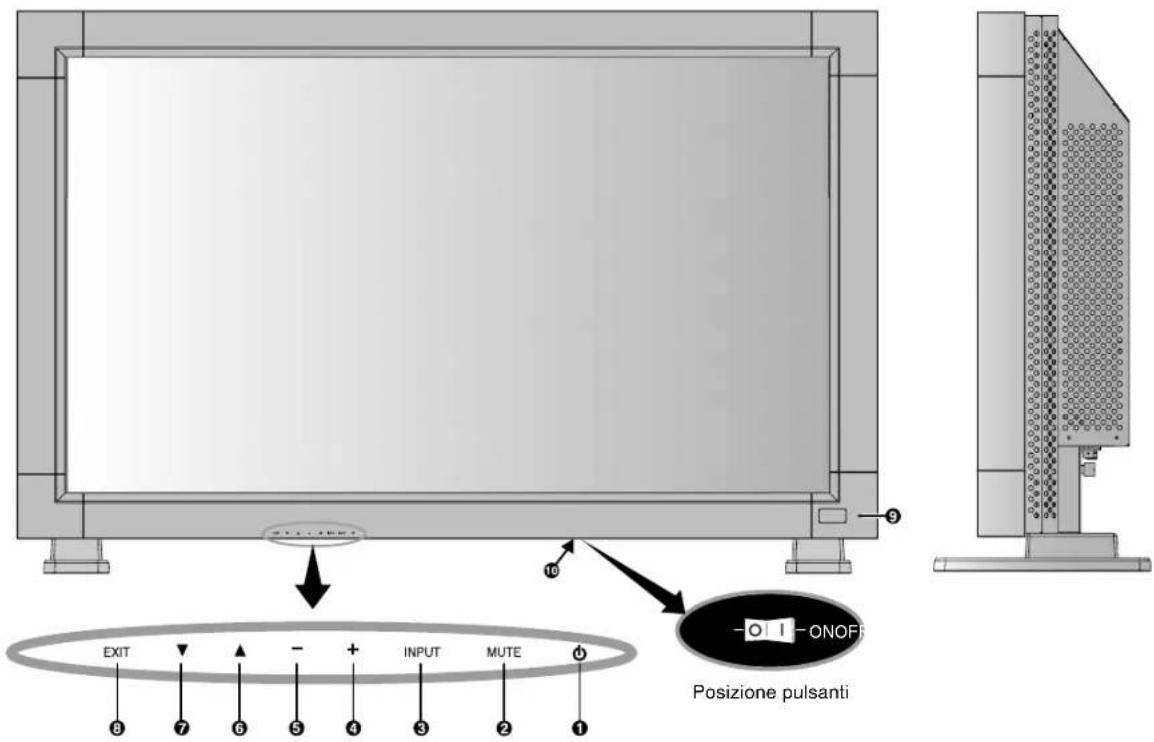
① Pulsante di ACCENSIONE (①)
Accende e spegne il monitor. Consultare inoltre pagina 16.
② Pulsante MUTE
Attiva/disattiva il Mute audio.
③ Pulsante INPUT
Agisce come pulsante SET nel menu OSM. (Permette di commutare tra [RGB1], [RGB2], [RGB3], [DVD/HD], [VIDEO] o [VIDEO]). [VIDEO] è abilitato selezionando la modalità "SEPARA" in OSM o dopo aver collegato il cavo "VIDEO S" con il segnale "VIDEO S" attivo e selezionato "MODALITÀ PRIORITÀ". Consultare pagina English-24.
④ Pulsante PIÙ (+)
Agisce come pulsante (+) per aumentare la regolazione con il menu OSM. Aumenta il livello di uscita audio quando il menu OSM è disattivato.
⑤ Pulsante MENO (-)
Agisce come pulsante (-) per diminuire la regolazione con il menu OSM. Diminuisce il livello di uscita audio quando il menu OSM è disattivato.
⑥ Pulsante FRECCIA IN ALTO (▲)
Attiva il menu OSM quando il menu OSM è disattivato. Agisce come pulsante ▲ per spostare l'area evidenziata in alto per selezionare la regolazione con il menu OSM.
⑦ Pulsante FRECCIA IN BASSO (▼)
Attiva il menu OSM quando il menu OSM è disattivato. Agisce come pulsante ▼ per spostare l'area evidenziata in basso per selezionare la regolazione con il menu OSM.
⑧ Pulsante EXIT
Attiva il menu OSM quando il menu OSM è disattivato. Agisce come pulsante EXIT per spostarsi al menu precedente con il menu OSM.
⑨ Sensore del telecomando ed spia di alimentazione
Riceve il segnale dal telecomando (se si usa il telecomando). Consultare inoltre pagina 7. Diventa verde quando il monitor LCD è attivo e diventa rossa quando il monitor LCD è in modalità SPEGNIMENTO. Quando il monitor LCD è nella modalità RISPARMIO ENERGIA, diventa sia verde che rosso. Quando la funzione PROGRAMMA è abilitata, la spia lampeggia con una luce verde e diventa rossa. Consultare pagina 17. Se viene rilevato un guasto, lampeggia rosso.
10 Interruttore principale di alimentazione
Interruttore on/off per attivare/disattivare l'alimentazione.
Modalità blocco chiave di controllo
Questo comando blocca completamente l'accesso a tutte le funzioni chiave di comando. Per attivare la funzione blocco chiave di comando, premere contemporaneamente i tasti "▼" e "▲" tenerli premuti per più di tre secondi. Per riattivare la modalità utente, premere entrambi i tasti "▼" e "▲" e tenerli premuti per più di 3 secondi.
Italiano-5
Pannello posteriore
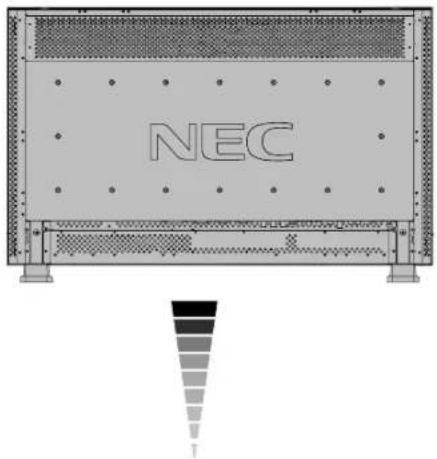
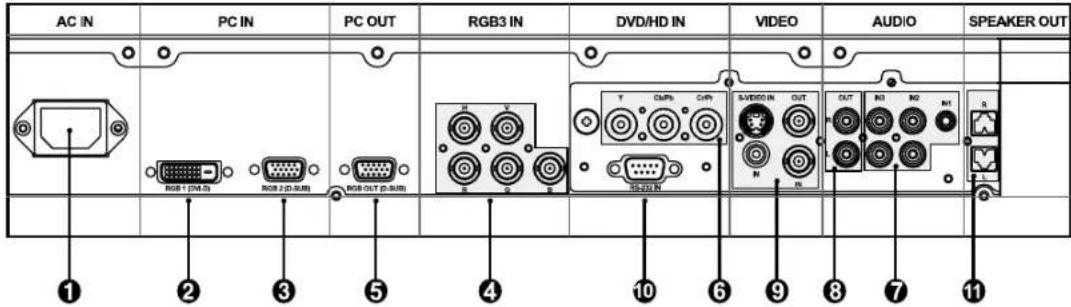
① Connettore AC IN
Collega il cavo di alimentazione fornito.
② RGB 1 IN (DVI-D)
Per immettere segnali RGB di ingresso digitali da un computer.
* Questo connettore non supporta l'input analogico.
③ RGB 2 IN (mini D-sub a 15 pin)
Per immettere segnali RGB analogici da un personal computer o da altra apparecchiatura RGB.
④ RGB 3 IN [R, G, B, H, V] (BNC)
Per immettere segnali RGB analogici da un computer o da altra apparecchiatura RGB.
Tramite questo si collegano anche apparecchiature come un lettore DVD e un lettore dischi laser HDTV. Un segnale Sync-on-Green può essere collegato al connettore G.
⑤ RGB OUT (mini D-sub a 15 pin)
Per l'uscita del segnale da RGB 2 o 3.
⑥ DVD/HD IN (BNC)
Apparecchiatura di collegamento come lettori DVD, HDTV o laser disk.
⑦ AUDIO IN 1, 2, 3
Per immettere il segnale audio da apparecchiature esterne come un computer, un videoregistratore o un lettore DVD.
⑧ AUDIO OUT
Per l'uscita del segnale audio dalla presa AUDIO IN 1, 2 e 3.
⑨ VIDEO IN/OUT
Connettore VIDEO IN (BNC e RCA): Per immettere un segnale video composito. I connettori BNC e RCA non sono disponibili contemporaneamente. (Utilizzare solo un ingresso).
Connettore VIDEO OUT (BNC): Per l'uscita del segnale video composito dal connettore VIDEO IN.
Connettore S-VIDEO IN (DIN 4 pin): Per immettere il segnale S-video (segnale Y/C separato). Consultare pagina English-24, IMPOSTAZIONE MODALITÀ VIDEO S.
10 CONTROLLO ESTERNO (mini D-Sub a 9 pin)
Da utilizzare quando il monitor LCD viene attivato da un'apparecchiatura RGB come un computer.
TERMINALE DEGLI ALTOPARLANTI ESTERNI
Per l'uscita del segnale audio dalla presa AUDIO 1, 2 e 3.
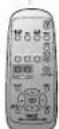
Telecomando
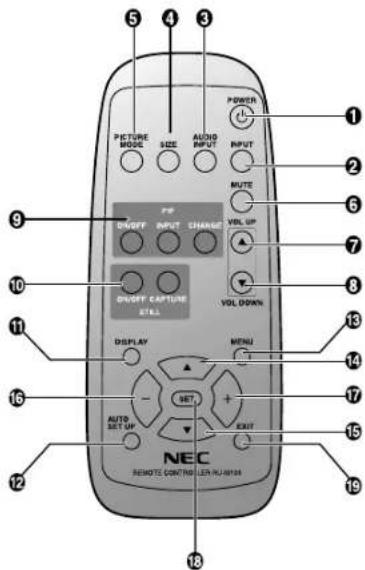
① Pulsante POWER
Attiva e disattiva l'accensione.
* Se la spia di accensione è spenta, non funziona nessun comando.
② Pulsante INPUT
Sceglie tra i vari segnali d'ingresso, [RGB1], [RGB2], [RGB3], [DVD/HD], [VIDEO] e [VIDEO].
[VIDEO] è abilitato selezionando la modalità "SEPARA" in OSM o dopo aver collegato il cavo "VIDEO S" con il segnale "VIDEO S" attivo e selezionato "MODALITÀ PRIORITÀ". Consultare pagina English-24.
③ Pulsante AUDIO INPUT
Sceglie tra i vari segnali audio in ingresso, [AUDIO1], [AUDIO2], [AUDIO3].
4 Pulsante SIZE
Seleziona la dimensione dell'immagine, [INTERO], [NORMALE], [LARGO] e [ZOOM]. Consultare pagina 17.
⑤ Pulsante PICTURE MODE
Sceglie tra le varie modalità per le immagini, [HIGHBRIGHT], [STANDARD], [sRGB], [CINEMA]. Consultare pagina 17. HIGHBRIGHT: Per immagini in movimento come DVD STANDARD: per immagini (Impostazione di fabbrica) sRGB: per immagini a base di testo CINEMA: per film.
6 Pulsante MUTE
Per attivare/disattivare la funzione Mute.
⑦ Pulsante VOLUME UP
Aumenta il livello di uscita audio.
⑧ Pulsante VOLUME DOWN
Diminuisce il livello di uscita audio.
⑨ Pulsante PIP (Immagline nell'Immagine)
Pulsante ON/OFF: PIP ON/OFF. Consultare pagina English-21. Pulsante INPUT: Seleziona il segnale in ingresso "immagine nell'immagine". Pulsante CHANGE: Sostituisce all'immagine principale quella secondaria.
10 Pulsante STILL
Pulsante ON/OFF: Per attivare e disattivare il fermo immagine. Pulsante CAPTURE: Aggiorna il fermo immagine.
11 Pulsante DISPLAY
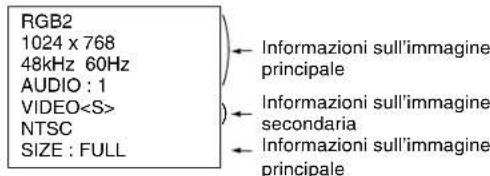
Per attivare/disattivare Informazioni OSM. Consultare pagina 17.
⑫ Pulsante AUTO SETUP
Per accedere al menu SETUP AUTOMATICO. Consultare pagina English-21.
13 Pulsante MENU
Per aprire e chiudere il MENU.
14 Pulsante UP
Agisce come pulsante ▲ per spostare l'area evidenziata in alto e selezionare la regolazione con il menu OSM. La piccola schermata che regola la modalità "PIP" si sposta verso l'alto.
15 Pulsante DOWN
Agisce come pulsante per spostare l'area evidenziata in basso e selezionare la regolazione con il menu OSM. La piccola schermata che regola la modalità "PIP" si sposta verso il basso.
16 Diminuzione con il pulsante MENO
Agisce come pulsante (-) per diminuire la regolazione con il menu OSM. La piccola schermata che regola la modalità "PIP" si sposta verso sinistra.
17 Aumento con il pulsante PIÙ
Agisce come pulsante (+) per aumentare la regolazione con il menu OSM. La piccola schermata che regola la modalità "PIP" si sposta verso destra.
18 Pulsante SET
Serve da pulsante SET per menu OSM.
19 Pulsante EXIT
Riporta al menu precedente con il menu OSM.
Campo operativo per il telecomando
Puntare la parte superiore del telecomando verso il sensore remoto del monitor LCD quando si utilizzano i pulsanti.
Utilizzare il telecomando ad una distanza di circa 7 m. dalla parte anteriore del sensore telecomando del monitor LCD e con un angolo in orizzontale e verticale entro 30° ad una distanza massima di circa 3 m.

Precauzioni d'uso per il telecomando
* Non sottoporlo a urti violenti.
* Impedire che il telecomando venga bagnato da acqua o altri liquidi. Se il telecomando viene bagnato, asciugarlo immediatamente.
* Evitare l'esposizione a calore e vapore.
* Non aprire mai il telecomando, tranne che per inserire le batterie.
Attenzione: Il telecomando può non funzionare se la luce del sole o una forte illuminazione colpiscono direttamente il sensore telecomando del monitor LCD oppure se vi è un oggetto sul percorso.
Procedura di installazione
1. Determinare la posizione di installazione
ATTENZIONE: NON TENTARE DI INSTALLARE IL MONITOR LCD DA SOLI
L'installazione del display LCD deve essere eseguita da un tecnico qualificato. Contattare il rivenditore per ulteriori informazioni.
ATTENZIONE: LO SPOSTAMENTO O L'INSTALLAZIONE DEL MONITOR LCD DEVE ESSERE ESEGUITO DA UNA O PIÙ PERSONE.
Non seguire questa precauzione può provocare delle ferite se il monitor LCD cade.
ATTENZIONE: Non montare o utilizzare lo schermo capovolto, a faccia in su o a faccia in giù.
ATTENZIONE: Questo LCD ha un sensore di temperatura e un ventilatore di raffreddamento. Se il monitor LCD si surriscalda, il ventilatore di raffreddamento viene attivato automaticamente. Se il monitor LCD si surriscalda ed il ventilatore di raffreddamento è in funzione, appare il menu "Attenzione". Se appare il menu "Attenzione", smettere di utilizzarlo e far raffreddare l'unità. Se il monitor LCD è utilizzato in un ambiente in cui vi sono altri oggetti o con una protezione sulla superficie LCD, controllare la temperatura interna del monitor attraverso "STATO CALORE" (consultare pagina English-25). Se la temperatura è decisamente più alta delle normali condizioni, impostare "Ventilatore" su ON nella funzione "SALVA MONITOR" (consultare pagina English-22).
IMPORTANTE: Porre il foglio protettivo, in cui era avvolto I monitor LCD quando era impacchettato, sotto I monitor LCD in modo che il pannello non venga graffiato.
2. Installare le batterie nel telecomando
Il telecomando è alimentato dalle batterie AA 1.5V. Installazione o sostituzione delle batterie:
- Premere e far scorrere il coperchio per aprirlo.
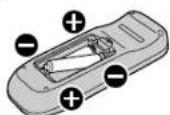
- Allineare le batterie in base alle indicazioni (+) e (−) all'interno del telecomando.
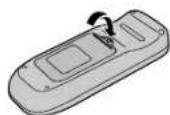
- Rimettere il coperchio.
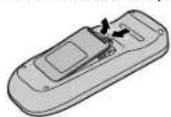
ATTENZIONE: L'uso non corretto delle batterie può dar luogo a perdite o scoppi.
Prestare particolare attenzione ai seguenti punti.
- Mettere le batterie "AA" in modo che i segni + e - di ogni batteria corrispondano ai segni + e - dello scompartimento della batteria.
• Non mescolare i tipi di batteria. - Non mettere insieme batterie nuove e usate. La durata delle batterie si riduce e potrebbero verificarsi delle perdite dalle batterie.
- Rimuovere le batterie scariche immediatamente per prevenire la fuoriuscita di liquido nello scompartimento della batteria. Non toccare l'acido fuoriuscito dalla batteria, può danneggiare la pelle.
NOTA: Se non si intende utilizzare il telecomando per lunghi periodi, rimuovere le batterie.
3. Connessione delle apparecchiature esterne (consultare le pagine 11-16)
- Per proteggere le apparecchiature collegate, staccare l'alimentazione prima di effettuare qualsiasi connessione.
- Fare riferimento al Manuale Utente dell'apparecchiatura.
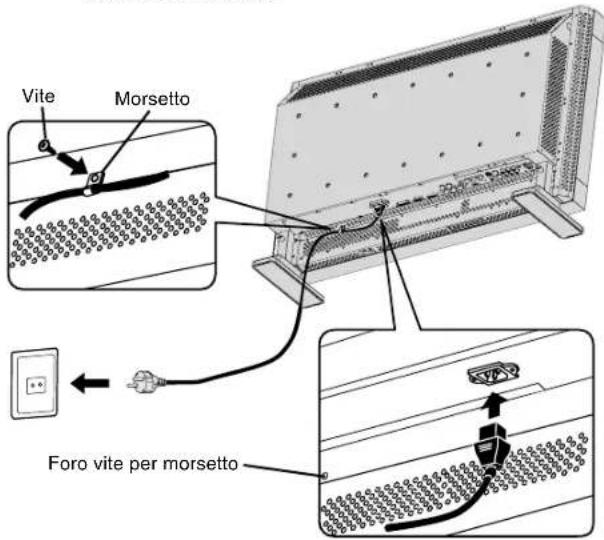
4. Connessione del cavo di alimentazione fornito
- La presa del cavo di alimentazione deve essere installata il più vicino possibile all'apparecchiatura e deve essere facilmente accessibile.
- Inserire completamente le spine nella presa del cavo di alimentazione. Connessioni allentate possono causare problemi.
- Fissare il cavo di alimentazione attaccando vite e morsetto.
NOTA: Consultare la sezione "Precauzioni di sicurezza, manutenzione e raccomandazioni per l'uso" di questo manuale per la selezione corretta del cavo di alimentazione AC.
5. Attivazione di tutte le apparecchiature esterne collegate
Se si è collegati ad un computer prima accendere il computer.
6. Azionare l'apparecchiatura esterna collegata
Visualizzare il segnale sull'apparecchiatura esterna desiderata.
7. Regolazione del suono
Se necessario regolare il volume.
8. Regolazione della schermata (consultare le pagine English-18-25)
Se necessario regolare la posizione o la distorsione della schermata.
9. Regolazione dell'immagine (consultare le pagine English-18-25)
Se necessario regolare la luminosità e il contrasto dell'immagine.
10. Regolazione raccomandata
Per ridurre il rischio di "persistenza dell'immagine", regolare le seguenti voci in base all'applicazione utilizzata.
"SALVA MONITOR" (consultare pagina English-22), "COLORE BORDO" (consultare pagina English-22), "DATA e ORA" (consultare pagina English-25), "PROGRAMMA" (consultare pagina English-25).
11. Se il monitor viene installato in posizione verticale
- Rimuovere i supporti (piedi).
- Il bordo sinistro deve essere il bordo superiore in vista frontale.
12. Installazione e rimozione del supporto
Installazione del supporto
- Spegnere il monitor.
- Collocare il supporto sul monitor con le estremità lunghe dei piedi di fronte al monitor.
- Dopo avere inserito il supporto nel blocco guide, fissare le viti a testa zigrinata su entrambi i lati del monitor.
Rimozione del supporto
- Allargare il foglio protettivo su una superficie piana, come ad esempio un tavolo.
- Porre il monitor sul foglio protettivo.
- Rimuovere le viti a testa zigrinata con un cacciavite o con le dita e collocarle in un posto sicuro per un eventuale riutilizzo.
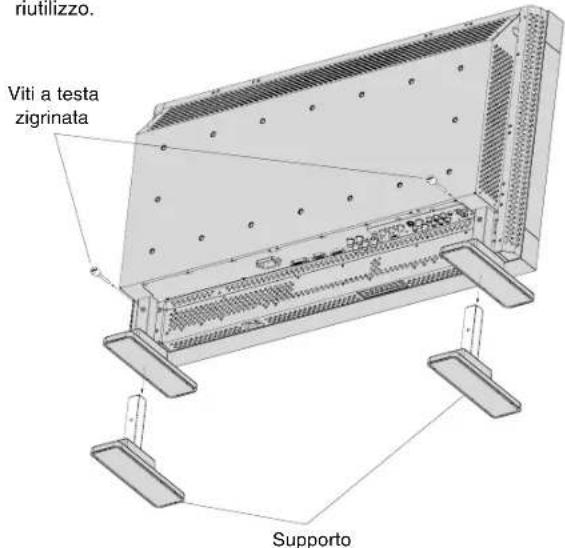
NOTA: Collocare il supporto sul monitor in modo che le estremità lunghe dei piedi siano di fronte al monitor.
ATTENZIONE: Maneggiare con cura durante il montaggio del supporto del monitor e fare attenzione a non pizzicarsi le dita.
13. Utilizzo di altoparlanti esterni
Si raccomanda di utilizzare gli altoparlanti opzionali progettati per MultiSync LCD3210.
I terminali altoparlanti esterni di MultiSync LCD3210 si possono collegare con la spina altoparlante di un mainframe.
In questo caso, sostituire il connettore del cavo altoparlante del mainframe con una spina altoparlante collegata.
Utilizzo della spina altoparlante collegata
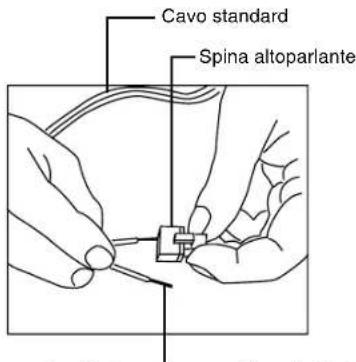
Inserire il polo negativo (-) di un cavo per altoparlanti standard nel polo negativo (-) dello spinotto dell'altoparlante. Il polo negativo di un cavo per altoparlanti standard presenta una striscia lungo tutto il cavo. Inserire il filo rimanente nel polo positivo (+) dello spinotto dell'altoparlante. Per inserire il cavo, premere la levetta sullo spinotto dell'altoparlante.
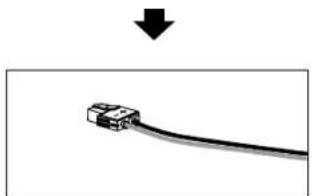
Cavo fissato e spina altoparlante.
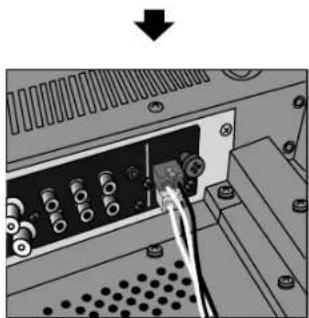
Inserire il cavo fissato e la spina altoparlante nel terminale dell'altoparlante.
Montaggio e collegamento delle opzioni al monitor LCD
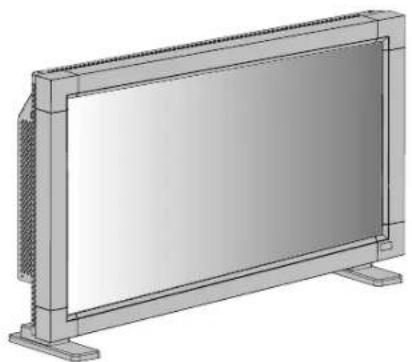
È possibile attaccare accessori di montaggio al monitor LCD utilizzando una delle due procedure seguenti:
1. In posizione normale
2. Porre il monitor con lo schermo verso il basso
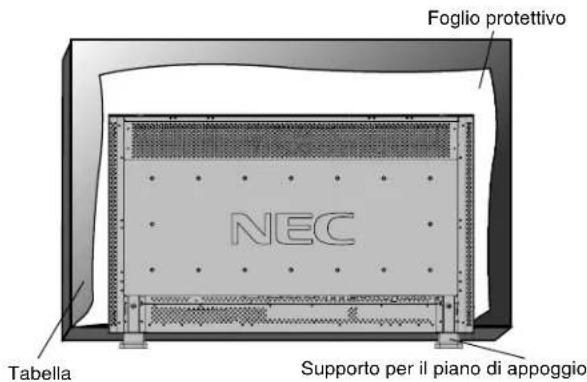
Porre il foglio protettivo, in cui era avviluppato il monitor quando era impacchettato, sotto la superficie dello schermo per evitare di graffiarla.
Questo dispositivo non può essere utilizzato o installato senza il supporto per il piano di appoggio o altri accessori di montaggio. Non seguire le corrette procedure di montaggio può provocare danni all'apparecchiatura o ferite all'utente o all'installatore. La garanzia del prodotto non copre i danni provocati da un'installazione non corretta. Non seguire queste raccomandazioni può annullare la garanzia.
Se si desidera montare supporti diversi, usare un metodo di montaggio compatibile VESA; le viti devono essere di dimensione M6 e avere una lunghezza di 10 mm o superiore, tenendo presente lo spessore degli strumenti di montaggio. (coppia consigliata: 470 - 550 N cm). NEC raccomanda l'uso dell'interfaccia di montaggio che rispetta le norme TÜV-GS e/o lo standard UL1678 in Nord America.
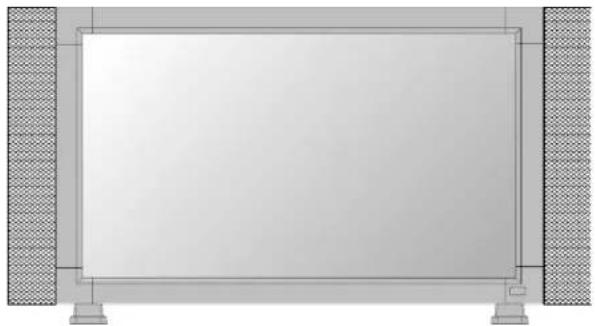
3. Requisiti di ventilazione in caso di installazione ad incasso
Per permettere al calore di disperdersi, lasciare dello spazio tra gli oggetti circostanti come indicato nella figura riportata sotto.
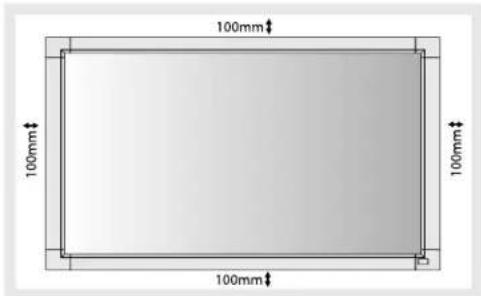
4. Per evitare la caduta
Fissare il monitor LCD al muro con una corda o una catena in grado di sopportare il peso del monitor (circa 16,4kg).
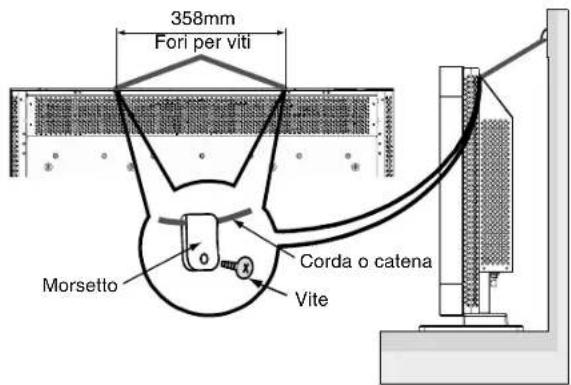
Prima di spostare il monitor LCD, si deve rimuovere la corda o la catena.
5. Come evitare che l'interruttore principale di alimentazione venga modificato
Per evitare di utilizzare l'interruttore principale di alimentazione, collegare l'interruttore principale, fornito come accessorio.
NOTA: Grazie alla copertura, l'interruttore principale di alimentazione non può essere disattivato. Rimuovere il corpinterruttore di alimentazione principale per disattivare il monitor.
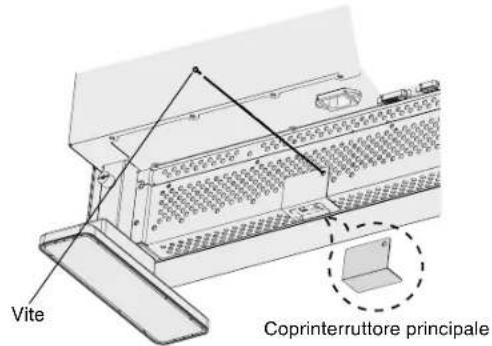
Italiano-10
Connessioni
Prima di effettuare le connessioni:
* Per prima cosa spegnere tutte le apparecchiature collegate ed effettuare i collegamenti.
* Vedere il manuale utente fornito con ogni singolo componente dell'apparecchiatura.
Schema di collegamento
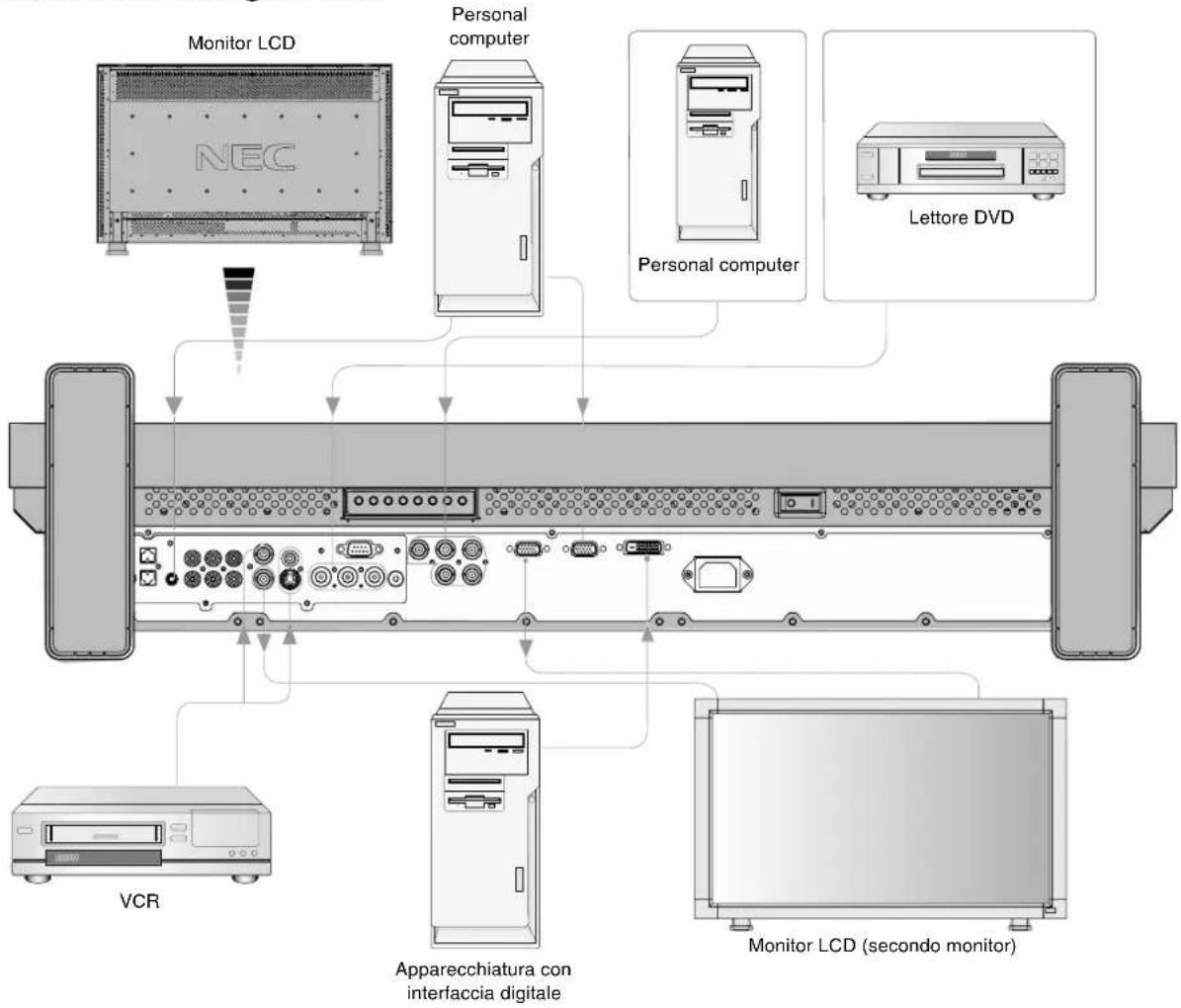
flowchart
graph TD
    A["Monitor LCD"] --> B["Personal computer"]
    B --> C["Lettore DVD"]
    D["VCR"] --> E["Apparecchiatura con interfaccia digitale"]
    E --> F["Monitor LCD (secondo monitor)"]
    G["Personal computer"] --> H["Lettore DVD"]
    I["Apparecchiatura con interfaccia digitale"] --> J["Lettore DVD"]
Italiano
| Collegamento del nucleo in ferriteCollegare il nucleo in ferrite al cavo audio del PC.Se si usa il cavo senza montare il nucleo in ferrite si produce rumorosità. | Posizione di montaggio del nucleo in ferrite |
Cavo Audio per PC1 Aprire il nucleo in ferrite e fissarlo al cavo audio del PC.Nucleo in ferrite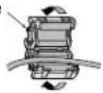 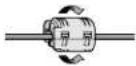 | Fissare i due nuclei in ferrite ad entrambe le estremità del cavo audio del PC.Nucleo in ferrite Nucleo in ferritedel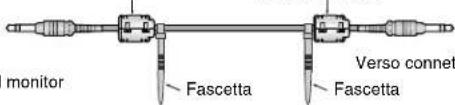 tore PCVerso AUDIO 1 tore PCVerso AUDIO 1 |
Italiano-11
Collegamento a un PC
Se si collega il computer al monitor LCD è possibile visualizzare le immagini delle schermate del computer.
Alcune schede video potrebbero non essere in grado di visualizzare correttamente un'immagine.
| Risoluzione | Frequenza di scansione | Note | |
| Orizzontale Verticale | |||
| 640 x 480 31 | 5Hz 60Hz | ||
| 800 x 600 37 | 9Hz 60Hz | ||
| 1024 x 768 48 | 4Hz 60Hz | ||
| 1280 x 768 48 | Hz 60Hz | ||
| 1360 x 768 48 | Hz 60Hz Risoluzione raccomandata | ||
| 1280 x 1024 64 | Hz 60Hz Immagine compressa | ||
| 1600 x 1200 75 | Hz 60Hz Immagine compressa | ||
Collegamento del monitor LCD al PC
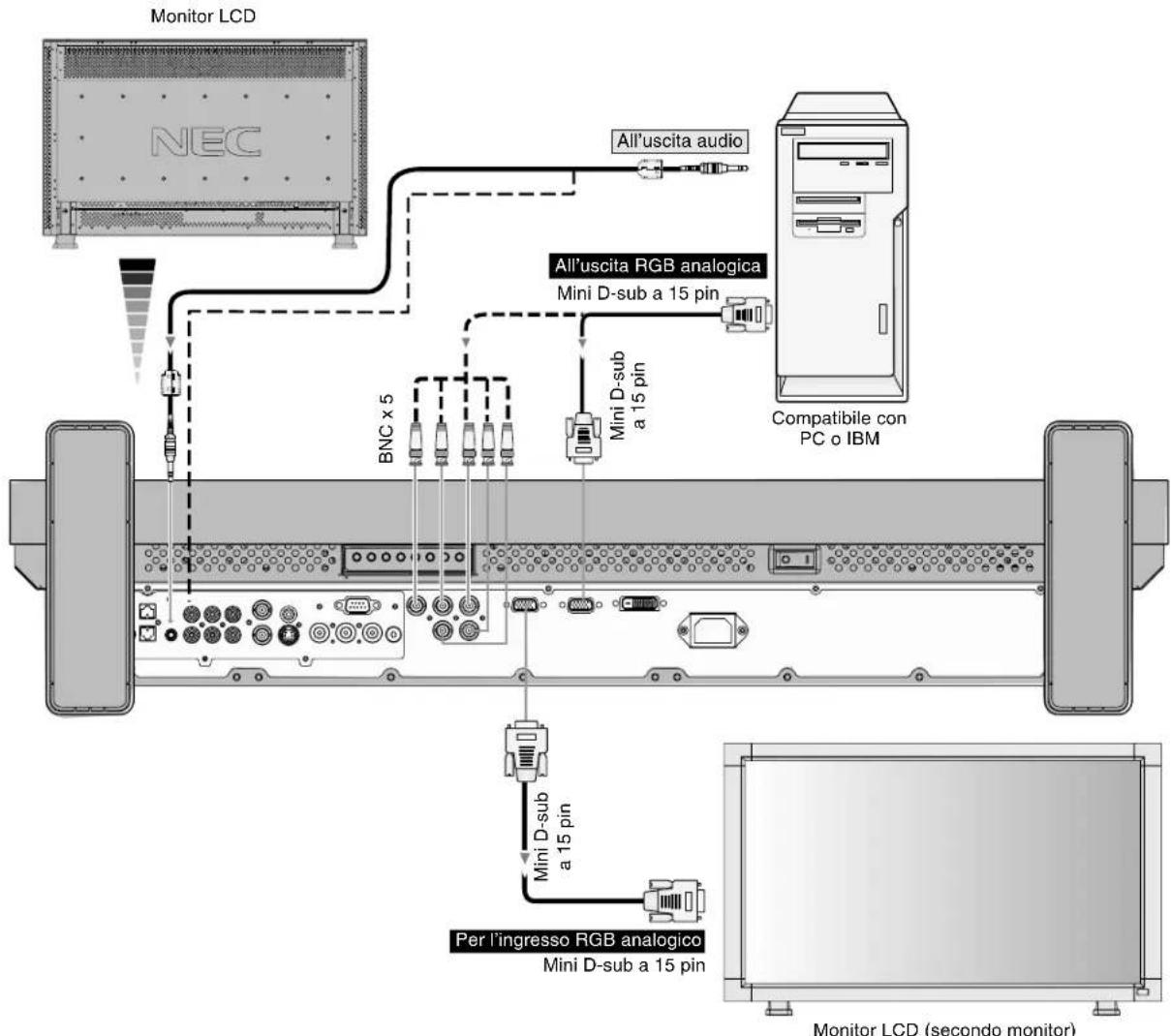
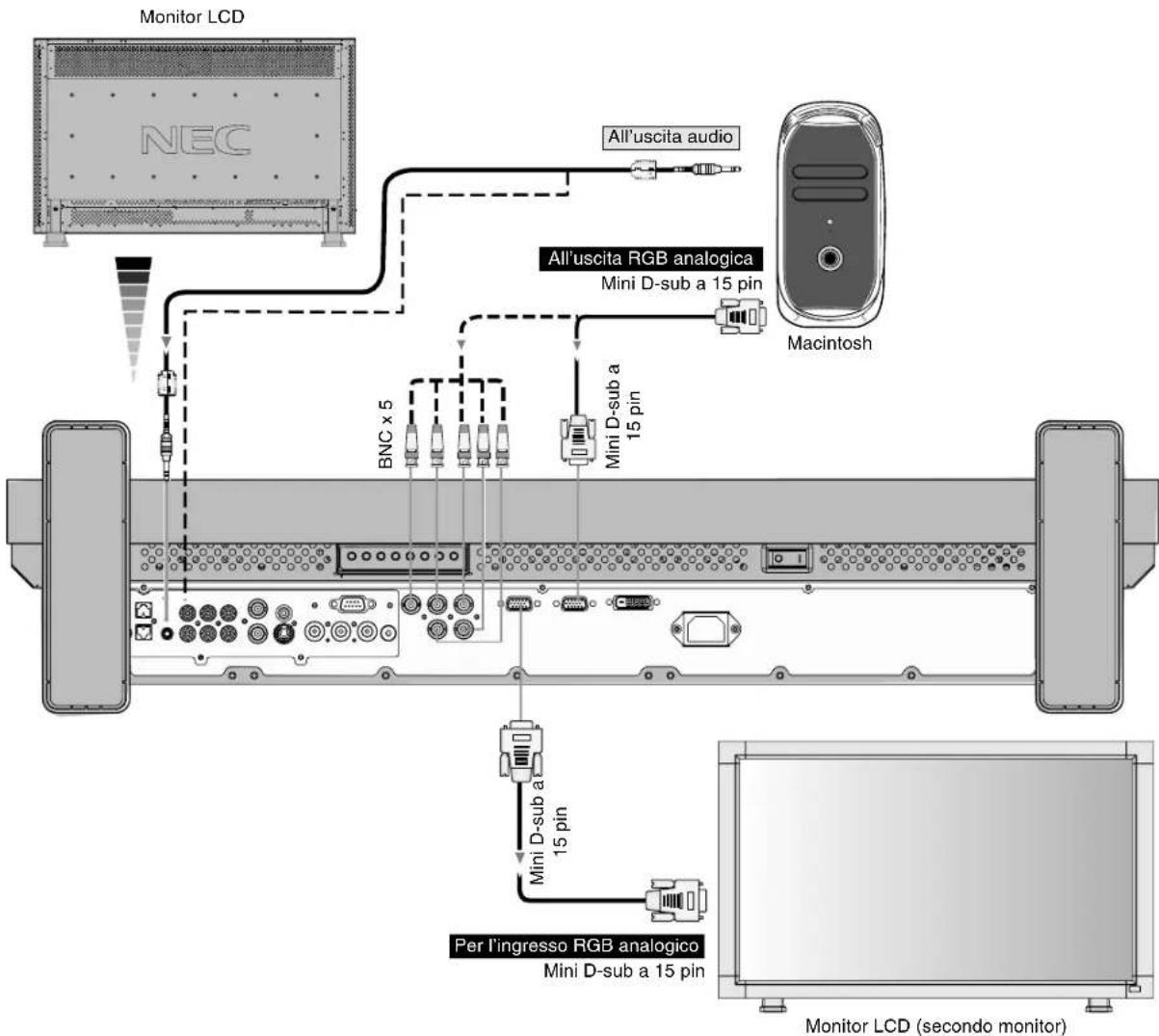
- Per collegare il connettore RGB 2 IN (mini D-sub a 15 pin) del monitor LCD, utilizzare il cavo di segnale RGB PC-video in dotazione (mini D-sub a 15 pin con mini D-sub a 15 pin).
- Per collegare il connettore RGB 3 (BNC) del monitor LCD, utilizzare il cavo di segnale, disponibile separatamente (mini D-sub a 15 pin con BNC x 5). Selezionare RGB 3 dal pulsante INPUT.
- Nel collegare uno o più monitor LCD, utilizzare il connettore RGB OUT (mini D-sub a 15 pin).
- Le porte AUDIO IN 1, 2 e 3 possono essere utilizzate per l'ingresso audio. Per la connessione, selezionare AUDIO 1, 2 o 3 dal pulsante AUDIO INPUT.
flowchart
graph TD
    A["Monitor LCD"] --> B["NEC"]
    B --> C["All'uscita audio"]
    C --> D["All'uscita RGB analogica\nMini D-sub a 15 pin"]
    D --> E["Per l'ingresso RGB analogico\nMini D-sub a 15 pin"]
    E --> F["BCN x 5"]
    E --> G["Mini D-sub a 15 pin"]
    G --> H["Compatible con PC o IBM"]
Italiano-12
Collegamento ad un computer Macintosh
Se si collega il computer Macintosh al monitor LCD è possibile visualizzare le immagini delle schermate del computer. Alcune schede o driver video potrebbero non visualizzare le immagini correttamente.
Collegamento del monitor LCD a Macintosh
- Per collegare il connettore RGB 2 IN (mini D-sub a 15 pin) del monitor LCD, utilizzare il cavo di segnale RGB PC - video in dotazione (mini D-sub a 15 pin con mini D-sub a 15 pin).
- Per collegare il connettore RGB 3 IN (BNC) al monitor LCD, utilizzare il cavo di segnale disponibile separatamente (mini D-sub a 15 pin con BNC x 5).
- Fare riferimento al Manuale Utente Macintosh per maggiori informazioni sui requisiti di uscita del video del computer e su qualsiasi identificazione speciale o configurazione che l'immagine del monitor e il monitor possano richiedere.
- Le porte AUDIO IN 1, 2 e 3 possono essere utilizzate per l'ingresso audio. Per la connessione, selezionare AUDIO 1, 2 o 3 dal pulsante AUDIO INPUT.
Italiano
Italiano-13
Collegamento con apparecchiature ad interfaccia digitale
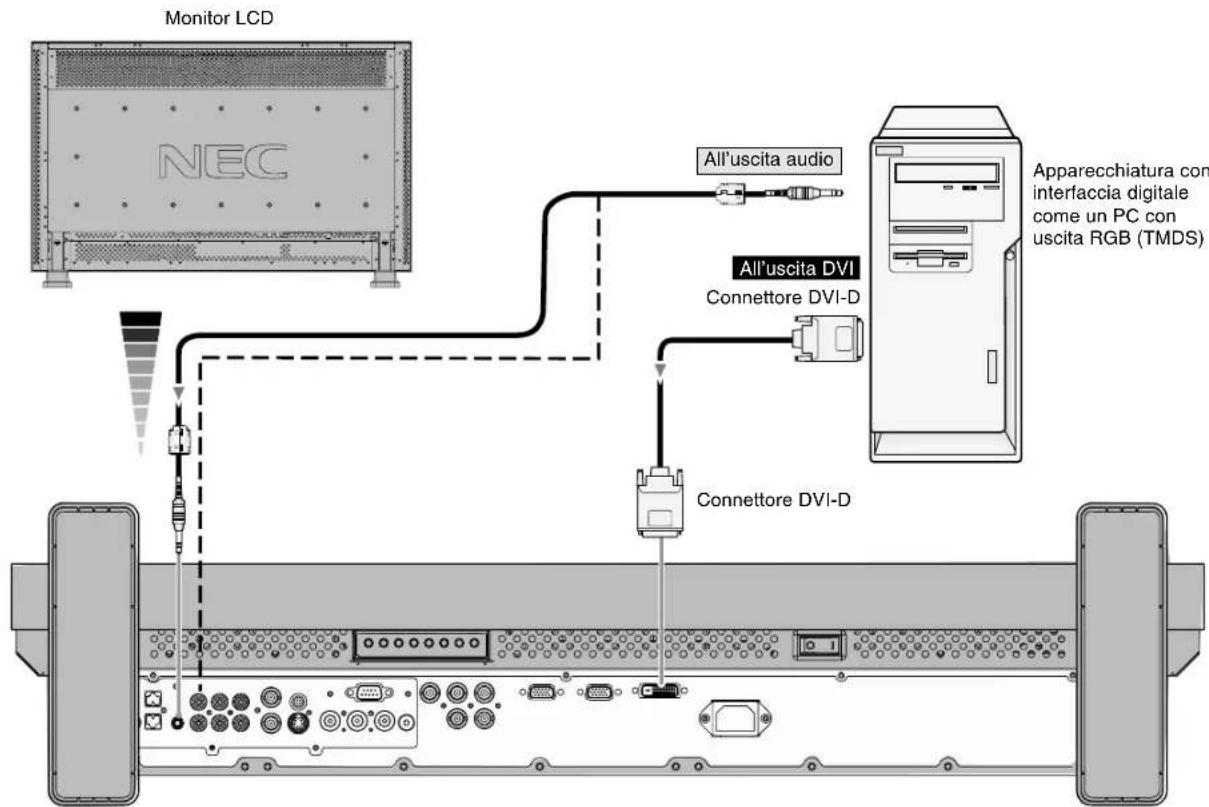
È possibile effettuare collegamenti con apparecchiature equipaggiate con interfaccia digitale conforme con lo standard DVI (Digital Visual Interface).
Collegamento del monitor LCD con un computer con uscita digitale
• Il connettore RGB 1 IN accetta anche un cavo DVI-D.
- Inviare segnali TMDS conformi agli standard DVI.
• Per garantire la qualità dell'immagine, utilizzare un cavo conforme agli standard DVI.
- Le porte AUDIO IN 1, 2 e 3 possono essere utilizzate per l'ingresso audio. Per la connessione, selezionare AUDIO 1, 2 o 3 dal pulsante AUDIO INPUT.
flowchart
graph TD
    A["Monitor LCD"] --> B["All'uscita audio"]
    B --> C["All'uscita DVI"]
    C --> D["Connettore DVI-D"]
    D --> E["Apparecchiatura con interfaccia digitale come un PC con uscita RGB (TMDS)"]
    E --> F["USB port with USB cable"]
    style A fill:#f9f,stroke:#333
    style B fill:#ccf,stroke:#333
    style C fill:#cfc,stroke:#333
    style D fill:#fcc,stroke:#333
    style E fill:#cff,stroke:#333
    style F fill:#ffc,stroke:#333
Collegamento di un lettore DVD
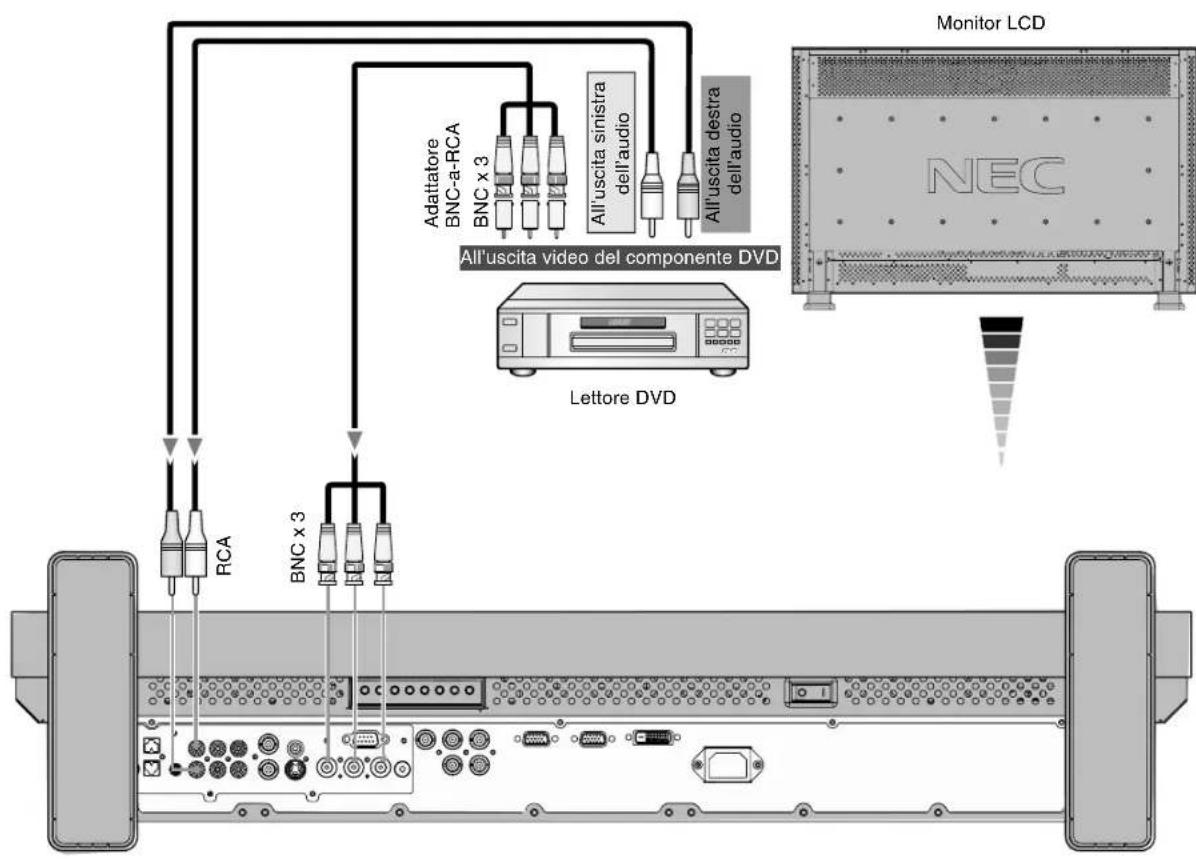
Se si collega il lettore DVD con il monitor LCD è possibile visualizzare i video DVD.
Consultare il Manuale utente del lettore DVD per ulteriori informazioni.
Collegamento del monitor LCD al lettore DVD
- Per collegare il connettore di ingresso DVD/HD (BNC) al monitor LCD, utilizzare un cavo connettore BNC, disponibile separatamente. Per collegare un lettore DVD con una presa pin RCA al cavo del connettore BNC (non fornito) è necessario un adattatore BNC-a-RCA.
Le porte AUDIO IN 2 e 3 (entrambe RCA) possono essere utilizzate per l'ingresso audio. Per la connessione, selezionare [AUDIO 2] o [AUDIO 3] dal pulsante AUDIO INPUT.
flowchart
graph TD
    A["Monitor LCD"] --> B["RCA"]
    A --> C["BNC x 3"]
    A --> D["All'uscita video del componente DVD"]
    A --> E["All'uscita sinistra dell'audio"]
    A --> F["All'uscita destra dell'audio"]
    G["Adattatore BNC-a-RCA BNC x 3"] --> H["Line"]
    I["Less: BNC-a-RCA"] --> H
    J["Less: BNC x 3"] --> H
    K["Less: BNC x 3"] --> H
    L["Less: BNC x 3"] --> H
    M["Less: BNC x 3"] --> H
    N["Less: BNC x 3"] --> H
    O["Less: BNC x 3"] --> H
    P["Less: BNC x 3"] --> H
    Q["Less: BNC x 3"] --> H
    R["Lettore DVD"] --> S["Device with LCD screen"]
Italiano
Italiano-15
Collegamento ad un amplificatore stereo
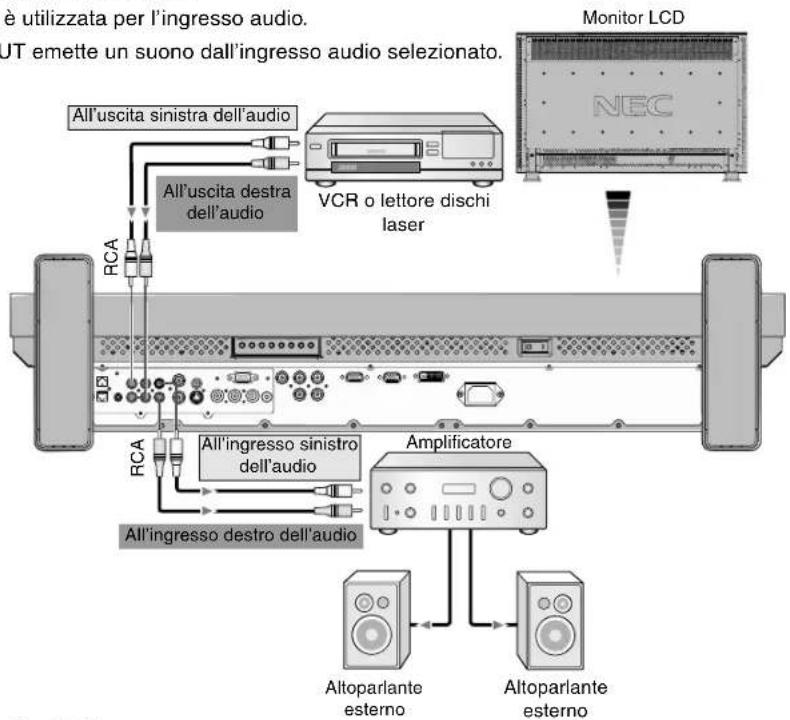
È possibile collegare un amplificatore stereo al monitor LCD. Consultare il Manuale utente dell'amplificatore per ulteriori informazioni.
Collegamento del monitor LCD all'amplificatore Stereo
- Accendere il monitor LCD e l'amplificatore solo dopo aver effettuato tutte le connessioni.
- Utilizzare un cavo RCA per collegare il connettore (RCA) AUDIO OUT sul monitor LCD e l'input audio sull'amplificatore.
• Non invertire i jack audio destro e sinistro.
• La porta AUDIO IN è utilizzata per l'ingresso audio.
• La presa AUDIO OUT emette un suono dall'ingresso audio selezionato.
Operazioni di base
Modalità di ACCENSIONE e SPEGNIMENTO
La spia di alimentazione diventa verde quando il monitor LCD viene acceso e rossa quando viene spento. Il monitor può essere acceso o spento utilizzando le seguenti tre opzioni:
Pulsante di alimentazione
1. Premendo il pulsante di alimentazione.
Nota: Prima di premere il pulsante di alimentazione, verificare di avere acceso l'interruttore principale di alimentazione sul monitor LCD.

2. Utilizzando il telecomando.
Nota: Prima di utilizzare il telecomando, assicurarsi di aver acceso l'interruttore principale di alimentazione sul monitor LCD.
3. Premendo l'interruttore principale di alimentazione.
Nota: Se viene utilizzato l'interruttore principale di alimentazione per spegnere il monitor LCD, il telecomando e l'interruttore di alimentazione non possono accendere il monitor e sia la spia verde che quella rossa si spengono. Assicurarsi di mettere l'interruttore principale di alimentazione su ON prima di utilizzare queste due opzioni.
Italiano-16
Spia alimentazione
| Stato | |
| Alimentazione ON Verde | |
| Alimentazione OFF Rosso | |
| Standby alimentazione, se Rosso con è attivato "PROGRAMMA" verde lampeggiante | |
| Alimentazione Standby Rosso e verde | |
| Diagnosi (rilevamento guasti) | Rosso lampeggiante* vedere Risoluzione dei problemi a pagina 18 |
Utilizzo della Gestione di risparmio energia
Il monitor LCD ha la funzione di Gestione di risparmio energia conforme alla normativa VESA DPM.
La funzione di Gestione di risparmio energia riduce automaticamente il consumo di energia dello schermo quando la tastiera o il mouse non vengono utilizzati per un determinato periodo.
Sul vostro nuovo schermo la funzione Gestione di risparmio energia è stata impostata sulla modalità "ON". In questo modo lo schermo entra in Modalità risparmio energetico quando non riceve dei segnali.
Selezione di una fonte video
Per visualizzare una fonte video:
Utilizzare il pulsante input per impostare il [VIDEO].
Utilizzare il menu SISTEMA DI COLORE per impostare [AUTO], [NTSC], [PAL], [SECAM], [PAL60], [4.43NTSC], in base al formato video.
Dimensione dell'immagine

flowchart
graph LR
    A["RGB 1, 2, 3"] --> B["FULL → ZOOM → NORMAL"]
    C["DVD/HD, VIDEO"] --> D["FULL → WIDE ZOOM NORMAL"]
| Tipo di segnale | DIMENSIONENORMAL (NORMALE) | Dimensione raccomandata | |
| 4:3 | 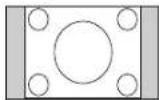 | NORMAL(NORMALE) | 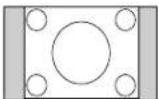 |
| ZOOM(DYNAMIC(DINAMICO)) | 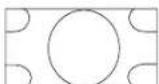 | ||
| Squeeze | 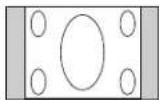 | FULL(INTERO) | 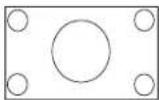 |
| Letter box | 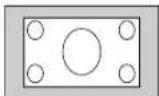 | WIDE(LARGO) | |
NORMAL (NORMALE): Visualizzazione con aspect ratio del segnale introdotto dal PC, oppure visualizzazione in aspect ratio 4:3 con segnale VIDEO o DVD/HD.
FULL (INTERO): Visualizzazione a schermo intero.
WIDE (LARGO): Espansione 16:9 del segnale letter box a schermo intero.
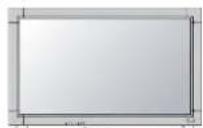
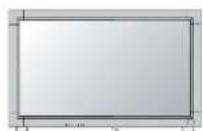
ZOOM (DYNAMIC (DINAMICO)): Espansione figure 4:3 a schermo intero con non-linearità. (Alcuni bordi dell'immagine vengono tagliati dall'espansione).
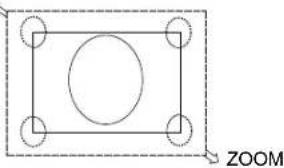
ZOOM
L'immagine può essere espansa oltre l'area attiva dello schermo. L'immagine che si trova al di fuori dell'area attiva dello schermo non viene visualizzata.
ZOOM
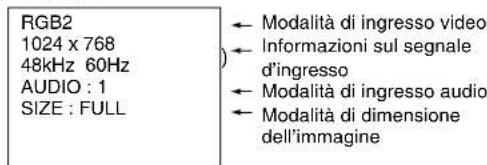
Per informazioni OSM complete, consultare la versione CD-Rom (Parte in inglese, pag. 18)
RGB1, 2, 3
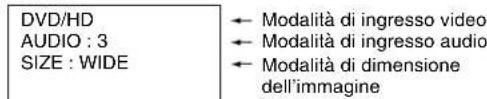
DVD/HD
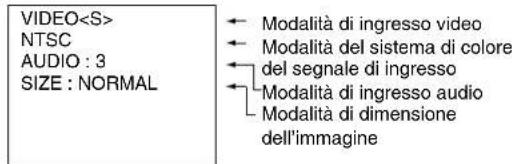
VIDEO
PIP
Princ.:RGB2
Second.:VIDEO
Italiano-17
Risoluzione dei problemi
Nessuna immagine
- Il cavo di segnale deve essere ben collegato alla scheda video del computer.
- La scheda video deve essere completamente inserita nel suo slot.
• L'interruttore di alimentazione sulla parte anteriore e l'interruttore di alimentazione del computer devono essere in posizione ON. - Assicurarsi che sulla scheda video o sul sistema usato sia stato selezionato un modo supportato. (Consultare il manuale della scheda video o del sistema per cambiare la modalità grafica).
- Controllare se il monitor e la scheda video sono compatibili e rispettano le impostazioni raccomandate.
- Controllare che il connettore del cavo segnali non abbia contatti piegati o rientrati.
Il pulsante di alimentazione non risponde
- Scollegare il cavo di alimentazione del monitor dalla presa di rete c.a. per spegnere il monitor ed effettuare il reset.
Persistenza dell'immagine
- Tenere presente che la tecnologia LCD può provocare un fenomeno noto come Persistenza immagine. La persistenza immagine si verifica quando un'immagine residua o "fantasma" di un'immagine precedente rimane visibile sullo schermo. A differenza dei monitor CRT, la persistenza dell'immagine dei monitor LCD non è permanente, ma bisogna evitare di visualizzare immagini costanti per lungo tempo. Per eliminare la persistenza dell'immagine, spegnere il monitor per il tempo di visualizzazione dell'immagine precedente. Ad esempio, se un'immagine è rimasta sul monitor per un'ora, lasciando un'immagine residua, il monitor deve rimanere spento per un'ora per cancellare l'immagine.
NOTA: Come per tutti i dispositivi di visualizzazione, NEC DISPLAY SOLUTIONS raccomanda di visualizzare immagini mobili e di utilizzare a intervalli regolari uno screen saver mobile quando lo schermo non è attivo o di spegnere il monitor se non lo si utilizza.
Il cavo di segnale deve essere fermamente collegato al computer.
- Il cavo segnali deve essere fermamente collegato al computer.
- Utilizzare i comandi regolazione immagine OSM per focalizzare e regolare lo schermo aumentando o diminuendo la regolazione fine. Se viene cambiato il modo di visualizzazione, può essere necessario regolare nuovamente le impostazioni di regolazione immagine OSM.
- Controllare se il monitor e la scheda video sono compatibili e rispettano le impostazioni raccomandate.
- Se il testo è confuso, cambiare il modo video a non-interlacciato ed utilizzare 60Hz come frequenza di rinfresco.
L'immagine del segnale del componente è verdina
- Controllare che il connettore di input DVD/HD sia selezionato.
II LED sul monitor non è acceso (non si vede la luce verde o rossa)
• L'interruttore generale deve essere chiuso ed il cavo di alimentazione deve essere collegato.
• Assicurarsi che il computer non sia in modo risparmio energetico (toccare la tastiera o il mouse).
II LED ROSSO sul monitor lampeggia
- È possibile che si sia verificato un errore: contattare il centro di assistenza autorizzato NEC DISPLAY SOLUTIONS più vicino.
La dimensione dell'immagine visualizzata non è corretta
• Utilizzare i controlli di regolazione immagine OSM per aumentare o diminuire la regolazione grossolana.
- Assicurarsi che sulla scheda video o sul sistema usato sia stato selezionato un modo supportato. (Consultare il manuale della scheda video o del sistema per cambiare la modalità grafica).
La risoluzione selezionata non viene visualizzata in modo corretto
- Utilizzare la modalità DISPLAY di OSM per accedere al menu informazioni e verificare che sia stata selezionata la risoluzione appropriata. In caso contrario, selezionare l'opzione corrispondente.
Nessun suono
- Verificare che il cavo dell'altoparlante sia opportunamente collegato.
- Verificare se il tasto Mute è attivato.
- Verificare se il volume è impostato sul minimo.
Il telecomando non funziona
- Controllare lo stato batterie del telecomando.
- Controllare se le batterie sono inserite correttamente.
- Controllare se il telecomando punta al sensore remoto del monitor.
- Il telecomando può non funzionare se la luce del sole o una forte illuminazione colpiscono direttamente il sensore del telecomando del monitor LCD oppure se vi è un oggetto sul percorso.
La funzione "PROGRAMMA" / "TEMPO SPEGN. AUT." non funziona correttamente
- La funzione "PROGRAMMA" viene disabilitata se viene impostato "TEMPO SPEGN. AUT".
- Se la funzione "TEMPO SPEGN. AUT." è attiva, il monitor LCD è spento e l'alimentazione è stata interrotta inaspettatamente, il "TEMPO SPEGN. AUT." è resettato.
Possono apparire leggere righe verticali o orizzontali, a seconda del modello di visualizzazione specifico. Questo non dipende da un guasto nel prodotto o da degradazione.
Italiano-18
Index
- Informazioni importanti
- AVVERTENZA
- ATTENZIONE
- Dichiarazione
- Dichiarazione del Costruttore
- Smaltimento del prodotto NEC usato
- Fuori dall'Unione Europea
- Italiano-2
- Precauzioni di sicurezza, manutenzione e raccomandazioni per l'uso
- Uso consigliato
- Ergonomia
- Contenuto
- Italiano-4
- Nome delle parti e delle funzioni
- ① Pulsante di ACCENSIONE (①)
- ② Pulsante MUTE
- ③ Pulsante INPUT
- ④ Pulsante PIÙ (+)
- ⑤ Pulsante MENO (-)
- ⑥ Pulsante FRECCIA IN ALTO (▲)
- ⑦ Pulsante FRECCIA IN BASSO (▼)
- ⑧ Pulsante EXIT
- ⑨ Sensore del telecomando ed spia di alimentazione
- Interruttore principale di alimentazione
- Modalità blocco chiave di controllo
- Italiano-5
- Pannello posteriore
- ① Connettore AC IN
- ② RGB 1 IN (DVI-D)
- ③ RGB 2 IN (mini D-sub a 15 pin)
- ④ RGB 3 IN [R, G, B, H, V] (BNC)
- ⑤ RGB OUT (mini D-sub a 15 pin)
- ⑥ DVD/HD IN (BNC)
- ⑦ AUDIO IN 1, 2, 3
- ⑧ AUDIO OUT
- ⑨ VIDEO IN/OUT
- CONTROLLO ESTERNO (mini D-Sub a 9 pin)
- TERMINALE DEGLI ALTOPARLANTI ESTERNI
- Telecomando
- ① Pulsante POWER
- ② Pulsante INPUT
- ③ Pulsante AUDIO INPUT
- Pulsante SIZE
- ⑤ Pulsante PICTURE MODE
- Pulsante MUTE
- ⑦ Pulsante VOLUME UP
- ⑧ Pulsante VOLUME DOWN
- ⑨ Pulsante PIP (Immagline nell'Immagine)
- Pulsante STILL
- Pulsante DISPLAY
- ⑫ Pulsante AUTO SETUP
- Pulsante MENU
- Pulsante UP
- Pulsante DOWN
- Diminuzione con il pulsante MENO
- Aumento con il pulsante PIÙ
- Pulsante SET
- Pulsante EXIT
- Campo operativo per il telecomando
- Precauzioni d'uso per il telecomando
- Procedura di installazione
- Determinare la posizione di installazione
- Installare le batterie nel telecomando
- Connessione delle apparecchiature esterne (consultare le pagine 11-16)
- Connessione del cavo di alimentazione fornito
- Attivazione di tutte le apparecchiature esterne collegate
- Azionare l'apparecchiatura esterna collegata
- Regolazione del suono
- Regolazione della schermata (consultare le pagine English-18-25)
- Regolazione dell'immagine (consultare le pagine English-18-25)
- Regolazione raccomandata
- Se il monitor viene installato in posizione verticale
- Installazione e rimozione del supporto
- Installazione del supporto
- Rimozione del supporto
- Utilizzo di altoparlanti esterni
- Montaggio e collegamento delle opzioni al monitor LCD
- In posizione normale
- Porre il monitor con lo schermo verso il basso
- Requisiti di ventilazione in caso di installazione ad incasso
- Per evitare la caduta
- Come evitare che l'interruttore principale di alimentazione venga modificato
- Connessioni
- Prima di effettuare le connessioni:
- Collegamento a un PC
- Collegamento del monitor LCD al PC
- Collegamento ad un computer Macintosh
- Collegamento del monitor LCD a Macintosh
- Collegamento con apparecchiature ad interfaccia digitale
- Collegamento del monitor LCD con un computer con uscita digitale
- Collegamento di un lettore DVD
- Collegamento del monitor LCD al lettore DVD
- Collegamento ad un amplificatore stereo
- Collegamento del monitor LCD all'amplificatore Stereo
- Operazioni di base
- Modalità di ACCENSIONE e SPEGNIMENTO
- Premendo il pulsante di alimentazione.
- Utilizzando il telecomando.
- Premendo l'interruttore principale di alimentazione.
- Italiano-16
- Spia alimentazione
- Utilizzo della Gestione di risparmio energia
- Selezione di una fonte video
- Per visualizzare una fonte video:
- Dimensione dell'immagine
- ZOOM
- RGB1, 2, 3
- DVD/HD
- VIDEO
- PIP
- Risoluzione dei problemi
- Nessuna immagine
- Il pulsante di alimentazione non risponde
- Persistenza dell'immagine
- Il cavo di segnale deve essere fermamente collegato al computer.
- L'immagine del segnale del componente è verdina
- II LED sul monitor non è acceso (non si vede la luce verde o rossa)
- II LED ROSSO sul monitor lampeggia
- La dimensione dell'immagine visualizzata non è corretta
- La risoluzione selezionata non viene visualizzata in modo corretto
- Nessun suono
- Il telecomando non funziona
- La funzione "PROGRAMMA" / "TEMPO SPEGN. AUT." non funziona correttamente
- Italiano-18
- Index
Marca : NEC
Modello : MultiSync LCD3210
Categoria : Televisore