MultiSync LCD3210 - Televize NEC - Bezplatný návod k obsluze
Najděte návod k zařízení zdarma MultiSync LCD3210 NEC ve formátu PDF.



| Typ produktu | LCD televizor (barevný monitor) |
| Značka | NEC |
| Model | MultiSync LCD3210 |
| Velikost obrazovky | 32 palců (úhlopříčka) |
| Hmotnost | Přibližně 16,4 kg |
| Napájení | 220-240 V AC, 50/60 Hz |
| Spotřeba v pohotovostním režimu | Automaticky snížena (režim úspory energie) |
| Video konektivita | RGB1 (DVI-D), RGB2 (mini D-sub 15), RGB3 (BNC), DVD/HD (BNC), kompozitní video (BNC/RCA), S-Video |
| Audio konektivita | Audio vstupy 1,2,3 (RCA), audio výstup (RCA), výstup pro externí reproduktory |
| Video výstup | RGB OUT (mini D-sub 15), VIDEO OUT (BNC) |
| Hlavní funkce | OSM (nabídka na obrazovce), bezdrátový dálkový ovladač, PIP (obraz v obraze), nastavení obrazu (jas, kontrast), režimy obrazu (High Bright, Standard, sRGB, Kino), správa napájení VESA DPM, zámek tlačítek |
| Podporovaná rozlišení | Až 1600 x 1200 (komprimováno), doporučené rozlišení 1280 x 1024 při 60 Hz |
| Údržba a čištění | Čistěte měkkým, nepouštějícím vlákna a neabrazivním hadříkem. Nepoužívejte čistič na sklo ani tekuté roztoky. |
| Bezpečnostní opatření | Neotevírejte kryt (vysoké napětí), nevystavujte dešti nebo vlhkosti, před údržbou odpojte napájecí kabel |
| Náhradní díly a příslušenství | Součástí balení: dálkový ovladač s bateriemi AA, video kabel, napájecí kabel, stojany, kabelové spony. Volitelně: externí reproduktory |
| Opravitelnost | Veškeré opravy svěřte kvalifikovanému technickému personálu. Žádné součásti opravitelné uživatelem |
| Rozměry monitoru (přibližně) | Šířka: přibližně 830 mm, Výška: 530 mm, Hloubka: 150 mm (odhad na základě velikosti obrazovky 32") |
Často kladené otázky - MultiSync LCD3210 NEC
Dotazy uživatelů ohledně MultiSync LCD3210 NEC
0 otázka o tomto zařízení. Odpovězte na ty, které znáte, nebo položte vlastní.
Položte novou otázku o tomto zařízení
Stáhněte si návod pro váš Televize ve formátu PDF zdarma! Najděte svůj návod MultiSync LCD3210 - NEC a vezměte svůj elektronický přístroj zpět do rukou. Na této stránce jsou zveřejněny všechny dokumenty potřebné k používání vašeho zařízení. MultiSync LCD3210 značky NEC.
NÁVOD K OBSLUZE MultiSync LCD3210 NEC
Uživatelská příručka
Bedienerhandbuch
Οδηγίες Χρήσης
Manual del usuario
Manuel Utilisateur
Manuale utente
Düležité informace ....Česky-2
Varování, Upozornění......Česky-2
Prohlášení ...... Česky-2
Bezpečnostní pokyny, údržba a doporučení pro provoz ....Česky-3
Obsah Česky-4
Názvy a funkce jednotlivých součástí ...... Česky-5
Ovládací panel....Česky-5
Zadní panel......Česky-6
Bezdrátový dálkový ovladač ....Česky-7
Provozní dosah dálkového ovladače ....Česky-7
Zacházení s dálkovým ovladačem ...... Česky-7
Postup nastavení ...... Česky-8
Montáž a připojení doplňků monitoru LCD ...... Česky-16
Připojení ...... Česky-1
Schéma zapojení ...... Česky-1
Připojení počítače ....Česky-1
Připojení monitoru LCD k osobnímu počítači......Česky-1
Připojení k počítači Macintosh ...... Česky-1
Připojení monitoru LCD k počítači Macintosh ....Česky-1
Připojení k zařízení digitálního rozhraní ...... Česky-1
Připojení monitoru LCD k počítači pomocí digitálního výstupu ...... Česky-1
Připojení přehrávače DVD s výstupem pro komponenty...... Česky-1
Připojení monitoru LCD k přehrávači DVD ...... Česky-1
Připojení stereofonního zesilovače ...... Česky-1
Připojení monitoru LCD ke stereofonnímu zesilovači ...... Česky-1
Základní funkce ...... Česky-1
Režimy zapnutí a vypnutí ....Česky-1
Indikátor napájení ...... Česky-1
Řízení spotřeby ...... Česky-1
Volba zdroje obrazového signálu ...... Česky-1
Velikost obrazu ....Česky-1
Režim obrazu ...... Česky-1
Informace na obrazovce (OSM) ...... Česky-1
Odstraňování problémů......Česky-1
Důležité informace

VAROVÁNÍ

CHRAŃTE ZAŘÍZENÍ PŘED DEŠTĚM A VLHKEM. ZABRÁNÍTE TAK NEBEZPEČÍ POŽÁRU NEBO ÚRAZU ELEKTRICKÝM PROUDEM. POLARIZOVANOU ZÁSTRČKU ZAŘÍZENÍ NEPOUŽÍVEJTE V ZÁSUVCE PRODLUŽOVACÍ ŠŇŮRY NEBO JINĚ ZÁSUVCE, POKUD KOLÍKY NELZE ZCELA ZASUNOUT.
UVNITŘ ZAŘÍZENÍ SE NACHÁZÍ VYSOKONAPĚTOVÉ KOMPONENTY, PROTO SKŘÍŇ NEOTEVÍREJTE. SERVIS PŘENECHEJTE KVALIFIKOVANÝM OSOBÁM.

UPOZORNĚNÍ:
UPOZORNĚNÍ

PRO SNÍŽENÍ RIZIKA ÚRAZU ELEKTRICKÝM PROUDEM ZKONTROLUJTE, ZDA JE NAPÁJECÍ ŠNŮRA ODPOJENA ZE ZÁSUVKY. NAPÁJENÍ ZAŘÍZENÍ ZCELA PŘERUŠÍTE ODPOJENÍM NAPÁJECÍ ŠNŮRY ZE SÍŤOVÉ ZÁSUVKY (NEODSTRAŇUJTE KRYT). UVNITŘ SE NENACHÁZEJÍ DÍLY, DO KTERÝCH UŽIVATEL MŮŽE ZASAHOVAT. SERVIS PŘENECHEJTE KVALIFIKOVANÝM OSOBÁM.

Tento symbol upozorňuje uživatele na neizolované napětí v zařízení, jež může být dostatečně vysoké, aby způsobilo úraz elektrickým proudem. Jakýkoli kontakt s libovolným dílem uvnitř zařízení je proto nebezpečný.

Tento symbol upozorňuje uživatele na důležitou literaturu dodanou společně s tímto zařízením týkající se provozu a údržby zařízení. Chcete-li předejít problémům, pečlivě si tyto materiály přečtěte.
Prohlášení
Prohlášení výrobce
Výrobce tímto prohlašuje, že barevný monitor MultiSync LCD3210 (L325RM) je v souladu s požadavky
Council Directive 73/23/EEC: -EN 60950-1
a je opatřen označením

Likvidace starých produktů NEC

V rámci Evropské unie
Legislativa EU v rámci implementace v jednotlivých členských států vyžaduje, aby použité elektrické a elektronické produkty označené symbolem vlevo byly likvidovány odděleně od běžného domovního odpadu. To zahrnuje monitory a elektrické příslušenství, jako jsou signální a napájecí kabely. Při likvidaci takových produktů prosím postupujte podle pokynů místních úřadů a případně se dotažte prodejce, u nějž jste produkt zakoupili; nebo postupujte podle případné smlouvy uzavřené mezi vámi a společností NEC.
Toto označení elektrických a elektronických produktů se vztahuje pouze na stávající členské státy Evropské unie.
Mimo Evropskou unii
Chcete-li provést likvidaci použitých elektrických a elektronických produktů mimo Evropskou unii, obrat'te se laskavě na místní úřady a zjistěte si správný postup.
Česky-2
Bezpečnostní pokyny, údržba a doporučení pro provoz
CHCETE-LI DOSÁHNOUT OPTIMÁLNÍHO VÝKONU BAREVNÉHO MONITORU MULTISYNC LCD3210, POSTUPUJTE PŘI INSTALACI A NASTAVENÍ PODLE NÁSLEDUJÍCÍCH POKYNŮ:
• MONITOR NEOTVÍREJTE. Uvnitř monitoru nejsou žádné součásti, které by mohl uživatel opravit sám. Při otvírání nebo odstraňování krytů se vystavujete nebezpečí úrazu elektrickým proudem a jiným rizikům. Veškeré zásahy tohoto druhu přenechejte odborníkům.
- Dbejte, aby se do monitoru nedostaly tekutiny, a nepoužívejte jej v blízkosti vodního zdroje.
- Do mezer skříně nevsunujte žádné předměty. Mohly by přijít do kontaktu s místy s vysokým napětím, což může způsobit úraz elektrickým proudem, požár nebo selhání zařízení.
- Na napájecí šňuru nepokládejte žádné těžké předměty. Poškození šňůry může způsobit úraz elektrickým proudem nebo požár.
- Neumístujte výrobek na šikmé ani nestabilní vozíky, stojany nebo stoly; monitor se může pádem vážně poškodit.
- Při provozování displeje MultiSync LCD3210 LCD se zdrojem napájení 220–240 V v Evropě používejte napájecí kabel dodaný s displejem.
- Ve Velké Británií k tomuto monitoru používejte pouze schválenou šňůru BS se zalitou zástrčkou a s černou pojistkou (13A). Není-li napájecí šňůra přibalena k monitoru, spojte se prosím s dodavatelem.
• K připojení monitoru LCD MultiSync LCD3210 ke zdroji napájení 220-240 V v Austrálii použijte napájecí šňůru dodávanou s monitorem. Pokud napájecí šňůra nebyla dodána se zařízením, obrat’te se na prodejce.
- Ve všech ostatních připadech používejte napájecí šňůru, která se shoduje se střídavým napětím zásuvky a která vyhovuje bezpečnostním předpisům dané země.
- Neumístujte na monitor žádné předměty a nepoužívejte monitor mimo uzavřené místnosti.
- Fluorescenční trubice v displeji obsahuje rtut'. Při likvidaci této trubice se řidte normami a předpisy místních úřadů.
- Neohýbejte napájecí šňůru.
- Nepoužívejte monitor na příliš horkém, vlhkém nebo prašném místě.
- Jestliže dojde k poškození monitoru nebo jeho skla, budte opatrní a nedotýkejte se tekutých krystalů.
- Zajistěte kolem monitoru odpovídající odvětrávání, aby se nepřehříval. Nezakrývejte větrací otvory a neumístujte monitor do blízkosti topidel a jiných tepelných zdrojů. Nepokládejte na monitor žádné předměty.
- K odpojení napájení systému slouží zejména konektor napájecí šňůry. Monitor je třeba umístit v blízkosti elektrické zásuvky, která je snadno přístupná.
- Při dopravě a manipulaci zacházejte se zařízením opatrně. Obal uschovejte pro případnou přepravu.
- Při dopravě a manipulaci zacházejte se zařízením opatrně. Obal uschovejte pro případnou přepravu.
- Pokud používáte ventilátor nepřetržitě, doporučujeme otvory čistit alespoň jedenkrát do měsíce.
V níže popsaných případech je nutno monitor okamžitě odpojit od napájení a přivolat odborného technika:
- Pokud došlo k poškození napájecí šňůry.
- Pokud do monitoru vnikla kapalina nebo monitor upadnul na zem.
- Pokud byl monitor vystaven dešti nebo vodě.
- Pokud monitor upadnul nebo byla poškozena jeho skřín.
- Pokud monitor řádně nefunguje, přestože jste dodrželi všechny provozní pokyny.
Provozní pokyny
- Pro dosažení optimálního výkonu nechejte monitor 20 minut zahřát.
- Při práci zaměřujte zrak pravidelně na nějaký předmět vzdálený nejméně 1,5 m, sníží se tak namáhání vašeho zraku. Často mrkejte.
- Pro minimalizaci odlesků a odrazů displej umístěte pod úhlem asi 90° od okna a jiného světelného zdroje.
- Povrch monitoru LCD čistěte jemnou látkou, která nepouští vlákna a nemůže monitor odřít. Nepoužívejte čisticí roztoky nebo čisticí přípravky na sklo!
- Jas, kontrast a ostrost nastavte tak, aby byla zajištěna optimální čitelnost.
- Nezobrazujte nehybné vzory na dlouhou dobu, abyste zabránili dosvitu obrazu (magnetické zpoždění obrazu).
- Chodte pravidelně na prohlídky k očnímu lékaři.
Ergonomika
Pro maximální pohodlí doporučujeme:
- Při použití standardního signálu využívejte výrobcem nastavenou velikost a polohu.
- Použijte předvolbu nastavení barev.
- Používejte neprokládaný signál.
- Nepoužívejte primárně modrou barvu na tmavém pozadí; je špatně vidět a způsobuje únavu očí v důsledku nedostatečného kontrastu.
Obsah
Krabice* s monitorem MultiSync LCD3210 obsahuje následující položky:
• monitor LCD s podstavcem,
- sítová šnůra (3 m),
- kabel pro připojení k počítači (4 m),
- uživatelská příručka,
- dálkový ovladač a baterie typu AA,
• 3 úchyty,
• 4 šrouby (M4 x 8 mm),
- CD-ROM
• 2 pásmo,
• 2 feritová jádra,
- 1 reproduktorová zástrčka (nutný pro doplňkové reproduktory),
• 2 samostatné podstavce,
- 2 šrouby pro podstavec (M4 x 27 mm),
- Kryt hlavního vypínače.
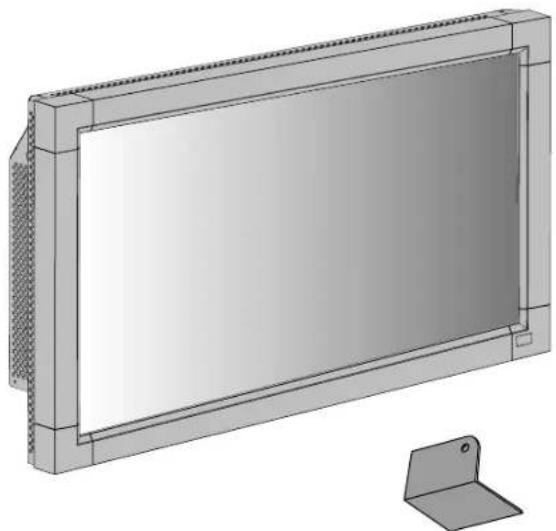
Kryt hlavního vypínače
Kabel pro obrazový signál do počítače (kabel D-SUB na D-SUB)

CD-ROM
Uživatelská příručka

4 šrouby (M 4 x 8 mm)

3 úchyty


1 reproduktorová
zástrčka (nutný pro
doplňkové reproduktory)
(Připojeno ke konektoru
externího reproduktoru)
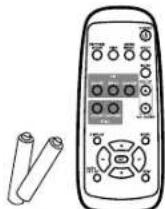
Dálkový ovladač a baterie typu AA

2 feritová jádra

2 pásmo
* Pokud displej budete používat s podstavcem, montáž provedte, pokud možno, po vybalení.
* Původní karton a balicí materiál si uschovejte pro případnou přepravu monitoru.
Následující součásti lze instalovat jako doplňky.
- externí reproduktor
Česky-4
Názvy a funkce jednotlivých součástí
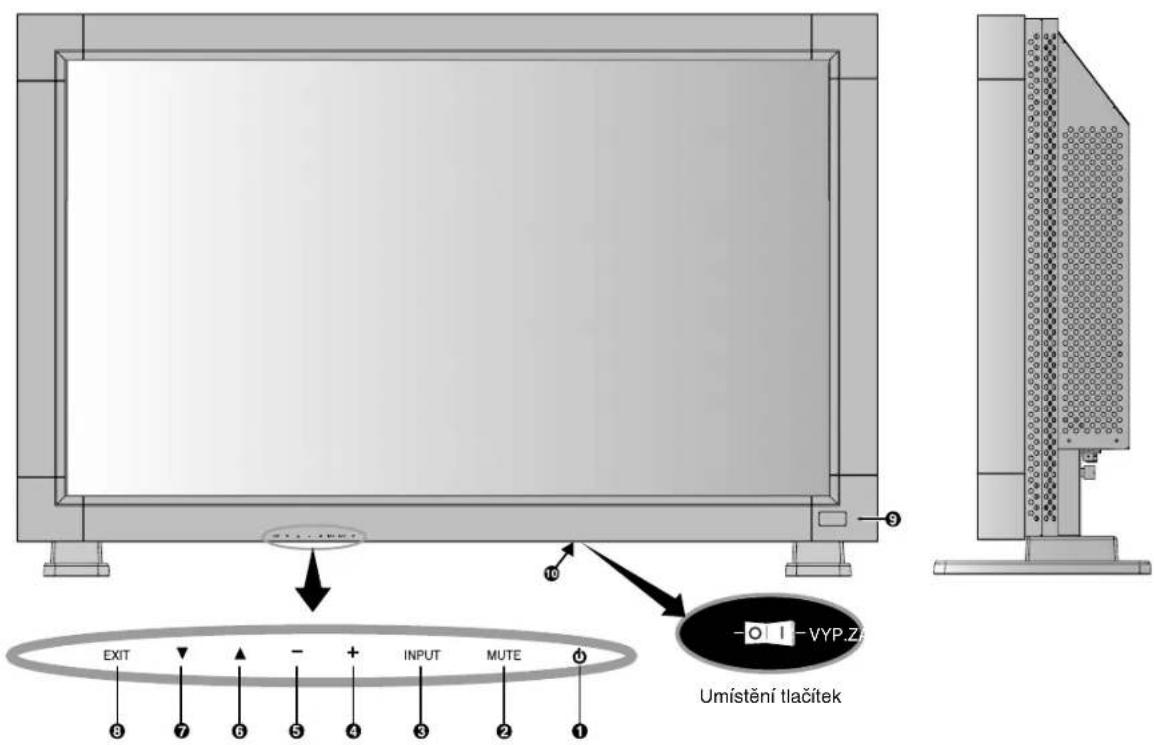
Ovládací panel
Cesky
① Tlačitko POWER (∅)
Slouží k zapnutí a vypnutí zařízení. Viz také stranu 16.
② Tlačítko MUTE
Slouží k zapnutí a vypnutí zvuku.
③ Tlačítko INPUT
Slouží k nastavení (funkce SET) v nabídkách na obrazovce. (Slouží k přepínání mezi režimy [RGB1], [RGB2], [RGB3], [DVD/HD], [VIDEO] nebo [VIDEO]). Režim [VIDEO] Ize povolit zvolením režimu "SEPARATE" (Oddělený) v nabídce OSM nebo připojením kabelu "S-VIDEO" se signálem "S-VIDEO" a zvolením "PRIORITY" MODE" (Režim priority). Viz stranu English-24.
④ Tlačitko PLUS (+)
Slouží ke zvýšení hodnot v nabídkách na obrazovce. Pokud není nabídka na obrazovce aktivní, zvyšuje hlasitost.
⑤ Tlačítko MINUS (-)
Slouží ke snížení hodnot v nabídkách na obrazovce. Pokud není nabídka na obrazovce aktivní, snižuje hlasitost.
⑥ Tlačitko UP (▲)
Aktivuje nabídku na obrazovce, pokud byla vypnutá. Slouží jako tlačítko ▲, které přesune zvýrazněnou položku nahoru nebo provede výběr v nabídce na obrazovce.
⑦ Tlačítko DOWN (▼)
Aktivuje nabídku na obrazovce, pokud byla vypnutá. Slouží jako tlačítko ▼, které přesune zvýrazněnou položku dolů nebo provede výběr v nabídce na obrazovce.
⑧ Tlačítko EXIT
Aktivuje nabídku na obrazovce, pokud byla vypnutá. Slouží k návratu na předchozí nabídku.
⑨ Senzor dálkového ovládání a indikátor napájení.
Přijímá signál z dálkového ovladače (pokud jej používáte). Viz také stranu 7. Svítí zeleně, když je displej aktivní; svítí červeně, když je displej v režimu POWER OFF (Vypnuto). Když je displej v režimu POWER SAVE (Úspora energie), bude střídavě svítit zeleně a červeně. Když je aktivní funkce SCHEDULE (Plánovač), bude blikat zeleně a červeně svítit. Viz stranu 17. V případě selhání bude blikat červeně.
⑩ Hlavní vypínač
Vypínač hlavního napájení.
Režim uzamčení ovládacích tlačítek
Tento ovládací prvek zcela uzamkne přístup ke všem funkćim ovládacích tlačítek. Pokud chcete funkci uzamčení aktivovat, stiskněte současně tlačítka "▼" a "▲a podržte je alespoň tři sekundy. Chcete-li uživatelský režim obnovit, stiskněte současně tlačítka "▼" a "▲a podržte je déle než tři sekundy.
Česky-5
Zadní panel
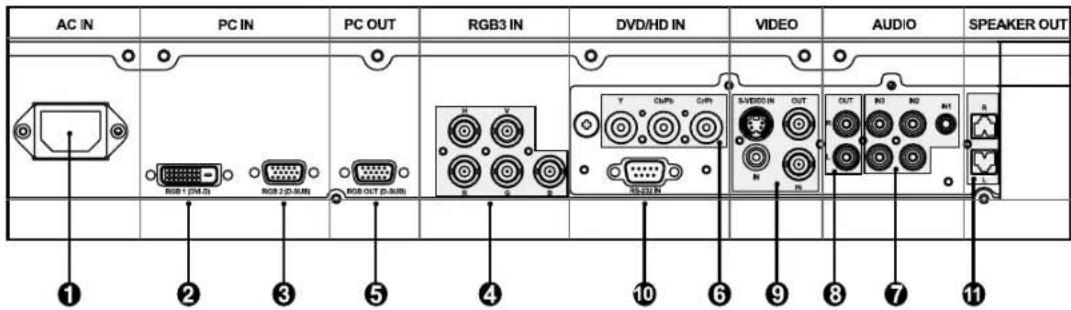
① Konektor vstupu napájení AC IN
Slouží k připojení napájecí šňůry.
② Vstupní konektor RGB 1 (DVI-D)
Slouží ke vstupu signálu RGB z počítače.
* Tento konektor nepodporuje analogový vstup.
③ Vstupní konektor RGB 2 IN (mini D-Sub 15 kolíků)
Slouží ke vstupu analogového signálu RGB z počítače nebo jiného zařízení s konektorem RGB.
④ RGB 3 IN [R, G, B, H, V] (BNC)
Slouží ke vstupu analogového signálu RGB z počítače nebo jiného zařízení s konektorem RGB.
Také slouží k připojení jiných zařízení jako např. přehrávač DVD nebo přehrávač optických disků HDTV. Ke konektoru G Ize připojit signál synchronizace Sync-on-Green.
⑤ RGB OUT (mini D-Sub 15 kolíků)
Slouží k výstupu signálu z konektorů RGB 2 a 3.
⑥ DVD/HD IN (BNC)
Slouží k připojení přehrávače DVD, zařízení HDTV nebo přehrávače laserových disků.
⑦ Vstupní zvukové konektory AUDIO IN 1, 2, 3
Slouží ke vstupu zvukového signálu z jiných zařízení, např. videopřehrávače nebo přehrávače DVD.
⑧ ZVUKOVÝ VÝSTUP AUDIO OUT
Výstup zvukového signálu ze vstupního konektoru AUDIO IN 1, 2 a 3.
⑨ VIDEO IN/OUT
Vstupní konektory obrazového signálu VIDEO IN (BNC a RCA): Slouží ke vstupu složeného obrazového signálu. Konektory BNC a RCA nejsou k dispozici současně. (Použijte pouze jeden vstup.)
Výstupní konektor obrazového signálu VIDEO OUT (BNC): Slouží k výstupu složeného obrazového signálu ze vstupu obrazového signálu VIDEO IN.
Vstupní konektor S-VIDEO IN (4kolíková zdířka DIN): Viz stranu English-24, NASTAVENÍ REŽIMU S-VIDEO.
⑩ EXTERNÍ OVLÁDACÍ PRVEK (mini D-Sub 9 kolíků)
Použijte jej při připojení monitoru k zařízení s konektorem RGB, např. k počítači.
1 KONEKTOR VNÚJŠÍHO REPRODUKTORU
Výstup zvukového signálu ze zvukových konektorů AUDIO 1, 2 nebo 3.
Bezdrátový dálkový ovladač
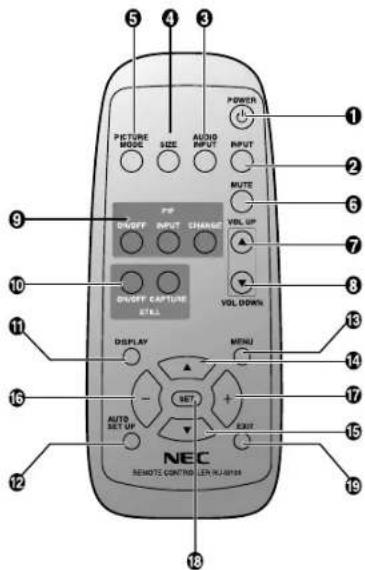
① Tlačitko POWER
Slouží k zapnutí a vypnutí zařízení.
* Pokud indikátor napájení nesvítí, nebudou ovládací prvky fungovat.
② Tlačitko INPUT
Slouží k přepínání mezi vstupními signály [RGB1], [RGB2], [RGB3], [DVD/HD], [VIDEO] a [VIDEO].
Režim [VIDEO] Ize povolit zvolením režimu "SEPARATE" (Oddělený) v nabídce OSM nebo připojením kabelu "S-VIDEO" se signálem "S-VIDEO" a zvolením "PRIORITY" MODE" (Režim priority). Viz stranu English-24.
③ Tlačítko AUDIO INPUT
Slouží k přepínání vstupních zvukových signálů [AUDIO1], [AUDIO2] a [AUDIO3].
4 Tlačítko SIZE
Slouží k nastavení velikosti obrazu [FULL] (Úplný), [NORMAL] (Normální), [WIDE] (Široký) a [ZOOM] (Měřítko). Viz stranu 17.
⑤ Tlačítko PICTURE MODE
Slouží k výběru režimu obrazu [HIGHBRIGHT] (vysoký jas), [STANDARD] (standard), [sRGB] nebo [CINEMA] (kino). Viz stranu 17.
HIGHBRIGHT (vysoký jas): pro pohyblivý obraz, například filmy na discích DVD. STANDARD (standardní): pro obrázky (Nastavení z výroby). sRGB: pro text. CINEMA (kino): pro filmy.
⑥ Tlačítko MUTE
Slouží k zapnutí a vypnutí zvuku.
⑦ Tlačitko VOLUME UP
Slouží ke zvýšení hlasitosti.
⑧ Tlačítko VOLUME DOWN
Slouží ke snížení hlasitosti.
⑨ Tlačítko PIP (obraz v obraze)
Tlačitko ON/OFF: PIP ON/OFF (Zapnuto/vypnuto). Viz stranu English-21. Tlačitko INPUT: Slouží k výběru vstupního signálu režimu "obraz v obraze". Tlačitko CHANGE: Slouží k záměně hlavního a vnořeného obrázku.
10 Tlačitko STILL
Tlačitko ON/OFF: Slouží k zapnutí a vypnutí zastaveného obrazu. Tlačitko CAPTURE: Aktualizuje statický obraz.
11 Tlačitko DISPLAY
Slouží k zapnutí a vypnutí nabídky na obrazovce. Viz stranu 17.
Slouží k otevření nabídky automatického nastavení. Viz stranu English-21.
13 Tlačítko MENU
Slouží k zapnutí a vypnutí režimu nabídek.
14 Tlačitko UP
Slouží jako tlačitko ▲které přesune zvýrazněnou položku nahoru nebo provede výběr v nabídce na obrazovce. Malá obrazovka “obrazu v obraze” se přesune nahoru.
15 Tlačitko DOWN
Slouží jako tlačitko ▼které přesune zvýrazněnou položku dolů nebo provede výběr v nabídce na obrazovce. Malá obrazovka "obrazu v obraze" se přesune dolů.
16 Tlačitko MINUS
Slouží ke snížení hodnot v nabídkách na obrazovce. Malá obrazovka "obrazu v obraze" se přesune vlevo.
17 Tlačitko PLUS
Slouží ke zvýšení hodnot v nabídkách na obrazovce. Malá obrazovka "obrazu v obraze" se přesune doprava.
18 Tlačitko SET
Slouží k nastavení (funkce SET) v nabídkách na obrazovce.
19 Tlačitko EXIT
Slouží k přechodu na předchozí obrazovku nabídek.
Provozní dosah dálkového ovladače
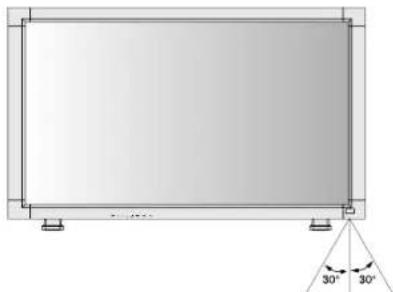
Nasměrujte horní konec dálkového ovladače na senzor dálkového ovládání na monitoru a stiskněte tlačítko.
Dálkový ovladač používejte ve vzdálenosti do 7 metrů od senzoru dálkového snímače na displeji a ve vzdálenosti do 3 metrů dodržte vodorovný i svislý úhel do 30°.
Zacházení s dálkovým ovladačem
* Nevystavujte ovladač silným otrésům.
* Zabraňte kontaktu ovladače s vodou nebo jinou tekutinou. Pokud je dálkový ovladač vlhký nebo mokrý, ihned jej osušte.
* Nevystavujte ovladač horku a páře.
* Dálkový ovladač otevírejte jen při vkládání baterii.
Upozornění: Systémy dálkového ovládání nemusejí pracovat, pokud senzor na displeji bude vystaven přímému slunečnímu záření nebo silnému zdroji světla nebo pokud bude v cestě překážka.
Postup nastavení
1. Určete místo, kam monitor umístíte
UPOZORNĚNÍ: NEINSTALUJTE MONITOR SAMI.
Instalaci monitoru musí provést kvalifikovaný pracovník. Další informace vám sdělí prodejce.
UPOZORNĚNÍ: MONITOR MUSEJÍ INSTALOVAT NEBO PŘEMISTOVAT DVĚ NEBO VÍCE OSOB.
Pokud tento pokyn nedodržíte, může dojít k upuštění monitoru a následnému zranění.
UPOZORNĚNÍ: Neinstalujte ani nemanipulujte s displejem vzhůru nohama, displejem nahoru nebo dolů.
UPOZORNĚNÍ: Tento displej je vybaven teplotním senzorem a ventilátorem. Pokud je displej příliš horký, ventilátor se automaticky zapne. Když se displej přehřeje a ventilátor spustí, objeví se nabídka "Caution" (Upozornění). Jakmile se nabídka "Caution" objeví, přestaňte pracovat a nechejte displej zchladnout. Pokud je displej používán v omezeném prostoru nebo s ochranou povrchu displeje LCD, ověřte teplotu displeje uvnitř pomocí položky "HEAT STATUS" (Teplota, viz stranu English-25). Teplota je příliš vysoká, pomoci funkce SCREEN SAVER (Spořič obrazovky) "ventilátor" zapněte (ON) (viz stranu English-22).
DÚLEŽITÉ: Položte ochranný obal, kterým byl monitor v krabici zabalen, pod monitor, aby nedošlo k odření panelu.
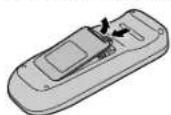
2. Vložte do dálkového ovladače baterie
Dálkový ovladač je napájen bateriemi typu AA o napětí 1,5 V. Vložení a výměna baterií:
- Stiskněte kryt a odsuňte jej.
- Vložte baterie podle značek (+) a (-) uvnitř ovladače.
- Nasadte kryt zpět.
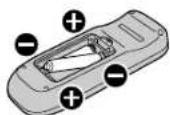
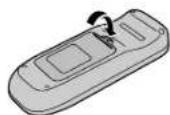
UPOZORNĚNÍ: Při použití nevhodných baterií může dojít k jejich vytečení nebo explozi.
Dbejte zejména následujících pokynů.
- Vložte baterie typu AA tak, aby značky + a - na bateriích byly u příslušných značek + a - uvnitř ovladače.
• Nepoužívejte baterie různých typů.
- Nepoužívejte nové baterie společně s použitými. Snižuje to životnost baterií a může to způsobit jejich vytečení.
- Vybité baterie okamžitě vyjměte, aby nedošlo k úniku kapaliny z baterii do vnitřního prostoru ovladače. Kapaliny uniklé z baterie se nedotýkejte, může poranit pokožku.
POZNÁMKA: Pokud nebudete dálkový ovladač delší dobu používat, vyjměte z něj baterie.
3. Připojte externí zařízení (viz strany 11-16)
- Před připojením externích zařízení vypněte hlavní vypínač. Ochráníte tím připojované zařízení.
- Další informace naleznete v uživatelské příručce k danému zařízení.
4. Připojte dodanou napájecí šňůru
- Sítová zásuvka by měla být co nejblíže zařízení a snadno dostupná.
- Zastrčte řádně zástrčku do zásuvky. Nedostatečné zapojení může způsobovat rušení.
- Upevněte napájecí šňůru upevněním svorky a šroubku.
POZNÁMKA: Pokyny pro výběr správné napájecí šňůry jsou uvedeny v této příručce v části Bezpečnostní zásady, údržba a doporučené používání.
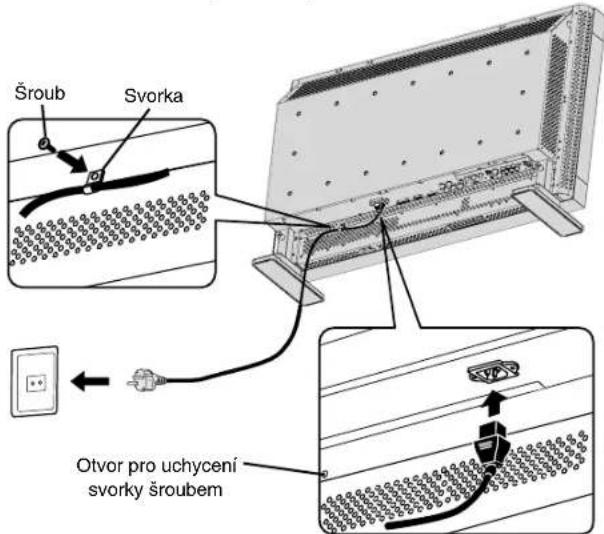
5. Zapněte všechna připojená externí zařízení
Při připojení k počítači zapněte nejprve počítač.
6. Použijte připojené externí zařízení
Zobrazte signál na požadovaném externím zařízení.
7. Nastavte zvuk
V případě potřeby provedte nastavení hlasitosti.
8. Upravte nastavení obrazovky (viz strany English-18-25)
V případě potřeby provedte nastavení polohy a zkreslení obrazu.
9. Upravte nastavení obrazu (viz strany English-18-25)
V prípadě potřeby provedte nastavení obrazu, např. jasu nebo kontrastu.
10. Doporučené nastavení
Abyste snížili riziko "dosvitu obrazu", upravte následující položky podle používané aplikace.
"SCREEN SAVER" (Spořič obrazovky, str. English-22), "SIDE BORDER COLOR" (Barva bočního okraje, str. English-22), "DATE & TIME" (Datum a čas, str. English-25), "SCHEDULE" (Plánovač, str. English-25).
11. Instalace displeje pro použití v pozici na výšku
- Odstraňte nožičky.
• Z pohledu zpředu otočte levou stranu nahoru.
12. Montáž a demontáž podstavce
Montáž podstavce
- Vypněte displej.
- Umístěte podstavec s delší stranou nožiček směrem k přední straně displeje.
- Zasuňte podstavec do vodícího bloku a upevněte šroubky na obou stranách displeje.
Odebrání podstavce
- Rozprostřete ochranný obal na rovnou plochu, např. na stůl.
- Položte monitor na ochranný obal.
- Odstraňte šroubky a pro případné další použití je uložte na bezpečném místě.
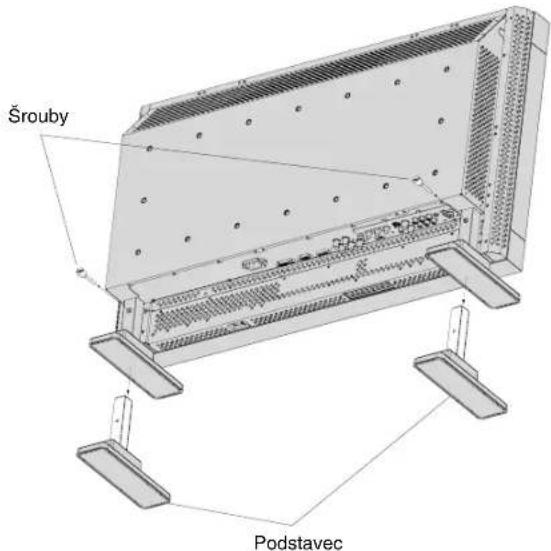
POZNÁMKA: Umístěte podstavec na displej s delší stranou nožiček směrem k přední straně displeje.
UPOZORNĚNÍ: Při montáži stojanu obrazovky postupujte opatrně, abyste si nepřiskřípli prsty.
13. Použití externích reproduktorů
Doporučujeme použít reproduktory určené pro monitor MultiSync LCD3210.
Svorky externího reproduktoru na displeji MultiSync LCD3210 lze použít k připojení k výkonnějším externím reproduktorům.
V tom případě vyměňte hlavní konektor externího reproduktoru za dodanou reproduktorovou zástrčku.
Použití dodané reproduktorové zástrčky
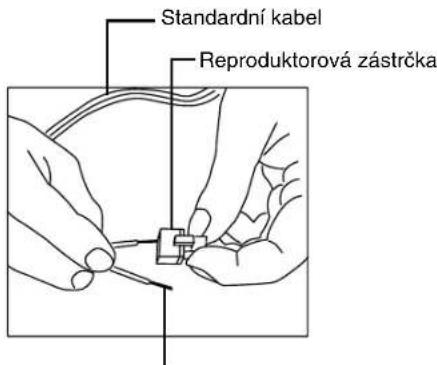
Zastrčte záporný (-) kontakt běžného reproduktorového kabelu do záporného konektoru (-) reproduktoru. Záporná strana běžného reproduktorového kabelu má po celé délce kabelu proužek. Druhý drát zapojte do kladného konektoru (+) reproduktoru. Při vkládání kabelu přidržte malou páčku u konektoru reproduktoru.
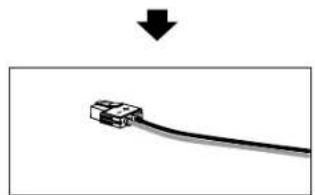
Pevný kabel a reproduktorová zástrčka.
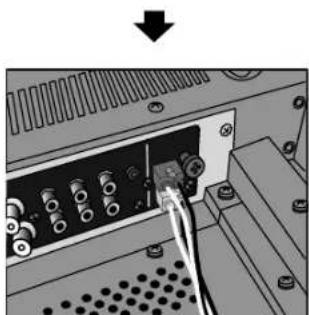
Zasuňte pevný kabel a reproduktorovou zástrčku do reproduktorové svorky.
Montáž a připojení doplňků monitoru LCD
K monitoru LCD lze připojit příslušenství následujícími dvěma způsoby:
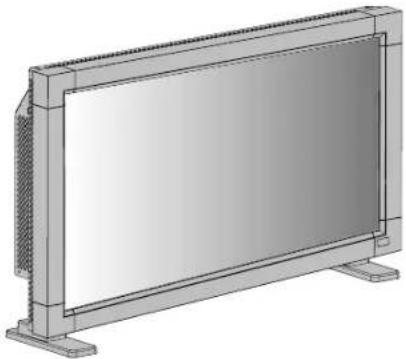
1. Ve svislé poloze
2. Při překlopení monitoru na obrazovku
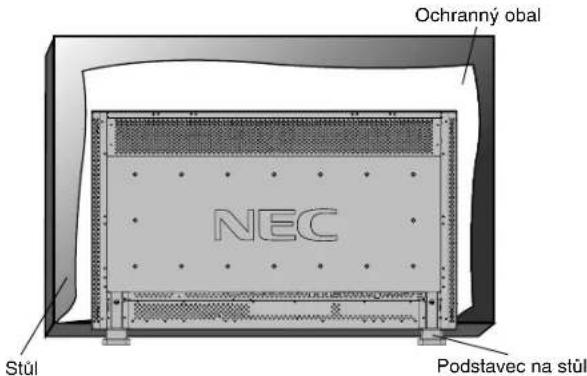
Položte ochranný obal, kterým byl monitor v krabici zabalen, pod obrazovku, aby nedošlo k jejímu poškrábání.
Toto zařízení nelze používat ani instalovat bez podstavce na stůl a dalšího montážního příslušenství. Při nedodržení postupu instalace může dojít k poškození zařízení nebo poranění uživatele nebo pracovníka provádějícího instalaci. Záruka na výrobek se nevztahuje na škody způsobené nesprávnou instalaci. Při nedodržení těchto doporučení může dojít ke zrušení záruky.
Pokud použijete jiné montážní příslušenství, musí být kompatibilní se standardem VESA a šrouby musí mít velikost M6 a délku 10 mm nebo větší, a to podle síly podstavce. (Doporučený utahovací moment: 470-550 N/cm). Společnost NEC doporučuje v severní Americe používat montážní vybavení, které odpovídá standardu TÜV-GS nebo UL1678.
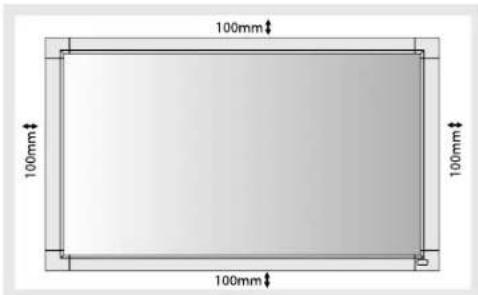
3. Požadavky na ventilaci při montáži do uzavřeného prostoru
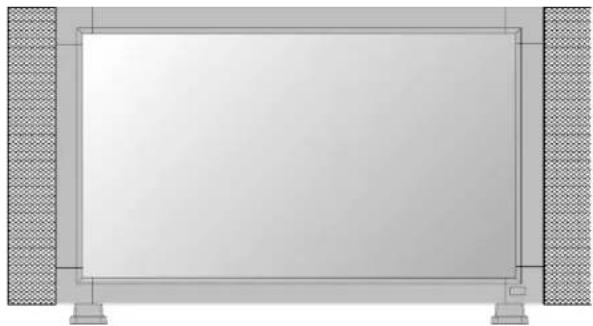
Aby vytvářené teplo mohlo být dostatečně odváděno, ponechejte mezi okolními předměty a displejem prostor dle obrázku níže.
Připevněte displej ke stěně provazem nebo řetězem, který unese jeho hmotnost (přibližně 16,4 kg).
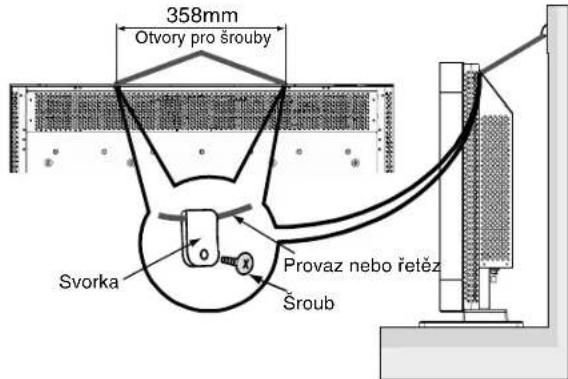
Před přemístěním monitoru LCD provaz nebo řetěz odstraňte.
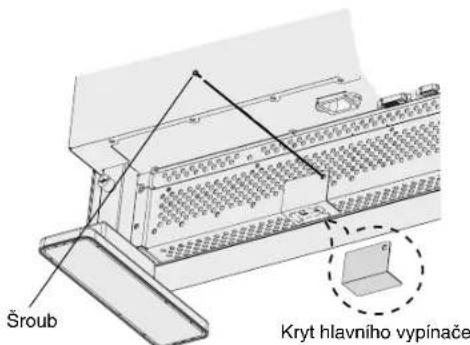
5. Ochrana před náhodným použitím hlavního vypínače
Chcete-li předejít náhodnému použití hlavního vypínače, upevněte dodaný kryt hlavního vypínače.
POZNÁMKA: Kryt zabraňuje náhodnému vypnutí displeje. Chcete-li hlavní vypínač použít, kryt odeberte.
Česky-10
Připojení
Před připojením:
* Nejprve vypněte všechna připojená zařízení a provedte zapojení.
* Viz příručky dodané s příslušným zařízením.
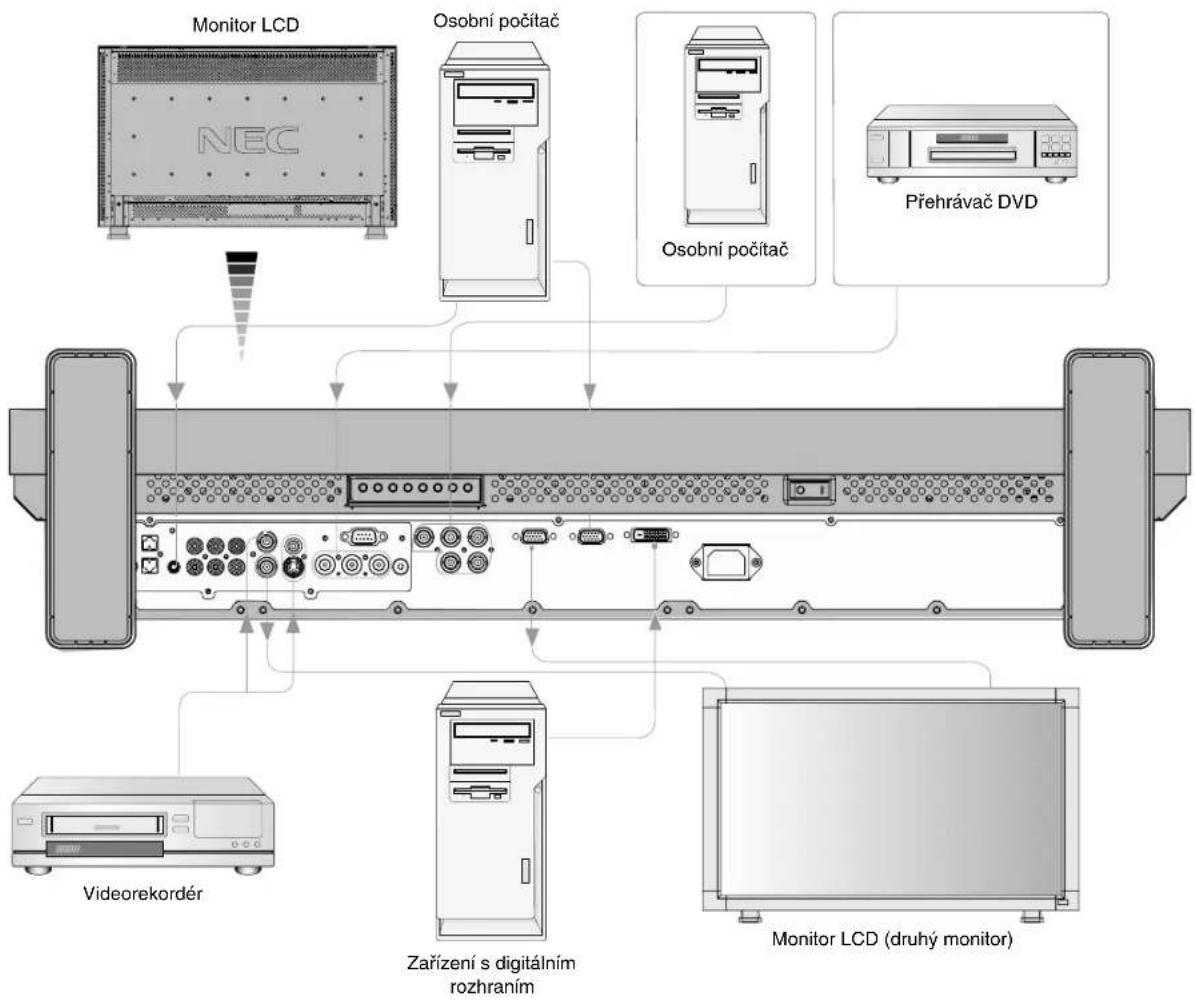
Schéma zapojení
| Připevnění feritového jádraPřipojte feritové jádro ke aduiokabelu počítače.Pokud použijete kabely bez feritového jádra, dojde k nežádoucímu rušení. | Montážní poloha feritového jádra |
Kabel PC Audio1 Otevřete feritové jádro a upevněte je k počítači.Feritové jádr-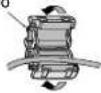  | Připojte dvě kovová jádra k oběma konektorům zvukového kabelu počítače.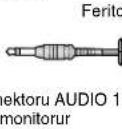 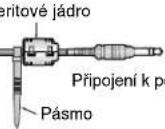 korna Pásmo cčítačíKe zvukovému korna Pásmo cčítačíKe zvukovému |
Česky-11
Připojení počítače
Připojením počítače k monitoru LCD umožníte zobrazovat informace z počítače.
Některé grafické karty nemusí zajistit správný obraz.
| Rozlišení | Obnovovací kmitočet | Poznámky | |
| Horizontální Vertikální | |||
| 640 x 480 31 | 5 Hz 60 Hz | ||
| 800 x 600 37 | 9 Hz 60 Hz | ||
| 1 024 x 768 48 | 4 Hz 60 Hz | ||
| 1 280 x 768 48 | Hz 60 Hz | ||
| 1 360 x 768 48 | Hz 60 Hz Doporučené rozlišení | ||
| 1 280 x 1 024 | 64 Hz 60 Hz Komprimovaný obraz | ||
| 1 600 x 1 200 | 75 Hz 60 Hz Komprimovaný obraz | ||
Připojení monitoru LCD k osobnímu počítači
- Při připojení vstupního konektoru RGB 2 (15kolíková zdířka mini D-sub) k monitoru LCD použijte dodávaný kabel pro obrazový signál RGB z videa nebo počítače (15kolíková zdířka mini D-sub na 15kolíkový konektor mini D-sub).
- Při zapojení vstupního konektoru RGB 3 (BNC) na monitoru použijte kabel, který je dodáván samostatně (15kolíková zdířka mini D-sub na konektor BNC x 5 mm). Tlačítkem INPUT vyberte hodnotu RGB 3.
- Při připojení dalšího monitoru (nebo více monitorů) použijte výstupní konektor RGB OUT (15kolíková zdířka mini D-sub).
- Ke vstupu zvuku lze použit audiovstupy AUDIO IN 1, 2 a 3. Pomocí tlačitka AUDIO INPUT (Audiovstup) zvolte položku AUDIO 1, 2 nebo 3.
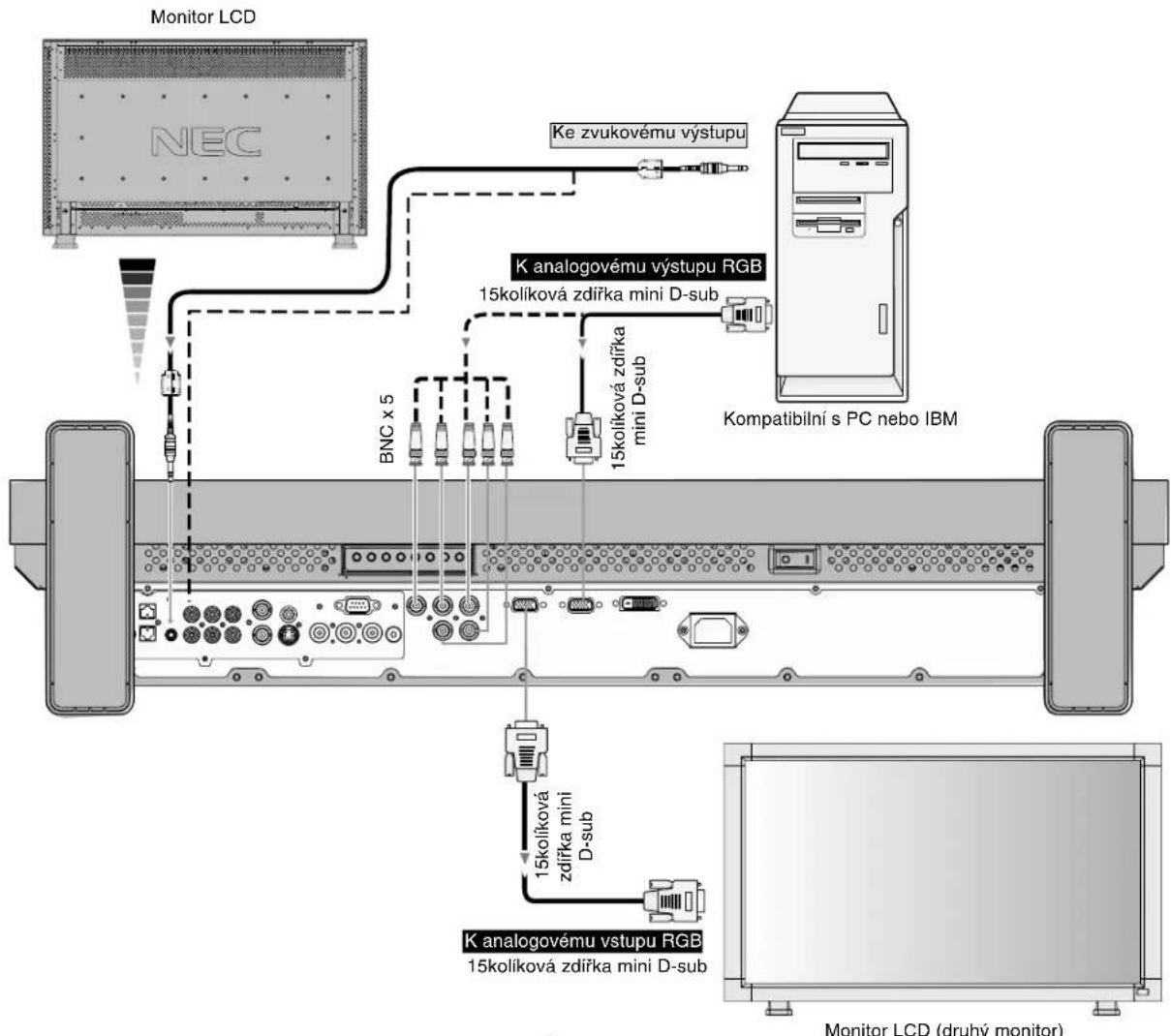
flowchart
graph TD
    A["Monitor LCD"] --> B["NEC"]
    B --> C["K analogovému výstupu RGB"]
    C --> D["15kolíková zdiřka mini D-sub"]
    D --> E["15kolíková zdiřka mini D-sub"]
    E --> F["K kompatibilní s PC nebo IBM"]
    F --> G["Monitor LCD (druhý monitor)"]
    B --> H["BNC x 5"]
    H --> I["15kolíková zdiřka mini D-sub"]
    I --> J["15kolíková zdiřka mini D-sub"]
    J --> K["15kolíková zdiřka mini D-sub"]
    K --> L["15kolíková zdiřka mini D-sub"]
    L --> M["15kolíková zdiřka mini D-sub"]
    M --> N["15kolíková zdiřka mini D-sub"]
    N --> O["15kolíková zdiřka mini D-sub"]
    O --> P["15kolíková zdiřka mini D-sub"]
    P --> Q["15kolíková zdiřka mini D-sub"]
    Q --> R["15kolíková zdiřka mini D-sub"]
    R --> S["15kolíková zdiřka mini D-sub"]
    S --> T["15kolíková zdiřka mini D-sub"]
    T --> U["15kolíková zdiřka mini D-sub"]
    U --> V["15kolíková zdiřka mini D-sub"]
    V --> W["15kolíková zdiřka mini D-sub"]
    W --> X["15kolíková zdiřka mini D-sub"]
    X --> Y["15kolíková zdiřka mini D-sub"]
    Y --> Z["15kolíková zdiřka mini D-sub"]
    Z --> AA["15kolíková zdiřka mini D-sub"]
    AA --> AB["15kolíková zdiřka mini D-sub"]
    AB --> AC["15kolíková zdiřka mini D-sub"]
    AC --> AD["15kolíková zdiřka mini D-sub"]
    AD --> AE["15kolíková zdiřka mini D-sub"]
    AE --> AF["15kolíková zdiřka mini D-sub"]
    AF --> AG["15kolíková zdiřka mini D-sub"]
    AG --> AH["15kolíková zdiřka mini D-sub"]
    AH --> AI["15kolíková zdiřka mini D-sub"]
    AI --> AJ["15kolíková zdiřka mini D-sub"]
    AJ --> AK["15kolíková zdiřka mini D-sub"]
    AK --> AL["15kolíková zdiřka mini D-sub"]
    AL --> AM["15kolíková zdiřka mini D-sub"]
    AM --> AN["15kolíková zdiřka mini D-sub"]
Česky-12
Připojení k počítači Macintosh
Připojením počítače Macintosh k monitoru LCD umožníte zobrazovat informace z počítače. Některé grafické karty nebo ovladače nezobrazí obraz správně.
Připojení monitoru LCD k počítači Macintosh
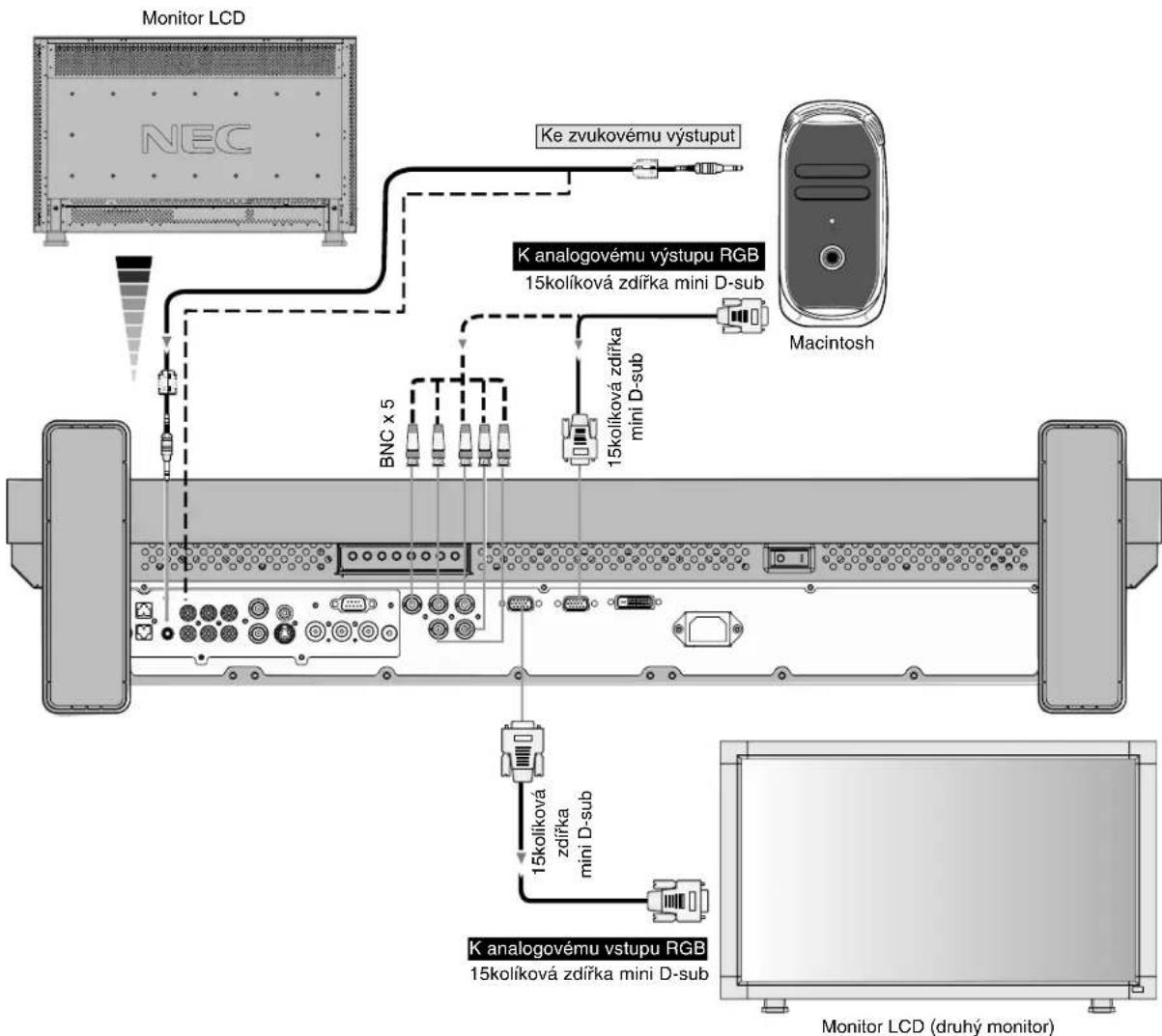
- Při připojení vstupního konektoru RGB 2 (15kolíková zdířka mini D-sub) k monitoru LCD použijte dodávaný kabel pro obrazový signál RGB z videa nebo počítače (15kolíková zdířka mini D-sub na 15kolíkový konektor mini D-sub).
- Při zapojení vstupního konektoru RGB 3 IN (BNC) na monitoru použijte kabel, který je dodáván samostatně (15kolíková zdířka mini D-sub na konektor BNC x 5 mm).
- Další informace o požadavcích obrazového výstupu počítače naleznete v uživatelské příručce počítače Macintosh, kde je uvedena také speciální konfigurace nebo údaje, které monitor může vyžadovat.
- Ke vstupu zvuku lze použít audiovstupy AUDIO IN 1, 2 a 3. Pomocí tlačitka AUDIO INPUT (Audiovstup) zvolte položku AUDIO 1, 2 nebo 3.
Připojení k zařízení digitálního rozhraní
Připojit Ize zařízení, které je vybaveno digitálním rozhraním kompatibilním se standardem DVI (Digital Video Interface).
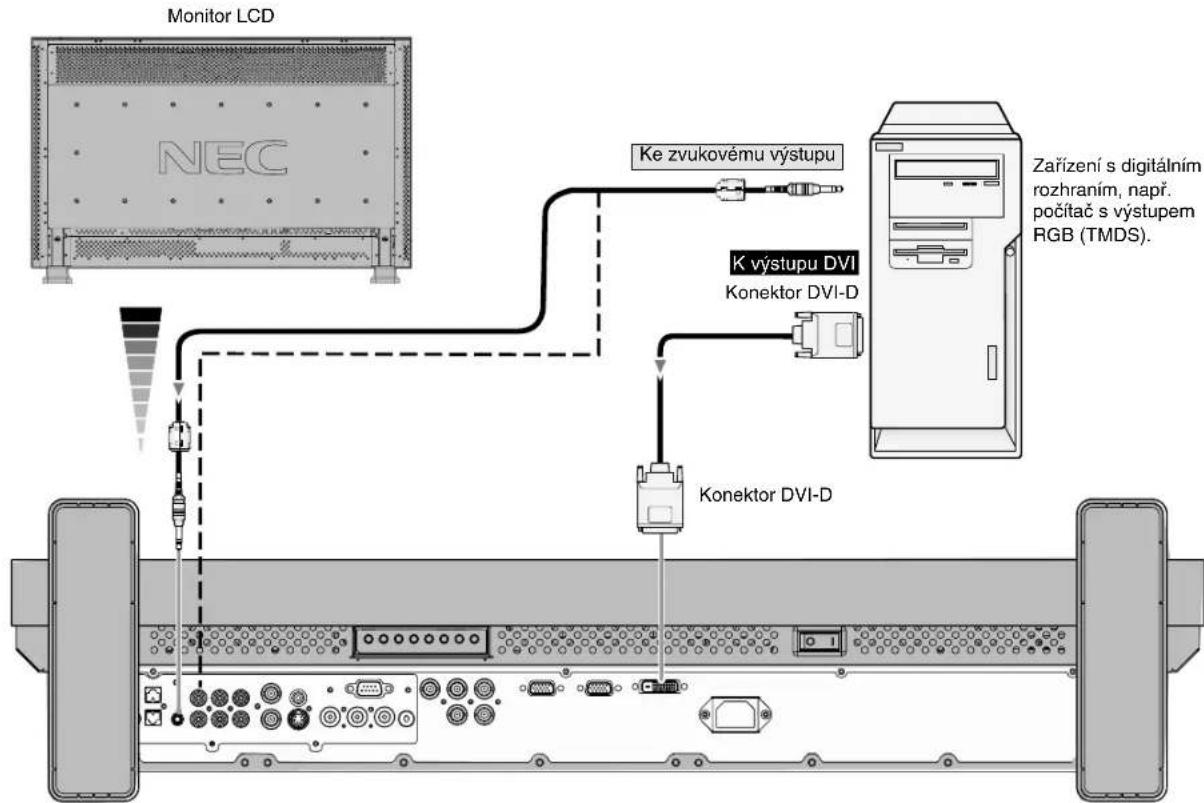
Připojení monitoru LCD k počítači pomocí digitálního výstupu
- Do vstupního konektoru RGB 1 IN lze připojit i kabel DVD-D.
• Vstupní signály TMDS odpovídají standardům DVI. - Pro zachování kvality obrazu používejte kvalitní kabel odpovídající standardům DVI.
- Ke vstupu zvuku lze použit audiovstupy AUDIO IN 1, 2 a 3. Pomocí tlačitka AUDIO INPUT (Audiovstup) zvolte položku AUDIO 1, 2 nebo 3.
Připojení přehrávače DVD s výstupem pro komponenty
Po připojení přehrávače DVD k monitoru LCD budete moci přehrávat disky DVD.
Další informace naleznete v uživatelské příručce k přehrávači DVD.
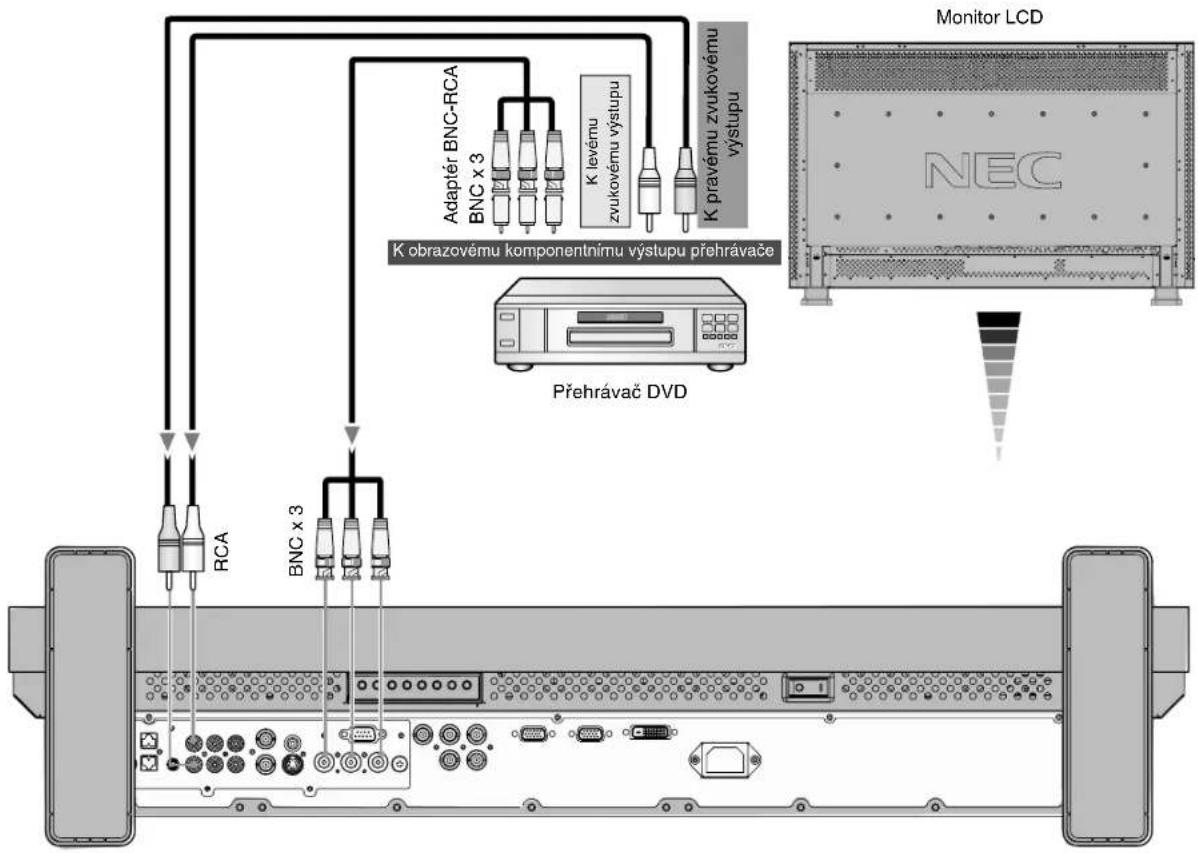
Připojení monitoru LCD k přehrávači DVD
- K připojení ke vstupnímu konektoru DVD/HD IN (BNC) na displeji použijte samostatně dodávaný propojovací kabel BNC. K připojení přehrávače DVD konektorem RCA k propojovacímu kabelu BNC použijte adaptér BNC-RCA (nedodává se). Ke vstupu zvuku lze použit oba vstupní zvukové konektory AUDIO IN 2 a 3 (oba typu RCA). Pomocí tlačitka AUDIO INPUT zvolte u připojení hodnotu [AUDIO 2] nebo [AUDIO 3].
flowchart
graph TD
    A["Monitor LCD"] --> B["RCA"]
    A --> C["BNC x 3"]
    A --> D["K pravému zvukovému výstupu"]
    A --> E["K levému zvukovému výstupu"]
    A --> F["Adaptér BNC-RCA BNC x 3"]
    A --> G["Přehrávač DVD"]
    style A fill:#f9f,stroke:#333
    style B fill:#ccf,stroke:#333
    style C fill:#ccf,stroke:#333
    style D fill:#ccf,stroke:#333
    style E fill:#ccf,stroke:#333
    style F fill:#ccf,stroke:#333
Připojení stereofonního zesilovače
K monitoru LCD Ize připojit stereofonní zesilovač. Další informace naleznete v uživatelské přiručce k zesilovači.
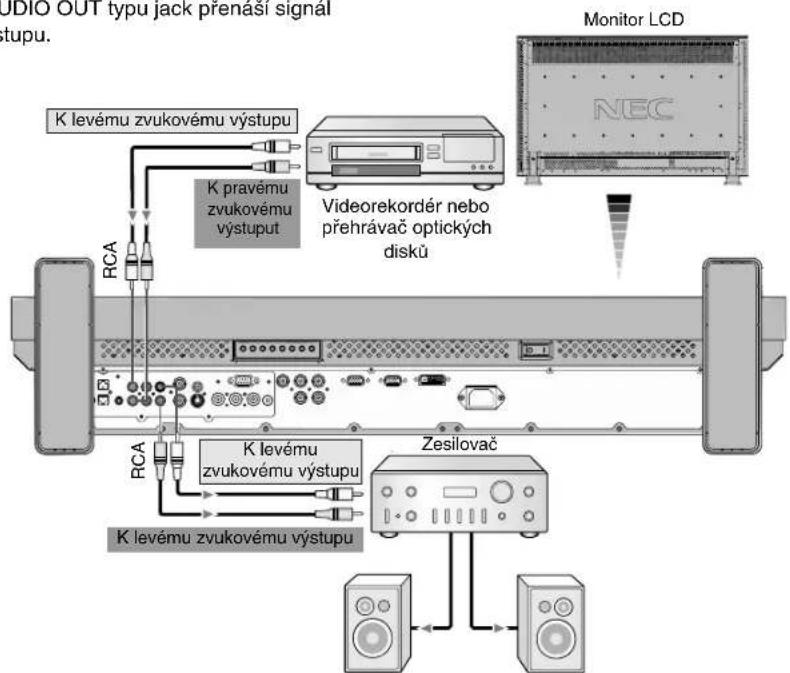
Připojení monitoru LCD ke stereofonnímu zesilovači
- Monitor LCD i zesilovač zapněte až po provedení všech připojení.
- K propojení zvukového výstupu monitoru AUDIO OUT (RCA) a zvukového vstupu zesilovače použijte kabel RCA.
- Nezaměňte pravý a levý konektor.
- Ke vstupu zvuku slouží vstupní zvukový konektor AUDIO IN.
- Výstupní konektor AUDIO OUT typu jack prénáší signál zvoleného audiovstupu.
Externí reproduktor
Externí reproduktor
Základní funkce
Režimy zapnutí a vypnutí
Pokud je monitor LCD zapnut, indikátor napájení svítí zeleně, pokud je vypnut, svítí červeně. Monitor Ize zapnout a vypnout následujícími třemi způsoby:
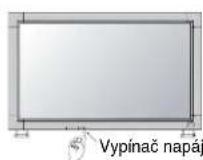
1. Stisknutím vypínače napájení.
Poznámka: Před stisknutím tlačítka napájení zapněte hlavní vypínač na monitoru LCD.
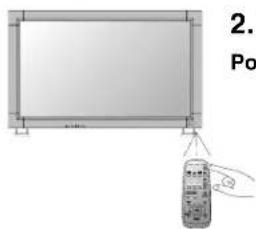
2. Pomocí dálkového ovladače.
Poznámka: Před použitím dálkového ovladače zapněte hlavní vypínač na monitoru LCD.
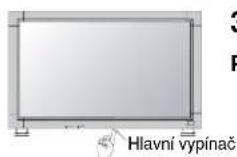
3. Stisknutím hlavního vypínače.
Poznámka: Pokud se k vypnutí LCD použije hlavní vypínač, nelze k zapnutí použít dálkový ovladač ani tlačítko napájení a zelený i červený napájecí indikátor zhasnou. Než použijete tyto dvě možnosti, zapněte hlavní vypínač.
Česky-16
Indikátor napájení
| Stav | |
| Napájení zapnuto Svítí zeleně | |
| Napájení vypnuto Svítí červeně | |
| Pohotovostní režim, je-li povolen svití červeněrežim “SCHEDULE” (Plánovač) Bliká zeleně | |
| Úsporný režim Bliká červeně a zeleně | |
| Zjišťování stavu (selhání) Bliká červeně* Viz Rešení potíží na straně 18 | |
Řízení spotřeby
Displej je vybaven funkcí řízení spotřeby DPM podle normy VESA.
Funkce řízení spotřeby je funkcí, která šetří energii automatickým snížení spotřeby obrazovky, pokud nebyla po určitou dobu použita myš ani klávesnice. Funkce řízení spotřeby byla na displeji nastavena do režimu "ON" (Zapnuto). Displej se přepne do úsporného režimu, pokud nebude přijimat žádný signál. Může to vést ke zvýšení životnosti a snížení spotřeby displeje.
Volba zdroje obrazového signálu
Zobrazení zdroje obrazového signálu:
Pomocí tlačítka INPUT zvolte hodnotu [VIDEO].
Pomocí nabídky COLOUR SYSTEM (systém barev) v závislosti na obrazovém formátu nastavte hodnotu [AUTO], [NTSC], [PAL], [SECAM], [PAL60] nebo [4.43NTSC].
Velikost obrazu

| Typ signálu | NORMAL SIZE(Normální velikost) | Doporučená velikost | |
| 4:3 | 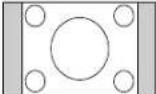 | NORMAL(Normální) | 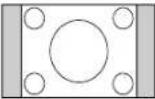 |
| ZOOM(DYNAMIC -Měřítko -dynamické) |  | ||
| Stlačit | 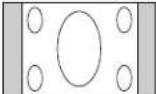 | FULL(Úplné) | 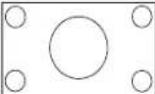 |
| Letter Box(Dopis) | 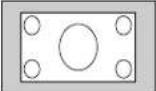 | WIDE(Široký) | |
NORMAL: Poměr stran zobrazení je určen vstupním signálem z počítače nebo zobrazení použije formát 4:3 při signálu DVD/HD nebo VIDEO.
FULL (Úplné): Zobrazení na celou obrazovku.
WIDE (Široký): Rozšíření formátu 16:9 (dopis) na celou obrazovku.
ZOOM (DYNAMIC – Měřítko - dynamické): Roztáhne obraz formátu 4:3 přes celou obrazovku bez dodržení linearity. (Určité části obrazu se roztažením oříznou.)
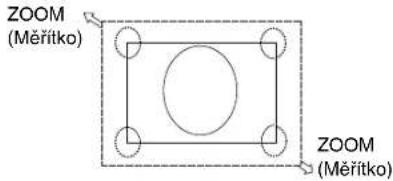
ZOOM (Měřítko)
Obraz lze rozšiřit za hranici aktivního zobrazení. Obraz mimo plochu aktivního zobrazení se nezobrazi.
Režim obrazu

*HIGHBRIGHT (Vysoký jas), CINEMA (Kino)
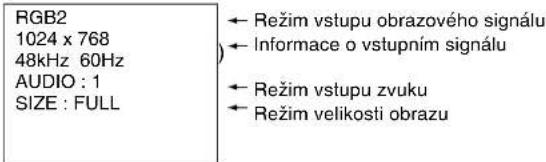
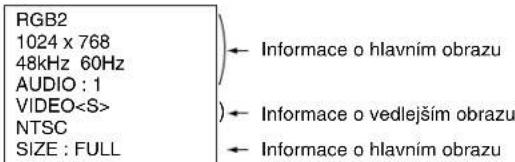
Informace na obrazovce (OSM)
Kompletní informace o nabídce OSM naleznete ve verzi na disku CD-ROM (English Part, P. 18).
RGB1, 2, 3
DVD/HD

VIDEO

Hlavní: RGB 2
Vedlejší: VIDEO
Česky-17
Odstraňování problémů
Na monitoru není obraz.
- Zkontrolujte zapojení signálního kabelu – propojení grafické karty s počítačem.
- Zasuňte grafickou kartu zcela do zásuvky.
- Přední hlavní vypínač a hlavní vypínač počítače musí být v poloze ON (zapnuto).
- Přesvědčete se, že byl na grafické kartě nebo v používaném systému zvolen podporovaný režim. (Při změně grafického režimu postupujte podle příručky ke grafické kartě nebo příručky k systému.)
- Zkontrolujte monitor a grafickou kartu s ohledem na kompatibilitu a doporučená nastavení.
- Zkontrolujte konektor signálního kabelu, zda kolíky nejsou zdeformované nebo zatlačené dovnitř.
Tlačítko napájení je bez odezvy
- Vypojte napájecí kabel monitoru ze zásuvky. Monitor se vypne a zresetujer.
Dosvit obrazu
- U displejů na bázi technologie LCD se může projevit dosvit obrazu. Dosvitem obrazu se označuje zbytkový obraz ("duchy") předchozího obrazu, který zůstane viditelný na obrazovce. Narozdíl od běžných monitorů není dosvit obrazu na displeji LCD trvalý, ale přesto by se mělo předejít zobrazení jednoho obrazu po dlouhou dobu. Chcete-li zmírnit dosvit obrazu, vypněte monitor na stejně dlouhou dobu, po jakou byl poslední obraz zobrazen. Jestliže byl například obraz na obrazovce hodinu a zůstal po něm zbytkový obraz, znovu vypněte monitor na jednu hodinu, aby obraz zmizel.
POZNÁMKA: Stejně jako u všech osobních zobrazovacích zařízení doporučuje firma NEC DISPLAY SOLUTIONS pravidelné spouštění spořičů obrazovky s pohyblivou grafikou v případech, kdy se používá k zobrazování statické grafiky. Pokud zařízení nepoužíváte, vypněte jej.
Obraz je nestálý, nezaostřený nebo "plave"
- Zkontrolujte řádné zapojení signálního kabelu do počítače.
- Pomocí ovládacích prvků na obrazovce Image Adjust (seřízení obrazu) zaostřete a seřídte obraz jemným doladěním. Při změně režimu zobrazení bude možná nutné znovu upravit nastavení Image Adjust (seřízení obrazu).
- Zkontrolujte monitor a grafickou kartu s ohledem na kompatibilitu a doporučená časování signálu.
- Je-li obraz zkreslený, změňte obrazový režim na neprokládaný a použijte obnovovací kmitočet 60 Hz.
Obraz z externích komponent je zbarvený do zelena
- Zkontrolujte, zda je vybrán vstupní konektor DVD/HD.
Indikátor na monitoru nesvítí (nesvítí zeleně ani červeně)
- Hlavní vypínač musí být v poloze ON (zapnuto) a napájecí šňůra musí být řádně připojena.
- Ujistěte se, že počítač není v režimu úspory energie (dotkněte se libovolné klávesy nebo myši).
ČERVENÝ INDIKÁTOR na displeji bliká
- Došlo k určitému typu selhání. Kontaktujte nejbližší autorizované servisní středisko pro produkty NEC DISPLAY SOLUTIONS.
- Pomocí ovládacích prvků Image Adjust (seřízení obrazu) zvětšete nebo zmenšete velikost obrazu.
- Přesvědčete se, že byl na grafické kartě nebo v používaném systému zvolen podporovaný režim. (Při změně grafického režimu postupujte podle příručky ke grafické kartě nebo příručky k systému.)
Vybrané rozlišení je zobrazeno nesprávně
- Otevřete nabídku Information (informace) pomocí nabídek na obrazovce a ověřte, zda bylo vybráno vhodné rozlišení. Pokud ne, vyberte odpovídají volbu.
Není slyšet zvuk
- Zkontrolujte, zda je správně připojen kabel reproduktoru.
- Zkontrolujte, zda není aktivována funkce vypnutí zvuku (mute).
- Zkontrolujte, zda není hlasitost nastavena na minimum.
Dálkový ovladač není funkční
- Zkontrolujte stav baterií v dálkovém ovladači.
- Zkontrolujte, zda jsou baterie vloženy správně.
- Dálkový ovladač musí být namířen na senzor monitoru.
- Systémy dálkového ovládání nemusejí pracovat, pokud senzor na displeji bude vystaven přímému slunečnímu záření nebo silnému zdroji světla nebo pokud bude v cestě překážka.
Funkce "SCHEDULE" (Plánovač) a "OFF TIMER" (Časovač vypnutí) nefungují správně
- Funkce "SCHEDULE" nebude aktivní, pokud nastavíte funkci "OFF TIMER" (Časovač vypnutí).
- Pokud je funkce "OFF TIMER" (Casovac vypnutí) povolená a dojde k výpadku napájení displeje, funkce "OFF TIMER" bude resetována.
V závislosti na zobrazeném vzorku se mohou na obrazovce objevit světlé svislé nebo vodorovné pruhy. Nejedná se o vadu výrobku ani jeho špatnou kvalitu.
Česky-18
Inhaltsverzeichnis


- Důležité informace
- VAROVÁNÍ
- UPOZORNĚNÍ
- Prohlášení
- Prohlášení výrobce
- Likvidace starých produktů NEC
- V rámci Evropské unie
- Mimo Evropskou unii
- Česky-2
- Bezpečnostní pokyny, údržba a doporučení pro provoz
- CHCETE-LI DOSÁHNOUT OPTIMÁLNÍHO VÝKONU BAREVNÉHO MONITORU MULTISYNC LCD3210, POSTUPUJTE PŘI INSTALACI A NASTAVENÍ PODLE NÁSLEDUJÍCÍCH POKYNŮ:
- Provozní pokyny
- Ergonomika
- Obsah
- Česky-4
- Názvy a funkce jednotlivých součástí
- ① Tlačitko POWER (∅)
- ② Tlačítko MUTE
- ③ Tlačítko INPUT
- ④ Tlačitko PLUS (+)
- ⑤ Tlačítko MINUS (-)
- ⑥ Tlačitko UP (▲)
- ⑦ Tlačítko DOWN (▼)
- ⑧ Tlačítko EXIT
- ⑨ Senzor dálkového ovládání a indikátor napájení.
- ⑩ Hlavní vypínač
- Režim uzamčení ovládacích tlačítek
- Česky-5
- Zadní panel
- Bezdrátový dálkový ovladač
- ① Tlačitko POWER
- ② Tlačitko INPUT
- ③ Tlačítko AUDIO INPUT
- Tlačítko SIZE
- ⑤ Tlačítko PICTURE MODE
- ⑥ Tlačítko MUTE
- ⑦ Tlačitko VOLUME UP
- ⑧ Tlačítko VOLUME DOWN
- ⑨ Tlačítko PIP (obraz v obraze)
- Tlačitko STILL
- Tlačitko DISPLAY
- Tlačítko MENU
- Tlačitko UP
- Tlačitko DOWN
- Tlačitko MINUS
- Tlačitko PLUS
- Tlačitko SET
- Tlačitko EXIT
- Provozní dosah dálkového ovladače
- Zacházení s dálkovým ovladačem
- Postup nastavení
- Určete místo, kam monitor umístíte
- Vložte do dálkového ovladače baterie
- Připojte externí zařízení (viz strany 11-16)
- Připojte dodanou napájecí šňůru
- Zapněte všechna připojená externí zařízení
- Použijte připojené externí zařízení
- Nastavte zvuk
- Upravte nastavení obrazovky (viz strany English-18-25)
- Upravte nastavení obrazu (viz strany English-18-25)
- Doporučené nastavení
- Instalace displeje pro použití v pozici na výšku
- Montáž a demontáž podstavce
- Montáž podstavce
- Odebrání podstavce
- Použití externích reproduktorů
- Použití dodané reproduktorové zástrčky
- Montáž a připojení doplňků monitoru LCD
- Ve svislé poloze
- Při překlopení monitoru na obrazovku
- Požadavky na ventilaci při montáži do uzavřeného prostoru
- Ochrana před náhodným použitím hlavního vypínače
- Připojení
- Před připojením:
- Připojení počítače
- Připojení monitoru LCD k osobnímu počítači
- Připojení k počítači Macintosh
- Připojení monitoru LCD k počítači Macintosh
- Připojení k zařízení digitálního rozhraní
- Připojení monitoru LCD k počítači pomocí digitálního výstupu
- Připojení přehrávače DVD s výstupem pro komponenty
- Připojení monitoru LCD k přehrávači DVD
- Připojení stereofonního zesilovače
- Připojení monitoru LCD ke stereofonnímu zesilovači
- Základní funkce
- Režimy zapnutí a vypnutí
- Stisknutím vypínače napájení.
- Pomocí dálkového ovladače.
- Stisknutím hlavního vypínače.
- Řízení spotřeby
- Volba zdroje obrazového signálu
- Zobrazení zdroje obrazového signálu:
- Velikost obrazu
- Režim obrazu
- Informace na obrazovce (OSM)
- RGB1, 2, 3
- DVD/HD
- VIDEO
- Odstraňování problémů
- Na monitoru není obraz.
- Tlačítko napájení je bez odezvy
- Dosvit obrazu
- Obraz je nestálý, nezaostřený nebo "plave"
- Obraz z externích komponent je zbarvený do zelena
- Indikátor na monitoru nesvítí (nesvítí zeleně ani červeně)
- ČERVENÝ INDIKÁTOR na displeji bliká
- Vybrané rozlišení je zobrazeno nesprávně
- Není slyšet zvuk
- Dálkový ovladač není funkční
- Funkce "SCHEDULE" (Plánovač) a "OFF TIMER" (Časovač vypnutí) nefungují správně
- Česky-18
- Inhaltsverzeichnis
Značka : NEC
Model : MultiSync LCD3210
Kategorie : Televize