
MultiSync EX341R - Monitor NEC - Bezplatný návod k obsluze
Najděte návod k zařízení zdarma MultiSync EX341R NEC ve formátu PDF.


Dotazy uživatelů ohledně MultiSync EX341R NEC
0 otázka o tomto zařízení. Odpovězte na ty, které znáte, nebo položte vlastní.
Položte novou otázku o tomto zařízení
Stáhněte si návod pro váš Monitor ve formátu PDF zdarma! Najděte svůj návod MultiSync EX341R - NEC a vezměte svůj elektronický přístroj zpět do rukou. Na této stránce jsou zveřejněny všechny dokumenty potřebné k používání vašeho zařízení. MultiSync EX341R značky NEC.
NÁVOD K OBSLUZE MultiSync EX341R NEC
Uživatelská příručka

Varování, Upozornění ....Česky-1
Registrační údaje......Česky-2
Provozní pokyny......Česky-3
Bezpečnostní opatření a údržba ....Česky-3
Ergonomie......Česky-4
Čištění displeje......Česky-4
Čištění skříně ......Česky-4
Obsah......Česky-5
Rychlý start......Česky-5
ControlSync....Česky-10
Připojení více monitorů pomocí rozhraní DisplayPort......Česky-12
Ovládání......Česky-13
Technické údaje ....Česky-21
Vlastnosti......Česky-22
Odstraňování problémů ....Česky-23
Použití funkce zvětšení......Česky-25
Funkce Human sensing (Detekce osob)......Česky-26
Použití funkce Auto Brightness (Automatický jas)......Česky-27
Informace výrobce o recyklaci a spotřebě energie......Česky-28
Název modelu naleznete na štítku.

VAROVÁNÍ

CHRAŃTE ZAŘÍZENÍ PŘED DEŠTĚM A VLHKEM. ZABRÁNÍTE TAK NEBEZPEČÍ POŽÁRU NEBO ÚRAZU ELEKTRICKÝM PROUDEM. POLARIZOVANOU ZÁSTRČKU ZAŘÍZENÍ NEPOUŽÍVEJTE V ZÁSUVCE PRODLUŽOVACÍ ŠŇŮRY NEBO JINÉ ZÁSUVCE, POKUD KOLÍKY NELZE ZCELA ZASUNOUT. UVNITŘ ZAŘÍZENÍ SE NACHÁZÍ VYSOKONAPĚTOVÉ KOMPONENTY, PROTO SKŘÍŇ NEOTEVÍREJTE. SERVIS PŘENECHEJTE KVALIFIKOVANÝM OSOBÁM.

UPOZORNĚNÍ

UPOZORNĚNÍ: PRO SNÍŽENÍ RIZIKA ÚRAZU ELEKTRICKÝM PROUDEM ZKONTROLUJTE, ZDA JE NAPÁJECÍ ŠŇŮRA ODPOJENA ZE ZÁSUVKY. NAPÁJENÍ ZAŘÍZENÍ ZCELA PŘERUŠÍTE ODPOJENÍM NAPÁJECÍ ŠŇŮRY ZE SÍTOVÉ ZÁSUVKY (NEODSTRAŇUJTE KRYT). UVNITŘ SE NENACHÁZEJÍ DÍLY, DO KTERÝCH UŽIVATE MUŽE ZASAHOVAT. SERVIS PŘENECHEJTE KVALIFIKOVANÝM OSOBÁM.

Tento symbol upozorňuje uživatele na důležitou literaturu dodanou společně s tímto zařízením týkající se provozu a údržby zařízení. Chcete-li předejít problémům, pečlivě si tyto materiály přečtěte.
UPOZORNĚNÍ: S tímto displejem používejte pouze dodanou napájecí šňůru, která je v souladu s níže uvedenou tabulkou. Pokud napájecí šňůra nebyla dodána se zařízením, obraťte se na prodejce. Ve všech ostatních případech používejte napájecí šňůru, která se shoduje se střídavým napětím zásuvky a která vyhovuje bezpečnostním předpisům dané země.
| Typ zástrčky Severní Amerika Kontinentální Evropa Velká Británie Čína | Japonsko | ||||
| Tvar zástrčky |  |  |  | 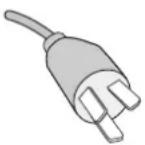 |  |
| Oblast | USA/Kanada | Země EU (kromě VB) | Velká Británie | Čína | Japonsko |
| Napětí | 120* | 230 | 230 | 220 | 100 |
* Používáte-li pro provoz monitoru napájení 125 až 240 V, použijte také odpovídající napájecí šňůru, která odpovídá napětí zásuvky střídavého proudu.
POZNÁMKA: Tento produkt může být opravován pouze v zemi, kde byl zakoupen.
Windows je registrovaná ochranná známka společnosti Microsoft Corporation. NEC je registrovaná ochranná známka společnosti NEC Corporation.
Ergo Design je registrovaná ochranná známka společnosti NEC Display Solutions, Ltd. v Rakousku, Beneluxu, Dánsku, Francii, Německu, Itálii, Norsku, Španělsku, Švédsku a Spojeném království.
ENERGY STAR je v USA registrovaná obchodní značka.
Všechny ostatní značky a názvy produktů jsou obchodní známky nebo registrované obchodní známky příslušných vlastníků. Společnost NEC Display Solutions of America, Inc., jako účastník programu ENERGY STAR®, určila, že tento produkt splňuje požadavky směrnic ENERGY STAR pro efektivní využití energie. Znak ENERGY STAR neznamená, že organizace EPA odpovídá za jakýkoli produkt nebo jakoukoli službu.
DisplayPort a logo DisplayPort Compliance jsou ochranné známky společnosti Video Electronics Standards Association v USA a dalších zemích.

HDCP (High-bandwidth Digital Content Protection): HDCP je systém, který brání nelegálnímu kopírování obrazových dat přenášených pomocí digitálního signálu. Pokud materiál není možné zobrazit přes vstup digitálního signálu, nemusí to nutně znamenat, že monitor nefunguje správně. V případě implementace ochrany HDCP nemusí být zobrazen určitý obsah chráněný technologií HDP, a to z důvodu rozhodnutí/záměru společenství HDCP (Digital Content Protection, LLC).
HDMI®
HIGH-DEFINITION MULTIMEDIA INTERFACE
Termíny HDMI, HDMI High-Definition Multimedia Interface a logo HDMI jsou ochranné známky nebo registrované ochranné známky společnosti HDMI Licensing LLC v USA a dalších zemích.
- Tento produkt je určen k použití především v kancelářích a domácnostech.
- Produkt je určen k připojení k počítači. Není určen k zobrazování vysílání televizních stanic.


Česky-1
Informace Federální komise komunikací
- S tímto monitorem používejte dodávané předepsané kabely, jinak může docházet k rušení příjmu rozhlasového a televizního signálu.
(1) Napájecí šňůra musí být schválena, musí vyhovovat bezpečnostním předpisům platným v USA a musí splňovat následující podmínky.
| Napájecí šňůraTvar zástrčky | Nestíněný typ, 3pramenná USA USA |
(2) Použijte dodaný stíněný videokabel.
Použití jiných kabelů a adaptérů může způsobovat rušení rozhlasového a televizního signálu.
- Toto zařízení bylo testováno a shledáno jako splňující limity pro digitální zařízení třídy B, na základě části 15 předpisů FCC. Tyto limity jsou stanoveny tak, aby poskytovaly přiměřenou ochranu před škodlivým rušením při umístění v domácnostech. Toto zařízení generuje, využívá a může vyzařovat vysokofrekvenční záření a pokud není instalováno a používáno v souladu s pokyny výrobce, může způsobovat škodlivé rušení rádiové komunikace. Neexistuje však žádná záruka, že k rušení v konkrétním umístění nedojde. Pokud toto zařízení způsobuje škodlivé rušení příjmu rozhlasového nebo televizního signálu, což je možné zjistit vypnutím a zapnutím daného zařízení, měl by se uživatel pokusit odstranit toto rušení provedením některého z následujících opatření:
• Natočte nebo přemístěte přijímací anténu.
• Zvětšete vzdálenost mezi zařízením a přijímačem.
• Zařízení připojte do elektrické zásuvky jiného obvodu, než je ten, k němuž je připojen přijímač.
• Se žádostí o pomoc se obratte na svého prodejce nebo zkušeného rozhlasového či televizního technika.
V případě nutnosti by měl uživatel požádat prodejce nebo zkušeného rozhlasového či televizního technika o další doporučení. Užitečné tipy jsou uvedeny i v následující brožurce připravené Federální komisí komunikací: „Jak identifikovat a řešit problémy s rádio-TV interferenci“. Tato brožurka je k dispozici na úřadu U.S. Government Printing Office, Washington, D.C., 20402, skladové č. 004-000-00345-4.
Prohlášení o shodě
Toto zařízení je v souladu s předpisy FCC část 15. Provoz je závislý na následujících dvou podmínkách. (1) Toto zařízení nesmí způsobit škodlivé rušení a (2) toto zařízení musí absorbovat jakékoli rušení, včetně rušení, které může způsobit nežádoucí provoz.
| Zodpovědná strana v USA: | NEC Display Solutions of America, Inc. |
| Adresa: | 500 Park Boulevard, Suite 1100Itasca, Illinois 60143 |
| Tel. č.: | (630) 467-3000 |
Typ produktu:
Monitor
Klasifikace zařízení:
Periferní zařízení třídy B
Model:
MultiSync EX341R (EX341R-BK)

Tímto prohlašujeme, že výše specifikované zařízení odpovídá technickým standardům stanoveným předpisy FCC.
Chcete-li si prohlédnout seznam monitorů certifikovaných podle standardu TCO a jejich certifikace TCO (pouze anglicky), navštivte naše webové stránky na adrese
http://www.nec-display.com/global/about/legal_regulation/TCO_mn/index.html
Bezpečnostní opatření a údržba

CHCETE-LI DOSÁHNOUT OPTIMÁLNÍHO FUNGOVÁNÍ BAREVNÉHO MONITORU LCD, PŘEČTĚTE SI NÁSLEDUJÍCÍ POKYNY:

• MONITOR NEOTVÍREJTE. Uvnitř monitoru nejsou žádné součástky, které by si mohl uživatel sám opravit. Při otvírání nebo odstraňování krytů se vystavujete nebezpečí úrazu elektrickým proudem a jiným rizikům. Veškeré zásahy tohoto druhu přepechejte odborníkům.
- Dbejte, aby se do monitoru nedostaly tekutiny a nepoužívejte ho v blízkosti vody.
- Do mezer obalu nezasouvejte žádné předměty. Mohly by se dotknout nebezpečných částí pod napětím, což může způsobit úraz elektrickým proudem, požár nebo selhání zařízení.
- Na napájecí šňůru nepokládejte žádné těžké předměty. Poškození šňůry může způsobit úraz elektrickým proudem nebo požár.
- Produkt neumístujte na šikmé a nestabilní vozíky, stojany nebo stoly; monitor se může pádem vážně poškodit.
- Napájecí šňůra musí být schválena a musí vyhovovat bezpečnostním předpisům platným v příslušné zemi. (V Evropě je třeba použít typ H05VV-F 3G 0,75 mm².)
- Ve Velké Británií se smí k tomuto monitoru používat jen šňůra odpovídající normám BS se zalitou zástrčkou a s černou pojistkou (5 A).
- Neumistujte na monitor žádné předměty a nepoužívejte monitor venku.
- Neohýbejte síťovou šňůru.
- Nepoužívejte monitor na příliš teplém, vlhkém nebo prašném místě.
- Nezakrývejte větrací otvory na monitoru.
- Vibrace mohou poškodit lampu podsvícení. Monitor neinstalujte v místě, kde bude vystaven neustálým vibracím.
- Jestliže se monitor poškodí nebo pokud praskne sklo, budte opatrní a nedotýkejte se tekutých krystalů.
- Nainstalujte monitor do stabilní pozice a ujistěte se, že je dostatečně upevněn, abyste předešli jeho poškození v důsledku převrácení nebo pádu.
V níže popsanych případech je nutné monitor okamžitě vypnout, odpojit od napájení, přesunout na bezpečné místo a přivolat odborného technika. Pokud monitor používáte za následujících podmínek, může dojít k požáru, selhání zařízení nebo úrazu elektrickým proudem:
- Pokud je podstavec monitoru popraskaný nebo je porušený nátěr.
- Pokud je monitor nestabilní.
- Při neobvyklém zápachu monitoru.
- Je-li poškozena napájecí šňůra nebo zástrčka.
- Do monitoru se dostane kapalina nebo monitor upadne na zem.
• Monitor byl vystaven dešti nebo vodě.
• Monitor upadne nebo se poškodí jeho obal. - Monitor rádně nefunguje, prestože jste dodrželi všechny pokyny.

UPOZORNĚNÍ
- Zajistěte v okolí monitoru dostatečné větrání, aby nedošlo k jeho přehřátí. Nezakrývejte větrací otvory a neumístujte monitor do blízkosti topidel a jiných tepelných zdrojů. Nepokládejte na monitor žádné předměty.
- Konektor napájecí šňůry je hlavním prostředkem pro odpojení systému od přívodu elektrického napětí. Monitor je třeba nainstalovat blízko elektrické zásuvky, k níž máte snadný přístup.
- Při dopravě a manipulaci zacházejte se zařízením opatrně. Obal uschovejte pro případnou přepravu.
- Při prěnášení, montáži a nastavování se panelu LCD nedotýkejte. Nadměrný tlak na panel LCD může způsobit vážné poškození zařízení.
Dosvit obrazu: Dosvitem obrazu se označuje zbytkový obraz („duch“) předchozího obrazu, který zůstane viditelný na obrazovce. Narozdíl od běžných monitorů není dosvit obrazu na displeji LCD trvalý, ale přesto by se mělo předejít zobrazení statického obrazu po dlouhou dobu.
Chcete-li zmírnit dosvit obrazu, vypněte monitor na stejně dlouhou dobu, po jakou byl poslední obraz zobrazen. Jestliže byl například obraz na obrazovce hodinu a zůstal po něm zbytkový obraz, znovu vypněte monitor na jednu hodinu, aby obraz zmizel.
POZNÁMKA: Stejně jako u všech osobních zobrazovacích zařízení doporučuje společnost NEC DISPLAY SOLUTIONS pravidelné používání spořičů obrazovky při nečinnosti a vypnutí monitoru v době, kdy se nepoužívá.
- Abyste dosáhli optimálního výkonu, nechejte monitor zahřát po dobu 20 minut.
- Umístěte monitor do takové výšky, abyste horní část obrazovky měli mírně pod úrovní očí. Pohled na střed obrazovky by měl směřovat mírně dolů.
- Doporučená minimální vzdálenost monitoru od očí je 40 cm, maximální 70 cm. Optimální vzdálenost je 50 cm.
- Při práci zaměřujte zrak pravidelně na nějaký předmět vzdálený nejméně 6 m. Často mrkejte.
- Pro minimalizaci odlesků a odrazů displej umístěte pod úhlem asi 90° od okna a jiného světelného zdroje. Monitor sklopte tak, aby se na obrazovce neodrážela stropní světla.
- Jestliže se nelze odrazu světla na obrazovce vyhnout, používejte filtr jako stínidlo.
- Povrch monitoru LCD čistěte jemnou látkou, která nepouští vlákna a není agresivní. Nepoužívejte čisticí roztoky nebo čisticí přípravky na sklo!
- Jas a kontrast nastavte tak, aby byla zajištěna optimální čitelnost.
- Stojan na dokumenty používejte v blízkosti obrazovky.
- Chodte pravidelně na prohlídky k očnímu lékaři.
- Obrazovku nebo referenční materiál, se kterým pracujete, umístěte před sebe, abyste při psaní museli co nejméně otáčet hlavou.
- Rozhodně nezobrazujte nehybné vzory na dlouhou dobu, abyste zabránili dosvitu obrazu (magnetické zpoždění obrazu).

Pro maximální ergonomickou pohodu doporučujeme:
- Aby nedocházelo k únavě očí, upravte jas na střední nastavení. Umístěte bílý list papíru vedle obrazovky jako referenci jasu.
- Nenastavujte ovladač kontrastu do maximální pozice.
- Při použití standardního signálu využívejte výrobcem nastavenou velikost a polohu.
- Použijte předvolbu nastavení barev.
- Používejte neprokládané signály s vertikální obnovovací frekvencí 60 Hz.
- Nepoužívejte primárně modrou barvu na tmavém pozadí; není dobře viditelná a způsobuje únavu očí v důsledku nedostatečného kontrastu.
- Hodí se pro účely zábavy v místnostech s řízeným osvětlením, kde brání vzniku rušivých odlesků od obrazovky.
Čištění displeje
- Je-li displej zaprášený, opatrně jej otřete měkkým hadříkem.
- K čištění displeje nepoužívejte tvrdé nebo hrubé materiály.
- Na displej netlačte.
- Nepoužívejte čisticí prostředek OA, může způsobit zhoršení povrchu displeje, a tím snížení kvality obrazu.
Čištění skříně
- Odpojte napájecí kabel.
- Opatrně otřete skřín měkkou látkou.
- Můžete použít látku navlhčenou v neutrálním čistícím prostředku s vodou. Potom však skřín do sucha otřete.
POZNÁMKA: Povrch skřině je částečně z plastu. K ČIŠTĚNÍ NEPOUŽÍVEJTE benzen, ředidla, zásadité čisticí prostředky, alkohol, prostředky na čištění skla, vosky, lešticí prostředky, mýdlový prášek ani insekticidy. Skřín nesmí přijít do dlouhodobého styku s pryží nebo vinylem. Tyto druhy tekutin a tkanin mohou porušit nátěr.
Podrobnější informace o ergonomii pracovního prostředí najdete v textu normy American National Standard for Human Factors Engineering of Computer Workstations – ANSI/HFES 100-2007, jejíž kopii můžete získat na adrese The Human Factors Society, Inc. P.O. Box 1369, Santa Monica, California 90406.
Obsah
Požadované informace najdete na listu s obsahem.
Rychlý start
Monitor LCD připojíte k počítači následujícím postupem:
POZNÁMKA: Před instalací si přečtěte část „Doporučené použití” (strana 3).
Dodané příslušenství závisí na tom, kam je monitor LCD zasílán.
Produkt nedržte za kryt naklápěcího mechanismu. Kryt naklápěcího mechanismu by se mohl poškodit.
-
Vypněte počítač.
-
Počítače PC s výstupem DisplayPort: Připojte jeden konec kabelu DisplayPort ke konektoru grafické karty počítače (obrázek A.1).
Počítače s výstupem HDMI: Připojte jeden konec kabelu HDMI ke konektoru grafické karty počítače (obrázek A.2). Počítač MAC s výstupem Thunderbolt: Připojte adaptér mini DisplayPort / DisplayPort k počítači a potom připojte kabel DisplayPort k adaptéru a displeji (obrázek A.3).

Kabel DisplayPort Kabel HDMI
Obrázek A.1 Obrázek A.2

Adaptér kabelu Macintosh
Obrázek A.3
POZNÁMKA: 1. Při odpojování kabelu DisplayPort uvolněte zámek přidržením horního tlačítka.
-
Použijte vysokorychlostní kabel HDMI s logem HDMI.
-
Použijte DisplayPort kabel s certifikací DisplayPort.
-
Uchopte monitor po obou stranách, naklopte jej o 30 stupňů nahoru a zvedněte jej do nejvyšší polohy.
-
Připojte všechny kabely k příslušným konektorům (obrázek C.1). Pokud chcete používat kabel USB, připojte konektor typu B k vstupnímu portu na pravé zadní straně monitoru a konektor typu A k výstupnímu portu USB na počítači (obrázek C.1a). Používáte-li kabel ze zařízení USB, připojte jeho konec k výstupnímu portu monitoru.
POZNÁMKA: Nesprávné připojení kabelů může způsobit nestandardní fungování, snížení kvality obrazu nebo poškození zobrazovacích součástek modulu LCD a může zkrátit životnost modulu.
POZNÁMKA: Použijte audio kabel bez vestavěného rezistoru. Audio kabel s vestavěným rezistorem zeslabuje zvuk.
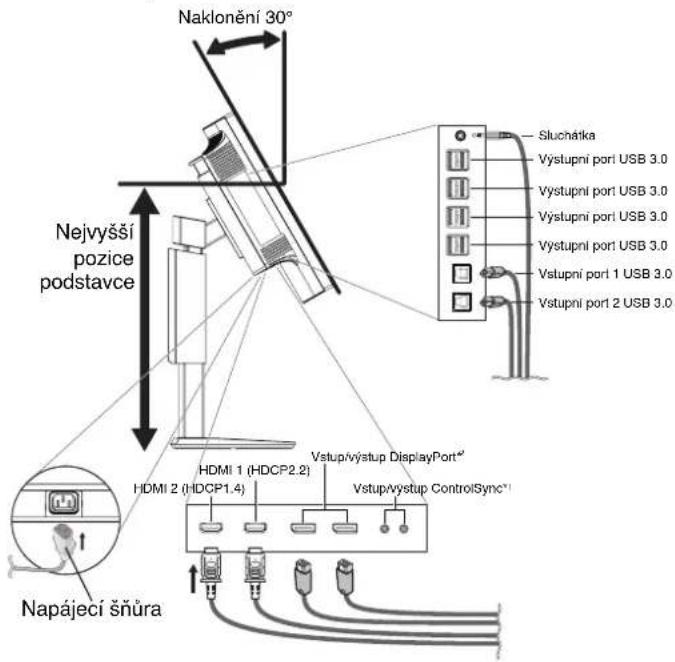
Obrázek C.1

- Aby kabely nepřekážely, zasuňte je za úchyty, které jsou součástí podstavce. Zasuňte kabely do háčků pevně a rovnoměrně (obrázek C.2 a obrázek C.3).
POZNÁMKA: Kryt kabelu není odnímatelný.
6. Po instalaci kabelů se ujistěte, že můžete i nadále zvedat a snižovat monitor.

Obrázek C.3
- Připojte jeden konec napájecího kabelu do napájecího konektoru na zadní straně monitoru a druhý konec do zásuvky ve zdi.
POZNÁMKA: V části Upozornění této příručky najdete pokyny k výběru správné napájecí šňůry.
- Stisknutím vypínače na čelní straně panelu zapněte počítač a monitor (obrázek E.1).
POZNÁMKA: Vyskytnou-li se potíže, přečtěte si kapitolu Odstraňování problémů dále v této příručce.

Obrázek E.1
Nastavení výšky monitoru
Monitor Ize v orientaci na šířku zvednout nebo snížit.
Chcete-li obrazovku posunout nahoru nebo dolů, uchopte monitor na obou stranách a zvedněte jej nebo spustě do požadované výšky (obrázek RL.1).
POZNÁMKA: Při snižování nebo zvyšování polohy obrazovky monitoru budte opatrní.

Uchopte monitor na horní a dolní straně a podle potřeby upravte sklon a natočení (obrázek TS.1).

POZNÁMKA: Při naklápění monitoru postupujte opatrně.
Tento displej byl navržen k použití s ohebným ramenem.
Příprava monitoru na upevnění jiným způsobem:
- Postupujte podle pokynů výrobce stojanu displeje.
- Aby byly dodrženy bezpečnostní předpisy, musí být stojan schopen udržet váhu monitoru a mít certifikaci UL.
Odebrání podstavce při přemístění monitoru
Příprava monitoru na přemístění při změně umístění:
- Odpojte všechny kabely.
- Uchopte monitor za obě strany a zvedněte jej do nejvyšší polohy.
- Monitor umístěte obrazovkou dolů na hladký povrch (obrázek S.1). Monitor položte obrazovkou dolů na výstelku z balení.
POZNÁMKA: Při manipulaci s monitorem obrazovkou dolů budte obzvlášť opatrní.
- Nejprve odmontujte dva dolní šroubky: Posunováním stojanu vlevo a vpravo odstraňte dva dolní šroubky (obrázek S.2, S.3).
- Odmontujte dva horní šroubky.
POZNÁMKA: Aby nedošlo k pádu podstavce, při odstraňování šroubů jej přidržujte rukou.
- Odmontujte stojan (obrázek S.4).
- Monitor je nyní připraven k alternativnímu umístění.
- Připojte kabely ke konektorům na zadní straně monitoru.
POZNÁMKA: Při sejmutí podstavce monitoru zacházejte se zařízením opatrně.
- Při upevňování podstavce postupujte opačně.
POZNÁMKA: Při upevňování zarovnejte značku TOP SIDE (Horní strana) na podstavci s horní stranou monitoru.

Obrázek S.2 Obrázek S.3 Obrázek S.4
Upevnění ohebného ramene
Tento displej je navržen k použití s ohebným ramenem.
- Nejprve postupujte podle pokynů k odebrání podstavce.
- Pomocí 4 šroubů vyšroubovaných ze stojanu nebo speciálně určených šroubů k monitoru připevněte rameno (obrázek F1).
Upozomění: Aby nedošlo k poškození monitoru nebo stojanu, používejte POUZE šrouby (4 ks) vyšroubované ze stojanu nebo speciálně určené šrouby (obrázek F.1).
Aby byly splněny bezpečnostní požadavky, musí být monitor namontován na rameno, které zaručuje nezbytnou stabilitu s ohledem na hmotnost monitoru. Monitor LCD lze používat pouze se schváleným ramenem (např. značky TUEV GS).
POZNÁMKA: Utáhněte všechny šrouby (doporučená utahovací síla: 98–137 N·cm).
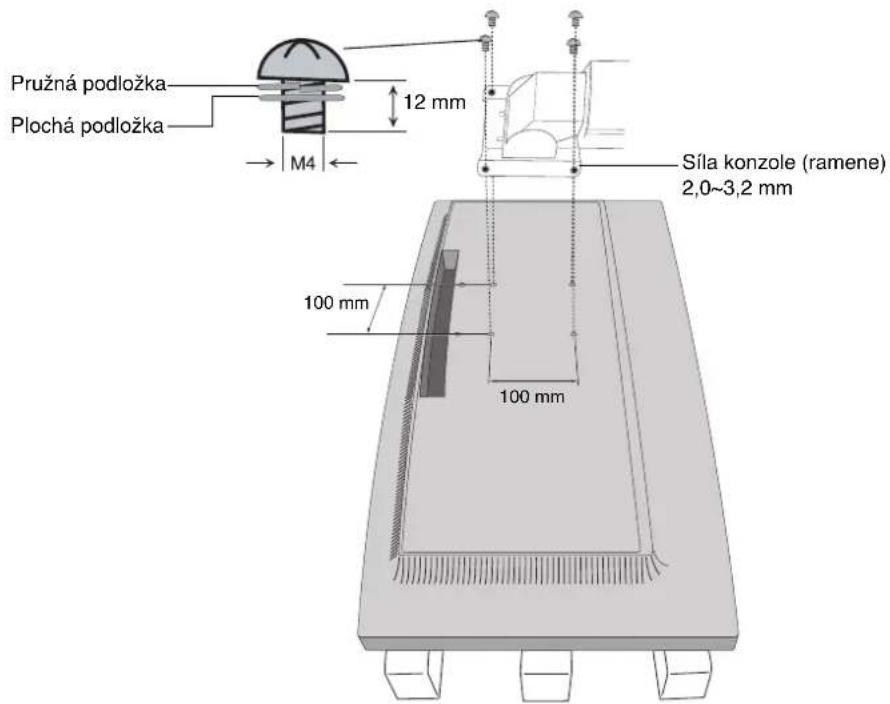
Hmotnost sestavy LCD: 7,6 kg
Obrázek F.1
Další otvory VESA pro nižší polohu monitoru
Pro uživatele, kteří potřebují panel monitoru nasadit níže, než umožňuje konfigurace stojanu monitoru při dodání, jsou k dispozici další čtyří montážní otvory VESA. Stojan monitoru je možné posunout na úroveň níže umístěných otvorů VESA a upevnit pomocí čtyř šroubů.
POZNÁMKA: 1. Funkce sklopení hlavy monitoru může způsobit zhoršení provozu, jestliže byl monitor připevněn do nižší polohy otvorů VESA.
- Funkce otáčení hlavy monitoru by neměla být používána, je-li monitor připevněn do nižší polohy otvorů VESA.


ControlSync
Technologie ControlSync umožňuje ovládat všechny připojené dílčí monitory z hlavního monitoru, avšak nastavením funkce INDIVIDUAL ADJUST (Individuální nastavení) je možné ovládat z hlavního monitoru cílový monitor (viz str. 19).
Ovládání všech připojených dílčích monitorů (Synchronized control (Synchronizované ovládání)):
- Zapojte kabel ControlSync (2,5 o) do příslušného konektoru na hlavním i vedlejším monitoru, a oba monitory tak propojte.
-
Podle uvedených pokynů zkopírujte data. Kdykoli pozměníte nastavení hlavního monitoru, změny se automaticky zkopírují a odešlou do připojených vedlejších monitorů.
-
Prostřednictvím rozhraní ControlSync lze sériově připojit až 24 monitorů.
POZNÁMKA: Prostřednictvím výstupního konektoru ControlSync (OUT) připojte hlavní monitor. V nabídce OSD vedlejšího monitoru se vlevo nahoře zobrazí ikona ControlSync. Nikdy vzájemně nepropojujte dva vstupní (IN) ani dva výstupní (OUT) konektory. Nezapojujte monitory do „smyčky“.
Když monitory propojíte, vypněte a zapněte hlavní monitor a ověřte tak, zda rozhraní ControlSync funguje správně.

Jestliže jsou monitory připojeny kabely DisplayPort, monitor, který je připojený k počítači, musí být hlavní monitor.

flowchart
graph TD
    A["Hlavní monitor"] --> B["VSTUP (šedý)"]
    B --> C["VÝSTUP (černý)"]
    C --> D["IN (Vstup) OUT (Výstup) IN (Vstup) OUT (Výstup)"]
    D --> E["Až 24 vedlejších monitorů"]
    D --> F["Kabel ControlSync Kabel ControlSync"]
    F --> G["Další monitor"]
    style A fill:#f9f,stroke:#333
    style B fill:#ccf,stroke:#333
    style C fill:#cfc,stroke:#333
    style D fill:#fcc,stroke:#333
    style E fill:#ffc,stroke:#333
    style F fill:#cff,stroke:#333
Ovládání cílového monitoru (Individual adjust (Individuální nastavení))
- Stiskem tlačítka MENU/EXIT (Nabídka/konec) otevřete na hlavním monitoru nabídku OSD.
- Stisknutím tlačítka DOWN/UP (DOLŮ/NAHORU) se posuňte dolů a vyberte položku TARGET MONITOR NO. (Počet cílových monitorů) a pak nastavte číslo dílčího monitoru.
Po stisknutí tlačítka INPUT/SELECT (Vstup/vybrat) se na každém z monitorů zobrazí jeho číslo.

- Stiskněte tlačítko DOWN/UP (Dolů/nahoru) ve směru dolů, vyberte možnost INDIVIDUAL ADJUST (Individuální nastavení) a vyberte hodnotu ON (Zapnuto).
Nabídku OSD dílčího monitoru můžete ovládat pomocí ovládacích tlačítek hlavního monitoru.
POZNÁMKA: Když budete chtít možnost INDIVIDUAL ADJUST (Individuální nastavení) deaktivovat, stiskněte současně tlačítko SELECT (Vybrat) a EXIT (Konec).
Prostřednictvím rozhraní ControlSync lze upravovat následující nastavení:
| Synchronizované ovládání | Individuální nastavení | ||
| ECO TOOLS (NÁSTROJE ECO) | BRIGHTNESS* (Jas) Ano Ano | ||
| CONTRAST (Kontrast) Ne Ano | |||
| ECO MODE (Úsporný režim) Ano Ano | |||
| AUTO BRIGHTNESS (Automatický jas) Ano Ano | |||
| BLACK LEVEL (Úroveň černé) Ne Ano | |||
| OFF MODE SETTING (Nastavení režimu Vypnuto) Ano Ano | |||
| OFF MODE SENSOR SETTING (Nastavení čidla režimu Vypnuto) Ano Ano | |||
| OFF MODE START TIME (Počáteční čas režimu Vypnuto) Ano Ano | |||
| HUMAN SENSING (Detekce osob) Ano Ano | |||
| HUMAN SENSOR SETTING (Nastavení čidla detekce osob) | Ano Ano | ||
| HUMAN SENSOR START TIME (Počáteční čas čidla detekce osob) | Ano Ano | ||
| DV MODE (Režim DV Mode) Ano Ano | |||
| SCREEN (Obrazovka) | LEFT/RIGHT (Doleva/doprava) | Ne Ano | |
| DOWN/UP (Dolů/nahoru) | Ne Ano | ||
| H.RESOLUTION (Vodorovné rozlišení) | Ne Ano | ||
| V.RESOLUTION (Svislé rozlišení) | Ne Ano | ||
| VIDEO LEVEL (Úroveň videa) | Ne Ano | ||
| OVER SCAN (Přesah) | Ne Ano | ||
| EXPANSION (Rozšíření) | Ano Ano | ||
| UNIFORMITY (Rovnoměrnost) | Ano Ano | ||
| COLOR (Barva) | Color Control System (Systém nastavení barev) | Ano | Ano |
| R, G, B, hodnota barev | Ano Ano | ||
| TOOLS (Nástroje) | VOLUME (Hlasitost) | Ano Ano | |
| SOUND INPUT (Vstup zvuku) | Ne Ano | ||
| VIDEO DETECT (Zjištění obrazu) | Ne Ano | ||
| DP OUT MULTISTREAM (Výstup DisplayPort - multistream) | Ne Ano | ||
| MULTI PICTURE (Více obrazů) | Ne | Ne | |
| PICTURE PATTERN (Uspořádání obrazu) | Ne | Ne | |
| RESPONSE IMPROVE (Zlepšení odezvy) | Ne Ano | ||
| OFF TIMER (Nastavení času vypnutí) | Ano Ano | ||
| POWER SAVE TIMER (Časovač úsporného režimu) | Ano Ano | ||
| LED BRIGHTNESS (Jas kontrolky LED) | Ano Ano | ||
| DDC/CI | Ano Ano | ||
| USB POWER (Napájení přes port USB) Ne Ano | |||
| USB SELECTION (Výběr USB) | Ne Ano | ||
| FACTORY PRESET (NASTAVENÍ VÝROBCE) | Ne | Ano | |
| MENU TOOLS (Nástroje nabídky) | LANGUAGE (Jazyk) | Ano Ano | |
| OSD TURN OFF (Vypnutí nabídky OSD) | Ano Ano | ||
| OSD LOCK OUT (Uzamčení nabídky OSD) | Ano Ano | ||
| HOT KEY (Rychlá volba) | Ano Ano | ||
| SIGNAL INFORMATION (Informace o signálu) | Ano Ano | ||
| SENSOR INFORMATION (Informace o čidle) | Ano Ano | ||
| KEY GUIDE (Popis tlačítek) | Ano Ano | ||
| DATA COPY (Kopírování dat) | Ne | Ne | |
| CUSTOMIZE SETTING (PŘIZPŮSOBIT NASTAVENÍ) | Ne | Ne | |
| MULTI DISPLAY (Více monitorů) | MONITOR NO. (Číslo monitoru) | Ne | Ne |
| TARGET MONITOR NO. (Počet cilových monitorů) | Ne | Ne | |
| INDIVIDUAL ADJUST (Individuální nastavení) | Ne | Ne | |
| ECO INFORMATION (Informace o úsporném režimu) | CARBON SAVINGS (ÚSPORA UHLÍKU) | Ne | Ne |
| CARBON USAGE (Produkce CO2) | Ne | Ne | |
| COST SAVINGS (Úspory nákladů) | Ne | Ne | |
| CARBON CONVERT SETTING (NASTAVENÍ KONVERZE UHLÍKU) | Ano | Ano | |
| CURRENCY SETTING (NASTAVENÍ MĚNY) | Ano | Ano | |
| CURRENCY CONVERT SETTING (NASTAVENÍ PŘEVODU MĚNY) | Ano | Ano | |
Další nastavení:
Vypínač (přepínač stejn. napájení)
Ambient Light Sensor (Čidlo okolního světla)
Human Sensor Result (Výsledek čidla přítomnosti člověka)
Vypnutí zvuku
POZNÁMKA: Aktivní je pouze čidlo detekce osob a čidlo okolního světla hlavního monitoru. Tato čidla ničím nezakrývejte.
Před připojením či odpojením kabelu ControlSync monitor vypněte.
Konektory ControlSync používejte výhradně ke zde uvedeným účelům.
* Tato hodnota není přímo upravená výstupní hodnota. Je upravena relativně.
Připojení více monitorů pomocí rozhraní DisplayPort
Pomocí sériového propojení přes rozhraní DisplayPort lze připojit více monitorů.
Pokud chcete připojit více monitorů v režimu MST (přenos více datových proudů), na každém připojeném monitoru je třeba nastavit možnost DP OUT MULTISTREAM (Výstup DP – více datových proudů) na hodnotu „AUTO“ (Automaticky). Změňte nastavení monitoru, který je připojený k počítači jako poslední z připojených monitorů. Pokud monitory nic nezobrazují, vypněte monitor, který je připojený k počítači, a pak jej zapněte.
Možná bude třeba provést konfiguraci rozhraní DisplayPort. Provedte požadované nastavení podle následujících informací.
| OSD (viz strana 17) | |
| DP OUT MULTISTREAM (Výstup DisplayPort – multistream), CLONE (Klonovat) | Nastavení z výrobyNastavení rozhraní DisplayPort 1.1a s těmito možnostmi:– SST (Single-Stream Transport). |
| DP OUT MULTISTREAM (Výstup DisplayPort – multistream), AUTO (Automaticky) | Nastavení rozhraní DisplayPort 1.2 s těmito možnostmi:– SST (Single-Stream Transport) a MST (Multi-Stream Transport). |
V závislosti na nastavení operačního systému počítače se obraz nerozšíří.
Zkontrolujte nastavení počítače.
POZNÁMKA: Monitory musí být připojené pomocí dodaného kabelu DisplayPort.
Při připojování více monitorů doporučujeme používat monitory stejného modelu.
Podrobné informace vám poskytne dodavatel grafické karty.
| BIT RATE (Bitový tok) Maximální počet připojitelných monitorů | |
| MST (přenos více datových proudů) | HBR2 (výchozí nastavení) 2 jednotky (obsah HDCP: 2 jednotky) |
| HBR 1 jednotka (obsah HDCP: 1 jednotka) |
POZNÁMKA: Možný počet řetězově propojených monitorů závisí na grafické kartě a různých faktorech.
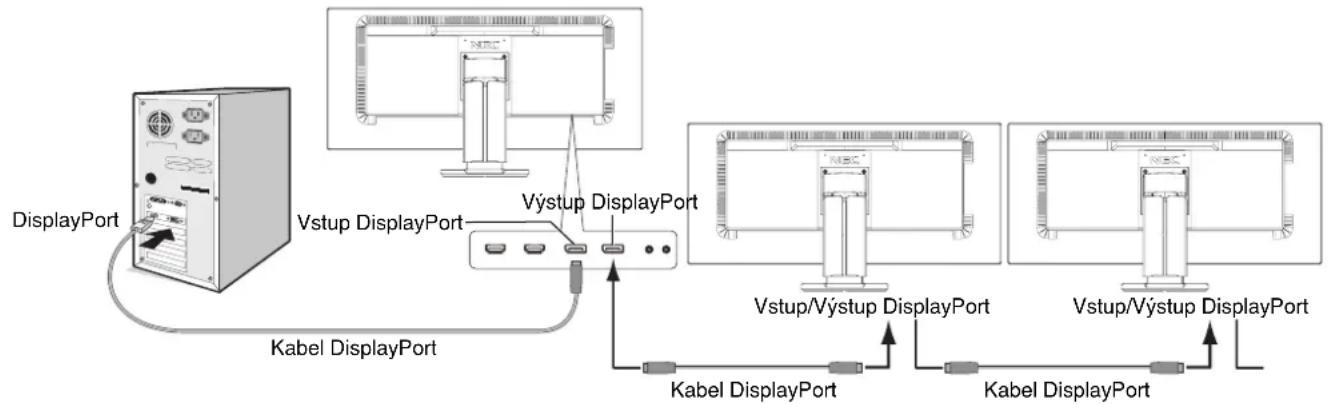
flowchart
graph TD
    A["DisplayPort"] --> B["Vystup DisplayPort"]
    B --> C["Kabel DisplayPort"]
    C --> D["Vystup DisplayPort"]
    D --> E["Kabel DisplayPort"]
    E --> F["Vystup/Výstup DisplayPort"]
    F --> G["Kabel DisplayPort"]
    G --> H["Vystup/Výstup DisplayPort"]
POZNÁMKA: Pokud na monitoru není žádný obraz, postupujte podle pokynů k řešení problémů Obnovení v případě, že není obraz a vyberte pro možnost DP VER (Verze rozhraní DP) hodnotu „1.1“ (nižší). Potom provedte nastavení od prvního kroku.
Pokud tato funkce MST není vybrána, funkce řízení spotřeby podle předpisů ErP nefunguje.
Obnovení v případě, že není obraz
Pokud na monitorech není obraz po nastavení možnosti DP OUT MULTISTREAM (Výstup DP – více datových proudů), provedte následující nastavení:
- Vypněte počítač.
- Stisknutím tlačítka MENU (Nabídka) zobrazte nabídku OSD s dostupnými možnostmi v situaci, kdy není přitomen žádný signál.
- Stisknutím tlačítka „^“ zobrazte nabídku VIDEO INPUT (Vstup video).
- Stisknutím tlačítka „^“ nebo „V zobrazte nabídku přepínání rozhraní DisplayPort.
-
U možnosti DP VER (Verze DP) zvolte hodnotu „1.1“ a přepněte tak nastavení rozhraní DisplayPort.
-
Stisknutím tlačítka MENU (Nabídka) zavřete nabídku OSD.
-
Zapněte počítač.

POZNÁMKA: Režimy MST (Multi-Stream Transport) a SST (Single-Stream Transport) vyžadují odpovídající grafickou kartu. Zkontrolujte, že grafická karta podporuje režim MST (Multi-Stream Transport). Další informace vám sdělí prodejce.
POZNÁMKA: Monitory musí být připojené pomocí dodaného kabelu DisplayPort.
Ovládací tlačítka OSD (On-Screen Display) na přední straně monitoru mají následující funkce:
Nabídku OSD otevřete stisknutím kterékoli z ovládacích tlačítek.
Vstupní signál změníte stisknutím tlačítka INPUT/SELECT (Vstup/vybrat).
POZNÁMKA: Pro změnu vstupního signálu opustte nabídku OSD.

| 1 Čidlo světelných podmínekČidlo detekce osob | Zjištuje okolní světelné podmínky a přítomnost osob a upravuje různá nastavení obrazutak, aby byl obraz optimální za každých podmínek. Toto čidlo nezakrývejte. |
| 2 INPUT/SELECT(Vstup/Vybrat) | Otevře nabídku OSD. Otevře dílčí nabídky OSD.Pokud nabídka OSD není aktivní, změní vstupní zdroj. Na režim L/B (LOW BLUE LIGHT)můžete přejít přímo stisknutím a přidržením tlačítka INPUT (Vstup) po dobu alespoň3 sekund. |
| 3 MENU/EXIT (Nabídka/Konec) | Slouží k přechodu do nabídky OSD. Ukončí dílčí nabídku OSD. Zavře nabídku OSD. |
| 4 LEFT/RIGHT(Doleva/doprava) | Slouží pro pohyb vlevo a vpravo v nabídce OSD.Možnost USB SELECTION (Výběr USB) můžete upravit přímo stisknutím tlačítka RIGHT(Vpravo), zatímco je nabídka OSD vypnutá.* ^1 |
| 5 UP/DOWN (Nahoru/dolů) Slouží | pro pohyb nahoru a dolů v nabídce OSD.Nabídku BRIGHTNESS (Jas) můžete upravit přímo stisknutím tlačítka UP (Nahoru),zatímco je nabídka OSD vypnutá.* ^1 Nabídku VOLUME (Hlasitost) můžete upravit přímo stisknutím tlačítka DOWN (Dolů),zatímco je nabídka OSD vypnutá.* ^1 |
| 6 RESET | Obnoví výchozí nastavení ovládacích prvků nabídky OSD.Slouží k výběru možnosti MULTI PICTURE (Více obrazů), když je nabídka OSD vypnutá ^2 . |
| 7 Power (Napájení) Zapíná a vypíná monitor. | |
| 8 LED kontrolka napájení Značí, | zda je napájení zapnuto nebo vypnuto. |
*1 Pokud je funkce HOT KEY (Rychlá volba) vypnuta, je tato funkce zakázána.
*2 Nabídka MULTI PICTURE (Více obrazů).
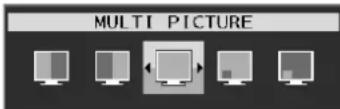
Stisknutím tlačítka LEFT/RIGHT (Vlevo/vpravo) nastavte prioritu (nastavitelného) obrazu. Pokud je funkce MULTI PICTURE (Více obrazů) nastavena na OFF (Vypnutá), zobrazí se jeden obraz.
BRIGHTNESS (Jas)
Pokud je režim ECO MODE nastaven na hodnotu 1 nebo 2, zobrazí se panel CARBON FOOTPRINT (Uhlíková stopa).
CONTRAST (Kontrast)
Nastavuje jas celého obrazu a pozadí obrazovky podle hodnoty vstupního signálu.
POZNÁMKA: Pokud je zvoleno nastavení L/B (Nízká úroveň modré) pomocí nabídky COLOR (Barvy), bude zakázáno nastavení CONTRAST (Kontrast).
ECO MODE (Úsporný režim)
Snižuje spotřebu tím, že sníží jas.
OFF (Vypnuto): Funkce vypnuta.
1: Nastavuje proměnný rozsah jasu od 0 % do 70 %.
Toto nastavení umožňuje úpravu jasu na rozsah, při němž je napájení sníženo o 10 % ve srovnání s maximální hodnotou jasu.
2: Nastavuje proměnný rozsah jasu od 0 % do 30 %.
Toto nastavení umožňuje úpravu jasu na rozsah, při němž je napájení sníženo o 30 % ve srovnání s maximální hodnotou jasu.
Je-li tato funkce zapnuta, zobrazí se vedle panelu pro nastavení jasu panel CARBON FOOTPRINT (Uhlíková stopa).
POZNÁMKA: V případě, že je DV MODE (Režim DV) nastaven na možnost DYNAMIC (Dynamický), není tato funkce k dispozici.
Pokud je položka Color Control System (Systém ovládání barev) nastavena na hodnotu „DICOM SIM“, není tato funkce k dispozici.
Tuto funkci lze používat jen pokud je možnost MULTI PICTURE (Více obrazů) vypnutá.
AUTO BRIGHTNESS (Automatický jas) (Jen volitelné čidlo)
OFF (Vypnuto): Funkce vypnuta.
ON (AMBIENT LIGHT) (Zapnuto (Světelné podmínky)): Zjistí úroveň jasu okolí a automaticky nastaví optimální jas monitoru*1.
*1: Viz část „Auto Brightness“ (Automatický jas) na straně 27.
POZNÁMKA: V případě, že je DV MODE (Režim DV) nastaven na možnost DYNAMIC (Dynamický), není tato funkce k dispozici.
Pokud je položka Color Control System (Systém ovládání barev) nastavena na hodnotu „DICOM SIM“, není tato funkce k dispozici.
Tuto funkci lze používat jen pokud je možnost MULTI PICTURE (Více obrazů) vypnutá.
BLACK LEVEL (Úroveň černé)
Upraví úroveň černé.
OFF MODE SETTING (Nastavení režimu Vypnuto)
Funkce IPM (Inteligentní řízení spotřeby) zapíná po určité době nečinnosti úsporný režim. Režim OFF MODE (VYPNUTO) má dvě nastavení.
OFF (Vypnuto): Pokud dojde ke ztrátě signálu, monitor přejde do úsporného režimu automaticky.
ON (Zapnuto): Monitor se automaticky přepne do úsporného režimu, jakmile intenzita okolního světla klesne pod vámi nastavenou úroveň. Tuto úroveň lze upravit prostřednictvím nastavení čidla OFF MODE (Nastavení režimu vypnutí). V úsporném režimu bliká indikátor na přední straně monitoru tmavě modře. Chcete-li ukončit úsporný režim a obnovit režim normální, stiskněte libovolné tlačítko, kromě tlačítek POWER (Napájení) a INPUT/SELECT (Vstup/výběr). Jakmile okolní světlo dosáhne standardní úrovně, monitor se automaticky přepne do normálního režimu.
SENSOR SETTING (OFF MODE SETTING) (Nastavení čidla / Nastavení režimu Vypnuto)
Upraví práh čidla světla v místnosti pro detekci nižší úrovně světla a níže zobrazí aktuální hodnoty.
START TIME (OFF MODE SETTING) (Počáteční čas / Nastavení režimu Vypnuto)
Upraví čekací dobu na přepnutí do režimu nižší spotřeby energie, pokud čidlo okolního světla zjistí nižší úroveň světla.
HUMAN SENSING (Detekce osob) (Jen volitelné čidlo)
Čidlo detekuje pohyb osoby pomocí funkce HUMAN SENSING (Detekce osob). Funkce HUMAN SENSING (Detekce osob) má tři nastavení:
OFF (Vypnuto): Neprobíhá detekce osob.
1 (LIGHT (Světlé barvy)): Pokud není po určitou dobu zjištěn pohyb osob, monitor se automaticky přepne do režimu nízkého jasu, aby se snížila spotřeba energie. Pokud se osoba znovu přiblíží k počítači, monitor se automaticky přepne zpět do normálního režimu. START TIME (Počáteční čas) upraví čekací dobu.
2 (DEEP (Tmavé barvy)): Pokud není po určitou dobu zjištěn pohyb osob, monitor se automaticky přepne do úsporného režimu, aby tak došlo ke snížení spotřeby energie. Pokud se osoba znovu přiblíží k počítači, monitor se automaticky přepne zpět do normálního režimu.
SENSOR SETTING (HUMAN SENSING) (Nastavení čidla (Detekce osob))
Umožnuje upravit prahovou hodnotu čidla pro funkci Human sensing (Detekce osob).
Pokud se ikona člověka zobrazuje na pravé straně bílého panelu nebo červené vlny, není zjištěna přítomnost žádné osoby.
POZNÁMKA: Čidlo detekce osob se zapne po zavření nabídky OSD.
START TIME (HUMAN SENSING) (Počáteční čas (Detekce osob))
Upraví čekací dobu na přepnutí do režimu nízkého jasu nebo úsporného režimu, pokud čidlo detekce osob nezaznamená žádnou osobu.
Režim Dynamic Visual Mode (Dynamické nastavení obrazu) umožňuje vybírat z následujících nastavení:
STANDARD (Standardní): Standardní nastavení.
TEXT (Textový režim): Při tomto nastavení jsou písmena a čáry dokonale ostré. Nastavení je ideální pro práci se základními textovými a tabulkovými procesory.
MOVIE (Režim filmu): Při tomto nastavení jsou zvýrazněny tmavé tóny. Velmi dobře se hodí pro přehrávání filmů.
GAMING (Herní režim): Při tomto nastavení je zvýrazněna ostrost a plnost barev. Nastavení je vhodné pro graficky náročnější hry.
PHOTO (Režim fotografie): Při tomto nastavení je poskytován optimální kontrast. Nejlépe se hodí k prohlížení statických obrazů.
DYNAMIC (Dynamický): Při tomto nastavení je jas upraven pomocí detekce tmavých oblastí a optimalizován.
POZNÁMKA: Pokud je položka Color Control System (Systém ovládání barev) nastavena na hodnotu L/B (Nízká úroveň modré), PROGRAMMABLE (Programovatelné) nebo DICOM SIM (Simulace DICOM), tato funkce je zakázána.
Nastavení STANDARD (Standardní) se používá k zajištění souladu s certifikátem TCO.
Nastavení DYNAMIC (Dynamické) funguje, jen pokud je možnost MULTI PICTURE (Více obrazů) vypnutá.

SCREEN (OBRAZOVKA)
LEFT/RIGHT (Doleva/doprava)
Ovládá vodorovnou polohu obrazu na zobrazovací ploše monitoru LCD.
DOWN/UP (Dolů a nahoru)
Ovládá svislou polohu obrazu na zobrazovací ploše monitoru LCD.
H.RESOLUTION (Vodorovné rozlišení) (Jen digitální vstup)
Upravuje vodorovný rozměr obrazu zvýšením nebo snížením hodnoty rozlišení.
Šířku obrazu zmenšíte pomocí tlačítka RIGHT (Vpravo).
Šířku obrazu zvětšíte pomocí tlačítka LEFT (Vlevo).
POZNÁMKA: Pokud tato funkce nefunguje, snižte nastavenou hodnotu u položky H.RESOLUTION (Vodorovné rozlišení).
V.RESOLUTION (Svislé rozlišení) (Jen digitální vstup)
Upravuje svislý rozměr obrazu zvýšením nebo snížením hodnoty rozlišení.
Výšku obrazu zmenšíte pomocí tlačítka RIGHT (Vpravo).
Výšku obrazu zvětšíte pomocí tlačítka LEFT (Vlevo).
POZNÁMKA: Pokud tato funkce nefunguje, snižte nastavenou hodnotu u položky V.RESOLUTION (Svislé rozlišení).
VIDEO LEVEL (Úroveň videa) (pouze pro vstup HDMI)
NORMAL (NORMÁLNÍ): Pro nastavení počítače. Zobrazuje všechny vstupní signály z kroků 0–255.
EXPAND (Roztáhnout): Pro nastavení audiovizuálního zařízení. Vstupní signál obrazu se roztáhne z 16–235 kroků na 0–255 kroků.
OVER SCAN (Přesah) (pouze pro vstup HDMI)
Některé formáty videa mohou vyžadovat rozdílné snímací režimy, aby bylo dosaženo nejvyšší kvality obrazu.
1: Velikost obrazu přesahuje zobrazovací plochu. Okraje obrazu budou oříznuty. Na obrazovce se zobrazí zhruba 95 % obrazu.
2: Velikost obrazu přesahuje zobrazovací plochu. Okraje obrazu budou oříznuty. Na obrazovce se zobrazí zhruba 75 % obrazu.
OFF (Vypnuto): Velikost obrazu odpovídá velikosti zobrazovací plochy. Na obrazovce se zobrazí celý obraz.
EXPANSION (Rozšíření)
Nastaví způsob zvětšení.
FULL (Úplné): Obraz je roztažen na velikost celé obrazovky bez ohledu na jeho rozlišení.
ASPECT (Poměr): Obraz je roztažen beze změny poměru stran.
OFF (Vypnuto): Obraz nebude rozšířen.
POZNÁMKA: Režim FULL (Úplné) nelze použít, pokud použijete v nastavení MULTI PICTURE (Více obrazů) hodnotu LEFT (Doleva) nebo RIGHT (Doprava).
Pokud v nabídce MULTI PICTURE nastavíte podmonitor, použití možnosti FULL (Úplné) nezpůsobí změnu výšky obrazu, ale použije poměr stran 21:9.
UNIFORMITY (Rovnoměrnost)
Tato funkce kompenzuje jemné odchylky bílé a jiných barev, ke kterým na monitoru může docházet. Tyto odchylky jsou pro technologii displejů LCD typické. Tato funkce vylepšuje barvy a zajišťuje rovnoměrnost jasu displeje.
POZNÁMKA: Funkce UNIFORMITY (Rovnoměrnost) nesnižuje celkový maximální jas obrazu. Pokud je požadován spíše vyšší jas než konzistentní obraz, doporučujeme funkci UNIFORMITY (Rovnoměrnost) vypnout.
Zapnutí funkce vede k lepšímu efektu, může však snížit hodnotu kontrastní poměr.

Color (Barva)
Color Control System (Systém nastavení barev): Dostupná barevná přednastavení umožňují upravit nastavení barev. (Předvolba barev NATIVE (Nativní) je standardní a nelze ji měnit.)
1, 2, 3, 4, 5: Zvýší nebo sníží úroveň červené, zelené nebo modré barvy v závislosti na provedené volbě. Na obrazovce se objeví změna barvy a na lištách je vidět směr (zvýšení nebo snížení intenzity barev). Režim 4 (sRGB) značně zlepšuje věrnost barev v prostředí stolního počítače pomocí jediného barevného prostoru RGB. S tímto prostředím s podporou barev může obsluha snadno a s jistotou přenášet barvy bez další správy barev nutné ve většině běžných situací.
NATIVE (NATIVNÍ): Původní barva zobrazená na panelu LCD, kterou nelze upravit.
L/B (LOW BLUE LIGHT – nízká úroveň modré): Snižuje úroveň modrého světla vyzařovaného monitorem.
POZNÁMKA: Do režimu L/B (LOW BLUE LIGHT) můžete přejít přímo stisknutím a podržením tlačítka INPUT/SELECT (Vstup/vybrat) po dobu alespoň 3 sekund. Pokud budete chtít z režimu L/B přejít na jiná nastavení, stisknutím tlačítka INPUT/SELECT (Vstup/vybrat) otevřete nabídku OSD a přejděte k nastavení COLOR (Barvy).
Pokud je zvoleno nastavení L/B (Nízká úroveň modré) pomocí nabídky COLOR (Barvy), bude zakázáno nastavení CONTRAST (Kontrast) a DV MODE (Režim DV).
DICOM SIM.: Teplota barvy bílého bodu a křivka gama jsou nastaveny na simulaci DICOM.
PROGRAMMABLE (Programovatelné): Křivku gamma můžete upravit v rámci aplikace.
POZNÁMKA: Pokud jsou v režimu DV MODE (Režim DV) vybrány předvolby MOVIE (Film), GAMING (Hry) nebo PHOTO (Fotografie), předvolba NATIVE (Nativní) bude vybrána automaticky a toto nastavení nelze změnit.

Tools (Nástroje)
VOLUME (Hlasitost)
Ovládá hlasitost reproduktorů nebo sluchátek.
Zvuk reproduktoru lze ztlumit tlačítkem „/RESET“.
SOUND INPUT (Zvukový vstup)
Tato funkce slouží k výběru portu HDMI nebo DisplayPort.
POZNÁMKA: Tuto funkci lze používat jen pokud je možnost MULTI PICTURE (Více obrazů) vypnutá.
VIDEO DETECT (Zjištění obrazu)
Slouží k výběru metody zjištění obrazu, když je připojeno více videovstupů.
FIRST (První): Není-li přítomný aktuální vstupní video signál, monitor se pokusí vyhledat video signál na ostatních vstupních video portech. Je-li video signál na jiném portu dostupný, monitor automaticky přepne vstupní port zdroje videa na nově nalezený zdroj videa. Monitor použije nově nalezený zdroj videa a již nebude vyhledávat další video signály.
NONE (Žádný): Monitor nebude vyhledávat přítomnost dalších portů s video signálem, nebude-li zapnut.
DP OUT MULTISTREAM (Výstup DisplayPort – multistream)
Vybere režim rozhraní DisplayPort.
CLONE (Klonovat): Nastaví režim SST (přenos jednoho datového proudu). Výchozí nastavení je „CLONE“ (Klonovat).
AUTO (Automaticky): Obraz bude prěnášen v režimu SST (přenos jednoho datového proudu), nebo MST (přenos více datových proudů). Nastavení „AUTO“ (Automaticky) je třeba vybrat při použití režimu MST (přenos více datových proudů).*
Pokud je více monitorů nastaveno na režim SST (přenos jednoho datového proudu), na každém monitoru bude individuální obraz.
POZNÁMKA: Pokud na monitoru není žádný obraz, viz část Připojení více monitorů pomocí rozhraní DisplayPort (str. 12).
*: Režimy MST (přenos více datových proudů) a SST (přenos jednoho datového proudu) vyžadují kompatibilní grafickou kartu. Informace o omezeních této funkce vám poskytne prodejce.
MULTI PICTURE (Více obrazů)
Aktivuje funkci MULTI PICTURE (Více obrazů) a určuje prioritní (nastavitelný) obraz.
| Ikona Název | ||
 | Vypnutý Možnost více obrazů je vypnutá. | |
 | Doleva | 2 rozdělené obrazy (PICTURE BY PICTURE – Zobrazení vedle sebe). Je vybrán obraz vlevo. |
 | Doprava | 2 rozdělené obrazy (PICTURE BY PICTURE – Zobrazení vedle sebe). Je vybrán obraz vpravo. |
 | Hlavní obrazovka | PICTURE IN PICTURE (Obraz v obraze). Vybrána je hlavní obrazovka. |
 | Podobrazovka | PICTURE IN PICTURE (Obraz v obraze). Je vybrána podobrazovka. |
POZNÁMKA: Pokud vyberete možnost LEFT (Vlevo), RIGHT (Vpravo), MAIN (Hlavní obrazovka) nebo SUB (Podobrazovka), bude možné nastavit pouze vybraný obraz.
PICTURE PATTERN (Uspořádání obrazu)
Výběrem možnosti LEFT (Vlevo) nebo RIGHT (Vpravo) v nabídce MULTI PICTURE (Více obrazů) určíte velikost obrazu.
AUTO (Automaticky): Aktivuje 2 obrazy podle nastavení INPUT RESOLUTION (Vstupní rozlišení) a EXPANSION (Rozšíření) prioritního (nastavitelného) obrazu vybraného ve funkci MULTI PICTURE (Více obrazů).
CENTER (Uprostřed): Dva obrazy jsou stejným dílem rozděleny od středu.
Výběrem možnosti MAIN (Hlavní obrazovka) nebo SUB (Podobrazovka) v nabídce MULTI PICTURE (Více obrazů) určíte polohu podobrazovky.
LEFT (Vlevo): Výchozí poloha podobrazovky je v levé spodní části obrazu.
RIGHT (Vpravo): Výchozí poloha podobrazovky je v pravé horní části obrazu.
RESPONSE IMPROVE (Zlepšení odezvy)
Zapíná a vypíná funkci zlepšení odezvy. Funkce zlepšení odezvy snižuje rozmazávání obrazu obsahujícího pohyb.
OFF TIMER (Nastavení času vypnutí)
Monitor se automaticky vypne po uplynutí vámi nastaveného času.
Před vypnutím zařízení se na obrazovce objeví zpráva s dotazem, zda chcete odložit vypnutí o 60 minut.
Pokud vypnutí chcete odložit, stiskněte kterékoli tlačítko nabídky OSD.
POWER SAVE TIMER (Časovač úsporného režimu)
Funkce POWER SAVE TIMER (Časovač úsporného režimu) umožňuje automatické vypnutí monitoru po 2 hodinovém provozu v úsporném režimu.
LED BRIGHTNESS (Jas kontrolky LED)
Můžete upravit jas modré diody LED.
DDC/CI
Tato funkce umožnuje zapnutí nebo vypnutí funkce DDC/CI.
USB POWER (Napájení přes port USB)
Vybere nastavení napájení přes port USB.
AUTO (AUTOMATICKY): Napájení bude zapnuto pro výstupní port USB v závislosti na stavu napájení.
ON (Zapnuto): Napájení bude vždy zapnuto na výstupním portu USB, i když bude vypnut úsporný režim nebo napájení.
POZNÁMKA: Spotřeba energie je závislá na připojeném zařízení USB, i když je monitor vypnutý.
USB SELECTION (Výběr USB)
Změní vstup USB (1 nebo 2) související s aktuálním vstupem monitoru. Při připojení počítače k oběma vstupním portům lze výstupní porty USB monitoru použít výběrem tohoto nastavení pro aktuální vstupní signál.
Pomocí tlačítka Input (Vstup) můžete změnit kombinaci aktivního displeje a vstupního portu USB (viz strana 13). Používáte-li pouze jeden vstupní port, bude ve výchozím nastavení použit připojený vstupní port.
POZNÁMKA: Abyste zabránili možnosti ztráty dat, ujistěte se před změnou vstupních portů USB, že operační systém počítače připojeného k vstupnímu portu USB nepoužívá žádné zařízení USB.
FACTORY PRESET (NASTAVENÍ VÝROBCE)
Volba Factory Preset (Tovární předvolby) umožňuje vrátit všechna nastavení OSD na hodnoty od výrobce mimo nastavení Language (Jazyk), OSD Lock Out (Uzamčení nabídky OSD) a položky nastavení Multi Display tag (Značení více monitorů). Jednotlivá nastavení můžete obnovit stisknutím tlačítka „RESET“.

MENU Tools (Nástroje nabídky)
LANGUAGE (Jazyk)
Nastavení jazyka nabídky na obrazovce (OSD).
OSD TURN OFF (Vypnutí nabídky OSD)
Nabídka OSD zůstane otevřena po dobu jejího používání. Můžete nastavit prodlevu displeje pro vypnutí nabídky OSD po posledním stisknutí tlačítka. Tato doba může činit 10–120 sekund po 5sekundových intervalech.
OSD LOCK OUT (Uzamčení nabídky OSD)
Tento ovládací prvek zcela uzamkne přístup ke všem funkcím ovládání OSD s výjimkou jasu, kontrastu a hlasitosti. Chcete-li funkci nabídky OSD Lock Out (Uzamčení nabídky OSD) aktivovat, otevřete nabídku OSD, vyberte položku OSD LOCK OUT a poté stiskněte současně tlačítko INPUT/SELECT (Vstup/vybrat) a tlačítko RIGHT (Vpravo). Funkci deaktivujete současným stisknutím tlačítka INPUT/SELECT (Vstup/vybrat) a tlačítka LEFT (Vlevo).
HOT KEY (Rychlá volba)
Když je tato funkce aktivní, lze funkce BRIGHTNESS (Jas), VOLUME (Hlasitost) a USB SELECTION (Výběr USB) upravit pomocí tlačítek na přední straně, aniž by bylo nutné aktivovat nabídku OSD.
ON (Zapnuto): Tlačítko „VRESET“ na panelu monitoru aktivuje nastavení MULTI PICTURE (Více obrazů).
Stisknutím tlačítka UP (NAHORU) zobrazíte nabídku Brightness (Jas). Úroveň jasu můžete upravit pomocí tlačítek LEFT/RIGHT (DOLEVA/DOPRAVA).
Stisknutím tlačítka DOWN (DOLŮ) zobrazíte nabídku Volume (Hlasitost). Hlasitost můžete nastavit pomocí tlačítek LEFT/RIGHT (DOLEVA/DOPRAVA).
Stisknutím tlačítka RIGHT (DOPRAVA) zobrazíte nabídku USB selection (Výběr portu USB). Požadované vstupní porty můžete zvolit pomocí tlačítek LEFT/RIGHT (DOLEVA/DOPRAVA).
OFF (Vypnuto): Funkce HOT KEY (Rychlá volba) pro funkce tlačítek /RESET", „LEFT/RIGHT" (DOLEVA/DOPRAVA) a „UP/DOWN" (NAHORU/DOLÚ) je zakázána.
SIGNAL INFORMATION (Informace o signálu)
Zvolíte-li možnost „ON“ (Zapnuto), na monitoru se po změně vstupního portu zobrazí nabídka „VIDEO INPUT MENU“ (Nabídka vstupu videa).
Zvolíte-li možnost „OFF“ (Vypnuto), nabídka „VIDEO INPUT MENU“ (Nabídka vstupu video) se po změně vstupního portu nezobrazí.
SENSOR INFORMATION (Informace o čidle)
Zvolíte-li možnost „ON“ (Zapnuto), na monitoru se zobrazí zpráva „HUMAN SENSOR ON“ (Čidlo detekce osob zapnuto). Zvolíte-li možnost „OFF“ (Vypnuto), zpráva „HUMAN SENSOR ON“ (Čidlo detekce osob zapnuto) se na monitoru nezobrazí.
KEY GUIDE (Popis tlačítek)
Zvolíte-li možnost ON (Zapnuto), popis tlačítek se zobrazí při aktivaci nabídky OSD.
DATA COPY (Kopírování dat)
Pokud chcete zahájit kopírování dat z hlavního monitoru do submonitorů, vyberte možnost DATA COPY (Kopírování dat) a stiskněte tlačítko INPUT/SELECT (Vstup/vybrat). Na obrazovce se zobrazí indikátor PROCEEDING... (Probíhá...).
POZNÁMKA: Tato funkce je určena pouze pro hlavní monitor v rozhraní ControlSync.
Vedlejší monitory převezmou veškerá nastavení uvedená v tabulce ControlSync (str. 11) z hlavního monitoru.
CUSTOMIZE SETTING (Přizpůsobit nastavení)
Aktuální nastavení si uložte pro případ snadné obnovy.
Uložení aktuálního nastavení: Stiskněte tlačítko INPUT/SELECT (Vstup/vybrat). Po zobrazení varovné zprávy a stisknutí tlačítka „☐ /RESET“ bude aktuální nastavení uloženo.
Obnovení nastavení: Když je nabídka OSD vypnutá, přidržte tlačítko „MENU“ (Nabídka) na 3 sekundy či déle.

MULTI DISPLAY (Více monitorů)
MONITOR NO. (Číslo monitoru)
Tato funkce je určena pro nastavení INDIVIDUAL ADJUST (Samostatná úprava).
K nastavení čísla každého z monitorů.
Ovládání dílčího monitoru z hlavního monitoru pomocí možností INDIVIDUAL ADJUST (Individuální nastavení):
Tato funkce slouží k ovládání dílčího monitoru pomocí hlavního monitoru. Je užitečná v případech, kdy se dílčí monitor nachází na obtížně dosažitelném místě.
Nastavte pro každý monitor číslo. Pokud pro každý monitor nastavíte individuální číslo, můžete ovládat konkrétní monitor. Jestliže pro některé monitory nastavíte stejné číslo, tyto monitory se stejným číslem můžete ovládat současně.
POZNÁMKA: Hlavní monitor je třeba připojit jen pomocí možnosti ControlSync OUT (ControlSync – výstup).
Nepřipojujte jej pomocí možnosti ControlSync IN (ControlSync – vstup). Informace o hlavních a dílčích monitorech najdete v části ControlSync (str. 10).
TARGET MONITOR NO. (Počet cílových monitorů)
Ovládá nabídku OSD dílčího monitoru pomocí ovládacích tlačítek hlavního monitoru.
NStanoví číslo podmonitoru nastavení v nabídce MONITOR NO (Číslo monitoru). Po stisknutí tlačítka INPUT/SELECT (Vstup/vybrat) se na každém z monitorů zobrazí jeho číslo.
INDIVIDUAL ADJUST (Individuální nastavení)
ON (Zapnuto): Umožňuje ovládání dílčího monitoru hlavním monitorem.
Po zvolení hodnoty ON (Zapnuto) se akce provedené na hlavním monitoru projeví v nabídce OSD dílčího monitoru.
Když budete chtít možnost INDIVIDUAL ADJUST (Individuální nastavení) deaktivovat, stiskněte současně tlačítko SELECT (Vybrat) a EXIT (Konec).
POZNÁMKA: Monitory připojte pomocí kabelu ControlSync.
Informace o ekologii
CARBON SAVINGS (Úspora CO2): Zobrazuje odhadované informace o úspoře vyprodukovaného oxidu uhličitého v kg.
CARBON USAGE (Produkce CO2): Zobrazuje odhadované informace o produkci oxidu uhličitého v kg.
Jedná se o matematickou aproximaci, nikoli o skutečně měřenou hodnotu.
COST SAVINGS (Úspory nákladů): Zobrazuje úspory nákladů na elektrické napájení jako zůstatek.
CARBON CONVERT SETTING (Nastavení konverze CO2): Upravuje faktor uhlíkové stopy ve výpočtu úspory CO2. Toto úvodní nastavení je založeno na normě OECD (vydání z roku 2008).
CURRENCY SETTING (Nastavení měny): Zobrazí cenu elektriny v 6 měnách.
CURRENCY CONVERT SETTING (Nastavení převodu měny): Zobrazí úsporu elektřiny v kW/h (výchozí hodnotou je měna USA).
POZNÁMKA: Počáteční nastavení tohoto modelu je Currency = US\(Měna = USD) a Currency Convert Setting = \0.11 (Nastavení převodu měny = 0,11 USD).
Toto nastavení lze změnit pomocí nabídky ECO INFORMATION (Informace o ekologii).
Chcete-li použít francouzské nastavení, postupujte podle níže uvedených kroků:
- Stiskněte tlačítko MENU (NABÍDKA) a pomocí tlačítka LEFT/RIGHT (DOLEVA/DOPRAVA) vyberte nabídku ECO information (Informace o ekologii).
-
Pomocí tlačítka DOWN/UP (DOLÚ/NAHORU) vyberte možnost CURRENCY SETTING (Nastavení měny).
-
Francouzskou měnou je euro (€). Pomocí tlačítek LEFT/RIGHT (DOLEVA/DOPRAVA) můžete změnit měnu v položce Currency setting (Nastavení měny) z ikony amerického dolaru (\$) na ikonu eura (). €
-
Pomocí tlačítka DOWN/UP (DOLÚ/NAHORU) vyberte možnost CURRENCY CONVERT SETTING (Nastavení převodu měny).*
-
Pomocí tlačítka LEFT/RIGHT (DOLEVA/DOPRAVA) upravte nastavení možnosti CURRENCY CONVERT SETTING (Nastavení převodu měny).
* Počátečním nastavení pro euro ( €) je dle normy OECD (vydání z roku 2007) Německo.
Potvrdte prijetí francouzských cen elektriny nebo dat normy OECD pro francouzskou hodnotu.
Francouzská hodnota pro normu OECD (vydání z roku 2007) byla 0,12 EUR. €

Information (Informace)
Poskytuje informace o aktuálním rozlišení obrazu a technických údajích včetně používaného nastaveného časování a horizontálního a vertikálního kmitočtu. Zobrazí model monitoru a jeho sériové číslo.
Upozornění OSD
Výstražné nabídky OSD zmizí po volbě EXIT (Ukončit).
NO SIGNAL (Není signál): Pokud nedošlo k horizontální či vertikální synchronizaci, zobrazí tato funkce výstrah. Po zapnutí monitoru nebo pokud došlo ke změně vstupního signálu se zobrazí okno No Signal (Není signál).
OUT OF RANGE (Mimo rozsah): Tato funkce doporučuje optimalizované rozlišení a obnovovací kmitočet. Po zapnutí monitoru nebo pokud došlo ke změně vstupního signálu nebo video signál není ve správném kmitočtu, otevře se okno Out Of Range (Mimo rozsah).
Technické údaje monitoru MultiSync EX341R Poznámky
| Modul LCD Úhlopříčka:Skutečná velikost obrazu:Původní rozlišení (počet bodů): | 86,43 cm86,43 cm3440 x 1440 | Aktivní matrice; displej s tekutými krystaly (LCD)s tranzistory s tenkým filmem (TFT); roztec bodu0,2318 mm; bílý jas 290 cd/m2; kontrastní poměr3000:1 (typický), (Kontrastní poměr 20000:1,dynamický). | |
| Vstupní signál | |||
| DisplayPort: Konektor DisplayPort: Digitální signál RGB Rozhraní DisplayPort splňuje normu Standard V1.2 pro použití s portem HDCP | |||
| HDMI: Konektor HDMI: Digitální signál YUV Digitální signál RGB | HDMI 1 (HDCP2.2), HDMI 2 (HDCP1.4) | ||
| Výstupní signál | |||
| DisplayPort: Konektor DisplayPort: Digitální signál RGB Rozhraní DisplayPort splňuje normu Standard V1.2 pro použití s portem HDCP | |||
| Zobrazení barev | 16 777 216 | ||
| Rozsah synchronizace | Horizontálně:Vertikálně: | 31,5 kHz až 95,0 kHz30 Hz až 75 Hz | AutomatickyAutomaticky |
| Zobrazovací úhel | Doleva/doprava:Nahoru/Dolů: | ±89° (CR > 10)±89° (CR > 10) | |
| Čas utvoření obrazu | 5 ms (šedá-šedá, obvykle) | ||
| Podporovaná rozlišení 720 x 400* | 1: Text VGA640 x 480*1 při 60 Hz až 75 Hz800 x 600*1 při 56 Hz až 75 Hz832 x 624*1 při 75 Hz1024 x 768*1 při 60 Hz až 75 Hz1152 x 870*1 při 75 Hz1280 x 1024*1 při 60 Hz až 75 Hz1600 x 1200*1 při 60 Hz1920 x 1080*1 při 60 Hz1920 x 1200*1 při 60 Hz1720 x 1440*1 při 60 Hz2560 x 1080*1 při 60 Hz2560 x 1440*1 při 60 Hz3440 x 1440 při 30 Hz až 60 Hz......Doporučeno společností NEC DISPLAY SOLUTIONS. | ||
| Aktivní plocha zobrazení | Na šířku: Vodorovně:Svisle:Na výšku: Vodorovně:Svisle: | 797,22 mm333,72 mm333,72 mm797,22 mm | |
| Rozbočovač USB: | I/F:Port:Zátěžový proud: | Specifikace verze USB 3.0USB 3.0 pro odesílání dat (2)4 typu A – USB 3.0Max. 0,9 A na port USB 3.0 | Port USB 3.0 typu B lze použit k ovládání monitorupřes rozhraní USB. |
| AUDIO | |||
| Vstup AUDIO:Konektor DisplayPort:Konektor HDMI: | Digitální zvukDigitální zvuk | PCM 2 kanály, 32; 44,1; 48 kHz (16/20/24 bitů)PCM 2 kanály, 32; 44,1; 48 kHz (16/20/24 bitů) | |
| Výstup sluchátek: Stereofonní konektor Mini Jack: | Odpor sluchátek 32 ohmů | ||
| Reproduktory Skutečný zvukový výstup: | 1,0 W + 1,0 W | ||
| ControlSync (k dispozici až 24 vedlejších monitorů) | Vstup:Výstup: | Stereofonní mikrokonektor 2,5 φStereofonní mikrokonektor 2,5 φ | |
| Napájení | 100-240 V ~ 50/60 Hz | ||
| Jmenovitý proud | 1,0–0,5 A (s USB a zvukem) | ||
| Rozměry Na šířku: | 808,2 mm (Š) x 419,0 - 549,0 mm (V) x 230,0 mm (H)31,8 palce (Š) x 16,5 - 21,6 palce (V) x 9,1 palce (H)130 mm / 5,1 palce (Orientace na šířku) | ||
| Hmotnost | 10,7 kg/Bez podstavce: 7,6 kg | ||
| Provozní prostředí | |||
| Provozní teplota:Vlhkost:Nadmořská výška:Skladovací teplota:Vlhkost:Nadmořská výška: | 5 °C až 35 °C20 % až 80 %0 až 5 000 m-10 °C až 60 °C10 % až 85 %0 až 12 192 m | ||
*1 Interpolovaná rozlišení: Při rozlišeních, která jsou nižší než počet obrazových bodů na modulu LCD, může se text zobrazit poněkud odlišně. Toto zobrazení je normální a nutné u všech současných technologíj plochých panelů př zobrazování jiných než původních rozlišení na celé obrazovce. U technologíj plochých panelů je každý bod na obrazovce ve skutečnosti jeden pixel, takže pro roztažení zobrazení na celou obrazovku je třeba provést interpolaci rozlišení.
POZNÁMKA: Změna technických údajů vyhrazena.
Vlastnosti
Ultra širokoúhlý zakřivený monitor 1800R: Ultra širokoúhlý poměr stran 21:9 v rozlišení 3440 x 1440 přináší prostorné a flexibilní pracovní prostředí bez zbytečných rámečků, které dokáže nahradit tři 19palcové monitory SXGA nebo dva 23palcové monitory FHD/24palcové monitory WUXGA. Díky 1800mm poloměru zakřivení se navíc můžete těšit i ergonomickým výhodám, także již nebudete muset tolik otáčet krkem, a barvy budou věrnější díky menšímu úhlu a bližšímu obrazu.
DisplayPort OUT (Výstup DisplayPort): Tento monitor má výstupní konektor DisplayPort pro řetězové zapojení. Jednoduchým způsobem tak lze připojit více monitorů.
Zobrazení vedle sebe/obraz v obraze: Nově můžete zvýšit svoji produktivitu tím, že připojíte dva různé zdroje obrazu současně a zobrazíte je vedle sebe (Zobrazení vedle sebe) nebo otevřete menší podobrazovku v rámci většího hlavního obrazu (Obraz v obraze).
Port USB Hub 2 pro odesilání dat: Pomocí funkce USB SELECTION (Výběr USB) můžete pomocí jediné klávesnice ovládat dva počítače současně.
ControlSync: Připojte kabel ControlSync a podle pokynů pro kopírování dat překopírujte nastavení z hlavního monitoru do vedlejších monitorů. Kdykoli pozměníte nastavení hlavního monitoru, změny se automaticky provedou i ve vedlejších monitorech. Úprava nastavení v prostředí s více monitory je tedy velmi snadná.
Samostatná úprava: Pomocí nabídky OSD můžete podle určeného hlavního monitoru nastavit další podmonitory. Tato funkce je užitečná k nastavení více monitorů, které se nachází daleko od uživatele.
Čidlo detekce osob/prostředí: Možnost nižší spotřeby energie ovládáním jasu v reakci na detekci osob a okolního světla.
Technologie Low Blue Light: Tento monitor je vybaven funkcí snižující množství modrého světla. Díky té se výrazně snižuje množství nebezpečného světla, které monitor vyzařuje, a méně se namáhají oči (viz str. 16).
Bez problikávání: Speciální systém podsvícení snižuje míru blikání a šetří tak vaše oči.
UNIFORMITY (Rovnoměrnost): Tato funkce kompenzuje jemné odchylky bílé, ke kterým na monitoru může docházet, a rovněž zlepšuje barvy a rovnoměrnost jasu obrazu.
Kalibrace hardwaru: Úprava jasu, barev a gama krivky podle vašich požadavku za pomoci softwaru a čidla barev.
Ovládání monitoru přes rozhraní USB: Umožňuje provádět změny jednotlivých nastavení prostřednictvím softwaru a připojeného kabelu USB.
Response Improve (Zlepšení odezvy): Vylepšená odezva šedá-šedá.
Přizpůsobit nastavení: Umožňuje uložit aktuální nastavení a obnovit uložená nastavení.
Software NaViSet Administrator 2: Nabízí rozšíření a intuitivní grafické rozhraní pro pohodlnější úpravu nastavení OSD z počítače v síti.
Dopad na životní prostředí: Maximální typická roční provozní uhlíková stopa tohoto monitoru (celosvětový průměr) je přibližně 86,4 kg (vypočítáno podle vzorce: výkon x 8 hodin denně x 5 dní v týdnu x 45 týdnů v roce x konverzní faktor napájení na uhlík – konverzní faktor je založen na publikaci OECD týkající se emisí CO2 vydané roku 2008). Uhlíková stopa při výrobě tohoto monitoru je přibližně 72,5 kg.
Poznámka: Uhlíková stopa pří výrobě a provozu je vypočítávána na základě jedinečného algoritmu vyvinutého společností NEC exkluzivně pro její monitory.
Na monitoru není obraz
- Zkontrolujte zapojení signálního kabelu – propojení grafické karty s počítačem.
- Zasuňte grafickou kartu zcela do zásuvky.
- Tento monitor nepodporuje adaptér rozhraní DisplayPort.
- Pokud používáte signál DisplayPort, dbejte na to, abyste kabel pro vstupní signál nezapojili do výstupního konektoru DisplayPort.
- Hlavní vypínač a vypínač počítače musí být v poloze ON (zapnuto).
- Pokud je funkce POWER SAVE TIMER (Časovač úsporného režimu) nastavena na hodnotu ON (Zapnuto), monitor se po 2 hodinovém provozu v úsporném režimu automaticky vypne pomocí funkce POWER SAVE TIMER (Časovač úsporného režimu). Stiskněte tlačítko napájení.
- Přesvědčte se, že byl na grafické kartě nebo v používaném systému zvolen podporovaný režim. (Při změně grafického režimu postupujte podle příručky ke grafické kartě nebo příručky k systému.)
- Zkontrolujte monitor a grafickou kartu s ohledem na kompatibilitu a doporučená nastavení.
- Zkontrolujte konektor signálního kabelu, zda kolíky nejsou zdeformované nebo zatlačené dovnitř.
- Zkontrolujte vstup signálu.
- Pokud přední indikátor bliká tmavě modře, zkontrolujte stav režimu OFF MODE SETTING (Nastavení režimu Vypnuto) (viz str. 14) nebo čidla detekce osob (viz str. 15).
- Při používání vstupu HDMI změňte režim „OVER SCAN“ (Přesah).
Hlavní vypínač bez odezvy
- Vypojte napájecí kabel monitoru ze zásuvky. Monitor se vypne a zresetuje.
- Pokud se něco na podstavci zasekne, vypínač přestane být aktivní.
Tlačítka nereagují
- Ověřte nastavení INDIVIDUAL ADJUST (Individuální nastavení). Pokud je toto nastavení aktivní, stiskněte současně tlačítko MENU/EXIT (Nabídka/konec) a INPUT/SELECT (Vstup/vybrat).
Dosvit obrazu
- Dosvitem obrazu se označuje zbytkový obraz („duch“) předchozího obrazu, který zůstane viditelný na obrazovce. Na rozdíl od běžných monitorů není dosvit obrazu na displeji LCD trvalý, ale přesto by se mělo předejít zobrazení statického obrazu po dlouhou dobu. Chcete-li zmírnit dosvit obrazu, vypněte monitor na stejně dlouhou dobu, po jakou byl poslední obraz zobrazen. Jestliže byl například obraz na obrazovce hodinu a zůstal po něm zbytkový obraz, znovu vypněte monitor na jednu hodinu, aby obraz zmizel.
POZNÁMKA: Stejně jako u všech osobních zobrazovacích zařízení doporučuje společnost NEC DISPLAY SOLUTIONS pravidelné používání spořičů obrazovky při nečinnosti a vypnutí monitoru v době, kdy se nepoužívá.
Je zobrazeno hlášení „OUT OF RANGE“ (Mimo rozsah; obrazovka je černá nebo zobrazuje jen hrubý obraz).
- Obraz má jen hrubé rysy (chybí pixely) a je zobrazeno upozornění OSD „OUT OF RANGE“ (Mimo rozsah): Příliš vysoká hodnota hodin signálu nebo rozlišení. Zvolte jeden z podporovaných režimů.
- Na černé obrazovce je upozornění OSD „OUT OF RANGE“ (Mimo rozsah): Kmitočet signálu je mimo rozsah. Zvolte jeden z podporovaných režimů.
Obraz je nestálý, nezaostřený nebo „plave“
- Zkontrolujte řádné zapojení signálního kabelu do počítače.
- Pomocí ovládacích prvků na obrazovce Image Adjust (Seřízení obrazu) zaostřete a seřídte obraz jemným doladěním. Při změně režimu zobrazení bude možná třeba znovu upravit nastavení OSD Image Adjust (Seřízení obrazu OSM).
- Zkontrolujte monitor a grafickou kartu s ohledem na kompatibilitu a doporučená časování signálu.
- Je-li obraz zkreslený, změňte video režim na neprokládaný a použijte obnovovací kmitočet 60 Hz.
Indikátor na monitoru nesvítí (nesvítí modře ani oranžově).
- Hlavní vypínač musí být v poloze ON (Zapnuto) a napájecí šňůra musí být rádně připojena.
• Zvyšte nastavení jasu indikátoru.
Obraz není dostatečně jasný
- Ověřte, zda jsou vypnuty funkce ECO MODE (Úsporný režim) a AUTO BRIGHTNESS (Automatický jas).
- Pokud je jas proměnlivý, ověřte, že je vypnuta funkce AUTO BRIGHTNESS (Automatický jas).
- Zkontrolujte řádné zapojení signálního kabelu do počítače.
- Ke snížení jasu displeje dochází z důvodu dlouhodobého používání nebo extrémního chladu.
- Při používání vstupu HDMI změňte režim „VIDEO LEVEL“ (Úroveň videa).
- Pokud je jas proměnlivý, ověřte, že je možnost DV MODE (Režim DV) nastavena na hodnotu STANDARD (Standardní).
- Pomocí ovládacích prvků Image Adjust (Seřízení obrazu) zvětšete nebo zmenšete velikost obrazu.
- Přesvědčte se, že byl na grafické kartě nebo v používaném systému zvolen podporovaný režim. (Při změně grafického režimu postupujte podle příručky ke grafické kartě nebo příručky k systému.)
- Při používání vstupu HDMI změňte režim „OVER SCAN“ (Přesah).
- Ověřte, že bylo vybráno správné rozlišení v nabídce H.RESOLUTION (Vodorovné rozlišení) a V.RESOLUTION (Svislé rozlišení).
Žádný obraz
- Není-li na obrazovce žádný obraz, monitor vypněte a znovu zapněte stisknutím vypínače.
- Ujistěte se, že počítač není v režimu úspory energie (dotkněte se libovolné klávesy nebo myši).
- Některé grafické karty nevysílají videosignál v nízkém rozlišení přes port DisplayPort, pokud monitor vypnete a opět zapnete nebo pokud napájecí kabel odpojíte a znovu připojíte.
- Při používání vstupu HDMI změňte režim „OVER SCAN“ (Přesah).
Není slyšet zvuk
- Ujistěte se, že kabel reproduktorů je správně připojený.
- Zkontrolujte, zda není aktivována funkce vypnutí zvuku (mute).
- Zkontrolujte hlasitost v nabídce OSD.
- Když je používán port DisplayPort nebo HDMI, vyberte u vybraných nástrojů nabídky OSD možnost „SOUND INPUT“ (Zvukový vstup).
Změna jasu v průběhu času
- Změňte nastavení funkce Auto Brightness (Automatický jas) na hodnotu OFF (Vypnuto) a upravte jas.
- Změňte nastavení možnosti DV MODE (Režim DV) na hodnotu STANDARD (Standardní) a upravte jas.
POZNÁMKA: Pokud je funkce Auto Brightness (Automatický jas) nastavena na hodnotu ON (Zapnuto), monitor automaticky přizpůsobí jas okolnímu prostředí. Pokud se změní jas okolního prostředí, změní se také nastavení monitoru.
Rozbočovač USB není funkční
- Zkontrolujte, zda je kabel USB rádně připojen. Přečtěte si uživatelskou příručku k rozhraní USB.
- Zkontrolujte, zda je vstupní port USB na monitoru propojen s výstupním portem USB na počítači. Ověřte, že je počítač zapnutý.
Funkce čidla osob / okolního světla nefunguje
- Ujistěte se, že před čidlem osob / okolního světla není žádný předmět.
- Použijte dodaný kabel se stereofonním mikro konektorem.
- Ověřte, že je kabel se stereofonním mikro konektorem správně připojen.
Rozhraní ControlSync nefunguje
- Zkontrolujte, zda je kabel ControlSync řádně připojen.
- Zkontrolujte, zda není kabel ControlSync připojen ve smyčce.
- Hlavní monitor by měl být připojen pouze k výstupnímu konektoru.
- Použijte dodaný kabel ControlSync.
- Prostřednictvím rozhraní ControlSync můžete připojit až 24 vedlejších monitorů.
Žádný obraz v případě připojení více monitorů
- Zkontrolujte, že je rozlišení nižší než doporučené rozlišení.
- Zkontrolujte, že grafická karta podporuje režim MST (Multi-Stream Transport).
- Počet monitorů připojených pomocí zřetězeného zapojení v režimu SST (Single-Stream Transport) závisí na omezení obsahu HDCP.
- Monitory musí být připojené pomocí dodaného kabelu DisplayPort.
- Pokud používáte funkci Multi-Stream Transport (Přenos více datových proudů), ověřte, zda je možnost DP OUT MULTISTREAM (Více datových proudů na výstupu DP) nastavena na hodnotu „AUTO“ (Automaticky) a zda je možnost BIT RATE (Bitový tok) nastavena na hodnotu „HBR2“ (viz strana 12).
Umožňuje využít celou plochu obrazovky, a tím maximalizovat velikost. Slouží k rozšíření obrazu od středu ven.
SETUP (Nastavení)
- Zvolením možnosti FULL (Úplné) nebo ASPECT (Poměr stran) v nabídce EXPANSION (Rozšíření) aktivujete funkci zvětšení (viz str. 16).

EXPANSION OFF (Rozšíření vypnuto)
- Nastavte rozlišení v nabídce H.RESOLUTION (Vodorovné rozlišení) nebo V.RESOLUTION (Svislé rozlišení) (viz str. 15).

Svislé rozšíření Vodorovné rozšíření
- Pozici obrazu lze měnit od středu vlevo nebo vpravo pomocí tlačítek LEFT/RIGHT (DOLEVA/DOPRAVA) a nahoru nebo dolů pomocí tlačítek UP/DOWN (NAHORU/DOLŮ) (viz str. 15).

Posunout vlevo nebo vpravo Posunout nahoru nebo dolů

Funkce Human sensing (Detekce osob)
Funkce Human sensing (Detekce osob) snižuje spotřebu energie tím, že zjištuje pohyb osoby.
Funkce HUMAN SENSING (Detekce osob) má tato dvě nastavení:
| MODE (Režim) Nastavení HUMAN SENSOR (Čidlo osob) Před monitorem nikdo není | |
| LIGHT (Mírný) 1 BRIGHTNESS (Jas) 0 % | |
| DEEP (Hluboký) 2 Úsporný režim | |
Obraz při použití funkce detekce osob
A. Jestliže čidlo před monitorem nezjistí přítomnost žádné osoby, zůstane monitor v původním stavu po dobu nastavenou v nabídce HUMAN SENSING (Detekce osob) > START TIME (Počáteční čas) (viz str. 15).
B. Po uplynutí této doby se na monitoru zobrazí upozornění.
Obrazovku s upozorněním můžete nastavit pomocí možnosti SENSOR INFORMATION (Informace čidla) (viz str. 18).

C. Jakmile se zobrazí upozornění a pro možnost HUMAN SENSING (Detekce osob) je zvolen režim LIGHT (Mírný), obrazovka monitoru postupně ztmavne a nakonec bude mít hodnotu jasu 0 %.
Pokud je pro možnost HUMAN SENSING (Detekce osob) zvolen režim DEEP (Hluboký), monitor se přepne do úsporného režimu.
D. V okamžiku, kdy čidlo detekuje vracející se osobu, nastavení monitoru se automaticky obnoví z úsporného režimu na režim běžný.
POZNÁMKA: Pokud je pro možnost HUMAN SENSING (Detekce osob) zvolen režim LIGHT (Mírný), na obrazovce monitoru se postupně obnoví původní jas.
E. Na monitoru se obnoví normální režim.

flowchart
graph LR
    A["User monitor"] --> B["Normalní režim"]
    B --> C["Human sensor ON"]
    C --> D["Enter into power"]
    D --> E["SAVE MODE SHORTLY"]
    E --> F["REDUCE POWER 27%"]
    F --> G["Computer monitor"]
    G --> H["Úsporný režim HUMAN SENSING (Detekce osob) (LIGHT/DEEP - Mírný/Hluboký)"]
    H --> I["Computer monitor"]
    I --> J["Obnovení normálního režimu"]
    J --> K["User monitor"]
    style A fill:#f9f,stroke:#333
    style K fill:#f9f,stroke:#333
Použití funkce Auto Brightness (Automatický jas)
Lze nastavit, aby se jas LCD displeje v závislosti na světelných podmínkách v místnosti automaticky zvýšil nebo snížil. Pokud je místnost jasně osvětlená, jas displeje se zvýší. Pokud je místnost tmavá, jas displeje se sníží. Tato funkce šetří zrak uživatele, který bývá nadměrně namáhán, pokud je jas příliš vysoký.
SETUP (Nastavení)
Následující postup použijte k volbě rozsahu jasu, který bude na monitoru použit při aktivaci funkce AUTO BRIGHTNESS (Automatický jas).
- Nastavte úroveň položky BRIGHTNESS (Jas). Tato úroveň se nastaví, pokud světelné podmínky v místnosti dosáhnou nejvyšší úrovně. Toto nastavení použijte, pokud je v místnosti velmi jasno.
V nabídce AUTO BRIGHTNESS (Automatický jas) vyberte hodnotu ON (Zapnuto) (Obrázek 1). Potom pomocí tlačítek na přední straně posuňte ukazatel na nastavení BRIGHTNESS (Jas). Vyberte požadovanou úroveň jasu (Obrázek 2).


Obrázek 1 Obrázek 2
- Nastavte úroveň DARK (Dolní mez jasu). Tato úroveň se nastaví, pokud světelné podmínky v místnosti dosáhnou nejnižší úrovně. Při nastavování této položky je nutné, aby světlo v místnosti dosahovalo požadované nejnižší úrovně.
Potom pomocí tlačítek na přední straně posuňte ukazatel na nastavení BRIGHTNESS (Jas). Vyberte požadovanou úroveň jasu (obrázek 3).

Obrázek 3
Po aktivaci funkce „AUTO BRIGHTNESS“ (Automatický jas) se bude úroveň jasu obrazovky automaticky přizpůsobovat aktuálním světelným podmínkám v místnosti (obrázek 4).

line
| Label | Description | |-------|-------------| | L2 | Úroveň nastavení BRIGHTNESS (Jas) určená k použití, pokud je intenzita světla v místnosti nízká. | | L1 | Úroveň nastavení BRIGHTNESS (Jas) určená k použití, pokud je intenzita světla v místnosti vysoká. | | 0% | Baseline | | 100% | Baseline |Obrázek 4
Lb: Hranice mezi oblastmi nižší a vyšší úrovně světla v místnosti nastavená výrobcem.
L1: Úroveň nastavení BRIGHTNESS (Jas) určená pro použití, pokud je intenzita světla v místnosti vysoká (L1>Lb).
L2: Úroveň nastavení BRIGHTNESS (Jas) určená pro použití, pokud je intenzita světla v místnosti nízká (L2<Lb).
L1 a L2 jsou úrovně jasu nastavené uživatelem za účelem vyrovnání změn světelných podmínek v místnosti.
Informace výrobce o recyklaci a spotřebě energie
Společnost NEC DISPLAY SOLUTIONS se výrazným způsobem zaměřuje na ochranu životního prostředí a recyklaci považuje za jednu z nejvyšších priorit společnosti při snaze o minimalizaci zátěže pro životní prostředí. Zabýváme se vývojem produktů ekologicky nezávadných produktů a neustále se snažíme zajišťovat a plnit nejnovější nezávislé normy vydané takovými orgány, jako je ISO (Mezinárodní organizace pro normalizaci) a TCO (Švédský obchodní svaz).
Likvidace starých produktů NEC
Cílem recyklace je péče o životní prostředí opětovným využitím, vylepšením, obnovením nebo rekultivací materiálu. Správné zacházení a likvidaci závadných součástí zajištují k tomu určená recyklační centra. Aby zajistila správnou recyklaci svých produktů, nabízí společnost NEC DISPLAY SOLUTIONS širokou škálu postupů při recyklaci a radí, jak s produktem po skončení jeho životnosti zacházet způsobem co nejšetrnějším k životnímu prostředí.
Všechny požadované informace o likvidaci produktů a informace o recyklačních zařízeních ve vaší zemi se nacházejí na těchto našich webových stránkách:
http://www.nec-display-solutions.com/greencompany/ (v Evropě),
http://www.nec-display.com (v Japonsku) nebo
http://www.necdisplay.com (v USA).
Úspora energie
Tento monitor je vybaven nejmodernější funkcí úspory energie. Po odeslání signálu podle standardu DPMS se aktivuje úsporný režim. Monitor přejde do jednoduchého úsporného režimu.
| Režim Spotřeba energie Barva kontrolky LED | |
| Maximální zatížení 95 W Modrá | |
| Normální provoz 45 W – výchozí nastavení, USB / zvuk vypnut Modrá | |
| Úsporný režim 0,4 W* Žlutá | |
| Vypnuto 0,28 W Nesvítí. |
*: Nastavení od výrobce.
Další informace:
http://www.necdisplay.com/ (v USA)
http://www.nec-display-solutions.com/ (v Evropě)
http://www.nec-display.com/global/index.html (globální informace)
Informace o úspoře energie: [Výchozí nastavení: DP OUT MULTISTREAM (Výstup DisplayPort – multistream), CLONE (Klonovat)]
Pro požadavek normy ErP/Pro požadavek normy ErP (pohotovostní režim v síti):
Nastavení: Tools (Nástroje) → DP OUT MULTISTREAM (Výstup DisplayPort – multistream) → CLONE (Klonovat)
Spotřeba energie: 0,5 W nebo méně.
Čas pro funkci řízení spotřeby: přibližně 1 minuta
Symbol WEEE (Evropská směrnice 2012/19/EU a dodatky)
Likvidace použitého produktu: V Evropské unii

Legislativa EU v rámci implementace v jednotlivých členských státech vyžaduje, aby použité elektrické a elektronické produkty označené symbolem vlevo byly likvidovány odděleně od běžného domovního odpadu. To zahrnuje monitory a elektrické příslušenství, jako jsou signální a napájecí kabely. Při likvidaci takových produktů postupujte podle pokynů místních úřadů, případně se obratte na prodejce, u nějž jste produkt zakoupili, nebo postupujte podle jiné platné legislativy či smlouvy. Toto označení elektrických a elektronických produktů se vztahuje pouze na stávající členské státy Evropské unie.
Mimo Evropskou unii
Chcete-li provést likvidaci použitých elektrických a elektronických produktů mimo Evropskou unii, obratte se na místní úřady a zjistěte si správný postup likvidace.


- VAROVÁNÍ
- UPOZORNĚNÍ
- HDMI®
- Informace Federální komise komunikací
- Prohlášení o shodě
- Bezpečnostní opatření a údržba
- CHCETE-LI DOSÁHNOUT OPTIMÁLNÍHO FUNGOVÁNÍ BAREVNÉHO MONITORU LCD, PŘEČTĚTE SI NÁSLEDUJÍCÍ POKYNY:
- Čištění displeje
- Čištění skříně
- Obsah
- Rychlý start
- Nastavení výšky monitoru
- Odebrání podstavce při přemístění monitoru
- Upevnění ohebného ramene
- Další otvory VESA pro nižší polohu monitoru
- ControlSync
- Ovládání cílového monitoru (Individual adjust (Individuální nastavení))
- Připojení více monitorů pomocí rozhraní DisplayPort
- Obnovení v případě, že není obraz
- Ovládací tlačítka OSD (On-Screen Display) na přední straně monitoru mají následující funkce:
- BRIGHTNESS (Jas)
- CONTRAST (Kontrast)
- ECO MODE (Úsporný režim)
- AUTO BRIGHTNESS (Automatický jas) (Jen volitelné čidlo)
- BLACK LEVEL (Úroveň černé)
- OFF MODE SETTING (Nastavení režimu Vypnuto)
- SENSOR SETTING (OFF MODE SETTING) (Nastavení čidla / Nastavení režimu Vypnuto)
- START TIME (OFF MODE SETTING) (Počáteční čas / Nastavení režimu Vypnuto)
- HUMAN SENSING (Detekce osob) (Jen volitelné čidlo)
- SENSOR SETTING (HUMAN SENSING) (Nastavení čidla (Detekce osob))
- START TIME (HUMAN SENSING) (Počáteční čas (Detekce osob))
- SCREEN (OBRAZOVKA)
- LEFT/RIGHT (Doleva/doprava)
- DOWN/UP (Dolů a nahoru)
- H.RESOLUTION (Vodorovné rozlišení) (Jen digitální vstup)
- V.RESOLUTION (Svislé rozlišení) (Jen digitální vstup)
- VIDEO LEVEL (Úroveň videa) (pouze pro vstup HDMI)
- OVER SCAN (Přesah) (pouze pro vstup HDMI)
- EXPANSION (Rozšíření)
- UNIFORMITY (Rovnoměrnost)
- Color (Barva)
- Tools (Nástroje)
- VOLUME (Hlasitost)
- SOUND INPUT (Zvukový vstup)
- VIDEO DETECT (Zjištění obrazu)
- DP OUT MULTISTREAM (Výstup DisplayPort – multistream)
- MULTI PICTURE (Více obrazů)
- PICTURE PATTERN (Uspořádání obrazu)
- RESPONSE IMPROVE (Zlepšení odezvy)
- OFF TIMER (Nastavení času vypnutí)
- POWER SAVE TIMER (Časovač úsporného režimu)
- LED BRIGHTNESS (Jas kontrolky LED)
- DDC/CI
- USB POWER (Napájení přes port USB)
- USB SELECTION (Výběr USB)
- FACTORY PRESET (NASTAVENÍ VÝROBCE)
- MENU Tools (Nástroje nabídky)
- LANGUAGE (Jazyk)
- OSD TURN OFF (Vypnutí nabídky OSD)
- OSD LOCK OUT (Uzamčení nabídky OSD)
- HOT KEY (Rychlá volba)
- SIGNAL INFORMATION (Informace o signálu)
- SENSOR INFORMATION (Informace o čidle)
- KEY GUIDE (Popis tlačítek)
- DATA COPY (Kopírování dat)
- CUSTOMIZE SETTING (Přizpůsobit nastavení)
- MULTI DISPLAY (Více monitorů)
- MONITOR NO. (Číslo monitoru)
- TARGET MONITOR NO. (Počet cílových monitorů)
- INDIVIDUAL ADJUST (Individuální nastavení)
- Informace o ekologii
- Information (Informace)
- Upozornění OSD
- Vlastnosti
- Na monitoru není obraz
- Hlavní vypínač bez odezvy
- Tlačítka nereagují
- Dosvit obrazu
- Je zobrazeno hlášení „OUT OF RANGE“ (Mimo rozsah; obrazovka je černá nebo zobrazuje jen hrubý obraz).
- Obraz je nestálý, nezaostřený nebo „plave“
- Indikátor na monitoru nesvítí (nesvítí modře ani oranžově).
- Obraz není dostatečně jasný
- Žádný obraz
- Není slyšet zvuk
- Změna jasu v průběhu času
- Rozbočovač USB není funkční
- Funkce čidla osob / okolního světla nefunguje
- Rozhraní ControlSync nefunguje
- Žádný obraz v případě připojení více monitorů
- SETUP (Nastavení)
- Funkce Human sensing (Detekce osob)
- Obraz při použití funkce detekce osob
- Použití funkce Auto Brightness (Automatický jas)
- Informace výrobce o recyklaci a spotřebě energie
- Likvidace starých produktů NEC
- Úspora energie
- Symbol WEEE (Evropská směrnice 2012/19/EU a dodatky)
- Mimo Evropskou unii
Značka : NEC
Model : MultiSync EX341R
Kategorie : Monitor