
MultiSync 20WGX² Pro - Monitor NEC - Bezplatný návod k obsluze
Najděte návod k zařízení zdarma MultiSync 20WGX² Pro NEC ve formátu PDF.



| Značka | NEC |
| Model | MultiSync 20WGX² Pro |
| Typ produktu | Barevný LCD monitor |
| Velikost obrazovky | 20 palců (úhlopříčka) |
| Nativní rozlišení | 1680 x 1050 |
| Napájení | 220-240 V AC, 50/60 Hz (Evropa) |
| Spotřeba elektřiny | Nespecifikováno; úsporný režim (splňuje ENERGY STAR) |
| Video vstupy | Analogový (Mini D-SUB 15 pinů) a digitální (DVI-D) |
| USB hub | Ano (1 vstup typu B, 1 výstup typu A) |
| Ergonomické funkce | Náklon (od -5° do +30°), otáčení, podpora VESA |
| OSM (On-Screen Manager) | Ano: nastavení jasu, kontrastu, barev, polohy atd. |
| Přednastavené režimy obrazu | Režim DV (Film, Hry, Foto), sRGB, Nativní |
| Údržba obrazovky | Měkký suchý nebo mírně vlhký hadřík; vyhněte se abrazivním prostředkům |
| Údržba skříně | Měkký hadřík namočený v jemném čisticím prostředku; nepoužívejte benzen nebo alkohol |
| Bezpečnost | Neotvírejte skříň; před čištěním odpojte; používejte kabel vhodný pro napětí |
| Náhradní díly / Opravitelnost | Žádné díly opravitelné uživatelem; svěřte odborníkovi |
| Hmotnost | Není uvedeno v návodu |
| Rozměry (Š x V x H) | Není uvedeno v návodu |
Často kladené otázky - MultiSync 20WGX² Pro NEC
Dotazy uživatelů ohledně MultiSync 20WGX² Pro NEC
0 otázka o tomto zařízení. Odpovězte na ty, které znáte, nebo položte vlastní.
Položte novou otázku o tomto zařízení
Stáhněte si návod pro váš Monitor ve formátu PDF zdarma! Najděte svůj návod MultiSync 20WGX² Pro - NEC a vezměte svůj elektronický přístroj zpět do rukou. Na této stránce jsou zveřejněny všechny dokumenty potřebné k používání vašeho zařízení. MultiSync 20WGX² Pro značky NEC.
NÁVOD K OBSLUZE MultiSync 20WGX² Pro NEC
Tento symbol upozornju uživatele na neizolované napétí v ramci jegnotky, jehož intensiza mûze byt dostatečné yvóska, aby zpúsobila uraz elektrickým proudem. Jakýkoli kontakt s libovolným dilem uvnitjednotky je proto nebezpečné.

Tento symbol upozornju euzivatele na dulezitou literaturu tykajici provozu a udrzby Jednotky dodanou spolecné s timo zaizenim. Chcete-li predejt problemum, doporučujeme pečlive procteni prišlušnych materialú.
Upozorněni:
Pri provozu monitoru MultiSync 20WGx Pro v siti napetim 220-240V evropé pouziveje sitovou šnuru dodavanou smitorem.
Ve Spojeném královstv se smi použivat k tomuto monitoru jen schvaléná šnūra BS se zalitou zăstrčkou a s Černou pojistikkou (5A). Neni-li napajeci šnūra dodána se zařizením, spoje se s dodavatelem.
Pri provozu monitoru MultiSync 20WGx? Pro v siti s napetim 220-240V v Australii pouzivejte s'tovou snuru dodavanou s monitorem. Neni-li napajeci snura dodana se zaizenim, spoje se s dodavatelem.
Ve všech ostatnich pripeadeh používejte napájiči šnūr, ktera se shoduje se stridavým napětím zásuvky a ktera vyhovuje bezpečnostnim predpisum dane země.
Prohlášeni
Prohlásení vyrobce
Zdte timo prohlasujeme, ze barevny monitor MultiSync 20WGX Pro (L205GJ) je v souladu se
smernice 73/23/EEC:
- EN 60950-1
smernice 89/336/EEC:
-EN55022
- EN 61000-3-2
-EN61000-3-3
-EN55024
a je opatren označením

Windows je registrovaná ochranná zámáka společnosti Microsoft Corporation. NEC je registrovaná ochranná zámáka společnosti NEC Corporation. ENERGY STAR je v USA registrovaná obchodni záměka.
OmniColor je registrovaná ochranná a známka společnosti NEC Display Solutions Europe GmbH v zemich Evropské Unie a ve Švycarsku.
Ergo Design je registrovaná ochranná znamka spolecznosti NEC Display Solutions, Ltd. v Rakousku, Beneluxu, Dansku, Francii, Německo, Itálí, Norsku, Španělsku, Švédsku a Velké Británii.
NaViSet je ochrnaná znamká spelechnosti NEC Display Solutions Europe GmbH v zemich Evropské Unie a ve Švycarsku. MultiSync je registrovaná ochrnaná znamká spelechnosti NEC Display Solutions, Ltd. v Velké Brétánii, Itálii, Rakousku, Nizozemi, Švycarsku, Svedsku, Spanelsku, Dánsku, Německo, Norsku a Finsku.
Vsechny ostatni znacky a nazyv prodktu jsou obchodni znamky nebo registrované obchodni znamky prislusnych vlastniku. Spolecnost NEC Display Solutions of America, Inc., jak ucastnik programu ENERGY STAR, urcila, ze tento produkt spnije pozadavky smernic ENERGY STAR pro efektivni vyuziti energia. Znak ENERGY STAR neznamená, ze organizace EPA odpovidá za jakykoli produkt nebo jakoukoli sulžbu.
Cesky-1
Obsah
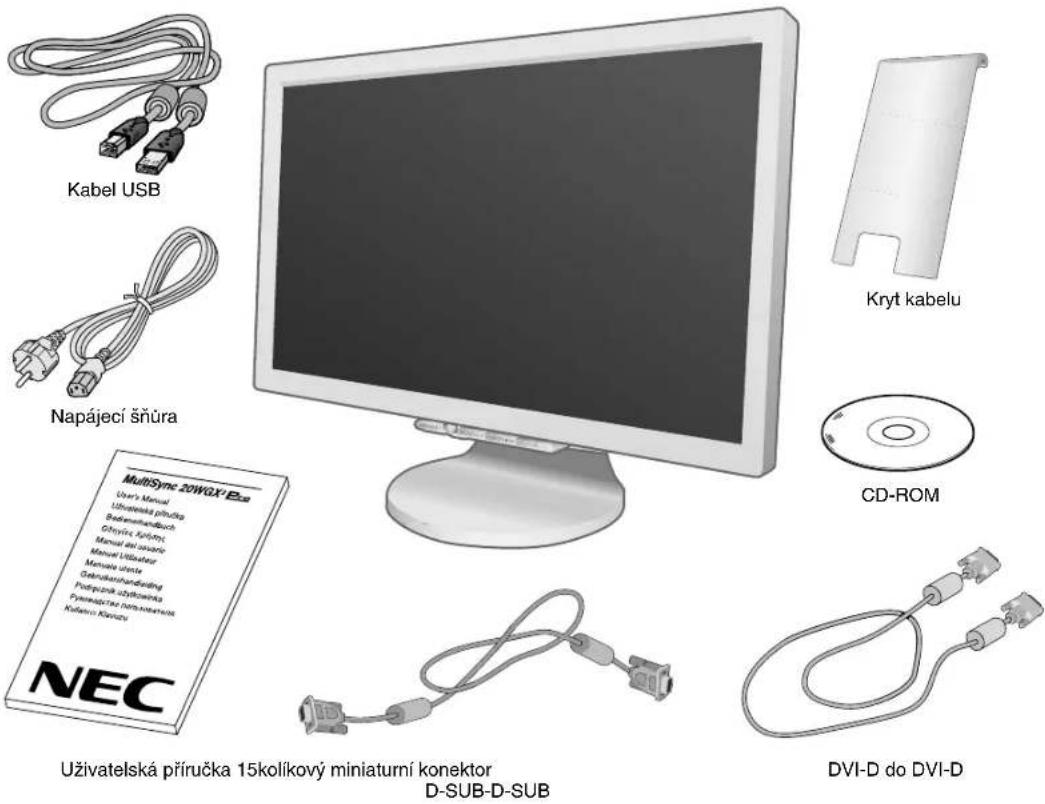
Novy monitor LCD NEC MultiSync* musi pri dodani obsahovat nasledujici položky:
monitory MultiSync 20WGX Pro s naklapécim a otočnym podstavcem,
- napáejcí snúra,
- kabel pro obrazový signal (15kolíkový miniaturí konektor D-SUB-D-SUB),
- signálíkabel (DVI-D do DVI-D),
-kabelUSB,
- uživatelská priručka,
- k r yt kabelu,
- CD-ROM (zahrnjue kompletni uživatelskou priručku ve formatu PDF). Pro zobrazeni uživatelské priručky musite mit na počitači nainstalovanou aplikaci Acrobat Reader 4.0.
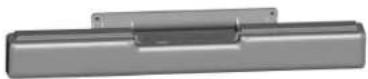
POZNÁMKA: Tento monitor muze být vybaven doplnkovými reproductory: "MultiSync sound bar". Informace vám poskytne prodejce nebo navstivte stránku http://www.nec-display-solutions.com
- Púvodni karton a balíci materiali si uschovejte pro pripadnou prépravu monitoru.
Rychly start
Monitor MultiSync LCD pripojite k pocta nasledujicim zpusobem:
- Vypnete počitač.
- Pro počitač PC nebo Macintosh s digitálním vystupem DVI: Pripojte jeder konec signálního kabelu DVI ke konektoru grafické karty počitače (obrázek A.1). Dotáhněte věchny šrouby.
Osobni počitač s analogovým vystupem: V počitač pripoje 15kolíkovou minizástrčku D-SUB signálniho kabelu ke konektoru grafické karty (obrázek A.2). Dotáhněte vsechny šrouby.
Pocita Macintosh: Pripoje k poita adapté Macintosh a k adapréu pripoje 15kolikovy konektor signalniho kabel D-SUB (obrazek B.1). Dotáhnete vsechny srouby.
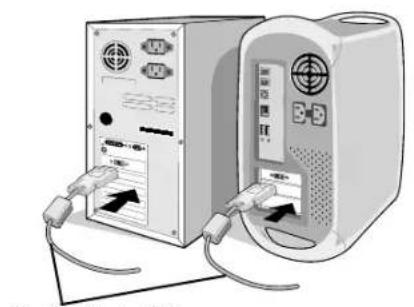
Obrázek A.1 Obrázek B.1
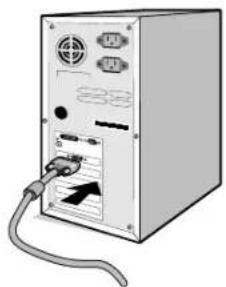
Obrázek A.2
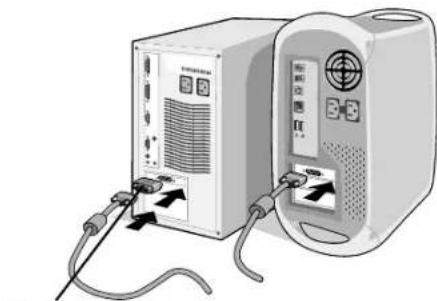
Adaptékabelu Macintosh (neni socasti ybavy)
POZNÁMKA: U některych počitáču Macintosh použiti tohoto kabelového adaptéru není nutné.
- Sejměte kryt konektoru (obrázek C.1).
- Uchopte monitor za obě strany a naklopte jej o 30 stupů (obrázek C.2).
- Pripojte vsechny kabel k prislusnym konektorum (obrazek C.3). Chcete-li pouzivat kabel USB, priopjte konektor typu B k vystupnimu portu na pravé straně monitoru a konektor typu A k vystupnimu portu USB na počitači (obrazek C.3a). Pokud muzete použit kabel ze zařizení USB, použijte jeder z vystupnich portu na boku monitoru.
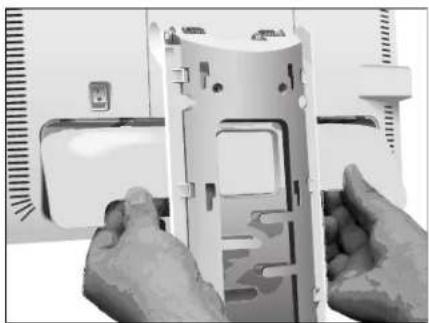
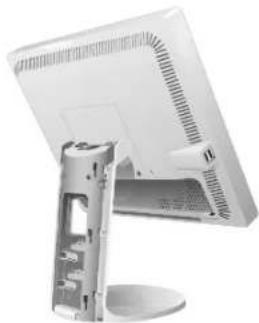
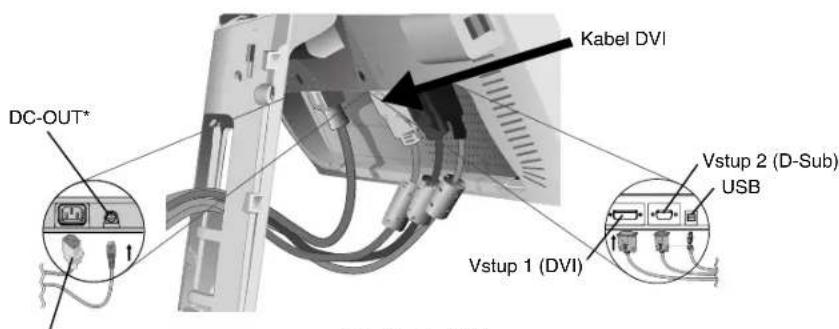
Obrázek C.1 Obrázek C.2
Obrázek C.3
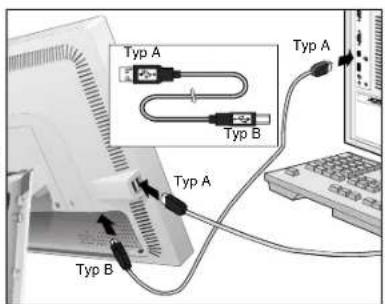
Obrázek C.3a
Pripojeni prisluusentvi NEC. Tento konektor je urcenjen pro nektera zaizeni.
Cesky-3
- Umistete kryt konektoru na zadni stranu skriéne (obrázek C.4).
- Prichytte vsechny kabely do hack (obrazek C.5).
- Uchopte monitor za obě strany a naklopte jej zpět o 5 stipné (obrázek C.6).
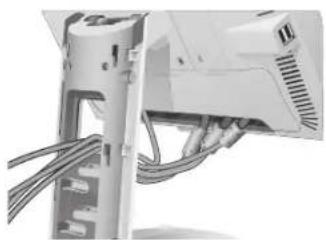
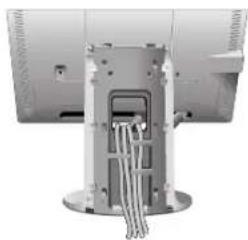
Obrázek C.4 Obrázek C.5
- Umistete na podstavec kryt kabelu (obrazek C.6). Chcete-li kryt kabelu sejmout, stisknete zapadku v jeho spodni casti smereh nahoru (k horni hran e monitoru). Pote kryt vyhakne t z podstavce (obrazek C.7).
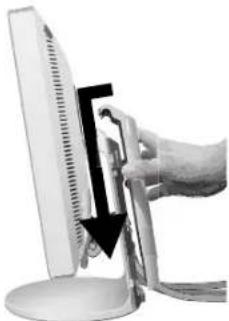
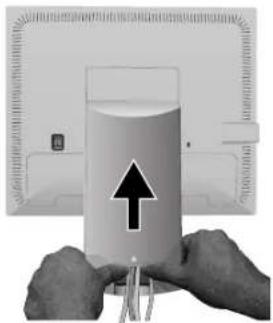
Obrázek C.6 Obrázek C.7
- Pripojte napajeci kabel k napajeci zasuvice (obrazek D.1).
POZNAMKA: V casti Upozorneni teto pfrucky najdetePokyny k vybru spravne napajeci smury.
- Vypinač pohotovostniho režimu na zadni straně monitoru musi byt zapnutý (obrázek D.1). Zapněte monitor pomoci hlavniho vypinače a zapnéte počitac.
POZNÁMKA: Vypinač pohotovostniho režimu prěstavuje skutečné vypinač. Pokud je tento vypinač v poloze OFF (Vypnuto), monitor nelze zapnout prědín tlacitkem. NEPREPINEJTE vypinače opakovane.
-
Funkce bezdotykového automatického serizeni automatickny nastav monitor pri poćatecní instalaci pro většinučasováni. K dalsimu serizeni použije nasledujici ovladace OSM:
-
Auto Adjust Contrast (Automaticke serizeni kontrastu, pouze pro analogovy vstup)
- Auto Adjust (Automaticke serizeni, pouze pro analogovy vstub)
Uplny popis techto ovladacu OSM je uveden v kapitole Ovladaci prky v teo uzivatelske priruce.
POZNÁMKA: Vyskytnou-li se potíze, pročtěte si kapitolu Odstránováni problémů dále v títo prirucce.
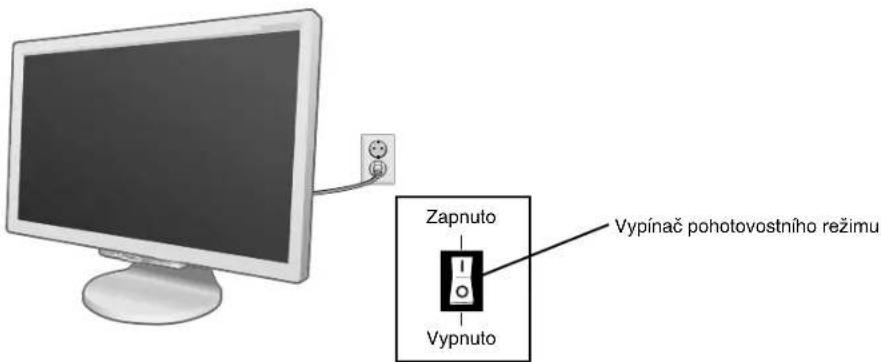
Obrázek D.1
Cesky-4
Naklánění a otáčení
Uchopte obě strany obrazovky monitoru a upravte sklon a natočné podle požadavku (obrázek TS.1).
POZNÁMKA: Při naklapěné i atočeni monitoru postupujte opatrné.
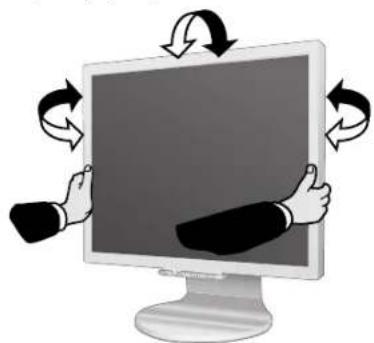
Obrázek TS.1
Odebrání podstavce pri premistěné monitoru
Příprava monitoru na premistěné pri změné umistěné:
- Uchopte monitor za obé strany a naklopte jej o 5 stapñú. Sejměte kryt kabelú (obrázek M.1). Sejměte kryt konektorú (obrázek M.2).
- Odpoje vsechny kabely.
- Monitor umistete obrazovkou dolu na hladky povrch (obrázek M.3).
- Odstrahte dva sroukBky uchycujic monitor k podstavci (obrazek M.3).
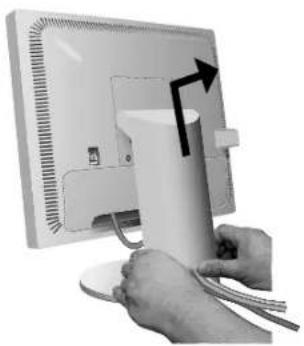
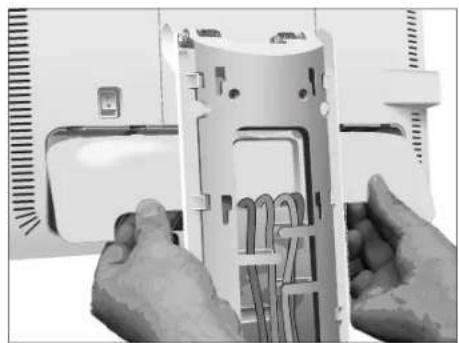
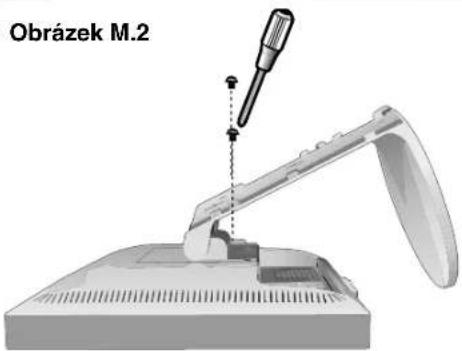
Obrázek M.1 Obrázek M.2
Obrazek M.3
- Zvednutim podstavce odjistete horni háčky. Potom podstavec odeberte (obrázek M.4).
- Odstrahte 2 sroubky v horni casti monitoru (obrazek M.5). Monitor je nyni pripraven k premisteni.
- Prijoje kabely a umistete kryt konektoru na zadni stranu monitoru.
- Priupevnéi podstavce postupujte opacné.
POZNÁMKA: Přiném upevněi používeje pouze prostředky kompatibilíns normou VESA.
Pří sejmáni podstavce zacházejte se zařazením opatrné.
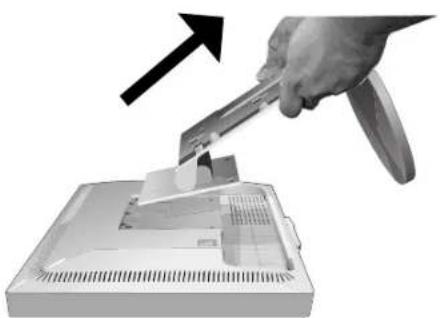
Obrázek M.4 Obrázek M.5
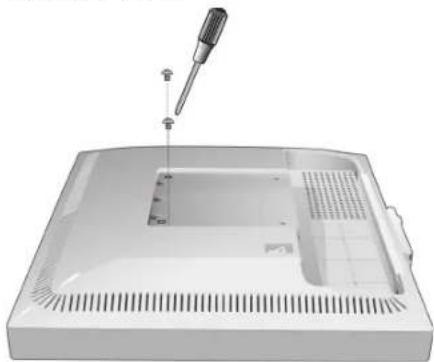
- Postupujte podlePokynu k odebraní podstavce.
- Pomoci cyf sroubu prichytte rameno k monitoru (obrazek F.1).
POZNÁMKA: Plochy monitor lze použivat pouze se schvaleným ramenem (např. značky GS). Aby byly splnény bezpečnostni požadavky, musi byt monitor namontován na rameno, které zarucije nezbytnou stabilitu s ohledem na hmotnost monitoru.
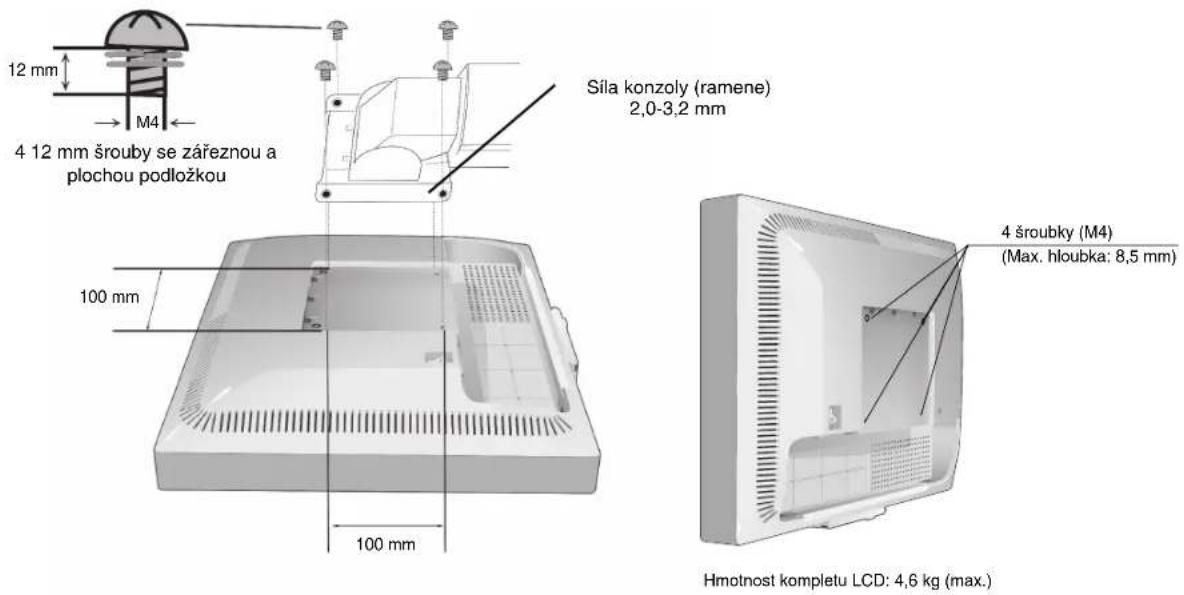
Obrázek F.1
Ovladaci privky
Ovladaci tlacitka OSM (On-Screen Manager) na prední straně monitoru mají následujíci funkce:
Chcete-li otevfr nabidku OSM, stisknefte kterekoli z ovladacich tlačitek (MENU/EXIT (Nabidka/Konec), vlevo, vpravo, dolu, nahoru). Vstupni signal lze zmenit tlačitkem SELECT.
Rezim DV MODE lze zmenit stisknutim tlaftka RESET/DV MODE.
POZNÁMKA: Chcete-li zmenit vstup signálu, musite nabidku OSM zavrit.

Tlačitko
MENU/EXIT
(Nabidka/Konec)
Ctyrsmerov tlačitko
Menu
Otevretehlavnabidku OSM.
Ukonci ovladaci prvky nabidky OSM.
Preeje do hlavní nabídky OSM.
Nahoru

DopravaDoleva
Dolu
Vlevo a vpravo
Posunje vyznacenou plochu vlevo nebo vpravo a zvoli nekterou z nabidek ovladacich prvku.
Posunutim listy doleva nebo doprava se zvyšuje nebo snizuje hodnota nastaveni.
Príme nastavení jsu, je-li funkce HOT KEY (Rychlé nastavení) nastavena na ON (Zapnuto).
Otevre nabidku OSM, je-li funkce HOT KEY (Rychlé nastaveni) nastavena na OFF (Vypnuto).
Nahoru a dolu
Posunje vyznačenou oblast dolu / nahoru a zvolí některý z ovladacích prvuku.
Prémé nastavení kontrastu, je-li funkce HOT KEY (Rychlé nastavení) nastavena na ON (Zapnuto).
Otevře nabídku OSM, je-li funkce HOT KEY (Rychlé nastaveni) nastavena na OFF (Vypnuto).
SELECT (VYBRAT)/
1<-2RESET
Otevřete dlíčí nabídku OSM. Aktivujte vybranou funkci.
Změnte vstupné zdroj.
RESET/DV MODE
Znovu nastaví zvyraznéou ovladaci nabidku na vychoz hodnotu. Prepnuti do režimu DV.
POZNÁMKA: Stiskete-li RESET v hlavní nebo dlíčí nabídce, objeví se dialogové okno s varovánim, které umožné zrušit funkci RESET pomoci tlacítka MENU/EXIT (Nabídka/Konec).

Brightness/Contrast Controls (Prvky pro ovladani jasu a kontrastu) BRIGHTNESS (Jas)
Slouží k nastavení celkového jsu obrazu a pozářo obrazovky.
CONTRAST (Kontrast)
Nastavujesjasobrazu vzhledemkpozad.
AUTO CONTRAST (Automatické serízeni kontrastu, pouze pro analogový vstup)
Optimalizuje nastavení obrazu.
ADVANCED DV MODE (Pokrociy rezim DV)
AktivujePokrociyrezim prodynamické video.
DV MODE (Rezim DV)
Režim Dynamic Visual Mode (Dynamické nastaveni obrzu) umozhuje volbu nastaveni pro film, fotografie atd.

Auto Adjust (Automaticke serízení, pouze pro analogový vstup)
Automatický nastavi pozici obrazu, vodorovný rozmér a jemné nastavení.

Image Controls (Ovladání obrazu, pouze pro analogový vstup)
LEFT / RIGHT (VLEVO NEBO VPRAVO)
Ovladá vodorovnou polohu obrazu na zobrazovaci plose monitoru LCD.
DOWN / UP (NAHORU NEBO DOLU)
Ovláda svislou polohu obrazu na zobrazovaci plose monitoru LCD.
H.SIZE (Vodorovny rozměr)
Uprá vodorovný Rozměr zvyšením nebo snížením hodnoty tohoto nastavení.
FINE (Jemné doladěni)
Zlepsf zaostreni, jasnost a stabilitu obrazu zvyfenim nebo snifenim hodnoty tohoto nastaveni.

Colour Control System (Systém ovladani barev)
Colour Control System (Systém ovládání barev): Šest prěvedvoleb požadovaného nastavení barev (předvolby sRGB a NATIVE jsou standardní a nelze je měnit).
R,G,B: Zvyśne nebo snizí obsah Červé, zelené nebo modré barvy v závislosti na provedené volbě. Na obrazovce se objéví zmeña barvy a na listák je vidět směr (zvyšeni nebo snizění intensity barev).
NATIVE: Puvodni barva zobrazenia na panelu LCD, kterou nelze upravit.
sRGB: Režim sRGB značné zlepsuje věrnost barev v prostřédí stolný počitáče pomocić"Justeho barevného prostoru RGB. S tímtó prostředím s podporou barev muže obsluha snadno a s jistotou prěnášet barvy bez dalí správy barev nutné ve většině bežních situaci.
POZNÁMKA: Při nastavení režimu DV na možnost MOVIE (film), GAMING (hrani her) ČI PHOTO (fotografia) se jako šest predvolenych barev vybere možnost NATIVE (púvodni). Tuto možnost nelze zmenit.

Tools (Nastroje)
SHARPNESS (Ostrost): Slouží ke zvyšeni nebo sniženi ostroti obrazu.
EXPANSION (Rozsifeni): Zvoli rezim pro zvetseni obrazu.
FULL (Uplne): Obraz je roztazen na velikost 1680 x 1050, bez ohledu na,jeho Rozlieneni.
ASPECT (Pomér): Obraz je Roztażen beze změny poméru stran.
OFF (Vypnuto): Obraz není roztažen.
POZNÁMKA: Režim EXPANSION (Rozsǐreni) je k disposzici jen v rozlišeni 1 280 x 1 024.
OFF TIMER (Nastaveni Času vypnuti): Monitor se automatickly vypne po uplynuti Času nastaveného uzivatelem. LED BRIGHTNESS (Jas kontrlky): Mûzete upravit jas modré kontrlky LED.
HOT KEY (Rychla volba): Jas a kontrast Ize upravit primo. Pokud je tato funkce nastavena na ON (Zapnuto), Ize jas nestavit pomoci tlacitek "vlevo" nebo "vpravo" a kontrast pomoci tlacitek "nahoru" a "dolu" (kdyz je nabidka OSM vypnuta).
INPUT RESOLUTION (Vstupni rozlišeni) (Pouze analogový vstup): Siouží k vyberu priority vstupniho signálu, jednoho z následujćich páru: 1 360 x 768, 1 680 x 1 050 nebo 1 280 x 768, 1 400 x 1 050.
1 360 x 768, 1 680 x 1 050: Slouží k určeni rožlěsići 1 360 x 768 a 1 680 x 1 050.
1 280 x 768, 1 400 x 1 050: Slouží k určeni rozlišeni 1 280 x 768 a 1 400 x 1 050.
DDC/CI: Tato funkce umoznjue vypnout nebo zapnout funkci DDC/CI.
FACTORY PRESET (Nastaveni z vyroby): Volba nastaveni vyrobce umoznjue vratit vsechna nastaveni ovladacu OSM na hodnoty nastavené vyrobcem. Tlačitko RESET je třeba podržet stisknute několik vterin. Hodnotu Jednotlivych nastaveni lze obnovit označením odpovidajicho ovladaciho prvku a stisknutim tlacitka RESET.

Menu Tools (Nastroje nabídky)
LANGUAGE (Jazyk): Nabidky OSM Ize zobrazit v osmi jazycich.
OSM LEFT/RIGHT (Nabidka OSM vlevo nebo vpravo): Lze urcit umisteni obrazu ovladaci nabidky OSM na obrazovce (vodorovne).
OSM DOWN/UP (Nabidka OSM nahoru nebo dolü): Lze určit umistěné obrazu ovladaci nabidky OSM na obrazovce (svisle).
OSM TURN OFF (Vypnuti OSM): Nabidka ovladani OSM zustane zobrazena, dokud se pouziva. V dilici nabidce OSM. Turn Off Ize nastavit prodlevu monitoru pro vypnuti nabidky ovladani OSM po poslednim stiskutni tlačitka.
OSM LOCK OUT (Uzamčeni OSM): Zcela znemožnjupe pristup ke vsem funckim OSM, kromě jasu a kontrastu. PriPokusu o aktivaci ovladací nabidky OSM v režimu uzamčeni se na obrazovce zobraí sdělení, ze funkce OSM jsou uzamčeny. Chcete-li funkce nabidky OSM uzamknout, soucasné stisknéte a podržte tlačitko SELECT a tlačitko "vpravo". K odemčeni nabidky OSM stisknéte a podržte tlačitko SELECT a soucasné stisknéte "vlevo" (nabidka OSM musí byt aktivní).
RESOLUTION NOTIFIER (Oznameni o rozlišeni): Optimáni rozlišeni je 1 680 x 1 050. Je-li zvolena položka ON (Zapnuto), bude se po 30 sekundach objevovat na obrazovce zprava oznamujici, ze rozlišeni neni 1 680 x 1 050.

Information (Informace)
Nabidka informace uvádi aktuálni vstup, rozlišeni, kmitočet ve vodorovné m a svislém směru a nastavení polarity monitoru. Take zobrazije model monitoru a sériove cislo.
Upozornéni OSM
Nabidky upozorneni OSMzmizi po stisknuti tlačitka Exit (Konec).
NO SIGNAL (Není signál): Tato funkce v pripadé nepřitomnosti horizontalé nebo vertikánlí synchronizace zobrázi upozorněni. Okno No Signal se zobrázi po zapnutí monitoru neboPokud došlo kezměne vstupního signálu.
RESOLUTION NOTIFIER (Oznameni o rozlišeni): Tato funkce upozorni na použití optimalizovaného rozlišeni. Okno Resolution Notifier se otevře po zapnutí monitoru neboPokud došlo kezměne vystupniho signalu neboPokud obrazový signal není ve správném rozlišeni. Tuto funkci lze deaktivovat v Menu Tools.
OUT OF RANGE (Mimo rozsah): Pokud neni frevence vstupniho signal podporovana nebo je-li jeho frekvence nesprvná, objeví se nabidka Out of Range (Mimo rozsah).
ProvozníPokyny
Bezpečnostní opatřěné a udžrba

CHCETE-LI DOSAHNOUT OPTIMALN FUNKCE BAREVNEHO MONITORU LCD MULTISYNC, POSTUPUJE PRI INSTALACI A NASTAVOVAPODLE NASLEDUJICICH POKYNU:

- MONITOR NEOTVIREJTE. Uvnitr monitoru nejsu zdne soucasti, ktere by mohl uzivatel sam opravit. Pri otvirani nebo odstraovani krytu se vystavujete nebezpeci urazu elektrickym proudem a jinym rizikum. Veskeré zasahy tohoto druhu prenechejte odbornikum.
- Dbeje, aby se do monitoru nedostaly tekutiny a nepoužívejte ho v blizkosti vody.
- Do mezer obalu nezasouveje Žádné prédměty. Mohly by se dotknout nebezpečných Části pod napětím, což muže zpúsobit uraz elektrickým proudem, požár nebo selhání zařizení.
- Na napajeci šnūrup nepokládejte Žadné těžké prédméty. Poškozeni izolace muže zpùsobit uraz elektrickým proudem nebo požár.
- Produkt neumistujte na šikmé a nestabilní vožíky, stojany nebo stoly; monitor se muže pádem vázné poškodit
- Neumistujte na monitor zádné prédměty a nepoužívejte monitor venku.
- Fluorescencni trabice v monitoru LCD obsahuje rtut.
Při likvidaci teto trabice se fidte normami a predpisy mstnich uradu. - Neohybeje sǐtovou šnūr.
Nepouziveje monitor na priis teplem, vhlkem nebo prasnem miste. - Nezakryveje tvetraci otvory na monitoru.
V nihe popsanych pripeach je nutno okamzite odpojt monitor od napajeni a privolat odborného technika:
- Dojde k poskozeni napajeci snury.
- Do monitoru se dostane kapalina nebo monitor updade na zem.
Monitor by vystaven desti nebo vode. - Monitor upadne nebo se poškodi jeho obal.
- Monitor rădné nefunguje, prestoze jste dodrzeli vsechnyPokyny.
- Pokus se sklo rozbije, budte opatrní.
- Jestlize se monitor poskodi neboPokud praskne sklo, budte opatrnia nedotykejte se tekutych krystalu

UPOZORNENI
- Zajistete kolem monitoru odpovidajici odvetravani, aby se neprehrival. Nezakryvejte vetraci otvory a neumistujte monitor do blizkosti topidel a jin'ych tepelnych zdroju. Nepokladejte na monitor zdné prdmety.
- Konektor napajec snury je hlavnim prostredkem pro odpojen systemu od privodu elektrickho napet. Monitor je tbreba nainstalovat blizko elektricke zasuvky, k niz mate snadny pristup.
- Pri dopravě a manipulaci zacházejte se zarizením opatrě. Obal uschovejte pro prípadnou prépravu.
Dosvit obrazu: U displej u na bazi technologie LCD se muze projevit dosvit obrazu. Dosvitem obrazu se označuje zbytkový obraz ("duchy") predchozinho obrazu, ktery zustane viditelny na obrazovce. Narozdil od bežněch monitoru není dosvit obrazu na displeji LCD trvaly, ale presto by se melo prédejit zobrazení statického obrazu po dlouhou dobu. Chcete-li zmirnit dosvit obrazu, vypněte monitor na stejně dlouhou dobu, po jakou byl posledné obraz zobrazen. jestlíze byl například obraz na obrazovce hodinu a zústal po něm zbytkový obraz, znovu vypněte monitor na Jednu hodinu, aby obraz zmizel.
POZNÁMKA: Stejně jak u všech osobnich zobrazovacích zařizení doporučuje spolecznost NEC DISPLAY SOLUTIONS zobrazovány potyblíveho obrazu a pravidné spoustěné spořěte obrazovky s pohyblívou grafikou v době nečinnosti. jestlíze monitor nepoužíváte, vyvněte jej.

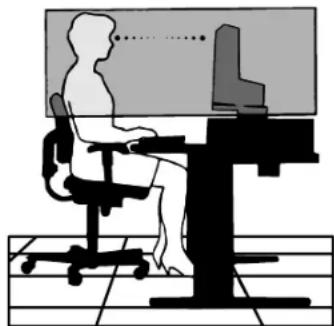
SPRAVNYM UMISTENIM A NASTAVENIM MONITORU MÜZETE PREDEJIT UNAVE OCI, BOLESTEM RAMEN A SIEJE. PRI UMISTOVÁNİ MONITORU POSTUPUJE PODLE NÁSLEDUJICICH POKYNU:

- Pro dosaženi optimínho vykonu nechejte monitor 20 minut zahrát.
- Umistete monitor do takové vysky, abyste horní cást obrazovky meli mirné pod urovní oči. Pohled na střed obrazovky by měl směrovat mirné dolu.
- Dopurocená minimálni vzdálenost monitoru od očí je 40 cm, maximálni 70 cm. Optimálni vzdálenost je 50 cm.
- Pri praci zaměrujte zrak pravidelné na nejaký prédmet vzdálený nejmné 6 m, sníží tak namáhání vaseho zraku. Casto mrkejtje.
- Pro minimalizaci odlesku a odrazu monitor umistete pod uhlem asi 90° od okna a jineho svetelného zdroje. Monitor sklopte tak, aby se na obrazovce neodrážela stropni světla.
- Vestlizse ne nelze odrazu svetla na obrazovce vyhnout, pouzivejte filtr jako stinidlo.
- Jas a kontrast nastavte tak, aby byla zajistena optimalni citelnost.
Stojan na dokumenty použivejtve blízkosti obrazovky. - Obrazovku nebo referenčni material, se kterym pracujete, umistěte prěd sebe, abyste pri psaní museli co nejmné otáčet hlavou.
- Rozhodne nezobrazujte nehybné vzory na dlouhou dobu, abyste zabrani dinovitu obrazu (magnetické zpozdni obrazu).
- Chodte pravidelné na prohlidky k ochnimu lékarī.
Ergonomika
Pro maximálí ergonomickou pohodu doporučujeme:
- Pri pouziti standardniho signalu vuzyvejte vyrobcem nastavenou velikost a polohu (Size a Position).
- Použijte prédvolbu nastavení barev.
- Používejte neprokládané signály s vertikálni obnovovací frekvencí v rozsahu 60-75 Hz.
- Nepoužívejte primární modrou barvu na tmavém pozadi; je špatné vidět a zpúsobuje únavu očí v dusledku nedostatečného kontrastu.
Cisteni displeje LCD
- Nečistoty a prach na povrchu displeje LCD odstranîte měkkou látkou (netlăcte).
K Čišění displeje nepoužívejte tvrde materialy.
- Na povrch displeje LCD netlačte.
Abynedoslo kposkrabani
- Povrch displeje LCD nesmi prijit do styku s tvrdymi materiały.
K Čišěni povrchu displeje LCD používejte jen měkkou latku.
Abynedoslo k zneciesteni
- Otisky, kapky vody, chemickych prostředku atd. odstraťe z povrchu displeje okamžitě, jinak by mohlo dojt k vyblednuti postiženého povrchu nebo ke vzniku skvrný.
- Pokud na displej LCD vyvinete neprimereny tlak, muze prasknout, coz povede ke vzniku vad obrazu.
Aby nedoslo k prasknuti ci jinemu poskozeni obrazovky
- Netlache na povrch displeje LCD nepriimefenou silou.
Nepokladeje na povrch dispieje LCD predmety. - Neponechávejte displej pod neustálym tlakem.
Cisteni skrne
- Odpojte napajeci kabel.
- Použijte měkkou látku.
Navlhctete latkv roztoku jemneho cisticio prostredku a vody. Otrete skri n osuste mekkou latkou.
POZNÁMKA: Povrch skrǐne je căstečné z plastu. NEPOUŽIVEJTE benzen, zásadité Čistíć prostředky, alkohol, prostředky na cisětěni skla, vosky, leštić prostředky, mydlový prášek ani insekticy. Skrīn nesmí prijít do dlouhodobého styku s pryží nebo vinylem. Tyto druhy tekutin a tkanin mohou porusit nater.


WARNING


SETZEN SIE DAS GERÄT WEDER REGEN NOCH FEUCHTIGKEIT AUS, DA ES ANDERNFALLS ZU FEUER ODER STROMSCHLAGEN KOMMEN KANN. VERWENDEN SIE DEN NETZSTECKER DIESES GERÄTS KEINESFALLS MIT EINEM VERLANGERRUNGSKABEL ODER EINER STECKDOSENLEISTE, WENN DIE STECKERSTIFTE NICT VOLLSTÄNDIG EINGEFUHRT WERDEN KÖNNEN.



- Upozorněni:
- Prohlášeni
- Prohlásení vyrobce
- Obsah
- Rychly start
- Cesky-3
- Cesky-4
- Naklánění a otáčení
- Odebrání podstavce pri premistěné monitoru
- Ovladaci privky
- Ovladaci tlacitka OSM (On-Screen Manager) na prední straně monitoru mají následujíci funkce:
- Tlačitko
- MENU/EXIT
- (Nabidka/Konec)
- Ctyrsmerov tlačitko
- Menu
- Nahoru
- DopravaDoleva
- Dolu
- Vlevo a vpravo
- Nahoru a dolu
- SELECT (VYBRAT)/
- 1<-2RESET
- RESET/DV MODE
- Brightness/Contrast Controls (Prvky pro ovladani jasu a kontrastu) BRIGHTNESS (Jas)
- CONTRAST (Kontrast)
- AUTO CONTRAST (Automatické serízeni kontrastu, pouze pro analogový vstup)
- ADVANCED DV MODE (Pokrociy rezim DV)
- DV MODE (Rezim DV)
- Auto Adjust (Automaticke serízení, pouze pro analogový vstup)
- Image Controls (Ovladání obrazu, pouze pro analogový vstup)
- LEFT / RIGHT (VLEVO NEBO VPRAVO)
- DOWN / UP (NAHORU NEBO DOLU)
- H.SIZE (Vodorovny rozměr)
- FINE (Jemné doladěni)
- Colour Control System (Systém ovladani barev)
- Tools (Nastroje)
- Menu Tools (Nastroje nabídky)
- Information (Informace)
- Upozornéni OSM
- ProvozníPokyny
- Bezpečnostní opatřěné a udžrba
- SPRAVNYM UMISTENIM A NASTAVENIM MONITORU MÜZETE PREDEJIT UNAVE OCI, BOLESTEM RAMEN A SIEJE. PRI UMISTOVÁNİ MONITORU POSTUPUJE PODLE NÁSLEDUJICICH POKYNU:
- Ergonomika
- Cisteni displeje LCD
- Abynedoslo kposkrabani
- Abynedoslo k zneciesteni
- Aby nedoslo k prasknuti ci jinemu poskozeni obrazovky
- Cisteni skrne
- WARNING
Značka : NEC
Model : MultiSync 20WGX² Pro
Kategorie : Monitor