
MultiSync 20WGX² Pro - Monitor NEC - Bezpłatna instrukcja obsługi
Znajdź bezpłatnie instrukcję urządzenia MultiSync 20WGX² Pro NEC w formacie PDF.



| Marka | NEC |
| Model | MultiSync 20WGX² Pro |
| Typ produktu | Kolorowy monitor LCD |
| Rozmiar ekranu | 20 cali (przekątna) |
| Rozdzielczość natywna | 1680 x 1050 |
| Zasilanie | 220-240 V AC, 50/60 Hz (Europa) |
| Pobór mocy | Nie określono; oszczędny tryb czuwania (zgodny z ENERGY STAR) |
| Wejścia wideo | Analogowe (Mini D-SUB 15 pinów) i cyfrowe (DVI-D) |
| Hub USB | Tak (1 wejście typu B, 1 wyjście typu A) |
| Funkcje ergonomiczne | Pochylenie (od -5° do +30°), obrót, wspornik VESA |
| OSM (On-Screen Manager) | Tak: regulacja jasności, kontrastu, koloru, pozycji itp. |
| Predefiniowane tryby obrazu | Tryb DV (Film, Gry, Zdjęcia), sRGB, Native |
| Czyszczenie ekranu | Miękka, sucha lub lekko wilgotna ściereczka; unikać środków ściernych |
| Czyszczenie obudowy | Miękka ściereczka nasączona łagodnym detergentem; nie używać benzyny ani alkoholu |
| Bezpieczeństwo | Nie otwierać obudowy; odłączyć przed czyszczeniem; używać przewodu dostosowanego do napięcia |
| Części zamienne / Naprawialność | Brak części możliwych do naprawy przez użytkownika; powierzyć specjaliście |
| Waga | Nie określono w instrukcji |
| Wymiary (S x W x G) | Nie określono w instrukcji |
Często zadawane pytania - MultiSync 20WGX² Pro NEC
Pytania użytkowników dotyczące MultiSync 20WGX² Pro NEC
0 pytanie dotyczące tego urządzenia. Odpowiedz na te, które znasz, lub zadaj własne.
Zadaj nowe pytanie dotyczące tego urządzenia
Pobierz instrukcję dla swojego Monitor w formacie PDF za darmo! Znajdź swoją instrukcję MultiSync 20WGX² Pro - NEC i weź swoje urządzenie elektroniczne z powrotem w ręce. Na tej stronie opublikowane są wszystkie dokumenty niezbędne do korzystania z urządzenia. MultiSync 20WGX² Pro marki NEC.
INSTRUKCJA OBSŁUGI MultiSync 20WGX² Pro NEC
PodrEcznik uzytkownika
PykoBoDcTBO POnb30BaTeJIa
Kullanici Klavuzu
NEC
Uwagi dotyczze zasilania monitora .... Polski-1
Ostrzeżenie, Uwaga Polski-2
Deklaracja Polski-2
Zawartosc opakowania Polski-3
Podlączenia monitora Polski-4
Menu regulacyne Polski-8
Zalecenia eksploatacynje Polski-1
IpeDynpexkDeHne,BHmHaHne ......... Pycckn-
3aBHeHne .. Pycckn-
Copekmoe .. Pycckn-2
Doporucené ciisteni displeje:
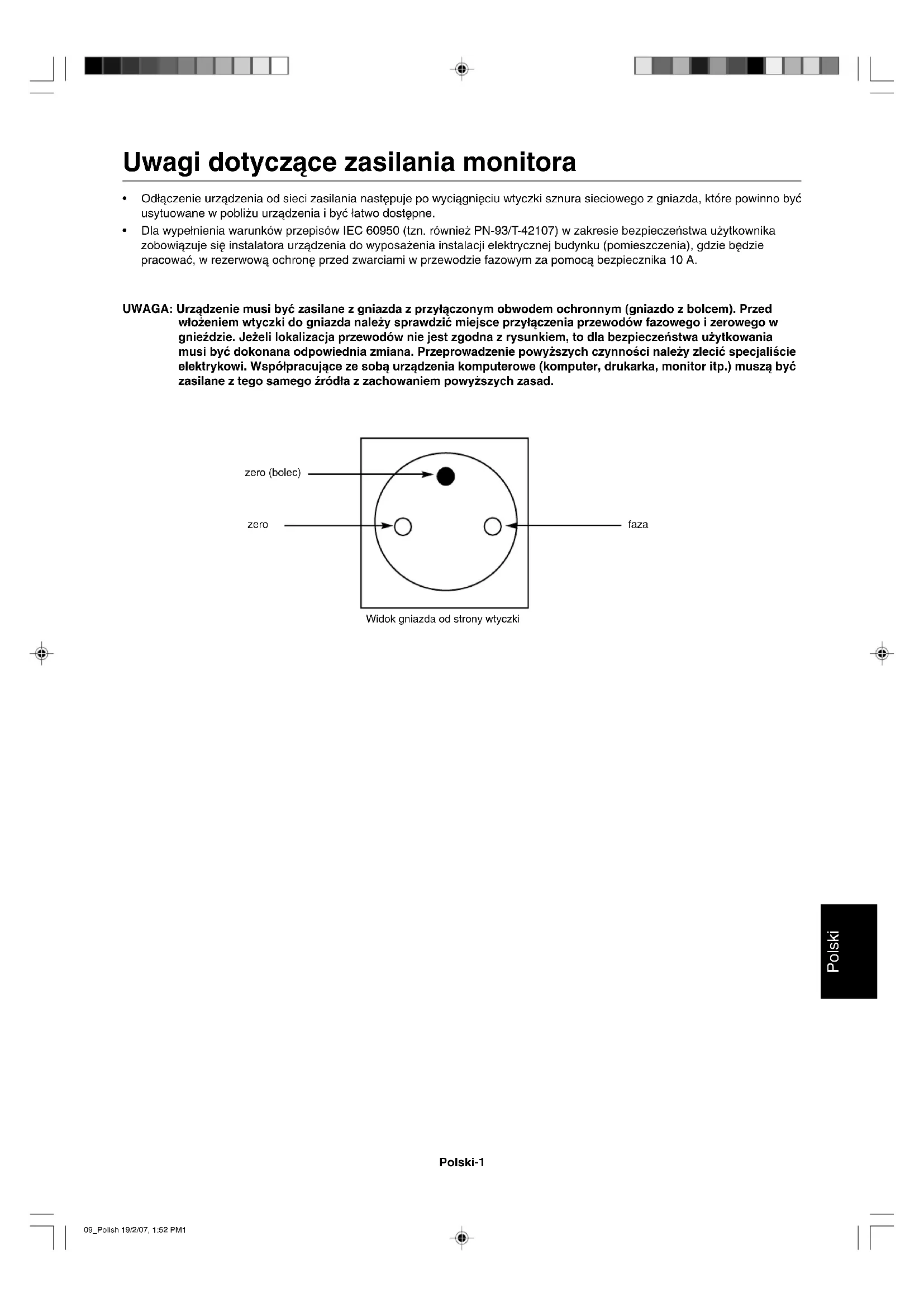
Uwagi dotyczace zasilania monitora
- Odlaczenie urzadzenia od sieci zasilania nastepuje po wciagnici wyczki sznura sieciowego z gniazda, ktoe powinno byc usytuowane w povlizu urzadzenia i byc latwo dostepne.
Dla wypelnienia warunkow przypisow IEC 60950 (tzn. roniews PN-93/T-42107) w zakresie bezpieczenia uzytkownika zobowiezije sie instalatora urzadzenia do wyposazenia instalacji elektrycznej budynku (pomieszczenia), gdzie bedzie pracawa, w rezerwowa ochrone przyzdami w przyedwozie fazowym za pomocagbe piecznika 10 A.
UWAGA: Urzadzenia musi byc zasilane z gniażda z przyłączonym obwodem ochronnym (gniaźdo z bolcem). Przed wędzem wyczki do gniażda naleź sprawdzie sącie przyłączenia przyzewodów fazowej i zerowej węcieźdie. Jeźeli lokalacja przyzewȩ ow nie jest zgodna z rysunkiem, to dla bezpieczność uzytkowania musi byc dokonana odpowiedniazmiana. Przeprowadzenia powyźyszych czynnosci sąź zleci specjalność elektrykowy. Wspólpracujuce z soba urzadzenia komputerowe (komputer, drukarka, monitor itp.) musza byc zasilane zkiego zrodla z zachowaniem powyźyszychzasad.
OSTRZEZNIE


W CELU UNIKNIECIA NIEBEZPIECZENSTWA POZARU LUB PORAZENIA PRADEM NIE NALEZY WYSTAWIAC MONITORA NA DESZCZ LUB NA DZIAIANIE WILGOCI. NALEZY TAKZE SPRAWDZIC, CZY BOLCE WTYCZKI KABLA ZASILAJACEGO SA PRAWIDLOWO WLOZONE DO GNIAZDA ZASILAJACEGO LUB GNIAZDA PRZEDLUZACZA. WTYCZKI NIE NALEZY WKLADAC DO GNIAZDA NA SILE.
NIE NALEZY OTWIERAC OBUDOWY, PONIEWA Z WEWNATRZ ZNAJDUJA SIE ELEMENTY POD WYSOKIM NAPIECIEM. WSZELKIE PRACE SERWISOWE MOYE WYKONYWAZ JEDYNIE WYKWALIFIKOWANY PERSONEL.

UWAGA

UWAGA: W CELU UNIKNIECIA NIEBEZPIECZENSTWA PORAZENIA PRADEM ELEKTRYCNYM UPEWNIJ SIE, ZE WTYCZKA PRZEWODU ZASILAJACEGO ZOSTA LA WYCIAGNIETA Z GNIAZDKA. ABY CALKOWICIE ODLACZYC ZASILANIE, NALEZY WYCIAGNAC WTYCZKE, Z GNIAZDKA ZASILAJACEGO NIE WOLNO ZDEJMOWAC OSLYON (ANY TYLNEJ SCIANKI). WEWNATRZ MONITORA NIE MA ZADNYCH ELEMENTÖW, KTÖRE UZYTKOWIK MÖLBY SAMODZIELNIE NAPRAWIAÇ. WSZELKIE PRACE SERWISOWE MOYE WYKONYWAZ JEDYNIE WYKWALIFIKOWANY PERSONNEL.

Ten symbol ostrzega uzytkownika, ze nieizolowane elementy wewnatr znajduja sie pod tak duzym napieciem, ze moze ono spowodawc porazenie pradem elektrycznym. Jakikolwiek bezposredni kontakt z dowolnym elementem wewnatr obudowy jest niebepezpieczny.

Ten symbol ostrzega uzytkownika, ze istote informacja dotyczne pracy i obslugi monitora znajduju sie w załaczonej literaturze. W zwiazku z tymNSE zpie szcęgólwo z nimiapoznać w celuunikność problemów.
Ostrzeżenie:
Ježeli monitor MultiSync 20WGX Pro ma byc zasilany stosowanym w Europe prámem zmiennym o napiécu 220 - 240 V, naležy stavouć kabel zasilajcy dostarczony z monitorem.
W Wielkiej Brytanii do zasilania monitora nalezy stosowac przewod zgodny ze standardem brytyskim z zaprasowan wyczka zawierajca czarny bezpiecznik (5 A), ktorego parametry zostaly dobrane do pracy z tym sprzegttem. Jeziel przewod zasilajacy nie zostal dostarczony razem z monitorem, nalezy skontaktowa sie z dostawca.
Ježeli monitor MultiSync 20WGX? Pro ma byc zasilany stosowanym w Australii pradem zmiennym o napieciu 220 - 240 V, nalezy stavowac kabel zasilajcy dostarczony z monitorem. Ježeli przywod zasilajcy nie zostat dostarczony razem z monitorem, nalezy skontatkowa sie z dostawca.
We wzystkich pozostatych przypadkach nalezy stosowac przewod zasilajacy odpowiedni do parametrów sieci zasilajacej pradu zmiennego oraz zgodny ze standardami bezpieczernstwa danego kraju.
Deklaracja
Deklaracja producka
Niniejszym zaświadczamy,ź monitor kolorowy
MultiSync 20WGX² Pro (L205GJ) jest zgodny z
Dyrektywa Rady 73/23/EEC:
- EN 60950-1
Dyrektywa Rady 89/336/EEC:
-EN55022
EN61000-3-2
-EN61000-3-3
-EN55024
i oznaczony

Windows jest zastrzeżonym znakiem handlowym firmy Microsoft Corporation. NEC jest zastrzeżonym znakiem handlowym firmy NEC Corporation. ENERGY STAR jest zarejestrowanym znakiem handlowym w USA.
OmniColor jest zarejestrowanym znakiem towardwym NEC Display Solutions Europe GmbH w krajach Unii Europejskiej i w Szwajcari.
ErgoDesign jest rejestrowan markonochronna spofki NEC Display Solutions, Ltd. w Austri Beneluksie Dani, Francji Niemczech
Włoszech, Norwegii, Hiszpanii, Szwcji i Wielkiej Brytanii.
NaViSet jest znajem towarowym NEC Display Solutions Europe GmbH w krajach Unii Europejskiej i w Szwajcarii. MultiSync jest zarejestrowanym znajem towarowym firmy NEC Display Solutions, Ltd. w takich krajach, jak Włochy, Austria, Holandia, Szwajcaria, Szwecja, Hispania, Dania, Niemcy, Norwegia, Wielkiej Brytani i Finlandia.
Pozostale nazwy marek i produktów wymienione w niniejszym dokumencie są znakami handlowymi lub zastrzejonymi znakami handlowymi odpowiednic中心主任 spraw autorskich.
NEC Display Solutions of America, Inc.,也是如此,zé niniejszy produkt speltnia zalecenia normy ENERGY STAR w zakresie oszcędnosci energii. Oznaczenia ENERGY STAR nie oznacza,źEPA promuje jakiekolwiek produkty lub ustugi.
Zawartosc opakowania
Pakiet dystrybucjny* nowego monitora NEC MultiSync LCD powinien zawierac nastepujacekomponenty:
Monitor MultiSync 20WGX Pro z podstaw o regulaci pochylenia/ obrotu
- Przewód zasilajczy
- Kabel sygnalowy video (15-pinowy mini D-SUB meski - 15-pinowy mini D-SUB meski)
Kabel sygnatowy video (DVI-D - DVI-D)
Kabel USB
Podrccznik uzytkownika
- Ostona kabla
CD ROM zawierajcy kompletny Podrcznik uzytkownika w formacie PDF. Aby otworzyc Podrcznik uzytkownika w formacie PDF, nalezy zainstalowac w komputerze program Acrobat Reader 4.0.

Podrecznik uzytkownika Kabel sygnalu video
(15-pinowy mini D-SUB mski - 15-pinowy mini D-SUB mski)
DVI-D - DVI-D
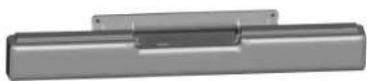
UWAGA: Monitor doitzerestacwposazonyw opcjonalnglosniki:"MultiSyncSound bar.Prosze zapytac swojeo dealera lubzajrce na nasza strone internetowa http://www.nec-display-solutions.com
- Zalecamy zachowacoryginalne opakowanie,ktore moze sie przydac w przypadku transportu monitora (serwis, przesylka kurierska, itp.).
Podłaczenia monitora
Aby podlaczyc monitor MultiSync LCD do Twojego komputera, postepuj wedlug poniszych wskazowek:
-
Wylucz zasilanie komputera.
-
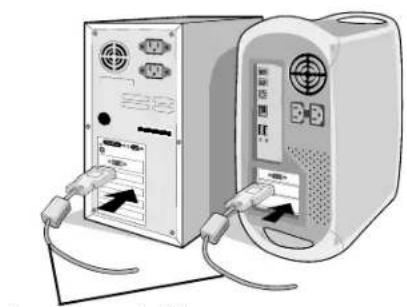
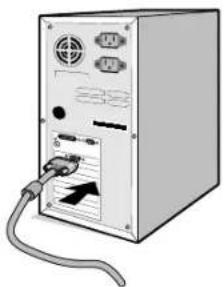
Komputery PC lub MAC z wyjsciem cyfrowym DVI: Podlacz kabel sygnatowy DVI do zlacza w karcie graficznej komputera (Rysunek A.1). Dokreć wszystkie strubki.
Komputery PC z wyjsciem analogywm: Podlacz 15-pinowy kabel sygnatowy mini D-SUB do zlacza karty graficznej komputera (Rysunek A.2). Dokréc wszystkie strubki.
Komputery MAC: Podlacz adapter przywodu Macintosh do komputera, a nastepnie podlacz do adapters 15-pinowy kabel sygnalowy mini D-SUB (Rysunek B.1). Dokrć wsystkie szrubki.
Przewód sygnatu DVI
Rysunek A.1 Rysunek B.1
Rysunek A.2
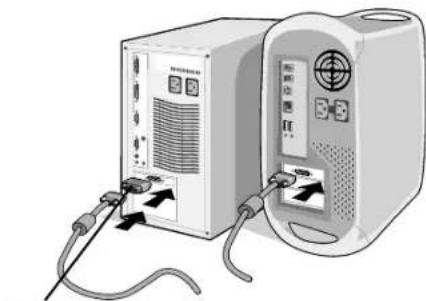
Adapter Macintosh
(wyposazenie
dodatkowe)
UWAGA: Niekóre komputery Macintosh nie wymagaj stosowania adaptera Macintosh.
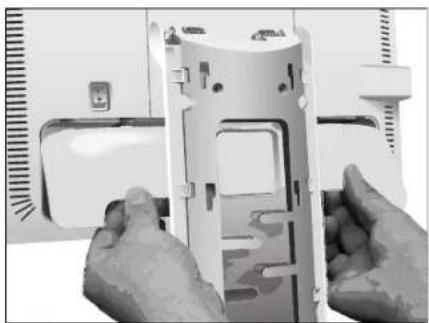
- Zdjac ostone zlacza (Rysunek C.1).
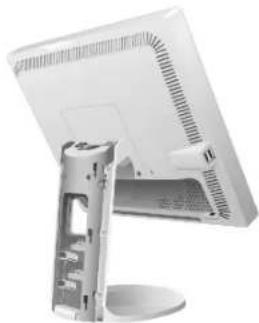
- Umiesc dIonie na bokach monitora i pochyl ekran ciektokrystaliczny pod katem 30 stopni (Rysunek C.2).
- Podlacz wsystkie przywodny do odopiewednich zlok (Rysunek C.3). W razie uzywania przywodu USB nalez podlączy wtyczke typu B do portu wysylania z sprawego boku monitora, a wtyczke typu A do portu pobierania w komputerze (Rysunek C.3a). Jeźeli uzywasz przywodu od urzadzenia USB, wykorzyszaj jeder z portów pobierania z boku monitora.
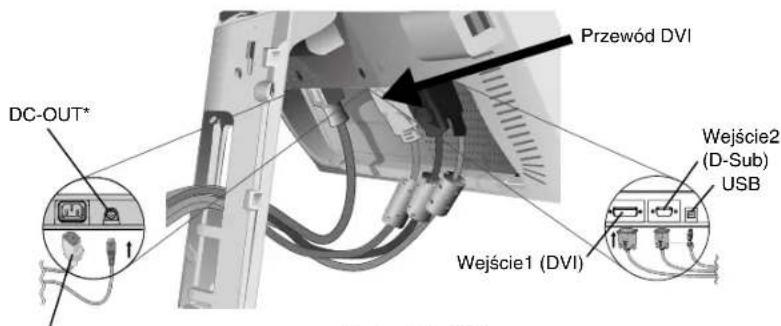
Rysunek C.1 Rysunek C.2
Przewód zasilajczy
Rysunek C.3
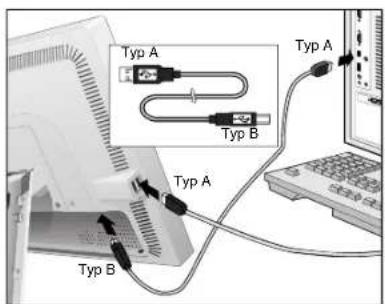
Rysunek C.3a
-
Opcjonalny załacznik do produktu NEC Nie stosowej temo zȩcza, jeźeli nie jest to wymagane.
-
ZałozPokrywę zlokza na tych obudowy (Rysunek C.4).
- Zalóz przyzewody na haczyki (Rysunek C.5).
- Umieszć d Ionie na bokach monitora i odchyl ekrnan ciekłocrystaliczny do tylu pod katem 5 stopni (Rysunek C.6).
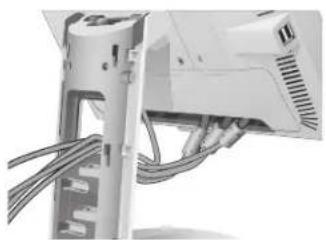
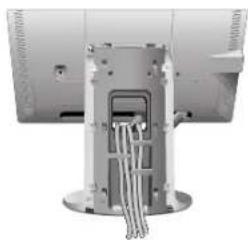
Rysunek C.4 Rysunek C.5
- ZalózPokrywe przewodow na podstawe (Rysunek C.6). Zeby zdacPokrywe przewodow nalezy podwazyc wycieie u dohuPokrywy (w strone monitora), zeby odlaczyc-okrywe od obudowy (Rysunek C.7).
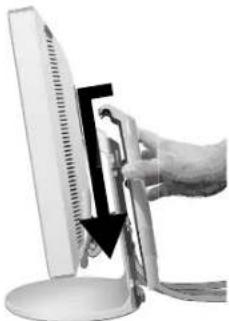
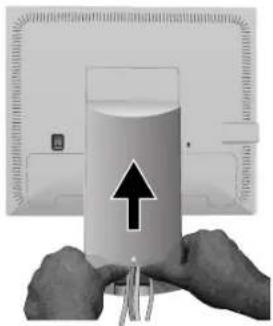
Rysunek C.6 Rysunek C.7
- Podźycycz przywod zasilajcy do gniażdka siediociego (Rysunek D.1).
UWAGA: Zapoznaj sie z czescia Ostrzezenie niniejszej instrukcji obstugi w celu wyboru przywadz gazono z wymaganiami.
- Wętącznik umieszczony z tylu monitora powinien być wączony (Rysunek D.1). Wȩczyń monitor i komputer uzywajć przyznego przyciscu zasilania.
UWAGA: Wylacznik umo zwiia waczanie/wlaczanie monitora. Jesli wylacznik znajduje sie w pozycj OFF (wylaczony), uruchomienie monitora za pomocz przycisku na przednim panelu nie bedzie moziwe. NIE WOLNO szybko wla cza i wylacza monitora.
-
Automatyczna regulacja bezdotyka optimalizuje ustawienia monitora w trakcie konfiguracje wstepnej dla Więszość zakresów czestotliwość odświeżania. Dodatkowa regulacja jest myłowia za pomocamy nastepujacych funkoci sterowania OSM:
-
Automatyczna regulacja kontrastu (tylko wejscie analogowe)
- Automatyczna korekcja obrz (tylko wejscie analogowe)
Dokladny opis dzialania poszczególnych funkci sterowania OSM znajduje sie w rozdziale Menu regulacyjne w niniejszej Instrukcj obstugi.
UWAGA: W przypadku problemów sązy zapoznać sie z informacjami podanymi w rozdziale Usuwanie usterek w niniejszym Podrczniku uzytkownika.
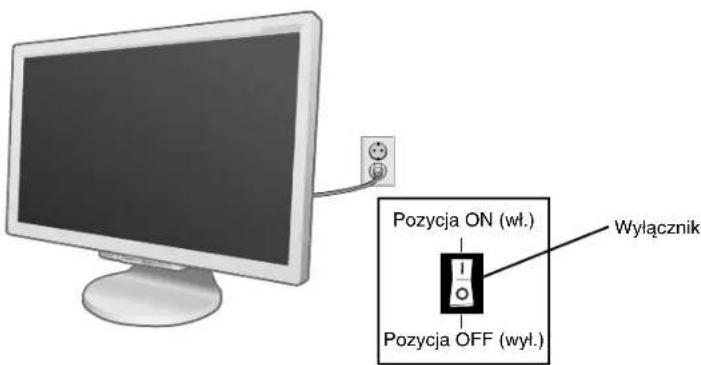
Rysunek D.1
Polski-5
Przechylanie i obracanie
PoTozyc dlionie po bokach ekranu monitora i ustawic odpowiednie poTozenie (Rysunek TS.1).
UWAGA: Zachowac ostroznosc przy pochylaniu i obracaniu monitora.
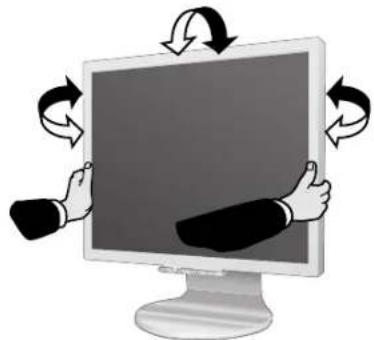
Rysunek TS.1
Demontaż podstawy monitora
Aby zamontowac monitor w inny sposob, nalezy wykonac nastepujace czynnosci:
- Umieśc dlione na bokach monitora i psychy ekran cieklokrystaliczny pod katem 5 stopni. Zdejmij oslone przyzewodów (Rysunek M.1).
Zdejmij oslone zlacza (Rysunek M.2). - Ołącz wszystkie kable.
- Ustaw monitor ekranem w dót na miękkiej powierzchni (Rysunek M.3).
- Wykreć 2 strubíťace podstawke z monitorem (Rysunek M.3).

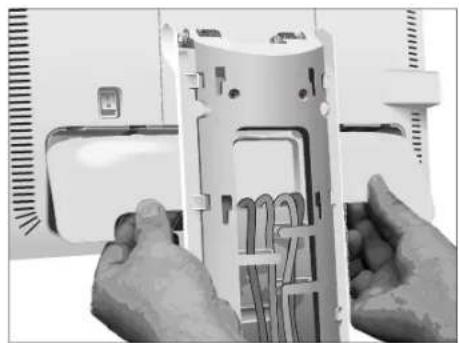
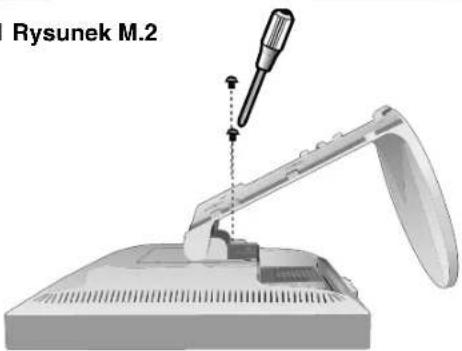
Rysunek M.1 Rysunek M.2
Rysunek M.3
Polski-6
- Nastepnie podniae podstawke, zeby odlaczyc gorne haczyki i zdejmij podstawke (Rysunek M.4).
- Wykrć 2招投标 na szczycie monitora (Rysunek M.5). Po wykonaniu powyzszych operaci monitor jest przygotowy do zastosowania alternatywnej metody zamocOWANIA.
- Podlacz przywody i załód ostone złącza z tylu monitora.
- W powtornego przymocowania podstawki, wykonaj powzyszce czynnosci w odwrotnej kolejnosci.
UWAGA: Uzywaj wylacznie metod montazu zgodnych ze standardem VESA. Podczas demontowania podstawki nalezy ostroznie obchodzic sie z monitorem.
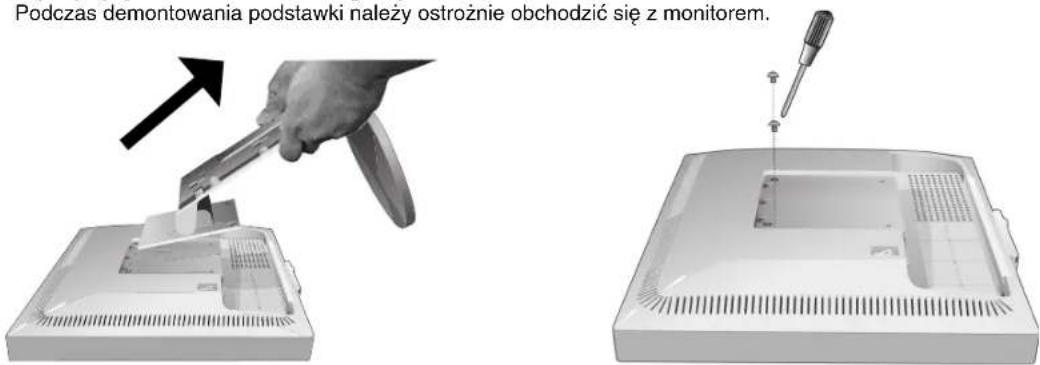
Rysunek M.4 Rysunek M.5
Montañ elastyczné wysięgnika
Niniejszy monitor ciełokrystaliczny jest przystosowany do montazu na elastycznym wysiegniku. Aby zamontowač monitor na elastycznym wysiegniku, naleź wykonac nastepujuć czynnosci:
- Zdjać podstawkę w spośb opisany w czȩci Demontañ podstawy monitora do mocowania.
- Za pomocá 4 šrubesk polacz wysiegnik z monitorem (Rysunek F.1).
UWAGA: Monitor ciektokrystaliczny można stosowej węlączne z zatrwoydźonym wysiegnikiem (np. marki GS). W celu speltnienia wymagań bezpieczędwa, monitor musi zostac przyzmocowy do wysiegnika, kóry zapewnia niedzbatstabilnosć wźgludem wagi monitora.
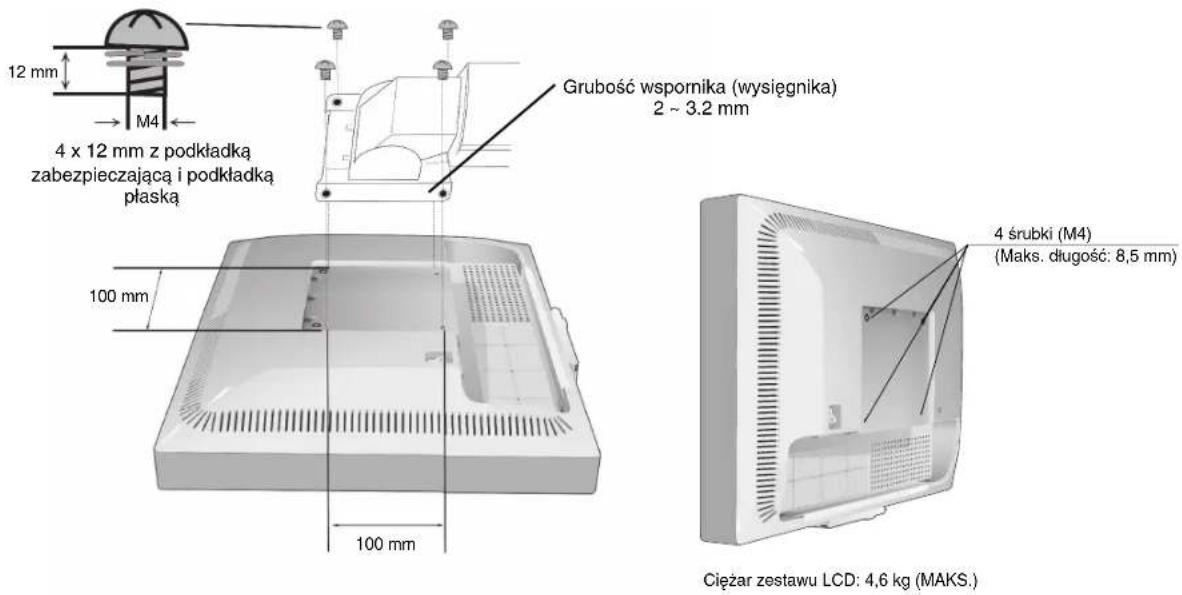
Rysunek F.1
Menu regulacyjne
Przyciski sterowania OSM (On-Screen Manager) znajduźce są z przydū monitora major战略布局 fungcje:
Aby uzyskać dostep do menu OSM, naleźynacznędowolne przyciski sterowania (MENU/EXIT, lewo, prawo, dól, góra).
Abyzmienicwejsie sygnawe,naezynacnsncprzyciskSELECT.
Zebyzmieni tryb DV, nalezy nacinac przycisk RESET/DV MODE.
UWAGA: Przed zmiaña wojcie sygnawego naleź zamknąc menu OSM.
SELECT/1--2 RESET/DV MODE
Przycisk
Menu
MENU/EXIT
Otworzyc glownemenu OSM.
Wyjscie z menu OSM.
Wyjscie z podmenu i powrót do menu glownego.
Klawisz-4-kierunkowy


PrawoLewo
Dóf
Lewo/Prawo
Przesuwa podświetlenie w lewo/prawo w celu wybrania opcjj.
Przesuwa podswietlenie w lewo/prawo w celu zwiegskzenia lub zmiejejszenia regulacji.
Bezposrednia regulaciona jasnosci, jezeli klawisz HOT KEY ustawiono na ON (wt.).
Wejscie do menu OSM, jezeli klawisz HOT KEY ustawiono na OFF (wy!).
Dó/óra
Przesuwa podswietenie w gore lub w dof w celu wybrania opcji.
Bezposrednia regulacja kontrastu, jejeli klawisz HOT KEY ustawiono na ON (wt.).
Wejscie do menu OSM, jezeli klawisz HOT KEY ustawiono na OFF (wy!).
SELECT (WYBIERZ)/
Wejscie do podmenu OSM. Aktywna wybranej funkcjj.
1<>2RESET (RESETUJ)
Zmiana zrodla sygnatu wejsciowego.
RESET/DV MODE
Przywraća ustawenia w obrębie podświetlenia do ustawien fabrycznych. Przejść do trybu DV.
UWAGA: Po naciśću przycisku RESET w menu glównym i podmenu pojawia są okno ostrzejagawcie, króre uzmilwa wycofanie są z polecenia RESET przyczniść przycisku MENU/EXIT.

Brightness/Contrast Controls (Regulacja jasnosci/kontrastu) BRIGHTNESS (JASNOSC)
Pozwala na wyregulowanie ogolnej jasnosci obrazu i tha.
CONTRAST (KONTRAST)
Pozwala na wyregulowanie jasnosci obrazu w odniesieniu do tla.
AUTO CONTRAST (AUTOMATYCZNA REGULACJA KONTRASTU) (tylko wejscie analogowe)
Pozwala na wyregulowanie wyświetlanego obrazu na ustawienia optymalne.
ADVANCED DV MODE (ZAAWANSOWANY TRYB DV)
Wączenia zaawansowanego trybu dynamicznego obrazu.
DV MODE (TRYB DV)
Tryb dynamicznej wizualazcj (DV) pozwala na wybranie ustawien odpowiednich dla filmu, obrazu itp.

Auto Adjust (Automatyczna regulacja) (tylkó dla wejscia analogowej)
Automatyczna regulacja położenia i poziomego rozmiaru obrazu oraz precyzyjna korekcja obrazu.
Polski-8

Image Controls (Regulacja obrazu) (tylko dla wejscia analogowej) LEFT/RIGHT (LEWO/PRAWO)
Poziome poLozenie obrazw w aktywnym obszarze monitora LCD.
Pionowe polożenie obrau w aktywnym obszarze monitora LCD.
H.SIZE (ROZMIAR W POZIOMIE)
Zwiekszanie lub zmiejszanie tego parametre umozliwa dostosowanie poziomego rozmiaru obrazu.
FINE (PRECZYJNA KOREKCJA OBRAZU)
Zwiekszenie lub zmiejszenie unto parametru umoziwiua uzyskanie optymalej ostrosci,czytelnosci i stabilnosci obrazu.

Colour Control System (System kontroli koloru)
Colour Control System (System kontroli kolor): Ustawenia fabcryczne sześću kolorów zapewniaja zędane ustawuminium kolorów (ustawenia fabcryczne kolorów sRGB i NATIVE są standardowe i nie myznę ich zmieiuć).
R,G,B: Zwiekszenie lub zmiejszenie Czerwonej, Zielonej lub Niebieskiej składowej koloru wazoleński od wyboru. Zmiana koloruPokazana zostanie na ekranie,a kreski pokaż kierunek tychzmian (zwieksanie lub zmiejszanie).
NATIVE: Oryginalne, fabyczne ustawuminium kolorów dla wyświetlaczy LCD, bez sąliwość regulacje.
sRGB: Tryb sRGB zdecydowanie poprawia wiernosc kolorow pulpitu przye pojedyncze, standardowe Rozmieszczenie kolorow RGB. Dzeci jej obsludze kolorow uzytkownik moze z latwość i pewnosci siebie przyekazywać kolory bez koniecznosci dodatkowej zaradzania kolorami w najbardzej typowych przypadkach.
UWAGA: Kiedy jako tryb DV (DV MODE) wybrano opcjhe MOVIE (film), GAMING (gry) lub PHOTO (zdjeccia), zostaje automatycznie ustawiony tryb NATIVE (natwyny) jako ustawuminium wstepne szesciu kolorów. Nie pozna tego zmienić.

Tools (Naręździa)
SHARPNESS (OSTROŚC): Regulacja obrazu, od bardzo wyraźngo do miękkiego.
EXPANSION (SKALOWANIE): Wybor trybu skalowania.
FULL (PEŁNE): Powiékszenie do 1680 x 1050 pikseli, niedziależnie od Rozdzielczość.
ASPECT (PROPORCJONALNE): Powiekszenie bez zmiany wspóczynnika proporcji.
OFF (WYLACZONE): Obraz nie jest powiékszany.
UWAGA: Opcja EXPANSION (SKALOWANIE) jest dostepna wyłacznie przy rozdzielczość mniejszej niż 1280 x 1024.
OFF TIMER: Monitor wylączy sie automatycznie, jeźeli uzytkownik wadowski czas wylączenia.
LED BRIGHTNESS (JASNOsC DIOD LED): Mozna dostosowac jasnosc niebieskiej diody LED.
HOT KEY (KLAWISZ DOSTEPU): Jasnosć i kontrast można wyregulować bezpos省教育nio. Po wączeniu tej funkcjymi można wyregulować jasnosć uzywajć przycisków w lewo lub w sprawo, oraz kontrast uzywajć przycisków w goź lub w dót, przy wązczonym menu OSM.
INPUT RESOLUTION (ROZDZIELCZOSC WEJSCIOWA) (tylko wejscie analogowe): Wybór priorytetowego sygnalu wejsciwogo Rozdzielczość do jeder pary z nastepujczych:
1360 x 768, 1680 x 1050 lub 1280 x 768, 1400 x 1050.
1360 x 768, 1680 x 1050: Okresla rozdzielczość na 1360 x 768 i 1680 x 1050.
1280 x 768, 1400 x 1050: Okresla rodzdzielczość na 1280 x 768 i 1400 x 1050.
DDC/CI: Ta opcja sluzy do włacznia i włączania funkcj DDC/CI.
FACTORY PRESET (USTAWIENIA FABRYCZNE): Wybranie Ustawien Fabrycznych w menu OSM umozliwa zresetowanie Większość ustawien do ustawien fabrycznych. Naleź nacisné przycisk RESET na kilka sekund. Poszȩgólne parametry mogą być przywracane do ustawien fabrycznych poprzej wybranie ich (podswietlenie) i naciniecie przycisku RESET.

Menu Tools (Narędzia menu)
LANGUAGE (JEZYK): Menu ekranowe OSM jest dostepne w osmium jezykach.
OSM LEFT/RIGHT (OSM LEWO/PRAWO): Można wybrać dowolne sąsce na ekranie w poziomie, w ktorym zaostac wyświetlone menu OSM.
OSM DOWN/UP (OSM DOL/GORA): Można wybrać dowolne.), w tym zaostac wyświetlone menu OSM.
OSM Turn Off (WYLACZENIE OSM): Menu OSM bedzie wyswietlane na ekranie tak dlugo, jak dlugo bedzie uzywane. W podmenu Turn Off:noza ustawic czas wylaczenia menu po ostatnim naciśću przycisku.
OSM Lock Out (ZABLOKOWANIE OSM): Opcja ta powoduje calkowite zablokowanie dostepu do wsztkich funkcjimenu OSM oprocz regulacijsasnosci kontrastu.Przy probie otwarcia menu znajdujacego sie w stanie zablokowanym na ekranie pojawisi informacja, ze funkcie menu zostaly zablokowane.Aby uaktywnic tblokade OSM,nalezy nacinac i przytrzmac Jednoczesnie przycisk SELECT i prawy przycisk regulacyjny. Aby wylaczyc blokade t OSM, nalezy nacinac i przytrzmac Jednoczesnie przycisk SELECT i lewy przycisk regulacyjny, przy wlaczonym menu OSM.
RESOLUTION NOTIFIER (INFORMACJA O ROZDzielczość): Optymalna roździelczość jest,rowna 1680 x 1050. Jeźeli monitorowania roździelczość jest uakterwywnione (ustawuminium ON), po 30 sekundach na ekranie wyświetlany jest komunikat informujczy o tym, zeactualna roździelczość nie jest rowna 1680 x 1050.

Information (informacje)
Menu Information (informacja) wskazuje bieść wejscie, rozdzielczość, czestotliwość odświeżania w pionie i poziomie oraz ustawienia biegunowychci monitora. Wyświety są nowe nazwe modelu i numer seryjniy monitora.
OSM Warning (ostrzeżenie OSM)
Po naciśćci przyciscu EXIT ostrzeżenie OSM znikie.
NO SIGNAL (Brak syngalu): Funkcja wysyla ostrzezenia w przypadku braku synchronizaci poziomej lub pionowej. Po wączeniu zasilania lub po zmieanie syngalu wejscia, pojawia sie okno No Signal (brak syngalu).
RESOLUTION NOTIFIER (Monitorowanie rozdzielczość): Ostrzeżenie o uruchomieniu funkcj opynamizacja rozdzielczość. Po walczeniu zasilania, pozmianie sygnalu woescia lub w przypadku niedopowieciej rozdzielczość, otworzy sie okno Resolution Notifier (monitorowanie rozdzielczość). Te funkcjość wyłaczyć w Menu Tools (Naręźdia menu).
OUT OF RANGE (Przekroczenia zakresu): Kiedy dany syngl wideo nie jest obslugiwany lub nie jest wlasciwie taktowany, zostanie wyswietlone menu Out Of Range (Przekroczenia zakresu).
Zalecenia eksploatacjne
Zasady bezpieczne sta i utrzymania

NALEZY PRZESTRZEGAC NASTEPUJACYCH ZASAD W CELU UTRZYMANIA OPTYMALNYCH PARAMETROw PRACY MONITORA KOLOROWEGO MULTISYNC LCD:

- NIE NALEZY OTWIERAC MONITORA. Wewnatrz monitora nie ma zadnych elementów, któ mogły naprawic lub obstugwuć uzytkownik. Zdjęcie obudowy grozi porazeniem prȩdem elektrycznym oraz innymi niebeźpieczność wymi. Wszelkie prace serwisowe要去 wykonywać jejdyne wywalifikowy個人.
-
Nie wolno rozlewac cieczy na obudowe monitora, ani uzywac go w pouchu wody.
-
Nie wolno wiktadać zadnych przydmiotów w szczeliny obudowy, poniewaź moga dotykać elementów znajdujycch sie pod napieciem, coMZe spowodawac zagrozenia dla zdrowia lub zycia, porazenie przem elektrycznym, pozar lub uszkodzenia sprzemu.
- Nie wolno stawiać cięzkich przydmiotów na przyzewodzie zasilającym. Uszkodzenia przyzewodu zasilajȩcego moż spowodowej porazenie prȩdem lub poźar.
- Nie wolno stawiać monitora na pochyłych lub niestabilnych wózkach, stojakach lub stołach, poniewaz monitorość spaść i w rezultacie ulec zniszczeniu lub niebeźpiecznej awarii.
- Nie wolno klasć zadnych przychodmiotów na monitorze i nie wolno eksploatawoć go pod gozym niedem.
-
Lampa fluorescencyjna znajdujacsi wewntrz monitora LCD zwiera rtec. Nalezy postepowac zgodnie z mistrsowska podczas likwidacj monitorsra.
-
Nie zginać przyzewodu zasilajacego.
- Nie nalezy eksploatawac monitora w lijscach o wysokiej temperaturze, duzej wilgotnosci, duzym zapyleniu lub duzym zabrudzeniu smaramiczy olejami.
- Nie zakrywać otworów wenytlacyjnych monitora.
W razie zaistnienia nastepujacych okolicznosci, nalezy niezwocnie odlaczyc komputer od gniazdka zasilajacego:
- Przewód zasilajcy lub gniaźdo sieciowe są uszkodzone.
- Na monitor spad cięzeki przyedmiot.
Monitor by wystawiony na dzialanie deszczu lub wody. - Monitor upadī i和他的 obudowa zostala uszkodzona.
- Monitor nie Dziata normalnie pomimo stosowania sie do zalecen zwartych w instrukcj obstugi.
W przypadku stluczenia szyby nalezy zachowac ostroznosc.
- W przypadku stluczenia monitora lub szybyNie dotykac plynnego krysztalu i zachowac astroznosc.

- Nalezy zapewnic wystarczajcag wentylacje wokol monitora w celu wlasciwego Rozproszenia ciepla. Nie wolnozaslaniac otworow wentylacyjnych oraz ustawiac monitora w oblizu grzejnikow lub innych zrodeh ciepla. Nie wolno klasc zdnych przydmiotow na góma czesc monitora.
- Wyjmujac wyczke kabla zasilajacego odłuczamy monitor od zasilania. Monitor powinien byc zainstalowy w poplizu gniazdka, do którego jest latwy dostep.
-
Podczas transportu nalezy ostrożie obchodźcie są z monitorem. Opakowanie nalezy zachować na wypadek transportu monitora w przyszȩsci.
-
Efekt poswiaty: Prosze pamietac, ze w przypadku technologii cieklokrystalicznje doitystwepowac zjawisko znane jakopoświata obrazu. Poświata obrazu wystepujé, kiedy na ekranie pozostaje widoczny "widmowy" obraz poprzednigo obrazu W przechiwienstwie do monitorów ekranowych, poswiata monitorów cieklokrystalicznych nie jest stala, lecz nalezy unika wyswietlania hieruchomych obrazów przyez dluszysz okres czasu. W celu zlagodzenia efektu poswiaty ekranu, nalezy wylączyc monitor na okres czasu, przyzejaki wyswietylany poprzesdni obraz. Na przyklass, jeźeli obraz znejdowat sie na monitorze przyż"One godzne i widoczny jest teraz obraz resztkowy, nalezy wylączyc monitor rownież na jeder godzne, zeby zlikwidowej to "widmo".
UWAGA: Podobnie jak w przypadku wzystkich obosistych urzadzen wyswietlajych,irma NEC DISPLAY SOLUTIONS zaleca wyswietlanie ruchomy ochroz oraz uz uzywanie ruchomego wgaszacza ekranu, w regularnych odstepach czasu, kiedy obraz na ekranie jest hieruchomy lub wylaczenia monitora, kiedy nie jest uzywany.

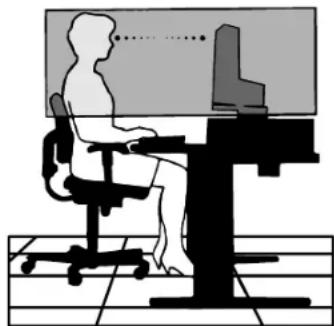
PRAWIDLOWE USTAWIENIE ORAZ REGULACJA MONITORA MOGA ZMNIEJSZYC ZMECZENIE OZCU, RAMION I SZYI. ZALECA SIE STOSOWANIE DO PONIZSZYCH WSKAZOWEK:

- Po wączeniu zaleca sie pozostawić monitor na 20 minut w celu nagrzania sie.
- Nalezy tak ustawic wysokość monitora, aby górna czȩc ekranu znajdwiała są troche poniżej linii wzroku. Oczy powinny być skierowane lekko w dóf podczas patrzenia w srodek ekranu.
- Monitor nalezy umiesci nec blizej niz 40 cm i nie dalej niz 70 cm od oczu. Optymalna odlegoscwynosi 50 cm.
- Okresowo nalezyDACzOModoczacpatrzacna przedmiot oddalonyoprznajmniej 6m.Nalezyczesto mrugac powiekami.
- Ustawic monitor pod katem 90^ do okna lub innych zrodel swiatla, aby zminimalizowac odbicie swiatla. Ustawic przechy监测ora tak, aby swiatlo emitowane przy oswietlenie umieszczone na suficie nie odbija lo sie od ekranu.
- Ježeli odbijajace sie swiatlo utrudnia patrzenie na ekran, nalezy zastosowac filtr antyodblaskowy.
- Nalezy ustawic jasnosć i kontrast monitora w celu uzyskania optymalnej widzialnosci.
Uchwyty na dokumenty nalezy ustawiać blisko ekranu. - Przedmioty, na ktore najcsciej kierowany jest wzrok (ekran lub dokumenty nalezy ustawic naprzeciwo siebie w celu zmniejszenia krencenia glowa podczas pisania.
- Nie zaleca sie dlugotrwale wyswietlac ten sam obraz poniewa ze pojawic sie efekt poswiaty.
- Nalezy regularnie kontrlować wzrok.
Ergonomia
W celu zapewnienia maksymalnej ergonomii zaleca sie stosowanie ponijszych wskazowek:
- Przy korzystaniu ze standardowych sygnolów sąȩzy ustawic wartenosci fabryczne rozmiaru i poźycji.
- Ustawic fabryczne wartosci kolorow.
- Nalezy stosowac sygnal bez przypełotu z szybkość odświeżania pionowej go w zakresie 60-75 Hz.
- Nalezy unikać uzywania coloru niedieskiego na ciemnym tle, poniewaz jest on trudno widoczny i powoduje zmieczenie oczumu z powodu niewystarczajęcego kontrastu.
Czyszczenie ekranu ciektokrystaliczneo
Zalecane czyszczenen ekrani cieklokrystalicznego:
- Zeby usunac kurz i zabaduzenia z powierzchni wyswietlacza LCD, nalezy go delikatnie przytrzeć miękka sciereczka.
- Nie wolno przycecierac ekranu LCD ostrymi materiafi.
- Nie wolno przyciskać powierzchni wyświetlacza LCD.
Zeby uniknac zadrapan
- Nie wolno dotykać ekranu LCD twardymi przyzemiotami.
- Do czyszczenia powierzchni ekranu LCD wolno uzywać wylączne miękkiej sciereczki.
Zeby unika zabrudzen
- Odciski palcow, krople wody, srodkow chemicznych itd. nalezy natychmiast sciera z ekranu LCD, poniewaz要去ystapic odbarwienie lub trwahe zabrudzenie.
- Ježeli panel LCD bedzie pocierany z zastosowaniem zbyt duzej sily, moga wystapić pęknięcia prowadźce do nieprawidlowego wyświetlania.
Zeby unikać pęknić lub problemów z ekranem
- Nie wolno silnie przyciskac powierzchni wyswietlacza LCD.
- Nie wolno ustawiaćciezkich przychodmiotów na powierzchni wyświetlacza LCD.
- Nie wolno pozostawiac ekranu LCD pod ciaglym naskiem.
Mycie obudowy
- Odłaczycz zasilacz.
Uzywac miękcieciereczki.
Zwilzyc sciereczke lagodnym detergentem i woda, przytrzec obudowe a nastepnie przytrzec ja ponownie sucha sciereczka.
UWAGA: Powierzchnia odudowy zbudowana jest z wielu tworzyw sztucznych. NIE WOLNO przymywać benzenem, detergentem alkalicznym, detergentem na bazie akoholu, srodkiem do mycia szyb, woskiem, pasta do polerowania, proszkiem mydlanym lub srodkiem owadobóczym. Nie wolno przyciskać gummy lub winylu do odudowy przydź dluszys okres czasu. Wymienione pyny i materiały mogą spowodowej degradacja, pekanie lub zlusczania farby.
NPEUPTPEKDEHNE


BO N36EXKAHNE BO3FOPAHN INIIN POPAXEHN 3JIKTPNUECKN M TOKOM HE NOIBEPAHTE ANAPAT BO3JECTBNIIO DOXJN INIIN BNAHN. KPOME TOTO, HE BCTABJNTE NOJLPHYO BNJKY YCTPOICTBA B PO3ETKY YDNHNTELN INI INDpyTNPE03ETKN, ECINN EE UTbPKN HE BXODT NOLHOCTbIO.
HE OTKPBBAITE KOPNYC, TAK KAK BHYTPN HAXOJTCRADETAJI NIOB BbICOKIM HANPRXHEHEM. NO BOIPOCAM OBCNJXIBAHNAOBPATNECB K KBALINPHIOBAHHOMY CNEUJAINTCY.

BHUMAHNE

BHIMAHNE. YTOBbI YMEHbIITb PNCK IOPAXEHN 3JIKTPUeCKN M TOKOM, YBEJNTECb, YTO KABEL bITAHIN BblIOHcEN H3 PO3ETKN. YTObI bONHOCTbIO OTKJIOHTbI NTAHINE YCTPOINCTBA, BblIOHcHTE KAEBI bITAHIN N3 PO3ETKN NEPEMehHO TOKA. HE CHIMAMTE KpIiUKY (NIIN 3ADHIO PAHEJI). BHTPN ANIAPATA HET DETAJEIN, OBCLYXINBAHMe KOTOpBX M0XET BblIOJHrTbI N3BOBATEJB. IOBOTPOCAM OBCLYXINBAHn OBPATNTECb K KBALINPUPOBAHOMY CIELNAJNTCY.

3TOT 3nK npEynpejXdaet NOIb3ObaTeJe O TOM, YTO BHTpyuCTpoCTBA HAXOaTc HEN3OJIPOBaHHie DeTALIOBbICOKIM HANpIXeHNEM, KOToPbIE MOYr CTaTb PnUHNOH nopaxHeH 3JekTPueCKM TOKOM. TOMy H N B KOem Cnyae HeIb3a PnPKacatbCk K KaKIM-Ni6o Detalm BHTpyu CYtpoCTBa.

3TOT 3nK npdynpexkaeT noBbOBeIe O TOM, yTO IMeTc BaxHaa DOkymeTAuN I NO EKnIyatauN IN 06CnyBaHHIO 3TOrO yCTpOInCTBA. PO3TOMy ee Heo6xOIMMO BHIMATEJBHO IpOHTaTb, YTO6bl N36ExKaTb BO3MOXhBx IpO6nem.
BhImaHne.
Ecn moHntop MultiSync 20WGX Pro pa6oTaet OT cTaNapThoro B EBpone nctouHnka nntaHnpeMeHHoro ToKa 220-240 B, nCnoIb3yTe Ka6eB nHTAHn, npnilaraembl K MOHtOpY.
B BéniKo6pntaHm C 3TMM MOHITOpOM Heo6xOIMMo IcONb30BaTb Ka6eNb PtTaHnA, Oo6peHnB BS, C BnIKoB B NITOM KOpNyCe, B KOTopy BOHTnpOBaH uepHb npeOxApaHtEnb (5 A). EcnN Ka6eNb PtTaHnA He BXoNT B KOMnIeKT 3TOrO yCTpoiCTBa, o6paTntecb K NoCTaBunKy.
Ecnn MoHntop MultiSync 20WGx Pro pa6oTaet OT cTaNapTHoro nctOHTNkA nITAHnNEpeMeHHoro TOKa 220-240 B B ABCTpann, nCnoIb3yIte Ka6eBn NITAHn, npINlaraembIK MOHNTOpY. Ecnn Ka6eBn NITAHn HE BXoJNT B KOMPJIeKT 3TORO yCTpOCTBa, o6paTnTeCb K NOCTabuNky.
Bo Bcex octaIbHbIX cnUayax nCOnb3yIte Ka6eIb IITAHIN, COOTBETCTBYIOHN HAnpJKeHHO 3JIeKTPuYeCKoN CETn nepemehoro ToKa i CTahdaptam 6e3onachocTn Baew cTpaHbl.
3aBHeHne
3aABJIeHHe N3ROTOBtJIa
HaTOnaIIM NoDTBepKdaem, TTO UBeTHoN
KK-MOHHTop MultiSync 20WGX Pro
(L205GJ) COOTBetCTByET
DipeKtBc CoBeta 73/23/EEC:
- EN 60950-1
DupleKTHBe CoBeta 89/336/EEC:
-EN55022
EN 61000-3-2
- EN 61000-3-3
-EN55024
n coepknt OTMeTky




- NEC
- Uwagi dotyczace zasilania monitora
- OSTRZEZNIE
- UWAGA
- Ostrzeżenie:
- Deklaracja
- Deklaracja producka
- Zawartosc opakowania
- Podłaczenia monitora
- Przechylanie i obracanie
- Demontaż podstawy monitora
- Montañ elastyczné wysięgnika
- Menu regulacyjne
- Przyciski sterowania OSM (On-Screen Manager) znajduźce są z przydū monitora major战略布局 fungcje:
- SELECT/1--2 RESET/DV MODE
- Przycisk
- Menu
- MENU/EXIT
- Klawisz-4-kierunkowy
- Dóf
- Lewo/Prawo
- Dó/óra
- SELECT (WYBIERZ)/
- 1<>2RESET (RESETUJ)
- RESET/DV MODE
- Brightness/Contrast Controls (Regulacja jasnosci/kontrastu) BRIGHTNESS (JASNOSC)
- CONTRAST (KONTRAST)
- AUTO CONTRAST (AUTOMATYCZNA REGULACJA KONTRASTU) (tylko wejscie analogowe)
- ADVANCED DV MODE (ZAAWANSOWANY TRYB DV)
- DV MODE (TRYB DV)
- Auto Adjust (Automatyczna regulacja) (tylkó dla wejscia analogowej)
- Polski-8
- Image Controls (Regulacja obrazu) (tylko dla wejscia analogowej) LEFT/RIGHT (LEWO/PRAWO)
- H.SIZE (ROZMIAR W POZIOMIE)
- FINE (PRECZYJNA KOREKCJA OBRAZU)
- Colour Control System (System kontroli koloru)
- Tools (Naręździa)
- Menu Tools (Narędzia menu)
- Information (informacje)
- OSM Warning (ostrzeżenie OSM)
- Zalecenia eksploatacjne
- Zasady bezpieczne sta i utrzymania
- NALEZY PRZESTRZEGAC NASTEPUJACYCH ZASAD W CELU UTRZYMANIA OPTYMALNYCH PARAMETROw PRACY MONITORA KOLOROWEGO MULTISYNC LCD:
- PRAWIDLOWE USTAWIENIE ORAZ REGULACJA MONITORA MOGA ZMNIEJSZYC ZMECZENIE OZCU, RAMION I SZYI. ZALECA SIE STOSOWANIE DO PONIZSZYCH WSKAZOWEK:
- Ergonomia
- Czyszczenie ekranu ciektokrystaliczneo
- Zeby uniknac zadrapan
- Zeby unika zabrudzen
- Zeby unikać pęknić lub problemów z ekranem
- Mycie obudowy
- NPEUPTPEKDEHNE
- BHUMAHNE
- BhImaHne.
- 3aBHeHne
- 3aABJIeHHe N3ROTOBtJIa
Marka : NEC
Model : MultiSync 20WGX² Pro
Kategoria : Monitor