
MultiSync 20WGX² Pro - Monitör NEC - Ücretsiz kullanım kılavuzu
Cihazın kılavuzunu ücretsiz bulun MultiSync 20WGX² Pro NEC PDF formatında.



| Marka | NEC |
| Model | MultiSync 20WGX² Pro |
| Ürün Tipi | Renkli LCD Monitör |
| Ekran Boyutu | 20 inç (köşegen) |
| Doğal Çözünürlük | 1680 x 1050 |
| Güç Kaynağı | 220-240 V AC, 50/60 Hz (Avrupa) |
| Güç Tüketimi | Belirtilmemiş; tasarruflu bekleme (ENERGY STAR uyumlu) |
| Video Girişleri | Analog (Mini D-SUB 15 pin) ve dijital (DVI-D) |
| USB Hub | Evet (1 tip B giriş, 1 tip A çıkış) |
| Ergonomik Özellikler | Eğme (-5° ila +30°), döndürme, VESA desteği |
| OSM (Ekran Yöneticisi) | Evet: parlaklık, kontrast, renk, konum vb. ayarları |
| Ön Ayar Görüntü Modları | DV Modu (Film, Oyun, Fotoğraf), sRGB, Doğal |
| Ekran Bakımı | Kuru veya hafif nemli yumuşak bez; aşındırıcı ürünlerden kaçının |
| Kasa Bakımı | Hafif deterjanlı yumuşak bez; benzen veya alkol kullanmayın |
| Güvenlik | Kasayı açmayın; temizlemeden önce fişi çekin; voltaja uygun kablo kullanın |
| Yedek Parçalar / Onarılabilirlik | Kullanıcı tarafından onarılabilir parça yok; bir uzmana başvurun |
| Ağırlık | Kılavuzda belirtilmemiş |
| Boyutlar (G x Y x D) | Kılavuzda belirtilmemiş |
Sık sorulan sorular - MultiSync 20WGX² Pro NEC
Kullanıcıların soruları hakkında MultiSync 20WGX² Pro NEC
0 soru bu cihaz hakkında. Bildiklerinizi cevaplayın veya kendinizinki sorun.
Bu cihaz hakkında yeni bir soru sor
Cihazınız için talimatları indirin Monitör PDF formatında ücretsiz! Kılavuzunuzu bulun MultiSync 20WGX² Pro - NEC ve elektronik cihazınızı yeniden ele alın. Bu sayfada cihazınızın kullanımı için gerekli tüm belgeler yayınlanmaktadır. MultiSync 20WGX² Pro markasının NEC.
KULLANIM KILAVUZU MultiSync 20WGX² Pro NEC
Tavsiye edilen kullanim .. Turkce-10

WARNING


Bu sembol kullaniciy, cihazin icindeki izole edilmemis voltajin elektrik soku yaratabilecek buyuklukte oldugu konusunda uyarir. Bu yuzden cihazin icerisindeki herhangi bir parca ile temas tehlikelidir.

Bu sembol kullaniciyi bu cihazin kullanimi ve bakimi ile ilgili onemli belgelerin pakete dahil oldugu konusunda bilgilendir. Bu yuzden, herhangi bir soruna yol açmamak için dikkatle okunmalidir.
Uyari:
MultiSync 20WGX² Pro'i Avrupa'da 220-240V AC gü ile calistirrken monitor ile birlakte verilen gü kablosunu kullanin.
Ingiliterde bu monitorle birlakte, BS onayli, Siyah (bes amper) sigortalı fişi olan gü kablosu kullanin. Eşer monitorün icinden gü kablosu çikmadıyasa saticiniza basvurun.
MultiSync 20WGX² Pro' Avustralya'da 220-240V AC gü ile calistirken monitor ile birlakte verilen gü kablosunu kullanin. Eger monitorun iqinden gü kablosu calmadiya saticiniza basvurun.
Diger tum durumlarda AC voltaja uygun, ulkenizdeki guvenlik standartlarina uygun ve onaylanmis guc kablosu kullanin.
Bildirim
MultiSync 20WGX² Pro (L205GJ) renkli monitorunuzun asagidakilere uygun oldugunu bildiriz
Konsey Yonetmeliigi 73/23/EEC: EN 60950-1
Konsey Yonetmeligi 89/336/EEC:
-EN55022
- EN 61000-3-2
-EN61000-3-3
-EN55024
ve aşaqidaki isarete sahip oldugu onaylariz

OmniColor, NEC Display Solutions Europe GmbH'in AB ülkeleri ve İsvıgre'de kay TITLE ticari markasıdir.
ErgoDesign NEC Display Solutions, Ltd. in Avusturya, Benelüks, Danimarka, Fransa, Almanya, Italya, Norveç, İspanya, İsveç ve Ingilterere'de tescilli ticari markasıdir.
NaViSet, NEC Display Solutions Europe GmbH'in AB ülkeleri ve İsvıre'de ticari markas,idir.
MultiSync, Ingiltere, Italya, Avusturya, Hollanda, Isvire, Isvec, Ispanta, Danimarka, Almanya, Norvec ve Finlandiya'da NEC Display Solutions, Ltd. kayitici ticari markasdir.
Diger tum markalar ve urunler sahiplerinin ticari markarili vya kayitlic ticari markalaridir.
ENERGY STAR Ortagi olarak NEC Display Solutions of America, Inc., bu urun unenerji verimiligi icin ENERGY STAR kurallarna uygunluqunu belirlemistir. ENERGY STAR amblemi herhangi bir urun veya hizmet uzerinde EPA yaptirimini gostermez.
Türkce-1
Icindekiler
Yeni NEC MultiSync LCD monitor kutunuz* asagidakileri icermelidir:
MultiSync 20WGX Pro monitor ve monitor ayagi
Guc Kablosu
- V ideo Sinyal Kablosu (15-pin mini D-SUB erkek 15-pin mini D-SUB erkege)
V ideo Sinyal Kablosu (DVI-D - DVI-D)
- USB Kablosu
Kullanici Kilavuzu
Kablo Kapaqi
CD ROM (PDF formatindaki Kullanici Kilavuzunun tamamini icerir). Kullanici Klavuzunu gormek icin, bilgisayarinizda Acrobat Reader 4.0 yuklu olmaldir.
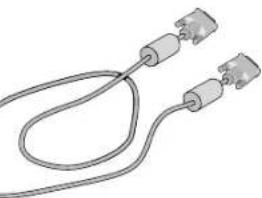
DVI-D - DVI-D
NOT: Bu monitore opsiyonel hoparlor takilabilir: "MultiSync Sound bar". Lutfen bayinizden sorun veya web sitemizden http://www.nec-display-solutions.com
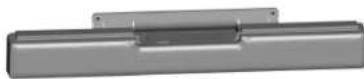
- Monitoru tasimak veya bir yere gondermek icin orjinal kutusunu ve ambalaj malzesini saklamayi unutmayin.
Hizli Başlama
MultiSync LCD monitoru sistemize baglamak icin, asaigdaki talimatlari izleyin:
- Bilgisayarinizi kapatin.
- DVI djital cikisi PC veya MAC icin: DVI sinyal kablosunu sisteminizdeki ekran kartinin baglayicisina takin (Sekil A.1). Tum vidalari sikin.
Analog cikisi PC iin: Sinyal kablosun 15-Pin mini D-SUB ucu nisminizdeki ekran kartinn baiglci nak (Sekil A.2). Tum vidari sikin.
MAC için: Macintosh kablo adaptörūnü bilgisayara bóğlayin, daha sonra 15-pin mini D-SUB sinyal kablosunu MultiSync Macintosh kablo adaptörüe bóğlayin (Sekil B.1). Tum vidari sikin.
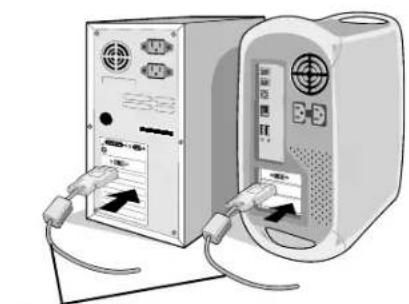
DVI sinyal kablosu
Sekil A.1 Sekil B.1
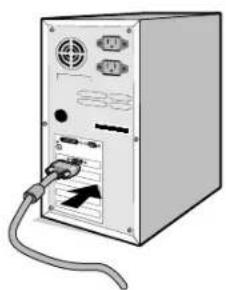
Sekil A.2
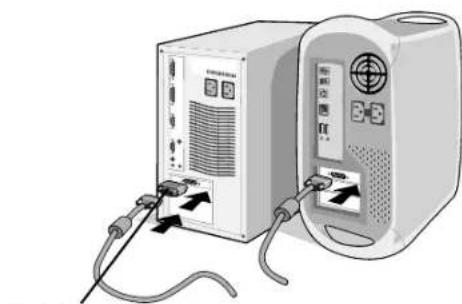
Macintosh Kablosu (dahil degil)
NOT: Bazi Macintosh systemlerinde Macintosh kablo adaptörüne gerek yoktur.
- Konnektör kapağınıçıkartin (Şekil C.1).
- Ellerinizi monitor her iki yanina koyarak LCD paneli 30 derece egin (Sekil C.2).
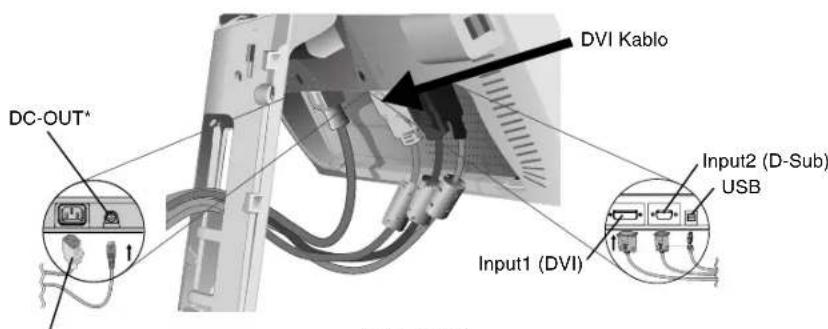
- Butun kabolari uygun konnektorile baglayin (Sekil C.3). USB kablosunu kullanarak, B tipi konnektoru monitorun sag tarafindaki USB upstream portuna ve A tipi konnektoru bilgisayardaki downstream porta baglayin (Sekil C.3a). Eger USB cihazinin kablosunu kullanabiliyorsaniz, monitoru yaninda downstream portlidan birini kullanin.
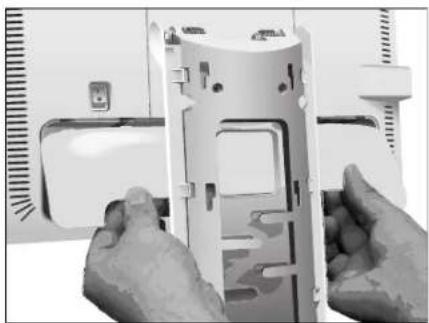
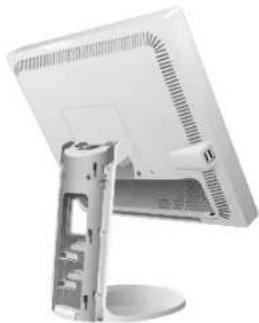
Sekil C.1 Sekil C.2
Sekil C.3
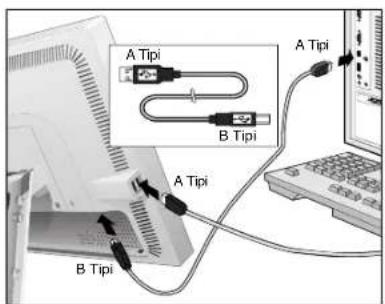
Sekil C.3a
- NEC opsiyonel urun eki. Belirtilmemeisse bu baglayiciy kullanmayin.
Türkce-3
- Konnektör kapağıni kabine geri takin (Sekil C.4).
- Tum kabolari kancelara takin (Sekil C.5).
- Eger LCD panel geriye 5 derece egildiyse ellerinizi monitorun her ki yanina koyun (Sekil C.6).
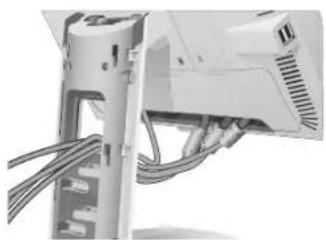
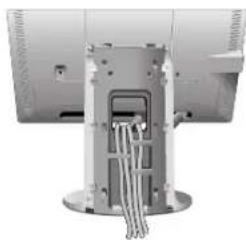
Sekil C.4 Sekil C.5
- Kablo kapağın destege geri takin (Sekil C.6). Kablo kapaçın Çıkartmak icin, kapaçın allindaki tirnagi yukari.Doğru iterek (monitoriun ust tarafina dok) kapaçı destekten Çıkartin (Sekil C.7).
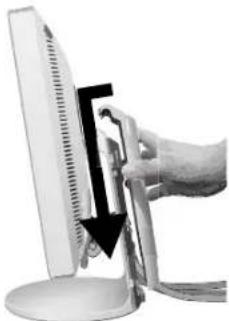
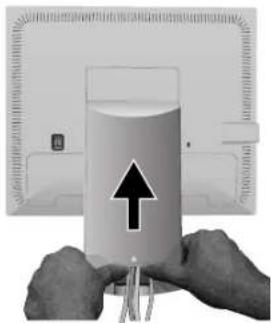
Seik C.6 Sekil C.7
- Güç kablosunu przytin (Şekil D.1).
NOT: Uygun AC guc kablosunun secimi icin lufen bu kullanma kilavuzunun Uyari bolumne bakir.
- Monitorun sag tarafindaki tatil anaharti acik olmaldir (Sekil D.1). Ondeki guc dugmesi ile monitoru ve bilgisayari acin.
NOT: Tatil anahtari gerek acik/kapali anahtardir. Eger bu anahtar KAPALI durumdaysa, monitor ondeki duğme kullanilarak acilamaz. Tekrar tekrar acma/kapama YAPMAYIN.
-
Dokunmadan Otomatik Ayar, zamanlamalarin cogu icin, ilk baslangiçtan sonra monitoru optimum ayarlarina ayarlar. Diger ayarlar icin asagidaki OSM kontrrollerini kullanin.
-
Auto Adjust Contrast (Otomatik Kontrast Ayarlama) (Sadece Analog Giriste)
- Auto Adjust (Otomatik Ayarlama) (sadece Analog giriste)
OSM kontrollerin tam tanimlari jcin bu Kullanici Kilavuzunun Kontroller bolumne bakir.
NOT: Herhangi bir probleme karstalstigimzda, bu Kullanic Kilavuzunun Sorun Giderme bolumne bakin.
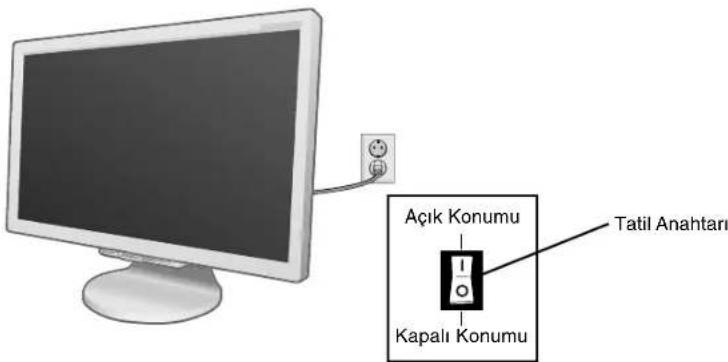
§ekil D.1
Türkce-4
Ayak
Monitor ekranin iellerinizhe her iki yanindan tutarak ayagaruz ettiiginiz sekilde ayarlayin. (Sekil TS.1).
NOT: Monitor ekraninin eigmini ayarlarken dikkat edin.
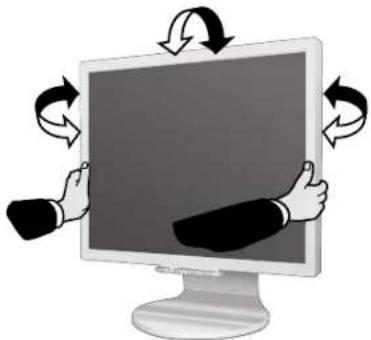
§ekil TS.1
Montaj icin Monitor Destegini Cikartin
Monitoru alternatif montajamaclarina hazirlamak icin:
- Ellerinizi monitori her iki yanina koyarak LCD paneli 5 derece egin.
Kablo kapağinı cikartin (Sekil M.1).
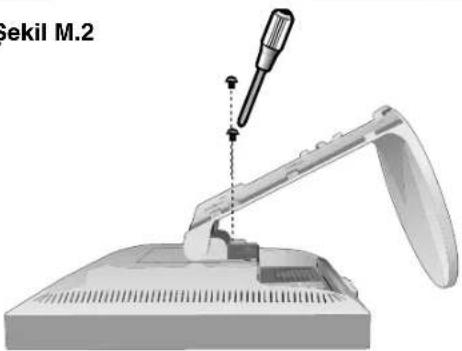
Konnektör kapağıni cikartin (Sekil M.2). - Tum kabolari cikanin.
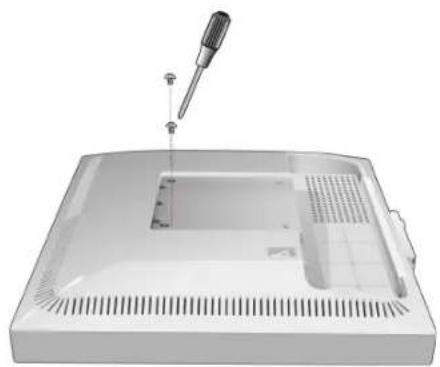
- Monitorun yuzeyi aagaigelecek sekilde asindirici olmayan bir yuzey uzerine koyun (Sekil M.3).
- Destegi monitore baglayan 2 vidayi cikartin (Sekil M.3).
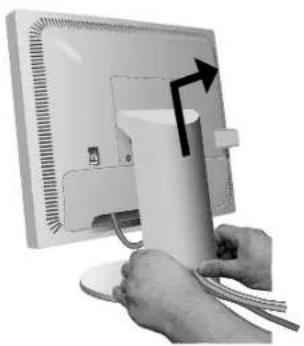
Şekil M.1 Şekil M.2
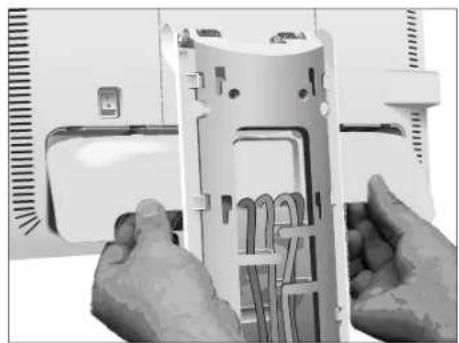
§ekil M.3
Türkce-5
- Üst kancaları açmak icin desteşi kaldirin ve desteşi*cikartin (Sekil M.4).
- Monitor unustundeki 2 viday dokun (Sekil M.5). Monitor artik alternatif bir alanda kurulmaya hazirdir.
- Kablolari baglayin ve konnektor kapagini monitorun arkasina takin.
- Destegi tekrar takmak icin bu iglemin tersini yapin.
NOT: Sadece VESA uyumlu alternatif montaj metodu kullanin. Destegi cikartirken dikkat edin.
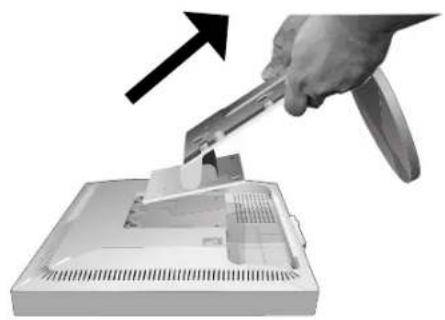
Sekil M.4 Sekil M.5
Esnek Kolun Takilmasi
Bu LCD monitor esnek bir kol ile kullanilmak uzere tasarlanmistr. Monitor esnek kola takmak icin:
- Destegickartmak icin, MonitorUn Desteginin Cikartilmasi il ilgili talimatlara uyun.
- Kolu monitore tamak icin 4 vidayi kullanin (Sekil F.1).
NOT: LCD monitor sadece onaylanmis bir kolla kullanilmalidir (orn. GS isareti). Güvenlik gereklilkerini yerine getimek icin monitor monitor ün aiglgl goz onunde bulundurulduğunda gereki dengeyi sağlayabilecek bir kola monte edilmelidir.
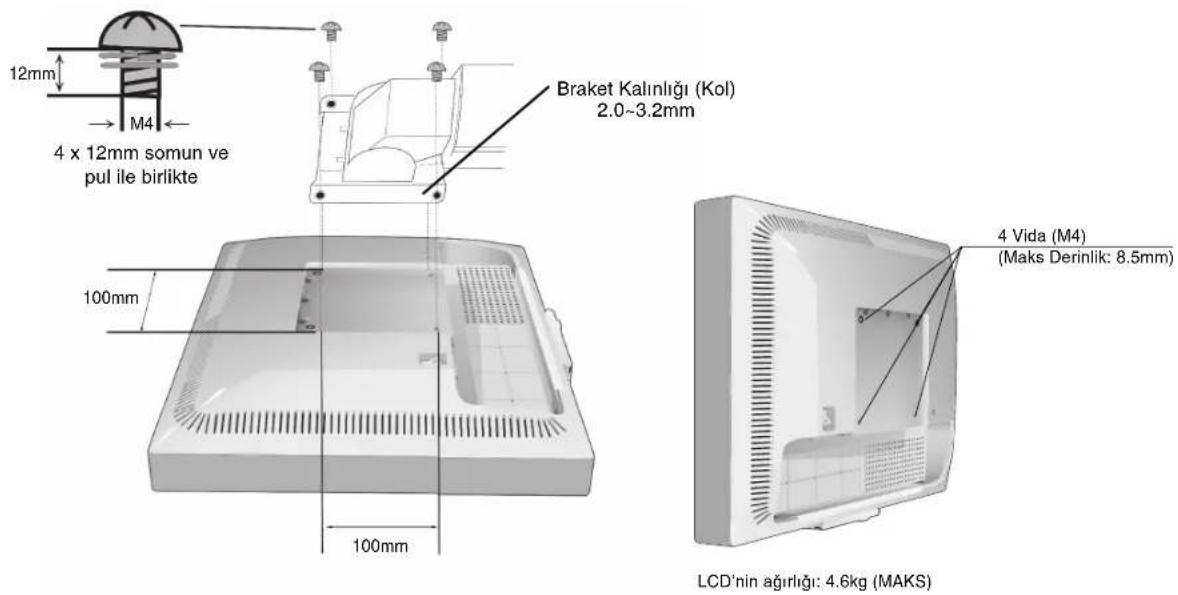
Sekil F.1
Türkce-6
Kontroller
Monitörün on kismindaki OSM (Ekran Üstü Kontrol) kontrol Düğmeleri asağidaki gibi calısr:
OSM menusüne erismek icin, kontrd duqmelerinden birin basn (MENU/EXIT, Sol, Saq, Yukari, Asaqi).
Sinyal girisini degistirmek icin, SELECT (SEC) duğmesine basin.
DV MODE degistirmek icin, RESET/DV MODE duğmesine basin.
NOT: Sinyal girisini degiistirmek icin OSM kapali olmaldir.
SELECT/1--2 RESET/DV MODE
Dügme
MENUE/EXIT
(MENU/ÇIKIŞ)
4-Yonlu Tus
Menu
OSM ana menusunu acin.
OSM kontrollerinden cikar.
OSM ana menüne donus.
Yukari

SagaSola
Asa
Sol/Sag
Kontrol menüllerini seçmek icin vurgulu alanı sola/sağa hareket ettirir.
Ayari artirmak veya azaltmak icin cubugu sola/saga hareket ettirir.
Eger HOT KEY ON olarak ayarliysa dokrudan parlaklik ayari.
Eger HOT KEY OFF olarak ayarliya, OSM menusune girer.
Aşaği/Yukari
Kontrollerden birini seçmek icin vurgulu alanı asağl/yukari hareket ettirir.
Eger HOT KEY ON olarak ayarliya dogrudan kontrast ayari.
Eger HOT KEY OFF olarak ayarliya, OSM menusune girer.
SELECT (SEÇ)/
OSM alt menusüne girin. Seçilen fonksiyonu etkinlestirin.
Girş kaynaginı degistirin.
1<-2RESET(SIFIRLA)
Vurgulanmis kontral menusunu fabrika ayarina dondurur. DV Moduna gecer.
NOT: Ana ve alt menüde RESET (SIFIRLA) dugmesine basildiginda, EXIT (CIKIS) dugmesine basarak sifirlama islemini iptal etmenize olanak saglayan bir uyari penceresi belirir.

Brightness/Contrast Controls (Parlaklik/Kontrast Kontrolleri)
BRIGHTNESS (PARLAKLIK)
Ekrandaki goruntuyu ve arka fon parlakligin ayarlar.
CONTRAST (KONTRAST)
Arka fona bagli olarak görtun parlakiğinayarlar.
AUTO CONTRAST (OTOMATIK KONTRAST) (Sadece analog giriste)
Göruntulenen resmi en iyi ayarlara getirr.
ADVANCED DV MODE (GELISMIS DV MODU)
Advanced Dynamic Video Mode (Gelismis Dinamik Video Modu) aktifleşirr.
DV MODE (DV MOD)
Dynamic Visual Mode (Dinamik Gorsel Mod) Film, Fotoğraf vs. içın uygün ayari seçmenizı-SAclar.

Auto Adjust (Otomatik Ayarlama) (Sadece Analog giriste)
Göntü konumunu, Yatay Boyutu ve İnce ayari otomatik olarak ayarlı.
Türkce-7

Image Controls (Resim Kontrolleri) (Sadece Analog Giriste)
LCD ekran alanindaki Yatay Goruntu Konumunu kontrol eder.
DOWN/UP (AŞAGI/YUKARI)
LCD ekran alanindaki Dikey Goruntu Konumunu kontrol eder.
H.SIZE (Yatay Boyut)
Bu ayari artirarak ya da azaltarak yatay boyutu ayarlar.
FINE (INCE)
Bu ayari artirarak ya ada azaltarak odaklanmayi, netligi ve görtüntu dengesini gelistirir.

Colour Control System (Renk Kontrol Sistemleri)
Colour Control System (Renk Kontrol Sistemleri): Alti onceden belirlenmis renk duzeni istenilen renk ayarini secer (sRGB ve NATIVE renk ayarları standartı ve degistirilemez).
R,G,B: Seçilene baglìormalk kirmizi, yesil veya mavi rengi arttirr veya azaltir. Renkteki degisim ekranda gürül rve yön (azaltma veya arttima) cubuk uzerinde gosterilir.
NATIVE: LCD panel tarafindan gosterilen ayarlanamaz original renktir.
sRGB: sRGB modu masaustu ortamindaki renk duzenini tek standart RGB renk boşluğ ile gelistirir. Bu renk destekli ortam ile, kullanı birçok durumda renklerle kolaylikla ve güvenle böcka renk yonetimine ihtiça duymadan ilgilenebilir.
NOT: MOVIE, GAMING, veya PHOTO DV MODE olarak seildiginde, NATIVE alti renk onceden ayarli olarak secilir ve degistirilemez.

Tools (Araclar)
SHARPNESS (KESKINLIK): Göruntünün ayırdilebilir veya resim gibi yumuşak olmasın iyarlar.
EXPANSION (GENISLETME): Zoom modunu/seer.
FULL (TAM): Göruntu gezünūrlüge bakilmaksizin 1680 x 1050'e ayarlanir.
ASPECT (ORAN): Görtü oran degistirmeden genisletilir.
OFF (KAPALI): Görtü genisletilmez.
NOT: EXPANSION sadece 1280x 1024 czunurlukte kullanilabilir.
OFF TIMER (Kapanma Zamanlayici): Kullanici onceden belirlenmis bir zaman dilimi seciiginde monitor otomatik olarak kapanir.
LED BRIGHTNESS (LED PARLAKLIGI): Mavi LED parlakliinayarlayabilirsiniz.
HOT KEY (KESTIRME TUS): Parlaklik ve kontrasti dokrudan ayarlayabilirsiniz. Bu fonksiyon ON (Açık) olarak ayarlandiğnda, OSM�� kalıken parlakişi sol veya,... kontrasi yukari veya,... ile ayarlayabilirsiniz.
INPUT RESOLUTION (GIRIS COZUNURLUGU) (Sadece Analog Giris): Giris sinyalinin cozunurlugun un onceligi nia asagidkai ciftlerden birl alarak secer:
1360 × 768, 1680 × 1050 veya 1280 × 768, 1400 × 1050 .
1360 x 768, 1680 x 1050: Czunurlugu 1360 x 768 ve 1680 x 1050 olarak belirler.
1280 x 768, 1400 x 1050: Czünurlügu 1280 x 768 ve 1400 x 1050 olarak belirler.
DDC/CI: Bu fonkiyon DDC/CI fonkiyonunu AÇİK ve KAPALI yapmaniza izin verir.
FACTORY PRESET (FABRIKA AYARLARI): Factory Preset (Fabrika Ayarlari) seçmek OSM kontrol ayarlinin tümün fabrika ayarlarina geri dondürmenize izin verir. Etkili olması icin RESET (SIFIRLAMA) Düşmesinin bir kac saniye basili tutulması gereklidir. Ayarlari tek tek sifirlamak icin, sifirlamak istedgüniz kontrolü vurgulayip RESET (SIFIRLA) düzmesine basin.

Menu Tools (Menü Araçları)
LANGUAGE (DIL): OSM kontrl menüleri sekiz dildeder.
OSM LEFT/RIGHT (OSM SOL/SAG): OSM kontrol görtunösünün ekraninizda yatay olarak görtunüp görtunmemesini secebilirsiniz.
OSM DOWN/UP (OMS ASAAGI/YUKARI): OSM kontrol görtunösün un ekraninizda dikey olarak görunup görunmemesini secebilirsiniz.
OSM Turn Off (OSM Kapatma): OSM kontrol mensü kullanimda oldugu sarece acik kalacaktir. OSM Turn Off (Kapatma) alt mensünde, OSM kontrol mensünn kapatilmasi icin monitorun son duğmeye dokunulduktan sonra ne kadar bekleyeçegini/segebungilrsiniz.
OSM Lock Out (OSM Kilitleme): Bu kontrol parlaklik ve kontrast kontrolü disindaki:tüm OSM fonksiyonlarina erisimi tamamen kilitler. OSM kontrollerini kilitleme modundayken kullanmaya calisiransiz, OSM kontROLLERinin kiliti olduğunbildiren bir ekran belirir. OSM Lock Out (OSM Kilitleme) fonksiyonunu aktive etmek icin, SELECT (Sec) duğmesinebasip sonra sag kontrol dugmesine basarak her ikisini basili tutun. OSM Lock Out (OSM Kilitleme) devre dibirakmak icin, SELECT (Sec) duğmesine, sonra sol kontrol dugmesine basin ve OSM menusundeyken aynianda basili tutun.
RESOLUTION NOTIFIER (çöZUNÜRLUK HATIRLATICI): En iyi gezünürluk 1680 x 1050'dir. Eger ON (ACIK) seçilise 30 saniye sonra ekranda size gezünürlügün 1680 x 1050 olmadınlı bildiren bir mesaj belirecektrl.

Information (Bilgi)
Bilgi menusu, monitorun mevcut girisini, ekran cozunurlugunu, yatay ve dikey frekansini ve polarite ayarini gosterir. Monitorun model ve seri numarasi da gosterilir.
OSM Warning (OSM Uyarisi)
OSM Warning (OSM Uyarisi) menuleri Exit (Cikis) dugmesine basildiginda kaybolur.
NO SIGNAL (SINYAL YOK): Bu fonksiyon Yatay veya Dikey Sync Sinyali olmadiğinda bir uyari verir.
Guc acldiginda vya giris sinyalinde bir degisim oldugunda, No Signal (Sinyal Yok) penceresi belirir.
RESOLUTION NOTIFIER (ÇÖZUNÜRLUK HATİRLATICİ): Bu fonksiyon en iyi;cüzünülke kullanmaya hatılatir. Guc acıldığnda veya giris sinyalinde birdehyşim olduğunda ya da video sinyali uygün;cüzünülke değilse, Resolution Notifier (Çözunülke Hatılatici) penceresi acilir. Bu fonksiyon Menu Tools (Menu Araçları) menusunden kapatilabilir.
OUT OF RANGE (ARALIK DIŞ): Giris sinyali desteklenmeyen zamanlamadaysa veya video sinyali uygun zamanlamaya sahip要考虑, Out Of Range (Aralik Diş) menüsu belir.
Tavsiye edilen kullanim
Güvenlik Uyarilari ve Bakim

MULTISYNC LCD RENKLI MONITORU KURARKEN VE KULLANIRKEN EN IYI PERFORMANS ICIN LUTFEN A\$AGIDAKI NOKTALARA DIKKAT EDIN:

- MONITORU AÇMAYIN. İç kırında kullanınin ilgilenebineği herhangi bir parça bulunmamaktadir ve kapaşiçmak ya daçıkartmak sizi ciddi seks sehlikeleri veya Dennis risklere maruz birakabilir. Üm bakim ileleri icin yetkili servis elamanlarina basvurun.
- Kasaya herhangi bir sivi dokmeyin ya da monitorunuzu su yakininda kullanmayin.
- Tehlikeli voltaj noktalarina temas ederek, zararl ya da oldurucu olabilecegi veya elektrik soku, yangin ya da cihaz arizasa yol acabilecegi icin kasadaki yuvalara herhangi bir cisim sukmayin.
Guc kablosu uzerine aigr cisimler koymayin. Kablodaki hasar sok ya da yangina yol acabilir. - Monitorūn duşmesine ve ciddi sekilde hasar görmesine sebep olabileçę ićin bu urūnü eğimi ly da dengesiz taşıyci, stand vya masa üzerine verlestirmeyin.
- Monitorūn üzerine herhangi birsey koymayin ve monitorū disarida kullanmayin.
LCD monitorin icindeki florasan tupun icinde civa bulunmaktadir. Bu tupu atmaniz gerektiginde luften belediyenizin yonetmelik ve kurallarina uyun.
Guc kablosunu kivirmayin. - Monitoru yuksek sicutlikta, nemli, tozlu ya da yağlı alanlarda kullanmayin.
- Monitorūn üzerindeki havalandirmayi kapatmayin.
Asagidaki durumlarda, monitorunuzu hemen fisten cekin ve servis icin yetkili servis personeline basvurun.
Guc kaynagikablosu ya da fisi hasar gordugunde.
- Eger monitorun ustune sivi dokulduyse veyaicine herhangi bir nesne dustyse.
Eger monitor yagmur veya suya maruz kaldiya.
Eger monitor düstuyse veya kasasi hasar gorduyse.
- Eger monitor kullanim talimatlarini takip etmenize raqmen normal calismiyorsa.
- Cami krilirsa dikkatli olun.
Eger monitor veya cami kirlirsa siv Kristal ile temas etmeyin ve dikkatli olun.

- Isin din dizgün olarak dagilmasi icin, monitorün etrafinda yeterli havalandirma alanı olmasina dikkat edin. Havalandirma boşluklarini kapatmayin ya da monitorü radyator veya diger isi kaynaklarinin yakınina yerleşirmeyin. Monitorün üzerine hisbir sey koymayin.
Guc kablosu baglayicisi, sistemi guc kaynagindan ayirmanin birincil yoludur. Monitor, kolayca erisilebilen bir prize yakun olarak kurulmaldir.
T asirken dikkatli olun. Ambalaji tasima icin saklayin.
Goruntu Sabitigi: Lutfen LCD Teknolojisinin Goruntu Sabitigi denen bir fenomen ile karsilasab ilecegini unutmayin. Goruntu Sabitigi, onceki goruntunun artik veya "hayalet" goruntusunun ekranda gorunur kalmasidir. CRT monitorlerden farkl olarak, LCD monitorlerde goruntu sabitigi kalici degildir, ancak sabit goruntulerin uzun sure goruntulmesinden kaçınilmaldir. Bunu dizeltmek icin, monitoru onceki goruntunun kaldigi sure kadar kapali tutun. Örneğin, eger goruntu monitorde bir saat kaldiysa ve goruntunun "hayaleti" halo duruyorsa, monitor goruntunun silimmesi icin bir saat kapali kalmaldir.
NOT: Tüm kisisel görtüleme aygünında olugu gibi, NEC DISPLAY SOLUTIONS ekran boş kaldıyinda duzenli aralıklarla hareketli resimlerin görtülenmesini ve hareketli ekran koruyucularin kullanı vya kullanilmadiğnda monitorün kapatilmasini tavsiye eder.

MONITORUN DOGRU YERLESTIRLMESI VE AYARLANMASI GOZ, OMUZ VE BOYUN AGRILARINI AZALTABILR. MONITORUNUZU YERLESTIRKEN AŞAGIDAKILERE DIKKAT EDIN:

- En iyi performans icin 20 dakika isinmasini bekleyin.
- Monitorün yüksekliğini ekran goz seviyesinde vya biraz altinda olacak sekilde ayarlayin. Ekranın ortasina bakarken gozleriniz seks hafı asağiya.Doğrubakmaldir.
Monitor gozlerinize 40 cm'den yakin ve 70 cm'den uzak olmamalir. En iy mesafe 50 cm'dir. - Gózlerinizi periyodik ocak en az 20 feet. uzaktaki bir nesneye odaklayar dinlendirin. Sik sik goz kirpin.
- Parlama ve yansimalari en aza indirmek icin monitoru pencere ve diger isik kaynaklarina 90^ aci ile yerleşirin. Monitorun eğimini ayarlayarak tavan isiklarinin ekraniniza yansimasini engelleyin.
Eger isik yansimalari ekraninizi gormeyi zorlaastiriyorsa, parlama engelleyici filtre kullanin. - Okunabilirişi artirmak icin monitorün parlaklik ve kontrast kontrollerini ayarlayin.
Ekrana yakin bir dokuman tutucu kullanin. - Yazarken kafanizi dondurmeyi en aza indirmek icin, daha fazla baktiginiz neyse (ekran veya referans materyal) tam onunuzde bulundurun.
Goruntu sabitlenmesini engellemek icin (goruntu sonrasi efektleri) monitorde sabit desenleri uzun sure goruntulemekten kacin. - Düzenli goz kontrlü yaptirin.
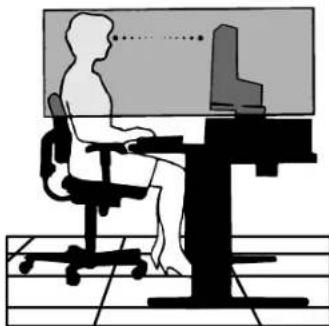
Ergonomi
Maksimum ergonomik fayda saglamak icin asagidakileri tavsiye ederiz.
- Standart sinyallerle belirlenmis Boyut ve Konum kontrollerini kullanin.
- Onceden belirlenmis Renk Ayarlini kullanin.
- Dikey yenilenme orani 60 ila 75Hz arasinda olan titresimsiz sinyaller kullanin.
Gorulmesi zor olacagi ve yetersiz kontrast yuzunden goz yorgunluguna sebep olabileceigi icin koyu arka fon uzerinde birincil renk maviyi kullanmayin.
LCD Paneli Temizleme
Tavsiye edilen LCD temizligi:
- LCD panel yüseyindeki toz ve kiri temizlemek®, yumusak bir bezle hafifice silin.
LCD paneli sert malzeme ile ovmayin.
LCD panel yuzeyine bastirmayin.
Cizilmeleri onlemek icin
LCDpanelesertcisimleredokunmayin.
- LCD panel yüzeyini temizlemek icin sadece yumusak bez kullanin.
iz kalmasini onlemek icin
- Renk solmasi veya noka olusmasini onlemek icin parmak izi, su damlasi, kimyasal damlamasi gibi seyleri LCD panelden hemen temizleyin.
Eger LCD panel cok fazla guc kullanilarak silinirse, catlama olusabilir bu da goruntu bozulmasina sebep olur.
KiriIma veya ekran sorununu onlemek icin
LCD panel yüzeyineçokfazla bastirmayin.
LCD panel yüzeyine ağır cisimler koymayın.
- LCD paneli sabit surekli sabir basinca maruz birakmayin.
Kabinin Temizlenmesi
Guc kablosunu cekin.
- Y umusak bir bez kullanin.
- Bezi su ile karişirilmş deterjan ile islatin ve kabini silin, kuru bezle kurulayin.
NOT: Kabin yüeyinde birçok plastik kullanilmıstir. Benzen, alkalin deterjan, aloklu detergentanlar, cam temizleyici, pasta, cila temizleyici, sabun tozu vya bocek ilaci kullanmayin. Kabine kaçuk vya vinil ile uzun sure dokunmayin. Bu Tür sivilar ve kumaslar boyanin bozulmasina, Çatlamasina vya soyulmasina sebep olabililr.


NEC



- WARNING
- Uyari:
- Bildirim
- Icindekiler
- Hizli Başlama
- Türkce-3
- Ayak
- Montaj icin Monitor Destegini Cikartin
- Esnek Kolun Takilmasi
- Türkce-6
- Kontroller
- Monitörün on kismindaki OSM (Ekran Üstü Kontrol) kontrol Düğmeleri asağidaki gibi calısr:
- SELECT/1--2 RESET/DV MODE
- Dügme
- MENUE/EXIT
- (MENU/ÇIKIŞ)
- 4-Yonlu Tus
- Menu
- Yukari
- Asa
- Sol/Sag
- Aşaği/Yukari
- SELECT (SEÇ)/
- 1<-2RESET(SIFIRLA)
- Brightness/Contrast Controls (Parlaklik/Kontrast Kontrolleri)
- BRIGHTNESS (PARLAKLIK)
- CONTRAST (KONTRAST)
- AUTO CONTRAST (OTOMATIK KONTRAST) (Sadece analog giriste)
- ADVANCED DV MODE (GELISMIS DV MODU)
- DV MODE (DV MOD)
- Auto Adjust (Otomatik Ayarlama) (Sadece Analog giriste)
- Image Controls (Resim Kontrolleri) (Sadece Analog Giriste)
- DOWN/UP (AŞAGI/YUKARI)
- H.SIZE (Yatay Boyut)
- FINE (INCE)
- Colour Control System (Renk Kontrol Sistemleri)
- Tools (Araclar)
- Menu Tools (Menü Araçları)
- Information (Bilgi)
- OSM Warning (OSM Uyarisi)
- Tavsiye edilen kullanim
- Güvenlik Uyarilari ve Bakim
- MULTISYNC LCD RENKLI MONITORU KURARKEN VE KULLANIRKEN EN IYI PERFORMANS ICIN LUTFEN A\$AGIDAKI NOKTALARA DIKKAT EDIN:
- MONITORUN DOGRU YERLESTIRLMESI VE AYARLANMASI GOZ, OMUZ VE BOYUN AGRILARINI AZALTABILR. MONITORUNUZU YERLESTIRKEN AŞAGIDAKILERE DIKKAT EDIN:
- Ergonomi
- LCD Paneli Temizleme
- Cizilmeleri onlemek icin
- iz kalmasini onlemek icin
- KiriIma veya ekran sorununu onlemek icin
- Kabinin Temizlenmesi
- NEC
Marka : NEC
Model : MultiSync 20WGX² Pro
Kategori : Monitör