
MultiSync 20WGX² Pro - Monitor NEC - Kostenlose Bedienungsanleitung
Finden Sie kostenlos die Bedienungsanleitung des Geräts MultiSync 20WGX² Pro NEC als PDF.



| Marke | NEC |
| Modell | MultiSync 20WGX² Pro |
| Produkttyp | Farb-LCD-Monitor |
| Bildschirmgröße | 20 Zoll (Diagonale) |
| Native Auflösung | 1680 x 1050 |
| Stromversorgung | 220-240 V AC, 50/60 Hz (Europa) |
| Stromverbrauch | Nicht angegeben; energiesparender Standby (ENERGY STAR-konform) |
| Videoeingänge | Analog (Mini-D-SUB 15-polig) und digital (DVI-D) |
| USB-Hub | Ja (1 Eingang Typ B, 1 Ausgang Typ A) |
| Ergonomiefunktionen | Neigung (von -5° bis +30°), Schwenkbar, VESA-Halterung |
| OSM (On-Screen-Manager) | Ja: Einstellungen für Helligkeit, Kontrast, Farbe, Position usw. |
| Voreingestellte Bildmodi | DV-Modus (Film, Spiele, Foto), sRGB, Native |
| Bildschirmpflege | Weiches, trockenes oder leicht feuchtes Tuch; keine Scheuermittel verwenden |
| Gehäusepflege | Weiches Tuch mit mildem Reinigungsmittel; kein Benzin oder Alkohol verwenden |
| Sicherheit | Gehäuse nicht öffnen; vor Reinigung Netzstecker ziehen; nur für die Spannung geeignetes Kabel verwenden |
| Ersatzteile / Reparierbarkeit | Keine vom Benutzer reparierbaren Teile; Reparatur einem Fachmann überlassen |
| Gewicht | In der Anleitung nicht angegeben |
| Abmessungen (B x H x T) | In der Anleitung nicht angegeben |
Häufig gestellte Fragen - MultiSync 20WGX² Pro NEC
Benutzerfragen zu MultiSync 20WGX² Pro NEC
0 Frage zu diesem Gerät. Beantworten Sie die, die Sie kennen, oder stellen Sie Ihre eigene.
Eine neue Frage zu diesem Gerät stellen
Laden Sie die Anleitung für Ihr Monitor kostenlos im PDF-Format! Finden Sie Ihr Handbuch MultiSync 20WGX² Pro - NEC und nehmen Sie Ihr elektronisches Gerät wieder in die Hand. Auf dieser Seite sind alle Dokumente veröffentlicht, die für die Verwendung Ihres Geräts notwendig sind. MultiSync 20WGX² Pro von der Marke NEC.
BEDIENUNGSANLEITUNG MultiSync 20WGX² Pro NEC
MultiSync 20WGX² Pro
User's Manual
Kurzanleitung Deutschland-3
Bedienelemente . . . . . . . . . . . . . . . . . . . . . . . . . . . . . . . . . . . . . . . . . . . . . . .
Einsatzemphelungen . . . . . . . . . . . . . . . . . . . . . . . . . . . . . . . . . . . . . . . . . . . . . . . . . . . . . . . . . . . . . . . . . . .
IPOEIIOIHSH, IPOOXH .... EAAVikä-1
Aanwon EAnvika-1
ÖFFNEN SIE DAS GEHÄUSE NICT, DA SICH IM INNEREN KOMPONENTEN BEFINDEN, DIE UTER HOCHSPANNUNG STEHEN. LASSEN SIE WARTUNGSARBEITEN VON QUALIFIZIEREN WARTUNGSTECHNIKERN DURCHFühREN.

VORSIGHT

VORSICHT: ZIEHEN SIE DAS NETZKABEL AUS DER STECKDOSE, UM STROMSCHLAGE ZU VERHINDERN. ERST NACH DEM TRENNN DES GERÄTS VOM STROMNETZ IST GEWAHRLEISTET, DASS AN KEINER GERÄTEKOMPONENTE SPANNUNG ANLIEGT. IM INNEREN BEFINDEN SICH KEINE VOM BENUTZER ZU WARTENDEN KOMPONENTEN. Lassen SIE WARTUNGSARBEITEN VON QUALIFIZIERTEM WARTUNGSTECHNIKERN DURCHFühREN.

Dieses Symbol weist den Benutzer auf nicht isolierte spannungsführende Komponenten im Gerät hin, die Stromschläge verursachen konnen. Aus thisem Grund dürfen Sie keinesfalls Kontakt mit einer Komponente im Geräteinneren herstellen.

Dieses Symbol weist den Benutzer auf wichtige Informationen zu Betrieb und Pflege diesen Geräts hin. Die Informationen sollen sorgfältig gelesen werden, um Probleme zu vermeiden.
Vorsicht:
Wird der MultiSync 20WGX Pro in Europa an einem Wechselstromnetz mit 220-240 V betrieben, muss das mit dem Monitor geleiferte Netzkabel verwendet werden.
In GroBbritannien ist ein BS-zugelassenes Netzkabel mit thisem Monitor zu verwenden. Das Netzkabel muss mit einem Spritzgussstecker mit schwarzer Sicherung (5 A) ausgestattet sein. Setzen Sie sich mit Ihr hemmler in Verbindung, wenn der Monitor ohne Netzkabel gefleert wurde.
Wird der MultiSync 20Gx² Pro in Australien an einem Wechselstromnetz mit 220-240 V betrieben, muss das mit dem Monitor geleiferte Netzkabel verwendet werden. Setzen Sie sich mit ihrem Handlert in Verbindung, wenn der Monitor ohne Netzkabel geliefert wurde.
In allen anderen Ländern ist ein für die Spannung des Stromnetzes geeignetes und zugelassenes Netzkabel zu verwenden, dass den Sicherheitsstandards des betreffenden Landes entspricht.
Erklärung
Erklärung des Herstellers
Wir bestätigen hiermit, dass der MultiSync-
Monitor 20WGX Pro (L205GJ) folgenden
Richtlinien entspricht:
EG-Direktive 73/23/EG:
- EN 60950-1
EG-Direktive 89/336/EG:
-EN55022
-EN 61000-3-2
-EN61000-3-3
-EN55024
und mit folgendem Siegel gekennzeichnet ist:

Windows ist eine eingetragene Marke der Microsoft Corporation. NEC ist eine eingetragene Marke der NEC Corporation. ENERGY STAR ist eine eingetragene Marke in den USA.
OmniColor ist eine eingetragene Mark der NEC Display Solutions Europe GmbH in den Ländern der EU und der Schweiz.
ErgoDesign ist eine eingetragene Marke der NEC Display Solutions, Ltd. in Österreich, Benelux, Danemark, Frankreich,
Deutschland, Italien, Norwegen, Spanien, Schweden und Großbritannien.
NaViSet ist eine Marke der NEC Display Solutions Europe GmbH in den Ländern der EU und der Schweiz.
MultiSync ist eine eingetragene Marke der NEC Display Solutions, Ltd. in Großbritannien, Italien, Österreich, den Niederlanden, der Schweiz, Schweden, Spanien, Dänemark, Deutschland, Norwegen und Finnland.
Alle anderen Marken, Namen und Produkte sind Marken oder eingetragene Marken der jeweiligen Eigentümer.
NEC Display Solutions of America, Inc. hat als ENERGY STAR®-Partner festgestellt, dass these Gerät die ENERGY STAR-Richtlinien für Energieeffizienz erfüllt. Das ENERGY STAR-Emblem stellt keine EPA-Anerkennung eines Produkts oder einer Dienstleistung dar.
Deutsch-1
Inhalt der Verpackung
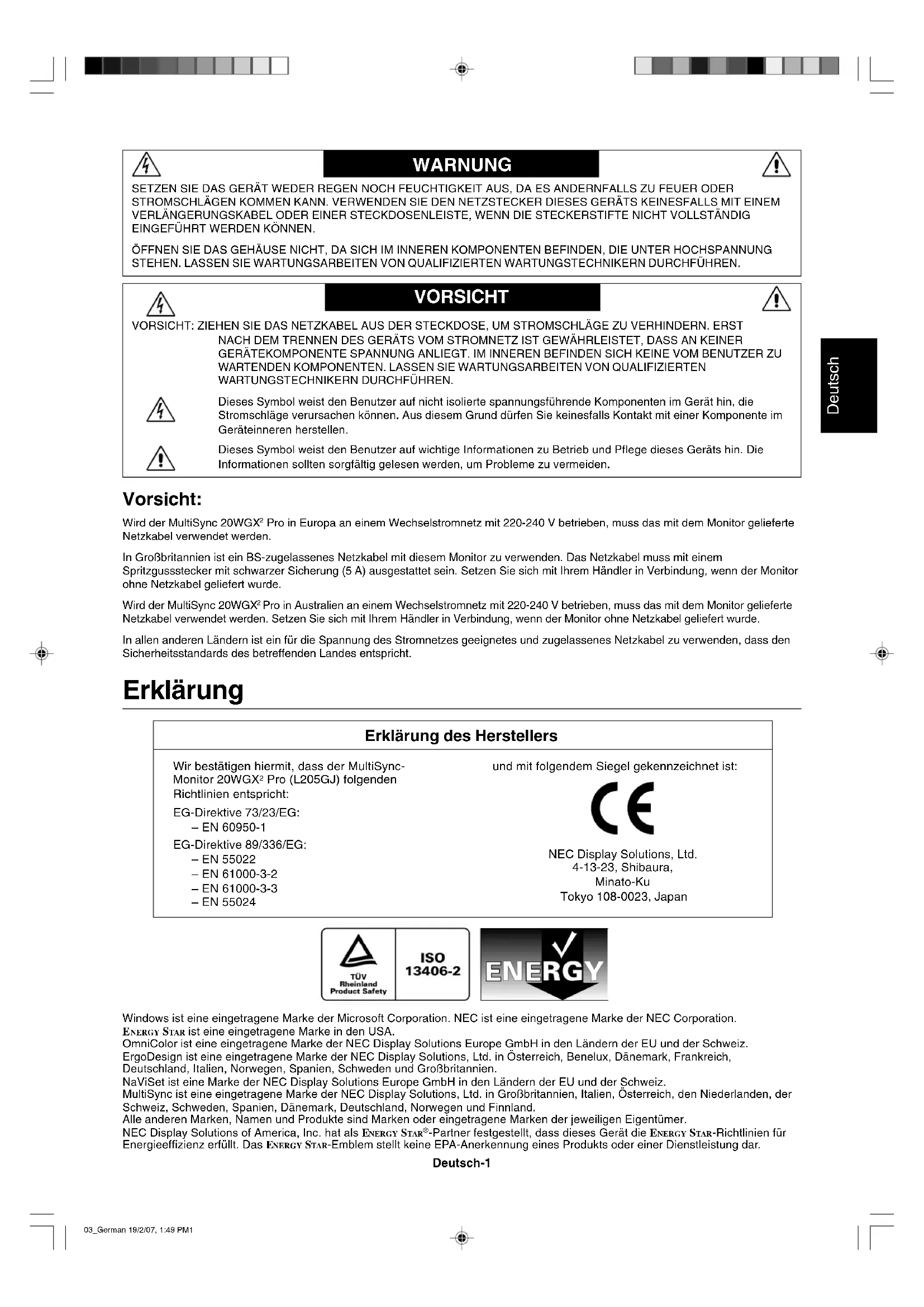
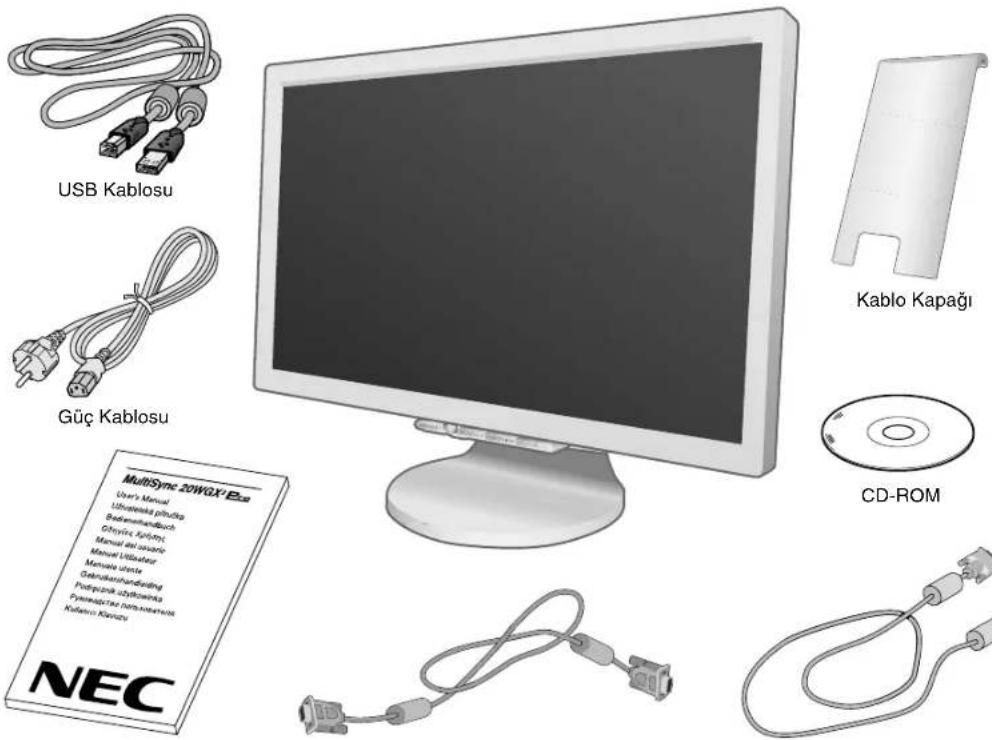
Der Karton* mit ihrem neuen NEC MultiSync LCD-Monitor solte folgende Componenten enthalten:
MultiSync-Monitor 20WGX Pro mit neig- und schwenkbarem FuB
-Netzkabel
- Signalkabel (Mini-D-SUB-Stecker mit 15 Stiften an beiden Seiten)
- Signalkabel (DVI-D auf DVI-D)
USB-Kabel
Bedienungsanleitung
Kabelabdeckung
- CD-ROM (enthalt die vollständige Bedienungsanleitung im PDF-Format).
Um die Bedienungsanleitung aneigen und drucken zu konnen, muss auf dem Computer Acrobat Reader 4.0 installiert sein.
Bedienungsanleitung Mini-D-SUB-Stecker mit
15 Stiften an beiden Seiten
DVI-D auf DVI-D
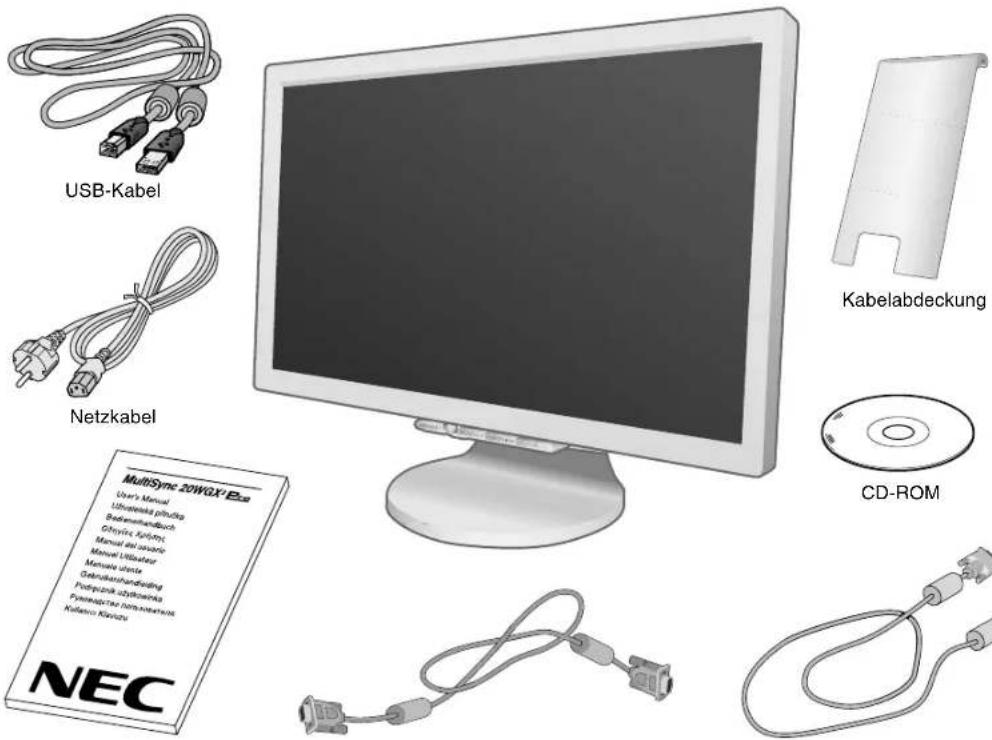
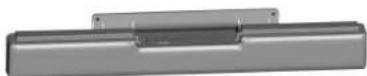
HINWEIS: Dieser Monitor kann mit optionalen Laufsprechen
ausgestattet werden: „MultiSync Soundbar".
Weitere Informationen erhalten Sie bei ihrem
Handler oder auf unserer Website unter
http://www.nec-display-solutions.com
- Bewahren Sie den Originalkarton und das Verpackungsmaterial für spätere Transporte des Monitors auf.
Kurzanleitung
Gehen Sie folgendermaBen vor, um den MultiSync LCD-Monitor an Ihr System anzuschlieben:
- Schalten Sie ihren Computer aus.
- PC oder Mac mit digitalem DVI-Ausgang: Verbinden Sie das DVI-Signalkabel mit dem Anschluss der Grafikkarte in Ihr System (Abbildung A.1). Ziehen Sie die Schrauben fest.
PC mit analogem Ausgang: Verbinden Sie den Mini-D-SUB-Stecker (15 Stifte) des entsprchenden Signalkabels mit dem Anschluss der Grafikkarte in Ihr System (Abbildung A.2). Ziehen Sie die Schrauben fest.
Mac: SchlieBen Sie den Macintosh-Kabeladapter an den Computer an, und verbinden Sie dann das Mini-D-SUB-Kabel (15 Stift) mit dem Macintosh-Kabeladapter (Abbildung B.1). Ziehen Sie die Schrauben fest.
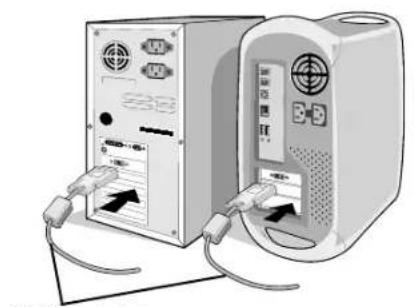
Abbildung A.1 Abbildung B.1
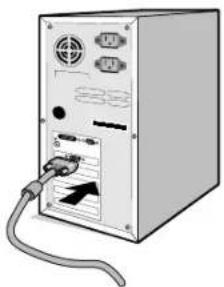
Abbildung A.2
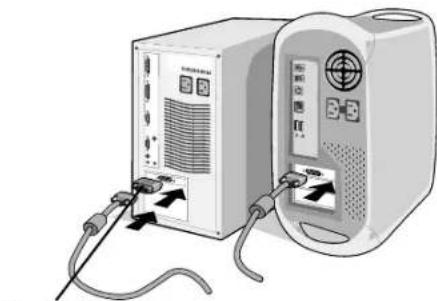
Macintosh-Kabeladapter (nicht mitgeliefert)
HINWEIS: Für einige Macintosh-Systeme ist kein Macintosh-Kabeladapter erforderlich.
- Nehmen Sie Anschlussabdeckung ab (Abbildung C.1).
- Fassen Sie den LCD-Bildschirm auf beiden Seiten an und neigen Sie in einem Winkel von 30 Grad (Abbildung C.2).
- Verbinden Sie alle Kabel mit den entsprechenden Anschlüssen (Abbildung C.3). Verbinden Sie den Anschluss des Typ B mit dem USB-Upstream-Port auf der rechten Seite des Monitors und den Anschluss des Typ A mit dem DownstreamPort am Computer (Abbildung C.3a). Wenn Sie das Kabel eines USB-Gerats verwenden konnen, mussen Sie es in einen der Downstream-Ports an der Seite des Monitors einstecken.
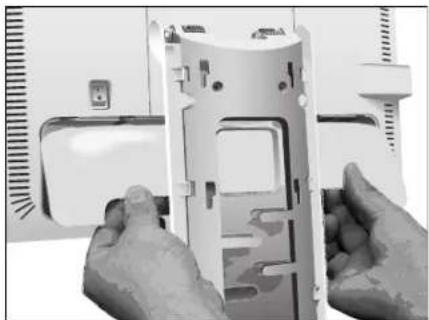
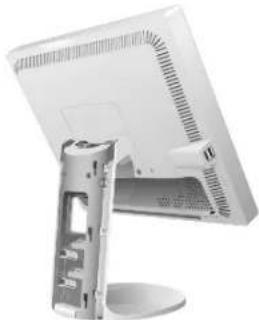
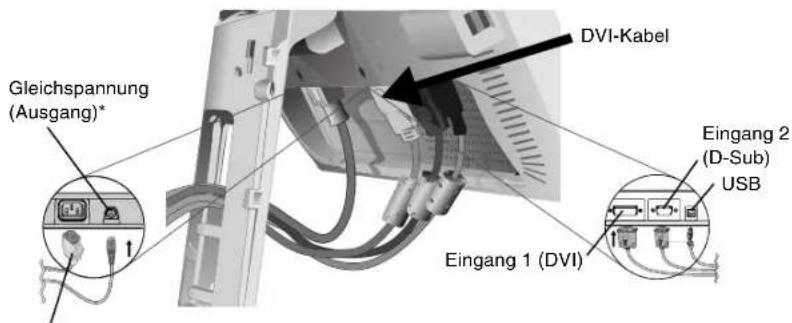
Abbildung C.1 Abbildung C.2
Netzkabel
Abbildung C.3
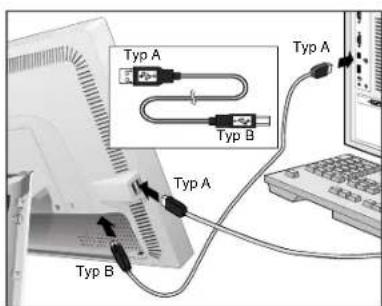
Abbildung C.3a
- Anschluss für NEC-Zusatzprodukte.
Verwenden Sie diesen Anschluss nur, wenn dies explizit angegeben wird.
Deutsch-3
- Befestigen Sie die Anschlussabdeckung wieder an der Rückseite des Gehäuses (Abbildung C.4).
- Führer Sie alle Kabel durch die Halterungen (Abbildung C.5).
- Fassen Sie den LCD-Bildschirm auf beiden Seiten an und neigen Sie in einem Winkel von 5 Grad (Abbildung C.6).
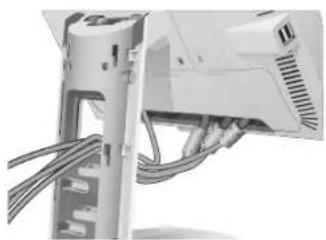
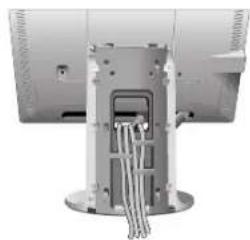
Abbildung C.4 Abbildung C.5
- Setzen Sie die Kabelabdeckung auf den Fuß (Abbildung C.6). Zum Entfernen der Kabelabdeckung, drücken Sie die Einkerbung an der Unterseite der Abdeckung Richtung Monitoroberkante, um sie vom Fuß abnehmer zu konnen (Abbildung C.7).
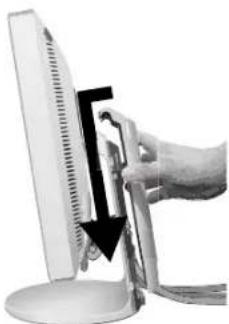
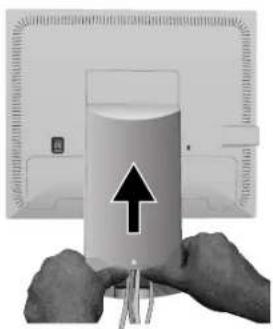
Abbildung C.6 Abbildung C.7
- SchlieBen Sie das Netzkabel an die Steckdose an (Abbildung D.1).
HINWEIS: Beachten Sie zur Auswahl des richtigen Netzkabels den entsprechenden Vorsicht in dieser Bedienungsanleitung.
- Der Hauptschalter auf der Rückseite des Monitors muss eingeschaltet sein (Abbildung D.1). Schalten Sie den Monitor mit dem Netzschalter auf der Vorderseite ein, und schalten Sie den Computer ebenfls ein.
HINWEIS: Der Hauptschalter ist ein Ein-/Aus-Schalter. Befindet sich der Schalter in der Position OFF, kann der Monitor nicht mit dem Schalter auf der Vorderseite eingeschiedt werden. Drucken Sie den Schalter NICT mehrmals.
-
Die berührungslose Einstellungsautomatik nimmt beim ersten Setup für die meisten Timings die optimalen Einstellungen für den Monitor vor. Weitere Anpassungen werden mit den folgenden OSM Steuerungen vorgenommen:
-
Automatische Kontrastkorrektur (nur analoger Eingang)
- Automatische Einstellung (nur analoger Eingang)
Im Abschnitt Bedienelemente dieser Bedienungsanleitung finden Sie eine ausführliche Beschreibung der OSM-Steuerungen.
HINWEIS: Treten Probleme auf, beachten Sie das Kapitel Fehlerbehebung in dieser Bedienungsanleitung.

Abbildung D.1
Deutsch-4
Neigen und Schwenken
Fassen Sie den Monitor an beiden Seiten und neigen bzw. drehen Sie ihn nach Bedarf (Abbildung TS.1).
HINWEIS: Neigen und drehen Sie den Monitor vorsichtig.
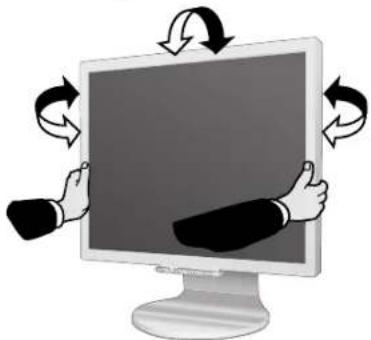
Abbildung TS.1
Entfernen des Monitorfußes für die Montage
So bereiten Sie den Monitor für eine alternative Montage vor:
- Fassen Sie den LCD-Bildschirm auf beiden Seiten an und neigen Sie in einem Winkel von 5 Grad. Entfernen Sie die Kabelabdeckung (Abbildung M.1). Nehmen Sie Anschlussabdeckung ab (Abbildung M.2).
- Ziehen Sie alle Kabel ab.
- Legen Sie den Monitor mit der Vorderseite nach unten auf eine weiche Oberfläche (Abbildung M.3).
- Entfernen Sie die beiden Schrauben, mit denen der Fuß am Monitor befestigt ist (Abbildung M.3).
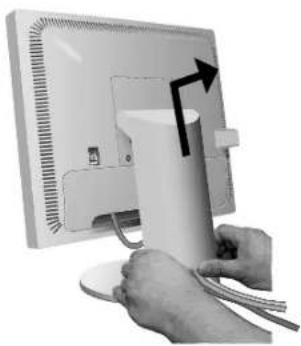
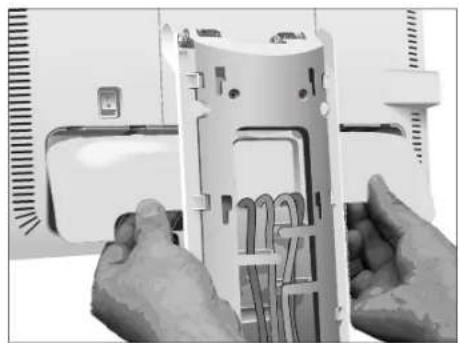
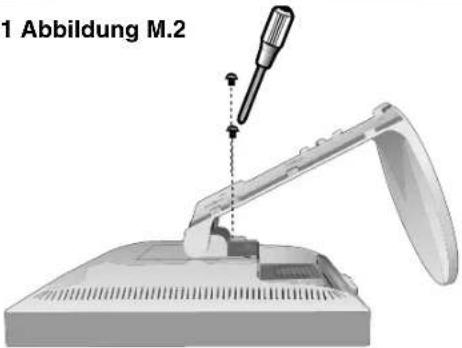
Abbildung M.1 Abbildung M.2
Abbildung M.3
- Heben Sie den Fuß jetzt an, um die oberen Haken zu halten, und entfernene Sie den Fuß (Abbildung M.4).
- Entfernen Sie die beiden Schrauben oben am Monitor (Abbildung M.5). Der Monitor kann jetzt auf andere Art montiert werden.
- SchlieBen Sie die Kabel an und befestigen Sie die Kabelabdeckung auf der Rückseite des Monitors.
- Führn Sie die Schritte in umgekehrter Reihenfolge aus, um den Fuß wieder anzubringen.
HINWEIS: Verwenden Sie ausschließlich VESA-kompatible Montagemethoden. Entfernen Sie den Monitorfuß vorschichtig.
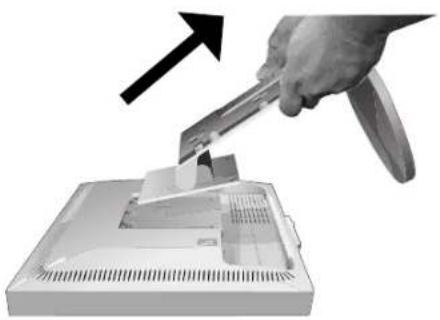
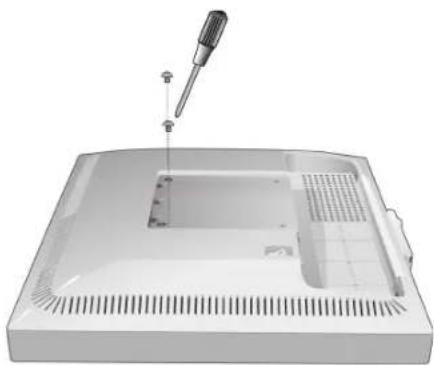
Abbbildung M.4 Abbildung M.5
Installation auf einem Tragarm
Dieser LCD-Monitor kann mit einem Tragarm verwendet werden. So montieren Sie den Monitor auf einem Tragarm:
- Entfernen Sie den Fuf entspruchend den Anleitungen im Abschnitt, Entfernen des MonitorfuBes fur die Montage".
- Verwenden Sie die vier Schrauben, um den Tragarm am Monitor zu befestigen (Abbildung F.1).
HINWEIS: Der LCD-Monitor solle nur auf einem zugelassenen Arm montiert werden, der beispisseweise mit einem GSZeichen versehen ist. Die Sicherheitsvorschriften verlangen, dass der Monitor an einem Tragarm montiert wird, der fur das Gewicht des Monitors ausreichend stabil ist.
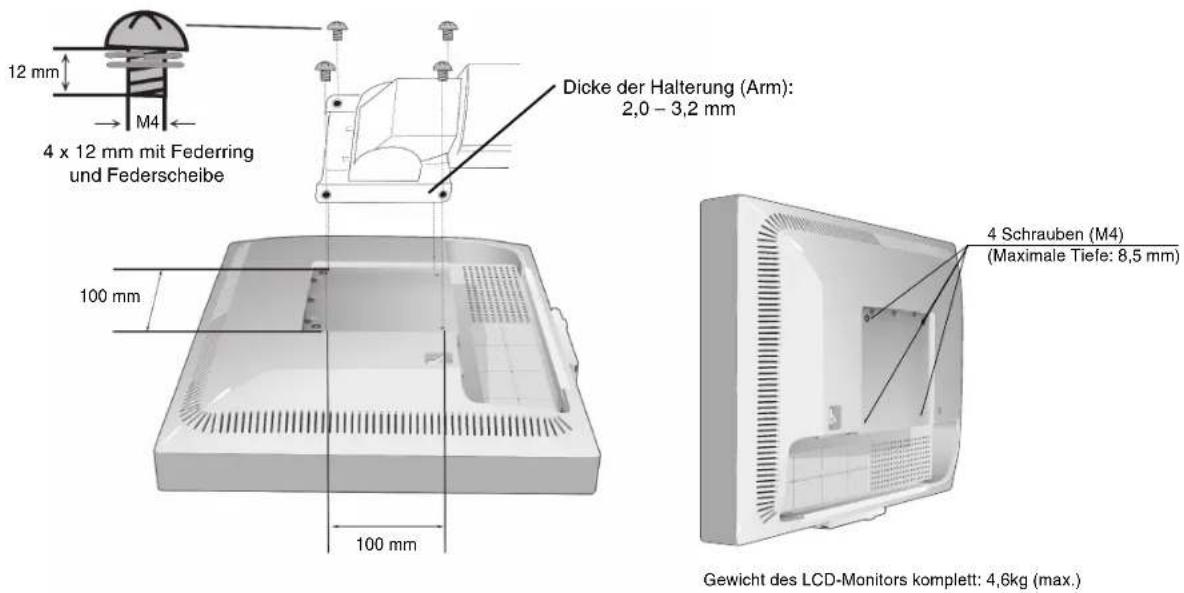
Abbildung F.1
Bedienelemente
Die OSM Bedienelemente (On-Screen-Manager) auf der Vorderseite des Monitors haben folgende Funktionen:
Sie konnen auf das OSM Menu zugreifen, indem Sie eine der Steuerungstasten (MENU/EXIT, Links, Rechts, Auf, Ab) drucken.
Zum Wechseln des Signaleingangs drucken Sie die Taste SELECT.
Zum Ändern des DV-MODUS, drucken Sie Taste RESET/DV MODE.
HINWEIS: Zum Wechseln des Signaleingangs muss das OSM Menu geschlossen werden.

Taste
Menu
MENU/EXIT
Öffnet das OSM Hauptmenu.
SchlieBt das OSM Menu.
Kehrt zum OSM Hauptmenu zurück.
4-Weg-Taste
Oben

RechtsLinks
Unten
Links/Rechts
Verschiebt die Markierung nach links oder rechts, um die Menus auszuwahlen.
Verschiebt die Markierung nach links oder rechts, um den Wert zu erhöhen bzw. verringern.
Direkte Einstellung der Helligkeit, wenn DIREKTZUGRIFF auf AN gestellt wurde.
Öffnet das OSM-MENU, wenn DIREKTZUGRIFF auf AUS gestellt wurde.
Auf/Ab
Verschiebt die Markierung nach oben oder unten, um eine der Steuerungen auszuwahlen.
Direkte Einstellung des Kontrast, wenn DIREKTZUGRIFF auf AN gestellt wurde.
Öffnet das OSM-MENU, wenn DIREKTZUGRIFF auf AUS gestellt wurde.
SELECT/
Öffnet das OSM-Untermenu. Aktiviert die ausgewählte Funktion.
1<-2RESET
Ändert die Eingangsguelle.
RESET/DV MODE Setzt das markierte Steuerungsmenu auf die Werkseinstellungen zurück. Schaltet den DV-Modus.
HINWEIS: Wenn Sie RESET im Haupt- oder im Untermenü drücken, wird ein Fenster mit einer Warnung angezeigt, in dem
Sie die Funktion RESET mit der Taste MENU/EXIT abbrechen konnen.

Helligkeit-/Kontrast-Steuerungen
HELLIGKEIT
Passst die Bild- und Hintergrundhelligkeit des Bildschirms an.
KONTRAST
Ändert die Bildhelligkeit im Verhältnis zum Hintergrund.
AUTOM. KONTRAST (nur analoger Eingang)
Pass the Bildanzeige automatisch auf die optimalen Einstellungen an.
ERWEITERTER DV-MODUS
Aktiviert den erweiterten dynamischen Videomodus.
DV MODE
Der DV-Modus ermöglich Ihnen die geeignete Einstellung für Filme, Bilder, usw., auszuwahlen.

Automatische Einstellung (nur analoger Eingang)
Stellt Bildposition, Bildbreite und Optimierung automatisch ein.
Deutsch-7

Bildsteuerungen (nur analoger Eingang)
LINKS/RECHTS
Steuert die horizontale Bildposition im Anzeigebereich des LCD.
AUF/AB
Steuert die vertikale Bildposition im Anzeigebereich des LCD.
BILDBREITE
Durch Erhöhen oder Verringern these Werts wird das Bild breiter bzw. schmaler.
OPTIMIERUNG DER PHASE
Optimiert Scharfe, Deutlichkeit und Bildstätigkeit durch Erhöhen oder Verringern these Werts.

Farbsteuerungssystem
Farbsteuerungssystem: Mit sechs vordefinierten Farbeinstellungen kann die gewünschte Farbeinstellung aktiviert werden (sRGB und ORIGINAL FARBEN sind Standardeinstellungen und können nicht angepasst werden.
R,G,B: Hier konnen die Werte fur die Farben Rot, Grun und Blau erhoht oder verringert werden. Die Änderungen der Farben ist auf dem Bildschirm sightbar. Die Balken zeigen die Veränderung des Farbwerts (Erhöhung oder Verringerung).
ORIGINAL FARBEN: Original-Farbarstellung des LCD-Bildschirms. Diese Einstellung kann nicht geändert werden.
sRGB: Mit dem Modus sRGB wird die Wiedergabetreu der Farbdarstellung in der Desktop-Umgebung bedeutend verbessert. Dabei wird nur ein einziger RGB-Farbraum verwendet. Diese Farbunterstützung ermöglicht es dem Benutzer, Farbwerte einfach und zuverlüssig zu übermitteln. In den meisten Situationen ist keine zusätzliche Farbverwaltung erforderlich.
HINWEIS: Wenn als DV-Modus FILM, SPIEL oder FOTO gewählt wird, wird aus den sechs vorderierten Farbeinstellungen automatisch UNVERÄNDERT eingestellt und kann nicht geändert werden.

Werkzeuge
SCHÄRFE: Dienst zum Einstellen der gewünschten schäferen bzw. weicheren Konturen.
AUSDEHNUNG: Dient zum Auswahlen des Zoom-Modus.
VOLLBILD: Die Bilddarstellung wird unabhängig von der Auflösung auf 1680 x 1050 Pixel erweitert.
SEITENMASS: Das Bild wird vergroßert, ohne das Seitenverhältnis zuändern.
AUS: Die Bilddarstellung wird nicht erweitert.
HINWEIS: AUSDEHNUNG ist nur bei einer Auflösung von 1280 x 1024 verfügbar.
ABSCHALT-TIMER: Der Monitor schaltet automatisch ab, wenn der Benutzer einen der vorgegebenen Zeitwerte ausgewählt hat.
LED-HELLIGKEIT: Sie können die Helligkeit der blauen LED einstellen.
DIREKTZUGRIFF: Sie können die Helligkeit und den Kontrast direkt einstellen. Wenn diese Funktion aktiviert ist, können Sie die Helligkeit mit den Tasten LINKS oder RECHTS und den Kontrast mit den Tasten AUF oder AB einstehen, während das OSM Menu deaktiviert ist.
EINGANGSAUFLösUNG (nur analoger Eingang): Wählt aus der Priorität der Eingangssignale der Auflösung eines der folgenden Paare:
1360 × 768, 1680 × 1050 oder 1280 × 768, 1400 × 1050 .
1360 x 768, 1680 x 1050: Legt die Auflösung auf 1360 x 768 und 1680 x 1050 fest.
1280 x 768, 1400 x 1050: Legt die Auflösung auf 1280 x 768 und 1400 x 1050 fest.
DDC/CI: Mit dieser Funktion{lsst sich die DDC/CI-Funktion EIN- oder AUSSCHALTEN.
WERKSEINSTELLUNG: Mit der OSM-Steuerung „Werkseinstellung" werden alle OSM-Einstellungen auf die Werkseinstellungen zurückgesetzt. Sie müssen die Taste RESET mehrere Sekunden halten, um die Rücksetzung durchzuführen. Einzelne Einstellungen können durch Markieren der betreffenden Steuerung und anschließendes Drücken der Taste RESET zurückgesetzt werden.

Menüwerkzeuge
SPRACHE: Die OSM Menus sind in acht Sprachen verfugbar.
OSM LINKS/RECHTS: Sie können festlegen, wo das OSM Steuerungsfenster in horizontaler Richtung auf dem Bildschirm angezeigt werden soll.
OSM AUF/AB: Sie können festlegen, wo das OSM Steuerungsfenster in vertikaler Richtung auf dem Bildschirm angezeigt werden soll.
OSM Aneigedauer: Das OSM Steuerungsmenu wird ausgeblendet, wenn es nicht mehr verwendet wird. Im Untermenü „OSM Aneigedauer" konnen Sie festlegen, nach welchem Zeitraum das OSM Steuerungsmenu ausgeblendet wird, wenn der Benutzer keine Taste druckt.
OSM Abschaltung: Mit „OSM Abschaltung“ werden alle OSM-Funktionen bis auf „Helligkeit“ und „Kontrast“ gespeit. Wenn Sie im Modus „OSM Abschaltung“ auf die OSM Steuerungen zugreifen, wird ein Bildschirm angezeigt, der auf die Sperre der OSM Steuerungen hinweist. Um die Funktion „OSM Abschaltung“ zu aktivieren, halten Sie die Tasten SELECT und RECHTS gleichzeitig gedrückt. Um die Funktion „OSM Abschaltung“ zu deaktivieren, halten Sie die Tasten SELECT und LINKS gleichzeitig gedrückt, während Sie sich im OSM Menu befinden.
AUFLösUNGSSANZEIGE: Die optimale Auflösung beträgt 1680 x 1050 Pixel. Wenn Sie EIN wahlen, wird in einer Bildschirmmeldung nach 30 Sekunden darauf fingewiesen, dass nicht die Auflösung 1680 x 1050 Pixel verwendet wird.

Information
Im Menu „Information“ werden der aktuelle Eingang und die Einstellungen für Auflösung, horizontale und vertikale Bildwiederholfrequency und die Polarität des Monitors angezeigt. Auch Modell und Seriennummer des Monitors werden angegeben.
OSM Warning
Die Menüs der OSM Warnungen können mit der Taste „Exit" ausgebendet werden.
KEIN SIGNAL: Diese Funktion gibt eine Warnung aus, wenn kein horizontally oder vertikales Sync-Signal verfügbar ist. Das Fenster Kein Signal wird nach dem Einsatzen oder einem Wechsel des Eingangssignals angezeigt.
AUFLösUNG sanzeige: These Funktion warnt Sie, wenn nicht die optimale Auflösung verwendet wird. Nach dem Einschalten, nach einer Änderung des Videosignals oder wenn das Videosignal nicht die richtige Auflösung besitzt, wird das Fenster Auflösungsanzeige angezeigt. These Funktion kann im Menüwerkzeuge deaktiviert werden.
FREQUENZ ZU HOCH: Wenn das Eingangssignal ein nicht-unterstütztes Signaltiming hat oder wenn das Videosignal nicht die richtige Auflösung besitzt, wird das Fenster Frequenz zu hoch angezeigt.
Einsatzempfehlungen
Sicherheitsvorkehrungen und Pflege

BEACHTEN SIE ZUR ERZIELUNG OPTIMALER LEISTUNG DIE FOLGENDEN HINWEISE ZUM EINRICHEN UND NUTZEN DES MULTISYNC LCD-FARBMONITORS:

- ÖFFNEN SIE DEN MONITOR NICT. Es befinden sich keine vom Benutzer zu wartenden Teile im Inneren. Das Öffnen oder Abnehmer der Abdeckungen kann zu gefährlichen Stromschlagen führen und birgt weitere Risiken. Lassen Sie alle Wartungsarbeitien von qualifizierten Wartungstechnikern durchführten.
- Lassen Sie keine Flüssigkeiten in das Gehäuse gelangen, und stellen Sie den Monitor in trockenen Räumen auf.
- Führn Sie keinesfalls Objekte in die Gehäuseschlitze ein, da spannungsführende Teile berührt werden können, was zu schmerzhaften oder gefährlichen Stromschlagen, zu Feuer oder zu Beschädigungen des Geräts führen kann.
- Legen Sie keine schweren Objekte auf das Netzkabel. Beschädigungen des Kabels können zu Stromschlagen oder Feuer führen.
- Stellen Sie these Produkt nicht auf wackelige oder instabile Flächen, Wagen oder Tische, da der Monitor fallen und damit schwer beschädigt werden können.
- Stellen Sie keine Objekte auf den Monitor und setzen Sie den Monitor nicht außerhalb umbauter Räume ein.
- Im Inneren der Fluoreszenzrohre des LCD-Monitors befindet sich Quecksilber. Beachten Sie zur Entsorgung der Rohre die ortlichen Vorschriften und Richtlinien.
- Knicken Sie das Netzkabel nicht.
V erwenden Sie den Monitor nicht in heiBen, feuchten, staubigen oder üligen Bereichen. - Decken Sie die Luftungsschlitze des Monitors nicht ab.
Unter den folgenden Bedingungen mussen Sie den Monitor sofort vom Stromnetz trennen und sich mit einem qualifizierten Wartungstechniker in Verbindung setzen:
- Das Netzkabel oder der Netzstecker ist beschädigt.
Flüssigkeit wurde über den Monitor gegossen oder Gegenstände sind in das Gehäuse gefallen. - Der Monitor wurde Regen oder Wasser ausgesetzt.
- Der Monitor wurde fallen gelassen, oder das Gehäuse wurde beschädigt.
- Der Monitor arbeitet trotz Beachtung der Bedienungsanleitung nicht ordnungsgemäß.
- Seien Sie vorsichtig, wenn das Glas zerbrochen ist.
- Berühren Sie die Flüssigkristalle nicht, wenn der Monitor oder das Glas zerbrochen ist.

- Achten Sie auf ausreichende Luftzufuhr, damit die entstehende Wärme abgeführt werden kann. Decken Sie die Luftungsschitze nicht ab, und stellen Sie den Monitor nichtiben Heizkörpm oder anderen Wärmequellen auf. Stellen Sie keine Gegenstände auf den Monitor.
- Durch Ziehen des Netzkabelsteckers kann das Gerät vom Stromnetz getrennt werden. Der Monitor muss in der Höhe einer Steckdose aufgestellt werden, die keinigt zuganglich ist.
- Transportieren Sie den Monitor vorsichtig. Bewahren Sie die Verpackung für spätere Transporte auf.
Bildschatten: Bei Geraten mit LCD-Technologie tritt ein Phenomen auf, das als Bildschatten besteht ist. Bildschatten sind verbleibende oder sogenannte „Geister“ Bilder, die vom vorhergehenden Bild sichbar auf dem Bildschirm bleiben. Im Unterschied zu CRT-Monitoren ist der Bildschatten auf LCD-Monitoren nicht dauerhafter Natur, aber die Anzeige von Standbildern über eine langere Zeit sollte vermieden werden. Sie konnen den Bildschatten beseitigen, indem Sie den Monitor so lange ausschalten, wie das vorherige Bild angezeigt wurde. Werde auf dem Monitor beispelsweise eine Stunde lang ein Standbild angezeigt und bleibt ein „Geisterbild“ sichbar, sollte der Monitor mindestens eine Stunde ausgeschaltet werden, damit der Bildschatten verschwindet.
HINWEIS: NEC DISPLAY SOLUTIONS empfeihlt die Darstellung von bewegten Bildern und die Aktivierung eines Bildschirmschoners auf allen Anzeigegeräten, wenn sich das Bild langere Zeit nicht verändert. Schalten Sie den Monitor aus, wenn Sieihn nicht verwenden.

DURCH RICHTIGE AUFSTELLUNG UND EINSTELLUNG DES MONITORS KÖNNEN ERMUDUNGSERSCHEINUNGEN VON AUGEN, SCHULTERN UND NACKEN VERMIEDEN WERDEN. BEAchteN SIE BE DER AUFSTELLUNG DES MONITORS FOLGENDES:

- Optimale Leistung wird erst nach ca. 20 Minuten Aufwärmzeit erzielt.
- Stellen Sie den Monitor so auf, dass sich die Oberkante des Bildschirms auf Augenhöhe oder knapp darunter befindet. Ihr Augen sollenn leicht nach unten gerichtet sein, wenn Sie auf die Bildschirmitteblicken.
- Platzieren Sie den Monitor in einem Abstand von 40-70 cm von ihren Augen. Der optimale Abstand beträgt 50 cm.
- Entspannen Sie ihre Augen regelmäßig, indem Sie ein Objekt fokussieren, dass sich in einer Entfernung von mindestens 6 m befindet. Blinzeln Sie halten.
- Stellen Sie den Monitor in einem 90-Grad-Winkel zu Fenstern und anderen Lichtquellen auf, um Blendung und Reflexionen zu verhindern. Neigen Sie den Monitor in einem Winkel, der Reflexionen der Deckenleuchten auf dem Bildschirm verhindert.
- Ist das dargestelle Bild aufgrund von Reflexionen nur schwer zu erkennen, sollen den Sie einen Blendschutzfilter verwenden.
- Stellen Sie Helligkeit und Kontrast des Monitors mit den entsprechenden Steuerungen ein, um die Lesbarkeit zu optimieren.
- Stellen Sie besoin dem Monitor einen Dokumentenhalter auf.
- Platzieren Sie das beim Tippen früiger betrachtete Objekt (Monitor oder Dokumentenhalter) direkt vor Ihnen, damit Sie den Kopf seltener drehen müssen.
- Vermeiden Sie die längerfristige Darstellung gleichbleibender Muster auf dem Bildschirm, um Bildschatten zu vermeiden.
- Lassen Sie ihre Augen regelmäßig untersuchen.
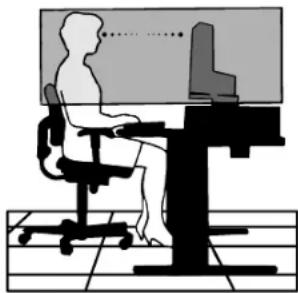
Ergonomie
Wir empfehlen folgenden Vorgehen, um eine ergonomisch optimale Arbeitsumgebung einzurichten:
- Verwenden Sie bei Standardsignalen die voreingestaltenen Größen- und Positionseinstellungen.
V erwenden Sie die vordefinierte Farbeinstellung. - Verwenden Sie Signale ohne Zeilensprung (Non-Interlaced) mit einer vertikalien Wiederholfrequency von 60-75 Hz.
- Verwenden Sie die Primärefarbe Blau nicht auf schwarzem Hintergrund, da dies die Lesbarkeit beeinträchtigt und aufgrund des geringen Kontrasts zu starker Ermüdung der Augen führen kann.
Reinigen des LCD-Bildschirms
Reinigungsemphefhungen fur den LCD-Bildschirm:
Um Staub und Schmutz von der Oberflache des LCD-Bildschirms zu entfernen, wischen Sie ihn vorsichtig mit einem weichen Tuch ab.
V erwenden Sie zum Reinigen des LCD-Bildschirms keine harten oder kratzenden Materialien.
- Üben Sie keinen Druck auf den LCD-Bildschirm aus.
Vermeiden von Kratzern
- Bringen Sie den LCD-Bildschirm nicht mit harten oder kratzenden Materialien in Berührung.
V erwenden Sie zum Reinigen der Oberfläche des LCD-Bildschirms ein weiches Tuch.
Vermeiden von Flecken
- Wischen Sie Fingerabricks, Wasser tropfen, Chemikalien usw. sofort vom LCD-Bildschirm ab, da sonst Verfarkungen und Flecken entstehen.
- Wenn beim Abwischen des LCD-Bildschirms zu viel Kraft ausgeübt wird, können Risse entstehen, die die Bildschirmanzeige beeinträchtigen.
Vermeiden von Bruch oder Bildschirmproblemen
- Üben Sie keinen Druck auf die Oberfläche des LCD-Bildschirms aus.
- Stellen Sie keine schweren Gegenstände auf die Oberfläche des LCD-Bildschirms.
- Setzen Sie den LCD-Bildschirm nicht konstantem Druck aus.
Reinigen des Gehäuses
- Ziehen Sie den Netzstecker aus der Steckdose.
V erwenden Sie ein weiches Tuch. - Befeuchten Sie das Tuch mit einer milden Lage aus neutralem Reinigungsmittel und Wasser, wischen Sie das Gehäuse damit ab und putzen Sie mit einem trockenen weichen Tuch nach.
HINWEIS: Die Gehäuseoberfläche besteht aus verschiedenen Kunststoffen. Verwenden Sie zum Reinigen NIEMALS Benzol, alkalische oder alkoholhaltige Lösungsmittel, Glasreiniger, Wachs, Politur, Waschmittel oder Insektizide. Bringen Sie das Gehäuse nicht über länger Zeit mit Gummi oder Vinyl in Berührung. Diese Flüssigkeiten und Stoffe können dazu führen, dass die Farbe beeinträchtigt wird und reibt oder abblättert.
Deutsch-11

Deutsch-12
NPOEIAOIOIHZH


TIA NA ANOΦYFETE TON KINΔYNO IYPKAFIAS H HAEKTPOHHEIAZ, MHN EKETETE AYTH TH ΣYΣKEYH ΕE BPOXH 'H YTPA2IA. ENIISH, MH XPHSIMONOIEITE TO IOANMOENO ΦIAYTH Θ ΣYΣKEYH ΜE YIIOOXH KAΩΔIOY IPOEKTA2HS 'H AANES E0AOYES EAN OI AKPOΔEKTE ΨOY ΦI ΔEN MINOPOYN NA EIZAXΘOYN ΠAHPΩΣ.
ANOΦYETE NA ANOITETE TH ΣYΣKEYH KAθΩΣT0 EΣOTEPIK O YNAPXOYN EAPTHMATA ME YψHAH TA ΣA TO ΣEPB1 ΣANEYOYNOEITE ΣTO EEOYΣOΔOTHMENO NPOΩNIKO TOY ΣEPB1.

PPOXH

PPOOxH:
FIA NA MEIQSETE TON KINAYNO HAEKTPONAHIEIAZ, BEBAIQOEITE OTI TO KAANAO PEYMATOZ DEN EINAI TONOETHMENO STHN IPIZA. FIA NA ANOYNAEETE NAPPOZ TH SYKEYH ANO THN HAEKTPIKH TPOΦOASIA, ANOYSNAESTE TO KAANAO PEYMATOZ ANO THN IPIZA ENAAANOMENOY PEYMATOZ. MHN AΦAIEITE TO KAAYMMA ('H TO PIIGMEPOZ). ADEN YIAPXOYN EAPTHMATA ZTO EOT EOTPEIKO TH ZSYKEYHZ TA OIOIA MNIPEI NA ENIKEYASEI O XPHSTH. I A TO ZEPBIZ ANEYONYNEITE ZTO EEOYIOADTMENO PNOQNIKO TOY ZEPBIZ.

Ato to ouboo npoeiDonoi To xpnt ot OTo eowtepiok Tc ooukeunc unapxouv Eaptnjmuata xwpic movwn e apketa uynn taon wote va npokntheta i nektponlaia. suvenoc, ivai enikivduvo va ayyieTe Ta Eaptnmuata oTo eowtepiok tnc ouokeunc.

AutoTo oumbolo npoeiobonoie to xpnoT oTI nepiauabavovtai onuavtkc obnyie c oxetika e Tn aeitoupyia kaltnouvtnpon autnc tsouokeunc. suvenw, npenei va tic diaaabe Tpoeektikawote va anopuyete tuxov npoBnaata.
Ppooox:
Otav xpoaonoeite thv oov MultiSync 20WGx Pro eEvaalaaooevo PeuMa 220-240V ornv Eupwn, xnoiounote to kaawio pEuatoq nou npexetai e thv oovn.
DV MODE (AEITOYPFIA DV)
H Aetoupyia Duvaikc Ontikc (Dynamic Visual Mode) aac divei th duvatotnta va eaiieeTe pUthetaion yia Kivmuatoypapik taivia, otoypapia kT.

Ureticinin Bildirimi
Kullanici Kilavuzu 15-pin mini D-SUB erkek
15-pin mini D-SUB erkege


- MultiSync 20WGX² Pro
- VORSIGHT
- Vorsicht:
- Erklärung
- Erklärung des Herstellers
- Inhalt der Verpackung
- Kurzanleitung
- Neigen und Schwenken
- Entfernen des Monitorfußes für die Montage
- Installation auf einem Tragarm
- Bedienelemente
- Die OSM Bedienelemente (On-Screen-Manager) auf der Vorderseite des Monitors haben folgende Funktionen:
- Taste
- Menu
- MENU/EXIT
- 4-Weg-Taste
- Oben
- RechtsLinks
- Unten
- Links/Rechts
- Auf/Ab
- SELECT/
- 1<-2RESET
- Helligkeit-/Kontrast-Steuerungen
- HELLIGKEIT
- KONTRAST
- AUTOM. KONTRAST (nur analoger Eingang)
- ERWEITERTER DV-MODUS
- DV MODE
- Automatische Einstellung (nur analoger Eingang)
- Bildsteuerungen (nur analoger Eingang)
- BILDBREITE
- OPTIMIERUNG DER PHASE
- Farbsteuerungssystem
- Werkzeuge
- Menüwerkzeuge
- Information
- OSM Warning
- Einsatzempfehlungen
- Sicherheitsvorkehrungen und Pflege
- BEACHTEN SIE ZUR ERZIELUNG OPTIMALER LEISTUNG DIE FOLGENDEN HINWEISE ZUM EINRICHEN UND NUTZEN DES MULTISYNC LCD-FARBMONITORS:
- DURCH RICHTIGE AUFSTELLUNG UND EINSTELLUNG DES MONITORS KÖNNEN ERMUDUNGSERSCHEINUNGEN VON AUGEN, SCHULTERN UND NACKEN VERMIEDEN WERDEN. BEAchteN SIE BE DER AUFSTELLUNG DES MONITORS FOLGENDES:
- Ergonomie
- Reinigen des LCD-Bildschirms
- Vermeiden von Kratzern
- Vermeiden von Flecken
- Vermeiden von Bruch oder Bildschirmproblemen
- Reinigen des Gehäuses
- Deutsch-11
- NPOEIAOIOIHZH
- PPOXH
- Ppooox:
- DV MODE (AEITOYPFIA DV)
- Ureticinin Bildirimi
Marke : NEC
Modell : MultiSync 20WGX² Pro
Kategorie : Monitor