
MDview 202 - Monitor NEC - Kostenlose Bedienungsanleitung
Finden Sie kostenlos die Bedienungsanleitung des Geräts MDview 202 NEC als PDF.


| Produkttyp | Monitor |
| Modell | MDview 202 |
| Marke | NEC |
| Bildschirmdiagonale | 20,1 Zoll |
| Auflösung | 1600 x 1200 (UXGA) |
| Seitenverhältnis | 4:3 |
| Helligkeit | 300 cd/m² |
| Kontrastverhältnis | 1000:1 |
| Reaktionszeit | 8 ms (GtG) |
| Blickwinkel (horizontal/vertikal) | 178° / 178° |
| Anschlüsse | DVI-D, VGA, DisplayPort |
| Stromverbrauch (typisch) | 35 W |
| Stromversorgung | 100-240 V AC, 50/60 Hz |
| Abmessungen (mit Standfuß) | ca. 450 x 430 x 230 mm |
| Gewicht (mit Standfuß) | ca. 7,5 kg |
| VESA-Halterung | 100 x 100 mm |
| Reinigung | Mit einem weichen, trockenen Tuch; keine aggressiven Reinigungsmittel |
| Sicherheitshinweise | Nur vom Hersteller empfohlenes Zubehör verwenden; Gerät nicht öffnen |
| Ersatzteile | Netzteil, Standfuß über Kundendienst erhältlich |
| Reparatur | Nur durch autorisiertes Fachpersonal |
| Garantie | 3 Jahre (je nach Region) |
Häufig gestellte Fragen - MDview 202 NEC
Benutzerfragen zu MDview 202 NEC
0 Frage zu diesem Gerät. Beantworten Sie die, die Sie kennen, oder stellen Sie Ihre eigene.
Eine neue Frage zu diesem Gerät stellen
Laden Sie die Anleitung für Ihr Monitor kostenlos im PDF-Format! Finden Sie Ihr Handbuch MDview 202 - NEC und nehmen Sie Ihr elektronisches Gerät wieder in die Hand. Auf dieser Seite sind alle Dokumente veröffentlicht, die für die Verwendung Ihres Geräts notwendig sind. MDview 202 von der Marke NEC.
BEDIENUNGSANLEITUNG MDview 202 NEC
Warnung, Vorsicht .... Deutschland-1
Erklärung......Deutsch-1
Inhalt der Verpackung .... Deutsch-3
Kurzanleitung .... Deutsch-4
Bedienelemente .... Deutsch-8
Einsatzempfehlungen ....Deutsch-13
Technische Daten - MDview 193 Deutschland-15
Technische Daten - MDview 202 Deutschland-16
Technische Daten - MDview 213 Deutschland-17
Technische Daten - MDview 242/242-2 Deutschland-18
Technische Daten - MDview 262/262-2 Deutschland-19
Merkmale und Funktionen .... Deutschland-20
Fehlerbehebung .... Deutsch-21
Anhang....Deutsch-22
BILDMODUS Funktion - MDview 242-2 und 262-2 .... Deutschland-30
Informationen des Herstellers zu Recycling und Energieverbrauch .... Deutsch-31

WARNUNG

SETZEN SIE DAS GERÄT WEDER REGEN NOCH FEUCHTIGKEIT AUS, DA ES ANDERNFALLS ZU FEUER ODER STROMSCHLÄGEN KOMMEN KANN. VERWENDEN SIE DEN NETZSTECKER DIESES GERÄTS KEINESFALLS MIT EINEM VERLÄNGERUNGSKABEL ODER EINER STECKDOSENLEISTE, WENN DIE STECKERSTIFTE NICHT VOLLSTÄNDIG EINGEFÜHRT WERDEN KÖNNEN.
ÖFFNEN SIE DAS GEHÄUSE NICHT, DA SICH IM INNEREN KOMPONENTEN BEFINDEN, DIE UNTER HOCHSPANNUNG STEHEN. LASSEN SIE WARTUNGSARBEITEN VON QUALIFIZIERTEN WARTUNGSTECHNIKERN DURCHFÜHREN.

VORSICHT

VORSICHT: ZIEHEN SIE DAS NETZKABEL AUS DER STECKDOSE, UM STROMSCHLÄGE ZU VERHINDERN. ERST NACH DEM TRENNEN DES GERÄTS VOM STROMNETZ IST GEWÄHRLEISTET, DASS AN KEINER GERÄTEKOMPONENTE SPANNUNG ANLIEGT. IM INNEREN BEFINDEN SICH KEINE VOM BENUTZER ZU WARTENDEN KOMPONENTEN. LASSEN SIE WARTUNGSARBEITEN VON QUALIFIZIERTEN WARTUNGSTECHNIKERN DURCHFÜHREN.

Dieses Symbol weist den Benutzer auf nicht isolierte spannungsführende Komponenten im Gerät hin, die Stromschläge verursachen können. Aus diesem Grund dürfen Sie keinesfalls Kontakt mit einer Komponente im Geräteinneren herstellen.

Dieses Symbol weist den Benutzer auf wichtige Informationen zu Betrieb und Pflege dieses Geräts hin. Die Informationen sollten sorgfältig gelesen werden, um Probleme zu vermeiden.
Vorsicht:
Wird das MDview-Modell der Serie 2 an einem Wechselstromnetz in Europa mit 220-240 V betrieben, muss das mit dem Monitor gelieferte Netzkabel verwendet werden.
In Großbritannien ist ein BS-zugelassenes Netzkabel mit diesem Monitor zu verwenden. Das Netzkabel muss mit einem Spritzgussstecker mit schwarzer Sicherung (5 A) ausgestattet sein. Setzen Sie sich mit Ihrem Händler in Verbindung, wenn der Monitor ohne Netzkabel geliefert wurde.
In allen anderen Ländern ist ein für die Spannung des Stromnetzes geeignetes und zugelassenes Netzkabel zu verwenden, dass den Sicherheitsstandards des betreffenden Landes entspricht.
Erklärung
Erklärung des Herstellers
Wir bestätigen hiermit, dass die Farbmonitore
L246T0 (24") und L266RZ (26") folgenden
Richtlinien entsprechen:
EG-Direktive 73/23/EG:
- EN 60950-1
EG-Direktive 89/336/EG:
- EN 55022
- EN 61000-3-2
- EN 61000-3-3
- EN 55024
und mit folgendem Siegel gekennzeichnet ist:

Maschinenlärminformations-Verordnung - 3. GPSGV, Der höchste Schalldruckpegel beträgt 70 dB(A) oder weniger gemäß EN ISO 7779.

Windows ist eine eingetragene Marke der Microsoft Corporation. NEC ist eine eingetragene Marke der NEC Corporation.
ENERGY STAR ist eine eingetragene Marke in den USA.
OmniColor ist eine eingetragene Marke der NEC Display Solutions Europe GmbH in den Ländern der EU und der Schweiz.
ErgoDesign ist eine eingetragene Marke der NEC Display Solutions, Ltd. in Österreich, Benelux, Dänemark, Frankreich,
Deutschland, Italien, Norwegen, Spanien, Schweden und Großbritannien.
NaViSet ist eine eingetragene Marke der NEC Display Solutions Europe GmbH in den Ländern der EU und der Schweiz.
Alle anderen Marken, Namen und Produkte sind Marken oder eingetragene Marken der jeweiligen Eigentümer.
NEC Display Solutions of America, Inc. hat als ENERGY STAR®-Partner festgestellt, dass dieses Gerät die ENERGY STAR-Richtlinien für
Energieeffizienz erfüllt. Das ENERGY STAR-Emblem stellt keine EPA-Anerkennung eines Produkts oder einer Dienstleistung dar.
Diese Kurzübersicht bezieht sich auf die folgenden Modelle der NEC MDview Serie 2
- MDview 193 19" Bildschirm, 1,3 Megapixel = 1280 x 1024 Auflösung (L195RR)
- MDview 202 20" Bildschirm, 2,0 Megapixel = 1600 x 1200 Auflösung (L205GR)
- MDview 213 21" Bildschirm, 2,0 Megapixel = 1600 x 1200 Auflösung (L215GW)
- MDview 242 24" Bildschirm, 2,3 Megapixel = 1920 x 1200 Auflösung (L246T0)
- MDview 242-2 24" Bildschirm, 2,3 Megapixel = 1920 x 1200 Auflösung (L246T0)
- MDview 262 26" Bildschirm, 2,3 Megapixel = 1920 x 1200 Auflösung (L266RZ)
- MDview 262-2 26" Bildschirm, 2,3 Megapixel = 1920 x 1200 Auflösung (L266RZ)
Vorgesehene Verwendung im medizinischen Bereich
Die Farbbildschirme der MDview Serie 2 sind für Zweitbefundung und zur Betrachtung medizinischer Bilder durch ausgebildete Ärzte vorgesehen.
Dieser Bildschirm darf nur von autorisiertem und speziell ausgebildeten Personal ausgepackt, installiert und kalibriert werden. Jede Installation durch nicht autorisierte Personen geschieht auf eigene Gefahr. Wir übernehmen keine Verantwortung für eventuelle Fehlfunktion des Geräts.
WARNUNG: - Bildschirme der MDview Serie 2 sind nicht als medizinische Geräte entsprechend der EU-Richtlinie 92/43/EC zertifiziert.

- V erwenden Sie die Bildschirme 193, 202, 213, 242 oder 262 NICHT im Patientenbereich.
- Jegliche Verwendung für die Erstbefundung liegt in der alleinigen Verantwortung des Krankenhaus- oder Klinikbetreibers.
MDview Serie 2 Bildschirme könnten auch als Komponente innerhalb eines medizinischen Systems oder eines PACS-Diagnosearbeitsplatzes verwendet werden. Alle erforderlichen Neu-Zertifizierungsprozesse zur Einhaltung der EU-Richtlinie 92/42/EC für medizinische Geräte liegen jedoch in der Verantwortung des System-/Arbeitsplatzrechneranbieters.
Erweiterte Funktionalität und Leistungsfähigkeit der MDview Serie 2
- Die Modelle der MDview Serie 2 verfügen über eine werkseitig voreingestellte DICOM-ähnliche aktivierte Gammakorrektur. Diese Option stellt eine wichtige Verbesserung für die Betrachtung medizinischer Bilder dar, die dem DICOM-Standard entsprechen. Diese Option ist jedoch kein vollständiger Ersatz für eine echte DICOM Teil 14 GSDF-Kurve.
- Intern programmierbare 12-Bit-LUTs ermöglichen eine echte DICOM GSDF-Kalibrierung mittels Software und Kalibrierungsinstrumenten, die dem DICOM Teil 14-Standard entspricht.
- Verbesserte räumliche Gleichmäßigkeit unter Verwendung von DUC (Digital Uniformity Control)
- Entspricht den visuellen Anforderungen von Abnahmeprüfungen und Konstanzprüfungen entsprechend DIN V6868-57 Kategorie B.
- Entspricht den visuellen Anforderungen als „AAPM TG18 Sekundärbildschirm“.
• Die im Lieferumfang enthaltene Software-/Dienstprogramm-CD enthält: - GammaCompMD Client-Kalibrierungssoftware.
• V on NEC getestete und anerkannte Monitor-Fernbedienungstreiber. - Das MDview Serie 2-Online-Benutzerhandbuch – mit ausführlichen Informationen zur Einrichtung im PDF-Format.
HINWEIS: Um jeglichen unbeabsichtigten Änderungen optimierter Einstellungen und kalibrierter Werte vorzubeugen, empfiehlt NEC Display Solutions Europe dringend die Aktivierung der Funktion „OSD ABSCHALTUNG ohne Steuerung“ im OSD (On-Screen-Display) auf dem Bildschirm. Dieser Vorgang wird auf Seite 27 dieses Dokuments beschrieben.
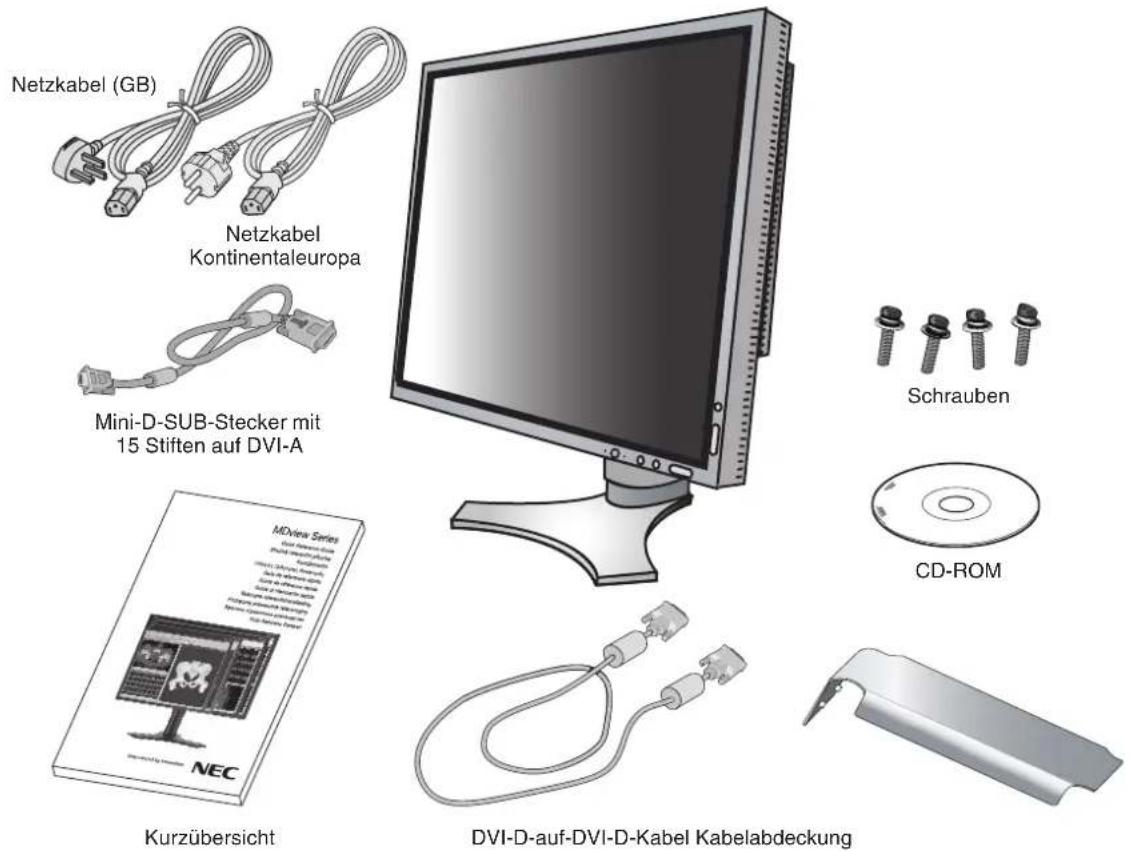
Der Karton* mit Ihrem neuen NEC-Monitor sollte folgende Komponenten enthalten:
• Monitor MDview 193, 202, 213, 242 oder 262 mit neig-, schwenk- und höhenverstellbarem Pivotfuß
• Netzkabel (Kontinentaleuropa)
- Netzkabel (GB)
• Signalkabel (Mini-D-SUB-Stecker mit 15 Stiften auf DVI-A)
• Signalkabel (Kabel von DVI-D auf DVI-D)
- Kurzübersicht
- CD-ROM mit der Software GammaCompMD, Treibern und Benutzerhandbüchern
- Kabelabdeckung
- Schraube (x 4) (zur Montage des Monitors auf einem Tragarm (Seite 7))
HINWEIS: Dieser Monitor kann mit optionalen Lautsprechern ausgestattet werden: „MultiSync Soundbar“. Weitere Informationen erhalten Sie bei Ihrem Händler oder auf unserer Website unter http://www.nec-display-solutions.com

* Bewahren Sie den Originalkarton und das Verpackungsmaterial für spätere Transporte des Monitors auf.
Gehen Sie folgendermaßen vor, um den LCD-Monitor an Ihr System anzuschließen:
- Schalten Sie Ihren Computer aus.
- PC oder Mac mit digitalem DVI-Ausgang: Verbinden Sie das DVI-Kabel mit dem Anschluss der Grafikkarte in Ihrem System (Abbildung A.1). Ziehen Sie die Schrauben fest.
PC mit analogem Ausgang: Verbinden Sie den Mini-D-SUB-Stecker (15 Stifte) des DVI-A-Signalkabels mit dem Anschluss der Grafikkarte in Ihrem System (Abbildung A.2).
Mac: Schließen Sie den Macintosh-Kabeladapter an den Computer an, und verbinden Sie dann das Mini-D-SUB-Kabel (15 Stifte) mit dem Macintosh-Kabeladapter (Abbildung B.1).
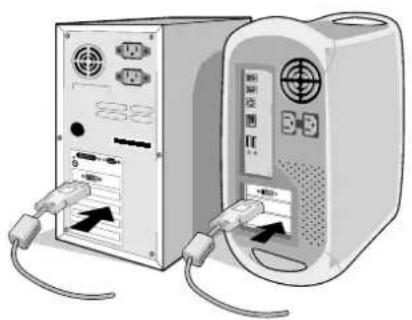
Abbildung A.1 Abbildung B.1

Macintosh- Kabeladapter (nicht mitgeliefert)
HINWEIS: Für einige Macintosh-Systeme ist kein Macintosh-Kabeladapter erforderlich.
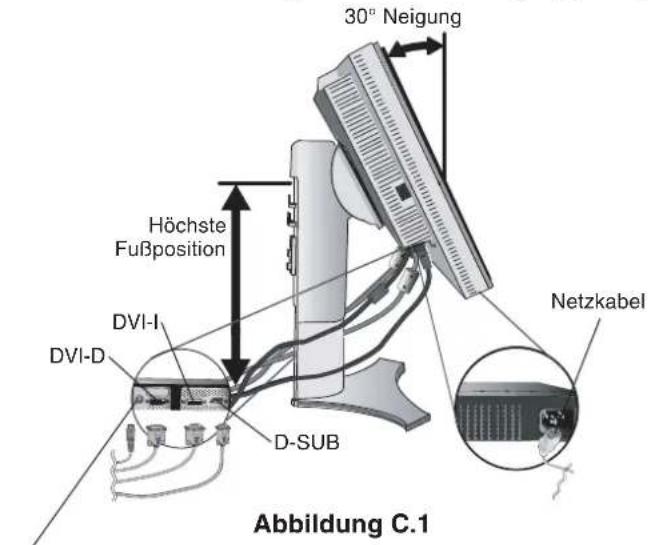
- Fassen Sie den LCD-Bildschirm auf beiden Seiten an, neigen Sie ihn in einem Winkel von 30 Grad, und heben Sie ihn in die höchste Position (Abbildung C.1).
- Verbinden Sie alle Kabel mit den entsprechenden Anschlüssen (Abbildung C.1).
HINWEIS: Eine fehlerhafte Kabelverbindung kann zu Betriebsfehlern, Beschädigungen von Komponenten des LCD-Moduls und einer Verkürzung der Lebensdauer dieses Moduls führen.
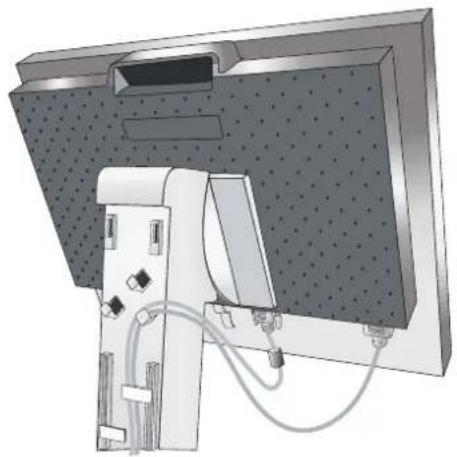
- Legen Sie die Kabel in die Kabelführung im Fuß, um ein Verdrehen der Kabel zu vermeiden.
Führen Sie das D-Sub-Kabel (nicht im Lieferumfang enthalten) und das Netzkabel durch die in Abbildung C.2 angegebenen Halterungen.
Führen Sie das DVI-Kabel und das 15-polige Mini-D-Sub-an-DVI-A-Kabel durch die in Abbildung C.3 angegebenen Halterungen.
Wenn Sie den Monitor im Hochformatmodus verwenden, führen Sie das DVI-Kabel und das 15-polige Mini-D-Sub-an-DVI-A-Kabel durch die in Abbildung C.4 angegebenen Halterungen.
- Sorgen Sie dafür, dass alle Kabel flach am Fuß anliegen (Abbildung C.3).
Achten Sie beim Verlegen der Kabel auf Neigung, Höhe, Senkung und Drehung des Bildschirms.
Gleichspannung (Ausgang)
Anschluss für NEC-Zusatzprodukte.
Verwenden Sie diesen Anschluss nur, wenn dies explizit angegeben wird.
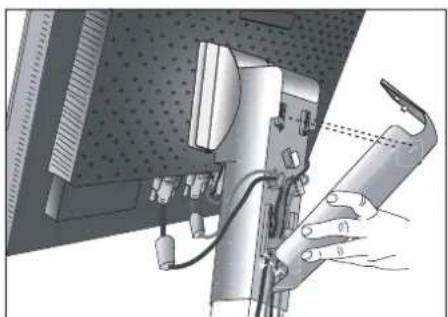
- Halten Sie alle Kabel fest, und setzen Sie die Kabelabdeckung auf den Fuß (Abbildung D.1). Zum Entfernen heben Sie die Kabelabdeckung an, wie in Abbildung D.2 dargestellt.
- Stecken Sie ein Ende des Netzkabels auf der Rückseite des Monitors und das andere Ende in die Steckdose ein.
HINWEIS: Beachten Sie zur Auswahl des richtigen Netzkabels den entsprechenden Sicherheitshinweis in dieser Bedienungsanleitung.
- Der Vacation-Schalter auf der linken Seite des Monitors muss eingeschaltet sein. Schalten Sie den Computer und den Monitor mit dem Netzschalter an der Vorderseite (Abbildung E.1) ein.
HINWEIS: Der Vacation-Schalter ist ein echter Ein-/Aus-Schalter. Befindet sich der Schalter in der Position OFF, kann der Monitor nicht mit dem Schalter auf der Vorderseite eingeschaltet werden. Drücken Sie den Schalter NICHT mehrmals.
- Die berührungslose Einstellungsautomatik nimmt beim ersten Setup für die meisten Timings die optimalen Einstellungen für den Monitor vor. Weitere Anpassungen werden mit den folgenden OSD Steuerungen vorgenommen:
• Autom. Kontrast (nur analoger Eingang)
• Autom. Einst (nur analoger Eingang)
Im Abschnitt Bedienelemente dieser Bedienungsanleitung finden Sie eine ausführliche Beschreibung der OSD Steuerungen.
HINWEIS: Treten Probleme auf, beachten Sie das Kapitel Fehlerbehebung in dieser Bedienungsanleitung.
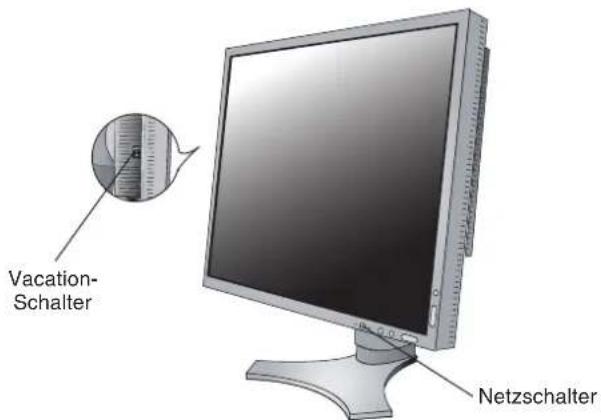
Abbildung E.1
Deutsch-5
Heben und Senken des Bildschirms
Der Monitor kann im Hoch- und im Querformat gehoben oder gesenkt werden. Fassen Sie den Monitor zu diesem Zweck auf beiden Seiten an, und heben oder senken Sie ihn auf die gewünschte Höhe (Abbildung RL.1).
HINWEIS: Heben und senken Sie den Monitor vorsichtig.
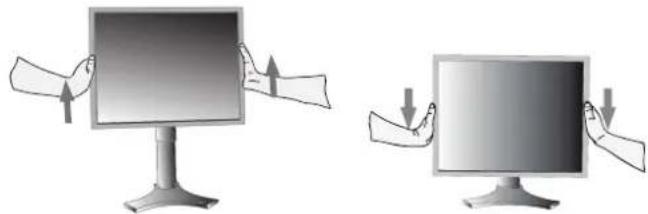
Vor dem Drehen muss der Bildschirm in die höchste Position gehoben werden, damit er nicht gegen den Tisch stößt und Sie sich die Finger nicht einklemmen.
Fassen Sie den Monitor auf beiden Seiten an und heben Sie ihn in die höchste Position (Abbildung RL.1).
Sie können den Bildschirm nun drehen, indem Sie den Monitor mit beiden Händen an den Seiten fassen und im Uhrzeigersinn aus dem Quer- in das Hochformat bzw. gegen den Uhrzeigersinn aus dem Hoch- in das Querformat drehen (Abbildung R.1). Informationen dazu, wie Sie die Darstellung des OSD-Menüs zwischen Hoch- und Querformat umschalten, finden Sie im Abschnitt Bedienelemente.

Fassen Sie den Monitor an der oberen und unteren Seite, und neigen Sie ihn nach Bedarf (Abbildung TS.1).
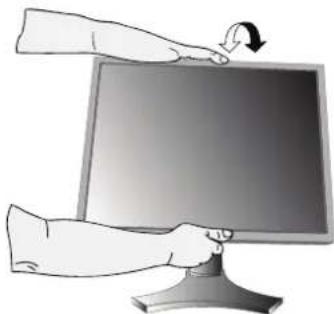
Fassen Sie den Monitor an beiden Seiten, und drehen Sie ihn nach Bedarf (Abbildung TS.2).

HINWEIS: Neigen Sie den Monitor vorsichtig.
Entfernen des Monitorfußes für die Montage
So bereiten Sie den Monitor für eine alternative Montage vor:
- Ziehen Sie alle Kabel ab.
-
Fassen Sie den Monitor auf beiden Seiten an, und heben Sie ihn in die höchste Position.
-
Legen Sie den Monitor mit der Vorderseite nach unten auf eine weiche Oberfläche (Abbildung S.1).

- Fassen Sie mit einer Hand den Fuß und mit der anderen den Schnellfreigabehebel. Bewegen Sie den Hebel in Pfeilrichtung (Abbildung S.2).
- Heben Sie die Unterseite des Fußes an, um ihn vom Monitor zu lösen (Abbildung S.3). Der Monitor kann jetzt auf andere Weise montiert werden. Führen Sie die Schritte in umgekehrter Reihenfolge aus, um den Fuß wieder anzubringen.
HINWEIS: Entfernen Sie den Monitorfuß vorsichtig.

Abbildung S.2

Installation auf einem Tragarm
Dieser LCD-Monitor kann mit einem Tragarm verwendet werden.
- Entfernen Sie den Fuß entsprechend den Anleitungen im Abschnitt „Entfernen des Monitorfußes für die Montage“.
- Verwenden Sie die beim Entfernen des Fußes gelösten Schrauben, um den Tragarm am Monitor zu befestigen (Abbildung F.1).
Vorsicht: Verwenden Sie für die Montage NUR die mitgelieferten Schrauben (4 Stück), um Beschädigungen an Monitor und Fuß zu vermeiden. Die Sicherheitsvorschriften verlangen, dass der Monitor an einem Tragarm montiert wird, der für das Gewicht des Monitors ausreichend stabil ist. Der LCD-Monitor sollte nur auf einem zugelassenen Arm montiert werden, der beispielsweise mit einem GS-Zeichen versehen ist.
Nur NEC MDview 242/242-2 und 262/262-2! Wenn Sie anderes Montagezubehör (z. B. VESA (200 x 100)) als VESA (100 x 100) verwenden, verwenden Sie Schrauben der Größe M4 (Länge Stärke des Bügels + 10 mm).
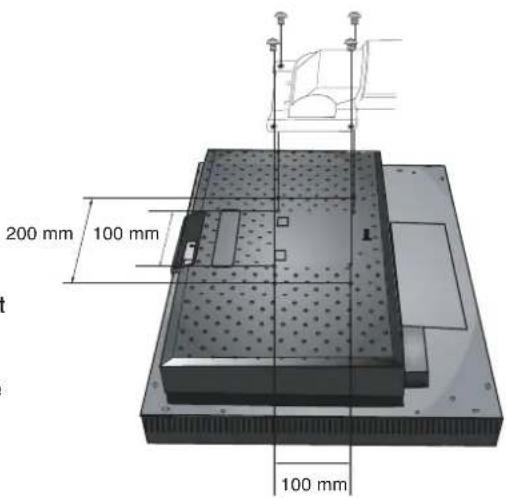
Abbildung F.1
Die OSD-Bedienelemente (On-Screen-Display) auf der Vorderseite des Monitors haben folgende Funktionen:
Sie können auf das OSD-Menü zugreifen, indem Sie eine der Steuerungstasten (EXIT, LINKS, RECHTS, AUF, AB) drücken. Zum Wechseln des Signaleingangs drücken Sie die Taste SELECT.
HINWEIS: Zum Wechseln des Signaleingangs muss das OSD Menü geschlossen werden.


| 1 AMBIBRIGHT-SENSOR | Ermittelt die Umgebungshelligkeit und bewirkt so eine automatische Anpassung verschiedener Monitoreinstellungen. Dies führt zu entspannterem Sehen. Decken Sie diesen Sensor nicht zu. |
| 2 POWER (NETZSCHALTER) | Schaltet den Monitor ein und aus. |
| 3 LED | Zeigt an, dass der Monitor eingeschaltet ist.Im erweiterten OSD-Steuerungsmenü kann zwischen Blau und Grün gewählt werden. |
| 4 INPUT/SELECT(EINGANGS/AUSWAHL) | Öffnet das OSD-Steuerungsmenü. Öffnet die OSD Untermenüs.Ändert die Eingangsquelle, wenn das OSD-Steuerungsmenü nicht aktiv ist. |
| 5 EXIT | Schließt das OSD-Untermenü. Schließt das OSD-Steuerungsmenü. |
| 6 LEFT/RIGHT(LINKS/RECHTS) | Navigiert über das OSD-Steuerungsmenü nach links bzw. rechts. |
| 7 UP/DOWN (AUF/AB) | Navigiert über das OSD-Steuerungsmenü nach oben bzw. unten. |
| 8 RESET/ROTATE OSD(RESET/OSDUMSCHALTEN) | Setzt das OSD-Menü auf die Werkseinstellungen zurück.Wird diese Taste bei nicht angezeigtem OSD-Menü gedrückt, wird die Darstellung des OSD-Steuerungsmenüs zwischen Hoch- und Querformat umgeschaltet (Seite 28, Menüpunkt 9 „OSD ROTATION“).* |
| 9 TASTENBESCHREIBUNG | Die Tastenbeschreibung wird beim Zugriff auf das OSD-Steuerungsmenü automatisch auf dem Bildschirm angezeigt.Sie wird beim Umschalten des OSD-Steuerungsmenüs ebenfalls umgeschaltet. |
* Die Funktionalität der Tasten LINKS/RECHTS und AUF/AB ist je nach Darstellung (Querformat/Hochformat) des OSD-Menüs austauschbar.

Helligkeit-/Kontrast-Steuerungen
HELLIGKEIT
Passt die Bild- und Hintergrundhelligkeit des Bildschirms an.
KONTRAST
Ändert die Bildhelligkeit im Verhältnis zum Hintergrund.
AUTO. KONTRAST (nur analoger Eingang)
Passt das angezeigte Bild bei Verwendung nicht dem Standard entsprechender Eingangssignale an.
ECO-MODUS
Reduziert den Stromverbrauch durch Verringerung der Helligkeit.
1: Verringert die Helligkeit um 25 %.
2: Verringert die Helligkeit um 50 %.
B-DEF.: Verringert die Helligkeit entsprechend der Festlegung durch den Benutzer.
Anweisungen zu benutzerdefinierten Einstellungen finden Sie im erweiterten OSD-Menü.
AUTOM. HELLIGKEIT
Es gibt drei Einstellungen für „Autom. Helligkeit“.
AUS: Keine Funktion.
1: Setzt die HELLIGKEIT automatisch auf die optimale Einstellung durch Ermittlung des Helligkeitsgrads der Umgebung.
2: Setzt die HELLIGKEIT automatisch auf die optimale Einstellung, basierend auf dem weißen Anzeigebereich. Der Sensor für die Umgebungshelligkeit (AmbiBright-Sensor) hat keine Funktion.

Nur NEC MDview 262!
HINWEIS: Wenn „AUTO-LUMINISZENZ“ (Seite 22, Menüpunkt 1) auf EIN ist, ist diese Funktion deaktiviert.
SCHWARZWERT
Passt den Schwarzwert an.

Autom. Einst (nur analoger Eingang)
Stellt Bildposition, Bildpunkte und Stabilität automatisch ein.

Bildsteuerungen
LINKS/RECHTS
Steuert die horizontale Bildposition im Anzeigebereich des LCD.
AUF/AB
Steuert die vertikale Bildposition im Anzeigebereich des LCD.
BILDBREITE (BILDHÖHE) (nur analoger Eingang)
Durch Erhöhen oder Verringern des Werts wird die Bildbreite (oder Bildhöhe) eingestellt.
Wird mit der Einstellung „Autom. Einstellung“ kein zufrieden stellendes Ergebnis erzielt, ist eine Optimierung mit dieser Funktion möglich. Dazu kann ein Moiré-Testmuster verwendet werden. Die Funktion ändert gegebenenfalls die Bildbreite. Mit dem Menü LINKS/RECHTS können Sie das Bild auf dem Bildschirm zentrieren. Ist die Einstellung „Bildbreite (Bildhöhe)“ fehlerhaft kalibriert, entspricht das Ergebnis der Zeichnung links. Das Bild sollte homogen sein.

OPTIMIERUNG (nur analoger Eingang)
Optimiert Schärfe, Deutlichkeit und Bildstabilität durch Erhöhen oder Verringern dieses Werts.
Liefern die Funktionen „Autom. Einstellung“ und „Bildbreite“ kein zufrieden stellendes Bild, kann mit dieser Funktion eine Optimierung vorgenommen werden.
Dazu kann ein Moiré-Testmuster verwendet werden. Ist die Einstellung „OPTIMIERUNG“ fehlerhaft kalibriert, entspricht das Ergebnis der Zeichnung links. Das Bild sollte homogen sein.
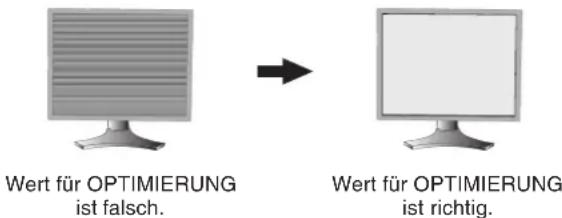
AUTO-OPTIMIERUNG (nur analoger Eingang)
Diese Funktion passt die Einstellung „OPTIMIERUNG“ regelmäßig automatisch an geänderte Signalbedingungen an. Die Anpassung erfolgt etwa alle 33 Minuten.
AUSDEHNUNG
Festlegung der Zoom-Methode.
VOLLBILD: Die Bilddarstellung wird unabhängig von der Auflösung auf den nativen Modus des Mdview-Modells erweitert.
SEITENMASSE: Das Bild wird vergrößert, ohne das Seitenverhältnis zu ändern.
AUS: Die Bilddarstellung wird nicht erweitert.
B-DEF.: Ausführliche Anweisungen finden Sie im Abschnitt zum erweiterten OSD-Steuerungsmenü der Bedienungsanleitung.

Farbsteuerungssystem
Farbsteuerungssysteme: Sieben vordefinierte Farbeinstellungen.
Für die Voreinstellungen 1, 2, 3 und 5 können die folgenden Ebenen angepasst werden:
TEMPERATUR: Durch Erhöhen oder Verringern dieses Werts wird die Weißtemperatur angepasst. Bei niedrigerer Farbtemperatur wird die Bildschirmanzeige rötlich, bei höherer Farbtemperatur dagegen bläulich.
WEISS (Weißabgleich): Wenn für die TEMPERATUR weitere Anpassungen erforderlich sind, können die RGB-Werte des Weißpunkts angepasst werden. Zur Anpassung der RGB-Werte muss unter TEMPERATUR die Einstellung BENUTZERDEFINIERT gewählt werden.
FARBTON: Hierdurch wird der Farbton jeder Farbe angepasst ^*1 . Die Farbänderung wird auf dem Bildschirm sichtbar und die Farbleisten im Menü speigeln der Grad der Anpassung wider.
SÄTTIGUNG: Hierdurch wird die Farbtiefe jeder Farbe angepasst ^*1 . Durch Drücken der Taste RECHTS wird die Lebendigkeit der Farbe erhöht.
OFFSET: Hierdurch wird die Helligkeit jeder Farbe angepasst ^*1 . Durch Drücken der Taste RECHTS wird die Helligkeit der Farbe erhöht.
*1: ROT, GELB, GRÜN, CYAN, BLAU und MAGENTA.
ORIGINALFARBEN, sRGB: Original-Farbdarstellung des LCD-Bildschirms. Diese Einstellung kann nicht geändert werden.
PROGRAMMIERBAR: Der Farbton, der mit der heruntergeladenen Anwendungssoftware eingestellt wurde, wird verwendet.
HINWEIS: Um die Bildeinstellung zurückzusetzen, schalten Sie den Monitor mit dem Netzschalter auf der Vorderseite ein und halten dabei die Tasten RESET und SELECT gleichzeitig gedrückt.

Werkzeuge
SCHÄRFE
Mit dieser Funktion wird die Schärfe des Bildes bei unterschiedlichen Timings auf digitalem Wege gewährleistet. Die Einstellung erfolgt stufenlos zu schärferen oder weicheren Konturen und kann unabhängig vom Signaltiming vorgenommen werden.
DVI-AUSWAHL
Diese Funktion dient der Auswahl des DVI-Eingangsmodus 1. Wenn die Auswahl bei DVI geändert wurde, muss der Computer neu gestartet werden.
AUTO: Bei Verwendung des DVI-D-auf-DVI-D-Kabels muss „Auswahl bei DVI“ auf „Digital“ eingestellt werden. Bei Verwendung des Mini-D-SUB-auf-DVI-A-Kabels muss „Auswahl bei DVI“ auf „Analog“ eingestellt werden.
DIGITAL: DVI-Digitaleingang ist verfügbar.
ANALOG: DVI-Analogeingang ist verfügbar.
Hinweis: Mac mit digitalem Ausgang: Bevor Sie den Mac einschalten, muss der DVI-Eingangsmodus in der DVI-AUSWAHL des OSD auf DIGITAL gesetzt werden. Drücken Sie dazu die Taste SELECT und anschließend CONTROL, wenn das DVI-Signalkabel an den DVI-I-Anschluss (DVI-I) des Monitors angeschlossen wurde. Ansonsten kann der Mac möglicherweise nicht eingeschaltet werden.
Hinweis: Abhängig von der verwendeten PC- und Grafikkarte oder bei Verwendung eines anderen Videosignalkabels kann diese Funktion möglicherweise nicht eingesetzt werden.
SIGNALPRIORITÄT
Hier wird die Methode der Videosignalerkennung bei mehreren angeschlossenen Computern festgelegt.
ERST: Für den Videoeingang wird der Modus „ERSTES“ aktiviert. Ist das ausgewählte Videoeingangssignal nicht verfügbar, sucht der Monitor am anderen Videoeingang nach einem Signal. Ist am anderen Anschluss ein Videosignal verfügbar, aktiviert der Monitor diesen automatisch als neuen Eingang. Der Monitor sucht erst wieder nach anderen Videosignalen, wenn die aktuelle Signalquelle nicht mehr verfügbar ist.
LETZT: Für den Videoeingang wird der Modus „LETZTES“ aktiviert. Zeigt der Monitor das Signal der aktuellen Quelle an und wird ein neues Signal eingespeist, schaltet der Monitor automatisch auf die neue Signalquelle um. Ist das ausgewählte Videoeingangssignal nicht verfügbar, sucht der Monitor am anderen Videoeingang nach einem Signal. Ist am anderen Anschluss ein Videosignal verfügbar, aktiviert der Monitor diesen automatisch als neuen Eingang.
KEIN: Der Monitor fragt den anderen Signaleingang erst dann ab, wenn der Monitor eingeschaltet wird.
ABSCHALT-TIMER
Der Monitor schaltet automatisch ab, wenn der Benutzer einen der vorgegebenen Zeitwerte ausgewählt hat. Vor dem Ausschalten wird der Benutzer in einer Bildschirmmeldung gefragt, ob er die Ausschaltzeit um 60 Minuten verlängern will. Drücken Sie eine Taste des OSD-Menüs, um die Ausschaltzeit zu verlängern.
IPM
Intelligent Power Manager (IPM) ermöglicht es dem Monitor, nach einer Zeit der Inaktivität in den Energiesparmodus umzuschalten.
IPM verfügt über drei Einstellungen.
AUS: Wenn das Eingangssignal verloren geht, schaltet der Monitor nicht in den Energiesparmodus.
STANDARD: Wenn das Eingangssignal verloren geht, schaltet der Monitor automatisch in den Energiesparmodus.
OPTION: Der Monitor schaltet automatisch in den Energiesparmodus, wenn die Umgebungshelligkeit unter den vom Benutzer vorgegebenen Wert fällt. Der gewünschte Wert kann in Menüpunkt 7 des erweiterten OSD-Steuerungsmenüs angepasst werden.
Im Energiesparmodus blinkt die LED auf der Vorderseite des Monitors gelb. Wenn Sie im Energiesparmodus eine der Tasten auf der Vorderseite drücken (außer dem Netzschalter und der Taste SELECT), kehrt der Monitor in den normalen Modus zurück.
Wenn die Umgebungshelligkeit wieder normale Werte erreicht, kehrt der Monitor automatisch in den normalen Modus zurück.
DIGITAL UNIFORMITY CONTROL
Diese Funktion kompensiert elektronisch leichte Abweichungen beim Weißabgleich sowie Farbabweichungen, die im gesamten Anzeigebereich des Bildschirms auftreten können. Diese Abweichungen sind typisch für die LCD-Bildschirmtechnologie. Durch diese Funktion wird die Darstellung der Farben verbessert und ein sanfterer Luminiszenzabgleich des Bildschirms erzielt.
HINWEIS: Mithilfe der Funktion Digital Uniformity Control wird die maximale Lumineszenz des Bildschirms verringert. Wenn eine höhere höhere Lumineszenz wichtiger als eine gleichmäßige Bildschirmleistung ist, sollte diese Funktion deaktiviert werden.

MENÜ Werkzeuge
SPRACHE
Die OSD-Steuerungsmenüs sind in acht Sprachen verfügbar.
OSD LINKS/RECHTS
Sie können festlegen, wo das OSD-Steuerungsfenster auf dem Bildschirm angezeigt werden soll. Die Position kann nach links oder rechts verschoben werden.
OSD AUF/AB
Sie können festlegen, wo das OSD-Steuerungsfenster auf dem Bildschirm angezeigt werden soll. Die Position kann nach oben oder unten verschoben werden.
OSD ANZEIGEDAUER
Das OSD-Steuerungsmenü wird ausgeblendet, wenn es nicht mehr verwendet wird. Sie können festlegen, nach welchem Zeitraum das OSD-Steuerungsmenü ausgeblendet wird, wenn der Benutzer keine Taste drückt. Die Voreinstellungen reichen von 10 -120 Sekunden in 5-Sekunden-Abständen.
OSD ABSCHALTUNG
Diese Funktion sperrt den Zugriff auf alle Funktionen der OSD-Steuerungen. Wenn Sie im Modus OSD ABSCHALTUNG auf die OSD-Steuerungen zugreifen, wird ein Bildschirm angezeigt, der auf die Sperre dieser Steuerungen hinweist.
Es gibt vier Arten für OSD ABSCHALTUNG:
OSD ABSCHALTUNG mit Helligkeits- und Kontraststeuerung: Um die Funktion OSD ABSCHALTUNG zu aktivieren, halten Sie die Tasten SELECT und AUF gleichzeitig gedrückt. Um die Funktion OSD ABSCHALTUNG zu deaktivieren, halten Sie die Tasten SELECT und AUF gleichzeitig gedrückt, während Sie sich im OSD-Menü befinden. KONTRAST und HELLIGKEIT können im Modus OSD ABSCHALTUNG angepasst werden.
OSD ABSCHALTUNG ohne Steuerung: Um die Funktion OSD ABSCHALTUNG zu aktivieren, halten Sie die Tasten SELECT und RECHTS gleichzeitig gedrückt. Um die Funktion OSD ABSCHALTUNG zu deaktivieren, halten Sie die Tasten SELECT und RECHTS gleichzeitig gedrückt, während Sie sich im OSD-Menü befinden. Im Modus OSD ABSCHALTUNG können keine Steuerungen angepasst werden.
OSD ABSCHALTUNG mit Helligkeitssteuerung: Um die Funktion OSD ABSCHALTUNG zu aktivieren, drücken Sie die Taste SELECT, und halten Sie die Tasten AB und LINKS gleichzeitig gedrückt. Um die Funktion OSD ABSCHALTUNG zu deaktivieren, drücken Sie die Taste SELECT, und halten Sie die Tasten AB und LINKS gleichzeitig gedrückt, während Sie sich im OSD-Menü befinden. Im Modus OSD ABSCHALTUNG kann die Helligkeit angepasst werden.
BENUTZERDEFINIERT: Informationen hierzu finden Sie im erweiterten OSD-Menü.
OSD-TRANSPARENZ
Passt die Transparenz des OSD-Menüs an.
OSD-FARBE
MENÜPUNKT FENSTERRAHMENFARBE, AUSWAHLFARBE und FENSTERRAHMENFARBE können in Rot, Grün, Blau oder Grau geändert werden.
AUFLÖSUNGSANZEIGE
Diese optimale Auflösung hängt von der nativen Auflösung des MDview-Modells ab. Wenn Sie EIN wählen, wird in einer Bildschirmmeldung nach 30 Sekunden darauf hingewiesen, dass die Auflösung nicht der nativen Auflösung des MDview-Modells entspricht – 1280 x 1024 oder 1600 x 1200 oder 1920 x 1200.
DIREKTZUGRIFF
Sie können die Helligkeit und den Kontrast direkt einstellen. Wenn diese Funktion aktiviert ist, können Sie die Helligkeit mit den Tasten LINKS oder RECHTS und den Kontrast mit den Tasten AB oder AUF einstellen, während das OSD-Menü deaktiviert ist. Über die Taste EXIT können Sie auf das Standard-OSD-Menü zugreifen.
WERKSEINSTELLUNG
Mit dieser Option können Sie alle OSD-Steuerungseinstellungen (HELLIGKEIT, KONTRAST, ECO-MODUS, AUTOM. HELLIGKEIT, SCHWARZWERT, BILDSTEUERUNG, FARBSTEUERUNGSSYSTEM, SCHÄRFE, ABSCHALT-TIMER, IPM, OSD LINKS/RECHTS, OSD AUF/AB, OSD ANZEIGEDAUER, OSD-TRANSPARENZ) auf die
Werkseinstellungen zurücksetzen. Einzelne Einstellungen können durch Markieren der betreffenden Steuerung und anschließendes Drücken der Taste RESET zurückgesetzt werden.

Information
Stellt Informationen zur aktuellen Auflösung sowie technische Daten wie verwendetes Signaltiming, horizontale und vertikale Frequenz bereit. Die Modell- und die Seriennummer des Monitors.
OSD Warnung
Die Menüs der OSD Warnungen können mit der Taste „Exit“ ausgeblendet werden.
KEIN SIGNAL: Diese Funktion gibt eine Warnung aus, wenn kein horizontales oder vertikales Sync-Signal verfügbar ist. Das Fenster Kein Signal wird nach dem Einschalten oder einem Wechsel des Eingangssignals angezeigt.
AUFLÖSUNGSANZEIGE: Diese Funktion warnt Sie, wenn nicht die optimale Auflösung verwendet wird. Nach dem Einschalten, nach einer Änderung des Videosignals oder wenn das Videosignal nicht die richtige Auflösung besitzt, wird das Fenster Auflösungsanzeige angezeigt. Diese Funktion kann im Hilfsfunktionenmenü deaktiviert werden.
FREQUENZ ZU HOCH: Diese Funktion empfiehlt die optimale Auflösung und Bildwiederholrate. Nach dem Einschalten, nach einer Änderung des Videosignals oder wenn das Videosignal nicht die richtige Auflösung besitzt, wird das Fenster Frequenz zu hoch angezeigt.
HINWEIS: Die DVI-AUSWAHL und die IPM-EINSTELLUNG können geändert werden, während die Meldungen KEIN SIGNAL oder FREQUENZ ZU HOCH angezeigt werden.
Nur NEC MDview 242/242-2 und 262/262-2!
HOCHFORMAT-WARNUNG: Wenn der Monitor im Hochformat verwendet wird, wird der Helligkeitswert auf 300 cd/m² reduziert (MDview 242-2 und MDview 262-2 = 250 cd/m²). Wenn die Hochformat-Warnung auf EIN ist, wird für 10 Sekunden eine Meldung auf dem Bildschirm angezeigt.
LUMINESZENZ-WARNUNG: Wenn die Hintergrundbeleuchtung nicht die gewünschte Lumineszenz darstellen kann, erscheint eine Meldung auf dem Bildschirm. Um dies zu vermeiden, reduzieren Sie die HELLIGKEITsstufe oder stellen Sie die AUTO-LUMINESZENZ-Funktion auf AUS (Seite 22, MENÜPUNKT 1).
Das erweiterte Benutzermenü wird im „Anhang“ beschrieben.
Sicherheitsvorkehrungen und Pflege

BEACHTEN SIE ZUR ERZIELUNG OPTIMALER LEISTUNG DIE FOLGENDEN HINWEISE ZUM EINRICHTEN UND NUTZEN DES LCD-FARBMONITORS:

- ÖFFNEN SIE DEN MONITOR NICHT. Es befinden sich keine vom Benutzer zu wartenden Teile im Inneren. Das Öffnen oder Abnehmen der Abdeckungen kann zu gefährlichen Stromschlägen führen und birgt weitere Risiken. Lassen Sie alle Wartungsarbeiten von qualifizierten Wartungstechnikern durchführen.
- Lassen Sie keine Flüssigkeiten in das Gehäuse gelangen, und stellen Sie den Monitor in trockenen Räumen auf.
- Führen Sie keinesfalls Objekte in die Gehäuseschlitze ein, da spannungsführende Teile berührt werden können, was zu schmerzhaften oder gefährlichen Stromschlägen, zu Feuer oder zu Beschädigungen des Geräts führen kann.
- Legen Sie keine schweren Objekte auf das Netzkabel. Beschädigungen des Kabels können zu Stromschlägen oder Feuer führen.
- Stellen Sie dieses Produkt nicht auf wackelige oder instabile Flächen, Wagen oder Tische, da der Monitor fallen und dabei schwer beschädigt werden könnte.
- Stellen Sie keine Objekte auf den Monitor und setzen Sie den Monitor nicht außerhalb umbauter Räume ein.
- Im Inneren der Fluoreszenzröhre des LCD-Monitors befindet sich Quecksilber. Beachten Sie zur Entsorgung der Röhre die örtlichen Vorschriften und Richtlinien.
- Knicken Sie das Netzkabel nicht.
- V erwenden Sie den Monitor nicht in heißen, feuchten, staubigen oder öligen Bereichen.
- Decken Sie die Lüftungsschlitze des Monitors nicht ab.
- Berühren Sie die Flüssigkristalle nicht, wenn der Monitor oder das Glas zerbrochen ist.
Unter den folgenden Bedingungen müssen Sie den Monitor sofort ausschalten, vom Stromnetz trennen, diesen an einem sicheren Ort abstellen und sich mit einem qualifizierten Wartungstechniker in Verbindung setzen. Wenn der Monitor unter diesen Bedingungen verwendet wird, kann es zu einem Sturz, Brand oder Stromschlag kommen:
- Der Monitorfuß weist Risse oder Beschädigungen auf.
- Bei dem Monitor wurde ein Schwanken beobachtet.
- Bei dem Monitor wird ein ungewöhnlicher Geruch festgestellt.
- Das Netzkabel oder der Netzstecker ist beschädigt.
- Flüssigkeit wurde über den Monitor gegossen oder Gegenstände sind in das Gehäuse gefallen.
- Der Monitor wurde Regen oder Wasser ausgesetzt.
- Der Monitor wurde fallen gelassen, oder das Gehäuse wurde beschädigt.
- Wenn der Monitor trotz Beachtung der Bedienungsanleitung nicht ordnungsgemäß arbeitet:

VORSICHT
- Achten Sie auf ausreichende Luftzufuhr, damit die entstehende Wärme abgeführt werden kann. Decken Sie die Lüftungsschlitze nicht ab, und stellen Sie den Monitor nicht neben Heizkörpern oder anderen Wärmequellen auf. Stellen Sie keine Gegenstände auf den Monitor.
- Durch Ziehen des Netzkabelsteckers kann das Gerät vom Stromnetz getrennt werden. Der Monitor muss in der Nähe einer Steckdose aufgestellt werden, die leicht zugänglich ist.
- Transportieren Sie den Monitor vorsichtig. Bewahren Sie die Verpackung für spätere Transporte auf.
Bildschatten: Bildschatten sind verbleibende oder sogenannte „Geister“-Bilder, die vom vorhergehenden Bild sichtbar auf dem Bildschirm bleiben. Im Unterschied zu CRT-Monitoren ist der Bildschatten auf LCD-Monitoren nicht dauerhafter Natur, aber die Anzeige von Standbildern über eine längere Zeit sollte vermieden werden.
Sie können den Bildschatten beseitigen, indem Sie den Monitor so lange ausschalten, wie das vorherige Bild angezeigt wurde. Wurde auf dem Monitor beispielsweise eine Stunde lang ein Standbild angezeigt und bleibt ein „Geister“-Bild sichtbar, sollte der Monitor mindestens eine Stunde ausgeschaltet werden, damit der Bildschatten verschwindet.
HINWEIS: NEC DISPLAY SOLUTIONS empfiehlt die Aktivierung eines Bildschirmschoners auf allen Anzeigegeräten, wenn sich das Bild längere Zeit nicht verändert. Schalten Sie den Monitor aus, wenn Sie ihn nicht verwenden.

DURCH RICHTIGE AUFSTELLUNG UND EINSTELLUNG DES MONITORS KÖNNEN ERMÜDUNGSERSCHEINUNGEN VON AUGEN, SCHULTERN UND NACKEN VERMIEDEN WERDEN. BEACHTEN SIE BEI DER AUFSTELLUNG DES MONITORS FOLGENDES:

- Optimale Leistung wird erst nach ca. 20 Minuten Aufwärmzeit erzielt.
- Stellen Sie den Monitor so auf, dass sich die Oberkante des Bildschirms auf Augenhöhe oder knapp darunter befindet. Ihre Augen sollten leicht nach unten gerichtet sein, wenn Sie auf die Bildschirmmitte blicken.
- Platzieren Sie den Monitor in einem Abstand von 40-70 cm von Ihren Augen. Der optimale Abstand beträgt 50 cm.
- Entspannen Sie Ihre Augen regelmäßig, indem Sie ein Objekt fokussieren, dass sich in einer Entfernung von mindestens 6 m befindet. Blinzeln Sie häufig.
- Stellen Sie den Monitor in einem 90-Grad-Winkel zu Fenstern und anderen Lichtquellen auf, um Blendung und Reflexionen zu verhindern. Neigen Sie den Monitor in einem Winkel, der Reflexionen der Deckenleuchten auf dem Bildschirm verhindert.
- Ist das dargestellte Bild aufgrund von Reflexionen nur schwer zu erkennen, sollten Sie einen Blendschutzfilter verwenden.
- Reinigen Sie die Oberfläche des LCD-Monitors mit einem fusselfreien, weichen Tuch. Verwenden Sie weder Reinigungsmittel noch Glasreiniger!
- Stellen Sie Helligkeit und Kontrast des Monitors mit den entsprechenden Steuerungen ein, um die Lesbarkeit zu optimieren.
- Stellen Sie neben dem Monitor einen Dokumentenhalter auf.
- Platzieren Sie das beim Tippen häufiger betrachtete Objekt (Monitor oder Dokumentenhalter) direkt vor Ihnen, damit Sie den Kopf seltener drehen müssen.
• Vermeiden Sie die längerfristige Darstellung gleichbleibender Muster auf dem Bildschirm, um Bildschatten zu vermeiden.
- Lassen Sie Ihre Augen regelmäßig untersuchen.

Wir empfehlen folgendes Vorgehen, um eine ergonomisch optimale Arbeitsumgebung einzurichten:
- Korrigieren Sie die Helligkeit, bis das Hintergrundraster nicht mehr erkennbar ist.
• V erwenden Sie nicht die Maximaleinstellung der Kontraststeuerung.
- Verwenden Sie bei Standardsignalen die voreingestellten Größen- und Positionseinstellungen.
• V erwenden Sie die vordefinierte Farbeinstellung.
- Verwenden Sie Signale ohne Zeilensprung (Non-Interlaced) mit einer vertikalen Wiederholfrequenz von 60 bis 75 Hz.
- Verwenden Sie die Primärfarbe Blau nicht auf schwarzem Hintergrund, da dies die Lesbarkeit beeinträchtigt und aufgrund des geringen Kontrasts zu starker Ermüdung der Augen führen kann.
Reinigen des LCD-Bildschirms
- Wenn der Flüssigkristallbildschirm fleckig oder staubig ist, wischen Sie ihn mit einem weichen Tuch ab.
• V erwenden Sie zum Reinigen des LCD-Bildschirms keine harten oder kratzenden Materialien. - Üben Sie keinen Druck auf die LCD-Oberfläche aus.
- Verwenden Sie keine Reinigungsmittel für Büroumgebungen oder Desinfektionsmittel. Dies kann die LCD-Oberfläche und die Farbqualität beeinträchtigen.
Reinigen des Gehäuses
- Ziehen Sie den Netzstecker aus der Steckdose.
- Wischen Sie das Gehäuse vorsichtig mit einem weichen Tuch ab.
- Reinigen Sie das Gehäuse zunächst mit einem mit neutralem Reinigungsmittel und Wasser getränkten Tuch, und wischen Sie mit einem trockenen Tuch nach.
HINWEIS: Die Gehäuseoberfläche besteht aus verschiedenen Kunststoffen. Verwenden Sie zum Reinigen NIEMALS Benzol, Verdünner, alkalische oder alkoholhaltige Lösungsmittel, Glasreiniger, Wachs, Politur, Waschmittel oder Insektizide. Bringen Sie das Gehäuse nicht über längere Zeit mit Gummi oder Vinyl in Berührung. Diese Flüssigkeiten und Stoffe können dazu führen, dass die Farbe beeinträchtigt wird und reißt oder abblättert.
Technische Daten - MDview 193
Monitordaten NEC MDview 193 Monitor Hinweise
| LCD-Modul Diagonale: 48,2 cm/19,0 Zoll Aktivmatrix, Flüssigkristallanzeige (LCD) inSichtbare Bildgröße: 48,2 cm/19,0 Zoll Dünnschichttransistortechnologie (TFT),Native Auflösung (Pixelzahl): 1280 x 1024 Punktabstand 0,294 mm, 250 cd/m ^2 Weiß-lumineszenz; Kontrastverhältnis 1000:1 typisch | ||
| Eingangssignal Video: 0,7 Vpp analog/75 Ohm Digitaler Eingang: DVISync: Separator TTL-Pegel für SynchronisationHorizontale Synchronisation. Positive/NegativeVertikale Synchronisation. Positive/NegativeKompositsynchronisation. Positive/NegativeSynchronisation auf Grün (Videosignal 0,7 Vpp und Synchronisationssignal negativ 0,3 Vpp) | ||
| Bildschirmfarben 16,777,216 Abhängig vom verwendeten Grafikcontroller. | ||
| Synchronisationsbereich Horizontal: 31,5 kHz bis 81,1 kHz AutomatischVertikal: 50 Hz bis 85 Hz Automatisch | ||
| Betrachtungswinkel Links/Rechts: ± 89^ (CR > 10)Unten/Oben: ± 89^ (CR > 10) | ||
| Bildaufbaugeschwindigkeit | 25 ms (typ.) | 8 ms (Grau zu Grau typ.) |
| Unterstützte Auflösungen | 720 x 400*1 bei 70 Hz bis 85 Hz Einige Systeme unterstützen möglicherweise640 x 480*1 bei 60 Hz bis 85 Hz nicht alle aufgeführten Modi.800 x 600*1 bei 56 Hz bis 85 Hz832 x 624*1 bei 75 Hz1024 x 768*1 bei 60 Hz bis 85 Hz1152 x 864*1 bei 70 Hz bis 85 Hz1152 x 870*1 bei 75 HzNEC DISPLAY SOLUTIONS empfiehlt für1280 x 960*1 bei 60 Hz optimale Leistung die angegebenen1280 x 1024 bei 60 Hz bis 75 Hz...... Auflösungen bei 60 Hz.1024 x 1280*1 bei 60 Hz | |
| Nutzbare Querformat: Horiz.: 376 mm/14,8 ZollBildschirmfläche Vert.: 301 mm/11,9 ZollHochformat: Horiz.: 301 mm/11,9 ZollVert.: 376 mm/14,8 Zoll | ||
| Stromversorgung Wechselstrom 100–240 V mit 50/60 Hz | ||
| Nennleistung | 0,63 – 0,27 A (mit Option) | |
| Maße Querformat: 402,3 mm (B) x 410,7 – 560,7 mm (H) x 247,3 mm (T)15,8 Zoll (B) x 14,4 – 19,5 Zoll (H) x 9,7 Zoll (T)Hochformat: 330 mm (B) x 446,7 – 596,7 mm (H) x 247,3 mm (T)13,0 Zoll (B) x 16,9 – 21,0 Zoll (H) x 9,7 Zoll (T)Höheneinstellung: 150 mm/5,9 Zoll (Querformat) | ||
| Gewicht | 8,8 kg | |
| UmgebungsbedingungenBetriebstemperatur: 5°C bis 35°CFeuchtigkeit: 30 % bis 80%Höhe: 0 bis 4.572 m/0 bis 15.000 FußLagertemperatur: -10°C bis +60°CFeuchtigkeit: 10 % bis 85%Höhe: 0 bis 12.192 m/0 bis 40.000 Fuß | ||
*1 Interpolierte Auflösungen: Werden Auflösungen mit weniger Punkten angezeigt als das LCD Pixel besitzt, wird der Text möglicherweise nicht korrekt dargestellt. Dies ist für alle derzeitigen Flachbildschirmtechnologien normal, wenn von der Pixelzahl abweichende Auflösungen als Vollbild angezeigt werden. Bei Flachbildschirmen entspricht ein Bildschirmpunkt einem Pixel. Um also eine Vollbilddarstellung zu erzielen, muss die Auflösung interpoliert werden.
HINWEIS: Die technischen Daten können ohne vorherige Ankündigung geändert werden.
Technische Daten - MDview 202
Monitordaten NEC MDview 202 Monitor Hinweise
| LCD-Modul Diagonale: 51 cm/20,1 Zoll Aktivmatrix, Flüssigkristallanzeige (LCD) inSichtbare Bildgröße: 51 cm/20,1 Zoll Dünnschichttransistortechnologie (TFT),Native Auflösung (Pixelzahl): 1600 x 1200 Punktabstand 0,255 mm, 280 cd/m ^2 Weiß-lumineszenz; Kontrastverhältnis 700:1 typisch | |
| Eingangssignal Video: 0,7 Vpp analog/75 Ohm Digitaler Eingang: DVISync: Separator TTL-Pegel für SynchronisationHorizontale Synchronisation. Positive/NegativeVertikale Synchronisation. Positive/NegativeKompositsynchronisation. Positive/NegativeSynchronisation auf Grün (Videosignal 0,7 Vpp und Synchronisationssignal negativ 0,3 Vpp) | |
| Bildschirmfarben 16,777,216 Abhängig vom verwendeten Grafikcontroller. | |
| Synchronisationsbereich Horizontal: 31,5 kHz bis 91,1 kHz, 99,4 kHz* ^2 AutomatischVertikal: 50 Hz bis 85 Hz Automatisch | |
| Betrachtungswinkel Links/Rechts: ±89° (CR > 10)Unten/Oben: ±89° (CR > 10) | |
| Bildaufbaugeschwindigkeit 16 ms (typ.) | 8 ms (Grau zu Grau typ.) |
| Unterstützte Auflösungen | 720 x 400*1 bei 70 Hz bis 85 Hz Einige Systeme unterstützen möglicherweise640 x 480*1 bei 60 Hz bis 85 Hz nicht alle aufgeführten Modi.800 x 600*1 bei 56 Hz bis 85 Hz832 x 624*1 bei 75 Hz1024 x 768*1 bei 60 Hz bis 85 Hz1152 x 864*1 bei 70 Hz bis 85 Hz1152 x 870*1 bei 75 Hz1280 x 960*1 bei 60 Hz1280 x 1024*1 bei 60 Hz bis 85 Hz1200 x 1600*1 bei 60 Hz NEC DISPLAY SOLUTIONS empfiehlt1600 x 1200 bei 60 Hz...... bestimmte Auflösungen für optimale Leistung. |
| Nutzbare Querformat: Horiz.: 408 mm/16,1 ZollBildschirmfläche Vert.: 306 mm/12,0 ZollHochformat: Horiz.: 306 mm/12,0 ZollVert.: 408 mm/16,1 Zoll | |
| Stromversorgung Wechselstrom 100-240 V mit 50/60 Hz | |
| Nennleistung | 0,68 – 0,29 A (mit Option) |
| Maße Querformat: 439,2 mm (B) x 415,5 – 565,5 mm (H) x 247,3 mm (T)17,3 Zoll (B) x 16,4 – 22,3 Zoll (H) x 9,7 Zoll (T)Hochformat: 340 mm (B) x 465,1 – 615,1 mm (H) x 247,3 mm (T)13,4 Zoll (B) x 18,3 – 24,2 Zoll (H) x 9,7 Zoll (T)Höheneinstellung: 150 mm/5,9 Zoll (Querformat) | |
| Gewicht | 9,7 kg |
| UmgebungsbedingungenBetriebstemperatur: 5°C bis 35°CFeuchtigkeit: 30 % bis 80%Höhe: 0 bis 3.048 m/0 bis 10.000 FußLagertemperatur: -10°C bis +60°CFeuchtigkeit: 10 % bis 85%Höhe: 0 bis 12.192 m/0 bis 40.000 Fuß | |
*1 Interpolierte Auflösungen: Werden Auflösungen mit weniger Punkten angezeigt als das LCD Pixel besitzt, wird der Text möglicherweise nicht korrekt dargestellt. Dies ist für alle derzeitigen Flachbildschirmtechnologien normal, wenn von der Pixelzahl abweichende Auflösungen als Vollbild angezeigt werden. Bei Flachbildschirmen entspricht ein Bildschirmpunkt einem Pixel. Um also eine Vollbilddarstellung zu erzielen, muss die Auflösung interpoliert werden.
*2 Nur bei einer Auflösung von 1200 x 1600.
HINWEIS: Die technischen Daten können ohne vorherige Ankündigung geändert werden.
Technische Daten - MDview 213
Monitordaten NEC MDview 213 Monitor Hinweise
| LCD-Modul Diagonale: 54 cm/21,3 Zoll Aktivmatrix, Flüssigkristallanzeige (LCD) inSichtbare Bildgröße: 54 cm/21,3 Zoll Dünnschichttransistortechnologie (TFT),Native Auflösung (Pixelzahl): 1600 x 1200 Punktabstand 0,270 mm, 300 cd/m ^2 Weiß-lumineszenz; Kontrastverhältnis 1000:1 typisch | ||
| Eingangssignal Video: 0,7 Vpp analog/75 Ohm Digitaler Eingang: DVISync: Separator TTL-Pegel für SynchronisationHorizontale Synchronisation. Positive/NegativeVertikale Synchronisation. Positive/NegativeKompositsynchronisation. Positive/NegativeSynchronisation auf Grün (Videosignal 0,7 Vpp und Synchronisationssignal negativ 0,3 Vpp) | ||
| Bildschirmfarben 16,777,216 Abhängig vom verwendeten Grafikcontroller. | ||
| Synchronisationsbereich Horizontal: 31,5 kHz bis 91,1 kHz, 99,4 kHz* ^2 AutomatischVertikal: 50 Hz bis 85 Hz Automatisch | ||
| Betrachtungswinkel Links/Rechts: ±89° (CR > 10)Unten/Oben: ±89° (CR > 10) | ||
| Bildaufbaugeschwindigkeit 16 ms (typ.) | 8 ms (Grau zu Grau typ.) | |
| Unterstützte Auflösungen | 720 x 400*1 bei 70 Hz bis 85 Hz640 x 480*1 bei 60 Hz bis 85 Hz800 x 600*1 bei 56 Hz bis 85 Hz832 x 624*1 bei 75 Hz1024 x 768*1 bei 60 Hz bis 85 Hz1152 x 864*1 bei 70 Hz bis 85 Hz1152 x 870*1 bei 75 Hz1280 x 960*1 bei 60 Hz1280 x 1024*1 bei 60 Hz bis 85 Hz1200 x 1600*1 bei 60 HzNEC DISPLAY SOLUTIONS empfiehlt1600 x 1200 bei 60 Hz...... bestimmte Auflösungen für optimale Leistung. | |
| Nutzbare Querformat: Horiz.: 432 mm/17,0 ZollBildschirmfläche Vert.: 324 mm/12,8 ZollHochformat: Horiz.: 324 mm/12,8 ZollVert.: 432 mm/17,0 Zoll | ||
| Stromversorgung Wechselstrom 100-240 V mit 50/60 Hz | ||
| Nennleistung | 0,68 – 0,29 A (mit Option) | |
| Maße Querformat: 464,8 mm (B) x 424,8 – 574,8 mm (H) x 247,3 mm (T)18,3 Zoll (B) x 16,7 – 22,6 Zoll (H) x 9,7 Zoll (T)Hochformat: 358,6 mm (B) x 477,9 – 627,9 mm (H) x 247,3 mm (T)14,1 Zoll (B) x 18,8 – 24,7 Zoll (H) x 9,7 Zoll (T)Höheneinstellung: 150 mm/5,9 Zoll (Querformat) | ||
| Gewicht | 10,7 kg | |
| UmgebungsbedingungenBetriebstemperatur: 5°C bis 35°CFeuchtigkeit: 30 % bis 80%Höhe: 0 bis 3.048 m/0 bis 10.000 FußLagertemperatur: -10°C bis +60°CFeuchtigkeit: 10 % bis 85%Höhe: 0 bis 12.192 m/0 bis 40.000 Fuß | ||
*1 Interpolierte Auflösungen: Werden Auflösungen mit weniger Punkten angezeigt als das LCD Pixel besitzt, wird der Text möglicherweise nicht korrekt dargestellt. Dies ist für alle derzeitigen Flachbildschirmtechnologien normal, wenn von der Pixelzahl abweichende Auflösungen als Vollbild angezeigt werden. Bei Flachbildschirmen entspricht ein Bildschirmpunkt einem Pixel. Um also eine Vollbilddarstellung zu erzielen, muss die Auflösung interpoliert werden.
*2 Nur bei einer Auflösung von 1200 x 1600.
HINWEIS: Die technischen Daten können ohne vorherige Ankündigung geändert werden.
Technische Daten - MDview 242/242-2
Monitordaten NEC MDview 242/242-2 Monitor Hinweise
| LCD-Modul Diagonale: 61,1 cm/24,1 Zoll Aktivmatrix, Flüssigkristallanzeige (LCD)Sichtbare Bildgröße: 61,1 cm/24,1 Zoll in Dünnschichttransistortechnologie (TFT),Native Auflösung (Pixelzahl): 1920 x 1200 | Punktabstand 0,270 mm, 320 cd/m ^2 (250 cd/m ^2*3 Hochformat) Weiß-lumineszenz;Kontrastverhältnis 1000:1 typisch | |
| Eingangssignal Video: 0,7 Vpp analog/75 Ohm Digitaler Eingang: DVI (mit HDCP)Sync: Separater TTL-Pegel für SynchronisationHorizontale Synchronisation. Positive/NegativeVertikale Synchronisation. Positive/NegativeKompositsynchronisation. Positive/NegativeSynchronisation auf Grün (Videosignal 0,7 Vpp und Synchronisationssignal negativ 0,3 Vpp) | ||
| Bildschirmfarben 16,777,216 | Abhängig von der verwendeten Grafikkarte. | |
| Synchronisationsbereich Horizontal: 31,5 kHz bis 93,8 kHz, 118,4 kHz* ^2 (Analog) Automatisch31,5 kHz bis 91,1 kHz, 118,4 kHz ^*2 (Digital) AutomatischVertikal: 50 Hz bis 85 Hz Automatisch | ||
| Betrachtungswinkel Links/Rechts: ±89° (CR > 10)Unten/Oben: ±89° (CR > 10) | ||
| Bildaufbaugeschwindigkeit 16 ms (typ.) | 8 ms (Grau zu Grau typ.) | |
| Unterstützte Auflösungen(Einige Systeme unterstützen möglicherweise nicht alle aufgeführten Modi.) | 640 x 480 ^*1 bei 60 Hz bis 85 Hz720 x 350 ^*1 bei 70 Hz bis 85 Hz720 x 400 ^*1 bei 70 Hz bis 85 Hz800 x 600 ^*1 bei 56 Hz bis 85 Hz832 x 624 ^*1 bei 75 Hz1024 x 768 ^*1 bei 60 Hz bis 85 Hz1152 x 864 ^*1 bei 70 Hz bis 85 Hz1152 x 870 ^*1 bei 75 Hz1152 x 900 ^*1 bei 66 Hz1280 x 960 ^*1 bei 60 Hz bis 85 Hz1280 x 1024 ^*1 bei 60 Hz bis 85 Hz1400 x 1050 ^*1 bei 60 Hz bis 75 Hz1440 x 900 ^*1 bei 60 Hz bis 85 Hz1600 x 1200 ^*1 bei 60 Hz bis 75 Hz (Analog), 1600 x 1200 ^*1 bei 60 Hz (Digital)1680 x 1050 ^*1 bei 60 Hz bis 75 Hz (Analog), 1680 x 1050 ^*1 bei 60 Hz (Digital)1920 x 1200 bei 60 Hz......NEC DISPLAY SOLUTIONS empfiehlt1024 x 1280 ^*1 bei 60 Hzbestimmte Auflösungen für optimale1200 x 1920 ^*1 bei 60 HzLeistung.480P (720 x 480 ^*1 bei 60 Hz)576P (720 x 576 ^*1 bei 50 Hz)720P (1280 x 720 ^*1 bei 50 Hz bis 60 Hz)1080P (1920 x 1080 ^*1 bei 50 Hz bis 60 Hz) | |
| Nutzbare Querformat: Horiz.: 518 mm/20,4 ZollBildschirmfläche Vert.: 324 mm/12,8 ZollHochformat: Horiz.: 324 mm/12,8 ZollVert.: 518 mm/20,4 Zoll | ||
| Stromversorgung Wechselstrom 100-240 V mit 50/60 Hz | ||
| Nennleistung | 1,1-0,55A (mit Option) | Für Referenz 0,92A (ohne Option) |
| Maße Querformat: 554,2 mm (B) x 432,4 – 582,4 mm (H) x 306,0 mm (T)21,8 Zoll (B) x 17,0 – 22,9 Zoll (H) x 12,0 Zoll (T)Hochformat: 359,8 mm (B) x 565,7 – 679,6 mm (H) x 306,0 mm (T)14,2 Zoll (B) x 22,3 – 26,8 Zoll (H) x 12,0 Zoll (T)Höheneinstellung: 150 mm/5,9 Zoll | ||
| Gewicht | 12,0 kg | |
| UmgebungsbedingungenBetriebstemperatur: 5°C bis 35°CFeuchtigkeit: 30 % bis 80%Höhe: 0 bis 3.048 m/0 bis 10.000 FußLagertemperatur: -10°C bis +60°CFeuchtigkeit: 10 % bis 85%Höhe: 0 bis 12.192 m/0 bis 40.000 Fuß | ||
*1 Interpolierte Auflösungen: Werden Auflösungen mit weniger Punkten angezeigt als das LCD Pixel besitzt, wird der Text möglicherweise nicht korrekt dargestellt.
Dies ist für alle derzeitigen Flachbildschirmtechnologien normal, wenn von der Pixelzahl abweichende Auflösungen als Vollbild angezeigt werden. Bei
Flachbildschirmen entspricht ein Bildschirmpunkt einem Pixel. Um also eine Vollbilddarstellung zu erzielen, muss die Auflösung interpoliert werden.
*2 Nur bei einer Auflösung von 1200 x 1920.
*3 Die maximale Helligkeit wird im Hochformat auf 250 cd/m² reduziert, um die Bildqualität und Lebensdauer des Monitors beizubehalten.
HINWEIS: Die technischen Daten können ohne vorherige Ankündigung geändert werden.
Monitordaten NEC MDview 262/262-2 Monitor Hinweise
| LCD-Modul Diagonale: 64,9 cm/25,5 Zoll Aktivmatrix, Flüssigkristallanzeige (LCD)Sichtbare Bildgröße: 64,9 cm/25,5 Zoll in Dünnschichttransistortechnologie (TFT),Native Auflösung (Pixelzahl): 1920 x 1200 Punktabstand 0,287 mm, 400 cd/m ^2 Weiß-lumineszenz; Kontrastverhältnis 800:1 typisch | ||
| Eingangssignal Video: 0,7 Vpp analog/75 Ohm Digitaler Eingang: DVI (mit HDCP)Sync: Separator TTL-Pegel für SynchronisationHorizontale Synchronisation. Positive/NegativeVertikale Synchronisation. Positive/NegativeKompositsynchronisation. Positive/NegativeSynchronisation auf Grün (Videosignal 0,7 Vpp und Synchronisationssignal negativ 0,3 Vpp) | ||
| Bildschirmfarben 16,777,216 | Abhängig von der verwendeten Grafikkarte. | |
| Synchronisationsbereich Horizontal: 31,5 kHz bis 93,8 kHz, 119,2 kHz* ^2 (Analog) Automatisch31,5 kHz bis 91,1 kHz, 119,2 kHz* ^2 (Digital) AutomatischVertikal: 50 Hz bis 85 Hz Automatisch | ||
| Betrachtungswinkel Links/Rechts: ±89° (CR > 10)Unten/Oben: ±89° (CR > 10) | ||
| Bildaufbaugeschwindigkeit | 16 ms (typ.) | 8 ms (Grau zu Grau typ.) |
| Unterstützte Auflösungen(Einige Systeme unterstützen möglicherweise nicht alle aufgeführten Modi.) | 640 x 480*1 bei 60 Hz bis 85 Hz720 x 350*1 bei 70 Hz bis 85 Hz720 x 400*1 bei 70 Hz bis 85 Hz800 x 600*1 bei 56 Hz bis 85 Hz832 x 624*1 bei 75 Hz1024 x 768*1 bei 60 Hz bis 85 Hz1152 x 864*1 bei 70 Hz bis 85 Hz1152 x 870*1 bei 75 Hz1152 x 900*1 bei 66 Hz1280 x 960*1 bei 60 Hz bis 85 Hz1280 x 1024*1 bei 60 Hz bis 85 Hz1400 x 1050*1 bei 60 Hz bis 75 Hz1440 x 900*1 bei 60 Hz bis 85 Hz1600 x 1200*1 bei 60 Hz bis 75 Hz (Analog), 1600 x 1200*1 bei 60 Hz (Digital)1680 x 1050*1 bei 60 Hz bis 75 Hz (Analog), 1680 x 1050*1 bei 60 Hz (Digital)1920 x 1200 bei 60 Hz......NEC DISPLAY SOLUTIONS empfiehlt1024 x 1280*1 bei 60 Hzbestimmte Auflösungen für optimale1200 x 1920*1 bei 60 Hz (Analog)Leistung.480P (720 x 480*1 bei 60 Hz)576P (720 x 576*1 bei 50 Hz)720P (1280 x 720*1 bei 50 Hz bis 60 Hz)1080P (1920 x 1080*1 bei 50 Hz bis 60 Hz) | |
| Nutzbare Querformat: Horiz.: 550 mm/21,7 ZollBildschirmfläche Vert.: 344 mm/13,5 ZollHochformat: Horiz.: 344 mm/13,5 ZollVert.: 550 mm/21,7 Zoll | ||
| Stromversorgung Wechselstrom 100-240 V mit 50/60 Hz | ||
| Nennleistung | 1,5-0,75A (mit Option) | Für Referenz 1,2A (ohne Option) |
| Maße Querformat: 589,8 mm (B) x 444,2 – 594,2 mm (H) x 306,0 mm (T)23,2 Zoll (B) x 17,5 – 23,4 Zoll (H) x 12,0 Zoll (T)Hochformat: 383,4 mm (B) x 601,3 – 697,4 mm (H) x 306,0 mm (T)15,1 Zoll (B) x 23,7 – 27,5 Zoll (H) x 12,0 Zoll (T)Höheneinstellung: 150 mm/5,9 Zoll | ||
| Gewicht | 13,1 kg | |
| UmgebungsbedingungenBetriebstemperatur: 5°C bis 35°CFeuchtigkeit: 30 % bis 80%Höhe: 0 bis 3.048 m/0 bis 10.000 FußLagertemperatur: -10°C bis +60°CFeuchtigkeit: 10 % bis 85%Höhe: 0 bis 12.192 m/0 bis 40.000 Fuß | ||
*1 Interpolierte Auflösungen: Werden Auflösungen mit weniger Punkten angezeigt als das LCD Pixel besitzt, wird der Text möglicherweise nicht korrekt dargestellt. Dies ist für alle derzeitigen Flachbildschirmtechnologien normal, wenn von der Pixelzahl abweichende Auflösungen als Vollbild angezeigt werden. Bei Flachbildschirmen entspricht ein Bildschirmpunkt einem Pixel. Um also eine Vollbilddarstellung zu erzielen, muss die Auflösung interpoliert werden.
*2 Nur bei einer Auflösung von 1200 x 1920.
HINWEIS: Die technischen Daten können ohne vorherige Ankündigung geändert werden.
Ambix3-Technologie: Diese Technologie ermöglicht die Nutzung von bis zu 3 Eingangsquellen, die an einen einzigen Monitor angeschlossen werden. Der DVI-I-Anschluss unterstützt sowohl digitale als auch analoge Eingangssignale. Über den traditionellen 15-poligen VGA-Anschluss können auch herkömmliche Analogsignale genutzt werden. Ambix3 gewährleistet die Kompatibilität mit der herkömmlichen Technologie für analoge Signale und mit DVI für digitale Eingangssignale. DVI-D, DFP und P&D sind als digitale DVI-Schnittstellen verfügbar.
DVI-I: Die von der Digital Display Working Group (DDWG) definierte integrierte Schnittstelle, die die Verwendung digitaler und analoger Anschlüsse über einen Port ermöglicht. Das „I“ steht für die „Integration“ von digitalen und analogen Signalen. Die digitale Komponente basiert auf DVI.
DVI-D: Die rein digitale Komponente der von der Digital Display Working Group (DDWG) definierten DVI-Schnittstelle für digitale Verbindungen zwischen Computern und Anzeigegeräten. Da es sich um einen echten Digitalanschluss handelt, werden analoge Signale nicht über einen DVI-D-Anschluss unterstützt. Die ausschließlich digitale Verbindung basiert auf DVI. Deshalb wird nur ein einfacher Adapter benötigt, um die Kompatibilität zwischen DVI-D und anderen digitalen DVI-Anschlüssen wie DFP und P&D zu gewährleisten.
DFP (Digital Flat Panel): Eine digitale Schnittstelle für Flachbildschirme, signalkompatibel mit DVI. Die ausschließlich digitale Verbindung basiert auf DVI. Deshalb wird nur ein einfacher Adapter benötigt, um die Kompatibilität zwischen DFP und anderen digitalen DVI-Anschlüssen wie DVI und P&D zu gewährleisten.
P&D (Plug&Display): Der VESA-Standard für digitale Flachbildschirmschnittstellen. Dieser Standard ist stabiler als DFP, da er den Einsatz anderer Optionen über einen Signalanschluss zulässt (beispielsweise USB, Analogvideo und IEEE-1394-995). Das VESA-Komitee hat DFP als Teilmenge von P&D anerkannt. Die ausschließlich digitale Verbindung basiert auf DVI. Deshalb wird nur ein einfacher Adapter benötigt, um die Kompatibilität zwischen P&D und anderen digitalen DVI-Anschlüssen wie DFP und DVI zu gewährleisten.
Pivotfuß: Benutzer können die Ausrichtung des Monitors an den jeweiligen Einsatzbereich anpassen, also beispielsweise das Querformat für breite Dokumente nutzen oder im Hochformat eine Seite vollständig auf dem Bildschirm anzeigen. Das Hochformat ist auch hervorragend für Videokonferenzen mit Vollbilddarstellung geeignet.
Weniger Stellplatz: Ideale Lösung für Umgebungen mit Größen- und Gewichtsbeschränkungen, für die gleichwohl eine hervorragende Bildqualität benötigt wird. Die geringen Maße des Monitors und das geringe Gewicht erleichtern den Transport von einem Standort zu einem anderen.
Farbsteuerungssysteme: Ermöglicht die Einstellung der Farben auf dem Bildschirm und die Anpassung der Farbtreue des Monitors an eine Reihe von Standards.
OmniColor: Kombiniert sechsachsige Farbsteuerung mit dem sRGB-Standard. Die sechsachsige Farbsteuerung ermöglicht Farbeinstellungen über sechs Achsen (R, G, B, C, M und Y) anstelle der bisher verfügbaren drei Achsen (R, G und B). Der sRGB-Standard gibt dem Monitor ein einheitliches Farbprofil. Dadurch wird die exakte Übereinstimmung der auf dem Bildschirm angezeigten Farben mit einem Farbausdruck sichergestellt (Voraussetzungen: Betriebssystem, das sRGB unterstützt, und sRGB-Drucker). Dies ermöglicht die Einstellung der Farben auf dem Bildschirm und die Anpassung der Farbtreue des Monitors an eine Reihe von Standards.
OSD-Bedienelemente (On-Screen Display): Sie können das Bild schnell und einfach mit auf dem Bildschirm angezeigten Menüs einstellen.
ErgoDesign-Merkmale: Durch Verbesserungen im Bereich der Ergonomie wird die Arbeitsumgebung optimiert. Dies führt zu Einsparungen und schützt die Gesundheit der Benutzer. Beispiele sind die OSD Steuerungen für schnelle und problemlose Bildkorrekturen, der Kippfuß zur Anpassung des Sichtwinkels, die geringen Stellplatzanforderungen und die Einhaltung der MPRII- und TCO-Richtlinien zur Emissionsreduzierung.
Plug&Play: Diese Microsoft®-Lösung unter den Betriebssystemen Windows® erleichtert Einrichtung und Installation, da der Monitor Daten zu seinen Merkmalen (beispielsweise Bildschirmgröße und unterstützte Auflösungen) an den Computer senden kann und die Bildschirmdarstellung automatisch optimiert wird.
IPM-System (Intelligent Power Manager): Dieses System stellt innovative Stromsparmethoden bereit, mit deren Hilfe der Monitor in einen Modus mit geringerer Leistungsaufnahme umschaltet, wenn er nicht genutzt wird. Dadurch können zwei Drittel der Stromkosten gespart sowie Emissionen und Kosten für die Klimatisierung des Arbeitsplatzes reduziert werden.
Mehrfrequenztechnologie: Automatische Anpassung des Monitors an die Zeilen- und Bildfrequenzen der Grafikkarte. Dadurch wird immer die geforderte Auflösung erreicht.
FullScan-Funktion: In den meisten Auflösungen können Sie den vollen Anzeigebereich nutzen, also mit einem größeren Bild arbeiten.
Weiter Betrachtungswinkel: Der Benutzer kann das Monitorbild im Quer- oder Hochformat innerhalb eines Winkelbereichs von 178 Grad betrachten. Dieser Winkelbereich gilt sowohl vertikal als auch horizontal.
VESA-Standard-Montageadapter: Der MultiSync Monitor kann an jedem Tragarm oder -bügel montiert werden, der dem VESA-Standard entspricht. So können kompatible Montagevorrichtungen von Drittanbietern problemlos verwendet werden.
Automatische Kabellängenkompensation verhindert eine Verschlechterung der Bildqualität aufgrund der Kabellänge.
Berührungslose Einstellungsautomatik (nur analoger Eingang): Die berührungslose Einstellungsautomatik nimmt beim ersten Setup die optimalen Einstellungen für den Monitor vor.
sRGB-Farbsteuerung: Hierbei handelt es sich um einen optimierten Farbverwaltungsstandard, der einen Farbabgleich zwischen Computerbildschirmen und anderen Peripheriegeräten ermöglicht. sRGB basiert auf einem kalibrierten Farbraum und sorgt für optimale Farbdarstellung sowie Abwärtskompatibilität mit anderen gängigen Farbstandards.
Digital Uniformity Control: Diese Funktion kompensiert eventuell auftretende, leichte Abweichungen beim Weißabgleich des Bildschirms. Darüber hinaus wird die Darstellung der Farben verbessert und ein sanfterer Luminiszenzabgleich des Bildschirms erzielt.
Overdrive: Verbesserte Grau-zu-Grau-Reaktion.
Verstellbarer Fuß mit Schwenkmöglichkeit: Ermöglicht eine flexible Anpassung an die Sehgewohnheiten.
Schnellfreigabehebel: Ermöglicht einfaches Entfernen des Fußes.
Kein Bild
- Das Signalkabel muss richtig mit Grafikkarte/Computer verbunden sein.
• Die Grafikkarte muss richtig in den Steckplatz eingesetzt sein. - Der Vacation-Schalter muss sich in der Position ON befinden.
• Die Netzschalter an der Vorderseite des Monitors und am Computer müssen sich in der Position EIN befinden. - Überprüfen Sie, ob ein von der verwendeten Grafikkarte unterstützter Modus ausgewählt wurde. (Informationen zum Ändern des Grafik modus finden Sie im Handbuch zur Grafikkarte bzw. zum System.)
- Überprüfen Sie, ob für Monitor und Grafikkarte die empfohlenen Einstellungen vorgenommen wurden.
- Prüfen Sie, ob der Stecker des Signalkabels verbogen wurde oder ob Stifte im Stecker fehlen.
- Prüfen Sie die Signaleingänge „DVI-D“, „DVI-I“ oder „D-Sub“.
- Stellen Sie sicher, dass der DVI-Eingangsmodus auf DIGITAL gesetzt wird, wenn ein digitaler Ausgang des Apple Mac an den DVI-I-Anschluss angeschlossen wird.
- Wenn die LED auf der Vorderseite gelb blinkt, prüfen Sie den Status des IPM-Modus (siehe Seite 11).
Netzschalter reagiert nicht
- Ziehen Sie das Netzkabel des Monitors aus der Steckdose, um den Monitor auszuschalten und zurückzusetzen.
- Prüfen Sie den Vacation-Schalter auf der linken Seite des Monitors.
Bildschatten
- Bildschatten sind verbleibende oder sogenannte „Geister“-Bilder, die vom vorhergehenden Bild sichtbar auf dem Bildschirm bleiben. Im Unterschied zu CRT-Monitoren ist der Bildschatten auf LCD-Monitoren nicht dauerhafter Natur, aber die Anzeige von Standbildern über eine längere Zeit sollte vermieden werden. Sie können den Bildschatten beseitigen, indem Sie den Monitor so lange ausschalten, wie das vorherige Bild angezeigt wurde. Wurde auf dem Monitor beispielsweise eine Stunde lang ein Standbild angezeigt und bleibt ein „Geister“-Bild sichtbar, sollte der Monitor mindestens eine Stunde ausgeschaltet werden, damit der Bildschatten verschwindet.
HINWEIS: NEC DISPLAY SOLUTIONS empfiehlt die Aktivierung eines Bildschirmschoners auf allen Anzeigegeräten, wenn sich das Bild längere Zeit nicht verändert. Schalten Sie den Monitor aus, wenn Sie ihn nicht verwenden.
Die Meldung „FREQUENZ ZU HOCH“ wird angezeigt (Bildschirm ist entweder dunkel oder zeigt nur ein undeutliches Bild).
- Bild erscheint undeutlich (Pixel fehlen) und die OSD Meldung „FREQUENZ ZU HOCH“ wird angezeigt: Signalfrequenz oder Auflösung sind zu hoch. Wechseln Sie in einen unterstützten Modus.
- Auf dem leeren Bildschirm wird die OSD Meldung „OUT OF RANGE“ (Frequenz zu hoch) angezeigt: Die Signalfrequenz liegt außerhalb des zulässigen Bereichs. Wechseln Sie in einen unterstützten Modus.
Bild ist nicht stabil, unscharf oder verschwimmt
- Das Signalkabel muss richtig mit dem Computer verbunden sein.
- Verwenden Sie die OSD Steuerungen zur Bildeinstellung, um das Bild scharf zu stellen, indem Sie den Optimierungswert erhöhen oder verringern. Wird der Anzeigemodus geändert, müssen die OSD Bildeinstellungen gegebenenfalls angepasst werden.
- Überprüfen Sie, ob für Monitor und Grafikkarte die empfohlenen Signaltimings eingestellt wurden und ob die Geräte kompatibel sind.
- Ist der Text verstümmelt, aktivieren Sie einen Videomodus ohne Zeilensprung (Non-Interlaced) und eine Wiederholfrequenz von 60 Hz.
Die LED am Monitor leuchtet nicht (grün, blau oder gelb)
- Der Netzschalter muss sich in der Position EIN befinden und das Netzkabel muss angeschlossen sein.
Die Helligkeit des Bildes ist unzureichend
• Vergewissern Sie sich, dass ECO-MODUS, AUTOM. HELLIGKEIT und FARBVERGLEICH deaktiviert ist.
- Falls die Helligkeit schwankt, vergewissern Sie sich, dass AUTOM. HELLIGKEIT deaktiviert ist.
Bild wird nicht in der richtigen Größe angezeigt
- Verwenden Sie die OSD Steuerungen für die Bildeinstellung, um das Bild zu vergrößern bzw. verkleinern.
- Überprüfen Sie, ob ein von der verwendeten Grafikkarte unterstützter Modus ausgewählt wurde. (Informationen zum Ändern des Grafik modus finden Sie im Handbuch zur Grafikkarte bzw. zum System.)
Kein Bild
- W ird auf dem Bildschirm kein Bild angezeigt, schalten Sie den Monitor aus und wieder ein.
- Stellen Sie sicher, dass sich der Monitor nicht im Stromsparmodus befindet (drücken Sie eine Taste oder bewegen Sie die Maus).
Selbstdiagnose
- Der LCD-Monitor verfügt über eine Selbstdiagnosefunktion zur Erkennung von Regelabweichungen. Wenn ein Problem festgestellt wird, blinkt die LED auf der Vorderseite in einem bestimmten Muster aus langem und kurzem Aufleuchten, je nach Art des Problems.
- Wenn die LED ein Problem signalisiert, wenden Sie sich bitte an das zuständige Servicepersonal.
Wenn Sie detaillierte Informationen über die Bedienelemente wünschen, verwenden Sie das erweiterte Menü.
• Schalten Sie den Monitor aus.
- Schalten Sie den Monitor ein, indem Sie die Tasten POWER und INPUT/SELECT mindestens eine Sekunde lang gleichzeitig drücken. Drücken Sie dann eine der Steuerungstasten (EXIT, LINKS, RECHTS, AUF, AB).
- Nun wird das erweiterte Menü angezeigt.
Dieses Menü ist größer als das normale OSD Menü.
- Schalten Sie den Monitor aus und auf normale Weise wieder ein.
Um eine Einstellung vorzunehmen, markieren Sie den entsprechenden Menüpunkt und drücken SELECT.
Zur Auswahl eines anderen Menüpunkts drücken Sie EXIT und anschließend LINKS oder RECHTS, um den gewünschten Menüpunkt zu markieren.
| Menüpunkt 1 | Brightness (Helligkeit) Passt die Bild- und Hintergrundhelligkeit des Bildschirms an.Drücken Sie LINKS oder RECHTS, um die Einstellung anzupassen.Wenn AUTO-LUMINISZENZ auf AUS oder auf 2 ist, wird die Helligkeitsstufe in Prozent (%) angepasst/gemessen.Wenn AUTO-LUMINISZENZ auf 1 oder auf 3 ist, wird die Helligkeitsstufe in cd/m^2 angepasst/gemessen.Dies ist die „Geschätzte Helligkeitsstufe“. | ||||||||
| Contrast (Kontrast) Ändert Bildhelligkeit und -kontrast im Verhältnis zum Hintergrund.Drücken Sie LINKS oder RECHTS, um die Einstellung anzupassen. | |||||||||
| Auto Contrast (Autom. Passt das angezeigte Bild bei Verwendung nicht dem Standard entsprechender Kontrast, nur analoger Eingangssignale an. Drücken Sie SELECT, um die Einstellung anzupassen.Eingang) Damit der Kontrast angepasst werden kann, muss das Bild weiße Bereiche enthalten. | |||||||||
| Auto Black Level Passt den Schwarzwert automatisch an. Damit der Kontrast angepasst werden kann,(Autom. Schwarzwert, muss das Bild schwarze Bereiche enthalten. Drücken Sie SELECT, um die nur analoger Eingang) automatische Einstellung zu aktivieren. | |||||||||
| ECO Mode Reduziert den Stromverbrauch durch Verringerung der Helligkeit.(ECO-MODUS) 1: Verringert die Helligkeit um 25 %.2: Verringert die Helligkeit um 50 %.CUSTOM (BENUTZERDEFINIERT): Verringert die Helligkeit entsprechend der Festlegung durch den Benutzer. | |||||||||
| ECO Mode Custom Ermöglicht es dem Benutzer, die gewünschte Helligkeit festzulegen, wenn (ECO-Modus Benutzerdefiniert) der ECO-Modus aktiv ist. | |||||||||
| Auto Brightness „Autom. Helligkeit“ verfügt über drei Einstellungen.(Autom. Helligkeit) OFF(AUS): Keine Funktion.1: Setzt die HELLIGKEIT automatisch durch Ermittlung des Helligkeitsgrads der Umgebung.2: Setzt die HELLIGKEIT automatisch auf die optimale Einstellung, basierend auf dem weißen Anzeigebereich. Der Sensor für die Umgebungshelligkeit (AmbiBright-Sensor) hat keine Funktion. | |||||||||
| Black Level Ermöglichtes Ihnen, den Schwarzwert manuell einzustellen. Drücken Sie LINKS oder RECHTS, um die Einstellung anzupassen. | |||||||||
| AUTO LUMINANCE(AUTO-LUMINISZENZ)⚠️Nur NEC MDview 242/242-2und 262/262-2-2! | Stabilisiert die Helligkeit und Farbe des Bilds. Während die HELLIGKEITsstufe angepasst wird, blinkt der numerische Wert.OFF (AUS): Keine Funktion1: Luminiszenz stabilisieren2: Farbe stabilisieren3: Luminiszenz und Farbe stabilisierenHinweis: Die AUTO-LUMINISZENZ-Funktion steht nur zur Verfügung, wenn „AUTO-HELLIGKEIT“ AUS ist.Wenn „AUTO-LUMINISZENZ“ auf 1 oder auf 3 ist, ist der Maximalwert der Helligkeitsstufe beschränkt.Wenn AUTO-LUMINISZENZ auf AUS oder auf 2 ist, wird die Helligkeitsstufe in Prozent (%) angepasst/gemessen.Wenn AUTO LUMINISZENZ auf 1 oder auf 3 ist, wird die Helligkeitsstufe in cd/m^2 angepasst/gemessen. Dies ist die „Geschätzte Helligkeitsstufe“. | ||||||||
| Low Bright mode Unter(LB-Modus) Der LB-MODUSNur NEC MDview 262! | HELLIGKEIT kann die Helligkeit verringert werden.DUS kann verwendet werden, um, wenn gewünscht, die Helligkeit noch weiter zu verringern.ON (EIN): Die Helligkeit wird um weitere 50% reduziert.ADVANCED (ERWEITERT): Die Helligkeit wird um weitere 25% reduziert.HINWEIS: Wenn für die Gamma-Auswahl (Menüpunkt 5) PROGRAMMIERBAR eingestellt ist, ist der LB-MODUS deaktiviert. | ||||||||
| Menüpunkt 2 | R-H.position (R H Position)(nur analoger Eingang) | Passt die Position der roten Bildkomponente an.Drücken Sie LINKS oder RECHTS, um die Einstellung anzupassen. | |||||||
| G-H.position (G H Position)(nur analoger Eingang) | Passt die Position der grünen Bildkomponente an.Drücken Sie LINKS oder RECHTS, um die Einstellung anzupassen. | ||||||||
| B-H.position (B H Position)(nur analoger Eingang) | Passt die Position der blauen Bildkomponente an.Drücken Sie LINKS oder RECHTS, um die Einstellung anzupassen. | ||||||||
| R-FINE (R-OPTIMIERUNG)(nur analoger Eingang) | Passt die Einstellung „OPTIMIERUNG“ der roten Bildkomponente an.Drücken Sie LINKS oder RECHTS, um die Einstellung anzupassen. | ||||||||
| G-FINE (G-OPTIMIERUNG)(nur analoger Eingang) | Passt die Einstellung „OPTIMIERUNG“ der grünen Bildkomponente an.Drücken Sie LINKS oder RECHTS, um die Einstellung anzupassen. | ||||||||
| B-FINE (B-OPTIMIERUNG)(nur analoger Eingang) | Passt die Einstellung „OPTIMIERUNG“ der blauen Bildkomponente an.Drücken Sie LINKS oder RECHTS, um die Einstellung anzupassen. | ||||||||
| R-SHARPNESS (R-SCHÄRFE)(nur analoger Eingang) | Passt die Schärfe der roten Bildkomponente an.Drücken Sie LINKS oder RECHTS, um die Einstellung anzupassen. | ||||||||
| G-SHARPNESS (G-SCHÄRFE)(nur analoger Eingang) | Passt die Schärfe der grünen Bildkomponente an.Drücken Sie LINKS oder RECHTS, um die Einstellung anzupassen. | ||||||||
| B-SHARPNESS (B-SCHÄRFE)(nur analoger Eingang) | Passt die Schärfe der blauen Bildkomponente an.Drücken Sie LINKS oder RECHTS, um die Einstellung anzupassen. | ||||||||
| DVI Long Cable (DVI Dient zum Kompensieren der Bildverschlechterung bei Verwendung eines langen Kabellänge) (nur für DVI-Kabels. Es gibt vier mögliche Einstellungen, wobei „0“ die geringste und „3“ die den digitalen Eingang) höchste Kompensation bietet. Die Standardeinstellung ist „1“. | |||||||||
| Menüpunkt 3 | Auto Adjust (Automatische Einstellung) (nur analoger Eingang) | Stellt Bildposition, Bildbreite und Optimierung automatisch ein.Drücken Sie SELECT, um die automatische Einstellung zu aktivieren. | |||||||
| Signal Adjust Bestimmt(nur analoger Eingang) | automatisch den Einstellungswert, wenn „Automatische Einstellung“ aktiviert st. Zur Auswahl stehen „SIMPLE“ (EINFACH) und „FULL“ (VOLL).Drücken Sie LINKS oder RECHTS, um eine Option auszuwählen. | ||||||||
| Bildbreite, Optimierung, H/V-Position | Kontrast | ||||||||
| SIMPLE | O | X | |||||||
| FULL | O | O | |||||||
| O: Automatische Einstellung X: Keine automatische EinstellungHINWEIS: Die automatische Einstellung funktioniert nicht bei Auflösungen unter 800 x 600. | |||||||||
| Auto Adjust Level Bestimmt den automatischen Einstellungswert für „Automatische Einstellung“.(Automatische Zur Auswahl stehen „SIMPLE“ (EINFACH), „FULL“ (VOLL) und DETAIL. Drücken Sie Einstellungsstufe) LINKS oder RECHTS, um eine Option auszuwählen. Weitere Informationen finden Sie (nur analoger Eingang) in der Tabelle unten. | |||||||||
| Größe, Optimierung, Position | Kontrast | Schwarzwert,Kabellängenkompensation** | |||||||
| SIMPLE | O X | X 1 Sekunde | |||||||
| FULL | O | O | X 1,5 Sekunden | ||||||
| DETAIL* | O | O | O 5 Sekunden | ||||||
| O: Automatische Einstellung X: Keine automatische Einstellung* “DETAIL” aktiviert die automatische Kabellängenanpassung (Abweichung, Spitzenwertbildung).** Schwarzwert, RGB-Schärfe, RGB-Verzögerung und RGB-Position werden über die Kabellängen-Software auf der CD-ROM angepasst. | |||||||||
| A-NTAA SW(nur analoger erkennt Eingang) sind. Wenn | Die Funktion Advanced No Touch Auto Adjust (erweiterte berührungslose Auto-Anpassung)neue Signale, selbst wenn die Auflösung und die Wiederholfrequenz unverändertmehrere PCs an den Monitor angeschlossen sind und alle ähnliche (odersogar gleiche) Signale hinsichtlich der Auflösung und der Wiederholfrequenz senden,erkennt der Monitor, dass ein neues Signal vorhanden ist, und optimiert das Bildautomatisch ohne Eingreifen des Benutzers.OFF (AUS): A-NTAA ist deaktiviert.ON (EIN): Wenn eine Signaländerung festgestellt wird, wählt A-NTAA automatisch dieoptimalen Monitoreinstellungen für das neue Signal. Wenn keine Signaländerung vorliegt,wird A-NTAA nicht aktiviert. Während der Signaloptimierung ist der Bildschirm des Monitors leer.OPTION: Funktioniert ebenso wie EIN, allerdings ist der Bildschirm nicht leer, währendder Monitor Anpassungen für Signaländerungen vornimmt, sodass das neue Signalschneller angezeigt werden kann. Bei Verwendung eines externen Umschaltgeräts fürden Anschluss von zwei oder mehr PCs kann sowohl die Einstellung EIN als auchOPTION gewählt werden. | ||||||||
| Menüpunkt 4 | H. Position Steuert die(Horizontale Position) | horizontale Bildposition im Anzeigebereich des LCD.Drücken Sie LINKS oder RECHTS, um die Einstellung anzupassen. | |||||||
| V. Position Steuert die(Vertikale Position) | die vertikale Bildposition im Anzeigebereich des LCD.Drücken Sie LINKS oder RECHTS, um die Einstellung anzupassen. | ||||||||
| H. Size (Bildbreite) (nur analoger kein zuEingang) möglich. | fasst die Bildbreite des Bildschirms an. Wird mit der Einstellung „Autom. Einstellung“frieden stellendes Ergebnis erzielt, ist eine Optimierung mit dieser FunktionDazu kann ein Moiré-Testmuster verwendet werden. Die Funktion ändertgegebenenfalls die Bildbreite. Mit dem Menü „Links/Rechts“ können Sie das Bild auf demBildschirm zentrieren. Ist die Einstellung „Bildbreite (Bildhöhe)“ fehlerhaft kalibriert,entspricht das Ergebnis der Zeichnung links. Das Bild sollte homogen sein. | ||||||||
| Fine (Optimierung) (nur analoger Werts.Eingang) stellendes | Optimiert Schärfe, Deutlichkeit und Bildstabilität durch Erhöhen oder Verringern diesesLiefern die Funktionen „Autom. Einstellung“ und „Bildbreite“ kein zufriedenBild, kann mit dieser Funktion eine Optimierung vorgenommen werden.Dazu kann ein Moiré-Testmuster verwendet werden. Ist die Einstellung OPTIMIERUNGfehlerhaft kalibriert, entspricht das Ergebnis der Zeichnung links. Das Bild sollte homogen sein. | ||||||||
| Auto Fine (Auto- DieseOptimierung) (nur geanaloger Eingang) | diernte Funktion passt die Einstellung „OPTIMIERUNG“ regelmäßig automatisch anOptimierung) (nur geänderte Signalbedingungen an. Die Anpassung erfolgt etwa alle 33 Minuten. | ||||||||
| H. Resolution(H-Auflösung) | Durch Erhöhen oder Verringern des Werts wird das Bild breiter bzw. schmaler.Drücken Sie die Taste RECHTS, um die Breite des angezeigten Bildes zu vergrößern.Drücken Sie die Taste LINKS, um die Breite des angezeigten Bildes zu reduzieren. | ||||||||
| V. Resolution(V-Auflösung) | Durch Erhöhen oder Verringern des Werts wird das Bild länger bzw. kürzer.Drücken Sie die Taste RECHTS, um die Höhe des angezeigten Bildes zu vergrößern.Drücken Sie die Taste LINKS, um die Höhe des angezeigten Bildes zu reduzieren. | ||||||||
| Expansion Festlegung(Ausdehnung) nativen Modus des M | der Zoom-Methode.FULL (VOLLBILD): Die Bilddarstellung wird unabhängig von der Auflösung auf denMdview-Modells erweitert.ASPECT (SEITENMASSE): Das Bild wird vergrößert, ohne das Seitenverhältnis zu ändern.OFF (AUS): Die Bilddarstellung wird nicht erweitert.CUSTOM (B-DEF.): Wenn B-DEF. als Ausdehnungsmodus ausgewählt wird, können dieWerte für H-ZOOM, V-ZOOM und ZOOM-POS angepasst werden. | ||||||||
| H.ZOOM (verfügbarnur im benutzerdefiniertenAusdehnungsmodus) | Das Bild wird 1- bis 3-mal in Schritten von 0,01 in horizontaler Richtung(H-AUSDEHNUNG) erweitert. | ||||||||
| V.ZOOM (verfügbarnur im benutzerdefiniertenAusdehnungsmodus) | Das Bild wird 1- bis 3-mal in Schritten von 0,01 in vertikaler Richtung(V-AUSDEHNUNG) erweitert. | ||||||||
| ZOOM POS.(verfügbarnur imbenutzerdefiniertenAusdehnungsmodus) | Mit dieser Einstellung wird der Punkt festgelegt, von dem aus der Bildschirm bei derVerwendung von H-ZOOM oder V-ZOOM expandiert wird. Die verfügbaren Optionen sindCENTER (MITTE) und LEFT TOP (OBEN LINKS).CENTER (MITTE): Mit H-ZOOM wird das Bild vom Mittelpunkt aus zu den Seiten desBildschirms expandiert. Mit V-ZOOM wird das Bild vom Mittelpunkt aus zum oberen undunteren Rand des Bildschirms expandiert.LEFT TOP (OBEN LINKS): Legt den Ausgangspunkt für die Bildexpansion fest (OBEN fürV-ZOOM, LINKS für H-ZOOM). Wenn bei der aktuellen Auflösung der Bildschirm nichtausgefüllt ist, wird das Bild bei der Expansion nicht über den oberen bzw. linken Randdes Bildschirms hinaus ausgedehnt. Der rechte und der untere Bildschirmrand dagegenkönnen überschritten werden. | ||||||||
| Menüpunkt 5 | Gamma Selection (Gamma-Auswahl) NO | Ermöglicht es Ihnen, die Helligkeit der Graustufen manuell einzustellen. Es gibt fünf Optionen:NO CORRECTION (KEINE KORREKTUR), 2.2, OPTION, PROGRAMMABLE(PROGRAMMIERBAR) und CUSTOM (B-DEF.).NO CORRECTION (KEINE KORREKTUR): Keine Korrektur möglich.2.2: Der Wert 2.2 ist fest eingestellt.OPTION: Es gibt zwei Auswahlmöglichkeiten über den Menüpunkt OPTION:1: Diese Einstellung wird für Video-Signalquellen empfohlen. Graubereiche erscheinen dann sehr viel heller als bei der Einstellung KEINE KORREKTUR.2: Eine voreingestellte DICOM-ähnliche Gammakorrektur ist aktiviert. Diese Option stellt eine wichtige Verbesserung für die Betrachtung medizinischer Bilder dar, die dem DICOM-Standard entsprechen. Diese Option ist jedoch kein Ersatz für eine echte DICOM Teil 14 GSDF-Kurve.PROGRAMMABLE (PROGRAMMIERBAR): Die programmierbaren LUTs in der Anzeige werden verwendet. Die NEC GammaCompMD-Software ermöglicht die Kalibrierung zu einer echten DICOM Teil 14 GSDF-Kurve.CUSTOM (B-DEF.): Die nachstehenden Werte können angepasst werden, wenn unter GAMMA-AUSWAHL die Einstellung B-DEF. ausgewählt wird.CUSTOM VALUE (Benutzerdefinierter Wert): Der Gammawert kann im Bereich von 0,5 bis 4,0 in Schritten von 0,1 ausgewählt werden. Wenn die FARBSTEUERUNG sRGB ist, wird der Wert 2.2 festgelegt und dann auf NICHT EINSTELLBAR gesetzt.Offset: OFFSET passt den Schwarzwert digital an, nachdem das Signal analog/digital konvertiert wurde. | |||||||
| Menüpunkt 6 | Color Control Farbsteuerungssysteme: Sieben vordefinierte Farbeinstellungen.(Farbsteuerung) Für die Voreinstellungen 1, 2, 3 und 5 können die folgenden Ebenen angepasst werden:TEMPERATURE (TEMPERATUR): Durch Erhöhen oder Verringern dieses Werts wird die Weißtemperatur angepasst. Bei niedrigerer Farbtemperatur wird die Bildschirmanzeigerötlich, bei höherer Farbtemperatur dagegen bläulich.WHITE (WEISS) (Weißabgleich): Wenn für die TEMPERATUR weitere Anpassungen erforderlich sind, können die RGB-Werte des Weißpunkts angepasst werden. Zur Anpassung der RGB-Werte muss unter TEMPERATUR die EinstellungBENUTZERDEFINIERT gewählt werden.HUE (FARBTON): Hierdurch wird der Farbton jeder Farbe angepasst ^*1 . Die Farbänderung wird auf dem Bildschirm sichtbar und die Farbleisten im Menü speigeln der Grad der Anpassung wider.SATURATION (SÄTTIGUNG): Hierdurch wird die Farbtiefe jeder Farbe angepasst ^*1 . Durch Drücken der Taste RECHTS wird die Lebendigkeit der Farbe erhöht.OFFSET: Hierdurch wird die Helligkeit jeder Farbe angepasst ^*1 . Durch Drücken der Taste RECHTS wird die Helligkeit der Farbe erhöht. ^*1 : ROT, GELB, GRÜN, CYAN, BLAU und MAGENTA.ORIGINALFARBEN, sRGB: Original-Farbdarstellung des LCD-Bildschirms.Diese Einstellung kann nicht geändert werden.PROGRAMMIERBAR: Der Farbton, der mit der heruntergeladenen Anwendungssoftware eingestellt wurde, wird verwendet. | ||||||||
| Menüpunkt 7 | Sharpness Dies ist eine digitale Funktion, die bei allen Signaltimings ein scharfes Bild gewährleistet.(Schärfe) Die Funktion nimmt ständig Anpassungen vor, um die gewünschten schärferen bzw.weicheren Konturen beizubehalten, und wird für unterschiedliche Timings separateingestellt. Drücken Sie LINKS oder RECHTS, um die Einstellung anzupassen. | ||||||||
| DVI Selection Diese (Auswahl bei DVI) Ein | Funktion dient der Auswahl des DVI-Eingangsmodus 1. Nachdem diesestellung geändert wurde, muss der Computer neu gestartet werden. Drücken SieLINKS oder RECHTS, um eine Option auszuwählen.AUTO: Bei Verwendung des DVI-D-auf-DVI-D-Kabels muss „Auswahl bei DVI“ auf „Digital“ eingestellt werden. Bei Verwendung des Mini-D-SUB-auf-DVI-A-Kabels muss „Auswahl bei DVI“ auf „Analog“ eingestellt werden.DIGITAL: DVI-Digitaleingang ist verfügbar.ANALOG: DVI-Analogeingang ist verfügbar. | ||||||||
| EDID EXTENSION Wählt die Art des Eingangs aus, der mit EDID-ERWEITERUNG verwendet werden muss.(EDID-ERWEITERUNG)(Nur digitaler Eingang)Nur MDview 242/242-2,MDview 262/262-2 unddigitaler Eingang! | NORMAL: Wenn ein PC oder ein anderer Computer angeschlossen ist, wählen Sie NORMAL. ENHANCED (ERWEITERT): Wenn ein DVD-Player oder ein anderes hochauflösendes Gerät angeschlossen ist, wählen Sie ERWEIT.Hinweis: Signale mit Zeilensprung (480i, 576i, 1080i) werden nicht unterstützt. Treten Probleme auf, beachten Sie das Kapitel „Fehlerbehebung“ in dieser Bedienungsanleitung.Wenn die EDID-ERWEITERUNG geändert wurde, müssen angeschlossene Geräte neu gestartet werden. | ||||||||
| INPUT DEVICE Wahlt das HDCP-aktivierte Eingabegerät aus: Wählen Sie PLAYER oder PC.(EINGABEGERÄT) P (Nur digitaler Eingang) ∧Nur MDview 242/242-2, MDview 262/262-2 und digitaler Eingang! | Layer ist die Standardeinstellung. Sie kann auch mit einem PC-Eingang verwendet werden.Wird kein Bild angezeigt, wenn PLAYER ausgewählt ist, wechseln Sie zur Einstellung PC. | ||||||||
| Video Detect Hier wird die Methode der Videosignalerkennung bei mehreren angeschlossenen Signalpriorität) Computern festgelegt. Drücken Sie LINKS oder RECHTS, um eine Option auszuwählen.FIRST (ERST): Für den Videoeingang wird der Modus „FIRST“ aktiviert. Ist das ausgewählte Videoeingangssignal nicht verfügbar, sucht der Monitor am anderen Videoeingang nach einem Signal. Ist am anderen Anschluss ein Videosignal verfügbar, aktiviert der Monitor diesen automatisch als neuen Eingang. Der Monitor sucht erst wieder nach anderen Videosignalen, wenn die aktuelle Signalquelle nicht mehr verfügbar ist.LAST (LETZT): Für den Videoeingang wird der Modus „LAST“ aktiviert. Zeigt der Monitor das Signal der aktuellen Quelle an und wird ein neues Signal eingespeist, schaltet der Monitor automatisch auf die neue Signalquelle um. Ist das ausgewählte Videoeingangssignal nicht verfügbar, sucht der Monitor am anderen Videoeingang nach einem Signal. Ist am anderen Anschluss ein Videosignal verfügbar, aktiviert der Monitor diesen automatisch als neuen Eingang.NONE (KEIN): Der Monitor fragt den anderen Signaleingang erst dann ab, wenn der Monitor eingeschaltet wird. | |||||||||
| Off Timer Der Monitor (Abschalt-Timer) EIN wird nach der festgelegten Zeitspanne automatisch mit der Funktion AUS/ausgeschaltet. Wenn Sie EIN wählen, drücken Sie SELECT und dann LINKS oder RECHTS, um die Einstellung anzupassen. Vor dem Ausschalten wird der Benutzer in einer Bildschirmmeldung gefragt, ob er die Ausschaltzeit um 60 Minuten verlängern will. Drücken Sie eine Taste des OSD-Menüs, um die Ausschaltzeit zu verlängern. | |||||||||
| OFF MODE Intelligent (AUSSCHALTMODUS) Power Manager (IPM) ermöglicht es dem Monitor, nach einer Zeit der Inaktivität in den Energiesparmodus umzuschalten. IPM verfügt über drei Einstellungen.OFF (AUS): Wenn das Eingangssignal verloren geht, schaltet der Monitor nicht in den Energiesparmodus.STANDARD: Wenn das Eingangssignal verloren geht, schaltet der Monitor automatisch in den Energiesparmodus.OPTION: Der Monitor schaltet automatisch in den Energiesparmodus, wenn die Umgebungshelligkeit unter den vom Benutzer vorgegebenen Wert fällt. | |||||||||
| OFF MODE Setting P (AUSSCHALTMODUS-Einstellung) Passt den LUMINESZENZ-Wert für den Ausschaltmodus an. | |||||||||
| Over Drive (Overdrive) (Response Improve d (Reaktionsverbesserung)) Schaltet die Funktion OVERDRIVE ein bzw. aus. Mit dieser Funktion können Unschärfen, die bei einigen bewegten Bildern auftreten können, reduziert werden. Wenn die Funktion OVERDRIVE eingeschaltet ist, verbessert sich die Reaktionszeit. | |||||||||
| Side Border Color Hiermit lässt sich bei breiten Monitoren die Farbe der seitlichen Balken von Schwarz in (Seitenrandfarbe) Weiß ändern. | |||||||||
| LED Brightness Stellt (LED-Helligkeit) die Helligkeit der LED am Monitor ein. | |||||||||
| LEC Color (LED-Farbe) Die LED auf der Vorderseite kann blau oder grün leuchten. | |||||||||
| Digital Uniformity Control | Diese Funktion kompensiert elektronisch leichte Abweichungen beim Weißabgleich sowie Farbabweichungen, die im gesamten Anzeigebereich des Bildschirms auftreten können. Diese Abweichungen sind typisch für die LCD-Bildschirmtechnologie. Durch diese Funktion wird die Darstellung der Farben verbessert und ein sanfterer Luminiszenzabgleich des Bildschirms erzielt.HINWEIS: Mithilfe der Funktion Digital Uniformity Control wird die maximale Lumineszenz des Bildschirms verringert. Wenn eine höhere Lumineszenz wichtiger als eine gleichmäßige Bildschirmleistung ist, sollte diese Funktion deaktiviert werden. | ||||||||
| UNIFORMITY Level W (GLEICHMÄSSIGKEITS-Wert) (ColorComp) (Farbvergleich) | Wählen Sie den Anpassungsgrad für die GLEICHMÄSSIGKEIT aus. | ||||||||
| Menüpunkt8 | Language (Sprache) | Die OSD-Steuerungsmenüs sind in acht Sprachen verfügbar.Drücken Sie LINKS oder RECHTS, um eine Option auszuwählen. | |||||||
| OSD H. Position (OSD H-Position) | Sie können festlegen, wo das OSD-Steuerungsfenster auf dem Bildschirm angezeigt werden soll. Die Position kann nach links oder rechts verschoben werden. | ||||||||
| OSD V. Position Sie können festlegen, wo das OSD-Steuerungsfenster auf dem Bildschirm angezeigt (OSD V-Position) werden soll. Die Position kann nach oben oder unten verschoben werden. | |||||||||
| OSD Turn Off Das OSD Steuerungsmenü wird ausgeblendet, wenn es nicht mehr verwendet wird. (OSD Anzeigedauer) Sie können festlegen, nach welchem Zeitraum das OSD-Steuerungsmenü ausgeblendet wird, wenn der Benutzer keine Taste drückt. Die Voreinstellungen reichen von 10 -120 Sekunden in 5-Sekunden-Abständen. | |||||||||
| OSD Lock Out Diese Funktion sperrt den Zugriff auf alle Funktionen der OSD-Steuerungen. Wenn Sie Modus OSD ABSCHALTUNG auf die OSD-Steuerungen zugreifen, wird ein Bildschirm angezeigt, der auf die Sperre dieser Steuerungen hinweist. Es gibt drei Arten der OSD Abschaltung: OSD ABSCHALTUNG mit Helligkeits- und Kontraststeuerung: Um die Funktion OSD ABSCHALTUNG zu aktivieren, halten Sie die Tasten SELECT und AUF gleichzeitig gedrückt. Um die Funktion OSD ABSCHALTUNG zu deaktivieren, halten Sie die Tasten SELECT und AUF gleichzeitig gedrückt, während Sie sich im OSD-Menü befinden. KONTRAST und HELLIGKEIT können im Modus OSD ABSCHALTUNG angepasst werden. OSD ABSCHALTUNG ohne Steuerung: Um die Funktion OSD ABSCHALTUNG zu aktivieren, halten Sie die Tasten SELECT und RECHTS gleichzeitig gedrückt. Um die Funktion OSD ABSCHALTUNG zu deaktivieren, halten Sie die Tasten SELECT und RECHTS gleichzeitig gedrückt, während Sie sich im OSD-Menü befinden. Im Modus OSD ABSCHALTUNG können keine Steuerungen angepasst werden. OSD ABSCHALTUNG mit Helligkeitssteuerung: Um die Funktion OSD ABSCHALTUNG zu aktivieren, drücken Sie die Taste SELECT, und halten Sie die Tasten AB und LINKS gleichzeitig gedrückt. Um die Funktion OSD ABSCHALTUNG zu deaktivieren, drücken Sie die Taste SELECT, und halten Sie die Tasten AB und LINKS gleichzeitig gedrückt, während Sie sich im OSD-Menü befinden. Im Modus OSD ABSCHALTUNG kann die Helligkeit angepasst werden. BENUTZERDEFINIERT: Drücken Sie RESET und EXIT, um das Menü BENUTZERDEFINIERT zu öffnen. Wählen Sie FREIGEGEBEN oder GESPERRT für NETZSCHALTER, EINGANGSAUSWAHL, DIREKTZUGRIFF (HELLIGKEIT/KONTRAST), ECO-MODUS, WARNUNG (AUFLÖSUNGSANZEIGE/OSD ABSCHALTUNG). Zum Deaktivieren der Funktion OSD ABSCHALTUNG drücken Sie die Tasten RESET und EXIT, um die Abschaltungswarnung aufzurufen. Drücken Sie SELECT, SELECT, <, >, <, >, EXIT. | |||||||||
| OSD Transparency Passt die Transparenz des OSD-Menüs an. (OSD-Transparenz) | |||||||||
| OSD Color MENÜPUNKT FENSTERRAHMENFARBE, AUSWAHLFARBE und (OSD-Farbe) FENSTERRAHMENFARBE können geändert werden. | |||||||||
| BOOT LOGO Das NE C-Logo wird nach dem Einschalten des Monitors kurz angezeigt. Diese Funktion kann im OSD ein- oder ausgeschaltet werden. Mehrere MDview-Modelle Hinweis: Halten die Taste EXIT bei angezeigtem NEC-Logo gedrückt, wird das BOOT LOGO-Menü angezeigt. Sie können die BOOT LOGO-Einstellung ausschalten. | |||||||||
| Signal Information Die Signalinformation kann in der Bildschirmecke angezeigt werden. Sie lautet EIN/AUS. | |||||||||
| Resolution Notifier Die optimale Auflösung hängt vom MDview-Modell ab. Wenn Sie EIN auswählen, wird in einer Bildschirmmeldung nach 30 Sekunden darauf hingewiesen, dass die Auflösung nicht der nativen Auflösung des entsprechenden MDview-Modells entspricht. Drücken Sie LINKS oder RECHTS, um eine Auswahl vorzunehmen. | |||||||||
| Hot Key (Direktzugriff) Tasten Wenn diese Funktion aktiviert ist, können Helligkeit und Kontrast des Monitors über die auf der Vorderseite angepasst werden, ohne das OSD-Menü öffnen zu müssen. Mit den Tasten LINKS oder RECHTS kann die Helligkeit angepasst werden. Mit den Tasten AB oder AUF kann der Kontrast angepasst werden. | |||||||||
| Factory Preset (Werkseinstellung) Mit der OSD-Steuerung „Werkseinstellung“ werden alle OSD-Einstellungen auf die Werkseinstellungen zurückgesetzt. Wenn Sie eine bestimmte Einstellung markieren und RESET drücken, wird nur diese Einstellung zurückgesetzt. | |||||||||
| Menüpunkt 9 | Grayscale Mode Mit dieser Funktion wird die Bildschirmanzeige in Monochrom geändert.(Graustufenmodus) Es gibt drei Arten von Einstellungen.OFF (AUS): Die Bildschirmanzeige ist FARBE.MODE1 (MODUS1): Der Eingang erfolgt in RGB-Farbe, doch der Monitor verwendet nur Grün. Die Bildschirmanzeige wird monochrom, weil nur grüne Daten R3/G/B LUT passieren.MODE2 (MODUS2): Der Eingang erfolgt in RGB-Farbe, doch der Monitor ändert den Farbraum in YUV. Die Bildschirmanzeige wird monochrom, weil nur Y-Daten R3/G/B LUT passieren. | ||||||||
| OSD Rotation AUTO:Das OSD-Menü dreht sich automatisch, wenn der Monitor gedreht wird.(OSD-Darstellung) OSD-DARSTELLUNG ist standardmäßig auf AUTO eingestellt.MANUAL (MANUELL): Wenn das OSD-Menü nicht angezeigt wird, drücken Sie die Taste OSD UMSCHALTEN, um das OSD-Menü zu drehen. | |||||||||
| Image Rotation (Bilddrehung) OSD-Menü:Auto: Die Bildschirmanzeige dreht sich automatisch, entsprechend der Orientierung des Menüs. Wenn im Menü „OSD ROTATION“ die Einstellung „AUTO“ gewählt wurde, dreht sich die Bildschirmanzeige automatisch entsprechend der Orientierung des Monitors.OFF (AUS): Die Bildschirmanzeige dreht sich nicht mit. BILDDREHUNG ist standardmäßig auf AUS gestellt.ON (EIN): Die Bildschirmanzeige dreht sich immer mit. | |||||||||
| Portrait Warning (Hochformat- reduziert) Warnung (MDview 242-2 und MDview 262-2 = 250 cd/m ^2 .) . Wenn die Hochformat- auf EIN ist, wird für 10 Sekunden eine Meldung auf dem Bildschirm angezeigt. | |||||||||
| Nur NEC MDview 242/242-2und 262/262-2-2! | |||||||||
| DDC/CI DDC/CI FREIIGEGEBEN/GESPERT: Schaltet die 2-Wege-Kommunikation und die Steuerung des Monitors ein oder aus. | |||||||||
| Screen Saver Der BILDSCHIRMSCHONER reduziert das Risiko von Bildschatten.(Bildschirmschoner) MOTION (BEWEGUNG) (standardmäßig AUS): Das Bild bewegt sich in regelmäßigen Abständen in alle vier Richtungen, um das Risiko von Bildschatten zu verringern.Das Timing für BEWEGUNG kann so eingestellt werden, dass sich das Bild in Intervallen zwischen 10 und 900 Sekunden bewegt. Das Timing ist auf Schritte von jeweils 10 Sekunden eingestellt.OPTION (EINSTELLUNGEN) (standardmäßig REDUZIERT): Es gibt zwei Optionen. REDUCED (REDUZIERT): Die Bildschirmanzeige wird auf 95% reduziert und bewegt sich in regelmäßigen Abständen in alle vier Richtungen. Das Bild ist eventuell nicht so scharf wie normalerweise. Auf dem Bildschirm erscheint das Vollbild.FULL (VOLLBILD): Die Bildschirmanzeige wird auf VOLLBILD eingestellt und bewegt sich in regelmäßigen Abständen in alle vier Richtungen. Die Bildschirmanzeige verlässt den Anzeigebereich des Bildschirms in die Richtung, in die es sich bewegt, so dass ein Teils des Bildes abgeschnitten zu sein scheint.GAMMA (standardmäßig AUS): Wenn diese Einstellung auf AUS gesetzt wurde, wird für den Monitor die im Menüpunkt 5 eingestellte GAMMA-AUSWAHL verwendet (siehe Seite 25). Ist die Einstellung auf EIN gesetzt, wird die GAMMA-Kurve (außer PROGRAMMIERBAR) schmal, so dass der Kontrast verringert und dadurch das Risiko von Bildschatten reduziert wird.HINWEIS: Der BILDSCHIRMSCHONER funktioniert nicht, wenn die Funktion TILE-MATRIX aktiv ist. | |||||||||
| Input Setting Video B Bandwidth (Videobandbreite) (nur analoger Eingang): Diese Funktion wird verwendet, wenn unnötiges Rauschen des Computers auf dem Bildschirm angezeigt wird. Je kleiner der Zahlenwert ist, desto effektiver arbeitet diese Funktion.Drücken Sie LINKS oder RECHTS, um eine Option auszuwählen.Sync Threshold (Synchronisationsschwellenwert) (nur analoger Eingang): Passt den Begrenzungswert eines Synchronisationssignals an. Drücken Sie SELECT, um in das Einstellungsmenü zu wechseln. Passt die Empfindlichkeit separater oder gemischter Eingangssignale an.Verwenden Sie diese Option, wenn die Optimierung das Rauschen nicht erfolgreich beseitigt SOG Threshold (SOG-Schwellenwert) (nur analoger Eingang): Passt die Empfindlichkeit der SOG-Eingangssignale (SOG = Synchronisation auf Grün) an. Passt den Begrenzungswert an, wenn die Synchronisation vom SOG-Signaleingang getrennt wird.Drücken Sie LINKS oder RECHTS, um eine Option auszuwählen.EDGE LOCK: Wird der Monitor mit einem nicht standardgemäßen Signaltiming betrieben, erscheint das Bild eventuell dunkler als normal, oder es weist Farbabweichungen auf. Mit der Funktion EDGE LOCK wird das Bild auf normale Werte korrigiert. | |||||||||
| Menüpunkt A | Tile Matrix Tile-Matrix (TILE-MATRIX) einzigen großen Bildschirm aus bis zu 25 Monitoren zusammenzusetzen. Es können jeweils bis zu fünf Monitore in horizontaler und vertikaler Richtung vorhanden sein.Dazu muss der PC-Ausgang über einen Splitter mit jedem Monitor verbunden werden. ENABLE (FREIGEGEBEN): Wenn Sie EIN wählen, wird der Monitor an der ausgewählten Position erweitert.H MONITOR (H-MONITORE): Die Anzahl der Monitore einer horizontalen Reihe.V MONITOR (V-MONITORE): Die Anzahl der Monitore einer vertikalen Reihe.MONITOR No (MONITOR NR): Auswählen einer Position zur Erweiterung der Bildschirmanzeige.TILE COMP (TILE-AUSGLEICH): Arbeitet mit Tile-Matrix zusammen, um die Breite der Frontblende zu kompensieren und somit das Bild präzise darzustellen.Tile Comp mit 4 Monitoren (schwarzer Bereich zeigt die Monitorrahmen):  Tile Comp ANTile Comp AUS Tile Comp ANTile Comp AUS | ||||||||
| Menüpunkt B | Date & Time Dient zum (DATUM & ZEIT) Sie | Anpassen des aktuellen Datums und der Uhrzeit für die interne Uhr.sollten diese Funktion aktivieren, wenn Sie den ZEITPLAN verwenden.Daylight Saving (Sommerzeit): Für Zeitzonen, in denen eine Umstellung auf Sommerzeit erfolgt. | |||||||
| Menüpunkt C | Schedule Dient zum Pro (ZEITPLAN) lässt sich | Programmieren des Betriebsplans für den Monitor. Das Ein- und Ausschalten nach Stunde und Wochentag planen. Hiermit wird auch der Signaleingang festgelegt. Diese OSD-Anzeige lässt sich nur über EXIT beenden.Mit der Funktion ZEITPLAN können Sie bis zu sieben verschiedene Zeitintervalle für die Aktivierung des LCD-Monitors einstellen.Sie können die Uhrzeit für das Ein- und Ausschalten des Monitors sowie den Wochentag der Aktivierung einstellen und festlegen, welche Eingangsquelle für die jeweilige Aktivierungsperiode verwendet werden soll. Ein Häkchen neben der Nummer eines Zeitplans kennzeichnet den gerade aktiven Zeitplan.Um den einzustellenden Zeitplan auszuwählen, verwenden Sie die Pfeiltasten nach oben bzw. unten, bis der Cursor sich unter der Nummer (1 bis 7) des gewünschten Zeitplans befindet.Mit den Tasten AB oder AUF verschieben Sie den Cursor horizontal innerhalb des Zeitplans. Mit der Taste SELECT wählen Sie eine Option aus.Wenn Sie einen Zeitplan erstellen möchten, ohne eine Einschaltzeit anzugeben, wählen Sie unter ON den Eintrag „--“.Wenn Sie keine Ausschaltzeit angeben möchten, wählen Sie unter OFF den Eintrag „--“.Wenn Sie keinen Eingang auswählen (Eintrag „----“ unter EINGANG), wird der Eingang des vorhergehenden Zeitplans verwendet.Ein Zeitplan, für den EVERY DAY (JEDEN TAG) ausgewählt wurde, hat Vorrang vor anderen Zeitplänen, die auf Wochenbasis arbeiten.Die Zeitpläne werden von 1 bis 7 nummeriert. Wenn zwei Zeitpläne für denselben Zeitraum vorhanden sind, hat der Zeitplan mit der höchsten Nummer Priorität.Zeitplan Nr. 7 hat beispielsweise Vorrang vor Zeitplan Nr. 5.Bei einander überlappenden Zeitplänen hat die geplante Einschaltzeit Vorrang vor der geplanten Ausschaltzeit.Wenn der ABSCHALT-TIMER eingestellt ist, wird die ZEITPLAN-Funktion deaktiviert.Vor dem Ausschalten wird der Benutzer in einer Bildschirmmeldung gefragt, ob er die Ausschaltzeit um 60 Minuten verlängern will. Drücken Sie eine Taste des OSD-Menüs, um die Ausschaltzeit zu verlängern. | |||||||
| Menüpunkt D | Eco Mode Information (ECO-MODUS-Information) | Zeigt die Information zur geschätzten Energieersparnis in Wattstunden an. | |||||||
| Menüpunkt E | Information Stellt Informationen zur aktuellen Anzeigauflösung sowie technische Daten wie verwendetes Signaltiming, horizontale und vertikale Frequenz bereit. | ||||||||
BILDMODUS Funktion - MDview 242-2 und 262-2
Wählen Sie den Bildmodus, der sich am besten für den angezeigten Inhalt eignet.
Es stehen fünf Modi zur Verfügung (STANDARD, sRGB, PROGRAMMIERBAR, Adobe® RGB und MEDIZINISCH).
- Um den Bildmodus aufzurufen, drücken Sie die Taste RESET, während das OSD-Menü nicht angezeigt wird.
- Um den Modus auszuwählen, drücken Sie die Taste LINKS oder RECHTS.
- Um den BILDMODUS zu verlassen, drücken Sie auf EXIT.
HINWEIS: Drücken Sie zur Auswahl der Modi Adobe ^® RGB oder MEDIZINISCH die Taste SELECT im sRGB-Modus.
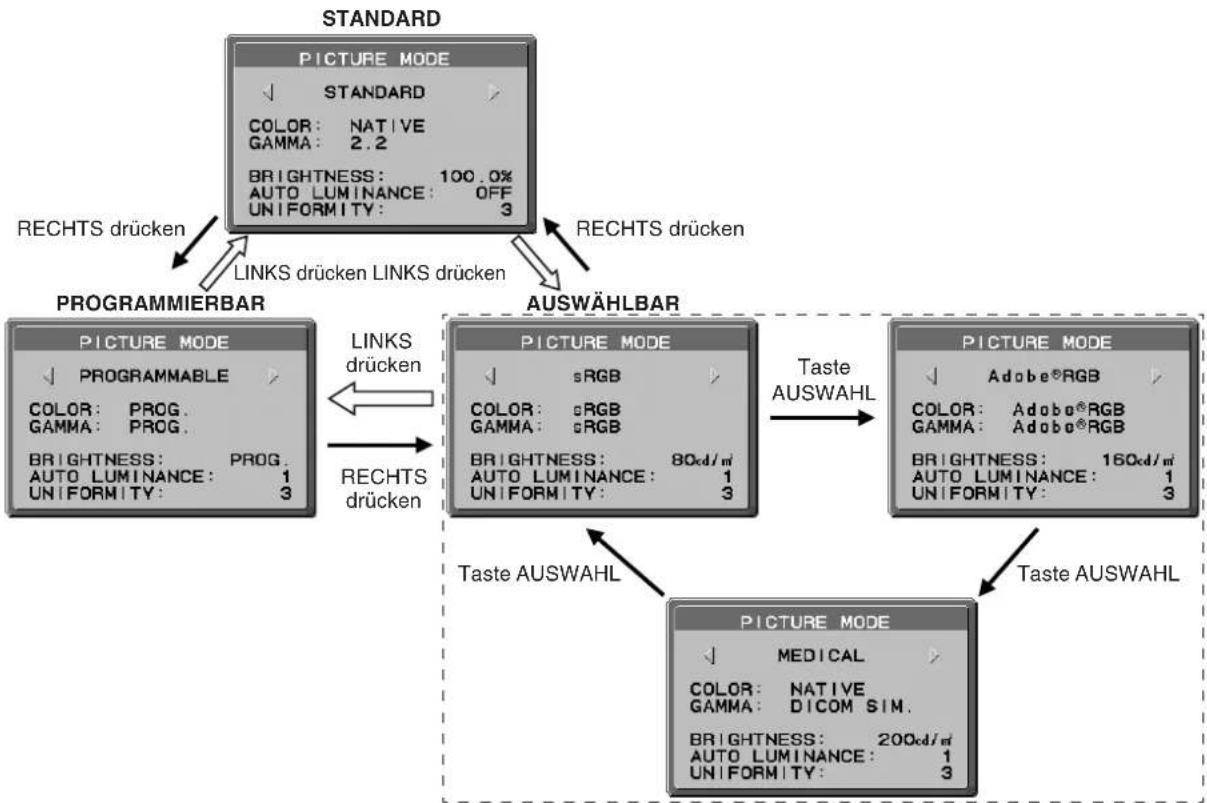
flowchart
graph TD
    A["STANDARD"] -->|RECHTS drücken| B["PROGRAMMIERBAR"]
    A -->|RECHTS drücken| C["AUSWÄHLBAR"]
    B -->|LINKS drücken| C
    C -->|LINKS drücken| B
    B -->|LINKS drücken| C
    C -->|LINKS drücken| B
    D["STANDARD"] -->|Taste AUSWAHL| E["AUSWÄHLBAR"]
    E -->|Taste AUSWAHL| F["PROGRAMMIERBAR"]
    F -->|Taste AUSWAHL| G["STANDARD"]
    E -->|Taste AUSWAHL| H["PROGRAMMIERBAR"]
    H -->|Taste AUSWAHL| I["STANDARD"]
    style A fill:#f9f,stroke:#333
    style B fill:#ccf,stroke:#333
    style C fill:#cfc,stroke:#333
    style D fill:#fcc,stroke:#333
    style E fill:#cff,stroke:#333
    style F fill:#ffc,stroke:#333
    style G fill:#fcc,stroke:#333
    style H fill:#ffc,stroke:#333
    style I fill:#fcc,stroke:#333
Verfügbare BILDMODI
| BILDMODUS | FUNKTION | FARBSTEUERUNG | GAMMA-AUSWAHL | |
| STANDARD | Farbeinstellung basierend auf Präferenz. | Aktuelle Einstellung, die über Farbsteuerung im OSD ausgewählt wird. | Aktuelle Einstellung, die über die Gamma-Auswahl im OSD ausgewählt wird. | |
| AUSWÄHLBAR sRGB | sRGB-Einstellungen. | Auf 6500K für sRGB eingestellt (nicht anpassbar) | Auf GAMMA für sRGB eingestellt (nicht anpassbar) | |
| Adobe® RGB | Adobe® RGB*-Einstellungen. | Auf 6500K für Adobe® RGB eingestellt (nicht anpassbar) | ||
| MEDIZINISCH | MEDIZINISCHE Einstellungen. | Auf NATIV eingestellt (nicht anpassbar) | ||
| PROGRAMMIERBAR*2 | Einstellungen der Hardwarekalibrierung (HELLIGKEIT ist deaktiviert). | Auf PROGRAMMIERBAR eingestellt (nicht anpassbar) | Auf PROGRAMMIERBAR eingestellt (nicht anpassbar) | |
Diese Funktion ermöglicht eine direkte Anpassung von HELLIGKEIT, AUTO-LUMINESZENZ und GLEICHMÄSSIGKEIT.
Wählen Sie das Menü mithilfe der Taste AUF oder AB und passen Sie die Einstellung mit der Taste LINKS oder RECHTS an.
HINWEIS: Wenn PROGRAMMIERBAR ausgewählt ist, können HELLIGKEIT und AUTO-LUMINESZENZ nicht angepasst werden.
*Adobe® RGB: Bietet einen Standard-Farbraum für anspruchsvolle Anwendungen, z. B. Digital Still Camera und Imaging. Bietet den höchstmöglichen Farbabgleich auf andere Ausgabegeräte.
*2: Weißlumineszenz und Gammakorrektur werden über die NEC GammaCompMD-Kalibrierungssoftware eingestellt (nicht über OSD anpassbar).
Informationen des Herstellers zu Recycling und Energieverbrauch
NEC DISPLAY SOLUTIONS ist dem Umweltschutz verpflichtet und betrachtet Recycling als eine der obersten Prioritäten des Unternehmens, um die Belastung der Umwelt zu verringern. Wir bemühen uns um die Entwicklung umweltfreundlicher Produkte sowie um die Definition und Einhaltung der aktuellsten Standards unabhängiger Organisationen wie ISO (Internationale Organisation für Normung) und TCO (Dachverband der schwedischen Angestellten- und Beamtengewerkschaft).
Entsorgung alter NEC-Geräte
Ziel des Recyclings ist es, durch Wiederverwendung, Verbesserung, Wiederaufbereitung oder Rückgewinnung von Material einen Nutzen für die Umwelt zu erzielen. Spezielle Recyclinganlagen gewährleisten, dass mit umweltschädlichen Komponenten verantwortungsvoll umgegangen wird und diese sicher entsorgt werden. Um für unsere Produkte die beste Recycling-Lösung zu gewährleisten, bietet NEC DISPLAY SOLUTIONS eine große Anzahl an Recycling-Verfahren und informiert darüber, wie das jeweilige Produkt umweltbewusst entsorgt werden kann, sobald das Ende der Produktlebensdauer erreicht wird.
Alle erforderlichen Informationen bezüglich der Entsorgung des Produktes sowie länderspezifische Informationen zu Recycling-Einrichtungen erhalten Sie auf unserer Website:
Dieser Monitor verfügt über fortschrittliche Energiesparfunktionen. Wird ein dem Standard von VESA Display Power Management Signaling (DPMS) entsprechendes Signal an den Monitor gesendet wird, so wird der Energiesparmodus aktiviert. Der Monitor wird in einen einzigen Energiesparmodus versetzt.
| Modus Leistungsaufnahme LED-Farbe | |
| Normalbetrieb Zwischen 45 und 110 W (ungefähr), Grün oder blau je nach Modell | |
| Energiesparmodus Weniger als 1 W Gelb | |
| Ausgeschaltet Weniger als 1 W Unbeleuchtet |
WEEE Mark (Europäische Richtlinie 2002/96/EG)

Innerhalb der Europäischen Union
Gemäß EU-Gesetzgebung und deren Umsetzung in den einzelnen Mitgliedstaaten müssen elektrische und elektronische Geräte, die das links abgebildete Kennzeichen tragen, getrennt vom normalen Hausmüll entsorgt werden. Dazu gehören auch Monitore und elektrisches Zubehör wie Signal- oder Netzkabel. Wenn Sie Ihr NEC Anzeigegerät entsorgen müssen, befolgen Sie bitte die Richtlinien der örtlichen Behörden, wenden Sie sich an den Händler, bei dem Sie das Gerät gekauft haben, oder verfahren Sie gemäß eventuellen Vereinbarungen zwischen Ihnen und NEC.
Die Kennzeichnung elektrischer und elektronischer Produkte erfolgt nur in den derzeitigen Mitgliedstaaten der Europäischen Union.
Außerhalb der Europäischen Union
Außerhalb der Europäischen Union informieren Sie sich bitte bei den zuständigen örtlichen Behörden über die ordnungsgemäße Entsorgung elektrischer und elektronischer Geräte.



- WARNUNG
- VORSICHT
- Vorsicht:
- Erklärung
- Erklärung des Herstellers
- Diese Kurzübersicht bezieht sich auf die folgenden Modelle der NEC MDview Serie 2
- Vorgesehene Verwendung im medizinischen Bereich
- Erweiterte Funktionalität und Leistungsfähigkeit der MDview Serie 2
- Heben und Senken des Bildschirms
- Entfernen des Monitorfußes für die Montage
- Installation auf einem Tragarm
- Die OSD-Bedienelemente (On-Screen-Display) auf der Vorderseite des Monitors haben folgende Funktionen:
- Helligkeit-/Kontrast-Steuerungen
- HELLIGKEIT
- KONTRAST
- AUTO. KONTRAST (nur analoger Eingang)
- ECO-MODUS
- AUTOM. HELLIGKEIT
- SCHWARZWERT
- Autom. Einst (nur analoger Eingang)
- Bildsteuerungen
- LINKS/RECHTS
- AUF/AB
- BILDBREITE (BILDHÖHE) (nur analoger Eingang)
- OPTIMIERUNG (nur analoger Eingang)
- AUTO-OPTIMIERUNG (nur analoger Eingang)
- AUSDEHNUNG
- Farbsteuerungssystem
- Werkzeuge
- SCHÄRFE
- DVI-AUSWAHL
- SIGNALPRIORITÄT
- ABSCHALT-TIMER
- IPM
- DIGITAL UNIFORMITY CONTROL
- MENÜ Werkzeuge
- SPRACHE
- OSD LINKS/RECHTS
- OSD AUF/AB
- OSD ANZEIGEDAUER
- OSD ABSCHALTUNG
- OSD-TRANSPARENZ
- OSD-FARBE
- AUFLÖSUNGSANZEIGE
- DIREKTZUGRIFF
- WERKSEINSTELLUNG
- Information
- OSD Warnung
- Sicherheitsvorkehrungen und Pflege
- BEACHTEN SIE ZUR ERZIELUNG OPTIMALER LEISTUNG DIE FOLGENDEN HINWEISE ZUM EINRICHTEN UND NUTZEN DES LCD-FARBMONITORS:
- DURCH RICHTIGE AUFSTELLUNG UND EINSTELLUNG DES MONITORS KÖNNEN ERMÜDUNGSERSCHEINUNGEN VON AUGEN, SCHULTERN UND NACKEN VERMIEDEN WERDEN. BEACHTEN SIE BEI DER AUFSTELLUNG DES MONITORS FOLGENDES:
- Reinigen des LCD-Bildschirms
- Reinigen des Gehäuses
- Technische Daten - MDview 193
- Technische Daten - MDview 202
- Technische Daten - MDview 213
- Technische Daten - MDview 242/242-2
- Kein Bild
- Netzschalter reagiert nicht
- Bildschatten
- Die Meldung „FREQUENZ ZU HOCH“ wird angezeigt (Bildschirm ist entweder dunkel oder zeigt nur ein undeutliches Bild).
- Bild ist nicht stabil, unscharf oder verschwimmt
- Die LED am Monitor leuchtet nicht (grün, blau oder gelb)
- Die Helligkeit des Bildes ist unzureichend
- Bild wird nicht in der richtigen Größe angezeigt
- Selbstdiagnose
- BILDMODUS Funktion - MDview 242-2 und 262-2
- Informationen des Herstellers zu Recycling und Energieverbrauch
- Entsorgung alter NEC-Geräte
- WEEE Mark (Europäische Richtlinie 2002/96/EG)
- Innerhalb der Europäischen Union
- Außerhalb der Europäischen Union
Marke : NEC
Modell : MDview 202
Kategorie : Monitor