
MultiSync 20WGX² Pro - Monitor NEC - Gratis gebruiksaanwijzing en handleiding
Vind de handleiding van het apparaat gratis MultiSync 20WGX² Pro NEC in PDF-formaat.



| Merk | NEC |
| Model | MultiSync 20WGX² Pro |
| Producttype | Kleuren LCD-monitor |
| Schermdiagonaal | 20 inch (diagonaal) |
| Native resolutie | 1680 x 1050 |
| Voeding | 220-240 V AC, 50/60 Hz (Europa) |
| Stroomverbruik | Niet gespecificeerd; energiezuinige standby (voldoet aan ENERGY STAR) |
| Video-ingangen | Analoog (Mini D-SUB 15 pins) en digitaal (DVI-D) |
| USB-hub | Ja (1 ingang type B, 1 uitgang type A) |
| Ergonomische functies | Kanteling (van -5° tot +30°), draaien, VESA-bevestiging |
| OSM (On-Screen Manager) | Ja: helderheid, contrast, kleur, positie, etc. |
| Vooringestelde beeldmodi | DV-modus (Film, Spel, Foto), sRGB, Native |
| Onderhoud van het scherm | Zachte droge of licht vochtige doek; vermijd schurende producten |
| Onderhoud van de behuizing | Zachte doek bevochtigd met een mild schoonmaakmiddel; geen benzeen of alcohol gebruiken |
| Veiligheid | Behuizing niet openen; stekker uittrekken voor reiniging; gebruik een snoer dat geschikt is voor de spanning |
| Reserveonderdelen / Repareerbaarheid | Geen door de gebruiker te repareren onderdelen; laat reparatie over aan een professional |
| Gewicht | Niet gespecificeerd in de handleiding |
| Afmetingen (B x H x D) | Niet gespecificeerd in de handleiding |
Veelgestelde vragen - MultiSync 20WGX² Pro NEC
Gebruikersvragen over MultiSync 20WGX² Pro NEC
0 vraag over dit apparaat. Beantwoord die u kent of stel uw eigen vraag.
Stel een nieuwe vraag over dit apparaat
Download de handleiding voor uw Monitor in PDF-formaat gratis! Vind uw handleiding MultiSync 20WGX² Pro - NEC en neem uw elektronisch apparaat weer in handen. Op deze pagina staan alle documenten die nodig zijn voor het gebruik van uw apparaat. MultiSync 20WGX² Pro van het merk NEC.
GEBRUIKSAANWIJZING MultiSync 20WGX² Pro NEC
Gebruikershandleiding
Waarschuwing, Let op!............Nederlands-1
Kennisgeving .Nederlands-1
Inhoud .Nederlands-2
Snel aan de slag .Nederlands-3
Besturingselementen .Nederlands-7
Aanbevolen gebruik .Nederlands-10
Dit symbool waarschuwt de gebruiker dat de eenheid een Niet-geisoleerde voltagebron bevat die sterk genoeg is om elektrische schokken te veroorzaken. Het is bijgevolg gevaarlijk de onderdelen in deze eenheid aan te raken.
Dit symbool wijst de gebruiker op belangrijke informatie over de werkig en het onderhoud van deze eenheid. Lees deze informatie altijd zorgvuldig om eventuele problemen te vermijden.
Let op!
Als u in Europa de MultiSync 20WGX² Pro gebruikt met een wisselstroomvoeding van 220-240 V, dient u de voedingskabel te gebruiken die bij de monitor is meegeleverd.
Gebruikers in Groot-Brittanni dienen en door het BS goedgekeurde voedingskabel met gietstekker en ingebouwde Zwarte zekering (5 A) voor het apparaat te gebruiken. Als bij dit apparaat geen voedingskabel is meegeleverd, neemt u contact op met uw leverancier.
Als u in Australie de MultiSync 20WGx Pro gebruikt met een wisselstroomvoeding van 220-240 V, dient u de voedingskabel te gebruiken die bij de monitor is meegeleverd. Als bij dit apparaat geen voedingskabel is meegeleverd, neemt u contact op met uw leverancier.
In alle andere situates gebruikt u een voedingskabel die overeenkomt met de spanning van de wisselstroombron waarup u het apparaat aansluit. Deze voedingskabel moet+zijn goedgekeurd en moet voldoen aan de veiligheids-normen die in uw land van toepassing+zijn.
Kennisgeving
Kennisgeving van de fabrikant
Hierbij verklaren wij dat de kleurenmonitor
MultiSync 20WGX² Pro (L205GJ) in
Richtlijn 73/23/EEC van de Europese Commissie:
-EN60950-1
Richtlij 89/336/EEC van de Europese Commissie:
-EN55022
-EN61000-3-2
- EN 61000-3-3
-EN55024
en het volgende keurmerk heeft:

Windows is een geregisteerd handelsmerk van Microsoft Corporation. NEC is een geregisteerd handelsmerk van NEC Corporation. ENERGY STAR is een in de Verenigde Staten geregisteerd handelsmerk.
OmniColor is een geregisteerd handelsmerk NEC Display Solutions Europe GmbH in de EU-landen en Zwitserland.
ErgoDesign is een geregisteerd handelsmerk van NEC Display Solutions, Ltd. in de Benelux, Denemarken, Duitsland, Frankrijk, Italié, Noorwegen, Oostenrijk, Spanje, Verenigd Koninkrijk en Zweden.
NaViSet is een handelsmerk van NEC Display Solutions Europe GmbH in de EU-landen en Zwitserland.
MultiSync is een geregisteerd handelsmerk van NEC Display Solutions, Ltd. in Denemarken, Duitsland, Finland, Italië, Nederland, Noorwegen, Oostenrijk, Spanje, Verenigd Koninkrijk, Zweden en Zwitserland.
Alle overige merk- en productnamen zijn handelsmerken of geregisteerde handelsmerken van hun respectieve eigenaren.
As ENERGY STAR®-partner heeft NEC Display Solutions of America, Inc. bepaald dat dit product beantwoordt aan de ENERGY STAR-richtlijn enoor een efficienr energiegebruik. Het ENERGY STAR-logoe geet Niet noodzakelijk EPA-goodkeuring voor een product of service aan.
Nederlands-1
Inhoud
De doos* van uw nieuwe NEC MultiSync LCD-monitor bevat de volgende voorwerpen:
MultiSync 20WGX Pro-monitor met draai/kantel-voet
V o e d i n g s k a b e l
Kabel voor beeldsignaal (15-pins mini D-SUB-mannetjesconnector aan 15-pins mini D-SUB-mannetjesconnector)
- Kabel voor beeldsignaal (DVI-D maar DVI-D)
- USB-kabel
- Gebruikershandleiding
Kabelbehuzing
- Cd-rom (met de volledige gebruikershandleiding in PDF-indeling).
Als u de gebruikershandleiding wilt bekijken, moet Acrobat Reader 4.0 op de computer zich geinstalleerd.
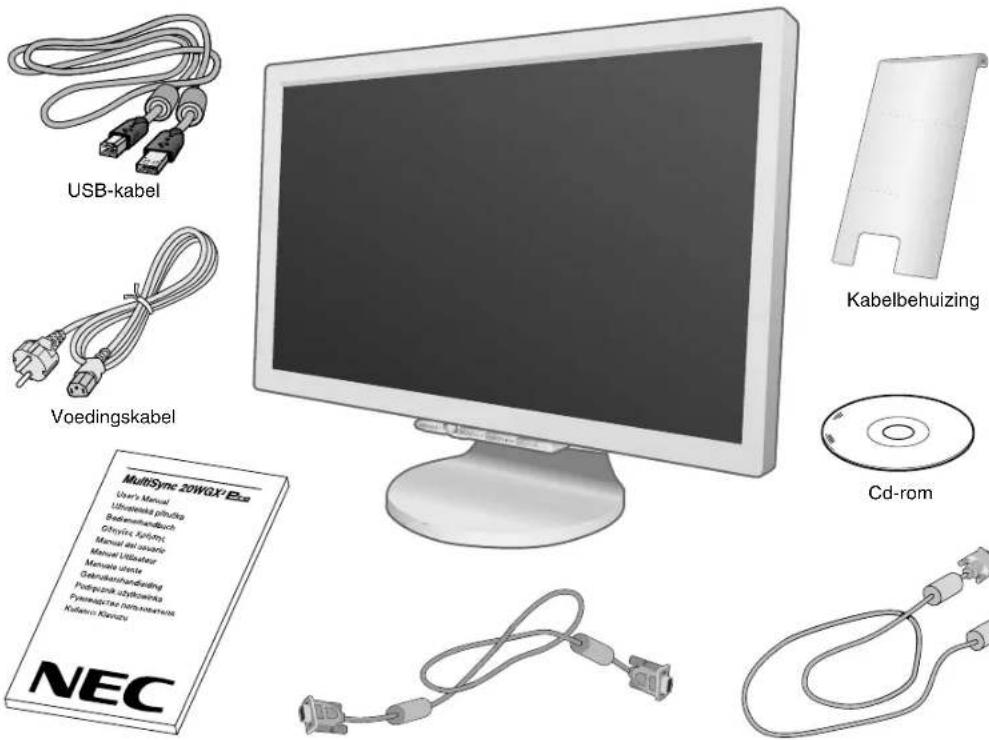
Gebruikershandeiding 15-pins mini D-SUB-mannetjesconnector
aar 15-pins mini D-SUB
mannetjesconnector
DVI-Daar DVI-D
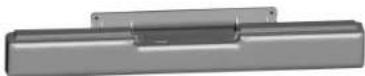
OPMERKING: Deze monitor kan worden uitgerust
met optionele luidsprekers:
"MultiSync Sound bar". Vraag uw
dealer of bekijk once website op
http://www.nec-display-solutions.com
Bewaar de originele doos en het verpakkingsmaterial zodat u de monitor later probleemloos kunt vervoeren of verzenden.
Snel aan de slag
Volg de onderstaande instructies om de MultiSync LCD-monitor op uw computersysteme aan te sluiten:
- Zet de computer UIT.
- Voor PC's of Mac-computers met digitale DVI-uitgang: sluit de DVI-signaalkabel aan op de connector van videokaart in uw system (zie illustratie A.1). Draai alle schroeven vast.
Voor PC's met analogue uitgang: sluit de 15-pins mini D-SUB-signaalkabel aan op de connector van de videokaart in uw system (zie illustratie A.2). Draai alle schroeven vast.
Voor Mac-computers: sluit de Macintosh-kabeladapter aan op de computer en sluit verwolgens de 15-pins mini D-SUB-signaalkabel aan op de Macintosh-kabeladapter (zie illustratie B.1). Draai alle schroeven vast.
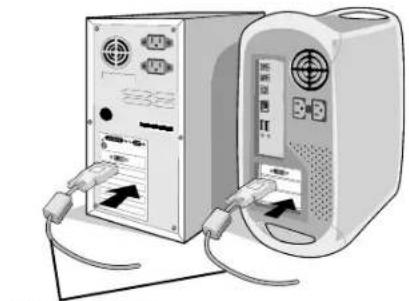
DVI-signaalkabel
Illustratie A.1 Illustratie B.1
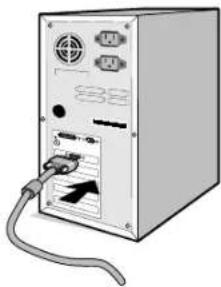
Illustratie A.2
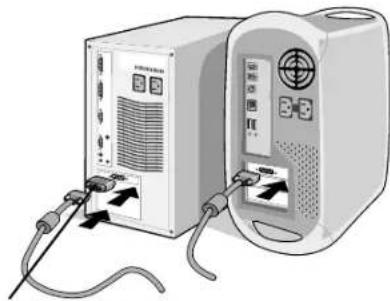
Macintosh-kabel-adapter (niet standaard meegeleverd)
OPMERKING: voor sommige Macintosh-systemen hebt u geen Macintosh-kabeladapter nodig.
- Verwijder de connectorenklep (zie illustratie C.1).
- Plaats uw handen aan beiden zijden van het beeldschem om het LCD-schem in een hoek van dertig graden te kantelen (zie illustratie C.2).
- Sluit alle kabels op de juiste connectoren aan (zie illustratie C.3). Neem de USB-kabel en sluit de connector van het type B aan op de USB-poort (upstream) aan de rechterzijde van de monitor en sluit de connector van het type A aan op de poort (downstream) van de computer (zie Illustratie C.3a). Als u de kabel van het USB-apparaat kut gebruiken, kiest u een van de downstream-poorten aan de zijkant van de monitor.
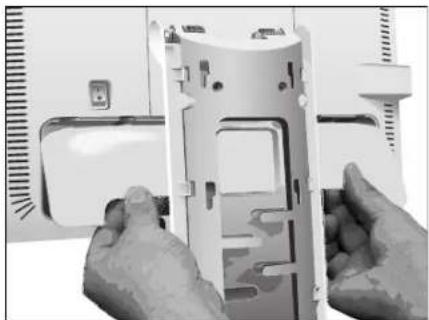
Illustratie C.1 Illustratie C.2
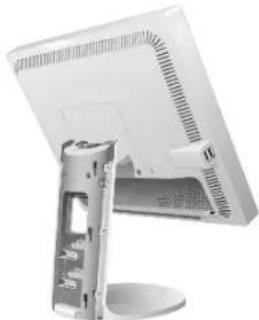
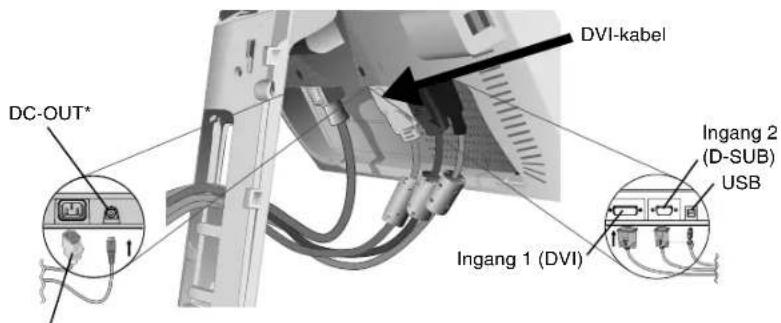
Voedingskabel
Illustratie C.3
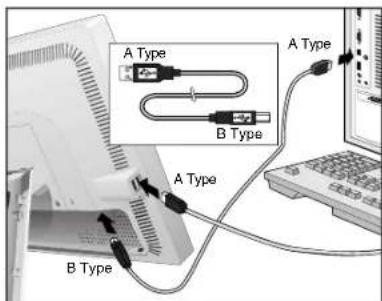
Illustratie C.3a
- NEC optionele productaansluiting.
Gebruik deze connector alleen wanner dit is voorgeschreven.
Nederlands-3
- Plaats de connectorenklep over de achterzijde van de behuizing (zie illustratie C.4).
- Plaats alle kabels in de waarvoort bestemde haken (zie illustratie C.5).
- Plaats uw handen aan beiden zijden van het beeldschemm om het LCD-schemm vijf graden terug te kantelen (zie illustratie C.6).
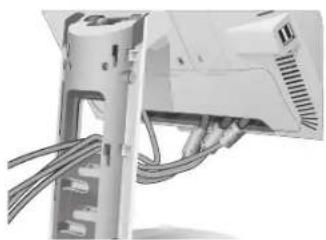
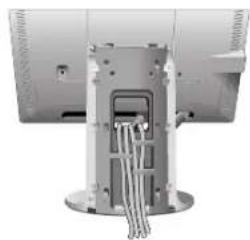
Illustratie C.4 Illustratie C.5
- Plaats de connectorenklep over dechterzijde van de behuizing (zie illustratie C.6). Om de kabelbehuzing te verwijderen, drukt u de inkeping aan dechterzijde omhoog om zo de kap van de voet te verwijdersen (zie illustratie C.7).
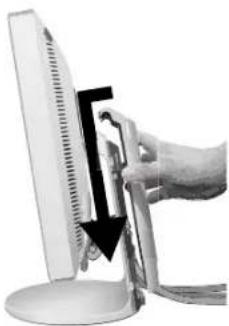
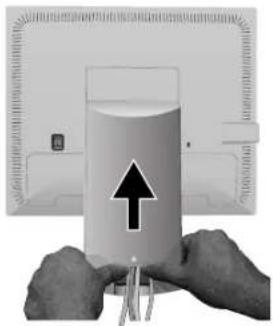
Illustratie C.6 Illustratie C.7
- Steek de stekker van de voedingskabel in het stopcontact (zie illustratie D.1).
OPMERKING: raadpleeg de sectie Let op in deze handleiding voor de juiste voedingskabel.
- De Vacation-schakelaar aan dechterzijde van de monitor moet zich in de stand ON bevinden (zie illustratie D.1). Gebruik de aan/uit-knop aan de voorzijde om de monitor in te schakelen en zet daarna de computer aan.
OPMERKING: de Vacation-schakelaar is een母公司 aan/uit-knop. Als deze knop zich in de stand OFF bevindt, kan de monitor Niet worden ingeschakeld met de knop aan de voorzijde. Gebruik de aan/uit-knop NIET herhaaldelijk na elkaar.
-
Bij de eerste installmentie stelt de functie No-Touch Auto Adjust de monitor automatisch in op de meest optimale instelleningen voor de meeste timings. Voor verdere aanpassingen gebruikt u de volgende OSM-besturingselementen:
-
Automatische contrastregeling (alleen analoge ingang)
- Automatische regeling (alleen analoge ingang)
De sectie Besturingselementen van deze gebruikershandleiding bevat een volledige omschrijving van deze OSM-besturingselementen.
OPMERKING: in geval van problemen raadpleegt u de sectie Problemen oplossen in deze Gebruikershandleiding.
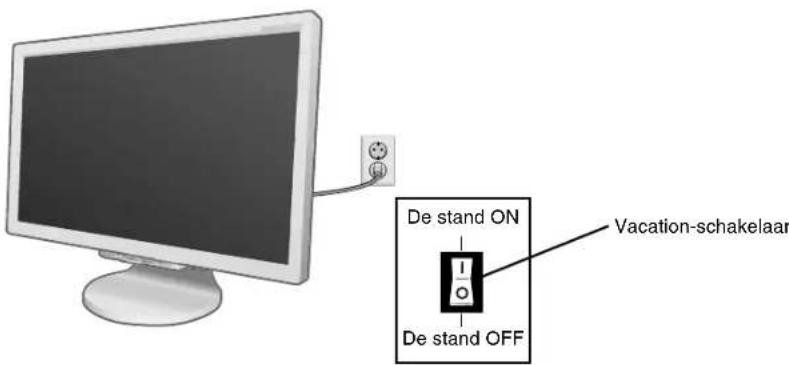
Illustratie D.1
Nederlands-4
Kijkhoek instellen
Plaats uw handen aan beiden zijden van het beeldscherm en stel de gewenste hoek in (zie illustratie TS.1).
OPMERKING: ga voorzichtig te werk wanner u de kijkhoek van de monitor instelt.
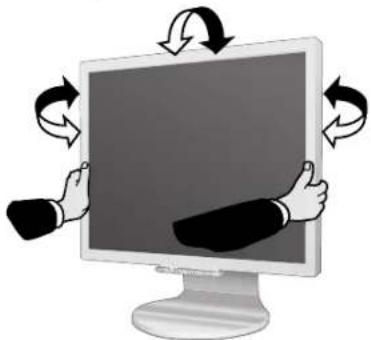
Illustratie TS.1
Monitorvoet verwijderen voor permanente montage
Ga als volgt te werk om de monitor voor te bereiden voor andere montagedoeleinden:
- Plaats uw handen aan beiden zijden van het beeldscherm om het LCD-schem in een hoek van vrij graden te kantelen. Verwijder de kabelbehuzing (zie illustratie M.1). Verwijder de connectorenklep (zie illustratie M.2).
- Koppel alle kabels los.
- Plaats de monitor met de voorzijde omlaag op een Niet-schurend oppervlak (zie illustratie M.3).
- Verwijder de twee schroeven waarmee de voet op de monitor is bevestigd (zie illustratie M.3).
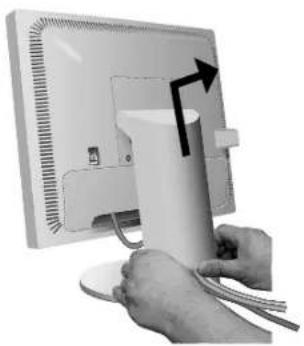
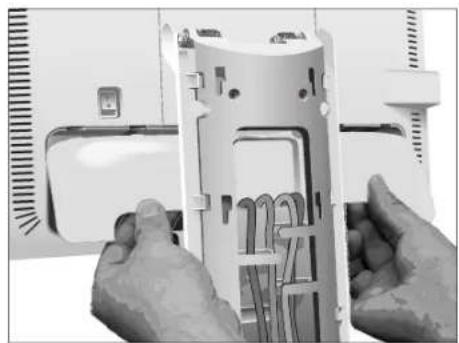
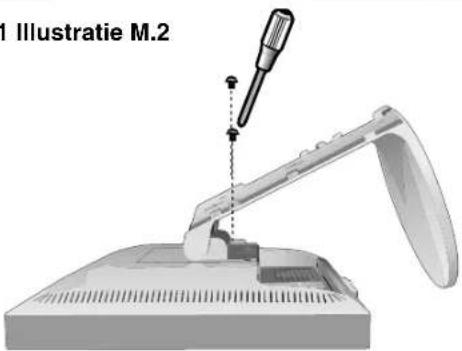
Illustratie M.1 Illustratie M.2
Illustratie M.3
Nederlands-5
- Hef de voet omhoog om de bovenste haken los te makeen en verwijder de voet (zie illustratie M.4).
- Verwijder de twee schroeven aan de boenzijde van de monitor (zie illustratie M.5). U kunt de monitor nu op een andere manier monteren.
- Sluit de kabels aan en plaats de connectorenklep over dechterzijde van de monitor.
- Als u de voet opniew wilt bevestigen, voert u deze procedure in omgeekerde volgorde uit.
OPMERKING: gebruik alleen VESA-compatible alternative montagemethoden.
Ga voorzichtig te werk wanner u de voet van de monitor verwijdert.
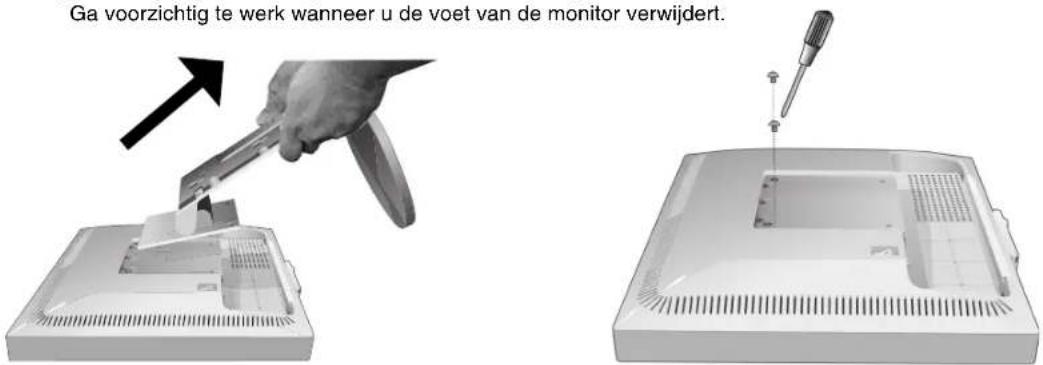
Illustratie M.4 Illustratie M.5
Zwenkarm monteren
Deze LCD-monitor is ontworpen voor gebruik met een zwenkarm. Ga als volgt te werk als u de monitor op een zwenkarm wilt monteren:
- Verwijder de voet volgens de instructies in de sectie Monitorvoet verwijderen voor permanente montage.
- Gebruik de vier schroeven om de arm aan de monitor re bevestigen (zie illustratie F.1).
OPMERKING: gebruik de LCD-monitor alleen in combinatie met een goedgekeurde arm (bijvoorbeeld met GS-keurmerk). Om te beantwoorden aan de veiligheidsvoorschriften,要去 u de monitor monteren op een arm die de nodige stabiliteit garandeert in overeenstemming met het gewicht van de monitor.
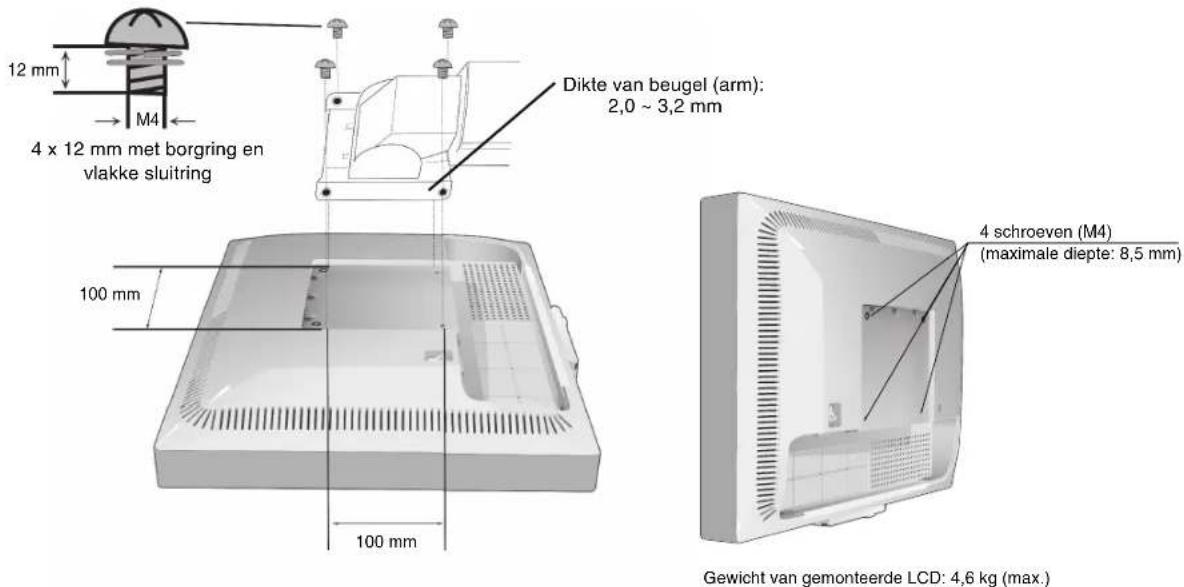
Illustratie F.1
Nederlands-6
Besturingselementen
De OSM-besturingsknoppen (On-Screen Manager) bevinden zich vooraan op de monitor en—hebben de volgende functies:
U opent het OSM-menu door te drukken op een van de besturingsknoppen (MENU/EXIT, Links, Rechts, Omlaag, Omhoog).
Als u een ander ingangssignaal wilt, drukt u op de knop SELECT.
Als u de DV MODE (DV-MODUS) wilt wijzigen, drukt u op de knop RESET/DV MODE.
OPMERKING: u kunt het ingangssignaal alleen wijzigen wanneer het menu met OSM-besturingselementen Niet op het scherm worden weergegeven.

Knop
Menu
MENUE/EXIT
Open het hoofdschemmmenu.
Hiermee verlaat u het menu met de OSM-besturingselementen.
Hiermee schakelt u over het OSM-hoofdmenu.
4-Navigatietoets
Omhoog

RechtsLinks
Omlaag
Links/Rechts
Hiermee verplaatst u de markeringsbalkaar links of naar rechts om een optie in het menu te selecteren.
Hiermee verplaatst u de markeringsbalk maar links of maar rechts om de waarde te vergroten of te verkleinen.
Directe instelling van helderheid als de HOTKEY op ON (aan) staat.
Opent het OSM-menu als de HOTKEY op OFF (uit) staat.
Omaag/Omhoog
Hiermee verplaatst u de markingsbalkaar beneden ofaar boven om een optie in het menu te selecteren.
Directe instelling van contrast als de HOTKEY op ON (aan) staat.
Opent het OSM-menu als de HOTKEY op OFF (uit) staat.
SELECT (SELECTER)/Hiermee activeert u het OSM-submenu. Activeert de geselecteerde functie.
1<>2RESET
Wijzig de ingangsbron.
(FABRIEKINSTELLING)
RESET/DV MODE
Hiermee stelt u voor de gemarkeerde optie in het menu opnieuw de fabrieksinstelling in.
Hiermee kunt u overschakelen maar de DV-modus.
OPMERKING: wonneer u in het hoofdmenu of een submenu op de knop RESET drukt, verschijnt een venster waar u de functie RESET alsnog kunt annuleren door op de knop MENU/EXIT te drukken.

Hiermee stelt u de algemene holderheid van het beeld en de achtergrond op het scherm in.
CONTRAST
Hiermee stelt u de helderheid van het beeld ten opzichte van de achtergrond in.
AUTO CONTRAST (Automatische contrastregeling, alleen analoge ingang)
Pas de instellenen aan voor een optimale schermweergave.
ADVANCED DV-MODE (Geavanceerde DV-Modus)
Activeert de geavanceerde dynamische beeldmodus.
DV MODE (DV-Modus)
Met de Dynamic Visual Modekest u instellingen voor films, fot's etc. inschakelen.

Auto Adjust (Automatische regeling, alleen analoge ingang)
Hiermee past u automatisch de besturingselementen voor beeldpositie, breedte en fijnafstelling aan.
Nederlands-7

Image Controls (Beeldinstelling, alleen analoge ingang)
LEFT/RIGHT (Links/rechts)
Hiermee stelt u de horizontale positie van het beeld binnen het weergavegebied van het LCD in.
DOWN/UP (Omhoog/omlaag)
Hiermee stelt u de verticale positie van het beeld binnen het weergavegebied van het LCD in.
H. SIZE (Breedte)
U past de breedte aan door de waarde van dit besturingselement te verhogen of te verlagen.
FINE (Fijnafstelling)
U verbetert de scherpte, zuiverheid en stabiliteit van het beeld door de waarde van deze instelling te verhogen of te verlagen.

Colour Control System (Kleurenbeheersystem)
Colour Control System (Kleurenbeheersystem): u kunt de gewenste kleuren instellen met behulp van zes voor ingestelde kleurenets (de kleurenets sRGB en NATIVE zijn algtd aanwezig en konnen nicht worden gewijzigd).
R,G,B: verhoegt of verlaagt de kleur rood, groen of blauw, afhankelijk van de kleur die is geseleerd. Als u een kleur verandert, is dit onmiddelijk zichtaar op het scherm. De instelling (hoger of lager) worden door de balken aangegeven.
NATIVE (Standaard): de oorspronkelijke kleur die door het LCD worden weergegeven. Deze kleur kan nicht worden gewijzigd.
sRGB: de modus sRGB biedt een enorme verbetering van de kleurengetrouwheid in desktopomgeveingen waar slechts een standard RGB-kleurenruimte worden gebruikt. Dankzij deze standardukt u voor de meeste toepassingen makkelijk en met een gerust hart kleuren doorsturen (bijvoorbeeldaar het servicebureau) zonder dat verder kleurenbeheer (en de overeenkomstige kosten) vereist is.
OPMERKING: wonneer MOVIE, GAMING of PHOTO is geselecteerd als de DV-modus, worden NATIVE automatisch geselecteerd als de zes vooraf ingestelde kleuren en dit kan nicht worden gewijzigd.

Tools (Hulpmiddelen)
SHARPNESS (Scherpte): hiermee worden het beeld scherper of waziger gemaakt, alaar gelang uw voorkeur.
EXPANSION (Uitbreiding): hiermee selecteert u de zoommodus.
FULL (Volledig): het beeld wordenuitgebrecht aan 1680× 1050 ongeacht de resolutie.
ASPECT (Vaste verhouding): het beeld worden uitgebrecht zonder dat de verhouding worden gewijzigd.
OFF (Uit): het beeld worden nicht uitgebrecht.
OPMERKING: EXPANSION (Uitbreiding) is alleen beschikkaar bij de resolutie 1280 x 1024.
OFF TIMER (Uit-timer): de monitor worden automatisch uitgeschakeld als de eindgebruiker een Voorafbepaalde duur heeft ingesteld.
LED BRIGHTNESS: u=knt de helderheid van het blauwe stroomindicatielampje aanpassen.
HOT KEY (Sneltoets): u kurz de helderheid en het contrastrechtstreeks aanpassen. Wanner deze functie op ON (AAN) is ingesteld, kurz u de helderheid aanpassen met de knappen Links of Rechts en het contrast met de knappen Omhoof of Omlaag wanner het OSM-menu isuitgeschakeld.
INPUT RESOLUTION (INGANGSRESOLUTIE) (alleen analoge ingang): hiermee selecteert u de prioriteit van het ingangssignaal van de resolutie met een van de volgende parent:
1360 × 768, 1680 × 1050 of 1280 × 768, 1400 × 1050 .
1360 x 768, 1680 x 1050: Bepaalt de resolutie op 1360 x 768 en 1680 x 1050.
1280 × 768, 1400 × 1050 : Bepaalt de resolutie op 1280 × 768 en 1400 × 1050 .
DDC/CI: Met deutsche functie kurz u DDC/CI AAN of UIT zetten.
FACTORY PRESET (Fabrieksinstalling): als u de optie Factory Preset kiest, worden voor alle OSMbesturingselementen opnieuw de fabrieksinstallingen geladen. Hiertoe dient u de knop RESET enkele seconden ingedrukt te honden. U kunt de instellenen afzonderlijk aanpassen door de gewenste functie te selecteren en op de knop RESET te drukken.

Menu Tools (Menuhulpmiddelen)
LANGUAGE (Taal): de menu's van de OSM-besturingselementen zijn beschikkaar in acht talen.
OSM LEFT/RIGHT (OSM links/rechts): u bepaalt zich waar u het menu met de OSM-besturingselementen horizontal op het scherm wilt lately verschijnen.
OSM DOWN/UP (OSM omhoog/omlaag): u bepaalt zich waar u het menu met de OSM-besturingselementen verticaal op het scherm wilt lately verschijnen.
OSM Turn Off (OSM uitschakelen): het menu met de OSM-besturingselementen blijf op het scherm zolang u het gebruikt. In hetsubmenu OSM Turn Off Aunt u opgeven hoe lang de inactiviteit op de monitor moet duren (nadat u voor hetIRST een knop heb ingedrukt) voordat het menu met de OSM-besturingselementen automatisch verdwijnt.
OSM Lock Out (OSM vergrendelen): hiermee vergrendelt u de toegang tot alle OSM-functions. Alleen de helderheid en het contrast+knen nog worden gewijzigd. Als u probeert de OSM-besturingselementen opnieuw te gebruiken wonneer de beveiligde modus is geactiveerd, verschijt een venster op het scherm met de melding dat de OSMbesturingselementen+zijn vergrendeld. Als u de functie OSM Lock Out (OSM vergrendelen) wilt inschakelen, drukt u erest op de knop SELECT en nervolgens op de knop Rechts. Houd.beide knoppen tegelijk ingedrukt. Als u de functie OSM Lock Out (OSM vergrendelen) wilt uitschakelen, drukt u erest op de knop SELECT en nervolgens op de knop Links. Houd.beide knoppen tegelijk ingedrukt verwilh het OSM-menu is weergegeven.
RESOLUTION NOTIFIER (Resolutiemelding): de optimale resolutie is 1680 x 1050. Als ON is geseleerd, verschijnt na 30 seconden een bericht op het scherm met de melding dat de resolutie Niet op 1680 x 1050 is ingesteld.

Information (Informatie)
In het menu Information (Informatie) worden de instellenen van het huidige ingangssignaal, de weergaveresolutie, de horizontale en verticale freiagentie en de polariteit van de monitor weergegeven. Ook de naam van het model en het seriENUMmer van uw monitor worden in dit menu weergegeven.
OSM-waarschuwing
OSM-waarschuwingsmenu's verdwijnen wanneer u op de knop Exit drukt.
NO SIGNAL (Geen signal): deze functie geeft een waarschuwing weeer wanner er geen signaal voor horizontale of verticale synchronisatie aanwezig is. Nadat de voeding wee is ingeschakeld of wanner het ingangssignaal wijzigt, verschijnt het venster No Signal (Geen signal).
RESOLUTION NOTIFIER (Resolutiemelding): deutsche functie geeft een waarschuwing weeoor het gebruik van de optimale resolutie. Het venster Resolution Notifier verschijnt nadat de voeding is ingeschakeld, wonneer een ander ingangssignaal worden geseleerd of het beeldsignaal Niet de juiste resolutie heeft. Deze functie kan worden uitgeschakeld in het Menu Tools (Menuhulpmiddelen).
OUT OF RANGE (Buiten bereik): wonneer de timing van het ingangssignaal Niet worden ondersteund of als het videosignaal Niet de juiste timing hebft, verschijnt het menu Out of Range (Buiten bereik).
Nederlands-9
Aanbevolen gebruik
Veiligheidsmaatregelen en onderhoud

VOOR EEN OPTIMAAL RESULTAAT BIJ DE INSTALLATIE EN HET GEBRUIK VAN DE MULTISYNC LCD-KLEURENMONITOR IS HET BELANGRIJK DAT U DE ONDERSTAAANDE INSTRUCTIES VOLGT:

- OPEN NOOIT DE MONITOR. De monitor bevat geen interne onderdelen die door de gebruiker kutnen worden verrangen of onderhonden. Bovendien loopt u het risico op elektrische schokken of andere gezaven wonneer u de monitor opent of de behuizing verwijdert. Het onderhoud mag alleen worden uitgevoerd door bevoegde en hiervoor opgeleide onderhoudstechnici.
Mors geen vloeistoffen op het raster van de monitor en gebruik de monitor Niet in de buurt van water. - Steek geen voorwerpen in de ventilatiegleuven. Deze KINDen in aanraking komen met onderdelen die onder hoogspanning staan, wat kan leiden tot elektrische schokken, brand, een defect van het apparaat of ernstige verwondingen en zelfs de dood.
- Plaatse gen zware voorwerpen op de voedingskabel. Een beschadigde voedingskabel kan elektrische schokken of brand tot gevolg hebben.
- Plaat dit toestel Niet op een hellende of onstabiele ondergrond, houder of tafel. De monitor zou dan kuren vallen en zo ernstig beschadigd raken.
- Plaats geen objcten op de monitor en gebruik de monitor Niet buitenshuis.
- De binnenzijde van de fluorescerende beeldbuis in de LCD-monitor bevat kwik.
Neem de plaatselijke verordeningen of reglementeringen voor afvalverwerking in acht wanner u de beeldbuis weggooit.
-
Buig de voedingskabel nicht.
-
Gebruik de monitor Niet bij hoge temperaturen of in vochtige, stoffige of vettige omgevingen.
- Dek de ventilatieopengingen van de monitor Niet af.
Haal in de volgende situaties de stekker van de voedingskabel van de monitor onmiddelijk uit het stopcontact en LAST het onderhoud of de reparatie uitvoeren door bevoegde onderhoudstechnici:
- Als de voedingskabel of stekker beschadigd is.
- Als u een vloeistof op de monitor hebt gemorst of voorwerpen in de monitor hebt latenten vallen.
- Als de monitor is blootgesteld aan regen of insijpelend water.
- Als de monitor is gevalen of de behuizing beschadigd is.
- Als de monitor Niet correct fonctioniert hoewel u de normale gebruksinstructies in acht hebt genomen.
Ga voorzichtig te werk bij glasbreuk. - Raak de vloeibare kristallen Niet aan ingeval de monitor of het glas breekte en ga voorzichtig te werk.

Zorg voor een goede ventilatie rond de monitor, zDat de warmte goed kan worden afgevoerd. Controller altijd of de ventilatieopeningen vrij+zijn enplaats de monitor Niet in de buurt van een radiator of andere warmtebronnen. Plaatns nooit voorwerpen op de monitor.
- U kunt het Beste de monitor van de stroombron loskoppelen door de stekker van de voedingskabel uit het stopcontact te nemen. Plaats de monitor zich bij een stopcontact dat makkelijk bereikbaar is.
- Ga voorzichtig te werk als u de monitor要去 verplaatsen of vervoeren. Bewaar de verpakking voor een eventuele transport.
Ingebrand beeld: bij de LCD-technologie kan een fenomeen optreden datbekend staat als een "inbranding".
Van inbranding of ingebrand beeld is sprake wanner een "schaduw" van een vorig beeld op het scherm zichtbaar blijft. In gegenstelling tot CRT-monitoren is een inbranding op een LCD-monitor Niet van blijvende aard, maar de weergave van nicht-veranderende beelden gedurende langere vrij moet worden vermeden. U maakt de inbranding ongedaan door de monitor net zo lang uitgeschakeld te latent als het vorige beeld op het scherm is weergegeven. Als een beeld bijvoorbeeld gedurnde een uur is weergegeven en de "geest" van dat beeld blijftchter, schakelt u de monitor een uur uit om het ingebrande beeld ongedaan te makeen.
OPMERKING: zoals bij alle andere personlijke weergaveapparaten raadt NEC DISPLAY SOLUTIONS u aan regelmatin gebruik te maken van bewegende beelden en een bewegende schermbeveiliging wanner het scherm inactief is of de monitor uit te schaken als u deleze Niet gebruikt.

U KUNT VERMOEIDHEID VAN UW OGEN, SCHOUDERS EN NEK TOT EEN MINIMUM BEPERKEN DOOR DE MONITOR CORRECT TE PLAATSEN EN GOED AF TE STellen. CONTROLEER DE VOLGENDE PUNTEN WANNEER U DE MONITOR INSTALLEERT:

Voor een optimaal resultaataat de monitor erest 20 minuten opwarmen.
- Stel de hoogte van de monitor zadanig in dat de bovenzijde van het scherm zich op of net onder ooghoogte bevindt. Uw ogen zondenlicht omlaag要去en zich gericht wanneer u maar het midden van het scherm kijk.
- Plaats de monitor Niet dichter dan 40cm en Niet verdier dan 70cm van uw ogen verwijderd. De optimale afstand voor de monitor is 50cm .
- Ontspan uw ogen door af en toe waar een voorwerp te kijken dat minstens 6 meter van u is verwijderd. Knipper vaak met de ogen.
- Plaats de monitor in een hoek van 90 graden ten opzichte van ramen en andere Lichtbronnen, om eventuale reflecties op het scherm te voorkomen. Stel de hellingshoek van de monitor zodanig in, dat de plafondverlichting Niet op het scherm worden gereflecteerd.
- Als u door het gereflecteerde Licht de gegevens op het scherm moeilijk kunt lezen, breng dan een antireflectiefilter op het scherm aan.
- Gebruik de instellenen voor helderheid en contrast om de leesbaarheid te vergroten.
- Gebruik een documenthouser en plaats deze zich bij de monitor.
- Plaat het voorwerp waar u het meeste maar kijk (het scherm of het referentiemateriali) direct voor u, zatat u uw hoofd zo weinig maybeijk hoeft te draaien.
- Geef nooit lange tijd vaste patronen op de monitor waer. Zo vermijdt u dat het beeel inbrandt.
- Laat uw ogen regelmatig door een arts onderzoeken.
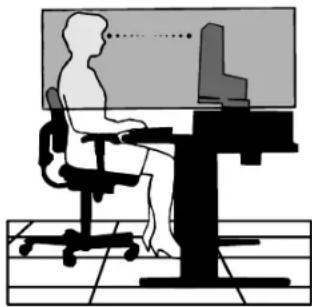
Ergonomie
De volgende aanbevelingen bieden maximale ergonomische resultaten:
- Gebruik de fabrieksinstellungen voor de grootte en positie van het beeld, en standardssignalen.
- Gebruik de vooraf ingestelde waarden voor de kleureninstelleningen.
- Gebruik non-interlaced signalen met een verticale beeldverspersingsfrequentie van meer dan 60 - 75Hz
Kies bij een donkere achtergrond Niet de primaire kleur blauw om te vermijden dat u moeilijk leest en uw ogen sneller vermoeid raken.
Het LCD-schem schoonmaken
Aanbevelingen voor het schoonmaken van het scherm:
V eeg voorzichtig met een zachte doek over het LCD-schem om stof en vuil te verwijderen.
- Gebruik nooit harde voorwerpen om het LCD-schem schoon te vegen.
- Oefen geen druk UIT op het oppervlak van het LCD-schemm.
Het voorkomen van krassen
- Raak het LCD-schemiert Niet aan met harde voorwerpen
- Gebruik alleen een zachte doeck voor het reinigen van het oppervlak van het LCD-schem.
Het voorkomen van vlekken
- Verwijder vingerafdrukken, waterdruppels, chemische stoffen, etc. onmiddelijk van het LCD-schem omdat er anders verkleuringen en vlekken konnen ontstaan.
- Als erijdens het schoonmaken te veel druk op het LCD-schem wordt uitgeoefend, hunnen er scheuren ontstaan waardoor er afwijkingen in het beeld hunnen ontstaan.
Het voorkomen van defecten aan het scherm
- Oefen geen große druk uiit op het LCD-schem.
- Plaats geen zware voorwerpen op het oppervlak van het LCD-schem.
- Zorg ervoor dat er nicht constant druk op het LCD-schem wird uitgeoefend.
De behuizing schoonmaken
- Schakel de stroom uit en maak de voedingskabel los.
- Gebruik een zachte doek.
Maak de doek nat in een sopje van water en een mild reinigingsmiddel en reinig de behuizing. Droog de behuizing met een zachtde doek.
OPMERKING: de buitenzijde van de behuizing bevat verscheidene soorten plastic. Maak de behuizing waarom NIET schoon met een product dat benzeen, verdunningsmiddel, alkalisch reinigingsmiddel, een reinigingsproduct op basis van alcohol, glasreinigingsmiddel, boenmiddel, glansmiddel, zeeppoeder of insecticide bevat. Zorg ervoor dat de behuizing gedurende langere vrij nicht in aanraking komt met rubber of vinyl. Deze vloeistoffen en stoffen konnen ertoe leiden dat de verflaag worden aangetast,.gaat barsten of afschifert.
Nederlands-11

Nederlands-12



- Let op!
- Kennisgeving
- Kennisgeving van de fabrikant
- Inhoud
- Snel aan de slag
- Kijkhoek instellen
- Monitorvoet verwijderen voor permanente montage
- Zwenkarm monteren
- Nederlands-6
- Besturingselementen
- De OSM-besturingsknoppen (On-Screen Manager) bevinden zich vooraan op de monitor en—hebben de volgende functies:
- Knop
- Menu
- MENUE/EXIT
- 4-Navigatietoets
- Omhoog
- RechtsLinks
- Omlaag
- Links/Rechts
- Omaag/Omhoog
- (FABRIEKINSTELLING)
- RESET/DV MODE
- CONTRAST
- AUTO CONTRAST (Automatische contrastregeling, alleen analoge ingang)
- ADVANCED DV-MODE (Geavanceerde DV-Modus)
- DV MODE (DV-Modus)
- Auto Adjust (Automatische regeling, alleen analoge ingang)
- Image Controls (Beeldinstelling, alleen analoge ingang)
- LEFT/RIGHT (Links/rechts)
- DOWN/UP (Omhoog/omlaag)
- SIZE (Breedte)
- FINE (Fijnafstelling)
- Colour Control System (Kleurenbeheersystem)
- Tools (Hulpmiddelen)
- Menu Tools (Menuhulpmiddelen)
- Information (Informatie)
- OSM-waarschuwing
- Aanbevolen gebruik
- VOOR EEN OPTIMAAL RESULTAAT BIJ DE INSTALLATIE EN HET GEBRUIK VAN DE MULTISYNC LCD-KLEURENMONITOR IS HET BELANGRIJK DAT U DE ONDERSTAAANDE INSTRUCTIES VOLGT:
- U KUNT VERMOEIDHEID VAN UW OGEN, SCHOUDERS EN NEK TOT EEN MINIMUM BEPERKEN DOOR DE MONITOR CORRECT TE PLAATSEN EN GOED AF TE STellen. CONTROLEER DE VOLGENDE PUNTEN WANNEER U DE MONITOR INSTALLEERT:
- Ergonomie
- Het LCD-schem schoonmaken
- Het voorkomen van krassen
- Het voorkomen van vlekken
- Het voorkomen van defecten aan het scherm
- De behuizing schoonmaken
- Nederlands-11
Merk : NEC
Model : MultiSync 20WGX² Pro
Categorie : Monitor