
MultiSync 20WGX² Pro - Monitor NEC - Manuale utente e istruzioni gratuiti
Trova gratuitamente il manuale del dispositivo MultiSync 20WGX² Pro NEC in formato PDF.



| Marca | NEC |
| Modello | MultiSync 20WGX² Pro |
| Tipo di prodotto | Monitor LCD a colori |
| Dimensioni dello schermo | 20 pollici (diagonale) |
| Risoluzione nativa | 1680 x 1050 |
| Alimentazione | 220-240 V CA, 50/60 Hz (Europa) |
| Consumo elettrico | Non specificato; standby a basso consumo (conforme a ENERGY STAR) |
| Ingressi video | Analogico (Mini D-SUB 15 pin) e digitale (DVI-D) |
| Hub USB | Sì (1 ingresso tipo B, 1 uscita tipo A) |
| Funzioni ergonomiche | Inclinazione (da -5° a +30°), rotazione, supporto VESA |
| OSM (On-Screen Manager) | Sì: regolazioni di luminosità, contrasto, colore, posizione, ecc. |
| Modalità immagine preimpostate | Modalità DV (Film, Giochi, Foto), sRGB, Nativo |
| Manutenzione dello schermo | Panno morbido asciutto o leggermente umido; evitare prodotti abrasivi |
| Manutenzione del telaio | Panno morbido imbevuto di detergente delicato; non usare benzina o alcol |
| Sicurezza | Non aprire il telaio; scollegare prima della pulizia; usare cavo adatto alla tensione |
| Ricambi / Riparabilità | Nessun componente riparabile dall'utente; affidare a un professionista |
| Peso | Non specificato nel manuale |
| Dimensioni (L x A x P) | Non specificate nel manuale |
Domande frequenti - MultiSync 20WGX² Pro NEC
Domande degli utenti su MultiSync 20WGX² Pro NEC
0 domanda su questo apparecchio. Rispondi a quelle che conosci o fai la tua.
Fai una nuova domanda su questo apparecchio
Scarica le istruzioni per il tuo Monitor in formato PDF gratuitamente! Trova il tuo manuale MultiSync 20WGX² Pro - NEC e riprendi in mano il tuo dispositivo elettronico. In questa pagina sono pubblicati tutti i documenti necessari per l'utilizzo del tuo dispositivo. MultiSync 20WGX² Pro del marchio NEC.
MANUALE UTENTE MultiSync 20WGX² Pro NEC
Avverenza, Attenzione Italiano-1
Dichiarazione Italiano-1
Indice Italiano-2
Guidarapida Italiano-3
Comandi Italiano-7
Raccomandazioni per l'uso ... Italiano-10
Questo significato avvertte l'utente che tensioni non isolate all'interno dell'unità possono essere sufficientemente elevate da provocare scossa elettrica. Pertanto è pericoloso averere qualiasi tipo di fatto con un componente interno all'unità.

Questo symbolo avverte l'utente che sono state incluse importanti informazioni relative al funzionamento ed alla manutenzione dell'unità. Pertanto esse devono essere lette attentamente al fine di evitare l'insorgere di problemi.
Attenzione:
Se si utilizza MultiSync 20WGX² Pro con alimentazione 220-240V c.a. in Europa, utilizzato il cavo di alimentazione fornito con il monitor.
In UK, il cavo di alimentazione con spina fusa approvato BS è dotato di un fusibile nero (5 A) da utilizzare con但这a apparecchiatura. Se con l'apparecchiatura non viene fornito tale cavo di alimentazione, contattare il proprio fornitore.
Se si utilizza MultiSync 20WGX² Pro con alimentazione 220-240V c.a. in Australia, utilizzato il cavo di alimentazione fornito con il monitor. Se con l'apparecchiatura non viene fornito tale cavo di alimentazione, contattare il proprio fornitore.
Per tutti gli altri casi, utilizzare un cavo di alimentazione adatto alla tensione alternata della presa di alimentazione, APPROVATO e conforme allo standard di sicurezza del proprio Paese.
Dichiarazione
Dichiarazione del Costruttore
Si certifica che il monitor a colori MultiSync
20WGX² Pro (L205GJ) è in conformità con
Direttiva del Consiglio Europeo 73/23/CEE:
-EN 60950-1
Direttiva del Consiglio Europeo 89/336/CEE:
-EN55022
-EN61000-3-2
- EN 61000-3-3
-EN55024
ed e contrassegnato con

Tokyo 108-0023, Giappone

ISO 13406-2
Windows é un marchio registrato di Microsoft Corporation. NEC é un marchio registrato di NEC Corporation. ENERGY STAR é un marchio registrato U.S.A..
OmniColor é un marchio di fabbrica registrato di NEC Display Solutions Europe GmbH nei paesi dell'Unione Europea ed in Svizzera.
ErgoDesign e un marchio registrato di NEC Display Solutions, Ltd. in Austria, Benelux, Danimarca, Francia, Germania, Italia
Norwegia, Spagna, Svezia, Regno Unito.
NaViSet e un marchio di fabbrica registrato di NEC Display Solutions Europe GmbH nei paesi dell'Unione Europea ed in Svizzera.
II MultiSync é un marchio deposito di NEC Display Solutions, Ltd. nei seguenti Paesi: Regno Unito, Italia, Austria, Paesi Bassi, Svizzera, Svezia, Spagna, Danimarca, Germania, Norvegia e Finlandia.
Tutti gli altri nomi di marca e prodotto sono marchi di fabbrica o marchi registrati dei rispetti proprietari.
Come partner ENERGY STAR, NEC Display Solutions of America, Inc. ha stabilito che quello prodotto soddisfa le direttive ENERGY STAR per l'efficienza energetica. il symbolo ENERGY STAR non rappresenta l'approvazione EPA per nessun prodotto o servizio.
Italiano-1
Indice
La confecione del vostro nuovo monitor LCD NEC MultiSync* deve contentere quanto segue:
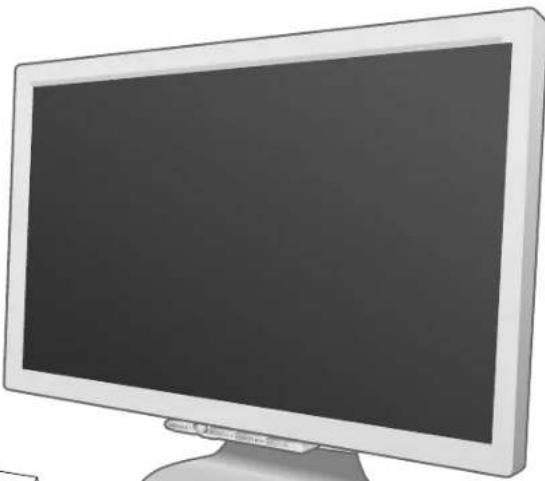
Monitor MultiSync 20WGX Pro con supporto inclinabile / girevole
Cavo di alimentazione
Cavo segnali video (Mini D-SUB a 15 pin maschio verso mini D-SUB a 15-pin maschio)
Cavo segnali video (DVI-D a DVI-D)
Cavo USB
- Manuale Utente
- Copertura cavi
- CD ROM (contiene il Manuale Utente completo in fornato PDF). Per visualizzare il manuale utente occorre installare Acrobat Reader 4.0 sul proprio PC.
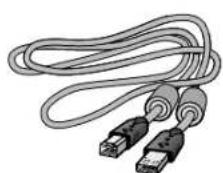
Cavo USB
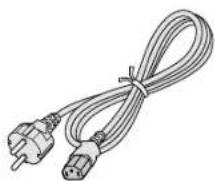
Cavo di alimentazione
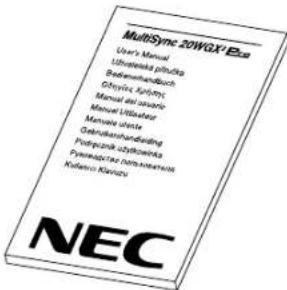
Manuale Utente Mini D-SUB a 15 pin maschio verso mini D-SUB a 15-pin maschio
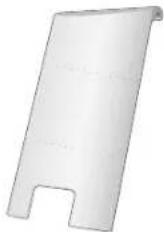
Copertura cavi
CD ROM
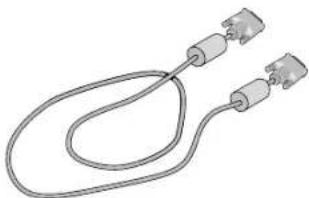
DVI-D a DVI-D
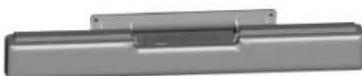
NOTA: Questo monitor più essere quipaggiato con gli altoparlanti opzionali: "Soundbar MultiSync". Chiedere al rivenditore o controllare sul sostro site web http://www.nec-display-solutions.com
- Conservare la confezione ed il materiale di imballaggio originali per trasportare o spedire il monitor.
Guida rapida
Per collegare il monitor MultiSync LCD alsystema, seguire le seguenti istruzioni:
- Spegnere il computer.
- Per il PC o il Mac con l'uscita digitale DVI: Collegare il cavo segnali DVI al connettore della sched video del sistema (figura A.1). Serrare tutte le viti.
Per il PC con l'uscita analogica: Collegare il cavo segnali mini D-SUB a 15-pin al connettore della scheda video delsystema (figura A.2). Serrare tutte le viti.
Per il Mac: Collegare l'adattatore cavo Macintosh al computer, quindi attaccare il cavo segnali mini D-SUB a 15-pin all'adattatore cavo Macintosh (Figura B.1). Serrare tutte le viti.
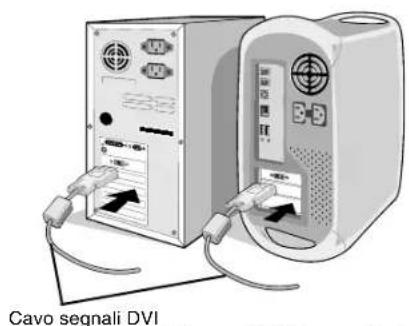
Figura A.1 Figura B.1
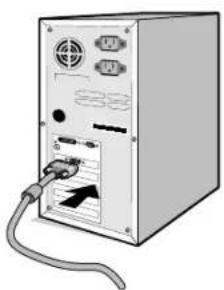
Figura A.2
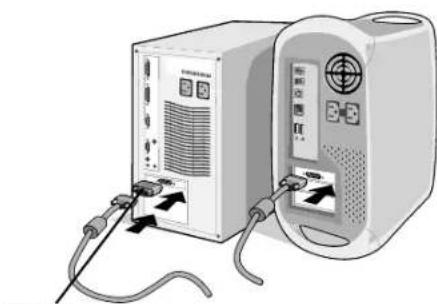
Adattatore cavo Macintosh (non incluso)
NOTA: Alcuni sistemi Macintosh non dispongono di un adattatore cavo Macintosh.
- Rimuovere la copertura del connettore (figura C.1).
- Appoggiare le mani su entrambi i lati del monitor per inclinaro lo schermo LCD di 30^ (figura C.2).
- Collegare tutti i cavi ai connettori appropriati (Figura C.3). Utilizzato il carr o USB, collegare il connettore tipo B alla porta upstream USB sul lato destro del monitor e il connettore tipo A alla porta downstream sul computer (Figura C.3a). Se vu essere utilizzato il carr do dispositivo USB, utilizzato una delle porte downstream sul lato del monitor.
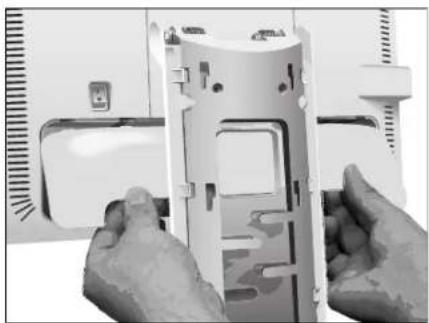
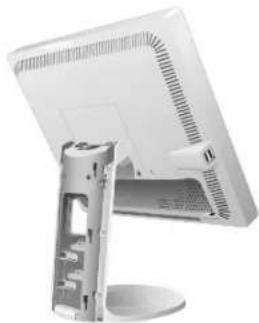
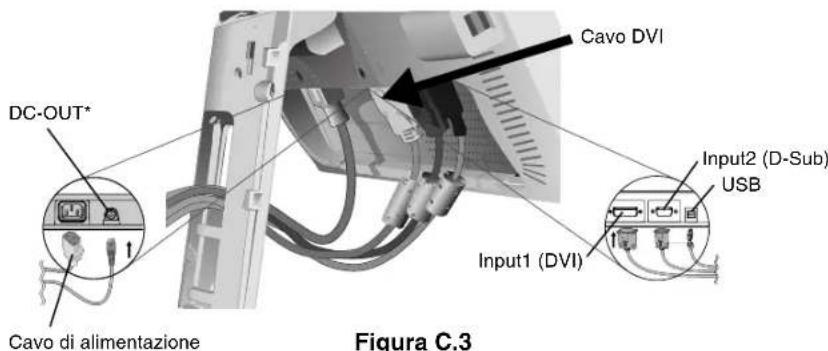
Figura C.1 Figura C.2
Figura C.3
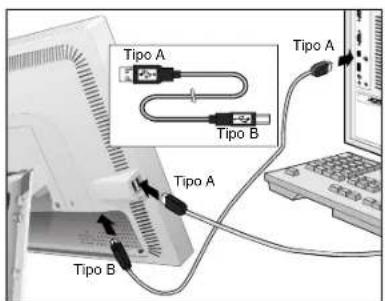
Figura C.3a
- Allegato del prodotto opzionale NEC.
Non utilizzato quello connettore a meno che non sia espessamente specificato.
Italiano-3
- Posizione are la copertura del connettore sull'alloggiamento posteriore (figura C.4).
- Posizionare tutti i cavi nei ganci (figura C.5).
- Appoggiare le mani su entrambi i lati del monitor per inclinarare lo schermo LCD indietro di 5^ (figura C.6).
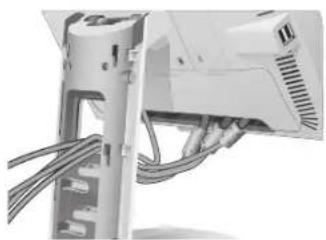
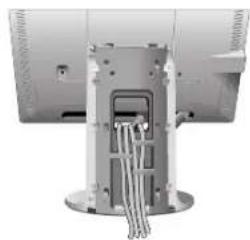
Figura C.4 Figura C.5
- Posizione la copertura del connettore sul supporto (figura C.6). Per rimuovere la copertura del cavo, spingere la tassa nella parte inferiore della copertura verso l'alto (verso la parte superiore del monitor) in modo da sganciare la copertura dal supporto (figura C.7).
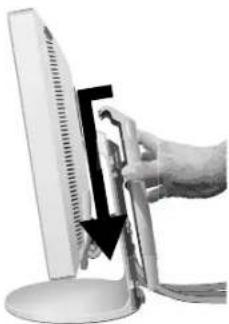
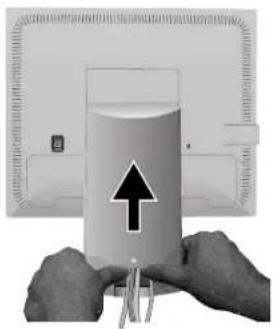
Figura C.6 Figura C.7
- Collegare il cavo di alimentazione alla presa di alimentazione (figura D.1).
NOTA: Fare riferimento alla sezione "Attenzione" di quello manuale per una scelta corretta del cavo di alimentazione c.a.
- L'interruttore "Vacanza" sul retro del monitor deve essere accesso (figura D.1). Accendere il monitor con il Pulsante di alimentazione,ippo sulla parte anteriore,e il computer.
NOTA: L'interruttre "Vacanza" e un interruttre normale on/off. Se questo interruttre e in posizione OFF, il monitor non cui quere assero utilizzato il pulsante anterioe. NON accendere e spagnere in continuazione.
-
L'Auto aggust automatico No-touch regola automaticamente il monitor sulle impostazioni ottimali al momento della configurazione iniziale per la maggior parte delle temporizzazioni. Per ulteriori regolazioni, usare i seguenti controlling OSM:
-
Regolazione automatica del contrasto (solo ingresso analogico)
- Regolazione automatica (solo ingresso analogico)
Vedere la sezione Comandi di quello Manuale utente per una descrizione completa di quosti comandi OSM.
NOTA: Per qualsiasi problema, vedere la sezione Risoluzione dei problemi di quello manuale utente.
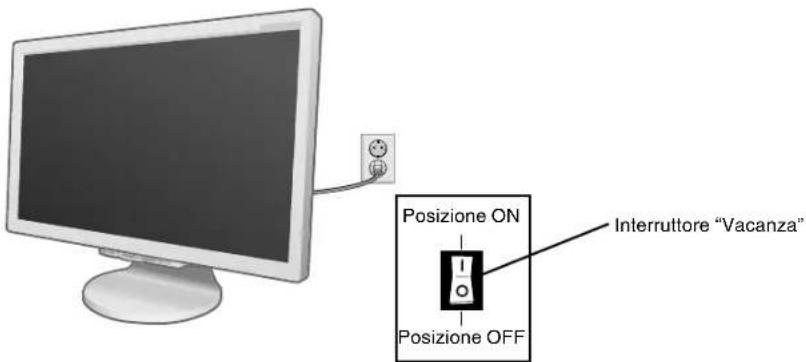
Figura D.1
Italiano-4
Inclinabile e Girevole
Afferrare con le mani i due lati dello schermo del monitor, inclinare e ruotare a piacere (figura TS.1).
NOTA: Inclinare con cautela la schermo e far ruotare la schermata del monitor.
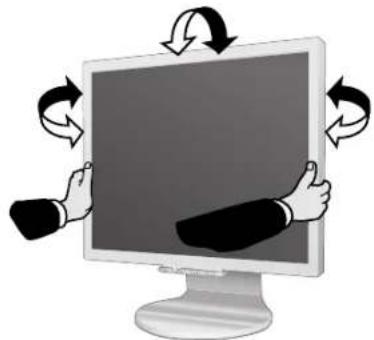
Figura TS.1
Rimozione del supporto monitor per il montaggio
Per predisporre il monitor a un diverso montaggio:
- Appoggiare le mani su entrambi i lati del monitor per inclinaro lo schermo LCD di 5^ . Rimuovere la copertura dei cavi (figura M.1). Rimuovere la copertura del connetore (figura M.2).
- Scollegare tutti i cavi.
- Sistemare il monitor verso il basso su una superficie non abrasiva (figura M.3).
- Rimuovere le 2 viti collegando il supporto al monitor (figura M.3).
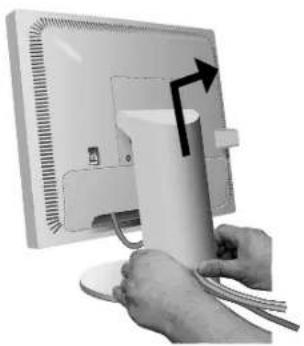
Figura M.1 Figura M.2
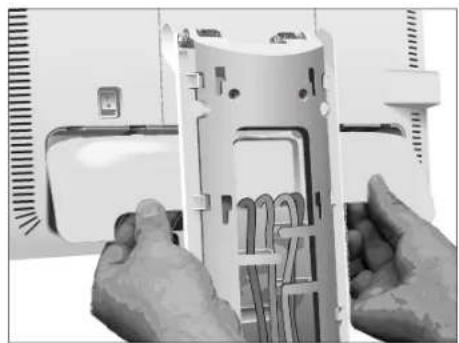
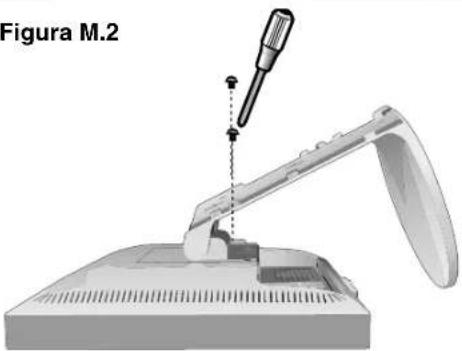
Figura M.3
- Sollevare il supporto per sganciare i ganci superiori e rimuovere il supporto (figura M.4).
- Rimuovere le 2 viti sulla parte superiore del monitor (figura M.5). Il monitor, ora, è pronto per un diverso montaggio.
- Collegare i cavi e posizionare la copertura del connettore sul retro del monitor.
- Invertire quello processo a riattacare il supporto.
NOTA: Utilizzare esclusivamente un tipo di montaggio代替e compatibile VESA. Maneggiare con cura quando si rimuove il supporto.
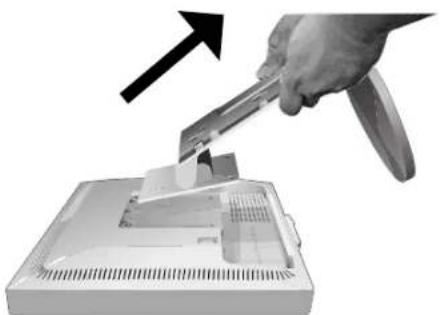
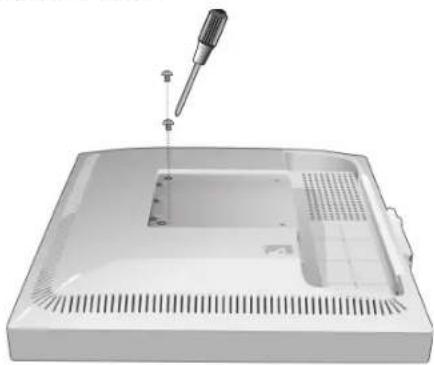
Figura M.4 Figura M.5
Installazione del braccio flessibile
Il monitor LCD è progettato per essere utilizzato con il braccio flessibile. Per montare il monitor ad un braccio flessibile:
- Per rimuovere il supporto seguire le istruzioni su come "Rimuovere il supporto del monitor per il montaggio".
- Utilizzare le 4 viti per fissare il braccio al monitor (figura F.1).
NOTA: Il monitor LCD deve essere utilizzato esclusivamente con un braccio di tipo APPROVATO (per es. marchio GS). Secondo le norme di sicurezza, il monitor deve essere montato ad un braccio in grado di garantire la stabilità necessaria in base al peso del monitor.
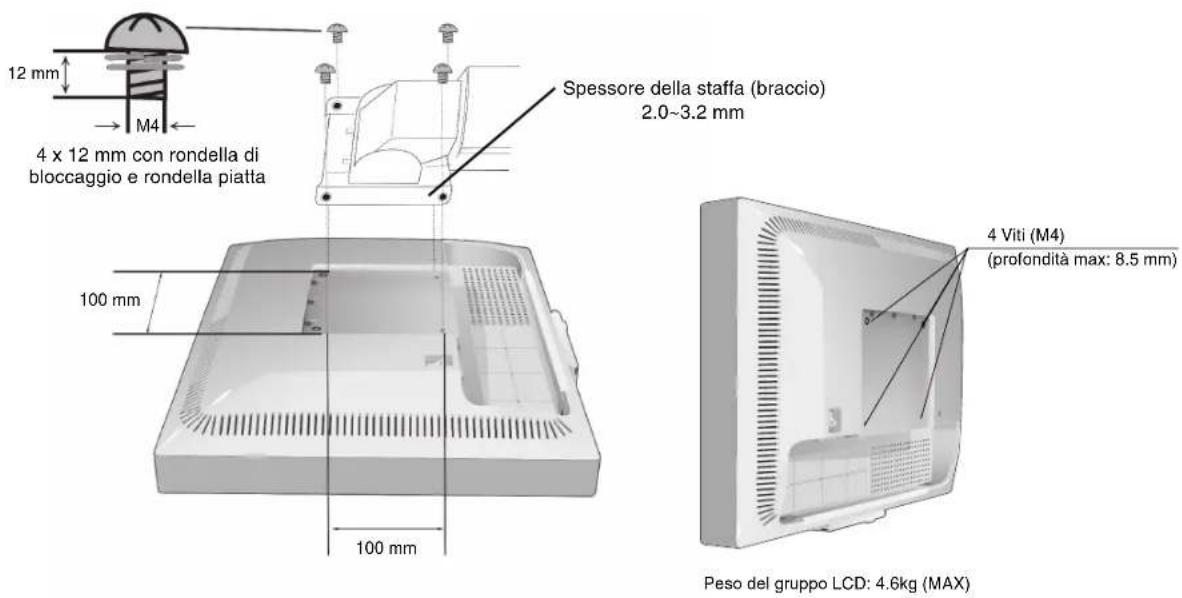
Figura F.1
Italiano-6
Comandi
I tasti OSM (On-Screen Manager) sulla parte anteriore del monitor hanno le seguenti funzioni:
Per accedere al menu OSM, premere un qualsiasi pulsante di controlo (MENU/EXIT, sinistro, destro, Giu, su).
Per cancellare l'ingresso segnali, premere il pulsante SELECTIONA.
Per cancellare la MODALITA DV, premere il pulsante RESET/DV MODE.
NOTA: Per cancellare l'ingresso segnali, è necessario chiudere l'OSM.

Pulsante Controllo
MENUE/EXIT Apre il menu principale OSM
Uscita dai controli OSM.
Uscita dal menu principale dell'OSM.
4-Direzione chiave

DestraSinistra

Sinistro/destro
Sposta I'area evidenziata a sinistra o a destra per selezionare i menu di controlo.
Sposta la barra a sinistra o a destra per augmentare o diminuire la regolazione.
Regolazione diretta di luminosità se il TASTO DI SCELTA RAPIDA è impostato su ON.
Inserisce il menu OSM se il TASTO DI SCELTA RAPIDA è impostato su OFF.
Giu/Su
Sposta l'area selezionata giu/su per selezionare uno dei comandi.
Regolazione diretta di contrasto se il TASTO DI SCELTA RAPIDA è impostato su ON.
Inserisce il menu OSM se il TASTO DI SCELTA RAPIDA è impostato su OFF.
SELECT/
Inserire il sottomenu OSM. Attivare la funzione selezionata.
1<>2RESET
Cambiare I'ingresso sorgente.
RESET/DV MODE
Ripristina il menu di controllo evidenziato alla configurazione di fabbrica. Passa alla modalità DV.
NOTA: Quando viene premuto RESET nel menu principale e nel sottomenu, viene visualizzata una finestra di avviso che permette di annullare l'operazione di RESET premendo il pulsante MENU/EXIT.

Controlli Luminosità/Contrasto
LUMINOSITA
Regola la luminosità dell'imagine e dello schermo.
CONTRASTO
Regola la luminosità dell'imagine in relazione allo sfondo.
CONTRASTO AUTOM. (solo ingresso analogico)
Regola l'imagine visualizzata alle impostazioni ottimali.
MODALITA DV AVANZATA
Attiva la modalità video dinamico avanzata.
MODALITA DV
La Modalità Visiva Dinamica permette di selezionare l'impostazione opportuna per film, immagini ecc.

Auto Aggiust (solo ingresso analogico)
Regola automaticamente la posizione-immagine, H. Dimensione e regolazioni fini.
Italiano-7

Comandi dell'imagine (solo ingresso analogico)
SIN./DEST.
Controlla la posizione orizzontale dell'immagine all'interno dell'area di visualizzazione dellLCD.
GIU/SU
Controlla la posizione verticale dell'immagine all'interno dell'area di visualizzazione dellLCD.
RAPIDA
Aumentando o diminuendo esta impostazione, si regola la dimensione orizzontale.
FINE
Aumentando o diminuendo esta impostazione, si migliorano messa a fuoco, nitidezza e stabilità dell'imagine.

Sistema di controllo del colore
Sistema di controllo del colore: L'impostazione di colore desiderata è selezionata atraverso la predispositione di sei colori (le impostazioni sRGB e NATIVO sono standard e non possono essere modificate).
R, G, B: Aumenta o diminuisce il rosso, il verde o il blu a seconda dell'elemento selezionato. Il cambiamento del colore compare sullo schermo e la direzione (aumento o diminuzione) sare evidenziate delle barre.
NATIVO: Colore originale non regolabile presentato dal pannello LCD.
sRGB: In ambiente desktop la modalità sRGB aumento notevolmente la fedeltà del colore di un singolo spazio colore standard RGB. Con questo ambiente a colori, l'operaatore può comunicare i colori nelle situazioni più comuni ed in modo extremamente semplice perché il bisogno da una gestione dei colori a livello superiore.
NOTA: Quando si selezione FILM, GIOCHI o IMMAGINI come MODALITA DV, viene automaticamente selezionata l'opzione NATIVO come impostazione predefinita dei sei colori e non può essere modificata.

Strumenti
NITIDEZZA: Regola l'immagine per renderla più nitida o morbida, secondo le preferenze.
ESPANSIONE: Selezionla modalita zoom.
INTERO: L'immagine viene espansa a 1680 × 1050 , independentemente dalla risoluzione.
PROPORZ.: L'immagine viene espansaenza cancellare il rapporto proportionale.
OFF: L'immagine non viene espansa.
NOTA: ESPANSIONE é disponible solo con le risoluzioni inferiori a 1280 x 1024.
TEMPO SPEGN. AUT.: Il monitor si spegne automaticamente quando l'utente finale ha selezionato una quantità di tempo predeterminata.
LUMINOSITA LED: É possible regolare la luminosità LED blu.
TASTO SCELTA RAP.: É possible regolare direttamente la luminosità e il contrasto. Quando esta funzione viene impostata su ON, è possible regolare la luminosità con i pulsanti sinistra o destra, il contrasto con il tasto + o -, perché il menu OSM è disattivato.
RISOLUZIONE D'INGRESSO (solo ingresso analogico): Seleziona la priorità di risoluzione del segnale di ingressso tra una delle seguenti coppi:
1360 x 768, 1680 x 1050 o 1280 x 768, 1400 x 1050.
1360 x 768, 1680 x 1050: Determina la risoluzione a 1360 x 768 e 1680 x 1050.
1280 x 768, 1400 x 1050: Determina la risoluzione a 1280 x 768 e 1400 x 1050.
DDC/CI: Questa funzione consente di impostare su ON o OFF la funzione DDC/CI.
CONFIG. DI FABBRICA: Selezionando Config. di fabbrica è possible resettare tutte le impostazioni dei comandi OSM riportandole alle configurazioni di fabbrica. Il pulsante RESET deve essere tenuto premuto per alcuni secondi per averere effetto. è possibile resettare singole impostazioni selezionando il relativo dato e premendo il pulsante RESET.

Strumenti menu
LINGUA: I menu di controllo OSM sono disponibili in otto lingue.
OSM SIN./DEST.: É possible scegliere dove far comparire l'immagine OSM orizzontalmente sullo schermo.
OSM GIU/SU: É possible scegliere dove far comparire l'immagine OSM verticalmente sullo schermo.
TEMPO DI SPEGN. OSM: Il menu di controllo OSM rimane attivo per il tempo che è in uso. Nel sottomenu di Spegn. OSM, è possibile selezioneare l'intervaldo di tempo passato il quale, nel caso non venga premuto nessun tasto, scompare il menu OSM.
OSM BLOCCATO: Questo lavoro bloccato l'accesso a tutte le funzioni di lavoro OSM ad eccezione di Luminosità e Contrasto. Se si cercà di attivare i comandi OSM in modalità di blocco, compare una schermata indicative che i comandi OSM sono bloccati. Per attivare la funzione di blocco OSM, premere SELECT, quando il tasto destro e teneri premuti contemporaneamente. Per disattivare la funzione di blocco OSM, premere SELECT, quando il tasto sinistro e teneri premuti contemporaneamente.
NOTIF. RISOLUZIONE: La risoluzione ottimale è di 1680 x 1050. Se è selezionato ON, sullo schermo dopo 30 secondi apparirà un messaggio di notificata relativamente al fatto che la risoluzione non è 1680 x 1050.

Informazioni
Il menu informazioni indica l'input, la risoluzione del display, la frequenza orizzontale e verticale e le impostazioni di polarità del monitor correnti. Sono indicati anche il modello e i numero di seri del monitor.
Avverenza OSM
I menu di avertenza OSM scompaiano quando si preme il pulsante Exit.
NESSUN SEGNALE: Questa funzione avverte se non è presente un Segnale di sincronizzazione verticale o orizzontale Dop o'accensiono o quando vi è un cambiamento del segnale di ingresso, appare la finestra Nessun Segnale.
NOTIF. RISOLUZIONE: Questa funzione consiglia l'utilizzo di una risoluzione ottimizzata. Dopo l'accensiono o quando vi è un cambiamento del segnale di ingressso o il segnale video non ha la risoluzione opportuna, si après la finestra Notif. Risoluzione. Questa funzione può disattivata nel STRUMENTI MENU.
FUORI TOLLERANZA: Quando il segnale di ingresso ha una temporizzazione non supportata o il segnale video non ha la temporizzazione adatta, viene visualizzato il menu Fuori Tolleranza.
Raccomandazioni per l'uso
Precauzioni di sicurezza e manutenzione

PER UNA RESA OTTIMALE, ATTENERSI ALLE SEGUENTI ISTRUZIONI PER L'INSTALLAZIONE E L'UTILIZZO DEL MONITOR LCD A COLORI MULTISYNC:

- NON APRIIRE IL MONITOR. All'interno non ci sono parti manutenibili dall'utente e l'apertura o la rimozione di copertura,.
puo esporre a scosse pericolose o ad altri rischi. Per la manutenzione, fare riferimento a personale di manutenzione
qualificato.
Non versare alcun liquido all'interno della carrozza, ne usare il monitor vicino all'acqua.
Non insere alcun tipo di oggettino nelle fessure della carrozzeria, poiché esse potrebbe venire a contatto con punti a tensione pericolosa, il che può essere dannoso o fatale o può causare scosse elettriche, incendio o guasto dell'apparecchiatura.
Non appoggiare oggetti pesanti sul cavo di alimentazione. Il danneggiamento del cavo puo provocare scosse o incendi.
Non posare il prodotto su un carrello, un supporto o un ravolo inclinato o instabile. Il monitor potrebbe cadere danneggiandosi seriamente.
Non posare alcun oggetto sul monitor e non uscarlo all'aperto. - Il tubo fluorescente collocato nel monitor LCD contiene mercurio.
Attenersi alle leggi o regolamenti dell'amministrazione locale per smaltire adeguatamente quello tubo.
Non piegare il cavo di alimentazione.
Non usare il monitor in ambienti con alta temperatura, umidita, polverosi o oleosi.
- Non coprire le prese d'aria del monitor.
Scollegare immediamente il monitor alla presa a muro efare riferimento a personale di manutenzione qualificato se si verificano le seguenti condizioni:
- Il cavo di alimentazione o la presa sono danneggiati.
E ' stato versato del liquido o sono caduti oggetti nel monitor. - Il monitor è stato esposto a pioggia o acqua.
- Il monitor è stato fatto o la carrozza è danneggiata.
- Il monitor non funziona regolarmente seguendo le istruzioni d'uso.
Se il vetro si è rotto, maneggiare con cura.
Se il monitor o il vetro sono rotti, evitare il contatto con i cristalli liquidi e maneggiare con cura.

- Permettere una ventilazione adeguata intorno al monitor in modo da dissipare il calore. Non ostruire le aperture di ventilazione oMETERE il monitor vicino a radiatori o altre fonti di calore. Non mettere nella sopr a il monitor.
- Il connettore del cavo di alimentazione è il mezzo principale per scollegare il systema alla rete di alimentazione. Il monitor deve essereosto vicino ad una presa di alimentazione facilemente accessibile.
-
Maneggiare con cura durante il trasporto. Conservare l'imballo per il trasporto.
-
Persistenza dell'immagine: Tenere presente che la technologia LCD può provocare un fenomeno noto come persistenza immagine. La persistenza immagine si verifica quando un'immagine residua o "fantasma" di un'immagine precedente rimane visible sullo schermo. A differenza dei monitor CRT, la persistenza dell'immagine dei monitor LCD non è permanente, ma bisogna evitare di visualizzare immagini costanti per lungo tempo. Per eliminare la persistenza dell'immagine, spegnere il monitor per il tempo di visualizzazione dell'immagine precedente. Ad esempio, se un'immagine è rimasta sul monitor per un'ora, lasciando un'immagine residua, il monitor deve rianere spento per un'ora per cancellare l'immagine.
NOTA: Come per tutti i dispositivi di visualizzazione, NEC DISPLAY SOLUTIONS raccomanda di visualizzare immagini mobili e di utilizzato a intervalli regolari uno screen saver mobile quando lo schermo non è attivo o di spegnere il monitor se non lo si utilizza.

IL CORRETTO POSIZIONAMENTO E REGOLAZIONE DEL MONITOR RIDUCE L'AFFATICAMENTO DI OCCHI, SPALLE E COLLO. NEL POSIZIONARE IL MONITOR, CONTROLLARE QUANTO SEGUE:

- Per ottener prestazione ottimali, attendere 20 minuti per il riscaldamento.
Regolare l'altezza del monitor in modo che la parte alta dello schermo sia a livello degli occhi o leggermente fatto. Guardando il centro dello schermo, gli occhi devono essere rivolti leggermente verso il basso. - Posizione il monitor ad almeno 40 cm e a non più di 70 cm dagli occhi. La distanza ottimale è 50 cm.
- Far riposare periodicamente gli occhi guardando un oggetto lontano almeno 6 metri.
Chiudere sovente gli occhi. - Posizione il monitor ad un angolo di 90^ rispetto a finestre o altre sorgenti di luce per ridurre il riflesso della luce sullo schermo. Regolare l'inclinazione del monitor in modo che le luci del soffitto non si riflettano sullo schermo.
- Se la luce riflessa rende dificoltosa la visione dello schermo, usare un除去 anti riflesso.
- Regolare i controlli di luminosità e contrasto del monitor per migliorare la leggibilità.
- Usare un supporto per documenti posto vicino allo schermo.
- Posizione ciò che viene osservato più spesso (lo schermo o il materiale di riferimento) direttamente davanti, per girare il meno possibile la testa quando si digita.
Non visualizzare immagini fisse sullo schermo per lungo tempo per evitare la loro persistenza (effetti post-imagine). - Fare regolamente esami della vista.
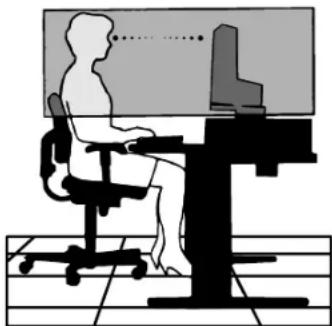
Ergonomia
Per ottenere il massimo beneficio ergonomico, si raccomanda di:
- Utilizzare i controlli di dimensione e posizione preimpostati con segnali standard.
- Utilizzare l'impostazione predefinita del colore.
Utilizzare i segnali non interallacciati con una frequenza di rinfresco verticale tra 60 e 75 Hz.
Nonutilzzareilcolore fondamentaleblusuunsfondo scuro,perché edificile da vedere epuo produire l'affaticamento degli occhi a causa del contrasto insufficiente.
Pulizia del pannello LCD
Raccomandazioni per la pulizia del LCD:
Per rimuovere la polvere e la sporcizia daa superficie del pannello LCD, spolverare delicatamente con un panno morbido.
- Non sfregare il pannello LCD con materiale ruvido.
Non esercitare pressione sulla superficie del pannello LCD.
Per evitare i graffi
Non toccare il pannello LCD con oggetti duri.
- Utilizzare esclusivamente un panno morbido per la pulizia della superficie del pannello LCD.
Per evitare le macchie
- Pulire immediamente impronte, gocce d'acqua, rovesciamenti di sostanze chimiche ecc. sul pannello LCD altrimenti si possono verificare scolorimento e macchie.
Se il pannello LCD viene sfregato con troppa forza si puo formare una crepa che puo portare ad anomalie allo schermo.
Per evitare la rottura o problemi allo schermo
- Non esercitare pressione sulla superficie del pannello LCD.
- Non posare oggetti pesanti sulla superficie del pannello LCD.
- Non lasciare il pannello LCD sotto una pressione costante.
Pulizia della carrozzeria
- Scollegare l'alimentazione.
- Utilizzare un panno morbido.
Inumidire il panno con un detergente non aggressivo mischiato con dell'acqua, spolverare la carrozza e asciugare con un panno morbido.
NOTA: La superficie della carrozzeria è ricoperta da diversi tipi di materie plastiche. NON pulire con benzene, detergente alcalino, detergente alcolico, detergente per vetri, cera, detergente per smalti, sapone in polvere o insetticidi. Evitare che gomme o sostanze viniliche abbiano un dato prolongato con la carrozzeria. Questi tipi di fluidi e tessuti possono provocare il deterioramento della vernice, sprepolature o spelature.

Italiano-12
WAARSCHUWING


STEL DEZE EENHEID NIET BLOOT AAN REGEN OF VOCHT, OM ZO DE KANS OP BRAND OF ELEKTRISCHE SCHOKKEN TE VERMIJDEN. GEBRUIK DE GEPOLARISEERDE STEKKER VAN DEZE EENHEID NIET MET EEN VERLENGSNOER OF CONTACTDOOS OF ANDERE STOPCONTACTEN TENZIJ U DE POLEN VOLLEDIG IN HET CONTACTPUNT KUNT PLAATSEN.
OPEN DE BEHUIZING NIET. DEZE BEVAT ONDERDELEN DIE ONDER HOGE SPANNING STAAN. HET ONDERHOUD MAG ALLEEN WORDEN UITGEVOERD DOOR BEVOEGDE EN HIERVVOOR OPGELEIDE ONDERHOUDSTECHNICI.

LET OP!
LET OPI!

CONTROLER OF HET UITEINDE VAN DE VOEDINGSKABEL WEL DEGELIJK UIT HET STOPCONTACT IS GEHAALD, OM DE KANS OP ELEKTRISCHE SCHOKKEN TE BEPERKEN. HAAL HET UITEINDE VAN DE VOEDINGSKABEL UIT HET STOPCONTACT VAN DE WISSELSTROOMBRON OM DE STROOMVOORZIENING VOLLEDIG TE ONDERBREKEN. VERWIJDER DE KLEP NIET (NOCH DE AchterZIJDE). BEVAT GEEN INTERNE ONDERDELEN DIE DOOR DE GEBRIKER KUNNEN WORDEN VERVANGEN OF ONDERHOUDEN. HET ONDERHOUD MAG ALLEEN WORDEN UITGEVOERD DOOR BEVOEGDE EN HIERVVOOR OPGELEIDE ONDERHOUDSTECHNICI.



- Attenzione:
- Dichiarazione
- Dichiarazione del Costruttore
- Indice
- Guida rapida
- Italiano-3
- Inclinabile e Girevole
- Rimozione del supporto monitor per il montaggio
- Installazione del braccio flessibile
- Comandi
- I tasti OSM (On-Screen Manager) sulla parte anteriore del monitor hanno le seguenti funzioni:
- Pulsante Controllo
- 4-Direzione chiave
- Sinistro/destro
- Giu/Su
- SELECT/
- 1<>2RESET
- RESET/DV MODE
- Controlli Luminosità/Contrasto
- LUMINOSITA
- CONTRASTO
- CONTRASTO AUTOM. (solo ingresso analogico)
- MODALITA DV AVANZATA
- MODALITA DV
- Auto Aggiust (solo ingresso analogico)
- Comandi dell'imagine (solo ingresso analogico)
- Sistema di controllo del colore
- Strumenti
- Strumenti menu
- Informazioni
- Avverenza OSM
- Raccomandazioni per l'uso
- PER UNA RESA OTTIMALE, ATTENERSI ALLE SEGUENTI ISTRUZIONI PER L'INSTALLAZIONE E L'UTILIZZO DEL MONITOR LCD A COLORI MULTISYNC:
- IL CORRETTO POSIZIONAMENTO E REGOLAZIONE DEL MONITOR RIDUCE L'AFFATICAMENTO DI OCCHI, SPALLE E COLLO. NEL POSIZIONARE IL MONITOR, CONTROLLARE QUANTO SEGUE:
- Ergonomia
- Pulizia del pannello LCD
- Per evitare i graffi
- Per evitare le macchie
- Per evitare la rottura o problemi allo schermo
- Pulizia della carrozzeria
- WAARSCHUWING
- LET OPI!
Marca : NEC
Modello : MultiSync 20WGX² Pro
Categoria : Monitor