
MultiSync LCD3090W - Monitor NEC - Manuale utente e istruzioni gratuiti
Trova gratuitamente il manuale del dispositivo MultiSync LCD3090W NEC in formato PDF.


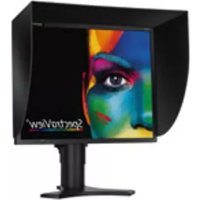
| Tipo di prodotto | Monitor LCD a colori |
| Marca | NEC |
| Modello | MultiSync LCD3090W |
| Dimensione dello schermo | 30 pollici (circa 76 cm di diagonale) |
| Risoluzione massima | 2560 x 1600 (WQXGA) |
| Peso (assemblaggio completo) | 14,4 kg |
| Alimentazione | 100-240 V CA, 50/60 Hz |
| Ingressi video | DVI-I (digitale DVI-D e analogico DVI-A tramite cavo incluso) |
| HDCP | Supportato (commutabile tramite OSD) |
| Regolazioni ergonomiche | Altezza, inclinazione, rotazione, orientamento orizzontale/verticale |
| Sensore di luminosità ambientale | Sì, regola automaticamente la luminosità |
| OSD | Multilingua (8 lingue), navigazione tramite pulsanti tattili |
| Modalità di risparmio energetico | Modalità ECO (1, 2, personalizzata), standby automatico |
| Compatibilità VESA | 100 x 100 mm (adattabile 200 x 100) |
| Accessori forniti | Cavo di alimentazione, cavo DVI-D, cavo D-SUB verso DVI-A, CD-ROM, coprifili |
| Pulizia | Panno morbido non lanuginoso, senza alcol né solventi |
| Sicurezza | Non aprire il cabinet, non esporre all'acqua |
| Funzioni avanzate | Uniformità, nitidezza digitale, regolazioni RGB indipendenti, matrice mosaico fino a 25 schermi |
| Temperatura di funzionamento | Non specificata, evitare ambienti estremi |
| Garanzia | Non specificata (contattare il rivenditore) |
Domande frequenti - MultiSync LCD3090W NEC
Domande degli utenti su MultiSync LCD3090W NEC
0 domanda su questo apparecchio. Rispondi a quelle che conosci o fai la tua.
Fai una nuova domanda su questo apparecchio
Scarica le istruzioni per il tuo Monitor in formato PDF gratuitamente! Trova il tuo manuale MultiSync LCD3090W - NEC e riprendi in mano il tuo dispositivo elettronico. In questa pagina sono pubblicati tutti i documenti necessari per l'utilizzo del tuo dispositivo. MultiSync LCD3090W del marchio NEC.
MANUALE UTENTE MultiSync LCD3090W NEC
Avvertenza, Attenzione .... Italiano-2
Dichiarazione .... Italiano-2
Raccomandazioni per l'uso .... Italiano-3
Indice Italiano-5
Questo simbolo avverte l'utente che tensioni non isolate all'interno dell'unità possono essere sufficientemente elevate da provocare scossa elettrica. Pertanto è pericoloso avere qualsiasi tipo di contatto con un componente interno all'unità.

Questo simbolo avverte l'utente che sono state incluse importanti informazioni relative al funzionamento ed alla manutenzione dell'unità. Pertanto esse devono essere lette attentamente al fine di evitare l'insorgere di problemi.
ATTENZIONE: Utilizzare il cavo di alimentazione fornito con questo schermo secondo le istruzioni riportate nella tabella seguente. Se con questa apparecchiatura non viene fornito il cavo di alimentazione, contattare il proprio fornitore. Per tutti gli altri casi, utilizzare un cavo di alimentazione adatto alla tensione alternata della presa di alimentazione, approvato e conforme allo standard di sicurezza del proprio Paese.
| Tipo di spina Nord | America | Europa Continentale | Regno Unito Cinese Giapponese | ||
| Forma della spina |  |  |  |  | 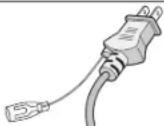 |
| Paese | USA/Canada Regno Unito Cina Giappone Regno Unilo) | ||||
| Tensione | 120* 230 220 | 100230 | |||
*Usando il monitor MultiSync LCD3090WQXi con il relativo alimentatore AC 125-240V, utilizzare un cavo di alimentazione che corrisponde alla tensione della presa di corrente usata.
NOTA: L'assistenza al prodotto viene fornita nel Paese in cui è stato acquistato il prodotto.
Dichiarazione
Dichiarazione del Costruttore
Si certifica che il monitor a colori
MultiSync LCD3090WQXi (L307TD)
è in conformità con
Direttiva del Consiglio Europeo 2006/95/CE:
- EN 60950-1
Direttiva del Consiglio Europeo 2004/108/CE:
- EN 55022
- EN 61000-3-2
- EN 61000-3-3
- EN 55024
ed è contrassegnato con

Tokyo 108-0023, Giappone

ISO 13406-2

Windows è un marchio registrato di Microsoft Corporation. NEC è un marchio registrato di NEC Corporation.
ENERGY STAR è un marchio registrato U.S.A.
ErgoDesign è un marchio registrato di NEC Display Solutions, Ltd. in Austria, Benelux, Danimarca, Francia, Germania, Italia Norvegia, Spagna, Svezia, Regno Unito.
Tutti gli altri nomi di marca e prodotto sono marchi di fabbrica o marchi registrati dei rispettivi proprietari.
Come partner ENERGY STAR®, NEC Display Solutions of America, Inc. ha stabilito che questo prodotto soddisfa le direttive ENERGY STAR per
l'efficienza energetica. il simbolo ENERGY STAR non rappresenta l'approvazione EPA per nessun prodotto o servizio.
Italiano-2
Raccomandazioni per l'uso
Precauzioni di sicurezza e manutenzione

PER UNA RESA OTTIMALE, ATTENERSI ALLE SEGUENTI ISTRUZIONI PER L'INSTALLAZIONE E L'UTILIZZO DEL MONITOR LCD A COLORI:

- NON APRIRE IL MONITOR. All'interno non ci sono parti manutenibili dall'utente e l'apertura o la rimozione di coperture può esporre a scosse pericolose o ad altri rischi. Per la manutenzione, fare riferimento a personale di manutenzione qualificato.
- Non versare alcun liquido all'interno della carrozzeria, né usare il monitor vicino all'acqua.
- Non inserire alcun tipo di oggetto nelle fessure della carrozzeria, poiché esso potrebbe venire a contatto con punti a tensione pericolosa, il che può essere dannoso o fatale o può causare scosse elettriche, incendio o guasto dell'apparecchiatura.
- Non appoggiare oggetti pesanti sul cavo di alimentazione. Il danneggiamento del cavo può provocare scosse o incendi.
- Non posare il prodotto su un carrello, un supporto o un tavolo inclinato o instabile. Il monitor potrebbe cadere danneggiandosi seriamente.
- Il cavo di alimentazione utilizzato deve essere di tipo approvato ed essere conforme agli standard di sicurezza del Paese. (In Europa deve essere utilizzato il tipo H05VV-F 3G 1mm²).
- Nel Regno Unito, per l'uso con questo monitor, utilizzare un cavo di alimentazione approvato BS con spinotto sagomato, dotato di un fusibile nero (13A) installato.
- Non posare alcun oggetto sul monitor e non usarlo all'aperto.
- Il tubo fluorescente collocato nel monitor LCD contiene mercurio.
Attenersi alle leggi o regolamenti dell'amministrazione locale per smaltire adeguatamente questo tubo.
• Non piegare il cavo di alimentazione. - Non usare il monitor in ambienti molto caldi, umidi, polverosi o oleosi.
- Non coprire le prese d'aria del monitor.
- Le vibrazioni possono danneggiare la retroilluminazione. Non installare in punti in cui il monitor sarebbe esposto a vibrazioni continue.
- Se il monitor o il vetro sono rotti, evitare il contatto con i cristalli liquidi e maneggiare con cura.
- Per evitare danni al monitor LCD in seguito a scosse telluriche o altri fenomeni, assicurarsi di installare il monitor in una posizione stabile e attuare le misure necessarie per impedire che cada.
Scollegare immediatamente il monitor dalla presa a muro e fare riferimento a personale di manutenzione qualificato se si verificano le seguenti condizioni:
- Il cavo di alimentazione o la presa sono danneggiati.
- E' stato versato del liquido o sono caduti oggetti nel monitor.
- Il monitor è stato esposto a pioggia o acqua.
- Il monitor è stato fatto cadere o la carrozzeria è danneggiata.
- Il monitor non funziona regolarmente seguendo le istruzioni d'uso.

ATTENZIONE
- Permettere una ventilazione adeguata intorno al monitor in modo da dissipare il calore. Non ostruire le aperture di ventilazione o mettere il monitor vicino a radiatori o altre fonti di calore. Non mettere nulla sopra il monitor.
- Il connettore del cavo di alimentazione è il mezzo principale per scollegare il sistema dalla rete di alimentazione. Il monitor deve essere posto vicino ad una presa di alimentazione facilmente accessibile.
- Maneggiare con cura durante il trasporto. Conservare l'imballo per il trasporto.
- Il monitor deve essere installato o trasportato da due o più persone.
- Trasportare il monitor tenendo la maniglia incorporata e i bordi inferiori del monitor.
- Non trasportare il monitor tenendolo solo per il supporto.

Persistenza dell'immagine: La persistenza dell'immagine si ha quando un residuo o un "fantsma" di un'immagine precedente sono ancora visibili sullo schermo. A differenza dei monitor CRT, la persistenza dell'immagine dei monitor LCD non è permanente, ma bisogna evitare di visualizzare immagini costanti per lungo tempo.
Per eliminare la persistenza dell'immagine, spegnere il monitor per il tempo di visualizzazione dell'immagine precedente. Ad esempio, se un'immagine è rimasta sul monitor per un'ora, lasciando un'immagine residua, il monitor deve rimanere spento per un'ora per cancellare l'immagine.
NOTA: Come per tutti i dispositivi di visualizzazione, NEC DISPLAY SOLUTIONS raccomanda di utilizzare a intervalli regolari uno screen saver mobile quando lo schermo non è attivo o spegnere il monitor se non viene utilizzato.
Italiano-3

IL CORRETTO POSIZIONAMENTO E REGOLAZIONE DEL MONITOR RIDUCE L'AFFATICAMENTO DI OCCHI, SPALLE E COLLO. NEL POSIZIONARE IL MONITOR, CONTROLLARE QUANTO SEGUE:

- Per ottenere prestazione ottimali, attendere 20 minuti per il riscaldamento.
- Regolare l'altezza del monitor in modo che la parte alta dello schermo sia a livello degli occhi o leggermente sotto. Guardando il centro dello schermo, gli occhi devono essere rivolti leggermente verso il basso.
- Posizionare il monitor ad almeno 40 cm e a non più di 70 cm dagli occhi. La distanza ottimale è 50 cm.
- Far riposare periodicamente gli occhi guardando un oggetto lontano almeno 6 metri. Chiudere sovente gli occhi.
- Posizionare il monitor ad un angolo di 90° rispetto a finestre o altre sorgenti di luce per ridurre il riflesso della luce sullo schermo. Regolare l'inclinazione del monitor in modo che le luci del soffitto non si riflettano sullo schermo.
- Se la luce riflessa rende difficoltàosa la visione dello schermo, usare un filtro anti riflesso.

- Pulire la superficie del monitor LCD con un panno senza pelo e non abrasivo. Non usare detersivi o pulivetro!
- Regolare i controlli di luminosità e contrasto del monitor per migliorare la leggibilità.
- Usare un supporto per documenti posto vicino allo schermo.
- Posizionare ciò che viene osservato più spesso (lo schermo o il materiale di riferimento) direttamente davanti, per girare il meno possibile la testa quando si digita.
- Non visualizzare immagini fisse sullo schermo per lungo tempo per evitare la loro persistenza (effetti post-immagine).
- Fare regolarmente esami della vista.
Ergonomia
Per ottenere il massimo beneficio ergonomico, si raccomanda di:
- Regolare la luminosità fino a che il raster dello sfondo scompare.
- Non impostare il controllo di contrasto al massimo.
- Utilizzare i controlli di dimensione e posizione preimpostati con segnali standard.
- Utilizzare l'impostazione predefinita del colore.
- Utilizzare i segnali non interallacciati con una frequenza di aggiornamento verticale superiore ai 60 Hz.
- Non utilizzare il blu come colore primario su uno sfondo scuro, poiché risulta difficile distinguere le immagini, con conseguente affaticamento degli occhi dovuto a scarso contrasto.
Pulizia del pannello LCD
- Quando lo schermo a cristalli liquidi viene macchiato con polvere oppure sporcizia passare delicatamente un panno morbido.
- Non sfregare lo schermo LCD con un materiale duro o ruvido.
• Non esercitare pressione sulla superficie del monitor LCD. - Non utilizzare un pulitore OA per non provocare deterioramento oppure scolorimento della superficie del monitor LCD.
Pulizia della carrozzeria
• Scollegare l'alimentazione
- Spolverare la carrozzeria delicatamente con un panno morbido
- Per pulire la carrozzeria, inumidire il panno con un detergente neutro e acqua, strofinare la carrozzeria e poi passare un panno asciutto.
NOTA: La superficie della carrozzeria è ricoperta da diversi tipi di materie plastiche. Non pulire con benzene, diluente, detergente alcalino, detergente alcolico, detergente per vetri, cera, detergente per smalti, sapone in polvere o insetticidi. Evitare che gomme o sostanze viniliche vengano a contatto con la carrozzeria per molto tempo. Questi tipi di fluidi e tessuti possono provocare il deterioramento della vernice, screpolature o spelature.
Italiano-4
Indice
La confezione del nuovo monitor NEC* deve contenere i seguenti elementi:
- Monitor MultiSync LCD3090WQXi con supporto regolabile in altezza/inclinabile/girevole
• Cavo di alimentazione
• Cavo segnali video (mini D-SUB a 15-pin maschio verso DVI-A)
• Cavo segnali video (cavo da DVI-D a DVI-D) - Manuale Utente
- CD ROM
• Coperchio cavi
• Vite (x 4) (per montare il monitor su un braccio flessibile (pagina 9)) - Morsetto

Morsetto
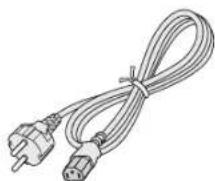
Cavo di alimentazione
(Il tipo di cavo di alimentazione incluso dipende dal Paese in cui verrà spedito il monitor LCD)


Manuale Utente Cavo da DVI-D a DVI-D Copertura cavi
NOTA: Questo monitor può essere quipaggiato con gli altoparlanti opzionali: "Soundbar MultiSync". Chiedere al rivenditore o controllare sul nostro sito web http://www.necdisplaysolutions.com
Quando si utilizza la barra audio facoltativa, collegare il cavo al monitor come indicato, mediante il morsetto incluso.
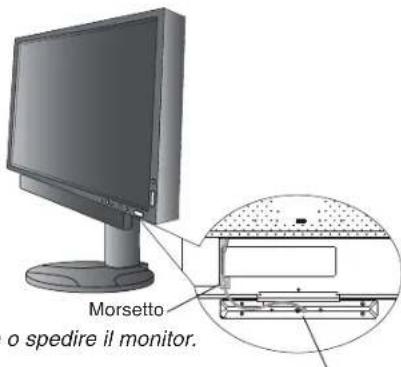
Soundbar MultiSync
* Conservare la confezione ed il materiale di imballaggio originali per trasportare o spedire il monitor.
Italiano-5
Guida rapida
Per collegare il monitor LCD al sistema, seguire le seguenti istruzioni:
NOTA: Assicurarsi di leggere la sezione "Raccomandazioni per l'uso" prima di procedere con l'installazione.
Per visualizzare la risoluzione massima, è necessaria una scheda video che supporti una risoluzione di 2560 x 1600.
Il monitor deve essere installato o trasportato da due o più persone.
-
Spegnere il computer.
-
Per il PC o il Mac con l'uscita digitale DVI: Collegare il cavo dei segnali DVI al connettore della scheda video del sistema (Figura A.1). Serrare tutte le viti.
Per il PC con l'uscita analogica: Collegare il mini-D-SUB a 15 pin al cavo segnali DVI-A al connettore della scheda video del sistema (Figura A.2).
Per il Mac: Collegare l'adattatore cavo Macintosh al computer, quindi fissare il cavo segnali a 15 pin mini D-SUB all'adattatore cavo Macintosh (Figura B.1).

Adattatore cavo Macintosh (non incluso)
NOTA: Alcuni sistemi Macintosh non dispongono di un adattatore cavo Macintosh.
-
Appoggiare le mani su entrambi i lati del monitor per inclinare lo schermo LCD di 30° e alzarlo alla posizione più alta (Figura C.1).
-
Collegare tutti i cavi ai connettori appropriati (Figura C.1).
NOTA: Collegamenti errati dei cavi possono provocare un funzionamento anomalo, danneggiare la qualità del display e dei componenti del modulo LCD e/o accorciare la vita del modulo stesso.
- Per disporre ordinatamente i cavi, utilizzare il sistema di gestione dei cavi predisposto sul supporto.
Inserire il cavo di alimentazione nei ganci specifici come indicato nella Figura C.2.
Inserire il cavo DVI e il cavo da mini D-Sub a 15 pin a DVI-A nei ganci come illustrato (Figura C.3).
Quando si utilizza il monitor in posizione verticale, inserire il cavo DVI e il cavo da mini D-Sub a 15 pin a DVI-A nei ganci, come illustrato (Figura C.4).
- Assicurarsi che tutti i cavi siano piatti contro il supporto (Figura C.3).
Controllare l'inclinazione, l'innalzamento e l'abbassamento dello schermo del monitor e rotazione dello schermo quando si
manipolano i cavi.
DC-OUT
Accessorio opzionale del prodotto NEC.
Non utilizzare questo connettore a meno che non sia espressamente specificato.

Figura C.1

Per il sensore esterno facoltativo utilizzato per l'auto-calibrazione e la calibrazione della copia (Versione CD-ROM, Pagina 27).
Italiano-6
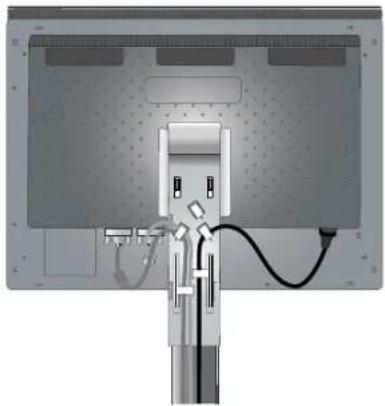
- Fissare tutti i cavi insieme e collocare la copertura cavi sul supporto (Figura D.1). Per rimuovere la copertura cavi, sollevare il coperchio come illustrato nella Figura D.2.
- Collegare un'estremità del cavo di alimentazione all'ingresso c.a. sul retro del monitor e l'altra estremità alla presa di alimentazione.
NOTA: Fare riferimento alla sezione "Attenzione" di questo manuale per una scelta corretta del cavo di alimentazione c.a.

- L'interruttore "Vacanza" sul lato sinistro del monitor deve essere acceso. Accendere il monitor con il pulsante di alimentazione frontale (Figura E.1) e il computer.
NOTA: L'interruttore "Vacanza" è un vero e proprio interruttore. Se questo interruttore è in posizione OFF, il monitor non può essere acceso utilizzando il pulsante anteriore. Non accendere e spegnere a ripetizione. - La regolazione automatica No-touch regola automaticamente il monitor sulle impostazioni ottimali al momento della configurazione iniziale per la maggior parte delle temporizzazioni. Per ulteriori regolazioni, usare i seguenti controlli OSD:
• CONTRASTO AUTOM. (solo ingresso analogico)
• AUTO AGGIUST (solo ingresso analogico)
Vedere la sezione Comandi di questo Manuale utente per una descrizione completa di questi comandi OSD.
NOTA: In caso di problemi fare riferimento alla sezione Risoluzione dei problemi di questo Manuale utente.

Figura E.1
Italiano-7
Sollevare ed abbassare lo schermo del monitor
Il monitor può essere sollevato o abbassato sia in modalità Orizzontale che Verticale.
Per sollevare o abbassare lo schermo, appoggiare le mani su entrambi i lati del monitor e sollevarlo o abbassarlo all'altezza desiderata (Figura RL.1).
NOTA: Sollevare o abbassare con cautela lo schermo del monitor.

Rotazione dello schermo
Prima di farlo ruotare, sollevare lo schermo il più in alto possibile per evitare di urtare contro il tavolo o pizzicarsi le dita. Per sollevare lo schermo, appoggiare le mani su entrambi i lati del monitor e sollevarlo fino alla posizione più alta (Figura RL.1). Per ruotare lo schermo, afferrare con le mani i due lati del monitor e girare in senso orario, da orizzontale a verticale, o in senso anti-orario da verticale a orizzontale (Figura R.1).
Per ruotare il menu OSD dalla posizione orizzontale a quella verticale e viceversa, vedere la sezione "Comandi".

Afferrare con le mani i lati superiore e inferiore dello schermo del monitor e inclinare secondo necessità (Figura TS.1).

Afferrare con le mani entrambi i lati dello schermo del monitor e ruotarlo secondo necessità (Figura TS.2).

Installazione del braccio flessibile
Il monitor LCD è progettato per essere utilizzato con il braccio flessibile.
Per predisporre il monitor a un diverso montaggio:
NOTA: Il monitor deve essere installato o spostato da due o più persone.
- Fare riferimento alle istruzioni accluse al braccio flessibile per informazioni più dettagliate.
- Per adempiere ai requisiti di sicurezza, il monitor deve essere montato su un braccio che garantisca la necessaria stabilità in considerazione del peso del monitor.
Rimozione del supporto del monitor
- Rimuovere la copertura cavi.
- Scollegare tutti i cavi.
- Appoggiare le mani su entrambi i lati del monitor e sollevarlo fino alla posizione più alta.
- Sistemare il monitor verso il basso su una superficie non abrasiva (Figura S.1)

- Afferrare con una mano la base e con l'altra la leva di sblocco rapido. Spostare la leva nella direzione indicata dalle frecce (Figura S.2).
- Sollevare il fondo del supporto per sganciarlo dal monitor (Figura S.3). Ora è possibile montare il monitor con un metodo alternativo. Per rimontare il monitor sul supporto, ripetere queste operazioni nell'ordine inverso.
NOTA: Maneggiare con cura durante la rimozione del supporto del monitor e fare attenzione a non pizzicarsi le dita.


Montaggio del braccio flessibile
- Utilizzare le 4 viti dopo aver smontato il supporto e attaccare il braccio al monitor (Figura F.1).
Attenzione: • Per il montaggio utilizzare SOLO le viti (4 pezzi) che erano state rimosse dal supporto per evitare danni al monitor o al supporto stesso.
- Il monitor deve essere utilizzato esclusivamente con un braccio di tipo approvato (ad es. marchio GS).
- Se si utilizzano accessori di montaggio (ad es. VESA (200 x 100) diversi da VESA (100 x 100), utilizzare le viti di dimensioni M4 (lunghezza: spessore staffa + 10mm). Forza di fissaggio consigliata: 98 - 137N•cm
- Per evitare di bloccare la ventilazione, lasciare sufficiente spazio dietro al monitor quando lo si utilizza con il braccio flessibile.

Peso del gruppo LCD: 14,4 kg
Figura F.1
Italiano-9
Comandi
I tasti di controllo OSD (On-Screen Display) sulla parte anteriore del monitor hanno le seguenti funzioni:
Per accedere al menu OSD, premere il pulsante MENU.
Per cambiare l'ingresso segnali, premere il pulsante SELECT.
NOTA: Per cambiare l'ingresso segnali, è necessario chiudere l'OSD.
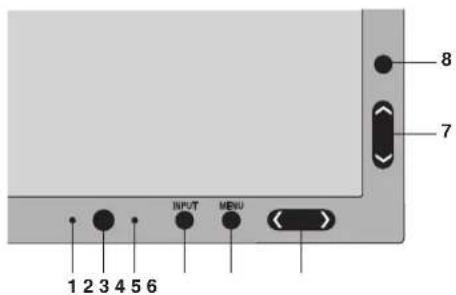
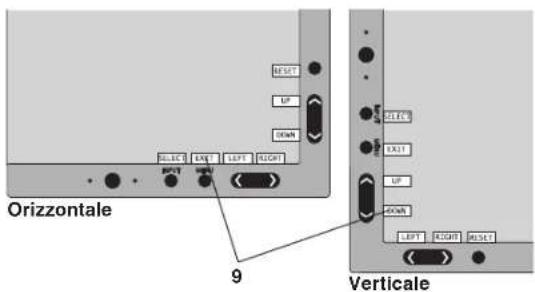
| 1 SENSORE DI RIDUZIONE AUTOMATICA DELLA LUMINOSITÀ | Rileva l'intensità di luce nell'ambiente circostante e consente al monitor di regolare le varie impostazioni per rendere la visualizzazione più confortevole. Non coprire questo sensore. |
| 2 ACCENSIONE | Permette di accendere e spegnere il monitor. |
| 3 LED | Indica che il monitor è acceso.Il colore del LED si può impostare su blu o su verde nel menu avanzato di controllo OSD. |
| 4 INPUT/SELECT | Consente di accedere al menu di controllo OSD. Consente di accedere ai sottomenu OSD.Consente di modificare la sorgente di input quando non si è all'interno del menu di controllo OSD. |
| 5 MENU/EXIT | Accede al menu OSD. Consente di uscire dal sottomenu OSD.Consente di uscire dal menu OSD. |
| 6 SINISTRA/DESTRA | Consente di spostarsi a destra o a sinistra all'interno del menu di controllo OSD. È possibile regolare direttamente la luminosità mentre il menu OSD è disattivato. La funzione Tasto di scelta rapida è attivata per impostazione predefinita. |
| 7 SU/GIÙ | Consente di spostarsi verso l'alto o verso il basso all'interno del menu di controllo OSD.È possibile regolare direttamente il contrasto mentre il menu OSD è disattivato. La funzione Tasto di scelta rapida è attivata per impostazione predefinita. |
| 8 RESET/ROTAZIONE OSD | Ripristina la configurazione di fabbrica del menu di controllo OSD. Se viene premuto quando il menu OSD non è visualizzato, fa ruotare il menu di controllo OSD in posizione verticale o orizzontale (Consultare pagina 24 della versione CD-ROM, Tag9 "OSD ROTATION").* |
| 9 GUIDA AI COMANDI | La guida ai comandi viene visualizzata quando si accede al menu di controllo OSD.La guida ai comandi ruota insieme al menu di controllo OSD. |
* Le funzionalità dei pulsanti "DESTRA/SINISTRA" e "SU/GIÙ" sono intercambiabili a seconda dell'orientamento del menu OSD (orizzontale/verticale).
IMPOSTAZIONE DELLA LINGUA OSD
- Impostare la lingua dell'OSD prima di utilizzarne le funzioni.
- Per accedere al menu "LANGUAGE SELECTION (SELEZIONE LINGUA)", premere il tasto di controllo (SIN./DEST., SU/GIÙ o EXIT).
- Premere i pulsanti SIN./DEST. o SU/GIÙ per selezionare la lingua OSD desiderata.
- Per uscire dal menu OSD, premere il pulsante EXIT.
NOTA: L'impostazione della lingua OSD è necessaria solo alla prima configurazione. La lingua OSD resterà invariata fino a che l'utente non decide di modificarla.
Per il menu OSD e il menu utente avanzato, vedere "Appendice" (versione su CD-ROM) o il manuale completo in inglese nella versione cartacea.
Italiano-10
Index


- Dichiarazione
- Dichiarazione del Costruttore
- Italiano-2
- Raccomandazioni per l'uso
- Precauzioni di sicurezza e manutenzione
- PER UNA RESA OTTIMALE, ATTENERSI ALLE SEGUENTI ISTRUZIONI PER L'INSTALLAZIONE E L'UTILIZZO DEL MONITOR LCD A COLORI:
- Italiano-3
- IL CORRETTO POSIZIONAMENTO E REGOLAZIONE DEL MONITOR RIDUCE L'AFFATICAMENTO DI OCCHI, SPALLE E COLLO. NEL POSIZIONARE IL MONITOR, CONTROLLARE QUANTO SEGUE:
- Ergonomia
- Pulizia del pannello LCD
- Pulizia della carrozzeria
- Italiano-4
- Indice
- Guida rapida
- DC-OUT
- Sollevare ed abbassare lo schermo del monitor
- Rotazione dello schermo
- Installazione del braccio flessibile
- Rimozione del supporto del monitor
- Montaggio del braccio flessibile
- Comandi
- I tasti di controllo OSD (On-Screen Display) sulla parte anteriore del monitor hanno le seguenti funzioni:
- IMPOSTAZIONE DELLA LINGUA OSD
- Index
Marca : NEC
Modello : MultiSync LCD3090W
Categoria : Monitor