
MultiSync LCD3090W - Monitor NEC - Manual de uso y guía de instrucciones gratis
Encuentra gratis el manual del aparato MultiSync LCD3090W NEC en formato PDF.


| Tipo de producto | Monitor LCD color |
| Marca | NEC |
| Modelo | MultiSync LCD3090W |
| Tamaño de la pantalla | 30 pulgadas (aproximadamente 76 cm de diagonal) |
| Resolución máxima | 2560 x 1600 (WQXGA) |
| Peso (montaje completo) | 14,4 kg |
| Alimentación | 100-240 V CA, 50/60 Hz |
| Entradas de vídeo | DVI-I (digital DVI-D y analógico DVI-A mediante cable incluido) |
| HDCP | Compatible (configurable mediante OSD) |
| Ajustes ergonómicos | Altura, inclinación, giro, rotación horizontal/vertical |
| Sensor de luminosidad ambiental | Sí, ajusta automáticamente el brillo |
| OSD | Multilingüe (8 idiomas), navegación mediante botones táctiles |
| Modos de ahorro de energía | Modo ECO (1, 2, personalizado), suspensión automática |
| Compatibilidad VESA | 100 x 100 mm (adaptable 200 x 100) |
| Accesorios incluidos | Cable de alimentación, cable DVI-D, cable D-SUB a DVI-A, CD-ROM, cubrecables |
| Limpieza | Paño suave sin pelusa, sin alcohol ni disolventes |
| Seguridad | No abrir la carcasa, no exponer al agua |
| Funciones avanzadas | Uniformidad, nitidez digital, ajustes RGB independientes, matriz mosaico de hasta 25 pantallas |
| Temperatura de funcionamiento | No especificada, evitar entornos extremos |
| Garantía | No especificada (contactar al distribuidor) |
Preguntas frecuentes - MultiSync LCD3090W NEC
Preguntas de los usuarios sobre MultiSync LCD3090W NEC
0 pregunta sobre este aparato. Responde a las que conoces o haz la tuya.
Hacer una nueva pregunta sobre este aparato
Descarga las instrucciones para tu Monitor en formato PDF gratis! Encuentra tus instrucciones MultiSync LCD3090W - NEC y toma tu dispositivo electrónico nuevamente en la mano. En esta página están publicados todos los documentos necesarios para el uso de su dispositivo. MultiSync LCD3090W de la marca NEC.
MANUAL DE USUARIO MultiSync LCD3090W NEC
Advertencia, Peligro .... Español-2
Declaración..... Español-2
Uso recomendado.... Español-3
Contenido.... Español-5
Inicio rápido..... Español-6
Controles..... Español-10
Apéndice Español-15

ADVERTENCIA

PARA PREVENIR EL PELIGRO DE INCENDIO O DESCARGAS ELÉCTRICAS, NO EXPONGA ESTE PRODUCTO A LA LLUVIA O LA HUMEDAD. TAMPOCO UTILICE EL ENCHUFE POLARIZADO DE ESTE PRODUCTO CON UN RECEPTÁCULO DEL CABLE DE EXTENSIÓN U OTRAS TOMAS A MENOS QUE LAS PROLONGACIONES SE PUEDAN INSERTAR COMPLETAMENTE. NO ABRA LA CAJA DEL MONITOR, YA QUE CONTIENE COMPONENTES DE ALTO VOLTAJE. DEJE QUE SEA EL PERSONAL DE SERVICIO CUALIFICADO QUIEN SE ENCARGUE DE LAS TAREAS DE SERVICIO.

PELIGRO:
PELIGRO


PARA REDUCIR EL RIESGO DE DESCARGAS ELÉCTRICAS, ASEGÚRESE DE QUE EL CABLE DE ALIMENTACIÓN ESTÁ DESCONECTADO DEL ENCHUFE DE PARED. PARA ASEGURARSE COMPLETAMENTE DE QUE NO LLEGA CORRIENTE A LA UNIDAD, DESCONECTE EL CABLE DE ALIMENTACIÓN DE LA TOMA DE CA. NO RETIRE LA CUBIERTA (O LA PARTE TRASERA). EL MONITOR NO CONTIENE PIEZAS QUE DEBA MANIPULAR EL USUARIO. DEJE QUE SEA EL PERSONAL DE SERVICIO CUALIFICADO QUIEN SE ENCARGUE DE LAS TAREAS DE SERVICIO.
Este símbolo advierte al usuario de que el producto puede contener suficiente voltaje sin aislar como para causar descargas eléctricas. Por tanto, evite el contacto con cualquier pieza del interior del monitor.
Este símbolo advierte al usuario de que se incluye documentación importante respecto al funcionamiento y el mantenimiento de este producto. Por ello, debería leerla atentamente para evitar problemas.
PELIGRO: Utilice el cable de alimentación que se suministra con el monitor según las indicaciones de la tabla que aparece a continuación. Si el equipo se le ha suministrado sin cable de alimentación, póngase en contacto con su proveedor. En los demás casos, utilice un cable de alimentación compatible con la corriente alterna de la salida de alimentación que esté homologado y cumpla las normas de seguridad de su país.
| Tipo de enchufe América del Norte | Europa | Reino Unido Chino Japonés | |||
| Forma del enchufe |  |  | 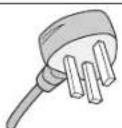 |  |  |
| País | EE.UU. / Canadá Reino Unido China Japón(excepto Reino Unido) | ||||
| Voltaje | 120* 230 220 | 100230 | |||
*Al utilizar el monitor MultiSync LCD3090WQXi con su alimentación de CA 125-240V, utilice un cable de alimentación adecuado al voltaje de la caja de enchufe de corriente alterna en cuestión.
NOTA: este producto sólo puede recibir asistencia técnica en el país en el que ha sido adquirido.
Declaración
Declaración del fabricante
El presente documento certifica que el monitor en color MultiSync LCD3090WQXi (L307TD) cumple la
y lleva la marca
Directiva 2006/95/CE: - EN 60950-1
Tokyo 108-0023, Japón

Windows es una marca registrada de Microsoft Corporation. NEC es una marca registrada de NEC Corporation.
ENERGY STAR es una marca registrada de EE.UU.
ErgoDesign es una marca registrada de NEC Display Solutions, Ltd. en Austria, los países del Benelux, Dinamarca, Francia, Alemania, Italia, Noruega, España, Suecia y el Reino Unido.
Todos los nombres de marca y de producto son marcas o marcas registradas de sus respectivas empresas.
Como socio de ENERGY STAR ^® , NEC Display Solutions of America, Inc. ha determinado que este producto cumpla las directrices de ENERGY STAR en cuanto al rendimiento energético. El emblema de ENERGY STAR no representa la aprobación AEP de ningún producto o servicio.
Español-2
Uso recomendado
Medidas de seguridad y mantenimiento

PARA GARANTIZAR EL RENDIMIENTO ÓPTIMO DEL PRODUCTO, TENGA EN CUENTA LAS SIGUIENTES INSTRUCCIONES AL CONFIGURAR Y UTILIZAR EL MONITOR EN COLOR LCD:

- NO ABRA EL MONITOR. No contiene piezas que deba manipular el usuario. Si se abren o retiran las cubiertas, existe el riesgo de sufrir descargas eléctricas peligrosas u otros daños. Las tareas de servicio deberá realizarlas un técnico cualificado.
- No vierta ningún líquido en la caja ni utilice el monitor cerca del agua.
- No inserte objetos de ningún tipo en las ranuras de la caja, porque podrían tocar puntos con tensión peligrosos y ser dañinos o letales, o causar descargas eléctricas, fuego o fallos en el equipo.
- No coloque objetos pesados en el cable de alimentación. Si éste se dañara, podrían producirse descargas o fuego.
- No coloque este producto sobre un carro, soporte o mesa inclinado o inestable, ya que el monitor podría caerse y producirse daños graves.
- El cable de alimentación que utilice debe estar homologado y cumplir las normas de seguridad de su país. (En Europa debería utilizarse el tipo H05VV-F 3G 1 mm².)
- En el Reino Unido, utilice un cable de alimentación homologado BS con enchufe moldeado que tenga un fusible negro (13A) instalado para utilizarlo con este monitor.
- No coloque objetos sobre el monitor ni utilice el monitor al aire libre.
- Las lámparas de este producto contienen mercurio. Deséchelas según la ley estatal, local o federal correspondiente.
- No doblegue el cable de alimentación.
- No utilice el monitor en zonas muy calurosas, húmedas, con polvo o con grasa.
- No cubra la abertura del monitor.
- Las vibraciones pueden dañar la luz posterior. No instale el monitor donde pueda quedar expuesto a vibraciones contínuas.
- Si se rompe el monitor o el cristal, no toque el cristal líquido y tenga precaución.
- Para prevenir daños al monitor LCD causados por caídas provocadas por terremotos u otros seísmos, asegúrese de instalar el monitor en una ubicación estable y tome medidas para evitar que se caiga.
Si se dan algunas de estas circunstancias, desenchufe inmediatamente el monitor de la toma de corriente y contacte con el personal de servicio cualificado:
- Si el cable de alimentación o el enchufe está dañado.
- Si se ha derramado líquido o han caído objetos dentro del monitor.
- Si el monitor ha estado expuesto a la lluvia o el agua.
- Si el monitor se ha caído o se ha dañado la caja.
- Si el monitor no funciona con normalidad y ha seguido las instrucciones de servicio.

PELIGRO
- Coloque el monitor en un lugar debidamente ventilado para permitir que el calor se disipe sin problemas. No bloquee las aberturas ventiladas ni coloque el monitor cerca de un radiador u otras fuentes de calor. No coloque nada sobre el monitor.
-
El conector del cable de alimentación es el principal modo de desconectar el sistema de la tensión de alimentación. El monitor debería estar instalado cerca de una caja de enchufe de fácil acceso.
-
Trate con cuidado el monitor al transportarlo. Guarde el embalaje. Podría necesitarlo para futuros transportes.
- El monitor debe instalarse o transportarse por dos o más personas.
- Desplace el monitor con el asa incorporada y los marcos inferiores del monitor.
- No lo transporte cogiendo sólo la base.

Persistencia de la imagen: la persistencia de la imagen se produce cuando en la pantalla permanece la "sombra" o el remanente de una imagen. A diferencia de los monitores CRT, la persistencia de la imagen de los monitores con pantalla de cristal líquido no es permanente, pero se debe evitar visualizar patrones fijos en el monitor durante largos períodos de tiempo.
Para eliminar la persistencia de la imagen, tenga apagado el monitor tanto tiempo como el que haya permanecido la imagen en la pantalla. Por ejemplo, si ha habido una imagen en el monitor durante una hora y aparece una “sombra” de esa imagen, debería tener el monitor apagado durante una hora para borrarla.
NOTA: como en todos los dispositivos de visualización personales, NEC DISPLAY SOLUTIONS recomienda utilizar con regularidad un salvapantallas con movimiento siempre que la pantalla esté inactiva o apagar el monitor si no se va a utilizar.

SI EL MONITOR ESTÁ SITUADO Y AJUSTADO CORRECTAMENTE, EL USUARIO SENTIRÁ MENOS FATIGA EN LOS OJOS, HOMBROS Y CUELLO. CUANDO COLOQUE EL MONITOR, COMPRUEBE LO SIGUIENTE:

- Para garantizar el óptimo rendimiento, deje el monitor en marcha durante 20 minutos para que se caliente.
- Ajuste la altura del monitor de forma que la parte superior de la pantalla esté a la altura de los ojos o ligeramente por debajo. Sus ojos deben mirar ligeramente hacia abajo al observar el centro de la pantalla.
- Coloque el monitor a 40 cm de distancia de los ojos como mínimo y a 70 cm como máximo. La distancia óptima es de 50 cm.
- Descanse la vista periódicamente enfocándola hacia un objeto situado a 6 metros como mínimo. Parpadee con frecuencia.
- Coloque el monitor en un ángulo de 90° respecto a las ventanas u otras fuentes de luz para evitar al máximo los brillos y reflejos. Ajuste la inclinación del monitor de modo que las luces del techo no se reflejen en la pantalla.
- Si el reflejo de la luz le impide ver adecuadamente la pantalla, utilice un filtro antirreflectante.
- Limpie la superficie del monitor con pantalla de cristal líquido con un paño sin hilachas y no abrasivo. No utilice líquidos limpiadores ni limpiacristales.
- Ajuste los controles de brillo y contraste del monitor para mejorar la legibilidad.
- Utilice un atril para documentos y colóquelo cerca de la pantalla.
- Coloque aquello en lo que más fija la vista (la pantalla o el material de referencia) directamente enfrente de usted para evitar tener la cabeza girada al teclear.
- Evite visualizar patrones fijos en el monitor durante largos períodos de tiempo. De ese modo, evitará la persistencia de la imagen (efectos post-imagen).
- Revise su vista con regularidad.
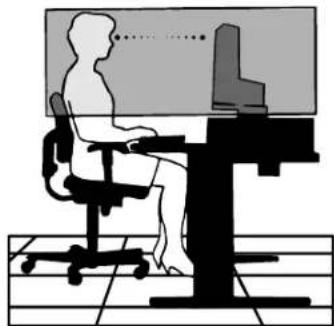
Para conseguir las máximas ventajas ergonómicas, recomendamos que:
- Ajuste el brillo hasta que desaparezca el fondo de la imagen.
- No coloque el control del contraste en la posición máxima.
- Utilice los controles de tamaño y posición predefinidos con señales estándar.
- Utilice la configuración de color predefinida.
- Utilice señales no entrelazadas con una velocidad de regeneración de la imagen vertical de más de 60 Hz.
- No utilice el color azul primario en un fondo oscuro, ya que no se ve fácilmente y, dado que el contraste es insuficiente, podría fatigarle la vista.
Cómo limpiar el panel LCD
- Si la pantalla de cristal líquido está manchada o sucia, límpiela cuidadosamente con un paño suave.
- No frote el panel LCD con materiales duros.
- No presione la superficie del panel LCD.
- No utilice productos de limpieza con ácidos orgánicos, ya que la superficie del LCD se puede deteriorar o incluso cambiar de color.
Cómo limpiar la carcasa
- Desconecte el cable de alimentación
- Limpie con cuidado la carcasa utilizando un paño suave
- Para limpiar la carcasa, humedezca el paño con detergente neutro y agua, páselo por la carcasa y repáselo con otro paño seco.
NOTA: la superficie de la carcasa está formada por una gran cantidad de materiales plásticos. NO la limpie con benceno, diluyente, detergente alcalino, detergente con componentes alcohólicos, limpiacristales, cera, abrillantador, jabón en polvo ni insecticida. Procure que la carcasa no permanezca en contacto con goma o vinilo durante mucho tiempo. Estos tipos de líquidos y de tejidos pueden hacer que la pintura se deterioré, se resquebraje o se despegue.
Contenido
La caja* de su nuevo monitor NEC debe contener:
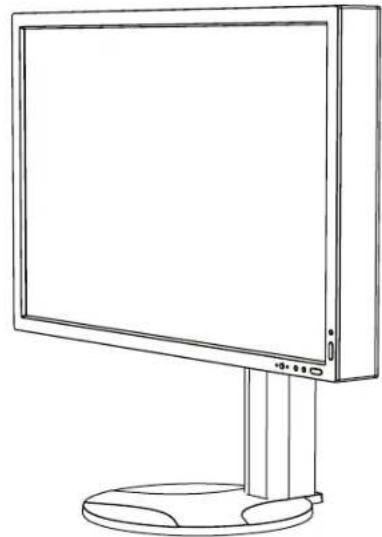
- Un monitor MultiSync LCD3090WQXi con base inclinable/giratoria/pivotante/regulable en altura
- Cable de alimentación
- Cable de señal de vídeo (mini D-SUB/DVI-A 15 clavijas macho)
- Cable de señal de vídeo (DVI-D/DVI-D)
- Manual del usuario
- CD-ROM
- Cubierta para cables
- Tornillo (x 4) (para colocar el monitor sobre un brazo flexible (página 9))
- Abrazadera

Abrazadera
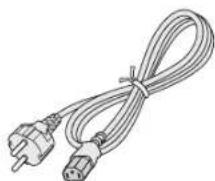
Cable de alimentación (El tipo de cable incluido depende del destino de entrega del monitor LCD)

Manual del usuario Cable DVI-D/DVI-D Cubierta para cables
NOTA: Este monitor admite altavoces opcionales: "Barra de sonido MultiSync". Consulte a su distribuidor o visite nuestra página web: http://www.necdisplaysolutions.com
Si utiliza la barra de sonido opcional, instale el cable en el monitor como se muestra, utilizando la abrazadera proporcionada.
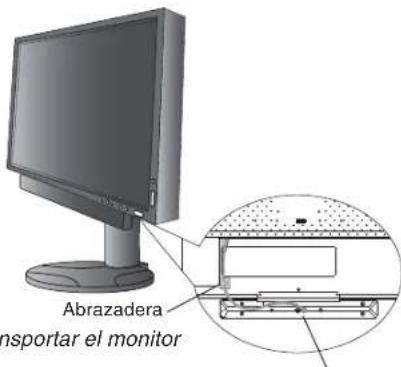
Barra de sonido MultiSync
* Recuerde conservar la caja y el material de embalaje originales para poder transportar el monitor en el futuro.
Inicio rápido
Para conectar el monitor LCD a su sistema, siga estas indicaciones:
NOTA: Asegúrese de leer "Uso recomendado" antes de la instalación.
Para lograr la resolución máxima, se necesita una tarjeta de vídeo que admita una resolución de 2560 x 1600.
El monitor debe instalarse o transportarse por dos o más personas.
- Apague el ordenador.
- Para PC o MAC con salida digital DVI: conecte el cable de señal DVI al conector de la tarjeta de visualización de su sistema (figura A.1). Apriete todos los tornillos.
Para PC con salida analógica: conecte el cable de señal mini D-SUB/DVI-A de 15 clavijas al conector de la tarjeta de visualización de su sistema (figura A.2).
Para un MAC: conecte el adaptador para Macintosh al ordenador, y el cable de señal del mini D-SUB de 15 clavijas al adaptador para Macintosh (figura B.1).

Adaptador para Macintosh (no incluido)
NOTA: algunos sistemas Macintosh no necesitan adaptador.
- Coloque una mano a cada lado del monitor para inclinar el panel LCD 30 grados y levántelo hasta alcanzar la posición más alta (figura C.1).
- Conecte todos los cables en sus correspondientes conectores (figura C.1).
NOTA: si los cables están mal conectados, es posible que falle el funcionamiento, se deteriore la calidad de la imagen/los componentes del módulo LCD o disminuya la vida útil del módulo.
5. Para mantener los cables bien ordenados, colóquelos en el sistema de conducto para cables incorporado en el soporte. Introduzca el cable de alimentación en sus corchetes correspondientes, como se indica en la figura C.2.
Coloque el cable DVI y el mini D-SUB de 15 clavijas/DVI-A en los corchetes, como se indica (figura C.3).
Cuando utilice el monitor en modo vertical, coloque el cable DVI y el mini D-SUB de 15 clavijas/DVI-A en los corchetes, como se indica (figura C.4).
- Asegúrese de que todos los cables quedan bien alineados con el soporte en toda su extensión (figura C.3).
Mientras lo esté haciendo, compruebe que la pantalla del monitor se puede inclinar, subir, bajar y girar bien.

PUERTO DEL SENSOR
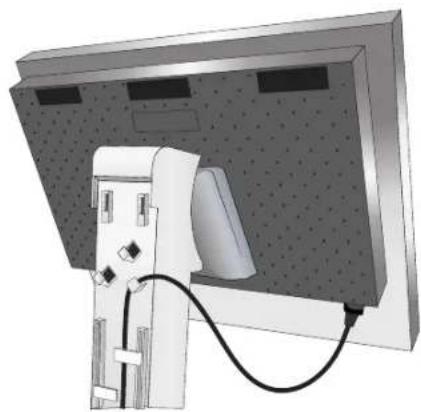
Para un sensor externo opcional utilizado para la autocalibración y la copia de calibración (versión del CD-ROM, Página 26).
Español-6

- Sujete firmemente todos los cables y coloque la tapa de los cables sobre el soporte (figura D.1). Para quitar dicha tapa, levántela como se indica en la figura D.2.
- Conecte un extremo del cable de alimentación a la entrada de corriente alterna en la parte trasera del monitor y el otro extremo a la toma de corriente.
NOTA: consulte el apartado Peligro de este manual para asegurarse de que selecciona el cable de alimentación de corriente alterna adecuado.

- El interruptor de desconexión prolongada que hay a la izquierda del monitor debe estar encendido. Encienda el monitor y el ordenador con el botón de encendido (figura E.1).
NOTA: el interruptor de desconexión prolongada es un interruptor tipo on/off (encendido/apagado). Si este interruptor está en la posición OFF (apagado), el monitor no se puede conectar utilizando el botón frontal. NO lo conecte/desconecte repetidas veces.
-
Esta función No-touch ajusta automáticamente el monitor con la configuración óptima inicial en la mayoría de cadencias. Para llevar a cabo otros ajustes, utilice los siguientes controles de OSD:
-
Contraste Autom. - Contraste de auto ajuste - (sólo para entradas analógicas)
- Auto ajuste (sólo para entradas analógicas)
Consulte el apartado Controles de este manual del usuario si desea obtener una descripción detallada de estos controles OSD.
NOTA: si surgiera algún problema, consulte el apartado Solución de problemas de este manual del usuario.
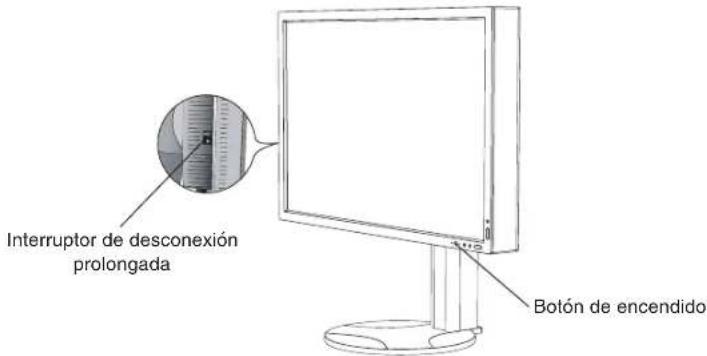
Figura E.1
Español-7
Cómo subir y bajar la pantalla del monitor
La pantalla del monitor se puede colocar en modo vertical u horizontal.
Para ello, coloque una mano a cada lado del monitor y súbala o bájela hasta conseguir la posición deseada (figura RL.1).
NOTA: realice esta operación con cuidado.

Rotación de la pantalla
Antes de girar la pantalla, súbala al máximo para evitar golpearla contra la mesa o pellizcarse los dedos.
Para subir la pantalla, coloque una mano a cada lado del monitor y súbala hasta la máxima posición (figura RL.1).
Para girar la pantalla, ponga una mano a cada lado de la pantalla y gírela en el sentido de las agujas del reloj, para pasar del modo horizontal al modo vertical o en el sentido contrario a las agujas del reloj, para pasar del modo vertical al modo horizontal (figura R.1).
Para que el menú OSD pase del modo horizontal al vertical, consulte la sección Controles.

Sujete el monitor por arriba y por abajo, y ajuste la inclinación que desee (figura TS.1).

NOTA: realice esta operación con cuidado.
Giro
Sujete el monitor por ambos lados y ajuste la inclinación que desee (figura TS.2).

Cómo instalar el brazo flexible
Este monitor LCD está diseñado para ser utilizado con un brazo flexible.
Para montar el monitor de otra forma:
NOTA: el monitor debe instalarse o moverse por dos o más personas.
- Consulte las instrucciones incluidas en el brazo flexible para más detalles.
- Para cumplir las normas de seguridad, el monitor debe estar montado a un brazo que garantice la estabilidad necesaria teniendo en cuenta el peso del monitor.
Cómo retirar el soporte del monitor
- Retire la cubierta de los cables.
- Desconecte todos los cables.
- Coloque una mano a cada lado del monitor y levántelo hasta alcanzar la posición más alta.
- Sitúe el monitor boca abajo en una superficie no abrasiva (figura S.1).

- Coloque una mano alrededor de la base y otra en la palanca de aflojamiento rápido. Mueva la palanca de aflojamiento rápido en la dirección indicada por las flechas (figura S.2).
- Levante la parte inferior del soporte para desconectarla del monitor (figura S.3). El monitor ya se puede montar mediante un método alternativo. Repita el proceso en sentido inverso para volver a montar el soporte.
NOTA: tenga cuidado al retirar el soporte del monitor y evite pellizcarse los dedos.


Instalación del brazo flexible
- Acople el brazo al monitor con los 4 tornillos han quedado al retirar el soporte (figura F.1).
Precaución: • Para instalarlo utilice ÚNICAMENTE los 4 tornillos que retiró del soporte para evitar dañar el monitor o el soporte.
- El monitor sólo debe utilizarse con un brazo homologado (por ejemplo, de la marca GS).
- Si usa accesorios de montaje que no sean VESA (100 x 100) (por ej.: VESA (200 x 100), utilice tornillos de tamaño M4 (Longitud: grosor de la escuadra + 10 mm). Fuerza de sujeción recomendada: 98-137N•cm
- Para no bloquear la ventilación, mantenga una distancia adecuada delante y detrás del monitor cuando utilice el brazo flexible.

Peso del conjunto del monitor: 14,4 kg
Figura F.1
Español-9
Controles
Los botones de control OSD (On-Screen Display) situados en la parte frontal del monitor funcionan del siguiente modo:
Para acceder al menú OSD, pulse el botón MENU.
Para modificar la entrada de señal, pulse el botón SELECT (seleccionar).
NOTA: el menú OSD debe estar cerrado para que se pueda modificar la entrada de señal.
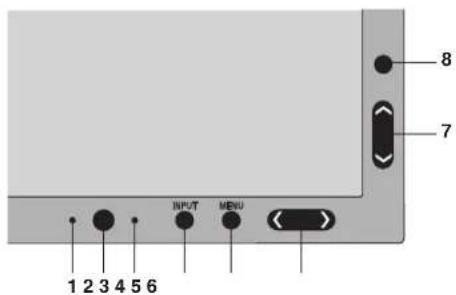
| 1 SENSOR DE “AUTO DIMMING” | Detecta el nivel de luz ambiental que permite ajustar el monitor en distintas configuraciones permitiendo así una experiencia de visión más cómoda. No cubra este sensor. |
| 2 ENCENDIDO | Enciende y apaga el monitor. |
| 3 LED | Indica que está encendido.Se puede cambiar entre azul y verde en el menú de control avanzado de OSD. |
| 4 INPUT/SELECT (ENTRADA/SELECCIONAR) | Accede al menú de control OSD. Accede a los submenús OSD.Cambia la fuente de entrada cuando no se encuentra en el menú de control OSD. |
| 5 MENU/EXIT (MENÚ/SALIR) | Acceda al menú OSD. Sale del submenú OSD. Sale del menú de control OSD. |
| 6 LEFT/RIGHT (IZQ./DERECHA) | Se desplaza a izquierda o derecha por el menú de control OSD. Puede ajustar el brillo directamente cuando el menú OSD esté apagado. La función HotKey está activada de forma predeterminada. |
| 7 UP/DOWN (ARRIBA/ABAJO) | Se desplaza hacia arriba o hacia abajo por el menú de control OSD. Puede ajustar el contraste directamente cuando el menú OSD esté apagado. La función HotKey está activada de forma predeterminada. |
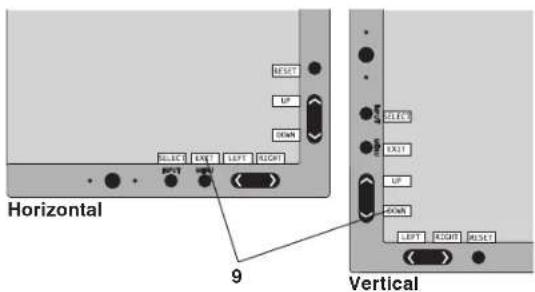
| 8 RESET/ROTATE OSD (REAJUSTAR/ROTAR OSD) | Restablece la función OSD a la configuración de fábrica.Si se pulsa cuando no se muestra OSD, gira el menú de control de OSD entre los modos vertical y horizontal (Página 20, Entrada9 “OSD ROTATION”).* |
| 9 Guía | La guía aparece en pantalla cuando se accede al menú de control de OSD.La guía girará cuando se gire el menú de control de OSD. |
* Los botones "IZQ./DERECHA" y "ARRIBA/ABAJO" son intercambiables en función de la orientación (horizontal o vertical) de OSD.
CONFIGURACIÓN DEL IDIOMA OSD
- Ajuste el idioma OSD antes de usar las funciones OSD.
- Para acceder al menú de “LANGUAGE SELECTION (SELECCIÓN DE IDIOMA)”, pulse la tecla de control (IZQUIERDA/DERECHA o ARRIBA/ABAJO o SALIR).
- Pulse los botones IZQUIERDA/DERECHA o ARRIBA/ABAJO para seleccionar el idioma OSD deseado.
- Para salir del menú OSD, pulse el botón EXIT.
NOTA: la configuración del idioma OSD sólo es necesaria en una configuración inicial. El idioma OSD permanecerá hasta que lo cambie el usuario.

Controles de brillo/contraste
BRILLO
Ajusta el brillo de la imagen global y del fondo.
NOTA: la parte superior (configuración alta) del nivel de brillo se ajusta utilizando la salida de la luz posterior. Si el nivel de brillo es muy bajo (ajustes inferiores), puede reducirse el nivel de contraste. La pantalla se compensará digitalmente ante un nivel de brillo bajo. Si esto ocurre, el indicador en el OSD se volverá magenta.
CONTRASTE
Ajusta el brillo de la imagen respecto al fondo.
CONTRASTE AUTOM. (sólo para entradas analógicas)
Ajusta la imagen que aparece para las entradas de vídeo no estándar.
MODO ECO
Reduce la cantidad de energía consumida mediante la reducción del nivel de brillo.
1: reduce el brillo en un 25%.
2: reduce el brillo en un 50%.
PROPIA: reduce el nivel de brillo, tal y como lo establece el usuario.
Consulte el menú avanzado de OSD para obtener instrucciones sobre la configuración personalizada.
BRILLO AUTOM.
Existen tres opciones para Brillo automático.
APAGADO: no tiene función.
1: ajusta el brillo automáticamente, ya que detecta el nivel de brillo ambiental y ajusta el monitor con la opción de BRILLO más apropiada*1.
2: ajusta el brillo automáticamente para obtener la mejor opción de BRILLO en función del área blanca de visualización de la pantalla. El sensor de brillo ambiental (SENSOR DE "AUTO DIMMING") no tiene función.
NOTA: no cubra el sensor de brillo ambiental (SENSOR DE "AUTO DIMMING"). Cuando "AUTO LUMINANCE" (Página 16, Entrada1) está en ENCENDIDO, esta función está desactivada. *1: consulte la página 30 (versión del CD-ROM) para obtener información detallada sobre "Brillo automático".
NIVEL DE NEGRO
Ajusta el nivel de negro.

Auto ajuste (sólo para entradas analógicas)
Ajusta automáticamente la configuración de Image Position (Posición de la imagen), Anchura y Estabilidad.

Controles de la imagen
IZQ./DERECHA
Controla la posición horizontal de la imagen en el área de visualización de la pantalla.
ABAJO/ARRIBA
Controla la posición vertical de la imagen en el área de visualización de la pantalla.
ANCHURA (ALTURA) (sólo para entradas analógicas)
Ajusta el tamaño horizontal aumentando o reduciendo esta configuración.
Si no consigue configurar la imagen satisfactoriamente con la función de "AUTO Ajuste", puede reajustarla con la función "Anchura" o "Altura" (frecuencia de reloj). Para ello puede utilizar una prueba de muaré. Esta función puede alterar la anchura de la imagen. Utilice el menú Izq./derecha para centrar la imagen en la pantalla. Si la Anchura o Altura no está calibrada correctamente, el resultado será similar al del dibujo de la izquierda. La imagen debe ser homogénea.

Español-11
ESTABILIDAD (sólo para entradas analógicas)
Mejora el enfoque, la claridad y la estabilidad de la imagen aumentando o reduciendo esta configuración.
Si no consigue configurar la imagen satisfactoriamente con la función de "Auto Ajuste" y "Anchura", puede reajustarla con la función "Estabilidad".
Para ello puede utilizar una prueba de muaré. Si la Estabilidad está mal calibrada, el resultado será similar al del dibujo de la izquierda. La imagen debe ser homogénea.

FINO AUTOM. (sólo para entradas analógicas)
Esta función ajusta de forma automática y periódica la opción "ESTABILIDAD" para cambiar el estado de la señal. Esta función se ajusta aproximadamente cada 33 minutos.
EXPANSIÓN
Fija el método de zoom.
COMPLETA: la imagen se amplía hasta 2560 x 1600 independientemente de cuál sea la resolución.
ASPECTO: la imagen se amplía sin modificar la relación entre la altura y la anchura.
APAGADO: la imagen no se amplía.
PROPIA: consulte la sección de controles avanzados de OSD del manual del usuario para obtener instrucciones detalladas.

Sistemas de control del color
Sistemas de control del color: siete configuraciones de color predefinidas.
Para las configuraciones 1, 2, 3 y 5, se pueden ajustar los siguientes niveles:
TEMPERATURA: ajuste la temperatura del blanco aumentando o reduciendo este valor. Una temperatura de color inferior aumentará el tono rojizo de la pantalla y una temperatura de color superior aumentará el tono azulado.
BLANCO (Balance de blancos): si TEMPERATURA necesita más ajustes, se pueden ajustar los niveles
individuales de R/ G/ B/ del punto blanco. Para ajustar los niveles R/G/B, PROPIA debe aparecer como la selección de TEMPERATURA.
TONO: ajuste el tono de cada color*1. El cambio de color aparecerá en la pantalla y las barras de color del menú mostrarán el nivel de ajuste.
SATURACIÓN: ajuste la profundidad de cada color ^4 . Pulse el botón "DERECHA" y aumentará la intensidad del color.
COMPENSACIÓN: ajuste el brillo de cada color*1. Pulse el botón "DERECHA" y aumentará el brillo.
*1: ROJO, AMARILLO, VERDE, CIAN, AZUL y MAGENTA.
sRGB, ESTÁNDAR: color original que aparece en el panel LCD y que no se puede ajustar.
PROGRAMABLE: se refleja el tono configurado con el software especial de aplicación.
NOTA: para reajustar una imagen de mala calidad, encienda el monitor con el botón de encendido frontal y pulse "RESET" y "SELECT" simultáneamente.

Herramientas
NITIDEZ
Con esta función se mantiene nítida la imagen de manera independiente en cualquier momento. Se puede ajustar en todo momento según se desee mayor o menor nitidez, y se puede configurar por separado según la cadencia.
SELECCIÓN DVI
Esta función define el modo de entrada de DVI (DVI-I). Tras modificar la selección de DVI se tiene que reiniciar el ordenador.
AUTO: si se usa un cable DVI-D/DVI-D la SELECCIÓN DVI es DIGITAL.
Si se usa un cable D-SUB a DVI-A la SELECCIÓN DVI es ANALÓGICO.
DIGITAL: la entrada digital DVI está disponible.
ANALÓGICO: la entrada analógica DVI está disponible.
NOTA: para MAC con salida digital: Antes de encender el MAC, el modo de entrada de DVI se debe ajustar en DIGITAL en "SELECCIÓN DVI" de OSD pulsando el botón "SELECT" y a continuación "CONTROL" cuando el cable de señal DVI esté acoplado al conector DVI-I (DVI-I) del monitor. De lo contrario, es posible que el MAC no se encienda.
NOTA: en función del PC y la tarjeta de vídeo que se utilice, o cuando se conecta otro cable de señal de vídeo, es posible que esta opción no funcione.
Español-12
CONTENIDO HDCP (sólo entrada digital)
Selecciona el tipo de entrada que se utilizará con CONTENIDO HDCP.
APAGADO: Cuando está conectado un PC u otro equipo informático, seleccione "APAGADO".
ENCENDIDO: Cuando está conectado un reproductor de DVD u otro dispositivo de alta definición seleccione "ENCENDIDO".
NOTA: no se admiten las señales entrelazadas (480i, 576i, 1080i). Si surgiera algún problema, consulte el apartado Solución de problemas de este manual del usuario.
DETECCIÓN DE VÍDEO
Selecciona el método de detección de vídeo cuando está conectada más de una entrada de vídeo.
PRIMERO: cuando no existe señal de entrada de vídeo, el monitor busca una señal de vídeo desde el otro puerto de entrada de vídeo. Si existe señal de vídeo en el otro puerto, el monitor pasa automáticamente del puerto de entrada original de vídeo a la nueva fuente de vídeo. El monitor no buscará otras señales de vídeo mientras exista esa fuente de vídeo.
ULTIMO: si el monitor muestra una señal de la fuente actual y recibe otra de una fuente secundaria, pasará automáticamente a la nueva fuente de vídeo. Cuando no existe señal de entrada de vídeo, el monitor busca una señal de vídeo desde el otro puerto de entrada de vídeo. Si existe señal de vídeo en el otro puerto, el monitor pasa automáticamente del puerto de entrada original de vídeo a la nueva fuente de vídeo.
NINGUNO: el monitor no buscará otro puerto de entrada de vídeo si el monitor no está conectado.
TIEMPO DESACTIV.
El monitor se apagará automáticamente transcurrido el tiempo indicado por el usuario.
Antes de apagarse, aparecerá un mensaje en la pantalla preguntando al usuario si desea retrasar el tiempo de apagado en 60 minutos. Pulse cualquier botón OSD para retrasar el tiempo de apagado.
MODO APAGADO
Esta función permite que el monitor pase al modo de ahorro de energía tras un período de inactividad.
EI MODO APAGADO tiene tres ajustes.
APAGADO: el monitor no pasa al modo de ahorro de energía cuando se pierde la señal de entrada.
ESTÁNDAR: el monitor pasa automáticamente al modo de ahorro de energía cuando se pierde la señal de entrada.
OPCIÓN: el monitor pasa automáticamente al modo de ahorro de energía cuando la cantidad de luz ambiental es inferior al nivel establecido por el usuario. El nivel puede ajustarse en la entrada 7 del menú de control avanzado de OSD.
En el modo de ahorro de energía, el LED de la parte frontal del monitor parpadea en ámbar. En el modo de ahorro de energía, pulse cualquier botón frontal, excepto POWER (Encendido) y SELECT.
Cuando la cantidad de luz ambiental vuelva a los niveles normales, el monitor volverá automáticamente al modo normal.
UNIFORMIDAD
Esta función compensa electrónicamente las variaciones ligeras en el nivel de uniformidad de blancos, así como las variaciones de color que se pueden producir en el área de visualización de la pantalla. Estas variaciones son típicas de la tecnología de pantallas LCD. Esta función mejora el color y nivela la uniformidad de la luminancia de la pantalla. Están disponibles las opciones de 1 a 5. 1 es la menor cantidad de compensación y 5 es la mayor.
NOTA: la función UNIFORMIDAD reduce el pico de luminancia de la pantalla. Si se desea aumentar la luminancia en detrimento del rendimiento de la uniformidad de la pantalla, desactive esta función.

Menú Herramientas
IDIOMA
Los menús del control OSD están disponibles en ocho idiomas.
OSD IZQ./DERECHA
Puede decidir dónde desea que aparezca la ventana de control OSD en su pantalla. Seleccionando Localización OSD podrá ajustar manualmente la posición del menú de control OSD a la izquierda y a la derecha.
OSD ABAJO/ARRIBA
Puede decidir dónde desea que aparezca la ventana de control OSD en su pantalla. Si selecciona Localización OSD, podrá ajustar manualmente la posición del menú de control de OSD hacia arriba o hacia abajo.
ACTIVIDAD OSD
El menú de control de OSD permanecerá encendido mientras se esté utilizando. Puede indicar cuánto tiempo debe transcurrir desde que se toca por última vez un botón del menú de control de OSD hasta que éste se desconecta. La opción preconfigurada es de 10 a 120 segundos, en incrementos de 5 segundos.
BLOQUEO OSD
Este control bloquea totalmente el acceso a todas las funciones de control de OSD. Si intenta activar los controles de OSD mientras está activado el modo de Bloqueo, aparecerá una ventana notificándole que los controles de OSD están bloqueados.
Existen cuatro tipos de BLOQUEO OSD:
BLOQUEO OSD con control de BRILLO y CONTRATE: Para activar la función Bloqueo OSD, mantenga pulsados simultáneamente los botones SELECT y "ARRIBA". Para desactivar la función Bloqueo OSD, mantenga pulsados los botones SELECT y "ARRIBA" simultáneamente mientras esté en el menú OSD. Desde el modo de bloqueo se pueden ajustar el BRILLO y el CONTRASTE.
BLOQUEO OSD sin control: Para activar la función Bloqueo OSD, mantenga pulsados simultáneamente los botones SELECT y "Derecha". Para desactivar la función Bloqueo OSD, mantenga pulsados los botones SELECT y "Derecha" simultáneamente mientras esté en el menú OSD. Desde el modo de bloqueo no se puede ajustar ningún control.
BLOQUEO OSD (sólo) con el control BRILLO: Para activar la función Bloqueo OSD, mantenga pulsados simultáneamente los botones SELECT y "Abajo" e "Izquierda". Para desactivar la función Bloqueo OSD, mantenga pulsados los botones SELECT y "Abajo" desde el menú OSD. Desde el modo de bloqueo sólo puede ajustarse el BRILLO.
PROPIA: Consulte el menú de control avanzado de OSD.
OSD TRANSPAREN
Ajusta la transparencia del menú OSD.
OSD COLOR
"Tag window frame color" (Etiquetar color de marco de ventana), "Item select color" (Color de selección de elemento) y "Adjust window frame color" (Ajustar color de marco de ventana) se pueden cambiar a Rojo, Verde, Azul o Gris.
AVISO DE RESOLUCIÓN
Esta resolución óptima es 2560 x 1600. Si se selecciona ENCENDIDO, aparecerá un mensaje en la pantalla después de 30 segundos para advertir de que la resolución no es 2560 x 1600.
TECLA DIRECTA
El BRILLO y el CONTRASTE se pueden ajustar directamente. Cuando esta función está ACTIVADA, puede ajustar el brillo con los botones "Izquierda" o "Derecha", y el contraste con los botones "Abajo" o "Arriba", mientras el menú OSD esté desactivado. Para acceder al menú estándar de OSD, pulse EXIT.
CONF. DE FÁBRICA
Si selecciona Conf. de fábrica podrá restablecer la configuración de fábrica de los controles de OSD: BRILLO, CONTRASTE, MODO ECO, BRILLO AUTOM., NIVEL DE NEGRO, CONTROL DE LA IMAGEN, SISTEMA DE CONTROL DEL COLOR, NITIDEZ, TIEMPO DESACTIV., MODO APAGADO, OSD IZQ./DERECHA, OSD ABAJO/ARRIBA, DURACIÓN OSD, OSD TRANSPAREN. Podrá restablecer cada configuración resaltando el control correspondiente y pulsando el botón RESET.

Información
Ofrece información sobre la imagen de resolución actual y los datos técnicos, incluida la cadencia predefinida utilizada y las frecuencias horizontal y verticalIndica el número de modelo y de serie del monitor.
NOTA: si se conecta a la entrada digital, el OSD mostrará DIGITAL(D) si se detecta una señal de enlace dual o DIGITAL(S) si se detecta una señal de enlace único.
Precaución OSD
Los menús Precaución OSD desaparecen con el botón Salir.
NO HAY SEÑAL: esta función avisa al usuario cuando no se recibe ninguna señal Sínc. horizontal ni vertical. Al encender el monitor o cuando se detecte un cambio en la señal de entrada, aparecerá la ventana No hay señal.
AVISO DE RESOLUCIÓN: esta función le avisa si se está utilizando otra resolución que no es la optimizada. Una vez conectada la alimentación, cuando se modifica la señal de entrada o la resolución de la señal de vídeo no es la adecuada, aparece la ventana Aviso de resolución. Esta función se puede desactivar en el menú Herramientas OSD.
FRECUENCIA EXCESIVA: esta función recomienda optimizar la resolución y la velocidad de regeneración de la imagen. El menú Frecuencia excesiva puede aparecer después de encender el monitor, al modificar la señal de entrada o si la cadencia de la señal de vídeo no es la adecuada.
ADV. POS. VERTICAL: cuando se usa el monitor en posición vertical, el valor de brillo se reduce a 300 cd/m². Si el aviso de posición vertical está ENCENDIDO, aparecerá un mensaje en la pantalla avisando del cambio de brillo durante 10 segundos.
AVISO DE LUMINANCIA: Cuando la luz posterior no puede visualizar la luminancia deseada, aparece un mensaje en la pantalla. Para evitarlo, reduzca el nivel de brillo y establezca la función AUTO LUMINANCE en ENCENDIDO (página 16, Entrada1).
NOTA: es posible cambiar la SELECCIÓN DVI, el MODO APAGADO o los ajustes de HDCP CONTENT mientras los mensajes "NO HAY SEÑAL" o "FRECUENCIA EXCESIVA" aparecen en pantalla.
Si desea información sobre el menú avanzado, consulte el "Apéndice".
Español-14
Apéndice
Para más información acerca de los controles, utilice el menú avanzado.
- Apague el monitor.
- Encienda el monitor pulsando los botones “POWER” y “SELECT” al mismo tiempo durante un segundo como mínimo. A continuación, pulse los botones de control (EXIT, IZQUIERDA, DERECHA, ARRIBA, ABAJO).
- Accederá al menú Advanced (avanzado).
Este menú es más grande que el menú OSD normal.
- Apague el monitor y vuelva a encenderlo de la forma habitual.
Para realizar un ajuste, asegúrese de que la entrada está resaltada y pulse "SELECT".
Para desplazarse a otra entrada, pulse "EXIT" y, a continuación, pulse "Izquierda" o "Derecha" para resaltar otra entrada.
| Entrada1 Brightness (Brillo) Ajusta el brillo general de la imagen y la pantalla.Pulse “Izquierda” o “Derecha” para ajustarlo.Cuando AUTO LUMINANCE está en APAGADO o 2, el nivel de brillo se ajusta/mide utilizando un porcentaje (%).Cuando AUTO LUMINANCE está en 1 o 3, el nivel de brillo se ajusta/mide utilizando cd/m2.Se trata del nivel de “brillo aproximado”.Nota: la parte superior (configuración superior) del nivel de brillo se ajusta utilizando la salida de la luz posterior. Si el nivel de brillo es muy bajo (ajustes inferiores), puede reducirse el nivel de contraste. La pantalla se compensará digitalmente ante un nivel de brillo bajo.Si esto ocurre, el indicador en el OSD se volverá magenta. | |
| Contrast (Contraste) Ajusta el brillo y el contraste de la imagen con respecto al fondo.Pulse “Izquierda” o “Derecha” para ajustarlo. | |
| Auto Contrast (Contraste autom.) (sólo entradas analógicas) | Ajusta la imagen que aparece para las entradas de vídeo no estándar. Pulse “SELECT” para ajustarlo. Los ajustes requieren que la imagen tenga partes blancas. |
| Auto Black level (Nivel de negro automático)(sólo entradas analógicas) | Ajusta automáticamente el nivel de negro Los ajustes requieren que la imagen tenga partes negras. Pulse “SELECT” para activar el Auto ajuste. |
| ECO Mode(MODO ECO) 1: Reduce | Reduce la cantidad de energía consumida mediante la reducción del nivel de brillo.el brillo en un 25%.2: Reduce el brillo en un 50%.CUSTOM (Personalizado): reduce el nivel de brillo, tal y como lo establece el usuario. |
| ECO Mode Custom Permite al usuario establecer el nivel de brillo preferido cuando se utiliza el Modo ECO.(Modo ECO personalizado) | |
| Auto Brightness El Brillo automático tiene tres opciones.(Brillo autom.) OFF (APAGADO): No tiene función.1: ajusta el brillo automáticamente, ya que detecta el nivel de brillo ambiental y ajusta el monitor con la opción de BRILLO.2: ajusta el brillo automáticamente para obtener la mejor opción de BRILLO en función del área blanca de visualización de la pantalla. El sensor de brillo ambiental (Sensor de “Auto dimming” (ajuste automático de la intensidad de la luz)) no tiene función.Nota: no cubra el sensor de brillo ambiental (Sensor de “Auto dimming” (ajuste automático de la intensidad de la luz)). Cuando “AUTO LUMINANCE” está enENCENDIDO, esta función está desactivada. | |
| Black Level Permite ajustar manualmente el nivel de negro.(Nivel de negro) Pulse “Izquierda” o “Derecha” para ajustarlo. | |
| Entrada2 | AUTO LUMINANCE Estabiliza la luminosidad y el color de la imagen reduciendo el nivel de brillo.Mientras se ajusta el nivel de BRILLO, el valor numérico parpadea.OFF (APAGADO): No tiene función.1: Estabiliza la luminosidad.2: Estabiliza el color.3: Estabiliza la luminosidad y el color.Nota: La función AUTO LUMINANCE sólo esta disponible si “BRILLO AUTOM.” está APAGADO.Cuando “AUTO LUMINANCE” está en 1 o 3, el valor máximo del nivel de brillo está limitado.Cuando AUTO LUMINANCE está en APAGADO o 2, el nivel de brillo se ajusta/mide utilizando un porcentaje (%).Cuando AUTO LUMINANCE está en 1 o 3, el nivel de brillo se ajusta/mide utilizando cd/m2. Se trata del nivel de “brillo aproximado”. | ||||
| R-H.position (posición-H R)(sólo para entradas analógicas) | Ajusta la posición del componente rojo de la imagen.Pulse “Izquierda” o “Derecha” para ajustarlo. | ||||
| G-H.position (posición-H G)(sólo para entradas analógicas) | Ajusta la posición del componente verde de la imagen.Pulse “Izquierda” o “Derecha” para ajustarlo. | ||||
| B-H.position (posición-H B)(sólo para entradas analógicas) | Ajusta la posición del componente azul de la imagen.Pulse “Izquierda” o “Derecha” para ajustarlo. | ||||
| R-FINE (ESTABILIDAD R)(sólo para entradas analógicas) | Ajusta la opción “ESTABILIDAD” del componente ROJO de la imagen.Pulse “Izquierda” o “Derecha” para ajustarlo. | ||||
| G-FINE (ESTABILIDAD V)(sólo para entradas analógicas) | Ajusta la opción “ESTABILIDAD” del componente VERDE de la imagen.Pulse “Izquierda” o “Derecha” para ajustarlo. | ||||
| B-FINE (ESTABILIDAD A)(sólo para entradas analógicas) | Ajusta la opción “ESTABILIDAD” del componente AZUL de la imagen.Pulse “Izquierda” o “Derecha” para ajustarlo. | ||||
| R-SHARPNESS (NITIDEZ-R)(sólo para entradas analógicas) | Ajusta la nitidez del componente rojo de la imagen.Pulse “Izquierda” o “Derecha” para ajustarlo. | ||||
| G-SHARPNESS (NITIDEZ-V)(sólo para entradas analógicas) | Ajusta la nitidez del componente verde de la imagen.Pulse “Izquierda” o “Derecha” para ajustarlo. | ||||
| B-SHARPNESS (NITIDEZ-A)(sólo para entradas analógicas) | Ajusta la nitidez del componente azul de la imagen.Pulse “Izquierda” o “Derecha” para ajustarlo. | ||||
| DVI Long cable Compensa la degradación de la imagen provocada por el uso de un cable largo de DVI.(Cable Largo DVI) Existen 4 configuraciones posibles, “0” es el menor nivel de compensación y “3” es el(Sólo entrada digital) mayor. La configuración predeterminada es “1”. | |||||
| Entrada3 | Auto Adjust (Auto ajuste)(sólo entradas analógicas) | Ajusta automáticamente la posición de la imagen y las opciones Anchura y Estabilidad.Pulse “SELECT” para activar el Auto ajuste. | |||
| Signal Adjust Determinacuándo se activa automáticamente el ajuste automático. Las opciones son“SIMPLE” y “FULL” (COMPLETA). Pulse “Izquierda” o “Derecha” para seleccionarlas.“SIMPLE” y “FULL” (COMPLETA). Pulse “Izquierda” o “Derecha” para seleccionarlas. | |||||
| Anchura, Estabilidad, Posición-H/V Contraste | |||||
| SIMPLE O | X | ||||
| FULL | O | O | |||
| O: Ajuste automático X: Sin ajuste automáticoNOTA: El ajuste automático no funciona a una resolución inferior a 800x600. | |||||
| Auto Adjust Level Determina el nivel de ajuste automático para Auto ajuste. Las opciones son “SIMPLE”,“FULL” (COMPLETA) y “DETAIL” (dette). Pulse “Izquierda” o “Derecha” para seleccionarlas. Consulte la tabla que aparece a continuación. | |||||
| Tamaño, Estabilidad, Posición | Contraste | Nivel de negro,Apto para cable largo** | Tiempo | ||
| SIMPLE | O | X | X | 1 segundo | |
| FULL | O | O | X | 1,5 segundos | |
| DETAIL* | O | O | O | 5 segundos | |
| O: Ajuste automático X: Sin ajuste automático^ “DETAIL” (Detalle) activa el ajuste automático de cable largo (distorsión oblicua, picos).** Nivel de negro, Nitidez RGB, Demora RGB y posición RGB se ajustan con el “Long cable software” que aparece en el CD-ROM adjunto. | |||||
Español-16
| A-NTAA SW (SW Autoajuste No Touch) (sólo entradas analógicas) | La función Advanced No Touch Auto Adjust A-NTAA SW permite reconocer señales nuevas incluso cuando no han cambiado ni la resolución ni la frecuencia de actualización. Si varios PC están conectados al monitor y cada uno transmite señales muy parecidas (o incluso iguales) en términos de resolución y frecuencia de actualización, el monitor reconoce que hay una señal nueva y optimiza automáticamente la imagen sin necesidad de ninguna acción por parte del usuario.OFF (APAGADO): A-NTAA se desactiva.ON (ENCENDIDO): Si se detecta un cambio en la señal, A-NTAA ajustará el monitor a los ajustes óptimos para la nueva señal. Si no se detecta ningún cambio en la señal, A-NTAA no se activará. La pantalla estará en blanco mientras el monitor optimiza la señal.OPTION (OPCIÓN): Funciona igual que ENCENDIDO, excepto en que la pantalla no se queda en blanco cuando el monitor realiza ajustes para cambios de señal, permitiendo al monitor visualizar la señal nueva más rápido. Cuando se utiliza un dispositivo de encendido externo para conectar 2 o más PC al monitor, se pueden utilizar los ajustes ENCENDIDO u OPCIÓN. | |
| Entrada4 H. | Position Controla la posición horizontal de la imagen en el área de visualización de la pantalla (Posición H.) LCD. Pulse “Izquierda” o “Derecha” para ajustarlo. | |
| V. Position Controla la posición vertical de la imagen en el área de visualización de la pantalla LCD. (Posición V.) Pulse “Izquierda” o “Derecha” para ajustarlo. | ||
| H. Size (Anchura) Ajusta la anchura de la pantalla. Si no consigue configurar la imagen satisfactoriamente con la función “Auto ajuste”, puede reajustarla con la función “Anchura” (frecuencia de reloj). Para ello puede utilizar una prueba de muaré. Esta función puede alterar la anchura de la imagen. Utilice el menú Izq./derecha para centrar la imagen en la pantalla. Si la Anchura o Altura no está calibrada correctamente, el resultado será similar al del dibujo de la izquierda. La imagen debe ser homogénea. | ||
| Fine (Estabilidad) Al aumentar o reducir esta opción, se mejora el enfoque, la claridad y la estabilidad de la imagen. Si no consigue configurar la imagen satisfactoriamente con las funciones “Auto Ajuste” y “Anchura”, puede reajustarla con la función “Estabilidad”. Para ello puede utilizar una prueba de muaré. Si la Estabilidad está mal calibrada, el resultado será similar al del dibujo de la izquierda. La imagen debe ser homogénea. | ||
| Auto Fine (Fino autom.) (sólo entradas analógicas) | Esta función ajusta de forma automática y periódica la opción “ESTABILIDAD” para los cambios del estado de la señal. Esta función se ajusta aproximadamente cada 33 minutos. | |
| H. Resolution Al aumentar o reducir esta opción se ajusta el tamaño horizontal. Pulse el botón (Resolución H.) “Derecha” para ampliar el ancho de la imagen de la pantalla. Pulse el botón “Izquierda” para reducir el ancho de la imagen de la pantalla. | ||
| V. Resolution Al aumentar o reducir esta opción se ajusta el tamaño vertical. Pulse el botón “Derecha” para ampliar la altura de la imagen de la pantalla. Pulse el botón “Izquierda” para reducir la altura de la imagen de la pantalla. | ||
| Expansion (Expansión) | Establece el método de zoom.FULL (COMPLETA): La imagen se amplía hasta 2560 x 1600 independientemente de cuál sea la resolución.ASPECT (PROPORC.): La imagen se amplía sin modificar la relación entre la altura y la anchura.OFF (APAGADO): La imagen no se amplía.CUSTOM (PROPIA): Cuando se selecciona CUSTOM (PROPIA) como modo de Expansión, se pueden ajustar las opciones H. ZOOM (Zoom H.), V. ZOOM (Zoom V.) y ZOOM POS (Posición zoom). | |
| H.ZOOM (Zoom H.) (Disponible únicamente en el modo Expansión propia) | La imagen se expande de 1 hasta 3 veces en dirección horizontal (H. EXPANSION) en incrementos de 0,01. | |
| V.ZOOM (Zoom V.) La (Disponible únicamente en el modo Expansión propia) | imagen se expande de 1 hasta 3 veces en dirección vertical (V. EXPANSION) en incrementos de 0,01. | |
| ZOOM POS. (Posición zoom) (Disponible únicamente en el modo Expansión propia) | Establece el punto desde el que se amplia la pantalla cuando se selecciona tanto H. ZOOM (Zoom H) como V. ZOOM (Zoom V) como método de expansión.Las opciones son CENTER (Centro) e LEFT TOP (IZQUIERDA SUPERIOR).CENTER (Centro): H. ZOOM (Zoom H) amplía la imagen desde el centro hacia fuera, hacia los lados de la pantalla. V. ZOOM (Zoom V) amplia la imagen desde el centro hacia la parte superior e inferior de la pantalla.LEFT TOP (IZQUIERDA SUPERIOR): indica el punto establecido para la expansión de la imagen (SUPERIOR en V. Zoom (Zoom V), IZQUIERDA en H. ZOOM (Zoom H). Si la resolución no llena la pantalla, al ampliar, la imagen no se ampliará más allá de la parte SUPERIOR o IZQUIERDA de la pantalla. La imagen se puede expandir más allá de los límites inferiores y derechos de la pantalla. | |
| Entrada5 Gamma Selection Permit (Selección de gamma) | seleccionar manualmente (función Gamma*) el brillo de la escala de grises.Hay cinco opciones:NO CORRECTION (sin corrección), 2.2, OPTION (opción), PROGRAMMABLE (programable) y CUSTOM (PROPIA).NO CORRECTION (sin corrección): no se puede realizar ninguna corrección.2.2: valor establecido en 2.2.PRIORITY (PRIORIDAD): consulte la explicación en la selección CLIENTE de abajo.OPTION (opción): esta función presenta dos opciones:1: se recomienda utilizar esta configuración para la fuente de vídeo. Con ella, las zonas grises parecen mucho más brillantes que con la configuración NO CORRECTION (Sin corrección).2: Gamma DICOM se recomienda para imágenes médicas de escala de grises.El fabricante ha calibrado la Función de pantalla de escala de grises DICOM para una percepción visual humana óptima.PROGRAMMABLE (programable): con software de NEC se puede cargar una curva de gamma programable.CUSTOM (PROPIA): los elementos anteriores se pueden ajustar cuando se selecciona CUSTOM (PROPIA) como la opción de SELECCIÓN DE GAMMA.Custom Value (Valor personalizado): el valor de gamma oscila entre 0,5 y 4,0 en incrementos de 0,1. Cuando la COLOR CONTROL (CONTROL DEL COLOR) es sRGB, se establecen los valores 2,2 y NO ES AJUSTABLE.Offset (Compensación): OFFSET (Compensación) ajusta digitalmente el nivel de negro tras convertir la señal de analógica a digital.PRIORITY (PRIORIDAD): establece las características de gamma para una vista óptima de la escala de grises o del color.GRAYSCALE (ESCALA DE GRISES): optimiza el valor gamma para imágenes en escala de grises: debe utilizarse con DICOM.COLOR: optimiza el valor gamma para imágenes en color.*Gamma: el modo en que el brillo se distribuye a través del espectro de intensidad por un monitor, Gamma es la relación entre la entrada de voltaje y la intensidad de salida resultante. Un dispositivo linear perfecto debe tener un valor de gamma de 1.0. La función de corrección de gamma se usa para alterar la luminancia (intensidad de la luz) de una pantalla de modo que su brillo (valor percibido por el ser humano) sea correcto. | |
| Entrada6 Color Control Sistemas de (Control del color) Para | control del color: siete configuraciones de color predefinidas.las configuraciones 1, 2, 3 y 5, se pueden ajustar los siguientes niveles:TEMPERATURE (TEMPERATURA): ajuste la temperatura del blanco aumentando o reduciendo este valor. Una temperatura de color inferior aumentará el tono rojizo de la pantalla y una temperatura de color superior aumentará el tono azulado.WHITE (BLANCO (Balance de blancos)): si TEMPERATURA necesita más ajustes, se pueden ajustar los niveles individuales de R/ G/ B/ del punto blanco. Para ajustar los niveles R/G/B, PROPIA debe aparecer como la selección de TEMPERATURA.HUE (TONO): ajuste el tono de cada color*1. El cambio de color aparecerá en la pantalla y las barras de color del menú mostrarán el nivel de ajuste.SATURATION (SATURACIÓN): ajuste la profundidad de cada color*. Pulse el botón “DERECHA” y aumentará la intensidad del color.OFFSET (COMPENSACIÓN): ajuste el brillo de cada color*1. Pulse el botón “DERECHA” y aumentará el brillo.*1: ROJO, AMARILLO, VERDE, CIAN, AZUL y MAGENTA.sRGB, NATIVE (ESTÁNDAR): color original que aparece en el panel LCD y que no se puede ajustar.PROGRAMMABLE (PROGRAMABLE): se refleja el tono configurado con el software especial de aplicación. | |
| Entrada7 Sharpness (Nitidez) Función digital para mantener nítida la imagen sea cual sea la cadencia. Se puede ajustar en todo momento según se desee mayor o menor nitidez, y se puede configurar por separado según la cadencia. Pulse “Izquierda” o “Derecha” para ajustarlo. | ||
| Video Detect Selecciona el método de detección de vídeo cuando está conectado más de un (Detección de vídeo) ordenador. Pulse “Izquierda” o “Derecha” para seleccionarlo.FIRST (PRIMERO): cuando no existe señal de entrada de vídeo, el monitor busca una señal de vídeo desde el otro puerto de entrada de vídeo. Si existe señal de vídeo en el otro puerto, el monitor pasa automáticamente del puerto de entrada original de vídeo a la nueva fuente de vídeo. El monitor no buscará otras señales de vídeo mientras exista esa fuente de vídeo.LAST (ÚLTIMO): si el monitor muestra una señal de la fuente actual y recibe otra de una fuente secundaria, pasará automáticamente a la nueva fuente de vídeo. Cuando no existe señal de entrada de vídeo, el monitor busca una señal de vídeo desde el otro puerto de entrada de vídeo. Si existe señal de vídeo en el otro puerto, el monitor pasa automáticamente del puerto de entrada original de vídeo a la nueva fuente de vídeo.NONE (NINGUNO): el monitor no buscará otro puerto de entrada de vídeo si el monitor no está conectado. | ||
| Off Timer El monitor se (Tiempo desactiv.) conexión con la función de encendido y apagado. Cuando seleccione “ON”, pulse “SELECT” y “Izquierda” o “Derecha” para ajustarlo.Antes de apagarse, aparecerá un mensaje en la pantalla preguntando al usuario si desea retrasar el tiempo de apagado en 60 minutos. Pulse cualquier botón OSD para retrasar el tiempo de apagado. | ||
| OFF MODE Esta función permite que el monitor pase al modo de ahorro de energía tras un período (MODO APAGADO) de inactividad. El MODO APAGADO tiene tres ajustes.OFF (Apagado): El monitor no pasa al modo de ahorro de energía cuando se pierde la señal de entrada.STANDARD (Estándar): El monitor pasa automáticamente al modo de ahorro de energía cuando se pierde la señal de entrada.OPTION (Opción): El monitor pasa automáticamente al modo de ahorro de energía cuando la cantidad de luz ambiental es inferior al nivel establecido por el usuario. | ||
| OFF MODE Setting Ajusta (Ajustes del MODO APAGADO) el valor de LUMINANCIA para el MODO APAGADO. | ||
| Response Improve Activa o desactiva la función MEJORA DE LA RESPUESTA. La mejora de la respuesta (Mejora de la reduce la imagen borrosa en imágenes en movimiento. Cuando está activada, mejora el respuesta) tiempo de respuesta. | ||
| Side Border Color Ajusta el color de las barras negras laterales entre el blanco y el negro. (Color del borde) Para monitores de aspecto amplio. | ||
| LED Brightness Controla el brillo del LED en el monitor. | ||
| LED Color (Color del LED) El LED de la parte frontal puede ser azul o verde. | ||
| UNIFORMITY Esta cara (UNIFORMIDAD)acterística compensa electrónicamente las variaciones en el nivel de uniformidad de blancos, así como las variaciones de color que se pueden producir en el área de visualización de la pantalla. Estas variaciones son típicas de la tecnología de pantallas LCD. Esta función mejora el color y nivela la uniformidad de la luminancia de la pantalla. Están disponibles las opciones de 1 a 5. 1 es la menor cantidad de compensación y 5 es la mayor.NOTA: la función UNIFORMIDAD reduce el pico de luminancia de la pantalla. Si se desea aumentar la luminancia en detrimento del rendimiento de la uniformidad de la pantalla, desactive esta función. | ||
| UNIFORMITY Level (Nivel de UNIFORMIDAD) Seleccionea el nivel de los ajustes de UNIFORMIDAD. | ||
| Entrada8 | Language (Idioma) Los menús del control OSD están disponibles en ocho idiomas.Pulse “Izquierda” o “Derecha” para seleccionarlo. | |
| OSD H. Position (Posición H. OSD) Puede decidir dónde desea que aparezca la imagen del control OSD en su pantalla. Seleccionando Localización OSD podrá ajustar manualmente la posición del menú de control OSD a la izquierda y a la derecha. | ||
| OSD V. Position (Posición V. OSD) Puede decidir dónde desea que aparezca la imagen del control OSD en su pantalla. Si selecciona Localización OSD, podrá ajustar manualmente la posición del menú de control de OSD hacia arriba o hacia abajo. | ||
| OSD Turn off El menú de control de OSD permanecerá encendido mientras se esté utilizando. Puede indicar cuánto tiempo debe transcurrir desde que se toca por última vez un botón del menú de control de OSD hasta que éste se desconecta. La opción preconfigurada es de 10 a 120 segundos, ajustable en intervalos de 5 segundos. | ||
| OSD Lock Out Este control bloquea totalmente el acceso a todas las funciones de control de OSD.(Bloqueo OSD) Si interenta activar los controles de OSD mientras está activado el modo de Bloqueo, aparecerá una ventana notificándole que los controles de OSD están bloqueados.Existen tres tipos de BLOQUEO OSD:BLOQUEO OSD con control de BRILLO y CONTRASTE: Para activar la función Bloqueo OSD, mantenga pulsados simultáneamente los botones SELECT y “ARRIBA”. Para desactivar la función Bloqueo OSD, mantenga pulsados los botones SELECT y “ARRIBA” simultáneamente mientras esté en el menú OSD. Desde el modo de bloqueo se pueden ajustar el BRILLO y el CONTRASTE.BLOQUEO OSD sin control: Para activar la función Bloqueo OSD, mantenga pulsados simultáneamente los botones SELECT y “Derecha”. Para desactivar la función Bloqueo OSD, mantenga pulsados los botones SELECT y “Derecha” simultáneamente mientras esté en el menú OSD. Desde el modo de bloqueo no se puede ajustar ningún control.BLOQUEO OSD (sólo) con el control BRILLO: Para activar la función Bloqueo OSD, mantenga pulsados simultáneamente los botones SELECT y “Abajo” e “Izquierda”. Para desactivar la función Bloqueo OSD, mantenga pulsados los botones SELECT y “Abajo” desde el menú OSD. Desde el modo de bloqueo se puede ajustar el BRILLO.CUSTOM (PROPIA): Pulse RESET y EXIT para entrar en el menú PROPIA. Seleccione ENABLE (Encendido) o DISABLE (Desactivado) para POWER KEY (Botón de encendido), INPUT SEL (Selección de entrada), HOT KEY (Tecla directa) (BRIGHTNESS/CONTRAST) (Brillo/Contraste)), ECO MODE (Modo Eco), WARNING (Advertencia) (RESOLUTION NOTIFIER/OSD LOCK OUT (Aviso de Resolución/Bloqueo OSD)). Paradesactivar la función Bloqueo OSD, pulse RESET y EXIT para que aparezca la advertencia BLOQUEO.Pulse SELECT, SELECT, IZQUIERDA, DERECHA, IZQUIERDA, DERECHA, EXIT. | ||
| OSD Transparency Ajusta la transparencia del menú OSD.(Transparencia OSD) | ||
| OSD Color Permite cambiar las opciones “Tag window frame color” (Etiquetar color de marco de (Color OSD) ventana), “Ítem select color” (Color de selección de elemento) y “Adjust window frame color” (Ajustar color de marco de ventana). | ||
| BOOT LOGO (LOGO El logo de NEC se muestra brevemente tras haberse encendido el monitor. Esta DE ARRANQUE) característica puede activarse o desactivarse en el OSD.Nota: Si el botón “EXIT” se pulsa mientras se muestra el logo de NEC, aparecerá el menú del LOGO DE ARRANQUE. Es posible cambiar la configuración del LOGO DE ARRANQUE en desactivado. | ||
| Signal Information La información de la señal se puede visualizar en la esquina de la pantalla.(Información de la señal) La información de la señal es “On/Off” (Encendido/Apagado). | ||
| Resolution Notifier La resolución óptima es 2560 x 1600. Si se selecciona ENCENDIDO, aparecerá un (Aviso de resolución) mensaje en la pantalla a los 30 segundos advirtiendo de que la resolución no es 2560 x 1600. Pulse “Izquierda” o “Derecha” para realizar la selección. | ||
| Hot Key (Tecla directa) Esta función permite ajustar el brillo y el contraste del monitor sin entrar en el menú OSD a través de los botones frontales.Pulse “Izquierda” o “Derecha” para ajustar el nivel de brillo.Los botones “Arriba” o “Abajo” ajustan el nivel de contraste. | ||
| Factory Preset (Conf. de fábrica) El preajuste de configuración de fábrica permite restablecer las opciones de fábrica del control OSD. Cuando el control que desea restablecer esté resaltado, pulse el botón RESET para acceder a su configuración. | ||
| Entrada9 | Grayscale Mode (Modo de escala de grises) Esta función cambia la imagen de la pantalla a monocromo.Existen tres tipos de opciones.OFF (APAGADO): la imagen de la pantalla es en COLOR.MODE1 (Modo1): la entrada es Color R/G/B, pero el monitor utiliza solamente Verde.La imagen de la pantalla cambiará a monocromo porque R/G/B LUT pasa únicamente los datos del verde.MODE2 (Modo2): la entrada es Color R/G/B, pero el monitor cambia el espacio de color a YUV. La imagen de la pantalla cambiará a monocromo porque R/G/B LUT pasa únicamente los datos del amarillo. | |
| OSD Rotation (Rotación de OSD) AUTO: El OSD gira automáticamente cuando se gira el monitor. OSD ROTATION (ROTACIÓN DE OSD) se establece de forma predeterminada en AUTO.MANUAL: Para girar el OSD, pulse el botón ROTATE OSD (Girar OSD) cuando OSD no aparezca. | ||
| Portrait Warning (Aviso de posición vertical) Cuando se usa el monitor en posición vertical, el valor de brillo se reduce a 300 cd/m^2 . Si el aviso de posición vertical ENCENDIDO, aparecerá un en la pantalla durante 10 segundos. | ||
| DDC/CI DDC/CI ENABLE/DISABLE: Activa o desactiva la comunicación y control bidireccional del monitor. | ||
Español-17
Español-18
Español-19
Español-20
| Screen Saver(Protector de pantalla) | Utilice el PROTECTOR DE PANTALLA para reducir el riesgo de persistencia de la imagen.MOTION (MOVIMIENTO) (el valor por defecto es APAGADO): La imagen en pantalla se desplaza regularmente en 4 direcciones para disminuir el riesgo de retención de la imagen.El tiempo para el MOVIMIENTO se puede definir de modo que la imagen se mueva a intervalos de 10 a 900 segundos. Está establecido en incrementos de 10 segundos.OPTION (OPCIÓN) (el valor por defecto es REDUCIDA): Hay dos selecciones opcionales.REDUCED (REDUCIDA): La imagen de la pantalla se reduce al 95% de su tamaño y se mueve periódicamente en 4 direcciones. La pantalla puede aparecer ligeramente menos nítida que normalmente. En la pantalla, aparece la imagen completa.NOTA: Algunas señales de entrada pueden no ser compatibles con REDUCIDA.FULL (COMPLETA): La imagen aparece a pantalla completa y se mueve periódicamente en 4 direcciones. La imagen de la pantalla se desplaza fuera del área de visión y puede parecer como si estuviera cortada.GAMMA (el valor por defecto es APAGADO): Cuando el valor es APAGADO, la selección de GAMMA que se utiliza es la misma que la selección de GAMMA de la Entrada5 (página 18).Cuando está seleccionado ENCENDIDO, la curva de GAMMA (salvo con PROGRAMABLE) se estrecha, lo que reduce el contraste y disminuye el riesgo de retención de la imagen.NOTA: El PROTECTOR DE PANTALLA no funciona cuando la función TILE MATRIX está activada. | |
| Input Setting Video Band Width (Ancho de banda de vídeo) (sólo para entradas analógicas): reduce el (Opción de entrada) nivel de “ruído” visual de la señal de entrada. Los ajustes del ancho de banda de vídeo van desde 0 a 7. 0 es sin corrección y 7 corrección de ruido máxima. Pulse “Izquierda” o “Derecha” para seleccionarlo.Sync Threshold (Umbral sinc.) (sólo para entradas analógicas): ajusta el nivel de macro bloques de una señal de sincronización. Pulse “SELECT” para desplazarse por el menú de ajuste. Ajusta la sensibilidad de las señales de entrada separadas o compuestas.Utilice esta función si el ajuste ESTABILIDAD no elimina correctamente la interferencia.SOG Threshold (Umbral SOG.) (sólo para entradas analógicas): ajusta la sensibilidad de las señales de entrada del sincronismo en verde. Ajusta el nivel de macro bloques al separar una sincronización de la entrada de señal de sincronismo en verde. Pulse “Izquierda” o “Derecha” para seleccionarlo.Clamp Position: si su monitor funciona con una cadencia distinta de la estándar, las imágenes podrían ser más oscuras de lo normal o podría distorsionarse el color. Si utiliza el control Clamp Position (punto de estabilización) podrá ajustar las imágenes a su estado normal. | ||
| EntradaATile Matrix La función TileMatrix permite ver una imagen en varias pantallas. Esta función puede utilizarse con hasta 25 monitores (5 verticales y 5 horizontales). Con la función Tile Matrix, la señal de salida del PC debe enviarse a cada monitor a través de un amplificador de distribución.ENABLE (ACTIVADO): seleccione “ENCENDIDO” para que el monitor amplíe la posición seleccionada.H MONITOR (MONITOR H): seleccione la cantidad de pantallas horizontales.V MONITOR (MONITOR V): seleccione la cantidad de pantallas verticales.MONITOR No (N° MONITOR): seleccione una posición para ampliar la pantalla.TILE COMP: funciona junto a Tile Matrix para compensar la anchura de los marcos de los paneles y mostrar así la imagen con mayor definición.Tile Comp con 4 monitores (la zona negra muestra los marcos del monitor):[IMAGE]Tile Comp ENCENDIDOTile Comp APAGADO | ||
| EntradaB Date & Time Ajusta la fecha y hora actuales para el reloj interno. La fecha y la hora se deben (Fecha y hora) configurar para que la función PROGRAMA sea operativa.Daylight Saving (Horario de verano): Para aquellas zonas horarias donde se aplica el horario de verano. | ||
Español-21
| EntradaC | Schedule (Programa) | Realiza el programa de trabajo del monitor. Puede programar el encendido y apagado para una hora y un día de la semana. Establece además el puerto de entrada. Este OSD no se puede eliminar salvo con EXIT.La función “PROGRAMA” permite configurar siete intervalos de tiempo programados distintos al activar el monitor LCD.Puede seleccionar la hora de apagado y encendido del monitor, el día de la semana en que se va a activar el monitor y la fuente de entrada que va a utilizar el monitor para cada período de activación programado. Una marca de verificación en la casilla junto al número del programa indica que el programa seleccionado está en vigor.Para seleccionar el programa que va a establecer, utilice las flechas hacia arriba y hacia abajo para desplazar el cursor en sentido vertical bajo el número (1 al 7) del programa. Utilice los botones “Abajo” o “Arriba” para desplazar el cursor en sentido horizontal en un programa concreto. El botón “SELECT” se utiliza para realizar la selección.Si crea un programa, pero no desea aplicar una hora de encendido, seleccione “--” en la ranura de hora de “ENCENDIDO”.Si no desea aplicar una hora de apagado, seleccione “--” en la ranura de hora de “APAGADO”.Si no se ha seleccionado ninguna entrada (se muestra “----” en la ranura de entrada), se utilizará la entrada del programa anterior.La selección de EVERY DAY(DIARIO) en un programa tiene prioridad sobre los programas establecidos para cada semana.Los programas se numeran del 1 al 7. Si hay dos programas establecidos para la misma hora, tiene prioridad el programa con el número superior. Por ejemplo, el programa n° 7 tendrá prioridad sobre el n° 5.Si los programas se solapan, la hora de encendido programada tiene prioridad sobre la hora de apagado programada.Si se ha establecido “TIEMPO DESACTIV.”, la función “PROGRAMA” se desactivará.Antes de apagarse, aparecerá un mensaje en la pantalla preguntando al usuario si desea retrasar el tiempo de apagado en 60 minutos. Pulse cualquier botón OSD para retrasar el tiempo de apagado. |
| EntradaD | Eco Mode Information Muestra la información del ahorro de energía estimado en vatios por hora.(Información de modo eco) | |
| EntradaE | Information Ofrece información sobre la imagen de visualización actual y los datos técnicos, incluida (Información) la cadencia predefinida que se está utilizando y las frecuencias horizontal y vertical.Nota: si se conecta a la entrada digital, el OSD mostrará DIGITAL(D) si se detecta una señal de enlace doble o DIGITAL(S) si se detecta una señal de enlace único. | |
Español-22
Sommaire
Avertissement, Attention ...... Français-2
NOTA: Inclinare con cautela la schermo del monitor.
Rotazione


- ADVERTENCIA
- PELIGRO
- Declaración
- Declaración del fabricante
- Español-2
- Uso recomendado
- Medidas de seguridad y mantenimiento
- SI EL MONITOR ESTÁ SITUADO Y AJUSTADO CORRECTAMENTE, EL USUARIO SENTIRÁ MENOS FATIGA EN LOS OJOS, HOMBROS Y CUELLO. CUANDO COLOQUE EL MONITOR, COMPRUEBE LO SIGUIENTE:
- Cómo limpiar el panel LCD
- Cómo limpiar la carcasa
- Contenido
- Inicio rápido
- Español-6
- Cómo subir y bajar la pantalla del monitor
- Rotación de la pantalla
- Giro
- Cómo instalar el brazo flexible
- Cómo retirar el soporte del monitor
- Instalación del brazo flexible
- Controles
- Los botones de control OSD (On-Screen Display) situados en la parte frontal del monitor funcionan del siguiente modo:
- CONFIGURACIÓN DEL IDIOMA OSD
- Controles de brillo/contraste
- BRILLO
- CONTRASTE
- CONTRASTE AUTOM. (sólo para entradas analógicas)
- MODO ECO
- BRILLO AUTOM.
- NIVEL DE NEGRO
- Auto ajuste (sólo para entradas analógicas)
- Controles de la imagen
- IZQ./DERECHA
- ABAJO/ARRIBA
- ANCHURA (ALTURA) (sólo para entradas analógicas)
- ESTABILIDAD (sólo para entradas analógicas)
- FINO AUTOM. (sólo para entradas analógicas)
- EXPANSIÓN
- Sistemas de control del color
- Herramientas
- NITIDEZ
- SELECCIÓN DVI
- Español-12
- CONTENIDO HDCP (sólo entrada digital)
- DETECCIÓN DE VÍDEO
- TIEMPO DESACTIV.
- MODO APAGADO
- UNIFORMIDAD
- Menú Herramientas
- IDIOMA
- OSD IZQ./DERECHA
- OSD ABAJO/ARRIBA
- ACTIVIDAD OSD
- BLOQUEO OSD
- OSD TRANSPAREN
- OSD COLOR
- AVISO DE RESOLUCIÓN
- TECLA DIRECTA
- CONF. DE FÁBRICA
- Información
- Precaución OSD
- Español-14
- Apéndice
- Sommaire
- Rotazione
Marca : NEC
Modelo : MultiSync LCD3090W
Categoría : Monitor