MultiSync LCD3210 - TELEVISOR NEC - Manual de uso y guía de instrucciones gratis
Encuentra gratis el manual del aparato MultiSync LCD3210 NEC en formato PDF.



| Tipo de producto | Televisor LCD (monitor color) |
| Marca | NEC |
| Modelo | MultiSync LCD3210 |
| Tamaño de la pantalla | 32 pulgadas (diagonal) |
| Peso | Aproximadamente 16,4 kg |
| Alimentación | 220-240 V CA, 50/60 Hz |
| Consumo en espera | Reducido automáticamente (modo ahorro de energía) |
| Conectividad de video | RGB1 (DVI-D), RGB2 (mini D-sub 15), RGB3 (BNC), DVD/HD (BNC), Video compuesto (BNC/RCA), S-Video |
| Conectividad de audio | Entradas de audio 1,2,3 (RCA), salida de audio (RCA), salida para altavoz externo |
| Salida de video | RGB OUT (mini D-sub 15), VIDEO OUT (BNC) |
| Funciones principales | OSM (menú en pantalla), control remoto inalámbrico, PIP (imagen en imagen), ajustes de imagen (brillo, contraste), modos de imagen (High Bright, Standard, sRVB, Cine), gestión de energía VESA DPM, bloqueo de teclas |
| Resoluciones compatibles | Hasta 1600 x 1200 (comprimido), resolución recomendada 1280 x 1024 a 60 Hz |
| Mantenimiento y limpieza | Limpiar con un paño suave, sin pelusa y no abrasivo. No usar limpiacristales ni soluciones líquidas. |
| Precauciones de seguridad | No abrir la carcasa (alta tensión), no exponer a la lluvia o la humedad, desconectar el cable de alimentación para cualquier mantenimiento |
| Piezas de repuesto y accesorios | Accesorios incluidos: control remoto con pilas AA, cable de video, cable de alimentación, soportes, abrazadera de cables. Opciones: altavoces externos |
| Reparabilidad | Confiar cualquier reparación a personal técnico calificado. Ninguna pieza reparable por el usuario |
| Dimensiones del monitor (aprox.) | Ancho: aproximadamente 830 mm, Alto: 530 mm, Profundidad: 150 mm (estimación basada en tamaño de pantalla 32") |
Preguntas frecuentes - MultiSync LCD3210 NEC
Preguntas de los usuarios sobre MultiSync LCD3210 NEC
0 pregunta sobre este aparato. Responde a las que conoces o haz la tuya.
Hacer una nueva pregunta sobre este aparato
Descarga las instrucciones para tu TELEVISOR en formato PDF gratis! Encuentra tus instrucciones MultiSync LCD3210 - NEC y toma tu dispositivo electrónico nuevamente en la mano. En esta página están publicados todos los documentos necesarios para el uso de su dispositivo. MultiSync LCD3210 de la marca NEC.
MANUAL DE USUARIO MultiSync LCD3210 NEC
Información importante ....Español-2
Advertencia, Peligro ....Español-2
Declaración ....Español-2
Medidas de seguridad, mantenimiento y uso recomendado .... Español-3
Contenido....Español-4
Denominación de las piezas y funciones.... Español-5
Panel de control..... Español-5
Panel del terminal.... Español-6
Mando a distancia inalámbrico.... Español-7
Funcionamiento del mando a distancia.... Español-7
Manejo del mando a distancia.... Español-7
Procedimiento de configuración....Español-8
Cómo montar y conectar elementos opcionales al monitor LCD.... Español-10
Conexiones ....Español-11
Esquema de conexiones eléctricas....Español-11
Conexión de un ordenador personal .... Español-12
Conecte el monitor LCD a un ordenador personal.... Español-12
Conexión a un ordenador Macintosh ....Español-13
Conecte el monitor LCD a un Macintosh.... Español-13
Conexión a un equipo de interfaz digital ....Español-14
Conecte el monitor LCD a un ordenador con salida digital ....Español-14
Conexión de un reproductor de DVD con salida para componentes..... Español-15
Conecte el monitor LCD a un reproductor de DVD .... Español-15
Conexión de un amplificador estéreo.... Español-16
Conecte el monitor LCD a un amplificador estéreo....Español-16
Funcionamiento básico ....Español-16
Modos Encendido y Apagado ....Español-16
Indicador de corriente....Español-17
Utilización de la gestión de alimentación ....Español-17
Selección de una fuente de vídeo ....Español-17
Tamaño de la imagen ....Español-17
Modo de la imagen....Español-17
Solución de problemas ....Español-18
Información importante

ADVERTENCIA

PARA PREVENIR EL PELIGRO DE INCENDIO O DESCARGAS ELÉCTRICAS, NO EXPONGA ESTE PRODUCTO A LA LLUVIA O LA HUMEDAD. TAMPOCO UTILICE EL ENCHUFE POLARIZADO DE ESTE PRODUCTO CON UN RECEPTÁCULO DEL CABLE DE EXTENSIÓN U OTRAS TOMAS A MENOS QUE LAS PROLONGACIONES SE PUEDAN INSERTAR COMPLETAMENTE.
NO ABRA LA CAJA DEL MONITOR, YA QUE CONTIENE COMPONENTES DE ALTO VOLTAJE. DEJE QUE SEA EL PERSONAL DE SERVICIO CUALIFICADO QUIEN SE ENCARGUE DE LAS TAREAS DE SERVICIO.

PELIGRO:
PELIGRO

PARA REDUCIR EL RIESGO DE DESCARGAS ELÉCTRICAS, ASEGÚRESE DE QUE EL CABLE DE ALIMENTACIÓN ESTÁ DESCONECTADO DEL ENCHUFE DE PARED. PARA ASEGURARSE COMPLETAMENTE DE QUE NO LLEGA CORRIENTE A LA UNIDAD, DESCONECTE EL CABLE DE ALIMENTACIÓN DE LA TOMA DE CA. NO RETIRE LA CUBIERTA (O LA PARTE TRASERA). EL MONITOR NO CONTIENE PIEZAS QUE DEBA MANIPULAR EL USUARIO. DEJE QUE SEA EL PERSONAL DE SERVICIO CUALIFICADO QUIEN SE ENCARGUE DE LAS TAREAS DE SERVICIO.

Este símbolo advierte al usuario de que el producto puede contener suficiente voltaje sin aislar como para causar descargas eléctricas. Por tanto, evite el contacto con cualquier pieza del interior del monitor.

Este símbolo advierte al usuario de que se incluye documentación importante respecto al funcionamiento y el mantenimiento de este producto. Por ello, debería leerla atentamente para evitar problemas.
Declaración
Declaración del fabricante
Por la presente certificamos que el monitor en color MultiSync LCD3210 (L325RM) cumple la
Directiva 73/23/CEE: - EN 60950-1
Tokyo 108-0023, Japón
Desecho de productos NEC obsoletos

A medida que la legislación de la Unión Europea se va implementando en los distintos estados miembros, se está imponiendo que los productos residuales eléctricos y electrónicos que llevan la marca que se muestra a la izquierda se desechen por separado de los residuos domésticos comunes. En esta categoría se incluyen desde monitores hasta accesorios eléctricos, como cables de alimentación o de señal. Para desechar monitores NEC, siga las instrucciones de las autoridades locales, solicite información al respecto en el establecimiento donde haya adquirido el monitor o, si corresponde, siga las condiciones acordadas con NEC.
Esta marca en productos eléctricos o electrónicos sólo se aplica a los estados miembros actuales de la Unión europea.
Fuera de la Unión europea
Para desechar productos eléctricos o electrónicos fuera de la Unión europea, póngase en contacto con las autoridades locales para utilizar el método de desecho adecuado.
Español-2
Medidas de seguridad, mantenimiento y uso recomendado
PARA GARANTIZAR EL RENDIMIENTO ÓPTIMO DEL PRODUCTO, TENGA EN CUENTA LAS SIGUIENTES INSTRUCCIONES AL CONFIGURAR Y UTILIZAR EL MONITOR EN COLOR MULTISYNC LCD3210 LCD:
- NO ABRA EL MONITOR. No contiene piezas que deba manipular el usuario. Si se abren o retiran las cubiertas, existe el riesgo de sufrir descargas eléctricas peligrosas u otros daños. Las tareas de servicio deberá realizarlas un técnico cualificado.
- No vierta ningún líquido en la caja ni utilice el monitor cerca del agua.
- No inserte objetos de ningún tipo en las ranuras de la caja, porque podrían tocar puntos con tensión peligrosos y ser dañinos o letales, o causar descargas eléctricas, fuego o fallos en el equipo.
- No coloque objetos pesados sobre el cable de alimentación. Si éste se dañara, podrían producirse descargas o fuego.
- No coloque este producto sobre un carro, soporte o mesa inclinado o inestable, ya que el monitor podría caerse y se podrían producir daños graves.
- Para utilizar el monitor MultiSync LCD3210 en una fuente de alimentación de CA de 220-240 V en Europa, utilice el cable de alimentación que se suministra con el monitor
- En el Reino Unido, utilice un cable de alimentación homologado BS con enchufe moldeado que tenga un fusible negro (13A) instalado para utilizarlo con este monitor. Si el monitor se le ha suministrado sin cable de alimentación, póngase en contacto con su proveedor.
- Para utilizar el monitor MultiSync LCD3210 en una fuente de alimentación de CA de 220-240 V en Australia, utilice el cable de alimentación que se suministra con el monitor. Si el equipo se le ha suministrado sin cable de alimentación, póngase en contacto con su proveedor.
- En los demás casos, utilice un cable de potencia compatible con la corriente alterna de la salida de potencia que esté autorizado y cumpla las normas de seguridad del país correspondiente.
- No coloque objetos sobre el monitor ni utilice el monitor al aire libre.
- El interior del tubo fluorescente situado en el monitor LCD contiene mercurio. Respete las ordenanzas de su municipio a la hora de desechar el tubo.
- No doblegue el cable de alimentación.
- No utilice el monitor en zonas muy calurosas, húmedas, con polvo o con grasa.
- Si se rompe el monitor o el cristal, no toque el cristal líquido y tenga precaución.
- Coloque el monitor en un lugar debidamente ventilado para permitir que el calor se disipe sin problemas. No bloquee las aberturas ventiladas ni coloque el monitor cerca de un radiador u otras fuentes de calor. No coloque nada sobre el monitor.
- En caso de emergencia, tire del conector del cable de alimentación si debe desconectar el sistema de la tensión de alimentación. El monitor debería estar instalado cerca de una caja de enchufe de fácil acceso.
- Trate con cuidado el monitor al transportarlo. Guarde el embalaje. Podría necesitarlo para futuros transportes.
- Una vez al año, limpie los orificios de la parte posterior de la caja para eliminar la suciedad y garantizar así un rendimiento óptimo.
- Si va a utilizar el ventilador de forma continuada, se recomienda limpiar los orificios una vez al mes como mínimo.
Si se dan algunas de estas circunstancias, desenchufe inmediatamente el monitor de la toma de corriente y contacte con el personal de servicio cualificado:
- Si el cable de alimentación o el enchufe está dañado.
- Si se ha derramado líquido o han caído objetos dentro del monitor.
- Si el monitor ha estado expuesto a la lluvia o el agua.
- Si el monitor se ha caído o se ha dañado la caja.
- Si el monitor no funciona con normalidad y ha seguido las instrucciones de servicio.
Uso recomendado
- Para garantizar el óptimo rendimiento, deje el monitor en marcha durante 20 minutos para que se caliente.
- Descanse la vista periódicamente enfocándola hacia un objeto situado a 1,5 metros como mínimo. Parpadee con frecuencia.
- Coloque el monitor en un ángulo de 90° respecto a las ventanas u otras fuentes de luz para evitar al máximo los brillos y reflejos.
- Limpie la superficie del monitor con pantalla de cristal líquido con un paño sin hilachas y no abrasivo. No utilice líquidos limpiadores ni limpiacristales.
- Ajuste los controles de brillo, contraste y nitidez del monitor para mejorar la legibilidad.
- Evite visualizar patrones fijos en el monitor durante largos períodos de tiempo. De ese modo, evitará la persistencia de la imagen (efectos post-imagen).
- Revise su vista con regularidad.
Ergonomía
Para conseguir las máximas ventajas ergonómicas, recomendamos que:
- Utilice los controles de tamaño y posición predefinidos con señales estándar.
- Utilice la configuración de color predefinida.
- Utilice señales no entrelazadas.
- No utilice el color azul primario en un fondo oscuro, ya que no se ve fácilmente y, dado que el contraste es insuficiente, podría fatigarle la vista.
Contenido
Su nueva caja de monitor LCD MultiSync LCD3210* debería contener:
- Un monitor LCD
- Un cable de alimentación (3 m)
- Un cable de señal (4 m)
- Un manual del usuario
- Un mando a distancia inalámbrico y pilas AA
- Una abrazadera x 3
- Un tornillo (M4 x 8) x 4
- CD-ROM
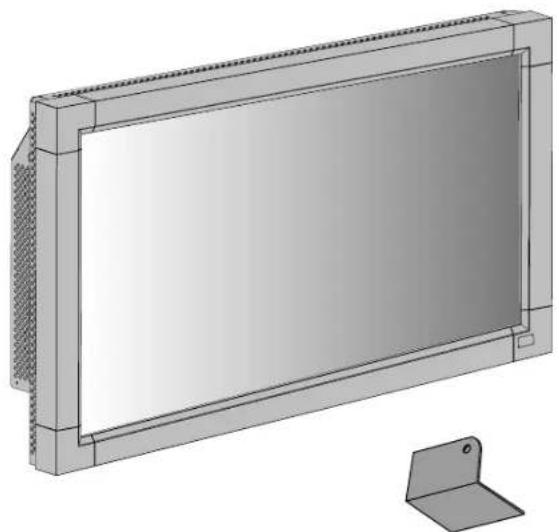
- Brida x 2
- Núcleo de ferrita x 2
- Enchufe para altavoces x 1 (necesario para los altavoces opcionales)
- Soporte independiente x 2
- Tornillo de mariposa para soporte (M4 x 27) x 2
- Cubierta del interruptor principal
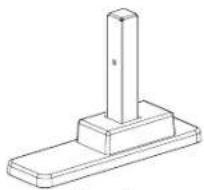
Soporte
independiente x 2

Tornillo de mariposa para soporte x 2
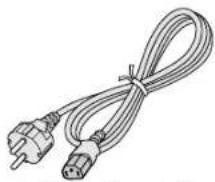
Cable de alimentación
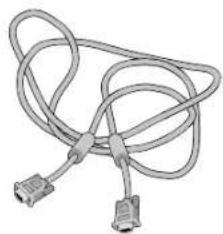
Cable de señal - Vídeo (cable de D-SUB a D-SUB)

Un tornillo (M4 x 8) x 4

Una abrazadera x 3
CD-ROM
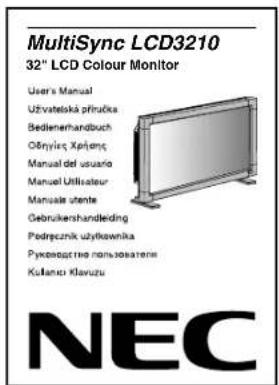
Un manual del usuario
Un tornillo (M4 x 8) x 4


Enchufe para altavoces x 1 (necesario para los altavoces opcionales) (Montado en los terminales de los altavoces externos)

Mando a distancia
inalámbrico y pilas AA

Núcleo de ferrita x 2

Brida x 2
* Instale los soportes al desembalar si va a utilizar el monitor con el soporte.
* Recuerde conservar la caja y el material de embalaje originales para poder transportar el monitor en el futuro.
Los componentes siguientes son opcionales.
- Altavoz externo
Español-4
Denominación de las piezas y funciones
Panel de control
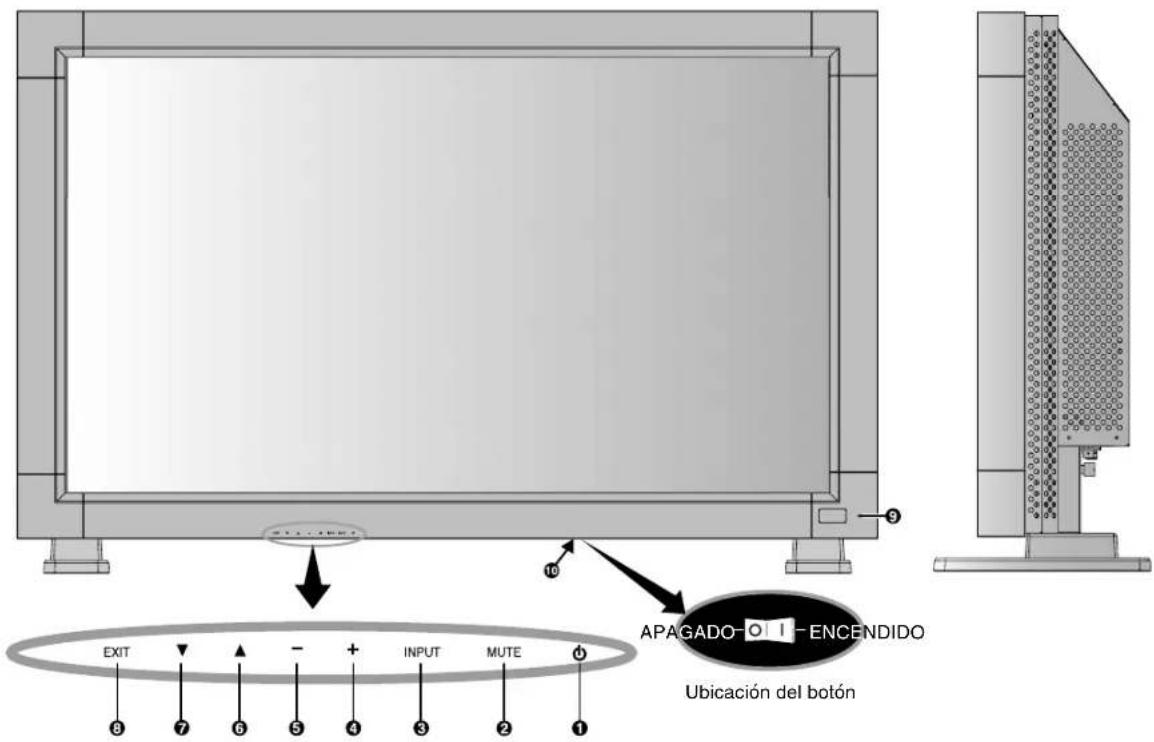
① Botón de ENCENDIDO (⏻)
Enciende y apaga el monitor. Véase también la página 16.
② Botón MUTE
Activa y desactiva la función de silencio.
③ Botón INPUT
Tiene la misma función que el botón SET del menú OSM. (Permite cambiar entre [RGB1], [RGB2], [RGB3], [DVD/HD] y [VÍDEO] o [VÍDEO]). [VÍDEO] se activa al seleccionar el modo "SEPARADO" en OSM o al conectar el cable "S-VÍDEO" a la señal "S-VÍDEO" y seleccionar el "MODO PRIORIDAD". Véase la página English-24.
④ Botón MÁS (+)
Tiene la misma función que el botón (+) para incrementar el ajuste del menú OSM. Aumenta el nivel de salida de audio cuando el menú OSM está apagado.
⑤ Botón MENOS (-)
Tiene la misma función que el botón (-) para reducir el ajuste del menú OSM. Reduce el nivel de salida de audio cuando el menú OSM está apagado.
⑥ Botón ARRIBA (▲)
Activa el menú OSM cuando no está en funcionamiento. Tiene la misma función que el botón ▲ para desplazar el área resaltada hacia arriba con el fin de seleccionar el ajuste en el menú OSM.
⑦ Botón ABAJO (▼)
Activa el menú OSM cuando no está en funcionamiento. Tiene la misma función que el botón ▼ para desplazar el área resaltada hacia abajo con el fin de seleccionar el ajuste en el menú OSM.
⑧ Botón EXIT
Activa el menú OSM cuando no está en funcionamiento. Tiene la misma función que el botón EXIT para pasar al menú anterior en el menú OSM.
⑨ Sensor del mando a distancia e Indicador de corriente
Recibe la señal del mando a distancia (cuando se utiliza el mando a distancia inalámbrico). Véase también la página 7. La luz verde se enciende cuando el monitor LCD está ENCENDIDO y la roja cuando el monitor LCD está en modo APAGADO. Las luces verde y roja se encienden a la vez cuando el monitor LCD está en modo de AHORRO DE ENERGÍA. Cuando PROGRAMA está activado, parpadeará entre verde y rojo. Véase la página 17. En caso de detectar un fallo, la luz roja parpadea.
10 Interruptor principal de encendido
Interruptor de encendido/apagado para encender y apagar el interruptor principal de encendido.
Modo Bloqueo de la tecla Control
Este control bloquea totalmente el acceso a todas las funciones de la tecla Control. Para activar la función de bloqueo de la tecla Control, mantenga pulsados los botones “▼” y “▲” durante más de tres segundos. Para volver al modo de usuario, mantenga pulsados los botones “▼” y “▲” durante más de tres segundos.
Español-5
Panel del terminal
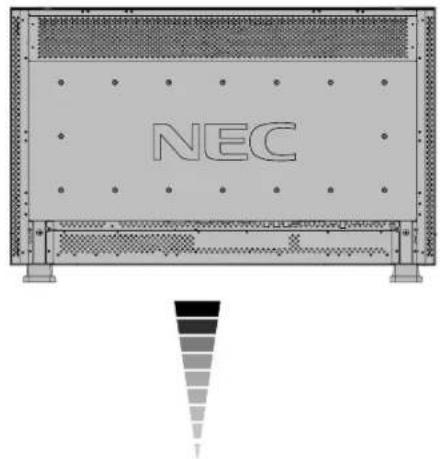
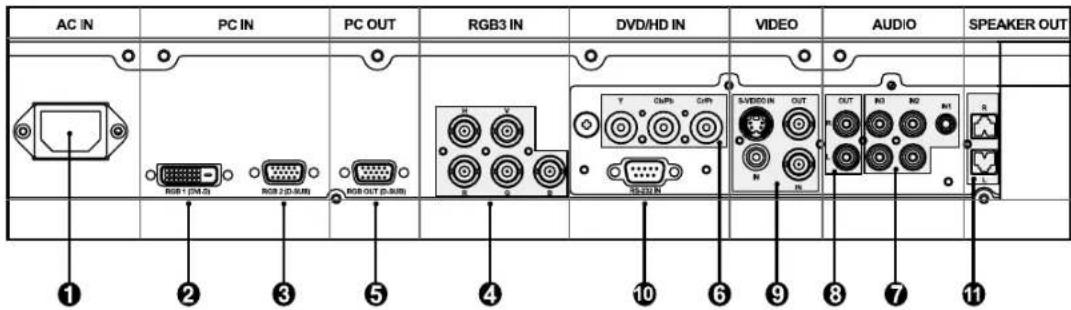
① Conector de entrada CA
Conecta el cable de alimentación que se suministra con el producto.
② RGB 1 IN (DVI-D)
Para introducir señales RGB digitales desde un ordenador.
* Este conector no es compatible con la entrada analógica.
③ RGB 2 IN (mini D-Sub de 15 clavijas)
Para introducir señales analógicas RGB desde un ordenador personal u otro equipo de RGB.
④ RGB 3 IN [R, G, B, H, V] (BNC)
Para introducir señales RGB analógicas desde un ordenador u otro equipo de RGB.
También permite conectar equipos como un reproductor de DVD y un reproductor de discos láser HDTV. Una señal sinc. en verde puede estar conectada al conector G.
⑤ RGB OUT (mini D-Sub de 15 clavijas)
Para la salida de la señal RGB 2 o 3.
⑥ DVD/HD IN (BNC)
Conexión de equipos como un reproductor de DVD, un dispositivo HDTV o un reproductor de discos láser.
⑦ AUDIO IN 1, 2, 3
Para introducir señales de audio desde un equipo externo, como un ordenador, un VCR o un reproductor de DVD.
⑧ AUDIO OUT
Para dar salida a la señal de audio desde el conector hembra AUDIO IN 1, 2 y 3.
⑨ VIDEO IN/OUT
Conector VIDEO IN (BNC y RCA): para introducir una señal de vídeo compuesta. Los conectores BNC y RCA no pueden utilizarse a la vez. (Utilice exclusivamente una entrada).
Conector VIDEO OUT (BNC): para que salga la señal de vídeo compuesta desde el conector VIDEO IN.
Conector S-VIDEO IN (DIN de 4 clavijas): para introducir S-vídeo (señal separada Y/C). Véase la página English-24, CONFIGURACIÓN DEL MODO S-VÍDEO.
10 CONTROL EXTERNO (mini D-Sub de 9 clavijas)
Se utiliza cuando se maneja el monitor LCD desde un equipo de RGB, como, por ejemplo, un ordenador.
1 TERMINAL DE ALTAVOZ EXTERNO
Para dar salida a la señal de audio desde el conector hembra AUDIO 1, 2 o 3.
Mando a distancia inalámbrico
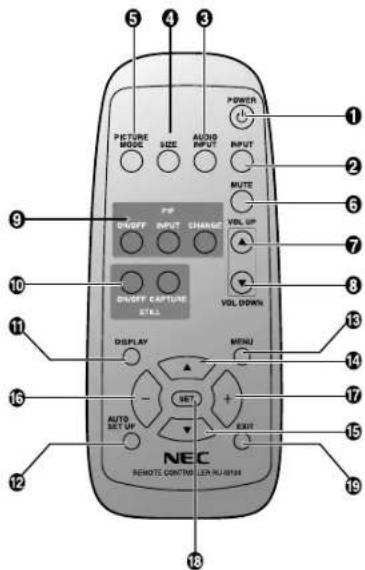
① Botón de ENCENDIDO
Enciende y apaga el monitor.
* Si el indicador de corriente no está iluminado, no funcionará ningún control.
② Botón INPUT
Permite seleccionar la señal de entrada [RGB1], [RGB2], [RGB3], [DVD/HD], [VÍDEO] y [VÍDEO].
[VÍDEO] se activa al seleccionar el modo "SEPARADO" en OSM o al conectar el cable "S-VÍDEO" a la señal "S-VÍDEO" y seleccionar el "MODO PRIORIDAD". Véase la página English-24.
③ Botón AUDIO INPUT
Permite seleccionar la señal de entrada de audio [AUDIO1], [AUDIO2] o [AUDIO3].
4 Botón SIZE
Selecciona el tamaño de la imagen: [FULL] (COMPLETA), [NORMAL], [WIDE] (AMPLIO) y [ZOOM]. Véase la página 17.
⑤ Botón PICTURE MODE
Selecciona el modo de imagen: [HIGHBRIGHT], [STANDARD] (ESTÁNDAR), [sRGB] o [CINEMA] (CINE). Véase la página 17. HIGHBRIGHT: para imágenes en movimiento, por ejemplo, DVD STANDARD (ESTÁNDAR): para imágenes (Configuración de fábrica) sRGB: para imágenes de texto CINEMA (CINE): para películas.
⑥ Botón MUTE
Para activar y desactivar la función de silencio.
7 Botón VOLUME UP
Aumenta la señal de salida de audio.
⑧ Botón VOLUME DOWN
Reduce la señal de salida de audio.
⑨ Botón PIP (Picture In Picture: Imagen en Imagen)
Botón ON/OFF: PIP ON/OFF. Véase la página English-21. Botón INPUT: seleccione la señal de entrada "imagen en imagen". Botón CHANGE: sustituye la imagen principal y la subimagen.
10 Botón STILL
Botón ON/OFF: para encender y apagar el modo de imagen en pausa. Botón CAPTURE: actualiza la imagen en pausa.
⑪ Botón DISPLAY
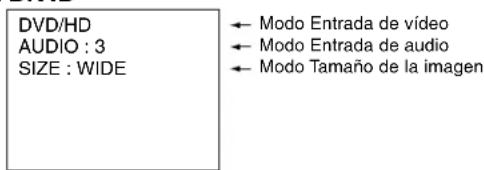
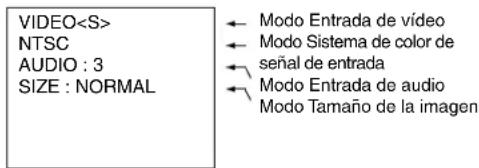
Hace aparecer y desaparecer la información de OSM. Véase la página 17.
12 Botón AUTO SETUP
Para introducir el menú de configuración automática. Véase la página English-21.
13 Botón MENU
Para activar y desactivar el menú.
14 Botón ARRIBA
Tiene la misma función que el botón ▲ para desplazar el área resaltada hacia arriba con el fin de seleccionar el ajuste en el menú OSM. La pequeña pantalla que ha ajustado el modo "PIP" se mueve hacia arriba.
15 Botón ABAJO
Tiene la misma función que el botón ▼ para desplazar el área resaltada hacia abajo con el fin de seleccionar el ajuste en el menú OSM. La pequeña pantalla que ha ajustado el modo "PIP" se mueve hacia abajo.
16 Botón de reducción MENOS
Tiene la misma función que el botón (-) para reducir el ajuste en el menú OSM. La pequeña pantalla que ha ajustado el modo "PIP" se mueve hacia la izquierda.
17 Botón de aumento MÁS
Tiene la misma función que el botón (+) para incrementar el ajuste en el menú OSM.
La pequeña pantalla que ha ajustado el modo "PIP" se mueve hacia la derecha.
18 Botón SET
Tiene la misma función que el botón SET del menú OSM.
19 Botón EXIT
Permite volver al menú anterior del menú OSM.
Funcionamiento del mando a distancia
Señale con la parte superior del mando a distancia hacia el sensor de control remoto del monitor LCD mientras pulsa el botón.
Utilice el mando a una distancia máxima de 7 m de la parte frontal del sensor de control remoto del monitor LCD y dentro de un ángulo horizontal y vertical de 30° a una distancia máxima de 3 m.
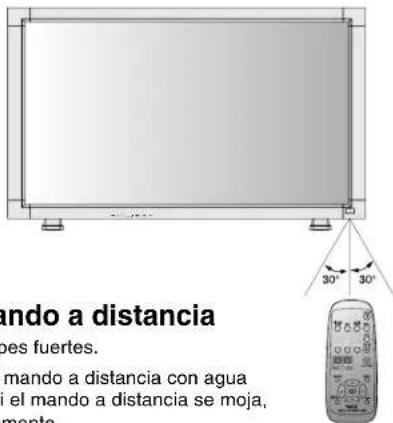
Manejo del mando a distancia
* No lo exponga a golpes fuertes.
* Evite el contacto del mando a distancia con agua u otros líquidos. Si el mando a distancia se moja, séquelo inmediatamente.
* Evite exponerlo al calor y al vapor.
* No abra el mando a distancia excepto para colocar las pilas.
Peligro: Es importante tener en cuenta que el sistema de control remoto puede no funcionar cuando el sensor de control remoto del monitor LCD recibe la luz directa del sol o está sometido a una fuerte iluminación o cuando hay algún objeto entre el mando a distancia y el sensor del monitor.
Procedimiento de configuración
1. Determine la ubicación de la instalación
PELIGRO: NO INTENTE INSTALAR EL MONITOR LCD USTED MISMO
La instalación de la pantalla LCD debe realizarla un técnico cualificado. Póngase en contacto con su distribuidor si desea más información.
PELIGRO: SE NECESITAN AL MENOS DOS PERSONAS PARA MOVER O INSTALAR EL MONITOR LCD.
Si no se tiene en cuenta esta advertencia y el monitor LCD se cae, podría causar lesiones.
PELIGRO: evite montar o utilizar el monitor vuelto del revés, boca abajo o boca arriba.
PELIGRO: este monitor LCD incluye un sensor de temperatura y un ventilador. Si el monitor LCD se calienta demasiado, el ventilador se pone en marcha automáticamente. Si el monitor LCD se recalienta y el ventilador está en funcionamiento, aparece el menú "Peligro". En caso de aparecer el menú "Peligro", deje de utilizar la unidad para que se enfríe. Si el monitor LCD se utiliza en una caja o con una protección en la superficie, compruebe la temperatura interior del monitor mediante "ESTADO TEMPERATURA" (véase la página English-25). Si la temperatura es superior a la normal, active el "ventilador" mediante la función PROTECTOR PANTALLA (véase la página English-22).
IIMPORTANTE: coloque la lámina protectora con la que se le suministró el monitor LCD debajo de éste para que no se raye el panel.
2. Instale las pilas del mando a distancia
El mando a distancia funciona con pilas AA de 1,5 V. Para colocar las pilas o cambiarlas:
- Presione la tapa y desplácela para abrirla.
-
Coloque las pilas siguiendo la indicación de los polos (+) y (−) que hay en el receptáculo.
-
Vuelva a colocar la tapa.
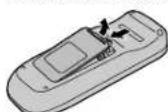
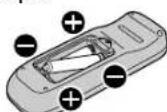
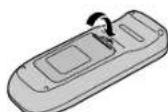
PELIGRO: la utilización incorrecta de las pilas puede provocar fugas o roturas en las mismas.
Preste especial atención a los siguientes puntos.
- Coloque las pilas "AA" de manera que la indicación de los polos + y – de cada pila corresponda a la indicación + y – del compartimento.
- No mezcle distintos tipos de pila.
- No mezcle pilas nuevas y usadas. Ello hace que la pila dure menos o que se produzcan fugas en ella.
- Retire inmediatamente las pilas agotadas para evitar que el líquido de las mismas se derrame en el compartimento. Si cae líquido, no lo toque, ya que puede dañarle la piel.
NOTA: si no va a utilizar el mando a distancia durante un periodo prolongado, retire las pilas.
3. Conecte el equipo externo (Véanse las páginas 11-16)
- Para proteger el equipo conectado, apague el interruptor principal antes de realizar las conexiones.
- Consulte el manual del usuario del equipo.
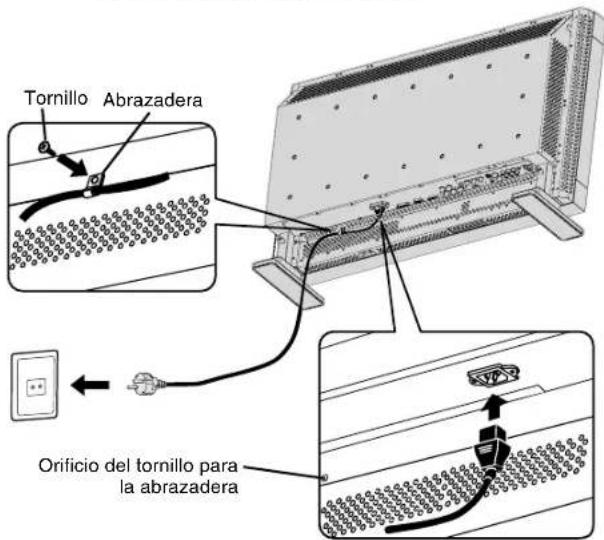
4. Conecte el cable de alimentación que se suministra con el producto
- La toma de corriente debe estar lo más cerca posible del equipo y debe ser fácilmente accesible.
- Introduzca completamente los terminales de contacto en la toma de corriente. Si la conexión no queda bien sujeta pueden producirse ruidos.
- Sujete el cable de alimentación con el tornillo y la abrazadera.
NOTA: consulte el apartado "Medidas de seguridad, mantenimiento y uso recomendado" de este manual para asegurarse de que selecciona el cable de alimentación de CA adecuado.
5. Encienda todos los equipos externos
Una vez que los equipos estén conectados al ordenador, encienda primero el ordenador.
6. Funcionamiento del equipo externo
Visualización de la señal en el equipo externo que desee.
7. Ajuste el sonido
Realice los ajustes necesarios si es preciso ajustar el volumen.
8. Ajuste la pantalla (Véanse las páginas English-18-25)
Realice los ajustes necesarios si es preciso ajustar la distorsión o la posición de la pantalla.
9. Ajuste la imagen (Véanse las páginas English-18-25)
Realice los ajustes necesarios cuando sea preciso ajustar características como el brillo o el contraste de la imagen.
10. Ajuste recomendado
Para reducir el riesgo de "persistencia de la imagen", ajuste los siguientes elementos en función de la aplicación utilizada.
"PROTECTOR PANTALLA" (véase la página English-22), "COLOR DEL BORDE" (véase la página English-22), "FECHA Y HORA" (véase la página English-25), "PROGRAMA" (véase la página English-25).
11. Monitor instalado en posición vertical
- Retire los soportes (pies).
- El borde izquierdo debe ser el borde superior desde una perspectiva frontal.
12. Instalación y retirada del soporte
Cómo instalar el soporte
- Apague el monitor.
- Coloque el soporte sobre el monitor con los extremos largos de los pies frente al monitor.
- Tras introducir el soporte en el bloque guía, sujete los tornillos de mariposa a ambos lados del monitor.
Cómo retirar el soporte
- Extienda la lámina protectora en una superficie, por ejemplo en una mesa.
- Coloque el monitor encima de la lámina protectora.
- Retire los tornillos de mariposa con un destornillador o con las manos y colóquelos en un lugar seguro para volver a utilizarlos.
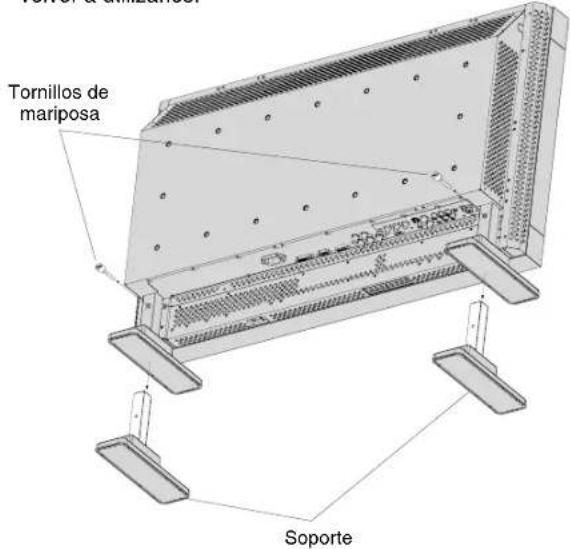
NOTA: coloque el soporte sobre el monitor de modo que el extremo largo de los pies quede frente al monitor.
PELIGRO: tenga cuidado al montar el soporte del monitor y evite pellizcarse los dedos.
13. Uso de altavoces externos
Se recomienda utilizar los altavoces opcionales diseñados para MultiSync LCD3210.
Los terminales de los altavoces externos de MultiSync LCD3210 se pueden conectar con el enchufe para altavoces de un altavoz central.
En este caso, debe cambiar el conector principal de un altavoz central por el enchufe para altavoces incorporado.
Cómo utilizar el enchufe para altavoces incorporado
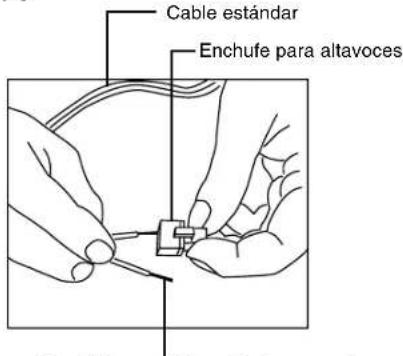
Inserte el hilo negativo (-) de un cable estándar para altavoces en el conector negativo (-) del enchufe para altavoces. El hilo negativo de un cable estándar para altavoces tiene una raya que lo recorre a lo largo. Inserte el otro hilo en el conector positivo (+) del enchufe para altavoces. Para insertar el cable, deberá presionar hacia abajo la pequeña palanca que hay en el enchufe para altavoces.
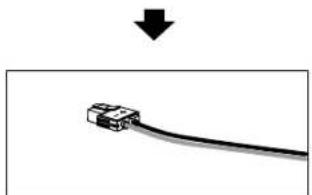
Cable fijo y enchufe para altavoces.
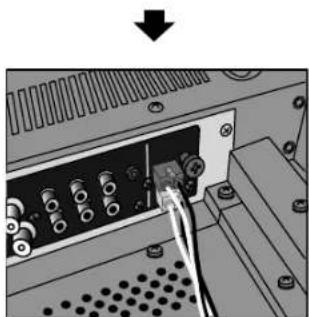
Introduzca el cable fijo y el enchufe para altavoces en el terminal del altavoz.
Cómo montar y conectar elementos opcionales al monitor LCD
Puede conectar accesorios adicionales al monitor LCD de una de las dos formas siguientes:
- En posición vertical
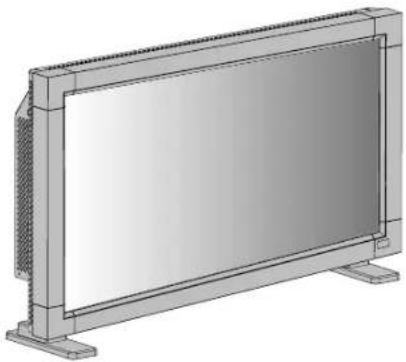
- Coloque la pantalla hacia abajo
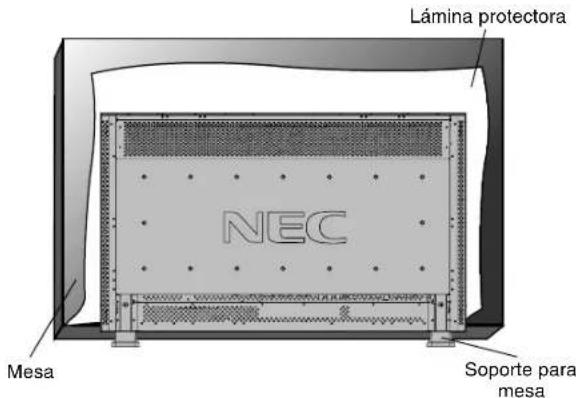
Coloque en una mesa la lámina protectora que envolvía el monitor cuando estaba empaquetado debajo de la superficie de la pantalla para que no se raye el panel.
Este dispositivo no puede utilizarse ni instalarse sin el soporte para mesa u otro accesorio de montaje. Si no se siguen los procedimientos de montaje correctos es posible que el equipo se dañe o el instalador sufra alguna lesión. La garantía del producto no cubre los daños causados por una instalación incorrecta. La garantía podría quedar anulada en el caso de no seguir estas recomendaciones.
Si se utiliza otro accesorio de montaje, debe ser un método de montaje compatible con VESA y los tornillos deben ser de tamaño M6 y de una longitud de 10 mm o más en función del grosor del método de montaje. (par motor recomendado: 470 - 550N cm). NEC recomienda utilizar una interfaz de montaje que cumpla con la norma TÜV-GS o la norma UL1678 en Norteamérica.
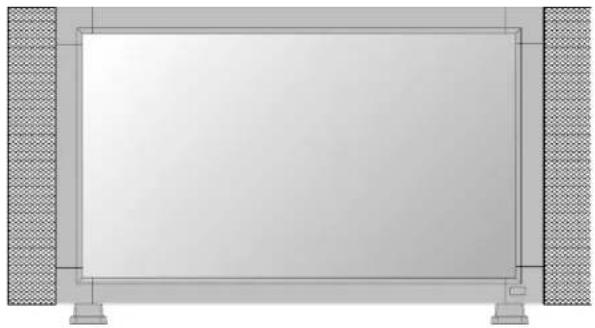
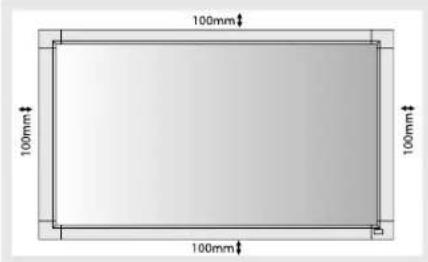
3. Requisitos de ventilación para el montaje de la caja
Para que se disperse el calor, deje espacio entre los objetos circundantes, tal como aparece en el dibujo siguiente.
4. Para evitar caídas
Sujete el monitor LCD a una pared con una cuerda o una cadena para sustentar su peso (aprox. 16,4 kg).
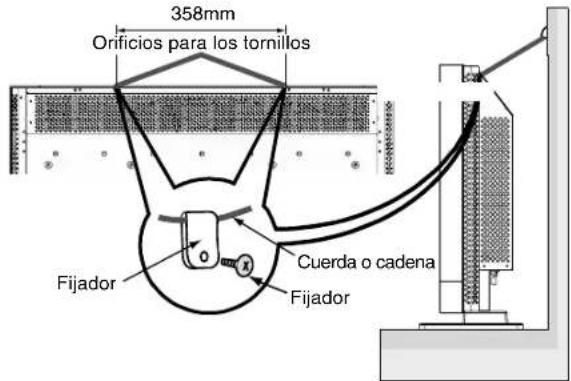
Antes de mover el monitor LCD, debe retirarse la cuerda o la cadena.
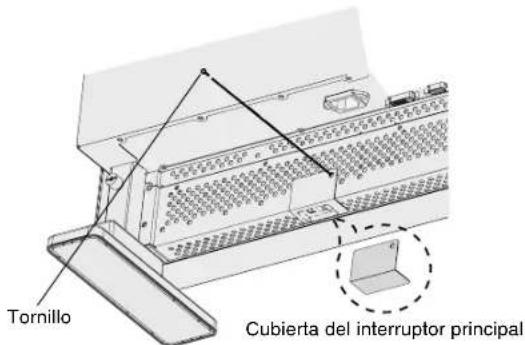
5. Para evitar el cambio del interruptor principal de encendido
Para evitar la posibilidad de utilizar el interruptor principal de encendido, acople el interruptor principal, incluido como un accesorio.
NOTA: Una vez colocada la cubierta del interruptor principal de encendido, no se podrá apagar dicho interruptor. Retire la cubierta del interruptor principal de encendido para apagar el monitor.
Español-10
Conexiones
Antes de realizar las conexiones:
* En primer lugar, apague todos los equipos acoplados y realice las conexiones.
* Consulte el manual del usuario incluido con cada pieza del equipo.
Esquema de conexiones eléctricas
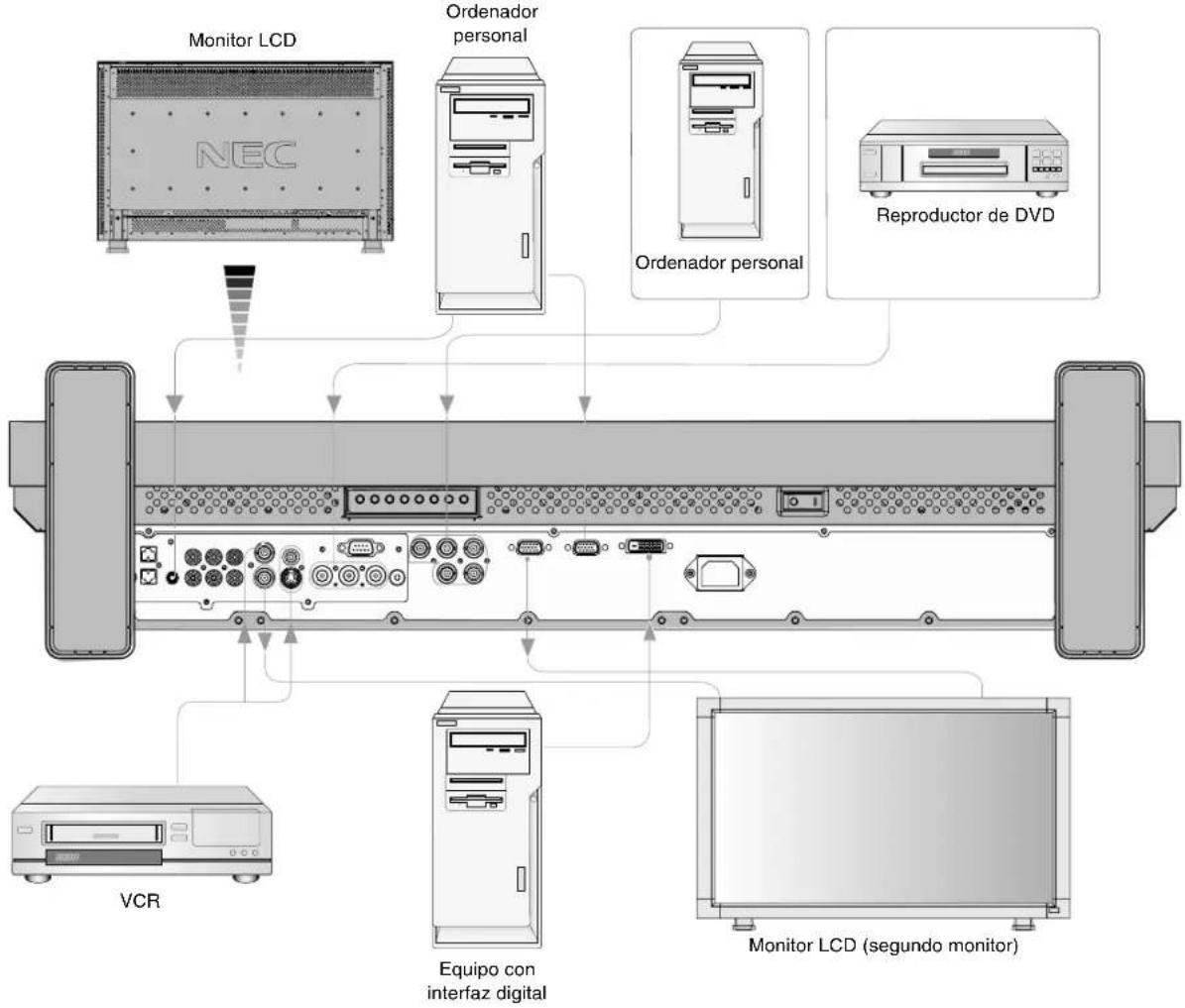
flowchart
graph TD
    A["Monitor LCD"] --> B["NEC"]
    C["VCR"] --> D["Equipo con interfaz digital"]
    E["Reproductor de DVD"] --> F["Orderador personal"]
    G["Monitor LCD (segundo monitor)"] --> H["Monitor LCD"]
    I["Organizational components"] --> J["Orderador personal"]
    K["Orderador personal"] --> L["Orderador personal"]
| Cómo acoplar el núcleo de ferritaAcople el núcleo de ferrita al cable de audio del PC.Si utiliza un cable sin núcleo de ferrita, puede que advierta ruido. | Cómo colocar el núcleo de ferrita |
Para el cable de audio del PC1 Abra el núcleo de ferrita y fijelo al cable S-VIDEO.2 Cierre el núcleo de ferrita.Núcleo de ferrita 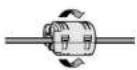 | Acople los dos núcleos de ferrita a ambos extremos del cable de audio del PC.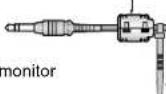 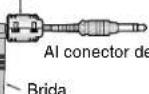 en el [IMAGE] en el [IMAGE] |
Conexión de un ordenador personal
Si conecta un ordenador al monitor LCD podrá ver la imagen que aparece en la pantalla del ordenador.
Algunas tarjetas de vídeo pueden no mostrar la imagen correctamente.
| Resolución | Frecuencia de exploración | Notas | |
| Horizontal Vertical | |||
| 640 x 480 31 | 5 Hz 60 Hz | ||
| 800 x 600 37 | 9 Hz 60 Hz | ||
| 1024 x 768 48 | 4 Hz 60 Hz | ||
| 1280 x 768 48 | Hz 60 Hz | ||
| 1360 x 768 48 | Hz 60 Hz Resolución recomendada | ||
| 1280 x 1024 64 | Hz 60 Hz Imagen comprimida | ||
| 1600 x 1200 75 | Hz 60 Hz Imagen comprimida | ||
Conecte el monitor LCD a un ordenador personal
- Para conectar el conector RGB 2 IN (mini D-sub de 15 clavijas) del monitor LCD, utilice el cable de señal RGB PC - Vídeo (de mini D-sub de 15 clavijas a mini D-sub de 15 clavijas).
- Para conectar el conector RGB 3 (BNC) del monitor LCD, utilice un cable de señal que está disponible por separado (de mini D-sub de 15 clavijas a BNC x 5). Seleccione RGB 3 con el botón INPUT.
- Para conectar uno o más monitores LCD, utilice el conector RGB OUT (mini D-sub de 15 clavijas).
- Los conectores AUDIO IN 1, 2 y 3 pueden utilizarse para la entrada de audio. Para realizar la conexión, seleccione AUDIO 1, 2 o 3 con el botón AUDIO INPUT (ENTRADA DE AUDIO).
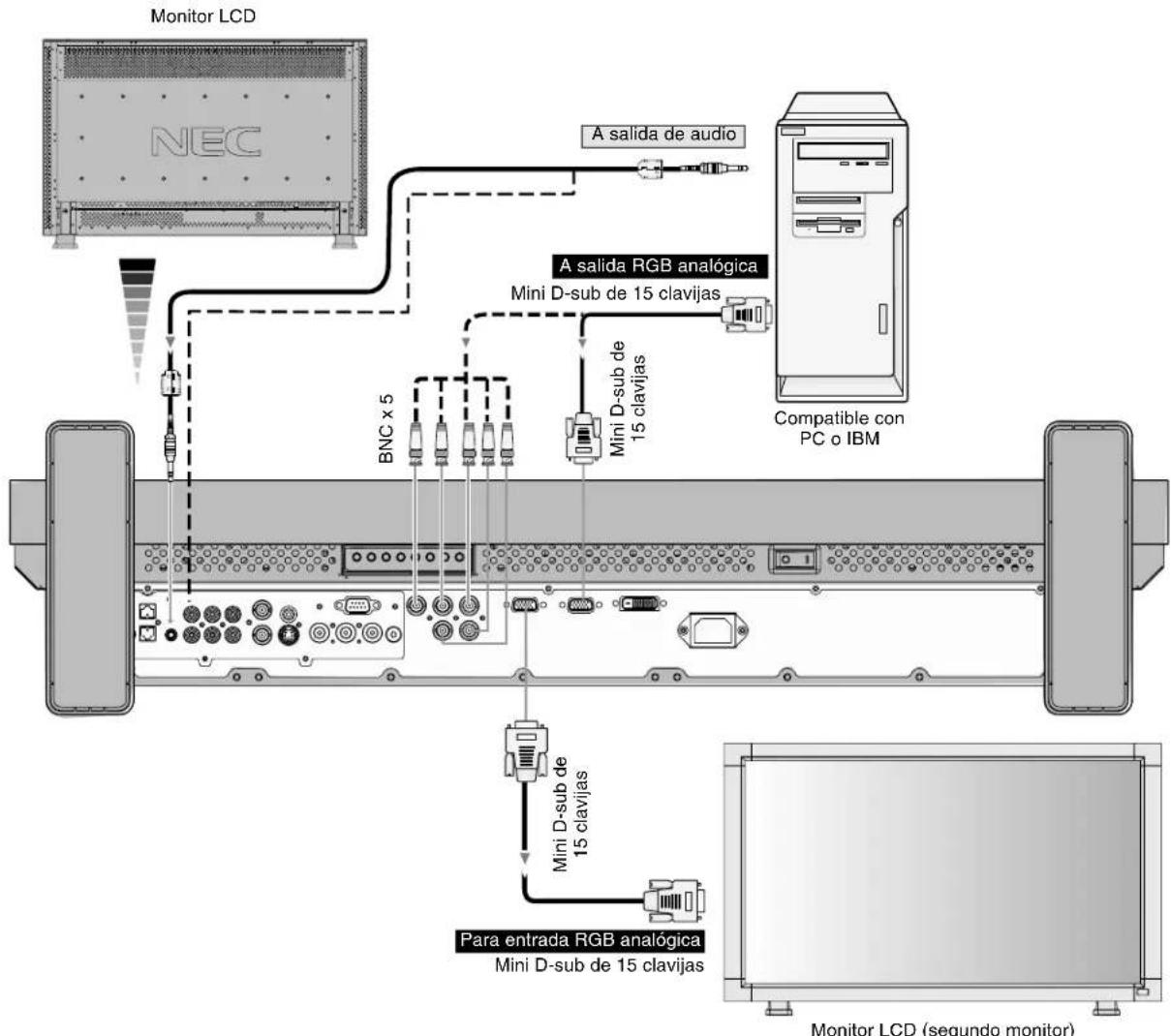
flowchart
graph TD
    A["Monitor LCD"] --> B["NEC"]
    B --> C["A salida de audio"]
    C --> D["Mini D-sub de 15 clavijas"]
    D --> E["Compatible con PC o IBM"]
    E --> F["Para entrada RGB analógica"]
    F --> G["Mini D-sub de 15 clavijas"]
    G --> H["BNC x 5"]
    H --> I["Monitor LCD (segundo monitor)"]
Español-12
Conexión a un ordenador Macintosh
Si conecta un ordenador Macintosh al monitor LCD podrá ver la imagen que aparece en la pantalla del ordenador. Es posible que algunos controladores o tarjetas de vídeo no permitan visualizar las imágenes adecuadamente.
Conecte el monitor LCD a un Macintosh
- Para conectar el conector RGB 2 IN (mini D-sub de 15 clavijas) del monitor LCD, utilice el cable de señal RGB PC - Vídeo (de mini D-sub de 15 clavijas a mini D-sub de 15 clavijas).
- Para conectar el conector RGB 3 IN (BNC) del monitor LCD, utilice el cable de señal que está disponible por separado (de mini D-sub de 15 clavijas a BNC x 5).
- Consulte el manual del usuario de su Macintosh para obtener más información acerca de los requisitos de salida de vídeo de su ordenador y para saber si es necesaria alguna identificación especial o alguna configuración en la imagen y en el monitor.
- Los conectores AUDIO IN 1, 2 y 3 pueden utilizarse para la entrada de audio. Para realizar la conexión, seleccione AUDIO 1, 2 o 3 con el botón AUDIO INPUT (ENTRADA DE AUDIO).

Español-13
Conexión a un equipo de interfaz digital
Se pueden establecer conexiones con equipos que tienen una interfaz digital que cumpla el estándar DVI (Digital Visual Interface).
Conecte el monitor LCD a un ordenador con salida digital
- El conector RGB 1 IN también permite utilizar un cable DVI-D.
- Las señales de entrada TMDS deben ajustarse a los estándares DVI.
- Para preservar la calidad de la imagen, utilice un cable con una calidad establecida por estándares DVI.
- Los conectores AUDIO IN 1, 2 y 3 pueden utilizarse para la entrada de audio. Para realizar la conexión, seleccione AUDIO 1, 2 o 3 con el botón AUDIO INPUT (ENTRADA DE AUDIO).
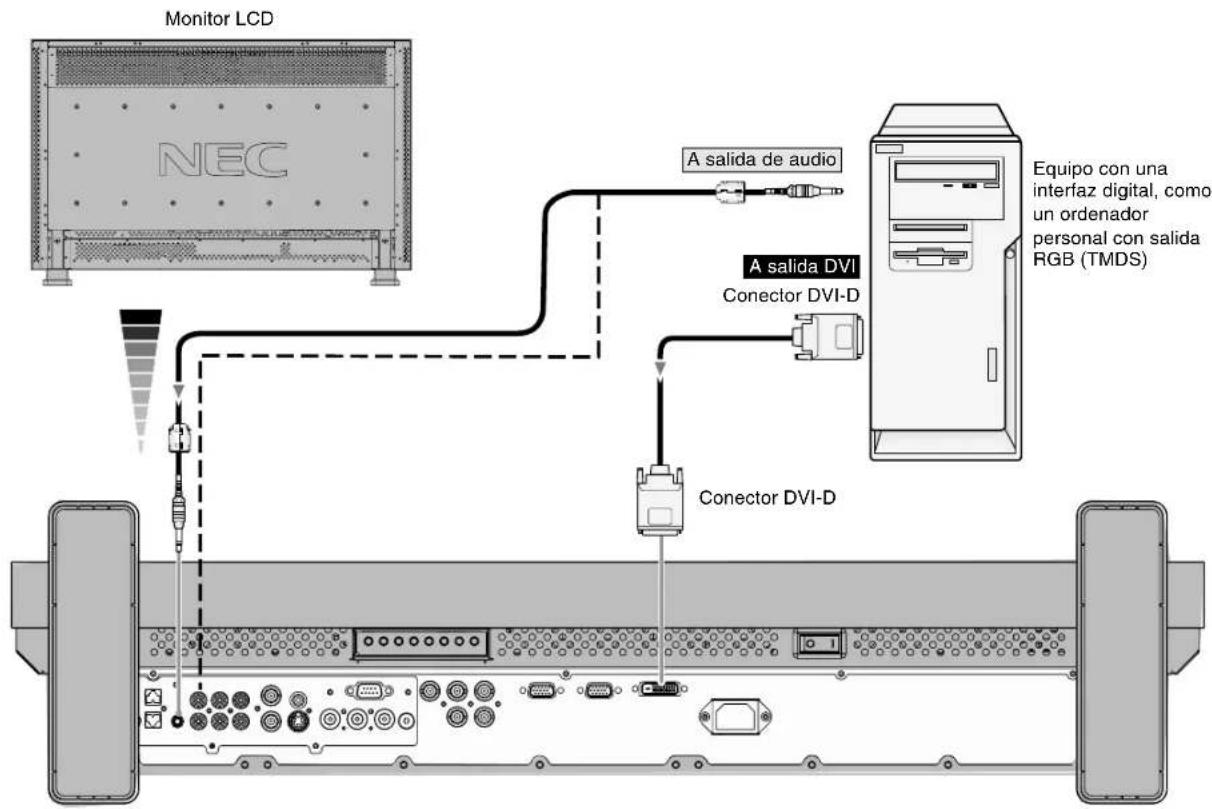
flowchart
graph TD
    A["Monitor LCD"] --> B["A salida de audio"]
    B --> C["A salida DVI"]
    C --> D["Conector DVI-D"]
    D --> E["Equipo con una interfaz digital, como un ordenador personal con salida RGB (TMDS)"]
    E --> F["Conector DVI-D"]
    F --> G["Device with ports and connectors"]
Conexión de un reproductor de DVD con salida para componentes
Si conecta un reproductor de DVD al monitor LCD, podrá ver en éste las imágenes del DVD.
Consulte el manual del usuario del fabricante del DVD para obtener más información.
Conecte el monitor LCD a un reproductor de DVD
- Para conectar el conector DVD/HD IN (BNC) al monitor LCD, utilice un cable de conector BNC que está disponible por separado. Necesitará un adaptador de BNC a RCA para conectar un reproductor de DVD con un conector hembra de clavijas RCA al cable de conector BNC (no suministrado).
Los conectores AUDIO IN 2 y 3 (ambos RCA) pueden utilizarse para la entrada de audio. Para realizar la conexión, seleccione [AUDIO 2] o [AUDIO 3] con el botón AUDIO INPUT.
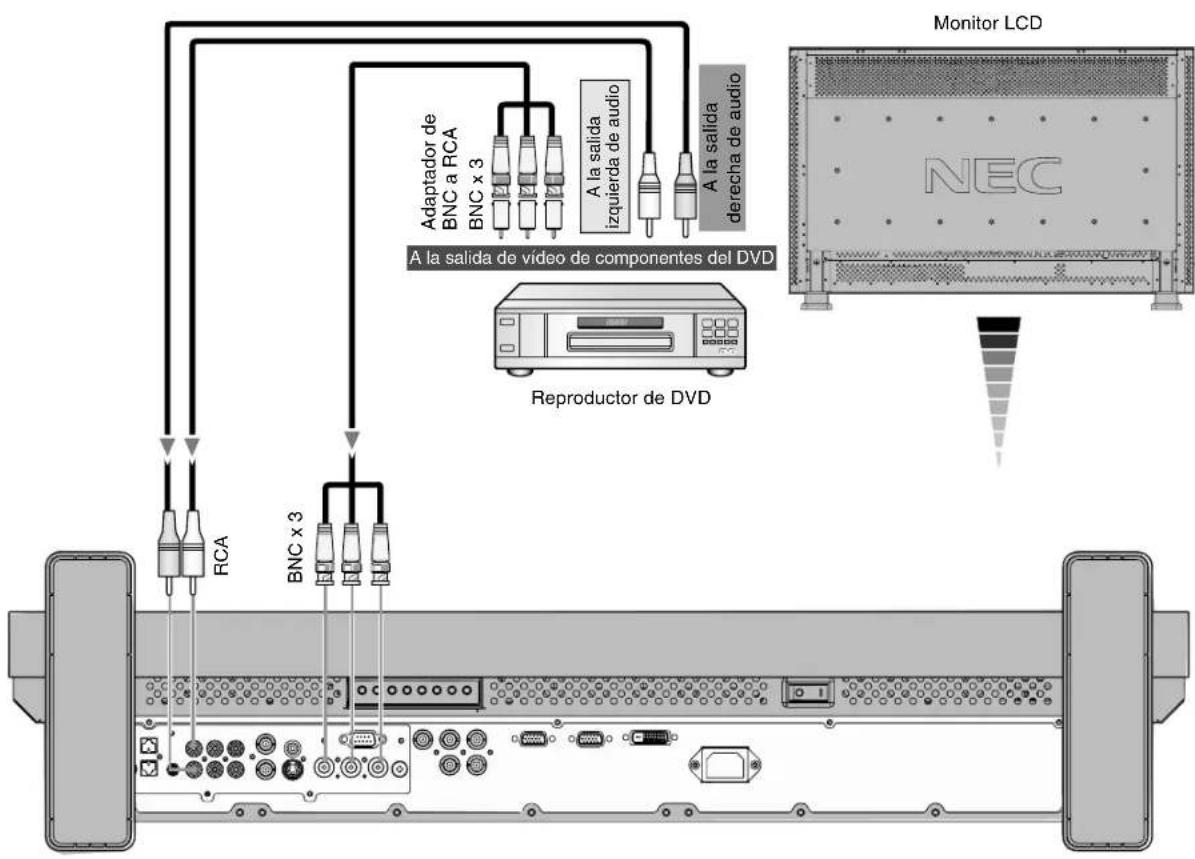
flowchart
graph TD
    A["Monitor LCD"] --> B["Reproductor de DVD"]
    B --> C["A la salida de video de componentes del DVD"]
    C --> D["BNC x 3"]
    D --> E["RCA"]
    D --> F["Adaptador de BNC a RCA"]
    D --> G["A la salida izquierda de audio"]
    D --> H["A la salida derecha de audio"]
Conexión de un amplificador estéreo
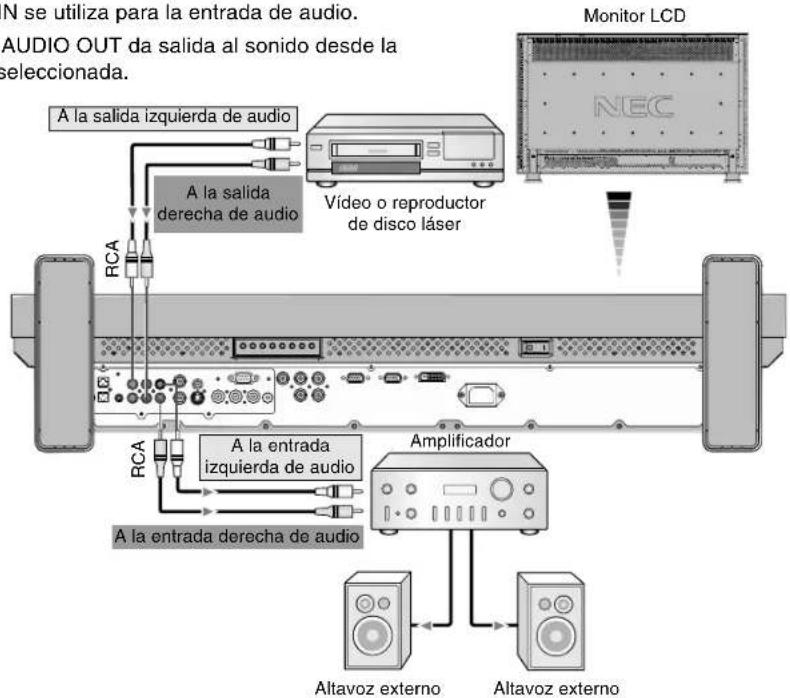
Si lo desea, puede conectar un amplificador estéreo al monitor LCD. Consulte el manual del usuario del fabricante del amplificador para obtener más información.
Conecte el monitor LCD a un amplificador estéreo
- Encienda el monitor LCD y el amplificador únicamente después de haber realizado todas las conexiones.
- Utilice un cable RCA para conectar el conector AUDIO OUT (RCA) del monitor LCD y la entrada de audio del amplificador.
- No invierta los conectores hembra de audio izquierdo y derecho.
- El conector AUDIO IN se utiliza para la entrada de audio.
- El conector hembra AUDIO OUT da salida al sonido desde la entrada de audio seleccionada.
Funcionamiento básico
Modos Encendido y Apagado
El indicador de corriente del monitor LCD se iluminará de color verde cuando esté encendido y de color rojo si está apagado. El monitor se puede encender o apagar utilizando las tres opciones siguientes:
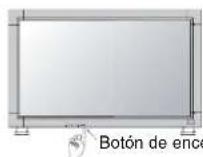
1. Pulsando el botón de encendido.
Nota: Antes de pulsar el botón de encendido, asegúrese de que el interruptor principal de encendido del monitor LCD está conectado.
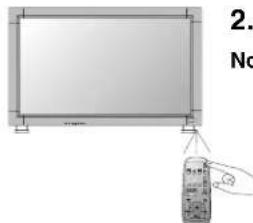
2. Utilizando el mando a distancia.
Nota: Antes de utilizar el mando a distancia, asegúrese de encender el Interruptor principal de encendido del monitor LCD.
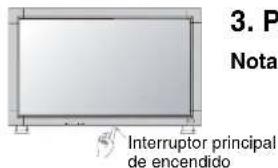
3. Pulsando el Interruptor principal de encendido.
Nota: Cuando se utiliza el Interruptor principal de encendido para apagar el LCD, ni el mando a distancia ni el botón de encendido permiten activar el modo encendido y los indicadores de corriente verde y rojo permanecen apagados. Asegúrese de seleccionar el modo encendido con el Interruptor principal de encendido antes de utilizar estas dos opciones.
Español-16
Indicador de corriente
| Estado | |
| Encendido Verde | |
| Apagado Rojo | |
| En espera si “PROGRAMA” está activado Parpadeo en verde | Encendido en rojo |
| En espera Rojo y verde | |
| Diagnóstico (detección de fallos) | Parpadeo en rojo* Véase la sección de solución de problemas en la página 18 |
Utilización de la gestión de alimentación
El monitor LCD cumple la función de gestión de la alimentación DPM aprobada por la VESA.
La función de gestión de la alimentación es una función de ahorro de energía que reduce automáticamente el consumo de energía de la pantalla cuando no se utiliza durante un tiempo determinado el teclado ni el ratón.
Como la función de gestión de la alimentación de su nuevo monitor se encuentra en modo "ENCENDIDO", cuando no hay señal, se activa el Modo de ahorro de energía. En principio, de este modo se prolonga la vida del monitor y se reduce el consumo de energía.
Selección de una fuente de vídeo Para ver una fuente de vídeo:
Utilice el botón Input para seleccionar [VIDEO].
Utilice el menú COLOR SYSTEM (SISTEMA DE COLOR) para seleccionar [AUTO], [NTSC], [PAL], [SECAM], [PAL60] o [4.43NTSC], en función del formato de vídeo.
Tamaño de la imagen
| RGB 1, 2, 3 FULL | -ZOOM | -NORMAL |
| DVD/HD,VIDEO FULL | WIDE | ZOOM NORMAL |
| Tipo de señal | TAMAÑO NORMAL | Tamaño recomendado |
| 4:3 | 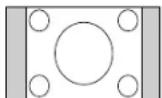 | NORMAL 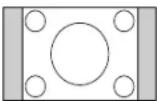 |
ZOOM (DYNAMIC (DINÁMICO))  | ||
| Comprimir | 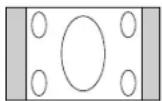 | FULL (COMPLETA) 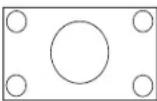 |
| Buzón | 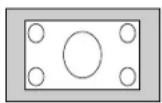 | WIDE (AMPLIO) |
NORMAL: Visualización con relación entre la altura y la anchura determinada por la señal de entrada procedente del PC o con relación 4:3 determinada por la señal procedente del DVD/HD o VÍDEO.
FULL (COMPLETA): Visualización en pantalla completa. WIDE (AMPLIO): Señal con formato 16:9 ampliada a pantalla completa.
ZOOM (DYNAMIC (DINAMICO)): Imágenes con formato 4:3 ampliadas a pantalla completa sin linealidad. (Algunas imágenes de alrededor se truncarán debido a la ampliación.)
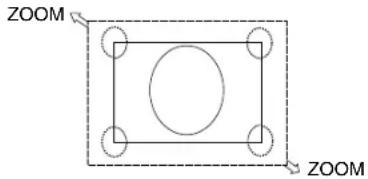
ZOOM
La imagen se puede ampliar hasta superar el área activa de pantalla. La imagen que queda fuera del área de pantalla activa no se muestra.
Modo de la imagen
RGB 1, 2, 3 HIGHBRIGHT STANDARD sRGB
DVD/HD,
Vídeo
Consulte la versión del CD-ROM para obtener información específica de OSM (English Part, P. 18)
RGB1, 2, 3
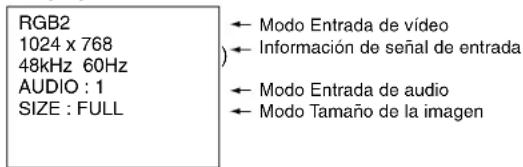
DVD/HD
VÍDEO
PIP
Principal:RGB2
Sub:VIDEO

Español-17
Solución de problemas
No hay imagen
- El cable de señal debería estar completamente conectado a la tarjeta de visualización o al ordenador.
- La tarjeta de visualización debería estar completamente insertada en la ranura correspondiente.
- El Interruptor de encendido frontal y el del ordenador deben estar en la posición ENCENDIDO.
- Asegúrese de que se ha seleccionado un modo disponible en la tarjeta de visualización o el sistema que se está utilizando. (Consulte el manual de la tarjeta de visualización o del sistema para modificar el modo gráfico.)
- Compruebe que el monitor y su tarjeta de visualización son compatibles y su configuración es la recomendada.
- Compruebe que el conector del cable de señal no está doblado ni tiene ninguna clavija hundida.
El botón de encendido no responde
- Desconecte el cable de alimentación del monitor de la toma de corriente para apagar el monitor y reiniciarlo.
Persistencia de la imagen
- Tenga en cuenta que la tecnología LCD puede sufrir un fenómeno conocido como Persistencia de la imagen. La persistencia de la imagen se produce cuando en la pantalla permanece la "sombra" o el remanente de una imagen. A diferencia de los monitores CRT, la persistencia de la imagen de los monitores LCD no es permanente, pero se debe evitar visualizar patrones fijos en el monitor durante largos períodos de tiempo. Para eliminar la persistencia de la imagen, tenga apagado el monitor tanto tiempo como el que haya permanecido la imagen en la pantalla. Por ejemplo, si una imagen ha permanecido fija en el monitor durante una hora y aparece una "sombra" de esa imagen, debería tener el monitor apagado durante una hora para borrarla.
NOTA: Como en todos los dispositivos de visualización personales, NEC DISPLAY SOLUTIONS recomienda visualizar imágenes en movimiento y utilizar con regularidad un salvapantallas con movimiento siempre que la pantalla esté inactiva o apagar el monitor si no se va a utilizar.
La imagen es inestable, está desenfocada o aparecen ondas
- El cable de señal debería estar bien conectado al ordenador.
- Utilice los controles de ajuste de la imagen OSM para enfocar y ajustar la visualización aumentando o reduciendo el ajuste de la estabilidad. Cuando se modifica el modo visualización, es posible que sea necesario reajustar las configuraciones de ajuste de la imagen de OSM.
- Compruebe que el monitor y su tarjeta de visualización son compatibles y la cadencia de las señales es la recomendada.
- Si el texto es inintelligible, pase al modo de vídeo no entrelazado y utilice una velocidad de regeneración de la imagen de 60 Hz.
La imagen de la señal componente es verdosa
- Compruebe si se ha seleccionado el conector de entrada DVD/HD.
El diodo luminoso del monitor no está encendido (no aparece el color verde ni el rojo)
- El interruptor de encendido debería estar en la posición ENCENDIDO y el cable de alimentación debería estar conectado.
- Asegúrese de que el ordenador no se encuentra en el modo de ahorro de energía (toque el teclado o el ratón).
EI LED ROJO del monitor parpadea
- Si se ha producido un fallo, póngase en contacto con el servicio de asistencia autorizado de NEC DISPLAY SOLUTIONS más próximo.
El tamaño de la imagen de la pantalla no está ajustado correctamente
- Utilice los controles de ajuste de la imagen de OSM para aumentar o reducir el ajuste aproximativo.
- Asegúrese de que se ha seleccionado un modo disponible en la tarjeta de visualización o el sistema que se está utilizando. (Consulte el manual de la tarjeta de visualización o del sistema para modificar el modo gráfico.)
La resolución seleccionada no se ve correctamente
- Utilice el Modo visualización OSM para acceder al menú Información y confirmar que se ha seleccionado la resolución adecuada. Si no es así, seleccione la opción correspondiente.
Los altavoces no reproducen el sonido
- Compruebe que el cable del altavoz está conectado correctamente.
- Compruebe si está activada la función Silencio.
- Compruebe si el volumen está al mínimo.
El mando a distancia no funciona
- Compruebe el estado de las pilas del mando a distancia.
- Compruebe que las pilas estén colocadas correctamente.
- Compruebe que el mando a distancia apunte hacia el sensor remoto del monitor.
- El sistema de control remoto puede no funcionar cuando el sensor de control remoto del monitor LCD recibe la luz directa del sol o está sometido a una fuerte iluminación o cuando hay algún objeto entre el mando a distancia y el sensor del monitor.
La función "PROGRAMA" no funciona correctamente
- La función "PROGRAMA" se desactiva al configurar "TIEMPO DESACTIV".
- Si se activa la función "TIEMPO DESACTIV." y la alimentación del monitor LCD está desconectada, si la fuente de alimentación se interrumpe inesperadamente, se restablecerá la función "TIEMPO DESACTIV".
Pueden aparecer líneas luminosas verticales u horizontales, según el patrón de visualización específico. No se trata de un error del producto ni de una degradación.
Español-18
Index
Informations importantes .... Français-2
Avertissement, Attention ...... Français-2
- Información importante
- ADVERTENCIA
- PELIGRO
- Declaración
- Declaración del fabricante
- Desecho de productos NEC obsoletos
- Fuera de la Unión europea
- Español-2
- Medidas de seguridad, mantenimiento y uso recomendado
- Uso recomendado
- Ergonomía
- Contenido
- Español-4
- Denominación de las piezas y funciones
- ① Botón de ENCENDIDO (⏻)
- ② Botón MUTE
- ③ Botón INPUT
- ④ Botón MÁS (+)
- ⑤ Botón MENOS (-)
- ⑥ Botón ARRIBA (▲)
- ⑦ Botón ABAJO (▼)
- ⑧ Botón EXIT
- ⑨ Sensor del mando a distancia e Indicador de corriente
- Interruptor principal de encendido
- Modo Bloqueo de la tecla Control
- ① Conector de entrada CA
- ② RGB 1 IN (DVI-D)
- ③ RGB 2 IN (mini D-Sub de 15 clavijas)
- ④ RGB 3 IN [R, G, B, H, V] (BNC)
- ⑤ RGB OUT (mini D-Sub de 15 clavijas)
- ⑥ DVD/HD IN (BNC)
- ⑦ AUDIO IN 1, 2, 3
- ⑧ AUDIO OUT
- ⑨ VIDEO IN/OUT
- CONTROL EXTERNO (mini D-Sub de 9 clavijas)
- TERMINAL DE ALTAVOZ EXTERNO
- Mando a distancia inalámbrico
- ① Botón de ENCENDIDO
- ② Botón INPUT
- ③ Botón AUDIO INPUT
- Botón SIZE
- ⑤ Botón PICTURE MODE
- ⑥ Botón MUTE
- Botón VOLUME UP
- ⑧ Botón VOLUME DOWN
- ⑨ Botón PIP (Picture In Picture: Imagen en Imagen)
- Botón STILL
- ⑪ Botón DISPLAY
- Botón AUTO SETUP
- Botón MENU
- Botón ARRIBA
- Botón ABAJO
- Botón de reducción MENOS
- Botón de aumento MÁS
- Botón SET
- Botón EXIT
- Funcionamiento del mando a distancia
- Manejo del mando a distancia
- Procedimiento de configuración
- Determine la ubicación de la instalación
- Instale las pilas del mando a distancia
- Conecte el equipo externo (Véanse las páginas 11-16)
- Conecte el cable de alimentación que se suministra con el producto
- Encienda todos los equipos externos
- Funcionamiento del equipo externo
- Ajuste el sonido
- Ajuste la pantalla (Véanse las páginas English-18-25)
- Ajuste la imagen (Véanse las páginas English-18-25)
- Ajuste recomendado
- Monitor instalado en posición vertical
- Instalación y retirada del soporte
- Cómo instalar el soporte
- Cómo retirar el soporte
- Uso de altavoces externos
- Cómo montar y conectar elementos opcionales al monitor LCD
- Requisitos de ventilación para el montaje de la caja
- Para evitar caídas
- Para evitar el cambio del interruptor principal de encendido
- Conexiones
- Antes de realizar las conexiones:
- Conexión de un ordenador personal
- Conecte el monitor LCD a un ordenador personal
- Conexión a un ordenador Macintosh
- Conecte el monitor LCD a un Macintosh
- Conexión a un equipo de interfaz digital
- Conecte el monitor LCD a un ordenador con salida digital
- Conexión de un reproductor de DVD con salida para componentes
- Conecte el monitor LCD a un reproductor de DVD
- Conexión de un amplificador estéreo
- Conecte el monitor LCD a un amplificador estéreo
- Funcionamiento básico
- Modos Encendido y Apagado
- Pulsando el botón de encendido.
- Utilizando el mando a distancia.
- Pulsando el Interruptor principal de encendido.
- Español-16
- Utilización de la gestión de alimentación
- Selección de una fuente de vídeo Para ver una fuente de vídeo:
- ZOOM
- Modo de la imagen
- RGB1, 2, 3
- DVD/HD
- VÍDEO
- PIP
- Solución de problemas
- No hay imagen
- El botón de encendido no responde
- Persistencia de la imagen
- La imagen es inestable, está desenfocada o aparecen ondas
- La imagen de la señal componente es verdosa
- El diodo luminoso del monitor no está encendido (no aparece el color verde ni el rojo)
- EI LED ROJO del monitor parpadea
- El tamaño de la imagen de la pantalla no está ajustado correctamente
- La resolución seleccionada no se ve correctamente
- Los altavoces no reproducen el sonido
- El mando a distancia no funciona
- La función "PROGRAMA" no funciona correctamente
- Español-18
- Index
Marca : NEC
Modelo : MultiSync LCD3210
Categoría : TELEVISOR