MultiSync LCD3210 - Телевизор NEC - Бесплатное руководство пользователя
Найдите руководство к устройству бесплатно MultiSync LCD3210 NEC в формате PDF.



| Тип продукта | ЖК-телевизор (цветной монитор) |
| Бренд | NEC |
| Модель | MultiSync LCD3210 |
| Размер экрана | 32 дюйма (диагональ) |
| Вес | Около 16,4 кг |
| Питание | 220-240 В переменного тока, 50/60 Гц |
| Потребление в режиме ожидания | Автоматически снижается (энергосберегающий режим) |
| Видеоподключения | RGB1 (DVI-D), RGB2 (mini D-sub 15), RGB3 (BNC), DVD/HD (BNC), композитное видео (BNC/RCA), S-Video |
| Аудиоподключения | Аудиовходы 1,2,3 (RCA), аудиовыход (RCA), выход на внешние динамики |
| Видеовыход | RGB OUT (mini D-sub 15), VIDEO OUT (BNC) |
| Основные функции | OSM (экранное меню), беспроводной пульт, PIP (картинка в картинке), настройки изображения (яркость, контраст), режимы изображения (High Bright, Standard, sRGB, Кино), управление питанием VESA DPM, блокировка кнопок |
| Поддерживаемые разрешения | До 1600 x 1200 (сжатое), рекомендуемое разрешение 1280 x 1024 при 60 Гц |
| Уход и очистка | Очищайте мягкой неворсистой и неабразивной тканью. Не используйте стеклоочиститель или жидкие растворы. |
| Меры безопасности | Не открывать корпус (высокое напряжение), не подвергать воздействию дождя или влаги, отключать кабель питания при любом обслуживании |
| Запчасти и аксессуары | Включенные аксессуары: пульт с батарейками AA, видеокабель, кабель питания, подставки, кабельные стяжки. Опции: внешние колонки |
| Ремонтопригодность | Любой ремонт доверяйте квалифицированному техническому персоналу. Пользователь не может самостоятельно ремонтировать |
| Габариты монитора (приблизительно) | Ширина: около 830 мм, Высота: 530 мм, Глубина: 150 мм (оценка на основе размера экрана 32") |
Часто задаваемые вопросы - MultiSync LCD3210 NEC
Вопросы пользователей о MultiSync LCD3210 NEC
0 вопрос об этом устройстве. Ответьте на те, что знаете, или задайте свой.
Задать новый вопрос об этом устройстве
Скачайте инструкцию для вашего Телевизор в формате PDF бесплатно! Найдите своё руководство MultiSync LCD3210 - NEC и возьмите своё электронное устройство обратно в руки. На этой странице опубликованы все документы, необходимые для использования вашего устройства. MultiSync LCD3210 бренда NEC.
РУКОВОДСТВО ПОЛЬЗОВАТЕЛЯ MultiSync LCD3210 NEC
Руководство пользователя
Kullanıcı Klavuzu
Важная информация ...... Русский-2
ПРЕДУПРЕЖДЕНИЕ, ВНИМАНИЕ ...... Русский-2
Заявление....Русский-2
Техника безопасности, техническое обслуживание и рекомендации по эксплуатации ...... Русский-3
Содержимое ...... Русский-4
Названия деталей и их функции ...... Русский-5
Панель управления....Русский-5
Панель разъемов....Русский-6
Беспроводной пульт дистанционного управления ...... Русский-7
Зона действия пульта дистанционного управления ...... Русский-7
Обращение с пультом дистанционного управления.... Русский-7
Процедура установки....Русский-8
Монтаж и прикрепление деталей к ЖКД монитору ...... Русский-10
Выполнение соединений ...... Русский-11
Схема подключения....Русский-11
Подсоединение персонального компьютера ...... Русский-12
Подсоединение ЖКД монитора к персональному компьютеру ...... Русский-12
Подсоединение к компьютеру Macintosh ...... Русский-13
Подсоединение ЖКД монитора к компьютеру Macintosh ...... Русский-13
Подсоединение к оборудованию с цифровым интерфейсом ...... Русский-14
Подсоединение ЖКД монитора к компьютеру с цифровым выходом ...... Русский-14
Подсоединение DVD-проигрывателя с комбинированным выходом ...... Русский-15
Подсоединение ЖКД монитора к DVD-проигрывателю ...... Русский-15
Подсоединение стереоусилителя ...... Русский-16
Подсоединение ЖКД монитора к стереоусилителю.... Русский-16
Основные операции....Русский-16
Режимы питания (Питание ВКЛ и Питание ВЫКЛ) ...... Русский-16
Индикатор питания ...... Русский-17
Управление режимом питания....Русский-17
Выбор видеоисточника....Русский-17
Размер изображения.... Русский-17
Режим изображения....Русский-17
Информационное меню OSM ...... Русский-17
Устранение неисправностей....Русский-18
Важная информация

ПРЕДУПРЕЖДЕНИЕ

ВО ИЗБЕЖАНИЕ ВОЗГОРАНИЯ ИЛИ ПОРАЖЕНИЯ ЭЛЕКТРИЧЕСКИМ ТОКОМ НЕ ПОДВЕРГАЙТЕ АППАРАТ ВОЗДЕЙСТВИЮ ДОЖДЯ ИЛИ ВЛАГИ. КРОМЕ ТОГО, НЕ ВСТАВЛЯЙТЕ ПОЛЯРНУЮ ВИЛКУ УСТРОЙСТВА В РОЗЕТКУ УДЛИНИТЕЛЯ ИЛИ ДРУГИЕ РОЗЕТКИ, ЕСЛИ ЕЕ ШТЫРЬКИ НЕ ВХОДЯТ ПОЛНОСТЬЮ.
НЕ ОТКРЫВАЙТЕ КОРПУС, ТАК КАК ВНУТРИ НАХОДЯТСЯ ДЕТАЛИ ПОД ВЫСОКИМ НАПРЯЖЕНИЕМ. ПО ВОПРОСАМ ОБСЛУЖИВАНИЯ ОБРАТИТЕСЬ К КВАЛИФИЦИРОВАННОМУ СПЕЦИАЛИСТУ.

ВНИМАНИЕ

ВНИМАНИЕ. ЧТОБЫ УМЕНЬШИТЬ РИСК ПОРАЖЕНИЯ ЭЛЕКТРИЧЕСКИМ ТОКОМ, УБЕДИТЕСЬ, ЧТО КАБЕЛЬ ПИТАНИЯ ВЫКЛЮЧЕН ИЗ РОЗЕТКИ. ЧТОБЫ ПОЛНОСТЬЮ ОТКЛЮЧИТЬ ПИТАНИЕ УСТРОЙСТВА, ВЫКЛЮЧИТЕ КАБЕЛЬ ПИТАНИЯ ИЗ РОЗЕТКИ ПЕРЕМЕННОГО ТОКА. НЕ СНИМАЙТЕ КРЫШКУ (ИЛИ ЗАДНЮЮ ПАНЕЛЬ). ВНУТРИ АППАРАТА НЕТ ДЕТАЛЕЙ, ОБСЛУЖИВАНИЕ КОТОРЫХ МОЖЕТ ВЫПОЛНЯТЬ ПОЛЬЗОВАТЕЛЬ. ПО ВОПРОСАМ ОБСЛУЖИВАНИЯ ОБРАТИТЕСЬ К КВАЛИФИЦИРОВАННОМУ СПЕЦИАЛИСТУ.

Этот знак предупреждает пользователей о том, что внутри устройства находятся неизолированные детали под высоким напряжением, которые могут стать причиной поражения электрическим током. Поэтому ни в коем случае нельзя прикасаться к каким-либо деталям внутри устройства.

Этот знак предупреждает пользователей о том, что имеется важная документация по эксплуатации и обслуживанию этого устройства. Поэтому ее необходимо внимательно прочитать, чтобы избежать возможных проблем.
Заявление
Заявление изготовителя
Мы настоящим подтверждаем, что данный цветной монитор MultiSync LCD3210 (L325RM) соответствует требованиям
Директивы Совета 73/23/EEC: - EN 60950-1
Директивы Совета 89/336/EEC: - EN 55022 - EN 61000-3-2 - EN 61000-3-3 - EN 55024
и содержит отметку

В странах Европейского союза
Согласно требованиям законодательства Европейского союза, действующего в каждом отдельном государстве-члене Союза, электротехнические и электронные изделия, которые промаркированы соответствующим знаком (см. рис. слева), следует утилизировать отдельно от обычных бытовых отходов. В эту группу входят мониторы и принадлежности к электрооборудованию, такие как сигнальные кабели и кабели питания. При необходимости утилизации монитора и других изделий NEC следуйте местным нормам утилизации или обратитесь в магазин, в котором вы приобрели данное изделие, или следуйте условиям соглашений, заключенным между Вами и компанией NEC, если таковые имеются.
Данный знак на электротехнических и электронных изделиях действует только для стран- членов Европейского союза.
За пределами Европейского союза
При необходимости утилизации электротехнических и электронных изделий за пределами Европейского союза обратитесь к местным органам надзора для выяснения действующих правил утилизации.
Русский-2
Техника безопасности, техническое обслуживание и рекомендации по эксплуатации
ПРИ УСТАНОВКЕ И ИСПОЛЬЗОВАНИИ ЦВЕТНОГО МОНИТОРА MULTISYNC LCD3210 ДЛЯ ЕГО ОПТИМАЛЬНОЙ РАБОТЫ СОБЛЮДАЙТЕ СЛЕДУЮЩИЕ ТРЕБОВАНИЯ.
- НЕ ВСКРЫВАЙТЕ МОНИТОР. Внутри аппарата нет деталей, которые может ремонтировать пользователь, поэтому открытие и снятие корпуса может привести к опасному поражению электрическим током или другим травмам. Любое техническое обслуживание должен выполнять квалифицированный специалист.
- Не допускайте попадания жидкостей внутрь корпуса или использования монитора рядом с водой.
- Не вставляйте никакие предметы в отверстия в корпусе, так как они могут прикасаться к деталям под высоким напряжением, что может быть опасно, привести к летальному исходу или вызвать поражение электрическим током, возгорание или неисправность аппарата.
- Не кладите и не ставьте тяжелые предметы на кабель питания. Повреждение кабеля может привести к поражению электрическим током или возгоранию.
- Не ставьте этот аппарат на тележку, подставку или стол с наклонной или неустойчивой поверхностью, так как монитор может упасть, что приведет к его серьезному повреждению.
- Если ЖК-монитор MultiSync LCD3210 эксплуатируется в странах Европы с использованием источника питания переменного тока напряжением 220-240 В, необходимо использовать кабель питания, входящий в комплект поставки монитора.
- В Великобритании для этого монитора необходимо использовать кабель питания, одобренный BS, с вилкой в литом корпусе, в которую вмонтирован черный предохранитель (13 А). Если кабель питания не входит в комплект этого монитора, обратитесь к поставщику.
- Если монитор MultiSync LCD3210 работает от стандартного источника питания переменного тока 220-240 В в Австралии, используйте кабель питания, прилагаемый к монитору. Если кабель питания не входит в комплект этого устройства, обратитесь к поставщику.
- Во всех остальных случаях используйте кабель питания, соответствующий напряжению электрической сети переменного тока и стандартам безопасности Вашей страны.
- Не кладите какие-либо предметы на монитор и не используйте его вне помещения.
- Люминесцентная лампа, установленная внутри ЖК-монитора, содержит ртуть. Следуйте инструкциям или правилам, действующим в вашем регионе, при утилизации этой лампы.
- Не перегибайте кабель питания.
- Не используйте монитор при повышенной температуре, влажности или в местах, где скапливается пыль и маслянистые вещества.
- Если монитор или стекло разобьется, не прикасайтесь к жидкому кристаллу и соблюдайте осторожность.
- Обеспечьте необходимое свободное пространство вокруг монитора для вентиляции и правильного рассеивания тепла. Не закрывайте вентиляционные отверстия и не размещайте монитор в непосредственной близости от батарей отопления и других источников тепла. Не кладите ничего на монитор.
- Кабель питания является основным средством для отключения системы от источника питания. Монитор необходимо устанавливать рядом с легкодоступной
розеткой электропитания.
- Соблюдайте осторожность при перевозке. Сохраните упаковку на случай перевозки.
- Для обеспечения надежной работы чистите отверстия на задней панели корпуса для удаления грязи и пыли не реже одного раза в год.
- При постоянном использовании вентилятора рекомендуется протирать вентиляционные отверстия как минимум раз в месяц.
В случае возникновения следующих ситуаций немедленно отключите кабель питания монитора из электрической розетки и вызовите квалифицированного специалиста.
- Если поврежден кабель питания или вилка.
- Если в монитор попала жидкость или какие-либо предметы.
- Если монитор попал под дождь или в воду.
- Если монитор упал или поврежден корпус.
- Если монитор не работает должным образом при выполнении инструкций по эксплуатации.
Рекомендации по эксплуатации
- Для оптимальной работы монитора дайте ему прогреться в течение 20 минут.
- Давайте глазам отдых, периодически фокусируя взгляд на предмете, находящемся на расстоянии не менее 1,5 м. Чаще моргайте.
- Располагайте монитор под углом 90° к окнам и другим источникам света, чтобы свести к минимуму блики и отражения.
- Для чистки ЖКД монитора используйте мягкую ткань без ворса, не повреждающую поверхность. Не используйте чистящие растворы или жидкости для чистки стекла!
- Отрегулируйте яркость, контрастность и резкость монитора для удобства просмотра.
- Избегайте длительного воспроизведения на мониторе неподвижных изображений, чтобы исключить эффекты послесвечения (эффекты остаточного изображения).
- Регулярно проверяйте зрение.
Эргономика
Для обеспечения максимальной эргономичности рабочего места рекомендуется следующее:
- Используйте предварительно установленные параметры размера и положения со стандартными видеосигналами.
- Используйте предварительно установленную настройку цвета.
- Используйте сигналы с прогрессивной разверткой.
- Не используйте синий цвет в качестве основного цвета на темном фоне, так как недостаточная контрастность затрудняет восприятие и приводит к утомляемости глаз.
Содержимое
В упаковочной коробке нового ЖКД монитора MultiSync LCD3210* должно быть следующее:
• ЖКД монитор с подставкой;
- кабель питания (3 м);
- кабель видеосигнала для компьютера (4 м);
- руководство пользователя;
- беспроводной пульт дистанционного управления и батарейки размера АА;
- фиксатор x 3;
• ВИНТ (M4 × 8) × 4;
- диск CD-ROM;
• ремень x 2;
• ферритовый сердечник x 2;
- Штекер динамика, 1 комплект (требуется для подключения дополнительных колонок);
- подставка для отдельной установки x 2;
- Винт-барашек для крепления ножки-подставки (M4 x 27) x 2;
- Крышка выключателя питания.
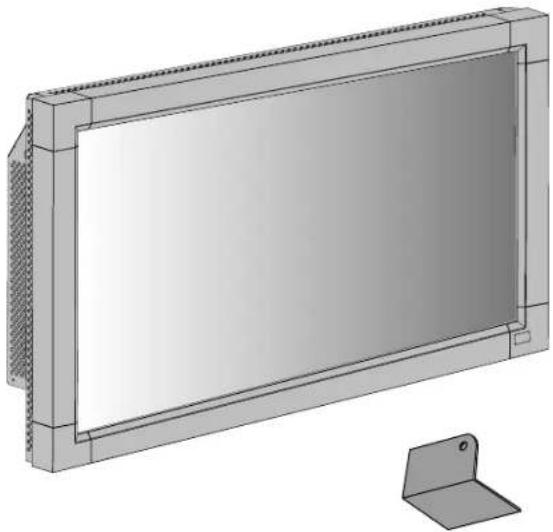
Крышка выключателя питания
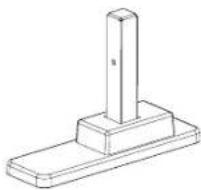
подставка для
отдельной установки x 2

Винт-барашек для крепления ножки-
подставки x 2

Кабель питания
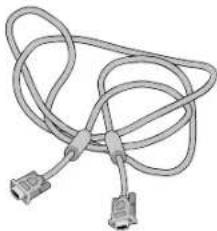
Кабель видеосигнала для компьютера (кабель D-SUB - D-SUB)

винт (M4 x 8) x 4
фиксатор x 3
CD-ROM
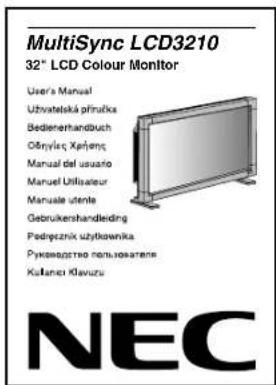
Руководство пользователя
Штекер динамика,
1 комплект (требуется для подключения
дополнительных колонок) (Подключается к выводу для внешних динамиков)



ферритовый
сердечник x 2


ремень x 2
* Если предполагается использовать монитор с подставкой, установите ножки-подставки сразу после снятия упаковки.
* Обязательно сохраните коробку и упаковочный материал для транспортировки или перевозки монитора.
Указанные ниже компоненты могут входить в комплект поставки как дополнительные.
• Внешний громкоговоритель
Русский-4
Названия деталей и их функции
Панель управления
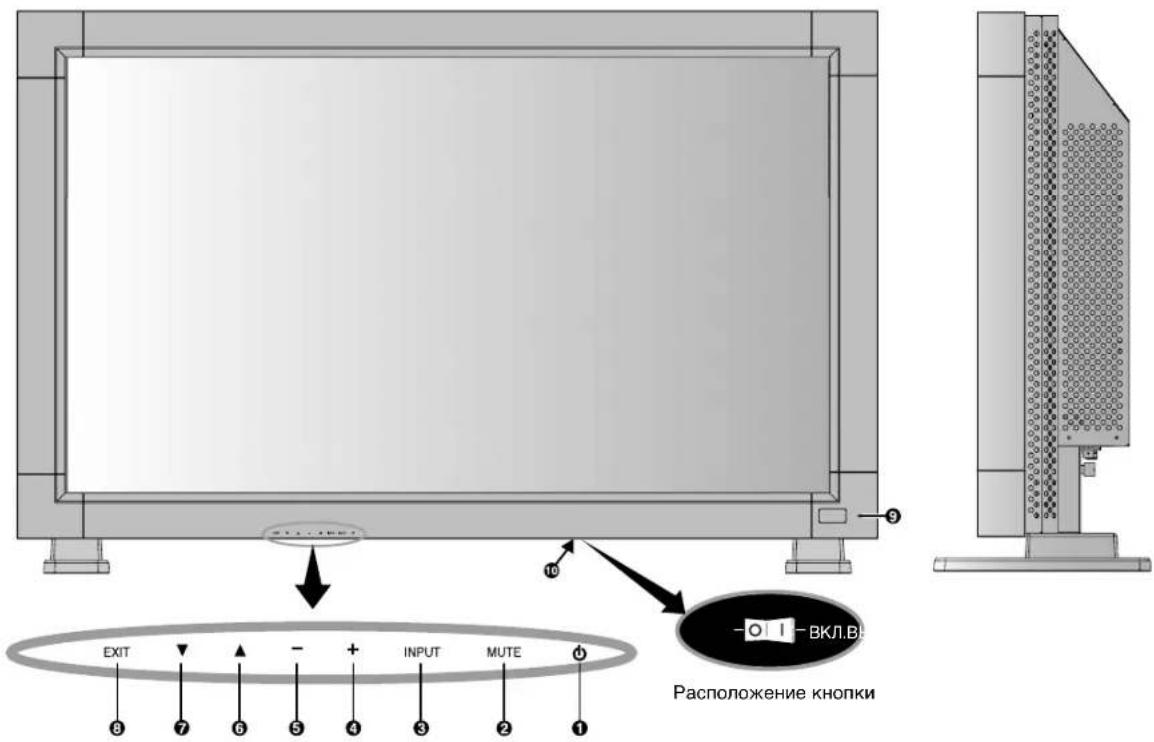
① Кнопка POWER (①)
Включение и выключение питания. См. также стр. 16.
② Кнопка MUTE
Включение и выключение функции отключения звука.
③ Кнопка INPUT
В экранном меню выполняет функцию кнопки "SET" (Ввод). (Переключение между типом входа [RGB1], [RGB2], [RGB3], [DVD/HD], [VIDEO] или [VIDEO]). [VIDEO] включается при выборе в экранном меню режима "РАЗДЕЛЬНО" или при подключении кабеля "S-VIDEO" и наличии сигнала "S-VIDEO" и выборе РЕЖИМА "ПРИОРИТЕТ". См. стр. English-24.
④ Кнопка (+) PLUS
Действует как кнопка (+) для увеличения регулируемого значения в меню OSM.
Если меню OSM выключено, повышает уровень выводимого аудиосигнала.
⑤ Кнопка (-) MINUS
Действует как кнопка (-) для уменьшения регулируемого значения в меню OSM.
Если меню OSM выключено, снижает уровень выводимого аудиосигнала.
⑥ Кнопка UP (▲)
Активизирует меню OSM, когда оно выключено. Действует как кнопка ▲ для перемещения выделенной области вверх при выборе регулируемого значения в меню OSM.
⑦ Кнопка DOWN (▼)
Активизирует меню OSM, когда оно выключено. Действует как кнопка ▼для перемещения выделенной области вниз при выборе регулируемого значения в меню OSM.
⑧ Кнопка EXIT
Активизирует меню OSM, когда оно выключено. Действует как кнопка EXIT для перемещения к предыдущему меню в меню OSM.
⑨ Датчик дистанционного управления и индикатор питания
Прием сигнала с пульта дистанционного управления (если применяется беспроводной пульт дистанционного управления). См. также стр. 7.
Когда монитор работает, индикатор горит зеленым, когда монитор выключен (режим "ПИТАНИЕ ВЫКЛ."), индикатор горит красным. Когда ЖК-монитор находится в режиме энергосбережения, индикатор горит и зеленым, и красным. При запущенной функции "РАСПИСАНИЕ РАБОТЫ" индикатор мигает зеленым и горит красным. См. стр. 17. В случае обнаружения неисправности, индикатор мерцает красным.
⑩ Основной выключатель питания
Выключатель питания служит для включения и выключения питания от сети.
Режим блокировки клавиш управления
Этот элемент управления полностью блокирует доступ ко всем функциям клавиш управления. Чтобы включить функцию блокировки клавиш управлений, одновременно нажмите и удерживайте кнопки ▼” и “▲” более 3 секунд. Для возврата в режим пользователя одновременно нажмите и удерживайте кнопки ▼” и “▲” более 3 секунд.
Русский-5
Панель разъемов
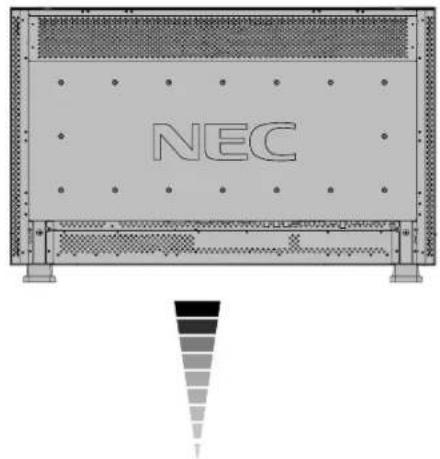
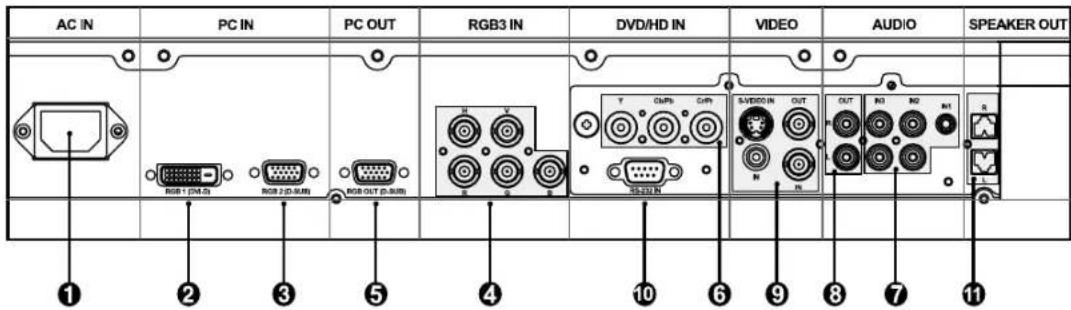
① Разъем AC IN
Служит для подсоединения прилагаемого кабеля питания.
② RGB 1 IN (DVI-D)
Вход цифрового RGB-сигнала от компьютера.
* Этот разъем не предназначен для ввода аналоговых сигналов.
③ RGB 2 IN (15-штырьковый миниразъем D-Sub)
Служит для ввода аналоговых сигналов RGB с персонального компьютера или сигналов RGB другого оборудования.
④ RGB 3 IN [R, G, B, H, V] (BNC-разъем)
Вход аналогового RGB-сигнала от компьютера или другого оборудования с RGB-выходом.
Он также служит для подсоединения другого оборудования, например DVD-проигрывателя и проигрывателя лазерных дисков HDTV. Сигнал синхронизации по зеленому можно принимать через разъем G.
⑤ RGB OUT (15-контактный мини-разъем D-Sub)
Выход сигнала от RGB 2 или 3.
⑥ DVD/HD IN (BNC-разъем)
Для подключения такого оборудования как DVD проигрыватель, устройство ТВЧ или проигрыватель лазерных дисков.
⑦ AUDIO IN 1, 2, 3
Служит для ввода аудиосигнала с внешнего оборудования, например компьютера, видеомагнитофона или DVD-проигрывателя.
⑧ AUDIO OUT
Выход аудиосигнала от штекеров AUDIO IN 1, 2 и 3.
⑨ VIDEO IN/OUT (ВИДЕОВХОД/ВИДЕОВЫХОД)
Разъем VIDEO IN (BNC и RCA): Служит для ввода комбинированного видеосигнала. Нельзя одновременно использовать разъемы BNC и RCA (используйте только один входной разъем).
Разъем VIDEO OUT (BNC): Служит для вывода комбинированного видеосигнала через разъем VIDEO IN. Разъем S-VIDEO IN (DIN, 4 штырька): Служит для ввода сигналов S-video (отдельный сигнал Y/C). См. стр. English-24, "НАСТРОЙКА РЕЖИМА S-VIDEO".
⑩ EXTERNAL CONTROL
(9-штырьковый миниразъем D-Sub)
Используется при управлении ЖКД монитором с оборудования RGB, например компьютера.
11 EXTERNAL SPEAKER TERMINAL
Выход аудиосигнала от штекеров AUDIO 1, 2 и 3.
Беспроводной пульт дистанционного управления
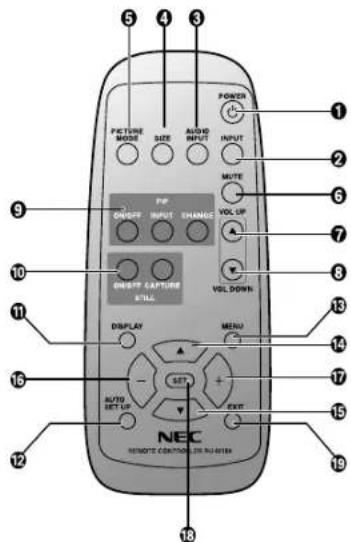
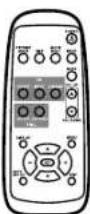
Включение и выключение питания.
* Если не горит индикатор питания, органы управления не работают.
② Кнопка INPUT
Выбор входного сигнала: [RGB1], [RGB2], [RGB3], [DVD/HD], [VIDEO] или [VIDEO].
[VIDEO] включается при выборе в экранном меню режима "РАЗДЕЛЬНО" или при подключении кабеля "S-VIDEO" и наличии сигнала "S-VIDEO" и выборе РЕЖИМА "ПРИОРИТЕТ". См. стр. English-24.
③ Кнопка AUDIO INPUT
Выбор одного из вводимых аудиосигналов: [AUDIO1] (ЗВУК1), [AUDIO2] (ЗВУК2), [AUDIO3] (ЗВУК1).
4 Кнопка SIZE
Выбор формата изображения: [FULL] (ПОЛНЫЙ ЭКРАН), [NORMAL] (СТАНДАРТНОЕ), [WIDE] (ШИРОКОЭКРАННОЕ) и [ZOOM] (УВЕЛИЧЕНИЕ). См. стр. 17.
⑤ Кнопка PICTURE MODE
Выбор одного из режимов изображения: [HIGHBRIGHT] (ОЧ. ЯРКО), [STANDARD] (СТАНДАРТ), [sRGB], [CINEMA] (КИНО). См. стр. 17. HIGHBRIGHT: для движущегося изображения, например, с DVD STANDARD: для изображений (Заводская настройка) sRGB: для изображений с текстом CINEMA: для фильмов.
⑥ Кнопка MUTE
Включение и выключение функции отключения звука.
7 Кнопка VOLUME UP
Увеличение уровня выводимого аудиосигнала.
⑧ Кнопка VOLUME DOWN
Снижение уровня выводимого аудиосигнала.
Кнопка "ON/OFF" (Вкл./Выкл.): Включение и выключение функции "КАРТИНКА В КАРТИНКЕ". См. стр. English-21. Кнопка INPUT: выбор входного сигнала для "картинки в картинке". Кнопка CHANGE: Смена местами основного и вспомогательного изображений.
10 Кнопка STILL
Кнопка ON/OFF: включение и выключение режима неподвижного изображения. Кнопка CAPTURE: Обновляет неподвижное изображение.
11 Кнопка DISPLAY
Включение/выключение информационного экранного меню. См. стр. 17.
⑫ Кнопка AUTO SETUP
Вход в меню автоматической установки. См. стр. English-21.
13 Кнопка MENU
Включение и выключение режима меню.
14 Кнопка UP
Действует как кнопка ▲для перемещения выделенной области вверх при выборе регулируемого значения в меню OSM. Небольшой экран, в котором настраивался режим "PIP", перемещается вверх.
15 Кнопка DOWN
Действует как кнопка ▼для перемещения выделенной области вниз при выборе регулируемого значения в меню OSM. Небольшой экран, в котором настраивался режим "PIP", перемещается вниз.
16 Кнопка уменьшения MINUS
Действует как кнопка (-) для уменьшения регулируемого значения в меню OSM. Небольшой экран, в котором настраивался режим "PIP", перемещается влево.
17 Кнопка увеличения PLUS
Действует как кнопка (+) для увеличения регулируемого значения в меню OSM. Небольшой экран, в котором настраивался режим "PIP", перемещается вправо.
18 Кнопка SET
Работает как кнопка SET для меню OSM.
19 Кнопка EXIT
Перемещение к предыдущему меню в меню OSM.
Зона действия пульта
дистанционного управления
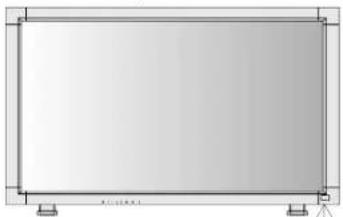
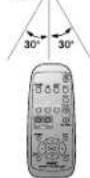
Нажимая кнопки, направляйте верхнюю часть пульта дистанционного управления на дистанционный датчик ЖКД монитора.
Пульт дистанционного управления следует использовать на расстоянии приблизительно до 7 метров от внешней стороны датчика дистанционного управления на ЖК-мониторе и при горизонтальном и вертикальном отклонении в пределах 30° на расстоянии до 3 метров.
дистанционного управления
* Не подвергайте пульт сильным ударам.
* Не допускайте попадания на пульт воды или других жидкостей. При попадании влаги на пульт немедленно протрите его.
* Не подвергайте его воздействию источников тепла и пара.
* Открывать пульт дистанционного управления только для установки батарей.
Внимание. Следует помнить, что система дистанционного управления может не работать, если на приемник дистанционного управления ЖК-монитора попадают прямые солнечные лучи или яркий свет, а также если на пути луча находится какой-либо предмет.
Процедура установки
1. Определите место установки
ВНИМАНИЕ. НЕ ПЫТАЙТЕСЬ УСТАНАВЛИВАТЬ ЖКД МОНИТОР САМОСТОЯТЕЛЬНО
Установка ЖКД дисплея должна выполняться квалифицированным специалистом. Для получения дополнительной информации обратитесь к дилеру.
ВНИМАНИЕ. ПЕРЕМЕЩЕНИЕ ИЛИ УСТАНОВКУ ЖКД МОНИТОРА СЛЕДУЕТ ВЫПОЛНЯТЬ ГРУППОЙ ИЗ ДВУХ ИЛИ БОЛЕЕ ЧЕЛОВЕК.
Несоблюдение этой меры предосторожности может привести к падению ЖКД монитора и получению травмы.
ВНИМАНИЕ. Не допускается установка и эксплуатация монитора в перевернутом положении, положении экраном вниз или экраном вверх.
ВНИМАНИЕ. Данный ЖК-дисплей оборудован датчиком температуры и вентилятором. Если дисплей слишком сильно нагревается, происходит автоматическое включение вентилятора. Если дисплей перегревается при включенном вентиляторе, появляется меню "Внимание". При появлении меню "Внимание" следует прекратить работу и дождаться пока монитор остынет. Если ЖК-монитор установлен в какой-либо корпус или на поверхность ЖК-монитора установлен защитный экран, необходимо проверять внутреннюю температуру монитора при помощи функции "КОНТРОЛЬ ТЕМПЕРАТУРЫ" (См. стр. English-25). Если в нормальных условиях работы температура слишком высока, необходимо установить режим работы вентилятора "ВКЛ." в меню функции "ЗАСТАВКА" (См. стр. English-22).
ІВНИМАНИЕ. Чтобы не поцарапать панель, подложите под ЖКД монитор защитную прослойку, в которую он был завернут при упаковке.
2. Установите батарейки в пульт дистанционного управления
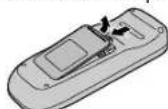
В качестве источника питания пульта дистанционного управления используются батарейки 1,5 В размера АА. Для установки или замены батареек выполните следующие действия.
- Нажмите на крышку и сдвиньте ее, чтобы открыть.
- Установите батарейки в соответствии с метками (+) и (-) внутри отделения.
- Установите крышку на место.
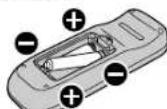
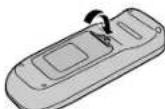
ВНИМАНИЕ. В случае неправильного использования батарейки могут протечь или взорваться.
Особенно тщательно соблюдайте следующие рекомендации.
- Устанавливайте батарейки размера "АА", совмещая значки + и - на каждой батарейке со значками + и - в отделении для батареек.
- Не устанавливайте батарейки разных типов.
- Не устанавливайте вместе новые и старые батарейки. Это сокращает срок службы батареек или приводит к утечке их внутреннего вещества.
- Немедленно извлекайте разрядившиеся батарейки во избежание утечки внутреннего вещества и его попадания в отделение для батареек.
Не следует прикасаться к электролиту, выделяющемуся из батареи, это может привести к повреждению кожи.
ПРИМЕЧАНИЕ. Если не планируется использовать пульт дистанционного управления в течение длительного времени, извлеките батарейки.
3. Подсоедините внешнее оборудование (см. стр. 11-16)
- Для защиты подсоединяемого оборудования отключите основное питание, прежде чем выполнять подсоединение.
- Обратитесь к руководству пользователя для оборудования.
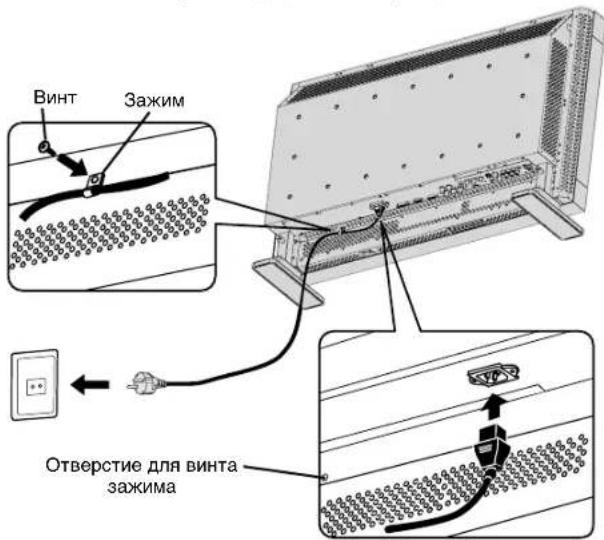
4. Подсоедините прилагаемый кабель питания
- Розетка электропитания должна находиться как можно ближе к оборудованию и быть легко доступной.
- До конца вставьте вилку в розетку электропитания. Ненадежные контакты могут стать причиной возникновения помех.
- Кабель питания следует зафиксировать при помощи винта и зажима.
ПРИМЕЧАНИЕ. Для правильного выбора кабеля питания переменного тока см. раздел "Техника безопасности, техническое обслуживание и рекомендации по эксплуатаций".
5. Включите питание подсоединенного внешнего оборудования
Если оно подсоединено к компьютеру, сначала включите питание компьютера.
6. Управление подключенным внешним оборудованием
Вывод сигнала на необходимом внешнем оборудовании.
7. Настройте звук
Если необходимо, отрегулируйте громкость звука.
8. Настройте экран (см. стр. English-18-25)
Выполните настройку, если необходимо отрегулировать положение экрана или устранить искажения.
9. Настройте изображение (см. стр. English-18-25)
Выполните настройку, если необходимо отрегулировать, например, яркость или контрастность.
10. Рекомендуемые настройки
Чтобы уменьшить возможность возникновения эффекта остаточного изображения, следует выполнить настройку следующих параметров в зависимости от вида используемого приложения.
"ЗАСТАВКА" (см. стр. English-22), "ЦВЕТ БОКОВОЙ ПОЛОСЫ" (см. стр. English-22), "ДАТА И ВРЕМЯ" (см. стр. English-25), "РАСПИСАНИЕ РАБОТЫ" (см. стр. English-25).
11. Монитор установлен в вертикальном положении
• Снимите ножки-подставки.
- Левый край при взгляде спереди должен располагаться сверху.
12. Установка и удаление подставки
Установка подставки
- Выключите монитор.
- Поместите подставку на монитор, более длинные концы ножек должны располагаться со стороны лицевой панели монитора.
- После того, как подставки будут вставлены в направляющие, затяните винты на обеих сторонах монитора.
Снятие подставки
- Расстелите защитное покрытие на плоской поверхности, например, на столе.
- Положите монитор на защитное покрытие.
- Отверните винты рукой или при помощи отвертки и уберите их на хранение.
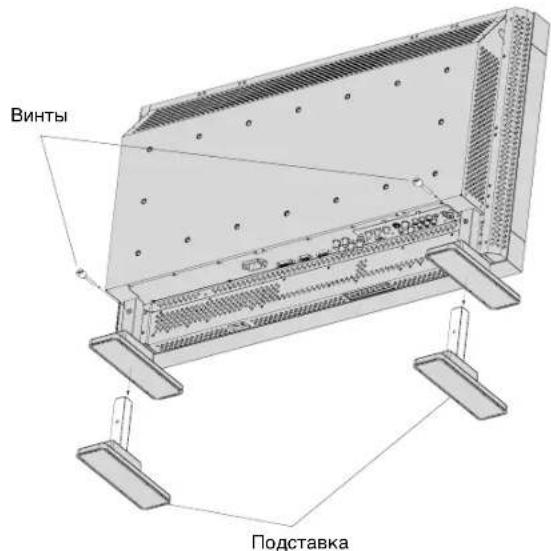
ПРИМЕЧАНИЕ. Поместите подставку на монитор, так чтобы более длинная сторона ножки находилась спереди.
ВНИМАНИЕ. Чтобы не защемить пальцы, соблюдайте осторожность во время установки подставки.
13. Подключение внешних динамиков
Мы рекомендуем использовать дополнительные колонки, разработанные для монитора MultiSync LCD3210.
К выводам монитора MultiSync LCD3210 для подключения внешних динамиков могут подключаться универсальные аудиоколонки при помощи штекера динамика.
Для этого следует заменить разъем кабеля основного динамика на прилагаемый штекер динамика.
Установка и подключение штекера
динамика
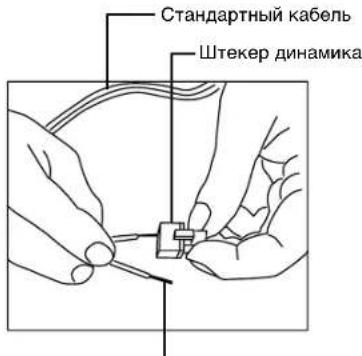
Подключите отрицательный разъем стандартного кабеля к отрицательному разъему штекера динамика. На провод с отрицательною полярностью по всей длине кабеля нанесена полоса. Подключите второй провод кабеля к положительному разъему штекера динамика. Чтобы вставить кабель, придерживайте защелку на штекере динамика.
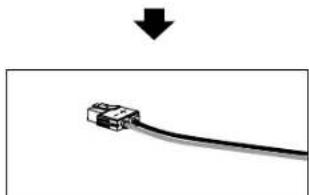
Закрепленный кабель и штекер динамика.
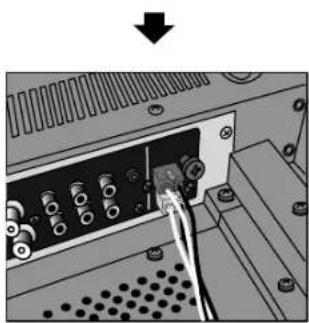
Вставьте закрепленный кабель и штекер динамика в вывод для подключения динамика.
Монтаж и прикрепление деталей к ЖКД монитору
Монтажные принадлежности можно прикреплять к ЖКД монитору, используя один из следующих способов.
1. В вертикальном положении
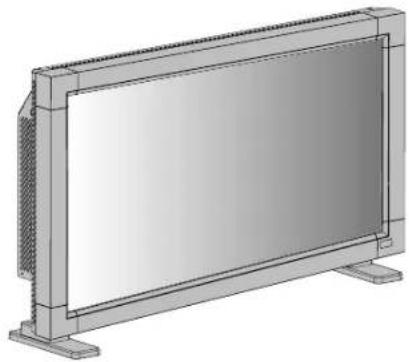
2. Положите экран лицевой стороной вниз
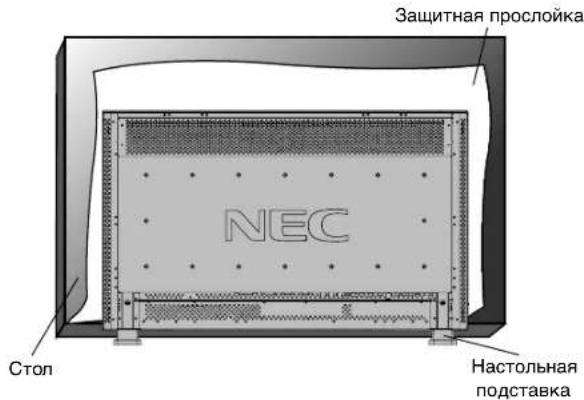
Чтобы не поцарапать поверхность экрана, подложите на стол под поверхность экрана защитную прослойку, в которую монитор был завернут при упаковке.
Это устройство нельзя использовать или устанавливать без настольной подставки или другой монтажной принадлежности. Несоблюдение процедур монтажа может привести к повреждению оборудования или получению травмы пользователем или установщиком. Гарантия на продукт не распространяется на повреждения в результате неправильной установки. Несоблюдение этих рекомендаций может привести к аннулированию гарантии.
При установке с применением других монтажных принадлежностей следует использовать способ монтажа, одобренный VESA (Ассоциацией по стандартам в области видеоэлектроники), и винты размера М6 длиной 10 мм или более в зависимости от толщины поверхности, на которой выполняется монтаж. (Рекомендуемый крутящий момент: 470 - 550 Нсм). NEC рекоменует использовать монтажный интерфейс, соответствующий стандарту TUV-GS или UL1678, действующему в Северной Америке.
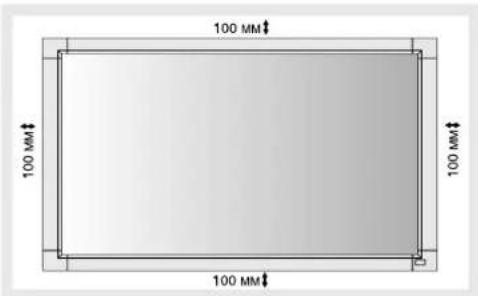
3. Требования к вентиляции при установке в замкнутых пространствах
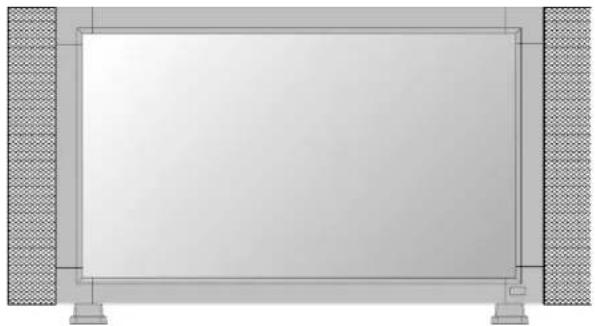
Для обеспечения отвода тепла необходимо оставить свободное пространство между окружающими предметами, как показано на схеме.
4. Во избежание падения монитора
При креплении ЖК-монитора к стене используйте трос или цепь, способные выдержать вес монитора (ок. 16,4 кг).
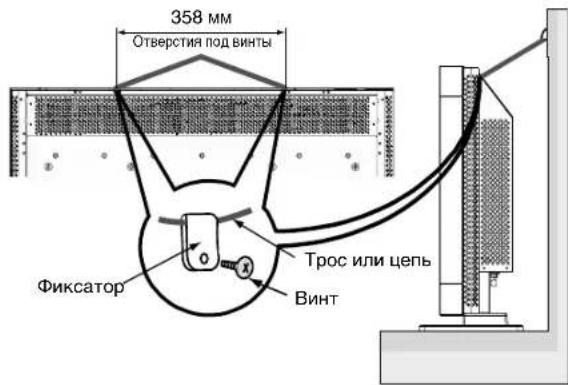
Перед перемещением ЖКД монитора трос или цепь следует отсоединить.
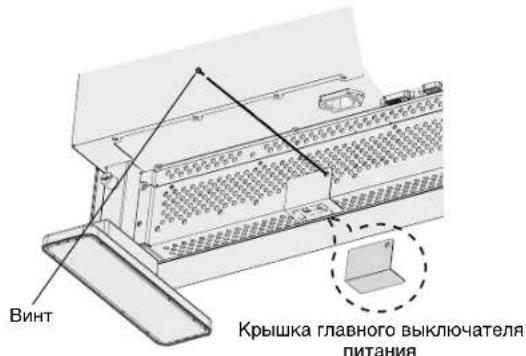
5. Предотвращение изменения положения выключателя питания
Для того, чтобы предотвратить доступ к выключателю питания, установите крышку выключателя питания, которая входит в комплект поставки в составе дополнительных принадлежностей.
ПРИМЕЧАНИЕ. Если крышка выключателя питания установлена, его нельзя перевести в выключенное положение. Чтобы выключить монитор, необходимо снять крышку выключателя питания.
Русский-10
Выполнение соединений
Перед выполнением соединений выполните следующие действия.
* Прежде чем выполнять подключение, отключите питание всего подключаемого оборудования.
* Прочитайте руководство пользователя, поставляемое с каждым отдельным устройством.
Схема подключения
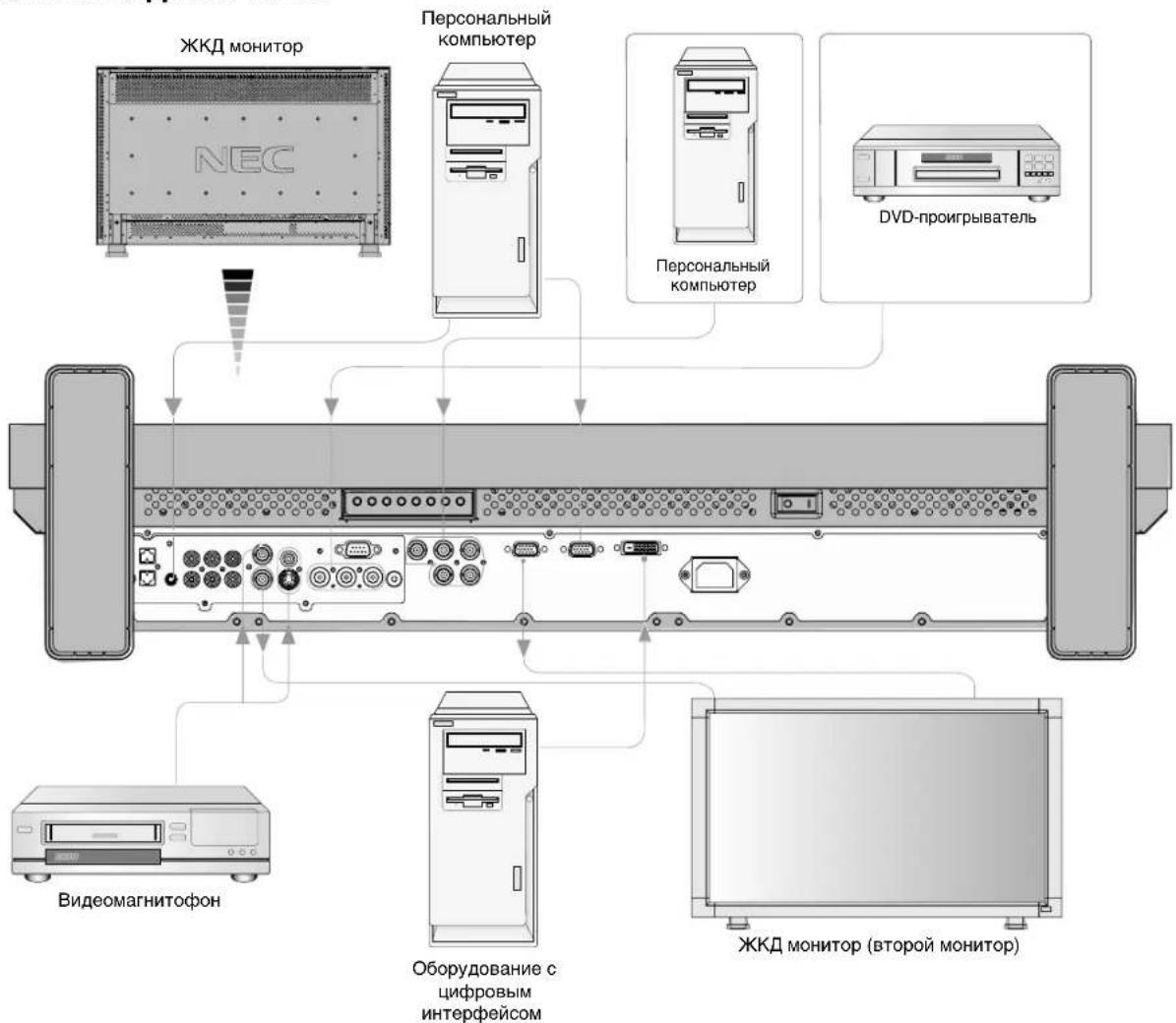
flowchart
graph TD
    A["ЖКД монитор"] --> B["NEC"]
    C["Персональный компьютер"] --> D["Персональный компьютер"]
    E["DVD-проигрыватель"] --> F["Персональный компьютер"]
    G["Видеомагнитофон"] --> H["ЖКД монитор (второй монитор)"]
    I["Оборудование с цифровым интерфейсом"] --> H
    B --> H
    D --> H
    F --> H
    H --> G
    H --> I
| Установка ферритового сердечникаУстановка ферритового сердечника на аудиокабель компьютера.Использование кабеля без установленного на нем ферритовогосердечника может привести к возникновению помех. | Место установки ферритового сердечника |
Для аудиокабеля для компьютера1 Раскройте ферритовый сердечник и2 Защелкнитеустановите его на кабеле компьютера. ферритовый сердечник.Ферритовыйсердечник 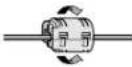 | Установите два ферритовых кольца с обоих концов аудиокабелякомпьютера.Ферритовый сердечник Ферритовый сердечникКр 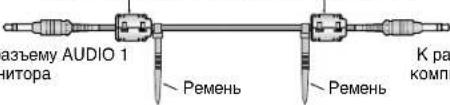 зъему моньютера зъему моньютера |
Подсоединение персонального компьютера
При подсоединении компьютера к ЖКД монитору будет возможно отображать экранные изображения с компьютера.
Некоторые видеоплаты могут некорректно воспроизводить изображение.
| Разрешение | Частота развертки | Примечания | |
| Горизонтальная | Вертикальная | ||
| 640 x 480 31 | 5 Hz 60 Hz | ||
| 800 x 600 37 | 9 Hz 60 Hz | ||
| 1024 x 768 48 | 4 Hz 60 Hz | ||
| 1280 x 768 48 | Hz 60 Hz | ||
| 1360 x 768 48 | Hz 60 Hz | Рекомендуемое разрешение | |
| 1280 x 1024 64 | Hz 60 Hz Сжатое изображение | ||
| 1600 x 1200 75 | Hz 60 Hz Сжатое изображение | ||
Подсоединение ЖКД монитора к персональному компьютеру
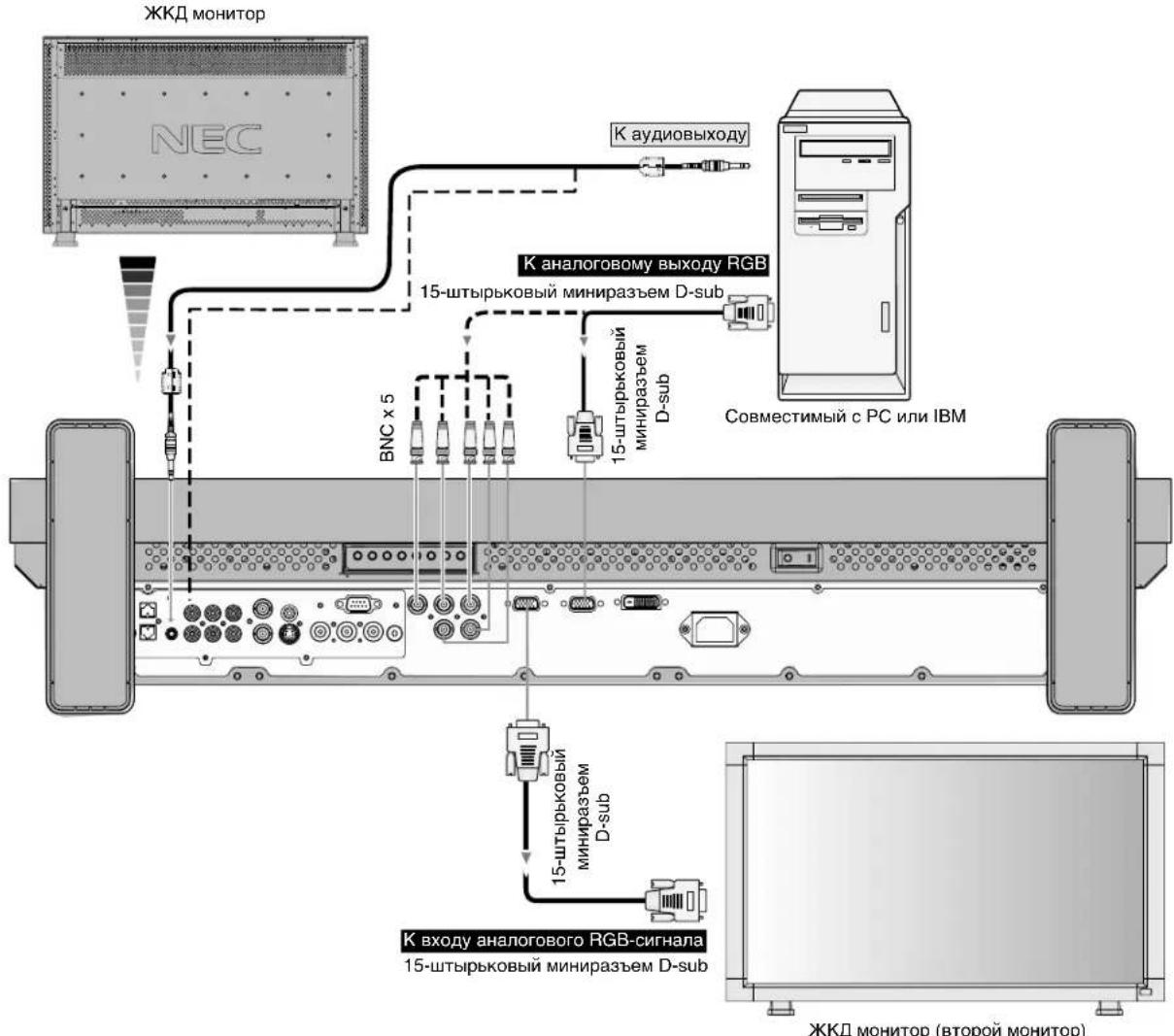
- Для подсоединения к разъему RGB 2 IN (15-штырьковый миниразъем D-sub) на ЖКД мониторе используйте прилагаемый кабель видеосигнала RGB для компьютера (15-штырьковый миниразъем D-sub - 15-штырьковый миниразъем D-sub).
- Для подсоединения к разъему RGB 3 (BNC) на ЖКД мониторе используйте отдельно поставляемый кабель (15-штырьковый миниразъем D-sub - BNC x 5). Выберите RGB 3 с помощью кнопки INPUT.
- При подсоединении одного или нескольких ЖКД мониторов используйте разъем RGB OUT (15-контактный мини-разъем D-SUB).
- В качестве аудиовходов могут использоваться разъемы AUDIO IN 1, 2 и 3. Для подключения выберите AUDIO 1, 2 или 3 при нажатии кнопки "AUDIO INPUT" (Аудиовход).
flowchart
graph TD
    A["ЖКД монитор"] --> B["NEC"]
    B --> C["K аудиовыходу"]
    C --> D["15-штырьковый миниразъем D-sub"]
    D --> E["15-штырьковый миниразъем D-sub"]
    E --> F["Совместимый с PC или IBM"]
    G["ВНС x 5"] --> H["15-штырьковый миниразъем D-sub"]
    H --> I["15-штырьковый миниразъем D-sub"]
    I --> J["15-штырьковый миниразъем D-sub"]
    J --> K["15-штырьковый миниразъем D-sub"]
    L["К входу аналогового RGB-сигнала"] --> M["15-штырьковый миниразъем D-sub"]
    N["JКД монитор (второй монитор)"] --> O["15-штырьковый миниразъем D-sub"]
Русский-12
Подсоединение к компьютеру Macintosh
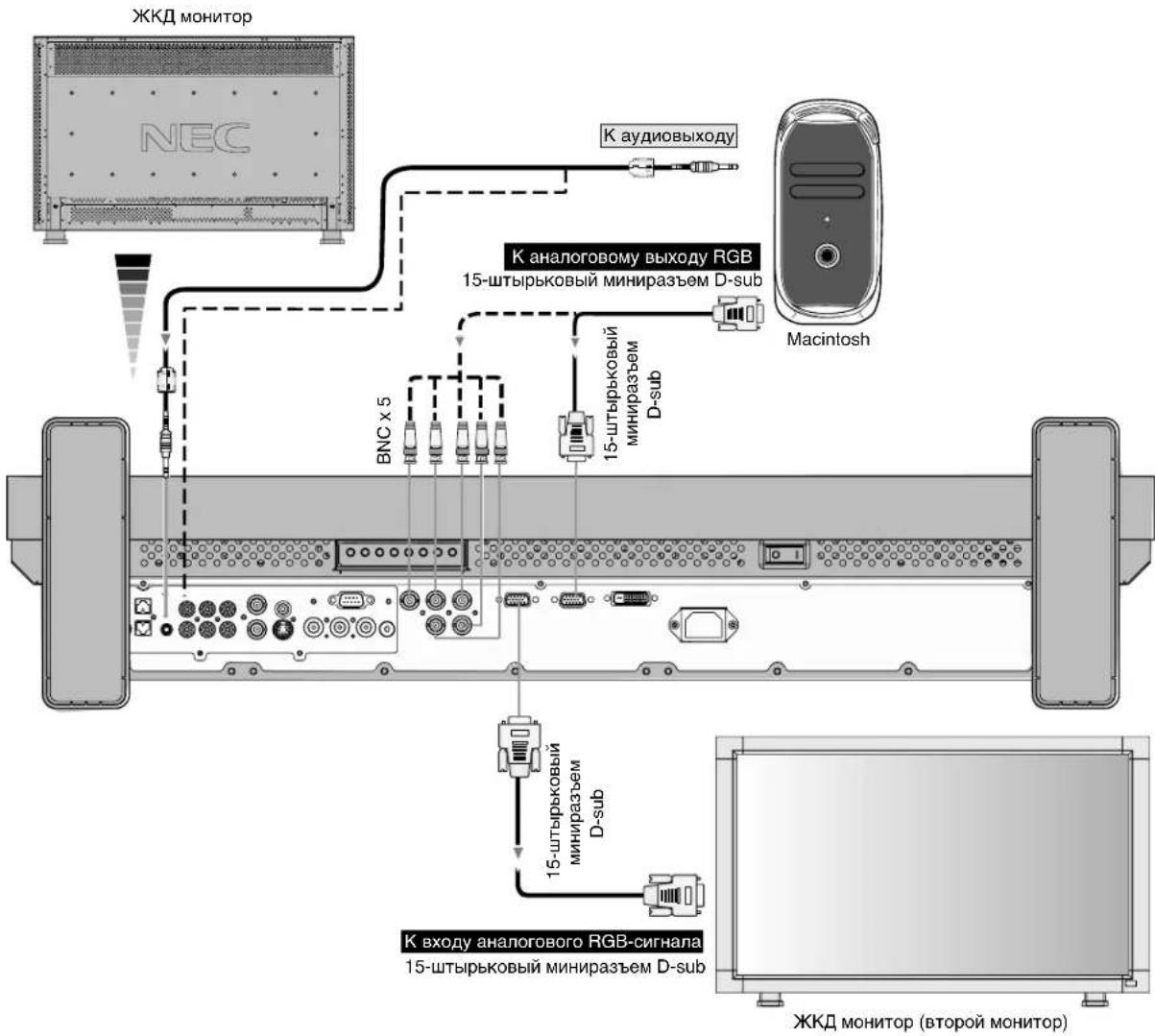
При подсоединении компьютера Macintosh к ЖКД монитору будет возможно отображать экранные изображения с компьютера. При использовании некоторых видеокарт или драйверов изображения могут отображаться неправильно.
Подсоединение ЖКД монитора к компьютеру Macintosh
- Для подсоединения к разъему RGB 2 IN (15-штырьковый миниразъем D-sub) на ЖКД мониторе используйте прилагаемый кабель видеосигнала RGB для компьютера (15-штырьковый миниразъем D-sub - 15-штырьковый миниразъем D-sub).
- Для подсоединения к разъему RGB 3 IN (BNC) на ЖКД мониторе используйте отдельно поставляемый кабель (15-штырьковый миниразъем D-sub - BNC x 5).
- Обратитесь к руководству пользователя для компьютера Macintosh, чтобы ознакомиться с дополнительной информацией о требованиях к выводу видеосигналов компьютером, а также о специальных идентификаторах или настройках конфигурации, выполнение которых может потребоваться для изображений и монитора.
- В качестве аудиовходов могут использоваться разъемы AUDIO IN 1, 2 и 3. Для подключения выберите AUDIO 1, 2 или 3 при нажатии кнопки "AUDIO INPUT" (Аудиовход).
Подсоединение к оборудованию с цифровым интерфейсом
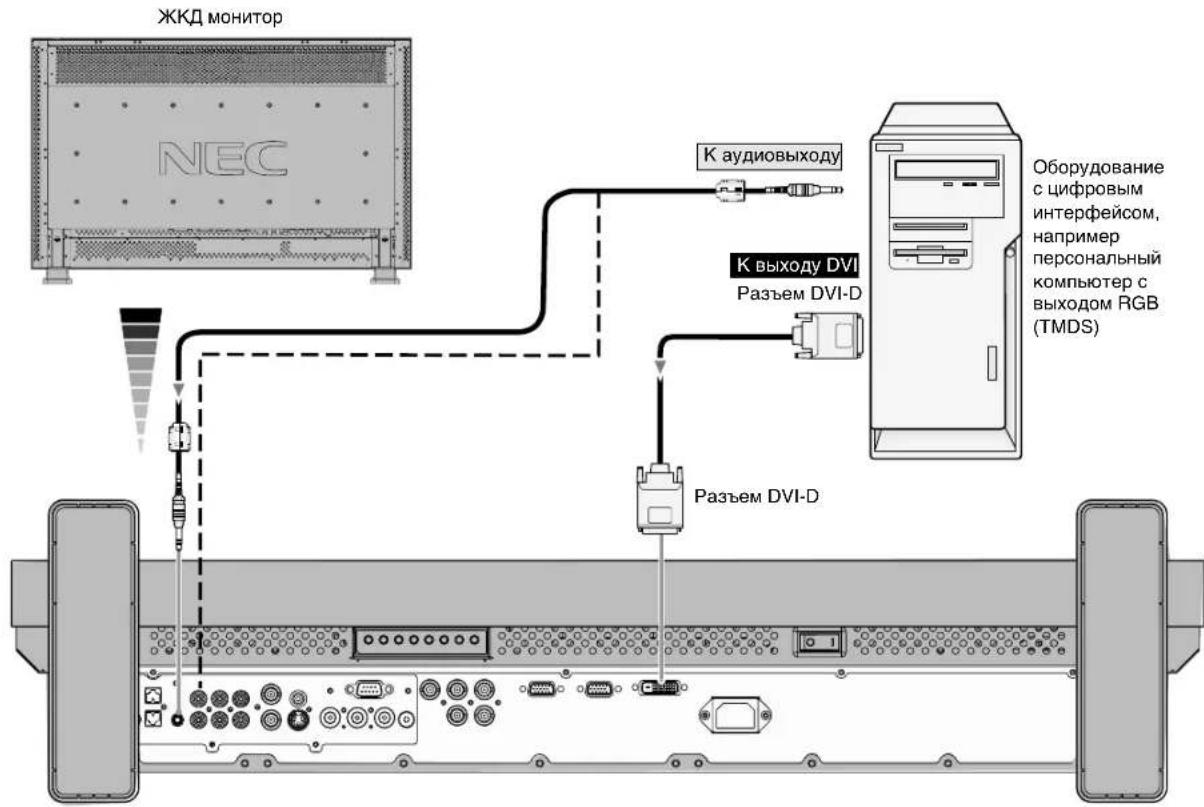
Можно выполнить подсоединение к оборудованию, имеющему цифровой интерфейс, совместимый со стандартом DVI (Digital Visual Interface - интерактивное цифровое видео).
Подсоединение ЖКД монитора к компьютеру с цифровым выходом
- Разъем RGB 1 IN также можно использовать для подсоединения кабеля DVI-D.
- Входные сигналы TMDS, соответствующие требованиям стандарта DVI.
- Для поддержания качества отображения используйте кабель, качество которого соответствует стандартам DVI.
- В качестве аудиовходов могут использоваться разъемы AUDIO IN 1, 2 и 3. Для подключения выберите AUDIO 1, 2 или 3 при нажатии кнопки "AUDIO INPUT" (Аудиовход).
Подсоединение DVD-проигрывателя с комбинированным выходом
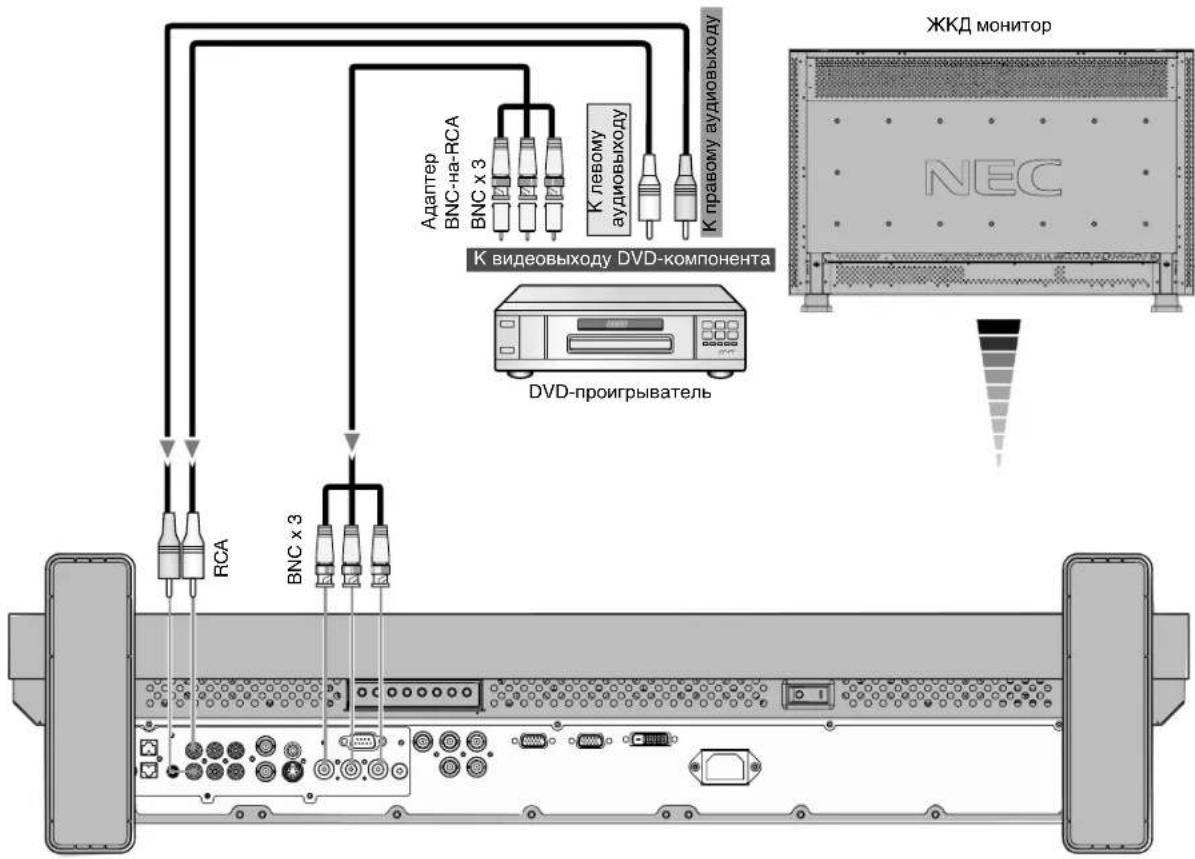
При подсоединении DVD-проигрывателя к ЖКД монитору будет возможно отображать видеоизображения с DVD-дисков.
Для получения дополнительной информации обратитесь к руководству пользователя для DVD-проигрывателя.
Подсоединение ЖКД монитора к DVD-проигрывателю
- Для подключения к разъему DVD/HD IN (BNC-разъем) на ЖК-мониторе нужно использовать соединительный кабель BNC (не входит в комплект поставки). Для подключения DVD проигрывателя с гнездом RCA через соединительный кабель BNC вам потребуется переходник BNC-RCA (не входит в комплект поставки). Для ввода аудиосигнала можно также использовать разъемы AUDIO IN 2 и 3 (оба RCA). Для такого соединения выберите [AUDIO 2] (ЗВУК 2) или [AUDIO 3] (ЗВУК 3) с помощью кнопки AUDIO INPUT.
flowchart
graph TD
    A["NEC"] --> B["JKD монитор"]
    B --> C["К видеовыходу DVD-компонента"]
    C --> D["К правому аудиовыходу"]
    D --> E["Адаптер BNC-на-RCA BNC x 3"]
    D --> F["K левому аудиовыходу"]
    D --> G["K кривому аудиовыходу"]
    C --> H["DVD-проигрыватель"]
    H --> I["RCA"]
    H --> J["BNC x 3"]
Подсоединение стереоусилителя
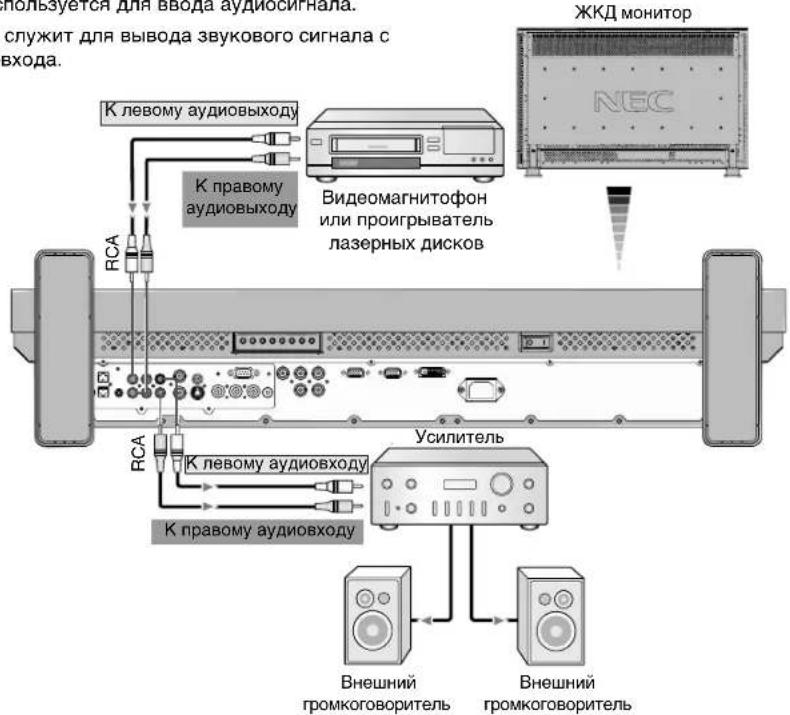
К ЖКД монитору можно подсоединить стереоусилитель. Для получения дополнительной информации обратитесь к руководству пользователя для усилителя.
Подсоединение ЖКД монитора к стереоусилителю
- Включите ЖКД монитор и усилитель только после того, как все соединения будут выполнены.
- Используйте кабель RCA для подсоединения разъема AUDIO OUT (RCA) на ЖКД мониторе к аудиовходу на усилителе.
- Следите за тем, чтобы не перепутать левое и правое аудиогнезда.
- Разъем AUDIO IN используется для ввода аудиосигнала.
- Разъем AUDIO OUT служит для вывода звукового сигнала с выбранного аудиовхода.
Основные операции
Режимы питания (Питание ВКЛ и Питание ВЫКЛ)
При включенном питании индикатор питания ЖКД монитора горит зеленым, а при выключенном - красным. Для включения и выключения питания можно использовать следующие три способа.
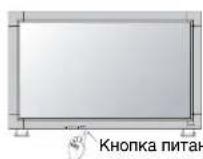
1. Нажать кнопку питания.
Примечание. Перед тем как нажимать кнопку питания, обязательно переведите основной выключатель питания ЖК-монитора в положение "ВКЛ".
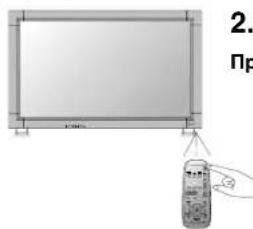
2. Использовать пульт дистанционного управления.
Примечание. Перед использованием пульта дистанционного управления обязательно включите основной выключатель питания на ЖКД мониторе.
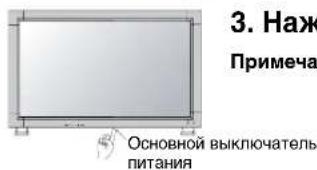
3. Нажать основной выключатель питания.
Примечание. Если питание монитора было отключено выключателем питания, индикатор питания погаснет; включить монитор с помощью пульта дистанционного управления и кнопки питания не удастся Прежде чем использовать пульт дистанционного управления или нажимать кнопку питания, обязательно переведите выключатель питания в положение "ВКЛ.".
Русский-16
Индикатор питания
| Состояние | |
| Питание Вкл. | Зеленый |
| Питание ВЫКЛ. | Красный |
| Режим ожидания, если включена функция "РАСПИСАНИЕ РАБОТЫ" | Красный горитЗеленый мерцает |
| Режим ожидания | Красный и зеленый |
| Диагностика (Обнаружение неисправностей) | Красный мерцает* См. устранение неисправностей на стр. 18 |
Управление режимом питания
Функция энергосбережения ЖК-монитора соответствует системе управления питанием DPM, утвержденной VESA. Функция управления питанием - это функция энергосбережения, с помощью которой сокращается потребление энергии дисплеем, когда в течение некоторого определенного периода времени не используется клавиатура или мышь. Система управления энергопотреблением на новом мониторе установлена в режим "включено" (ON). Данная функция позволяет монитору при отсутствии сигнала переходить в спящий режим. Это может продлить срок службы монитора и снизить потребление электроэнергии.
Выбор видеоисточника
Для просмотра видеоисточника:
С помощью кнопки ввода установите значение [VIDEO] (ВИДЕО). Используйте меню COLOUR SYSTEM (СИСТЕМА ЦВЕТА) чтобы установить значение [AUTO], [NTSC], [PAL], [SECAM], [PAL60] или [4.43NTSC], соответствующее выбранному формату видео.
Размер изображения
RGB 1, 2, 3 FULL ZOOM NORMAL → DVD/HD, VIDEO (DVD/BP, VIDEO) FULL WIDE ZOOM NORMAL
| Тип сигнала | NORMAL(СТАНДАРТНЫЙРАЗМЕР) | Рекомендуемый размер | |
| 4:3 | 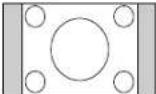 | NORMAL(СТАНДАРТНЫЙ) | 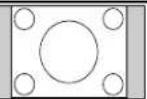 |
| ZOOM(DYNAMIC)(УВЕЛИЧЕНИЕ(ДИНАМИ-ЧЕСКОЕ)) | 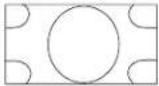 | ||
| Сжатие | 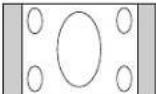 | FULL(ПОЛНЫЙЭКРАН) |  |
| «Конверт» | 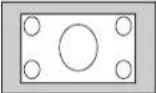 | WIDE(ШИРОКОЭ-КРАННОЕ) | |
NORMAL (СТАНДАРТНЫЙ): Отображение с форматным соотношением входного сигнала компьютера или отображение с форматным соотношением 4:3 сигнала DVD/HD или VIDEO. FULL (ПОЛНЫЙ ЭКРАН): Отображение на весь экран.
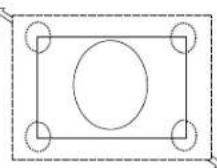
WIDE (ШИРОКОЭКРАННОЕ): Расширение сигнала «конверт» с форматным соотношением 16:9 на весь экран. ZOOM (DYNAMIC) (УВЕЛИЧЕНИЕ (ДИНАМИЧЕСКОЕ)): Изображение с форматным соотношением 4:3 будет растянуто на весь экран, при этом развертка станет нелинейной. (Некоторая часть изображения при растягивании по краям окажется «обрезанной».)
ZOOM (УВЕЛИЧЕНИЕ)
Изображение при увеличении может выходить за пределы активной области экрана. Изображение, выходящее за пределы активной области, не отображается.
ZOOM (УВЕЛИЧЕНИЕ)
ZOOM (УВЕЛИЧЕНИЕ)
Режим изображения
RGB 1, 2, 3 HIGHBRIGHT STANDARD sRGB → DVD/HD, VIDEO HIGHBRIGHT STANDARD CINEMA VIDEO (VIDEO)
HIGHBRIGHT (ОЧ. ЯРКО), STANDARD (СТАНДАРТНО), CINEMA (КИНОТЕАТР)
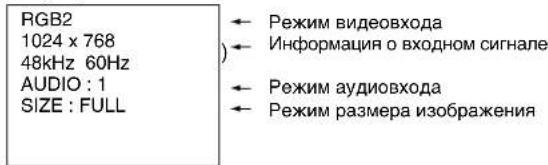
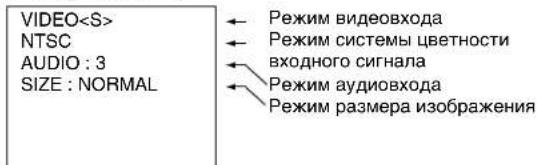
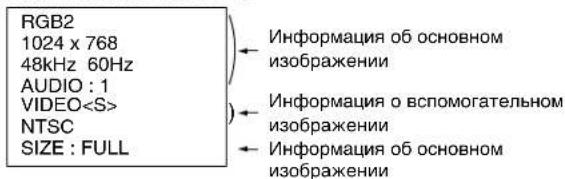
Информационное меню OSM
Подробные сведения об OSM можно найти в версии на диске CD-ROM (English Part, P.18)
RGB1, 2, 3
DVD/HD (DVD/BP)
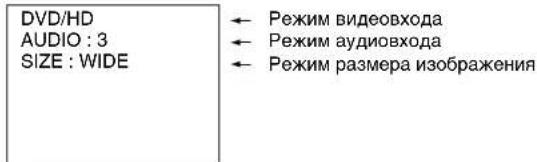
VIDEO (ВИДЕО)
PIP
Основное: RGB2
Вспомогательное: VIDEO
Русский-17
Устранение неисправностей
Нет изображения
- Кабель видеосигнала должен быть надежно подключен к плате видеоадаптера/компьютеру.
- Плата видеоадаптера должна быть надежно установлена в разъеме.
- Выключатель питания монитора на передней панели и выключатель питания компьютера должны быть установлены в положение ON (ВКЛ).
- Убедитесь, что на используемой плате видеодаптера или в системе выбран поддерживаемый режим. (Для изменения графического режима обратитесь к руководству по плате видеодаптера или по компьютеру.)
- Проверьте совместимость рекомендованных параметров для монитора и платы видеоадаптера.
- Проверьте, нет ли в разъеме кабеля для передачи сигнала согнутых или вдавленных штырьков.
Кнопка питания не работает
- Выключите кабель питания монитора из электрической розетки, чтобы выключить монитор и сбросить его настройки.
Эффекты послесвечения
- Имейте в виду, что при работе ЖК-мониторов возможно возникновение такого явления, как послесвечение. Эффект послесвечения проявляется в том, что на экране монитора сохраняется остаточный след предыдущего изображения. В отличие от мониторов с электронно-лучевыми трубками, на ЖК-мониторах эффект послесвечения обратим, но, тем не менее, следует избегать вывода на экран неподвижного изображения в течение длительного времени. Чтобы ослабить эффект послесвечения, выключите монитор на время, в течение которого на экран выводилось предыдущее изображение. Например, если изображение на мониторе не менялось в течение одного часа, и после него сохранился остаточный след, для удаления этого изображения монитор следует отключить на один час.
ПРИМЕЧАНИЕ. Как и для всех персональных дисплеев, компания NEC DISPLAY SOLUTIONS рекомендует выводить на экран подвижные изображения и использовать динамические экранные заставки, включающиеся через определенный промежуток времени при отсутствии изменений на экране, или выключать монитор на время, пока он не используется.
Изображения неустойчиво, не сфокусировано или "плавает"
- Кабель для передачи сигнала должен быть надежно подсоединен к компьютеру.
- Используйте параметры в меню OSM Image Adjust (Настройка изображения), чтобы сфокусировать и настроить изображение путем увеличения или уменшения значения четкости. При изменении режима отображения, возможно, потребуется законо отрегулировать параметры меню OSM Image Adjust (Настройка изображения).
- Проверьте совместимость монитора и платы видеоадаптера и пригодность рекомендованных параметров синхронизации.
- Если текст искажается, измените режим видео на режим с прогрессивной разверткой и используйте частоту регенерации 60 Гц.
Изображение комбинированного сигнала имеет зеленоватый оттенок
- Проверьте выбран ли входной разъем DVD/HD.
Светодиод на мониторе не горит (не виден ни зеленый, ни красный цвет)
- Выключатель питания монитора должен быть установлен в положение ON (ВКЛ), а кабель питания - подсоединен к электросети.
- Убедитесь, что компьютер не находится в режиме экономии электроэнергии (нажмите на любую кнопку клавиатуры или передвиньте мышь).
На мониторе мигает КРАСНЫЙ ИНДИКАТОР
- Возможно, произошел какой-либо сбой. Необходимо связаться с ближайшим авторизованным сервисным центром NEC DISPLAY SOLUTIONS.
Изображение на экране неправильного размера
- Используйте параметры меню OSM Image Adjust (Настройка изображения), чтобы увеличить или уменьшить значение зернистости.
- Убедитесь, что на используемой плате видеодаптера или в системе выбран поддерживаемый режим. (Для изменения графического режима обратитесь к руководству по плате видеодаптера или по компьютеру.)
Изображение с выбранным разрешением неправильно отображается
- Используйте меню OSM Display Mode (Режим отображения) для входа в информационное меню и убедитесь в том, что выбрано подходящее разрешение. В противном случае выберите необходимый параметр.
Нет звука
- Проверьте, надежно ли подключен кабель громкоговорителя.
- Проверьте, не активизирована ли функция отключения звука.
- Проверьте, не установлен ли минимальный уровень громкости.
Не работает пульт дистанционного управления
- Проверьте состояние батареек пульта дистанционного управления.
- Проверьте, правильно ли установлены батарейки.
- Проверьте, направлен ли пульт дистанционного управления на дистанционный датчик монитора.
- Система дистанционного управления может не работать, если на приемник дистанционного управления ЖК-монитора попадают прямые солнечные лучи или яркий свет, а также если на пути луча находится какой-либо предмет.
Функции "РАСПИСАНИЕ РАБОТЫ"/"ТАЙМЕР ВЫКЛЮЧЕНИЯ" работают неправильно
- Функция настройки "РАСПИСАНИЯ РАБОТЫ" не действует, когда установлен "ТАЙМЕР ВЫКЛЮЧЕНИЯ".
- Если при активной функции "ТАЙМЕР ВЫКЛЮЧЕНИЯ" питание монитора выключается вследствие непредвиденного отключения питания, то значения "ТАЙМЕРА ВЫКЛЮЧЕНИЯ" сбрасываются.
В зависимости от настроек дисплея могут отображаться слегка заметные вертикальные или горизонтальные полосы. Это не является признаком неисправности или ухудшения качества работы устройства.
Русский-18
İçindekiler
- Важная информация
- ПРЕДУПРЕЖДЕНИЕ
- ВНИМАНИЕ
- Заявление
- Заявление изготовителя
- В странах Европейского союза
- За пределами Европейского союза
- Русский-2
- Техника безопасности, техническое обслуживание и рекомендации по эксплуатации
- Рекомендации по эксплуатации
- Эргономика
- Содержимое
- Русский-4
- Названия деталей и их функции
- ① Кнопка POWER (①)
- ② Кнопка MUTE
- ③ Кнопка INPUT
- ④ Кнопка (+) PLUS
- ⑤ Кнопка (-) MINUS
- ⑥ Кнопка UP (▲)
- ⑦ Кнопка DOWN (▼)
- ⑧ Кнопка EXIT
- ⑨ Датчик дистанционного управления и индикатор питания
- ⑩ Основной выключатель питания
- Режим блокировки клавиш управления
- Русский-5
- Панель разъемов
- ① Разъем AC IN
- ② RGB 1 IN (DVI-D)
- ③ RGB 2 IN (15-штырьковый миниразъем D-Sub)
- ④ RGB 3 IN [R, G, B, H, V] (BNC-разъем)
- ⑤ RGB OUT (15-контактный мини-разъем D-Sub)
- ⑥ DVD/HD IN (BNC-разъем)
- ⑦ AUDIO IN 1, 2, 3
- ⑧ AUDIO OUT
- ⑨ VIDEO IN/OUT (ВИДЕОВХОД/ВИДЕОВЫХОД)
- ⑩ EXTERNAL CONTROL
- (9-штырьковый миниразъем D-Sub)
- EXTERNAL SPEAKER TERMINAL
- Беспроводной пульт дистанционного управления
- ② Кнопка INPUT
- ③ Кнопка AUDIO INPUT
- Кнопка SIZE
- ⑤ Кнопка PICTURE MODE
- ⑥ Кнопка MUTE
- Кнопка VOLUME UP
- ⑧ Кнопка VOLUME DOWN
- Кнопка STILL
- Кнопка DISPLAY
- ⑫ Кнопка AUTO SETUP
- Кнопка MENU
- Кнопка UP
- Кнопка DOWN
- Кнопка уменьшения MINUS
- Кнопка увеличения PLUS
- Кнопка SET
- Кнопка EXIT
- Зона действия пульта
- дистанционного управления
- Процедура установки
- Определите место установки
- Установите батарейки в пульт дистанционного управления
- Подсоедините внешнее оборудование (см. стр. 11-16)
- Подсоедините прилагаемый кабель питания
- Включите питание подсоединенного внешнего оборудования
- Управление подключенным внешним оборудованием
- Настройте звук
- Настройте экран (см. стр. English-18-25)
- Настройте изображение (см. стр. English-18-25)
- Рекомендуемые настройки
- Монитор установлен в вертикальном положении
- Установка и удаление подставки
- Установка подставки
- Снятие подставки
- Подключение внешних динамиков
- Монтаж и прикрепление деталей к ЖКД монитору
- В вертикальном положении
- Положите экран лицевой стороной вниз
- Требования к вентиляции при установке в замкнутых пространствах
- Во избежание падения монитора
- Предотвращение изменения положения выключателя питания
- Выполнение соединений
- Перед выполнением соединений выполните следующие действия.
- Подсоединение персонального компьютера
- Подсоединение ЖКД монитора к персональному компьютеру
- Подсоединение к компьютеру Macintosh
- Подсоединение ЖКД монитора к компьютеру Macintosh
- Подсоединение к оборудованию с цифровым интерфейсом
- Подсоединение ЖКД монитора к компьютеру с цифровым выходом
- Подсоединение DVD-проигрывателя с комбинированным выходом
- Подсоединение ЖКД монитора к DVD-проигрывателю
- Подсоединение стереоусилителя
- Подсоединение ЖКД монитора к стереоусилителю
- Основные операции
- Режимы питания (Питание ВКЛ и Питание ВЫКЛ)
- Нажать кнопку питания.
- Использовать пульт дистанционного управления.
- Нажать основной выключатель питания.
- Управление режимом питания
- Выбор видеоисточника
- Для просмотра видеоисточника:
- Размер изображения
- ZOOM (УВЕЛИЧЕНИЕ)
- Режим изображения
- Информационное меню OSM
- Устранение неисправностей
- Нет изображения
- Кнопка питания не работает
- Эффекты послесвечения
- Изображения неустойчиво, не сфокусировано или "плавает"
- Изображение комбинированного сигнала имеет зеленоватый оттенок
- Светодиод на мониторе не горит (не виден ни зеленый, ни красный цвет)
- На мониторе мигает КРАСНЫЙ ИНДИКАТОР
- Изображение на экране неправильного размера
- Изображение с выбранным разрешением неправильно отображается
- Нет звука
- Не работает пульт дистанционного управления
- Функции "РАСПИСАНИЕ РАБОТЫ"/"ТАЙМЕР ВЫКЛЮЧЕНИЯ" работают неправильно
- Русский-18
- İçindekiler
Марка : NEC
Модель : MultiSync LCD3210
Категория : Телевизор