MultiSync LCD3210 - Televisie NEC - Gratis gebruiksaanwijzing en handleiding
Vind de handleiding van het apparaat gratis MultiSync LCD3210 NEC in PDF-formaat.



| Producttype | LCD-televisie (kleurenmonitor) |
| Merk | NEC |
| Model | MultiSync LCD3210 |
| Schermdiagonaal | 32 inch (diagonaal) |
| Gewicht | Ongeveer 16,4 kg |
| Voeding | 220-240 V AC, 50/60 Hz |
| Stroomverbruik in standby | Automatisch verlaagd (energiebesparingsmodus) |
| Video-aansluitingen | RGB1 (DVI-D), RGB2 (mini D-sub 15), RGB3 (BNC), DVD/HD (BNC), composietvideo (BNC/RCA), S-Video |
| Audio-aansluitingen | Audio-ingangen 1,2,3 (RCA), audio-uitgang (RCA), externe luidsprekeruitgang |
| Video-uitgang | RGB OUT (mini D-sub 15), VIDEO OUT (BNC) |
| Belangrijkste functies | OSM (on-screen menu), draadloze afstandsbediening, PIP (beeld-in-beeld), beeldinstellingen (helderheid, contrast), beeldmodi (High Bright, Standard, sRGB, Cinema), VESA DPM energiebeheer, toetsenvergrendeling |
| Ondersteunde resoluties | Tot 1600 x 1200 (gecomprimeerd), aanbevolen resolutie 1280 x 1024 @ 60 Hz |
| Onderhoud en reiniging | Reinigen met een zachte, pluisvrije en niet-schurende doek. Geen glasreiniger of vloeibare oplossingen gebruiken. |
| Veiligheidsvoorschriften | Niet de behuizing openen (hoogspanning), niet blootstellen aan regen of vocht, netsnoer loskoppelen voor onderhoud |
| Reserveonderdelen en accessoires | Inbegrepen accessoires: afstandsbediening met AA-batterijen, videokabel, netsnoer, standaards, kabelbinders. Opties: externe luidsprekers |
| Repareerbaarheid | Laat reparaties over aan gekwalificeerd technisch personeel. Geen door de gebruiker te repareren onderdelen |
| Afmetingen monitor (bij benadering) | Breedte: circa 830 mm, Hoogte: 530 mm, Diepte: 150 mm (schatting op basis van 32 inch scherm) |
Veelgestelde vragen - MultiSync LCD3210 NEC
Gebruikersvragen over MultiSync LCD3210 NEC
0 vraag over dit apparaat. Beantwoord die u kent of stel uw eigen vraag.
Stel een nieuwe vraag over dit apparaat
Download de handleiding voor uw Televisie in PDF-formaat gratis! Vind uw handleiding MultiSync LCD3210 - NEC en neem uw elektronisch apparaat weer in handen. Op deze pagina staan alle documenten die nodig zijn voor het gebruik van uw apparaat. MultiSync LCD3210 van het merk NEC.
GEBRUIKSAANWIJZING MultiSync LCD3210 NEC
Gebruikershandleiding
Belangrijke informatie ....Nederlands-2
Waarschuwing, Let Op! ......Nederlands-2
Kennisgeving ...... Nederlands-2
Veiligheidsmaatregelen, onderhoud en aanbevolen gebruik ....Nederlands-3
Inhoud Nederlands-4
Namen en functies van onderdelen ...... Nederlands-5
Bedieningspaneel Nederlands-5
Terminalpaneel Nederlands-6
Draadloze afstandsbediening ...... Nederlands-7
Bereik van de afstandsbediening ....Nederlands-7
Omgaan met de afstandsbediening......Nederlands-7
Installatieprocedure ...... Nederlands-8
Opties voor de LCD-monitor monteren en aansluiten ...... Nederlands-16
Asnsluitingen ....Nederlands-1
Bedradingsschema ...... Nederlands-1
Een personal computer aansluiten ....Nederlands-1
De LCD-monitor aansluiten op een personal computer ...... Nederlands-1:
Verbinden met een Macintosh-computer ....Nederlands-1
De LCD-monitor aansluiten op de Macintosh Nederlands-1
Verbindingen met apparatuur met een digitale interface ....Nederlands-1
De LCD-monitor aansluiten op een computer met digitale uitvoer ....Nederlands-1
Een DVD-speler aansluiten met externe component ....Nederlands-1
De LCD-monitor aansluiten op een DVD-speler ...... Nederlands-1
Een hifi-versterker aansluiten ....Nederlands-1
De LCD-monitor aansluiten op een hifi-versterker ...... Nederlands-1
Basisbediening ......Nederlands-16
Modus AAN en modus UIT ....Nederlands-1
Stroomindicator ....Nederlands-1
Energiebeheer gebruiken ....Nederlands-1
Een bron voor het beeld selecteren......Nederlands-1
Beeldformaat......Nederlands-1
Beeldmodus Nederlands-1
OSM-gegevens Nederlands-1
Problemen oplossen......Nederlands-18
Belangrijke informatie

WAARSCHUWING

STEL DEZE EENHEID NIET BLOOT AAN REGEN OF VOCHT, OM ZO DE KANS OP BRAND OF ELEKTRISCHE SCHOKKEN TE VERMIJDEN. GEBRUIK DE GEPOLARISEERDE STEKKER VAN DEZE EENHEID NIET MET EEN VERLENGSNOER OF CONTACTDOOS OF ANDERE STOPCONTACTEN TENZIJ U DE POLEN VOLLEDIG IN HET CONTACTPUNT KUNT PLAATSEN.
OPEN DE BEHUIZING NIET. DEZE BEVAT ONDERDELEN DIE ONDER HOGE SPANNING STAAN. HET ONDERHOUD MAG ALLEEN WORDEN UITGEVOERD DOOR BEVOEGDE EN HIERVOOR OPGELEIDE ONDERHOUDSTECHNICI.

LET OP!

LET OP! CONTROLEER OF HET UITEINDE VAN DE VOEDINGSKABEL WEL DEGELIJK UIT HET STOPCONTACT IS GEHAALD, OM DE KANS OP ELEKTRISCHE SCHOKKEN TE BEPERKEN. HAAL HET UITEINDE VAN DE VOEDINGSKABEL UIT HET STOPCONTACT VAN DE WISSELSTROOMBRON OM DE STROOMVOORZIENING VOLLEDIG TE ONDERBREKEN. VERWIJDER DE KLEP NIET (NOCH DE ACHTERZIJDE). ER ZIJN GEEN INTERNE ONDERDELEN DIE DOOR DE GEBRUIKER KUNNEN WORDEN VERVANGEN OF ONDERHOUDEN. HET ONDERHOUD MAG ALLEEN WORDEN UITGEVOERD DOOR BEVOEGDE EN HIERVOOR OPGELEIDE ONDERHOUDSTECHNICI.

Dit symbool waarschuwt de gebruiker dat de eenheid een niet-geïsoleerde voltagebron bevat die sterk genoeg is om elektrische schokken te veroorzaken. Het is bijgevolg gevaarlijk de onderdelen in deze eenheid aan te raken.

Dit symbool wijst de gebruiker op belangrijke informatie over de werking en het onderhoud van deze eenheid. Lees deze informatie altijd zorgvuldig om eventuele problemen te vermijden.
Kennisgeving
Kennisgeving van de fabrikant
Hierbij verklaren wij dat de kleurenmonitor
Richtlijn 73/23/EEC van de Europese Commissie:
- EN 60950-1
Richtlijn 89/336/EEC van de Europese Commissie:
- EN 55022
- EN 61000-3-2
- EN 61000-3-3
- EN 55024
is met

Het wegdoen van uw oude NEC-product.

Binnen de Europese Unie
Gezien de wetgeving van de EU, van toepassing in alle lidstaten, is het vereist dat u elektrische en elektronische apparatuur voorzien van het symbool (links) apart wegdoet en scheidt van het huishoudelijke afval. Hieronder vallen ook monitoren en elektrische accessoires zoals signaal- of voedingskabels. Als u NEC-beeldschermen wilt wegdoen, volg dan de richtlijnen van uw lokale overheid of doe navraag bij de winkel waar u het product heeft aangeschaft. Indien van toepassing, volgt u eventuele afspraken die tussen NEC en uzelf zijn gemaakt.
Het symbool op elektrische en elektronische producten is alleen van toepassing op de huidige lidstaten van de Europese Unie.
Buiten de Europese Unie
Als u woonachtige bent buiten de Europese Unie en elektrische of elektronische apparaten wilt wegdoen, neem dan contact op met de lokale overheid om u ervan te vergewissen dat u zich op juiste wijze van het apparaat ontdoet.
Nederlands-2
Veiligheidsmaatregelen, onderhoud en aanbevolen gebruik
VOOR EEN OPTIMAAL RESULTAAT BIJ DE INSTALLATIE EN HET GEBRUIK VAN DE MULTISYNC LCD3210-KLEURENMONITOR IS HET BELANGRIJK DAT U DE ONDERSTAANDE INSTRUCTIES VOLGT:
- OPEN NOOIT DE MONITOR. De monitor bevat geen interne onderdelen die door de gebruiker kunnen worden vervangen of onderhouden. Bovendien loopt u het risico op elektrische schokken of andere gevaren wanneer u de monitor opent of de behuizing verwijdert. Het onderhoud mag alleen worden uitgevoerd door bevoegde en hiervoor opgeleide onderhoudstechnici.
- Mors geen vloeistoffen op het raster van de monitor en gebruik de monitor niet in de buurt van water.
- Steek geen voorwerpen in de ventilatiegleuven. Deze kunnen in aanraking komen met onderdelen die onder hoogspanning staan, wat kan leiden tot elektrische schokken, brand, een defect van het apparaat of ernstige verwondingen en zelfs de dood.
- Plaats geen zware voorwerpen op de voedingskabel. Een beschadigde voedingskabel kan elektrische schokken of brand tot gevolg hebben.
- Plaats dit toestel niet op een hellende of onstabiele ondergrond, houder of tafel. De monitor zou dan kunnen vallen en zo ernstig beschadigd raken.
- Als u de LCD-monitor MultiSync LCD3210 in Europa gebruikt met een wisselstroomvoeding van 220-240 V, dient u de voedingskabel te gebruiken die bij de monitor is meegeleverd.
- Gebruikers in Groot-Brittannië dienen een door het BS goedgekeurde voedingskabel met gietstekker en ingebouwde zwarte zekering (13 A) voor de monitor te gebruiken. Als bij de monitor geen voedingskabel is meegeleverd, neemt u contact op met uw leverancier.
- Als u de LCD-monitor MultiSync LCD3210 in Australië gebruikt met een wisselstroom-voeding van 220-240 V, dient u de voedingskabel te gebruiken die bij de monitor is meegeleverd. Als bij dit apparaat geen voedingskabel is meegeleverd, neemt u contact op met uw leverancier.
- In alle andere situaties gebruikt u een voedingskabel die overeenkomt met de spanning van de wisselstroombron waarop u het apparaat aansluit. Deze voedingskabel moet zijn goedgekeurd en moet voldoen aan de veiligheidsnormen die in uw land van toepassing zijn.
- Plaats geen objecten op de monitor en gebruik de monitor niet buitenshuis.
- De binnenzijde van de fluorescerende beeldbuis in de LCD-monitor bevat kwik. Neem de plaatselijke verordeningen of reglementeringen voor afvalverwerking in acht wanneer u de beeldbuis weggooit.
- Buig de voedingskabel niet.
- Gebruik de monitor niet bij hoge temperaturen of in vochtige, stoffige of vettige omgevingen.
- Raak de vloeibare kristallen niet aan ingeval de monitor of het glas breekt en ga voorzichtig te werk.
-
Zorg voor een goede ventilatie rond de monitor, zodat de warmte goed kan worden afgevoerd. Controleer altijd of de ventilatieopeningen vrij zijn en plaats de monitor niet in de buurt van een radiator of andere warmtebronnen. Plaats nooit voorwerpen op de monitor.
-
U kunt het beste de monitor van de stroombron loskoppelen door de stekker van de voedingskabel uit het stopcontact te nemen. Plaats de monitor dicht bij een stopcontact dat makkelijk bereikbaar is.
- Ga voorzichtig te werk als u de monitor moet verplaatsen of vervoeren. Bewaar de verpakking voor een eventueel transport.
- Reinig minimaal één keer per jaar de gaatjes aan de achterkant van de behuizing om vuil en stof te verwijderen. Op die manier handhaaft u de betrouwbaarheid.
- Als de koelventilator ononderbroken wordt gebruikt, is het aan te bevelen de openingen minimaal eenmaal per maand schoon te vegen.
Haal in de volgende situaties de stekker van de voedingskabel van de monitor onmiddellijk uit het stopcontact en laat het onderhoud of de reparatie uitvoeren door bevoegde onderhoudstechnici:
- Als de voedingskabel of stekker beschadigd is.
- Als u vloeistof op de monitor hebt gemorst of voorwerpen in de monitor hebt laten vallen.
- Als de monitor is blootgesteld aan regen of insijpelend water.
- Als de monitor is gevallen of de behuizing beschadigd is.
- Als de monitor niet correct functioneert hoewel u de normale gebruiksinstructies in acht hebt genomen.
Aanbevolen gebruik
- Voor een optimaal resultaat laat u de monitor eerst 20 minuten opwarmen.
- Ontspan uw ogen door af en toe naar een voorwerp te kijken dat minstens 1,50 m. van u is verwijderd. Knipper vaak met de ogen.
- Plaats de monitor in een hoek van 90 graden ten opzichte van ramen en andere lichtbronnen, om eventuele reflecties op het scherm te voorkomen.
- Maak het oppervlak van de LCD-monitor schoon met een pluisvrije, niet-schurende doek. Vermijd het gebruik van reinigingsvloeistoffen of glasreinigers.
- Pas de helderheid, het contrast en de scherpte van het beeldscherm aan om de leesbaarheid te vergroten.
- Geef nooit lange tijd vaste patronen op de monitor weer. Zo vermijdt u dat het beeld inbrandt.
- Laat uw ogen regelmatig door een arts onderzoeken.
Ergonomie
De volgende aanbevelingen bieden maximale ergonomische resultaten:
- Gebruik de fabrieksinstellingen voor de grootte en positie van het beeld, en standaardsignalen.
- Gebruik de vooraf ingestelde waarden voor de kleureninstellingen.
- Gebruik non-interlaced signalen.
- Kies bij een donkere achtergrond niet de primaire kleur blauw om zo te vermijden dat u moeilijk leest en uw ogen sneller vermoeid raken.
Inhoud
De doos* van uw nieuwe MultiSync LCD3210-monitor bevat de volgende onderdelen:
• LCD-monitor met voet
• Voedingskabel (3m)
- Beeldsignaalkabel (4m)
- Gebruikershandleiding
- Draadloze afstandsbediening en AA-batterijen
- Klem x 3
• Schroef (M4 x 8) x 4
• Cd-rom
- Klemstrip x 2
- Ferrietkern x 2
- Luidsprekerstekkers x 1set
(Vereist voor optionele luidsprekers)
• Voet voor stand-alone x 2
• Schroef voor voet (M4 x 27) x 2 - Klepje voor hoofdschakelaar
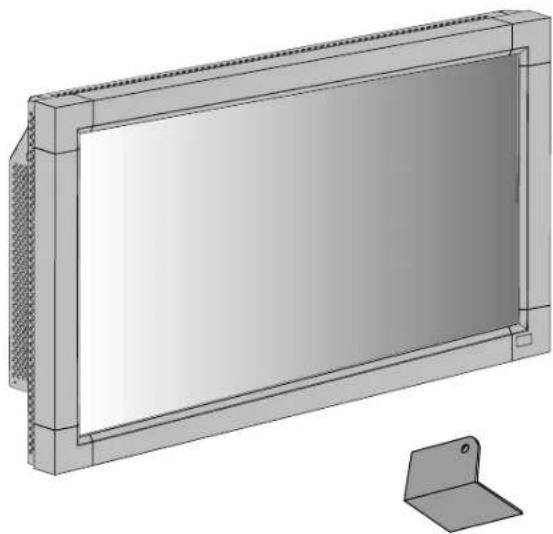
Klepje voor hoofdschakelaar
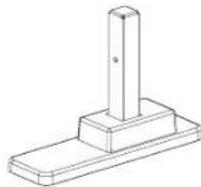
Voet voor stand-
alone x 2

Schroef voor
voet x 2
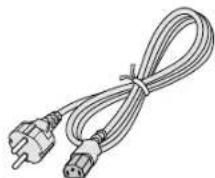
Voedingskabel
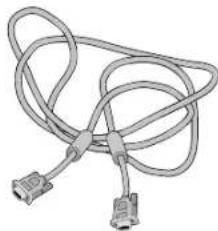
Beeldsignaalkabel (D-SUB naar D-SUB)
Cd-rom
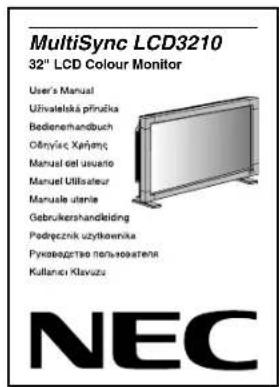
Gebruikershandleiding

Schroef (M4 x 8) x 4

Klem x 3


Luidsprekerstekkers x 1set (Vereist voor optionele luidsprekers) (Bevestigd aan externe luidsprekeraansluiting)
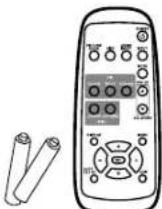
Draadloze afstandsbediening en AA-batterijen

Ferrietkern x 2

Klemstrip x 2
* Installeer de voet ten tijde van het uitpakken als het scherm wordt gebruikt met de voet.
* Bewaar de originele doos en het verpakkingsmateriaal zodat u de monitor later probleemloos kunt vervoeren of verzenden.
De volgende onderdelen zijn als optie beschikbaar.
- Externe luidsprekereenheid
Nederlands-4
Namen en functies van onderdelen
Bedieningspaneel
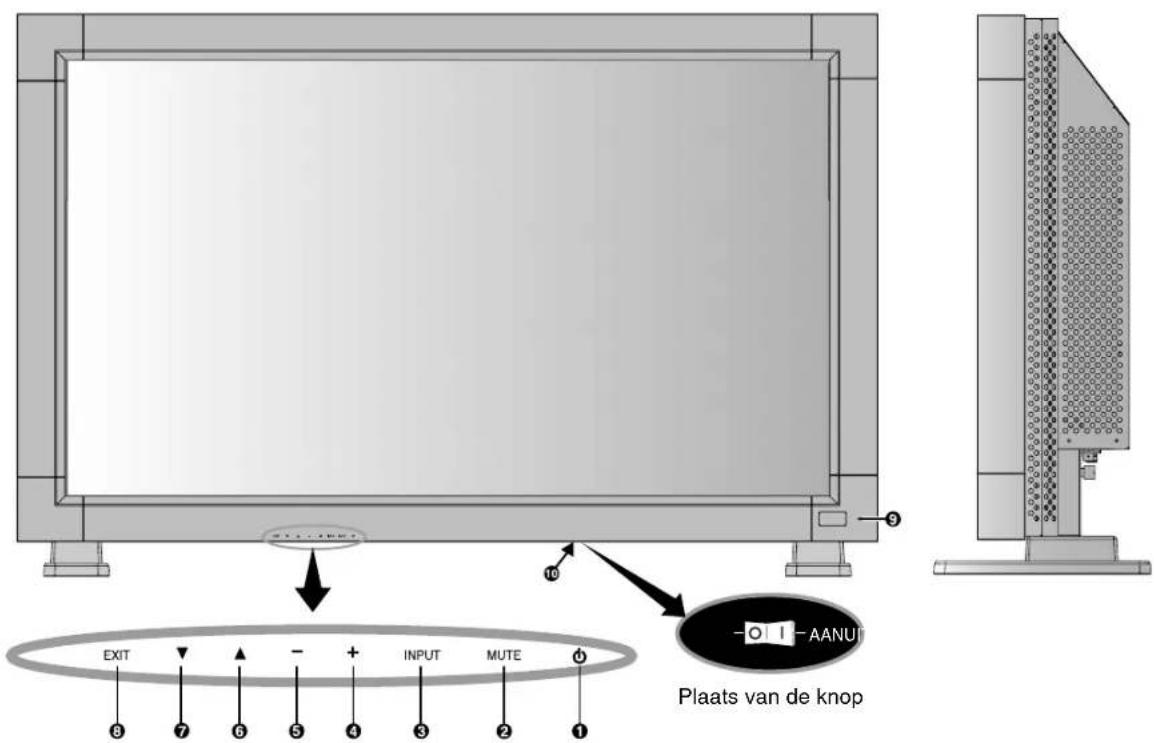
① Aan/uit-knop (∅)
Hiermee schakelt u de stroom in of uit. Zie ook pagina 16.
② Knop MUTE (Dempen)
Hiermee schakelt u de geluidsdemping AAN/UIT.
③ Knop INPUT (Invoer)
Deze knop werkt als een SET-knop binnen het OSM-menu. (Er wordt geschakeld tussen [RGB1], [RGB2], [RGB3], [DVD/HD], [VIDEO] en [VIDEO]). [VIDEO] wordt ingeschakeld door de modus "SEPARATE" te selecteren in het OSM of door een "S-VIDEO" kabel met een "S-VIDEO" signaal aan te sluiten en de "PRIORITY" MODE" te selecteren. Zie pagina English-24.
④ PLUS-knop (+)
Deze knop werkt als een (+)-knop om de aanpassing met het OSM-menu te verhogen. Hiermee verhoogt u het niveau van het uitgaande geluid als het OSM-menu uitgeschakeld is.
⑤ MINUS-knop (-)
Deze knop werkt als een (-)-knop om de aanpassing met het OSM-menu te verlagen. Hiermee verlaagt u het niveau van het uitgaande geluid als het OSM-menu uitgeschakeld is.
⑥ OMHOOG-knop (▲)
Hiermee activeert u het OSM-menu als het OSM-menu uitgeschakeld is. Deze knop werkt als een ▲-knop om de markeringsbalk omhoog te verplaatsen om de aanpassing met het OSM-menu te selecteren.
⑦ OMLAAG-knop (▼)
Hiermee activeert u het OSM-menu als het OSM-menu uitgeschakeld is. Deze knop werkt als een ▼-knop om de markeringsbalk omlaag te verplaatsen om de aanpassing met het OSM-menu te selecteren.
⑧ Knop EXIT (Afsluiten)
Hiermee activeert u het OSM-menu als het OSM-menu uitgeschakeld is. Deze knop werkt als een EXIT-knop om naar het vorige menu te gaan met het OSM-menu.
⑨ Sensor voor de afstandsbediening en stroomindicator
Ontvangt het signaal van de afstandsbediening (wanneer u de draadloze afstandsbediening gebruikt). Zie ook pagina 7. Brandt groen wanneer de LCD-monitor actief is en brandt rood wanneer de LCD-monitor zich in de stand POWER OFF (uitgeschakeld) bevindt. Wanneer de LCD-monitor zich bevindt in de stand POWER SAVE (Energiebesparing), brandt het lampje zowel groen als rood. Als SCHEDULE (schema) is ingeschakeld, knippert het lampje groen en brandt het rood. Zie pagina 17. In geval van een storing, knippert het lampje rood.
10 Hoofdschakelaar
Aan/uit-schakelaar voor het in- en uitschakelen van de netvoeding.
Vergrendelingsmodus voor besturingstoetsen
Hiermee vergrendelt u de toegang tot alle belangrijke besturingsfuncties. U activeert de vergrendeling van besturingsfuncties door “▼” en “▲tegelijkertijd in te drukken en gedurende meer dan drie seconden ingedrukt te houden. Ga terug naar de gebruikersmodus door “▼” en “▲opnieuw meer dan drie seconden tegelijkertijd ingedrukt te houden.
Nederlands-5
Terminalpaneel
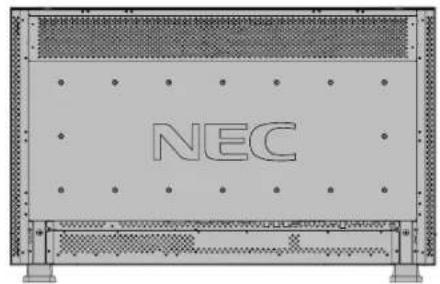
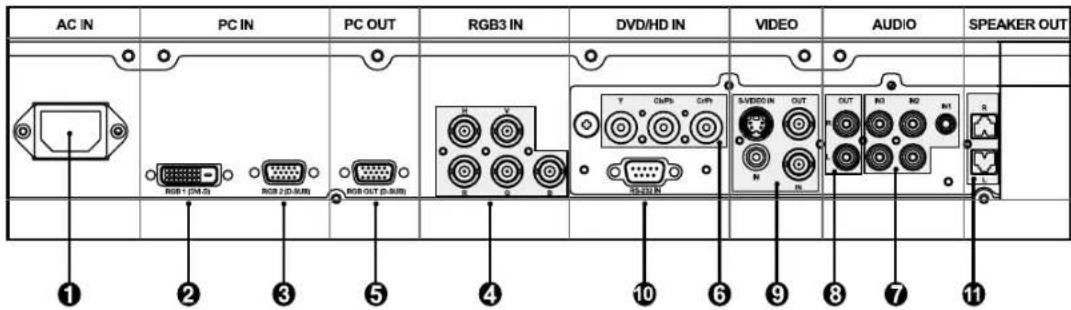
① AC IN-connector
Deze connector zorgt voor de verbinding met de meegeleverde voedingskabel.
② RGB 1 IN (DVI-D)
Voor de invoer van digitale RGB-signalen van een computer.
* Deze connector ondersteunt geen analoge invoer.
Voor de invoer van analoge RGB-signalen van een personal computer of andere RGB-apparatuur.
④ RGB 3 IN [R, G, B, H, V] (BNC)
Voor de invoer van analoge RGB-signalen van een computer of andere RGB-apparatuur.
Ook bedoeld voor het aansluiten van apparatuur zoals een DVD-speler of een HDTV-laserschijfspeler. Een "synchroniseren t.o.v. groen"-signaal kan worden aangesloten op de G-connector.
Voor de uitvoer van het signaal van RGB 2 of 3.
⑥ DVD/HD IN (BNC)
Voor het aansluiten van apparatuur als een DVD-speler, HDTV-apparaat of laserdiscspeler.
⑦ AUDIO IN 1, 2, 3
Voor de invoer van het geluidssignaal van externe apparatuur zoals een computer, videorecorder of DVD-speler.
⑧ AUDIO OUT
Voor de uitvoer van het geluidssignaal van de AUDIO IN 1, 2 en 3-connector.
⑨ VIDEO IN/OUT
VIDEO IN-connector (BNC en RCA): voor de invoer van een composiet beeldsignaal. BNC- en RCA-connector zijn niet gelijktijdig beschikbaar. (Gebruik slechts één invoer).
VIDEO OUT-connector (BNC): voor de uitvoer van het composiete beeldsignaal van de VIDEO IN-connector.
S-VIDEO IN-connector (DIN 4-pins): voor de invoer van S-video (apart Y/C-signaal). Zie pagina English-24, INSTELLING S-VIDEO MODE.
Gebruik deze connector als u de LCD-monitor gebruikt vanaf de RGB-apparatuur, zoals een computer.
EXTERNAL SPEAKER TERMINAL
Voor de uitvoer van het geluidssignaal vanaf de AUDIO 1, 2 of 3-connector.
Nederlands-6
Draadloze afstandsbediening

① POWER-knop (Aan/uit-knop)
Hiermee schakelt u de stroom in of uit.
* Als de stroomindicator niet brandt, werken de besturingselementen niet.
② Knop INPUT (Invoer)
Hiermee selecteert u een ingangssignaal: [RGB1], [RGB2], [RGB3], [DVD/HD], [VIDEO] of [VIDEO].
[VIDEO] wordt ingeschakeld door de modus "SEPARATE" te selecteren in het OSM of door een "S-VIDEO" kabel met een "S-VIDEO" signaal aan te sluiten en de "PRIORITY" MODE" te selecteren. Zie pagina English-24.
③ Knop AUDIO INPUT (Geluidsinvoer)
Hiermee selecteert u een ingangsgeluidssignaal: [AUDIO1], [AUDIO2], [AUDIO3].
④ Knop SIZE (Formaat)
Hiermee selecteert u het formaat van het beeld: [FULL] (volledig), [NORMAL] (standaard), [WIDE] (breed) en [ZOOM] (in-/uitzoomen). Zie pagina 17.
⑤ Knop PICTURE MODE (Beeldmodus)
Hiermee selecteert u een beeldmodus: [HIGHBRIGHT] (zeer helder), [STANDARD] (standaard), [sRGB], [CINEMA] (bioscoop). Zie pagina 17.
HIGHBRIGHT: voor bewegende beelden zoals DVD STANDARD: voor afbeeldingen (fabrieksinstelling) sRGB: voor afbeeldingen op basis van tekst CINEMA: voor films.
⑥ Knop MUTE (Dempen)
Hiermee schakelt u de dempingsfunctie in of uit.
⑦ Knop VOLUME UP (Volume omhoog)
Hiermee verhoogt u het niveau van het uitgaande geluid.
⑧ Knop VOLUME DOWN (Volume omlaag)
Hiermee verlaagt u het niveau van het uitgaande geluid.
⑨ Knop PIP (Picture In Picture) (Beeld in beeld)
AAN/UIT-schakelaar: PIP AAN/UIT. Zie pagina English-21. Knop INPUT (Invoer): selecteer hiermee het "picture in picture"-ingangssignaal. Knop CHANGE (Wijzigen): hiermee vervangt u het hoofd- en subbeeld.
⑩ Knop STILL (Stilstaand)
ON/OFF-knop (Aan/uit-knop): hiermee schakelt u de modus voor stilstaande beelden in en uit. Knop CAPTURE (Vastleggen): Vernieuwt het stilstaande beeld.
11 Knop DISPLAY (Scherm)
Hiermee schakelt u het OSM in of uit. Zie pagina 17.
⑫ Knop AUTO SETUP (Automatische instelling)
Hiermee activeert u het menu voor automatische instelling. Zie pagina English-21.
13 Knop MENU (Menu)
Hiermee schakelt u de menumodus in en uit.
14 OMHOOG-knop
Deze knop werkt als een ▲knop om de markeringsbalk omhoog te verplaatsen om de aanpassing met het OSM-menu te selecteren. Een klein scherm dat de "PIP"-modus heeft aangepast, schuift omhoog.
15 DOWN-knop
Deze knop werkt als een ▼knop om de markeringsbalk omlaag te verplaatsen om de aanpassing met het OSM-menu te selecteren. Een klein scherm dat de "PIP"-modus heeft aangepast, schuift omlaag.
16 Verlaging met MINUS-knop
Deze knop werkt als een (-)-knop om de aanpassing met het OSM-menu te verlagen. Een klein scherm dat de "PIP"-modus heeft aangepast, schuift naar links.
17 Verhoging met PLUS-knop
Deze knop werkt als een (+)-knop om de aanpassing met het OSM-menu te verhogen. Een klein scherm dat de "PIP"-modus heeft aangepast, schuift naar rechts.
18 Knop SET (Instellen)
Deze knop werkt als een SET-knop met het OSM-menu.
19 Knop EXIT (Afsluiten)
Hiermee keert u terug naar het vorige menu met het OSM-menu.
Bereik van de afstandsbediening
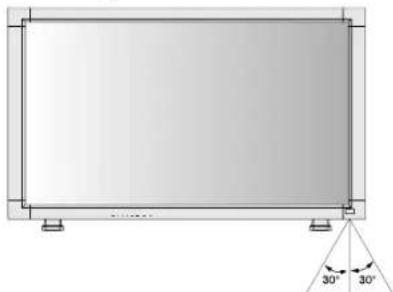
Richt bij het indrukken van een knop de bovenkant van de afstandsbediening op de sensor voor de afstandsbediening op de LCD-monitor.
Gebruik de afstandsbediening binnen een afstand van ongeveer 7 m vanaf de voorkant van de afstandsbedienings-sensor van de LCD-monitor en binnen een horizontale en verticale hoek van minder dan 30° binnen een afstand van ongeveer 3 m.
Omgaan met de afstandsbediening
* De afstandsbediening mag niet onderhevig worden gesteld aan hevige schokken.
* Er mag geen water of een andere vloeistof op de afstandsbediening terechtkomen. Droog de afstandsbediening onmiddellijk als deze toch n
* Voorkom dat de afstandsbediening wordt blootgesteld aan hitte of stoom.
* Open de afstandsbediening alleen als u de batterijen dient te vervangen.
Let op! Belangrijk: de afstandsbediening werkt misschien niet als de afstandsbedieningssensor van de LCD-monitor in contact komt met direct zonlicht of sterke verlichting of als er zich een object in het pad bevindt.
Nederlands-7
Installatieprocedure
1. De installatielocatie bepalen
LET OP! PROBEER DE LCD-MONITOR NIET ZELF TE INSTALLEREN.
De installatie van de LCD-monitor moet door een bevoegde technicus worden uitgevoerd. Neem contact op met uw leverancier voor meer informatie.
LET OP! DE LCD-MONITOR MOET DOOR TWEE OF MEER PERSONEN WORDEN VERPLAATST OF GEINSTALLEERD.
Als deze veiligheidsmaatregel niet in acht wordt genomen, kan dit leiden tot persoonlijk letsel als de LCD-monitor valt.
LET OP! Monteer of gebruik het beeldscherm niet ondersteboven of met de voorzijde omhoog of omlaag gericht.
LET OP! Deze LCD-monitor is voorzien van een thermostaat en koelventilator. Als de LCD-monitor te warm wordt, wordt de koelventilator automatisch ingeschakeld. Als de LCD-monitor oververhit raakt terwijl de koelventilator draai, verschijnt de tekst "Caution" (Let op!) op het scherm. Als de tekst "Caution" op het scherm verschijnt, moet u het scherm meteen uitschakelen en af laten koelen. Als de LCD-monitor wordt gebruikt binnen een behuizing of met een beschermende folie op het beeldoppervlak, moet u de binnentemperatuur controleren door de instelling "HEAT STATUS" (warmtestatus) te bekijken (zie pagina English-25) Als de temperatuur veel hoger is dan normaal, stelt u de "cooling fan" (koelventilator) voor de functie SCREEN SAVER (schermbeveiliging) in op ON (aan) (zie pagina English-22).
BELANGRIJK! Leg het beschermende vel waarin de LCD-monitor was ingepakt onder de monitor zodat er geen krassen op het paneel komen.
2. De batterijen voor de afstandsbediening plaatsen
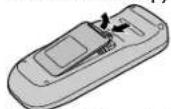
De afstandsbediening wordt met 1,5 Volt AA-batterijen van stroom voorzien. Plaats of vervang de batterijen als volgt:
- Druk op het klepje en schuif het open.
- Leg de batterijen in de afstandsbediening. De tekens (+) en (−) in het compartiment geven aan in welke richting u de batterijen moet plaatsen.
- Plaats het klepje terug.
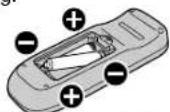
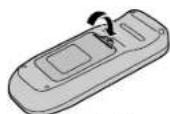
LET OP! Als u de batterijen niet op de juiste manier gebruikt, kan dit leiden tot lekkages of barsten.
Neem met name de volgende punten in acht.
- Let er bij het plaatsen van batterijen van "AA"-formaat altijd goed op dat de tekens + en – van de batterijen overeenkomen met de tekens + en – van het compartiment voor de batterijen.
- Gebruik geen verschillende soorten batterijen door elkaar.
- Combineer gebruikte batterijen nooit met nieuwe batterijen. Hierdoor krijgen de batterijen een kortere levensduur of gaan de batterijen lekken.
- Verwijder lege batterijen onmiddellijk om te voorkomen dat er batterijvloeistof in het compartiment gaat lekken. Raak geen uitgelekt accuzuur aan. Deze vloeistof kan de huid beschadigen.
OPMERKING: verwijder de batterijen als u de afstandsbediening voor langere tijd niet gebruikt.
3. Externe apparatuur aansluiten (zie pagina 11-16)
- Bescherm aangesloten apparatuur door de hoofdstroomvoorziening uit te schakelen voordat u apparatuur aansluit.
- Raadpleeg de gebruikershandleiding bij de apparatuur.
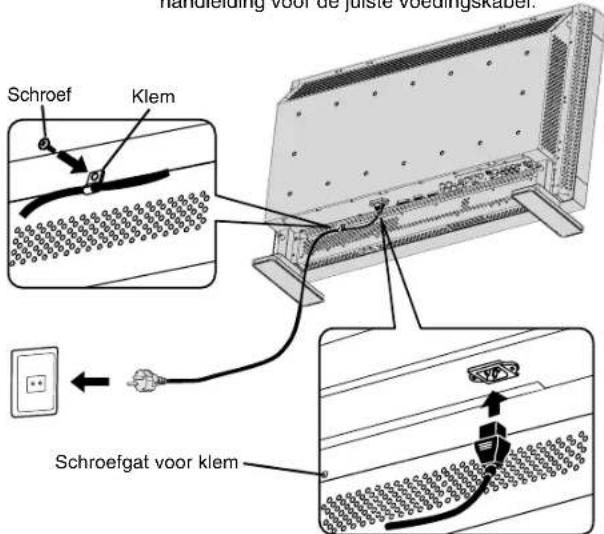
4. De meegeleverde voedingskabel aansluiten
- Het stopcontact moet zich zo dicht mogelijk bij de apparatuur bevinden en moet gemakkelijk toegankelijk zijn.
- Steek de polen helemaal in het stopcontact. Een losse verbinding kan geluid geven.
- Bevestig de voedingskabel door de schroef en klem vast te zetten.
OPMERKING: raadpleeg de sectie "Veiligheidsmaatregelen, onderhoud en aanbevolen gebruik" in deze handleiding voor de juiste voedingskabel.
5. De stroom voor alle gekoppelde externe apparaten inschakelen
Bij verbinding met een computer moet u eerst de stroom naar de computer inschakelen.
6. De aangesloten externe apparatuur bedienen
U kunt het signaal desgewenst laten weereven op externe apparatuur.
7. Het geluid aanpassen
Pas het volume zonodig aan.
8. Het scherm aanpassen (zie pagina English-18-25)
Pas het scherm aan als u de positie van het beeld wilt wijzigen of als er vervormingen optreden.
9. Het beeld aanpassen (zie pagina English-18-25)
Pas het beeld aan als u de helderheid of het contrast wilt wijzigen.
Nederlands-8
10. Aanbevolen aanpassingen
U kunt het risico van "inbranden" van het beeld beperken door de volgende instellingen aan te passen, afhankelijk van de gebruikte toepassing.
"SCREEN SAVER (schermbeveiliging)" (zie pagina English-22), "SIDE BORDER COLOR (kleur zijrand)" (zie pagina English-22), "DATE & TIME (datum en tijd)" (zie pagina English-25), "SCHEDULE (schema)" (zie pagina English-25).
11. Als de monitor wordt geplaatst in de staande beeldrichting
- Verwijder de voet. - De linkerrand (vooraanzicht) wordt boven geplaatst.
12. De voet installeren en verwijderen
De voet installeren
- Zet het scherm uit.
- Bevestig de voet aan de monitor met de lange uiteinden van de voet aan de voorzijde van de monitor.
- Draai nadat u de voet in het geleiderblok hebt geplaatst de schroeven aan beide zijden van het scherm vast.
De voet verwijderen
- Spreid het beschermende vel uit op een vlakke ondergrond, zoals een bureaublad.
- Plaats de monitor op het beschermende vel.
- Verwijder de schroeven met een schroevendraaier of met uw vingers en bewaar deze op een veilige plaats, zodat u ze later weer kunt gebruiken.
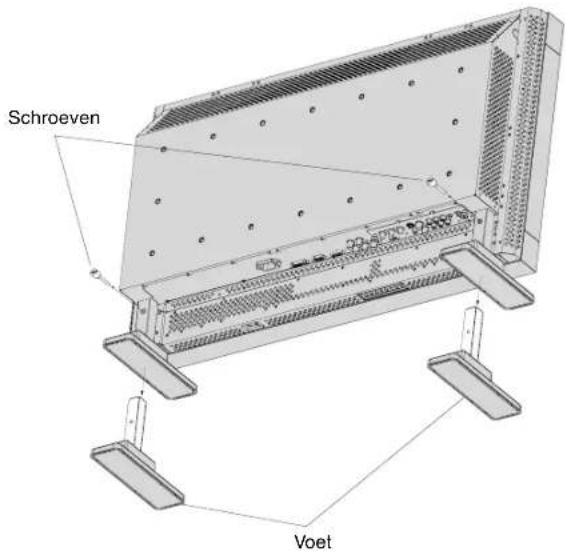
OPMERKING: Bevestig de voet zodanig aan de monitor dat de lange uiteinden van de voet zich aan de voorzijde van het schem bevinden.
LET OP! Wees voorzichtig bij het installeren van het voetstuk van het scherm. Zorg ervoor dat uw vingers niet bekneld raken.
13. Bij gebruik van externe luidsprekers
We bevelen het gebruik aan van de optionele luidsprekers die zijn ontworpen voor de MultiSync LCD3210.
Op de externe luidsprekeraansluitingen van de MultiSync LCD3210 kan eventueel een stekker van een mainframeluidspreker worden aangesloten.
In dit geval moet u een luidsprekerstekker aanbrengen op de aansluitdraad van de mainframeluidspreker.
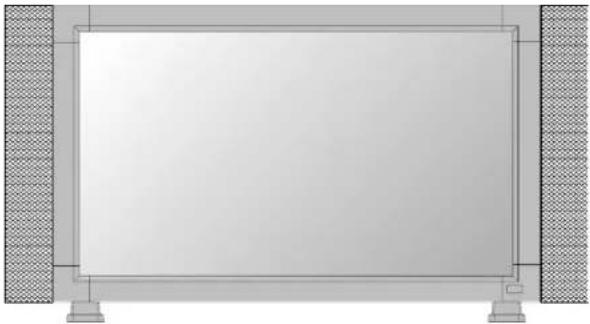
De losse luidsprekerstekker gebruiken
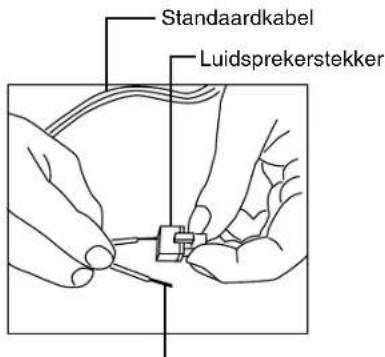
Steek de negatieve (-) kant van een standaard luidsprekerkabel in de negatieve kant (-) van de luidsprekerstekker. De negatieve kant van een standaard luidsprekerkabel kan herkend worden aan een streep over de gehele lengte van de kabel. Steek de andere kabel in de positieve (+) kan van de luidsprekerstekker. Druk het kleine klepje van de luidsprekerstekker in om de kabel erin te steken.
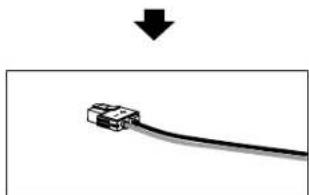
Kabel met luidsprekerstekker.
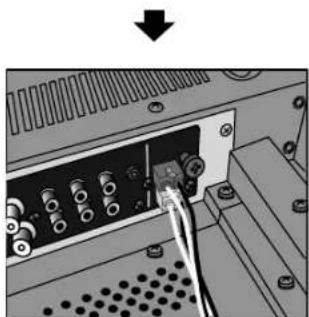
Sluit de kabel met de luidsprekerstekker aan op de luidsprekeraansluiting.
Nederlands-9
Opties voor de LCD-monitor monteren en aansluiten
U kunt op een van de volgende twee manieren monteerbare accessoires op de LCD-monitor aansluiten:
1. Bij de verticale positie
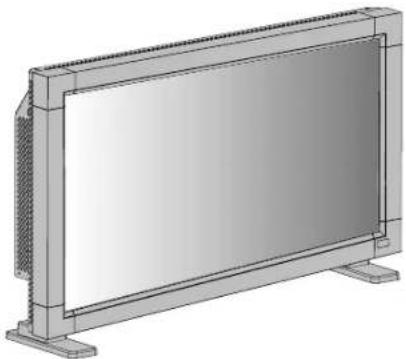
2. De monitor met het scherm naar beneden leggen

Leg het beschermende vel waarin de LCD-monitor was ingepakt onder het scherm zodat er geen krassen op het scherm komen.
Dit apparaat kan niet zonder voet of een ander montage-accessoire worden gebruikt of geïnstalleerd. Als u de montage-procedures niet op de juiste manier uitvoert, kan dit leiden tot schade aan de apparatuur of tot persoonlijk letsel van de gebruiker of installateur. De garantie van het product dekt geen schade die door onjuiste installatie wordt veroorzaakt. Als u deze aanbevelingen niet opvolgt, kan dit de garantie nietig maken.
In het geval van een ander montageaccessoire moet u gebruikmaken van een VESA-compatibele montagemethode en moeten de schroeven van het M6-formaat zijn en 10 mm of langer zijn met het oog op de dikte van de montagemethode. (Aanbevolen draaikracht: 470 - 550 N cm.) NEC raadt u aan een montage-interface te gebruiken die voldoet aan de TÜV-GS- en/of UL1678-norm in Noord-Amerika.
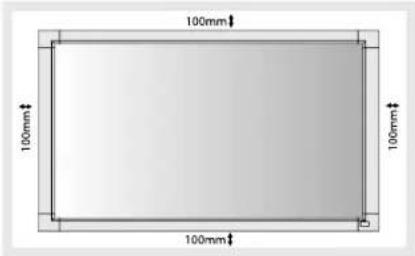
3. Ventilatievereisten voor de montage van de behuizing
Zorg ervoor dat warmte kan worden afgevoerd door ruimte tussen de omringende voorwerpen te laten (zie de afbeelding hieronder).
Bevestig de LCD-monitor aan de wand met een koord of ketting die sterk genoeg is voor het gewicht van de LCD-monitor (ongeveer 16,4 kg).
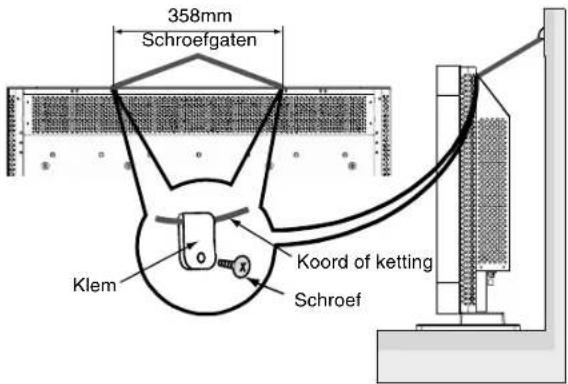
Voordat u de LCD-monitor verplaatst, moet u het koord of de ketting verwijderen.
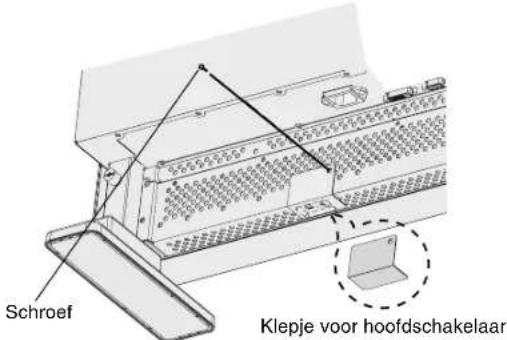
5. Voorkomen dat de hoofdschakelaar wordt omgezet
Als u wilt voorkomen dat de hoofdschakelaar wordt omgezet, kunt u het klepje voor de hoofdschakelaar aanbrengen. Dit klepje is als accessoire meegeleverd.
OPMERKING: Wanneer het klepje voor de hoofdschakelaar is aangebracht, kan de hoofdschakelaar niet worden omgezet. U moet het klepje van de hoofdschakelaar verwijderen om het scherm uit te kunnen schakelen.
Nederlands-10
Aansluitingen
Voordat u aansluitingen tot stand brengt:
* Schakel eerst de stroomtoevoer naar alle aangesloten apparatuur uit en breng de benodigde verbindingen aan.
* Raadpleeg de handleidingen van de betrokken externe apparaten.
Bedradingsschema
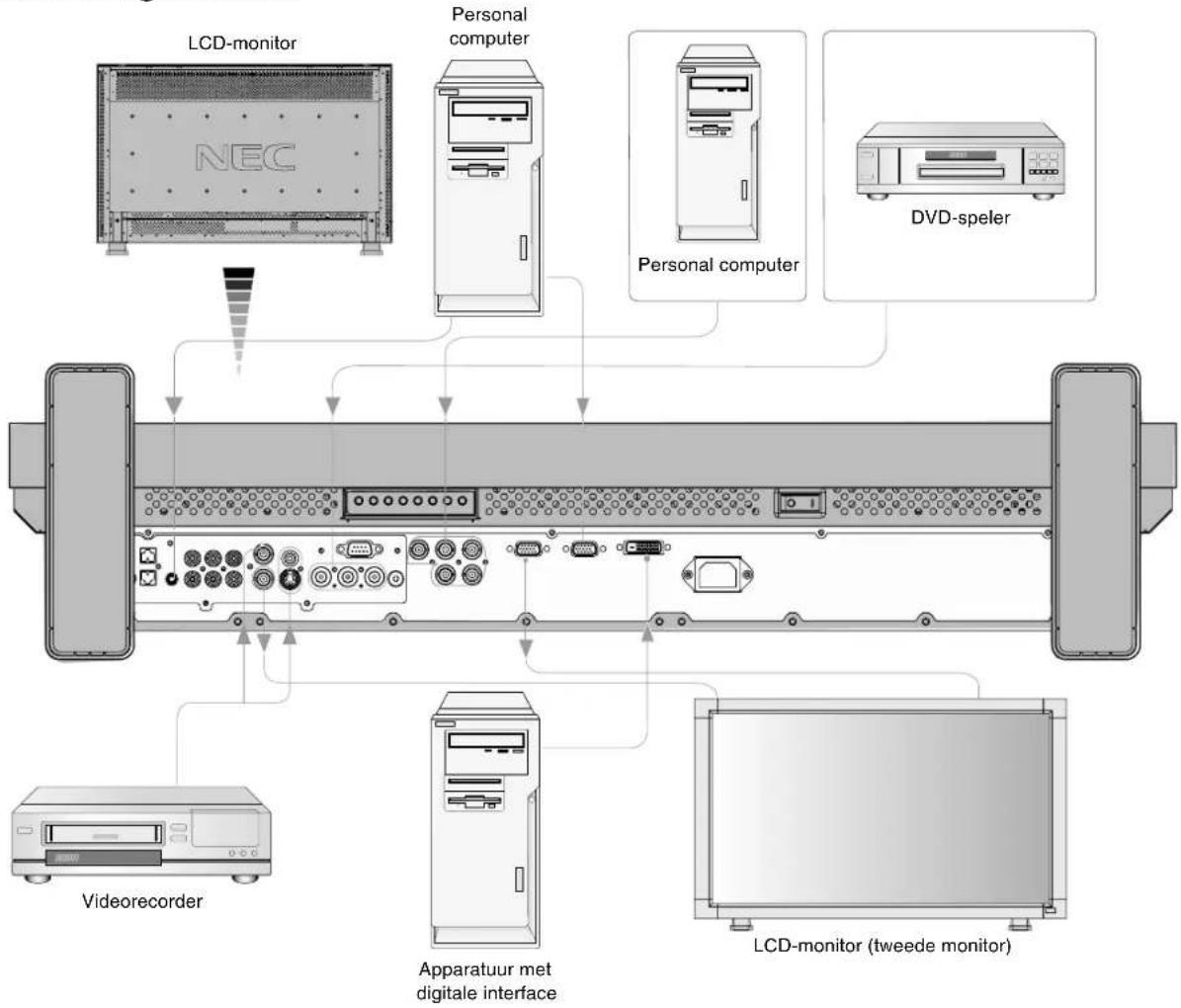
flowchart
graph TD
    A["LCD-monitor"] --> B["Personal computer"]
    B --> C["Personal computer"]
    C --> D["DVD-speler"]
    E["Videorecorder"] --> F["Apparatuur met digitale interface"]
    G["LCD-monitor (tweede monitor)"] --> H["Apparatuur met digitale interface"]
    I["NEC"] --> J["Computer with ports"]
| De ferrietkern aansluitenBevestig de ferrietkern aan de pc-audiokabel.Als u de kabel gebruikt zonder de ferrietkern te monteren, heeft dit ruis tot gevolg. | Montagepositie van ferrietkern |
Bij pc-audiokabel1 Open de ferrietkern en klem deze op de pc.Ferrietkerr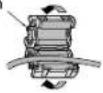 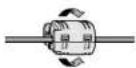 | Bevestig de twee ferrietkernen aan beide uiteinden van de pc-audiokabel.Ferrietkern Ferrietkernva 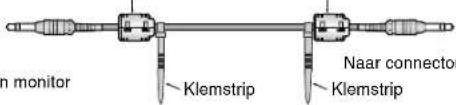 r van pcNaar AUDIO 1 r van pcNaar AUDIO 1 |
Nederlands-11
Een personal computer aansluiten
Als u uw computer aansluit op de LCD-monitor, kunt u het beeld van de computer weergeven.
Sommige videokaarten geven het beeld mogelijk niet correct weer.
| Resolutie | Scanfrequentie | Opmerkingen | |
| Horizontaal Verticaal | |||
| 640 x 480 31 | 5Hz 60Hz | ||
| 800 x 600 37 | 9Hz 60Hz | ||
| 1024 x 768 48 | 4Hz 60Hz | ||
| 1280 x 768 48 | Hz 60Hz | ||
| 1360 x 768 48 | Hz 60Hz Aanbevolen resolutie | ||
| 1280 x 1024 64 | Hz 60Hz Gecomprimeerde afbeelding | ||
| 1600 x 1200 75 | Hz 60Hz Gecomprimeerde afbeelding | ||
De LCD-monitor aansluiten op een personal computer
- Als u de RGB 2 IN-connector (15-pins mini D-SUB) op de LCD-monitor wilt aansluiten, gebruikt u de meegeleverde PC-Video RGB-signaalkabel (15-pins mini D-SUB naar 15-pins mini D-SUB).
- Als u de RGB 3-connector (BNC) op de LCD-monitor wilt aansluiten, gebruikt u een signaalkabel die afzonderlijk verkrijgbaar is (15-pins mini D-SUB naar BNC x 5). Selecteer RGB 3 met de knop INPUT (Invoer).
- Als u een of meer LCD-monitoren aansluit, gebruikt u de RGB OUT-connector (15-pins mini D-SUB).
- De AUDIO IN 1, 2 en 3 kunnen allemaal worden gebruikt als audio-ingang. Selecteer voor de verbinding AUDIO 1, 2 of met behulp van de knop AUDIO INPUT (audio-ingang).
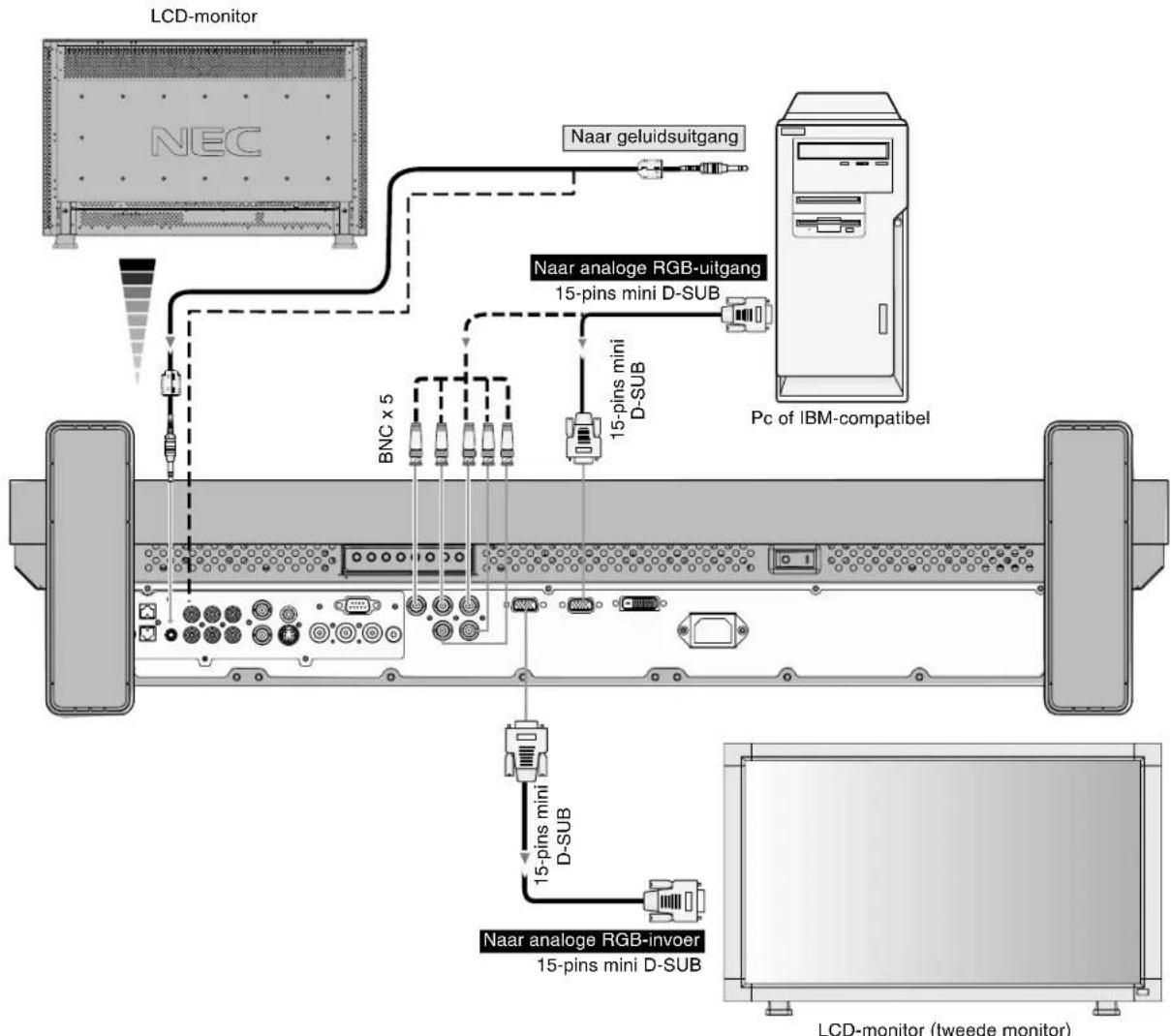
flowchart
graph TD
    A["LCD-monitor"] --> B["NEC"]
    B --> C["Naar geluidsuitgang"]
    C --> D["15-pins mini D-SUB"]
    D --> E["15-pins mini D-SUB"]
    E --> F["Naar analoge RGB-uitgang"]
    F --> G["BNC x 5"]
    G --> H["15-pins mini D-SUB"]
    H --> I["15-pins mini D-SUB"]
    I --> J["Naar analoge RGB-invoer"]
    J --> K["15-pins mini D-SUB"]
    K --> L["LCD-monitor (tweede monitor)"]
    style A fill:#f9f,stroke:#333
    style B fill:#ccf,stroke:#333
    style C fill:#cfc,stroke:#333
    style D fill:#fcc,stroke:#333
    style E fill:#cff,stroke:#333
    style F fill:#ffc,stroke:#333
    style G fill:#cfc,stroke:#333
    style H fill:#cfc,stroke:#333
    style I fill:#cfc,stroke:#333
    style J fill:#cfc,stroke:#333
    style K fill:#cfc,stroke:#333
    style L fill:#cfc,stroke:#333
Nederlands-12
Verbinden met een Macintosh-computer
Als u uw Macintosh-computer aansluit op de LCD-monitor, kunt u het beeld van de computer weergeven. Sommige videokaarten of stuurprogramma's geven het beeld mogelijk niet correct weer.
De LCD-monitor aansluiten op de Macintosh
- Als u de RGB 2 IN-connector (15-pins mini D-SUB) op de LCD-monitor wilt aansluiten, gebruikt u de meegeleverde PC-Video RGB-signaalkabel (15-pins mini D-SUB naar 15-pins mini D-SUB).
- Als u de RGB 3 IN-connector (BNC) op de LCD-monitor wilt aansluiten, gebruikt u de signaalkabel die afzonderlijk verkrijgbaar is (15-pins mini D-SUB naar BNC x 5).
- Raadpleeg de handleiding voor de Macintosh voor meer informatie over de vereisten met betrekking tot de video-uitvoer en de eventuele speciale identificatie of configuratie die nodig zijn voor het beeld van de monitor en de monitor zelf.
- De AUDIO IN 1, 2 en 3 kunnen allemaal worden gebruikt als audio-ingang. Selecteer voor de verbinding AUDIO 1, 2 of met behulp van de knop AUDIO INPUT (audio-ingang).
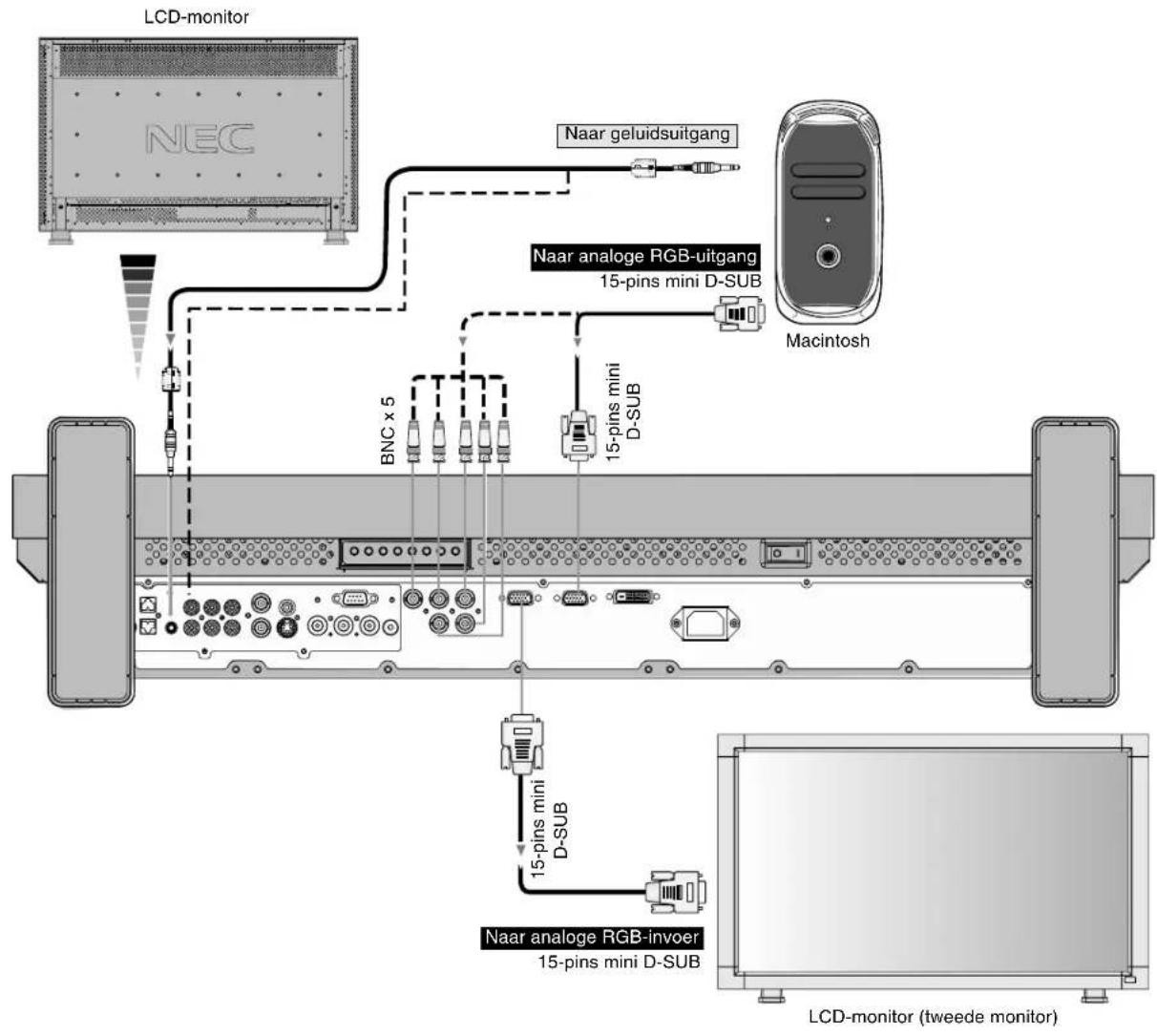
Verbindingen met apparatuur met een digitale interface
U kunt verbindingen tot stand brengen met apparaten die zijn uitgerust met een digitale interface die voldoet aan de DVI-norm (Digital Visual Interface).
De LCD-monitor aansluiten op een computer met digitale uitvoer
- De RGB 1 IN-connector is ook geschikt voor een DVI-D-kabel.
- Ingaande TMDS-signalen moeten voldoen aan de DVI-normen.
- Als u de kwaliteit van het beeld wilt handhaven, gebruikt u een kabel met een kwaliteit die door DVI-normen wordt voorgeschreven.
- De AUDIO IN 1, 2 en 3 kunnen allemaal worden gebruikt als audio-ingang. Selecteer voor de verbinding AUDIO 1, 2 of met behulp van de knop AUDIO INPUT (audio-ingang).
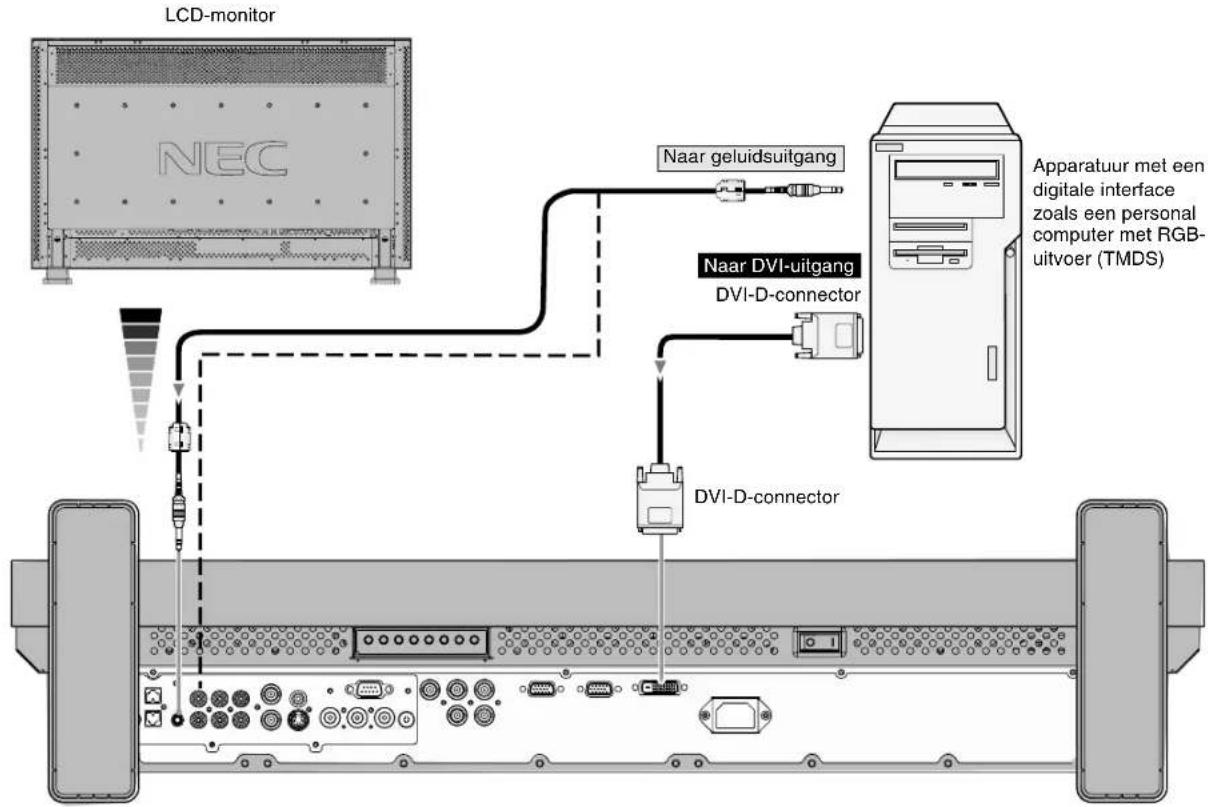
flowchart
graph TD
    A["LCD-monitor"] --> B["NeC"]
    B --> C["Naar geluidsuitgang"]
    C --> D["DVI-D-connector"]
    D --> E["Apparatuur met een digitale interface zoals een personal computer met RGB-uitvoer (TMDS)"]
    E --> F["DVI-D-connector"]
    F --> G["Naar DVI-uitgang"]
    G --> H["Neu"]
    style A fill:#f9f,stroke:#333
    style B fill:#ccf,stroke:#333
    style C fill:#cfc,stroke:#333
    style D fill:#fcc,stroke:#333
    style E fill:#cff,stroke:#333
    style F fill:#ffc,stroke:#333
    style G fill:#cfc,stroke:#333
    style H fill:#fcc,stroke:#333
Een DVD-speler aansluiten met externe component
Als u uw DVD-speler aansluit op de LCD-monitor, kunt u het beeld van de DVD-speler weergeven.
Raadpleeg de gebruikershandleiding bij de DVD-speler voor meer informatie.
De LCD-monitor aansluiten op een DVD-speler
- Als u de DVD/HD IN-connector (BNC) op de LCD-monitor wilt aansluiten, gebruikt u een afzonderlijk verkrijgbare BNC-connectorkabel. U hebt een BNC-naar-RCA-adapter nodig om een DVD-speler met een RCA-connector aan te sluiten op de BNC-connectorkabel (niet meegeleverd).
De AUDIO IN 2 en 3 (beide RCA) kunnen voor geluidsinvoer worden gebruikt. Selecteer voor de verbinding [AUDIO 2] of [AUDIO 3] met de knop AUDIO INPUT (Geluidsinvoer).
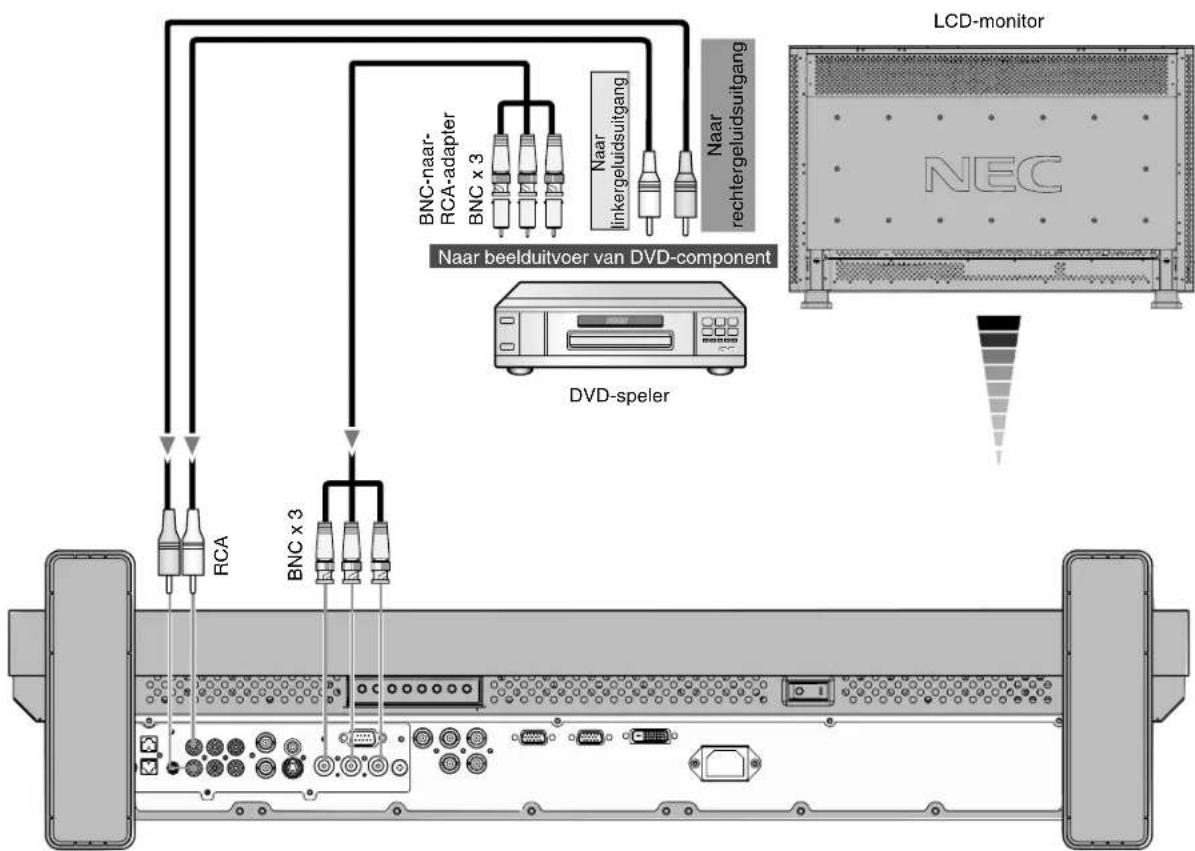
flowchart
graph TD
    A["Neer RCA"] -->|RCA| B["Neer RCA"]
    C["BNC x 3"] -->|BNC-naar-RCA-adapter| D["Neer Linkergeluidsuitgang"]
    D --> E["Neer Rechtergeluidsuitgang"]
    F["DVD-speler"] --> G["Neer Rechtergeluidsuitgang"]
    H["LCD-monitor"] --> I["Neer Rechtergeluidsuitgang"]
    J["Neer Rechtergeluidsuitgang"] --> K["Neer Rechtergeluidsuitgang"]
    L["Neer Rechtergeluidsuitgang"] --> M["Neer Rechtergeluidsuitgang"]
    N["Neer Rechtergeluidsuitgang"] --> O["Neer Rechtergeluidsuitgang"]
    P["Neer Rechtergeluidsuitgang"] --> Q["Neer Rechtergeluidsuitgang"]
    R["Neer Rechtergeluidsuitgang"] --> S["Neer Rechtergeluidsuitgang"]
    T["Neer Rechtergeluidsuitgang"] --> U["Neer Rechtergeluidsuitgang"]
    V["Neer Rechtergeluidsuitgang"] --> W["Neer Rechtergeluidsuitgang"]
    X["Neer Rechtergeluidsuitgang"] --> Y["Neer Rechtergeluidsuitgang"]
    Z["Neer Rechtergeluidsuitgang"] --> AA["Neer Rechtergeluidsuitgang"]
    AB["Neer Rechtergeluidsuitgang"] --> AC["Neer Rechtergeluidsuitgang"]
    AD["Neer Rechtergeluidsuitgang"] --> AE["Neer Rechtergeluidsuitgang"]
    AF["Neer Rechtergeluidsuitgang"] --> AG["Neer Rechtergeluidsuitgang"]
    AH["Neer Rechtergeluidsuitgang"] --> AI["Neer Rechtergeluidsuitgang"]
    AJ["Neer Rechtergeluidsuitgang"] --> AK["Neer Rechtergeluidsuitgang"]
    AL["Neer Rechtergeluidsuitgang"] --> AM["Neer Rechtergeluidsuitgang"]
    AN["Neer Rechtergeluidsuitgang"] --> AO["Neer Rechtergeluidsuitgang"]
    AP["Neer Rechtergeluidsuitgang"] --> AQ["Neer Rechtergeluidsuitgang"]
    AR["Neer Rechtergeluidsuitgang"] --> AS["Neer Rechtergeluidsuitgang"]
    AT["Neer Rechtergeluidsuitgang"] --> AU["Neer Rechtergeluidsuitgang"]
    AV["Neer Rechtergeluidsuitgang"] --> AW["Neer Rechtergeluidsuitgang"]
    AX["Neer Rechtergeluidsuitgang"] --> AY["Neer Rechtergeluidsuitgang"]
    AZ["Neer Rechtergeluidsuitgang"] --> BA["Neer Rechtergeluidsuitgang"]
    BB["Neer Rechtergeluidsuitgang"] --> BC["Neer Rechtergeluidsuitgang"]
    BD["Neer Rechtergeluidsuitgang"] --> BE["Neer Rechtergeluidsuitgang"]
    BF["Neer Rechtergeluidsuitgang"] --> BG["Neer Rechtergeluidsuitgang"]
    BH["Neer Rechtergeluidsuitgang"] --> BI["Neer Rechtergeluidsuitgang"]
    BJ["Neer Rechtergeluidsuitgang"] --> BK["Neer Rechtergeluidsuitgang"]
    BL["Neer Rechtergeluidsuitgang"] --> BM["Neer Rechtergeluidsuitgang"]
    BN["Neer Rechtergeluidsuitgang"] --> BO["Neer Rechtergeluidsuitgang"]
    BP["Neer Rechtergeluidsuitgang"] --> BQ["Neer Rechtergeluidsuitgang"]
    BR["Neer Rechtergeluidsuitgang"] --> BS["Neer Rechtergeluidsuitgang"]
    BT["Neer Rechtergeluidsuitgang"] --> BU["Neer Rechtergeluidsuitgang"]
    BV["Neer Rechtergeluidsuitgang"] --> BW["Neer Rechtergeluidsuitgang"]
    BX["Neer Rechtergeluidsuitgang"] --> BY["Neer Rechtergeluidsuitgang"]
    BZ["Neer Rechtergeluidsuitgang"] --> CA["Neer Rechtergeluidsuitgang"]
    CB["Neer Rechtergeluidsuitgang"] --> CC["Neer Rechtergeluidsuitgang"]
    DD["Neer Rechtergeluidsuitgang"] --> DE["Neer Rechtergeluidsuitgang"]
    FD["Neer Rechtergeluidsuitgang"] --> DG["Neer Rechtergeluidsuitgang"]
    DH["Neer Rechtergeluidsuitgang"] --> DI["Neer Rechtergeluidsuitgang"]
    DJ["Neer Rechtergeluidsuitgang"] --> DK["Neer Rechtergeluidsuitgang"]
    DL["Neer Rechtergeluidsuitgang"] --> DM["Neer Rechtergeluidsuitgang"]
    DN["Neer Rechtergeluidsuitgang"] --> DE
    DO["Devergent Display"] --> DC
    DC --> DC1
    DC1 --> DC2
    DC2 --> DC3
    DC3 --> DC4
    DC4 --> DC5
    DC5 --> DC6
    DC6 --> DC7
    DC7 --> DC8
    DC8 --> DC9
    DC9 --> DC10
    DC10 --> DC11
    DC11 --> DC12
    DC12 --> DC13
    DC13 --> DC14
    DC14 --> DC15
    DC15 --> DC16
    DC16 --> DC17
    DC17 --> DC18
    DC18 --> DC19
    DC19 --> DC20
    DC20 --> DC21
    DC21 --> DC22
    DC22 --> DC23
    DC23 --> DC24
    DC24 --> DC25
    DC25 --> DC26
    DC26 --> DC27
    DC27 --> DC28
    DC28 --> DC29
    DC29 --> DC30
    DC30 --> DC31
    DC31 --> DC32
    DC32 --> DC33
    DC33 --> DC34
    DC34 --> DC35
    DC35 --> DC36
    DC36 --> DC37
    DC37 --> DC38
    DC38 --> DC39
    DC39 --> DC40
    DC40 --> DC41
    DC41 --> DC42
    DC42 --> DC43
    DC43 --> DC44
    DC44 --> DC45
    DC45 --> DC46
    DC46 --> DC47
    DC47 --> DC48
    DC48 --> DC49
    DC49 --> DC50
    DC50 --> DC51
    DC51 --> DC52
    DC52 --> DC53
    DC53 --> DC54
    DC54 --> DC55
    DC55 --> DC56
    DC56 --> DC57
    DC57 --> DC58
    DC58 --> DC59
    DC59 --> DC60
    DC60 --> DC61
    DC61 --> DC62
    DC62 --> DC63
    DC63 --> DC64
    DC64 --> DC65
    DC65 --> DC66
    DC66 --> DC67
    DC67 --> DC68
    DC68 --> DC69
    DC69 --> DC70
    DC70 --> DC71
    DC71 --> DC72
    DC72 --> DC73
    DC73 --> DC74
    DC74 --> DC75
    DC75 --> DC76
    DC76 --> DC77
    DC77 --> DC78
    DC78 --> DC79
    DC79 --> DC80
    DC80 --> DC81
    DC81 --> DC82
    DC82 --> DC83
    DC83 --> DC84
    DC84 --> DC85
    DC85 --> DC86
    DC86 --> DC87
    DC87 --> DC88
    DC88 --> DC89
    DC89 --> DC90
    AC["NEC Monitor"]
Een hifi-versterker aansluiten
U kunt uw hifi-versterker aansluiten op de LCD-monitor. Raadpleeg de gebruikershandleiding bij de versterker voor meer informatie.
De LCD-monitor aansluiten op een hifi-versterker
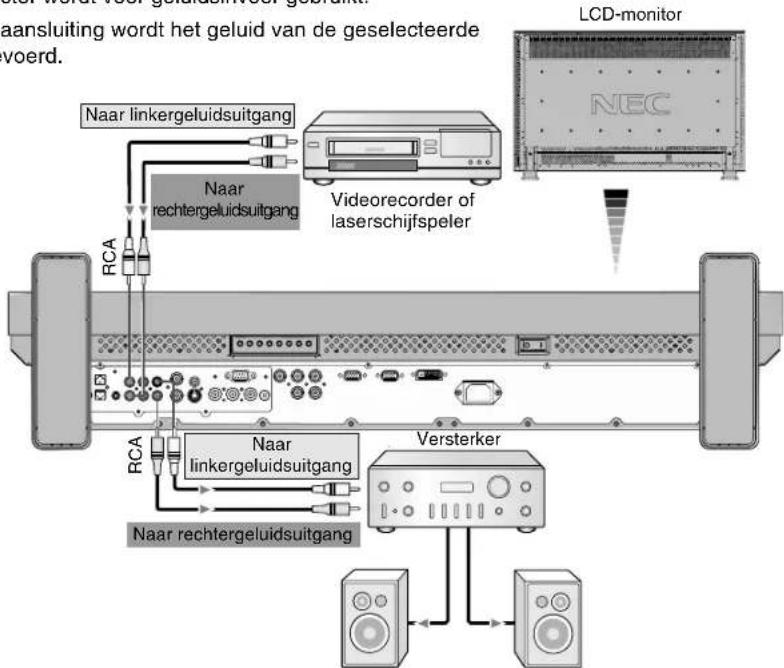
- Zet de LCD-monitor en de versterker pas aan nadat alle verbindingen tot stand zijn gebracht.
- Gebruik een RCA-kabel om de AUDIO OUT-connector (RCA) op de LCD-monitor en de geluidsingang van de versterker te verbinden.
- Verwissel de linker- en rechtergeluidsconnector niet.
- De AUDIO IN-connector wordt voor geluidsinvoer gebruikt.
- Via de AUDIO-OUT-aansluiting wordt het geluid van de geselecteerde audio-ingang uitgevoerd.
flowchart
graph TD
    A["Video recorder of laserschijfspeler"] --> B["LCD-monitor"]
    B --> C["Versterker"]
    C --> D["Speaker"]
    C --> E["Speaker"]
    F["Naar linkergeluidsuitgang"] --> G["RCA"]
    H["Naar rechtergeluidsuitgang"] --> I["RCA"]
    J["Naar linkergeluidsuitgang"] --> K["RCA"]
    L["Naar rechtergeluidsuitgang"] --> M["RCA"]
    N["Naar linkergeluidsuitgang"] --> O["RCA"]
    P["Videorecorder of laserschijfspeler"] --> Q["Monitor"]
Externe luidspreker
Externe luidspreker
Basisbediening
Modus AAN en modus UIT
De stroomindicator van de LCD-monitor wordt groen wanneer de monitor aan is en rood wanneer de monitor uit is. De monitor kan op de volgende drie manieren worden in- of uitgeschakeld:
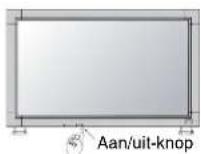
1. De aan/uit-knop indrukken
Opmerking: voordat u op de aan/uit-knop drukt, moet u de LCD-monitor met de hoofdschakelaar aanzetten.
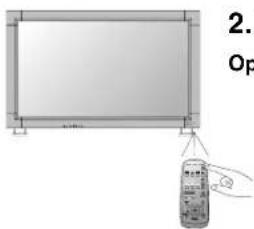
2. De afstandsbediening gebruiken
Opmerking: voordat u de afstandsbediening gaat gebruiken, moet u de LCD-monitor met de hoofdschakelaar aanzetten.
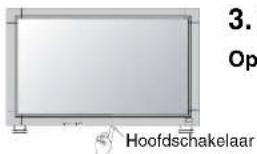
3. De hoofdschakelaar indrukken
Opmerking: Als u de LCD-monitor uitzet met de hoofdschakelaar, kunt u de modus AAN niet activeren met de afstandsbediening of de aan/uit-knop, en zowel de groene als rode stroomindicator gaan uit. Zorg ervoor dat u de modus AAN inschakelt met de hoofdschakelaar voordat u deze twee mogelijkheden gebruikt.
Nederlands-16
Stroomindicator
| Status | |
| Ingeschakeld Groen | |
| Uitgeschakeld Rood | |
| Stand-by als “SCHEDULE Rood aan (schema)” is ingeschakeld Groen knippert | |
| Stand-by Rood en groen | |
| Diagnose Rood knippert(storing gesignaleerd) | * Zie probleemoplossing op pagina 18 |
Energiebeheer gebruiken
De LCD-monitor is voorzien van de DPM-functie voor energiebeheer die door de VESA is goedgekeurd. De energiebeheerfunctie is een energiebesparende functie waarmee automatisch het energieverbruik van het beeld wordt gereduceerd als het toetsenbord of de muis gedurende een bepaalde periode niet wordt gebruikt. De energiebeheerfunctie van uw nieuw beeldscherm is ingesteld op de modus "AAN". Zo kan een energiebesparende modus van uw beeldscherm in werking treden wanneer No Signal (Geen signaal) actief is. Dit kan mogelijk de levensduur van het beeldscherm verhogen en het energieverbruik ervan verlagen.
Een bron voor het beeld selecteren
Een bron voor het beeld weergeven:
Stel [VIDEO] in met de knop INPUT (Invoer).
Gebruik het menu COLOUR SYSTEM (Kleursysteem) om [AUTO], [NTSC], [PAL], [SECAM], [PAL60] of [4.43NTSC] in te stellen, afhankelijk van uw video-indeling.
Beeldformaat
RGB 1, 2, 3 FULL ZOOM NORMAL →
DVD/HD, VIDEO FULL WIDE ZOOM NORMAL →
| Signaaltype | NORMALE GROOTTE | Aanbevolen grootte | |
| 4:3 | 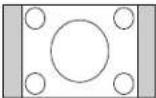 | NORMAL(NORMAAL) | 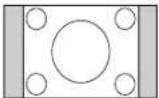 |
| ZOOM(DYNAMIC) | |||
| Samendrukken | 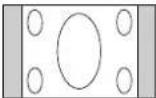 | FULL(VOLLEDIG) | 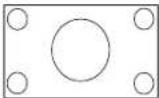 |
| Tekstvak | 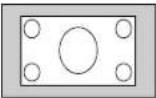 | WIDE(WIJD) | 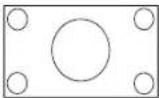 |
NORMAL: Weergeven in overeenstemming met signaalverhouding PC of weergeven in verhouding 4:3 met DVD/HD- of videosignaal.
FULL: Over het hele scherm weergeven.
WIDE (WIJD) Vergroot 16:9 tekstvaksignaal totdat deze beeldvullend is.
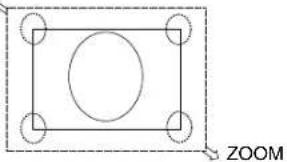
ZOOM (DYNAMIC) Vergroot beelden van 4:3 op non-lineaire wijze totdat deze beeldvullend zijn. (De beeldrand wordt gedeeltelijk afgesneden door de uitvergroting.)
ZOOM
Het beeld kan worden vergroot tot buiten het actieve weergavegebied. De beelden die zich buiten het actieve weergavegebied bevinden worden niet weergegeven.
ZOOM
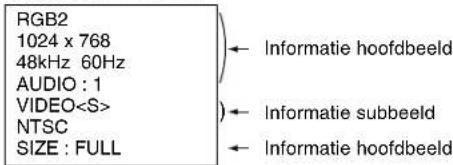
Raadpleeg de cd-rom-versie voor de volledige OSM-informatie (English Part, P. 18)
RGB1, 2, 3
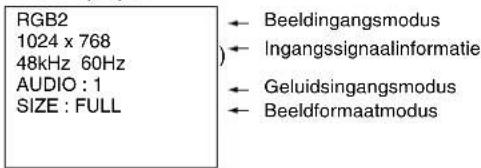
DVD/HD

VIDEO

PIP
Hoofdbeeld:RGB2
Subbeeld:VIDEO
Nederlands-17
Problemen oplossen
Geen beeld
- De signaalkabel moet goed en volledig zijn aangesloten op de poort van de videokaart/computer.
- Zorg dat de videokaart correct in de computer is geplaatst.
• Zorg dat de aan/uit-knop van de computer en de aan/uit-knop aan de voorkant van de monitor zijn ingeschakeld.
- Controleer of op de videokaart of het systeem wel degelijk een ondersteunde modus is geselecteerd. (Raadpleeg de documentatie bij de grafische kaart of het systeem als u de grafische modus wilt wijzigen.)
- Controleer of de monitor en videokaart met elkaar compatibel zijn en aan de aanbevolen instellingen beantwoorden.
- Controleer of de connector van de signaalkabel geen gebogen of ingedrukte pinnen heeft.
De aan/uit-knop reageert niet
- Haal de stekker van de voedingskabel van de monitor uit het stopcontact om de monitor uit te schakelen en opnieuw de fabrieksinstellingen te laden.
Ingebrand beeld
- Bij de LCD-technologie kan een fenomeen optreden dat bekend staat als een "inbranding". Een inbranding of ingebrand beeld wordt duidelijk wanneer de "geest" van een vorig beeld op het scherm zichtbaar blijft. In tegenstelling tot CRT-monitoren is een inbranding op een LCD-monitor niet van blijvende aard, maar de weergave van niet-veranderende beelden gedurende langere tijd moet worden vermeden. U maakt de inbranding ongedaan door de monitor net zo lang uitgeschakeld te laten als het vorige beeld op het scherm is weergegeven. Als een beeld bijvoorbeeld gedurende één uur is weergegeven en de "geest" van dat beeld blijft achter, schakelt u de monitor één uur uit om het ingebrande beeld ongedaan te maken.
OPMERKING: zoals bij alle andere persoonlijke weergaveapparaten raadt NEC DISPLAY SOLUTIONS u aan regelmatig gebruik te maken van bewegende beelden en een bewegende schermbeveiliging wanneer het scherm inactief is of de monitor uit te schakelen als u deze niet gebruikt.
Het beeld is onstabiel, onscherp of er zijn golven op het scherm
- De signaalkabel moet goed en volledig zijn aangesloten op de poort van de computer.
- Gebruik de OSM-besturingselementen van Image Adjust om het beeld scherp te stellen en stel het beeld juist af met het besturingselement Fine. Wanneer u van weergavemodus verandert, dient u de OSM-instellingen van Image Adjust mogelijk opnieuw aan te passen.
- Controleer of de monitor en videokaart met elkaar compatibel zijn en aan de aanbevolen signaaltimings beantwoorden.
- Als uw tekst als een reeks betekenisloze tekens verschijnt, stelt u de beeldmodus in op non-interlaced en gebruikt u een beeldverversingsfrequentie van 60 Hz.
Beeld van componentsignaal is enigszins groen
- Controleer of de DVD/HD-ingangsconnector is geselecteerd.
Het lampje van de monitor brandt niet (geen groene of rode kleur zichtbaar)
- De aan/uit-schakelaar moet zijn ingeschakeld en de voedingskabel moet zijn aangesloten.
- Controleer of de computer niet in een energiebesparende stand staat (druk op een toets op het toetsenbord of verschuif de muis even).
RODE LED op monitor knippert
- Mogelijk heeft zich een storing voorgedaan. Neem contact op met het dichtstbijzijnde geautoriseerde Display-servicecentrum van NEC DISPLAY SOLUTIONS.
Het weergegeven beeld heeft verkeerde afmetingen
- Gebruik de OSM-besturingselementen van Image Adjust om de afmetingen van het beeld te wijzigen.
- Controleer of op de videokaart of het systeem wel degelijk een ondersteunde modus is geselecteerd. (Raadpleeg de documentatie bij de grafische kaart of het systeem als u de grafische modus wilt wijzigen.)
De geselecteerde resolutie wordt niet goed weergegeven
- Gebruik het OSM om het menu Information te openen en controleer of de juiste resolutie is geselecteerd. Als dat niet het geval is, selecteert u de juiste resolutie.
Geen geluid
- Controleer of de kabel van de luidspreker correct is aangesloten.
- Controleer of de geluidsdemping is ingeschakeld.
- Controleer of het volume op de minimumwaarde is ingesteld.
De afstandsbediening is niet beschikbaar
- Controleer de status van de batterijen van de afstandsbediening.
- Controleer of de batterijen goed in de afstandsbediening zijn geplaatst.
- Controleer of de afstandsbediening op de sensor voor de afstandsbediening van de monitor is gericht.
- De afstandsbediening werkt misschien niet als de afstandsbedieningssensor van de LCD-monitor in contact komt met direct zonlicht of sterke verlichting of als er zich een object in het pad bevindt.
"SCHEDULE"/"OFF TIMER" functie werkt niet goed
- De "SCHEDULE" functie wordt uitgeschakeld wanneer de functie "OFF TIMER" wordt ingesteld.
- Als de functie "OFF TIMER" is ingeschakeld en de LCD-monitor is uitgeschakeld door onverwachte onderbreking van de stroomtoevoer, wordt de instelling "OFF TIMER" gereset.
Er kunnen lichte verticale of horizontale strepen verschijnen, afhankelijk van het specifieke weergavepatroon. Dit is geen defect of verslechtering van het product.
Nederlands-18
Spis treści

- Belangrijke informatie
- WAARSCHUWING
- LET OP!
- Kennisgeving
- Kennisgeving van de fabrikant
- Het wegdoen van uw oude NEC-product.
- Binnen de Europese Unie
- Buiten de Europese Unie
- Nederlands-2
- Veiligheidsmaatregelen, onderhoud en aanbevolen gebruik
- Aanbevolen gebruik
- Ergonomie
- Inhoud
- Nederlands-4
- Namen en functies van onderdelen
- ① Aan/uit-knop (∅)
- ② Knop MUTE (Dempen)
- ③ Knop INPUT (Invoer)
- ④ PLUS-knop (+)
- ⑤ MINUS-knop (-)
- ⑥ OMHOOG-knop (▲)
- ⑦ OMLAAG-knop (▼)
- ⑧ Knop EXIT (Afsluiten)
- ⑨ Sensor voor de afstandsbediening en stroomindicator
- Hoofdschakelaar
- Vergrendelingsmodus voor besturingstoetsen
- Terminalpaneel
- ① AC IN-connector
- ② RGB 1 IN (DVI-D)
- ④ RGB 3 IN [R, G, B, H, V] (BNC)
- ⑥ DVD/HD IN (BNC)
- ⑦ AUDIO IN 1, 2, 3
- ⑧ AUDIO OUT
- ⑨ VIDEO IN/OUT
- EXTERNAL SPEAKER TERMINAL
- Nederlands-6
- Draadloze afstandsbediening
- ① POWER-knop (Aan/uit-knop)
- ② Knop INPUT (Invoer)
- ③ Knop AUDIO INPUT (Geluidsinvoer)
- ④ Knop SIZE (Formaat)
- ⑤ Knop PICTURE MODE (Beeldmodus)
- ⑥ Knop MUTE (Dempen)
- ⑦ Knop VOLUME UP (Volume omhoog)
- ⑧ Knop VOLUME DOWN (Volume omlaag)
- ⑨ Knop PIP (Picture In Picture) (Beeld in beeld)
- ⑩ Knop STILL (Stilstaand)
- Knop DISPLAY (Scherm)
- ⑫ Knop AUTO SETUP (Automatische instelling)
- Knop MENU (Menu)
- OMHOOG-knop
- DOWN-knop
- Verlaging met MINUS-knop
- Verhoging met PLUS-knop
- Knop SET (Instellen)
- Knop EXIT (Afsluiten)
- Bereik van de afstandsbediening
- Omgaan met de afstandsbediening
- Nederlands-7
- Installatieprocedure
- De installatielocatie bepalen
- De batterijen voor de afstandsbediening plaatsen
- Externe apparatuur aansluiten (zie pagina 11-16)
- De meegeleverde voedingskabel aansluiten
- De stroom voor alle gekoppelde externe apparaten inschakelen
- De aangesloten externe apparatuur bedienen
- Het geluid aanpassen
- Het scherm aanpassen (zie pagina English-18-25)
- Het beeld aanpassen (zie pagina English-18-25)
- Aanbevolen aanpassingen
- Als de monitor wordt geplaatst in de staande beeldrichting
- De voet installeren en verwijderen
- De voet installeren
- De voet verwijderen
- Bij gebruik van externe luidsprekers
- Opties voor de LCD-monitor monteren en aansluiten
- Bij de verticale positie
- De monitor met het scherm naar beneden leggen
- Ventilatievereisten voor de montage van de behuizing
- Voorkomen dat de hoofdschakelaar wordt omgezet
- Aansluitingen
- Voordat u aansluitingen tot stand brengt:
- Een personal computer aansluiten
- De LCD-monitor aansluiten op een personal computer
- Verbinden met een Macintosh-computer
- De LCD-monitor aansluiten op de Macintosh
- Verbindingen met apparatuur met een digitale interface
- De LCD-monitor aansluiten op een computer met digitale uitvoer
- Een DVD-speler aansluiten met externe component
- De LCD-monitor aansluiten op een DVD-speler
- Een hifi-versterker aansluiten
- De LCD-monitor aansluiten op een hifi-versterker
- Basisbediening
- Modus AAN en modus UIT
- De aan/uit-knop indrukken
- De afstandsbediening gebruiken
- De hoofdschakelaar indrukken
- Energiebeheer gebruiken
- Een bron voor het beeld selecteren
- Een bron voor het beeld weergeven:
- Beeldformaat
- ZOOM
- RGB1, 2, 3
- DVD/HD
- VIDEO
- PIP
- Problemen oplossen
- Geen beeld
- De aan/uit-knop reageert niet
- Ingebrand beeld
- Het beeld is onstabiel, onscherp of er zijn golven op het scherm
- Beeld van componentsignaal is enigszins groen
- Het lampje van de monitor brandt niet (geen groene of rode kleur zichtbaar)
- RODE LED op monitor knippert
- Het weergegeven beeld heeft verkeerde afmetingen
- De geselecteerde resolutie wordt niet goed weergegeven
- Geen geluid
- De afstandsbediening is niet beschikbaar
- "SCHEDULE"/"OFF TIMER" functie werkt niet goed
- Nederlands-18
- Spis treści
Merk : NEC
Model : MultiSync LCD3210
Categorie : Televisie