MultiSync LCD3210 - Telewizor NEC - Bezpłatna instrukcja obsługi
Znajdź bezpłatnie instrukcję urządzenia MultiSync LCD3210 NEC w formacie PDF.



| Typ produktu | Telewizor LCD (monitor kolorowy) |
| Marka | NEC |
| Model | MultiSync LCD3210 |
| Rozmiar ekranu | 32 cale (przekątna) |
| Waga | Około 16,4 kg |
| Zasilanie | 220-240 V AC, 50/60 Hz |
| Pobór mocy w trybie czuwania | Automatycznie zmniejszany (tryb oszczędzania energii) |
| Łączność wideo | RGB1 (DVI-D), RGB2 (mini D-sub 15), RGB3 (BNC), DVD/HD (BNC), Composite (BNC/RCA), S-Video |
| Łączność audio | Wejścia audio 1,2,3 (RCA), wyjście audio (RCA), wyjście głośnikowe zewnętrzne |
| Wyjście wideo | RGB OUT (mini D-sub 15), VIDEO OUT (BNC) |
| Główne funkcje | OSM (menu ekranowe), pilot zdalny, PIP (obraz w obrazie), ustawienia obrazu (jasność, kontrast), tryby obrazu (High Bright, Standard, sRGB, Kino), zarządzanie energią VESA DPM, blokada przycisków |
| Obsługiwane rozdzielczości | Do 1600 x 1200 (kompresowane), zalecana rozdzielczość 1280 x 1024 przy 60 Hz |
| Konserwacja i czyszczenie | Czyścić miękką, niestrzępiącą się i nieścierną szmatką. Nie używać środków do czyszczenia szyb ani płynnych roztworów. |
| Środki ostrożności | Nie otwierać obudowy (wysokie napięcie), nie wystawiać na deszcz ani wilgoć, odłączyć przewód zasilający przed jakąkolwiek konserwacją |
| Części zamienne i akcesoria | Akcesoria w zestawie: pilot z bateriami AA, kabel wideo, przewód zasilający, uchwyty, opaski kablowe. Opcje: głośniki zewnętrzne |
| Możliwość naprawy | Wszelkie naprawy powierzać wykwalifikowanemu personelowi technicznemu. Żadne części nie są przeznaczone do naprawy przez użytkownika |
| Wymiary monitora (około) | Szerokość: ok. 830 mm, Wysokość: 530 mm, Głębokość: 150 mm (szacunek na podstawie rozmiaru ekranu 32 cale) |
Często zadawane pytania - MultiSync LCD3210 NEC
Pytania użytkowników dotyczące MultiSync LCD3210 NEC
0 pytanie dotyczące tego urządzenia. Odpowiedz na te, które znasz, lub zadaj własne.
Zadaj nowe pytanie dotyczące tego urządzenia
Pobierz instrukcję dla swojego Telewizor w formacie PDF za darmo! Znajdź swoją instrukcję MultiSync LCD3210 - NEC i weź swoje urządzenie elektroniczne z powrotem w ręce. Na tej stronie opublikowane są wszystkie dokumenty niezbędne do korzystania z urządzenia. MultiSync LCD3210 marki NEC.
INSTRUKCJA OBSŁUGI MultiSync LCD3210 NEC
Podręcznik użytkownika
PIP (obraz v obraze)
Uwagi dotyczące zasilania monitora.... Polski-2
Ważne informacje ...... Polski-3
Ostrzeżenie, Uwaga ...... Polski-3
Deklaracja ...... Polski-3
Zasady bezpieczeństwa, konserwacji i zalecenia dotyczące użytkowania.... Polski-4
Zawartość opakowania.... Polski-5
Nazwy i funkcje podzespołów ...... Polski-6
Panel sterowania ...... Polski-6
Panel terminala.... Polski-7
Pilot bezprzewodowy ...... Polski-8
Zakres pracy pilota ...... Polski-8
Korzystanie z pilota ...... Polski-8
Sposób konfiguracji.... Polski-9
Sposób montażu i mocowania wyposażenia dodatkowego na monitorze LCD ...... Polski-11
Podłączenia ...... Polski-12
Schemat układu elektrycznego....Polski-12
Podłączenie komputera osobistego.... Polski-13
Podłącz monitor LCD do komputera osobistego ...... Polski-13
Podłączenie do komputera Macintosh.... Polski-14
Podłącz monitor LCD do komputera Macintosh ...... Polski-14
Łączenie z urządzeniami z interfejsem cyfrowym.... Polski-15
Podłącz monitor LCD do komputera z wyjściem cyfrowym ...... Polski-15
Podłączenie odtwarzacza DVD ...... Polski-16
Podłącz monitor LCD do odtwarzacza DVD....Polski-16
Podłączenie wzmacniacza stereofonicznego.... Polski-17
Podłącz monitor LCD do wzmacniacza stereofonicznego.... Polski-17
Uruchamianie podstawowych funkcji ...... Polski-17
Tryby włączania i wyłączania zasilania ...... Polski-17
Wskaźnik zasilania ...... Polski-18
Korzystanie z opcji zarządzania funkcjami energooszczędnymi ...... Polski-18
Wybór źródła wideo ...... Polski-18
Rozmiar obrazu ...... Polski-18
Tryb obrazu ...... Polski-18
Informacje menu OSM ...... Polski-18
Wykrywanie i usuwanie usterek....Polski-19
Uwagi dotyczące zasilania monitora
- Odłączenie urządzenia od sieci zasilania następuje po wyciągnięciu wtyczki sznura sieciowego z gniazda, które powinno być usytuowane w pobliżu urządzenia i być łatwo dostępne.
- Dla wypełnienia warunków przepisów IEC 60950 (tzn. również PN-93/T-42107) w zakresie bezpieczeństwa użytkownika zobowiązuje się instalatora urządzenia do wyposażenia instalacji elektrycznej budynku (pomieszczenia), gdzie będzie pracować, w rezerwową ochronę przed zwarciami w przewodzie fazowym za pomocą bezpiecznika 10 A.
UWAGA: Urządzenie musi być zasilane z gniazda z przyłączonym obwodem ochronnym (gniazdo z bolcem). Przed włożeniem wtyczki do gniazda należy sprawdzić miejsce przyłączenia przewodów fazowego i zerowego w gnieździe. Jeżeli lokalizacja przewodów nie jest zgodna z rysunkiem, to dla bezpieczeństwa użytkowania musi być dokonana odpowiednia zmiana. Przeprowadzenie powyższych czynności należy zlecić specjaliście elektrykowi. Współpracujące ze sobą urządzenia komputerowe (komputer, drukarka, monitor itp.) muszą być zasilane z tego samego źródła z zachowaniem powyższych zasad.
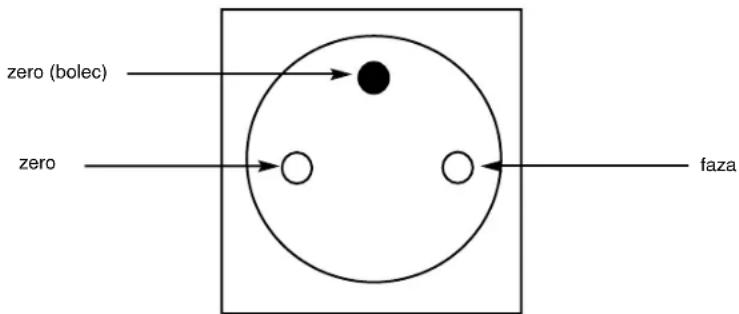
Widok gniazda od strony wtyczki
Ważne informacje

OSTRZEŻENIE

W CELU UNIKNIĘCIA NIEBEZPIECZEŃSTWA POŻARU LUB PORAŻENIA PRĄDEM NIE NALEŻY WYSTAWIAĆ MONITORA NA DESZCZ LUB NA DZIAŁANIE WILGOCI. NALEŻY TAKŻE SPRAWDZIĆ, CZY BOLCE WTYCZKI KABŁA ZASILAJĄCEGO SĄ PRAWIDŁOWO WŁOŻONE DO GNIAZDA ZASILAJĄCEGO LUB GNIAZDA PRZEDŁUŻACZA. WTYCZKI NIE NALEŻY WKŁADAĆ DO GNIAZDA NA SIŁĘ.
NIE NALEŻY OTWIERAĆ OBUDOWY, PONIEWAŻ WEWNĄTRZ ZNAJDUJĄ SIĘ ELEMENTY POD WYSOKIM NAPIĘCIEM. WSZELKIE PRACE SERWISOWE MOŻE WYKONYWAĆ JĘDYNIE WYKWALIFIKOWANY PERSONEL.

UWAGA

OSTRZEŻENIE: W CELU UNIKNIĘCIA NIEBEZPIECZEŃSTWA PORAŻENIA PRĄDEM ELEKTRYCZNYM UPEWNIJ SIĘ, ŻE WTYCZKA PRZEWODU ZASILAJĄCEGO ZOSTAŁA WYCIĄGNIĘTA Z GNIAZDKA. ABY CAŁKOWICIE ODŁĄCZYĆ ZASILANIE, NALEŻY WYCIĄGNAĆ WTYCZKĘ Z GNIAZDKA ZASILAJĄCEGO. NIE WOLNO ZDEJMOWAĆ OSŁONY (ANI TYLNEJ ŚCIANKI). WEWNĄTRZ NIE MA ŻADNYCH ELEMENTÓW, KTÓRE WYMAGAŁYBY OBSŁUGI PRZEZ UŻYTKOWNIKA. WSZELKIE PRACE SERWISOWE MOŻE WYKONYWAĆ JEDYNIE WYKWALIFIKOWANY PERSONEL.

Ten symbol ostrzega użytkownika, że nie izolowane elementy wewnątrz znajdują się pod tak dużym napięciem, że może ono spowodować porażenie prądem elektrycznym. Jakikolwiek więc bezpośredni kontakt z dowolnym elementem wewnątrz obudowy jest niebezpieczny.

Ten symbol informuje użytkownika, że istotne informacje dotyczące pracy i obsługi monitora znajdują się w załączonych instrukcjach. W związku z tym należy się szczegółowo z nimi zapoznać w celu uniknięcia problemów.
Deklaracja
DEKLARACJA PRODUCENTA
Niniejszym oświadczamy, że monitor kolorowy typu MultiSync LCD3210 (L325RM) jest zgodny z
i oznaczony znakiem
Dyrektywą Rady 73/23/EEC: - EN 60950-1
Dyrektywą Rady 89/336/EEC:
- EN 55022
- EN 61000-3-2
- EN 61000-3-3
- EN 55024

Utylizacja starych produktów firmy NEC

Rozwiązania prawne Unii Europejskiej wprowadzone w każdym Państwie Członkowskim wymagają utylizacji zużytych urządzeń elektrycznych i elektronicznych opatrzonych znakiem umieszczonym po lewej stronie, oddzielnie od normalnych odpadów domowych. Dotyczy to również monitorów i akcesoriów elektrycznych, takich jak przewód sygnałowych lub zasilających. Przy utylizacji takich produktów należy postępować zgodnie z wytycznymi lokalnej administracji i / lub zapytać się o sposób postępowania w sklepie, gdzie nabyto dany produkt lub należy postępować zgodnie z umową zawartą z firmą NEC.
Wyżej wymienione oznaczenie produktów elektrycznych i elektronicznych odnosi się tylko do aktualnych Państw Członkowskich Unii Europejskiej.
Poza terenem Unii Europejskiej
Jeżeli chcesz utylizować zużyte produkty elektryczne i elektroniczne poza terenem Unii Europejskiej, musisz skontaktować się z przedstawicielem lokalnych władz i zapytać się o prawidłową metodę utylizacji.
Polski-3
Zasady bezpieczeństwa, konserwacji i zalecenia dotyczące użytkowania
W CELU WYKORZYSTANIA OPTYMALNYCH PARAMETRÓW MONITORA KOLOROWEGO MULTISYNC LCD3210, W CZASIE JEGO KONFIGURACJI I EKSPLOATACJI NALEŻY ZWRÓCIĆ UWAGĘ NA NASTĘPUJĄCE ELEMENTY:
- NIE OTWIERAĆ MONITORA. Wewnątrz monitora nie ma żadnych podzespołów, które mógłby naprawić użytkownik. Otwarcie lub zdjęcie obudowy grozi porażeniem prądem elektrycznym lub innymi niebezpieczeństwami. Wszelkie prace serwisowe należy zlecać wykwalifikowanym pracownikom serwisu.
- Nie wolno rozlewać cieczy na obudowę monitora ani używać go w pobliżu wody.
- Nie wolno wkładać żadnych przedmiotów w szczeliny obudowy, ponieważ mogą dotykać elementów znajdujących się pod napięciem, co może spowodować zagrożenie dla zdrowia lub życia, porażenie prądem elektrycznym, pożar lub uszkodzenie urządzenia.
- Nie wolno umieszczać żadnych ciężkich przedmiotów na przewodzie zasilającym. Uszkodzenie przewodu zasilającego może spowodować porażenie prądem lub pożar.
- Nie wolno kłaść monitora na pochyłych lub niestabilnych wózkach, stojakach lub stołach, bo grozi to jego upadkiem i poważnym uszkodzeniem.
- Przy korzystaniu z monitora ciekłokrystalicznego MultiSync LCD3210 ze źródłem zasilania prądem przemiennym o napięciu 220-240 V w Europie, należy stosować przewód zasilający dostarczony razem z monitorem.
- W Wielkiej Brytanii należy stosować przewód zgodny ze standardem brytyjskim z wtyczką wyposażoną w czarny (13A) bezpiecznik przeznaczony do używania z tym monitorem. Jeżeli przewód zasilający nie został dostarczony razem z monitorem, należy skontaktować się ze sprzedawcą.
- W przypadku użycia monitora MultiSync LCD3210 ze źródłem zasilania 220-240v AC w Australii, należy zastosować przewód zasilający dostarczony razem z monitorem. Jeżeli przewód zasilający nie został dostarczony razem z monitorem, należy skontaktować się z dostawcą.
- We wszystkich pozostałych przypadkach należy stosować przewód zasilający odpowiedni do parametrów sieci zasilającej prądu zmiennego oraz zgodny ze standardami bezpieczeństwa danego kraju.
- Nie wolno kłaść żadnych przedmiotów na monitorze i nie wolno eksploatować go na zewnątrz budynków.
- Lampa fluorescencyjna znajdująca się wewnątrz monitora LCD zawiera ręć. Należy postępować zgodnie z miejscowymi przepisami o ochronie środowiska podczas likwidacji monitora.
- Nie zginać przewodu zasilającego.
- Nie wolno eksploatować monitora w miejscach o bardzo wysokiej temperaturze, dużej wilgotności, dużym zapyleniu lub dużym zabrudzeniu smarami czy olejami.
- W przypadku stłuczenia monitora nie wolno dotykać ciekłego kryształu i należy zachować ostrożność.
- Należy zapewnić odpowiednią wentylację wokół monitora w celu właściwego odprowadzenia ciepła. Nie wolno zasłaniać otworów wentylacyjnych ani ustawiać monitora w pobliżu grzejników lub innych źródeł ciepła. Nie wolno klaść żadnych przedmiotów na monitorze.
- Wyjęcie wtyczki przewodu zasilającego jest podstawowym sposobem na odłączenie monitora od zasilania. Monitor powinien być zainstalowany w pobliżu gniazdka, do którego jest łatwy dostęp.
- Podczas transportu należy ostrożnie obchodzić się z monitorem. Opakowanie należy zachować na wypadek transportu monitora w przyszłości.
- Nie rzadziej jak raz w roku, otwory w tylnej części obudowy należy oczyścić z zanieczyszczeń i kurzu w celu zapewnienia niezawodności urządzenia.
- Przy ciągłym używaniu wentylatora, zaleca się przecierać otwory minimum raz na miesiąc.
W razie zaistnienia poniższych okoliczności należy niezwłocznie odłączyć monitor od gniazdka zasilającego i zwrócić się do wykwalifikowanego serwisu technicznego:
- Gdy przewód zasilający lub wtyczka są uszkodzone. W przypadku zalania monitora lub dostania się do niego obcych przedmiotów.
- Jeżeli monitor został narażony na działanie deszczu lub wody.
- W przypadku upuszczenia monitora lub uszkodzenia obudowy.
- Jeżeli monitor nie działa normalnie pomimo stosowania się do zaleceń zawartych w instrukcji.
Zalecenia eksploatacyjne
- Aby zapewnić optymalną sprawność, po włączeniu zaleca się odczekać 20 minut na nagrzanie się monitora.
- Co jakiś czas należy dać odpocząć oczom patrząc na przedmiot oddalony o przynajmniej 1,5 metra. Należy często mrugać powiekami.
- Ustawić monitor pod kątem 90° do okna lub innych źródeł światła, aby zminimalizować odbicie światła.
- Do czyszczenia ekranu monitora LCD należy używać szmatki nie pozostawiającej nitek i nie powodującej rys. Nie należy używać jakichkolwiek roztworów myjących ani środków do czyszczenia szkła!
- Należy ustawić jasność, ostrość i kontrast monitora w celu uzyskania optymalnej widzialności.
- Nie zaleca się długotrwałego wyświetlania tego samego nieruchomocho obrazu, ponieważ może pojawić się efekt powidoku.
- Należy regularnie kontrolować wzrok.
Ergonomia
W celu zapewnienia maksymalnej ergonomii zaleca się stosowanie poniższych wskazówek:
- Przy korzystaniu ze standardowych sygnałów należy ustawić wartości fabryczne rozmiaru i pozycji.
- Należy używać fabrycznie zaprogramowanych wartości kolorów.
- Używać sygnałów bez przeplotu.
- Należy unikać używania koloru niebieskiego na ciemnym tle, ponieważ jest on trudno widoczny i powoduje zmęczenie oczu z powodu małego kontrastu.
Zawartość opakowania
Zawartość kartonu z nowym monitorem MultiSync LCD3210 LCD powinna być zgodna z poniższym spisem:
- Monitor ciekłokrystaliczny z podstawą
- Kabel zasilający (3 m)
• Kabel sygnału wideo (4 m) - Podręcznik użytkownika
- Pilot bezprzewodowy oraz baterie typu AA
• Uchwyt (3 szt.)
• 4 śruby (M4 x 8) -
Płyta CD-ROM
-
Taśma x 2
- Antena ferrytowa x 2
- Zestaw 1 wtyczki głośników (wymagane dla opcjonalnych głośników)
- Podstawki dla pozycji wolnostojącej x 2
- Śruba radełkowana podstawki (M4 x 27) x 2
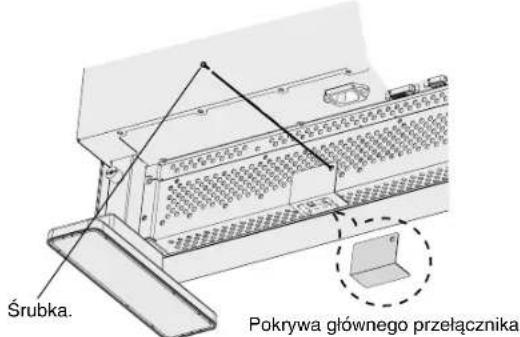
- Pokrywa głównego wyłącznika
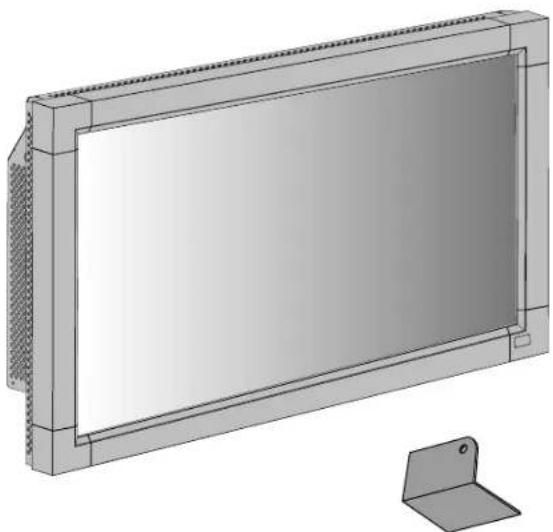
Pokrywa głównego wyłącznika
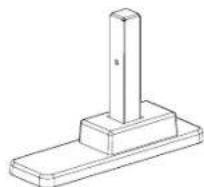
Podstawki dla pozycji wolnostojącej x 2

Śruba radełkowana
podstawki x 2
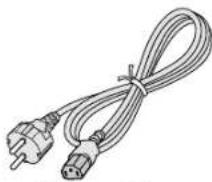
Kabel zasilający
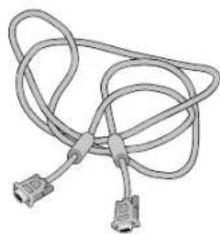
Kabel sygnału – wideo (kabel D-SUB do D-SUB)
Płyta CD-ROM
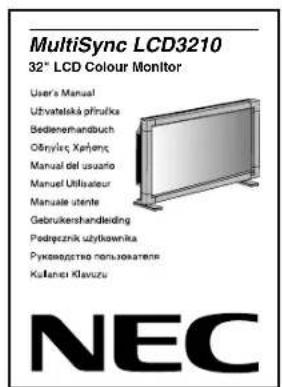
Podręcznik użytkownika

4 śruby (M4 x 8)

Uchwyt (3 szt.)


Zestaw 1 wtyczki głośników (wymagane dla opcjonalnych głośników) (Przyłączone do złącza zewnętrznego głośnika)
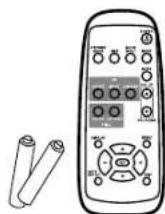
Pilot bezprzewodowy oraz baterie typu AA

Antena ferrytowa x 2

Taśma x 2
* Jeżeli monitor ma być używany na podstawkach, należy je zamontować w momencie rozpakowywania.
* Oryginalne pudło i pozostałe części opakowania należy zachować w celu transportu lub wysyłki monitora.
Poniższe podzespoły stanowią wyposażenie dodatkowe.
• Głośnik zewnętrzny
Polski-5
Nazwy i funkcje podzespołów
Panel sterowania
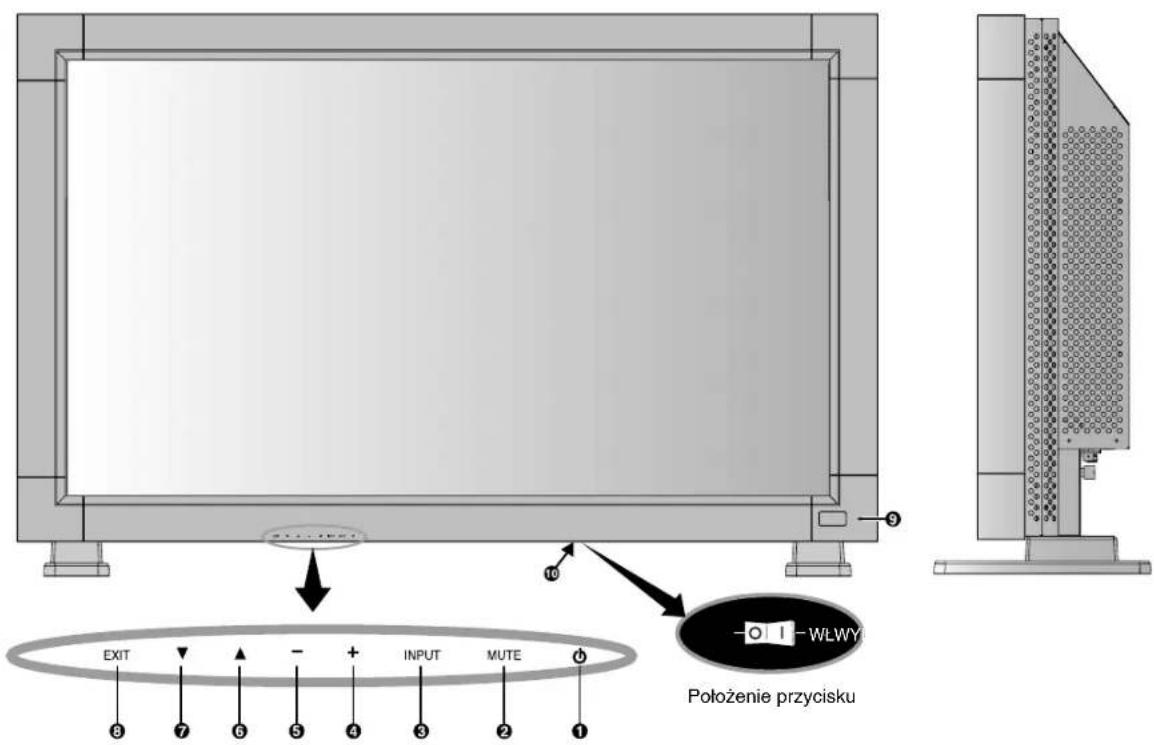
① Przycisk POWER (ZASILANIE) (①)
Włącza/wyłącza zasilanie. Zobacz także: strona 17.
WŁĄCZA/WYŁĄCZA wyciszanie dźwięku.
③ Przycisk IMPUT (WEJŚCIE)
W menu OSM działa jak przycisk SET (ustaw). (Przełącza ustawienia pomiędzy [RGB1], [RGB2], [RGB3], [DVD/HD], [VIDEO] lub [VIDEO]). Opcja [VIDEO] jest włączana przez wybranie w menu OSM opcji "SEPARATE" (oddzielne) lub przez podłączenie przewodu "S-VIDEO" przy obecnym sygnale "S-VIDEO", oraz wybranie trybu "PRIORITY" (priorytet). Zob. str. English-24.
4 Przycisk PLUS (+)
Działa jako przycisk (+) zwiększania regulacji w menu OSM. Podwyższa poziom wyjścia dźwięku przy wyłączonym menu OSM.
⑤ Przycisk MINUS (-)
Działa jako przycisk (-) zmniejszania regulacji w menu OSM. Obniża poziom wyjścia dźwięku przy wyłączonym menu OSM.
⑥ Przycisk UP (▲(GÓRA)
Aktywuje menu OSM przy wyłączonym menu OSM. Działa jako przycisk ▲do przesuwania zaznaczonego obszaru do góry dla wybrania regulacji menu OSM.
⑦ Przycisk DOWN (▼(DÓŁ)
Aktywuje menu OSM przy wyłączonym menu OSM. Działa jako przycisk ▼ do przesuwania zaznaczonego obszaru do dołu dla wybrania regulacji menu OSM.
⑧ Przycisk EXIT (WYJŚCIE)
Aktywuje menu OSM przy wyłączonym menu OSM. Działa jako przycisk EXIT(WYJŚCIE) służący do przejścia do poprzedniego menu w menu OSM.
⑨ Czujnik zdalnego sterowania i wskaźnik zasilania
Odbiera sygnał z pilota (w czasie korzystania z pilota bezprzewodowego). Zobacz także: strona 8. Dioda świeci na zielono, kiedy monitor jest włączony i na czerwono, kiedy monitor LCD jest w trybie POWER OFF (zasilanie wyłączone). Kiedy monitor LCD znajduje się w trybie POWER SAVE (oszczędzanie energii), dioda świeci się naprzemiennie na czerwono i na zielono. Kiedy włączono harmonogram (SCHEDULE), dioda będzie świecić się naprzemiennie na czerwono i na zielono. Zob. str. 18. W razie wykrycia stanu awaryjnego, dioda zacznie migać na czerwono.
10 Główny włącznik/wyłącznik zasilania
Wyłącznik zasilania pozwalający włączyć / wyłączyć zasilanie.
Tryb blokowania klawisza sterującego
Opcja ta powoduje całkowite zablokowanie dostępu do wszystkich funkcji menu. Aby uaktywnić blokadę, należy nacisnąć i przytrzymać jednocześnie przyciski “▼” i “▲ dłużej niż przez 3 sekundy. Aby powrócić do trybu użytkownika, należy nacisnąć i przytrzymać jednocześnie przycisk “▼” i “▲ dłużej niż przez 3 sekundy.
Polski-6
Panel terminala
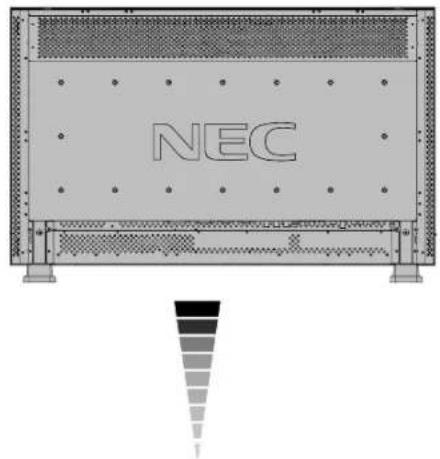
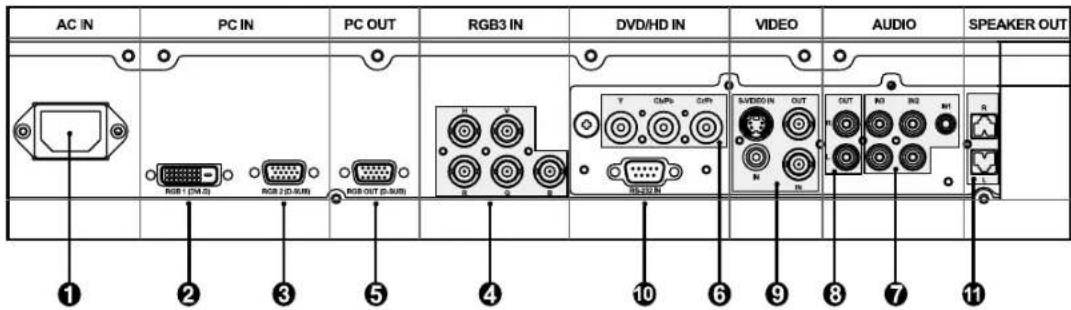
① Złącze AC IN (WEJŚCIE prądu zmiennego)
Łaczy z dostarczonym kablem zasilającym.
② RGB 1 IN (DVI-D) (WEJŚCIE RGB)
Wprowadzanie cyfrowych sygnałów RGB z komputera.
* To złącze nie obsługuje wejścia analogowego.
③ RGB 2 IN (2 WEJŚCIA RGB) (15-stykowe typu mini D-Sub)
Do wprowadzania analogowych sygnałów RGB z komputera osobistego lub innego urządzenia RGB.
④ RGB 3 IN [R, G, B, H, V] (BNC)
Wprowadzanie cyfrowych sygnałów RGB z komputera lub innych urządzeń RGB.
Służy także do podłączenia takiego urządzenia jak odtwarzacz DVD i odtwarzacz laserowy płyt HDTV. Sygnał typu Sync-on-Green można podłączyć do złącza G.
⑤ RGB OUT (15-stykowe typu mini D-Sub)
Do wyprowadzenia sygnału z RGB 2 lub 3.
⑥ DVD/HD IN (BNC)
Podłączanie takich urządzeń jak odtwarzacz DVD, HDTV lub odtwarzacz płyt laserowych.
⑦ AUDIO IN (WEJŚCIE DŻWIĘKU) 1, 2, 3
Do wprowadzenie sygnału dźwiękowego z urządzenia zewnętrznego takiego, jak komputer, odtwarzacz wideo lub DVD.
⑧ AUDIO OUT (WYJŚCIE DŻWIĘKU)
Wyjście sygnału dźwiękowego z gniazdek AUDIO IN 1, 2 i 3.
⑨ VIDEO IN/OUT
Złącze VIDEO IN (WEJŚCIE WIDEO) (BNC i cinch):
Do wprowadzenia złożonego sygnału wideo. Złącza BNC i chinch nie są dostępne jednocześnie. (Należy korzystać tylko z jednego wejścia).
Złącze VIDEO OUT (WYJŚCIE WIDEO) (BNC): Do wyprowadzenia złożonego sygnału wideo ze złącza VIDEO IN (WEJŚCIE WIDEO).
Złącze S-VIDEO IN (WEJŚCIE S-VIDEO (DIN 4-stykowe):
Do wprowadzenia sygnału S-video (oddzielny sygnał Y/C). Zob. str. English-24; parametr S-VIDEO MODE (tryb S-Video).
10 EXTERNAL CONTROL (STEROWANIE ZEWNETRZNE) (9-stykowe typu mini D-Sub)
Należy go używać w czasie eksploatacji monitora LCD z urządzeniem RGB takim, jak komputer.
1 EXTERNAL SPEAKER TERMINAL (TERMINAL GŁOŚNIKA ZEWNETRZNEGO)
Wyjście sygnału dźwiękowego z gniazdek AUDIO 1, 2 i 3.
Pilot bezprzewodowy
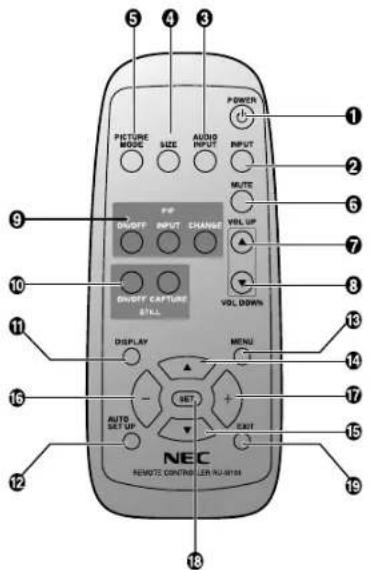
① Przycisk POWER (ZASILANIE)
Włącza/wyłącza zasilanie.
* Jeżeli wskaźnik zasilania nie świeci się, elementy sterowania nie będą działać.
② Przycisk INPUT (WEJŚCIE)
Wybiera sygnał wejściowy: [RGB1], [RGB2], [RGB3], [DVD/HD], [VIDEO] lub [VIDEO].
Opcja [VIDEO] jest włączana przez wybranie w menu OSM opcji "SEPARATE" (oddzielne) lub przez podłączenie przewodu "S-VIDEO" przy obecnym sygnale "S-VIDEO", oraz wybranie trybu "PRIORITY" (priorytet). Zob. str. English-24.
③ Przycisk AUDIO INPUT (WEJŚCIE DŻWIĘKU
Wybiera sygnał wejścia dźwięku między: [AUDIO1], [AUDIO2], [AUDIO3].
4 Przycisk SIZE (WIELKOŚć)
Wybiera rozmiar obrazu: [FULL] (pełny), [NORMAL] (normalny), [WIDE] (szeroki) oraz [ZOOM] (powiększenie). Zob. str. 18.
⑤ Przycisk PICTURE MODE (TRYB OBRAZU)
Dokonuje wyboru trybu obrazu: [HIGHBRIGHT], [STANDARD], [sRGB], [CINEMA]. Zobacz: strona 18.
HIGHBRIGHT (duża jasność): dla ruchomych obrazów typu DVD. STANDARD: do zdjęć (Ustawienia fabryczne).
sRGB: do obrazów z tekstem. CINEMA: do filmów.
Włącza i wyłącza funkcję wyciszania.
⑦ Przycisk VOLUME UP (ZWIĘKSZANIE GŁOŚNOŚCI)
Podwyższa poziom wyjścia dźwięku.
⑧ Przycisk VOLUME DOWN (ZMNIEJSZANIE GŁOŚNOŚCI)
Zmniejsza poziom wyjścia dźwięku
⑨ Przycisk PIP (obrazu w obrazie)
Przycisk ON / OFF (wł. / wył.): PIP ON/OFF (wł./ wył. obrazu-w-obrazie). Zob. str. English-21.
Przycisk INPUT (WEJŚCIE): Wybiera sygnał wejścia dla funkcji "obrazu w obrazie".
Przycisk CHANGE (ZMIANA): Zamienia obraz główny podrzędny.
10 Przycisk STILL (OBRAZ NIERUCHOMY)
Przycisk ON/OFF (WŁĄCZANIE/WYŁĄCZANIE): Służy doo włączania/wyłączania trybu obrazu nieruchomoego.
Przycisk CAPTURE (UTRWALENIE OBRAZU): Aktualizacja nieruchomego obrazu.
11 Przycisk DISPLAY (WYŚWIETLANIE)
Włączanie / wyłączenie informacji menu OSM. Zob. str. 18.
12 Przycisk AUTO SETUP (AUTOMATYCZNA KONFIGURACJA)
Służy doo wejścia do menu automatycznej konfiguracji. Zobacz: strona English-21.
13 Przycisk MENU
Służy doo włączania/wyłączania trybu menu.
14 Przycisk UP (GÓRA)
Działa jako przycisk ▲ do przesuwania zaznaczonego obszaru do góry dla wybrania regulacji menu OSM.
Do góry przesuwa się mały ekran po regulacji trybu obrazu w obrazie.
15 Przycisk DOWN (DÓŁ)
Działa jako przycisk ▼do przesuwania zaznaczonego obszaru do dołu dla wybrania regulacji menu OSM. Do dołu przesuwa się mały ekran po regulacji trybu obrazu w obrazie.
16 Przycisk MINUS do zmniejszania regulacji
Działa jako przycisk (-) do zmniejszania regulacji w menu OSM. W lewo przesuwa się mały ekran po regulacji trybu obrazu w obrazie.
17 Przycisk PLUS do zwiększania
Działa jako przycisk (+) do zwiększania regulacji w menu OSM. W prawo przesuwa się mały ekran po regulacji trybu obrazu w obrazie.
18 Przycisk SET (KONFIGURACJA)
Funkcjonuje jako przycisk konfiguracji menu OSM.
19 Przycisk EXIT (WYJŚCIE)
Przejście do poprzedniego menu za pomocą menu OSM.
Zakres pracy pilota
Wybierając przyciski skieruj górną część pilota w kierunku czujnika zdalnego sterowania w monitorze LCD.
Pilota używać z odległości około 7 m od czujnika zdalnego sterowania monitora LCD, pod kątem w pionie i w poziomie rzędu 30w obrębie odległości 3 m.
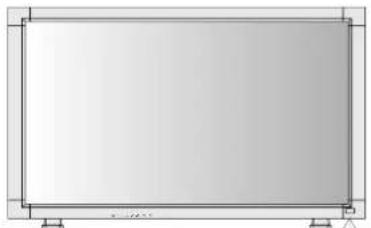
Korzystanie z pilota
* Nie poddawać działaniu silnych wstrząsów.
* Nie wylewać na pilota wody ani innych płynów. Po zamoczeniu, należy go natychmiast wytrzeć do sucha.
* Nie wystawiać na działanie ciepła ani pary.
* Poza tą czynnością montażu baterii, nie należy otwierać pilota zdalnego sterowania.
Uwaga: Ważneł System zdalnego sterowania może nie działać, kiedy silne światło słoneczne lub sztuczne oświetlenie będzie oświetłać czujnik zdalnego sterowania monitora LCD lub, kiedy na ścieżce promieni będą się znajdować jakieś przedmioty.
Sposób konfiguracji
1. Wybierz miejsce instalacji
UWAGA: NIE PRÓBUJ SAM INSTALOWAĆ MONITORA LCD
Instalację monitora LCD musi wykonać wykwalifikowany technik. Dodatkowych informacji udzieli sprzedawca urządzenia.
UWAGA: PRZESUWANIE LUB INSTALACJĘ MONITORA NALEŻY WYKONYWAĆ PRZY UDZIALE CO NAJMNIEJ DWÓCH OSÓB.
Nieprzestrzeganie tych zaleceń może spowodować uszkodzenie ciała w przypadku upadku monitora.
UWAGA: Nie wolno mocować lub obstugiwać wyświetlacza do gory nogami, stronę przednią skierowaną do dołu lub do góry.
UWAGA: Niniejszy monitor ciekłokrystaliczny (LCD) posiada czujnik temperatury i wentylator. Kiedy monitor LCD za bardzo się nagrzeje, wentylator zostanie automatycznie włączony. W razie przegrzania monitora LCD przy włączonym wentylatorze, na ekranie zostanie wyświetlone ostrzeżenie "Caution" (Uwaga). W razie wyświetlenia ostrzeżenia "Caution" (Uwaga), należy zaprzestać używania i pozwolić na ochłodzenie urządzenia. Kiedy monitor LCD jest używany w obudowie lub z zabezpieczeniem ekranu ciekłokrystalicznego, należy sprawdzać wewnętrzną temperaturę monitora używając do tego celu opcji "HEAT STATUS" (stan cieplny) (zob. str. English-25). Kiedy temperatura osiągnie zbyt wysoki poziom, należy ustawić opcję "cooling fan" (wentylator) na ON (wt.) z podmenu SCREEN SAVER (wygaszacz ekranu) (zob. str. English-22).
WAŻNE: Aby nie porysować ekranu, monitor LCD należy położyć na rękawie zabezpieczającym, którym był owinięty na czas transportu w opakowaniu.
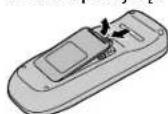
2. Włóż baterie do pilota zdalnego sterowania
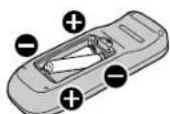
Pilot zdalnego sterowania jest zasilany bateriami 1,5V typu AA. Aby włożyć lub wymienić baterie:
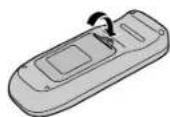
- Naciśnij i przesuń pokrywę, aby ją otworzyć.
-
Włóż baterie zgodnie ze wskazówkami (+) i (-) na obudowie.
-
Załóż pokrywę.
UWAGA: Niewłaściwa eksploatacja baterii może spowodować ich wyciek i rozsadzenie.
Szczególną uwagę należy zwrócić na następujące zagadnienia.
- Włóż baterie typu AA dopasowując znaki + i – na każdej bateri do znaków + i – w gnieździe baterii.
- Używaj baterii jednakowego typu.
- Nie używaj baterii nowych z bateriami zużytymi. To jest przyczyną krótszego okresu ich eksploatacji lub wycieku.
- Rozładowane baterie należy natychmiast wyjąć z gniazda baterii, aby zapobiec wyciekowi elektrolitu.
Nie wolno dotykać wyciekłego kwasu z baterii, może on powodować uszkodzenia skóry.
UWAGA: Jeżeli zamierzasz nie używać pilota przez dłuższy okres, wyjmij z niego baterie.
3. Podłącz urządzenie zewnętrzne (zobacz: strony 12-17)
- Dla zabezpieczenia podłączanego urządzenia, wyłącz zasilanie główne przed wykonaniem podłączeń.
- Zapoznaj się z instrukcją obsługi urządzenia.
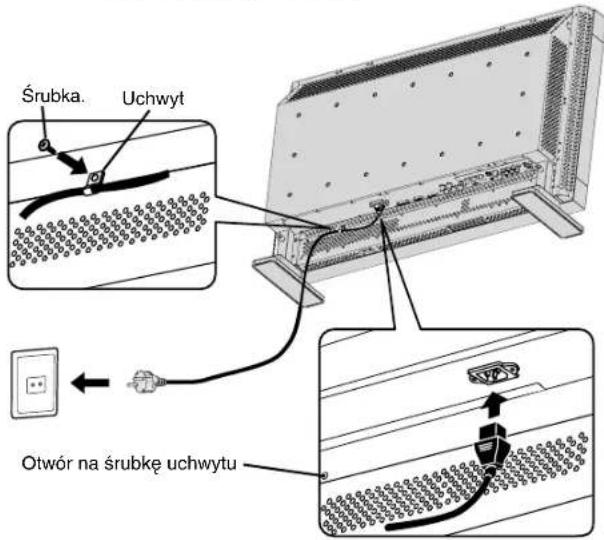
4. Podłącz dostarczony kabel zasilania
- Gniazdko zasilania elektrycznego powinno znajdować się możliwe blisko urządzenia i zapewniać łatwy dostęp.
- Włóż wtyczkę do gniazdka elektrycznego do końca. Luźne połączenia mogą powodować zakłócenia.
- Przymocować przewód zasilający przez dokręcenie śrubki oraz uchwytu.
UWAGA: W celu wyboru właściwego przewodu zasilającego, należy skorzystać z informacji zawartych w tej instrukcji, w rozdziale "Środki ostrożności, konserwacja i zalecane użycie".
5. Włącz zasilanie wszystkich dołączonych urządzeń zewnętrznych
Przy podłączaniu do komputera, najpierw włącz zasilanie komputera.
6. Używanie przyłączonych zewnętrznych urządzeń
Wyświetl sygnał na żądanym urządzeniu zewnętrznym.
7. Ustaw poziom dźwięku
Wyreguluj dźwięk, kiedy istnieje potrzeba regulacji jego poziomu.
8. Wyreguluj ustawienia ekranu (zobacz: strony English-18-25)
Dokonaj zmiany ustawień, kiedy istnieje potrzeba ustawienia położenia ekranu lub zniekształcenia.
9. Wyreguluj obraz (zobacz: strony English-18-25)
Dokonaj zmiany ustawień, kiedy istnieje potrzeba regulacji obrazu takiej, jak jasność lub kontrast.
10. Zalecane regulacje
Żeby zmniejszyć ryzyko wystąpienia efektu "poświaty obrazu", proszę dostosować poniższe parametry zgodnie z zastosowaniem monitora.
"SCREEN SAVER" (wygaszacz ekranu, zob. str. English-22), "SIDE BORDER COLOR" (kolor ramki bocznej, zob. str. English-22), "DATE & TIME" (data i godzina, zob. str. English-25), "SCHEDULE" (harmonogram, zob. str. English-25).
11. Kiedy monitor jest montowany w pozycji portretowej
- Odłączyć podstawki (stopki).
- Lewa krawędź powinna być wyższą krawędzią przy spogładaniu od przodu.
12. Montowanie i demontowanie podstawek
Montowanie podstawek
- Proszę wyłączyć monitor.
- Umieścić podstawki w monitorze, dłuższymi końcami skierowanymi do przodu monitora.
- Po wsunięciu prowadnic do wodzików, dokręcić śruby z obu boków monitora.
Demontowanie podstawek
- Na płaskiej powierzchni (np. biurku) rozłożyć arkusz ochronny.
- Umieścić monitor na arkuszu ochronnym.
- Wykręcić śrubki śrubokrętem lub palcami i zachować je w bezpiecznym miejscu do ponownego wykorzystania.
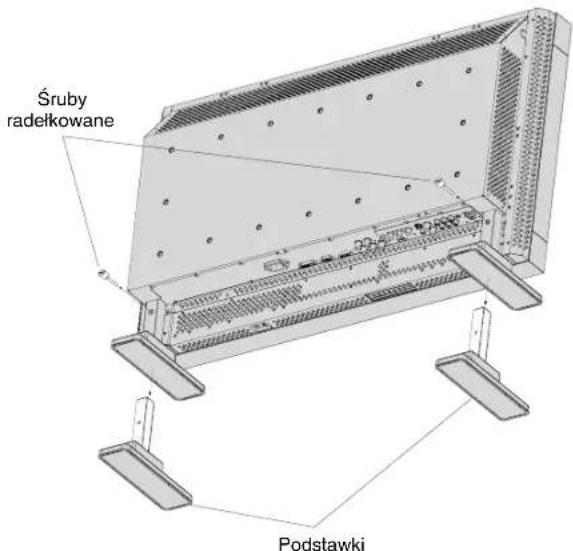
UWAGA: Umieścić podstawki w monitorze, dłuższymi końcami skierowanymi do przodu monitora.
UWAGA: Zachować ostrożność przy montażu podstawki monitora, żeby uniknąć urazów palców.
13. Używanie zewnętrznych głośników
Zaleca się używanie opcjonalnych głośników przeznaczonych dla monitora MultiSync LCD3210.
Do złączy zewnętrznych głośników monitora MultiSync LCD3210 można podłączyć wtyczkę głośnika centralnego.
W takim przypadku należy zamienić złącze prowadzące głośnika centralnego na dołączoną wtyczkę.
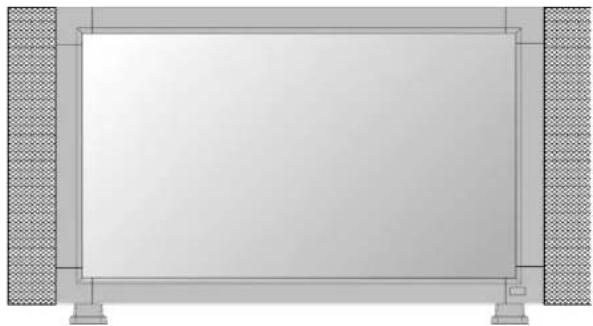
Używanie dołączonej wtyczki głośnika
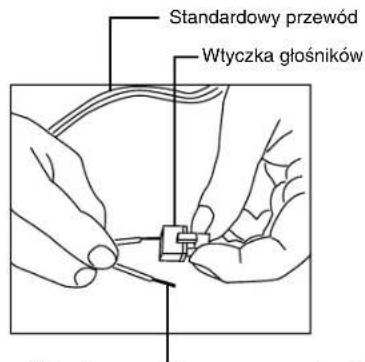
Podłączyć ujemny (-) koniec standardowego przewodu głośnikowego do ujemnego końca wtyczki głośników. Ujemny koniec standardowego przewodu głośnikowego posiada pasek na całej długości przewodu. Wprowadzić drugi przewód do dodatniego (+) gniazda wtyczki głośników. Przytrzymać niewielką dźwignię wtyczki głośników, żeby wprowadzić przewody.
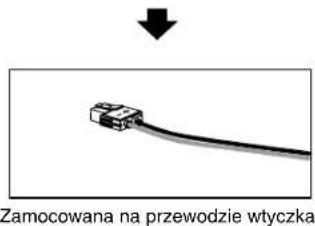
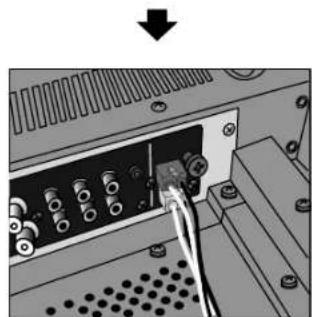
Podłączyć przewód do złącza głośników przy pomocy zamocowanej wtyczki.
Sposób montażu i mocowania wyposażenia dodatkowego na monitorze LCD
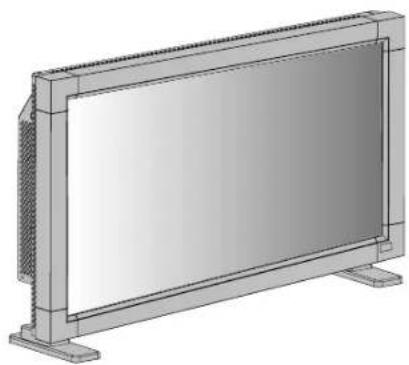
Akcesoria montażowe można przymocować na monitorze LCD na dwa niżej podane sposoby:
1. W pozycji pionowej
2. Położ monitor ekranem ku dołowi
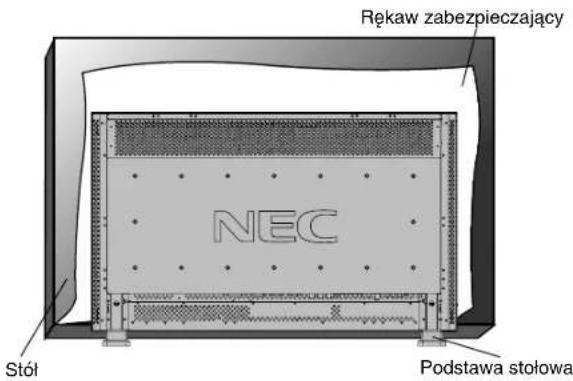
Aby nie porysować ekranu, należy położyć na stole rękaw zabezpieczający, którym monitor był owinięty na czas transportu w opakowaniu, a nim sam ekran.
Urządzenia nie wolno eksploatować ani instalować bez podstawy stołowej ani innych akcesoriów montażowych. Nieprzestrzeganie właściwego sposobu montażu może spowodować uszkodzenie urządzenia lub ciała użytkownika lub instalatora. Gwarancja na produkt nie obejmuje uszkodzeń spowodowanych niewłaściwą instalacją. Nieprzestrzeganie tych zaleceń może spowodować unieważnienie gwarancji.
Używając innych akcesoriów montażowych należy dopilnować, aby zastosować metodę montażu kompatybilną z VESA, śruby o rozmiarze M6, długości 10 mm lub dłuższe, uwzględniające grubość zastosowanych akcesoriów. (Zalecanasią dokręcania: 470 - 550N cm). Firma NEC zaleca użycie złącza montażowego zgodnego ze standardem TÜV-GS i/lub UL1678 w Ameryce Północnej.
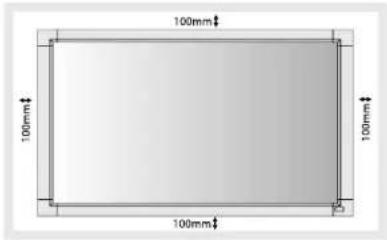
3. Wymogi dotyczące wentylacji przy montażu obudowy
Żeby zapewnić rozpraszanie ciepła, pomiędzy otaczającymi przedmiotami a monitorem należy pozostawić odpowiednią ilość wolnej przestrzeni, zgodnie z poniższym schematem.
4. Zabezpieczenie przed upadkiem
Przymocować monitor LCD do ściany przy pomocy sznura lub łańcucha, wystarczająco wytrzymałego do podtrzymania ciężaru monitora LCD (około 16,4 kg).
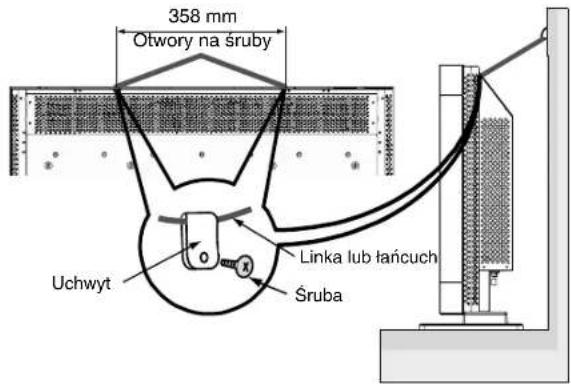
Przed przeniesieniem monitora LCD należy zdjąć linkę lub łańcuch.
5. Uniemożliwianie zmiany stanu głównego wyłącznika zasilania
Żeby nie pozwolić na używanie głównego wyłącznika zasilania, należy przymocować pokrywę głównego wyłącznika zasilania, która jest dołączona jako akcesorium.
UWAGA: Przy założonej pokrywie głównego wyłącznika zasilania, nie można wyłączyć głównego wyłącznika zasilania. W celu wyłączenia monitora należy zdjąć pokrywę głównego wyłącznika zasilania.
Polski-11
Podłączenia
Przed dokonaniem podłączeń:
* Najpierw wyłączyć zasilanie wszystkich podłączonych urządzeń i wykonać odpowiednie połączenia.
* Informacje dotyczące każdej części wyposażenia znajdują się w ich instrukcjach obsługi.
Schemat układu elektrycznego
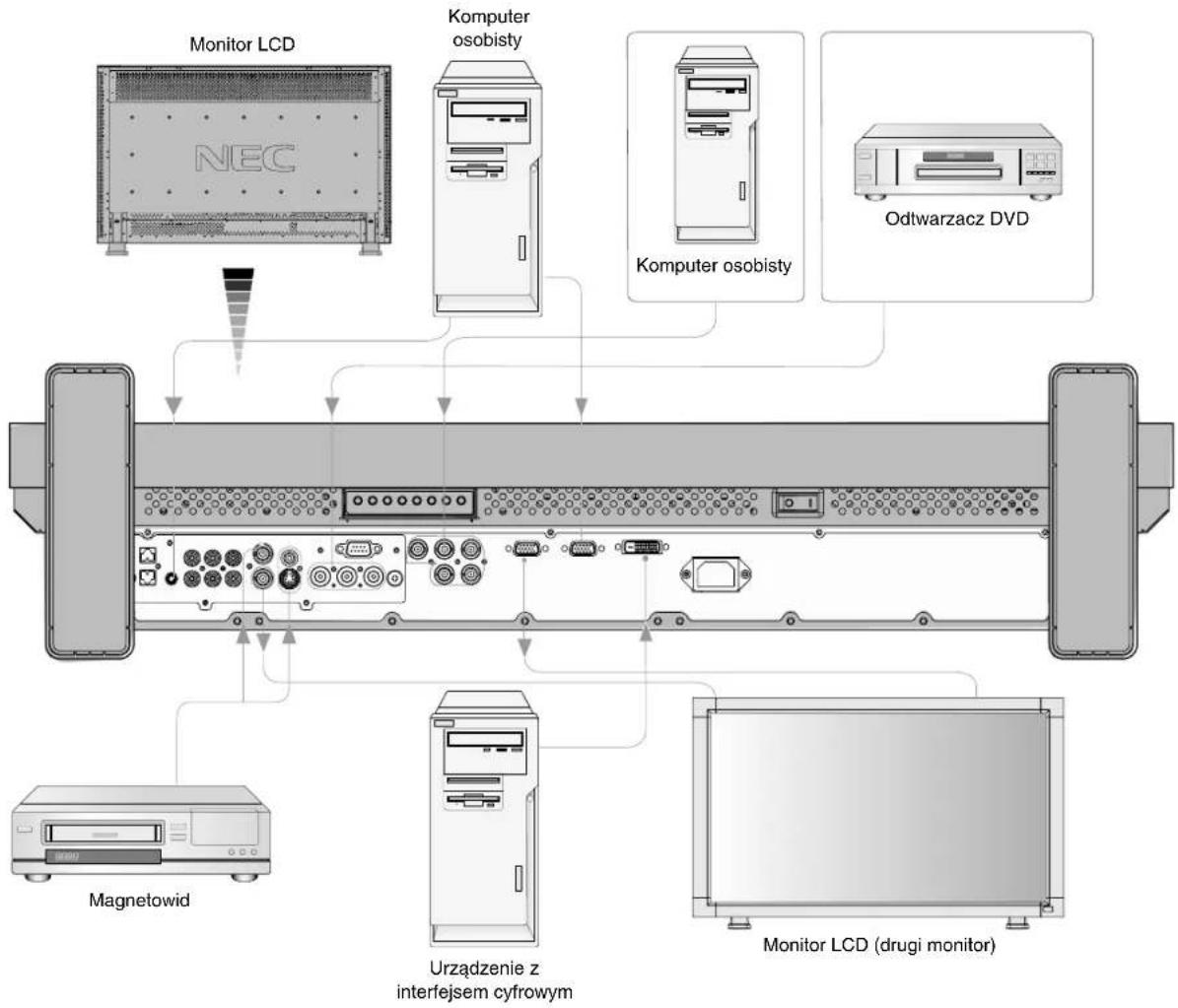
flowchart
graph TD
    A["Monitor LCD"] --> B["NEC"]
    C["Komputer osobisty"] --> D["Odtwarzacz DVD"]
    E["Magnetowid"] --> F["Urządzenie z interfejsem cyfrowym"]
    G["Monitor LCD (drugi monitor)"] --> H["Odtwarzacz DVD"]
    I["Computer monitor"] --> J["Computer osobisty"]
    K["Computer monitor"] --> L["Computer osobisty"]
| Podłączanie anteny ferrytowejPrzyłączyć rdzeń ferrytowy do przewodu dźwiękowego komputera PC.Używanie kabla bez dołączonej anteny ferrytowej będzie powodowałowystępowanie zakłóceń. | Położenie montażowe anteny ferrytowej |
Do kabla sygnału dźwiękowego w komputerze osobistym1 Otwórz antenę ferrytową i zamocuj ją na komputerze osobistym.Antena ferrytowa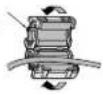  | Podłącz dwa rdzenie ferrytowe do obu końców kabla fonicznegokomputera osobistego.Do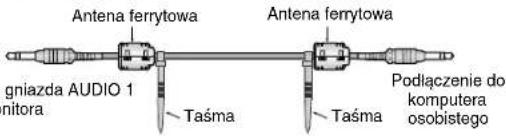 mc mc |
Podłączenie komputera osobistego
Podłączenie komputera do monitora LCD pozwoli na wyświetlenie obrazu z komputera na ekranie monitora.
Pewne karty graficzne mogą nieprawidłowo wyświetlać obraz.
| Rozdzielczość | Częstotliwość przenoszenia | Uwagi | |
| W poziomie W pionie | |||
| 640 x 480 31,5Hz 60Hz | |||
| 800 x 600 37,9Hz 60Hz | |||
| 1024 x 768 48,4Hz 60Hz | |||
| 1280 x 768 48Hz 60Hz | |||
| 1360 x 768 48Hz 60Hz Zalecana rozdzielczość | |||
| 1280 x 1024 64Hz 60Hz Skompresowany obraz | |||
| 1600 x 1200 75Hz 60Hz Skompresowany obraz | |||
Podłącz monitor LCD do komputera osobistego
- Aby podłączyć złącze RGB 2 IN (WEJŚCIE RGB 2) (typu mini D-sub 15-stykowe) do monitora LCD, należy wykorzystać dostarczony z nim kabel sygnału PC – Video RGB (typu mini D-sub 15-stykowy do typu mini D-sub 15-stykowy).
- Aby podłączyć złącze RGB 3 (WEJŚCIA RGB 3) (BNC) do monitora LCD, należy wykorzystać dostarczany oddzielnie kabel sygnału (typu mini D-sub 15-stykowy do BNC x 5). Za pomocą przycisku INPUT (WEJŚCIE) wybierz RGB 3.
- Podłączając więcej niż jeden monitor LCD, należy wykorzystać złącze RGB OUT (WYJŚCIE RGB) (typu mini D-sub 15-stykowe).
- Wejścia AUDIO IN 1, 2 oraz 3 mogą być używane jako wejścia dźwięku. W celu wykonania połączenia, należy wybrać opcję AUDIO 1, 2 lub 3 za pomocą przycisku AUDIO INPUT (wejście dźwięku).
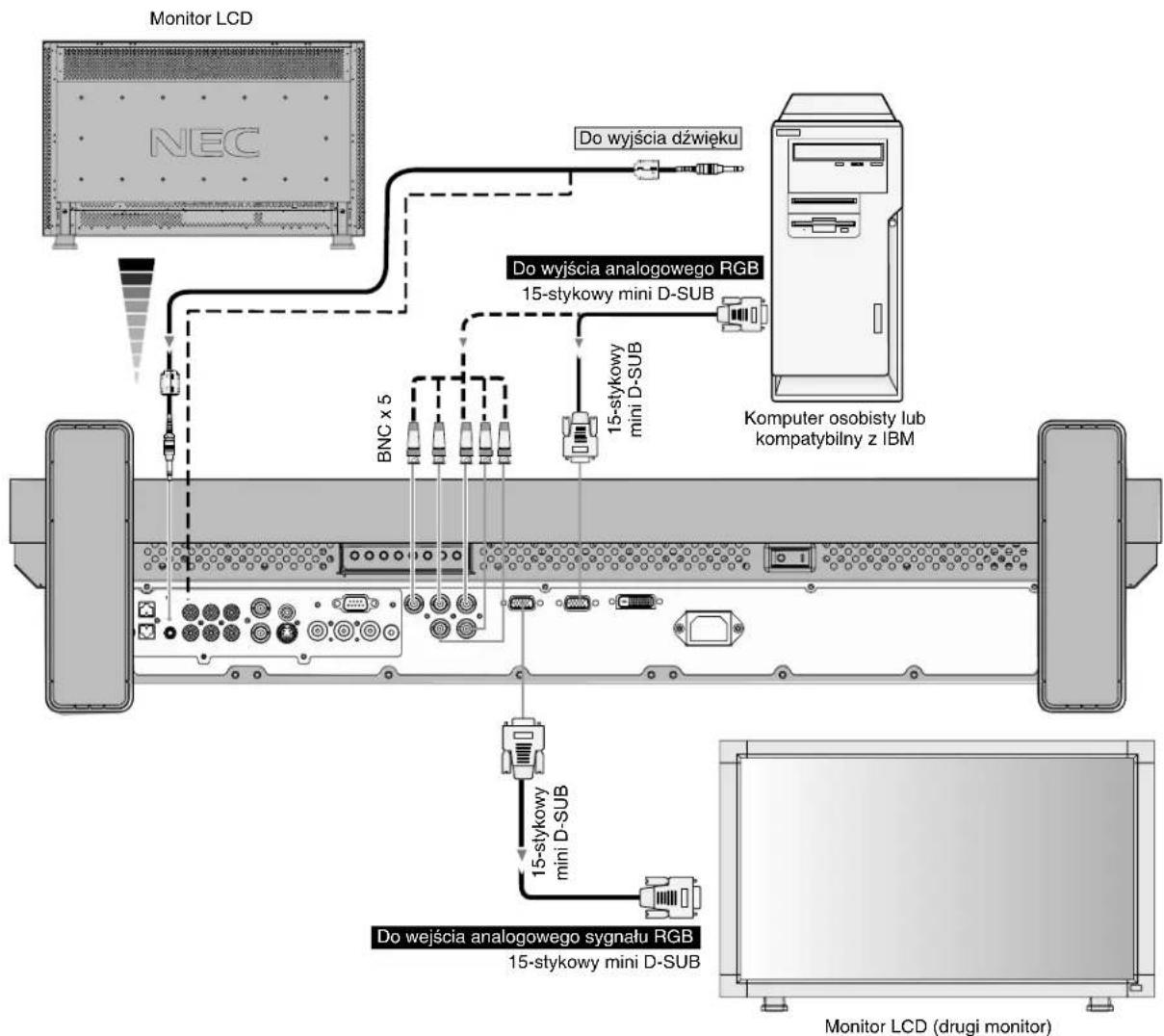
flowchart
graph TD
    A["Monitor LCD"] --> B["NEC"]
    B --> C["Do wyjścia dźwięku"]
    C --> D["15-stykowy mini D-SUB"]
    D --> E["15-stykowy mini D-SUB"]
    E --> F["Komputer osobisty lub kompatybilny z IBM"]
    G["Do wejścia analogowego RGB"] --> H["BNC x 5"]
    H --> I["15-stykowy mini D-SUB"]
    I --> J["15-stykowy mini D-SUB"]
    J --> K["15-stykowy mini D-SUB"]
    K --> L["15-stykowy mini D-SUB"]
    L --> M["Monitor LCD (drugi monitor)"]
Polski-13
Polisk!
Podłączenie do komputera Macintosh
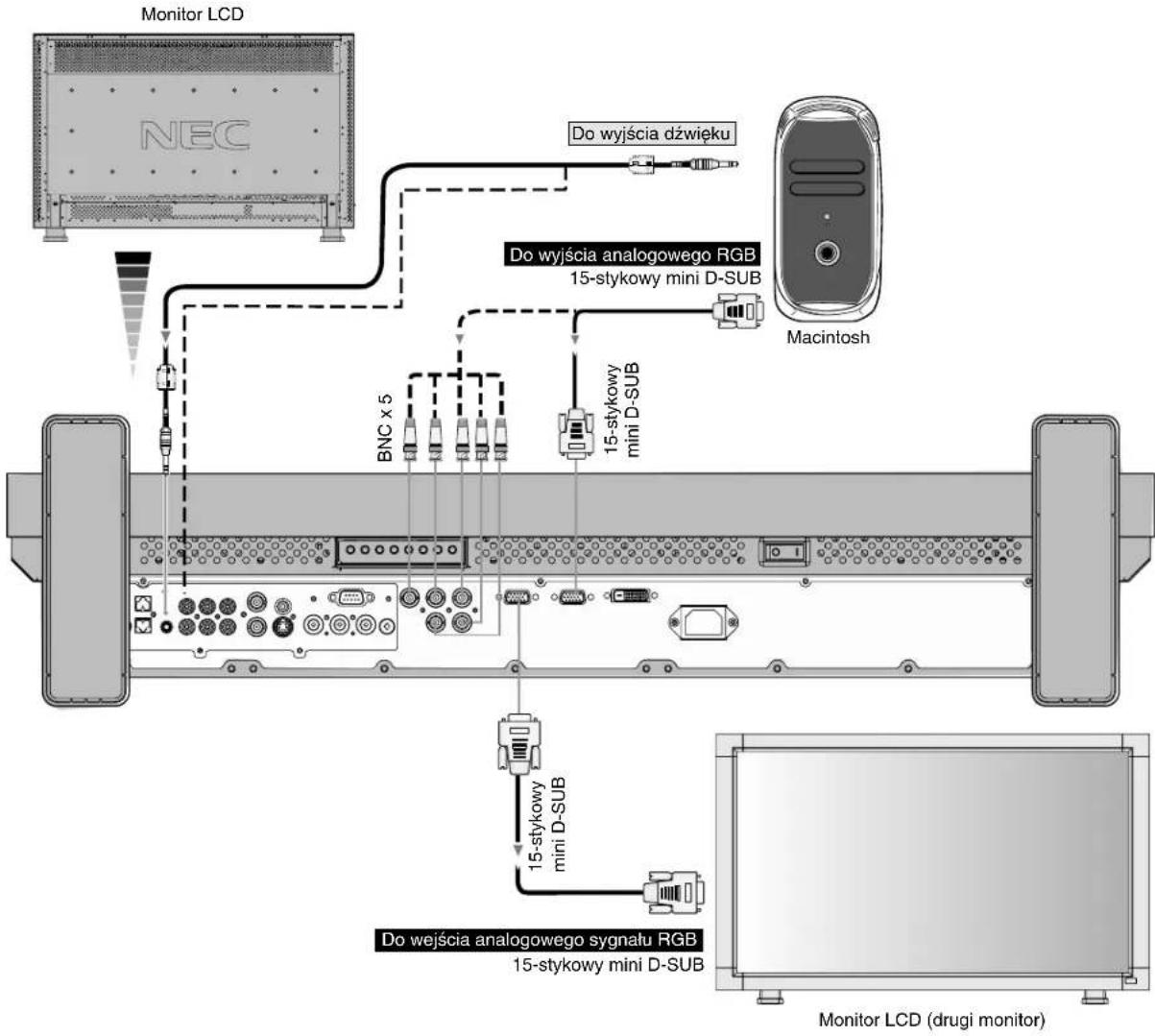
Podłączenie komputera Macintosh do monitora LCD pozwoli na wyświetlenie obrazu z komputera na ekranie monitora. Niektóre karty graficzne lub sterowniki mogą niepoprawnie wyświetlać obrazy.
Podłącz monitor LCD do komputera Macintosh
- Aby podłączyć złącze RGB 2 IN (WEJŚCIE RGB 2) (typu mini D-sub 15-stykowe) do monitora LCD, należy wykorzystać dostarczony z nim kabel sygnału PC – Video RGB (typu mini D-sub 15-stykowy do typu mini D-sub 15-stykowy).
- Aby podłączyć złącze RGB 3 IN (WEJŚCIE RGB 3) (BNC) do monitora LCD, należy wykorzystać dostarczany oddzielnie kabel sygnału (typu mini D-sub 15-stykowy do BNC x 5).
- Aby uzyskać więcej informacji o wymaganiach wyjścia wideo komputera a także charakterystycznych właściwościach lub wymaganiach dotyczących konfiguracji obrazu monitora lub monitora, należy zapoznać się z instrukcją obsługi komputera Macintosh.
- Wejścia AUDIO IN 1, 2 oraz 3 mogą być używane jako wejścia dźwięku. W celu wykonania połączenia, należy wybrać opcję AUDIO 1, 2 lub 3 za pomocą przycisku AUDIO INPUT (wejście dźwięku).
Łączenie z urządzeniami z interfejsem cyfrowym
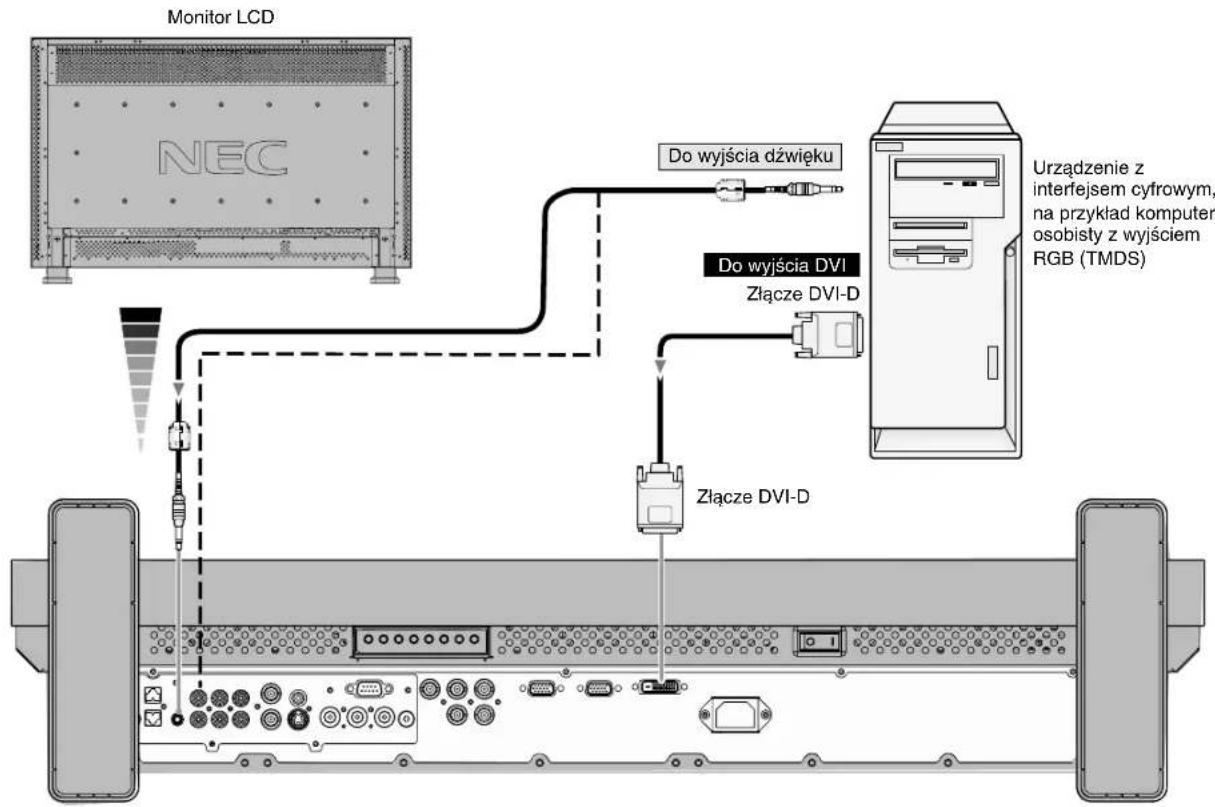
Można wykonywać połączenia z urządzeniami wyposażonymi w interfejs cyfrowy zgodny ze standardem DVI (cyfrowym interfejsem graficznym).
Podłącz monitor LCD do komputera z wyjściem cyfrowym
- Złącze RGB 1 IN (WEJŚCIE RGB 1) akceptuje także kabel DVI-D.
- Wprowadź sygnały TMDS zgodne ze standardami DVI.
- W celu zachowania dobrej jakości wyświetlania, należy korzystać z kabla o jakości zalecanej przez standardy DVI.
- Wejścia AUDIO IN 1, 2 oraz 3 mogą być używane jako wejścia dźwięku. W celu wykonania połączenia, należy wybrać opcję AUDIO 1, 2 lub 3 za pomocą przycisku AUDIO INPUT (wejście dźwięku).
flowchart
graph TD
    A["Monitor LCD"] --> B["Do wyjścia dźwięku"]
    B --> C["Złącze DVI-D"]
    C --> D["Złącze DVI"]
    D --> E["USB Drive"]
    F["Urządzenie z interfejsem cyfrowym, na przykład komputer osobisty z wyjściem RGB (TMDS)"] --> C
    G["External ports"] --> H["Device 1"]
    G --> I["Device 2"]
    G --> J["Device 3"]
Podłączenie odtwarzacza DVD
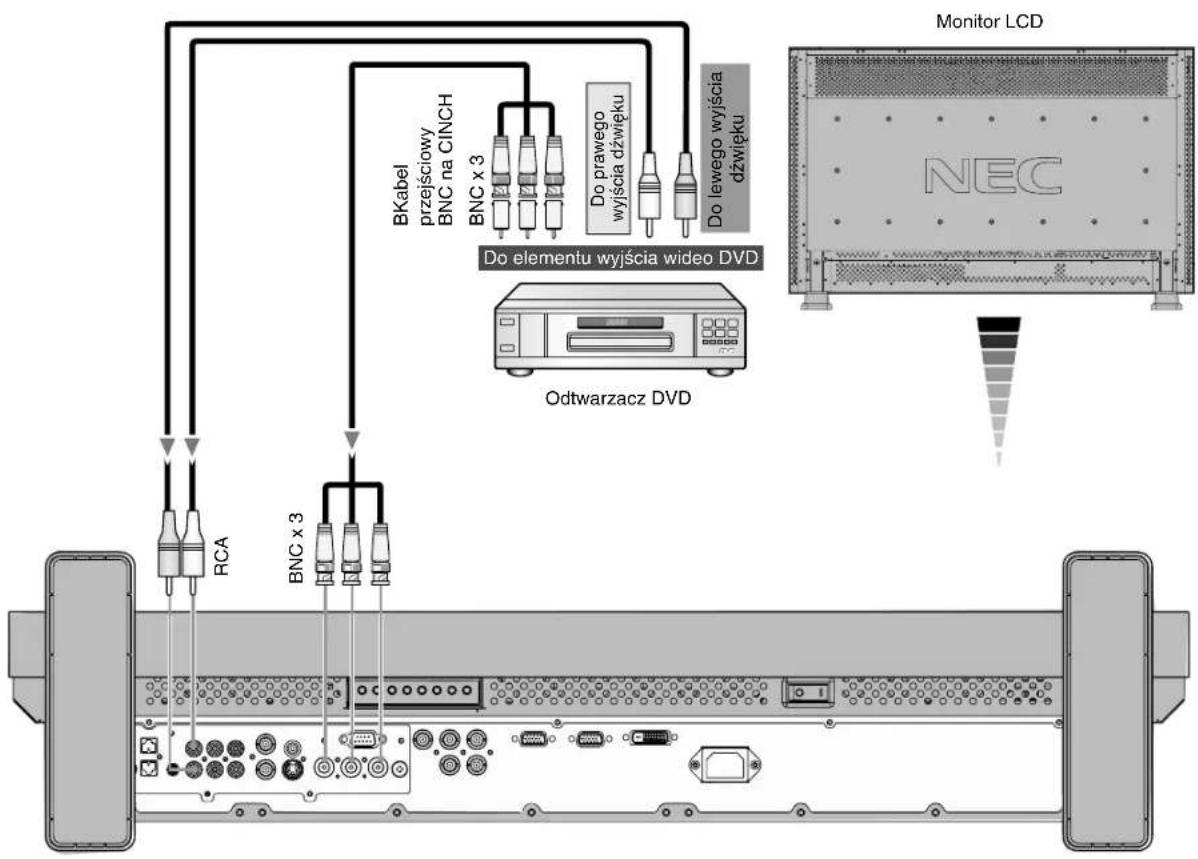
Podłączenie odtwarzacza DVD do monitora LCD pozwoli na wyświetlenie obrazu wideo na ekranie monitora.
Więcej informacji jest dostępnych w instrukcji obsługi odtwarzacza DVD.
Podłącz monitor LCD do odtwarzacza DVD
- Żeby połączyć ze złączem DVD/HD IN (BNC) monitora LCD, należy użyć dostępnego oddzielnie przewodu złącza BNC. Do podłączenia odtwarzacza DVD do złącza przewodu BNC, konieczne będzie użycie adaptera BNC-na-RCA (nie dostarczane).
Wejścia AUDIO IN (WEJŚCIE AUDIO) 2 i 3 (oba CINCH) mogą być wykorzystywane do sygnału wejścia dźwiękowego. W celu podłączenia, należy wybrać [AUDIO 2] lub [AUDIO 3] za pomocą przycisku AUDIO INPUT (WEJŚCIE AUDIO).
flowchart
graph TD
    A["Monitor LCD"] --> B["RCA"]
    A --> C["BNC x 3"]
    A --> D["BKC x 3"]
    A --> E["Do elementu wyjścia wideo DVD"]
    A --> F["Do prawego wyjścia dźwięku"]
    A --> G["Do lewego wyjścia dźwięku"]
    H["NEC"] --> I["Data Collection Box"]
    style A fill:#f9f,stroke:#333
    style B fill:#ccf,stroke:#333
    style C fill:#ccf,stroke:#333
    style D fill:#ccf,stroke:#333
    style E fill:#ccf,stroke:#333
    style F fill:#ccf,stroke:#333
    style G fill:#ccf,stroke:#333
Podłączenie wzmacniacza stereofonicznego
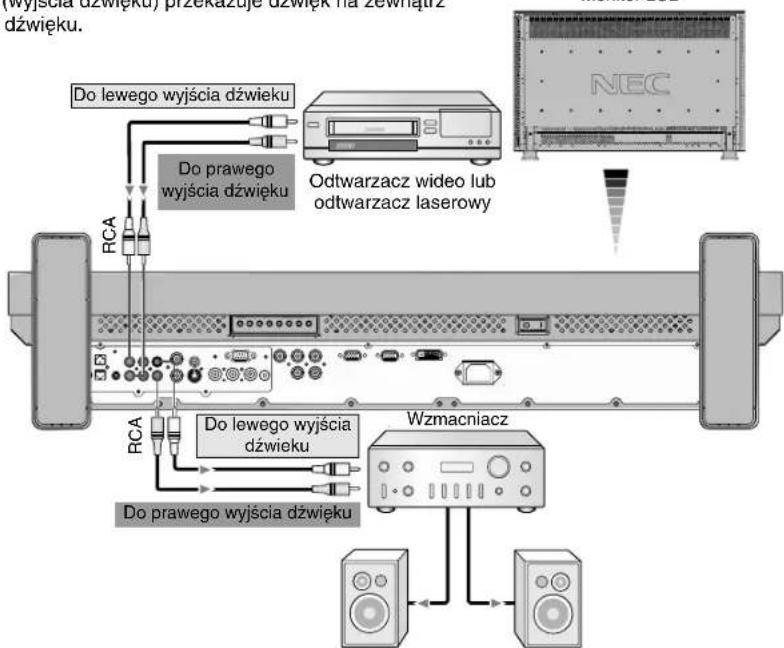
Do monitora LCD można podłączyć wzmacniacz stereofoniczny. Więcej informacji jest dostępnych w instrukcji obsługi wzmacniacza.
Podłącz monitor LCD do wzmacniacza stereofonicznego
- Monitor LCD i wzmacniacz można włączyć dopiero po wykonaniu wszystkich połączeń.
- Aby podłączyć złącze AUDIO OUT (WYJŚCIE AUDIO) (CINCH) na monitorze LCD i wyjście dźwięku wzmacniacza należy wykorzystać kabel CINCH.
- Nie wolno zamieniać lewego i prawego gniazda dźwięku.
- Wejście AUDIO IN (WEJŚCIE AUDIO) jest wykorzystywane do wprowadzenia sygnału dźwiękowego.
- Gniazdo AUDIO OUT (wyjścia dźwięku) przekazuje dźwięk na zewnątrz z wybranego źródła dźwięku.
Głośnik zewnętrzny
Głośnik zewnętrzny
Uruchamianie podstawowych funkcji
Tryby włączania i wyłączania zasilania
Jeżeli monitor LCD jest włączony, dioda świeci się na zielono, a kiedy jest wyłączony, na czerwono. Monitor można włączać lub wyłączać korzystając z następujących trzech opcji:
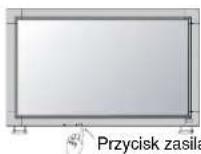
1. Wciśnięcie przycisku zasilania.
Uwaga: Przed wciśnięciem przycisku zasilania, należy sprawdzić czy włączono główny przełącznik zasilania na monitorze ciekłokrystalicznym.
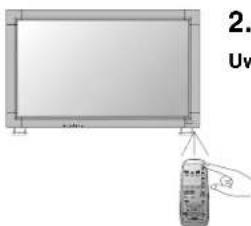
2. Korzystanie z pilota.
Uwaga: Przed korzystaniem z pilota należy włączyć główny włącznik zasilania na monitorze LCD.
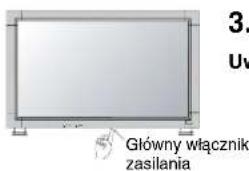
3. Wciśnięcie głównego włącznika zasilania
Uwaga: Kiedy do wyłączenia zasilania wyświetlacza ciekłokrystalicznego używany jest Główny przełącznik zasilania, zdalne sterowanie i przycisk zasilania nie spowodują przejścia w tryb " Titanic" - zostaną wyłączone diody wskaźnikowe (czerwona i zielona). Przed użyciem powyższych dwóch opcji należy sprawdzić, czy włączono główny przełącznik zasilania.
Polski-17
Wskaźnik zasilania
| Stan | |
| Zasilanie włączone Zielony | |
| Zasilanie wyłączone Czerwony | |
| Stan gotowości, kiedy włączono opcję “SCHEDULE” (harmonogram) | Czerwone włączone Zielone migające |
| Zasilanie w stanie czuwania Czerwony i zielony | |
| Diagnozowanie (wykrywanie awarii) | Czerwone migające* Zob. rozwiązywanie problemów na stronie 19 |
Korzystanie z opcji zarządzania funkcjami energooszczędnymi
Monitor LCD posiada funkcję zarządzania zasilaniem DPM zgodną ze standardem VESA.
Zarządzanie funkcjami energooszczędnymi powoduje automatyczne ograniczenie zużycia energii przy wyświetlaniu, jeżeli przez określony czas nie używa się klawiatury lub myszy.
Funkcja zarządzania zasilaniem nowego wyświetlacza została ustawiona w tryb "ON" (włączony). To ustawienie pozwala na włączenie trybu oszczędzania energii, kiedy urządzenie nie otrzymuje żadnych sygnałów wejściowych.
To z kolei może potencjalnie przedłużyć okres przydatności oraz zużycie energii przez wyświetlacz.
Wybór źródła wideo
Oglądanie obrazu wideo:
Za pomocą przycisku wejścia ustaw [VIDEO].
Za pomocą menu COLOUR SYSTEM (SYSTEM KOLORU) ustaw: [AUTO], [NTSC], [PAL], [SECAM], [PAL60], [4.43NTSC], stosownie do formatu używanego formatu obrazu wideo.
Rozmiar obrazu
RGB 1, 2, 3 FULL ZOOM NORMAL →
DVD/HD, VIDEO FULL WIDE ZOOM-NORMAL →
| Rodzaj sygnału | NORMALNY ROZMIAR | Zalecany rozmiar | |
| 4:3 | 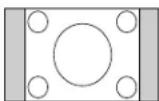 | NORMAL(NORMALNY) | 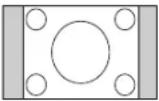 |
| ZOOM(DYNAMIC)(POWIĘKSZENIE(DYNAMICZNE)) | 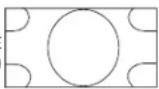 | ||
| Ściśnięcie | 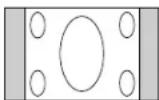 | FULL(PEŁNY) | 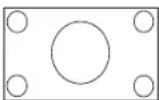 |
| Letter Box(skrzynka pocztowa) | 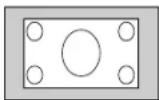 | WIDE(SZEROKOKĄTNY) | |
NORMAL (NORMALNY): Wyświetlane wg współczynnika kształtu wejściowego sygnału przez sygnał PC lub wyświetlanie przy współczynniku 4:3 przy sygnale DVD / HD lub VIDEO.
FULL (PEŁNE): Wyświetlanie na całym ekranie.
WIDE (SZEROKOKATNE): Rozciągnięcie sygnału o
współczynniku 16:9 (letterbox) na cały ekran.
ZOOM (DYNAMIC) (POWIĘKSZENIE (DYNAMICZNE)):
Rozciągnięcie sygnału o współczynniku 4:3 na cały ekran bez zachowania liniowości. (pewne części obrazu mogą zostać wtedy obcięte)
ZOOM (POWIĘKSZENIE)
* HIGHBRIGHT (duża jasność), CINEMA (filmowy)
Informacje menu OSM
Pełne informacje menu ekranowego OSM znajdują się w wersji na płycie CD-Rom (English Part, P. 18).
RGB1, 2, 3
RGB2
1024 x 768
48kHz 60Hz
AUDIO : 1
SIZE : FULL
← Tryb wejścia wideo
)← Informacja o sygnale wejściowym
← Tryb wejścia dźwięku
← Tryb rozmiaru obrazu
DVD/HD
DVD/HD
AUDIO : 3
SIZE : WIDE
← Tryb wejścia wideo
← Tryb wejścia dźwięku
← Tryb rozmiaru obrazu
VIDEO
VIDEO
NTSC
AUDIO : 3
SIZE : NORMAL
← Tryb wejścia wideo
← Tryb sygnału wejścia w systemie koloru
← Tryb wejścia dźwięku
← Tryb rozmiaru obrazu
PIP
Główny: RGB2
Poboczny: VIDEO
RGB2
1024 x 768
48kHz 60Hz
AUDIO : 1
VIDEO
NTSC
SIZE : FULL
← Informacja o obrazie głównym
← Informacja o obrazie podrzędnym
← Informacja o obrazie głównym
Wykrywanie i usuwanie usterek
Brak obrazu
- Kabel sygnałowy musi być dokładnie podłączony do złącza wideo karty graficznej.
- Karta graficzna musi być dobrze zainstalowana w gnieździe płyty głównej.
- Przedni przycisk zasilania monitora oraz włącznik zasilania komputera muszą znajdować się w pozycji ON (włączony).
- Upewnij się, że został wybrany tryb obsługiwany przez kartę graficzną lub system. (Sprawdź w dokumentacji karty graficznej oraz systemu, jak zmienić tryb graficzny).
- Sprawdź, czy monitor oraz karta graficzna są kompatybilne oraz czy zalecane ustawienia zostały wprowadzone.
- Sprawdź, czy wtyczka nie ma wygiętych lub wciśniętych pinów.
Włącznik zasilania nie działa
- Odłącz kabel zasilający monitora z gniazda prądu zmiennego, aby wyłączyć i zresetować monitor.
Poświata obrazu
- Proszę pamiętać, że w przypadku technologii ciekłokrystalicznej może występować zjawisko znane jako poświata obrazu. Poświata obrazu występuje, kiedy na ekranie pozostaje widoczny "widmowy" obraz poprzedniego obrazu. W przeciwieństwie do monitorów ekranowych, poświata monitorów ciekłokrystalicznych nie jest stała, lecz należy unikać wyświetlania nieruchomościch obrazów przez dłuższy okres czasu. W celu złagodzenia efektu poświaty ekranu, należy wyłączyć monitor na okres czasu, przez jaki był wyświetlany poprzedni obraz. Na przykład, jeżeli obraz znajdował się na monitorze przez jedną godzinę i widoczny jest teraz obraz resztkowy, należy wyłączyć monitor również na jedną godzinę, żeby zlikwidować to "widmo".
UWAGA: Podobnie jak w przypadku wszystkich osobistych urządzeń wyświetlających, firma NEC DISPLAY SOLUTIONS zaleca wyświetlanie ruchomych obrazów oraz używanie ruchomego wygaszacza ekranu, w regularnych odstępach czasu, kiedy obraz na ekranie jest nieruchomoły lub wyłączenie monitora, kiedy nie jest używany.
Obraz jest niestabilny, nie zogniskowany lub pływający
- Przewód sygnałowy musi być dokładnie podłączony do złącza wideo karty grafiki.
- Przy pomocy funkcji menu OSM należy wyregulować zogniskowanie zwiększając lub zmniejszając wartość parametru dokładna regulacja.
Po zmianie trybu wyświetlania może pojawić się konieczność ponownej regulacji Ustawienia obrazu w menu OSM.
- Należy sprawdzić, czy monitor i karta graficzna są kompatybilne w zakresie zalecanych częstotliwości sygnałów taktujących.
- Jeżeli tekst jest niewyraźny należy zmienić tryb video na bez przeplotu i zastosować częstotliwość odświeżania 60 Hz.
Obraz z urządzenia dodatkowego ma zielona dominante
- Sprawdzić, czy zostało wybrane złączę wejścia DVD/HD.
Dioda LED na monitorze nie świeci się (nie ma ani zielonego, ani bursztynowego światelka)
- Wyłącznik zasilania powinien być w położeniu ON – włączony, a przewód zasilający powinien być podłączony.
- Upewnij się, że komputer nie znajduje się w trybie oszczędzania energii (naciśnij jakiś klawisz lub poruszaj myszką).
Czerwona dioda LED na monitorze miga
- Mógł wystąpić jakiś błąd, proszę skontaktować się z najbliższym autoryzowanym punktem serwisowym firmy NEC DISPLAY SOLUTIONS.
Wyświetlany obraz ma nieprawidłowe rozmiary
- Za pomocą funkcji regulacji obrazu menu ekranowego zwiększ lub zmniejsz wartość parametru Coarse.
- Upewnij się, że został wybrany tryb obsługiwany przez kartę graficzną lub system. (Sprawdź w dokumentacji karty graficznej oraz systemu, jak zmienić tryb graficzny).
Obraz w wybranej rozdzielczości nie jest wyświetlany prawidłowo
- W menu OSM "Informacje o wyświetlaczu" wejdź do submenu Informacje i upewnij się, że została wybrana właściwa rozdzielczość. Jeżeli nie, wybierz odpowiednią opcję.
Brak dźwięku
- Należy upewnić się, że przewód głośnika został prawidłowo połączony.
- Sprawdzić, czy nie została uruchomiona funkcja mute – wyłączenie dźwięku.
- Sprawdzić, czy głośność nie została ustawiona na minimum.
Niedostępna funkcja zdalnego sterowania
- Sprawdź stan baterii pilota.
- Sprawdź, czy baterie zostały poprawnie włożone.
- Sprawdź, czy pilot jest skierowany na czujnik zdalnego sterowania na monitorze.
- System zdalnego sterowania może nie działać, kiedy silne światło słoneczne lub sztuczne oświetlenie będzie oświetlać czujnik zdalnego sterowania monitora LCD lub, kiedy na ścieżce promieni będą się znajdować jakieś przedmioty.
Funkcja "SCHEDULE" (harmonogram) / "OFF TIMER" (wyłącznik czasowy) nie działa prawidłowo
- Funkcja "SCHEDULE" zostaje wyłączona po ustawieniu opcji "OFF TIMER".
- Jeżeli włączono funkcję "OFF TIMER" oraz wyłączono zasilanie monitora LCD w razie nieoczekiwanego przerwania zasilania, funkcja "OFF TIMER" zostanie wyłączona.
W zależności od specyficznego wzoru wyświetlania, mogą pojawić się ledwo widoczne paski pionowe lub poziome. Nie oznacza to awarii monitora ani pogorszenia jego jakości.
Polski-19


- PIP (obraz v obraze)
- Uwagi dotyczące zasilania monitora
- Ważne informacje
- OSTRZEŻENIE
- UWAGA
- Deklaracja
- DEKLARACJA PRODUCENTA
- Utylizacja starych produktów firmy NEC
- Poza terenem Unii Europejskiej
- Polski-3
- Zasady bezpieczeństwa, konserwacji i zalecenia dotyczące użytkowania
- Zalecenia eksploatacyjne
- Ergonomia
- Zawartość opakowania
- Polski-5
- Nazwy i funkcje podzespołów
- Pilot bezprzewodowy
- ① Przycisk POWER (ZASILANIE)
- ② Przycisk INPUT (WEJŚCIE)
- ③ Przycisk AUDIO INPUT (WEJŚCIE DŻWIĘKU
- Przycisk SIZE (WIELKOŚć)
- ⑤ Przycisk PICTURE MODE (TRYB OBRAZU)
- ⑦ Przycisk VOLUME UP (ZWIĘKSZANIE GŁOŚNOŚCI)
- ⑧ Przycisk VOLUME DOWN (ZMNIEJSZANIE GŁOŚNOŚCI)
- ⑨ Przycisk PIP (obrazu w obrazie)
- Przycisk STILL (OBRAZ NIERUCHOMY)
- Przycisk DISPLAY (WYŚWIETLANIE)
- Przycisk AUTO SETUP (AUTOMATYCZNA KONFIGURACJA)
- Przycisk MENU
- Przycisk UP (GÓRA)
- Przycisk DOWN (DÓŁ)
- Przycisk MINUS do zmniejszania regulacji
- Przycisk PLUS do zwiększania
- Przycisk SET (KONFIGURACJA)
- Przycisk EXIT (WYJŚCIE)
- Zakres pracy pilota
- Korzystanie z pilota
- Sposób konfiguracji
- Wybierz miejsce instalacji
- Włóż baterie do pilota zdalnego sterowania
- Podłącz urządzenie zewnętrzne (zobacz: strony 12-17)
- Podłącz dostarczony kabel zasilania
- Włącz zasilanie wszystkich dołączonych urządzeń zewnętrznych
- Używanie przyłączonych zewnętrznych urządzeń
- Ustaw poziom dźwięku
- Wyreguluj ustawienia ekranu (zobacz: strony English-18-25)
- Wyreguluj obraz (zobacz: strony English-18-25)
- Zalecane regulacje
- Kiedy monitor jest montowany w pozycji portretowej
- Montowanie i demontowanie podstawek
- Montowanie podstawek
- Demontowanie podstawek
- Używanie zewnętrznych głośników
- Sposób montażu i mocowania wyposażenia dodatkowego na monitorze LCD
- W pozycji pionowej
- Położ monitor ekranem ku dołowi
- Wymogi dotyczące wentylacji przy montażu obudowy
- Zabezpieczenie przed upadkiem
- Uniemożliwianie zmiany stanu głównego wyłącznika zasilania
- Podłączenia
- Przed dokonaniem podłączeń:
- Podłączenie komputera osobistego
- Podłącz monitor LCD do komputera osobistego
- Podłączenie do komputera Macintosh
- Podłącz monitor LCD do komputera Macintosh
- Łączenie z urządzeniami z interfejsem cyfrowym
- Podłącz monitor LCD do komputera z wyjściem cyfrowym
- Podłączenie odtwarzacza DVD
- Podłącz monitor LCD do odtwarzacza DVD
- Podłączenie wzmacniacza stereofonicznego
- Podłącz monitor LCD do wzmacniacza stereofonicznego
- Uruchamianie podstawowych funkcji
- Tryby włączania i wyłączania zasilania
- Wciśnięcie przycisku zasilania.
- Korzystanie z pilota.
- Wciśnięcie głównego włącznika zasilania
- Korzystanie z opcji zarządzania funkcjami energooszczędnymi
- Wybór źródła wideo
- Oglądanie obrazu wideo:
- Rozmiar obrazu
- ZOOM (POWIĘKSZENIE)
- Informacje menu OSM
- RGB1, 2, 3
- DVD/HD
- VIDEO
- PIP
- Wykrywanie i usuwanie usterek
- Brak obrazu
- Włącznik zasilania nie działa
- Poświata obrazu
- Obraz jest niestabilny, nie zogniskowany lub pływający
- Obraz z urządzenia dodatkowego ma zielona dominante
- Dioda LED na monitorze nie świeci się (nie ma ani zielonego, ani bursztynowego światelka)
- Czerwona dioda LED na monitorze miga
- Wyświetlany obraz ma nieprawidłowe rozmiary
- Obraz w wybranej rozdzielczości nie jest wyświetlany prawidłowo
- Brak dźwięku
- Niedostępna funkcja zdalnego sterowania
- Funkcja "SCHEDULE" (harmonogram) / "OFF TIMER" (wyłącznik czasowy) nie działa prawidłowo
- Polski-19
Marka : NEC
Model : MultiSync LCD3210
Kategoria : Telewizor