PlasmaSync 42XC10 - Fernseher NEC - Kostenlose Bedienungsanleitung
Finden Sie kostenlos die Bedienungsanleitung des Geräts PlasmaSync 42XC10 NEC als PDF.



| Marke | NEC |
| Modell | PlasmaSync 42XC10 |
| Produkttyp | Plasma-Fernseher |
| Bildschirmgröße (Diagonale) | 42 Zoll (ca. 107 cm) |
| Display-Technologie | Plasma |
| Native Auflösung | 1024 x 768 Pixel |
| Videoeingänge | VGA (Mini D-Sub 15), DVI, HDMI (DVD/HD3), S-Video, Composite-Video, Komponente (DVD/HD1 und DVD/HD2) |
| Audioeingänge | 3 Audioeingänge (AUDIO1, AUDIO2, AUDIO3) für Stereosignale |
| Audioausgang | Anschluss für externe Lautsprecher (8W + 8W bei 8 Ohm) |
| Stromversorgung | 100-240 V AC, 50/60 Hz |
| Mitgeliefertes Zubehör | Fernbedienung, AA-Batterien, Netzkabel, Bedienungsanleitung (CD-ROM), Kurzanleitung, Kabelbinder, Abdeckung für Hauptnetzschalter |
| Sonderfunktionen | Digitalzoom, PIP (Bild im Bild), geteilter Bildschirm (nebeneinander), Fernbedienungs-ID, Bildschirmschoner, Zeiger |
| Fernbedienung | Infrarot-Fernbedienung mit AA-Batterien, Reichweite bis 7 m, Winkel 30 Grad |
| Schnittstelle | RS-232C (Ein- und Ausgang) für externe Steuerung |
| Montage | VESA-kompatibel (Schrauben M8), für Wand- oder Deckenmontage |
| Sicherheit | Wichtige Sicherheitshinweise: Nicht öffnen, Feuchtigkeit vermeiden, bei Gewittern Netzstecker ziehen |
| Bildschirmpflege | Mit einem weichen, trockenen Tuch abwischen; keine chemischen Reinigungsmittel verwenden |
| Gehäusepflege | Mit einem weichen, mit Wasser und mildem Reinigungsmittel angefeuchteten Tuch reinigen, dann trockenwischen |
| Reparierbarkeit | Reparaturen nur von qualifiziertem Personal durchführen lassen; keine vom Benutzer reparierbaren Teile |
| Betriebsumgebung | Temperatur: 0 bis 40 °C; relative Luftfeuchtigkeit: < 80 % (nicht kondensierend) |
| Einbrenneffekte | Vermeiden Sie die langfristige Anzeige statischer Bilder; verwenden Sie einen Bildschirmschoner |
Häufig gestellte Fragen - PlasmaSync 42XC10 NEC
Benutzerfragen zu PlasmaSync 42XC10 NEC
0 Frage zu diesem Gerät. Beantworten Sie die, die Sie kennen, oder stellen Sie Ihre eigene.
Eine neue Frage zu diesem Gerät stellen
Laden Sie die Anleitung für Ihr Fernseher kostenlos im PDF-Format! Finden Sie Ihr Handbuch PlasmaSync 42XC10 - NEC und nehmen Sie Ihr elektronisches Gerät wieder in die Hand. Auf dieser Seite sind alle Dokumente veröffentlicht, die für die Verwendung Ihres Geräts notwendig sind. PlasmaSync 42XC10 von der Marke NEC.
BEDIENUNGSANLEITUNG PlasmaSync 42XC10 NEC
PlasmaSync Plasma Monitor
PlasmaSync42XC10
P42XC10
PlasmaSync50XC10
P50XC10
PlasmaSync60XC10
P60XC10
Start Up Guide
Start Up Guide
Startanleitung
O8nyoç evapξηs λειτονργiaς
Guía de Inicio
Guide de Demarrage
- Plasma-Monitor
Fernbedienung und AA-Batterien
-Netzkabel - Benutzerhandbuch (CD-ROM)
- Startanleitung (auf Papier/CD-ROM)
- Netzschalterabdeckung und Schraube
Kabelschellen
Inhaltsverzeichnis
Wichtige Sicherheitshinweise . . . . . . . . . . . . . . . . . . . . . . . . . . . . . . . . . . . . . . . . . . . . . . . . . . .
Wichtige Informationen . . . . . . . . . . . . . . . . . . . . . . . . . . . . . . . . . . . . . . . . . . . . . . . . . . . . . . .
Sicherheitshinweise und Wartung. Deutsch-3
Hinweise zur Verwendung. Deutsch-4
Installation
Optionale MonitorfüBe/Montagevorrichtungen. . . . . . . . . . . . . . . . . . . . . . . . . . . . . . . . . . . . . . . . . . . . . . . . . . . . . . . . . . . . . .
Montageort. Deutsch-6
Montieren an eine Decke. Deutsch-7
Wartung,Ausrichtung,Kabelverwaltung . . . . . . . . . . . . . . . . . . . . . . . . . . . . . . . . . . . . . . . . . . . . . . . . . . . . . . . . . . . .
Verwendend der Fernbedienung . Deutsch-8
Bezeichnung und Funktion der Teile
Bedienfeld . Deutsch-9
Anschlussfeld. Deutsch-10
Fernbedienung . Deutsch-11
Stromschalter, Display, Digitales Zoomen, Zeiger, Netzschalterabdeckung ....... Deutsch-12
Fernbedienungs-ID. Deutsch-13
Fehlerbehebung. Deutsch-14
Vor dem Gerätebetrieblesen.
- Lesen Sie diese Anweisungen.
- Bewahren Sie diese Anweisungen auf.
- Beachten Sie alle Warnungen.
- Folgen Sie allen Anweisungen.
- Verwenden Sie das Gerät nicht in der Nähe von Wasser.
- Führer Sie nur mit einem trockenen Tuch die Reinigung aus.
- Blockieren Sie keine Luftungsöffnungen. Führren Sie die Installation nach den Herstelleranweisungen aus.
- Installieren Sie das Gerät nicht in der Höhe von Wärmequellen wie z.B. Heizkorpern, Wärmespeicher, Öfen oder anderen wärmerzeugenden Geräten (inkl. Verständner).
- Machen Sie die Sicherheitsabsicht des polarisierten oder geerdeten Steckers nicht zunichte. Ein polarisierter Stecker hat zwei Zinken, wobei ein Zinken breiter als der andere ist. Ein geerdeter Stecker hat zwei Zinken und einen dritten Erdungszinken. Der breite Zinken bzw. der dritte Erdungszinken wird aus Sicherheitsgrunden verwendet. Falls der beigelegte Stecker nicht in ihre Steckdose passst, setzen Sieitte einen qualifizierten Elektriker eine passende Steckdose installmenten.
- Das Netzkabel muss so verlegt werden, dass niemand auf das Kabel treten kann und der Stecker, eventuell die Steckdosenleiste und der Punkt, wo das Kabel aus dem Gerät geführt wird, nicht gequetscht wird.
- Verwenden Sie nur die vom Hersteller angegebenen Zubehörteile/Zusatzgeräte.
- Verwenden Sie nur einen den Herstelleranweisungen entsprechenden oder mit dem Gerät angebotenen Wagen, Ständer, Stativ, Regal oder Tisch. Wenn ein Wagen verwendet wird, ist Vorsicht beim Bewegen der Gerät-Wagen-Einheit geboten, um Verletzungen durch Umkippen zu vermeiden.

- Ziehen Sie das Netzkabel aus der Steckdose hersaus, wenn ein Gewitter vorhersehbar ist oder das Gerät über langere Zeit nicht verwendet wird.
- Überlassen Sie die Reparatur qualifiziertem Kundendienstpersonal. Eine Reparatur ist notwendig, wenn das Gerät irgendwie beschädigt wurde, wie z.B. das Netzkabel- oder der Netzstecker beschädigt wurde, Flüssigkeiten oder Gegenstände in das Gerät eingedrungen sind, das Gerät Regen oder Feuchtigkeit ausgesetzt war, das Gerät nicht richtig Funktioniert oder das Gerät heruntergefallen ist.
Weitere Sicherheitshinweise
- Dieses Produkt enthalt möglicherweise Blei. Aus Gründen der Umweltverträglichkeit ist die Entsorgung dieser Stoffe möglicherweise vorgeschrieben.
Wenden Sie sichitte für Entsorgungs- oder Recyclinginformationen an ihre zuständigen Behörden oder die Electronic Industries Alliance unter www.eiae org.
- Reparaturbedürftige Schäden - Nehmen Sie Kontakt mit qualifiziertem Kundendienstpersonal auf, wenn Folgendes eingetreten ist:
A. Das Netzkabel oder der Stecker ist beschädigt; oder B. Ein Gegenstand oder Flüssigkeit ist in das Innere des Gerätes eingedrungen; oder
C. Das Gerät war Regen ausgesetzt; oder
D. Das Gerät arbeitet nicht ordnungsmäßig oder weist eine deutliche Leistungsänderung auf; oder
E. Der Monitor ist heruntergefallen oder das Gehäuse ist beschädigt.
17. Kippen/Stabilität - Alle Monitore müssen die empfohlenen internationalen allgemeinen Sicherheitsstandards für die Kipp- und Stabilitätseigenschaften des Gehäusedesigns einhalten. Beeinträchtigen Sie diese Designstandards durch Anwendungen übermöger Kraft an der Front- oder Oberseite des Gehäuses nicht. Das Produkt kann dadurch umkippen.
Bringen Sie sich und ihre Kinder nicht in Gefahr und stellen kein elektronisches Gerät oder Spielzeug auf das Produkt.
Solche Gegenstände können plötzlich herunterfallen und dadurch Geräteschäden oder Verletzungen an Personen verursachen.
18. Wand-/Deckemontage - Das Gerätarf nur nach den Herstelleranweisungen an eine Wand/Decke montiert werden.
19. Stromleitungen - Eine Außenantenne solle von Stromleitungen fergengehalten werden.
20. Außenantennenerding - Wenn eine Außenantenne mit dem Empfänger verbunden wird, achten Sieitte darauf, dass das Antennensystem geerdet wird, um das Gerät einigermaßen vor Spannungsstöhen und statischer Aufladung zu schützen. Im Abschnitt 810 des Nation Electrical Code, ANSI/NFPA, Nr.70-1984 finden Sie Informationen zur richtigen Erdung des Antennenmasts und der Halterung, Erdung des Zuleitungskabels zu einem Überspanningsableiter, Groß der Erdungsleitungen, Position des Überspanningsableiters, Verbindung mit der Erdungselektrode und Erdungsanforderungen.
21. Eindringen von Gegenständen oder Flüssigkeiten - Achten Sie darauf, dass keine Gegenstände oder Flüssigkeiten durch die Gehäuseöffnungen ins Innere des Gerätes eindringen. Achten Sie darauf, dass kein Wasser auf das Gerät tropft oder gespritzt wird. Stellen Sie keine Gegenstände mit Flüssigkeit wie z.B. Vasen auf das Gerät.
WARNING
Setzen Sie das Gerät weder Regen noch Feuchtigkeit aus, um einen Brand oder elektrischen Schlag zu vermeiden.
WARNING


SETZEN SIE DAS PRODUKT WEDER REGEN NOCH FEUCHTIGKEIT AUS, UM EINEN BRAND ODER ELEKTRISCHEN SCHLAG ZU VERMEIDEN. VERWENDEN SIE DEN POLARISIEREN STECKER DES GERATES NICT MIT EINEM VERLANGERUNGSKABEL ODER SONSTIGEN STECKDOSENLEISTEN ZUSAMMEN, ES SEI DNN, DASS SICH DIE ZINKEN DES STECKERS VOLLSTÄNDIG IN SOLCH EINE STECKDOSE EINSTECKEN LASSEN.
OFFEN SIE NICT DAS GERATEGEHAUSE. ES GIBT HOCHSPANNUNGSKOMPONENTEN INNERHALB DES GERATES. UBERLASSEN SIE DIE REPARATUR EINEM QUALIFIZIERTEM FACHMANN.
VORSICH
VORSICHT:
STELLEN SIE SICHER, DASS DAS NETZKABEL NICT MIT EINER NETZSTECKDOSE VERBUNDEN IST; UM EINEN STROMSCHLAG ZU VERMEINDEN. UM DIE STROMVERSORGUNG DES GERÄTES VOLLSTÄNDIG ZU UTERBRECHEN, ZIEHEN SIE BITTE DAS NETZKABEL VON DER NETZSTECKDOSE HERAUS. ENTFERNEN SIE NICT DIE ABDECKUNGEN. ES BEFINDEN SICH KEINE VOM ANWENDER ZU REPARIERENDE TEILE IM INNENBEREICH. ÜBERLASSEN SIE DIE REPARATUR EINEM QUALIFIZIEREN FACHMANN.
Das Symbol
wornt vor nicht isolierter Spannung innerhalb des Gerätes. Diese Spannung kann elektrische Schläge verursachen. Es ist deshalb gefährlich Kontakt mit irgendinem Teil innerhalb des Gerätes zu haben.
Das Symbol macht Sie auf wichtige Hinweise zur Bedienung und Wartung these Gerätes aufmerksam. Sie sollenn diese Hinweise sorgfältig durchlesen, um Probleme zu vermeiden.
VORSICHT: Verwenden Sieitte das dem Monitor beigelegte Netzkabel entsprechend der Beschreibung in der folgenden Tabelle. Ist kein Netzkabel mit dem Gerat mitgeliefert, wenden Sie sichitte an ihren Handler. Verwenden Sie auf alle Fälle ein Netzkabel, das zur Netzspannung Ihrer Steckdose passt und gemaB den Sicherheitsnormen Ihres Landes genehmigt ist.
| Steckertype Nordamerika | Kontinental-Europa | U.K. Chinesisch Japanisch | ||
| Steckerform | ||||
| Land | USA/Kanada | EU (ohne U.K.) | U.K. | China |
| Spannung | 120* | 230 | 230 | 220 |
*Wenn Sie den PlasmaSync-Monitor mit einer 125-240VAC Stromquelle betreiben, verwenden Sieitte das Netzkabel,das fur die Stromquelle geeignet ist.
Erklärung von dem kanadischen Department of Communications
DOC: Dieses Digitalgerat der Klasse B erfüllt alle Anforderungen der kanadischen Bestimmungen für die Interferenzen verursachenden Geräte.
FCC-Informationen
- Verwenden Sie die mitgelieferten spezifischen Kabel mit dem P426Y3 (P42XC10)-, P506Y4 (P50XC10)- oder P606Y5 (P60XC10)-Farbmonitor, um Störungen im Radio- und Fernsehemempfang zu vermeiden.
(1)itte verwenden Sie das mitgelieferte oder gleichwertige Netzkabel, um die FCC-Konformitat zu gewähren.
(2)itte verwenden Sie abgeschirmte Videosignalkabel, 15-pol. miniD-Sub auf 15-pol. mini-D-Sub,mit Ferritkernen an beiden Enden (nicht mitgeliefert).
- Dieses Gerät wurde geprüft und hat sich als mit den Grenzwerten für ein Digitalgerät der Klasse B gemäß Teil 15 der Bestimmungen der amerikanischen Bundesbehörde für das Fernmeldewesen FCC (Federal Communications Commission) konform erwiesen. Diese Grenzwerte stellen einen angemessenen Schutz gegen schädliche Funkstörungen innerhalb von Wohngebäuden sicher. Dieses Gerät erzeugt und verwendet Hochfrequenznergie, die ausgestrahlt werden kann und bei unsachgemäß, nicht der Anleitung des Herstellers entsprechender Installation und Verwendung schädliche Störungen des Rundfunkempfangs verursachen kann. Es gibt jedoch keine Garantie, dass bei einer bestimmten Installation keine Störungen auftenreten. Kommt es durch das Gerät zu Störungen im Radio- oder Fernsehempfang, was sich durch Ein- und Ausschalten des Gerats überprüfen lasst, sollte der Benutzer versuchen, die Störung durch eine oder mehrere der folgenden
Maßnahmen zu beheben:
- Richten Sie ihre Empfangsantenne neu aus, oder stellen Sie sie an einem anderen Ort auf.
- Vergroßern Sie den Abstand zwischen dem Gerät und dem Empfänger.
- Schließen Sie das Gerät an eine Steckdose an, die nicht von demselben Stromkreis wie die Steckdose des Empfängers versorgt wird.
- Wenden Sie sich an den Handler oder einen erfahrenen Radio-/Fernsehtechniker.
Wenden Sie sich für weitere Hilfe gegebenenfalls an den Handler oder einen erfahrenen Radio-/Fernsehtechniker. Das von der Federal Communications Commission herausgegebene Heft "How To Identify and Resolve Radio/TV Interference Problems" kann hilfreich sein.
Dieses Heft erhalten Sie vom U.S. Government Printing Office, Washington, D.C., 20402, Stock No. 004-000-00345-4.
WARNING
Das Gerät ist mit einem geerdeten dreipoligen Stecker, einem Stecker mit einem dritten Pol (Erdung), ausgestattet. Diese Stecker passt nur in eine geerdete Steckdose. Falls ihre Steckdose nicht für den dreipoligen Stecker geeignet ist, dann lassten Sieitte eine passende geerdtete Steckdose von einem Elektriker anbringen. Machen sie die Sicherheitsabsicht des geerdeten Steckers nicht zunichte.
Sicherheitshinweise und Wartung
Sicherheitshinweise und Wartung
UM DIE OPTIMALE LEISTUNG ZU ERHALTEN, BEACHTEN SIE BITTE DIE FOLGENDEN HINWEISE, WENN SIE DEN MONITOR EINRICHTEM UND VERWENDEN:
Der Bildschirm des Plasma-Monitors besteht aus feinen Bildelementen (Zellen), von denen über 99,99 Prozent aktive Zellen sind. Es kann passieren, dass manche Zellen gar nicht leuchten oder dauernd leuchten. Lesen und beachten Sie die folgenden Anweisungen, um einen sicheren Betrieb zu gewährleisten und Schäden an dem Gerät zu vermeiden.
- OFFNEN SIE DEN MONITOR NICT. Es befinden sich keine vom Anwender zu reparierende Teile innerhalb des Gerätes. Das Öffnen oder Entfernen des Gerätegehäuses setzen Sie gefährlicher Hochspannung und anderen Gefahren aus. Der Hersteller haftet für keine Verletzungen oder Schäden, wenn nicht qualifizierte Personen versucht haben das Gerät zu reparieren oder die wichtere Abdeckung zu öffnen. Überlassen Sie die Reparatur qualifiziertem Kundendienstpersonal.
- Schütten Sie keine Flüssigkeiten auf das Gerätegehause, und verwenden Sie den Monitor nicht in der Höhe von Wasser.
- Stecken Sie keine Gegenstände durch die Gehäuseschlitze in das Geräteinnere ein. Sie konnen dadurch mit gefährlicher Hochspannung in Berührung kommt. Dies kann Schäden verursachen oder)soga tödlich sein. Es ist möglich, dass Sie hierdurch einen Brand oder Ausfall des Gerätes verursachen.
- Biegen und quetschen Sie das Netzkabel nicht und beschädigen es auch nicht anderweitig.
Legen Sie keine schweren Gegenstände auf das Netzkabel.
Schaden an dem Netzkabel können einen Stromschlag oder Brand verursachen. - Stellen Sie das Produkt nicht auf einen schrägen oder unstabilen Wagen, Ständer, Tisch. Das Produkt kann herunterfallen und ernsthafte Verletzungen sowie Schäden am Produkt verursachen.
- Verwenden Sie das Gerät nicht in einem sich bewegenden Fahrzeug. Das Gerät kann herunterfallen oder umkippen und dadurch Verletzungen verursachen.
- Der Netzkabelanschluss ist die Hauptvorrichtung zum Trennen des System von der Stromversorgung. Der Monitor sollte in der Nähe einer weniger zugänglichen Steckdose installiert werden.
- Das Gerät muss an eine Netzsteckdose, die eine Erdungsschutzverbindung hat, angeschlossen werden. Stellen Sie keine Gegenstände auf den Monitor, und verwenden Sie den Monitor nicht im Freien.
-
Verwenden Sie den polarisierten Stecker des Gerätes nicht mit einem Verlängerungskabel oder sonstigen Steckdosenleisten zusammen, es sei dann, dass sich die Zinken des Steckers vollständig in solch eine Steckdose einstecken setzen.
Das verwendete Netzkabel muss gemäß den Sicherheitsnormen Ihres Landes genehmigt sein. (Typ H05VV-F 3G 1mm^2 sollte in Europa verwendet werden.) -
In dem Vereinigten Königreich (UK) hat ein BS-genehmigtes Netzkabel mit einem entsprechend geformten Stecker eine schwarze Sicherung (13 A) für die Verwendung mit thisem Monitor.
- Betreiben Sie das Gerät nur mit einer Netzstromversorgung, deren Wert 100 V bis 240 V, 50 Hz/60 Hz beträgt. Ein kontinuierlicher Betrieb mit einer Netzspannung außerhalb des Bereichs von 100 V bis 240 V AC verkurzt die Lebensdauer des Gerätes und kann einen Brand verursachen.
- Ziehen Sie das Netzkabel aus der Steckdose hersaus, wenn ein Gewitter vorhersehbar ist oder das Gerät über langere Zeit nicht verwendet wird.
- Verwenden Sie den Monitor nicht bei hohen Temperaturen oder an einem feuchten, staubigen oder auch öligen Ort.
- Bedecken Sie nicht die Luftungsöffnungen des Monitors.
- Verwenden Sie einen Staubsauger mit einem weichen Bürstenaufsatz, um die Luftungsöffnungen des Plasma-Monitors zu reinigen.
- Die Luftungsöffnungen müssen regelmäßig monatlich gereinigt werden, um eine ausreichende Belüfung zu gewährleisten. Je nach der Umgebung, in der sich der Plasma-Monitor befindet, ist eine tatsächere Reinigung eventuell notwendig.
- Stellen Sie sicher, dass die Belüftung um den Monitor ausreichend ist, damit die Wärme richtig zerstreut wird. Blockieren Sie nicht die Luftungsöffnungen. Stellen Sie den Monitor nicht in die Höhe einer Heizung oder sonstiger Wärmequellen. Stellen Sie nichts auf den Monitor.
- Vorsicht ist beim Transport geboten. Bewahren Sie das Verpackungsmaterial für einen späteren Transport auf.
- Wie bei jedem auf Leuchtstoff basierenden Anzeigegerät (wie z.B. Kathodenstrahlrohrenmonitor) nimmt die Lichtausbeute eines Plasma-Bildschirms im Laufe der Zeit ab.
- Um eine Sulfurierung zu vermeiden, raten wir Ihnen dringend davon ab, das Gerät in einen Umkleideraum eines öffentlichen Bades oder Quellenbades zu stellen.

Sollte einer der folgend aufgelisteten Punkte auftreten, dannziehen Sieitte den Netzstecker des Monitors aus der Steckdose Heraus undnehmen mit einem qualifizierten Kundendienst Kontakt auf:
- Das Netzkabel oder der Stecker ist beschädigt.
Flüssigkeit oder Gegenstände sind in das Geräte eingedrungen. - Der Monitor wurde Regen oder Wasser ausgesetzt.
- Der Monitor ist heruntergefallen oder das Gehäuse ist beschädigt.
- Der Monitor arbeitet nicht richtig, obwohl die Bedienungsanweisungen befolgt werden.
Hinweise zur Verwendung
VORSICHT
DIE ERMUDUNG DER AUGEN, SCHULTERN UND DES NACKENS KANN DURCH RICTIGES AUFSTELLEN UND ANPASSEN DES MONITORS REDUZIERT WERDEN. BEAHTEN SIE BITTE DIE FOLGENDEN HINWEISE, WENN SIE DEN MONITOR EINRICHEN:
- Erlauben Sie dem Monitor sich für 20 Minuten aufzuwärmen, um eine optimale Leistung zu erhalten.
- Entspannen Sie ihre Augen regelmäßig, indem Sie die Augen auf einen mindestens 150~cm (5 Fuß) entfernten Gegenstand richten. Blinzeln Sie öffers.
- Stellen Sie den Monitor in einem geraden Winkel zu Fenstern und anderen Lichtquellen, um ein Blenden und Spiegeln zu minimieren.
- Reinigen Sie die Oberfläche des Monitors mit einem weichen, fusselfreien Stofftuch. Verwenden Sie kein Reinigungsmittel inkl. Glasreiniger.
- Andern Sie die Helligkeit und den Kontrast des Bildschirms, um die Lesbarkeit zu verbessern.
- Lassen Sie regelmäßig ihre Augen untersuchen.
Ergonomie
Um die großmöglichen ergonomischen Vorteile zu verwirklichen, empfehlen wir Folgendes:
- Verwenden Sie die werkseitig eingestellte Anzeigegröße und Anzeigeposition für Standardsignale.
- Verwenden Sie die werkseitig eingestellte Farbe.
- Verwenden Sie die Grundfarbe Blau nicht auf einem dunklen Hintergrund. Die Augen werden darauf sehr angestrengt, weil der Kontrast nicht ausreichend ist.
Das Gerat ist nicht für die Verwendung an einer Videoanzeige-Arbeitsstation gemäß BildscharbV vorgesehen.
Weitere ausfuhrliche Informationen zum Einrichten einer gesunden Arbeitsumgebung finden Sie im folgenden Dokument:
Reinigen des Bildschirms
- Wenn der Bildschirm staubig oder schmutzig ist, wischen Sieihn vorsichtig mit einem weichen Tuch ab.
- Reiben Sie den Bildschirm nicht mit einem rauen Material ab.
- Üben Sie keinen Druck auf den Bildschirm aus.
- Verwenden Sie kein Buroautomatenreinigungsmittel. Ein Buroautomatenreinigungsmittel kann eine Verschlechterung oder Verfährung der Oberfläche verursachen.
Reinigen des Gehäuses
Trennen Sie das Gerät vom Netz.
- Wischen Sie mit einem weichen Tuch das Gehäuse.
- Verwenden Sie zum Reinigen des Gehäuses ein Tuch, das mit einem neutralen Reinigungsmittel und Wasser angefeucht ist. Wischen Sie das Gehäuse anschließend mit einem trockenen Tuch.
HINWEIS: Auf der Oberfläche des Gehäuses sind verschiedene Kunststoffe verwendet. Reinigen Sie das Gehäuse NICT mit Benzol, Verdünner, alkalihaltige Reinigungsmittel, alkoholhaltige Reinigungsmittel, Glasreinigungsmittel, Wachs, Poliermittel, Seifenpulver oder Schädlingsbekämpfungsmittel. Lassen Sie das Gehäuse nicht für lange Zeit mit Gummi oder Vinyl in Berührung kommt. Diese Arten von Flüssigkeiten und Materialien können dazu führen, dass die Farbe verblasst, Risse gekommen oder abblättert.
REINIGEN DER LÜFTUNG-SÖFFNUNGEN
- Verwenden Sie einen Staubsauger mit einem weichen Bürstenaufsatz, um die Lüftungsöffnungen des Plasma-Monitors zu reinigen.
- Die Lufthungsoffnungen müssen regelmäßig monatlich gereinigt werden, um eine ausreichende Beluftung zu gewährleisten. Je nach der Umgebung, in der sich der Plasma-Monitor befindet, ist eine tatsächere Reinigung eventuell notwendig.
So vermeiden oder minimieren Sie eine Bildverharrung:
Wie bei jedem auf Leuchtstoff basierenden Anzeigegeräten und allen anderen Gasplasma-Anzeigegeräten sind Plasma-Monitore unter bestimmten Umständen für eine Bildverharrung anfällig. Gewisse Betriebsbedingungen wie z.B. das ununterbrochene Anzeigen eines gleichbleibenden Bildes für langere Zeit können zu einer Bildverharrung führen, wenn keine angemessenen Vorsichtsmaßnahmen ergriffen wurden. Um ihre Investition in diesen Plasma-Monitor zu schätzen, befolgen Sieitte die nachstehenden Richtlinien und Empfehlungen, damit die Wahrscheinlichkeit einer Bildverharrung minimiert wird.
- Aktivieren und verwenden Sie immer die Bildschirmschonerfunktion des Computers, wenn eine Computereingabeguille verwendet wird.
- Zeigen Sie wann immer möglich ein sich bewegendes Bild an.
- Aändern Sie von Zeit zu Zeit die Menüanzeigeposition.
- Schalten Sie immer den Monitor aus, wenn Sieihn nicht mehr verwenden.
So verringern Sie die Wahrscheinlichkeit einer Bildverharrung bei andauernder Verwendung:
- Senken Sie die Helligkeit und den Kontrast so viel wie möglich, ohne die Lesbarkeit der Anzeige zu beeinträchtigen.
- Zeigen Sie ein Bild mit vielen Farben und Abtöhungen (wie z.B. fotografische oder-photoähnliche Bilder) an.
- Erstellen Sie Bildinhalte mit minimalem Kontrast zwischen hellen und dunklen Stellen. Verwenden Sie komplementäre Farben oder Pastellfarben.
- Vermeiden Sie Bilder mit wichtigen Farben und deutlich, scharf definierten Rändern zwischen Farben anzuzeigen.
Betriebsgeräusch des Plasma-Monitors
- Der Bildschirm des Plasma-Monitors besteht aus extrem feinen Pixeln. Diese Pixel gibt entsprechend den empfangen Videosignalen Licht aus. Dieses Prinzip kann dazu führen, dass Sie ein Dröhngeräusch oder elektrisches Summgeräusch vom PlasmaMonitor hören. Nehmen Sieitte auch zur Kenntnis, dass die Drehzahl des Geblasemotors steigt, wenn die Umgebungstemperatur des Plasma-Monitors zugommen hat. Ändern Sie von Zeit zu Zeit die Menüanzeigeposition.
HINWEIS: Folgendes wird nicht von der Garantie abgedeckt.
- Bildverharrung
Vom Bildschirm erzeugtes Geräusch. Z.B. Geblasemotor-Drohngerausch, elektrisches Summgeräusch und Glasbildschirm-Brummgeräusch.
BETRIEBSUMGEBUNG
Temperatur und Feuchtigkeit der Betriebsumgebung: 0 ^ C bis +40^ (+32^ bis +104^) ; unterhalb 80% RH (Belufungsöffnungen nicht blockiert). Installieren Sie das Gerät nicht an einer schlecht belufteten Stelle oder an einer Stelle, wo das Gerät hoher Feuchtigkeit oder direkter Sonneneinstahrung (oder starkem künstlichen Licht) ausgesetzt ist.
WARNING
Nicht für die Verwendung in einem Computerraum vorgesehen, der der Definition in dem Standard für den Schutz elektronischer Computer/Datenverarbeitungsgeräte ANSI/NFPA 75 entspricht.
HINWEIS: Bette verwenden Sie abgeschirmte Videosignalkabel, 15-pol. mini-D-Sub auf 15- pol.mini-D-Sub,mitFerritkernenanbeiden Enden (nicht mitgeliefert).
Verwenden optionaler Monitorfüe/ Montagevorrichtungen
Ein optionaler Monitorfuß oder eine Montagevorrichtung kann installiert werden, egal ob das Gerät in einer aufrechten Lage oder Bauchlage ist.
Um den Monitorfuß in der aufrechten Position zu installieren, setzen Sie wie abgebildet den Monitor auf den Fuß (Abb.1). Halten Sie mit Hilfe der Griffe den Monitor, wenn Sie die Halterungslöcher unterhalb des Monitors zu dem Fuß führen.
Wenn Sie den Monitor mit dem Bildschirm nach unterzeigend auf einen Tisch legen (Abb. 2), um einen Monitorfuß oder eine Montagevorrichtung anzubringen, achen Sieitte darauf, dass der Bildschirm mit einer schützenden Unterlandge (z.B.Schaumatte) geschützt wird.
Das Gerätarf erst nach der Installation mit einem Monitorfuß oder einer Montagevorrichtung verwendet werden. Das Gerätist nicht für die Verwendung ohne zusätzliche Halterung ausgelegt.
- Wir empfehlen Ihnen, sich für eine richtige Installation bzw. Montage an einen darauf ausgebildeten Vertragshandler zu wenden.
Die Nichtbeachtung der richtigen Montagevorgänge kann dazu führen, dass das Gerät beschädigt wird oder sich der Installateur verletzt.
Die Produktgarantiedecktkeine durch unsachgemae Installationentstandenen Schadenab.
VORSICHT:
- Befolgen Sie die dem Monitorfuß bzw. der Montagevorrichtung beigelegte Installationsanleitung, Verwenden Sie nur die vom Hersteller empfohlenen Geräte.
- Führer Sie die Installation des Monitorfußes oder der Montagevorrichtung nur an einer Oberfläche aus, die stark und stabil genug ist, das Gewicht des Gerätes auszuhalten, wie z.B. einem Boden oder einem stiben Tisch.
- Verwenden Sie die angegebenen Haken für die Installation.
- Ergreifen Sie notwendige Maßnahmen, um das Umkippen oder Herunterfallen des Gerätes zu vermeiden.
Montageort
Die Decke oder die Wand muss stark genug sein, um den Monitor und das Montagczubehör zu halten.
- Installieren Sie das Gerät nicht an einer Stelle, wo eine Tur an das Gerät schlagen kann.
- Installieren Sie das Gerät nicht an einer Stelle, wo das Gerät starken Schütterungen oder Staub ausgesetzt werden kann.
- Installieren Sie das Gerät nicht in der Nähe des Hausstromanschlusses.
-
Installieren Sie das Gerät nicht an einer Stelle, wo Leute leicht nach dem Gerät oder die Montagevorrichtung greifen oder sich dranhängen.
-
Wenn Sie das Geräte in einer umschlossenen oder vertieften Stelle von z.B. einer Wand installieren, achten Sieitte daraufuf, dass ein Abstand von mindestens 50~mm (2 Zoll) zwischen dem Monitor und den Wänden für eine ausreichende Belüfung gehalten wird (Abb. 3).
- Stellen Sie eine ausreichende Belüfung sichere oder setzen Sie eine Klimaanlage um den Monitor ein, damit die Wärme richtig von dem Gerät und der Montagevorrichtung zerstreut wird.
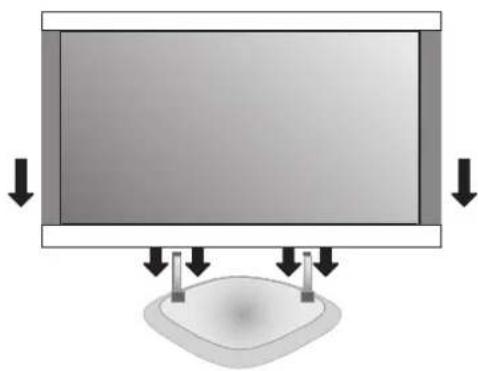
Abb.1
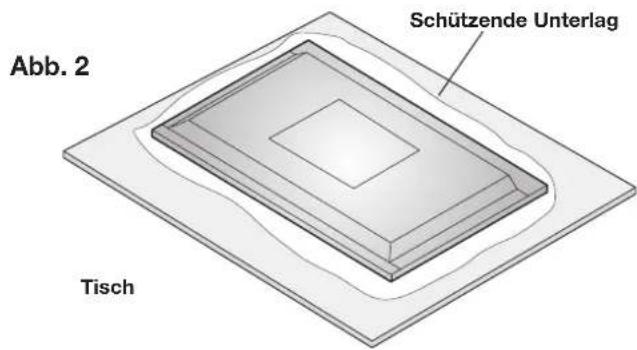
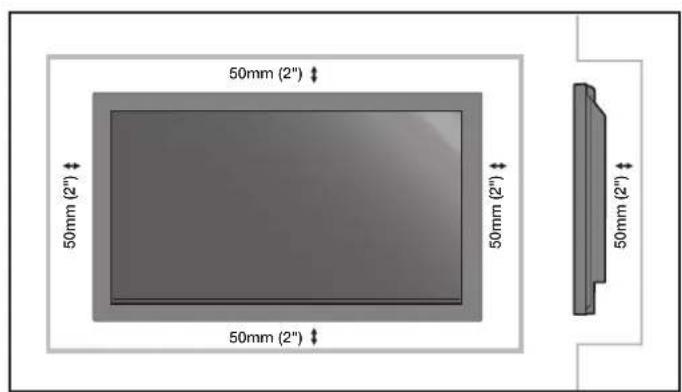
Abb. 3
Montieren an eine Decke
- Stellen Sie sichere, dass die Decke stabil genug ist, um das Gewicht des Gerätes und der Montagevorrichtung dauernd auszuhalten und Erdbeben, unerwartete Erschütterungen und sonstige äußere Kräfte zu widerstehen.
- Stellen Sie sicher, dass das Gerät an einen massiven Baukörper innerhalb der Decke wie z.B. einen Trägerbalken montiert wird. Sichern Sie den Monitor mit Schrauben, Federscheiben, Unterlegscheiben und Muttern.
- Montieren Sie das Gerät nicht an eine Stelle, die keine tragende Innenkonstruktion hat. Verwenden Sie keine Holzschauben oder Ankerschauben für die Montage. Montieren Sie das Gerät nicht an eine Zier- oder hangende Vorrichtung.
Wartung
- Prufen Sie regelmäßig, ob Schrauben locker sind, es Risse oder Verformungen gibt oder ein sonstiges Probleme innerhalb der Montagevorrichtung aufgetreten ist. Wenden Sie sich an qualifiziertes Personal, wenn Sie ein Problem festgestellt haben.
- Prufen Sie regelmäßige die Montagestelle auf Spuren von Schäden oder Schwächen, die im Laufe der Zeit auftreten konnen.
Bitte achten Sie auf Folgendes, wenn Sie eine Wand- oder Deckenmontage ausführten
- Wenn Sie Montagezubehör, das nicht von NEC genehmigt ist, verwenden möchten, muss es mindestens der VESA-kompatiblen (FDMlv1) Montagemethode entsprechen.
- NEC empfehlt Ihnen dringend M8-Schrauben (mit der Länge von 16mm+ Haltebügelstärke) zu verwenden. Wenn die zu verwendenden Schrauben länger als 16 mm sind, prufen Sieitte die Lochtiefe. (Empfohlene Befestigungskraft: 1125 - 1375N.cm) NEC empfehlt Montageschnittstellen, die dem UL1678-Standard in Nordamerika entsprechen.
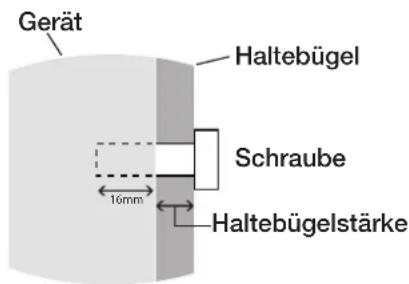
Die Schraubenlange sollte der Lochtiefe (16mm) + Haltebugelstärke gleichen.
Ausrichtung
Verwenden Sie den Monitor nicht im Hochformat. Dies kann zu einer Funktionstörung führen und die Garantie ungültig machen.

Kabelverwaltung
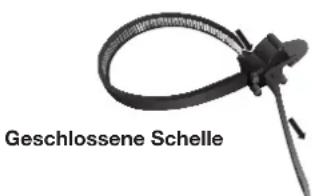
Verwenden Sie die beigelegten Kabelschellen, um das Netzkabel und die Signal- und Audiokabel hinter dem Monitor zusammenzubinden.
So bringen Sie die Kabelschellen an:
- Bringen Sie die Kabelschellen an dem Monitor an. Stecken Sie den Anker der Schelle in das Loch an der Monitorrückwand. 4 Kabelschellen werden mitgeliefert. Es gibt 4 Ankerlocher an dem Monitor.
- Wickeln Sieitte, nachdem die Kabelschelle an dem Monitor angebracht wurde, das Band um die Kabel. Stecken Sie das Band in den Schlitz in der Nane des Ankers. Ziehen Sie das Band, bis die Kabel festgebunden sind.
Die Schellen wurden damit entworfen, dass sie an Ort und Stelle bleiben. Nach dem Anbringen ist es schwierig die Schellen zu entfernen.
- Die Kabel konnen zu der rechten oder linken Seite der Schelle geführt werden. Verwenden Sie die geriffelten Bänder, um die Kabel ihre Länge entlang zusammen zu sichern. Stellen Sie safer, dass die Kabel vollig gehalten werden.
So entfernen Sie die Kabelschellen:
Drehen Sie mit einer Zange die Schelle um 90 Grad undziehen sie dann hereus. Es kann passieren, dass die Schelle im Laufe der Zeit abschwacht und durch das Entfernen beschadigt wird.
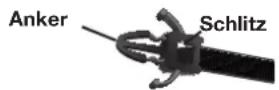
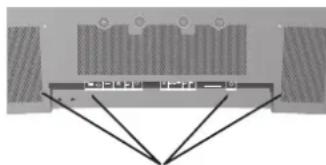
Löcher für Schellenanker
Verwendend der Fernbedienung:
Batterien in die Fernbedienung einlagen.
Die Fernbedienung wird durch AA-Batterien betrieben. So legen Sie Batterien in die Fernbedienung ein:
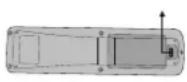
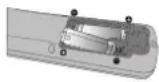
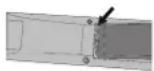
A. Drucken Sie die Abdeckung und schieben sie auf.
B. Richten Sie die Batterien nach den Zeichen (+) und (-) innerhalb des Batteriefachs aus.
C. Setzen Sie die Abdeckung wieder auf.
VORSICHT: Eine falsche Verwendung von Batterien kann zu einem Leck oder einer Explosion führen. NEC empfeht. Ihnen folgendermaßen mit Batterien umzugehen:
- Richten Sie die Zeichen (+) und (-) an der Batterie auf die Zeichen (+) und (-) an dem Batteriefach aus, wenn Sie AA-Batterien einlagen.
- Verwenden Sie nicht gleichzeitig unterschiedliche Batteriemarken.
- Verwenden Sie nicht gleichzeitig neue und alte Batterien oder entsprechliche Batteriemarken. Eine verkürzte Batterielebensdauer oder ein Auslauf der Batterieflüssigkeit kann die Folge sein.
- Entfernen Sie sofort aufgebrauchte Batterien, um ein Auslaufen der Batterieflüssigkeit in das Batteriefach zu vermeiden.
- Berühren Sie ausgelaufene Batterieflüssigkeit nicht.
These ist für die Haut schädlich. - Lassen Sie die Fernbedienung nicht fallen bzw. behandeln Sie sie nicht unsachgemäß.
- Lassen Sie die Fernbedienung nicht nass werden. Wenn die Fernbedienung nass geworden ist, wischen Sie sie(sofort ab.
- Setzen Sie die Fernbedienung weder übermäßiger Wärme noch Feuchtigkeit aus.
- Werfen Sie keine Batterien ins Feuer.
-itte entsorgen Sie verbrauchte Batterien gemäß den Gesetzen oder umweltschutzbezogenen Vorschriften in Ihrem Land/Region. - Ersetzen Sie die alte Batterien nur durch herkommliche nichtwiederaufladbare Alkali- oder Manganbatterien.
- Es besteht eine Explosionsgefahr, wenn Batterien falsch ersetzt werden.
Betriebsbereich der Fernbedienung
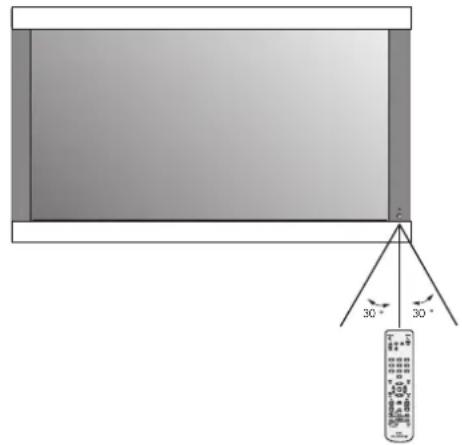
Richten Sie die Fernbedienung auf den Fernbedienungssensor am Monitor, während Sie Tasten drücken. Die maximale Betriebsentfernung der Fernbedienung zwischen dem Fernbedienungssensor an der Frontseite des Monitors und der Fernbedienung beträgt 7m (23 Fuf). Der maximale zulässige horizontale und vertikale Winkel von der Fernbedienung und dem Fernbedienungssensor beträgt 30 Grad innerhalb eines Abstands von 3,5m (11,5 Fuf).
VORSICHT
Die Fernbedienung faktioniert möglicherweise nicht, wenn der Fernbedienungssensor am Plasma-Monitor direktem Sonnenlicht oder starkem künstlichen Licht ausgesetzt ist oder wenn sich zwischen dem Sensor und der Fernbedienung ein Hindernis befindet.
Umgang mit der Fernbedienung
Öffnen Sie nur dann die Fernbedienung, wenn Sie Batterien einlagen oder entfernen müssen. Lassen Sie kein Wasser oder sonstige Flüssigkeit auf die Fernbedienung tropfen.
Wenn die Fernbedienung Nass geworden ist, wischen Sie sie sofort ab.
Setzen Sie die Fernbedienung weder Hitze noch Dampf aus.
HINWEIS: Entfernen Sie die Batterien, wenn die Fernbedienung eine langere Zeit nicht gebraucht wird.
Bedienfeld
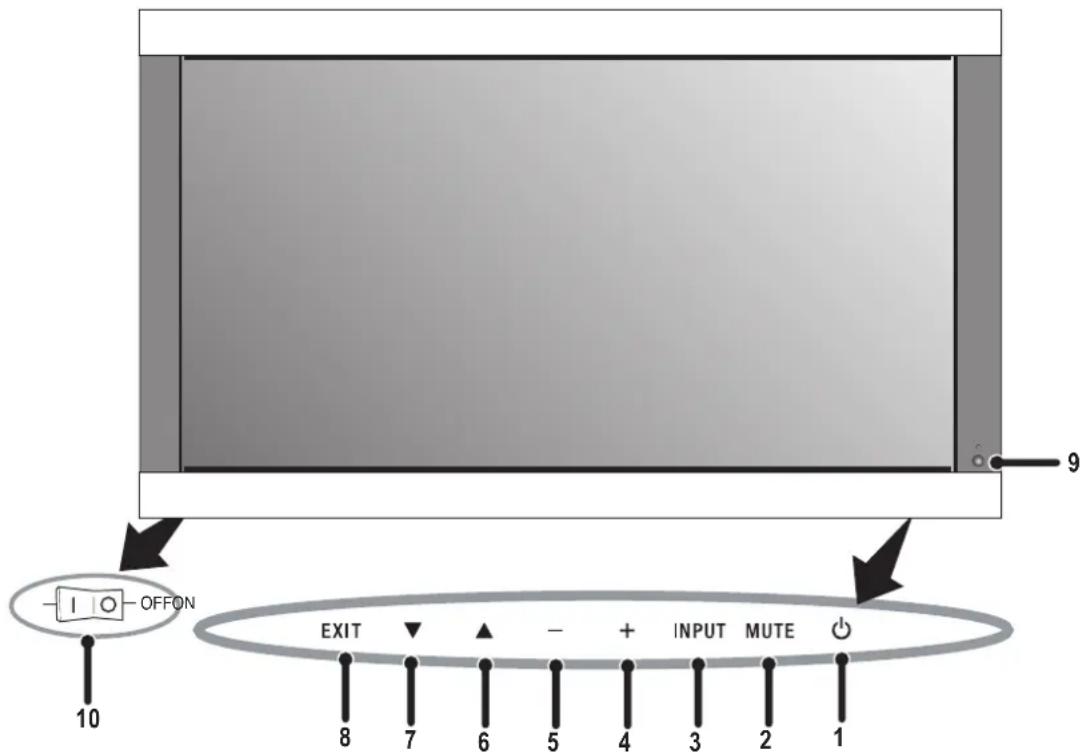
1) STROMSCHALTER
Mit dieser Taste schalten Sie das Gerät ein bzw. in den Standby-Modus.
2) STUMM
Mit dieser Taste schalten Sie die Stummfungtction ein/aus.
3) EINGANG
Mit dieser Taste schalten Sie zwischen verschiedenen Eingabequellen um.
Sie dient als Eingabetaste im OSD-MENU.
4) PLUS (+)
Mit dieser Taste erhöhen Sie den Einstellwert im OSD-Menu.
5) MINUS (-)
Mit dieser Taste verringern Sie den Einstellwert im OSD-MENU.
6) AUF (▲)
Wenn das OSD-Menü nicht aktiv ist, erhöht diese Taste die Lautstärke.
Wenn das OSD-MENU aktiv ist, bewegt diese Taste die Auswahlmarkierung im Menu nach oben.
7) AB (▼)
Wenn das OSD-MENU nicht aktiv ist, verringgert diese Taste die Lautstärke.
Wenn das OSD-MENU aktiv ist, bewegt diese Taste die Auswahlmarkierung im Menu nach unten.
8) BEENDEN
Wenn das OSD-MENU nicht aktiv ist, ruft diese Taste das OSD-MENU auf.
Wenn das OSD-MENU aktiv ist, schlieben Sie mit dieser Taste das vorliegende Menu und springen zum vorherigen Menu zurück.
9) Fernbedienungssensor und Betriebsanzeige
Der Sensor empfangt die Signale von der drahtlosen Fernbedienung. Die LED leuchtet grün, wenn der Monitor in Betrieb ist. Die LED leuchtet rot, wenn der Monitor im Standby-Modus ist. Die LED leuchtet orange, wenn der Monitor im Energiesparmodus ist.
Die Betriebsanzeige blinkt rot, wenn der Monitor einen Fehler erkannt hat. Wenden Sie sich in thisem Fall an qualifiziertes Personal.
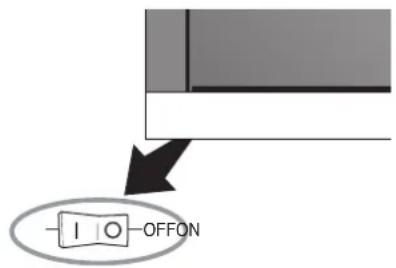
10) Netzschalter
Mit diesen Kippschalter schalten Sie die Netzstromzufuhr ein/aus.
| Modus Betriebsanzeigelt | |
| Eingeschaltet Grün | |
| Standby Rot | |
| Energiesparmodus Orange | |
| Diagnose (Fehlererkennung) | Blinkt rot |
HINWEIS:
Der Stromschalter schaltet das Gerät nicht aus. Verwenden Sie den Netzschalter, um das Gerät auszuschalten.
Bezeichnung und Funktion der Teile
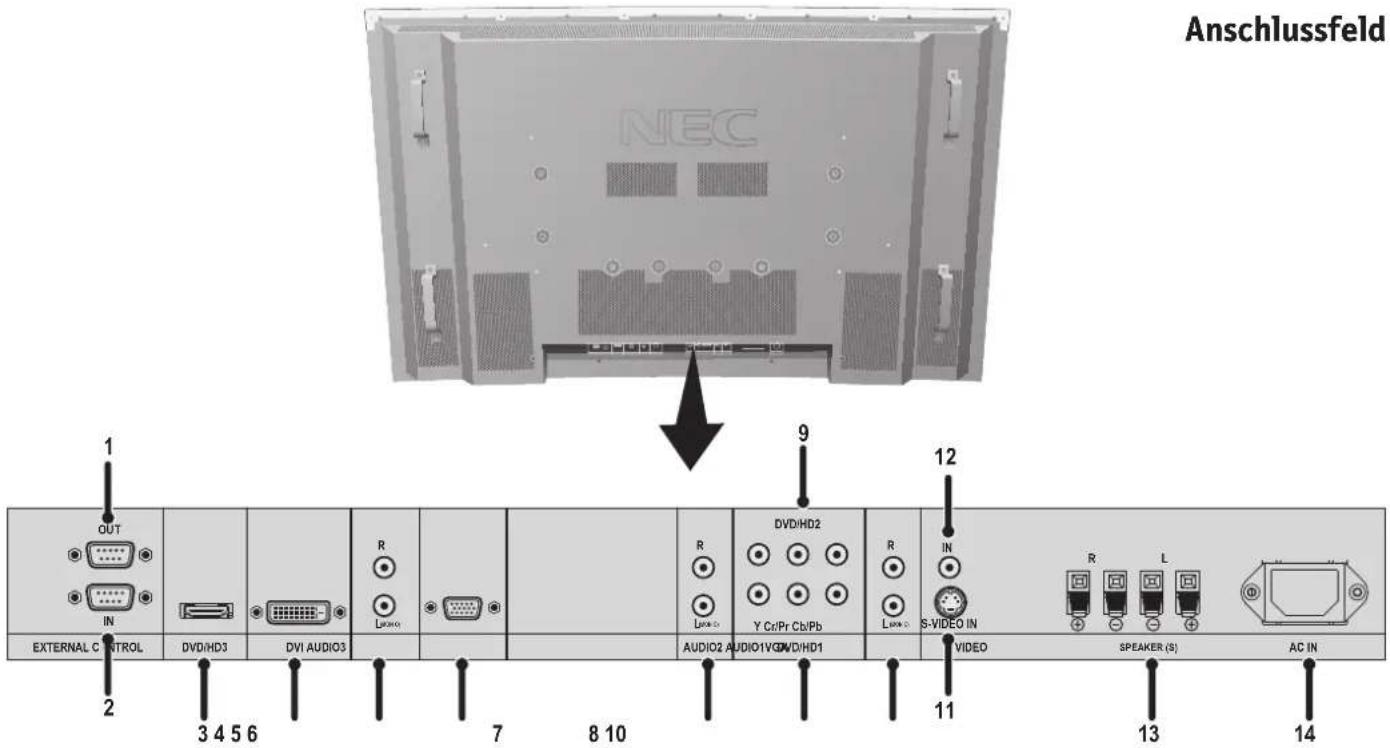
1) EXTERNAL CONTROL OUT (D-Sub 9-polig)
Verbinden Sie den RS-232C-Ausgang mit einem zweiten Monitor.
2) EXTERNAL CONTROL (D-Sub 9 pin)
Verbinden Sie den RS-232C-Eingang mit einem externen Gerät wie z.B. einem PC, um die RS-232C-Funktionen zu steuern.
3) DVD/HD3 (HDMI)
Dieser Anschluss nimmt HDMI-Signale auf.
4) DVI
Dieser Anschluss nimmt RGB-Signale von einem mit einem digitalen RGB-Ausgang ausgestatteten Computer oder HDTV-Gerät auf.
5) AUDIO3
Dieser Anschluss nimmt Audiosignale von einem externen Gerät wie z.B. einem Computer, Videokassettenrekorder oder DVD-Player auf.
6) VGA (Mini D-Sub 15 pin)
Dieser Anschluss dient als analoger Computereingang.
7) AUDIO2
Dieser Anschluss nimmt Audiosignale von einem externen Gerat wie z.B. einem Computer, Videokassettenrekorder oder DVD-Player auf.
8) DVD/HD1
Dieser Anschluss kann ein Gerät wie z.B. einen DVD-Player, ein HDTV-Gerät oder einen Digitalempfänger aufnehmen.
9) DVD/HD2
Dieser Anschluss kann ein Gerät wie z.B. einen DVD-Player, ein HDTV-Gerät oder einen Digitalempfänger aufnehmen.
10) AUDIO1
Dieser Anschluss nimmt Audiosignale von einem externen Gerät wie z.B. einem Computer, Videokassettenrekorder oder DVD-Player auf.
11) S-VIDEO in
Dieser Eingang nimmt S-Videosignale auf.
12)VIDEOI
Dieser Anschluss dient als Composite-Videoeingang.
13) EXTERNAL SPEAKER (L und R)
Hier schreiben Sie optionale Lautsprecher an. Diese Anschlüsse geben Audiosignale von AUDIO 1,2 und 3 zu externen Lautsprechern aus. HINWEIS: Diese Anschlüsse sind für eine Lautsprecherlei von 8W + 8W (8 Ohm) geeignet.
14) AC IN
Hier schreiben Sie das beigelegte Netzkabel an.
Information:
Es gibt zwei SCART-Verbindungsmöglichkeiten:
SCART1: Verbinden Sie R/G/B mit den Anschlüssen DVD/HD1 und Composite-Sync. mit dem Anschluss VIDEO01.
SCART2: Verbinden Sie R/G/B und Composite-Sync. mit dem Anschluss VGA.
Fernbedienungsfunktionen
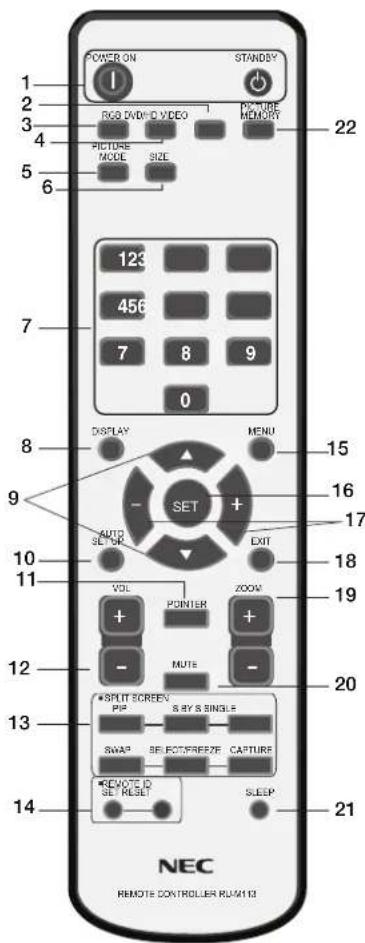
1) POWER ON/STANDBY
Mit dieser Taste schalten Sie das Gerät ein bzw. in den Standby-Modus.
*Leuchtet die Betriebsanzeige am Monitor nicht, dann Funktioniert keine Steuerung.
2)VIDEO
Mit dieser Taste schalten Sie VIDEO als Eingabesignalquelle ein.
3) RGB
Mit dieser Taste schalten Sie RGB als Einabesignalquelle ein.
4) DVD/HD
Mit dieser Taste schalten Sie DVD/HD als Eingabesignalquelle ein.
5) PICTURE MODE
Mit dieser Taste schalten Sie den Bild-Modus zwischen den Optionen [STANDARD], [HELL], [CINEMA1], [CINEMA2] und [DEFAULT] um.
STANDARD: für das Anzeigen in einem hellen Raum geeignet
HELL: helleres Bild als STANDARD.
CINEMA1, 2: für das Anzeigen von z.B. Kinofilmen in einem dunklen Raum geeignet
DEFAULT: Werkseinstellungen
6) SIZE
Mit dieser Taste stellen Sie das Seitenverhältnis des Bildes ein.
7) KEYPAD
Mit diesen Tasten stellen Sie die REMOTE ID ein.
8) DISPLAY
Mit dieser Tasteblend Sie die Informationsanzeige auf dem Bildschirm ein/aus.
9) ▲▼
Mit diesen Tasten bewegen Sie die Auswahlmarkierung nach oben bzw. unter.
10) AUTO SETUP
Mit dieser Taste starten Sie die automatischen Einstellungen für TAKTPHASE, TAKT und POSITION. (Nur beim analogen RGB-Signaleingang)
11) POINTER
Mit dieser Taste schalten Sie den Zeiger ein/aus.
12) VOLUME
Mit diesen Tasten erhöhen/verringern Sie die Lautstärke.
13) SPLIT SCREEN
PIP: Bild-im-Bild-Modus.
S BY S: Bild-neben-Bild-Modus.
SINGLE: Mit dieser Taste kehren Sie zum Normalmodus zurück.
SWAP: Mit dieser Taste vertauschen Sie die Multianzeigebilder.
SELECT/FREEZE: Mit dieser Taste wahren Sie, welche Bingang im Multianzeigemodus aktiviert wird.
Wenn die Funktion STANDBILD (siehe OSD-MENU) aktiv ist, dann konnen Sie mit der Taste SELECT/ FREEZE Standbilder auf dem Teilfenster anziegen.
CAPTURE: Mit dieser Tastenehmen Sie ein Standbild auf.
14) REMOTE ID
Mit dieser Taste aktivieren Sie die Funktion REMOTE ID.
15)MENU
Mit dieser Taste schalten Sie das Menu ein/aus.
16) SET
Mit dieser Taste bestätigten Sie ihre Auswahl.
17)-,+
Mit diesen Tasten erhöhen bzw. verringn Sie den Einstellwert.
18) EXIT
Mit dieser Taste kehren Sie zum vorherigen Menu zurück.
19) ZOOM
Mit diesen Tasten vergroßern bzw. verkleinern Sie das Bild.
20) MUTE
Mit dieser Taste setzen Sie die Audioausgabe verstammen.
21) SLEEP
Mit dieser Taste steuern Sie den Schlaf-Timer.
22) PICTURE MEMORY
Mit dieser Taste schalten Sie zwischen den gespeicherten Einstellungen von 1 bis 6 um.
STROMSCHALTER
So schalten Sie den Betrieb des Gerätes ein oder aus:
- Stecken Sie das Netzkabel in eine Netzsteckdose.
- Drucken Sie den Stromschalter (an dem Gerat).
Die Betriebsanzeige am Monitor leuchtet rot und das Gerät befindet sich im STANDBY-Modus.
- Drücken Sie die Taste POWER ON auf der Fernbedienung. Die Betriebsanzeige am Monitor leuchtet grün, wenn das Gerät in Betrieb ist.
- Drücken Sie die Taste STANDBY (auf der Fernbedienung) oder den Stromschalter (am Gerät), um den Betrieb des Gerätes auszuschalten.
AUSGABE
Drücken Sie die Taste DISPLAY (AUSGABE) auf der Fernbedienung, um die Monitoreinstellungen anzuzeigen. Die Anzeige auf dem Bildschirm ändert sich, wenn immer die Taste DISPLAY (AUSGABE) gedrückt wird. Die angezeigte Information wird nach 3 Sekunden ausgeblendet.
DIGITALES ZOOMEN
Die digitale Zoomfunktion kann die Bildposition änder n oder das Bild auf dem Bildschirm vergroßern.
- Stellen Sie sichere, dass die Funktion ZOOM NAVIG. nicht aktiv ist. Drücken Sie die ZOOM-Taste (+ oder -), um die Lupe anzuzeigen.
Drücken Sie die Taste ZOOM ^+ ,um das Bild zu vergroßern.
Drücken Sie die Taste ZOOM-, um das Bild zu verkleinern.
Verwenden Sie die Tasten AUF, AB, PLUS und MINUS, um die Position des Bildes zuändern.
- Drücken Sie die Taste POINTER, um den Zeiger auszublenden.
POINTER
Verwenden Sie den Zeiger, um auf eine bestimmte Stelle auf dem Bildschirm zu deuten.
Verwenden Sie die Tasten AUF, AB, PLUS und MINUS, um die Position des Zeigers zu ändern.
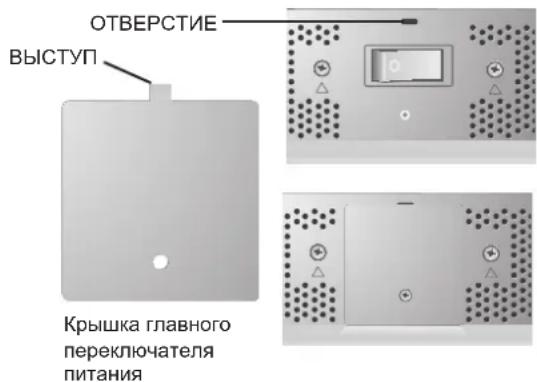
Netzschalterabdeckung
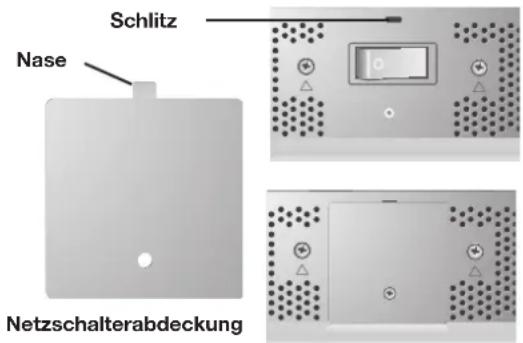
Eine Abdeckung für den Netzschalter ist mit dem Monitor mitgeliefert. Verwenden Sie diese Abdeckung, um ein versehentliches Ausschalten des Gerätes zu vermeiden.
Steen Sie die Nase der Abdeckung in den Schlitz am Monitor.
Befestigen Sie anschließend mit der beigelegten Schraube die Abdeckung an dem Monitor.
Fernbedienungs-ID-Funktion
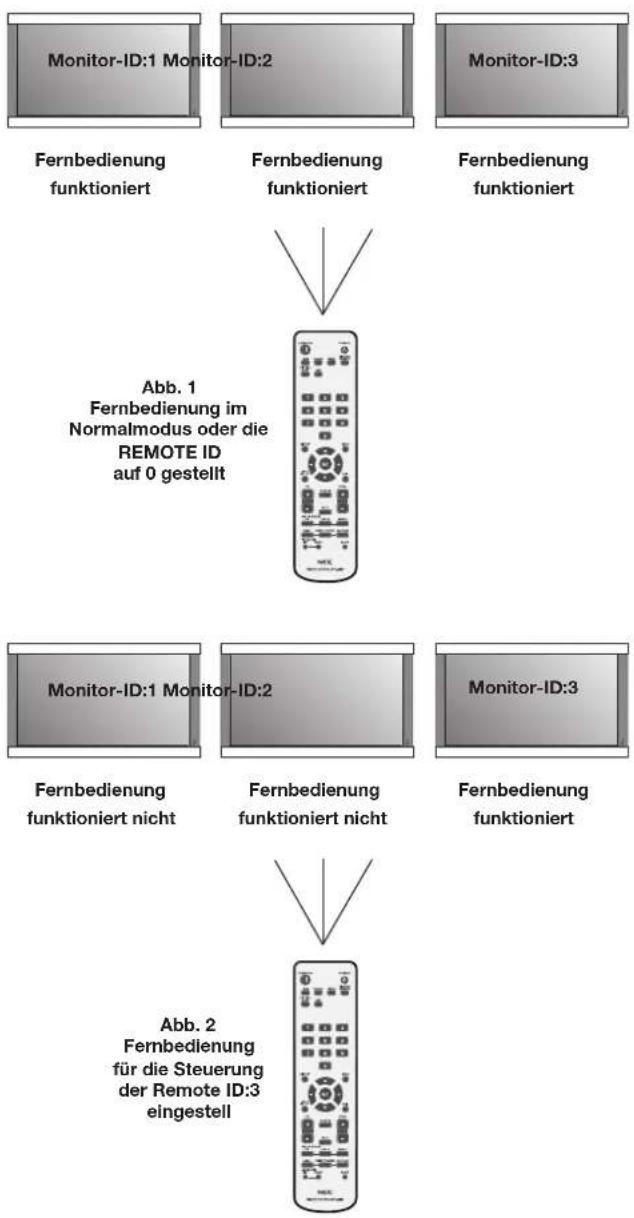
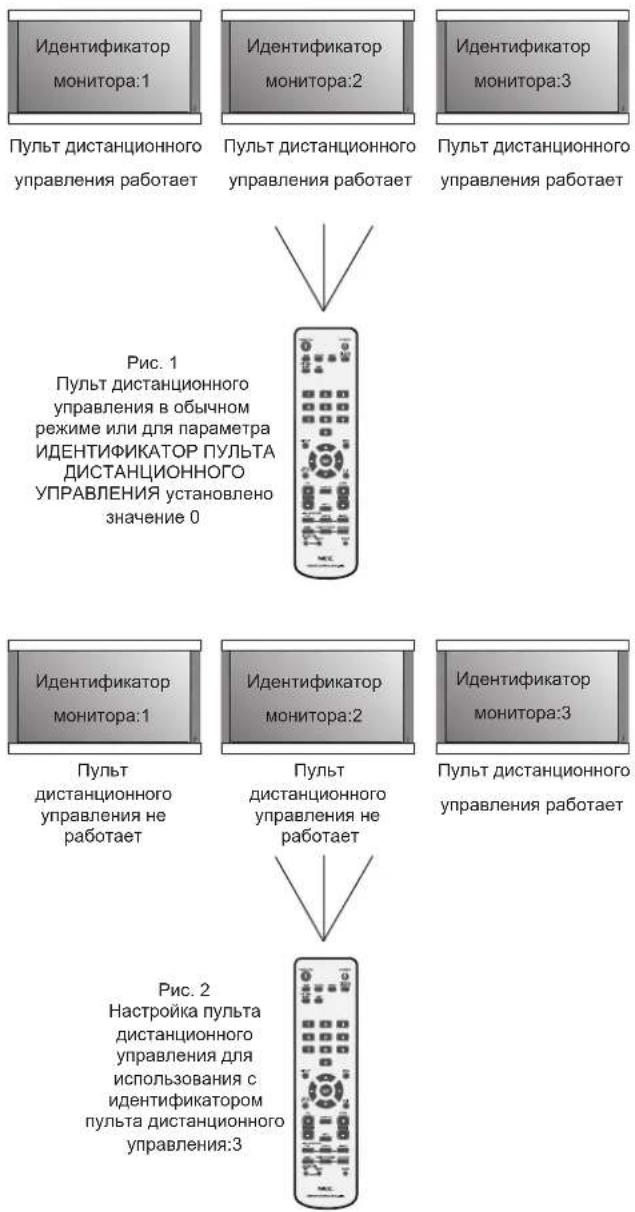
Die dem Monitor beigelegte Fernbedienung kann bis zu 26 Monitore steuern. Hierzu wird der FERNBEDIENUNGS-ID-Modus verwendet. Der FERNBEDIENUNGS-ID-Modus arbeitet in Verbindung mit der Monitor-ID, um die Steuerung von bis zu 26 Monitoren zu ermögen. Wenn z.B. mehrere Monitore an einer Stelle verwendet werden, dann steuert die Fernbedienung im Normalmodus gleichzeitig jeder Monitor (Abb.1). Im FERNBEDIENUNGS-ID-Modus steuert die Fernbedienung dann nur einen bestimmten Monitor in der Gruppe (Abb.2).
SO STELEN SIE DIE FERNBEDIENUNGS-ID EIN
Halten Sie die Taste REMOTE ID SET auf der Fernbedienung gedrückt und geben mit Hilfe der Nummernasten die Monitor-ID (1-26) des Monitors ein. Dann konnen Sie mit der Fernbedienung den Monitor, der die bestimmte Monitor-ID-Nummer hat, steuern.
Wenn 0 gewählt wird oder die Fernbedienung im Normalmodus ist, empfangen alle Monitor die Signale von der Fernbedienung.
SO VERWENDEN SIE DEN FERNBEDIENUNGS-ID-MODUS
ID-Modus - Drücken Sie die Taste REMOTE ID SET für 2 Sekunden, um den ID-Modus zu aktivieren.
Normalmodus - Drücken Sie erneut die Taste REMOTE ID SET für 2 Sekunden, um zum Normalmodus zurückzukehren.
Dem Monitor muss eine Monitor-ID-Nummer zugewiesen werden, um diese Funktion verwenden zu konnen. Die Monitor-ID-Nummer kann im OSD-Menu SET UP zugewiesen werden (siehe Seite 17).
Wenn die Monitor-ID auf ALL eingestellt ist, dann steuert die Fernbedienung die Monitoren unabhängig der Monitor-ID.
Kein Bild
- Das Signalkabel muss richtig mit der Grafikkarte des Computers verbunden werden.
Die Grafikkarte muss richtig in ihren Steckplatz sitzen. - Sowohl der Monitor als auch der Computer muss eingeschaltet werden.
- Stellen Sie sicher, dass die Einstellung der Grafikkarte einen Unterstützungen Modus verwendet. (Entnehmen Sieitte dem Handbuch ihrer Grafikkarte bzw. Ihrches Computersystems Anweisungen zum Ändern des Anzeigemodus.)
- Prüfen Sie die Kompatibilität des Monitors und der Grafikkarte. Verwenden Sie die empfohlenen Einstellungen.
- Prufen Sie den Signalkabelanschluss auf verbogene oder fehlende Kontaktstifte.
Der Stromschalter Funktioniert nicht
- Ziehen Sie das Netzkabel des Monitors aus der Steckdose hereaus, um den Monitor auszuschalten und zurückzusetzen.
Bildverharrung
- Nehmen Sieitte zur Kenntnis, dass man mit der Plasma-Technologie eine sogenannte Bildverharrungsscheinung erleben kann. Wenn ein Nachbild bzw. Geisterbild auf dem Bildschirm zu setzen ist, dann handelt es sich um eine Bildverharrung. Im Gegensatz zu Kathodenstrahlmonitoren ist die Bildverharrung auf einem Plasma-Monitor nicht dauerhaft. Trotzdem soll das Anzeigen von sich nicht bewegenden Bildern für eine langere Zeit vermieden werden. Um die Bildverharrung zu beseitigen, schalten Sieitte den Monitor fur gemeinso lange aus, wie die Anzeigedauer des vorherigen Bildes war. Wenn ein Bild z.B. fur eine Stunde auf dem Bildschirm angezeigt wurde und es nun ein Nachbild gibt, dann sollen den Sie den Monitor fur eine Stunde ausschalten, um das Geisterbild zu beseitigen.
HINWEIS: Wie für alle ihre Anzeigegeräte empfeht. Ihnen NEC DISPLAY SOLUTIONS dass Bilder angezeigt werden, die sich bewegen. Ein Bildschirmschoner wird für die Zeit empfohlen, in der der Bildschirm im Leerlauf ist.itte schalten Sie den Bildschirm aus, wenn er nicht verwendet wird.
Das Bild ist unstabil, unscharf oder schwimm. etwas
- Das Signalkabel muss richtig mit dem Plasma-Monitor, Computer oder anderen Eingabegerät verbunden werden.
- Nehmen Sie die Anzeigecinstallungen im OSD-Menu inklusive der Einstellung der Funktion Taktphase vor. Die Anzeigeinstellungen im OSD-Menu müssen eventuell modifiziert werden, wenn Sie den Anzeigemodus ändern.
- Prufen Sie die Kompatibilität des Monitors und der Grafikkarte. Verwenden Sie die empfohlenen Signalfrequenzen.
Bild vom Component-Signal erscheint grünlich
- Prüfen Sie, ob der Eingang DVD/HD gewählt ist.
Die LED am Monitor leuchtet nicht (keine grüne oder rote Farbe zu sehen)
- Das Netzkabel muss angeschlossen werden und der Netzschalter muss auf ON gestellt werden.
Rote LED am Monitor blinkt
- Möglicherweise ist ein Fehler aufgetreten. Wenden Sie sichitte an den nachsten von NEC DISPLAY SOLUTIONS beauftragten Kundendienst.
Die Gröbe des Bildes ist nicht angemessen
- Nehmen Sie die Anzeigeeinstellungen im OSD-Menu vor, um den Takt zu ändern.
- Stellen Sie sicher, dass die Einstellung der Grafikkarte einen Unterstützungen Modus verwendet. (Entnehmen Sieitte dem Handbuch Ihrer Grafikkarte bzw. Ihres Computersystems Anweisungen zum Ändern des Anzeigemodus.)
Mit der ausgewählten Auflösung wird das Bild nicht richtig angezeigt
- Offnen Sie das OSD-MENU SIGNAL INFORMATION und prüfen, ob eine passende Auflösung gewählt wurde. Wenn nicht, wahlen Sieitteine passende Auflösung aus.
Kein Ton
- Prufen Sie, ob das Laufsprecherkabel richtig verbunden ist.
- Prufen Sie, ob die Stummfunktion aktiviert ist.
- Prufen Sie, ob die Lautstärke auf Minimum gestellt wurde.
HINWEIS: Es ist möglich, Töne von einer Audioquelle anders als der Videoquelle wiederzugeben.
RS-232C Funktioniert nicht
- Prufen Sie die Einstellung der Funktion RS-232 SET im Menu FUNKTION.
Fernbedienung Funktioniert nicht
- Stellen Sie sicher, dass die Batterien richtig eingelegt wurden.
- Prufen Sie die Ladung der Batterien.
- Richten Sierette die Fernbedienung direkt auf den Sensor am Monitor.
- Prufen Sie, ob die Fernbedienung im Remote ID-Modus ist.
- Die Fernbedienung Funktioniert möglicherweise nicht, wenn der Fernbedienungssensor am Monitor direktem Sonnenlicht oder starkem künstlichen Licht ausgesetzt ist.
IINΦPOBOE MACHTABNPOBAHNE
C IOMOIIbIO IINΦPOBOrO MaIITa6NPOBaHnM OMOHO H3MeHHTb IIOJOKeHHe NIM YBeJIINHTb N3O6paKeHne Ha 3KpaHe.
- Y6eIITecb, yTO fYHKnH HABNI. YBEJI. OTKIOUHeHa. HaKMITE KHOIIKY ZOOM (YBEJIIV.) ("+" IIN " -") IIIA OTO6paKeHHy YBeIINHTeBHorO cTeKJa.
HaKIMaTe KHOIIKy ZOOM (YBEJIINU.) "+""IyBEJIInueHnI3O6paKeHHN.
HaKmMaTe KHOINy ZOOM (YBEJIu.) "-- nIyMeHbIeHnI N3O6paKeHnI.
HaKIMaTe KHOIIKN BBEPX H BHN3 NIK HOIIN PIIOC MNHYC, YTO6bH3MeHHTb IIOJOKeHne 13O6paKeHH.
- HαKMnte KHOIIKy POINTER (YKA3ATEJIb), YTO6bICKPbITb YKa3aTeJIb.
yKA3ATEIb
VcnoB3yIte yka3aTeIb, YTO6b Iyka3aTb Ha OIIpeIeIeHHyIO 06IacTb Ha 3KpaHe.
HaKMaTe KHOIIKN BBEPX n BHN3 nI IIOC mMHYC nI nepeMeHn yKa3aTeI.
KpbIIka rIaNbHoro nepeKIOuOaTeI IINTaHnIa
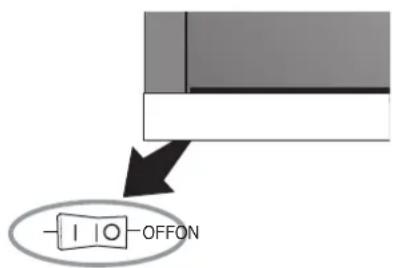
KДиCIIeIIO IIpIIaIaeTc KpbIIka IJIaBHOro IIpeEHIouaTeIINHTAHN.IcNoJIb3yIte 3Ty KpbIIky, YTO6bl IIpeIoTbPaITNb HeIPeIHAmepEHHOe OTKIOUeHMe IIITAHN yCTPOIcTBa.
YcTaHOBnTe BbCTyII Ha KpbIiKe Ka6eJI B IIpMyOyToIbHoe OTBepCTne Ha IINCIIee.
3aTeM,NCIOBb3yIINPnIaRaIOuNcBnHT,IPnKpePiNTe KpbIHKYKINCIIIEU.
Функци ndeHTnФнkaци nylbTa dinCTaHcnoHHoro ynpabNeHn
IIEHTNΦIKAIIINIYIBTA IINTAHIOHHOTO YIPABILEHNA
C HMOUHIOIINCTAHUNHOYIPABHeHH,
IIpIaIaIOeROCKINcIIeKMOXHOYIPaBJIaTbMaKCMYM 26-10OTJeIbHbIMMOHHTOpAMN,NCIOIb3ypeKM
IVEHTNIΦUKAIHNIIYJbTA IINCTAHUNHOYIPABHEHH. PeKm IVIEHTNUKAIHN
IIYJbTA IINCTAHUNHOYIPABHEHH
pa6oTaet COBMeCTHO CdyHKnneM INeHTNoKaTopa MOHHTOpA, YTOIO3BOJIaETYIPaBJIaTbMaKCMYM 26
OTJeIbHbIMMOHHTOpAMN.HaIPmep,eCN B ODNOM
MeTe HAXOINTCHMHOIRO NcIOJIb3yeMbIX MOHHTOpOB,
IIYJbT IINCTAHUNHOYIPaBJIeHHN B O6bYHompeKmme IOCbIIaET CNHaJIb OINHOBpeMeHHo KaKdOMy MOHHTOpY Pnc.1.IPiNcIOJIb3OBAHNPEKMa MNEDEHTNUKAIHN
IIYJbTA IINCTAHUNHOYIPABJEHHN IIyIbT IINCTAHUNHOYIPaBJIeHHN 6yEt pa6oTaTB ToJIbKO c ODNHM ONPeIeEHBM MOHHTOpBM BHyTpIpyIIbPnc.2.
YCTAHOBKA IJIEHTNΦIKATOPA IIYJIbTA INCTAHIIHOHHOTO YIIPABJEHIN:
YdepnBnHaKaToH KhoNky REMOTE ID SET (YCTAHOBKA HJEHTNΦKATOPA IYJIbTA JNCTAHUHOHHOY UYPABJEHNA) HaIyIbTe IINCTaHUNOHHO yIpaBHeHNA, C NOMOIO BKOJIABNATYPBI BBeIte IeHTNΦKATOP MOHITopa (1-26) INCIIIEK, KOtOpBm 6yET yIpaBIAbTcBc IOcpeCTBOM IyJIbTa. IIpN IOMOIBIO IyJIbTA IINCTaHUNOHoro yIpaBHeHNA MOKHO yIpaBIAbTb MOHITOPOM, IIA KOTOPOR HOACTpoeH ONPeJeHHbI NIEHTNΦKauHOHHH HOMep MOHITopa.
IpiBb6ope 3HaueHnO nnKoTa IIyIbT nctaHIOHO ynpabHeHn HaxoHTcB O6bHOM peKmE, OCyIeCTBIAETc ynpaBHeHne BcEMMOHHTOpAMN.
NCHIOJIb3OBAHNEPEKIMAMIIEHTNUKAIINIIYIBTANCTAHUHHOYTPABJEHNA
PeknM NdeHTnФkaun. YTo6b BoTn BpeKmN IeHTnФkaun, NaKMnTe KhoNKy REMOTE ID SET (YCTAHOBKA NDEHTNΦNKATOPA IIYJIbTA INCTAHUHNOHHOY YIIPABJEHN) n yepKnaTe ee HaKaTOn B TeueHne 2 ckyHd.
O6bHmpeKHM.To6bBepHyTcB H HopMaJIbHbI peKHM,HaKMnTe KHOIIKY REMOTE ID RESET (CBPOC NIEHTNΦIKATOPA IYJbTA INCTAHUHOHHOT O YIPABJEHNA) n ydepKNaTe ee HaKaToB TeeHne 2 cekyHd.
IIpaBnIbHO pa6Ot b IaHHo fYHKm 3aJaTe IIcIIeIO uHeHTnKauHOBHb HOpE MOHTopa. IJeHTnKauHOBHb HOpE MOHTopa IOJ MeHIO YCTAHOBKA kpaHHoro MeHIO (cm. cmp.17).
EcnI IINe HnENTnKAtopa MOHITopa yCTaHOBHeHO 3NaueHne BCE,ynpaBHeHne MOHTOPOM OcyIeCTBJeTc C IIyIbTa IInCTaHnIOHHoro YPiPaBHeHn He 3aBNCrOT erO nIeHTnKAtopa
OtcyTcByeI306paKeHne
Ka6eBnBnEOcHHaIIOJKeH 6bTb IIpaBnBHO IOnKIOUeH KIIaTe NcIIeN/KOMIbOtepa.
IIIATAIINCIIIEAIOJKHAsbITbIpaBnIbHOyCTaHOBHeBA pa3bEm.
IpeKIOUATEb IITaHnHa IpePeHHe NaHeH IN IpeKIOUATEb IITaHn KOMIbOTepa IOJXHbI HAXOHTbcB BIOIOKeHH BKJI..
Y6eNTecb, YTO Ha HcNIOJIb3yEmoM IIaTe DnCIIeR Nn CnCTeMb BbIbpaH INIOIIepKINBaEMb peKIM. (IIra N3MeHeHHrpaΦHueCKOrO peKIMMa O6paTntEcB K pyKOBOCTBy IOnIb3OBaTeRn IIaTbI DnCIIeR Nn CnCTeMb.)
IPOBepbTe COBMcETMmOCTb MOHITOpa NIIATy DnCIIe, a TaKKe peKOMeHNyEMbIe HAcTPOkN.
IPOBepbTe,He IepeHHTaKa6eJIb H HeT aHaBnX KOHTAKTOB Bero pa3beMe.
- PlasmaSync Plasma Monitor
- Start Up Guide
- Inhaltsverzeichnis
- Vor dem Gerätebetrieblesen.
- Weitere Sicherheitshinweise
- WARNING
- VORSICH
- Erklärung von dem kanadischen Department of Communications
- FCC-Informationen
- Sicherheitshinweise und Wartung
- Hinweise zur Verwendung
- VORSICHT
- Ergonomie
- Reinigen des Bildschirms
- Reinigen des Gehäuses
- REINIGEN DER LÜFTUNG-SÖFFNUNGEN
- So vermeiden oder minimieren Sie eine Bildverharrung:
- So verringern Sie die Wahrscheinlichkeit einer Bildverharrung bei andauernder Verwendung:
- Betriebsgeräusch des Plasma-Monitors
- BETRIEBSUMGEBUNG
- Verwenden optionaler Monitorfüe/ Montagevorrichtungen
- VORSICHT:
- Montageort
- Montieren an eine Decke
- Wartung
- Bitte achten Sie auf Folgendes, wenn Sie eine Wand- oder Deckenmontage ausführten
- Ausrichtung
- Kabelverwaltung
- Verwendend der Fernbedienung:
- Batterien in die Fernbedienung einlagen.
- Betriebsbereich der Fernbedienung
- Umgang mit der Fernbedienung
- Bedienfeld
- 1) STROMSCHALTER
- 2) STUMM
- 3) EINGANG
- 4) PLUS (+)
- 5) MINUS (-)
- 6) AUF (▲)
- 7) AB (▼)
- 8) BEENDEN
- 9) Fernbedienungssensor und Betriebsanzeige
- 10) Netzschalter
- HINWEIS:
- Bezeichnung und Funktion der Teile
- 1) EXTERNAL CONTROL OUT (D-Sub 9-polig)
- 2) EXTERNAL CONTROL (D-Sub 9 pin)
- 3) DVD/HD3 (HDMI)
- 4) DVI
- 5) AUDIO3
- 6) VGA (Mini D-Sub 15 pin)
- 7) AUDIO2
- 8) DVD/HD1
- 9) DVD/HD2
- 10) AUDIO1
- 11) S-VIDEO in
- 12)VIDEOI
- 13) EXTERNAL SPEAKER (L und R)
- 14) AC IN
- Information:
- Fernbedienungsfunktionen
- STROMSCHALTER
- So schalten Sie den Betrieb des Gerätes ein oder aus:
- AUSGABE
- DIGITALES ZOOMEN
- POINTER
- Netzschalterabdeckung
- Fernbedienungs-ID-Funktion
- SO STELEN SIE DIE FERNBEDIENUNGS-ID EIN
- SO VERWENDEN SIE DEN FERNBEDIENUNGS-ID-MODUS
- Kein Bild
- Der Stromschalter Funktioniert nicht
- Bildverharrung
- Das Bild ist unstabil, unscharf oder schwimm. etwas
- Bild vom Component-Signal erscheint grünlich
- Die LED am Monitor leuchtet nicht (keine grüne oder rote Farbe zu sehen)
- Rote LED am Monitor blinkt
- Die Gröbe des Bildes ist nicht angemessen
- Mit der ausgewählten Auflösung wird das Bild nicht richtig angezeigt
- Kein Ton
- RS-232C Funktioniert nicht
- Fernbedienung Funktioniert nicht
- IINΦPOBOE MACHTABNPOBAHNE
- yKA3ATEIb
- KpbIIka rIaNbHoro nepeKIOuOaTeI IINTaHnIa
- Функци ndeHTnФнkaци nylbTa dinCTaHcnoHHoro ynpabNeHn
- IIEHTNΦIKAIIINIYIBTA IINTAHIOHHOTO YIPABILEHNA
- YCTAHOBKA IJIEHTNΦIKATOPA IIYJIbTA INCTAHIIHOHHOTO YIIPABJEHIN:
- NCHIOJIb3OBAHNEPEKIMAMIIEHTNUKAIINIIYIBTANCTAHUHHOYTPABJEHNA
- OtcyTcByeI306paKeHne
Marke : NEC
Modell : PlasmaSync 42XC10
Kategorie : Fernseher