KULLANIM KILAVUZU SMT1721N SAMSUNG
TFT-LCD MONİTÖR
SMT-1721 / SMT-1921
Kullanım Kılavuzu
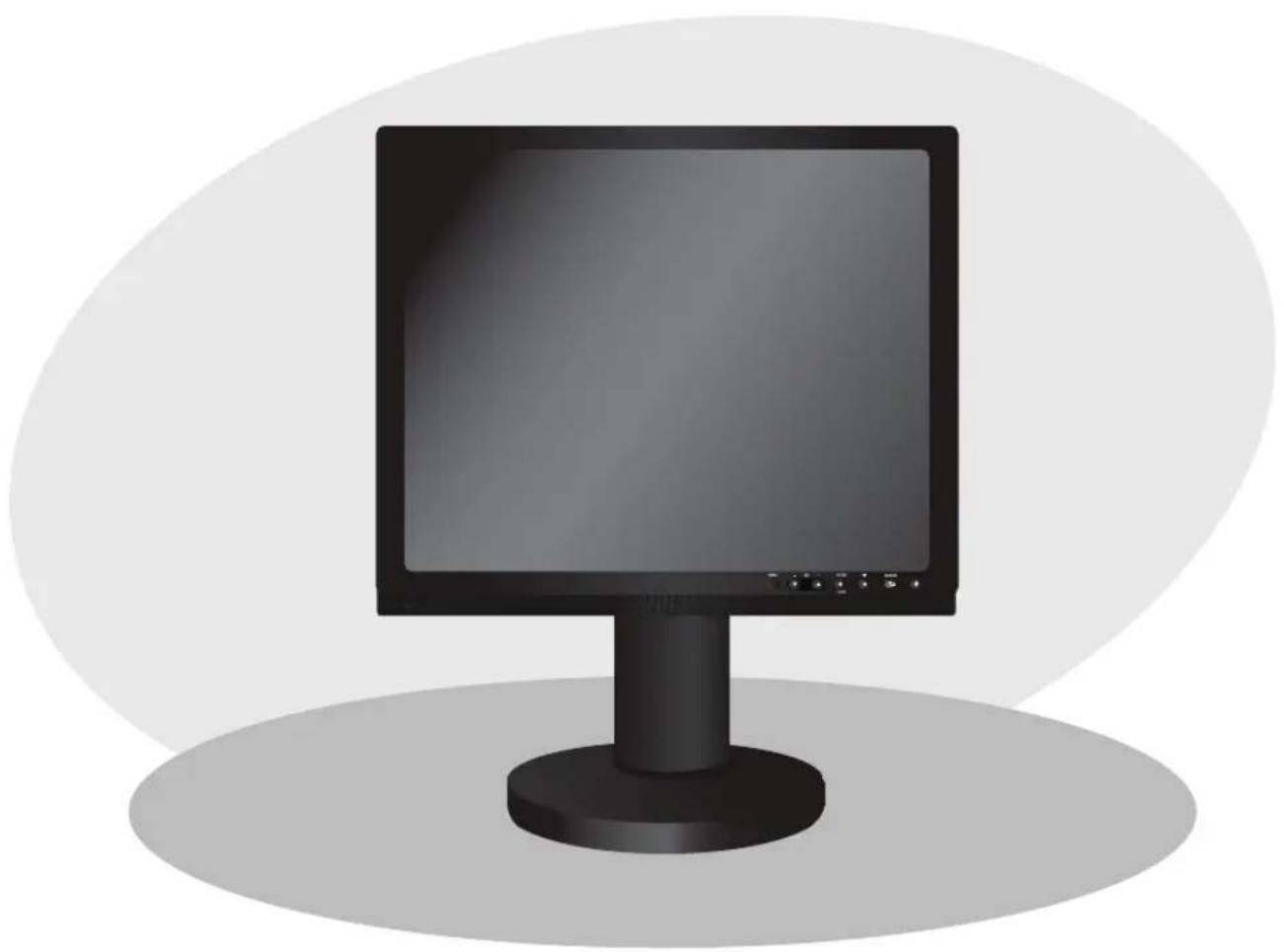
TFT-LCD MONİTÖR
SMT-1721 / SMT-1921
ÖNEMLİ GÜVENLİK TALİMATLARI
DİKKAT
ELEKTRİK ÇARPMASI RİSKİ
AÇMAYIN
DİKKAT: ELEKTRİK ÇARPMASI RİSKİNİ AZALTMAK İÇİN ARKA KAPAĞI ÇIKARMAYIN. İÇERİDE KULLANICININ SERVİS EDEBİLECEĞİ PARÇA YOKTUR. SERVİS İÇİN YETKİLİ SERVİS PERSONELİNE BAŞVURUN.
Grafik Sembol Açıklaması
Eşkenar üçgen içindeki ok uçlu şimşek sembolü, kullanıcıyı ürünün muhafazası içinde yalıtılmamış ve elektrik çarpması riski oluşturabilecek düzeyde 'tehlikeli voltaj' bulunabileceği konusunda uyarmak içindir.
Eşkenar üçgen içindeki ünlem işareti, kullanıcıyı cihazla birlikte verilen literatürde bulunan önemli çalıştırma ve bakım (servis) talimatlarına karşı uyarmak içindir.

Uyarı - Yangın veya Elektrik Çarpması Riskini Önlemek İçin Bu Monitörü Yağmura veya Neme Maruz Bırakmayın.
- Talimatları Okuyun: Tüm güvenlik ve çalıştırma talimatları, cihaz çalıştırılmadan önce okunmalıdır.
- Talimatları Saklayın: Güvenlik ve çalıştırma talimatları ileride başvurmak üzere saklanmalıdır.
- Uyarıları Dikkate Alın: Monitördeki ve kullanım kılavuzundaki tüm uyarılara uyulmalıdır.
- Talimatlara Uyun: Tüm çalıştırma ve kullanıcı talimatlarına uyulmalıdır.
- Temizlik: Temizlemeden önce monitörün fişini duvar prizinden çekin. Sıvı temizleyiciler veya aerosol temizleyiciler kullanmayın. Temizlik için nemli bir bez kullanın. İstisna: Kesintisiz hizmet için tasarlanmış ve belirli bir nedenle (örneğin bir CATV dönüştürücü için yetkilendirme kodunun kaybolma olasılığı gibi) kullanıcı tarafından temizlik veya başka bir amaçla fişten çekilmesi amaçlanmayan bir monitör, Madde 5'te aksi takdirde gerekli olan temizlik açıklamasında fişin çekilmesine ilişkin referansı hariç tutabilir.
- Aksesuarlar: Samsung tarafından önerilmeyen aksesuarları kullanmayın; bunlar tehlikelere yol açabilir.
- Su ve Nem: Bu monitörü suyun yakınında kullanmayın; örneğin küvet, lavabo, mutfak eviyesi veya çamaşır teknesi yakınında, ıslak bodrumda veya yüzme havuzu yakınında ve benzeri yerlerde kullanmayın.
- Aksesuarlar: Bu monitörü dengesiz bir araba, sehpa, tripod, braket veya masa üzerine koymayın. Monitör düşebilir; bu, bir çocuğun veya yetişkinin ciddi şekilde yaralanmasına ve cihazın ciddi şekilde hasar görmesine neden olabilir. Yalnızca Samsung tarafından önerilen veya monitörle birlikte satılan araba, sehpa, tripod, braket veya masa ile kullanın.
Monitörün herhangi bir şekilde montajı, Samsung'un talimatlarına uygun olmalı ve Samsung tarafından önerilen bir montaj aksesuarı kullanılmalıdır.
- Havalandırma: Kabindeki yuvalar ve açıklıklar havalandırma için sağlanmıştır; bu, monitörün güvenilir çalışmasını sağlar ve aşırı ısınmaya karşı korur. Bu açıklıklar, monitörün yatak, kanepe, halı veya benzeri bir yüzeye konularak asla kapatılmamalıdır. Bu monitör asla bir radyatörün veya ısıtıcının yakınına veya üzerine yerleştirilmemelidir. Bu monitör, uygun havalandırma sağlanmadıkça veya Samsung'un talimatlarına uyulmadıkça kitaplık veya raf gibi gömme bir kuruluma yerleştirilmemelidir.
- Kurulum: Radyatörler, ısıtıcılar, sobalar veya ısı üreten diğer cihazlar (amplifikatörler dahil) gibi ısı kaynaklarının yakınına kurmayın.
- Güç Kaynakları: Bu monitör yalnızca etikette belirtilen türde bir güç kaynağıyla çalıştırılmalıdır. Kurulum yerinizdeki güç kaynağının türünden emin değilseniz, Samsung bayinize veya yerel elektrik şirketinize danışın.
- Topraklama veya Polarizasyon: Üçüncü (topraklama) pimi olan 3 telli topraklamalı fişe sahip monitörler için. Bu fiş yalnızca topraklamalı bir güç çıkışına uyar. Bu bir güvenlik özelliğidir. Fişi prize takamıyorsanız, eski prizinizi değiştirmesi için elektrikçinize başvurun. Topraklamalı fişin güvenlik amacını ortadan kaldırmayın.
- Güç Kablosu Koruması: Güç kaynağı kabloları, üzerlerine basılmayacak veya üzerlerine ya da yanlarına yerleştirilen öğeler tarafından sıkıştırılmayacak şekilde döşenmelidir; özellikle fişlere, prizlere ve monitörden çıktıkları noktaya dikkat edilmelidir.
- Yıldırım: Bu monitörü yıldırım fırtınası sırasında veya uzun süre gözetimsiz ve kullanılmadığında korumak için, duvar prizinden fişini çekin ve kablo sistemini bağlantısını kesin. Bu, monitörün yıldırım ve elektrik hattı dalgalanmalarından kaynaklanan hasarını önleyecektir.
- Aşırı Yük: Duvar prizlerini ve uzatma kablolarını aşırı yüklemeyin; bu, yangın veya elektrik çarpması riskine neden olabilir. 16. Nesne ve Sıvı Girişi: Bu monitöre açıklıklardan asla herhangi bir nesne sokmayın; çünkü bunlar tehlikeli voltaj noktalarına temas edebilir veya kısa devreye neden olarak yangın veya elektrik çarpmasına yol açabilir. Monitöre asla herhangi bir sıvı dökmeyin.
- Servis: Bu monitörü kendiniz onarmaya çalışmayın; çünkü kapağı açmak veya çıkarmak sizi tehlikeli voltaja veya diğer tehlikelere maruz bırakabilir. Tüm servis işlemlerini kalifiye servis personeline bırakın.
- Servis Gerektiren Hasar: Bu monitörün fişini duvar prizinden çekin ve aşağıdaki durumlarda servisi kalifiye servis personeline bırakın.
a. Güç kablosu veya fişi hasar gördüğünde.
b. Monitöre sıvı dökülmüş veya nesneler düşmüşse.
c. Monitör yağmura veya suya maruz kalmışsa.
d. Monitör, kullanım talimatlarına uyulmasına rağmen normal şekilde çalışmıyorsa. Yalnızca kullanım talimatlarında belirtilen kontrolleri ayarlayın; diğer kontrollerin yanlış ayarlanması hasara neden olabilir ve monitörün normal çalışmasını sağlamak için kalifiye bir teknisyenin kapsamlı çalışmasını gerektirebilir.
e. Monitör düşürülmüş veya gövdesi hasar görmüşse.
f. Monitör performansında belirgin bir değişiklik gösterdiğinde—bu, servis ihtiyacını gösterir.
- Yedek Parçalar: Yedek parça gerektiğinde, servis teknisyeninin Samsung tarafından belirtilen yedek parçaları kullandığından veya orijinal parçalarla aynı özelliklere sahip parçalar kullandığından emin olun.
Yetkisiz değişiklikler yangına, elektrik çarpmasına veya diğer tehlikelere neden olabilir.
- Güvenlik Kontrolü: Bu monitörde herhangi bir servis veya onarım tamamlandığında, servis teknisyeninden monitörün uygun çalışma koşulunda olduğunu belirlemek için güvenlik kontrolleri yapmasını isteyin.
Hg (daire içinde) BU ÜRÜNÜN İÇİNDEKİ LAMBALAR CIVA İÇERİR VE YEREL, EYALET VEYA FEDERAL YASALARA GÖRE GERİ DÖNÜŞTÜRÜLMELİ VEYA İMHA EDİLMELİDİR. Ayrıntılar için lamprecycle.org, eire.org adreslerine bakın veya 1-800-Samsung'u arayın.
Uyarı
Bu ekipman test edilmiş olup, FCC Kuralları'nın 15. Bölümü ve Industry Canada'nın ICES-003 standardına göre A Sınıfı dijital cihaz sınırlarına uygun olduğu bulunmuştur.
Bu sınırlar, ekipman ticari bir ortamda çalıştırıldığında zararlı parazitlere karşı makul koruma sağlamak üzere tasarlanmıştır. Bu ekipman radyo frekansı enerjisi üretir, kullanır ve yayabilir; kullanım kılavuzuna uygun şekilde kurulmaz ve kullanılmazsa radyo iletişiminde zararlı parazite neden olabilir.
Bu ekipmanın yerleşim alanında çalıştırılması zararlı parazite neden olabilir; bu durumda kullanıcının paraziti kendi masrafıyla düzeltmesi gerekir.
Kullanıcı-Kurulumcu Dikkat
FCC Kuralları'nın 15. Bölümüne uygunluktan sorumlu tarafça açıkça onaylanmayan değişiklikler veya modifikasyonlar yaparsanız, bu FCC onaylı ekipmanı çalıştırma yetkiniz geçersiz kılınabilir.
Uygunluktan sorumlu tarafça açıkça onaylanmayan değişiklikler veya modifikasyonlar, kullanıcının ekipmanı çalıştırma yetkisini geçersiz kılabilir.
NOT: Bu ekipman test edilmiş olup, FCC Kuralları'nın 15. Bölümüne göre A Sınıfı dijital cihaz sınırlarına uygun olduğu bulunmuştur.
Bu sınırlar, ekipman ticari bir ortamda çalıştırıldığında zararlı parazitlere karşı makul koruma sağlamak üzere tasarlanmıştır.
Bu ekipman radyo frekansı enerjisi üretir, kullanır ve yayabilir; kullanım kılavuzuna uygun şekilde kurulmaz ve kullanılmazsa radyo iletişiminde zararlı parazite neden olabilir.
Bu ekipmanın yerleşim alanında çalıştırılması zararlı parazite neden olabilir; bu durumda kullanıcının paraziti kendi masrafıyla düzeltmesi gerekir.
Bu cihaz FCC Kuralları'nın 15. Bölümüne uygundur.
Çalıştırma aşağıdaki iki koşula tabidir: (1) Bu cihaz zararlı girişime neden olmayabilir ve (2) bu cihaz, istenmeyen çalışmaya neden olabilecek girişimler de dahil olmak üzere alınan her türlü girişimi kabul etmelidir.
Uyumluluktan sorumlu tarafça açıkça onaylanmayan değişiklikler veya modifikasyonlar, kullanıcının cihazı çalıştırma yetkisini geçersiz kılabilir.
Gerekirse, ek öneriler için bayinize veya deneyimli bir radyo/televizyon teknisyenine danışın.
Radyo/TV Girişim Sorunlarını Nasıl Tanımlayıp Çözebilirsiniz adlı kitapçığı yararlı bulabilirsiniz.
Bu kitapçık Federal İletişim Komisyonu tarafından hazırlanmıştır.
ABD Hükümet Basım Ofisi'nden temin edilebilir,
Washington, DC 20402, Stok Numarası 004-000-00345-4.
IC Uygunluk Bildirimi
Bu Sınıf (A) dijital cihaz, Kanada Girişime Neden Olan Ekipman Yönetmeliklerinin tüm gereksinimlerini karşılar.
Bu Sınıf A dijital cihaz, Kanada ICES-003 ile uyumludur.
Uyarı
Bu A sınıfı bir üründür. Ev ortamında bu ürün radyo girişimine neden olabilir; bu durumda kullanıcının yeterli önlemleri alması gerekebilir.
YALNIZCA KALİFORNİYA ABD
Bu perklorat uyarısı yalnızca YALNIZCA Kaliforniya ABD'de satılan veya dağıtılan üründeki birincil CR (Manganez Dioksit) Lityum düğme piller için geçerlidir.
*Perklorat Malzemesi - özel işlem gerekebilir,
See www.dtsc.ca.gov/hazardouswaste/perchiorate."
İçindekiler
Önemli Güvenlik Talimatları 2
Paketten Çıkarma 5
Kontrol Panellerini Görüntüleme 5
Ön Görünüm....5
Arka ve Sol Yan Görünüm....6
Uzaktan Kumanda 7
Harici Cihazlara Bağlama. 8
OSD Menü Yapılandırmaları 9
Sinyal Yok Ekranı....9
OSD Menü Seçimi....9
A. Giriş Menüsü....9
B. Resim Menüsü.... 11
C. Ses Menüsü 14
D. Kurulum Menüsü 15
Teknik Özellikler.... 17
Paketten Çıkarma
Paket kapağını çıkarın ve ürünü düz ve güvenli bir yüzeye veya kurulum konumuna yerleştirin. Ana sistemle birlikte aşağıdaki cihazların ve aksesuarların tümünün dahil olup olmadığını kontrol edin.
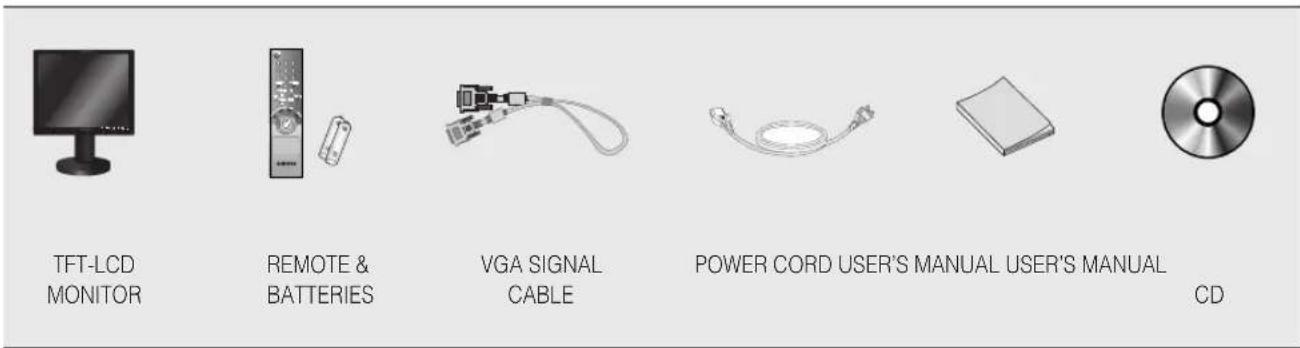
Kontrol Panellerini Görüntüleme
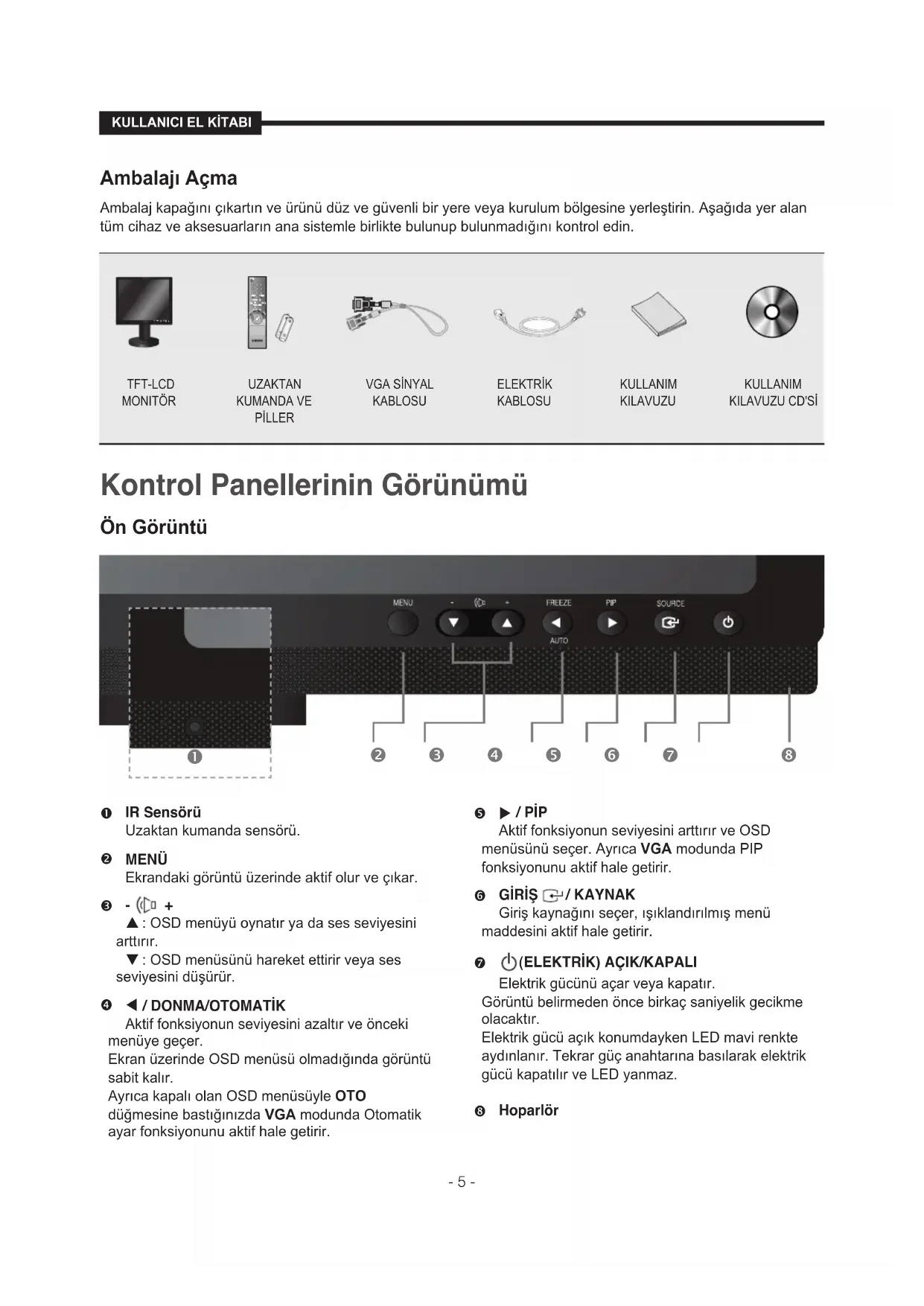
Ön Görünüm
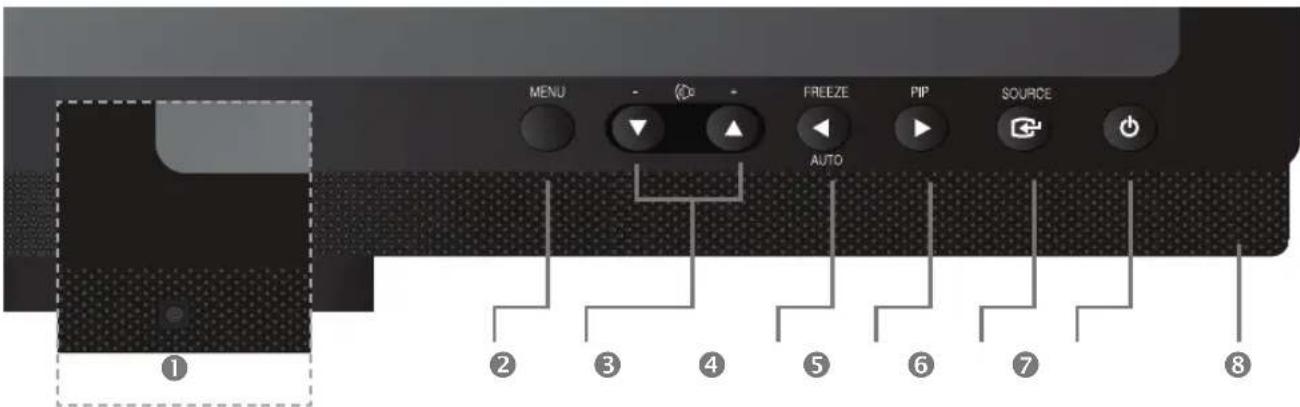
① IR Sensörü
Uzaktan kumanda sensörü.
Ekran Menüsünü etkinleştirir ve kapatır.
③ - (□ +
▲ : OSD menüsünü taşır veya ses seviyesini artırır. ▼ : OSD menüsünü taşır veya ses seviyesini azaltır.
4 / FREEZE/AUTO
Aktif işlevin seviyesini azaltır ve önceki menüye döner.
Ekranda OSD menüsü yokken Video modunda hareketsiz görüntü işlevi.
Ayrıca, OSD Menüsü kapalıyken Auto düğmesine bastığınızda VGA modunda Otomatik ayarlama işlevini etkinleştirir.
5 ▶ / PIP
Aktif işlevin seviyesini artırır ve OSD menüsünü seçer. Ayrıca, VGA Modunda PIP işlevini etkinleştirir.
⑥ ENTER←/SOURCE
Giriş kaynağını seçer, vurgulanan menü öğesini etkinleştirir.
⑦ (POWER) AÇIK/KAPALI
Gücü açar veya kapatır.
Görüntünün görünmesinden önce birkaç saniye gecikme olacaktır.
Güç açıldığında güç LED'i mavi yanar. Güç düğmesine tekrar basılarak güç kapatılır ve güç LED'i söner.
⑧ Hoparlör
Arka ve Sol Yan Görünüm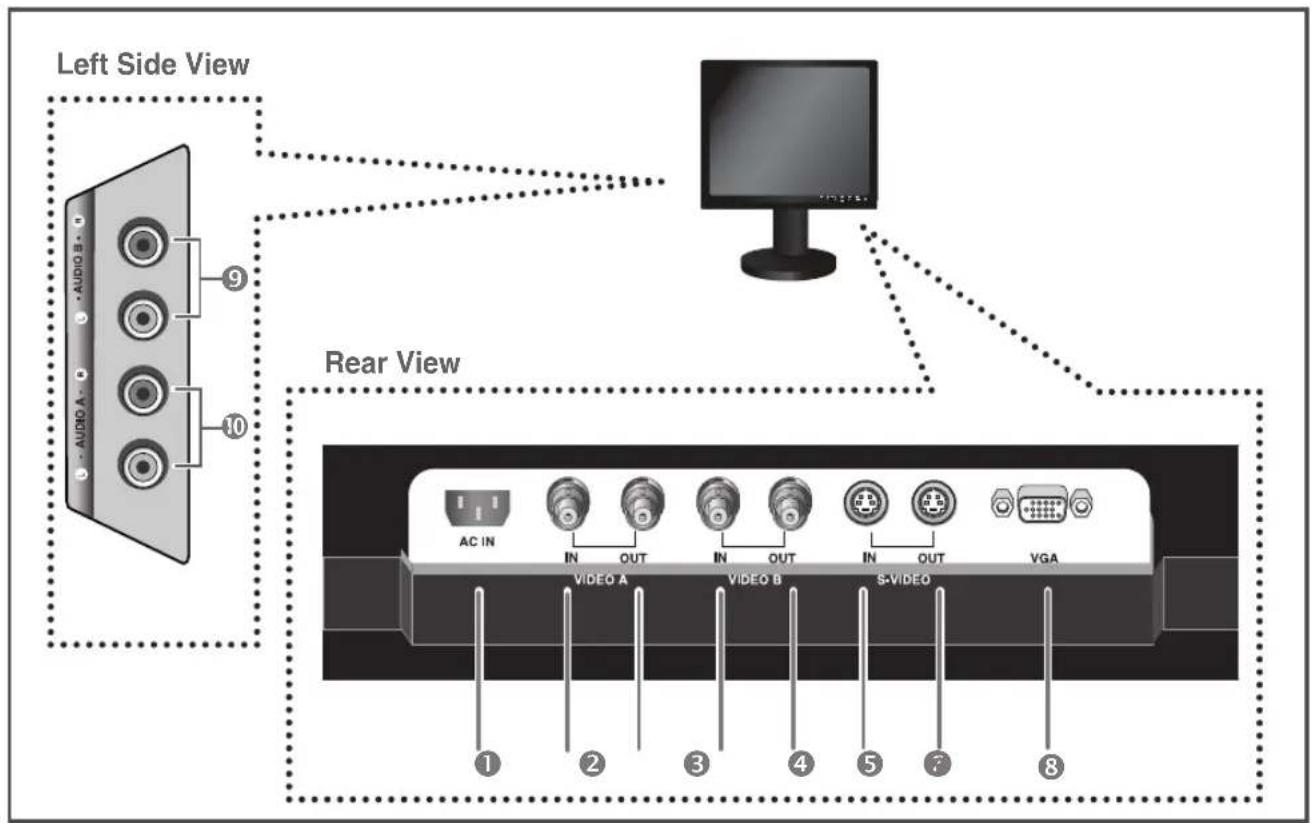
Arka Görünüm
① AC IN
AC güç girişi.
② VIDEO-A IN
VIDEO A için kompozit sinyal girişi.
③ VIDEO-A OUT
VIDEO A için video döngü çıkışı.
④ VIDEO-B IN
VIDEO B için kompozit sinyal girişi.
⑤ VIDEO-B OUT
VIDEO B için video döngü çıkışı.
⑥ S-VIDEO IN
Y/C ayrık sinyal girişi.
⑦ S-VIDEO OUT
Y/C ayrık sinyal döngü çıkışı.
⑧ VGA
VGA sinyal girişi
Sol Yan Görünüm
⑨ AUDIO-B
Audio-B girişi: Sağ (KIRMIZI), Sol (BEYAZ)
10 AUDIO-A/S-VIDEO
Audio-A (S-Video) girişi: Sağ (KIRMIZI), Sol (BEYAZ)
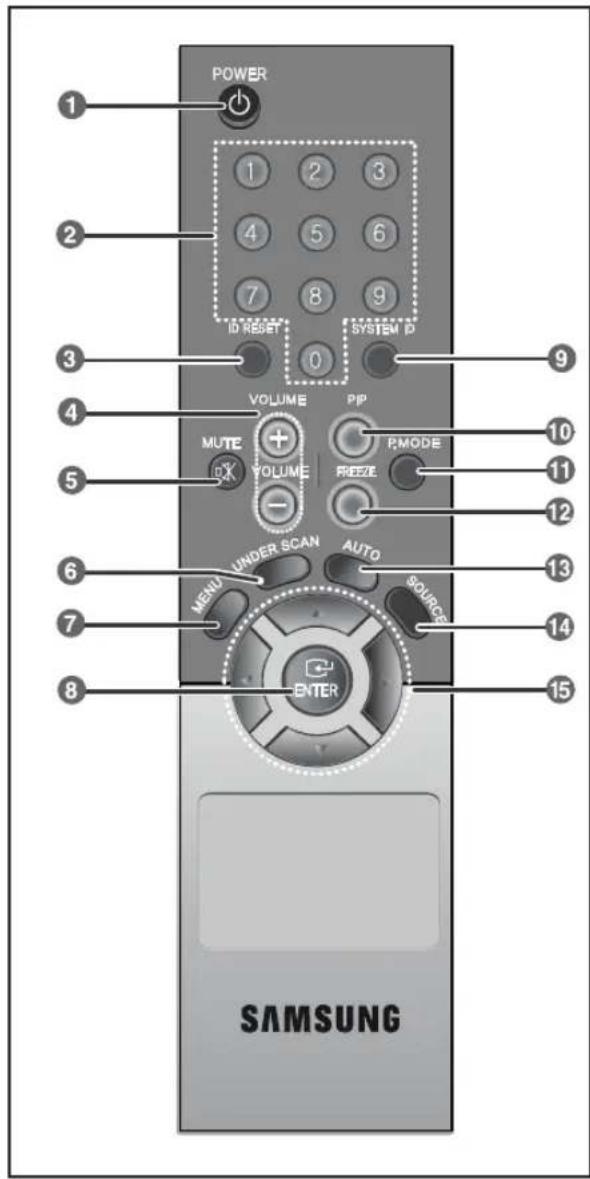
Uzaktan Kumanda
1 GÜÇ
Gücü Açar veya Kapatır.
Görüntünün görünmesi birkaç saniye gecikebilir.
Uzaktan kumanda için SİSTEM KİMLİĞİNİ değiştirir. SİSTEM KİMLİĞİ düğmesine basılıyken, ilgili düğmeye (0~9) basarak istenen NUMARAYI girin ve Uzaktan Kumanda Kimliğini ayarlayın.
③ KİMLİK SIFIRLAMA
Uzaktan kumanda kimliği için 01 (varsayılan değer) sıfırlar.
④ SES +, -
Ses seviyesini ayarlar.
⑤ SESSİZ
Sesi geçici olarak kapatmak için basın.
Ekranın sol altında görüntülenir.
Sesi açmak için SESSİZ düğmesine tekrar basın. Alternatif olarak, sesi açmak için - veya + düğmesine basın.
6 ALT TARAMA
Video sinyalinin tamamını ekranda görüntüler.
Ekran menüsünü açın ve menü ekranından çıkın veya ekran ayar menüsünü kapatın.
8 ENTER
Vurgulanan menü öğesini etkinleştirir.
9 SİSTEM KİMLİĞİ
Uzaktan kumandanın SİSTEM KİMLİĞİNİ ayarlama.
Sayı düğmesine bakın.
10 PIP - VGA Modunda Kullanılabilir
PIP ekranını Açmak/Kapatmak için PIP düğmesine basın.
11 P.MODE - Video A/B, S-Video Modunda Kullanılabilir
Monitörün önceden tanımlı Resim Modunu seçmek veya resim atmosferini gerektiği gibi değiştirmek için basın. Bu düğmeye bastığınızda, geçerli mod ekranın alt ortasında görüntülenir.
Monitör, fabrikada önceden ayarlanmış dört otomatik resim ayarına sahiptir. Ardından mevcut yeniden yapılandırılmış modlar arasında geçiş yapmak için düğmeye tekrar basın.
(Dinamik, Standart, Film, Özel)
12 DONDUR - Video A/B, S-Video Modunda Kullanılabilir
Ekranı dondurmak için düğmeye bir kez basın. Çözmek için tekrar basın.
13 OTO - Yalnızca VGA Modunda Kullanılabilir
Ekran görüntüsünü otomatik olarak ayarlar.
14 KAYNAK
Giriş sinyali kaynağını değiştirmek için 'SOURCE' düğmesine basın.
Kaynak değişikliği yalnızca monitöre bağlı harici cihazlarda yapılabilir.
Menü öğeleri arasında yatay veya dikey gezinmeyi sağlar veya seçili menü değerlerini ayarlar.
Harici Cihazlara Bağlanma
Ürün, Kamera, DVR, VCR, Harici Monitör vb. harici bir cihaza bağlanabilir.
![graph TD A["CAMERA"] -->|AC IN| B["VIDEO A"] A -->|IN| C["VIDEO B"] A -->|OUT| D["VIDEO C"] E["DVR"] -->|AC IN| B E -->|IN| F["VIDEO B"] E -->|OUT| G["VIDEO C"] E -->|IN| H["VIDEO B"] E -->|OUT| I["VIDEO C"] E -->|VGA| J["S-VIDEO"] K["External MONITOR"] --> B K --> F K --> G K --> H K --> I L["VCR"]…](/content/2026/03/490816/images/b8175397d634fd7d687c29f921776497c58c9a7d6316a3e2e2e23f4dade08f63.jpg)
Sinyal Yok Ekranı
VGA ve Video girişinde bağlantı olmadığında, Ekran Üstü Menü bu mesajı gösterir.
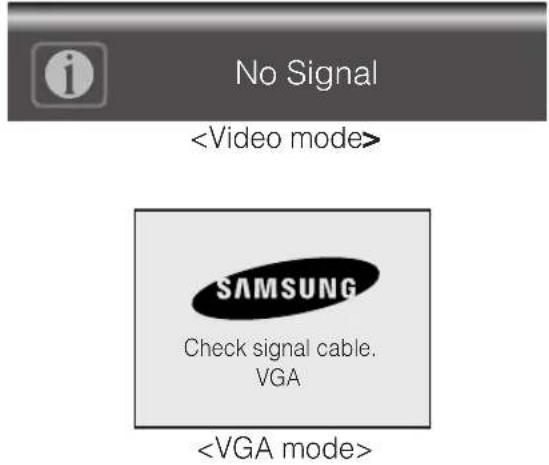
- Ana menüyü görmek için MENU düğmesine basın.
- Ana menüyü seçmek için ▼/▲ ve ENTER düğmesine basın.
- Alt menüyü seçmek için ▼/▲ ve ENTER (veya ▶) düğmesine basın.
- Ayarları seçmek için ▼/▲ ve ENTER (veya ▶) düğmesine basın. (Veya ayarı seçmek için ◀/▶ düğmesine basın)
- Çıkmak için MENU veya ◀ düğmesine tekrar tekrar basın.
NOT1: Önceki ekrana dönmek için MENU veya ◀ düğmesine basın.
NOT2: 2 dakika boyunca hiçbir düğmeye basılmazsa OSD ekranı kaybolur.
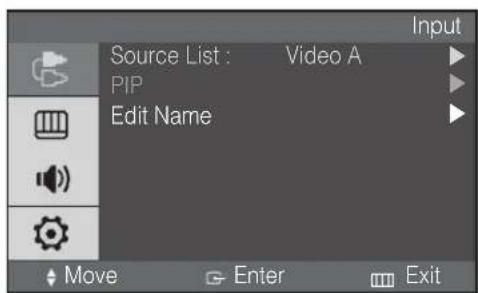
Girişler Video A, Video B, S-Video, VGA moduna ayarlanabilir.
- MENU ve ENTER düğmesine basın.
- Giriş menüsünü seçmek için ENTER veya ▶ düğmesine ve ardından ▼/▲ düğmesine basın.
- Ayarı kaydetmek ve çıkmak için ENTER veya ▶ düğmesine basın.
▶ PIP AÇIK (yalnızca VGA modu)
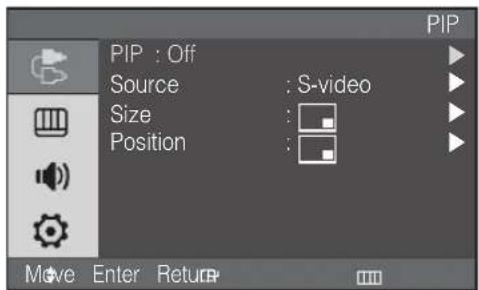
VGA girişini seçmediyseniz bu menü kullanılamaz.
- MENU ve ENTER düğmesine basın.
- PIP menüsünü seçmek için ▼/▲ ve ENTER düğmesine basın.
- Alt menüyü görmek için ENTER veya ▶ düğmesine basın.
- Açık'ı seçmek için ▼/▲ ve ENTER düğmesine basın.
- Çıkmak için MENU veya ◀ düğmesine tekrar tekrar basın.
▶ PIP Kaynak seçimi (yalnızca VGA modu)
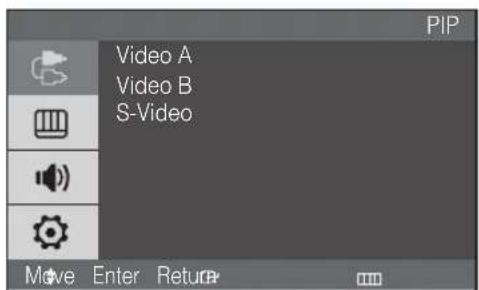
PIP On seçmediyseniz bu menü kullanılamaz.
- MENU ve ENTER düğmesine basın.
- PIP menüsünü seçmek için ▼/▲ ve ENTER düğmesine basın.
- Kaynağı seçmek için ▼/▲ ve ENTER düğmesine basın.
- İstediğiniz PIP kaynağını seçmek için ▼/▲ ve ENTER düğmesine basın.
- Çıkmak için MENU veya ◀ düğmesine tekrar tekrar basın.
▶ PIP Boyut seçimi (yalnızca VGA modu)
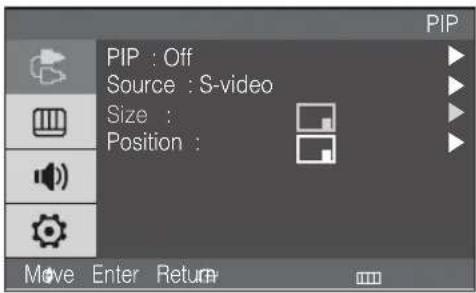
PIP On seçmediyseniz bu menü kullanılamaz.
- MENU ve ENTER düğmesine basın.
- PIP menüsünü seçmek için ▼/▲ ve ENTER düğmesine basın.
- Boyutu seçmek için ▼/▲ ve ENTER düğmesine basın.
- Ayarı seçmek için ▼/▲ ve ENTER düğmesine basın. ( [QR] )
- Çıkmak için MENU veya ◀ düğmesine tekrar tekrar basın.
▶ PIP Konum seçimi (yalnızca VGA modu)
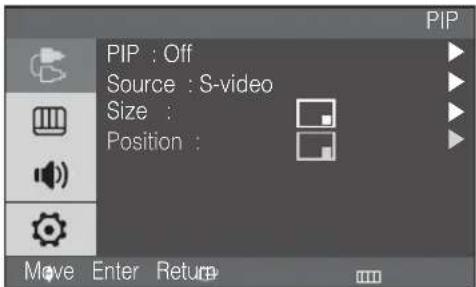
PIP'i Açık olarak seçmediyseniz bu menü kullanılamaz.
- MENU ve ENTER düğmesine basın.
- PIP menüsünü seçmek için ▼/▲ ve ENTER düğmesine basın.
- Konum'u seçmek için ▼/▲ ve ENTER düğmesine basın.
- Ayarı seçmek için ▼/▲ ve ENTER düğmesine basın. (
- Çıkmak için MENU veya ▶ düğmesine tekrar tekrar basın.
▶ PIP KAPALI (yalnızca VGA modu)
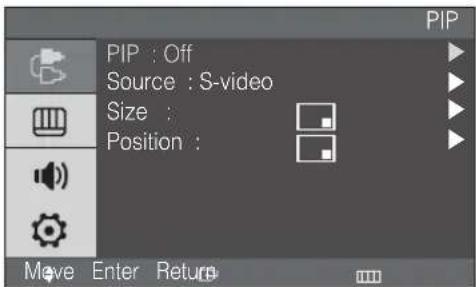
VGA girişini seçmediyseniz bu menü kullanılamaz.
- MENU ve ENTER düğmesine basın.
- PIP menüsünü seçmek için ▼/▲ ve ENTER düğmesine basın.
- Alt menüyü görmek için ENTER veya ▶ düğmesine basın.
- Off'u seçmek için ▼/▲ ve ENTER düğmesine basın.
- Çıkmak için MENU veya ◀ düğmesine tekrar tekrar basın.
▶ Adı Düzenle
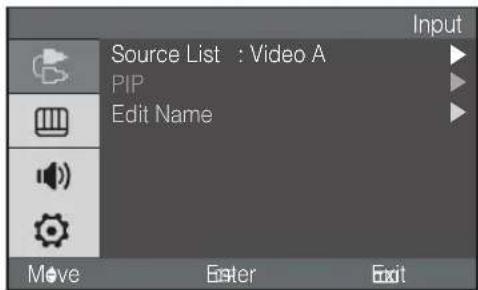
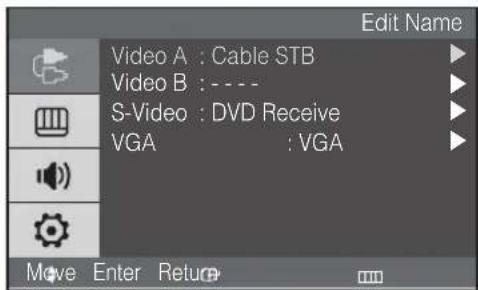
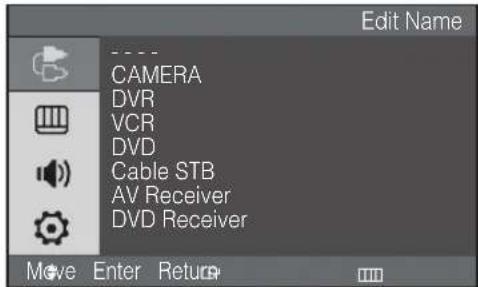
- MENU ve ENTER düğmesine basın.
- Düzenleme menüsünü seçmek için ▼/▲ ve ENTER düğmesine basın.
- Girişi seçmek için ▼/▲ ve ENTER düğmesine basın.
- İstediğiniz adı seçmek için ▼/▲ ve ENTER düğmesine basın.
- Çıkmak için MENU veya ◀ düğmesine tekrar tekrar basın.
■ Video modu
▶ Mod: Dinamik, Standart, Film, Özel
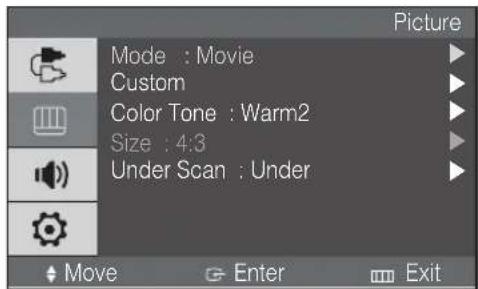
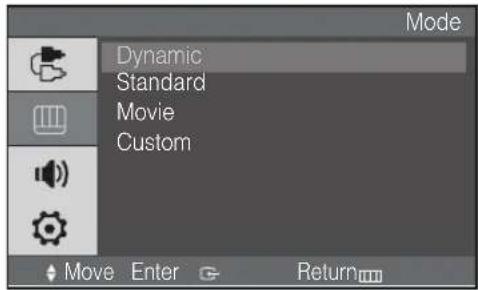
- Resim menüsünü seçmek için MENU ve ▼/▲ düğmesine basın.
- Mod menüsünü seçmek için ENTER veya ▶ düğmesine basın.
- ENTER veya ▶ düğmesine basın.
- İstediğiniz modu seçmek için ▼/▲ düğmesine basın. (Dinamik, Standart, Film, Özel)
- Çıkmak için MENU veya ◀ düğmesine tekrar tekrar basın.
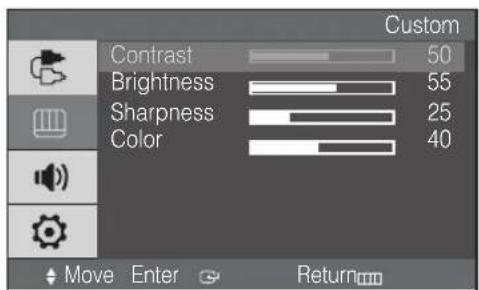
▶ Özel
Video modu: Kontrast, Parlaklık, Keskinlik, Renk
※ Giriş sinyali NTSC modundayken renk tonu özelliği etkindir.