MANUAL DE UTILIZADOR SMT1721N SAMSUNG
MONITOR TFT-LCD
SMT-1721 / SMT-1921
Guia do Usuário
MONITOR TFT-LCD
SMT-1721 / SMT-1921
INSTRUÇÕES IMPORTANTES DE SEGURANÇA
CUIDADO
RISCO DE CHOQUE ELÉTRICO NÃO ABRA
CUIDADO: PARA REDUZIR O RISCO DE CHOQUE ELÉTRICO, NÃO REMOVA A TAMPA TRASEIRA. NÃO HÁ PEÇAS INTERNAS QUE POSSAM SER REPARADAS PELO USUÁRIO. ENCAMINHE PARA PESSOAL DE MANUTENÇÃO QUALIFICADO.
Explicação dos Símbolos Gráficos
O símbolo do raio com seta dentro de um triângulo equilátero alerta o usuário para a presença de 'tensão perigosa' não isolada dentro do invólucro do produto, que pode ser de magnitude suficiente para constituir risco de choque elétrico para pessoas.
O ponto de exclamação dentro de um triângulo equilátero alerta o usuário para a presença de instruções importantes de operação e manutenção (serviço) na literatura que acompanha o aparelho.

Aviso - Para evitar incêndio ou choque elétrico, não exponha este monitor à chuva ou umidade.
- Leia as Instruções: Todas as instruções de segurança e operação devem ser lidas antes de operar o aparelho.
- Guarde as Instruções: As instruções de segurança e operação devem ser guardadas para referência futura.
- Atenção aos avisos: Todos os avisos no monitor e nas instruções de operação devem ser seguidos.
- Siga as instruções: Todas as instruções de operação e do usuário devem ser seguidas.
- Limpeza: Desligue o monitor da tomada antes de limpar. Não use limpadores líquidos ou aerossóis. Use um pano úmido para limpar. Exceção: um monitor destinado a serviço contínuo e que, por algum motivo específico, como a possibilidade de perda de um código de autorização para um conversor de TV a cabo, não deve ser desconectado pelo usuário para limpeza ou qualquer outro propósito, pode excluir a referência a desconectar o monitor na descrição de limpeza exigida no Item 5.
- Acessórios: Não use acessórios não recomendados pela Samsung, pois podem causar riscos.
- Água e umidade: Não use este monitor perto de água, por exemplo, perto de banheira, lavatório, pia de cozinha ou tanque de lavar roupa, em porão úmido ou perto de piscina e locais semelhantes.
- Acessórios: Não coloque este monitor em um carrinho, suporte, tripé, braço ou mesa instável. O monitor pode cair, causando ferimentos graves em crianças ou adultos e danos sérios ao aparelho. Use apenas com carrinho, suporte, tripé, braço ou mesa recomendados pela Samsung ou vendidos com o monitor.
Qualquer montagem do monitor deve seguir as instruções da Samsung e usar um acessório de montagem recomendado pela Samsung.
- Ventilação: As aberturas e fendas no gabinete são para ventilação, para garantir o funcionamento confiável do monitor e protegê-lo de superaquecimento. Essas aberturas nunca devem ser bloqueadas colocando o monitor sobre uma cama, sofá, tapete ou superfície semelhante. Este monitor nunca deve ser colocado perto ou sobre um radiador ou registro de calor. Este monitor não deve ser colocado em uma instalação embutida, como estante ou rack, a menos que haja ventilação adequada ou as instruções da Samsung tenham sido seguidas.
- Instalação: Não instale perto de fontes de calor, como radiadores, registros de calor, fogões ou outros aparelhos (incluindo amplificadores) que produzam calor.
- Fontes de alimentação: Este monitor deve ser operado apenas com o tipo de fonte de alimentação indicado na etiqueta. Se você não tiver certeza do tipo de alimentação no local de instalação, consulte o revendedor Samsung ou a companhia elétrica local.
- Aterramento ou polarização: Para monitores equipados com plugue de três pinos com aterramento (terceiro pino). Este plugue só se encaixa em tomadas com aterramento. Este é um recurso de segurança. Se você não conseguir inserir o plugue na tomada, chame um eletricista para substituir a tomada obsoleta. Não anule o propósito de segurança do plugue de aterramento.
- Proteção do cabo de alimentação: Os cabos de alimentação devem ser roteados de modo que não sejam pisados ou comprimidos por itens colocados sobre ou contra eles, prestando atenção especial aos cabos nos plugues, tomadas e no ponto onde saem do monitor.
- Relâmpagos: Para proteção adicional deste monitor durante uma tempestade com relâmpagos ou quando ele ficar sem supervisão e sem uso por longos períodos, desconecte-o da tomada e desconecte o sistema de cabos. Isso evitará danos ao monitor devido a relâmpagos e picos de energia.
- Sobrecarga: Não sobrecarregue tomadas de parede e extensões, pois isso pode resultar em risco de incêndio ou choque elétrico. 16. Penetração de objetos e líquidos: Nunca empurre objetos de qualquer tipo para dentro deste monitor através das aberturas, pois eles podem tocar pontos de tensão perigosos ou causar curto-circuito em peças, o que pode resultar em incêndio ou choque elétrico. Nunca derrame líquido de qualquer tipo sobre o monitor.
- Assistência técnica: Não tente consertar este monitor você mesmo, pois abrir ou remover a tampa pode expô-lo a tensão perigosa ou outros riscos. Encaminhe todos os reparos a pessoal de assistência técnica qualificado.
- Danos que exigem assistência técnica: Desconecte este monitor da tomada e encaminhe os reparos a pessoal de assistência técnica qualificado nas seguintes condições.
a. Quando o cabo de alimentação ou o plugue estiver danificado.
b. Se líquido tiver sido derramado ou objetos tiverem caído dentro do monitor.
c. Se o monitor tiver sido exposto a chuva ou água.
d. Se o monitor não funcionar normalmente seguindo as instruções de operação. Ajuste apenas os controles cobertos pelas instruções de operação, pois um ajuste incorreto de outros controles pode resultar em danos e exigir um trabalho extenso de um técnico qualificado para restaurar o funcionamento normal do monitor.
e. Se o monitor tiver caído ou o gabinete tiver sido danificado.
f. Quando o monitor apresentar uma mudança distinta no desempenho—isso indica a necessidade de assistência técnica.
- Peças de reposição: Quando peças de reposição forem necessárias, certifique-se de que o técnico de assistência técnica tenha usado peças de reposição especificadas pela Samsung ou que tenham as mesmas características das peças originais.
Substituições não autorizadas podem resultar em incêndio, choque elétrico ou outros perigos.
- Verificação de segurança: Após a conclusão de qualquer serviço ou reparo neste monitor, peça ao técnico de assistência técnica para realizar verificações de segurança para determinar se o monitor está em condições adequadas de funcionamento.
Hg (dentro de um círculo) LÂMPADA(S) DENTRO DESTE PRODUTO CONTÊM MERCÚRIO E DEVEM SER RECICLADAS OU DESCARTADAS DE ACORDO COM AS LEIS LOCAIS, ESTADUAIS OU FEDERAIS. Para detalhes, veja lamprecycle.org, eire.org, ou ligue para 1-1800-Samsung.
Aviso
Este equipamento foi testado e está em conformidade com os limites para um dispositivo digital Classe A, de acordo com a Parte 15 das Regras da FCC e ICES-003 da Industry Canada.
Esses limites são projetados para fornecer proteção razoável contra interferência prejudicial quando o equipamento é operado em um ambiente comercial. Este equipamento gera, usa e pode irradiar energia de radiofrequência e, se não for instalado e usado de acordo com o manual de instruções, pode causar interferência prejudicial às comunicações de rádio.
A operação deste equipamento em uma área residencial pode causar interferência prejudicial, caso em que o usuário será obrigado a corrigir a interferência por sua própria conta.
Cuidado para o Usuário-Instalador
Sua autoridade para operar este equipamento verificado pela FCC pode ser anulada se você fizer alterações ou modificações não expressamente aprovadas pela parte responsável pela conformidade com a Parte 15 das Regras da FCC.
Alterações ou modificações não expressamente aprovadas pela parte responsável pela conformidade podem anular a autoridade do usuário de operar o equipamento.
NOTA: Este equipamento foi testado e está em conformidade com os limites para um dispositivo digital Classe A, de acordo com a Parte 15 das Regras da FCC.
Esses limites são projetados para fornecer proteção razoável contra interferência prejudicial quando o equipamento é operado em um ambiente comercial.
Este equipamento gera, usa e pode irradiar energia de radiofrequência e, se não for instalado e usado de acordo com o manual de instruções, pode causar interferência prejudicial às comunicações de rádio.
A operação deste equipamento em uma área residencial pode causar interferência prejudicial, caso em que o usuário será obrigado a corrigir a interferência por sua própria conta.
Este dispositivo está em conformidade com a Parte 15 das Regras da FCC.
A operação está sujeita às duas condições seguintes: (1) este dispositivo não pode causar interferência prejudicial e (2) este dispositivo deve aceitar qualquer interferência recebida, incluindo interferência que possa causar operação indesejada.
Alterações ou modificações não expressamente aprovadas pela parte responsável pela conformidade podem anular a autoridade do usuário para operar o equipamento.
Se necessário, consulte seu revendedor ou um técnico experiente em rádio/televisão para sugestões adicionais.
Você pode achar o livreto chamado 'Como Identificar e Resolver Problemas de Interferência de Rádio/TV' útil.
Este livreto foi preparado pela Comissão Federal de Comunicações (FCC).
Está disponível no Escritório de Impressão do Governo dos EUA,
Washington, DC 20402, Número de Estoque 004-000-00345-4.
Aviso de Conformidade IC
Este aparelho digital Classe (A) atende a todos os requisitos dos Regulamentos Canadenses de Equipamentos que Causam Interferência.
Este aparelho digital Classe A está em conformidade com o ICES-003 canadense.
Aviso
Este é um produto Classe A. Em um ambiente doméstico, este produto pode causar interferência de rádio, caso em que o usuário pode ser obrigado a tomar medidas adequadas.
SOMENTE CALIFÓRNIA, EUA
Este aviso de perclorato se aplica apenas a células de lítio tipo moeda CR (dióxido de manganês) primárias no produto vendido ou distribuído SOMENTE na Califórnia, EUA.
*Material de perclorato - pode ser necessário manuseio especial,
Consulte www.dtsc.ca.gov/hazardouswaste/perchiorate.
Conteúdo
Instruções Importantes de Segurança 2
Desembalagem 5
Visualizando os Painéis de Controle 5
Vista Frontal....5
Vista Traseira e Lateral Esquerda....6
Controle Remoto 7
Conectando a Dispositivos Externos. 8
Configurações do Menu OSD 9
Exibição Sem Sinal....9
Seleção do Menu OSD....9
A. Menu de Entrada....9
B. Menu de Imagem.... 11
C. Menu de Som 14
D. Menu de Configuração 15
Especificações.... 17
Desembalagem
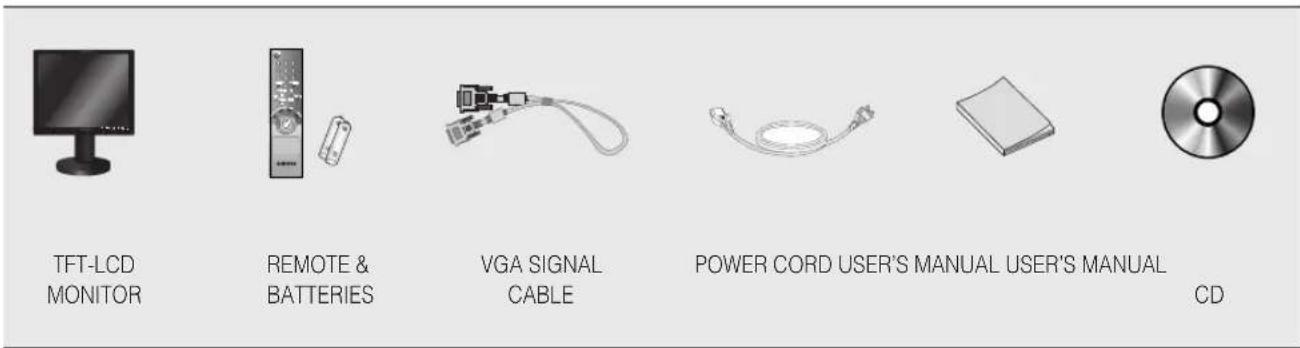
Remova a tampa da embalagem e coloque o produto sobre uma superfície plana e segura ou no local de instalação. Verifique se todos os seguintes dispositivos e acessórios estão incluídos com o sistema principal.
Visualizando os Painéis de Controle
Vista Frontal
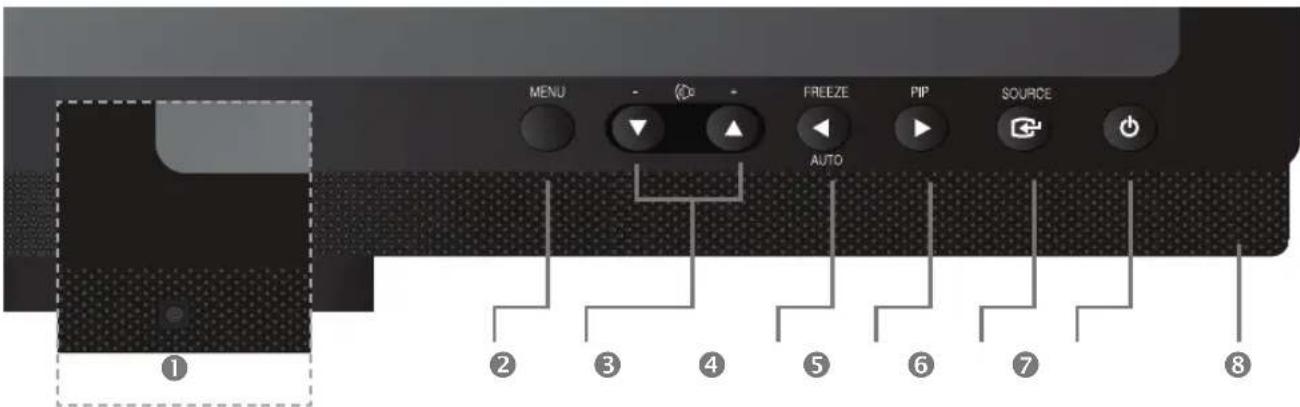
① Sensor IR
Sensor do controle remoto.
Ativa e sai do Menu na Tela (OSD).
③ - (□ +
▲ : Move o menu OSD ou aumenta o nível de volume. ▼ : Move o menu OSD ou diminui o nível de volume.
4 / FREEZE/AUTO
Diminui o nível da função ativa e volta ao menu anterior.
Função de imagem congelada no modo Vídeo quando não há menu OSD na tela.
Além disso, ativa a função de ajuste automático no modo VGA quando você pressiona o botão Auto com o menu OSD desligado.
5 ▶ / PIP
Aumenta o nível da função ativa e seleciona o menu OSD. Além disso, ativa a função PIP no modo VGA.
⑥ ENTER←/SOURCE
Seleciona a fonte de entrada e ativa o item de menu destacado.
⑦ (POWER) ON/OFF
Liga ou desliga a energia.
Haverá um atraso de alguns segundos antes que a imagem apareça.
O LED de energia acende em azul quando a energia é ligada. A energia é desligada pressionando o botão de energia novamente e o LED de energia apaga.
⑧ Alto-falante
Vista Traseira e Lateral Esquerda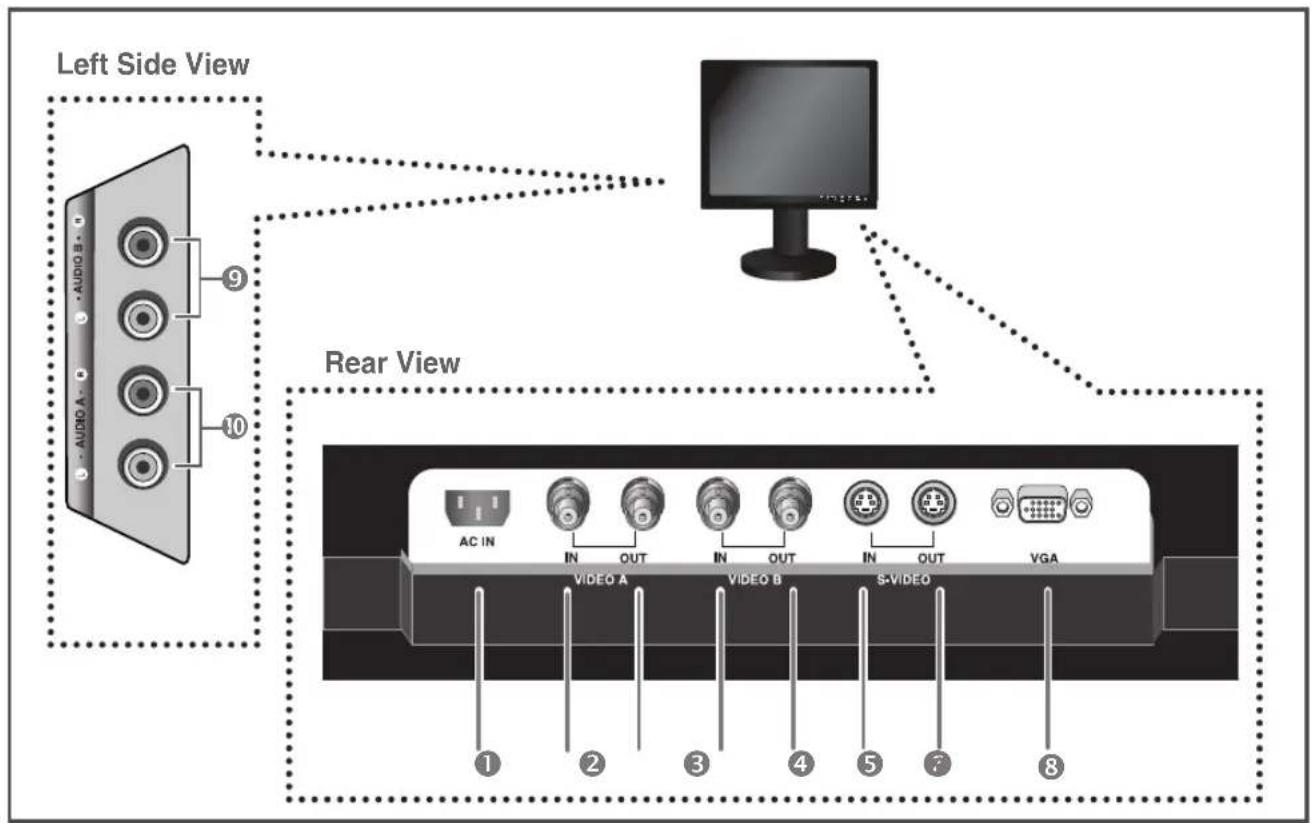
Vista Traseira
① AC IN
Entrada de energia CA.
② VIDEO-A IN
Entrada de sinal composto para VÍDEO A.
③ VIDEO-A OUT
Saída de loop de vídeo para VIDEO A.
④ VIDEO-B IN
Entrada de sinal composto para VIDEO B.
⑤ VIDEO-B OUT
Saída de loop de vídeo para VIDEO B.
⑥ S-VIDEO IN
Entrada de sinal separado Y/C.
⑦ S-VIDEO OUT
Saída de loop de sinal separado Y/C.
⑧ VGA
Entrada de sinal VGA
Vista do lado esquerdo
⑨ AUDIO-B
Entrada de áudio-B: Direito (VERMELHO), Esquerdo (BRANCO)
10 AUDIO-A/S-VIDEO
Entrada Audio-A (S-Video): Direito (VERMELHO), Esquerdo (BRANCO)
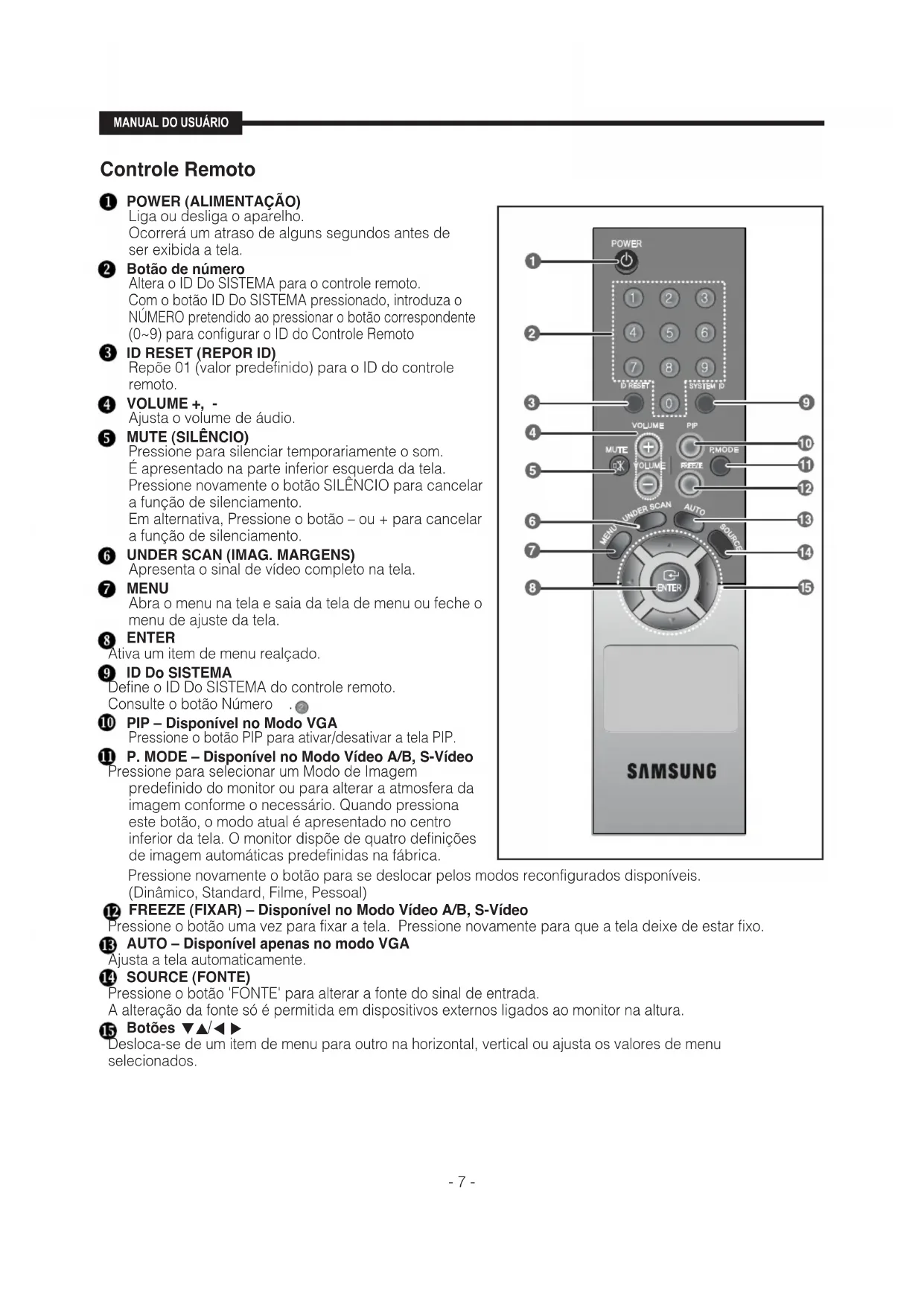
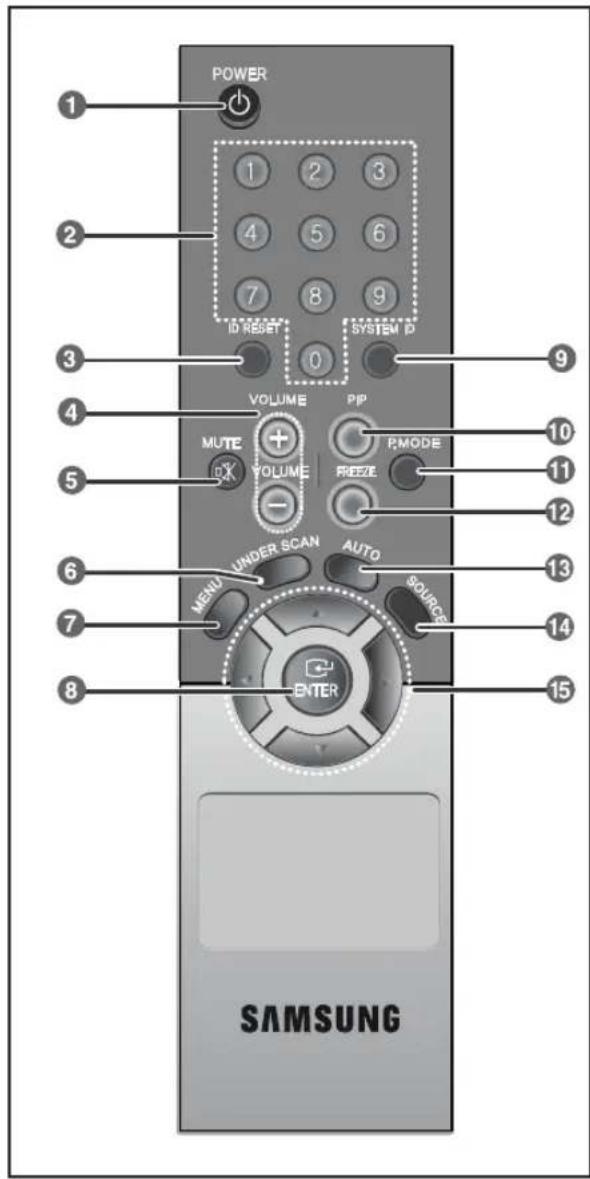
Controle Remoto
1 POWER
Liga ou desliga a energia.
Haverá um atraso de alguns segundos antes que a imagem apareça.
Altera o ID do SISTEMA para o controle remoto. Com o botão SYSTEM ID pressionado, insira o NÚMERO desejado pressionando o botão correspondente (0\~9) para configurar o ID do controle remoto.
③ ID RESET
Redefine 01 (valor padrão) para o ID do controle remoto.
④ VOLUME +, -
Ajusta o volume do áudio.
⑤ MUTE
Pressione para silenciar o som temporariamente.
Exibido no canto inferior esquerdo da tela.
Pressione o botão MUTE novamente para cancelar a função Mudo. Alternativamente, pressione o botão - ou + para cancelar a função Mudo.
6 UNDER SCAN
Exibe todo o sinal de vídeo na tela.
Abra o menu na tela e saia do menu ou feche o menu de ajuste da tela.
8 ENTER
Ativa um item de menu destacado.
9 SYSTEM ID
Definir o SYSTEM ID do controle remoto.
Consulte o botão Number.
10 PIP - Disponível no modo VGA
Pressione o botão PIP para ligar/desligar a tela PIP.
11 P.MODE - Disponível nos modos Vídeo A/B, S-Video
Pressione para selecionar um modo de imagem predefinido do monitor ou para alterar a atmosfera da imagem conforme necessário. Quando você pressiona este botão, o modo atual é exibido no centro inferior da tela.
O monitor tem quatro configurações automáticas de imagem que são predefinidas de fábrica. Em seguida, pressione o botão novamente para percorrer os modos reconfigurados disponíveis.
(Dinâmico, Padrão, Filme, Personalizado)
12 FREEZE - Disponível nos modos Vídeo A/B, S-Video
Pressione o botão uma vez para congelar a tela. Pressione novamente para descongelar.
13 AUTO - Disponível somente no modo VGA
Ajusta automaticamente a exibição da tela.
14 FONTE
Pressione o botão 'FONTE' para alterar a fonte do sinal de entrada.
A alteração da fonte é permitida somente em dispositivos externos conectados ao monitor no momento.
Move-se de um item de menu para outro horizontalmente, verticalmente ou ajusta os valores do menu selecionado.
Conexão a Dispositivos Externos.
O produto pode ser conectado a um dispositivo externo, como Câmera, DVR, VCR, Monitor Externo, etc.
![graph TD A["CAMERA"] -->|AC IN| B["VIDEO A"] A -->|IN| C["VIDEO B"] A -->|OUT| D["VIDEO C"] E["DVR"] -->|AC IN| B E -->|IN| F["VIDEO B"] E -->|OUT| G["VIDEO C"] E -->|IN| H["VIDEO B"] E -->|OUT| I["VIDEO C"] E -->|VGA| J["S-VIDEO"] K["External MONITOR"] --> B K --> F K --> G K --> H K --> I L["VCR"]…](/content/2026/03/490816/images/b8175397d634fd7d687c29f921776497c58c9a7d6316a3e2e2e23f4dade08f63.jpg)
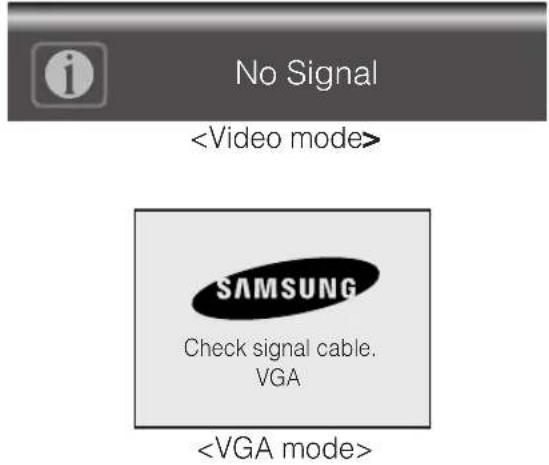
Exibição Sem Sinal
Quando não há conexão nas entradas VGA e Vídeo, o menu na tela mostrará esta mensagem.
- Pressione o botão MENU para ver o menu principal.
- Pressione os botões ▼/▲ e ENTER para selecionar o menu principal.
- Pressione os botões ▼/▲ e ENTER (ou ▶) para selecionar o submenu.
- Pressione ▼/▲ e ENTER (ou ▶) para selecionar a configuração. (Ou pressione ◀/▶ para selecionar a configuração)
- Pressione o botão MENU ou ◀ repetidamente para sair.
NOTA1: Pressione o botão MENU ou ◀ para retornar à tela anterior.
NOTA2: A exibição OSD desaparecerá após 2 minutos se não houver entrada de botão.
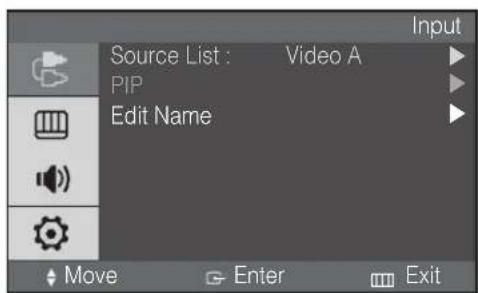
As entradas podem ser definidas para o modo Vídeo A, Vídeo B, S-Vídeo, VGA.
- Pressione os botões MENU e ENTER.
- Pressione o botão ENTER ou ▶ e depois ▼/▲ para selecionar o menu de entrada.
- Pressione o botão ENTER ou ▶ para salvar a configuração e sair.
▶ PIP ON (somente modo VGA)
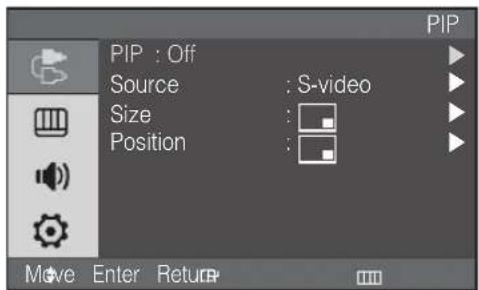
Se você não selecionou a entrada VGA, este menu não está disponível.
- Pressione os botões MENU e ENTER.
- Pressione os botões ▼/▲ e ENTER para selecionar o menu PIP.
- Pressione o botão ENTER ou ▶ para ver o submenu.
- Pressione os botões ▼/▲ e ENTER para selecionar On.
- Pressione o botão MENU ou ◀ repetidamente para sair.
▶ Seleção da fonte PIP (somente modo VGA)
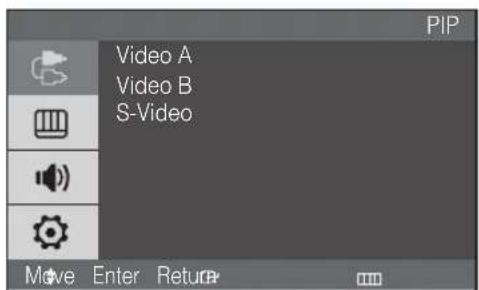
Se você não selecionou PIP On, este menu não está disponível.
- Pressione os botões MENU e ENTER.
- Pressione os botões ▼/▲ e ENTER para selecionar o menu PIP.
- Pressione os botões ▼/▲ e ENTER para selecionar a fonte.
- Pressione os botões ▼/▲ e ENTER para selecionar a fonte PIP desejada.
- Pressione o botão MENU ou ◀ repetidamente para sair.
▶ Seleção do tamanho PIP (somente modo VGA)
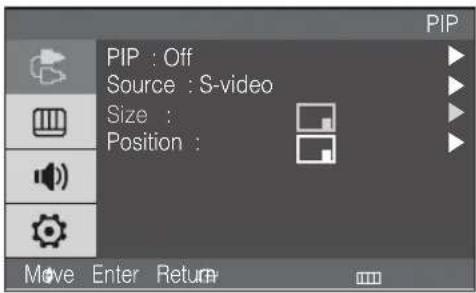
Se você não selecionou PIP On, este menu não está disponível.
- Pressione os botões MENU e ENTER.
- Pressione os botões ▼/▲ e ENTER para selecionar o menu PIP.
- Pressione os botões ▼/▲ e ENTER para selecionar o tamanho.
- Pressione os botões ▼/▲ e ENTER para selecionar a configuração. ( [QR] )
- Pressione o botão MENU ou ◀ repetidamente para sair.
▶ Seleção de posição PIP (somente modo VGA)
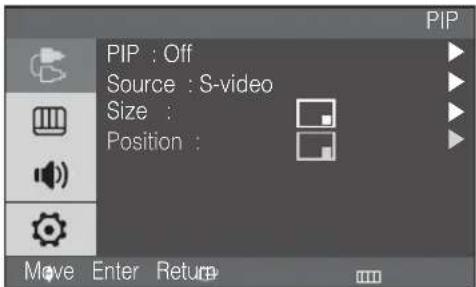
Se você não selecionou PIP On, este menu não está disponível.
- Pressione os botões MENU e ENTER.
- Pressione os botões ▼/▲ e ENTER para selecionar o menu PIP.
- Pressione os botões ▼/▲ e ENTER para selecionar Posição.
- Pressione os botões ▼/▲ e ENTER para selecionar a configuração. (
- Pressione o botão MENU ou ▶ repetidamente para sair.
▶ PIP OFF (somente modo VGA)
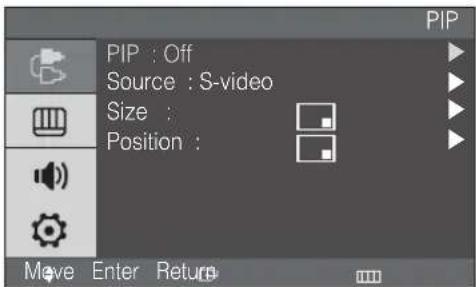
Se você não selecionou a entrada VGA, este menu não está disponível.
- Pressione os botões MENU e ENTER.
- Pressione os botões ▼/▲ e ENTER para selecionar o menu PIP.
- Pressione o botão ENTER ou ▶ para ver o submenu.
- Pressione os botões ▼/▲ e ENTER para selecionar Off.
- Pressione o botão MENU ou ◀ repetidamente para sair.
▶ Editar Nome
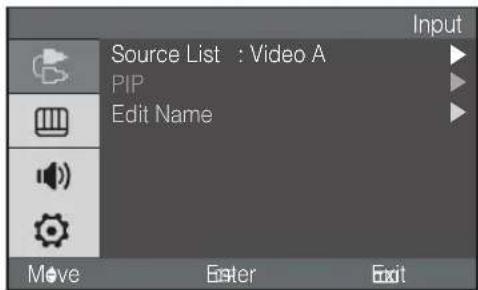
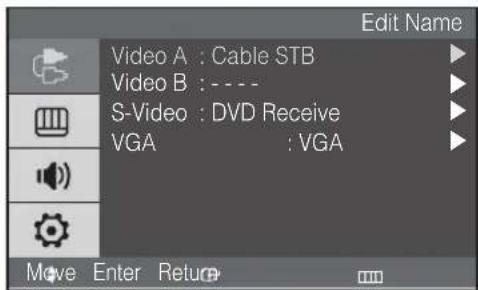
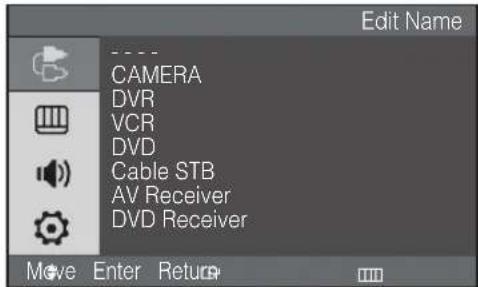
- Pressione os botões MENU e ENTER.
- Pressione os botões ▼/▲ e ENTER para selecionar o menu Editar.
- Pressione os botões ▼/▲ e ENTER para selecionar a entrada.
- Pressione os botões ▼/▲ e ENTER para selecionar o nome desejado.
- Pressione o botão MENU ou ◀ repetidamente para sair.
■ Modo de vídeo
▶ Modo: Dinâmico, Padrão, Filme, Personalizado
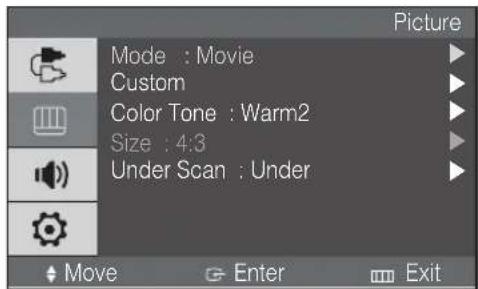
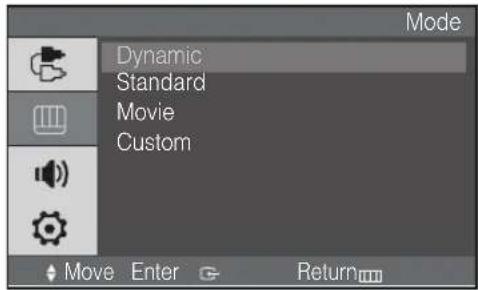
- Pressione os botões MENU e ▼/▲ para selecionar o menu Imagem.
- Pressione o botão ENTER ou ▶ para selecionar o menu Modo.
- Pressione o botão ENTER ou ▶.
- Pressione o botão ▼/▲ para selecionar o modo desejado. (Dinâmico, Padrão, Filme, Personalizado)
- Pressione o botão MENU ou ◀ repetidamente para sair.
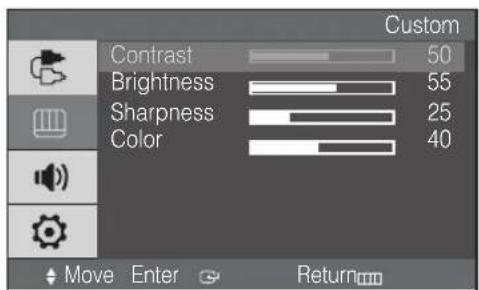
▶ Personalizado
Modo de vídeo: Contraste, Brilho, Nitidez, Cor
※ O recurso Tint está habilitado enquanto o sinal de entrada está no modo NTSC.