BEDIENUNGSANLEITUNG SMT1721N SAMSUNG
TFT-LCD-MONITOR
SMT-1721 / SMT-1921
Benutzerhandbuch
TFT-LCD-MONITOR
SMT-1721 / SMT-1921
WICHTIGE SICHERHEITSHINWEISE
VORSICHT
STROMSCHLAGGEFAHR
NICHT ÖFFNEN
VORSICHT: UM DIE GEFAHR EINES STROMSCHLAGS ZU VERRINGERN, ENTFERNEN SIE NICHT DIE RÜCKABDECKUNG. IM INNEREN BEFINDEN SICH KEINE VOM BENUTZER WARTBAREN TEILE. WENDEN SIE SICH AN QUALIFIZIERTES SERVICEPERSONAL.
Erklärung der grafischen Symbole
Das Blitzsymbol mit Pfeilspitze in einem gleichseitigen Dreieck soll den Benutzer auf das Vorhandensein nicht isolierter 'gefährlicher Spannung' im Inneren des Produkts aufmerksam machen, die ausreichend stark sein kann, um eine Stromschlaggefahr darzustellen.
Das Ausrufezeichen in einem gleichseitigen Dreieck soll den Benutzer auf wichtige Betriebs- und Wartungsanweisungen in der dem Gerät beiliegenden Literatur aufmerksam machen.

Warnung - Um Brand- oder Stromschlaggefahr zu vermeiden, setzen Sie diesen Monitor nicht Regen oder Feuchtigkeit aus.
- Anweisungen lesen: Alle Sicherheits- und Betriebsanweisungen sollten vor dem Betrieb des Geräts gelesen werden.
- Anweisungen aufbewahren: Die Sicherheits- und Betriebsanweisungen sollten für spätere Referenz aufbewahrt werden.
- Beachten Sie die Warnhinweise: Alle Warnhinweise am Monitor und in der Bedienungsanleitung sind zu beachten.
- Befolgen Sie die Anweisungen: Alle Bedienungs- und Benutzerhinweise sind zu befolgen.
- Reinigung: Ziehen Sie den Netzstecker des Monitors, bevor Sie ihn reinigen. Verwenden Sie keine flüssigen Reinigungsmittel oder Aerosolreiniger. Verwenden Sie ein feuchtes Tuch zur Reinigung. Ausnahme: Ein Monitor, der für den Dauerbetrieb vorgesehen ist und aus bestimmten Gründen, wie z. B. der Möglichkeit des Verlusts eines Autorisierungscodes für einen Kabelkonverter, nicht vom Benutzer zum Reinigen oder für andere Zwecke vom Netz getrennt werden soll, kann den Hinweis auf das Trennen des Monitors vom Netz in der Reinigungsbeschreibung, die sonst in Punkt 5 gefordert wird, ausschließen.
- Zubehör: Verwenden Sie kein Zubehör, das nicht von Samsung empfohlen wird, da dies Gefahren verursachen kann.
- Wasser und Feuchtigkeit: Verwenden Sie diesen Monitor nicht in der Nähe von Wasser, z. B. in der Nähe einer Badewanne, eines Waschbeckens, einer Küchenspüle oder eines Waschbeckens, im feuchten Keller oder in der Nähe eines Schwimmbeckens und dergleichen.
- Zubehör: Stellen Sie diesen Monitor nicht auf einen instabilen Wagen, Ständer, Stativ, eine Halterung oder einen Tisch. Der Monitor könnte herunterfallen und schwere Verletzungen bei Kindern oder Erwachsenen sowie schwere Schäden am Gerät verursachen. Verwenden Sie nur einen Wagen, Ständer, ein Stativ, eine Halterung oder einen Tisch, die von Samsung empfohlen oder mit dem Monitor verkauft werden.
Jede Montage des Monitors sollte gemäß den Anweisungen von Samsung erfolgen und ein von Samsung empfohlenes Montagezubehör verwenden.
- Belüftung: Schlitze und Öffnungen im Gehäuse dienen der Belüftung, um einen zuverlässigen Betrieb des Monitors zu gewährleisten und ihn vor Überhitzung zu schützen. Diese Öffnungen sollten niemals blockiert werden, indem der Monitor auf ein Bett, Sofa, einen Teppich oder eine ähnliche Oberfläche gestellt wird. Dieser Monitor sollte niemals in der Nähe von oder über einem Heizkörper oder einer Wärmequelle aufgestellt werden. Dieser Monitor sollte nicht in einem Einbau, wie z. B. einem Bücherregal oder einem Regal, aufgestellt werden, es sei denn, es ist für ausreichende Belüftung gesorgt oder die Anweisungen von Samsung wurden befolgt.
- Installation: Nicht in der Nähe von Wärmequellen wie Heizkörpern, Heizregistern, Öfen oder anderen Geräten (einschließlich Verstärkern) installieren, die Wärme erzeugen.
- Stromquellen: Dieser Monitor sollte nur mit der Art von Stromquelle betrieben werden, die auf dem Etikett angegeben ist. Wenn Sie sich nicht sicher sind, welche Art von Stromversorgung an Ihrem Standort vorhanden ist, wenden Sie sich an Ihren Samsung-Händler oder Ihr örtliches Energieversorgungsunternehmen.
- Erdung oder Polarisation: Für Monitore mit einem dreipoligen Stecker mit Erdungskontakt (dritter Stift). Dieser Stecker passt nur in eine geerdete Steckdose. Dies ist ein Sicherheitsmerkmal. Wenn Sie den Stecker nicht in die Steckdose stecken können, wenden Sie sich an Ihren Elektriker, um Ihre veraltete Steckdose ersetzen zu lassen. Setzen Sie den Sicherheitszweck des Erdungssteckers nicht außer Kraft.
- Stromkabel: Schützen Sie das Stromkabel – Stromkabel sollten so verlegt werden, dass sie nicht betreten oder durch darauf oder dagegen platzierte Gegenstände gequetscht werden können. Achten Sie besonders auf die Kabel an den Steckern, den Steckdosen und der Stelle, an der sie den Monitor verlassen.
- Blitzschutz: Zum zusätzlichen Schutz dieses Monitors bei Gewittern oder wenn er über längere Zeit unbeaufsichtigt und ungenutzt bleibt, ziehen Sie den Netzstecker aus der Steckdose und trennen Sie das Kabelsystem. Dies verhindert Schäden am Monitor durch Blitzschlag und Überspannungen im Stromnetz.
- Überlastung: Überlasten Sie keine Wandsteckdosen und Verlängerungskabel, da dies zu einem Brand- oder Stromschlagrisiko führen kann. 16. Gegenstände und Flüssigkeiten: Führen Sie niemals Gegenstände jeglicher Art durch Öffnungen in diesen Monitor ein, da diese gefährliche Spannungspunkte berühren oder Teile kurzschließen könnten, was zu einem Brand oder Stromschlag führen kann. Verschütten Sie niemals Flüssigkeiten jeglicher Art auf dem Monitor.
- Wartung: Versuchen Sie nicht, diesen Monitor selbst zu warten, da das Öffnen oder Entfernen der Abdeckung Sie gefährlichen Spannungen oder anderen Gefahren aussetzen kann. Überlassen Sie alle Wartungsarbeiten qualifiziertem Servicepersonal.
- Schäden, die eine Wartung erfordern: Ziehen Sie den Netzstecker dieses Monitors aus der Steckdose und überlassen Sie die Wartung qualifiziertem Servicepersonal unter den folgenden Bedingungen.
a. Wenn das Netzkabel oder der Stecker beschädigt ist.
b. Wenn Flüssigkeit verschüttet wurde oder Gegenstände in den Monitor gefallen sind.
c. Wenn der Monitor Regen oder Wasser ausgesetzt war.
d. Wenn der Monitor nicht normal funktioniert, nachdem Sie die Bedienungsanleitung befolgt haben. Stellen Sie nur die Bedienelemente ein, die in der Bedienungsanleitung beschrieben sind, da eine falsche Einstellung anderer Bedienelemente zu Schäden führen kann und umfangreiche Arbeiten durch einen qualifizierten Techniker erforderlich machen kann, um den Monitor wieder in seinen normalen Betriebszustand zu versetzen.
e. Wenn der Monitor fallen gelassen wurde oder das Gehäuse beschädigt ist.
f. Wenn der Monitor eine deutliche Leistungsänderung aufweist – dies weist auf einen Wartungsbedarf hin.
- Ersatzteile: Wenn Ersatzteile erforderlich sind, stellen Sie sicher, dass der Servicetechniker Ersatzteile verwendet hat, die von Samsung angegeben sind oder die gleichen Eigenschaften wie die Originalteile aufweisen.
Nicht autorisierte Ersatzteile können zu Bränden, Stromschlägen oder anderen Gefahren führen.
- Sicherheitsprüfung: Nach Abschluss von Wartungs- oder Reparaturarbeiten an diesem Monitor bitten Sie den Servicetechniker, Sicherheitsprüfungen durchzuführen, um festzustellen, dass der Monitor ordnungsgemäß funktioniert.
Hg (im Kreis) LAMPEN IN DIESEM PRODUKT ENTHALTEN QUECKSILBER UND MÜSSEN GEMÄSS LOKALEN, STAATLICHEN ODER BUNDESGESETZEN RECYCELT ODER ENTSORGT WERDEN. Weitere Informationen finden Sie unter lamprecycle.org, eire.org oder rufen Sie 1-1800-Samsung an.
Warnung
Dieses Gerät wurde getestet und entspricht den Grenzwerten für ein digitales Gerät der Klasse A gemäß Teil 15 der FCC-Bestimmungen und ICES-003 von Industry Canada.
Diese Grenzwerte sollen einen angemessenen Schutz vor schädlichen Störungen bieten, wenn das Gerät in einer gewerblichen Umgebung betrieben wird. Dieses Gerät erzeugt, verwendet und kann Hochfrequenzenergie abstrahlen. Wenn es nicht gemäß der Bedienungsanleitung installiert und verwendet wird, kann es schädliche Störungen des Funkverkehrs verursachen.
Der Betrieb dieses Geräts in einem Wohngebiet kann schädliche Störungen verursachen. In diesem Fall muss der Benutzer die Störungen auf eigene Kosten beheben.
Vorsicht für Benutzer und Installateur
Ihre Berechtigung zum Betrieb dieses FCC-verifizierten Geräts könnte erlöschen, wenn Sie Änderungen oder Modifikationen vornehmen, die nicht ausdrücklich von der für die Einhaltung von Teil 15 der FCC-Bestimmungen verantwortlichen Partei genehmigt wurden.
Änderungen oder Modifikationen, die nicht ausdrücklich von der für die Einhaltung verantwortlichen Partei genehmigt wurden, könnten die Berechtigung des Benutzers zum Betrieb des Geräts aufheben.
HINWEIS: Dieses Gerät wurde getestet und entspricht den Grenzwerten für ein digitales Gerät der Klasse A gemäß Teil 15 der FCC-Bestimmungen.
Diese Grenzwerte sollen einen angemessenen Schutz vor schädlichen Störungen bieten, wenn das Gerät in einer gewerblichen Umgebung betrieben wird.
Dieses Gerät erzeugt, verwendet und kann Hochfrequenzenergie abstrahlen. Wenn es nicht gemäß der Bedienungsanleitung installiert und verwendet wird, kann es schädliche Störungen des Funkverkehrs verursachen.
Der Betrieb dieses Geräts in einem Wohngebiet kann schädliche Störungen verursachen. In diesem Fall muss der Benutzer die Störungen auf eigene Kosten beheben.
Dieses Gerät entspricht Teil 15 der FCC-Bestimmungen.
Der Betrieb ist unter den folgenden zwei Bedingungen zulässig: (1) Dieses Gerät darf keine schädlichen Störungen verursachen, und (2) dieses Gerät muss jede empfangene Störung akzeptieren, einschließlich Störungen, die einen unerwünschten Betrieb verursachen können.
Änderungen oder Modifikationen, die nicht ausdrücklich von der für die Konformität verantwortlichen Partei genehmigt wurden, können die Berechtigung des Benutzers zum Betrieb des Geräts erlöschen lassen.
Falls erforderlich, wenden Sie sich an Ihren Händler oder einen erfahrenen Radio-/Fernsehtechniker für weitere Vorschläge.
Möglicherweise finden Sie die Broschüre mit dem Titel "So identifizieren und beheben Sie Radio-/TV-Störprobleme" hilfreich.
Diese Broschüre wurde von der Federal Communications Commission erstellt.
Sie ist erhältlich bei der U.S. Government Printing Office,
Washington, DC 20402, Bestellnummer 004-000-00345-4.
IC-Konformitätshinweis
Dieses digitale Gerät der Klasse (A) erfüllt alle Anforderungen der kanadischen Vorschriften zur Vermeidung von Störungen.
Dieses digitale Gerät der Klasse A entspricht der kanadischen ICES-003.
Warnung
Dies ist ein Produkt der Klasse A. In einer häuslichen Umgebung kann dieses Produkt Funkstörungen verursachen, in diesem Fall kann der Benutzer angemessene Maßnahmen ergreifen müssen.
NUR KALIFORNIEN, USA
Diese Perchlorat-Warnung gilt nur für primäre CR-Lithium-Knopfzellen (Mangandioxid) im Produkt, das NUR in Kalifornien, USA, verkauft oder vertrieben wird.
*Perchlorat-Material - besondere Handhabung kann erforderlich sein,
Siehe www.dtsc.ca.gov/hazardouswaste/perchlorate.
Inhalt
Wichtige Sicherheitshinweise 2
Auspacken 5
Bedienfelder anzeigen 5
Vorderansicht....5
Rück- und Seitenansicht....6
Fernbedienung 7
Anschluss externer Geräte. 8
OSD-Menükonfigurationen 9
Kein Signal anzeigen....9
OSD-Menüauswahl....9
A. Eingabemenü....9
B. Bildmenü.... 11
C. Tonmenü 14
D. Setup-Menü 15
Technische Daten.... 17
Auspacken
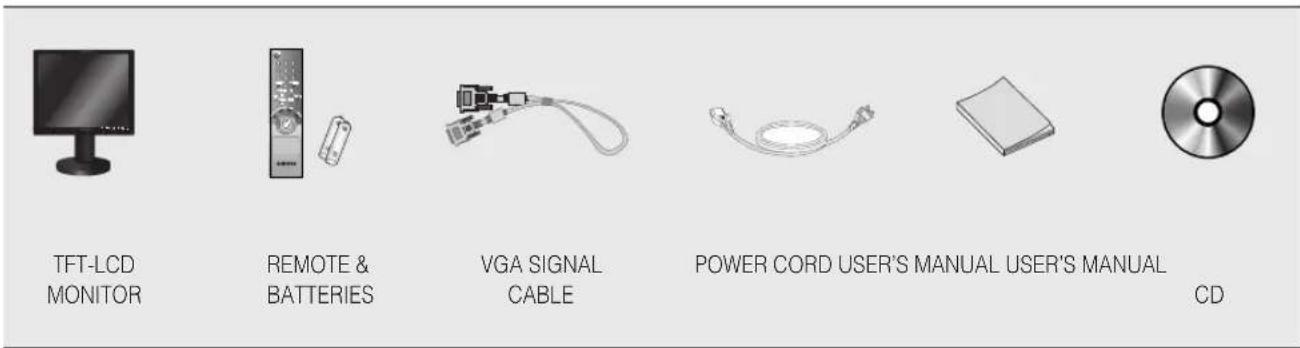
Entfernen Sie die Verpackungsabdeckung und platzieren Sie das Produkt auf einer ebenen und sicheren Oberfläche oder am Installationsort. Überprüfen Sie, ob alle folgenden Geräte und Zubehörteile im Lieferumfang enthalten sind.
Bedienfelder anzeigen
Vorderansicht
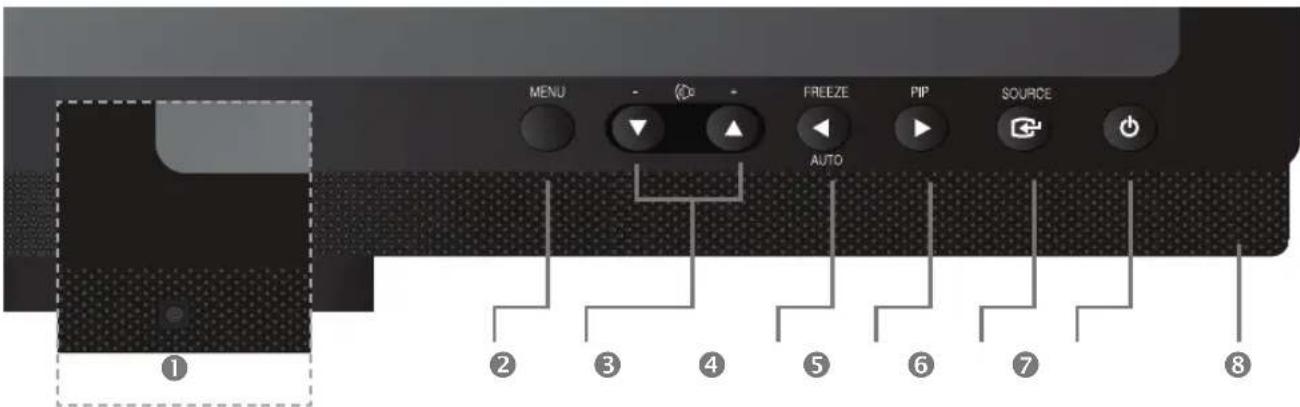
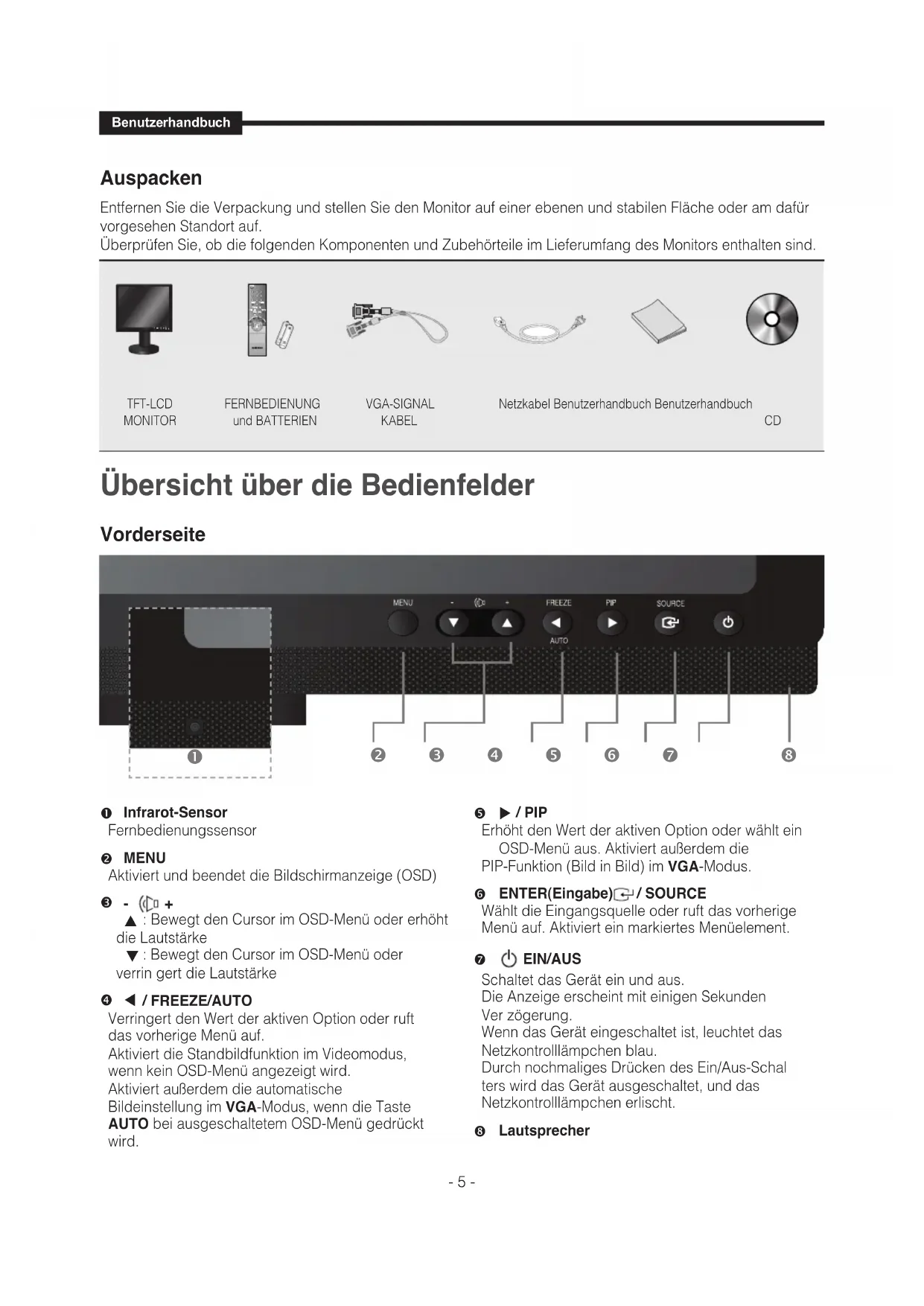
① IR-Sensor
Sensor für die Fernbedienung.
Aktiviert und beendet das Bildschirmmenü (OSD).
③ - (□ +
▲: Bewegt das OSD-Menü oder erhöht die Lautstärke. ▼: Bewegt das OSD-Menü oder verringert die Lautstärke.
4 / FREEZE/AUTO
Verringert die Stufe der aktiven Funktion und wechselt zum vorherigen Menü.
Standbildfunktion im Videomodus, wenn kein OSD-Menü auf dem Bildschirm angezeigt wird.
Aktiviert außerdem die Auto-Einstellfunktion im VGA-Modus, wenn Sie die Auto-Taste bei ausgeschaltetem OSD-Menü drücken.
5 ▶ / PIP
Erhöht die Stufe der aktiven Funktion und wählt das OSD-Menü aus. Aktiviert außerdem die PIP-Funktion im VGA-Modus.
⑥ ENTER←/SOURCE
Wählt die Eingangsquelle aus und aktiviert ein hervorgehobenes Menüelement.
⑦ (POWER) EIN/AUS
Schaltet das Gerät ein oder aus.
Es gibt eine Verzögerung von einigen Sekunden, bevor das Bild erscheint.
Die Betriebs-LED leuchtet blau, wenn das Gerät eingeschaltet ist. Das Gerät wird durch erneutes Drücken des Netzschalters ausgeschaltet und die Betriebs-LED erlischt.
⑧ Lautsprecher
Rück- und linke Seitenansicht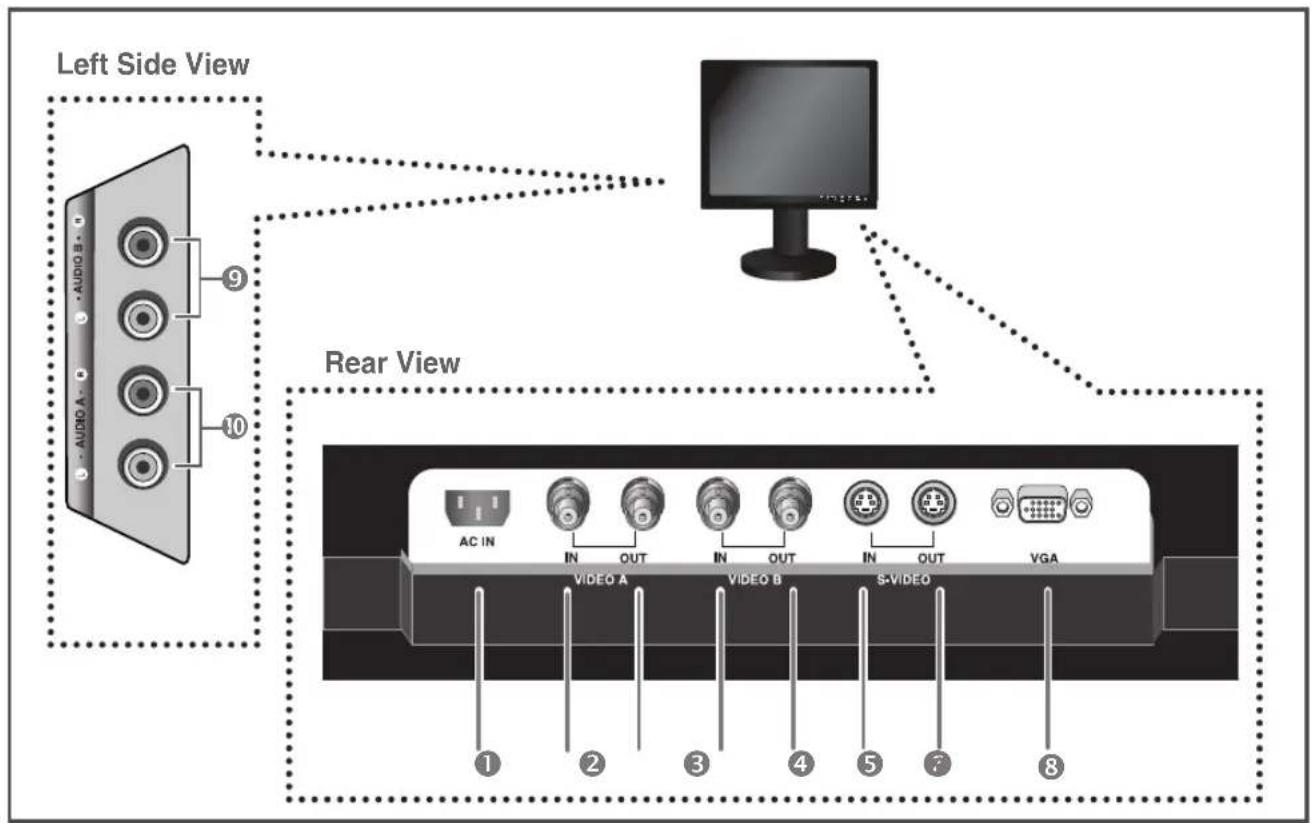
Rückansicht
① AC IN
Netzspannungseingang.
② VIDEO-A IN
Composite-Signaleingang für VIDEO A.
③ VIDEO-A OUT
Video-Looping-Ausgang für VIDEO A.
④ VIDEO-B IN
Composite-Signaleingang für VIDEO B.
⑤ VIDEO-B OUT
Video-Looping-Ausgang für VIDEO B.
⑥ S-VIDEO IN
Y/C-getrennter Signaleingang.
⑦ S-VIDEO OUT
Y/C-getrennter Signal-Looping-Ausgang.
⑧ VGA
VGA-Signaleingang
Linke Seitenansicht
⑨ AUDIO-B
Audio-B-Eingang: Rechts (ROT), Links (WEISS)
10 AUDIO-A/S-VIDEO
Audio-A (S-Video) Eingang: Rechts (ROT), Links (WEISS)
Fernbedienung
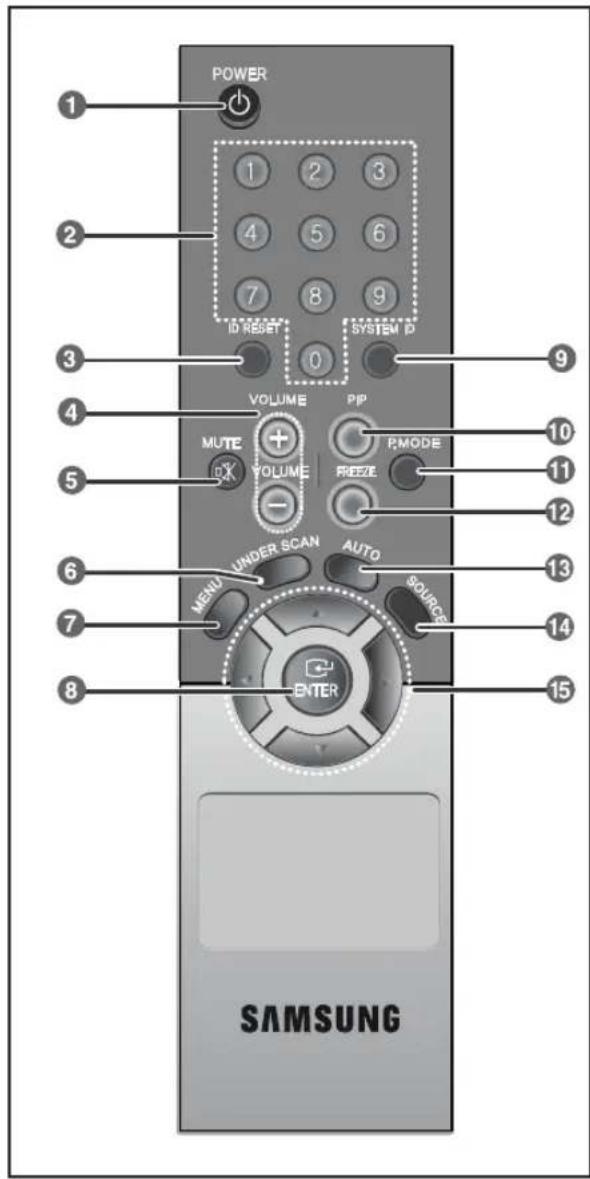
1 POWER
Schaltet das Gerät ein oder aus.
Es vergehen einige Sekunden, bevor das Bild erscheint.
Ändert die SYSTEM-ID für die Fernbedienung. Halten Sie die SYSTEM-ID-Taste gedrückt und geben Sie die gewünschte NUMMER durch Drücken der entsprechenden Taste (0\~9) ein, um die Fernbedienungs-ID einzustellen.
③ ID-RESET
Setzt die Fernbedienungs-ID auf 01 (Standardwert) zurück.
④ LAUTSTÄRKE +, -
Stellt die Lautstärke ein.
⑤ STUMM
Drücken, um den Ton vorübergehend stummzuschalten.
Wird unten links auf dem Bildschirm angezeigt.
Drücken Sie die STUMM-Taste erneut, um die Stummschaltung aufzuheben. Alternativ können Sie die Taste - oder + drücken, um die Stummschaltung aufzuheben.
6 UNDER SCAN
Zeigt das gesamte Videosignal auf dem Bildschirm an.
Öffnet das Bildschirmmenü und beendet den Menübildschirm oder schließt das Bildschirm-Einstellungsmenü.
8 EINGABE
Aktiviert ein hervorgehobenes Menüelement.
9 SYSTEM-ID
Einstellen der SYSTEM-ID der Fernbedienung.
Siehe Nummerntaste.
10 PIP – Verfügbar im VGA-Modus
Drücken Sie die PIP-Taste, um den PIP-Bildschirm ein- oder auszuschalten.
11 P.MODE – Verfügbar im Video-A/B-, S-Video-Modus
Drücken Sie, um einen vordefinierten Bildmodus des Monitors auszuwählen oder die Bildatmosphäre nach Bedarf zu ändern. Wenn Sie diese Taste drücken, wird der aktuelle Modus in der unteren Bildschirmmitte angezeigt.
Der Monitor verfügt über vier automatische Bildeinstellungen, die werkseitig voreingestellt sind. Drücken Sie die Taste erneut, um durch die verfügbaren neu konfigurierten Modi zu blättern.
(Dynamisch, Standard, Film, Benutzerdefiniert)
12 FREEZE – Verfügbar im Video-A/B-, S-Video-Modus
Drücken Sie die Taste einmal, um das Bild einzufrieren. Drücken Sie sie erneut, um das Bild wieder zu entsperren.
13 AUTO – Nur im VGA-Modus verfügbar
Passt die Bildschirmanzeige automatisch an.
14 QUELLE
Drücken Sie die Taste 'QUELLE', um die Eingangssignalquelle zu ändern.
Das Ändern der Quelle ist nur bei externen Geräten möglich, die zum Zeitpunkt der Änderung an den Monitor angeschlossen sind.
Bewegt sich horizontal oder vertikal von einem Menüpunkt zum anderen oder passt ausgewählte Menüwerte an.
Anschluss externer Geräte.
Das Produkt kann an ein externes Gerät wie Kamera, DVR, VCR, externen Monitor usw. angeschlossen werden.
![graph TD A["CAMERA"] -->|AC IN| B["VIDEO A"] A -->|IN| C["VIDEO B"] A -->|OUT| D["VIDEO C"] E["DVR"] -->|AC IN| B E -->|IN| F["VIDEO B"] E -->|OUT| G["VIDEO C"] E -->|IN| H["VIDEO B"] E -->|OUT| I["VIDEO C"] E -->|VGA| J["S-VIDEO"] K["External MONITOR"] --> B K --> F K --> G K --> H K --> I L["VCR"]…](/content/2026/03/490816/images/b8175397d634fd7d687c29f921776497c58c9a7d6316a3e2e2e23f4dade08f63.jpg)
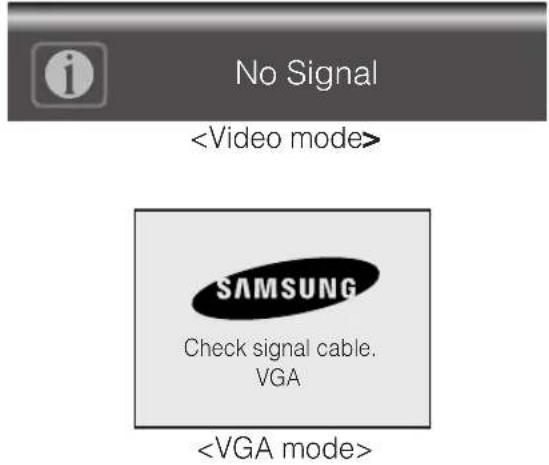
Kein Signal Anzeige
Wenn keine Verbindung am VGA- und Videoeingang besteht, zeigt das On-Screen-Display diese Meldung an.
- Drücken Sie die MENÜ-Taste, um das Hauptmenü zu sehen.
- Drücken Sie ▼/▲ und ENTER, um das Hauptmenü auszuwählen.
- Drücken Sie ▼/▲ und ENTER (oder ▶), um das Untermenü auszuwählen.
- Drücken Sie ▼/▲ und ENTER (oder ▶), um die Einstellung auszuwählen. (Oder drücken Sie ◀/▶, um die Einstellung auszuwählen)
- Drücken Sie wiederholt die MENU- oder ◀-Taste, um zu beenden.
HINWEIS 1: Drücken Sie die MENU- oder ◀-Taste, um zum vorherigen Bildschirm zurückzukehren.
HINWEIS 2: Die OSD-Anzeige verschwindet nach 2 Minuten, wenn keine Taste gedrückt wird.
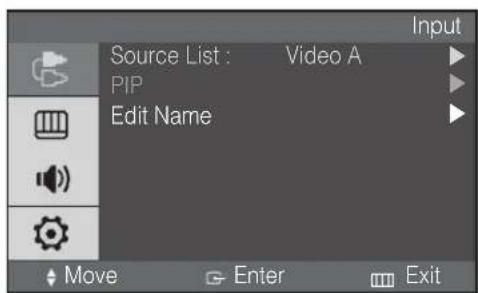
Die Eingänge können auf Video A, Video B, S-Video, VGA-Modus eingestellt werden.
- Drücken Sie die MENU- und ENTER-Taste.
- Drücken Sie die ENTER- oder ▶-Taste und dann die ▼/▲-Taste, um das Eingabemenü auszuwählen.
- Drücken Sie die ENTER- oder ▶-Taste, um die Einstellung zu speichern und zu beenden.
▶ PIP EIN (nur VGA-Modus)
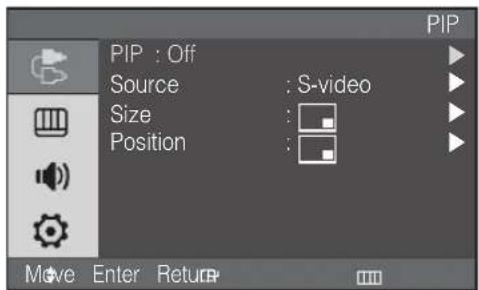
Wenn Sie nicht den VGA-Eingang gewählt haben, ist dieses Menü nicht verfügbar.
- Drücken Sie die MENU- und ENTER-Taste.
- Drücken Sie die ▼/▲- und ENTER-Taste, um das PIP-Menü auszuwählen.
- Drücken Sie die ENTER- oder ▶-Taste, um das Untermenü zu sehen.
- Drücken Sie die ▼/▲- und ENTER-Taste, um Ein auszuwählen.
- Drücken Sie wiederholt die MENU- oder ◀-Taste, um zu beenden.
▶ PIP-Quellenauswahl (nur VGA-Modus)
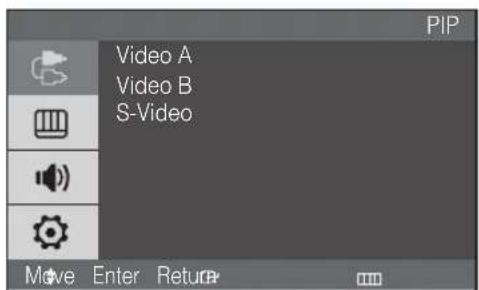
Wenn Sie PIP nicht auf Ein gesetzt haben, ist dieses Menü nicht verfügbar.
- Drücken Sie die MENU- und ENTER-Taste.
- Drücken Sie die ▼/▲- und ENTER-Taste, um das PIP-Menü auszuwählen.
- Drücken Sie die ▼/▲- und ENTER-Taste, um die Quelle auszuwählen.
- Drücken Sie die ▼/▲- und ENTER-Taste, um die gewünschte PIP-Quelle auszuwählen.
- Drücken Sie wiederholt die MENU- oder ◀-Taste, um zu beenden.
▶ PIP-Größenauswahl (nur VGA-Modus)
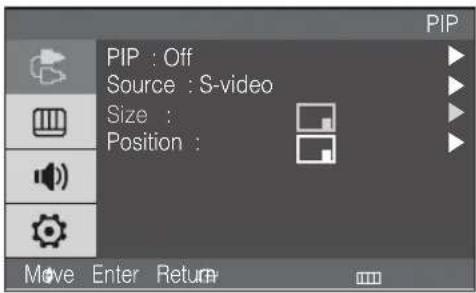
Wenn Sie PIP nicht auf Ein gesetzt haben, ist dieses Menü nicht verfügbar.
- Drücken Sie die MENU- und ENTER-Taste.
- Drücken Sie die ▼/▲- und ENTER-Taste, um das PIP-Menü auszuwählen.
- Drücken Sie die ▼/▲- und ENTER-Taste, um die Größe auszuwählen.
- Drücken Sie die ▼/▲- und ENTER-Taste, um die Einstellung auszuwählen. ( [QR] )
- Drücken Sie wiederholt die MENU- oder ◀-Taste, um zu beenden.
▶ PIP-Position (nur VGA-Modus)
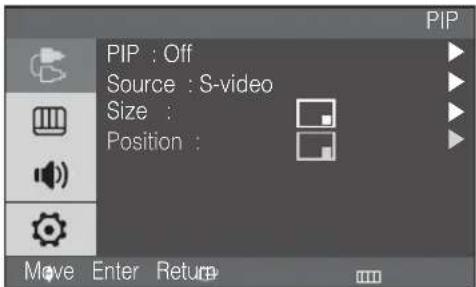
Wenn Sie PIP nicht aktiviert haben, ist dieses Menü nicht verfügbar.
- Drücken Sie die MENU- und ENTER-Taste.
- Drücken Sie die ▼/▲- und ENTER-Taste, um das PIP-Menü auszuwählen.
- Drücken Sie die ▼/▲- und ENTER-Taste, um die Position auszuwählen.
- Drücken Sie die ▼/▲- und ENTER-Taste, um die Einstellung auszuwählen. (
- Drücken Sie wiederholt die MENU- oder ▶-Taste, um das Menü zu verlassen.
▶ PIP AUS (nur VGA-Modus)
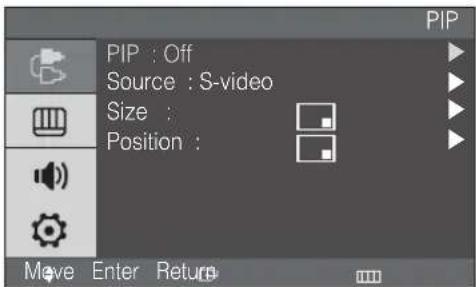
Wenn Sie keinen VGA-Eingang gewählt haben, ist dieses Menü nicht verfügbar.
- Drücken Sie die MENU- und ENTER-Taste.
- Drücken Sie die ▼/▲- und ENTER-Taste, um das PIP-Menü auszuwählen.
- Drücken Sie die ENTER- oder ▶-Taste, um das Untermenü zu sehen.
- Drücken Sie die ▼/▲- und ENTER-Taste, um die Option Aus zu wählen.
- Drücken Sie wiederholt die MENU- oder ◀-Taste, um das Menü zu verlassen.
▶ Name bearbeiten
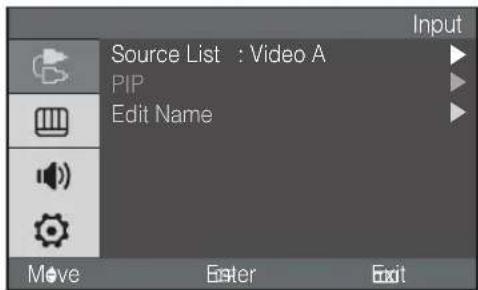
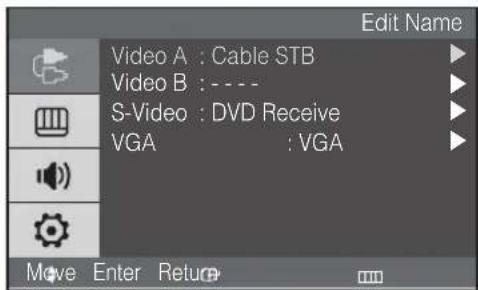
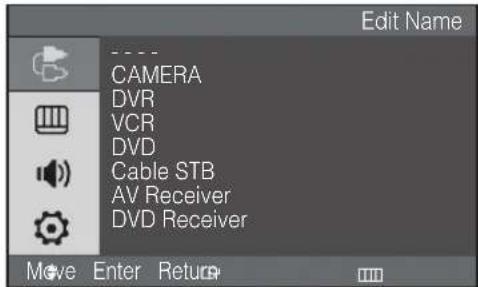
- Drücken Sie die MENU- und ENTER-Taste.
- Drücken Sie die ▼/▲- und ENTER-Taste, um das Menü Bearbeiten auszuwählen.
- Drücken Sie die ▼/▲- und ENTER-Taste, um die Eingabe auszuwählen.
- Drücken Sie die ▼/▲- und ENTER-Taste, um den gewünschten Namen auszuwählen.
- Drücken Sie wiederholt die MENU- oder ◀-Taste, um zu beenden.
■ Videomodus
▶ Modus: Dynamisch, Standard, Film, Benutzerdefiniert
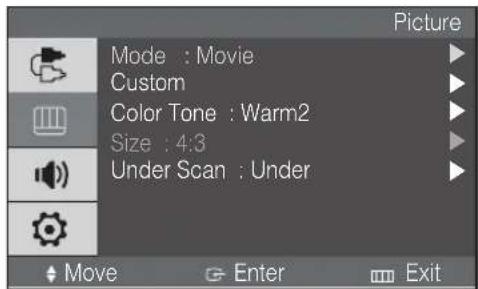
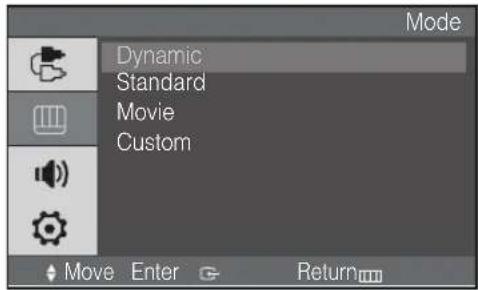
- Drücken Sie die MENU- und ▼/▲-Taste, um das Bildmenü auszuwählen.
- Drücken Sie die ENTER- oder ▶-Taste, um das Menü Modus auszuwählen.
- Drücken Sie die ENTER- oder ▶-Taste.
- Drücken Sie die ▼/▲-Taste, um den gewünschten Modus auszuwählen. (Dynamisch, Standard, Film, Benutzerdefiniert)
- Drücken Sie wiederholt die MENU- oder ◀-Taste, um zu beenden.
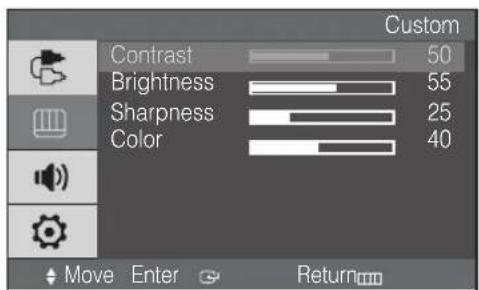
▶ Benutzerdefiniert
Videomodus: Kontrast, Helligkeit, Schärfe, Farbe
※ Die Tint-Funktion ist aktiviert, während das Eingangssignal im NTSC-Modus ist.