用户手册 SMT1721N SAMSUNG
TFT-LCD 显示器
SMT-1721 / SMT-1921
用户指南
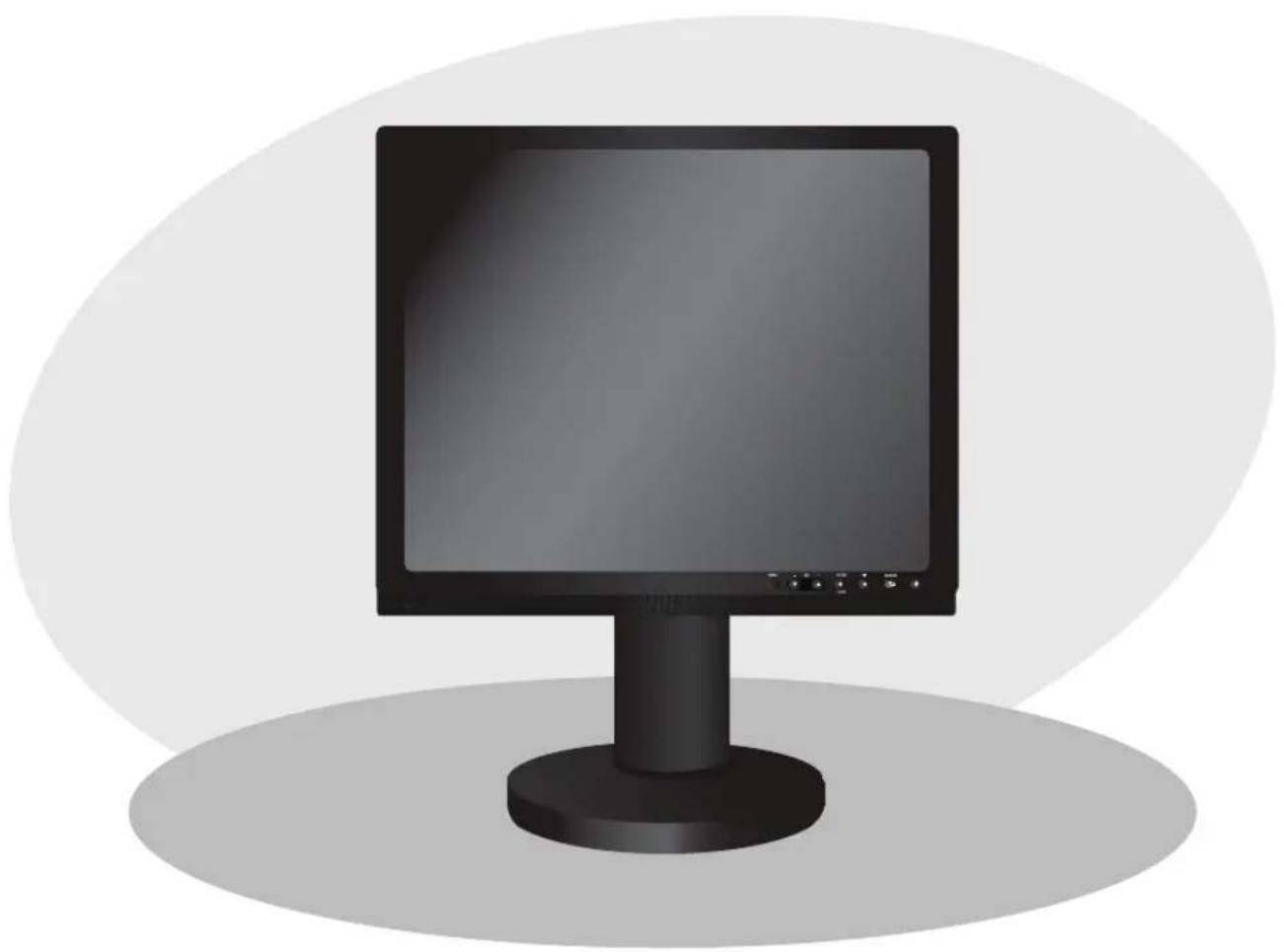
TFT-LCD 显示器
SMT-1721 / SMT-1921
重要安全说明
注意
电击风险
请勿打开

注意:为降低电击风险,请勿拆卸后盖。内部没有用户可维修的部件。请交由合格的维修人员进行维修。
图形符号说明
等边三角形内的闪电箭头符号旨在提醒用户,产品外壳内存在未绝缘的“危险电压”,其强度可能足以构成触电风险。
等边三角形内的感叹号旨在提醒用户,设备附带的文献中包含重要的操作和维护(维修)说明。

警告 - 为防止火灾或电击危险,请勿将本显示器暴露在雨中或潮湿环境中。
- 阅读说明:在操作设备之前,应阅读所有安全和操作说明。
- 保留说明:应保留安全和操作说明以备将来参考。
- 注意警告:应遵守显示器上的所有警告以及操作说明中的警告。
- 遵循说明:应遵循所有操作和使用说明。
- 清洁:清洁前请将显示器从墙壁插座上拔下。请勿使用液体清洁剂或气雾清洁剂。请使用湿布进行清洁。例外情况:对于设计为不间断运行且因特定原因(例如可能丢失CATV转换器的授权码)而不打算由用户拔下电源进行清洁或其他目的的显示器,可以在清洁说明中省略拔下显示器的要求,否则应在第5项中规定。
- 附件:请勿使用三星未推荐的附件,以免造成危险。
- 水和湿气:请勿在靠近水的地方使用本显示器,例如浴缸、洗脸盆、厨房水槽或洗衣槽附近,潮湿的地下室或游泳池附近等。
- 附件:请勿将本显示器放置在不稳定的推车、支架、三脚架、托架或桌子上。显示器可能会掉落,对儿童或成人造成严重伤害,并对设备造成严重损坏。请仅使用三星推荐或随显示器销售的推车、支架、三脚架、托架或桌子。
任何显示器的安装都应遵循三星的说明,并使用三星推荐的安装附件。
- 通风:机柜上的槽和开口用于通风,以确保显示器可靠运行并防止过热。这些开口不应被放置在床、沙发、地毯或其他类似表面上而堵塞。本显示器不应放置在散热器或热风口附近或上方。除非提供适当的通风或遵循三星的说明,否则不应将本显示器安装在嵌入式安装中,例如书柜或机架。
- 安装:请勿安装在靠近热源的地方,如散热器、热风口、炉子或其他产生热量的设备(包括放大器)附近。
- 电源:本显示器应仅使用标签上指示的电源类型运行。如果您不确定安装地点的电源类型,请咨询三星经销商或当地电力公司。
- 接地或极化:对于配备三线接地型插头(带第三根接地引脚)的显示器,此插头只能插入接地型电源插座。这是一项安全功能。如果您无法将插头插入插座,请联系电工更换过时的插座。不要破坏接地型插头的安全目的。
- 电源线保护:电源线的布线应避免被踩踏或被放置在其上或旁边的物品挤压,特别注意插头、便利插座以及电源线从显示器引出的位置。
- 闪电:为了在雷雨天气或长时间无人看管和不使用时为本显示器提供额外保护,请将其从墙壁插座上拔下并断开电缆系统。这将防止因闪电和电源浪涌而损坏显示器。
- 过载:不要使墙壁插座和延长线过载,因为这可能导致火灾或触电风险。16. 物体和液体进入:切勿通过开口将任何物体推入本显示器,因为它们可能接触到危险电压点或短路部件,从而导致火灾或触电。切勿将任何液体溅到显示器上。
- 维修:请勿尝试自行维修本显示器,因为打开或移除盖子可能会使您暴露于危险电压或其他危险之中。所有维修均应交给合格的维修人员。
- 需要维修的损坏:在以下情况下,请从墙壁插座上拔下本显示器,并交给合格的维修人员进行维修。
a. 当电源线或插头损坏时。
b. 如果有液体溅入或物体落入显示器中。
c. 如果显示器暴露于雨水或水中。
d. 如果按照操作说明操作时显示器无法正常运行。只能调整操作说明中涵盖的那些控制装置,因为对其他控制装置的不当调整可能导致损坏,并需要合格技术人员进行大量工作才能将显示器恢复到正常运行状态。
e. 如果显示器跌落或外壳损坏。
f. 当显示器性能发生明显变化时——这表明需要维修。
- 更换零件:当需要更换零件时,请确保维修技术人员使用了三星指定的更换零件,或具有与原零件相同特性的零件。
未经授权的替换可能导致火灾、触电或其他危险。
- 安全检查:在完成对本显示器的任何维修或修理后,请让维修技术人员进行安全检查,以确定显示器处于正常的运行状态。
汞(圆圈内)本产品内的灯含有汞,应根据当地、州或联邦法律进行回收或处置。详情请访问 lamprecycle.org、eire.org,或致电 1-800-Samsung。
警告
本设备已经过测试,符合 FCC 规则第 15 部分和加拿大工业部 ICES-003 对 A 类数字设备的限制要求。
这些限制旨在提供合理的保护,防止设备在商业环境中运行时产生有害干扰。本设备会产生、使用并可能辐射射频能量,如果未按照说明手册安装和使用,可能会对无线电通信造成有害干扰。
在住宅区操作本设备可能会造成有害干扰,在这种情况下,用户需要自费纠正干扰。
用户-安装者注意事项
如果您对本设备进行未经合规责任方明确批准的更改或修改,则您操作此 FCC 认证设备的授权可能会失效。
未经合规责任方明确批准的更改或修改可能会使用户操作设备的授权失效。
注意:本设备已经过测试,符合 FCC 规则第 15 部分对 A 类数字设备的限制要求。
这些限制旨在提供合理的保护,防止设备在商业环境中运行时产生有害干扰。
本设备会产生、使用并可能辐射射频能量,如果未按照说明手册安装和使用,可能会对无线电通信造成有害干扰。
在住宅区操作本设备可能会造成有害干扰,在这种情况下,用户需要自费纠正干扰。
本设备符合 FCC 规则第 15 部分的要求。
操作须符合以下两个条件:(1) 本设备不得造成有害干扰;(2) 本设备必须接受任何收到的干扰,包括可能导致意外操作的干扰。
未经合规责任方明确批准的更改或修改,可能导致用户操作本设备的权限失效。
如有必要,请咨询经销商或经验丰富的无线电/电视技术人员以获取更多建议。
您可能会发现名为《如何识别和解决无线电/电视干扰问题》的小册子很有帮助。
本小册子由美国联邦通信委员会编写。
可从美国政府印刷局获取,
地址:华盛顿特区 20402,库存编号 004-000-00345-4。
IC 合规通知
本(A 类)数字设备符合加拿大干扰产生设备法规的所有要求。
本 A 类数字设备符合加拿大 ICES-003 标准。
警告
本产品为 A 类产品。在家庭环境中,本产品可能造成无线电干扰,此时用户可能需要采取适当措施。
仅限美国加利福尼亚州
此高氯酸盐警告仅适用于在美国加利福尼亚州销售或分销的本产品中的原装 CR(二氧化锰)锂纽扣电池。
*高氯酸盐材料 - 可能需要特殊处理,
请参阅 www.dtsc.ca.gov/hazardouswaste/perchiorate。
目录
重要安全说明 2
开箱 5
查看控制面板 5
前视图....5
后视图和左侧视图....6
遥控器 7
连接外部设备 8
OSD菜单配置 9
无信号显示....9
OSD菜单选择....9
A. 输入菜单....9
B. 图像菜单.... 11
C. 声音菜单 14
D. 设置菜单 15
规格.... 17
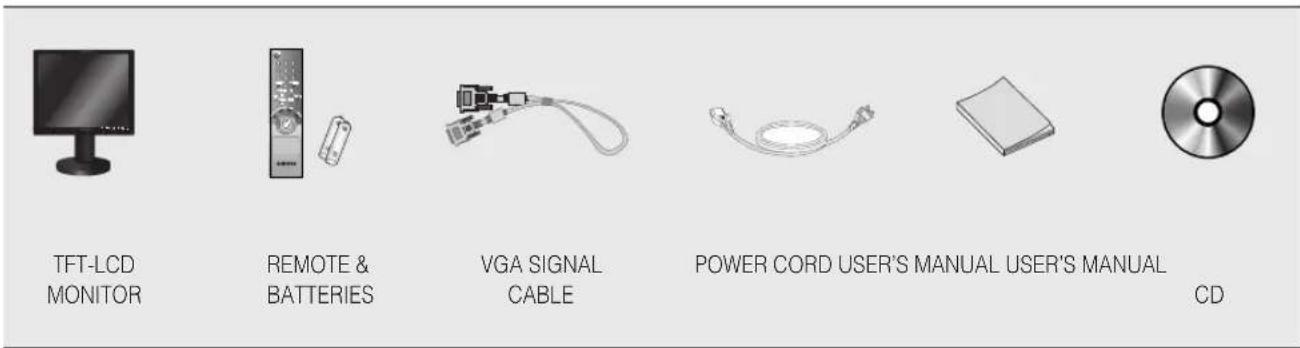
开箱
拆下包装盖,将产品放置在平坦且稳固的表面或安装位置。检查主系统是否包含以下所有设备和附件。
查看控制面板
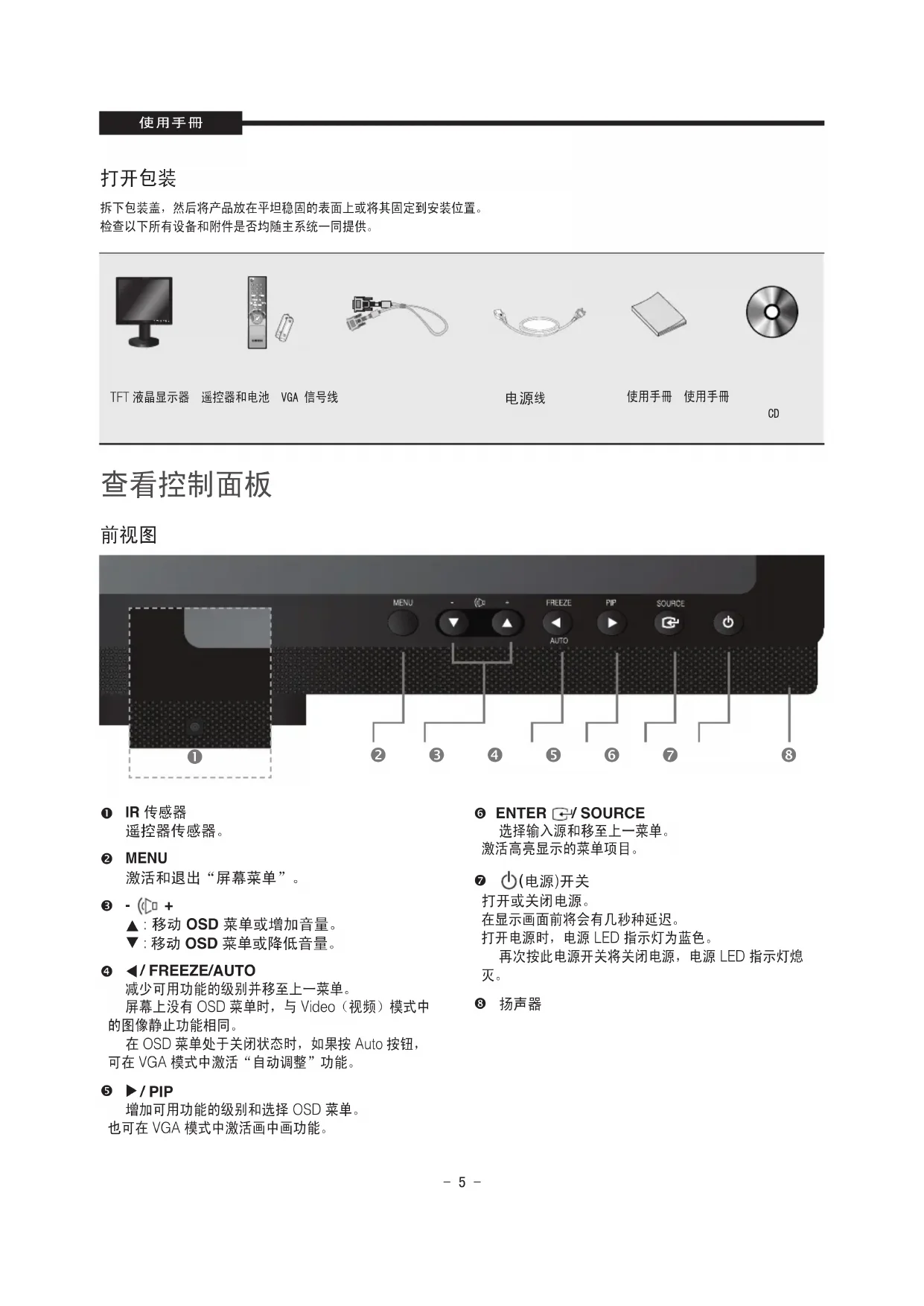
前视图
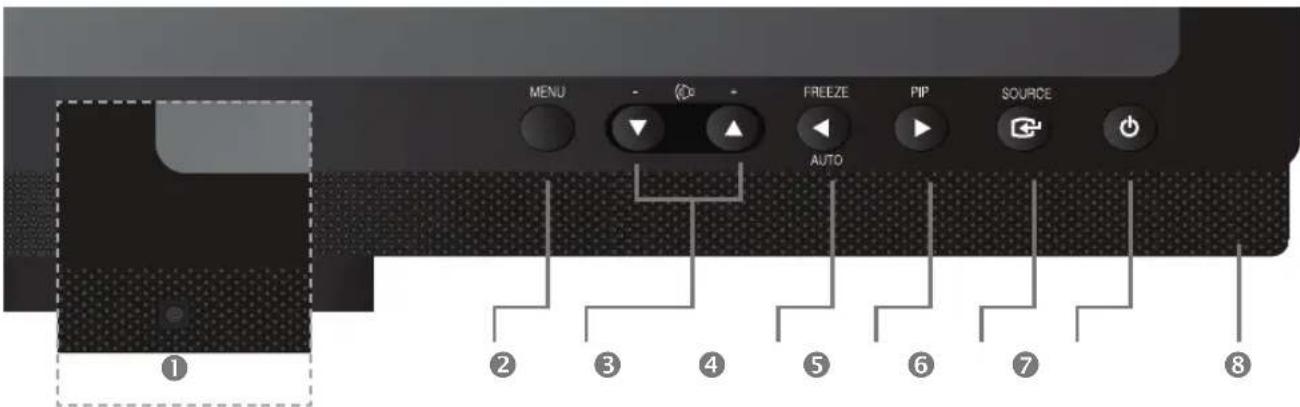
① 红外传感器
遥控器传感器。
激活并退出屏幕显示。
③ - (□ +
▲:移动OSD菜单或增大音量。▼:移动OSD菜单或减小音量。
4 / 冻结/自动
降低活动功能的级别并返回上一个菜单。
在视频模式下,当屏幕上没有OSD菜单时,实现静止画面功能。
此外,在VGA模式下,当OSD菜单关闭时,按下自动按钮可激活自动调整功能。
5 ▶ / PIP
增加活动功能的级别,并选择OSD菜单。此外,在VGA模式下激活PIP功能。
⑥ ENTER←/SOURCE
选择输入源,激活高亮显示的菜单项。
⑦ (电源) 开/关
打开或关闭电源。
显示画面出现前会有几秒钟的延迟。
电源开启时,电源LED亮蓝色。再次按下电源开关关闭电源,电源LED熄灭。
⑧ 扬声器
后视图和左侧视图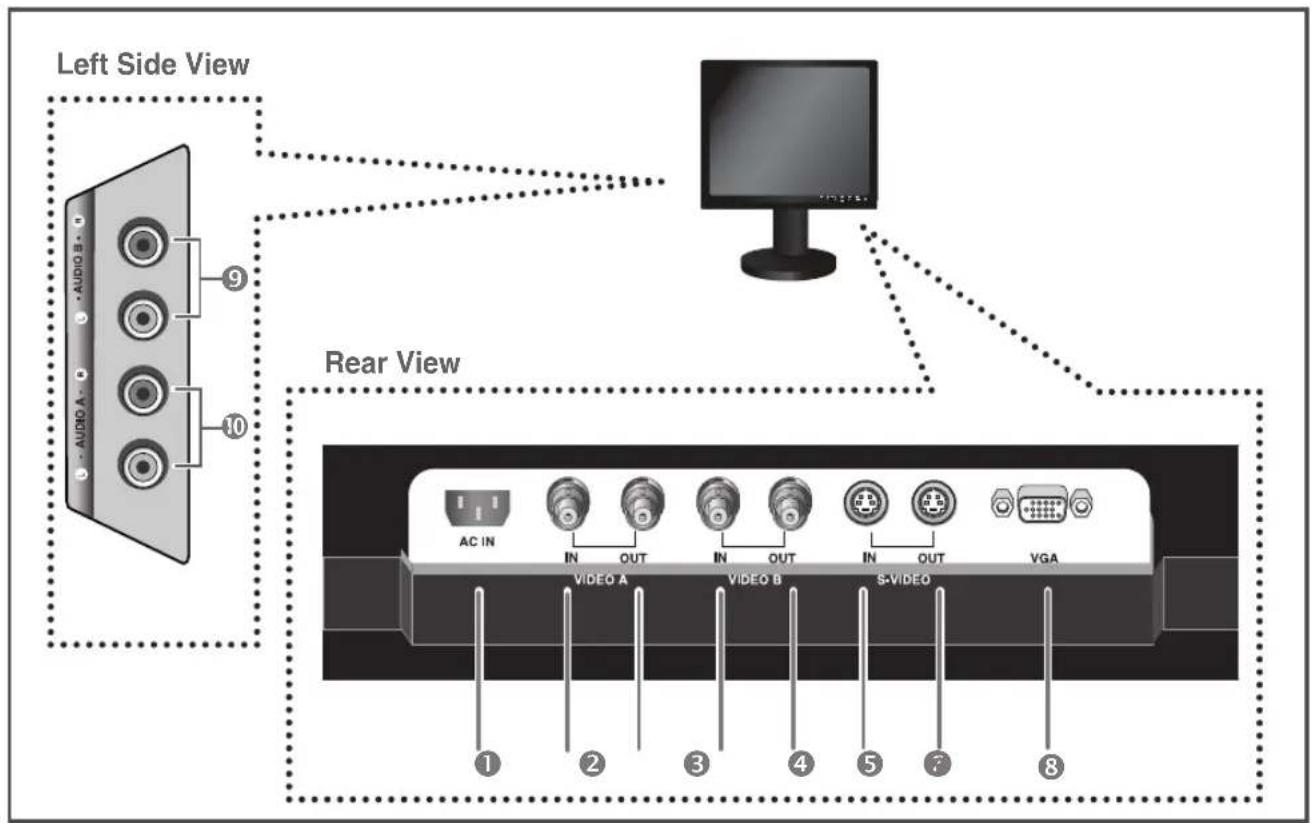
后视图
① AC IN
交流电源输入。
② VIDEO-A IN
用于VIDEO A的复合信号输入。
③ VIDEO-A OUT
VIDEO A 的环路输出。
④ VIDEO-B IN
VIDEO B 的复合信号输入。
⑤ VIDEO-B OUT
VIDEO B 的环路输出。
⑥ S-VIDEO IN
Y/C 分离信号输入。
⑦ S-VIDEO OUT
Y/C 分离信号的环路输出。
⑧ VGA
VGA 信号输入。
左侧视图
⑨ AUDIO-B
AUDIO-B 输入:右(红色),左(白色)
10 音频-A/S-视频
音频-A(S-视频)输入:右(红色),左(白色)
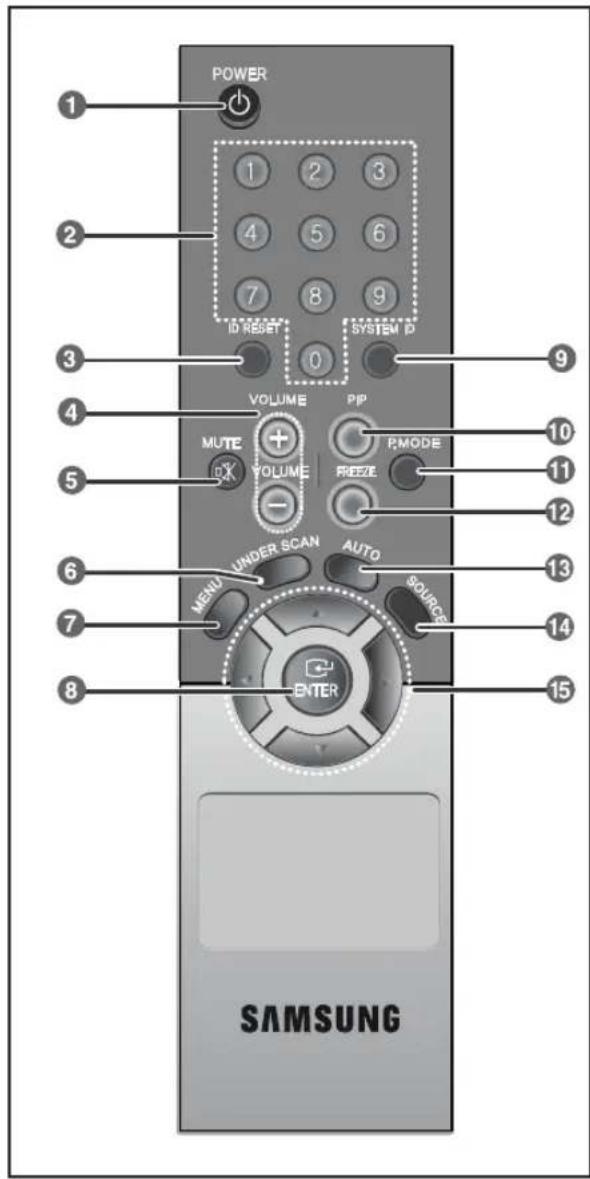
遥控器
1 电源
打开或关闭电源。
显示屏出现前会有几秒钟延迟。
更改遥控器的系统ID。按住系统ID按钮,然后按相应的数字按钮(0~9)输入所需数字,以设置遥控器ID。
③ ID重置
将遥控器ID重置为01(默认值)。
④ 音量 +、-
调节音频音量。
⑤ 静音
按下可暂时静音。
屏幕左下角显示。
再次按静音按钮取消静音功能。或者按-或+按钮取消静音功能。
⑥ 欠扫描
在屏幕上显示整个视频信号。
打开屏幕菜单,退出菜单屏幕或关闭屏幕调整菜单。
8 确定
激活高亮显示的菜单项。
9 系统ID
设置遥控器的系统ID。
参见数字按钮。
10 PIP - 仅在VGA模式下可用
按下PIP按钮可打开或关闭PIP画面。
11 P.MODE - 在视频A/B、S-视频模式下可用
按下此按钮可选择显示器的预设图像模式或根据需要更改图像氛围。按下此按钮时,当前模式显示在屏幕下方中央。
显示器有四种自动图像设置,已在出厂时预设。再次按下按钮可循环浏览可重新配置的模式。
(动态、标准、电影、自定义)
12 冻结 - 在视频A/B、S-视频模式下可用
按下此按钮一次可冻结屏幕。再次按下可取消冻结。
13 自动 - 仅在VGA模式下可用
自动调整屏幕显示。
14 信号源
按下“信号源”按钮可更改输入信号源。
仅当外部设备连接到显示器时,才允许更改信号源。
在菜单项之间水平或垂直移动,或调整所选菜单的值。
连接外部设备。
本产品可连接外部设备,如摄像机、DVR、录像机、外部显示器等。
![graph TD A["CAMERA"] -->|AC IN| B["VIDEO A"] A -->|IN| C["VIDEO B"] A -->|OUT| D["VIDEO C"] E["DVR"] -->|AC IN| B E -->|IN| F["VIDEO B"] E -->|OUT| G["VIDEO C"] E -->|IN| H["VIDEO B"] E -->|OUT| I["VIDEO C"] E -->|VGA| J["S-VIDEO"] K["External MONITOR"] --> B K --> F K --> G K --> H K --> I L["VCR"]…](/content/2026/03/490816/images/b8175397d634fd7d687c29f921776497c58c9a7d6316a3e2e2e23f4dade08f63.jpg)
无信号显示
当 VGA 和视频输入没有连接时,屏幕显示将显示此消息。
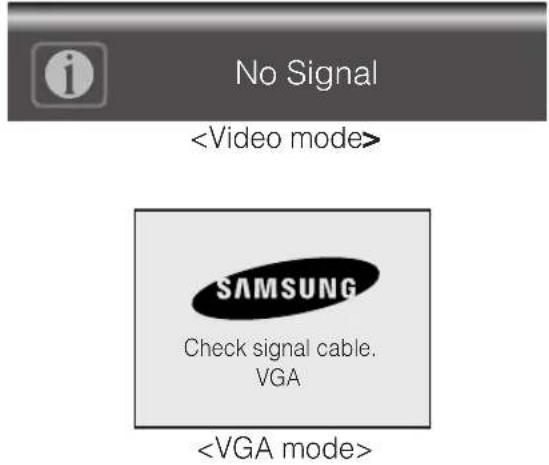
- 按 MENU 按钮查看主菜单。
- 按 ▼/▲ 和 ENTER 按钮选择主菜单。
- 按 ▼/▲ 和 ENTER(或 ▶)按钮选择子菜单。
- 按 ▼/▲ 和 ENTER(或 ▶)按钮选择设置。(或按 ◀/▶ 按钮选择设置)
- 反复按 MENU 或 ◀ 按钮退出。
注意1:按 MENU 或 ◀ 按钮返回上一屏幕。
注意2:如果无按钮输入,OSD 显示将在 2 分钟后消失。
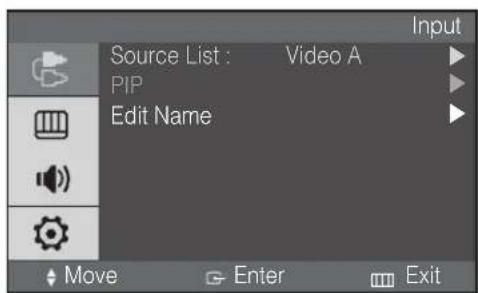
输入可设置为 Video A、Video B、S-Video、VGA 模式。
- 按 MENU 和 ENTER 按钮。
- 按 ENTER 或 ▶ 按钮,然后按 ▼/▲ 按钮选择输入菜单。
- 按 ENTER 或 ▶ 按钮保存设置并退出。
▶ PIP 开启(仅 VGA 模式)
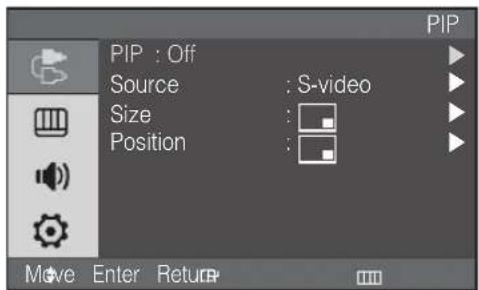
如果您未选择 VGA 输入,此菜单不可用。
- 按 MENU 和 ENTER 按钮。
- 按 ▼/▲ 和 ENTER 按钮选择 PIP 菜单。
- 按 ENTER 或 ▶ 按钮查看子菜单。
- 按 ▼/▲ 和 ENTER 按钮选择“开”。
- 反复按MENU或◀按钮退出。
▶ PIP信号源选择(仅VGA模式)
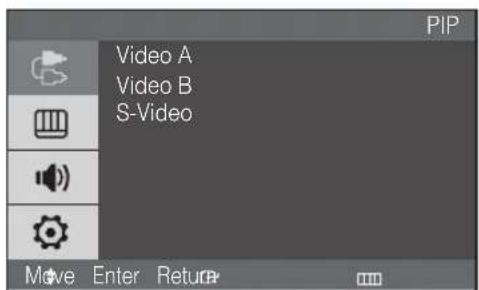
如果未选择PIP开启,则此菜单不可用。
- 按MENU和ENTER按钮。
- 按▼/▲和ENTER按钮选择PIP菜单。
- 按▼/▲和ENTER按钮选择信号源。
- 按▼/▲和ENTER按钮选择所需的PIP信号源。
- 反复按MENU或◀按钮退出。
▶ PIP尺寸选择(仅VGA模式)
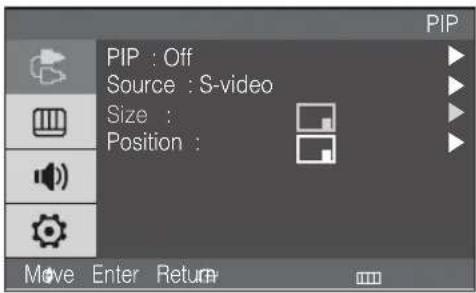
如果未选择PIP开启,则此菜单不可用。
- 按MENU和ENTER按钮。
- 按▼/▲和ENTER按钮选择PIP菜单。
- 按▼/▲和ENTER按钮选择尺寸。
- 按▼/▲和ENTER按钮选择设置。([QR])
- 反复按MENU或◀按钮退出。
▶ PIP 位置选择(仅 VGA 模式)
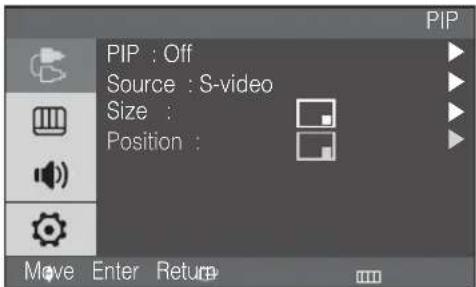
如果您未选择 PIP 开启,则此菜单不可用。
- 按 MENU 和 ENTER 按钮。
- 按 ▼/▲ 和 ENTER 按钮选择 PIP 菜单。
- 按 ▼/▲ 和 ENTER 按钮选择位置。
- 按 ▼/▲ 和 ENTER 按钮选择设置。(
- 反复按 MENU 或 ▶ 按钮退出。
▶ PIP 关闭(仅 VGA 模式)
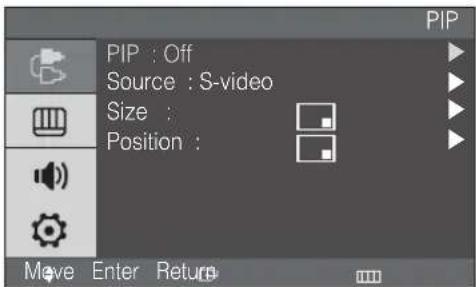
如果您未选择 VGA 输入,则此菜单不可用。
- 按 MENU 和 ENTER 按钮。
- 按 ▼/▲ 和 ENTER 按钮选择 PIP 菜单。
- 按 ENTER 或 ▶ 按钮查看子菜单。
- 按 ▼/▲ 和 ENTER 按钮选择关闭。
- 反复按 MENU 或 ◀ 按钮退出。
▶ 编辑名称
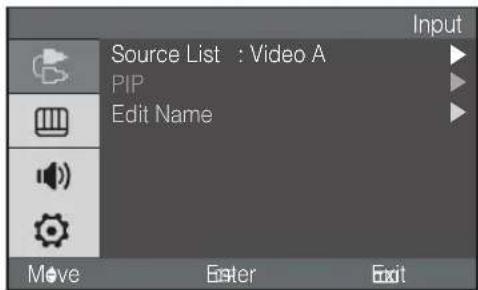
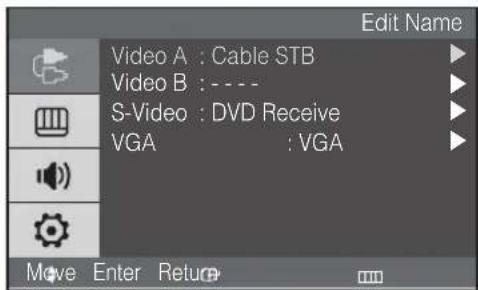
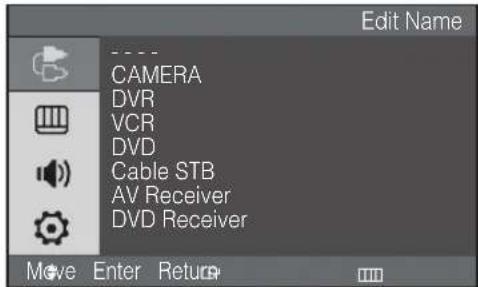
- 按下菜单和确认按钮。
- 按下▼/▲和确认按钮选择编辑菜单。
- 按下▼/▲和确认按钮选择输入。
- 按下▼/▲和确认按钮选择您想要的名称。
- 反复按菜单或◀按钮退出。
■ 视频模式
▶ 模式:动态、标准、电影、自定义
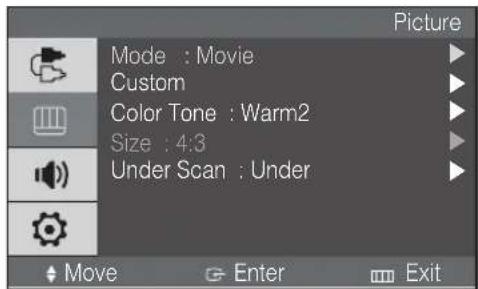
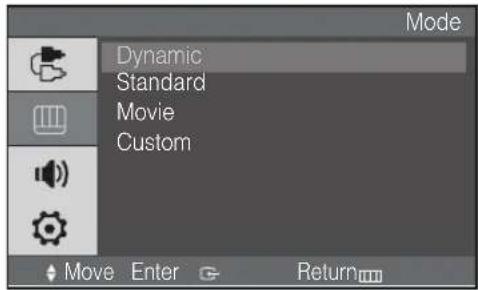
- 按下菜单和▼/▲按钮选择图像菜单。
- 按确认或▶按钮选择模式菜单。
- 按确认或▶按钮。
- 按▼/▲按钮选择您想要的模式。(动态、标准、电影、自定义)
- 反复按菜单或◀按钮退出。
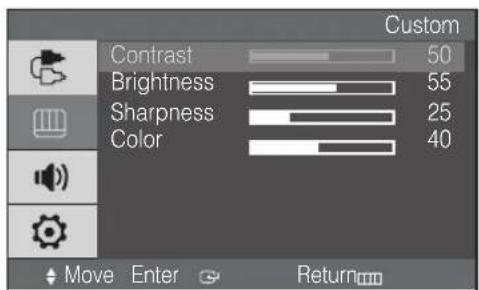
▶ 自定义
视频模式:对比度、亮度、清晰度、颜色
※ 当输入信号为NTSC模式时,色调功能可用。