
X416 - โปรเจคเตอร์ OPTOMA - คู่มือผู้ใช้ฟรี
ค้นหาคู่มืออุปกรณ์ฟรี X416 OPTOMA ในรูปแบบ PDF.


| ประเภทสินค้า | โปรเจคเตอร์ DLP |
| ยี่ห้อ | OPTOMA |
| รุ่น | X416 |
| ความละเอียดดั้งเดิม | XGA (1024 x 768) |
| ความสว่าง | 4200 ลูเมน ANSI |
| ความคมชัด | 20,000:1 |
| ประเภทหลอดไฟ | หลอด UHP |
| อายุการใช้งานของหลอดไฟ | สูงสุด 5,000 ชั่วโมง (โหมดประหยัด) |
| อัตราส่วนฉายภาพ | 1.94 - 2.16:1 |
| ขนาดภาพ | ตั้งแต่ 27.6 ถึง 344 นิ้ว (แนวทแยง) |
| ระยะฉาย | 1.0 - 12.0 เมตร |
| การแก้ไขสี่เหลี่ยมคางหมู | แนวตั้ง ±40° |
| ช่องสัญญาณวิดีโอ | 2x HDMI 1.4a, 1x VGA, 1x Composite, 1x S-Video |
| ช่องสัญญาณเสียง | 1x ช่องสัญญาณเสียงเข้า 3.5 มม. |
| ช่องสัญญาณออก | 1x ช่องสัญญาณเสียงออก 3.5 มม., 1x VGA (จอภาพ) |
| พอร์ตควบคุม | 1x RS-232, 1x USB (สำหรับบริการเท่านั้น) |
| ลำโพงในตัว | 1x ลำโพง 10 W |
| ระดับเสียง | 30 dB (โหมดประหยัด) |
| แหล่งจ่ายไฟ | 100-240 V AC, 50/60 Hz |
| การใช้พลังงาน | สูงสุด 230 W, สแตนด์บาย < 0.5 W |
| ขนาด (กว้าง x ลึก x สูง) | 31.5 x 22.4 x 8.7 ซม. |
| น้ำหนัก | 2.6 กก. |
| การบำรุงรักษา | แนะนำให้ทำความสะอาดแผ่นกรองอากาศเป็นประจำ |
| ความปลอดภัย | ล็อค Kensington, ความปลอดภัยด้วยรหัสผ่าน |
| อะไหล่ | หลอดสำรอง, แผ่นกรองอากาศ |
| ความสามารถในการซ่อมแซม | ไม่มีการระบุคะแนนซ่อมแซม |
คำถามที่พบบ่อย - X416 OPTOMA
คำถามของผู้ใช้เกี่ยวกับ X416 OPTOMA
0 คำถาม เกี่ยวกับอุปกรณ์นี้ ตอบคำถามที่คุณรู้หรือถามของคุณเอง
ถามคำถามใหม่เกี่ยวกับอุปกรณ์นี้
ดาวน์โหลดคำแนะนำสำหรับ โปรเจคเตอร์ ในรูปแบบ PDF ฟรี! ค้นหาคู่มือของคุณ X416 - OPTOMA และนำอุปกรณ์อิเล็กทรอนิกส์ของคุณกลับมาใช้งาน ในหน้านี้มีเผยแพร่เอกสารทั้งหมดที่จำเป็นสำหรับการใช้งานอุปกรณ์ของคุณ X416 ของแบรนด์ OPTOMA.
คู่มือผู้ใช้ X416 OPTOMA
โปรเจคเตอร์ DLP®

สารบัญ
ความปลอดภัย 4
คำแนะนำด้านความปลอดภัยที่สำคัญ.... 4
คำแนะนำด้านความปลอดภัยสำหรับ 3D .... 5
ประกาศเกี่ยวกับลิขสิทธิ์ 6
ข้อจำกัดความรับผิดชอบ....6
การรับรองเครื่องหมายการค้า....6
FCC 7
คำประกาศความสอดคล้องสำหรับประเทศในสหภาพยุโรป.... 7
WEEE....7
บทนำ 8
คำอธิบายเนื้อหาในกล่อง 8
อุปกรณ์เสริมมาตรฐาน 8
อุปกรณ์เสริมเพิ่มเติม 8
คำอธิบายผลิตภัณฑ์....9
การเชื่อมต่อ.... 10
แผงควบคุม 11
รีโมทคอนโทรล....12
การกำหนดค่าและการติดตั้ง.... 13
การติดตั้งโปรเจคเตอร์ .... 13
การเชื่อมต่อแหล่งสัญญาณเข้ากับโปรเจคเตอร์.... 14
การปรับภาพที่ฉาย.... 15
การตั้งค่ารีโมทคอนโทรล.... 16
การใช้โปรเจคเตอร์.... 18
การเปิด/ปิดโปรเจคเตอร์.... 18
การเลือกแหล่งอินพุต.... 19
การนำทางในเมนูและฟังก์ชัน.... 20
โครงสร้างเมนู OSD....21
แสดงเมนูปรับตั้งค่าภาพ 29
เมนูแสดงผล 3 มิติ 31
แสดงเมนูอัตราส่วน.... 32
แสดงเมนูการซ่อน.... 37
แสดงเมนูซูม.... 37
แสดงเมนูเลื่อนภาพ 37
แสดงเมนูคีย์สโตน.... 38
เมนูปิดเสียง....38
เมนูระดับเสียง 38
เมนูเลือกอินพุตเสียง 38
เมนูเอาต์พุตเสียง (สแตนด์บาย) 38
การตั้งค่าเมนูการฉายภาพ.... 38
การตั้งค่าเมนูประเภทหน้าจอ.... 38
การตั้งค่าเมนูพารามิเตอร์หลอดไฟ 38
การตั้งค่าเมนูการตั้งค่าตัวกรอง.... 39
การตั้งค่าเมนูการตั้งค่ากำลังไฟ 39
การตั้งค่าเมนูความปลอดภัย 40
การตั้งค่าเมนูพารามิเตอร์ลิงก์ HDMI 40
การตั้งค่าเมนูรูปแบบการทดสอบ 41
การตั้งค่าเมนูการตั้งค่ารีโมทคอนโทรล 41
การตั้งค่าเมนู ID โปรเจคเตอร์ 41
การตั้งค่าเมนูตัวเลือก.... 41
การตั้งค่ารีเซ็ตเมนูทั้งหมด.... 42
เมนูเครือข่าย LAN 43
เมนูเครือข่าย: การควบคุม.... 44
เมนูการกำหนดค่าเครือข่ายการตั้งค่าการควบคุม 45
เมนูข้อมูล....50
เมนู 3D....51
การบำรุงรักษา 52
การเปลี่ยนหลอดไฟ....52
การเปลี่ยนหลอดไฟ (ต่อ) 53
การติดตั้งและทำความสะอาดแผ่นกรองฝุ่น.... 54
ข้อมูลเพิ่มเติม.... 55
ความละเอียดที่รองรับ.... 55
ขนาดภาพและระยะการฉาย.... 56
ขนาดของโปรเจคเตอร์และการติดตั้งบนเพดาน 61
รหัสรีโมทคอนโทรล.... 62
การใช้ปุ่มข้อมูล....64
คู่มือการแก้ไขปัญหา....64
ไฟเตือน 66
ข้อมูลจำเพาะ 68
สำนักงาน Optoma ทั่วโลก....70
 | Le symbole éclair avec une tête en forme de fl èche à l'intérieur d'un triangle équilatéral, est destiné à alerter l'utilisateur de la présence de tensions dangereuses non isolées à l'intérieur du produit. Ces tensions peuvent être d'une puissance suffi sante pour constituer un risque d'électrocution pour les individus. |
 | Le point d'exclamation à l'intérieur d'un triangle équilatéral sert à avertir l'utilisateur des points importants concernant l'utilisation et la maintenance (entretien) dans le document qui accompagne l'appareil. |
โปรดปฏิบัติตามคำเตือน ข้อควรระวัง และคำแนะนำทั้งหมดในคู่มือผู้ใช้นี้
ข้อควรระวังด้านความปลอดภัยที่สำคัญ
- อย่าปิดกั้นช่องระบายอากาศ เพื่อให้แน่ใจว่าโปรเจคเตอร์ทำงานได้อย่างน่าเชื่อถือและป้องกันความร้อนสูงเกินไป ควรติดตั้งในตำแหน่งที่ไม่ปิดกั้นการระบายอากาศ เช่น อย่าวางโปรเจคเตอร์บนโต๊ะกาแฟที่รก โซฟา เตียง หรืออื่นๆ อย่าติดตั้งในที่ปิด เช่น ตู้หนังสือ หรือเฟอร์นิเจอร์ที่อาจขัดขวางการไหลเวียนของอากาศ
- เพื่อลดความเสี่ยงจากไฟไหม้และ/หรือไฟฟ้าช็อต อย่าให้อุปกรณ์นี้สัมผัสกับฝนหรือความชื้น อย่าติดตั้งใกล้แหล่งความร้อน เช่น หม้อน้ำ ท่อทำความร้อน เตา หรืออุปกรณ์อื่นๆ (รวมถึงแอมพลิฟายเออร์) ที่ผลิตความร้อน
- อย่าให้วัตถุหรือของเหลวเข้าไปในโปรเจคเตอร์ เพราะอาจสัมผัสกับจุดที่มีแรงดันไฟฟ้าอันตราย และชิ้นส่วนที่ลัดวงจรอาจทำให้เกิดไฟไหม้หรือไฟฟ้าช็อตได้ • ห้ามใช้งานในสภาวะต่อไปนี้:
- ในสภาพแวดล้อมที่ร้อนจัด เย็นจัด หรือชื้นมาก (i) ตรวจสอบให้แน่ใจว่าอุณหภูมิห้องอยู่ระหว่าง 5 - 40°C (ii) ความชื้นสัมพัทธ์อยู่ระหว่าง 10 ถึง 85%
- ในบริเวณที่อาจมีฝุ่นและสิ่งสกปรกมากเกินไป – ใกล้กับอุปกรณ์ใดๆ ที่สร้างสนามแม่เหล็กแรงสูง – ใต้แสงแดดโดยตรง
- ห้ามใช้โปรเจคเตอร์ในสถานที่ที่อาจมีก๊าซไวไฟหรือระเบิดได้ในบรรยากาศ หลอดไฟภายในโปรเจคเตอร์อาจร้อนมากระหว่างการทำงาน และก๊าซอาจติดไฟและทำให้เกิดเพลิงไหม้ได้
- ห้ามใช้อุปกรณ์หากมีความเสียหายทางกายภาพหรือชำรุด ความเสียหายทางกายภาพหรือการใช้งานผิดวิธีอาจรวมถึง (แต่ไม่จำกัดเพียง):
– เมื่ออุปกรณ์ตกหล่น – เมื่อสายไฟหรือปลั๊กเสียหาย – เมื่อมีของเหลวเข้าไปในโปรเจคเตอร์ – เมื่อโปรเจคเตอร์ถูกฝนหรือความชื้น – เมื่อมีสิ่งใดตกลงไปในโปรเจคเตอร์หรือหลวมอยู่ข้างใน
- ห้ามวางโปรเจคเตอร์บนพื้นผิวที่ไม่มั่นคง โปรเจคเตอร์อาจตกและทำให้เกิดการบาดเจ็บหรือเสียหายได้
- ห้ามปิดกั้นแสงที่ออกจากเลนส์โปรเจคเตอร์ขณะกำลังทำงาน แสงจะทำให้วัตถุร้อน ซึ่งอาจละลาย ทำให้เกิดแผลไหม้ หรือทำให้เกิดเพลิงไหม้ได้
• กรุณาอย่าเปิดหรือถอดประกอบโปรเจคเตอร์ เพราะอาจทำให้เกิดไฟฟ้าช็อตได้
- ห้ามพยายามซ่อมโปรเจคเตอร์ด้วยตัวเอง การเปิดหรือถอดฝาครอบอาจทำให้สัมผัสกับแรงดันไฟฟ้าอันตรายหรืออันตรายอื่นๆ โปรดติดต่อ Optoma ก่อนนำเครื่องไปซ่อม
• โปรดดูเครื่องหมายด้านความปลอดภัยที่ตัวเครื่องโปรเจคเตอร์
• อุปกรณ์นี้ควรซ่อมโดยช่างผู้ชำนาญเท่านั้น
• ใช้เฉพาะชิ้นส่วน/อุปกรณ์เสริมที่ผู้ผลิตกำหนดเท่านั้น - ห้ามมองเลนส์โปรเจกเตอร์โดยตรงขณะใช้งาน แสงที่มีความเข้มสูงอาจทำลายดวงตาของคุณ - เมื่อเปลี่ยนหลอดไฟ โปรดปล่อยให้เครื่องเย็นลง ปฏิบัติตามคำแนะนำในหน้า 53-54 - โปรเจกเตอร์นี้จะตรวจจับอายุการใช้งานของหลอดไฟโดยอัตโนมัติ โปรดตรวจสอบให้แน่ใจว่าได้เปลี่ยนหลอดไฟเมื่อมีข้อความเตือนปรากฏขึ้น - รีเซ็ตฟังก์ชัน "รีเซ็ตหลอดไฟ" จากเมนู OSD การตั้งค่า | พารามิเตอร์หลอดไฟ หลังจากเปลี่ยนโมดูลหลอดไฟแล้ว (ดูหน้า 38) - เมื่อปิดโปรเจกเตอร์ โปรดตรวจสอบให้แน่ใจว่ารอบการทำความเย็นเสร็จสิ้นก่อนตัดไฟ ปล่อยให้โปรเจกเตอร์เย็นลงเป็นเวลา 90 วินาที - เมื่อหลอดไฟใกล้หมดอายุการใช้งาน ข้อความ "อายุการใช้งานหลอดไฟหมดอายุ" จะปรากฏบนหน้าจอ โปรดติดต่อตัวแทนจำหน่ายในพื้นที่หรือศูนย์บริการเพื่อเปลี่ยนหลอดไฟโดยเร็วที่สุด - ปิดเครื่องและถอดปลั๊กไฟออกจากเต้ารับไฟฟ้ากระแสสลับก่อนทำความสะอาดผลิตภัณฑ์ - ใช้ผ้านุ่มแห้งกับน้ำยาทำความสะอาดอ่อนๆ เพื่อทำความสะอาดตัวเครื่อง ห้ามใช้น้ำยาทำความสะอาดที่มีฤทธิ์กัดกร่อน ขี้ผึ้ง หรือตัวทำละลายในการทำความสะอาดเครื่อง - ถอดสายไฟออกจากเต้ารับไฟฟ้ากระแสสลับหากไม่ได้ใช้งานผลิตภัณฑ์เป็นเวลานาน
หมายเหตุ: เมื่อหลอดไฟหมดอายุการใช้งาน โปรเจกเตอร์จะไม่เปิดอีกจนกว่าจะเปลี่ยนโมดูลหลอดไฟ หากต้องการเปลี่ยนหลอดไฟ โปรดปฏิบัติตามขั้นตอนในส่วน "การเปลี่ยนหลอดไฟ" ในหน้า 53-54 • ห้ามติดตั้งโปรเจกเตอร์ในสถานที่ที่อาจมีการสั่นสะเทือนหรือแรงกระแทก - ห้ามสัมผัสเลนส์ด้วยมือเปล่า • ถอดแบตเตอรี่ออกจากรีโมทคอนโทรลก่อนจัดเก็บ หากแบตเตอรี่ยังคงอยู่ในรีโมทเป็นเวลานาน อาจรั่วได้ - ห้ามใช้หรือเก็บโปรเจกเตอร์ในสถานที่ที่มีควันน้ำมันหรือควันบุหรี่ เพราะอาจส่งผลต่อประสิทธิภาพของโปรเจกเตอร์ - ปฏิบัติตามทิศทางการติดตั้งโปรเจกเตอร์ที่ระบุ เนื่องจากการติดตั้งที่ไม่เป็นไปตามปกติอาจส่งผลต่อประสิทธิภาพของโปรเจกเตอร์ • ใช้ปลั๊กพ่วงหรือเครื่องป้องกันไฟกระชาก เนื่องจากไฟดับและแรงดันไฟฟ้าตกอาจทำลายอุปกรณ์ได้
คำแนะนำด้านความปลอดภัยสำหรับ 3D
โปรดปฏิบัติตามคำเตือนและข้อควรระวังที่ระบุไว้ก่อนที่คุณหรือบุตรหลานของคุณจะใช้ฟังก์ชัน 3D
คำเตือน
เด็กและวัยรุ่นอาจไวต่อปัญหาสุขภาพที่เกี่ยวข้องกับเนื้อหา 3D มากกว่า และควรได้รับการดูแลอย่างใกล้ชิดเมื่อรับชมภาพเหล่านี้
ระวังโรคลมชักที่ไวต่อแสงและความเสี่ยงต่อสุขภาพอื่นๆ
- ผู้ชมบางคนอาจมีอาการชักจากโรคลมบ้าหมูหรือโรคหลอดเลือดสมองเมื่อได้รับแสงหรือภาพกะพริบจากโปรเจคเตอร์หรือเกมบางชนิด หากคุณเป็นโรคลมบ้าหมูหรือโรคหลอดเลือดสมอง หรือมีประวัติครอบครัว กรุณาปรึกษาแพทย์ผู้เชี่ยวชาญก่อนใช้ฟังก์ชัน 3D แม้แต่ผู้ที่ไม่มีประวัติส่วนตัวหรือครอบครัวเกี่ยวกับโรคลมบ้าหมูหรือโรคหลอดเลือดสมองก็อาจมีภาวะที่ไม่ได้รับการวินิจฉัยซึ่งอาจทำให้เกิดอาการชักจากแสงได้
- สตรีมีครรภ์ ผู้สูงอายุ ผู้ที่มีอาการเจ็บป่วยร้ายแรง ผู้ที่นอนไม่เพียงพอ หรือผู้ที่อยู่ภายใต้ฤทธิ์แอลกอฮอล์ ควรหลีกเลี่ยงการใช้ฟังก์ชัน 3D ของอุปกรณ์
- หากคุณรู้สึกว่ามีอาการใดอาการหนึ่งต่อไปนี้ ให้หยุดดูภาพ 3D ทันทีและปรึกษาแพทย์ผู้เชี่ยวชาญ: (1) ความผิดปกติทางการมองเห็น (2) วิงเวียนศีรษะ (3) หน้ามืด (4) การเคลื่อนไหวโดยไม่ตั้งใจ เช่น อาการชัก กระตุกของตาหรือกล้ามเนื้อ (5) สับสน (6) คลื่นไส้ (7) หมดสติ (8) ชัก (9) ตะคริว และ/หรือ (10) สูญเสียการทรงตัว เด็กและวัยรุ่นมีแนวโน้มที่จะมีอาการเหล่านี้มากกว่าผู้ใหญ่ ผู้ปกครองควรดูแลบุตรหลานและสอบถามว่าพวกเขารู้สึกมีอาการเหล่านี้หรือไม่
- การฉายภาพ 3D อาจทำให้เกิดอาการเมารถ ผลกระทบจากการรับรู้ที่ตกค้าง อาการสับสน อาการเมื่อยล้าของดวงตา และความสามารถในการทรงตัวลดลง แนะนำให้ผู้ใช้หยุดพักเป็นระยะเพื่อลดความเสี่ยงของอาการเหล่านี้ หากดวงตาของคุณมีอาการเมื่อยล้าหรือแห้ง หรือหากคุณมีอาการใดอาการหนึ่งข้างต้น ให้หยุดใช้อุปกรณ์นี้ทันที และอย่าใช้ต่อจนกว่าอาการจะหายไปอย่างน้อย 30 นาที
- การดูภาพฉาย 3 มิติขณะนั่งใกล้จอมากเกินไปเป็นเวลานานอาจทำลายสายตาของคุณได้ ระยะการรับชมที่เหมาะสมควรอยู่ห่างจากจออย่างน้อยสามเท่าของความสูงของจอ แนะนำให้ดวงตาของผู้ชมอยู่ในระดับเดียวกับจอ
- การดูภาพฉาย 3 มิติด้วยแว่นตา 3 มิติเป็นเวลานานอาจทำให้ปวดศีรษะหรือเมื่อยล้าได้ หากคุณรู้สึกปวดศีรษะ เมื่อยล้า หรือเวียนศีรษะ ให้หยุดดูภาพฉาย 3 มิติและพักผ่อน • อย่าใช้แว่นตา 3 มิติเพื่อวัตถุประสงค์อื่นนอกเหนือจากการดูภาพฉาย 3 มิติ • การสวมแว่นตา 3 มิติเพื่อวัตถุประสงค์อื่น (เช่น แว่นสายตา แว่นกันแดด แว่นนิรภัย ฯลฯ) อาจเป็นอันตรายต่อร่างกายของคุณและอาจทำให้สายตาอ่อนแอลงได้
- ผู้ชมบางคนอาจรู้สึกสับสนเมื่อดูภาพฉาย 3 มิติ ดังนั้น อย่าวางโปรเจคเตอร์ 3 มิติของคุณใกล้บันไดที่เปิดโล่ง สายไฟ ระเบียง หรือวัตถุอื่นๆ ที่อาจทำให้สะดุดหรือล้ม ชน คว่ำ หรือแตกหักได้
เอกสารนี้ รวมถึงรูปถ่าย ภาพประกอบ และซอฟต์แวร์ทั้งหมด ได้รับการคุ้มครองโดยกฎหมายลิขสิทธิ์ระหว่างประเทศ โดยสงวนลิขสิทธิ์ทั้งหมด ห้ามทำซ้ำคู่มือนี้หรือเนื้อหาที่ระบุไว้ข้างต้นโดยไม่ได้รับความยินยอมเป็นลายลักษณ์อักษรจากผู้เขียน
ข้อมูลในเอกสารฉบับนี้อาจมีการเปลี่ยนแปลงโดยไม่ต้องแจ้งให้ทราบล่วงหน้า ผู้ผลิตไม่รับรองหรือรับประกันใดๆ เกี่ยวกับเนื้อหาข้างต้น และปฏิเสธการรับประกันโดยนัยทั้งหมดเกี่ยวกับความสามารถในการขายสินค้าหรือความเหมาะสมสำหรับวัตถุประสงค์ใดๆ โดยเฉพาะ ผู้ผลิตขอสงวนสิทธิ์ในการแก้ไขเอกสารนี้และเปลี่ยนแปลงเนื้อหาข้างต้นเป็นครั้งคราว โดยไม่จำเป็นต้องแจ้งให้บุคคลทราบถึงการแก้ไขหรือการเปลี่ยนแปลงที่เกิดขึ้น
Kensington เป็นเครื่องหมายการค้าจดทะเบียนในสหรัฐอเมริกาของ ACCO Brand Corporation โดยมีการจดทะเบียนที่ออกให้และคำขอที่อยู่ระหว่างการพิจารณาในประเทศอื่นๆ ทั่วโลก
HDMI, โลโก้ HDMI และ High-Definition Multimedia Interface เป็นเครื่องหมายการค้าหรือเครื่องหมายการค้าจดทะเบียนของ HDMI Licensing LLC ในสหรัฐอเมริกาและประเทศอื่นๆ
DLP ® , DLP Link และโลโก้ DLP เป็นเครื่องหมายการค้าจดทะเบียนของ Texas Instruments และ BrilliantColor ™ เป็นเครื่องหมายการค้าของ Texas Instruments
ชื่อผลิตภัณฑ์อื่นๆ ทั้งหมดที่ระบุในคู่มือนี้เป็นทรัพย์สินของเจ้าของตามลำดับ และได้รับการยอมรับเช่นนั้น
FCC
อุปกรณ์นี้ได้รับการทดสอบและพบว่าสอดคล้องกับขีดจำกัดสำหรับอุปกรณ์ดิจิทัลคลาส B ตามข้อ 15 ของกฎระเบียบ FCC ขีดจำกัดเหล่านี้ให้การป้องกันที่เพียงพอต่อการรบกวนที่เป็นอันตรายที่เกี่ยวข้องกับการใช้อุปกรณ์ในสภาพแวดล้อมที่อยู่อาศัย อุปกรณ์นี้สร้าง ใช้ และสามารถแผ่พลังงานความถี่วิทยุ และหากไม่ได้ติดตั้งและใช้งานตามคำแนะนำ อาจก่อให้เกิดการรบกวนในการสื่อสารทางวิทยุ
อย่างไรก็ตาม ไม่สามารถรับประกันได้ว่าจะไม่เกิดการรบกวนในการติดตั้งเฉพาะ หากอุปกรณ์นี้ก่อให้เกิดการรบกวนที่เป็นอันตรายต่อการรับสัญญาณวิทยุหรือโทรทัศน์ ซึ่งสามารถระบุได้โดยการปิดและเปิดอุปกรณ์ ผู้ใช้ควรพยายามแก้ไขการรบกวนโดยใช้มาตรการหนึ่งหรือหลายมาตรการต่อไปนี้:
• ปรับทิศทางหรือย้ายเสาอากาศรับสัญญาณ • เพิ่มระยะห่างระหว่างอุปกรณ์กับเครื่องรับ - เชื่อมต่ออุปกรณ์เข้ากับวงจรที่แตกต่างจากวงจรที่เครื่องรับเสียบอยู่ - ปรึกษาผู้จำหน่ายหรือช่างเทคนิควิทยุ/โทรทัศน์ที่มีประสบการณ์เพื่อขอความช่วยเหลือ
หมายเหตุ: สายเคเบิลชีลด์
การเชื่อมต่อทั้งหมดกับอุปกรณ์คอมพิวเตอร์อื่น ๆ ต้องใช้สายเคเบิลที่มีฉนวนหุ้มเพื่อให้เป็นไปตามข้อกำหนดของ FCC
คำเตือน
การเปลี่ยนแปลงหรือแก้ไขใดๆ ที่ไม่ได้รับการอนุมัติอย่างชัดแจ้งจากผู้ผลิตอาจทำให้สิทธิ์ของผู้ใช้ซึ่งได้รับจาก FCC ในการใช้งานโปรเจกเตอร์นี้เป็นโมฆะ
เงื่อนไขการทำงาน
อุปกรณ์นี้เป็นไปตามข้อ 15 ของกฎระเบียบ FCC การทำงานของอุปกรณ์อยู่ภายใต้เงื่อนไขสองข้อต่อไปนี้:
- อุปกรณ์นี้ต้องไม่ก่อให้เกิดการรบกวนที่เป็นอันตราย และ
- อุปกรณ์นี้ต้องยอมรับการรบกวนทั้งหมดที่ได้รับ รวมถึงการรบกวนที่อาจทำให้เกิดการทำงานที่ไม่พึงประสงค์
หมายเหตุ: ผู้ใช้ชาวแคนาดา
อุปกรณ์ดิจิทัลคลาส B นี้เป็นไปตามข้อกำหนด ICES-003 ของแคนาดา
หมายเหตุสำหรับผู้ใช้ในแคนาดา
อุปกรณ์ดิจิทัลคลาส B นี้เป็นไปตามมาตรฐาน NMB-003 ของแคนาดา
คำประกาศความสอดคล้องสำหรับประเทศในสหภาพยุโรป
• คำสั่ง EMC 2004/108/CE (รวมถึงการแก้ไขเพิ่มเติม) • คำสั่ง 2006/95/CE เกี่ยวกับแรงดันต่ำ • คำสั่ง 1999/5/CE R & TTE (หากผลิตภัณฑ์มีฟังก์ชัน RF)
WEEE

คำแนะนำในการทิ้ง
ห้ามทิ้งอุปกรณ์อิเล็กทรอนิกส์นี้ลงในขยะทั่วไป เพื่อลดมลพิษและรับประกันการปกป้องสิ่งแวดล้อมที่ดีขึ้น โปรดนำไปรีไซเคิล
บทนำ
คำอธิบายเนื้อหาในกล่อง
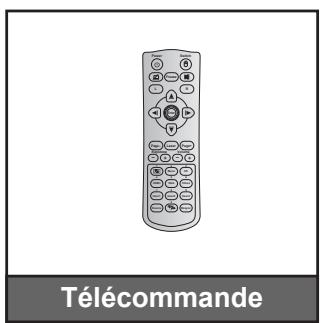
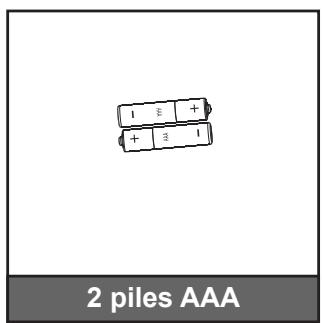
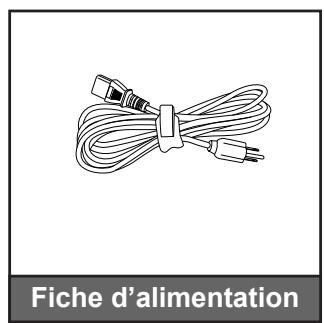
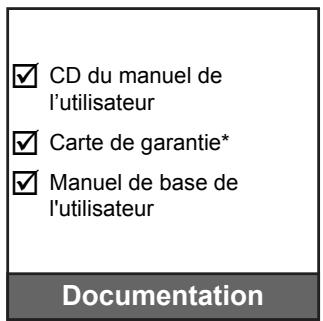
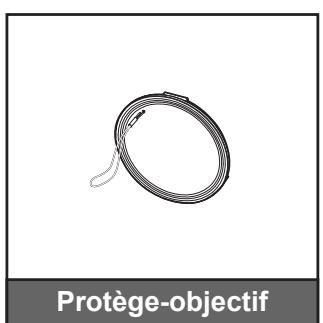
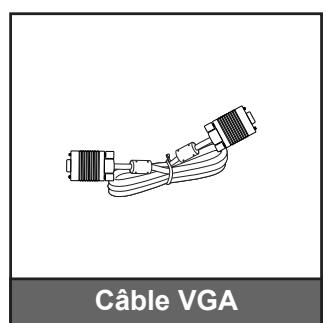
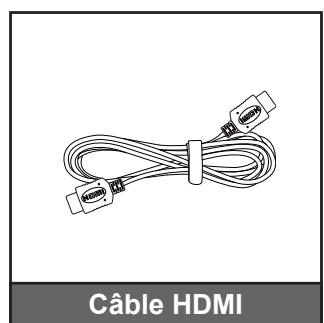
แกะกล่องอย่างระมัดระวังและตรวจสอบว่าคุณมีสิ่งต่อไปนี้นอกเหนือจากอุปกรณ์เสริมมาตรฐาน รายการบางรายการสำหรับอุปกรณ์เสริมเสริมอาจไม่มีให้บริการขึ้นอยู่กับรุ่น ข้อมูลจำเพาะ และภูมิภาคที่ซื้อ โปรดสอบถามจากจุดขายของคุณเกี่ยวกับเรื่องนี้ อุปกรณ์เสริมบางอย่างอาจแตกต่างกันไปในแต่ละภูมิภาค
บัตรรับประกันมีให้เฉพาะในบางภูมิภาคเท่านั้น โปรดสอบถามตัวแทนจำหน่ายของคุณสำหรับข้อมูลเพิ่มเติม
อุปกรณ์เสริมมาตรฐาน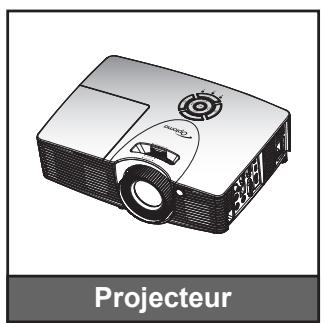
อุปกรณ์เสริมเสริม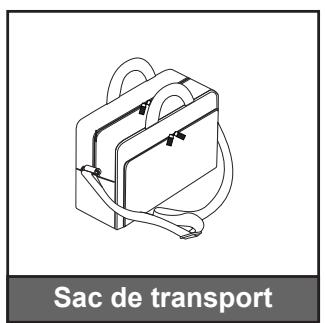
หมายเหตุ:
- อุปกรณ์เสริมเพิ่มเติมขึ้นอยู่กับรุ่น สเปก และภูมิภาค • * สำหรับข้อมูลการรับประกันในยุโรป โปรดไปที่ www.optomaeurope.com
บทนำ
คำอธิบายผลิตภัณฑ์
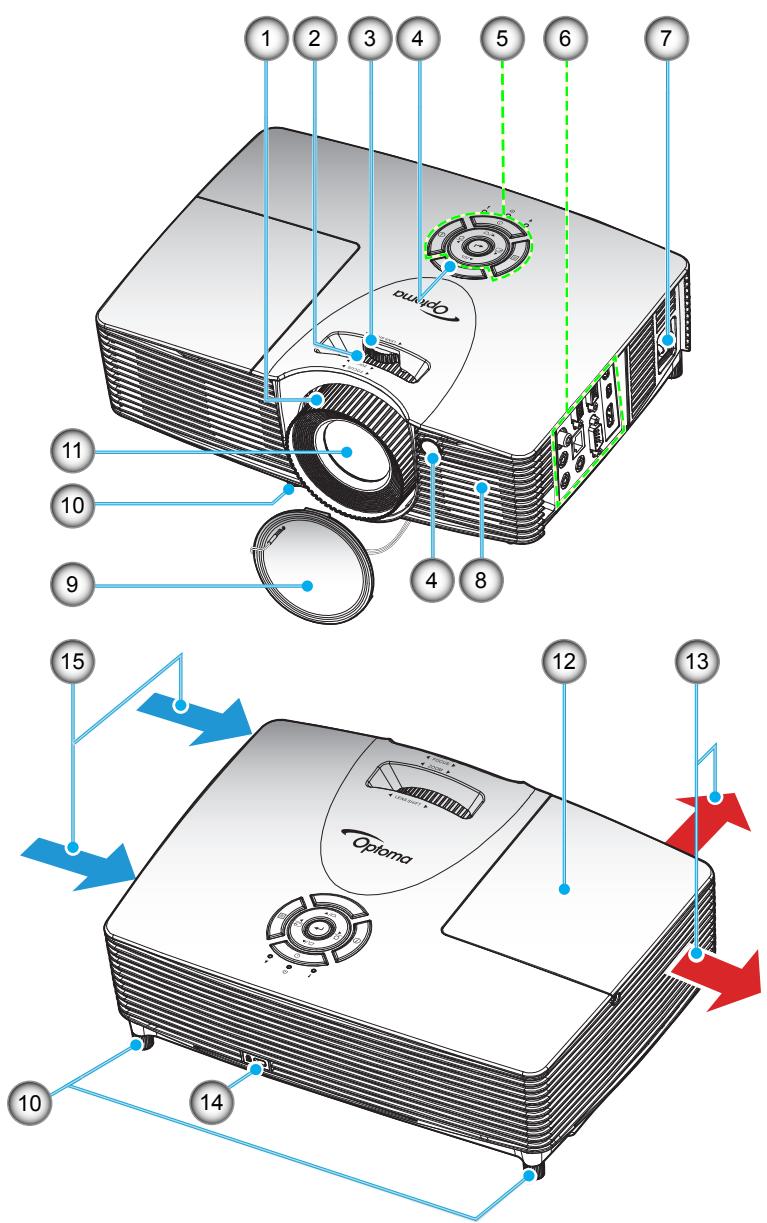
หมายเหตุ: อย่าปิดกั้นช่องระบายอากาศเข้า/ออกของโปรเจคเตอร์
| N° | Élément | N° | Élément |
| 1. | Bague de focus | 9 | Protège-objectif |
| 2. | Bague de zoom | 10. | Pied de réglage inclinable |
| 3. | Bague de décalage de l'objectif | 11. | Objectif |
| 4. | Capteur IR | 12. | Couvercle de la lampe |
| 5. | Pavé | 13. | Ventilation (sortie) |
| 6. | Connexions d'entrée/sortie | 14. | Port de verrouillage KensingtonTM |
| 7. | Prise d'alimentation | 15. | Ventilation (entrée) |
| 8. | Haut-parleur |
บทนำ
การเชื่อมต่อ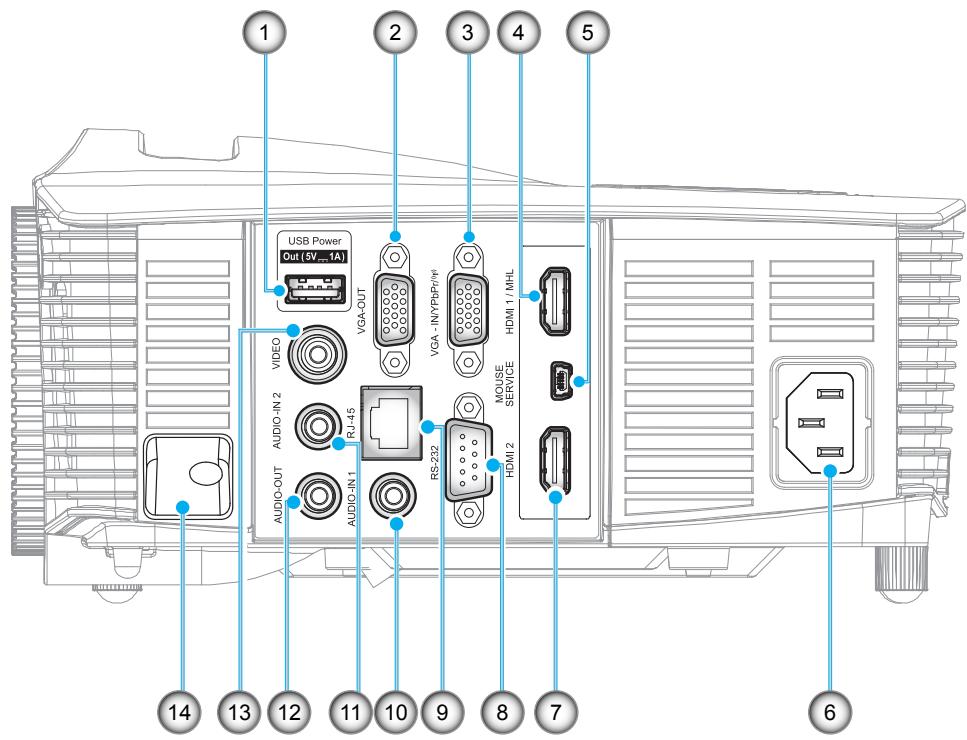
หมายเหตุ: เมาส์ระยะไกลต้องใช้รีโมทคอนโทรลพิเศษ
| N° | Élément | N° | Élément |
| 1. | Connecteur de sortie d'alimentation USB (5V---1A) | 8. | Connecteur RS-232 |
| 2. | Connecteur Sortie VGA | 9. | Connecteur RJ-45 |
| 3. | Connecteur VGA2 Inr / (1)YPbPr | 10. | Connecteur Entrée Audion 1 |
| 4. | Connecteur HDMI 1/ MHL | 11. | Connecteur Entrée Audion 2 |
| 5. | Connecteur SOURIS / SERVICE | 12. | Connecteur Sortie Audio |
| 6. | Prise d'alimentation | 13. | Connecteur VIDÉO |
| 7. | Connecteur HDMI 2 | 14. | Barre de sécurité |
บทนำ
แป้นพิมพ์
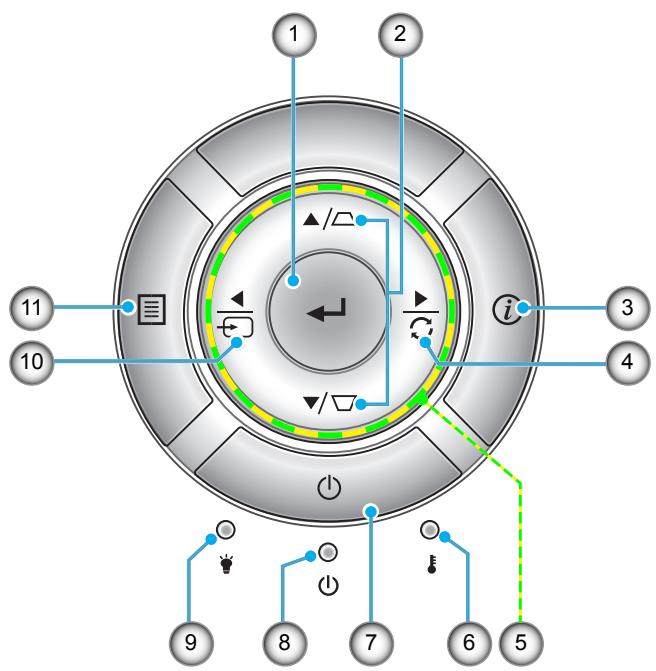
| N° | Élément |
| 1. | Valider |
| 2. | Correction Trapèze |
| 3. | Informations |
| 4. | Re-Sync |
| 5. | Quatre touches de sélection directionnelles |
| 6. | DEL de la température |
| N° | Élément |
| 7. | Puissance |
| 8. | DEL témoin Marche/Veille |
| 9. | DEL de la lampe |
| 10. | Source |
| 11. | Menu |
รีโมทคอนโทรล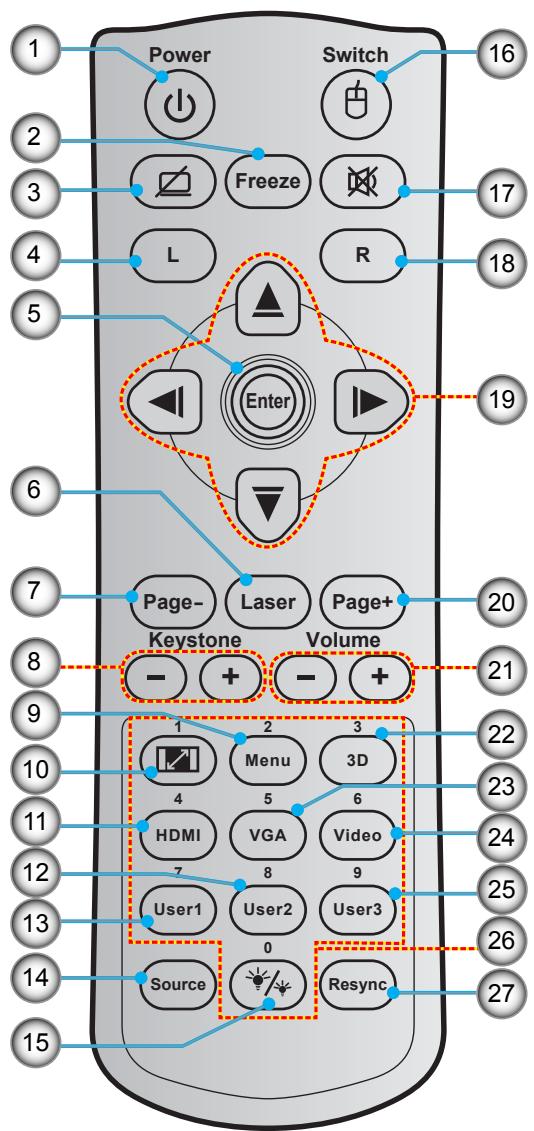
| N° | Élément |
| 1. | Marche/Arrêt |
| 2. | Freeze |
| 3. | Affichage blanc/mode muet |
| 4. | Clic gauche de souris |
| 5. | Enter |
| 6. | Laser |
| 7. | Page - |
| 8. | Trapèze - / + |
| 9. | Menu |
| 10. | Ratio |
| 11. | HDMI |
| 12. | User 2 |
| 13. | User 1 |
| 14. | Source |
| N° | Élément |
| 15. | Mode Lumineux |
| 16. | Activer/désactiver souris |
| 17. | Muet |
| 18. | Clic droit souris |
| 19. | Quatre touches de sélection directionnelles |
| 20. | Page + |
| 21. | Volume - / + |
| 22. | Activer/désactiver Menu 3D |
| 23. | VGA |
| 24. | Video |
| 25. | User 3 |
| 26. | Pavé numérique (0-9) |
| 27. | Resync |
หมายเหตุ: บางปุ่มอาจไม่ทำงานสำหรับรุ่นที่ไม่รองรับฟีเจอร์เหล่านี้
การตั้งค่าและการติดตั้ง
การติดตั้งโปรเจคเตอร์
โปรเจคเตอร์ของคุณออกแบบมาเพื่อติดตั้งในตำแหน่งใดตำแหน่งหนึ่งจากสี่ตำแหน่ง
การจัดวางห้องและความชอบส่วนตัวของคุณจะเป็นตัวกำหนดตำแหน่งการติดตั้งที่คุณเลือก พิจารณาขนาดและตำแหน่งของจอภาพ ตำแหน่งของปลั๊กไฟที่เหมาะสม รวมถึงตำแหน่งและระยะห่างระหว่างโปรเจคเตอร์กับอุปกรณ์อื่นๆ ของคุณ
ด้านหน้าของขาตั้งโต๊ะ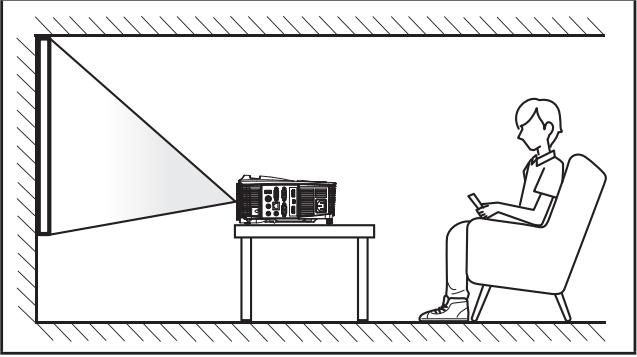
ด้านหน้าของขายึดเพดาน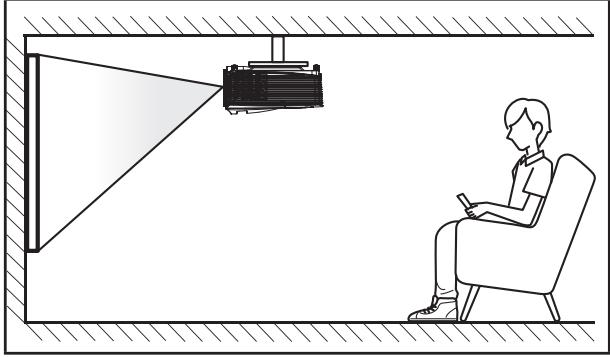
ด้านหลังของขาตั้งโต๊ะ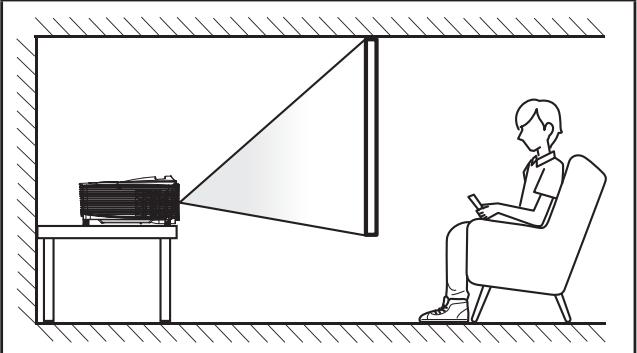
ด้านหลังของขายึดเพดาน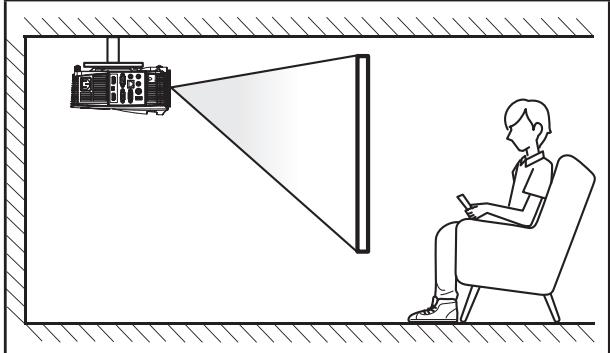
ต้องวางโปรเจคเตอร์บนพื้นผิวเรียบและทำมุม 90 องศา/ตั้งฉากกับจอภาพ
- หากต้องการกำหนดตำแหน่งของโปรเจคเตอร์สำหรับขนาดจอภาพที่กำหนด โปรดดูตารางระยะทางในหน้า 56-60 • หากต้องการกำหนดขนาดจอภาพสำหรับระยะทางที่กำหนด โปรดดูตารางระยะทางในหน้า 56-60
หมายเหตุ: ยิ่งโปรเจคเตอร์อยู่ห่างจากจอภาพมากเท่าไร ภาพที่ฉายก็จะใหญ่ขึ้นเท่านั้น และการเลื่อนแนวตั้งก็จะเพิ่มขึ้นตามสัดส่วน
สำคัญ!
ห้ามใช้โปรเจคเตอร์ในทิศทางอื่นนอกจากการวางบนโต๊ะหรือติดตั้งบนเพดาน โปรเจคเตอร์ต้องอยู่ในแนวนอนและต้องไม่เอียงไปข้างหน้า/ข้างหลัง หรือซ้าย/ขวา การวางในทิศทางอื่นจะทำให้การรับประกันเป็นโมฆะ และอาจลดอายุการใช้งานของหลอดไฟโปรเจคเตอร์หรือตัวโปรเจคเตอร์เอง หากต้องการคำแนะนำเกี่ยวกับการติดตั้งที่ไม่ได้มาตรฐาน โปรดติดต่อ Optoma
การตั้งค่าและการติดตั้ง
เชื่อมต่อแหล่งสัญญาณเข้ากับโปรเจคเตอร์![graph TD A["1"] --> B["2"] B --> C["3"] C --> D["4"] D --> E["5"] E --> F["6"] F --> G["7"] G --> H["8"] H --> I["9"] I --> J["10"] J --> K["11"] K --> L["12"] L --> M["13"] M --> N["14"] N --> O["15"] O --> P["16"] P --> Q["17"] Q --> R["18"] R --> S["19"] S --> T["20"] T --> U["21"] U --> V["22"]…](/content/2026/05/992739/images/d8d5ed79df276e93447ac63fbd6609c5440d411ab2d33651b9a57249881fa28a.jpg)
| N° | Élément |
| 1. | Câble d'entrée audio |
| 2. | Câble Sortie VGA |
| 3. | Câble VGA |
| 4. | Câble composant RCA |
| 5. | Câble MHL |
| 6. | Câble HDMI |
| 7. | Cordon d'alimentation |
| 8. | Câble USB (commande de la souris) |
| N° | Élément |
| 9. | Clé HDMI |
| 10. | Câble Alimentation USB |
| 11. | Câble RS232 |
| 12. | Câble RJ-45 |
| 13. | Câble d'entrée audio |
| 14. | Câble vidéo |
| 15. | Câble de sortie audio |
การตั้งค่าและการติดตั้ง
การปรับภาพที่ฉาย
ความสูงของภาพ
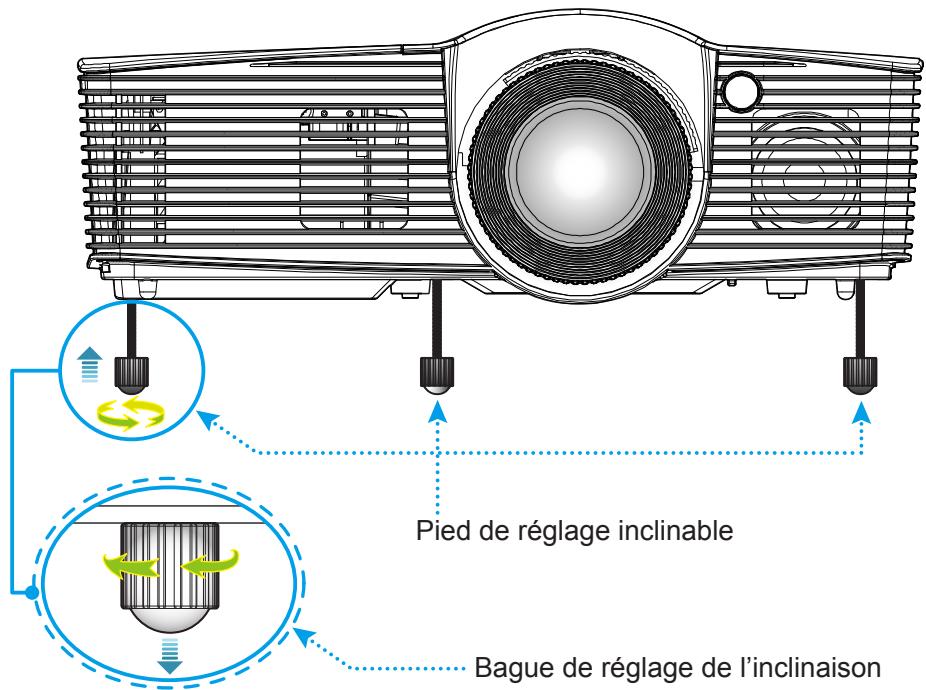
โปรเจคเตอร์มีขาปรับระดับเพื่อปรับความสูงของภาพ
- ค้นหาขาปรับระดับที่ต้องการปรับใต้โปรเจกเตอร์
- หมุนขาปรับระดับตามเข็มนาฬิกาเพื่อลดโปรเจกเตอร์ลง หรือหมุนทวนเข็มนาฬิกาเพื่อยกโปรเจกเตอร์ขึ้น
ซูม โฟกัส และการเลื่อนเลนส์
• เพื่อปรับขนาดภาพ ให้หมุนคันซูมตามเข็มนาฬิกาหรือทวนเข็มนาฬิกาเพื่อเพิ่มหรือลดขนาดของภาพที่ฉาย • เพื่อปรับโฟกัส ให้หมุนวงแหวนโฟกัสตามเข็มนาฬิกาหรือทวนเข็มนาฬิกาจนกว่าภาพจะคมชัดและอ่านได้ • เพื่อปรับเลนส์ ให้หมุนวงแหวนเลื่อนเลนส์ไปทางซ้ายหรือขวาเพื่อเลื่อนเลนส์ไปทางซ้ายหรือขวา
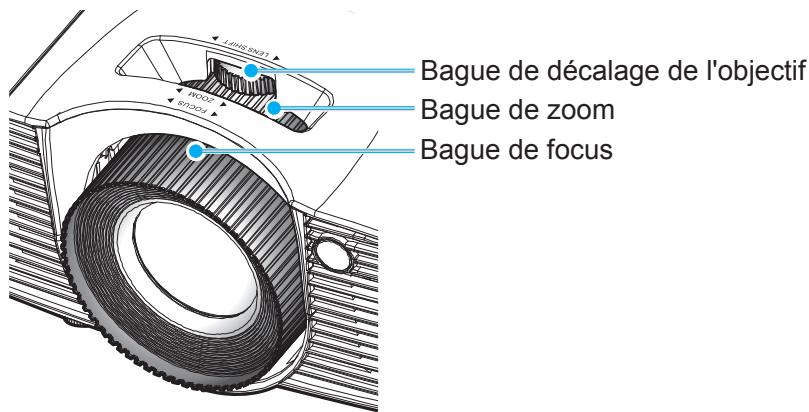
หมายเหตุ: โปรเจกเตอร์จะโฟกัสได้ในระยะ 1.3 เมตร ถึง 7.1 เมตร
การกำหนดค่าและการติดตั้ง
การกำหนดค่ารีโมทคอนโทรล
การติดตั้งและการเปลี่ยนแบตเตอรี่
มีแบตเตอรี่ AAA สองก้อนมาพร้อมกับรีโมทคอนโทรล
- ถอดฝาครอบแบตเตอรี่ที่ด้านหลังของรีโมทคอนโทรล
- ใส่แบตเตอรี่ AAA ลงในช่องแบตเตอรี่ตามที่แสดง
- ใส่ฝาครอบด้านหลังกลับเข้าที่รีโมทคอนโทรล
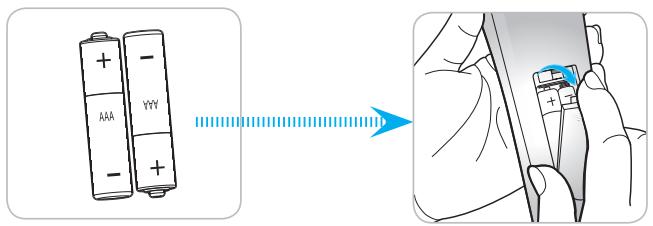
หมายเหตุ: เปลี่ยนแบตเตอรี่ด้วยแบตเตอรี่ชนิดเดียวกันหรือชนิดเทียบเท่าเท่านั้น
คำเตือน
การใช้แบตเตอรี่อย่างไม่ถูกต้องอาจทำให้เกิดการรั่วไหลของสารเคมีหรือการระเบิด โปรดปฏิบัติตามคำแนะนำด้านล่าง
- อย่าผสมถ่านไฟฉายชนิดต่างกัน ถ่านไฟฉายชนิดต่างกันอาจมีคุณสมบัติที่แตกต่างกัน
- อย่าผสมถ่านไฟฉายใหม่กับถ่านไฟฉายเก่า การผสมถ่านไฟฉายใหม่กับถ่านไฟฉายเก่าอาจทำให้อายุการใช้งานของถ่านไฟฉายใหม่ลดลง หรืออาจทำให้ถ่านไฟฉายเก่ารั่วไหลของสารเคมี
- ถอดถ่านไฟฉายออกทันทีที่หมด สารเคมีจากถ่านไฟฉายอาจสัมผัสกับผิวหนังและทำให้เกิดรอยแดง หากคุณสังเกตเห็นการรั่วไหลของสารเคมี ให้เช็ดออกอย่างระมัดระวังด้วยผ้า
- ถ่านไฟฉายที่มาพร้อมกับผลิตภัณฑ์นี้อาจมีอายุการใช้งานสั้นลงขึ้นอยู่กับสภาพการจัดเก็บ • หากคุณไม่ได้วางแผนที่จะใช้รีโมทคอนโทรลเป็นเวลานาน ให้ถอดถ่านไฟฉายออก • เมื่อคุณทิ้งถ่านไฟฉาย คุณต้องปฏิบัติตามข้อบังคับท้องถิ่นหรือของประเทศ
ระยะการใช้งานที่มีประสิทธิภาพ
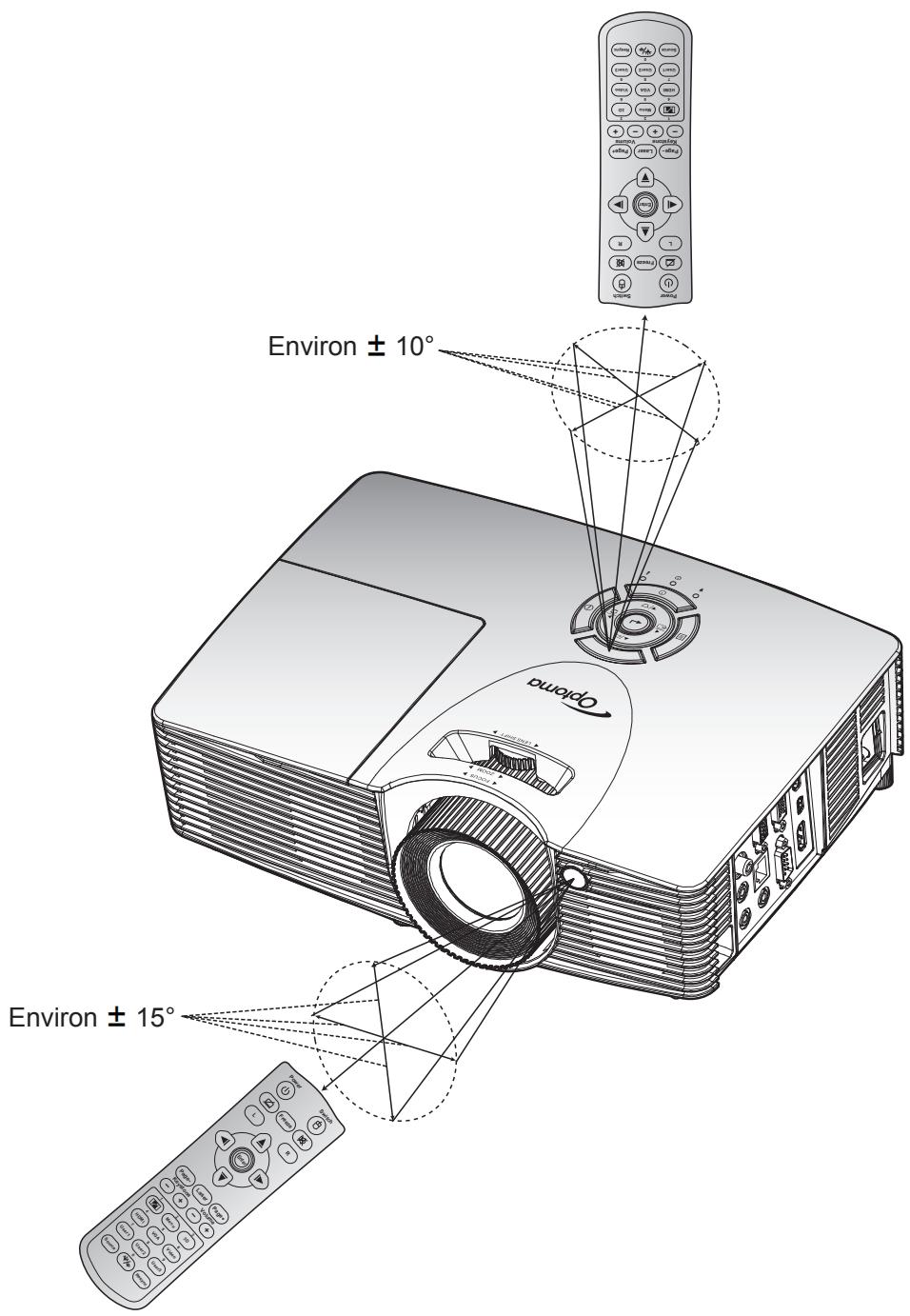
เซ็นเซอร์อินฟราเรด (IR) ของรีโมทคอนโทรลอยู่ที่ด้านบนและด้านหน้าของโปรเจคเตอร์ โปรดถือรีโมทคอนโทรลให้ทำมุม 30 องศากับแนวตั้งฉากของเซ็นเซอร์ IR ด้านหน้าของรีโมทคอนโทรลของโปรเจคเตอร์ และทำมุม 20 องศากับแนวตั้งฉากของเซ็นเซอร์ IR ด้านบนของรีโมทคอนโทรลของโปรเจคเตอร์เพื่อการทำงานที่ถูกต้อง ระยะห่างระหว่างรีโมทคอนโทรลและเซ็นเซอร์ไม่ควรเกิน 7 เมตร (ประมาณ 23 ฟุต)
• ตรวจสอบให้แน่ใจว่าไม่มีสิ่งกีดขวางที่อาจขัดขวางลำแสงอินฟราเรดระหว่างรีโมทคอนโทรลและเซ็นเซอร์ IR บนโปรเจคเตอร์ • ตรวจสอบให้แน่ใจว่าตัวส่งสัญญาณ IR ของรีโมทคอนโทรลไม่ถูกแสงแดดหรือหลอดฟลูออเรสเซนต์ส่องโดยตรง - เก็บรีโมทคอนโทรลให้ห่างจากหลอดฟลูออเรสเซนต์ (มากกว่า 2 เมตร) มิฉะนั้นรีโมทคอนโทรลอาจทำงานผิดปกติ - หากรีโมทคอนโทรลอยู่ใกล้กับหลอดฟลูออเรสเซนต์ชนิดอินเวอร์เตอร์ รีโมทคอนโทรลอาจหยุดทำงานเป็นครั้งคราว - หากรีโมทคอนโทรลและโปรเจคเตอร์อยู่ใกล้กันมาก รีโมทคอนโทรลอาจหยุดทำงาน - เมื่อคุณชี้ไปที่หน้าจอ ระยะการทำงานที่มีประสิทธิภาพจะน้อยกว่า 5 เมตรจากรีโมทคอนโทรลถึงหน้าจอ โดยมีแสงสะท้อนของลำแสง IR ไปยังโปรเจคเตอร์ อย่างไรก็ตาม ระยะการทำงานที่มีประสิทธิภาพอาจเปลี่ยนแปลงได้ขึ้นอยู่กับหน้าจอ
การกำหนดค่าและการติดตั้ง
การใช้โปรเจคเตอร์
การเปิด/ปิดเครื่องโปรเจคเตอร์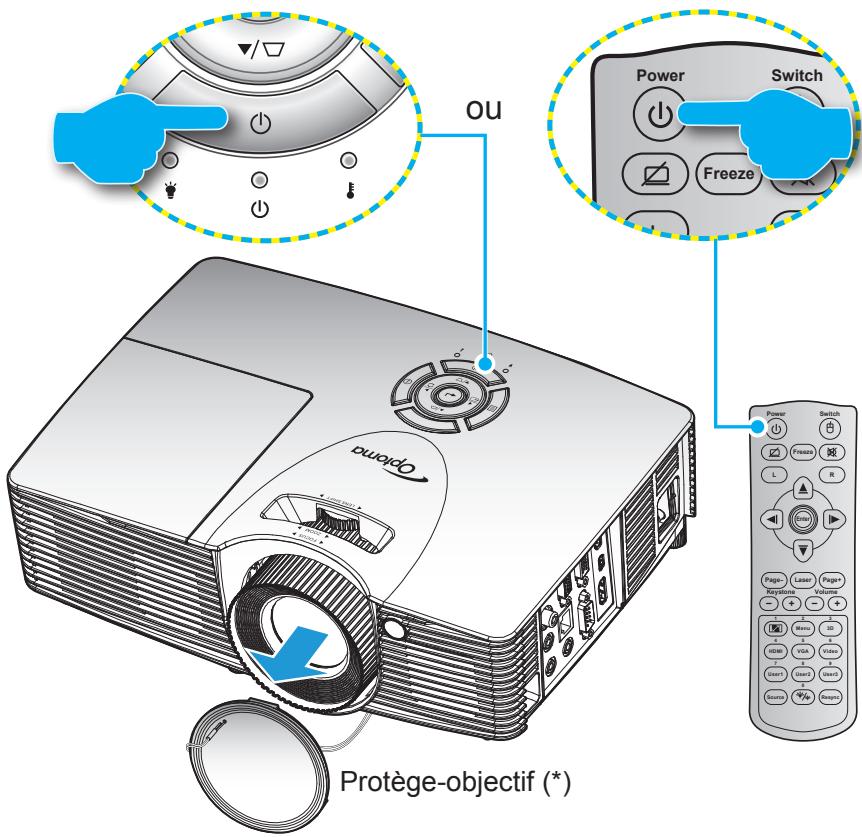
การเปิดเครื่อง
- ถอดฝาครอบเลนส์ (*) ออก
- เสียบสายไฟและสายสัญญาณ/แหล่งสัญญาณให้แน่น เมื่อเชื่อมต่อแล้ว ไฟ LED เปิด/สแตนด์บายจะสว่างเป็นสีแดง
- เปิดโปรเจคเตอร์โดยกดปุ่ม “⏻” บนแป้นพิมพ์ของโปรเจคเตอร์หรือรีโมทคอนโทรล
- หน้าจอเริ่มต้นจะแสดงเป็นเวลาประมาณ 10 วินาที และไฟ LED เปิด/สแตนด์บายจะกะพริบเป็นสีเขียวหรือสีน้ำเงิน
หมายเหตุ: เมื่อเปิดโปรเจคเตอร์ครั้งแรก คุณจะได้รับแจ้งให้เลือกภาษาที่ต้องการ การวางแนว และการตั้งค่าอื่นๆ
การใช้โปรเจคเตอร์
การปิดเครื่อง
- ปิดโปรเจคเตอร์โดยกดปุ่ม “⏻” บนแป้นพิมพ์ของโปรเจคเตอร์หรือรีโมทคอนโทรล
- ข้อความที่แสดงด้านล่างจะปรากฏขึ้น:
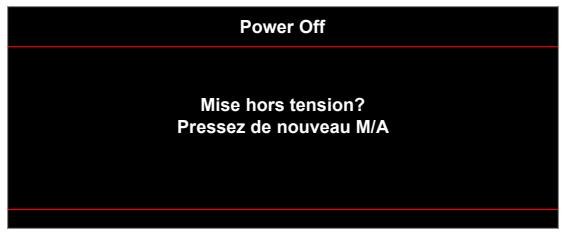
- กดปุ่ม “💡” อีกครั้งเพื่อยืนยัน มิฉะนั้นข้อความจะหายไปหลังจากช่วงเวลาหนึ่ง (โดยค่าเริ่มต้นหลังจาก 10 วินาที) เมื่อคุณกดปุ่ม “💡” อีกครั้ง ระบบจะปิดเครื่อง
- พัดลมระบายความร้อนยังคงทำงานต่อไปประมาณ 10 วินาทีสำหรับรอบการทำความเย็น และไฟ LED เปิด/ปิดจะกะพริบเป็นสีเขียวหรือสีน้ำเงิน เมื่อไฟ LED เปิด/ปิดติดเป็นสีแดง แสดงว่าโปรเจคเตอร์เข้าสู่โหมดสแตนด์บาย หากคุณต้องการเปิดโปรเจคเตอร์อีกครั้ง คุณจะต้องรอจนกว่าโปรเจคเตอร์จะเสร็จสิ้นรอบการทำความเย็นและเข้าสู่โหมดสแตนด์บาย เมื่อโปรเจคเตอร์อยู่ในโหมดสแตนด์บาย เพียงกดปุ่ม "⏻" อีกครั้งเพื่อเปิดโปรเจคเตอร์
- ถอดสายไฟออกจากเต้ารับและโปรเจคเตอร์
หมายเหตุ: ไม่แนะนำให้เปิดโปรเจคเตอร์ทันทีหลังจากขั้นตอนการปิดเครื่อง
การเลือกแหล่งสัญญาณเข้า
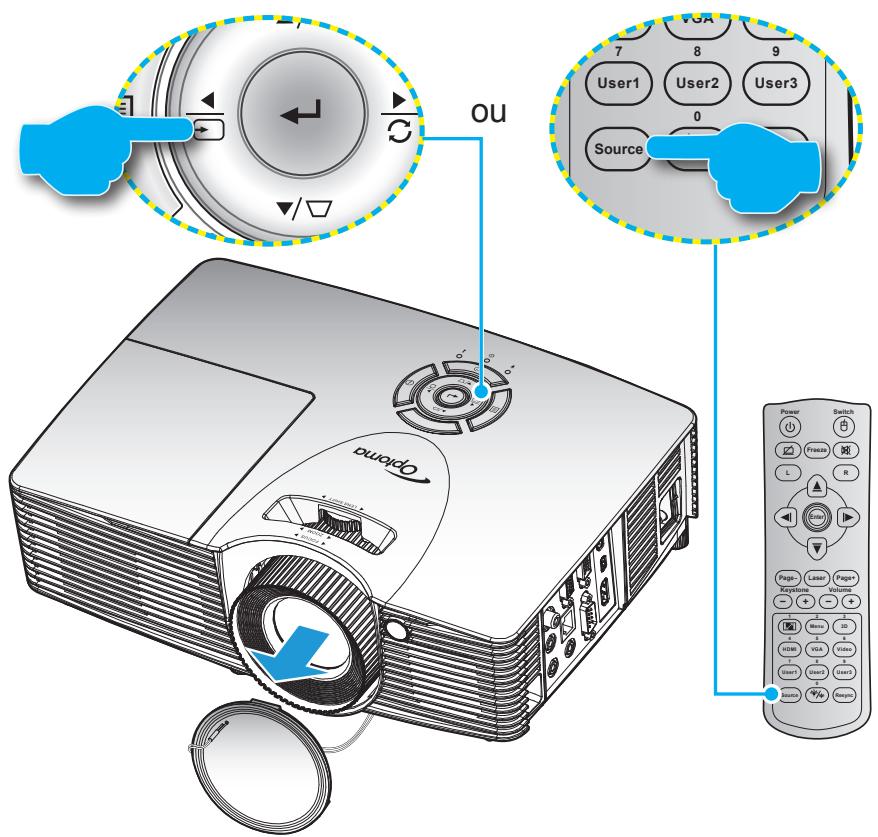
เปิดแหล่งสัญญาณที่เชื่อมต่อที่คุณต้องการแสดงบนหน้าจอ เช่น คอมพิวเตอร์ โน้ตบุ๊ก เครื่องเล่นวิดีโอ ฯลฯ โปรเจคเตอร์จะตรวจจับแหล่งสัญญาณโดยอัตโนมัติ หากเชื่อมต่อหลายแหล่ง ให้กดปุ่ม Source บนแป้นพิมพ์ของโปรเจคเตอร์หรือรีโมทคอนโทรลเพื่อเลือกอินพุตที่คุณต้องการ
การใช้โปรเจคเตอร์
การนำทางเมนูและฟังก์ชันต่างๆ
โปรเจคเตอร์มีเมนูแสดงผลบนหน้าจอที่ช่วยให้คุณปรับแต่งภาพและเปลี่ยนแปลงพารามิเตอร์ต่างๆ ได้มากมาย โปรเจคเตอร์จะตรวจจับแหล่งสัญญาณโดยอัตโนมัติ
- หากต้องการเปิดเมนู OSD ให้กดปุ่ม ☐ บนแป้นพิมพ์ของโปรเจคเตอร์หรือปุ่ม "Menu" บนรีโมทคอนโทรล
- เมื่อ OSD แสดงขึ้น ให้ใช้ปุ่ม ▲ หรือ ▼ เพื่อเลือกตัวเลือกในเมนูหลัก เมื่อคุณเลือกตัวเลือกในหน้าใดหน้าหนึ่ง ให้กดปุ่ม ← / ▶ บนแป้นพิมพ์ของโปรเจคเตอร์หรือปุ่ม "Enter" บนรีโมทคอนโทรลเพื่อเข้าสู่เมนูย่อย
- ใช้ปุ่ม ▲ หรือ ▼ เพื่อเลือกตัวเลือกที่ต้องการในเมนูย่อย และกดปุ่ม ← / ▶ บนแป้นพิมพ์ของโปรเจคเตอร์หรือปุ่ม "Enter" บนรีโมทคอนโทรลเพื่อดูการตั้งค่าอื่นๆ ปรับการตั้งค่าโดยใช้ปุ่ม ◀ หรือ ▶
- เลือกตัวเลือกถัดไปที่จะปรับในเมนูย่อยและปรับตามที่อธิบายไว้ข้างต้น
- กดปุ่ม ← / ▶ บนแป้นพิมพ์ของโปรเจคเตอร์หรือปุ่ม "Enter" บนรีโมทคอนโทรลเพื่อยืนยัน และหน้าจอจะกลับไปที่เมนูหลัก
- เพื่อออก ให้กดปุ่ม ☐ บนแป้นพิมพ์ของโปรเจคเตอร์หรือปุ่ม "Menu" บนรีโมทคอนโทรล เมนู OSD จะหายไปและโปรเจคเตอร์จะบันทึกการตั้งค่าใหม่โดยอัตโนมัติ
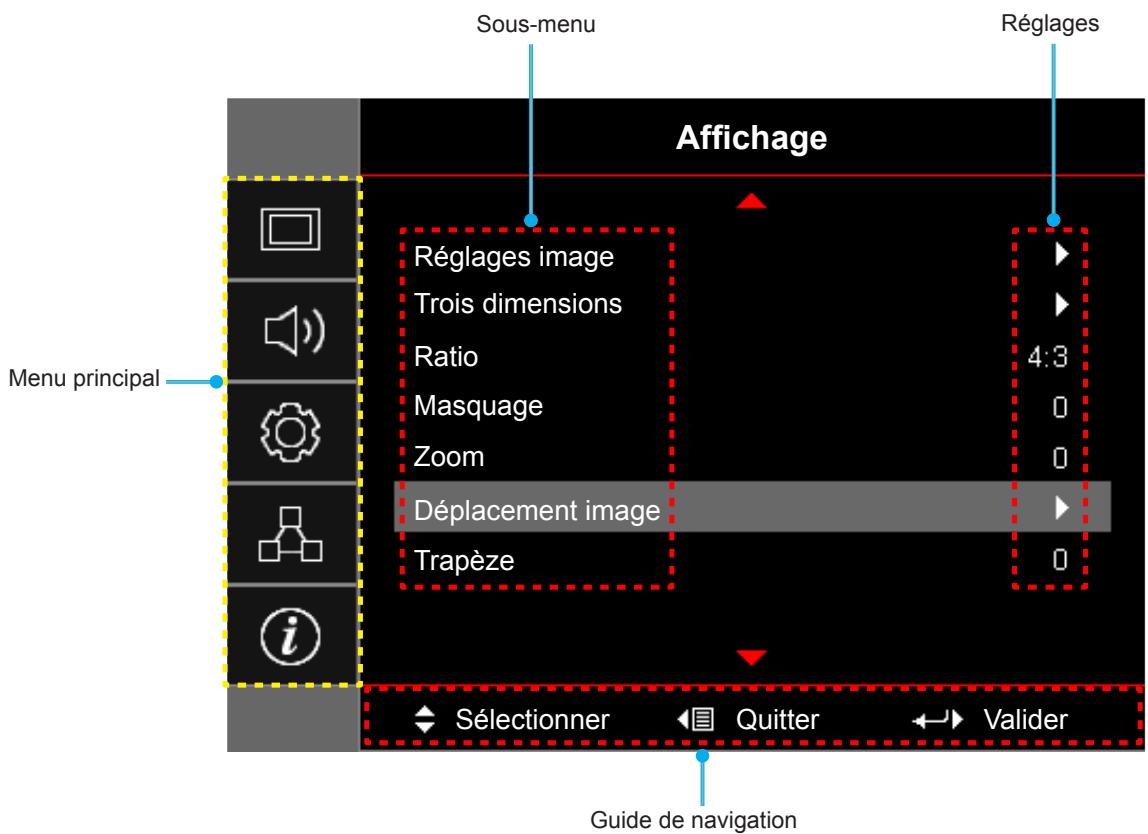
การใช้โปรเจคเตอร์
โครงสร้างเมนู OSD
| Menu principal | Sous-menu | Sous-menu 2 | Sous-menu 3 | Sous-menu 4 | Valeurs |
| Affichage | Réglages image | Mode Affichage [Données] | Présentation | ||
| Lumineux | |||||
| Cinéma | |||||
| Jeu | |||||
| sRVB | |||||
| DICOM SIM. | |||||
| Utilisateur | |||||
| Trois dimensions | |||||
| Couleur du Mur [Données] | Arrêt [Val. par défaut] | ||||
| Tableau noir | |||||
| Jaune léger | |||||
| Vert léger | |||||
| Bleu léger | |||||
| Rose | |||||
| Gris | |||||
| Luminosité | -50~50 | ||||
| Contraste | -50~50 | ||||
| Netteté | 1~15 | ||||
| Couleur | -50~50 | ||||
| Teinte | -50~50 | ||||
| Gamma | Film | ||||
| Vidéo | |||||
| Graphique | |||||
| Standard(2.2) | |||||
| 1.8 | |||||
| 2.0 | |||||
| 2.4 | |||||
| Param. coul | BrilliantColorTM | 1~10 | |||
| Temp. Couleur [Modèle de données] | Chaud | ||||
| Standard | |||||
| Cool | |||||
| Froid | |||||
| Correspondance Couleurs | Couleur | R [Val. par défaut] | |||
| G | |||||
| B | |||||
| C | |||||
| Y | |||||
| M | |||||
| W | |||||
| Teinte | -50~50 [Val. par défaut : 0] | ||||
| Saturation | -50~50 [Val. par défaut : 0] | ||||
| Gain | -50~50 [Val. par défaut : 0] |
การใช้โปรเจคเตอร์
| Menu principal | Sous-menu | Sous-menu 2 | Sous-menu 3 | Sous-menu 4 | Valeurs |
| Affichage | Réglages image | Param. coul | Correspondance Couleurs | Remise à zéro | Annuler [Val. par défaut] |
| Oui | |||||
| Quitter | |||||
| Gain/Tendance RVB | Gain Rouge | -50~50 | |||
| Gain Vert | -50~50 | ||||
| Gain Bleue | -50~50 | ||||
| Tendance Rouge | -50~50 | ||||
| Tendance Verte | -50~50 | ||||
| Tendance Bleue | -50~50 | ||||
| Remise à zéro | Annuler [Val. par défaut] | ||||
| Oui | |||||
| Quitter | |||||
| Echelle Chroma. [Entrée non HDMI] | Automatique [Val. par défaut] | ||||
| RVB | |||||
| YUV | |||||
| Echelle Chroma. [Entrée HDMI] | Automatique [Val. par défaut] | ||||
| RVB (0~255) | |||||
| RVB (16~235) | |||||
| YUV | |||||
| Niveau Blanc | 0~31 (dépend du signal) | ||||
| Niveau Noir | -5~5 (dépend du signal) | ||||
| IRE | 0 | ||||
| 7.5 | |||||
| Signal | Automatique | Arrêt | |||
| Marche [Val. par défaut] | |||||
| Fréquence | -10~10 (dépend du signal) [Val. par défaut : 0] | ||||
| Suivi | 0~31 [Val. par défaut : 0] | ||||
| Position Horiz. | -5~5 (dépend du signal) [Val. par défaut : 0] | ||||
| Position Vert. | -5~5 (dépend du signal) [Val. par défaut : 0] | ||||
| Mode Lumineux [Base lampe - données] | Lumineux | ||||
| Eco. | |||||
| Dynamic | |||||
| Eco+ | |||||
| Remise à zéro | |||||
| Trois dimensions | Mode 3D | Arrêt | |||
| Lien DLP [Val. par défaut] | |||||
| IR |
การใช้โปรเจคเตอร์
| Menu principal | Sous-menu | Sous-menu 2 | Sous-menu 3 | Sous-menu 4 | Valeurs |
| Affichage | Trois dimensions | 3D - 2D | Trois dimensions [Val. par défaut] | ||
| L | |||||
| R | |||||
| Format 3D | Automatique [Val. par défaut] | ||||
| SBS | |||||
| Haut et bas | |||||
| Superposés | |||||
| Invers. Sync 3D | Marche | ||||
| Arrêt [Val. par défaut] | |||||
| Ratio | 4:3 | ||||
| 16:9 | |||||
| 16:10 [modèles WXGA / WUXGA] | |||||
| LBX [sauf les modèles SVGA / XGA] | |||||
| Natif | |||||
| Automatique | |||||
| Masquage | 0~10 [Val. par défaut : 0] | ||||
| Zoom | -5~25 [Val. par défaut : 0] | ||||
| Déplacement image | H: 0; V: -50 |  | [Val. par défaut : H: 0; V: 0] | ||
| H: -50; V: 0 |  | ||||
| H: 50; V: 0 |  | ||||
| H: 0; V: 50 |  | ||||
| H: -50; V: 0 |  | ||||
| H: 0; V: -50 | [86T7] | ||||
| H: 50; V: 0 |  | ||||
| H: 0; V: 50 |  | ||||
| Trapèze | -40~40 [Default: 0] | ||||
| Audio | Muet | Arrêt [Default] | |||
| Marche | |||||
| Volume | 0-10 [Val. par défaut : 5] | ||||
| Entrée audio | HDMI 1 / MHL | Audio 1 / Audio 2 / Val. par défaut [Val. par défaut] | |||
| HDMI 2 | Audio 1 / Audio 2 / Val. par défaut [Val. par défaut] | ||||
| VGA | Audio 1 / Audio 2 [Val. par défaut dépend du connecteur] | ||||
| Vidéo | Audio 1 / Audio 2 [Val. par défaut dépend du connecteur] | ||||
| Sortie audio (veille) | Arrêt[Val. par défaut] | ||||
| Marche (X416/W416/EH416/WU416) | |||||
| Réglages | Projection | Devant [Val. par défaut] | |||
| Arrière | |||||
| Plafond haut | |||||
| Arrière haut |
การใช้โปรเจคเตอร์
| Menu principal | Sous-menu | Sous-menu 2 | Sous-menu 3 | Sous-menu 4 | Valeurs |
| Réglages | Type d'écran | [modèles WXGA / WUXGA] | 16:9 | ||
| 16:10 [Val. par défaut] | |||||
| Paramètres Lampe | Rappel de Lampe | Arrêt | |||
| Marche [Val. par défaut] | |||||
| Mise à zéro lampe | Annuler [Val. par défaut] | ||||
| Oui | |||||
| Réglages filtre | Heures d'utilisation filtre | (lecture seule) | |||
| Filtre optionnel installé | Oui | ||||
| Non | |||||
| Rappel filtre | Arrêt | ||||
| 300hr | |||||
| 500hr [Val. par défaut] | |||||
| 800hr | |||||
| 1000hr | |||||
| Remise à zéro filtre | Annuler [Val. par défaut] | ||||
| Oui | |||||
| Réglages puissance | Allumage direct | Arrêt [Val. par défaut] | |||
| Marche | |||||
| Signal marche* | Arrêt [Val. par défaut] | ||||
| Marche | |||||
| Arrêt Auto (min) | 0~180 (incréments de 5 min) [Val. par défaut : 20] | ||||
| Sleep Timer (min) | 0~990 (incréments de 30 min) [Val. par défaut : 0] | ||||
| Toujours en marche | Oui | ||||
| Non [Val. par défaut] | |||||
| Résumé rapide | Arrêt [Val. par défaut] | ||||
| Marche | |||||
| Mode puissance (Veille)* | Actif | ||||
| Eco. [Val. par défaut] | |||||
| Alimentation USB | Arrêt [Val. par défaut] | ||||
| Marche | |||||
| Automatique | |||||
| Sans fil | Arrêt [Val. par défaut] | ||||
| Marche | |||||
| Sécurité | Sécurité | Arrêt [Val. par défaut] | |||
| Marche | |||||
| Sécurité Horloge | Mois | 0~12 [Val. par défaut : 0] | |||
| Jour | 0~30 [Val. par défaut : 0] | ||||
| Heure | 0~24 [Val. par défaut : 0] | ||||
| Quitter | |||||
| Changer mot passe |
การใช้โปรเจคเตอร์
| Menu principal | Sous-menu | Sous-menu 2 | Sous-menu 3 | Sous-menu 4 | Valeurs |
| Réglages | Paramètres lien HDMI | Lien HDMI | Arrêt [Val. par défaut] | ||
| Marche | |||||
| TV inclusive | Non [Val. par défaut] | ||||
| Oui | |||||
| Commutation of* | Mutuel | ||||
| Projecteur->Matériel [Val. par défaut] | |||||
| Matériel->Projecteur | |||||
| Commutation on | Arrêt [Val. par défaut] | ||||
| Marche | |||||
| Mire | Mire | Green Grid | |||
| Magenta Grid | |||||
| White Grid | |||||
| Blanc | |||||
| Arrêt [Val. par défaut] | |||||
| Reglages télécommande [dépend de la télécommande] | Fonction IR | Marche [Val. par défaut] | |||
| Arrêt | |||||
| Utilisateur1 | HDMI 2 [Val. par défaut] | ||||
| Mire | |||||
| LAN | |||||
| Luminosité | |||||
| Contraste | |||||
| Sleep Timer | |||||
| Correspondance Couleurs | |||||
| Temp. Couleur | |||||
| Gamma | |||||
| Projection | |||||
| Paramètres Lampe | |||||
| Zoom | |||||
| Figer | |||||
| MHL | |||||
| Utilisateur2 | HDMI 2 | ||||
| Mire | |||||
| LAN | |||||
| Luminosité | |||||
| Contraste | |||||
| Sleep Timer | |||||
| Correspondance Couleurs | |||||
| Temp. Couleur | |||||
| Gamma | |||||
| Projection | |||||
| Paramètres Lampe | |||||
| Zoom | |||||
| Figer | |||||
| MHL [Val. par défaut] |
การใช้โปรเจคเตอร์
| Menu principal | Sous-menu | Sous-menu 2 | Sous-menu 3 | Sous-menu 4 | Valeurs |
| Réglages | Reglages télécommande [dépend de la télécommande] | Utilisateur3 | HDMI 2 | ||
| Mire | |||||
| LAN | |||||
| Luminosité | |||||
| Contraste | |||||
| Sleep Timer[Val. par défaut] | |||||
| Correspondance Couleurs | |||||
| Temp. Couleur | |||||
| Gamma | |||||
| Projection | |||||
| Paramètres Lampe | |||||
| Zoom | |||||
| Figer | |||||
| MHL | |||||
| ID Projecteur | 00~99 | ||||
| Options | Langue | English [Val. par défaut] | |||
| Deutsch | |||||
| Français | |||||
| Italiano | |||||
| Español | |||||
| Português | |||||
| Polski | |||||
| Nederlands | |||||
| Svenska | |||||
| Norsk/Dansk | |||||
| Suomi | |||||
| ελληνικά | |||||
| 繁體中文 | |||||
| 简体中文 | |||||
| 日本語 | |||||
| 한국어 | |||||
| Русский | |||||
| Magyar | |||||
| Čeština | |||||
| عربي | |||||
| ไทย | |||||
| Türkçe | |||||
| فارسى | |||||
| Tiếng Việt | |||||
| Bahasa Indonesia | |||||
| Română | |||||
| Slovenčina |
การใช้โปรเจคเตอร์
| Menu principal | Sous-menu | Sous-menu 2 | Sous-menu 3 | Sous-menu 4 | Valeurs |
| Réglages | Options | Légendage | CC1 | ||
| CC2 | |||||
| Arrêt[Val. par défaut] | |||||
| Réglage Menu | Pos. Menu | Haut gauche [IMAGE] | |||
| Haut droite [IMAGE] | |||||
| Centre [Val. par défaut] | |||||
| Bas gauche [IMAGE] | |||||
| Bas droite [IMAGE] | |||||
| Menu Timer | Arrêt | ||||
| 5sec | |||||
| 10sec [Val. par défaut] | |||||
| Source d'Entrée | HDMI 1 / MHL | ||||
| HDMI 2 | |||||
| VGA | |||||
| Vidéo | |||||
| Nom de l'entrée | HDMI 1 / MHL | Val. par défaut [Val. par défaut] | |||
| Personnaliser | |||||
| HDMI 2 | Val. par défaut [Val. par défaut] | ||||
| Personnaliser | |||||
| VGA | Val. par défaut [Val. par défaut] | ||||
| Personnaliser | |||||
| Vidéo | Val. par défaut [Val. par défaut] | ||||
| Personnaliser | |||||
| Haute Altitude | Arrêt [Val. par défaut] | ||||
| Marche | |||||
| Arrêt sur image | Arrêt [Val. par défaut] | ||||
| Marche | |||||
| Clavier Verrouillé | Arrêt [Val. par défaut] | ||||
| Marche | |||||
| Info Cachées | Arrêt [Val. par défaut] | ||||
| Marche | |||||
| Logo | Val. par défaut [Val. par défaut] | ||||
| Neutre | |||||
| Utilisateur | |||||
| Capture logo | Annuler [Val. par défaut] | ||||
| Oui | |||||
| Couleur Arr Plan | Aucun [Val. par défaut] | ||||
| Bleu | |||||
| Rouge | |||||
| Vert | |||||
| Gris | |||||
| Logo |
การใช้โปรเจคเตอร์
| Menu principal | Sous-menu | Sous-menu 2 | Sous-menu 3 | Sous-menu 4 | Valeurs |
| Réglages | Remise à zéro | Réinitialiser Menu | Annuler [Val. par défaut] | ||
| Oui | |||||
| Réinitialiser aux valeurs par défaut | Annuler [Val. par défaut] | ||||
| Oui | |||||
| Réseau | LAN | Etat Réseau | (lecture seule) | ||
| Adresse MAC | (lecture seule) | ||||
| DHCP | Arrêt[Val. par défaut] | ||||
| Marche | |||||
| Adresse IP | 192.168.0.100 [Val. par défaut] | ||||
| Masque s.-réseau | 255.255.255.0 [Val. par défaut] | ||||
| Passerelle | 192.168.0.254 [Val. par défaut] | ||||
| DNS | 192.168.0.51 [Val. par défaut] | ||||
| Remise à zéro | |||||
| Contrôle | Crestron | Arrêt | |||
| Marche [Val. par défaut] REMARQUE : Port 41794. | |||||
| Extron | Arrêt | ||||
| Marche [Val. par défaut] REMARQUE : Port 2023. | |||||
| PJ Link | Arrêt | ||||
| Marche [Val. par défaut] REMARQUE : Port 4352. | |||||
| AMX Device Discovery | Arrêt | ||||
| Marche [Val. par défaut] REMARQUE : Port 9131. | |||||
| Telnet | Arrêt | ||||
| Marche [Val. par défaut] REMARQUE : Port 23. | |||||
| HTTP | Arrêt | ||||
| Marche [Val. par défaut] REMARQUE : Port 80. |
การใช้โปรเจคเตอร์
| Menu principal | Sous-menu | Sous-menu 2 | Sous-menu 3 | Sous-menu 4 | Valeurs |
| Informations | Norme | ||||
| Numéro de série | |||||
| Source | |||||
| Résolution | 00x00 | ||||
| Taux de rafraichissement | 0,00Hz | ||||
| Mode Affichage | |||||
| Mode puissance (Veille) | |||||
| Heures lampe | Lumineux | 0 hr | |||
| Eco. | 0 hr | ||||
| Dynamic | 0 hr | ||||
| Eco+ | 0 hr | ||||
| Total | |||||
| Etat Réseau | |||||
| Adresse IP | |||||
| ID Projecteur | 00~99 | ||||
| Heures d’utilisation filtre | |||||
| Mode Lumineux | |||||
| Version FW | Système | ||||
| LAN | |||||
| MCU |
หมายเหตุ:
- หากตั้งค่าพารามิเตอร์สัญญาณเป็นอัตโนมัติ รายการติดตามและความถี่จะถูกซ่อน หากตั้งค่าพารามิเตอร์ "สัญญาณ" เป็นแหล่งอินพุตเฉพาะ รายการติดตามและความถี่จะปรากฏขึ้นเพื่อให้ผู้ใช้ตั้งค่าด้วยตนเอง และจะถูกบันทึกไว้ในการตั้งค่า
- หากคุณทำการเปลี่ยนแปลงในฟังก์ชัน "ฟังก์ชัน IR", "การฉายภาพ" หรือ "ล็อกคีย์บอร์ด" ข้อความยืนยันจะปรากฏบนหน้าจอ เลือก "ใช่" เพื่อบันทึกการตั้งค่า
- แต่ละโหมดการแสดงผลสามารถตั้งค่าและบันทึกค่าได้ • *ฟังก์ชันเสริมขึ้นอยู่กับรุ่นและภูมิภาค
แสดงเมนูการตั้งค่าภาพ
โหมดการแสดงผล (เฉพาะโหมดข้อมูล)
มีค่าที่ตั้งไว้ล่วงหน้าจากโรงงานมากมายที่ปรับให้เหมาะสมสำหรับภาพหลายประเภท
- การนำเสนอ: โหมดนี้เหมาะสำหรับการแสดงงานนำเสนอ PowerPoint เมื่อโปรเจคเตอร์เชื่อมต่อกับพีซี • สว่าง: ความสว่างสูงสุดจากอินพุตพีซี • โรงภาพยนตร์: เลือกโหมดนี้สำหรับโฮมเธียเตอร์
- เกม: เลือกโหมดนี้เพื่อเพิ่มระดับความสว่างและระดับเวลาตอบสนองเพื่อเพลิดเพลินกับวิดีโอเกม • sRGB: สีที่แม่นยำตามมาตรฐาน • DICOM SIM.: โหมดนี้สามารถฉายภาพทางการแพทย์แบบขาวดำ เช่น ภาพเอกซเรย์, MRI เป็นต้น • ผู้ใช้: จดจำการตั้งค่าของผู้ใช้
การใช้โปรเจคเตอร์
- สามมิติ: เพื่อให้ได้เอฟเฟกต์ 3D คุณต้องมีแว่นตา 3D ตรวจสอบให้แน่ใจว่าอุปกรณ์พกพา/พีซีของคุณมีการ์ดกราฟิกที่มีบัฟเฟอร์สี่เท่าที่เอาต์พุต 120Hz และติดตั้งเครื่องเล่น 3D
สีผนัง (เฉพาะโหมดข้อมูล)
ใช้ฟังก์ชันนี้เพื่อให้ได้ภาพหน้าจอที่เหมาะสมตามสีของผนัง เลือกจาก ปิด, กระดานดำ, เหลืองอ่อน, เขียวอ่อน, ฟ้าอ่อน, ชมพู และ เทา
ความสว่าง
ปรับความสว่างของภาพ
คอนทราสต์
คอนทราสต์ควบคุมระดับความแตกต่างระหว่างบริเวณที่สว่างที่สุดและมืดที่สุดของภาพ
ความคมชัด
ปรับความคมชัดของภาพ
สี
ปรับภาพวิดีโอจากขาวดำไปจนถึงสีที่อิ่มตัวเต็มที่
โทนสี
ปรับสมดุลสีระหว่างสีแดงและสีเขียว
แกมมา
ปรับประเภทของเส้นโค้งแกมมา หลังจากการเริ่มต้นครั้งแรกและเมื่อการปรับอย่างละเอียดเสร็จสิ้น ให้ทำตามขั้นตอนของการปรับแกมมาเพื่อปรับปรุงเอาต์พุตของภาพของคุณ
• ฟิล์ม: สำหรับโฮมเธียเตอร์ • วิดีโอ: สำหรับแหล่งวิดีโอหรือทีวี • กราฟิก: สำหรับแหล่งพีซี/ภาพถ่าย • มาตรฐาน (2.2): สำหรับการตั้งค่ามาตรฐาน • 1.8/2.0/2.4: สำหรับแหล่งพีซี/ภาพถ่ายเฉพาะ
การตั้งค่าสี
กำหนดค่าการตั้งค่าสี
- BrilliantColor™: พารามิเตอร์ที่ปรับได้นี้ใช้อัลกอริทึมใหม่สำหรับการประมวลผลสีและการปรับปรุงเพื่อให้ความสว่างมากขึ้นโดยให้สีที่แท้จริงและมีชีวิตชีวาในภาพ • อุณหภูมิสี (เฉพาะโหมดข้อมูล): เลือกอุณหภูมิสีระหว่าง อุ่น มาตรฐาน เย็น และเย็นจัด
• การจับคู่สี: เลือกตัวเลือกต่อไปนี้:
– สี: ปรับระดับสีแดง (R), เขียว (G), น้ำเงิน (B), ฟ้า (C), เหลือง (Y), ม่วงแดง (M) และขาว (W) ของภาพ – เฉดสี: ปรับสมดุลสีของแดงและเขียว – ความอิ่มตัว: ปรับภาพวิดีโอจากขาวดำไปจนถึงสีที่อิ่มตัวเต็มที่ – เกน: ปรับความสว่างของภาพ – รีเซ็ต: คืนค่าการจับคู่สีเป็นค่าเริ่มต้น – ออก: ออกจากเมนู “การจับคู่สี”
- เกน/แนวโน้ม RGB: การตั้งค่าเหล่านี้ช่วยให้คุณกำหนดความสว่าง (เกน) และคอนทราสต์ (เฉดสี) ของภาพได้
- รีเซ็ต: คืนค่าเกน/แนวโน้ม RGB เป็นค่าเริ่มต้น – ออก: ออกจากเมนู “เกน/แนวโน้ม RGB”
การใช้โปรเจคเตอร์
- สเกลโครมา (เฉพาะอินพุตที่ไม่ใช่ HDMI): เลือกประเภทเมทริกซ์สีที่เหมาะสมจากค่าต่อไปนี้: อัตโนมัติ, RGB หรือ YUV
- สเกลโครมา (เฉพาะอินพุต HDMI): เลือกประเภทเมทริกซ์สีที่เหมาะสมจากค่าต่อไปนี้: อัตโนมัติ, RGB (0\~255), RGB (16\~235) และ YUV • ระดับขาว: ให้ผู้ใช้ปรับระดับสีขาวเมื่อรับสัญญาณวิดีโอ • ระดับดำ: ให้ผู้ใช้ปรับระดับสีดำเมื่อรับสัญญาณวิดีโอ
- IRE: ให้ผู้ใช้ปรับค่า IRE เมื่อรับสัญญาณวิดีโอ หมายเหตุ: IRE ใช้ได้กับรูปแบบ NTSC เท่านั้น
สัญญาณ
ปรับตัวเลือกสัญญาณ
- อัตโนมัติ: ตั้งค่าสัญญาณโดยอัตโนมัติ (ความถี่และการติดตามจะถูกปิดใช้งาน) หากปิดตัวเลือกอัตโนมัติ ความถี่และการติดตามจะแสดงขึ้นเพื่อให้สามารถปรับและบันทึกการตั้งค่าได้
- ความถี่: เปลี่ยนความถี่ของข้อมูลการแสดงผลให้ตรงกับความถี่ของการ์ดกราฟิกของคอมพิวเตอร์ของคุณ ใช้ฟังก์ชันนี้เฉพาะเมื่อภาพดูเหมือนกระพริบในแนวตั้ง
- การติดตาม: ซิงโครไนซ์ความถี่ของสัญญาณการแสดงผลกับการ์ดกราฟิก หากภาพดูไม่เสถียรหรือกระพริบ ให้ใช้ฟังก์ชันนี้เพื่อแก้ไข
- ตำแหน่งแนวนอน: ปรับตำแหน่งแนวนอนของภาพ
- ตำแหน่งแนวตั้ง: ปรับตำแหน่งแนวตั้งของภาพ
โหมดสว่าง (สำหรับฐานหลอดไฟ - ข้อมูล)
ปรับการตั้งค่าโหมดแสงสำหรับโปรเจคเตอร์ที่ใช้หลอดไฟ
• สว่าง: เลือก "สว่าง" เพื่อเพิ่มความสว่าง - Eco.: เลือก "Eco." เพื่อลดความสว่างของหลอดโปรเจคเตอร์ ซึ่งจะช่วยลดการใช้พลังงานและยืดอายุการใช้งานของหลอดไฟ - Dynamic: เลือก "Dynamic" เพื่อลดพลังงานของหลอดไฟตามระดับความสว่างของเนื้อหา และปรับการใช้พลังงานของหลอดไฟระหว่าง 100% ถึง 30% แบบไดนามิก ซึ่งจะช่วยยืดอายุการใช้งานของหลอดไฟ - Eco+: เมื่อเปิดโหมด Eco+ ระบบจะตรวจจับระดับความสว่างของเนื้อหาโดยอัตโนมัติเพื่อลดการใช้พลังงานของหลอดไฟอย่างมีนัยสำคัญ (สูงสุด 70%) ในช่วงที่ไม่มีการใช้งาน
รีเซ็ต
คืนค่าการตั้งค่าสีเป็นค่าเริ่มต้น
เมนูการแสดงผล 3D
โหมด 3D
ใช้ตัวเลือกนี้เพื่อปิดฟังก์ชัน 3D หรือเลือกฟังก์ชัน 3D ที่เหมาะสม
- ปิด: เลือก "ปิด" เพื่อปิดโหมด 3D • ลิงก์ DLP: เลือกเพื่อใช้การตั้งค่าที่ปรับให้เหมาะสมสำหรับแว่นตา 3D DLP
- IR: เลือก "IR" เพื่อใช้การตั้งค่าที่ปรับให้เหมาะสมสำหรับแว่นตา IR 3D
3D - 2D
ใช้ตัวเลือกนี้เพื่อระบุว่าเนื้อหา 3D ควรแสดงบนหน้าจออย่างไร
• สามมิติ: แสดงสัญญาณ 3D • L (ซ้าย): แสดงเฟรมซ้ายของเนื้อหา 3D • R (ขวา): แสดงเฟรมขวาของเนื้อหา 3D
การใช้โปรเจคเตอร์
รูปแบบ 3D
ใช้ตัวเลือกนี้เพื่อเลือกรูปแบบเนื้อหา 3D ที่เหมาะสม
- อัตโนมัติ: เมื่อตรวจพบสัญญาณระบุรูปแบบ 3D รูปแบบ 3D จะถูกเลือกโดยอัตโนมัติ • SBS: แสดงสัญญาณ 3D ในรูปแบบ "ด้านต่อด้าน"
- บนและล่าง: แสดงสัญญาณ 3D ในรูปแบบ "บนและล่าง" • ซ้อนทับ: แสดงสัญญาณ 3D ในรูปแบบ "ซ้อนทับ"
กลับเฟสซิงค์ 3D
ใช้ตัวเลือกนี้เพื่อเปิด/ปิดฟังก์ชันกลับเฟสซิงค์ 3D
แสดงเมนูอัตราส่วน
อัตราส่วน
เลือกอัตราส่วนของภาพที่แสดงจากตัวเลือกต่อไปนี้:
• 4:3: รูปแบบนี้สำหรับแหล่งอินพุต 4:3 • 16:9: รูปแบบนี้สำหรับแหล่งอินพุต 16:9 เช่น HDTV และดีวีดีที่ปรับปรุงสำหรับทีวีจอกว้าง • 16:10 (สำหรับรุ่น WXGA และ WUXGA เท่านั้น): รูปแบบนี้สำหรับแหล่งอินพุต 16:10 เช่น แล็ปท็อปจอกว้าง - LBX (ยกเว้นรุ่น SVGA และ XGA): รูปแบบนี้สำหรับแหล่งรูปแบบเล็ตเตอร์บ็อกซ์ที่ไม่ใช่ 16x9 และหากคุณใช้เลนส์ 16x9 เพื่อแสดงรูปแบบภาพ 2.35:1 ที่ความละเอียดเต็ม - เนทีฟ: รูปแบบนี้แสดงภาพต้นฉบับโดยไม่มีการปรับขนาด • อัตโนมัติ: เลือกรูปแบบการแสดงผลที่เหมาะสมโดยอัตโนมัติ
หมายเหตุ:
• ข้อมูลโดยละเอียดเกี่ยวกับโหมด LBX:
- ดีวีดีบางแผ่นในรูปแบบเล็ตเตอร์บ็อกซ์ไม่เข้ากันได้กับทีวี 16x9 ในสถานการณ์นี้ ภาพจะดูไม่ถูกต้องหากแสดงในโหมด 16:9 เพื่อแก้ปัญหานี้ โปรดลองใช้โหมด 4:3 เพื่อดูดีวีดีประเภทนี้ หากเนื้อหาไม่ใช่ 4:3 จะมีแถบสีดำรอบภาพในการแสดงผล 16:9 สำหรับเนื้อหาประเภทนี้ คุณสามารถใช้โหมด LBX เพื่อเติมภาพบนจอแสดงผล 16:9
- หากคุณใช้เลนส์อะนามอร์ฟิกภายนอก โหมด LBX นี้ยังช่วยให้คุณรับชมเนื้อหา 2.35:1 (รวมถึงดีวีดีอะนามอร์ฟิกและภาพยนตร์ HDTV) ซึ่งความกว้างอะนามอร์ฟิกที่รองรับได้รับการปรับปรุงสำหรับการแสดงผล 16x9 ในภาพกว้าง 2.35:1 ในกรณีนี้ จะไม่มีแถบสีดำ กำลังไฟของหลอดไฟและความละเอียดแนวตั้งถูกใช้อย่างเต็มที่
• หากต้องการใช้รูปแบบขยาย ให้ทำดังนี้:
ก) ตั้งค่าอัตราส่วนหน้าจอเป็น 2.0:1 ข) เลือกรูปแบบ "ขยาย" ค) จัดตำแหน่งภาพของโปรเจคเตอร์บนหน้าจออย่างถูกต้อง
การใช้โปรเจคเตอร์
ตารางการปรับขนาด XGA:
| Source | 480i/p | 576i/p | 1080i/p | 720p |
| 4x3 | Mettre à l'échelle à 1024x768. | |||
| 16x9 | Mettre à l'échelle à 1024x576. | |||
| Natif | Aucune mise à l'échelle ne sera effectuée. L'image est affichée avec la résolution basée sur la source d'entrée. | |||
| Automatique | -Si la source est en 4:3, le type d'écran est mis à l'échelle en 1024x768.-Si la source est en 16:9, le type d'écran est mis à l'échelle en 1024x576.-Si la source est en 15:9, le type d'écran est mis à l'échelle en 1024x614.-Si la source est en 16:10, le type d'écran est mis à l'échelle en 1024x640. | |||
กฎการแมปอัตโนมัติ XGA:
| Automatique | Résolution d'entrée | Automatique/Mise à l'échelle | ||
| Résolution-H | Résolution-V | 1024 | 768 | |
| 4:3 | 640 | 480 | 1024 | 768 |
| 800 | 600 | 1024 | 768 | |
| 1024 | 768 | 1024 | 768 | |
| 1600 | 1200 | 1024 | 768 | |
| Portable large | 1280 | 720 | 1024 | 576 |
| 1280 | 768 | 1024 | 614 | |
| 1280 | 800 | 1024 | 640 | |
| SDTV | 720 | 576 | 1024 | 576 |
| 720 | 480 | 1024 | 576 | |
| HDTV | 1280 | 720 | 1024 | 576 |
| 1920 | 1080 | 1024 | 576 | |
ตารางการปรับขนาด WXGA (ประเภทหน้าจอ 16 x 10):
หมายเหตุ:
• ประเภทหน้าจอที่รองรับ 16:9 (1280x720), 16:10 (1280x800) • เมื่อประเภทหน้าจอเป็น 16:9 รูปแบบ 16x10 จะไม่พร้อมใช้งาน • เมื่อประเภทหน้าจอเป็น 16:10 รูปแบบ 16x9 จะไม่พร้อมใช้งาน - หากคุณเลือกตัวเลือกอัตโนมัติ โหมดการแสดงผลจะเปลี่ยนโดยอัตโนมัติเช่นกัน
| 16:10 pour l'écran | 480i/p | 576i/p | 1080i/p | 720p | PC |
| 4x3 | Mise à l'échelle en 1066x800. | ||||
| 16x10 | Mise à l'échelle en 1280x800. | ||||
| LBX | Mise à l'échelle en 1280x960 puis afficher l'image 1280x800 au centre. | ||||
| Natif | Mappage au centre 1:1. | Affichage 1:1 1280x800. | 1280x720 centré. | Mappage 1:1 centré. | |
| Automatique | -La source d'entrée est ajustée sur une zone d'affichage de 1280 x 800 et son format d'origine est respecté-Si la source est en 4:3, le type d'écran est mis à l'échelle en 1066x800.-Si la source est en 16:9, le type d'écran est mis à l'échelle en 1280x720.-Si la source est en 15:9, le type d'écran est mis à l'échelle en 1280x768.-Si la source est en 16:10, le type d'écran est mis à l'échelle en 1280x800. | ||||
การใช้โปรเจคเตอร์
กฎการแมปอัตโนมัติ WXGA (ประเภทหน้าจอ 16x10):
| Automatique | Résolution d'entrée | Automatique/Mise à l'échelle | ||
| Résolution-H | Résolution-V | 1280 | 800 | |
| 4:3 | 640 | 480 | 1066 | 800 |
| 800 | 600 | 1066 | 800 | |
| 1024 | 768 | 1066 | 800 | |
| 1280 | 1024 | 1066 | 800 | |
| 1400 | 1050 | 1066 | 800 | |
| 1600 | 1200 | 1066 | 800 | |
| Portable large | 1280 | 720 | 1280 | 720 |
| 1280 | 768 | 1280 | 768 | |
| 1280 | 800 | 1280 | 800 | |
| SDTV | 720 | 576 | 1280 | 720 |
| 720 | 480 | 1280 | 720 | |
| HDTV | 1280 | 720 | 1280 | 720 |
| 1920 | 1080 | 1280 | 720 | |
ตารางการปรับขนาด WXGA (ประเภทหน้าจอ 16 x 9):
| 16:9 pour l'écran | 480i/p | 576i/p | 1080i/p | 720p | PC |
| 4x3 | Mise à l'échelle en 960x720. | ||||
| 16x9 | Mise à l'échelle en 1280x720. | ||||
| LBX | Mise à l'échelle en 1280x960 puis afficher l'image 1280x720 au centre. | ||||
| Natif | Mappage au centre 1:1. | Affichage 1:1 1280x720. | 1280x720 centré. | Mappage 1:1 centré. | |
| Automatique | -Si ce format est sélectionné, type d'écran deviendra automatiquement 16:9 (1280x720).-Si la source est en 4:3, le type d'écran est mis à l'échelle en 960x720.-Si la source est en 16:9, le type d'écran est mis à l'échelle en 1280x720.-Si la source est en 15:9, le type d'écran est mis à l'échelle en 1200x720.-Si la source est en 16:10, le type d'écran est mis à l'échelle en 1152x720. | ||||
การใช้โปรเจคเตอร์
กฎการแมปอัตโนมัติ WXGA (ประเภทหน้าจอ 16x9):
| Automatique | Résolution d'entrée | Automatique/Mise à l'échelle | ||
| Résolution-H | Résolution-V | 1280 | 720 | |
| 4:3 | 640 | 480 | 960 | 720 |
| 800 | 600 | 960 | 720 | |
| 1024 | 768 | 960 | 720 | |
| 1280 | 1024 | 960 | 720 | |
| 1400 | 1050 | 960 | 720 | |
| 1600 | 1200 | 960 | 720 | |
| Portable large | 1280 | 720 | 1280 | 720 |
| 1280 | 768 | 1200 | 720 | |
| 1280 | 800 | 1152 | 720 | |
| SDTV | 720 | 576 | 1280 | 720 |
| 720 | 480 | 1280 | 720 | |
| HDTV | 1280 | 720 | 1280 | 720 |
| 1920 | 1080 | 1280 | 720 | |
ตารางการปรับขนาด 1080P:
| 16:9 pour l'écran | 480i/p | 576i/p | 1080i/p | 720p | PC |
| 4x3 | Étirer en 1440x1080. | ||||
| 16x9 | Étirer en 1920x1080. | ||||
| LBX | Étirer en 1920x1440 puis afficher l'image 1920x1080 au centre. | ||||
| Natif | Mappage au centre 1:1.Aucune mise à l'échelle ne sera effectuée. L'image est affichée avec la résolution basée sur la source d'entrée. | ||||
| Automatique | -Si ce format est sélectionné, type d'écran deviendra automatiquement 16:9 (1920x1080).-Si la source est en 4:3, le type d'écran est mis à l'échelle en 1440x1080.-Si la source est en 16:9, le type d'écran est mis à l'échelle en 1920x1080.-Si la source est en 16:10, le type d'écran est mis à l'échelle en 1920x1200 et une zone de 1920x1080 sera réduite pour l'affichage. | ||||
กฎการแมปอัตโนมัติ 1080P:
| Automatique | Résolution d'entrée | Automatique/Mise à l'échelle | ||
| Résolution-H | Résolution-V | 1920 | 1080 | |
| 4:3 | 640 | 480 | 1440 | 1080 |
| 800 | 600 | 1440 | 1080 | |
| 1024 | 768 | 1440 | 1080 | |
| 1280 | 1024 | 1440 | 1080 | |
| 1400 | 1050 | 1440 | 1080 | |
| 1600 | 1200 | 1440 | 1080 | |
| Portable large | 1280 | 720 | 1920 | 1080 |
| 1280 | 768 | 1800 | 1080 | |
| 1280 | 800 | 1728 | 1080 | |
| SDTV | 720 | 576 | 1350 | 1080 |
| 720 | 480 | 1620 | 1080 | |
| HDTV | 1280 | 720 | 1920 | 1080 |
| 1920 | 1080 | 1920 | 1080 | |
การใช้โปรเจคเตอร์
ตารางการปรับขนาด WUXGA สำหรับ DMD 1920x1200 (ประเภทหน้าจอ 16x10):
หมายเหตุ:
• ประเภทหน้าจอที่รองรับ 16:10 (1920x1200), 16:9 (1920x1080) • เมื่อประเภทหน้าจอเป็น 16:9 รูปแบบ 16:10 จะไม่สามารถใช้งานได้ • เมื่อประเภทหน้าจอเป็น 16:10 รูปแบบ 16:9 จะไม่สามารถใช้งานได้ - หากคุณเลือกตัวเลือกอัตโนมัติ โหมดการแสดงผลจะเปลี่ยนโดยอัตโนมัติเช่นกัน
| 16:10 pour l'écran | 480i/p | 576i/p | 1080i/p | 720p | PC |
| 4x3 | Mise à l'échelle en 1600x1200. | ||||
| 16x9 | Étirer en 1920x1080. | ||||
| 16x10 | Mise à l'échelle en 1920x1200. | ||||
| LBX | Mise à l'échelle en 1920x1440 puis afficher l'image 1920x1200 au centre. | ||||
| Natif | Mappage au centre 1:1.Aucune mise à l'échelle ne sera effectuée. L'image est affichée avec la résolution basée sur la source d'entrée. | ||||
| Automatique | -Si ce format est sélectionné, type d'écran deviendra automatiquement 16:10 (1920x1200).-Si la source est en 4:3, le type d'écran est mis à l'échelle en 1600x1200.-Si la source est en 16:9, le type d'écran est mis à l'échelle en 1920x1080.-Si la source est en 16:10, le type d'écran est mis à l'échelle en 1920x1200. | ||||
กฎการแมปอัตโนมัติ WUXGA (ประเภทหน้าจอ 16:10):
| Automatique | Résolution d'entrée | Automatique/Mise à l'échelle | ||
| Résolution-H | Résolution-V | 1920 | 1200 | |
| 4:3 | 640 | 480 | 1600 | 1200 |
| 800 | 600 | 1600 | 1200 | |
| 1024 | 768 | 1600 | 1200 | |
| 1280 | 1024 | 1600 | 1200 | |
| 1400 | 1050 | 1600 | 1200 | |
| 1600 | 1200 | 1600 | 1200 | |
| Portable large | 1280 | 720 | 1920 | 1080 |
| 1280 | 768 | 1920 | 1152 | |
| 1280 | 800 | 1920 | 1200 | |
| SDTV | 720 | 576 | 1350 | 1080 |
| 720 | 480 | 1620 | 1080 | |
| HDTV | 1280 | 720 | 1920 | 1080 |
| 1920 | 1080 | 1920 | 1080 | |
การใช้โปรเจคเตอร์
ตารางการปรับขนาด WUXGA สำหรับ DMD 1920x1200 (ประเภทหน้าจอ 16:9):
| 16:9 pour l'écran | 480i/p | 576i/p | 1080i/p | 720p | PC |
| 4x3 | Étirer en 1440x1080. | ||||
| 16x9 | Étirer en 1920x1080. | ||||
| LBX | Étirer en 1920x1440 puis afficher l'image 1920x1080 au centre. | ||||
| Natif | Mappage au centre 1:1.Aucune mise à l'échelle ne sera effectuée. L'image est affichée avec la résolution basée sur la source d'entrée. | ||||
| Automatique | -Si ce format est sélectionné, type d'écran deviendra automatiquement 16:9 (1920x1080).-Si la source est en 4:3, le type d'écran est mis à l'échelle en 1440x1080.-Si la source est en 16:9, le type d'écran est mis à l'échelle en 1920x1080.-Si la source est en 16:10, le type d'écran est mis à l'échelle en 1920x1200 et une zone de 1920x1080 sera réduite pour l'affichage. | ||||
กฎการแมปอัตโนมัติ WUXGA (ประเภทหน้าจอ 16:9):
| Automatique | Résolution d'entrée | Automatique/Mise à l'échelle | ||
| Résolution-H | Résolution-V | 1920 | 1080 | |
| 4:3 | 640 | 480 | 1440 | 1080 |
| 800 | 600 | 1440 | 1080 | |
| 1024 | 768 | 1440 | 1080 | |
| 1280 | 1024 | 1440 | 1080 | |
| 1400 | 1050 | 1440 | 1080 | |
| 1600 | 1200 | 1440 | 1080 | |
| Portable large | 1280 | 720 | 1920 | 1080 |
| 1280 | 768 | 1800 | 1080 | |
| 1280 | 800 | 1728 | 1080 | |
| SDTV | 720 | 576 | 1350 | 1080 |
| 720 | 480 | 1620 | 1080 | |
| HDTV | 1280 | 720 | 1920 | 1080 |
| 1920 | 1080 | 1920 | 1080 | |
แสดงเมนูการซ่อน
การซ่อน
ใช้ฟังก์ชันนี้เพื่อกำจัดสัญญาณรบกวนการเข้ารหัสวิดีโอที่ขอบของแหล่งวิดีโอ
แสดงเมนูซูม
ซูม
ใช้เพื่อย่อหรือขยายภาพบนหน้าจอฉายภาพ
แสดงเมนูการเลื่อนภาพ
การเลื่อนภาพ
ปรับตำแหน่งของภาพที่ฉายในแนวนอน (H) หรือแนวตั้ง (V)
การใช้โปรเจคเตอร์
แสดงเมนูคีย์สโตน
คีย์สโตน
ปรับความผิดเพี้ยนของภาพที่เกิดจากการเอียงของโปรเจคเตอร์
เมนูปิดเสียง
ปิดเสียง
ใช้ตัวเลือกนี้เพื่อปิดเสียงชั่วคราว
- เปิด: เลือก "เปิด" เพื่อปิดเสียง
- ปิด: เลือก "ปิด" เพื่อเปิดเสียง
หมายเหตุ: ฟังก์ชัน "ปิดเสียง" มีผลต่อระดับเสียงของลำโพงภายในและลำโพงภายนอก
เมนูระดับเสียง
ระดับเสียง
ปรับระดับเสียง
เมนูอินพุตเสียง
อินพุตเสียง
การตั้งค่าเสียงเริ่มต้นจะอยู่ที่แผงด้านข้างของโปรเจคเตอร์ ใช้ตัวเลือกนี้เพื่อกำหนดอินพุตเสียงใหม่ให้กับแหล่งภาพปัจจุบัน
เมนูเอาต์พุตเสียง (สแตนด์บาย)
เอาต์พุตเสียง (สแตนด์บาย)
เลือก "เปิด" หรือ "ปิด" เพื่อเปิดหรือปิดใช้งานเอาต์พุตเสียงเมื่อปิดหลอดไฟ
การตั้งค่าเมนูการฉายภาพ
การฉายภาพ
เลือกการฉายภาพที่ต้องการระหว่าง ด้านหน้า ด้านหลัง เพดานสูง และด้านหลังสูง
การตั้งค่าเมนูประเภทหน้าจอ
ประเภทหน้าจอ (สำหรับรุ่น WXGA และ WUXGA เท่านั้น)
เลือกประเภทหน้าจอระหว่าง 16:9 หรือ 16:10
การตั้งค่าเมนูพารามิเตอร์หลอดไฟ
การแจ้งเตือนหลอดไฟ
เลือกฟังก์ชันนี้เพื่อแสดงหรือซ่อนข้อความเตือนเมื่อข้อความเปลี่ยนหลอดไฟปรากฏขึ้น ข้อความจะปรากฏขึ้น 30 ชั่วโมงก่อนสิ้นสุดอายุการใช้งาน
รีเซ็ตหลอดไฟ
รีเซ็ตการนับชั่วโมงการใช้งานของหลอดไฟหลังจากเปลี่ยนหลอดไฟใหม่
ใช้โปรเจคเตอร์
การตั้งค่าเมนูการตั้งค่าตัวกรอง
ชั่วโมงการใช้งานตัวกรอง
แสดงระยะเวลาการใช้งานตัวกรอง
ติดตั้งตัวกรองเสริมแล้ว
กำหนดการตั้งค่าสำหรับข้อความเตือน
- ใช่: แสดงข้อความเตือนหลังจากใช้งานครบ 500 ชั่วโมง
หมายเหตุ: "ชั่วโมงการใช้งานตัวกรอง / การเตือนตัวกรอง / การรีเซ็ตตัวกรอง" จะแสดงเฉพาะเมื่อตั้งค่า "ติดตั้งตัวกรองเสริมแล้ว" เป็น "ใช่"
• ไม่: ปิดใช้งานข้อความเตือน
การเตือนตัวกรอง
เลือกฟังก์ชันนี้เพื่อแสดงหรือซ่อนข้อความเตือนเมื่อแสดงข้อความตัวกรองที่เปลี่ยนแปลง ตัวเลือกที่มี ได้แก่ 300 ชั่วโมง 500 ชั่วโมง 800 ชั่วโมง และ 1000 ชั่วโมง
รีเซ็ตตัวกรอง
รีเซ็ตตัวนับตัวกรองฝุ่นหลังจากเปลี่ยนหรือทำความสะอาดแล้ว
การตั้งค่าเมนูการตั้งค่าพลังงาน
เปิดเครื่องโดยตรง
เลือก "เปิด" เพื่อเปิดใช้งานโหมดเปิดเครื่องโดยตรง โปรเจคเตอร์จะเปิดโดยอัตโนมัติเมื่อได้รับไฟจากแหล่งจ่ายไฟหลัก โดยไม่ต้องกดปุ่ม "เปิด/ปิด" บนตัวเครื่องหรือรีโมทคอนโทรล
สัญญาณเปิดเครื่อง*
เลือก "เปิด" เพื่อเปิดใช้งานโหมดสัญญาณเปิดเครื่อง โปรเจคเตอร์จะเปิดโดยอัตโนมัติเมื่อตรวจพบสัญญาณ โดยไม่ต้องกดปุ่ม "เปิด/ปิด" บนตัวเครื่องหรือรีโมทคอนโทรล
หมายเหตุ:
- หากเปิดใช้งาน "สัญญาณเปิดเครื่อง" เป็น "เปิด" การใช้พลังงานไฟฟ้าของโปรเจคเตอร์ในโหมดสแตนด์บายจะสูงกว่า 3W • *ฟังก์ชันเสริมนี้ขึ้นอยู่กับรุ่นและภูมิภาค
ปิดอัตโนมัติ (นาที)
ตั้งค่าช่วงเวลาการนับถอยหลัง การนับถอยหลังจะเริ่มต้นเมื่อไม่มีสัญญาณส่งไปยังโปรเจคเตอร์ โปรเจคเตอร์จะปิดโดยอัตโนมัติเมื่อการนับถอยหลังสิ้นสุดลง (เป็นนาที)
ตัวตั้งเวลานอน (นาที)
ตั้งค่าตัวตั้งเวลานอน
- ตัวตั้งเวลานอน (นาที): ตั้งค่าช่วงเวลาการนับถอยหลัง การนับถอยหลังจะเริ่มต้นไม่ว่าจะมีสัญญาณส่งไปยังโปรเจคเตอร์หรือไม่ก็ตาม โปรเจคเตอร์จะปิดโดยอัตโนมัติเมื่อการนับถอยหลังสิ้นสุดลง (เป็นนาที) หมายเหตุ: ตัวตั้งเวลานอนจะถูกรีเซ็ตทุกครั้งเมื่อปิดโปรเจคเตอร์
- เปิดตลอดเวลา: เลือกเพื่อตั้งค่าฟังก์ชันการนับถอยหลังก่อนปิดเครื่องเป็นเปิดตลอดเวลาหรือปิด
สรุปอย่างรวดเร็ว
ตั้งค่าการสรุปอย่างรวดเร็ว
- เปิด: หากโปรเจคเตอร์ปิดโดยไม่ตั้งใจ ฟังก์ชันนี้จะช่วยให้เปิดเครื่องได้ทันทีหากทำภายใน 100 วินาที • ปิด: พัดลมจะเริ่มทำให้ระบบเย็นลง 10 วินาทีหลังจากปิดโปรเจคเตอร์
การใช้โปรเจคเตอร์
โหมดพลังงาน (สแตนด์บาย)*
กำหนดการตั้งค่าโหมดการใช้พลังงาน
- เปิดใช้งาน: เลือก "เปิดใช้งาน" เพื่อกลับสู่โหมดสแตนด์บายปกติ
- ประหยัด: เลือก "ประหยัด" เพื่อหลีกเลี่ยงการใช้พลังงานไฟฟ้าสิ้นเปลือง < 0.5 วัตต์
หมายเหตุ:
- หากเปิดใช้งานตัวเลือก "สัญญาณเปิดเครื่อง" หรือ "เปิดเครื่อง" หรือเปิดใช้งานตัวเลือก "เอาต์พุตเสียง (สแตนด์บาย)" หรือ "เปิดเครื่อง" ปริมาณการใช้ไฟฟ้าของโปรเจคเตอร์ในโหมดสแตนด์บายจะมากกว่า 3 วัตต์
- พัดลมจะทำงานเสมอในโหมดสแตนด์บายที่เปิดใช้งาน หากเปิดใช้งาน "สัญญาณเปิดเครื่อง" • *ฟังก์ชันเสริมขึ้นอยู่กับรุ่นและภูมิภาค
แหล่งจ่ายไฟ USB
กำหนดการตั้งค่าโหมดแหล่งจ่ายไฟ USB
- ปิด: เลือก "ปิด" เพื่อปิดใช้งานโหมดแหล่งจ่ายไฟ USB
- เปิด: เลือก "เปิด" เพื่อเปิดใช้งานโหมดแหล่งจ่ายไฟ USB • อัตโนมัติ: เลือก "อัตโนมัติ" เพื่อตั้งค่าโหมดแหล่งจ่ายไฟ USB โดยอัตโนมัติ
ไร้สาย
กำหนดการตั้งค่าโหมดไร้สาย
- ปิด: เลือก "ปิด" เพื่อปิดใช้งานโหมดไร้สาย
- เปิด: เลือก "เปิด" เพื่อเปิดใช้งานโหมดไร้สาย
การตั้งค่าเมนูความปลอดภัย
ความปลอดภัย
เปิดใช้งานฟังก์ชันนี้เพื่อขอรหัสผ่านก่อนใช้โปรเจคเตอร์
ความปลอดภัย นาฬิกา
อนุญาตให้เลือกฟังก์ชันวันที่ (เดือน/วัน/เวลา) เพื่อกำหนดจำนวนชั่วโมงที่โปรเจคเตอร์สามารถใช้งานได้ เมื่อเวลาหมดลง คุณจะต้องป้อนรหัสผ่านอีกครั้ง
เปลี่ยนรหัสผ่าน
ใช้เพื่อตั้งค่าหรือเปลี่ยนรหัสผ่านที่ต้องป้อนเมื่อเปิดโปรเจคเตอร์
การตั้งค่าเมนูการตั้งค่าลิงก์ HDMI
หมายเหตุ:
- เมื่อคุณเชื่อมต่ออุปกรณ์ที่รองรับ HDMI CEC เข้ากับโปรเจคเตอร์ด้วยสาย HDMI คุณสามารถควบคุมอุปกรณ์เหล่านั้นให้เปิดหรือปิดพร้อมกันได้ด้วยฟังก์ชันควบคุมลิงก์ HDMI ในเมนูบนหน้าจอของโปรเจคเตอร์ ซึ่งช่วยให้คุณเพิ่มอุปกรณ์หนึ่งเครื่องหรือหลายเครื่องเข้ากลุ่มเปิดเครื่องหรือปิดเครื่องด้วยฟังก์ชันลิงก์ HDMI ในการตั้งค่าทั่วไป เครื่องเล่นดีวีดีของคุณสามารถเชื่อมต่อกับโปรเจคเตอร์ผ่านแอมพลิฟายเออร์หรือระบบโฮมเธียเตอร์
![graph LR A[" projector "] --> B["HDMI"] B --> C["Apmlifier"] C --> D["HDMI"] D --> E["Lecteur DVD"]](/content/2026/05/992739/images/40449a87450c5ccc0d671ec35a94e50b25d23d1aaed3434fcf30c801149bd578.jpg)
การใช้โปรเจคเตอร์
ลิงก์ HDMI
เปิด/ปิดฟังก์ชันลิงก์ HDMI รวมถึง TV, การสลับเปิด และการสลับปิด จะใช้งานได้ก็ต่อเมื่อตั้งค่าพารามิเตอร์นี้เป็น "เปิด"
รวม TV
ตั้งเป็น "ใช่" หากคุณต้องการให้ทีวีและโปรเจคเตอร์ปิดพร้อมกันโดยอัตโนมัติ เพื่อป้องกันไม่ให้อุปกรณ์ทั้งสองปิดพร้อมกัน ให้ตั้งค่าพารามิเตอร์นี้เป็น "ไม่"
การสลับปิด*
การเปิดเครื่อง CEC ตามคำสั่ง เลือกจากตัวเลือกต่อไปนี้:
• พร้อมกัน: ทั้งโปรเจคเตอร์และอุปกรณ์ CEC จะเปิดพร้อมกัน - โปรเจคเตอร์->อุปกรณ์: อุปกรณ์ CEC จะเปิดเมื่อโปรเจคเตอร์เปิดเท่านั้น - อุปกรณ์->โปรเจคเตอร์: โปรเจคเตอร์จะเปิดเมื่ออุปกรณ์ CEC เปิดเท่านั้น
หมายเหตุ: *ฟังก์ชันเสริมขึ้นอยู่กับรุ่นและภูมิภาค
การสลับเปิด
เปิดใช้งานฟังก์ชันนี้เพื่อให้ลิงก์ HDMI และโปรเจคเตอร์ปิดพร้อมกันโดยอัตโนมัติ
การตั้งค่าเมนูรูปแบบทดสอบ
รูปแบบทดสอบ
เลือกรูปแบบทดสอบจากกริดสีเขียว กริดสีม่วงแดง กริดสีขาว สีขาว หรือปิดใช้งานฟังก์ชันนี้ (ปิด)
การตั้งค่าเมนูการตั้งค่ารีโมทคอนโทรล
ฟังก์ชัน IR
กำหนดการตั้งค่าฟังก์ชัน IR
- เปิด: เลือก "เปิด" โปรเจคเตอร์จะทำงานกับรีโมทคอนโทรลของตัวรับ IR ด้านบนหรือด้านหน้า
- ปิด: เลือก "ปิด" โปรเจคเตอร์จะไม่ทำงานกับรีโมทคอนโทรลของตัวรับ IR ด้านบนหรือด้านหน้า เมื่อเลือก "ปิด" คุณสามารถใช้ปุ่มบนแผงควบคุมได้
ผู้ใช้1/ ผู้ใช้2/ ผู้ใช้3
กำหนดฟังก์ชันเริ่มต้นสำหรับผู้ใช้1 ผู้ใช้2 หรือผู้ใช้3 จาก HDMI 2, รูปแบบทดสอบ, LAN, ความสว่าง, คอนทราสต์, ตัวจับเวลานอน, การจับคู่สี, อุณหภูมิสี, แกมมา, การฉายภาพ, การตั้งค่าหลอดไฟ, ซูม, หยุดภาพชั่วคราว และ MHL
การตั้งค่าเมนู ID โปรเจคเตอร์
ID โปรเจคเตอร์
สามารถกำหนดค่า ID ได้ผ่านเมนู (ช่วง 0~99) และช่วยให้ผู้ใช้ควบคุมโปรเจคเตอร์แต่ละเครื่องได้โดยใช้คำสั่ง RS232
การตั้งค่าเมนูตัวเลือก
ภาษา
เลือกเมนู OSD หลายภาษาจากภาษาอังกฤษ เยอรมัน ฝรั่งเศส อิตาลี สเปน โปรตุเกส โปแลนด์ ดัตช์ สวีเดน นอร์เวย์/เดนมาร์ก ฟินแลนด์ กรีก จีนตัวเต็ม จีนตัวย่อ ญี่ปุ่น เกาหลี รัสเซีย ฮังการี เชโกสโลวัก อาหรับ ไทย ตุรกี เปอร์เซีย เวียดนาม อินโดนีเซีย โรมาเนีย สโลวัก
คำบรรยาย
คำบรรยายคือเวอร์ชันข้อความของเสียงของรายการหรือข้อมูลอื่นๆ ที่แสดงบนหน้าจอ หากสัญญาณอินพุตมีคำบรรยาย คุณสามารถเปิดใช้งานฟังก์ชันนี้และรับชมช่องต่างๆ ได้ ตัวเลือกที่มี ได้แก่ "ปิด", "CC1" และ "CC2"
การใช้โปรเจคเตอร์
การตั้งค่าเมนู
ปรับตำแหน่งเมนูบนหน้าจอและกำหนดค่าการหน่วงเวลาเมนู
- ตำแหน่งเมนู: เลือกตำแหน่งเมนูบนหน้าจอแสดงผล
- ตัวจับเวลาเมนู: กำหนดระยะเวลาที่เมนู OSD จะแสดงบนหน้าจอ
แหล่งอินพุต
เลือกแหล่งอินพุตจาก HDMI 1 / MHL, HDMI 2, VGA และวิดีโอ
ชื่อของอินพุต
ใช้เพื่อเปลี่ยนชื่อฟังก์ชันอินพุตเพื่อให้ระบุได้ง่ายขึ้น ตัวเลือกที่มี ได้แก่ HDMI 1 / MHL, HDMI 2, VGA และวิดีโอ
ระดับความสูง
เมื่อเลือก "เปิด" พัดลมจะหมุนเร็วขึ้น ฟังก์ชันนี้มีประโยชน์ในพื้นที่สูงซึ่งอากาศเบาบาง
ภาพนิ่ง
เลือก "เปิด" หรือ "ปิด" เพื่อล็อกหรือปลดล็อกการตั้งค่าพารามิเตอร์ของโหมดแสดงผล
ล็อกแป้นพิมพ์
หากฟังก์ชันล็อกแป้นพิมพ์เป็น "เปิด" แป้นพิมพ์จะถูกล็อก อย่างไรก็ตาม โปรเจกเตอร์ยังสามารถทำงานได้ด้วยรีโมทคอนโทรล โดยเลือก "ปิด" หรือกดปุ่ม ← บนแป้นพิมพ์ค้างไว้ 7 วินาที คุณจะสามารถใช้แป้นพิมพ์ได้อีกครั้ง
ซ่อนข้อมูล
เปิดใช้งานฟังก์ชันนี้เพื่อซ่อนข้อความข้อมูล
- เปิด: เลือก "เปิด" เพื่อซ่อนข้อความข้อมูล
- ปิด: เลือก "ปิด" เพื่อแสดงข้อความ "ค้นหา"
โลโก้
ใช้ฟังก์ชันนี้เพื่อตั้งค่าหน้าจอเริ่มต้น หากมีการเปลี่ยนแปลง การตั้งค่าใหม่จะมีผลในครั้งถัดไปที่เปิดโปรเจกเตอร์
- ค่าเริ่มต้น: หน้าจอเริ่มต้นเริ่มต้น
- เป็นกลาง: โลโก้ไม่แสดงบนหน้าจอบูต
- ผู้ใช้: ใช้รูปภาพที่บันทึกจากฟังก์ชัน "จับภาพโลโก้"
จับภาพโลโก้
ใช้เพื่อจับภาพที่แสดงบนหน้าจอในปัจจุบัน
หมายเหตุ:
• เพื่อให้แน่ใจว่าการจับภาพโลโก้ได้ดี โปรดตรวจสอบว่าความละเอียดของภาพไม่สูงกว่าความละเอียดดั้งเดิมของโปรเจคเตอร์ หากการจับภาพโลโก้ยังคงล้มเหลว โปรดลองใช้ภาพที่มีรายละเอียดน้อยลง - ฟังก์ชันนี้มีไว้สำหรับการจับภาพโลโก้เท่านั้น ไม่ใช่สำหรับการจับภาพขนาดใหญ่
สีพื้นหลัง
ใช้ฟังก์ชันนี้เพื่อแสดงหน้าจอสีน้ำเงิน แดง เขียว ไม่มี หรือโลโก้ เมื่อไม่มีสัญญาณ
การตั้งค่ารีเซ็ตเมนูทั้งหมด
รีเซ็ต
• รีเซ็ตเมนู: คืนค่าการตั้งค่าเริ่มต้นของ OSD • รีเซ็ตเป็นค่าเริ่มต้น: คืนค่าการตั้งค่าเริ่มต้นของเมนูการตั้งค่า
การใช้โปรเจคเตอร์
เมนูเครือข่าย LAN
สถานะเครือข่าย
แสดงสถานะการเชื่อมต่อเครือข่าย (อ่านอย่างเดียว)
ที่อยู่ MAC
แสดงที่อยู่ MAC (อ่านอย่างเดียว)
DHCP
ใช้ตัวเลือกนี้เพื่อเปิดหรือปิดใช้งานฟังก์ชัน DHCP
- เปิด: โปรเจคเตอร์จะได้รับที่อยู่ IP โดยอัตโนมัติจากเครือข่ายของคุณ
- ปิด: เพื่อกำหนด IP, ซับเน็ตมาสก์, เกตเวย์ และการกำหนดค่า DNS ด้วยตนเอง
หมายเหตุ: การออกจากเมนู OSD จะใช้ค่าที่ป้อนโดยอัตโนมัติ
ที่อยู่ IP
แสดงที่อยู่ IP
ซับเน็ตมาสก์
แสดงหมายเลขซับเน็ตมาสก์
เกตเวย์
แสดงเกตเวย์เริ่มต้นของเครือข่ายที่เชื่อมต่อกับโปรเจคเตอร์
DNS
แสดงหมายเลข DNS
วิธีใช้เว็บเบราว์เซอร์เพื่อควบคุมโปรเจคเตอร์ของคุณ
- เปิดใช้งานตัวเลือก "เปิด" สำหรับ DHCP บนโปรเจคเตอร์ เพื่อให้เซิร์ฟเวอร์ DHCP กำหนดที่อยู่ IP ให้โดยอัตโนมัติ
- เปิดเว็บเบราว์เซอร์บนพีซีของคุณ และป้อนที่อยู่ IP ของโปรเจคเตอร์ ("เครือข่าย > LAN > ที่อยู่ IP")
- ป้อนชื่อผู้ใช้และรหัสผ่าน จากนั้นคลิกที่ "เข้าสู่ระบบ" อินเทอร์เฟซการกำหนดค่าเว็บของโปรเจคเตอร์จะเปิดขึ้น
หมายเหตุ:
• ชื่อผู้ใช้และรหัสผ่านเริ่มต้นคือ "admin" • ขั้นตอนในส่วนนี้อ้างอิงจากระบบปฏิบัติการ Windows 7
การใช้โปรเจคเตอร์
การเชื่อมต่อโดยตรงจากคอมพิวเตอร์ของคุณไปยังโปรเจคเตอร์*
- เปิดใช้งานตัวเลือก DHCP "ปิด" บนโปรเจคเตอร์
- กำหนดค่าที่อยู่ IP, ซับเน็ตมาสก์, เกตเวย์ และ DNS บนโปรเจคเตอร์ ("เครือข่าย > LAN")
- เปิดหน้า ศูนย์เครือข่ายและการแชร์ บนพีซีของคุณ และกำหนดค่าพารามิเตอร์เครือข่ายเดียวกันกับโปรเจคเตอร์ของคุณให้กับพีซี คลิก "ตกลง" เพื่อบันทึกการตั้งค่า
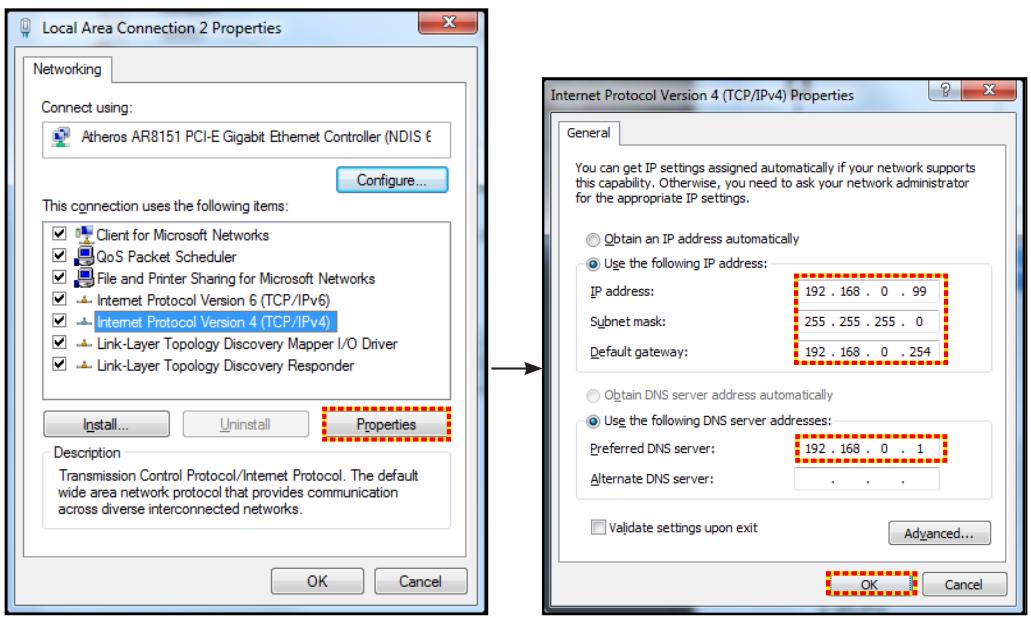
- เปิดเว็บเบราว์เซอร์บนพีซีของคุณ และป้อนที่อยู่ IP ที่กำหนดในขั้นตอนที่ 3 ในช่อง URL จากนั้นกดปุ่ม "Enter"
รีเซ็ต
รีเซ็ตค่าทั้งหมดสำหรับการตั้งค่า LAN
เมนูเครือข่าย: การควบคุม
Crestron
ใช้ฟังก์ชันนี้เพื่อเลือกฟังก์ชันเครือข่าย (พอร์ต: 41794)
สำหรับข้อมูลเพิ่มเติม โปรดเยี่ยมชม http://www.crestron.com และ www.crestron.com/getroomview
Extron
ใช้ฟังก์ชันนี้เพื่อเลือกฟังก์ชันเครือข่าย (พอร์ต: 2023)
PJ Link
ใช้ฟังก์ชันนี้เพื่อเลือกฟังก์ชันเครือข่าย (พอร์ต: 4352)
AMX Device Discovery
ใช้ฟังก์ชันนี้เพื่อเลือกฟังก์ชันเครือข่าย (พอร์ต: 9131)
Telnet
ใช้ฟังก์ชันนี้เพื่อเลือกฟังก์ชันเครือข่าย (พอร์ต: 23)
HTTP
ใช้ฟังก์ชันนี้เพื่อเลือกฟังก์ชันเครือข่าย (พอร์ต: 80)
การใช้เครื่องฉายภาพ
เมนูการตั้งค่าเครือข่าย การตั้งค่าการควบคุม
ฟังก์ชัน LAN RJ45
เพื่อความง่ายและสะดวกในการใช้งาน โปรเจคเตอร์มีฟังก์ชันเครือข่ายและการจัดการระยะไกลหลายอย่าง ฟังก์ชัน LAN/RJ45 ของโปรเจคเตอร์ผ่านเครือข่าย ช่วยให้จัดการระยะไกลได้ เช่น การตั้งค่าเปิด/ปิด ความสว่าง และคอนทราสต์ คุณยังสามารถดูข้อมูลสถานะของโปรเจคเตอร์ เช่น แหล่งวิดีโอ ระบบเสียงปิด ฯลฯ
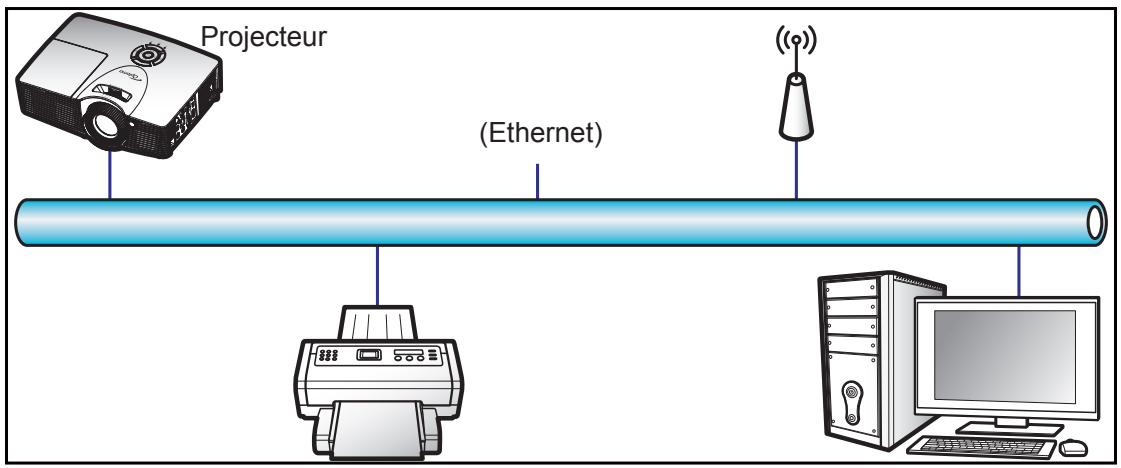
คุณสมบัติของพอร์ต LAN แบบมีสาย
โปรเจคเตอร์นี้สามารถควบคุมได้ด้วย PC (โน้ตบุ๊ก) หรืออุปกรณ์ภายนอกอื่นๆ ผ่านพอร์ต LAN/RJ45 และรองรับ Crestron / Extron / AMX (Device Discovery) / PJLink
- Crestron เป็นเครื่องหมายการค้าจดทะเบียนของ Crestron Electronics, Inc. ในสหรัฐอเมริกา • Extron เป็นเครื่องหมายการค้าจดทะเบียนของ Extron Electronics, Inc ในสหรัฐอเมริกา • AMX เป็นเครื่องหมายการค้าจดทะเบียนของ AMX LLC, Inc ในสหรัฐอเมริกา
- PJLink ได้ยื่นขอจดทะเบียนเครื่องหมายการค้าและโลโก้ในญี่ปุ่น สหรัฐอเมริกา และประเทศอื่นๆ ณ วันที่ JMBIA
โปรเจคเตอร์นี้รองรับคำสั่งเฉพาะของคอนโทรลเลอร์ Crestron Electronics และซอฟต์แวร์ที่เกี่ยวข้อง เช่น RoomView®
http://www.crestron.com/
โปรเจคเตอร์นี้รองรับอุปกรณ์ Extron เพื่อการอ้างอิง
http://www.extron.com/
โปรเจคเตอร์รองรับ AMX (Device Discovery)
http://www.amx.com/
โปรเจคเตอร์นี้รองรับคำสั่งทั้งหมดของ PJLink Class1 (เวอร์ชัน 1.00)
http://pjlink.jbmia.or.jp/english/
สำหรับข้อมูลเพิ่มเติมเกี่ยวกับอุปกรณ์ภายนอกประเภทต่างๆ ที่สามารถเชื่อมต่อกับพอร์ต LAN/RJ45 และการควบคุมโปรเจคเตอร์จากระยะไกล รวมถึงข้อมูลเกี่ยวกับคำสั่งที่รองรับกับอุปกรณ์ภายนอกแต่ละประเภท โปรดติดต่อฝ่ายบริการโดยตรง
การใช้โปรเจคเตอร์
LAN RJ45
- เชื่อมต่อสาย RJ45 เข้ากับพอร์ต RJ45 ของโปรเจคเตอร์และพีซี (แล็ปท็อป)
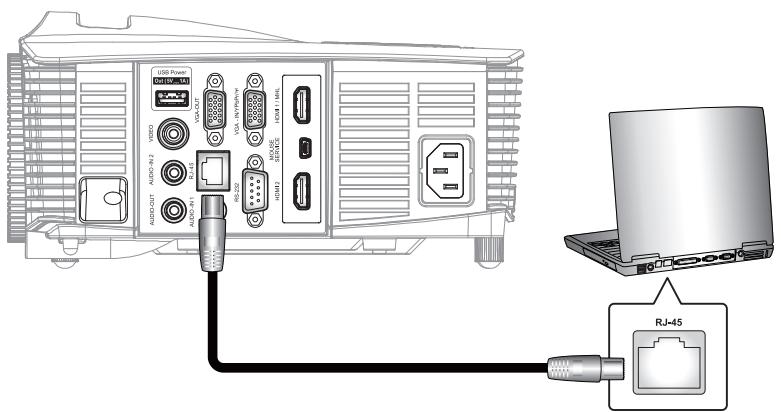
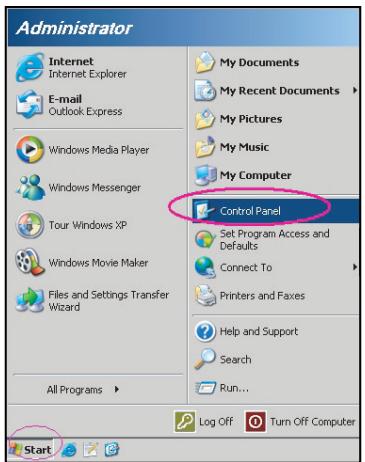
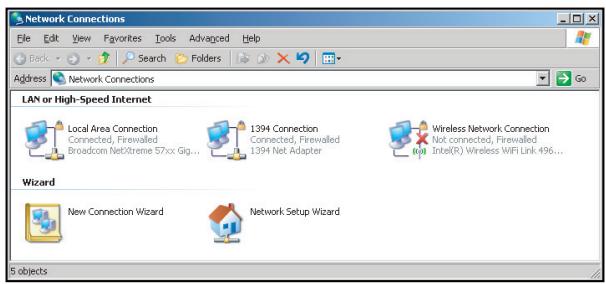
- บนพีซี (คอมพิวเตอร์แล็ปท็อป) เลือก เริ่มต้น > แผงควบคุม > การเชื่อมต่อเครือข่าย
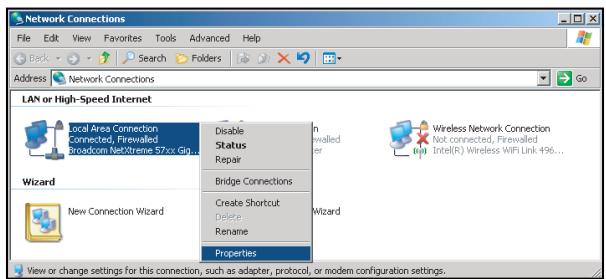
- คลิกขวาที่ การเชื่อมต่อเครือข่ายท้องถิ่น และเลือก คุณสมบัติ
- ในหน้าต่าง คุณสมบัติ เลือกแท็บ ทั่วไป และเลือก โปรโตคอลอินเทอร์เน็ต (TCP / IP)
การใช้โปรเจคเตอร์
5. คลิกที่ "คุณสมบัติ"
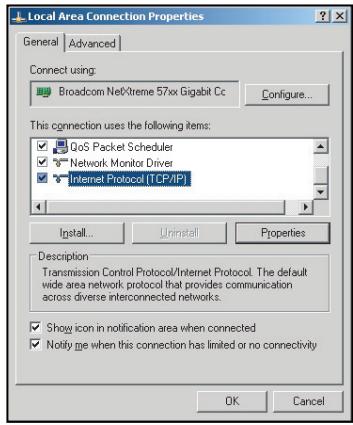
6. ป้อนที่อยู่ IP และซับเน็ตมาสก์ จากนั้นกด "ตกลง"
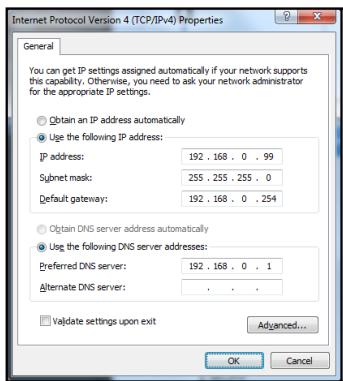
- กดปุ่ม "เมนู" บนโปรเจคเตอร์
- เปิดบนโปรเจคเตอร์ เครือข่าย > LAN
- ป้อนการตั้งค่าการเชื่อมต่อต่อไปนี้:
- DHCP: ปิด
- ที่อยู่ IP: 192.168.0.100 – เน็ตมาสก์: 255.255.255.0
- เกตเวย์: 192.168.0.254
- DNS: 192.168.0.1
- กด "Enter" เพื่อยืนยันการตั้งค่า
- เปิดเบราว์เซอร์อินเทอร์เน็ต เช่น Microsoft Internet Explorer ที่ติดตั้ง Adobe Flash Player 9.0 หรือเวอร์ชันที่ใหม่กว่า
- ในแถบที่อยู่ของโปรเจคเตอร์ ป้อนที่อยู่ IP: 192.168.0.100

การใช้โปรเจคเตอร์
13. กด "Enter"
โปรเจคเตอร์ถูกตั้งค่าสำหรับการจัดการระยะไกล ฟังก์ชัน LAN / RJ45 แสดงดังนี้:
หน้าข้อมูล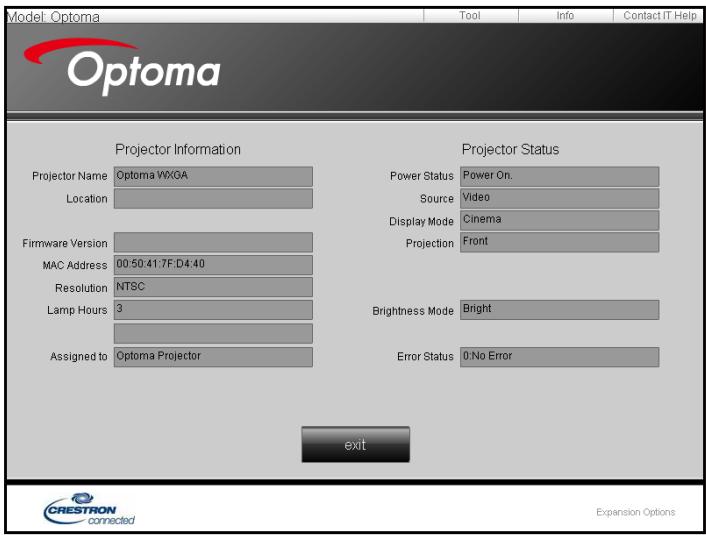
หน้าหลัก
หน้าเครื่องมือ

การใช้โปรเจคเตอร์
ติดต่อฝ่ายบริการ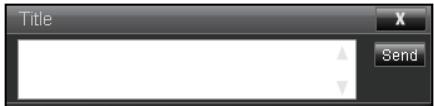
RS232 พร้อมฟังก์ชัน Telnet
มีอีกวิธีหนึ่งในการควบคุม RS232 ในโปรเจคเตอร์ เรียกว่า "RS232 ผ่าน TELNET" สำหรับอินเทอร์เฟซ LAN / RJ45
คู่มือเริ่มต้นใช้งานสำหรับ "RS232 ผ่าน Telnet"
• ตรวจสอบและรับที่อยู่ IP จาก OSD ของโปรเจคเตอร์ • ตรวจสอบให้แน่ใจว่าแล็ปท็อป/พีซีสามารถเข้าถึงหน้าเว็บของโปรเจคเตอร์ได้ • ตรวจสอบให้แน่ใจว่าได้ปิด "ไฟร์วอลล์ของ Windows" ในกรณีที่ฟังก์ชัน "TELNET" กรองแล็ปท็อป/พีซีของคุณ
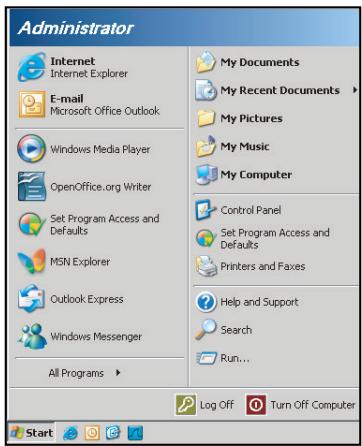
- เลือก เริ่มต้น > โปรแกรมทั้งหมด > อุปกรณ์เสริม > พรอมต์คำสั่ง
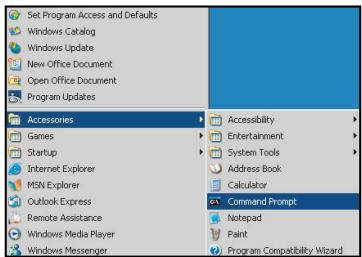
- ป้อนรูปแบบคำสั่งดังนี้:
– telnet ttt.xxx.yyy.zzz 23 (กดปุ่ม "Enter")
- (ttt.xxx.yyy.zzz : ที่อยู่ IP ของโปรเจคเตอร์)
- หากการเชื่อมต่อ Telnet พร้อมใช้งานและผู้ใช้ป้อนคำสั่ง RS232 จากนั้นกดปุ่ม "Enter" คำสั่ง RS232 จะทำงาน
การใช้โปรเจคเตอร์
ข้อมูลจำเพาะสำหรับ "RS232 ผ่าน TELNET":
- Telnet: TCP
- พอร์ต Telnet: 23 (สำหรับรายละเอียดเพิ่มเติม โปรดติดต่อตัวแทนหรือทีมบริการ)
- ยูทิลิตี้ Telnet: Windows "TELNET.exe" (โหมดคอนโซล)
- การตัดการเชื่อมต่อสำหรับการควบคุม RS232 ผ่าน Telnet โดยปกติ: ปิด
- ยูทิลิตี้ Windows Telnet โดยตรงเมื่อการเชื่อมต่อ TELNET พร้อมแล้ว
- ข้อจำกัด 1 สำหรับการควบคุม Telnet: มีน้อยกว่า 50 ไบต์สำหรับโหลดเครือข่ายที่ต่อเนื่องกันสำหรับแอปพลิเคชันการควบคุม Telnet
- ข้อจำกัด 2 สำหรับการควบคุม Telnet: มีน้อยกว่า 26 ไบต์สำหรับคำสั่ง RS232 ที่สมบูรณ์สำหรับแอปพลิเคชันการควบคุม Telnet
- ข้อจำกัด 3 สำหรับการควบคุม Telnet: ระยะเวลาขั้นต่ำสำหรับคำสั่ง RS232 ถัดไปต้องมากกว่า 200 (มิลลิวินาที)
เมนูข้อมูล
แสดงข้อมูลโปรเจคเตอร์ดังที่แสดงด้านล่าง:
- มาตรฐาน
- หมายเลขซีเรียล
- แหล่งสัญญาณ
- ความละเอียด • อัตรารีเฟรช • โหมดการแสดงผล • โหมดพลังงาน (สแตนด์บาย) • ชั่วโมงหลอดไฟทั้งหมดและในโหมดที่กำหนดดังที่แสดงด้านล่าง:
- สว่าง
- ประหยัด
- ไดนามิก
- ประหยัด+
- รวม
- สถานะเครือข่าย
- ที่อยู่ IP • ID โปรเจคเตอร์ • ชั่วโมงการใช้งานฟิลเตอร์ • โหมดสว่าง • เวอร์ชันเฟิร์มแวร์ (ระบบ, LAN, MCU)
การใช้โปรเจคเตอร์
เมนู 3D
- เปิดโปรเจคเตอร์
- เชื่อมต่อแหล่งสัญญาณ 3D เช่น เครื่องเล่น Blu-ray 3D, เครื่องเล่นเกม, คอมพิวเตอร์, กล่องรับสัญญาณ ฯลฯ
- ตรวจสอบให้แน่ใจว่าคุณได้ใส่เนื้อหา 3D หรือเลือกช่องสัญญาณ 3D แล้ว
- เพื่อเปิดแว่นตา 3D โปรดดูคู่มือผู้ใช้ของแว่นตา 3D เพื่อเรียนรู้วิธีการใช้งาน
- โปรเจคเตอร์ของคุณจะแสดงภาพ 3D โดยอัตโนมัติจากแผ่น Blu-ray 3D สำหรับการรับชม 3D ผ่านกล่องรับสัญญาณหรือคอมพิวเตอร์ คุณจะต้องตั้งค่าพารามิเตอร์ในเมนู 3D
สำหรับการรับชม 3D ผ่าน Blu-ray
ภาพ 3D จะแสดงโดยอัตโนมัติ
- เมนู > "การแสดงผล" > "สามมิติ" > "โหมด 3D" > "ลิงก์ DLP"
สำหรับการรับชม 3D ผ่านคอมพิวเตอร์หรือกล่องรับสัญญาณ
ภาพ 3D จะไม่แสดงโดยอัตโนมัติ ขึ้นอยู่กับเนื้อหา 3D ภาพจะแสดงแบบเคียงข้างกันหรือแบบบนล่าง ดูตารางต่อไปนี้สำหรับรายละเอียดเพิ่มเติม
| SBS | SBS |
| Haut et bas |
| Haut et bas |
- สำหรับภาพแบบเคียงข้างกัน เลือก "SBS" ในเมนู เมนู > "การแสดงผล" > "สามมิติ" > "รูปแบบ 3D" > "SBS"
- สำหรับภาพแบบบนล่าง เลือก "บนและล่าง" ในเมนู เมนู > "การแสดงผล" > "สามมิติ" > "รูปแบบ 3D" > "บนและล่าง"
หากภาพ 3D ดูไม่ถูกต้อง คุณอาจต้องปรับการกลับขั้วสัญญาณซิงค์ 3D เปิดใช้งานหากภาพดูแปลก เมนู > "การแสดงผล" > "สามมิติ" > "กลับขั้วซิงค์ 3D" > "เปิด"
หมายเหตุ: หากสัญญาณวิดีโอเข้าเป็น 2D ปกติ โปรดกด "3D" และเปลี่ยนเป็น "อัตโนมัติ" หากโหมด "SBS" ทำงานอยู่ เนื้อหาวิดีโอ 2D จะไม่แสดงอย่างถูกต้อง กลับไปที่ค่า "อัตโนมัติ" หากการรับชม 3D ผ่านคอมพิวเตอร์ทำงานเฉพาะกับความละเอียดบางอย่าง ตรวจสอบรายการความเข้ากันได้ในหน้า 56
การบำรุงรักษา
การเปลี่ยนหลอดไฟ
โปรเจคเตอร์จะตรวจจับอายุการใช้งานของหลอดไฟโดยอัตโนมัติ เมื่อหลอดไฟใกล้หมดอายุการใช้งาน ข้อความเตือนจะปรากฏบนหน้าจอ
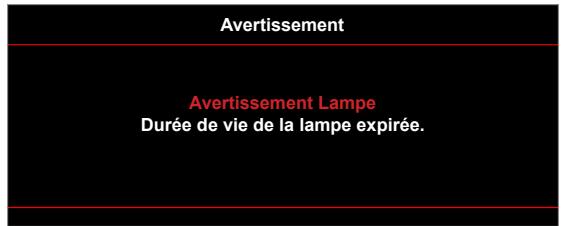
เมื่อคุณเห็นข้อความนี้ โปรดติดต่อตัวแทนจำหน่ายในพื้นที่หรือศูนย์บริการเพื่อเปลี่ยนหลอดไฟโดยเร็วที่สุด ตรวจสอบให้แน่ใจว่าโปรเจคเตอร์เย็นลงอย่างน้อย 30 นาทีก่อนเปลี่ยนหลอดไฟ
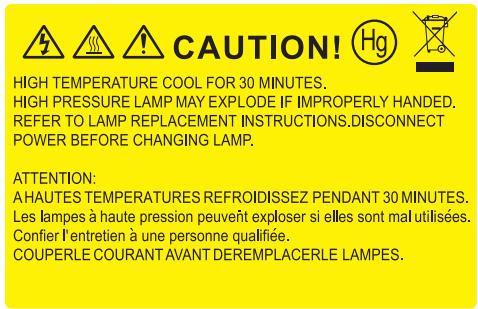

คำเตือน: สำหรับการติดตั้งบนเพดาน ใช้ความระมัดระวังเมื่อเปิดแผงเข้าถึงหลอดไฟ แนะนำให้สวมแว่นตานิรภัยเมื่อเปลี่ยนหลอดไฟสำหรับการติดตั้งบนเพดาน ต้องใช้ความระมัดระวังเพื่อป้องกันไม่ให้ชิ้นส่วนที่หลุดร่วงตกลงมาจากโปรเจคเตอร์

คำเตือน: ช่องหลอดไฟร้อน! ปล่อยให้เย็นลงก่อนเปลี่ยนหลอดไฟ!

คำเตือน: เพื่อลดความเสี่ยงต่อการบาดเจ็บ อย่าทำโมดูลหลอดไฟตก และอย่าสัมผัสหลอดไฟ หลอดไฟอาจแตกและทำให้บาดเจ็บได้หากตก
การบำรุงรักษา
การเปลี่ยนหลอดไฟ (ต่อ)
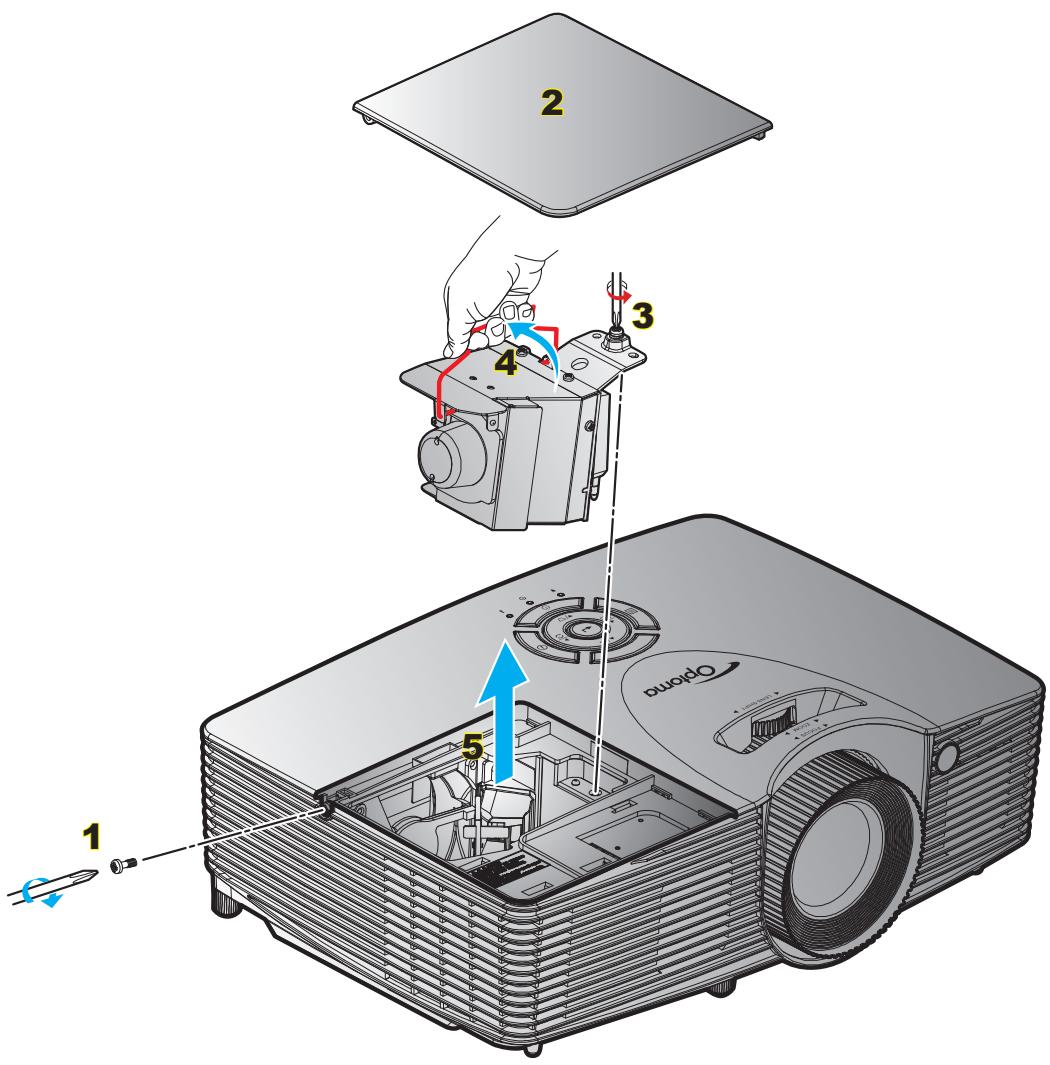
ขั้นตอน:
- ปิดโปรเจคเตอร์โดยกดปุ่ม "⏻" บนรีโมทคอนโทรลหรือบนแป้นตัวเลขของโปรเจคเตอร์
- ปล่อยให้โปรเจคเตอร์เย็นลงอย่างน้อย 30 นาที
- ถอดสายไฟออก
- คลายสกรูที่ฝาครอบ 1
- เปิดฝาครอบ 2
- คลายสกรูที่โมดูลหลอดไฟ 3
- ยกที่จับของหลอดไฟขึ้น 4
- ถอดโมดูลหลอดไฟออกอย่างระมัดระวัง 5
- ในการใส่โมดูลหลอดไฟกลับ ให้ทำตามขั้นตอนก่อนหน้าในลำดับย้อนกลับ
- เปิดโปรเจคเตอร์และรีเซ็ตตัวจับเวลาหลอดไฟ
การตั้งค่าไฟแสดงสถานะหลอดไฟเป็นศูนย์: (i) กด "เมนู" > (ii) เลือก "การตั้งค่า" > (iii) เลือก "การตั้งค่าหลอดไฟ" > (iv) เลือก "ตั้งค่าหลอดไฟเป็นศูนย์" > (v) เลือก "ใช่"
การบำรุงรักษา
หมายเหตุ:
- ไม่สามารถถอดสกรูของฝาครอบหลอดไฟและหลอดไฟออกได้ • ไม่สามารถหมุนโปรเจคเตอร์ได้หากไม่ได้ใส่ฝาครอบหลอดไฟกลับเข้าที่
- ห้ามสัมผัสส่วนที่เป็นแก้วของหลอดไฟ น้ำมันจากผิวหนังอาจทำให้หลอดไฟเสียหายได้ ใช้ผ้าแห้งเช็ดทำความสะอาดโมดูลหลอดไฟหากสัมผัสโดยไม่ได้ตั้งใจ
การติดตั้งและทำความสะอาดแผ่นกรองฝุ่น
การติดตั้งแผ่นกรองฝุ่น
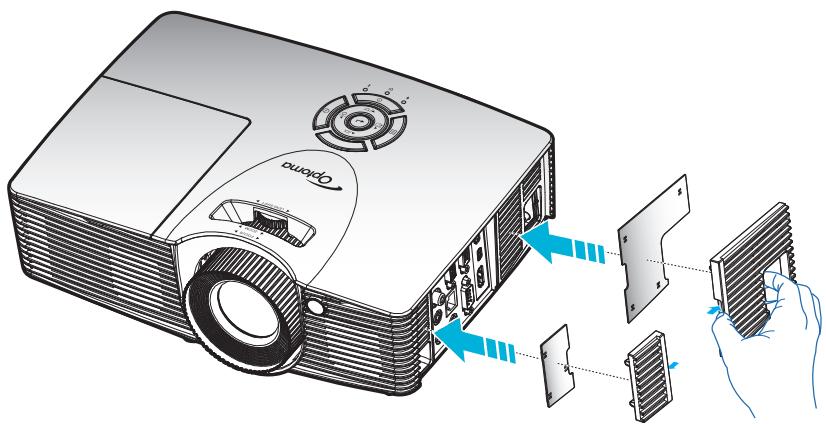
หมายเหตุ: แผ่นกรองฝุ่นจำเป็น/มีให้เฉพาะในพื้นที่ที่มีฝุ่นมากเท่านั้น
การทำความสะอาดแผ่นกรองฝุ่น
เราแนะนำให้ทำความสะอาดแผ่นกรองฝุ่นทุกสามเดือน ควรทำความสะอาดบ่อยขึ้นหากใช้โปรเจคเตอร์ในสภาพแวดล้อมที่มีฝุ่นมาก
ขั้นตอน:
- ปิดโปรเจคเตอร์โดยกดปุ่ม "⏻" บนรีโมทคอนโทรลหรือบนแป้นตัวเลขของโปรเจคเตอร์
- ถอดสายไฟออก
- ถอดแผ่นกรองฝุ่นออกอย่างระมัดระวัง1
- ทำความสะอาดหรือเปลี่ยนแผ่นกรองฝุ่น2
- ในการติดตั้งแผ่นกรองฝุ่น ให้ทำตามขั้นตอนก่อนหน้านี้ในลำดับย้อนกลับ
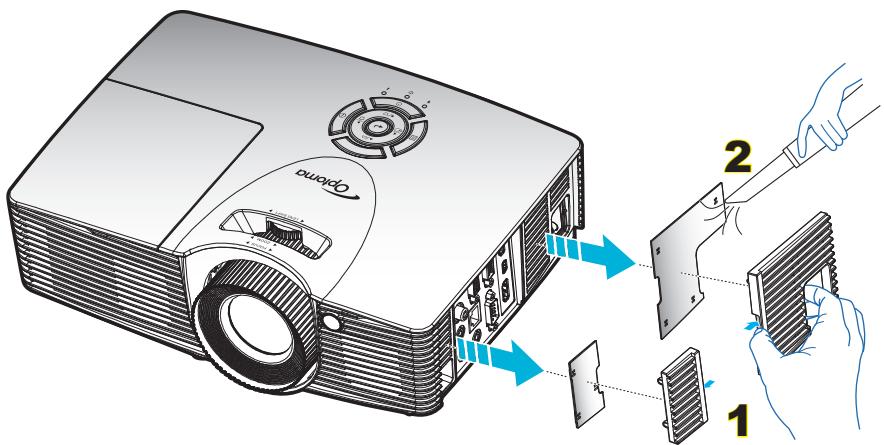
ข้อมูลเพิ่มเติม
ความละเอียดที่รองรับ
ความเข้ากันได้แบบดิจิทัล
| B0/Timing établi | B0/Timing standard | B0/Timing détaillé | B1/Mode vidéo | B1/Timing détaillé |
| 720 x 400 à 70Hz | XGA/WXGA : | Timing natif : | 640x480p à 60Hz | 1280x720p à 60Hz |
| 640x480 à 60Hz | 1440x900 à 60Hz | XGA : | 720 x 480 à 60Hz | 1366x768 à 60Hz |
| 640x480 à 67Hz | 1024x768 à 120Hz | 1024x768 à 60Hz | 1280x720p à 60Hz | 1920x1080i à 50Hz |
| 640x480 à 72Hz | 1280x800 à 60Hz | WXGA : | 1920x1080i à 60Hz | 1920x1080p à 60Hz |
| 640x480 à 75Hz | 1280x1024 à 60Hz | 1280x800 à 60Hz | 720(1440)x480i à 60Hz | 1920x1200 à 60Hz(RB) |
| 800x600 à 56Hz | 1680x1050 à 60Hz | 1280x720 à 60Hz | 1920x1080p à 60Hz | |
| 800x600 à 60Hz | 1280x720 à 60Hz | 1080P : | 720x576p à 50Hz | |
| 800x600 à 72Hz | 1280x720 à 120Hz | 1920x1080 à 60Hz | 1280x720p à 50Hz | |
| 800x600 à 75Hz | 1600x1200 à 60Hz | WUXGA : | 1920x1080i à 50Hz | |
| 832x624 à 75Hz | 1080P/WUXGA : | 1920x1200 à 60Hz(RB) | 720(1440)x576i à 50Hz | |
| 1024x768 à 60Hz | 1280 x 720 à 60Hz | 1920x1080p à 50Hz | ||
| 1024x768 à 70Hz | 1280 x 800 à 60Hz | 1920x1080p à 24Hz | ||
| 1024x768 à 75Hz | 1280 x1024 à 60 Hz | 1920x1080p à 30Hz | ||
| 1280x1024 à 75Hz | 1400 x 1050 à 60Hz | |||
| 1152x870 à 75Hz | 1600 x 1200 à 60Hz | |||
| 1280 x 768 à 60Hz | ||||
| 1440 x 900 à 60Hz | ||||
| 1280 x 720 à 120Hz | ||||
| 1024 x 768 à 120Hz |
ความเข้ากันได้แบบแอนะล็อก
| B0/Timing établi | B0/Timing standard | B0/Timing détaillé | B1/Mode vidéo | B1/Timing détaillé |
| 720 x 400 à 70Hz | XGA/WXGA : | Timing natif : | 1366x768 à 60Hz | |
| 640x480 à 60Hz | 1440 x 900 à 60Hz | XGA : | 1920x1080 à 60Hz | |
| 640x480 à 67Hz | 1024 x 768 à 120Hz | 1024x768 à 60Hz | 1920x1200 à 60Hz(RB) | |
| 640x480 à 72Hz | 1280 x 800 à 60Hz | WXGA : | ||
| 640x480 à 75Hz | 1280 x 1024 à 60Hz | 1280x800 à 60Hz; | ||
| 800x600 à 56Hz | 1680 x 1050 à 60Hz | 1280x720 à 60Hz | ||
| 800x600 à 60Hz | 1280 x 720 à 60Hz | 1080P : | ||
| 800x600 à 72Hz | 1280 x 720 à 120Hz | 1920x1080 à 60Hz | ||
| 800x600 à 75Hz | 1600 x 1200 à 60Hz | WUXGA : | ||
| 832x624 à 75Hz | 1080P/WUXGA : | 1920x1200 à 60Hz(RB) | ||
| 1024x768 à 60Hz | 1280x720 à 60Hz | |||
| 1024x768 à 70Hz | 1280x800 à 60Hz | |||
| 1024x768 à 75Hz | 1280x1024 à 60Hz | |||
| 1280x1024 à 75Hz | 1400x1050 à 60Hz | |||
| 1152x870 à 75Hz | 1600x1200 à 60Hz | |||
| 1280x768 à 60Hz | ||||
| 1440x900 à 60Hz | ||||
| 1280x720 à 120Hz | ||||
| 1024x768 à 120Hz | ||||
| Résolution d'entrée | Entrée 3D HDMI 1.4b | Synchronisation d'entrée | ||
| 1280x720P à 50Hz | Haut et bas | |||
| 1280x720P à 60Hz | Haut et bas | |||
| 1280x720P à 50Hz | Encapsulage de trame | |||
| 1280x720P à 60Hz | Encapsulage de trame | |||
| 1920x1080i à 50Hz | Côte à côte (Moitié) | |||
| 1920x1080i à 60Hz | Côte à côte (Moitié) | |||
| 1920x1080P à 24Hz | Haut et bas | |||
| 1920x1080P à 24Hz | Encapsulage de trame | |||
| HDMI 1.4b | 1920x1080i à 50Hz | Côte à côte (Moitié) | Mode SBS allumé | |
| 1920x1080i à 60Hz | ||||
| 1280x720P à 50Hz | ||||
| 1280x720P à 60Hz | ||||
| 800x600 à 60Hz | ||||
| 1024x768 à 60Hz | ||||
| 1280x800 à 60Hz | ||||
| 1920x1080i à 50Hz | Haut et bas | Mode TAB allumé | ||
| 1920x1080i à 60Hz | ||||
| 1280x720P à 50Hz | ||||
| 1280x720P à 60Hz | ||||
| 800x600 à 60Hz | ||||
| 1024x768à 60Hz | ||||
| 1280x800 à 60Hz | ||||
| 480i | HQFS | Le format 3D est Superposés | ||
หมายเหตุ:
• หากอินพุต 3D เป็น 1080p ที่ 24Hz, DMD จะต้องอ่านด้วยตัวคูณจำนวนเต็มในโหมด 3D - รองรับ NVIDIA 3DTV Play หากไม่มีสิทธิ์สิทธิบัตรจาก Optoma 1080i ที่ 25 Hz และ 720p ที่ 50 Hz จะทำงานที่ 100 Hz การซิงค์ 3D อื่นๆ จะทำงานที่ 120 Hz • 1080i ที่ 25Hz และ 720p ที่ 50Hz จะทำงานที่ 100 Hz; ความถี่ 3D อื่นๆ จะทำงานที่ 120Hz
ขนาดภาพและระยะการฉาย (X416_C11_XGA)
| Taille d'image souhaitée | Distance de projection (C) | ||||||||
| Diagonale | Largeur | Hauteur | Large | Tele | |||||
| m | pouce | m | pouce | m | pouce | m | pied | m | pied |
| 0,76 | 30 | 0,61 | 24 | 0,46 | 18 | / | / | 1,2 | 3,94 |
| 1,02 | 40 | 0,81 | 32 | 0,61 | 24 | 1,1 | 3,61 | 1,5 | 4,92 |
| 1,27 | 50 | 1,02 | 40 | 0,76 | 30 | 1,4 | 4,59 | 1,9 | 6,23 |
| 1,52 | 60 | 1,22 | 48 | 0,91 | 36 | 1,7 | 5,58 | 2,3 | 7,55 |
| 1,78 | 70 | 1,42 | 56 | 1,07 | 42 | 2,0 | 6,56 | 2,7 | 8,86 |
| 2,03 | 80 | 1,63 | 64 | 1,22 | 48 | 2,3 | 7,55 | 3,1 | 10,17 |
| 2,29 | 90 | 1,83 | 72 | 1,37 | 54 | 2,5 | 8,20 | 3,5 | 11,48 |
| 2,54 | 100 | 2,03 | 80 | 1,52 | 60 | 2,8 | 9,19 | 3,8 | 12,47 |
| 3,05 | 120 | 2,44 | 96 | 1,83 | 72 | 3,4 | 11,15 | 4,6 | 15,09 |
| 3,81 | 150 | 3,05 | 120 | 2,29 | 90 | 4,2 | 13,78 | 5,8 | 19,03 |
| 4,57 | 180 | 3,66 | 144 | 2,74 | 108 | 5,1 | 16,73 | 6,9 | 22,64 |
| 5,08 | 200 | 4,06 | 160 | 3,05 | 120 | 5,7 | 18,70 | 7,7 | 25,26 |
| 6,35 | 250 | 5,08 | 200 | 3,81 | 150 | 7,1 | 23,29 | 9,6 | 31,50 |
| 7,62 | 300 | 6,10 | 240 | 4,57 | 180 | 8,5 | 27,89 | 11,5 | 37,73 |
| Plage de décalage de l'objectif | |||||
| Centrer objectif PJ au sommet de l'image | Plage de décalage de l'image | ||||
| Verticale + (Max) (A) | Verticale - (Min) (B) | (D) = (A) - (B) | Plage verticale à n'importe quelle position horizontale | Horizontale + (Droite) | Horizontale - (Gauche) |
| cm | cm | cm | cm | cm | cm |
| 52,6 | 44,9 | 7,7 | Sans objet | 0,0 | 0,0 |
| 70,1 | 59,8 | 10,3 | Sans objet | 0,0 | 0,0 |
| 87,6 | 74,8 | 12,9 | Sans objet | 0,0 | 0,0 |
| 105,2 | 89,7 | 15,5 | Sans objet | 0,0 | 0,0 |
| 122,7 | 104,7 | 18,0 | Sans objet | 0,0 | 0,0 |
| 140,2 | 119,6 | 20,6 | Sans objet | 0,0 | 0,0 |
| 157,7 | 134,6 | 23,2 | Sans objet | 0,0 | 0,0 |
| 175,3 | 149,5 | 25,8 | Sans objet | 0,0 | 0,0 |
| 210,3 | 179,4 | 30,9 | Sans objet | 0,0 | 0,0 |
| 262,9 | 224,3 | 38,6 | Sans objet | 0,0 | 0,0 |
| 315,5 | 269,1 | 46,4 | Sans objet | 0,0 | 0,0 |
| 350,5 | 299,0 | 51,5 | Sans objet | 0,0 | 0,0 |
| 438,2 | 373,8 | 64,4 | Sans objet | 0,0 | 0,0 |
| 525,8 | 448,5 | 77,3 | Sans objet | 0,0 | 0,0 |
หมายเหตุ:
- ค่าการเลื่อนแนวตั้งของเลนส์จะคำนวณจากศูนย์กลางของเลนส์ฉายเสมอ ดังนั้นต้องเพิ่มระยะ 5.4 ซม. (2.13 นิ้ว) จากฐานถึงศูนย์กลางของเลนส์ฉายในแต่ละค่าการเลื่อนแนวตั้งของเลนส์ • อัตราการซูมคือ 1.4 เท่า
(EH416_C16_1080P)
| Taille d'image souhaitée | Distance de projection (C) | ||||||||
| Diagonale | Largeur | Hauteur | Large | Tele | |||||
| m | pouce | m | pouce | m | pouce | m | pied | m | pied |
| 0,91 | 36 | 0,80 | 31,38 | 0,45 | 17,65 | 1,1 | 3,61 | 1,8 | 5,91 |
| 1,02 | 40 | 0,89 | 34,86 | 0,5 | 19,6 | 1,2 | 3,94 | 2,0 | 6,56 |
| 1,27 | 50 | 1,11 | 43,58 | 0,62 | 24,5 | 1,5 | 4,92 | 2,5 | 8,20 |
| 1,52 | 60 | 1,33 | 52,29 | 0,75 | 29,4 | 1,9 | 6,23 | 3,0 | 9,84 |
| 1,78 | 70 | 1,55 | 61,01 | 0,87 | 34,3 | 2,2 | 7,22 | 3,5 | 11,48 |
| 2,03 | 80 | 1,77 | 69,73 | 1 | 39,2 | 2,5 | 8,20 | 4,0 | 13,12 |
| 2,29 | 90 | 1,99 | 78,44 | 1,12 | 44,1 | 2,8 | 9,19 | 4,5 | 14,76 |
| 2,54 | 100 | 2,21 | 87,16 | 1,25 | 49 | 3,1 | 10,17 | 5,0 | 16,40 |
| 3,05 | 120 | 2,66 | 104,59 | 1,49 | 58,8 | 3,7 | 12,14 | 6,0 | 19,69 |
| 3,81 | 150 | 3,32 | 130,74 | 1,87 | 73,5 | 4,6 | 15,09 | 7,4 | 24,28 |
| 4,57 | 180 | 3,98 | 156,88 | 2,24 | 88,2 | 5,6 | 18,37 | 8,9 | 29,20 |
| 5,08 | 200 | 4,43 | 174,32 | 2,49 | 98,1 | 6,2 | 20,34 | 9,9 | 32,48 |
| 6,35 | 250 | 5,53 | 217,89 | 3,11 | 122,6 | 7,7 | 25,26 | / | / |
| 7,62 | 300 | 6,64 | 261,47 | 3,74 | 147,1 | 9,3 | 30,51 | / | / |
ข้อมูลเพิ่มเติม
| Plage de décalage de l'objectif | |||||
| Centrer objectif PJ au sommet de l'image | Plage de décalage de l'image | ||||
| Verticale + (Max) (A) | Verticale - (Min) (B) | Décalage vertical de l'objectif | Plage verticale à n'importe quelle position horizontale | Horizontale + (Droite) | Horizontale - (Gauche) |
| cm | cm | cm | cm | cm | cm |
| 52,0 | 44,3 | 7,7 | Sans objet | 0,0 | 0,0 |
| 57,8 | 49,3 | 8,5 | Sans objet | 0,0 | 0,0 |
| 72,2 | 61,6 | 10,7 | Sans objet | 0,0 | 0,0 |
| 86,7 | 73,9 | 12,8 | Sans objet | 0,0 | 0,0 |
| 101,1 | 86,2 | 14,9 | Sans objet | 0,0 | 0,0 |
| 115,6 | 98,5 | 17,0 | Sans objet | 0,0 | 0,0 |
| 130,0 | 110,8 | 19,2 | Sans objet | 0,0 | 0,0 |
| 144,5 | 123,2 | 21,3 | Sans objet | 0,0 | 0,0 |
| 173,3 | 147,8 | 25,6 | Sans objet | 0,0 | 0,0 |
| 216,7 | 184,7 | 32,0 | Sans objet | 0,0 | 0,0 |
| 260,0 | 221,7 | 38,3 | Sans objet | 0,0 | 0,0 |
| 288,9 | 246,3 | 42,6 | Sans objet | 0,0 | 0,0 |
| 361,1 | 307,9 | 53,2 | Sans objet | 0,0 | 0,0 |
| 433,4 | 369,5 | 63,9 | Sans objet | 0,0 | 0,0 |
หมายเหตุ:
- ค่าการเลื่อนแนวตั้งของเลนส์จะคำนวณจากศูนย์กลางของเลนส์ฉายเสมอ ดังนั้นต้องเพิ่มระยะ 5.4 ซม. (2.13 นิ้ว) จากฐานถึงศูนย์กลางของเลนส์ฉายในแต่ละค่าการเลื่อนแนวตั้งของเลนส์ • อัตราการซูมคือ 1.6 เท่า
(W416_C16_WXGA)
| Taille d'image souhaitée | Distance de projection (C) | ||||||||
| Diagonale | Largeur | Hauteur | Large | Tele | |||||
| m | pouce | m | pouce | m | pouce | m | pied | m | pied |
| 0,91 | 36 | 0,78 | 30,53 | 0,48 | 19,08 | 1,1 | 3,61 | 1,8 | 5,91 |
| 1,02 | 40 | 0,86 | 33,92 | 0,54 | 21,2 | 1,2 | 3,94 | 2,0 | 6,56 |
| 1,27 | 50 | 1,08 | 42,4 | 0,67 | 26,5 | 1,6 | 5,25 | 2,5 | 8,20 |
| 1,52 | 60 | 1,29 | 50,88 | 0,81 | 31,8 | 1,9 | 6,23 | 3,0 | 9,84 |
| 1,78 | 70 | 1,51 | 59,36 | 0,94 | 37,1 | 2,2 | 7,22 | 3,5 | 11,48 |
| 2,03 | 80 | 1,72 | 67,84 | 1,08 | 42,4 | 2,5 | 8,20 | 4,0 | 13,12 |
| 2,29 | 90 | 1,94 | 76,32 | 1,21 | 47,7 | 2,8 | 9,19 | 4,5 | 14,76 |
| 2,54 | 100 | 2,15 | 84,8 | 1,35 | 53 | 3,1 | 10,17 | 5,0 | 16,40 |
| 3,05 | 120 | 2,58 | 101,76 | 1,62 | 63,6 | 3,7 | 12,14 | 6,0 | 19,69 |
| 3,81 | 150 | 3,23 | 127,2 | 2,02 | 79,5 | 4,7 | 15,42 | 7,4 | 24,28 |
| 4,57 | 180 | 3,88 | 152,64 | 2,42 | 95,4 | 5,6 | 18,37 | 8,9 | 29,20 |
| 5,08 | 200 | 4,31 | 169,6 | 2,69 | 106 | 6,2 | 20,34 | 9,9 | 32,48 |
| 6,35 | 250 | 5,38 | 212 | 3,37 | 132,5 | 7,8 | 25,59 | / | / |
| 7,62 | 300 | 6,46 | 254,4 | 4,04 | 159 | 9,3 | 30,51 | / | / |
ข้อมูลเพิ่มเติม
ช่วงการเลื่อนเลนส์
| Centrer objectif PJ au sommet de l'image | Plage de décalage de l'image | ||||
| Verticale + (Max) (A) | Verticale - (Min) (B) | Décalage vertical de l'objectif | Plage verticale à n'importe quelle position horizontale | Horizontale + (Droite) | Horizontale - (Gauche) |
| cm | cm | cm | cm | cm | cm |
| 54,5 | 46,6 | 7,9 | Sans objet | 0,0 | 0,0 |
| 60,5 | 51,8 | 8,7 | Sans objet | 0,0 | 0,0 |
| 75,7 | 64,8 | 10,9 | Sans objet | 0,0 | 0,0 |
| 90,8 | 77,7 | 13,1 | Sans objet | 0,0 | 0,0 |
| 105,9 | 90,7 | 15,3 | Sans objet | 0,0 | 0,0 |
| 121,1 | 103,6 | 17,5 | Sans objet | 0,0 | 0,0 |
| 136,2 | 116,6 | 19,6 | Sans objet | 0,0 | 0,0 |
| 151,3 | 129,5 | 21,8 | Sans objet | 0,0 | 0,0 |
| 181,6 | 155,4 | 26,2 | Sans objet | 0,0 | 0,0 |
| 227,0 | 194,3 | 32,7 | Sans objet | 0,0 | 0,0 |
| 272,4 | 233,1 | 39,3 | Sans objet | 0,0 | 0,0 |
| 302,6 | 259,0 | 43,6 | Sans objet | 0,0 | 0,0 |
| 378,3 | 323,8 | 54,5 | Sans objet | 0,0 | 0,0 |
| 453,9 | 388,5 | 65,4 | Sans objet | 0,0 | 0,0 |
หมายเหตุ:
- ค่าการเลื่อนแนวตั้งของเลนส์จะคำนวณจากศูนย์กลางของเลนส์ฉายภาพเสมอ ดังนั้นต้องเพิ่มระยะ 5.4 ซม. (2.13 นิ้ว) จากฐานถึงศูนย์กลางของเลนส์ฉายภาพเข้ากับค่าการเลื่อนแนวตั้งของเลนส์แต่ละค่า • อัตราการซูมคือ 1.6 เท่า
(WU416_C16)
| Taille d'image souhaitée | Distance de projection (C) | ||||||||
| Diagonale | Largeur | Hauteur | Large | Tele | |||||
| m | pouce | m | pouce | m | pouce | m | pied | m | pied |
| 0,91 | 36 | 0,78 | 30,53 | 0,48 | 19,08 | 1,1 | 3,61 | 1,7 | 5,58 |
| 1,02 | 40 | 0,86 | 33,92 | 0,54 | 21,2 | 1,2 | 3,94 | 1,9 | 6,23 |
| 1,27 | 50 | 1,08 | 42,4 | 0,67 | 26,5 | 1,5 | 4,92 | 2,4 | 7,87 |
| 1,52 | 60 | 1,29 | 50,88 | 0,81 | 31,8 | 1,8 | 5,91 | 2,9 | 9,51 |
| 1,78 | 70 | 1,51 | 59,36 | 0,94 | 37,1 | 2,1 | 6,89 | 3,4 | 11,15 |
| 2,03 | 80 | 1,72 | 67,84 | 1,08 | 42,4 | 2,4 | 7,87 | 3,8 | 12,47 |
| 2,29 | 90 | 1,94 | 76,32 | 1,21 | 47,7 | 2,7 | 8,86 | 4,3 | 14,11 |
| 2,54 | 100 | 2,15 | 84,8 | 1,35 | 53 | 3,0 | 9,84 | 4,8 | 15,75 |
| 3,05 | 120 | 2,58 | 101,76 | 1,62 | 63,6 | 3,6 | 11,81 | 5,7 | 18,70 |
| 3,81 | 150 | 3,23 | 127,2 | 2,02 | 79,5 | 4,5 | 14,76 | 7,2 | 23,62 |
| 4,57 | 180 | 3,88 | 152,64 | 2,42 | 95,4 | 5,4 | 17,72 | 8,6 | 28,22 |
| 5,08 | 200 | 4,31 | 169,6 | 2,69 | 106 | 6,0 | 19,69 | 9,6 | 31,50 |
| 6,35 | 250 | 5,38 | 212 | 3,37 | 132,5 | 7,5 | 24,61 | / | / |
| 7,62 | 300 | 6,46 | 254,4 | 4,04 | 159 | 9,0 | 29,53 | / | / |
ข้อมูลเพิ่มเติม
ช่วงการเลื่อนเลนส์
| Centrer objectif PJ au sommet de l'image | Plage de décalage de l'image | ||||
| Verticale + (Max) (A) | Verticale - (Min) (B) | Décalage vertical de l'objectif | Plage verticale à n'importe quelle position horizontale | Horizontale + (Droite) | Horizontale - (Gauche) |
| cm | cm | cm | cm | cm | cm |
| 53,0 | 45,6 | 7,5 | Sans objet | 0,0 | 0,0 |
| 58,9 | 50,6 | 8,3 | Sans objet | 0,0 | 0,0 |
| 73,6 | 63,3 | 10,4 | Sans objet | 0,0 | 0,0 |
| 88,4 | 75,9 | 12,4 | Sans objet | 0,0 | 0,0 |
| 103,1 | 88,6 | 14,5 | Sans objet | 0,0 | 0,0 |
| 117,8 | 101,2 | 16,6 | Sans objet | 0,0 | 0,0 |
| 132,6 | 113,9 | 18,7 | Sans objet | 0,0 | 0,0 |
| 147,3 | 126,5 | 20,7 | Sans objet | 0,0 | 0,0 |
| 176,7 | 151,9 | 24,9 | Sans objet | 0,0 | 0,0 |
| 220,9 | 189,8 | 31,1 | Sans objet | 0,0 | 0,0 |
| 265,1 | 227,8 | 37,3 | Sans objet | 0,0 | 0,0 |
| 294,6 | 253,1 | 41,5 | Sans objet | 0,0 | 0,0 |
| 368,2 | 316,4 | 51,8 | Sans objet | 0,0 | 0,0 |
| 441,8 | 379,6 | 62,2 | Sans objet | 0,0 | 0,0 |
หมายเหตุ:
- ค่าการเลื่อนแนวตั้งของเลนส์จะคำนวณจากศูนย์กลางของเลนส์ฉายภาพเสมอ ดังนั้นต้องเพิ่มระยะ 5.4 ซม. (2.13 นิ้ว) จากฐานถึงศูนย์กลางของเลนส์ฉายภาพเข้ากับค่าการเลื่อนแนวตั้งของเลนส์แต่ละค่า • อัตราการซูมคือ 1.6 เท่า
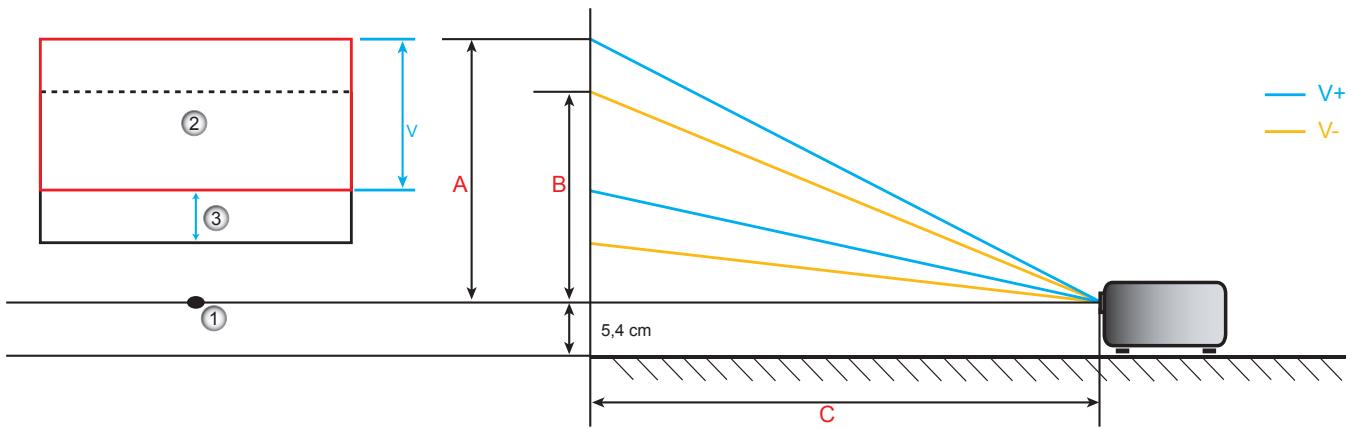
- ศูนย์กลางของเลนส์โปรเจคเตอร์
- ภาพที่ฉายเมื่อการเลื่อนเลนส์อยู่ในตำแหน่งสูงสุด
- ช่วงการเลื่อนแนวตั้ง: 10% V
ข้อมูลเพิ่มเติม
ขนาดของโปรเจคเตอร์และการติดตั้งบนเพดาน
- เพื่อหลีกเลี่ยงความเสียหายต่อโปรเจคเตอร์ของคุณ โปรดใช้ชุดติดตั้งบนเพดานของ Optoma
- หากคุณต้องการใช้อุปกรณ์ยึดติดเพดานอื่น โปรดตรวจสอบให้แน่ใจว่าสกรูที่ใช้ยึดโปรเจคเตอร์เข้ากับขายึดนั้นเป็นไปตามข้อกำหนดต่อไปนี้:
• ประเภทสกรู: M4*3
• ความยาวขั้นต่ำของสกรู: 10 มม.
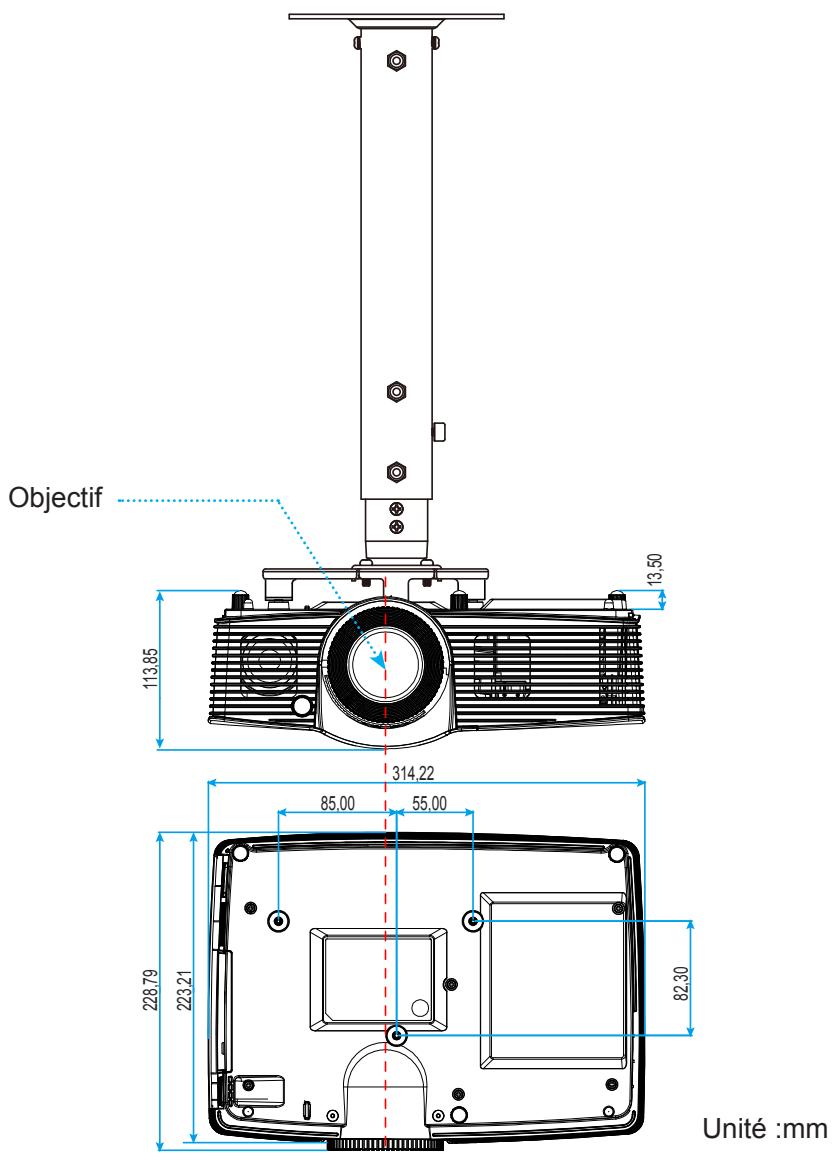
หมายเหตุ: โปรดทราบว่าความเสียหายใดๆ ที่เกิดจากการติดตั้งที่ไม่ถูกต้องจะทำให้การรับประกันเป็นโมฆะ

คำเตือน:
- หากคุณซื้อขายึดเพดานจากบริษัทอื่น โปรดตรวจสอบให้แน่ใจว่าใช้ขนาดสกรูที่ถูกต้อง ขนาดสกรูจะขึ้นอยู่กับความหนาของแผ่นยึด • ตรวจสอบให้แน่ใจว่าเว้นระยะห่างระหว่างเพดานกับด้านล่างของโปรเจคเตอร์อย่างน้อย 10 ซม. • หลีกเลี่ยงการติดตั้งโปรเจคเตอร์ใกล้แหล่งความร้อน
ข้อมูลเพิ่มเติม
รหัสรีโมทคอนโทรล
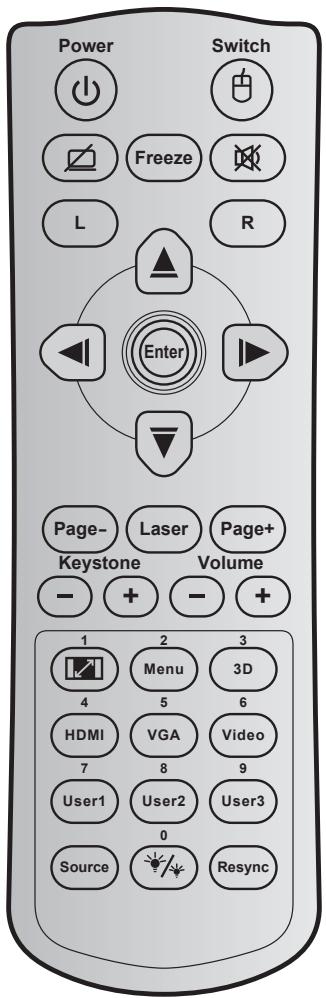
| Touche | Code touche | Définition touche impression | Description | |
| Puissance | 81 | Power on/off | Appuyez pour allumer/éteindre le projecteur. | |
| Commutateur | 3E | Switch | Appuyez pour allumer ou éteindre la souris. | |
| Affichage blanc/ mode muet | 8A | Appuyez pour masquer/afficher l'image à l'écran et désactiver/activer l'audio. | ||
| Figer | 8B | Freeze | Appuyez pour figer l'image du projecteur. | |
| Muet | 92 | Appuyez pour couper/activer momentanément l'audio. | ||
| Clic gauche de souris | L | CB | L | Utilisez comme clic gauche de souris. |
| Clic droit souris | R | CC | R | Utilisez comme clic droit de souris. |
| Quatretouches de sélection directionnelles | C6 | Flèche haut | Utilisez ▲ ▼ ◀ ▶ pour choisir des éléments ou effectuer les réglages pour votre sélection. | |
| C8 | Flèche gauche | |||
| C9 | Flèche droite | |||
| C7 | Flèche bas | |||
ข้อมูลเพิ่มเติม
| Touche | Code touche | Définition touche impression | Description | |
| Valider | C5 | Enter | Confirme votre sélection d'un élément. | |
| CA | Enter | |||
| Page - | C2 | Page - | Appuyez pour descendre d'une page. | |
| Laser | Sans objet | Laser | Utilisez comme pointeur laser. | |
| Page + | C1 | Page + | Appuyez pour monter d'une page. | |
| Trapèze |  | 85 | Keystone + | Appuyez pour régler la distorsion de l'image causée par l'inclinaison du projecteur. |
| 84 | Keystone - | |||
| Volume |  | 8C | Volume + | Appuyez pour augmenter/diminuer le volume. |
| 8F | Volume - | |||
| Proportions / 1 | [306V] | 98 | [7DBC] | • Appuyez pour modifier le format d'une image affichée.• Utilisez comme le chiffre "1" du pavé numérique. |
| Menu / 2 | 88 | Menu / 2 | • Appuyez pour quitter ou afficher les menus d'affichage à l'écran pour le projecteur.• Utilisez comme le chiffre "2" du pavé numérique. | |
| 3D / 3 | 93 | 3D / 3 | • Appuyez pour sélectionner manuellement un mode 3D qui correspond à votre contenu 3D.• Utilisez comme le chiffre "3" du pavé numérique. | |
| HDMI / 4 | 86 | HDMI / 4 | • Appuyez pour choisir la source HDMI.• Utilisez comme le chiffre "4" du pavé numérique. | |
| VGA / 5 | D0 | VGA / 5 | • Appuyez pour choisir la source VGA.• Utilisez comme le chiffre "5" du pavé numérique. | |
| Vidéo / 6 | D1 | Video / 6 | • Appuyez pour choisir la source vidéo composite.• Utilisez comme le chiffre "6" du pavé numérique. | |
| Utilisateur1 / 7;Utilisateur2 / 8;Utilisateur3 / 9 | D2 | User 1/7 | • Touches définies par l'utilisateur. Veuillez consulter la page 41 pour la configuration.• Utilisez en tant que chiffres "7", "8" et "9" du pavé numérique en conséquence. | |
| D3 | User 2/8 | |||
| D4 | User 3/9 | |||
| Source | C3 | Source | Appuyez pour sélectionner un signal d'entrée. | |
| Mode Lumineux / 0 | ### | 96 | ### / 0 | • Appuyez pour ajuster automatiquement la luminosité de l'image pour une performance optimale des contrastes.• Utilisez comme le chiffre "0" du pavé numérique. |
| Resynchroniser | C4 | Re-Sync | Appuyez pour synchroniser automatiquement le projecteur sur la source d'entrée. | |
ข้อมูลเพิ่มเติม
ใช้ปุ่มข้อมูล
ฟังก์ชันข้อมูลช่วยให้การติดตั้งและการใช้งานง่ายขึ้น กดปุ่ม ⓘ บนแป้นเพื่อเปิดเมนูข้อมูล
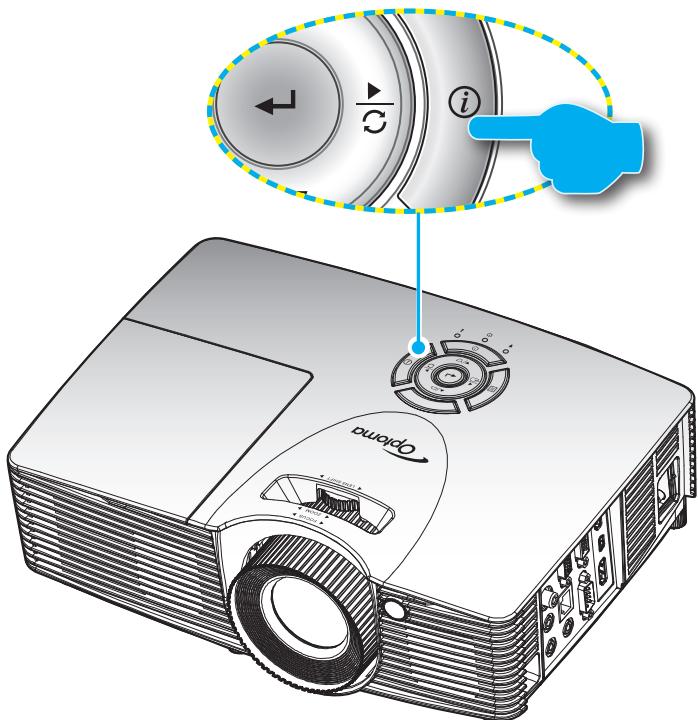
คู่มือการแก้ไขปัญหา
หากคุณมีปัญหากับโปรเจคเตอร์ โปรดดูข้อมูลต่อไปนี้ หากปัญหายังคงอยู่ โปรดติดต่อตัวแทนจำหน่ายในพื้นที่ของคุณหรือศูนย์บริการ
ปัญหาภาพ
ไม่มีภาพปรากฏบนหน้าจอ
• ตรวจสอบให้แน่ใจว่าสายเคเบิลและการเชื่อมต่อไฟฟ้าทั้งหมดเชื่อมต่ออย่างถูกต้องและแน่นหนาตามคำอธิบายในส่วน "การติดตั้ง" • ตรวจสอบให้แน่ใจว่าขาของขั้วต่อไม่บิดงอหรือหัก - ตรวจสอบว่าหลอดไฟฉายภาพได้รับการติดตั้งอย่างถูกต้อง โปรดดูส่วน "การเปลี่ยนหลอดไฟ" • ตรวจสอบให้แน่ใจว่าฟังก์ชัน "AV เงียบ" ปิดอยู่
ภาพไม่ชัด
- ปรับแหวนปรับโฟกัสที่เลนส์ของโปรเจคเตอร์ • ตรวจสอบให้แน่ใจว่าจอฉายภาพอยู่ในระยะที่เหมาะสมจากโปรเจคเตอร์ (ดูหน้า 56-60)
ข้อมูลเพิ่มเติม
ภาพถูกยืดเมื่อแสดงดีวีดี 16:9
- เมื่อคุณดูดีวีดีแบบ anamorphic หรือดีวีดี 16:9 โปรเจคเตอร์จะแสดงภาพที่ดีที่สุดในรูปแบบ 16:9 ทางด้านโปรเจคเตอร์
- หากคุณดูดีวีดีในรูปแบบ LBX โปรดเปลี่ยนรูปแบบเป็น LBX ใน OSD ของโปรเจคเตอร์ • หากคุณดูดีวีดีในรูปแบบ 4:3 โปรดเปลี่ยนรูปแบบเป็น 4:3 ใน OSD ของโปรเจคเตอร์ • โปรดตั้งค่ารูปแบบการแสดงผลเป็นอัตราส่วน 16:9 (กว้าง) บนเครื่องเล่นดีวีดีของคุณ
ภาพเล็กหรือใหญ่เกินไป
• ปรับแหวนปรับซูมที่ด้านบนของโปรเจคเตอร์ • เลื่อนโปรเจคเตอร์เข้าใกล้หรือห่างจากจอภาพ - กด "เมนู" บนแผงควบคุมของโปรเจคเตอร์ จากนั้นไปที่ "การแสดงผล-->อัตราส่วน" ลองการตั้งค่าต่างๆ
ขอบของภาพเอียง:
- หากเป็นไปได้ ให้จัดตำแหน่งโปรเจคเตอร์ใหม่ให้อยู่กึ่งกลางกับจอภาพและอยู่ด้านล่าง • ใช้ "การแสดงผล-->แก้ไขคีย์สโตน" ใน OSD เพื่อปรับ
ภาพกลับหัว
- เลือก "การตั้งค่า-->การฉายภาพ" ใน OSD และปรับทิศทางการฉายภาพ
ภาพซ้อนและไม่ชัด
- กดปุ่ม "3D" เพื่อตั้งเป็น "ปิด" เพื่อป้องกันไม่ให้ภาพ 2D ปกติกลายเป็นภาพซ้อนและเบลอ
ภาพสองภาพในรูปแบบเคียงข้างกัน
- กดปุ่ม "3D" เพื่อตั้งเป็น "SBS" เพื่อให้สัญญาณเข้าจาก HDMI 1.3 2D 1080i แบบเคียงข้างกัน
ภาพไม่แสดงเป็น 3D
• ตรวจสอบว่าแบตเตอรี่ของแว่นตา 3D หมดหรือไม่ • ตรวจสอบว่าเปิดแว่นตา 3D แล้วหรือไม่ - กดปุ่ม "3D" และเลือก "SBS" เมื่อสัญญาณเข้าคือ HDMI 1.3 2D (1080i แบบครึ่งเคียงข้าง)
ปัญหาอื่นๆ
โปรเจคเตอร์หยุดตอบสนองต่อคำสั่ง
- ถ้าเป็นไปได้ ปิดโปรเจคเตอร์แล้วถอดสายไฟออก รออย่างน้อย 20 วินาที แล้วจึงเสียบสายไฟกลับเข้าไป
หลอดไฟไหม้หรือมีเสียงดัง
- เมื่อหลอดไฟถึงอายุการใช้งานสุดท้าย หลอดไฟจะไหม้ อาจมีเสียงดัง หากเกิดเหตุการณ์นี้ โปรเจคเตอร์จะไม่เปิดอีกจนกว่าจะเปลี่ยนโมดูลหลอดไฟ สำหรับการเปลี่ยนหลอดไฟ ให้ทำตามขั้นตอนในส่วน "การเปลี่ยนหลอดไฟ" ในหน้า 53-54
ข้อมูลเพิ่มเติม
ปัญหาที่เกี่ยวข้องกับรีโมทคอนโทรล
หากรีโมทคอนโทรลไม่ทำงาน
- ตรวจสอบว่ามุมการทำงานของรีโมทคอนโทรลชี้ไปที่ ±15 องศาแนวนอน และ ±10 องศาแนวตั้ง เมื่อเทียบกับตัวรับสัญญาณ IR ของโปรเจคเตอร์ • ตรวจสอบว่าไม่มีสิ่งกีดขวางระหว่างรีโมทคอนโทรลและโปรเจคเตอร์ อยู่ห่างจากโปรเจคเตอร์ไม่เกิน 7 เมตร (23 ฟุต) • ตรวจสอบว่าใส่แบตเตอรี่ถูกต้อง
- เปลี่ยนแบตเตอรี่เมื่อแบตเตอรี่หมด
ไฟเตือน
เมื่อไฟเตือน (ดูด้านล่าง) ติดสว่างหรือกะพริบ โปรเจกเตอร์จะปิดโดยอัตโนมัติ:
• ไฟ “LAMP” ติดสว่างเป็นสีแดง และไฟ “Power/Standby” กะพริบเป็นสีส้ม - ไฟ “TEMP” ติดสว่างเป็นสีแดง และไฟ “Power/Standby” กะพริบเป็นสีส้ม ซึ่งบ่งบอกว่าโปรเจกเตอร์มีความร้อนสูงเกินไป ภายใต้สภาวะปกติ โปรเจกเตอร์จะเปิดอีกครั้งเมื่อเย็นลง • ไฟ “TEMP” กะพริบเป็นสีแดง และไฟ “Power/Standby” กะพริบเป็นสีส้ม
ถอดสายไฟออกจากโปรเจกเตอร์ รอ 30 วินาที แล้วลองอีกครั้ง หากไฟเตือนติดสว่างหรือกะพริบ โปรดติดต่อศูนย์บริการที่ใกล้ที่สุดเพื่อขอความช่วยเหลือ
ข้อความเกี่ยวกับไฟ LED
| Message | DEL d'alimentation | DEL d'alimentation | DEL de la température | DEL de la lampe |
| (Rouge) | (Vert ou bleu) | (Rouge) | (Rouge) | |
| État de veille (cordon d'alimentation d'entrée) | Lumière fixe | ○ | ○ | |
| Mise sous tension (préchauffage) | Clignotante (arrêt 0,5 sec /marche 0,5 sec) | ○ | ○ | |
| Mise sous tension et allumage de la lampe | Lumière fixe | ○ | ○ | |
| Mise hors tension (Refroidissement) | Clignotante (0,5 sec éteint / 0,5 sec éclairé). Retour à une lumière rouge fixe lorsque les ventilateurs s'arrêtent. | ○ | ○ | |
| Résumé rapide (100 sec) | Clignotante (0,25 sec éteint / 0,25 sec éclairé) | ○ | ○ | |
| Erreur (surchauffe) | Clignotante | ☀ | ○ | |
| Erreur (Défaut ventilateur) | Clignotante | Clignotante | ||
| Erreur (panne de lampe) | Clignotante | ☀ |
• การปิดเครื่อง:
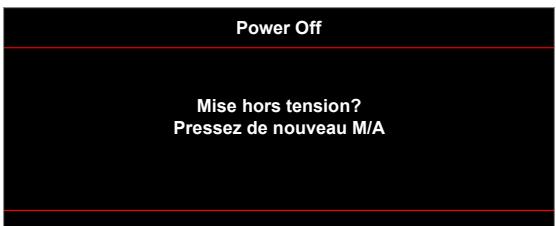
ข้อมูลเพิ่มเติม
• คำเตือนหลอดไฟ:
คำเตือน
คำเตือนหลอดไฟ อายุการใช้งานหลอดไฟหมดอายุ
• คำเตือนอุณหภูมิ:
คำเตือน
อุณหภูมิสูงเกินไป
โปรด:
- ตรวจสอบว่าช่องระบายอากาศไม่ถูกปิดกั้น
- ตรวจสอบว่าอุณหภูมิภายนอกต่ำกว่า 45°C หากปัญหายังคงอยู่แม้จะตรวจสอบตามที่กล่าวข้างต้นแล้ว กรุณาติดต่อฝ่ายบริการหลังการขาย
• พัดลมขัดข้อง:
คำเตือน
พัดลมล็อก
โปรเจคเตอร์จะหยุดทำงานโดยอัตโนมัติ กรุณาติดต่อฝ่ายบริการหลังการขาย
• เกินขีดจำกัดการแสดงผล:
HDMI

เกินขีดจำกัด
• คำเตือนการปิดเครื่อง:
หยุดการทำงาน
นับถอยหลังก่อนปิดเครื่องเปิดใช้งาน ปิดเครื่องภายใน 60 วินาที
• สัญญาณเตือนตัวจับเวลาความปลอดภัย:
คำเตือน
สัญญาณเตือนตัวจับเวลาความปลอดภัย หมดอายุใน 60 วินาที
ข้อมูลเพิ่มเติม
ข้อมูลจำเพาะ
| Optique | Description |
| Résolution maximale | - Jusqu'à UXGA, 1600 x1200, 60Hz WUXGA pour WXGA 16:10- 1920 x1200 @60hz ne prend en charge que RB (suppression réduite). |
| Objectif | - Zoom manuel et mise au point manuelle |
| Lampe | - En mode Lumineux (mode normal) 3000 heures standard à 260W, 50% de taux de survie- En mode Standard (mode ECO) 5000 heures typiquement à 220W, 50% de taux de survie- En mode ImageCare (mode normal) 5500 heures typiquement à 260W, 50% de taux de survie- En mode ImageCare (mode ECO) 7000 heures typiquement à 220W, 50% survival rate |
| Taille de l'image (diagonale) | Format XGA:- 40,47" à 300,3" (plage de mise au point avec optimisation à taille d'image 60")Format WXGA :- 25,66"~301,15"Format 1080p :- 26,2"~301,1"Format WUXGA :- 26,94" à 302,9" (plage de mise au point avec optimisation à taille d'image 60") |
| Distance de projection | Format XGA:- 1,3m~7,1m (plage de mise au point avec distance de projection optimisée à 1,42m)Format WXGA:- 1,3m~9,6m (plage de mise au point optimisée à 1,913m)Format 1080p :- 1,3m~9,4m (plage de mise au point optimisée à 1,873m)Format WUXGA:- 1,30m~9,2m (plage de mise au point avec distance de projection optimisée à 1,822m) |
| Électrique | Description |
| Entrées | - HDMI 1.4a- HDMI 1.4a + MHL (v2.2)- VGA (YPbPr/RGB/sans fil)- Audio 3,5mm *2- Vidéo composite |
| Sorties | - VGA- Audio 3,5 mm- Alimentation USB-A |
| Contrôle | - RS232- Souris USB / Service- RJ-45 |
ข้อมูลเพิ่มเติม
| Électrique | Description |
| Reproduction des couleurs | 1073,4 millions de couleurs |
| Taux de balayage | - Taux de balayage horizontal : 15,375~91,146 kHz- Taux de balayage vertical : 24~ 85Hz (120Hz pour la fonction 3D) |
| Haut-parleur intégré | Oui, 10 W |
| Alimentation requise | 100 - 240 V CA 50/60Hz |
| Courant d'entrée | 2,5-1,0 A |
| Caractéristiques mécaniques | Description |
| Orientation d'installation | Bureau/Devant, Bureau/Arrière, Plafond/Devant, Plafond/Arrière |
| Dimensions | - 314 mm (L) x 223,8 mm (P) x 100,35 mm (H) (sans pied)- 314 mm (L) x 223,8 mm (P) x 113,85 mm (H) (avec pied) |
| Poids | <3,1 kg |
| Conditions environnementales | En fonctionnement : 5 ~ 40°C, 10% à 85% d'humidité (sans condensation) |
หมายเหตุ: ข้อมูลจำเพาะทั้งหมดอาจมีการเปลี่ยนแปลงโดยไม่ต้องแจ้งให้ทราบล่วงหน้า
ข้อมูลเพิ่มเติม
สำนักงาน Optoma ทั่วโลก
สำหรับการซ่อมแซมหรือการสนับสนุน โปรดติดต่อสำนักงานในภูมิภาคของคุณ
สหรัฐอเมริกา
3178 Laurelview Ct. Fremont, CA 94538, USA www.optomausa.com
888-289-6786 510-897-8601 services@optoma.com
แคนาดา
3178 Laurelview Ct. Fremont, CA 94538, USA www.optomausa.com
888-289-6786 510-897-8601 services@optoma.com
ละตินอเมริกา
3178 Laurelview Ct. Fremont, CA 94538, USA www.optomausa.com
888-289-6786 510-897-8601 services@optoma.com
ยุโรป
42 Caxton Way, The Watford Business Park
วอตฟอร์ด, เฮิร์ตฟอร์ดเชอร์,
WD18 8QZ, สหราชอาณาจักร
www.optoma.eu
โทรศัพท์ซ่อม:
+44 (0)1923 691865
com
+44 (0) 1923 691 800 +44 (0) 1923 691 888
service@tsc-europe.
Benelux BV
Randstad 22-123
1316 BW อัลเมียร์
เนเธอร์แลนด์
www.optoma.nl
+31 (0) 36 820 0252 +31 (0) 36 548 9052
ฝรั่งเศส
อาคาร E
81-83 อเวนิว เอดูอาร์ด ไวลองต์
92100 บูโลญ-บีล็องกูร์ ฝรั่งเศส
+33 1 41 46 12 20 +33 1 41 46 94 35 savoptoma@optoma.fr
สเปน
C/ José Hierro,36 Of. 1C
28522 Rivas VaciaMadrid,
สเปน
+34 91 499 06 06 +34 91 670 08 32
เยอรมนี
Wiesenstrasse 21 W
D40549 ดึสเซิลดอร์ฟ,
เยอรมนี
+49 (0) 211 506 6670 +49 (0) 211 506 66799 info@optoma.de
สแกนดิเนเวีย
Lerpeveien 25
3040 Drammen
นอร์เวย์
+47 32 98 89 90 +47 32 98 89 99 info@optoma.no
ตู้ ป.ณ. 9515
3038 Drammen
นอร์เวย์
เกาหลี
WOOMI TECH.CO.,LTD.
4F, Minu Bldg.33-14, Kangnam-Ku,
Seoul,135-815, KOREA
korea.optoma.com
+82+2+34430004 +82+2+34430005
ญี่ปุ่น
3-25-18 อายาเซะ อาดาจิคุ โตเกียว
บริษัท โอเอส จำกัด
ศูนย์ติดต่อ: 0120-380-495
info@os-worldwide.com
www.os-worldwide.com
ไต้หวัน
12F., เลขที่ 213, ถนนเป่ยซิน, เขตซินเตี้ยน, นิวไทเปซิตี้ 231, ไต้หวัน, สาธารณรัฐจีน
tw
www.optoma.com.tw
+886-2-8911-8600
+886-2-8911-6550
services@optoma.com.
asia.optoma.com
ฮ่องกง
ยูนิต A ชั้น 27 ดราก้อนเซ็นเตอร์
79 ถนนวิงฮอง
เฉิงซาแวน
เกาลูน ฮ่องกง
+852-2396-8968
+852-2370-1222
www.optoma.com.hk
จีน
ชั้น 5 เลขที่ 1205 ถนนไคซวน
เขตฉางหนิง
เซี่ยงไฮ้ 200052 จีน
+86-21-62947376
+86-21-62947375
www.optoma.com.cn
- โปรเจคเตอร์ DLP®
- สารบัญ
- ความปลอดภัย 4
- บทนำ 8
- การกำหนดค่าและการติดตั้ง.... 13
- การใช้โปรเจคเตอร์.... 18
- การบำรุงรักษา 52
- ข้อมูลเพิ่มเติม.... 55
- ข้อควรระวังด้านความปลอดภัยที่สำคัญ
- คำแนะนำด้านความปลอดภัยสำหรับ 3D
- คำเตือน
- ระวังโรคลมชักที่ไวต่อแสงและความเสี่ยงต่อสุขภาพอื่นๆ
- FCC
- หมายเหตุ: สายเคเบิลชีลด์
- เงื่อนไขการทำงาน
- หมายเหตุ: ผู้ใช้ชาวแคนาดา
- คำประกาศความสอดคล้องสำหรับประเทศในสหภาพยุโรป
- WEEE
- คำแนะนำในการทิ้ง
- บทนำ
- คำอธิบายเนื้อหาในกล่อง
- หมายเหตุ
- คำอธิบายผลิตภัณฑ์
- แป้นพิมพ์
- การตั้งค่าและการติดตั้ง
- การติดตั้งโปรเจคเตอร์
- สำคัญ
- การปรับภาพที่ฉาย
- ความสูงของภาพ
- ซูม โฟกัส และการเลื่อนเลนส์
- การกำหนดค่าและการติดตั้ง
- การกำหนดค่ารีโมทคอนโทรล
- การติดตั้งและการเปลี่ยนแบตเตอรี่
- ระยะการใช้งานที่มีประสิทธิภาพ
- การใช้โปรเจคเตอร์
- การเปิดเครื่อง
- การปิดเครื่อง
- การเลือกแหล่งสัญญาณเข้า
- การนำทางเมนูและฟังก์ชันต่างๆ
- แสดงเมนูการตั้งค่าภาพ
- โหมดการแสดงผล (เฉพาะโหมดข้อมูล)
- สีผนัง (เฉพาะโหมดข้อมูล)
- ความสว่าง
- คอนทราสต์
- ความคมชัด
- สี
- โทนสี
- แกมมา
- การตั้งค่าสี
- สัญญาณ
- โหมดสว่าง (สำหรับฐานหลอดไฟ - ข้อมูล)
- รีเซ็ต
- เมนูการแสดงผล 3D
- โหมด 3D
- 3D - 2D
- รูปแบบ 3D
- กลับเฟสซิงค์ 3D
- แสดงเมนูอัตราส่วน
- อัตราส่วน
- แสดงเมนูการซ่อน
- การซ่อน
- แสดงเมนูซูม
- ซูม
- แสดงเมนูการเลื่อนภาพ
- การเลื่อนภาพ
- แสดงเมนูคีย์สโตน
- คีย์สโตน
- เมนูปิดเสียง
- ปิดเสียง
- เมนูระดับเสียง
- ระดับเสียง
- เมนูอินพุตเสียง
- อินพุตเสียง
- เมนูเอาต์พุตเสียง (สแตนด์บาย)
- เอาต์พุตเสียง (สแตนด์บาย)
- การตั้งค่าเมนูการฉายภาพ
- การฉายภาพ
- การตั้งค่าเมนูประเภทหน้าจอ
- การตั้งค่าเมนูพารามิเตอร์หลอดไฟ
- การแจ้งเตือนหลอดไฟ
- รีเซ็ตหลอดไฟ
- ใช้โปรเจคเตอร์
- การตั้งค่าเมนูการตั้งค่าตัวกรอง
- การเตือนตัวกรอง
- รีเซ็ตตัวกรอง
- การตั้งค่าเมนูการตั้งค่าพลังงาน
- เปิดเครื่องโดยตรง
- สัญญาณเปิดเครื่อง
- ปิดอัตโนมัติ (นาที)
- ตัวตั้งเวลานอน (นาที)
- สรุปอย่างรวดเร็ว
- โหมดพลังงาน (สแตนด์บาย)
- แหล่งจ่ายไฟ USB
- ไร้สาย
- การตั้งค่าเมนูความปลอดภัย
- ความปลอดภัย
- ความปลอดภัย นาฬิกา
- เปลี่ยนรหัสผ่าน
- การตั้งค่าเมนูการตั้งค่าลิงก์ HDMI
- ลิงก์ HDMI
- รวม TV
- การสลับปิด
- การสลับเปิด
- การตั้งค่าเมนูรูปแบบทดสอบ
- รูปแบบทดสอบ
- การตั้งค่าเมนูการตั้งค่ารีโมทคอนโทรล
- ฟังก์ชัน IR
- ผู้ใช้1/ ผู้ใช้2/ ผู้ใช้3
- การตั้งค่าเมนู ID โปรเจคเตอร์
- ID โปรเจคเตอร์
- การตั้งค่าเมนูตัวเลือก
- ภาษา
- คำบรรยาย
- การตั้งค่าเมนู
- แหล่งอินพุต
- ชื่อของอินพุต
- ระดับความสูง
- ภาพนิ่ง
- ล็อกแป้นพิมพ์
- ซ่อนข้อมูล
- โลโก้
- จับภาพโลโก้
- สีพื้นหลัง
- การตั้งค่ารีเซ็ตเมนูทั้งหมด
- เมนูเครือข่าย LAN
- สถานะเครือข่าย
- ที่อยู่ MAC
- DHCP
- ที่อยู่ IP
- ซับเน็ตมาสก์
- เกตเวย์
- DNS
- วิธีใช้เว็บเบราว์เซอร์เพื่อควบคุมโปรเจคเตอร์ของคุณ
- การเชื่อมต่อโดยตรงจากคอมพิวเตอร์ของคุณไปยังโปรเจคเตอร์
- เมนูเครือข่าย: การควบคุม
- CRESTRON
- EXTRON
- PJ LINK
- AMX DEVICE DISCOVERY
- TELNET
- HTTP
- การใช้เครื่องฉายภาพ
- เมนูการตั้งค่าเครือข่าย การตั้งค่าการควบคุม
- ฟังก์ชัน LAN RJ45
- คุณสมบัติของพอร์ต LAN แบบมีสาย
- LAN RJ45
- คลิกที่ "คุณสมบัติ
- ป้อนที่อยู่ IP และซับเน็ตมาสก์ จากนั้นกด "ตกลง
- กด "ENTER
- RS232 พร้อมฟังก์ชัน TELNET
- คู่มือเริ่มต้นใช้งานสำหรับ "RS232 ผ่าน TELNET
- ข้อมูลจำเพาะสำหรับ "RS232 ผ่าน TELNET
- เมนูข้อมูล
- เมนู 3D
- สำหรับการรับชม 3D ผ่าน BLU-RAY
- สำหรับการรับชม 3D ผ่านคอมพิวเตอร์หรือกล่องรับสัญญาณ
- การบำรุงรักษา
- การเปลี่ยนหลอดไฟ
- การเปลี่ยนหลอดไฟ (ต่อ)
- ขั้นตอน
- การติดตั้งและทำความสะอาดแผ่นกรองฝุ่น
- การทำความสะอาดแผ่นกรองฝุ่น
- ข้อมูลเพิ่มเติม
- ความละเอียดที่รองรับ
- ขนาดของโปรเจคเตอร์และการติดตั้งบนเพดาน
- รหัสรีโมทคอนโทรล
- ใช้ปุ่มข้อมูล
- คู่มือการแก้ไขปัญหา
- ปัญหาภาพ
- ไม่มีภาพปรากฏบนหน้าจอ
- ภาพไม่ชัด
- ภาพถูกยืดเมื่อแสดงดีวีดี 16:9
- ภาพเล็กหรือใหญ่เกินไป
- ขอบของภาพเอียง
- ภาพกลับหัว
- ภาพซ้อนและไม่ชัด
- ภาพสองภาพในรูปแบบเคียงข้างกัน
- ภาพไม่แสดงเป็น 3D
- ปัญหาอื่นๆ
- โปรเจคเตอร์หยุดตอบสนองต่อคำสั่ง
- หลอดไฟไหม้หรือมีเสียงดัง
- ปัญหาที่เกี่ยวข้องกับรีโมทคอนโทรล
- หากรีโมทคอนโทรลไม่ทำงาน
- ไฟเตือน
- สำนักงาน OPTOMA ทั่วโลก
- สหรัฐอเมริกา
- แคนาดา
- ละตินอเมริกา
- ยุโรป
- BENELUX BV
- ฝรั่งเศส
- สเปน
- เยอรมนี
- สแกนดิเนเวีย
- เกาหลี
- ญี่ปุ่น
- ไต้หวัน
- ฮ่องกง
- จีน
แบรนด์ : OPTOMA
รุ่น : X416
หมวดหมู่ : โปรเจคเตอร์