
X416 - Máy chiếu OPTOMA - Hướng dẫn sử dụng miễn phí
Tìm hướng dẫn sử dụng thiết bị miễn phí X416 OPTOMA ở định dạng PDF.


| Loại sản phẩm | Máy chiếu DLP |
| Thương hiệu | OPTOMA |
| Mẫu | X416 |
| Độ phân giải gốc | XGA (1024 x 768) |
| Độ sáng | 4200 lumen ANSI |
| Tương phản | 20.000:1 |
| Loại đèn | Đèn UHP |
| Tuổi thọ đèn | Lên đến 5.000 giờ (chế độ Eco) |
| Tỷ lệ chiếu | 1.94 - 2.16:1 |
| Kích thước hình ảnh | Từ 27,6 đến 344 inch (đường chéo) |
| Khoảng cách chiếu | 1,0 - 12,0 mét |
| Hiệu chỉnh hình thang | Dọc ±40° |
| Đầu vào video | 2x HDMI 1.4a, 1x VGA, 1x Composite, 1x S-Video |
| Đầu vào âm thanh | 1x Đầu vào âm thanh 3,5 mm |
| Đầu ra | 1x Đầu ra âm thanh 3,5 mm, 1x VGA (màn hình) |
| Cổng điều khiển | 1x RS-232, 1x USB (chỉ bảo trì) |
| Loa tích hợp | 1x Loa 10 W |
| Độ ồn | 30 dB (chế độ Eco) |
| Nguồn điện | 100-240 V AC, 50/60 Hz |
| Tiêu thụ điện | Tối đa 230 W, chờ < 0,5 W |
| Kích thước (N x S x C) | 31,5 x 22,4 x 8,7 cm |
| Trọng lượng | 2,6 kg |
| Bảo trì | Khuyến nghị vệ sinh bộ lọc không khí thường xuyên |
| Bảo mật | Khóa Kensington, bảo vệ bằng mật khẩu |
| Phụ tùng thay thế | Đèn thay thế, bộ lọc không khí |
| Khả năng sửa chữa | Chỉ số sửa chữa không được công bố |
Câu hỏi thường gặp - X416 OPTOMA
Câu hỏi của người dùng về X416 OPTOMA
0 câu hỏi về thiết bị này. Trả lời những câu bạn biết hoặc đặt câu hỏi riêng.
Đặt câu hỏi mới về thiết bị này
Tải xuống hướng dẫn cho thiết bị của bạn Máy chiếu ở định dạng PDF miễn phí! Tìm hướng dẫn của bạn X416 - OPTOMA và lấy lại thiết bị điện tử của bạn. Trên trang này được đăng tải tất cả các tài liệu cần thiết để sử dụng thiết bị của bạn. X416 thương hiệu OPTOMA.
HƯỚNG DẪN NGƯỜI DÙNG X416 OPTOMA
Projecteur DLP®

MỤC LỤC
AN TOÀN 4
Hướng dẫn an toàn quan trọng.... 4
Hướng dẫn an toàn cho 3D .... 5
Thông báo bản quyền 6
Giới hạn trách nhiệm....6
Nhận diện thương hiệu....6
FCC 7
Tuyên bố tuân thủ cho các nước trong Liên minh Châu Âu.... 7
WEEE....7
GIỚI THIỆU 8
Mô tả nội dung hộp 8
Phụ kiện tiêu chuẩn 8
Phụ kiện tùy chọn 8
Mô tả sản phẩm....9
Kết nối.... 10
Bàn phím 11
Điều khiển từ xa....12
CẤU HÌNH VÀ CÀI ĐẶT.... 13
Lắp đặt máy chiếu .... 13
Kết nối các nguồn tín hiệu với máy chiếu.... 14
Điều chỉnh hình ảnh chiếu.... 15
Cấu hình điều khiển từ xa.... 16
SỬ DỤNG MÁY CHIẾU.... 18
Bật/tắt máy chiếu.... 18
Chọn nguồn tín hiệu đầu vào.... 19
Điều hướng menu và các chức năng.... 20
Cây menu OSD....21
Hiển thị menu cài đặt hình ảnh 29
Menu Hiển thị 3D 31
Hiển thị menu tỷ lệ.... 32
Hiển thị menu mặt nạ.... 37
Hiển thị menu thu phóng.... 37
Hiển thị menu di chuyển hình ảnh 37
Hiển thị menu hình thang.... 38
Menu tắt tiếng âm thanh....38
Menu âm lượng 38
Menu đầu vào âm thanh 38
Menu đầu ra âm thanh (chờ) 38
Cài đặt menu chiếu.... 38
Cài đặt menu loại màn hình.... 38
Cài đặt menu thông số đèn 38
Cài đặt menu cài đặt bộ lọc.... 39
Cài đặt menu cài đặt công suất 39
Réglage du menu de Sécurité 40
Réglage du menu des paramètres lien HDMI 40
Réglage du menu de mire 41
Réglage du menu des réglages télécommande 41
Réglage du menu ID Projecteur 41
Réglage du menu des options.... 41
Réglage de réinitialiser tous les menus.... 42
Menu Réseau LAN 43
Menu Réseau : Contrôle.... 44
Menu configuration réseau paramètres de contrôle 45
Menu Info....50
Menu 3D....51
ENTRETIEN 52
Remplacement de la lampe....52
Remplacement de la lampe (suite) 53
Installer et nettoyer le filtre à poussière.... 54
INFORMATIONS SUPPLÉMENTAIRES.... 55
Résolutions compatibles.... 55
Taille d'image et distance de projection.... 56
Dimensions du projecteur et installation au plafond 61
Codes télécommande.... 62
Utiliser le bouton Informations....64
Guide de dépannage....64
Voyant d'avertissement 66
Spécifications 68
Les bureaux d'Optoma dans le monde....70
 | Le symbole éclair avec une tête en forme de fl èche à l'intérieur d'un triangle équilatéral, est destiné à alerter l'utilisateur de la présence de tensions dangereuses non isolées à l'intérieur du produit. Ces tensions peuvent être d'une puissance suffi sante pour constituer un risque d'électrocution pour les individus. |
 | Le point d'exclamation à l'intérieur d'un triangle équilatéral sert à avertir l'utilisateur des points importants concernant l'utilisation et la maintenance (entretien) dans le document qui accompagne l'appareil. |
Veuillez suivre tous les avertissements, les mises en garde et les consignes recommandés dans ce guide d'utilisation.
Consignes de sécurité importantes
- Ne bloquez pas les fentes de ventilation. Afin de s'assurer d'un fonctionnement fiable du projecteur et de le protéger contre toute surchauffe, il est recommandé de l'installer dans un lieu qui ne bloque pas la ventilation. Comme exemple, ne pas placer le projecteur sur une table à café encombrée, un divan, un lit ou etc. Ne pas l'installer dans un endroit fermé tel qu'une bibliothèque ou un meuble pouvant empêcher la circulation d'air.
- Pour réduire les risques d'incendie et/ou d'électrocution, n'exposez pas cet appareil à la pluie ou à l'humidité. Ne pas installer à proximité de sources de chaleur telles que les radiateurs, les bouches de chauffage, les cuisinières ou d'autres appareils (y compris les amplificateurs) produisant de la chaleur.
- Không để vật thể hoặc chất lỏng lọt vào máy chiếu. Chúng có thể chạm vào các điểm có điện áp nguy hiểm và các bộ phận bị đoản mạch có thể gây hỏa hoạn hoặc điện giật. • Không sử dụng trong các điều kiện sau:
- Trong môi trường quá nóng, quá lạnh hoặc quá ẩm. (i) Đảm bảo nhiệt độ phòng nằm trong khoảng 5 - 40°C (ii) Độ ẩm tương đối nằm trong khoảng 10 - 85%
- Trong khu vực có thể có nhiều bụi bẩn. – Gần bất kỳ thiết bị nào tạo ra từ trường mạnh. – Dưới ánh sáng mặt trời trực tiếp.
- Không sử dụng máy chiếu ở những nơi có thể có khí dễ cháy hoặc nổ trong không khí. Đèn bên trong máy chiếu có thể trở nên rất nóng khi hoạt động và khí có thể bốc cháy gây hỏa hoạn.
- Không sử dụng thiết bị nếu nó bị hư hỏng về mặt vật lý. Hư hỏng hoặc xử lý sai về mặt vật lý có thể bao gồm (nhưng không giới hạn ở):
– Khi thiết bị bị rơi. – Khi dây nguồn hoặc phích cắm bị hỏng. – Khi chất lỏng đã lọt vào máy chiếu. – Khi máy chiếu đã tiếp xúc với mưa hoặc độ ẩm. – Khi vật gì đó rơi vào máy chiếu hoặc bị lỏng bên trong.
- Không đặt máy chiếu trên bề mặt không ổn định. Máy chiếu có thể rơi và gây thương tích hoặc tự hỏng.
- Không chặn ánh sáng phát ra từ ống kính của máy chiếu khi máy đang hoạt động. Ánh sáng sẽ làm nóng vật thể, có thể làm tan chảy, gây bỏng hoặc gây hỏa hoạn.
• Vui lòng không mở hoặc tháo rời máy chiếu vì bạn có thể bị điện giật.
- Không cố tự sửa máy chiếu. Việc mở hoặc tháo nắp có thể khiến bạn tiếp xúc với điện áp nguy hiểm hoặc các nguy hiểm khác. Vui lòng liên hệ Optoma trước khi sửa chữa thiết bị.
• Tham khảo vỏ máy chiếu để biết các dấu hiệu liên quan đến an toàn.
• Thiết bị chỉ có thể được sửa chữa bởi nhân viên dịch vụ có trình độ.
• Chỉ sử dụng các bộ phận/phụ kiện do nhà sản xuất chỉ định. - Không nhìn trực tiếp vào ống kính máy chiếu khi đang sử dụng. Cường độ ánh sáng có thể gây hại cho mắt bạn. - Khi thay đèn, hãy để thiết bị nguội. Làm theo hướng dẫn ở trang 53-54. - Máy chiếu này sẽ tự động phát hiện tuổi thọ của đèn. Hãy đảm bảo thay đèn khi máy hiển thị thông báo cảnh báo. - Đặt lại chức năng "Đặt lại đèn" từ menu OSD Cài đặt | Thông số đèn sau khi thay mô-đun đèn (xem trang 38). - Khi tắt máy chiếu, hãy đảm bảo chu kỳ làm mát đã hoàn tất trước khi ngắt nguồn điện. Để máy chiếu nguội trong 90 giây. - Khi đèn gần hết tuổi thọ, thông báo "Hết tuổi thọ đèn." sẽ hiển thị trên màn hình. Vui lòng liên hệ với nhà phân phối khu vực hoặc trung tâm dịch vụ để thay đèn càng sớm càng tốt. - Tắt nguồn và rút phích cắm điện khỏi ổ cắm điện xoay chiều trước khi vệ sinh sản phẩm. - Sử dụng vải mềm, khô với chất tẩy rửa nhẹ để vệ sinh vỏ máy. Không sử dụng chất tẩy rửa mài mòn, sáp hoặc dung môi để vệ sinh thiết bị. - Rút dây nguồn khỏi ổ cắm điện xoay chiều nếu sản phẩm không được sử dụng trong thời gian dài.
Lưu ý: Khi đèn hết tuổi thọ, máy chiếu sẽ không bật lại cho đến khi thay mô-đun đèn. Để thay đèn, hãy làm theo quy trình trong phần "Thay đèn" ở trang 53-54. • Không lắp đặt máy chiếu ở nơi có thể bị rung hoặc va đập. - Không chạm vào ống kính bằng tay trần. • Tháo pin khỏi điều khiển từ xa trước khi cất giữ. Nếu pin còn trong điều khiển từ xa trong thời gian dài, chúng có thể bị rò rỉ. - Không sử dụng và bảo quản máy chiếu ở những nơi có khói dầu hoặc khói thuốc lá, vì điều này có thể ảnh hưởng đến hiệu suất của máy chiếu. - Tuân theo hướng dẫn lắp đặt máy chiếu, vì việc lắp đặt không đúng cách có thể ảnh hưởng đến hiệu suất của máy chiếu. • Sử dụng ổ cắm nhiều ổ cắm hoặc bộ chống sét lan truyền. Vì mất điện và sụt áp có thể PHÁ HỦY thiết bị.
Hướng dẫn an toàn cho 3D
Vui lòng tuân theo các cảnh báo và lưu ý được chỉ ra trước khi bạn hoặc con bạn sử dụng chức năng 3D.
Cảnh báo
Trẻ em và thanh thiếu niên có thể nhạy cảm hơn với các vấn đề sức khỏe liên quan đến nội dung 3D và cần được giám sát chặt chẽ khi xem những hình ảnh này.
Chú ý đến chứng động kinh nhạy cảm với ánh sáng và các rủi ro sức khỏe khác
- Một số người xem có thể bị động kinh hoặc đột quỵ khi tiếp xúc với một số hình ảnh hoặc ánh sáng nhấp nháy trong hình ảnh của một số máy chiếu hoặc trò chơi điện tử. Nếu bạn bị động kinh hoặc đột quỵ, hoặc có tiền sử gia đình, vui lòng tham khảo ý kiến bác sĩ chuyên khoa trước khi sử dụng chức năng 3D. • Ngay cả những người không có tiền sử cá nhân hoặc gia đình về bệnh động kinh hoặc đột quỵ cũng có thể có tình trạng chưa được chẩn đoán có thể gây ra co giật do nhạy cảm với ánh sáng.
- Phụ nữ mang thai, người già, người mắc bệnh lý nghiêm trọng, người thiếu ngủ hoặc đang chịu ảnh hưởng của rượu nên tránh sử dụng các tính năng 3D của thiết bị.
- Nếu bạn gặp bất kỳ triệu chứng nào sau đây, hãy ngừng xem hình ảnh 3D ngay lập tức và tham khảo ý kiến bác sĩ chuyên khoa: (1) rối loạn thị giác; (2) choáng váng; (3) chóng mặt; (4) cử động không tự chủ như co giật, co giật mắt hoặc cơ; (5) lú lẫn; (6) buồn nôn; (7) mất ý thức; (8) co giật; (9) chuột rút và/hoặc (10) mất phương hướng. Trẻ em và thanh thiếu niên dễ gặp các triệu chứng này hơn người lớn. Cha mẹ nên theo dõi con cái và hỏi chúng xem có gặp các triệu chứng này không.
- Chiếu 3D cũng có thể gây say tàu xe, các hiệu ứng nhận thức tồn dư, mất phương hướng, mỏi mắt và giảm khả năng giữ thăng bằng. Người dùng nên nghỉ giải lao thường xuyên để giảm nguy cơ gặp phải các tác động này. Nếu mắt bạn có dấu hiệu mỏi hoặc khô hoặc nếu bạn gặp bất kỳ triệu chứng nào ở trên, hãy ngừng sử dụng thiết bị này ngay lập tức và không sử dụng lại cho đến khi các triệu chứng biến mất ít nhất 30 phút.
- Việc xem phim 3D trong khi ngồi quá gần màn hình trong thời gian dài có thể gây hại cho mắt của bạn. Khoảng cách xem lý tưởng phải ít nhất là ba lần chiều cao của màn hình. Nên để mắt người xem ngang bằng với màn hình.
- Việc xem phim 3D bằng kính 3D trong thời gian dài có thể gây đau đầu hoặc mệt mỏi. Nếu bạn cảm thấy đau đầu, mệt mỏi hoặc chóng mặt, hãy ngừng xem phim 3D và nghỉ ngơi. • Không sử dụng kính 3D cho các mục đích khác ngoài việc xem phim 3D. • Việc đeo kính 3D cho các mục đích khác (như kính cận, kính râm, kính bảo hộ, v.v.) có thể gây nguy hiểm cho bạn và có thể làm suy yếu thị lực của bạn.
- Một số người xem có thể cảm thấy mất phương hướng khi xem phim 3D. Do đó, không đặt MÁY CHIẾU 3D của bạn gần cầu thang hở, dây cáp, ban công hoặc các vật thể khác có thể gây vấp ngã, va đập, đổ vỡ hoặc hư hỏng.
Thông báo bản quyền
Tài liệu này, bao gồm tất cả ảnh, hình minh họa và phần mềm, được bảo vệ bởi luật bản quyền quốc tế, với mọi quyền được bảo lưu. Không một phần nào của sách hướng dẫn này hoặc các nội dung nêu trên được sao chép mà không có sự đồng ý bằng văn bản của tác giả.
© Thông báo bản quyền 2015
Giới hạn trách nhiệm
Thông tin trong tài liệu này có thể thay đổi mà không cần báo trước. Nhà sản xuất không đưa ra bất kỳ tuyên bố hay bảo đảm nào liên quan đến nội dung nêu trên và từ chối mọi bảo đảm ngụ ý về khả năng bán được hoặc tính phù hợp cho bất kỳ mục đích cụ thể nào. Nhà sản xuất có quyền sửa đổi tài liệu này và thực hiện các thay đổi theo thời gian đối với nội dung nêu trên mà không có nghĩa vụ thông báo cho bất kỳ ai về các sửa đổi hoặc thay đổi đó.
Nhận diện thương hiệu
Kensington là nhãn hiệu đã đăng ký tại Hoa Kỳ của ACCO Brand Corporation, với các đăng ký đã được cấp và các đơn đang chờ xử lý tại các quốc gia khác trên thế giới.
HDMI, logo HDMI và Giao diện đa phương tiện độ nét cao là nhãn hiệu thương mại hoặc nhãn hiệu đã đăng ký của HDMI Licensing LLC tại Hoa Kỳ và các quốc gia khác.
DLP ® , DLP Link và logo DLP là các nhãn hiệu thương mại đã đăng ký của Texas Instruments và BrilliantColor ™ là nhãn hiệu thương mại của Texas Instruments.
Tất cả các tên sản phẩm khác được nêu trong sách hướng dẫn này là tài sản của các chủ sở hữu tương ứng và được công nhận như vậy.
FCC
Thiết bị này đã được kiểm tra và công nhận tuân thủ các giới hạn đối với thiết bị kỹ thuật số Loại B, theo Điều 15 của Quy định FCC. Các giới hạn này đảm bảo sự bảo vệ đầy đủ chống lại nhiễu có hại liên quan đến việc sử dụng thiết bị trong môi trường dân cư. Thiết bị này tạo ra, sử dụng và có thể phát ra năng lượng tần số vô tuyến và nếu không được lắp đặt và sử dụng theo hướng dẫn, có thể gây nhiễu cho truyền thông vô tuyến.
Tuy nhiên, không thể đảm bảo rằng sẽ không xảy ra nhiễu trong một cài đặt cụ thể. Nếu thiết bị này gây nhiễu có hại cho việc thu sóng radio hoặc truyền hình, có thể xác định bằng cách tắt rồi bật thiết bị, người dùng được khuyến khích thử khắc phục nhiễu bằng một hoặc nhiều biện pháp sau:
• Định hướng lại hoặc di chuyển ăng-ten thu. • Tăng khoảng cách giữa thiết bị và bộ thu. - Kết nối thiết bị vào một mạch khác với mạch mà bộ thu được cắm. - Tham khảo ý kiến đại lý hoặc kỹ thuật viên radio/tivi có kinh nghiệm để được trợ giúp.
Lưu ý: Cáp được che chắn
Tất cả các kết nối với các thiết bị máy tính khác phải được thực hiện bằng cáp được che chắn để tuân thủ các quy định của FCC.
Cảnh báo
Các thay đổi và sửa đổi không được nhà sản xuất chấp thuận rõ ràng có thể hủy bỏ quyền của người dùng, được FCC cấp, để vận hành máy chiếu này.
Điều kiện vận hành
Thiết bị này tuân thủ Điều 15 của Quy định FCC. Hoạt động của nó phải tuân theo hai điều kiện sau:
- Thiết bị này không được gây nhiễu có hại, và
- Thiết bị này phải chấp nhận mọi nhiễu nhận được, bao gồm cả nhiễu có thể gây ra hoạt động không mong muốn.
Lưu ý: Người dùng Canada
This Class B digital apparatus complies with Canadian ICES-003.
Remarque à l'intention des utilisateurs canadiens
Cet appareil numérique de la classe B est conforme à la norme NMB-003 du Canada.
Déclaration de Conformité pour les pays dans l'Union Européenne
• Directive EMC 2004/108/CE (comprenant les amendements) • Directive 2006/95/CE sur les basses tensions • Directive 1999/5/CE R & TTE (si le produit dispose de la fonction RF)
WEEE

Consignes de mise au rebut
Ne pas jeter cet appareil électronique dans les déchets pour vous en débarrassez. Pour réduire la pollution et garantir une meilleure protection de l'environnement, veuillez le recycler.
INTRODUCTION
Description du contenu de la boîte
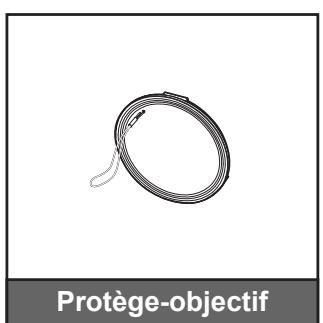
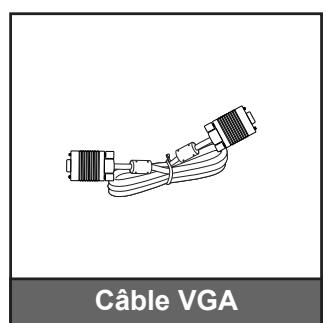
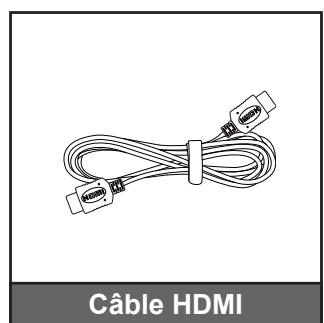
Déballez avec précaution et vérifiez que vous avez les éléments suivants en plus des accessoires standard. Certains des éléments pour des accessoires en option peuvent ne pas être disponibles en fonction du modèle, de la spécification et de votre région d'achat. Consultez votre point de vente à ce sujet. Certains accessoires peuvent varier d'une région à l'autre.
La carte de garantie n'est fournie que dans certaines régions. Consultez votre revendeur pour plus d'informations.
Accessoires standard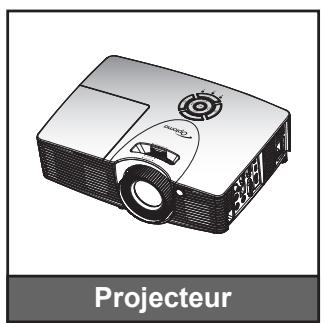
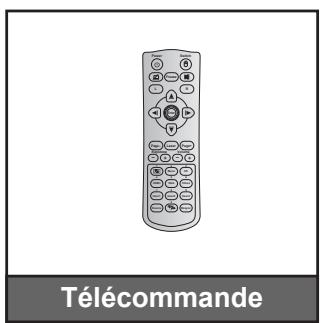
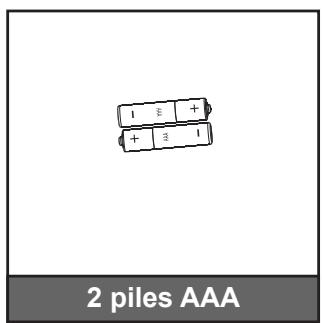
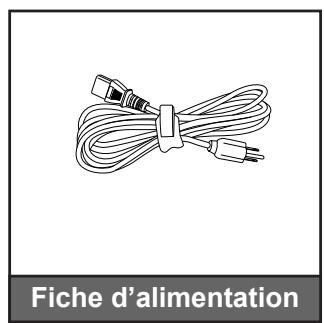
Accessoires en option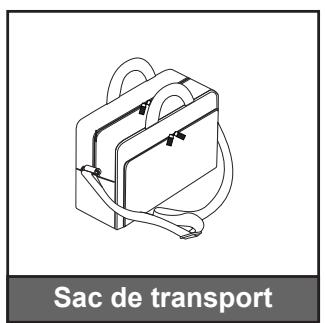
Remarque :
- Les accessoires en option dépendent du modèle, des spécifications et de la région. Pour plus d'informations sur la garantie européenne, visitez www.optomaeurope.com.
INTRODUCTION
Description du produit
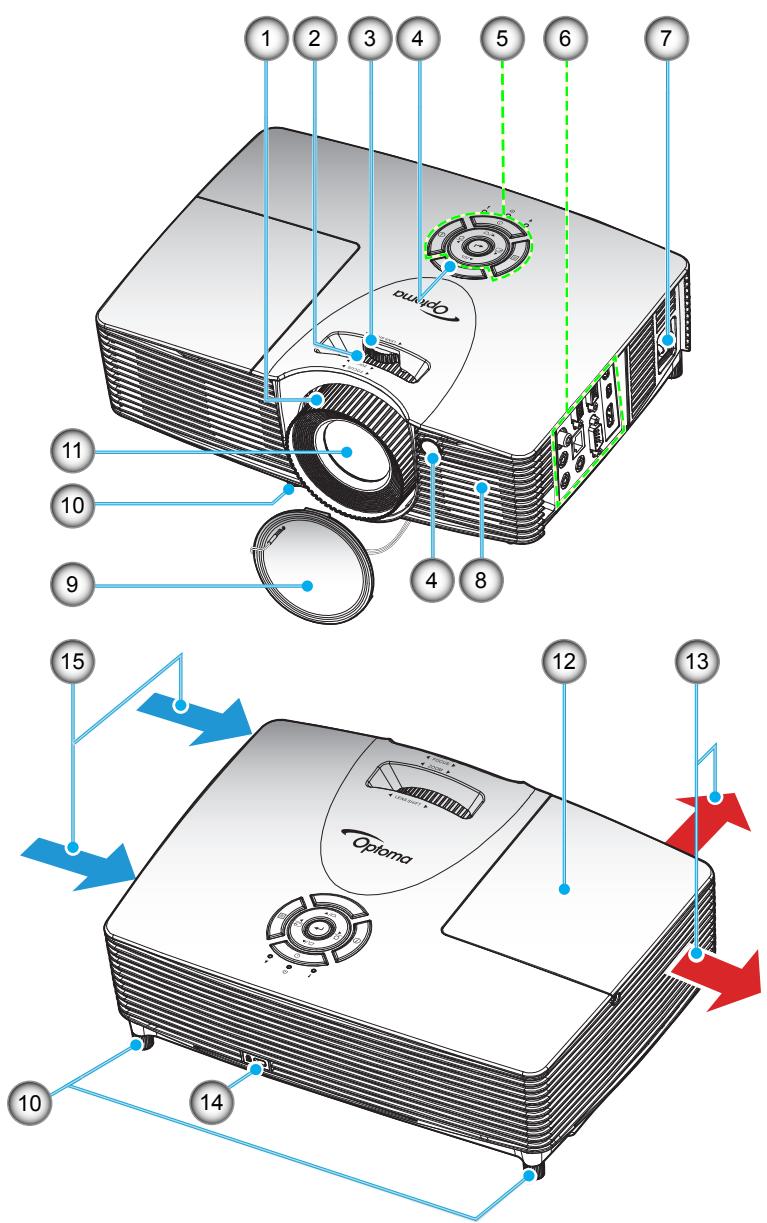
Remarque : Ne bloquez pas les grilles de ventilation d'entrée/sortie du projecteur.
| N° | Élément | N° | Élément |
| 1. | Bague de focus | 9 | Protège-objectif |
| 2. | Bague de zoom | 10. | Pied de réglage inclinable |
| 3. | Bague de décalage de l'objectif | 11. | Objectif |
| 4. | Capteur IR | 12. | Couvercle de la lampe |
| 5. | Pavé | 13. | Ventilation (sortie) |
| 6. | Connexions d'entrée/sortie | 14. | Port de verrouillage KensingtonTM |
| 7. | Prise d'alimentation | 15. | Ventilation (entrée) |
| 8. | Haut-parleur |
INTRODUCTION
Connexions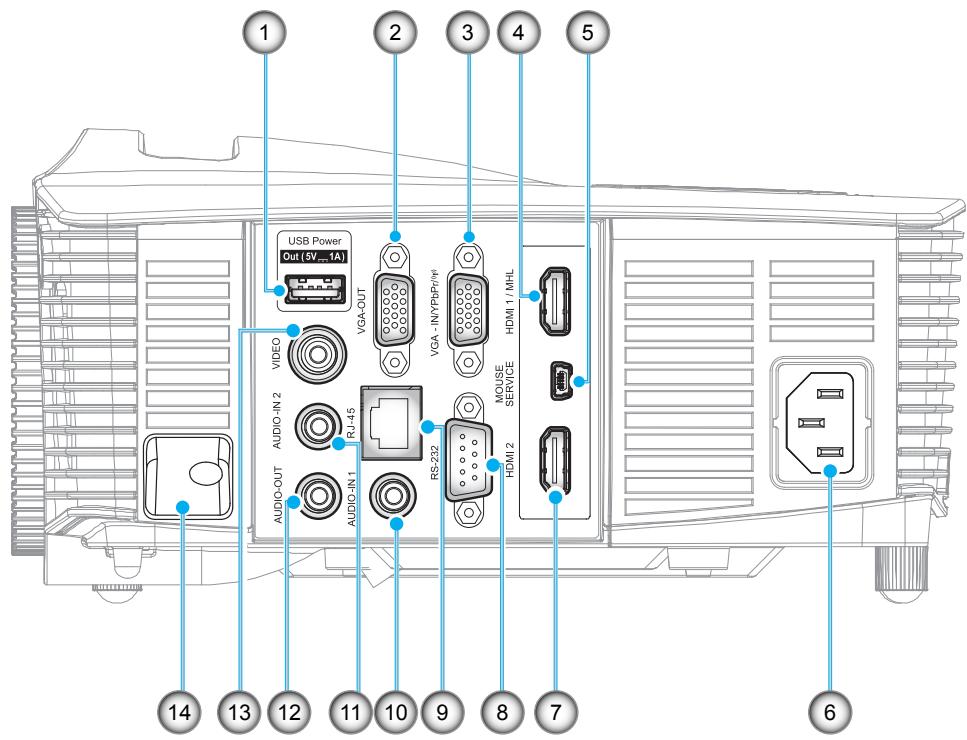
Remarque : La souris distante nécessite une télécommande spéciale.
| N° | Élément | N° | Élément |
| 1. | Connecteur de sortie d'alimentation USB (5V---1A) | 8. | Connecteur RS-232 |
| 2. | Connecteur Sortie VGA | 9. | Connecteur RJ-45 |
| 3. | Connecteur VGA2 Inr / (1)YPbPr | 10. | Connecteur Entrée Audion 1 |
| 4. | Connecteur HDMI 1/ MHL | 11. | Connecteur Entrée Audion 2 |
| 5. | Connecteur SOURIS / SERVICE | 12. | Connecteur Sortie Audio |
| 6. | Prise d'alimentation | 13. | Connecteur VIDÉO |
| 7. | Connecteur HDMI 2 | 14. | Barre de sécurité |
INTRODUCTION
Pavé
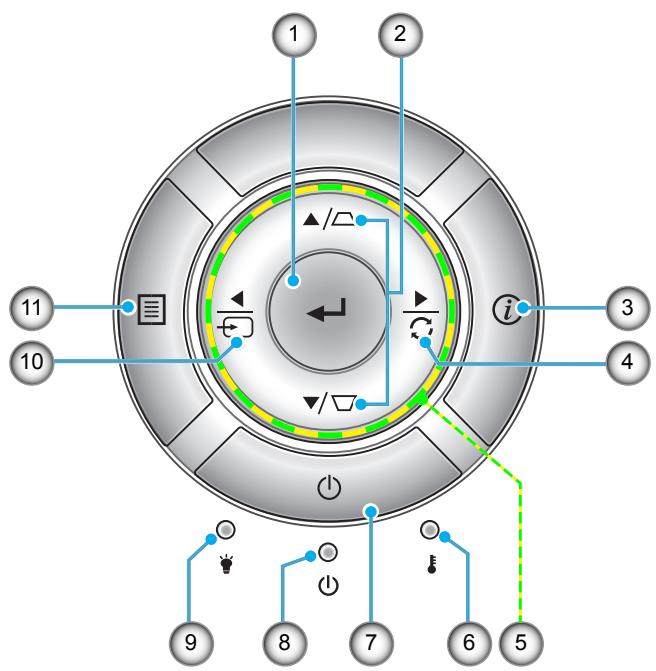
| N° | Élément |
| 1. | Valider |
| 2. | Correction Trapèze |
| 3. | Informations |
| 4. | Re-Sync |
| 5. | Quatre touches de sélection directionnelles |
| 6. | DEL de la température |
| N° | Élément |
| 7. | Puissance |
| 8. | DEL témoin Marche/Veille |
| 9. | DEL de la lampe |
| 10. | Source |
| 11. | Menu |
Télécommande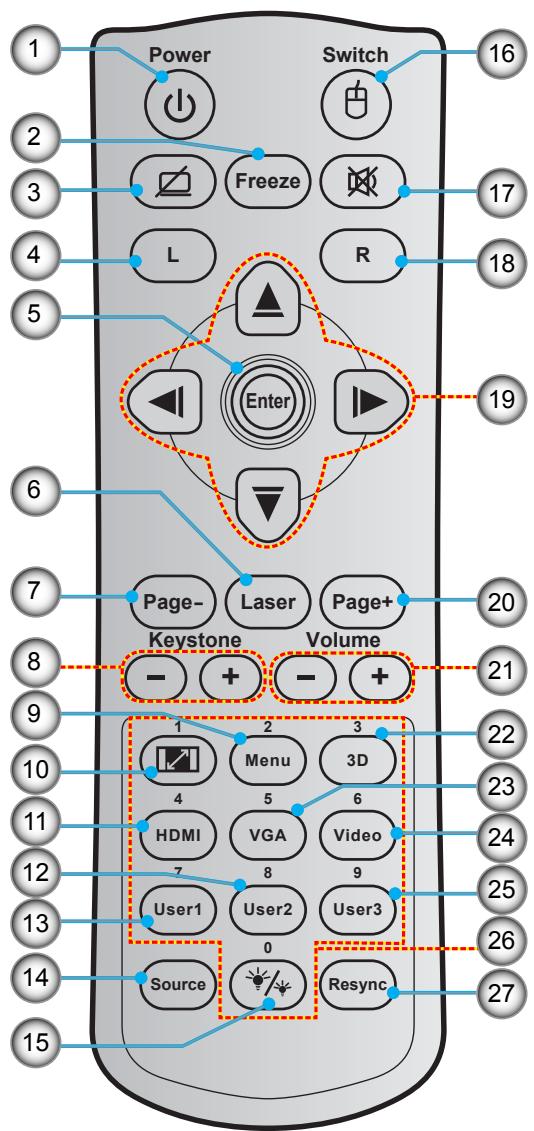
| N° | Élément |
| 1. | Marche/Arrêt |
| 2. | Freeze |
| 3. | Affichage blanc/mode muet |
| 4. | Clic gauche de souris |
| 5. | Enter |
| 6. | Laser |
| 7. | Page - |
| 8. | Trapèze - / + |
| 9. | Menu |
| 10. | Ratio |
| 11. | HDMI |
| 12. | User 2 |
| 13. | User 1 |
| 14. | Source |
| N° | Élément |
| 15. | Mode Lumineux |
| 16. | Activer/désactiver souris |
| 17. | Muet |
| 18. | Clic droit souris |
| 19. | Quatre touches de sélection directionnelles |
| 20. | Page + |
| 21. | Volume - / + |
| 22. | Activer/désactiver Menu 3D |
| 23. | VGA |
| 24. | Video |
| 25. | User 3 |
| 26. | Pavé numérique (0-9) |
| 27. | Resync |
Remarque : Certaines touches peuvent ne pas fonctionner pour les modèles qui ne prennent pas en charge ces fonctionnalités.
CONFIGURATION ET INSTALLATION
Installation du projecteur
Votre projecteur est conçu pour être installé à un des quatre emplacements possibles.
La disposition de la pièce et vos préférences personnelles détermineront l'emplacement d'installation que vous choisirez. Prenez en compte la taille et la position de votre écran, l'emplacement d'une prise de courant adéquate, ainsi que l'emplacement et la distance entre le projecteur et le reste de votre équipement.
Avant du support de table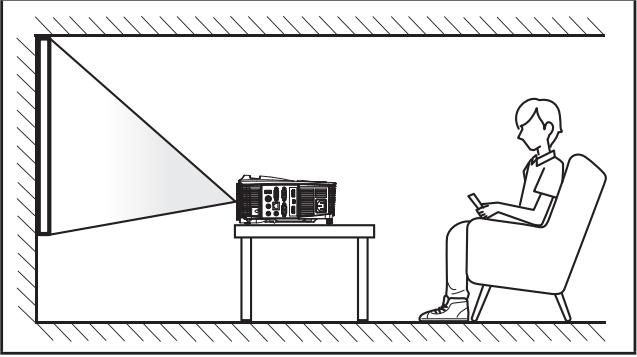
Avant du support de plafond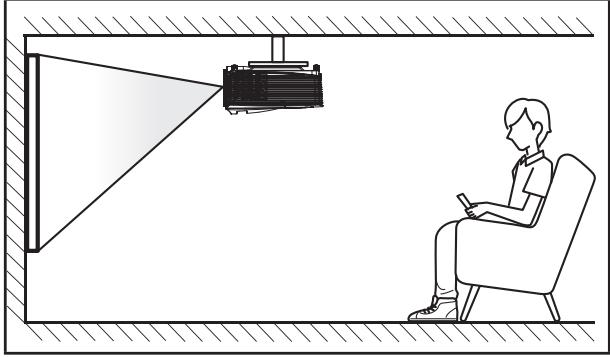
Arrière du support de table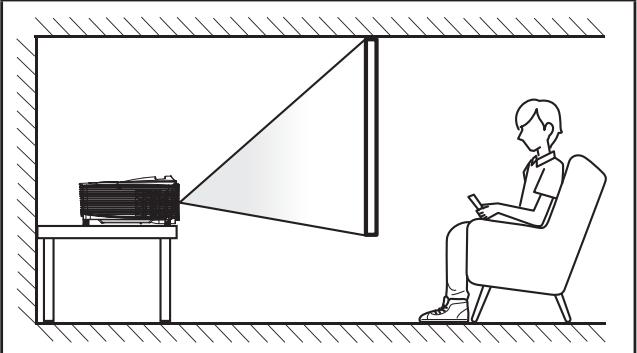
Arrière du support de plafond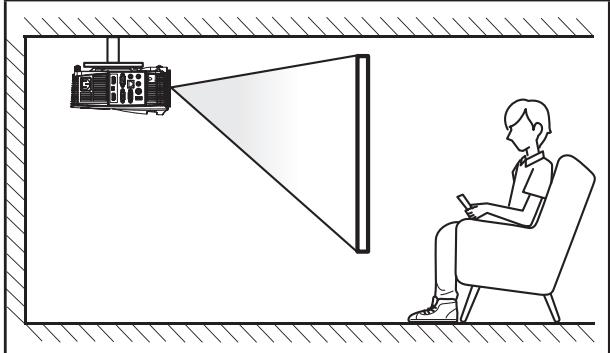
Le projecteur doit être placé à plat sur une surface plane et à 90 degrés/à la perpendiculaire de l'écran.
- Pour déterminer l'emplacement du projecteur pour une taille d'écran donnée, consultez le tableau de distances aux pages 56-60. • Pour déterminer la taille d'écran pour une distance donnée, consultez le tableau de distances des pages 56-60.
Remarque : Plus le projecteur est éloigné de l'écran, plus l'image projetée est grande et le décalage vertical augmente proportionnellement.
IMPORTANT!
N'utilisez pas le projecteur dans une autre orientation que sur une table ou monté au plafond. Le projecteur doit être horizontal et ne doit pas être incliné vers l'avant/vers l'arrière ou à gauche/à droite. Toute autre orientation annulera la garantie et peut réduire la durée de vie de la lampe du projecteur ou du projecteur lui-même. Pour obtenir des conseils sur une installation non standard, veuillez contacter Optoma.
CONFIGURATION ET INSTALLATION
Connecter les sources au projecteur![graph TD A["1"] --> B["2"] B --> C["3"] C --> D["4"] D --> E["5"] E --> F["6"] F --> G["7"] G --> H["8"] H --> I["9"] I --> J["10"] J --> K["11"] K --> L["12"] L --> M["13"] M --> N["14"] N --> O["15"] O --> P["16"] P --> Q["17"] Q --> R["18"] R --> S["19"] S --> T["20"] T --> U["21"] U --> V["22"]…](/content/2026/05/992739/images/d8d5ed79df276e93447ac63fbd6609c5440d411ab2d33651b9a57249881fa28a.jpg)
| N° | Élément |
| 1. | Câble d'entrée audio |
| 2. | Câble Sortie VGA |
| 3. | Câble VGA |
| 4. | Câble composant RCA |
| 5. | Câble MHL |
| 6. | Câble HDMI |
| 7. | Cordon d'alimentation |
| 8. | Câble USB (commande de la souris) |
| N° | Élément |
| 9. | Clé HDMI |
| 10. | Câble Alimentation USB |
| 11. | Câble RS232 |
| 12. | Câble RJ-45 |
| 13. | Câble d'entrée audio |
| 14. | Câble vidéo |
| 15. | Câble de sortie audio |
CONFIGURATION ET INSTALLATION
Réglage de l'image projetée
Hauteur de l'image
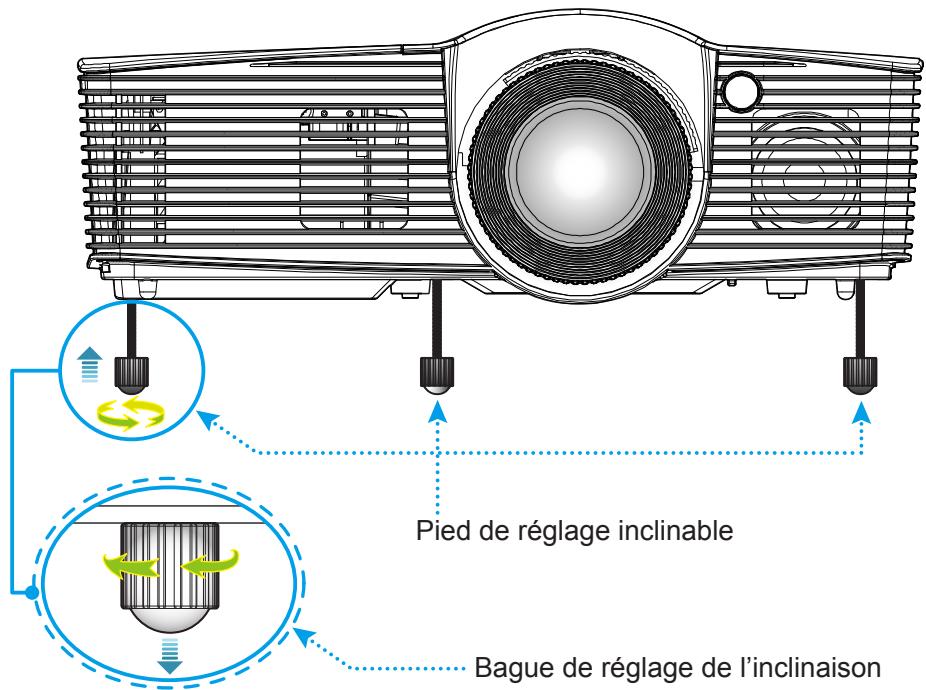
Le projecteur est équipé d'un pied élévateur pour régler la hauteur de l'image.
- Xác định chân đế điều chỉnh mà bạn muốn điều chỉnh bên dưới máy chiếu.
- Xoay chân đế điều chỉnh theo chiều kim đồng hồ để hạ máy chiếu xuống hoặc ngược chiều kim đồng hồ để nâng máy chiếu lên.
Thu phóng, lấy nét và dịch chuyển ống kính
• Để điều chỉnh kích thước hình ảnh, xoay cần phóng to/thu nhỏ theo chiều kim đồng hồ hoặc ngược chiều kim đồng hồ để tăng hoặc giảm kích thước hình ảnh chiếu. • Để điều chỉnh độ nét, xoay vòng lấy nét theo chiều kim đồng hồ hoặc ngược chiều kim đồng hồ cho đến khi hình ảnh rõ nét và dễ đọc. • Để điều chỉnh ống kính, xoay vòng dịch chuyển ống kính sang trái hoặc sang phải để điều chỉnh ống kính sang trái hoặc sang phải.
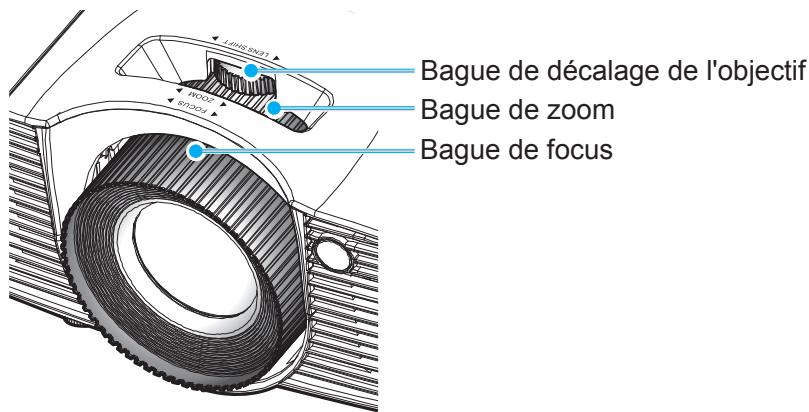
Lưu ý: Máy chiếu sẽ lấy nét ở khoảng cách từ 1,3m đến 7,1m.
CẤU HÌNH VÀ CÀI ĐẶT
Cấu hình điều khiển từ xa
Lắp đặt và thay pin
Hai pin AAA được cung cấp cho điều khiển từ xa.
- Tháo nắp pin ở mặt sau của điều khiển từ xa.
- Lắp pin AAA vào ngăn chứa pin như hình minh họa.
- Đậy nắp sau lại cho điều khiển từ xa.
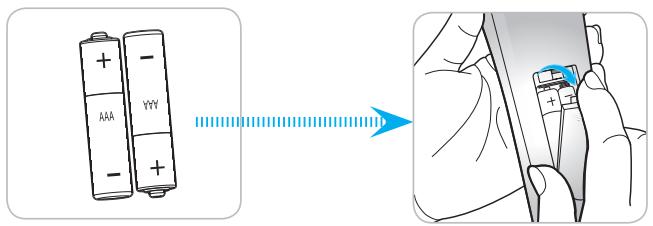
Lưu ý: Chỉ thay pin bằng loại pin tương tự hoặc tương đương.
CẢNH BÁO
Sử dụng pin không đúng cách có thể gây rò rỉ hóa chất hoặc phát nổ. Hãy tuân thủ các hướng dẫn dưới đây.
- Ne mélangez pas des piles de différents types. Différents types de piles peuvent avoir des caractéristiques différentes.
- Ne mélangez pas piles neuves et usées. Mélanger des piles neuves et usagées peut réduire la durée de vie des nouvelles piles ou causer des fuites de produits chimiques pour les anciennes piles.
- Retirez les piles dès qu'elles sont épuisées. Les produits chimiques des piles peuvent entrer en contact avec la peau et causer des rougeurs. Si vous remarquez une fuite de produit chimique, essuyez soigneusement avec un chiffon.
- Les piles fournies avec ce produit peuvent avoir une durée de vie plus courte en fonction des conditions de stockage. • Si vous ne prévoyez pas d'utiliser la télécommande pendant une période prolongée, retirez les piles. • Lorsque vous rejetez la pile, vous devez suivre les réglementations locales ou nationales.
Portée effective
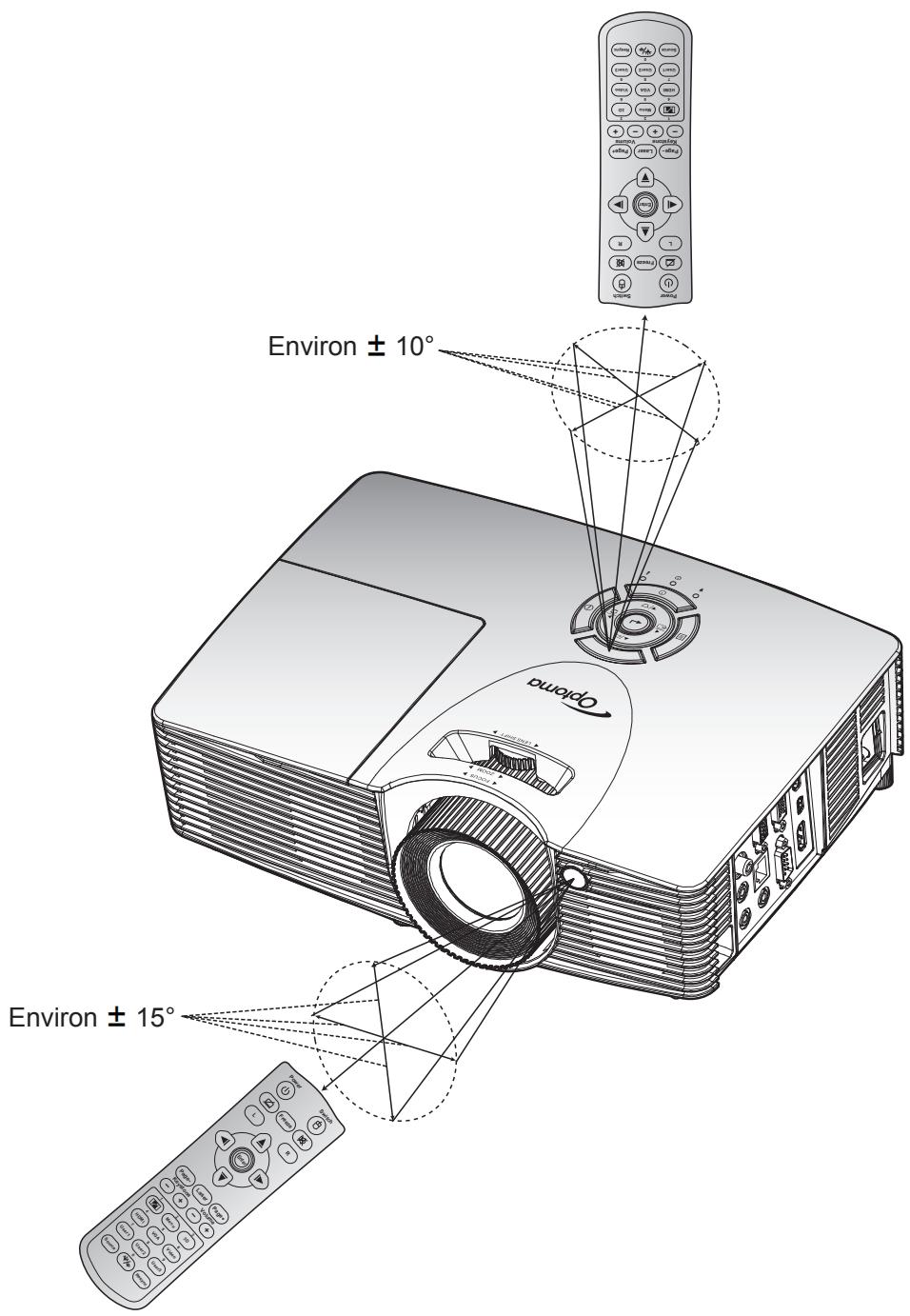
Le capteur à infrarouge (IR) de la télécommande se trouve sur le dessus et à l'avant du projecteur. Veillez à tenir la télécommande à un angle de 30 degrés à la perpendiculaire du capteur IR avant de télécommande du projecteur et à un angle de 20 degrés à la perpendiculaire du capteur IR supérieur de télécommande du projecteur pour un fonctionnement correct. La distance entre la télécommande et le capteur ne doit pas dépasser 7 mètres (environ 23 pieds).
• Assurez-vous de l'absence d'obstacles qui pourraient gêner le faisceau infrarouge entre la télécommande et le capteur IR sur le projecteur. • Assurez-vous que l'émetteur IR de la télécommande n'est pas ébloui directement par la lumière du soleil ou les lampes fluorescentes. - Gardez la télécommande à l'écart des lampes fluorescentes (plus de 2 mètres), sans quoi la télécommande pourrait mal fonctionner. - Si la télécommande se trouve à proximité de lampes fluorescentes de type inverseur, elle pourrait occasionnellement cesser de fonctionner. - Si la télécommande et le projecteur sont à très courte distance, la télécommande peut cesser de fonctionner. - Lorsque vous pointez vers l'écran, la distance effective est inférieure à 5 m de la télécommande à l'écran, avec un reflet des faisceaux IR vers le projecteur. Cependant, la portée effective peut changer en fonction des écrans.
CONFIGURATION ET INSTALLATION
UTILISER LE PROJECTEUR
Mise sous/hors tension du projecteur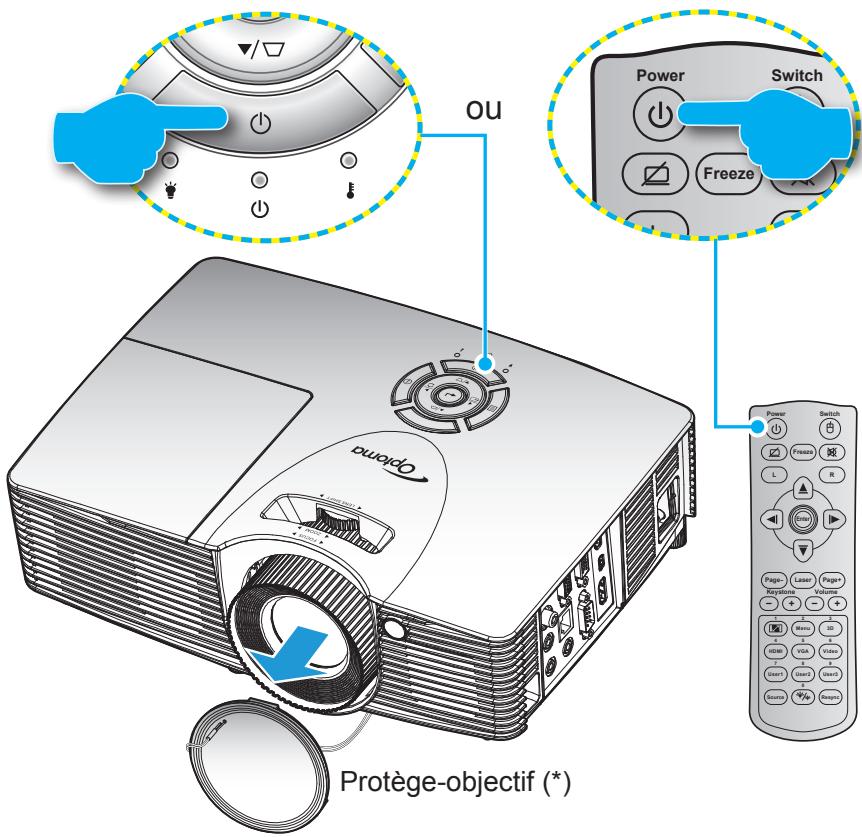
Marche
- Retirez le protège-objectif (*).
- Branchez le cordon d'alimentation et le câble de signal/source de façon ferme. Lorsqu'il est connecté, le voyant LED Marche/Veille s'éclaire en rouge.
- Allumez le projecteur en appuyant sur “⏻” sur le clavier du projecteur ou la télécommande.
- Un écran de démarrage s'affichera pendant environ 10 secondes et la LED Marche/Veille clignotera en vert ou en bleu.
Remarque : La première fois que vous allumez le projecteur, vous serez invité à sélectionner votre langue préférée, l'orientation et d'autres paramètres.
UTILISER LE PROJECTEUR
Mise hors tension
- Éteignez le projecteur en appuyant sur “ ⏻” sur le clavier du projecteur ou la télécommande.
- Le message illustré ci-dessous s'affichera :
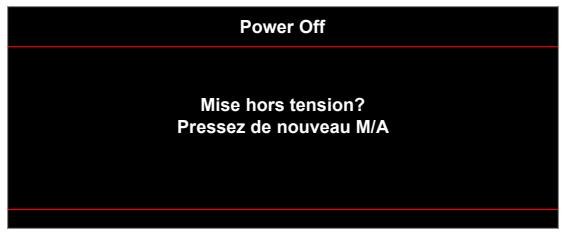
- Appuyez sur “💡” à nouveau pour confirmer, sinon le message disparaît après un laps de temps (par défaut après 10 secondes). Lorsque vous appuyez de nouveau sur le bouton “💡”, le système s’éteindra.
- Les ventilateurs de refroidissement continuent de fonctionner pendant environ 10 secondes pour le cycle de refroidissement et la DEL Marche/Veille clignotera en vert ou en bleu. Lorsque le voyant DEL Marche/Veille s'allume en rouge, cela indique que le projecteur est entré en mode Veille. Si vous souhaitez rallumer le projecteur, vous devrez attendre jusqu'à ce que le projecteur ait terminé le cycle de refroidissement et qu'il soit passé en mode Veille. Lorsque le projecteur est en mode veille, appuyez simplement sur le bouton "⏻" à nouveau pour allumer le projecteur.
- Débranchez le cordon d'alimentation de la prise de courant et du projecteur.
Remarque : Il est déconseillé de mettre sous tension le projecteur immédiatement après une procédure de mise hors tension.
Sélectionner une source d'entrée
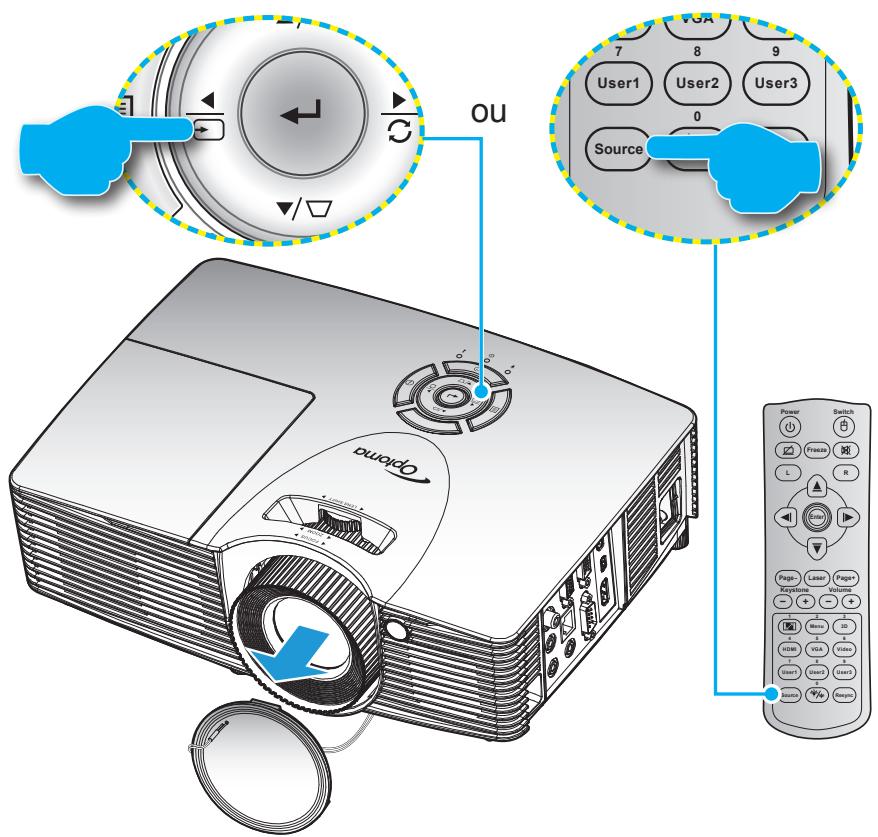
Mettez en marche la source connectée que vous souhaitez afficher à l'écran, telle qu'un ordinateur, un notebook, un lecteur vidéo, etc. Le projecteur détectera automatiquement la source. Si plusieurs sources sont connectées, appuyez sur le bouton Source du clavier du projecteur ou de la télécommande pour sélectionner l'entrée de votre choix.
UTILISER LE PROJECTEUR
Navigation dans le menu et fonctionnalités
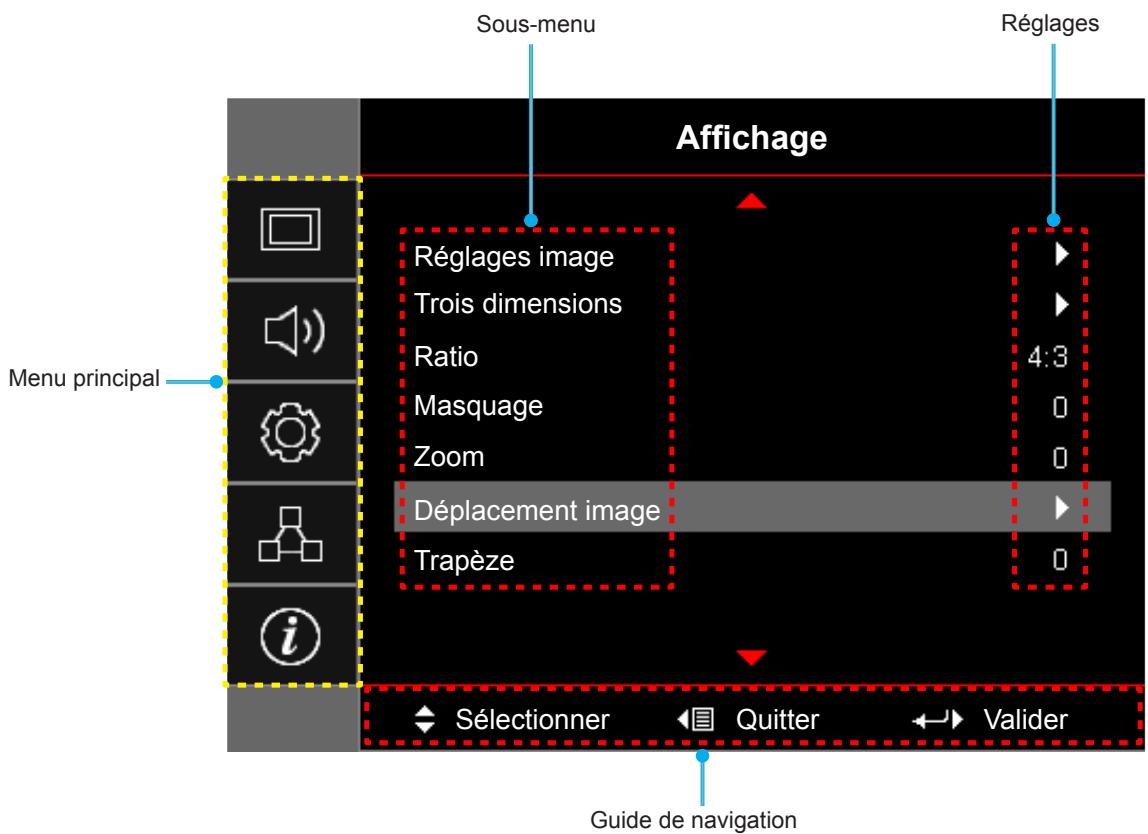
Le projecteur possède des menus d'affichage à l'écran qui vous permettent d'effectuer des réglages d'image et de modifier toute une gamme de paramètres. Le projecteur détectera automatiquement la source.
- Pour ouvrir le menu OSD, appuyez sur la touche ☐ du clavier du projecteur ou sur la touche "Menu" de la télécommande.
- Khi OSD hiển thị, dùng phím ▲ hoặc ▼ để chọn một mục trong menu chính. Khi bạn chọn một trang cụ thể, nhấn phím ← / ▶ trên bàn phím máy chiếu hoặc phím "Enter" trên điều khiển từ xa để vào menu con.
- Dùng phím ▲ hoặc ▼ để chọn tùy chọn mong muốn trong menu con và nhấn phím ← / ▶ trên bàn phím máy chiếu hoặc phím "Enter" trên điều khiển từ xa để xem các cài đặt khác. Điều chỉnh cài đặt bằng phím ◀ hoặc ▶.
- Chọn mục tiếp theo cần điều chỉnh trong menu con và điều chỉnh như mô tả ở trên.
- Nhấn phím ← / ▶ trên bàn phím máy chiếu hoặc phím "Enter" trên điều khiển từ xa để xác nhận, và màn hình sẽ quay lại menu chính.
- Để thoát, nhấn phím ☐ trên bàn phím máy chiếu hoặc phím "Menu" trên điều khiển từ xa. Menu OSD sẽ biến mất và máy chiếu sẽ tự động lưu các cài đặt mới.
SỬ DỤNG MÁY CHIẾU
Cây menu OSD
| Menu principal | Sous-menu | Sous-menu 2 | Sous-menu 3 | Sous-menu 4 | Valeurs |
| Affichage | Réglages image | Mode Affichage [Données] | Présentation | ||
| Lumineux | |||||
| Cinéma | |||||
| Jeu | |||||
| sRVB | |||||
| DICOM SIM. | |||||
| Utilisateur | |||||
| Trois dimensions | |||||
| Couleur du Mur [Données] | Arrêt [Val. par défaut] | ||||
| Tableau noir | |||||
| Jaune léger | |||||
| Vert léger | |||||
| Bleu léger | |||||
| Rose | |||||
| Gris | |||||
| Luminosité | -50~50 | ||||
| Contraste | -50~50 | ||||
| Netteté | 1~15 | ||||
| Couleur | -50~50 | ||||
| Teinte | -50~50 | ||||
| Gamma | Film | ||||
| Vidéo | |||||
| Graphique | |||||
| Standard(2.2) | |||||
| 1.8 | |||||
| 2.0 | |||||
| 2.4 | |||||
| Param. coul | BrilliantColorTM | 1~10 | |||
| Temp. Couleur [Modèle de données] | Chaud | ||||
| Standard | |||||
| Cool | |||||
| Froid | |||||
| Correspondance Couleurs | Couleur | R [Val. par défaut] | |||
| G | |||||
| B | |||||
| C | |||||
| Y | |||||
| M | |||||
| W | |||||
| Teinte | -50~50 [Val. par défaut : 0] | ||||
| Saturation | -50~50 [Val. par défaut : 0] | ||||
| Gain | -50~50 [Val. par défaut : 0] |
SỬ DỤNG MÁY CHIẾU
| Menu principal | Sous-menu | Sous-menu 2 | Sous-menu 3 | Sous-menu 4 | Valeurs |
| Affichage | Réglages image | Param. coul | Correspondance Couleurs | Remise à zéro | Annuler [Val. par défaut] |
| Oui | |||||
| Quitter | |||||
| Gain/Tendance RVB | Gain Rouge | -50~50 | |||
| Gain Vert | -50~50 | ||||
| Gain Bleue | -50~50 | ||||
| Tendance Rouge | -50~50 | ||||
| Tendance Verte | -50~50 | ||||
| Tendance Bleue | -50~50 | ||||
| Remise à zéro | Annuler [Val. par défaut] | ||||
| Oui | |||||
| Quitter | |||||
| Echelle Chroma. [Entrée non HDMI] | Automatique [Val. par défaut] | ||||
| RVB | |||||
| YUV | |||||
| Echelle Chroma. [Entrée HDMI] | Automatique [Val. par défaut] | ||||
| RVB (0~255) | |||||
| RVB (16~235) | |||||
| YUV | |||||
| Niveau Blanc | 0~31 (dépend du signal) | ||||
| Niveau Noir | -5~5 (dépend du signal) | ||||
| IRE | 0 | ||||
| 7.5 | |||||
| Signal | Automatique | Arrêt | |||
| Marche [Val. par défaut] | |||||
| Fréquence | -10~10 (dépend du signal) [Val. par défaut : 0] | ||||
| Suivi | 0~31 [Val. par défaut : 0] | ||||
| Position Horiz. | -5~5 (dépend du signal) [Val. par défaut : 0] | ||||
| Position Vert. | -5~5 (dépend du signal) [Val. par défaut : 0] | ||||
| Mode Lumineux [Base lampe - données] | Lumineux | ||||
| Eco. | |||||
| Dynamic | |||||
| Eco+ | |||||
| Remise à zéro | |||||
| Trois dimensions | Mode 3D | Arrêt | |||
| Lien DLP [Val. par défaut] | |||||
| IR |
SỬ DỤNG MÁY CHIẾU
| Menu principal | Sous-menu | Sous-menu 2 | Sous-menu 3 | Sous-menu 4 | Valeurs |
| Affichage | Trois dimensions | 3D - 2D | Trois dimensions [Val. par défaut] | ||
| L | |||||
| R | |||||
| Format 3D | Automatique [Val. par défaut] | ||||
| SBS | |||||
| Haut et bas | |||||
| Superposés | |||||
| Invers. Sync 3D | Marche | ||||
| Arrêt [Val. par défaut] | |||||
| Ratio | 4:3 | ||||
| 16:9 | |||||
| 16:10 [modèles WXGA / WUXGA] | |||||
| LBX [sauf les modèles SVGA / XGA] | |||||
| Natif | |||||
| Automatique | |||||
| Masquage | 0~10 [Val. par défaut : 0] | ||||
| Zoom | -5~25 [Val. par défaut : 0] | ||||
| Déplacement image | H: 0; V: -50 |  | [Val. par défaut : H: 0; V: 0] | ||
| H: -50; V: 0 |  | ||||
| H: 50; V: 0 |  | ||||
| H: 0; V: 50 |  | ||||
| H: -50; V: 0 |  | ||||
| H: 0; V: -50 | [86T7] | ||||
| H: 50; V: 0 |  | ||||
| H: 0; V: 50 |  | ||||
| Trapèze | -40~40 [Default: 0] | ||||
| Audio | Muet | Arrêt [Default] | |||
| Marche | |||||
| Volume | 0-10 [Val. par défaut : 5] | ||||
| Entrée audio | HDMI 1 / MHL | Audio 1 / Audio 2 / Val. par défaut [Val. par défaut] | |||
| HDMI 2 | Audio 1 / Audio 2 / Val. par défaut [Val. par défaut] | ||||
| VGA | Audio 1 / Audio 2 [Val. par défaut dépend du connecteur] | ||||
| Vidéo | Audio 1 / Audio 2 [Val. par défaut dépend du connecteur] | ||||
| Sortie audio (veille) | Arrêt[Val. par défaut] | ||||
| Marche (X416/W416/EH416/WU416) | |||||
| Réglages | Projection | Devant [Val. par défaut] | |||
| Arrière | |||||
| Plafond haut | |||||
| Arrière haut |
SỬ DỤNG MÁY CHIẾU
| Menu principal | Sous-menu | Sous-menu 2 | Sous-menu 3 | Sous-menu 4 | Valeurs |
| Réglages | Type d'écran | [modèles WXGA / WUXGA] | 16:9 | ||
| 16:10 [Val. par défaut] | |||||
| Paramètres Lampe | Rappel de Lampe | Arrêt | |||
| Marche [Val. par défaut] | |||||
| Mise à zéro lampe | Annuler [Val. par défaut] | ||||
| Oui | |||||
| Réglages filtre | Heures d'utilisation filtre | (lecture seule) | |||
| Filtre optionnel installé | Oui | ||||
| Non | |||||
| Rappel filtre | Arrêt | ||||
| 300hr | |||||
| 500hr [Val. par défaut] | |||||
| 800hr | |||||
| 1000hr | |||||
| Remise à zéro filtre | Annuler [Val. par défaut] | ||||
| Oui | |||||
| Réglages puissance | Allumage direct | Arrêt [Val. par défaut] | |||
| Marche | |||||
| Signal marche* | Arrêt [Val. par défaut] | ||||
| Marche | |||||
| Arrêt Auto (min) | 0~180 (incréments de 5 min) [Val. par défaut : 20] | ||||
| Sleep Timer (min) | 0~990 (incréments de 30 min) [Val. par défaut : 0] | ||||
| Toujours en marche | Oui | ||||
| Non [Val. par défaut] | |||||
| Résumé rapide | Arrêt [Val. par défaut] | ||||
| Marche | |||||
| Mode puissance (Veille)* | Actif | ||||
| Eco. [Val. par défaut] | |||||
| Alimentation USB | Arrêt [Val. par défaut] | ||||
| Marche | |||||
| Automatique | |||||
| Sans fil | Arrêt [Val. par défaut] | ||||
| Marche | |||||
| Sécurité | Sécurité | Arrêt [Val. par défaut] | |||
| Marche | |||||
| Sécurité Horloge | Mois | 0~12 [Val. par défaut : 0] | |||
| Jour | 0~30 [Val. par défaut : 0] | ||||
| Heure | 0~24 [Val. par défaut : 0] | ||||
| Quitter | |||||
| Changer mot passe |
SỬ DỤNG MÁY CHIẾU
| Menu principal | Sous-menu | Sous-menu 2 | Sous-menu 3 | Sous-menu 4 | Valeurs |
| Réglages | Paramètres lien HDMI | Lien HDMI | Arrêt [Val. par défaut] | ||
| Marche | |||||
| TV inclusive | Non [Val. par défaut] | ||||
| Oui | |||||
| Commutation of* | Mutuel | ||||
| Projecteur->Matériel [Val. par défaut] | |||||
| Matériel->Projecteur | |||||
| Commutation on | Arrêt [Val. par défaut] | ||||
| Marche | |||||
| Mire | Mire | Green Grid | |||
| Magenta Grid | |||||
| White Grid | |||||
| Blanc | |||||
| Arrêt [Val. par défaut] | |||||
| Reglages télécommande [dépend de la télécommande] | Fonction IR | Marche [Val. par défaut] | |||
| Arrêt | |||||
| Utilisateur1 | HDMI 2 [Val. par défaut] | ||||
| Mire | |||||
| LAN | |||||
| Luminosité | |||||
| Contraste | |||||
| Sleep Timer | |||||
| Correspondance Couleurs | |||||
| Temp. Couleur | |||||
| Gamma | |||||
| Projection | |||||
| Paramètres Lampe | |||||
| Zoom | |||||
| Figer | |||||
| MHL | |||||
| Utilisateur2 | HDMI 2 | ||||
| Mire | |||||
| LAN | |||||
| Luminosité | |||||
| Contraste | |||||
| Sleep Timer | |||||
| Correspondance Couleurs | |||||
| Temp. Couleur | |||||
| Gamma | |||||
| Projection | |||||
| Paramètres Lampe | |||||
| Zoom | |||||
| Figer | |||||
| MHL [Val. par défaut] |
SỬ DỤNG MÁY CHIẾU
| Menu principal | Sous-menu | Sous-menu 2 | Sous-menu 3 | Sous-menu 4 | Valeurs |
| Réglages | Reglages télécommande [dépend de la télécommande] | Utilisateur3 | HDMI 2 | ||
| Mire | |||||
| LAN | |||||
| Luminosité | |||||
| Contraste | |||||
| Sleep Timer[Val. par défaut] | |||||
| Correspondance Couleurs | |||||
| Temp. Couleur | |||||
| Gamma | |||||
| Projection | |||||
| Paramètres Lampe | |||||
| Zoom | |||||
| Figer | |||||
| MHL | |||||
| ID Projecteur | 00~99 | ||||
| Options | Langue | English [Val. par défaut] | |||
| Deutsch | |||||
| Français | |||||
| Italiano | |||||
| Español | |||||
| Português | |||||
| Polski | |||||
| Nederlands | |||||
| Svenska | |||||
| Norsk/Dansk | |||||
| Suomi | |||||
| ελληνικά | |||||
| 繁體中文 | |||||
| 简体中文 | |||||
| 日本語 | |||||
| 한국어 | |||||
| Русский | |||||
| Magyar | |||||
| Čeština | |||||
| عربي | |||||
| ไทย | |||||
| Türkçe | |||||
| فارسى | |||||
| Tiếng Việt | |||||
| Bahasa Indonesia | |||||
| Română | |||||
| Slovenčina |
SỬ DỤNG MÁY CHIẾU
| Menu principal | Sous-menu | Sous-menu 2 | Sous-menu 3 | Sous-menu 4 | Valeurs |
| Réglages | Options | Légendage | CC1 | ||
| CC2 | |||||
| Arrêt[Val. par défaut] | |||||
| Réglage Menu | Pos. Menu | Haut gauche [IMAGE] | |||
| Haut droite [IMAGE] | |||||
| Centre [Val. par défaut] | |||||
| Bas gauche [IMAGE] | |||||
| Bas droite [IMAGE] | |||||
| Menu Timer | Arrêt | ||||
| 5sec | |||||
| 10sec [Val. par défaut] | |||||
| Source d'Entrée | HDMI 1 / MHL | ||||
| HDMI 2 | |||||
| VGA | |||||
| Vidéo | |||||
| Nom de l'entrée | HDMI 1 / MHL | Val. par défaut [Val. par défaut] | |||
| Personnaliser | |||||
| HDMI 2 | Val. par défaut [Val. par défaut] | ||||
| Personnaliser | |||||
| VGA | Val. par défaut [Val. par défaut] | ||||
| Personnaliser | |||||
| Vidéo | Val. par défaut [Val. par défaut] | ||||
| Personnaliser | |||||
| Haute Altitude | Arrêt [Val. par défaut] | ||||
| Marche | |||||
| Arrêt sur image | Arrêt [Val. par défaut] | ||||
| Marche | |||||
| Clavier Verrouillé | Arrêt [Val. par défaut] | ||||
| Marche | |||||
| Info Cachées | Arrêt [Val. par défaut] | ||||
| Marche | |||||
| Logo | Val. par défaut [Val. par défaut] | ||||
| Neutre | |||||
| Utilisateur | |||||
| Capture logo | Annuler [Val. par défaut] | ||||
| Oui | |||||
| Couleur Arr Plan | Aucun [Val. par défaut] | ||||
| Bleu | |||||
| Rouge | |||||
| Vert | |||||
| Gris | |||||
| Logo |
SỬ DỤNG MÁY CHIẾU
| Menu principal | Sous-menu | Sous-menu 2 | Sous-menu 3 | Sous-menu 4 | Valeurs |
| Réglages | Remise à zéro | Réinitialiser Menu | Annuler [Val. par défaut] | ||
| Oui | |||||
| Réinitialiser aux valeurs par défaut | Annuler [Val. par défaut] | ||||
| Oui | |||||
| Réseau | LAN | Etat Réseau | (lecture seule) | ||
| Adresse MAC | (lecture seule) | ||||
| DHCP | Arrêt[Val. par défaut] | ||||
| Marche | |||||
| Adresse IP | 192.168.0.100 [Val. par défaut] | ||||
| Masque s.-réseau | 255.255.255.0 [Val. par défaut] | ||||
| Passerelle | 192.168.0.254 [Val. par défaut] | ||||
| DNS | 192.168.0.51 [Val. par défaut] | ||||
| Remise à zéro | |||||
| Contrôle | Crestron | Arrêt | |||
| Marche [Val. par défaut] REMARQUE : Port 41794. | |||||
| Extron | Arrêt | ||||
| Marche [Val. par défaut] REMARQUE : Port 2023. | |||||
| PJ Link | Arrêt | ||||
| Marche [Val. par défaut] REMARQUE : Port 4352. | |||||
| AMX Device Discovery | Arrêt | ||||
| Marche [Val. par défaut] REMARQUE : Port 9131. | |||||
| Telnet | Arrêt | ||||
| Marche [Val. par défaut] REMARQUE : Port 23. | |||||
| HTTP | Arrêt | ||||
| Marche [Val. par défaut] REMARQUE : Port 80. |
SỬ DỤNG MÁY CHIẾU
| Menu principal | Sous-menu | Sous-menu 2 | Sous-menu 3 | Sous-menu 4 | Valeurs |
| Informations | Norme | ||||
| Numéro de série | |||||
| Source | |||||
| Résolution | 00x00 | ||||
| Taux de rafraichissement | 0,00Hz | ||||
| Mode Affichage | |||||
| Mode puissance (Veille) | |||||
| Heures lampe | Lumineux | 0 hr | |||
| Eco. | 0 hr | ||||
| Dynamic | 0 hr | ||||
| Eco+ | 0 hr | ||||
| Total | |||||
| Etat Réseau | |||||
| Adresse IP | |||||
| ID Projecteur | 00~99 | ||||
| Heures d’utilisation filtre | |||||
| Mode Lumineux | |||||
| Version FW | Système | ||||
| LAN | |||||
| MCU |
Lưu ý:
- Nếu tham số Tín hiệu được đặt thành Tự động, các mục Theo dõi, Tần số sẽ bị ẩn. Nếu tham số "Tín hiệu" được đặt thành một nguồn đầu vào cụ thể, các mục theo dõi, tần số sẽ xuất hiện để người dùng điều chỉnh thủ công và sẽ được lưu trong cài đặt.
- Nếu bạn thực hiện các thay đổi trong chức năng "Chức năng IR", "Chiếu" hoặc "Bàn phím Khóa", một thông báo xác nhận sẽ xuất hiện trên màn hình. Chọn "Có" để lưu cài đặt.
- Mỗi Chế độ hiển thị có thể được điều chỉnh và giá trị của nó được lưu. • *Chức năng tùy chọn phụ thuộc vào kiểu máy và khu vực
Hiển thị menu cài đặt hình ảnh
Chế độ hiển thị (chỉ chế độ dữ liệu)
Có nhiều cài đặt trước từ nhà máy được tối ưu hóa cho nhiều loại hình ảnh.
- Trình bày: Chế độ này phù hợp để hiển thị các bài thuyết trình PowerPoint khi máy chiếu được kết nối với PC. • Sáng: Độ sáng tối đa từ đầu vào PC. • Rạp phim: Chọn chế độ này cho rạp phim gia đình.
- Trò chơi: Chọn chế độ này để tăng mức độ sáng và mức thời gian phản hồi để tận hưởng trò chơi điện tử. • sRGB: Màu sắc chính xác được tiêu chuẩn hóa. • DICOM SIM.: Chế độ này có thể chiếu hình ảnh y tế đơn sắc, như chụp X-quang, MRI, v.v. • Người dùng: Lưu các cài đặt của người dùng.
SỬ DỤNG MÁY CHIẾU
- Ba chiều: Để tận hưởng hiệu ứng 3D, bạn phải có kính 3D. Đảm bảo rằng thiết bị di động/PC của bạn có card đồ họa với bộ đệm bốn lớp ở đầu ra 120Hz và trình phát 3D được cài đặt.
Màu tường (chỉ chế độ dữ liệu)
Sử dụng chức năng này để có được hình ảnh màn hình tối ưu dựa trên màu của tường. Chọn từ Tắt, Bảng đen, Vàng nhạt, Xanh lục nhạt, Xanh lam nhạt, Hồng và Xám.
Độ sáng
Điều chỉnh độ sáng của hình ảnh.
Contraste
Le contraste contrôle le degré de différence entre les zones les plus claires et les plus sombres de l'image.
Netteté
Règle la netteté de l'image.
Couleur
Règle une image vidéo depuis le noir et blanc jusqu'à des couleurs pleinement saturées.
Teinte
Règle la balance des couleurs du rouge et du vert.
Gamma
Réglez le type de la courbe gamma. Après le démarrage initial et une fois le réglage précis terminé, suivez les étapes du Réglage du Gamma pour optimiser la sortie de votre image.
• Film: Pour le home cinéma. • Vidéo: Pour la source vidéo ou TV. • Graphique: Pour la source PC/Photo. • Standard(2.2): Pour les réglages standard. • 1.8/ 2.0/ 2.4: Pour une source PC/Photo spécifique.
Param. coul
Configurer les param. coul.
- BrilliantColor™: Ce paramètre réglable utilise un nouvel algorithme de traitement des couleurs et des améliorations pour permettre une luminosité plus importante en fournissant des couleurs vraies et dynamiques dans l'image. • Temp. Couleur (Mode données uniquement): Sélectionnez une température des couleurs entre Chaud, Standard, Cool et Froid.
• Correspondance Couleurs: Sélectionner les options suivantes :
– Màu sắc: Điều chỉnh mức độ đỏ (R), xanh lục (G), xanh lam (B), lục lam (C), vàng (Y), đỏ tươi (M) và trắng (W) của hình ảnh. – Sắc thái: Cân bằng màu đỏ và xanh lục. – Độ bão hòa: Điều chỉnh hình ảnh video từ đen trắng đến màu bão hòa hoàn toàn. – Độ lợi: Điều chỉnh độ sáng của hình ảnh. – Đặt lại: Khôi phục cài đặt mặc định của mục “Khớp màu”. – Thoát: Thoát khỏi menu “Khớp màu”.
– Độ lợi/Xu hướng RGB: Các thông số này cho phép bạn cấu hình độ sáng (độ lợi) và độ tương phản (xu hướng) của hình ảnh.
- Đặt lại: Khôi phục cài đặt mặc định của Độ lợi/Xu hướng RGB. – Thoát: Thoát khỏi menu “Độ lợi/Xu hướng RGB”.
SỬ DỤNG MÁY CHIẾU
- Thang màu (chỉ với đầu vào không phải HDMI): Chọn loại ma trận màu phù hợp từ các giá trị sau: Tự động, RGB hoặc YUV.
- Thang màu (chỉ với đầu vào HDMI): Chọn loại ma trận màu phù hợp từ các giá trị sau: Tự động, RGB (0\~255), RGB (16\~235) và YUV. • Mức trắng: Cho phép người dùng điều chỉnh mức trắng khi nhập tín hiệu video. • Mức đen: Cho phép người dùng điều chỉnh mức đen khi nhập tín hiệu video.
- IRE: Cho phép người dùng điều chỉnh giá trị IRE khi nhập tín hiệu video. Lưu ý: IRE chỉ khả dụng với định dạng NTSC.
Tín hiệu
Điều chỉnh các tùy chọn tín hiệu.
- Tự động: Tự động cấu hình tín hiệu (tần số và theo dõi bị mờ đi). Nếu tùy chọn Tự động bị tắt, tần số và theo dõi sẽ hiển thị để cho phép điều chỉnh và lưu cài đặt.
- Tần số: Thay đổi tần số dữ liệu hiển thị để khớp với tần số của card đồ họa máy tính. Chỉ sử dụng chức năng này nếu hình ảnh có vẻ nhấp nháy dọc.
- Theo dõi: Đồng bộ tần số tín hiệu hiển thị với card đồ họa. Nếu hình ảnh có vẻ không ổn định hoặc nhấp nháy, hãy sử dụng chức năng này để khắc phục.
- Vị trí ngang: Điều chỉnh vị trí ngang của hình ảnh.
- Vị trí dọc: Điều chỉnh vị trí dọc của hình ảnh.
Chế độ sáng (dành cho đèn nền - dữ liệu)
Điều chỉnh các thông số của chế độ sáng cho máy chiếu dùng đèn.
• Lumineux: Chọn “Lumineux” để tăng độ sáng. - Eco.: Chọn “Eco.” để giảm độ sáng đèn máy chiếu, giúp giảm điện năng tiêu thụ và kéo dài tuổi thọ đèn. - Dynamic: Chọn “Dynamic” để giảm nguồn điện cấp cho đèn dựa trên mức độ sáng của nội dung và điều chỉnh mức tiêu thụ điện của đèn từ 100% đến 30% một cách linh hoạt. Tuổi thọ đèn nhờ đó được kéo dài. - Eco+: Khi bật chế độ Eco+, mức độ sáng của nội dung sẽ được tự động phát hiện để giảm đáng kể mức tiêu thụ điện của đèn (lên đến 70%) trong những khoảng thời gian không có hoạt động.
Đặt lại
Khôi phục cài đặt mặc định cho các điều chỉnh màu sắc.
Menu Hiển thị 3D
Chế độ 3D
Sử dụng tùy chọn này để tắt chức năng 3D hoặc chọn chức năng 3D phù hợp.
- Tắt: Chọn “Tắt” để tắt chế độ 3D. • Liên kết DLP: Chọn để sử dụng các cài đặt tối ưu cho kính 3D DLP.
- IR: Chọn “IR” để sử dụng các cài đặt tối ưu cho kính 3D IR.
3D - 2D
Sử dụng tùy chọn này để chỉ định cách nội dung 3D sẽ hiển thị trên màn hình.
• Ba chiều: Hiển thị tín hiệu 3D. • L (Trái): Hiển thị khung hình bên trái của nội dung 3D. • R (Phải): Hiển thị khung hình bên phải của nội dung 3D.
SỬ DỤNG MÁY CHIẾU
Định dạng 3D
Sử dụng tùy chọn này để chọn định dạng 3D phù hợp cho nội dung.
- Tự động: Khi phát hiện tín hiệu nhận dạng 3D, định dạng 3D sẽ được chọn tự động. • SBS: Hiển thị tín hiệu 3D ở định dạng "Cạnh nhau".
- Trên và dưới: Hiển thị tín hiệu 3D ở định dạng "Trên và dưới". • Chồng lên nhau: Hiển thị tín hiệu 3D ở định dạng "Chồng lên nhau".
Đảo ngược đồng bộ 3D
Sử dụng tùy chọn này để bật/tắt chức năng đảo ngược đồng bộ 3D.
Hiển thị menu tỷ lệ khung hình
Tỷ lệ khung hình
Chọn tỷ lệ khung hình của hình ảnh hiển thị từ các tùy chọn sau:
• 4:3: Định dạng này dành cho các nguồn tín hiệu đầu vào 4:3. • 16:9: Định dạng này dành cho các nguồn tín hiệu đầu vào 16:9, ví dụ như HDTV và DVD tăng cường cho TV màn hình rộng. • 16:10 (chỉ dành cho các model WXGA và WUXGA): Định dạng này dành cho các nguồn tín hiệu đầu vào 16:10, như máy tính xách tay màn hình rộng. • LBX (trừ các model SVGA và XGA): Định dạng này dành cho nguồn tín hiệu letterbox không phải 16x9 và nếu bạn sử dụng ống kính 16x9 để hiển thị định dạng hình ảnh 2,35:1 ở độ phân giải đầy đủ. • Native: Định dạng này hiển thị hình ảnh gốc mà không cần thay đổi tỷ lệ. • Tự động: Tự động chọn định dạng hiển thị phù hợp.
Lưu ý:
• Thông tin chi tiết về chế độ LBX:
- Một số DVD định dạng hộp thư không tương thích với TV 16x9. Trong trường hợp này, hình ảnh sẽ trông không đúng nếu hiển thị ở chế độ 16:9. Để giải quyết vấn đề này, vui lòng thử sử dụng chế độ 4:3 để xem loại DVD này. Nếu nội dung không phải 4:3, sẽ có các thanh đen xung quanh hình ảnh khi hiển thị 16:9. Đối với loại nội dung này, bạn có thể sử dụng chế độ LBX để lấp đầy hình ảnh trên màn hình 16:9.
- Nếu bạn sử dụng ống kính anamorphic ngoài, chế độ LBX này cũng cho phép bạn xem nội dung 2,35:1 (bao gồm DVD anamorphic và phim HDTV) có chiều rộng anamorphic được hỗ trợ được tăng cường để hiển thị 16x9 thành hình ảnh rộng 2,35:1. Trong trường hợp này, không có thanh đen. Nguồn đèn và độ phân giải dọc được sử dụng hoàn toàn.
• Để sử dụng định dạng mở rộng, thực hiện như sau:
a) Đặt tỷ lệ màn hình thành 2,0:1. b) Chọn định dạng "Mở rộng". c) Căn chỉnh chính xác hình ảnh máy chiếu trên màn hình.
SỬ DỤNG MÁY CHIẾU
Bảng tỷ lệ XGA:
| Source | 480i/p | 576i/p | 1080i/p | 720p |
| 4x3 | Mettre à l'échelle à 1024x768. | |||
| 16x9 | Mettre à l'échelle à 1024x576. | |||
| Natif | Aucune mise à l'échelle ne sera effectuée. L'image est affichée avec la résolution basée sur la source d'entrée. | |||
| Automatique | -Si la source est en 4:3, le type d'écran est mis à l'échelle en 1024x768.-Si la source est en 16:9, le type d'écran est mis à l'échelle en 1024x576.-Si la source est en 15:9, le type d'écran est mis à l'échelle en 1024x614.-Si la source est en 16:10, le type d'écran est mis à l'échelle en 1024x640. | |||
Quy tắc ánh xạ tự động XGA:
| Automatique | Résolution d'entrée | Automatique/Mise à l'échelle | ||
| Résolution-H | Résolution-V | 1024 | 768 | |
| 4:3 | 640 | 480 | 1024 | 768 |
| 800 | 600 | 1024 | 768 | |
| 1024 | 768 | 1024 | 768 | |
| 1600 | 1200 | 1024 | 768 | |
| Portable large | 1280 | 720 | 1024 | 576 |
| 1280 | 768 | 1024 | 614 | |
| 1280 | 800 | 1024 | 640 | |
| SDTV | 720 | 576 | 1024 | 576 |
| 720 | 480 | 1024 | 576 | |
| HDTV | 1280 | 720 | 1024 | 576 |
| 1920 | 1080 | 1024 | 576 | |
Bảng tỷ lệ WXGA (loại màn hình 16 x 10):
Lưu ý:
• Loại màn hình được hỗ trợ: 16:9 (1280x720), 16:10 (1280x800). • Khi loại màn hình là 16:9, định dạng 16x10 không khả dụng. • Khi loại màn hình là 16:10, định dạng 16x9 không khả dụng. - Nếu bạn chọn tùy chọn tự động, chế độ hiển thị cũng sẽ tự động thay đổi.
| 16:10 pour l'écran | 480i/p | 576i/p | 1080i/p | 720p | PC |
| 4x3 | Mise à l'échelle en 1066x800. | ||||
| 16x10 | Mise à l'échelle en 1280x800. | ||||
| LBX | Mise à l'échelle en 1280x960 puis afficher l'image 1280x800 au centre. | ||||
| Natif | Mappage au centre 1:1. | Affichage 1:1 1280x800. | 1280x720 centré. | Mappage 1:1 centré. | |
| Automatique | -La source d'entrée est ajustée sur une zone d'affichage de 1280 x 800 et son format d'origine est respecté-Si la source est en 4:3, le type d'écran est mis à l'échelle en 1066x800.-Si la source est en 16:9, le type d'écran est mis à l'échelle en 1280x720.-Si la source est en 15:9, le type d'écran est mis à l'échelle en 1280x768.-Si la source est en 16:10, le type d'écran est mis à l'échelle en 1280x800. | ||||
SỬ DỤNG MÁY CHIẾU
Quy tắc ánh xạ tự động WXGA (loại màn hình 16x10):
| Automatique | Résolution d'entrée | Automatique/Mise à l'échelle | ||
| Résolution-H | Résolution-V | 1280 | 800 | |
| 4:3 | 640 | 480 | 1066 | 800 |
| 800 | 600 | 1066 | 800 | |
| 1024 | 768 | 1066 | 800 | |
| 1280 | 1024 | 1066 | 800 | |
| 1400 | 1050 | 1066 | 800 | |
| 1600 | 1200 | 1066 | 800 | |
| Portable large | 1280 | 720 | 1280 | 720 |
| 1280 | 768 | 1280 | 768 | |
| 1280 | 800 | 1280 | 800 | |
| SDTV | 720 | 576 | 1280 | 720 |
| 720 | 480 | 1280 | 720 | |
| HDTV | 1280 | 720 | 1280 | 720 |
| 1920 | 1080 | 1280 | 720 | |
Bảng tỷ lệ WXGA (loại màn hình 16 x 9):
| 16:9 pour l'écran | 480i/p | 576i/p | 1080i/p | 720p | PC |
| 4x3 | Mise à l'échelle en 960x720. | ||||
| 16x9 | Mise à l'échelle en 1280x720. | ||||
| LBX | Mise à l'échelle en 1280x960 puis afficher l'image 1280x720 au centre. | ||||
| Natif | Mappage au centre 1:1. | Affichage 1:1 1280x720. | 1280x720 centré. | Mappage 1:1 centré. | |
| Automatique | -Si ce format est sélectionné, type d'écran deviendra automatiquement 16:9 (1280x720).-Si la source est en 4:3, le type d'écran est mis à l'échelle en 960x720.-Si la source est en 16:9, le type d'écran est mis à l'échelle en 1280x720.-Si la source est en 15:9, le type d'écran est mis à l'échelle en 1200x720.-Si la source est en 16:10, le type d'écran est mis à l'échelle en 1152x720. | ||||
SỬ DỤNG MÁY CHIẾU
Quy tắc ánh xạ tự động WXGA (loại màn hình 16x9):
| Automatique | Résolution d'entrée | Automatique/Mise à l'échelle | ||
| Résolution-H | Résolution-V | 1280 | 720 | |
| 4:3 | 640 | 480 | 960 | 720 |
| 800 | 600 | 960 | 720 | |
| 1024 | 768 | 960 | 720 | |
| 1280 | 1024 | 960 | 720 | |
| 1400 | 1050 | 960 | 720 | |
| 1600 | 1200 | 960 | 720 | |
| Portable large | 1280 | 720 | 1280 | 720 |
| 1280 | 768 | 1200 | 720 | |
| 1280 | 800 | 1152 | 720 | |
| SDTV | 720 | 576 | 1280 | 720 |
| 720 | 480 | 1280 | 720 | |
| HDTV | 1280 | 720 | 1280 | 720 |
| 1920 | 1080 | 1280 | 720 | |
Bảng tỷ lệ 1080P:
| 16:9 pour l'écran | 480i/p | 576i/p | 1080i/p | 720p | PC |
| 4x3 | Étirer en 1440x1080. | ||||
| 16x9 | Étirer en 1920x1080. | ||||
| LBX | Étirer en 1920x1440 puis afficher l'image 1920x1080 au centre. | ||||
| Natif | Mappage au centre 1:1.Aucune mise à l'échelle ne sera effectuée. L'image est affichée avec la résolution basée sur la source d'entrée. | ||||
| Automatique | -Si ce format est sélectionné, type d'écran deviendra automatiquement 16:9 (1920x1080).-Si la source est en 4:3, le type d'écran est mis à l'échelle en 1440x1080.-Si la source est en 16:9, le type d'écran est mis à l'échelle en 1920x1080.-Si la source est en 16:10, le type d'écran est mis à l'échelle en 1920x1200 et une zone de 1920x1080 sera réduite pour l'affichage. | ||||
Quy tắc ánh xạ tự động 1080P:
| Automatique | Résolution d'entrée | Automatique/Mise à l'échelle | ||
| Résolution-H | Résolution-V | 1920 | 1080 | |
| 4:3 | 640 | 480 | 1440 | 1080 |
| 800 | 600 | 1440 | 1080 | |
| 1024 | 768 | 1440 | 1080 | |
| 1280 | 1024 | 1440 | 1080 | |
| 1400 | 1050 | 1440 | 1080 | |
| 1600 | 1200 | 1440 | 1080 | |
| Portable large | 1280 | 720 | 1920 | 1080 |
| 1280 | 768 | 1800 | 1080 | |
| 1280 | 800 | 1728 | 1080 | |
| SDTV | 720 | 576 | 1350 | 1080 |
| 720 | 480 | 1620 | 1080 | |
| HDTV | 1280 | 720 | 1920 | 1080 |
| 1920 | 1080 | 1920 | 1080 | |
SỬ DỤNG MÁY CHIẾU
Bảng tỷ lệ WUXGA cho DMD 1920x1200 (loại màn hình 16x10):
Lưu ý:
• Loại màn hình được hỗ trợ: 16:10 (1920x1200), 16:9 (1920x1080). • Khi loại màn hình là 16:9, định dạng 16:10 sẽ không khả dụng. • Khi loại màn hình là 16:10, định dạng 16:9 sẽ không khả dụng. - Nếu bạn chọn tùy chọn tự động, thì chế độ hiển thị cũng sẽ được thay đổi tự động.
| 16:10 pour l'écran | 480i/p | 576i/p | 1080i/p | 720p | PC |
| 4x3 | Mise à l'échelle en 1600x1200. | ||||
| 16x9 | Étirer en 1920x1080. | ||||
| 16x10 | Mise à l'échelle en 1920x1200. | ||||
| LBX | Mise à l'échelle en 1920x1440 puis afficher l'image 1920x1200 au centre. | ||||
| Natif | Mappage au centre 1:1.Aucune mise à l'échelle ne sera effectuée. L'image est affichée avec la résolution basée sur la source d'entrée. | ||||
| Automatique | -Si ce format est sélectionné, type d'écran deviendra automatiquement 16:10 (1920x1200).-Si la source est en 4:3, le type d'écran est mis à l'échelle en 1600x1200.-Si la source est en 16:9, le type d'écran est mis à l'échelle en 1920x1080.-Si la source est en 16:10, le type d'écran est mis à l'échelle en 1920x1200. | ||||
Quy tắc ánh xạ tự động WUXGA (loại màn hình 16:10):
| Automatique | Résolution d'entrée | Automatique/Mise à l'échelle | ||
| Résolution-H | Résolution-V | 1920 | 1200 | |
| 4:3 | 640 | 480 | 1600 | 1200 |
| 800 | 600 | 1600 | 1200 | |
| 1024 | 768 | 1600 | 1200 | |
| 1280 | 1024 | 1600 | 1200 | |
| 1400 | 1050 | 1600 | 1200 | |
| 1600 | 1200 | 1600 | 1200 | |
| Portable large | 1280 | 720 | 1920 | 1080 |
| 1280 | 768 | 1920 | 1152 | |
| 1280 | 800 | 1920 | 1200 | |
| SDTV | 720 | 576 | 1350 | 1080 |
| 720 | 480 | 1620 | 1080 | |
| HDTV | 1280 | 720 | 1920 | 1080 |
| 1920 | 1080 | 1920 | 1080 | |
SỬ DỤNG MÁY CHIẾU
Bảng chia tỷ lệ WUXGA cho DMD 1920x1200 (loại màn hình 16:9):
| 16:9 pour l'écran | 480i/p | 576i/p | 1080i/p | 720p | PC |
| 4x3 | Étirer en 1440x1080. | ||||
| 16x9 | Étirer en 1920x1080. | ||||
| LBX | Étirer en 1920x1440 puis afficher l'image 1920x1080 au centre. | ||||
| Natif | Mappage au centre 1:1.Aucune mise à l'échelle ne sera effectuée. L'image est affichée avec la résolution basée sur la source d'entrée. | ||||
| Automatique | -Si ce format est sélectionné, type d'écran deviendra automatiquement 16:9 (1920x1080).-Si la source est en 4:3, le type d'écran est mis à l'échelle en 1440x1080.-Si la source est en 16:9, le type d'écran est mis à l'échelle en 1920x1080.-Si la source est en 16:10, le type d'écran est mis à l'échelle en 1920x1200 et une zone de 1920x1080 sera réduite pour l'affichage. | ||||
Quy tắc ánh xạ tự động WUXGA (loại màn hình 16:9):
| Automatique | Résolution d'entrée | Automatique/Mise à l'échelle | ||
| Résolution-H | Résolution-V | 1920 | 1080 | |
| 4:3 | 640 | 480 | 1440 | 1080 |
| 800 | 600 | 1440 | 1080 | |
| 1024 | 768 | 1440 | 1080 | |
| 1280 | 1024 | 1440 | 1080 | |
| 1400 | 1050 | 1440 | 1080 | |
| 1600 | 1200 | 1440 | 1080 | |
| Portable large | 1280 | 720 | 1920 | 1080 |
| 1280 | 768 | 1800 | 1080 | |
| 1280 | 800 | 1728 | 1080 | |
| SDTV | 720 | 576 | 1350 | 1080 |
| 720 | 480 | 1620 | 1080 | |
| HDTV | 1280 | 720 | 1920 | 1080 |
| 1920 | 1080 | 1920 | 1080 | |
Hiển thị menu che phủ
Che phủ
Sử dụng chức năng này để loại bỏ nhiễu mã hóa video ở cạnh của nguồn video.
Hiển thị menu thu phóng
Thu phóng
Sử dụng để thu nhỏ hoặc phóng to hình ảnh trên màn hình chiếu.
Hiển thị menu di chuyển hình ảnh
Di chuyển hình ảnh
Điều chỉnh vị trí của hình ảnh chiếu theo chiều ngang (H) hoặc chiều dọc (V).
SỬ DỤNG MÁY CHIẾU
Hiển thị menu hình thang
Hình thang
Điều chỉnh độ méo hình ảnh do độ nghiêng của máy chiếu.
Menu tắt tiếng
Tắt tiếng
Sử dụng tùy chọn này để tạm thời tắt âm thanh.
- Bật: Chọn "Bật" để tắt tiếng.
- Tắt: Chọn "Tắt" để bật âm thanh.
Lưu ý: Chức năng "Tắt tiếng" ảnh hưởng đến âm lượng của loa trong và loa ngoài.
Menu âm lượng
Âm lượng
Điều chỉnh mức âm lượng.
Menu đầu vào âm thanh
Đầu vào âm thanh
Cài đặt âm thanh mặc định nằm trên bảng điều khiển bên hông máy chiếu. Sử dụng tùy chọn này để gán lại đầu vào âm thanh cho nguồn hình ảnh hiện tại.
Menu Sortie audio (veille)
Sortie audio (veille)
Choisissez “Marche” ou “Arrêt” pour activer ou désactiver la sortie audio lorsque la lampe est éteinte.
Réglage du menu de projection
Projection
Sélectionner la projection préférée entre devant, arrière, plafond haut, et arrière haut.
Réglage du menu de type d'écran
Type d'écran (pour les modèles WXGA et WUXGA uniquement)
Choisissez le type d'écran entre 16:9 ou 16:10.
Réglage du menu de paramètres lampe
Rappel de Lampe
Choisissez cette fonction pour faire apparaître ou masquer le message d'avertissement lorsque le message de changement de lampe s'affiche. Le message apparaîtra 30 heures avant la fin de sa durée de vie.
Mise à zéro lampe
Remet à zéro le décompte des heures de vie de la lampe après l'avoir remplacée.
UTILISER LE PROJECTEUR
Réglage du menu de réglages filtre
Heures d'utilisation filtre
Affiche la durée de filtre.
Filtre optionnel installé
Définissez le paramétrage du message d'avertissement.
- Oui: Affiche un message d'avertissement après 500 heures d'utilisation.
Remarque : “Heures d'utilisation filtre / Rappel filtre / Remise à zéro filtre” ne s'affiche que si “Filtre optionnel installé” est réglé sur “Oui”.
• Non: Désactive le message d'avertissement.
Rappel filtre
Choisissez cette fonction pour faire apparaître ou masquer le message d'avertissement lorsque le message de filtre modifié s'affiche. Les options disponibles incluent 300hr, 500hr, 800hr et 1000hr.
Remise à zéro filtre
Réinitialisez le compteur du filtre à poussière après l'avoir remplacé ou nettoyé.
Réglage du menu de réglages puissance
Allumage direct
Choisissez “Marche” pour activer le mode Allumage Direct. Le projecteur s’allumera automatiquement lorsqu’il est fourni de l’alimentation secteur, sans avoir à appuyer sur le bouton “Puissance” sur le pavé du projecteur ou de la télécommande.
Tín hiệu bật nguồn*
Chọn "Bật" để kích hoạt chế độ nguồn tín hiệu. Máy chiếu sẽ tự động bật khi phát hiện tín hiệu, mà không cần nhấn nút "Nguồn" trên bàn phím máy chiếu hoặc điều khiển từ xa.
Lưu ý:
- Nếu bật tùy chọn "Tín hiệu bật nguồn" ở chế độ "Bật", mức tiêu thụ điện của máy chiếu ở chế độ chờ sẽ lớn hơn 3W. • *Chức năng tùy chọn phụ thuộc vào kiểu máy và khu vực
Tự động tắt (phút)
Đặt khoảng thời gian đếm ngược. Bộ đếm ngược sẽ bắt đầu khi không có tín hiệu nào được gửi đến máy chiếu. Máy chiếu sẽ tự động tắt sau khi bộ đếm ngược kết thúc (tính bằng phút).
Hẹn giờ ngủ (phút)
Cài đặt hẹn giờ ngủ.
- Hẹn giờ ngủ (phút): Đặt khoảng thời gian đếm ngược. Bộ đếm ngược sẽ bắt đầu dù có tín hiệu hay không được gửi đến máy chiếu. Máy chiếu sẽ tự động tắt sau khi bộ đếm ngược kết thúc (tính bằng phút). Lưu ý: Hẹn giờ ngủ được đặt lại mỗi khi máy chiếu tắt.
- Luôn bật: Chọn để đặt chức năng Đếm ngược trước khi tắt thành Luôn bật hoặc Tắt.
Tóm tắt nhanh
Đặt cấu hình tóm tắt nhanh.
- Bật: Nếu máy chiếu bị tắt do vô tình, chức năng này cho phép bật lại ngay lập tức nếu thực hiện trong vòng 100 giây. • Tắt: Quạt bắt đầu làm mát hệ thống 10 giây sau khi máy chiếu tắt.
SỬ DỤNG MÁY CHIẾU
Chế độ nguồn (Chờ)*
Définissez le paramétrage du mode d'alimentation.
- Actif: Choisissez "Actif" pour revenir à la veille normale.
- Eco.: Choisissez "Eco." pour éviter de gaspiller du courant < 0,5 W.
Remarque :
- Si l'option "Signal marche" ou est activée "Marche" ou si l'option "Sortie audio (veille)" ou est activée "Marche", la consommation électrique du projecteur en mode veille sera supérieure à 3W.
- Les ventilateurs fonctionneront toujours en veille active si “Signal marche” est activé. • *La fonction optionnelle dépend du modèle et de la région
Alimentation USB
Définissez le paramétrage du mode d'alimentation USB.
- Arrêt: Choisissez "Arrêt" pour désactiver le mode d'alimentation USB.
- Marche: Choisissez “Marche” pour désactiver le mode d'alimentation USB. • Automatique: Choisissez "Automatique" pour régler automatiquement le mode d'alimentation USB.
Sans fil
Définissez le paramétrage du mode sans fil.
- Arrêt: Choisir “Arrêt” pour désactiver le mode sans fil.
- Marche: Choisir “Marche” pour activer le mode sans fil.
Réglage du menu de Sécurité
Sécurité
Activez cette fonction pour demander un mot de passe avant d'utiliser le projecteur.
Sécurité Horloge
Permet de sélectionner la fonction de date (Mois/Jour/Heure) pour définir le nombre d'heures pendant lesquelles le projecteur peut être utilisé. Une fois que le temps s'est écoulé, vous devrez à nouveau entrer votre mot de passe.
Changer mot de passe
Utilisez pour définir ou modifier le mot de passe qui est demandé lorsque vous allumez le projecteur.
Réglage du menu des paramètres Lien HDMI
Remarque :
- Lorsque vous connectez des appareils compatibles HDMI CEC au projecteur avec des câbles HDMI, vous pouvez les contrôler sur le même état de mise sous tension ou de mise hors tension avec la fonction de contrôle de Lien HDMI du menu à l'écran du projecteur. Ceci vous permet d'ajouter un appareil ou plusieurs à un groupe Mise sous tension ou Mise hors tension avec la fonction Lien HDMI. Dans une configuration typique, votre lecteur DVD peut être relié au projecteur via un amplificateur ou système home cinéma.
![graph LR A[" projector "] --> B["HDMI"] B --> C["Apmlifier"] C --> D["HDMI"] D --> E["Lecteur DVD"]](/content/2026/05/992739/images/40449a87450c5ccc0d671ec35a94e50b25d23d1aaed3434fcf30c801149bd578.jpg)
UTILISER LE PROJECTEUR
Lien HDMI
Activer/désactiver la fonction Lien HDMI. TV incluse, Commutation on et Commutation off ne seront disponibles que si ce paramètre est sur “Marche”.
TV inclusive
Réglez sur “Oui” si vous préférez que la TV et le projecteur s’éteignent en même temps automatiquement. Pour empêcher les deux appareils d’être éteints en même temps, réglez ce paramètre sur “ Non “.
Commutation off
Nguồn CEC theo yêu cầu. Chọn một trong các tùy chọn sau:
• Mutual: Cả máy chiếu và thiết bị CEC sẽ được bật đồng thời. - Máy chiếu->Thiết bị: Thiết bị CEC sẽ chỉ được bật sau khi máy chiếu được bật. - Thiết bị->Máy chiếu: Máy chiếu sẽ chỉ được bật sau khi thiết bị CEC được bật.
Lưu ý: *Chức năng tùy chọn phụ thuộc vào kiểu máy và khu vực
Bật nguồn
Bật chức năng này để cho phép Liên kết HDMI và máy chiếu tự động tắt cùng lúc.
Cài đặt menu màn hình kiểm tra
Màn hình kiểm tra
Chọn màn hình kiểm tra từ Green Grid, Magenta Grid, White Grid, trắng hoặc tắt chức năng này (tắt).
Cài đặt menu cài đặt điều khiển từ xa
Chức năng IR
Đặt cấu hình cho chức năng IR.
- Bật: Chọn “Bật”, máy chiếu có thể hoạt động với điều khiển từ xa của bộ thu IR phía trên hoặc phía trước.
- Tắt: Chọn “Tắt”, máy chiếu sẽ không hoạt động với điều khiển từ xa của bộ thu IR phía trên hoặc phía trước. Khi chọn “Tắt”, bạn có thể sử dụng các phím trên bàn phím.
Người dùng1/ Người dùng2/ Người dùng3
Gán chức năng mặc định cho Người dùng1, Người dùng2, hoặc Người dùng3 trong số HDMI 2, Màn hình kiểm tra, LAN, Độ sáng, Độ tương phản, Hẹn giờ ngủ, Khớp màu, Nhiệt độ màu, Gamma, Chiếu, Cài đặt đèn, Thu phóng, Đóng băng, và MHL.
Réglage du menu ID Projecteur
ID Projecteur
La définition ID peut être configurée par menu (plage 0\~99), et permet à l'utilisateur de contrôler un projecteur individuel en utilisant la commande RS232.
Réglage du menu des options
Langue
Sélectionner le menu OSD multilingue parmi anglais, allemand, français, italien, espagnol, portugais, polonais, néerlandais, suédois, norvégien / danois, finnois, grec, chinois traditionnel, chinois simplifié, japonais, coréen, russe, hongrois, tchécoslovaque, arabe, thaï, turc, persan, vietnamien, indonésien, roumain, slovaque.
Légendage
Le légendage est une version texte de l'audio du programme ou d'autres informations affichées à l'écran. Si le signal d'entrée contient un légendage, vous pouvez activer la fonction et regarder les chaînes. Les options disponibles comprennent "Arrêt", "CC1" et "CC2".
UTILISER LE PROJECTEUR
Réglage Menu
Réglez la position du menu sur l'écran et configurez les paramètres de temporisation du menu.
- Pos. Menu: Sélectionner la position du menu sur l'écran d'affichage.
- Menu Timer: Réglez la durée pendant laquelle le menu OSD reste visible sur l'écran.
Source d'Entrée
Sélectionnez la source d'entrée parmi HDMI 1 / MHL, HDMI 2, VGA et Vidéo.
Tên mục
Dùng để đổi tên chức năng đầu vào nhằm dễ nhận biết. Các tùy chọn có sẵn bao gồm HDMI 1 / MHL, HDMI 2, VGA và Video.
Độ cao lớn
Khi chọn “Bật”, quạt sẽ quay nhanh hơn. Tính năng này hữu ích ở những vùng có độ cao lớn, nơi không khí loãng.
Dừng hình
Chọn “Bật” hoặc “Tắt” để khóa hoặc mở khóa cài đặt các thông số của chế độ hiển thị.
Khóa bàn phím
Nếu chức năng khóa bàn phím ở chế độ “Bật”, bàn phím sẽ bị khóa. Tuy nhiên, máy chiếu vẫn có thể hoạt động bằng điều khiển từ xa. Khi chọn “Tắt” hoặc nhấn phím ← trên bàn phím trong 7 giây, bạn có thể sử dụng lại bàn phím.
Ẩn thông tin
Bật chức năng này để ẩn thông báo.
- Bật: Chọn “Bật” để ẩn thông báo.
- Tắt: Chọn “Tắt” để hiển thị thông báo “đang tìm kiếm”.
Logo
Dùng chức năng này để cài đặt màn hình khởi động. Nếu có thay đổi, cài đặt mới sẽ chỉ có hiệu lực vào lần bật máy chiếu tiếp theo.
- Mặc định: Màn hình khởi động mặc định.
- Neutre: Logo không hiển thị trên màn hình khởi động.
- Người dùng: Sử dụng hình ảnh đã lưu từ chức năng "Chụp logo".
Chụp logo
Dùng để chụp hình ảnh hiện đang hiển thị trên màn hình.
Lưu ý:
• Để đảm bảo chụp logo thành công, hãy đảm bảo độ phân giải của hình ảnh không cao hơn độ phân giải gốc của máy chiếu. Nếu chức năng Chụp logo vẫn thất bại, vui lòng thử dùng hình ảnh ít chi tiết hơn. - Chức năng này chỉ dành riêng cho việc chụp logo, không dùng để chụp các hình ảnh lớn.
Màu nền
Dùng chức năng này để hiển thị màn hình màu xanh dương, đỏ, xanh lá, không có hoặc logo, khi không có tín hiệu.
Cài đặt đặt lại tất cả các menu
Đặt lại
• Đặt lại Menu: Khôi phục cài đặt mặc định của OSD. • Đặt lại về giá trị mặc định: Khôi phục cài đặt mặc định của Menu cài đặt.
SỬ DỤNG MÁY CHIẾU
Menu mạng LAN
Trạng thái mạng
Hiển thị trạng thái kết nối mạng (chỉ đọc).
Địa chỉ MAC
Hiển thị địa chỉ MAC (chỉ đọc).
DHCP
Sử dụng tùy chọn này để bật hoặc tắt chức năng DHCP.
- Bật: Máy chiếu sẽ tự động lấy địa chỉ IP từ mạng của bạn.
- Tắt: Để gán IP, mặt nạ mạng con, cổng và cấu hình DNS theo cách thủ công.
Lưu ý: Thoát khỏi menu OSD sẽ tự động áp dụng các giá trị đã nhập.
Địa chỉ IP
Hiển thị địa chỉ IP.
Mặt nạ mạng con
Hiển thị số mặt nạ mạng con.
Cổng
Hiển thị cổng mặc định của mạng kết nối với máy chiếu.
DNS
Hiển thị số DNS.
Cách sử dụng trình duyệt web để điều khiển máy chiếu của bạn
- Bật tùy chọn "Bật" cho DHCP trên máy chiếu để cho phép máy chủ DHCP tự động gán địa chỉ IP.
- Mở trình duyệt web trên PC của bạn và nhập địa chỉ IP của máy chiếu ("Mạng > LAN > Địa chỉ IP").
- Nhập Tên người dùng và Mật khẩu rồi nhấp vào "Đăng nhập". Giao diện web cấu hình máy chiếu sẽ mở ra.
Lưu ý:
• Tên người dùng và mật khẩu mặc định là "admin". • Các bước trong phần này dựa trên hệ điều hành Windows 7.
SỬ DỤNG MÁY CHIẾU
Kết nối trực tiếp máy tính của bạn với máy chiếu*
- Tắt tùy chọn DHCP trên máy chiếu.
- Cấu hình địa chỉ IP, mặt nạ mạng con, cổng và DNS trên máy chiếu ("Mạng > LAN").
- Mở trang Trung tâm Mạng và Chia sẻ trên PC của bạn và gán các thông số mạng tương tự như máy chiếu cho PC của bạn. Nhấp vào "OK" để lưu cài đặt.
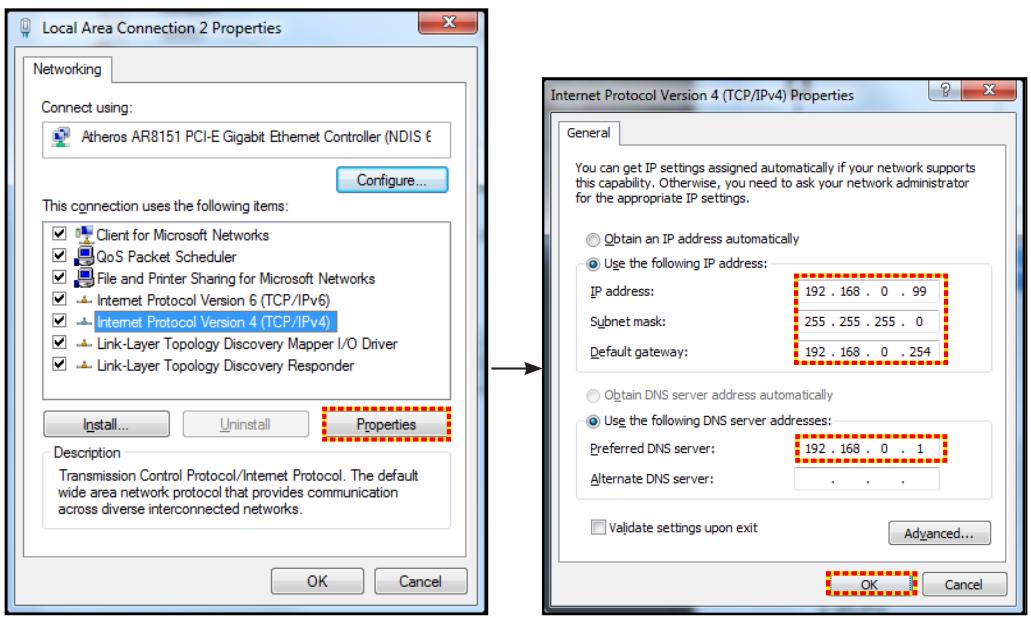
- Mở trình duyệt web trên PC của bạn và nhập địa chỉ IP đã gán ở bước 3 vào trường URL. Sau đó nhấn phím "Enter".
Đặt lại
Đặt lại tất cả các giá trị cho các tham số LAN.
Menu Mạng: Điều khiển
Crestron
Sử dụng chức năng này để chọn chức năng mạng (cổng: 41794).
Để biết thêm thông tin, hãy truy cập http://www.crestron.com và www.crestron.com/getroomview.
Extron
Sử dụng chức năng này để chọn chức năng mạng (cổng: 2023).
PJ Link
Sử dụng chức năng này để chọn chức năng mạng (cổng: 4352).
AMX Device Discovery
Sử dụng chức năng này để chọn chức năng mạng (cổng: 9131).
Telnet
Sử dụng chức năng này để chọn chức năng mạng (cổng: 23).
HTTP
Sử dụng chức năng này để chọn chức năng mạng (cổng: 80).
SỬ DỤNG MÁY CHIẾU
Menu cài đặt mạng - tham số điều khiển
Chức năng LAN RJ45
Để đơn giản và thuận tiện, máy chiếu cung cấp một số chức năng mạng và điều khiển từ xa. Chức năng LAN/RJ45 của máy chiếu cho phép quản lý từ xa qua mạng, chẳng hạn như: cài đặt bật/tắt nguồn, độ sáng và độ tương phản. Bạn cũng có thể xem thông tin trạng thái của máy chiếu, chẳng hạn như: nguồn video, tắt tiếng, v.v.
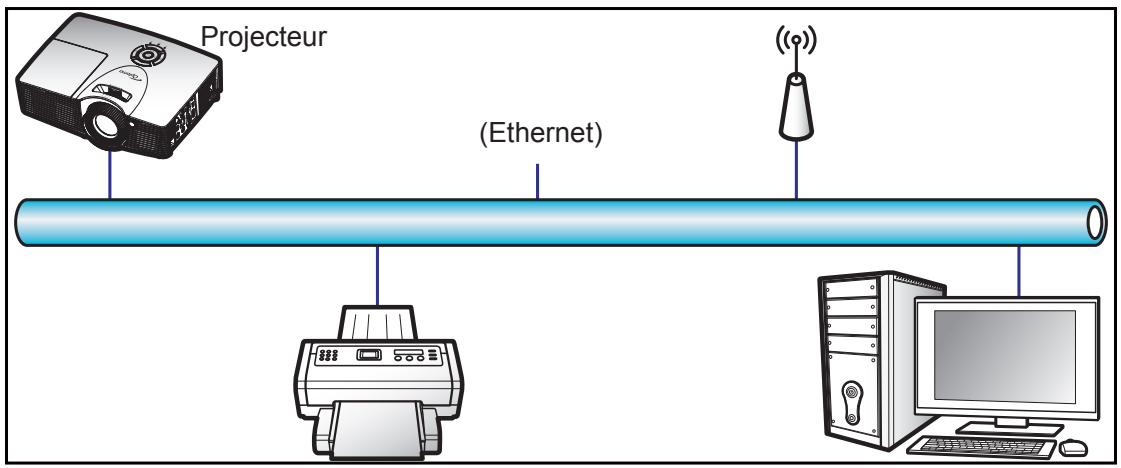
Các tính năng của cổng LAN có dây.
Máy chiếu này có thể được điều khiển bằng PC (máy tính xách tay) hoặc thiết bị ngoài khác qua cổng LAN/RJ45 và tương thích với Crestron / Extron / AMX (Device Discovery) / PJLink.
- Crestron là nhãn hiệu đã đăng ký của Crestron Electronics, Inc. tại Hoa Kỳ. • Extron là nhãn hiệu đã đăng ký của Extron Electronics, Inc tại Hoa Kỳ. • AMX là nhãn hiệu đã đăng ký của AMX LLC, Inc tại Hoa Kỳ.
- PJLink đã nộp đơn đăng ký nhãn hiệu thương mại và logo tại Nhật Bản, Hoa Kỳ và các quốc gia khác theo ngày của JMBIA.
Máy chiếu này được hỗ trợ bởi các lệnh cụ thể của bộ điều khiển Crestron Electronics và phần mềm tương ứng, như RoomView®.
http://www.crestron.com/
Máy chiếu này tuân thủ để hỗ trợ các thiết bị Extron để tham khảo.
http://www.extron.com/
Máy chiếu được hỗ trợ bởi AMX (Device Discovery).
http://www.amx.com/
Máy chiếu này hỗ trợ tất cả các lệnh PJLink Class1 (phiên bản 1.00).
http://pjlink.jbmia.or.jp/english/
Để biết thông tin chi tiết hơn về các loại thiết bị ngoài khác nhau có thể kết nối với cổng LAN/RJ45 và điều khiển máy chiếu từ xa, cũng như thông tin về các lệnh tương thích với từng loại thiết bị ngoài, vui lòng liên hệ trực tiếp với Bộ phận Hỗ trợ Dịch vụ.
SỬ DỤNG MÁY CHIẾU
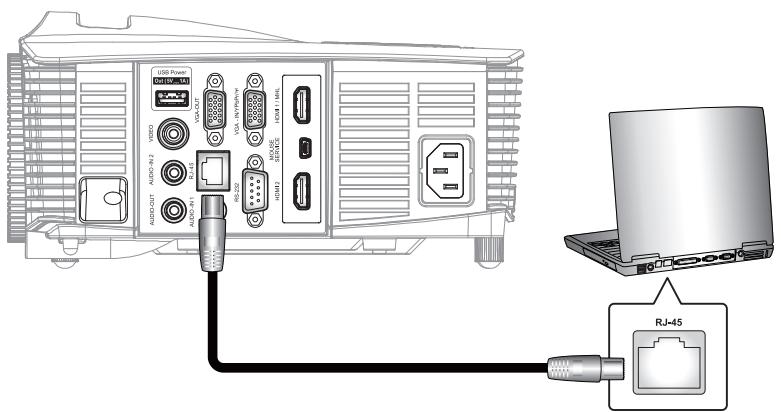
CỔNG LAN RJ45
- Kết nối cáp RJ45 vào cổng RJ45 của máy chiếu và máy tính (laptop).
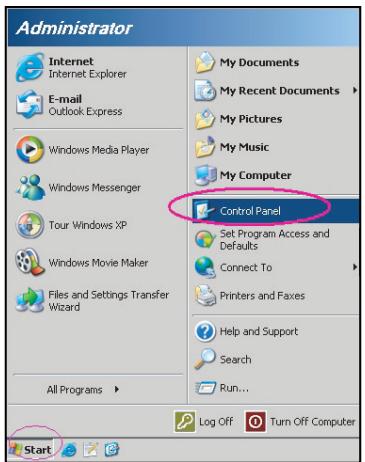
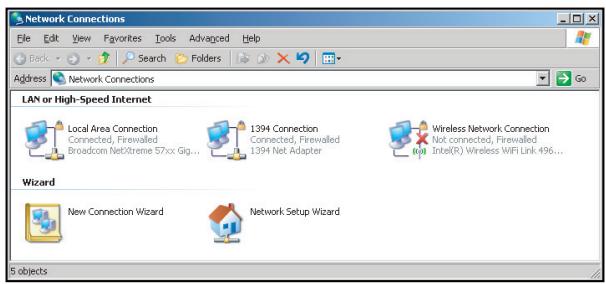
- Trên máy tính (laptop), chọn Start > Control Panel > Network Connections.
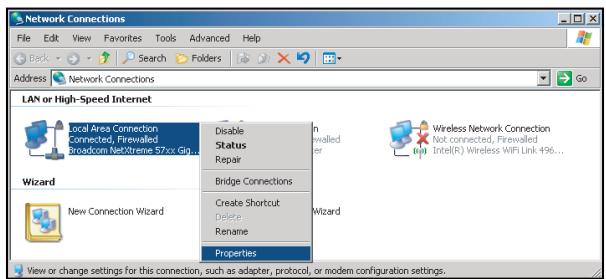
- Nhấp chuột phải vào Local Area Connection và chọn Properties.
- Trong cửa sổ Properties, chọn tab General, sau đó chọn Internet Protocol (TCP/IP).
SỬ DỤNG MÁY CHIẾU
5. Nhấp vào "Properties".
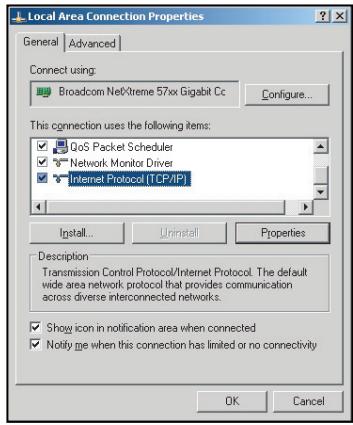
6. Nhập địa chỉ IP và mặt nạ mạng con, sau đó nhấn "OK".
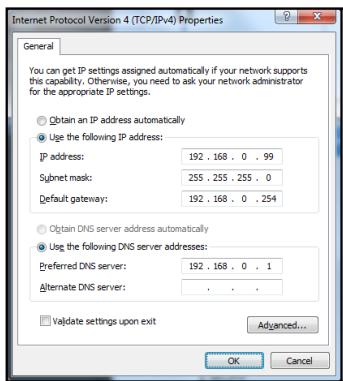
- Nhấn nút "Menu" trên máy chiếu.
- Trên máy chiếu, mở Network > LAN.
- Nhập các thông số kết nối sau:
- DHCP: Tắt
- Địa chỉ IP: 192.168.0.100 – Mặt nạ mạng con: 255.255.255.0
- Cổng mạng: 192.168.0.254
- DNS: 192.168.0.1
- Nhấn "Enter" để xác nhận các thông số.
- Mở trình duyệt Internet, ví dụ Microsoft Internet Explorer với Adobe Flash Player 9.0 hoặc phiên bản mới hơn được cài đặt.
- Trong thanh địa chỉ của máy chiếu, nhập địa chỉ IP: 192.168.0.100.

SỬ DỤNG MÁY CHIẾU
13. Nhấn "Enter".
Máy chiếu được cấu hình để quản lý từ xa. Chức năng LAN / RJ45 hiển thị như sau:
Trang thông tin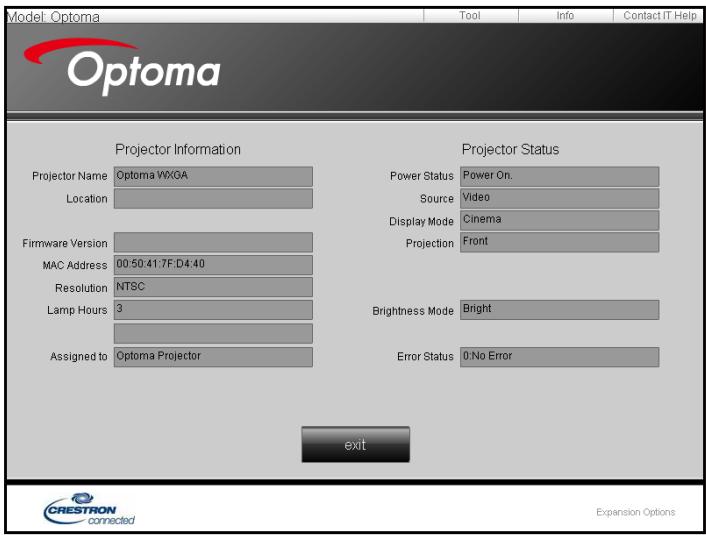
Trang chính
Trang Công cụ

SỬ DỤNG MÁY CHIẾU
Liên hệ bộ phận hỗ trợ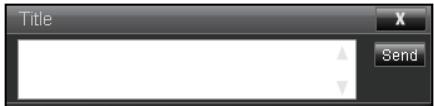
RS232 với chức năng Telnet
Có một cách điều khiển RS232 khác trong máy chiếu, được gọi là "RS232 qua TELNET" cho giao diện LAN/RJ45.
Hướng dẫn bắt đầu cho "RS232 qua Telnet".
• Kiểm tra và lấy địa chỉ IP từ OSD của máy chiếu. • Đảm bảo máy tính xách tay/PC có thể truy cập trang web của máy chiếu. • Đảm bảo "Tường lửa của Windows" được tắt trong trường hợp chức năng "TELNET" lọc máy tính xách tay/PC của bạn.
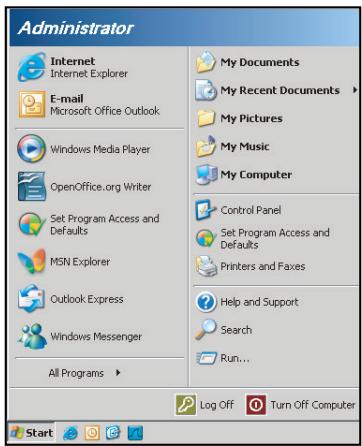
- Chọn Start > All Programs > Accessories > Command Prompt.
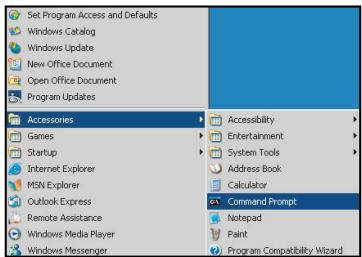
- Nhập định dạng lệnh như sau:
– telnet ttt.xxx.yyy.zzz 23 (nhấn phím "Enter")
- (ttt.xxx.yyy.zzz: Địa chỉ IP của máy chiếu)
- Nếu kết nối Telnet đã sẵn sàng và người dùng đã nhập lệnh RS232, sau đó nhấn nút "Enter", lệnh RS232 sẽ hoạt động.
SỬ DỤNG MÁY CHIẾU
Thông số kỹ thuật cho "RS232 qua TELNET":
- Telnet: TCP.
- Cổng Telnet: 23 (để biết chi tiết, vui lòng liên hệ đại lý hoặc đội ngũ dịch vụ).
- Tiện ích Telnet: Windows "TELNET.exe" (chế độ console).
- Déconnexion pour contrôle RS232 via Telnet normalement : Fermez
- l'utilitaire Windows Telnet directement une fois la connexion TELNET prête.
- Limitation 1 pour contrôle Telnet : il y a moins de 50 octets pour les charges réseau successives pour l'application de contrôle Telnet.
- Limitation 2 pour contrôle Telnet : il y a moins de 26 octets pour une commande RS232 complète pour l'application de contrôle Telnet.
- Limitation 3 pour contrôle Telnet : Le délai minimum pour la commande RS232 suivante doit être plus de 200 (ms).
Menu Info
Affichez les informations du projecteur comme indiqué ci-dessous :
- Norme
- Numéro de série
- Source
- Résolution • Taux de rafraîchissement • Mode Affichage • Mode puissance (Veille) • Heures lampe au total et dans un mode défini comme indiqué ci-dessous :
- Lumineux
- Eco.
- Dynamic
- Eco+
- Total
- État Réseau
- Adresse IP • ID Projecteur • Heures d'utilisation filtre • Mode Lumineux • Version FW (Système, LAN, MCU)
UTILISER LE PROJECTEUR
Menu 3D
- Allumez le projecteur.
- Connectez votre source 3D. Par exemple lecteur de Blu-ray 3D, console de jeux, PC, décodeur, etc.
- Assurez-vous d'avoir inséré du contenu 3D ou sélectionné le canal 3D.
- Pour allumer les lunettes 3D. Consultez le manuel de l'utilisateur des lunettes 3D pour découvrir leur fonctionnement.
- Votre projecteur affichera automatiquement de la 3D depuis un Blu-ray 3D. Pour la 3D via un décodeur ou un PC, vous devrez régler les paramètres dans le menu 3D.
Pour la 3D via Blu-ray
La 3D sera automatiquement affichée.
- Menu > "Affichage" > "Trois dimensions" > "Mode 3D" > "Lien DLP"
Pour la 3D via un PC ou décodeur
La 3D ne sera pas affichée automatiquement. En fonction du contenu 3D, l'image sera affichée soit côte à côte, soit en haut et en bas. Consultez le tableau suivant pour plus de détails.
| SBS | SBS |
| Haut et bas |
| Haut et bas |
- Pour des images côte à côte, sélectionnez "SBS" dans le menu. Menu > "Affichage" > "Trois dimensions" > "Format 3D" > "SBS".
- Pour les images en haut et en bas, sélectionnez "Haut et bas" dans le menu. Menu > "Affichage" > "Trois dimensions" > "Format 3D" > "Haut et bas".
Si l'image 3D ne semble pas correcte, vous pourriez aussi avoir à régler l'inversion de synchronisation 3D. Activez-la si l'image semble bizarre. Menu > "Affichage" > "Trois dimensions" > "Invers. Sync 3D" > "Marche".
Remarque : Si l'entrée vidéo est en 2D normal, veuillez appuyer sur "3D" et passer sur "Automatique". Si le mode "SBS" est actif, le contenu vidéo 2D ne s'affiche pas correctement. Revenez à la valeur "Automatique" si la 3D via un PC ne fonctionne qu'avec certaines résolutions. Vérifiez la liste de compatibilité en page 56.
ENTRETIEN
Remplacement de la lampe
Le projecteur détectera automatiquement la durée de vie de la lampe. Lorsque la lampe atteint presque la fin de sa durée de vie, un message d'avertissement apparaît à l'écran.
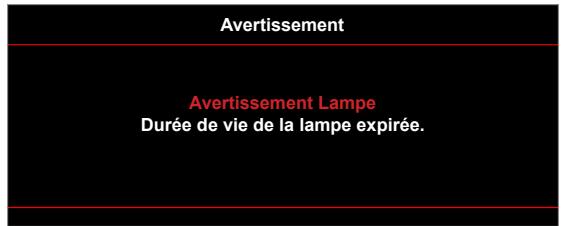
Une fois que vous voyez ce message, veuillez contacter votre revendeur régional ou le centre de service pour changer la lampe le plus rapidement possible. Assurez-vous que le projecteur a refroidi pendant au moins 30 minutes avant de changer la lampe.
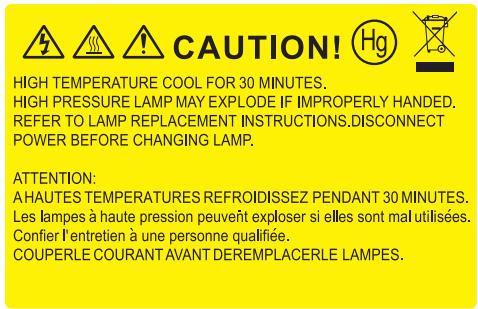

Avertissement : Pour un montage au plafond, prenez des précautions lorsque vous ouvrez le panneau d'accès à la lampe. Il est conseillé de porter des lunettes de sécurité lorsque vous changez l'ampoule pour un montage au plafond. Des précautions doivent être obligatoirement prises afin d'éviter à des pièces desserrées de tomber du projecteur.

Avertissement : Le compartiment de la lampe est chaud ! Laissez-le refroidir avant de changer la lampe !

Avertissement : Pour réduire les risques de blessures corporelles, ne faites pas tomber le module de la lampe et ne touchez pas l'ampoule de la lampe. L'ampoule risque de se briser et de provoquer des blessures si elle tombe.
ENTRETIEN
Remplacement de la lampe (suite)
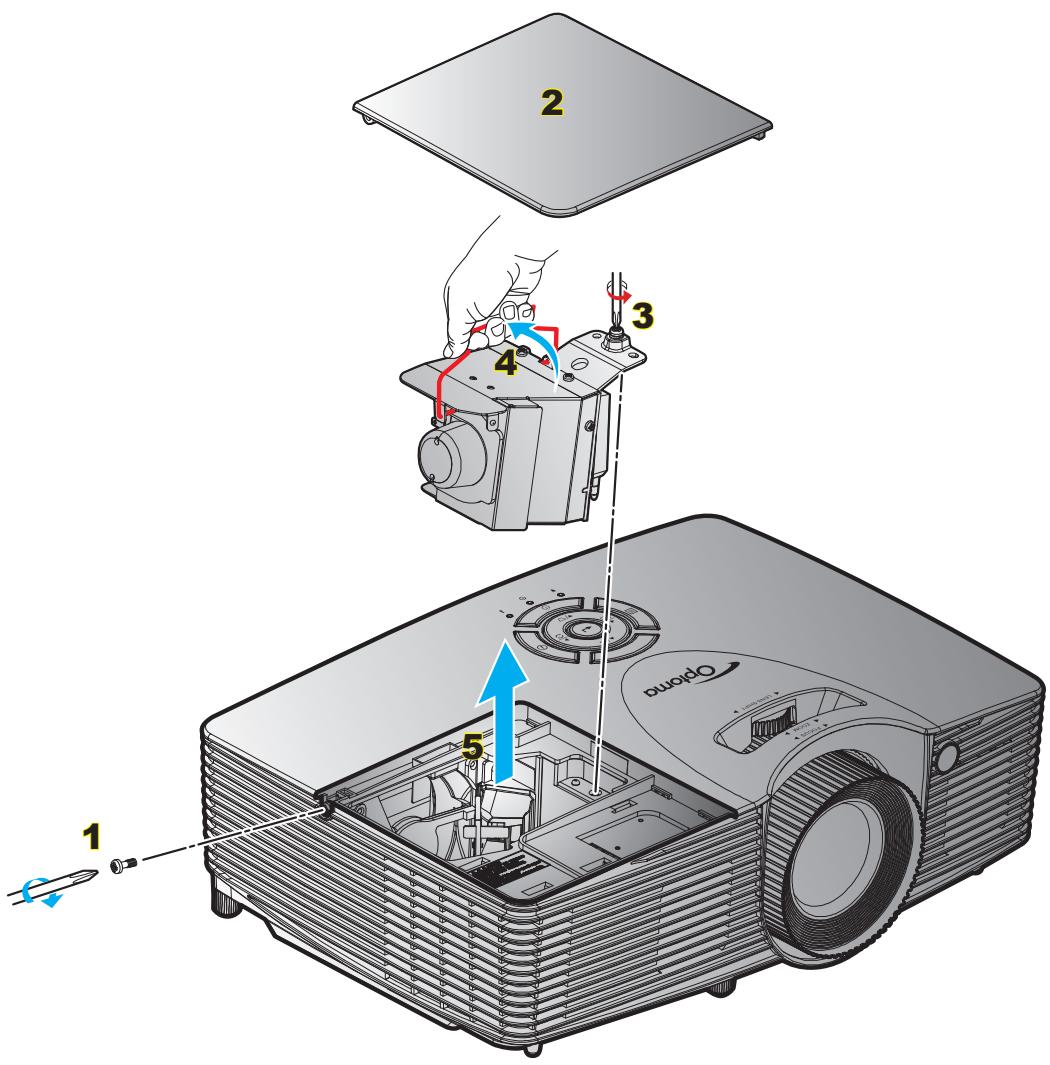
Procédure :
- Mettez le projecteur hors tension en appuyant sur le bouton "⏻" de la télécommande ou sur le pavé numérique du projecteur.
- Laissez le projecteur refroidir pendant au moins 30 minutes.
- Débranchez le cordon d'alimentation.
- Desserrez la vis du couvercle. 1
- Ouvrez le couvercle. 2
- Dévissez la vis sur le module de la lampe. 3
- Levez la poignée de la lampe. 4
- Retirez délicatement le module de lampe. 5
- Pour replacer le module de la lampe, suivez les étapes précédentes dans l'ordre inverse.
- Allumez le projecteur et réinitialisez le minuteur de la lampe.
Mise à zéro lampe : (i) Appuyez sur “Menu” > (ii) Sélectionnez “Réglages” > (iii) Sélectionnez “Paramètres Lampe” > (iv) Sélectionnez “Mise à zéro lampe” > (v) Sélectionnez “Oui”.
ENTRETIEN
Remarque :
- Les vis du couvercle de la lampe et de la lampe ne peuvent pas être enlevées. • Le projecteur ne peut pas être tourné si le couvercle de la lampe n'a pas été remis sur le projecteur.
- Ne touchez aucune partie en verre de la lampe. Les huiles de la peau peuvent endommager la lampe. Utilisez un chiffon sec pour nettoyer le module de la lampe s'il a été touché par accident.
Installer et nettoyer le filtre à poussière
Installer le filtre à poussière
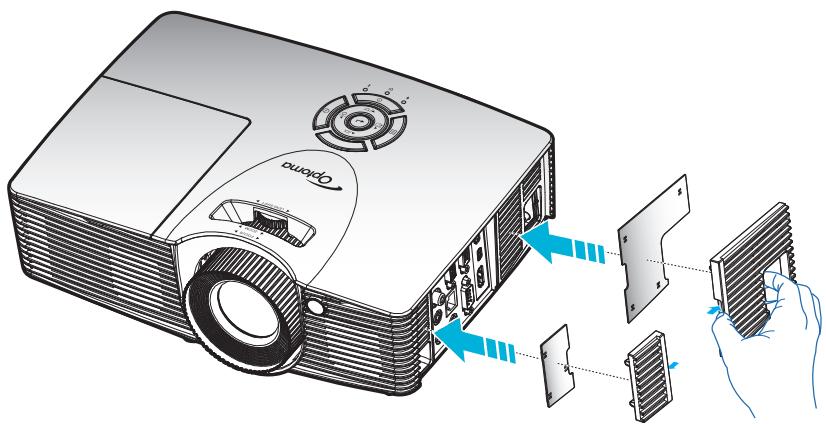
Remarque : Les filtres à poussière sont uniquement requis/fournis dans les régions poussiéreuses.
Nettoyer le filtre à poussière
Nous vous conseillons de nettoyer le filtre à poussière tous les trois mois. Nettoyez-le plus souvent si le projecteur est utilisé dans un environnement poussiéreux.
Procédure :
- Mettez le projecteur hors tension en appuyant sur le bouton “ ⏻” de la télécommande ou sur le pavé numérique du projecteur.
- Débranchez le cordon d'alimentation.
- Enlevez le filtre à poussière délicatement.1
- Nettoyer ou remplacer le filtre poussière.2
- Để lắp bộ lọc bụi, hãy thực hiện ngược lại các bước trước đó.
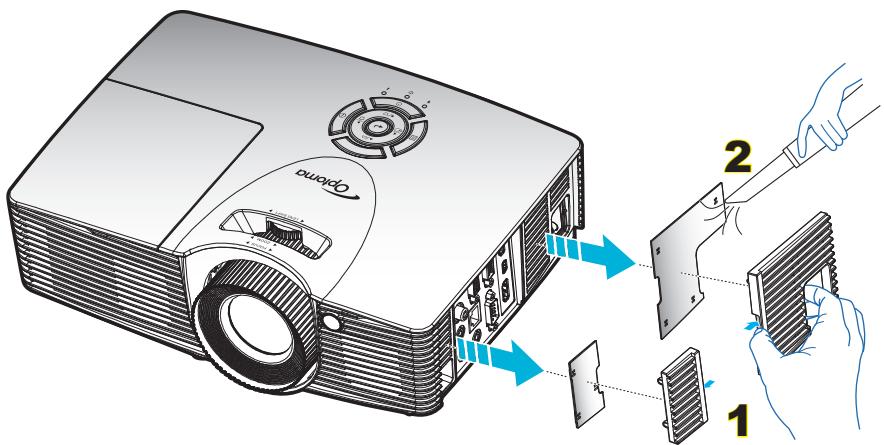
THÔNG TIN BỔ SUNG
Độ phân giải tương thích
Tương thích kỹ thuật số
| B0/Timing établi | B0/Timing standard | B0/Timing détaillé | B1/Mode vidéo | B1/Timing détaillé |
| 720 x 400 à 70Hz | XGA/WXGA : | Timing natif : | 640x480p à 60Hz | 1280x720p à 60Hz |
| 640x480 à 60Hz | 1440x900 à 60Hz | XGA : | 720 x 480 à 60Hz | 1366x768 à 60Hz |
| 640x480 à 67Hz | 1024x768 à 120Hz | 1024x768 à 60Hz | 1280x720p à 60Hz | 1920x1080i à 50Hz |
| 640x480 à 72Hz | 1280x800 à 60Hz | WXGA : | 1920x1080i à 60Hz | 1920x1080p à 60Hz |
| 640x480 à 75Hz | 1280x1024 à 60Hz | 1280x800 à 60Hz | 720(1440)x480i à 60Hz | 1920x1200 à 60Hz(RB) |
| 800x600 à 56Hz | 1680x1050 à 60Hz | 1280x720 à 60Hz | 1920x1080p à 60Hz | |
| 800x600 à 60Hz | 1280x720 à 60Hz | 1080P : | 720x576p à 50Hz | |
| 800x600 à 72Hz | 1280x720 à 120Hz | 1920x1080 à 60Hz | 1280x720p à 50Hz | |
| 800x600 à 75Hz | 1600x1200 à 60Hz | WUXGA : | 1920x1080i à 50Hz | |
| 832x624 à 75Hz | 1080P/WUXGA : | 1920x1200 à 60Hz(RB) | 720(1440)x576i à 50Hz | |
| 1024x768 à 60Hz | 1280 x 720 à 60Hz | 1920x1080p à 50Hz | ||
| 1024x768 à 70Hz | 1280 x 800 à 60Hz | 1920x1080p à 24Hz | ||
| 1024x768 à 75Hz | 1280 x1024 à 60 Hz | 1920x1080p à 30Hz | ||
| 1280x1024 à 75Hz | 1400 x 1050 à 60Hz | |||
| 1152x870 à 75Hz | 1600 x 1200 à 60Hz | |||
| 1280 x 768 à 60Hz | ||||
| 1440 x 900 à 60Hz | ||||
| 1280 x 720 à 120Hz | ||||
| 1024 x 768 à 120Hz |
Tương thích analog
| B0/Timing établi | B0/Timing standard | B0/Timing détaillé | B1/Mode vidéo | B1/Timing détaillé |
| 720 x 400 à 70Hz | XGA/WXGA : | Timing natif : | 1366x768 à 60Hz | |
| 640x480 à 60Hz | 1440 x 900 à 60Hz | XGA : | 1920x1080 à 60Hz | |
| 640x480 à 67Hz | 1024 x 768 à 120Hz | 1024x768 à 60Hz | 1920x1200 à 60Hz(RB) | |
| 640x480 à 72Hz | 1280 x 800 à 60Hz | WXGA : | ||
| 640x480 à 75Hz | 1280 x 1024 à 60Hz | 1280x800 à 60Hz; | ||
| 800x600 à 56Hz | 1680 x 1050 à 60Hz | 1280x720 à 60Hz | ||
| 800x600 à 60Hz | 1280 x 720 à 60Hz | 1080P : | ||
| 800x600 à 72Hz | 1280 x 720 à 120Hz | 1920x1080 à 60Hz | ||
| 800x600 à 75Hz | 1600 x 1200 à 60Hz | WUXGA : | ||
| 832x624 à 75Hz | 1080P/WUXGA : | 1920x1200 à 60Hz(RB) | ||
| 1024x768 à 60Hz | 1280x720 à 60Hz | |||
| 1024x768 à 70Hz | 1280x800 à 60Hz | |||
| 1024x768 à 75Hz | 1280x1024 à 60Hz | |||
| 1280x1024 à 75Hz | 1400x1050 à 60Hz | |||
| 1152x870 à 75Hz | 1600x1200 à 60Hz | |||
| 1280x768 à 60Hz | ||||
| 1440x900 à 60Hz | ||||
| 1280x720 à 120Hz | ||||
| 1024x768 à 120Hz | ||||
| Résolution d'entrée | Entrée 3D HDMI 1.4b | Synchronisation d'entrée | ||
| 1280x720P à 50Hz | Haut et bas | |||
| 1280x720P à 60Hz | Haut et bas | |||
| 1280x720P à 50Hz | Encapsulage de trame | |||
| 1280x720P à 60Hz | Encapsulage de trame | |||
| 1920x1080i à 50Hz | Côte à côte (Moitié) | |||
| 1920x1080i à 60Hz | Côte à côte (Moitié) | |||
| 1920x1080P à 24Hz | Haut et bas | |||
| 1920x1080P à 24Hz | Encapsulage de trame | |||
| HDMI 1.4b | 1920x1080i à 50Hz | Côte à côte (Moitié) | Mode SBS allumé | |
| 1920x1080i à 60Hz | ||||
| 1280x720P à 50Hz | ||||
| 1280x720P à 60Hz | ||||
| 800x600 à 60Hz | ||||
| 1024x768 à 60Hz | ||||
| 1280x800 à 60Hz | ||||
| 1920x1080i à 50Hz | Haut et bas | Mode TAB allumé | ||
| 1920x1080i à 60Hz | ||||
| 1280x720P à 50Hz | ||||
| 1280x720P à 60Hz | ||||
| 800x600 à 60Hz | ||||
| 1024x768à 60Hz | ||||
| 1280x800 à 60Hz | ||||
| 480i | HQFS | Le format 3D est Superposés | ||
Lưu ý:
• Nếu tín hiệu 3D đầu vào là 1080p ở 24Hz, DMD phải đọc với bội số nguyên ở chế độ 3D. - Hỗ trợ NVIDIA 3DTV Play nếu không có vấn đề bằng sáng chế từ Optoma. 1080i ở 25 Hz và 720p ở 50 Hz sẽ hoạt động ở 100 Hz. Các tần số đồng bộ 3D khác sẽ hoạt động ở 120 Hz. • 1080i ở 25Hz và 720p ở 50Hz sẽ hoạt động ở 100 Hz; các tần số 3D khác sẽ hoạt động ở 120Hz.
Kích thước hình ảnh và khoảng cách chiếu (X416_C11_XGA)
| Taille d'image souhaitée | Distance de projection (C) | ||||||||
| Diagonale | Largeur | Hauteur | Large | Tele | |||||
| m | pouce | m | pouce | m | pouce | m | pied | m | pied |
| 0,76 | 30 | 0,61 | 24 | 0,46 | 18 | / | / | 1,2 | 3,94 |
| 1,02 | 40 | 0,81 | 32 | 0,61 | 24 | 1,1 | 3,61 | 1,5 | 4,92 |
| 1,27 | 50 | 1,02 | 40 | 0,76 | 30 | 1,4 | 4,59 | 1,9 | 6,23 |
| 1,52 | 60 | 1,22 | 48 | 0,91 | 36 | 1,7 | 5,58 | 2,3 | 7,55 |
| 1,78 | 70 | 1,42 | 56 | 1,07 | 42 | 2,0 | 6,56 | 2,7 | 8,86 |
| 2,03 | 80 | 1,63 | 64 | 1,22 | 48 | 2,3 | 7,55 | 3,1 | 10,17 |
| 2,29 | 90 | 1,83 | 72 | 1,37 | 54 | 2,5 | 8,20 | 3,5 | 11,48 |
| 2,54 | 100 | 2,03 | 80 | 1,52 | 60 | 2,8 | 9,19 | 3,8 | 12,47 |
| 3,05 | 120 | 2,44 | 96 | 1,83 | 72 | 3,4 | 11,15 | 4,6 | 15,09 |
| 3,81 | 150 | 3,05 | 120 | 2,29 | 90 | 4,2 | 13,78 | 5,8 | 19,03 |
| 4,57 | 180 | 3,66 | 144 | 2,74 | 108 | 5,1 | 16,73 | 6,9 | 22,64 |
| 5,08 | 200 | 4,06 | 160 | 3,05 | 120 | 5,7 | 18,70 | 7,7 | 25,26 |
| 6,35 | 250 | 5,08 | 200 | 3,81 | 150 | 7,1 | 23,29 | 9,6 | 31,50 |
| 7,62 | 300 | 6,10 | 240 | 4,57 | 180 | 8,5 | 27,89 | 11,5 | 37,73 |
| Plage de décalage de l'objectif | |||||
| Centrer objectif PJ au sommet de l'image | Plage de décalage de l'image | ||||
| Verticale + (Max) (A) | Verticale - (Min) (B) | (D) = (A) - (B) | Plage verticale à n'importe quelle position horizontale | Horizontale + (Droite) | Horizontale - (Gauche) |
| cm | cm | cm | cm | cm | cm |
| 52,6 | 44,9 | 7,7 | Sans objet | 0,0 | 0,0 |
| 70,1 | 59,8 | 10,3 | Sans objet | 0,0 | 0,0 |
| 87,6 | 74,8 | 12,9 | Sans objet | 0,0 | 0,0 |
| 105,2 | 89,7 | 15,5 | Sans objet | 0,0 | 0,0 |
| 122,7 | 104,7 | 18,0 | Sans objet | 0,0 | 0,0 |
| 140,2 | 119,6 | 20,6 | Sans objet | 0,0 | 0,0 |
| 157,7 | 134,6 | 23,2 | Sans objet | 0,0 | 0,0 |
| 175,3 | 149,5 | 25,8 | Sans objet | 0,0 | 0,0 |
| 210,3 | 179,4 | 30,9 | Sans objet | 0,0 | 0,0 |
| 262,9 | 224,3 | 38,6 | Sans objet | 0,0 | 0,0 |
| 315,5 | 269,1 | 46,4 | Sans objet | 0,0 | 0,0 |
| 350,5 | 299,0 | 51,5 | Sans objet | 0,0 | 0,0 |
| 438,2 | 373,8 | 64,4 | Sans objet | 0,0 | 0,0 |
| 525,8 | 448,5 | 77,3 | Sans objet | 0,0 | 0,0 |
Lưu ý:
- Các giá trị dịch chuyển dọc của ống kính luôn được tính từ tâm ống kính chiếu. Do đó, khoảng cách 5,4 cm (2,13 inch) từ đế đến tâm ống kính chiếu phải được cộng vào mỗi giá trị dịch chuyển dọc của ống kính. • Tỷ lệ zoom là 1,4x.
(EH416_C16_1080P)
| Taille d'image souhaitée | Distance de projection (C) | ||||||||
| Diagonale | Largeur | Hauteur | Large | Tele | |||||
| m | pouce | m | pouce | m | pouce | m | pied | m | pied |
| 0,91 | 36 | 0,80 | 31,38 | 0,45 | 17,65 | 1,1 | 3,61 | 1,8 | 5,91 |
| 1,02 | 40 | 0,89 | 34,86 | 0,5 | 19,6 | 1,2 | 3,94 | 2,0 | 6,56 |
| 1,27 | 50 | 1,11 | 43,58 | 0,62 | 24,5 | 1,5 | 4,92 | 2,5 | 8,20 |
| 1,52 | 60 | 1,33 | 52,29 | 0,75 | 29,4 | 1,9 | 6,23 | 3,0 | 9,84 |
| 1,78 | 70 | 1,55 | 61,01 | 0,87 | 34,3 | 2,2 | 7,22 | 3,5 | 11,48 |
| 2,03 | 80 | 1,77 | 69,73 | 1 | 39,2 | 2,5 | 8,20 | 4,0 | 13,12 |
| 2,29 | 90 | 1,99 | 78,44 | 1,12 | 44,1 | 2,8 | 9,19 | 4,5 | 14,76 |
| 2,54 | 100 | 2,21 | 87,16 | 1,25 | 49 | 3,1 | 10,17 | 5,0 | 16,40 |
| 3,05 | 120 | 2,66 | 104,59 | 1,49 | 58,8 | 3,7 | 12,14 | 6,0 | 19,69 |
| 3,81 | 150 | 3,32 | 130,74 | 1,87 | 73,5 | 4,6 | 15,09 | 7,4 | 24,28 |
| 4,57 | 180 | 3,98 | 156,88 | 2,24 | 88,2 | 5,6 | 18,37 | 8,9 | 29,20 |
| 5,08 | 200 | 4,43 | 174,32 | 2,49 | 98,1 | 6,2 | 20,34 | 9,9 | 32,48 |
| 6,35 | 250 | 5,53 | 217,89 | 3,11 | 122,6 | 7,7 | 25,26 | / | / |
| 7,62 | 300 | 6,64 | 261,47 | 3,74 | 147,1 | 9,3 | 30,51 | / | / |
THÔNG TIN BỔ SUNG
| Plage de décalage de l'objectif | |||||
| Centrer objectif PJ au sommet de l'image | Plage de décalage de l'image | ||||
| Verticale + (Max) (A) | Verticale - (Min) (B) | Décalage vertical de l'objectif | Plage verticale à n'importe quelle position horizontale | Horizontale + (Droite) | Horizontale - (Gauche) |
| cm | cm | cm | cm | cm | cm |
| 52,0 | 44,3 | 7,7 | Sans objet | 0,0 | 0,0 |
| 57,8 | 49,3 | 8,5 | Sans objet | 0,0 | 0,0 |
| 72,2 | 61,6 | 10,7 | Sans objet | 0,0 | 0,0 |
| 86,7 | 73,9 | 12,8 | Sans objet | 0,0 | 0,0 |
| 101,1 | 86,2 | 14,9 | Sans objet | 0,0 | 0,0 |
| 115,6 | 98,5 | 17,0 | Sans objet | 0,0 | 0,0 |
| 130,0 | 110,8 | 19,2 | Sans objet | 0,0 | 0,0 |
| 144,5 | 123,2 | 21,3 | Sans objet | 0,0 | 0,0 |
| 173,3 | 147,8 | 25,6 | Sans objet | 0,0 | 0,0 |
| 216,7 | 184,7 | 32,0 | Sans objet | 0,0 | 0,0 |
| 260,0 | 221,7 | 38,3 | Sans objet | 0,0 | 0,0 |
| 288,9 | 246,3 | 42,6 | Sans objet | 0,0 | 0,0 |
| 361,1 | 307,9 | 53,2 | Sans objet | 0,0 | 0,0 |
| 433,4 | 369,5 | 63,9 | Sans objet | 0,0 | 0,0 |
Lưu ý:
- Các giá trị dịch chuyển dọc của ống kính luôn được tính từ tâm ống kính chiếu. Do đó, khoảng cách 5,4 cm (2,13 inch) từ đế đến tâm ống kính chiếu phải được cộng vào mỗi giá trị dịch chuyển dọc của ống kính. • Tỷ lệ zoom là 1,6x.
(W416_C16_WXGA)
| Taille d'image souhaitée | Distance de projection (C) | ||||||||
| Diagonale | Largeur | Hauteur | Large | Tele | |||||
| m | pouce | m | pouce | m | pouce | m | pied | m | pied |
| 0,91 | 36 | 0,78 | 30,53 | 0,48 | 19,08 | 1,1 | 3,61 | 1,8 | 5,91 |
| 1,02 | 40 | 0,86 | 33,92 | 0,54 | 21,2 | 1,2 | 3,94 | 2,0 | 6,56 |
| 1,27 | 50 | 1,08 | 42,4 | 0,67 | 26,5 | 1,6 | 5,25 | 2,5 | 8,20 |
| 1,52 | 60 | 1,29 | 50,88 | 0,81 | 31,8 | 1,9 | 6,23 | 3,0 | 9,84 |
| 1,78 | 70 | 1,51 | 59,36 | 0,94 | 37,1 | 2,2 | 7,22 | 3,5 | 11,48 |
| 2,03 | 80 | 1,72 | 67,84 | 1,08 | 42,4 | 2,5 | 8,20 | 4,0 | 13,12 |
| 2,29 | 90 | 1,94 | 76,32 | 1,21 | 47,7 | 2,8 | 9,19 | 4,5 | 14,76 |
| 2,54 | 100 | 2,15 | 84,8 | 1,35 | 53 | 3,1 | 10,17 | 5,0 | 16,40 |
| 3,05 | 120 | 2,58 | 101,76 | 1,62 | 63,6 | 3,7 | 12,14 | 6,0 | 19,69 |
| 3,81 | 150 | 3,23 | 127,2 | 2,02 | 79,5 | 4,7 | 15,42 | 7,4 | 24,28 |
| 4,57 | 180 | 3,88 | 152,64 | 2,42 | 95,4 | 5,6 | 18,37 | 8,9 | 29,20 |
| 5,08 | 200 | 4,31 | 169,6 | 2,69 | 106 | 6,2 | 20,34 | 9,9 | 32,48 |
| 6,35 | 250 | 5,38 | 212 | 3,37 | 132,5 | 7,8 | 25,59 | / | / |
| 7,62 | 300 | 6,46 | 254,4 | 4,04 | 159 | 9,3 | 30,51 | / | / |
THÔNG TIN BỔ SUNG
Phạm vi dịch chuyển ống kính
| Centrer objectif PJ au sommet de l'image | Plage de décalage de l'image | ||||
| Verticale + (Max) (A) | Verticale - (Min) (B) | Décalage vertical de l'objectif | Plage verticale à n'importe quelle position horizontale | Horizontale + (Droite) | Horizontale - (Gauche) |
| cm | cm | cm | cm | cm | cm |
| 54,5 | 46,6 | 7,9 | Sans objet | 0,0 | 0,0 |
| 60,5 | 51,8 | 8,7 | Sans objet | 0,0 | 0,0 |
| 75,7 | 64,8 | 10,9 | Sans objet | 0,0 | 0,0 |
| 90,8 | 77,7 | 13,1 | Sans objet | 0,0 | 0,0 |
| 105,9 | 90,7 | 15,3 | Sans objet | 0,0 | 0,0 |
| 121,1 | 103,6 | 17,5 | Sans objet | 0,0 | 0,0 |
| 136,2 | 116,6 | 19,6 | Sans objet | 0,0 | 0,0 |
| 151,3 | 129,5 | 21,8 | Sans objet | 0,0 | 0,0 |
| 181,6 | 155,4 | 26,2 | Sans objet | 0,0 | 0,0 |
| 227,0 | 194,3 | 32,7 | Sans objet | 0,0 | 0,0 |
| 272,4 | 233,1 | 39,3 | Sans objet | 0,0 | 0,0 |
| 302,6 | 259,0 | 43,6 | Sans objet | 0,0 | 0,0 |
| 378,3 | 323,8 | 54,5 | Sans objet | 0,0 | 0,0 |
| 453,9 | 388,5 | 65,4 | Sans objet | 0,0 | 0,0 |
Lưu ý:
- Các giá trị dịch chuyển ống kính theo chiều dọc luôn được tính từ tâm ống kính chiếu. Do đó, khoảng cách 5,4 cm (2,13 inch) từ đế đến tâm ống kính chiếu phải được cộng vào mỗi giá trị dịch chuyển ống kính theo chiều dọc. • Tỷ lệ zoom là 1,6x.
(WU416_C16)
| Taille d'image souhaitée | Distance de projection (C) | ||||||||
| Diagonale | Largeur | Hauteur | Large | Tele | |||||
| m | pouce | m | pouce | m | pouce | m | pied | m | pied |
| 0,91 | 36 | 0,78 | 30,53 | 0,48 | 19,08 | 1,1 | 3,61 | 1,7 | 5,58 |
| 1,02 | 40 | 0,86 | 33,92 | 0,54 | 21,2 | 1,2 | 3,94 | 1,9 | 6,23 |
| 1,27 | 50 | 1,08 | 42,4 | 0,67 | 26,5 | 1,5 | 4,92 | 2,4 | 7,87 |
| 1,52 | 60 | 1,29 | 50,88 | 0,81 | 31,8 | 1,8 | 5,91 | 2,9 | 9,51 |
| 1,78 | 70 | 1,51 | 59,36 | 0,94 | 37,1 | 2,1 | 6,89 | 3,4 | 11,15 |
| 2,03 | 80 | 1,72 | 67,84 | 1,08 | 42,4 | 2,4 | 7,87 | 3,8 | 12,47 |
| 2,29 | 90 | 1,94 | 76,32 | 1,21 | 47,7 | 2,7 | 8,86 | 4,3 | 14,11 |
| 2,54 | 100 | 2,15 | 84,8 | 1,35 | 53 | 3,0 | 9,84 | 4,8 | 15,75 |
| 3,05 | 120 | 2,58 | 101,76 | 1,62 | 63,6 | 3,6 | 11,81 | 5,7 | 18,70 |
| 3,81 | 150 | 3,23 | 127,2 | 2,02 | 79,5 | 4,5 | 14,76 | 7,2 | 23,62 |
| 4,57 | 180 | 3,88 | 152,64 | 2,42 | 95,4 | 5,4 | 17,72 | 8,6 | 28,22 |
| 5,08 | 200 | 4,31 | 169,6 | 2,69 | 106 | 6,0 | 19,69 | 9,6 | 31,50 |
| 6,35 | 250 | 5,38 | 212 | 3,37 | 132,5 | 7,5 | 24,61 | / | / |
| 7,62 | 300 | 6,46 | 254,4 | 4,04 | 159 | 9,0 | 29,53 | / | / |
THÔNG TIN BỔ SUNG
Phạm vi dịch chuyển ống kính
| Centrer objectif PJ au sommet de l'image | Plage de décalage de l'image | ||||
| Verticale + (Max) (A) | Verticale - (Min) (B) | Décalage vertical de l'objectif | Plage verticale à n'importe quelle position horizontale | Horizontale + (Droite) | Horizontale - (Gauche) |
| cm | cm | cm | cm | cm | cm |
| 53,0 | 45,6 | 7,5 | Sans objet | 0,0 | 0,0 |
| 58,9 | 50,6 | 8,3 | Sans objet | 0,0 | 0,0 |
| 73,6 | 63,3 | 10,4 | Sans objet | 0,0 | 0,0 |
| 88,4 | 75,9 | 12,4 | Sans objet | 0,0 | 0,0 |
| 103,1 | 88,6 | 14,5 | Sans objet | 0,0 | 0,0 |
| 117,8 | 101,2 | 16,6 | Sans objet | 0,0 | 0,0 |
| 132,6 | 113,9 | 18,7 | Sans objet | 0,0 | 0,0 |
| 147,3 | 126,5 | 20,7 | Sans objet | 0,0 | 0,0 |
| 176,7 | 151,9 | 24,9 | Sans objet | 0,0 | 0,0 |
| 220,9 | 189,8 | 31,1 | Sans objet | 0,0 | 0,0 |
| 265,1 | 227,8 | 37,3 | Sans objet | 0,0 | 0,0 |
| 294,6 | 253,1 | 41,5 | Sans objet | 0,0 | 0,0 |
| 368,2 | 316,4 | 51,8 | Sans objet | 0,0 | 0,0 |
| 441,8 | 379,6 | 62,2 | Sans objet | 0,0 | 0,0 |
Lưu ý:
- Các giá trị dịch chuyển ống kính theo chiều dọc luôn được tính từ tâm ống kính chiếu. Do đó, khoảng cách 5,4 cm (2,13 inch) từ đế đến tâm ống kính chiếu phải được cộng vào mỗi giá trị dịch chuyển ống kính theo chiều dọc. • Tỷ lệ zoom là 1,6x.
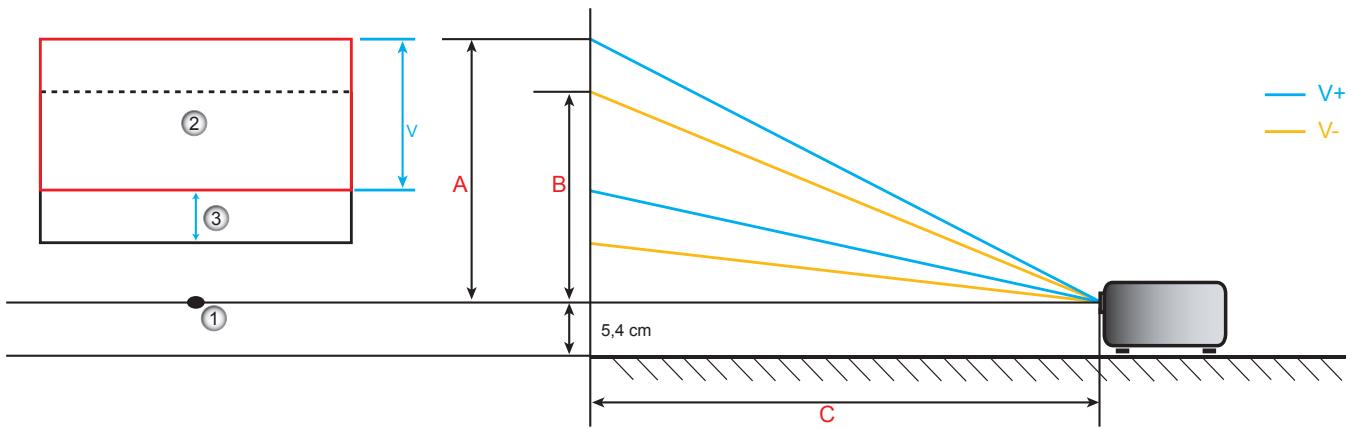
- Tâm ống kính máy chiếu.
- Hình ảnh chiếu khi dịch chuyển ống kính ở vị trí cao nhất
- Phạm vi dịch chuyển dọc: 10% V
THÔNG TIN BỔ SUNG
Kích thước máy chiếu và lắp đặt trên trần nhà
- Để tránh làm hỏng máy chiếu của bạn, vui lòng sử dụng bộ phụ kiện gắn trần của Optoma.
- Si vous souhaitez utiliser un autre dispositif de fixation au plafond, assurez-vous que les vis utilisées pour fixer le projecteur au support sont conformes aux spécifications suivantes :
• Type de vis : M4*3
• Longueur minimale de la vis : 10 mm
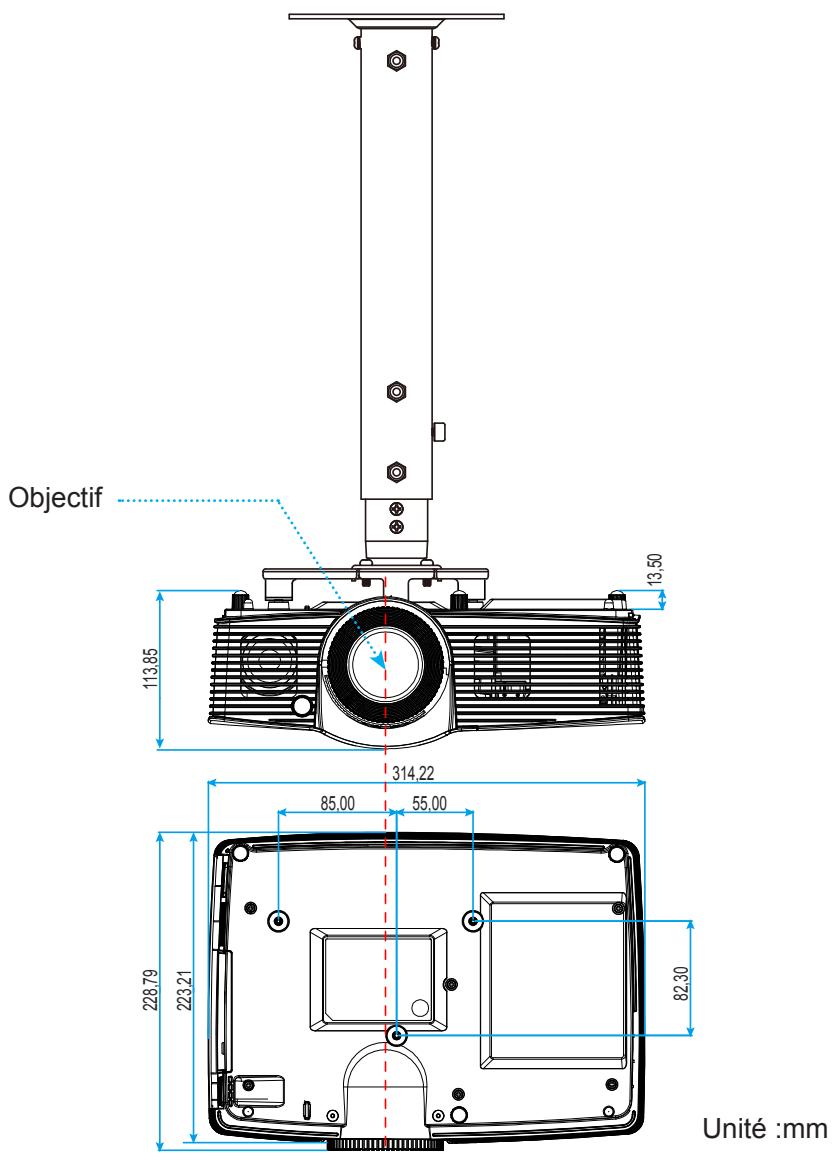
Remarque : Veuillez noter que tout dommage résultant d'une mauvaise installation annulera la garantie.

Avertissement :
- Si vous achetez une monture de plafond chez une autre société, veuillez vous assurer d'utiliser la taille de vis correcte. La taille de vis dépendra de l'épaisseur de la plaque de montage. • Assurez-vous de garder au moins 10 cm d'écart entre le plafond et le bas du projecteur. • Éviter d'installer le projecteur près d'une source chaude.
INFORMATIONS SUPPLÉMENTAIRES
Codes télécommande
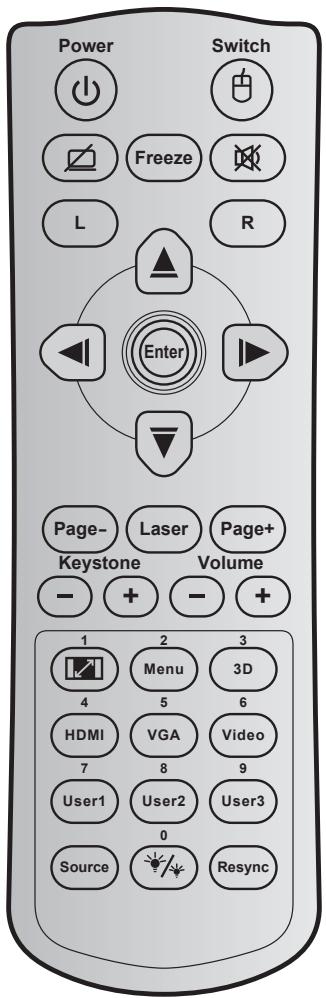
| Touche | Code touche | Définition touche impression | Description | |
| Puissance | 81 | Power on/off | Appuyez pour allumer/éteindre le projecteur. | |
| Commutateur | 3E | Switch | Appuyez pour allumer ou éteindre la souris. | |
| Affichage blanc/ mode muet | 8A | Appuyez pour masquer/afficher l'image à l'écran et désactiver/activer l'audio. | ||
| Figer | 8B | Freeze | Appuyez pour figer l'image du projecteur. | |
| Muet | 92 | Appuyez pour couper/activer momentanément l'audio. | ||
| Clic gauche de souris | L | CB | L | Utilisez comme clic gauche de souris. |
| Clic droit souris | R | CC | R | Utilisez comme clic droit de souris. |
| Quatretouches de sélection directionnelles | C6 | Flèche haut | Utilisez ▲ ▼ ◀ ▶ pour choisir des éléments ou effectuer les réglages pour votre sélection. | |
| C8 | Flèche gauche | |||
| C9 | Flèche droite | |||
| C7 | Flèche bas | |||
INFORMATIONS SUPPLÉMENTAIRES
| Touche | Code touche | Définition touche impression | Description | |
| Valider | C5 | Enter | Confirme votre sélection d'un élément. | |
| CA | Enter | |||
| Page - | C2 | Page - | Appuyez pour descendre d'une page. | |
| Laser | Sans objet | Laser | Utilisez comme pointeur laser. | |
| Page + | C1 | Page + | Appuyez pour monter d'une page. | |
| Trapèze |  | 85 | Keystone + | Appuyez pour régler la distorsion de l'image causée par l'inclinaison du projecteur. |
| 84 | Keystone - | |||
| Volume |  | 8C | Volume + | Appuyez pour augmenter/diminuer le volume. |
| 8F | Volume - | |||
| Proportions / 1 | [306V] | 98 | [7DBC] | • Appuyez pour modifier le format d'une image affichée.• Utilisez comme le chiffre "1" du pavé numérique. |
| Menu / 2 | 88 | Menu / 2 | • Appuyez pour quitter ou afficher les menus d'affichage à l'écran pour le projecteur.• Utilisez comme le chiffre "2" du pavé numérique. | |
| 3D / 3 | 93 | 3D / 3 | • Appuyez pour sélectionner manuellement un mode 3D qui correspond à votre contenu 3D.• Utilisez comme le chiffre "3" du pavé numérique. | |
| HDMI / 4 | 86 | HDMI / 4 | • Appuyez pour choisir la source HDMI.• Utilisez comme le chiffre "4" du pavé numérique. | |
| VGA / 5 | D0 | VGA / 5 | • Appuyez pour choisir la source VGA.• Utilisez comme le chiffre "5" du pavé numérique. | |
| Vidéo / 6 | D1 | Video / 6 | • Appuyez pour choisir la source vidéo composite.• Utilisez comme le chiffre "6" du pavé numérique. | |
| Utilisateur1 / 7;Utilisateur2 / 8;Utilisateur3 / 9 | D2 | User 1/7 | • Touches définies par l'utilisateur. Veuillez consulter la page 41 pour la configuration.• Utilisez en tant que chiffres "7", "8" et "9" du pavé numérique en conséquence. | |
| D3 | User 2/8 | |||
| D4 | User 3/9 | |||
| Source | C3 | Source | Appuyez pour sélectionner un signal d'entrée. | |
| Mode Lumineux / 0 | ### | 96 | ### / 0 | • Appuyez pour ajuster automatiquement la luminosité de l'image pour une performance optimale des contrastes.• Utilisez comme le chiffre "0" du pavé numérique. |
| Resynchroniser | C4 | Re-Sync | Appuyez pour synchroniser automatiquement le projecteur sur la source d'entrée. | |
INFORMATIONS SUPPLÉMENTAIRES
Utiliser le bouton Informations
La fonction Informations facilite l'installation et l'utilisation. Appuyez sur le bouton ⓘ du pavé pour ouvrir le menu Informations.
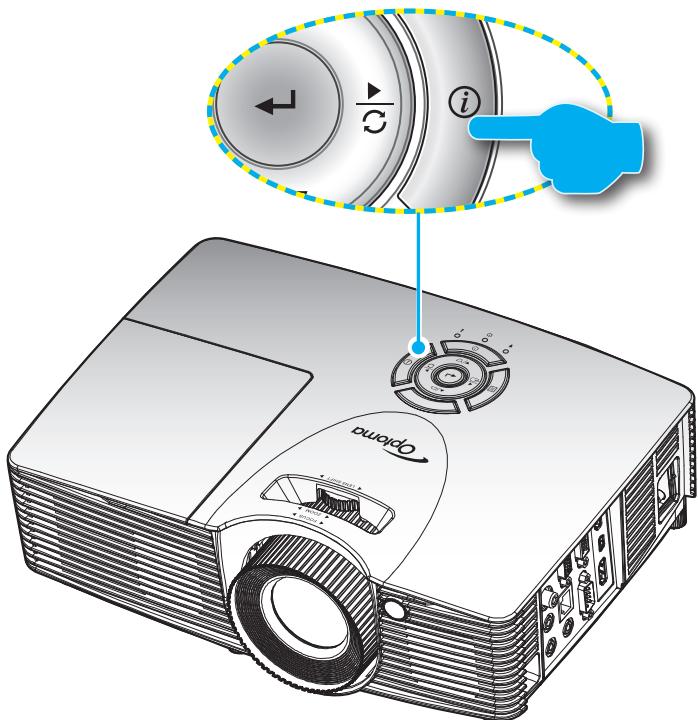
Guide de dépannage
Si vous avez des problèmes avec le projecteur, référez-vous aux informations suivantes. Si des problèmes persistent, contactez votre revendeur régional ou le centre de service.
Problèmes d'Image
Aucune image n'apparaît sur l'écran.
• Assurez-vous que tous les câbles et les connexions électriques sont connectés correctement et fermement selon les descriptions dans la section “Installation”. • Assurez-vous que les broches des connecteurs ne sont pas tordues ou cassées. • Vérifiez que la lampe de projection a été correctement installée. Veuillez vous référer à la section "Remplacement de la lampe". • Assurez-vous que la fonction “AV muet” est bien désactivée.
L'image est floue
- Réglez la bague de variation de la focale sur l'objectif du projecteur. • Assurez-vous que l'écran de projection se trouve à la bonne distance du projecteur. (voir les pages 56-60).
INFORMATIONS SUPPLÉMENTAIRES
L'image est étirée lors de l'affichage d'un DVD 16:9
- Lorsque vous regardez un DVD anamorphique ou un DVD 16:9, le projecteur affichera la meilleure image au format 16:9 du côté projecteur.
- Si vous regardez un DVD au format LBX, veuillez changer le format pour LBX dans l'OSD du projecteur. • Si vous regardez un DVD au format 4:3, veuillez changer le format pour 4:3 dans l'OSD du projecteur. • Veuillez configurer le format d'affichage pour un rapport d'aspect 16:9 (large) sur votre lecteur DVD.
L'image est trop petite ou trop grande
• Réglez la Bague de Réglage du Zoom sur le dessus du projecteur. • Rapprochez ou éloignez le projecteur de l'écran. • Appuyez sur “Menu” sur le panneau du projecteur, allez ensuite dans “Affichage-->Ratio”. Essayez différents réglages.
Les bords de l'image sont inclinés :
- Si possible, repositionnez le projecteur de manière à ce qu'il soit centré par rapport à l'écran et au-dessous de celui-ci. • Utilisez “Affichage-->Trapèze” de l’OSD pour effectuer un réglage.
L'image est renversée
• Sélectionner “Réglages-->Projection” dans l’OSD et réglez la direction de projection.
Image double et floue
- Nhấn nút "3D" để chuyển sang chế độ "Tắt" nhằm tránh hình ảnh 2D bình thường bị nhân đôi và mờ.
Hai hình ảnh, ở định dạng cạnh nhau
- Nhấn nút "3D" để chuyển sang chế độ "SBS" khi tín hiệu đầu vào là HDMI 1.3 2D 1080i cạnh nhau.
Hình ảnh không hiển thị ở chế độ 3D
• Kiểm tra xem pin của kính 3D đã hết chưa. • Kiểm tra xem kính 3D đã bật chưa. - Nhấn nút "3D" và chọn "SBS" khi tín hiệu đầu vào là HDMI 1.3 2D (1080i cạnh nhau một nửa).
Các sự cố khác
Máy chiếu ngừng phản hồi các lệnh.
- Nếu có thể, hãy tắt máy chiếu rồi rút dây nguồn và đợi ít nhất 20 giây trước khi cắm lại nguồn.
Đèn chiếu cháy hoặc phát ra tiếng nổ
- Khi đèn chiếu đạt đến cuối tuổi thọ, nó sẽ cháy, có thể kèm theo tiếng nổ lớn. Nếu điều này xảy ra, máy chiếu sẽ không bật lại cho đến khi thay mô-đun đèn. Để thay đèn, hãy làm theo quy trình trong phần "Thay đèn" ở trang 53-54.
THÔNG TIN BỔ SUNG
Sự cố liên quan đến điều khiển từ xa
Nếu điều khiển từ xa không hoạt động
- Kiểm tra góc hoạt động của điều khiển từ xa được hướng trong phạm vi ± 15° theo chiều ngang và ± 10° theo chiều dọc so với bộ thu hồng ngoại của máy chiếu. • Đảm bảo không có vật cản giữa điều khiển từ xa và máy chiếu. Đứng cách máy chiếu dưới 7 m (23 feet). • Đảm bảo pin được lắp đúng cách.
- Thay pin khi chúng hết.
Voyant d'avertissement
Lorsque les voyants d'avertissement (voir ci-dessous) s'allument ou clignotent, le projecteur s'éteindra automatiquement :
• Le voyant “LAMPE” est éclairé en rouge et le voyant “Marche/Veille” clignote en orange. - Le voyant “TEMP” est éclairé en rouge et le voyant “Marche/Veille” clignote en orange. Ceci indique que le projecteur a surchauffé. Dans des conditions normales, le projecteur se rallumera une fois qu'il sera refroidi. • Le voyant “TEMP” clignote en rouge et le voyant “Marche/Veille” en orange.
Débranchez le cordon d'alimentation du projecteur, attendez 30 secondes et réessayez. Si le voyant d'avertissement s'allume ou clignote, contactez votre centre de service le plus proche pour de l'aide.
Message sur l'éclairage DEL
| Message | DEL d'alimentation | DEL d'alimentation | DEL de la température | DEL de la lampe |
| (Rouge) | (Vert ou bleu) | (Rouge) | (Rouge) | |
| État de veille (cordon d'alimentation d'entrée) | Lumière fixe | ○ | ○ | |
| Mise sous tension (préchauffage) | Clignotante (arrêt 0,5 sec /marche 0,5 sec) | ○ | ○ | |
| Mise sous tension et allumage de la lampe | Lumière fixe | ○ | ○ | |
| Mise hors tension (Refroidissement) | Clignotante (0,5 sec éteint / 0,5 sec éclairé). Retour à une lumière rouge fixe lorsque les ventilateurs s'arrêtent. | ○ | ○ | |
| Résumé rapide (100 sec) | Clignotante (0,25 sec éteint / 0,25 sec éclairé) | ○ | ○ | |
| Erreur (surchauffe) | Clignotante | ☀ | ○ | |
| Erreur (Défaut ventilateur) | Clignotante | Clignotante | ||
| Erreur (panne de lampe) | Clignotante | ☀ |
• Mise hors tension :
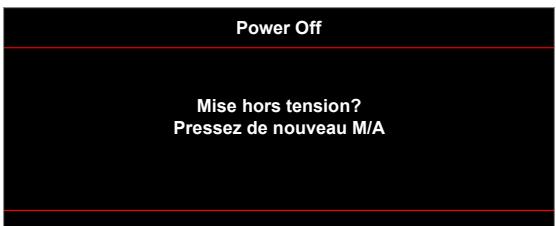
INFORMATIONS SUPPLÉMENTAIRES
• Avertissement lampe :
Avertissement
Avertissement Lampe Durée de vie de la lampe expirée.
• Avertissement température :
Avertissement
TEMPERATURE TROP IMPORTANTE
Veuillez:
- Vérifiez que les aérations ne soient pas obstruées.
- Vérifiez que la température extérieure est inférieure à 45°C. Si le problème persiste malgré les vérifications ci-dessus, merci de contacter le Service Après-Vente.
• Panne du ventilateur :
Avertissement
Ventilateur verrouillé
Le projecteur s'arrêtera automatiquement. Merci de contacter le Service Après-Vente.
• Hors limites d'affichage :
HDMI

Hors portée
• Avertissement de mise hors tension :
Arrêt en cours
Décompte avant arrêt activé. Arrêt activé dans 60 secondes.
• Alarme du minuteur de sécurité :
Avertissement
Alarme du minuteur de sécurité. Expiration dans 60 secondes.
INFORMATIONS SUPPLÉMENTAIRES
Thông số kỹ thuật
| Optique | Description |
| Résolution maximale | - Jusqu'à UXGA, 1600 x1200, 60Hz WUXGA pour WXGA 16:10- 1920 x1200 @60hz ne prend en charge que RB (suppression réduite). |
| Objectif | - Zoom manuel et mise au point manuelle |
| Lampe | - En mode Lumineux (mode normal) 3000 heures standard à 260W, 50% de taux de survie- En mode Standard (mode ECO) 5000 heures typiquement à 220W, 50% de taux de survie- En mode ImageCare (mode normal) 5500 heures typiquement à 260W, 50% de taux de survie- En mode ImageCare (mode ECO) 7000 heures typiquement à 220W, 50% survival rate |
| Taille de l'image (diagonale) | Format XGA:- 40,47" à 300,3" (plage de mise au point avec optimisation à taille d'image 60")Format WXGA :- 25,66"~301,15"Format 1080p :- 26,2"~301,1"Format WUXGA :- 26,94" à 302,9" (plage de mise au point avec optimisation à taille d'image 60") |
| Distance de projection | Format XGA:- 1,3m~7,1m (plage de mise au point avec distance de projection optimisée à 1,42m)Format WXGA:- 1,3m~9,6m (plage de mise au point optimisée à 1,913m)Format 1080p :- 1,3m~9,4m (plage de mise au point optimisée à 1,873m)Format WUXGA:- 1,30m~9,2m (plage de mise au point avec distance de projection optimisée à 1,822m) |
| Électrique | Description |
| Entrées | - HDMI 1.4a- HDMI 1.4a + MHL (v2.2)- VGA (YPbPr/RGB/sans fil)- Audio 3,5mm *2- Vidéo composite |
| Sorties | - VGA- Audio 3,5 mm- Alimentation USB-A |
| Contrôle | - RS232- Souris USB / Service- RJ-45 |
THÔNG TIN BỔ SUNG
| Électrique | Description |
| Reproduction des couleurs | 1073,4 millions de couleurs |
| Taux de balayage | - Taux de balayage horizontal : 15,375~91,146 kHz- Taux de balayage vertical : 24~ 85Hz (120Hz pour la fonction 3D) |
| Haut-parleur intégré | Oui, 10 W |
| Alimentation requise | 100 - 240 V CA 50/60Hz |
| Courant d'entrée | 2,5-1,0 A |
| Caractéristiques mécaniques | Description |
| Orientation d'installation | Bureau/Devant, Bureau/Arrière, Plafond/Devant, Plafond/Arrière |
| Dimensions | - 314 mm (L) x 223,8 mm (P) x 100,35 mm (H) (sans pied)- 314 mm (L) x 223,8 mm (P) x 113,85 mm (H) (avec pied) |
| Poids | <3,1 kg |
| Conditions environnementales | En fonctionnement : 5 ~ 40°C, 10% à 85% d'humidité (sans condensation) |
Lưu ý: Mọi thông số kỹ thuật có thể thay đổi mà không cần báo trước.
THÔNG TIN BỔ SUNG
Các văn phòng Optoma trên toàn thế giới
Để được sửa chữa hoặc hỗ trợ, vui lòng liên hệ văn phòng khu vực của bạn.
HOA KỲ
3178 Laurelview Ct. Fremont, CA 94538, USA www.optomausa.com
888-289-6786 510-897-8601 services@optoma.com
Canada
3178 Laurelview Ct. Fremont, CA 94538, USA www.optomausa.com
888-289-6786 510-897-8601 services@optoma.com
Châu Mỹ Latinh
3178 Laurelview Ct. Fremont, CA 94538, USA www.optomausa.com
888-289-6786 510-897-8601 services@optoma.com
Châu Âu
42 Caxton Way, The Watford Business Park
Watford, Hertfordshire,
WD18 8QZ, Vương quốc Anh
www.optoma.eu
Điện thoại sửa chữa:
+44 (0)1923 691865
com
+44 (0) 1923 691 800 +44 (0) 1923 691 888
service@tsc-europe.
Benelux BV
Randstad 22-123
1316 BW Almere
Hà Lan
www.optoma.nl
+31 (0) 36 820 0252 +31 (0) 36 548 9052
Pháp
Tòa nhà E
81-83 avenue Edouard Vaillant
92100 Boulogne Billancourt, Pháp
+33 1 41 46 12 20 +33 1 41 46 94 35 savoptoma@optoma.fr
Tây Ban Nha
C/ José Hierro,36 Of. 1C
28522 Rivas VaciaMadrid,
Tây Ban Nha
+34 91 499 06 06 +34 91 670 08 32
Đức
Wiesenstrasse 21 W
D40549 Düsseldorf,
Đức
+49 (0) 211 506 6670 +49 (0) 211 506 66799 info@optoma.de
Scandinavie
Lerpeveien 25
3040 Drammen
Norvège
+47 32 98 89 90 +47 32 98 89 99 info@optoma.no
Boîte postale 9515
3038 Drammen
Norvège
Corée
WOOMI TECH.CO.,LTD.
4F, Minu Bldg.33-14, Kangnam-Ku,
Séoul, 135-815, CORÉE
korea.optoma.com
+82+2+34430004 +82+2+34430005
Nhật Bản
3-25-18 Ayase, Adachi-ku, Tokyo
Công ty TNHH OS
Trung tâm liên hệ: 0120-380-495
info@os-worldwide.com
www.os-worldwide.com
Đài Loan
12F., Số 213, Đoạn 3, Đường Beixin, Quận Xindian, Thành phố New Taipei 231, Đài Loan, R.O.C.
tw
www.optoma.com.tw
+886-2-8911-8600
+886-2-8911-6550
services@optoma.com.
asia.optoma.com
Hồng Kông
Đơn vị A, tầng 27, Trung tâm Dragon,
79 Phố Wing Hong,
Cheung Sha Wan,
Kowloon, Hồng Kông
+852-2396-8968
+852-2370-1222
www.optoma.com.hk
Trung Quốc
Tầng 5, số 1205, đường Kaixuan,
Quận Trường Ninh
Thượng Hải, 200052, Trung Quốc
+86-21-62947376
+86-21-62947375
www.optoma.com.cn
- PROJECTEUR DLP®
- MỤC LỤC
- AN TOÀN 4
- GIỚI THIỆU 8
- CẤU HÌNH VÀ CÀI ĐẶT.... 13
- SỬ DỤNG MÁY CHIẾU.... 18
- ENTRETIEN 52
- INFORMATIONS SUPPLÉMENTAIRES.... 55
- CONSIGNES DE SÉCURITÉ IMPORTANTES
- HƯỚNG DẪN AN TOÀN CHO 3D
- CẢNH BÁO
- CHÚ Ý ĐẾN CHỨNG ĐỘNG KINH NHẠY CẢM VỚI ÁNH SÁNG VÀ CÁC RỦI RO SỨC KHỎE KHÁC
- THÔNG BÁO BẢN QUYỀN
- GIỚI HẠN TRÁCH NHIỆM
- NHẬN DIỆN THƯƠNG HIỆU
- FCC
- LƯU Ý: CÁP ĐƯỢC CHE CHẮN
- ĐIỀU KIỆN VẬN HÀNH
- LƯU Ý: NGƯỜI DÙNG CANADA
- DÉCLARATION DE CONFORMITÉ POUR LES PAYS DANS L'UNION EUROPÉENNE
- WEEE
- CONSIGNES DE MISE AU REBUT
- INTRODUCTION
- DESCRIPTION DU CONTENU DE LA BOÎTE
- REMARQUE
- DESCRIPTION DU PRODUIT
- PAVÉ
- CONFIGURATION ET INSTALLATION
- INSTALLATION DU PROJECTEUR
- IMPORTANT
- RÉGLAGE DE L'IMAGE PROJETÉE
- HAUTEUR DE L'IMAGE
- THU PHÓNG, LẤY NÉT VÀ DỊCH CHUYỂN ỐNG KÍNH
- CẤU HÌNH VÀ CÀI ĐẶT
- CẤU HÌNH ĐIỀU KHIỂN TỪ XA
- LẮP ĐẶT VÀ THAY PIN
- PORTÉE EFFECTIVE
- UTILISER LE PROJECTEUR
- MARCHE
- MISE HORS TENSION
- SÉLECTIONNER UNE SOURCE D'ENTRÉE
- NAVIGATION DANS LE MENU ET FONCTIONNALITÉS
- SỬ DỤNG MÁY CHIẾU
- LƯU Ý
- HIỂN THỊ MENU CÀI ĐẶT HÌNH ẢNH
- CHẾ ĐỘ HIỂN THỊ (CHỈ CHẾ ĐỘ DỮ LIỆU)
- MÀU TƯỜNG (CHỈ CHẾ ĐỘ DỮ LIỆU)
- ĐỘ SÁNG
- CONTRASTE
- NETTETÉ
- COULEUR
- TEINTE
- GAMMA
- PARAM. COUL
- TÍN HIỆU
- CHẾ ĐỘ SÁNG (DÀNH CHO ĐÈN NỀN - DỮ LIỆU)
- ĐẶT LẠI
- MENU HIỂN THỊ 3D
- CHẾ ĐỘ 3D
- 3D - 2D
- ĐỊNH DẠNG 3D
- ĐẢO NGƯỢC ĐỒNG BỘ 3D
- HIỂN THỊ MENU TỶ LỆ KHUNG HÌNH
- TỶ LỆ KHUNG HÌNH
- HIỂN THỊ MENU CHE PHỦ
- CHE PHỦ
- HIỂN THỊ MENU THU PHÓNG
- THU PHÓNG
- HIỂN THỊ MENU DI CHUYỂN HÌNH ẢNH
- DI CHUYỂN HÌNH ẢNH
- HIỂN THỊ MENU HÌNH THANG
- HÌNH THANG
- MENU TẮT TIẾNG
- TẮT TIẾNG
- MENU ÂM LƯỢNG
- ÂM LƯỢNG
- MENU ĐẦU VÀO ÂM THANH
- ĐẦU VÀO ÂM THANH
- MENU SORTIE AUDIO (VEILLE)
- SORTIE AUDIO (VEILLE)
- RÉGLAGE DU MENU DE PROJECTION
- PROJECTION
- RÉGLAGE DU MENU DE TYPE D'ÉCRAN
- RÉGLAGE DU MENU DE PARAMÈTRES LAMPE
- RAPPEL DE LAMPE
- MISE À ZÉRO LAMPE
- RÉGLAGE DU MENU DE RÉGLAGES FILTRE
- RAPPEL FILTRE
- REMISE À ZÉRO FILTRE
- RÉGLAGE DU MENU DE RÉGLAGES PUISSANCE
- ALLUMAGE DIRECT
- TÍN HIỆU BẬT NGUỒN
- TỰ ĐỘNG TẮT (PHÚT)
- HẸN GIỜ NGỦ (PHÚT)
- TÓM TẮT NHANH
- CHẾ ĐỘ NGUỒN (CHỜ)
- ALIMENTATION USB
- SANS FIL
- RÉGLAGE DU MENU DE SÉCURITÉ
- SÉCURITÉ
- SÉCURITÉ HORLOGE
- CHANGER MOT DE PASSE
- RÉGLAGE DU MENU DES PARAMÈTRES LIEN HDMI
- LIEN HDMI
- TV INCLUSIVE
- COMMUTATION OFF
- BẬT NGUỒN
- CÀI ĐẶT MENU MÀN HÌNH KIỂM TRA
- MÀN HÌNH KIỂM TRA
- CÀI ĐẶT MENU CÀI ĐẶT ĐIỀU KHIỂN TỪ XA
- CHỨC NĂNG IR
- NGƯỜI DÙNG1/ NGƯỜI DÙNG2/ NGƯỜI DÙNG3
- RÉGLAGE DU MENU ID PROJECTEUR
- ID PROJECTEUR
- RÉGLAGE DU MENU DES OPTIONS
- LANGUE
- LÉGENDAGE
- RÉGLAGE MENU
- SOURCE D'ENTRÉE
- TÊN MỤC
- ĐỘ CAO LỚN
- DỪNG HÌNH
- KHÓA BÀN PHÍM
- ẨN THÔNG TIN
- LOGO
- CHỤP LOGO
- MÀU NỀN
- CÀI ĐẶT ĐẶT LẠI TẤT CẢ CÁC MENU
- MENU MẠNG LAN
- TRẠNG THÁI MẠNG
- ĐỊA CHỈ MAC
- DHCP
- ĐỊA CHỈ IP
- MẶT NẠ MẠNG CON
- CỔNG
- DNS
- CÁCH SỬ DỤNG TRÌNH DUYỆT WEB ĐỂ ĐIỀU KHIỂN MÁY CHIẾU CỦA BẠN
- KẾT NỐI TRỰC TIẾP MÁY TÍNH CỦA BẠN VỚI MÁY CHIẾU
- MENU MẠNG: ĐIỀU KHIỂN
- CRESTRON
- EXTRON
- PJ LINK
- AMX DEVICE DISCOVERY
- TELNET
- HTTP
- MENU CÀI ĐẶT MẠNG - THAM SỐ ĐIỀU KHIỂN
- CHỨC NĂNG LAN RJ45
- CÁC TÍNH NĂNG CỦA CỔNG LAN CÓ DÂY
- CỔNG LAN RJ45
- NHẤP VÀO "PROPERTIES
- NHẬP ĐỊA CHỈ IP VÀ MẶT NẠ MẠNG CON, SAU ĐÓ NHẤN "OK
- NHẤN "ENTER
- RS232 VỚI CHỨC NĂNG TELNET
- HƯỚNG DẪN BẮT ĐẦU CHO "RS232 QUA TELNET
- THÔNG SỐ KỸ THUẬT CHO "RS232 QUA TELNET
- MENU INFO
- MENU 3D
- POUR LA 3D VIA BLU-RAY
- POUR LA 3D VIA UN PC OU DÉCODEUR
- ENTRETIEN
- REMPLACEMENT DE LA LAMPE
- REMPLACEMENT DE LA LAMPE (SUITE)
- PROCÉDURE
- INSTALLER ET NETTOYER LE FILTRE À POUSSIÈRE
- NETTOYER LE FILTRE À POUSSIÈRE
- THÔNG TIN BỔ SUNG
- ĐỘ PHÂN GIẢI TƯƠNG THÍCH
- KÍCH THƯỚC MÁY CHIẾU VÀ LẮP ĐẶT TRÊN TRẦN NHÀ
- AVERTISSEMENT
- INFORMATIONS SUPPLÉMENTAIRES
- CODES TÉLÉCOMMANDE
- UTILISER LE BOUTON INFORMATIONS
- GUIDE DE DÉPANNAGE
- PROBLÈMES D'IMAGE
- AUCUNE IMAGE N'APPARAÎT SUR L'ÉCRAN
- L'IMAGE EST FLOUE
- L'IMAGE EST ÉTIRÉE LORS DE L'AFFICHAGE D'UN DVD 16:9
- L'IMAGE EST TROP PETITE OU TROP GRANDE
- LES BORDS DE L'IMAGE SONT INCLINÉS
- L'IMAGE EST RENVERSÉE
- IMAGE DOUBLE ET FLOUE
- HAI HÌNH ẢNH, Ở ĐỊNH DẠNG CẠNH NHAU
- HÌNH ẢNH KHÔNG HIỂN THỊ Ở CHẾ ĐỘ 3D
- CÁC SỰ CỐ KHÁC
- MÁY CHIẾU NGỪNG PHẢN HỒI CÁC LỆNH
- ĐÈN CHIẾU CHÁY HOẶC PHÁT RA TIẾNG NỔ
- SỰ CỐ LIÊN QUAN ĐẾN ĐIỀU KHIỂN TỪ XA
- NẾU ĐIỀU KHIỂN TỪ XA KHÔNG HOẠT ĐỘNG
- VOYANT D'AVERTISSEMENT
- CÁC VĂN PHÒNG OPTOMA TRÊN TOÀN THẾ GIỚI
- HOA KỲ
- CANADA
- CHÂU MỸ LATINH
- CHÂU ÂU
- BENELUX BV
- PHÁP
- TÂY BAN NHA
- ĐỨC
- SCANDINAVIE
- CORÉE
- NHẬT BẢN
- ĐÀI LOAN
- HỒNG KÔNG
- TRUNG QUỐC
Thương hiệu : OPTOMA
Mẫu : X416
Danh mục : Máy chiếu