
X416 - 프로젝터 OPTOMA - 무료 사용 설명서
기기 매뉴얼을 무료로 찾기 X416 OPTOMA PDF 형식.


| 제품 유형 | DLP 프로젝터 |
| 브랜드 | OPTOMA |
| 모델 | X416 |
| 기본 해상도 | XGA (1024 x 768) |
| 밝기 | 4200 ANSI 루멘 |
| 명암비 | 20,000:1 |
| 램프 유형 | UHP 램프 |
| 램프 수명 | 최대 5,000시간 (에코 모드) |
| 투사비 | 1.94 - 2.16:1 |
| 이미지 크기 | 27.6 ~ 344인치 (대각선) |
| 투사 거리 | 1.0 - 12.0m |
| 키스톤 보정 | 수직 ±40° |
| 비디오 입력 | 2x HDMI 1.4a, 1x VGA, 1x 컴포지트, 1x S-비디오 |
| 오디오 입력 | 1x 3.5mm 오디오 입력 |
| 출력 | 1x 3.5mm 오디오 출력, 1x VGA (모니터) |
| 제어 포트 | 1x RS-232, 1x USB (서비스 전용) |
| 내장 스피커 | 1x 10W 스피커 |
| 소음 수준 | 30dB (에코 모드) |
| 전원 | 100-240V AC, 50/60Hz |
| 소비 전력 | 최대 230W, 대기 < 0.5W |
| 크기 (가로 x 세로 x 높이) | 31.5 x 22.4 x 8.7 cm |
| 무게 | 2.6 kg |
| 유지 관리 | 정기적인 에어 필터 청소 권장 |
| 보안 | Kensington 잠금 장치, 비밀번호 보안 |
| 예비 부품 | 교체용 램프, 에어 필터 |
| 수리 가능성 | 수리 가능 지수 미공개 |
자주 묻는 질문 - X416 OPTOMA
사용자 질문 X416 OPTOMA
0 질문 이 기기에 대해. 알고 있는 것에 답하거나 자신의 질문을 하세요.
이 기기에 대한 새로운 질문하기
기기 설명서 다운로드 프로젝터 무료 PDF 형식! 매뉴얼 찾기 X416 - OPTOMA 전자 기기를 다시 손에 넣으세요. 이 페이지에는 기기 사용에 필요한 모든 문서가 게시되어 있습니다. X416 브랜드 OPTOMA.
사용 설명서 X416 OPTOMA
DLP® 프로젝터

목차
안전 4
중요 안전 지침.... 4
3D 안전 지침 .... 5
저작권 고지 6
책임 제한....6
상표 인정....6
FCC 7
유럽 연합 국가에 대한 적합성 선언.... 7
WEEE....7
소개 8
상자 내용물 설명 8
표준 액세서리 8
옵션 액세서리 8
제품 설명....9
연결.... 10
패널 11
리모컨....12
설정 및 설치.... 13
프로젝터 설치 .... 13
프로젝터에 소스 연결.... 14
투사 이미지 조정.... 15
리모컨 설정.... 16
프로젝터 사용.... 18
프로젝터 전원 켜기/끄기.... 18
입력 소스 선택.... 19
메뉴 탐색 및 기능.... 20
OSD 메뉴 트리....21
이미지 설정 메뉴 표시 29
3D 디스플레이 메뉴 31
비율 메뉴 표시.... 32
마스킹 메뉴 표시.... 37
줌 메뉴 표시.... 37
이미지 이동 메뉴 표시 37
키스톤 메뉴 표시.... 38
오디오 음소거 메뉴....38
오디오 볼륨 메뉴 38
오디오 입력 메뉴 38
오디오 출력 메뉴(대기) 38
프로젝션 메뉴 설정.... 38
화면 유형 메뉴 설정.... 38
램프 설정 메뉴 설정 38
필터 설정 메뉴 설정.... 39
전원 설정 메뉴 설정 39
보안 메뉴 설정 40
HDMI 링크 설정 메뉴 40
테스트 패턴 메뉴 설정 41
리모컨 설정 메뉴 41
프로젝터 ID 메뉴 설정 41
옵션 메뉴 설정.... 41
모든 메뉴 초기화 설정.... 42
LAN 네트워크 메뉴 43
네트워크 메뉴: 제어.... 44
네트워크 구성 제어 설정 메뉴 45
정보 메뉴....50
3D 메뉴....51
유지보수 52
램프 교체....52
램프 교체(계속) 53
먼지 필터 설치 및 청소.... 54
추가 정보.... 55
지원 해상도.... 55
화면 크기 및 투사 거리.... 56
프로젝터 치수 및 천장 설치.... 61
리모컨 코드.... 62
정보 버튼 사용.... 64
문제 해결 가이드.... 64
경고 표시등.... 66
사양.... 68
Optoma 전 세계 지사.... 70
 | Le symbole éclair avec une tête en forme de fl èche à l'intérieur d'un triangle équilatéral, est destiné à alerter l'utilisateur de la présence de tensions dangereuses non isolées à l'intérieur du produit. Ces tensions peuvent être d'une puissance suffi sante pour constituer un risque d'électrocution pour les individus. |
 | Le point d'exclamation à l'intérieur d'un triangle équilatéral sert à avertir l'utilisateur des points importants concernant l'utilisation et la maintenance (entretien) dans le document qui accompagne l'appareil. |
이 사용 설명서에 권장된 모든 경고, 주의 사항 및 지침을 준수하십시오.
중요 안전 지침
- 통풍구를 막지 마십시오. 프로젝터의 안정적인 작동을 보장하고 과열을 방지하기 위해 통풍을 막지 않는 장소에 설치하는 것이 좋습니다. 예를 들어, 잡동사니가 있는 커피 테이블, 소파, 침대 등에 프로젝터를 놓지 마십시오. 공기 순환을 방해할 수 있는 서재나 캐비닛과 같은 밀폐된 공간에 설치하지 마십시오.
- 화재 및/또는 감전의 위험을 줄이기 위해 이 장치를 비나 습기에 노출시키지 마십시오. 라디에이터, 난방구, 스토브 또는 열을 발생시키는 기타 장치(앰프 포함)와 같은 열원 근처에 설치하지 마십시오.
- 프로젝터 내부로 물체나 액체가 들어가지 않도록 하십시오. 위험한 전압에 닿을 수 있으며, 단락된 부품으로 인해 화재나 감전이 발생할 수 있습니다. • 다음 조건에서는 사용하지 마십시오:
- 극도로 덥거나, 춥거나, 습한 환경에서 사용하지 마십시오. (i) 실내 온도가 5~40°C 사이인지 확인하십시오. (ii) 상대 습도는 10~85% 사이여야 합니다.
- 먼지와 오물이 많은 장소, 강한 자기장을 발생시키는 장치 근처, 직사광선 아래에서는 사용하지 마십시오.
인화성 또는 폭발성 가스가 대기 중에 존재할 수 있는 장소에서는 프로젝터를 사용하지 마십시오. 프로젝터 내부의 램프는 작동 중 매우 뜨거워질 수 있으며, 가스에 불이 붙어 화재를 일으킬 수 있습니다.
물리적으로 손상되었거나 파손된 경우 장치를 사용하지 마십시오. 물리적 손상이나 오용은 다음을 포함할 수 있습니다(이에 국한되지 않음):
– 장치가 떨어진 경우. – 전원 코드나 플러그가 손상된 경우. – 액체가 프로젝터 내부로 들어간 경우. – 프로젝터가 비나 습기에 노출된 경우. – 프로젝터 내부에 물체가 떨어지거나 느슨해진 경우.
불안정한 표면에 프로젝터를 놓지 마십시오. 프로젝터가 떨어져 부상을 입히거나 손상될 수 있습니다.
프로젝터가 작동 중일 때 렌즈에서 나오는 빛을 막지 마십시오. 빛으로 인해 물체가 가열되어 녹거나, 화상을 입히거나, 화재를 일으킬 수 있습니다.
감전될 수 있으므로 프로젝터를 열거나 분해하지 마십시오.
프로젝터를 직접 수리하려고 시도하지 마십시오. 덮개를 열거나 제거하면 위험한 전압이나 기타 위험에 노출될 수 있습니다. 수리 전에 Optoma에 문의하십시오.
안전 관련 표시는 프로젝터 본체를 참조하십시오.
이 장치는 자격을 갖춘 서비스 담당자만 수리할 수 있습니다.
• 제조업체가 지정한 부품/액세서리만 사용하십시오. - 사용 중에는 프로젝터 렌즈를 직접 쳐다보지 마십시오. 강한 빛으로 인해 눈이 손상될 수 있습니다. - 램프를 교체할 때는 장치를 식힌 후에 교체하십시오. 53-54페이지의 지침을 따르십시오. - 이 프로젝터는 램프 수명을 자동으로 감지합니다. 경고 메시지가 표시되면 램프를 교체하십시오. - 램프 모듈을 교체한 후에는 OSD 메뉴의 설정 | 램프 설정에서 "램프 리셋" 기능을 재설정하십시오(38페이지 참조). - 프로젝터를 끌 때는 전원을 차단하기 전에 냉각 주기가 완료되었는지 확인하십시오. 프로젝터가 냉각되도록 90초 동안 기다리십시오. - 램프 수명이 거의 다 되면 화면에 "램프 수명이 만료되었습니다."라는 메시지가 표시됩니다. 가능한 한 빨리 램프를 교체하려면 지역 대리점이나 서비스 센터에 문의하십시오. - 제품을 청소하기 전에 전원을 끄고 AC 전원 콘센트에서 전원 플러그를 뽑으십시오. - 장치 본체를 청소하려면 순한 세제를 사용한 부드럽고 마른 천을 사용하십시오. 장치를 청소할 때 연마제, 왁스 또는 용제를 사용하지 마십시오. - 제품을 오랫동안 사용하지 않을 경우 AC 전원 콘센트에서 전원 코드를 뽑으십시오.
참고: 램프 수명이 다하면 램프 모듈을 교체할 때까지 프로젝터가 다시 켜지지 않습니다. 램프를 교체하려면 53-54페이지의 "램프 교체" 섹션에 있는 절차를 따르십시오. • 진동이나 충격이 가해질 수 있는 장소에 프로젝터를 설치하지 마십시오. - 렌즈를 맨손으로 만지지 마십시오. • 보관 전에 리모컨에서 배터리를 제거하십시오. 배터리를 리모컨에 오랫동안 방치하면 누액이 발생할 수 있습니다. - 기름 연기나 담배 연기가 있는 장소에서 프로젝터를 사용하거나 보관하지 마십시오. 프로젝터 성능에 영향을 줄 수 있습니다. - 프로젝터의 설치 방향을 지시대로 따르십시오. 비정상적인 설치는 프로젝터 성능에 영향을 줄 수 있습니다. • 멀티탭이나 서지 보호기를 사용하십시오. 정전이나 전압 강하로 인해 장치가 손상될 수 있습니다.
3D 안전 지침
귀하 또는 귀하의 자녀가 3D 기능을 사용하기 전에 아래의 경고 및 주의 사항을 따르십시오.
경고
어린이와 청소년은 3D 콘텐츠와 관련된 건강 문제에 더 민감할 수 있으므로 이러한 이미지를 시청할 때 면밀히 감독해야 합니다.
광과민성 간질 및 기타 건강 위험에 주의하십시오.
- 일부 시청자는 특정 프로젝터나 비디오 게임의 이미지에 포함된 특정 이미지나 깜빡이는 불빛에 노출될 때 간질 발작이나 뇌졸중을 경험할 수 있습니다. 간질이나 뇌졸중이 있거나 가족력이 있는 경우 3D 기능을 사용하기 전에 전문의와 상담하십시오. 개인이나 가족력이 없는 사람도 간질 발작을 유발할 수 있는 진단되지 않은 상태가 있을 수 있습니다.
- 임산부, 노인, 중증 질환을 앓고 있는 사람, 수면 부족 상태이거나 알코올의 영향을 받은 사람은 장치의 3D 기능 사용을 피해야 합니다.
- 다음 증상 중 하나라도 나타나면 즉시 3D 이미지 시청을 중단하고 전문의와 상담하십시오: (1) 시력 장애; (2) 어지러움; (3) 현기증; (4) 경련, 눈 또는 근육 경련과 같은 불수의 운동; (5) 혼란; (6) 메스꺼움; (7) 의식 상실; (8) 경련; (9) 경련; 및/또는 (10) 방향 감각 상실. 어린이와 청소년은 성인보다 이러한 증상을 경험할 가능성이 더 높습니다. 부모는 자녀를 관찰하고 이러한 증상이 있는지 물어봐야 합니다.
- 3D 영사는 또한 멀미, 지각적 잔상 효과, 방향 감각 상실, 눈의 피로 및 자세 안정성 감소를 유발할 수 있습니다. 사용자는 이러한 효과의 위험을 줄이기 위해 자주 휴식을 취하는 것이 좋습니다. 눈에 피로나 건조함의 징후가 나타나거나 위의 증상 중 하나라도 나타나면 즉시 이 장치 사용을 중단하고 증상이 사라진 후 최소 30분 동안 사용을 재개하지 마십시오.
- 화면에 너무 가까이 앉아 오랫동안 3D 프로젝션을 시청하면 시력이 손상될 수 있습니다. 이상적인 시청 거리는 화면 높이의 3배 이상이어야 합니다. 시청자의 눈이 화면 높이와 같은 높이에 있는 것이 좋습니다.
- 3D 안경을 착용하고 장시간 3D 프로젝션을 시청하면 두통이나 피로가 발생할 수 있습니다. 두통, 피로 또는 어지러움이 느껴지면 3D 프로젝션 시청을 중단하고 휴식을 취하십시오. • 3D 안경을 3D 프로젝션 시청 이외의 용도로 사용하지 마십시오. • 3D 안경을 다른 용도(시력 교정 안경, 선글라스, 보호 안경 등)로 착용하면 신체적으로 위험할 수 있으며 시력이 약화될 수 있습니다.
- 일부 시청자는 3D 프로젝션을 시청할 때 방향 감각 상실을 느낄 수 있습니다. 따라서 3D 프로젝터를 개방된 계단, 케이블, 발코니 또는 넘어지거나 떨어지거나 부딪히거나 넘어뜨리거나 깨질 수 있는 기타 물체 근처에 두지 마십시오.
저작권 고지
이 설명서는 모든 사진, 삽화 및 소프트웨어를 포함하여 국제 저작권법의 보호를 받으며 모든 권리가 보유됩니다. 이 설명서나 여기에 명시된 내용은 저작자의 서면 동의 없이 복제할 수 없습니다.
© 저작권 고지 2015
책임 제한
이 문서에 포함된 정보는 예고 없이 변경될 수 있습니다. 제조업체는 본 문서의 내용에 대해 어떠한 진술이나 보증도 하지 않으며, 특히 상품성 또는 특정 목적에의 적합성에 대한 묵시적 보증을 부인합니다. 제조업체는 본 문서를 개정하고 내용을 수시로 변경할 권리를 보유하며, 제조업체는 개정이나 변경 사항을 개인에게 통지할 의무가 없습니다.
상표 인정
Kensington은 미국 및 기타 국가에서 등록 및 출원 중인 ACCO Brand Corporation의 미국 등록 상표입니다.
HDMI, HDMI 로고 및 High-Definition Multimedia Interface는 미국 및 기타 국가에서 HDMI Licensing LLC의 상표 또는 등록 상표입니다.
DLP ® , DLP Link 및 DLP 로고는 Texas Instruments의 등록 상표이며 BrilliantColor ™ 는 Texas Instruments의 상표입니다.
본 설명서에 명시된 기타 모든 제품 이름은 해당 소유자의 자산이며 그렇게 인정됩니다.
FCC
이 장치는 FCC 규정 제15조에 따라 클래스 B 디지털 장치에 대한 제한을 준수하는 것으로 테스트되었습니다. 이러한 제한은 주거 환경에서 장비를 사용할 때 유해한 간섭으로부터 적절한 보호를 제공하도록 설계되었습니다. 이 장치는 무선 주파수 에너지를 생성, 사용 및 방출할 수 있으며, 지침에 따라 설치 및 사용하지 않을 경우 무선 통신에 유해한 간섭을 일으킬 수 있습니다.
그러나 특정 설치에서 간섭이 발생하지 않을 것이라고 보장할 수는 없습니다. 이 장치가 라디오 또는 텔레비전 수신에 유해한 간섭을 일으키는 경우, 장치를 껐다 켜서 확인할 수 있으며, 사용자는 다음 조치 중 하나 이상을 통해 간섭을 해결하도록 권장됩니다.
• 수신 안테나의 방향을 바꾸거나 위치를 옮깁니다. • 장치와 수신기 사이의 거리를 늘립니다. - 장치를 수신기가 연결된 회로와 다른 회로에 연결합니다. - 판매점이나 숙련된 라디오/TV 기술자에게 도움을 요청합니다.
주의: 차폐 케이블
다른 컴퓨터 장치와의 모든 연결은 FCC 규정을 준수하기 위해 차폐 케이블을 사용하여 이루어져야 합니다.
경고
제조업체가 명시적으로 승인하지 않은 변경 또는 수정은 사용자가 FCC로부터 부여받은 이 프로젝터를 작동할 수 있는 권한을 무효화할 수 있습니다.
작동 조건
이 장치는 FCC 규정 제15조를 준수합니다. 작동에는 다음 두 가지 조건이 적용됩니다.
- 이 장치는 유해한 간섭을 일으키지 않아야 하며,
- 이 장치는 원치 않는 작동을 유발할 수 있는 간섭을 포함하여 수신된 모든 간섭을 수용해야 합니다.
주의: 캐나다 사용자
이 Class B 디지털 기기는 캐나다 ICES-003을 준수합니다.
캐나다 사용자를 위한 주의 사항
이 Class B 디지털 기기는 캐나다 NMB-003 표준을 준수합니다.
유럽 연합 국가에 대한 적합성 선언
• EMC 지침 2004/108/CE (개정 포함) • 저전압 지침 2006/95/CE • R&TTE 지침 1999/5/CE (제품에 RF 기능이 있는 경우)
WEEE

폐기 지침
이 전자 제품을 일반 쓰레기와 함께 버리지 마십시오. 환경 오염을 줄이고 환경을 더 잘 보호하기 위해 재활용하십시오.
소개
포장 내용물 설명
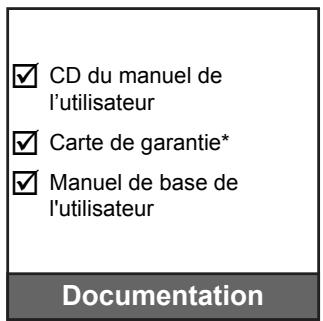
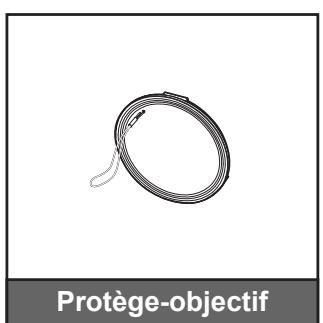
주의 깊게 포장을 풀고 표준 액세서리 외에 다음 항목이 있는지 확인하십시오. 일부 옵션 액세서리 항목은 모델, 사양 및 구매 지역에 따라 제공되지 않을 수 있습니다. 이에 대해서는 판매점에 문의하십시오. 일부 액세서리는 지역에 따라 다를 수 있습니다.
보증 카드는 일부 지역에서만 제공됩니다. 자세한 내용은 판매점에 문의하십시오.
표준 액세서리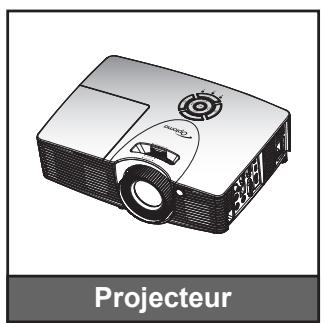
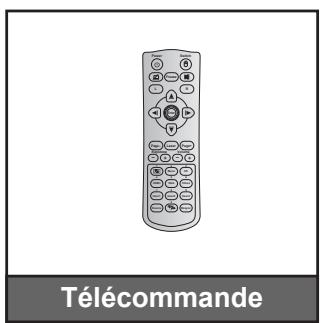
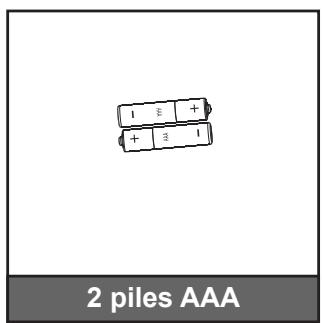
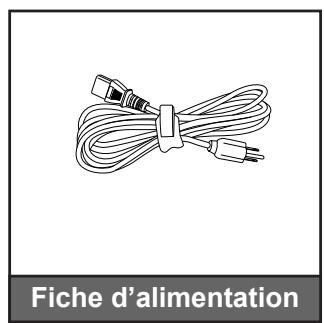
옵션 액세서리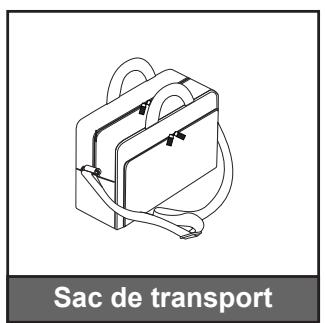
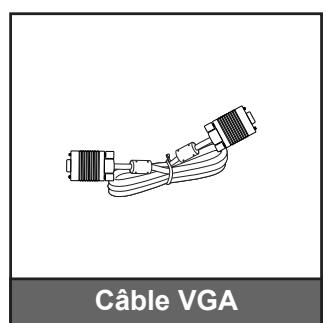
참고:
- 옵션 액세서리는 모델, 사양 및 지역에 따라 다릅니다. • * 유럽 보증에 대한 자세한 내용은 www.optomaeurope.com을 방문하십시오.
소개
제품 설명
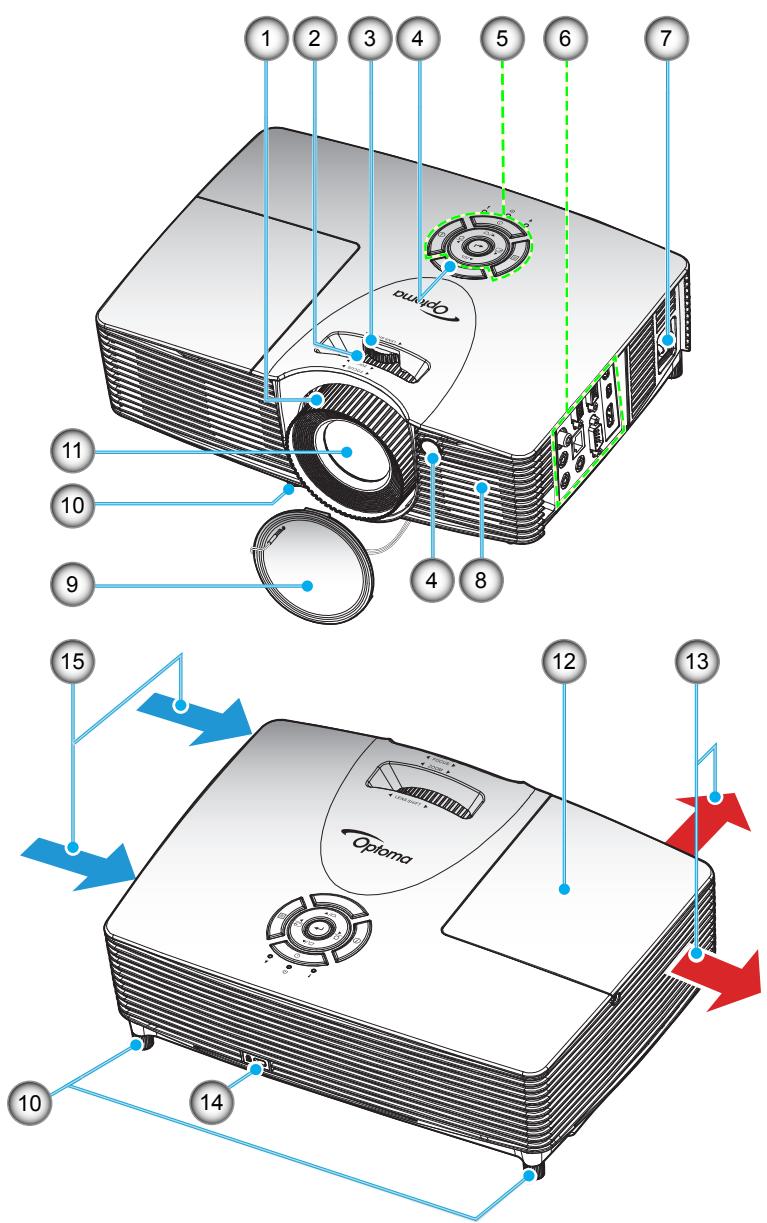
참고: 프로젝터의 공기 흡입구/배출구 그릴을 막지 마십시오.
| N° | Élément | N° | Élément |
| 1. | Bague de focus | 9 | Protège-objectif |
| 2. | Bague de zoom | 10. | Pied de réglage inclinable |
| 3. | Bague de décalage de l'objectif | 11. | Objectif |
| 4. | Capteur IR | 12. | Couvercle de la lampe |
| 5. | Pavé | 13. | Ventilation (sortie) |
| 6. | Connexions d'entrée/sortie | 14. | Port de verrouillage KensingtonTM |
| 7. | Prise d'alimentation | 15. | Ventilation (entrée) |
| 8. | Haut-parleur |
소개
연결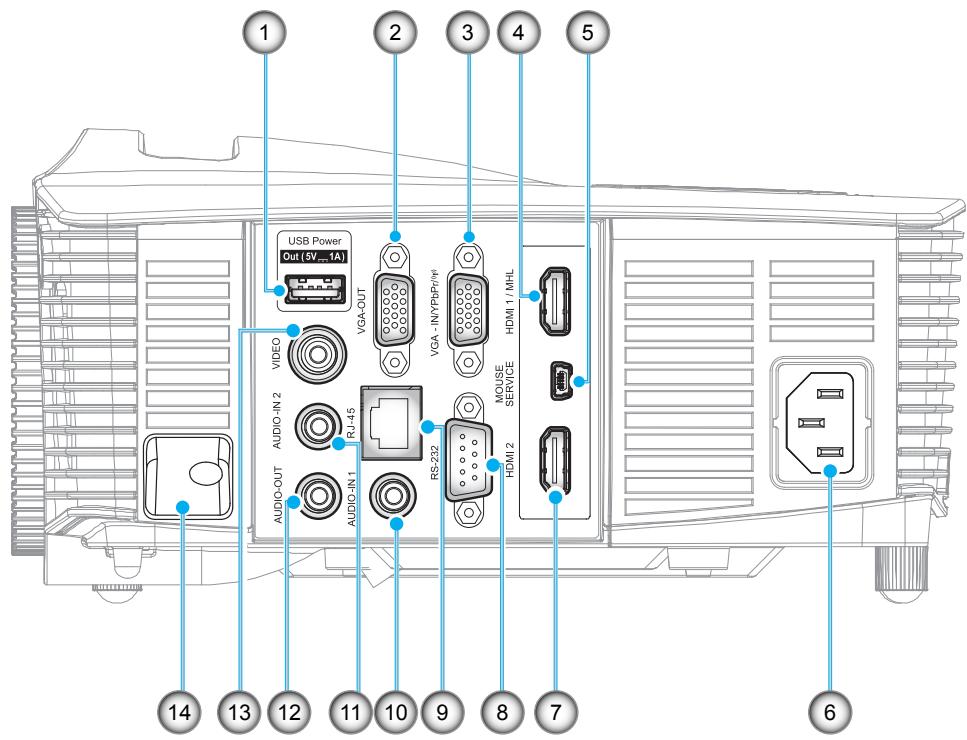
참고: 무선 마우스는 특수 리모컨이 필요합니다.
| N° | Élément | N° | Élément |
| 1. | Connecteur de sortie d'alimentation USB (5V---1A) | 8. | Connecteur RS-232 |
| 2. | Connecteur Sortie VGA | 9. | Connecteur RJ-45 |
| 3. | Connecteur VGA2 Inr / (1)YPbPr | 10. | Connecteur Entrée Audion 1 |
| 4. | Connecteur HDMI 1/ MHL | 11. | Connecteur Entrée Audion 2 |
| 5. | Connecteur SOURIS / SERVICE | 12. | Connecteur Sortie Audio |
| 6. | Prise d'alimentation | 13. | Connecteur VIDÉO |
| 7. | Connecteur HDMI 2 | 14. | Barre de sécurité |
소개
키패드
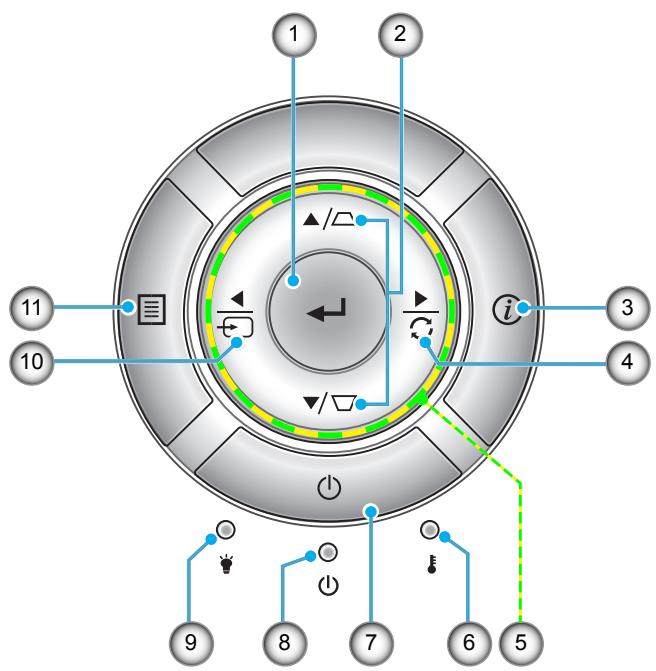
| N° | Élément |
| 1. | Valider |
| 2. | Correction Trapèze |
| 3. | Informations |
| 4. | Re-Sync |
| 5. | Quatre touches de sélection directionnelles |
| 6. | DEL de la température |
| N° | Élément |
| 7. | Puissance |
| 8. | DEL témoin Marche/Veille |
| 9. | DEL de la lampe |
| 10. | Source |
| 11. | Menu |
리모컨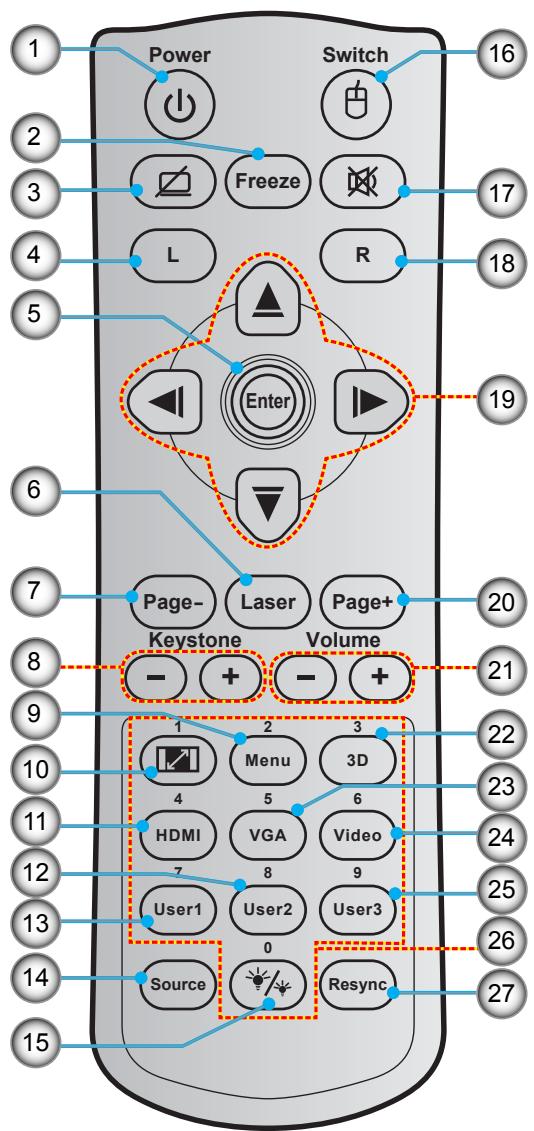
| N° | Élément |
| 1. | Marche/Arrêt |
| 2. | Freeze |
| 3. | Affichage blanc/mode muet |
| 4. | Clic gauche de souris |
| 5. | Enter |
| 6. | Laser |
| 7. | Page - |
| 8. | Trapèze - / + |
| 9. | Menu |
| 10. | Ratio |
| 11. | HDMI |
| 12. | User 2 |
| 13. | User 1 |
| 14. | Source |
| N° | Élément |
| 15. | Mode Lumineux |
| 16. | Activer/désactiver souris |
| 17. | Muet |
| 18. | Clic droit souris |
| 19. | Quatre touches de sélection directionnelles |
| 20. | Page + |
| 21. | Volume - / + |
| 22. | Activer/désactiver Menu 3D |
| 23. | VGA |
| 24. | Video |
| 25. | User 3 |
| 26. | Pavé numérique (0-9) |
| 27. | Resync |
참고: 일부 키는 해당 기능을 지원하지 않는 모델에서는 작동하지 않을 수 있습니다.
설정 및 설치
프로젝터 설치
프로젝터는 네 가지 가능한 위치 중 하나에 설치하도록 설계되었습니다.
방의 배치와 개인적인 선호도에 따라 설치 위치가 결정됩니다. 화면의 크기와 위치, 적절한 전원 콘센트의 위치, 프로젝터와 나머지 장비 사이의 위치와 거리를 고려하십시오.
테이블 지지대 앞면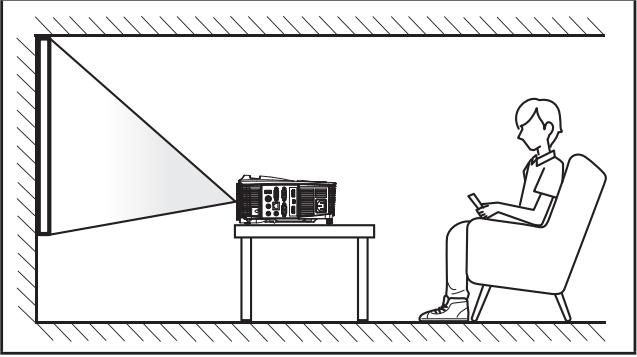
천장 지지대 앞면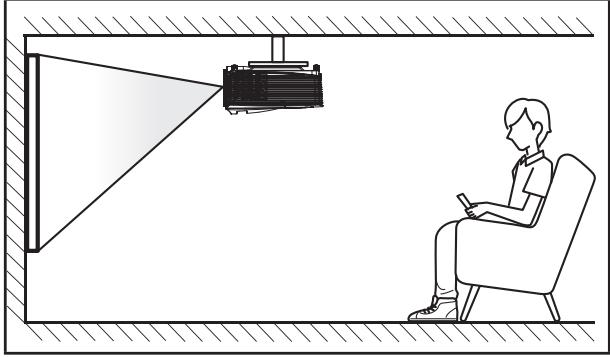
테이블 지지대 뒷면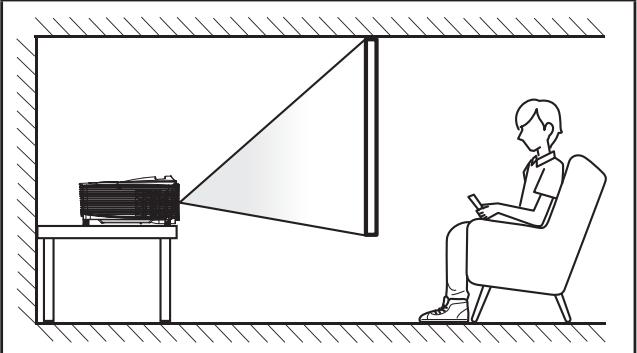
천장 지지대 뒷면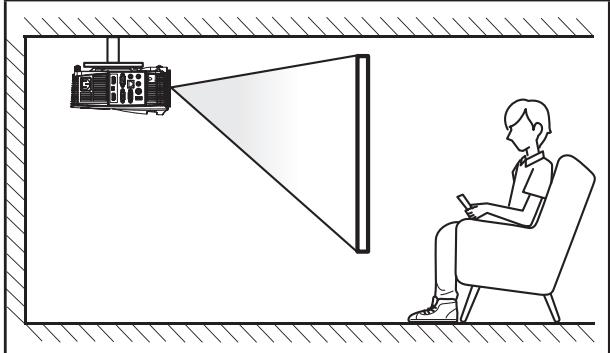
프로젝터는 평평한 표면에 수평으로 놓고 스크린에 대해 90도(수직)가 되도록 설치해야 합니다.
- 특정 화면 크기에 대한 프로젝터 위치를 결정하려면 56-60페이지의 거리 표를 참조하십시오. 특정 거리에 대한 화면 크기를 결정하려면 56-60페이지의 거리 표를 참조하십시오.
참고: 프로젝터가 스크린에서 멀수록 투사되는 이미지가 커지며 수직 오프셋도 비례하여 증가합니다.
중요!
테이블 위나 천장에 설치하는 것 외의 다른 방향으로 프로젝터를 사용하지 마십시오. 프로젝터는 수평이어야 하며 앞/뒤 또는 좌/우로 기울어지지 않아야 합니다. 다른 방향으로 사용하면 보증이 무효화되고 프로젝터 램프 또는 프로젝터 자체의 수명이 단축될 수 있습니다. 비표준 설치에 대한 조언은 Optoma에 문의하십시오.
설정 및 설치
프로젝터에 소스 연결![graph TD A["1"] --> B["2"] B --> C["3"] C --> D["4"] D --> E["5"] E --> F["6"] F --> G["7"] G --> H["8"] H --> I["9"] I --> J["10"] J --> K["11"] K --> L["12"] L --> M["13"] M --> N["14"] N --> O["15"] O --> P["16"] P --> Q["17"] Q --> R["18"] R --> S["19"] S --> T["20"] T --> U["21"] U --> V["22"]…](/content/2026/05/992739/images/d8d5ed79df276e93447ac63fbd6609c5440d411ab2d33651b9a57249881fa28a.jpg)
| N° | Élément |
| 1. | Câble d'entrée audio |
| 2. | Câble Sortie VGA |
| 3. | Câble VGA |
| 4. | Câble composant RCA |
| 5. | Câble MHL |
| 6. | Câble HDMI |
| 7. | Cordon d'alimentation |
| 8. | Câble USB (commande de la souris) |
| N° | Élément |
| 9. | Clé HDMI |
| 10. | Câble Alimentation USB |
| 11. | Câble RS232 |
| 12. | Câble RJ-45 |
| 13. | Câble d'entrée audio |
| 14. | Câble vidéo |
| 15. | Câble de sortie audio |
설정 및 설치
투사 이미지 조정
이미지 높이
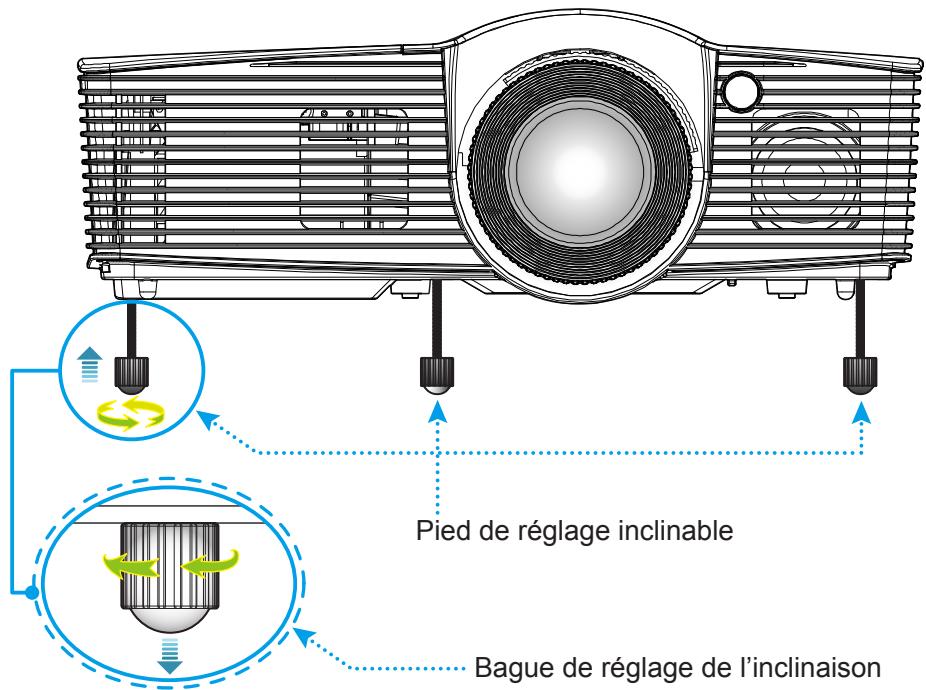
프로젝터에는 이미지 높이를 조정하는 틸트 조절 다리가 장착되어 있습니다.
- 프로젝터 아래에서 조절하려는 조절 받침대를 찾으십시오.
- 조절 받침대를 시계 방향으로 돌리면 프로젝터가 내려가고, 반시계 방향으로 돌리면 올라갑니다.
줌, 초점 및 렌즈 시프트
• 이미지 크기를 조정하려면 줌 레버를 시계 방향 또는 반시계 방향으로 돌려 투사되는 이미지의 크기를 늘리거나 줄이십시오. • 초점을 맞추려면 초점 링을 시계 방향 또는 반시계 방향으로 돌려 이미지가 선명하고 읽기 쉽게 될 때까지 조정하십시오. • 렌즈를 조정하려면 렌즈 시프트 링을 왼쪽이나 오른쪽으로 돌려 렌즈를 왼쪽이나 오른쪽으로 이동시키십시오.
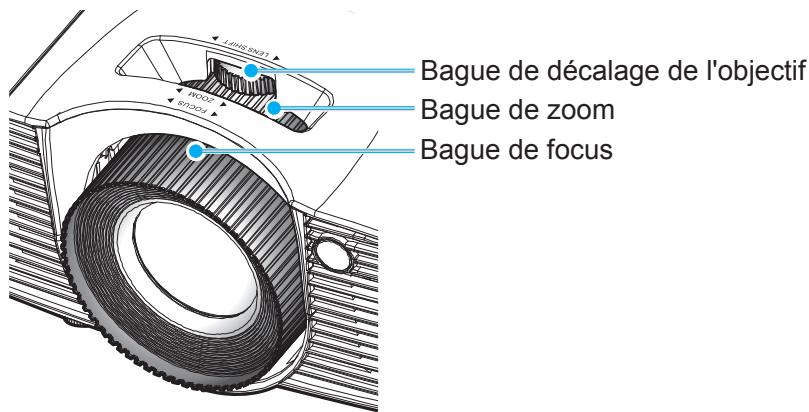
참고: 프로젝터는 1.3m에서 7.1m 거리에서 초점을 맞출 수 있습니다.
설정 및 설치
리모컨 설정
배터리 설치 및 교체
리모컨에는 AAA 배터리 2개가 포함되어 있습니다.
- 리모컨 뒷면의 배터리 커버를 제거하십시오.
- 그림과 같이 배터리함에 AAA 배터리를 삽입하십시오.
- 리모컨 뒷면 커버를 다시 끼우십시오.
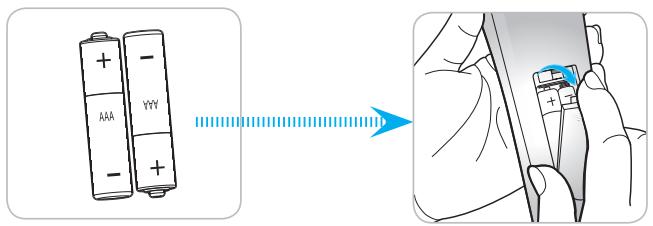
참고: 배터리는 동일한 유형 또는 동등한 유형의 배터리로만 교체하십시오.
경고
배터리를 잘못 사용하면 화학 물질이 누출되거나 폭발할 수 있습니다. 아래 지침을 반드시 따르십시오.
- 서로 다른 종류의 배터리를 혼용하지 마십시오. 서로 다른 종류의 배터리는 특성이 다를 수 있습니다.
- 새 배터리와 사용한 배터리를 혼용하지 마십시오. 새 배터리와 사용한 배터리를 함께 사용하면 새 배터리의 수명이 단축되거나 오래된 배터리에서 화학 물질이 누출될 수 있습니다.
- 배터리가 방전되면 즉시 제거하십시오. 배터리의 화학 물질이 피부에 닿으면 발적을 일으킬 수 있습니다. 화학 물질 누출이 발견되면 천으로 조심스럽게 닦아내십시오.
- 이 제품에 포함된 배터리는 보관 조건에 따라 수명이 더 짧을 수 있습니다. • 장기간 리모컨을 사용하지 않을 경우 배터리를 제거하십시오. • 배터리를 폐기할 때는 현지 또는 국가 규정을 따라야 합니다.
유효 범위
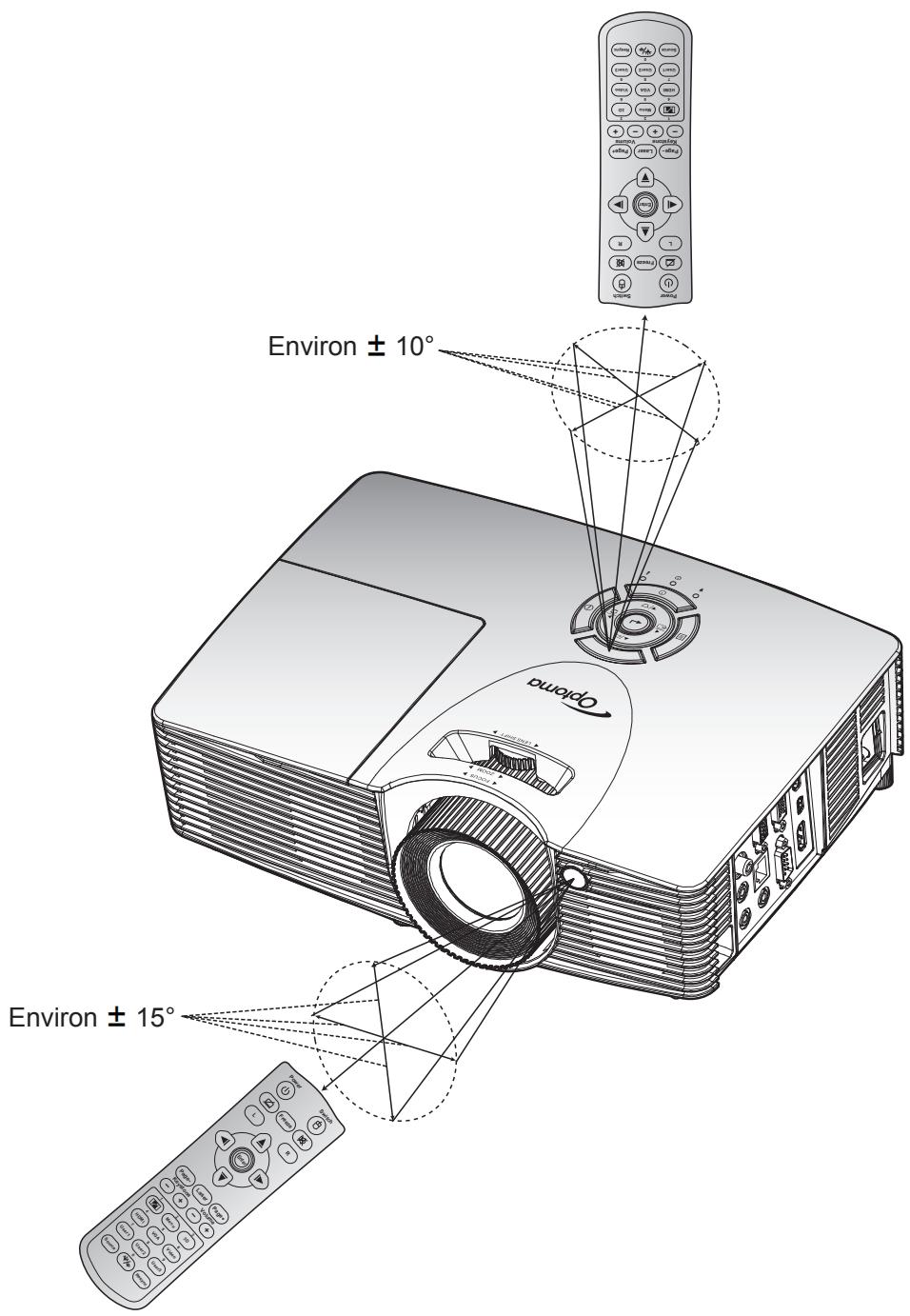
리모컨의 적외선(IR) 센서는 프로젝터 상단 전면에 있습니다. 올바른 작동을 위해 리모컨을 프로젝터의 전면 IR 센서에 대해 수직으로 30도 각도로, 상단 IR 센서에 대해 수직으로 20도 각도로 유지하십시오. 리모컨과 센서 사이의 거리는 7미터(약 23피트)를 초과하지 않아야 합니다.
• 리모컨과 프로젝터의 IR 센서 사이에 적외선 빔을 방해할 수 있는 장애물이 없는지 확인하십시오. • 리모컨의 IR 송신기가 햇빛이나 형광등에 직접 노출되지 않도록 하십시오. - 리모컨을 형광등(2미터 이상)에서 멀리 유지하십시오. 그렇지 않으면 리모컨이 오작동할 수 있습니다. - 리모컨이 인버터 형광등 근처에 있으면 간헐적으로 작동이 중지될 수 있습니다. - 리모컨과 프로젝터가 매우 가까운 거리에 있으면 리모컨이 작동하지 않을 수 있습니다. - 화면을 향할 때 유효 거리는 리모컨에서 화면까지 5미터 미만이며 IR 빔이 프로젝터로 반사됩니다. 그러나 유효 범위는 화면에 따라 달라질 수 있습니다.
설정 및 설치
프로젝터 사용
프로젝터 전원 켜기/끄기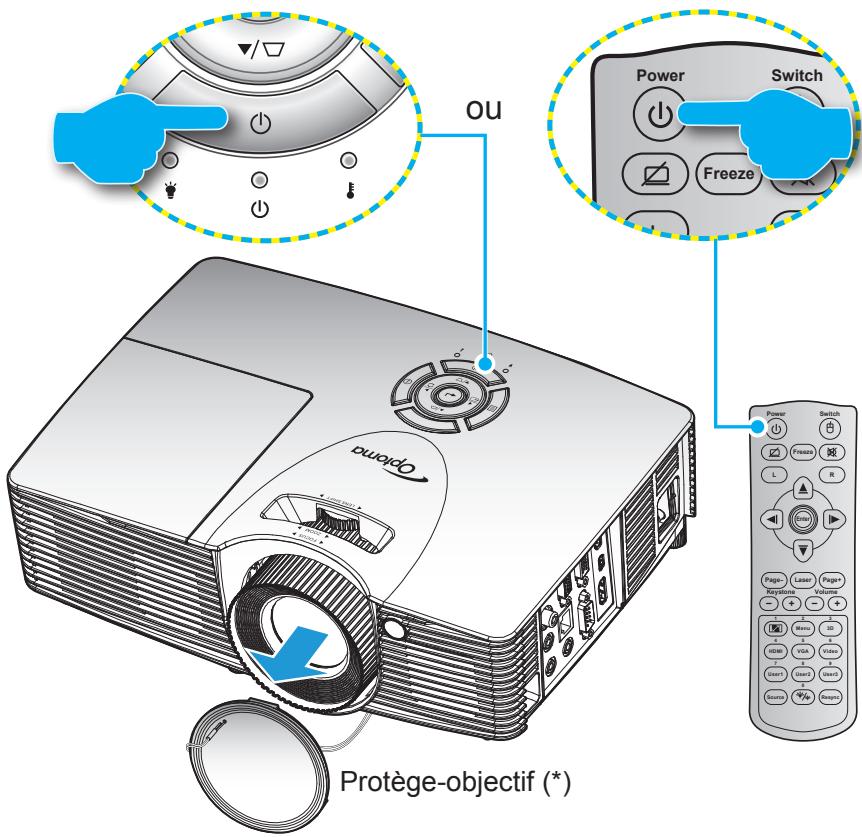
켜기
- 렌즈 커버(*)를 제거하십시오.
- 전원 코드와 신호/소스 케이블을 단단히 연결하십시오. 연결되면 전원/대기 LED가 빨간색으로 켜집니다.
- 프로젝터 키패드 또는 리모컨에서 "⏻"를 눌러 프로젝터를 켜십시오.
- 시작 화면이 약 10초 동안 표시되고 전원/대기 LED가 녹색 또는 파란색으로 깜박입니다.
참고: 프로젝터를 처음 켜면 선호하는 언어, 방향 및 기타 설정을 선택하라는 메시지가 표시됩니다.
프로젝터 사용
전원 끄기
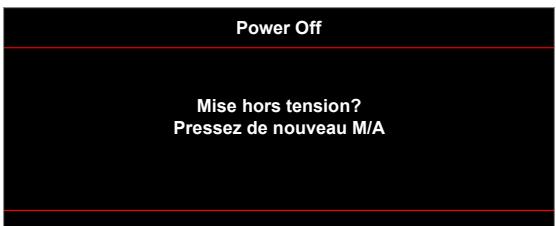
- 프로젝터 키패드나 리모컨의 "⏻" 버튼을 눌러 프로젝터를 끕니다.
- 아래 그림과 같은 메시지가 표시됩니다.
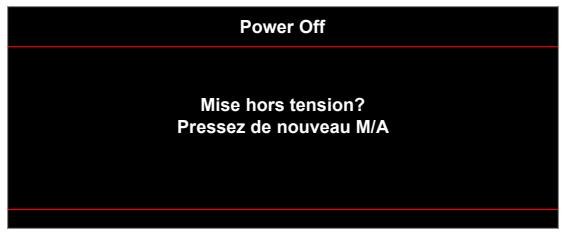
- 확인하려면 "💡" 버튼을 다시 누르십시오. 그렇지 않으면 메시지가 일정 시간(기본값 10초) 후에 사라집니다. "💡" 버튼을 다시 누르면 시스템이 꺼집니다.
- 냉각 팬은 약 10초 동안 계속 작동하며 냉각 주기 동안 전원 LED가 녹색 또는 파란색으로 깜박입니다. 전원 LED가 빨간색으로 켜지면 프로젝터가 대기 모드에 진입했음을 나타냅니다. 프로젝터를 다시 켜려면 냉각 주기가 끝나고 대기 모드로 전환될 때까지 기다려야 합니다. 대기 모드에서 "⏻" 버튼을 다시 누르면 프로젝터가 켜집니다.
- 전원 코드를 콘센트와 프로젝터에서 분리하십시오.
참고: 전원을 끈 직후에 프로젝터를 켜는 것은 권장하지 않습니다.
입력 소스 선택
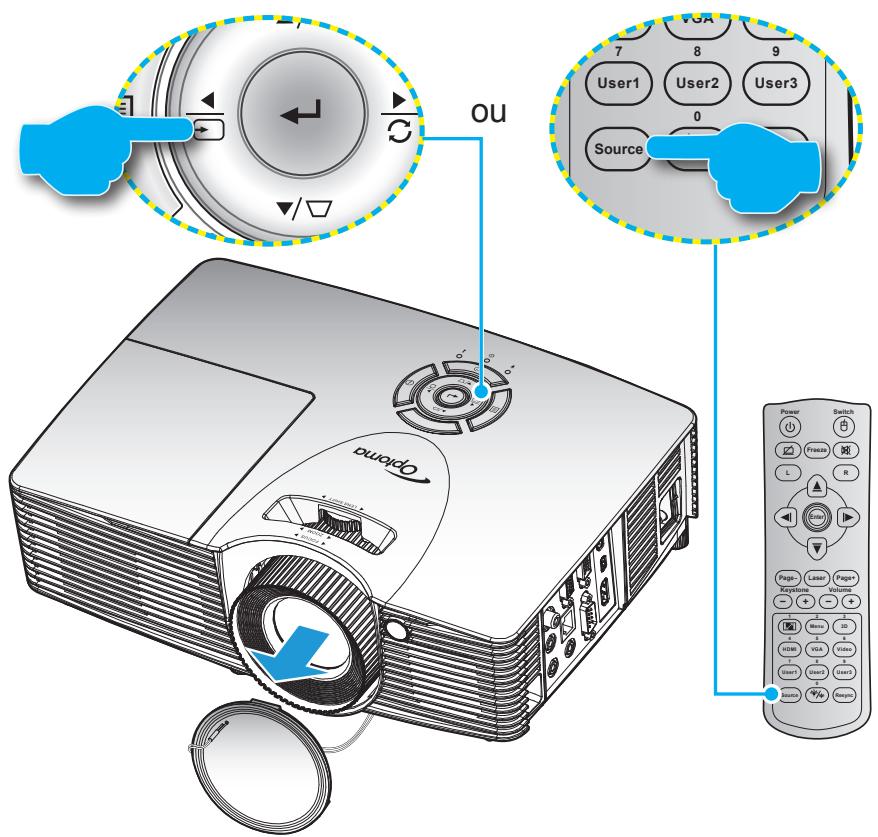
화면에 표시하려는 연결된 소스(컴퓨터, 노트북, 비디오 플레이어 등)의 전원을 켜십시오. 프로젝터가 소스를 자동으로 감지합니다. 여러 소스가 연결된 경우 프로젝터 키패드나 리모컨의 소스 버튼을 눌러 원하는 입력을 선택하십시오.
프로젝터 사용
메뉴 탐색 및 기능
프로젝터에는 화면 표시 메뉴가 있어 화면 설정을 조정하고 다양한 매개변수를 변경할 수 있습니다. 프로젝터가 소스를 자동으로 감지합니다.
- OSD 메뉴를 열려면 프로젝터 키패드의 ☐ 키 또는 리모컨의 "메뉴" 키를 누르십시오.
- OSD가 표시되면 ▲ 또는 ▼ 키를 사용하여 주 메뉴에서 항목을 선택합니다. 특정 페이지에서 선택을 수행할 때 프로젝터 키보드의 ← / ▶ 키 또는 리모컨의 "Enter" 키를 눌러 하위 메뉴로 들어갑니다.
- ▲ 또는 ▼를 사용하여 하위 메뉴에서 원하는 옵션을 선택하고 프로젝터 키보드의 ← / ▶ 키 또는 리모컨의 "Enter" 키를 눌러 다른 설정을 확인합니다. ◀ 또는 ▶ 키를 사용하여 설정을 조정합니다.
- 하위 메뉴에서 조정할 다음 항목을 선택하고 위에서 설명한 대로 조정합니다.
- 프로젝터 키보드의 ← / ▶ 키 또는 리모컨의 "Enter" 키를 눌러 확인하면 화면이 주 메뉴로 돌아갑니다.
- 종료하려면 프로젝터 키보드의 ☐ 키 또는 리모컨의 "Menu" 키를 누릅니다. OSD 메뉴가 사라지고 프로젝터가 새 설정을 자동으로 저장합니다.
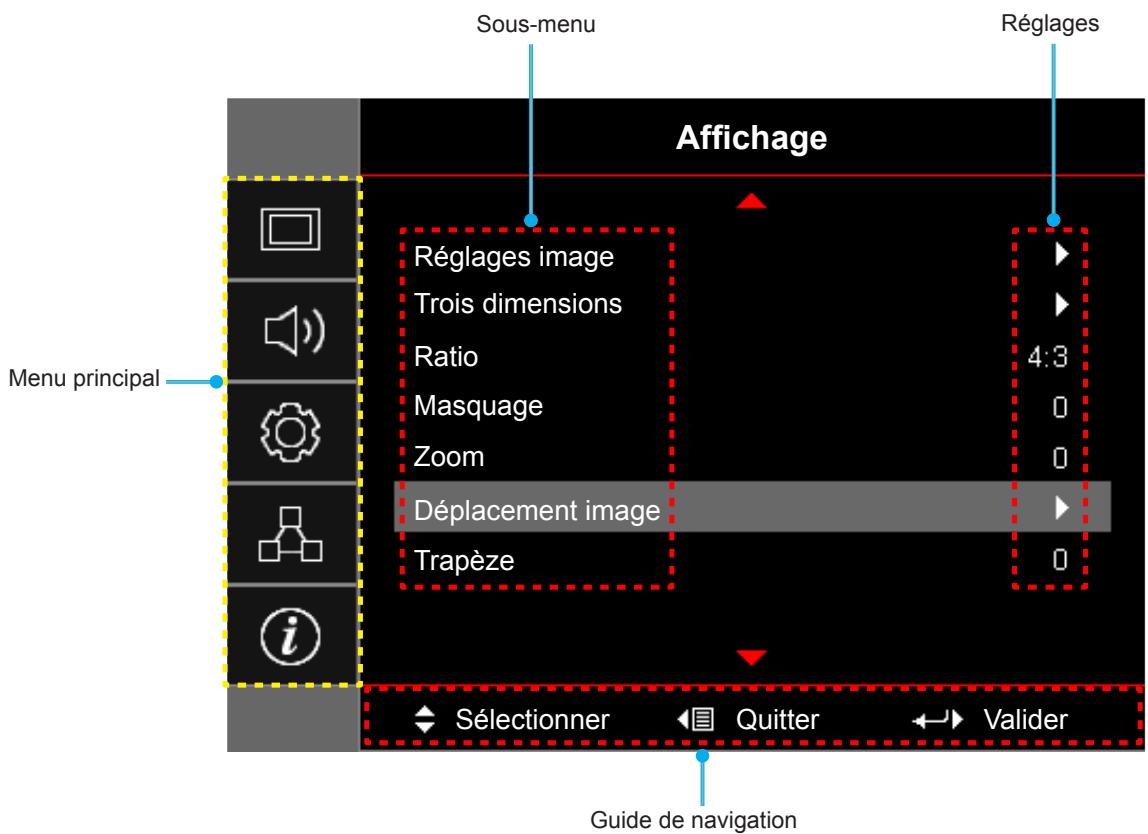
프로젝터 사용
OSD 메뉴 트리
| Menu principal | Sous-menu | Sous-menu 2 | Sous-menu 3 | Sous-menu 4 | Valeurs |
| Affichage | Réglages image | Mode Affichage [Données] | Présentation | ||
| Lumineux | |||||
| Cinéma | |||||
| Jeu | |||||
| sRVB | |||||
| DICOM SIM. | |||||
| Utilisateur | |||||
| Trois dimensions | |||||
| Couleur du Mur [Données] | Arrêt [Val. par défaut] | ||||
| Tableau noir | |||||
| Jaune léger | |||||
| Vert léger | |||||
| Bleu léger | |||||
| Rose | |||||
| Gris | |||||
| Luminosité | -50~50 | ||||
| Contraste | -50~50 | ||||
| Netteté | 1~15 | ||||
| Couleur | -50~50 | ||||
| Teinte | -50~50 | ||||
| Gamma | Film | ||||
| Vidéo | |||||
| Graphique | |||||
| Standard(2.2) | |||||
| 1.8 | |||||
| 2.0 | |||||
| 2.4 | |||||
| Param. coul | BrilliantColorTM | 1~10 | |||
| Temp. Couleur [Modèle de données] | Chaud | ||||
| Standard | |||||
| Cool | |||||
| Froid | |||||
| Correspondance Couleurs | Couleur | R [Val. par défaut] | |||
| G | |||||
| B | |||||
| C | |||||
| Y | |||||
| M | |||||
| W | |||||
| Teinte | -50~50 [Val. par défaut : 0] | ||||
| Saturation | -50~50 [Val. par défaut : 0] | ||||
| Gain | -50~50 [Val. par défaut : 0] |
프로젝터 사용
| Menu principal | Sous-menu | Sous-menu 2 | Sous-menu 3 | Sous-menu 4 | Valeurs |
| Affichage | Réglages image | Param. coul | Correspondance Couleurs | Remise à zéro | Annuler [Val. par défaut] |
| Oui | |||||
| Quitter | |||||
| Gain/Tendance RVB | Gain Rouge | -50~50 | |||
| Gain Vert | -50~50 | ||||
| Gain Bleue | -50~50 | ||||
| Tendance Rouge | -50~50 | ||||
| Tendance Verte | -50~50 | ||||
| Tendance Bleue | -50~50 | ||||
| Remise à zéro | Annuler [Val. par défaut] | ||||
| Oui | |||||
| Quitter | |||||
| Echelle Chroma. [Entrée non HDMI] | Automatique [Val. par défaut] | ||||
| RVB | |||||
| YUV | |||||
| Echelle Chroma. [Entrée HDMI] | Automatique [Val. par défaut] | ||||
| RVB (0~255) | |||||
| RVB (16~235) | |||||
| YUV | |||||
| Niveau Blanc | 0~31 (dépend du signal) | ||||
| Niveau Noir | -5~5 (dépend du signal) | ||||
| IRE | 0 | ||||
| 7.5 | |||||
| Signal | Automatique | Arrêt | |||
| Marche [Val. par défaut] | |||||
| Fréquence | -10~10 (dépend du signal) [Val. par défaut : 0] | ||||
| Suivi | 0~31 [Val. par défaut : 0] | ||||
| Position Horiz. | -5~5 (dépend du signal) [Val. par défaut : 0] | ||||
| Position Vert. | -5~5 (dépend du signal) [Val. par défaut : 0] | ||||
| Mode Lumineux [Base lampe - données] | Lumineux | ||||
| Eco. | |||||
| Dynamic | |||||
| Eco+ | |||||
| Remise à zéro | |||||
| Trois dimensions | Mode 3D | Arrêt | |||
| Lien DLP [Val. par défaut] | |||||
| IR |
프로젝터 사용
| Menu principal | Sous-menu | Sous-menu 2 | Sous-menu 3 | Sous-menu 4 | Valeurs |
| Affichage | Trois dimensions | 3D - 2D | Trois dimensions [Val. par défaut] | ||
| L | |||||
| R | |||||
| Format 3D | Automatique [Val. par défaut] | ||||
| SBS | |||||
| Haut et bas | |||||
| Superposés | |||||
| Invers. Sync 3D | Marche | ||||
| Arrêt [Val. par défaut] | |||||
| Ratio | 4:3 | ||||
| 16:9 | |||||
| 16:10 [modèles WXGA / WUXGA] | |||||
| LBX [sauf les modèles SVGA / XGA] | |||||
| Natif | |||||
| Automatique | |||||
| Masquage | 0~10 [Val. par défaut : 0] | ||||
| Zoom | -5~25 [Val. par défaut : 0] | ||||
| Déplacement image | H: 0; V: -50 |  | [Val. par défaut : H: 0; V: 0] | ||
| H: -50; V: 0 |  | ||||
| H: 50; V: 0 |  | ||||
| H: 0; V: 50 |  | ||||
| H: -50; V: 0 |  | ||||
| H: 0; V: -50 | [86T7] | ||||
| H: 50; V: 0 |  | ||||
| H: 0; V: 50 |  | ||||
| Trapèze | -40~40 [Default: 0] | ||||
| Audio | Muet | Arrêt [Default] | |||
| Marche | |||||
| Volume | 0-10 [Val. par défaut : 5] | ||||
| Entrée audio | HDMI 1 / MHL | Audio 1 / Audio 2 / Val. par défaut [Val. par défaut] | |||
| HDMI 2 | Audio 1 / Audio 2 / Val. par défaut [Val. par défaut] | ||||
| VGA | Audio 1 / Audio 2 [Val. par défaut dépend du connecteur] | ||||
| Vidéo | Audio 1 / Audio 2 [Val. par défaut dépend du connecteur] | ||||
| Sortie audio (veille) | Arrêt[Val. par défaut] | ||||
| Marche (X416/W416/EH416/WU416) | |||||
| Réglages | Projection | Devant [Val. par défaut] | |||
| Arrière | |||||
| Plafond haut | |||||
| Arrière haut |
프로젝터 사용
| Menu principal | Sous-menu | Sous-menu 2 | Sous-menu 3 | Sous-menu 4 | Valeurs |
| Réglages | Type d'écran | [modèles WXGA / WUXGA] | 16:9 | ||
| 16:10 [Val. par défaut] | |||||
| Paramètres Lampe | Rappel de Lampe | Arrêt | |||
| Marche [Val. par défaut] | |||||
| Mise à zéro lampe | Annuler [Val. par défaut] | ||||
| Oui | |||||
| Réglages filtre | Heures d'utilisation filtre | (lecture seule) | |||
| Filtre optionnel installé | Oui | ||||
| Non | |||||
| Rappel filtre | Arrêt | ||||
| 300hr | |||||
| 500hr [Val. par défaut] | |||||
| 800hr | |||||
| 1000hr | |||||
| Remise à zéro filtre | Annuler [Val. par défaut] | ||||
| Oui | |||||
| Réglages puissance | Allumage direct | Arrêt [Val. par défaut] | |||
| Marche | |||||
| Signal marche* | Arrêt [Val. par défaut] | ||||
| Marche | |||||
| Arrêt Auto (min) | 0~180 (incréments de 5 min) [Val. par défaut : 20] | ||||
| Sleep Timer (min) | 0~990 (incréments de 30 min) [Val. par défaut : 0] | ||||
| Toujours en marche | Oui | ||||
| Non [Val. par défaut] | |||||
| Résumé rapide | Arrêt [Val. par défaut] | ||||
| Marche | |||||
| Mode puissance (Veille)* | Actif | ||||
| Eco. [Val. par défaut] | |||||
| Alimentation USB | Arrêt [Val. par défaut] | ||||
| Marche | |||||
| Automatique | |||||
| Sans fil | Arrêt [Val. par défaut] | ||||
| Marche | |||||
| Sécurité | Sécurité | Arrêt [Val. par défaut] | |||
| Marche | |||||
| Sécurité Horloge | Mois | 0~12 [Val. par défaut : 0] | |||
| Jour | 0~30 [Val. par défaut : 0] | ||||
| Heure | 0~24 [Val. par défaut : 0] | ||||
| Quitter | |||||
| Changer mot passe |
프로젝터 사용
| Menu principal | Sous-menu | Sous-menu 2 | Sous-menu 3 | Sous-menu 4 | Valeurs |
| Réglages | Paramètres lien HDMI | Lien HDMI | Arrêt [Val. par défaut] | ||
| Marche | |||||
| TV inclusive | Non [Val. par défaut] | ||||
| Oui | |||||
| Commutation of* | Mutuel | ||||
| Projecteur->Matériel [Val. par défaut] | |||||
| Matériel->Projecteur | |||||
| Commutation on | Arrêt [Val. par défaut] | ||||
| Marche | |||||
| Mire | Mire | Green Grid | |||
| Magenta Grid | |||||
| White Grid | |||||
| Blanc | |||||
| Arrêt [Val. par défaut] | |||||
| Reglages télécommande [dépend de la télécommande] | Fonction IR | Marche [Val. par défaut] | |||
| Arrêt | |||||
| Utilisateur1 | HDMI 2 [Val. par défaut] | ||||
| Mire | |||||
| LAN | |||||
| Luminosité | |||||
| Contraste | |||||
| Sleep Timer | |||||
| Correspondance Couleurs | |||||
| Temp. Couleur | |||||
| Gamma | |||||
| Projection | |||||
| Paramètres Lampe | |||||
| Zoom | |||||
| Figer | |||||
| MHL | |||||
| Utilisateur2 | HDMI 2 | ||||
| Mire | |||||
| LAN | |||||
| Luminosité | |||||
| Contraste | |||||
| Sleep Timer | |||||
| Correspondance Couleurs | |||||
| Temp. Couleur | |||||
| Gamma | |||||
| Projection | |||||
| Paramètres Lampe | |||||
| Zoom | |||||
| Figer | |||||
| MHL [Val. par défaut] |
프로젝터 사용
| Menu principal | Sous-menu | Sous-menu 2 | Sous-menu 3 | Sous-menu 4 | Valeurs |
| Réglages | Reglages télécommande [dépend de la télécommande] | Utilisateur3 | HDMI 2 | ||
| Mire | |||||
| LAN | |||||
| Luminosité | |||||
| Contraste | |||||
| Sleep Timer[Val. par défaut] | |||||
| Correspondance Couleurs | |||||
| Temp. Couleur | |||||
| Gamma | |||||
| Projection | |||||
| Paramètres Lampe | |||||
| Zoom | |||||
| Figer | |||||
| MHL | |||||
| ID Projecteur | 00~99 | ||||
| Options | Langue | English [Val. par défaut] | |||
| Deutsch | |||||
| Français | |||||
| Italiano | |||||
| Español | |||||
| Português | |||||
| Polski | |||||
| Nederlands | |||||
| Svenska | |||||
| Norsk/Dansk | |||||
| Suomi | |||||
| ελληνικά | |||||
| 繁體中文 | |||||
| 简体中文 | |||||
| 日本語 | |||||
| 한국어 | |||||
| Русский | |||||
| Magyar | |||||
| Čeština | |||||
| عربي | |||||
| ไทย | |||||
| Türkçe | |||||
| فارسى | |||||
| Tiếng Việt | |||||
| Bahasa Indonesia | |||||
| Română | |||||
| Slovenčina |
프로젝터 사용
| Menu principal | Sous-menu | Sous-menu 2 | Sous-menu 3 | Sous-menu 4 | Valeurs |
| Réglages | Options | Légendage | CC1 | ||
| CC2 | |||||
| Arrêt[Val. par défaut] | |||||
| Réglage Menu | Pos. Menu | Haut gauche [IMAGE] | |||
| Haut droite [IMAGE] | |||||
| Centre [Val. par défaut] | |||||
| Bas gauche [IMAGE] | |||||
| Bas droite [IMAGE] | |||||
| Menu Timer | Arrêt | ||||
| 5sec | |||||
| 10sec [Val. par défaut] | |||||
| Source d'Entrée | HDMI 1 / MHL | ||||
| HDMI 2 | |||||
| VGA | |||||
| Vidéo | |||||
| Nom de l'entrée | HDMI 1 / MHL | Val. par défaut [Val. par défaut] | |||
| Personnaliser | |||||
| HDMI 2 | Val. par défaut [Val. par défaut] | ||||
| Personnaliser | |||||
| VGA | Val. par défaut [Val. par défaut] | ||||
| Personnaliser | |||||
| Vidéo | Val. par défaut [Val. par défaut] | ||||
| Personnaliser | |||||
| Haute Altitude | Arrêt [Val. par défaut] | ||||
| Marche | |||||
| Arrêt sur image | Arrêt [Val. par défaut] | ||||
| Marche | |||||
| Clavier Verrouillé | Arrêt [Val. par défaut] | ||||
| Marche | |||||
| Info Cachées | Arrêt [Val. par défaut] | ||||
| Marche | |||||
| Logo | Val. par défaut [Val. par défaut] | ||||
| Neutre | |||||
| Utilisateur | |||||
| Capture logo | Annuler [Val. par défaut] | ||||
| Oui | |||||
| Couleur Arr Plan | Aucun [Val. par défaut] | ||||
| Bleu | |||||
| Rouge | |||||
| Vert | |||||
| Gris | |||||
| Logo |
프로젝터 사용
| Menu principal | Sous-menu | Sous-menu 2 | Sous-menu 3 | Sous-menu 4 | Valeurs |
| Réglages | Remise à zéro | Réinitialiser Menu | Annuler [Val. par défaut] | ||
| Oui | |||||
| Réinitialiser aux valeurs par défaut | Annuler [Val. par défaut] | ||||
| Oui | |||||
| Réseau | LAN | Etat Réseau | (lecture seule) | ||
| Adresse MAC | (lecture seule) | ||||
| DHCP | Arrêt[Val. par défaut] | ||||
| Marche | |||||
| Adresse IP | 192.168.0.100 [Val. par défaut] | ||||
| Masque s.-réseau | 255.255.255.0 [Val. par défaut] | ||||
| Passerelle | 192.168.0.254 [Val. par défaut] | ||||
| DNS | 192.168.0.51 [Val. par défaut] | ||||
| Remise à zéro | |||||
| Contrôle | Crestron | Arrêt | |||
| Marche [Val. par défaut] REMARQUE : Port 41794. | |||||
| Extron | Arrêt | ||||
| Marche [Val. par défaut] REMARQUE : Port 2023. | |||||
| PJ Link | Arrêt | ||||
| Marche [Val. par défaut] REMARQUE : Port 4352. | |||||
| AMX Device Discovery | Arrêt | ||||
| Marche [Val. par défaut] REMARQUE : Port 9131. | |||||
| Telnet | Arrêt | ||||
| Marche [Val. par défaut] REMARQUE : Port 23. | |||||
| HTTP | Arrêt | ||||
| Marche [Val. par défaut] REMARQUE : Port 80. |
프로젝터 사용
| Menu principal | Sous-menu | Sous-menu 2 | Sous-menu 3 | Sous-menu 4 | Valeurs |
| Informations | Norme | ||||
| Numéro de série | |||||
| Source | |||||
| Résolution | 00x00 | ||||
| Taux de rafraichissement | 0,00Hz | ||||
| Mode Affichage | |||||
| Mode puissance (Veille) | |||||
| Heures lampe | Lumineux | 0 hr | |||
| Eco. | 0 hr | ||||
| Dynamic | 0 hr | ||||
| Eco+ | 0 hr | ||||
| Total | |||||
| Etat Réseau | |||||
| Adresse IP | |||||
| ID Projecteur | 00~99 | ||||
| Heures d’utilisation filtre | |||||
| Mode Lumineux | |||||
| Version FW | Système | ||||
| LAN | |||||
| MCU |
참고:
- 신호 매개변수가 자동으로 설정된 경우 추적, 주파수 항목이 숨겨집니다. 신호 매개변수가 특정 입력 소스로 설정된 경우 추적, 주파수 항목이 나타나 사용자가 수동으로 설정할 수 있으며 설정값은 저장됩니다.
- IR 기능, 프로젝션 또는 키보드 잠금 기능에서 변경을 수행하면 화면에 확인 메시지가 나타납니다. 설정을 저장하려면 "예"를 선택하십시오.
- 각 디스플레이 모드를 조정하고 해당 값을 저장할 수 있습니다. • *선택 기능은 모델 및 지역에 따라 다릅니다.
이미지 설정 메뉴 표시
디스플레이 모드(데이터 모드 전용)
다양한 이미지 유형에 맞게 최적화된 여러 공장 사전 설정이 있습니다.
- 프레젠테이션: 프로젝터가 PC에 연결된 경우 PowerPoint 프레젠테이션 표시에 적합합니다. • 밝게: PC 입력에서 최대 밝기. • 시네마: 홈 시네마에 이 모드를 선택하십시오.
- 게임: 비디오 게임을 즐기기 위해 밝기 수준과 응답 시간 수준을 높이려면 이 모드를 선택하십시오. • sRGB: 표준화된 정확한 색상. • DICOM SIM.: 이 모드는 X선, MRI 등과 같은 단색 의료 이미지를 투사할 수 있습니다. • 사용자: 사용자 설정을 저장합니다.
프로젝터 사용
- 3D: 3D 효과를 누리려면 3D 안경이 있어야 합니다. 휴대용 기기/PC에 120Hz 출력의 쿼드 버퍼 그래픽 카드와 3D 드라이버가 설치되어 있는지 확인하십시오.
벽 색상(데이터 모드 전용)
벽 색상에 따라 최적화된 화면 이미지를 얻으려면 이 기능을 사용하십시오. 끄기, 칠판, 밝은 노란색, 밝은 녹색, 밝은 파란색, 분홍색, 회색 중에서 선택하십시오.
밝기
이미지의 밝기를 조정합니다.
대비
대비는 이미지에서 가장 밝은 영역과 가장 어두운 영역 사이의 차이 정도를 제어합니다.
선명도
이미지의 선명도를 조정합니다.
색상
흑백에서 완전한 채도의 컬러까지 비디오 이미지를 조정합니다.
색조
빨간색과 녹색의 색상 균형을 조정합니다.
감마
감마 곡선의 유형을 설정합니다. 초기 시작 후 미세 조정이 완료되면 감마 조정 단계에 따라 이미지 출력을 최적화하십시오.
• 필름: 홈 시네마용. • 비디오: 비디오 또는 TV 소스용. • 그래픽: PC/사진 소스용. • 표준(2.2): 표준 설정용. • 1.8/2.0/2.4: 특정 PC/사진 소스용.
색상 설정
색상 설정을 구성합니다.
- BrilliantColor™: 이 조정 가능한 매개변수는 새로운 색상 처리 알고리즘과 개선 사항을 사용하여 이미지에서 생생하고 역동적인 색상을 제공함으로써 더 높은 밝기를 가능하게 합니다. • 색온도(데이터 모드 전용): 따뜻함, 표준, 차가움, 차가움 중에서 색온도를 선택합니다.
• 색상 일치: 다음 옵션을 선택합니다:
– 색상: 이미지의 빨간색(R), 녹색(G), 파란색(B), 청록색(C), 노란색(Y), 자홍색(M) 및 흰색(W) 수준을 조정합니다. – 색조: 빨간색과 녹색의 색상 균형을 조정합니다. - 채도: 흑백에서 완전한 채도까지 비디오 이미지를 조정합니다. – 이득: 이미지의 밝기를 조정합니다. - 재설정: 색상 일치의 기본 설정을 복원합니다. – 종료: "색상 일치" 메뉴를 종료합니다.
- 이득/색조(RGB): 이 설정을 사용하면 이미지의 밝기(이득)와 대비(색조)를 구성할 수 있습니다.
- 재설정: 이득/색조(RGB)의 기본 설정을 복원합니다. – 종료: "이득/색조(RGB)" 메뉴를 종료합니다.
프로젝터 사용
- 크로마 샘플링(HDMI 입력이 아닌 경우에만): 자동, RGB 또는 YUV 중에서 적절한 색상 매트릭스 유형을 선택합니다.
- 크로마 샘플링(HDMI 입력 전용): 자동, RGB(0~255), RGB(16~235) 및 YUV 중에서 적절한 색상 매트릭스 유형을 선택합니다. • 백색 레벨: 비디오 신호 입력 시 백색 레벨을 조정할 수 있습니다. • 흑색 레벨: 비디오 신호 입력 시 흑색 레벨을 조정할 수 있습니다.
- IRE: 비디오 신호 입력 시 IRE 값을 조정할 수 있습니다. 참고: IRE는 NTSC 형식에서만 사용할 수 있습니다.
신호
신호 옵션을 조정합니다.
- 자동: 신호(주파수 및 추적)를 자동으로 구성합니다. 자동 옵션을 끄면 주파수 및 추적이 표시되어 설정을 조정하고 저장할 수 있습니다.
- 주파수: 디스플레이 데이터의 주파수를 컴퓨터 그래픽 카드의 주파수에 맞게 변경합니다. 이미지가 세로로 떨리는 것처럼 보이는 경우에만 이 기능을 사용하십시오.
- 추적: 디스플레이 신호의 주파수를 그래픽 카드와 동기화합니다. 이미지가 안정적이지 않거나 떨리는 경우 이 기능을 사용하여 수정하십시오.
- 수평 위치: 이미지의 수평 위치를 조정합니다.
- 수직 위치: 이미지의 수직 위치를 조정합니다.
밝은 모드(램프 베이스 - 데이터)
램프 기반 프로젝터의 밝은 모드 매개변수를 설정합니다.
• 밝게: 밝기를 높이려면 "밝게"를 선택합니다. - 절전: 프로젝터 램프를 어둡게 하려면 "절전"을 선택합니다. 이렇게 하면 전류 소비가 줄어들고 램프 수명이 연장됩니다. - 동적: "동적"을 선택하면 콘텐츠의 밝기 수준에 따라 램프 전원을 조절하여 램프 전력 소비를 100%에서 30% 사이로 동적으로 조정합니다. 램프 수명이 연장됩니다. - 절전+: 절전+ 모드가 활성화되면 콘텐츠의 밝기 수준이 자동으로 감지되어 비활성 기간 동안 램프 소비를 크게 줄입니다(최대 70%).
재설정
색상 설정을 기본값으로 복원합니다.
3D 디스플레이 메뉴
3D 모드
이 옵션을 사용하여 3D 기능을 비활성화하거나 적절한 3D 기능을 선택합니다.
- 끔: 3D 모드를 비활성화하려면 "끔"을 선택합니다. • DLP 링크: DLP 3D 안경에 최적화된 설정을 사용하려면 선택합니다.
- IR: IR 3D 안경에 최적화된 설정을 사용하려면 "IR"을 선택합니다.
3D - 2D
이 옵션을 사용하여 3D 콘텐츠가 화면에 표시되는 방식을 지정합니다.
• 3D: 3D 신호를 표시합니다. • L(왼쪽): 3D 콘텐츠의 왼쪽 프레임을 표시합니다. • R(오른쪽): 3D 콘텐츠의 오른쪽 프레임을 표시합니다.
프로젝터 사용
3D 형식
이 옵션을 사용하여 적절한 3D 형식의 콘텐츠를 선택합니다.
- 자동: 3D 식별 신호가 감지되면 3D 형식이 자동으로 선택됩니다. • SBS: 3D 신호를 "좌우" 형식으로 표시합니다.
- 상하: 3D 신호를 "상하" 형식으로 표시합니다. • 겹침: 3D 신호를 "겹침" 형식으로 표시합니다.
3D 동기 역전
이 옵션을 사용하여 3D 동기 역전 기능을 켜거나 끕니다.
화면 비율 메뉴 표시
화면 비율
다음 옵션 중에서 표시되는 이미지의 화면 비율을 선택합니다.
• 4:3: 이 형식은 4:3 입력 소스용입니다. • 16:9: 이 형식은 16:9 입력 소스용입니다(예: HDTV 및 와이드스크린 TV용으로 향상된 DVD). • 16:10(WXGA 및 WUXGA 모델에만 해당): 이 형식은 와이드스크린 노트북과 같은 16:10 입력 소스용입니다. • LBX(SVGA 및 XGA 모델 제외): 이 형식은 16:9가 아닌 레터박스 형식 소스용이며, 16:9 렌즈를 사용하여 2.35:1 화면 비율의 이미지를 전체 해상도로 표시할 때 사용합니다. • 네이티브: 이 형식은 크기 조정 없이 원본 이미지를 표시합니다. • 자동: 적절한 표시 형식을 자동으로 선택합니다.
참고:
• LBX 모드에 대한 자세한 정보:
- 일부 레터박스 형식 DVD는 16:9 TV와 호환되지 않습니다. 이 경우 이미지를 16:9 모드로 표시하면 화면이 올바르게 보이지 않을 수 있습니다. 이 문제를 해결하려면 해당 DVD를 시청할 때 4:3 모드를 사용해 보십시오. 콘텐츠가 4:3이 아닌 경우 16:9 디스플레이에서 이미지 주위에 검은색 막대가 나타납니다. 이러한 유형의 콘텐츠의 경우 LBX 모드를 사용하여 16:9 디스플레이에 이미지를 채울 수 있습니다.
- 외부 아나모픽 렌즈를 사용하는 경우 LBX 모드를 사용하면 2.35:1 콘텐츠(아나모픽 DVD 및 HDTV 영화 포함)를 시청할 수 있으며, 지원되는 아나모픽 와이드스크린은 16:9 디스플레이에서 2.35:1 와이드 이미지로 향상됩니다. 이 경우 검은색 막대가 없습니다. 램프 전력과 수직 해상도가 완전히 사용됩니다.
• 확장 형식을 사용하려면 다음 단계를 따르십시오.
a) 화면 비율을 2.0:1로 설정합니다. b) "확장" 형식을 선택합니다. c) 프로젝터 이미지를 화면에 올바르게 정렬합니다.
프로젝터 사용
XGA 스케일링 테이블:
| Source | 480i/p | 576i/p | 1080i/p | 720p |
| 4x3 | Mettre à l'échelle à 1024x768. | |||
| 16x9 | Mettre à l'échelle à 1024x576. | |||
| Natif | Aucune mise à l'échelle ne sera effectuée. L'image est affichée avec la résolution basée sur la source d'entrée. | |||
| Automatique | -Si la source est en 4:3, le type d'écran est mis à l'échelle en 1024x768.-Si la source est en 16:9, le type d'écran est mis à l'échelle en 1024x576.-Si la source est en 15:9, le type d'écran est mis à l'échelle en 1024x614.-Si la source est en 16:10, le type d'écran est mis à l'échelle en 1024x640. | |||
XGA 자동 매핑 규칙:
| Automatique | Résolution d'entrée | Automatique/Mise à l'échelle | ||
| Résolution-H | Résolution-V | 1024 | 768 | |
| 4:3 | 640 | 480 | 1024 | 768 |
| 800 | 600 | 1024 | 768 | |
| 1024 | 768 | 1024 | 768 | |
| 1600 | 1200 | 1024 | 768 | |
| Portable large | 1280 | 720 | 1024 | 576 |
| 1280 | 768 | 1024 | 614 | |
| 1280 | 800 | 1024 | 640 | |
| SDTV | 720 | 576 | 1024 | 576 |
| 720 | 480 | 1024 | 576 | |
| HDTV | 1280 | 720 | 1024 | 576 |
| 1920 | 1080 | 1024 | 576 | |
WXGA 스케일링 테이블(화면 유형 16 x 10):
참고:
• 지원되는 화면 유형: 16:9(1280x720), 16:10(1280x800). • 화면 유형이 16:9인 경우 16x10 형식을 사용할 수 없습니다. • 화면 유형이 16:10인 경우 16x9 형식을 사용할 수 없습니다. - 자동 옵션을 선택하면 디스플레이 모드도 자동으로 변경됩니다.
| 16:10 pour l'écran | 480i/p | 576i/p | 1080i/p | 720p | PC |
| 4x3 | Mise à l'échelle en 1066x800. | ||||
| 16x10 | Mise à l'échelle en 1280x800. | ||||
| LBX | Mise à l'échelle en 1280x960 puis afficher l'image 1280x800 au centre. | ||||
| Natif | Mappage au centre 1:1. | Affichage 1:1 1280x800. | 1280x720 centré. | Mappage 1:1 centré. | |
| Automatique | -La source d'entrée est ajustée sur une zone d'affichage de 1280 x 800 et son format d'origine est respecté-Si la source est en 4:3, le type d'écran est mis à l'échelle en 1066x800.-Si la source est en 16:9, le type d'écran est mis à l'échelle en 1280x720.-Si la source est en 15:9, le type d'écran est mis à l'échelle en 1280x768.-Si la source est en 16:10, le type d'écran est mis à l'échelle en 1280x800. | ||||
프로젝터 사용
WXGA 자동 매핑 규칙(화면 유형 16x10):
| Automatique | Résolution d'entrée | Automatique/Mise à l'échelle | ||
| Résolution-H | Résolution-V | 1280 | 800 | |
| 4:3 | 640 | 480 | 1066 | 800 |
| 800 | 600 | 1066 | 800 | |
| 1024 | 768 | 1066 | 800 | |
| 1280 | 1024 | 1066 | 800 | |
| 1400 | 1050 | 1066 | 800 | |
| 1600 | 1200 | 1066 | 800 | |
| Portable large | 1280 | 720 | 1280 | 720 |
| 1280 | 768 | 1280 | 768 | |
| 1280 | 800 | 1280 | 800 | |
| SDTV | 720 | 576 | 1280 | 720 |
| 720 | 480 | 1280 | 720 | |
| HDTV | 1280 | 720 | 1280 | 720 |
| 1920 | 1080 | 1280 | 720 | |
WXGA 스케일링 테이블(화면 유형 16 x 9):
| 16:9 pour l'écran | 480i/p | 576i/p | 1080i/p | 720p | PC |
| 4x3 | Mise à l'échelle en 960x720. | ||||
| 16x9 | Mise à l'échelle en 1280x720. | ||||
| LBX | Mise à l'échelle en 1280x960 puis afficher l'image 1280x720 au centre. | ||||
| Natif | Mappage au centre 1:1. | Affichage 1:1 1280x720. | 1280x720 centré. | Mappage 1:1 centré. | |
| Automatique | -Si ce format est sélectionné, type d'écran deviendra automatiquement 16:9 (1280x720).-Si la source est en 4:3, le type d'écran est mis à l'échelle en 960x720.-Si la source est en 16:9, le type d'écran est mis à l'échelle en 1280x720.-Si la source est en 15:9, le type d'écran est mis à l'échelle en 1200x720.-Si la source est en 16:10, le type d'écran est mis à l'échelle en 1152x720. | ||||
프로젝터 사용
WXGA 자동 매핑 규칙(화면 유형 16x9):
| Automatique | Résolution d'entrée | Automatique/Mise à l'échelle | ||
| Résolution-H | Résolution-V | 1280 | 720 | |
| 4:3 | 640 | 480 | 960 | 720 |
| 800 | 600 | 960 | 720 | |
| 1024 | 768 | 960 | 720 | |
| 1280 | 1024 | 960 | 720 | |
| 1400 | 1050 | 960 | 720 | |
| 1600 | 1200 | 960 | 720 | |
| Portable large | 1280 | 720 | 1280 | 720 |
| 1280 | 768 | 1200 | 720 | |
| 1280 | 800 | 1152 | 720 | |
| SDTV | 720 | 576 | 1280 | 720 |
| 720 | 480 | 1280 | 720 | |
| HDTV | 1280 | 720 | 1280 | 720 |
| 1920 | 1080 | 1280 | 720 | |
1080P 크기 조정 테이블:
| 16:9 pour l'écran | 480i/p | 576i/p | 1080i/p | 720p | PC |
| 4x3 | Étirer en 1440x1080. | ||||
| 16x9 | Étirer en 1920x1080. | ||||
| LBX | Étirer en 1920x1440 puis afficher l'image 1920x1080 au centre. | ||||
| Natif | Mappage au centre 1:1.Aucune mise à l'échelle ne sera effectuée. L'image est affichée avec la résolution basée sur la source d'entrée. | ||||
| Automatique | -Si ce format est sélectionné, type d'écran deviendra automatiquement 16:9 (1920x1080).-Si la source est en 4:3, le type d'écran est mis à l'échelle en 1440x1080.-Si la source est en 16:9, le type d'écran est mis à l'échelle en 1920x1080.-Si la source est en 16:10, le type d'écran est mis à l'échelle en 1920x1200 et une zone de 1920x1080 sera réduite pour l'affichage. | ||||
1080P 자동 매핑 규칙:
| Automatique | Résolution d'entrée | Automatique/Mise à l'échelle | ||
| Résolution-H | Résolution-V | 1920 | 1080 | |
| 4:3 | 640 | 480 | 1440 | 1080 |
| 800 | 600 | 1440 | 1080 | |
| 1024 | 768 | 1440 | 1080 | |
| 1280 | 1024 | 1440 | 1080 | |
| 1400 | 1050 | 1440 | 1080 | |
| 1600 | 1200 | 1440 | 1080 | |
| Portable large | 1280 | 720 | 1920 | 1080 |
| 1280 | 768 | 1800 | 1080 | |
| 1280 | 800 | 1728 | 1080 | |
| SDTV | 720 | 576 | 1350 | 1080 |
| 720 | 480 | 1620 | 1080 | |
| HDTV | 1280 | 720 | 1920 | 1080 |
| 1920 | 1080 | 1920 | 1080 | |
프로젝터 사용
1920x1200 DMD용 WUXGA 스케일링 테이블(화면 유형 16x10):
참고:
• 지원되는 화면 유형: 16:10 (1920x1200), 16:9 (1920x1080). • 화면 유형이 16:9인 경우 16:10 형식은 사용할 수 없습니다. • 화면 유형이 16:10인 경우 16:9 형식은 사용할 수 없습니다. - 자동 옵션을 선택하면 디스플레이 모드도 자동으로 변경됩니다.
| 16:10 pour l'écran | 480i/p | 576i/p | 1080i/p | 720p | PC |
| 4x3 | Mise à l'échelle en 1600x1200. | ||||
| 16x9 | Étirer en 1920x1080. | ||||
| 16x10 | Mise à l'échelle en 1920x1200. | ||||
| LBX | Mise à l'échelle en 1920x1440 puis afficher l'image 1920x1200 au centre. | ||||
| Natif | Mappage au centre 1:1.Aucune mise à l'échelle ne sera effectuée. L'image est affichée avec la résolution basée sur la source d'entrée. | ||||
| Automatique | -Si ce format est sélectionné, type d'écran deviendra automatiquement 16:10 (1920x1200).-Si la source est en 4:3, le type d'écran est mis à l'échelle en 1600x1200.-Si la source est en 16:9, le type d'écran est mis à l'échelle en 1920x1080.-Si la source est en 16:10, le type d'écran est mis à l'échelle en 1920x1200. | ||||
WUXGA 자동 매핑 규칙 (16:10 화면 유형):
| Automatique | Résolution d'entrée | Automatique/Mise à l'échelle | ||
| Résolution-H | Résolution-V | 1920 | 1200 | |
| 4:3 | 640 | 480 | 1600 | 1200 |
| 800 | 600 | 1600 | 1200 | |
| 1024 | 768 | 1600 | 1200 | |
| 1280 | 1024 | 1600 | 1200 | |
| 1400 | 1050 | 1600 | 1200 | |
| 1600 | 1200 | 1600 | 1200 | |
| Portable large | 1280 | 720 | 1920 | 1080 |
| 1280 | 768 | 1920 | 1152 | |
| 1280 | 800 | 1920 | 1200 | |
| SDTV | 720 | 576 | 1350 | 1080 |
| 720 | 480 | 1620 | 1080 | |
| HDTV | 1280 | 720 | 1920 | 1080 |
| 1920 | 1080 | 1920 | 1080 | |
프로젝터 사용
1920x1200 DMD용 WUXGA 스케일링 테이블 (16:9 화면 유형):
| 16:9 pour l'écran | 480i/p | 576i/p | 1080i/p | 720p | PC |
| 4x3 | Étirer en 1440x1080. | ||||
| 16x9 | Étirer en 1920x1080. | ||||
| LBX | Étirer en 1920x1440 puis afficher l'image 1920x1080 au centre. | ||||
| Natif | Mappage au centre 1:1.Aucune mise à l'échelle ne sera effectuée. L'image est affichée avec la résolution basée sur la source d'entrée. | ||||
| Automatique | -Si ce format est sélectionné, type d'écran deviendra automatiquement 16:9 (1920x1080).-Si la source est en 4:3, le type d'écran est mis à l'échelle en 1440x1080.-Si la source est en 16:9, le type d'écran est mis à l'échelle en 1920x1080.-Si la source est en 16:10, le type d'écran est mis à l'échelle en 1920x1200 et une zone de 1920x1080 sera réduite pour l'affichage. | ||||
WUXGA 자동 매핑 규칙 (16:9 화면 유형):
| Automatique | Résolution d'entrée | Automatique/Mise à l'échelle | ||
| Résolution-H | Résolution-V | 1920 | 1080 | |
| 4:3 | 640 | 480 | 1440 | 1080 |
| 800 | 600 | 1440 | 1080 | |
| 1024 | 768 | 1440 | 1080 | |
| 1280 | 1024 | 1440 | 1080 | |
| 1400 | 1050 | 1440 | 1080 | |
| 1600 | 1200 | 1440 | 1080 | |
| Portable large | 1280 | 720 | 1920 | 1080 |
| 1280 | 768 | 1800 | 1080 | |
| 1280 | 800 | 1728 | 1080 | |
| SDTV | 720 | 576 | 1350 | 1080 |
| 720 | 480 | 1620 | 1080 | |
| HDTV | 1280 | 720 | 1920 | 1080 |
| 1920 | 1080 | 1920 | 1080 | |
마스킹 메뉴 표시
마스킹
이 기능을 사용하여 비디오 소스 가장자리의 비디오 코딩 노이즈를 제거합니다.
줌 메뉴 표시
줌
투영 화면의 이미지를 축소하거나 확대하는 데 사용합니다.
이미지 이동 메뉴 표시
이미지 이동
투영된 이미지의 위치를 수평(H) 또는 수직(V)으로 조정합니다.
프로젝터 사용
사다리꼴 메뉴 표시
사다리꼴
프로젝터의 기울기로 인한 이미지 왜곡을 조정합니다.
오디오 음소거 메뉴
음소거
이 옵션을 사용하여 사운드를 일시적으로 끕니다.
- 켜기: 사운드를 끄려면 "켜기"를 선택합니다.
- 끄기: 사운드를 켜려면 "끄기"를 선택합니다.
참고: "음소거" 기능은 내장 스피커와 외부 스피커의 볼륨에 모두 영향을 미칩니다.
오디오 볼륨 메뉴
볼륨
볼륨 레벨을 조정합니다.
오디오 입력 메뉴
오디오 입력
기본 오디오 설정은 프로젝터 측면 패널에 있습니다. 이 옵션을 사용하여 현재 입력 소스에 오디오 입력을 다시 할당합니다.
메뉴 오디오 출력(대기)
오디오 출력(대기)
램프가 꺼져 있을 때 오디오 출력을 활성화하거나 비활성화하려면 '켜기' 또는 '끄기'를 선택하십시오.
프로젝션 메뉴 설정
프로젝션
정면, 후면, 천장 정면, 천장 후면 중 원하는 프로젝션을 선택하십시오.
화면 유형 메뉴 설정
화면 유형(WXGA 및 WUXGA 모델 전용)
16:9 또는 16:10 중 화면 유형을 선택하십시오.
램프 설정 메뉴
램프 알림
램프 교체 메시지가 표시될 때 경고 메시지를 표시하거나 숨기려면 이 기능을 선택하십시오. 메시지는 램프 수명이 끝나기 30시간 전에 나타납니다.
램프 리셋
램프를 교체한 후 램프 사용 시간 카운트를 재설정합니다.
프로젝터 사용
필터 설정 메뉴 설정
필터 사용 시간
필터 사용 시간을 표시합니다.
옵션 필터 설치됨
경고 메시지의 설정을 정의합니다.
- 예: 사용 시간 500시간 후 경고 메시지를 표시합니다.
참고: '필터 사용 시간 / 필터 알림 / 필터 리셋'은 '옵션 필터 설치됨'이 '예'로 설정된 경우에만 표시됩니다.
• 아니요: 경고 메시지를 비활성화합니다.
필터 알림
필터 교체 메시지가 표시될 때 경고 메시지를 표시하거나 숨기려면 이 기능을 선택합니다. 사용 가능한 옵션에는 300시간, 500시간, 800시간 및 1000시간이 포함됩니다.
필터 리셋
먼지 필터를 교체하거나 청소한 후 카운터를 재설정합니다.
전원 설정 메뉴 설정
직접 켜기
직접 켜기 모드를 활성화하려면 '켜기'를 선택합니다. 프로젝터가 AC 전원에 연결되면 프로젝터 또는 리모컨의 '전원' 버튼을 누를 필요 없이 자동으로 켜집니다.
신호 켜기*
신호 전원 모드를 활성화하려면 "켜기"를 선택하십시오. 신호가 감지되면 프로젝터 본체나 리모컨의 "전원" 버튼을 누르지 않아도 프로젝터가 자동으로 켜집니다.
참고:
- "신호 켜기"를 "켜기"로 설정하면 대기 모드에서 프로젝터의 전력 소비가 3W를 초과합니다. • *옵션 기능은 모델 및 지역에 따라 다릅니다.
자동 꺼짐(분)
카운트다운 간격을 설정합니다. 프로젝터에 신호가 없으면 카운트다운이 시작됩니다. 카운트다운이 끝나면(분 단위) 프로젝터가 자동으로 꺼집니다.
절전 타이머(분)
절전 타이머를 설정합니다.
- 절전 타이머(분): 카운트다운 간격을 설정합니다. 프로젝터에 신호가 있든 없든 카운트다운이 시작됩니다. 카운트다운이 끝나면(분 단위) 프로젝터가 자동으로 꺼집니다. 참고: 절전 타이머는 프로젝터가 꺼질 때마다 재설정됩니다.
- 항상 켜짐: 절전 전 카운트다운 기능을 항상 켜짐 또는 꺼짐으로 설정하려면 선택하십시오.
빠른 요약
빠른 요약 설정을 지정합니다.
- 켜기: 프로젝터가 실수로 꺼진 경우 100초 이내에 다시 켜면 즉시 다시 켤 수 있습니다. • 꺼짐: 프로젝터가 꺼진 후 10초 후에 팬이 시스템을 냉각하기 시작합니다.
프로젝터 사용
전원 모드(대기)\*
전원 모드 설정을 정의합니다.
- 활성: 일반 대기 모드로 돌아가려면 "활성"을 선택합니다.
- 절전: 0.5W 미만의 전력 낭비를 방지하려면 "절전"을 선택합니다.
참고:
- "신호 대기" 또는 "대기" 옵션이 켜져 있거나 "오디오 출력(대기)" 옵션이 켜져 있으면 대기 모드에서 프로젝터의 전력 소비가 3W를 초과합니다.
- "신호 대기"가 활성화되면 팬은 항상 활성 대기 모드에서 작동합니다. • *옵션 기능은 모델 및 지역에 따라 다릅니다.
USB 전원
USB 전원 모드 설정을 정의합니다.
- 꺼짐: USB 전원 모드를 비활성화하려면 "꺼짐"을 선택합니다.
- 켜짐: USB 전원 모드를 비활성화하려면 "켜짐"을 선택합니다. • 자동: USB 전원 모드를 자동으로 설정하려면 "자동"을 선택합니다.
무선
무선 모드 설정을 정의합니다.
- 꺼짐: 무선 모드를 비활성화하려면 "꺼짐"을 선택합니다.
- 켜짐: 무선 모드를 활성화하려면 "켜짐"을 선택합니다.
보안 메뉴 설정
보안
이 기능을 활성화하면 프로젝터를 사용하기 전에 암호를 요구합니다.
보안 시계
프로젝터를 사용할 수 있는 시간(월/일/시간)을 설정하는 기능을 선택할 수 있습니다. 시간이 지나면 암호를 다시 입력해야 합니다.
암호 변경
프로젝터를 켤 때 요구되는 암호를 설정하거나 변경하는 데 사용합니다.
HDMI 링크 설정 메뉴 조정
참고:
HDMI CEC를 지원하는 장치를 HDMI 케이블로 프로젝터에 연결하면, 프로젝터의 화면 메뉴에서 HDMI 링크 제어 기능을 사용하여 동일한 전원 켜기/끄기 상태로 제어할 수 있습니다. 이 기능을 사용하면 하나 이상의 장치를 전원 켜기 또는 끄기 그룹에 추가할 수 있습니다. 일반적인 구성에서는 DVD 플레이어를 앰프나 홈시어터 시스템을 통해 프로젝터에 연결할 수 있습니다.
![graph LR A[" projector "] --> B["HDMI"] B --> C["Apmlifier"] C --> D["HDMI"] D --> E["Lecteur DVD"]](/content/2026/05/992739/images/40449a87450c5ccc0d671ec35a94e50b25d23d1aaed3434fcf30c801149bd578.jpg)
프로젝터 사용
HDMI 링크
HDMI 링크 기능을 활성화/비활성화합니다. TV 포함, 켜기 전환, 끄기 전환은 이 설정이 "켜짐"일 때만 사용할 수 있습니다.
TV 포함
TV와 프로젝터가 동시에 자동으로 꺼지도록 하려면 "예"로 설정합니다. 두 장치가 동시에 꺼지지 않도록 하려면 "아니요"로 설정합니다.
끄기 전환
CEC 전원 공급은 주문 시 선택 사항입니다. 다음 옵션 중에서 선택하십시오:
• 상호: 프로젝터와 CEC 장치가 동시에 켜집니다. - 프로젝터->기기: 프로젝터가 켜진 후에만 CEC 장치가 켜집니다. - 기기->프로젝터: CEC 장치가 켜진 후에만 프로젝터가 켜집니다.
참고: *옵션 기능은 모델 및 지역에 따라 다릅니다.
전원 동기화
이 기능을 활성화하면 HDMI 링크와 프로젝터가 동시에 자동으로 꺼집니다.
테스트 패턴 메뉴 설정
테스트 패턴
그린 그리드, 마젠타 그리드, 화이트 그리드, 흰색 중에서 테스트 패턴을 선택하거나 이 기능을 비활성화(끔)합니다.
리모컨 설정 메뉴
IR 기능
IR 기능의 설정을 정의합니다.
- 켜기: "켜기"를 선택하면 프로젝터가 상단 또는 전면 IR 수신기의 리모컨으로 작동할 수 있습니다.
- 끄기: "끄기"를 선택하면 프로젝터가 상단 또는 전면 IR 수신기의 리모컨으로 작동할 수 없습니다. "끄기"를 선택하면 키패드의 키를 사용할 수 있습니다.
사용자1/ 사용자2/ 사용자3
HDMI 2, 테스트 패턴, LAN, 밝기, 대비, 절전 타이머, 색상 일치, 색온도, 감마, 프로젝션, 램프 설정, 줌, 프리즈, MHL 중에서 사용자1, 사용자2 또는 사용자3의 기본 기능을 지정합니다.
프로젝터 ID 메뉴 설정
프로젝터 ID
ID 정의는 메뉴(범위 0~99)로 구성할 수 있으며, 사용자가 RS232 명령을 사용하여 개별 프로젝터를 제어할 수 있게 해줍니다.
옵션 메뉴 설정
언어
영어, 독일어, 프랑스어, 이탈리아어, 스페인어, 포르투갈어, 폴란드어, 네덜란드어, 스웨덴어, 노르웨이어/덴마크어, 핀란드어, 그리스어, 중국어 번체, 중국어 간체, 일본어, 한국어, 러시아어, 헝가리어, 체코슬로바키아어, 아랍어, 태국어, 터키어, 페르시아어, 베트남어, 인도네시아어, 루마니아어, 슬로바키아어 중에서 다국어 OSD 메뉴를 선택합니다.
자막
자막은 프로그램 오디오 또는 화면에 표시되는 기타 정보의 텍스트 버전입니다. 입력 신호에 자막이 포함된 경우 이 기능을 활성화하고 채널을 시청할 수 있습니다. 사용 가능한 옵션은 "끄기", "CC1", "CC2"입니다.
프로젝터 사용
메뉴 설정
화면에서 메뉴 위치를 조정하고 메뉴 타이머 설정을 구성합니다.
- 메뉴 위치: 디스플레이 화면에서 메뉴 위치를 선택합니다.
- 메뉴 타이머: OSD 메뉴가 화면에 표시되는 시간을 설정합니다.
입력 소스
HDMI 1 / MHL, HDMI 2, VGA 및 비디오 중에서 입력 소스를 선택합니다.
입력 이름
입력 기능의 이름을 바꾸어 식별을 쉽게 하려면 이 기능을 사용하십시오. 사용 가능한 옵션에는 HDMI 1 / MHL, HDMI 2, VGA 및 비디오가 포함됩니다.
고지대
'켜짐'을 선택하면 팬이 더 빨리 회전합니다. 이 기능은 공기가 희박한 고지대 지역에서 유용합니다.
일시 정지
디스플레이 모드 설정을 잠그거나 잠금 해제하려면 '켜짐' 또는 '꺼짐'을 선택하십시오.
키보드 잠금
키보드 잠금 기능이 '켜짐'이면 키보드가 잠깁니다. 그러나 프로젝터는 리모컨으로 작동할 수 있습니다. '꺼짐'을 선택하거나 키보드의 ← 키를 7초 동안 누르면 키보드를 다시 사용할 수 있습니다.
정보 숨기기
이 기능을 활성화하면 정보 메시지가 숨겨집니다.
- 켜짐: 정보 메시지를 숨기려면 '켜짐'을 선택하십시오.
- 꺼짐: '꺼짐'을 선택하면 '검색 중' 메시지가 표시됩니다.
로고
이 기능을 사용하여 시작 화면을 설정하십시오. 변경 사항이 있으면 새 설정은 프로젝터를 다음에 켤 때만 적용됩니다.
- 기본값: 기본 시작 화면.
- 중립: 시작 화면에 로고가 표시되지 않습니다.
- 사용자: "로고 캡처" 기능에서 저장된 이미지를 사용합니다.
로고 캡처
현재 화면에 표시된 이미지를 캡처하는 데 사용합니다.
참고:
• 로고를 제대로 캡처하려면 이미지 해상도가 프로젝터의 기본 해상도보다 높지 않은지 확인하십시오. 로고 캡처가 계속 실패하면 덜 복잡한 이미지를 사용해 보십시오. - 이 기능은 로고 캡처 전용이며 대규모 이미지 캡처에는 사용할 수 없습니다.
배경색
신호가 없을 때 파란색, 빨간색, 녹색, 없음 또는 로고 화면을 표시하려면 이 기능을 사용합니다.
모든 메뉴 설정 재설정
초기화
• 메뉴 초기화: OSD 설정을 기본값으로 복원합니다. • 기본값으로 초기화: 메뉴 설정을 기본값으로 복원합니다.
프로젝터 사용
LAN 네트워크 메뉴
네트워크 상태
네트워크 연결 상태를 표시합니다(읽기 전용).
MAC 주소
MAC 주소를 표시합니다(읽기 전용).
DHCP
이 옵션을 사용하여 DHCP 기능을 활성화하거나 비활성화합니다.
- 켜기: 프로젝터가 네트워크에서 IP 주소를 자동으로 가져옵니다.
- 끄기: IP 주소, 서브넷 마스크, 게이트웨이 및 DNS 구성을 수동으로 지정합니다.
참고: OSD 메뉴를 종료하면 입력한 값이 자동으로 적용됩니다.
IP 주소
IP 주소를 표시합니다.
서브넷 마스크
서브넷 마스크 번호를 표시합니다.
게이트웨이
프로젝터에 연결된 네트워크의 기본 게이트웨이를 표시합니다.
DNS
DNS 번호를 표시합니다.
웹 브라우저를 사용하여 프로젝터를 제어하는 방법
- 프로젝터의 DHCP 옵션을 "켜기"로 설정하여 DHCP 서버가 IP 주소를 자동으로 할당하도록 합니다.
- PC에서 웹 브라우저를 열고 프로젝터의 IP 주소("네트워크 > LAN > IP 주소")를 입력합니다.
- 사용자 이름과 암호를 입력하고 "로그인"을 클릭합니다. 프로젝터의 웹 구성 인터페이스가 열립니다.
참고:
• 기본 사용자 이름과 암호는 "admin"입니다. • 이 섹션의 단계는 Windows 7 운영 체제를 기준으로 합니다.
프로젝터 사용
컴퓨터를 프로젝터에 직접 연결*
- 프로젝터의 DHCP 옵션을 "꺼짐"으로 설정합니다.
- 프로젝터에서 IP 주소, 서브넷 마스크, 게이트웨이 및 DNS를 구성합니다("네트워크 > LAN").
- PC에서 네트워크 및 공유 센터 페이지를 열고 PC에 프로젝터와 동일한 네트워크 설정을 지정합니다. "확인"을 클릭하여 설정을 저장합니다.
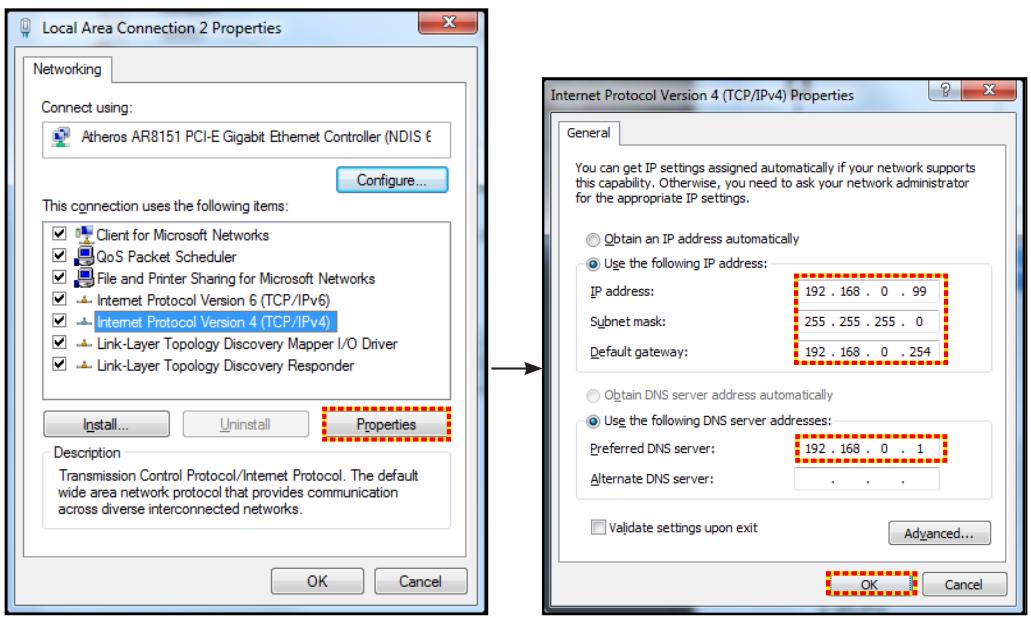
- PC에서 웹 브라우저를 열고 URL 필드에 3단계에서 지정한 IP 주소를 입력한 다음 "Enter" 키를 누릅니다.
초기화
LAN 설정의 모든 값을 재설정합니다.
네트워크 메뉴: 제어
Crestron
이 기능을 사용하여 네트워크 기능(포트: 41794)을 선택하십시오.
자세한 내용은 http://www.crestron.com 및 www.crestron.com/getroomview를 방문하십시오.
Extron
이 기능을 사용하여 네트워크 기능(포트: 2023)을 선택하십시오.
PJ Link
이 기능을 사용하여 네트워크 기능(포트: 4352)을 선택하십시오.
AMX Device Discovery
이 기능을 사용하여 네트워크 기능(포트: 9131)을 선택하십시오.
Telnet
이 기능을 사용하여 네트워크 기능(포트: 23)을 선택하십시오.
HTTP
이 기능을 사용하여 네트워크 기능(포트: 80)을 선택하십시오.
프로젝터 사용
네트워크 설정 메뉴 제어 설정
LAN RJ45 기능
간편성과 사용자 편의를 위해, 이 프로젝터는 여러 네트워크 및 원격 관리 기능을 제공합니다. 프로젝터의 LAN/RJ45 기능을 통해 네트워크를 이용하여 전원 켜기/끄기, 밝기 및 대비 설정 등을 원격으로 관리할 수 있습니다. 또한 비디오 소스, 음소거 등 프로젝터의 상태 정보를 확인할 수 있습니다.
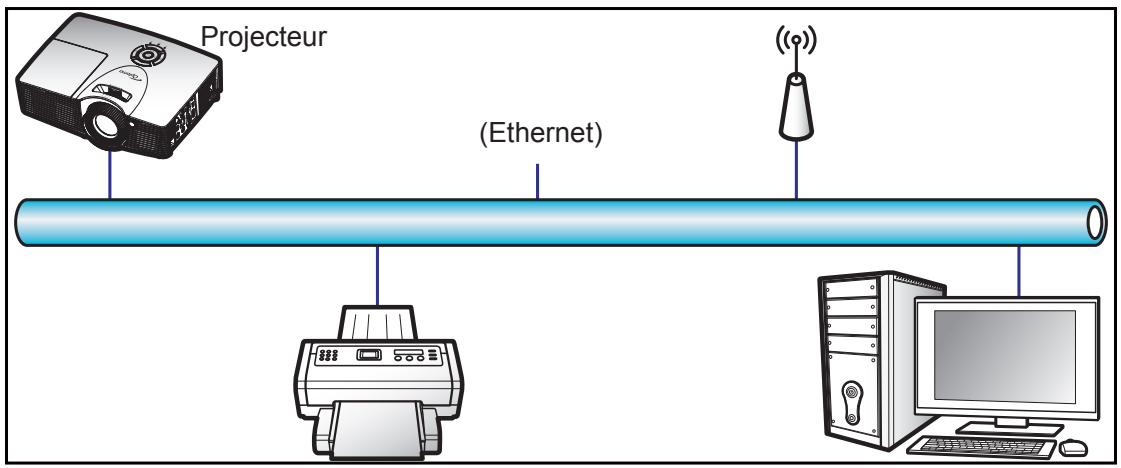
유선 LAN 단자 기능.
이 프로젝터는 LAN/RJ45 포트를 통해 PC(노트북) 또는 기타 외부 장치로 제어할 수 있으며, Crestron / Extron / AMX (Device Discovery) / PJLink와 호환됩니다.
- Crestron은 미국 Crestron Electronics, Inc.의 등록 상표입니다. • Extron은 미국 Extron Electronics, Inc.의 등록 상표입니다. • AMX는 미국 AMX LLC, Inc.의 등록 상표입니다.
- PJLink는 일본, 미국 및 기타 국가에서 JMBIA 명의로 상표 및 로고 등록을 출원했습니다.
이 프로젝터는 Crestron Electronics 컨트롤러 및 RoomView®와 같은 해당 소프트웨어의 특정 명령을 지원합니다.
http://www.crestron.com/
이 프로젝터는 Extron 장치를 지원하도록 설계되었습니다.
http://www.extron.com/
이 프로젝터는 AMX (Device Discovery)를 지원합니다.
http://www.amx.com/
이 프로젝터는 PJLink Class1 (버전 1.00)의 모든 명령을 지원합니다.
http://pjlink.jbmia.or.jp/english/
LAN/RJ45 포트에 연결할 수 있는 다양한 외부 장치 유형과 프로젝터 원격 제어, 각 외부 장치 유형과 호환되는 명령에 대한 자세한 정보는 고객 지원 센터로 직접 문의하시기 바랍니다.
프로젝터 사용
LAN RJ45
- 프로젝터와 PC(노트북)의 RJ45 포트에 RJ45 케이블을 연결하세요.
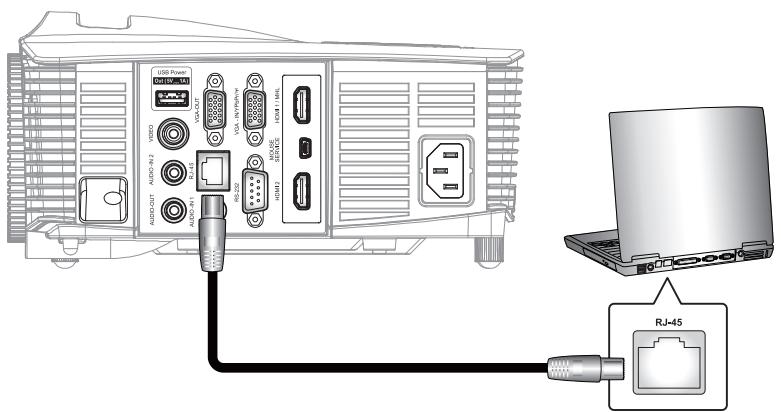
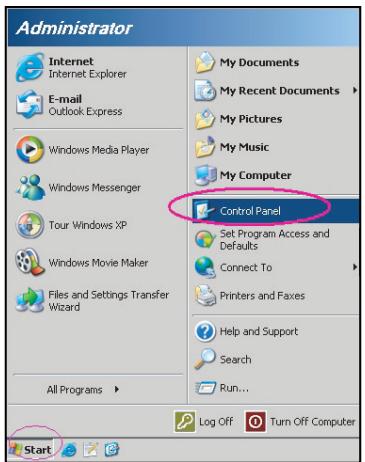
- PC(노트북)에서 시작 > 제어판 > 네트워크 연결을 선택하세요.
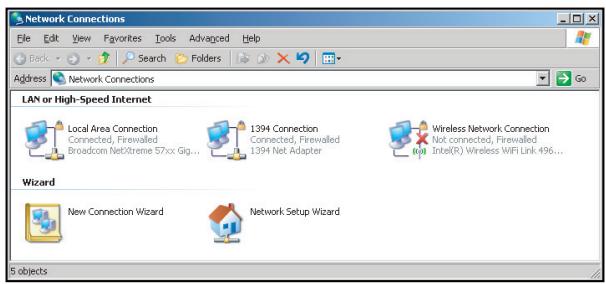
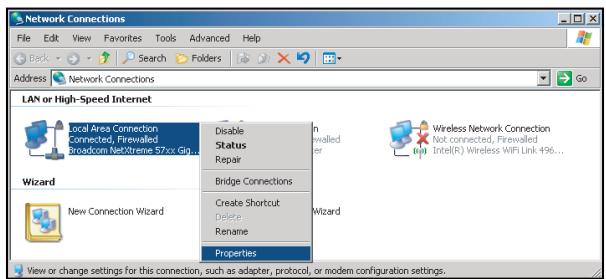
- 로컬 영역 연결을 마우스 오른쪽 버튼으로 클릭하고 속성을 선택하세요.
- 속성 창에서 일반 탭을 선택하고 인터넷 프로토콜(TCP/IP)을 선택하세요.
프로젝터 사용
5. "속성"을 클릭하세요.
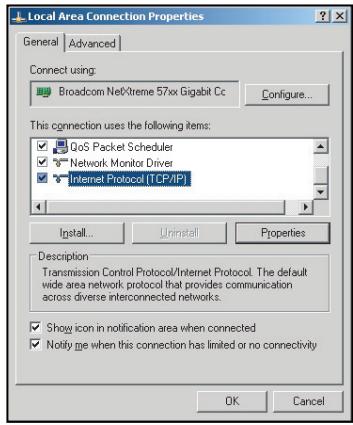
6. IP 주소와 서브넷 마스크를 입력한 후 "확인"을 누르세요.
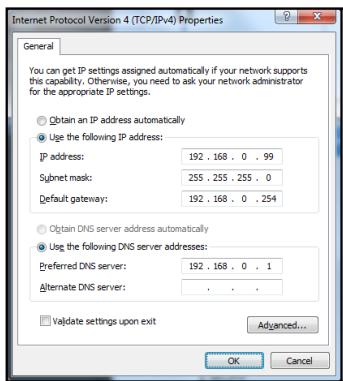
- 프로젝터에서 "메뉴" 버튼을 누르세요.
- 프로젝터에서 네트워크 > LAN을 여세요.
- 다음 연결 설정을 입력하세요:
- DHCP: 꺼짐
- IP 주소: 192.168.0.100 – 서브넷 마스크: 255.255.255.0
- 게이트웨이: 192.168.0.254
- DNS: 192.168.0.1
- "Enter"를 눌러 설정을 확인합니다.
- 인터넷 브라우저(예: Microsoft Internet Explorer)를 열고 Adobe Flash Player 9.0 이상이 설치되어 있는지 확인합니다.
- 프로젝터의 주소 표시줄에 IP 주소 192.168.0.100을 입력합니다.

프로젝터 사용
13. "Enter"를 누릅니다.
프로젝터가 원격 관리용으로 구성되었습니다. LAN/RJ45 기능이 다음과 같이 표시됩니다.
정보 페이지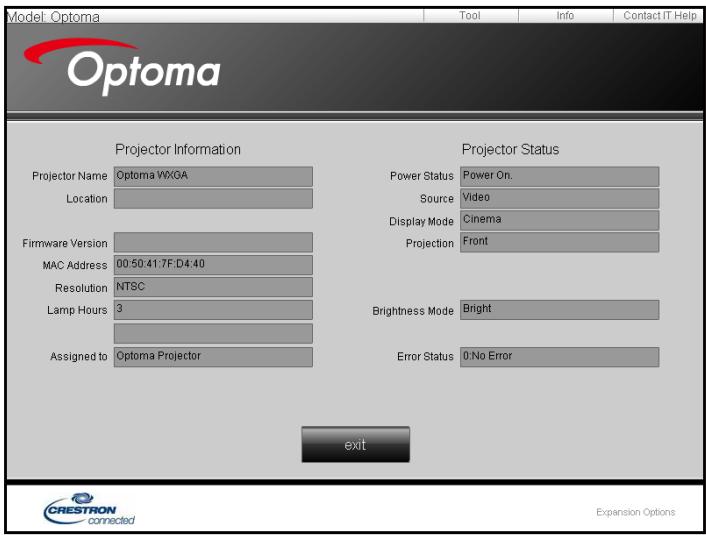
기본 페이지
도구 페이지

프로젝터 사용
기술 지원팀에 문의하십시오.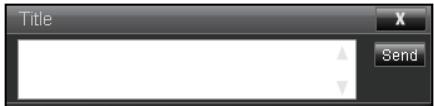
텔넷 기능이 있는 RS232
프로젝터에는 LAN/RJ45 인터페이스를 위한 "RS232 via TELNET"이라는 또 다른 RS232 제어 방법이 있습니다.
"RS232 via Telnet" 사용 시작 안내서.
• 프로젝터 OSD에서 IP 주소를 확인하고 얻으십시오. • 노트북/PC가 프로젝터의 웹 페이지에 접근할 수 있는지 확인하십시오. • "TELNET" 기능이 노트북/PC를 필터링할 경우 "Windows 방화벽"이 비활성화되어 있는지 확인하십시오.
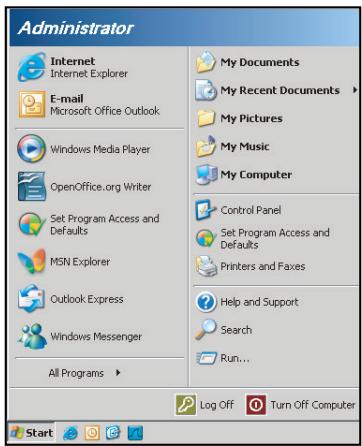
- 시작 > 모든 프로그램 > 보조 프로그램 > 명령 프롬프트를 선택하십시오.
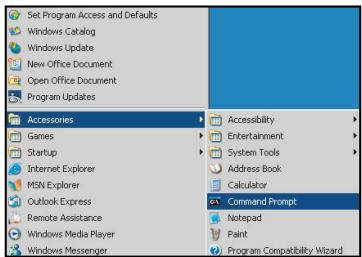
- 다음과 같이 명령 형식을 입력하십시오:
– telnet ttt.xxx.yyy.zzz 23 (Enter 키 누름)
- (ttt.xxx.yyy.zzz: 프로젝터의 IP 주소)
- Telnet 연결이 준비되고 사용자가 RS232 명령을 입력한 후 "Enter" 버튼을 누르면 RS232 명령이 작동합니다.
프로젝터 사용
"RS232 via TELNET" 사양:
- Telnet: TCP.
- Telnet 포트: 23 (자세한 내용은 에이전트 또는 서비스 팀에 문의하십시오).
- Telnet 유틸리티: Windows "TELNET.exe" (콘솔 모드).
- Telnet을 통한 RS232 제어를 위한 정상적인 연결 해제 방법: 닫기
- TELNET 연결이 준비되면 Windows Telnet 유틸리티를 직접 닫습니다.
- Telnet 제어 제한 1: Telnet 제어 애플리케이션의 경우 연속 네트워크 로드에 50바이트 미만이 있습니다.
- Telnet 제어 제한 2: Telnet 제어 애플리케이션의 경우 완전한 RS232 명령에 26바이트 미만이 있습니다.
- Telnet 제어 제한 3: 다음 RS232 명령의 최소 지연 시간은 200(ms) 이상이어야 합니다.
정보 메뉴
아래와 같이 프로젝터 정보를 표시합니다:
- 표준
- 일련 번호
- 소스
- 해상도 • 재생률 • 표시 모드 • 전원 모드(대기) • 총 램프 시간 및 정의된 모드에서의 시간은 아래와 같습니다:
- 밝음
- 에코
- 다이내믹
- 에코+
- 전체
- 네트워크 상태
- IP 주소 • 프로젝터 ID • 필터 사용 시간 • 밝기 모드 • 펌웨어 버전(시스템, LAN, MCU)
프로젝터 사용
3D 메뉴
- 프로젝터를 켜세요.
- 3D 소스를 연결하세요. 예: 3D 블루레이 플레이어, 게임 콘솔, PC, 셋톱박스 등.
- 3D 콘텐츠를 삽입했거나 3D 채널을 선택했는지 확인하세요.
- 3D 안경을 켜세요. 3D 안경 사용 방법은 3D 안경 사용자 매뉴얼을 참조하세요.
- 프로젝터는 3D 블루레이 디스크에서 3D 콘텐츠를 자동으로 표시합니다. 셋톱박스나 PC를 통한 3D 시청의 경우 3D 메뉴에서 설정을 조정해야 합니다.
블루레이를 통한 3D 시청
3D가 자동으로 표시됩니다.
메뉴 > "디스플레이" > "3D" > "3D 모드" > "DLP 링크"
PC 또는 셋톱박스를 통한 3D 시청
3D가 자동으로 표시되지 않습니다. 3D 콘텐츠에 따라 이미지가 좌우 또는 상하로 표시됩니다. 자세한 내용은 아래 표를 참조하십시오.
| SBS | SBS |
| Haut et bas |
| Haut et bas |
- 좌우 형식의 경우 메뉴에서 "SBS"를 선택하십시오. 메뉴 > "디스플레이" > "3D" > "3D 포맷" > "SBS"
- 상하 형식의 경우 메뉴에서 "상하"를 선택하십시오. 메뉴 > "디스플레이" > "3D" > "3D 포맷" > "상하"
3D 이미지가 올바르게 보이지 않으면 3D 동기화 반전을 조정해야 할 수도 있습니다. 이미지가 이상하게 보이면 이 기능을 활성화하십시오. 메뉴 > "디스플레이" > "3D" > "3D 동기화 반전" > "켜기"
참고: 비디오 입력이 일반 2D인 경우 "3D" 버튼을 누르고 "자동"으로 설정하십시오. "SBS" 모드가 활성화되어 있으면 2D 비디오 콘텐츠가 올바르게 표시되지 않습니다. PC를 통한 3D가 특정 해상도에서만 작동하는 경우 "자동"으로 되돌리십시오. 호환성 목록은 56페이지를 참조하십시오.
유지보수
램프 교체
프로젝터는 램프 수명을 자동으로 감지합니다. 램프 수명이 거의 다 되면 화면에 경고 메시지가 나타납니다.
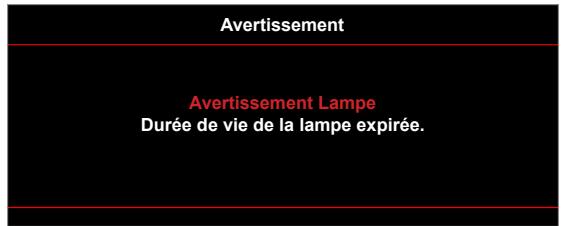
이 메시지가 표시되면 가능한 한 빨리 지역 대리점이나 서비스 센터에 연락하여 램프를 교체하십시오. 램프를 교체하기 전에 프로젝터가 최소 30분 동안 냉각되었는지 확인하십시오.
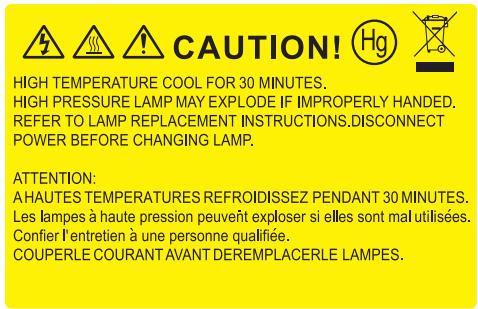

경고: 천장 설치의 경우 램프 접근 패널을 열 때 주의하십시오. 천장 설치 시 전구를 교체할 때는 보안경을 착용하는 것이 좋습니다. 느슨한 부품이 프로젝터에서 떨어지지 않도록 반드시 주의해야 합니다.

경고: 램프실이 뜨겁습니다! 램프를 교체하기 전에 식힌 후 진행하세요!

경고: 신체 부상의 위험을 줄이기 위해 램프 모듈을 떨어뜨리지 말고 램프 전구를 만지지 마세요. 전구가 떨어지면 깨져 부상을 초래할 수 있습니다.
유지보수
램프 교체(계속)
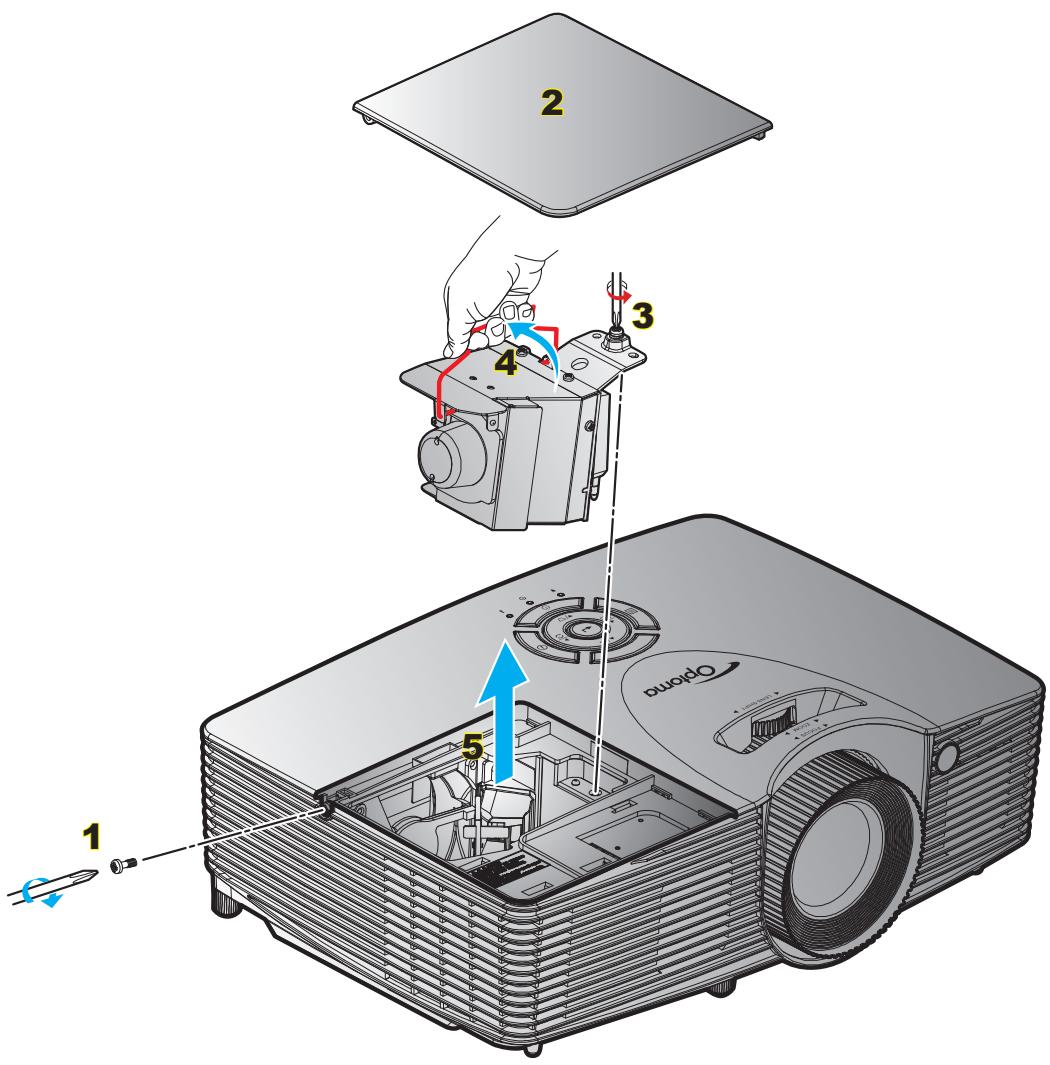
절차:
- 리모컨 또는 프로젝터의 숫자 키패드에서 "⏻" 버튼을 눌러 프로젝터의 전원을 끕니다.
- 프로젝터를 최소 30분 동안 식힙니다.
- 전원 코드를 뽑습니다.
- 덮개 나사를 풉니다. 1
- 덮개를 엽니다. 2
- 램프 모듈의 나사를 풉니다. 3
- 램프 손잡이를 들어 올립니다. 4
- 램프 모듈을 조심스럽게 제거합니다. 5
- 램프 모듈을 다시 장착하려면 이전 단계를 역순으로 따르세요.
- 프로젝터를 켜고 램프 타이머를 재설정합니다.
램프 리셋: (i) "메뉴"를 누릅니다 > (ii) "설정"을 선택합니다 > (iii) "램프 설정"을 선택합니다 > (iv) "램프 리셋"을 선택합니다 > (v) "예"를 선택합니다.
유지보수
참고:
- 램프 커버와 램프의 나사는 분리할 수 없습니다. • 램프 커버가 프로젝터에 다시 장착되지 않으면 프로젝터를 켤 수 없습니다.
- 램프의 유리 부분을 만지지 마십시오. 피부의 유분은 램프를 손상시킬 수 있습니다. 실수로 램프 모듈을 만진 경우 마른 천으로 닦으십시오.
먼지 필터 설치 및 청소
먼지 필터 설치
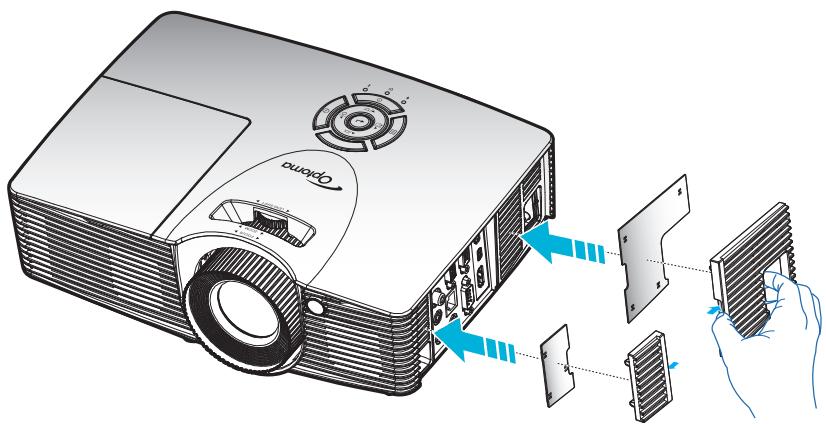
참고: 먼지 필터는 먼지가 많은 지역에서만 필요/제공됩니다.
먼지 필터 청소
먼지 필터는 3개월마다 청소하는 것이 좋습니다. 프로젝터를 먼지가 많은 환경에서 사용하는 경우 더 자주 청소하십시오.
절차:
- 리모컨의 "⏻" 버튼 또는 프로젝터의 숫자 패드를 눌러 프로젝터의 전원을 끕니다.
- 전원 코드를 뽑습니다.
- 먼지 필터를 조심스럽게 제거합니다.1
- 먼지 필터를 청소하거나 교체합니다.2
- 먼지 필터를 설치하려면 이전 단계를 역순으로 따르십시오.
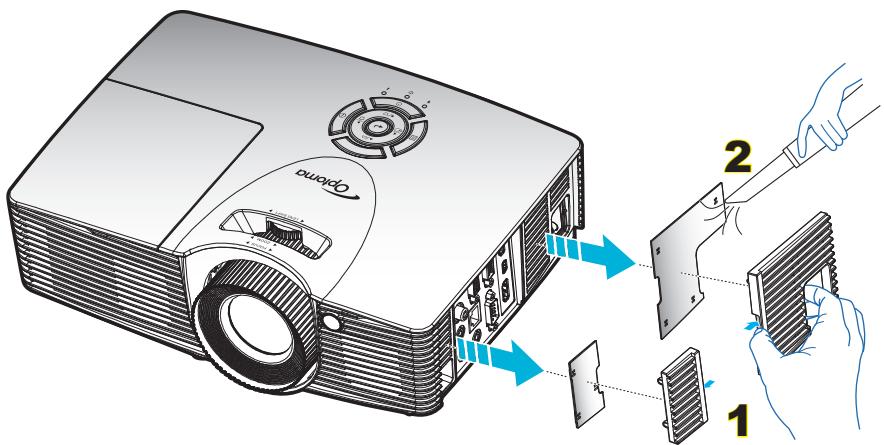
추가 정보
지원 해상도
디지털 호환성
| B0/Timing établi | B0/Timing standard | B0/Timing détaillé | B1/Mode vidéo | B1/Timing détaillé |
| 720 x 400 à 70Hz | XGA/WXGA : | Timing natif : | 640x480p à 60Hz | 1280x720p à 60Hz |
| 640x480 à 60Hz | 1440x900 à 60Hz | XGA : | 720 x 480 à 60Hz | 1366x768 à 60Hz |
| 640x480 à 67Hz | 1024x768 à 120Hz | 1024x768 à 60Hz | 1280x720p à 60Hz | 1920x1080i à 50Hz |
| 640x480 à 72Hz | 1280x800 à 60Hz | WXGA : | 1920x1080i à 60Hz | 1920x1080p à 60Hz |
| 640x480 à 75Hz | 1280x1024 à 60Hz | 1280x800 à 60Hz | 720(1440)x480i à 60Hz | 1920x1200 à 60Hz(RB) |
| 800x600 à 56Hz | 1680x1050 à 60Hz | 1280x720 à 60Hz | 1920x1080p à 60Hz | |
| 800x600 à 60Hz | 1280x720 à 60Hz | 1080P : | 720x576p à 50Hz | |
| 800x600 à 72Hz | 1280x720 à 120Hz | 1920x1080 à 60Hz | 1280x720p à 50Hz | |
| 800x600 à 75Hz | 1600x1200 à 60Hz | WUXGA : | 1920x1080i à 50Hz | |
| 832x624 à 75Hz | 1080P/WUXGA : | 1920x1200 à 60Hz(RB) | 720(1440)x576i à 50Hz | |
| 1024x768 à 60Hz | 1280 x 720 à 60Hz | 1920x1080p à 50Hz | ||
| 1024x768 à 70Hz | 1280 x 800 à 60Hz | 1920x1080p à 24Hz | ||
| 1024x768 à 75Hz | 1280 x1024 à 60 Hz | 1920x1080p à 30Hz | ||
| 1280x1024 à 75Hz | 1400 x 1050 à 60Hz | |||
| 1152x870 à 75Hz | 1600 x 1200 à 60Hz | |||
| 1280 x 768 à 60Hz | ||||
| 1440 x 900 à 60Hz | ||||
| 1280 x 720 à 120Hz | ||||
| 1024 x 768 à 120Hz |
아날로그 호환성
| B0/Timing établi | B0/Timing standard | B0/Timing détaillé | B1/Mode vidéo | B1/Timing détaillé |
| 720 x 400 à 70Hz | XGA/WXGA : | Timing natif : | 1366x768 à 60Hz | |
| 640x480 à 60Hz | 1440 x 900 à 60Hz | XGA : | 1920x1080 à 60Hz | |
| 640x480 à 67Hz | 1024 x 768 à 120Hz | 1024x768 à 60Hz | 1920x1200 à 60Hz(RB) | |
| 640x480 à 72Hz | 1280 x 800 à 60Hz | WXGA : | ||
| 640x480 à 75Hz | 1280 x 1024 à 60Hz | 1280x800 à 60Hz; | ||
| 800x600 à 56Hz | 1680 x 1050 à 60Hz | 1280x720 à 60Hz | ||
| 800x600 à 60Hz | 1280 x 720 à 60Hz | 1080P : | ||
| 800x600 à 72Hz | 1280 x 720 à 120Hz | 1920x1080 à 60Hz | ||
| 800x600 à 75Hz | 1600 x 1200 à 60Hz | WUXGA : | ||
| 832x624 à 75Hz | 1080P/WUXGA : | 1920x1200 à 60Hz(RB) | ||
| 1024x768 à 60Hz | 1280x720 à 60Hz | |||
| 1024x768 à 70Hz | 1280x800 à 60Hz | |||
| 1024x768 à 75Hz | 1280x1024 à 60Hz | |||
| 1280x1024 à 75Hz | 1400x1050 à 60Hz | |||
| 1152x870 à 75Hz | 1600x1200 à 60Hz | |||
| 1280x768 à 60Hz | ||||
| 1440x900 à 60Hz | ||||
| 1280x720 à 120Hz | ||||
| 1024x768 à 120Hz | ||||
| Résolution d'entrée | Entrée 3D HDMI 1.4b | Synchronisation d'entrée | ||
| 1280x720P à 50Hz | Haut et bas | |||
| 1280x720P à 60Hz | Haut et bas | |||
| 1280x720P à 50Hz | Encapsulage de trame | |||
| 1280x720P à 60Hz | Encapsulage de trame | |||
| 1920x1080i à 50Hz | Côte à côte (Moitié) | |||
| 1920x1080i à 60Hz | Côte à côte (Moitié) | |||
| 1920x1080P à 24Hz | Haut et bas | |||
| 1920x1080P à 24Hz | Encapsulage de trame | |||
| HDMI 1.4b | 1920x1080i à 50Hz | Côte à côte (Moitié) | Mode SBS allumé | |
| 1920x1080i à 60Hz | ||||
| 1280x720P à 50Hz | ||||
| 1280x720P à 60Hz | ||||
| 800x600 à 60Hz | ||||
| 1024x768 à 60Hz | ||||
| 1280x800 à 60Hz | ||||
| 1920x1080i à 50Hz | Haut et bas | Mode TAB allumé | ||
| 1920x1080i à 60Hz | ||||
| 1280x720P à 50Hz | ||||
| 1280x720P à 60Hz | ||||
| 800x600 à 60Hz | ||||
| 1024x768à 60Hz | ||||
| 1280x800 à 60Hz | ||||
| 480i | HQFS | Le format 3D est Superposés | ||
참고:
• 3D 입력이 1080p 24Hz인 경우, DMD는 3D 모드에서 정수 배수로 읽어야 합니다. - Optoma의 특허권이 없는 경우 NVIDIA 3DTV Play를 지원합니다. 1080i 25Hz 및 720p 50Hz는 100Hz에서 작동합니다. 다른 3D 동기화는 120Hz에서 작동합니다. • 1080i 25Hz 및 720p 50Hz는 100Hz에서 작동하고, 다른 3D 주파수는 120Hz에서 작동합니다.
이미지 크기 및 투사 거리 (X416_C11_XGA)
| Taille d'image souhaitée | Distance de projection (C) | ||||||||
| Diagonale | Largeur | Hauteur | Large | Tele | |||||
| m | pouce | m | pouce | m | pouce | m | pied | m | pied |
| 0,76 | 30 | 0,61 | 24 | 0,46 | 18 | / | / | 1,2 | 3,94 |
| 1,02 | 40 | 0,81 | 32 | 0,61 | 24 | 1,1 | 3,61 | 1,5 | 4,92 |
| 1,27 | 50 | 1,02 | 40 | 0,76 | 30 | 1,4 | 4,59 | 1,9 | 6,23 |
| 1,52 | 60 | 1,22 | 48 | 0,91 | 36 | 1,7 | 5,58 | 2,3 | 7,55 |
| 1,78 | 70 | 1,42 | 56 | 1,07 | 42 | 2,0 | 6,56 | 2,7 | 8,86 |
| 2,03 | 80 | 1,63 | 64 | 1,22 | 48 | 2,3 | 7,55 | 3,1 | 10,17 |
| 2,29 | 90 | 1,83 | 72 | 1,37 | 54 | 2,5 | 8,20 | 3,5 | 11,48 |
| 2,54 | 100 | 2,03 | 80 | 1,52 | 60 | 2,8 | 9,19 | 3,8 | 12,47 |
| 3,05 | 120 | 2,44 | 96 | 1,83 | 72 | 3,4 | 11,15 | 4,6 | 15,09 |
| 3,81 | 150 | 3,05 | 120 | 2,29 | 90 | 4,2 | 13,78 | 5,8 | 19,03 |
| 4,57 | 180 | 3,66 | 144 | 2,74 | 108 | 5,1 | 16,73 | 6,9 | 22,64 |
| 5,08 | 200 | 4,06 | 160 | 3,05 | 120 | 5,7 | 18,70 | 7,7 | 25,26 |
| 6,35 | 250 | 5,08 | 200 | 3,81 | 150 | 7,1 | 23,29 | 9,6 | 31,50 |
| 7,62 | 300 | 6,10 | 240 | 4,57 | 180 | 8,5 | 27,89 | 11,5 | 37,73 |
| Plage de décalage de l'objectif | |||||
| Centrer objectif PJ au sommet de l'image | Plage de décalage de l'image | ||||
| Verticale + (Max) (A) | Verticale - (Min) (B) | (D) = (A) - (B) | Plage verticale à n'importe quelle position horizontale | Horizontale + (Droite) | Horizontale - (Gauche) |
| cm | cm | cm | cm | cm | cm |
| 52,6 | 44,9 | 7,7 | Sans objet | 0,0 | 0,0 |
| 70,1 | 59,8 | 10,3 | Sans objet | 0,0 | 0,0 |
| 87,6 | 74,8 | 12,9 | Sans objet | 0,0 | 0,0 |
| 105,2 | 89,7 | 15,5 | Sans objet | 0,0 | 0,0 |
| 122,7 | 104,7 | 18,0 | Sans objet | 0,0 | 0,0 |
| 140,2 | 119,6 | 20,6 | Sans objet | 0,0 | 0,0 |
| 157,7 | 134,6 | 23,2 | Sans objet | 0,0 | 0,0 |
| 175,3 | 149,5 | 25,8 | Sans objet | 0,0 | 0,0 |
| 210,3 | 179,4 | 30,9 | Sans objet | 0,0 | 0,0 |
| 262,9 | 224,3 | 38,6 | Sans objet | 0,0 | 0,0 |
| 315,5 | 269,1 | 46,4 | Sans objet | 0,0 | 0,0 |
| 350,5 | 299,0 | 51,5 | Sans objet | 0,0 | 0,0 |
| 438,2 | 373,8 | 64,4 | Sans objet | 0,0 | 0,0 |
| 525,8 | 448,5 | 77,3 | Sans objet | 0,0 | 0,0 |
참고:
- 렌즈 수직 시프트 값은 항상 투사 렌즈의 중심에서 계산됩니다. 따라서 베이스에서 투사 렌즈 중심까지의 거리 5.4cm(2.13인치)를 각 렌즈 수직 시프트 값에 더해야 합니다. • 줌 비율은 1.4배입니다.
(EH416_C16_1080P)
| Taille d'image souhaitée | Distance de projection (C) | ||||||||
| Diagonale | Largeur | Hauteur | Large | Tele | |||||
| m | pouce | m | pouce | m | pouce | m | pied | m | pied |
| 0,91 | 36 | 0,80 | 31,38 | 0,45 | 17,65 | 1,1 | 3,61 | 1,8 | 5,91 |
| 1,02 | 40 | 0,89 | 34,86 | 0,5 | 19,6 | 1,2 | 3,94 | 2,0 | 6,56 |
| 1,27 | 50 | 1,11 | 43,58 | 0,62 | 24,5 | 1,5 | 4,92 | 2,5 | 8,20 |
| 1,52 | 60 | 1,33 | 52,29 | 0,75 | 29,4 | 1,9 | 6,23 | 3,0 | 9,84 |
| 1,78 | 70 | 1,55 | 61,01 | 0,87 | 34,3 | 2,2 | 7,22 | 3,5 | 11,48 |
| 2,03 | 80 | 1,77 | 69,73 | 1 | 39,2 | 2,5 | 8,20 | 4,0 | 13,12 |
| 2,29 | 90 | 1,99 | 78,44 | 1,12 | 44,1 | 2,8 | 9,19 | 4,5 | 14,76 |
| 2,54 | 100 | 2,21 | 87,16 | 1,25 | 49 | 3,1 | 10,17 | 5,0 | 16,40 |
| 3,05 | 120 | 2,66 | 104,59 | 1,49 | 58,8 | 3,7 | 12,14 | 6,0 | 19,69 |
| 3,81 | 150 | 3,32 | 130,74 | 1,87 | 73,5 | 4,6 | 15,09 | 7,4 | 24,28 |
| 4,57 | 180 | 3,98 | 156,88 | 2,24 | 88,2 | 5,6 | 18,37 | 8,9 | 29,20 |
| 5,08 | 200 | 4,43 | 174,32 | 2,49 | 98,1 | 6,2 | 20,34 | 9,9 | 32,48 |
| 6,35 | 250 | 5,53 | 217,89 | 3,11 | 122,6 | 7,7 | 25,26 | / | / |
| 7,62 | 300 | 6,64 | 261,47 | 3,74 | 147,1 | 9,3 | 30,51 | / | / |
추가 정보
| Plage de décalage de l'objectif | |||||
| Centrer objectif PJ au sommet de l'image | Plage de décalage de l'image | ||||
| Verticale + (Max) (A) | Verticale - (Min) (B) | Décalage vertical de l'objectif | Plage verticale à n'importe quelle position horizontale | Horizontale + (Droite) | Horizontale - (Gauche) |
| cm | cm | cm | cm | cm | cm |
| 52,0 | 44,3 | 7,7 | Sans objet | 0,0 | 0,0 |
| 57,8 | 49,3 | 8,5 | Sans objet | 0,0 | 0,0 |
| 72,2 | 61,6 | 10,7 | Sans objet | 0,0 | 0,0 |
| 86,7 | 73,9 | 12,8 | Sans objet | 0,0 | 0,0 |
| 101,1 | 86,2 | 14,9 | Sans objet | 0,0 | 0,0 |
| 115,6 | 98,5 | 17,0 | Sans objet | 0,0 | 0,0 |
| 130,0 | 110,8 | 19,2 | Sans objet | 0,0 | 0,0 |
| 144,5 | 123,2 | 21,3 | Sans objet | 0,0 | 0,0 |
| 173,3 | 147,8 | 25,6 | Sans objet | 0,0 | 0,0 |
| 216,7 | 184,7 | 32,0 | Sans objet | 0,0 | 0,0 |
| 260,0 | 221,7 | 38,3 | Sans objet | 0,0 | 0,0 |
| 288,9 | 246,3 | 42,6 | Sans objet | 0,0 | 0,0 |
| 361,1 | 307,9 | 53,2 | Sans objet | 0,0 | 0,0 |
| 433,4 | 369,5 | 63,9 | Sans objet | 0,0 | 0,0 |
참고:
- 렌즈 수직 시프트 값은 항상 투사 렌즈의 중심에서 계산됩니다. 따라서 베이스에서 투사 렌즈 중심까지의 거리 5.4cm(2.13인치)를 각 렌즈 수직 시프트 값에 더해야 합니다. • 줌 비율은 1.6배입니다.
(W416_C16_WXGA)
| Taille d'image souhaitée | Distance de projection (C) | ||||||||
| Diagonale | Largeur | Hauteur | Large | Tele | |||||
| m | pouce | m | pouce | m | pouce | m | pied | m | pied |
| 0,91 | 36 | 0,78 | 30,53 | 0,48 | 19,08 | 1,1 | 3,61 | 1,8 | 5,91 |
| 1,02 | 40 | 0,86 | 33,92 | 0,54 | 21,2 | 1,2 | 3,94 | 2,0 | 6,56 |
| 1,27 | 50 | 1,08 | 42,4 | 0,67 | 26,5 | 1,6 | 5,25 | 2,5 | 8,20 |
| 1,52 | 60 | 1,29 | 50,88 | 0,81 | 31,8 | 1,9 | 6,23 | 3,0 | 9,84 |
| 1,78 | 70 | 1,51 | 59,36 | 0,94 | 37,1 | 2,2 | 7,22 | 3,5 | 11,48 |
| 2,03 | 80 | 1,72 | 67,84 | 1,08 | 42,4 | 2,5 | 8,20 | 4,0 | 13,12 |
| 2,29 | 90 | 1,94 | 76,32 | 1,21 | 47,7 | 2,8 | 9,19 | 4,5 | 14,76 |
| 2,54 | 100 | 2,15 | 84,8 | 1,35 | 53 | 3,1 | 10,17 | 5,0 | 16,40 |
| 3,05 | 120 | 2,58 | 101,76 | 1,62 | 63,6 | 3,7 | 12,14 | 6,0 | 19,69 |
| 3,81 | 150 | 3,23 | 127,2 | 2,02 | 79,5 | 4,7 | 15,42 | 7,4 | 24,28 |
| 4,57 | 180 | 3,88 | 152,64 | 2,42 | 95,4 | 5,6 | 18,37 | 8,9 | 29,20 |
| 5,08 | 200 | 4,31 | 169,6 | 2,69 | 106 | 6,2 | 20,34 | 9,9 | 32,48 |
| 6,35 | 250 | 5,38 | 212 | 3,37 | 132,5 | 7,8 | 25,59 | / | / |
| 7,62 | 300 | 6,46 | 254,4 | 4,04 | 159 | 9,3 | 30,51 | / | / |
추가 정보
렌즈 시프트 범위
| Centrer objectif PJ au sommet de l'image | Plage de décalage de l'image | ||||
| Verticale + (Max) (A) | Verticale - (Min) (B) | Décalage vertical de l'objectif | Plage verticale à n'importe quelle position horizontale | Horizontale + (Droite) | Horizontale - (Gauche) |
| cm | cm | cm | cm | cm | cm |
| 54,5 | 46,6 | 7,9 | Sans objet | 0,0 | 0,0 |
| 60,5 | 51,8 | 8,7 | Sans objet | 0,0 | 0,0 |
| 75,7 | 64,8 | 10,9 | Sans objet | 0,0 | 0,0 |
| 90,8 | 77,7 | 13,1 | Sans objet | 0,0 | 0,0 |
| 105,9 | 90,7 | 15,3 | Sans objet | 0,0 | 0,0 |
| 121,1 | 103,6 | 17,5 | Sans objet | 0,0 | 0,0 |
| 136,2 | 116,6 | 19,6 | Sans objet | 0,0 | 0,0 |
| 151,3 | 129,5 | 21,8 | Sans objet | 0,0 | 0,0 |
| 181,6 | 155,4 | 26,2 | Sans objet | 0,0 | 0,0 |
| 227,0 | 194,3 | 32,7 | Sans objet | 0,0 | 0,0 |
| 272,4 | 233,1 | 39,3 | Sans objet | 0,0 | 0,0 |
| 302,6 | 259,0 | 43,6 | Sans objet | 0,0 | 0,0 |
| 378,3 | 323,8 | 54,5 | Sans objet | 0,0 | 0,0 |
| 453,9 | 388,5 | 65,4 | Sans objet | 0,0 | 0,0 |
참고:
- 렌즈 수직 시프트 값은 항상 투사 렌즈의 중심에서 계산됩니다. 따라서 베이스에서 투사 렌즈 중심까지의 거리 5.4cm(2.13인치)를 각 렌즈 수직 시프트 값에 더해야 합니다. • 줌 비율은 1.6배입니다.
(WU416_C16)
| Taille d'image souhaitée | Distance de projection (C) | ||||||||
| Diagonale | Largeur | Hauteur | Large | Tele | |||||
| m | pouce | m | pouce | m | pouce | m | pied | m | pied |
| 0,91 | 36 | 0,78 | 30,53 | 0,48 | 19,08 | 1,1 | 3,61 | 1,7 | 5,58 |
| 1,02 | 40 | 0,86 | 33,92 | 0,54 | 21,2 | 1,2 | 3,94 | 1,9 | 6,23 |
| 1,27 | 50 | 1,08 | 42,4 | 0,67 | 26,5 | 1,5 | 4,92 | 2,4 | 7,87 |
| 1,52 | 60 | 1,29 | 50,88 | 0,81 | 31,8 | 1,8 | 5,91 | 2,9 | 9,51 |
| 1,78 | 70 | 1,51 | 59,36 | 0,94 | 37,1 | 2,1 | 6,89 | 3,4 | 11,15 |
| 2,03 | 80 | 1,72 | 67,84 | 1,08 | 42,4 | 2,4 | 7,87 | 3,8 | 12,47 |
| 2,29 | 90 | 1,94 | 76,32 | 1,21 | 47,7 | 2,7 | 8,86 | 4,3 | 14,11 |
| 2,54 | 100 | 2,15 | 84,8 | 1,35 | 53 | 3,0 | 9,84 | 4,8 | 15,75 |
| 3,05 | 120 | 2,58 | 101,76 | 1,62 | 63,6 | 3,6 | 11,81 | 5,7 | 18,70 |
| 3,81 | 150 | 3,23 | 127,2 | 2,02 | 79,5 | 4,5 | 14,76 | 7,2 | 23,62 |
| 4,57 | 180 | 3,88 | 152,64 | 2,42 | 95,4 | 5,4 | 17,72 | 8,6 | 28,22 |
| 5,08 | 200 | 4,31 | 169,6 | 2,69 | 106 | 6,0 | 19,69 | 9,6 | 31,50 |
| 6,35 | 250 | 5,38 | 212 | 3,37 | 132,5 | 7,5 | 24,61 | / | / |
| 7,62 | 300 | 6,46 | 254,4 | 4,04 | 159 | 9,0 | 29,53 | / | / |
추가 정보
렌즈 시프트 범위
| Centrer objectif PJ au sommet de l'image | Plage de décalage de l'image | ||||
| Verticale + (Max) (A) | Verticale - (Min) (B) | Décalage vertical de l'objectif | Plage verticale à n'importe quelle position horizontale | Horizontale + (Droite) | Horizontale - (Gauche) |
| cm | cm | cm | cm | cm | cm |
| 53,0 | 45,6 | 7,5 | Sans objet | 0,0 | 0,0 |
| 58,9 | 50,6 | 8,3 | Sans objet | 0,0 | 0,0 |
| 73,6 | 63,3 | 10,4 | Sans objet | 0,0 | 0,0 |
| 88,4 | 75,9 | 12,4 | Sans objet | 0,0 | 0,0 |
| 103,1 | 88,6 | 14,5 | Sans objet | 0,0 | 0,0 |
| 117,8 | 101,2 | 16,6 | Sans objet | 0,0 | 0,0 |
| 132,6 | 113,9 | 18,7 | Sans objet | 0,0 | 0,0 |
| 147,3 | 126,5 | 20,7 | Sans objet | 0,0 | 0,0 |
| 176,7 | 151,9 | 24,9 | Sans objet | 0,0 | 0,0 |
| 220,9 | 189,8 | 31,1 | Sans objet | 0,0 | 0,0 |
| 265,1 | 227,8 | 37,3 | Sans objet | 0,0 | 0,0 |
| 294,6 | 253,1 | 41,5 | Sans objet | 0,0 | 0,0 |
| 368,2 | 316,4 | 51,8 | Sans objet | 0,0 | 0,0 |
| 441,8 | 379,6 | 62,2 | Sans objet | 0,0 | 0,0 |
참고:
- 렌즈 수직 시프트 값은 항상 투사 렌즈의 중심에서 계산됩니다. 따라서 베이스에서 투사 렌즈 중심까지의 거리 5.4cm(2.13인치)를 각 렌즈 수직 시프트 값에 더해야 합니다. • 줌 비율은 1.6배입니다.
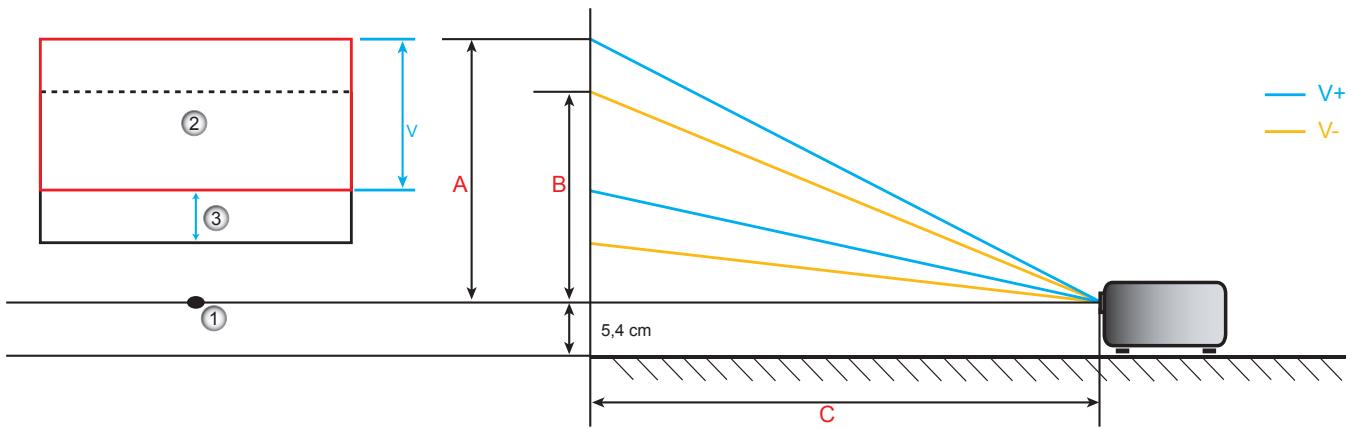
- 프로젝터 렌즈의 중심.
- 렌즈 시프트가 가장 높은 위치에 있을 때 투사된 이미지
- 수직 시프트 범위: 10% V
추가 정보
프로젝터 치수 및 천장 설치
- 프로젝터 손상을 방지하려면 Optoma 천장 마운트 키트를 사용하십시오.
- 천장 고정 장치를 다른 것으로 사용하려면 프로젝터를 지지대에 고정하는 나사가 다음 사양을 준수하는지 확인하십시오.
• 나사 유형: M4*3
• 나사 최소 길이: 10mm
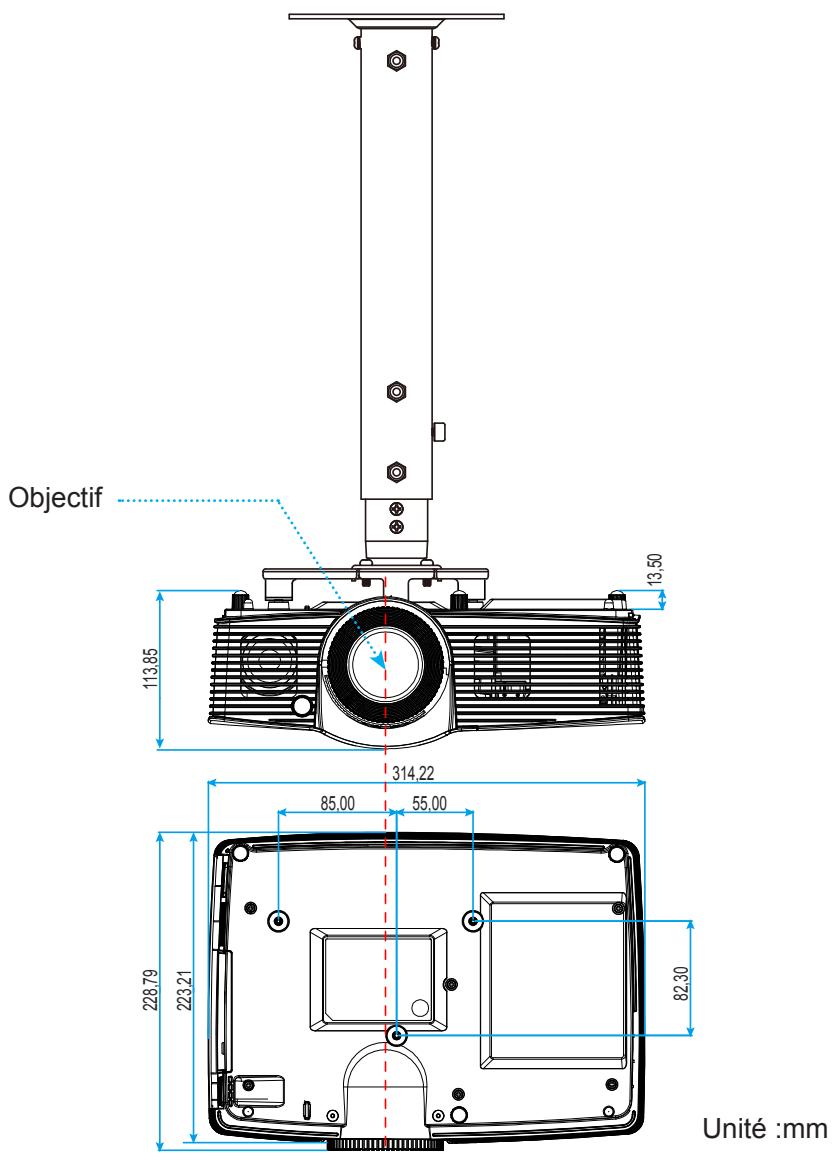
참고: 잘못된 설치로 인한 손상은 보증이 무효화될 수 있습니다.

경고:
- 다른 회사의 천장 마운트를 구매하는 경우 올바른 나사 크기를 사용해야 합니다. 나사 크기는 마운트 플레이트의 두께에 따라 달라집니다. • 천장과 프로젝터 하단 사이에 최소 10cm의 간격을 유지하십시오. • 프로젝터를 열원 근처에 설치하지 마십시오.
추가 정보
리모컨 코드
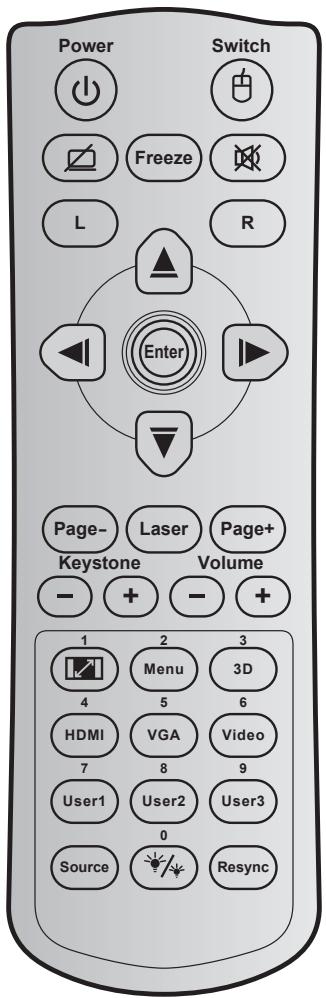
| Touche | Code touche | Définition touche impression | Description | |
| Puissance | 81 | Power on/off | Appuyez pour allumer/éteindre le projecteur. | |
| Commutateur | 3E | Switch | Appuyez pour allumer ou éteindre la souris. | |
| Affichage blanc/ mode muet | 8A | Appuyez pour masquer/afficher l'image à l'écran et désactiver/activer l'audio. | ||
| Figer | 8B | Freeze | Appuyez pour figer l'image du projecteur. | |
| Muet | 92 | Appuyez pour couper/activer momentanément l'audio. | ||
| Clic gauche de souris | L | CB | L | Utilisez comme clic gauche de souris. |
| Clic droit souris | R | CC | R | Utilisez comme clic droit de souris. |
| Quatretouches de sélection directionnelles | C6 | Flèche haut | Utilisez ▲ ▼ ◀ ▶ pour choisir des éléments ou effectuer les réglages pour votre sélection. | |
| C8 | Flèche gauche | |||
| C9 | Flèche droite | |||
| C7 | Flèche bas | |||
추가 정보
| Touche | Code touche | Définition touche impression | Description | |
| Valider | C5 | Enter | Confirme votre sélection d'un élément. | |
| CA | Enter | |||
| Page - | C2 | Page - | Appuyez pour descendre d'une page. | |
| Laser | Sans objet | Laser | Utilisez comme pointeur laser. | |
| Page + | C1 | Page + | Appuyez pour monter d'une page. | |
| Trapèze |  | 85 | Keystone + | Appuyez pour régler la distorsion de l'image causée par l'inclinaison du projecteur. |
| 84 | Keystone - | |||
| Volume |  | 8C | Volume + | Appuyez pour augmenter/diminuer le volume. |
| 8F | Volume - | |||
| Proportions / 1 | [306V] | 98 | [7DBC] | • Appuyez pour modifier le format d'une image affichée.• Utilisez comme le chiffre "1" du pavé numérique. |
| Menu / 2 | 88 | Menu / 2 | • Appuyez pour quitter ou afficher les menus d'affichage à l'écran pour le projecteur.• Utilisez comme le chiffre "2" du pavé numérique. | |
| 3D / 3 | 93 | 3D / 3 | • Appuyez pour sélectionner manuellement un mode 3D qui correspond à votre contenu 3D.• Utilisez comme le chiffre "3" du pavé numérique. | |
| HDMI / 4 | 86 | HDMI / 4 | • Appuyez pour choisir la source HDMI.• Utilisez comme le chiffre "4" du pavé numérique. | |
| VGA / 5 | D0 | VGA / 5 | • Appuyez pour choisir la source VGA.• Utilisez comme le chiffre "5" du pavé numérique. | |
| Vidéo / 6 | D1 | Video / 6 | • Appuyez pour choisir la source vidéo composite.• Utilisez comme le chiffre "6" du pavé numérique. | |
| Utilisateur1 / 7;Utilisateur2 / 8;Utilisateur3 / 9 | D2 | User 1/7 | • Touches définies par l'utilisateur. Veuillez consulter la page 41 pour la configuration.• Utilisez en tant que chiffres "7", "8" et "9" du pavé numérique en conséquence. | |
| D3 | User 2/8 | |||
| D4 | User 3/9 | |||
| Source | C3 | Source | Appuyez pour sélectionner un signal d'entrée. | |
| Mode Lumineux / 0 | ### | 96 | ### / 0 | • Appuyez pour ajuster automatiquement la luminosité de l'image pour une performance optimale des contrastes.• Utilisez comme le chiffre "0" du pavé numérique. |
| Resynchroniser | C4 | Re-Sync | Appuyez pour synchroniser automatiquement le projecteur sur la source d'entrée. | |
추가 정보
정보 버튼 사용
정보 기능은 설치와 사용을 용이하게 합니다. 키패드의 ⓘ 버튼을 눌러 정보 메뉴를 엽니다.
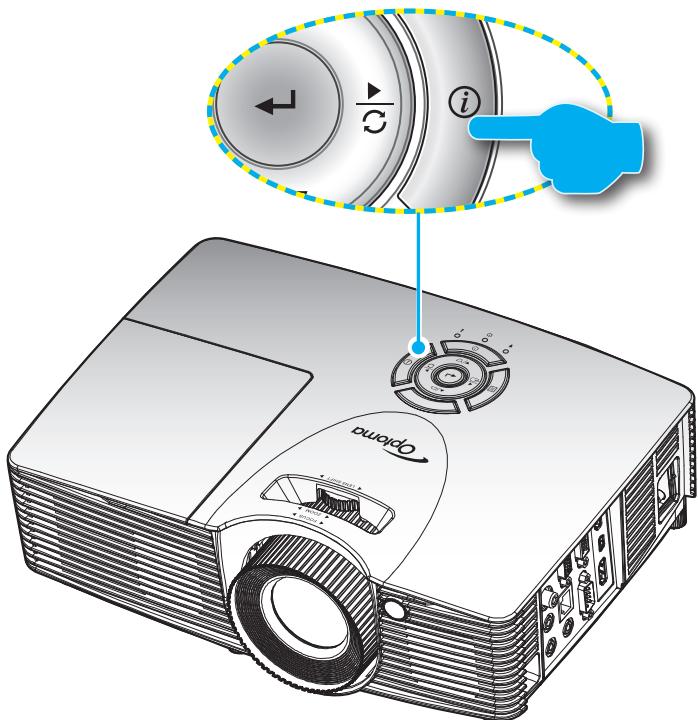
문제 해결 가이드
프로젝터에 문제가 있는 경우 다음 정보를 참조하십시오. 문제가 지속되면 지역 대리점이나 서비스 센터에 문의하십시오.
이미지 문제
화면에 이미지가 나타나지 않습니다.
• "설치" 섹션의 설명에 따라 모든 케이블과 전원 연결이 올바르고 단단하게 연결되어 있는지 확인하십시오. • 커넥터 핀이 구부러지거나 파손되지 않았는지 확인하십시오. • 프로젝터 램프가 올바르게 설치되었는지 확인하십시오. "램프 교체" 섹션을 참조하십시오. • "AV 뮤트" 기능이 꺼져 있는지 확인하십시오.
이미지가 흐릿합니다.
- 프로젝터 렌즈의 줌 링을 조정하십시오. • 프로젝터와 스크린 사이의 거리가 적절한지 확인하십시오(56-60페이지 참조).
추가 정보
16:9 DVD 재생 시 이미지가 늘어납니다.
- 아나모픽 DVD 또는 16:9 DVD를 시청할 때 프로젝터는 프로젝터 측면에서 16:9 형식으로 최상의 화면을 표시합니다.
- LBX 형식의 DVD를 시청하는 경우 프로젝터 OSD에서 형식을 LBX로 변경하십시오. • 4:3 형식의 DVD를 시청하는 경우 프로젝터 OSD에서 형식을 4:3으로 변경하십시오. • DVD 플레이어에서 화면 비율을 16:9(와이드)로 설정하십시오.
이미지가 너무 작거나 너무 큽니다.
• 프로젝터 상단의 줌 조절 링을 조정하십시오. • 프로젝터를 스크린에 가깝게 또는 멀리 이동하십시오. • 프로젝터 패널에서 "메뉴"를 누르고 "디스플레이 --> 비율"로 이동하십시오. 다양한 설정을 시도해 보십시오.
이미지 가장자리가 기울어져 있습니다.
- 가능하면 프로젝터를 스크린의 중앙과 아래에 오도록 다시 배치하십시오. • OSD의 "디스플레이 --> 키스톤"을 사용하여 조정하십시오.
이미지가 뒤집혀 있습니다.
OSD에서 "설정 --> 프로젝션"을 선택하고 프로젝션 방향을 조정하십시오.
이미지가 이중으로 보이고 흐릿합니다.
- "3D" 버튼을 눌러 "끔"으로 설정하여 일반 2D 영상이 이중으로 흐릿하게 보이지 않도록 하십시오.
두 개의 이미지가 나란히(Side by Side) 형식으로 표시됩니다.
- 입력 신호가 HDMI 1.3 2D 1080i 사이드 바이 사이드(SBS)일 때 "3D" 버튼을 눌러 "SBS"로 설정하십시오.
3D 영상이 표시되지 않습니다.
• 3D 안경의 배터리가 방전되었는지 확인하십시오. • 3D 안경의 전원이 켜져 있는지 확인하십시오. - 입력 신호가 HDMI 1.3 2D(1080i 하프 사이드 바이 사이드)일 때 "3D" 버튼을 누르고 "SBS"를 선택하십시오.
기타 문제
프로젝터가 명령에 응답하지 않습니다.
- 가능하면 프로젝터를 끄고 전원 코드를 뽑은 후 최소 20초 동안 기다렸다가 다시 연결하십시오.
램프가 나가거나 딱딱거리는 소리가 납니다.
- 램프 수명이 다하면 램프가 나가며, 때로는 큰 딱딱거리는 소리가 날 수 있습니다. 이 경우 램프 모듈을 교체할 때까지 프로젝터가 다시 켜지지 않습니다. 램프를 교체하려면 53-54페이지의 "램프 교체" 섹션의 절차를 따르십시오.
추가 정보
리모컨 관련 문제
리모컨이 작동하지 않는 경우
- 리모컨의 작동 각도가 프로젝터의 IR 수신기를 기준으로 수평 ±15°, 수직 ±10° 이내인지 확인하십시오. • 리모컨과 프로젝터 사이에 장애물이 없는지 확인하십시오. 프로젝터에서 7m(23피트) 이내에 위치하십시오. • 배터리가 올바르게 삽입되었는지 확인하십시오.
- 배터리가 방전되었으면 교체하십시오.
경고 표시등
경고 표시등(아래 참조)이 켜지거나 깜박이면 프로젝터가 자동으로 꺼집니다.
• “LAMPE” 표시등이 빨간색으로 켜지고 “전원/대기” 표시등이 주황색으로 깜박입니다. - “TEMP” 표시등이 빨간색으로 켜지고 “전원/대기” 표시등이 주황색으로 깜박입니다. 이는 프로젝터가 과열되었음을 나타냅니다. 정상적인 조건에서는 프로젝터가 냉각된 후 다시 켜집니다. • “TEMP” 표시등이 빨간색으로 깜박이고 “전원/대기” 표시등이 주황색으로 깜박입니다.
프로젝터의 전원 코드를 뽑고 30초 기다린 후 다시 시도하십시오. 경고 표시등이 켜지거나 깜박이면 가까운 서비스 센터에 문의하여 도움을 받으십시오.
LED 표시등 메시지
| Message | DEL d'alimentation | DEL d'alimentation | DEL de la température | DEL de la lampe |
| (Rouge) | (Vert ou bleu) | (Rouge) | (Rouge) | |
| État de veille (cordon d'alimentation d'entrée) | Lumière fixe | ○ | ○ | |
| Mise sous tension (préchauffage) | Clignotante (arrêt 0,5 sec /marche 0,5 sec) | ○ | ○ | |
| Mise sous tension et allumage de la lampe | Lumière fixe | ○ | ○ | |
| Mise hors tension (Refroidissement) | Clignotante (0,5 sec éteint / 0,5 sec éclairé). Retour à une lumière rouge fixe lorsque les ventilateurs s'arrêtent. | ○ | ○ | |
| Résumé rapide (100 sec) | Clignotante (0,25 sec éteint / 0,25 sec éclairé) | ○ | ○ | |
| Erreur (surchauffe) | Clignotante | ☀ | ○ | |
| Erreur (Défaut ventilateur) | Clignotante | Clignotante | ||
| Erreur (panne de lampe) | Clignotante | ☀ |
• 전원 끔:
추가 정보
• 램프 경고:
경고
램프 경고 램프 수명이 만료되었습니다.
• 온도 경고:
경고
온도가 너무 높습니다.
다음을 수행하십시오:
- 통풍구가 막혀 있지 않은지 확인하십시오.
- 외부 온도가 45°C 미만인지 확인하십시오. 위의 확인 사항을 모두 수행했음에도 문제가 지속되면 애프터 서비스 센터에 문의하십시오.
• 팬 고장:
경고
팬 잠김
프로젝터가 자동으로 꺼집니다. 애프터 서비스 센터에 문의하십시오.
• 표시 범위 초과:
HDMI

범위 초과
• 전원 꺼짐 경고:
정지 정지
정지 전 카운트다운 활성화 60초 후 정지 활성화.
• 안전 타이머 알람:
경고
안전 타이머 알람 60초 후 만료.
추가 정보
사양
| Optique | Description |
| Résolution maximale | - Jusqu'à UXGA, 1600 x1200, 60Hz WUXGA pour WXGA 16:10- 1920 x1200 @60hz ne prend en charge que RB (suppression réduite). |
| Objectif | - Zoom manuel et mise au point manuelle |
| Lampe | - En mode Lumineux (mode normal) 3000 heures standard à 260W, 50% de taux de survie- En mode Standard (mode ECO) 5000 heures typiquement à 220W, 50% de taux de survie- En mode ImageCare (mode normal) 5500 heures typiquement à 260W, 50% de taux de survie- En mode ImageCare (mode ECO) 7000 heures typiquement à 220W, 50% survival rate |
| Taille de l'image (diagonale) | Format XGA:- 40,47" à 300,3" (plage de mise au point avec optimisation à taille d'image 60")Format WXGA :- 25,66"~301,15"Format 1080p :- 26,2"~301,1"Format WUXGA :- 26,94" à 302,9" (plage de mise au point avec optimisation à taille d'image 60") |
| Distance de projection | Format XGA:- 1,3m~7,1m (plage de mise au point avec distance de projection optimisée à 1,42m)Format WXGA:- 1,3m~9,6m (plage de mise au point optimisée à 1,913m)Format 1080p :- 1,3m~9,4m (plage de mise au point optimisée à 1,873m)Format WUXGA:- 1,30m~9,2m (plage de mise au point avec distance de projection optimisée à 1,822m) |
| Électrique | Description |
| Entrées | - HDMI 1.4a- HDMI 1.4a + MHL (v2.2)- VGA (YPbPr/RGB/sans fil)- Audio 3,5mm *2- Vidéo composite |
| Sorties | - VGA- Audio 3,5 mm- Alimentation USB-A |
| Contrôle | - RS232- Souris USB / Service- RJ-45 |
추가 정보
| Électrique | Description |
| Reproduction des couleurs | 1073,4 millions de couleurs |
| Taux de balayage | - Taux de balayage horizontal : 15,375~91,146 kHz- Taux de balayage vertical : 24~ 85Hz (120Hz pour la fonction 3D) |
| Haut-parleur intégré | Oui, 10 W |
| Alimentation requise | 100 - 240 V CA 50/60Hz |
| Courant d'entrée | 2,5-1,0 A |
| Caractéristiques mécaniques | Description |
| Orientation d'installation | Bureau/Devant, Bureau/Arrière, Plafond/Devant, Plafond/Arrière |
| Dimensions | - 314 mm (L) x 223,8 mm (P) x 100,35 mm (H) (sans pied)- 314 mm (L) x 223,8 mm (P) x 113,85 mm (H) (avec pied) |
| Poids | <3,1 kg |
| Conditions environnementales | En fonctionnement : 5 ~ 40°C, 10% à 85% d'humidité (sans condensation) |
참고: 모든 사양은 예고 없이 변경될 수 있습니다.
추가 정보
전 세계 Optoma 사무소
수리 또는 지원이 필요하시면 해당 지역 사무소에 문의하십시오.
미국
3178 Laurelview Ct. Fremont, CA 94538, USA www.optomausa.com
888-289-6786 510-897-8601 services@optoma.com
캐나다
3178 Laurelview Ct. Fremont, CA 94538, USA www.optomausa.com
888-289-6786 510-897-8601 services@optoma.com
라틴 아메리카
3178 Laurelview Ct. Fremont, CA 94538, USA www.optomausa.com
888-289-6786 510-897-8601 services@optoma.com
유럽
42 Caxton Way, The Watford Business Park
왓퍼드, 하트퍼드셔,
WD18 8QZ, 영국
www.optoma.eu
수리 전화:
+44 (0)1923 691865
com
+44 (0) 1923 691 800 +44 (0) 1923 691 888
service@tsc-europe.
Benelux BV
Randstad 22-123
1316 BW Almere
네덜란드
www.optoma.nl
+31 (0) 36 820 0252 +31 (0) 36 548 9052
프랑스
Bâtiment E
81-83 avenue Edouard Vaillant
92100 Boulogne Billancourt, France
+33 1 41 46 12 20 +33 1 41 46 94 35 savoptoma@optoma.fr
스페인
C/ José Hierro,36 Of. 1C
28522 Rivas VaciaMadrid,
스페인
+34 91 499 06 06 +34 91 670 08 32
독일
Wiesenstrasse 21 W
D40549 Düsseldorf,
독일
+49 (0) 211 506 6670 +49 (0) 211 506 66799 info@optoma.de
스칸디나비아
레르페베이엔 25
3040 드람멘
노르웨이
+47 32 98 89 90 +47 32 98 89 99 info@optoma.no
사서함 9515
3038 드람멘
노르웨이
한국
우미테크(주)
4F, Minu Bldg.33-14, 강남구,
서울, 135-815, 대한민국
korea.optoma.com
+82+2+34430004 +82+2+34430005
일본
도쿄도 아다치구 아야세 3-25-18
주식회사 오에스
콘택트 센터: 0120-380-495
info@os-worldwide.com
www.os-worldwide.com
대만
대만 신베이시 신뎬구 베이신로 3단 213호 12층
tw
www.optoma.com.tw
+886-2-8911-8600
+886-2-8911-6550
services@optoma.com
asia.optoma.com
홍콩
Unit A, 27/F Dragon Centre,
79 Wing Hong Street,
Cheung Sha Wan,
Kowloon, Hong Kong
+852-2396-8968
+852-2370-1222
www.optoma.com.hk
중국
5F, No. 1205, Kaixuan Rd.,
Changning District
Shanghai, 200052, China
+86-21-62947376
+86-21-62947375
www.optoma.com.cn
- DLP® 프로젝터
- 목차
- 안전 4
- 소개 8
- 설정 및 설치.... 13
- 프로젝터 사용.... 18
- 유지보수 52
- 추가 정보.... 55
- 중요 안전 지침
- 3D 안전 지침
- 경고
- 광과민성 간질 및 기타 건강 위험에 주의하십시오
- 저작권 고지
- 책임 제한
- 상표 인정
- FCC
- 주의: 차폐 케이블
- 작동 조건
- 주의: 캐나다 사용자
- 유럽 연합 국가에 대한 적합성 선언
- WEEE
- 폐기 지침
- 소개
- 포장 내용물 설명
- 참고
- 제품 설명
- 키패드
- 설정 및 설치
- 프로젝터 설치
- 중요
- 투사 이미지 조정
- 이미지 높이
- 줌, 초점 및 렌즈 시프트
- 리모컨 설정
- 배터리 설치 및 교체
- 유효 범위
- 프로젝터 사용
- 켜기
- 전원 끄기
- 입력 소스 선택
- 메뉴 탐색 및 기능
- 이미지 설정 메뉴 표시
- 디스플레이 모드(데이터 모드 전용)
- 벽 색상(데이터 모드 전용)
- 밝기
- 대비
- 선명도
- 색상
- 색조
- 감마
- 색상 설정
- 신호
- 밝은 모드(램프 베이스 - 데이터)
- 재설정
- 3D 디스플레이 메뉴
- 3D 모드
- 3D - 2D
- 3D 형식
- 3D 동기 역전
- 화면 비율 메뉴 표시
- 화면 비율
- 마스킹 메뉴 표시
- 마스킹
- 줌 메뉴 표시
- 줌
- 이미지 이동 메뉴 표시
- 이미지 이동
- 사다리꼴 메뉴 표시
- 사다리꼴
- 오디오 음소거 메뉴
- 음소거
- 오디오 볼륨 메뉴
- 볼륨
- 오디오 입력 메뉴
- 오디오 입력
- 메뉴 오디오 출력(대기)
- 오디오 출력(대기)
- 프로젝션 메뉴 설정
- 프로젝션
- 화면 유형 메뉴 설정
- 램프 설정 메뉴
- 램프 알림
- 램프 리셋
- 필터 설정 메뉴 설정
- 필터 알림
- 필터 리셋
- 전원 설정 메뉴 설정
- 직접 켜기
- 신호 켜기
- 자동 꺼짐(분)
- 절전 타이머(분)
- 빠른 요약
- 전원 모드(대기)
- USB 전원
- 무선
- 보안 메뉴 설정
- 보안
- 보안 시계
- 암호 변경
- HDMI 링크 설정 메뉴 조정
- HDMI 링크
- TV 포함
- 끄기 전환
- 전원 동기화
- 테스트 패턴 메뉴 설정
- 테스트 패턴
- 리모컨 설정 메뉴
- IR 기능
- 사용자1/ 사용자2/ 사용자3
- 프로젝터 ID 메뉴 설정
- 프로젝터 ID
- 옵션 메뉴 설정
- 언어
- 자막
- 메뉴 설정
- 입력 소스
- 입력 이름
- 고지대
- 일시 정지
- 키보드 잠금
- 정보 숨기기
- 로고
- 로고 캡처
- 배경색
- 모든 메뉴 설정 재설정
- 초기화
- LAN 네트워크 메뉴
- 네트워크 상태
- MAC 주소
- DHCP
- IP 주소
- 서브넷 마스크
- 게이트웨이
- DNS
- 웹 브라우저를 사용하여 프로젝터를 제어하는 방법
- 컴퓨터를 프로젝터에 직접 연결
- 네트워크 메뉴: 제어
- CRESTRON
- EXTRON
- PJ LINK
- AMX DEVICE DISCOVERY
- TELNET
- HTTP
- 네트워크 설정 메뉴 제어 설정
- LAN RJ45 기능
- 유선 LAN 단자 기능
- LAN RJ45
- 속성"을 클릭하세요
- IP 주소와 서브넷 마스크를 입력한 후 "확인"을 누르세요
- ENTER"를 누릅니다
- 텔넷 기능이 있는 RS232
- RS232 VIA TELNET" 사용 시작 안내서
- RS232 VIA TELNET" 사양
- 정보 메뉴
- 3D 메뉴
- 블루레이를 통한 3D 시청
- PC 또는 셋톱박스를 통한 3D 시청
- 유지보수
- 램프 교체
- 램프 교체(계속)
- 절차
- 먼지 필터 설치 및 청소
- 먼지 필터 청소
- 추가 정보
- 지원 해상도
- 프로젝터 치수 및 천장 설치
- 리모컨 코드
- 정보 버튼 사용
- 문제 해결 가이드
- 이미지 문제
- 화면에 이미지가 나타나지 않습니다
- 이미지가 흐릿합니다
- 16:9 DVD 재생 시 이미지가 늘어납니다
- 이미지가 너무 작거나 너무 큽니다
- 이미지 가장자리가 기울어져 있습니다
- 이미지가 뒤집혀 있습니다
- 이미지가 이중으로 보이고 흐릿합니다
- 두 개의 이미지가 나란히(SIDE BY SIDE) 형식으로 표시됩니다
- 3D 영상이 표시되지 않습니다
- 기타 문제
- 프로젝터가 명령에 응답하지 않습니다
- 램프가 나가거나 딱딱거리는 소리가 납니다
- 리모컨 관련 문제
- 리모컨이 작동하지 않는 경우
- 경고 표시등
- 전 세계 OPTOMA 사무소
- 미국
- 캐나다
- 라틴 아메리카
- 유럽
- BENELUX BV
- 프랑스
- 스페인
- 독일
- 스칸디나비아
- 한국
- 일본
- 대만
- 홍콩
- 중국
브랜드 : OPTOMA
모델 : X416
카테고리 : 프로젝터