
X416 - Projektor OPTOMA - Bezpłatna instrukcja obsługi
Znajdź bezpłatnie instrukcję urządzenia X416 OPTOMA w formacie PDF.

 FR
FR
 AR
AR
 CS
CS
 DA
DA
 DE
DE
 EL
EL
 EN
EN
 ES
ES
 FA
FA
 FI
FI
 HU
HU
 ID
ID
 IT
IT
 JA
JA
 KO
KO
 NL
NL
 PL
PL
 PT
PT
 RO
RO
 RU
RU
 SV
SV
 TH
TH
 TR
TR
 VI
VI
 ZH
ZH
 ZH-TW
ZH-TW
| Typ produktu | Projektor DLP |
| Marka | OPTOMA |
| Model | X416 |
| Rozdzielczość natywna | XGA (1024 x 768) |
| Jasność | 4200 lumenów ANSI |
| Kontrast | 20 000:1 |
| Typ lampy | Lampa UHP |
| Żywotność lampy | Do 5 000 godzin (tryb Eco) |
| Współczynnik projekcji | 1.94 - 2.16:1 |
| Rozmiar obrazu | Od 27,6 do 344 cali (przekątna) |
| Odległość projekcji | 1,0 - 12,0 metrów |
| Korekcja trapezowa | Pionowa ±40° |
| Wejścia wideo | 2x HDMI 1.4a, 1x VGA, 1x Composite, 1x S-Video |
| Wejścia audio | 1x Wejście audio 3,5 mm |
| Wyjścia | 1x Wyjście audio 3,5 mm, 1x VGA (monitor) |
| Porty sterowania | 1x RS-232, 1x USB (tylko serwis) |
| Wbudowane głośniki | 1x głośnik 10 W |
| Poziom hałasu | 30 dB (tryb Eco) |
| Zasilanie | 100-240 V AC, 50/60 Hz |
| Pobór mocy | Maks. 230 W, czuwanie < 0,5 W |
| Wymiary (dł. x szer. x wys.) | 31,5 x 22,4 x 8,7 cm |
| Waga | 2,6 kg |
| Konserwacja | Zalecane regularne czyszczenie filtra powietrza |
| Bezpieczeństwo | Zamek Kensington, zabezpieczenie hasłem |
| Części zamienne | Lampa zapasowa, filtr powietrza |
| Możliwość naprawy | Wskaźnik naprawialności nie podano |
Często zadawane pytania - X416 OPTOMA
Pytania użytkowników dotyczące X416 OPTOMA
0 pytanie dotyczące tego urządzenia. Odpowiedz na te, które znasz, lub zadaj własne.
Zadaj nowe pytanie dotyczące tego urządzenia
Pobierz instrukcję dla swojego Projektor w formacie PDF za darmo! Znajdź swoją instrukcję X416 - OPTOMA i weź swoje urządzenie elektroniczne z powrotem w ręce. Na tej stronie opublikowane są wszystkie dokumenty niezbędne do korzystania z urządzenia. X416 marki OPTOMA.
INSTRUKCJA OBSŁUGI X416 OPTOMA
Projektor DLP®

SPIS TREŚCI
BEZPIECZEŃSTWO 4
Ważne instrukcje bezpieczeństwa.... 4
Instrukcje bezpieczeństwa dla 3D .... 5
Uwagi dotyczące praw autorskich 6
Ograniczenie odpowiedzialności....6
Uznanie znaków towarowych....6
FCC 7
Deklaracja zgodności dla krajów Unii Europejskiej.... 7
WEEE....7
WPROWADZENIE 8
Opis zawartości opakowania 8
Akcesoria standardowe 8
Akcesoria opcjonalne 8
Opis produktu....9
Połączenia.... 10
Panel sterowania 11
Pilot zdalnego sterowania....12
KONFIGURACJA I INSTALACJA.... 13
Instalacja projektora .... 13
Podłączanie źródeł do projektora.... 14
Regulacja wyświetlanego obrazu.... 15
Konfiguracja pilota zdalnego sterowania.... 16
KORZYSTANIE Z PROJEKTORA.... 18
Włączanie/wyłączanie projektora.... 18
Wybór źródła wejściowego.... 19
Nawigacja w menu i funkcje.... 20
Struktura menu OSD....21
Wyświetlanie menu ustawień obrazu 29
Menu Affichage 3D 31
Afficher le menu ratio.... 32
Afficher le menu de masquage.... 37
Afficher le menu de zoom.... 37
Afficher le menu de déplacement image 37
Afficher le menu de trapèze.... 38
Menu audio muet....38
Menu volume audio 38
Menu d'entrée audio 38
Menu Sortie audio (veille) 38
Réglage du menu de projection.... 38
Réglage du menu de type d'écran.... 38
Réglage du menu de paramètres lampe 38
Réglage du menu de réglages filtre.... 39
Réglage du menu de réglages puissance 39
Ustawienia menu Bezpieczeństwo 40
Ustawienia menu parametrów łącza HDMI 40
Ustawienia menu testów 41
Ustawienia menu ustawień pilota 41
Ustawienia menu ID projektora 41
Ustawienia menu opcji.... 41
Ustawienia resetowania wszystkich menu.... 42
Menu Sieć LAN 43
Menu Sieć: Sterowanie.... 44
Menu konfiguracji sieci, parametry sterowania 45
Menu Informacje....50
Menu 3D....51
KONSERWACJA 52
Wymiana lampy....52
Wymiana lampy (ciąg dalszy) 53
Instalacja i czyszczenie filtra kurzu.... 54
DODATKOWE INFORMACJE.... 55
Obsługiwane rozdzielczości.... 55
Rozmiar obrazu i odległość projekcji.... 56
Wymiary projektora i instalacja sufitowa 61
Kody pilota zdalnego sterowania.... 62
Korzystanie z przycisku Informacje....64
Przewodnik rozwiązywania problemów....64
Lampka ostrzegawcza 66
Specyfikacje 68
Biura Optoma na świecie....70
 | Le symbole éclair avec une tête en forme de fl èche à l'intérieur d'un triangle équilatéral, est destiné à alerter l'utilisateur de la présence de tensions dangereuses non isolées à l'intérieur du produit. Ces tensions peuvent être d'une puissance suffi sante pour constituer un risque d'électrocution pour les individus. |
 | Le point d'exclamation à l'intérieur d'un triangle équilatéral sert à avertir l'utilisateur des points importants concernant l'utilisation et la maintenance (entretien) dans le document qui accompagne l'appareil. |
Prosimy przestrzegać wszystkich ostrzeżeń, środków ostrożności i zaleceń zawartych w niniejszej instrukcji obsługi.
Ważne instrukcje bezpieczeństwa
- Nie blokuj otworów wentylacyjnych. Aby zapewnić niezawodne działanie projektora i chronić go przed przegrzaniem, zaleca się instalowanie go w miejscu, które nie blokuje wentylacji. Na przykład nie umieszczaj projektora na zastawionym stoliku kawowym, kanapie, łóżku itp. Nie instaluj go w zamkniętym miejscu, takim jak biblioteczka lub mebel, który może uniemożliwić cyrkulację powietrza.
- Aby zmniejszyć ryzyko pożaru i/lub porażenia prądem, nie narażaj tego urządzenia na deszcz lub wilgoć. Nie instaluj w pobliżu źródeł ciepła, takich jak grzejniki, nawiewy, kuchenki lub innych urządzeń (w tym wzmacniaczy) wytwarzających ciepło.
- Nie dopuść do przedostania się przedmiotów lub płynów do wnętrza projektora. Mogą one dotknąć niebezpiecznych punktów napięcia, a zwarte elementy mogą spowodować pożar lub porażenie prądem. • Nie używaj w następujących warunkach:
- W środowiskach o ekstremalnie wysokiej, niskiej lub wilgotnej temperaturze. (i) Upewnij się, że temperatura otoczenia w pomieszczeniu wynosi od 5 do 40°C (ii) Wilgotność względna wynosi od 10 do 85%
- W miejscach, w których może występować nadmiar kurzu i brudu. – W pobliżu urządzeń wytwarzających silne pole magnetyczne. – W bezpośrednim świetle słonecznym.
- Nie używaj projektora w miejscach, w których w atmosferze mogą znajdować się gazy łatwopalne lub wybuchowe. Lampa wewnątrz projektora może się bardzo nagrzać podczas pracy, a gazy mogą się zapalić i spowodować pożar.
- Nie używaj urządzenia, jeśli jest fizycznie uszkodzone lub zepsute. Fizyczne uszkodzenie lub niewłaściwe obchodzenie się z urządzeniem może obejmować (między innymi):
– Gdy urządzenie upadło. – Gdy przewód zasilający lub wtyczka zostały uszkodzone. – Gdy do projektora dostała się ciecz. – Gdy projektor był narażony na deszcz lub wilgoć. – Gdy coś wpadło do projektora lub jest w nim luźne.
- Nie stawiaj projektora na niestabilnej powierzchni. Projektor może spaść i spowodować obrażenia lub uszkodzenie.
- Nie blokuj światła wychodzącego z obiektywu projektora podczas jego pracy. Światło spowoduje nagrzanie obiektu, który może się stopić, spowodować oparzenia lub pożar.
• Nie otwieraj ani nie demontuj projektora, ponieważ możesz doznać porażenia prądem.
- Nie próbuj samodzielnie naprawiać projektora. Otwarcie lub zdjęcie pokryw może narazić Cię na niebezpieczne napięcia lub inne zagrożenia. Przed naprawą urządzenia skontaktuj się z firmą Optoma.
• Zapoznaj się z oznaczeniami dotyczącymi bezpieczeństwa na obudowie projektora.
• Urządzenie może być naprawiane wyłącznie przez wykwalifikowany personel serwisowy.
• Należy używać wyłącznie części/akcesoriów określonych przez producenta. - Nie patrzeć bezpośrednio w obiektyw projektora podczas pracy. Siła światła może uszkodzić oczy. - Podczas wymiany lampy należy poczekać, aż urządzenie ostygnie. Postępować zgodnie z instrukcjami na stronach 53-54. - Projektor automatycznie wykryje czas życia lampy. Należy wymienić lampę, gdy pojawią się komunikaty ostrzegawcze. - Po wymianie modułu lampy należy zresetować funkcję "Wyzeruj licznik lampy" w menu OSD Ustawienia | Parametry lampy (patrz strona 38). - Po wyłączeniu projektora należy upewnić się, że cykl chłodzenia został zakończony przed odcięciem zasilania. Pozostawić projektor na 90 sekund, aby ostygł. - Gdy lampa osiągnie prawie koniec swojej żywotności, na ekranie pojawi się komunikat "Czas życia lampy wygasł." Należy jak najszybciej skontaktować się z regionalnym sprzedawcą lub centrum serwisowym w celu wymiany lampy. - Przed czyszczeniem produktu należy wyłączyć zasilanie i odłączyć wtyczkę od gniazdka prądu przemiennego. - Do czyszczenia obudowy urządzenia używać miękkiej, suchej szmatki z łagodnym detergentem. Nie używać ściernych środków czyszczących, wosków ani rozpuszczalników do czyszczenia urządzenia. - Odłączyć przewód zasilający od gniazdka prądu przemiennego, jeśli produkt nie będzie używany przez dłuższy czas.
Uwaga: Gdy lampa osiągnie koniec swojej żywotności, projektor nie włączy się ponownie, dopóki moduł lampy nie zostanie wymieniony. Aby wymienić lampę, należy postępować zgodnie z procedurami opisanymi w sekcji "Wymiana lampy" na stronach 53-54. • Nie instalować projektora w miejscu, w którym może być narażony na wibracje lub wstrząsy. - Nie dotykać obiektywu gołymi rękami. • Wyjąć baterie z pilota przed przechowywaniem. Jeśli baterie pozostaną w pilocie przez dłuższy czas, mogą wyciekać. - Nie używać ani nie przechowywać projektora w miejscach, w których może występować dym olejowy lub papierosowy, ponieważ może to wpłynąć na wydajność projektora. - Przestrzegać zalecanego kierunku instalacji projektora, ponieważ niekonwencjonalne instalacje mogą wpłynąć na wydajność projektora. • Używać listwy zasilającej lub ochronnika przepięciowego. Ponieważ przerwy w dostawie prądu i spadki napięcia mogą ZNISZCZYĆ urządzenia.
Zasady bezpieczeństwa dotyczące 3D
Przed użyciem funkcji 3D przez Ciebie lub Twoje dziecko należy zapoznać się z poniższymi ostrzeżeniami i środkami ostrożności.
Ostrzeżenie
Dzieci i młodzież mogą być bardziej wrażliwe na problemy zdrowotne związane z treściami 3D i powinny być ściśle nadzorowane podczas oglądania tych obrazów.
Uwaga na padaczkę fotowrażliwą i inne zagrożenia zdrowotne
- Niektórzy widzowie mogą doświadczyć napadu padaczki lub udaru mózgu, gdy są narażeni na niektóre obrazy lub migające światła w obrazach niektórych projektorów lub gier wideo. Jeśli cierpisz na padaczkę lub udar mózgu, lub masz historię rodzinną tych chorób, skonsultuj się z lekarzem specjalistą przed użyciem funkcji 3D. • Nawet osoby bez osobistej lub rodzinnej historii padaczki lub udaru mózgu mogą mieć niezdiagnozowany stan, który może wywołać napady padaczki fotowrażliwej.
- Kobiety w ciąży, osoby starsze, osoby cierpiące na poważne schorzenia, osoby pozbawione snu lub będące pod wpływem alkoholu powinny unikać korzystania z funkcji 3D urządzenia.
- Jeśli wystąpi którykolwiek z poniższych objawów, natychmiast przerwij oglądanie obrazów 3D i skonsultuj się z lekarzem specjalistą: (1) zaburzenia widzenia; (2) zawroty głowy; (3) oszołomienie; (4) mimowolne ruchy, takie jak drgawki, skurcze oczu lub mięśni; (5) splątanie; (6) nudności; (7) utrata przytomności; (8) drgawki; (9) skurcze i/lub (10) dezorientacja. Dzieci i młodzież są bardziej narażone na te objawy niż dorośli. Rodzice powinni obserwować swoje dzieci i pytać je, czy odczuwają te objawy.
- Projekcja 3D może również powodować chorobę lokomocyjną, efekty resztkowe percepcyjne, dezorientację, zmęczenie oczu i zmniejszenie stabilności posturalnej. Zaleca się, aby użytkownicy robili częste przerwy, aby zmniejszyć ryzyko tych efektów. Jeśli Twoje oczy wykazują oznaki zmęczenia lub suchości, lub jeśli wystąpi którykolwiek z powyższych objawów, natychmiast przerwij korzystanie z tego urządzenia i nie wznawiaj go przed upływem co najmniej 30 minut po ustąpieniu objawów.
- Oglądanie projekcji 3D przy zbyt bliskim siedzeniu przed ekranem przez długi czas może uszkodzić wzrok. Idealna odległość oglądania powinna wynosić co najmniej trzykrotność wysokości ekranu. Zaleca się, aby oczy widza znajdowały się na poziomie ekranu.
- Oglądanie projekcji 3D w okularach 3D przez dłuższy czas może powodować ból głowy lub zmęczenie. Jeśli odczuwasz ból głowy, zmęczenie lub zawroty głowy, przerwij oglądanie projekcji 3D i odpocznij. • Nie używaj okularów 3D do innych celów niż oglądanie projekcji 3D. • Noszenie okularów 3D do innych celów (np. jako okularów korekcyjnych, przeciwsłonecznych, ochronnych itp.) może być fizycznie niebezpieczne i może osłabić wzrok.
- Niektórzy widzowie mogą czuć dezorientację podczas oglądania projekcji 3D. W związku z tym nie umieszczaj PROJEKTORA 3D w pobliżu otwartych schodów, kabli, balkonów lub innych przedmiotów, które mogą spowodować potknięcie się, upadek, uderzenie, przewrócenie lub stłuczenie.
Informacja o prawach autorskich
Niniejsza dokumentacja, w tym wszystkie zdjęcia, ilustracje i oprogramowanie, jest chroniona międzynarodowymi przepisami prawa autorskiego, z zastrzeżeniem wszelkich praw. Niniejsza instrukcja ani elementy w niej wymienione nie mogą być powielane bez pisemnej zgody autora.
© Informacja o prawach autorskich 2015
Ograniczenie odpowiedzialności
Informacje zawarte w niniejszym dokumencie mogą ulec zmianie bez powiadomienia. Producent nie składa żadnych oświadczeń ani gwarancji co do treści niniejszego dokumentu i w szczególności zrzeka się wszelkich dorozumianych gwarancji przydatności handlowej lub przydatności do określonego celu. Producent zastrzega sobie prawo do rewizji niniejszej dokumentacji i wprowadzania zmian w treści od czasu do czasu bez obowiązku powiadamiania osób o dokonanych rewizjach lub zmianach.
Uznanie znaków towarowych
Kensington jest zarejestrowanym znakiem towarowym w Stanach Zjednoczonych firmy ACCO Brand Corporation, z rejestracjami i zgłoszeniami w innych krajach na całym świecie.
HDMI, logo HDMI oraz High-Definition Multimedia Interface są znakami towarowymi lub zarejestrowanymi znakami towarowymi firmy HDMI Licensing LLC w Stanach Zjednoczonych i innych krajach.
DLP ® , DLP Link i logo DLP są zastrzeżonymi znakami towarowymi Texas Instruments, a BrilliantColor ™ jest znakiem towarowym Texas Instruments.
Wszystkie inne nazwy produktów wymienione w niniejszej instrukcji są własnością ich odpowiednich właścicieli i są uznawane za takie.
FCC
To urządzenie zostało przetestowane i uznane za zgodne z limitami dla cyfrowych urządzeń klasy B, zgodnie z art. 15 przepisów FCC. Limity te zapewniają wystarczającą ochronę przed szkodliwymi zakłóceniami w instalacjach domowych. Urządzenie to generuje, wykorzystuje i może emitować energię o częstotliwości radiowej, a jeśli nie jest zainstalowane i używane zgodnie z instrukcją, może powodować zakłócenia w komunikacji radiowej.
Nie można jednak zagwarantować, że w konkretnej instalacji nie wystąpią zakłócenia. Jeśli to urządzenie powoduje szkodliwe zakłócenia w odbiorze radia lub telewizji, co można ustalić, wyłączając i włączając urządzenie, użytkownik powinien spróbować skorygować zakłócenia za pomocą jednego lub kilku z następujących środków:
• Zmień położenie lub przestaw antenę odbiorczą. • Zwiększ odległość między urządzeniem a odbiornikiem. - Podłącz urządzenie do innego obwodu niż ten, do którego podłączony jest odbiornik. - Skonsultuj się ze sprzedawcą lub doświadczonym technikiem RTV w celu uzyskania pomocy.
Uwaga: Kable ekranowane
Wszystkie połączenia z innymi urządzeniami komputerowymi należy wykonywać za pomocą kabli ekranowanych, aby zachować zgodność z przepisami FCC.
Ostrzeżenie
Zmiany i modyfikacje niezatwierdzone wyraźnie przez producenta mogą unieważnić uprawnienia użytkownika, przyznane przez FCC, do obsługi tego projektora.
Warunki pracy
To urządzenie jest zgodne z art. 15 przepisów FCC. Jego działanie podlega następującym dwóm warunkom:
- To urządzenie nie może powodować szkodliwych zakłóceń oraz
- To urządzenie musi akceptować wszelkie odbierane zakłócenia, w tym te, które mogą powodować niepożądane działanie.
Uwaga: Użytkownicy kanadyjscy
To urządzenie cyfrowe klasy B jest zgodne z kanadyjską normą ICES-003.
Uwaga dla użytkowników kanadyjskich
To urządzenie cyfrowe klasy B jest zgodne z kanadyjską normą NMB-003.
Deklaracja zgodności dla krajów Unii Europejskiej
• Dyrektywa EMC 2004/108/WE (z poprawkami) • Dyrektywa 2006/95/WE dotycząca niskiego napięcia • Dyrektywa 1999/5/WE R&TTE (jeśli produkt posiada funkcję RF)
WEEE

Instrukcje dotyczące utylizacji
Nie wyrzucaj tego urządzenia elektronicznego do odpadów. Aby zmniejszyć zanieczyszczenie i zapewnić lepszą ochronę środowiska, poddaj je recyklingowi.
WPROWADZENIE
Opis zawartości opakowania
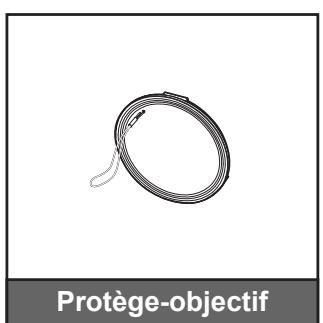
Ostrożnie rozpakuj i sprawdź, czy masz następujące elementy oprócz standardowych akcesoriów. Niektóre elementy opcjonalnych akcesoriów mogą nie być dostępne w zależności od modelu, specyfikacji i regionu zakupu. Skonsultuj się w tej sprawie z punktem sprzedaży. Niektóre akcesoria mogą się różnić w zależności od regionu.
Karta gwarancyjna jest dostarczana tylko w niektórych regionach. Skontaktuj się ze sprzedawcą, aby uzyskać więcej informacji.
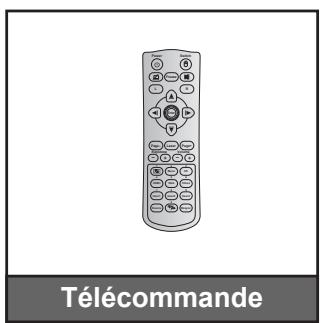
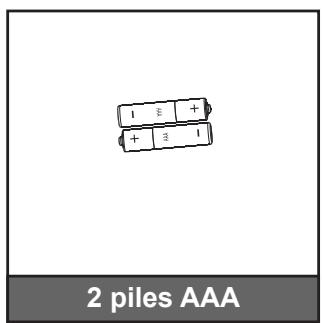
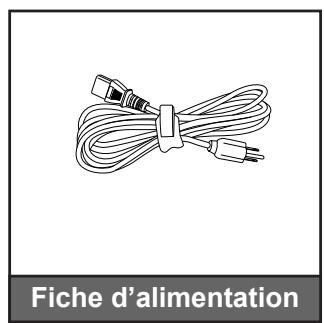
Standardowe akcesoria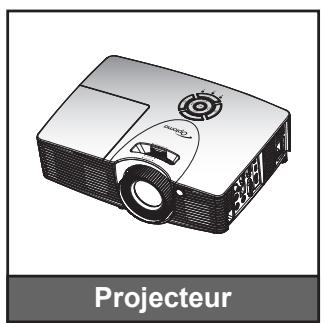
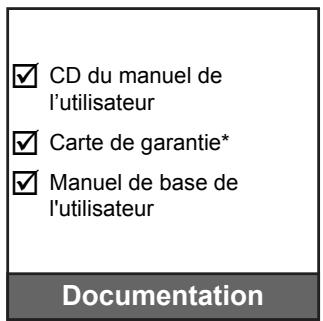
Opcjonalne akcesoria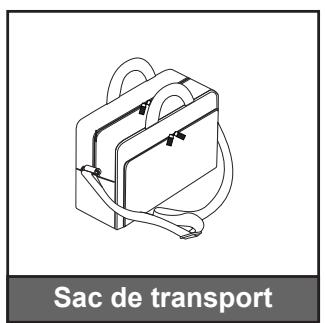
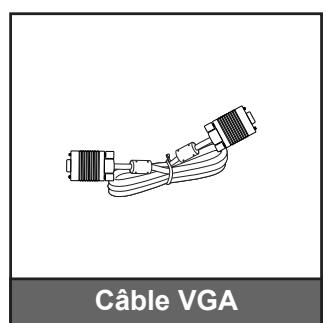
Uwaga:
- Opcjonalne akcesoria zależą od modelu, specyfikacji i regionu. • * Informacje o gwarancji europejskiej można znaleźć na stronie www.optomaeurope.com.
WPROWADZENIE
Opis produktu
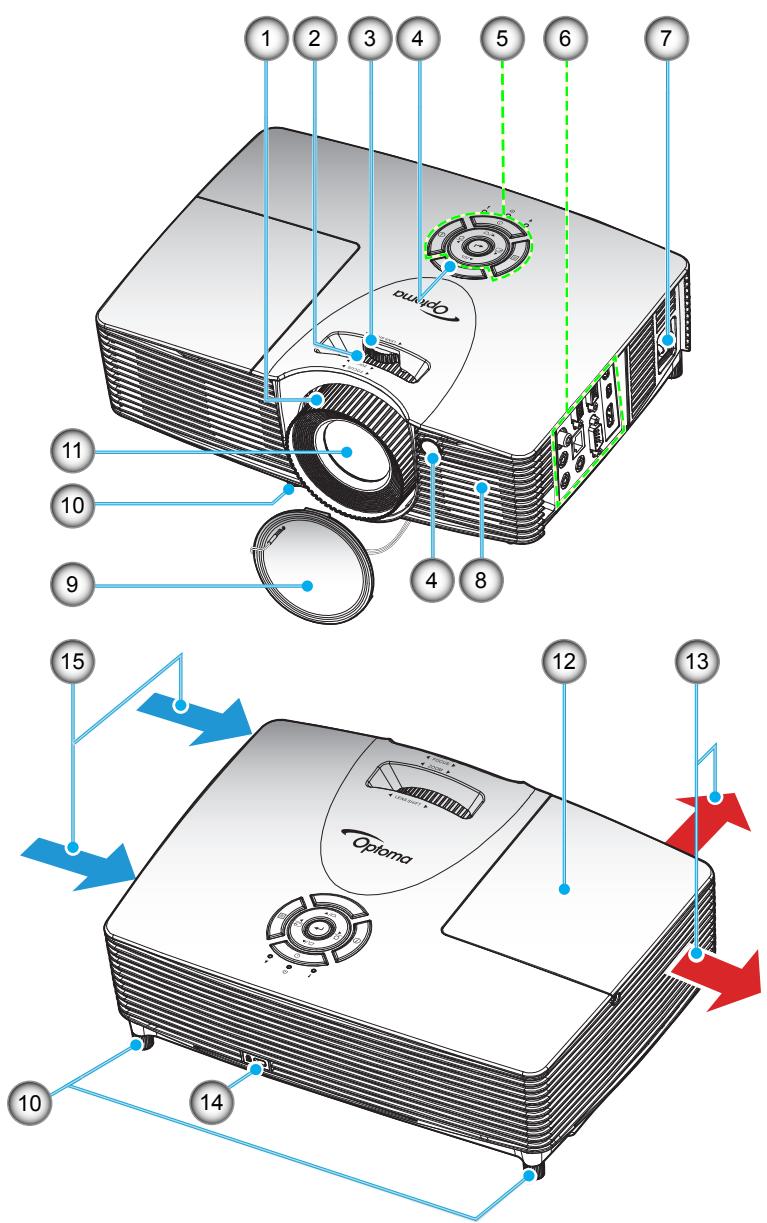
Uwaga: Nie zasłaniaj otworów wentylacyjnych (wlotu/wylotu) projektora.
| N° | Élément | N° | Élément |
| 1. | Bague de focus | 9 | Protège-objectif |
| 2. | Bague de zoom | 10. | Pied de réglage inclinable |
| 3. | Bague de décalage de l'objectif | 11. | Objectif |
| 4. | Capteur IR | 12. | Couvercle de la lampe |
| 5. | Pavé | 13. | Ventilation (sortie) |
| 6. | Connexions d'entrée/sortie | 14. | Port de verrouillage KensingtonTM |
| 7. | Prise d'alimentation | 15. | Ventilation (entrée) |
| 8. | Haut-parleur |
WPROWADZENIE
Połączenia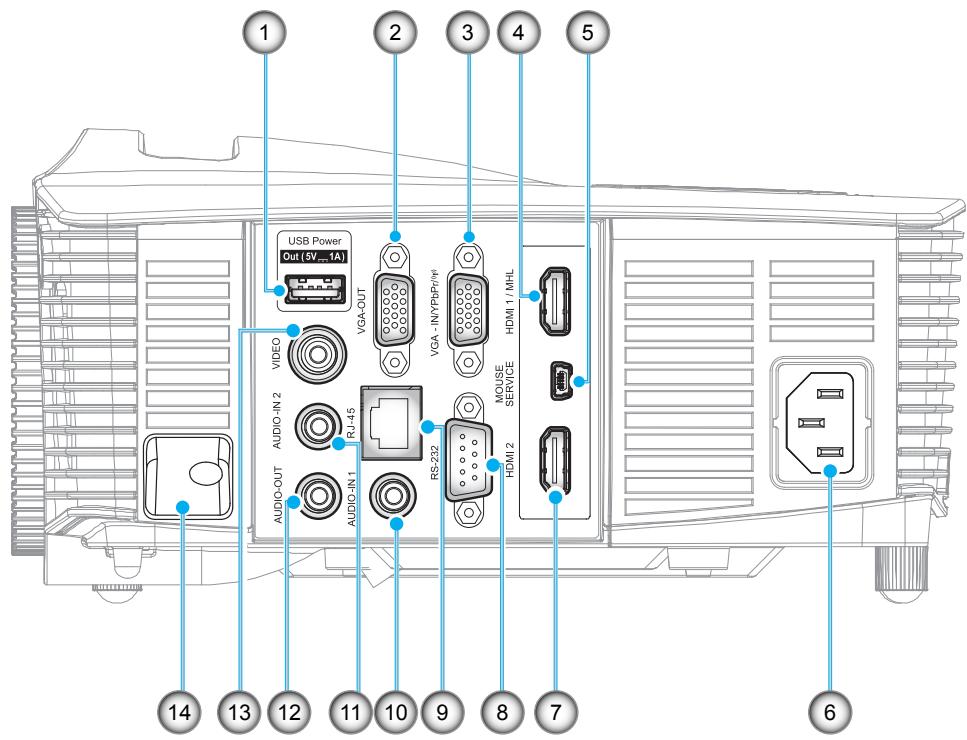
Uwaga: Zdalna mysz wymaga specjalnego pilota.
| N° | Élément | N° | Élément |
| 1. | Connecteur de sortie d'alimentation USB (5V---1A) | 8. | Connecteur RS-232 |
| 2. | Connecteur Sortie VGA | 9. | Connecteur RJ-45 |
| 3. | Connecteur VGA2 Inr / (1)YPbPr | 10. | Connecteur Entrée Audion 1 |
| 4. | Connecteur HDMI 1/ MHL | 11. | Connecteur Entrée Audion 2 |
| 5. | Connecteur SOURIS / SERVICE | 12. | Connecteur Sortie Audio |
| 6. | Prise d'alimentation | 13. | Connecteur VIDÉO |
| 7. | Connecteur HDMI 2 | 14. | Barre de sécurité |
WPROWADZENIE
Panel sterowania
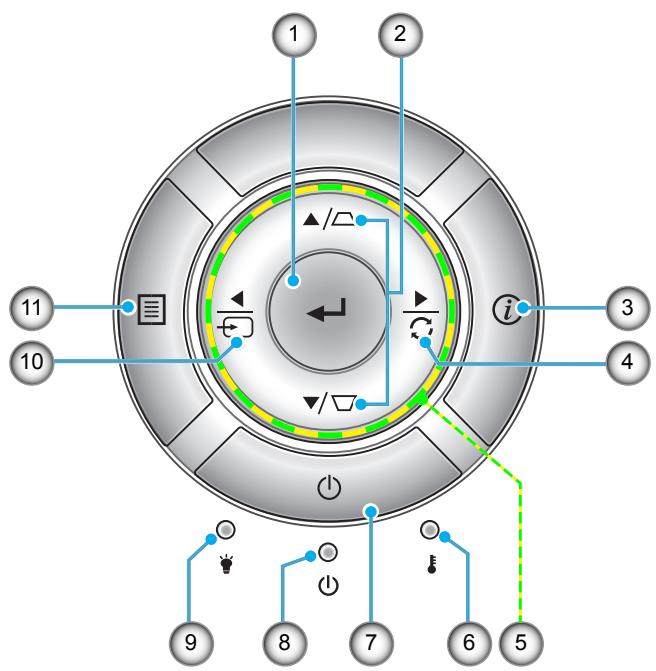
| N° | Élément |
| 1. | Valider |
| 2. | Correction Trapèze |
| 3. | Informations |
| 4. | Re-Sync |
| 5. | Quatre touches de sélection directionnelles |
| 6. | DEL de la température |
| N° | Élément |
| 7. | Puissance |
| 8. | DEL témoin Marche/Veille |
| 9. | DEL de la lampe |
| 10. | Source |
| 11. | Menu |
Pilot zdalnego sterowania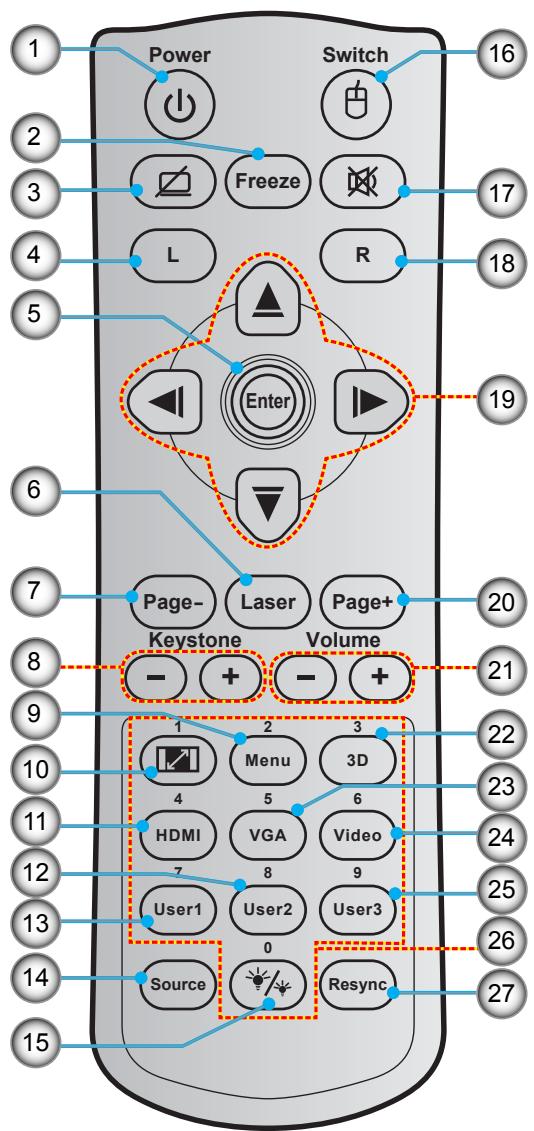
| N° | Élément |
| 1. | Marche/Arrêt |
| 2. | Freeze |
| 3. | Affichage blanc/mode muet |
| 4. | Clic gauche de souris |
| 5. | Enter |
| 6. | Laser |
| 7. | Page - |
| 8. | Trapèze - / + |
| 9. | Menu |
| 10. | Ratio |
| 11. | HDMI |
| 12. | User 2 |
| 13. | User 1 |
| 14. | Source |
| N° | Élément |
| 15. | Mode Lumineux |
| 16. | Activer/désactiver souris |
| 17. | Muet |
| 18. | Clic droit souris |
| 19. | Quatre touches de sélection directionnelles |
| 20. | Page + |
| 21. | Volume - / + |
| 22. | Activer/désactiver Menu 3D |
| 23. | VGA |
| 24. | Video |
| 25. | User 3 |
| 26. | Pavé numérique (0-9) |
| 27. | Resync |
Uwaga: Niektóre przyciski mogą nie działać w modelach, które nie obsługują tych funkcji.
KONFIGURACJA I INSTALACJA
Instalacja projektora
Projektor jest zaprojektowany do instalacji w jednym z czterech możliwych miejsc.
Układ pomieszczenia i osobiste preferencje określą wybrane miejsce instalacji. Należy wziąć pod uwagę rozmiar i położenie ekranu, lokalizację odpowiedniego gniazdka elektrycznego oraz lokalizację i odległość między projektorem a pozostałym sprzętem.
Przód podstawy stołowej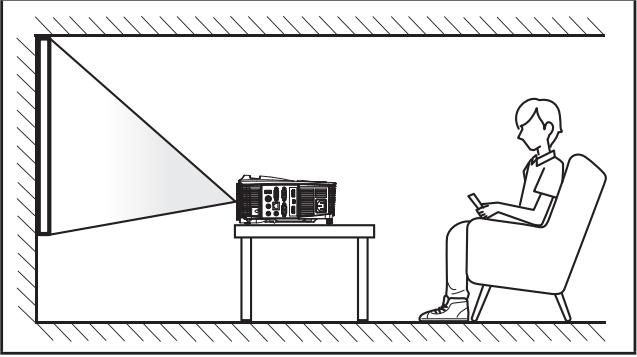
Przód podstawy sufitowej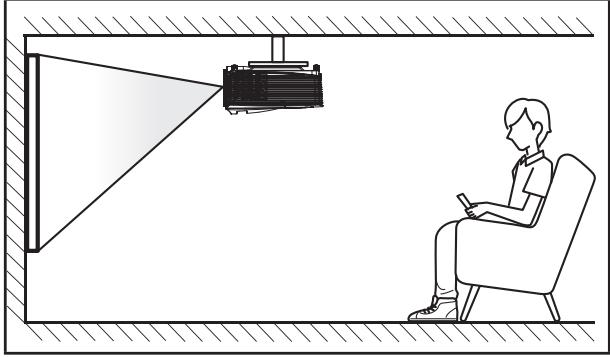
Tył podstawy stołowej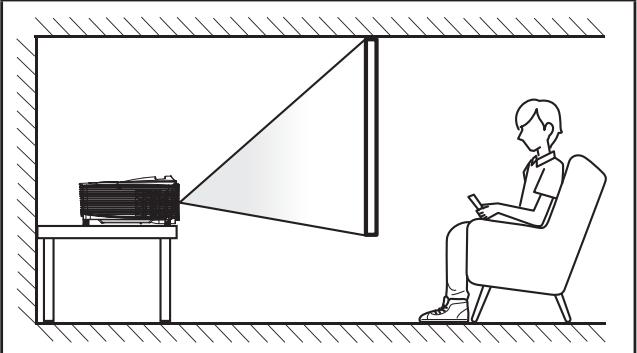
Tył podstawy sufitowej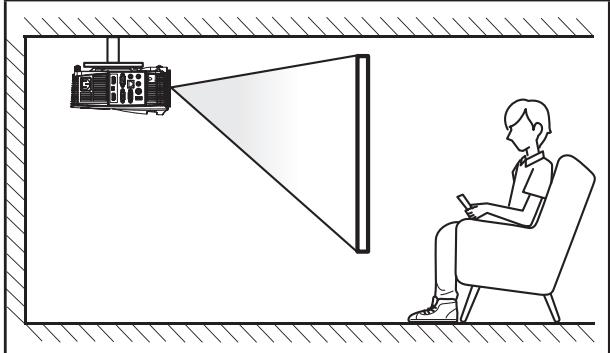
Projektor należy ustawić płasko na równej powierzchni i pod kątem 90 stopni/prostopadle do ekranu.
- Aby określić położenie projektora dla danego rozmiaru ekranu, patrz tabela odległości na stronach 56-60. • Aby określić rozmiar ekranu dla danej odległości, patrz tabela odległości na stronach 56-60.
Uwaga: Im dalej projektor znajduje się od ekranu, tym większy jest wyświetlany obraz, a przesunięcie pionowe wzrasta proporcjonalnie.
WAŻNE!
Nie używaj projektora w innej orientacji niż na stole lub zamontowany na suficie. Projektor musi być poziomy i nie może być przechylony do przodu/do tyłu ani w lewo/w prawo. Każda inna orientacja spowoduje utratę gwarancji i może skrócić żywotność lampy projektora lub samego projektora. Aby uzyskać porady dotyczące niestandardowej instalacji, skontaktuj się z firmą Optoma.
KONFIGURACJA I INSTALACJA
Podłączanie źródeł do projektora![graph TD A["1"] --> B["2"] B --> C["3"] C --> D["4"] D --> E["5"] E --> F["6"] F --> G["7"] G --> H["8"] H --> I["9"] I --> J["10"] J --> K["11"] K --> L["12"] L --> M["13"] M --> N["14"] N --> O["15"] O --> P["16"] P --> Q["17"] Q --> R["18"] R --> S["19"] S --> T["20"] T --> U["21"] U --> V["22"]…](/content/2026/05/992739/images/d8d5ed79df276e93447ac63fbd6609c5440d411ab2d33651b9a57249881fa28a.jpg)
| N° | Élément |
| 1. | Câble d'entrée audio |
| 2. | Câble Sortie VGA |
| 3. | Câble VGA |
| 4. | Câble composant RCA |
| 5. | Câble MHL |
| 6. | Câble HDMI |
| 7. | Cordon d'alimentation |
| 8. | Câble USB (commande de la souris) |
| N° | Élément |
| 9. | Clé HDMI |
| 10. | Câble Alimentation USB |
| 11. | Câble RS232 |
| 12. | Câble RJ-45 |
| 13. | Câble d'entrée audio |
| 14. | Câble vidéo |
| 15. | Câble de sortie audio |
KONFIGURACJA I INSTALACJA
Regulacja wyświetlanego obrazu
Wysokość obrazu
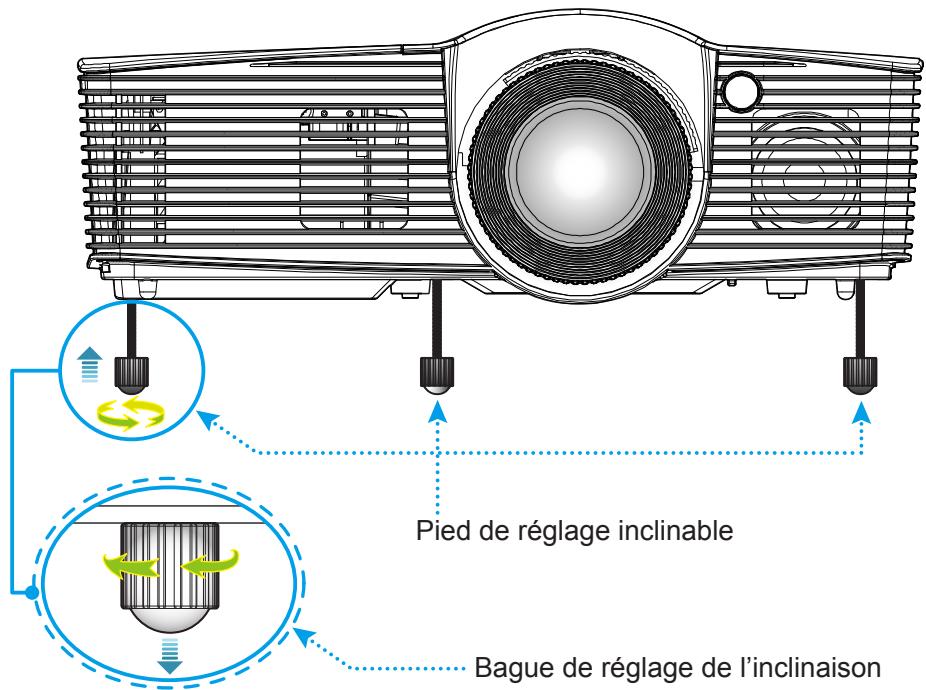
Projektor jest wyposażony w stopkę regulacyjną do ustawiania wysokości obrazu.
- Znajdź regulowaną nóżkę, którą chcesz wyregulować pod projektorem.
- Obróć regulowaną nóżkę zgodnie z ruchem wskazówek zegara, aby obniżyć projektor, lub przeciwnie do ruchu wskazówek zegara, aby go podnieść.
Zoom, ostrość i przesunięcie obiektywu
• Aby wyregulować rozmiar obrazu, obróć dźwignię zoomu zgodnie z ruchem wskazówek zegara lub przeciwnie, aby zwiększyć lub zmniejszyć rozmiar wyświetlanego obrazu. • Aby wyregulować ostrość, obracaj pierścieniem ostrości zgodnie z ruchem wskazówek zegara lub przeciwnie, aż obraz będzie ostry i czytelny. • Aby wyregulować obiektyw, obróć pierścień przesunięcia obiektywu w lewo lub w prawo, aby przesunąć obiektyw w lewo lub w prawo.
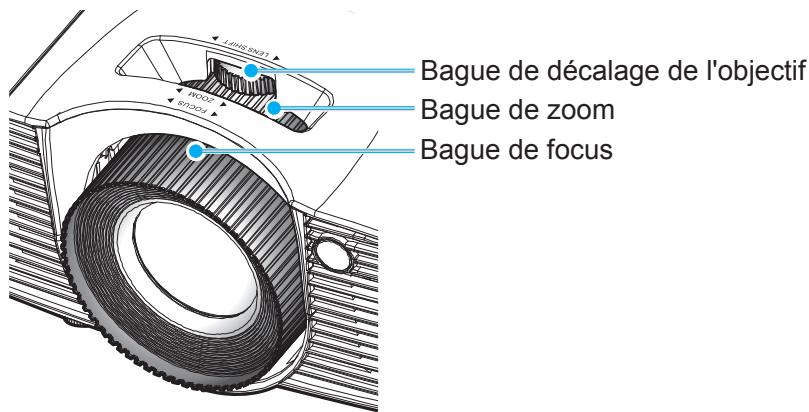
Uwaga: Projektor ustawia ostrość na odległość od 1,3 m do 7,1 m.
KONFIGURACJA I INSTALACJA
Konfiguracja pilota zdalnego sterowania
Instalacja i wymiana baterii
Do pilota dołączone są dwie baterie AAA.
- Zdejmij pokrywę baterii z tyłu pilota.
- Włóż baterie AAA do komory baterii zgodnie z ilustracją.
- Założ z powrotem tylną pokrywę na pilota.
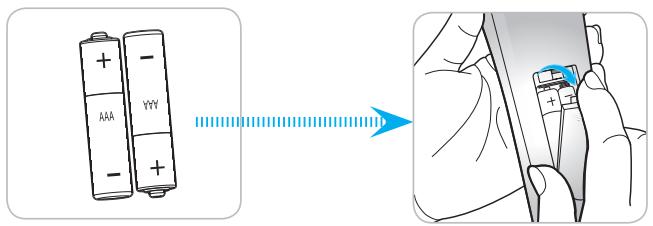
Uwaga: Baterie należy wymieniać wyłącznie na baterie tego samego typu lub równoważnego.
OSTRZEŻENIE
Nieprawidłowe użycie baterii może spowodować wyciek substancji chemicznych lub eksplozję. Należy postępować zgodnie z poniższymi instrukcjami.
- Nie mieszaj baterii różnych typów. Różne typy baterii mogą mieć różne charakterystyki.
- Nie mieszaj baterii nowych i zużytych. Mieszanie nowych i zużytych baterii może skrócić żywotność nowych baterii lub spowodować wyciek substancji chemicznych ze starych baterii.
- Wyjmij baterie, gdy tylko się wyczerpią. Substancje chemiczne z baterii mogą mieć kontakt ze skórą i powodować zaczerwienienia. Jeśli zauważysz wyciek substancji chemicznej, wytrzyj ją dokładnie szmatką.
- Baterie dostarczone z tym produktem mogą mieć krótszą żywotność w zależności od warunków przechowywania. • Jeśli nie planujesz używać pilota przez dłuższy czas, wyjmij baterie. • Podczas utylizacji baterii należy przestrzegać lokalnych lub krajowych przepisów.
Skuteczny zasięg
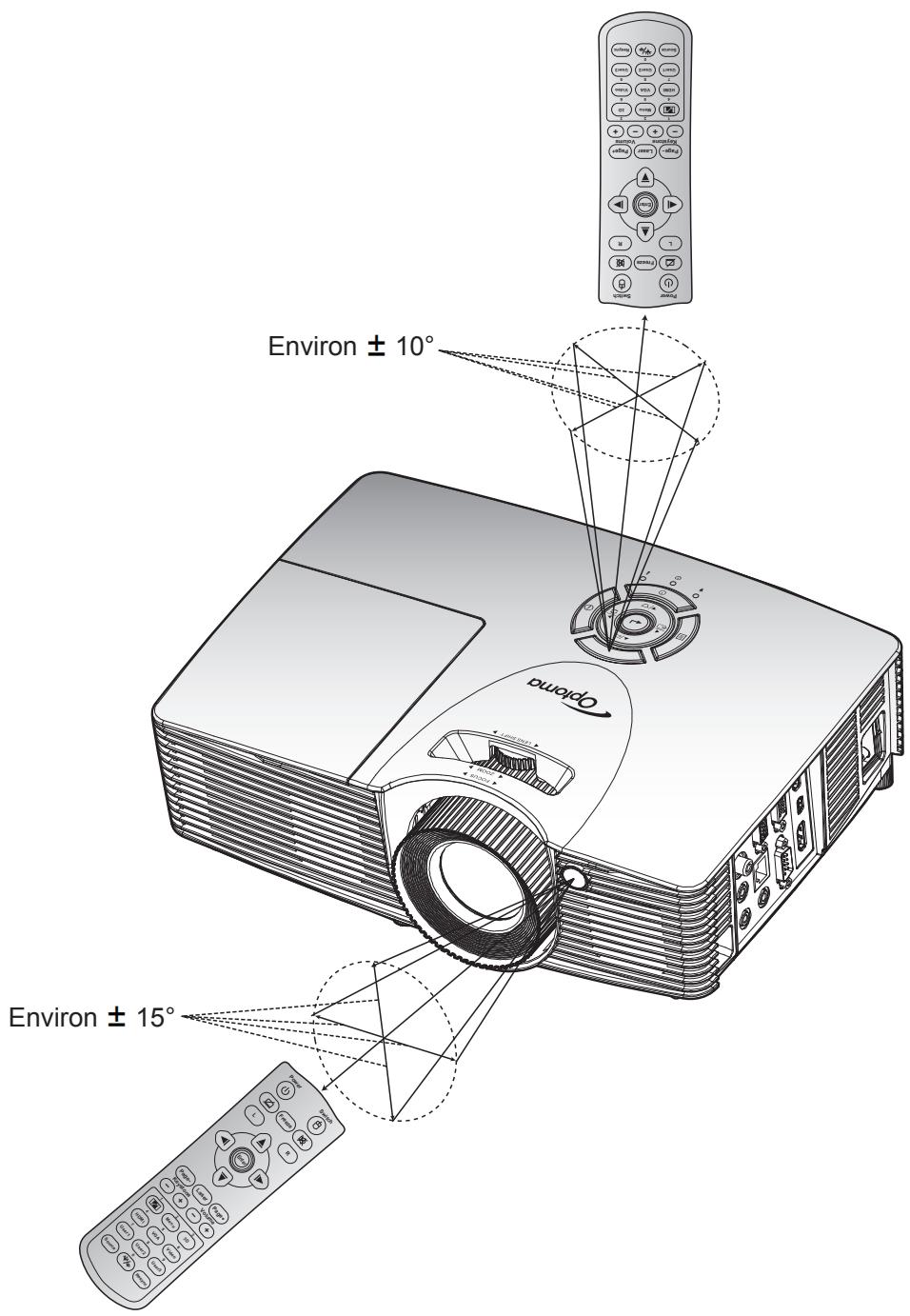
Czujnik podczerwieni (IR) pilota znajduje się na górze i z przodu projektora. Aby zapewnić prawidłowe działanie, trzymaj pilota pod kątem 30 stopni do prostopadłej czujnika IR z przodu projektora i pod kątem 20 stopni do prostopadłej górnego czujnika IR pilota projektora. Odległość między pilotem a czujnikiem nie powinna przekraczać 7 metrów (około 23 stóp).
• Upewnij się, że nie ma przeszkód, które mogłyby blokować wiązkę podczerwieni między pilotem a czujnikiem IR na projektorze. • Upewnij się, że nadajnik IR pilota nie jest bezpośrednio oświetlony światłem słonecznym lub lampami fluorescencyjnymi. - Trzymaj pilota z dala od lamp fluorescencyjnych (ponad 2 metry), w przeciwnym razie pilot może działać nieprawidłowo. - Jeśli pilot znajduje się w pobliżu lamp fluorescencyjnych typu inwerterowego, może sporadycznie przestać działać. - Jeśli pilot i projektor znajdują się w bardzo małej odległości, pilot może przestać działać. - Gdy celujesz w ekran, skuteczna odległość wynosi mniej niż 5 m od pilota do ekranu, z odbiciem wiązek IR do projektora. Jednak skuteczny zasięg może się zmieniać w zależności od ekranów.
KONFIGURACJA I INSTALACJA
KORZYSTANIE Z PROJEKTORA
Włączanie i wyłączanie projektora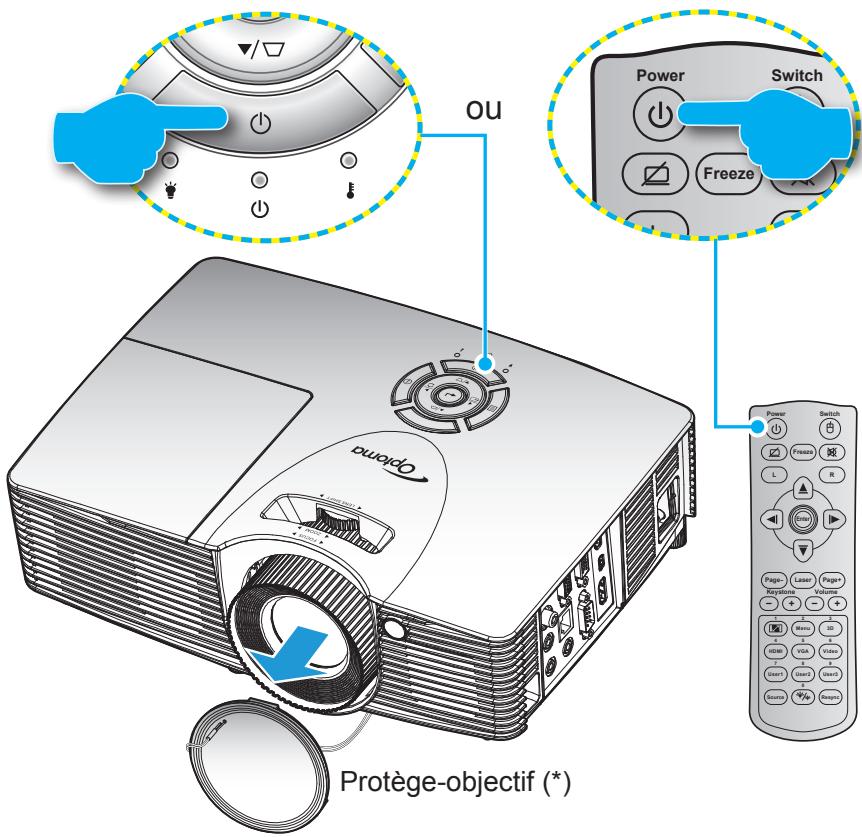
Włączanie
- Zdejmij osłonę obiektywu (*).
- Podłącz przewód zasilający i kabel sygnału/źródła. Po podłączeniu dioda LED zasilania/czuwania zaświeci się na czerwono.
- Włącz projektor, naciskając przycisk „⏻” na klawiaturze projektora lub pilocie.
- Ekran startowy będzie wyświetlany przez około 10 sekund, a dioda LED zasilania/czuwania będzie migać na zielono lub niebiesko.
Uwaga: Przy pierwszym włączeniu projektora zostaniesz poproszony o wybór preferowanego języka, orientacji i innych ustawień.
KORZYSTANIE Z PROJEKTORA
Wyłączanie
- Wyłącz projektor, naciskając przycisk „⏻” na klawiaturze projektora lub na pilocie.
- Zostanie wyświetlony komunikat jak na poniższym rysunku:
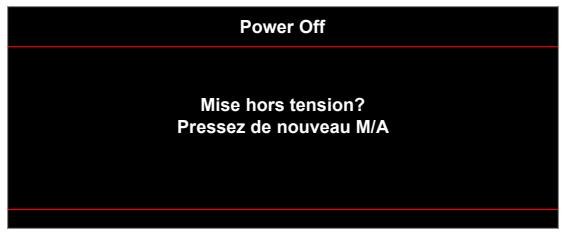
- Naciśnij ponownie „💡”, aby potwierdzić, w przeciwnym razie komunikat zniknie po pewnym czasie (domyślnie po 10 sekundach). Po ponownym naciśnięciu przycisku „💡” system wyłączy się.
- Wentylatory chłodzące pracują jeszcze przez około 10 sekund w cyklu chłodzenia, a dioda LED zasilania/czuwania miga na zielono lub niebiesko. Gdy dioda LED zasilania/czuwania zaświeci się na czerwono, oznacza to, że projektor przeszedł w tryb czuwania. Jeśli chcesz ponownie włączyć projektor, musisz poczekać, aż zakończy cykl chłodzenia i przejdzie w tryb czuwania. Gdy projektor jest w trybie czuwania, wystarczy ponownie nacisnąć przycisk „⏻”, aby go włączyć.
- Odłącz przewód zasilający od gniazdka elektrycznego i od projektora.
Uwaga: Nie zaleca się włączania projektora bezpośrednio po wyłączeniu.
Wybór źródła sygnału
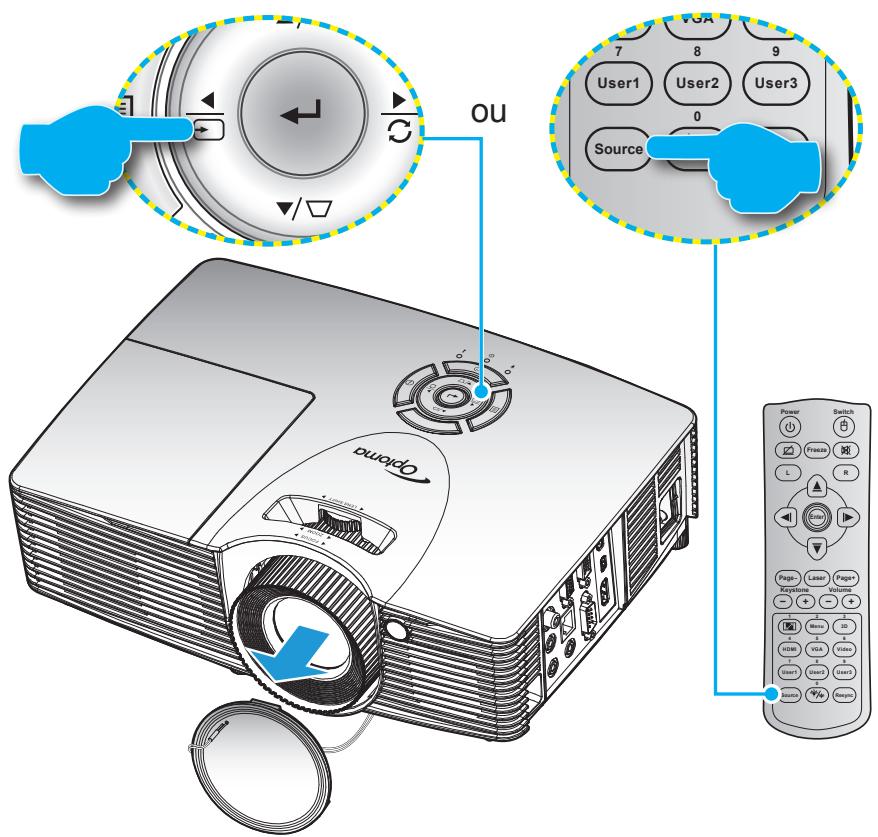
Włącz podłączone źródło, które chcesz wyświetlić, takie jak komputer, notebook, odtwarzacz wideo itp. Projektor automatycznie wykryje źródło. Jeśli podłączonych jest wiele źródeł, naciśnij przycisk Źródło na klawiaturze projektora lub pilocie, aby wybrać żądane wejście.
KORZYSTANIE Z PROJEKTORA
Nawigacja w menu i funkcje
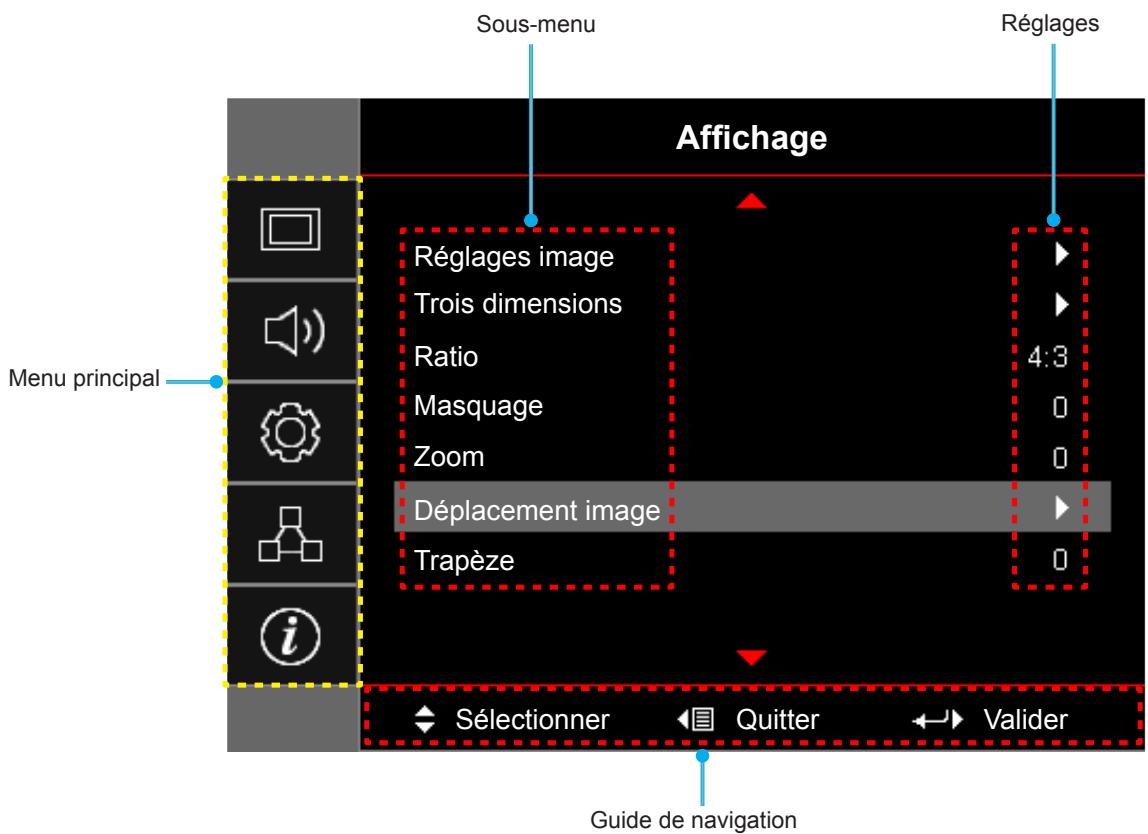
Projektor posiada menu ekranowe (OSD), które umożliwia regulację obrazu i zmianę różnych ustawień. Projektor automatycznie wykryje źródło.
- Aby otworzyć menu OSD, naciśnij przycisk ☐ na klawiaturze projektora lub przycisk „Menu” na pilocie.
- Gdy wyświetlone jest menu OSD, użyj przycisków ▲ lub ▼, aby wybrać element w menu głównym. Po dokonaniu wyboru na określonej stronie naciśnij przycisk ← / ▶ na klawiaturze projektora lub przycisk "Enter" na pilocie, aby wejść do podmenu.
- Użyj przycisków ▲ lub ▼, aby wybrać żądaną opcję w podmenu, a następnie naciśnij przycisk ← / ▶ na klawiaturze projektora lub przycisk "Enter" na pilocie, aby zobaczyć inne ustawienia. Ustaw parametry za pomocą przycisków ◀ lub ▶.
- Wybierz kolejny element do ustawienia w podmenu i ustaw go zgodnie z powyższym opisem.
- Naciśnij przycisk ← / ▶ na klawiaturze projektora lub przycisk "Enter" na pilocie, aby potwierdzić, a ekran powróci do menu głównego.
- Aby wyjść, naciśnij przycisk ☐ na klawiaturze projektora lub przycisk "Menu" na pilocie. Menu OSD zniknie, a projektor automatycznie zapisze nowe ustawienia.
KORZYSTANIE Z PROJEKTORA
Struktura menu OSD
| Menu principal | Sous-menu | Sous-menu 2 | Sous-menu 3 | Sous-menu 4 | Valeurs |
| Affichage | Réglages image | Mode Affichage [Données] | Présentation | ||
| Lumineux | |||||
| Cinéma | |||||
| Jeu | |||||
| sRVB | |||||
| DICOM SIM. | |||||
| Utilisateur | |||||
| Trois dimensions | |||||
| Couleur du Mur [Données] | Arrêt [Val. par défaut] | ||||
| Tableau noir | |||||
| Jaune léger | |||||
| Vert léger | |||||
| Bleu léger | |||||
| Rose | |||||
| Gris | |||||
| Luminosité | -50~50 | ||||
| Contraste | -50~50 | ||||
| Netteté | 1~15 | ||||
| Couleur | -50~50 | ||||
| Teinte | -50~50 | ||||
| Gamma | Film | ||||
| Vidéo | |||||
| Graphique | |||||
| Standard(2.2) | |||||
| 1.8 | |||||
| 2.0 | |||||
| 2.4 | |||||
| Param. coul | BrilliantColorTM | 1~10 | |||
| Temp. Couleur [Modèle de données] | Chaud | ||||
| Standard | |||||
| Cool | |||||
| Froid | |||||
| Correspondance Couleurs | Couleur | R [Val. par défaut] | |||
| G | |||||
| B | |||||
| C | |||||
| Y | |||||
| M | |||||
| W | |||||
| Teinte | -50~50 [Val. par défaut : 0] | ||||
| Saturation | -50~50 [Val. par défaut : 0] | ||||
| Gain | -50~50 [Val. par défaut : 0] |
KORZYSTANIE Z PROJEKTORA
| Menu principal | Sous-menu | Sous-menu 2 | Sous-menu 3 | Sous-menu 4 | Valeurs |
| Affichage | Réglages image | Param. coul | Correspondance Couleurs | Remise à zéro | Annuler [Val. par défaut] |
| Oui | |||||
| Quitter | |||||
| Gain/Tendance RVB | Gain Rouge | -50~50 | |||
| Gain Vert | -50~50 | ||||
| Gain Bleue | -50~50 | ||||
| Tendance Rouge | -50~50 | ||||
| Tendance Verte | -50~50 | ||||
| Tendance Bleue | -50~50 | ||||
| Remise à zéro | Annuler [Val. par défaut] | ||||
| Oui | |||||
| Quitter | |||||
| Echelle Chroma. [Entrée non HDMI] | Automatique [Val. par défaut] | ||||
| RVB | |||||
| YUV | |||||
| Echelle Chroma. [Entrée HDMI] | Automatique [Val. par défaut] | ||||
| RVB (0~255) | |||||
| RVB (16~235) | |||||
| YUV | |||||
| Niveau Blanc | 0~31 (dépend du signal) | ||||
| Niveau Noir | -5~5 (dépend du signal) | ||||
| IRE | 0 | ||||
| 7.5 | |||||
| Signal | Automatique | Arrêt | |||
| Marche [Val. par défaut] | |||||
| Fréquence | -10~10 (dépend du signal) [Val. par défaut : 0] | ||||
| Suivi | 0~31 [Val. par défaut : 0] | ||||
| Position Horiz. | -5~5 (dépend du signal) [Val. par défaut : 0] | ||||
| Position Vert. | -5~5 (dépend du signal) [Val. par défaut : 0] | ||||
| Mode Lumineux [Base lampe - données] | Lumineux | ||||
| Eco. | |||||
| Dynamic | |||||
| Eco+ | |||||
| Remise à zéro | |||||
| Trois dimensions | Mode 3D | Arrêt | |||
| Lien DLP [Val. par défaut] | |||||
| IR |
KORZYSTANIE Z PROJEKTORA
| Menu principal | Sous-menu | Sous-menu 2 | Sous-menu 3 | Sous-menu 4 | Valeurs |
| Affichage | Trois dimensions | 3D - 2D | Trois dimensions [Val. par défaut] | ||
| L | |||||
| R | |||||
| Format 3D | Automatique [Val. par défaut] | ||||
| SBS | |||||
| Haut et bas | |||||
| Superposés | |||||
| Invers. Sync 3D | Marche | ||||
| Arrêt [Val. par défaut] | |||||
| Ratio | 4:3 | ||||
| 16:9 | |||||
| 16:10 [modèles WXGA / WUXGA] | |||||
| LBX [sauf les modèles SVGA / XGA] | |||||
| Natif | |||||
| Automatique | |||||
| Masquage | 0~10 [Val. par défaut : 0] | ||||
| Zoom | -5~25 [Val. par défaut : 0] | ||||
| Déplacement image | H: 0; V: -50 |  | [Val. par défaut : H: 0; V: 0] | ||
| H: -50; V: 0 |  | ||||
| H: 50; V: 0 |  | ||||
| H: 0; V: 50 |  | ||||
| H: -50; V: 0 |  | ||||
| H: 0; V: -50 | [86T7] | ||||
| H: 50; V: 0 |  | ||||
| H: 0; V: 50 |  | ||||
| Trapèze | -40~40 [Default: 0] | ||||
| Audio | Muet | Arrêt [Default] | |||
| Marche | |||||
| Volume | 0-10 [Val. par défaut : 5] | ||||
| Entrée audio | HDMI 1 / MHL | Audio 1 / Audio 2 / Val. par défaut [Val. par défaut] | |||
| HDMI 2 | Audio 1 / Audio 2 / Val. par défaut [Val. par défaut] | ||||
| VGA | Audio 1 / Audio 2 [Val. par défaut dépend du connecteur] | ||||
| Vidéo | Audio 1 / Audio 2 [Val. par défaut dépend du connecteur] | ||||
| Sortie audio (veille) | Arrêt[Val. par défaut] | ||||
| Marche (X416/W416/EH416/WU416) | |||||
| Réglages | Projection | Devant [Val. par défaut] | |||
| Arrière | |||||
| Plafond haut | |||||
| Arrière haut |
KORZYSTANIE Z PROJEKTORA
| Menu principal | Sous-menu | Sous-menu 2 | Sous-menu 3 | Sous-menu 4 | Valeurs |
| Réglages | Type d'écran | [modèles WXGA / WUXGA] | 16:9 | ||
| 16:10 [Val. par défaut] | |||||
| Paramètres Lampe | Rappel de Lampe | Arrêt | |||
| Marche [Val. par défaut] | |||||
| Mise à zéro lampe | Annuler [Val. par défaut] | ||||
| Oui | |||||
| Réglages filtre | Heures d'utilisation filtre | (lecture seule) | |||
| Filtre optionnel installé | Oui | ||||
| Non | |||||
| Rappel filtre | Arrêt | ||||
| 300hr | |||||
| 500hr [Val. par défaut] | |||||
| 800hr | |||||
| 1000hr | |||||
| Remise à zéro filtre | Annuler [Val. par défaut] | ||||
| Oui | |||||
| Réglages puissance | Allumage direct | Arrêt [Val. par défaut] | |||
| Marche | |||||
| Signal marche* | Arrêt [Val. par défaut] | ||||
| Marche | |||||
| Arrêt Auto (min) | 0~180 (incréments de 5 min) [Val. par défaut : 20] | ||||
| Sleep Timer (min) | 0~990 (incréments de 30 min) [Val. par défaut : 0] | ||||
| Toujours en marche | Oui | ||||
| Non [Val. par défaut] | |||||
| Résumé rapide | Arrêt [Val. par défaut] | ||||
| Marche | |||||
| Mode puissance (Veille)* | Actif | ||||
| Eco. [Val. par défaut] | |||||
| Alimentation USB | Arrêt [Val. par défaut] | ||||
| Marche | |||||
| Automatique | |||||
| Sans fil | Arrêt [Val. par défaut] | ||||
| Marche | |||||
| Sécurité | Sécurité | Arrêt [Val. par défaut] | |||
| Marche | |||||
| Sécurité Horloge | Mois | 0~12 [Val. par défaut : 0] | |||
| Jour | 0~30 [Val. par défaut : 0] | ||||
| Heure | 0~24 [Val. par défaut : 0] | ||||
| Quitter | |||||
| Changer mot passe |
KORZYSTANIE Z PROJEKTORA
| Menu principal | Sous-menu | Sous-menu 2 | Sous-menu 3 | Sous-menu 4 | Valeurs |
| Réglages | Paramètres lien HDMI | Lien HDMI | Arrêt [Val. par défaut] | ||
| Marche | |||||
| TV inclusive | Non [Val. par défaut] | ||||
| Oui | |||||
| Commutation of* | Mutuel | ||||
| Projecteur->Matériel [Val. par défaut] | |||||
| Matériel->Projecteur | |||||
| Commutation on | Arrêt [Val. par défaut] | ||||
| Marche | |||||
| Mire | Mire | Green Grid | |||
| Magenta Grid | |||||
| White Grid | |||||
| Blanc | |||||
| Arrêt [Val. par défaut] | |||||
| Reglages télécommande [dépend de la télécommande] | Fonction IR | Marche [Val. par défaut] | |||
| Arrêt | |||||
| Utilisateur1 | HDMI 2 [Val. par défaut] | ||||
| Mire | |||||
| LAN | |||||
| Luminosité | |||||
| Contraste | |||||
| Sleep Timer | |||||
| Correspondance Couleurs | |||||
| Temp. Couleur | |||||
| Gamma | |||||
| Projection | |||||
| Paramètres Lampe | |||||
| Zoom | |||||
| Figer | |||||
| MHL | |||||
| Utilisateur2 | HDMI 2 | ||||
| Mire | |||||
| LAN | |||||
| Luminosité | |||||
| Contraste | |||||
| Sleep Timer | |||||
| Correspondance Couleurs | |||||
| Temp. Couleur | |||||
| Gamma | |||||
| Projection | |||||
| Paramètres Lampe | |||||
| Zoom | |||||
| Figer | |||||
| MHL [Val. par défaut] |
KORZYSTANIE Z PROJEKTORA
| Menu principal | Sous-menu | Sous-menu 2 | Sous-menu 3 | Sous-menu 4 | Valeurs |
| Réglages | Reglages télécommande [dépend de la télécommande] | Utilisateur3 | HDMI 2 | ||
| Mire | |||||
| LAN | |||||
| Luminosité | |||||
| Contraste | |||||
| Sleep Timer[Val. par défaut] | |||||
| Correspondance Couleurs | |||||
| Temp. Couleur | |||||
| Gamma | |||||
| Projection | |||||
| Paramètres Lampe | |||||
| Zoom | |||||
| Figer | |||||
| MHL | |||||
| ID Projecteur | 00~99 | ||||
| Options | Langue | English [Val. par défaut] | |||
| Deutsch | |||||
| Français | |||||
| Italiano | |||||
| Español | |||||
| Português | |||||
| Polski | |||||
| Nederlands | |||||
| Svenska | |||||
| Norsk/Dansk | |||||
| Suomi | |||||
| ελληνικά | |||||
| 繁體中文 | |||||
| 简体中文 | |||||
| 日本語 | |||||
| 한국어 | |||||
| Русский | |||||
| Magyar | |||||
| Čeština | |||||
| عربي | |||||
| ไทย | |||||
| Türkçe | |||||
| فارسى | |||||
| Tiếng Việt | |||||
| Bahasa Indonesia | |||||
| Română | |||||
| Slovenčina |
KORZYSTANIE Z PROJEKTORA
| Menu principal | Sous-menu | Sous-menu 2 | Sous-menu 3 | Sous-menu 4 | Valeurs |
| Réglages | Options | Légendage | CC1 | ||
| CC2 | |||||
| Arrêt[Val. par défaut] | |||||
| Réglage Menu | Pos. Menu | Haut gauche [IMAGE] | |||
| Haut droite [IMAGE] | |||||
| Centre [Val. par défaut] | |||||
| Bas gauche [IMAGE] | |||||
| Bas droite [IMAGE] | |||||
| Menu Timer | Arrêt | ||||
| 5sec | |||||
| 10sec [Val. par défaut] | |||||
| Source d'Entrée | HDMI 1 / MHL | ||||
| HDMI 2 | |||||
| VGA | |||||
| Vidéo | |||||
| Nom de l'entrée | HDMI 1 / MHL | Val. par défaut [Val. par défaut] | |||
| Personnaliser | |||||
| HDMI 2 | Val. par défaut [Val. par défaut] | ||||
| Personnaliser | |||||
| VGA | Val. par défaut [Val. par défaut] | ||||
| Personnaliser | |||||
| Vidéo | Val. par défaut [Val. par défaut] | ||||
| Personnaliser | |||||
| Haute Altitude | Arrêt [Val. par défaut] | ||||
| Marche | |||||
| Arrêt sur image | Arrêt [Val. par défaut] | ||||
| Marche | |||||
| Clavier Verrouillé | Arrêt [Val. par défaut] | ||||
| Marche | |||||
| Info Cachées | Arrêt [Val. par défaut] | ||||
| Marche | |||||
| Logo | Val. par défaut [Val. par défaut] | ||||
| Neutre | |||||
| Utilisateur | |||||
| Capture logo | Annuler [Val. par défaut] | ||||
| Oui | |||||
| Couleur Arr Plan | Aucun [Val. par défaut] | ||||
| Bleu | |||||
| Rouge | |||||
| Vert | |||||
| Gris | |||||
| Logo |
KORZYSTANIE Z PROJEKTORA
| Menu principal | Sous-menu | Sous-menu 2 | Sous-menu 3 | Sous-menu 4 | Valeurs |
| Réglages | Remise à zéro | Réinitialiser Menu | Annuler [Val. par défaut] | ||
| Oui | |||||
| Réinitialiser aux valeurs par défaut | Annuler [Val. par défaut] | ||||
| Oui | |||||
| Réseau | LAN | Etat Réseau | (lecture seule) | ||
| Adresse MAC | (lecture seule) | ||||
| DHCP | Arrêt[Val. par défaut] | ||||
| Marche | |||||
| Adresse IP | 192.168.0.100 [Val. par défaut] | ||||
| Masque s.-réseau | 255.255.255.0 [Val. par défaut] | ||||
| Passerelle | 192.168.0.254 [Val. par défaut] | ||||
| DNS | 192.168.0.51 [Val. par défaut] | ||||
| Remise à zéro | |||||
| Contrôle | Crestron | Arrêt | |||
| Marche [Val. par défaut] REMARQUE : Port 41794. | |||||
| Extron | Arrêt | ||||
| Marche [Val. par défaut] REMARQUE : Port 2023. | |||||
| PJ Link | Arrêt | ||||
| Marche [Val. par défaut] REMARQUE : Port 4352. | |||||
| AMX Device Discovery | Arrêt | ||||
| Marche [Val. par défaut] REMARQUE : Port 9131. | |||||
| Telnet | Arrêt | ||||
| Marche [Val. par défaut] REMARQUE : Port 23. | |||||
| HTTP | Arrêt | ||||
| Marche [Val. par défaut] REMARQUE : Port 80. |
KORZYSTANIE Z PROJEKTORA
| Menu principal | Sous-menu | Sous-menu 2 | Sous-menu 3 | Sous-menu 4 | Valeurs |
| Informations | Norme | ||||
| Numéro de série | |||||
| Source | |||||
| Résolution | 00x00 | ||||
| Taux de rafraichissement | 0,00Hz | ||||
| Mode Affichage | |||||
| Mode puissance (Veille) | |||||
| Heures lampe | Lumineux | 0 hr | |||
| Eco. | 0 hr | ||||
| Dynamic | 0 hr | ||||
| Eco+ | 0 hr | ||||
| Total | |||||
| Etat Réseau | |||||
| Adresse IP | |||||
| ID Projecteur | 00~99 | ||||
| Heures d’utilisation filtre | |||||
| Mode Lumineux | |||||
| Version FW | Système | ||||
| LAN | |||||
| MCU |
Uwaga:
- Jeśli parametr Sygnał jest ustawiony na Automatyczny, elementy Śledzenie i Częstotliwość są ukryte. Jeśli parametr "Sygnał" jest ustawiony na konkretne źródło wejściowe, elementy śledzenie i częstotliwość pojawią się, aby użytkownik mógł je ustawić ręcznie i zostaną zapisane w ustawieniach.
- Jeśli wprowadzisz zmiany w funkcji "Funkcja IR", "Projekcja" lub "Klawiatura zablokowana", na ekranie pojawi się komunikat potwierdzający. Wybierz "Tak", aby zapisać ustawienia.
- Każdy tryb wyświetlania można ustawić i zapisać jego wartość. • *Funkcja opcjonalna zależy od modelu i regionu
Wyświetl menu ustawień obrazu
Tryb wyświetlania (tylko tryb danych)
Istnieje wiele ustawień fabrycznych zoptymalizowanych dla różnych typów obrazów.
- Prezentacja: Ten tryb nadaje się do wyświetlania prezentacji PowerPoint, gdy projektor jest podłączony do komputera. • Jasny: Maksymalna jasność z wejścia PC. • Kino: Wybierz ten tryb do kina domowego.
- Gry: Wybierz ten tryb, aby zwiększyć poziom jasności i czas reakcji, aby cieszyć się grami wideo. • sRGB: Dokładny, standaryzowany kolor. • DICOM SIM.: Ten tryb może wyświetlać monochromatyczny obraz medyczny, taki jak zdjęcie rentgenowskie, MRI itp. • Użytkownik: Zapisuje ustawienia użytkownika.
KORZYSTANIE Z PROJEKTORA
- Trzy wymiary: Aby korzystać z efektu 3D, musisz mieć okulary 3D. Upewnij się, że Twoje urządzenie przenośne/komputer ma kartę graficzną z potrójnym buforem i wyjściem 120 Hz oraz zainstalowany odtwarzacz 3D.
Kolor ściany (tylko tryb danych)
Użyj tej funkcji, aby uzyskać zoptymalizowany obraz ekranu w zależności od koloru ścian. Wybierz spośród: Wyłączony, Tablica czarna, Jasnożółty, Jasnozielony, Jasnoniebieski, Różowy i Szary.
Jasność
Reguluje jasność obrazu.
Kontrast
Kontrast kontroluje stopień różnicy między najjaśniejszymi i najciemniejszymi obszarami obrazu.
Ostrość
Reguluje ostrość obrazu.
Kolor
Reguluje obraz wideo od czerni i bieli do w pełni nasyconych kolorów.
Odcień
Reguluje balans kolorów między czerwienią a zielenią.
Gamma
Ustaw typ krzywej gamma. Po początkowym uruchomieniu i po zakończeniu dokładnej regulacji, postępuj zgodnie z krokami opisanymi w sekcji Regulacja gamma, aby zoptymalizować wyjście obrazu.
• Film: Do kina domowego. • Wideo: Do źródła wideo lub TV. • Grafika: Do źródła PC/Zdjęcia. • Standard (2.2): Do ustawień standardowych. • 1.8/2.0/2.4: Do konkretnego źródła PC/Zdjęcia.
Parametry kolorów
Skonfiguruj parametry kolorów.
- BrilliantColor™: Ten regulowany parametr wykorzystuje nowy algorytm przetwarzania kolorów i ulepszenia, aby zapewnić większą jasność, dostarczając prawdziwe i dynamiczne kolory na obrazie. • Temp. kolorów (tylko tryb danych): Wybierz temperaturę kolorów spośród Ciepły, Standard, Chłodny i Zimny.
• Dopasowanie kolorów: Wybierz następujące opcje:
– Kolor: Ustaw poziom czerwieni (R), zieleni (G), niebieskiego (B), cyjanu (C), żółtego (Y), magenty (M) i bieli (W) obrazu. – Odcień: Reguluje balans kolorów czerwonego i zielonego. – Nasycenie: Reguluje obraz wideo od czerni i bieli do w pełni nasyconych kolorów. – Wzmocnienie: Regulacja jasności obrazu. – Resetuj: Przywraca domyślne ustawienia dopasowania kolorów. – Wyjście: Wyjście z menu „Dopasowanie kolorów”.
– Wzmocnienie/Przesunięcie RGB: Te parametry pozwalają skonfigurować jasność (wzmocnienie) i kontrast (przesunięcie) obrazu.
- Resetuj: Przywraca domyślne ustawienia wzmocnienia/przesunięcia RGB. – Wyjście: Wyjście z menu „Wzmocnienie/Przesunięcie RGB”.
KORZYSTANIE Z PROJEKTORA
- Skala chrominancji (tylko wejście nie-HDMI): Wybierz odpowiedni typ macierzy kolorów spośród następujących wartości: Automatyczny, RGB lub YUV.
- Skala chrominancji (tylko wejście HDMI): Wybierz odpowiedni typ macierzy kolorów spośród następujących wartości: Automatyczny, RGB (0\~255), RGB (16\~235) i YUV. • Poziom bieli: Pozwala użytkownikowi ustawić poziom bieli podczas wprowadzania sygnałów wideo. • Poziom czerni: Pozwala użytkownikowi ustawić poziom czerni podczas wprowadzania sygnałów wideo.
- IRE: Pozwala użytkownikowi ustawić wartość IRE podczas wprowadzania sygnałów wideo. Uwaga: IRE jest dostępne tylko w formacie NTSC.
Sygnał
Dostosuj opcje sygnału.
- Automatyczny: Automatycznie konfiguruje sygnał (częstotliwość i synchronizacja są wyszarzone). Jeśli opcja Automatyczny jest wyłączona, częstotliwość i synchronizacja są wyświetlane, aby umożliwić regulację i zapis ustawień.
- Częstotliwość: Zmień częstotliwość danych wyświetlania, aby dopasować ją do częstotliwości karty graficznej komputera. Używaj tej funkcji tylko wtedy, gdy obraz wydaje się migotać w pionie.
- Synchronizacja: Synchronizuje częstotliwość sygnału wyświetlania z kartą graficzną. Jeśli obraz wydaje się niestabilny lub migocze, użyj tej funkcji, aby to skorygować.
- Pozycja pozioma: Reguluje poziome położenie obrazu.
- Pozycja pionowa: Reguluje pionowe położenie obrazu.
Ustaw parametry trybu jasności dla projektorów opartych na lampach.
• Lumineux: Wybierz „Lumineux”, aby zwiększyć jasność. - Eco.: Wybierz „Eco.”, aby przyciemnić lampę projektora, co zmniejszy zużycie prądu i wydłuży żywotność lampy. - Dynamic: Wybierz „Dynamic”, aby przyciemnić zasilanie lampy w zależności od poziomu jasności treści i dynamicznie regulować zużycie energii elektrycznej lampy w zakresie od 100 do 30%. Żywotność lampy zostaje wydłużona. - Eco+: Gdy tryb Eco+ jest włączony, poziom jasności treści jest automatycznie wykrywany, aby znacznie zmniejszyć zużycie energii przez lampę (nawet o 70%) w okresach bezczynności.
Resetowanie
Przywróć domyślne ustawienia kolorów.
Menu Wyświetlanie 3D
Tryb 3D
Użyj tej opcji, aby wyłączyć funkcję 3D lub wybrać odpowiednią funkcję 3D.
- Wyłącz: Wybierz „Wyłącz”, aby wyłączyć tryb 3D. • Link DLP: Wybierz, aby użyć ustawień zoptymalizowanych dla okularów 3D DLP.
- IR: Wybierz „IR”, aby użyć ustawień zoptymalizowanych dla okularów IR 3D.
3D - 2D
Użyj tej opcji, aby określić, jak treści 3D mają być wyświetlane na ekranie.
• Trzy wymiary: Wyświetla sygnał 3D. • L (Lewy): Wyświetla lewą klatkę treści 3D. • P (Prawy): Wyświetla prawą klatkę treści 3D.
KORZYSTANIE Z PROJEKTORA
Format 3D
Użyj tej opcji, aby wybrać odpowiedni format treści 3D.
- Automatycznie: Po wykryciu sygnału identyfikacji 3D format 3D jest wybierany automatycznie. • SBS: Wyświetla sygnał 3D w formacie "obok siebie".
- Góra-dół: Wyświetla sygnał 3D w formacie "góra-dół". • Nakładane: Wyświetla sygnał 3D w formacie "nakładane".
Odwróć synchronizację 3D
Użyj tej opcji, aby włączyć/wyłączyć funkcję odwracania synchronizacji 3D.
Pokaż menu proporcji
Proporcje
Wybierz proporcje wyświetlanego obrazu spośród następujących opcji:
• 4:3: Ten format jest przeznaczony dla źródeł wejściowych 4:3. • 16:9: Ten format jest przeznaczony dla źródeł wejściowych 16:9, na przykład HDTV i DVD z ulepszoną jakością dla telewizorów z szerokim ekranem. • 16:10 (tylko dla modeli WXGA i WUXGA): Ten format jest przeznaczony dla źródeł wejściowych 16:10, takich jak laptopy z szerokim ekranem. • LBX (z wyjątkiem modeli SVGA i XGA): Ten format jest przeznaczony dla źródeł w formacie letterbox nie będących 16:9 i jeśli używasz obiektywów 16:9 do wyświetlania obrazu w formacie 2,35:1 w pełnej rozdzielczości. • Natywny: Ten format wyświetla oryginalny obraz bez skalowania. • Automatyczny: Automatycznie wybiera odpowiedni format wyświetlania.
Uwaga:
• Szczegółowe informacje dotyczące trybu LBX:
- Niektóre płyty DVD w formacie letterbox nie są kompatybilne z telewizorami 16:9. W takiej sytuacji obraz będzie wyglądał nieprawidłowo, jeśli zostanie wyświetlony w trybie 16:9. Aby rozwiązać ten problem, spróbuj użyć trybu 4:3 do oglądania tego rodzaju płyt DVD. Jeśli zawartość nie jest w formacie 4:3, wokół obrazu pojawią się czarne paski w trybie 16:9. W przypadku tego typu treści można użyć trybu LBX, aby wypełnić obraz na ekranie 16:9.
- Jeśli używasz zewnętrznego obiektywu anamorficznego, tryb LBX umożliwia również oglądanie treści 2,35:1 (w tym płyt DVD anamorficznych i filmów HDTV), których obsługiwana szerokość anamorficzna jest ulepszona do wyświetlania 16:9 w szerokim obrazie 2,35:1. W takim przypadku nie ma czarnych pasków. Moc lampy i rozdzielczość pionowa są w pełni wykorzystywane.
• Aby użyć formatu rozszerzonego, wykonaj następujące czynności:
a) Ustaw proporcje ekranu na 2,0:1. b) Wybierz format "Rozszerzony". c) Prawidłowo wyrównaj obraz projektora na ekranie.
KORZYSTANIE Z PROJEKTORA
Tabela skalowania XGA:
| Source | 480i/p | 576i/p | 1080i/p | 720p |
| 4x3 | Mettre à l'échelle à 1024x768. | |||
| 16x9 | Mettre à l'échelle à 1024x576. | |||
| Natif | Aucune mise à l'échelle ne sera effectuée. L'image est affichée avec la résolution basée sur la source d'entrée. | |||
| Automatique | -Si la source est en 4:3, le type d'écran est mis à l'échelle en 1024x768.-Si la source est en 16:9, le type d'écran est mis à l'échelle en 1024x576.-Si la source est en 15:9, le type d'écran est mis à l'échelle en 1024x614.-Si la source est en 16:10, le type d'écran est mis à l'échelle en 1024x640. | |||
Zasada automatycznego mapowania XGA:
| Automatique | Résolution d'entrée | Automatique/Mise à l'échelle | ||
| Résolution-H | Résolution-V | 1024 | 768 | |
| 4:3 | 640 | 480 | 1024 | 768 |
| 800 | 600 | 1024 | 768 | |
| 1024 | 768 | 1024 | 768 | |
| 1600 | 1200 | 1024 | 768 | |
| Portable large | 1280 | 720 | 1024 | 576 |
| 1280 | 768 | 1024 | 614 | |
| 1280 | 800 | 1024 | 640 | |
| SDTV | 720 | 576 | 1024 | 576 |
| 720 | 480 | 1024 | 576 | |
| HDTV | 1280 | 720 | 1024 | 576 |
| 1920 | 1080 | 1024 | 576 | |
Tabela skalowania WXGA (typ ekranu 16 x 10):
Uwaga:
• Obsługiwane typy ekranu: 16:9 (1280x720), 16:10 (1280x800). • Gdy typ ekranu to 16:9, format 16x10 jest niedostępny. • Gdy typ ekranu to 16:10, format 16x9 jest niedostępny. - Jeśli wybierzesz opcję automatyczną, tryb wyświetlania również zostanie zmieniony automatycznie.
| 16:10 pour l'écran | 480i/p | 576i/p | 1080i/p | 720p | PC |
| 4x3 | Mise à l'échelle en 1066x800. | ||||
| 16x10 | Mise à l'échelle en 1280x800. | ||||
| LBX | Mise à l'échelle en 1280x960 puis afficher l'image 1280x800 au centre. | ||||
| Natif | Mappage au centre 1:1. | Affichage 1:1 1280x800. | 1280x720 centré. | Mappage 1:1 centré. | |
| Automatique | -La source d'entrée est ajustée sur une zone d'affichage de 1280 x 800 et son format d'origine est respecté-Si la source est en 4:3, le type d'écran est mis à l'échelle en 1066x800.-Si la source est en 16:9, le type d'écran est mis à l'échelle en 1280x720.-Si la source est en 15:9, le type d'écran est mis à l'échelle en 1280x768.-Si la source est en 16:10, le type d'écran est mis à l'échelle en 1280x800. | ||||
KORZYSTANIE Z PROJEKTORA
Zasada automatycznego mapowania WXGA (typ ekranu 16x10):
| Automatique | Résolution d'entrée | Automatique/Mise à l'échelle | ||
| Résolution-H | Résolution-V | 1280 | 800 | |
| 4:3 | 640 | 480 | 1066 | 800 |
| 800 | 600 | 1066 | 800 | |
| 1024 | 768 | 1066 | 800 | |
| 1280 | 1024 | 1066 | 800 | |
| 1400 | 1050 | 1066 | 800 | |
| 1600 | 1200 | 1066 | 800 | |
| Portable large | 1280 | 720 | 1280 | 720 |
| 1280 | 768 | 1280 | 768 | |
| 1280 | 800 | 1280 | 800 | |
| SDTV | 720 | 576 | 1280 | 720 |
| 720 | 480 | 1280 | 720 | |
| HDTV | 1280 | 720 | 1280 | 720 |
| 1920 | 1080 | 1280 | 720 | |
Tabela skalowania WXGA (typ ekranu 16 x 9):
| 16:9 pour l'écran | 480i/p | 576i/p | 1080i/p | 720p | PC |
| 4x3 | Mise à l'échelle en 960x720. | ||||
| 16x9 | Mise à l'échelle en 1280x720. | ||||
| LBX | Mise à l'échelle en 1280x960 puis afficher l'image 1280x720 au centre. | ||||
| Natif | Mappage au centre 1:1. | Affichage 1:1 1280x720. | 1280x720 centré. | Mappage 1:1 centré. | |
| Automatique | -Si ce format est sélectionné, type d'écran deviendra automatiquement 16:9 (1280x720).-Si la source est en 4:3, le type d'écran est mis à l'échelle en 960x720.-Si la source est en 16:9, le type d'écran est mis à l'échelle en 1280x720.-Si la source est en 15:9, le type d'écran est mis à l'échelle en 1200x720.-Si la source est en 16:10, le type d'écran est mis à l'échelle en 1152x720. | ||||
KORZYSTANIE Z PROJEKTORA
Zasada automatycznego mapowania WXGA (typ ekranu 16x9):
| Automatique | Résolution d'entrée | Automatique/Mise à l'échelle | ||
| Résolution-H | Résolution-V | 1280 | 720 | |
| 4:3 | 640 | 480 | 960 | 720 |
| 800 | 600 | 960 | 720 | |
| 1024 | 768 | 960 | 720 | |
| 1280 | 1024 | 960 | 720 | |
| 1400 | 1050 | 960 | 720 | |
| 1600 | 1200 | 960 | 720 | |
| Portable large | 1280 | 720 | 1280 | 720 |
| 1280 | 768 | 1200 | 720 | |
| 1280 | 800 | 1152 | 720 | |
| SDTV | 720 | 576 | 1280 | 720 |
| 720 | 480 | 1280 | 720 | |
| HDTV | 1280 | 720 | 1280 | 720 |
| 1920 | 1080 | 1280 | 720 | |
Tabela skalowania 1080P:
| 16:9 pour l'écran | 480i/p | 576i/p | 1080i/p | 720p | PC |
| 4x3 | Étirer en 1440x1080. | ||||
| 16x9 | Étirer en 1920x1080. | ||||
| LBX | Étirer en 1920x1440 puis afficher l'image 1920x1080 au centre. | ||||
| Natif | Mappage au centre 1:1.Aucune mise à l'échelle ne sera effectuée. L'image est affichée avec la résolution basée sur la source d'entrée. | ||||
| Automatique | -Si ce format est sélectionné, type d'écran deviendra automatiquement 16:9 (1920x1080).-Si la source est en 4:3, le type d'écran est mis à l'échelle en 1440x1080.-Si la source est en 16:9, le type d'écran est mis à l'échelle en 1920x1080.-Si la source est en 16:10, le type d'écran est mis à l'échelle en 1920x1200 et une zone de 1920x1080 sera réduite pour l'affichage. | ||||
Zasada automatycznego mapowania 1080P:
| Automatique | Résolution d'entrée | Automatique/Mise à l'échelle | ||
| Résolution-H | Résolution-V | 1920 | 1080 | |
| 4:3 | 640 | 480 | 1440 | 1080 |
| 800 | 600 | 1440 | 1080 | |
| 1024 | 768 | 1440 | 1080 | |
| 1280 | 1024 | 1440 | 1080 | |
| 1400 | 1050 | 1440 | 1080 | |
| 1600 | 1200 | 1440 | 1080 | |
| Portable large | 1280 | 720 | 1920 | 1080 |
| 1280 | 768 | 1800 | 1080 | |
| 1280 | 800 | 1728 | 1080 | |
| SDTV | 720 | 576 | 1350 | 1080 |
| 720 | 480 | 1620 | 1080 | |
| HDTV | 1280 | 720 | 1920 | 1080 |
| 1920 | 1080 | 1920 | 1080 | |
KORZYSTANIE Z PROJEKTORA
Tabela skalowania WUXGA dla DMD 1920x1200 (typ ekranu 16x10):
Uwaga:
• Obsługiwane typy ekranu: 16:10 (1920x1200), 16:9 (1920x1080). • Gdy typ ekranu to 16:9, format 16:10 staje się niedostępny. • Gdy typ ekranu to 16:10, format 16:9 staje się niedostępny. - Jeśli wybierzesz opcję automatyczną, tryb wyświetlania również zostanie zmieniony automatycznie.
| 16:10 pour l'écran | 480i/p | 576i/p | 1080i/p | 720p | PC |
| 4x3 | Mise à l'échelle en 1600x1200. | ||||
| 16x9 | Étirer en 1920x1080. | ||||
| 16x10 | Mise à l'échelle en 1920x1200. | ||||
| LBX | Mise à l'échelle en 1920x1440 puis afficher l'image 1920x1200 au centre. | ||||
| Natif | Mappage au centre 1:1.Aucune mise à l'échelle ne sera effectuée. L'image est affichée avec la résolution basée sur la source d'entrée. | ||||
| Automatique | -Si ce format est sélectionné, type d'écran deviendra automatiquement 16:10 (1920x1200).-Si la source est en 4:3, le type d'écran est mis à l'échelle en 1600x1200.-Si la source est en 16:9, le type d'écran est mis à l'échelle en 1920x1080.-Si la source est en 16:10, le type d'écran est mis à l'échelle en 1920x1200. | ||||
Zasada automatycznego mapowania WUXGA (typ ekranu 16:10):
| Automatique | Résolution d'entrée | Automatique/Mise à l'échelle | ||
| Résolution-H | Résolution-V | 1920 | 1200 | |
| 4:3 | 640 | 480 | 1600 | 1200 |
| 800 | 600 | 1600 | 1200 | |
| 1024 | 768 | 1600 | 1200 | |
| 1280 | 1024 | 1600 | 1200 | |
| 1400 | 1050 | 1600 | 1200 | |
| 1600 | 1200 | 1600 | 1200 | |
| Portable large | 1280 | 720 | 1920 | 1080 |
| 1280 | 768 | 1920 | 1152 | |
| 1280 | 800 | 1920 | 1200 | |
| SDTV | 720 | 576 | 1350 | 1080 |
| 720 | 480 | 1620 | 1080 | |
| HDTV | 1280 | 720 | 1920 | 1080 |
| 1920 | 1080 | 1920 | 1080 | |
KORZYSTANIE Z PROJEKTORA
Tabela skalowania WUXGA dla DMD 1920x1200 (typ ekranu 16:9):
| 16:9 pour l'écran | 480i/p | 576i/p | 1080i/p | 720p | PC |
| 4x3 | Étirer en 1440x1080. | ||||
| 16x9 | Étirer en 1920x1080. | ||||
| LBX | Étirer en 1920x1440 puis afficher l'image 1920x1080 au centre. | ||||
| Natif | Mappage au centre 1:1.Aucune mise à l'échelle ne sera effectuée. L'image est affichée avec la résolution basée sur la source d'entrée. | ||||
| Automatique | -Si ce format est sélectionné, type d'écran deviendra automatiquement 16:9 (1920x1080).-Si la source est en 4:3, le type d'écran est mis à l'échelle en 1440x1080.-Si la source est en 16:9, le type d'écran est mis à l'échelle en 1920x1080.-Si la source est en 16:10, le type d'écran est mis à l'échelle en 1920x1200 et une zone de 1920x1080 sera réduite pour l'affichage. | ||||
Zasada automatycznego mapowania WUXGA (typ ekranu 16:9):
| Automatique | Résolution d'entrée | Automatique/Mise à l'échelle | ||
| Résolution-H | Résolution-V | 1920 | 1080 | |
| 4:3 | 640 | 480 | 1440 | 1080 |
| 800 | 600 | 1440 | 1080 | |
| 1024 | 768 | 1440 | 1080 | |
| 1280 | 1024 | 1440 | 1080 | |
| 1400 | 1050 | 1440 | 1080 | |
| 1600 | 1200 | 1440 | 1080 | |
| Portable large | 1280 | 720 | 1920 | 1080 |
| 1280 | 768 | 1800 | 1080 | |
| 1280 | 800 | 1728 | 1080 | |
| SDTV | 720 | 576 | 1350 | 1080 |
| 720 | 480 | 1620 | 1080 | |
| HDTV | 1280 | 720 | 1920 | 1080 |
| 1920 | 1080 | 1920 | 1080 | |
Wyświetl menu maskowania
Maskowanie
Użyj tej funkcji, aby wyeliminować szum kodowania wideo na krawędzi źródła wideo.
Wyświetl menu zoomu
Zoom
Użyj, aby zmniejszyć lub powiększyć obraz na ekranie projekcyjnym.
Wyświetl menu przesuwania obrazu
Przesuwanie obrazu
Dostosuj położenie wyświetlanego obrazu w poziomie (H) lub w pionie (V).
KORZYSTANIE Z PROJEKTORA
Wyświetl menu trapezowe
Trapez
Reguluje zniekształcenie obrazu spowodowane nachyleniem projektora.
Menu wyciszenia audio
Wyciszenie
Użyj tej opcji, aby tymczasowo wyłączyć dźwięk.
- Wł.: Wybierz "Wł.", aby wyciszyć dźwięk.
- Wył.: Wybierz "Wył.", aby włączyć dźwięk.
Uwaga: Funkcja "Wyciszenie" wpływa na głośność wewnętrznego głośnika i zewnętrznego głośnika.
Menu głośności audio
Głośność
Dostosuj poziom głośności.
Menu wejścia audio
Wejście audio
Domyślne ustawienia audio znajdują się na panelu bocznym projektora. Użyj tej opcji, aby przypisać wejścia audio do bieżącego źródła obrazu.
Menu Sortie audio (veille)
Sortie audio (veille)
Wybierz "Wł." lub "Wył.", aby włączyć lub wyłączyć wyjście audio, gdy lampa jest wyłączona.
Ustawienia menu projekcji
Projekcja
Wybierz preferowaną projekcję: przednia, tylna, sufitowa górna i tylna górna.
Ustawienia menu typu ekranu
Typ ekranu (tylko dla modeli WXGA i WUXGA)
Wybierz typ ekranu: 16:9 lub 16:10.
Ustawienia menu parametrów lampy
Przypomnienie o lampie
Wybierz tę funkcję, aby pokazywać lub ukrywać komunikat ostrzegawczy, gdy wyświetlany jest komunikat o wymianie lampy. Komunikat pojawi się 30 godzin przed końcem jej żywotności.
Resetowanie lampy
Resetuje licznik godzin pracy lampy po jej wymianie.
KORZYSTANIE Z PROJEKTORA
Réglage du menu de réglages filtre
Heures d'utilisation filtre
Affiche la durée de filtre.
Filtre optionnel installé
Définissez le paramétrage du message d'avertissement.
- Oui: Affiche un message d'avertissement après 500 heures d'utilisation.
Remarque : “Heures d'utilisation filtre / Rappel filtre / Remise à zéro filtre” ne s'affiche que si “Filtre optionnel installé” est réglé sur “Oui”.
• Non: Désactive le message d'avertissement.
Rappel filtre
Choisissez cette fonction pour faire apparaître ou masquer le message d'avertissement lorsque le message de filtre modifié s'affiche. Les options disponibles incluent 300hr, 500hr, 800hr et 1000hr.
Remise à zéro filtre
Réinitialisez le compteur du filtre à poussière après l'avoir remplacé ou nettoyé.
Réglage du menu de réglages puissance
Allumage direct
Choisissez “Marche” pour activer le mode Allumage Direct. Le projecteur s’allumera automatiquement lorsqu’il est fourni de l’alimentation secteur, sans avoir à appuyer sur le bouton “Puissance” sur le pavé du projecteur ou de la télécommande.
Sygnał zasilania*
Wybierz opcję "Wł.", aby włączyć tryb zasilania sygnałem. Projektor włączy się automatycznie po wykryciu sygnału, bez konieczności naciskania przycisku "Zasilanie" na panelu projektora lub pilocie.
Uwaga:
- Jeśli opcja "Sygnał zasilania" jest ustawiona na "Wł.", zużycie energii elektrycznej projektora w trybie czuwania będzie większe niż 3 W. • *Funkcja opcjonalna zależy od modelu i regionu
Automatyczne wyłączanie (min)
Ustawia interwał odliczania. Odliczanie rozpocznie się, gdy do projektora nie będzie wysyłany żaden sygnał. Projektor wyłączy się automatycznie po upływie czasu odliczania (w minutach).
Minutnik uśpienia (min)
Ustawienie minutnika uśpienia.
- Minutnik uśpienia (min): Ustawia interwał odliczania. Odliczanie rozpocznie się niezależnie od tego, czy do projektora jest wysyłany sygnał, czy nie. Projektor wyłączy się automatycznie po upływie czasu odliczania (w minutach). Uwaga: Minutnik uśpienia jest resetowany za każdym razem, gdy projektor jest wyłączany.
- Zawsze włączony: Wybierz, aby ustawić funkcję Odliczanie przed wyłączeniem na Zawsze włączony lub Wyłączony.
Szybkie podsumowanie
Ustaw parametry szybkiego podsumowania.
- Wł.: Jeśli projektor zostanie przypadkowo wyłączony, ta funkcja umożliwia jego natychmiastowe włączenie, jeśli zostanie to zrobione w ciągu 100 sekund. • Wył.: Wentylator zaczyna chłodzić system 10 sekund po wyłączeniu projektora.
KORZYSTANIE Z PROJEKTORA
Tryb zasilania (czuwanie)*
Ustaw parametry trybu zasilania.
- Aktywny: Wybierz "Aktywny", aby powrócić do normalnego trybu czuwania.
- Eko: Wybierz "Eko", aby uniknąć marnowania energii < 0,5 W.
Uwaga:
- Jeśli opcja "Sygnał czuwania" lub "Włącz" jest włączona, lub jeśli opcja "Wyjście audio (czuwanie)" lub "Włącz" jest włączona, zużycie energii projektora w trybie czuwania będzie większe niż 3 W.
- Wentylatory będą zawsze działać w trybie czuwania aktywnego, jeśli "Sygnał czuwania" jest włączony. • *Opcja zależy od modelu i regionu.
Zasilanie USB
Ustaw parametry trybu zasilania USB.
- Wyłącz: Wybierz "Wyłącz", aby wyłączyć tryb zasilania USB.
- Włącz: Wybierz "Włącz", aby włączyć tryb zasilania USB. • Automatycznie: Wybierz "Automatycznie", aby automatycznie ustawić tryb zasilania USB.
Bezprzewodowo
Ustaw parametry trybu bezprzewodowego.
- Wyłącz: Wybierz "Wyłącz", aby wyłączyć tryb bezprzewodowy.
- Włącz: Wybierz "Włącz", aby włączyć tryb bezprzewodowy.
Ustawienia menu Zabezpieczenia
Bezpieczeństwo
Włącz tę funkcję, aby wymagać hasła przed użyciem projektora.
Bezpieczeństwo Zegar
Pozwala wybrać funkcję daty (Miesiąc/Dzień/Godzina) w celu określenia liczby godzin, przez które projektor może być używany. Po upływie czasu konieczne będzie ponowne wprowadzenie hasła.
Zmień hasło
Służy do ustawiania lub zmiany hasła wymaganego przy włączaniu projektora.
Ustawienia menu linku HDMI
Uwaga:
- Po podłączeniu urządzeń zgodnych z HDMI CEC do projektora za pomocą kabli HDMI można nimi sterować w tym samym stanie włączenia lub wyłączenia za pomocą funkcji Link HDMI w menu ekranowym projektora. Pozwala to dodać jedno lub więcej urządzeń do grupy Włączanie lub Wyłączanie za pomocą funkcji Link HDMI. W typowej konfiguracji odtwarzacz DVD może być podłączony do projektora przez wzmacniacz lub kino domowe.
![graph LR A[" projector "] --> B["HDMI"] B --> C["Apmlifier"] C --> D["HDMI"] D --> E["Lecteur DVD"]](/content/2026/05/992739/images/40449a87450c5ccc0d671ec35a94e50b25d23d1aaed3434fcf30c801149bd578.jpg)
KORZYSTANIE Z PROJEKTORA
Link HDMI
Włącz/wyłącz funkcję Link HDMI. TV w zestawie, Przełączanie wł. i Przełączanie wył. będą dostępne tylko wtedy, gdy to ustawienie jest ustawione na „Wł.”.
TV w zestawie
Ustaw na „Tak”, jeśli wolisz, aby telewizor i projektor wyłączały się jednocześnie automatycznie. Aby zapobiec jednoczesnemu wyłączaniu obu urządzeń, ustaw tę opcję na „Nie”.
Przełączanie wył.*
Zasilanie CEC na zamówienie. Wybierz jedną z następujących opcji:
• Wzajemne: Zarówno projektor, jak i urządzenie CEC zostaną włączone jednocześnie. - Projektor->Urządzenie: Urządzenie CEC zostanie włączone dopiero po włączeniu projektora. - Urządzenie->Projektor: Projektor zostanie włączony dopiero po włączeniu urządzenia CEC.
Uwaga: *Funkcja opcjonalna zależy od modelu i regionu
Wyłączanie
Włącz tę funkcję, aby umożliwić automatyczne wyłączanie łącza HDMI i projektora w tym samym czasie.
Ustawienia menu testowego
Test
Wybierz test spośród Zielona siatka, Magenta siatka, Biała siatka, Biały lub wyłącz tę funkcję (wyłączone).
Ustawienia menu pilota
Funkcja IR
Ustaw parametry funkcji IR.
- Wł.: Wybierz „Wł.”, aby projektor mógł działać z pilotem górnego lub przedniego odbiornika IR.
- Wył.: Wybierz „Wył.”, aby projektor nie mógł działać z pilotem górnego lub przedniego odbiornika IR. Wybierając „Wył.”, będziesz mógł używać przycisków na panelu.
Użytkownik1/ Użytkownik2/ Użytkownik3
Przypisz domyślną funkcję dla Użytkownik1, Użytkownik2 lub Użytkownik3 spośród HDMI 2, Test, LAN, Jasność, Kontrast, Timer uśpienia, Dopasowanie kolorów, Temp. koloru, Gamma, Projekcja, Ustawienia lampy, Zoom, Zamroź i MHL.
Ustawienie menu ID projektora
ID projektora
Identyfikator ID można skonfigurować za pomocą menu (zakres 0~99) i umożliwia on użytkownikowi sterowanie pojedynczym projektorem za pomocą polecenia RS232.
Ustawienie menu opcji
Język
Wybierz wielojęzyczne menu OSD spośród: angielski, niemiecki, francuski, włoski, hiszpański, portugalski, polski, niderlandzki, szwedzki, norweski/duński, fiński, grecki, chiński tradycyjny, chiński uproszczony, japoński, koreański, rosyjski, węgierski, czeski/słowacki, arabski, tajski, turecki, perski, wietnamski, indonezyjski, rumuński, słowacki.
Napisy
Napisy to tekstowa wersja dźwięku programu lub innych informacji wyświetlanych na ekranie. Jeśli sygnał wejściowy zawiera napisy, można włączyć tę funkcję i oglądać kanały. Dostępne opcje to: "Wyłączone", "CC1" i "CC2".
KORZYSTANIE Z PROJEKTORA
Menu ustawień
Ustaw pozycję menu na ekranie i skonfiguruj parametry czasu wyświetlania menu.
- Pozycja menu: Wybierz pozycję menu na ekranie wyświetlacza.
- Czas wyświetlania menu: Ustaw czas, przez który menu OSD pozostaje widoczne na ekranie.
Źródło wejściowe
Wybierz źródło wejściowe spośród HDMI 1 / MHL, HDMI 2, VGA i Video.
Nazwa wejścia
Użyj, aby zmienić nazwę funkcji wejścia w celu ułatwienia identyfikacji. Dostępne opcje obejmują HDMI 1 / MHL, HDMI 2, VGA i Wideo.
Wysoka wysokość
Gdy wybrano "Wł.", wentylatory będą obracać się szybciej. Ta funkcja jest przydatna w regionach o dużej wysokości, gdzie powietrze jest rozrzedzone.
Zatrzymanie obrazu
Wybierz "Wł." lub "Wył.", aby zablokować lub odblokować ustawienia parametrów trybu wyświetlania.
Zablokowana klawiatura
Jeśli funkcja zablokowanej klawiatury jest "Wł.", klawiatura jest zablokowana. Jednak projektor będzie mógł działać za pomocą pilota. Wybierając "Wył." lub naciskając klawisz ← na klawiaturze przez 7 sekund, będziesz mógł ponownie używać klawiatury.
Ukryte informacje
Włącz tę funkcję, aby ukryć komunikat informacyjny.
- Wł.: Wybierz "Wł.", aby ukryć komunikat informacyjny.
- Wył.: Wybierz "Wył.", aby wyświetlić komunikat "wyszukiwanie".
Logo
Użyj tej funkcji, aby ustawić ekran startowy. Jeśli wprowadzisz zmiany, nowe ustawienie zacznie obowiązywać dopiero przy następnym włączeniu projektora.
- Domyślne: Domyślny ekran startowy.
- Neutre: Logo nie wyświetla się na ekranie startowym.
- Użytkownik: Użyj obrazu zapisanego za pomocą funkcji "Przechwyć logo".
Przechwyć logo
Służy do przechwycenia obrazu aktualnie wyświetlanego na ekranie.
Uwaga:
• Aby zapewnić prawidłowe przechwycenie logo, upewnij się, że rozdzielczość obrazu nie jest większa niż natywna rozdzielczość projektora. Jeśli przechwycenie logo nadal nie działa, spróbuj użyć obrazu o mniejszej szczegółowości. - Ta funkcja jest przeznaczona wyłącznie do przechwytywania logo, a nie do przechwytywania obrazów na dużą skalę.
Kolor tła
Użyj tej funkcji, aby wyświetlić ekran w kolorze niebieskim, czerwonym, zielonym, brak lub logo, gdy nie ma dostępnego sygnału.
Ustawienie resetowania wszystkich menu
Resetowanie
• Resetuj menu: Przywróć domyślne ustawienia OSD. • Resetuj do wartości domyślnych: Przywróć domyślne ustawienia menu.
KORZYSTANIE Z PROJEKTORA
Menu Sieć LAN
Stan sieci
Wyświetla stan połączenia sieciowego (tylko do odczytu).
Adres MAC
Wyświetla adres MAC (tylko do odczytu).
DHCP
Użyj tej opcji, aby włączyć lub wyłączyć funkcję DHCP.
- Wł.: Projektor automatycznie uzyska adres IP z sieci.
- Wył.: Aby ręcznie przypisać adres IP, maskę podsieci, bramę i konfigurację DNS.
Uwaga: Opuszczenie menu OSD automatycznie zastosuje wprowadzone wartości.
Adres IP
Wyświetla adres IP.
Maska podsieci
Wyświetla numer maski podsieci.
Brama
Wyświetla domyślną bramę sieci podłączonej do projektora.
DNS
Wyświetla numer DNS.
Jak używać przeglądarki internetowej do sterowania projektorem
- Włącz opcję DHCP na projektorze, aby serwer DHCP mógł automatycznie przypisać adres IP.
- Otwórz przeglądarkę internetową na komputerze i wpisz adres IP projektora ("Sieć > LAN > Adres IP").
- Wprowadź nazwę użytkownika i hasło, a następnie kliknij "Zaloguj". Otworzy się internetowy interfejs konfiguracyjny projektora.
Uwaga:
• Domyślna nazwa użytkownika i hasło to "admin". • Kroki w tej sekcji opierają się na systemie operacyjnym Windows 7.
KORZYSTANIE Z PROJEKTORA
Wykonanie bezpośredniego połączenia komputera z projektorem*
- Wyłącz opcję DHCP na projektorze.
- Skonfiguruj adres IP, maskę podsieci, bramę i DNS na projektorze ("Sieć > LAN").
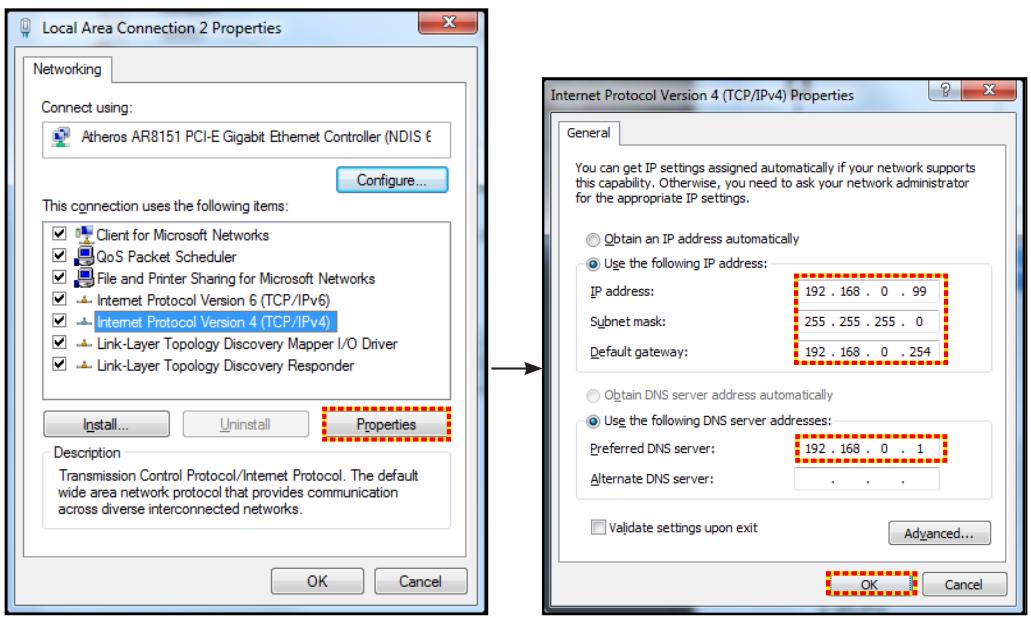
- Otwórz stronę Centrum sieci i udostępniania na komputerze i przypisz komputerowi te same parametry sieciowe co projektorowi. Kliknij "OK", aby zapisać ustawienia.
- Otwórz przeglądarkę internetową na komputerze i wpisz adres IP przypisany w kroku 3 w polu adresu URL. Następnie naciśnij klawisz "Enter".
Resetowanie
Zresetuj wszystkie wartości ustawień LAN.
Menu Sieć: Sterowanie
Crestron
Użyj tej funkcji, aby wybrać funkcję sieciową (port: 41794).
Aby uzyskać więcej informacji, odwiedź http://www.crestron.com i www.crestron.com/getroomview.
Extron
Użyj tej funkcji, aby wybrać funkcję sieciową (port: 2023).
PJ Link
Użyj tej funkcji, aby wybrać funkcję sieciową (port: 4352).
AMX Device Discovery
Użyj tej funkcji, aby wybrać funkcję sieciową (port: 9131).
Telnet
Użyj tej funkcji, aby wybrać funkcję sieciową (port: 23).
HTTP
Użyj tej funkcji, aby wybrać funkcję sieciową (port: 80).
KORZYSTANIE Z PROJEKTORA
Menu konfiguracji sieci - ustawienia sterowania
Funkcja LAN RJ45
Dla uproszczenia i wygody użytkowania, projektor oferuje kilka funkcji sieciowych i zdalnego zarządzania. Funkcja LAN/RJ45 projektora umożliwia zdalne zarządzanie przez sieć, takie jak: ustawienia włączania/wyłączania, jasności i kontrastu. Można również przeglądać informacje o stanie projektora, takie jak: źródło wideo, wyciszenie itp.
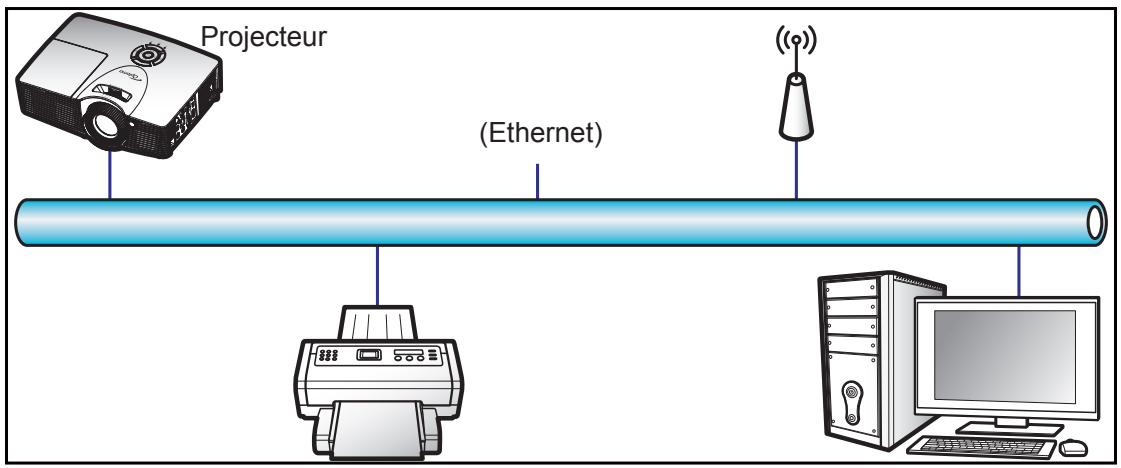
Funkcje przewodowego terminala LAN.
Ten projektor może być sterowany za pomocą komputera PC (laptopa) lub innego urządzenia zewnętrznego przez port LAN/RJ45 i jest zgodny z Crestron / Extron / AMX (Device Discovery) / PJLink.
- Crestron jest zastrzeżonym znakiem towarowym firmy Crestron Electronics, Inc. w Stanach Zjednoczonych. • Extron jest zastrzeżonym znakiem towarowym firmy Extron Electronics, Inc. w Stanach Zjednoczonych. • AMX jest zastrzeżonym znakiem towarowym firmy AMX LLC, Inc. w Stanach Zjednoczonych.
- PJLink złożył wniosek o rejestrację znaku towarowego i logo w Japonii, Stanach Zjednoczonych i innych krajach w dniu JMBIA.
Ten projektor jest obsługiwany przez specyficzne polecenia kontrolera Crestron Electronics i odpowiednie oprogramowanie, takie jak RoomView®.
http://www.crestron.com/
Ten projektor jest zgodny z urządzeniami Extron w celach referencyjnych.
http://www.extron.com/
Projektor jest obsługiwany przez AMX (Device Discovery).
http://www.amx.com/
Ten projektor obsługuje wszystkie polecenia PJLink Class1 (wersja 1.00).
http://pjlink.jbmia.or.jp/english/
Aby uzyskać bardziej szczegółowe informacje na temat różnych typów urządzeń zewnętrznych, które można podłączyć do portu LAN/RJ45 i zdalnego sterowania projektorem, a także informacje o poleceniach zgodnych z każdym typem urządzenia zewnętrznego, należy skontaktować się bezpośrednio z działem wsparcia.
KORZYSTANIE Z PROJEKTORA
LAN RJ45
- Podłącz kabel RJ45 do portów RJ45 projektora i komputera (przenośnego).
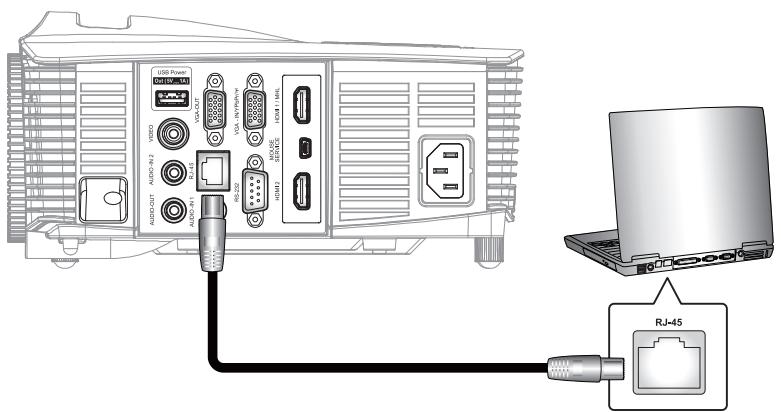
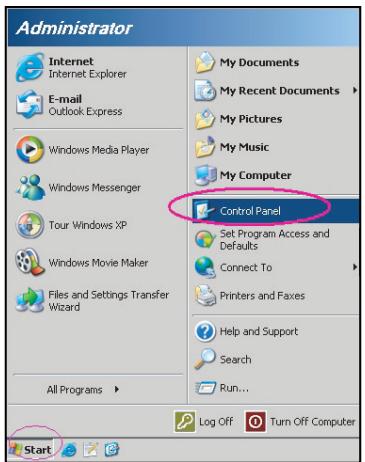
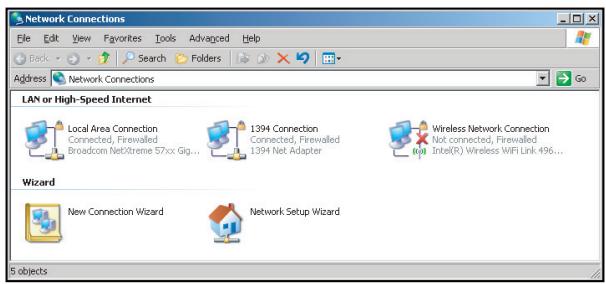
- Na komputerze (przenośnym) wybierz Start > Panel sterowania > Połączenia sieciowe.
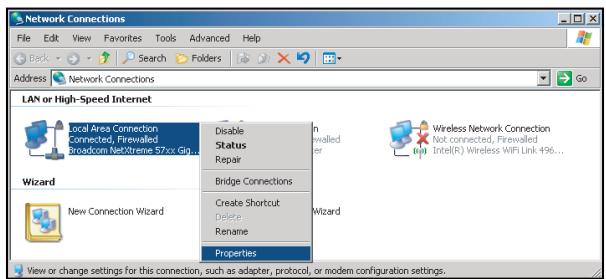
- Kliknij prawym przyciskiem myszy Połączenie lokalne i wybierz Właściwości.
- W oknie Właściwości wybierz kartę Ogólne i wybierz Protokół internetowy (TCP/IP).
KORZYSTANIE Z PROJEKTORA
5. Kliknij "Właściwości".
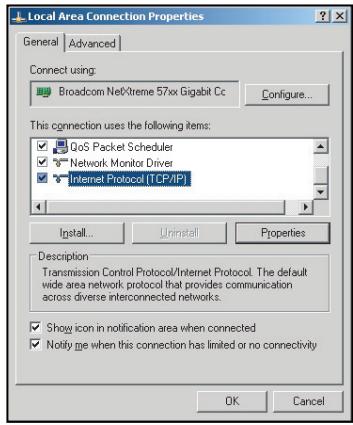
6. Wprowadź adres IP i maskę podsieci, a następnie naciśnij "OK".
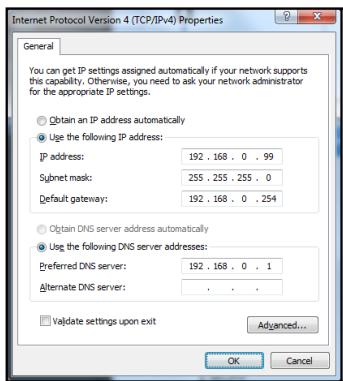
- Naciśnij przycisk "Menu" na projektorze.
- Na projektorze otwórz Sieć > LAN.
- Wprowadź następujące parametry połączenia:
- DHCP: Wyłączony
- Adres IP: 192.168.0.100 – Maska podsieci: 255.255.255.0
- Brama: 192.168.0.254
- DNS: 192.168.0.1
- Naciśnij "Enter", aby potwierdzić ustawienia.
- Otwórz przeglądarkę internetową, na przykład Microsoft Internet Explorer z zainstalowanym Adobe Flash Player 9.0 lub nowszym.
- W pasku adresu projektora wpisz adres IP: 192.168.0.100.

KORZYSTANIE Z PROJEKTORA
13. Naciśnij "Enter".
Projektor jest skonfigurowany do zdalnego zarządzania. Funkcja LAN / RJ45 wyświetla się w następujący sposób:
Strona informacyjna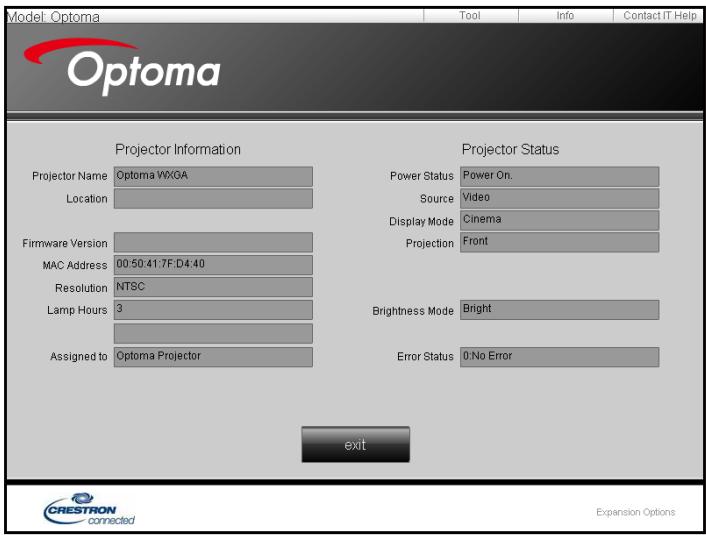
Strona główna
Strona narzędzi

KORZYSTANIE Z PROJEKTORA
Skontaktuj się z działem wsparcia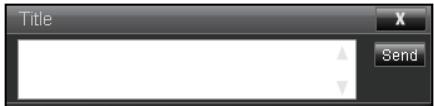
RS232 z funkcją Telnet
W projektorze istnieje inny sposób sterowania RS232, nazywany "RS232 przez TELNET" dla interfejsu LAN/RJ45.
Przewodnik szybkiego startu dla "RS232 przez Telnet".
• Sprawdź i uzyskaj adres IP z menu ekranowego (OSD) projektora. • Upewnij się, że laptop/PC może uzyskać dostęp do strony internetowej projektora. • Upewnij się, że "Zapora systemu Windows" jest wyłączona, na wypadek gdyby funkcja "TELNET" filtrowała twój laptop/PC.
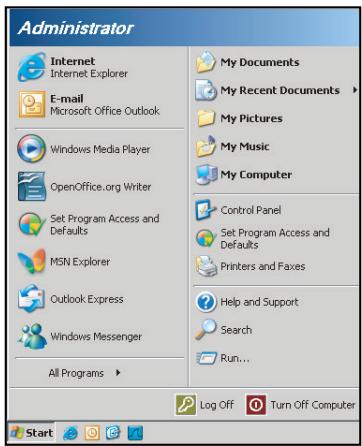
- Wybierz Start > Wszystkie programy > Akcesoria > Wiersz polecenia.
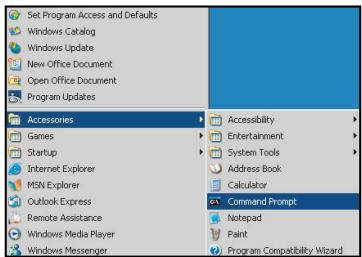
- Wpisz format polecenia w następujący sposób:
– telnet ttt.xxx.yyy.zzz 23 (naciśnij klawisz "Enter")
- (ttt.xxx.yyy.zzz: adres IP projektora)
- Jeśli połączenie Telnet jest gotowe i użytkownik wprowadził polecenie RS232, a następnie nacisnął przycisk "Enter", polecenie RS232 zadziała.
KORZYSTANIE Z PROJEKTORA
Specyfikacje dla "RS232 przez TELNET":
- Telnet: TCP.
- Port Telnet: 23 (w celu uzyskania szczegółowych informacji skontaktuj się z agentem lub zespołem serwisowym).
- Narzędzie Telnet: Windows "TELNET.exe" (tryb konsoli).
- Rozłączanie dla sterowania RS232 przez Telnet normalnie: Zamknij
- narzędzie Windows Telnet bezpośrednio po przygotowaniu połączenia TELNET.
- Ograniczenie 1 dla sterowania Telnet: mniej niż 50 bajtów dla kolejnych obciążeń sieciowych dla aplikacji sterowania Telnet.
- Ograniczenie 2 dla sterowania Telnet: mniej niż 26 bajtów dla pełnej komendy RS232 dla aplikacji sterowania Telnet.
- Ograniczenie 3 dla sterowania Telnet: Minimalny odstęp dla następnej komendy RS232 musi być większy niż 200 (ms).
Menu Informacje
Wyświetl informacje o projektorze, jak pokazano poniżej:
- Norma
- Numer seryjny
- Źródło
- Rozdzielczość • Częstotliwość odświeżania • Tryb wyświetlania • Tryb zasilania (czuwanie) • Całkowite godziny lampy i w zdefiniowanym trybie, jak pokazano poniżej:
- Jasny
- Eco.
- Dynamic
- Eco+
- Total
- Stan sieci
- Adres IP • ID projektora • Czas pracy filtra • Tryb jasności • Wersja FW (System, LAN, MCU)
KORZYSTANIE Z PROJEKTORA
Menu 3D
- Włącz projektor.
- Podłącz źródło 3D. Na przykład odtwarzacz Blu-ray 3D, konsolę do gier, komputer, dekoder itp.
- Upewnij się, że włożyłeś treść 3D lub wybrałeś kanał 3D.
- Aby włączyć okulary 3D. Zapoznaj się z instrukcją obsługi okularów 3D, aby dowiedzieć się, jak działają.
- Twój projektor będzie automatycznie wyświetlał obraz 3D z płyty Blu-ray 3D. W przypadku obrazu 3D z dekodera lub komputera PC należy ustawić parametry w menu 3D.
Dla obrazu 3D z płyty Blu-ray
Obraz 3D będzie wyświetlany automatycznie.
- Menu > "Wyświetlanie" > "Trzy wymiary" > "Tryb 3D" > "Łącze DLP"
Dla obrazu 3D z komputera PC lub dekodera
Obraz 3D nie będzie wyświetlany automatycznie. W zależności od treści 3D, obraz będzie wyświetlany obok siebie lub jeden nad drugim. Aby uzyskać szczegółowe informacje, zapoznaj się z poniższą tabelą.
| SBS | SBS |
| Haut et bas |
| Haut et bas |
- W przypadku obrazów obok siebie wybierz "SBS" w menu. Menu > "Wyświetlanie" > "Trzy wymiary" > "Format 3D" > "SBS".
- W przypadku obrazów jeden nad drugim wybierz "Jeden nad drugim" w menu. Menu > "Wyświetlanie" > "Trzy wymiary" > "Format 3D" > "Jeden nad drugim".
Jeśli obraz 3D nie wydaje się prawidłowy, może być konieczne dostosowanie odwrócenia synchronizacji 3D. Włącz ją, jeśli obraz wydaje się dziwny. Menu > "Wyświetlanie" > "Trzy wymiary" > "Odwróć synchronizację 3D" > "Wł.".
Uwaga: Jeśli wejście wideo jest w zwykłym trybie 2D, naciśnij "3D" i przełącz na "Automatyczny". Jeśli tryb "SBS" jest aktywny, treść wideo 2D nie będzie wyświetlana prawidłowo. Wróć do wartości "Automatyczny", jeśli obraz 3D z komputera PC działa tylko z niektórymi rozdzielczościami. Sprawdź listę zgodności na stronie 56.
KONSERWACJA
Wymiana lampy
Projektor automatycznie wykryje czas pracy lampy. Gdy lampa zbliży się do końca swojej żywotności, na ekranie pojawi się komunikat ostrzegawczy.
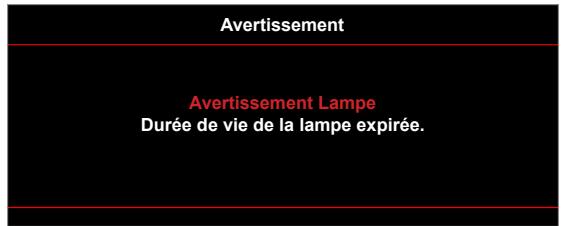
Po pojawieniu się tego komunikatu należy jak najszybciej skontaktować się z regionalnym sprzedawcą lub centrum serwisowym w celu wymiany lampy. Przed wymianą lampy upewnij się, że projektor ostygł przez co najmniej 30 minut.
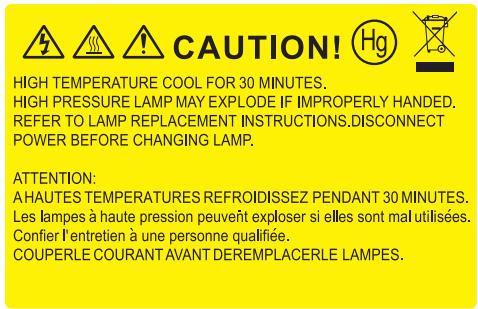

Ostrzeżenie: W przypadku montażu sufitowego należy zachować ostrożność podczas otwierania panelu dostępu do lampy. Zaleca się noszenie okularów ochronnych podczas wymiany żarówki w przypadku montażu sufitowego. Należy bezwzględnie podjąć środki ostrożności, aby zapobiec wypadnięciu luźnych części z projektora.

Ostrzeżenie: Komora lampy jest gorąca! Przed wymianą lampy odczekaj, aż ostygnie!

Ostrzeżenie: Aby zmniejszyć ryzyko obrażeń ciała, nie upuszczaj modułu lampy i nie dotykaj żarówki lampy. Żarówka może pęknąć i spowodować obrażenia, jeśli upadnie.
KONSERWACJA
Wymiana lampy (ciąg dalszy)
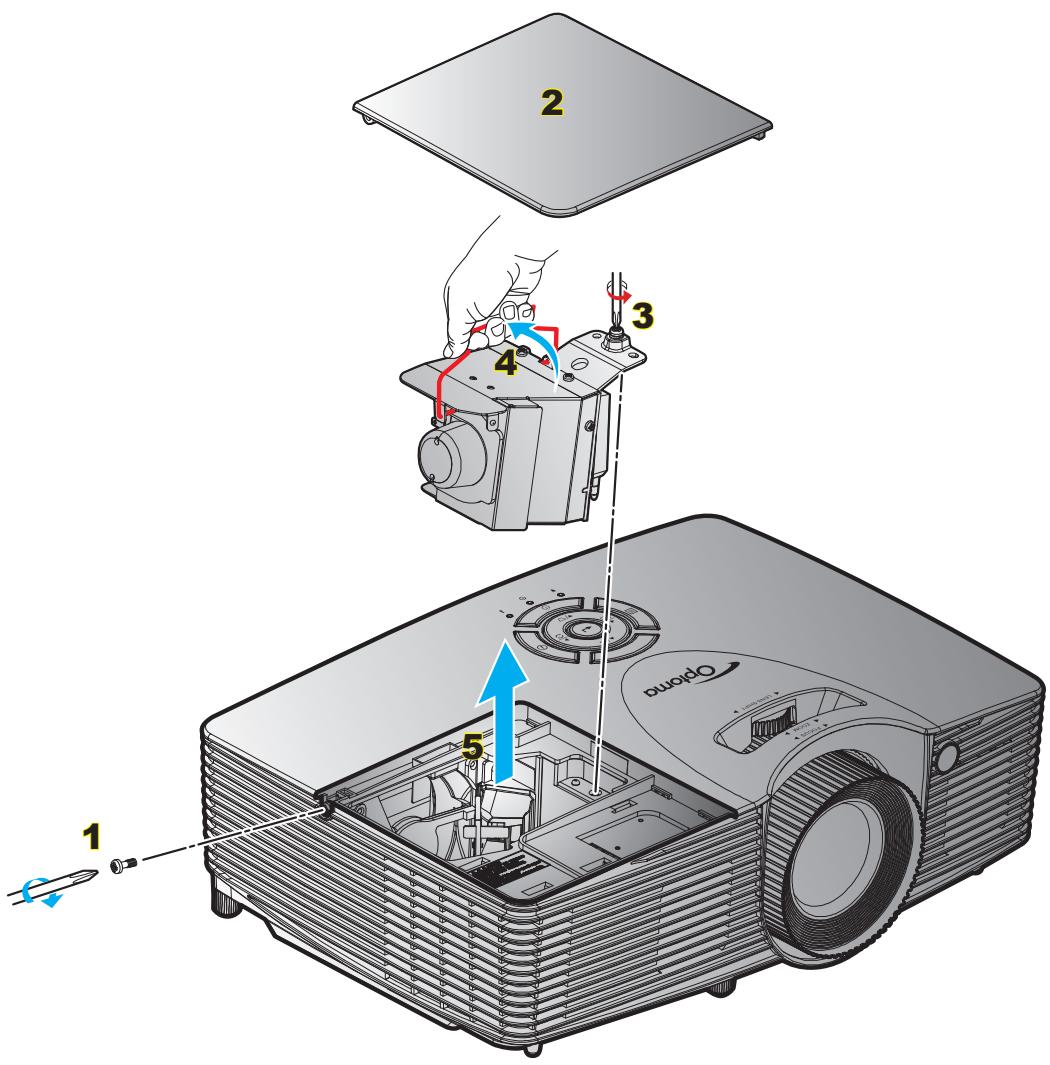
Procedura:
- Wyłącz projektor, naciskając przycisk "⏻" na pilocie lub na klawiaturze projektora.
- Pozostaw projektor do ostygnięcia na co najmniej 30 minut.
- Odłącz przewód zasilający.
- Poluzuj śrubę pokrywy. 1
- Otwórz pokrywę. 2
- Odkręć śrubę na module lampy. 3
- Podnieś uchwyt lampy. 4
- Ostrożnie wyjmij moduł lampy. 5
- Aby ponownie zamontować moduł lampy, wykonaj poprzednie kroki w odwrotnej kolejności.
- Włącz projektor i zresetuj licznik czasu lampy.
Wyzerowanie licznika lampy: (i) Naciśnij "Menu" > (ii) Wybierz "Ustawienia" > (iii) Wybierz "Parametry lampy" > (iv) Wybierz "Wyzeruj licznik lampy" > (v) Wybierz "Tak".
KONSERWACJA
Uwaga:
- Śruby pokrywy lampy i lampy nie mogą być usunięte. • Projektor nie może być obracany, jeśli pokrywa lampy nie została ponownie zamontowana na projektorze.
- Nie dotykaj żadnych szklanych części lampy. Oleje ze skóry mogą uszkodzić lampę. Użyj suchej szmatki do czyszczenia modułu lampy, jeśli został przypadkowo dotknięty.
Instalacja i czyszczenie filtra przeciwpylowego
Instalacja filtra przeciwpylowego
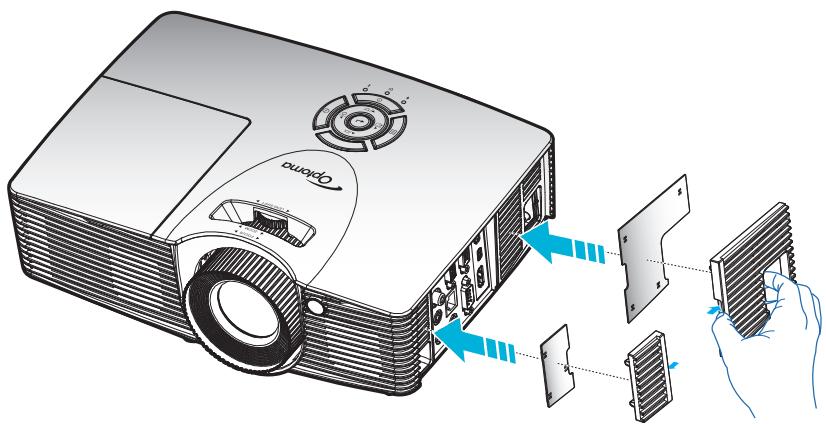
Uwaga: Filtry przeciwpylowe są wymagane/dostarczane tylko w zapylonych regionach.
Czyszczenie filtra przeciwpylowego
Zalecamy czyszczenie filtra przeciwpylowego co trzy miesiące. Czyść go częściej, jeśli projektor jest używany w zapylonym środowisku.
Procedura:
- Wyłącz projektor, naciskając przycisk "⏻" na pilocie lub na klawiaturze projektora.
- Odłącz przewód zasilający.
- Ostrożnie wyjmij filtr przeciwpylowy.1
- Wyczyść lub wymień filtr przeciwpylowy.2
- Aby zainstalować filtr przeciwpylowy, wykonaj poprzednie kroki w odwrotnej kolejności.
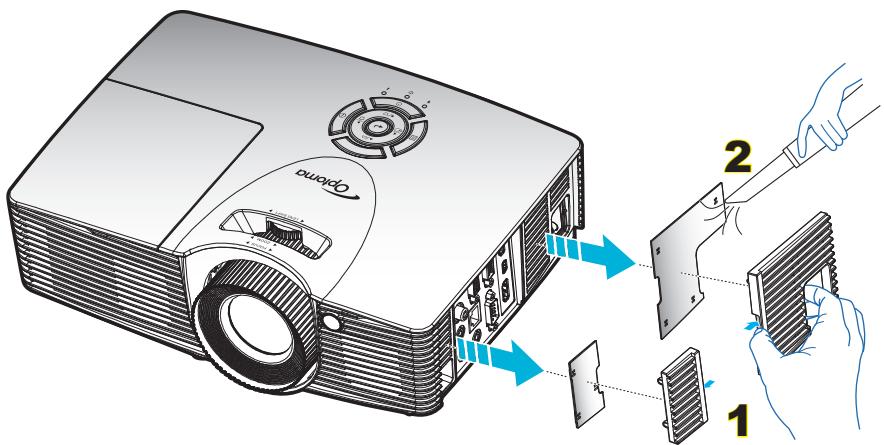
DODATKOWE INFORMACJE
Obsługiwane rozdzielczości
Zgodność cyfrowa
| B0/Timing établi | B0/Timing standard | B0/Timing détaillé | B1/Mode vidéo | B1/Timing détaillé |
| 720 x 400 à 70Hz | XGA/WXGA : | Timing natif : | 640x480p à 60Hz | 1280x720p à 60Hz |
| 640x480 à 60Hz | 1440x900 à 60Hz | XGA : | 720 x 480 à 60Hz | 1366x768 à 60Hz |
| 640x480 à 67Hz | 1024x768 à 120Hz | 1024x768 à 60Hz | 1280x720p à 60Hz | 1920x1080i à 50Hz |
| 640x480 à 72Hz | 1280x800 à 60Hz | WXGA : | 1920x1080i à 60Hz | 1920x1080p à 60Hz |
| 640x480 à 75Hz | 1280x1024 à 60Hz | 1280x800 à 60Hz | 720(1440)x480i à 60Hz | 1920x1200 à 60Hz(RB) |
| 800x600 à 56Hz | 1680x1050 à 60Hz | 1280x720 à 60Hz | 1920x1080p à 60Hz | |
| 800x600 à 60Hz | 1280x720 à 60Hz | 1080P : | 720x576p à 50Hz | |
| 800x600 à 72Hz | 1280x720 à 120Hz | 1920x1080 à 60Hz | 1280x720p à 50Hz | |
| 800x600 à 75Hz | 1600x1200 à 60Hz | WUXGA : | 1920x1080i à 50Hz | |
| 832x624 à 75Hz | 1080P/WUXGA : | 1920x1200 à 60Hz(RB) | 720(1440)x576i à 50Hz | |
| 1024x768 à 60Hz | 1280 x 720 à 60Hz | 1920x1080p à 50Hz | ||
| 1024x768 à 70Hz | 1280 x 800 à 60Hz | 1920x1080p à 24Hz | ||
| 1024x768 à 75Hz | 1280 x1024 à 60 Hz | 1920x1080p à 30Hz | ||
| 1280x1024 à 75Hz | 1400 x 1050 à 60Hz | |||
| 1152x870 à 75Hz | 1600 x 1200 à 60Hz | |||
| 1280 x 768 à 60Hz | ||||
| 1440 x 900 à 60Hz | ||||
| 1280 x 720 à 120Hz | ||||
| 1024 x 768 à 120Hz |
Zgodność analogowa
| B0/Timing établi | B0/Timing standard | B0/Timing détaillé | B1/Mode vidéo | B1/Timing détaillé |
| 720 x 400 à 70Hz | XGA/WXGA : | Timing natif : | 1366x768 à 60Hz | |
| 640x480 à 60Hz | 1440 x 900 à 60Hz | XGA : | 1920x1080 à 60Hz | |
| 640x480 à 67Hz | 1024 x 768 à 120Hz | 1024x768 à 60Hz | 1920x1200 à 60Hz(RB) | |
| 640x480 à 72Hz | 1280 x 800 à 60Hz | WXGA : | ||
| 640x480 à 75Hz | 1280 x 1024 à 60Hz | 1280x800 à 60Hz; | ||
| 800x600 à 56Hz | 1680 x 1050 à 60Hz | 1280x720 à 60Hz | ||
| 800x600 à 60Hz | 1280 x 720 à 60Hz | 1080P : | ||
| 800x600 à 72Hz | 1280 x 720 à 120Hz | 1920x1080 à 60Hz | ||
| 800x600 à 75Hz | 1600 x 1200 à 60Hz | WUXGA : | ||
| 832x624 à 75Hz | 1080P/WUXGA : | 1920x1200 à 60Hz(RB) | ||
| 1024x768 à 60Hz | 1280x720 à 60Hz | |||
| 1024x768 à 70Hz | 1280x800 à 60Hz | |||
| 1024x768 à 75Hz | 1280x1024 à 60Hz | |||
| 1280x1024 à 75Hz | 1400x1050 à 60Hz | |||
| 1152x870 à 75Hz | 1600x1200 à 60Hz | |||
| 1280x768 à 60Hz | ||||
| 1440x900 à 60Hz | ||||
| 1280x720 à 120Hz | ||||
| 1024x768 à 120Hz | ||||
| Résolution d'entrée | Entrée 3D HDMI 1.4b | Synchronisation d'entrée | ||
| 1280x720P à 50Hz | Haut et bas | |||
| 1280x720P à 60Hz | Haut et bas | |||
| 1280x720P à 50Hz | Encapsulage de trame | |||
| 1280x720P à 60Hz | Encapsulage de trame | |||
| 1920x1080i à 50Hz | Côte à côte (Moitié) | |||
| 1920x1080i à 60Hz | Côte à côte (Moitié) | |||
| 1920x1080P à 24Hz | Haut et bas | |||
| 1920x1080P à 24Hz | Encapsulage de trame | |||
| HDMI 1.4b | 1920x1080i à 50Hz | Côte à côte (Moitié) | Mode SBS allumé | |
| 1920x1080i à 60Hz | ||||
| 1280x720P à 50Hz | ||||
| 1280x720P à 60Hz | ||||
| 800x600 à 60Hz | ||||
| 1024x768 à 60Hz | ||||
| 1280x800 à 60Hz | ||||
| 1920x1080i à 50Hz | Haut et bas | Mode TAB allumé | ||
| 1920x1080i à 60Hz | ||||
| 1280x720P à 50Hz | ||||
| 1280x720P à 60Hz | ||||
| 800x600 à 60Hz | ||||
| 1024x768à 60Hz | ||||
| 1280x800 à 60Hz | ||||
| 480i | HQFS | Le format 3D est Superposés | ||
Uwaga:
• Jeśli sygnał 3D wejściowy to 1080p przy 24 Hz, układ DMD musi odczytywać z całkowitą wielokrotnością w trybie 3D. - Obsługa NVIDIA 3DTV Play, jeśli nie ma praw patentowych od firmy Optoma. 1080i przy 25 Hz i 720p przy 50 Hz będą działać z częstotliwością 100 Hz. Inne synchronizacje 3D będą działać z częstotliwością 120 Hz. • 1080i przy 25 Hz i 720p przy 50 Hz będą działać z częstotliwością 100 Hz; inne częstotliwości 3D będą działać z częstotliwością 120 Hz.
Rozmiar obrazu i odległość projekcji (X416_C11_XGA)
| Taille d'image souhaitée | Distance de projection (C) | ||||||||
| Diagonale | Largeur | Hauteur | Large | Tele | |||||
| m | pouce | m | pouce | m | pouce | m | pied | m | pied |
| 0,76 | 30 | 0,61 | 24 | 0,46 | 18 | / | / | 1,2 | 3,94 |
| 1,02 | 40 | 0,81 | 32 | 0,61 | 24 | 1,1 | 3,61 | 1,5 | 4,92 |
| 1,27 | 50 | 1,02 | 40 | 0,76 | 30 | 1,4 | 4,59 | 1,9 | 6,23 |
| 1,52 | 60 | 1,22 | 48 | 0,91 | 36 | 1,7 | 5,58 | 2,3 | 7,55 |
| 1,78 | 70 | 1,42 | 56 | 1,07 | 42 | 2,0 | 6,56 | 2,7 | 8,86 |
| 2,03 | 80 | 1,63 | 64 | 1,22 | 48 | 2,3 | 7,55 | 3,1 | 10,17 |
| 2,29 | 90 | 1,83 | 72 | 1,37 | 54 | 2,5 | 8,20 | 3,5 | 11,48 |
| 2,54 | 100 | 2,03 | 80 | 1,52 | 60 | 2,8 | 9,19 | 3,8 | 12,47 |
| 3,05 | 120 | 2,44 | 96 | 1,83 | 72 | 3,4 | 11,15 | 4,6 | 15,09 |
| 3,81 | 150 | 3,05 | 120 | 2,29 | 90 | 4,2 | 13,78 | 5,8 | 19,03 |
| 4,57 | 180 | 3,66 | 144 | 2,74 | 108 | 5,1 | 16,73 | 6,9 | 22,64 |
| 5,08 | 200 | 4,06 | 160 | 3,05 | 120 | 5,7 | 18,70 | 7,7 | 25,26 |
| 6,35 | 250 | 5,08 | 200 | 3,81 | 150 | 7,1 | 23,29 | 9,6 | 31,50 |
| 7,62 | 300 | 6,10 | 240 | 4,57 | 180 | 8,5 | 27,89 | 11,5 | 37,73 |
| Plage de décalage de l'objectif | |||||
| Centrer objectif PJ au sommet de l'image | Plage de décalage de l'image | ||||
| Verticale + (Max) (A) | Verticale - (Min) (B) | (D) = (A) - (B) | Plage verticale à n'importe quelle position horizontale | Horizontale + (Droite) | Horizontale - (Gauche) |
| cm | cm | cm | cm | cm | cm |
| 52,6 | 44,9 | 7,7 | Sans objet | 0,0 | 0,0 |
| 70,1 | 59,8 | 10,3 | Sans objet | 0,0 | 0,0 |
| 87,6 | 74,8 | 12,9 | Sans objet | 0,0 | 0,0 |
| 105,2 | 89,7 | 15,5 | Sans objet | 0,0 | 0,0 |
| 122,7 | 104,7 | 18,0 | Sans objet | 0,0 | 0,0 |
| 140,2 | 119,6 | 20,6 | Sans objet | 0,0 | 0,0 |
| 157,7 | 134,6 | 23,2 | Sans objet | 0,0 | 0,0 |
| 175,3 | 149,5 | 25,8 | Sans objet | 0,0 | 0,0 |
| 210,3 | 179,4 | 30,9 | Sans objet | 0,0 | 0,0 |
| 262,9 | 224,3 | 38,6 | Sans objet | 0,0 | 0,0 |
| 315,5 | 269,1 | 46,4 | Sans objet | 0,0 | 0,0 |
| 350,5 | 299,0 | 51,5 | Sans objet | 0,0 | 0,0 |
| 438,2 | 373,8 | 64,4 | Sans objet | 0,0 | 0,0 |
| 525,8 | 448,5 | 77,3 | Sans objet | 0,0 | 0,0 |
Uwaga:
- Wartości przesunięcia pionowego obiektywu są zawsze obliczane od środka obiektywu projekcyjnego. Odległość 5,4 cm (2,13 cala) od podstawy do środka obiektywu projekcyjnego należy zatem dodać do każdej wartości przesunięcia pionowego obiektywu. • Współczynnik zoomu wynosi 1,4x.
(EH416_C16_1080P)
| Taille d'image souhaitée | Distance de projection (C) | ||||||||
| Diagonale | Largeur | Hauteur | Large | Tele | |||||
| m | pouce | m | pouce | m | pouce | m | pied | m | pied |
| 0,91 | 36 | 0,80 | 31,38 | 0,45 | 17,65 | 1,1 | 3,61 | 1,8 | 5,91 |
| 1,02 | 40 | 0,89 | 34,86 | 0,5 | 19,6 | 1,2 | 3,94 | 2,0 | 6,56 |
| 1,27 | 50 | 1,11 | 43,58 | 0,62 | 24,5 | 1,5 | 4,92 | 2,5 | 8,20 |
| 1,52 | 60 | 1,33 | 52,29 | 0,75 | 29,4 | 1,9 | 6,23 | 3,0 | 9,84 |
| 1,78 | 70 | 1,55 | 61,01 | 0,87 | 34,3 | 2,2 | 7,22 | 3,5 | 11,48 |
| 2,03 | 80 | 1,77 | 69,73 | 1 | 39,2 | 2,5 | 8,20 | 4,0 | 13,12 |
| 2,29 | 90 | 1,99 | 78,44 | 1,12 | 44,1 | 2,8 | 9,19 | 4,5 | 14,76 |
| 2,54 | 100 | 2,21 | 87,16 | 1,25 | 49 | 3,1 | 10,17 | 5,0 | 16,40 |
| 3,05 | 120 | 2,66 | 104,59 | 1,49 | 58,8 | 3,7 | 12,14 | 6,0 | 19,69 |
| 3,81 | 150 | 3,32 | 130,74 | 1,87 | 73,5 | 4,6 | 15,09 | 7,4 | 24,28 |
| 4,57 | 180 | 3,98 | 156,88 | 2,24 | 88,2 | 5,6 | 18,37 | 8,9 | 29,20 |
| 5,08 | 200 | 4,43 | 174,32 | 2,49 | 98,1 | 6,2 | 20,34 | 9,9 | 32,48 |
| 6,35 | 250 | 5,53 | 217,89 | 3,11 | 122,6 | 7,7 | 25,26 | / | / |
| 7,62 | 300 | 6,64 | 261,47 | 3,74 | 147,1 | 9,3 | 30,51 | / | / |
DODATKOWE INFORMACJE
| Plage de décalage de l'objectif | |||||
| Centrer objectif PJ au sommet de l'image | Plage de décalage de l'image | ||||
| Verticale + (Max) (A) | Verticale - (Min) (B) | Décalage vertical de l'objectif | Plage verticale à n'importe quelle position horizontale | Horizontale + (Droite) | Horizontale - (Gauche) |
| cm | cm | cm | cm | cm | cm |
| 52,0 | 44,3 | 7,7 | Sans objet | 0,0 | 0,0 |
| 57,8 | 49,3 | 8,5 | Sans objet | 0,0 | 0,0 |
| 72,2 | 61,6 | 10,7 | Sans objet | 0,0 | 0,0 |
| 86,7 | 73,9 | 12,8 | Sans objet | 0,0 | 0,0 |
| 101,1 | 86,2 | 14,9 | Sans objet | 0,0 | 0,0 |
| 115,6 | 98,5 | 17,0 | Sans objet | 0,0 | 0,0 |
| 130,0 | 110,8 | 19,2 | Sans objet | 0,0 | 0,0 |
| 144,5 | 123,2 | 21,3 | Sans objet | 0,0 | 0,0 |
| 173,3 | 147,8 | 25,6 | Sans objet | 0,0 | 0,0 |
| 216,7 | 184,7 | 32,0 | Sans objet | 0,0 | 0,0 |
| 260,0 | 221,7 | 38,3 | Sans objet | 0,0 | 0,0 |
| 288,9 | 246,3 | 42,6 | Sans objet | 0,0 | 0,0 |
| 361,1 | 307,9 | 53,2 | Sans objet | 0,0 | 0,0 |
| 433,4 | 369,5 | 63,9 | Sans objet | 0,0 | 0,0 |
Uwaga:
- Wartości przesunięcia pionowego obiektywu są zawsze obliczane od środka obiektywu projekcyjnego. Odległość 5,4 cm (2,13 cala) od podstawy do środka obiektywu projekcyjnego należy zatem dodać do każdej wartości przesunięcia pionowego obiektywu. • Współczynnik zoomu wynosi 1,6x.
(W416_C16_WXGA)
| Taille d'image souhaitée | Distance de projection (C) | ||||||||
| Diagonale | Largeur | Hauteur | Large | Tele | |||||
| m | pouce | m | pouce | m | pouce | m | pied | m | pied |
| 0,91 | 36 | 0,78 | 30,53 | 0,48 | 19,08 | 1,1 | 3,61 | 1,8 | 5,91 |
| 1,02 | 40 | 0,86 | 33,92 | 0,54 | 21,2 | 1,2 | 3,94 | 2,0 | 6,56 |
| 1,27 | 50 | 1,08 | 42,4 | 0,67 | 26,5 | 1,6 | 5,25 | 2,5 | 8,20 |
| 1,52 | 60 | 1,29 | 50,88 | 0,81 | 31,8 | 1,9 | 6,23 | 3,0 | 9,84 |
| 1,78 | 70 | 1,51 | 59,36 | 0,94 | 37,1 | 2,2 | 7,22 | 3,5 | 11,48 |
| 2,03 | 80 | 1,72 | 67,84 | 1,08 | 42,4 | 2,5 | 8,20 | 4,0 | 13,12 |
| 2,29 | 90 | 1,94 | 76,32 | 1,21 | 47,7 | 2,8 | 9,19 | 4,5 | 14,76 |
| 2,54 | 100 | 2,15 | 84,8 | 1,35 | 53 | 3,1 | 10,17 | 5,0 | 16,40 |
| 3,05 | 120 | 2,58 | 101,76 | 1,62 | 63,6 | 3,7 | 12,14 | 6,0 | 19,69 |
| 3,81 | 150 | 3,23 | 127,2 | 2,02 | 79,5 | 4,7 | 15,42 | 7,4 | 24,28 |
| 4,57 | 180 | 3,88 | 152,64 | 2,42 | 95,4 | 5,6 | 18,37 | 8,9 | 29,20 |
| 5,08 | 200 | 4,31 | 169,6 | 2,69 | 106 | 6,2 | 20,34 | 9,9 | 32,48 |
| 6,35 | 250 | 5,38 | 212 | 3,37 | 132,5 | 7,8 | 25,59 | / | / |
| 7,62 | 300 | 6,46 | 254,4 | 4,04 | 159 | 9,3 | 30,51 | / | / |
INFORMACJE DODATKOWE
Zakres przesunięcia obiektywu
| Centrer objectif PJ au sommet de l'image | Plage de décalage de l'image | ||||
| Verticale + (Max) (A) | Verticale - (Min) (B) | Décalage vertical de l'objectif | Plage verticale à n'importe quelle position horizontale | Horizontale + (Droite) | Horizontale - (Gauche) |
| cm | cm | cm | cm | cm | cm |
| 54,5 | 46,6 | 7,9 | Sans objet | 0,0 | 0,0 |
| 60,5 | 51,8 | 8,7 | Sans objet | 0,0 | 0,0 |
| 75,7 | 64,8 | 10,9 | Sans objet | 0,0 | 0,0 |
| 90,8 | 77,7 | 13,1 | Sans objet | 0,0 | 0,0 |
| 105,9 | 90,7 | 15,3 | Sans objet | 0,0 | 0,0 |
| 121,1 | 103,6 | 17,5 | Sans objet | 0,0 | 0,0 |
| 136,2 | 116,6 | 19,6 | Sans objet | 0,0 | 0,0 |
| 151,3 | 129,5 | 21,8 | Sans objet | 0,0 | 0,0 |
| 181,6 | 155,4 | 26,2 | Sans objet | 0,0 | 0,0 |
| 227,0 | 194,3 | 32,7 | Sans objet | 0,0 | 0,0 |
| 272,4 | 233,1 | 39,3 | Sans objet | 0,0 | 0,0 |
| 302,6 | 259,0 | 43,6 | Sans objet | 0,0 | 0,0 |
| 378,3 | 323,8 | 54,5 | Sans objet | 0,0 | 0,0 |
| 453,9 | 388,5 | 65,4 | Sans objet | 0,0 | 0,0 |
Uwaga:
- Wartości przesunięcia pionowego obiektywu są zawsze obliczane od środka obiektywu projekcyjnego. Dlatego do każdej wartości przesunięcia pionowego obiektywu należy dodać odległość 5,4 cm (2,13 cala) od podstawy do środka obiektywu projekcyjnego. • Współczynnik zoomu wynosi 1,6x.
(WU416_C16)
| Taille d'image souhaitée | Distance de projection (C) | ||||||||
| Diagonale | Largeur | Hauteur | Large | Tele | |||||
| m | pouce | m | pouce | m | pouce | m | pied | m | pied |
| 0,91 | 36 | 0,78 | 30,53 | 0,48 | 19,08 | 1,1 | 3,61 | 1,7 | 5,58 |
| 1,02 | 40 | 0,86 | 33,92 | 0,54 | 21,2 | 1,2 | 3,94 | 1,9 | 6,23 |
| 1,27 | 50 | 1,08 | 42,4 | 0,67 | 26,5 | 1,5 | 4,92 | 2,4 | 7,87 |
| 1,52 | 60 | 1,29 | 50,88 | 0,81 | 31,8 | 1,8 | 5,91 | 2,9 | 9,51 |
| 1,78 | 70 | 1,51 | 59,36 | 0,94 | 37,1 | 2,1 | 6,89 | 3,4 | 11,15 |
| 2,03 | 80 | 1,72 | 67,84 | 1,08 | 42,4 | 2,4 | 7,87 | 3,8 | 12,47 |
| 2,29 | 90 | 1,94 | 76,32 | 1,21 | 47,7 | 2,7 | 8,86 | 4,3 | 14,11 |
| 2,54 | 100 | 2,15 | 84,8 | 1,35 | 53 | 3,0 | 9,84 | 4,8 | 15,75 |
| 3,05 | 120 | 2,58 | 101,76 | 1,62 | 63,6 | 3,6 | 11,81 | 5,7 | 18,70 |
| 3,81 | 150 | 3,23 | 127,2 | 2,02 | 79,5 | 4,5 | 14,76 | 7,2 | 23,62 |
| 4,57 | 180 | 3,88 | 152,64 | 2,42 | 95,4 | 5,4 | 17,72 | 8,6 | 28,22 |
| 5,08 | 200 | 4,31 | 169,6 | 2,69 | 106 | 6,0 | 19,69 | 9,6 | 31,50 |
| 6,35 | 250 | 5,38 | 212 | 3,37 | 132,5 | 7,5 | 24,61 | / | / |
| 7,62 | 300 | 6,46 | 254,4 | 4,04 | 159 | 9,0 | 29,53 | / | / |
INFORMACJE DODATKOWE
Zakres przesunięcia obiektywu
| Centrer objectif PJ au sommet de l'image | Plage de décalage de l'image | ||||
| Verticale + (Max) (A) | Verticale - (Min) (B) | Décalage vertical de l'objectif | Plage verticale à n'importe quelle position horizontale | Horizontale + (Droite) | Horizontale - (Gauche) |
| cm | cm | cm | cm | cm | cm |
| 53,0 | 45,6 | 7,5 | Sans objet | 0,0 | 0,0 |
| 58,9 | 50,6 | 8,3 | Sans objet | 0,0 | 0,0 |
| 73,6 | 63,3 | 10,4 | Sans objet | 0,0 | 0,0 |
| 88,4 | 75,9 | 12,4 | Sans objet | 0,0 | 0,0 |
| 103,1 | 88,6 | 14,5 | Sans objet | 0,0 | 0,0 |
| 117,8 | 101,2 | 16,6 | Sans objet | 0,0 | 0,0 |
| 132,6 | 113,9 | 18,7 | Sans objet | 0,0 | 0,0 |
| 147,3 | 126,5 | 20,7 | Sans objet | 0,0 | 0,0 |
| 176,7 | 151,9 | 24,9 | Sans objet | 0,0 | 0,0 |
| 220,9 | 189,8 | 31,1 | Sans objet | 0,0 | 0,0 |
| 265,1 | 227,8 | 37,3 | Sans objet | 0,0 | 0,0 |
| 294,6 | 253,1 | 41,5 | Sans objet | 0,0 | 0,0 |
| 368,2 | 316,4 | 51,8 | Sans objet | 0,0 | 0,0 |
| 441,8 | 379,6 | 62,2 | Sans objet | 0,0 | 0,0 |
Uwaga:
- Wartości przesunięcia pionowego obiektywu są zawsze obliczane od środka obiektywu projekcyjnego. Dlatego do każdej wartości przesunięcia pionowego obiektywu należy dodać odległość 5,4 cm (2,13 cala) od podstawy do środka obiektywu projekcyjnego. • Współczynnik zoomu wynosi 1,6x.
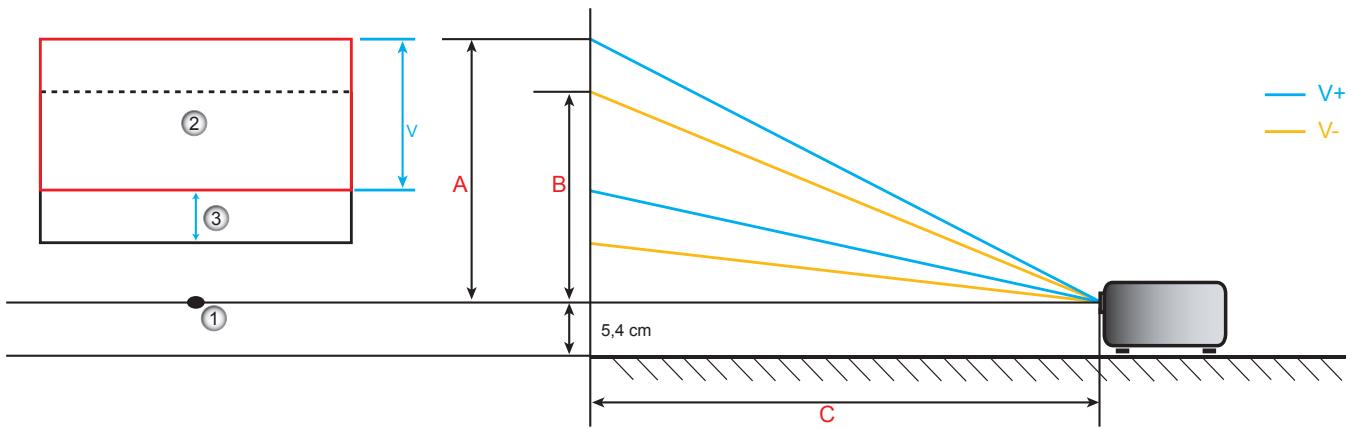
- Środek obiektywu projektora.
- Obraz projektowany, gdy przesunięcie obiektywu jest w najwyższym położeniu
- Zakres przesunięcia pionowego: 10% V
INFORMACJE DODATKOWE
Wymiary projektora i instalacja sufitowa
- Aby uniknąć uszkodzenia projektora, należy używać zestawu montażowego sufitowego firmy Optoma.
- Jeśli chcesz użyć innego urządzenia do montażu sufitowego, upewnij się, że śruby użyte do zamocowania projektora do wspornika są zgodne z następującymi specyfikacjami:
• Typ śruby: M4*3
• Minimalna długość śruby: 10 mm
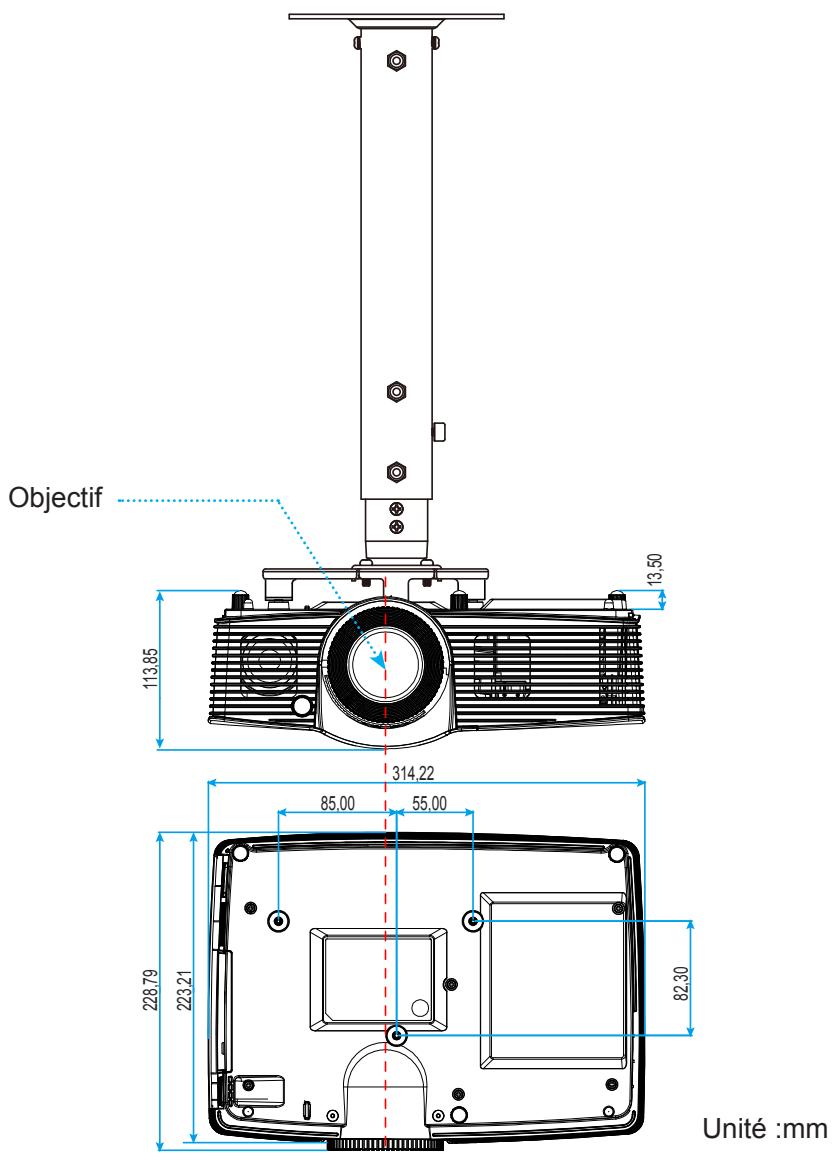
Uwaga: Należy pamiętać, że wszelkie uszkodzenia wynikające z nieprawidłowej instalacji spowodują utratę gwarancji.

Ostrzeżenie:
- Jeśli kupujesz uchwyt sufitowy od innej firmy, upewnij się, że używasz właściwego rozmiaru śrub. Rozmiar śrub będzie zależał od grubości płyty montażowej. • Zachowaj co najmniej 10 cm odstępu między sufitem a spodem projektora. • Unikaj instalowania projektora w pobliżu źródła ciepła.
DODATKOWE INFORMACJE
Kody pilota
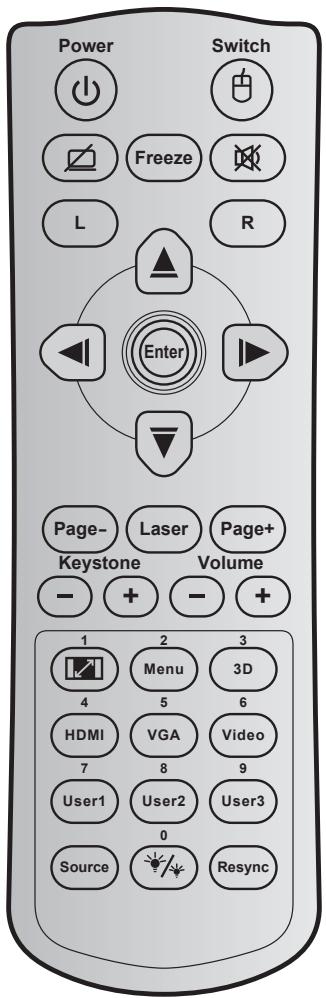
| Touche | Code touche | Définition touche impression | Description | |
| Puissance | 81 | Power on/off | Appuyez pour allumer/éteindre le projecteur. | |
| Commutateur | 3E | Switch | Appuyez pour allumer ou éteindre la souris. | |
| Affichage blanc/ mode muet | 8A | Appuyez pour masquer/afficher l'image à l'écran et désactiver/activer l'audio. | ||
| Figer | 8B | Freeze | Appuyez pour figer l'image du projecteur. | |
| Muet | 92 | Appuyez pour couper/activer momentanément l'audio. | ||
| Clic gauche de souris | L | CB | L | Utilisez comme clic gauche de souris. |
| Clic droit souris | R | CC | R | Utilisez comme clic droit de souris. |
| Quatretouches de sélection directionnelles | C6 | Flèche haut | Utilisez ▲ ▼ ◀ ▶ pour choisir des éléments ou effectuer les réglages pour votre sélection. | |
| C8 | Flèche gauche | |||
| C9 | Flèche droite | |||
| C7 | Flèche bas | |||
DODATKOWE INFORMACJE
| Touche | Code touche | Définition touche impression | Description | |
| Valider | C5 | Enter | Confirme votre sélection d'un élément. | |
| CA | Enter | |||
| Page - | C2 | Page - | Appuyez pour descendre d'une page. | |
| Laser | Sans objet | Laser | Utilisez comme pointeur laser. | |
| Page + | C1 | Page + | Appuyez pour monter d'une page. | |
| Trapèze |  | 85 | Keystone + | Appuyez pour régler la distorsion de l'image causée par l'inclinaison du projecteur. |
| 84 | Keystone - | |||
| Volume |  | 8C | Volume + | Appuyez pour augmenter/diminuer le volume. |
| 8F | Volume - | |||
| Proportions / 1 | [306V] | 98 | [7DBC] | • Appuyez pour modifier le format d'une image affichée.• Utilisez comme le chiffre "1" du pavé numérique. |
| Menu / 2 | 88 | Menu / 2 | • Appuyez pour quitter ou afficher les menus d'affichage à l'écran pour le projecteur.• Utilisez comme le chiffre "2" du pavé numérique. | |
| 3D / 3 | 93 | 3D / 3 | • Appuyez pour sélectionner manuellement un mode 3D qui correspond à votre contenu 3D.• Utilisez comme le chiffre "3" du pavé numérique. | |
| HDMI / 4 | 86 | HDMI / 4 | • Appuyez pour choisir la source HDMI.• Utilisez comme le chiffre "4" du pavé numérique. | |
| VGA / 5 | D0 | VGA / 5 | • Appuyez pour choisir la source VGA.• Utilisez comme le chiffre "5" du pavé numérique. | |
| Vidéo / 6 | D1 | Video / 6 | • Appuyez pour choisir la source vidéo composite.• Utilisez comme le chiffre "6" du pavé numérique. | |
| Utilisateur1 / 7;Utilisateur2 / 8;Utilisateur3 / 9 | D2 | User 1/7 | • Touches définies par l'utilisateur. Veuillez consulter la page 41 pour la configuration.• Utilisez en tant que chiffres "7", "8" et "9" du pavé numérique en conséquence. | |
| D3 | User 2/8 | |||
| D4 | User 3/9 | |||
| Source | C3 | Source | Appuyez pour sélectionner un signal d'entrée. | |
| Mode Lumineux / 0 | ### | 96 | ### / 0 | • Appuyez pour ajuster automatiquement la luminosité de l'image pour une performance optimale des contrastes.• Utilisez comme le chiffre "0" du pavé numérique. |
| Resynchroniser | C4 | Re-Sync | Appuyez pour synchroniser automatiquement le projecteur sur la source d'entrée. | |
DODATKOWE INFORMACJE
Korzystanie z przycisku Informacje
Funkcja Informacje ułatwia instalację i obsługę. Naciśnij przycisk ⓘ na pilocie, aby otworzyć menu Informacje.
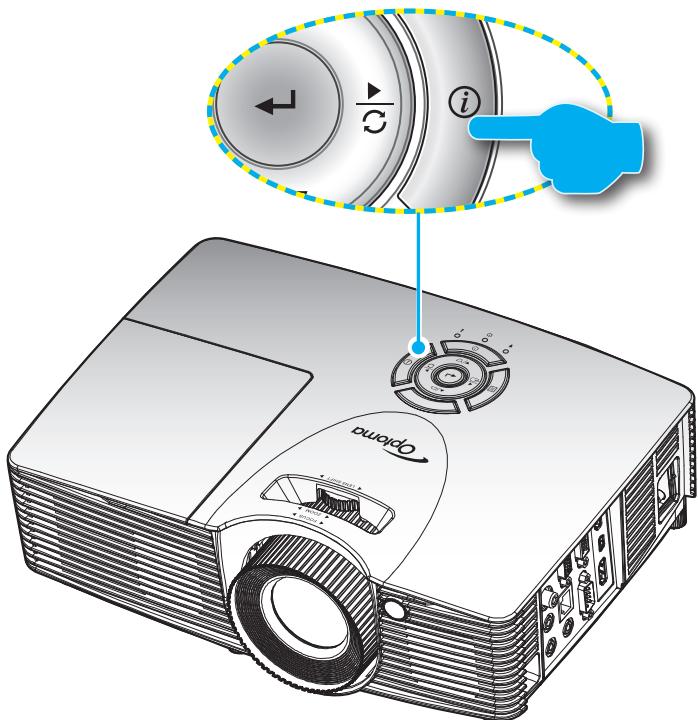
Przewodnik rozwiązywania problemów
Jeśli masz problemy z projektorem, zapoznaj się z poniższymi informacjami. Jeśli problemy będą się utrzymywać, skontaktuj się z lokalnym sprzedawcą lub centrum serwisowym.
Problemy z obrazem
Na ekranie nie pojawia się żaden obraz.
• Upewnij się, że wszystkie kable i połączenia elektryczne są podłączone prawidłowo i pewnie, zgodnie z opisami w sekcji „Instalacja”. • Upewnij się, że piny złączy nie są wygięte ani złamane. • Sprawdź, czy lampa projektora została prawidłowo zainstalowana. Patrz sekcja „Wymiana lampy”. • Upewnij się, że funkcja „AV mute” jest wyłączona.
Obraz jest nieostry
- Wyreguluj pierścień zmiany ogniskowej na obiektywie projektora. • Upewnij się, że ekran projekcyjny znajduje się w odpowiedniej odległości od projektora (patrz strony 56-60).
DODATKOWE INFORMACJE
Obraz jest rozciągnięty podczas odtwarzania DVD 16:9
- Podczas oglądania płyty DVD anamorficznej lub DVD 16:9 projektor wyświetli najlepszy obraz w formacie 16:9 po stronie projektora.
- Jeśli oglądasz DVD w formacie LBX, zmień format na LBX w menu ekranowym (OSD) projektora. • Jeśli oglądasz DVD w formacie 4:3, zmień format na 4:3 w menu ekranowym (OSD) projektora. • Skonfiguruj format wyświetlania dla proporcji 16:9 (szeroki) na odtwarzaczu DVD.
Obraz jest za mały lub za duży
• Wyreguluj pierścień regulacji zoomu na górze projektora. • Przybliż lub oddal projektor od ekranu. • Naciśnij „Menu” na panelu projektora, a następnie przejdź do „Wyświetlanie --> Proporcje”. Wypróbuj różne ustawienia.
Krawędzie obrazu są pochylone:
- Jeśli to możliwe, ustaw projektor tak, aby był wyśrodkowany względem ekranu i poniżej niego. • Użyj opcji „Wyświetlanie --> Keystone” w menu ekranowym (OSD), aby dokonać regulacji.
Obraz jest odwrócony
• Wybierz „Ustawienia --> Projekcja” w menu ekranowym (OSD) i ustaw kierunek projekcji.
Obraz podwójny i nieostry
- Naciśnij przycisk „3D”, aby ustawić go na „Wyłączony”, aby uniknąć sytuacji, w której normalny obraz 2D będzie podwójny i nieostry.
Dwa obrazy, w formacie obok siebie
- Naciśnij przycisk „3D”, aby ustawić go na „SBS”, aby sygnał wejściowy był HDMI 1.3 2D 1080i obok siebie.
Obraz nie wyświetla się w 3D
• Sprawdź, czy bateria okularów 3D nie jest wyczerpana. • Sprawdź, czy okulary 3D są włączone. - Naciśnij przycisk „3D” i wybierz „SBS”, gdy sygnał wejściowy to HDMI 1.3 2D (1080i obok siebie w połowie).
Inne problemy
Projektor przestaje reagować na polecenia.
- Jeśli to możliwe, wyłącz projektor, a następnie odłącz przewód zasilający i odczekaj co najmniej 20 sekund przed ponownym podłączeniem zasilania.
Lampa przepala się lub wydaje trzask
- Gdy lampa osiągnie koniec swojej żywotności, przepali się, ewentualnie z głośnym trzaskiem. Jeśli tak się stanie, projektor nie włączy się ponownie, dopóki moduł lampy nie zostanie wymieniony. Aby wymienić lampę, postępuj zgodnie z procedurami opisanymi w sekcji „Wymiana lampy” na stronach 53-54.
DODATKOWE INFORMACJE
Problemy z pilotem
Jeśli pilot nie działa
- Sprawdź, czy kąt działania pilota jest skierowany w zakresie ± 15° w poziomie i ± 10° w pionie względem odbiorników podczerwieni projektora. • Upewnij się, że między pilotem a projektorem nie ma żadnych przeszkód. Stań w odległości mniejszej niż 7 m (23 stopy) od projektora. • Upewnij się, że baterie są prawidłowo włożone.
- Wymień baterie, gdy są wyczerpane.
Wskaźnik ostrzegawczy
Gdy wskaźniki ostrzegawcze (patrz poniżej) zaświecą się lub zaczną migać, projektor wyłączy się automatycznie:
• Wskaźnik „LAMPA” świeci na czerwono, a wskaźnik „Praca/Czuwanie” miga na pomarańczowo. - Wskaźnik „TEMP” świeci na czerwono, a wskaźnik „Praca/Czuwanie” miga na pomarańczowo. Oznacza to, że projektor się przegrzał. W normalnych warunkach projektor włączy się ponownie po ostygnięciu. • Wskaźnik „TEMP” miga na czerwono, a wskaźnik „Praca/Czuwanie” na pomarańczowo.
Odłącz przewód zasilający projektora, odczekaj 30 sekund i spróbuj ponownie. Jeśli wskaźnik ostrzegawczy zaświeci się lub zacznie migać, skontaktuj się z najbliższym centrum serwisowym w celu uzyskania pomocy.
Komunikat dotyczący diod LED
| Message | DEL d'alimentation | DEL d'alimentation | DEL de la température | DEL de la lampe |
| (Rouge) | (Vert ou bleu) | (Rouge) | (Rouge) | |
| État de veille (cordon d'alimentation d'entrée) | Lumière fixe | ○ | ○ | |
| Mise sous tension (préchauffage) | Clignotante (arrêt 0,5 sec /marche 0,5 sec) | ○ | ○ | |
| Mise sous tension et allumage de la lampe | Lumière fixe | ○ | ○ | |
| Mise hors tension (Refroidissement) | Clignotante (0,5 sec éteint / 0,5 sec éclairé). Retour à une lumière rouge fixe lorsque les ventilateurs s'arrêtent. | ○ | ○ | |
| Résumé rapide (100 sec) | Clignotante (0,25 sec éteint / 0,25 sec éclairé) | ○ | ○ | |
| Erreur (surchauffe) | Clignotante | ☀ | ○ | |
| Erreur (Défaut ventilateur) | Clignotante | Clignotante | ||
| Erreur (panne de lampe) | Clignotante | ☀ |
• Wyłączenie zasilania:
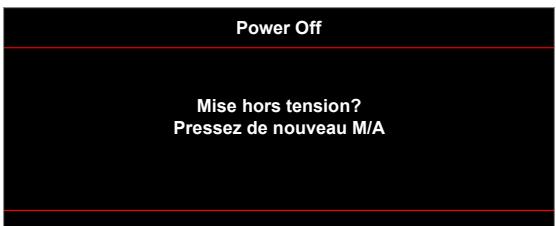
DODATKOWE INFORMACJE
• Ostrzeżenie o lampie:
Ostrzeżenie
Ostrzeżenie o lampie Żywotność lampy wygasła.
• Ostrzeżenie o temperaturze:
Ostrzeżenie
TEMPERATURA ZBYT WYSOKA
Prosimy:
- Sprawdź, czy otwory wentylacyjne nie są zatkane.
- Sprawdź, czy temperatura zewnętrzna jest niższa niż 45°C. Jeśli problem będzie się utrzymywał pomimo powyższych kontroli, skontaktuj się z Serwisem Posprzedażowym.
• Awaria wentylatora:
Ostrzeżenie
Wentylator zablokowany
Projektor wyłączy się automatycznie. Skontaktuj się z Serwisem Posprzedażowym.
• Poza zakresem wyświetlania:
HDMI

Poza zasięgiem
• Ostrzeżenie o wyłączeniu:
Zatrzymanie zatrzymanie
Odliczanie przed wyłączeniem aktywowane Wyłączenie aktywowane za 60 sek.
• Alarm timera bezpieczeństwa:
Ostrzeżenie
Alarm Timera Bezpieczeństwa Wygasa za 60 sek.
DODATKOWE INFORMACJE
Specyfikacje
| Optique | Description |
| Résolution maximale | - Jusqu'à UXGA, 1600 x1200, 60Hz WUXGA pour WXGA 16:10- 1920 x1200 @60hz ne prend en charge que RB (suppression réduite). |
| Objectif | - Zoom manuel et mise au point manuelle |
| Lampe | - En mode Lumineux (mode normal) 3000 heures standard à 260W, 50% de taux de survie- En mode Standard (mode ECO) 5000 heures typiquement à 220W, 50% de taux de survie- En mode ImageCare (mode normal) 5500 heures typiquement à 260W, 50% de taux de survie- En mode ImageCare (mode ECO) 7000 heures typiquement à 220W, 50% survival rate |
| Taille de l'image (diagonale) | Format XGA:- 40,47" à 300,3" (plage de mise au point avec optimisation à taille d'image 60")Format WXGA :- 25,66"~301,15"Format 1080p :- 26,2"~301,1"Format WUXGA :- 26,94" à 302,9" (plage de mise au point avec optimisation à taille d'image 60") |
| Distance de projection | Format XGA:- 1,3m~7,1m (plage de mise au point avec distance de projection optimisée à 1,42m)Format WXGA:- 1,3m~9,6m (plage de mise au point optimisée à 1,913m)Format 1080p :- 1,3m~9,4m (plage de mise au point optimisée à 1,873m)Format WUXGA:- 1,30m~9,2m (plage de mise au point avec distance de projection optimisée à 1,822m) |
| Électrique | Description |
| Entrées | - HDMI 1.4a- HDMI 1.4a + MHL (v2.2)- VGA (YPbPr/RGB/sans fil)- Audio 3,5mm *2- Vidéo composite |
| Sorties | - VGA- Audio 3,5 mm- Alimentation USB-A |
| Contrôle | - RS232- Souris USB / Service- RJ-45 |
DODATKOWE INFORMACJE
| Électrique | Description |
| Reproduction des couleurs | 1073,4 millions de couleurs |
| Taux de balayage | - Taux de balayage horizontal : 15,375~91,146 kHz- Taux de balayage vertical : 24~ 85Hz (120Hz pour la fonction 3D) |
| Haut-parleur intégré | Oui, 10 W |
| Alimentation requise | 100 - 240 V CA 50/60Hz |
| Courant d'entrée | 2,5-1,0 A |
| Caractéristiques mécaniques | Description |
| Orientation d'installation | Bureau/Devant, Bureau/Arrière, Plafond/Devant, Plafond/Arrière |
| Dimensions | - 314 mm (L) x 223,8 mm (P) x 100,35 mm (H) (sans pied)- 314 mm (L) x 223,8 mm (P) x 113,85 mm (H) (avec pied) |
| Poids | <3,1 kg |
| Conditions environnementales | En fonctionnement : 5 ~ 40°C, 10% à 85% d'humidité (sans condensation) |
Uwaga: Wszystkie specyfikacje mogą ulec zmianie bez powiadomienia.
DODATKOWE INFORMACJE
Biura Optoma na świecie
W celu naprawy lub wsparcia, prosimy o kontakt z lokalnym biurem.
STANY ZJEDNOCZONE
3178 Laurelview Ct. Fremont, CA 94538, USA www.optomausa.com
888-289-6786 510-897-8601 services@optoma.com
Kanada
3178 Laurelview Ct. Fremont, CA 94538, USA www.optomausa.com
888-289-6786 510-897-8601 services@optoma.com
Ameryka Łacińska
3178 Laurelview Ct. Fremont, CA 94538, USA www.optomausa.com
888-289-6786 510-897-8601 services@optoma.com
Europa
42 Caxton Way, The Watford Business Park
Watford, Hertfordshire,
WD18 8QZ, UK
www.optoma.eu
Telefon serwisowy:
+44 (0)1923 691865
com
+44 (0) 1923 691 800 +44 (0) 1923 691 888
service@tsc-europe.
Benelux BV
Randstad 22-123
1316 BW Almere
Holandia
www.optoma.nl
+31 (0) 36 820 0252 +31 (0) 36 548 9052
Francja
Budynek E
81-83 avenue Edouard Vaillant
92100 Boulogne Billancourt, Francja
+33 1 41 46 12 20 +33 1 41 46 94 35 savoptoma@optoma.fr
Hiszpania
C/ José Hierro,36 Of. 1C
28522 Rivas VaciaMadrid,
Hiszpania
+34 91 499 06 06 +34 91 670 08 32
Niemcy
Wiesenstrasse 21 W
D40549 Düsseldorf,
Niemcy
+49 (0) 211 506 6670 +49 (0) 211 506 66799 info@optoma.de
Skandynawia
Lerpeveien 25
3040 Drammen
Norwegia
+47 32 98 89 90 +47 32 98 89 99 info@optoma.no
SKRYTKA POCZTOWA 9515
3038 Drammen
Norwegia
Korea
WOOMI TECH.CO.,LTD.
4F, Minu Bldg.33-14, Kangnam-Ku,
Seul,135-815, KOREA
korea.optoma.com
+82+2+34430004 +82+2+34430005
Japonia
3-25-18 Ayase, Adachi-ku, Tokio
OS Corporation
Centrum kontaktowe: 0120-380-495
info@os-worldwide.com
www.os-worldwide.com
Tajwan
12F., Nr 213, Sekcja 3, Beixin Rd., Dystrykt Xindian, Nowe Tajpej 231, Tajwan, R.O.C.
tw
www.optoma.com.tw
+886-2-8911-8600
+886-2-8911-6550
services@optoma.com.
asia.optoma.com
Hongkong
Jednostka A, 27/F Dragon Centre,
79 Wing Hong Street,
Cheung Sha Wan,
Kowloon, Hongkong
+852-2396-8968
+852-2370-1222
www.optoma.com.hk
Chiny
5F, No. 1205, Kaixuan Rd.,
Dzielnica Changning
Szanghaj, 200052, Chiny
+86-21-62947376
+86-21-62947375
www.optoma.com.cn
- PROJEKTOR DLP®
- SPIS TREŚCI
- BEZPIECZEŃSTWO 4
- WPROWADZENIE 8
- KONFIGURACJA I INSTALACJA.... 13
- KORZYSTANIE Z PROJEKTORA.... 18
- KONSERWACJA 52
- DODATKOWE INFORMACJE.... 55
- WAŻNE INSTRUKCJE BEZPIECZEŃSTWA
- ZASADY BEZPIECZEŃSTWA DOTYCZĄCE 3D
- OSTRZEŻENIE
- UWAGA NA PADACZKĘ FOTOWRAŻLIWĄ I INNE ZAGROŻENIA ZDROWOTNE
- INFORMACJA O PRAWACH AUTORSKICH
- OGRANICZENIE ODPOWIEDZIALNOŚCI
- UZNANIE ZNAKÓW TOWAROWYCH
- FCC
- UWAGA: KABLE EKRANOWANE
- WARUNKI PRACY
- UWAGA: UŻYTKOWNICY KANADYJSCY
- DEKLARACJA ZGODNOŚCI DLA KRAJÓW UNII EUROPEJSKIEJ
- WEEE
- INSTRUKCJE DOTYCZĄCE UTYLIZACJI
- WPROWADZENIE
- OPIS ZAWARTOŚCI OPAKOWANIA
- UWAGA
- OPIS PRODUKTU
- PANEL STEROWANIA
- KONFIGURACJA I INSTALACJA
- INSTALACJA PROJEKTORA
- WAŻNE
- REGULACJA WYŚWIETLANEGO OBRAZU
- WYSOKOŚĆ OBRAZU
- ZOOM, OSTROŚĆ I PRZESUNIĘCIE OBIEKTYWU
- KONFIGURACJA PILOTA ZDALNEGO STEROWANIA
- INSTALACJA I WYMIANA BATERII
- SKUTECZNY ZASIĘG
- KORZYSTANIE Z PROJEKTORA
- WŁĄCZANIE
- WYŁĄCZANIE
- WYBÓR ŹRÓDŁA SYGNAŁU
- NAWIGACJA W MENU I FUNKCJE
- WYŚWIETL MENU USTAWIEŃ OBRAZU
- TRYB WYŚWIETLANIA (TYLKO TRYB DANYCH)
- KOLOR ŚCIANY (TYLKO TRYB DANYCH)
- JASNOŚĆ
- KONTRAST
- OSTROŚĆ
- KOLOR
- ODCIEŃ
- GAMMA
- PARAMETRY KOLORÓW
- SYGNAŁ
- RESETOWANIE
- MENU WYŚWIETLANIE 3D
- TRYB 3D
- 3D - 2D
- FORMAT 3D
- ODWRÓĆ SYNCHRONIZACJĘ 3D
- POKAŻ MENU PROPORCJI
- PROPORCJE
- WYŚWIETL MENU MASKOWANIA
- MASKOWANIE
- WYŚWIETL MENU ZOOMU
- ZOOM
- WYŚWIETL MENU PRZESUWANIA OBRAZU
- PRZESUWANIE OBRAZU
- WYŚWIETL MENU TRAPEZOWE
- TRAPEZ
- MENU WYCISZENIA AUDIO
- WYCISZENIE
- MENU GŁOŚNOŚCI AUDIO
- GŁOŚNOŚĆ
- MENU WEJŚCIA AUDIO
- WEJŚCIE AUDIO
- MENU SORTIE AUDIO (VEILLE)
- SORTIE AUDIO (VEILLE)
- USTAWIENIA MENU PROJEKCJI
- PROJEKCJA
- USTAWIENIA MENU TYPU EKRANU
- USTAWIENIA MENU PARAMETRÓW LAMPY
- PRZYPOMNIENIE O LAMPIE
- RESETOWANIE LAMPY
- RÉGLAGE DU MENU DE RÉGLAGES FILTRE
- RAPPEL FILTRE
- REMISE À ZÉRO FILTRE
- RÉGLAGE DU MENU DE RÉGLAGES PUISSANCE
- ALLUMAGE DIRECT
- SYGNAŁ ZASILANIA
- AUTOMATYCZNE WYŁĄCZANIE (MIN)
- MINUTNIK UŚPIENIA (MIN)
- SZYBKIE PODSUMOWANIE
- TRYB ZASILANIA (CZUWANIE)
- ZASILANIE USB
- BEZPRZEWODOWO
- USTAWIENIA MENU ZABEZPIECZENIA
- BEZPIECZEŃSTWO
- BEZPIECZEŃSTWO ZEGAR
- ZMIEŃ HASŁO
- USTAWIENIA MENU LINKU HDMI
- LINK HDMI
- TV W ZESTAWIE
- PRZEŁĄCZANIE WYŁ
- USTAWIENIA MENU TESTOWEGO
- TEST
- USTAWIENIA MENU PILOTA
- FUNKCJA IR
- UŻYTKOWNIK1/ UŻYTKOWNIK2/ UŻYTKOWNIK3
- USTAWIENIE MENU ID PROJEKTORA
- ID PROJEKTORA
- USTAWIENIE MENU OPCJI
- JĘZYK
- NAPISY
- MENU USTAWIEŃ
- ŹRÓDŁO WEJŚCIOWE
- NAZWA WEJŚCIA
- WYSOKA WYSOKOŚĆ
- ZATRZYMANIE OBRAZU
- ZABLOKOWANA KLAWIATURA
- UKRYTE INFORMACJE
- LOGO
- PRZECHWYĆ LOGO
- KOLOR TŁA
- USTAWIENIE RESETOWANIA WSZYSTKICH MENU
- MENU SIEĆ LAN
- STAN SIECI
- ADRES MAC
- DHCP
- ADRES IP
- MASKA PODSIECI
- BRAMA
- DNS
- JAK UŻYWAĆ PRZEGLĄDARKI INTERNETOWEJ DO STEROWANIA PROJEKTOREM
- WYKONANIE BEZPOŚREDNIEGO POŁĄCZENIA KOMPUTERA Z PROJEKTOREM
- MENU SIEĆ: STEROWANIE
- CRESTRON
- EXTRON
- PJ LINK
- AMX DEVICE DISCOVERY
- TELNET
- HTTP
- MENU KONFIGURACJI SIECI - USTAWIENIA STEROWANIA
- FUNKCJA LAN RJ45
- FUNKCJE PRZEWODOWEGO TERMINALA LAN
- LAN RJ45
- KLIKNIJ "WŁAŚCIWOŚCI
- WPROWADŹ ADRES IP I MASKĘ PODSIECI, A NASTĘPNIE NACIŚNIJ "OK
- NACIŚNIJ "ENTER
- RS232 Z FUNKCJĄ TELNET
- PRZEWODNIK SZYBKIEGO STARTU DLA "RS232 PRZEZ TELNET
- SPECYFIKACJE DLA "RS232 PRZEZ TELNET
- MENU INFORMACJE
- MENU 3D
- DLA OBRAZU 3D Z PŁYTY BLU-RAY
- DLA OBRAZU 3D Z KOMPUTERA PC LUB DEKODERA
- KONSERWACJA
- WYMIANA LAMPY
- WYMIANA LAMPY (CIĄG DALSZY)
- PROCEDURA
- INSTALACJA I CZYSZCZENIE FILTRA PRZECIWPYLOWEGO
- CZYSZCZENIE FILTRA PRZECIWPYLOWEGO
- DODATKOWE INFORMACJE
- OBSŁUGIWANE ROZDZIELCZOŚCI
- INFORMACJE DODATKOWE
- WYMIARY PROJEKTORA I INSTALACJA SUFITOWA
- KODY PILOTA
- KORZYSTANIE Z PRZYCISKU INFORMACJE
- PRZEWODNIK ROZWIĄZYWANIA PROBLEMÓW
- PROBLEMY Z OBRAZEM
- NA EKRANIE NIE POJAWIA SIĘ ŻADEN OBRAZ
- OBRAZ JEST NIEOSTRY
- OBRAZ JEST ROZCIĄGNIĘTY PODCZAS ODTWARZANIA DVD 16:9
- OBRAZ JEST ZA MAŁY LUB ZA DUŻY
- KRAWĘDZIE OBRAZU SĄ POCHYLONE
- OBRAZ JEST ODWRÓCONY
- OBRAZ PODWÓJNY I NIEOSTRY
- DWA OBRAZY, W FORMACIE OBOK SIEBIE
- OBRAZ NIE WYŚWIETLA SIĘ W 3D
- INNE PROBLEMY
- PROJEKTOR PRZESTAJE REAGOWAĆ NA POLECENIA
- LAMPA PRZEPALA SIĘ LUB WYDAJE TRZASK
- PROBLEMY Z PILOTEM
- JEŚLI PILOT NIE DZIAŁA
- WSKAŹNIK OSTRZEGAWCZY
- BIURA OPTOMA NA ŚWIECIE
- STANY ZJEDNOCZONE
- KANADA
- AMERYKA ŁACIŃSKA
- EUROPA
- BENELUX BV
- FRANCJA
- HISZPANIA
- NIEMCY
- SKANDYNAWIA
- KOREA
- JAPONIA
- TAJWAN
- HONGKONG
- CHINY
Marka : OPTOMA
Model : X416
Kategoria : Projektor