
X416 - جهاز عرض OPTOMA - دليل المستخدم المجاني
ابحث عن دليل الجهاز مجاناً X416 OPTOMA بصيغة PDF.


| نوع المنتج | جهاز عرض DLP |
| العلامة التجارية | أوبتوما |
| الموديل | X416 |
| الدقة الأصلية | XGA (1024 × 768) |
| السطوع | 4200 لومن ANSI |
| التباين | 20000:1 |
| نوع المصباح | مصباح UHP |
| عمر المصباح | حتى 5000 ساعة (وضع الاقتصاد) |
| نسبة الإسقاط | 1.94 - 2.16:1 |
| حجم الصورة | من 27.6 إلى 344 بوصة (قطريًا) |
| مسافة الإسقاط | 1.0 - 12.0 متر |
| تصحيح الانحراف | رأسي ±40° |
| مداخل الفيديو | 2× HDMI 1.4a، 1× VGA، 1× مركب، 1× S-Video |
| مداخل الصوت | 1× مدخل صوت 3.5 مم |
| المخارج | 1× مخرج صوت 3.5 مم، 1× VGA (شاشة) |
| منافذ التحكم | 1× RS-232، 1× USB (للخدمة فقط) |
| مكبرات الصوت المدمجة | 1× مكبر صوت 10 واط |
| مستوى الضوضاء | 30 ديسيبل (وضع الاقتصاد) |
| مصدر الطاقة | 100-240 فولت تيار متردد، 50/60 هرتز |
| استهلاك الطاقة | الحد الأقصى 230 واط، وضع الاستعداد < 0.5 واط |
| الأبعاد (الطول × العرض × الارتفاع) | 31.5 × 22.4 × 8.7 سم |
| الوزن | 2.6 كجم |
| الصيانة | يوصى بتنظيف فلتر الهواء بانتظام |
| الأمان | قفل Kensington، أمان بكلمة مرور |
| قطع الغيار | مصباح بديل، فلتر هواء |
| قابلية الإصلاح | مؤشر قابلية الإصلاح غير معلن |
الأسئلة الشائعة - X416 OPTOMA
أسئلة المستخدمين حول X416 OPTOMA
0 سؤال حول هذا الجهاز. أجب على تلك التي تعرفها أو اطرح سؤالك.
اطرح سؤالاً جديداً حول هذا الجهاز
تنزيل التعليمات لجهازك جهاز عرض بصيغة PDF مجاناً! ابحث عن دليلك X416 - OPTOMA واستعد السيطرة على جهازك الإلكتروني. في هذه الصفحة منشورة جميع الوثائق اللازمة لاستخدام جهازك. X416 لعلامة OPTOMA.
دليل المستخدم X416 OPTOMA
بروجيكتور DLP®

جدول المحتويات
السلامة 4
تعليمات السلامة الهامة.... 4
تعليمات السلامة للعرض ثلاثي الأبعاد .... 5
إشعار حقوق النشر 6
إخلاء المسؤولية....6
الاعتراف بالعلامات التجارية....6
لجنة الاتصالات الفيدرالية 7
إعلان المطابقة للدول في الاتحاد الأوروبي.... 7
النفايات الإلكترونية....7
مقدمة 8
وصف محتويات الصندوق 8
الملحقات القياسية 8
الملحقات الاختيارية 8
وصف المنتج....9
التوصيلات.... 10
لوحة المفاتيح 11
جهاز التحكم عن بعد....12
الإعداد والتركيب.... 13
تركيب جهاز العرض .... 13
توصيل المصادر بجهاز العرض.... 14
ضبط الصورة المعروضة.... 15
إعداد جهاز التحكم عن بعد.... 16
استخدام جهاز العرض.... 18
تشغيل/إيقاف تشغيل جهاز العرض.... 18
اختيار مصدر الإدخال.... 19
التنقل في القائمة والوظائف.... 20
شجرة قائمة OSD....21
عرض قائمة إعدادات الصورة 29
قائمة العرض ثلاثي الأبعاد 31
عرض قائمة النسبة .... 32
عرض قائمة الإخفاء .... 37
عرض قائمة التكبير/التصغير .... 37
عرض قائمة تحريك الصورة 37
عرض قائمة شبه المنحرف .... 38
قائمة كتم الصوت .... 38
قائمة مستوى الصوت 38
قائمة إدخال الصوت 38
قائمة إخراج الصوت (استعداد) 38
ضبط قائمة العرض .... 38
ضبط قائمة نوع الشاشة .... 38
ضبط قائمة إعدادات المصباح 38
ضبط قائمة إعدادات الفلتر .... 39
ضبط قائمة إعدادات الطاقة 39
ضبط قائمة الأمان 40
ضبط قائمة إعدادات وصلة HDMI 40
ضبط قائمة الصورة الاختبارية 41
ضبط قائمة إعدادات جهاز التحكم عن بعد 41
ضبط قائمة معرف جهاز العرض 41
ضبط قائمة الخيارات.... 41
ضبط قائمة إعادة تعيين جميع القوائم.... 42
قائمة شبكة LAN 43
قائمة الشبكة: التحكم.... 44
قائمة إعدادات الشبكة لمعلمات التحكم 45
قائمة المعلومات....50
قائمة 3D....51
الصيانة 52
استبدال المصباح....52
استبدال المصباح (تابع) 53
تركيب وتنظيف مرشح الغبار.... 54
معلومات إضافية.... 55
الدقة المتوافقة.... 55
حجم الصورة ومسافة الإسقاط.... 56
أبعاد جهاز العرض والتركيب على السقف 61
رموز جهاز التحكم عن بعد.... 62
استخدام زر المعلومات....64
دليل استكشاف الأخطاء وإصلاحها....64
مؤشر التحذير 66
المواصفات 68
مكاتب أوبتوما في العالم....70
 | Le symbole éclair avec une tête en forme de fl èche à l'intérieur d'un triangle équilatéral, est destiné à alerter l'utilisateur de la présence de tensions dangereuses non isolées à l'intérieur du produit. Ces tensions peuvent être d'une puissance suffi sante pour constituer un risque d'électrocution pour les individus. |
 | Le point d'exclamation à l'intérieur d'un triangle équilatéral sert à avertir l'utilisateur des points importants concernant l'utilisation et la maintenance (entretien) dans le document qui accompagne l'appareil. |
يرجى اتباع جميع التحذيرات والتنبيهات والإرشادات الموصى بها في دليل الاستخدام هذا.
تعليمات السلامة الهامة
- لا تقم بسد فتحات التهوية. لضمان تشغيل موثوق لجهاز العرض وحمايته من ارتفاع درجة الحرارة، يوصى بتثبيته في مكان لا يعيق التهوية. على سبيل المثال، لا تضع جهاز العرض على طاولة قهوة مزدحمة أو أريكة أو سرير أو ما شابه ذلك. لا تقم بتثبيته في مكان مغلق مثل مكتبة أو خزانة قد تمنع دوران الهواء.
- لتقليل مخاطر الحريق و/أو الصدمات الكهربائية، لا تعرض هذا الجهاز للمطر أو الرطوبة. لا تقم بتثبيته بالقرب من مصادر الحرارة مثل المشعات أو فتحات التدفئة أو المواقد أو الأجهزة الأخرى (بما في ذلك مكبرات الصوت) التي تنتج الحرارة.
- لا تسمح بدخول الأجسام أو السوائل إلى جهاز العرض. فقد تلامس نقاط الجهد الخطير، وقد تؤدي الأجزاء الماسورة إلى نشوب حريق أو صدمة كهربائية. • لا تستخدم الجهاز في الحالات التالية:
- في البيئات شديدة الحرارة أو البرودة أو الرطوبة. (1) تأكد من أن درجة حرارة الغرفة المحيطة تتراوح بين 5 - 40 درجة مئوية (2) الرطوبة النسبية بين 10 و 85%
- في المناطق التي قد تحتوي على كمية زائدة من الغبار والأوساخ. – بالقرب من أي جهاز يولد مجالًا مغناطيسيًا قويًا. – تحت أشعة الشمس المباشرة.
- لا تستخدم جهاز العرض في الأماكن التي قد توجد فيها غازات قابلة للاشتعال أو الانفجار في الجو. قد يصبح المصباح داخل جهاز العرض ساخنًا جدًا أثناء التشغيل، وقد تشتعل الغازات وتسبب حريقًا.
- لا تستخدم الجهاز إذا كان تالفًا أو معطوبًا جسديًا. قد يكون التلف أو سوء الاستخدام الجسدي (على سبيل المثال لا الحصر):
– عندما سقط الجهاز. – عندما يتلف سلك الطاقة أو القابس. – عندما يدخل سائل إلى جهاز العرض. – عندما يتعرض جهاز العرض للمطر أو الرطوبة. – عندما يسقط شيء داخل جهاز العرض أو يكون غير ثابت بداخله.
- لا تضع جهاز العرض على سطح غير ثابت. قد يسقط جهاز العرض ويسبب إصابات أو يتلف.
- لا تحجب الضوء الخارج من عدسة جهاز العرض أثناء تشغيله. سيتسبب الضوء في تسخين الجسم مما قد يؤدي إلى ذوبانه أو التسبب في حروق أو نشوب حريق.
• يرجى عدم فتح جهاز العرض أو تفكيكه لأنك قد تتعرض لصدمة كهربائية.
- لا تحاول إصلاح جهاز العرض بنفسك. قد يؤدي فتح الأغطية أو إزالتها إلى تعرضك لجهد خطير أو مخاطر أخرى. يرجى الاتصال بـ Optoma قبل إصلاح الجهاز.
• ارجع إلى هيكل جهاز العرض للحصول على علامات تتعلق بالسلامة.
• لا يجوز إصلاح الجهاز إلا بواسطة موظفي خدمة مؤهلين.
• استخدم فقط القطع/الملحقات المحددة من قبل الشركة المصنعة. - لا تنظر مباشرة إلى عدسة جهاز العرض أثناء الاستخدام. قوة الضوء قد تضر عينيك. - عند تغيير المصباح، يرجى ترك الوحدة تبرد. اتبع التعليمات في الصفحات 53-54. - سيكتشف جهاز العرض هذا تلقائيًا عمر المصباح. يرجى التأكد من تغيير المصباح عندما يعرض رسائل تحذيرية. - أعد ضبط وظيفة "تصفير المصباح" من قائمة OSD الإعدادات | معلمات المصباح بعد استبدال وحدة المصباح (انظر الصفحة 38). - عند إيقاف تشغيل جهاز العرض، يرجى التأكد من اكتمال دورة التبريد قبل فصل الطاقة. اترك جهاز العرض لمدة 90 ثانية ليبرد. - عندما يصل المصباح إلى نهاية عمره تقريبًا، ستظهر رسالة "انتهى عمر المصباح." على الشاشة. يرجى الاتصال بالموزع المحلي أو مركز الخدمة لاستبدال المصباح في أقرب وقت ممكن. - افصل الطاقة وافصل قابس الطاقة من مأخذ التيار المتردد قبل تنظيف المنتج. - استخدم قطعة قماش ناعمة وجافة مع منظف معتدل لتنظيف هيكل الجهاز. لا تستخدم منظفات كاشطة أو شموعًا أو مذيبات لتنظيف الجهاز. - افصل سلك الطاقة من مأخذ التيار المتردد إذا لم يتم استخدام المنتج لفترة طويلة.
ملاحظة: عندما يصل المصباح إلى نهاية عمره، لن يعمل جهاز العرض مرة أخرى حتى يتم استبدال وحدة المصباح. لاستبدال المصباح، اتبع الإجراءات الواردة في قسم "استبدال المصباح" في الصفحات 53-54. • لا تقم بتركيب جهاز العرض في مكان قد يتعرض للاهتزاز أو الصدمات. - لا تلمس العدسة بيديك العاريتين. • أزل البطارية أو البطاريات من جهاز التحكم عن بعد قبل التخزين. إذا بقيت البطارية أو البطاريات في جهاز التحكم عن بعد لفترات طويلة، فقد تتسرب. - لا تستخدم أو تخزن جهاز العرض في أماكن قد يتواجد فيها دخان الزيت أو السجائر، لأن ذلك قد يضر بأداء جهاز العرض. - اتبع اتجاه تركيب جهاز العرض الموضح، لأن التركيبات غير التقليدية قد تضر بأداء جهاز العرض. • استخدم مشتركًا متعدد المنافذ أو واقيًا من زيادة التيار. لأن انقطاع التيار وانخفاض الجهد يمكن أن يدمر الأجهزة.
إرشادات السلامة للعرض ثلاثي الأبعاد
يرجى اتباع التحذيرات والاحتياطات الموضحة قبل استخدامك أنت أو طفلك لوظيفة العرض ثلاثي الأبعاد.
تحذير
قد يكون الأطفال والمراهقون أكثر حساسية للمشاكل الصحية المرتبطة بالمحتوى ثلاثي الأبعاد ويجب مراقبتهم عن كثب عند مشاهدة هذه الصور.
انتبه إلى الصرع الحساس للضوء والمخاطر الصحية الأخرى
- قد يتعرض بعض المشاهدين لنوبة صرع أو سكتة دماغية عند التعرض لبعض الصور أو الأضواء الوامضة في صور بعض أجهزة العرض أو ألعاب الفيديو. إذا كنت تعاني من الصرع أو السكتة الدماغية، أو كان لديك تاريخ عائلي لهذه الحالات، فيرجى استشارة طبيب مختص قبل استخدام الوظيفة ثلاثية الأبعاد. • حتى أولئك الذين ليس لديهم تاريخ شخصي أو عائلي للإصابة بالصرع أو السكتة الدماغية قد يكون لديهم حالة غير مشخصة يمكن أن تسبب نوبات صرع حساسة للضوء.
- يجب على النساء الحوامل وكبار السن والأشخاص الذين يعانون من حالات طبية خطيرة أو الحرمان من النوم أو تحت تأثير الكحول تجنب استخدام الوظائف ثلاثية الأبعاد للجهاز.
- إذا شعرت بأي من الأعراض التالية، فتوقف فورًا عن مشاهدة الصور ثلاثية الأبعاد واستشر طبيبًا مختصًا: (1) اضطرابات في الرؤية؛ (2) الدوخة؛ (3) الدوار؛ (4) حركات لا إرادية مثل التشنجات أو ارتعاش العين أو العضلات؛ (5) الارتباك؛ (6) الغثيان؛ (7) فقدان الوعي؛ (8) التشنجات؛ (9) التقلصات العضلية؛ و/أو (10) فقدان الاتجاه. الأطفال والمراهقون أكثر عرضة من البالغين للإصابة بهذه الأعراض. يجب على الآباء مراقبة أطفالهم وسؤالهم عما إذا كانوا يعانون من هذه الأعراض.
- يمكن أن يتسبب العرض ثلاثي الأبعاد أيضًا في دوار الحركة، وتأثيرات إدراكية متبقية، وفقدان الاتجاه، وإجهاد العين، وانخفاض ثبات الوقوف. يُنصح المستخدمون بأخذ فترات راحة متكررة لتقليل خطر هذه التأثيرات. إذا أظهرت عيناك علامات الإجهاد أو الجفاف أو إذا كان لديك أي من الأعراض المذكورة أعلاه، فتوقف فورًا عن استخدام هذا الجهاز ولا تستأنف استخدامه قبل مرور 30 دقيقة على الأقل بعد اختفاء الأعراض.
- إن مشاهدة العرض ثلاثي الأبعاد أثناء الجلوس قريبًا جدًا من الشاشة لفترة طويلة من الوقت يمكن أن تضر ببصرك. يجب أن تكون مسافة المشاهدة المثالية ثلاثة أضعاف ارتفاع الشاشة على الأقل. يُنصح بأن تكون عينا المشاهد في مستوى الشاشة.
- إن مشاهدة عرض ثلاثي الأبعاد باستخدام نظارات ثلاثية الأبعاد لفترة طويلة من الوقت يمكن أن تسبب صداعًا أو إرهاقًا. إذا شعرت بصداع أو إرهاق أو دوخة، فتوقف عن مشاهدة العرض ثلاثي الأبعاد واسترح. • لا تستخدم النظارات ثلاثية الأبعاد لأغراض أخرى غير مشاهدة العرض ثلاثي الأبعاد. • إن ارتداء النظارات ثلاثية الأبعاد لأغراض أخرى (مثل نظارات طبية، أو نظارات شمسية، أو نظارات واقية، وما إلى ذلك) يمكن أن يكون خطرًا جسديًا عليك وقد يضعف بصرك.
- قد يشعر بعض المشاهدين بالارتباك عند مشاهدة عرض ثلاثي الأبعاد. لذلك، لا تضع جهاز العرض ثلاثي الأبعاد بالقرب من سلالم مكشوفة أو كابلات أو شرفات أو أشياء أخرى قد تسبب التعثر أو السقوط أو الاصطدام أو الانقلاب أو الكسر.
إشعار حقوق النشر
هذه الوثيقة، بما في ذلك جميع الصور والرسوم التوضيحية والبرامج، محمية بموجب قوانين حقوق النشر الدولية، مع جميع الحقوق محفوظة. لا يجوز نسخ هذا الدليل أو العناصر المذكورة فيه دون موافقة كتابية من المؤلف.
© إشعار حقوق النشر 2015
إخلاء المسؤولية
المعلومات الواردة في هذا المستند عرضة للتغيير دون إشعار مسبق. لا تقدم الشركة المصنعة أي تمثيل أو ضمان فيما يتعلق بالمحتوى المذكور أعلاه، وتتنصل بشكل خاص من أي ضمان ضمني للتسويق أو الملاءمة لغرض معين. تحتفظ الشركة المصنعة بالحق في مراجعة هذه الوثيقة وإجراء تغييرات من وقت لآخر على المحتوى المذكور أعلاه دون أن تكون ملزمة بإخطار الأشخاص بالمراجعات أو التغييرات التي حدثت.
الإقرار بالعلامات التجارية
Kensington هي علامة تجارية مسجلة في الولايات المتحدة لشركة ACCO Brand Corporation مع تسجيلات صادرة وطلبات قيد المعالجة في بلدان أخرى حول العالم.
HDMI وشعار HDMI وواجهة الوسائط المتعددة عالية الوضوح هي علامات تجارية أو علامات تجارية مسجلة لشركة HDMI Licensing LLC في الولايات المتحدة وبلدان أخرى.
DLP ® و DLP Link وشعار DLP هي علامات تجارية مسجلة لشركة Texas Instruments و BrilliantColor ™ هي علامة تجارية لشركة Texas Instruments.
جميع أسماء المنتجات الأخرى المذكورة في هذا الدليل هي ملك لأصحابها ويُعترف بها على هذا النحو.
FCC
تم اختبار هذا الجهاز وتبين أنه يتوافق مع حدود الأجهزة الرقمية من الفئة B، وفقًا للمادة 15 من لوائح لجنة الاتصالات الفيدرالية (FCC). تضمن هذه الحدود حماية كافية من التداخل الضار المتعلق باستخدام المعدات في بيئة سكنية. يولّد هذا الجهاز الطاقة الراديوية ويستخدمها وقد يصدرها، وإذا لم يتم تركيبه واستخدامه وفقًا للتعليمات، فقد يسبب تداخلًا في الاتصالات اللاسلكية.
ومع ذلك، لا يمكن ضمان عدم حدوث أي تداخل في تركيب معين. إذا تسبب هذا الجهاز في تداخل ضار لاستقبال الراديو أو التلفزيون، وهو ما يمكن تحديده بإيقاف تشغيل الجهاز ثم تشغيله مرة أخرى، يُشجع المستخدم على محاولة تصحيح التداخل من خلال إجراء واحد أو أكثر من الإجراءات التالية:
• إعادة توجيه أو نقل هوائي الاستقبال. • زيادة المسافة بين الجهاز والمستقبل. - توصيل الجهاز بدائرة مختلفة عن تلك التي يتم توصيل المستقبل بها. - استشارة الموزع أو فني راديو/تلفزيون ذي خبرة للمساعدة.
ملاحظة: الكابلات المحمية
يجب إجراء جميع التوصيلات مع الأجهزة الحاسوبية الأخرى باستخدام كابلات محمية للبقاء متوافقًا مع لوائح لجنة الاتصالات الفيدرالية (FCC).
تحذير
التغييرات والتعديلات غير المعتمدة صراحةً من قبل الشركة المصنعة قد تلغي صلاحية المستخدم، الممنوحة من لجنة الاتصالات الفيدرالية (FCC)، لتشغيل هذا الجهاز.
شروط التشغيل
يتوافق هذا الجهاز مع المادة 15 من لوائح لجنة الاتصالات الفيدرالية (FCC). يخضع تشغيله للشرطين التاليين:
- يجب ألا يسبب هذا الجهاز تداخلًا ضارًا، و
- يجب أن يقبل هذا الجهاز أي تداخل يتم استقباله، بما في ذلك التداخل الذي قد يسبب تشغيلًا غير مرغوب فيه.
ملاحظة: المستخدمون الكنديون
يتوافق هذا الجهاز الرقمي من الفئة ب مع معايير ICES-003 الكندية.
ملاحظة للمستخدمين الكنديين
يتوافق هذا الجهاز الرقمي من الفئة ب مع معيار NMB-003 الكندي.
إعلان المطابقة للدول في الاتحاد الأوروبي
• التوجيه EMC 2004/108/CE (بما في ذلك التعديلات) • التوجيه 2006/95/CE بشأن الجهد المنخفض • التوجيه 1999/5/CE R & TTE (إذا كان المنتج مزودًا بوظيفة الترددات اللاسلكية)
WEEE
تعليمات التخلص
لا تتخلص من هذا الجهاز الإلكتروني مع النفايات المنزلية. للحد من التلوث وضمان حماية أفضل للبيئة، يرجى إعادة تدويره.
مقدمة
وصف محتويات الصندوق
افتح العبوة بحذر وتحقق من وجود العناصر التالية بالإضافة إلى الملحقات القياسية. قد لا تتوفر بعض عناصر الملحقات الاختيارية اعتمادًا على الطراز والمواصفات ومنطقة الشراء. استشر نقطة البيع الخاصة بك بشأن ذلك. قد تختلف بعض الملحقات من منطقة إلى أخرى.
بطاقة الضمان متوفرة فقط في بعض المناطق. استشر الموزع الخاص بك لمزيد من المعلومات.
الملحقات القياسية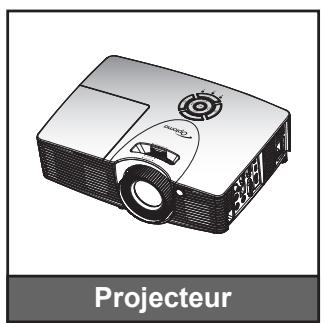
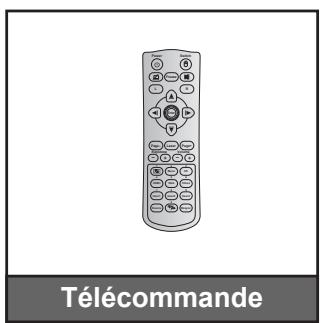
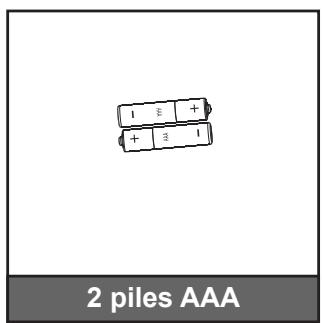
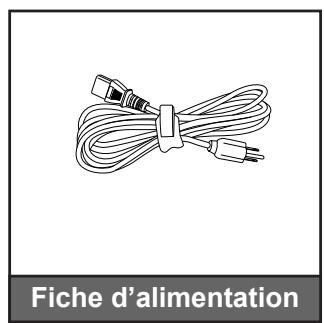
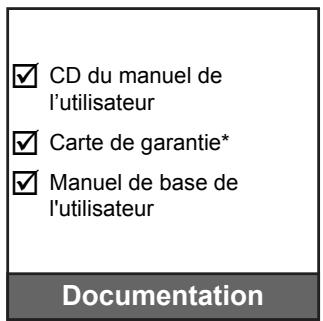
الملحقات الاختيارية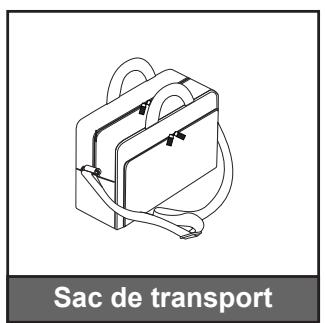
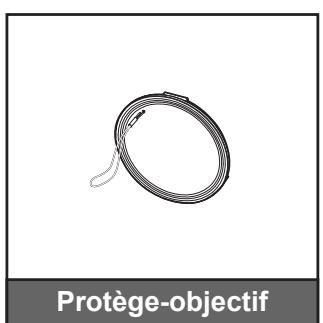
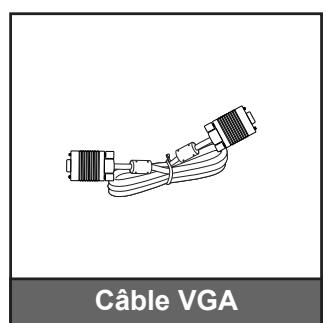
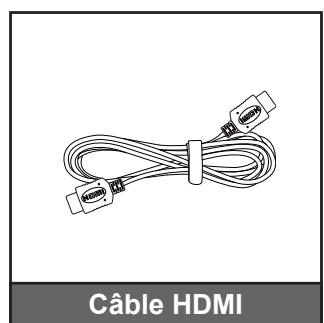
ملاحظة:
- تعتمد الملحقات الاختيارية على الطراز والمواصفات والمنطقة. • * للحصول على معلومات الضمان الأوروبي، تفضل بزيارة www.optomaeurope.com.
مقدمة
وصف المنتج
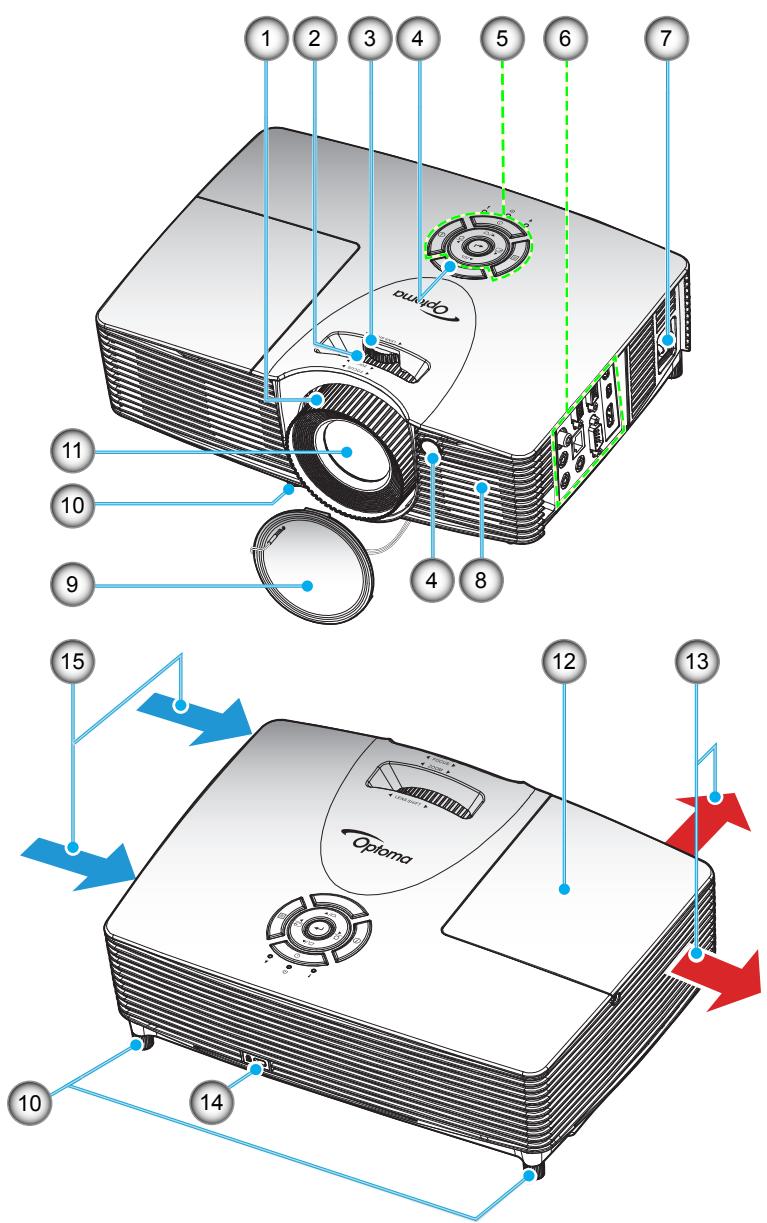
ملاحظة: لا تقم بسد فتحات التهوية (المدخل/المخرج) الخاصة بجهاز العرض.
| N° | Élément | N° | Élément |
| 1. | Bague de focus | 9 | Protège-objectif |
| 2. | Bague de zoom | 10. | Pied de réglage inclinable |
| 3. | Bague de décalage de l'objectif | 11. | Objectif |
| 4. | Capteur IR | 12. | Couvercle de la lampe |
| 5. | Pavé | 13. | Ventilation (sortie) |
| 6. | Connexions d'entrée/sortie | 14. | Port de verrouillage KensingtonTM |
| 7. | Prise d'alimentation | 15. | Ventilation (entrée) |
| 8. | Haut-parleur |
مقدمة
التوصيلات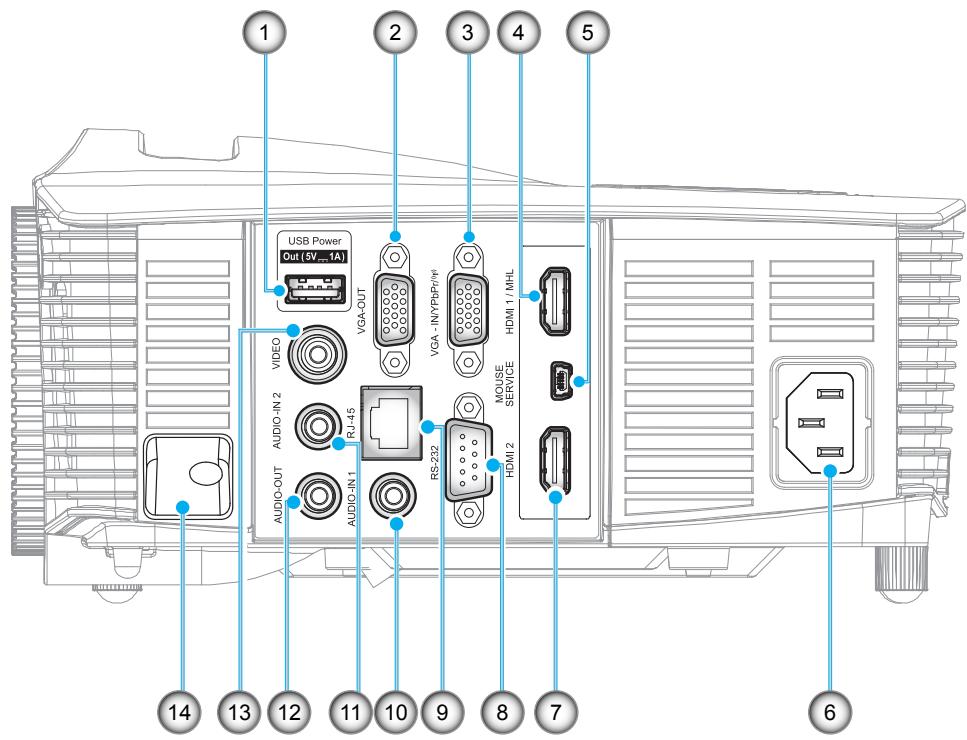
ملاحظة: يتطلب الماوس البعيد جهاز تحكم عن بعد خاصًا.
| N° | Élément | N° | Élément |
| 1. | Connecteur de sortie d'alimentation USB (5V---1A) | 8. | Connecteur RS-232 |
| 2. | Connecteur Sortie VGA | 9. | Connecteur RJ-45 |
| 3. | Connecteur VGA2 Inr / (1)YPbPr | 10. | Connecteur Entrée Audion 1 |
| 4. | Connecteur HDMI 1/ MHL | 11. | Connecteur Entrée Audion 2 |
| 5. | Connecteur SOURIS / SERVICE | 12. | Connecteur Sortie Audio |
| 6. | Prise d'alimentation | 13. | Connecteur VIDÉO |
| 7. | Connecteur HDMI 2 | 14. | Barre de sécurité |
مقدمة
لوحة المفاتيح
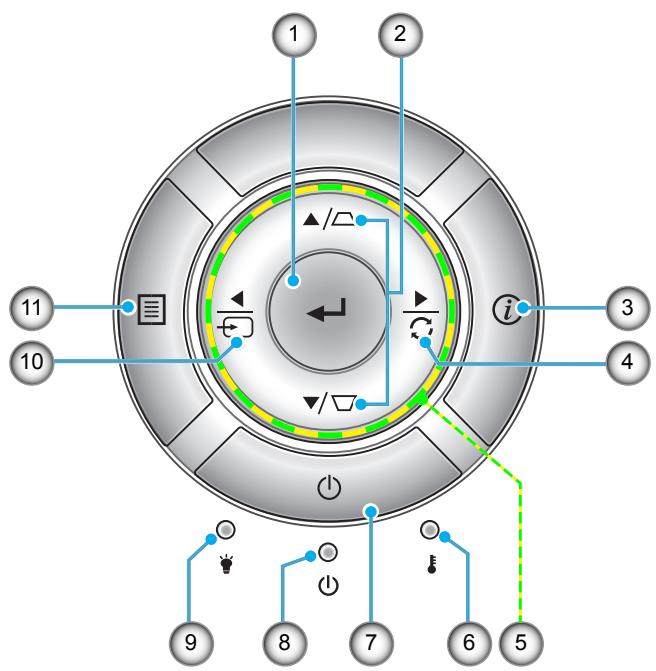
| N° | Élément |
| 1. | Valider |
| 2. | Correction Trapèze |
| 3. | Informations |
| 4. | Re-Sync |
| 5. | Quatre touches de sélection directionnelles |
| 6. | DEL de la température |
| N° | Élément |
| 7. | Puissance |
| 8. | DEL témoin Marche/Veille |
| 9. | DEL de la lampe |
| 10. | Source |
| 11. | Menu |
جهاز التحكم عن بعد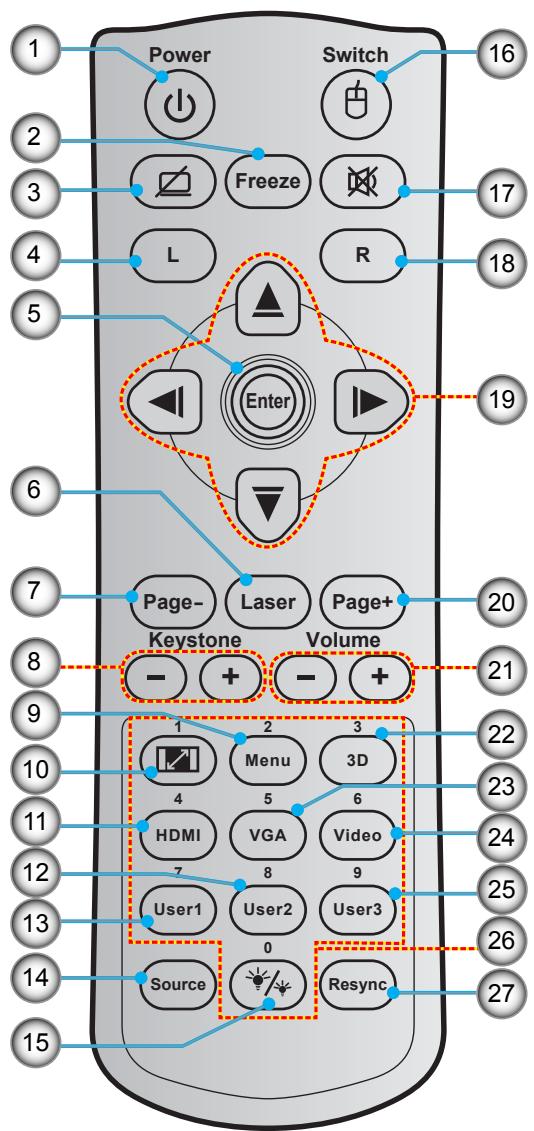
| N° | Élément |
| 1. | Marche/Arrêt |
| 2. | Freeze |
| 3. | Affichage blanc/mode muet |
| 4. | Clic gauche de souris |
| 5. | Enter |
| 6. | Laser |
| 7. | Page - |
| 8. | Trapèze - / + |
| 9. | Menu |
| 10. | Ratio |
| 11. | HDMI |
| 12. | User 2 |
| 13. | User 1 |
| 14. | Source |
| N° | Élément |
| 15. | Mode Lumineux |
| 16. | Activer/désactiver souris |
| 17. | Muet |
| 18. | Clic droit souris |
| 19. | Quatre touches de sélection directionnelles |
| 20. | Page + |
| 21. | Volume - / + |
| 22. | Activer/désactiver Menu 3D |
| 23. | VGA |
| 24. | Video |
| 25. | User 3 |
| 26. | Pavé numérique (0-9) |
| 27. | Resync |
ملاحظة: قد لا تعمل بعض الأزرار على الطرازات التي لا تدعم هذه الوظائف.
الإعداد والتركيب
تركيب جهاز العرض
تم تصميم جهاز العرض الخاص بك ليتم تركيبه في واحد من أربعة مواقع محتملة.
سيحدد تخطيط الغرفة وتفضيلاتك الشخصية موقع التثبيت الذي تختاره. ضع في اعتبارك حجم وموضع شاشتك، وموقع منفذ طاقة مناسب، بالإضافة إلى موقع ومسافة جهاز العرض بالنسبة لبقية معداتك.
مقدمة حامل الطاولة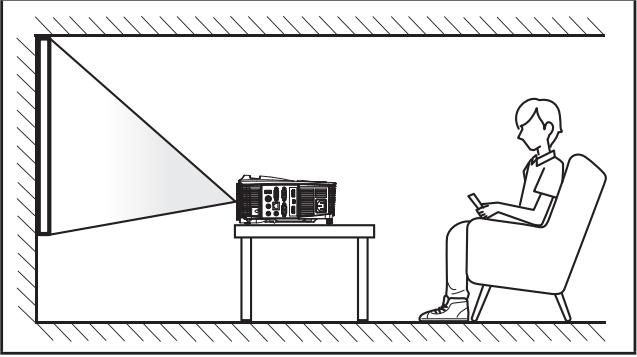
مقدمة حامل السقف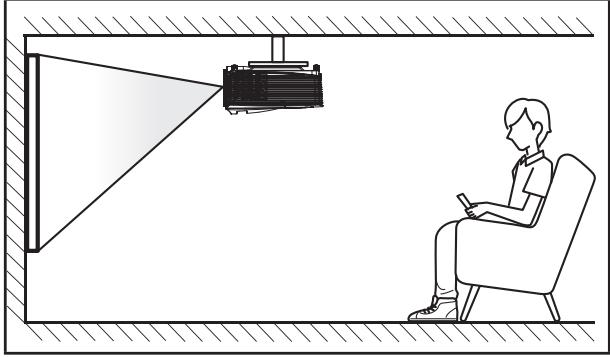
خلف حامل الطاولة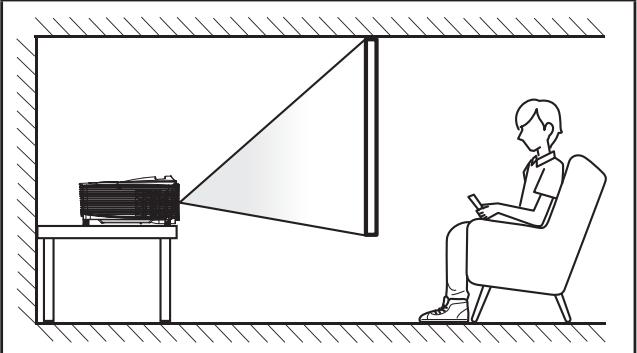
خلف حامل السقف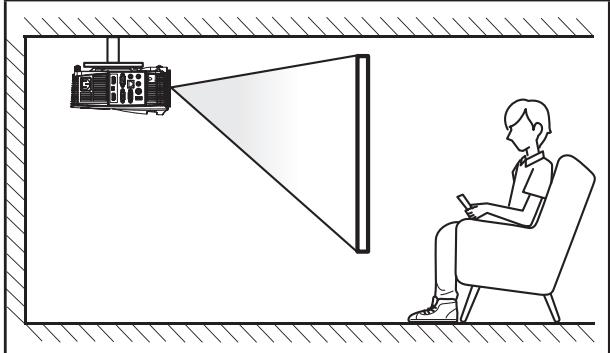
يجب وضع جهاز العرض بشكل مسطح على سطح مستوٍ وبزاوية 90 درجة/عموديًا على الشاشة.
- لتحديد موضع جهاز العرض لحجم شاشة معين، راجع جدول المسافات في الصفحات 56-60. • لتحديد حجم الشاشة لمسافة معينة، راجع جدول المسافات في الصفحات 56-60.
ملاحظة: كلما زادت المسافة بين جهاز العرض والشاشة، زادت الصورة المعروضة، ويزداد الإزاحة الرأسية بشكل متناسب.
هام!
لا تستخدم جهاز العرض في أي اتجاه آخر غير وضعه على طاولة أو تثبيته على السقف. يجب أن يكون جهاز العرض أفقيًا ويجب ألا يميل للأمام/للخلف أو لليسار/لليمين. أي اتجاه آخر سيلغي الضمان وقد يقلل من عمر مصباح جهاز العرض أو جهاز العرض نفسه. للحصول على نصائح حول التثبيت غير القياسي، يرجى الاتصال بـ Optoma.
الإعداد والتركيب
توصيل مصادر الإشارة بجهاز العرض![graph TD A["1"] --> B["2"] B --> C["3"] C --> D["4"] D --> E["5"] E --> F["6"] F --> G["7"] G --> H["8"] H --> I["9"] I --> J["10"] J --> K["11"] K --> L["12"] L --> M["13"] M --> N["14"] N --> O["15"] O --> P["16"] P --> Q["17"] Q --> R["18"] R --> S["19"] S --> T["20"] T --> U["21"] U --> V["22"]…](/content/2026/05/992739/images/d8d5ed79df276e93447ac63fbd6609c5440d411ab2d33651b9a57249881fa28a.jpg)
| N° | Élément |
| 1. | Câble d'entrée audio |
| 2. | Câble Sortie VGA |
| 3. | Câble VGA |
| 4. | Câble composant RCA |
| 5. | Câble MHL |
| 6. | Câble HDMI |
| 7. | Cordon d'alimentation |
| 8. | Câble USB (commande de la souris) |
| N° | Élément |
| 9. | Clé HDMI |
| 10. | Câble Alimentation USB |
| 11. | Câble RS232 |
| 12. | Câble RJ-45 |
| 13. | Câble d'entrée audio |
| 14. | Câble vidéo |
| 15. | Câble de sortie audio |
الإعداد والتركيب
ضبط الصورة المعروضة
ارتفاع الصورة
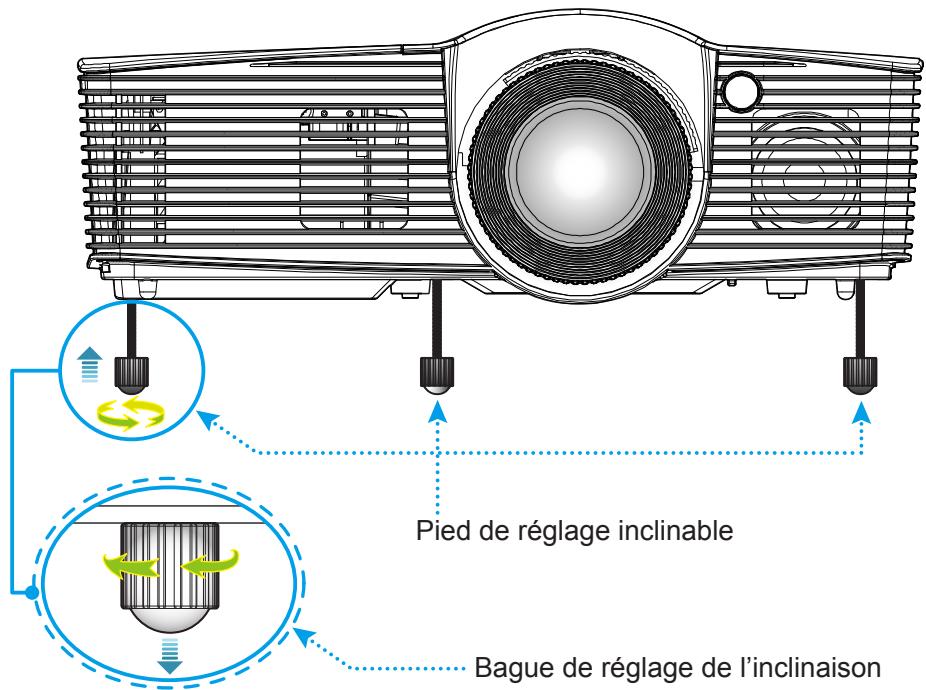
جهاز العرض مزود بقدم رفع لضبط ارتفاع الصورة.
- حدد القدم القابلة للضبط التي تريد ضبطها أسفل جهاز العرض.
- أدر القدم القابلة للضبط في اتجاه عقارب الساعة لخفض جهاز العرض أو في عكس اتجاه عقارب الساعة لرفعه.
التكبير/التصغير، ضبط البؤرة، وإزاحة العدسة
• لضبط حجم الصورة، أدر ذراع التكبير/التصغير في اتجاه عقارب الساعة أو عكس اتجاه عقارب الساعة لزيادة أو تقليل حجم الصورة المعروضة. • لضبط البؤرة، أدر حلقة ضبط البؤرة في اتجاه عقارب الساعة أو عكس اتجاه عقارب الساعة حتى تصبح الصورة واضحة وحادة. • لضبط العدسة، أدر حلقة إزاحة العدسة إلى اليسار أو اليمين لضبط العدسة إلى اليسار أو اليمين.
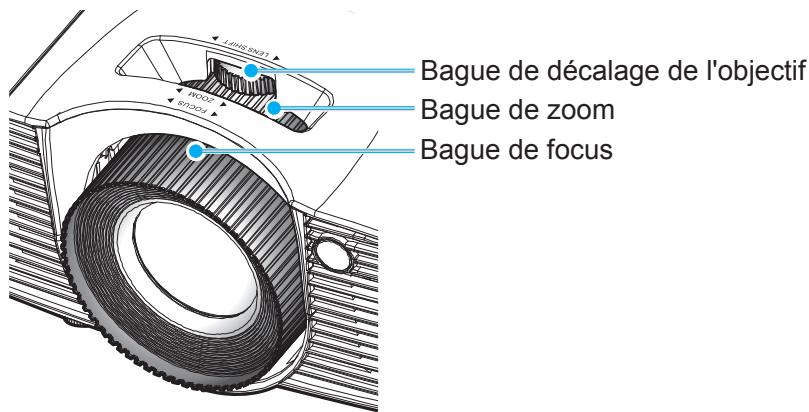
ملاحظة: يقوم جهاز العرض بضبط البؤرة على مسافة تتراوح بين 1.3 متر و7.1 متر.
الإعداد والتركيب
إعداد جهاز التحكم عن بعد
تركيب البطاريات واستبدالها
يتم توفير بطاريتين AAA لجهاز التحكم عن بعد.
- أزل غطاء البطاريات من الجزء الخلفي لجهاز التحكم عن بعد.
- أدخل بطاريتي AAA في حجرة البطاريات كما هو موضح.
- أعد الغطاء الخلفي إلى جهاز التحكم عن بعد.
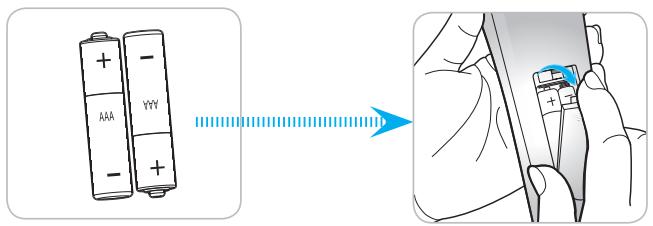
ملاحظة: استبدل البطاريات فقط ببطاريات من نفس النوع أو ما يعادله.
تحذير
قد يؤدي الاستخدام غير الصحيح للبطاريات إلى تسرب مواد كيميائية أو انفجار. يرجى اتباع التعليمات أدناه.
- لا تخلط بين أنواع مختلفة من البطاريات. قد تكون للأنواع المختلفة من البطاريات خصائص مختلفة.
- لا تخلط بين البطاريات الجديدة والمستعملة. قد يؤدي خلط البطاريات الجديدة والمستعملة إلى تقليل عمر البطاريات الجديدة أو التسبب في تسرب المواد الكيميائية من البطاريات القديمة.
- أزل البطاريات فور نفادها. قد تتلامس المواد الكيميائية من البطاريات مع الجلد وتسبب احمرارًا. إذا لاحظت تسربًا للمواد الكيميائية، امسحها بعناية بقطعة قماش.
- قد يكون عمر البطاريات المرفقة مع هذا المنتج أقصر اعتمادًا على ظروف التخزين. • إذا كنت لا تخطط لاستخدام جهاز التحكم عن بعد لفترة طويلة، فقم بإزالة البطاريات. • عند التخلص من البطارية، يجب عليك اتباع اللوائح المحلية أو الوطنية.
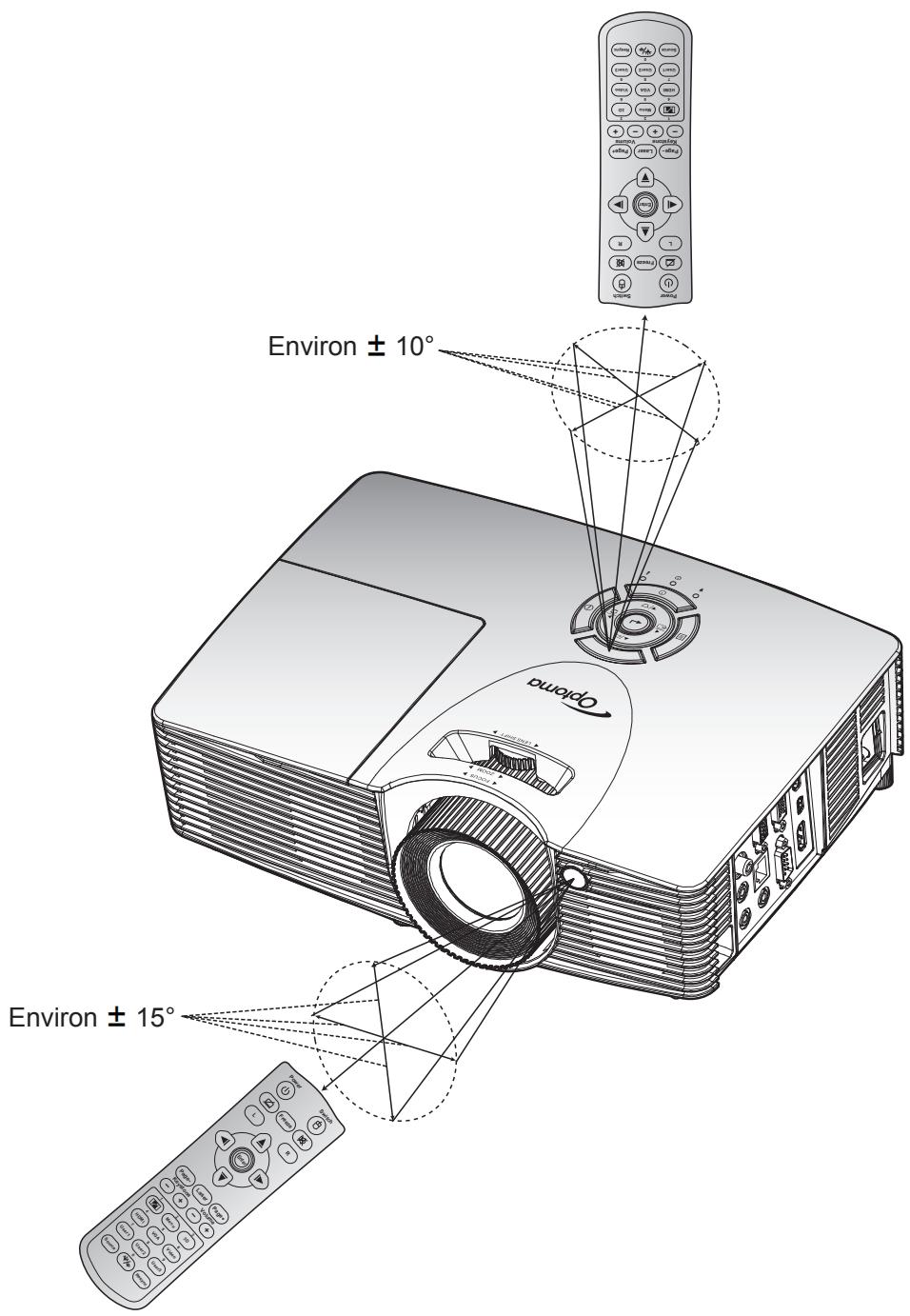
النطاق الفعال
يوجد مستشعر الأشعة تحت الحمراء (IR) لجهاز التحكم عن بعد في الجزء العلوي والأمامي من جهاز العرض. تأكد من إمساك جهاز التحكم عن بعد بزاوية 30 درجة عمودية على مستشعر IR الأمامي لجهاز التحكم عن بعد الخاص بجهاز العرض وبزاوية 20 درجة عمودية على مستشعر IR العلوي لجهاز التحكم عن بعد الخاص بجهاز العرض للتشغيل الصحيح. يجب ألا تتجاوز المسافة بين جهاز التحكم عن بعد والمستشعر 7 أمتار (حوالي 23 قدمًا).
• تأكد من عدم وجود عوائق قد تعيق شعاع الأشعة تحت الحمراء بين جهاز التحكم عن بعد ومستشعر IR على جهاز العرض. • تأكد من أن باعث IR لجهاز التحكم عن بعد لا يتعرض مباشرة لأشعة الشمس أو مصابيح الفلورسنت. - أبقِ جهاز التحكم عن بعد بعيدًا عن مصابيح الفلورسنت (أكثر من مترين)، وإلا فقد لا يعمل جهاز التحكم عن بعد بشكل صحيح. - إذا كان جهاز التحكم عن بعد قريبًا من مصابيح الفلورسنت من نوع العاكس، فقد يتوقف عن العمل من حين لآخر. - إذا كان جهاز التحكم عن بعد وجهاز العرض على مسافة قصيرة جدًا، فقد يتوقف جهاز التحكم عن بعد عن العمل. - عند التوجيه نحو الشاشة، تكون المسافة الفعالة أقل من 5 أمتار من جهاز التحكم عن بعد إلى الشاشة، مع انعكاس أشعة IR نحو جهاز العرض. ومع ذلك، قد يتغير النطاق الفعال اعتمادًا على الشاشات.
الإعداد والتركيب
استخدام جهاز العرض
تشغيل وإيقاف تشغيل جهاز العرض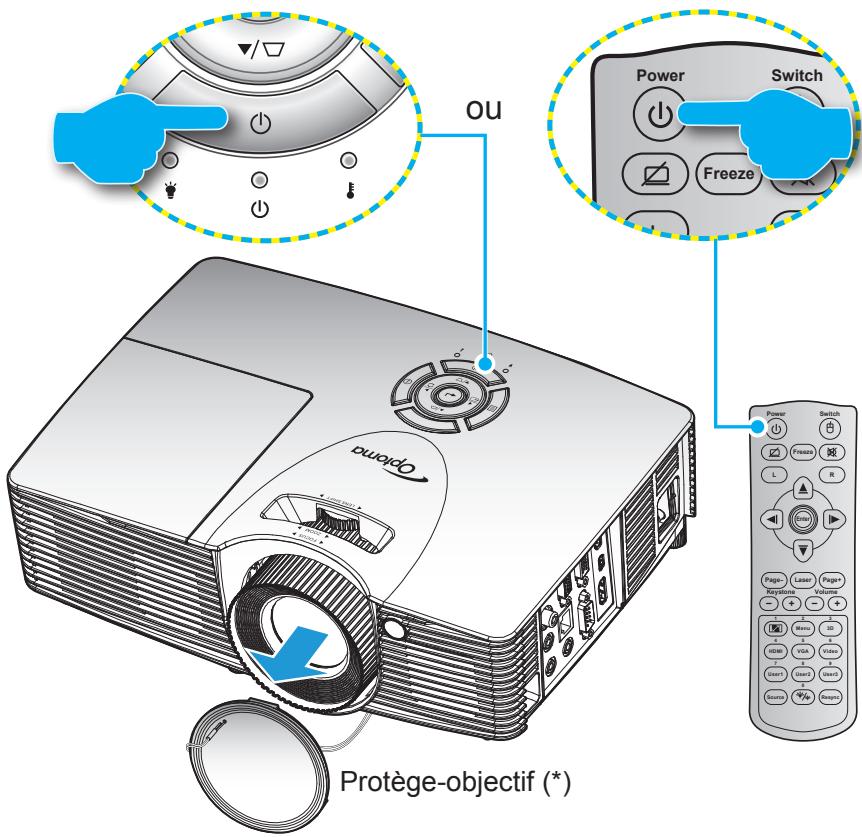
تشغيل
- أزل واقي العدسة (*).
- قم بتوصيل سلك الطاقة وكابل الإشارة/المصدر بإحكام. عند التوصيل، يضيء مؤشر LED الخاص بالتشغيل/الاستعداد باللون الأحمر.
- قم بتشغيل جهاز العرض بالضغط على "⏻" على لوحة مفاتيح جهاز العرض أو جهاز التحكم عن بعد.
- ستظهر شاشة البداية لمدة 10 ثوانٍ تقريبًا وسيومض مؤشر LED الخاص بالتشغيل/الاستعداد باللون الأخضر أو الأزرق.
ملاحظة: عند تشغيل جهاز العرض لأول مرة، سيُطلب منك تحديد لغتك المفضلة واتجاه العرض وإعدادات أخرى.
استخدام جهاز العرض
إيقاف التشغيل
- أوقف تشغيل جهاز العرض بالضغط على الزر "⏻" في لوحة مفاتيح جهاز العرض أو جهاز التحكم عن بُعد.
- ستظهر الرسالة الموضحة أدناه:
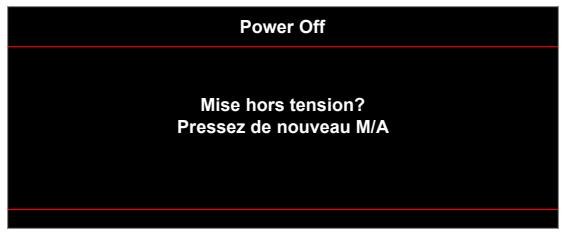
- اضغط على "💡" مرة أخرى للتأكيد، وإلا ستختفي الرسالة بعد فترة زمنية (افتراضيًا بعد 10 ثوانٍ). عند الضغط على الزر "💡" مرة أخرى، سيتم إيقاف تشغيل النظام.
- ستستمر مراوح التبريد في العمل لمدة 10 ثوانٍ تقريبًا لدورة التبريد، وسيومض مؤشر الطاقة (LED) باللون الأخضر أو الأزرق. عندما يضيء مؤشر الطاقة باللون الأحمر، فهذا يشير إلى أن جهاز العرض دخل في وضع الاستعداد. إذا كنت ترغب في إعادة تشغيل جهاز العرض، فسيتعين عليك الانتظار حتى يكمل جهاز العرض دورة التبريد ويدخل في وضع الاستعداد. عندما يكون جهاز العرض في وضع الاستعداد، ما عليك سوى الضغط على الزر "⏻" مرة أخرى لتشغيله.
- افصل سلك الطاقة من مأخذ التيار الكهربائي ومن جهاز العرض.
ملاحظة: يُنصح بعدم تشغيل جهاز العرض فورًا بعد إجراء إيقاف التشغيل.
اختيار مصدر الإدخال
قم بتشغيل المصدر المتصل الذي تريد عرضه على الشاشة، مثل جهاز كمبيوتر أو كمبيوتر محمول أو مشغل فيديو وما إلى ذلك. سيكتشف جهاز العرض المصدر تلقائيًا. إذا كانت هناك مصادر متعددة متصلة، فاضغط على زر المصدر في لوحة مفاتيح جهاز العرض أو جهاز التحكم عن بُعد لتحديد الإدخال الذي تريده.
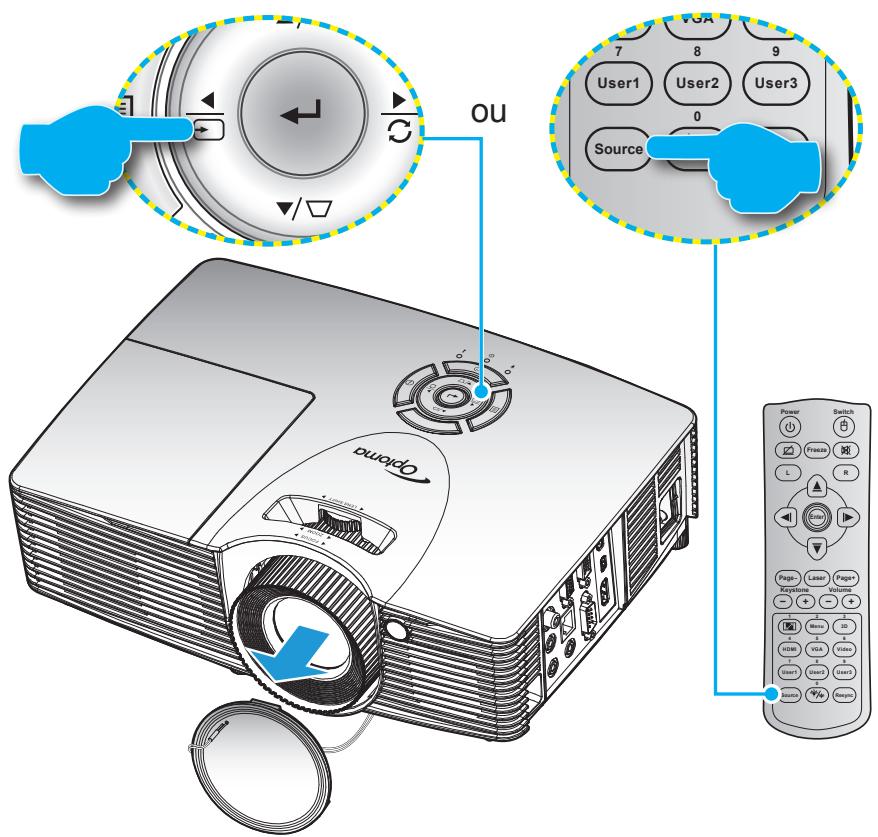
استخدام جهاز العرض
التنقل في القائمة والوظائف
يحتوي جهاز العرض على قوائم عرض على الشاشة (OSD) تتيح لك إجراء تعديلات على الصورة وتغيير مجموعة من الإعدادات. سيكتشف جهاز العرض المصدر تلقائيًا.
- لفتح قائمة OSD، اضغط على المفتاح ☐ في لوحة مفاتيح جهاز العرض أو على زر "القائمة" في جهاز التحكم عن بُعد.
- عندما تظهر شاشة OSD، استخدم المفاتيح ▲ أو ▼ لتحديد عنصر في القائمة الرئيسية. عند تحديد صفحة معينة، اضغط على المفتاح ← / ▶ في لوحة مفاتيح جهاز العرض أو على المفتاح "Enter" في جهاز التحكم عن بعد للدخول إلى القائمة الفرعية.
- استخدم المفتاح ▲ أو ▼ لتحديد الخيار المطلوب في القائمة الفرعية واضغط على المفتاح ← / ▶ في لوحة مفاتيح جهاز العرض أو على المفتاح "Enter" في جهاز التحكم عن بعد لعرض إعدادات أخرى. اضبط الإعدادات باستخدام المفاتيح ◀ أو ▶.
- حدد العنصر التالي الذي تريد ضبطه في القائمة الفرعية واضبطه كما هو موضح أعلاه.
- اضغط على المفتاح ← / ▶ في لوحة مفاتيح جهاز العرض أو على المفتاح "Enter" في جهاز التحكم عن بعد للتأكيد، وستعود الشاشة إلى القائمة الرئيسية.
- للخروج، اضغط على المفتاح ☐ في لوحة مفاتيح جهاز العرض أو على المفتاح "Menu" في جهاز التحكم عن بعد. ستختفي شاشة OSD وسيقوم جهاز العرض بحفظ الإعدادات الجديدة تلقائيًا.
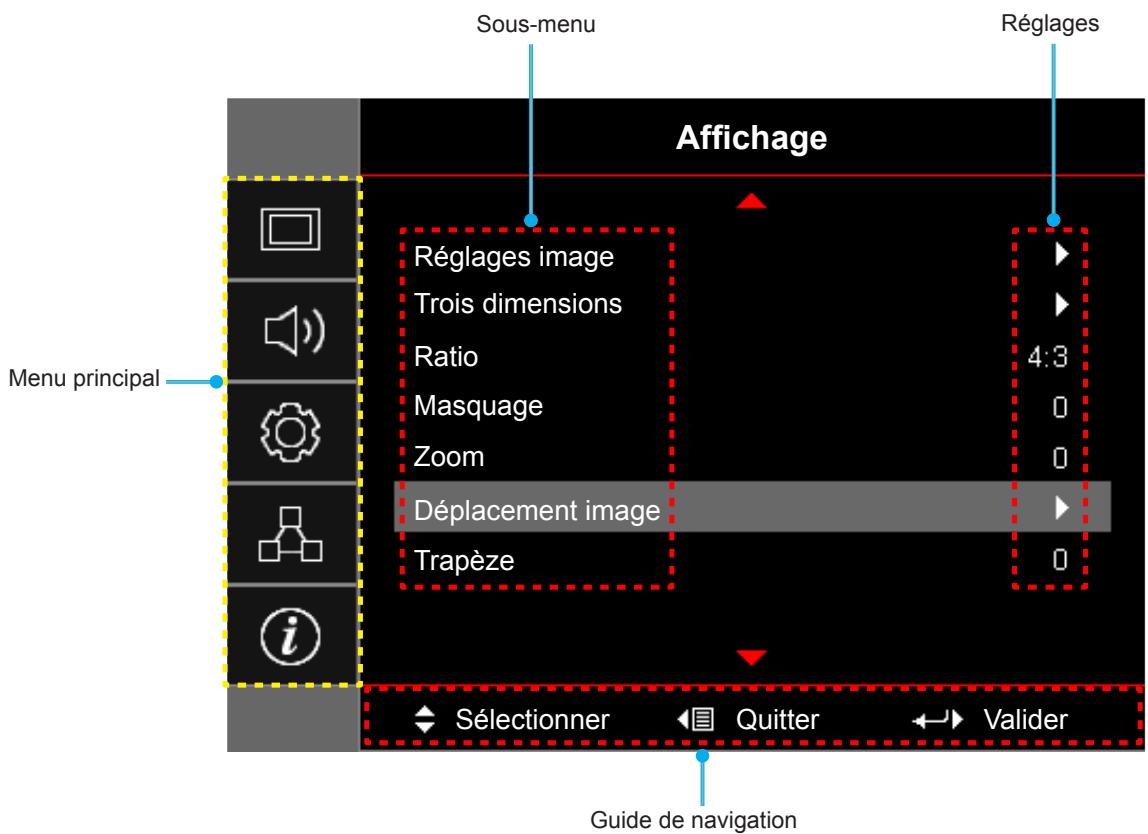
استخدام جهاز العرض
شجرة قائمة OSD
| Menu principal | Sous-menu | Sous-menu 2 | Sous-menu 3 | Sous-menu 4 | Valeurs |
| Affichage | Réglages image | Mode Affichage [Données] | Présentation | ||
| Lumineux | |||||
| Cinéma | |||||
| Jeu | |||||
| sRVB | |||||
| DICOM SIM. | |||||
| Utilisateur | |||||
| Trois dimensions | |||||
| Couleur du Mur [Données] | Arrêt [Val. par défaut] | ||||
| Tableau noir | |||||
| Jaune léger | |||||
| Vert léger | |||||
| Bleu léger | |||||
| Rose | |||||
| Gris | |||||
| Luminosité | -50~50 | ||||
| Contraste | -50~50 | ||||
| Netteté | 1~15 | ||||
| Couleur | -50~50 | ||||
| Teinte | -50~50 | ||||
| Gamma | Film | ||||
| Vidéo | |||||
| Graphique | |||||
| Standard(2.2) | |||||
| 1.8 | |||||
| 2.0 | |||||
| 2.4 | |||||
| Param. coul | BrilliantColorTM | 1~10 | |||
| Temp. Couleur [Modèle de données] | Chaud | ||||
| Standard | |||||
| Cool | |||||
| Froid | |||||
| Correspondance Couleurs | Couleur | R [Val. par défaut] | |||
| G | |||||
| B | |||||
| C | |||||
| Y | |||||
| M | |||||
| W | |||||
| Teinte | -50~50 [Val. par défaut : 0] | ||||
| Saturation | -50~50 [Val. par défaut : 0] | ||||
| Gain | -50~50 [Val. par défaut : 0] |
استخدام جهاز العرض
| Menu principal | Sous-menu | Sous-menu 2 | Sous-menu 3 | Sous-menu 4 | Valeurs |
| Affichage | Réglages image | Param. coul | Correspondance Couleurs | Remise à zéro | Annuler [Val. par défaut] |
| Oui | |||||
| Quitter | |||||
| Gain/Tendance RVB | Gain Rouge | -50~50 | |||
| Gain Vert | -50~50 | ||||
| Gain Bleue | -50~50 | ||||
| Tendance Rouge | -50~50 | ||||
| Tendance Verte | -50~50 | ||||
| Tendance Bleue | -50~50 | ||||
| Remise à zéro | Annuler [Val. par défaut] | ||||
| Oui | |||||
| Quitter | |||||
| Echelle Chroma. [Entrée non HDMI] | Automatique [Val. par défaut] | ||||
| RVB | |||||
| YUV | |||||
| Echelle Chroma. [Entrée HDMI] | Automatique [Val. par défaut] | ||||
| RVB (0~255) | |||||
| RVB (16~235) | |||||
| YUV | |||||
| Niveau Blanc | 0~31 (dépend du signal) | ||||
| Niveau Noir | -5~5 (dépend du signal) | ||||
| IRE | 0 | ||||
| 7.5 | |||||
| Signal | Automatique | Arrêt | |||
| Marche [Val. par défaut] | |||||
| Fréquence | -10~10 (dépend du signal) [Val. par défaut : 0] | ||||
| Suivi | 0~31 [Val. par défaut : 0] | ||||
| Position Horiz. | -5~5 (dépend du signal) [Val. par défaut : 0] | ||||
| Position Vert. | -5~5 (dépend du signal) [Val. par défaut : 0] | ||||
| Mode Lumineux [Base lampe - données] | Lumineux | ||||
| Eco. | |||||
| Dynamic | |||||
| Eco+ | |||||
| Remise à zéro | |||||
| Trois dimensions | Mode 3D | Arrêt | |||
| Lien DLP [Val. par défaut] | |||||
| IR |
استخدام جهاز العرض
| Menu principal | Sous-menu | Sous-menu 2 | Sous-menu 3 | Sous-menu 4 | Valeurs |
| Affichage | Trois dimensions | 3D - 2D | Trois dimensions [Val. par défaut] | ||
| L | |||||
| R | |||||
| Format 3D | Automatique [Val. par défaut] | ||||
| SBS | |||||
| Haut et bas | |||||
| Superposés | |||||
| Invers. Sync 3D | Marche | ||||
| Arrêt [Val. par défaut] | |||||
| Ratio | 4:3 | ||||
| 16:9 | |||||
| 16:10 [modèles WXGA / WUXGA] | |||||
| LBX [sauf les modèles SVGA / XGA] | |||||
| Natif | |||||
| Automatique | |||||
| Masquage | 0~10 [Val. par défaut : 0] | ||||
| Zoom | -5~25 [Val. par défaut : 0] | ||||
| Déplacement image | H: 0; V: -50 |  | [Val. par défaut : H: 0; V: 0] | ||
| H: -50; V: 0 |  | ||||
| H: 50; V: 0 |  | ||||
| H: 0; V: 50 |  | ||||
| H: -50; V: 0 |  | ||||
| H: 0; V: -50 | [86T7] | ||||
| H: 50; V: 0 |  | ||||
| H: 0; V: 50 |  | ||||
| Trapèze | -40~40 [Default: 0] | ||||
| Audio | Muet | Arrêt [Default] | |||
| Marche | |||||
| Volume | 0-10 [Val. par défaut : 5] | ||||
| Entrée audio | HDMI 1 / MHL | Audio 1 / Audio 2 / Val. par défaut [Val. par défaut] | |||
| HDMI 2 | Audio 1 / Audio 2 / Val. par défaut [Val. par défaut] | ||||
| VGA | Audio 1 / Audio 2 [Val. par défaut dépend du connecteur] | ||||
| Vidéo | Audio 1 / Audio 2 [Val. par défaut dépend du connecteur] | ||||
| Sortie audio (veille) | Arrêt[Val. par défaut] | ||||
| Marche (X416/W416/EH416/WU416) | |||||
| Réglages | Projection | Devant [Val. par défaut] | |||
| Arrière | |||||
| Plafond haut | |||||
| Arrière haut |
استخدام جهاز العرض
| Menu principal | Sous-menu | Sous-menu 2 | Sous-menu 3 | Sous-menu 4 | Valeurs |
| Réglages | Type d'écran | [modèles WXGA / WUXGA] | 16:9 | ||
| 16:10 [Val. par défaut] | |||||
| Paramètres Lampe | Rappel de Lampe | Arrêt | |||
| Marche [Val. par défaut] | |||||
| Mise à zéro lampe | Annuler [Val. par défaut] | ||||
| Oui | |||||
| Réglages filtre | Heures d'utilisation filtre | (lecture seule) | |||
| Filtre optionnel installé | Oui | ||||
| Non | |||||
| Rappel filtre | Arrêt | ||||
| 300hr | |||||
| 500hr [Val. par défaut] | |||||
| 800hr | |||||
| 1000hr | |||||
| Remise à zéro filtre | Annuler [Val. par défaut] | ||||
| Oui | |||||
| Réglages puissance | Allumage direct | Arrêt [Val. par défaut] | |||
| Marche | |||||
| Signal marche* | Arrêt [Val. par défaut] | ||||
| Marche | |||||
| Arrêt Auto (min) | 0~180 (incréments de 5 min) [Val. par défaut : 20] | ||||
| Sleep Timer (min) | 0~990 (incréments de 30 min) [Val. par défaut : 0] | ||||
| Toujours en marche | Oui | ||||
| Non [Val. par défaut] | |||||
| Résumé rapide | Arrêt [Val. par défaut] | ||||
| Marche | |||||
| Mode puissance (Veille)* | Actif | ||||
| Eco. [Val. par défaut] | |||||
| Alimentation USB | Arrêt [Val. par défaut] | ||||
| Marche | |||||
| Automatique | |||||
| Sans fil | Arrêt [Val. par défaut] | ||||
| Marche | |||||
| Sécurité | Sécurité | Arrêt [Val. par défaut] | |||
| Marche | |||||
| Sécurité Horloge | Mois | 0~12 [Val. par défaut : 0] | |||
| Jour | 0~30 [Val. par défaut : 0] | ||||
| Heure | 0~24 [Val. par défaut : 0] | ||||
| Quitter | |||||
| Changer mot passe |
استخدام جهاز العرض
| Menu principal | Sous-menu | Sous-menu 2 | Sous-menu 3 | Sous-menu 4 | Valeurs |
| Réglages | Paramètres lien HDMI | Lien HDMI | Arrêt [Val. par défaut] | ||
| Marche | |||||
| TV inclusive | Non [Val. par défaut] | ||||
| Oui | |||||
| Commutation of* | Mutuel | ||||
| Projecteur->Matériel [Val. par défaut] | |||||
| Matériel->Projecteur | |||||
| Commutation on | Arrêt [Val. par défaut] | ||||
| Marche | |||||
| Mire | Mire | Green Grid | |||
| Magenta Grid | |||||
| White Grid | |||||
| Blanc | |||||
| Arrêt [Val. par défaut] | |||||
| Reglages télécommande [dépend de la télécommande] | Fonction IR | Marche [Val. par défaut] | |||
| Arrêt | |||||
| Utilisateur1 | HDMI 2 [Val. par défaut] | ||||
| Mire | |||||
| LAN | |||||
| Luminosité | |||||
| Contraste | |||||
| Sleep Timer | |||||
| Correspondance Couleurs | |||||
| Temp. Couleur | |||||
| Gamma | |||||
| Projection | |||||
| Paramètres Lampe | |||||
| Zoom | |||||
| Figer | |||||
| MHL | |||||
| Utilisateur2 | HDMI 2 | ||||
| Mire | |||||
| LAN | |||||
| Luminosité | |||||
| Contraste | |||||
| Sleep Timer | |||||
| Correspondance Couleurs | |||||
| Temp. Couleur | |||||
| Gamma | |||||
| Projection | |||||
| Paramètres Lampe | |||||
| Zoom | |||||
| Figer | |||||
| MHL [Val. par défaut] |
استخدام جهاز العرض
| Menu principal | Sous-menu | Sous-menu 2 | Sous-menu 3 | Sous-menu 4 | Valeurs |
| Réglages | Reglages télécommande [dépend de la télécommande] | Utilisateur3 | HDMI 2 | ||
| Mire | |||||
| LAN | |||||
| Luminosité | |||||
| Contraste | |||||
| Sleep Timer[Val. par défaut] | |||||
| Correspondance Couleurs | |||||
| Temp. Couleur | |||||
| Gamma | |||||
| Projection | |||||
| Paramètres Lampe | |||||
| Zoom | |||||
| Figer | |||||
| MHL | |||||
| ID Projecteur | 00~99 | ||||
| Options | Langue | English [Val. par défaut] | |||
| Deutsch | |||||
| Français | |||||
| Italiano | |||||
| Español | |||||
| Português | |||||
| Polski | |||||
| Nederlands | |||||
| Svenska | |||||
| Norsk/Dansk | |||||
| Suomi | |||||
| ελληνικά | |||||
| 繁體中文 | |||||
| 简体中文 | |||||
| 日本語 | |||||
| 한국어 | |||||
| Русский | |||||
| Magyar | |||||
| Čeština | |||||
| عربي | |||||
| ไทย | |||||
| Türkçe | |||||
| فارسى | |||||
| Tiếng Việt | |||||
| Bahasa Indonesia | |||||
| Română | |||||
| Slovenčina |
استخدام جهاز العرض
| Menu principal | Sous-menu | Sous-menu 2 | Sous-menu 3 | Sous-menu 4 | Valeurs |
| Réglages | Options | Légendage | CC1 | ||
| CC2 | |||||
| Arrêt[Val. par défaut] | |||||
| Réglage Menu | Pos. Menu | Haut gauche [IMAGE] | |||
| Haut droite [IMAGE] | |||||
| Centre [Val. par défaut] | |||||
| Bas gauche [IMAGE] | |||||
| Bas droite [IMAGE] | |||||
| Menu Timer | Arrêt | ||||
| 5sec | |||||
| 10sec [Val. par défaut] | |||||
| Source d'Entrée | HDMI 1 / MHL | ||||
| HDMI 2 | |||||
| VGA | |||||
| Vidéo | |||||
| Nom de l'entrée | HDMI 1 / MHL | Val. par défaut [Val. par défaut] | |||
| Personnaliser | |||||
| HDMI 2 | Val. par défaut [Val. par défaut] | ||||
| Personnaliser | |||||
| VGA | Val. par défaut [Val. par défaut] | ||||
| Personnaliser | |||||
| Vidéo | Val. par défaut [Val. par défaut] | ||||
| Personnaliser | |||||
| Haute Altitude | Arrêt [Val. par défaut] | ||||
| Marche | |||||
| Arrêt sur image | Arrêt [Val. par défaut] | ||||
| Marche | |||||
| Clavier Verrouillé | Arrêt [Val. par défaut] | ||||
| Marche | |||||
| Info Cachées | Arrêt [Val. par défaut] | ||||
| Marche | |||||
| Logo | Val. par défaut [Val. par défaut] | ||||
| Neutre | |||||
| Utilisateur | |||||
| Capture logo | Annuler [Val. par défaut] | ||||
| Oui | |||||
| Couleur Arr Plan | Aucun [Val. par défaut] | ||||
| Bleu | |||||
| Rouge | |||||
| Vert | |||||
| Gris | |||||
| Logo |
استخدام جهاز العرض
| Menu principal | Sous-menu | Sous-menu 2 | Sous-menu 3 | Sous-menu 4 | Valeurs |
| Réglages | Remise à zéro | Réinitialiser Menu | Annuler [Val. par défaut] | ||
| Oui | |||||
| Réinitialiser aux valeurs par défaut | Annuler [Val. par défaut] | ||||
| Oui | |||||
| Réseau | LAN | Etat Réseau | (lecture seule) | ||
| Adresse MAC | (lecture seule) | ||||
| DHCP | Arrêt[Val. par défaut] | ||||
| Marche | |||||
| Adresse IP | 192.168.0.100 [Val. par défaut] | ||||
| Masque s.-réseau | 255.255.255.0 [Val. par défaut] | ||||
| Passerelle | 192.168.0.254 [Val. par défaut] | ||||
| DNS | 192.168.0.51 [Val. par défaut] | ||||
| Remise à zéro | |||||
| Contrôle | Crestron | Arrêt | |||
| Marche [Val. par défaut] REMARQUE : Port 41794. | |||||
| Extron | Arrêt | ||||
| Marche [Val. par défaut] REMARQUE : Port 2023. | |||||
| PJ Link | Arrêt | ||||
| Marche [Val. par défaut] REMARQUE : Port 4352. | |||||
| AMX Device Discovery | Arrêt | ||||
| Marche [Val. par défaut] REMARQUE : Port 9131. | |||||
| Telnet | Arrêt | ||||
| Marche [Val. par défaut] REMARQUE : Port 23. | |||||
| HTTP | Arrêt | ||||
| Marche [Val. par défaut] REMARQUE : Port 80. |
استخدام جهاز العرض
| Menu principal | Sous-menu | Sous-menu 2 | Sous-menu 3 | Sous-menu 4 | Valeurs |
| Informations | Norme | ||||
| Numéro de série | |||||
| Source | |||||
| Résolution | 00x00 | ||||
| Taux de rafraichissement | 0,00Hz | ||||
| Mode Affichage | |||||
| Mode puissance (Veille) | |||||
| Heures lampe | Lumineux | 0 hr | |||
| Eco. | 0 hr | ||||
| Dynamic | 0 hr | ||||
| Eco+ | 0 hr | ||||
| Total | |||||
| Etat Réseau | |||||
| Adresse IP | |||||
| ID Projecteur | 00~99 | ||||
| Heures d’utilisation filtre | |||||
| Mode Lumineux | |||||
| Version FW | Système | ||||
| LAN | |||||
| MCU |
ملاحظة:
- إذا تم ضبط معلمة الإشارة على الوضع التلقائي، فسيتم إخفاء عنصري التتبع والتردد. إذا تم ضبط معلمة "الإشارة" على مصدر إدخال محدد، فسيظهر عنصرا التتبع والتردد ليتمكن المستخدم من ضبطهما يدويًا وسيتم حفظهما في الإعدادات.
- إذا قمت بإجراء تعديلات في وظيفة "وظيفة الأشعة تحت الحمراء" أو "الإسقاط" أو "قفل لوحة المفاتيح"، فستظهر رسالة تأكيد على الشاشة. حدد "نعم" لحفظ الإعدادات.
- يمكن ضبط كل وضع عرض وحفظ قيمته. • *الوظيفة الاختيارية تعتمد على الطراز والمنطقة
عرض قائمة إعدادات الصورة
وضع العرض (وضع البيانات فقط)
يوجد العديد من الإعدادات المسبقة من المصنع والمحسّنة لمجموعة واسعة من أنواع الصور.
- العرض التقديمي: هذا الوضع مناسب لعرض عروض PowerPoint التقديمية عند توصيل جهاز العرض بالكمبيوتر. • ساطع: أقصى سطوع من إدخال الكمبيوتر. • سينما: حدد هذا الوضع للمسرح المنزلي.
- ألعاب: حدد هذا الوضع لزيادة مستوى السطوع ومستوى زمن الاستجابة للاستمتاع بألعاب الفيديو. • sRGB: لون دقيق موحد. • محاكاة DICOM: يمكن لهذا الوضع عرض صورة طبية أحادية اللون، مثل الأشعة السينية والرنين المغناطيسي وما إلى ذلك. • مستخدم: يحفظ إعدادات المستخدم.
استخدام جهاز العرض
- ثلاثي الأبعاد: للاستفادة من التأثير ثلاثي الأبعاد، يجب أن تتوفر لديك نظارات ثلاثية الأبعاد. تأكد من أن جهازك المحمول/الكمبيوتر يحتوي على بطاقة رسومات بمخزن مؤقت رباعي بمخرج 120 هرتز ومشغل ثلاثي الأبعاد مثبت.
لون الجدار (وضع البيانات فقط)
استخدم هذه الوظيفة للحصول على صورة شاشة محسّنة بناءً على لون الجدران. اختر من بين: إيقاف، سبورة سوداء، أصفر فاتح، أخضر فاتح، أزرق فاتح، وردي، ورمادي.
السطوع
يضبط سطوع الصورة.
التباين
يتحكم التباين في درجة الاختلاف بين المناطق الأفتح والأغمق في الصورة.
الحدة
يضبط حدة الصورة.
اللون
يضبط صورة الفيديو من الأبيض والأسود إلى الألوان المشبعة بالكامل.
درجة اللون
يضبط توازن الألوان بين الأحمر والأخضر.
غاما
اضبط نوع منحنى غاما. بعد بدء التشغيل الأولي وبمجرد الانتهاء من الضبط الدقيق، اتبع خطوات ضبط غاما لتحسين إخراج صورتك.
• فيلم: للمسرح المنزلي. • فيديو: لمصدر الفيديو أو التلفزيون. • رسوميات: لمصدر الكمبيوتر/الصور. • قياسي (2.2): للإعدادات القياسية. • 1.8/ 2.0/ 2.4: لمصدر كمبيوتر/صور محدد.
إعدادات الألوان
قم بإعداد إعدادات الألوان.
- BrilliantColor™: تستخدم هذه المعلمة القابلة للضبط خوارزمية جديدة لمعالجة الألوان وتحسينات للسماح بسطوع أكبر من خلال توفير ألوان حقيقية وديناميكية في الصورة. • درجة حرارة اللون (وضع البيانات فقط): حدد درجة حرارة اللون بين دافئ، قياسي، بارد، وبارد جدًا.
• مطابقة الألوان: حدد الخيارات التالية:
– اللون: اضبط مستوى الأحمر (R)، الأخضر (G)، الأزرق (B)، السماوي (C)، الأصفر (Y)، الأرجواني (M) والأبيض (W) للصورة. – الصبغة: يضبط توازن الألوان بين الأحمر والأخضر. - التشبع: يضبط صورة الفيديو من الأبيض والأسود إلى الألوان المشبعة بالكامل. – الكسب: ضبط سطوع الصورة. - إعادة الضبط: استعادة الإعدادات الافتراضية لمطابقة الألوان. – خروج: الخروج من قائمة "مطابقة الألوان".
- الكسب/الاتجاه RGB: تتيح لك هذه الإعدادات ضبط السطوع (الكسب) والتباين (الصبغة) للصورة.
- إعادة الضبط: استعادة الإعدادات الافتراضية للكسب/الاتجاه RGB. – خروج: الخروج من قائمة "الكسب/الاتجاه RGB".
استخدام جهاز العرض
- مقياس الألوان (لإدخال غير HDMI فقط): حدد نوع مصفوفة الألوان المناسب من القيم التالية: تلقائي، RGB، أو YUV.
- مقياس الألوان (لإدخال HDMI فقط): حدد نوع مصفوفة الألوان المناسب من القيم التالية: تلقائي، RGB (0\~255)، RGB (16\~235)، وYUV. • المستوى الأبيض: يسمح للمستخدم بضبط المستوى الأبيض عند إدخال إشارات الفيديو. • المستوى الأسود: يسمح للمستخدم بضبط المستوى الأسود عند إدخال إشارات الفيديو.
- IRE: يسمح للمستخدم بضبط قيمة IRE عند إدخال إشارات الفيديو. ملاحظة: IRE متاح فقط مع تنسيق NTSC.
الإشارة
اضبط خيارات الإشارة.
- تلقائي: يضبط الإشارة تلقائيًا (التردد والتتبع يكونان باللون الرمادي). إذا كان الخيار التلقائي معطلاً، يتم عرض التردد والتتبع للسماح بضبط الإعدادات وحفظها.
- التردد: قم بتغيير تردد بيانات العرض ليتوافق مع تردد بطاقة الرسومات بجهاز الكمبيوتر الخاص بك. استخدم هذه الوظيفة فقط إذا كانت الصورة تومض عموديًا.
- التتبع: مزامنة تردد إشارة العرض مع بطاقة الرسومات. إذا كانت الصورة تبدو غير مستقرة أو تومض، استخدم هذه الوظيفة لتصحيحها.
- الموضع الأفقي: يضبط الموضع الأفقي للصورة.
- الموضع الرأسي: يضبط الموضع الرأسي للصورة.
الوضع الساطع (لقاعدة المصباح - بيانات)
اضبط إعدادات الوضع الساطع لأجهزة العرض القائمة على المصابيح.
• ساطع: اختر "ساطع" لزيادة السطوع. - اقتصادي: اختر "اقتصادي" لتعتيم مصباح جهاز العرض، مما يقلل من استهلاك التيار ويطيل عمر المصباح. - ديناميكي: اختر "ديناميكي" لتعتيم طاقة المصباح وفقًا لمستوى سطوع المحتوى وضبط استهلاك الطاقة للمصباح بين 100% و30% بشكل ديناميكي. يتم إطالة عمر المصباح. - اقتصادي+: عند تفعيل الوضع الاقتصادي+، يتم اكتشاف مستوى سطوع المحتوى تلقائيًا لتقليل استهلاك المصباح بشكل كبير (حتى 70%) خلال فترات عدم النشاط.
إعادة الضبط
استعادة الإعدادات الافتراضية لضبط الألوان.
قائمة عرض ثلاثي الأبعاد
الوضع ثلاثي الأبعاد
استخدم هذا الخيار لتعطيل الوظيفة ثلاثية الأبعاد أو تحديد الوظيفة ثلاثية الأبعاد المناسبة.
- إيقاف: حدد "إيقاف" لتعطيل الوضع ثلاثي الأبعاد. • رابط DLP: حدد لاستخدام الإعدادات المحسّنة لنظارات ثلاثية الأبعاد DLP.
- IR: حدد "IR" لاستخدام الإعدادات المحسّنة لنظارات ثلاثية الأبعاد IR.
3D - 2D
استخدم هذا الخيار لتحديد كيفية ظهور المحتوى ثلاثي الأبعاد على الشاشة.
• ثلاثي الأبعاد: يعرض إشارة ثلاثية الأبعاد. • L (يسار): يعرض الإطار الأيسر للمحتوى ثلاثي الأبعاد. • R (يمين): يعرض الإطار الأيمن للمحتوى ثلاثي الأبعاد.
استخدام جهاز العرض
تنسيق ثلاثي الأبعاد
استخدم هذا الخيار لتحديد المحتوى بالتنسيق ثلاثي الأبعاد المناسب.
- تلقائي: عند اكتشاف إشارة تعريف ثلاثية الأبعاد، يتم تحديد التنسيق ثلاثي الأبعاد تلقائيًا. • SBS: يعرض الإشارة ثلاثية الأبعاد بتنسيق "جنبًا إلى جنب".
- أعلى وأسفل: يعرض الإشارة ثلاثية الأبعاد بتنسيق "أعلى وأسفل". • متراكب: يعرض الإشارة ثلاثية الأبعاد بتنسيق "متراكب".
عكس مزامنة 3D
استخدم هذا الخيار لتمكين/تعطيل وظيفة عكس مزامنة 3D.
عرض قائمة النسبة
النسبة
حدد نسبة الصورة المعروضة من بين الخيارات التالية:
• 4:3: هذا التنسيق لمصادر الإدخال 4:3. • 16:9: هذا التنسيق لمصادر الإدخال 16:9، مثل أجهزة HDTV وأقراص DVD المحسنة لأجهزة التلفاز ذات الشاشة العريضة. • 16:10 (لطرازات WXGA وWUXGA فقط): هذا التنسيق لمصادر الإدخال 16:10، مثل أجهزة الكمبيوتر المحمولة ذات الشاشة العريضة. - LBX (باستثناء طرازات SVGA وXGA): هذا التنسيق لمصدر بتنسيق Letterbox غير 16x9، وإذا كنت تستخدم عدسات 16x9 لعرض تنسيق صورة 2.35:1 بدقة كاملة. - أصلي: يعرض هذا التنسيق الصورة الأصلية دون أي تحجيم. • تلقائي: يحدد تلقائيًا تنسيق العرض المناسب.
ملاحظة:
• المعلومات التفصيلية حول وضع LBX:
- بعض أقراص DVD بتنسيق صندوق الرسائل غير متوافقة مع أجهزة التلفاز 16x9. في هذه الحالة، ستبدو الصورة غير صحيحة إذا تم عرضها في وضع 16:9. لحل هذه المشكلة، يرجى تجربة استخدام وضع 4:3 لمشاهدة هذا النوع من أقراص DVD. إذا لم يكن المحتوى 4:3، ستكون هناك أشرطة سوداء حول الصورة في عرض 16:9. لهذا النوع من المحتوى، يمكنك استخدام وضع LBX لملء الصورة على عرض 16:9.
- إذا كنت تستخدم عدسة إسقاط خارجية، فإن وضع LBX هذا يسمح لك أيضًا بمشاهدة محتوى 2.35:1 (بما في ذلك أقراص DVD ذات الإسقاط وأفلام HDTV) حيث يتم تحسين العرض الأفقي المدعوم لعرض 16x9 في صورة عريضة 2.35:1. في هذه الحالة، لا توجد أشرطة سوداء. يتم استخدام طاقة المصباح والدقة الرأسية بالكامل.
• لاستخدام التنسيق الموسع، اتبع الخطوات التالية:
أ) اضبط نسبة الشاشة على 2.0:1. ب) حدد التنسيق "موسع". ج) قم بمحاذاة صورة جهاز العرض بشكل صحيح على الشاشة.
استخدام جهاز العرض
جدول تحجيم XGA:
| Source | 480i/p | 576i/p | 1080i/p | 720p |
| 4x3 | Mettre à l'échelle à 1024x768. | |||
| 16x9 | Mettre à l'échelle à 1024x576. | |||
| Natif | Aucune mise à l'échelle ne sera effectuée. L'image est affichée avec la résolution basée sur la source d'entrée. | |||
| Automatique | -Si la source est en 4:3, le type d'écran est mis à l'échelle en 1024x768.-Si la source est en 16:9, le type d'écran est mis à l'échelle en 1024x576.-Si la source est en 15:9, le type d'écran est mis à l'échelle en 1024x614.-Si la source est en 16:10, le type d'écran est mis à l'échelle en 1024x640. | |||
قاعدة التعيين التلقائي XGA:
| Automatique | Résolution d'entrée | Automatique/Mise à l'échelle | ||
| Résolution-H | Résolution-V | 1024 | 768 | |
| 4:3 | 640 | 480 | 1024 | 768 |
| 800 | 600 | 1024 | 768 | |
| 1024 | 768 | 1024 | 768 | |
| 1600 | 1200 | 1024 | 768 | |
| Portable large | 1280 | 720 | 1024 | 576 |
| 1280 | 768 | 1024 | 614 | |
| 1280 | 800 | 1024 | 640 | |
| SDTV | 720 | 576 | 1024 | 576 |
| 720 | 480 | 1024 | 576 | |
| HDTV | 1280 | 720 | 1024 | 576 |
| 1920 | 1080 | 1024 | 576 | |
جدول تحجيم WXGA (نوع الشاشة 16 × 10):
ملاحظة:
• أنواع الشاشات المدعومة: 16:9 (1280×720)، 16:10 (1280×800). • عند تحديد نوع الشاشة 16:9، يصبح تنسيق 16×10 غير متاح. • عند تحديد نوع الشاشة 16:10، يصبح تنسيق 16×9 غير متاح. - إذا قمت بتحديد الخيار التلقائي، فسيتم تغيير وضع العرض تلقائيًا أيضًا.
| 16:10 pour l'écran | 480i/p | 576i/p | 1080i/p | 720p | PC |
| 4x3 | Mise à l'échelle en 1066x800. | ||||
| 16x10 | Mise à l'échelle en 1280x800. | ||||
| LBX | Mise à l'échelle en 1280x960 puis afficher l'image 1280x800 au centre. | ||||
| Natif | Mappage au centre 1:1. | Affichage 1:1 1280x800. | 1280x720 centré. | Mappage 1:1 centré. | |
| Automatique | -La source d'entrée est ajustée sur une zone d'affichage de 1280 x 800 et son format d'origine est respecté-Si la source est en 4:3, le type d'écran est mis à l'échelle en 1066x800.-Si la source est en 16:9, le type d'écran est mis à l'échelle en 1280x720.-Si la source est en 15:9, le type d'écran est mis à l'échelle en 1280x768.-Si la source est en 16:10, le type d'écran est mis à l'échelle en 1280x800. | ||||
استخدام جهاز العرض
قاعدة التعيين التلقائي WXGA (نوع الشاشة 16×10):
| Automatique | Résolution d'entrée | Automatique/Mise à l'échelle | ||
| Résolution-H | Résolution-V | 1280 | 800 | |
| 4:3 | 640 | 480 | 1066 | 800 |
| 800 | 600 | 1066 | 800 | |
| 1024 | 768 | 1066 | 800 | |
| 1280 | 1024 | 1066 | 800 | |
| 1400 | 1050 | 1066 | 800 | |
| 1600 | 1200 | 1066 | 800 | |
| Portable large | 1280 | 720 | 1280 | 720 |
| 1280 | 768 | 1280 | 768 | |
| 1280 | 800 | 1280 | 800 | |
| SDTV | 720 | 576 | 1280 | 720 |
| 720 | 480 | 1280 | 720 | |
| HDTV | 1280 | 720 | 1280 | 720 |
| 1920 | 1080 | 1280 | 720 | |
جدول تحجيم WXGA (نوع الشاشة 16 × 9):
| 16:9 pour l'écran | 480i/p | 576i/p | 1080i/p | 720p | PC |
| 4x3 | Mise à l'échelle en 960x720. | ||||
| 16x9 | Mise à l'échelle en 1280x720. | ||||
| LBX | Mise à l'échelle en 1280x960 puis afficher l'image 1280x720 au centre. | ||||
| Natif | Mappage au centre 1:1. | Affichage 1:1 1280x720. | 1280x720 centré. | Mappage 1:1 centré. | |
| Automatique | -Si ce format est sélectionné, type d'écran deviendra automatiquement 16:9 (1280x720).-Si la source est en 4:3, le type d'écran est mis à l'échelle en 960x720.-Si la source est en 16:9, le type d'écran est mis à l'échelle en 1280x720.-Si la source est en 15:9, le type d'écran est mis à l'échelle en 1200x720.-Si la source est en 16:10, le type d'écran est mis à l'échelle en 1152x720. | ||||
استخدام جهاز العرض
قاعدة التعيين التلقائي WXGA (نوع الشاشة 16×9):
| Automatique | Résolution d'entrée | Automatique/Mise à l'échelle | ||
| Résolution-H | Résolution-V | 1280 | 720 | |
| 4:3 | 640 | 480 | 960 | 720 |
| 800 | 600 | 960 | 720 | |
| 1024 | 768 | 960 | 720 | |
| 1280 | 1024 | 960 | 720 | |
| 1400 | 1050 | 960 | 720 | |
| 1600 | 1200 | 960 | 720 | |
| Portable large | 1280 | 720 | 1280 | 720 |
| 1280 | 768 | 1200 | 720 | |
| 1280 | 800 | 1152 | 720 | |
| SDTV | 720 | 576 | 1280 | 720 |
| 720 | 480 | 1280 | 720 | |
| HDTV | 1280 | 720 | 1280 | 720 |
| 1920 | 1080 | 1280 | 720 | |
جدول تحجيم 1080P:
| 16:9 pour l'écran | 480i/p | 576i/p | 1080i/p | 720p | PC |
| 4x3 | Étirer en 1440x1080. | ||||
| 16x9 | Étirer en 1920x1080. | ||||
| LBX | Étirer en 1920x1440 puis afficher l'image 1920x1080 au centre. | ||||
| Natif | Mappage au centre 1:1.Aucune mise à l'échelle ne sera effectuée. L'image est affichée avec la résolution basée sur la source d'entrée. | ||||
| Automatique | -Si ce format est sélectionné, type d'écran deviendra automatiquement 16:9 (1920x1080).-Si la source est en 4:3, le type d'écran est mis à l'échelle en 1440x1080.-Si la source est en 16:9, le type d'écran est mis à l'échelle en 1920x1080.-Si la source est en 16:10, le type d'écran est mis à l'échelle en 1920x1200 et une zone de 1920x1080 sera réduite pour l'affichage. | ||||
قاعدة التعيين التلقائي 1080P:
| Automatique | Résolution d'entrée | Automatique/Mise à l'échelle | ||
| Résolution-H | Résolution-V | 1920 | 1080 | |
| 4:3 | 640 | 480 | 1440 | 1080 |
| 800 | 600 | 1440 | 1080 | |
| 1024 | 768 | 1440 | 1080 | |
| 1280 | 1024 | 1440 | 1080 | |
| 1400 | 1050 | 1440 | 1080 | |
| 1600 | 1200 | 1440 | 1080 | |
| Portable large | 1280 | 720 | 1920 | 1080 |
| 1280 | 768 | 1800 | 1080 | |
| 1280 | 800 | 1728 | 1080 | |
| SDTV | 720 | 576 | 1350 | 1080 |
| 720 | 480 | 1620 | 1080 | |
| HDTV | 1280 | 720 | 1920 | 1080 |
| 1920 | 1080 | 1920 | 1080 | |
استخدام جهاز العرض
جدول تحجيم WUXGA لـ 1920×1200 DMD (نوع الشاشة 16×10):
ملاحظة:
• نوع الشاشة المدعومة 16:10 (1920x1200)، 16:9 (1920x1080). • عندما يكون نوع الشاشة 16:9، يصبح التنسيق 16:10 غير متاح. • عندما يكون نوع الشاشة 16:10، يصبح التنسيق 16:9 غير متاح. - إذا قمت بتحديد الخيار التلقائي، فسيتم تغيير وضع العرض تلقائيًا أيضًا.
| 16:10 pour l'écran | 480i/p | 576i/p | 1080i/p | 720p | PC |
| 4x3 | Mise à l'échelle en 1600x1200. | ||||
| 16x9 | Étirer en 1920x1080. | ||||
| 16x10 | Mise à l'échelle en 1920x1200. | ||||
| LBX | Mise à l'échelle en 1920x1440 puis afficher l'image 1920x1200 au centre. | ||||
| Natif | Mappage au centre 1:1.Aucune mise à l'échelle ne sera effectuée. L'image est affichée avec la résolution basée sur la source d'entrée. | ||||
| Automatique | -Si ce format est sélectionné, type d'écran deviendra automatiquement 16:10 (1920x1200).-Si la source est en 4:3, le type d'écran est mis à l'échelle en 1600x1200.-Si la source est en 16:9, le type d'écran est mis à l'échelle en 1920x1080.-Si la source est en 16:10, le type d'écran est mis à l'échelle en 1920x1200. | ||||
قاعدة التعيين التلقائي WUXGA (نوع الشاشة 16x10):
| Automatique | Résolution d'entrée | Automatique/Mise à l'échelle | ||
| Résolution-H | Résolution-V | 1920 | 1200 | |
| 4:3 | 640 | 480 | 1600 | 1200 |
| 800 | 600 | 1600 | 1200 | |
| 1024 | 768 | 1600 | 1200 | |
| 1280 | 1024 | 1600 | 1200 | |
| 1400 | 1050 | 1600 | 1200 | |
| 1600 | 1200 | 1600 | 1200 | |
| Portable large | 1280 | 720 | 1920 | 1080 |
| 1280 | 768 | 1920 | 1152 | |
| 1280 | 800 | 1920 | 1200 | |
| SDTV | 720 | 576 | 1350 | 1080 |
| 720 | 480 | 1620 | 1080 | |
| HDTV | 1280 | 720 | 1920 | 1080 |
| 1920 | 1080 | 1920 | 1080 | |
استخدام جهاز العرض
جدول تحجيم WUXGA لـ 1920x1200 DMD (نوع الشاشة 16x9):
| 16:9 pour l'écran | 480i/p | 576i/p | 1080i/p | 720p | PC |
| 4x3 | Étirer en 1440x1080. | ||||
| 16x9 | Étirer en 1920x1080. | ||||
| LBX | Étirer en 1920x1440 puis afficher l'image 1920x1080 au centre. | ||||
| Natif | Mappage au centre 1:1.Aucune mise à l'échelle ne sera effectuée. L'image est affichée avec la résolution basée sur la source d'entrée. | ||||
| Automatique | -Si ce format est sélectionné, type d'écran deviendra automatiquement 16:9 (1920x1080).-Si la source est en 4:3, le type d'écran est mis à l'échelle en 1440x1080.-Si la source est en 16:9, le type d'écran est mis à l'échelle en 1920x1080.-Si la source est en 16:10, le type d'écran est mis à l'échelle en 1920x1200 et une zone de 1920x1080 sera réduite pour l'affichage. | ||||
قاعدة التعيين التلقائي WUXGA (نوع الشاشة 16x9):
| Automatique | Résolution d'entrée | Automatique/Mise à l'échelle | ||
| Résolution-H | Résolution-V | 1920 | 1080 | |
| 4:3 | 640 | 480 | 1440 | 1080 |
| 800 | 600 | 1440 | 1080 | |
| 1024 | 768 | 1440 | 1080 | |
| 1280 | 1024 | 1440 | 1080 | |
| 1400 | 1050 | 1440 | 1080 | |
| 1600 | 1200 | 1440 | 1080 | |
| Portable large | 1280 | 720 | 1920 | 1080 |
| 1280 | 768 | 1800 | 1080 | |
| 1280 | 800 | 1728 | 1080 | |
| SDTV | 720 | 576 | 1350 | 1080 |
| 720 | 480 | 1620 | 1080 | |
| HDTV | 1280 | 720 | 1920 | 1080 |
| 1920 | 1080 | 1920 | 1080 | |
عرض قائمة الإخفاء
الإخفاء
استخدم هذه الوظيفة لإزالة ضوضاء ترميز الفيديو على حافة مصدر الفيديو.
عرض قائمة التكبير/التصغير
التكبير/التصغير
استخدم لتقليل أو تكبير صورة على شاشة العرض.
عرض قائمة تحريك الصورة
تحريك الصورة
اضبط موضع الصورة المعروضة أفقيًا (H) أو رأسيًا (V).
استخدام جهاز العرض
عرض قائمة شبه المنحرف
شبه المنحرف
يضبط تشوه الصورة الناتج عن ميلان جهاز العرض.
قائمة كتم الصوت
كتم الصوت
استخدم هذا الخيار لكتم الصوت مؤقتًا.
- تشغيل: اختر "تشغيل" لكتم الصوت.
- إيقاف: اختر "إيقاف" لتشغيل الصوت.
ملاحظة: تؤثر وظيفة "كتم الصوت" على مستوى صوت مكبر الصوت الداخلي ومكبر الصوت الخارجي.
قائمة مستوى الصوت
مستوى الصوت
اضبط مستوى الصوت.
قائمة إدخال الصوت
إدخال الصوت
إعدادات الصوت الافتراضية موجودة على اللوحة الجانبية لجهاز العرض. استخدم هذا الخيار لإعادة تعيين مدخلات الصوت إلى مصدر الصورة الحالي.
قائمة إخراج الصوت (الاستعداد)
إخراج الصوت (الاستعداد)
اختر "تشغيل" أو "إيقاف" لتفعيل أو تعطيل إخراج الصوت عندما يكون المصباح مطفأً.
إعداد قائمة العرض
العرض
اختر العرض المفضل من بين الأمام، الخلف، السقف العلوي، والخلف العلوي.
إعداد قائمة نوع الشاشة
نوع الشاشة (لطرازات WXGA وWUXGA فقط)
اختر نوع الشاشة بين 16:9 أو 16:10.
إعداد قائمة معلمات المصباح
تذكير المصباح
اختر هذه الوظيفة لإظهار أو إخفاء رسالة التحذير عند ظهور رسالة تغيير المصباح. ستظهر الرسالة قبل 30 ساعة من نهاية عمره الافتراضي.
تصفير المصباح
يعيد ضبط عداد ساعات عمر المصباح بعد استبداله.
استخدام جهاز العرض
Réglage du menu de réglages filtre
Heures d'utilisation filtre
Affiche la durée de filtre.
Filtre optionnel installé
Définissez le paramétrage du message d'avertissement.
- Oui: Affiche un message d'avertissement après 500 heures d'utilisation.
Remarque : “Heures d'utilisation filtre / Rappel filtre / Remise à zéro filtre” ne s'affiche que si “Filtre optionnel installé” est réglé sur “Oui”.
• Non: Désactive le message d'avertissement.
Rappel filtre
Choisissez cette fonction pour faire apparaître ou masquer le message d'avertissement lorsque le message de filtre modifié s'affiche. Les options disponibles incluent 300hr, 500hr, 800hr et 1000hr.
Remise à zéro filtre
Réinitialisez le compteur du filtre à poussière après l'avoir remplacé ou nettoyé.
Réglage du menu de réglages puissance
Allumage direct
Choisissez “Marche” pour activer le mode Allumage Direct. Le projecteur s’allumera automatiquement lorsqu’il est fourni de l’alimentation secteur, sans avoir à appuyer sur le bouton “Puissance” sur le pavé du projecteur ou de la télécommande.
إشارة التشغيل*
اختر "تشغيل" لتفعيل وضع إشارة الطاقة. سيتم تشغيل جهاز العرض تلقائيًا عند اكتشاف إشارة، دون الحاجة إلى الضغط على زر "الطاقة" في لوحة جهاز العرض أو جهاز التحكم عن بعد.
ملاحظة:
- إذا تم ضبط خيار "إشارة التشغيل" على "تشغيل"، فسيكون استهلاك الطاقة لجهاز العرض في وضع الاستعداد أكبر من 3 واط. • *الوظيفة الاختيارية تعتمد على الطراز والمنطقة
إيقاف التشغيل التلقائي (دقيقة)
يضبط الفاصل الزمني للعد التنازلي. سيبدأ العد التنازلي عندما لا يتم إرسال أي إشارة إلى جهاز العرض. سيتم إيقاف تشغيل جهاز العرض تلقائيًا بعد انتهاء العد التنازلي (بالدقائق).
مؤقت النوم (دقيقة)
ضبط مؤقت النوم.
- مؤقت النوم (دقيقة): يضبط الفاصل الزمني للعد التنازلي. سيبدأ العد التنازلي سواء تم إرسال إشارة إلى جهاز العرض أم لا. سيتم إيقاف تشغيل جهاز العرض تلقائيًا بعد انتهاء العد التنازلي (بالدقائق). ملاحظة: يتم إعادة تعيين مؤقت النوم في كل مرة يتم فيها إيقاف تشغيل جهاز العرض.
- التشغيل دائمًا: اختر لضبط وظيفة العد التنازلي قبل الإيقاف على التشغيل دائمًا أو الإيقاف.
ملخص سريع
اضبط إعدادات الملخص السريع.
- تشغيل: إذا تم إيقاف تشغيل جهاز العرض عن طريق الخطأ، تتيح هذه الوظيفة إعادة تشغيله فورًا إذا تم ذلك خلال 100 ثانية. • إيقاف: تبدأ المروحة في تبريد النظام بعد 10 ثوانٍ من إيقاف تشغيل جهاز العرض.
استخدام جهاز العرض
وضع الطاقة (استعداد)*
حدد إعداد وضع الطاقة.
- نشط: اختر "نشط" للعودة إلى وضع الاستعداد العادي.
- اقتصادي: اختر "اقتصادي" لتجنب هدر التيار < 0.5 واط.
ملاحظة:
- إذا كان خيار "إشارة التشغيل" أو "تشغيل" مفعلاً، أو إذا كان خيار "خرج الصوت (استعداد)" أو "تشغيل" مفعلاً، فإن استهلاك الطاقة الكهربائية للجهاز في وضع الاستعداد سيكون أكبر من 3 واط.
- ستعمل المراوح دائمًا في وضع الاستعداد النشط إذا تم تفعيل "إشارة التشغيل". • *الوظيفة الاختيارية تعتمد على الطراز والمنطقة
طاقة USB
حدد إعداد وضع طاقة USB.
- إيقاف: اختر "إيقاف" لتعطيل وضع طاقة USB.
- تشغيل: اختر "تشغيل" لتعطيل وضع طاقة USB. • تلقائي: اختر "تلقائي" لضبط وضع طاقة USB تلقائيًا.
لاسلكي
حدد إعداد الوضع اللاسلكي.
- إيقاف: اختر "إيقاف" لتعطيل الوضع اللاسلكي.
- تشغيل: اختر "تشغيل" لتفعيل الوضع اللاسلكي.
ضبط قائمة الأمان
الأمان
قم بتفعيل هذه الوظيفة لطلب كلمة مرور قبل استخدام جهاز العرض.
ساعة الأمان
تتيح تحديد وظيفة التاريخ (الشهر/اليوم/الساعة) لتحديد عدد الساعات التي يمكن خلالها استخدام جهاز العرض. بمجرد انقضاء الوقت، ستحتاج إلى إدخال كلمة المرور مرة أخرى.
تغيير كلمة المرور
استخدمها لتعيين أو تعديل كلمة المرور المطلوبة عند تشغيل جهاز العرض.
إعداد قائمة إعدادات رابط HDMI
ملاحظة:
- عند توصيل أجهزة متوافقة مع HDMI CEC بجهاز العرض باستخدام كابلات HDMI، يمكنك التحكم بها في نفس حالة التشغيل أو الإيقاف باستخدام وظيفة التحكم في رابط HDMI من القائمة التي تظهر على شاشة جهاز العرض. يتيح لك ذلك إضافة جهاز واحد أو أكثر إلى مجموعة تشغيل أو إيقاف باستخدام وظيفة رابط HDMI. في الإعداد النموذجي، يمكن ربط مشغل DVD بجهاز العرض عبر مضخم صوت أو نظام مسرح منزلي.
![graph LR A[" projector "] --> B["HDMI"] B --> C["Apmlifier"] C --> D["HDMI"] D --> E["Lecteur DVD"]](/content/2026/05/992739/images/40449a87450c5ccc0d671ec35a94e50b25d23d1aaed3434fcf30c801149bd578.jpg)
استخدام جهاز العرض
رابط HDMI
تفعيل/تعطيل وظيفة رابط HDMI. تشغيل التلفزيون، وتبديل التشغيل، وتبديل الإيقاف ستكون متاحة فقط إذا كان هذا الإعداد على "تشغيل".
يشمل التلفزيون
اضبط على "نعم" إذا كنت تفضل أن يتم إيقاف تشغيل التلفزيون وجهاز العرض في نفس الوقت تلقائيًا. لمنع إيقاف تشغيل الجهازين في نفس الوقت، اضبط هذا الإعداد على "لا".
تبديل الإيقاف*
تغذية CEC عند الطلب. اختر من بين الخيارات التالية:
• متبادل: يتم تشغيل كل من جهاز العرض وجهاز CEC في نفس الوقت. - جهاز العرض -> الجهاز: لن يتم تشغيل جهاز CEC إلا بعد تشغيل جهاز العرض. - الجهاز -> جهاز العرض: لن يتم تشغيل جهاز العرض إلا بعد تشغيل جهاز CEC.
ملاحظة: * تعتمد الوظيفة الاختيارية على الطراز والمنطقة
تبديل التشغيل
قم بتمكين هذه الوظيفة للسماح بإيقاف تشغيل رابط HDMI وجهاز العرض في نفس الوقت تلقائيًا.
إعداد قائمة نمط الاختبار
نمط الاختبار
اختر نمط الاختبار من Green Grid أو Magenta Grid أو White Grid أو الأبيض أو قم بتعطيل هذه الوظيفة (إيقاف).
إعداد قائمة إعدادات جهاز التحكم عن بعد
وظيفة الأشعة تحت الحمراء
اضبط إعداد وظيفة الأشعة تحت الحمراء.
- تشغيل: اختر "تشغيل"، وسيعمل جهاز العرض مع جهاز التحكم عن بعد الخاص بمستقبل الأشعة تحت الحمراء العلوي أو الأمامي.
- إيقاف: اختر "إيقاف"، ولن يعمل جهاز العرض مع جهاز التحكم عن بعد الخاص بمستقبل الأشعة تحت الحمراء العلوي أو الأمامي. عند تحديد "إيقاف"، يمكنك استخدام أزرار اللوحة.
المستخدم 1 / المستخدم 2 / المستخدم 3
قم بتعيين الوظيفة الافتراضية للمستخدم 1 أو المستخدم 2 أو المستخدم 3 من بين HDMI 2، نمط الاختبار، LAN، السطوع، التباين، مؤقت النوم، مطابقة الألوان، درجة حرارة اللون، جاما، الإسقاط، إعدادات المصباح، التكبير/التصغير، التجميد، و MHL.
ضبط قائمة معرف جهاز العرض
معرف جهاز العرض
يمكن ضبط تعريف المعرف من خلال القائمة (النطاق 0\~99)، ويتيح للمستخدم التحكم في جهاز عرض فردي باستخدام أمر RS232.
ضبط قائمة الخيارات
اللغة
اختيار قائمة OSD متعددة اللغات من بين الإنجليزية، الألمانية، الفرنسية، الإيطالية، الإسبانية، البرتغالية، البولندية، الهولندية، السويدية، النرويجية/الدنماركية، الفنلندية، اليونانية، الصينية التقليدية، الصينية المبسطة، اليابانية، الكورية، الروسية، المجرية، التشيكوسلوفاكية، العربية، التايلاندية، التركية، الفارسية، الفيتنامية، الإندونيسية، الرومانية، السلوفاكية.
الترجمة النصية
الترجمة النصية هي نسخة نصية من الصوت أو معلومات أخرى معروضة على الشاشة. إذا كانت إشارة الإدخال تحتوي على ترجمة نصية، يمكنك تفعيل الوظيفة ومشاهدة القنوات. الخيارات المتاحة تشمل "إيقاف"، "CC1" و "CC2".
استخدام جهاز العرض
ضبط القائمة
اضبط موضع القائمة على الشاشة وقم بتكوين إعدادات توقيت القائمة.
- موضع القائمة: حدد موضع القائمة على شاشة العرض.
- مؤقت القائمة: اضبط المدة التي تظل فيها قائمة OSD مرئية على الشاشة.
مصدر الإدخال
حدد مصدر الإدخال من بين HDMI 1 / MHL، HDMI 2، VGA وفيديو.
اسم الإدخال
استخدم لإعادة تسمية وظيفة الإدخال لتسهيل التعرف عليها. الخيارات المتاحة تشمل HDMI 1 / MHL، HDMI 2، VGA وفيديو.
ارتفاع عالي
عند تحديد "تشغيل"، ستدور المراوح بشكل أسرع. هذه الوظيفة مفيدة في المناطق المرتفعة حيث الهواء رقيق.
تجميد الصورة
اختر "تشغيل" أو "إيقاف" لقفل أو فتح قفل إعدادات معلمات وضع العرض.
لوحة المفاتيح مقفلة
إذا كانت وظيفة لوحة المفاتيح المقفلة "تشغيل"، فستكون لوحة المفاتيح مقفلة. ومع ذلك، يمكن للجهاز العرض أن يعمل بجهاز التحكم عن بعد. بتحديد "إيقاف" أو بالضغط على مفتاح ← على لوحة المفاتيح لمدة 7 ثوانٍ، يمكنك استخدام لوحة المفاتيح مرة أخرى.
معلومات مخفية
قم بتفعيل هذه الوظيفة لإخفاء رسالة المعلومات.
- تشغيل: اختر "تشغيل" لإخفاء رسالة المعلومات.
- إيقاف: اختر "إيقاف" لعرض رسالة "بحث".
الشعار
استخدم هذه الوظيفة لضبط شاشة البدء. إذا تم إجراء تغييرات، فلن يسري الإعداد الجديد إلا في المرة القادمة التي يتم فيها تشغيل جهاز العرض.
- الافتراضي: شاشة البدء الافتراضية.
- محايد: لا يظهر الشعار على شاشة البدء.
- المستخدم: استخدم الصورة المحفوظة من وظيفة "التقاط الشعار".
التقاط الشعار
استخدم لالتقاط الصورة المعروضة حالياً على الشاشة.
ملاحظة:
• لضمان التقاط جيد للشعار، تأكد من أن دقة الصورة ليست أعلى من الدقة الأصلية لأجهزة العرض. إذا استمر فشل التقاط الشعار، يرجى تجربة استخدام صورة أقل تفصيلاً. - هذه الوظيفة مخصصة حصرياً لالتقاط الشعارات وليس لالتقاط الصور واسعة النطاق.
لون الخلفية
استخدم هذه الوظيفة لعرض شاشة زرقاء أو حمراء أو خضراء أو بدون أو شعار، عندما لا تتوفر إشارة.
إعداد إعادة تعيين جميع القوائم
إعادة الضبط
• إعادة تعيين القائمة: استعادة الإعدادات الافتراضية لشاشة العرض (OSD). • إعادة التعيين إلى القيم الافتراضية: استعادة الإعدادات الافتراضية لقائمة الإعدادات.
استخدام جهاز العرض
قائمة شبكة LAN
حالة الشبكة
يعرض حالة اتصال الشبكة (للقراءة فقط).
عنوان MAC
يعرض عنوان MAC (للقراءة فقط).
DHCP
استخدم هذا الخيار لتفعيل أو تعطيل وظيفة DHCP.
- تشغيل: سيحصل جهاز العرض على عنوان IP تلقائيًا من شبكتك.
- إيقاف: لتعيين عنوان IP وقناع الشبكة الفرعية والبوابة وإعدادات DNS يدويًا.
ملاحظة: الخروج من قائمة OSD يطبق القيم المدخلة تلقائيًا.
عنوان IP
يعرض عنوان IP.
قناع الشبكة الفرعية
يعرض رقم قناع الشبكة الفرعية.
البوابة
يعرض البوابة الافتراضية للشبكة المتصلة بجهاز العرض.
DNS
يعرض رقم DNS.
كيفية استخدام متصفح ويب للتحكم في جهاز العرض
- قم بتشغيل خيار "تشغيل" لـ DHCP على جهاز العرض للسماح لخادم DHCP بتعيين عنوان IP تلقائيًا.
- افتح متصفح الويب على جهاز الكمبيوتر الخاص بك وأدخل عنوان IP الخاص بجهاز العرض ("الشبكة > LAN > عنوان IP").
- أدخل اسم المستخدم وكلمة المرور ثم انقر فوق "تسجيل الدخول". ستفتح واجهة الويب الخاصة بإعدادات جهاز العرض.
ملاحظة:
• اسم المستخدم وكلمة المرور الافتراضيان هما "admin". • تعتمد خطوات هذا القسم على نظام التشغيل Windows 7.
استخدام جهاز العرض
إجراء اتصال مباشر من جهاز الكمبيوتر الخاص بك بجهاز العرض*
- قم بتعطيل خيار DHCP "إيقاف" على جهاز العرض.
- قم بتكوين عنوان IP وقناع الشبكة الفرعية والبوابة وDNS على جهاز العرض ("الشبكة > LAN").
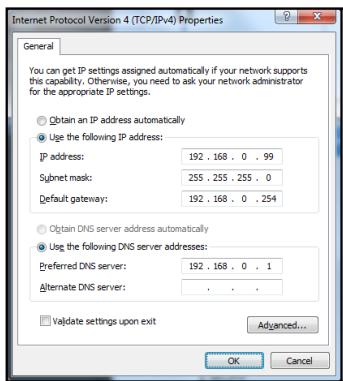
- افتح صفحة مركز الشبكة والمشاركة على جهاز الكمبيوتر الخاص بك، وقم بتعيين نفس إعدادات الشبكة لجهاز الكمبيوتر الخاص بك كما هو الحال بالنسبة لجهاز العرض. انقر فوق "موافق" لحفظ الإعدادات.
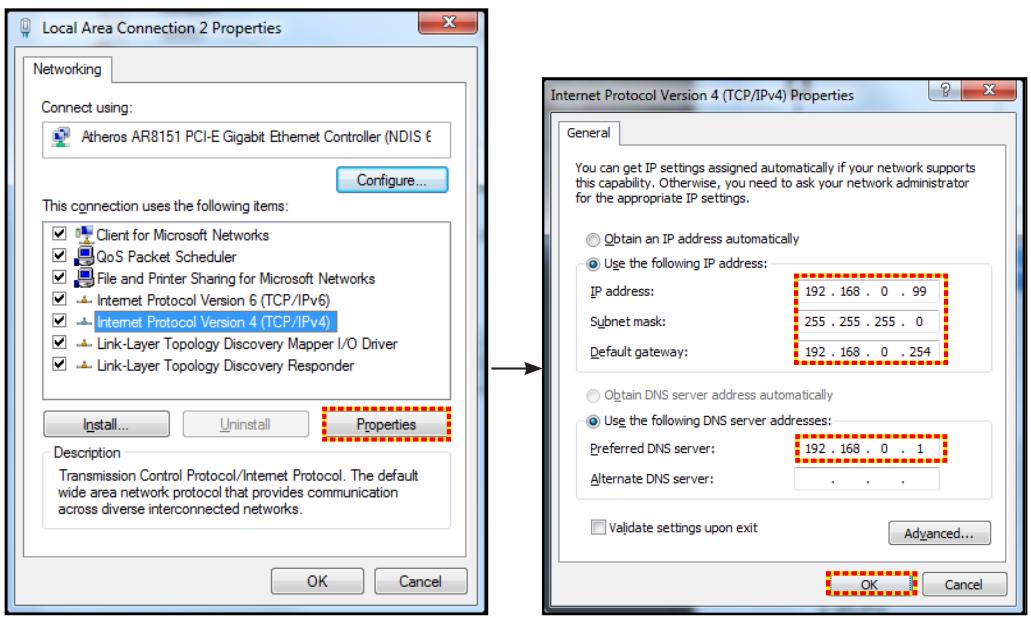
- افتح متصفح الويب على جهاز الكمبيوتر الخاص بك وأدخل عنوان IP المعين في الخطوة 3 في حقل URL. ثم اضغط على مفتاح "Enter".
إعادة الضبط
أعد تعيين جميع القيم لإعدادات LAN.
قائمة الشبكة: التحكم
كريسترون
استخدم هذه الوظيفة لتحديد وظيفة الشبكة (المنفذ: 41794).
لمزيد من المعلومات، قم بزيارة http://www.crestron.com و www.crestron.com/getroomview.
إكسترون
استخدم هذه الوظيفة لتحديد وظيفة الشبكة (المنفذ: 2023).
بي جيه لينك
استخدم هذه الوظيفة لتحديد وظيفة الشبكة (المنفذ: 4352).
اكتشاف أجهزة AMX
استخدم هذه الوظيفة لتحديد وظيفة الشبكة (المنفذ: 9131).
Telnet
استخدم هذه الوظيفة لتحديد وظيفة الشبكة (المنفذ: 23).
HTTP
استخدم هذه الوظيفة لتحديد وظيفة الشبكة (المنفذ: 80).
استخدام جهاز العرض
قائمة إعدادات الشبكة - إعدادات التحكم
وظيفة LAN RJ45
لأسباب تتعلق بالبساطة وسهولة الاستخدام، يوفر جهاز العرض العديد من وظائف الشبكة والإدارة عن بُعد. تتيح وظيفة LAN / RJ45 في جهاز العرض إدارة الجهاز عن بُعد عبر الشبكة، مثل: إعدادات التشغيل/الإيقاف، السطوع والتباين. يمكنك أيضًا عرض معلومات حالة جهاز العرض، مثل: مصدر الفيديو، كتم الصوت، وما إلى ذلك.
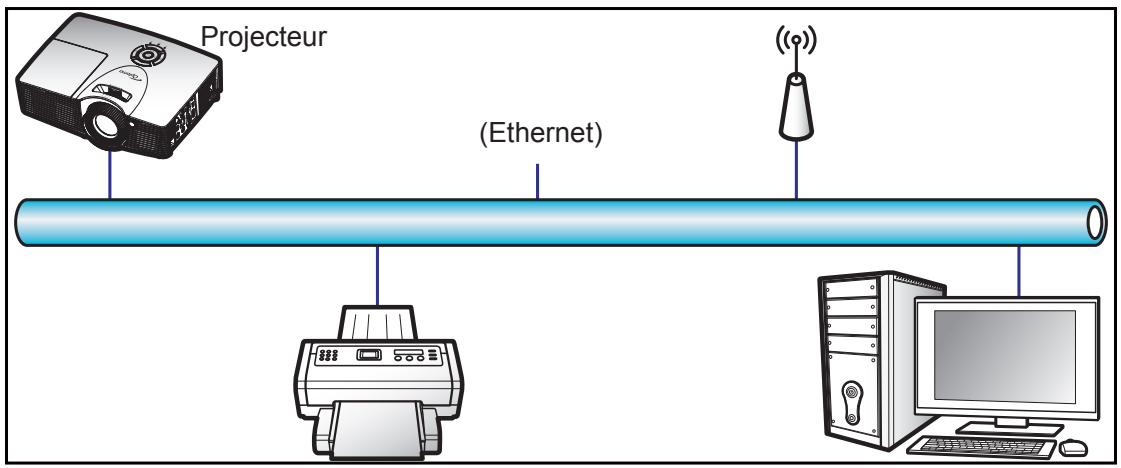
ميزات منفذ LAN السلكي.
يمكن التحكم في جهاز العرض هذا باستخدام جهاز كمبيوتر (محمول) أو جهاز خارجي آخر عبر منفذ LAN / RJ45، وهو متوافق مع Crestron / Extron / AMX (Device Discovery) / PJLink.
- Crestron هي علامة تجارية مسجلة لشركة Crestron Electronics, Inc. في الولايات المتحدة. • Extron هي علامة تجارية مسجلة لشركة Extron Electronics, Inc في الولايات المتحدة. • AMX هي علامة تجارية مسجلة لشركة AMX LLC, Inc في الولايات المتحدة.
- قامت PJLink بتقديم طلب لتسجيل العلامة التجارية والشعار في اليابان والولايات المتحدة ودول أخرى اعتبارًا من تاريخ JMBIA.
يدعم جهاز العرض هذا الأوامر المحددة لوحدة التحكم Crestron Electronics والبرنامج المقابل، مثل RoomView®.
http://www.crestron.com/
يتوافق جهاز العرض هذا لدعم أجهزة Extron للرجوع إليها.
http://www.extron.com/
يدعم جهاز العرض AMX (Device Discovery).
http://www.amx.com/
يدعم جهاز العرض هذا جميع أوامر PJLink Class1 (الإصدار 1.00).
http://pjlink.jbmia.or.jp/english/
لمزيد من المعلومات التفصيلية حول الأنواع المختلفة من الأجهزة الخارجية التي يمكن توصيلها بمنفذ LAN / RJ45 والتحكم عن بُعد في جهاز العرض، بالإضافة إلى معلومات حول الأوامر المتوافقة مع كل نوع من الأجهزة الخارجية، يرجى الاتصال بخدمة الدعم مباشرة.
استخدام جهاز العرض
LAN RJ45
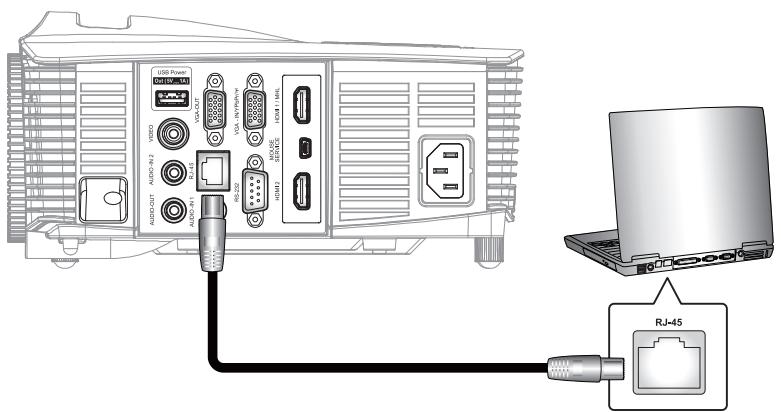
- قم بتوصيل كابل RJ45 بمنافذ RJ45 في جهاز العرض والكمبيوتر (المحمول).
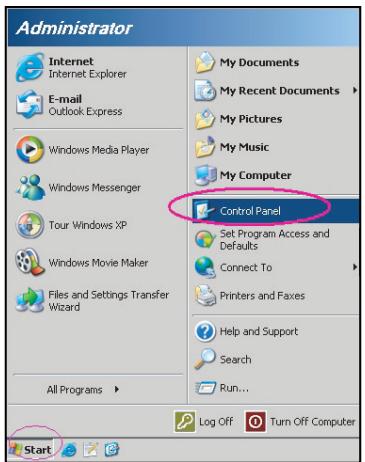
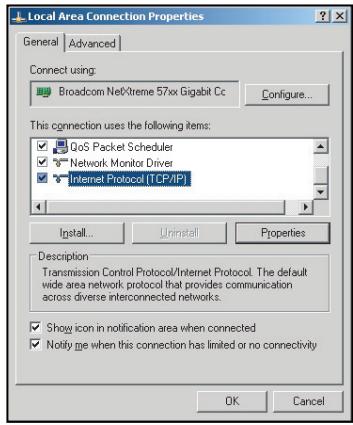
- على الكمبيوتر (الكمبيوتر المحمول)، حدد ابدأ > لوحة التحكم > اتصالات الشبكة.
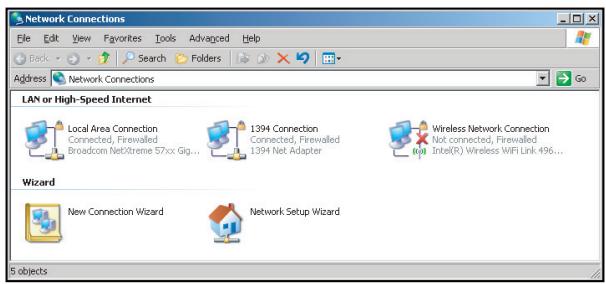
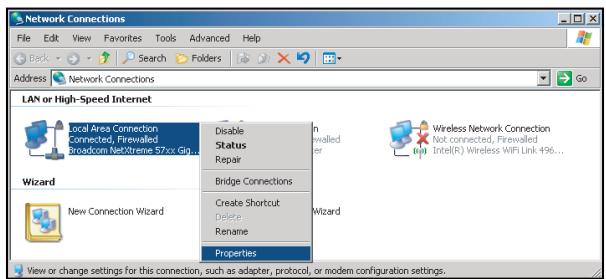
- انقر بزر الماوس الأيمن على اتصال الشبكة المحلية، وحدد خصائص.
- في نافذة الخصائص، حدد علامة التبويب عام، وحدد بروتوكول الإنترنت (TCP / IP).
استخدام جهاز العرض
5. انقر على "خصائص".
6. أدخل عنوان IP وقناع الشبكة الفرعية، ثم اضغط على "موافق".
- اضغط على زر "القائمة" في جهاز العرض.
- افتح على جهاز العرض الشبكة > LAN.
- أدخل إعدادات الاتصال التالية:
- DHCP: إيقاف
- عنوان IP: 192.168.0.100 – قناع الشبكة الفرعية: 255.255.255.0
- البوابة: 192.168.0.254
- DNS: 192.168.0.1
- اضغط على "Enter" لتأكيد الإعدادات.
- افتح متصفح إنترنت، على سبيل المثال Microsoft Internet Explorer مع تثبيت Adobe Flash Player 9.0 أو إصدار أحدث.
- في شريط عنوان المشغل، أدخل عنوان IP: 192.168.0.100.

استخدام المشغل
13. اضغط على "Enter".
تم تكوين المشغل للإدارة عن بُعد. تظهر وظيفة LAN / RJ45 على النحو التالي:
صفحة المعلومات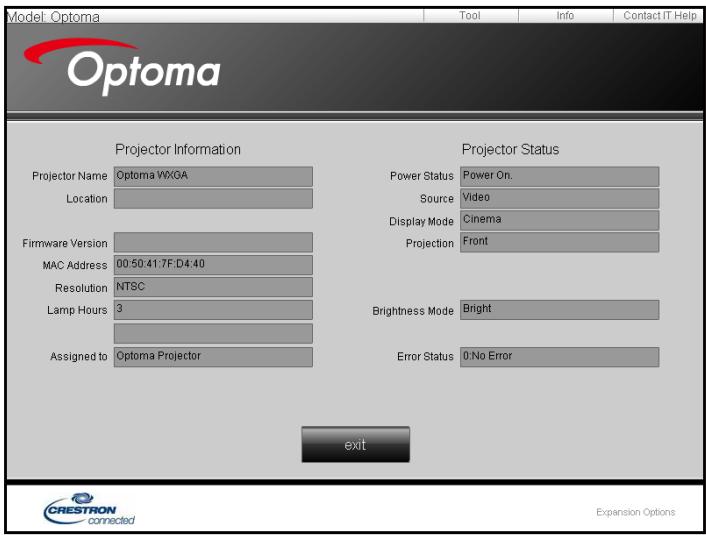
الصفحة الرئيسية
صفحة الأدوات

استخدام المشغل
اتصل بخدمة الدعم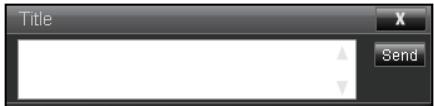
RS232 مع وظيفة Telnet
توجد طريقة أخرى للتحكم في RS232 في جهاز العرض، تسمى "RS232 عبر TELNET" لواجهة LAN / RJ45.
دليل البدء لـ "RS232 عبر Telnet".
• تحقق من عنوان IP الخاص بجهاز العرض واحصل عليه من OSD. • تأكد من أن الكمبيوتر المحمول/الكمبيوتر الشخصي يمكنه الوصول إلى صفحة الويب الخاصة بجهاز العرض. • تأكد من تعطيل "جدار حماية Windows" في حال كانت وظيفة "TELNET" تقوم بتصفية الكمبيوتر المحمول/الكمبيوتر الشخصي.
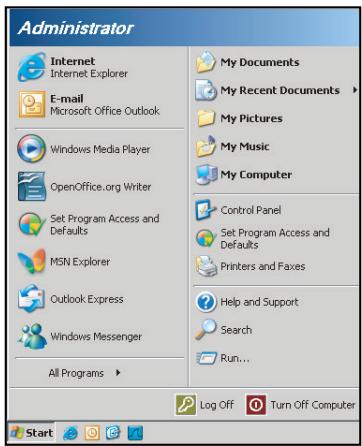
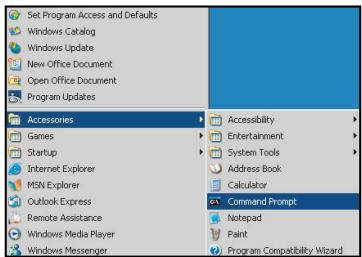
- حدد ابدأ > كافة البرامج > الملحقات > موجه الأوامر.
- أدخل تنسيق الأمر كما يلي:
– telnet ttt.xxx.yyy.zzz 23 (اضغط على مفتاح "Enter")
- (ttt.xxx.yyy.zzz: عنوان IP الخاص بجهاز العرض)
- إذا كان اتصال Telnet جاهزًا وأدخل المستخدم أمر RS232، ثم ضغط على زر "Enter"، فسيعمل أمر RS232.
استخدام جهاز العرض
مواصفات "RS232 عبر TELNET":
- Telnet: TCP.
- منفذ Telnet: 23 (لمزيد من التفاصيل، يرجى الاتصال بالوكيل أو فريق الخدمة).
- أداة Telnet: Windows "TELNET.exe" (وضع وحدة التحكم).
- فصل للتحكم في RS232 عبر Telnet بشكل طبيعي: أغلق
- أداة Windows Telnet مباشرة بعد أن تكون جاهزة.
- الحد 1 للتحكم عبر Telnet: أقل من 50 بايت للأحمال الشبكية المتتالية لتطبيق التحكم عبر Telnet.
- الحد 2 للتحكم عبر Telnet: أقل من 26 بايت لأمر RS232 كامل لتطبيق التحكم عبر Telnet.
- الحد 3 للتحكم عبر Telnet: يجب أن يكون الحد الأدنى للتأخير للأمر RS232 التالي أكثر من 200 (مللي ثانية).
قائمة المعلومات
اعرض معلومات جهاز العرض كما هو موضح أدناه:
- المعيار
- الرقم التسلسلي
- المصدر
- الدقة • معدل التحديث • وضع العرض • وضع الطاقة (الاستعداد) • ساعات المصباح الإجمالية وفي وضع محدد كما هو موضح أدناه:
- ساطع
- اقتصادي
- ديناميكي
- اقتصادي+
- الإجمالي
- حالة الشبكة
- عنوان IP • معرف جهاز العرض • ساعات استخدام الفلتر • الوضع الساطع • إصدار البرنامج الثابت (النظام، الشبكة المحلية، وحدة التحكم)
استخدام جهاز العرض
قائمة ثلاثية الأبعاد
- قم بتشغيل جهاز العرض.
- قم بتوصيل مصدر ثلاثي الأبعاد. على سبيل المثال، مشغل أقراص Blu-ray ثلاثي الأبعاد، وحدة تحكم ألعاب، كمبيوتر، جهاز فك التشفير، إلخ.
- تأكد من إدخال محتوى ثلاثي الأبعاد أو تحديد القناة ثلاثية الأبعاد.
- لتشغيل النظارات ثلاثية الأبعاد. راجع دليل مستخدم النظارات ثلاثية الأبعاد لمعرفة كيفية عملها.
- سيعرض جهاز العرض الخاص بك المحتوى ثلاثي الأبعاد تلقائيًا من قرص Blu-ray ثلاثي الأبعاد. بالنسبة للعرض ثلاثي الأبعاد عبر جهاز فك التشفير أو الكمبيوتر الشخصي، ستحتاج إلى ضبط الإعدادات في قائمة 3D.
للعرض ثلاثي الأبعاد عبر قرص Blu-ray
سيتم عرض المحتوى ثلاثي الأبعاد تلقائيًا.
- القائمة > "العرض" > "ثلاثي الأبعاد" > "وضع 3D" > "رابط DLP"
للعرض ثلاثي الأبعاد عبر الكمبيوتر الشخصي أو جهاز فك التشفير
لن يتم عرض المحتوى ثلاثي الأبعاد تلقائيًا. اعتمادًا على المحتوى ثلاثي الأبعاد، سيتم عرض الصورة إما جنبًا إلى جنب أو من الأعلى إلى الأسفل. راجع الجدول التالي للحصول على التفاصيل.
| SBS | SBS |
| Haut et bas |
| Haut et bas |
- للصور جنبًا إلى جنب، حدد "SBS" في القائمة. القائمة > "العرض" > "ثلاثي الأبعاد" > "تنسيق 3D" > "SBS".
- للصور من الأعلى إلى الأسفل، حدد "من الأعلى إلى الأسفل" في القائمة. القائمة > "العرض" > "ثلاثي الأبعاد" > "تنسيق 3D" > "من الأعلى إلى الأسفل".
إذا لم تكن الصورة ثلاثية الأبعاد صحيحة، فقد تحتاج أيضًا إلى ضبط عكس مزامنة 3D. قم بتشغيلها إذا كانت الصورة تبدو غريبة. القائمة > "العرض" > "ثلاثي الأبعاد" > "عكس مزامنة 3D" > "تشغيل".
ملاحظة: إذا كان إدخال الفيديو ثنائي الأبعاد عاديًا، فيرجى الضغط على "3D" والتبديل إلى "تلقائي". إذا كان وضع "SBS" نشطًا، فلن يتم عرض محتوى الفيديو ثنائي الأبعاد بشكل صحيح. ارجع إلى القيمة "تلقائي" إذا كانت ميزة 3D عبر الكمبيوتر الشخصي تعمل فقط مع بعض الدقة. تحقق من قائمة التوافق في الصفحة 56.
الصيانة
استبدال المصباح
سيكتشف جهاز العرض تلقائيًا العمر الافتراضي للمصباح. عندما يصل المصباح إلى نهاية عمره الافتراضي تقريبًا، تظهر رسالة تحذير على الشاشة.
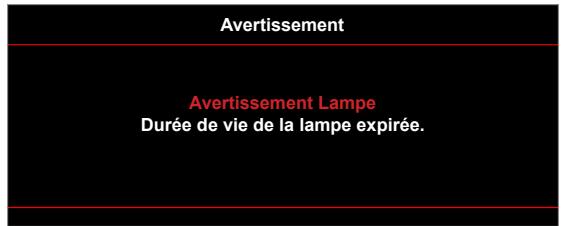
بمجرد رؤية هذه الرسالة، يرجى الاتصال بالموزع الإقليمي أو مركز الخدمة لتغيير المصباح في أقرب وقت ممكن. تأكد من أن جهاز العرض قد برد لمدة 30 دقيقة على الأقل قبل تغيير المصباح.
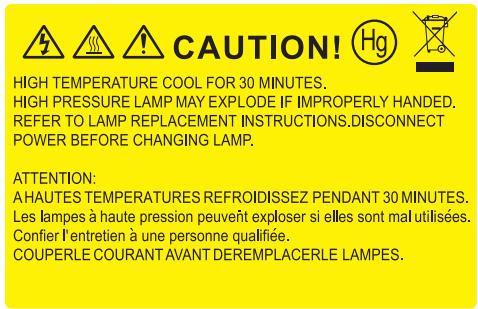

تحذير: بالنسبة للتركيب على السقف، اتخذ الاحتياطات اللازمة عند فتح لوحة الوصول إلى المصباح. يُنصح بارتداء نظارات السلامة عند تغيير المصباح للتركيب على السقف. يجب اتخاذ الاحتياطات اللازمة لتجنب سقوط الأجزاء المفكوكة من جهاز العرض.

تحذير: حجرة المصباح ساخنة! اتركها تبرد قبل تغيير المصباح!

تحذير: لتقليل مخاطر الإصابة الجسدية، لا تُسقط وحدة المصباح ولا تلمس لمبة المصباح. قد تنكسر اللمبة وتسبب إصابات إذا سقطت.
الصيانة
استبدال المصباح (تابع)
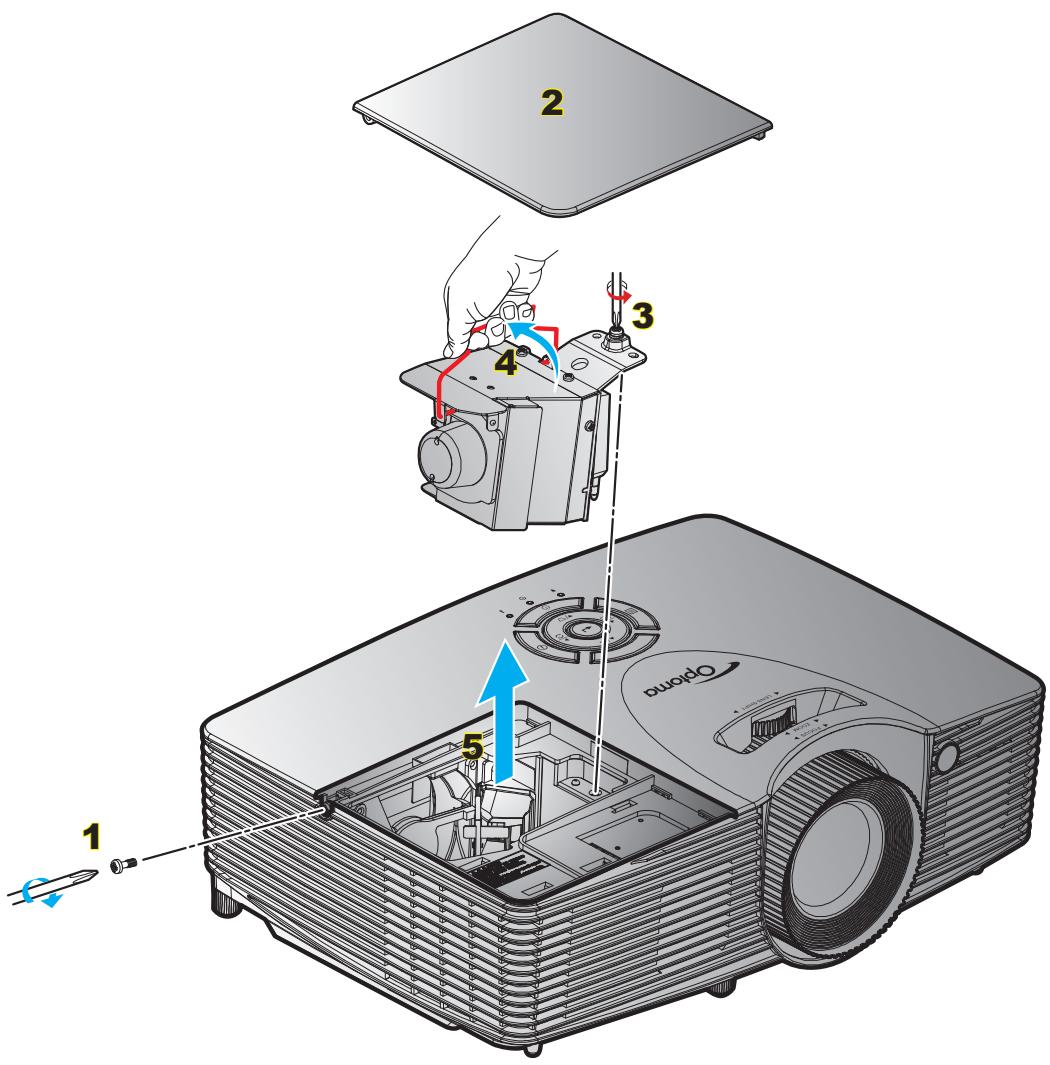
الإجراء:
- أوقف تشغيل جهاز العرض بالضغط على زر "⏻" في جهاز التحكم عن بعد أو على لوحة الأرقام في جهاز العرض.
- اترك جهاز العرض يبرد لمدة 30 دقيقة على الأقل.
- افصل سلك الطاقة.
- فك برغي الغطاء. 1
- افتح الغطاء. 2
- فك البرغي الموجود على وحدة المصباح. 3
- ارفع مقبض المصباح. 4
- أزل وحدة المصباح بحذر. 5
- لإعادة تركيب وحدة المصباح، اتبع الخطوات السابقة بالترتيب العكسي.
- شغّل جهاز العرض وأعد ضبط مؤقت المصباح.
تصفير المصباح: (1) اضغط على "القائمة" > (2) اختر "الإعدادات" > (3) اختر "إعدادات المصباح" > (4) اختر "تصفير المصباح" > (5) اختر "نعم".
الصيانة
ملاحظة:
- لا يمكن إزالة براغي غطاء المصباح والمصباح. لا يمكن تدوير جهاز العرض إذا لم يتم إعادة غطاء المصباح إلى جهاز العرض.
- لا تلمس أي جزء زجاجي من المصباح. زيوت الجلد يمكن أن تتلف المصباح. استخدم قطعة قماش جافة لتنظيف وحدة المصباح إذا تم لمسها عن طريق الخطأ.
تركيب وتنظيف مرشح الغبار
تركيب مرشح الغبار
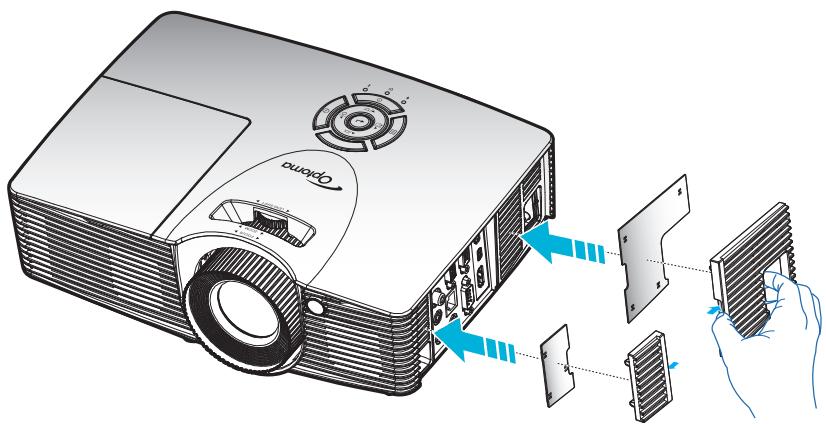
ملاحظة: مرشحات الغبار مطلوبة/متوفرة فقط في المناطق المتربة.
تنظيف مرشح الغبار
ننصح بتنظيف مرشح الغبار كل ثلاثة أشهر. قم بتنظيفه بشكل متكرر إذا تم استخدام جهاز العرض في بيئة متربة.
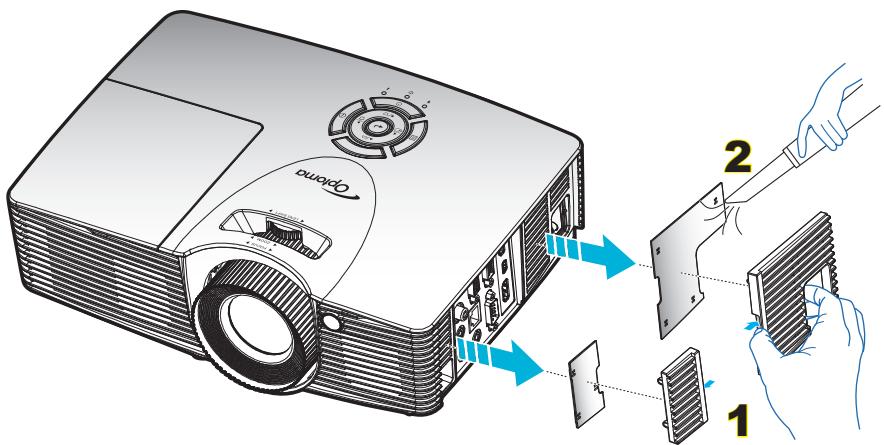
الإجراء:
- أوقف تشغيل جهاز العرض بالضغط على زر "⏻" في جهاز التحكم عن بعد أو على لوحة الأرقام في جهاز العرض.
- افصل سلك الطاقة.
- أزل مرشح الغبار بحذر.1
- نظف أو استبدل مرشح الغبار.2
- لتثبيت مرشح الغبار، اتبع الخطوات السابقة بالترتيب العكسي.
معلومات إضافية
الدقة المتوافقة
التوافق الرقمي
| B0/Timing établi | B0/Timing standard | B0/Timing détaillé | B1/Mode vidéo | B1/Timing détaillé |
| 720 x 400 à 70Hz | XGA/WXGA : | Timing natif : | 640x480p à 60Hz | 1280x720p à 60Hz |
| 640x480 à 60Hz | 1440x900 à 60Hz | XGA : | 720 x 480 à 60Hz | 1366x768 à 60Hz |
| 640x480 à 67Hz | 1024x768 à 120Hz | 1024x768 à 60Hz | 1280x720p à 60Hz | 1920x1080i à 50Hz |
| 640x480 à 72Hz | 1280x800 à 60Hz | WXGA : | 1920x1080i à 60Hz | 1920x1080p à 60Hz |
| 640x480 à 75Hz | 1280x1024 à 60Hz | 1280x800 à 60Hz | 720(1440)x480i à 60Hz | 1920x1200 à 60Hz(RB) |
| 800x600 à 56Hz | 1680x1050 à 60Hz | 1280x720 à 60Hz | 1920x1080p à 60Hz | |
| 800x600 à 60Hz | 1280x720 à 60Hz | 1080P : | 720x576p à 50Hz | |
| 800x600 à 72Hz | 1280x720 à 120Hz | 1920x1080 à 60Hz | 1280x720p à 50Hz | |
| 800x600 à 75Hz | 1600x1200 à 60Hz | WUXGA : | 1920x1080i à 50Hz | |
| 832x624 à 75Hz | 1080P/WUXGA : | 1920x1200 à 60Hz(RB) | 720(1440)x576i à 50Hz | |
| 1024x768 à 60Hz | 1280 x 720 à 60Hz | 1920x1080p à 50Hz | ||
| 1024x768 à 70Hz | 1280 x 800 à 60Hz | 1920x1080p à 24Hz | ||
| 1024x768 à 75Hz | 1280 x1024 à 60 Hz | 1920x1080p à 30Hz | ||
| 1280x1024 à 75Hz | 1400 x 1050 à 60Hz | |||
| 1152x870 à 75Hz | 1600 x 1200 à 60Hz | |||
| 1280 x 768 à 60Hz | ||||
| 1440 x 900 à 60Hz | ||||
| 1280 x 720 à 120Hz | ||||
| 1024 x 768 à 120Hz |
التوافق التناظري
| B0/Timing établi | B0/Timing standard | B0/Timing détaillé | B1/Mode vidéo | B1/Timing détaillé |
| 720 x 400 à 70Hz | XGA/WXGA : | Timing natif : | 1366x768 à 60Hz | |
| 640x480 à 60Hz | 1440 x 900 à 60Hz | XGA : | 1920x1080 à 60Hz | |
| 640x480 à 67Hz | 1024 x 768 à 120Hz | 1024x768 à 60Hz | 1920x1200 à 60Hz(RB) | |
| 640x480 à 72Hz | 1280 x 800 à 60Hz | WXGA : | ||
| 640x480 à 75Hz | 1280 x 1024 à 60Hz | 1280x800 à 60Hz; | ||
| 800x600 à 56Hz | 1680 x 1050 à 60Hz | 1280x720 à 60Hz | ||
| 800x600 à 60Hz | 1280 x 720 à 60Hz | 1080P : | ||
| 800x600 à 72Hz | 1280 x 720 à 120Hz | 1920x1080 à 60Hz | ||
| 800x600 à 75Hz | 1600 x 1200 à 60Hz | WUXGA : | ||
| 832x624 à 75Hz | 1080P/WUXGA : | 1920x1200 à 60Hz(RB) | ||
| 1024x768 à 60Hz | 1280x720 à 60Hz | |||
| 1024x768 à 70Hz | 1280x800 à 60Hz | |||
| 1024x768 à 75Hz | 1280x1024 à 60Hz | |||
| 1280x1024 à 75Hz | 1400x1050 à 60Hz | |||
| 1152x870 à 75Hz | 1600x1200 à 60Hz | |||
| 1280x768 à 60Hz | ||||
| 1440x900 à 60Hz | ||||
| 1280x720 à 120Hz | ||||
| 1024x768 à 120Hz | ||||
| Résolution d'entrée | Entrée 3D HDMI 1.4b | Synchronisation d'entrée | ||
| 1280x720P à 50Hz | Haut et bas | |||
| 1280x720P à 60Hz | Haut et bas | |||
| 1280x720P à 50Hz | Encapsulage de trame | |||
| 1280x720P à 60Hz | Encapsulage de trame | |||
| 1920x1080i à 50Hz | Côte à côte (Moitié) | |||
| 1920x1080i à 60Hz | Côte à côte (Moitié) | |||
| 1920x1080P à 24Hz | Haut et bas | |||
| 1920x1080P à 24Hz | Encapsulage de trame | |||
| HDMI 1.4b | 1920x1080i à 50Hz | Côte à côte (Moitié) | Mode SBS allumé | |
| 1920x1080i à 60Hz | ||||
| 1280x720P à 50Hz | ||||
| 1280x720P à 60Hz | ||||
| 800x600 à 60Hz | ||||
| 1024x768 à 60Hz | ||||
| 1280x800 à 60Hz | ||||
| 1920x1080i à 50Hz | Haut et bas | Mode TAB allumé | ||
| 1920x1080i à 60Hz | ||||
| 1280x720P à 50Hz | ||||
| 1280x720P à 60Hz | ||||
| 800x600 à 60Hz | ||||
| 1024x768à 60Hz | ||||
| 1280x800 à 60Hz | ||||
| 480i | HQFS | Le format 3D est Superposés | ||
ملاحظة:
• إذا كان الإدخال ثلاثي الأبعاد 1080p بمعدل 24 هرتز، يجب أن يقرأ DMD بمضاعف صحيح في الوضع ثلاثي الأبعاد. - دعم NVIDIA 3DTV Play إذا لم تكن هناك حقوق براءة اختراع من Optoma 1080i بمعدل 25 هرتز و720p بمعدل 50 هرتز سيعملان بمعدل 100 هرتز. أما باقي تزامنات العرض ثلاثي الأبعاد فستعمل بمعدل 120 هرتز. • 1080i بمعدل 25 هرتز و720p بمعدل 50 هرتز سيعملان بمعدل 100 هرتز؛ أما باقي ترددات العرض ثلاثي الأبعاد فستعمل بمعدل 120 هرتز.
حجم الصورة ومسافة الإسقاط (X416_C11_XGA)
| Taille d'image souhaitée | Distance de projection (C) | ||||||||
| Diagonale | Largeur | Hauteur | Large | Tele | |||||
| m | pouce | m | pouce | m | pouce | m | pied | m | pied |
| 0,76 | 30 | 0,61 | 24 | 0,46 | 18 | / | / | 1,2 | 3,94 |
| 1,02 | 40 | 0,81 | 32 | 0,61 | 24 | 1,1 | 3,61 | 1,5 | 4,92 |
| 1,27 | 50 | 1,02 | 40 | 0,76 | 30 | 1,4 | 4,59 | 1,9 | 6,23 |
| 1,52 | 60 | 1,22 | 48 | 0,91 | 36 | 1,7 | 5,58 | 2,3 | 7,55 |
| 1,78 | 70 | 1,42 | 56 | 1,07 | 42 | 2,0 | 6,56 | 2,7 | 8,86 |
| 2,03 | 80 | 1,63 | 64 | 1,22 | 48 | 2,3 | 7,55 | 3,1 | 10,17 |
| 2,29 | 90 | 1,83 | 72 | 1,37 | 54 | 2,5 | 8,20 | 3,5 | 11,48 |
| 2,54 | 100 | 2,03 | 80 | 1,52 | 60 | 2,8 | 9,19 | 3,8 | 12,47 |
| 3,05 | 120 | 2,44 | 96 | 1,83 | 72 | 3,4 | 11,15 | 4,6 | 15,09 |
| 3,81 | 150 | 3,05 | 120 | 2,29 | 90 | 4,2 | 13,78 | 5,8 | 19,03 |
| 4,57 | 180 | 3,66 | 144 | 2,74 | 108 | 5,1 | 16,73 | 6,9 | 22,64 |
| 5,08 | 200 | 4,06 | 160 | 3,05 | 120 | 5,7 | 18,70 | 7,7 | 25,26 |
| 6,35 | 250 | 5,08 | 200 | 3,81 | 150 | 7,1 | 23,29 | 9,6 | 31,50 |
| 7,62 | 300 | 6,10 | 240 | 4,57 | 180 | 8,5 | 27,89 | 11,5 | 37,73 |
| Plage de décalage de l'objectif | |||||
| Centrer objectif PJ au sommet de l'image | Plage de décalage de l'image | ||||
| Verticale + (Max) (A) | Verticale - (Min) (B) | (D) = (A) - (B) | Plage verticale à n'importe quelle position horizontale | Horizontale + (Droite) | Horizontale - (Gauche) |
| cm | cm | cm | cm | cm | cm |
| 52,6 | 44,9 | 7,7 | Sans objet | 0,0 | 0,0 |
| 70,1 | 59,8 | 10,3 | Sans objet | 0,0 | 0,0 |
| 87,6 | 74,8 | 12,9 | Sans objet | 0,0 | 0,0 |
| 105,2 | 89,7 | 15,5 | Sans objet | 0,0 | 0,0 |
| 122,7 | 104,7 | 18,0 | Sans objet | 0,0 | 0,0 |
| 140,2 | 119,6 | 20,6 | Sans objet | 0,0 | 0,0 |
| 157,7 | 134,6 | 23,2 | Sans objet | 0,0 | 0,0 |
| 175,3 | 149,5 | 25,8 | Sans objet | 0,0 | 0,0 |
| 210,3 | 179,4 | 30,9 | Sans objet | 0,0 | 0,0 |
| 262,9 | 224,3 | 38,6 | Sans objet | 0,0 | 0,0 |
| 315,5 | 269,1 | 46,4 | Sans objet | 0,0 | 0,0 |
| 350,5 | 299,0 | 51,5 | Sans objet | 0,0 | 0,0 |
| 438,2 | 373,8 | 64,4 | Sans objet | 0,0 | 0,0 |
| 525,8 | 448,5 | 77,3 | Sans objet | 0,0 | 0,0 |
ملاحظة:
- تُحسب قيم الإزاحة الرأسية للعدسة دائمًا من مركز عدسة الإسقاط. لذلك يجب إضافة مسافة 5.4 سم (2.13 بوصة) من القاعدة إلى مركز عدسة الإسقاط إلى كل قيمة إزاحة رأسية للعدسة. • نسبة التقريب هي 1.4x.
(EH416_C16_1080P)
| Taille d'image souhaitée | Distance de projection (C) | ||||||||
| Diagonale | Largeur | Hauteur | Large | Tele | |||||
| m | pouce | m | pouce | m | pouce | m | pied | m | pied |
| 0,91 | 36 | 0,80 | 31,38 | 0,45 | 17,65 | 1,1 | 3,61 | 1,8 | 5,91 |
| 1,02 | 40 | 0,89 | 34,86 | 0,5 | 19,6 | 1,2 | 3,94 | 2,0 | 6,56 |
| 1,27 | 50 | 1,11 | 43,58 | 0,62 | 24,5 | 1,5 | 4,92 | 2,5 | 8,20 |
| 1,52 | 60 | 1,33 | 52,29 | 0,75 | 29,4 | 1,9 | 6,23 | 3,0 | 9,84 |
| 1,78 | 70 | 1,55 | 61,01 | 0,87 | 34,3 | 2,2 | 7,22 | 3,5 | 11,48 |
| 2,03 | 80 | 1,77 | 69,73 | 1 | 39,2 | 2,5 | 8,20 | 4,0 | 13,12 |
| 2,29 | 90 | 1,99 | 78,44 | 1,12 | 44,1 | 2,8 | 9,19 | 4,5 | 14,76 |
| 2,54 | 100 | 2,21 | 87,16 | 1,25 | 49 | 3,1 | 10,17 | 5,0 | 16,40 |
| 3,05 | 120 | 2,66 | 104,59 | 1,49 | 58,8 | 3,7 | 12,14 | 6,0 | 19,69 |
| 3,81 | 150 | 3,32 | 130,74 | 1,87 | 73,5 | 4,6 | 15,09 | 7,4 | 24,28 |
| 4,57 | 180 | 3,98 | 156,88 | 2,24 | 88,2 | 5,6 | 18,37 | 8,9 | 29,20 |
| 5,08 | 200 | 4,43 | 174,32 | 2,49 | 98,1 | 6,2 | 20,34 | 9,9 | 32,48 |
| 6,35 | 250 | 5,53 | 217,89 | 3,11 | 122,6 | 7,7 | 25,26 | / | / |
| 7,62 | 300 | 6,64 | 261,47 | 3,74 | 147,1 | 9,3 | 30,51 | / | / |
معلومات إضافية
| Plage de décalage de l'objectif | |||||
| Centrer objectif PJ au sommet de l'image | Plage de décalage de l'image | ||||
| Verticale + (Max) (A) | Verticale - (Min) (B) | Décalage vertical de l'objectif | Plage verticale à n'importe quelle position horizontale | Horizontale + (Droite) | Horizontale - (Gauche) |
| cm | cm | cm | cm | cm | cm |
| 52,0 | 44,3 | 7,7 | Sans objet | 0,0 | 0,0 |
| 57,8 | 49,3 | 8,5 | Sans objet | 0,0 | 0,0 |
| 72,2 | 61,6 | 10,7 | Sans objet | 0,0 | 0,0 |
| 86,7 | 73,9 | 12,8 | Sans objet | 0,0 | 0,0 |
| 101,1 | 86,2 | 14,9 | Sans objet | 0,0 | 0,0 |
| 115,6 | 98,5 | 17,0 | Sans objet | 0,0 | 0,0 |
| 130,0 | 110,8 | 19,2 | Sans objet | 0,0 | 0,0 |
| 144,5 | 123,2 | 21,3 | Sans objet | 0,0 | 0,0 |
| 173,3 | 147,8 | 25,6 | Sans objet | 0,0 | 0,0 |
| 216,7 | 184,7 | 32,0 | Sans objet | 0,0 | 0,0 |
| 260,0 | 221,7 | 38,3 | Sans objet | 0,0 | 0,0 |
| 288,9 | 246,3 | 42,6 | Sans objet | 0,0 | 0,0 |
| 361,1 | 307,9 | 53,2 | Sans objet | 0,0 | 0,0 |
| 433,4 | 369,5 | 63,9 | Sans objet | 0,0 | 0,0 |
ملاحظة:
- تُحسب قيم الإزاحة الرأسية للعدسة دائمًا من مركز عدسة الإسقاط. لذلك يجب إضافة مسافة 5.4 سم (2.13 بوصة) من القاعدة إلى مركز عدسة الإسقاط إلى كل قيمة إزاحة رأسية للعدسة. • نسبة التقريب هي 1.6x.
(W416_C16_WXGA)
| Taille d'image souhaitée | Distance de projection (C) | ||||||||
| Diagonale | Largeur | Hauteur | Large | Tele | |||||
| m | pouce | m | pouce | m | pouce | m | pied | m | pied |
| 0,91 | 36 | 0,78 | 30,53 | 0,48 | 19,08 | 1,1 | 3,61 | 1,8 | 5,91 |
| 1,02 | 40 | 0,86 | 33,92 | 0,54 | 21,2 | 1,2 | 3,94 | 2,0 | 6,56 |
| 1,27 | 50 | 1,08 | 42,4 | 0,67 | 26,5 | 1,6 | 5,25 | 2,5 | 8,20 |
| 1,52 | 60 | 1,29 | 50,88 | 0,81 | 31,8 | 1,9 | 6,23 | 3,0 | 9,84 |
| 1,78 | 70 | 1,51 | 59,36 | 0,94 | 37,1 | 2,2 | 7,22 | 3,5 | 11,48 |
| 2,03 | 80 | 1,72 | 67,84 | 1,08 | 42,4 | 2,5 | 8,20 | 4,0 | 13,12 |
| 2,29 | 90 | 1,94 | 76,32 | 1,21 | 47,7 | 2,8 | 9,19 | 4,5 | 14,76 |
| 2,54 | 100 | 2,15 | 84,8 | 1,35 | 53 | 3,1 | 10,17 | 5,0 | 16,40 |
| 3,05 | 120 | 2,58 | 101,76 | 1,62 | 63,6 | 3,7 | 12,14 | 6,0 | 19,69 |
| 3,81 | 150 | 3,23 | 127,2 | 2,02 | 79,5 | 4,7 | 15,42 | 7,4 | 24,28 |
| 4,57 | 180 | 3,88 | 152,64 | 2,42 | 95,4 | 5,6 | 18,37 | 8,9 | 29,20 |
| 5,08 | 200 | 4,31 | 169,6 | 2,69 | 106 | 6,2 | 20,34 | 9,9 | 32,48 |
| 6,35 | 250 | 5,38 | 212 | 3,37 | 132,5 | 7,8 | 25,59 | / | / |
| 7,62 | 300 | 6,46 | 254,4 | 4,04 | 159 | 9,3 | 30,51 | / | / |
معلومات إضافية
نطاق إزاحة العدسة
| Centrer objectif PJ au sommet de l'image | Plage de décalage de l'image | ||||
| Verticale + (Max) (A) | Verticale - (Min) (B) | Décalage vertical de l'objectif | Plage verticale à n'importe quelle position horizontale | Horizontale + (Droite) | Horizontale - (Gauche) |
| cm | cm | cm | cm | cm | cm |
| 54,5 | 46,6 | 7,9 | Sans objet | 0,0 | 0,0 |
| 60,5 | 51,8 | 8,7 | Sans objet | 0,0 | 0,0 |
| 75,7 | 64,8 | 10,9 | Sans objet | 0,0 | 0,0 |
| 90,8 | 77,7 | 13,1 | Sans objet | 0,0 | 0,0 |
| 105,9 | 90,7 | 15,3 | Sans objet | 0,0 | 0,0 |
| 121,1 | 103,6 | 17,5 | Sans objet | 0,0 | 0,0 |
| 136,2 | 116,6 | 19,6 | Sans objet | 0,0 | 0,0 |
| 151,3 | 129,5 | 21,8 | Sans objet | 0,0 | 0,0 |
| 181,6 | 155,4 | 26,2 | Sans objet | 0,0 | 0,0 |
| 227,0 | 194,3 | 32,7 | Sans objet | 0,0 | 0,0 |
| 272,4 | 233,1 | 39,3 | Sans objet | 0,0 | 0,0 |
| 302,6 | 259,0 | 43,6 | Sans objet | 0,0 | 0,0 |
| 378,3 | 323,8 | 54,5 | Sans objet | 0,0 | 0,0 |
| 453,9 | 388,5 | 65,4 | Sans objet | 0,0 | 0,0 |
ملاحظة:
- تُحسب قيم الإزاحة الرأسية للعدسة دائمًا من مركز عدسة العرض. لذلك يجب إضافة مسافة 5.4 سم (2.13 بوصة) من القاعدة إلى مركز عدسة العرض إلى كل قيمة إزاحة رأسية للعدسة. • نسبة التقريب هي 1.6x.
(WU416_C16)
| Taille d'image souhaitée | Distance de projection (C) | ||||||||
| Diagonale | Largeur | Hauteur | Large | Tele | |||||
| m | pouce | m | pouce | m | pouce | m | pied | m | pied |
| 0,91 | 36 | 0,78 | 30,53 | 0,48 | 19,08 | 1,1 | 3,61 | 1,7 | 5,58 |
| 1,02 | 40 | 0,86 | 33,92 | 0,54 | 21,2 | 1,2 | 3,94 | 1,9 | 6,23 |
| 1,27 | 50 | 1,08 | 42,4 | 0,67 | 26,5 | 1,5 | 4,92 | 2,4 | 7,87 |
| 1,52 | 60 | 1,29 | 50,88 | 0,81 | 31,8 | 1,8 | 5,91 | 2,9 | 9,51 |
| 1,78 | 70 | 1,51 | 59,36 | 0,94 | 37,1 | 2,1 | 6,89 | 3,4 | 11,15 |
| 2,03 | 80 | 1,72 | 67,84 | 1,08 | 42,4 | 2,4 | 7,87 | 3,8 | 12,47 |
| 2,29 | 90 | 1,94 | 76,32 | 1,21 | 47,7 | 2,7 | 8,86 | 4,3 | 14,11 |
| 2,54 | 100 | 2,15 | 84,8 | 1,35 | 53 | 3,0 | 9,84 | 4,8 | 15,75 |
| 3,05 | 120 | 2,58 | 101,76 | 1,62 | 63,6 | 3,6 | 11,81 | 5,7 | 18,70 |
| 3,81 | 150 | 3,23 | 127,2 | 2,02 | 79,5 | 4,5 | 14,76 | 7,2 | 23,62 |
| 4,57 | 180 | 3,88 | 152,64 | 2,42 | 95,4 | 5,4 | 17,72 | 8,6 | 28,22 |
| 5,08 | 200 | 4,31 | 169,6 | 2,69 | 106 | 6,0 | 19,69 | 9,6 | 31,50 |
| 6,35 | 250 | 5,38 | 212 | 3,37 | 132,5 | 7,5 | 24,61 | / | / |
| 7,62 | 300 | 6,46 | 254,4 | 4,04 | 159 | 9,0 | 29,53 | / | / |
معلومات إضافية
نطاق إزاحة العدسة
| Centrer objectif PJ au sommet de l'image | Plage de décalage de l'image | ||||
| Verticale + (Max) (A) | Verticale - (Min) (B) | Décalage vertical de l'objectif | Plage verticale à n'importe quelle position horizontale | Horizontale + (Droite) | Horizontale - (Gauche) |
| cm | cm | cm | cm | cm | cm |
| 53,0 | 45,6 | 7,5 | Sans objet | 0,0 | 0,0 |
| 58,9 | 50,6 | 8,3 | Sans objet | 0,0 | 0,0 |
| 73,6 | 63,3 | 10,4 | Sans objet | 0,0 | 0,0 |
| 88,4 | 75,9 | 12,4 | Sans objet | 0,0 | 0,0 |
| 103,1 | 88,6 | 14,5 | Sans objet | 0,0 | 0,0 |
| 117,8 | 101,2 | 16,6 | Sans objet | 0,0 | 0,0 |
| 132,6 | 113,9 | 18,7 | Sans objet | 0,0 | 0,0 |
| 147,3 | 126,5 | 20,7 | Sans objet | 0,0 | 0,0 |
| 176,7 | 151,9 | 24,9 | Sans objet | 0,0 | 0,0 |
| 220,9 | 189,8 | 31,1 | Sans objet | 0,0 | 0,0 |
| 265,1 | 227,8 | 37,3 | Sans objet | 0,0 | 0,0 |
| 294,6 | 253,1 | 41,5 | Sans objet | 0,0 | 0,0 |
| 368,2 | 316,4 | 51,8 | Sans objet | 0,0 | 0,0 |
| 441,8 | 379,6 | 62,2 | Sans objet | 0,0 | 0,0 |
ملاحظة:
- تُحسب قيم الإزاحة الرأسية للعدسة دائمًا من مركز عدسة العرض. لذلك يجب إضافة مسافة 5.4 سم (2.13 بوصة) من القاعدة إلى مركز عدسة العرض إلى كل قيمة إزاحة رأسية للعدسة. • نسبة التقريب هي 1.6x.
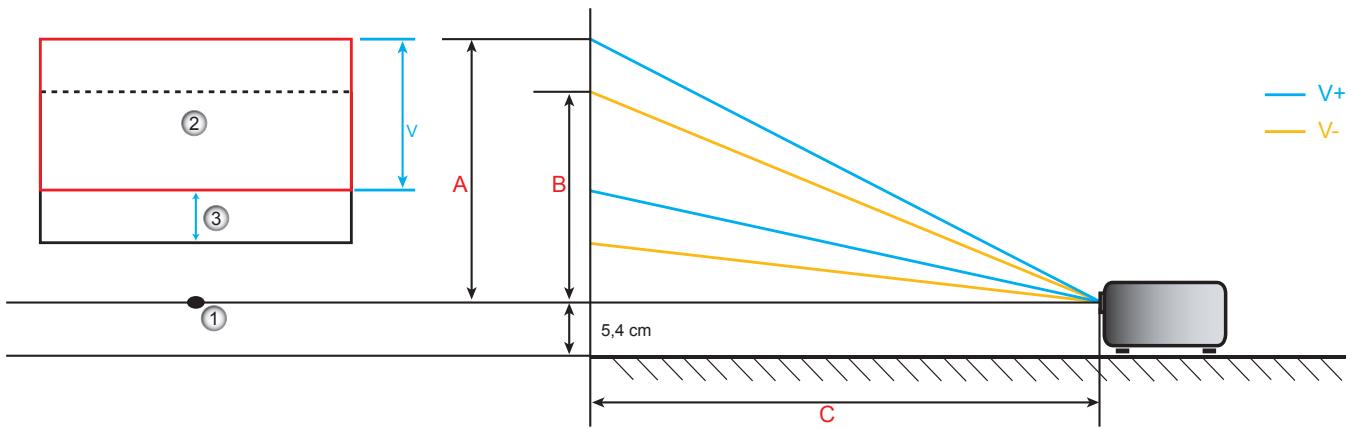
- مركز عدسة جهاز العرض.
- الصورة المعروضة عندما تكون إزاحة العدسة في أعلى موضع
- نطاق الإزاحة الرأسية: 10% V
معلومات إضافية
أبعاد جهاز العرض وتركيبه على السقف
- لتجنب إتلاف جهاز العرض، يرجى استخدام مجموعة التثبيت على السقف من أوبتوما.
- إذا كنت ترغب في استخدام جهاز تثبيت آخر بالسقف، فتأكد من أن البراغي المستخدمة لتثبيت جهاز العرض على الحامل تتوافق مع المواصفات التالية:
• نوع البرغي: M4*3
• الحد الأدنى لطول البرغي: 10 مم
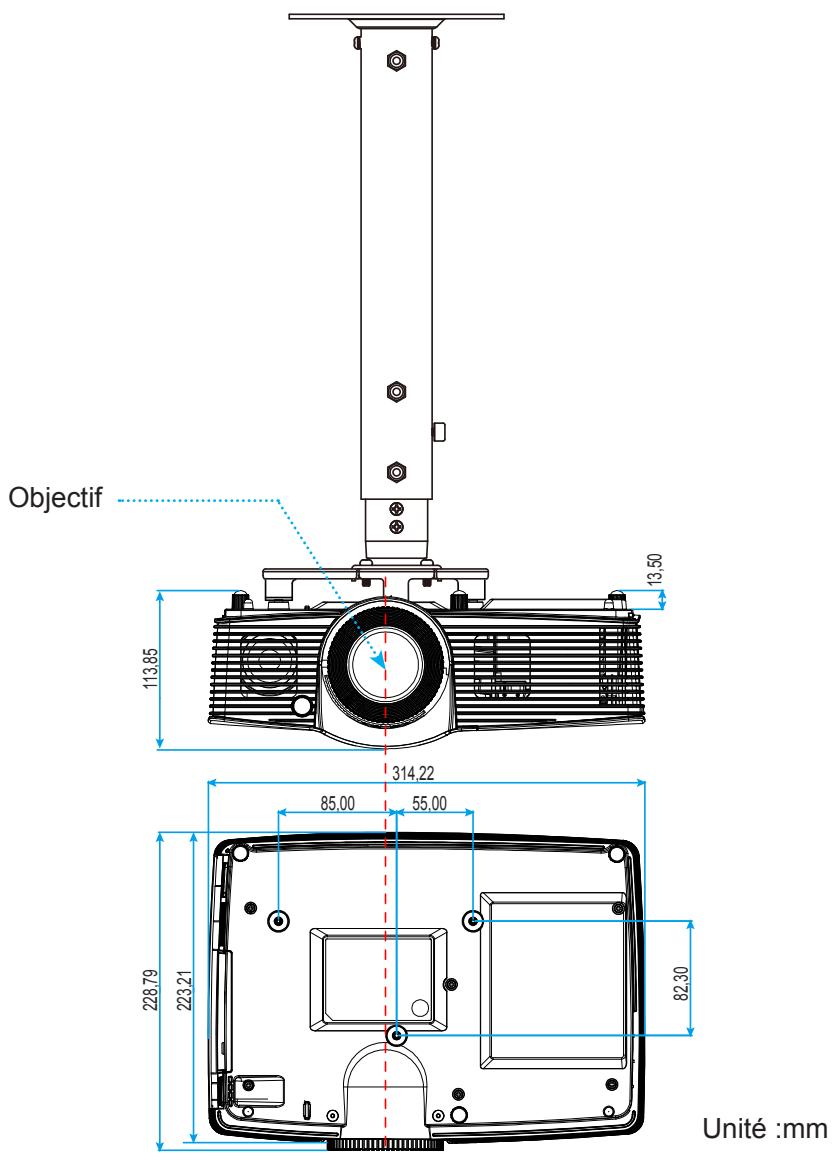
ملاحظة: يرجى العلم أن أي ضرر ناتج عن التركيب غير الصحيح سيلغي الضمان.

تحذير:
- إذا قمت بشراء حامل سقف من شركة أخرى، فتأكد من استخدام حجم البرغي الصحيح. يعتمد حجم البرغي على سمك لوحة التثبيت. • تأكد من ترك مسافة لا تقل عن 10 سم بين السقف وأسفل جهاز العرض. • تجنب تركيب جهاز العرض بالقرب من مصدر حرارة.
معلومات إضافية
أكواد جهاز التحكم عن بعد
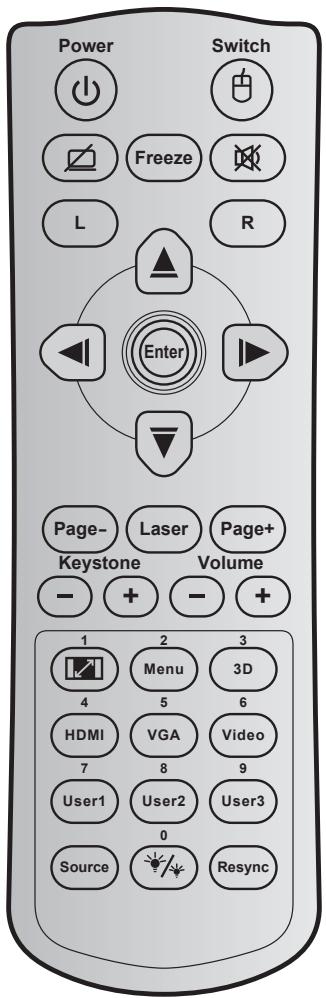
| Touche | Code touche | Définition touche impression | Description | |
| Puissance | 81 | Power on/off | Appuyez pour allumer/éteindre le projecteur. | |
| Commutateur | 3E | Switch | Appuyez pour allumer ou éteindre la souris. | |
| Affichage blanc/ mode muet | 8A | Appuyez pour masquer/afficher l'image à l'écran et désactiver/activer l'audio. | ||
| Figer | 8B | Freeze | Appuyez pour figer l'image du projecteur. | |
| Muet | 92 | Appuyez pour couper/activer momentanément l'audio. | ||
| Clic gauche de souris | L | CB | L | Utilisez comme clic gauche de souris. |
| Clic droit souris | R | CC | R | Utilisez comme clic droit de souris. |
| Quatretouches de sélection directionnelles | C6 | Flèche haut | Utilisez ▲ ▼ ◀ ▶ pour choisir des éléments ou effectuer les réglages pour votre sélection. | |
| C8 | Flèche gauche | |||
| C9 | Flèche droite | |||
| C7 | Flèche bas | |||
معلومات إضافية
| Touche | Code touche | Définition touche impression | Description | |
| Valider | C5 | Enter | Confirme votre sélection d'un élément. | |
| CA | Enter | |||
| Page - | C2 | Page - | Appuyez pour descendre d'une page. | |
| Laser | Sans objet | Laser | Utilisez comme pointeur laser. | |
| Page + | C1 | Page + | Appuyez pour monter d'une page. | |
| Trapèze |  | 85 | Keystone + | Appuyez pour régler la distorsion de l'image causée par l'inclinaison du projecteur. |
| 84 | Keystone - | |||
| Volume |  | 8C | Volume + | Appuyez pour augmenter/diminuer le volume. |
| 8F | Volume - | |||
| Proportions / 1 | [306V] | 98 | [7DBC] | • Appuyez pour modifier le format d'une image affichée.• Utilisez comme le chiffre "1" du pavé numérique. |
| Menu / 2 | 88 | Menu / 2 | • Appuyez pour quitter ou afficher les menus d'affichage à l'écran pour le projecteur.• Utilisez comme le chiffre "2" du pavé numérique. | |
| 3D / 3 | 93 | 3D / 3 | • Appuyez pour sélectionner manuellement un mode 3D qui correspond à votre contenu 3D.• Utilisez comme le chiffre "3" du pavé numérique. | |
| HDMI / 4 | 86 | HDMI / 4 | • Appuyez pour choisir la source HDMI.• Utilisez comme le chiffre "4" du pavé numérique. | |
| VGA / 5 | D0 | VGA / 5 | • Appuyez pour choisir la source VGA.• Utilisez comme le chiffre "5" du pavé numérique. | |
| Vidéo / 6 | D1 | Video / 6 | • Appuyez pour choisir la source vidéo composite.• Utilisez comme le chiffre "6" du pavé numérique. | |
| Utilisateur1 / 7;Utilisateur2 / 8;Utilisateur3 / 9 | D2 | User 1/7 | • Touches définies par l'utilisateur. Veuillez consulter la page 41 pour la configuration.• Utilisez en tant que chiffres "7", "8" et "9" du pavé numérique en conséquence. | |
| D3 | User 2/8 | |||
| D4 | User 3/9 | |||
| Source | C3 | Source | Appuyez pour sélectionner un signal d'entrée. | |
| Mode Lumineux / 0 | ### | 96 | ### / 0 | • Appuyez pour ajuster automatiquement la luminosité de l'image pour une performance optimale des contrastes.• Utilisez comme le chiffre "0" du pavé numérique. |
| Resynchroniser | C4 | Re-Sync | Appuyez pour synchroniser automatiquement le projecteur sur la source d'entrée. | |
معلومات إضافية
استخدام زر المعلومات
تسهل وظيفة المعلومات التركيب والاستخدام. اضغط على الزر ⓘ في لوحة المفاتيح لفتح قائمة المعلومات.
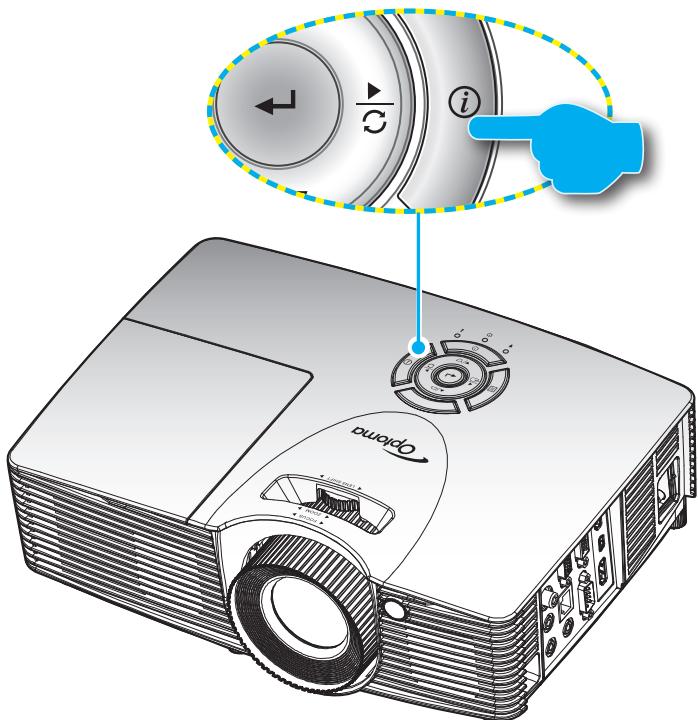
دليل استكشاف الأخطاء وإصلاحها
إذا كانت لديك مشاكل مع جهاز العرض، فارجع إلى المعلومات التالية. إذا استمرت المشاكل، فاتصل بالموزع المحلي أو مركز الخدمة.
مشاكل الصورة
لا تظهر أي صورة على الشاشة.
• تأكد من أن جميع الكابلات والتوصيلات الكهربائية موصولة بشكل صحيح وثابت وفقًا للأوصاف الواردة في قسم "التركيب". • تأكد من أن دبابيس الموصلات غير مثنية أو مكسورة. - تحقق من أن مصباح العرض تم تركيبه بشكل صحيح. يرجى الرجوع إلى قسم "استبدال المصباح". • تأكد من أن وظيفة "كتم الصوت/الصورة" (AV Mute) معطلة بشكل صحيح.
الصورة غير واضحة
- اضبط حلقة تغيير البعد البؤري على عدسة جهاز العرض. • تأكد من أن شاشة العرض تقع على المسافة الصحيحة من جهاز العرض (انظر الصفحات 56-60).
معلومات إضافية
الصورة ممتدة عند عرض قرص DVD بنسبة 16:9
- عند مشاهدة قرص DVD بتقنية anamorphic أو بنسبة 16:9، سيعرض جهاز العرض أفضل صورة بتنسيق 16:9 من جانب جهاز العرض.
- إذا كنت تشاهد قرص DVD بتنسيق LBX، فيرجى تغيير التنسيق إلى LBX في قائمة OSD الخاصة بجهاز العرض. • إذا كنت تشاهد قرص DVD بتنسيق 4:3، فيرجى تغيير التنسيق إلى 4:3 في قائمة OSD الخاصة بجهاز العرض. • يرجى ضبط تنسيق العرض على نسبة العرض إلى الارتفاع 16:9 (عريض) على مشغل DVD الخاص بك.
الصورة صغيرة جدًا أو كبيرة جدًا
• اضبط حلقة ضبط التكبير/التصغير (Zoom) الموجودة أعلى جهاز العرض. • قرّب جهاز العرض من الشاشة أو بعّده عنها. - اضغط على "القائمة" (Menu) في لوحة جهاز العرض، ثم انتقل إلى "العرض-->النسبة" (Display-->Ratio). جرّب إعدادات مختلفة.
حواف الصورة مائلة:
- إذا أمكن، أعد وضع جهاز العرض بحيث يكون متمركزًا بالنسبة للشاشة وأسفلها. • استخدم "العرض-->شبه المنحرف" (Display-->Keystone) من قائمة OSD لإجراء الضبط.
الصورة مقلوبة
- حدد "الإعدادات-->العرض" (Settings-->Projection) في قائمة OSD واضبط اتجاه العرض.
صورة مزدوجة وغير واضحة
- اضغط على زر "3D" لضبطه على "إيقاف" لتجنب أن تكون الصورة العادية ثنائية الأبعاد صورة مزدوجة وضبابية.
صورتان، بتنسيق جنبًا إلى جنب
- اضغط على زر "3D" لضبطه على "SBS" بحيث تكون إشارة الإدخال HDMI 1.3 ثنائية الأبعاد 1080i جنبًا إلى جنب.
لا يتم عرض الصورة بشكل ثلاثي الأبعاد
• تحقق مما إذا كانت بطارية النظارات ثلاثية الأبعاد مستنفدة. • تحقق مما إذا كانت النظارات ثلاثية الأبعاد قيد التشغيل. - اضغط على زر "3D" واختر "SBS" عندما تكون إشارة الإدخال HDMI 1.3 ثنائية الأبعاد (1080i جنبًا إلى جنب نصف).
مشاكل أخرى
يتوقف جهاز العرض عن الاستجابة للأوامر.
- إذا أمكن، قم بإيقاف تشغيل جهاز العرض ثم افصل سلك الطاقة وانتظر 20 ثانية على الأقل قبل إعادة توصيل الطاقة.
تحترق المصباح أو تصدر صوت فرقعة
- عندما يصل المصباح إلى نهاية عمره الافتراضي، سيحترق، ربما مع صوت فرقعة عالٍ. إذا حدث ذلك، لن يعمل جهاز العرض مرة أخرى حتى يتم استبدال وحدة المصباح. لاستبدال المصباح، اتبع الإجراءات الواردة في قسم "استبدال المصباح" في الصفحات 53-54.
معلومات إضافية
مشاكل متعلقة بجهاز التحكم عن بعد
إذا لم يعمل جهاز التحكم عن بعد
- تحقق من أن زاوية تشغيل جهاز التحكم عن بعد موجهة إلى ±15 درجة أفقيًا و±10 درجات عموديًا بالنسبة لمستقبلات الأشعة تحت الحمراء في جهاز العرض. • تأكد من عدم وجود أي عوائق بين جهاز التحكم عن بعد وجهاز العرض. ضع نفسك على مسافة أقل من 7 أمتار (23 قدمًا) من جهاز العرض. • تأكد من إدخال البطاريات بشكل صحيح.
- استبدل البطاريات عندما تكون فارغة.
مؤشر التحذير
عندما تضيء مؤشرات التحذير (انظر أدناه) أو تومض، سيتم إيقاف تشغيل جهاز العرض تلقائيًا:
• مؤشر “المصباح” مضاء باللون الأحمر ومؤشر “تشغيل/استعداد” يومض باللون البرتقالي. - مؤشر “درجة الحرارة” مضاء باللون الأحمر ومؤشر “تشغيل/استعداد” يومض باللون البرتقالي. يشير هذا إلى أن جهاز العرض قد ارتفعت حرارته. في الظروف العادية، سيعاد تشغيل جهاز العرض بمجرد أن يبرد. • مؤشر “درجة الحرارة” يومض باللون الأحمر ومؤشر “تشغيل/استعداد” يومض باللون البرتقالي.
افصل سلك الطاقة من جهاز العرض، وانتظر 30 ثانية وأعد المحاولة. إذا أضاء مؤشر التحذير أو ومض، فاتصل بأقرب مركز خدمة لديك للحصول على المساعدة.
رسالة حول إضاءة LED
| Message | DEL d'alimentation | DEL d'alimentation | DEL de la température | DEL de la lampe |
| (Rouge) | (Vert ou bleu) | (Rouge) | (Rouge) | |
| État de veille (cordon d'alimentation d'entrée) | Lumière fixe | ○ | ○ | |
| Mise sous tension (préchauffage) | Clignotante (arrêt 0,5 sec /marche 0,5 sec) | ○ | ○ | |
| Mise sous tension et allumage de la lampe | Lumière fixe | ○ | ○ | |
| Mise hors tension (Refroidissement) | Clignotante (0,5 sec éteint / 0,5 sec éclairé). Retour à une lumière rouge fixe lorsque les ventilateurs s'arrêtent. | ○ | ○ | |
| Résumé rapide (100 sec) | Clignotante (0,25 sec éteint / 0,25 sec éclairé) | ○ | ○ | |
| Erreur (surchauffe) | Clignotante | ☀ | ○ | |
| Erreur (Défaut ventilateur) | Clignotante | Clignotante | ||
| Erreur (panne de lampe) | Clignotante | ☀ |
• إيقاف التشغيل:
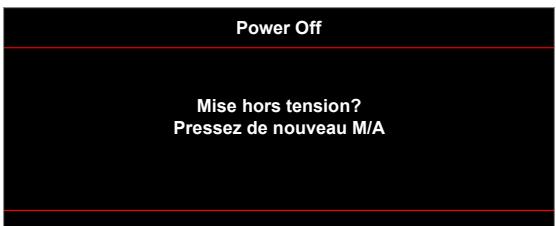
معلومات إضافية
• تحذير المصباح:
تحذير
تحذير المصباح انتهى عمر المصباح.
• تحذير درجة الحرارة:
تحذير
درجة الحرارة مرتفعة جدًا
يرجى:
- تحقق من عدم انسداد فتحات التهوية.
- تحقق من أن درجة الحرارة الخارجية أقل من 45 درجة مئوية. إذا استمرت المشكلة على الرغم من الفحوصات المذكورة أعلاه، يرجى الاتصال بخدمة ما بعد البيع.
• عطل المروحة:
تحذير
المروحة مقفلة
سيتم إيقاف تشغيل جهاز العرض تلقائيًا يرجى الاتصال بخدمة ما بعد البيع.
• خارج حدود العرض:
HDMI

خارج النطاق
• تحذير إيقاف التشغيل:
إيقاف الإيقاف
العد التنازلي قبل الإيقاف مفعل تم تفعيل الإيقاف خلال 60 ثانية.
• إنذار مؤقت الأمان:
تحذير
إنذار مؤقت الأمان سينتهي خلال 60 ثانية.
معلومات إضافية
المواصفات
| Optique | Description |
| Résolution maximale | - Jusqu'à UXGA, 1600 x1200, 60Hz WUXGA pour WXGA 16:10- 1920 x1200 @60hz ne prend en charge que RB (suppression réduite). |
| Objectif | - Zoom manuel et mise au point manuelle |
| Lampe | - En mode Lumineux (mode normal) 3000 heures standard à 260W, 50% de taux de survie- En mode Standard (mode ECO) 5000 heures typiquement à 220W, 50% de taux de survie- En mode ImageCare (mode normal) 5500 heures typiquement à 260W, 50% de taux de survie- En mode ImageCare (mode ECO) 7000 heures typiquement à 220W, 50% survival rate |
| Taille de l'image (diagonale) | Format XGA:- 40,47" à 300,3" (plage de mise au point avec optimisation à taille d'image 60")Format WXGA :- 25,66"~301,15"Format 1080p :- 26,2"~301,1"Format WUXGA :- 26,94" à 302,9" (plage de mise au point avec optimisation à taille d'image 60") |
| Distance de projection | Format XGA:- 1,3m~7,1m (plage de mise au point avec distance de projection optimisée à 1,42m)Format WXGA:- 1,3m~9,6m (plage de mise au point optimisée à 1,913m)Format 1080p :- 1,3m~9,4m (plage de mise au point optimisée à 1,873m)Format WUXGA:- 1,30m~9,2m (plage de mise au point avec distance de projection optimisée à 1,822m) |
| Électrique | Description |
| Entrées | - HDMI 1.4a- HDMI 1.4a + MHL (v2.2)- VGA (YPbPr/RGB/sans fil)- Audio 3,5mm *2- Vidéo composite |
| Sorties | - VGA- Audio 3,5 mm- Alimentation USB-A |
| Contrôle | - RS232- Souris USB / Service- RJ-45 |
معلومات إضافية
| Électrique | Description |
| Reproduction des couleurs | 1073,4 millions de couleurs |
| Taux de balayage | - Taux de balayage horizontal : 15,375~91,146 kHz- Taux de balayage vertical : 24~ 85Hz (120Hz pour la fonction 3D) |
| Haut-parleur intégré | Oui, 10 W |
| Alimentation requise | 100 - 240 V CA 50/60Hz |
| Courant d'entrée | 2,5-1,0 A |
| Caractéristiques mécaniques | Description |
| Orientation d'installation | Bureau/Devant, Bureau/Arrière, Plafond/Devant, Plafond/Arrière |
| Dimensions | - 314 mm (L) x 223,8 mm (P) x 100,35 mm (H) (sans pied)- 314 mm (L) x 223,8 mm (P) x 113,85 mm (H) (avec pied) |
| Poids | <3,1 kg |
| Conditions environnementales | En fonctionnement : 5 ~ 40°C, 10% à 85% d'humidité (sans condensation) |
ملاحظة: جميع المواصفات قابلة للتغيير دون إشعار مسبق.
معلومات إضافية
مكاتب أوبتوما في جميع أنحاء العالم
لإجراء إصلاح أو دعم، يرجى الاتصال بمكتبك الإقليمي.
الولايات المتحدة
3178 Laurelview Ct. Fremont, CA 94538, USA www.optomausa.com
888-289-6786 510-897-8601 services@optoma.com
كندا
3178 Laurelview Ct. Fremont, CA 94538, USA www.optomausa.com
888-289-6786 510-897-8601 services@optoma.com
أمريكا اللاتينية
3178 Laurelview Ct. Fremont, CA 94538, USA www.optomausa.com
888-289-6786 510-897-8601 services@optoma.com
أوروبا
42 Caxton Way, The Watford Business Park
واتفورد، هيرتفوردشاير،
WD18 8QZ، المملكة المتحدة
www.optoma.eu
هاتف الإصلاحات:
+44 (0)1923 691865
com
+44 (0) 1923 691 800 +44 (0) 1923 691 888
service@tsc-europe.
Benelux BV
Randstad 22-123
1316 BW Almere
هولندا
www.optoma.nl
+31 (0) 36 820 0252 +31 (0) 36 548 9052
فرنسا
المبنى E
81-83 شارع إدوارد فايان
92100 بولون-بيانكور، فرنسا
+33 1 41 46 12 20 +33 1 41 46 94 35 savoptoma@optoma.fr
إسبانيا
C/ José Hierro,36 Of. 1C
28522 ريفاس فاسيامدريد،
إسبانيا
+34 91 499 06 06 +34 91 670 08 32
ألمانيا
Wiesenstrasse 21 W
D40549 دوسلدورف،
ألمانيا
+49 (0) 211 506 6670 +49 (0) 211 506 66799 info@optoma.de
اسكندنافيا
ليربيفيين 25
3040 درامن
النرويج
+47 32 98 89 90 +47 32 98 89 99 info@optoma.no
ص.ب 9515
3038 درامن
النرويج
كوريا
WOOMI TECH.CO.,LTD.
4F, Minu Bldg.33-14, Kangnam-Ku,
سيول، 135-815، كوريا
korea.optoma.com
+82+2+34430004 +82+2+34430005
اليابان
طوكيو، أداتشي-كو، أياسي 3-25-18
شركة أو إس
مركز الاتصال: 0120-380-495
info@os-worldwide.com
www.os-worldwide.com
تايوان
12F., No.213, Sec. 3, Beixin Rd., Xindian Dist., New Taipei City 231, Taiwan, R.O.C.
tw
www.optoma.com.tw
+886-2-8911-8600
+886-2-8911-6550
services@optoma.com.
asia.optoma.com
هونغ كونغ
الوحدة A، الطابق 27، مركز دراجون،
79 طريق وينغ هونغ،
تشيونغ شا وان،
كولون، هونغ كونغ
+852-2396-8968
+852-2370-1222
www.optoma.com.hk
الصين
الطابق 5، رقم 1205، طريق كايشوان،
منطقة تشانغنينغ
شنغهاي، 200052، الصين
+86-21-62947376
+86-21-62947375
www.optoma.com.cn
- بروجيكتور DLP®
- جدول المحتويات
- السلامة 4
- مقدمة 8
- الإعداد والتركيب.... 13
- استخدام جهاز العرض.... 18
- الصيانة 52
- معلومات إضافية.... 55
- تعليمات السلامة الهامة
- إرشادات السلامة للعرض ثلاثي الأبعاد
- تحذير
- انتبه إلى الصرع الحساس للضوء والمخاطر الصحية الأخرى
- إشعار حقوق النشر
- إخلاء المسؤولية
- الإقرار بالعلامات التجارية
- FCC
- ملاحظة: الكابلات المحمية
- شروط التشغيل
- ملاحظة: المستخدمون الكنديون
- إعلان المطابقة للدول في الاتحاد الأوروبي
- WEEE
- تعليمات التخلص
- مقدمة
- وصف محتويات الصندوق
- ملاحظة
- وصف المنتج
- لوحة المفاتيح
- الإعداد والتركيب
- تركيب جهاز العرض
- هام
- ضبط الصورة المعروضة
- ارتفاع الصورة
- التكبير/التصغير، ضبط البؤرة، وإزاحة العدسة
- إعداد جهاز التحكم عن بعد
- تركيب البطاريات واستبدالها
- النطاق الفعال
- استخدام جهاز العرض
- تشغيل
- إيقاف التشغيل
- اختيار مصدر الإدخال
- التنقل في القائمة والوظائف
- عرض قائمة إعدادات الصورة
- وضع العرض (وضع البيانات فقط)
- لون الجدار (وضع البيانات فقط)
- السطوع
- التباين
- الحدة
- اللون
- درجة اللون
- غاما
- إعدادات الألوان
- الإشارة
- الوضع الساطع (لقاعدة المصباح - بيانات)
- إعادة الضبط
- قائمة عرض ثلاثي الأبعاد
- الوضع ثلاثي الأبعاد
- 3D - 2D
- تنسيق ثلاثي الأبعاد
- عكس مزامنة 3D
- عرض قائمة النسبة
- النسبة
- عرض قائمة الإخفاء
- الإخفاء
- عرض قائمة التكبير/التصغير
- التكبير/التصغير
- عرض قائمة تحريك الصورة
- تحريك الصورة
- عرض قائمة شبه المنحرف
- شبه المنحرف
- قائمة كتم الصوت
- كتم الصوت
- قائمة مستوى الصوت
- مستوى الصوت
- قائمة إدخال الصوت
- إدخال الصوت
- قائمة إخراج الصوت (الاستعداد)
- إخراج الصوت (الاستعداد)
- إعداد قائمة العرض
- العرض
- إعداد قائمة نوع الشاشة
- إعداد قائمة معلمات المصباح
- تذكير المصباح
- تصفير المصباح
- RÉGLAGE DU MENU DE RÉGLAGES FILTRE
- RAPPEL FILTRE
- REMISE À ZÉRO FILTRE
- RÉGLAGE DU MENU DE RÉGLAGES PUISSANCE
- ALLUMAGE DIRECT
- إشارة التشغيل
- إيقاف التشغيل التلقائي (دقيقة)
- مؤقت النوم (دقيقة)
- ملخص سريع
- وضع الطاقة (استعداد)
- طاقة USB
- لاسلكي
- ضبط قائمة الأمان
- الأمان
- ساعة الأمان
- تغيير كلمة المرور
- إعداد قائمة إعدادات رابط HDMI
- رابط HDMI
- يشمل التلفزيون
- تبديل الإيقاف
- تبديل التشغيل
- إعداد قائمة نمط الاختبار
- نمط الاختبار
- إعداد قائمة إعدادات جهاز التحكم عن بعد
- وظيفة الأشعة تحت الحمراء
- المستخدم 1 / المستخدم 2 / المستخدم 3
- ضبط قائمة معرف جهاز العرض
- معرف جهاز العرض
- ضبط قائمة الخيارات
- اللغة
- الترجمة النصية
- ضبط القائمة
- مصدر الإدخال
- اسم الإدخال
- ارتفاع عالي
- تجميد الصورة
- لوحة المفاتيح مقفلة
- معلومات مخفية
- الشعار
- التقاط الشعار
- لون الخلفية
- إعداد إعادة تعيين جميع القوائم
- قائمة شبكة LAN
- حالة الشبكة
- عنوان MAC
- DHCP
- عنوان IP
- قناع الشبكة الفرعية
- البوابة
- DNS
- كيفية استخدام متصفح ويب للتحكم في جهاز العرض
- إجراء اتصال مباشر من جهاز الكمبيوتر الخاص بك بجهاز العرض
- قائمة الشبكة: التحكم
- كريسترون
- إكسترون
- بي جيه لينك
- اكتشاف أجهزة AMX
- TELNET
- HTTP
- قائمة إعدادات الشبكة - إعدادات التحكم
- وظيفة LAN RJ45
- ميزات منفذ LAN السلكي
- LAN RJ45
- انقر على "خصائص
- أدخل عنوان IP وقناع الشبكة الفرعية، ثم اضغط على "موافق
- استخدام المشغل
- اضغط على "ENTER
- RS232 مع وظيفة TELNET
- دليل البدء لـ "RS232 عبر TELNET
- مواصفات "RS232 عبر TELNET
- قائمة المعلومات
- قائمة ثلاثية الأبعاد
- للعرض ثلاثي الأبعاد عبر قرص BLU-RAY
- للعرض ثلاثي الأبعاد عبر الكمبيوتر الشخصي أو جهاز فك التشفير
- الصيانة
- استبدال المصباح
- استبدال المصباح (تابع)
- الإجراء
- تركيب وتنظيف مرشح الغبار
- تنظيف مرشح الغبار
- معلومات إضافية
- الدقة المتوافقة
- أبعاد جهاز العرض وتركيبه على السقف
- أكواد جهاز التحكم عن بعد
- استخدام زر المعلومات
- دليل استكشاف الأخطاء وإصلاحها
- مشاكل الصورة
- لا تظهر أي صورة على الشاشة
- الصورة غير واضحة
- الصورة ممتدة عند عرض قرص DVD بنسبة 16:9
- الصورة صغيرة جدًا أو كبيرة جدًا
- حواف الصورة مائلة
- الصورة مقلوبة
- صورة مزدوجة وغير واضحة
- صورتان، بتنسيق جنبًا إلى جنب
- لا يتم عرض الصورة بشكل ثلاثي الأبعاد
- مشاكل أخرى
- يتوقف جهاز العرض عن الاستجابة للأوامر
- تحترق المصباح أو تصدر صوت فرقعة
- مشاكل متعلقة بجهاز التحكم عن بعد
- إذا لم يعمل جهاز التحكم عن بعد
- مؤشر التحذير
- مكاتب أوبتوما في جميع أنحاء العالم
- الولايات المتحدة
- كندا
- أمريكا اللاتينية
- أوروبا
- BENELUX BV
- فرنسا
- إسبانيا
- ألمانيا
- اسكندنافيا
- كوريا
- اليابان
- تايوان
- هونغ كونغ
- الصين
العلامة التجارية : OPTOMA
الموديل : X416
الفئة : جهاز عرض