
X416 - Projector OPTOMA - Gratis gebruiksaanwijzing en handleiding
Vind de handleiding van het apparaat gratis X416 OPTOMA in PDF-formaat.

 FR
FR
 AR
AR
 CS
CS
 DA
DA
 DE
DE
 EL
EL
 EN
EN
 ES
ES
 FA
FA
 FI
FI
 HU
HU
 ID
ID
 IT
IT
 JA
JA
 KO
KO
 NL
NL
 PL
PL
 PT
PT
 RO
RO
 RU
RU
 SV
SV
 TH
TH
 TR
TR
 VI
VI
 ZH
ZH
 ZH-TW
ZH-TW
| Producttype | DLP-projector |
| Merk | OPTOMA |
| Model | X416 |
| Native resolutie | XGA (1024 x 768) |
| Helderheid | 4200 ANSI-lumen |
| Contrastverhouding | 20.000:1 |
| Lamp type | UHP-lamp |
| Levensduur lamp | Tot 5.000 uur (Eco-modus) |
| Projectieverhouding | 1.94 - 2.16:1 |
| Beeldformaat | Van 27,6 tot 344 inch (diagonaal) |
| Projectieafstand | 1,0 - 12,0 meter |
| Trapeziumcorrectie | Verticaal ±40° |
| Video-ingangen | 2x HDMI 1.4a, 1x VGA, 1x composiet, 1x S-Video |
| Audio-ingangen | 1x 3,5 mm audio-ingang |
| Uitgangen | 1x 3,5 mm audio-uitgang, 1x VGA (monitor) |
| Besturingspoorten | 1x RS-232, 1x USB (alleen service) |
| Ingebouwde luidsprekers | 1x 10 W luidspreker |
| Geluidsniveau | 30 dB (Eco-modus) |
| Voeding | 100-240 V AC, 50/60 Hz |
| Stroomverbruik | Max. 230 W, stand-by < 0,5 W |
| Afmetingen (B x D x H) | 31,5 x 22,4 x 8,7 cm |
| Gewicht | 2,6 kg |
| Onderhoud | Regelmatige reiniging van luchtfilter aanbevolen |
| Beveiliging | Kensington-slot, wachtwoordbeveiliging |
| Onderdelen | Vervangingslamp, luchtfilter |
| Repareerbaarheid | Reparatie-index niet gemeld |
Veelgestelde vragen - X416 OPTOMA
Gebruikersvragen over X416 OPTOMA
0 vraag over dit apparaat. Beantwoord die u kent of stel uw eigen vraag.
Stel een nieuwe vraag over dit apparaat
Download de handleiding voor uw Projector in PDF-formaat gratis! Vind uw handleiding X416 - OPTOMA en neem uw elektronisch apparaat weer in handen. Op deze pagina staan alle documenten die nodig zijn voor het gebruik van uw apparaat. X416 van het merk OPTOMA.
GEBRUIKSAANWIJZING X416 OPTOMA
Projecteur DLP®

INHOUDSOPGAVE
VEILIGHEID 4
Belangrijke veiligheidsinstructies.... 4
Veiligheidsinstructies voor 3D .... 5
Auteursrechtelijke kennisgeving 6
Beperking van aansprakelijkheid....6
Erkenning van handelsmerken....6
FCC 7
Conformiteitsverklaring voor landen in de Europese Unie.... 7
AEEA....7
INTRODUCTIE 8
Beschrijving van de inhoud van de doos 8
Standaardaccessoires 8
Optionele accessoires 8
Productbeschrijving....9
Aansluitingen.... 10
Toetsenbord 11
Afstandsbediening....12
CONFIGURATIE EN INSTALLATIE.... 13
Installatie van de projector .... 13
Bronnen aansluiten op de projector.... 14
Het geprojecteerde beeld aanpassen.... 15
De afstandsbediening configureren.... 16
DE PROJECTOR GEBRUIKEN.... 18
De projector in- en uitschakelen.... 18
Een ingangsbron selecteren.... 19
Navigeren in het menu en functies.... 20
Menustructuur van het OSD....21
Het beeldinstellingenmenu weergeven 29
Menu Affichage 3D 31
Afficher le menu ratio.... 32
Afficher le menu de masquage.... 37
Afficher le menu de zoom.... 37
Afficher le menu de déplacement image 37
Afficher le menu de trapèze.... 38
Menu audio muet....38
Menu volume audio 38
Menu d'entrée audio 38
Menu Sortie audio (veille) 38
Réglage du menu de projection.... 38
Réglage du menu de type d'écran.... 38
Réglage du menu de paramètres lampe 38
Réglage du menu de réglages filtre.... 39
Réglage du menu de réglages puissance 39
Instelling van het menu Beveiliging 40
Instelling van het menu HDMI-linkparameters 40
Instelling van het menu Testbeeld 41
Instelling van het menu Afstandsbedieningsinstellingen 41
Instelling van het menu Projector-ID 41
Instelling van het menu Opties.... 41
Instelling van het menu Alles resetten.... 42
Menu LAN-netwerk 43
Menu Netwerk: Bediening.... 44
Menu Netwerkconfiguratie bedieningsparameters 45
Menu Info....50
Menu 3D....51
ONDERHOUD 52
Vervanging van de lamp....52
Vervanging van de lamp (vervolg) 53
Stof filter installeren en reinigen.... 54
AANVULLENDE INFORMATIE.... 55
Ondersteunde resoluties.... 55
Beeldformaat en projectieafstand.... 56
Afmetingen van de projector en plafondmontage 61
Afstandsbedieningscodes.... 62
De Info-knop gebruiken....64
Problemen oplossen....64
Waarschuwingslampje 66
Specificaties 68
Optoma-kantoren wereldwijd....70
 | Le symbole éclair avec une tête en forme de fl èche à l'intérieur d'un triangle équilatéral, est destiné à alerter l'utilisateur de la présence de tensions dangereuses non isolées à l'intérieur du produit. Ces tensions peuvent être d'une puissance suffi sante pour constituer un risque d'électrocution pour les individus. |
 | Le point d'exclamation à l'intérieur d'un triangle équilatéral sert à avertir l'utilisateur des points importants concernant l'utilisation et la maintenance (entretien) dans le document qui accompagne l'appareil. |
Volg alle waarschuwingen, voorzorgsmaatregelen en aanbevolen instructies in deze gebruikershandleiding op.
Belangrijke veiligheidsinstructies
- Blokkeer de ventilatieopeningen niet. Om een betrouwbare werking van de projector te garanderen en deze tegen oververhitting te beschermen, wordt aanbevolen om hem op een plaats te installeren waar de ventilatie niet wordt geblokkeerd. Plaats de projector bijvoorbeeld niet op een volle salontafel, bank, bed of dergelijke. Installeer hem niet in een afgesloten ruimte zoals een boekenkast of kast die de luchtcirculatie kan belemmeren.
- Om het risico op brand en/of elektrische schokken te verminderen, mag u dit apparaat niet blootstellen aan regen of vocht. Installeer niet in de buurt van warmtebronnen zoals radiatoren, verwarmingsroosters, kachels of andere apparaten (inclusief versterkers) die warmte produceren.
- Zorg ervoor dat er geen voorwerpen of vloeistoffen in de projector terechtkomen. Ze kunnen in contact komen met gevaarlijke spanning en kortgesloten onderdelen kunnen brand of elektrische schokken veroorzaken. Gebruik het apparaat niet onder de volgende omstandigheden:
- In extreem warme, koude of vochtige omgevingen. (i) Zorg ervoor dat de omgevingstemperatuur van de ruimte tussen 5 - 40°C ligt. (ii) De relatieve luchtvochtigheid ligt tussen 10 en 85%.
- In ruimtes met veel stof en vuil. – In de buurt van apparaten die een sterk magnetisch veld genereren. – In direct zonlicht.
- Gebruik de projector niet op plaatsen waar ontvlambare of explosieve gassen in de atmosfeer aanwezig kunnen zijn. De lamp in de projector kan tijdens gebruik zeer heet worden en de gassen kunnen vlam vatten en brand veroorzaken.
- Gebruik het apparaat niet als het fysiek beschadigd is. Fysieke schade of verkeerd gebruik kan onder meer zijn:
– Wanneer het apparaat is gevallen. – Wanneer het netsnoer of de stekker is beschadigd. – Wanneer er vloeistof in de projector is gekomen. – Wanneer de projector is blootgesteld aan regen of vocht. – Wanneer er iets in de projector is gevallen of los zit.
- Plaats de projector niet op een onstabiel oppervlak. De projector kan vallen en letsel of schade veroorzaken.
- Blokkeer het licht dat uit de lens van de projector komt niet tijdens gebruik. Het licht zal het object verhitten, waardoor het kan smelten, brandwonden kan veroorzaken of brand kan veroorzaken.
• Open en demonteer de projector niet, omdat u een elektrische schok kunt krijgen.
- Probeer de projector niet zelf te repareren. Het openen of verwijderen van deksels kan u blootstellen aan gevaarlijke spanningen of andere gevaren. Neem contact op met Optoma voordat u het apparaat laat repareren.
• Raadpleeg de behuizing van de projector voor veiligheidsmarkeringen.
• Het apparaat mag alleen worden gerepareerd door gekwalificeerd onderhoudspersoneel.
• Gebruik uitsluitend door de fabrikant gespecificeerde onderdelen/accessoires. - Kijk niet rechtstreeks in de projectorlens tijdens gebruik. De lichtsterkte kan uw ogen beschadigen. - Laat het apparaat afkoelen voordat u de lamp vervangt. Volg de instructies op pagina 53-54. - Deze projector detecteert automatisch de levensduur van de lamp. Zorg ervoor dat u de lamp vervangt wanneer er waarschuwingsberichten worden weergegeven. - Reset de functie "Lamp nulstelling" via het OSD-menu Instellingen | Lampinstellingen nadat u de lampmodule hebt vervangen (zie pagina 38). - Wanneer u de projector uitschakelt, zorg er dan voor dat de koelcyclus is voltooid voordat u de stroom uitschakelt. Laat de projector 90 seconden afkoelen. - Wanneer de lamp bijna aan het einde van zijn levensduur is, verschijnt het bericht "Lamplevensduur verlopen." op het scherm. Neem zo snel mogelijk contact op met uw regionale dealer of servicecentrum om de lamp te vervangen. - Schakel het apparaat uit en haal de stekker uit het stopcontact voordat u het product reinigt. - Gebruik een zachte, droge doek met een mild reinigingsmiddel om de behuizing van het apparaat te reinigen. Gebruik geen schurende reinigingsmiddelen, was of oplosmiddelen om het apparaat te reinigen. - Haal de stekker uit het stopcontact als het product gedurende langere tijd niet wordt gebruikt.
Opmerking: Wanneer de lamp het einde van zijn levensduur bereikt, zal de projector niet opnieuw inschakelen totdat de lampmodule is vervangen. Volg voor het vervangen van de lamp de procedures in de sectie "Lamp vervangen" op pagina 53-54. • Installeer de projector niet op een plaats waar deze kan worden blootgesteld aan trillingen of schokken. - Raak de lens niet met blote handen aan. • Verwijder de batterij(en) uit de afstandsbediening voordat u deze opbergt. Als de batterij(en) gedurende langere tijd in de afstandsbediening blijven, kunnen ze lekken. - Gebruik en bewaar de projector niet op plaatsen waar olie- of sigarettenrook aanwezig kan zijn, omdat dit de prestaties van de projector kan schaden. - Volg de aangegeven installatieoriëntatie van de projector, omdat onconventionele installaties de prestaties van de projector kunnen schaden. • Gebruik een stekkerdoos of overspanningsbeveiliging. Stroomuitval en spanningsdalingen kunnen de apparaten BESCHADIGEN.
Veiligheidsinstructies voor 3D
Volg de aangegeven waarschuwingen en voorzorgsmaatregelen voordat u of uw kind de 3D-functie gebruikt.
Waarschuwing
Kinderen en adolescenten kunnen gevoeliger zijn voor gezondheidsproblemen die verband houden met 3D-inhoud en moeten nauwlettend worden gecontroleerd tijdens het bekijken van dergelijke beelden.
Let op voor lichtgevoelige epilepsie en andere gezondheidsrisico's
- Sommige kijkers kunnen een epileptische aanval of een beroerte krijgen wanneer ze worden blootgesteld aan bepaalde beelden of flikkerende lichten in de beelden van bepaalde projectoren of videospellen. Als u epilepsie of een beroerte heeft, of als u een familiegeschiedenis hiervan heeft, raadpleeg dan een medisch specialist voordat u de 3D-functie gebruikt. • Zelfs degenen zonder persoonlijke of familiale voorgeschiedenis van epilepsie of beroerte kunnen een niet-gediagnosticeerde aandoening hebben die fotosensitieve epileptische aanvallen kan veroorzaken.
- Zwangere vrouwen, ouderen, personen met ernstige medische aandoeningen, personen die slaapgebrek hebben of onder invloed van alcohol zijn, moeten het gebruik van de 3D-functies van het apparaat vermijden.
- Als u een van de volgende symptomen ervaart, stop dan onmiddellijk met het bekijken van 3D-beelden en raadpleeg een medisch specialist: (1) visuele stoornissen; (2) licht gevoel in het hoofd; (3) duizeligheid; (4) onwillekeurige bewegingen zoals convulsies, oog- of spiertrekkingen; (5) verwardheid; (6) misselijkheid; (7) bewustzijnsverlies; (8) convulsies; (9) krampen; en/of (10) desoriëntatie. Kinderen en adolescenten zijn gevoeliger voor deze symptomen dan volwassenen. Ouders moeten hun kinderen in de gaten houden en hen vragen of ze deze symptomen ervaren.
- Een 3D-projectie kan ook reisziekte, perceptuele nawerkingen, desoriëntatie, oogvermoeidheid en verminderde houdingsstabiliteit veroorzaken. Het wordt aanbevolen dat gebruikers regelmatig pauzes nemen om het risico op deze effecten te verminderen. Als uw ogen tekenen van vermoeidheid of droogheid vertonen, of als u een van de bovenstaande symptomen heeft, stop dan onmiddellijk met het gebruik van dit apparaat en hervat het gebruik pas ten minste 30 minuten nadat de symptomen zijn verdwenen.
- Het kijken naar de 3D-projectie terwijl u te dicht bij het scherm zit gedurende een lange periode kan uw ogen beschadigen. De ideale kijkafstand moet ten minste drie keer de hoogte van het scherm zijn. Het wordt aanbevolen dat de ogen van de kijker op gelijke hoogte met het scherm zijn.
- Het kijken naar een 3D-projectie met een 3D-bril gedurende een langere periode kan hoofdpijn of vermoeidheid veroorzaken. Als u hoofdpijn, vermoeidheid of duizeligheid ervaart, stop dan met het kijken naar de 3D-projectie en rust uit. • Gebruik de 3D-bril niet voor andere doeleinden dan het bekijken van een 3D-projectie. • Het dragen van de 3D-bril voor andere doeleinden (zoals een leesbril, zonnebril, veiligheidsbril, enz.) kan fysiek gevaarlijk voor u zijn en kan uw gezichtsvermogen verzwakken.
- Sommige kijkers kunnen zich gedesoriënteerd voelen wanneer ze naar een 3D-projectie kijken. Plaats daarom uw 3D-PROJECTOR niet in de buurt van open trappen, kabels, balkons of andere objecten die kunnen leiden tot struikelen of vallen, of die geraakt, omgestoten of gebroken kunnen worden.
Auteursrechtmelding
Deze documentatie, inclusief alle foto's, illustraties en software, is beschermd door internationale auteursrechtwetten, met alle rechten voorbehouden. Noch deze handleiding, noch de hierin genoemde elementen mogen worden gereproduceerd zonder de schriftelijke toestemming van de auteur.
© Auteursrechtmelding 2015
Beperking van aansprakelijkheid
De informatie in dit document kan zonder voorafgaande kennisgeving worden gewijzigd. De fabrikant doet geen uitspraken of garanties met betrekking tot de inhoud en wijst in het bijzonder alle impliciete garanties van verkoopbaarheid of geschiktheid voor een bepaald doel af. De fabrikant behoudt zich het recht voor om deze documentatie te herzien en van tijd tot tijd wijzigingen aan te brengen in de inhoud, zonder dat de fabrikant verplicht is personen op de hoogte te stellen van de revisies of wijzigingen.
Erkenning van handelsmerken
Kensington is een gedeponeerd handelsmerk in de Verenigde Staten van ACCO Brand Corporation, met inschrijvingen en lopende aanvragen in andere landen over de hele wereld.
HDMI, het HDMI-logo en High-Definition Multimedia Interface zijn handelsmerken of gedeponeerde handelsmerken van HDMI Licensing LLC in de Verenigde Staten en andere landen.
DLP ® , DLP Link en het DLP-logo zijn gedeponeerde handelsmerken van Texas Instruments en BrilliantColor ™ is een handelsmerk van Texas Instruments.
Alle andere productnamen die in deze handleiding worden vermeld, zijn eigendom van hun respectieve eigenaren en worden als zodanig erkend.
FCC
Dit apparaat is getest en voldoet aan de limieten voor digitale apparaten van Klasse B, conform Deel 15 van de FCC-voorschriften. Deze limieten bieden een redelijke bescherming tegen schadelijke interferentie bij gebruik van de apparatuur in een residentiële omgeving. Dit apparaat genereert, gebruikt en kan radiofrequente energie uitstralen en, als het niet wordt geïnstalleerd en gebruikt in overeenstemming met de instructies, kan het schadelijke interferentie veroorzaken in radiocommunicatie.
Er kan echter niet worden gegarandeerd dat er in een bepaalde installatie geen interferentie zal optreden. Als dit apparaat schadelijke interferentie veroorzaakt voor de ontvangst van radio of televisie, wat kan worden vastgesteld door het apparaat uit en weer aan te zetten, wordt de gebruiker aangemoedigd om te proberen de interferentie te verhelpen door een of meer van de volgende maatregelen:
• De ontvangstantenne heroriënteren of verplaatsen. • De afstand tussen het apparaat en de ontvanger vergroten. - Het apparaat aansluiten op een ander circuit dan dat waarop de ontvanger is aangesloten. - Raadpleeg de dealer of een ervaren radio-/tv-technicus voor hulp.
Opmerking: Afgeschermde kabels
Alle verbindingen met andere computerapparatuur moeten worden gemaakt met afgeschermde kabels om te voldoen aan de FCC-voorschriften.
Waarschuwing
Wijzigingen en aanpassingen die niet uitdrukkelijk zijn goedgekeurd door de fabrikant, kunnen de bevoegdheid van de gebruiker, die door de FCC is verleend, om deze projector te bedienen, ongeldig maken.
Bedrijfsomstandigheden
Dit apparaat voldoet aan Deel 15 van de FCC-voorschriften. Het gebruik is onderworpen aan de volgende twee voorwaarden:
- Dit apparaat mag geen schadelijke interferentie veroorzaken, en
- Dit apparaat moet alle ontvangen interferentie accepteren, inclusief interferentie die een ongewenste werking kan veroorzaken.
Opmerking: Canadese gebruikers
Dit digitale apparaat van klasse B voldoet aan de Canadese ICES-003.
Opmerking voor Canadese gebruikers
Dit digitale apparaat van klasse B voldoet aan de Canadese NMB-003.
Conformiteitsverklaring voor landen in de Europese Unie
• EMC-richtlijn 2004/108/EG (inclusief wijzigingen) • Laagspanningsrichtlijn 2006/95/EG • R&TTE-richtlijn 1999/5/EG (indien het product over een RF-functie beschikt)
WEEE

Instructies voor verwijdering
Gooi dit elektronische apparaat niet weg bij het gewone afval. Om vervuiling te verminderen en het milieu beter te beschermen, recycle het dan.
INLEIDING
Beschrijving van de inhoud van de doos
Pak voorzichtig uit en controleer of u de volgende items heeft, naast de standaardaccessoires. Sommige items voor optionele accessoires zijn mogelijk niet beschikbaar, afhankelijk van het model, de specificatie en uw aankoopregio. Raadpleeg uw verkooppunt hierover. Sommige accessoires kunnen per regio verschillen.
De garantiekaart wordt alleen in bepaalde regio's verstrekt. Raadpleeg uw dealer voor meer informatie.
Standaardaccessoires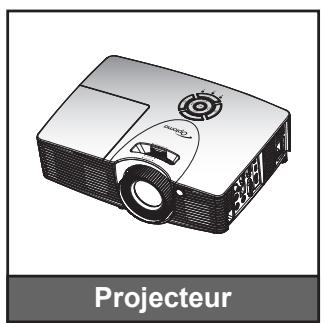
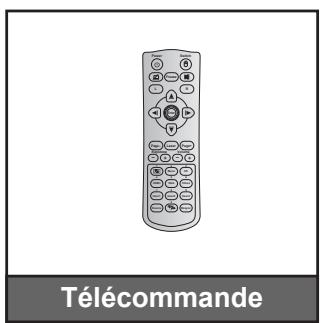
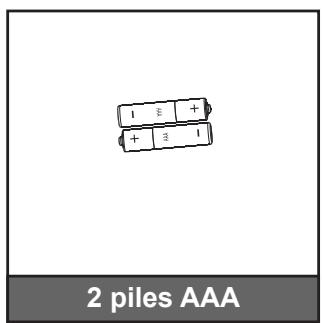
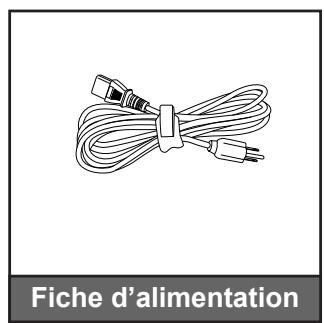
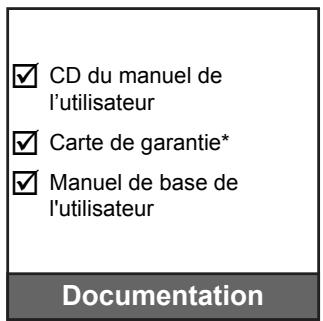
Optionele accessoires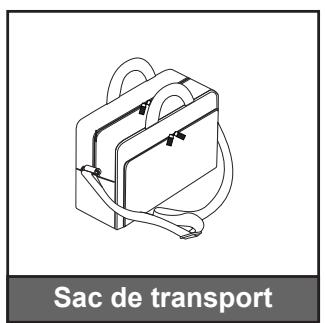
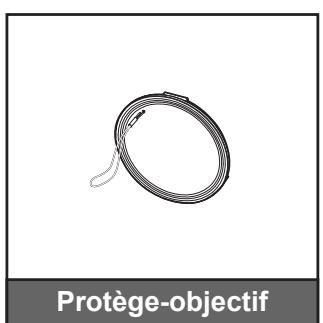
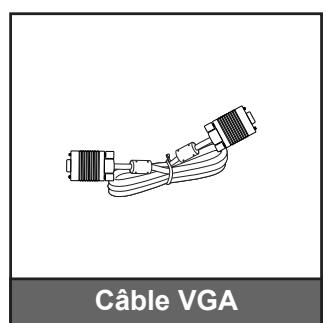
Opmerking:
- Optionele accessoires zijn afhankelijk van het model, de specificaties en de regio. • * Voor informatie over de Europese garantie, bezoek www.optomaeurope.com.
INLEIDING
Productbeschrijving
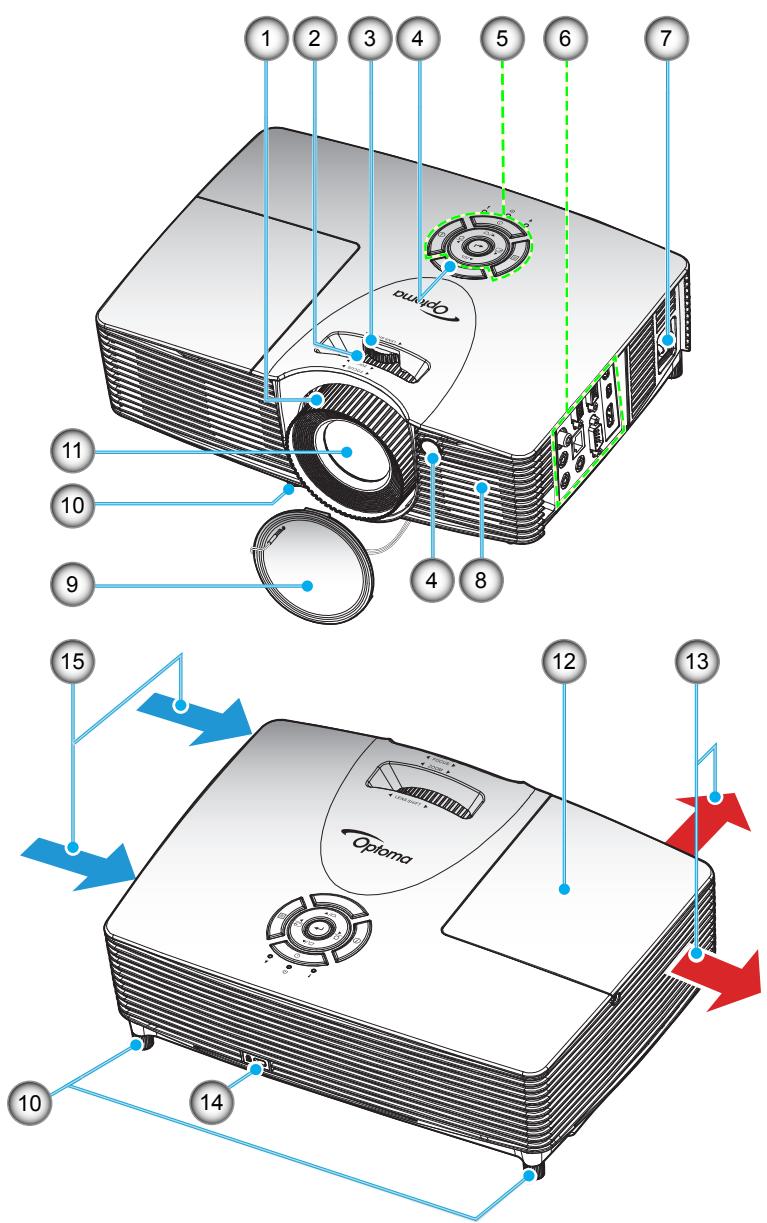
Opmerking: Blokkeer de ventilatieopeningen (inlaat/uitlaat) van de projector niet.
| N° | Élément | N° | Élément |
| 1. | Bague de focus | 9 | Protège-objectif |
| 2. | Bague de zoom | 10. | Pied de réglage inclinable |
| 3. | Bague de décalage de l'objectif | 11. | Objectif |
| 4. | Capteur IR | 12. | Couvercle de la lampe |
| 5. | Pavé | 13. | Ventilation (sortie) |
| 6. | Connexions d'entrée/sortie | 14. | Port de verrouillage KensingtonTM |
| 7. | Prise d'alimentation | 15. | Ventilation (entrée) |
| 8. | Haut-parleur |
INLEIDING
Aansluitingen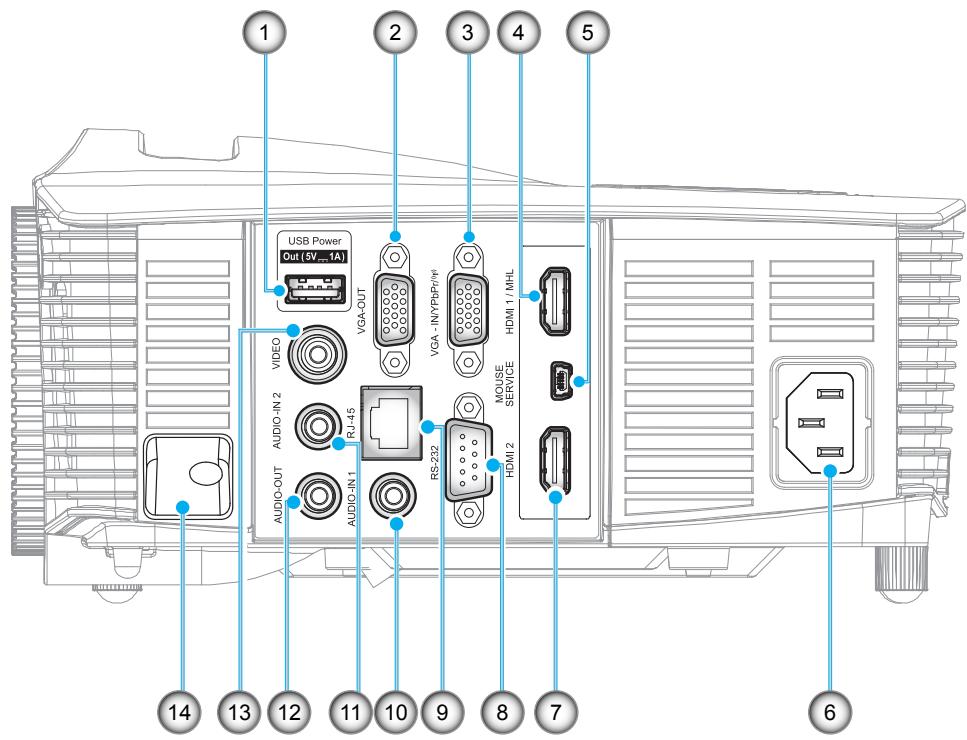
Opmerking: De afstandsbediening met muis vereist een speciale afstandsbediening.
| N° | Élément | N° | Élément |
| 1. | Connecteur de sortie d'alimentation USB (5V---1A) | 8. | Connecteur RS-232 |
| 2. | Connecteur Sortie VGA | 9. | Connecteur RJ-45 |
| 3. | Connecteur VGA2 Inr / (1)YPbPr | 10. | Connecteur Entrée Audion 1 |
| 4. | Connecteur HDMI 1/ MHL | 11. | Connecteur Entrée Audion 2 |
| 5. | Connecteur SOURIS / SERVICE | 12. | Connecteur Sortie Audio |
| 6. | Prise d'alimentation | 13. | Connecteur VIDÉO |
| 7. | Connecteur HDMI 2 | 14. | Barre de sécurité |
INLEIDING
Toetsenblok
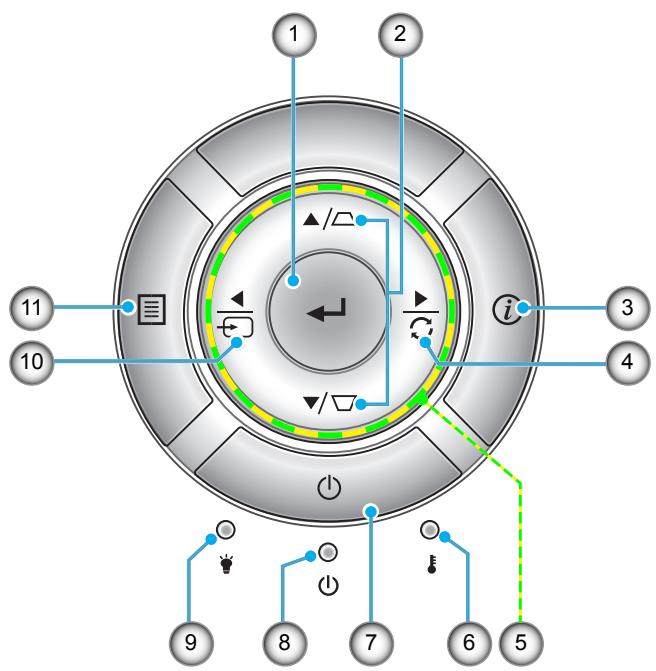
| N° | Élément |
| 1. | Valider |
| 2. | Correction Trapèze |
| 3. | Informations |
| 4. | Re-Sync |
| 5. | Quatre touches de sélection directionnelles |
| 6. | DEL de la température |
| N° | Élément |
| 7. | Puissance |
| 8. | DEL témoin Marche/Veille |
| 9. | DEL de la lampe |
| 10. | Source |
| 11. | Menu |
Afstandsbediening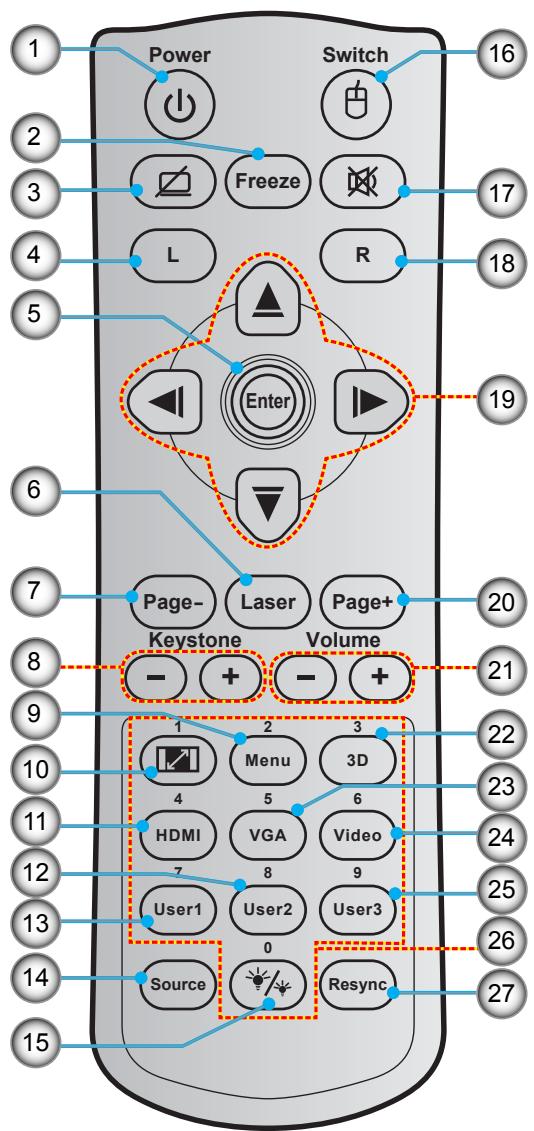
| N° | Élément |
| 1. | Marche/Arrêt |
| 2. | Freeze |
| 3. | Affichage blanc/mode muet |
| 4. | Clic gauche de souris |
| 5. | Enter |
| 6. | Laser |
| 7. | Page - |
| 8. | Trapèze - / + |
| 9. | Menu |
| 10. | Ratio |
| 11. | HDMI |
| 12. | User 2 |
| 13. | User 1 |
| 14. | Source |
| N° | Élément |
| 15. | Mode Lumineux |
| 16. | Activer/désactiver souris |
| 17. | Muet |
| 18. | Clic droit souris |
| 19. | Quatre touches de sélection directionnelles |
| 20. | Page + |
| 21. | Volume - / + |
| 22. | Activer/désactiver Menu 3D |
| 23. | VGA |
| 24. | Video |
| 25. | User 3 |
| 26. | Pavé numérique (0-9) |
| 27. | Resync |
Opmerking: Sommige toetsen werken mogelijk niet voor modellen die deze functies niet ondersteunen.
CONFIGURATIE EN INSTALLATIE
Installatie van de projector
Uw projector is ontworpen om op een van de vier mogelijke locaties te worden geïnstalleerd.
De indeling van de ruimte en uw persoonlijke voorkeuren bepalen de installatielocatie die u kiest. Houd rekening met de grootte en positie van uw scherm, de locatie van een geschikt stopcontact, en de locatie en afstand tussen de projector en de rest van uw apparatuur.
Avant du support de table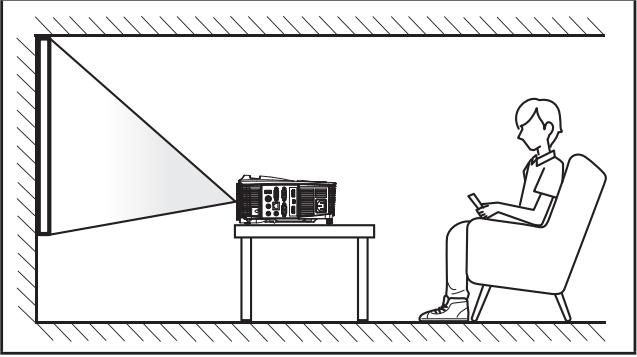
Avant du support de plafond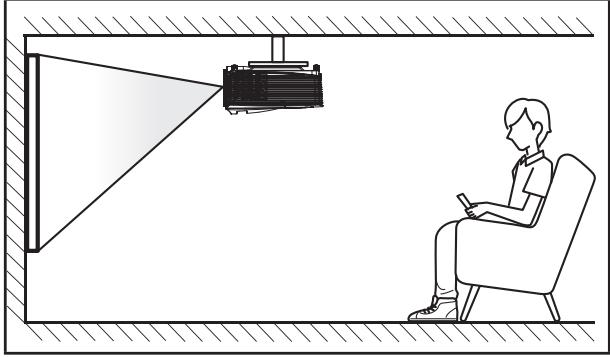
Arrière du support de table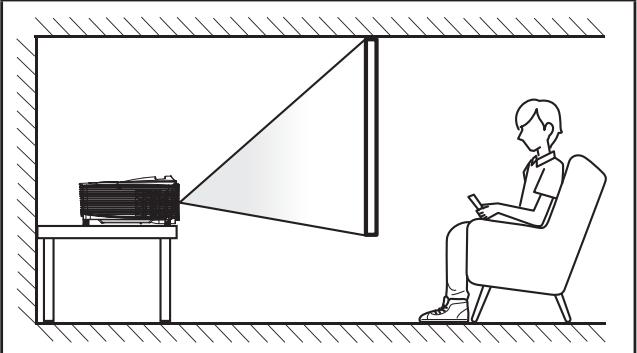
Arrière du support de plafond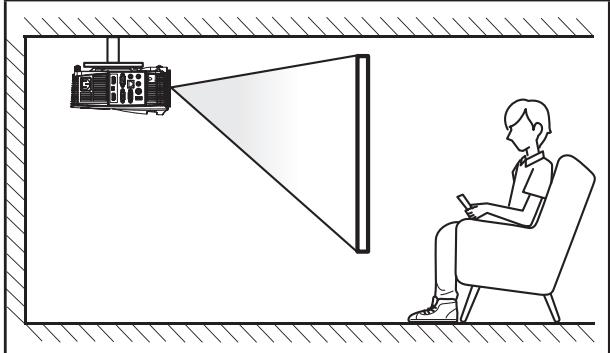
Le projecteur doit être placé à plat sur une surface plane et à 90 degrés/à la perpendiculaire de l'écran.
- Pour déterminer l'emplacement du projecteur pour une taille d'écran donnée, consultez le tableau de distances aux pages 56-60. • Pour déterminer la taille d'écran pour une distance donnée, consultez le tableau de distances des pages 56-60.
Remarque : Plus le projecteur est éloigné de l'écran, plus l'image projetée est grande et le décalage vertical augmente proportionnellement.
IMPORTANT!
N'utilisez pas le projecteur dans une autre orientation que sur une table ou monté au plafond. Le projecteur doit être horizontal et ne doit pas être incliné vers l'avant/vers l'arrière ou à gauche/à droite. Toute autre orientation annulera la garantie et peut réduire la durée de vie de la lampe du projecteur ou du projecteur lui-même. Pour obtenir des conseils sur une installation non standard, veuillez contacter Optoma.
CONFIGURATION ET INSTALLATION
Connecter des sources au projecteur![graph TD A["1"] --> B["2"] B --> C["3"] C --> D["4"] D --> E["5"] E --> F["6"] F --> G["7"] G --> H["8"] H --> I["9"] I --> J["10"] J --> K["11"] K --> L["12"] L --> M["13"] M --> N["14"] N --> O["15"] O --> P["16"] P --> Q["17"] Q --> R["18"] R --> S["19"] S --> T["20"] T --> U["21"] U --> V["22"]…](/content/2026/05/992739/images/d8d5ed79df276e93447ac63fbd6609c5440d411ab2d33651b9a57249881fa28a.jpg)
| N° | Élément |
| 1. | Câble d'entrée audio |
| 2. | Câble Sortie VGA |
| 3. | Câble VGA |
| 4. | Câble composant RCA |
| 5. | Câble MHL |
| 6. | Câble HDMI |
| 7. | Cordon d'alimentation |
| 8. | Câble USB (commande de la souris) |
| N° | Élément |
| 9. | Clé HDMI |
| 10. | Câble Alimentation USB |
| 11. | Câble RS232 |
| 12. | Câble RJ-45 |
| 13. | Câble d'entrée audio |
| 14. | Câble vidéo |
| 15. | Câble de sortie audio |
CONFIGURATION ET INSTALLATION
Réglage de l'image projetée
Hauteur de l'image
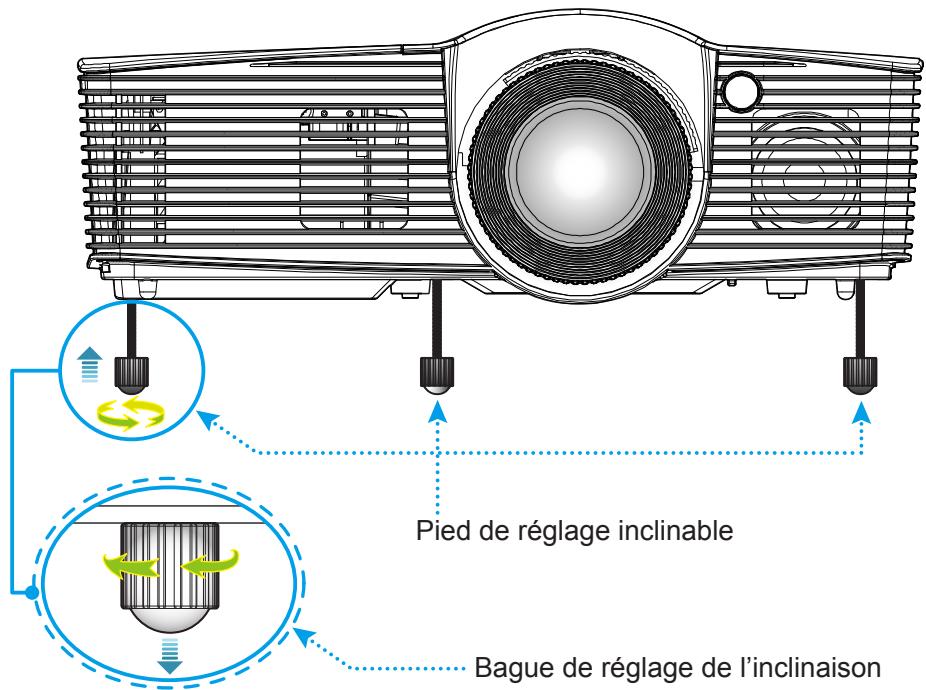
Le projecteur est équipé d'un pied élévateur pour régler la hauteur de l'image.
- Zoek de verstelbare voet die u onder de projector wilt afstellen.
- Draai de verstelbare voet met de klok mee om de projector te verlagen of tegen de klok in om de projector te verhogen.
Zoom, scherpstelling en lensverschuiving
• Om de beeldgrootte aan te passen, draait u aan de zoomhendel met de klok mee of tegen de klok in om het geprojecteerde beeld te vergroten of te verkleinen. • Om de scherpstelling aan te passen, draait u aan de scherpstelring met de klok mee of tegen de klok in totdat het beeld scherp en leesbaar is. • Om de lens af te stellen, draait u de lensverschuivingsring naar links of naar rechts om de lens naar links of naar rechts te verstellen.
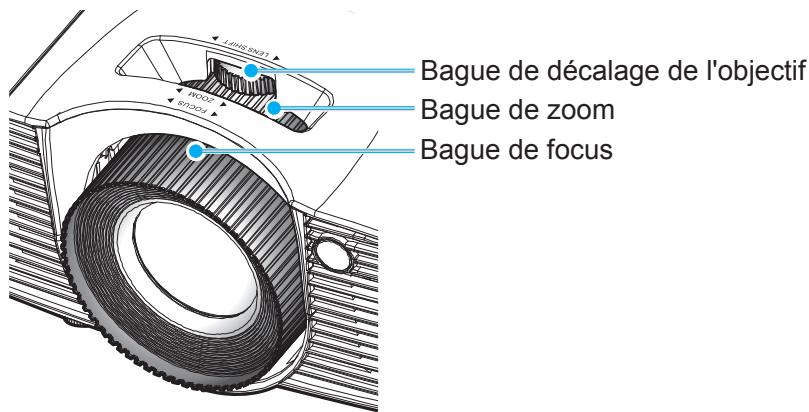
Opmerking: De projector stelt scherp op een afstand van 1,3 m tot 7,1 m.
CONFIGURATIE EN INSTALLATIE
Configuratie van de afstandsbediening
Installatie en vervanging van de batterijen
Er worden twee AAA-batterijen meegeleverd voor de afstandsbediening.
- Verwijder het batterijklepje aan de achterkant van de afstandsbediening.
- Plaats de AAA-batterijen in het batterijvak zoals afgebeeld.
- Plaats het achterklepje terug op de afstandsbediening.
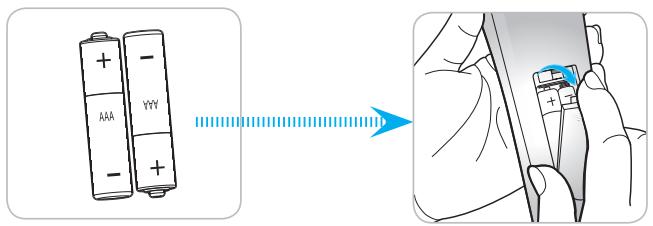
Opmerking: Vervang de batterijen alleen door batterijen van hetzelfde type of een gelijkwaardig type.
WAARSCHUWING
Onjuist gebruik van batterijen kan chemische lekkage of explosies veroorzaken. Volg onderstaande instructies zorgvuldig op.
- Ne mélangez pas des piles de différents types. Différents types de piles peuvent avoir des caractéristiques différentes.
- Ne mélangez pas piles neuves et usées. Mélanger des piles neuves et usagées peut réduire la durée de vie des nouvelles piles ou causer des fuites de produits chimiques pour les anciennes piles.
- Retirez les piles dès qu'elles sont épuisées. Les produits chimiques des piles peuvent entrer en contact avec la peau et causer des rougeurs. Si vous remarquez une fuite de produit chimique, essuyez soigneusement avec un chiffon.
- Les piles fournies avec ce produit peuvent avoir une durée de vie plus courte en fonction des conditions de stockage. • Si vous ne prévoyez pas d'utiliser la télécommande pendant une période prolongée, retirez les piles. • Lorsque vous rejetez la pile, vous devez suivre les réglementations locales ou nationales.
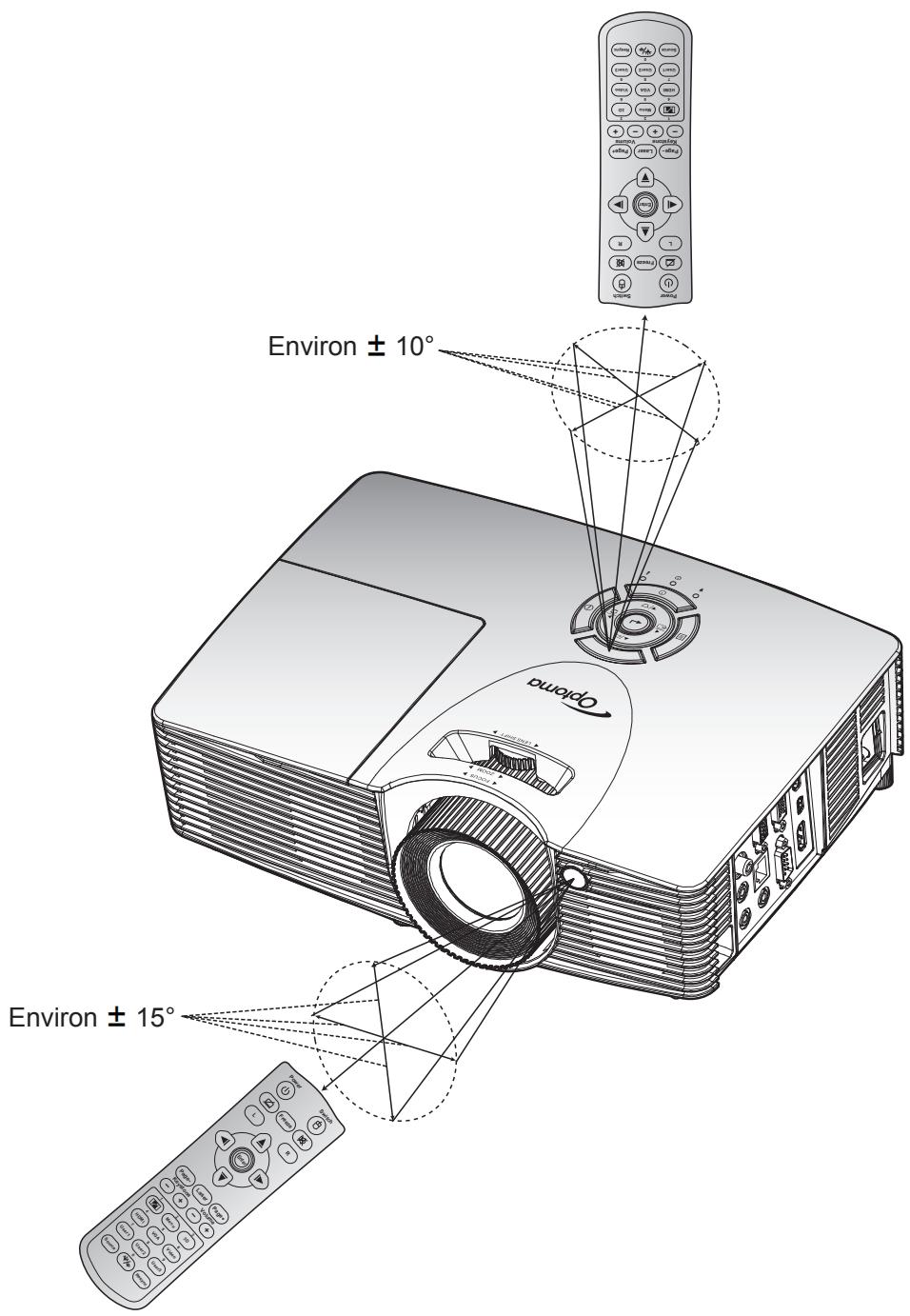
Portée effective
Le capteur à infrarouge (IR) de la télécommande se trouve sur le dessus et à l'avant du projecteur. Veillez à tenir la télécommande à un angle de 30 degrés à la perpendiculaire du capteur IR avant de télécommande du projecteur et à un angle de 20 degrés à la perpendiculaire du capteur IR supérieur de télécommande du projecteur pour un fonctionnement correct. La distance entre la télécommande et le capteur ne doit pas dépasser 7 mètres (environ 23 pieds).
• Assurez-vous de l'absence d'obstacles qui pourraient gêner le faisceau infrarouge entre la télécommande et le capteur IR sur le projecteur. • Assurez-vous que l'émetteur IR de la télécommande n'est pas ébloui directement par la lumière du soleil ou les lampes fluorescentes. - Gardez la télécommande à l'écart des lampes fluorescentes (plus de 2 mètres), sans quoi la télécommande pourrait mal fonctionner. - Si la télécommande se trouve à proximité de lampes fluorescentes de type inverseur, elle pourrait occasionnellement cesser de fonctionner. - Si la télécommande et le projecteur sont à très courte distance, la télécommande peut cesser de fonctionner. - Lorsque vous pointez vers l'écran, la distance effective est inférieure à 5 m de la télécommande à l'écran, avec un reflet des faisceaux IR vers le projecteur. Cependant, la portée effective peut changer en fonction des écrans.
CONFIGURATION ET INSTALLATION
UTILISER LE PROJECTEUR
Mise sous/hors tension du projecteur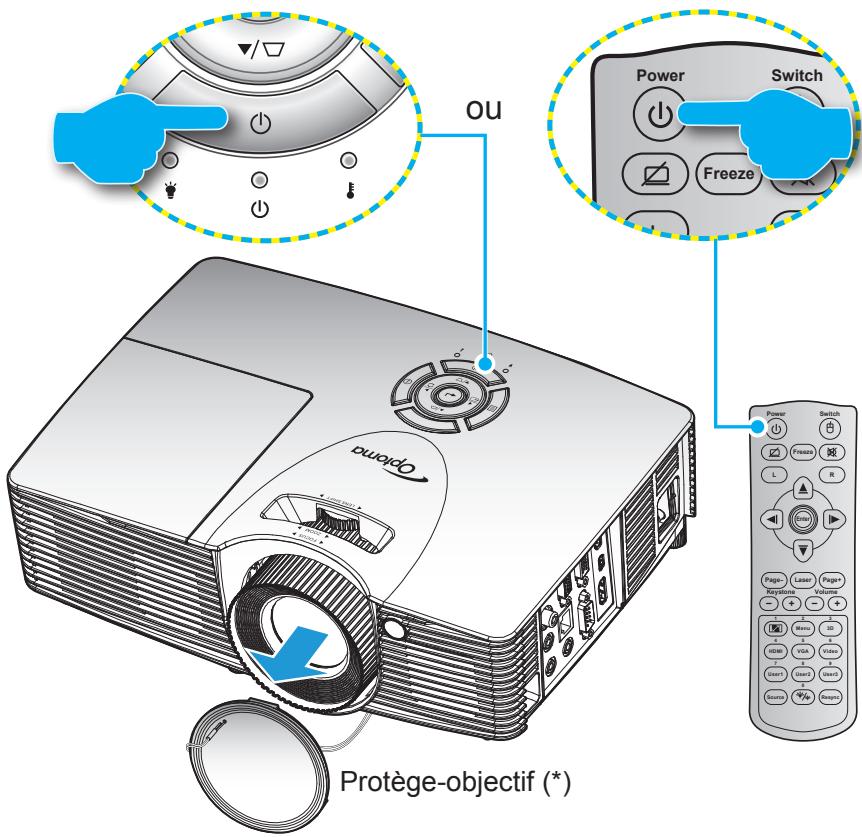
Marche
- Retirez le protège-objectif (*).
- Branchez le cordon d'alimentation et le câble de signal/source de façon ferme. Lorsqu'il est connecté, le voyant LED Marche/Veille s'éclaire en rouge.
- Allumez le projecteur en appuyant sur “⏻” sur le clavier du projecteur ou la télécommande.
- Un écran de démarrage s'affichera pendant environ 10 secondes et la LED Marche/Veille clignotera en vert ou en bleu.
Opmerking: De eerste keer dat u de projector inschakelt, wordt u gevraagd om uw voorkeurstaal, oriëntatie en andere instellingen te selecteren.
DE PROJECTOR GEBRUIKEN
Uitschakelen
- Schakel de projector uit door op "⏻" op het toetsenbord van de projector of op de afstandsbediening te drukken.
- Het onderstaande bericht wordt weergegeven:
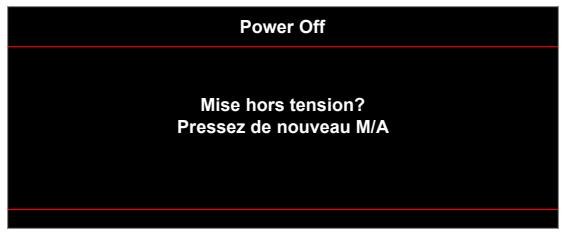
- Druk nogmaals op "💡" om te bevestigen, anders verdwijnt het bericht na enige tijd (standaard na 10 seconden). Wanneer u nogmaals op de knop "💡" drukt, wordt het systeem uitgeschakeld.
- De koelventilatoren blijven ongeveer 10 seconden werken voor de koelcyclus en de aan/uit-LED knippert groen of blauw. Wanneer de aan/uit-LED rood brandt, geeft dit aan dat de projector in de stand-bymodus is gegaan. Als u de projector opnieuw wilt inschakelen, moet u wachten tot de projector de koelcyclus heeft voltooid en in de stand-bymodus is gegaan. Wanneer de projector in de stand-bymodus staat, drukt u gewoon opnieuw op de knop "⏻" om de projector in te schakelen.
- Haal de stekker uit het stopcontact en de projector.
Opmerking: Het wordt afgeraden om de projector onmiddellijk na een uitschakelprocedure in te schakelen.
Een ingangsbron selecteren
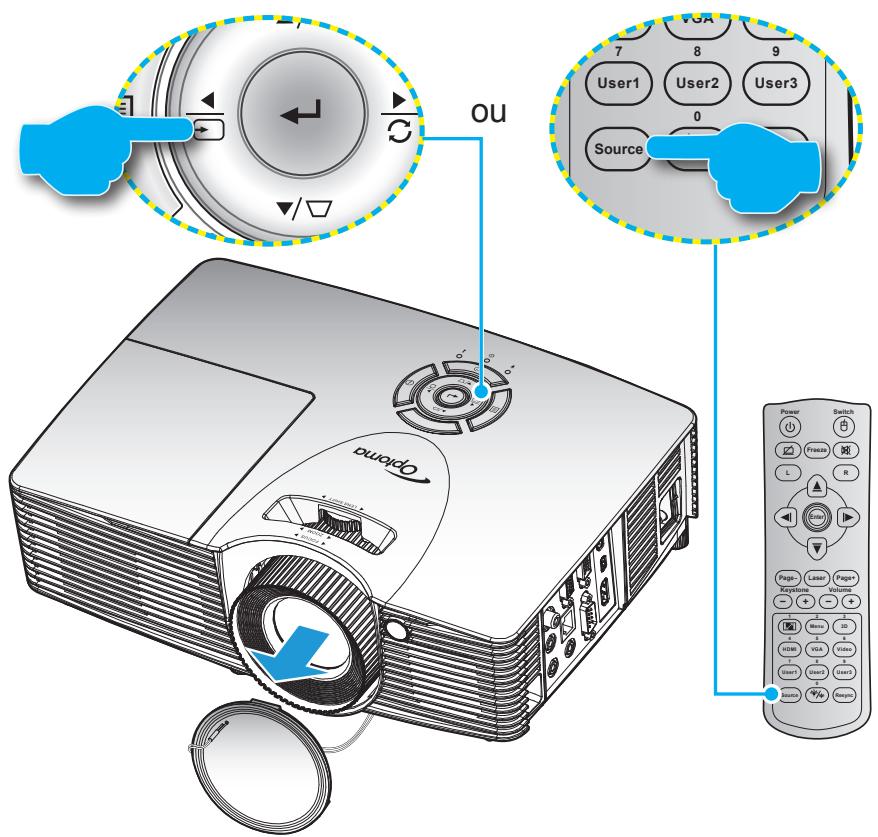
Schakel de aangesloten bron in die u op het scherm wilt weergeven, zoals een computer, notebook, videospeler, enz. De projector detecteert de bron automatisch. Als er meerdere bronnen zijn aangesloten, drukt u op de bronknop op het toetsenbord van de projector of op de afstandsbediening om de gewenste ingang te selecteren.
DE PROJECTOR GEBRUIKEN
Navigatie in het menu en functies
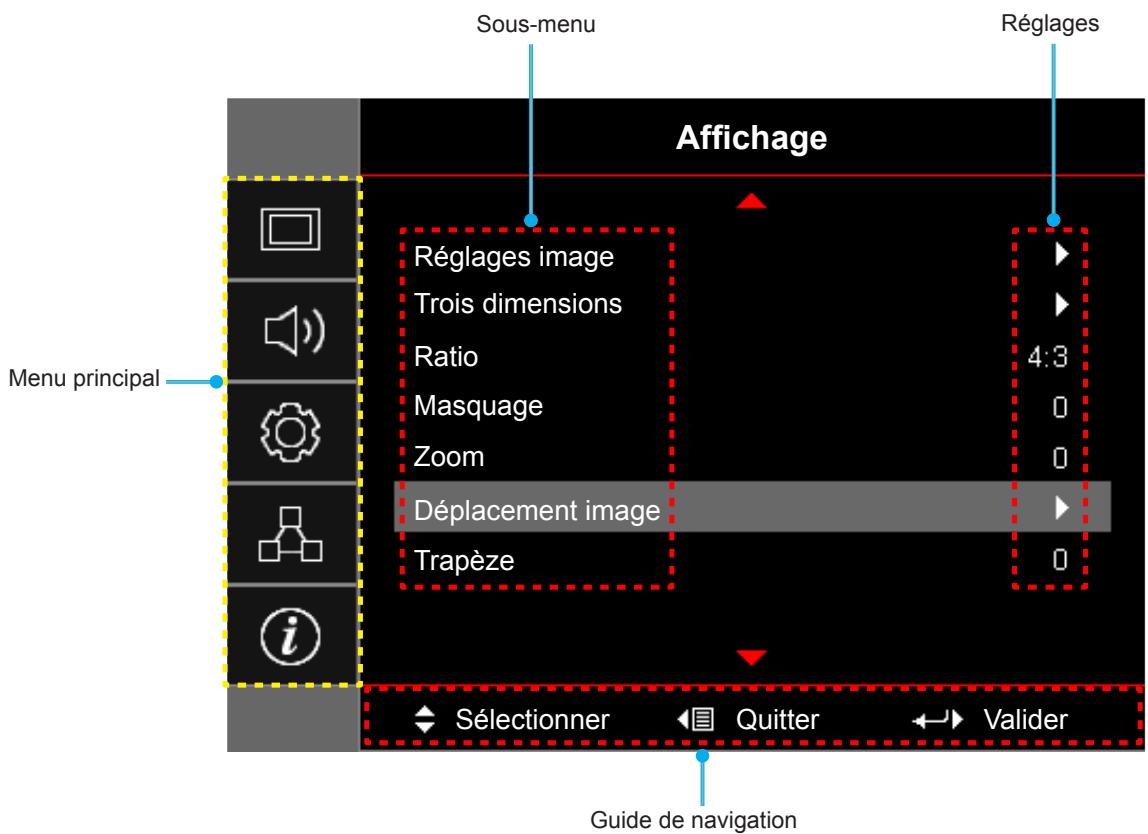
De projector heeft on-screen display-menu's waarmee u beeldinstellingen kunt aanpassen en een reeks parameters kunt wijzigen. De projector detecteert de bron automatisch.
- Om het OSD-menu te openen, drukt u op de toets ☐ op het toetsenbord van de projector of op de toets "Menu" op de afstandsbediening.
- Wanneer het OSD wordt weergegeven, gebruikt u de toetsen ▲ of ▼ om een item in het hoofdmenu te selecteren. Wanneer u een selectie maakt op een bepaalde pagina, drukt u op de toets ← / ▶ op het toetsenbord van de projector of op de toets "Enter" op de afstandsbediening om naar het submenu te gaan.
- Gebruik ▲ of ▼ om de gewenste optie in het submenu te selecteren en druk op de toets ← / ▶ op het toetsenbord van de projector of op de toets "Enter" op de afstandsbediening om andere instellingen te bekijken. Stel de instellingen in met de toetsen ◀ of ▶.
- Selecteer het volgende item dat u in het submenu wilt instellen en stel het in zoals hierboven beschreven.
- Druk op de toets ← / ▶ op het toetsenbord van de projector of op de toets "Enter" op de afstandsbediening om te bevestigen, en het scherm keert terug naar het hoofdmenu.
- Om af te sluiten, drukt u op de toets ☐ op het toetsenbord van de projector of op de toets "Menu" op de afstandsbediening. Het OSD-menu verdwijnt en de projector slaat de nieuwe instellingen automatisch op.
DE PROJECTOR GEBRUIKEN
OSD-menuboom
| Menu principal | Sous-menu | Sous-menu 2 | Sous-menu 3 | Sous-menu 4 | Valeurs |
| Affichage | Réglages image | Mode Affichage [Données] | Présentation | ||
| Lumineux | |||||
| Cinéma | |||||
| Jeu | |||||
| sRVB | |||||
| DICOM SIM. | |||||
| Utilisateur | |||||
| Trois dimensions | |||||
| Couleur du Mur [Données] | Arrêt [Val. par défaut] | ||||
| Tableau noir | |||||
| Jaune léger | |||||
| Vert léger | |||||
| Bleu léger | |||||
| Rose | |||||
| Gris | |||||
| Luminosité | -50~50 | ||||
| Contraste | -50~50 | ||||
| Netteté | 1~15 | ||||
| Couleur | -50~50 | ||||
| Teinte | -50~50 | ||||
| Gamma | Film | ||||
| Vidéo | |||||
| Graphique | |||||
| Standard(2.2) | |||||
| 1.8 | |||||
| 2.0 | |||||
| 2.4 | |||||
| Param. coul | BrilliantColorTM | 1~10 | |||
| Temp. Couleur [Modèle de données] | Chaud | ||||
| Standard | |||||
| Cool | |||||
| Froid | |||||
| Correspondance Couleurs | Couleur | R [Val. par défaut] | |||
| G | |||||
| B | |||||
| C | |||||
| Y | |||||
| M | |||||
| W | |||||
| Teinte | -50~50 [Val. par défaut : 0] | ||||
| Saturation | -50~50 [Val. par défaut : 0] | ||||
| Gain | -50~50 [Val. par défaut : 0] |
DE PROJECTOR GEBRUIKEN
| Menu principal | Sous-menu | Sous-menu 2 | Sous-menu 3 | Sous-menu 4 | Valeurs |
| Affichage | Réglages image | Param. coul | Correspondance Couleurs | Remise à zéro | Annuler [Val. par défaut] |
| Oui | |||||
| Quitter | |||||
| Gain/Tendance RVB | Gain Rouge | -50~50 | |||
| Gain Vert | -50~50 | ||||
| Gain Bleue | -50~50 | ||||
| Tendance Rouge | -50~50 | ||||
| Tendance Verte | -50~50 | ||||
| Tendance Bleue | -50~50 | ||||
| Remise à zéro | Annuler [Val. par défaut] | ||||
| Oui | |||||
| Quitter | |||||
| Echelle Chroma. [Entrée non HDMI] | Automatique [Val. par défaut] | ||||
| RVB | |||||
| YUV | |||||
| Echelle Chroma. [Entrée HDMI] | Automatique [Val. par défaut] | ||||
| RVB (0~255) | |||||
| RVB (16~235) | |||||
| YUV | |||||
| Niveau Blanc | 0~31 (dépend du signal) | ||||
| Niveau Noir | -5~5 (dépend du signal) | ||||
| IRE | 0 | ||||
| 7.5 | |||||
| Signal | Automatique | Arrêt | |||
| Marche [Val. par défaut] | |||||
| Fréquence | -10~10 (dépend du signal) [Val. par défaut : 0] | ||||
| Suivi | 0~31 [Val. par défaut : 0] | ||||
| Position Horiz. | -5~5 (dépend du signal) [Val. par défaut : 0] | ||||
| Position Vert. | -5~5 (dépend du signal) [Val. par défaut : 0] | ||||
| Mode Lumineux [Base lampe - données] | Lumineux | ||||
| Eco. | |||||
| Dynamic | |||||
| Eco+ | |||||
| Remise à zéro | |||||
| Trois dimensions | Mode 3D | Arrêt | |||
| Lien DLP [Val. par défaut] | |||||
| IR |
DE PROJECTOR GEBRUIKEN
| Menu principal | Sous-menu | Sous-menu 2 | Sous-menu 3 | Sous-menu 4 | Valeurs |
| Affichage | Trois dimensions | 3D - 2D | Trois dimensions [Val. par défaut] | ||
| L | |||||
| R | |||||
| Format 3D | Automatique [Val. par défaut] | ||||
| SBS | |||||
| Haut et bas | |||||
| Superposés | |||||
| Invers. Sync 3D | Marche | ||||
| Arrêt [Val. par défaut] | |||||
| Ratio | 4:3 | ||||
| 16:9 | |||||
| 16:10 [modèles WXGA / WUXGA] | |||||
| LBX [sauf les modèles SVGA / XGA] | |||||
| Natif | |||||
| Automatique | |||||
| Masquage | 0~10 [Val. par défaut : 0] | ||||
| Zoom | -5~25 [Val. par défaut : 0] | ||||
| Déplacement image | H: 0; V: -50 |  | [Val. par défaut : H: 0; V: 0] | ||
| H: -50; V: 0 |  | ||||
| H: 50; V: 0 |  | ||||
| H: 0; V: 50 |  | ||||
| H: -50; V: 0 |  | ||||
| H: 0; V: -50 | [86T7] | ||||
| H: 50; V: 0 |  | ||||
| H: 0; V: 50 |  | ||||
| Trapèze | -40~40 [Default: 0] | ||||
| Audio | Muet | Arrêt [Default] | |||
| Marche | |||||
| Volume | 0-10 [Val. par défaut : 5] | ||||
| Entrée audio | HDMI 1 / MHL | Audio 1 / Audio 2 / Val. par défaut [Val. par défaut] | |||
| HDMI 2 | Audio 1 / Audio 2 / Val. par défaut [Val. par défaut] | ||||
| VGA | Audio 1 / Audio 2 [Val. par défaut dépend du connecteur] | ||||
| Vidéo | Audio 1 / Audio 2 [Val. par défaut dépend du connecteur] | ||||
| Sortie audio (veille) | Arrêt[Val. par défaut] | ||||
| Marche (X416/W416/EH416/WU416) | |||||
| Réglages | Projection | Devant [Val. par défaut] | |||
| Arrière | |||||
| Plafond haut | |||||
| Arrière haut |
DE PROJECTOR GEBRUIKEN
| Menu principal | Sous-menu | Sous-menu 2 | Sous-menu 3 | Sous-menu 4 | Valeurs |
| Réglages | Type d'écran | [modèles WXGA / WUXGA] | 16:9 | ||
| 16:10 [Val. par défaut] | |||||
| Paramètres Lampe | Rappel de Lampe | Arrêt | |||
| Marche [Val. par défaut] | |||||
| Mise à zéro lampe | Annuler [Val. par défaut] | ||||
| Oui | |||||
| Réglages filtre | Heures d'utilisation filtre | (lecture seule) | |||
| Filtre optionnel installé | Oui | ||||
| Non | |||||
| Rappel filtre | Arrêt | ||||
| 300hr | |||||
| 500hr [Val. par défaut] | |||||
| 800hr | |||||
| 1000hr | |||||
| Remise à zéro filtre | Annuler [Val. par défaut] | ||||
| Oui | |||||
| Réglages puissance | Allumage direct | Arrêt [Val. par défaut] | |||
| Marche | |||||
| Signal marche* | Arrêt [Val. par défaut] | ||||
| Marche | |||||
| Arrêt Auto (min) | 0~180 (incréments de 5 min) [Val. par défaut : 20] | ||||
| Sleep Timer (min) | 0~990 (incréments de 30 min) [Val. par défaut : 0] | ||||
| Toujours en marche | Oui | ||||
| Non [Val. par défaut] | |||||
| Résumé rapide | Arrêt [Val. par défaut] | ||||
| Marche | |||||
| Mode puissance (Veille)* | Actif | ||||
| Eco. [Val. par défaut] | |||||
| Alimentation USB | Arrêt [Val. par défaut] | ||||
| Marche | |||||
| Automatique | |||||
| Sans fil | Arrêt [Val. par défaut] | ||||
| Marche | |||||
| Sécurité | Sécurité | Arrêt [Val. par défaut] | |||
| Marche | |||||
| Sécurité Horloge | Mois | 0~12 [Val. par défaut : 0] | |||
| Jour | 0~30 [Val. par défaut : 0] | ||||
| Heure | 0~24 [Val. par défaut : 0] | ||||
| Quitter | |||||
| Changer mot passe |
DE PROJECTOR GEBRUIKEN
| Menu principal | Sous-menu | Sous-menu 2 | Sous-menu 3 | Sous-menu 4 | Valeurs |
| Réglages | Paramètres lien HDMI | Lien HDMI | Arrêt [Val. par défaut] | ||
| Marche | |||||
| TV inclusive | Non [Val. par défaut] | ||||
| Oui | |||||
| Commutation of* | Mutuel | ||||
| Projecteur->Matériel [Val. par défaut] | |||||
| Matériel->Projecteur | |||||
| Commutation on | Arrêt [Val. par défaut] | ||||
| Marche | |||||
| Mire | Mire | Green Grid | |||
| Magenta Grid | |||||
| White Grid | |||||
| Blanc | |||||
| Arrêt [Val. par défaut] | |||||
| Reglages télécommande [dépend de la télécommande] | Fonction IR | Marche [Val. par défaut] | |||
| Arrêt | |||||
| Utilisateur1 | HDMI 2 [Val. par défaut] | ||||
| Mire | |||||
| LAN | |||||
| Luminosité | |||||
| Contraste | |||||
| Sleep Timer | |||||
| Correspondance Couleurs | |||||
| Temp. Couleur | |||||
| Gamma | |||||
| Projection | |||||
| Paramètres Lampe | |||||
| Zoom | |||||
| Figer | |||||
| MHL | |||||
| Utilisateur2 | HDMI 2 | ||||
| Mire | |||||
| LAN | |||||
| Luminosité | |||||
| Contraste | |||||
| Sleep Timer | |||||
| Correspondance Couleurs | |||||
| Temp. Couleur | |||||
| Gamma | |||||
| Projection | |||||
| Paramètres Lampe | |||||
| Zoom | |||||
| Figer | |||||
| MHL [Val. par défaut] |
DE PROJECTOR GEBRUIKEN
| Menu principal | Sous-menu | Sous-menu 2 | Sous-menu 3 | Sous-menu 4 | Valeurs |
| Réglages | Reglages télécommande [dépend de la télécommande] | Utilisateur3 | HDMI 2 | ||
| Mire | |||||
| LAN | |||||
| Luminosité | |||||
| Contraste | |||||
| Sleep Timer[Val. par défaut] | |||||
| Correspondance Couleurs | |||||
| Temp. Couleur | |||||
| Gamma | |||||
| Projection | |||||
| Paramètres Lampe | |||||
| Zoom | |||||
| Figer | |||||
| MHL | |||||
| ID Projecteur | 00~99 | ||||
| Options | Langue | English [Val. par défaut] | |||
| Deutsch | |||||
| Français | |||||
| Italiano | |||||
| Español | |||||
| Português | |||||
| Polski | |||||
| Nederlands | |||||
| Svenska | |||||
| Norsk/Dansk | |||||
| Suomi | |||||
| ελληνικά | |||||
| 繁體中文 | |||||
| 简体中文 | |||||
| 日本語 | |||||
| 한국어 | |||||
| Русский | |||||
| Magyar | |||||
| Čeština | |||||
| عربي | |||||
| ไทย | |||||
| Türkçe | |||||
| فارسى | |||||
| Tiếng Việt | |||||
| Bahasa Indonesia | |||||
| Română | |||||
| Slovenčina |
DE PROJECTOR GEBRUIKEN
| Menu principal | Sous-menu | Sous-menu 2 | Sous-menu 3 | Sous-menu 4 | Valeurs |
| Réglages | Options | Légendage | CC1 | ||
| CC2 | |||||
| Arrêt[Val. par défaut] | |||||
| Réglage Menu | Pos. Menu | Haut gauche [IMAGE] | |||
| Haut droite [IMAGE] | |||||
| Centre [Val. par défaut] | |||||
| Bas gauche [IMAGE] | |||||
| Bas droite [IMAGE] | |||||
| Menu Timer | Arrêt | ||||
| 5sec | |||||
| 10sec [Val. par défaut] | |||||
| Source d'Entrée | HDMI 1 / MHL | ||||
| HDMI 2 | |||||
| VGA | |||||
| Vidéo | |||||
| Nom de l'entrée | HDMI 1 / MHL | Val. par défaut [Val. par défaut] | |||
| Personnaliser | |||||
| HDMI 2 | Val. par défaut [Val. par défaut] | ||||
| Personnaliser | |||||
| VGA | Val. par défaut [Val. par défaut] | ||||
| Personnaliser | |||||
| Vidéo | Val. par défaut [Val. par défaut] | ||||
| Personnaliser | |||||
| Haute Altitude | Arrêt [Val. par défaut] | ||||
| Marche | |||||
| Arrêt sur image | Arrêt [Val. par défaut] | ||||
| Marche | |||||
| Clavier Verrouillé | Arrêt [Val. par défaut] | ||||
| Marche | |||||
| Info Cachées | Arrêt [Val. par défaut] | ||||
| Marche | |||||
| Logo | Val. par défaut [Val. par défaut] | ||||
| Neutre | |||||
| Utilisateur | |||||
| Capture logo | Annuler [Val. par défaut] | ||||
| Oui | |||||
| Couleur Arr Plan | Aucun [Val. par défaut] | ||||
| Bleu | |||||
| Rouge | |||||
| Vert | |||||
| Gris | |||||
| Logo |
DE PROJECTOR GEBRUIKEN
| Menu principal | Sous-menu | Sous-menu 2 | Sous-menu 3 | Sous-menu 4 | Valeurs |
| Réglages | Remise à zéro | Réinitialiser Menu | Annuler [Val. par défaut] | ||
| Oui | |||||
| Réinitialiser aux valeurs par défaut | Annuler [Val. par défaut] | ||||
| Oui | |||||
| Réseau | LAN | Etat Réseau | (lecture seule) | ||
| Adresse MAC | (lecture seule) | ||||
| DHCP | Arrêt[Val. par défaut] | ||||
| Marche | |||||
| Adresse IP | 192.168.0.100 [Val. par défaut] | ||||
| Masque s.-réseau | 255.255.255.0 [Val. par défaut] | ||||
| Passerelle | 192.168.0.254 [Val. par défaut] | ||||
| DNS | 192.168.0.51 [Val. par défaut] | ||||
| Remise à zéro | |||||
| Contrôle | Crestron | Arrêt | |||
| Marche [Val. par défaut] REMARQUE : Port 41794. | |||||
| Extron | Arrêt | ||||
| Marche [Val. par défaut] REMARQUE : Port 2023. | |||||
| PJ Link | Arrêt | ||||
| Marche [Val. par défaut] REMARQUE : Port 4352. | |||||
| AMX Device Discovery | Arrêt | ||||
| Marche [Val. par défaut] REMARQUE : Port 9131. | |||||
| Telnet | Arrêt | ||||
| Marche [Val. par défaut] REMARQUE : Port 23. | |||||
| HTTP | Arrêt | ||||
| Marche [Val. par défaut] REMARQUE : Port 80. |
DE PROJECTOR GEBRUIKEN
| Menu principal | Sous-menu | Sous-menu 2 | Sous-menu 3 | Sous-menu 4 | Valeurs |
| Informations | Norme | ||||
| Numéro de série | |||||
| Source | |||||
| Résolution | 00x00 | ||||
| Taux de rafraichissement | 0,00Hz | ||||
| Mode Affichage | |||||
| Mode puissance (Veille) | |||||
| Heures lampe | Lumineux | 0 hr | |||
| Eco. | 0 hr | ||||
| Dynamic | 0 hr | ||||
| Eco+ | 0 hr | ||||
| Total | |||||
| Etat Réseau | |||||
| Adresse IP | |||||
| ID Projecteur | 00~99 | ||||
| Heures d’utilisation filtre | |||||
| Mode Lumineux | |||||
| Version FW | Système | ||||
| LAN | |||||
| MCU |
Opmerking:
- Als de parameter Signaal is ingesteld op Automatisch, worden de items Volgen en Frequentie verborgen. Als de parameter "Signaal" is ingesteld op een specifieke ingangsbron, verschijnen de items Volgen en Frequentie zodat de gebruiker ze handmatig kan instellen; ze worden opgeslagen in de parameters.
- Als u wijzigingen aanbrengt in de functie "IR-functie", "Projectie" of "Toetsenbord vergrendeld", verschijnt er een bevestigingsbericht op het scherm. Selecteer "Ja" om de instellingen op te slaan.
- Elke weergavemodus kan worden ingesteld en de waarde ervan wordt opgeslagen. *De optionele functie is afhankelijk van het model en de regio.
Het menu voor beeldinstellingen weergeven
Weergavemodus (alleen gegevensmodus)
Er zijn veel fabriekspresets geoptimaliseerd voor een breed scala aan beeldtypen.
- Presentatie: Deze modus is geschikt voor het weergeven van PowerPoint-presentaties wanneer de projector op de pc is aangesloten. • Helder: Maximale helderheid van de pc-ingang. • Film: Selecteer deze modus voor home cinema.
- Game: Selecteer deze modus om het helderheidsniveau en de responstijd te verhogen om van videogames te genieten. • sRGB: Nauwkeurige gestandaardiseerde kleur. • DICOM SIM.: Deze modus kan een monochroom medisch beeld projecteren, zoals een röntgenfoto, MRI, enz. • Gebruiker: Slaat de gebruikersinstellingen op.
DE PROJECTOR GEBRUIKEN
- Drie dimensies: Om van het 3D-effect te profiteren, moet u over 3D-brillen beschikken. Zorg ervoor dat uw draagbare apparaat/pc beschikt over een grafische kaart met een quad-buffer met 120Hz-uitvoer en dat er een 3D-speler is geïnstalleerd.
Muurkleur (alleen gegevensmodus)
Gebruik deze functie om een optimaal schermbeeld te verkrijgen op basis van de muurkleur. Selecteer uit Uit, Schoolbord, Lichtgeel, Lichtgroen, Lichtblauw, Roze en Grijs.
Helderheid
Stelt de helderheid van het beeld in.
Contrast
Het contrast regelt het verschil tussen de lichtste en donkerste delen van het beeld.
Scherpte
Regelt de scherpte van het beeld.
Kleur
Regelt een videobeeld van zwart-wit tot volledig verzadigde kleuren.
Tint
Regelt de kleurbalans tussen rood en groen.
Gamma
Stel het type van de gammacurve in. Na de eerste start en nadat de nauwkeurige afstelling is voltooid, volgt u de stappen van de Gamma-instelling om de uitvoer van uw beeld te optimaliseren.
• Film: voor home cinema. • Video: voor video- of tv-bron. • Grafisch: voor pc/fotobron. • Standaard (2.2): voor standaardinstellingen. • 1.8/2.0/2.4: voor specifieke pc/fotobron.
Kleurinstellingen
Configureer de kleurinstellingen.
- BrilliantColor™: Deze instelbare parameter gebruikt een nieuw algoritme voor kleurverwerking en verbeteringen om een hogere helderheid mogelijk te maken door ware en dynamische kleuren in het beeld te leveren. • Kleurtemperatuur (alleen gegevensmodus): selecteer een kleurtemperatuur tussen Warm, Standaard, Koel en Koud.
• Kleurafstemming: selecteer de volgende opties:
– Kleur: Pas het niveau van rood (R), groen (G), blauw (B), cyaan (C), geel (Y), magenta (M) en wit (W) van het beeld aan. – Tint: Regelt de kleurbalans van rood en groen. – Verzadiging: Regelt een videobeeld van zwart-wit tot volledig verzadigde kleuren. – Versterking: Regelt de helderheid van het beeld. – Reset: Herstel de standaardinstellingen van de kleuraanpassing. – Afsluiten: Verlaat het menu 'Kleuraanpassing'.
– Versterking/Trend RGB: Met deze parameters kunt u de helderheid (versterking) en het contrast (tint) van een beeld instellen.
- Reset: Herstel de standaardinstellingen van Versterking/Trend RGB. – Afsluiten: Verlaat het menu 'Versterking/Trend RGB'.
DE PROJECTOR GEBRUIKEN
- Chroma-schaal (alleen niet-HDMI-ingang): Selecteer een geschikt kleurmatrixtype uit de volgende waarden: Automatisch, RGB of YUV.
- Chroma-schaal (alleen HDMI-ingang): Selecteer een geschikt kleurmatrixtype uit de volgende waarden: Automatisch, RGB (0\~255), RGB (16\~235) en YUV. • Witniveau: Hiermee kan de gebruiker het witniveau instellen bij het invoeren van videosignalen. • Zwartniveau: Hiermee kan de gebruiker het zwartniveau instellen bij het invoeren van videosignalen.
- IRE: Hiermee kan de gebruiker de IRE-waarde instellen bij het invoeren van videosignalen. Opmerking: IRE is alleen beschikbaar met het NTSC-formaat.
Signaal
Pas de signaalopties aan.
- Automatisch: Stelt het signaal automatisch in (frequentie en tracking zijn grijs weergegeven). Als de optie Automatisch is uitgeschakeld, worden frequentie en tracking weergegeven om de instelling aan te passen en op te slaan.
- Frequentie: Wijzig de frequentie van de weergavegegevens zodat deze overeenkomt met de frequentie van de grafische kaart van uw computer. Gebruik deze functie alleen als het beeld verticaal lijkt te flikkeren.
- Tracking: Synchroniseert de frequentie van het weergavesignaal met de grafische kaart. Als het beeld niet stabiel lijkt of flikkert, gebruik dan deze functie om dit te corrigeren.
- Horiz. positie: Stelt de horizontale positie van het beeld in.
- Vert. positie: Stelt de verticale positie van het beeld in.
Stel de parameters van de lichtmodus in voor projectoren met lampen.
• Lumineus: Kies "Lumineus" om de helderheid te verhogen. - Eco.: Kies "Eco." om de projectorlamp te dimmen, wat het stroomverbruik verlaagt en de levensduur van de lamp verlengt. - Dynamic: Kies "Dynamic" om de lampvoeding te dimmen op basis van het helderheidsniveau van de inhoud en het stroomverbruik van de lamp dynamisch aan te passen tussen 100% en 30%. De levensduur van de lamp wordt hierdoor verlengd. - Eco+: Wanneer de Eco+-modus is ingeschakeld, wordt het helderheidsniveau van de inhoud automatisch gedetecteerd om het lampverbruik aanzienlijk te verminderen (tot 70%) tijdens perioden van inactiviteit.
Reset
Herstel de standaardinstellingen van de kleurinstellingen.
Menu 3D-weergave
3D-modus
Gebruik deze optie om de 3D-functie uit te schakelen of de juiste 3D-functie te selecteren.
- Uit: Selecteer "Uit" om de 3D-modus uit te schakelen. • DLP-link: Selecteer om de geoptimaliseerde instellingen voor DLP 3D-brillen te gebruiken.
- IR: Selecteer "IR" om de geoptimaliseerde instellingen voor IR 3D-brillen te gebruiken.
3D - 2D
Gebruik deze optie om op te geven hoe 3D-inhoud op het scherm moet worden weergegeven.
• Drie dimensies: Toont een 3D-signaal. • L (Links): Toont het linkerframe van de 3D-inhoud. • R (Rechts): Toont het rechterframe van de 3D-inhoud.
DE PROJECTOR GEBRUIKEN
3D-formaat
Gebruik deze optie om de juiste 3D-inhoudsindeling te selecteren.
- Automatique: Wanneer een 3D-identificatiesignaal wordt gedetecteerd, wordt het 3D-formaat automatisch geselecteerd. • SBS: Geeft het 3D-signaal weer in het formaat "Naast elkaar".
- Boven en onder: Geeft het 3D-signaal weer in het formaat "Boven en onder". • Overlappend: Geeft een 3D-signaal weer in het formaat "Overlappend".
3D-sync omkeren
Gebruik deze optie om de functie 3D-sync omkeren in of uit te schakelen.
Menu beeldverhouding weergeven
Beeldverhouding
Selecteer de beeldverhouding van het weergegeven beeld uit de volgende opties:
• 4:3: Dit formaat is voor 4:3-ingangsbronnen. • 16:9: Dit formaat is voor 16:9-ingangsbronnen, bijvoorbeeld HDTV en dvd's die zijn verbeterd voor breedbeeld-tv's. • 16:10 (alleen voor WXGA- en WUXGA-modellen): Dit formaat is voor 16:10-ingangsbronnen, zoals laptops met een breedbeeldscherm. • LBX (behalve SVGA- en XGA-modellen): Dit formaat is voor een letterbox-bron die niet 16:9 is en als u 16:9-lenzen gebruikt om een beeldverhouding van 2,35:1 op volledige resolutie weer te geven. • Native: Dit formaat geeft het originele beeld weer zonder schaling. • Automatisch: Selecteert automatisch het juiste weergaveformaat.
Opmerking:
• Gedetailleerde informatie over de LBX-modus:
- Sommige dvd's in letterbox-formaat zijn niet compatibel met 16x9-tv's. In dat geval ziet het beeld er onjuist uit als het beeld in de 16:9-modus wordt weergegeven. Om dit probleem op te lossen, probeert u de 4:3-modus te gebruiken om dit soort dvd's te bekijken. Als de inhoud niet 4:3 is, verschijnen er zwarte balken rond het beeld in de 16:9-weergave. Voor dit type inhoud kunt u de LBX-modus gebruiken om het beeld op de 16:9-weergave te vullen.
- Als u een externe anamorfe lens gebruikt, kunt u met deze LBX-modus ook 2,35:1-inhoud bekijken (inclusief anamorfe dvd's en HDTV-films) waarvan de ondersteunde anamorfe breedte is verbeterd voor weergave op 16x9 in een breed 2,35:1-beeld. In dit geval zijn er geen zwarte balken. Het lamplicht en de verticale resolutie worden volledig benut.
• Ga als volgt te werk om het uitgebreide formaat te gebruiken:
a) Stel de beeldverhouding in op 2,0:1. b) Selecteer het formaat "Uitgebreid". c) Lijn het projectiebeeld correct uit op het scherm.
DE PROJECTOR GEBRUIKEN
XGA-schaalverdelingstabel:
| Source | 480i/p | 576i/p | 1080i/p | 720p |
| 4x3 | Mettre à l'échelle à 1024x768. | |||
| 16x9 | Mettre à l'échelle à 1024x576. | |||
| Natif | Aucune mise à l'échelle ne sera effectuée. L'image est affichée avec la résolution basée sur la source d'entrée. | |||
| Automatique | -Si la source est en 4:3, le type d'écran est mis à l'échelle en 1024x768.-Si la source est en 16:9, le type d'écran est mis à l'échelle en 1024x576.-Si la source est en 15:9, le type d'écran est mis à l'échelle en 1024x614.-Si la source est en 16:10, le type d'écran est mis à l'échelle en 1024x640. | |||
XGA automatische toewijzingsregel:
| Automatique | Résolution d'entrée | Automatique/Mise à l'échelle | ||
| Résolution-H | Résolution-V | 1024 | 768 | |
| 4:3 | 640 | 480 | 1024 | 768 |
| 800 | 600 | 1024 | 768 | |
| 1024 | 768 | 1024 | 768 | |
| 1600 | 1200 | 1024 | 768 | |
| Portable large | 1280 | 720 | 1024 | 576 |
| 1280 | 768 | 1024 | 614 | |
| 1280 | 800 | 1024 | 640 | |
| SDTV | 720 | 576 | 1024 | 576 |
| 720 | 480 | 1024 | 576 | |
| HDTV | 1280 | 720 | 1024 | 576 |
| 1920 | 1080 | 1024 | 576 | |
WXGA schaalverdelingstabel (schermtype 16 x 10):
Opmerking:
• Ondersteunde schermtypen: 16:9 (1280x720), 16:10 (1280x800). • Wanneer het schermtype 16:9 is, is het formaat 16x10 niet beschikbaar. • Wanneer het schermtype 16:10 is, is het formaat 16x9 niet beschikbaar. - Als u de optie Automatisch selecteert, wordt de weergavemodus ook automatisch gewijzigd.
| 16:10 pour l'écran | 480i/p | 576i/p | 1080i/p | 720p | PC |
| 4x3 | Mise à l'échelle en 1066x800. | ||||
| 16x10 | Mise à l'échelle en 1280x800. | ||||
| LBX | Mise à l'échelle en 1280x960 puis afficher l'image 1280x800 au centre. | ||||
| Natif | Mappage au centre 1:1. | Affichage 1:1 1280x800. | 1280x720 centré. | Mappage 1:1 centré. | |
| Automatique | -La source d'entrée est ajustée sur une zone d'affichage de 1280 x 800 et son format d'origine est respecté-Si la source est en 4:3, le type d'écran est mis à l'échelle en 1066x800.-Si la source est en 16:9, le type d'écran est mis à l'échelle en 1280x720.-Si la source est en 15:9, le type d'écran est mis à l'échelle en 1280x768.-Si la source est en 16:10, le type d'écran est mis à l'échelle en 1280x800. | ||||
DE PROJECTOR GEBRUIKEN
WXGA automatische toewijzingsregel (schermtype 16x10):
| Automatique | Résolution d'entrée | Automatique/Mise à l'échelle | ||
| Résolution-H | Résolution-V | 1280 | 800 | |
| 4:3 | 640 | 480 | 1066 | 800 |
| 800 | 600 | 1066 | 800 | |
| 1024 | 768 | 1066 | 800 | |
| 1280 | 1024 | 1066 | 800 | |
| 1400 | 1050 | 1066 | 800 | |
| 1600 | 1200 | 1066 | 800 | |
| Portable large | 1280 | 720 | 1280 | 720 |
| 1280 | 768 | 1280 | 768 | |
| 1280 | 800 | 1280 | 800 | |
| SDTV | 720 | 576 | 1280 | 720 |
| 720 | 480 | 1280 | 720 | |
| HDTV | 1280 | 720 | 1280 | 720 |
| 1920 | 1080 | 1280 | 720 | |
WXGA schaalverdelingstabel (schermtype 16 x 9):
| 16:9 pour l'écran | 480i/p | 576i/p | 1080i/p | 720p | PC |
| 4x3 | Mise à l'échelle en 960x720. | ||||
| 16x9 | Mise à l'échelle en 1280x720. | ||||
| LBX | Mise à l'échelle en 1280x960 puis afficher l'image 1280x720 au centre. | ||||
| Natif | Mappage au centre 1:1. | Affichage 1:1 1280x720. | 1280x720 centré. | Mappage 1:1 centré. | |
| Automatique | -Si ce format est sélectionné, type d'écran deviendra automatiquement 16:9 (1280x720).-Si la source est en 4:3, le type d'écran est mis à l'échelle en 960x720.-Si la source est en 16:9, le type d'écran est mis à l'échelle en 1280x720.-Si la source est en 15:9, le type d'écran est mis à l'échelle en 1200x720.-Si la source est en 16:10, le type d'écran est mis à l'échelle en 1152x720. | ||||
DE PROJECTOR GEBRUIKEN
WXGA automatische toewijzingsregel (schermtype 16x9):
| Automatique | Résolution d'entrée | Automatique/Mise à l'échelle | ||
| Résolution-H | Résolution-V | 1280 | 720 | |
| 4:3 | 640 | 480 | 960 | 720 |
| 800 | 600 | 960 | 720 | |
| 1024 | 768 | 960 | 720 | |
| 1280 | 1024 | 960 | 720 | |
| 1400 | 1050 | 960 | 720 | |
| 1600 | 1200 | 960 | 720 | |
| Portable large | 1280 | 720 | 1280 | 720 |
| 1280 | 768 | 1200 | 720 | |
| 1280 | 800 | 1152 | 720 | |
| SDTV | 720 | 576 | 1280 | 720 |
| 720 | 480 | 1280 | 720 | |
| HDTV | 1280 | 720 | 1280 | 720 |
| 1920 | 1080 | 1280 | 720 | |
1080P schaalverdelingstabel:
| 16:9 pour l'écran | 480i/p | 576i/p | 1080i/p | 720p | PC |
| 4x3 | Étirer en 1440x1080. | ||||
| 16x9 | Étirer en 1920x1080. | ||||
| LBX | Étirer en 1920x1440 puis afficher l'image 1920x1080 au centre. | ||||
| Natif | Mappage au centre 1:1.Aucune mise à l'échelle ne sera effectuée. L'image est affichée avec la résolution basée sur la source d'entrée. | ||||
| Automatique | -Si ce format est sélectionné, type d'écran deviendra automatiquement 16:9 (1920x1080).-Si la source est en 4:3, le type d'écran est mis à l'échelle en 1440x1080.-Si la source est en 16:9, le type d'écran est mis à l'échelle en 1920x1080.-Si la source est en 16:10, le type d'écran est mis à l'échelle en 1920x1200 et une zone de 1920x1080 sera réduite pour l'affichage. | ||||
1080P automatische toewijzingsregel:
| Automatique | Résolution d'entrée | Automatique/Mise à l'échelle | ||
| Résolution-H | Résolution-V | 1920 | 1080 | |
| 4:3 | 640 | 480 | 1440 | 1080 |
| 800 | 600 | 1440 | 1080 | |
| 1024 | 768 | 1440 | 1080 | |
| 1280 | 1024 | 1440 | 1080 | |
| 1400 | 1050 | 1440 | 1080 | |
| 1600 | 1200 | 1440 | 1080 | |
| Portable large | 1280 | 720 | 1920 | 1080 |
| 1280 | 768 | 1800 | 1080 | |
| 1280 | 800 | 1728 | 1080 | |
| SDTV | 720 | 576 | 1350 | 1080 |
| 720 | 480 | 1620 | 1080 | |
| HDTV | 1280 | 720 | 1920 | 1080 |
| 1920 | 1080 | 1920 | 1080 | |
DE PROJECTOR GEBRUIKEN
WUXGA schaalverdelingstabel voor 1920x1200 DMD (schermtype 16x10):
Opmerking:
• Ondersteund schermtype 16:10 (1920x1200), 16:9 (1920x1080). • Wanneer het schermtype 16:9 is, wordt het formaat 16:10 niet beschikbaar. • Wanneer het schermtype 16:10 is, wordt het formaat 16:9 niet beschikbaar. - Als u de optie Automatisch selecteert, wordt de weergavemodus ook automatisch gewijzigd.
| 16:10 pour l'écran | 480i/p | 576i/p | 1080i/p | 720p | PC |
| 4x3 | Mise à l'échelle en 1600x1200. | ||||
| 16x9 | Étirer en 1920x1080. | ||||
| 16x10 | Mise à l'échelle en 1920x1200. | ||||
| LBX | Mise à l'échelle en 1920x1440 puis afficher l'image 1920x1200 au centre. | ||||
| Natif | Mappage au centre 1:1.Aucune mise à l'échelle ne sera effectuée. L'image est affichée avec la résolution basée sur la source d'entrée. | ||||
| Automatique | -Si ce format est sélectionné, type d'écran deviendra automatiquement 16:10 (1920x1200).-Si la source est en 4:3, le type d'écran est mis à l'échelle en 1600x1200.-Si la source est en 16:9, le type d'écran est mis à l'échelle en 1920x1080.-Si la source est en 16:10, le type d'écran est mis à l'échelle en 1920x1200. | ||||
Regel voor automatische toewijzing WUXGA (schermtype 16:10):
| Automatique | Résolution d'entrée | Automatique/Mise à l'échelle | ||
| Résolution-H | Résolution-V | 1920 | 1200 | |
| 4:3 | 640 | 480 | 1600 | 1200 |
| 800 | 600 | 1600 | 1200 | |
| 1024 | 768 | 1600 | 1200 | |
| 1280 | 1024 | 1600 | 1200 | |
| 1400 | 1050 | 1600 | 1200 | |
| 1600 | 1200 | 1600 | 1200 | |
| Portable large | 1280 | 720 | 1920 | 1080 |
| 1280 | 768 | 1920 | 1152 | |
| 1280 | 800 | 1920 | 1200 | |
| SDTV | 720 | 576 | 1350 | 1080 |
| 720 | 480 | 1620 | 1080 | |
| HDTV | 1280 | 720 | 1920 | 1080 |
| 1920 | 1080 | 1920 | 1080 | |
DE PROJECTOR GEBRUIKEN
Schaaltabel WUXGA voor 1920x1200 DMD (schermtype 16:9):
| 16:9 pour l'écran | 480i/p | 576i/p | 1080i/p | 720p | PC |
| 4x3 | Étirer en 1440x1080. | ||||
| 16x9 | Étirer en 1920x1080. | ||||
| LBX | Étirer en 1920x1440 puis afficher l'image 1920x1080 au centre. | ||||
| Natif | Mappage au centre 1:1.Aucune mise à l'échelle ne sera effectuée. L'image est affichée avec la résolution basée sur la source d'entrée. | ||||
| Automatique | -Si ce format est sélectionné, type d'écran deviendra automatiquement 16:9 (1920x1080).-Si la source est en 4:3, le type d'écran est mis à l'échelle en 1440x1080.-Si la source est en 16:9, le type d'écran est mis à l'échelle en 1920x1080.-Si la source est en 16:10, le type d'écran est mis à l'échelle en 1920x1200 et une zone de 1920x1080 sera réduite pour l'affichage. | ||||
Regel voor automatische toewijzing WUXGA (schermtype 16:9):
| Automatique | Résolution d'entrée | Automatique/Mise à l'échelle | ||
| Résolution-H | Résolution-V | 1920 | 1080 | |
| 4:3 | 640 | 480 | 1440 | 1080 |
| 800 | 600 | 1440 | 1080 | |
| 1024 | 768 | 1440 | 1080 | |
| 1280 | 1024 | 1440 | 1080 | |
| 1400 | 1050 | 1440 | 1080 | |
| 1600 | 1200 | 1440 | 1080 | |
| Portable large | 1280 | 720 | 1920 | 1080 |
| 1280 | 768 | 1800 | 1080 | |
| 1280 | 800 | 1728 | 1080 | |
| SDTV | 720 | 576 | 1350 | 1080 |
| 720 | 480 | 1620 | 1080 | |
| HDTV | 1280 | 720 | 1920 | 1080 |
| 1920 | 1080 | 1920 | 1080 | |
Menu Maskeren weergeven
Maskeren
Gebruik deze functie om videoruis aan de rand van de videobron te verwijderen.
Menu Zoom weergeven
Zoom
Gebruik om een beeld op het projectiescherm te verkleinen of te vergroten.
Menu Beeld verplaatsen weergeven
Beeld verplaatsen
Pas de positie van het geprojecteerde beeld horizontaal (H) of verticaal (V) aan.
DE PROJECTOR GEBRUIKEN
Het trapeziummenu weergeven
Trapezium
Corrigeert de beeldvervorming die wordt veroorzaakt door de kanteling van de projector.
Menu Audio dempen
Dempen
Gebruik deze optie om het geluid tijdelijk uit te schakelen.
- Aan: Kies "Aan" om het geluid te dempen.
- Uit: Kies "Uit" om het geluid in te schakelen.
Opmerking: De functie "Dempen" heeft invloed op het volume van de interne luidspreker en de externe luidspreker.
Menu Audiovolume
Volume
Pas het volumeniveau aan.
Menu Audio-ingang
Audio-ingang
De standaard audio-instellingen bevinden zich op het zijpaneel van de projector. Gebruik deze optie om audio-ingangen opnieuw toe te wijzen aan de huidige beeldbron.
Menu Uitvoer audio (stand-by)
Uitvoer audio (stand-by)
Kies "Aan" of "Uit" om de audio-uitvoer in of uit te schakelen wanneer de lamp is uitgeschakeld.
Instelling van het projectiemenu
Projectie
Selecteer de gewenste projectie tussen voor, achter, plafondhoog en achterhoog.
Instelling van het menu schermtype
Schermtype (alleen voor modellen WXGA en WUXGA)
Kies het schermtype tussen 16:9 of 16:10.
Instelling van het menu lampparameters
Lampherinnering
Kies deze functie om het waarschuwingsbericht weer te geven of te verbergen wanneer het bericht voor het vervangen van de lamp wordt weergegeven. Het bericht verschijnt 30 uur voordat de levensduur is verstreken.
Lamp nulstellen
Stelt de teller van de levensduur van de lamp op nul nadat u de lamp hebt vervangen.
DE PROJECTOR GEBRUIKEN
Instelling van het filterinstellingenmenu
Gebruiksuren filter
Toont de duur van het filter.
Optioneel filter geïnstalleerd
Stel de parameter van het waarschuwingsbericht in.
- Ja: Toont een waarschuwingsbericht na 500 gebruiksuren.
Opmerking: “Gebruiksuren filter / Filterherinnering / Filter resetten” wordt alleen weergegeven als “Optioneel filter geïnstalleerd” op “Ja” is ingesteld.
• Nee: Schakelt het waarschuwingsbericht uit.
Filterherinnering
Kies deze functie om het waarschuwingsbericht weer te geven of te verbergen wanneer het bericht over het gewijzigde filter wordt weergegeven. De beschikbare opties zijn 300 uur, 500 uur, 800 uur en 1000 uur.
Filter resetten
Reset de teller van het stoffilter nadat u het hebt vervangen of gereinigd.
Instelling van het vermogeninstellingenmenu
Directe inschakeling
Kies “Aan” om de modus Directe inschakeling te activeren. De projector wordt automatisch ingeschakeld wanneer deze op de netvoeding wordt aangesloten, zonder dat u op de knop “Vermogen” op het bedieningspaneel van de projector of de afstandsbediening hoeft te drukken.
Signaal aan*
Kies "Aan" om de signaalvermogenmodus te activeren. De projector wordt automatisch ingeschakeld wanneer een signaal wordt gedetecteerd, zonder dat u op de knop "Stroom" op het bedieningspaneel van de projector of de afstandsbediening hoeft te drukken.
Opmerking:
- Als "Signaal aan" is ingesteld op "Aan", zal het stroomverbruik van de projector in de stand-bymodus hoger zijn dan 3W. • *De optionele functie is afhankelijk van het model en de regio.
Automatische uitschakeling (min)
Stelt het aftelinterval in. De aftelling begint wanneer er geen signaal naar de projector wordt gestuurd. De projector wordt automatisch uitgeschakeld zodra de aftelling is voltooid (in minuten).
Slaaptimer (min)
Instelling van de slaaptimer.
- Slaaptimer (min): Stelt het aftelinterval in. De aftelling begint ongeacht of er wel of geen signaal naar de projector wordt gestuurd. De projector wordt automatisch uitgeschakeld zodra de aftelling is voltooid (in minuten). Opmerking: De slaaptimer wordt elke keer gereset wanneer de projector wordt uitgeschakeld.
- Altijd aan: Kies om de functie Aftellen vóór uitschakeling in te stellen op Altijd aan of Uit.
Snelle samenvatting
Stel de instelling van de snelle samenvatting in.
- Aan: Als de projector per ongeluk wordt uitgeschakeld, kan deze functie hem onmiddellijk weer inschakelen als dit binnen 100 seconden gebeurt. • Uit: De ventilator begint het systeem 10 seconden na het uitschakelen van de projector te koelen.
DE PROJECTOR GEBRUIKEN
Vermogensmodus (stand-by)*
Stel de voedingsmodus in.
- Actief: Kies "Actief" om terug te keren naar de normale stand-by.
- Eco: Kies "Eco" om onnodig stroomverbruik < 0,5 W te voorkomen.
Opmerking:
- Als de optie "Signaal aan" of "Aan" is ingeschakeld, of als de optie "Audio-uitgang (stand-by)" of "Aan" is ingeschakeld, zal het stroomverbruik van de projector in de stand-bymodus hoger zijn dan 3 W.
- De ventilatoren blijven altijd draaien in de actieve stand-by als "Signaal aan" is ingeschakeld. • *De optionele functie is afhankelijk van het model en de regio.
USB-voeding
Stel de USB-voedingsmodus in.
- Uit: Kies "Uit" om de USB-voedingsmodus uit te schakelen.
- Aan: Kies "Aan" om de USB-voedingsmodus in te schakelen. • Automatisch: Kies "Automatisch" om de USB-voedingsmodus automatisch in te stellen.
Draadloos
Stel de draadloze modus in.
- Uit: Kies "Uit" om de draadloze modus uit te schakelen.
- Aan: Kies "Aan" om de draadloze modus in te schakelen.
Instelling van het beveiligingsmenu
Veiligheid
Schakel deze functie in om een wachtwoord te vragen voordat u de projector gebruikt.
Veiligheidsklok
Hiermee kunt u de datumfunctie (maand/dag/uur) selecteren om het aantal uren in te stellen dat de projector kan worden gebruikt. Nadat de tijd is verstreken, moet u opnieuw uw wachtwoord invoeren.
Wachtwoord wijzigen
Gebruik dit om het wachtwoord in te stellen of te wijzigen dat wordt gevraagd wanneer u de projector inschakelt.
Instelling van het menu voor HDMI-linkparameters
Opmerking:
- Wanneer u HDMI CEC-compatibele apparaten met HDMI-kabels op de projector aansluit, kunt u ze in dezelfde aan- of uitzettoestand bedienen met de functie HDMI-link in het on-screen menu van de projector. Hiermee kunt u een of meer apparaten toevoegen aan een groep voor in- of uitschakelen met de functie HDMI-link. In een typische configuratie kan uw dvd-speler via een versterker of homecinemasysteem met de projector worden verbonden.
![graph LR A[" projector "] --> B["HDMI"] B --> C["Apmlifier"] C --> D["HDMI"] D --> E["Lecteur DVD"]](/content/2026/05/992739/images/40449a87450c5ccc0d671ec35a94e50b25d23d1aaed3434fcf30c801149bd578.jpg)
DE PROJECTOR GEBRUIKEN
HDMI-link
Schakel de functie HDMI-link in of uit. Inclusief tv, inschakelen en uitschakelen zijn alleen beschikbaar als deze instelling op "Aan" staat.
TV inclusief
Stel dit in op "Ja" als u wilt dat de tv en de projector tegelijkertijd automatisch uitschakelen. Om te voorkomen dat beide apparaten tegelijkertijd worden uitgeschakeld, stelt u deze parameter in op "Nee".
Uitschakelen*
Alimentation CEC sur commande. Selecteer een van de volgende opties:
• Beide: Zowel de projector als het CEC-apparaat worden tegelijkertijd ingeschakeld. - Projector->Apparaat: Het CEC-apparaat wordt pas ingeschakeld nadat de projector is ingeschakeld. - Apparaat->Projector: De projector wordt pas ingeschakeld nadat het CEC-apparaat is ingeschakeld.
Opmerking: *De optionele functie is afhankelijk van het model en de regio.
Uitschakelen
Schakel deze functie in om de HDMI-link en de projector tegelijkertijd automatisch uit te schakelen.
Testbeeldmenu-instellingen
Testbeeld
Selecteer het testbeeld uit Green Grid, Magenta Grid, White Grid, wit of schakel deze functie uit (uit).
Menu-instellingen voor afstandsbediening
IR-functie
Stel de IR-functie in.
- Aan: Kies "Aan", de projector kan worden bediend met de afstandsbediening van de bovenste of voorste IR-ontvanger.
- Uit: Kies "Uit", de projector kan niet worden bediend met de afstandsbediening van de bovenste of voorste IR-ontvanger. Als u "Uit" selecteert, kunt u de toetsen op het toetsenblok gebruiken.
Gebruiker1/ Gebruiker2/ Gebruiker3
Wijs de standaardfunctie toe voor Gebruiker1, Gebruiker2 of Gebruiker3 uit HDMI 2, Testbeeld, LAN, Helderheid, Contrast, Slaaptimer, Kleurcorrectie, Kleurtemperatuur, Gamma, Projectie, Lampinstellingen, Zoom, Bevriezen en MHL.
Instelling van het menu Projector-ID
Projector-ID
De ID-definitie kan via het menu worden geconfigureerd (bereik 0\~99) en stelt de gebruiker in staat om een individuele projector te bedienen met behulp van het RS232-commando.
Instelling van het menu Opties
Taal
Selecteer het meertalige OSD-menu uit Engels, Duits, Frans, Italiaans, Spaans, Portugees, Pools, Nederlands, Zweeds, Noors/Deens, Fins, Grieks, Traditioneel Chinees, Vereenvoudigd Chinees, Japans, Koreaans, Russisch, Hongaars, Tsjechisch/Slowaaks, Arabisch, Thais, Turks, Perzisch, Vietnamees, Indonesisch, Roemeens, Slowaaks.
Ondertiteling
Ondertiteling is een tekstversie van de audio van het programma of andere informatie die op het scherm wordt weergegeven. Als het ingangssignaal ondertiteling bevat, kunt u de functie inschakelen en de kanalen bekijken. De beschikbare opties zijn "Uit", "CC1" en "CC2".
HET PROJECTOR GEBRUIKEN
Menu-instelling
Stel de positie van het menu op het scherm in en configureer de time-outinstellingen van het menu.
- Menu Pos.: Selecteer de positie van het menu op het beeldscherm.
- Menu Timer: Stel de duur in dat het OSD-menu op het scherm zichtbaar blijft.
Ingangsbron
Selecteer de ingangsbron uit HDMI 1 / MHL, HDMI 2, VGA en Video.
Naam van de ingang
Gebruik deze optie om de ingangsfunctie te hernoemen zodat deze gemakkelijker te identificeren is. De beschikbare opties zijn HDMI 1 / MHL, HDMI 2, VGA en Video.
Hoogte
Wanneer "Aan" is geselecteerd, draaien de ventilatoren sneller. Deze functie is nuttig in gebieden op grote hoogte waar de lucht ijler is.
Beeldstilstand
Kies "Aan" of "Uit" om de instelling van de parameters van de weergavemodus te vergrendelen of te ontgrendelen.
Toetsenbord vergrendeld
Als de functie toetsenbord vergrendeld "Aan" is, is het toetsenbord vergrendeld. De projector kan echter met de afstandsbediening worden bediend. Door "Uit" te selecteren of door 7 seconden op de toets ← van het toetsenbord te drukken, kunt u het toetsenbord weer gebruiken.
Informatie verbergen
Activeer deze functie om het informatiebericht te verbergen.
- Aan: Kies "Aan" om het informatiebericht te verbergen.
- Uit: Kies "Uit" om het bericht "zoeken" weer te geven.
Logo
Gebruik deze functie om het opstartscherm in te stellen. Als er wijzigingen worden aangebracht, wordt de nieuwe instelling pas van kracht de volgende keer dat de projector wordt ingeschakeld.
- Standaard: Het standaard opstartscherm.
- Neutraal: Het logo wordt niet weergegeven op het opstartscherm.
- Gebruiker: Gebruik de afbeelding die is opgeslagen via de functie "Logo vastleggen".
Logo vastleggen
Gebruik deze functie om de huidige afbeelding op het scherm vast te leggen.
Opmerking:
• Zorg ervoor dat de resolutie van de afbeelding niet hoger is dan de native resolutie van de projector om een goede logo-opname te garanderen. Als het vastleggen van het logo nog steeds mislukt, probeer dan een minder gedetailleerde afbeelding te gebruiken. - Deze functie is uitsluitend bedoeld voor het vastleggen van logo's en niet voor het vastleggen van grootschalige afbeeldingen.
Achtergrondkleur
Gebruik deze functie om een blauw, rood, groen, geen of logo-scherm weer te geven wanneer er geen signaal beschikbaar is.
Instelling om alle menu's te resetten
Reset
• Menu resetten: Herstel de standaardinstellingen van het OSD. • Reset naar standaardwaarden: Herstel de standaardinstellingen van het instelmenu.
DE PROJECTOR GEBRUIKEN
LAN-netwerkinstellingen
Netwerkstatus
Toont de netwerkverbindingsstatus (alleen-lezen).
MAC-adres
Toont het MAC-adres (alleen-lezen).
DHCP
Gebruik deze optie om de DHCP-functie in of uit te schakelen.
- Aan: De projector verkrijgt automatisch een IP-adres van uw netwerk.
- Uit: Om handmatig een IP-adres, subnetmasker, gateway en DNS-configuratie toe te wijzen.
Opmerking: Het verlaten van het OSD-menu past de ingevoerde waarden automatisch toe.
IP-adres
Toont het IP-adres.
Subnetmasker
Toont het subnetmaskernummer.
Gateway
Toont de standaardgateway van het netwerk dat op de projector is aangesloten.
DNS
Toont het DNS-nummer.
Hoe gebruik je een webbrowser om je projector te bedienen
- Schakel de optie "Aan" in voor DHCP op de projector om een DHCP-server automatisch een IP-adres te laten toewijzen.
- Open de webbrowser op uw pc en voer het IP-adres van de projector in ("Netwerk > LAN > IP-adres").
- Voer de gebruikersnaam en het wachtwoord in en klik op "Inloggen". De webinterface voor de projectorconfiguratie wordt geopend.
Opmerking:
• De standaard gebruikersnaam en het wachtwoord zijn "admin". • De stappen in deze sectie zijn gebaseerd op het besturingssysteem Windows 7.
DE PROJECTOR GEBRUIKEN
Maak een directe verbinding van uw computer met de projector*
- Schakel de DHCP-optie "Uit" op de projector.
- Configureer het IP-adres, subnetmasker, gateway en DNS op de projector ("Netwerk > LAN").
- Open de pagina Netwerkcentrum op uw pc en wijs dezelfde netwerkinstellingen toe aan uw pc als voor uw projector. Klik op "OK" om de instellingen op te slaan.
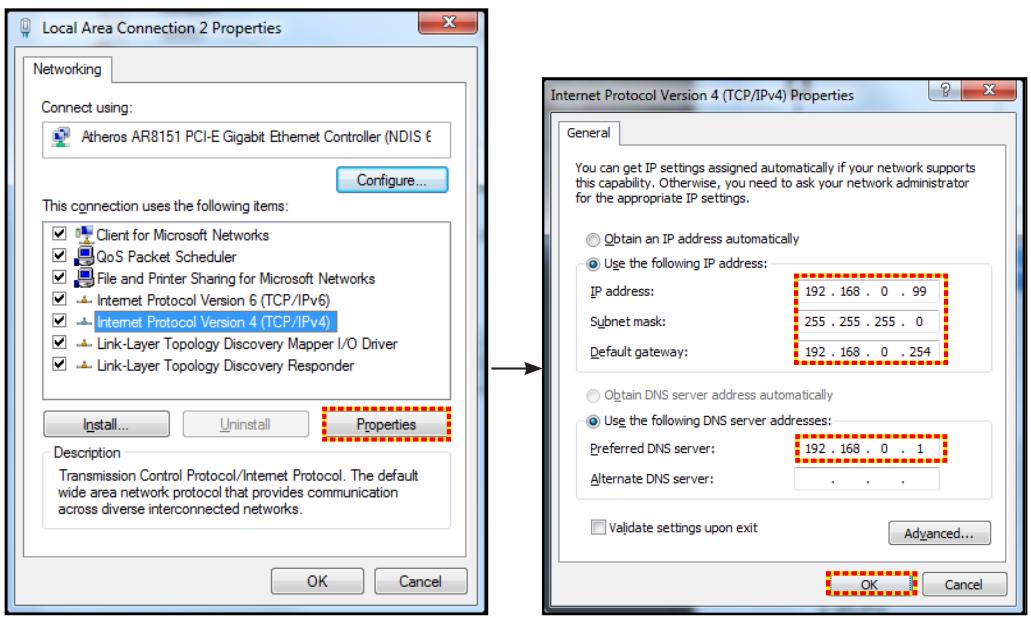
- Open de webbrowser op uw pc en voer het IP-adres dat in stap 3 is toegewezen in het URL-veld in. Druk vervolgens op de toets "Enter".
Resetten
Reset alle waarden voor de LAN-instellingen.
Netwerkmenu: Bediening
Crestron
Gebruik deze functie om de netwerkfunctie te selecteren (poort: 41794).
Voor meer informatie, bezoek http://www.crestron.com en www.crestron.com/getroomview.
Extron
Gebruik deze functie om de netwerkfunctie te selecteren (poort: 2023).
PJ Link
Gebruik deze functie om de netwerkfunctie te selecteren (poort: 4352).
AMX Device Discovery
Gebruik deze functie om de netwerkfunctie te selecteren (poort: 9131).
Telnet
Gebruik deze functie om de netwerkfunctie te selecteren (poort: 23).
HTTP
Gebruik deze functie om de netwerkfunctie te selecteren (poort: 80).
HET PROJECTOR GEBRUIKEN
Menu Netwerkinstellingen - Bedieningsparameters
LAN RJ45-functie
Omwille van eenvoud en gebruiksvriendelijkheid biedt de projector verschillende netwerk- en externe beheerfuncties. Via de LAN/RJ45-functie van de projector kunt u via een netwerk op afstand instellingen beheren zoals: aan/uit, helderheid en contrast. U kunt ook de statusinformatie van de projector bekijken, zoals: videobron, dempen, enz.
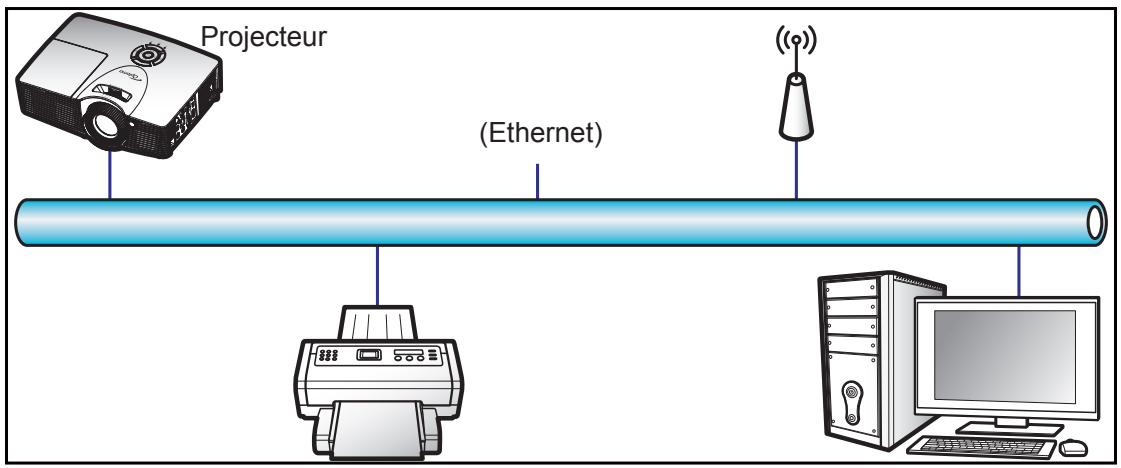
Functies van de bekabelde LAN-terminal.
Deze projector kan worden bediend met een pc (laptop) of ander extern apparaat via de LAN/RJ45-poort en is compatibel met Crestron / Extron / AMX (Device Discovery) / PJLink.
- Crestron is een geregistreerd handelsmerk van Crestron Electronics, Inc. in de Verenigde Staten. • Extron is een geregistreerd handelsmerk van Extron Electronics, Inc in de Verenigde Staten. • AMX is een geregistreerd handelsmerk van AMX LLC, Inc in de Verenigde Staten.
- PJLink heeft een aanvraag ingediend voor registratie van het handelsmerk en logo in Japan, de Verenigde Staten en andere landen per JMBIA.
Deze projector wordt ondersteund door specifieke opdrachten van de Crestron Electronics-controller en bijbehorende software, zoals RoomView®.
http://www.crestron.com/
Deze projector is conform ter ondersteuning van Extron-apparaten ter referentie.
http://www.extron.com/
De projector wordt ondersteund door AMX (Device Discovery).
http://www.amx.com/
Deze projector ondersteunt alle PJLink Class1-opdrachten (versie 1.00).
http://pjlink.jbmia.or.jp/english/
Voor meer gedetailleerde informatie over de verschillende soorten externe apparaten die op de LAN/RJ45-poort kunnen worden aangesloten en de externe bediening van de projector, evenals informatie over opdrachten die compatibel zijn met elk type extern apparaat, neem dan rechtstreeks contact op met de klantenservice.
HET PROJECTOR GEBRUIKEN
LAN RJ45
- Sluit een RJ45-kabel aan op de RJ45-poorten van de projector en de pc (laptop).
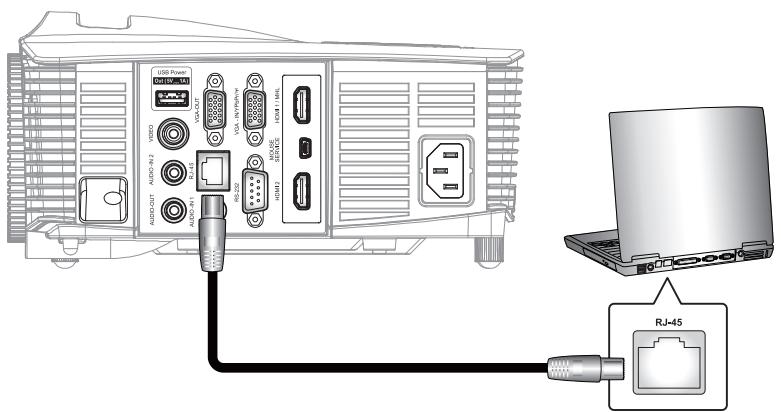
- Selecteer op de pc (laptop) Start > Configuratiescherm > Netwerkverbindingen.
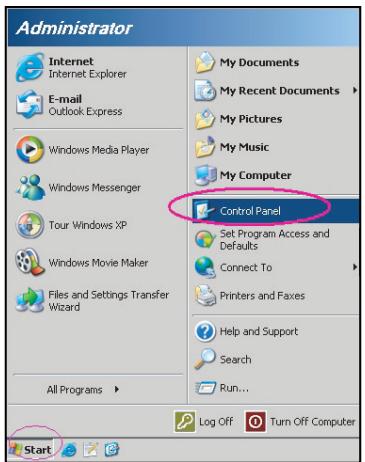
- Klik met de rechtermuisknop op LAN-verbinding en selecteer Eigenschappen.
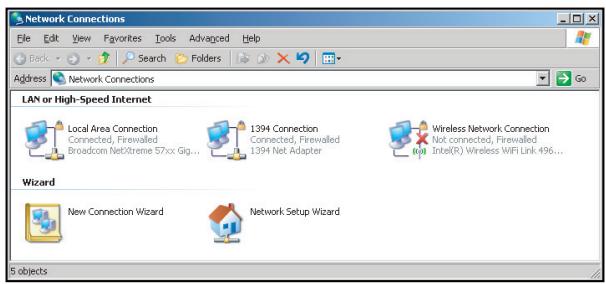
- Selecteer in het venster Eigenschappen het tabblad Algemeen en selecteer Internet Protocol (TCP/IP).
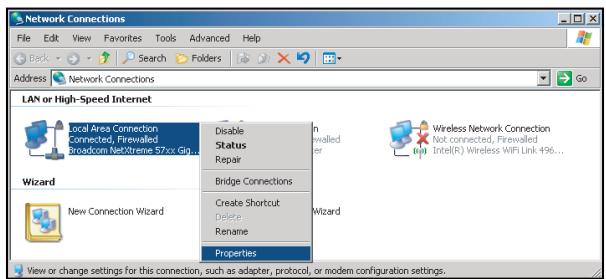
HET PROJECTOR GEBRUIKEN
5. Klik op "Eigenschappen".
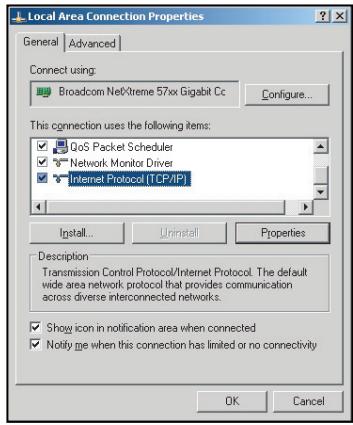
6. Voer het IP-adres en het subnetmasker in en klik op "OK".
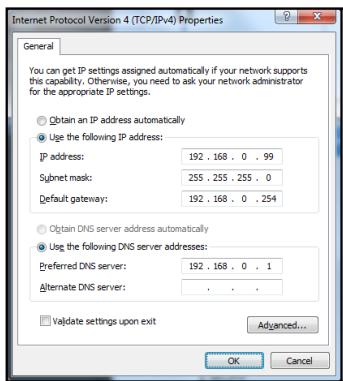
- Druk op de knop "Menu" op de projector.
- Open op de projector Netwerk > LAN.
- Voer de volgende verbindingsparameters in:
- DHCP: Uit
- IP-adres: 192.168.0.100 – Subnetmasker: 255.255.255.0
- Gateway: 192.168.0.254
- DNS: 192.168.0.1
- Druk op "Enter" om de instellingen te bevestigen.
- Open een internetbrowser, bijvoorbeeld Microsoft Internet Explorer met Adobe Flash Player 9.0 of een recentere versie geïnstalleerd.
- Voer in de adresbalk van de projector het IP-adres in: 192.168.0.100.

DE PROJECTOR GEBRUIKEN
13. Druk op "Enter".
De projector is geconfigureerd voor beheer op afstand. De functie LAN / RJ45 wordt als volgt weergegeven:
Informatiepagina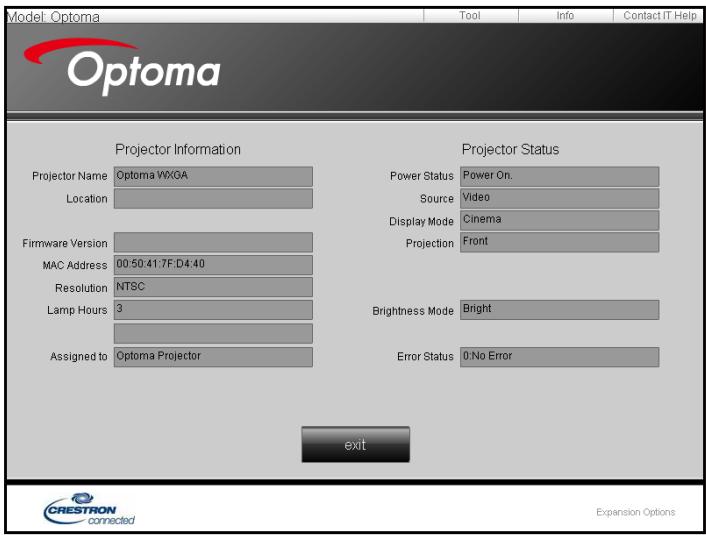
Hoofdpagina
Gereedschapspagina

DE PROJECTOR GEBRUIKEN
Neem contact op met de technische ondersteuning.
RS232 met Telnet-functie
Er is een andere manier om de projector via RS232 te bedienen, genaamd "RS232 via TELNET" voor de LAN/RJ45-interface.
Snelstartgids voor "RS232 via Telnet".
• Controleer en verkrijg het IP-adres van de projector via het OSD. • Zorg ervoor dat de laptop/pc toegang heeft tot de webpagina van de projector. • Zorg ervoor dat de "Windows Firewall" is uitgeschakeld voor het geval de "TELNET"-functie uw laptop/pc blokkeert.
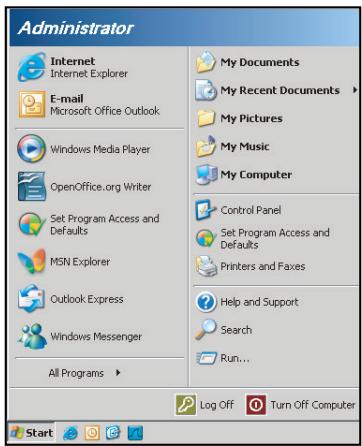
- Selecteer Start > Alle programma's > Bureaubladaccessoires > Opdrachtprompt.
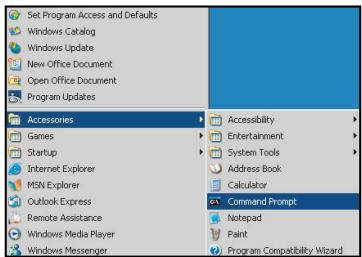
- Voer de opdracht in het volgende formaat in:
– telnet ttt.xxx.yyy.zzz 23 (druk op "Enter")
- (ttt.xxx.yyy.zzz: IP-adres van de projector)
- Als de Telnet-verbinding gereed is en de gebruiker een RS232-opdracht heeft ingevoerd en op de knop "Enter" heeft gedrukt, werkt de RS232-opdracht.
DE PROJECTOR GEBRUIKEN
Specificaties voor "RS232 via TELNET":
- Telnet: TCP.
- Telnet-poort: 23 (voor meer details neem contact op met de agent of het serviceteam).
- Telnet-hulpprogramma: Windows "TELNET.exe" (consolemodus).
- Normaal gesproken wordt de RS232-controle via Telnet verbroken door:
- Sluit het Windows Telnet-hulpprogramma rechtstreeks af zodra de TELNET-verbinding gereed is.
- Beperking 1 voor Telnet-besturing: er zijn minder dan 50 bytes voor opeenvolgende netwerkbelastingen voor de Telnet-besturingsapplicatie.
- Beperking 2 voor Telnet-besturing: er zijn minder dan 26 bytes voor een volledige RS232-opdracht voor de Telnet-besturingsapplicatie.
- Beperking 3 voor Telnet-besturing: de minimale vertraging voor de volgende RS232-opdracht moet meer dan 200 (ms) zijn.
Info-menu
Geef de projectorinformatie weer zoals hieronder aangegeven:
- Norm
- Serienummer
- Bron
- Resolutie • Verversingssnelheid • Weergavemodus • Vermogensmodus (stand-by) • Totaal aantal lampuren en in een gedefinieerde modus zoals hieronder aangegeven:
- Helder
- Eco.
- Dynamic
- Eco+
- Total
- Etat Réseau
- Adresse IP • ID Projecteur • Heures d'utilisation filtre • Mode Lumineux • Version FW (Système, LAN, MCU)
UTILISER LE PROJECTEUR
Menu 3D
- Allumez le projecteur.
- Connectez votre source 3D. Par exemple lecteur de Blu-ray 3D, console de jeux, PC, décodeur, etc.
- Assurez-vous d'avoir inséré du contenu 3D ou sélectionné le canal 3D.
- Pour allumer les lunettes 3D. Consultez le manuel de l'utilisateur des lunettes 3D pour découvrir leur fonctionnement.
- Uw projector geeft automatisch 3D weer vanaf een 3D Blu-ray. Voor 3D via een decoder of pc moet u de instellingen aanpassen in het 3D-menu.
Voor 3D via Blu-ray
De 3D wordt automatisch weergegeven.
- Menu > "Weergave" > "Drie dimensies" > "3D-modus" > "DLP-link"
Voor 3D via een pc of decoder
De 3D wordt niet automatisch weergegeven. Afhankelijk van de 3D-inhoud wordt het beeld naast elkaar of boven en onder weergegeven. Raadpleeg de volgende tabel voor meer details.
| SBS | SBS |
| Haut et bas |
| Haut et bas |
- Voor beelden naast elkaar selecteert u "SBS" in het menu. Menu > "Weergave" > "Drie dimensies" > "3D-indeling" > "SBS".
- Voor beelden boven en onder selecteert u "Boven en onder" in het menu. Menu > "Weergave" > "Drie dimensies" > "3D-indeling" > "Boven en onder".
Als het 3D-beeld niet correct lijkt, moet u mogelijk ook de 3D-synchronisatie-inversie aanpassen. Schakel deze in als het beeld er vreemd uitziet. Menu > "Weergave" > "Drie dimensies" > "3D-sync omkeren" > "Aan".
Opmerking: Als de video-ingang normale 2D is, druk dan op "3D" en zet deze op "Automatisch". Als de modus "SBS" actief is, wordt 2D-video-inhoud niet correct weergegeven. Ga terug naar "Automatisch" als 3D via een pc alleen werkt met bepaalde resoluties. Controleer de compatibiliteitslijst op pagina 56.
ONDERHOUD
Vervangen van de lamp
De projector detecteert automatisch de levensduur van de lamp. Wanneer de lamp bijna aan het einde van zijn levensduur is, verschijnt er een waarschuwingsbericht op het scherm.
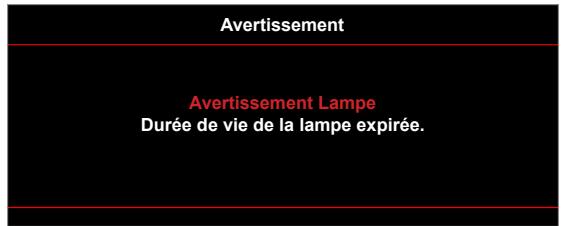
Zodra u dit bericht ziet, neem dan zo snel mogelijk contact op met uw regionale dealer of het servicecentrum om de lamp te vervangen. Zorg ervoor dat de projector minimaal 30 minuten is afgekoeld voordat u de lamp vervangt.
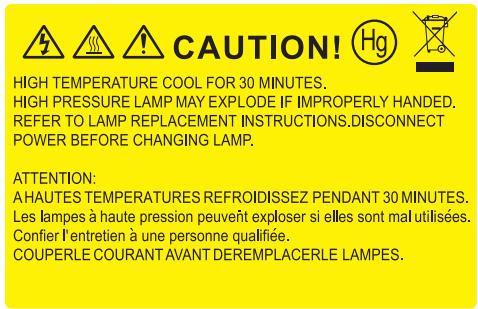

Waarschuwing: Bij plafondmontage moet u voorzichtig zijn wanneer u het toegangspaneel van de lamp opent. Het wordt aanbevolen om een veiligheidsbril te dragen wanneer u de lamp vervangt bij plafondmontage. Er moeten verplicht voorzorgsmaatregelen worden genomen om te voorkomen dat losse onderdelen uit de projector vallen.

Waarschuwing: Het lampcompartiment is heet! Laat het afkoelen voordat u de lamp vervangt!

Waarschuwing: Om het risico op lichamelijk letsel te verminderen, laat u de lampmodule niet vallen en raakt u de lamp niet aan. De lamp kan breken en letsel veroorzaken als hij valt.
ONDERHOUD
De lamp vervangen (vervolg)
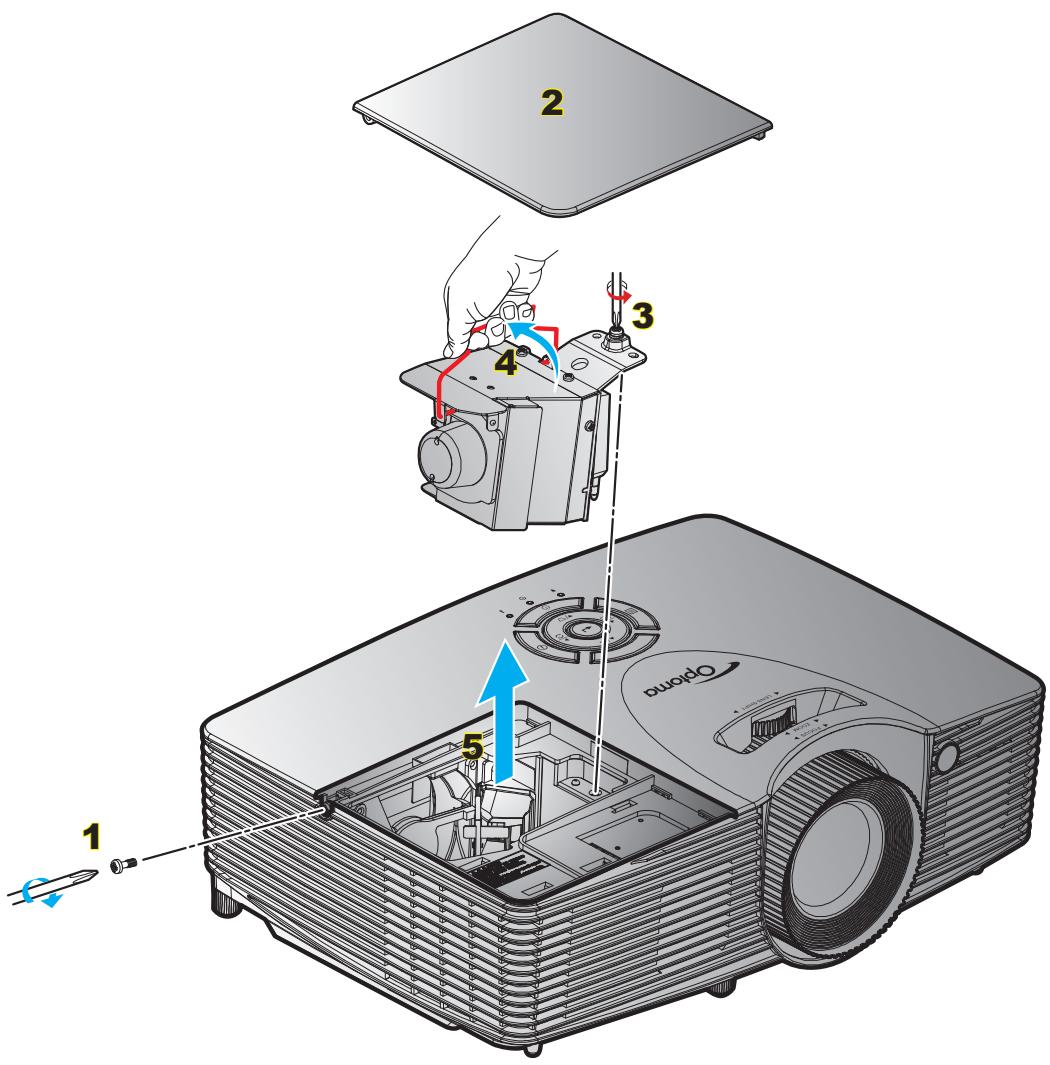
Procedure:
- Zet de projector uit door op de knop "⏻" op de afstandsbediening of op het toetsenblok van de projector te drukken.
- Laat de projector minimaal 30 minuten afkoelen.
- Haal de stekker uit het stopcontact.
- Draai de schroef van het deksel los. 1
- Open het deksel. 2
- Draai de schroef op de lampmodule los. 3
- Til de handgreep van de lamp op. 4
- Verwijder voorzichtig de lampmodule. 5
- Om de lampmodule terug te plaatsen, volgt u de vorige stappen in omgekeerde volgorde.
- Zet de projector aan en reset de lamp-timer.
Lamp reset: (i) Press "Menu" > (ii) Select "Settings" > (iii) Select "Lamp Settings" > (iv) Select "Lamp Reset" > (v) Select "Yes".
MAINTENANCE
Note:
- The screws of the lamp cover and the lamp cannot be removed. • The projector cannot be turned if the lamp cover has not been put back on the projector.
- Do not touch any glass parts of the lamp. Skin oils can damage the lamp. Use a dry cloth to clean the lamp module if it has been touched accidentally.
Install and clean the dust filter
Install the dust filter
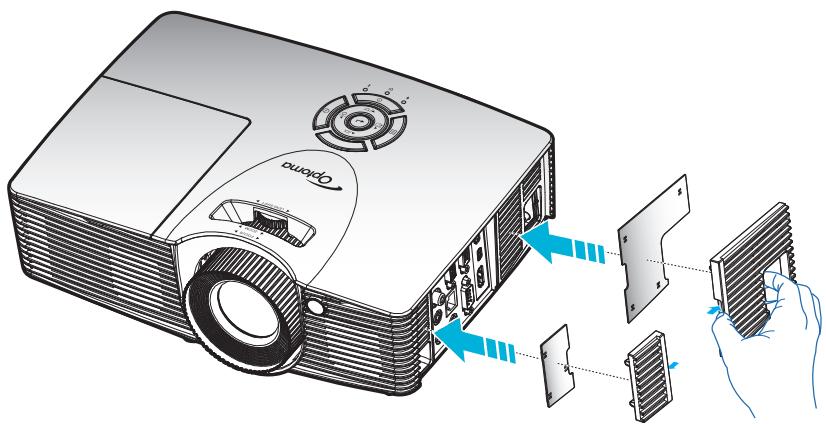
Note: Dust filters are only required/provided in dusty regions.
Clean the dust filter
We advise you to clean the dust filter every three months. Clean it more often if the projector is used in a dusty environment.
Procedure:
- Turn off the projector by pressing the "⏻" button on the remote control or on the projector's keypad.
- Unplug the power cord.
- Remove the dust filter gently.1
- Clean or replace the dust filter.2
- Om het stoffilter te installeren, volgt u de voorgaande stappen in omgekeerde volgorde.
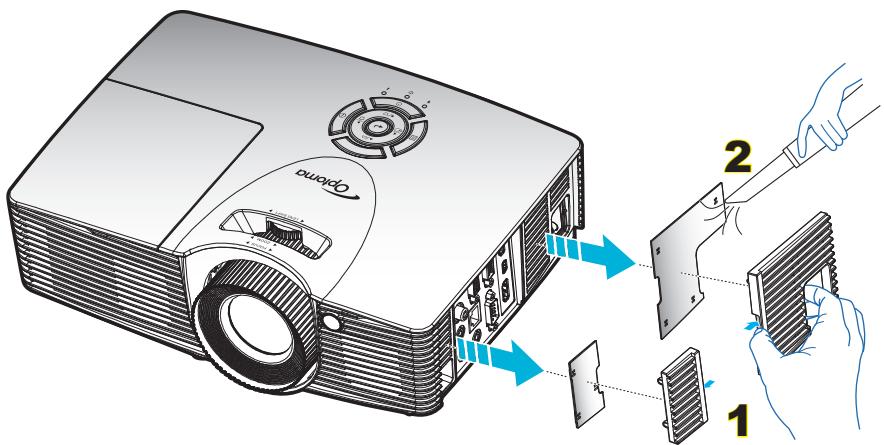
AANVULLENDE INFORMATIE
Ondersteunde resoluties
Digitale compatibiliteit
| B0/Timing établi | B0/Timing standard | B0/Timing détaillé | B1/Mode vidéo | B1/Timing détaillé |
| 720 x 400 à 70Hz | XGA/WXGA : | Timing natif : | 640x480p à 60Hz | 1280x720p à 60Hz |
| 640x480 à 60Hz | 1440x900 à 60Hz | XGA : | 720 x 480 à 60Hz | 1366x768 à 60Hz |
| 640x480 à 67Hz | 1024x768 à 120Hz | 1024x768 à 60Hz | 1280x720p à 60Hz | 1920x1080i à 50Hz |
| 640x480 à 72Hz | 1280x800 à 60Hz | WXGA : | 1920x1080i à 60Hz | 1920x1080p à 60Hz |
| 640x480 à 75Hz | 1280x1024 à 60Hz | 1280x800 à 60Hz | 720(1440)x480i à 60Hz | 1920x1200 à 60Hz(RB) |
| 800x600 à 56Hz | 1680x1050 à 60Hz | 1280x720 à 60Hz | 1920x1080p à 60Hz | |
| 800x600 à 60Hz | 1280x720 à 60Hz | 1080P : | 720x576p à 50Hz | |
| 800x600 à 72Hz | 1280x720 à 120Hz | 1920x1080 à 60Hz | 1280x720p à 50Hz | |
| 800x600 à 75Hz | 1600x1200 à 60Hz | WUXGA : | 1920x1080i à 50Hz | |
| 832x624 à 75Hz | 1080P/WUXGA : | 1920x1200 à 60Hz(RB) | 720(1440)x576i à 50Hz | |
| 1024x768 à 60Hz | 1280 x 720 à 60Hz | 1920x1080p à 50Hz | ||
| 1024x768 à 70Hz | 1280 x 800 à 60Hz | 1920x1080p à 24Hz | ||
| 1024x768 à 75Hz | 1280 x1024 à 60 Hz | 1920x1080p à 30Hz | ||
| 1280x1024 à 75Hz | 1400 x 1050 à 60Hz | |||
| 1152x870 à 75Hz | 1600 x 1200 à 60Hz | |||
| 1280 x 768 à 60Hz | ||||
| 1440 x 900 à 60Hz | ||||
| 1280 x 720 à 120Hz | ||||
| 1024 x 768 à 120Hz |
Analoge compatibiliteit
| B0/Timing établi | B0/Timing standard | B0/Timing détaillé | B1/Mode vidéo | B1/Timing détaillé |
| 720 x 400 à 70Hz | XGA/WXGA : | Timing natif : | 1366x768 à 60Hz | |
| 640x480 à 60Hz | 1440 x 900 à 60Hz | XGA : | 1920x1080 à 60Hz | |
| 640x480 à 67Hz | 1024 x 768 à 120Hz | 1024x768 à 60Hz | 1920x1200 à 60Hz(RB) | |
| 640x480 à 72Hz | 1280 x 800 à 60Hz | WXGA : | ||
| 640x480 à 75Hz | 1280 x 1024 à 60Hz | 1280x800 à 60Hz; | ||
| 800x600 à 56Hz | 1680 x 1050 à 60Hz | 1280x720 à 60Hz | ||
| 800x600 à 60Hz | 1280 x 720 à 60Hz | 1080P : | ||
| 800x600 à 72Hz | 1280 x 720 à 120Hz | 1920x1080 à 60Hz | ||
| 800x600 à 75Hz | 1600 x 1200 à 60Hz | WUXGA : | ||
| 832x624 à 75Hz | 1080P/WUXGA : | 1920x1200 à 60Hz(RB) | ||
| 1024x768 à 60Hz | 1280x720 à 60Hz | |||
| 1024x768 à 70Hz | 1280x800 à 60Hz | |||
| 1024x768 à 75Hz | 1280x1024 à 60Hz | |||
| 1280x1024 à 75Hz | 1400x1050 à 60Hz | |||
| 1152x870 à 75Hz | 1600x1200 à 60Hz | |||
| 1280x768 à 60Hz | ||||
| 1440x900 à 60Hz | ||||
| 1280x720 à 120Hz | ||||
| 1024x768 à 120Hz | ||||
| Résolution d'entrée | Entrée 3D HDMI 1.4b | Synchronisation d'entrée | ||
| 1280x720P à 50Hz | Haut et bas | |||
| 1280x720P à 60Hz | Haut et bas | |||
| 1280x720P à 50Hz | Encapsulage de trame | |||
| 1280x720P à 60Hz | Encapsulage de trame | |||
| 1920x1080i à 50Hz | Côte à côte (Moitié) | |||
| 1920x1080i à 60Hz | Côte à côte (Moitié) | |||
| 1920x1080P à 24Hz | Haut et bas | |||
| 1920x1080P à 24Hz | Encapsulage de trame | |||
| HDMI 1.4b | 1920x1080i à 50Hz | Côte à côte (Moitié) | Mode SBS allumé | |
| 1920x1080i à 60Hz | ||||
| 1280x720P à 50Hz | ||||
| 1280x720P à 60Hz | ||||
| 800x600 à 60Hz | ||||
| 1024x768 à 60Hz | ||||
| 1280x800 à 60Hz | ||||
| 1920x1080i à 50Hz | Haut et bas | Mode TAB allumé | ||
| 1920x1080i à 60Hz | ||||
| 1280x720P à 50Hz | ||||
| 1280x720P à 60Hz | ||||
| 800x600 à 60Hz | ||||
| 1024x768à 60Hz | ||||
| 1280x800 à 60Hz | ||||
| 480i | HQFS | Le format 3D est Superposés | ||
Opmerking:
• Als de 3D-ingang 1080p bij 24 Hz is, moet de DMD met een geheel veelvoud in 3D-modus lezen. - Ondersteuning voor NVIDIA 3DTV Play als er geen patentrechten zijn van Optoma. 1080i bij 25 Hz en 720p bij 50 Hz werken op 100 Hz. Andere 3D-synchronisaties werken op 120 Hz. • 1080i bij 25 Hz en 720p bij 50 Hz werken op 100 Hz; andere 3D-frequenties werken op 120 Hz.
Beeldformaat en projectieafstand (X416_C11_XGA)
| Taille d'image souhaitée | Distance de projection (C) | ||||||||
| Diagonale | Largeur | Hauteur | Large | Tele | |||||
| m | pouce | m | pouce | m | pouce | m | pied | m | pied |
| 0,76 | 30 | 0,61 | 24 | 0,46 | 18 | / | / | 1,2 | 3,94 |
| 1,02 | 40 | 0,81 | 32 | 0,61 | 24 | 1,1 | 3,61 | 1,5 | 4,92 |
| 1,27 | 50 | 1,02 | 40 | 0,76 | 30 | 1,4 | 4,59 | 1,9 | 6,23 |
| 1,52 | 60 | 1,22 | 48 | 0,91 | 36 | 1,7 | 5,58 | 2,3 | 7,55 |
| 1,78 | 70 | 1,42 | 56 | 1,07 | 42 | 2,0 | 6,56 | 2,7 | 8,86 |
| 2,03 | 80 | 1,63 | 64 | 1,22 | 48 | 2,3 | 7,55 | 3,1 | 10,17 |
| 2,29 | 90 | 1,83 | 72 | 1,37 | 54 | 2,5 | 8,20 | 3,5 | 11,48 |
| 2,54 | 100 | 2,03 | 80 | 1,52 | 60 | 2,8 | 9,19 | 3,8 | 12,47 |
| 3,05 | 120 | 2,44 | 96 | 1,83 | 72 | 3,4 | 11,15 | 4,6 | 15,09 |
| 3,81 | 150 | 3,05 | 120 | 2,29 | 90 | 4,2 | 13,78 | 5,8 | 19,03 |
| 4,57 | 180 | 3,66 | 144 | 2,74 | 108 | 5,1 | 16,73 | 6,9 | 22,64 |
| 5,08 | 200 | 4,06 | 160 | 3,05 | 120 | 5,7 | 18,70 | 7,7 | 25,26 |
| 6,35 | 250 | 5,08 | 200 | 3,81 | 150 | 7,1 | 23,29 | 9,6 | 31,50 |
| 7,62 | 300 | 6,10 | 240 | 4,57 | 180 | 8,5 | 27,89 | 11,5 | 37,73 |
| Plage de décalage de l'objectif | |||||
| Centrer objectif PJ au sommet de l'image | Plage de décalage de l'image | ||||
| Verticale + (Max) (A) | Verticale - (Min) (B) | (D) = (A) - (B) | Plage verticale à n'importe quelle position horizontale | Horizontale + (Droite) | Horizontale - (Gauche) |
| cm | cm | cm | cm | cm | cm |
| 52,6 | 44,9 | 7,7 | Sans objet | 0,0 | 0,0 |
| 70,1 | 59,8 | 10,3 | Sans objet | 0,0 | 0,0 |
| 87,6 | 74,8 | 12,9 | Sans objet | 0,0 | 0,0 |
| 105,2 | 89,7 | 15,5 | Sans objet | 0,0 | 0,0 |
| 122,7 | 104,7 | 18,0 | Sans objet | 0,0 | 0,0 |
| 140,2 | 119,6 | 20,6 | Sans objet | 0,0 | 0,0 |
| 157,7 | 134,6 | 23,2 | Sans objet | 0,0 | 0,0 |
| 175,3 | 149,5 | 25,8 | Sans objet | 0,0 | 0,0 |
| 210,3 | 179,4 | 30,9 | Sans objet | 0,0 | 0,0 |
| 262,9 | 224,3 | 38,6 | Sans objet | 0,0 | 0,0 |
| 315,5 | 269,1 | 46,4 | Sans objet | 0,0 | 0,0 |
| 350,5 | 299,0 | 51,5 | Sans objet | 0,0 | 0,0 |
| 438,2 | 373,8 | 64,4 | Sans objet | 0,0 | 0,0 |
| 525,8 | 448,5 | 77,3 | Sans objet | 0,0 | 0,0 |
Opmerking:
- De waarden voor verticale lensverschuiving worden altijd berekend vanuit het midden van de projectielens. De afstand van 5,4 cm (2,13 inch) van de basis tot het midden van de projectielens moet daarom bij elke waarde voor verticale lensverschuiving worden opgeteld. • De zoomverhouding is 1,4x.
(EH416_C16_1080P)
| Taille d'image souhaitée | Distance de projection (C) | ||||||||
| Diagonale | Largeur | Hauteur | Large | Tele | |||||
| m | pouce | m | pouce | m | pouce | m | pied | m | pied |
| 0,91 | 36 | 0,80 | 31,38 | 0,45 | 17,65 | 1,1 | 3,61 | 1,8 | 5,91 |
| 1,02 | 40 | 0,89 | 34,86 | 0,5 | 19,6 | 1,2 | 3,94 | 2,0 | 6,56 |
| 1,27 | 50 | 1,11 | 43,58 | 0,62 | 24,5 | 1,5 | 4,92 | 2,5 | 8,20 |
| 1,52 | 60 | 1,33 | 52,29 | 0,75 | 29,4 | 1,9 | 6,23 | 3,0 | 9,84 |
| 1,78 | 70 | 1,55 | 61,01 | 0,87 | 34,3 | 2,2 | 7,22 | 3,5 | 11,48 |
| 2,03 | 80 | 1,77 | 69,73 | 1 | 39,2 | 2,5 | 8,20 | 4,0 | 13,12 |
| 2,29 | 90 | 1,99 | 78,44 | 1,12 | 44,1 | 2,8 | 9,19 | 4,5 | 14,76 |
| 2,54 | 100 | 2,21 | 87,16 | 1,25 | 49 | 3,1 | 10,17 | 5,0 | 16,40 |
| 3,05 | 120 | 2,66 | 104,59 | 1,49 | 58,8 | 3,7 | 12,14 | 6,0 | 19,69 |
| 3,81 | 150 | 3,32 | 130,74 | 1,87 | 73,5 | 4,6 | 15,09 | 7,4 | 24,28 |
| 4,57 | 180 | 3,98 | 156,88 | 2,24 | 88,2 | 5,6 | 18,37 | 8,9 | 29,20 |
| 5,08 | 200 | 4,43 | 174,32 | 2,49 | 98,1 | 6,2 | 20,34 | 9,9 | 32,48 |
| 6,35 | 250 | 5,53 | 217,89 | 3,11 | 122,6 | 7,7 | 25,26 | / | / |
| 7,62 | 300 | 6,64 | 261,47 | 3,74 | 147,1 | 9,3 | 30,51 | / | / |
AANVULLENDE INFORMATIE
| Plage de décalage de l'objectif | |||||
| Centrer objectif PJ au sommet de l'image | Plage de décalage de l'image | ||||
| Verticale + (Max) (A) | Verticale - (Min) (B) | Décalage vertical de l'objectif | Plage verticale à n'importe quelle position horizontale | Horizontale + (Droite) | Horizontale - (Gauche) |
| cm | cm | cm | cm | cm | cm |
| 52,0 | 44,3 | 7,7 | Sans objet | 0,0 | 0,0 |
| 57,8 | 49,3 | 8,5 | Sans objet | 0,0 | 0,0 |
| 72,2 | 61,6 | 10,7 | Sans objet | 0,0 | 0,0 |
| 86,7 | 73,9 | 12,8 | Sans objet | 0,0 | 0,0 |
| 101,1 | 86,2 | 14,9 | Sans objet | 0,0 | 0,0 |
| 115,6 | 98,5 | 17,0 | Sans objet | 0,0 | 0,0 |
| 130,0 | 110,8 | 19,2 | Sans objet | 0,0 | 0,0 |
| 144,5 | 123,2 | 21,3 | Sans objet | 0,0 | 0,0 |
| 173,3 | 147,8 | 25,6 | Sans objet | 0,0 | 0,0 |
| 216,7 | 184,7 | 32,0 | Sans objet | 0,0 | 0,0 |
| 260,0 | 221,7 | 38,3 | Sans objet | 0,0 | 0,0 |
| 288,9 | 246,3 | 42,6 | Sans objet | 0,0 | 0,0 |
| 361,1 | 307,9 | 53,2 | Sans objet | 0,0 | 0,0 |
| 433,4 | 369,5 | 63,9 | Sans objet | 0,0 | 0,0 |
Opmerking:
- De waarden voor verticale lensverschuiving worden altijd berekend vanuit het midden van de projectielens. De afstand van 5,4 cm (2,13 inch) van de basis tot het midden van de projectielens moet daarom bij elke waarde voor verticale lensverschuiving worden opgeteld. • De zoomverhouding is 1,6x.
(W416_C16_WXGA)
| Taille d'image souhaitée | Distance de projection (C) | ||||||||
| Diagonale | Largeur | Hauteur | Large | Tele | |||||
| m | pouce | m | pouce | m | pouce | m | pied | m | pied |
| 0,91 | 36 | 0,78 | 30,53 | 0,48 | 19,08 | 1,1 | 3,61 | 1,8 | 5,91 |
| 1,02 | 40 | 0,86 | 33,92 | 0,54 | 21,2 | 1,2 | 3,94 | 2,0 | 6,56 |
| 1,27 | 50 | 1,08 | 42,4 | 0,67 | 26,5 | 1,6 | 5,25 | 2,5 | 8,20 |
| 1,52 | 60 | 1,29 | 50,88 | 0,81 | 31,8 | 1,9 | 6,23 | 3,0 | 9,84 |
| 1,78 | 70 | 1,51 | 59,36 | 0,94 | 37,1 | 2,2 | 7,22 | 3,5 | 11,48 |
| 2,03 | 80 | 1,72 | 67,84 | 1,08 | 42,4 | 2,5 | 8,20 | 4,0 | 13,12 |
| 2,29 | 90 | 1,94 | 76,32 | 1,21 | 47,7 | 2,8 | 9,19 | 4,5 | 14,76 |
| 2,54 | 100 | 2,15 | 84,8 | 1,35 | 53 | 3,1 | 10,17 | 5,0 | 16,40 |
| 3,05 | 120 | 2,58 | 101,76 | 1,62 | 63,6 | 3,7 | 12,14 | 6,0 | 19,69 |
| 3,81 | 150 | 3,23 | 127,2 | 2,02 | 79,5 | 4,7 | 15,42 | 7,4 | 24,28 |
| 4,57 | 180 | 3,88 | 152,64 | 2,42 | 95,4 | 5,6 | 18,37 | 8,9 | 29,20 |
| 5,08 | 200 | 4,31 | 169,6 | 2,69 | 106 | 6,2 | 20,34 | 9,9 | 32,48 |
| 6,35 | 250 | 5,38 | 212 | 3,37 | 132,5 | 7,8 | 25,59 | / | / |
| 7,62 | 300 | 6,46 | 254,4 | 4,04 | 159 | 9,3 | 30,51 | / | / |
AANVULLENDE INFORMATIE
Objectiefverschuivingsbereik
| Centrer objectif PJ au sommet de l'image | Plage de décalage de l'image | ||||
| Verticale + (Max) (A) | Verticale - (Min) (B) | Décalage vertical de l'objectif | Plage verticale à n'importe quelle position horizontale | Horizontale + (Droite) | Horizontale - (Gauche) |
| cm | cm | cm | cm | cm | cm |
| 54,5 | 46,6 | 7,9 | Sans objet | 0,0 | 0,0 |
| 60,5 | 51,8 | 8,7 | Sans objet | 0,0 | 0,0 |
| 75,7 | 64,8 | 10,9 | Sans objet | 0,0 | 0,0 |
| 90,8 | 77,7 | 13,1 | Sans objet | 0,0 | 0,0 |
| 105,9 | 90,7 | 15,3 | Sans objet | 0,0 | 0,0 |
| 121,1 | 103,6 | 17,5 | Sans objet | 0,0 | 0,0 |
| 136,2 | 116,6 | 19,6 | Sans objet | 0,0 | 0,0 |
| 151,3 | 129,5 | 21,8 | Sans objet | 0,0 | 0,0 |
| 181,6 | 155,4 | 26,2 | Sans objet | 0,0 | 0,0 |
| 227,0 | 194,3 | 32,7 | Sans objet | 0,0 | 0,0 |
| 272,4 | 233,1 | 39,3 | Sans objet | 0,0 | 0,0 |
| 302,6 | 259,0 | 43,6 | Sans objet | 0,0 | 0,0 |
| 378,3 | 323,8 | 54,5 | Sans objet | 0,0 | 0,0 |
| 453,9 | 388,5 | 65,4 | Sans objet | 0,0 | 0,0 |
Opmerking:
- De verticale objectiefverschuivingswaarden worden altijd berekend vanuit het midden van het projectieobjectief. De afstand van 5,4 cm (2,13 inch) van de basis tot het midden van het projectieobjectief moet daarom bij elke verticale objectiefverschuivingswaarde worden opgeteld. • De zoomverhouding is 1,6x.
| Taille d'image souhaitée | Distance de projection (C) | ||||||||
| Diagonale | Largeur | Hauteur | Large | Tele | |||||
| m | pouce | m | pouce | m | pouce | m | pied | m | pied |
| 0,91 | 36 | 0,78 | 30,53 | 0,48 | 19,08 | 1,1 | 3,61 | 1,7 | 5,58 |
| 1,02 | 40 | 0,86 | 33,92 | 0,54 | 21,2 | 1,2 | 3,94 | 1,9 | 6,23 |
| 1,27 | 50 | 1,08 | 42,4 | 0,67 | 26,5 | 1,5 | 4,92 | 2,4 | 7,87 |
| 1,52 | 60 | 1,29 | 50,88 | 0,81 | 31,8 | 1,8 | 5,91 | 2,9 | 9,51 |
| 1,78 | 70 | 1,51 | 59,36 | 0,94 | 37,1 | 2,1 | 6,89 | 3,4 | 11,15 |
| 2,03 | 80 | 1,72 | 67,84 | 1,08 | 42,4 | 2,4 | 7,87 | 3,8 | 12,47 |
| 2,29 | 90 | 1,94 | 76,32 | 1,21 | 47,7 | 2,7 | 8,86 | 4,3 | 14,11 |
| 2,54 | 100 | 2,15 | 84,8 | 1,35 | 53 | 3,0 | 9,84 | 4,8 | 15,75 |
| 3,05 | 120 | 2,58 | 101,76 | 1,62 | 63,6 | 3,6 | 11,81 | 5,7 | 18,70 |
| 3,81 | 150 | 3,23 | 127,2 | 2,02 | 79,5 | 4,5 | 14,76 | 7,2 | 23,62 |
| 4,57 | 180 | 3,88 | 152,64 | 2,42 | 95,4 | 5,4 | 17,72 | 8,6 | 28,22 |
| 5,08 | 200 | 4,31 | 169,6 | 2,69 | 106 | 6,0 | 19,69 | 9,6 | 31,50 |
| 6,35 | 250 | 5,38 | 212 | 3,37 | 132,5 | 7,5 | 24,61 | / | / |
| 7,62 | 300 | 6,46 | 254,4 | 4,04 | 159 | 9,0 | 29,53 | / | / |
AANVULLENDE INFORMATIE
Objectiefverschuivingsbereik
| Centrer objectif PJ au sommet de l'image | Plage de décalage de l'image | ||||
| Verticale + (Max) (A) | Verticale - (Min) (B) | Décalage vertical de l'objectif | Plage verticale à n'importe quelle position horizontale | Horizontale + (Droite) | Horizontale - (Gauche) |
| cm | cm | cm | cm | cm | cm |
| 53,0 | 45,6 | 7,5 | Sans objet | 0,0 | 0,0 |
| 58,9 | 50,6 | 8,3 | Sans objet | 0,0 | 0,0 |
| 73,6 | 63,3 | 10,4 | Sans objet | 0,0 | 0,0 |
| 88,4 | 75,9 | 12,4 | Sans objet | 0,0 | 0,0 |
| 103,1 | 88,6 | 14,5 | Sans objet | 0,0 | 0,0 |
| 117,8 | 101,2 | 16,6 | Sans objet | 0,0 | 0,0 |
| 132,6 | 113,9 | 18,7 | Sans objet | 0,0 | 0,0 |
| 147,3 | 126,5 | 20,7 | Sans objet | 0,0 | 0,0 |
| 176,7 | 151,9 | 24,9 | Sans objet | 0,0 | 0,0 |
| 220,9 | 189,8 | 31,1 | Sans objet | 0,0 | 0,0 |
| 265,1 | 227,8 | 37,3 | Sans objet | 0,0 | 0,0 |
| 294,6 | 253,1 | 41,5 | Sans objet | 0,0 | 0,0 |
| 368,2 | 316,4 | 51,8 | Sans objet | 0,0 | 0,0 |
| 441,8 | 379,6 | 62,2 | Sans objet | 0,0 | 0,0 |
Opmerking:
- De verticale objectiefverschuivingswaarden worden altijd berekend vanuit het midden van het projectieobjectief. De afstand van 5,4 cm (2,13 inch) van de basis tot het midden van het projectieobjectief moet daarom bij elke verticale objectiefverschuivingswaarde worden opgeteld. • De zoomverhouding is 1,6x.
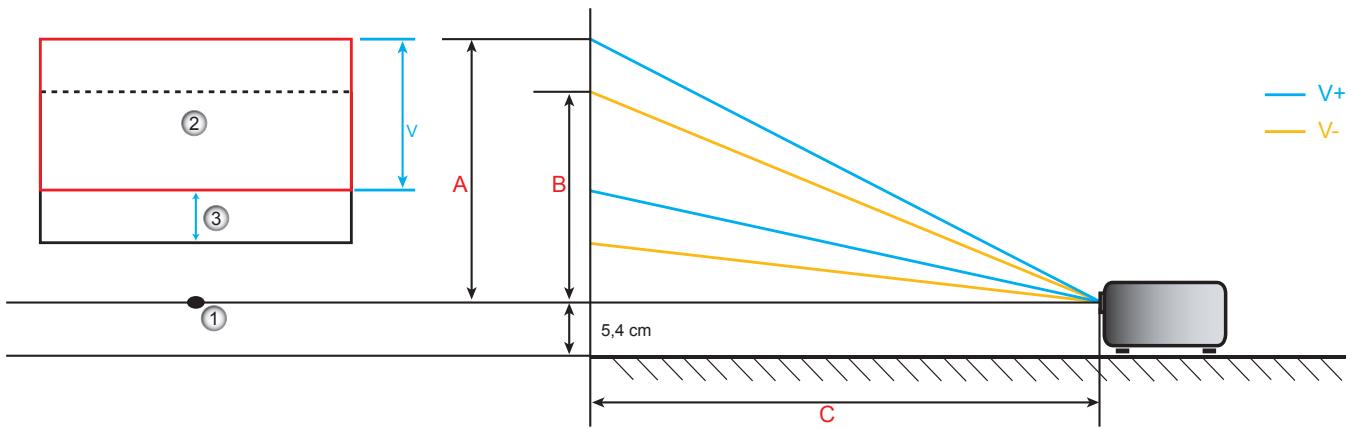
- Midden van het projectieobjectief.
- Het geprojecteerde beeld wanneer de objectiefverschuiving op de hoogste stand staat
- Verticaal verschuivingsbereik: 10% V
AANVULLENDE INFORMATIE
Afmetingen van de projector en plafondmontage
- Om schade aan uw projector te voorkomen, dient u de plafondmontagekit van Optoma te gebruiken.
- Als u een ander plafondbevestigingsapparaat wilt gebruiken, zorg er dan voor dat de schroeven die worden gebruikt om de projector aan de beugel te bevestigen, voldoen aan de volgende specificaties:
• Schroeftype: M4*3
• Minimale schroeflengte: 10 mm
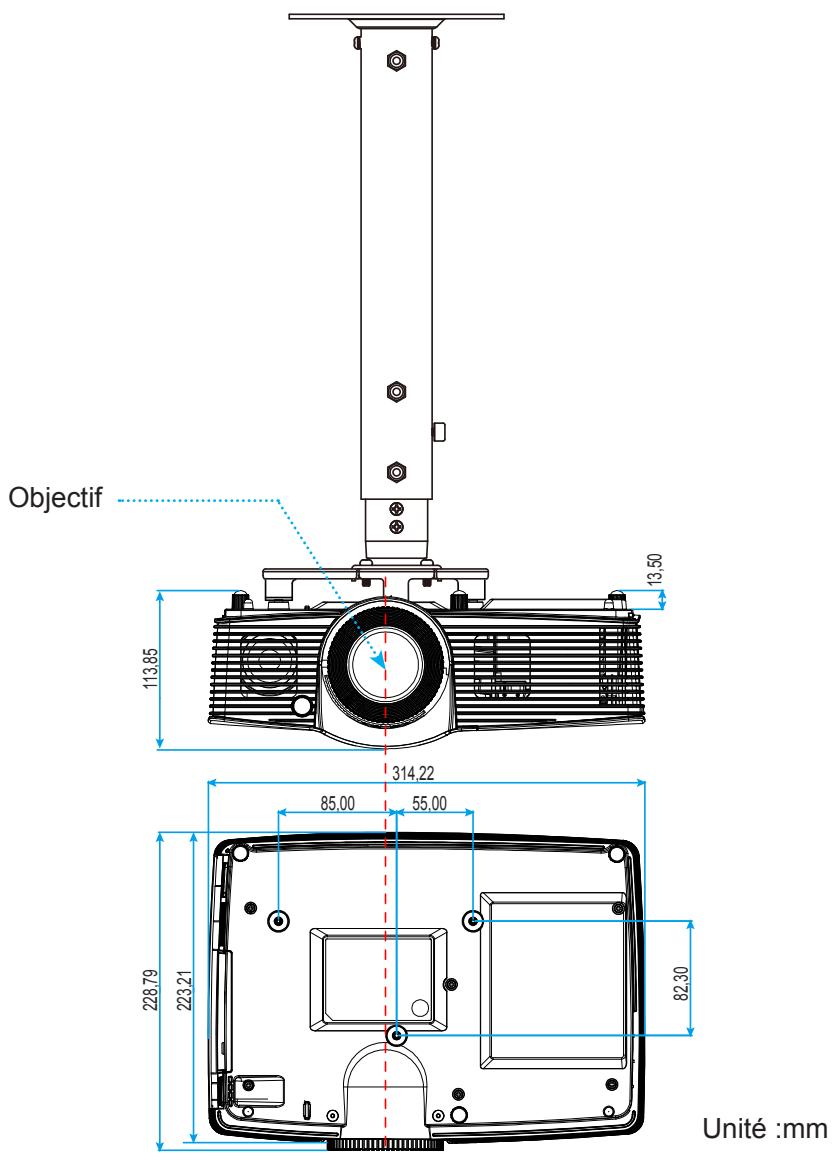
Opmerking: Houd er rekening mee dat schade als gevolg van onjuiste installatie de garantie doet vervallen.

Waarschuwing:
- Als u een plafondmontage van een ander bedrijf koopt, zorg er dan voor dat u de juiste schroefmaat gebruikt. De schroefmaat is afhankelijk van de dikte van de montageplaat. • Zorg ervoor dat u minimaal 10 cm afstand houdt tussen het plafond en de onderkant van de projector. • Vermijd het installeren van de projector in de buurt van een warmtebron.
AANVULLENDE INFORMATIE
Afstandsbedieningscodes
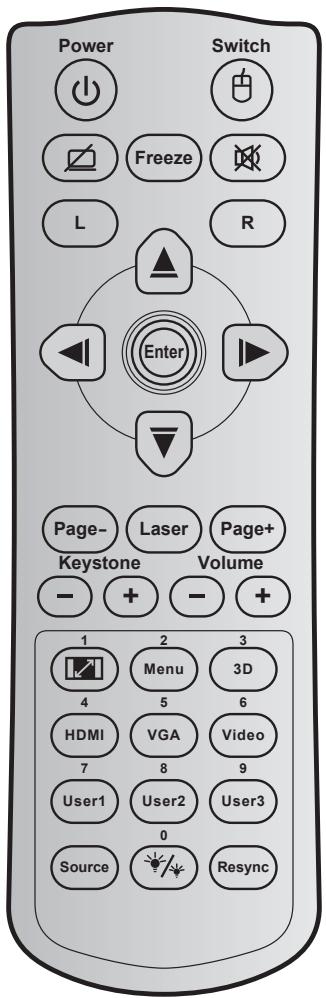
| Touche | Code touche | Définition touche impression | Description | |
| Puissance | 81 | Power on/off | Appuyez pour allumer/éteindre le projecteur. | |
| Commutateur | 3E | Switch | Appuyez pour allumer ou éteindre la souris. | |
| Affichage blanc/ mode muet | 8A | Appuyez pour masquer/afficher l'image à l'écran et désactiver/activer l'audio. | ||
| Figer | 8B | Freeze | Appuyez pour figer l'image du projecteur. | |
| Muet | 92 | Appuyez pour couper/activer momentanément l'audio. | ||
| Clic gauche de souris | L | CB | L | Utilisez comme clic gauche de souris. |
| Clic droit souris | R | CC | R | Utilisez comme clic droit de souris. |
| Quatretouches de sélection directionnelles | C6 | Flèche haut | Utilisez ▲ ▼ ◀ ▶ pour choisir des éléments ou effectuer les réglages pour votre sélection. | |
| C8 | Flèche gauche | |||
| C9 | Flèche droite | |||
| C7 | Flèche bas | |||
AANVULLENDE INFORMATIE
| Touche | Code touche | Définition touche impression | Description | |
| Valider | C5 | Enter | Confirme votre sélection d'un élément. | |
| CA | Enter | |||
| Page - | C2 | Page - | Appuyez pour descendre d'une page. | |
| Laser | Sans objet | Laser | Utilisez comme pointeur laser. | |
| Page + | C1 | Page + | Appuyez pour monter d'une page. | |
| Trapèze |  | 85 | Keystone + | Appuyez pour régler la distorsion de l'image causée par l'inclinaison du projecteur. |
| 84 | Keystone - | |||
| Volume |  | 8C | Volume + | Appuyez pour augmenter/diminuer le volume. |
| 8F | Volume - | |||
| Proportions / 1 | [306V] | 98 | [7DBC] | • Appuyez pour modifier le format d'une image affichée.• Utilisez comme le chiffre "1" du pavé numérique. |
| Menu / 2 | 88 | Menu / 2 | • Appuyez pour quitter ou afficher les menus d'affichage à l'écran pour le projecteur.• Utilisez comme le chiffre "2" du pavé numérique. | |
| 3D / 3 | 93 | 3D / 3 | • Appuyez pour sélectionner manuellement un mode 3D qui correspond à votre contenu 3D.• Utilisez comme le chiffre "3" du pavé numérique. | |
| HDMI / 4 | 86 | HDMI / 4 | • Appuyez pour choisir la source HDMI.• Utilisez comme le chiffre "4" du pavé numérique. | |
| VGA / 5 | D0 | VGA / 5 | • Appuyez pour choisir la source VGA.• Utilisez comme le chiffre "5" du pavé numérique. | |
| Vidéo / 6 | D1 | Video / 6 | • Appuyez pour choisir la source vidéo composite.• Utilisez comme le chiffre "6" du pavé numérique. | |
| Utilisateur1 / 7;Utilisateur2 / 8;Utilisateur3 / 9 | D2 | User 1/7 | • Touches définies par l'utilisateur. Veuillez consulter la page 41 pour la configuration.• Utilisez en tant que chiffres "7", "8" et "9" du pavé numérique en conséquence. | |
| D3 | User 2/8 | |||
| D4 | User 3/9 | |||
| Source | C3 | Source | Appuyez pour sélectionner un signal d'entrée. | |
| Mode Lumineux / 0 | ### | 96 | ### / 0 | • Appuyez pour ajuster automatiquement la luminosité de l'image pour une performance optimale des contrastes.• Utilisez comme le chiffre "0" du pavé numérique. |
| Resynchroniser | C4 | Re-Sync | Appuyez pour synchroniser automatiquement le projecteur sur la source d'entrée. | |
AANVULLENDE INFORMATIE
De knop Info gebruiken
De functie Info vergemakkelijkt de installatie en het gebruik. Druk op de knop ⓘ op het toetsenblok om het menu Info te openen.
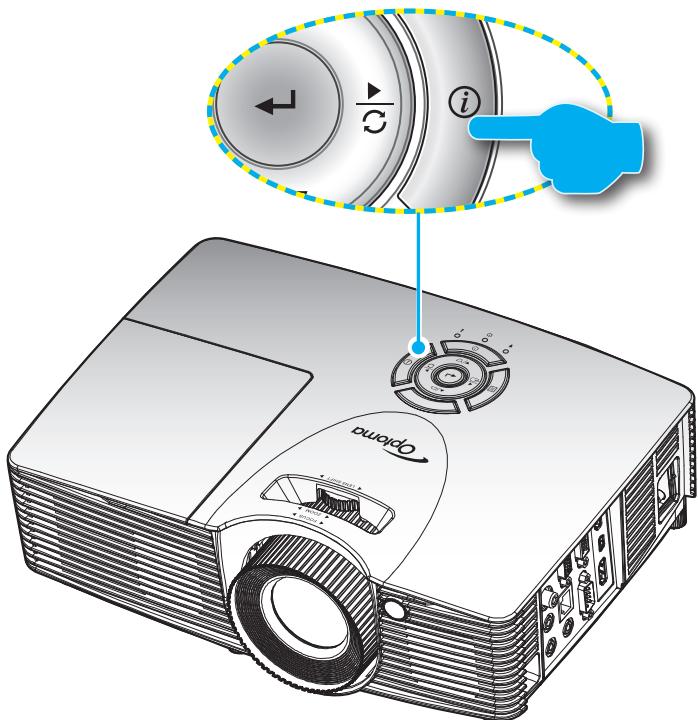
Problemen oplossen
Als u problemen heeft met de projector, raadpleeg dan de volgende informatie. Als de problemen aanhouden, neem dan contact op met uw regionale dealer of het servicecentrum.
Beeldproblemen
Er verschijnt geen beeld op het scherm.
• Zorg ervoor dat alle kabels en elektrische aansluitingen correct en stevig zijn aangesloten volgens de beschrijvingen in de sectie "Installatie". • Zorg ervoor dat de pinnen van de connectoren niet verbogen of gebroken zijn. • Controleer of de projectielamp correct is geïnstalleerd. Raadpleeg de sectie "Vervanging van de lamp". • Zorg ervoor dat de functie "AV dempen" is uitgeschakeld.
Het beeld is wazig
- Stel de zoomring op de lens van de projector af. • Zorg ervoor dat het projectiescherm zich op de juiste afstand van de projector bevindt. (zie pagina's 56-60).
AANVULLENDE INFORMATIE
Het beeld wordt uitgerekt bij het afspelen van een dvd 16:9
- Wanneer u een anamorfe dvd of een dvd 16:9 bekijkt, zal de projector het beste beeld weergeven in het 16:9-formaat aan de projectorkant.
- Als u een dvd in LBX-formaat bekijkt, wijzig dan het formaat naar LBX in het OSD van de projector. • Als u een dvd in 4:3-formaat bekijkt, wijzig dan het formaat naar 4:3 in het OSD van de projector. • Stel de weergave-indeling in op een beeldverhouding van 16:9 (breed) op uw dvd-speler.
Het beeld is te klein of te groot
• Stel de zoomring aan de bovenkant van de projector af. • Breng de projector dichter bij of verder van het scherm. • Druk op "Menu" op het bedieningspaneel van de projector en ga vervolgens naar "Weergave-->Ratio". Probeer verschillende instellingen.
De randen van het beeld zijn schuin:
- Plaats de projector indien mogelijk zo dat deze gecentreerd is ten opzichte van het scherm en eronder. • Gebruik "Weergave-->Trapezium" in het OSD om een aanpassing uit te voeren.
Het beeld is omgekeerd
- Selecteer "Instellingen-->Projectie" in het OSD en stel de projectierichting in.
Dubbel en wazig beeld
Druk op de knop "3D" en zet deze op "Uit" om te voorkomen dat het normale 2D-beeld dubbel en wazig wordt.
Twee afbeeldingen, in naast elkaar formaat
Druk op de knop "3D" en zet deze op "SBS" zodat het ingangssignaal HDMI 1.3 2D 1080i naast elkaar is.
Het beeld wordt niet in 3D weergegeven
• Controleer of de batterij van de 3D-bril niet leeg is. • Controleer of de 3D-bril is ingeschakeld. - Druk op de knop "3D" en kies "SBS" wanneer het ingangssignaal HDMI 1.3 2D (1080i naast elkaar half) is.
Andere problemen
De projector reageert niet meer op opdrachten.
- Zet de projector indien mogelijk uit, haal de stekker uit het stopcontact en wacht ten minste 20 seconden voordat u de stroom weer aansluit.
De lamp brandt door of maakt een knalgeluid
- Wanneer de lamp het einde van zijn levensduur bereikt, zal hij doorbranden, mogelijk met een hard knalgeluid. Als dit gebeurt, zal de projector niet meer inschakelen totdat de lampmodule is vervangen. Volg voor het vervangen van de lamp de procedures in de sectie "Vervanging van de lamp" op pagina 53-54.
AANVULLENDE INFORMATIE
Problemen met de afstandsbediening
Als de afstandsbediening niet werkt
- Controleer of de werkingshoek van de afstandsbediening binnen ±15° horizontaal en ±10° verticaal ten opzichte van de IR-ontvangers van de projector ligt. • Zorg ervoor dat er geen obstakels zijn tussen de afstandsbediening en de projector. Ga op minder dan 7 m (23 voet) van de projector staan. • Zorg ervoor dat de batterijen correct zijn geplaatst.
- Vervang de batterijen wanneer ze leeg zijn.
Waarschuwingslampje
Wanneer de waarschuwingslampjes (zie hieronder) branden of knipperen, wordt de projector automatisch uitgeschakeld:
• Het lampje “LAMP” brandt rood en het lampje “Aan/Standby” knippert oranje. - Het lampje “TEMP” brandt rood en het lampje “Aan/Standby” knippert oranje. Dit geeft aan dat de projector oververhit is geraakt. Onder normale omstandigheden zal de projector weer inschakelen zodra hij is afgekoeld. • Het lampje “TEMP” knippert rood en het lampje “Aan/Standby” knippert oranje.
Haal de stekker van de projector uit het stopcontact, wacht 30 seconden en probeer het opnieuw. Als het waarschuwingslampje brandt of knippert, neem dan contact op met uw dichtstbijzijnde servicecentrum voor hulp.
Bericht over LED-verlichting
| Message | DEL d'alimentation | DEL d'alimentation | DEL de la température | DEL de la lampe |
| (Rouge) | (Vert ou bleu) | (Rouge) | (Rouge) | |
| État de veille (cordon d'alimentation d'entrée) | Lumière fixe | ○ | ○ | |
| Mise sous tension (préchauffage) | Clignotante (arrêt 0,5 sec /marche 0,5 sec) | ○ | ○ | |
| Mise sous tension et allumage de la lampe | Lumière fixe | ○ | ○ | |
| Mise hors tension (Refroidissement) | Clignotante (0,5 sec éteint / 0,5 sec éclairé). Retour à une lumière rouge fixe lorsque les ventilateurs s'arrêtent. | ○ | ○ | |
| Résumé rapide (100 sec) | Clignotante (0,25 sec éteint / 0,25 sec éclairé) | ○ | ○ | |
| Erreur (surchauffe) | Clignotante | ☀ | ○ | |
| Erreur (Défaut ventilateur) | Clignotante | Clignotante | ||
| Erreur (panne de lampe) | Clignotante | ☀ |
• Uitschakelen:
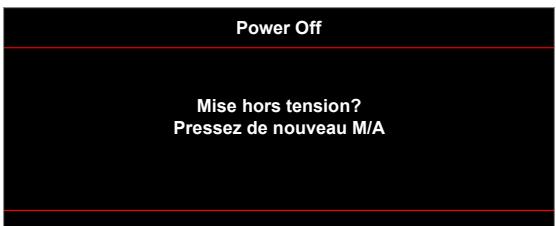
AANVULLENDE INFORMATIE
• Lampwaarschuwing:
Waarschuwing
Lampwaarschuwing De levensduur van de lamp is verstreken.
• Temperatuurwaarschuwing:
Waarschuwing
TEMPERATUUR TE HOOG
Gelieve:
- Controleer of de ventilatieopeningen niet geblokkeerd zijn.
- Controleer of de buitentemperatuur lager is dan 45°C. Als het probleem aanhoudt ondanks de bovenstaande controles, neem dan contact op met de after-sales service.
• Ventilatorstoring:
Waarschuwing
FAN vergrendeld
De projector stopt automatisch Neem contact op met de after-sales service.
• Buiten weergavebereik:
HDMI

Buiten bereik
• Waarschuwing uitschakeling:
Stop stop
Aftellen voor uitschakeling geactiveerd Uitschakeling geactiveerd over 60 sec.
• Veiligheidstimer alarm:
Waarschuwing
Veiligheidstimer alarm Verloopt over 60 sec.
AANVULLENDE INFORMATIE
Specificaties
| Optique | Description |
| Résolution maximale | - Jusqu'à UXGA, 1600 x1200, 60Hz WUXGA pour WXGA 16:10- 1920 x1200 @60hz ne prend en charge que RB (suppression réduite). |
| Objectif | - Zoom manuel et mise au point manuelle |
| Lampe | - En mode Lumineux (mode normal) 3000 heures standard à 260W, 50% de taux de survie- En mode Standard (mode ECO) 5000 heures typiquement à 220W, 50% de taux de survie- En mode ImageCare (mode normal) 5500 heures typiquement à 260W, 50% de taux de survie- En mode ImageCare (mode ECO) 7000 heures typiquement à 220W, 50% survival rate |
| Taille de l'image (diagonale) | Format XGA:- 40,47" à 300,3" (plage de mise au point avec optimisation à taille d'image 60")Format WXGA :- 25,66"~301,15"Format 1080p :- 26,2"~301,1"Format WUXGA :- 26,94" à 302,9" (plage de mise au point avec optimisation à taille d'image 60") |
| Distance de projection | Format XGA:- 1,3m~7,1m (plage de mise au point avec distance de projection optimisée à 1,42m)Format WXGA:- 1,3m~9,6m (plage de mise au point optimisée à 1,913m)Format 1080p :- 1,3m~9,4m (plage de mise au point optimisée à 1,873m)Format WUXGA:- 1,30m~9,2m (plage de mise au point avec distance de projection optimisée à 1,822m) |
| Électrique | Description |
| Entrées | - HDMI 1.4a- HDMI 1.4a + MHL (v2.2)- VGA (YPbPr/RGB/sans fil)- Audio 3,5mm *2- Vidéo composite |
| Sorties | - VGA- Audio 3,5 mm- Alimentation USB-A |
| Contrôle | - RS232- Souris USB / Service- RJ-45 |
AANVULLENDE INFORMATIE
| Électrique | Description |
| Reproduction des couleurs | 1073,4 millions de couleurs |
| Taux de balayage | - Taux de balayage horizontal : 15,375~91,146 kHz- Taux de balayage vertical : 24~ 85Hz (120Hz pour la fonction 3D) |
| Haut-parleur intégré | Oui, 10 W |
| Alimentation requise | 100 - 240 V CA 50/60Hz |
| Courant d'entrée | 2,5-1,0 A |
| Caractéristiques mécaniques | Description |
| Orientation d'installation | Bureau/Devant, Bureau/Arrière, Plafond/Devant, Plafond/Arrière |
| Dimensions | - 314 mm (L) x 223,8 mm (P) x 100,35 mm (H) (sans pied)- 314 mm (L) x 223,8 mm (P) x 113,85 mm (H) (avec pied) |
| Poids | <3,1 kg |
| Conditions environnementales | En fonctionnement : 5 ~ 40°C, 10% à 85% d'humidité (sans condensation) |
Opmerking: Alle specificaties kunnen zonder voorafgaande kennisgeving worden gewijzigd.
AANVULLENDE INFORMATIE
Optoma-kantoren wereldwijd
Neem voor reparatie of ondersteuning contact op met uw regionale kantoor.
VERENIGDE STATEN
3178 Laurelview Ct. Fremont, CA 94538, VS www.optomausa.com
888-289-6786 510-897-8601 services@optoma.com
Canada
3178 Laurelview Ct. Fremont, CA 94538, VS www.optomausa.com
888-289-6786 510-897-8601 services@optoma.com
Latijns-Amerika
3178 Laurelview Ct. Fremont, CA 94538, VS www.optomausa.com
888-289-6786 510-897-8601 services@optoma.com
Europa
42 Caxton Way, The Watford Business Park
Watford, Hertfordshire,
WD18 8QZ, UK
www.optoma.eu
Telefoon reparaties:
+44 (0)1923 691865
com
+44 (0) 1923 691 800 +44 (0) 1923 691 888
service@tsc-europe.
Benelux BV
Randstad 22-123
1316 BW Almere
Nederland
www.optoma.nl
+31 (0) 36 820 0252 +31 (0) 36 548 9052
Frankrijk
Gebouw E
81-83 avenue Edouard Vaillant
92100 Boulogne Billancourt, Frankrijk
+33 1 41 46 12 20 +33 1 41 46 94 35 savoptoma@optoma.fr
Spanje
C/ José Hierro,36 Of. 1C
28522 Rivas VaciaMadrid,
Spanje
+34 91 499 06 06 +34 91 670 08 32
Duitsland
Wiesenstrasse 21 W
D40549 Düsseldorf,
Duitsland
+49 (0) 211 506 6670 +49 (0) 211 506 66799 info@optoma.de
Scandinavië
Lerpeveien 25
3040 Drammen
Noorwegen
+47 32 98 89 90 +47 32 98 89 99 info@optoma.no
Postbus 9515
3038 Drammen
Noorwegen
Korea
WOOMI TECH.CO.,LTD.
4F, Minu Bldg.33-14, Kangnam-Ku,
Seoul,135-815, KOREA
korea.optoma.com
+82+2+34430004 +82+2+34430005
Japan
3-25-18 Ayase, Adachi-ku, Tokyo
OS Co., Ltd.
Contactcenter: 0120-380-495
info@os-worldwide.com
www.os-worldwide.com
Taiwan
12F., No.213, Sec. 3, Beixin Rd., Xindian Dist., New Taipei City 231, Taiwan, R.O.C.
tw
www.optoma.com.tw
+886-2-8911-8600
+886-2-8911-6550
services@optoma.com.
asia.optoma.com
Hong Kong
Unit A, 27/F Dragon Centre,
79 Wing Hong Street,
Cheung Sha Wan,
Kowloon, Hong Kong
+852-2396-8968
+852-2370-1222
www.optoma.com.hk
Chine
5F, No. 1205, Kaixuan Rd.,
Changning District
Shanghai, 200052, China
+86-21-62947376
+86-21-62947375
www.optoma.com.cn
- PROJECTEUR DLP®
- INHOUDSOPGAVE
- VEILIGHEID 4
- INTRODUCTIE 8
- CONFIGURATIE EN INSTALLATIE.... 13
- DE PROJECTOR GEBRUIKEN.... 18
- ONDERHOUD 52
- AANVULLENDE INFORMATIE.... 55
- BELANGRIJKE VEILIGHEIDSINSTRUCTIES
- VEILIGHEIDSINSTRUCTIES VOOR 3D
- WAARSCHUWING
- LET OP VOOR LICHTGEVOELIGE EPILEPSIE EN ANDERE GEZONDHEIDSRISICO'S
- AUTEURSRECHTMELDING
- BEPERKING VAN AANSPRAKELIJKHEID
- ERKENNING VAN HANDELSMERKEN
- FCC
- OPMERKING: AFGESCHERMDE KABELS
- BEDRIJFSOMSTANDIGHEDEN
- OPMERKING: CANADESE GEBRUIKERS
- CONFORMITEITSVERKLARING VOOR LANDEN IN DE EUROPESE UNIE
- WEEE
- INSTRUCTIES VOOR VERWIJDERING
- INLEIDING
- BESCHRIJVING VAN DE INHOUD VAN DE DOOS
- OPMERKING
- PRODUCTBESCHRIJVING
- TOETSENBLOK
- CONFIGURATIE EN INSTALLATIE
- INSTALLATIE VAN DE PROJECTOR
- IMPORTANT
- CONFIGURATION ET INSTALLATION
- RÉGLAGE DE L'IMAGE PROJETÉE
- HAUTEUR DE L'IMAGE
- ZOOM, SCHERPSTELLING EN LENSVERSCHUIVING
- CONFIGURATIE VAN DE AFSTANDSBEDIENING
- INSTALLATIE EN VERVANGING VAN DE BATTERIJEN
- PORTÉE EFFECTIVE
- UTILISER LE PROJECTEUR
- MARCHE
- DE PROJECTOR GEBRUIKEN
- UITSCHAKELEN
- EEN INGANGSBRON SELECTEREN
- NAVIGATIE IN HET MENU EN FUNCTIES
- HET MENU VOOR BEELDINSTELLINGEN WEERGEVEN
- WEERGAVEMODUS (ALLEEN GEGEVENSMODUS)
- MUURKLEUR (ALLEEN GEGEVENSMODUS)
- HELDERHEID
- CONTRAST
- SCHERPTE
- KLEUR
- TINT
- GAMMA
- KLEURINSTELLINGEN
- SIGNAAL
- RESET
- MENU 3D-WEERGAVE
- 3D-MODUS
- 3D - 2D
- 3D-FORMAAT
- 3D-SYNC OMKEREN
- MENU BEELDVERHOUDING WEERGEVEN
- BEELDVERHOUDING
- MENU MASKEREN WEERGEVEN
- MASKEREN
- MENU ZOOM WEERGEVEN
- ZOOM
- MENU BEELD VERPLAATSEN WEERGEVEN
- BEELD VERPLAATSEN
- HET TRAPEZIUMMENU WEERGEVEN
- TRAPEZIUM
- MENU AUDIO DEMPEN
- DEMPEN
- MENU AUDIOVOLUME
- VOLUME
- MENU AUDIO-INGANG
- AUDIO-INGANG
- MENU UITVOER AUDIO (STAND-BY)
- UITVOER AUDIO (STAND-BY)
- INSTELLING VAN HET PROJECTIEMENU
- PROJECTIE
- INSTELLING VAN HET MENU SCHERMTYPE
- INSTELLING VAN HET MENU LAMPPARAMETERS
- LAMPHERINNERING
- LAMP NULSTELLEN
- INSTELLING VAN HET FILTERINSTELLINGENMENU
- FILTERHERINNERING
- FILTER RESETTEN
- INSTELLING VAN HET VERMOGENINSTELLINGENMENU
- DIRECTE INSCHAKELING
- SIGNAAL AAN
- AUTOMATISCHE UITSCHAKELING (MIN)
- SLAAPTIMER (MIN)
- SNELLE SAMENVATTING
- VERMOGENSMODUS (STAND-BY)
- USB-VOEDING
- DRAADLOOS
- INSTELLING VAN HET BEVEILIGINGSMENU
- VEILIGHEID
- VEILIGHEIDSKLOK
- WACHTWOORD WIJZIGEN
- INSTELLING VAN HET MENU VOOR HDMI-LINKPARAMETERS
- HDMI-LINK
- TV INCLUSIEF
- TESTBEELDMENU-INSTELLINGEN
- TESTBEELD
- MENU-INSTELLINGEN VOOR AFSTANDSBEDIENING
- IR-FUNCTIE
- GEBRUIKER1/ GEBRUIKER2/ GEBRUIKER3
- INSTELLING VAN HET MENU PROJECTOR-ID
- PROJECTOR-ID
- INSTELLING VAN HET MENU OPTIES
- TAAL
- ONDERTITELING
- HET PROJECTOR GEBRUIKEN
- MENU-INSTELLING
- INGANGSBRON
- NAAM VAN DE INGANG
- HOOGTE
- BEELDSTILSTAND
- TOETSENBORD VERGRENDELD
- INFORMATIE VERBERGEN
- LOGO
- LOGO VASTLEGGEN
- ACHTERGRONDKLEUR
- INSTELLING OM ALLE MENU'S TE RESETTEN
- LAN-NETWERKINSTELLINGEN
- NETWERKSTATUS
- MAC-ADRES
- DHCP
- IP-ADRES
- SUBNETMASKER
- GATEWAY
- DNS
- HOE GEBRUIK JE EEN WEBBROWSER OM JE PROJECTOR TE BEDIENEN
- MAAK EEN DIRECTE VERBINDING VAN UW COMPUTER MET DE PROJECTOR
- RESETTEN
- NETWERKMENU: BEDIENING
- CRESTRON
- EXTRON
- PJ LINK
- AMX DEVICE DISCOVERY
- TELNET
- HTTP
- MENU NETWERKINSTELLINGEN - BEDIENINGSPARAMETERS
- LAN RJ45-FUNCTIE
- FUNCTIES VAN DE BEKABELDE LAN-TERMINAL
- LAN RJ45
- KLIK OP "EIGENSCHAPPEN
- VOER HET IP-ADRES EN HET SUBNETMASKER IN EN KLIK OP "OK
- DRUK OP "ENTER
- RS232 MET TELNET-FUNCTIE
- SNELSTARTGIDS VOOR "RS232 VIA TELNET
- SPECIFICATIES VOOR "RS232 VIA TELNET
- INFO-MENU
- MENU 3D
- VOOR 3D VIA BLU-RAY
- VOOR 3D VIA EEN PC OF DECODER
- ONDERHOUD
- VERVANGEN VAN DE LAMP
- DE LAMP VERVANGEN (VERVOLG)
- PROCEDURE
- MAINTENANCE
- NOTE
- INSTALL AND CLEAN THE DUST FILTER
- CLEAN THE DUST FILTER
- AANVULLENDE INFORMATIE
- ONDERSTEUNDE RESOLUTIES
- AFMETINGEN VAN DE PROJECTOR EN PLAFONDMONTAGE
- AFSTANDSBEDIENINGSCODES
- DE KNOP INFO GEBRUIKEN
- PROBLEMEN OPLOSSEN
- BEELDPROBLEMEN
- ER VERSCHIJNT GEEN BEELD OP HET SCHERM
- HET BEELD IS WAZIG
- HET BEELD WORDT UITGEREKT BIJ HET AFSPELEN VAN EEN DVD 16:9
- HET BEELD IS TE KLEIN OF TE GROOT
- DE RANDEN VAN HET BEELD ZIJN SCHUIN
- HET BEELD IS OMGEKEERD
- DUBBEL EN WAZIG BEELD
- TWEE AFBEELDINGEN, IN NAAST ELKAAR FORMAAT
- HET BEELD WORDT NIET IN 3D WEERGEGEVEN
- ANDERE PROBLEMEN
- DE PROJECTOR REAGEERT NIET MEER OP OPDRACHTEN
- DE LAMP BRANDT DOOR OF MAAKT EEN KNALGELUID
- PROBLEMEN MET DE AFSTANDSBEDIENING
- ALS DE AFSTANDSBEDIENING NIET WERKT
- WAARSCHUWINGSLAMPJE
- OPTOMA-KANTOREN WERELDWIJD
- VERENIGDE STATEN
- CANADA
- LATIJNS-AMERIKA
- EUROPA
- BENELUX BV
- FRANKRIJK
- SPANJE
- DUITSLAND
- SCANDINAVIË
- KOREA
- JAPAN
- TAIWAN
- HONG KONG
- CHINE
Merk : OPTOMA
Model : X416
Categorie : Projector