
X416 - Projektor OPTOMA - Kostenlose Bedienungsanleitung
Finden Sie kostenlos die Bedienungsanleitung des Geräts X416 OPTOMA als PDF.

 FR
FR
 AR
AR
 CS
CS
 DA
DA
 DE
DE
 EL
EL
 EN
EN
 ES
ES
 FA
FA
 FI
FI
 HU
HU
 ID
ID
 IT
IT
 JA
JA
 KO
KO
 NL
NL
 PL
PL
 PT
PT
 RO
RO
 RU
RU
 SV
SV
 TH
TH
 TR
TR
 VI
VI
 ZH
ZH
 ZH-TW
ZH-TW
| Produkttyp | DLP-Projektor |
| Marke | OPTOMA |
| Modell | X416 |
| Native Auflösung | XGA (1024 x 768) |
| Helligkeit | 4200 ANSI-Lumen |
| Kontrast | 20.000:1 |
| Lampentyp | UHP-Lampe |
| Lampenlebensdauer | Bis zu 5.000 Stunden (Eco-Modus) |
| Projektionsverhältnis | 1,94 - 2,16:1 |
| Bildgröße | Von 27,6 bis 344 Zoll (diagonal) |
| Projektionsabstand | 1,0 - 12,0 Meter |
| Trapezkorrektur | Vertikal ±40° |
| Videoeingänge | 2x HDMI 1.4a, 1x VGA, 1x Composite, 1x S-Video |
| Audioeingänge | 1x 3,5-mm-Audioeingang |
| Ausgänge | 1x 3,5-mm-Audioausgang, 1x VGA (Monitor) |
| Steuerungsanschlüsse | 1x RS-232, 1x USB (nur Service) |
| Integrierte Lautsprecher | 1x 10-W-Lautsprecher |
| Geräuschpegel | 30 dB (Eco-Modus) |
| Stromversorgung | 100-240 V AC, 50/60 Hz |
| Stromverbrauch | Max. 230 W, Standby < 0,5 W |
| Abmessungen (B x T x H) | 31,5 x 22,4 x 8,7 cm |
| Gewicht | 2,6 kg |
| Wartung | Regelmäßige Reinigung des Luftfilters empfohlen |
| Sicherheit | Kensington-Schloss, Passwortsicherheit |
| Ersatzteile | Ersatzlampe, Luftfilter |
| Reparierbarkeit | Reparaturindex nicht angegeben |
Häufig gestellte Fragen - X416 OPTOMA
Benutzerfragen zu X416 OPTOMA
0 Frage zu diesem Gerät. Beantworten Sie die, die Sie kennen, oder stellen Sie Ihre eigene.
Eine neue Frage zu diesem Gerät stellen
Laden Sie die Anleitung für Ihr Projektor kostenlos im PDF-Format! Finden Sie Ihr Handbuch X416 - OPTOMA und nehmen Sie Ihr elektronisches Gerät wieder in die Hand. Auf dieser Seite sind alle Dokumente veröffentlicht, die für die Verwendung Ihres Geräts notwendig sind. X416 von der Marke OPTOMA.
BEDIENUNGSANLEITUNG X416 OPTOMA
DLP®-Projektor

INHALTSVERZEICHNIS
SICHERHEIT 4
Wichtige Sicherheitshinweise.... 4
Sicherheitshinweise für 3D .... 5
Urheberrechtshinweis 6
Haftungsbeschränkung....6
Markenanerkennung....6
FCC 7
Konformitätserklärung für Länder in der Europäischen Union.... 7
WEEE....7
EINFÜHRUNG 8
Beschreibung des Lieferumfangs 8
Standardzubehör 8
Optionales Zubehör 8
Produktbeschreibung....9
Anschlüsse.... 10
Bedienfeld 11
Fernbedienung....12
KONFIGURATION UND INSTALLATION.... 13
Installation des Projektors .... 13
Anschließen von Quellen an den Projektor.... 14
Einstellen des projizierten Bildes.... 15
Konfiguration der Fernbedienung.... 16
VERWENDUNG DES PROJEKTORS.... 18
Ein-/Ausschalten des Projektors.... 18
Auswählen einer Eingangsquelle.... 19
Navigation im Menü und Funktionen.... 20
OSD-Menüstruktur....21
Anzeigen des Bild-Einstellungsmenüs 29
Menü 3D-Anzeige 31
Menü Seitenverhältnis anzeigen.... 32
Menü Maskierung anzeigen.... 37
Menü Zoom anzeigen.... 37
Menü Bildverschiebung anzeigen 37
Menü Trapezkorrektur anzeigen.... 38
Menü Audio stumm....38
Menü Lautstärke 38
Menü Audioeingang 38
Menü Audioausgang (Standby) 38
Einstellung des Projektionsmenüs.... 38
Einstellung des Bildschirmtyp-Menüs.... 38
Einstellung des Lampenparameter-Menüs 38
Einstellung des Filtereinstellungs-Menüs.... 39
Einstellung des Leistungseinstellungs-Menüs 39
Einstellung des Sicherheitsmenüs 40
Einstellung des Menüs für HDMI-Link-Parameter 40
Einstellung des Testbild-Menüs 41
Einstellung des Menüs für Fernbedienungseinstellungen 41
Einstellung des Menüs für Projektor-ID 41
Einstellung des Optionsmenüs.... 41
Einstellung des Menüs zum Zurücksetzen aller Menüs.... 42
LAN-Netzwerkmenü 43
Netzwerkmenü: Steuerung.... 44
Netzwerkkonfigurationsmenü für Steuerungsparameter 45
Info-Menü....50
3D-Menü....51
WARTUNG 52
Austausch der Lampe....52
Austausch der Lampe (Fortsetzung) 53
Staubfilter installieren und reinigen.... 54
ZUSÄTZLICHE INFORMATIONEN.... 55
Unterstützte Auflösungen.... 55
Bildgröße und Projektionsabstand.... 56
Projektorabmessungen und Deckenmontage 61
Fernbedienungscodes.... 62
Verwenden der Info-Taste....64
Fehlerbehebung....64
Warnleuchte 66
Technische Daten 68
Optoma-Büros weltweit....70
 | Le symbole éclair avec une tête en forme de fl èche à l'intérieur d'un triangle équilatéral, est destiné à alerter l'utilisateur de la présence de tensions dangereuses non isolées à l'intérieur du produit. Ces tensions peuvent être d'une puissance suffi sante pour constituer un risque d'électrocution pour les individus. |
 | Le point d'exclamation à l'intérieur d'un triangle équilatéral sert à avertir l'utilisateur des points importants concernant l'utilisation et la maintenance (entretien) dans le document qui accompagne l'appareil. |
Bitte beachten Sie alle Warnhinweise, Vorsichtsmaßnahmen und Empfehlungen in diesem Benutzerhandbuch.
Wichtige Sicherheitshinweise
- Blockieren Sie nicht die Lüftungsschlitze. Um einen zuverlässigen Betrieb des Projektors zu gewährleisten und ihn vor Überhitzung zu schützen, wird empfohlen, ihn an einem Ort zu installieren, der die Belüftung nicht behindert. Beispielsweise sollten Sie den Projektor nicht auf einem überladenen Couchtisch, Sofa, Bett usw. platzieren. Installieren Sie ihn nicht in einem geschlossenen Raum wie einem Bücherregal oder einem Schrank, der die Luftzirkulation verhindern könnte.
- Um das Risiko von Bränden und/oder Stromschlägen zu verringern, setzen Sie dieses Gerät nicht Regen oder Feuchtigkeit aus. Installieren Sie es nicht in der Nähe von Wärmequellen wie Heizkörpern, Heizungsöffnungen, Öfen oder anderen Geräten (einschließlich Verstärkern), die Wärme erzeugen.
- Lassen Sie keine Gegenstände oder Flüssigkeiten in den Projektor eindringen. Sie können gefährliche Spannungspunkte berühren, und kurzgeschlossene Teile können einen Brand oder einen elektrischen Schlag verursachen. • Verwenden Sie das Gerät nicht unter den folgenden Bedingungen:
- In extrem heißen, kalten oder feuchten Umgebungen. (i) Stellen Sie sicher, dass die Raumtemperatur zwischen 5 - 40°C liegt. (ii) Die relative Luftfeuchtigkeit liegt zwischen 10 und 85%.
- In Bereichen, die übermäßig staubig und schmutzig sein können. – In der Nähe von Geräten, die ein starkes Magnetfeld erzeugen. – Bei direkter Sonneneinstrahlung.
- Verwenden Sie den Projektor nicht an Orten, an denen brennbare oder explosive Gase in der Atmosphäre vorhanden sein können. Die Lampe im Inneren des Projektors kann während des Betriebs sehr heiß werden, und die Gase können sich entzünden und einen Brand verursachen.
- Verwenden Sie das Gerät nicht, wenn es physisch beschädigt oder defekt ist. Eine physische Beschädigung oder unsachgemäße Behandlung könnte sein (ist aber nicht beschränkt auf):
– Wenn das Gerät heruntergefallen ist. – Wenn das Netzkabel oder der Stecker beschädigt wurden. – Wenn eine Flüssigkeit in den Projektor eingedrungen ist. – Wenn der Projektor Regen oder Feuchtigkeit ausgesetzt war. – Wenn etwas in den Projektor gefallen ist oder lose darin ist.
- Stellen Sie den Projektor nicht auf eine instabile Oberfläche. Der Projektor könnte herunterfallen und Verletzungen verursachen oder beschädigt werden.
- Blockieren Sie nicht das Licht, das aus der Linse des Projektors austritt, während dieser in Betrieb ist. Das Licht erhitzt den Gegenstand, der schmelzen, Verbrennungen verursachen oder einen Brand auslösen kann.
• Bitte öffnen oder zerlegen Sie den Projektor nicht, da Sie einen elektrischen Schlag erleiden könnten.
- Versuchen Sie nicht, den Projektor selbst zu reparieren. Das Öffnen oder Entfernen der Abdeckungen könnte Sie gefährlichen Spannungen oder anderen Gefahren aussetzen. Bitte kontaktieren Sie Optoma, bevor Sie das Gerät reparieren lassen.
• Beachten Sie die Sicherheitskennzeichnungen auf dem Projektorgehäuse.
• Das Gerät darf nur von qualifiziertem Servicepersonal repariert werden.
• Verwenden Sie nur die vom Hersteller angegebenen Teile/Zubehörteile. - Schauen Sie während des Betriebs nicht direkt in die Linse des Projektors. Die Lichtstärke kann Ihre Augen schädigen. - Lassen Sie das Gerät beim Lampenwechsel abkühlen. Befolgen Sie die Anweisungen auf den Seiten 53-54. - Dieser Projektor erkennt automatisch die Lebensdauer der Lampe. Stellen Sie sicher, dass Sie die Lampe wechseln, wenn Warnmeldungen angezeigt werden. - Setzen Sie die Funktion "Lampe zurücksetzen" im OSD-Menü Einstellungen | Lampeneinstellungen zurück, nachdem Sie das Lampenmodul ausgetauscht haben (siehe Seite 38). - Wenn Sie den Projektor ausschalten, stellen Sie sicher, dass der Abkühlzyklus abgeschlossen ist, bevor Sie die Stromversorgung unterbrechen. Lassen Sie dem Projektor 90 Sekunden zum Abkühlen. - Wenn die Lampe fast das Ende ihrer Lebensdauer erreicht hat, wird die Meldung "Lebensdauer der Lampe abgelaufen." auf dem Bildschirm angezeigt. Wenden Sie sich bitte umgehend an Ihren regionalen Händler oder das Servicecenter, um die Lampe auszutauschen. - Schalten Sie das Gerät aus und ziehen Sie den Netzstecker aus der Steckdose, bevor Sie das Produkt reinigen. - Verwenden Sie ein weiches, trockenes Tuch mit einem milden Reinigungsmittel, um das Gehäuse des Geräts zu reinigen. Verwenden Sie keine Scheuermittel, Wachse oder Lösungsmittel zur Reinigung des Geräts. - Ziehen Sie das Netzkabel aus der Steckdose, wenn das Produkt längere Zeit nicht verwendet wird.
Hinweis: Wenn die Lampe das Ende ihrer Lebensdauer erreicht hat, schaltet sich der Projektor nicht wieder ein, bis das Lampenmodul ausgetauscht wurde. Zum Austauschen der Lampe befolgen Sie die Verfahren im Abschnitt "Austausch der Lampe" auf den Seiten 53-54. • Installieren Sie den Projektor nicht an einem Ort, an dem er Vibrationen oder Stößen ausgesetzt sein kann. - Berühren Sie die Linse nicht mit bloßen Händen. • Entfernen Sie die Batterie(n) aus der Fernbedienung vor der Lagerung. Wenn die Batterie(n) über einen längeren Zeitraum in der Fernbedienung verbleiben, können sie auslaufen. - Verwenden und lagern Sie den Projektor nicht an Orten, an denen Öl- oder Zigarettenrauch vorhanden sein kann, da dies die Leistung des Projektors beeinträchtigen kann. - Befolgen Sie die angegebene Installationsausrichtung des Projektors, da unkonventionelle Installationen die Leistung des Projektors beeinträchtigen können. • Verwenden Sie eine Mehrfachsteckdose oder einen Überspannungsschutz. Denn Stromausfälle und Spannungseinbrüche können die Geräte ZERSTÖREN.
Sicherheitshinweise für 3D
Bitte beachten Sie die Warnungen und Vorsichtsmaßnahmen, bevor Sie oder Ihr Kind die 3D-Funktion verwenden.
Warnung
Kinder und Jugendliche können empfindlicher auf gesundheitliche Probleme im Zusammenhang mit 3D-Inhalten reagieren und sollten beim Betrachten dieser Bilder engmaschig überwacht werden.
Achtung bei photosensibler Epilepsie und anderen Gesundheitsrisiken
- Manche Zuschauer können bei bestimmten Bildern oder blinkenden Lichtern in Bildern bestimmter Projektoren oder Videospiele einen epileptischen Anfall oder einen Schlaganfall erleiden. Wenn Sie an Epilepsie oder einem Schlaganfall leiden oder eine entsprechende familiäre Vorgeschichte haben, konsultieren Sie bitte vor der Nutzung der 3D-Funktion einen Facharzt. Auch Personen ohne persönliche oder familiäre Vorgeschichte von Epilepsie oder Schlaganfall können einen nicht diagnostizierten Zustand haben, der photosensitive epileptische Anfälle auslösen kann.
- Schwangere Frauen, ältere Menschen, Personen mit schweren medizinischen Erkrankungen, Schlafmangel oder unter Alkoholeinfluss sollten die Nutzung der 3D-Funktionen des Geräts vermeiden.
- Wenn Sie eines der folgenden Symptome verspüren, beenden Sie sofort das Ansehen von 3D-Bildern und konsultieren Sie einen Facharzt: (1) Sehstörungen; (2) Benommenheit; (3) Schwindel; (4) unwillkürliche Bewegungen wie Krämpfe, Augen- oder Muskelzuckungen; (5) Verwirrtheit; (6) Übelkeit; (7) Bewusstlosigkeit; (8) Krampfanfälle; (9) Krämpfe und/oder (10) Orientierungslosigkeit. Kinder und Jugendliche sind anfälliger für diese Symptome als Erwachsene. Eltern sollten ihre Kinder beaufsichtigen und sie fragen, ob sie diese Symptome verspüren.
- Eine 3D-Projektion kann auch Reisekrankheit, Wahrnehmungsnachwirkungen, Orientierungslosigkeit, Augenbelastung und eine verminderte Haltungsstabilität verursachen. Benutzern wird empfohlen, häufige Pausen einzulegen, um das Risiko dieser Effekte zu verringern. Wenn Ihre Augen Anzeichen von Müdigkeit oder Trockenheit zeigen oder Sie eines der oben genannten Symptome haben, beenden Sie die Nutzung dieses Geräts sofort und warten Sie mindestens 30 Minuten nach dem Abklingen der Symptome, bevor Sie es wieder verwenden.
- Das Betrachten der 3D-Projektion, während man zu lange zu nah am Bildschirm sitzt, kann Ihre Sehkraft schädigen. Der ideale Betrachtungsabstand sollte mindestens das Dreifache der Bildschirmhöhe betragen. Es wird empfohlen, dass sich die Augen des Betrachters auf Bildschirmhöhe befinden.
- Das Betrachten einer 3D-Projektion mit 3D-Brillen über einen längeren Zeitraum kann Kopfschmerzen oder Müdigkeit verursachen. Wenn Sie Kopfschmerzen, Müdigkeit oder Schwindel verspüren, beenden Sie das Betrachten der 3D-Projektion und ruhen Sie sich aus. • Verwenden Sie die 3D-Brille nicht für andere Zwecke als das Betrachten einer 3D-Projektion. • Das Tragen der 3D-Brille für andere Zwecke (z. B. als Sehhilfe, Sonnenbrille, Schutzbrille usw.) kann für Sie körperlich gefährlich sein und Ihre Sehkraft schwächen.
- Einige Zuschauer können sich beim Betrachten einer 3D-Projektion desorientiert fühlen. Platzieren Sie Ihren 3D-PROJEKTOR daher nicht in der Nähe von offenen Treppen, Kabeln, Balkonen oder anderen Gegenständen, die zu Stolpern oder Stürzen, Anstoßen, Umkippen oder Zerbrechen führen können.
Urheberrechtshinweis
Diese Dokumentation, einschließlich aller Fotos, Abbildungen und Software, ist durch internationale Urheberrechtsgesetze geschützt, alle Rechte vorbehalten. Weder dieses Handbuch noch die darin enthaltenen Elemente dürfen ohne die schriftliche Zustimmung des Autors reproduziert werden.
© Urheberrechtshinweis 2015
Haftungsbeschränkung
Die in diesem Dokument enthaltenen Informationen können ohne vorherige Ankündigung geändert werden. Der Hersteller übernimmt keine Zusicherungen oder Gewährleistungen in Bezug auf den Inhalt und lehnt insbesondere jede stillschweigende Gewährleistung der Handelsüblichkeit oder der Eignung für einen bestimmten Zweck ab. Der Hersteller behält sich das Recht vor, diese Dokumentation zu überarbeiten und von Zeit zu Zeit Änderungen am Inhalt vorzunehmen, ohne dass der Hersteller verpflichtet ist, Personen über die vorgenommenen Überarbeitungen oder Änderungen zu informieren.
Markenanerkennung
Kensington ist eine eingetragene Marke von ACCO Brand Corporation in den USA, mit Eintragungen und laufenden Anmeldungen in anderen Ländern der Welt.
HDMI, das HDMI-Logo und High-Definition Multimedia Interface sind Marken oder eingetragene Marken von HDMI Licensing LLC in den USA und anderen Ländern.
DLP ® , DLP Link und das DLP-Logo sind eingetragene Marken von Texas Instruments und BrilliantColor ™ ist eine Marke von Texas Instruments.
Alle anderen in diesem Handbuch genannten Produktnamen sind Eigentum ihrer jeweiligen Inhaber und werden als solche anerkannt.
FCC
Dieses Gerät wurde getestet und entspricht den Grenzwerten für digitale Geräte der Klasse B gemäß Teil 15 der FCC-Bestimmungen. Diese Grenzwerte sollen einen angemessenen Schutz vor schädlichen Störungen bei der Installation in Wohngebieten bieten. Dieses Gerät erzeugt, verwendet und kann Hochfrequenzenergie ausstrahlen und kann, wenn es nicht gemäß den Anweisungen installiert und verwendet wird, schädliche Störungen des Funkverkehrs verursachen.
Es kann jedoch nicht garantiert werden, dass in einer bestimmten Installation keine Störungen auftreten. Wenn dieses Gerät schädliche Störungen des Radio- oder Fernsehempfangs verursacht, was durch Aus- und Wiedereinschalten des Geräts festgestellt werden kann, wird der Benutzer aufgefordert, die Störungen durch eine oder mehrere der folgenden Maßnahmen zu beheben:
• Die Empfangsantenne neu ausrichten oder verlegen. • Den Abstand zwischen Gerät und Empfänger vergrößern. - Das Gerät an eine andere Steckdose anschließen als den Empfänger. - Den Händler oder einen erfahrenen Radio-/Fernsehtechniker um Hilfe bitten.
Hinweis: Abgeschirmte Kabel
Alle Verbindungen zu anderen Computergeräten müssen mit abgeschirmten Kabeln hergestellt werden, um die FCC-Bestimmungen einzuhalten.
Warnung
Änderungen oder Modifikationen, die nicht ausdrücklich vom Hersteller genehmigt wurden, können die vom FCC erteilte Befugnis des Benutzers zum Betrieb dieses Projektors erlöschen lassen.
Betriebsbedingungen
Dieses Gerät entspricht Teil 15 der FCC-Bestimmungen. Der Betrieb unterliegt den folgenden zwei Bedingungen:
- Dieses Gerät darf keine schädlichen Störungen verursachen, und
- Dieses Gerät muss alle empfangenen Störungen akzeptieren, einschließlich solcher, die einen unerwünschten Betrieb verursachen können.
Hinweis: Kanadische Benutzer
Dieses digitale Gerät der Klasse B entspricht der kanadischen Norm ICES-003.
Hinweis für kanadische Benutzer
Dieses digitale Gerät der Klasse B entspricht der kanadischen Norm NMB-003.
Konformitätserklärung für Länder in der Europäischen Union
• EMV-Richtlinie 2004/108/EG (einschließlich Änderungen) • Niederspannungsrichtlinie 2006/95/EG • Richtlinie 1999/5/EG über Funkanlagen und Telekommunikationseinrichtungen (R&TTE) (falls das Produkt über eine HF-Funktion verfügt)
WEEE

Entsorgungshinweise
Entsorgen Sie dieses elektronische Gerät nicht über den Hausmüll. Um die Umweltbelastung zu reduzieren und eine bessere Umwelt zu gewährleisten, recyceln Sie es bitte.
EINFÜHRUNG
Beschreibung des Packungsinhalts
Packen Sie vorsichtig aus und prüfen Sie, ob Sie die folgenden Artikel zusätzlich zum Standardzubehör erhalten haben. Einige der optionalen Zubehörteile sind möglicherweise nicht verfügbar, abhängig von Modell, Spezifikation und Kaufregion. Fragen Sie dazu Ihren Händler. Einige Zubehörteile können je nach Region variieren.
Die Garantiekarte wird nur in bestimmten Regionen mitgeliefert. Wenden Sie sich für weitere Informationen an Ihren Händler.
Standardzubehör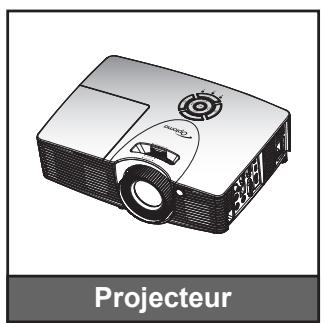
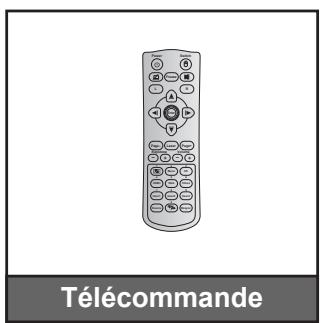
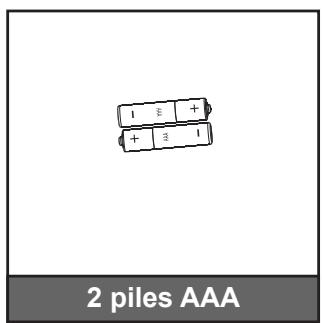
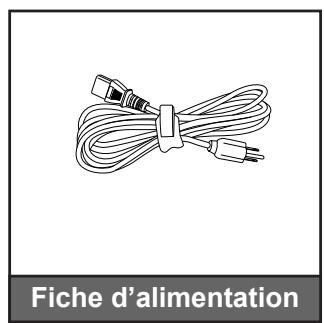
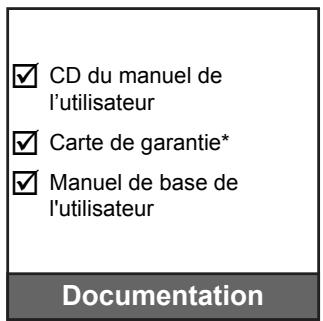
Optionales Zubehör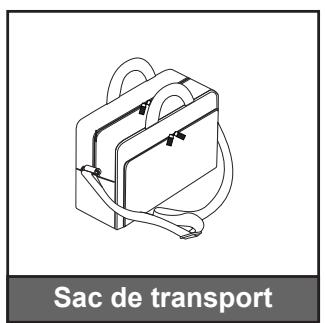
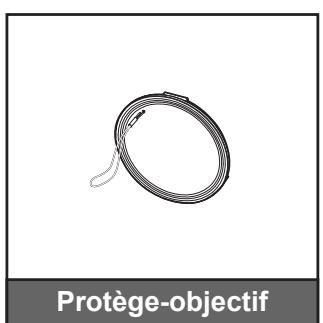
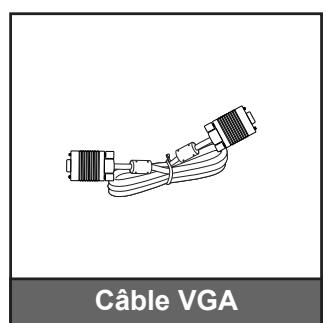
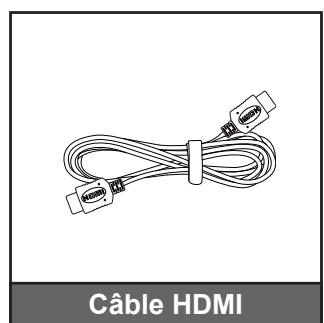
Hinweis:
- Optionale Zubehörteile hängen vom Modell, den Spezifikationen und der Region ab. • * Informationen zur europäischen Garantie finden Sie unter www.optomaeurope.com.
EINFÜHRUNG
Produktbeschreibung
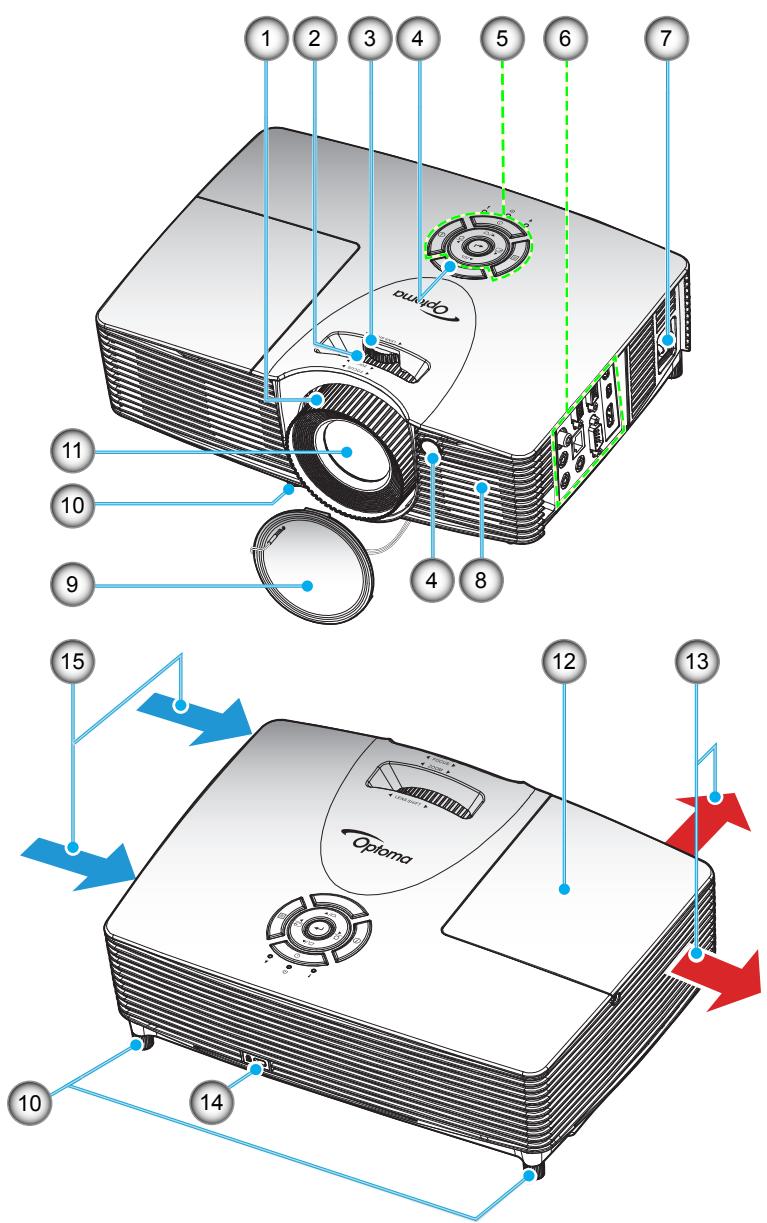
Hinweis: Blockieren Sie nicht die Lüftungsgitter für den Lufteinlass/-auslass des Projektors.
| N° | Élément | N° | Élément |
| 1. | Bague de focus | 9 | Protège-objectif |
| 2. | Bague de zoom | 10. | Pied de réglage inclinable |
| 3. | Bague de décalage de l'objectif | 11. | Objectif |
| 4. | Capteur IR | 12. | Couvercle de la lampe |
| 5. | Pavé | 13. | Ventilation (sortie) |
| 6. | Connexions d'entrée/sortie | 14. | Port de verrouillage KensingtonTM |
| 7. | Prise d'alimentation | 15. | Ventilation (entrée) |
| 8. | Haut-parleur |
EINFÜHRUNG
Anschlüsse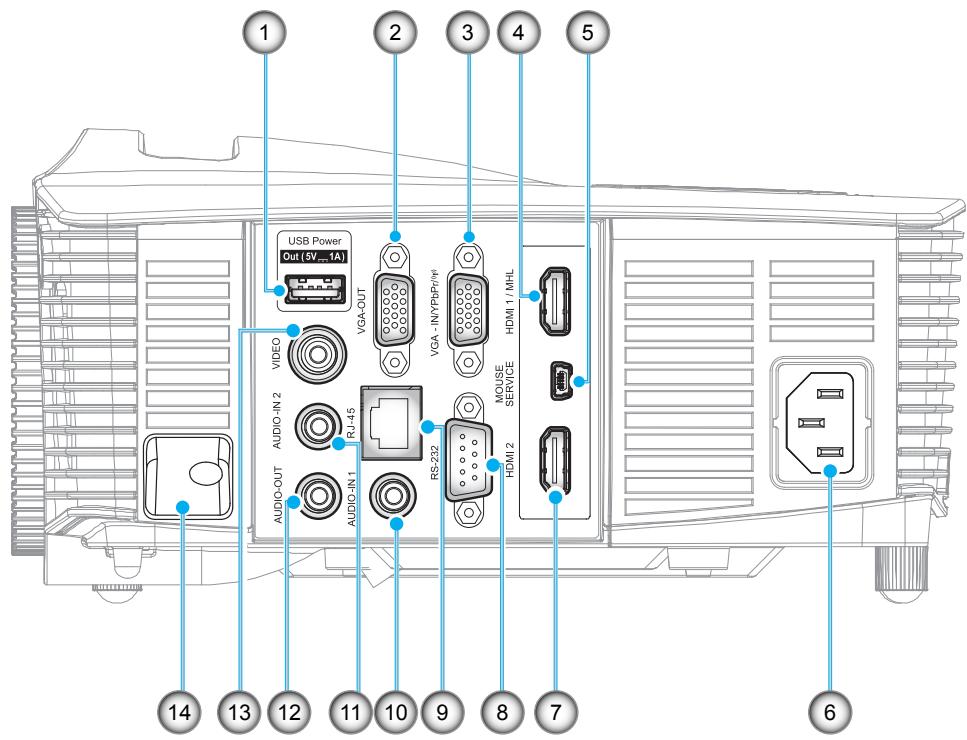
Hinweis: Die Fernbedienungsmaus erfordert eine spezielle Fernbedienung.
| N° | Élément | N° | Élément |
| 1. | Connecteur de sortie d'alimentation USB (5V---1A) | 8. | Connecteur RS-232 |
| 2. | Connecteur Sortie VGA | 9. | Connecteur RJ-45 |
| 3. | Connecteur VGA2 Inr / (1)YPbPr | 10. | Connecteur Entrée Audion 1 |
| 4. | Connecteur HDMI 1/ MHL | 11. | Connecteur Entrée Audion 2 |
| 5. | Connecteur SOURIS / SERVICE | 12. | Connecteur Sortie Audio |
| 6. | Prise d'alimentation | 13. | Connecteur VIDÉO |
| 7. | Connecteur HDMI 2 | 14. | Barre de sécurité |
EINFÜHRUNG
Tastenfeld
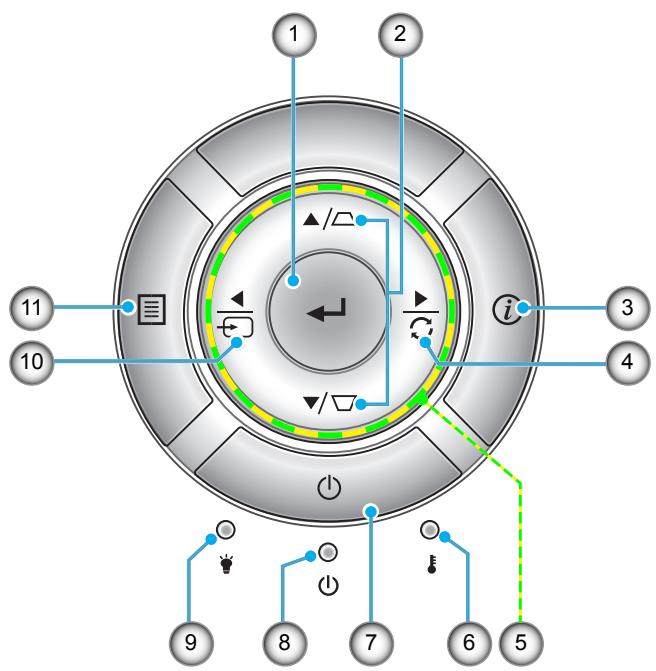
| N° | Élément |
| 1. | Valider |
| 2. | Correction Trapèze |
| 3. | Informations |
| 4. | Re-Sync |
| 5. | Quatre touches de sélection directionnelles |
| 6. | DEL de la température |
| N° | Élément |
| 7. | Puissance |
| 8. | DEL témoin Marche/Veille |
| 9. | DEL de la lampe |
| 10. | Source |
| 11. | Menu |
Fernbedienung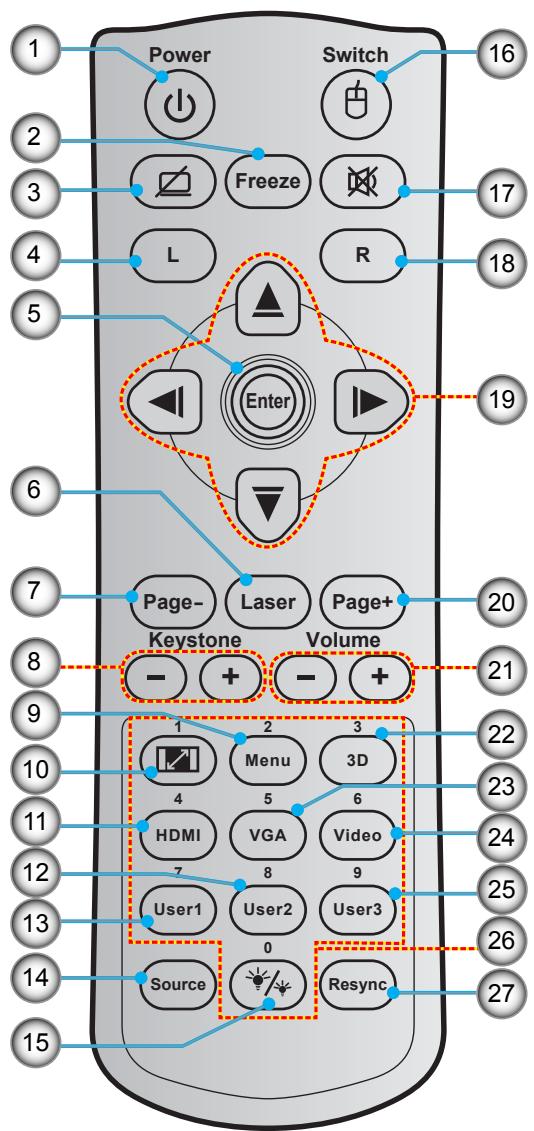
| N° | Élément |
| 1. | Marche/Arrêt |
| 2. | Freeze |
| 3. | Affichage blanc/mode muet |
| 4. | Clic gauche de souris |
| 5. | Enter |
| 6. | Laser |
| 7. | Page - |
| 8. | Trapèze - / + |
| 9. | Menu |
| 10. | Ratio |
| 11. | HDMI |
| 12. | User 2 |
| 13. | User 1 |
| 14. | Source |
| N° | Élément |
| 15. | Mode Lumineux |
| 16. | Activer/désactiver souris |
| 17. | Muet |
| 18. | Clic droit souris |
| 19. | Quatre touches de sélection directionnelles |
| 20. | Page + |
| 21. | Volume - / + |
| 22. | Activer/désactiver Menu 3D |
| 23. | VGA |
| 24. | Video |
| 25. | User 3 |
| 26. | Pavé numérique (0-9) |
| 27. | Resync |
Hinweis: Einige Tasten funktionieren möglicherweise nicht bei Modellen, die diese Funktionen nicht unterstützen.
EINRICHTUNG UND INSTALLATION
Installation des Projektors
Ihr Projektor ist für die Installation an einem von vier möglichen Orten ausgelegt.
Die Raumaufteilung und Ihre persönlichen Vorlieben bestimmen den Installationsort, den Sie wählen. Berücksichtigen Sie die Größe und Position Ihrer Leinwand, den Standort einer geeigneten Steckdose sowie den Standort und den Abstand zwischen dem Projektor und Ihrer übrigen Ausrüstung.
Vorderseite der Tischhalterung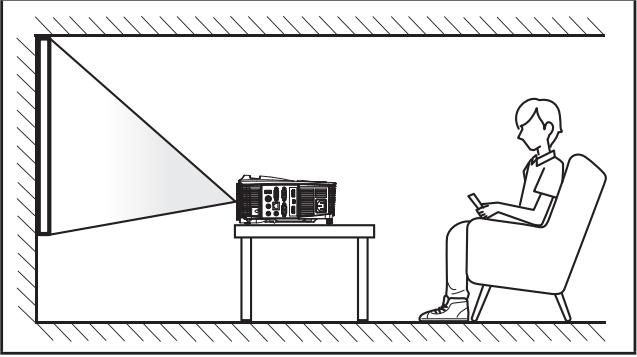
Vorderseite der Deckenhalterung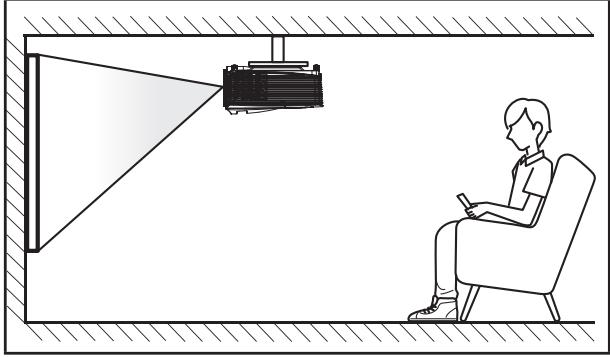
Rückseite der Tischhalterung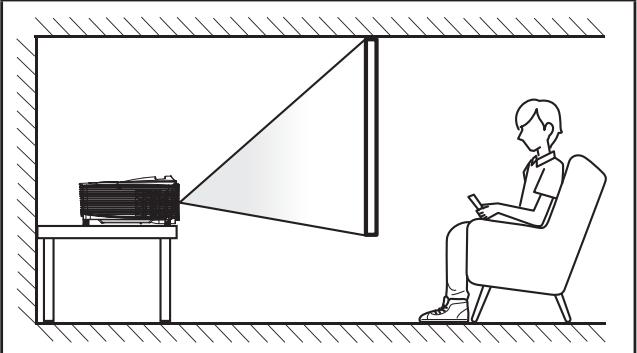
Rückseite der Deckenhalterung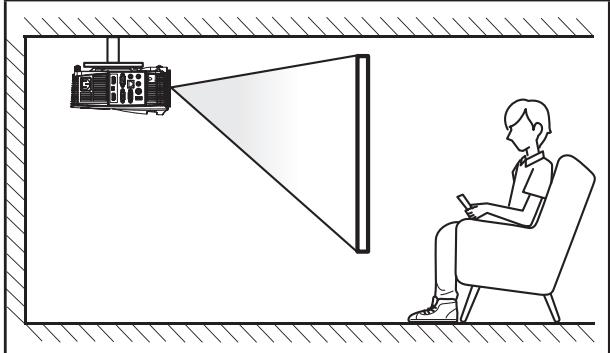
Der Projektor muss auf einer ebenen Fläche und im 90-Grad-Winkel (senkrecht) zur Leinwand aufgestellt werden.
- Um die Position des Projektors für eine bestimmte Bildschirmgröße zu bestimmen, siehe die Entfernungstabelle auf den Seiten 56-60. • Um die Bildschirmgröße für eine bestimmte Entfernung zu bestimmen, siehe die Entfernungstabelle auf den Seiten 56-60.
Hinweis: Je weiter der Projektor von der Leinwand entfernt ist, desto größer wird das projizierte Bild und der vertikale Versatz nimmt proportional zu.
WICHTIG!
Verwenden Sie den Projektor nur in der vorgesehenen Ausrichtung, entweder auf einem Tisch oder an der Decke montiert. Der Projektor muss horizontal ausgerichtet sein und darf nicht nach vorne/hinten oder links/rechts geneigt werden. Jede andere Ausrichtung führt zum Verlust der Garantie und kann die Lebensdauer der Lampe oder des Projektors verkürzen. Für Ratschläge zu nicht standardmäßigen Installationen wenden Sie sich bitte an Optoma.
EINRICHTUNG UND INSTALLATION
Anschließen von Quellen an den Projektor![graph TD A["1"] --> B["2"] B --> C["3"] C --> D["4"] D --> E["5"] E --> F["6"] F --> G["7"] G --> H["8"] H --> I["9"] I --> J["10"] J --> K["11"] K --> L["12"] L --> M["13"] M --> N["14"] N --> O["15"] O --> P["16"] P --> Q["17"] Q --> R["18"] R --> S["19"] S --> T["20"] T --> U["21"] U --> V["22"]…](/content/2026/05/992739/images/d8d5ed79df276e93447ac63fbd6609c5440d411ab2d33651b9a57249881fa28a.jpg)
| N° | Élément |
| 1. | Câble d'entrée audio |
| 2. | Câble Sortie VGA |
| 3. | Câble VGA |
| 4. | Câble composant RCA |
| 5. | Câble MHL |
| 6. | Câble HDMI |
| 7. | Cordon d'alimentation |
| 8. | Câble USB (commande de la souris) |
| N° | Élément |
| 9. | Clé HDMI |
| 10. | Câble Alimentation USB |
| 11. | Câble RS232 |
| 12. | Câble RJ-45 |
| 13. | Câble d'entrée audio |
| 14. | Câble vidéo |
| 15. | Câble de sortie audio |
EINRICHTUNG UND INSTALLATION
Einstellen des projizierten Bildes
Bildhöhe
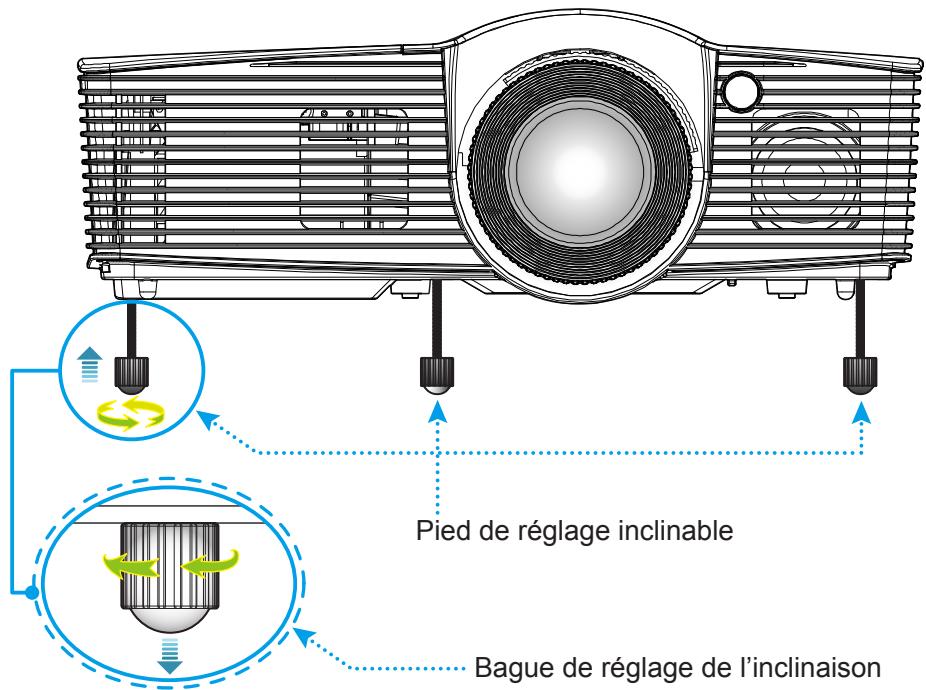
Der Projektor ist mit einem verstellbaren Fuß ausgestattet, um die Bildhöhe einzustellen.
- Lokalisieren Sie den verstellbaren Fuß, den Sie unter dem Projektor einstellen möchten.
- Drehen Sie den verstellbaren Fuß im Uhrzeigersinn, um den Projektor abzusenken, oder gegen den Uhrzeigersinn, um ihn anzuheben.
Zoom, Fokus und Objektivverschiebung
• Um die Bildgröße anzupassen, drehen Sie den Zoomhebel im oder gegen den Uhrzeigersinn, um die Größe des projizierten Bildes zu vergrößern oder zu verkleinern. • Um den Fokus einzustellen, drehen Sie den Fokusring im oder gegen den Uhrzeigersinn, bis das Bild scharf und lesbar ist. • Um das Objektiv einzustellen, drehen Sie den Objektivverschiebungsring nach links oder rechts, um das Objektiv nach links oder rechts zu verschieben.
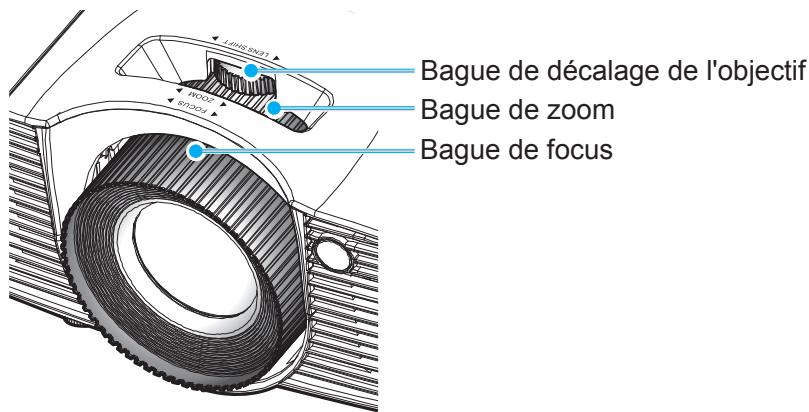
Hinweis: Der Projektor fokussiert in einer Entfernung von 1,3 m bis 7,1 m.
KONFIGURATION UND INSTALLATION
Konfiguration der Fernbedienung
Einlegen und Austauschen der Batterien
Zwei AAA-Batterien sind für die Fernbedienung enthalten.
- Entfernen Sie die Batterieabdeckung auf der Rückseite der Fernbedienung.
- Legen Sie die AAA-Batterien wie abgebildet in das Batteriefach ein.
- Setzen Sie die hintere Abdeckung wieder auf die Fernbedienung.
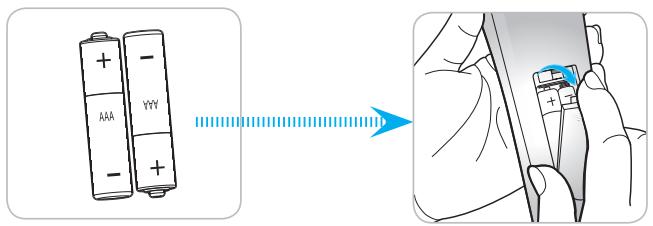
Hinweis: Ersetzen Sie die Batterien nur durch denselben oder einen gleichwertigen Typ.
WARNUNG
Unsachgemäßer Umgang mit Batterien kann zu Chemikalienaustritt oder Explosionen führen. Beachten Sie die folgenden Anweisungen.
- Ne mélangez pas des piles de différents types. Différents types de piles peuvent avoir des caractéristiques différentes.
- Ne mélangez pas piles neuves et usées. Mélanger des piles neuves et usagées peut réduire la durée de vie des nouvelles piles ou causer des fuites de produits chimiques pour les anciennes piles.
- Retirez les piles dès qu'elles sont épuisées. Les produits chimiques des piles peuvent entrer en contact avec la peau et causer des rougeurs. Si vous remarquez une fuite de produit chimique, essuyez soigneusement avec un chiffon.
- Les piles fournies avec ce produit peuvent avoir une durée de vie plus courte en fonction des conditions de stockage. • Si vous ne prévoyez pas d'utiliser la télécommande pendant une période prolongée, retirez les piles. • Lorsque vous rejetez la pile, vous devez suivre les réglementations locales ou nationales.
Portée effective
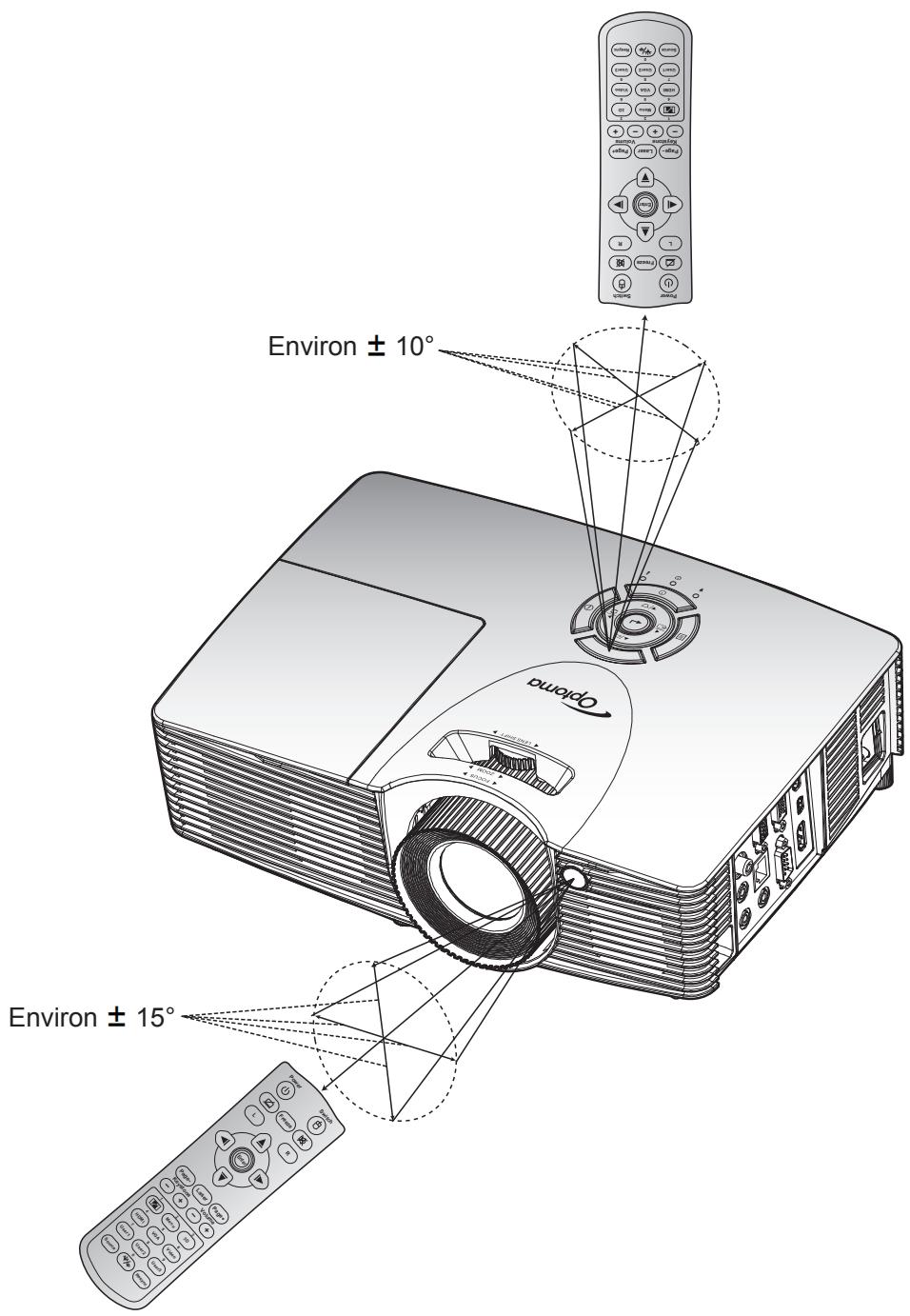
Le capteur à infrarouge (IR) de la télécommande se trouve sur le dessus et à l'avant du projecteur. Veillez à tenir la télécommande à un angle de 30 degrés à la perpendiculaire du capteur IR avant de télécommande du projecteur et à un angle de 20 degrés à la perpendiculaire du capteur IR supérieur de télécommande du projecteur pour un fonctionnement correct. La distance entre la télécommande et le capteur ne doit pas dépasser 7 mètres (environ 23 pieds).
• Assurez-vous de l'absence d'obstacles qui pourraient gêner le faisceau infrarouge entre la télécommande et le capteur IR sur le projecteur. • Assurez-vous que l'émetteur IR de la télécommande n'est pas ébloui directement par la lumière du soleil ou les lampes fluorescentes. - Gardez la télécommande à l'écart des lampes fluorescentes (plus de 2 mètres), sans quoi la télécommande pourrait mal fonctionner. - Si la télécommande se trouve à proximité de lampes fluorescentes de type inverseur, elle pourrait occasionnellement cesser de fonctionner. - Si la télécommande et le projecteur sont à très courte distance, la télécommande peut cesser de fonctionner. - Lorsque vous pointez vers l'écran, la distance effective est inférieure à 5 m de la télécommande à l'écran, avec un reflet des faisceaux IR vers le projecteur. Cependant, la portée effective peut changer en fonction des écrans.
CONFIGURATION ET INSTALLATION
UTILISER LE PROJECTEUR
Mise sous/hors tension du projecteur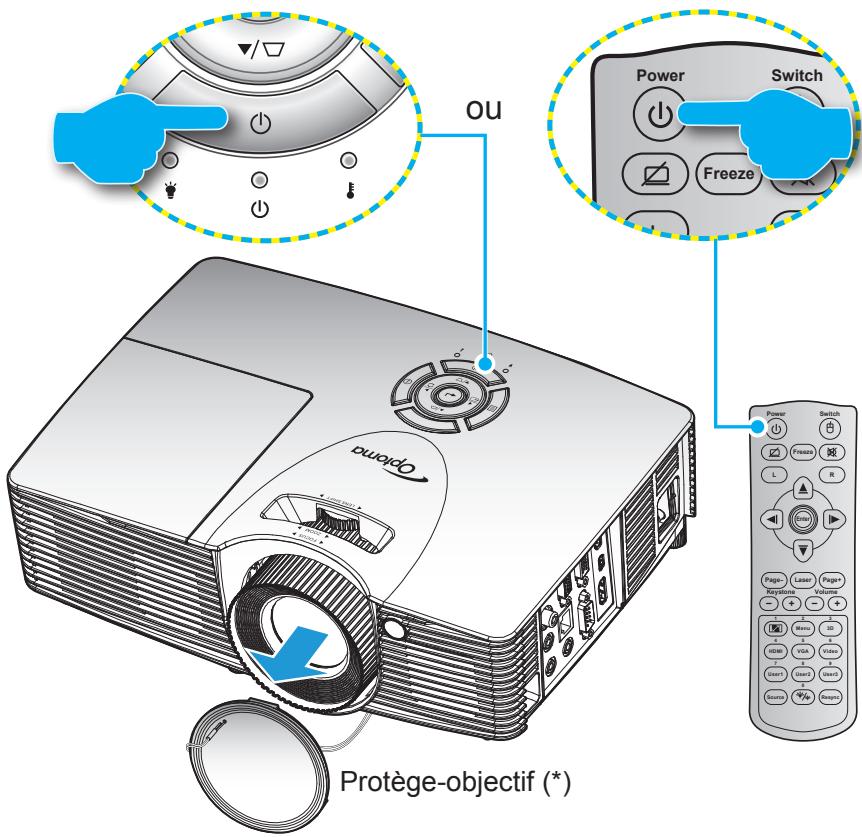
Marche
- Retirez le protège-objectif (*).
- Branchez le cordon d'alimentation et le câble de signal/source de façon ferme. Lorsqu'il est connecté, le voyant LED Marche/Veille s'éclaire en rouge.
- Allumez le projecteur en appuyant sur “⏻” sur le clavier du projecteur ou la télécommande.
- Un écran de démarrage s'affichera pendant environ 10 secondes et la LED Marche/Veille clignotera en vert ou en bleu.
Hinweis: Beim ersten Einschalten des Projektors werden Sie aufgefordert, Ihre bevorzugte Sprache, Ausrichtung und andere Einstellungen auszuwählen.
VERWENDUNG DES PROJEKTORS
Ausschalten
- Schalten Sie den Projektor aus, indem Sie die Taste „⏻“ auf der Tastatur des Projektors oder auf der Fernbedienung drücken.
- Die folgende Meldung wird angezeigt:
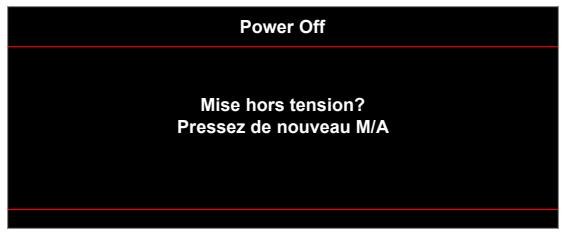
- Drücken Sie erneut „💡“, um zu bestätigen, andernfalls verschwindet die Meldung nach einer gewissen Zeit (standardmäßig nach 10 Sekunden). Wenn Sie die Taste „💡“ erneut drücken, schaltet sich das System aus.
- Die Kühlventilatoren laufen etwa 10 Sekunden lang für den Kühlzyklus weiter, und die Betriebs-LED blinkt grün oder blau. Wenn die Betriebs-LED rot leuchtet, bedeutet dies, dass der Projektor in den Bereitschaftsmodus gewechselt hat. Wenn Sie den Projektor wieder einschalten möchten, müssen Sie warten, bis der Projektor den Kühlzyklus abgeschlossen hat und in den Bereitschaftsmodus gewechselt ist. Wenn sich der Projektor im Bereitschaftsmodus befindet, drücken Sie einfach erneut die Taste „⏻“, um den Projektor einzuschalten.
- Trennen Sie das Netzkabel von der Steckdose und vom Projektor.
Hinweis: Es wird nicht empfohlen, den Projektor unmittelbar nach dem Ausschalten wieder einzuschalten.
Auswahl einer Eingangsquelle
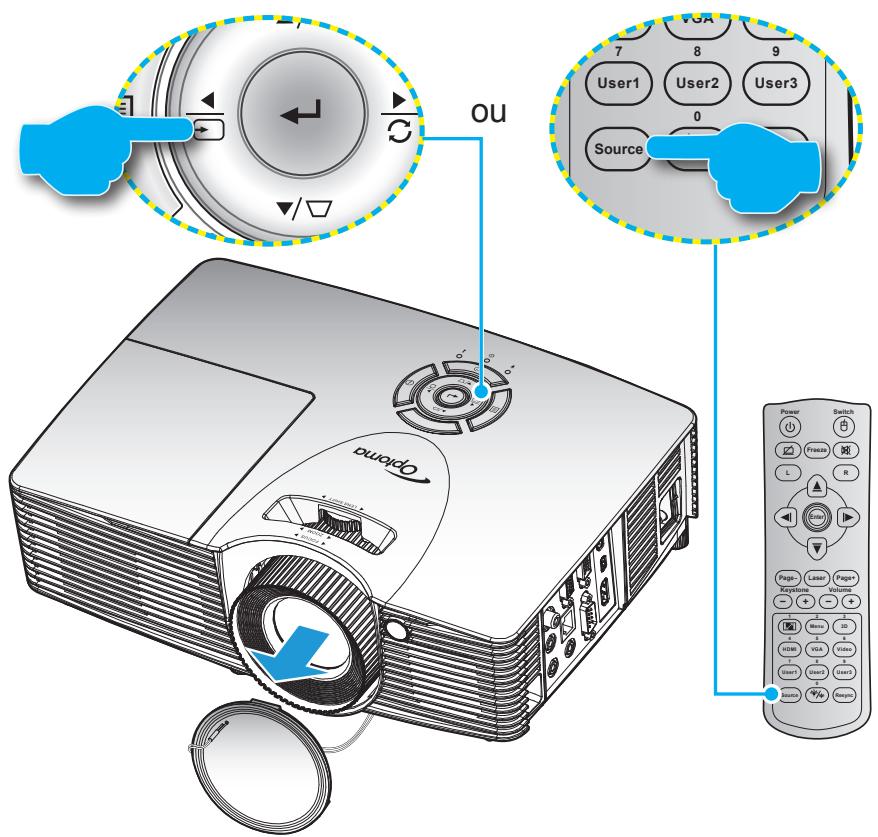
Schalten Sie die angeschlossene Quelle ein, die Sie auf dem Bildschirm anzeigen möchten, z. B. einen Computer, ein Notebook, einen Videoplayer usw. Der Projektor erkennt die Quelle automatisch. Wenn mehrere Quellen angeschlossen sind, drücken Sie die Source-Taste auf der Tastatur des Projektors oder auf der Fernbedienung, um den gewünschten Eingang auszuwählen.
VERWENDUNG DES PROJEKTORS
Menünavigation und Funktionen
Der Projektor verfügt über Bildschirmmenüs, mit denen Sie Bildeinstellungen vornehmen und eine Reihe von Parametern ändern können. Der Projektor erkennt die Quelle automatisch.
- Um das OSD-Menü zu öffnen, drücken Sie die Taste ☐ auf der Tastatur des Projektors oder die Taste „Menü“ auf der Fernbedienung.
- Wenn das OSD angezeigt wird, verwenden Sie die Tasten ▲ oder ▼, um ein Element im Hauptmenü auszuwählen. Wenn Sie eine Auswahl auf einer bestimmten Seite treffen, drücken Sie die Taste ← / ▶ auf der Tastatur des Projektors oder die Taste "Enter" auf der Fernbedienung, um in das Untermenü zu gelangen.
- Verwenden Sie ▲ oder ▼, um die gewünschte Option im Untermenü auszuwählen, und drücken Sie die Taste ← / ▶ auf der Tastatur des Projektors oder die Taste "Enter" auf der Fernbedienung, um weitere Einstellungen zu sehen. Stellen Sie die Parameter mit den Tasten ◀ oder ▶ ein.
- Wählen Sie das nächste Element im Untermenü, das Sie einstellen möchten, und stellen Sie es wie oben beschrieben ein.
- Drücken Sie die Taste ← / ▶ auf der Tastatur des Projektors oder die Taste "Enter" auf der Fernbedienung, um zu bestätigen, und der Bildschirm kehrt zum Hauptmenü zurück.
- Zum Beenden drücken Sie die Taste ☐ auf der Tastatur des Projektors oder die Taste "Menü" auf der Fernbedienung. Das OSD-Menü verschwindet und der Projektor speichert die neuen Einstellungen automatisch.
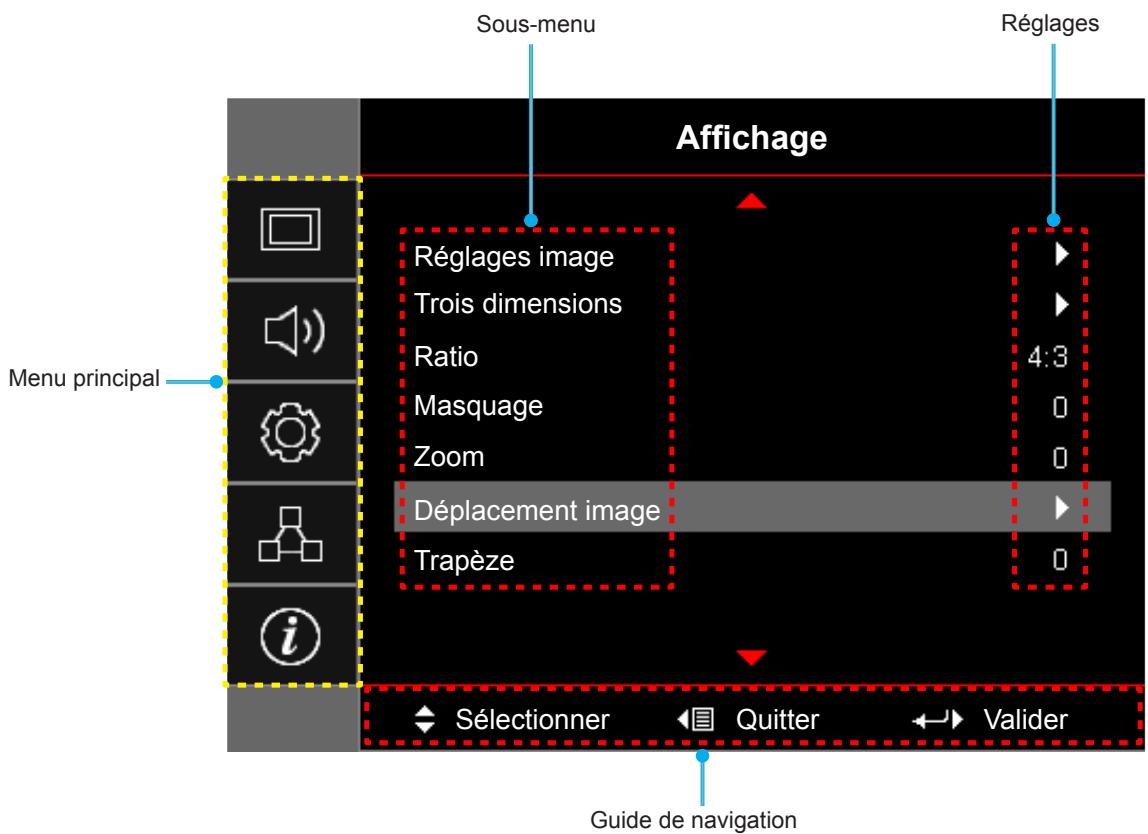
VERWENDUNG DES PROJEKTORS
OSD-Menüstruktur
| Menu principal | Sous-menu | Sous-menu 2 | Sous-menu 3 | Sous-menu 4 | Valeurs |
| Affichage | Réglages image | Mode Affichage [Données] | Présentation | ||
| Lumineux | |||||
| Cinéma | |||||
| Jeu | |||||
| sRVB | |||||
| DICOM SIM. | |||||
| Utilisateur | |||||
| Trois dimensions | |||||
| Couleur du Mur [Données] | Arrêt [Val. par défaut] | ||||
| Tableau noir | |||||
| Jaune léger | |||||
| Vert léger | |||||
| Bleu léger | |||||
| Rose | |||||
| Gris | |||||
| Luminosité | -50~50 | ||||
| Contraste | -50~50 | ||||
| Netteté | 1~15 | ||||
| Couleur | -50~50 | ||||
| Teinte | -50~50 | ||||
| Gamma | Film | ||||
| Vidéo | |||||
| Graphique | |||||
| Standard(2.2) | |||||
| 1.8 | |||||
| 2.0 | |||||
| 2.4 | |||||
| Param. coul | BrilliantColorTM | 1~10 | |||
| Temp. Couleur [Modèle de données] | Chaud | ||||
| Standard | |||||
| Cool | |||||
| Froid | |||||
| Correspondance Couleurs | Couleur | R [Val. par défaut] | |||
| G | |||||
| B | |||||
| C | |||||
| Y | |||||
| M | |||||
| W | |||||
| Teinte | -50~50 [Val. par défaut : 0] | ||||
| Saturation | -50~50 [Val. par défaut : 0] | ||||
| Gain | -50~50 [Val. par défaut : 0] |
VERWENDUNG DES PROJEKTORS
| Menu principal | Sous-menu | Sous-menu 2 | Sous-menu 3 | Sous-menu 4 | Valeurs |
| Affichage | Réglages image | Param. coul | Correspondance Couleurs | Remise à zéro | Annuler [Val. par défaut] |
| Oui | |||||
| Quitter | |||||
| Gain/Tendance RVB | Gain Rouge | -50~50 | |||
| Gain Vert | -50~50 | ||||
| Gain Bleue | -50~50 | ||||
| Tendance Rouge | -50~50 | ||||
| Tendance Verte | -50~50 | ||||
| Tendance Bleue | -50~50 | ||||
| Remise à zéro | Annuler [Val. par défaut] | ||||
| Oui | |||||
| Quitter | |||||
| Echelle Chroma. [Entrée non HDMI] | Automatique [Val. par défaut] | ||||
| RVB | |||||
| YUV | |||||
| Echelle Chroma. [Entrée HDMI] | Automatique [Val. par défaut] | ||||
| RVB (0~255) | |||||
| RVB (16~235) | |||||
| YUV | |||||
| Niveau Blanc | 0~31 (dépend du signal) | ||||
| Niveau Noir | -5~5 (dépend du signal) | ||||
| IRE | 0 | ||||
| 7.5 | |||||
| Signal | Automatique | Arrêt | |||
| Marche [Val. par défaut] | |||||
| Fréquence | -10~10 (dépend du signal) [Val. par défaut : 0] | ||||
| Suivi | 0~31 [Val. par défaut : 0] | ||||
| Position Horiz. | -5~5 (dépend du signal) [Val. par défaut : 0] | ||||
| Position Vert. | -5~5 (dépend du signal) [Val. par défaut : 0] | ||||
| Mode Lumineux [Base lampe - données] | Lumineux | ||||
| Eco. | |||||
| Dynamic | |||||
| Eco+ | |||||
| Remise à zéro | |||||
| Trois dimensions | Mode 3D | Arrêt | |||
| Lien DLP [Val. par défaut] | |||||
| IR |
VERWENDUNG DES PROJEKTORS
| Menu principal | Sous-menu | Sous-menu 2 | Sous-menu 3 | Sous-menu 4 | Valeurs |
| Affichage | Trois dimensions | 3D - 2D | Trois dimensions [Val. par défaut] | ||
| L | |||||
| R | |||||
| Format 3D | Automatique [Val. par défaut] | ||||
| SBS | |||||
| Haut et bas | |||||
| Superposés | |||||
| Invers. Sync 3D | Marche | ||||
| Arrêt [Val. par défaut] | |||||
| Ratio | 4:3 | ||||
| 16:9 | |||||
| 16:10 [modèles WXGA / WUXGA] | |||||
| LBX [sauf les modèles SVGA / XGA] | |||||
| Natif | |||||
| Automatique | |||||
| Masquage | 0~10 [Val. par défaut : 0] | ||||
| Zoom | -5~25 [Val. par défaut : 0] | ||||
| Déplacement image | H: 0; V: -50 |  | [Val. par défaut : H: 0; V: 0] | ||
| H: -50; V: 0 |  | ||||
| H: 50; V: 0 |  | ||||
| H: 0; V: 50 |  | ||||
| H: -50; V: 0 |  | ||||
| H: 0; V: -50 | [86T7] | ||||
| H: 50; V: 0 |  | ||||
| H: 0; V: 50 |  | ||||
| Trapèze | -40~40 [Default: 0] | ||||
| Audio | Muet | Arrêt [Default] | |||
| Marche | |||||
| Volume | 0-10 [Val. par défaut : 5] | ||||
| Entrée audio | HDMI 1 / MHL | Audio 1 / Audio 2 / Val. par défaut [Val. par défaut] | |||
| HDMI 2 | Audio 1 / Audio 2 / Val. par défaut [Val. par défaut] | ||||
| VGA | Audio 1 / Audio 2 [Val. par défaut dépend du connecteur] | ||||
| Vidéo | Audio 1 / Audio 2 [Val. par défaut dépend du connecteur] | ||||
| Sortie audio (veille) | Arrêt[Val. par défaut] | ||||
| Marche (X416/W416/EH416/WU416) | |||||
| Réglages | Projection | Devant [Val. par défaut] | |||
| Arrière | |||||
| Plafond haut | |||||
| Arrière haut |
VERWENDUNG DES PROJEKTORS
| Menu principal | Sous-menu | Sous-menu 2 | Sous-menu 3 | Sous-menu 4 | Valeurs |
| Réglages | Type d'écran | [modèles WXGA / WUXGA] | 16:9 | ||
| 16:10 [Val. par défaut] | |||||
| Paramètres Lampe | Rappel de Lampe | Arrêt | |||
| Marche [Val. par défaut] | |||||
| Mise à zéro lampe | Annuler [Val. par défaut] | ||||
| Oui | |||||
| Réglages filtre | Heures d'utilisation filtre | (lecture seule) | |||
| Filtre optionnel installé | Oui | ||||
| Non | |||||
| Rappel filtre | Arrêt | ||||
| 300hr | |||||
| 500hr [Val. par défaut] | |||||
| 800hr | |||||
| 1000hr | |||||
| Remise à zéro filtre | Annuler [Val. par défaut] | ||||
| Oui | |||||
| Réglages puissance | Allumage direct | Arrêt [Val. par défaut] | |||
| Marche | |||||
| Signal marche* | Arrêt [Val. par défaut] | ||||
| Marche | |||||
| Arrêt Auto (min) | 0~180 (incréments de 5 min) [Val. par défaut : 20] | ||||
| Sleep Timer (min) | 0~990 (incréments de 30 min) [Val. par défaut : 0] | ||||
| Toujours en marche | Oui | ||||
| Non [Val. par défaut] | |||||
| Résumé rapide | Arrêt [Val. par défaut] | ||||
| Marche | |||||
| Mode puissance (Veille)* | Actif | ||||
| Eco. [Val. par défaut] | |||||
| Alimentation USB | Arrêt [Val. par défaut] | ||||
| Marche | |||||
| Automatique | |||||
| Sans fil | Arrêt [Val. par défaut] | ||||
| Marche | |||||
| Sécurité | Sécurité | Arrêt [Val. par défaut] | |||
| Marche | |||||
| Sécurité Horloge | Mois | 0~12 [Val. par défaut : 0] | |||
| Jour | 0~30 [Val. par défaut : 0] | ||||
| Heure | 0~24 [Val. par défaut : 0] | ||||
| Quitter | |||||
| Changer mot passe |
VERWENDUNG DES PROJEKTORS
| Menu principal | Sous-menu | Sous-menu 2 | Sous-menu 3 | Sous-menu 4 | Valeurs |
| Réglages | Paramètres lien HDMI | Lien HDMI | Arrêt [Val. par défaut] | ||
| Marche | |||||
| TV inclusive | Non [Val. par défaut] | ||||
| Oui | |||||
| Commutation of* | Mutuel | ||||
| Projecteur->Matériel [Val. par défaut] | |||||
| Matériel->Projecteur | |||||
| Commutation on | Arrêt [Val. par défaut] | ||||
| Marche | |||||
| Mire | Mire | Green Grid | |||
| Magenta Grid | |||||
| White Grid | |||||
| Blanc | |||||
| Arrêt [Val. par défaut] | |||||
| Reglages télécommande [dépend de la télécommande] | Fonction IR | Marche [Val. par défaut] | |||
| Arrêt | |||||
| Utilisateur1 | HDMI 2 [Val. par défaut] | ||||
| Mire | |||||
| LAN | |||||
| Luminosité | |||||
| Contraste | |||||
| Sleep Timer | |||||
| Correspondance Couleurs | |||||
| Temp. Couleur | |||||
| Gamma | |||||
| Projection | |||||
| Paramètres Lampe | |||||
| Zoom | |||||
| Figer | |||||
| MHL | |||||
| Utilisateur2 | HDMI 2 | ||||
| Mire | |||||
| LAN | |||||
| Luminosité | |||||
| Contraste | |||||
| Sleep Timer | |||||
| Correspondance Couleurs | |||||
| Temp. Couleur | |||||
| Gamma | |||||
| Projection | |||||
| Paramètres Lampe | |||||
| Zoom | |||||
| Figer | |||||
| MHL [Val. par défaut] |
VERWENDUNG DES PROJEKTORS
| Menu principal | Sous-menu | Sous-menu 2 | Sous-menu 3 | Sous-menu 4 | Valeurs |
| Réglages | Reglages télécommande [dépend de la télécommande] | Utilisateur3 | HDMI 2 | ||
| Mire | |||||
| LAN | |||||
| Luminosité | |||||
| Contraste | |||||
| Sleep Timer[Val. par défaut] | |||||
| Correspondance Couleurs | |||||
| Temp. Couleur | |||||
| Gamma | |||||
| Projection | |||||
| Paramètres Lampe | |||||
| Zoom | |||||
| Figer | |||||
| MHL | |||||
| ID Projecteur | 00~99 | ||||
| Options | Langue | English [Val. par défaut] | |||
| Deutsch | |||||
| Français | |||||
| Italiano | |||||
| Español | |||||
| Português | |||||
| Polski | |||||
| Nederlands | |||||
| Svenska | |||||
| Norsk/Dansk | |||||
| Suomi | |||||
| ελληνικά | |||||
| 繁體中文 | |||||
| 简体中文 | |||||
| 日本語 | |||||
| 한국어 | |||||
| Русский | |||||
| Magyar | |||||
| Čeština | |||||
| عربي | |||||
| ไทย | |||||
| Türkçe | |||||
| فارسى | |||||
| Tiếng Việt | |||||
| Bahasa Indonesia | |||||
| Română | |||||
| Slovenčina |
VERWENDUNG DES PROJEKTORS
| Menu principal | Sous-menu | Sous-menu 2 | Sous-menu 3 | Sous-menu 4 | Valeurs |
| Réglages | Options | Légendage | CC1 | ||
| CC2 | |||||
| Arrêt[Val. par défaut] | |||||
| Réglage Menu | Pos. Menu | Haut gauche [IMAGE] | |||
| Haut droite [IMAGE] | |||||
| Centre [Val. par défaut] | |||||
| Bas gauche [IMAGE] | |||||
| Bas droite [IMAGE] | |||||
| Menu Timer | Arrêt | ||||
| 5sec | |||||
| 10sec [Val. par défaut] | |||||
| Source d'Entrée | HDMI 1 / MHL | ||||
| HDMI 2 | |||||
| VGA | |||||
| Vidéo | |||||
| Nom de l'entrée | HDMI 1 / MHL | Val. par défaut [Val. par défaut] | |||
| Personnaliser | |||||
| HDMI 2 | Val. par défaut [Val. par défaut] | ||||
| Personnaliser | |||||
| VGA | Val. par défaut [Val. par défaut] | ||||
| Personnaliser | |||||
| Vidéo | Val. par défaut [Val. par défaut] | ||||
| Personnaliser | |||||
| Haute Altitude | Arrêt [Val. par défaut] | ||||
| Marche | |||||
| Arrêt sur image | Arrêt [Val. par défaut] | ||||
| Marche | |||||
| Clavier Verrouillé | Arrêt [Val. par défaut] | ||||
| Marche | |||||
| Info Cachées | Arrêt [Val. par défaut] | ||||
| Marche | |||||
| Logo | Val. par défaut [Val. par défaut] | ||||
| Neutre | |||||
| Utilisateur | |||||
| Capture logo | Annuler [Val. par défaut] | ||||
| Oui | |||||
| Couleur Arr Plan | Aucun [Val. par défaut] | ||||
| Bleu | |||||
| Rouge | |||||
| Vert | |||||
| Gris | |||||
| Logo |
VERWENDUNG DES PROJEKTORS
| Menu principal | Sous-menu | Sous-menu 2 | Sous-menu 3 | Sous-menu 4 | Valeurs |
| Réglages | Remise à zéro | Réinitialiser Menu | Annuler [Val. par défaut] | ||
| Oui | |||||
| Réinitialiser aux valeurs par défaut | Annuler [Val. par défaut] | ||||
| Oui | |||||
| Réseau | LAN | Etat Réseau | (lecture seule) | ||
| Adresse MAC | (lecture seule) | ||||
| DHCP | Arrêt[Val. par défaut] | ||||
| Marche | |||||
| Adresse IP | 192.168.0.100 [Val. par défaut] | ||||
| Masque s.-réseau | 255.255.255.0 [Val. par défaut] | ||||
| Passerelle | 192.168.0.254 [Val. par défaut] | ||||
| DNS | 192.168.0.51 [Val. par défaut] | ||||
| Remise à zéro | |||||
| Contrôle | Crestron | Arrêt | |||
| Marche [Val. par défaut] REMARQUE : Port 41794. | |||||
| Extron | Arrêt | ||||
| Marche [Val. par défaut] REMARQUE : Port 2023. | |||||
| PJ Link | Arrêt | ||||
| Marche [Val. par défaut] REMARQUE : Port 4352. | |||||
| AMX Device Discovery | Arrêt | ||||
| Marche [Val. par défaut] REMARQUE : Port 9131. | |||||
| Telnet | Arrêt | ||||
| Marche [Val. par défaut] REMARQUE : Port 23. | |||||
| HTTP | Arrêt | ||||
| Marche [Val. par défaut] REMARQUE : Port 80. |
VERWENDUNG DES PROJEKTORS
| Menu principal | Sous-menu | Sous-menu 2 | Sous-menu 3 | Sous-menu 4 | Valeurs |
| Informations | Norme | ||||
| Numéro de série | |||||
| Source | |||||
| Résolution | 00x00 | ||||
| Taux de rafraichissement | 0,00Hz | ||||
| Mode Affichage | |||||
| Mode puissance (Veille) | |||||
| Heures lampe | Lumineux | 0 hr | |||
| Eco. | 0 hr | ||||
| Dynamic | 0 hr | ||||
| Eco+ | 0 hr | ||||
| Total | |||||
| Etat Réseau | |||||
| Adresse IP | |||||
| ID Projecteur | 00~99 | ||||
| Heures d’utilisation filtre | |||||
| Mode Lumineux | |||||
| Version FW | Système | ||||
| LAN | |||||
| MCU |
Hinweis:
- Wenn der Parameter Signal auf Automatisch eingestellt ist, werden die Elemente Nachführung und Frequenz ausgeblendet. Wenn der Parameter "Signal" auf eine bestimmte Eingangsquelle eingestellt ist, werden die Elemente Nachführung und Frequenz angezeigt, damit der Benutzer sie manuell einstellen kann; sie werden in den Parametern gespeichert.
- Wenn Sie Änderungen in der Funktion "IR-Funktion", "Projektion" oder "Tastatur gesperrt" vornehmen, erscheint eine Bestätigungsmeldung auf dem Bildschirm. Wählen Sie "Ja", um die Einstellungen zu speichern.
- Jeder Anzeigemodus kann eingestellt und sein Wert gespeichert werden. • *Die optionale Funktion hängt vom Modell und der Region ab.
Menü der Bildeinstellungen anzeigen
Anzeigemodus (nur Datenmodus)
Es gibt viele werkseitig optimierte Voreinstellungen für eine Vielzahl von Bildtypen.
- Präsentation: Dieser Modus eignet sich für die Anzeige von PowerPoint-Präsentationen, wenn der Projektor mit dem PC verbunden ist. • Hell: Maximale Helligkeit vom PC-Eingang. • Kino: Wählen Sie diesen Modus für das Heimkino.
- Spiel: Wählen Sie diesen Modus, um die Helligkeitsstufe und die Reaktionszeit zu erhöhen, um Videospiele zu genießen. • sRGB: Präzise standardisierte Farbe. • DICOM SIM.: Dieser Modus kann ein monochromes medizinisches Bild projizieren, wie eine Röntgenaufnahme, MRT usw. • Benutzer: Speichert die Benutzereinstellungen.
PROJEKTOR VERWENDEN
- Drei Dimensionen: Um den 3D-Effekt zu nutzen, benötigen Sie eine 3D-Brille. Stellen Sie sicher, dass Ihr tragbares Gerät/PC über eine Grafikkarte mit Quad-Buffer mit 120-Hz-Ausgang und einen installierten 3D-Player verfügt.
Wandfarbe (nur Datenmodus)
Verwenden Sie diese Funktion, um ein optimales Bild basierend auf der Wandfarbe zu erhalten. Wählen Sie zwischen Aus, Tafel, Hellgelb, Hellgrün, Hellblau, Rosa und Grau.
Helligkeit
Stellt die Helligkeit des Bildes ein.
Kontrast
Der Kontrast steuert den Grad des Unterschieds zwischen den hellsten und dunkelsten Bereichen des Bildes.
Schärfe
Stellt die Schärfe des Bildes ein.
Farbe
Stellt ein Videobild von Schwarzweiß bis zu voll gesättigten Farben ein.
Farbton
Stellt die Farbbalance zwischen Rot und Grün ein.
Gamma
Stellen Sie den Typ der Gammakurve ein. Nach dem ersten Start und nach Abschluss der Feineinstellung befolgen Sie die Schritte unter Gamma-Einstellung, um die Bildausgabe zu optimieren.
• Film: Für Heimkino. • Video: Für Videoquelle oder TV. • Grafik: Für PC/Fotoquelle. • Standard (2.2): Für Standardeinstellungen. • 1.8/2.0/2.4: Für spezifische PC/Fotoquelle.
Farbeinstellungen
Konfigurieren Sie die Farbeinstellungen.
- BrilliantColor™: Dieser einstellbare Parameter verwendet einen neuen Algorithmus zur Farbverarbeitung und Verbesserungen, um eine höhere Helligkeit zu ermöglichen, indem echte und dynamische Farben im Bild bereitgestellt werden. • Farbtemperatur (nur Datenmodus): Wählen Sie eine Farbtemperatur zwischen Warm, Standard, Kühl und Kalt.
• Farbabgleich: Wählen Sie die folgenden Optionen:
– Farbe: Passen Sie den Rot- (R), Grün- (G), Blau- (B), Cyan- (C), Gelb- (Y), Magenta- (M) und Weiß- (W) Pegel des Bildes an. – Farbton: Stellt die Farbbalance von Rot und Grün ein. – Sättigung: Stellt ein Videobild von Schwarzweiß bis zu voll gesättigten Farben ein. – Verstärkung: Einstellung der Bildhelligkeit. – Zurücksetzen: Stellt die Standardeinstellungen der Farbabstimmung wieder her. – Beenden: Verlässt das Menü „Farbabstimmung“.
– Verstärkung/RGB-Tendenz: Mit diesen Einstellungen können Sie die Helligkeit (Verstärkung) und den Kontrast (Farbton) eines Bildes konfigurieren.
- Zurücksetzen: Stellt die Standardeinstellungen von Verstärkung/RGB-Tendenz wieder her. – Beenden: Verlässt das Menü „Verstärkung/RGB-Tendenz“.
PROJEKTOR VERWENDEN
- Chroma-Abtastung (nur Nicht-HDMI-Eingang): Wählen Sie einen geeigneten Farbmatrixtyp aus den folgenden Werten: Automatisch, RGB oder YUV.
- Chroma-Abtastung (nur HDMI-Eingang): Wählen Sie einen geeigneten Farbmatrixtyp aus den folgenden Werten: Automatisch, RGB (0\~255), RGB (16\~235) und YUV. • Weißpegel: Ermöglicht dem Benutzer, den Weißpegel bei der Eingabe von Videosignalen einzustellen. • Schwarzpegel: Ermöglicht dem Benutzer, den Schwarzpegel bei der Eingabe von Videosignalen einzustellen.
- IRE: Ermöglicht dem Benutzer, den IRE-Wert bei der Eingabe von Videosignalen einzustellen. Hinweis: IRE ist nur mit dem NTSC-Format verfügbar.
Signal
Passen Sie die Signaloptionen an.
- Automatisch: Stellt das Signal automatisch ein (Frequenz und Abtastung sind ausgegraut). Wenn die Option Automatisch deaktiviert ist, werden Frequenz und Abtastung angezeigt, um die Einstellung und Speicherung der Parameter zu ermöglichen.
- Frequenz: Ändern Sie die Frequenz der Anzeigedaten, damit sie der Frequenz der Grafikkarte Ihres Computers entspricht. Verwenden Sie diese Funktion nur, wenn das Bild vertikal zu flackern scheint.
- Abtastung: Synchronisiert die Frequenz des Anzeigesignals mit der Grafikkarte. Wenn das Bild instabil erscheint oder flackert, verwenden Sie diese Funktion, um es zu korrigieren.
- Horiz. Position: Stellt die horizontale Position des Bildes ein.
- Vert. Position: Stellt die vertikale Position des Bildes ein.
Heller Modus (für Lampenbasis - Daten)
Stellen Sie die Parameter des Lichtmodus für Projektoren mit Lampen ein.
• Hell: Wählen Sie "Hell", um die Helligkeit zu erhöhen. - Eco.: Wählen Sie "Eco.", um die Projektorlampe zu dimmen, was den Stromverbrauch senkt und die Lebensdauer der Lampe verlängert. - Dynamic: Wählen Sie "Dynamic", um die Lampenleistung je nach Helligkeitsniveau des Inhalts zu reduzieren und den Stromverbrauch der Lampe dynamisch zwischen 100 % und 30 % anzupassen. Die Lebensdauer der Lampe wird verlängert. - Eco+: Wenn der Eco+-Modus aktiviert ist, wird das Helligkeitsniveau des Inhalts automatisch erkannt, um den Lampenverbrauch in Zeiten der Inaktivität erheblich zu reduzieren (bis zu 70 %).
Zurücksetzen
Stellen Sie die Standardeinstellungen der Farbeinstellungen wieder her.
Menü 3D-Anzeige
3D-Modus
Verwenden Sie diese Option, um die 3D-Funktion zu deaktivieren oder den geeigneten 3D-Modus auszuwählen.
- Aus: Wählen Sie "Aus", um den 3D-Modus zu deaktivieren. • DLP-Link: Wählen Sie diese Option, um die für DLP-3D-Brillen optimierten Einstellungen zu verwenden.
- IR: Wählen Sie "IR", um die für IR-3D-Brillen optimierten Einstellungen zu verwenden.
3D - 2D
Verwenden Sie diese Option, um festzulegen, wie 3D-Inhalte auf dem Bildschirm erscheinen sollen.
• Drei Dimensionen: Zeigt ein 3D-Signal an. • L (Links): Zeigt den linken Frame des 3D-Inhalts an. • R (Rechts): Zeigt den rechten Frame des 3D-Inhalts an.
PROJEKTOR VERWENDEN
3D-Format
Verwenden Sie diese Option, um den geeigneten 3D-Inhalt im entsprechenden Format auszuwählen.
- Automatisch: Wenn ein 3D-Identifikationssignal erkannt wird, wird das 3D-Format automatisch ausgewählt. • SBS: Zeigt das 3D-Signal im Format "Nebeneinander" an.
- Übereinander: Zeigt das 3D-Signal im Format "Übereinander" an. • Überlagert: Zeigt ein 3D-Signal im Format "Überlagert" an.
3D-Sync invertieren
Verwenden Sie diese Option, um die Funktion "3D-Sync invertieren" zu aktivieren/deaktivieren.
Menü "Bildformat" anzeigen
Bildformat
Wählen Sie das Bildformat für die Anzeige aus den folgenden Optionen:
• 4:3: Dieses Format ist für 4:3-Eingangsquellen. • 16:9: Dieses Format ist für 16:9-Eingangsquellen, z. B. HDTV und für Breitbildfernseher verbesserte DVDs. • 16:10 (nur für WXGA- und WUXGA-Modelle): Dieses Format ist für 16:10-Eingangsquellen, z. B. Breitbild-Laptops. • LBX (außer SVGA- und XGA-Modelle): Dieses Format ist für eine Letterbox-Quelle, die nicht 16:9 ist, und wenn Sie 16:9-Objektive verwenden, um ein Bildformat von 2,35:1 in voller Auflösung anzuzeigen. • Natürlich: Dieses Format zeigt das Originalbild ohne Skalierung an. • Automatisch: Wählt automatisch das geeignete Bildformat aus.
Hinweis:
• Detaillierte Informationen zum LBX-Modus:
- Einige DVDs im Letterbox-Format sind nicht mit 16x9-Fernsehern kompatibel. In diesem Fall sieht das Bild falsch aus, wenn es im 16:9-Modus angezeigt wird. Um dieses Problem zu beheben, versuchen Sie, den 4:3-Modus für diese Art von DVD zu verwenden. Wenn der Inhalt nicht 4:3 ist, erscheinen schwarze Balken um das Bild in der 16:9-Anzeige. Für diese Art von Inhalt können Sie den LBX-Modus verwenden, um das Bild auf der 16:9-Anzeige auszufüllen.
- Wenn Sie ein externes anamorphotisches Objektiv verwenden, ermöglicht Ihnen der LBX-Modus auch, 2,35:1-Inhalte (einschließlich anamorphotischer DVDs und HDTV-Filme) anzusehen, deren unterstützte anamorphotische Breite für die Anzeige auf 16x9 in einem breiten 2,35:1-Bild verbessert ist. In diesem Fall gibt es keine schwarzen Balken. Die Lampenleistung und die vertikale Auflösung werden vollständig genutzt.
• So verwenden Sie das erweiterte Format:
a) Stellen Sie das Bildformat auf 2,0:1 ein. b) Wählen Sie das Format "Erweitert". c) Richten Sie das Projektorbild korrekt auf der Leinwand aus.
PROJEKTOR VERWENDEN
XGA-Skalierungstabelle:
| Source | 480i/p | 576i/p | 1080i/p | 720p |
| 4x3 | Mettre à l'échelle à 1024x768. | |||
| 16x9 | Mettre à l'échelle à 1024x576. | |||
| Natif | Aucune mise à l'échelle ne sera effectuée. L'image est affichée avec la résolution basée sur la source d'entrée. | |||
| Automatique | -Si la source est en 4:3, le type d'écran est mis à l'échelle en 1024x768.-Si la source est en 16:9, le type d'écran est mis à l'échelle en 1024x576.-Si la source est en 15:9, le type d'écran est mis à l'échelle en 1024x614.-Si la source est en 16:10, le type d'écran est mis à l'échelle en 1024x640. | |||
XGA-Automatische Zuordnungsregel:
| Automatique | Résolution d'entrée | Automatique/Mise à l'échelle | ||
| Résolution-H | Résolution-V | 1024 | 768 | |
| 4:3 | 640 | 480 | 1024 | 768 |
| 800 | 600 | 1024 | 768 | |
| 1024 | 768 | 1024 | 768 | |
| 1600 | 1200 | 1024 | 768 | |
| Portable large | 1280 | 720 | 1024 | 576 |
| 1280 | 768 | 1024 | 614 | |
| 1280 | 800 | 1024 | 640 | |
| SDTV | 720 | 576 | 1024 | 576 |
| 720 | 480 | 1024 | 576 | |
| HDTV | 1280 | 720 | 1024 | 576 |
| 1920 | 1080 | 1024 | 576 | |
WXGA-Skalierungstabelle (Bildschirmtyp 16 x 10):
Hinweis:
• Unterstützte Bildschirmtypen: 16:9 (1280x720), 16:10 (1280x800). • Wenn der Bildschirmtyp 16:9 ist, ist das Format 16x10 nicht verfügbar. • Wenn der Bildschirmtyp 16:10 ist, ist das Format 16x9 nicht verfügbar. - Wenn Sie die Option Automatisch auswählen, wird der Anzeigemodus ebenfalls automatisch geändert.
| 16:10 pour l'écran | 480i/p | 576i/p | 1080i/p | 720p | PC |
| 4x3 | Mise à l'échelle en 1066x800. | ||||
| 16x10 | Mise à l'échelle en 1280x800. | ||||
| LBX | Mise à l'échelle en 1280x960 puis afficher l'image 1280x800 au centre. | ||||
| Natif | Mappage au centre 1:1. | Affichage 1:1 1280x800. | 1280x720 centré. | Mappage 1:1 centré. | |
| Automatique | -La source d'entrée est ajustée sur une zone d'affichage de 1280 x 800 et son format d'origine est respecté-Si la source est en 4:3, le type d'écran est mis à l'échelle en 1066x800.-Si la source est en 16:9, le type d'écran est mis à l'échelle en 1280x720.-Si la source est en 15:9, le type d'écran est mis à l'échelle en 1280x768.-Si la source est en 16:10, le type d'écran est mis à l'échelle en 1280x800. | ||||
PROJEKTOR VERWENDEN
WXGA-Automatische Zuordnungsregel (Bildschirmtyp 16x10):
| Automatique | Résolution d'entrée | Automatique/Mise à l'échelle | ||
| Résolution-H | Résolution-V | 1280 | 800 | |
| 4:3 | 640 | 480 | 1066 | 800 |
| 800 | 600 | 1066 | 800 | |
| 1024 | 768 | 1066 | 800 | |
| 1280 | 1024 | 1066 | 800 | |
| 1400 | 1050 | 1066 | 800 | |
| 1600 | 1200 | 1066 | 800 | |
| Portable large | 1280 | 720 | 1280 | 720 |
| 1280 | 768 | 1280 | 768 | |
| 1280 | 800 | 1280 | 800 | |
| SDTV | 720 | 576 | 1280 | 720 |
| 720 | 480 | 1280 | 720 | |
| HDTV | 1280 | 720 | 1280 | 720 |
| 1920 | 1080 | 1280 | 720 | |
WXGA-Skalierungstabelle (Bildschirmtyp 16 x 9):
| 16:9 pour l'écran | 480i/p | 576i/p | 1080i/p | 720p | PC |
| 4x3 | Mise à l'échelle en 960x720. | ||||
| 16x9 | Mise à l'échelle en 1280x720. | ||||
| LBX | Mise à l'échelle en 1280x960 puis afficher l'image 1280x720 au centre. | ||||
| Natif | Mappage au centre 1:1. | Affichage 1:1 1280x720. | 1280x720 centré. | Mappage 1:1 centré. | |
| Automatique | -Si ce format est sélectionné, type d'écran deviendra automatiquement 16:9 (1280x720).-Si la source est en 4:3, le type d'écran est mis à l'échelle en 960x720.-Si la source est en 16:9, le type d'écran est mis à l'échelle en 1280x720.-Si la source est en 15:9, le type d'écran est mis à l'échelle en 1200x720.-Si la source est en 16:10, le type d'écran est mis à l'échelle en 1152x720. | ||||
PROJEKTOR VERWENDEN
WXGA-Automatische Zuordnungsregel (Bildschirmtyp 16x9):
| Automatique | Résolution d'entrée | Automatique/Mise à l'échelle | ||
| Résolution-H | Résolution-V | 1280 | 720 | |
| 4:3 | 640 | 480 | 960 | 720 |
| 800 | 600 | 960 | 720 | |
| 1024 | 768 | 960 | 720 | |
| 1280 | 1024 | 960 | 720 | |
| 1400 | 1050 | 960 | 720 | |
| 1600 | 1200 | 960 | 720 | |
| Portable large | 1280 | 720 | 1280 | 720 |
| 1280 | 768 | 1200 | 720 | |
| 1280 | 800 | 1152 | 720 | |
| SDTV | 720 | 576 | 1280 | 720 |
| 720 | 480 | 1280 | 720 | |
| HDTV | 1280 | 720 | 1280 | 720 |
| 1920 | 1080 | 1280 | 720 | |
1080P-Skalierungstabelle:
| 16:9 pour l'écran | 480i/p | 576i/p | 1080i/p | 720p | PC |
| 4x3 | Étirer en 1440x1080. | ||||
| 16x9 | Étirer en 1920x1080. | ||||
| LBX | Étirer en 1920x1440 puis afficher l'image 1920x1080 au centre. | ||||
| Natif | Mappage au centre 1:1.Aucune mise à l'échelle ne sera effectuée. L'image est affichée avec la résolution basée sur la source d'entrée. | ||||
| Automatique | -Si ce format est sélectionné, type d'écran deviendra automatiquement 16:9 (1920x1080).-Si la source est en 4:3, le type d'écran est mis à l'échelle en 1440x1080.-Si la source est en 16:9, le type d'écran est mis à l'échelle en 1920x1080.-Si la source est en 16:10, le type d'écran est mis à l'échelle en 1920x1200 et une zone de 1920x1080 sera réduite pour l'affichage. | ||||
1080P-Automatische Zuordnungsregel:
| Automatique | Résolution d'entrée | Automatique/Mise à l'échelle | ||
| Résolution-H | Résolution-V | 1920 | 1080 | |
| 4:3 | 640 | 480 | 1440 | 1080 |
| 800 | 600 | 1440 | 1080 | |
| 1024 | 768 | 1440 | 1080 | |
| 1280 | 1024 | 1440 | 1080 | |
| 1400 | 1050 | 1440 | 1080 | |
| 1600 | 1200 | 1440 | 1080 | |
| Portable large | 1280 | 720 | 1920 | 1080 |
| 1280 | 768 | 1800 | 1080 | |
| 1280 | 800 | 1728 | 1080 | |
| SDTV | 720 | 576 | 1350 | 1080 |
| 720 | 480 | 1620 | 1080 | |
| HDTV | 1280 | 720 | 1920 | 1080 |
| 1920 | 1080 | 1920 | 1080 | |
PROJEKTOR VERWENDEN
WUXGA-Skalierungstabelle für 1920x1200 DMD (Bildschirmtyp 16x10):
Hinweis:
• Unterstützter Bildschirmtyp 16:10 (1920x1200), 16:9 (1920x1080). • Wenn der Bildschirmtyp 16:9 ist, ist das Format 16:10 nicht verfügbar. • Wenn der Bildschirmtyp 16:10 ist, ist das Format 16:9 nicht verfügbar. - Wenn Sie die Option Automatisch wählen, wird der Anzeigemodus ebenfalls automatisch geändert.
| 16:10 pour l'écran | 480i/p | 576i/p | 1080i/p | 720p | PC |
| 4x3 | Mise à l'échelle en 1600x1200. | ||||
| 16x9 | Étirer en 1920x1080. | ||||
| 16x10 | Mise à l'échelle en 1920x1200. | ||||
| LBX | Mise à l'échelle en 1920x1440 puis afficher l'image 1920x1200 au centre. | ||||
| Natif | Mappage au centre 1:1.Aucune mise à l'échelle ne sera effectuée. L'image est affichée avec la résolution basée sur la source d'entrée. | ||||
| Automatique | -Si ce format est sélectionné, type d'écran deviendra automatiquement 16:10 (1920x1200).-Si la source est en 4:3, le type d'écran est mis à l'échelle en 1600x1200.-Si la source est en 16:9, le type d'écran est mis à l'échelle en 1920x1080.-Si la source est en 16:10, le type d'écran est mis à l'échelle en 1920x1200. | ||||
Regel für automatisches Mapping WUXGA (Bildschirmtyp 16:10):
| Automatique | Résolution d'entrée | Automatique/Mise à l'échelle | ||
| Résolution-H | Résolution-V | 1920 | 1200 | |
| 4:3 | 640 | 480 | 1600 | 1200 |
| 800 | 600 | 1600 | 1200 | |
| 1024 | 768 | 1600 | 1200 | |
| 1280 | 1024 | 1600 | 1200 | |
| 1400 | 1050 | 1600 | 1200 | |
| 1600 | 1200 | 1600 | 1200 | |
| Portable large | 1280 | 720 | 1920 | 1080 |
| 1280 | 768 | 1920 | 1152 | |
| 1280 | 800 | 1920 | 1200 | |
| SDTV | 720 | 576 | 1350 | 1080 |
| 720 | 480 | 1620 | 1080 | |
| HDTV | 1280 | 720 | 1920 | 1080 |
| 1920 | 1080 | 1920 | 1080 | |
PROJEKTOR VERWENDEN
Skalierungstabelle WUXGA für 1920x1200 DMD (Bildschirmtyp 16:9):
| 16:9 pour l'écran | 480i/p | 576i/p | 1080i/p | 720p | PC |
| 4x3 | Étirer en 1440x1080. | ||||
| 16x9 | Étirer en 1920x1080. | ||||
| LBX | Étirer en 1920x1440 puis afficher l'image 1920x1080 au centre. | ||||
| Natif | Mappage au centre 1:1.Aucune mise à l'échelle ne sera effectuée. L'image est affichée avec la résolution basée sur la source d'entrée. | ||||
| Automatique | -Si ce format est sélectionné, type d'écran deviendra automatiquement 16:9 (1920x1080).-Si la source est en 4:3, le type d'écran est mis à l'échelle en 1440x1080.-Si la source est en 16:9, le type d'écran est mis à l'échelle en 1920x1080.-Si la source est en 16:10, le type d'écran est mis à l'échelle en 1920x1200 et une zone de 1920x1080 sera réduite pour l'affichage. | ||||
Regel für automatisches Mapping WUXGA (Bildschirmtyp 16:9):
| Automatique | Résolution d'entrée | Automatique/Mise à l'échelle | ||
| Résolution-H | Résolution-V | 1920 | 1080 | |
| 4:3 | 640 | 480 | 1440 | 1080 |
| 800 | 600 | 1440 | 1080 | |
| 1024 | 768 | 1440 | 1080 | |
| 1280 | 1024 | 1440 | 1080 | |
| 1400 | 1050 | 1440 | 1080 | |
| 1600 | 1200 | 1440 | 1080 | |
| Portable large | 1280 | 720 | 1920 | 1080 |
| 1280 | 768 | 1800 | 1080 | |
| 1280 | 800 | 1728 | 1080 | |
| SDTV | 720 | 576 | 1350 | 1080 |
| 720 | 480 | 1620 | 1080 | |
| HDTV | 1280 | 720 | 1920 | 1080 |
| 1920 | 1080 | 1920 | 1080 | |
Menü Maskierung anzeigen
Maskierung
Verwenden Sie diese Funktion, um Videocodierungsrauschen am Rand der Videoquelle zu beseitigen.
Menü Zoom anzeigen
Zoom
Verwenden Sie diese Funktion, um ein Bild auf der Projektionsfläche zu verkleinern oder zu vergrößern.
Menü Bildverschiebung anzeigen
Bildverschiebung
Passen Sie die Position des projizierten Bildes horizontal (H) oder vertikal (V) an.
PROJEKTOR VERWENDEN
Zeigt das Trapezmenü an
Trapez
Stellt die durch die Neigung des Projektors verursachte Bildverzerrung ein.
Menü Audio Stummschaltung
Stumm
Verwenden Sie diese Option, um den Ton vorübergehend zu deaktivieren.
- Ein: Wählen Sie "Ein", um den Ton stummzuschalten.
- Aus: Wählen Sie "Aus", um den Ton einzuschalten.
Hinweis: Die Funktion "Stumm" wirkt sich auf die Lautstärke des internen Lautsprechers und des externen Lautsprechers aus.
Menü Audiolautstärke
Lautstärke
Passen Sie die Lautstärke an.
Menü Audioeingang
Audioeingang
Die Standard-Audioeinstellungen befinden sich an der Seitenwand des Projektors. Verwenden Sie diese Option, um die Audioeingänge der aktuellen Bildquelle neu zuzuweisen.
Menü Audioausgang (Standby)
Audioausgang (Standby)
Wählen Sie "Ein" oder "Aus", um den Audioausgang zu aktivieren oder zu deaktivieren, wenn die Lampe ausgeschaltet ist.
Einstellung des Projektionsmenüs
Projektion
Wählen Sie die bevorzugte Projektion zwischen Vorne, Hinten, Decke vorne und Decke hinten.
Einstellung des Bildschirmtyp-Menüs
Bildschirmtyp (nur für Modelle WXGA und WUXGA)
Wählen Sie den Bildschirmtyp zwischen 16:9 oder 16:10.
Einstellung des Lampenparameter-Menüs
Lampenerinnerung
Wählen Sie diese Funktion, um die Warnmeldung ein- oder auszublenden, wenn die Meldung zum Lampenwechsel angezeigt wird. Die Meldung erscheint 30 Stunden vor Ablauf der Lebensdauer.
Lampe zurücksetzen
Setzt den Zähler der Lampenlebensdauer nach dem Austausch der Lampe zurück.
PROJEKTOR VERWENDEN
Einstellung des Menüs Filtereinstellungen
Filterbetriebsstunden
Zeigt die Filterdauer an.
Optionaler Filter installiert
Legen Sie die Einstellung für die Warnmeldung fest.
- Ja: Zeigt nach 500 Betriebsstunden eine Warnmeldung an.
Hinweis: „Filterbetriebsstunden / Filtererinnerung / Filter zurücksetzen“ wird nur angezeigt, wenn „Optionaler Filter installiert“ auf „Ja“ eingestellt ist.
• Nein: Deaktiviert die Warnmeldung.
Filtererinnerung
Wählen Sie diese Funktion, um die Warnmeldung ein- oder auszublenden, wenn die Meldung zum geänderten Filter angezeigt wird. Verfügbare Optionen sind 300 Std., 500 Std., 800 Std. und 1000 Std.
Filter zurücksetzen
Setzen Sie den Staubfilterzähler zurück, nachdem Sie den Filter ersetzt oder gereinigt haben.
Einstellung des Menüs Leistungseinstellungen
Direktstart
Wählen Sie „Ein“, um den Direktstartmodus zu aktivieren. Der Projektor schaltet sich automatisch ein, wenn er mit Netzstrom versorgt wird, ohne dass Sie die Taste „Power“ am Projektor oder an der Fernbedienung drücken müssen.
Signal marche*
Wählen Sie "Ein", um den Signal-Ein-Modus zu aktivieren. Der Projektor schaltet sich automatisch ein, wenn ein Signal erkannt wird, ohne dass Sie die Taste "Netz" auf der Tastatur des Projektors oder der Fernbedienung drücken müssen.
Hinweis:
- Wenn die Option "Signal Ein" auf "Ein" gesetzt ist, ist der Stromverbrauch des Projektors im Standby-Modus höher als 3 W. • *Die optionale Funktion hängt vom Modell und der Region ab.
Auto-Aus (min)
Stellt das Intervall des Countdowns ein. Der Countdown beginnt, wenn kein Signal an den Projektor gesendet wird. Der Projektor schaltet sich automatisch aus, sobald der Countdown abgelaufen ist (in Minuten).
Sleep-Timer (min)
Einstellung des Sleep-Timers.
- Sleep-Timer (min): Stellt das Intervall des Countdowns ein. Der Countdown beginnt, unabhängig davon, ob ein Signal an den Projektor gesendet wird oder nicht. Der Projektor schaltet sich automatisch aus, sobald der Countdown abgelaufen ist (in Minuten). Hinweis: Der Sleep-Timer wird jedes Mal zurückgesetzt, wenn der Projektor ausgeschaltet wird.
- Immer an: Wählen Sie, um die Funktion Countdown vor dem Ausschalten auf Immer an oder Aus zu setzen.
Schnellübersicht
Stellen Sie die Einstellung der Schnellübersicht ein.
- Ein: Wenn der Projektor versehentlich ausgeschaltet wird, kann diese Funktion ihn sofort wieder einschalten, wenn dies innerhalb von 100 Sekunden erfolgt. • Aus: Der Lüfter beginnt 10 Sekunden nach dem Ausschalten des Projektors mit der Kühlung des Systems.
PROJEKTOR VERWENDEN
Leistungsmodus (Standby)*
Définissez le paramétrage du mode d'alimentation.
- Actif: Choisissez "Actif" pour revenir à la veille normale.
- Eco.: Choisissez "Eco." pour éviter de gaspiller du courant < 0,5 W.
Remarque :
- Si l'option "Signal marche" ou est activée "Marche" ou si l'option "Sortie audio (veille)" ou est activée "Marche", la consommation électrique du projecteur en mode veille sera supérieure à 3W.
- Les ventilateurs fonctionneront toujours en veille active si “Signal marche” est activé. • *La fonction optionnelle dépend du modèle et de la région
Alimentation USB
Définissez le paramétrage du mode d'alimentation USB.
- Arrêt: Choisissez "Arrêt" pour désactiver le mode d'alimentation USB.
- Marche: Choisissez “Marche” pour désactiver le mode d'alimentation USB. • Automatique: Choisissez "Automatique" pour régler automatiquement le mode d'alimentation USB.
Sans fil
Définissez le paramétrage du mode sans fil.
- Arrêt: Choisir “Arrêt” pour désactiver le mode sans fil.
- Marche: Choisir “Marche” pour activer le mode sans fil.
Réglage du menu de Sécurité
Sicherheit
Aktivieren Sie diese Funktion, um vor der Verwendung des Projektors ein Passwort anzufordern.
Sicherheitsuhr
Ermöglicht die Auswahl der Datumsfunktion (Monat/Tag/Stunde), um die Anzahl der Stunden festzulegen, in denen der Projektor verwendet werden kann. Nach Ablauf der Zeit müssen Sie erneut Ihr Passwort eingeben.
Passwort ändern
Verwenden Sie diese Option, um das Passwort festzulegen oder zu ändern, das beim Einschalten des Projektors abgefragt wird.
Einstellung des HDMI-Link-Menüs
Hinweis:
- Wenn Sie HDMI-CEC-kompatible Geräte über HDMI-Kabel mit dem Projektor verbinden, können Sie diese mit der HDMI-Link-Funktion im Bildschirmmenü des Projektors im gleichen Ein- oder Ausschaltzustand steuern. So können Sie ein oder mehrere Geräte zu einer Ein- oder Ausschaltgruppe mit der HDMI-Link-Funktion hinzufügen. In einer typischen Konfiguration kann Ihr DVD-Player über einen Verstärker oder ein Heimkinosystem mit dem Projektor verbunden werden.
![graph LR A[" projector "] --> B["HDMI"] B --> C["Apmlifier"] C --> D["HDMI"] D --> E["Lecteur DVD"]](/content/2026/05/992739/images/40449a87450c5ccc0d671ec35a94e50b25d23d1aaed3434fcf30c801149bd578.jpg)
VERWENDUNG DES PROJEKTORS
HDMI-Link
Aktivieren/deaktivieren Sie die HDMI-Link-Funktion. TV inklusive, Einschaltkommando und Ausschaltkommando sind nur verfügbar, wenn diese Einstellung auf "Ein" steht.
TV inklusive
Stellen Sie diese Option auf "Ja", wenn Sie möchten, dass sich TV und Projektor gleichzeitig automatisch ausschalten. Um zu verhindern, dass beide Geräte gleichzeitig ausgeschaltet werden, stellen Sie diese Option auf "Nein".
Ausschaltkommando*
Stromversorgung CEC auf Befehl. Wählen Sie eine der folgenden Optionen:
• Gegenseitig: Sowohl der Projektor als auch das CEC-Gerät werden gleichzeitig eingeschaltet. - Projektor->Gerät: Das CEC-Gerät wird erst eingeschaltet, nachdem der Projektor eingeschaltet wurde. - Gerät->Projektor: Der Projektor wird erst eingeschaltet, nachdem das CEC-Gerät eingeschaltet wurde.
Hinweis: *Die optionale Funktion hängt vom Modell und der Region ab.
Ausschaltkopplung
Aktivieren Sie diese Funktion, um HDMI-Link und Projektor gleichzeitig automatisch auszuschalten.
Einstellung des Testbild-Menüs
Testbild
Wählen Sie das Testbild aus: Grünes Raster, Magenta-Raster, Weißes Raster, Weiß oder deaktivieren Sie diese Funktion (Aus).
Einstellung des Fernbedienungs-Menüs
IR-Funktion
Legen Sie die Einstellung der IR-Funktion fest.
- Ein: Wählen Sie "Ein", der Projektor kann mit der Fernbedienung des oberen oder vorderen IR-Empfängers bedient werden.
- Aus: Wählen Sie "Aus", der Projektor kann nicht mit der Fernbedienung des oberen oder vorderen IR-Empfängers bedient werden. Wenn Sie "Aus" wählen, können Sie die Tasten des Bedienfelds verwenden.
Benutzer1/ Benutzer2/ Benutzer3
Weisen Sie die Standardfunktion für Benutzer1, Benutzer2 oder Benutzer3 zu: HDMI 2, Testbild, LAN, Helligkeit, Kontrast, Sleep-Timer, Farbabgleich, Farbtemperatur, Gamma, Projektion, Lampeneinstellungen, Zoom, Einfrieren und MHL.
Einstellung des Menüs Projektor-ID
Projektor-ID
Die ID-Definition kann über das Menü konfiguriert werden (Bereich 0\~99) und ermöglicht dem Benutzer, einen einzelnen Projektor über den RS232-Befehl zu steuern.
Einstellung des Optionsmenüs
Sprache
Wählen Sie das mehrsprachige OSD-Menü aus Englisch, Deutsch, Französisch, Italienisch, Spanisch, Portugiesisch, Polnisch, Niederländisch, Schwedisch, Norwegisch/Dänisch, Finnisch, Griechisch, Traditionelles Chinesisch, Vereinfachtes Chinesisch, Japanisch, Koreanisch, Russisch, Ungarisch, Tschechisch/Slowakisch, Arabisch, Thailändisch, Türkisch, Persisch, Vietnamesisch, Indonesisch, Rumänisch, Slowakisch.
Untertitel
Untertitel sind eine Textversion des Programm-Audios oder anderer Informationen, die auf dem Bildschirm angezeigt werden. Wenn das Eingangssignal Untertitel enthält, können Sie die Funktion aktivieren und die Kanäle ansehen. Die verfügbaren Optionen umfassen "Aus", "CC1" und "CC2".
VERWENDUNG DES PROJEKTORS
Menüeinstellung
Stellen Sie die Position des Menüs auf dem Bildschirm ein und konfigurieren Sie die Einstellungen für die Menüzeit.
- Menüposition: Wählen Sie die Position des Menüs auf dem Anzeigebildschirm.
- Menü-Timer: Stellen Sie die Dauer ein, während der das OSD-Menü auf dem Bildschirm sichtbar bleibt.
Eingangsquelle
Wählen Sie die Eingangsquelle aus HDMI 1 / MHL, HDMI 2, VGA und Video.
Name des Eingangs
Verwenden Sie diese Option, um die Eingangsfunktion umzubenennen, um die Identifizierung zu erleichtern. Verfügbare Optionen sind HDMI 1 / MHL, HDMI 2, VGA und Video.
Hohe Höhenlage
Wenn "Ein" ausgewählt ist, drehen die Lüfter schneller. Diese Funktion ist in Regionen mit hoher Höhenlage nützlich, wo die Luft dünner ist.
Standbild
Wählen Sie "Ein" oder "Aus", um die Einstellung der Anzeigemodusparameter zu sperren oder zu entsperren.
Tastatur gesperrt
Wenn die Funktion "Tastatur gesperrt" auf "Ein" steht, ist die Tastatur gesperrt. Der Projektor kann jedoch mit der Fernbedienung bedient werden. Durch Auswahl von "Aus" oder Drücken der Taste ← auf der Tastatur für 7 Sekunden können Sie die Tastatur wieder verwenden.
Info ausblenden
Aktivieren Sie diese Funktion, um die Informationsmeldung auszublenden.
- Ein: Wählen Sie "Ein", um die Informationsmeldung auszublenden.
- Aus: Wählen Sie "Aus", um die Meldung "Suche" anzuzeigen.
Logo
Verwenden Sie diese Funktion, um den Startbildschirm einzustellen. Wenn Änderungen vorgenommen werden, wird die neue Einstellung erst beim nächsten Einschalten des Projektors wirksam.
- Standard: Der Standard-Startbildschirm.
- Neutral: Das Logo wird auf dem Startbildschirm nicht angezeigt.
- Benutzer: Verwenden Sie das Bild, das mit der Funktion "Logo erfassen" gespeichert wurde.
Logo erfassen
Verwenden Sie diese Funktion, um das aktuell auf dem Bildschirm angezeigte Bild zu erfassen.
Hinweis:
• Um eine gute Erfassung des Logos zu gewährleisten, stellen Sie sicher, dass die Auflösung des Bildes nicht höher ist als die native Auflösung des Projektors. Wenn die Logo-Erfassung weiterhin fehlschlägt, versuchen Sie bitte, ein weniger detailliertes Bild zu verwenden. - Diese Funktion ist ausschließlich für die Erfassung von Logos bestimmt und nicht für die Erfassung von großflächigen Bildern.
Hintergrundfarbe
Verwenden Sie diese Funktion, um einen blauen, roten, grünen oder keinen Bildschirm oder ein Logo anzuzeigen, wenn kein Signal verfügbar ist.
Einstellung zum Zurücksetzen aller Menüs
Zurücksetzen
• Menü zurücksetzen: Stellt die Standardeinstellungen des OSD wieder her. • Auf Standardwerte zurücksetzen: Stellt die Standardeinstellungen des Menüs wieder her.
PROJEKTOR VERWENDEN
LAN-Netzwerkmenü
Netzwerkstatus
Zeigt den Verbindungsstatus des Netzwerks an (schreibgeschützt).
MAC-Adresse
Zeigt die MAC-Adresse an (nur Lesen).
DHCP
Verwenden Sie diese Option, um die DHCP-Funktion zu aktivieren oder zu deaktivieren.
- Ein: Der Projektor erhält automatisch eine IP-Adresse aus Ihrem Netzwerk.
- Aus: Um eine IP-Adresse, Subnetzmaske, Gateway und DNS-Konfiguration manuell zuzuweisen.
Hinweis: Beim Verlassen des OSD-Menüs werden die eingegebenen Werte automatisch übernommen.
IP-Adresse
Zeigt die IP-Adresse an.
Subnetzmaske
Zeigt die Subnetzmaske an.
Gateway
Zeigt das Standard-Gateway des Netzwerks an, mit dem der Projektor verbunden ist.
DNS
Zeigt die DNS-Nummer an.
So verwenden Sie einen Webbrowser zur Steuerung Ihres Projektors
- Aktivieren Sie die Option "Ein" für DHCP am Projektor, damit ein DHCP-Server automatisch eine IP-Adresse zuweisen kann.
- Öffnen Sie den Webbrowser auf Ihrem PC und geben Sie die IP-Adresse des Projektors ein ("Netzwerk > LAN > IP-Adresse").
- Geben Sie Benutzername und Passwort ein und klicken Sie auf "Anmelden". Die Weboberfläche zur Konfiguration des Projektors wird geöffnet.
Hinweis:
• Der Standard-Benutzername und das Standard-Passwort lauten "admin". • Die Schritte in diesem Abschnitt basieren auf dem Betriebssystem Windows 7.
PROJEKTOR VERWENDEN
Direkte Verbindung Ihres Computers mit dem Projektor herstellen*
- Aktivieren Sie die Option DHCP "Aus" am Projektor.
- Konfigurieren Sie IP-Adresse, Subnetzmaske, Gateway und DNS am Projektor ("Netzwerk > LAN").
- Öffnen Sie die Seite "Netzwerk- und Freigabecenter" auf Ihrem PC und weisen Sie Ihrem PC dieselben Netzwerkeinstellungen zu wie Ihrem Projektor. Klicken Sie auf "OK", um die Einstellungen zu speichern.
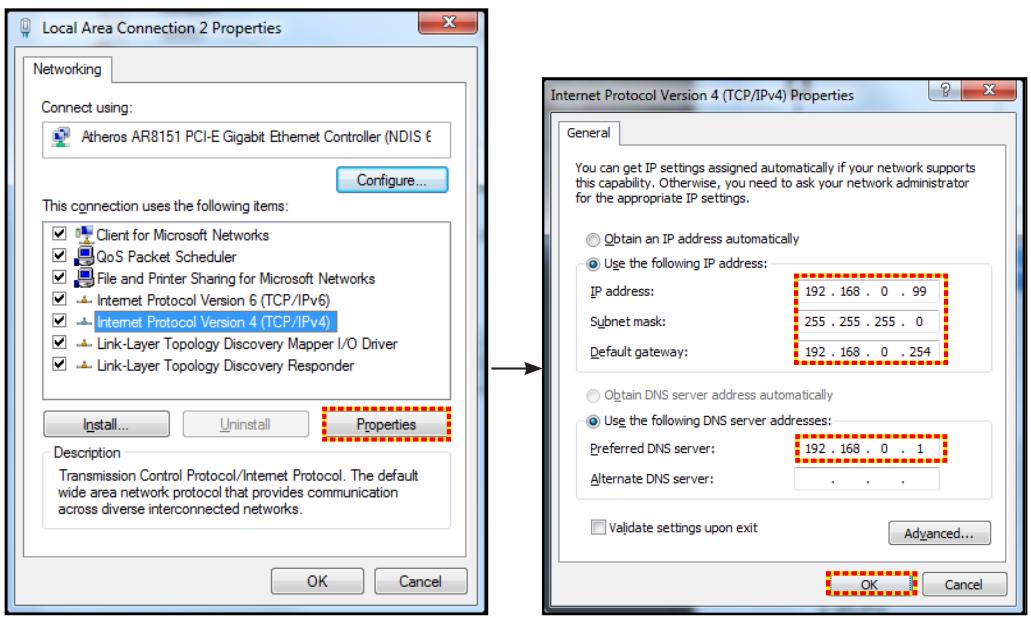
- Öffnen Sie den Webbrowser auf Ihrem PC und geben Sie die in Schritt 3 zugewiesene IP-Adresse in das URL-Feld ein. Drücken Sie dann die Eingabetaste.
Zurücksetzen
Setzen Sie alle Werte für die LAN-Einstellungen zurück.
Netzwerkmenü: Steuerung
Crestron
Verwenden Sie diese Funktion, um die Netzwerkfunktion auszuwählen (Port: 41794).
Weitere Informationen finden Sie unter http://www.crestron.com und www.crestron.com/getroomview.
Extron
Verwenden Sie diese Funktion, um die Netzwerkfunktion auszuwählen (Port: 2023).
PJ Link
Verwenden Sie diese Funktion, um die Netzwerkfunktion auszuwählen (Port: 4352).
AMX Device Discovery
Verwenden Sie diese Funktion, um die Netzwerkfunktion auszuwählen (Port: 9131).
Telnet
Verwenden Sie diese Funktion, um die Netzwerkfunktion auszuwählen (Port: 23).
HTTP
Verwenden Sie diese Funktion, um die Netzwerkfunktion auszuwählen (Port: 80).
PROJEKTOR VERWENDEN
Menü Netzwerkkonfiguration Steuerungseinstellungen
LAN RJ45 Funktion
Aus Gründen der Einfachheit und Benutzerfreundlichkeit bietet der Projektor mehrere Netzwerk- und Fernverwaltungsfunktionen. Über die LAN-/RJ45-Funktion des Projektors können Sie über ein Netzwerk aus der Ferne Einstellungen wie Ein-/Ausschalten, Helligkeit und Kontrast verwalten. Sie können auch Statusinformationen des Projektors anzeigen, z. B. Videoquelle, Stummschaltung usw.
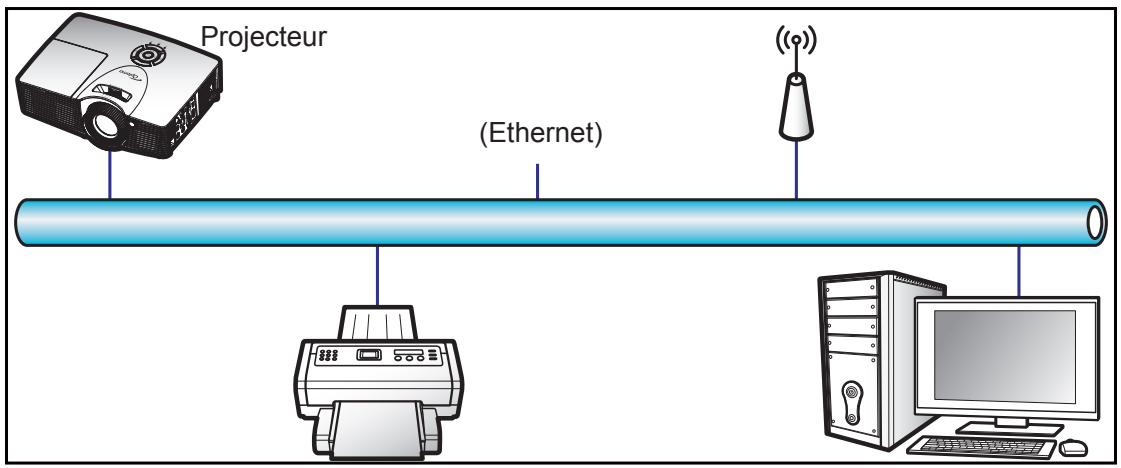
Funktionen des kabelgebundenen LAN-Anschlusses.
Dieser Projektor kann über einen PC (Laptop) oder ein anderes externes Gerät über den LAN-/RJ45-Anschluss gesteuert werden und ist kompatibel mit Crestron / Extron / AMX (Device Discovery) / PJLink.
- Crestron ist eine eingetragene Marke von Crestron Electronics, Inc. in den USA. • Extron ist eine eingetragene Marke von Extron Electronics, Inc. in den USA. • AMX ist eine eingetragene Marke von AMX LLC, Inc. in den USA.
- PJLink hat in Japan, den USA und anderen Ländern eine Markenregistrierung für Handelsmarke und Logo bei JMBIA beantragt.
Dieser Projektor wird durch spezifische Befehle des Crestron Electronics Controllers und entsprechende Software wie RoomView® unterstützt.
http://www.crestron.com/
Dieser Projektor ist konform und unterstützt Extron-Geräte als Referenz.
http://www.extron.com/
Der Projektor wird von AMX (Device Discovery) unterstützt.
http://www.amx.com/
Dieser Projektor unterstützt alle PJLink-Klasse-1-Befehle (Version 1.00).
http://pjlink.jbmia.or.jp/english/
Für detailliertere Informationen über die verschiedenen Arten externer Geräte, die an den LAN-/RJ45-Anschluss angeschlossen werden können, und die Fernsteuerung des Projektors sowie Informationen über die mit jedem externen Gerätetyp kompatiblen Befehle wenden Sie sich bitte direkt an den Support-Service.
PROJEKTOR VERWENDEN
LAN RJ45
- Schließen Sie ein RJ45-Kabel an die RJ45-Anschlüsse des Projektors und des PCs (Laptop) an.
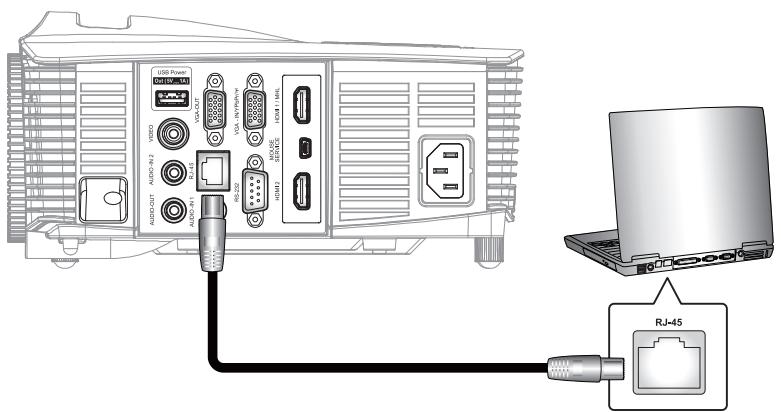
- Wählen Sie auf dem PC (Laptop) Start > Systemsteuerung > Netzwerkverbindungen.
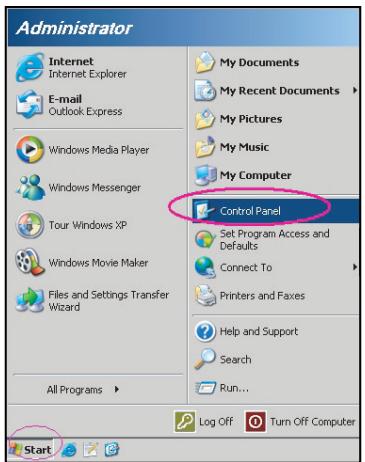
- Klicken Sie mit der rechten Maustaste auf LAN-Verbindung und wählen Sie Eigenschaften.
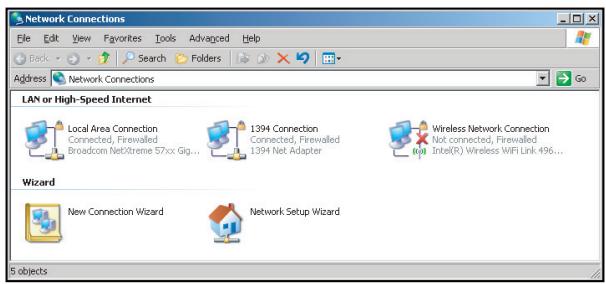
- Wählen Sie im Fenster Eigenschaften die Registerkarte Allgemein und wählen Sie Internetprotokoll (TCP/IP).
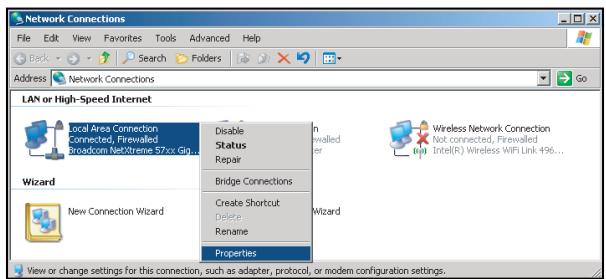
PROJEKTOR VERWENDEN
5. Klicken Sie auf "Eigenschaften".
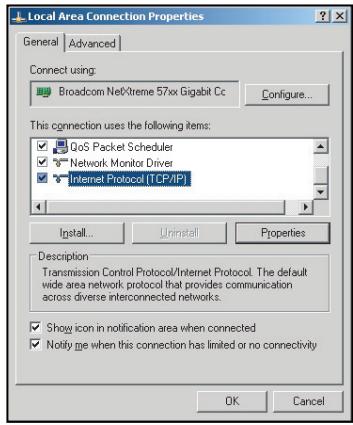
6. Geben Sie die IP-Adresse und die Subnetzmaske ein und klicken Sie dann auf "OK".
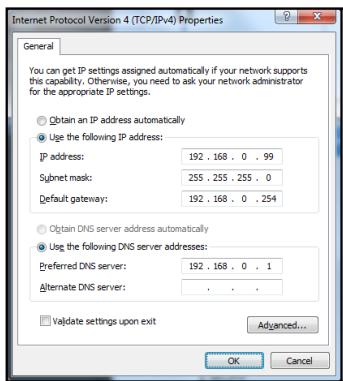
- Drücken Sie die Taste "Menü" am Projektor.
- Öffnen Sie am Projektor Netzwerk > LAN.
- Geben Sie die folgenden Verbindungsparameter ein:
- DHCP: Aus
- IP-Adresse: 192.168.0.100 – Subnetzmaske: 255.255.255.0
- Gateway: 192.168.0.254
- DNS: 192.168.0.1
- Drücken Sie "Enter", um die Einstellungen zu bestätigen.
- Öffnen Sie einen Internetbrowser, z. B. Microsoft Internet Explorer mit installiertem Adobe Flash Player 9.0 oder einer neueren Version.
- Geben Sie in der Adressleiste des Projektors die IP-Adresse ein: 192.168.0.100.

PROJEKTOR VERWENDEN
13. Drücken Sie "Enter".
Der Projektor ist für die Fernverwaltung konfiguriert. Die Funktion LAN / RJ45 wird wie folgt angezeigt:
Informationsseite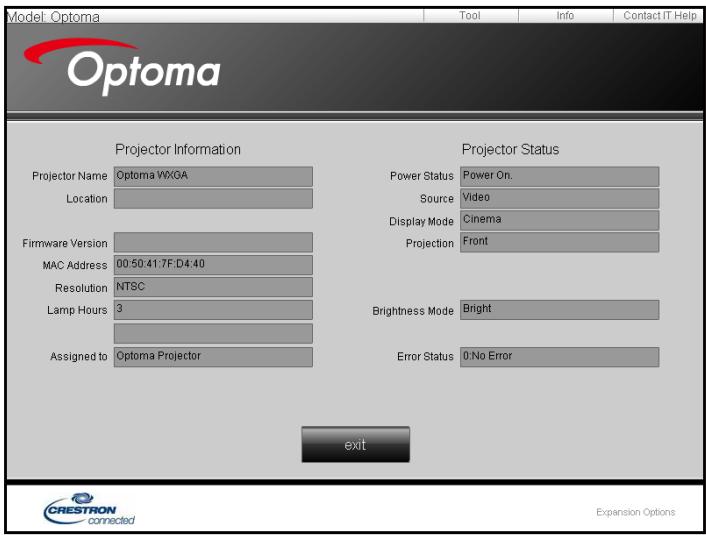
Hauptseite
Werkzeugseite

PROJEKTOR VERWENDEN
Kontaktieren Sie den Support-Dienst
RS232 mit Telnet-Funktion
Es gibt eine weitere Möglichkeit der RS232-Steuerung im Projektor, die als "RS232 über TELNET" für die LAN-/RJ45-Schnittstelle bezeichnet wird.
Erste Schritte für "RS232 über Telnet".
• Überprüfen und ermitteln Sie die IP-Adresse im OSD des Projektors. • Stellen Sie sicher, dass der Laptop/PC auf die Webseite des Projektors zugreifen kann. • Stellen Sie sicher, dass die "Windows-Firewall" deaktiviert ist, falls die "TELNET"-Funktion Ihren Laptop/PC filtert.
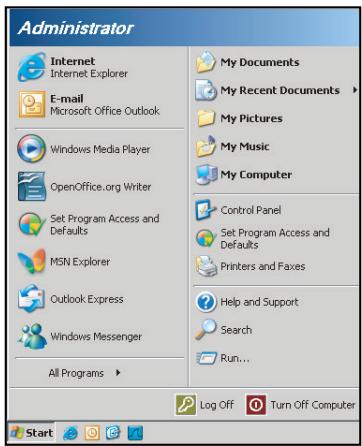
- Wählen Sie Start > Alle Programme > Zubehör > Eingabeaufforderung.
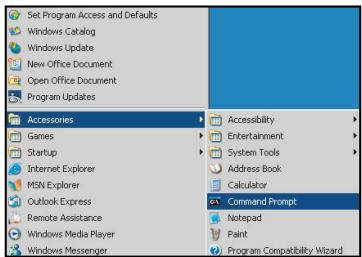
- Geben Sie das Befehlsformat wie folgt ein:
– telnet ttt.xxx.yyy.zzz 23 (Taste "Enter" drücken)
- (ttt.xxx.yyy.zzz: IP-Adresse des Projektors)
- Wenn die Telnet-Verbindung bereit ist und der Benutzer einen RS232-Befehl eingegeben und die Taste "Enter" gedrückt hat, funktioniert der RS232-Befehl.
PROJEKTOR VERWENDEN
Spezifikationen für "RS232 über TELNET":
- Telnet: TCP.
- Telnet-Port: 23 (für weitere Details wenden Sie sich bitte an den Agenten oder das Serviceteam).
- Telnet-Dienstprogramm: Windows "TELNET.exe" (Konsolenmodus).
- Trennen für RS232-Steuerung über Telnet normalerweise: Schließen Sie
- das Windows-Telnet-Dienstprogramm direkt, sobald die TELNET-Verbindung bereit ist.
- Einschränkung 1 für Telnet-Steuerung: Es gibt weniger als 50 Bytes für aufeinanderfolgende Netzwerklasten für die Telnet-Steuerungsanwendung.
- Einschränkung 2 für Telnet-Steuerung: Es gibt weniger als 26 Bytes für einen vollständigen RS232-Befehl für die Telnet-Steuerungsanwendung.
- Einschränkung 3 für Telnet-Steuerung: Die Mindestverzögerung für den nächsten RS232-Befehl muss mehr als 200 (ms) betragen.
Info-Menü
Zeigen Sie die Projektorinformationen wie unten angegeben an:
- Norm
- Seriennummer
- Quelle
- Auflösung • Bildwiederholfrequenz • Anzeigemodus • Leistungsmodus (Standby) • Lampenstunden insgesamt und in einem definierten Modus wie unten angegeben:
- Hell
- Eco.
- Dynamic
- Eco+
- Total
- Netzwerkstatus
- IP-Adresse • Projektor-ID • Filterbetriebsstunden • Lichtmodus • FW-Version (System, LAN, MCU)
PROJEKTOR VERWENDEN
3D-Menü
- Schalten Sie den Projektor ein.
- Schließen Sie Ihre 3D-Quelle an. Zum Beispiel 3D-Blu-ray-Player, Spielkonsole, PC, Receiver usw.
- Stellen Sie sicher, dass Sie 3D-Inhalte eingelegt oder den 3D-Kanal ausgewählt haben.
- Schalten Sie die 3D-Brille ein. Informationen zur Bedienung der 3D-Brille finden Sie in deren Benutzerhandbuch.
- Ihr Projektor zeigt automatisch 3D-Inhalte von einer 3D-Blu-ray an. Für 3D über einen Receiver oder PC müssen Sie die Einstellungen im 3D-Menü vornehmen.
Für 3D über Blu-ray
3D wird automatisch angezeigt.
- Menü > "Anzeige" > "3D" > "3D-Modus" > "DLP-Link"
Für 3D über PC oder Receiver
3D wird nicht automatisch angezeigt. Je nach 3D-Inhalt wird das Bild entweder nebeneinander (SBS) oder übereinander (TB) angezeigt. Weitere Informationen finden Sie in der folgenden Tabelle.
| SBS | SBS |
| Haut et bas |
| Haut et bas |
- Für nebeneinander angezeigte Bilder wählen Sie "SBS" im Menü. Menü > "Anzeige" > "3D" > "3D-Format" > "SBS".
- Für übereinander angezeigte Bilder wählen Sie "Übereinander" im Menü. Menü > "Anzeige" > "3D" > "3D-Format" > "Übereinander".
Wenn das 3D-Bild nicht korrekt erscheint, müssen Sie möglicherweise auch die 3D-Synchronisationsumkehrung einstellen. Aktivieren Sie diese, wenn das Bild seltsam aussieht. Menü > "Anzeige" > "3D" > "3D-Sync. invertieren" > "Ein".
Hinweis: Wenn das Videoeingangssignal normales 2D ist, drücken Sie bitte "3D" und stellen Sie es auf "Automatisch". Wenn der Modus "SBS" aktiv ist, wird 2D-Videomaterial nicht korrekt angezeigt. Wechseln Sie zurück zu "Automatisch", wenn 3D über PC nur mit bestimmten Auflösungen funktioniert. Überprüfen Sie die Kompatibilitätsliste auf Seite 56.
WARTUNG
Austausch der Lampe
Der Projektor erkennt automatisch die Lebensdauer der Lampe. Wenn die Lampe fast das Ende ihrer Lebensdauer erreicht hat, erscheint eine Warnmeldung auf dem Bildschirm.
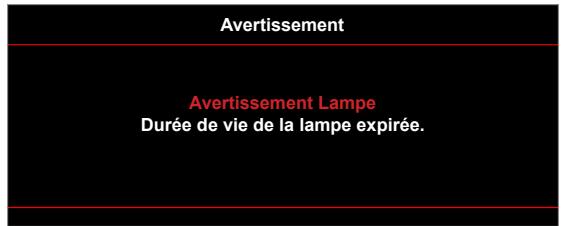
Sobald Sie diese Meldung sehen, wenden Sie sich bitte so schnell wie möglich an Ihren regionalen Händler oder das Servicecenter, um die Lampe auszutauschen. Stellen Sie sicher, dass der Projektor mindestens 30 Minuten abgekühlt ist, bevor Sie die Lampe wechseln.
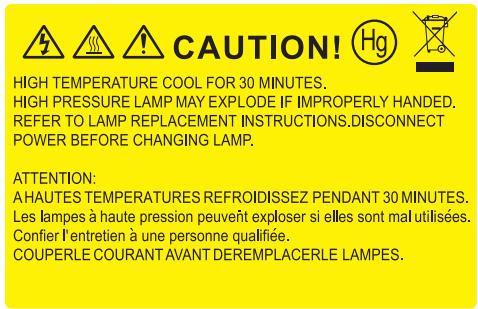

Warnung: Bei einer Deckenmontage seien Sie vorsichtig, wenn Sie die Lampenabdeckung öffnen. Es wird empfohlen, beim Wechseln der Lampe bei Deckenmontage eine Schutzbrille zu tragen. Es müssen unbedingt Vorsichtsmaßnahmen getroffen werden, um zu verhindern, dass lose Teile vom Projektor fallen.

Warnung: Das Lampenfach ist heiß! Lassen Sie es abkühlen, bevor Sie die Lampe wechseln!

Warnung: Um das Risiko von Verletzungen zu verringern, lassen Sie das Lampenmodul nicht fallen und berühren Sie die Glühbirne nicht. Die Glühbirne kann zerbrechen und Verletzungen verursachen, wenn sie herunterfällt.
WARTUNG
Austausch der Lampe (Fortsetzung)
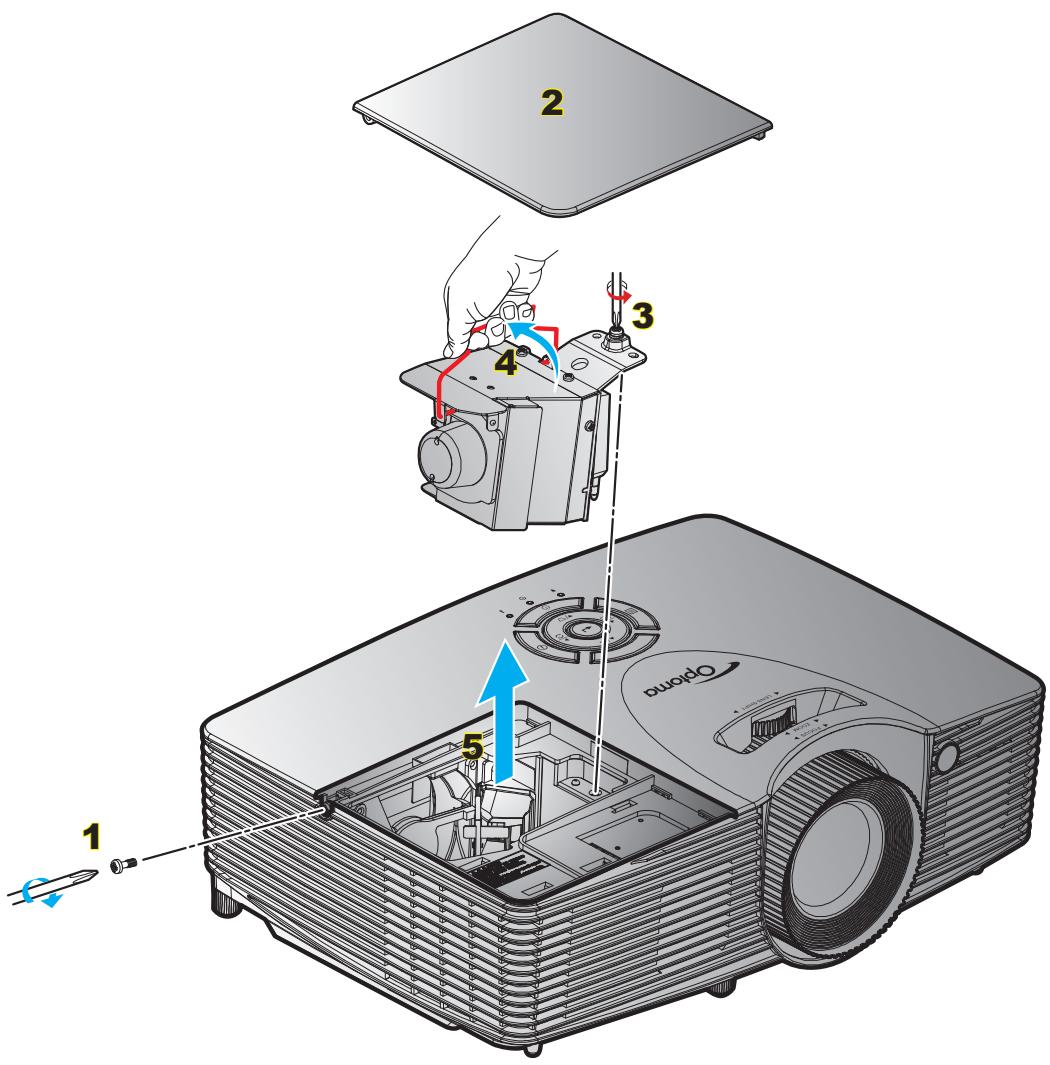
Vorgehensweise:
- Schalten Sie den Projektor aus, indem Sie die Taste "⏻" auf der Fernbedienung oder auf dem Ziffernblock des Projektors drücken.
- Lassen Sie den Projektor mindestens 30 Minuten lang abkühlen.
- Ziehen Sie das Netzkabel ab.
- Lösen Sie die Schraube der Abdeckung. 1
- Öffnen Sie die Abdeckung. 2
- Entfernen Sie die Schraube am Lampenmodul. 3
- Heben Sie den Griff der Lampe an. 4
- Entfernen Sie das Lampenmodul vorsichtig. 5
- Um das Lampenmodul wieder einzusetzen, führen Sie die vorherigen Schritte in umgekehrter Reihenfolge aus.
- Schalten Sie den Projektor ein und setzen Sie den Lampen-Timer zurück.
Lampen-Reset: (i) Drücken Sie "Menü" > (ii) Wählen Sie "Einstellungen" > (iii) Wählen Sie "Lampeneinstellungen" > (iv) Wählen Sie "Lampen-Reset" > (v) Wählen Sie "Ja".
WARTUNG
Hinweis:
- Die Schrauben der Lampenabdeckung und der Lampe können nicht entfernt werden. • Der Projektor kann nicht eingeschaltet werden, wenn die Lampenabdeckung nicht wieder am Projektor angebracht wurde.
- Berühren Sie keine Glasteile der Lampe. Hautöle können die Lampe beschädigen. Verwenden Sie ein trockenes Tuch, um das Lampenmodul zu reinigen, falls es versehentlich berührt wurde.
Staubfilter installieren und reinigen
Staubfilter installieren
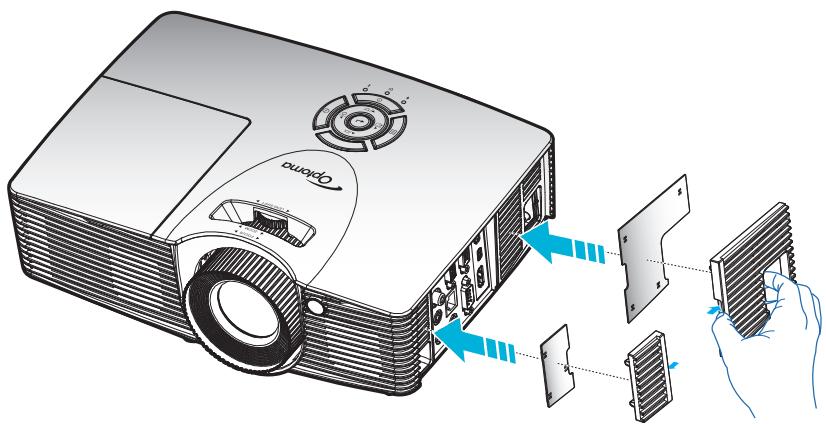
Hinweis: Staubfilter sind nur in staubigen Regionen erforderlich/im Lieferumfang enthalten.
Staubfilter reinigen
Wir empfehlen, den Staubfilter alle drei Monate zu reinigen. Reinigen Sie ihn häufiger, wenn der Projektor in einer staubigen Umgebung verwendet wird.
Vorgehensweise:
- Schalten Sie den Projektor aus, indem Sie die Taste "⏻" auf der Fernbedienung oder auf dem Ziffernblock des Projektors drücken.
- Ziehen Sie das Netzkabel ab.
- Entfernen Sie den Staubfilter vorsichtig.1
- Reinigen oder ersetzen Sie den Staubfilter.2
- Um den Staubfilter zu installieren, führen Sie die vorherigen Schritte in umgekehrter Reihenfolge aus.
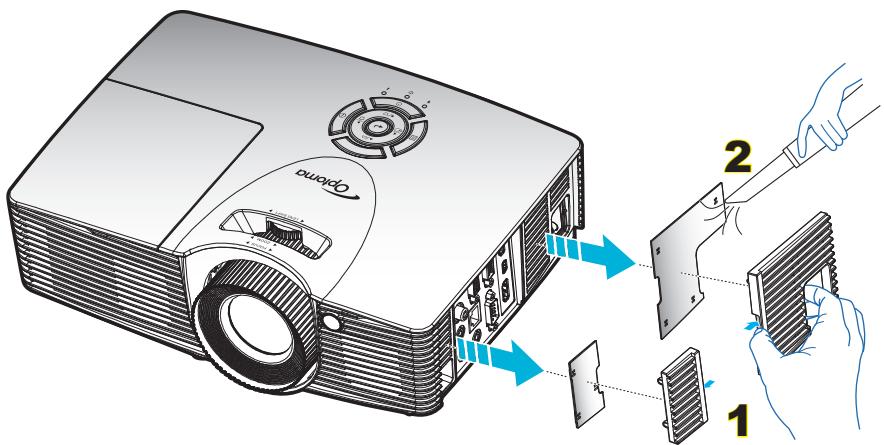
ZUSÄTZLICHE INFORMATIONEN
Unterstützte Auflösungen
Digitale Kompatibilität
| B0/Timing établi | B0/Timing standard | B0/Timing détaillé | B1/Mode vidéo | B1/Timing détaillé |
| 720 x 400 à 70Hz | XGA/WXGA : | Timing natif : | 640x480p à 60Hz | 1280x720p à 60Hz |
| 640x480 à 60Hz | 1440x900 à 60Hz | XGA : | 720 x 480 à 60Hz | 1366x768 à 60Hz |
| 640x480 à 67Hz | 1024x768 à 120Hz | 1024x768 à 60Hz | 1280x720p à 60Hz | 1920x1080i à 50Hz |
| 640x480 à 72Hz | 1280x800 à 60Hz | WXGA : | 1920x1080i à 60Hz | 1920x1080p à 60Hz |
| 640x480 à 75Hz | 1280x1024 à 60Hz | 1280x800 à 60Hz | 720(1440)x480i à 60Hz | 1920x1200 à 60Hz(RB) |
| 800x600 à 56Hz | 1680x1050 à 60Hz | 1280x720 à 60Hz | 1920x1080p à 60Hz | |
| 800x600 à 60Hz | 1280x720 à 60Hz | 1080P : | 720x576p à 50Hz | |
| 800x600 à 72Hz | 1280x720 à 120Hz | 1920x1080 à 60Hz | 1280x720p à 50Hz | |
| 800x600 à 75Hz | 1600x1200 à 60Hz | WUXGA : | 1920x1080i à 50Hz | |
| 832x624 à 75Hz | 1080P/WUXGA : | 1920x1200 à 60Hz(RB) | 720(1440)x576i à 50Hz | |
| 1024x768 à 60Hz | 1280 x 720 à 60Hz | 1920x1080p à 50Hz | ||
| 1024x768 à 70Hz | 1280 x 800 à 60Hz | 1920x1080p à 24Hz | ||
| 1024x768 à 75Hz | 1280 x1024 à 60 Hz | 1920x1080p à 30Hz | ||
| 1280x1024 à 75Hz | 1400 x 1050 à 60Hz | |||
| 1152x870 à 75Hz | 1600 x 1200 à 60Hz | |||
| 1280 x 768 à 60Hz | ||||
| 1440 x 900 à 60Hz | ||||
| 1280 x 720 à 120Hz | ||||
| 1024 x 768 à 120Hz |
Analoge Kompatibilität
| B0/Timing établi | B0/Timing standard | B0/Timing détaillé | B1/Mode vidéo | B1/Timing détaillé |
| 720 x 400 à 70Hz | XGA/WXGA : | Timing natif : | 1366x768 à 60Hz | |
| 640x480 à 60Hz | 1440 x 900 à 60Hz | XGA : | 1920x1080 à 60Hz | |
| 640x480 à 67Hz | 1024 x 768 à 120Hz | 1024x768 à 60Hz | 1920x1200 à 60Hz(RB) | |
| 640x480 à 72Hz | 1280 x 800 à 60Hz | WXGA : | ||
| 640x480 à 75Hz | 1280 x 1024 à 60Hz | 1280x800 à 60Hz; | ||
| 800x600 à 56Hz | 1680 x 1050 à 60Hz | 1280x720 à 60Hz | ||
| 800x600 à 60Hz | 1280 x 720 à 60Hz | 1080P : | ||
| 800x600 à 72Hz | 1280 x 720 à 120Hz | 1920x1080 à 60Hz | ||
| 800x600 à 75Hz | 1600 x 1200 à 60Hz | WUXGA : | ||
| 832x624 à 75Hz | 1080P/WUXGA : | 1920x1200 à 60Hz(RB) | ||
| 1024x768 à 60Hz | 1280x720 à 60Hz | |||
| 1024x768 à 70Hz | 1280x800 à 60Hz | |||
| 1024x768 à 75Hz | 1280x1024 à 60Hz | |||
| 1280x1024 à 75Hz | 1400x1050 à 60Hz | |||
| 1152x870 à 75Hz | 1600x1200 à 60Hz | |||
| 1280x768 à 60Hz | ||||
| 1440x900 à 60Hz | ||||
| 1280x720 à 120Hz | ||||
| 1024x768 à 120Hz | ||||
| Résolution d'entrée | Entrée 3D HDMI 1.4b | Synchronisation d'entrée | ||
| 1280x720P à 50Hz | Haut et bas | |||
| 1280x720P à 60Hz | Haut et bas | |||
| 1280x720P à 50Hz | Encapsulage de trame | |||
| 1280x720P à 60Hz | Encapsulage de trame | |||
| 1920x1080i à 50Hz | Côte à côte (Moitié) | |||
| 1920x1080i à 60Hz | Côte à côte (Moitié) | |||
| 1920x1080P à 24Hz | Haut et bas | |||
| 1920x1080P à 24Hz | Encapsulage de trame | |||
| HDMI 1.4b | 1920x1080i à 50Hz | Côte à côte (Moitié) | Mode SBS allumé | |
| 1920x1080i à 60Hz | ||||
| 1280x720P à 50Hz | ||||
| 1280x720P à 60Hz | ||||
| 800x600 à 60Hz | ||||
| 1024x768 à 60Hz | ||||
| 1280x800 à 60Hz | ||||
| 1920x1080i à 50Hz | Haut et bas | Mode TAB allumé | ||
| 1920x1080i à 60Hz | ||||
| 1280x720P à 50Hz | ||||
| 1280x720P à 60Hz | ||||
| 800x600 à 60Hz | ||||
| 1024x768à 60Hz | ||||
| 1280x800 à 60Hz | ||||
| 480i | HQFS | Le format 3D est Superposés | ||
Hinweis:
• Wenn der 3D-Eingang 1080p bei 24 Hz beträgt, muss der DMD mit einem ganzzahligen Vielfachen im 3D-Modus lesen. - Unterstützung für NVIDIA 3DTV Play, sofern keine Patentrechte von Optoma bestehen. 1080i bei 25 Hz und 720p bei 50 Hz funktionieren mit 100 Hz. Andere 3D-Synchronisationen funktionieren mit 120 Hz. • 1080i bei 25 Hz und 720p bei 50 Hz funktionieren mit 100 Hz; andere 3D-Frequenzen funktionieren mit 120 Hz.
Bildgröße und Projektionsabstand (X416_C11_XGA)
| Taille d'image souhaitée | Distance de projection (C) | ||||||||
| Diagonale | Largeur | Hauteur | Large | Tele | |||||
| m | pouce | m | pouce | m | pouce | m | pied | m | pied |
| 0,76 | 30 | 0,61 | 24 | 0,46 | 18 | / | / | 1,2 | 3,94 |
| 1,02 | 40 | 0,81 | 32 | 0,61 | 24 | 1,1 | 3,61 | 1,5 | 4,92 |
| 1,27 | 50 | 1,02 | 40 | 0,76 | 30 | 1,4 | 4,59 | 1,9 | 6,23 |
| 1,52 | 60 | 1,22 | 48 | 0,91 | 36 | 1,7 | 5,58 | 2,3 | 7,55 |
| 1,78 | 70 | 1,42 | 56 | 1,07 | 42 | 2,0 | 6,56 | 2,7 | 8,86 |
| 2,03 | 80 | 1,63 | 64 | 1,22 | 48 | 2,3 | 7,55 | 3,1 | 10,17 |
| 2,29 | 90 | 1,83 | 72 | 1,37 | 54 | 2,5 | 8,20 | 3,5 | 11,48 |
| 2,54 | 100 | 2,03 | 80 | 1,52 | 60 | 2,8 | 9,19 | 3,8 | 12,47 |
| 3,05 | 120 | 2,44 | 96 | 1,83 | 72 | 3,4 | 11,15 | 4,6 | 15,09 |
| 3,81 | 150 | 3,05 | 120 | 2,29 | 90 | 4,2 | 13,78 | 5,8 | 19,03 |
| 4,57 | 180 | 3,66 | 144 | 2,74 | 108 | 5,1 | 16,73 | 6,9 | 22,64 |
| 5,08 | 200 | 4,06 | 160 | 3,05 | 120 | 5,7 | 18,70 | 7,7 | 25,26 |
| 6,35 | 250 | 5,08 | 200 | 3,81 | 150 | 7,1 | 23,29 | 9,6 | 31,50 |
| 7,62 | 300 | 6,10 | 240 | 4,57 | 180 | 8,5 | 27,89 | 11,5 | 37,73 |
| Plage de décalage de l'objectif | |||||
| Centrer objectif PJ au sommet de l'image | Plage de décalage de l'image | ||||
| Verticale + (Max) (A) | Verticale - (Min) (B) | (D) = (A) - (B) | Plage verticale à n'importe quelle position horizontale | Horizontale + (Droite) | Horizontale - (Gauche) |
| cm | cm | cm | cm | cm | cm |
| 52,6 | 44,9 | 7,7 | Sans objet | 0,0 | 0,0 |
| 70,1 | 59,8 | 10,3 | Sans objet | 0,0 | 0,0 |
| 87,6 | 74,8 | 12,9 | Sans objet | 0,0 | 0,0 |
| 105,2 | 89,7 | 15,5 | Sans objet | 0,0 | 0,0 |
| 122,7 | 104,7 | 18,0 | Sans objet | 0,0 | 0,0 |
| 140,2 | 119,6 | 20,6 | Sans objet | 0,0 | 0,0 |
| 157,7 | 134,6 | 23,2 | Sans objet | 0,0 | 0,0 |
| 175,3 | 149,5 | 25,8 | Sans objet | 0,0 | 0,0 |
| 210,3 | 179,4 | 30,9 | Sans objet | 0,0 | 0,0 |
| 262,9 | 224,3 | 38,6 | Sans objet | 0,0 | 0,0 |
| 315,5 | 269,1 | 46,4 | Sans objet | 0,0 | 0,0 |
| 350,5 | 299,0 | 51,5 | Sans objet | 0,0 | 0,0 |
| 438,2 | 373,8 | 64,4 | Sans objet | 0,0 | 0,0 |
| 525,8 | 448,5 | 77,3 | Sans objet | 0,0 | 0,0 |
Hinweis:
- Die Werte für den vertikalen Objektivversatz werden immer von der Mitte des Projektionsobjektivs aus berechnet. Der Abstand von 5,4 cm (2,13 Zoll) von der Basis bis zur Mitte des Projektionsobjektivs muss daher zu jedem Wert für den vertikalen Objektivversatz addiert werden. • Das Zoomverhältnis beträgt 1,4x.
(EH416_C16_1080P)
| Taille d'image souhaitée | Distance de projection (C) | ||||||||
| Diagonale | Largeur | Hauteur | Large | Tele | |||||
| m | pouce | m | pouce | m | pouce | m | pied | m | pied |
| 0,91 | 36 | 0,80 | 31,38 | 0,45 | 17,65 | 1,1 | 3,61 | 1,8 | 5,91 |
| 1,02 | 40 | 0,89 | 34,86 | 0,5 | 19,6 | 1,2 | 3,94 | 2,0 | 6,56 |
| 1,27 | 50 | 1,11 | 43,58 | 0,62 | 24,5 | 1,5 | 4,92 | 2,5 | 8,20 |
| 1,52 | 60 | 1,33 | 52,29 | 0,75 | 29,4 | 1,9 | 6,23 | 3,0 | 9,84 |
| 1,78 | 70 | 1,55 | 61,01 | 0,87 | 34,3 | 2,2 | 7,22 | 3,5 | 11,48 |
| 2,03 | 80 | 1,77 | 69,73 | 1 | 39,2 | 2,5 | 8,20 | 4,0 | 13,12 |
| 2,29 | 90 | 1,99 | 78,44 | 1,12 | 44,1 | 2,8 | 9,19 | 4,5 | 14,76 |
| 2,54 | 100 | 2,21 | 87,16 | 1,25 | 49 | 3,1 | 10,17 | 5,0 | 16,40 |
| 3,05 | 120 | 2,66 | 104,59 | 1,49 | 58,8 | 3,7 | 12,14 | 6,0 | 19,69 |
| 3,81 | 150 | 3,32 | 130,74 | 1,87 | 73,5 | 4,6 | 15,09 | 7,4 | 24,28 |
| 4,57 | 180 | 3,98 | 156,88 | 2,24 | 88,2 | 5,6 | 18,37 | 8,9 | 29,20 |
| 5,08 | 200 | 4,43 | 174,32 | 2,49 | 98,1 | 6,2 | 20,34 | 9,9 | 32,48 |
| 6,35 | 250 | 5,53 | 217,89 | 3,11 | 122,6 | 7,7 | 25,26 | / | / |
| 7,62 | 300 | 6,64 | 261,47 | 3,74 | 147,1 | 9,3 | 30,51 | / | / |
ZUSÄTZLICHE INFORMATIONEN
| Plage de décalage de l'objectif | |||||
| Centrer objectif PJ au sommet de l'image | Plage de décalage de l'image | ||||
| Verticale + (Max) (A) | Verticale - (Min) (B) | Décalage vertical de l'objectif | Plage verticale à n'importe quelle position horizontale | Horizontale + (Droite) | Horizontale - (Gauche) |
| cm | cm | cm | cm | cm | cm |
| 52,0 | 44,3 | 7,7 | Sans objet | 0,0 | 0,0 |
| 57,8 | 49,3 | 8,5 | Sans objet | 0,0 | 0,0 |
| 72,2 | 61,6 | 10,7 | Sans objet | 0,0 | 0,0 |
| 86,7 | 73,9 | 12,8 | Sans objet | 0,0 | 0,0 |
| 101,1 | 86,2 | 14,9 | Sans objet | 0,0 | 0,0 |
| 115,6 | 98,5 | 17,0 | Sans objet | 0,0 | 0,0 |
| 130,0 | 110,8 | 19,2 | Sans objet | 0,0 | 0,0 |
| 144,5 | 123,2 | 21,3 | Sans objet | 0,0 | 0,0 |
| 173,3 | 147,8 | 25,6 | Sans objet | 0,0 | 0,0 |
| 216,7 | 184,7 | 32,0 | Sans objet | 0,0 | 0,0 |
| 260,0 | 221,7 | 38,3 | Sans objet | 0,0 | 0,0 |
| 288,9 | 246,3 | 42,6 | Sans objet | 0,0 | 0,0 |
| 361,1 | 307,9 | 53,2 | Sans objet | 0,0 | 0,0 |
| 433,4 | 369,5 | 63,9 | Sans objet | 0,0 | 0,0 |
Hinweis:
- Die Werte für den vertikalen Objektivversatz werden immer von der Mitte des Projektionsobjektivs aus berechnet. Der Abstand von 5,4 cm (2,13 Zoll) von der Basis bis zur Mitte des Projektionsobjektivs muss daher zu jedem Wert für den vertikalen Objektivversatz addiert werden. • Das Zoomverhältnis beträgt 1,6x.
(W416_C16_WXGA)
| Taille d'image souhaitée | Distance de projection (C) | ||||||||
| Diagonale | Largeur | Hauteur | Large | Tele | |||||
| m | pouce | m | pouce | m | pouce | m | pied | m | pied |
| 0,91 | 36 | 0,78 | 30,53 | 0,48 | 19,08 | 1,1 | 3,61 | 1,8 | 5,91 |
| 1,02 | 40 | 0,86 | 33,92 | 0,54 | 21,2 | 1,2 | 3,94 | 2,0 | 6,56 |
| 1,27 | 50 | 1,08 | 42,4 | 0,67 | 26,5 | 1,6 | 5,25 | 2,5 | 8,20 |
| 1,52 | 60 | 1,29 | 50,88 | 0,81 | 31,8 | 1,9 | 6,23 | 3,0 | 9,84 |
| 1,78 | 70 | 1,51 | 59,36 | 0,94 | 37,1 | 2,2 | 7,22 | 3,5 | 11,48 |
| 2,03 | 80 | 1,72 | 67,84 | 1,08 | 42,4 | 2,5 | 8,20 | 4,0 | 13,12 |
| 2,29 | 90 | 1,94 | 76,32 | 1,21 | 47,7 | 2,8 | 9,19 | 4,5 | 14,76 |
| 2,54 | 100 | 2,15 | 84,8 | 1,35 | 53 | 3,1 | 10,17 | 5,0 | 16,40 |
| 3,05 | 120 | 2,58 | 101,76 | 1,62 | 63,6 | 3,7 | 12,14 | 6,0 | 19,69 |
| 3,81 | 150 | 3,23 | 127,2 | 2,02 | 79,5 | 4,7 | 15,42 | 7,4 | 24,28 |
| 4,57 | 180 | 3,88 | 152,64 | 2,42 | 95,4 | 5,6 | 18,37 | 8,9 | 29,20 |
| 5,08 | 200 | 4,31 | 169,6 | 2,69 | 106 | 6,2 | 20,34 | 9,9 | 32,48 |
| 6,35 | 250 | 5,38 | 212 | 3,37 | 132,5 | 7,8 | 25,59 | / | / |
| 7,62 | 300 | 6,46 | 254,4 | 4,04 | 159 | 9,3 | 30,51 | / | / |
ZUSÄTZLICHE INFORMATIONEN
Objektivverschiebungsbereich
| Centrer objectif PJ au sommet de l'image | Plage de décalage de l'image | ||||
| Verticale + (Max) (A) | Verticale - (Min) (B) | Décalage vertical de l'objectif | Plage verticale à n'importe quelle position horizontale | Horizontale + (Droite) | Horizontale - (Gauche) |
| cm | cm | cm | cm | cm | cm |
| 54,5 | 46,6 | 7,9 | Sans objet | 0,0 | 0,0 |
| 60,5 | 51,8 | 8,7 | Sans objet | 0,0 | 0,0 |
| 75,7 | 64,8 | 10,9 | Sans objet | 0,0 | 0,0 |
| 90,8 | 77,7 | 13,1 | Sans objet | 0,0 | 0,0 |
| 105,9 | 90,7 | 15,3 | Sans objet | 0,0 | 0,0 |
| 121,1 | 103,6 | 17,5 | Sans objet | 0,0 | 0,0 |
| 136,2 | 116,6 | 19,6 | Sans objet | 0,0 | 0,0 |
| 151,3 | 129,5 | 21,8 | Sans objet | 0,0 | 0,0 |
| 181,6 | 155,4 | 26,2 | Sans objet | 0,0 | 0,0 |
| 227,0 | 194,3 | 32,7 | Sans objet | 0,0 | 0,0 |
| 272,4 | 233,1 | 39,3 | Sans objet | 0,0 | 0,0 |
| 302,6 | 259,0 | 43,6 | Sans objet | 0,0 | 0,0 |
| 378,3 | 323,8 | 54,5 | Sans objet | 0,0 | 0,0 |
| 453,9 | 388,5 | 65,4 | Sans objet | 0,0 | 0,0 |
Hinweis:
- Die Werte für die vertikale Objektivverschiebung werden immer von der Mitte der Projektionslinse aus berechnet. Der Abstand von 5,4 cm (2,13 Zoll) von der Basis zur Mitte der Projektionslinse muss daher zu jedem Wert der vertikalen Objektivverschiebung addiert werden. • Das Zoomverhältnis beträgt 1,6x.
(WU416_C16)
| Taille d'image souhaitée | Distance de projection (C) | ||||||||
| Diagonale | Largeur | Hauteur | Large | Tele | |||||
| m | pouce | m | pouce | m | pouce | m | pied | m | pied |
| 0,91 | 36 | 0,78 | 30,53 | 0,48 | 19,08 | 1,1 | 3,61 | 1,7 | 5,58 |
| 1,02 | 40 | 0,86 | 33,92 | 0,54 | 21,2 | 1,2 | 3,94 | 1,9 | 6,23 |
| 1,27 | 50 | 1,08 | 42,4 | 0,67 | 26,5 | 1,5 | 4,92 | 2,4 | 7,87 |
| 1,52 | 60 | 1,29 | 50,88 | 0,81 | 31,8 | 1,8 | 5,91 | 2,9 | 9,51 |
| 1,78 | 70 | 1,51 | 59,36 | 0,94 | 37,1 | 2,1 | 6,89 | 3,4 | 11,15 |
| 2,03 | 80 | 1,72 | 67,84 | 1,08 | 42,4 | 2,4 | 7,87 | 3,8 | 12,47 |
| 2,29 | 90 | 1,94 | 76,32 | 1,21 | 47,7 | 2,7 | 8,86 | 4,3 | 14,11 |
| 2,54 | 100 | 2,15 | 84,8 | 1,35 | 53 | 3,0 | 9,84 | 4,8 | 15,75 |
| 3,05 | 120 | 2,58 | 101,76 | 1,62 | 63,6 | 3,6 | 11,81 | 5,7 | 18,70 |
| 3,81 | 150 | 3,23 | 127,2 | 2,02 | 79,5 | 4,5 | 14,76 | 7,2 | 23,62 |
| 4,57 | 180 | 3,88 | 152,64 | 2,42 | 95,4 | 5,4 | 17,72 | 8,6 | 28,22 |
| 5,08 | 200 | 4,31 | 169,6 | 2,69 | 106 | 6,0 | 19,69 | 9,6 | 31,50 |
| 6,35 | 250 | 5,38 | 212 | 3,37 | 132,5 | 7,5 | 24,61 | / | / |
| 7,62 | 300 | 6,46 | 254,4 | 4,04 | 159 | 9,0 | 29,53 | / | / |
ZUSÄTZLICHE INFORMATIONEN
Objektivverschiebungsbereich
| Centrer objectif PJ au sommet de l'image | Plage de décalage de l'image | ||||
| Verticale + (Max) (A) | Verticale - (Min) (B) | Décalage vertical de l'objectif | Plage verticale à n'importe quelle position horizontale | Horizontale + (Droite) | Horizontale - (Gauche) |
| cm | cm | cm | cm | cm | cm |
| 53,0 | 45,6 | 7,5 | Sans objet | 0,0 | 0,0 |
| 58,9 | 50,6 | 8,3 | Sans objet | 0,0 | 0,0 |
| 73,6 | 63,3 | 10,4 | Sans objet | 0,0 | 0,0 |
| 88,4 | 75,9 | 12,4 | Sans objet | 0,0 | 0,0 |
| 103,1 | 88,6 | 14,5 | Sans objet | 0,0 | 0,0 |
| 117,8 | 101,2 | 16,6 | Sans objet | 0,0 | 0,0 |
| 132,6 | 113,9 | 18,7 | Sans objet | 0,0 | 0,0 |
| 147,3 | 126,5 | 20,7 | Sans objet | 0,0 | 0,0 |
| 176,7 | 151,9 | 24,9 | Sans objet | 0,0 | 0,0 |
| 220,9 | 189,8 | 31,1 | Sans objet | 0,0 | 0,0 |
| 265,1 | 227,8 | 37,3 | Sans objet | 0,0 | 0,0 |
| 294,6 | 253,1 | 41,5 | Sans objet | 0,0 | 0,0 |
| 368,2 | 316,4 | 51,8 | Sans objet | 0,0 | 0,0 |
| 441,8 | 379,6 | 62,2 | Sans objet | 0,0 | 0,0 |
Hinweis:
- Die Werte für die vertikale Objektivverschiebung werden immer von der Mitte der Projektionslinse aus berechnet. Der Abstand von 5,4 cm (2,13 Zoll) von der Basis zur Mitte der Projektionslinse muss daher zu jedem Wert der vertikalen Objektivverschiebung addiert werden. • Das Zoomverhältnis beträgt 1,6x.
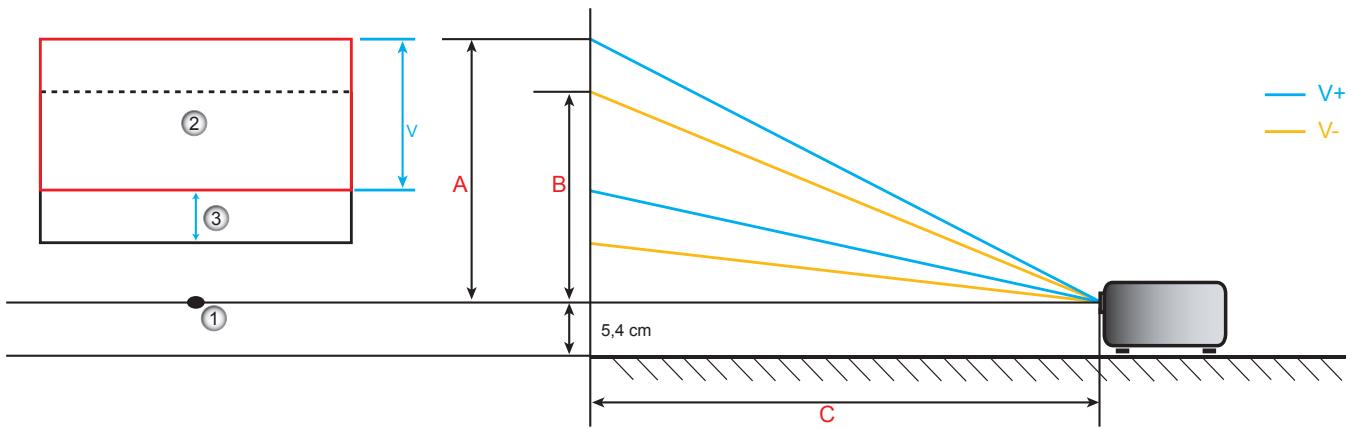
- Mitte der Projektorlinse.
- Das projizierte Bild, wenn die Objektivverschiebung in der höchsten Position ist
- Vertikaler Verschiebungsbereich: 10% V
ZUSÄTZLICHE INFORMATIONEN
Projektorabmessungen und Deckenmontage
- Um Schäden an Ihrem Projektor zu vermeiden, verwenden Sie bitte das Deckenmontageset von Optoma.
- Wenn Sie eine andere Deckenhalterung verwenden möchten, stellen Sie sicher, dass die Schrauben zur Befestigung des Projektors an der Halterung den folgenden Spezifikationen entsprechen:
• Schraubentyp: M4*3
• Mindestschraubenlänge: 10 mm
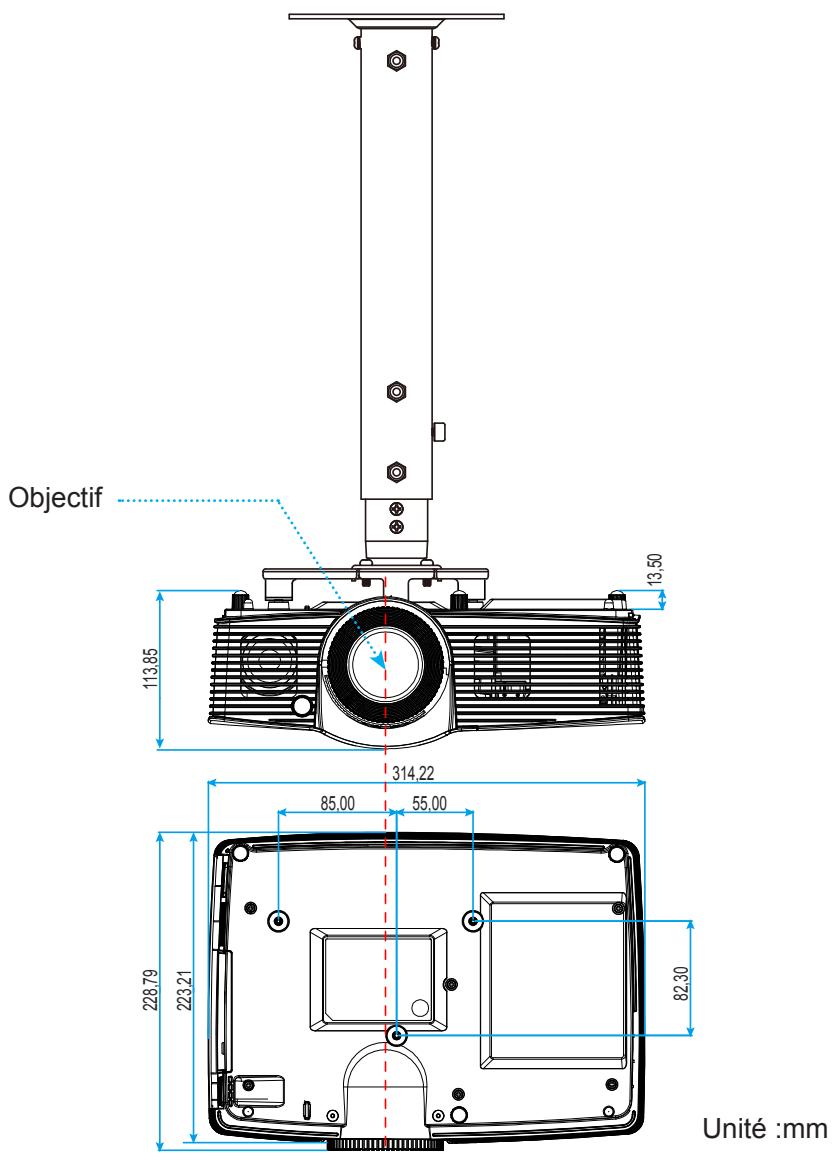
Hinweis: Bitte beachten Sie, dass Schäden, die durch unsachgemäße Installation entstehen, die Garantie aufheben.

Warnung:
- Wenn Sie eine Deckenhalterung von einem anderen Unternehmen kaufen, stellen Sie sicher, dass Sie die richtige Schraubengröße verwenden. Die Schraubengröße hängt von der Dicke der Montageplatte ab. • Halten Sie einen Abstand von mindestens 10 cm zwischen der Decke und der Unterseite des Projektors ein. • Vermeiden Sie die Installation des Projektors in der Nähe einer Wärmequelle.
ZUSÄTZLICHE INFORMATIONEN
Fernbedienungscodes
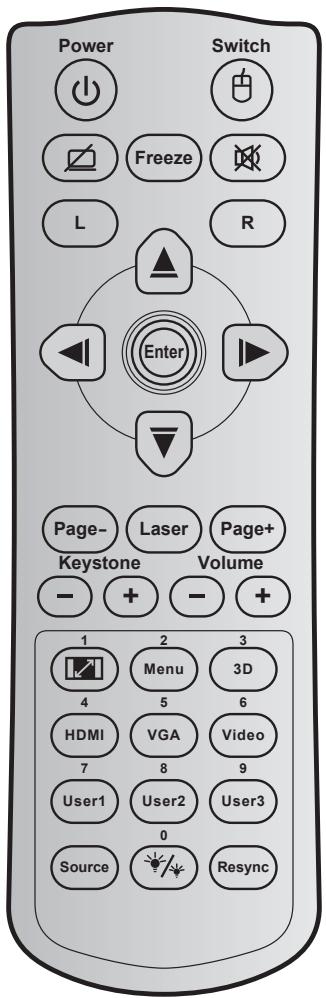
| Touche | Code touche | Définition touche impression | Description | |
| Puissance | 81 | Power on/off | Appuyez pour allumer/éteindre le projecteur. | |
| Commutateur | 3E | Switch | Appuyez pour allumer ou éteindre la souris. | |
| Affichage blanc/ mode muet | 8A | Appuyez pour masquer/afficher l'image à l'écran et désactiver/activer l'audio. | ||
| Figer | 8B | Freeze | Appuyez pour figer l'image du projecteur. | |
| Muet | 92 | Appuyez pour couper/activer momentanément l'audio. | ||
| Clic gauche de souris | L | CB | L | Utilisez comme clic gauche de souris. |
| Clic droit souris | R | CC | R | Utilisez comme clic droit de souris. |
| Quatretouches de sélection directionnelles | C6 | Flèche haut | Utilisez ▲ ▼ ◀ ▶ pour choisir des éléments ou effectuer les réglages pour votre sélection. | |
| C8 | Flèche gauche | |||
| C9 | Flèche droite | |||
| C7 | Flèche bas | |||
ZUSÄTZLICHE INFORMATIONEN
| Touche | Code touche | Définition touche impression | Description | |
| Valider | C5 | Enter | Confirme votre sélection d'un élément. | |
| CA | Enter | |||
| Page - | C2 | Page - | Appuyez pour descendre d'une page. | |
| Laser | Sans objet | Laser | Utilisez comme pointeur laser. | |
| Page + | C1 | Page + | Appuyez pour monter d'une page. | |
| Trapèze |  | 85 | Keystone + | Appuyez pour régler la distorsion de l'image causée par l'inclinaison du projecteur. |
| 84 | Keystone - | |||
| Volume |  | 8C | Volume + | Appuyez pour augmenter/diminuer le volume. |
| 8F | Volume - | |||
| Proportions / 1 | [306V] | 98 | [7DBC] | • Appuyez pour modifier le format d'une image affichée.• Utilisez comme le chiffre "1" du pavé numérique. |
| Menu / 2 | 88 | Menu / 2 | • Appuyez pour quitter ou afficher les menus d'affichage à l'écran pour le projecteur.• Utilisez comme le chiffre "2" du pavé numérique. | |
| 3D / 3 | 93 | 3D / 3 | • Appuyez pour sélectionner manuellement un mode 3D qui correspond à votre contenu 3D.• Utilisez comme le chiffre "3" du pavé numérique. | |
| HDMI / 4 | 86 | HDMI / 4 | • Appuyez pour choisir la source HDMI.• Utilisez comme le chiffre "4" du pavé numérique. | |
| VGA / 5 | D0 | VGA / 5 | • Appuyez pour choisir la source VGA.• Utilisez comme le chiffre "5" du pavé numérique. | |
| Vidéo / 6 | D1 | Video / 6 | • Appuyez pour choisir la source vidéo composite.• Utilisez comme le chiffre "6" du pavé numérique. | |
| Utilisateur1 / 7;Utilisateur2 / 8;Utilisateur3 / 9 | D2 | User 1/7 | • Touches définies par l'utilisateur. Veuillez consulter la page 41 pour la configuration.• Utilisez en tant que chiffres "7", "8" et "9" du pavé numérique en conséquence. | |
| D3 | User 2/8 | |||
| D4 | User 3/9 | |||
| Source | C3 | Source | Appuyez pour sélectionner un signal d'entrée. | |
| Mode Lumineux / 0 | ### | 96 | ### / 0 | • Appuyez pour ajuster automatiquement la luminosité de l'image pour une performance optimale des contrastes.• Utilisez comme le chiffre "0" du pavé numérique. |
| Resynchroniser | C4 | Re-Sync | Appuyez pour synchroniser automatiquement le projecteur sur la source d'entrée. | |
ZUSÄTZLICHE INFORMATIONEN
Verwenden der Informationstaste
Die Informationsfunktion erleichtert Installation und Bedienung. Drücken Sie die Taste ⓘ auf der Fernbedienung, um das Informationsmenü zu öffnen.
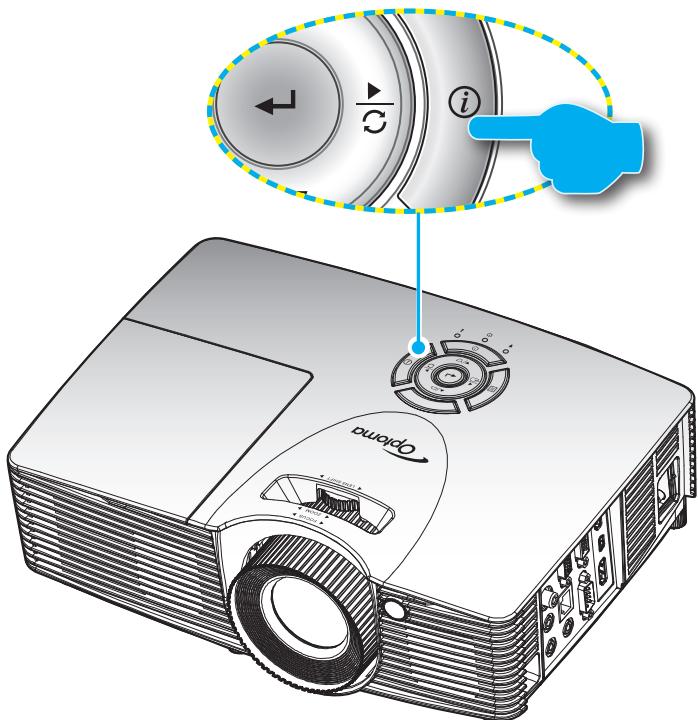
Fehlerbehebungsleitfaden
Wenn Sie Probleme mit dem Projektor haben, beachten Sie die folgenden Informationen. Wenn Probleme weiterhin bestehen, wenden Sie sich an Ihren regionalen Händler oder das Servicecenter.
Bildprobleme
Auf dem Bildschirm erscheint kein Bild.
• Stellen Sie sicher, dass alle Kabel und elektrischen Verbindungen gemäß den Anweisungen im Abschnitt „Installation“ korrekt und fest angeschlossen sind. • Stellen Sie sicher, dass die Stifte der Steckverbinder nicht verbogen oder gebrochen sind. • Überprüfen Sie, ob die Projektionslampe ordnungsgemäß installiert wurde. Siehe Abschnitt „Austausch der Lampe“. • Stellen Sie sicher, dass die Funktion „AV-Stummschaltung“ deaktiviert ist.
Das Bild ist unscharf.
- Stellen Sie den Zoomring am Objektiv des Projektors ein. • Stellen Sie sicher, dass sich die Projektionsfläche im richtigen Abstand zum Projektor befindet (siehe Seiten 56-60).
ZUSÄTZLICHE INFORMATIONEN
Das Bild wird bei der Wiedergabe einer 16:9-DVD gestreckt.
- Wenn Sie eine anamorphe DVD oder eine 16:9-DVD ansehen, zeigt der Projektor das beste Bild im 16:9-Format auf der Projektorseite.
- Wenn Sie eine DVD im LBX-Format ansehen, ändern Sie das Format im OSD des Projektors auf LBX. • Wenn Sie eine DVD im 4:3-Format ansehen, ändern Sie das Format im OSD des Projektors auf 4:3. • Konfigurieren Sie das Anzeigeformat für ein 16:9-Breitbildformat auf Ihrem DVD-Player.
Das Bild ist zu klein oder zu groß.
• Stellen Sie den Zoom-Einstellring an der Oberseite des Projektors ein. • Bringen Sie den Projektor näher an die Leinwand oder entfernen Sie ihn weiter von ihr. • Drücken Sie „Menü“ auf der Projektor-Tastatur und gehen Sie dann zu „Anzeige --> Seitenverhältnis“. Probieren Sie verschiedene Einstellungen aus.
Die Bildränder sind geneigt:
- Positionieren Sie den Projektor nach Möglichkeit so neu, dass er mittig zur Leinwand und unterhalb dieser ausgerichtet ist. • Verwenden Sie „Anzeige --> Trapezkorrektur“ im OSD, um eine Korrektur vorzunehmen.
Das Bild ist umgekehrt.
Wählen Sie im OSD „Einstellungen --> Projektion“ und stellen Sie die Projektionsrichtung ein.
Doppeltes und unscharfes Bild
- Drücken Sie die Taste "3D", um sie auf "Aus" zu stellen, damit das normale 2D-Bild nicht doppelt und unscharf erscheint.
Zwei Bilder im Side-by-Side-Format
- Drücken Sie die Taste "3D", um sie auf "SBS" zu stellen, damit das Eingangssignal HDMI 1.3 2D 1080i Side-by-Side ist.
Das Bild wird nicht in 3D angezeigt
• Überprüfen Sie, ob die Batterie der 3D-Brille nicht leer ist. • Überprüfen Sie, ob die 3D-Brille eingeschaltet ist. - Drücken Sie die Taste "3D" und wählen Sie "SBS", wenn das Eingangssignal HDMI 1.3 2D (1080i Side-by-Side halb) ist.
Andere Probleme
Der Projektor reagiert nicht mehr auf Befehle.
- Schalten Sie den Projektor wenn möglich aus, ziehen Sie das Netzkabel ab und warten Sie mindestens 20 Sekunden, bevor Sie das Netzkabel wieder anschließen.
Die Lampe brennt durch oder macht ein Knallgeräusch
- Wenn die Lampe das Ende ihrer Lebensdauer erreicht, brennt sie durch, möglicherweise mit einem lauten Knallgeräusch. Wenn dies passiert, lässt sich der Projektor nicht wieder einschalten, bis das Lampenmodul ausgetauscht wird. Zum Austauschen der Lampe befolgen Sie die Anweisungen im Abschnitt "Austausch der Lampe" auf den Seiten 53-54.
ZUSÄTZLICHE INFORMATIONEN
Probleme mit der Fernbedienung
Wenn die Fernbedienung nicht funktioniert
- Überprüfen Sie, ob der Betriebswinkel der Fernbedienung horizontal ±15° und vertikal ±10° relativ zu den IR-Empfängern des Projektors beträgt. • Stellen Sie sicher, dass sich keine Hindernisse zwischen der Fernbedienung und dem Projektor befinden. Halten Sie einen Abstand von weniger als 7 m (23 Fuß) zum Projektor ein. • Stellen Sie sicher, dass die Batterien richtig eingelegt sind.
- Ersetzen Sie die Batterien, wenn sie leer sind.
Warnleuchte
Wenn die Warnleuchten (siehe unten) aufleuchten oder blinken, schaltet sich der Projektor automatisch aus:
• Die Leuchte "LAMPE" leuchtet rot und die Leuchte "Ein/Bereitschaft" blinkt orange. - Die Leuchte "TEMP" leuchtet rot und die Leuchte "Ein/Bereitschaft" blinkt orange. Dies weist darauf hin, dass der Projektor überhitzt ist. Unter normalen Bedingungen schaltet sich der Projektor wieder ein, sobald er abgekühlt ist. • Die Leuchte "TEMP" blinkt rot und die Leuchte "Ein/Bereitschaft" blinkt orange.
Trennen Sie das Netzkabel vom Projektor, warten Sie 30 Sekunden und versuchen Sie es erneut. Wenn die Warnleuchte aufleuchtet oder blinkt, wenden Sie sich an Ihr nächstgelegenes Servicecenter.
Meldung zur LED-Anzeige
| Message | DEL d'alimentation | DEL d'alimentation | DEL de la température | DEL de la lampe |
| (Rouge) | (Vert ou bleu) | (Rouge) | (Rouge) | |
| État de veille (cordon d'alimentation d'entrée) | Lumière fixe | ○ | ○ | |
| Mise sous tension (préchauffage) | Clignotante (arrêt 0,5 sec /marche 0,5 sec) | ○ | ○ | |
| Mise sous tension et allumage de la lampe | Lumière fixe | ○ | ○ | |
| Mise hors tension (Refroidissement) | Clignotante (0,5 sec éteint / 0,5 sec éclairé). Retour à une lumière rouge fixe lorsque les ventilateurs s'arrêtent. | ○ | ○ | |
| Résumé rapide (100 sec) | Clignotante (0,25 sec éteint / 0,25 sec éclairé) | ○ | ○ | |
| Erreur (surchauffe) | Clignotante | ☀ | ○ | |
| Erreur (Défaut ventilateur) | Clignotante | Clignotante | ||
| Erreur (panne de lampe) | Clignotante | ☀ |
• Ausschalten:
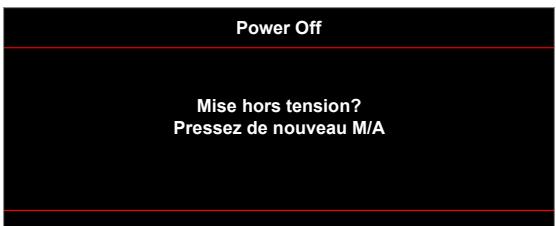
ZUSÄTZLICHE INFORMATIONEN
• Lampenwarnung:
Warnung
Lampenwarnung Lebensdauer der Lampe abgelaufen.
• Temperaturwarnung:
Warnung
TEMPERATUR ZU HOCH
Bitte:
- Überprüfen Sie, dass die Lüftungsöffnungen nicht blockiert sind.
- Stellen Sie sicher, dass die Außentemperatur unter 45 °C liegt. Wenn das Problem trotz der oben genannten Überprüfungen weiterhin besteht, wenden Sie sich bitte an den Kundendienst.
• Lüfterstörung:
Warnung
Lüfter verriegelt
Der Projektor wird automatisch heruntergefahren. Bitte wenden Sie sich an den Kundendienst.
• Außerhalb des Anzeigebereichs:
HDMI

Außerhalb des Bereichs
• Warnung beim Herunterfahren:
Stopp Stopp
Countdown vor dem Herunterfahren aktiviert Herunterfahren in 60 Sek. aktiviert.
• Sicherheits-Timer-Alarm:
Warnung
Sicherheits-Timer-Alarm Läuft in 60 Sek. ab.
ZUSÄTZLICHE INFORMATIONEN
Spezifikationen
| Optique | Description |
| Résolution maximale | - Jusqu'à UXGA, 1600 x1200, 60Hz WUXGA pour WXGA 16:10- 1920 x1200 @60hz ne prend en charge que RB (suppression réduite). |
| Objectif | - Zoom manuel et mise au point manuelle |
| Lampe | - En mode Lumineux (mode normal) 3000 heures standard à 260W, 50% de taux de survie- En mode Standard (mode ECO) 5000 heures typiquement à 220W, 50% de taux de survie- En mode ImageCare (mode normal) 5500 heures typiquement à 260W, 50% de taux de survie- En mode ImageCare (mode ECO) 7000 heures typiquement à 220W, 50% survival rate |
| Taille de l'image (diagonale) | Format XGA:- 40,47" à 300,3" (plage de mise au point avec optimisation à taille d'image 60")Format WXGA :- 25,66"~301,15"Format 1080p :- 26,2"~301,1"Format WUXGA :- 26,94" à 302,9" (plage de mise au point avec optimisation à taille d'image 60") |
| Distance de projection | Format XGA:- 1,3m~7,1m (plage de mise au point avec distance de projection optimisée à 1,42m)Format WXGA:- 1,3m~9,6m (plage de mise au point optimisée à 1,913m)Format 1080p :- 1,3m~9,4m (plage de mise au point optimisée à 1,873m)Format WUXGA:- 1,30m~9,2m (plage de mise au point avec distance de projection optimisée à 1,822m) |
| Électrique | Description |
| Entrées | - HDMI 1.4a- HDMI 1.4a + MHL (v2.2)- VGA (YPbPr/RGB/sans fil)- Audio 3,5mm *2- Vidéo composite |
| Sorties | - VGA- Audio 3,5 mm- Alimentation USB-A |
| Contrôle | - RS232- Souris USB / Service- RJ-45 |
ZUSÄTZLICHE INFORMATIONEN
| Électrique | Description |
| Reproduction des couleurs | 1073,4 millions de couleurs |
| Taux de balayage | - Taux de balayage horizontal : 15,375~91,146 kHz- Taux de balayage vertical : 24~ 85Hz (120Hz pour la fonction 3D) |
| Haut-parleur intégré | Oui, 10 W |
| Alimentation requise | 100 - 240 V CA 50/60Hz |
| Courant d'entrée | 2,5-1,0 A |
| Caractéristiques mécaniques | Description |
| Orientation d'installation | Bureau/Devant, Bureau/Arrière, Plafond/Devant, Plafond/Arrière |
| Dimensions | - 314 mm (L) x 223,8 mm (P) x 100,35 mm (H) (sans pied)- 314 mm (L) x 223,8 mm (P) x 113,85 mm (H) (avec pied) |
| Poids | <3,1 kg |
| Conditions environnementales | En fonctionnement : 5 ~ 40°C, 10% à 85% d'humidité (sans condensation) |
Hinweis: Alle Spezifikationen können ohne Vorankündigung geändert werden.
ZUSÄTZLICHE INFORMATIONEN
Optoma-Büros weltweit
Für Reparatur oder Support wenden Sie sich bitte an Ihr regionales Büro.
USA
3178 Laurelview Ct. Fremont, CA 94538, USA www.optomausa.com
888-289-6786 510-897-8601 services@optoma.com
Kanada
3178 Laurelview Ct. Fremont, CA 94538, USA www.optomausa.com
888-289-6786 510-897-8601 services@optoma.com
Lateinamerika
3178 Laurelview Ct. Fremont, CA 94538, USA www.optomausa.com
888-289-6786 510-897-8601 services@optoma.com
Europa
42 Caxton Way, The Watford Business Park
Watford, Hertfordshire,
WD18 8QZ, UK
www.optoma.eu
Telefon für Reparaturen:
+44 (0)1923 691865
com
+44 (0) 1923 691 800 +44 (0) 1923 691 888
service@tsc-europe.
Benelux BV
Randstad 22-123
1316 BW Almere
Niederlande
www.optoma.nl
+31 (0) 36 820 0252 +31 (0) 36 548 9052
Frankreich
Gebäude E
81-83 Avenue Edouard Vaillant
92100 Boulogne Billancourt, Frankreich
+33 1 41 46 12 20 +33 1 41 46 94 35 savoptoma@optoma.fr
Spanien
C/ José Hierro, 36 Of. 1C
28522 Rivas VaciaMadrid,
Spanien
+34 91 499 06 06 +34 91 670 08 32
Deutschland
Wiesenstraße 21 W
D-40549 Düsseldorf,
Deutschland
+49 (0) 211 506 6670 +49 (0) 211 506 66799 info@optoma.de
Skandinavien
Lerpeveien 25
3040 Drammen
Norwegen
+47 32 98 89 90 +47 32 98 89 99 info@optoma.no
Postfach 9515
3038 Drammen
Norwegen
Korea
WOOMI TECH.CO.,LTD.
4F, Minu Bldg.33-14, Kangnam-Ku,
Seoul,135-815, KOREA
korea.optoma.com
+82+2+34430004 +82+2+34430005
Japan
3-25-18 Ayase, Adachi-ku, Tokio
OS Co., Ltd.
Kontaktzentrum: 0120-380-495
info@os-worldwide.com
www.os-worldwide.com
Taiwan
12F., Nr. 213, Abschnitt 3, Beixin Rd., Bezirk Xindian, Neu-Taipeh-Stadt 231, Taiwan, R.O.C.
tw
www.optoma.com.tw
+886-2-8911-8600
+886-2-8911-6550
services@optoma.com.
asia.optoma.com
Hongkong
Unit A, 27/F Dragon Centre,
79 Wing Hong Street,
Cheung Sha Wan,
Kowloon, Hong Kong
+852-2396-8968
+852-2370-1222
www.optoma.com.hk
Chine
5F, No. 1205, Kaixuan Rd.,
Changning District
Shanghai, 200052, China
+86-21-62947376
+86-21-62947375
www.optoma.com.cn
- DLP®-PROJEKTOR
- INHALTSVERZEICHNIS
- SICHERHEIT 4
- EINFÜHRUNG 8
- KONFIGURATION UND INSTALLATION.... 13
- VERWENDUNG DES PROJEKTORS.... 18
- WARTUNG 52
- ZUSÄTZLICHE INFORMATIONEN.... 55
- WICHTIGE SICHERHEITSHINWEISE
- SICHERHEITSHINWEISE FÜR 3D
- WARNUNG
- ACHTUNG BEI PHOTOSENSIBLER EPILEPSIE UND ANDEREN GESUNDHEITSRISIKEN
- URHEBERRECHTSHINWEIS
- HAFTUNGSBESCHRÄNKUNG
- MARKENANERKENNUNG
- FCC
- HINWEIS: ABGESCHIRMTE KABEL
- BETRIEBSBEDINGUNGEN
- HINWEIS: KANADISCHE BENUTZER
- KONFORMITÄTSERKLÄRUNG FÜR LÄNDER IN DER EUROPÄISCHEN UNION
- WEEE
- ENTSORGUNGSHINWEISE
- EINFÜHRUNG
- BESCHREIBUNG DES PACKUNGSINHALTS
- HINWEIS
- PRODUKTBESCHREIBUNG
- TASTENFELD
- EINRICHTUNG UND INSTALLATION
- INSTALLATION DES PROJEKTORS
- WICHTIG
- EINSTELLEN DES PROJIZIERTEN BILDES
- BILDHÖHE
- ZOOM, FOKUS UND OBJEKTIVVERSCHIEBUNG
- KONFIGURATION UND INSTALLATION
- KONFIGURATION DER FERNBEDIENUNG
- EINLEGEN UND AUSTAUSCHEN DER BATTERIEN
- PORTÉE EFFECTIVE
- CONFIGURATION ET INSTALLATION
- UTILISER LE PROJECTEUR
- MARCHE
- VERWENDUNG DES PROJEKTORS
- AUSSCHALTEN
- AUSWAHL EINER EINGANGSQUELLE
- MENÜNAVIGATION UND FUNKTIONEN
- MENÜ DER BILDEINSTELLUNGEN ANZEIGEN
- ANZEIGEMODUS (NUR DATENMODUS)
- PROJEKTOR VERWENDEN
- WANDFARBE (NUR DATENMODUS)
- HELLIGKEIT
- KONTRAST
- SCHÄRFE
- FARBE
- FARBTON
- GAMMA
- FARBEINSTELLUNGEN
- SIGNAL
- HELLER MODUS (FÜR LAMPENBASIS - DATEN)
- ZURÜCKSETZEN
- MENÜ 3D-ANZEIGE
- 3D-MODUS
- 3D - 2D
- 3D-FORMAT
- 3D-SYNC INVERTIEREN
- MENÜ "BILDFORMAT" ANZEIGEN
- BILDFORMAT
- MENÜ MASKIERUNG ANZEIGEN
- MASKIERUNG
- MENÜ ZOOM ANZEIGEN
- ZOOM
- MENÜ BILDVERSCHIEBUNG ANZEIGEN
- BILDVERSCHIEBUNG
- ZEIGT DAS TRAPEZMENÜ AN
- TRAPEZ
- MENÜ AUDIO STUMMSCHALTUNG
- STUMM
- MENÜ AUDIOLAUTSTÄRKE
- LAUTSTÄRKE
- MENÜ AUDIOEINGANG
- AUDIOEINGANG
- MENÜ AUDIOAUSGANG (STANDBY)
- AUDIOAUSGANG (STANDBY)
- EINSTELLUNG DES PROJEKTIONSMENÜS
- PROJEKTION
- EINSTELLUNG DES BILDSCHIRMTYP-MENÜS
- EINSTELLUNG DES LAMPENPARAMETER-MENÜS
- LAMPENERINNERUNG
- LAMPE ZURÜCKSETZEN
- EINSTELLUNG DES MENÜS FILTEREINSTELLUNGEN
- FILTERERINNERUNG
- FILTER ZURÜCKSETZEN
- EINSTELLUNG DES MENÜS LEISTUNGSEINSTELLUNGEN
- DIREKTSTART
- SIGNAL MARCHE
- AUTO-AUS (MIN)
- SLEEP-TIMER (MIN)
- SCHNELLÜBERSICHT
- LEISTUNGSMODUS (STANDBY)
- REMARQUE
- ALIMENTATION USB
- SANS FIL
- RÉGLAGE DU MENU DE SÉCURITÉ
- SICHERHEIT
- SICHERHEITSUHR
- PASSWORT ÄNDERN
- EINSTELLUNG DES HDMI-LINK-MENÜS
- HDMI-LINK
- TV INKLUSIVE
- AUSSCHALTKOMMANDO
- AUSSCHALTKOPPLUNG
- EINSTELLUNG DES TESTBILD-MENÜS
- TESTBILD
- EINSTELLUNG DES FERNBEDIENUNGS-MENÜS
- IR-FUNKTION
- BENUTZER1/ BENUTZER2/ BENUTZER3
- EINSTELLUNG DES MENÜS PROJEKTOR-ID
- PROJEKTOR-ID
- EINSTELLUNG DES OPTIONSMENÜS
- SPRACHE
- UNTERTITEL
- MENÜEINSTELLUNG
- EINGANGSQUELLE
- NAME DES EINGANGS
- HOHE HÖHENLAGE
- STANDBILD
- TASTATUR GESPERRT
- INFO AUSBLENDEN
- LOGO
- LOGO ERFASSEN
- HINTERGRUNDFARBE
- EINSTELLUNG ZUM ZURÜCKSETZEN ALLER MENÜS
- LAN-NETZWERKMENÜ
- NETZWERKSTATUS
- MAC-ADRESSE
- DHCP
- IP-ADRESSE
- SUBNETZMASKE
- GATEWAY
- DNS
- SO VERWENDEN SIE EINEN WEBBROWSER ZUR STEUERUNG IHRES PROJEKTORS
- DIREKTE VERBINDUNG IHRES COMPUTERS MIT DEM PROJEKTOR HERSTELLEN
- NETZWERKMENÜ: STEUERUNG
- CRESTRON
- EXTRON
- PJ LINK
- AMX DEVICE DISCOVERY
- TELNET
- HTTP
- MENÜ NETZWERKKONFIGURATION STEUERUNGSEINSTELLUNGEN
- LAN RJ45 FUNKTION
- FUNKTIONEN DES KABELGEBUNDENEN LAN-ANSCHLUSSES
- LAN RJ45
- KLICKEN SIE AUF "EIGENSCHAFTEN
- GEBEN SIE DIE IP-ADRESSE UND DIE SUBNETZMASKE EIN UND KLICKEN SIE DANN AUF "OK
- DRÜCKEN SIE "ENTER
- RS232 MIT TELNET-FUNKTION
- ERSTE SCHRITTE FÜR "RS232 ÜBER TELNET
- SPEZIFIKATIONEN FÜR "RS232 ÜBER TELNET
- INFO-MENÜ
- 3D-MENÜ
- FÜR 3D ÜBER BLU-RAY
- FÜR 3D ÜBER PC ODER RECEIVER
- WARTUNG
- AUSTAUSCH DER LAMPE
- AUSTAUSCH DER LAMPE (FORTSETZUNG)
- VORGEHENSWEISE
- STAUBFILTER INSTALLIEREN UND REINIGEN
- STAUBFILTER REINIGEN
- ZUSÄTZLICHE INFORMATIONEN
- UNTERSTÜTZTE AUFLÖSUNGEN
- PROJEKTORABMESSUNGEN UND DECKENMONTAGE
- FERNBEDIENUNGSCODES
- VERWENDEN DER INFORMATIONSTASTE
- FEHLERBEHEBUNGSLEITFADEN
- BILDPROBLEME
- AUF DEM BILDSCHIRM ERSCHEINT KEIN BILD
- DAS BILD IST UNSCHARF
- DAS BILD WIRD BEI DER WIEDERGABE EINER 16:9-DVD GESTRECKT
- DAS BILD IST ZU KLEIN ODER ZU GROSS
- DIE BILDRÄNDER SIND GENEIGT
- DAS BILD IST UMGEKEHRT
- DOPPELTES UND UNSCHARFES BILD
- ZWEI BILDER IM SIDE-BY-SIDE-FORMAT
- DAS BILD WIRD NICHT IN 3D ANGEZEIGT
- ANDERE PROBLEME
- DER PROJEKTOR REAGIERT NICHT MEHR AUF BEFEHLE
- DIE LAMPE BRENNT DURCH ODER MACHT EIN KNALLGERÄUSCH
- PROBLEME MIT DER FERNBEDIENUNG
- WENN DIE FERNBEDIENUNG NICHT FUNKTIONIERT
- WARNLEUCHTE
- OPTOMA-BÜROS WELTWEIT
- USA
- KANADA
- LATEINAMERIKA
- EUROPA
- BENELUX BV
- FRANKREICH
- SPANIEN
- DEUTSCHLAND
- SKANDINAVIEN
- KOREA
- JAPAN
- TAIWAN
- HONGKONG
- CHINE
Marke : OPTOMA
Modell : X416
Kategorie : Projektor