
X416 - Proiettore OPTOMA - Manuale utente e istruzioni gratuiti
Trova gratuitamente il manuale del dispositivo X416 OPTOMA in formato PDF.

 FR
FR
 AR
AR
 CS
CS
 DA
DA
 DE
DE
 EL
EL
 EN
EN
 ES
ES
 FA
FA
 FI
FI
 HU
HU
 ID
ID
 IT
IT
 JA
JA
 KO
KO
 NL
NL
 PL
PL
 PT
PT
 RO
RO
 RU
RU
 SV
SV
 TH
TH
 TR
TR
 VI
VI
 ZH
ZH
 ZH-TW
ZH-TW
| Tipo di prodotto | Proiettore DLP |
| Marca | OPTOMA |
| Modello | X416 |
| Risoluzione nativa | XGA (1024 x 768) |
| Luminosità | 4200 lumen ANSI |
| Contrasto | 20 000:1 |
| Tipo di lampada | Lampada UHP |
| Durata della lampada | Fino a 5 000 ore (modalità Eco) |
| Rapporto di proiezione | 1.94 - 2.16:1 |
| Dimensioni immagine | Da 27,6 a 344 pollici (diagonale) |
| Distanza di proiezione | 1,0 - 12,0 metri |
| Correzione trapezoidale | Verticale ±40° |
| Ingressi video | 2x HDMI 1.4a, 1x VGA, 1x Composito, 1x S-Video |
| Ingressi audio | 1x Ingresso audio 3,5 mm |
| Uscite | 1x Uscita audio 3,5 mm, 1x VGA (monitor) |
| Porte di controllo | 1x RS-232, 1x USB (solo servizio) |
| Altoparlanti integrati | 1x altoparlante 10 W |
| Livello sonoro | 30 dB (modalità Eco) |
| Alimentazione | 100-240 V CA, 50/60 Hz |
| Consumo elettrico | Max 230 W, standby < 0,5 W |
| Dimensioni (L x P x A) | 31,5 x 22,4 x 8,7 cm |
| Peso | 2,6 kg |
| Manutenzione | Si consiglia la pulizia regolare del filtro aria |
| Sicurezza | Blocco Kensington, protezione tramite password |
| Ricambi | Lampada di ricambio, filtro aria |
| Riparabilità | Indice di riparabilità non comunicato |
Domande frequenti - X416 OPTOMA
Domande degli utenti su X416 OPTOMA
0 domanda su questo apparecchio. Rispondi a quelle che conosci o fai la tua.
Fai una nuova domanda su questo apparecchio
Scarica le istruzioni per il tuo Proiettore in formato PDF gratuitamente! Trova il tuo manuale X416 - OPTOMA e riprendi in mano il tuo dispositivo elettronico. In questa pagina sono pubblicati tutti i documenti necessari per l'utilizzo del tuo dispositivo. X416 del marchio OPTOMA.
MANUALE UTENTE X416 OPTOMA
Projecteur DLP®

INDICE
SICUREZZA 4
Istruzioni di sicurezza importanti.... 4
Istruzioni di sicurezza per il 3D .... 5
Avviso sul diritto d'autore 6
Limitazione di responsabilità....6
Riconoscimento dei marchi....6
FCC 7
Dichiarazione di conformità per i paesi dell'Unione Europea.... 7
WEEE....7
INTRODUZIONE 8
Descrizione del contenuto della confezione 8
Accessori standard 8
Accessori opzionali 8
Descrizione del prodotto....9
Connessioni.... 10
Pannello 11
Telecomando....12
CONFIGURAZIONE E INSTALLAZIONE.... 13
Installazione del proiettore .... 13
Collegamento delle sorgenti al proiettore.... 14
Regolazione dell'immagine proiettata.... 15
Configurazione del telecomando.... 16
USO DEL PROIETTORE.... 18
Accensione/spegnimento del proiettore.... 18
Selezione di una sorgente di ingresso.... 19
Navigazione nel menu e funzionalità.... 20
Struttura del menu OSD....21
Visualizzazione del menu delle impostazioni immagine 29
Menu Affichage 3D 31
Afficher le menu ratio.... 32
Afficher le menu de masquage.... 37
Afficher le menu de zoom.... 37
Afficher le menu de déplacement image 37
Afficher le menu de trapèze.... 38
Menu audio muet....38
Menu volume audio 38
Menu d'entrée audio 38
Menu Sortie audio (veille) 38
Réglage du menu de projection.... 38
Réglage du menu de type d'écran.... 38
Réglage du menu de paramètres lampe 38
Réglage du menu de réglages filtre.... 39
Réglage du menu de réglages puissance 39
Impostazione del menu Sicurezza 40
Impostazione del menu dei parametri del collegamento HDMI 40
Impostazione del menu del segnale di prova 41
Impostazione del menu delle impostazioni del telecomando 41
Impostazione del menu ID proiettore 41
Impostazione del menu delle opzioni.... 41
Impostazione del menu di ripristino di tutti i menu.... 42
Menu Rete LAN 43
Menu Rete: Controllo.... 44
Menu configurazione rete impostazioni di controllo 45
Menu Info....50
Menu 3D....51
MANUTENZIONE 52
Sostituzione della lampada....52
Sostituzione della lampada (continua) 53
Installer et nettoyer le filtre à poussière.... 54
INFORMATIONS SUPPLÉMENTAIRES.... 55
Résolutions compatibles.... 55
Taille d'image et distance de projection.... 56
Dimensions du projecteur et installation au plafond 61
Codes télécommande.... 62
Utiliser le bouton Informations....64
Guide de dépannage....64
Voyant d'avertissement 66
Spécifications 68
Les bureaux d'Optoma dans le monde....70
 | Le symbole éclair avec une tête en forme de fl èche à l'intérieur d'un triangle équilatéral, est destiné à alerter l'utilisateur de la présence de tensions dangereuses non isolées à l'intérieur du produit. Ces tensions peuvent être d'une puissance suffi sante pour constituer un risque d'électrocution pour les individus. |
 | Le point d'exclamation à l'intérieur d'un triangle équilatéral sert à avertir l'utilisateur des points importants concernant l'utilisation et la maintenance (entretien) dans le document qui accompagne l'appareil. |
Veuillez suivre tous les avertissements, les mises en garde et les consignes recommandés dans ce guide d'utilisation.
Consignes de sécurité importantes
- Ne bloquez pas les fentes de ventilation. Afin de s'assurer d'un fonctionnement fiable du projecteur et de le protéger contre toute surchauffe, il est recommandé de l'installer dans un lieu qui ne bloque pas la ventilation. Comme exemple, ne pas placer le projecteur sur une table à café encombrée, un divan, un lit ou etc. Ne pas l'installer dans un endroit fermé tel qu'une bibliothèque ou un meuble pouvant empêcher la circulation d'air.
- Pour réduire les risques d'incendie et/ou d'électrocution, n'exposez pas cet appareil à la pluie ou à l'humidité. Ne pas installer à proximité de sources de chaleur telles que les radiateurs, les bouches de chauffage, les cuisinières ou d'autres appareils (y compris les amplificateurs) produisant de la chaleur.
- Non lasciare che oggetti o liquidi penetrino nel proiettore. Possono toccare punti di tensione pericolosa e parti in cortocircuito possono causare incendi o scosse elettriche. • Non utilizzare nelle seguenti condizioni:
- In ambienti estremamente caldi, freddi o umidi. (i) Assicurarsi che la temperatura ambiente della stanza sia compresa tra 5 - 40°C (ii) L'umidità relativa sia tra il 10 e l'85%
- In zone soggette a eccesso di polvere e sporcizia. – Vicino a qualsiasi apparecchio che generi un forte campo magnetico. – Sotto la luce diretta del sole.
- Non utilizzare il proiettore in luoghi in cui possono essere presenti gas infiammabili o esplosivi nell'atmosfera. La lampada all'interno del proiettore può diventare molto calda durante il funzionamento e i gas possono prendere fuoco e causare un incendio.
- Non utilizzare l'apparecchio se è fisicamente danneggiato o rovinato. Un danno fisico o un trattamento improprio potrebbe essere (ma non limitato a):
– Quando l'apparecchio è caduto. – Quando il cavo di alimentazione o la spina sono stati danneggiati. – Quando un liquido è penetrato nel proiettore. – Quando il proiettore è stato esposto a pioggia o umidità. – Quando qualcosa è caduto nel proiettore o è allentato al suo interno.
- Non posizionare il proiettore su una superficie instabile. Il proiettore potrebbe cadere e causare lesioni o danni.
- Non bloccare la luce che esce dall'obiettivo del proiettore quando questo è in funzione. La luce farà surriscaldare l'oggetto che potrebbe fondere, causare ustioni o provocare un incendio.
• Si prega di non aprire e non smontare il proiettore perché si potrebbe ricevere una scossa elettrica.
- Non tentare di riparare il proiettore da soli. Aprire o rimuovere i coperchi potrebbe esporvi a tensioni pericolose o ad altri pericoli. Contattare Optoma prima di far riparare l'apparecchio.
• Fare riferimento alla scocca del proiettore per i marchi relativi alla sicurezza.
• L'apparecchio può essere riparato solo da personale di assistenza qualificato.
• Utilizzare solo i componenti/accessori specificati dal produttore. - Non guardare direttamente l'obiettivo del proiettore durante l'uso. La forza della luce può danneggiare gli occhi. - Quando si cambia la lampada, lasciare raffreddare l'unità. Seguire le istruzioni alle pagine 53-54. - Questo proiettore rileva automaticamente la durata della lampada. Assicurarsi di cambiare la lampada quando vengono visualizzati messaggi di avviso. - Reimpostare la funzione "Azzera lampada" dal menu OSD Impostazioni | Parametri lampada dopo aver sostituito il modulo della lampada (vedere pagina 38). - Quando si spegne il proiettore, assicurarsi che il ciclo di raffreddamento sia terminato prima di interrompere l'alimentazione. Lasciare raffreddare il proiettore per 90 secondi. - Quando la lampada raggiunge quasi la fine della sua durata, il messaggio "Durata della lampada scaduta." apparirà sullo schermo. Contattare il rivenditore locale o il centro di assistenza per sostituire la lampada il prima possibile. - Spegnere e scollegare la spina di alimentazione dalla presa CA prima di pulire il prodotto. - Utilizzare un panno morbido e asciutto con un detergente delicato per pulire il corpo dell'apparecchio. Non utilizzare detergenti abrasivi, cere o solventi per pulire l'apparecchio. - Scollegare il cavo di alimentazione dalla presa CA se il prodotto non verrà utilizzato per un lungo periodo.
Nota: quando la lampada raggiunge la fine della sua vita, il proiettore non si riaccenderà finché il modulo della lampada non è stato sostituito. Per sostituire la lampada, seguire le procedure descritte nella sezione "Sostituzione della lampada" alle pagine 53-54. • Non installare il proiettore in un luogo dove possa essere soggetto a vibrazioni o urti. - Non toccare l'obiettivo con le mani nude. • Rimuovere la batteria o le batterie dal telecomando prima di riporlo. Se la batteria o le batterie rimangono nel telecomando per lunghi periodi, possono perdere. - Non utilizzare o conservare il proiettore in luoghi dove possono essere presenti fumi di olio o di sigaretta, poiché ciò può compromettere le prestazioni del proiettore. - Seguire l'orientamento di installazione del proiettore indicato, poiché installazioni non convenzionali possono compromettere le prestazioni del proiettore. • Utilizzare una presa multipla o un soppressore di sovratensioni. Poiché interruzioni di corrente e cali di tensione possono DANNEGGIARE i dispositivi.
Istruzioni di sicurezza per il 3D
Si prega di seguire gli avvisi e le precauzioni indicati prima che tu o tuo figlio utilizziate la funzione 3D.
Avvertenza
I bambini e gli adolescenti possono essere più sensibili ai problemi di salute legati ai contenuti 3D e devono essere attentamente sorvegliati durante la visualizzazione di queste immagini.
Attenzione all'epilessia fotosensibile e ad altri rischi per la salute
- Alcuni spettatori possono subire un attacco epilettico o un ictus quando esposti a determinate immagini o luci lampeggianti nelle immagini di alcuni proiettori o videogiochi. Se soffri di epilessia o di ictus, o se hai una storia familiare di questi disturbi, consulta un medico specialista prima di utilizzare la funzione 3D. • Anche coloro che non hanno una storia personale o familiare di epilessia o ictus possono avere una condizione non diagnosticata che può provocare crisi epilettiche fotosensibili.
- Le donne in gravidanza, gli anziani, le persone con gravi condizioni mediche, che sono private del sonno o sotto l'effetto di alcol dovrebbero evitare l'uso delle funzionalità 3D del dispositivo.
- Se si verifica uno dei seguenti sintomi, interrompere immediatamente la visione di immagini 3D e consultare un medico specialista: (1) disturbi della vista; (2) testa leggera; (3) vertigini; (4) movimenti involontari come convulsioni, contrazioni oculari o muscolari; (5) confusione; (6) nausea; (7) perdita di coscienza; (8) convulsioni; (9) crampi e/o (10) disorientamento. I bambini e gli adolescenti sono più suscettibili di questi sintomi rispetto agli adulti. I genitori devono sorvegliare i propri figli e chiedere loro se avvertono questi sintomi.
- La proiezione 3D può anche causare cinetosi, effetti residui percettivi, disorientamento, affaticamento degli occhi e diminuzione della stabilità posturale. Si consiglia agli utenti di fare pause frequenti per ridurre il rischio di questi effetti. Se i tuoi occhi mostrano segni di affaticamento o secchezza o se hai uno dei sintomi sopra indicati, interrompi immediatamente l'uso di questo dispositivo e non riprendere prima di almeno 30 minuti dopo la scomparsa dei sintomi.
- Guardare la proiezione 3D stando seduti troppo vicino allo schermo per un lungo periodo di tempo può danneggiare la vista. La distanza di visione ideale deve essere almeno tre volte l'altezza dello schermo. Si raccomanda che gli occhi dello spettatore siano allo stesso livello dello schermo.
- Guardare una proiezione 3D con occhiali 3D per un periodo di tempo prolungato può causare mal di testa o affaticamento. Se avverti mal di testa, affaticamento o vertigini, interrompi la visione della proiezione 3D e riposati. • Non utilizzare gli occhiali 3D per scopi diversi dalla visione di una proiezione 3D. • Indossare gli occhiali 3D per altri scopi (come occhiali da vista, occhiali da sole, occhiali protettivi, ecc.) può essere fisicamente pericoloso per te e può indebolire la vista.
- Alcuni spettatori possono sentirsi disorientati quando guardano una proiezione 3D. Di conseguenza, non posizionare il tuo PROIETTORE 3D vicino a scale scoperte, cavi, balconi o altri oggetti che possono far inciampare o cadere, essere urtati, rovesciati o rotti.
Avviso sul diritto d'autore
Questa documentazione, incluse tutte le foto, le illustrazioni e il software, è protetta da leggi internazionali sul diritto d'autore, con tutti i diritti riservati. Né questo manuale né gli elementi sopra indicati possono essere riprodotti senza il consenso scritto dell'autore.
© Avviso sul diritto d'autore 2015
Limitazione di responsabilità
Le informazioni contenute nel presente documento sono soggette a modifiche senza preavviso. Il produttore non fornisce alcuna dichiarazione o garanzia in merito al contenuto sopra indicato e declina in particolare qualsiasi garanzia implicita di commerciabilità o idoneità per uno scopo particolare. Il produttore si riserva il diritto di rivedere questa documentazione e di apportare modifiche di volta in volta al contenuto sopra indicato senza che il produttore sia obbligato a informare le persone delle revisioni o modifiche apportate.
Riconoscimento dei marchi
Kensington è un marchio registrato negli Stati Uniti di ACCO Brand Corporation, con registrazioni emesse e domande in corso in altri paesi del mondo.
HDMI, il logo HDMI e High-Definition Multimedia Interface sono marchi commerciali o marchi registrati di HDMI Licensing LLC negli Stati Uniti e in altri paesi.
DLP ® , DLP Link e il logo DLP sono marchi registrati di Texas Instruments e BrilliantColor ™ è un marchio di Texas Instruments.
Tutti gli altri nomi di prodotto menzionati in questo manuale sono di proprietà dei rispettivi titolari e sono riconosciuti come tali.
FCC
Questo dispositivo è stato testato e risulta conforme ai limiti per i dispositivi digitali di Classe B, ai sensi dell'Articolo 15 delle Norme FCC. Questi limiti garantiscono una protezione adeguata contro interferenze dannose in un'installazione residenziale. Questo dispositivo genera, utilizza e può irradiare energia a radiofrequenza e, se non installato e utilizzato in conformità con le istruzioni, può causare interferenze alle comunicazioni radio.
Tuttavia, non vi è garanzia che non si verifichino interferenze in una particolare installazione. Se questo dispositivo causa interferenze dannose alla ricezione radio o televisiva, che possono essere determinate spegnendo e riaccendendo il dispositivo, l'utente è invitato a tentare di correggere l'interferenza adottando una o più delle seguenti misure:
• Riorientare o riposizionare l'antenna ricevente. • Aumentare la distanza tra il dispositivo e il ricevitore. - Collegare il dispositivo a una presa su un circuito diverso da quello a cui è collegato il ricevitore. - Consultare il rivenditore o un tecnico radio/TV esperto per assistenza.
Nota: Cavi schermati
Tutte le connessioni ad altri dispositivi informatici devono essere effettuate utilizzando cavi schermati per mantenere la conformità alle norme FCC.
Avvertenza
Modifiche non espressamente approvate dal produttore potrebbero annullare l'autorità dell'utente, concessa dalla FCC, di utilizzare questo proiettore.
Condizioni operative
Questo dispositivo è conforme all'Articolo 15 delle Norme FCC. Il suo funzionamento è soggetto alle seguenti due condizioni:
- Questo dispositivo non deve causare interferenze dannose e
- Questo dispositivo deve accettare qualsiasi interferenza ricevuta, inclusa quella che potrebbe causare un funzionamento indesiderato.
Nota: Utenti canadesi
Questo apparecchio digitale di Classe B è conforme alla norma canadese ICES-003.
Nota per gli utenti canadesi
Questo apparecchio digitale di Classe B è conforme alla norma canadese NMB-003.
Dichiarazione di conformità per i paesi dell'Unione Europea
• Direttiva EMC 2004/108/CE (incluse le modifiche) • Direttiva 2006/95/CE sulla bassa tensione • Direttiva 1999/5/CE R&TTE (se il prodotto dispone della funzione RF)
WEEE

Istruzioni per lo smaltimento
Non gettare questo apparecchio elettronico nei rifiuti per smaltirlo. Per ridurre l'inquinamento e garantire una migliore protezione dell'ambiente, si prega di riciclarlo.
INTRODUZIONE
Descrizione del contenuto della confezione
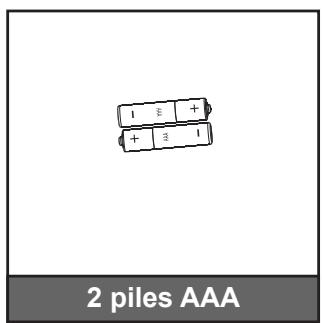
Disimballare con cura e verificare di avere i seguenti elementi oltre agli accessori standard. Alcuni elementi per accessori opzionali potrebbero non essere disponibili a seconda del modello, delle specifiche e della regione di acquisto. Consultare il punto vendita a riguardo. Alcuni accessori possono variare da una regione all'altra.
La carta di garanzia è fornita solo in alcune regioni. Consultare il rivenditore per maggiori informazioni.
Accessori standard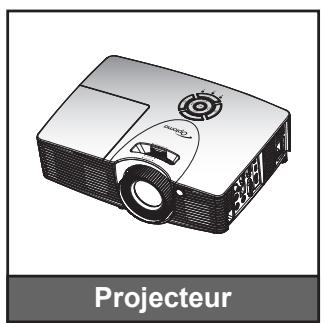
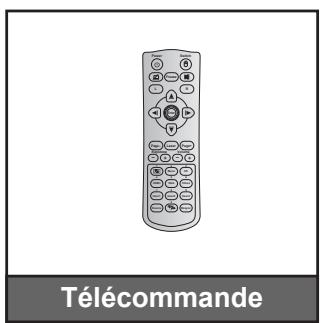
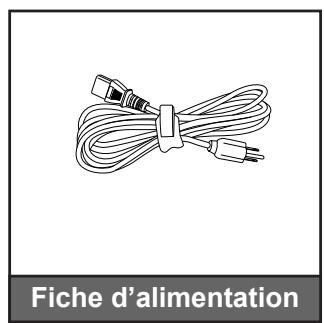
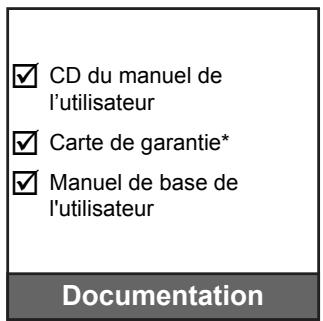
Accessori opzionali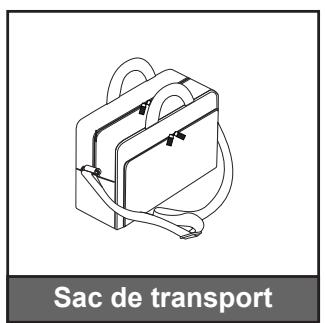
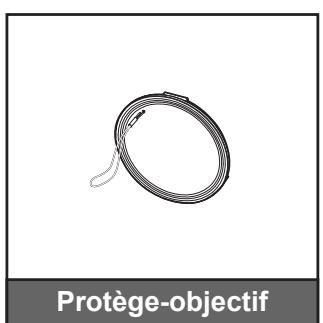
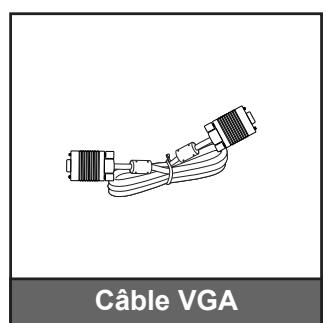
Nota:
- Gli accessori opzionali dipendono dal modello, dalle specifiche e dalla regione. • * Per informazioni sulla garanzia europea, visitare www.optomaeurope.com.
INTRODUZIONE
Descrizione del prodotto
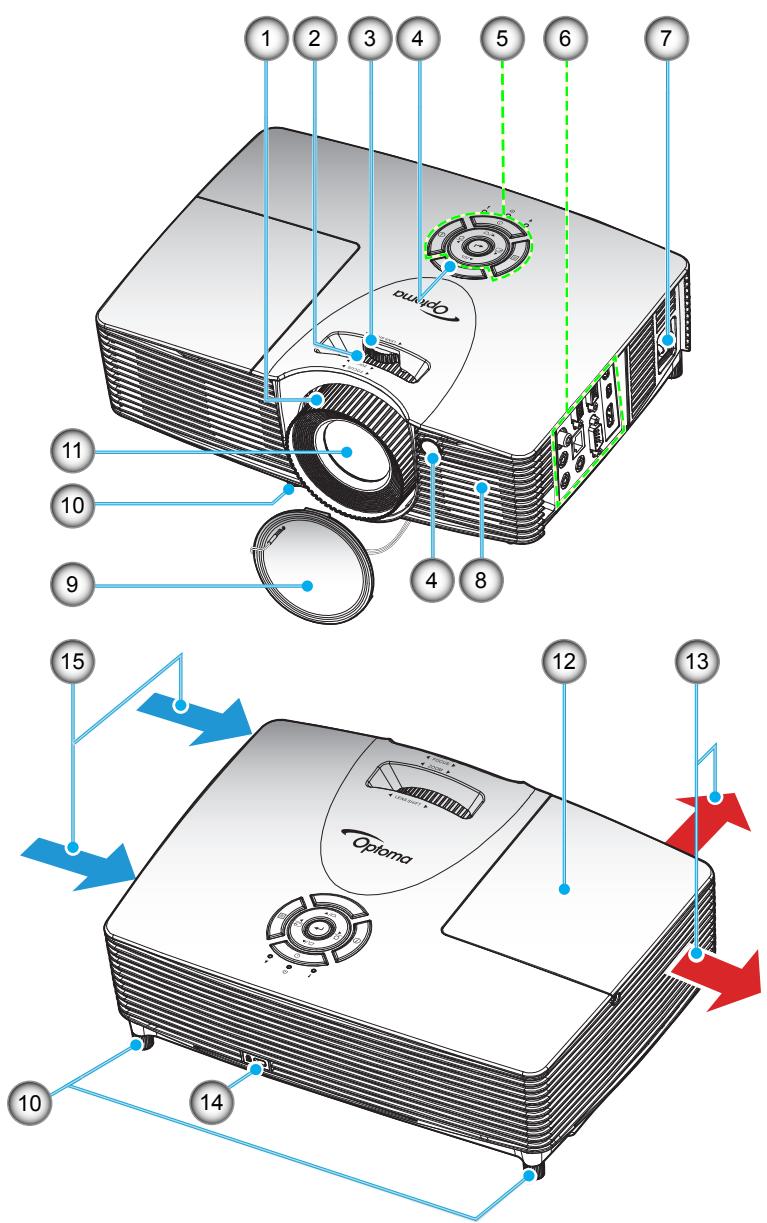
Nota: non ostruire le griglie di ventilazione di ingresso/uscita del proiettore.
| N° | Élément | N° | Élément |
| 1. | Bague de focus | 9 | Protège-objectif |
| 2. | Bague de zoom | 10. | Pied de réglage inclinable |
| 3. | Bague de décalage de l'objectif | 11. | Objectif |
| 4. | Capteur IR | 12. | Couvercle de la lampe |
| 5. | Pavé | 13. | Ventilation (sortie) |
| 6. | Connexions d'entrée/sortie | 14. | Port de verrouillage KensingtonTM |
| 7. | Prise d'alimentation | 15. | Ventilation (entrée) |
| 8. | Haut-parleur |
INTRODUZIONE
Connessioni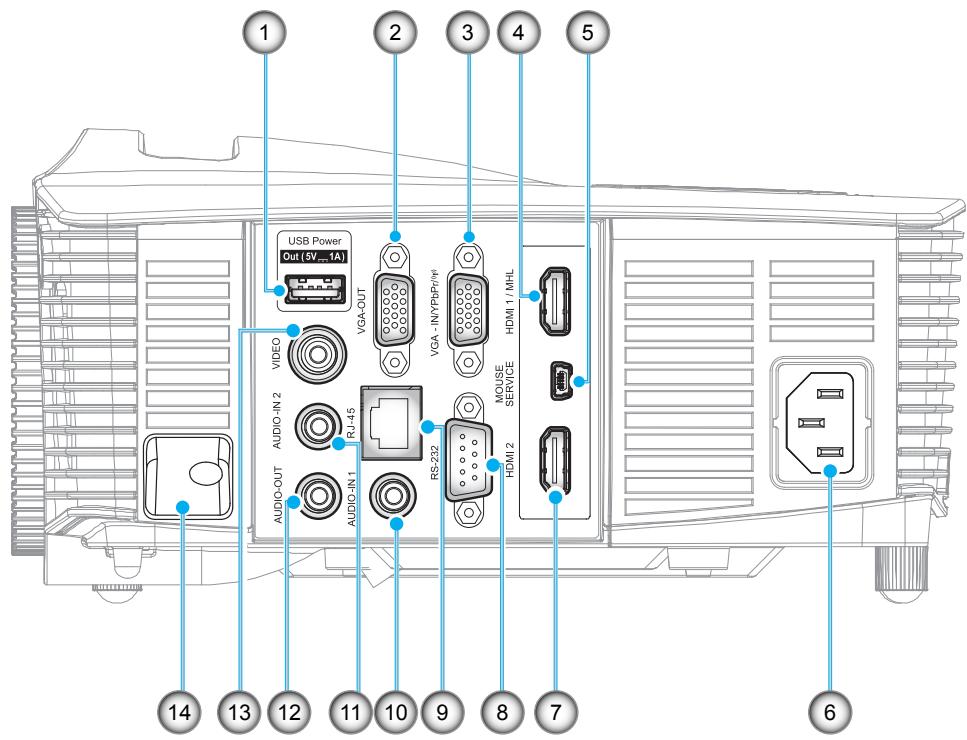
Nota: il mouse remoto richiede un telecomando speciale.
| N° | Élément | N° | Élément |
| 1. | Connecteur de sortie d'alimentation USB (5V---1A) | 8. | Connecteur RS-232 |
| 2. | Connecteur Sortie VGA | 9. | Connecteur RJ-45 |
| 3. | Connecteur VGA2 Inr / (1)YPbPr | 10. | Connecteur Entrée Audion 1 |
| 4. | Connecteur HDMI 1/ MHL | 11. | Connecteur Entrée Audion 2 |
| 5. | Connecteur SOURIS / SERVICE | 12. | Connecteur Sortie Audio |
| 6. | Prise d'alimentation | 13. | Connecteur VIDÉO |
| 7. | Connecteur HDMI 2 | 14. | Barre de sécurité |
INTRODUZIONE
Tastierino
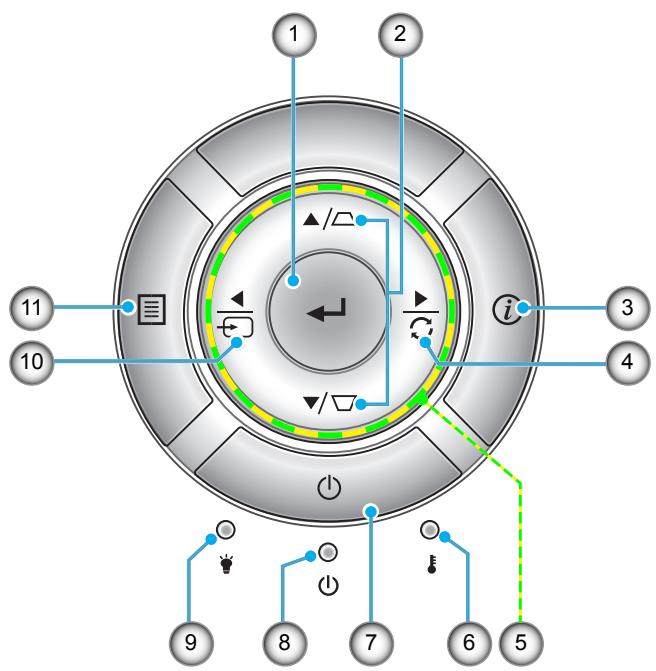
| N° | Élément |
| 1. | Valider |
| 2. | Correction Trapèze |
| 3. | Informations |
| 4. | Re-Sync |
| 5. | Quatre touches de sélection directionnelles |
| 6. | DEL de la température |
| N° | Élément |
| 7. | Puissance |
| 8. | DEL témoin Marche/Veille |
| 9. | DEL de la lampe |
| 10. | Source |
| 11. | Menu |
Telecomando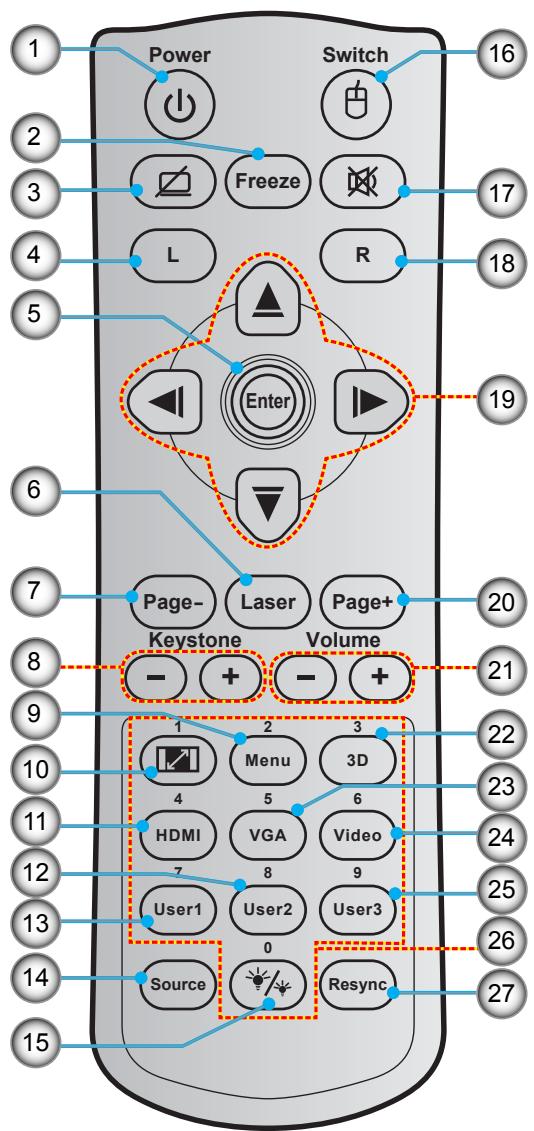
| N° | Élément |
| 1. | Marche/Arrêt |
| 2. | Freeze |
| 3. | Affichage blanc/mode muet |
| 4. | Clic gauche de souris |
| 5. | Enter |
| 6. | Laser |
| 7. | Page - |
| 8. | Trapèze - / + |
| 9. | Menu |
| 10. | Ratio |
| 11. | HDMI |
| 12. | User 2 |
| 13. | User 1 |
| 14. | Source |
| N° | Élément |
| 15. | Mode Lumineux |
| 16. | Activer/désactiver souris |
| 17. | Muet |
| 18. | Clic droit souris |
| 19. | Quatre touches de sélection directionnelles |
| 20. | Page + |
| 21. | Volume - / + |
| 22. | Activer/désactiver Menu 3D |
| 23. | VGA |
| 24. | Video |
| 25. | User 3 |
| 26. | Pavé numérique (0-9) |
| 27. | Resync |
Nota: alcuni tasti potrebbero non funzionare per i modelli che non supportano queste funzionalità.
CONFIGURAZIONE E INSTALLAZIONE
Installazione del proiettore
Il proiettore è progettato per essere installato in una delle quattro posizioni possibili.
La disposizione della stanza e le preferenze personali determineranno la posizione di installazione scelta. Considerare le dimensioni e la posizione dello schermo, la posizione di una presa di corrente adeguata, nonché la posizione e la distanza tra il proiettore e il resto dell'attrezzatura.
Avant du support de table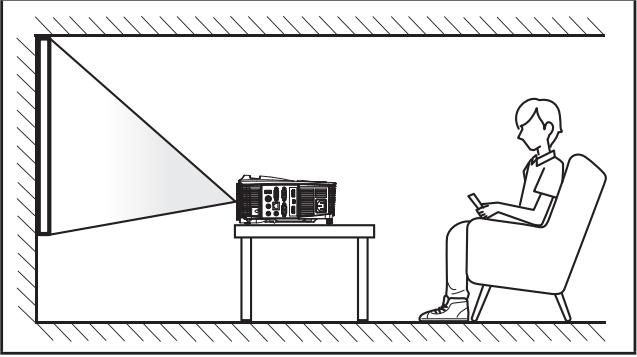
Avant du support de plafond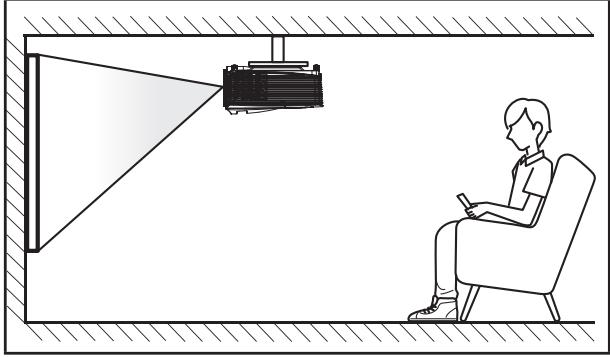
Arrière du support de table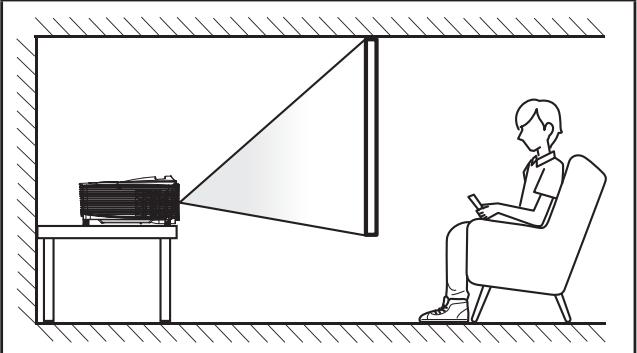
Arrière du support de plafond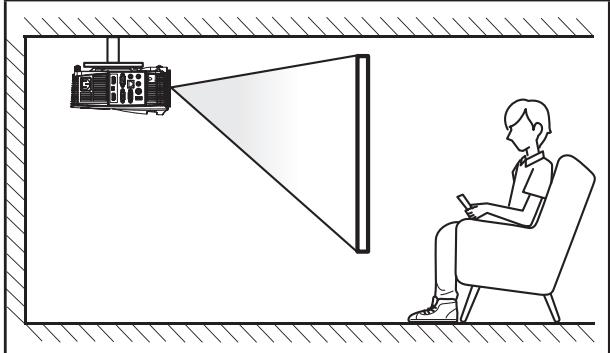
Il projectore deve essere posizionato su una superficie piana e a 90 gradi/perpendicolare allo schermo.
- Per determinare la posizione del proiettore per una data dimensione dello schermo, consultare la tabella delle distanze alle pagine 56-60. • Per determinare la dimensione dello schermo per una data distanza, consultare la tabella delle distanze alle pagine 56-60.
Nota: più il proiettore è lontano dallo schermo, più grande è l'immagine proiettata e l'offset verticale aumenta proporzionalmente.
IMPORTANTE!
Non utilizzare il proiettore in orientamenti diversi da su un tavolo o montato a soffitto. Il proiettore deve essere orizzontale e non deve essere inclinato in avanti/indietro o a sinistra/destra. Qualsiasi altro orientamento annullerà la garanzia e può ridurre la durata della lampada del proiettore o del proiettore stesso. Per consigli su installazioni non standard, contattare Optoma.
CONFIGURAZIONE E INSTALLAZIONE
Collegamento delle sorgenti al proiettore![graph TD A["1"] --> B["2"] B --> C["3"] C --> D["4"] D --> E["5"] E --> F["6"] F --> G["7"] G --> H["8"] H --> I["9"] I --> J["10"] J --> K["11"] K --> L["12"] L --> M["13"] M --> N["14"] N --> O["15"] O --> P["16"] P --> Q["17"] Q --> R["18"] R --> S["19"] S --> T["20"] T --> U["21"] U --> V["22"]…](/content/2026/05/992739/images/d8d5ed79df276e93447ac63fbd6609c5440d411ab2d33651b9a57249881fa28a.jpg)
| N° | Élément |
| 1. | Câble d'entrée audio |
| 2. | Câble Sortie VGA |
| 3. | Câble VGA |
| 4. | Câble composant RCA |
| 5. | Câble MHL |
| 6. | Câble HDMI |
| 7. | Cordon d'alimentation |
| 8. | Câble USB (commande de la souris) |
| N° | Élément |
| 9. | Clé HDMI |
| 10. | Câble Alimentation USB |
| 11. | Câble RS232 |
| 12. | Câble RJ-45 |
| 13. | Câble d'entrée audio |
| 14. | Câble vidéo |
| 15. | Câble de sortie audio |
CONFIGURAZIONE E INSTALLAZIONE
Regolazione dell'immagine proiettata
Altezza dell'immagine
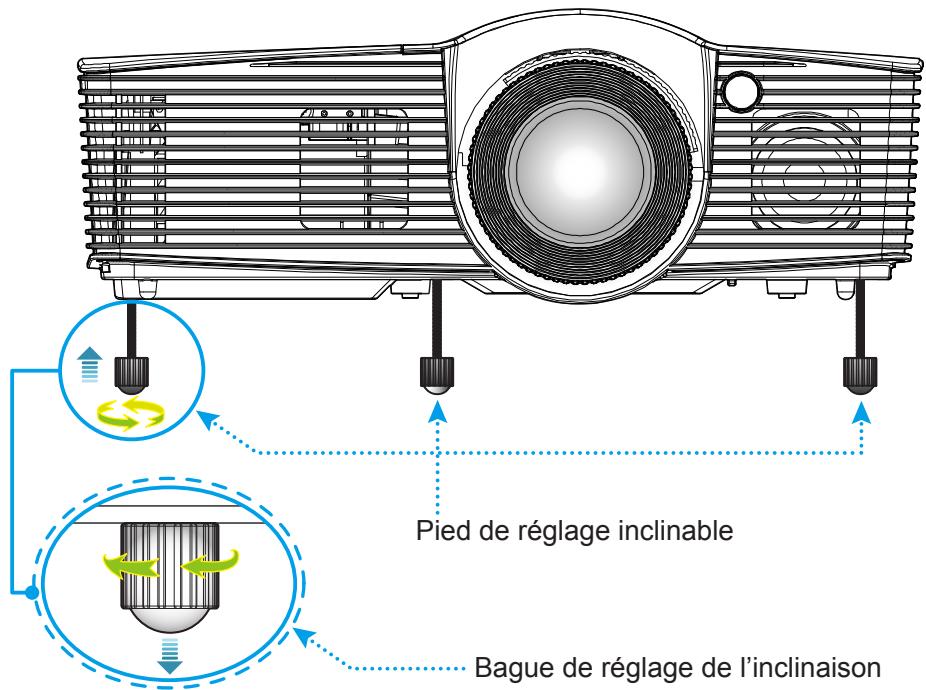
Il proiettore è dotato di un piedino di sollevamento per regolare l'altezza dell'immagine.
- Individuare il piedino regolabile che si desidera regolare sotto il proiettore.
- Ruotare il piedino regolabile in senso orario per abbassare il proiettore o in senso antiorario per alzarlo.
Zoom, messa a fuoco e spostamento dell'obiettivo
• Per regolare le dimensioni dell'immagine, ruotare la leva dello zoom in senso orario o antiorario per aumentare o diminuire le dimensioni dell'immagine proiettata. • Per regolare la messa a fuoco, ruotare l'anello di messa a fuoco in senso orario o antiorario finché l'immagine non è nitida e leggibile. • Per regolare l'obiettivo, ruotare l'anello di spostamento dell'obiettivo verso sinistra o verso destra per spostare l'obiettivo a sinistra o a destra.
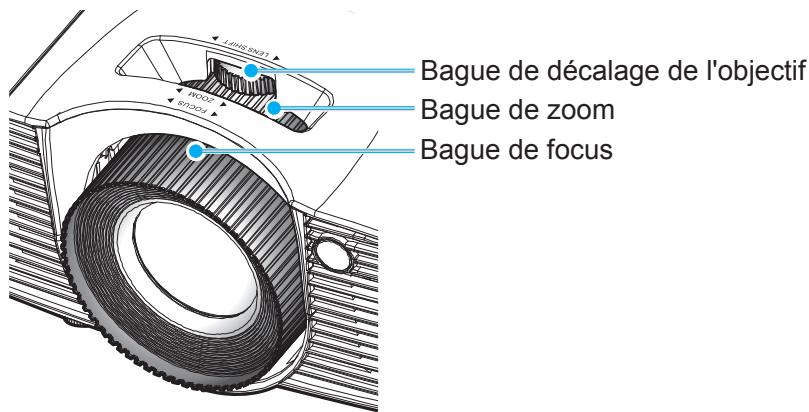
Nota: Il proiettore mette a fuoco a una distanza da 1,3 m a 7,1 m.
CONFIGURAZIONE E INSTALLAZIONE
Configurazione del telecomando
Installazione e sostituzione delle batterie
Sono incluse due batterie AAA per il telecomando.
- Rimuovere il coperchio del vano batterie sul retro del telecomando.
- Inserire le batterie AAA nel vano batterie come illustrato.
- Riposizionare il coperchio posteriore sul telecomando.
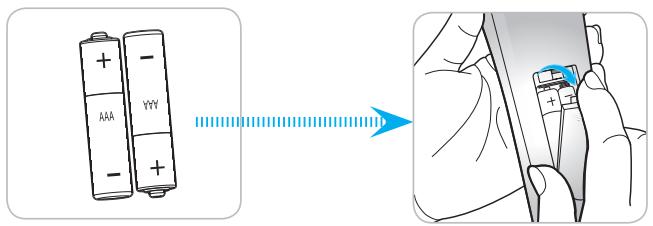
Nota: Sostituire le batterie solo con altre dello stesso tipo o di tipo equivalente.
AVVERTENZA
Un uso improprio delle batterie può causare perdite di sostanze chimiche o esplosioni. Assicurarsi di seguire le istruzioni seguenti.
- Non mescolare batterie di tipo diverso. Batterie di tipo diverso possono avere caratteristiche differenti.
- Non mescolare batterie nuove e usate. Mescolare batterie nuove e usate può ridurre la durata delle batterie nuove o causare perdite di sostanze chimiche dalle batterie vecchie.
- Rimuovere le batterie non appena sono esaurite. Le sostanze chimiche delle batterie possono entrare in contatto con la pelle e causare arrossamenti. Se si nota una perdita di sostanza chimica, pulire accuratamente con un panno.
- Le batterie fornite con questo prodotto possono avere una durata più breve a seconda delle condizioni di conservazione. • Se non si prevede di utilizzare il telecomando per un periodo prolungato, rimuovere le batterie. • Quando si smaltiscono le batterie, seguire le normative locali o nazionali.
Portata effettiva
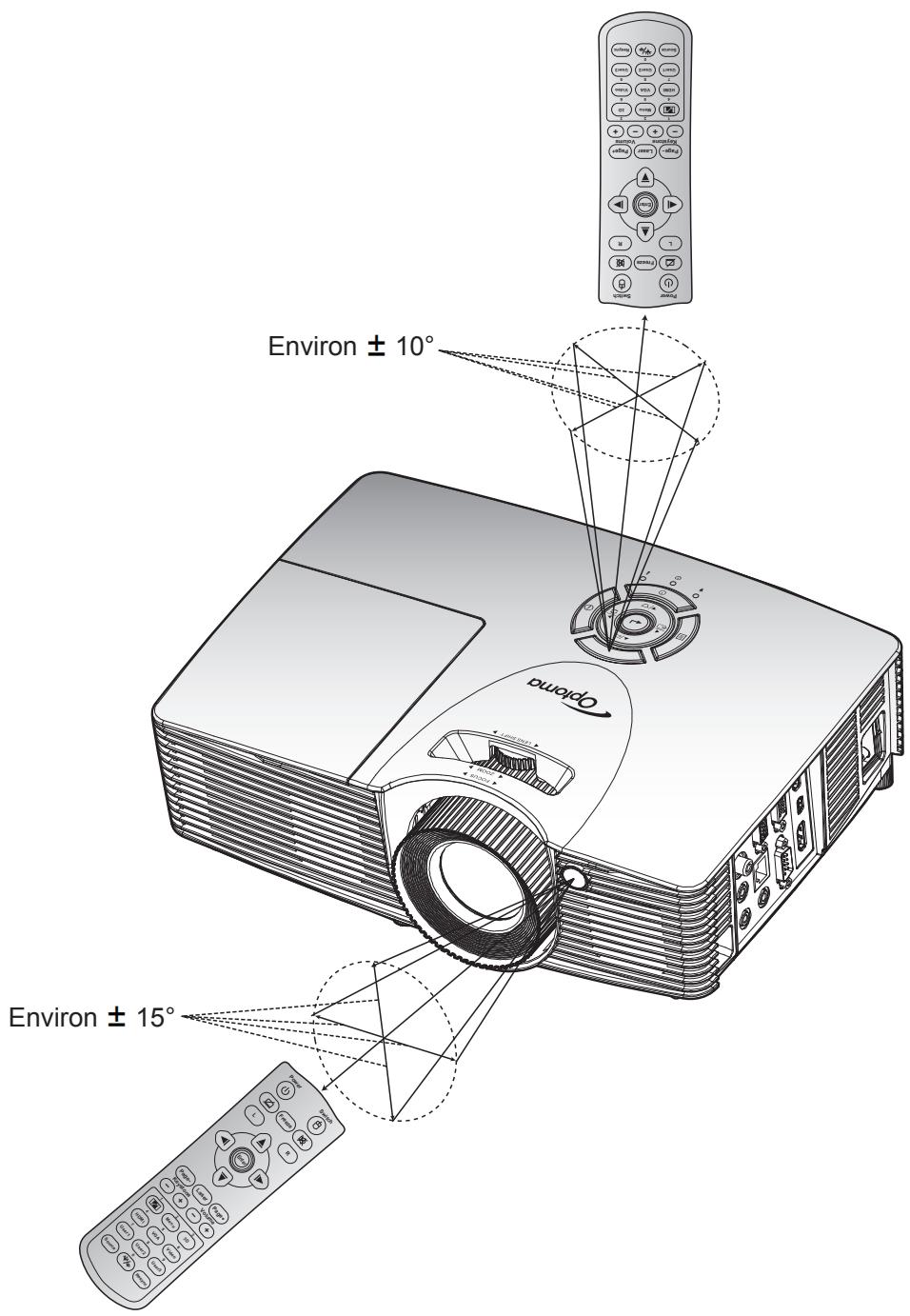
Il sensore a infrarossi (IR) del telecomando si trova sulla parte superiore e anteriore del proiettore. Assicurarsi di tenere il telecomando con un angolo di 30 gradi rispetto alla perpendicolare del sensore IR anteriore del proiettore e con un angolo di 20 gradi rispetto alla perpendicolare del sensore IR superiore del proiettore per un funzionamento corretto. La distanza tra il telecomando e il sensore non deve superare i 7 metri (circa 23 piedi).
• Assicurarsi che non ci siano ostacoli che possano interferire con il fascio infrarosso tra il telecomando e il sensore IR sul proiettore. • Assicurarsi che l'emettitore IR del telecomando non sia esposto direttamente alla luce solare o alle lampade fluorescenti. - Tenere il telecomando lontano dalle lampade fluorescenti (più di 2 metri), altrimenti il telecomando potrebbe funzionare male. - Se il telecomando si trova vicino a lampade fluorescenti di tipo inverter, potrebbe occasionalmente smettere di funzionare. - Se il telecomando e il proiettore sono a distanza molto ravvicinata, il telecomando potrebbe smettere di funzionare. - Quando si punta verso lo schermo, la distanza effettiva è inferiore a 5 m dal telecomando allo schermo, con un riflesso dei fasci IR verso il proiettore. Tuttavia, la portata effettiva può variare a seconda degli schermi.
CONFIGURAZIONE E INSTALLAZIONE
USO DEL PROIETTORE
Accensione e spegnimento del proiettore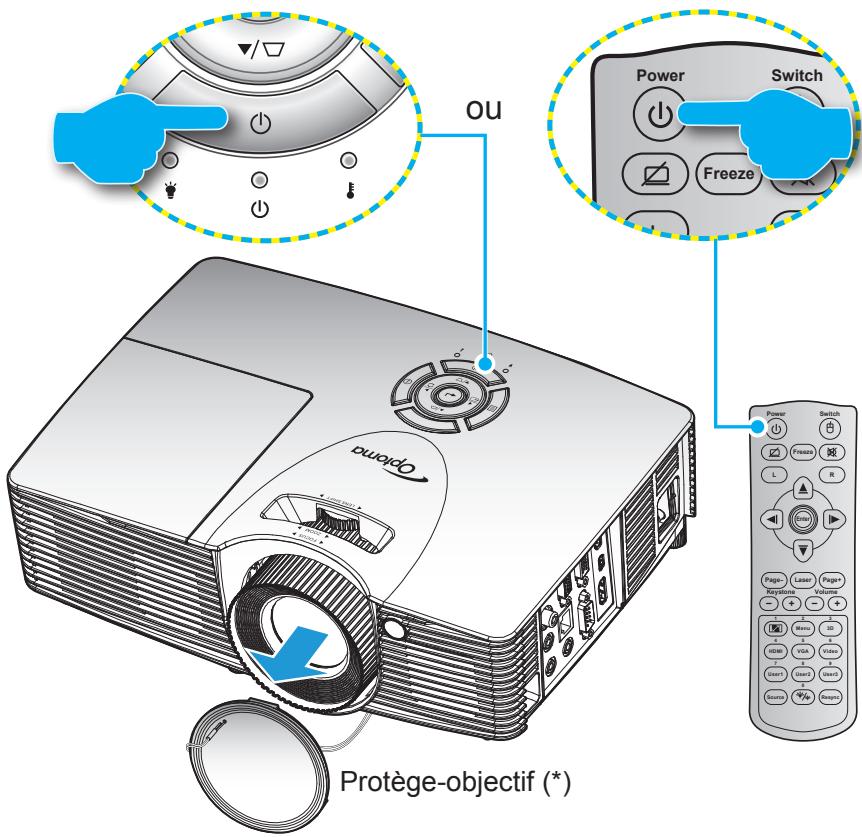
Accensione
- Rimuovere il copriobiettivo (*).
- Collegare saldamente il cavo di alimentazione e il cavo di segnale/sorgente. Quando è collegato, l'indicatore LED di accensione/standby si illumina in rosso.
- Accendere il proiettore premendo "⏻" sulla tastiera del proiettore o sul telecomando.
- Verrà visualizzata una schermata di avvio per circa 10 secondi e il LED di accensione/standby lampeggerà in verde o blu.
Nota: La prima volta che si accende il proiettore, verrà richiesto di selezionare la lingua preferita, l'orientamento e altre impostazioni.
USO DEL PROIETTORE
Spegnimento
- Spegnere il proiettore premendo "⏻" sulla tastiera del proiettore o sul telecomando.
- Verrà visualizzato il messaggio illustrato di seguito:
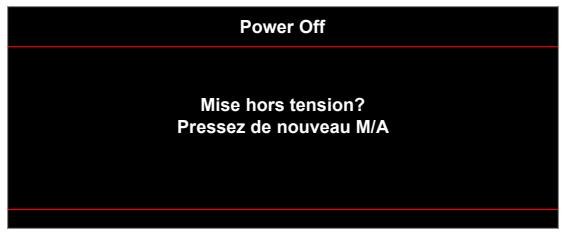
- Premere nuovamente "💡" per confermare, altrimenti il messaggio scompare dopo un certo periodo di tempo (per impostazione predefinita dopo 10 secondi). Quando si preme di nuovo il pulsante "💡", il sistema si spegnerà.
- Le ventole di raffreddamento continuano a funzionare per circa 10 secondi per il ciclo di raffreddamento e il LED di accensione/standby lampeggerà in verde o blu. Quando il LED di accensione/standby si accende in rosso, indica che il proiettore è entrato in modalità standby. Se si desidera riaccendere il proiettore, attendere che il proiettore abbia completato il ciclo di raffreddamento e sia passato in modalità standby. Quando il proiettore è in modalità standby, premere semplicemente il pulsante "⏻" per riaccendere il proiettore.
- Scollegare il cavo di alimentazione dalla presa di corrente e dal proiettore.
Nota: Si sconsiglia di accendere il proiettore immediatamente dopo una procedura di spegnimento.
Selezione di una sorgente di ingresso
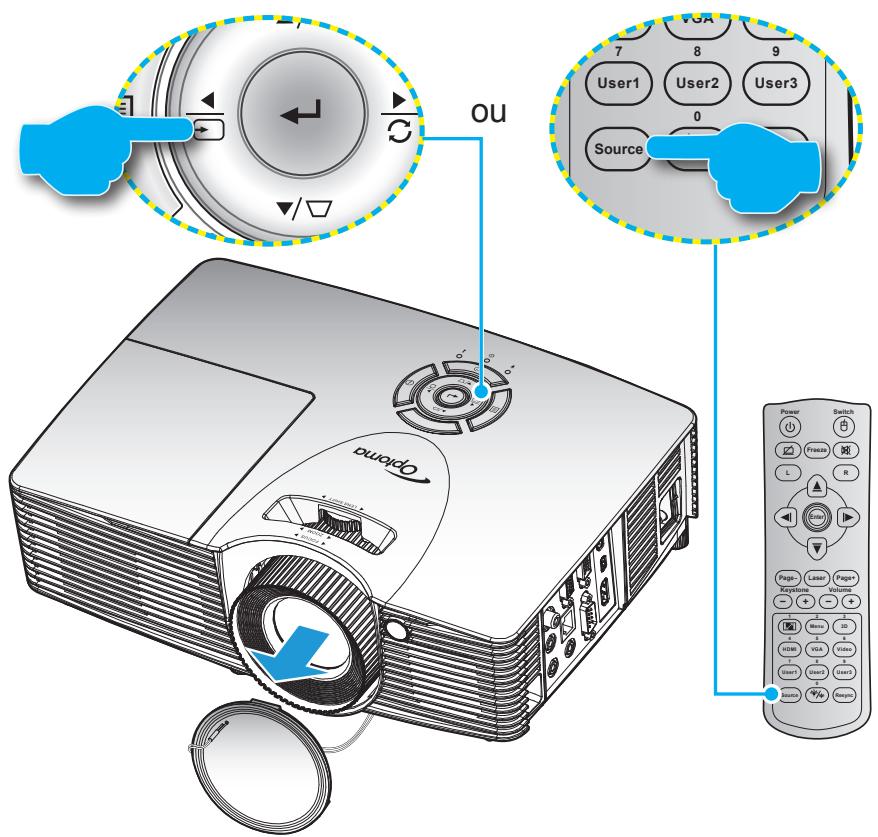
Accendere la sorgente collegata che si desidera visualizzare sullo schermo, come un computer, un notebook, un lettore video, ecc. Il proiettore rileverà automaticamente la sorgente. Se sono collegate più sorgenti, premere il pulsante Source sulla tastiera del proiettore o sul telecomando per selezionare l'ingresso desiderato.
USO DEL PROIETTORE
Navigazione nel menu e funzionalità
Il proiettore dispone di menu di visualizzazione su schermo che consentono di effettuare regolazioni dell'immagine e modificare una serie di parametri. Il proiettore rileverà automaticamente la sorgente.
- Per aprire il menu OSD, premere il tasto ☐ sulla tastiera del proiettore o il tasto "Menu" sul telecomando.
- Quando viene visualizzato l'OSD, utilizzare i tasti ▲ o ▼ per selezionare una voce nel menu principale. Quando si effettua una selezione su una pagina particolare, premere il tasto ← / ▶ della tastiera del proiettore o il tasto "Enter" del telecomando per entrare nel sottomenu.
- Utilizzare ▲ o ▼ per selezionare l'opzione desiderata nel sottomenu e premere il tasto ← / ▶ della tastiera del proiettore o il tasto "Enter" del telecomando per visualizzare altre impostazioni. Regolare le impostazioni utilizzando i tasti ◀ o ▶.
- Selezionare la voce successiva da regolare nel sottomenu e regolarla come descritto sopra.
- Premere il tasto ← / ▶ della tastiera del proiettore o il tasto "Enter" del telecomando per confermare e lo schermo torna al menu principale.
- Per uscire, premere il tasto ☐ della tastiera del proiettore o il tasto "Menu" del telecomando. Il menu OSD scomparirà e il proiettore salverà automaticamente le nuove impostazioni.
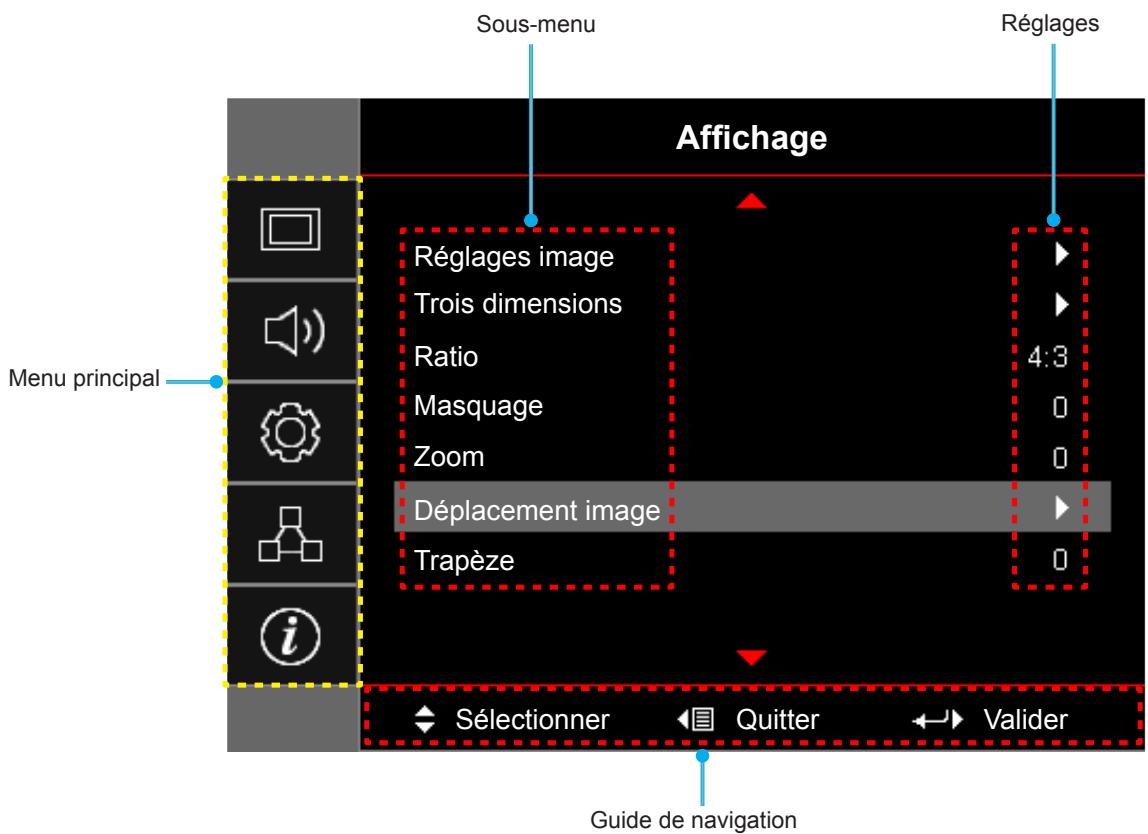
USO DEL PROIETTORE
Struttura del menu OSD
| Menu principal | Sous-menu | Sous-menu 2 | Sous-menu 3 | Sous-menu 4 | Valeurs |
| Affichage | Réglages image | Mode Affichage [Données] | Présentation | ||
| Lumineux | |||||
| Cinéma | |||||
| Jeu | |||||
| sRVB | |||||
| DICOM SIM. | |||||
| Utilisateur | |||||
| Trois dimensions | |||||
| Couleur du Mur [Données] | Arrêt [Val. par défaut] | ||||
| Tableau noir | |||||
| Jaune léger | |||||
| Vert léger | |||||
| Bleu léger | |||||
| Rose | |||||
| Gris | |||||
| Luminosité | -50~50 | ||||
| Contraste | -50~50 | ||||
| Netteté | 1~15 | ||||
| Couleur | -50~50 | ||||
| Teinte | -50~50 | ||||
| Gamma | Film | ||||
| Vidéo | |||||
| Graphique | |||||
| Standard(2.2) | |||||
| 1.8 | |||||
| 2.0 | |||||
| 2.4 | |||||
| Param. coul | BrilliantColorTM | 1~10 | |||
| Temp. Couleur [Modèle de données] | Chaud | ||||
| Standard | |||||
| Cool | |||||
| Froid | |||||
| Correspondance Couleurs | Couleur | R [Val. par défaut] | |||
| G | |||||
| B | |||||
| C | |||||
| Y | |||||
| M | |||||
| W | |||||
| Teinte | -50~50 [Val. par défaut : 0] | ||||
| Saturation | -50~50 [Val. par défaut : 0] | ||||
| Gain | -50~50 [Val. par défaut : 0] |
USO DEL PROIETTORE
| Menu principal | Sous-menu | Sous-menu 2 | Sous-menu 3 | Sous-menu 4 | Valeurs |
| Affichage | Réglages image | Param. coul | Correspondance Couleurs | Remise à zéro | Annuler [Val. par défaut] |
| Oui | |||||
| Quitter | |||||
| Gain/Tendance RVB | Gain Rouge | -50~50 | |||
| Gain Vert | -50~50 | ||||
| Gain Bleue | -50~50 | ||||
| Tendance Rouge | -50~50 | ||||
| Tendance Verte | -50~50 | ||||
| Tendance Bleue | -50~50 | ||||
| Remise à zéro | Annuler [Val. par défaut] | ||||
| Oui | |||||
| Quitter | |||||
| Echelle Chroma. [Entrée non HDMI] | Automatique [Val. par défaut] | ||||
| RVB | |||||
| YUV | |||||
| Echelle Chroma. [Entrée HDMI] | Automatique [Val. par défaut] | ||||
| RVB (0~255) | |||||
| RVB (16~235) | |||||
| YUV | |||||
| Niveau Blanc | 0~31 (dépend du signal) | ||||
| Niveau Noir | -5~5 (dépend du signal) | ||||
| IRE | 0 | ||||
| 7.5 | |||||
| Signal | Automatique | Arrêt | |||
| Marche [Val. par défaut] | |||||
| Fréquence | -10~10 (dépend du signal) [Val. par défaut : 0] | ||||
| Suivi | 0~31 [Val. par défaut : 0] | ||||
| Position Horiz. | -5~5 (dépend du signal) [Val. par défaut : 0] | ||||
| Position Vert. | -5~5 (dépend du signal) [Val. par défaut : 0] | ||||
| Mode Lumineux [Base lampe - données] | Lumineux | ||||
| Eco. | |||||
| Dynamic | |||||
| Eco+ | |||||
| Remise à zéro | |||||
| Trois dimensions | Mode 3D | Arrêt | |||
| Lien DLP [Val. par défaut] | |||||
| IR |
USO DEL PROIETTORE
| Menu principal | Sous-menu | Sous-menu 2 | Sous-menu 3 | Sous-menu 4 | Valeurs |
| Affichage | Trois dimensions | 3D - 2D | Trois dimensions [Val. par défaut] | ||
| L | |||||
| R | |||||
| Format 3D | Automatique [Val. par défaut] | ||||
| SBS | |||||
| Haut et bas | |||||
| Superposés | |||||
| Invers. Sync 3D | Marche | ||||
| Arrêt [Val. par défaut] | |||||
| Ratio | 4:3 | ||||
| 16:9 | |||||
| 16:10 [modèles WXGA / WUXGA] | |||||
| LBX [sauf les modèles SVGA / XGA] | |||||
| Natif | |||||
| Automatique | |||||
| Masquage | 0~10 [Val. par défaut : 0] | ||||
| Zoom | -5~25 [Val. par défaut : 0] | ||||
| Déplacement image | H: 0; V: -50 |  | [Val. par défaut : H: 0; V: 0] | ||
| H: -50; V: 0 |  | ||||
| H: 50; V: 0 |  | ||||
| H: 0; V: 50 |  | ||||
| H: -50; V: 0 |  | ||||
| H: 0; V: -50 | [86T7] | ||||
| H: 50; V: 0 |  | ||||
| H: 0; V: 50 |  | ||||
| Trapèze | -40~40 [Default: 0] | ||||
| Audio | Muet | Arrêt [Default] | |||
| Marche | |||||
| Volume | 0-10 [Val. par défaut : 5] | ||||
| Entrée audio | HDMI 1 / MHL | Audio 1 / Audio 2 / Val. par défaut [Val. par défaut] | |||
| HDMI 2 | Audio 1 / Audio 2 / Val. par défaut [Val. par défaut] | ||||
| VGA | Audio 1 / Audio 2 [Val. par défaut dépend du connecteur] | ||||
| Vidéo | Audio 1 / Audio 2 [Val. par défaut dépend du connecteur] | ||||
| Sortie audio (veille) | Arrêt[Val. par défaut] | ||||
| Marche (X416/W416/EH416/WU416) | |||||
| Réglages | Projection | Devant [Val. par défaut] | |||
| Arrière | |||||
| Plafond haut | |||||
| Arrière haut |
USO DEL PROIETTORE
| Menu principal | Sous-menu | Sous-menu 2 | Sous-menu 3 | Sous-menu 4 | Valeurs |
| Réglages | Type d'écran | [modèles WXGA / WUXGA] | 16:9 | ||
| 16:10 [Val. par défaut] | |||||
| Paramètres Lampe | Rappel de Lampe | Arrêt | |||
| Marche [Val. par défaut] | |||||
| Mise à zéro lampe | Annuler [Val. par défaut] | ||||
| Oui | |||||
| Réglages filtre | Heures d'utilisation filtre | (lecture seule) | |||
| Filtre optionnel installé | Oui | ||||
| Non | |||||
| Rappel filtre | Arrêt | ||||
| 300hr | |||||
| 500hr [Val. par défaut] | |||||
| 800hr | |||||
| 1000hr | |||||
| Remise à zéro filtre | Annuler [Val. par défaut] | ||||
| Oui | |||||
| Réglages puissance | Allumage direct | Arrêt [Val. par défaut] | |||
| Marche | |||||
| Signal marche* | Arrêt [Val. par défaut] | ||||
| Marche | |||||
| Arrêt Auto (min) | 0~180 (incréments de 5 min) [Val. par défaut : 20] | ||||
| Sleep Timer (min) | 0~990 (incréments de 30 min) [Val. par défaut : 0] | ||||
| Toujours en marche | Oui | ||||
| Non [Val. par défaut] | |||||
| Résumé rapide | Arrêt [Val. par défaut] | ||||
| Marche | |||||
| Mode puissance (Veille)* | Actif | ||||
| Eco. [Val. par défaut] | |||||
| Alimentation USB | Arrêt [Val. par défaut] | ||||
| Marche | |||||
| Automatique | |||||
| Sans fil | Arrêt [Val. par défaut] | ||||
| Marche | |||||
| Sécurité | Sécurité | Arrêt [Val. par défaut] | |||
| Marche | |||||
| Sécurité Horloge | Mois | 0~12 [Val. par défaut : 0] | |||
| Jour | 0~30 [Val. par défaut : 0] | ||||
| Heure | 0~24 [Val. par défaut : 0] | ||||
| Quitter | |||||
| Changer mot passe |
USO DEL PROIETTORE
| Menu principal | Sous-menu | Sous-menu 2 | Sous-menu 3 | Sous-menu 4 | Valeurs |
| Réglages | Paramètres lien HDMI | Lien HDMI | Arrêt [Val. par défaut] | ||
| Marche | |||||
| TV inclusive | Non [Val. par défaut] | ||||
| Oui | |||||
| Commutation of* | Mutuel | ||||
| Projecteur->Matériel [Val. par défaut] | |||||
| Matériel->Projecteur | |||||
| Commutation on | Arrêt [Val. par défaut] | ||||
| Marche | |||||
| Mire | Mire | Green Grid | |||
| Magenta Grid | |||||
| White Grid | |||||
| Blanc | |||||
| Arrêt [Val. par défaut] | |||||
| Reglages télécommande [dépend de la télécommande] | Fonction IR | Marche [Val. par défaut] | |||
| Arrêt | |||||
| Utilisateur1 | HDMI 2 [Val. par défaut] | ||||
| Mire | |||||
| LAN | |||||
| Luminosité | |||||
| Contraste | |||||
| Sleep Timer | |||||
| Correspondance Couleurs | |||||
| Temp. Couleur | |||||
| Gamma | |||||
| Projection | |||||
| Paramètres Lampe | |||||
| Zoom | |||||
| Figer | |||||
| MHL | |||||
| Utilisateur2 | HDMI 2 | ||||
| Mire | |||||
| LAN | |||||
| Luminosité | |||||
| Contraste | |||||
| Sleep Timer | |||||
| Correspondance Couleurs | |||||
| Temp. Couleur | |||||
| Gamma | |||||
| Projection | |||||
| Paramètres Lampe | |||||
| Zoom | |||||
| Figer | |||||
| MHL [Val. par défaut] |
USO DEL PROIETTORE
| Menu principal | Sous-menu | Sous-menu 2 | Sous-menu 3 | Sous-menu 4 | Valeurs |
| Réglages | Reglages télécommande [dépend de la télécommande] | Utilisateur3 | HDMI 2 | ||
| Mire | |||||
| LAN | |||||
| Luminosité | |||||
| Contraste | |||||
| Sleep Timer[Val. par défaut] | |||||
| Correspondance Couleurs | |||||
| Temp. Couleur | |||||
| Gamma | |||||
| Projection | |||||
| Paramètres Lampe | |||||
| Zoom | |||||
| Figer | |||||
| MHL | |||||
| ID Projecteur | 00~99 | ||||
| Options | Langue | English [Val. par défaut] | |||
| Deutsch | |||||
| Français | |||||
| Italiano | |||||
| Español | |||||
| Português | |||||
| Polski | |||||
| Nederlands | |||||
| Svenska | |||||
| Norsk/Dansk | |||||
| Suomi | |||||
| ελληνικά | |||||
| 繁體中文 | |||||
| 简体中文 | |||||
| 日本語 | |||||
| 한국어 | |||||
| Русский | |||||
| Magyar | |||||
| Čeština | |||||
| عربي | |||||
| ไทย | |||||
| Türkçe | |||||
| فارسى | |||||
| Tiếng Việt | |||||
| Bahasa Indonesia | |||||
| Română | |||||
| Slovenčina |
USO DEL PROIETTORE
| Menu principal | Sous-menu | Sous-menu 2 | Sous-menu 3 | Sous-menu 4 | Valeurs |
| Réglages | Options | Légendage | CC1 | ||
| CC2 | |||||
| Arrêt[Val. par défaut] | |||||
| Réglage Menu | Pos. Menu | Haut gauche [IMAGE] | |||
| Haut droite [IMAGE] | |||||
| Centre [Val. par défaut] | |||||
| Bas gauche [IMAGE] | |||||
| Bas droite [IMAGE] | |||||
| Menu Timer | Arrêt | ||||
| 5sec | |||||
| 10sec [Val. par défaut] | |||||
| Source d'Entrée | HDMI 1 / MHL | ||||
| HDMI 2 | |||||
| VGA | |||||
| Vidéo | |||||
| Nom de l'entrée | HDMI 1 / MHL | Val. par défaut [Val. par défaut] | |||
| Personnaliser | |||||
| HDMI 2 | Val. par défaut [Val. par défaut] | ||||
| Personnaliser | |||||
| VGA | Val. par défaut [Val. par défaut] | ||||
| Personnaliser | |||||
| Vidéo | Val. par défaut [Val. par défaut] | ||||
| Personnaliser | |||||
| Haute Altitude | Arrêt [Val. par défaut] | ||||
| Marche | |||||
| Arrêt sur image | Arrêt [Val. par défaut] | ||||
| Marche | |||||
| Clavier Verrouillé | Arrêt [Val. par défaut] | ||||
| Marche | |||||
| Info Cachées | Arrêt [Val. par défaut] | ||||
| Marche | |||||
| Logo | Val. par défaut [Val. par défaut] | ||||
| Neutre | |||||
| Utilisateur | |||||
| Capture logo | Annuler [Val. par défaut] | ||||
| Oui | |||||
| Couleur Arr Plan | Aucun [Val. par défaut] | ||||
| Bleu | |||||
| Rouge | |||||
| Vert | |||||
| Gris | |||||
| Logo |
USO DEL PROIETTORE
| Menu principal | Sous-menu | Sous-menu 2 | Sous-menu 3 | Sous-menu 4 | Valeurs |
| Réglages | Remise à zéro | Réinitialiser Menu | Annuler [Val. par défaut] | ||
| Oui | |||||
| Réinitialiser aux valeurs par défaut | Annuler [Val. par défaut] | ||||
| Oui | |||||
| Réseau | LAN | Etat Réseau | (lecture seule) | ||
| Adresse MAC | (lecture seule) | ||||
| DHCP | Arrêt[Val. par défaut] | ||||
| Marche | |||||
| Adresse IP | 192.168.0.100 [Val. par défaut] | ||||
| Masque s.-réseau | 255.255.255.0 [Val. par défaut] | ||||
| Passerelle | 192.168.0.254 [Val. par défaut] | ||||
| DNS | 192.168.0.51 [Val. par défaut] | ||||
| Remise à zéro | |||||
| Contrôle | Crestron | Arrêt | |||
| Marche [Val. par défaut] REMARQUE : Port 41794. | |||||
| Extron | Arrêt | ||||
| Marche [Val. par défaut] REMARQUE : Port 2023. | |||||
| PJ Link | Arrêt | ||||
| Marche [Val. par défaut] REMARQUE : Port 4352. | |||||
| AMX Device Discovery | Arrêt | ||||
| Marche [Val. par défaut] REMARQUE : Port 9131. | |||||
| Telnet | Arrêt | ||||
| Marche [Val. par défaut] REMARQUE : Port 23. | |||||
| HTTP | Arrêt | ||||
| Marche [Val. par défaut] REMARQUE : Port 80. |
USO DEL PROIETTORE
| Menu principal | Sous-menu | Sous-menu 2 | Sous-menu 3 | Sous-menu 4 | Valeurs |
| Informations | Norme | ||||
| Numéro de série | |||||
| Source | |||||
| Résolution | 00x00 | ||||
| Taux de rafraichissement | 0,00Hz | ||||
| Mode Affichage | |||||
| Mode puissance (Veille) | |||||
| Heures lampe | Lumineux | 0 hr | |||
| Eco. | 0 hr | ||||
| Dynamic | 0 hr | ||||
| Eco+ | 0 hr | ||||
| Total | |||||
| Etat Réseau | |||||
| Adresse IP | |||||
| ID Projecteur | 00~99 | ||||
| Heures d’utilisation filtre | |||||
| Mode Lumineux | |||||
| Version FW | Système | ||||
| LAN | |||||
| MCU |
Nota:
- Se il parametro Segnale è impostato su Automatico, gli elementi Tracciamento e Frequenza sono nascosti. Se il parametro "Segnale" è impostato su una sorgente di ingresso specifica, gli elementi Tracciamento e Frequenza appariranno per consentire all'utente di regolarli manualmente e verranno salvati nelle impostazioni.
- Se si apportano modifiche alla funzione "Funzione IR", "Proiezione" o "Tastiera Bloccata", viene visualizzato un messaggio di conferma sullo schermo. Selezionare "Sì" per salvare le impostazioni.
- Ogni Modalità di visualizzazione può essere regolata e il suo valore salvato. • *La funzione opzionale dipende dal modello e dalla regione
Visualizzare il menu delle impostazioni immagine
Modalità di visualizzazione (solo modalità dati)
Esistono molte preimpostazioni di fabbrica ottimizzate per una vasta gamma di tipi di immagini.
- Presentazione: Questa modalità è adatta per la visualizzazione di presentazioni PowerPoint quando il proiettore è collegato al PC. • Luminoso: Luminosità massima dall'ingresso PC. • Cinema: Selezionare questa modalità per il cinema domestico.
- Gioco: Selezionare questa modalità per aumentare il livello di luminosità e il livello di tempo di risposta per godere dei videogiochi. • sRGB: Colore preciso standardizzato. • DICOM SIM.: Questa modalità può proiettare un'immagine medica monocromatica, come una radiografia a raggi X, risonanze magnetiche, ecc. • Utente: Memorizza le impostazioni dell'utente.
USARE IL PROIETTORE
- Tre dimensioni: Per beneficiare dell'effetto 3D, è necessario disporre di occhiali 3D. Assicurarsi che il dispositivo portatile/PC disponga di una scheda grafica con buffer quadruplo a uscita 120Hz e un lettore 3D installato.
Colore della Parete (solo modalità dati)
Utilizzare questa funzione per ottenere un'immagine dello schermo ottimizzata in base al colore delle pareti. Selezionare tra Off, Lavagna, Giallo chiaro, Verde chiaro, Blu chiaro, Rosa e Grigio.
Luminosità
Regola la luminosità dell'immagine.
Contrasto
Il contrasto controlla il grado di differenza tra le zone più chiare e quelle più scure dell'immagine.
Nitidezza
Regola la nitidezza dell'immagine.
Colore
Regola un'immagine video dal bianco e nero a colori completamente saturi.
Tonalità
Regola il bilanciamento del colore tra rosso e verde.
Gamma
Imposta il tipo di curva gamma. Dopo l'avvio iniziale e una volta completata la regolazione fine, seguire i passaggi della Regolazione Gamma per ottimizzare l'uscita dell'immagine.
• Film: Per il cinema domestico. • Video: Per sorgente video o TV. • Grafica: Per sorgente PC/Foto. • Standard(2.2): Per impostazioni standard. • 1.8/ 2.0/ 2.4: Per sorgente PC/Foto specifica.
Param. colore
Configurare i parametri colore.
- BrilliantColor™: Questo parametro regolabile utilizza un nuovo algoritmo di elaborazione dei colori e miglioramenti per consentire una maggiore luminosità fornendo colori veri e dinamici nell'immagine. • Temp. Colore (Solo modalità dati): Selezionare una temperatura del colore tra Caldo, Standard, Freddo e Molto freddo.
• Corrispondenza Colori: Selezionare le seguenti opzioni:
– Colore: regola il livello di rosso (R), verde (G), blu (B), ciano (C), giallo (Y), magenta (M) e bianco (W) dell'immagine. – Tinta: regola il bilanciamento del colore tra rosso e verde. – Saturazione: regola un'immagine video dal bianco e nero a colori completamente saturati. – Guadagno: regola la luminosità dell'immagine. – Azzeramento: ripristina le impostazioni predefinite della corrispondenza colori. – Esci: esce dal menu "Corrispondenza colori".
- Guadagno/Tendenza RGB: questi parametri consentono di configurare la luminosità (guadagno) e il contrasto (tinta) di un'immagine.
- Azzeramento: ripristina le impostazioni predefinite di Guadagno/Tendenza RGB. – Esci: esce dal menu "Guadagno/Tendenza RGB".
USO DEL PROIETTORE
- Scala cromatica (solo ingresso non HDMI): selezionare un tipo di matrice colore appropriato tra i seguenti valori: Automatico, RGB o YUV.
- Scala cromatica (solo ingresso HDMI): selezionare un tipo di matrice colore appropriato tra i seguenti valori: Automatico, RGB (0\~255), RGB (16\~235) e YUV. • Livello di bianco: consente all'utente di regolare il livello di bianco durante l'ingresso di segnali video. • Livello di nero: consente all'utente di regolare il livello di nero durante l'ingresso di segnali video.
- IRE: consente all'utente di regolare il valore IRE durante l'ingresso di segnali video. Nota: IRE è disponibile solo con il formato NTSC.
Segnale
Regola le opzioni del segnale.
- Automatico: configura automaticamente il segnale (frequenza e tracking sono disattivati). Se l'opzione Automatico è disattivata, frequenza e tracking vengono visualizzati per consentire la regolazione e la memorizzazione delle impostazioni.
- Frequenza: modifica la frequenza dei dati di visualizzazione per corrispondere alla frequenza della scheda grafica del computer. Utilizzare questa funzione solo se l'immagine sembra sfarfallare verticalmente.
- Tracking: sincronizza la frequenza del segnale di visualizzazione con la scheda grafica. Se l'immagine sembra instabile o sfarfalla, utilizzare questa funzione per correggerla.
- Posizione orizzontale: regola il posizionamento orizzontale dell'immagine.
- Posizione verticale: regola il posizionamento verticale dell'immagine.
Modalità luminosa (per base lampada - dati)
Impostare i parametri della modalità luminosa per i proiettori a lampada.
• Luminoso: selezionare "Luminoso" per aumentare la luminosità. - Eco: selezionare "Eco" per attenuare la lampada del proiettore, riducendo il consumo di corrente e prolungando la durata della lampada. - Dynamic: selezionare "Dynamic" per attenuare l'alimentazione della lampada in base al livello di luminosità del contenuto e regolare dinamicamente il consumo elettrico della lampada tra il 100% e il 30%. La durata della lampada viene prolungata. - Eco+: quando la modalità Eco+ è attivata, il livello di luminosità del contenuto viene rilevato automaticamente per ridurre significativamente il consumo della lampada (fino al 70%) durante i periodi di inattività.
Reset
Ripristina le impostazioni predefinite delle regolazioni del colore.
Menu Visualizzazione 3D
Modalità 3D
Utilizzare questa opzione per disattivare la funzione 3D o selezionare la funzione 3D appropriata.
- Off: selezionare "Off" per disattivare la modalità 3D. • DLP Link: selezionare per utilizzare le impostazioni ottimizzate per gli occhiali 3D DLP.
- IR: selezionare "IR" per utilizzare le impostazioni ottimizzate per gli occhiali 3D IR.
3D - 2D
Utilizzare questa opzione per specificare come il contenuto 3D deve apparire sullo schermo.
• Tre dimensioni: visualizza un segnale 3D. • L (Sinistra): visualizza il fotogramma sinistro del contenuto 3D. • R (Destra): visualizza il fotogramma destro del contenuto 3D.
USO DEL PROIETTORE
Formato 3D
Utilizzare questa opzione per selezionare il contenuto nel formato 3D appropriato.
- Automatico: quando viene rilevato un segnale di identificazione 3D, il formato 3D viene selezionato automaticamente. • SBS: visualizza il segnale 3D in formato "affiancato".
- Alto e basso: visualizza il segnale 3D in formato "alto e basso". • Sovrapposti: visualizza un segnale 3D in formato "sovrapposti".
Invers. sync 3D
Utilizzare questa opzione per attivare/disattivare la funzione invers. sync 3D.
Mostra menu rapporto
Rapporto
Selezionare il rapporto dell'immagine visualizzata tra le seguenti opzioni:
• 4:3: questo formato è per sorgenti di ingresso 4:3. • 16:9: questo formato è per sorgenti di ingresso 16:9, ad esempio HDTV e DVD migliorati per TV a grande schermo. • 16:10 (solo per modelli WXGA e WUXGA): questo formato è per sorgenti di ingresso 16:10, come notebook a schermo largo. - LBX (eccetto modelli SVGA e XGA): questo formato è per una sorgente in formato letterbox non 16x9 e se si utilizzano obiettivi 16x9 per visualizzare un formato immagine 2,35:1 a piena risoluzione. - Nativo: questo formato visualizza l'immagine originale senza alcuna scala. • Automatico: seleziona automaticamente il formato di visualizzazione appropriato.
Nota:
• Informazioni dettagliate sulla modalità LBX:
- Alcuni DVD in formato letterbox non sono compatibili con TV 16x9. In questa situazione, l'immagine apparirà errata se visualizzata in modalità 16:9. Per risolvere questo problema, provare a utilizzare la modalità 4:3 per guardare questo tipo di DVD. Se il contenuto non è 4:3, ci saranno barre nere attorno all'immagine nella visualizzazione 16:9. Per questo tipo di contenuto, è possibile utilizzare la modalità LBX per riempire l'immagine nella visualizzazione 16:9.
- Se si utilizza un obiettivo anamorfico esterno, questa modalità LBX consente anche di guardare contenuti 2,35:1 (inclusi DVD anamorfici e film HDTV) la cui larghezza anamorfica supportata è migliorata per la visualizzazione 16x9 in un'immagine 2,35:1 larga. In questo caso, non ci sono barre nere. L'alimentazione della lampada e la risoluzione verticale sono completamente utilizzate.
• Per utilizzare il formato esteso, procedere come segue:
a) Impostare il rapporto dello schermo su 2,0:1. b) Selezionare il formato "Esteso". c) Allineare correttamente l'immagine del proiettore allo schermo.
USO DEL PROIETTORE
Tabella di ridimensionamento XGA:
| Source | 480i/p | 576i/p | 1080i/p | 720p |
| 4x3 | Mettre à l'échelle à 1024x768. | |||
| 16x9 | Mettre à l'échelle à 1024x576. | |||
| Natif | Aucune mise à l'échelle ne sera effectuée. L'image est affichée avec la résolution basée sur la source d'entrée. | |||
| Automatique | -Si la source est en 4:3, le type d'écran est mis à l'échelle en 1024x768.-Si la source est en 16:9, le type d'écran est mis à l'échelle en 1024x576.-Si la source est en 15:9, le type d'écran est mis à l'échelle en 1024x614.-Si la source est en 16:10, le type d'écran est mis à l'échelle en 1024x640. | |||
Regola di mappatura automatica XGA:
| Automatique | Résolution d'entrée | Automatique/Mise à l'échelle | ||
| Résolution-H | Résolution-V | 1024 | 768 | |
| 4:3 | 640 | 480 | 1024 | 768 |
| 800 | 600 | 1024 | 768 | |
| 1024 | 768 | 1024 | 768 | |
| 1600 | 1200 | 1024 | 768 | |
| Portable large | 1280 | 720 | 1024 | 576 |
| 1280 | 768 | 1024 | 614 | |
| 1280 | 800 | 1024 | 640 | |
| SDTV | 720 | 576 | 1024 | 576 |
| 720 | 480 | 1024 | 576 | |
| HDTV | 1280 | 720 | 1024 | 576 |
| 1920 | 1080 | 1024 | 576 | |
Tabella di ridimensionamento WXGA (tipo di schermo 16 x 10):
Nota:
• Tipi di schermo supportati: 16:9 (1280x720), 16:10 (1280x800). • Quando il tipo di schermo è 16:9, il formato 16x10 non è disponibile. • Quando il tipo di schermo è 16:10, il formato 16x9 non è disponibile. - Se si seleziona l'opzione automatica, la modalità di visualizzazione viene modificata automaticamente.
| 16:10 pour l'écran | 480i/p | 576i/p | 1080i/p | 720p | PC |
| 4x3 | Mise à l'échelle en 1066x800. | ||||
| 16x10 | Mise à l'échelle en 1280x800. | ||||
| LBX | Mise à l'échelle en 1280x960 puis afficher l'image 1280x800 au centre. | ||||
| Natif | Mappage au centre 1:1. | Affichage 1:1 1280x800. | 1280x720 centré. | Mappage 1:1 centré. | |
| Automatique | -La source d'entrée est ajustée sur une zone d'affichage de 1280 x 800 et son format d'origine est respecté-Si la source est en 4:3, le type d'écran est mis à l'échelle en 1066x800.-Si la source est en 16:9, le type d'écran est mis à l'échelle en 1280x720.-Si la source est en 15:9, le type d'écran est mis à l'échelle en 1280x768.-Si la source est en 16:10, le type d'écran est mis à l'échelle en 1280x800. | ||||
UTILIZZO DEL PROIETTORE
Regola di mappatura automatica WXGA (tipo di schermo 16x10):
| Automatique | Résolution d'entrée | Automatique/Mise à l'échelle | ||
| Résolution-H | Résolution-V | 1280 | 800 | |
| 4:3 | 640 | 480 | 1066 | 800 |
| 800 | 600 | 1066 | 800 | |
| 1024 | 768 | 1066 | 800 | |
| 1280 | 1024 | 1066 | 800 | |
| 1400 | 1050 | 1066 | 800 | |
| 1600 | 1200 | 1066 | 800 | |
| Portable large | 1280 | 720 | 1280 | 720 |
| 1280 | 768 | 1280 | 768 | |
| 1280 | 800 | 1280 | 800 | |
| SDTV | 720 | 576 | 1280 | 720 |
| 720 | 480 | 1280 | 720 | |
| HDTV | 1280 | 720 | 1280 | 720 |
| 1920 | 1080 | 1280 | 720 | |
Tabella di ridimensionamento WXGA (tipo di schermo 16 x 9):
| 16:9 pour l'écran | 480i/p | 576i/p | 1080i/p | 720p | PC |
| 4x3 | Mise à l'échelle en 960x720. | ||||
| 16x9 | Mise à l'échelle en 1280x720. | ||||
| LBX | Mise à l'échelle en 1280x960 puis afficher l'image 1280x720 au centre. | ||||
| Natif | Mappage au centre 1:1. | Affichage 1:1 1280x720. | 1280x720 centré. | Mappage 1:1 centré. | |
| Automatique | -Si ce format est sélectionné, type d'écran deviendra automatiquement 16:9 (1280x720).-Si la source est en 4:3, le type d'écran est mis à l'échelle en 960x720.-Si la source est en 16:9, le type d'écran est mis à l'échelle en 1280x720.-Si la source est en 15:9, le type d'écran est mis à l'échelle en 1200x720.-Si la source est en 16:10, le type d'écran est mis à l'échelle en 1152x720. | ||||
UTILIZZO DEL PROIETTORE
Regola di mappatura automatica WXGA (tipo di schermo 16x9):
| Automatique | Résolution d'entrée | Automatique/Mise à l'échelle | ||
| Résolution-H | Résolution-V | 1280 | 720 | |
| 4:3 | 640 | 480 | 960 | 720 |
| 800 | 600 | 960 | 720 | |
| 1024 | 768 | 960 | 720 | |
| 1280 | 1024 | 960 | 720 | |
| 1400 | 1050 | 960 | 720 | |
| 1600 | 1200 | 960 | 720 | |
| Portable large | 1280 | 720 | 1280 | 720 |
| 1280 | 768 | 1200 | 720 | |
| 1280 | 800 | 1152 | 720 | |
| SDTV | 720 | 576 | 1280 | 720 |
| 720 | 480 | 1280 | 720 | |
| HDTV | 1280 | 720 | 1280 | 720 |
| 1920 | 1080 | 1280 | 720 | |
Tabella di ridimensionamento 1080P:
| 16:9 pour l'écran | 480i/p | 576i/p | 1080i/p | 720p | PC |
| 4x3 | Étirer en 1440x1080. | ||||
| 16x9 | Étirer en 1920x1080. | ||||
| LBX | Étirer en 1920x1440 puis afficher l'image 1920x1080 au centre. | ||||
| Natif | Mappage au centre 1:1.Aucune mise à l'échelle ne sera effectuée. L'image est affichée avec la résolution basée sur la source d'entrée. | ||||
| Automatique | -Si ce format est sélectionné, type d'écran deviendra automatiquement 16:9 (1920x1080).-Si la source est en 4:3, le type d'écran est mis à l'échelle en 1440x1080.-Si la source est en 16:9, le type d'écran est mis à l'échelle en 1920x1080.-Si la source est en 16:10, le type d'écran est mis à l'échelle en 1920x1200 et une zone de 1920x1080 sera réduite pour l'affichage. | ||||
Regola di mappatura automatica 1080P:
| Automatique | Résolution d'entrée | Automatique/Mise à l'échelle | ||
| Résolution-H | Résolution-V | 1920 | 1080 | |
| 4:3 | 640 | 480 | 1440 | 1080 |
| 800 | 600 | 1440 | 1080 | |
| 1024 | 768 | 1440 | 1080 | |
| 1280 | 1024 | 1440 | 1080 | |
| 1400 | 1050 | 1440 | 1080 | |
| 1600 | 1200 | 1440 | 1080 | |
| Portable large | 1280 | 720 | 1920 | 1080 |
| 1280 | 768 | 1800 | 1080 | |
| 1280 | 800 | 1728 | 1080 | |
| SDTV | 720 | 576 | 1350 | 1080 |
| 720 | 480 | 1620 | 1080 | |
| HDTV | 1280 | 720 | 1920 | 1080 |
| 1920 | 1080 | 1920 | 1080 | |
UTILIZZO DEL PROIETTORE
Tabella di ridimensionamento WUXGA per DMD 1920x1200 (tipo di schermo 16x10):
Nota:
• Tipo di schermo supportato 16:10 (1920x1200), 16:9 (1920x1080). • Quando il tipo di schermo è 16:9, il formato 16:10 diventa non disponibile. • Quando il tipo di schermo è 16:10, il formato 16:9 diventa non disponibile. - Se si seleziona l'opzione automatica, la modalità di visualizzazione viene modificata automaticamente.
| 16:10 pour l'écran | 480i/p | 576i/p | 1080i/p | 720p | PC |
| 4x3 | Mise à l'échelle en 1600x1200. | ||||
| 16x9 | Étirer en 1920x1080. | ||||
| 16x10 | Mise à l'échelle en 1920x1200. | ||||
| LBX | Mise à l'échelle en 1920x1440 puis afficher l'image 1920x1200 au centre. | ||||
| Natif | Mappage au centre 1:1.Aucune mise à l'échelle ne sera effectuée. L'image est affichée avec la résolution basée sur la source d'entrée. | ||||
| Automatique | -Si ce format est sélectionné, type d'écran deviendra automatiquement 16:10 (1920x1200).-Si la source est en 4:3, le type d'écran est mis à l'échelle en 1600x1200.-Si la source est en 16:9, le type d'écran est mis à l'échelle en 1920x1080.-Si la source est en 16:10, le type d'écran est mis à l'échelle en 1920x1200. | ||||
Regola di mappatura automatica WUXGA (tipo di schermo 16:10):
| Automatique | Résolution d'entrée | Automatique/Mise à l'échelle | ||
| Résolution-H | Résolution-V | 1920 | 1200 | |
| 4:3 | 640 | 480 | 1600 | 1200 |
| 800 | 600 | 1600 | 1200 | |
| 1024 | 768 | 1600 | 1200 | |
| 1280 | 1024 | 1600 | 1200 | |
| 1400 | 1050 | 1600 | 1200 | |
| 1600 | 1200 | 1600 | 1200 | |
| Portable large | 1280 | 720 | 1920 | 1080 |
| 1280 | 768 | 1920 | 1152 | |
| 1280 | 800 | 1920 | 1200 | |
| SDTV | 720 | 576 | 1350 | 1080 |
| 720 | 480 | 1620 | 1080 | |
| HDTV | 1280 | 720 | 1920 | 1080 |
| 1920 | 1080 | 1920 | 1080 | |
UTILIZZO DEL PROIETTORE
Tabella di ridimensionamento WUXGA per DMD 1920x1200 (tipo di schermo 16:9):
| 16:9 pour l'écran | 480i/p | 576i/p | 1080i/p | 720p | PC |
| 4x3 | Étirer en 1440x1080. | ||||
| 16x9 | Étirer en 1920x1080. | ||||
| LBX | Étirer en 1920x1440 puis afficher l'image 1920x1080 au centre. | ||||
| Natif | Mappage au centre 1:1.Aucune mise à l'échelle ne sera effectuée. L'image est affichée avec la résolution basée sur la source d'entrée. | ||||
| Automatique | -Si ce format est sélectionné, type d'écran deviendra automatiquement 16:9 (1920x1080).-Si la source est en 4:3, le type d'écran est mis à l'échelle en 1440x1080.-Si la source est en 16:9, le type d'écran est mis à l'échelle en 1920x1080.-Si la source est en 16:10, le type d'écran est mis à l'échelle en 1920x1200 et une zone de 1920x1080 sera réduite pour l'affichage. | ||||
Regola di mappatura automatica WUXGA (tipo di schermo 16:9):
| Automatique | Résolution d'entrée | Automatique/Mise à l'échelle | ||
| Résolution-H | Résolution-V | 1920 | 1080 | |
| 4:3 | 640 | 480 | 1440 | 1080 |
| 800 | 600 | 1440 | 1080 | |
| 1024 | 768 | 1440 | 1080 | |
| 1280 | 1024 | 1440 | 1080 | |
| 1400 | 1050 | 1440 | 1080 | |
| 1600 | 1200 | 1440 | 1080 | |
| Portable large | 1280 | 720 | 1920 | 1080 |
| 1280 | 768 | 1800 | 1080 | |
| 1280 | 800 | 1728 | 1080 | |
| SDTV | 720 | 576 | 1350 | 1080 |
| 720 | 480 | 1620 | 1080 | |
| HDTV | 1280 | 720 | 1920 | 1080 |
| 1920 | 1080 | 1920 | 1080 | |
Mostra il menu di mascheramento
Mascheramento
Utilizzare questa funzione per eliminare il rumore di codifica video sul bordo della sorgente video.
Mostra il menu di zoom
Zoom
Utilizzare per ridurre o ingrandire un'immagine sullo schermo di proiezione.
Mostra il menu di spostamento immagine
Spostamento immagine
Regolare la posizione dell'immagine proiettata orizzontalmente (H) o verticalmente (V).
UTILIZZO DEL PROIETTORE
Visualizza il menu trapezio
Trapezio
Regola la distorsione dell'immagine causata dall'inclinazione del proiettore.
Menu audio disattivato
Muto
Utilizzare questa opzione per disattivare temporaneamente l'audio.
- Attivo: selezionare "Attivo" per disattivare l'audio.
- Disattivo: selezionare "Disattivo" per attivare l'audio.
Nota: la funzione "Muto" influisce sul volume dell'altoparlante interno e dell'altoparlante esterno.
Menu volume audio
Volume
Regola il livello del volume.
Menu ingresso audio
Ingresso audio
Le impostazioni audio predefinite si trovano sul pannello laterale del proiettore. Utilizzare questa opzione per riassegnare gli ingressi audio alla sorgente dell'immagine corrente.
Menu Uscita audio (standby)
Uscita audio (standby)
Scegliere "On" o "Off" per attivare o disattivare l'uscita audio quando la lampada è spenta.
Impostazione del menu di proiezione
Proiezione
Selezionare la proiezione preferita tra anteriore, posteriore, soffitto alto e posteriore alto.
Impostazione del menu tipo di schermo
Tipo di schermo (solo per modelli WXGA e WUXGA)
Scegliere il tipo di schermo tra 16:9 o 16:10.
Impostazione del menu parametri lampada
Promemoria lampada
Scegliere questa funzione per mostrare o nascondere il messaggio di avviso quando viene visualizzato il messaggio di sostituzione lampada. Il messaggio apparirà 30 ore prima della fine della sua durata.
Azzera lampada
Azzera il conteggio delle ore di vita della lampada dopo averla sostituita.
UTILIZZARE IL PROIETTORE
Réglage du menu de réglages filtre
Heures d'utilisation filtre
Affiche la durée de filtre.
Filtre optionnel installé
Définissez le paramétrage du message d'avertissement.
- Oui: Affiche un message d'avertissement après 500 heures d'utilisation.
Remarque : “Heures d'utilisation filtre / Rappel filtre / Remise à zéro filtre” ne s'affiche que si “Filtre optionnel installé” est réglé sur “Oui”.
• Non: Désactive le message d'avertissement.
Rappel filtre
Choisissez cette fonction pour faire apparaître ou masquer le message d'avertissement lorsque le message de filtre modifié s'affiche. Les options disponibles incluent 300hr, 500hr, 800hr et 1000hr.
Remise à zéro filtre
Réinitialisez le compteur du filtre à poussière après l'avoir remplacé ou nettoyé.
Réglage du menu de réglages puissance
Allumage direct
Choisissez “Marche” pour activer le mode Allumage Direct. Le projecteur s’allumera automatiquement lorsqu’il est fourni de l’alimentation secteur, sans avoir à appuyer sur le bouton “Puissance” sur le pavé du projecteur ou de la télécommande.
Segnale di accensione*
Scegliere "Acceso" per attivare la modalità di accensione per segnale. Il proiettore si accenderà automaticamente quando viene rilevato un segnale, senza dover premere il pulsante "Alimentazione" sul pannello del proiettore o sul telecomando.
Nota:
- Se l'opzione "Segnale di accensione" è impostata su "Acceso", il consumo energetico del proiettore in modalità standby sarà superiore a 3W. • *La funzione opzionale dipende dal modello e dalla regione
Spegnimento automatico (min)
Imposta l'intervallo del conto alla rovescia. Il conto alla rovescia inizierà quando non viene inviato alcun segnale al proiettore. Il proiettore si spegnerà automaticamente al termine del conto alla rovescia (in minuti).
Timer di sospensione (min)
Impostazione del timer di sospensione.
- Timer di sospensione (min): Imposta l'intervallo del conto alla rovescia. Il conto alla rovescia inizierà indipendentemente dal fatto che venga inviato o meno un segnale al proiettore. Il proiettore si spegnerà automaticamente al termine del conto alla rovescia (in minuti). Nota: Il timer di sospensione viene reimpostato ogni volta che il proiettore viene spento.
- Sempre acceso: Scegliere per impostare la funzione Conto alla rovescia prima dello spegnimento su Sempre acceso o su Spento.
Riepilogo rapido
Impostare la configurazione del riepilogo rapido.
- Acceso: Se il proiettore viene spento accidentalmente, questa funzione consente di riaccenderlo immediatamente se ciò avviene entro 100 secondi. • Spento: La ventola inizia a raffreddare il sistema 10 secondi dopo lo spegnimento del proiettore.
USO DEL PROIETTORE
Modalità di alimentazione (Standby)*
Impostare la modalità di alimentazione.
- Attivo: selezionare "Attivo" per tornare alla modalità standby normale.
- Eco: selezionare "Eco" per evitare sprechi di corrente < 0,5 W.
Nota:
- Se l'opzione "Segnale di accensione" è impostata su "On" o se l'opzione "Uscita audio (standby)" è impostata su "On", il consumo energetico del proiettore in modalità standby sarà superiore a 3 W.
- Le ventole funzioneranno sempre in standby attivo se "Segnale di accensione" è attivato. • *La funzione opzionale dipende dal modello e dalla regione.
Alimentazione USB
Impostare la modalità di alimentazione USB.
- Off: selezionare "Off" per disattivare la modalità di alimentazione USB.
- On: selezionare "On" per attivare la modalità di alimentazione USB. • Automatico: selezionare "Automatico" per impostare automaticamente la modalità di alimentazione USB.
Wireless
Impostare la modalità wireless.
- Off: selezionare "Off" per disattivare la modalità wireless.
- On: selezionare "On" per attivare la modalità wireless.
Impostazione del menu di sicurezza
Sicurezza
Attivare questa funzione per richiedere una password prima di utilizzare il proiettore.
Sicurezza Orologio
Consente di selezionare la funzione di data (Mese/Giorno/Ora) per definire il numero di ore durante le quali il proiettore può essere utilizzato. Una volta trascorso il tempo, sarà necessario inserire nuovamente la password.
Cambia password
Utilizzare per impostare o modificare la password richiesta all'accensione del proiettore.
Impostazione del menu dei parametri del collegamento HDMI
Nota:
- Quando si collegano dispositivi compatibili HDMI CEC al proiettore con cavi HDMI, è possibile controllarli nello stesso stato di accensione o spegnimento con la funzione di controllo del collegamento HDMI dal menu a schermo del proiettore. Ciò consente di aggiungere uno o più dispositivi a un gruppo di accensione o spegnimento con la funzione Collegamento HDMI. In una configurazione tipica, il lettore DVD può essere collegato al proiettore tramite un amplificatore o un sistema home cinema.
![graph LR A[" projector "] --> B["HDMI"] B --> C["Apmlifier"] C --> D["HDMI"] D --> E["Lecteur DVD"]](/content/2026/05/992739/images/40449a87450c5ccc0d671ec35a94e50b25d23d1aaed3434fcf30c801149bd578.jpg)
UTILIZZARE IL PROIETTORE
Collegamento HDMI
Attivare/disattivare la funzione Collegamento HDMI. TV inclusa, Commutazione on e Commutazione off saranno disponibili solo se questa impostazione è su "On".
TV inclusa
Impostare su "Sì" se si preferisce che TV e proiettore si spengano contemporaneamente in modo automatico. Per impedire che entrambi i dispositivi vengano spenti contemporaneamente, impostare questo parametro su "No".
Commutazione off*
Alimentazione CEC su comando. Selezionare tra le seguenti opzioni:
• Reciproco: sia il proiettore che il dispositivo CEC si accenderanno contemporaneamente. - Proiettore->Dispositivo: il dispositivo CEC si accenderà solo dopo l'accensione del proiettore. - Dispositivo->Proiettore: il proiettore si accenderà solo dopo l'accensione del dispositivo CEC.
Nota: *La funzione opzionale dipende dal modello e dalla regione
Spegnimento sincronizzato
Attivare questa funzione per consentire al collegamento HDMI e al proiettore di spegnersi contemporaneamente in modo automatico.
Impostazione del menu di prova
Prova
Selezionare la prova tra Griglia verde, Griglia magenta, Griglia bianca, bianco o disattivare questa funzione (spento).
Impostazione del menu delle impostazioni del telecomando
Funzione IR
Impostare la configurazione della funzione IR.
- Attivo: scegliendo "Attivo", il proiettore potrà funzionare con il telecomando del ricevitore IR superiore o anteriore.
- Disattivo: scegliendo "Disattivo", il proiettore non potrà funzionare con il telecomando del ricevitore IR superiore o anteriore. Selezionando "Disattivo", si potranno utilizzare i tasti del pannello.
Utente1/ Utente2/ Utente3
Assegnare la funzione predefinita per Utente1, Utente2 o Utente3 tra HDMI 2, Prova, LAN, Luminosità, Contrasto, Timer di spegnimento, Corrispondenza colori, Temp. colore, Gamma, Proiezione, Impostazioni lampada, Zoom, Congela e MHL.
Réglage du menu ID Projecteur
ID Projecteur
La définition ID peut être configurée par menu (plage 0~99), et permet à l'utilisateur de contrôler un projecteur individuel en utilisant la commande RS232.
Réglage du menu des options
Langue
Sélectionner le menu OSD multilingue parmi anglais, allemand, français, italien, espagnol, portugais, polonais, néerlandais, suédois, norvégien / danois, finnois, grec, chinois traditionnel, chinois simplifié, japonais, coréen, russe, hongrois, tchécoslovaque, arabe, thaï, turc, persan, vietnamien, indonésien, roumain, slovaque.
Légendage
Le légendage est une version texte de l'audio du programme ou d'autres informations affichées à l'écran. Si le signal d'entrée contient un légendage, vous pouvez activer la fonction et regarder les chaînes. Les options disponibles comprennent "Arrêt", "CC1" et "CC2".
UTILISER LE PROJECTEUR
Réglage Menu
Réglez la position du menu sur l'écran et configurez les paramètres de temporisation du menu.
- Pos. Menu: Sélectionner la position du menu sur l'écran d'affichage.
- Menu Timer: Réglez la durée pendant laquelle le menu OSD reste visible sur l'écran.
Source d'Entrée
Sélectionnez la source d'entrée parmi HDMI 1 / MHL, HDMI 2, VGA et Vidéo.
Nome dell'ingresso
Utilizzare per rinominare la funzione di ingresso per facilitarne l'identificazione. Le opzioni disponibili includono HDMI 1 / MHL, HDMI 2, VGA e Video.
Alta quota
Quando è selezionato "On", le ventole gireranno più velocemente. Questa funzione è utile nelle regioni ad alta quota dove l'aria è rarefatta.
Fermo immagine
Scegliere "On" o "Off" per bloccare o sbloccare l'impostazione dei parametri della modalità di visualizzazione.
Tastiera bloccata
Se la funzione tastiera bloccata è "On", la tastiera è bloccata. Tuttavia, il proiettore potrà funzionare con il telecomando. Selezionando "Off" o premendo il tasto ← della tastiera per 7 secondi, si potrà riutilizzare la tastiera.
Informazioni nascoste
Attivare questa funzione per nascondere il messaggio informativo.
- On: Scegliere "On" per nascondere il messaggio informativo.
- Off: Scegliere "Off" per visualizzare il messaggio "ricerca".
Logo
Utilizzare questa funzione per impostare la schermata di avvio. Se vengono apportate modifiche, la nuova impostazione avrà effetto solo alla prossima accensione del proiettore.
- Val. predefinita: La schermata di avvio predefinita.
- Neutre: Il logo non viene visualizzato sulla schermata di avvio.
- Utente: Utilizzare l'immagine salvata tramite la funzione "Cattura logo".
Cattura logo
Utilizzare per catturare l'immagine attualmente visualizzata sullo schermo.
Nota:
• Per garantire una buona cattura del logo, assicurarsi che la risoluzione dell'immagine non sia superiore alla risoluzione nativa del proiettore. Se la cattura del logo fallisce ancora, provare a utilizzare un'immagine meno dettagliata. - Questa funzione è destinata esclusivamente alla cattura di loghi e non alla cattura di immagini su larga scala.
Colore Sfondo
Utilizzare questa funzione per visualizzare una schermata blu, rossa, verde, nessuna o logo, quando non è disponibile alcun segnale.
Impostazione per ripristinare tutti i menu
Ripristino
• Ripristina menu: Ripristina le impostazioni predefinite dell'OSD. • Ripristina ai valori predefiniti: Ripristina le impostazioni predefinite del menu di regolazione.
USO DEL PROIETTORE
Menu Rete LAN
Stato Rete
Mostra lo stato della connessione di rete (sola lettura).
Indirizzo MAC
Visualizza l'indirizzo MAC (sola lettura).
DHCP
Utilizzare questa opzione per attivare o disattivare la funzione DHCP.
- Attivo: il proiettore otterrà automaticamente un indirizzo IP dalla rete.
- Disattivo: per assegnare manualmente un IP, una maschera di sottorete, un gateway e una configurazione DNS.
Nota: uscendo dal menu OSD, i valori inseriti vengono applicati automaticamente.
Indirizzo IP
Visualizza l'indirizzo IP.
Maschera di sottorete
Visualizza il numero della maschera di sottorete.
Gateway
Visualizza il gateway predefinito della rete a cui è collegato il proiettore.
DNS
Visualizza il numero DNS.
Come utilizzare un browser web per controllare il proiettore
- Attivare l'opzione DHCP su "On" sul proiettore per consentire a un server DHCP di assegnare automaticamente un indirizzo IP.
- Aprire il browser web sul PC e inserire l'indirizzo IP del proiettore ("Rete > LAN > Indirizzo IP").
- Inserire il nome utente e la password, quindi fare clic su "Accedi". Si apre l'interfaccia web di configurazione del proiettore.
Nota:
• Il nome utente e la password predefiniti sono "admin". • I passaggi di questa sezione si basano sul sistema operativo Windows 7.
UTILIZZO DEL PROIETTORE
Effettuare una connessione diretta dal computer al proiettore*
- Impostare l'opzione DHCP su "Off" sul proiettore.
- Configurare l'indirizzo IP, la maschera di sottorete, il gateway e il DNS sul proiettore ("Rete > LAN").
- Aprire la pagina Centro connessioni di rete e condivisione sul PC e assegnare al PC gli stessi parametri di rete del proiettore. Fare clic su "OK" per salvare le impostazioni.
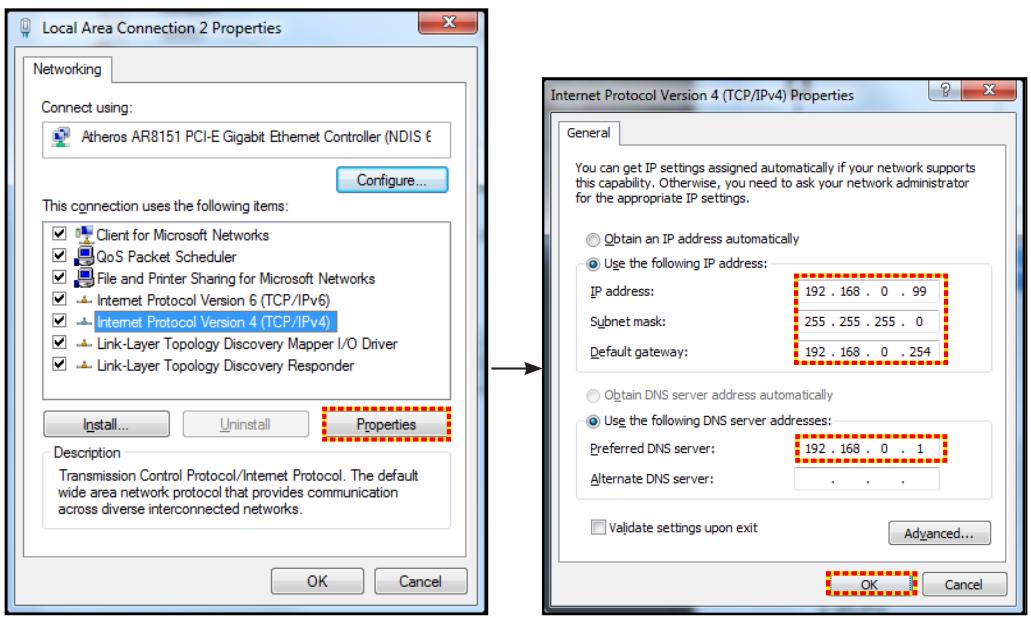
- Aprire il browser web sul PC e inserire l'indirizzo IP assegnato al passaggio 3 nel campo URL. Quindi premere il tasto "Invio".
Reset
Reimpostare tutti i valori per le impostazioni LAN.
Menu Rete: Controllo
Crestron
Utilizzare questa funzione per selezionare la funzione di rete (porta: 41794).
Per maggiori informazioni, visitare http://www.crestron.com e www.crestron.com/getroomview.
Extron
Utilizzare questa funzione per selezionare la funzione di rete (porta: 2023).
PJ Link
Utilizzare questa funzione per selezionare la funzione di rete (porta: 4352).
AMX Device Discovery
Utilizzare questa funzione per selezionare la funzione di rete (porta: 9131).
Telnet
Utilizzare questa funzione per selezionare la funzione di rete (porta: 23).
HTTP
Utilizzare questa funzione per selezionare la funzione di rete (porta: 80).
USO DEL PROIETTORE
Menu impostazioni di rete parametri di controllo
Fonzione LAN RJ45
Per semplicità e comodità, il proiettore fornisce diverse funzioni di rete e di gestione remota. La funzione LAN/RJ45 del proiettore consente, tramite una rete, di gestire da remoto: impostazioni di accensione/spegnimento, luminosità e contrasto. È inoltre possibile visualizzare le informazioni sullo stato del proiettore, come: sorgente video, audio disattivato, ecc.
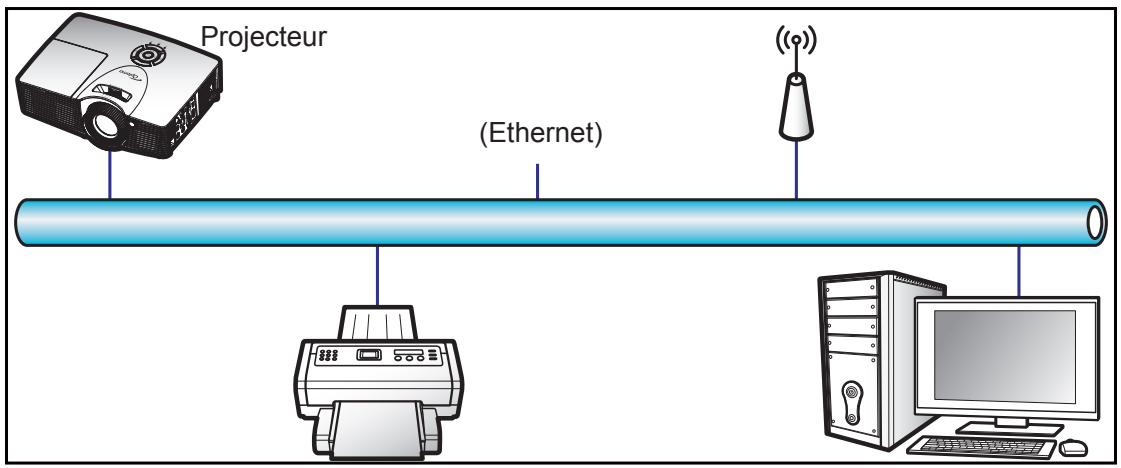
Caratteristiche del terminale LAN cablato.
Questo proiettore può essere controllato tramite un PC (portatile) o altro dispositivo esterno attraverso la porta LAN/RJ45 ed è compatibile con Crestron / Extron / AMX (Device Discovery) / PJLink.
- Crestron è un marchio registrato di Crestron Electronics, Inc. negli Stati Uniti. • Extron è un marchio registrato di Extron Electronics, Inc. negli Stati Uniti. • AMX è un marchio registrato di AMX LLC, Inc. negli Stati Uniti.
- PJLink ha depositato una domanda di registrazione del marchio commerciale e del logo in Giappone, negli Stati Uniti e in altri paesi, in data JMBIA.
Questo proiettore è supportato dai comandi specifici del controller Crestron Electronics e dal relativo software, come RoomView®.
http://www.crestron.com/
Questo proiettore è conforme per supportare i dispositivi Extron come riferimento.
http://www.extron.com/
Il proiettore è supportato da AMX (Device Discovery).
http://www.amx.com/
Questo proiettore supporta tutti i comandi PJLink Classe 1 (versione 1.00).
http://pjlink.jbmia.or.jp/english/
Per informazioni più dettagliate sui vari tipi di dispositivi esterni che possono essere collegati alla porta LAN/RJ45 e sul controllo remoto del proiettore, nonché informazioni sui comandi compatibili con ciascun tipo di dispositivo esterno, contattare direttamente il servizio di assistenza.
UTILIZZARE IL PROIETTORE
LAN RJ45
- Collegare un cavo RJ45 alle porte RJ45 del proiettore e del PC (portatile).
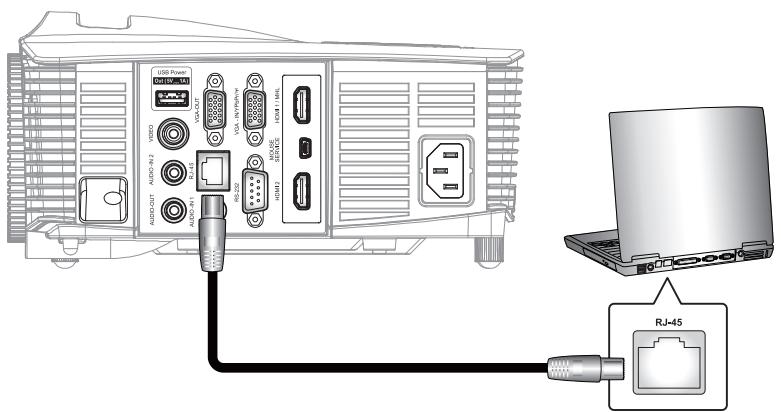
- Sul PC (computer portatile), selezionare Start > Pannello di controllo > Connessioni di rete.
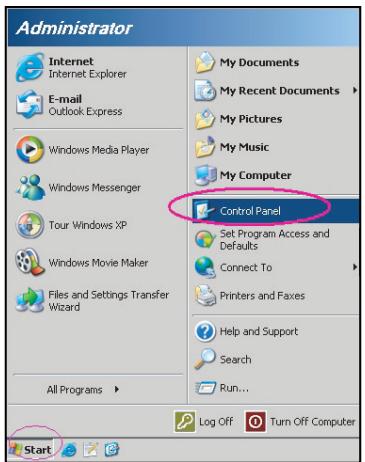
- Fare clic con il tasto destro su Connessione alla rete locale e selezionare Proprietà.
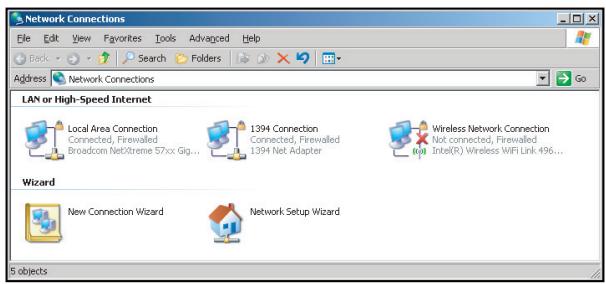
- Nella finestra Proprietà, selezionare la scheda Generale e selezionare Protocollo Internet (TCP/IP).
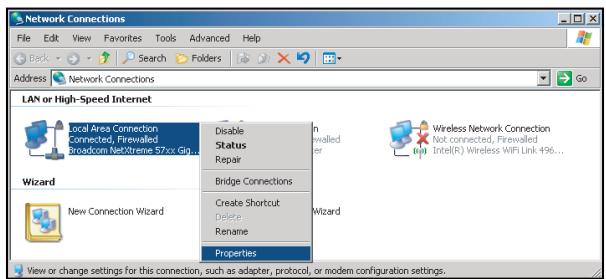
UTILIZZARE IL PROIETTORE
5. Fare clic su "Proprietà".
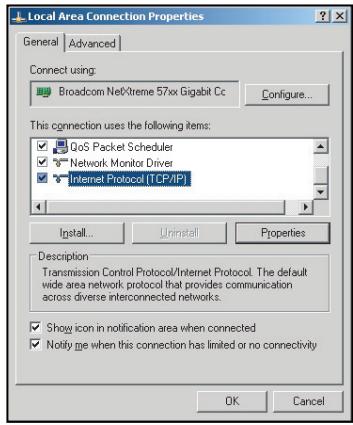
6. Immettere l'indirizzo IP e la maschera di sottorete, quindi premere "OK".
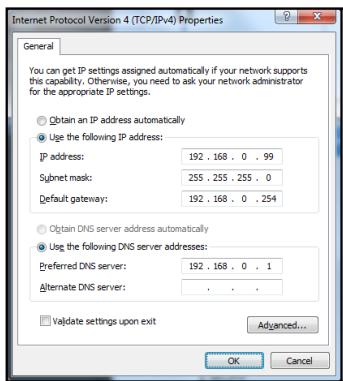
- Premere il pulsante "Menu" sul proiettore.
- Aprire sul proiettore Rete > LAN.
- Immettere i seguenti parametri di connessione:
- DHCP: Disattivato
- Adresse IP: 192.168.0.100 – Maschera di sottorete: 255.255.255.0
- Gateway: 192.168.0.254
- DNS: 192.168.0.1
- Premere "Invio" per confermare le impostazioni.
- Aprire un browser Internet, ad esempio Microsoft Internet Explorer con Adobe Flash Player 9.0 o versione successiva installata.
- Nella barra degli indirizzi del proiettore, inserire l'indirizzo IP: 192.168.0.100.

USO DEL PROIETTORE
13. Premere "Invio".
Il proiettore è configurato per la gestione remota. La funzione LAN/RJ45 viene visualizzata come segue:
Pagina delle informazioni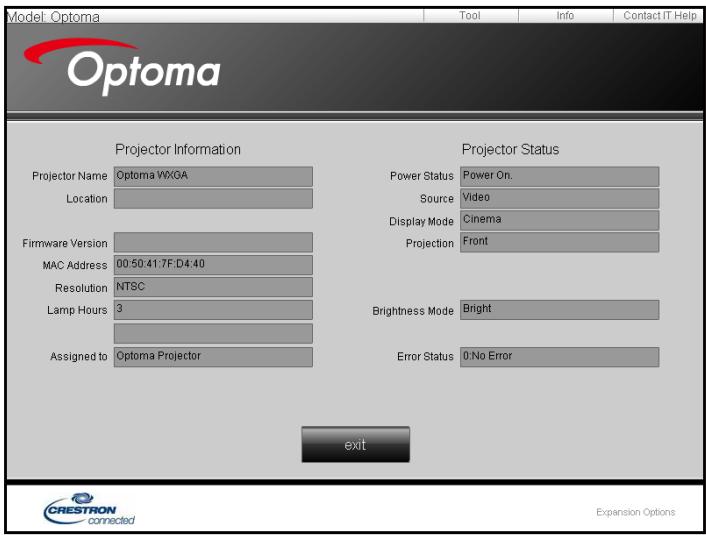
Pagina principale
Pagina Strumenti

USO DEL PROIETTORE
Contattare il servizio di assistenza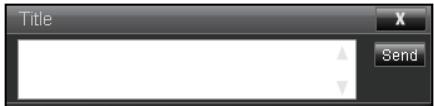
RS232 con funzione Telnet
Nel proiettore esiste un altro metodo di controllo RS232, chiamato "RS232 via TELNET" per interfaccia LAN/RJ45.
Guida introduttiva per "RS232 via Telnet".
• Verificare e ottenere l'indirizzo IP dal menu OSD del proiettore. • Assicurarsi che il computer portatile/PC possa accedere alla pagina web del proiettore. • Assicurarsi che il "Firewall di Windows" sia disattivato nel caso in cui la funzione "TELNET" filtri il computer portatile/PC.
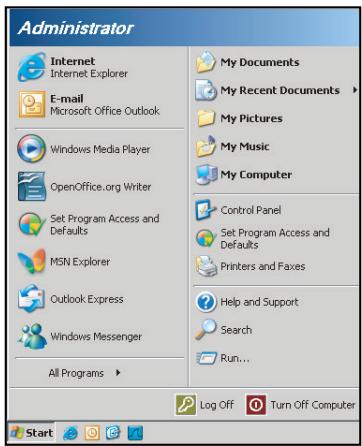
- Selezionare Start > Tutti i programmi > Accessori > Prompt dei comandi.
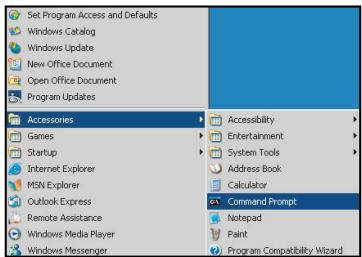
- Immettere il formato del comando come segue:
– telnet ttt.xxx.yyy.zzz 23 (premere "Invio")
- (ttt.xxx.yyy.zzz: indirizzo IP del proiettore)
- Se la connessione Telnet è pronta e l'utente ha inserito un comando RS232, quindi ha premuto il pulsante "Invio", il comando RS232 funzionerà.
USO DEL PROIETTORE
Specifiche per "RS232 via TELNET":
- Telnet: TCP.
- Porta Telnet: 23 (per maggiori dettagli, contattare l'agente o il team di assistenza).
- Utilità Telnet: "TELNET.exe" di Windows (modalità console).
- Déconnexione per il controllo RS232 tramite Telnet normalmente: chiudere
- l'utilità Telnet di Windows direttamente una volta che la connessione TELNET è pronta.
- Limitazione 1 per il controllo Telnet: ci sono meno di 50 byte per i carichi di rete successivi per l'applicazione di controllo Telnet.
- Limitazione 2 per il controllo Telnet: ci sono meno di 26 byte per un comando RS232 completo per l'applicazione di controllo Telnet.
- Limitazione 3 per il controllo Telnet: il ritardo minimo per il comando RS232 successivo deve essere superiore a 200 (ms).
Menu Info
Visualizzare le informazioni del proiettore come indicato di seguito:
- Standard
- Numero di serie
- Sorgente
- Risoluzione • Frequenza di aggiornamento • Modalità di visualizzazione • Modalità di alimentazione (Standby) • Ore lampada totali e in una modalità definita come indicato di seguito:
- Luminoso
- Eco.
- Dynamic
- Eco+
- Total
- Stato Rete
- Indirizzo IP • ID Proiettore • Ore di utilizzo filtro • Modalità Luminosa • Versione FW (Sistema, LAN, MCU)
USARE IL PROIETTORE
Menu 3D
- Accendere il proiettore.
- Collegare la sorgente 3D. Ad esempio lettore Blu-ray 3D, console di gioco, PC, decoder, ecc.
- Assicurarsi di aver inserito contenuto 3D o selezionato il canale 3D.
- Per accendere gli occhiali 3D. Consultare il manuale dell'utente degli occhiali 3D per scoprire il loro funzionamento.
- Il proiettore visualizzerà automaticamente contenuti 3D da un Blu-ray 3D. Per la visione 3D tramite decoder o PC, sarà necessario regolare le impostazioni nel menu 3D.
Per la visione 3D tramite Blu-ray
La visione 3D verrà visualizzata automaticamente.
- Menu > "Display" > "3D" > "Modalità 3D" > "Collegamento DLP"
Per la visione 3D tramite PC o decoder
La visione 3D non verrà visualizzata automaticamente. A seconda del contenuto 3D, l'immagine verrà visualizzata affiancata (side-by-side) o in alto e in basso (top-bottom). Consultare la tabella seguente per maggiori dettagli.
| SBS | SBS |
| Haut et bas |
| Haut et bas |
- Per immagini affiancate, selezionare "SBS" nel menu. Menu > "Display" > "3D" > "Formato 3D" > "SBS".
- Per immagini in alto e in basso, selezionare "Alto e basso" nel menu. Menu > "Display" > "3D" > "Formato 3D" > "Alto e basso".
Se l'immagine 3D non sembra corretta, potrebbe essere necessario regolare l'inversione della sincronizzazione 3D. Attivarla se l'immagine appare strana. Menu > "Display" > "3D" > "Inverti sincronizzazione 3D" > "On".
Nota: Se l'ingresso video è in normale 2D, premere "3D" e passare a "Automatico". Se la modalità "SBS" è attiva, il contenuto video 2D non verrà visualizzato correttamente. Tornare a "Automatico" se la visione 3D tramite PC funziona solo con determinate risoluzioni. Verificare l'elenco di compatibilità a pagina 56.
MANUTENZIONE
Sostituzione della lampada
Il proiettore rileverà automaticamente la durata della lampada. Quando la lampada si avvicina alla fine della sua vita utile, apparirà un messaggio di avviso sullo schermo.
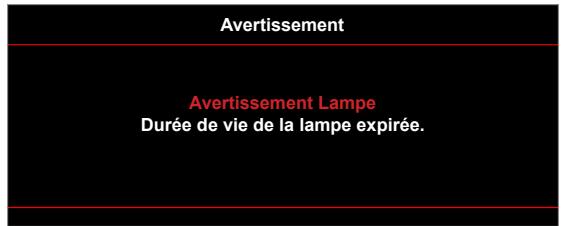
Una volta visualizzato questo messaggio, contattare il rivenditore locale o il centro di assistenza per sostituire la lampada il prima possibile. Assicurarsi che il proiettore si sia raffreddato per almeno 30 minuti prima di sostituire la lampada.
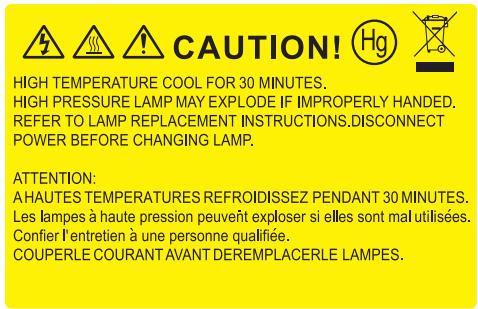

Avvertenza: Per il montaggio a soffitto, prestare attenzione quando si apre il pannello di accesso alla lampada. Si consiglia di indossare occhiali di sicurezza quando si sostituisce la lampada per il montaggio a soffitto. È obbligatorio prendere precauzioni per evitare che parti allentate cadano dal proiettore.

Avvertenza: il vano della lampada è caldo! Lasciarlo raffreddare prima di sostituire la lampada!

Avvertenza: per ridurre il rischio di lesioni personali, non far cadere il modulo della lampada e non toccare la lampadina. La lampadina potrebbe rompersi e causare lesioni se cade.
MANUTENZIONE
Sostituzione della lampada (continua)
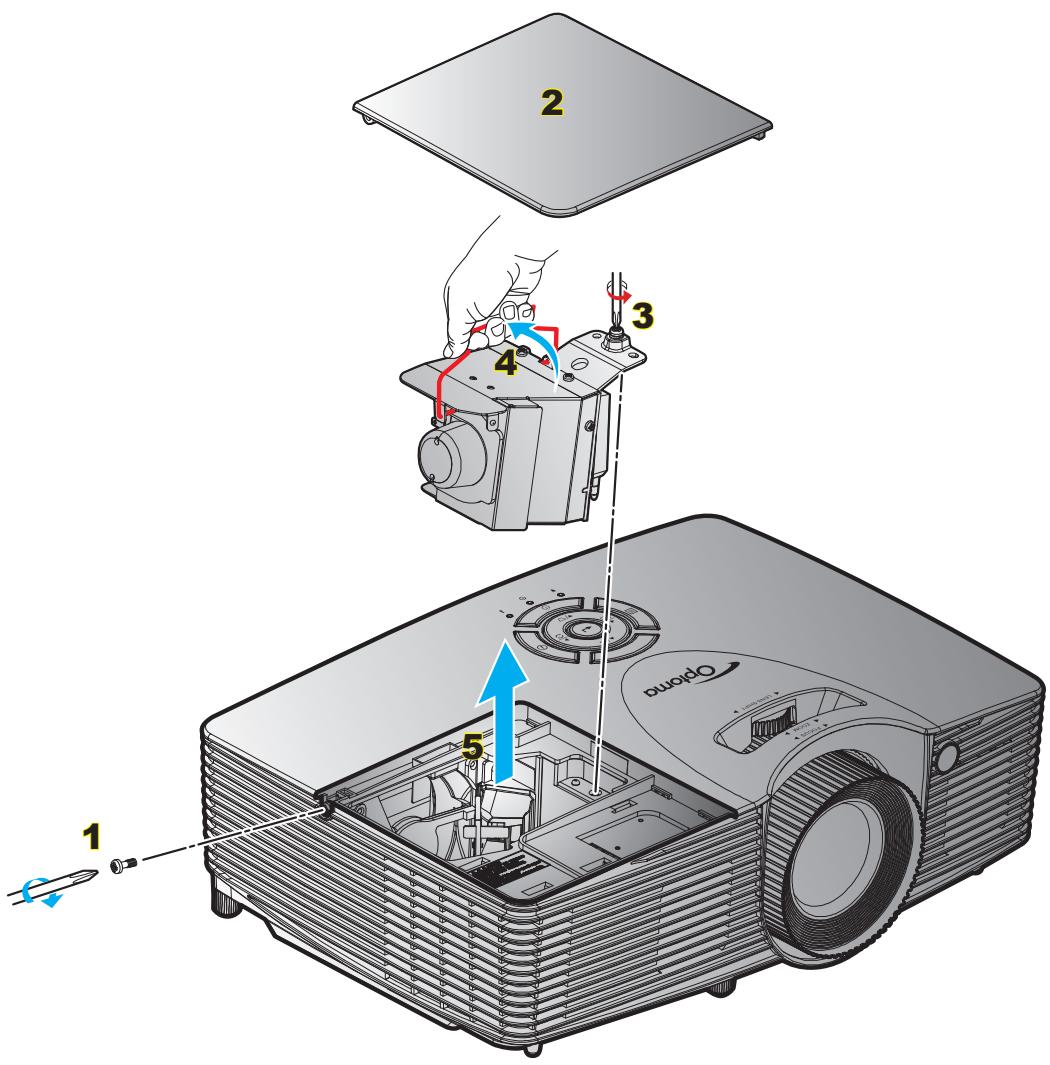
Procedura:
- Spegnere il proiettore premendo il pulsante "⏻" sul telecomando o sul tastierino numerico del proiettore.
- Lasciare raffreddare il proiettore per almeno 30 minuti.
- scollegare il cavo di alimentazione.
- Allentare la vite del coperchio. 1
- Aprire il coperchio. 2
- Svitare la vite sul modulo della lampada. 3
- Sollevare la maniglia della lampada. 4
- Estrarre delicatamente il modulo della lampada. 5
- Per rimontare il modulo della lampada, seguire i passaggi precedenti in ordine inverso.
- Accendere il proiettore e reimpostare il timer della lampada.
Messa a zero della lampada: (i) Premere "Menu" > (ii) Selezionare "Impostazioni" > (iii) Selezionare "Parametri Lampada" > (iv) Selezionare "Messa a zero lampada" > (v) Selezionare "Sì".
MANUTENZIONE
Nota:
- Le viti del coperchio della lampada e della lampada non possono essere rimosse. • Il proiettore non può essere ruotato se il coperchio della lampada non è stato rimesso sul proiettore.
- Non toccare alcuna parte in vetro della lampada. Gli oli della pelle possono danneggiare la lampada. Utilizzare un panno asciutto per pulire il modulo della lampada se è stato toccato accidentalmente.
Installare e pulire il filtro antipolvere
Installare il filtro antipolvere
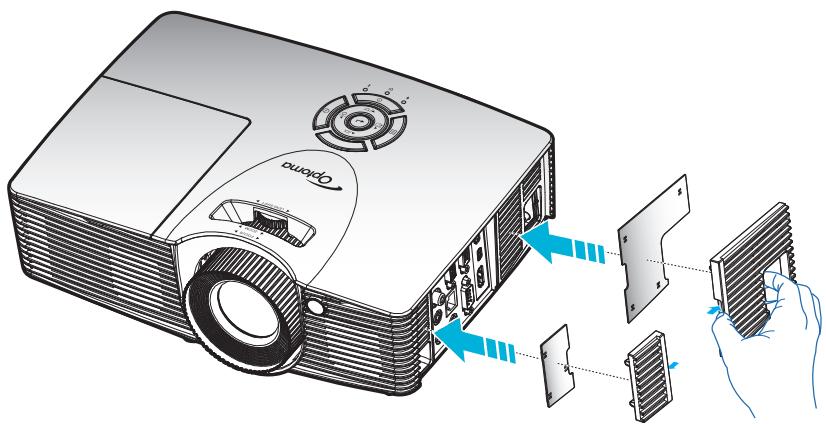
Nota: I filtri antipolvere sono richiesti/forniti solo nelle regioni polverose.
Pulire il filtro antipolvere
Si consiglia di pulire il filtro antipolvere ogni tre mesi. Pulirlo più spesso se il proiettore viene utilizzato in un ambiente polveroso.
Procedura:
- Spegnere il proiettore premendo il pulsante "⏻" del telecomando o il tastierino numerico del proiettore.
- scollegare il cavo di alimentazione.
- Rimuovere delicatamente il filtro antipolvere.1
- Pulire o sostituire il filtro antipolvere.2
- Pour installare il filtro antipolvere, seguire i passaggi precedenti in ordine inverso.
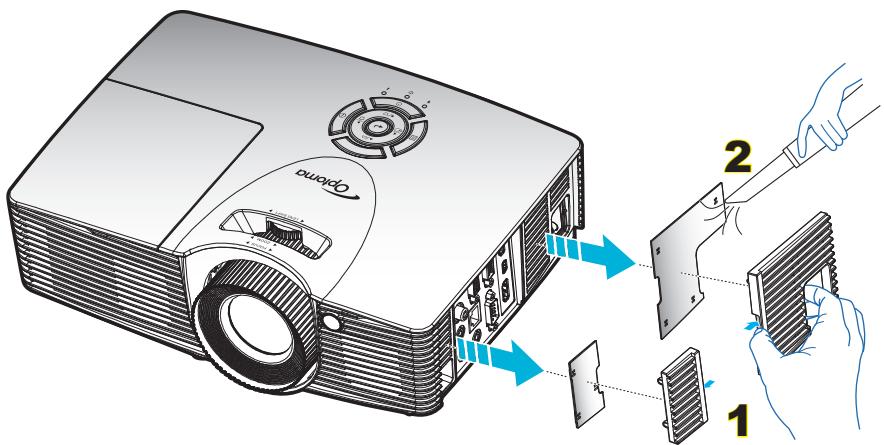
INFORMAZIONI SUPPLEMENTARI
Risoluzioni compatibili
Compatibilità digitale
| B0/Timing établi | B0/Timing standard | B0/Timing détaillé | B1/Mode vidéo | B1/Timing détaillé |
| 720 x 400 à 70Hz | XGA/WXGA : | Timing natif : | 640x480p à 60Hz | 1280x720p à 60Hz |
| 640x480 à 60Hz | 1440x900 à 60Hz | XGA : | 720 x 480 à 60Hz | 1366x768 à 60Hz |
| 640x480 à 67Hz | 1024x768 à 120Hz | 1024x768 à 60Hz | 1280x720p à 60Hz | 1920x1080i à 50Hz |
| 640x480 à 72Hz | 1280x800 à 60Hz | WXGA : | 1920x1080i à 60Hz | 1920x1080p à 60Hz |
| 640x480 à 75Hz | 1280x1024 à 60Hz | 1280x800 à 60Hz | 720(1440)x480i à 60Hz | 1920x1200 à 60Hz(RB) |
| 800x600 à 56Hz | 1680x1050 à 60Hz | 1280x720 à 60Hz | 1920x1080p à 60Hz | |
| 800x600 à 60Hz | 1280x720 à 60Hz | 1080P : | 720x576p à 50Hz | |
| 800x600 à 72Hz | 1280x720 à 120Hz | 1920x1080 à 60Hz | 1280x720p à 50Hz | |
| 800x600 à 75Hz | 1600x1200 à 60Hz | WUXGA : | 1920x1080i à 50Hz | |
| 832x624 à 75Hz | 1080P/WUXGA : | 1920x1200 à 60Hz(RB) | 720(1440)x576i à 50Hz | |
| 1024x768 à 60Hz | 1280 x 720 à 60Hz | 1920x1080p à 50Hz | ||
| 1024x768 à 70Hz | 1280 x 800 à 60Hz | 1920x1080p à 24Hz | ||
| 1024x768 à 75Hz | 1280 x1024 à 60 Hz | 1920x1080p à 30Hz | ||
| 1280x1024 à 75Hz | 1400 x 1050 à 60Hz | |||
| 1152x870 à 75Hz | 1600 x 1200 à 60Hz | |||
| 1280 x 768 à 60Hz | ||||
| 1440 x 900 à 60Hz | ||||
| 1280 x 720 à 120Hz | ||||
| 1024 x 768 à 120Hz |
Compatibilità analogica
| B0/Timing établi | B0/Timing standard | B0/Timing détaillé | B1/Mode vidéo | B1/Timing détaillé |
| 720 x 400 à 70Hz | XGA/WXGA : | Timing natif : | 1366x768 à 60Hz | |
| 640x480 à 60Hz | 1440 x 900 à 60Hz | XGA : | 1920x1080 à 60Hz | |
| 640x480 à 67Hz | 1024 x 768 à 120Hz | 1024x768 à 60Hz | 1920x1200 à 60Hz(RB) | |
| 640x480 à 72Hz | 1280 x 800 à 60Hz | WXGA : | ||
| 640x480 à 75Hz | 1280 x 1024 à 60Hz | 1280x800 à 60Hz; | ||
| 800x600 à 56Hz | 1680 x 1050 à 60Hz | 1280x720 à 60Hz | ||
| 800x600 à 60Hz | 1280 x 720 à 60Hz | 1080P : | ||
| 800x600 à 72Hz | 1280 x 720 à 120Hz | 1920x1080 à 60Hz | ||
| 800x600 à 75Hz | 1600 x 1200 à 60Hz | WUXGA : | ||
| 832x624 à 75Hz | 1080P/WUXGA : | 1920x1200 à 60Hz(RB) | ||
| 1024x768 à 60Hz | 1280x720 à 60Hz | |||
| 1024x768 à 70Hz | 1280x800 à 60Hz | |||
| 1024x768 à 75Hz | 1280x1024 à 60Hz | |||
| 1280x1024 à 75Hz | 1400x1050 à 60Hz | |||
| 1152x870 à 75Hz | 1600x1200 à 60Hz | |||
| 1280x768 à 60Hz | ||||
| 1440x900 à 60Hz | ||||
| 1280x720 à 120Hz | ||||
| 1024x768 à 120Hz | ||||
| Résolution d'entrée | Entrée 3D HDMI 1.4b | Synchronisation d'entrée | ||
| 1280x720P à 50Hz | Haut et bas | |||
| 1280x720P à 60Hz | Haut et bas | |||
| 1280x720P à 50Hz | Encapsulage de trame | |||
| 1280x720P à 60Hz | Encapsulage de trame | |||
| 1920x1080i à 50Hz | Côte à côte (Moitié) | |||
| 1920x1080i à 60Hz | Côte à côte (Moitié) | |||
| 1920x1080P à 24Hz | Haut et bas | |||
| 1920x1080P à 24Hz | Encapsulage de trame | |||
| HDMI 1.4b | 1920x1080i à 50Hz | Côte à côte (Moitié) | Mode SBS allumé | |
| 1920x1080i à 60Hz | ||||
| 1280x720P à 50Hz | ||||
| 1280x720P à 60Hz | ||||
| 800x600 à 60Hz | ||||
| 1024x768 à 60Hz | ||||
| 1280x800 à 60Hz | ||||
| 1920x1080i à 50Hz | Haut et bas | Mode TAB allumé | ||
| 1920x1080i à 60Hz | ||||
| 1280x720P à 50Hz | ||||
| 1280x720P à 60Hz | ||||
| 800x600 à 60Hz | ||||
| 1024x768à 60Hz | ||||
| 1280x800 à 60Hz | ||||
| 480i | HQFS | Le format 3D est Superposés | ||
Nota:
• Se l'ingresso 3D è 1080p a 24Hz, il DMD deve leggere con un multiplo intero in modalità 3D. - Supporto NVIDIA 3DTV Play se non ci sono diritti di brevetto da Optoma. 1080i a 25 Hz e 720p a 50 Hz funzioneranno a 100 Hz. Le altre sincronizzazioni 3D funzioneranno a 120 Hz. • 1080i a 25Hz e 720p a 50Hz funzioneranno a 100 Hz; le altre frequenze 3D funzioneranno a 120Hz.
Dimensioni dell'immagine e distanza di proiezione (X416_C11_XGA)
| Taille d'image souhaitée | Distance de projection (C) | ||||||||
| Diagonale | Largeur | Hauteur | Large | Tele | |||||
| m | pouce | m | pouce | m | pouce | m | pied | m | pied |
| 0,76 | 30 | 0,61 | 24 | 0,46 | 18 | / | / | 1,2 | 3,94 |
| 1,02 | 40 | 0,81 | 32 | 0,61 | 24 | 1,1 | 3,61 | 1,5 | 4,92 |
| 1,27 | 50 | 1,02 | 40 | 0,76 | 30 | 1,4 | 4,59 | 1,9 | 6,23 |
| 1,52 | 60 | 1,22 | 48 | 0,91 | 36 | 1,7 | 5,58 | 2,3 | 7,55 |
| 1,78 | 70 | 1,42 | 56 | 1,07 | 42 | 2,0 | 6,56 | 2,7 | 8,86 |
| 2,03 | 80 | 1,63 | 64 | 1,22 | 48 | 2,3 | 7,55 | 3,1 | 10,17 |
| 2,29 | 90 | 1,83 | 72 | 1,37 | 54 | 2,5 | 8,20 | 3,5 | 11,48 |
| 2,54 | 100 | 2,03 | 80 | 1,52 | 60 | 2,8 | 9,19 | 3,8 | 12,47 |
| 3,05 | 120 | 2,44 | 96 | 1,83 | 72 | 3,4 | 11,15 | 4,6 | 15,09 |
| 3,81 | 150 | 3,05 | 120 | 2,29 | 90 | 4,2 | 13,78 | 5,8 | 19,03 |
| 4,57 | 180 | 3,66 | 144 | 2,74 | 108 | 5,1 | 16,73 | 6,9 | 22,64 |
| 5,08 | 200 | 4,06 | 160 | 3,05 | 120 | 5,7 | 18,70 | 7,7 | 25,26 |
| 6,35 | 250 | 5,08 | 200 | 3,81 | 150 | 7,1 | 23,29 | 9,6 | 31,50 |
| 7,62 | 300 | 6,10 | 240 | 4,57 | 180 | 8,5 | 27,89 | 11,5 | 37,73 |
| Plage de décalage de l'objectif | |||||
| Centrer objectif PJ au sommet de l'image | Plage de décalage de l'image | ||||
| Verticale + (Max) (A) | Verticale - (Min) (B) | (D) = (A) - (B) | Plage verticale à n'importe quelle position horizontale | Horizontale + (Droite) | Horizontale - (Gauche) |
| cm | cm | cm | cm | cm | cm |
| 52,6 | 44,9 | 7,7 | Sans objet | 0,0 | 0,0 |
| 70,1 | 59,8 | 10,3 | Sans objet | 0,0 | 0,0 |
| 87,6 | 74,8 | 12,9 | Sans objet | 0,0 | 0,0 |
| 105,2 | 89,7 | 15,5 | Sans objet | 0,0 | 0,0 |
| 122,7 | 104,7 | 18,0 | Sans objet | 0,0 | 0,0 |
| 140,2 | 119,6 | 20,6 | Sans objet | 0,0 | 0,0 |
| 157,7 | 134,6 | 23,2 | Sans objet | 0,0 | 0,0 |
| 175,3 | 149,5 | 25,8 | Sans objet | 0,0 | 0,0 |
| 210,3 | 179,4 | 30,9 | Sans objet | 0,0 | 0,0 |
| 262,9 | 224,3 | 38,6 | Sans objet | 0,0 | 0,0 |
| 315,5 | 269,1 | 46,4 | Sans objet | 0,0 | 0,0 |
| 350,5 | 299,0 | 51,5 | Sans objet | 0,0 | 0,0 |
| 438,2 | 373,8 | 64,4 | Sans objet | 0,0 | 0,0 |
| 525,8 | 448,5 | 77,3 | Sans objet | 0,0 | 0,0 |
Nota:
- I valori di offset verticale dell'obiettivo sono sempre calcolati dal centro dell'obiettivo di proiezione. La distanza di 5,4 cm (2,13 pollici) dalla base al centro dell'obiettivo di proiezione deve quindi essere aggiunta a ogni valore di offset verticale dell'obiettivo. • Il rapporto di zoom è 1,4x.
(EH416_C16_1080P)
| Taille d'image souhaitée | Distance de projection (C) | ||||||||
| Diagonale | Largeur | Hauteur | Large | Tele | |||||
| m | pouce | m | pouce | m | pouce | m | pied | m | pied |
| 0,91 | 36 | 0,80 | 31,38 | 0,45 | 17,65 | 1,1 | 3,61 | 1,8 | 5,91 |
| 1,02 | 40 | 0,89 | 34,86 | 0,5 | 19,6 | 1,2 | 3,94 | 2,0 | 6,56 |
| 1,27 | 50 | 1,11 | 43,58 | 0,62 | 24,5 | 1,5 | 4,92 | 2,5 | 8,20 |
| 1,52 | 60 | 1,33 | 52,29 | 0,75 | 29,4 | 1,9 | 6,23 | 3,0 | 9,84 |
| 1,78 | 70 | 1,55 | 61,01 | 0,87 | 34,3 | 2,2 | 7,22 | 3,5 | 11,48 |
| 2,03 | 80 | 1,77 | 69,73 | 1 | 39,2 | 2,5 | 8,20 | 4,0 | 13,12 |
| 2,29 | 90 | 1,99 | 78,44 | 1,12 | 44,1 | 2,8 | 9,19 | 4,5 | 14,76 |
| 2,54 | 100 | 2,21 | 87,16 | 1,25 | 49 | 3,1 | 10,17 | 5,0 | 16,40 |
| 3,05 | 120 | 2,66 | 104,59 | 1,49 | 58,8 | 3,7 | 12,14 | 6,0 | 19,69 |
| 3,81 | 150 | 3,32 | 130,74 | 1,87 | 73,5 | 4,6 | 15,09 | 7,4 | 24,28 |
| 4,57 | 180 | 3,98 | 156,88 | 2,24 | 88,2 | 5,6 | 18,37 | 8,9 | 29,20 |
| 5,08 | 200 | 4,43 | 174,32 | 2,49 | 98,1 | 6,2 | 20,34 | 9,9 | 32,48 |
| 6,35 | 250 | 5,53 | 217,89 | 3,11 | 122,6 | 7,7 | 25,26 | / | / |
| 7,62 | 300 | 6,64 | 261,47 | 3,74 | 147,1 | 9,3 | 30,51 | / | / |
INFORMAZIONI SUPPLEMENTARI
| Plage de décalage de l'objectif | |||||
| Centrer objectif PJ au sommet de l'image | Plage de décalage de l'image | ||||
| Verticale + (Max) (A) | Verticale - (Min) (B) | Décalage vertical de l'objectif | Plage verticale à n'importe quelle position horizontale | Horizontale + (Droite) | Horizontale - (Gauche) |
| cm | cm | cm | cm | cm | cm |
| 52,0 | 44,3 | 7,7 | Sans objet | 0,0 | 0,0 |
| 57,8 | 49,3 | 8,5 | Sans objet | 0,0 | 0,0 |
| 72,2 | 61,6 | 10,7 | Sans objet | 0,0 | 0,0 |
| 86,7 | 73,9 | 12,8 | Sans objet | 0,0 | 0,0 |
| 101,1 | 86,2 | 14,9 | Sans objet | 0,0 | 0,0 |
| 115,6 | 98,5 | 17,0 | Sans objet | 0,0 | 0,0 |
| 130,0 | 110,8 | 19,2 | Sans objet | 0,0 | 0,0 |
| 144,5 | 123,2 | 21,3 | Sans objet | 0,0 | 0,0 |
| 173,3 | 147,8 | 25,6 | Sans objet | 0,0 | 0,0 |
| 216,7 | 184,7 | 32,0 | Sans objet | 0,0 | 0,0 |
| 260,0 | 221,7 | 38,3 | Sans objet | 0,0 | 0,0 |
| 288,9 | 246,3 | 42,6 | Sans objet | 0,0 | 0,0 |
| 361,1 | 307,9 | 53,2 | Sans objet | 0,0 | 0,0 |
| 433,4 | 369,5 | 63,9 | Sans objet | 0,0 | 0,0 |
Nota:
- I valori di offset verticale dell'obiettivo sono sempre calcolati dal centro dell'obiettivo di proiezione. La distanza di 5,4 cm (2,13 pollici) dalla base al centro dell'obiettivo di proiezione deve quindi essere aggiunta a ogni valore di offset verticale dell'obiettivo. • Il rapporto di zoom è 1,6x.
(W416_C16_WXGA)
| Taille d'image souhaitée | Distance de projection (C) | ||||||||
| Diagonale | Largeur | Hauteur | Large | Tele | |||||
| m | pouce | m | pouce | m | pouce | m | pied | m | pied |
| 0,91 | 36 | 0,78 | 30,53 | 0,48 | 19,08 | 1,1 | 3,61 | 1,8 | 5,91 |
| 1,02 | 40 | 0,86 | 33,92 | 0,54 | 21,2 | 1,2 | 3,94 | 2,0 | 6,56 |
| 1,27 | 50 | 1,08 | 42,4 | 0,67 | 26,5 | 1,6 | 5,25 | 2,5 | 8,20 |
| 1,52 | 60 | 1,29 | 50,88 | 0,81 | 31,8 | 1,9 | 6,23 | 3,0 | 9,84 |
| 1,78 | 70 | 1,51 | 59,36 | 0,94 | 37,1 | 2,2 | 7,22 | 3,5 | 11,48 |
| 2,03 | 80 | 1,72 | 67,84 | 1,08 | 42,4 | 2,5 | 8,20 | 4,0 | 13,12 |
| 2,29 | 90 | 1,94 | 76,32 | 1,21 | 47,7 | 2,8 | 9,19 | 4,5 | 14,76 |
| 2,54 | 100 | 2,15 | 84,8 | 1,35 | 53 | 3,1 | 10,17 | 5,0 | 16,40 |
| 3,05 | 120 | 2,58 | 101,76 | 1,62 | 63,6 | 3,7 | 12,14 | 6,0 | 19,69 |
| 3,81 | 150 | 3,23 | 127,2 | 2,02 | 79,5 | 4,7 | 15,42 | 7,4 | 24,28 |
| 4,57 | 180 | 3,88 | 152,64 | 2,42 | 95,4 | 5,6 | 18,37 | 8,9 | 29,20 |
| 5,08 | 200 | 4,31 | 169,6 | 2,69 | 106 | 6,2 | 20,34 | 9,9 | 32,48 |
| 6,35 | 250 | 5,38 | 212 | 3,37 | 132,5 | 7,8 | 25,59 | / | / |
| 7,62 | 300 | 6,46 | 254,4 | 4,04 | 159 | 9,3 | 30,51 | / | / |
INFORMAZIONI SUPPLEMENTARI
Intervallo di offset dell'obiettivo
| Centrer objectif PJ au sommet de l'image | Plage de décalage de l'image | ||||
| Verticale + (Max) (A) | Verticale - (Min) (B) | Décalage vertical de l'objectif | Plage verticale à n'importe quelle position horizontale | Horizontale + (Droite) | Horizontale - (Gauche) |
| cm | cm | cm | cm | cm | cm |
| 54,5 | 46,6 | 7,9 | Sans objet | 0,0 | 0,0 |
| 60,5 | 51,8 | 8,7 | Sans objet | 0,0 | 0,0 |
| 75,7 | 64,8 | 10,9 | Sans objet | 0,0 | 0,0 |
| 90,8 | 77,7 | 13,1 | Sans objet | 0,0 | 0,0 |
| 105,9 | 90,7 | 15,3 | Sans objet | 0,0 | 0,0 |
| 121,1 | 103,6 | 17,5 | Sans objet | 0,0 | 0,0 |
| 136,2 | 116,6 | 19,6 | Sans objet | 0,0 | 0,0 |
| 151,3 | 129,5 | 21,8 | Sans objet | 0,0 | 0,0 |
| 181,6 | 155,4 | 26,2 | Sans objet | 0,0 | 0,0 |
| 227,0 | 194,3 | 32,7 | Sans objet | 0,0 | 0,0 |
| 272,4 | 233,1 | 39,3 | Sans objet | 0,0 | 0,0 |
| 302,6 | 259,0 | 43,6 | Sans objet | 0,0 | 0,0 |
| 378,3 | 323,8 | 54,5 | Sans objet | 0,0 | 0,0 |
| 453,9 | 388,5 | 65,4 | Sans objet | 0,0 | 0,0 |
Nota:
- I valori di offset verticale dell'obiettivo sono sempre calcolati dal centro dell'obiettivo di proiezione. La distanza di 5,4 cm (2,13 pollici) dalla base al centro dell'obiettivo di proiezione deve quindi essere aggiunta a ogni valore di offset verticale dell'obiettivo. • Il rapporto di zoom è 1,6x.
(WU416_C16)
| Taille d'image souhaitée | Distance de projection (C) | ||||||||
| Diagonale | Largeur | Hauteur | Large | Tele | |||||
| m | pouce | m | pouce | m | pouce | m | pied | m | pied |
| 0,91 | 36 | 0,78 | 30,53 | 0,48 | 19,08 | 1,1 | 3,61 | 1,7 | 5,58 |
| 1,02 | 40 | 0,86 | 33,92 | 0,54 | 21,2 | 1,2 | 3,94 | 1,9 | 6,23 |
| 1,27 | 50 | 1,08 | 42,4 | 0,67 | 26,5 | 1,5 | 4,92 | 2,4 | 7,87 |
| 1,52 | 60 | 1,29 | 50,88 | 0,81 | 31,8 | 1,8 | 5,91 | 2,9 | 9,51 |
| 1,78 | 70 | 1,51 | 59,36 | 0,94 | 37,1 | 2,1 | 6,89 | 3,4 | 11,15 |
| 2,03 | 80 | 1,72 | 67,84 | 1,08 | 42,4 | 2,4 | 7,87 | 3,8 | 12,47 |
| 2,29 | 90 | 1,94 | 76,32 | 1,21 | 47,7 | 2,7 | 8,86 | 4,3 | 14,11 |
| 2,54 | 100 | 2,15 | 84,8 | 1,35 | 53 | 3,0 | 9,84 | 4,8 | 15,75 |
| 3,05 | 120 | 2,58 | 101,76 | 1,62 | 63,6 | 3,6 | 11,81 | 5,7 | 18,70 |
| 3,81 | 150 | 3,23 | 127,2 | 2,02 | 79,5 | 4,5 | 14,76 | 7,2 | 23,62 |
| 4,57 | 180 | 3,88 | 152,64 | 2,42 | 95,4 | 5,4 | 17,72 | 8,6 | 28,22 |
| 5,08 | 200 | 4,31 | 169,6 | 2,69 | 106 | 6,0 | 19,69 | 9,6 | 31,50 |
| 6,35 | 250 | 5,38 | 212 | 3,37 | 132,5 | 7,5 | 24,61 | / | / |
| 7,62 | 300 | 6,46 | 254,4 | 4,04 | 159 | 9,0 | 29,53 | / | / |
INFORMAZIONI SUPPLEMENTARI
Intervallo di offset dell'obiettivo
| Centrer objectif PJ au sommet de l'image | Plage de décalage de l'image | ||||
| Verticale + (Max) (A) | Verticale - (Min) (B) | Décalage vertical de l'objectif | Plage verticale à n'importe quelle position horizontale | Horizontale + (Droite) | Horizontale - (Gauche) |
| cm | cm | cm | cm | cm | cm |
| 53,0 | 45,6 | 7,5 | Sans objet | 0,0 | 0,0 |
| 58,9 | 50,6 | 8,3 | Sans objet | 0,0 | 0,0 |
| 73,6 | 63,3 | 10,4 | Sans objet | 0,0 | 0,0 |
| 88,4 | 75,9 | 12,4 | Sans objet | 0,0 | 0,0 |
| 103,1 | 88,6 | 14,5 | Sans objet | 0,0 | 0,0 |
| 117,8 | 101,2 | 16,6 | Sans objet | 0,0 | 0,0 |
| 132,6 | 113,9 | 18,7 | Sans objet | 0,0 | 0,0 |
| 147,3 | 126,5 | 20,7 | Sans objet | 0,0 | 0,0 |
| 176,7 | 151,9 | 24,9 | Sans objet | 0,0 | 0,0 |
| 220,9 | 189,8 | 31,1 | Sans objet | 0,0 | 0,0 |
| 265,1 | 227,8 | 37,3 | Sans objet | 0,0 | 0,0 |
| 294,6 | 253,1 | 41,5 | Sans objet | 0,0 | 0,0 |
| 368,2 | 316,4 | 51,8 | Sans objet | 0,0 | 0,0 |
| 441,8 | 379,6 | 62,2 | Sans objet | 0,0 | 0,0 |
Nota:
- I valori di offset verticale dell'obiettivo sono sempre calcolati dal centro dell'obiettivo di proiezione. La distanza di 5,4 cm (2,13 pollici) dalla base al centro dell'obiettivo di proiezione deve quindi essere aggiunta a ogni valore di offset verticale dell'obiettivo. • Il rapporto di zoom è 1,6x.
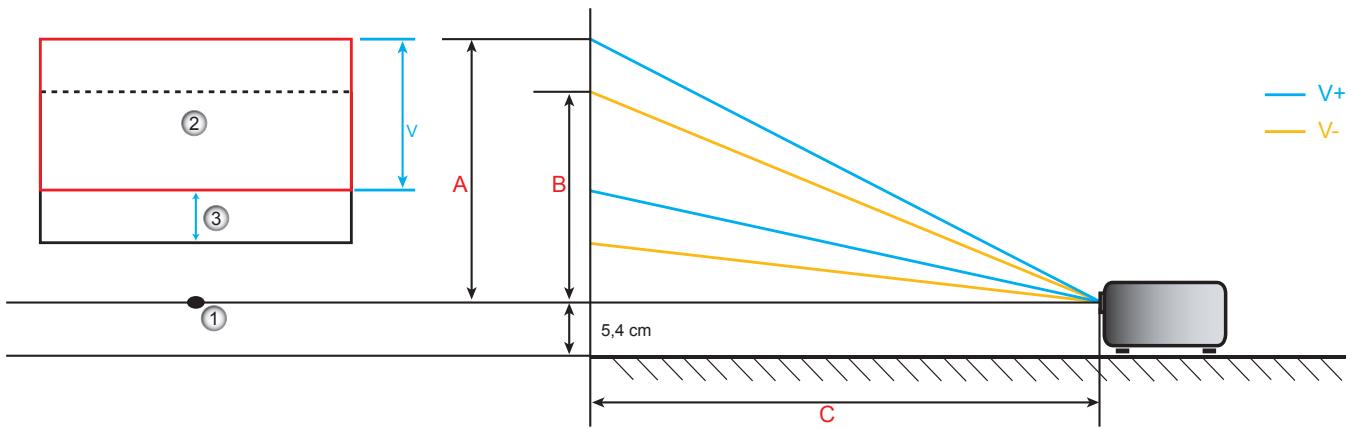
- Centro dell'obiettivo del proiettore.
- L'immagine proiettata quando l'offset dell'obiettivo è nella posizione più alta
- Intervallo di offset verticale: 10% V
INFORMAZIONI SUPPLEMENTARI
Dimensioni del proiettore e installazione a soffitto
- Per evitare di danneggiare il proiettore, utilizzare il kit di montaggio a soffitto Optoma.
- Se si desidera utilizzare un altro dispositivo di fissaggio al soffitto, assicurarsi che le viti utilizzate per fissare il proiettore al supporto siano conformi alle seguenti specifiche:
• Tipo di vite: M4*3
• Lunghezza minima della vite: 10 mm
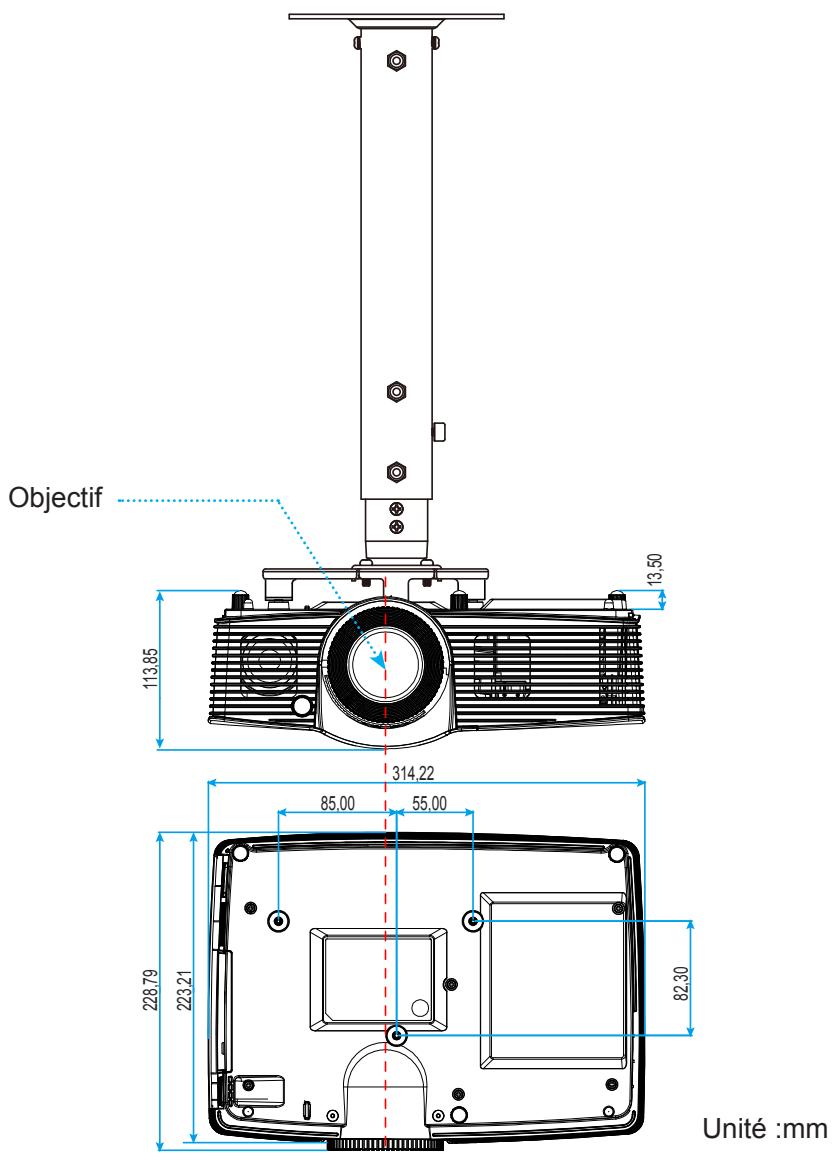
Nota: si prega di notare che qualsiasi danno derivante da un'installazione errata annullerà la garanzia.

Avvertenza:
- Se si acquista un supporto a soffitto da un'altra azienda, assicurarsi di utilizzare la dimensione corretta delle viti. La dimensione delle viti dipenderà dallo spessore della piastra di montaggio. • Assicurarsi di mantenere almeno 10 cm di spazio tra il soffitto e la parte inferiore del proiettore. • Evitare di installare il proiettore vicino a una fonte di calore.
INFORMAZIONI AGGIUNTIVE
Codici del telecomando
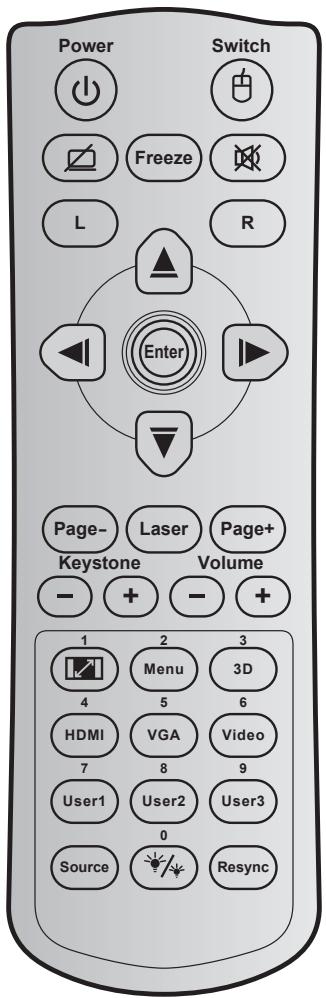
| Touche | Code touche | Définition touche impression | Description | |
| Puissance | 81 | Power on/off | Appuyez pour allumer/éteindre le projecteur. | |
| Commutateur | 3E | Switch | Appuyez pour allumer ou éteindre la souris. | |
| Affichage blanc/ mode muet | 8A | Appuyez pour masquer/afficher l'image à l'écran et désactiver/activer l'audio. | ||
| Figer | 8B | Freeze | Appuyez pour figer l'image du projecteur. | |
| Muet | 92 | Appuyez pour couper/activer momentanément l'audio. | ||
| Clic gauche de souris | L | CB | L | Utilisez comme clic gauche de souris. |
| Clic droit souris | R | CC | R | Utilisez comme clic droit de souris. |
| Quatretouches de sélection directionnelles | C6 | Flèche haut | Utilisez ▲ ▼ ◀ ▶ pour choisir des éléments ou effectuer les réglages pour votre sélection. | |
| C8 | Flèche gauche | |||
| C9 | Flèche droite | |||
| C7 | Flèche bas | |||
INFORMAZIONI AGGIUNTIVE
| Touche | Code touche | Définition touche impression | Description | |
| Valider | C5 | Enter | Confirme votre sélection d'un élément. | |
| CA | Enter | |||
| Page - | C2 | Page - | Appuyez pour descendre d'une page. | |
| Laser | Sans objet | Laser | Utilisez comme pointeur laser. | |
| Page + | C1 | Page + | Appuyez pour monter d'une page. | |
| Trapèze |  | 85 | Keystone + | Appuyez pour régler la distorsion de l'image causée par l'inclinaison du projecteur. |
| 84 | Keystone - | |||
| Volume |  | 8C | Volume + | Appuyez pour augmenter/diminuer le volume. |
| 8F | Volume - | |||
| Proportions / 1 | [306V] | 98 | [7DBC] | • Appuyez pour modifier le format d'une image affichée.• Utilisez comme le chiffre "1" du pavé numérique. |
| Menu / 2 | 88 | Menu / 2 | • Appuyez pour quitter ou afficher les menus d'affichage à l'écran pour le projecteur.• Utilisez comme le chiffre "2" du pavé numérique. | |
| 3D / 3 | 93 | 3D / 3 | • Appuyez pour sélectionner manuellement un mode 3D qui correspond à votre contenu 3D.• Utilisez comme le chiffre "3" du pavé numérique. | |
| HDMI / 4 | 86 | HDMI / 4 | • Appuyez pour choisir la source HDMI.• Utilisez comme le chiffre "4" du pavé numérique. | |
| VGA / 5 | D0 | VGA / 5 | • Appuyez pour choisir la source VGA.• Utilisez comme le chiffre "5" du pavé numérique. | |
| Vidéo / 6 | D1 | Video / 6 | • Appuyez pour choisir la source vidéo composite.• Utilisez comme le chiffre "6" du pavé numérique. | |
| Utilisateur1 / 7;Utilisateur2 / 8;Utilisateur3 / 9 | D2 | User 1/7 | • Touches définies par l'utilisateur. Veuillez consulter la page 41 pour la configuration.• Utilisez en tant que chiffres "7", "8" et "9" du pavé numérique en conséquence. | |
| D3 | User 2/8 | |||
| D4 | User 3/9 | |||
| Source | C3 | Source | Appuyez pour sélectionner un signal d'entrée. | |
| Mode Lumineux / 0 | ### | 96 | ### / 0 | • Appuyez pour ajuster automatiquement la luminosité de l'image pour une performance optimale des contrastes.• Utilisez comme le chiffre "0" du pavé numérique. |
| Resynchroniser | C4 | Re-Sync | Appuyez pour synchroniser automatiquement le projecteur sur la source d'entrée. | |
INFORMAZIONI AGGIUNTIVE
Utilizzare il pulsante Informazioni
La funzione Informazioni facilita l'installazione e l'uso. Premere il pulsante ⓘ sul telecomando per aprire il menu Informazioni.
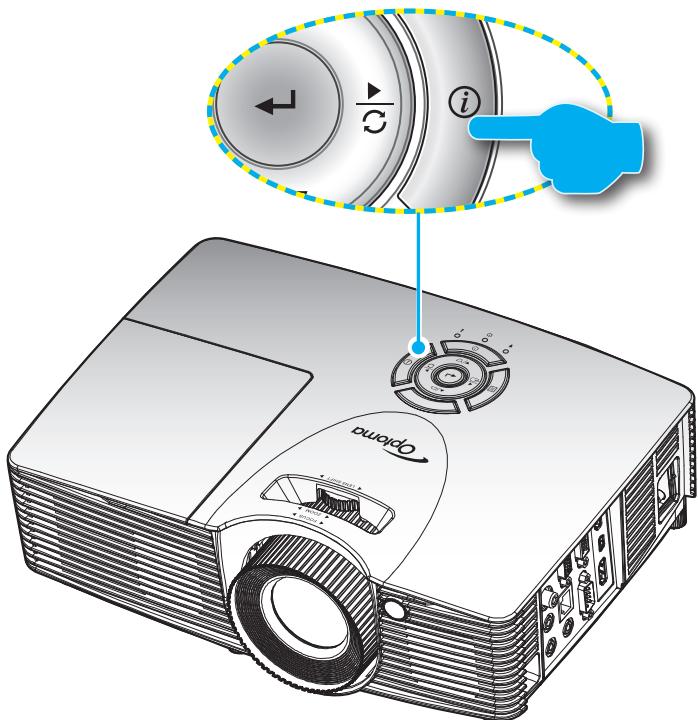
Guida alla risoluzione dei problemi
Se si hanno problemi con il proiettore, fare riferimento alle seguenti informazioni. Se i problemi persistono, contattare il rivenditore locale o il centro di assistenza.
Problemi relativi all'immagine
Sull'immagine non appare nulla.
• Assicurarsi che tutti i cavi e le connessioni elettriche siano collegati correttamente e saldamente come descritto nella sezione "Installazione". • Assicurarsi che i pin dei connettori non siano piegati o rotti. • Verificare che la lampada di proiezione sia stata installata correttamente. Fare riferimento alla sezione "Sostituzione della lampada". • Assicurarsi che la funzione "AV muto" sia disattivata.
L'immagine è sfocata
- Regolare l'anello di variazione della focale sull'obiettivo del proiettore. • Assicurarsi che lo schermo di proiezione si trovi alla giusta distanza dal proiettore (vedere le pagine 56-60).
INFORMAZIONI SUPPLEMENTARI
L'immagine è allungata durante la riproduzione di un DVD 16:9
- Quando si guarda un DVD anamorfico o un DVD 16:9, il proiettore mostrerà l'immagine migliore nel formato 16:9 lato proiettore.
- Se si guarda un DVD in formato LBX, cambiare il formato in LBX nell'OSD del proiettore. • Se si guarda un DVD in formato 4:3, cambiare il formato in 4:3 nell'OSD del proiettore. • Configurare il formato di visualizzazione per un rapporto d'aspetto 16:9 (largo) sul lettore DVD.
L'immagine è troppo piccola o troppo grande
• Regolare l'anello di regolazione dello zoom sulla parte superiore del proiettore. • Avvicinare o allontanare il proiettore dallo schermo. • Premere "Menu" sul pannello del proiettore, quindi andare su "Display-->Rapporto". Provare diverse impostazioni.
I bordi dell'immagine sono inclinati:
- Se possibile, riposizionare il proiettore in modo che sia centrato rispetto allo schermo e al di sotto di esso. • Utilizzare "Display-->Trapezio" nell'OSD per effettuare una regolazione.
L'immagine è capovolta
• Selezionare "Impostazioni-->Proiezione" nell'OSD e regolare la direzione di proiezione.
Immagine doppia e sfocata
- Premere il pulsante "3D" per impostarlo su "Off" per evitare che l'immagine normale 2D appaia doppia e sfocata.
Due immagini, in formato affiancato
- Premere il pulsante "3D" per impostarlo su "SBS" affinché il segnale di ingresso sia HDMI 1.3 2D 1080i affiancato.
L'immagine non viene visualizzata in 3D
• Verificare che le batterie degli occhiali 3D non siano scariche. • Verificare che gli occhiali 3D siano accesi. - Premere il pulsante "3D" e scegliere "SBS" quando il segnale di ingresso è HDMI 1.3 2D (1080i affiancato a metà).
Altri problemi
Il proiettore smette di rispondere ai comandi.
- Se possibile, spegnere il proiettore, scollegare il cavo di alimentazione e attendere almeno 20 secondi prima di ricollegare l'alimentazione.
La lampada si brucia o emette uno schiocco
- Quando la lampada raggiunge la fine della sua durata, si brucerà, eventualmente con un forte rumore di schiocco. Se ciò accade, il proiettore non si riaccenderà finché il modulo della lampada non viene sostituito. Per sostituire la lampada, seguire le procedure descritte nella sezione "Sostituzione della lampada" alle pagine 53-54.
INFORMAZIONI AGGIUNTIVE
Problemi relativi al telecomando
Se il telecomando non funziona
- Verificare che l'angolo di funzionamento del telecomando sia puntato a ± 15° orizzontalmente e ± 10° verticalmente rispetto ai ricevitori IR del proiettore. • Assicurarsi che non ci siano ostacoli tra il telecomando e il proiettore. Posizionarsi a una distanza inferiore a 7 m (23 piedi) dal proiettore. • Assicurarsi che le batterie siano inserite correttamente.
- Sostituire le batterie quando sono scariche.
Voyant d'avertissement
Quando le spie di avvertimento (vedere sotto) si accendono o lampeggiano, il proiettore si spegnerà automaticamente:
• La spia “LAMPADA” è accesa in rosso e la spia “Acceso/Standby” lampeggia in arancione. - La spia “TEMP” è accesa in rosso e la spia “Acceso/Standby” lampeggia in arancione. Questo indica che il proiettore si è surriscaldato. In condizioni normali, il proiettore si riaccenderà una volta raffreddato. • La spia “TEMP” lampeggia in rosso e la spia “Acceso/Standby” in arancione.
Scollegare il cavo di alimentazione del proiettore, attendere 30 secondi e riprovare. Se la spia di avvertimento si accende o lampeggia, contattare il centro di assistenza più vicino per aiuto.
Messaggio sull'illuminazione LED
| Message | DEL d'alimentation | DEL d'alimentation | DEL de la température | DEL de la lampe |
| (Rouge) | (Vert ou bleu) | (Rouge) | (Rouge) | |
| État de veille (cordon d'alimentation d'entrée) | Lumière fixe | ○ | ○ | |
| Mise sous tension (préchauffage) | Clignotante (arrêt 0,5 sec /marche 0,5 sec) | ○ | ○ | |
| Mise sous tension et allumage de la lampe | Lumière fixe | ○ | ○ | |
| Mise hors tension (Refroidissement) | Clignotante (0,5 sec éteint / 0,5 sec éclairé). Retour à une lumière rouge fixe lorsque les ventilateurs s'arrêtent. | ○ | ○ | |
| Résumé rapide (100 sec) | Clignotante (0,25 sec éteint / 0,25 sec éclairé) | ○ | ○ | |
| Erreur (surchauffe) | Clignotante | ☀ | ○ | |
| Erreur (Défaut ventilateur) | Clignotante | Clignotante | ||
| Erreur (panne de lampe) | Clignotante | ☀ |
• Spegnimento:
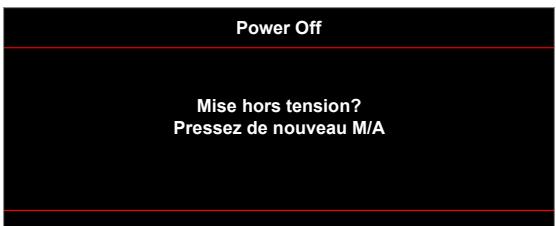
INFORMAZIONI SUPPLEMENTARI
• Avvertimento lampada:
Avvertimento
Avvertimento Lampada Durata della lampada scaduta.
• Avvertimento temperatura:
Avvertimento
TEMPERATURA TROPPO ALTA
Si prega di:
- Verificare che le prese d'aria non siano ostruite.
- Verificare che la temperatura esterna sia inferiore a 45°C. Se il problema persiste nonostante le verifiche di cui sopra, contattare il Servizio Post-Vendita.
• Guasto del ventilatore:
Avvertenza
FAN bloccato
Il proiettore si spegnerà automaticamente Contattare il Servizio Post-Vendita.
• Fuori dai limiti di visualizzazione:
HDMI

Fuori portata
• Avvertenza di spegnimento:
Spegnimento in corso
Conto alla rovescia prima dello spegnimento attivato Spegnimento attivato tra 60 sec.
• Allarme timer di sicurezza:
Avvertenza
Allarme Timer di Sicurezza Scadenza tra 60 sec.
INFORMAZIONI SUPPLEMENTARI
Specifiche
| Optique | Description |
| Résolution maximale | - Jusqu'à UXGA, 1600 x1200, 60Hz WUXGA pour WXGA 16:10- 1920 x1200 @60hz ne prend en charge que RB (suppression réduite). |
| Objectif | - Zoom manuel et mise au point manuelle |
| Lampe | - En mode Lumineux (mode normal) 3000 heures standard à 260W, 50% de taux de survie- En mode Standard (mode ECO) 5000 heures typiquement à 220W, 50% de taux de survie- En mode ImageCare (mode normal) 5500 heures typiquement à 260W, 50% de taux de survie- En mode ImageCare (mode ECO) 7000 heures typiquement à 220W, 50% survival rate |
| Taille de l'image (diagonale) | Format XGA:- 40,47" à 300,3" (plage de mise au point avec optimisation à taille d'image 60")Format WXGA :- 25,66"~301,15"Format 1080p :- 26,2"~301,1"Format WUXGA :- 26,94" à 302,9" (plage de mise au point avec optimisation à taille d'image 60") |
| Distance de projection | Format XGA:- 1,3m~7,1m (plage de mise au point avec distance de projection optimisée à 1,42m)Format WXGA:- 1,3m~9,6m (plage de mise au point optimisée à 1,913m)Format 1080p :- 1,3m~9,4m (plage de mise au point optimisée à 1,873m)Format WUXGA:- 1,30m~9,2m (plage de mise au point avec distance de projection optimisée à 1,822m) |
| Électrique | Description |
| Entrées | - HDMI 1.4a- HDMI 1.4a + MHL (v2.2)- VGA (YPbPr/RGB/sans fil)- Audio 3,5mm *2- Vidéo composite |
| Sorties | - VGA- Audio 3,5 mm- Alimentation USB-A |
| Contrôle | - RS232- Souris USB / Service- RJ-45 |
INFORMAZIONI AGGIUNTIVE
| Électrique | Description |
| Reproduction des couleurs | 1073,4 millions de couleurs |
| Taux de balayage | - Taux de balayage horizontal : 15,375~91,146 kHz- Taux de balayage vertical : 24~ 85Hz (120Hz pour la fonction 3D) |
| Haut-parleur intégré | Oui, 10 W |
| Alimentation requise | 100 - 240 V CA 50/60Hz |
| Courant d'entrée | 2,5-1,0 A |
| Caractéristiques mécaniques | Description |
| Orientation d'installation | Bureau/Devant, Bureau/Arrière, Plafond/Devant, Plafond/Arrière |
| Dimensions | - 314 mm (L) x 223,8 mm (P) x 100,35 mm (H) (sans pied)- 314 mm (L) x 223,8 mm (P) x 113,85 mm (H) (avec pied) |
| Poids | <3,1 kg |
| Conditions environnementales | En fonctionnement : 5 ~ 40°C, 10% à 85% d'humidité (sans condensation) |
Nota: tutte le specifiche sono soggette a modifiche senza preavviso.
INFORMAZIONI AGGIUNTIVE
Gli uffici Optoma nel mondo
Per riparazioni o assistenza, contattare l'ufficio regionale di competenza.
STATI UNITI
3178 Laurelview Ct. Fremont, CA 94538, USA www.optomausa.com
888-289-6786 510-897-8601 services@optoma.com
Canada
3178 Laurelview Ct. Fremont, CA 94538, USA www.optomausa.com
888-289-6786 510-897-8601 services@optoma.com
America Latina
3178 Laurelview Ct. Fremont, CA 94538, USA www.optomausa.com
888-289-6786 510-897-8601 services@optoma.com
Europa
42 Caxton Way, The Watford Business Park
Watford, Hertfordshire,
WD18 8QZ, UK
www.optoma.eu
Telefono riparazioni:
+44 (0)1923 691865
com
+44 (0) 1923 691 800 +44 (0) 1923 691 888
service@tsc-europe.
Benelux BV
Randstad 22-123
1316 BW Almere
Paesi Bassi
www.optoma.nl
+31 (0) 36 820 0252 +31 (0) 36 548 9052
Francia
Edificio E
81-83 avenue Edouard Vaillant
92100 Boulogne Billancourt, Francia
+33 1 41 46 12 20 +33 1 41 46 94 35 savoptoma@optoma.fr
Spagna
C/ José Hierro,36 Of. 1C
28522 Rivas VaciaMadrid,
Spagna
+34 91 499 06 06 +34 91 670 08 32
Germania
Wiesenstrasse 21 W
D40549 Düsseldorf,
Germania
+49 (0) 211 506 6670 +49 (0) 211 506 66799 info@optoma.de
Scandinavia
Lerpeveien 25
3040 Drammen
Norway
+47 32 98 89 90 +47 32 98 89 99 info@optoma.no
PO.BOX 9515
3038 Drammen
Norvegia
Corea
WOOMI TECH.CO.,LTD.
4F, Minu Bldg.33-14, Kangnam-Ku,
Seoul,135-815, KOREA
korea.optoma.com
+82+2+34430004 +82+2+34430005
Giappone
3-25-18 Ayase, Adachi-ku, Tokyo
OS Corporation
Centro di contatto: 0120-380-495
info@os-worldwide.com
www.os-worldwide.com
Taiwan
12F., No.213, Sec. 3, Beixin Rd., Xindian Dist., New Taipei City 231, Taiwan, R.O.C.
tw
www.optoma.com.tw
+886-2-8911-8600
+886-2-8911-6550
services@optoma.com.
asia.optoma.com
Hong Kong
Unità A, 27/F Dragon Centre,
79 Wing Hong Street,
Cheung Sha Wan,
Kowloon, Hong Kong
+852-2396-8968
+852-2370-1222
www.optoma.com.hk
Cina
5F, No. 1205, Kaixuan Rd.,
Distretto di Changning
Shanghai, 200052, Cina
+86-21-62947376
+86-21-62947375
www.optoma.com.cn
- PROJECTEUR DLP®
- INDICE
- SICUREZZA 4
- INTRODUZIONE 8
- CONFIGURAZIONE E INSTALLAZIONE.... 13
- USO DEL PROIETTORE.... 18
- MANUTENZIONE 52
- INFORMATIONS SUPPLÉMENTAIRES.... 55
- CONSIGNES DE SÉCURITÉ IMPORTANTES
- ISTRUZIONI DI SICUREZZA PER IL 3D
- AVVERTENZA
- ATTENZIONE ALL'EPILESSIA FOTOSENSIBILE E AD ALTRI RISCHI PER LA SALUTE
- AVVISO SUL DIRITTO D'AUTORE
- LIMITAZIONE DI RESPONSABILITÀ
- RICONOSCIMENTO DEI MARCHI
- FCC
- NOTA: CAVI SCHERMATI
- CONDIZIONI OPERATIVE
- NOTA: UTENTI CANADESI
- DICHIARAZIONE DI CONFORMITÀ PER I PAESI DELL'UNIONE EUROPEA
- WEEE
- ISTRUZIONI PER LO SMALTIMENTO
- INTRODUZIONE
- DESCRIZIONE DEL CONTENUTO DELLA CONFEZIONE
- NOTA
- DESCRIZIONE DEL PRODOTTO
- TASTIERINO
- CONFIGURAZIONE E INSTALLAZIONE
- INSTALLAZIONE DEL PROIETTORE
- IMPORTANTE
- REGOLAZIONE DELL'IMMAGINE PROIETTATA
- ALTEZZA DELL'IMMAGINE
- ZOOM, MESSA A FUOCO E SPOSTAMENTO DELL'OBIETTIVO
- CONFIGURAZIONE DEL TELECOMANDO
- INSTALLAZIONE E SOSTITUZIONE DELLE BATTERIE
- PORTATA EFFETTIVA
- USO DEL PROIETTORE
- ACCENSIONE
- SPEGNIMENTO
- SELEZIONE DI UNA SORGENTE DI INGRESSO
- NAVIGAZIONE NEL MENU E FUNZIONALITÀ
- VISUALIZZARE IL MENU DELLE IMPOSTAZIONI IMMAGINE
- MODALITÀ DI VISUALIZZAZIONE (SOLO MODALITÀ DATI)
- USARE IL PROIETTORE
- COLORE DELLA PARETE (SOLO MODALITÀ DATI)
- LUMINOSITÀ
- CONTRASTO
- NITIDEZZA
- COLORE
- TONALITÀ
- GAMMA
- PARAM. COLORE
- SEGNALE
- MODALITÀ LUMINOSA (PER BASE LAMPADA - DATI)
- RESET
- MENU VISUALIZZAZIONE 3D
- MODALITÀ 3D
- 3D - 2D
- FORMATO 3D
- INVERS. SYNC 3D
- MOSTRA MENU RAPPORTO
- RAPPORTO
- UTILIZZO DEL PROIETTORE
- MOSTRA IL MENU DI MASCHERAMENTO
- MASCHERAMENTO
- MOSTRA IL MENU DI ZOOM
- ZOOM
- MOSTRA IL MENU DI SPOSTAMENTO IMMAGINE
- SPOSTAMENTO IMMAGINE
- VISUALIZZA IL MENU TRAPEZIO
- TRAPEZIO
- MENU AUDIO DISATTIVATO
- MUTO
- MENU VOLUME AUDIO
- VOLUME
- MENU INGRESSO AUDIO
- INGRESSO AUDIO
- MENU USCITA AUDIO (STANDBY)
- USCITA AUDIO (STANDBY)
- IMPOSTAZIONE DEL MENU DI PROIEZIONE
- PROIEZIONE
- IMPOSTAZIONE DEL MENU TIPO DI SCHERMO
- IMPOSTAZIONE DEL MENU PARAMETRI LAMPADA
- PROMEMORIA LAMPADA
- AZZERA LAMPADA
- UTILIZZARE IL PROIETTORE
- RÉGLAGE DU MENU DE RÉGLAGES FILTRE
- RAPPEL FILTRE
- REMISE À ZÉRO FILTRE
- RÉGLAGE DU MENU DE RÉGLAGES PUISSANCE
- ALLUMAGE DIRECT
- SEGNALE DI ACCENSIONE
- SPEGNIMENTO AUTOMATICO (MIN)
- TIMER DI SOSPENSIONE (MIN)
- RIEPILOGO RAPIDO
- MODALITÀ DI ALIMENTAZIONE (STANDBY)
- ALIMENTAZIONE USB
- WIRELESS
- IMPOSTAZIONE DEL MENU DI SICUREZZA
- SICUREZZA
- SICUREZZA OROLOGIO
- CAMBIA PASSWORD
- IMPOSTAZIONE DEL MENU DEI PARAMETRI DEL COLLEGAMENTO HDMI
- COLLEGAMENTO HDMI
- TV INCLUSA
- COMMUTAZIONE OFF
- SPEGNIMENTO SINCRONIZZATO
- IMPOSTAZIONE DEL MENU DI PROVA
- PROVA
- IMPOSTAZIONE DEL MENU DELLE IMPOSTAZIONI DEL TELECOMANDO
- FUNZIONE IR
- UTENTE1/ UTENTE2/ UTENTE3
- RÉGLAGE DU MENU ID PROJECTEUR
- ID PROJECTEUR
- RÉGLAGE DU MENU DES OPTIONS
- LANGUE
- LÉGENDAGE
- UTILISER LE PROJECTEUR
- RÉGLAGE MENU
- SOURCE D'ENTRÉE
- NOME DELL'INGRESSO
- ALTA QUOTA
- FERMO IMMAGINE
- TASTIERA BLOCCATA
- INFORMAZIONI NASCOSTE
- LOGO
- CATTURA LOGO
- COLORE SFONDO
- IMPOSTAZIONE PER RIPRISTINARE TUTTI I MENU
- RIPRISTINO
- MENU RETE LAN
- STATO RETE
- INDIRIZZO MAC
- DHCP
- INDIRIZZO IP
- MASCHERA DI SOTTORETE
- GATEWAY
- DNS
- COME UTILIZZARE UN BROWSER WEB PER CONTROLLARE IL PROIETTORE
- EFFETTUARE UNA CONNESSIONE DIRETTA DAL COMPUTER AL PROIETTORE
- MENU RETE: CONTROLLO
- CRESTRON
- EXTRON
- PJ LINK
- AMX DEVICE DISCOVERY
- TELNET
- HTTP
- MENU IMPOSTAZIONI DI RETE PARAMETRI DI CONTROLLO
- FONZIONE LAN RJ45
- CARATTERISTICHE DEL TERMINALE LAN CABLATO
- LAN RJ45
- FARE CLIC SU "PROPRIETÀ
- IMMETTERE L'INDIRIZZO IP E LA MASCHERA DI SOTTORETE, QUINDI PREMERE "OK
- PREMERE "INVIO
- RS232 CON FUNZIONE TELNET
- GUIDA INTRODUTTIVA PER "RS232 VIA TELNET
- SPECIFICHE PER "RS232 VIA TELNET
- MENU INFO
- MENU 3D
- PER LA VISIONE 3D TRAMITE BLU-RAY
- PER LA VISIONE 3D TRAMITE PC O DECODER
- MANUTENZIONE
- SOSTITUZIONE DELLA LAMPADA
- SOSTITUZIONE DELLA LAMPADA (CONTINUA)
- PROCEDURA
- INSTALLARE E PULIRE IL FILTRO ANTIPOLVERE
- PULIRE IL FILTRO ANTIPOLVERE
- INFORMAZIONI SUPPLEMENTARI
- RISOLUZIONI COMPATIBILI
- DIMENSIONI DEL PROIETTORE E INSTALLAZIONE A SOFFITTO
- INFORMAZIONI AGGIUNTIVE
- CODICI DEL TELECOMANDO
- UTILIZZARE IL PULSANTE INFORMAZIONI
- GUIDA ALLA RISOLUZIONE DEI PROBLEMI
- PROBLEMI RELATIVI ALL'IMMAGINE
- SULL'IMMAGINE NON APPARE NULLA
- L'IMMAGINE È SFOCATA
- L'IMMAGINE È ALLUNGATA DURANTE LA RIPRODUZIONE DI UN DVD 16:9
- L'IMMAGINE È TROPPO PICCOLA O TROPPO GRANDE
- I BORDI DELL'IMMAGINE SONO INCLINATI
- L'IMMAGINE È CAPOVOLTA
- IMMAGINE DOPPIA E SFOCATA
- DUE IMMAGINI, IN FORMATO AFFIANCATO
- L'IMMAGINE NON VIENE VISUALIZZATA IN 3D
- ALTRI PROBLEMI
- IL PROIETTORE SMETTE DI RISPONDERE AI COMANDI
- LA LAMPADA SI BRUCIA O EMETTE UNO SCHIOCCO
- PROBLEMI RELATIVI AL TELECOMANDO
- SE IL TELECOMANDO NON FUNZIONA
- VOYANT D'AVERTISSEMENT
- GLI UFFICI OPTOMA NEL MONDO
- STATI UNITI
- CANADA
- AMERICA LATINA
- EUROPA
- BENELUX BV
- FRANCIA
- SPAGNA
- GERMANIA
- SCANDINAVIA
- COREA
- GIAPPONE
- TAIWAN
- HONG KONG
- CINA
Marca : OPTOMA
Modello : X416
Categoria : Proiettore