TX-55MXX689 - TV PANASONIC - Gratis bruksanvisning och manual
Hitta enhetens manual gratis TX-55MXX689 PANASONIC i PDF-format.


| Produkttyp | LED-TV |
| Märke | Panasonic |
| Modell | TX-55MXX689 |
| Skärmstorlek | 55 tum (139 cm) |
| Upplösning | Ultra HD (4K) 3840 x 2160 pixlar |
| HDR-teknik | HDR10, HLG, Dolby Vision |
| Smart-TV | Ja (HbbTV, appar, webbläsare) |
| Röstassistent | Inbyggd Alexa och Google Assistant kompatibla |
| Tuner | DVB-T2/C/S2 (dubbel satellittuner) |
| Anslutningar | HDMI (x3), USB (x2), Ethernet LAN, Wi-Fi 802.11 a/b/g/n |
| ARC/eARC | Ja (HDMI 2 med eARC) |
| Ljudutgång | 2 x 10 W (Dolby Atmos kompatibel) |
| Spelläge | Ja (automatisk ALLM) |
| Strömförbrukning | 140 W (standby < 0,5 W i normalläge) |
| Strömförsörjning | 220-240 V AC, 50 Hz |
| Vikt (med stativ) | 17 kg |
| Mått (med stativ) | 221 x 1233 x 769 mm |
| Mått (utan stativ) | 66 x 1233 x 711 mm |
| Väggfäste | VESA 200 x 200 mm (skruv M6) |
| Ingående tillbehör | Fjärrkontroll, batterier (2xAA), nätsladd, stativ, monteringsskruvar |
| Säkerhet | Föräldralås, automatisk avstängning, bildsparläge |
Vanliga frågor - TX-55MXX689 PANASONIC
Användarfrågor om TX-55MXX689 PANASONIC
0 fråga om denna apparat. Svara på dem du kan eller ställ din egen.
Ställ en ny fråga om denna apparat
Ladda ner instruktionerna för din TV i PDF-format gratis! Hitta din manual TX-55MXX689 - PANASONIC och ta tillbaka ditt elektroniska enhet i hand. På denna sida publiceras alla dokument som behövs för att använda din enhet. TX-55MXX689 av märket PANASONIC.
BRUKSANVISNING TX-55MXX689 PANASONIC
Du kan hitta instruktionerna for Tv:ns Funktioner i E-manualen. For att komma till E-manualen, gai in inställningsmenyn, valj Manualer (Handböcker) och tryck pa OK. For snabb atkomst, tryck pa Home/Menu-knappen och sedan Info-knappen.
Tilslutningsfeijfinding 34
For genstridigt snavs:
Inkluderae tillbehör 6
Standby -lage bild. 6
Standby-meddelanden 7
TV:ns kontroll & drift 7
Anvanda TV-huvudmenyn 8
Satt i batterierna i fjarrkontrollen. 9
Strömanslutting 9
Avyttring av gammal utrustning och batterier.....11
Deklaration om overensstammelse (DoC) 11
Specificationer 12
Obs: 13
Fjarrkontroll 14
Ansluttingar. 15
Satta p/stanga av. 16
Forstagangss installation 16
Media-Spela upp via USB-ingang 17
Mediabläddrare 18
CEC. 18
Spellage 19
E-manual 19
Inställingar menyinnehäll 20
Allman TV-drift 27
Attunjanda kanallistan 27
Felsökning och tips. 29
Kompatibilitet for HDMI-signal 29
DVI-upplösningar som stöds 31
Konnektivitet 32
Tradbunden anslutning 32
TradlOs Anslutning 32
Hantering av kundinformation 34
Nätverket i standby-lage 34
Tradlos Skarm 34
Anslutning Felsokning 34
Anvanda Audio-videoodelining-natverkstjänst. 35
Appar 35
Internetässare 35
HBBTV System 36
Alexa Ready 37
Google Assistant. 38
Information om fungkionalitet for marksand DVB...39
Sakerhetsinformation

WARNING
RISK FOR ELCHOCK OPPNA INTE

VARNING: FÖR ATT MINSKA RISKEN FÖR ELCHOCK, TA EJ

BORT SKYDDET (ELLER BAKPANELEN). DET FINNS SERVICEDELAR SOM ANVANDAREN INTE KAN SERVA INUTI. LAT KVALIFICERAD PERSONAL UTFORA SERVICEARBETE.
I extrema vader (storm,iska) och lanya perioder av inaktivitet (semester), koppla ur TV-setet fran huvudstrommen.
Nätkontakten används für att koppla bort TV-apparaten fran elnatet och darüber forbli lattanvändbar. Om TV-apparaten inte kopplas ur elektriskt fran elnatet kommt enhances fortfarande att dra strom i alla situationer även om TV:n ar i vantelage aller avstängd.
Observera: Följ instruktionerna på skärmen für driftsrelaterade Funktioner.
VIKTIGT - Läs installations- och användningsinstruktionerna noga innan användning
Varning: Denna enchet ar avsedd att anecdas av personer (inklusive barn) som ar kapabla/ erfarna av att anecdva sadan enchet oovervakade, savida de inte har fatt tillsyn erler instruktioner angaende anvandning av encheten av en person som ar ansvarig for deras sakerhet.
- Användenna TV på lagre an 5000 meter over havet, på torra platser och i områden med mättliga eller tropiska klimat.
TV:n ar amnad att anvandas i hushall och liknande innemiljo, men kan aven anvandas pa allmanna platser. - För ventilationsändamål, lamna minst 5 cm frit utrémme runt TV:n.
- Ventilationen fär inte blockeras genom att täcka över Eller blockera ventilationsöppningarna med foremal sasom tidningar, dukar, gardiner etc.
- Strömkabeln/kontakten skara vara lätt att komma at. Placera inte TV:n eller mobler och dylikt på strömkabeln. En skadad natsladd/kontakt kan orsaka brand eller en elektrisk stöt. Dra alltid ur kontakten vid fästet, dra inte ur genom att dra i sladden. Ta aldrig tag i natsladden/kontakten med vata händer aftersom det kan leda till kortslutning eller elstötar. Slå aldrig knut på strömkabeln och knyt inte samman den med andra sladdar. Om natsladden eller kontakten ar skadad maste den bytas ut. Detta fär endast goras av utbildad personal.
-
Utsatt inte TV:n für droppande eller stänk av vatsko och placera inte foremal fyllda med vatska, sasom vaser, koppar, etc. på erer ovanfor TV:n (t.ex. på hyllor ovanfor encheten).
-
Utsatt aldrig TV:n für direkt solljus och placera inte öppen eld som tända ljus på eller nara TV:n.
- Placerainte värmekällor som elektriska värmeelement, radiatorer, etc. nara TV-apparaten.
- Placerainte TV:n pa golvet ellr pa lutande ytor.
- För att undvika fara für kvävning, hall plastpäsarna borta fran spädbarn, barn och husdjur.
- Fäst stativet noggrant på TV:n. Om stativet har medfoljande skruvar, dra at skruvarna ordentlich für att forbindra att TV:n lutar. Dra inte at skruvarna for här och montera stativgummit ordentlich.
- Slang inte batterier ield ell er tillsammans med farlga eller brandfarligt material.
WARNING
- Batterier fär inte utsattas for extrem varme som solljus, eld eller liknande.
- Overdrivet ljudtryck fran öronsnäckor eller hörllurkan skada hörseIn..
FRAMFOR ALLT-Lat ALDRIG nagon,sarskilt barn, trycka pa ell er sla pa skarmen,satta in foremal i hal, skarorna ell andra oppningar pa TV:n.
| Varning | Allvarlig skada eller dödsfara |
| Risk För elchock | Farlig spänningsrisk |
| Underhäll | Viktig underhällskomponent |
Följande symboler används på produiten som markering für begränsningar, försiktighetsatgärder och sakerhetsinstruktioner. Varje forklaring ska endast tas i beaktande darüberprodukten har motvarsande markning. Anteckna sädan information für sakerheten.

Klass-II-utrustning: Den har utrustningen ar utformad pa ett sadt ant att den inte kraver en sakerhets anslutning till elektrisk jordning.

Farlig stromforande terminal: De markeradeterminalerna ar farligt stromforande undernormala driftsvillkor.

Varning, se Driftsinstruktioner: Demarkerade områdena innehäller, av användaren, utbytbara cellknappsbattery.

Klass 1 laserprodukt: Den har produiten innehaller Klass 1-laserkalla som ar saker under rimligen forutsagbar drift.
WARNING
Svalj inte batterier, fara for kemiska brannskador.
- Denna produit aller tillbehören som medfoljer Produktken kan innehålla att mynt/knappcellsbatteri. Om knappcellsbatteriet sväljs kan det orsaka allvarliga inre brännskador på bara 2 timmar och kan leda till dōden.
Hallnya och anvanda batterier oatkomliga for barn
- Om batteriluckan inte gär att stänga helt, sluta användaprodukten ochhall den borta ifrän barn.
- Om du tror att batterierna har svalts eller placerats på nagot sattinne i kroppen sca du omgående söka läkarvård.
TV:n kan falla och orsaka allvarlig persorskada ell er dödsfall. Många skador, speciellt på barn, kan undvikas genom att enkla Åtgärder vidtas sāsom:
- Att använda skåp eller stativ eller monteringsanvisningar, som tillverkaren av TV-setet rekommenderar.
- Att endast använda Möbler som kan stödja TV-setet tillräckligt.
- Att sakerställa att TV-setet inte skjuter ut over kanten på den möbel den stared på.
- Att berätta for barnen om de faror det innebär att klättra på mobler for att nà TV-setet och dess kontROLLER.
Att dra sladdar och kablar anslutna till TV-setet sa att man inte kan snava over dem aller dra i dem. - Placera aldrig att tv-setet på en instabil plats.
- Att inte placera TV:n på höga mobler (t.ex. skåp eller bokhyllor) utan att fästa bade mobeln och TV:n på lampligt stöd.
Att inte ställa TV:n på tyg eller annat material som placerats mellan TV:n och den stödjande möbeln. - Att aldrig placera foremål som kan få barn att kliva, som leksaker eller fjärrkontroller, på TV:n eller mobeln, som den ar placerad på.
- Enheten ska endast monteras pä ≤ 2 meters höjde Om ditt befintliga TV-set ska behållas och placeras pää annan plats,ör somma hänsynstagande göras enligt oven.
Enheter som ar kopplade till byggnadens skyddsjordning genom natanslutting erer genom andra apparater med en anslutning till skyddande jordning, och till ett TV-distributionssystem med koaxialkabel, kan under vissa omstendigheter utgora en brandrisk. Anslutning till ett TV-distributionssystem maste dorf tillhandahallas genom en anordning som tilhandahaller en elektrisk isolering under ett visst frekvensomrade (galvanisk isolator)
VAGGMONTERINGSVARNINGAR
- Läs instruktionerna innan du monterar TV:n pa väggen.
Vaggmoneringskitet ar valfritt. Du kan fà det fran din lokala Återförsäljare, om det inte medfoljer din TV. - Installerainte TV:n paettakllerpaen lutande vagg.
- Använd de specificerade vaggmonteringsskruvarna och andra tillbehören.
-
Dra at vaggmonteringsskruvarna ordentligt for att forhindra att TV:n faller ner. Dra inte at skruvarna for hart.
-
Anwendung av andra vaggfosten erler att installerera vaggfastet pa egen hand utgor risk for personskador och skador pa produkten. For att uppratthalla enchetens prestanda och sakerhet sca du be din aterforsjare ell en licensierad entreprenor att sakra vaggfastena. Skada som orsakats av att installerera utan kvalificerad installeror gorgarantin ogiltig.
- Läs noga igenom instruktionerna som medfoljert tillbehören, och sakerställ att du vidtar Åtgårder for att forhindra att TV:n faller.
- Hantera TV-apparaten fösiktigt under installationen eftersom utsatta den for smaller aller annat tryck kan orsaka produktskador.
- Var noga nar vaggfustet sats upp pa vaggen. Se alltid till att det inte finns nagra kablar ellr rorledninger i vaggen innan fastet monteras.
- För att Förhindra fall och skador, ta bort TV:n fran vaggfastet nar den inte langre används.
SKADOR
- Förutom i fall)där ansvaret ar erkänd av lokala bestämmelser, accepterar Panasonic inget ansvar for fel som berot på felanvändning eller användning avprodukten och andra problem och skador som uppstår frän användning avprodukten.
- Panasonic accepterar inget ansvar for frolust avadata pga. naturkatastrofer.
- Extera apparater som kunden har forberett ingar inte i garantin. Kunden ar ansvarig for data som forvarats i dessa apparater. Panasonic accepterar inte ansvar for felanvandning av dessa data.
Figurer och illustrationer ienna bruksanvisning tillhandahalls endast som referens och kan skilja sig fran det faktiska produktutseendet. Produktdesign och specifikationer kan andras utan forvarning.
Underhäll
Först, ta ur nätkabeln fran natuttaget.
Displaypanel, skap, piedestal
Regelbunden vard:
Torka forsiktigt av displaypanelens yta, skap, aller piedestal med en mjuk trasa for arr ta bort smuts aller fingeravtryck.
For ingrodd smuts:
- Rengör Först damm fran ytan.
- Fukta en mjuk trasa med rent vatten eller utspätt milt rengöringsmedel (1 del rengöringsmedel till 100 delar vatten).
- Vrid ur trasan ordentligt. (Obs, lát inte vätska komma in i TV:n aftersom det kan leda till attprodukten slutar fungera.)
-
Fukta forsiktigt och torka bort envist smuts.
-
Torka slutligen bort all fukt.
Fara
Använd inte en HARD trasa eller gnugga ytan for hårt, daß det kan orsaka repor på ytan.
- Var noga med att inte utsätta ytorna for insetktsmedel进展情况medel, thinner aller andra instabila amnen. Detta kan försämra ytkvaliteten aller orsaka flagning av färgen.
- Displaypanelens yta ar specialbehandlad och skadas latt. Var noga med att inte knacka eller riva pa ytan med naglarna aller andra harda foremal.
- Lat inte höljet aller stället röra gummi-ller plastsubstanser under lang tid. Detta kan skadaytans kvalitet.
Elkontakt
Torka elkontakten med en torr trasa med jämna mellanrum.
Fukt och damm kan orsaka brand eller elektriska stötar.
Ta ur stallet/stallen och TV:n fran packladan och lagg TV:n pa ett arbetsbord med skärmpanelen nedat pa ren och mjuk trasa (filt, etc.)
- Användett plant och stabilt bord större an TV:n.
Hallinteiskarmpaneldelen. - Se till att inte repa aller ha sönder TV:n.
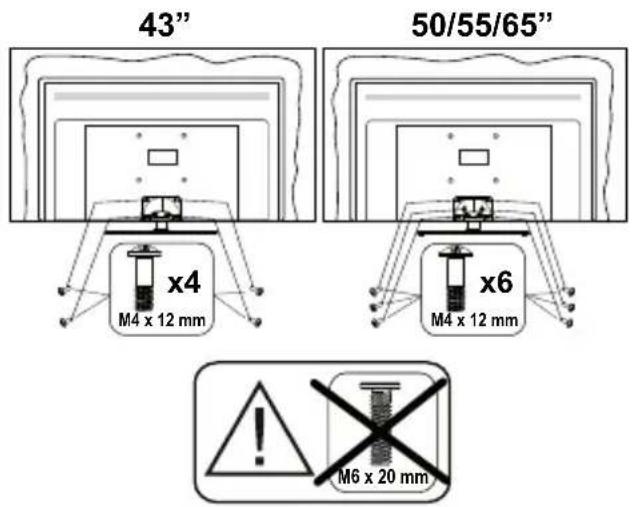
FARA: Montera inte skruvarna i bilden i TV:ns stonne, om stativet inte används, t ex. vid vaggmontering. Montering av skruvarnautanstativkan skadaTV:n.
Montera stället
- TV-stativet bestar av 4 stycken. Installera dessa stycken tillsammans.
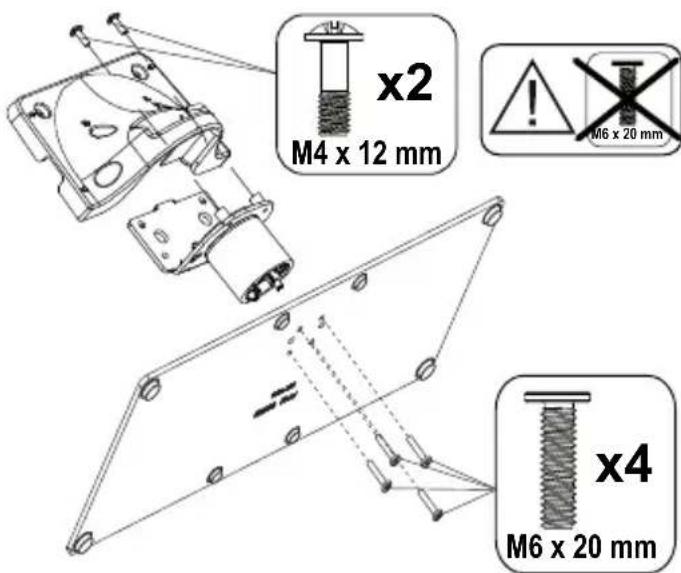
- Placera stallet/stallen på dess monteringsmonster på baksidan av TV:n.
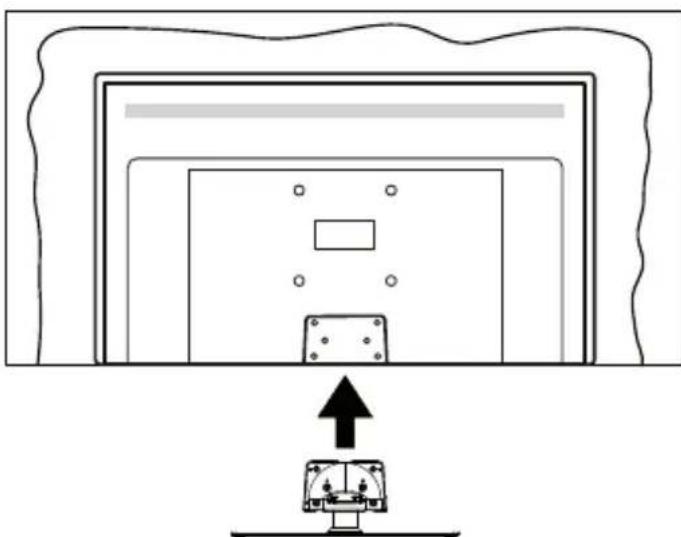
- Satt i de medfoljande skruvarna (M4 x 12 mm) och dra forsiktigt at dem tills ställningen ar ordentligt fastsatt.
Ta bort stället fran TV:n
Var noga med att ta bort stallet pa foljande satt nr du anvander vaggfastet aller packar TV:n.
- Placera TV:n på att arbetsbord med skärmpanelen nedat på ren och mjuk trasa. Låt stället/ställen skjuta ut over kanten på ytan.
- Skruva ur skruvarna som fixerar stallet/stallen.
- Ta bort stallet/stallen.
När du använderväggupphängning
Kontakta din lokala Panasonic-Äterförsäljare für att kopa den rekommenderade vaggupphängningen. Hal for vaggupphängningsfastets installation;
BAKSIDAN AV TV:N
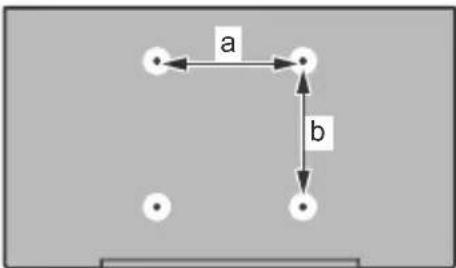
| 43" | 50" | 55" | 65" | |
| a (mm) | 100 | 200 | 200 | 400 |
| b (mm) | 100 | 200 | 200 | 200 |
Sedd fran sidan
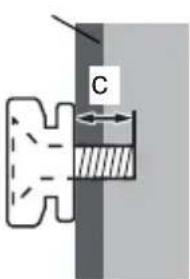
VESA-FASTE
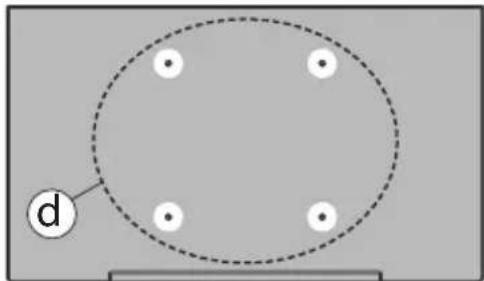
| (d) | 43" 50" | 55", 65" | ||
| Skruvdjup (c) | min. | 9 mm 12 | mm | |
| max. | 10 mm 1 | 5 mm | ||
| Diameter M4 M6 | ||||
Observera: Skruvarna for att fasta TV:n pa vaggfustet medfoljer inte TV:n.
Miljoinformation
Den har skärmen ar utformad for att vara miljövänlig. For att minska på energikconsumtionen kan du gora foljande:
Om du staller in Energibesparing till Minimum, Medium, Maximum aller Auto,kommen tv:n att minska energikconsumptionen dar after. Stall in som Av for att stanga av installlningen. Om du vill anpassa Bakgrundsljus till ett fast varde, stall da in det som Anpassad och justera Bakgrundsljus (finns i installlningarna under Energibesparing) manuellt med hjalp av vänster eller hoger knapp pa fjarrkontrollen.
Observera: Tillganglia alternative for Energibesparing kan variera beroende på det vada Läge i menyn installningar>bild.
Energibesparingsinstallingarna finner du under menyn Installninger>Bild. Lagg marke till att vissa bildinstallningar inte kan forandras.
Du kan också stänga av skärmen med alternativet Skärm av, om du bara vill lyssna pa ljudet höger-ller vänsterknappen trycks in, valjs Skärn av alternativelyt och "Skärmenkommen vara avstängd i 15 sekunder."visas som meddelande pa skärmen. Valj Fortsatt och tryck pa OK for att stänga av skärmen direkt.Om du inte trycker pa nagon knapp kommer skärmen stängas av inom 15 sekunder. Tryck pa valfri knapp pa fjarrkontrollen for att starta skärmen igen.
Observera: Alternativet Skärm av ar inte tillgangligt om Läge ar install på spel.
När Tv:n inte används, stäng av den eller dra ur natsladden fran vagguttaget. Detta reducerar ull stänger energikonsumtionen.
Funktioner
Farg-TV med fjarrkontroll.
Fullt integrerad digital mark/kabel-/satellit-TV (DVB-T-T2/C/S-S2)
HDMI-ingangar for att ansluta andra enheter med HDMI-uttag
USB-ingang
- OSD-menysystem.
- Stereoljudsystem.
Text-TV
- Anslutning till hörllurar
- Automatiskt programmeringssystem (APS).
Manuellinstallingng
- Automatiskt strombesparing after atta timmar.
Insomningstimer
Barnsparr:
- Automatism ljudavstängning vid ingen sändning.
- NTSC-uppspelning
AVL (automatisk ljudnivaanpassning)
PLL (frekvenssokning).
Spellage (Game Mode; tillval).
- Funktionen bild av.
- Ethernet (LAN) for anslutningsbarhet till Internet och Internenttjänster.
802.11 a/b/g/n inbyggt WLAN -stöd
Ljud-/Video-delning
HbbTV
Ultra HD (UHD)
Tv:n stoder Ultra-HD (Ultra High Definition - även kant som 4K) vilket ger upplösning 3840x 2160 (4K:2K). Det ar sama som 4 ganger upplösningen av full-hd-tv, genom att dubblera pixelantalet på den fulla HD-tv:n bade horisontellt och vertikalt. Ultra HD innehäll stöds via inbyggda och butiksapplikationer, HDMI, USB ingang(ar) och over DVB-T2 och DVB-S2 sändninger.
High Dynamic Range (HDR) / Hybrid Log-Gamma (HLG)
Med den har Funktionen kan TV:n reproducera storredynamiskt omfang av lusstyrka genom att fanga och sedan kombinera flera olica exponeringar. HDR/HLG lovar bättre bildkvalitet tack vare lusare, mer realistiska ljuspunktter, mer realistisk farg och andra forbättringar. Det ger den look som filmskapare syf trade till att upnå, och visar de dolda områdena av mörka skuggor och solljus med full klarithet, farg och detailjrikedom. HDR/ HLG-innehäll stöds via HDMI, USB-ingängar och over DVB-S-sändninger. Ställ in den relaterade HDMI-kallingangen som Forbättrad ∀n alternatively Källor i denenyn Installninger>System for att titta på HDR/
HLG-innehåll om HDR/HLG-innehåallet mottas via en HDMI-ingång. Källenhetenör också vara minst HDMI 2.0a-kompatibel i detta fall.
Dolby Vision
Dolby VisionTM leverar en dramatisk visuell upple- velse, enastäende ljusstyrka, exceptionell kontrast och intensiv farg, vilket ger liv i unterhällningen. Den uppnár den har fantastiska bildkvaliteten genom att kombinera HDR och bred fargskala. Genom att öka ljusstyrkan hos den ursprungliga signalen och använda ett högre dynamiskt farg- och kontrastomrade presenterar Dolby Vision fantastiska, verkliga Bilder med hapnadsväckande detailjer som andra afterbehandlingstkognologier i TV:n inte kan producera. Dolby Vision stöds via inbyggda och butiksapplikationer, HDMI och USB-ingängar. Ställ in den relaterade HDMI-kallingangen som Förbättrad frän alternatively Källor i��n Installninger>System for att titta pa Dolby Vision -innehäll om Dolby Vision -innehallet mottas via en HDMI-ingäng. Kallenheten bör också vara minst HDMI 2.0a-kompatibel i detta fall. I��n Installninger>Bild>Lage visas två fordefinierade bild-lagen om Dolby Vision-innehallet detekteras: Dolby Vision Bright och Dolby Vision Dark. Båda tilläter användaren att uppleva innehallet pa det satt som skaparen ursprungligen tänkte, med olika omgivande ljusforhällanden.
Inkluderade tillbehör
Fjarrkontroll
- Batterier: 2 X AA
- Instruktsbok
Natsladd
Lostagbart ställ
Stallets fatestkruvar (M4× 12mm) + (M6× 20mm)
Standby -lage bild
Du kan använda din TV som en digital fotoram genom att använda standby- Mode bildfunktionen. Gör detta genom att folja informationen under.
Ställ in Standby-bild -alternativet i Installninqar>System>Mera menyn Pà. Det har alternatively ar per standard i laget av. Du kan även definiera intervallet for standby-bildvisningen med Intervallfor bildvisning i standby-lage alternativet ienna meny.
- Skapa en separat mapp med namnet standby picture i USB-minnets roktkatalog och kopiera filerna som du vill anvanda in ienna mapp och anslut USB-minnet till TV:n.
Tryck på standby-knappen på fjärrkontrollen kört für att byta till TV standby mode bild-läge.
Notera, att Near Standby-bild-alternativet ar Pá, andras Standby-knappens Funktion i fjarrkontrollen. Nasta gang maste du trycka och hälla in knappen for att
byta TV:n till standby-lage, när TV:n ar i normal användarlage.
Om det finns mer an 1 bild i machen, visas alla Bilder i den after varandra. Om machen inte har skapats eller det finns inga bildiler i machen, visas en varningsmeddelande pa skarmen nagra sekunder, after vilket den forsvinner.
I standbybildläge minskas skärmens bakgrundsljusets styrka med 50% och Smart Center Funktionerna kan inte användas, om Smart Center finns att tillgå i din TV-modell.
For att byta TV:n fran standbybildige till normal anvandarlige,tryck pa Standby-knappen i fjarrkontrollen.
Forutom fjarrkontrollen kan du ocks anvanda kontrollenheten pa TVn for att vaxla till standby-bildlaget ingen och tillbaka till normalt TV-lage ingen. For att gora detta, folj instruktionerna i TV kontroll och anvandning sekctionen, for att byta TV:n till standby-lage. Notera, att du kan inte vaxla till standby-lage med TV-kontrollenheten, nar TV:n ar i standby-bildlage.
Observera: Tillgang tillenna Funktion beror på TV-modellen och dess Funktioner.
Se vilka mediafilformat som stöds i Stödda filformat for USB-läge sektionen.
Standby-meddelanden
Om TV: n inte fãr Norway insignal (t.ex. frãn en antenn erller HDMI-källa) i 3 minu ter,kommen den försattas i viloläge. Nasta gang du startup Tv:n,kommen foljande meddelande att visas:"TV:n bytte till standby-lage automatiskt aftersom det inte fanns Norway signal under en langre tid." Du kan avaktivera denna Funktion genom att ställa in Timer av Ingen signal alternatively i Installninger>Enheter menyn.
Alternative Autoavstängning (i installinger> system>mer-menyn) kan ha angetts till ett varde mellan 1 och 8 timmar som standard. Om den har installingen inte anges som av och TV:n ar pa och inte körts under installd tid,kommen den att vaxla till standby-lage after att den installda tiden har gatt ut. Nasta gang du startar TV:n kommt foljande meddelande att visas."TV vaxlade till standby-lage automatiskt aftersom ingen drift fjordes under en lang tid." Innan TV:n vaxlar till vantelage visas ett dialogfonster. Om du inte trycker pa nagon knapp vaxlar TV: n till vantelage after en vantetid pa cirka 5 minutes. Du kan markera Ja och trycka OK for att omedelbart satta TV:n i vilolage. Om du markerar Nej och trycker pa OK,forblir TV:n pa. Du kan ocksä valja att avbryta fonctionen Autoavstängning frän den har dialogen. Markera Inaktivera och tryck OK, TV:n forblir pa och Funktionen stalls in som Av Du kan aktivera den har fonctionenigen genom att andra installingen for alternatively Autoavstängning fran(OPn Installinger>System>Mer.
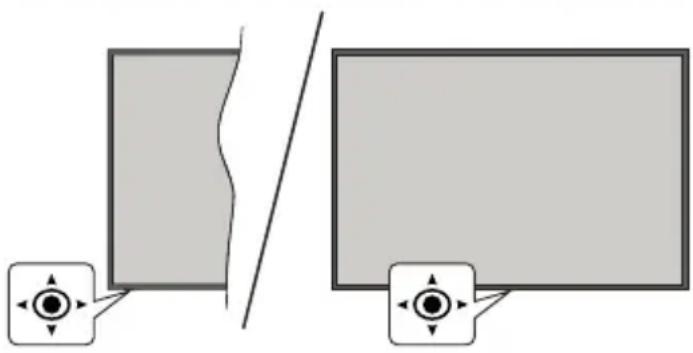
TV:ns kontroll & drift
Denna TV har i bilden ovan visad joystick. Gor det möjigt att styra volymen/program/källa och TV:ns på- och Av-funktioner.
Observera: Placeringen på kontrollspaken kan skilja sig beroende på modell.
For att andra volymen: Oka aller sank volymen genom att trycka spaken at hoger aller vänster.
Byta kanal: Bläddra genom de lagrade kanalerna genom att trycka på spaken framåt eller bakåt.
For att andra kalla: Tryck pa mitten av spaken sa visas kallistan pa skarmen. Bladdra genom de tillganglia kallorna genom att trycka pa spaken framat ell erbakat.
For att stanga av TV:n (snabb Standby): Tryck in mitten av spaken och häll den intryckt i over 3 sekunder, TV:n forsätts i viloläge.
Fjarrkontrollen fungerar inte i snabb standby-lage och standby-LED lyser inte i TV:n. Funktioner sö som natverket i standby-lage (om tillganglig) och timernkommen dà att kopplas ifran. TV:n kan startas frän snabb standby -lage bara med spaken.
For att stanga av TV:n: Tryck in mitten av spaken for att satta pa TV:n.
Observera: Huvudmenyn OSD kan inte visas via joysticken.
Att sköta TV:n med fjärrkontrollen
Tryck pa Hem-knappen pa fjarrkontrollen for att se huvudmenyn. Anvand riktningsknapparna och OK for att navigera och stalla in. Tryck pa Back/Return, Exit eller Home-knappen for att lamna menyskärmen.
Ingångsval
När du väl har anslutit externa enheter till din TV kan du växla mellan olica inkommande signalkällor. Tryck på knappen Kalla på fjarrkontrollen upprepade gänger for att valja de olica källorna.
Byta kanal och andra volym
Du kan byta kanal och anpassa volymen genom att anvanda knapparna Program + / - och Program + / - pa fjarrkontrollen.
Nollställ och stäng av via standby-knappen
Häll Standby-knappen intryckt für att se ytterligare Funktioner fürenna knapp. Nollställ (Startaigen), Standby (Normal Standby), och Stäng av (Forcerad
Standby) alternativen ar tillgangliga. Markera en och tryck pÅ OK for att utföra vald Åtgård. Om problem som forhindrar TV:n fran att byta till standby-läge ordentlich uppSTAR, kan du använda Stäng av -alternativet for att tvinga TV:n i standby-läge
Om TV:n slutar attsvara pa kommandon och funkti- onsmenyn kan inte oppnas,forceras TV:n att starta om, nar knappen tryck in i ca. 5 sekunder.Detta avslutar processen.
Anvanda TV-huvudmenyn
När knappen Hem trycks på visas TV-huvudmenyn vid nedre delen av skärmen. Du kan navigera genom menyalternativen med riktningsknapparna på fjarrkontrollen. För att valja att objekt eller se untermenyalternativen i den markerade menyn,tryck på OK-knappen. När du markerar att menyalternativ kan nagra av untermenyalternativen i den har menyn visas på oversta eller understa sidan av menyvältet for snabb atkomst. For att använda att snabb atkomstobjekt, markera den,tryck OK och ställ in som önskat med vänster/höger riktningsknappar. När du ar klar, tryck på OK eller tillbaka/retur-knappen for att avsluta. När Netflix-applikationen (om tillganglig) har markerats, visas rekommendationerna på samma satt som untermenyobjekten. Om du redan har loggat in på din Netflix-konto, visas anpassade rekommendationer.
Du kan även se plats-, vader-, tid- och vaderinformation på TV:ns huvudmenysida De sma grona ikonerna visar statusen for tid, natverket och apparnas synchronisering. Om dessa ikoner visas grona betyder det, att tidsinformationen har upppaterats, natverket anslutet och synchroniseringen har genomforts. Annars visas ikonerna vita.
Beroende på landvalet under forstagangsinställningen, kan TV:ns livstidsinformation visas genom att trycka på Home-knappen och sedan på den blaa knappen. Eftersom vi armana om varaprodukters kvalitet, testat televisionerna noggrant innan de slapps ut på marknaden, och beroende på detta ar kanskeenna varde 0 vid forsta installationen.
Tryck på Exit-knappen for att stenga huvudmenyn.
1. Home
När huvudmenyn öppnaskommen menyn Hem att markeras. Hem-menyns innehäll kan andras. Gördetta genom att öppna TV-menyn, markera Åndrahem alternativet och tryck pa OK. Hem-menyn växlar tilländringslauge. Iändringslauge kan du radererller ändra positionen for objekt i menyn Hem. Markera alternativet och tryck pa OK. Valj radera ellerr flytta ikonen och tryck OK. For att flytta ett menyalternativ anvander du höger, vänster, upp och ner riktningsknappar for att valja den position som du vill att objektet sca flytta till och tryck OK.
Du kan även lagga till alternatively från andra menyer till Hem-menyn. Markera bara att alternative och tryck på Uppåt-eller Nedåtriktningsknappen på fjärrkontrollen.
Om du ser alternatively Lagg till hem kan du lagga till det i menyn Hem.
2. Sök
Du kan söka Kanaler, Guide, TV-menyer, Appar, Nätet, YouTube och Videos medenna Funktion. Tryck OK och mata nyckelord med det virtuella tangentbordet. Markera och tryck på OK for att starta sökningen. Resultaten visas på skärmen. Valj önskad resultat genom att använda navigeringsknapparna och tryck på OK für att öppna den.
3. TV:
3.1. Guide
Dukan komma at den elektroniska programguidesmenyn med det har alternatively. Se avsnittet Elektroniska programguiden for mer information.
3.2. Kanaler
Du kan komma at den kanalmenyn med det har alternatively. Se avsnittet Anvanda kanallistan for mer information.
3.3. Timers
Du kan ange klockslag for komande handelser med alternativen i den har menyn. Du kan även granska de tidigare skapade tiderna under den har menyn.
For att lagga till en ny timer valjer du fliken Lagg till timer med vänster/höger knappar och trycker pa OK. Ställ in undermenyalternativen after önskemäl och nar du ar klar trycker du pa OK. En ny timer kommt att skapas.
Om du vill ändra en tidigare skapad timer markerar du timern, valjer fliken Åndra valid timer och trycker på OK. Ändra untermenyalternativen after önskemål och tryck OK for att spara inställingarna.
Om du vill avbryta en tidigare skapad timer markerar du timern, väljer fliken Radera valid timer och trycker på OK. En bekräftelseskärm kommt att visas. Markera Ja och tryck på OK für att fortsätta. Timer-installingen tas daß bort.
Du kan inte ange timer for två eller fler handelser som söns inom sama tidsinterval. Du fär information om detta och timer-inställningen tas dà bort.
3.4. Anders hem
Du kan anpassa Hemmenyn med det har alternatively. Markera och tryck OK. Hem-menyn vaxlar till andringslage. Se avsnittet Hem for detailjerad information.
3.5. Mera appar
For att hantera appar som installerats i TV:n, kan du anecdva detta alternativ. Markera och tryck OK. Du kan lagga till en installerad app till Hem-menyn, starta ell er ta bort den. Markera en app och tryck pa OK for att se alla tillgangliga applicacioner.
3.6. Marknad
Du kan lögga till nya appar frän applikationen marknad med detta alternativ. Markera och tryck OK. Tillganglia appar visas. Du kan också öppna applikationen marknad frän Mera Appar menyn.
3.7. Ta bort appar
Du kan Återställa inställingarna i Hem-menyn med detta alternativ (tillganglighem beror på TV-modelen och dess Funktioner). Markera och tryck OK. En bekräftelseskärnkommen att visas. Markera Ja och tryck på OK for att fortsätta. Observera att du inte kommen kunna användaenna Funktionigen inom nagra minuter.
3.8. Tillganglighat
Du kan komma at tillganglighetsinställningar-menyn med det har alternatively.
3.9. Sekretessinställningar
Du kan komma at sekretessinställningar-menyn med det har alternatively. Detta alternativ kanske inte an tillgangliga beroende pa din TV och det valda landet i den forsta installationen
4. Installninger
Du kan hantera dina TV-installingar med alternativen i den har menyn. Se avsnittet Inställningsmenyinnerhall for mer information.
5. Källor
Du kan hantera dina ingängskällsreferenser med alternatively i den har menyn. For att äandra aktuell källa markera ett av alternativen och tryck på OK
5.1. Installningar fur kalla
Du kan komma at källmenyn med det har alternatively. Åndra namnen, aktivera eller avaktivera valda alternativ for kalla. Alternativen Vanlig och Utokad finns okså tillgangliga for HDMI-kallor. Alternativen Vanlig och Utokad paverkar farginställningen av de valda HDMI-kallorna.
Satt i batterierna i fjarrkontrollen
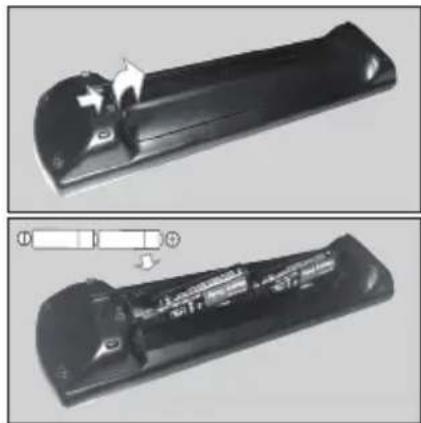
Ta bort det bakre locket for att na batterihallaren. Satt i två AA-batterier Kontrollera att (+) och (-) matchar (kontrollera polariteten). Blanda inte gamla och nya batterier. Ersatt endast med sama eller motsvarande typ. Placera tillbaka locket.
Ett meddelandekommenattvisaspa skarmenn ar batterierna snart ar slut och maste bytas ut. Observera attnar batterierna ar snart ar slut kan fjarrkontrollens prestanda forsamras.
Batterier bör inte utsattas für extrem värme som solljus, eld aller liknande.
Strömansluting
VIKTIGT: TV:n är konstruerad for att fungera pa en 220-240 V AC, 50 Hz strom. Efter det att TV:n uppackats, lát den uppná rumstemperatur innan du ansluter den till huvudstromkabeln.
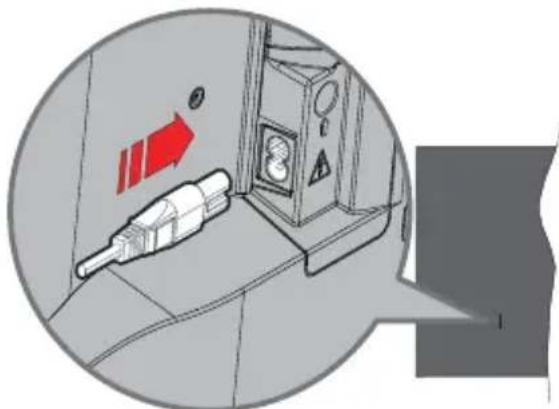
Anslut enaänden (kontakt med två hal) av den medfoljande stromkabeln i stromkabelns anslutning i TV:ns baksida. Anslut andraänden i vagguttaget.
Observera: Strömkabelns position kan variera beroende pa modell.
Antennanslutting
Anslut antennen eller kabel-TV-kontakten till antenningangen (ANT) i uttaget på TV:ns vänstra sida eller satellitkabeln till satellitingangen (LNB) som finns på baksidan på TV:n.
Baksidan av TV:n
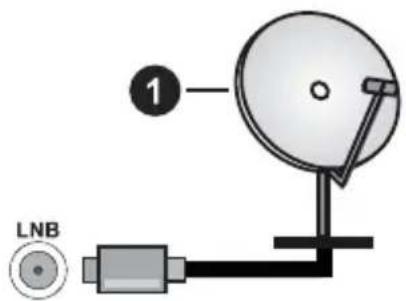
1. Satellit
Vänstra sidan av TV:n
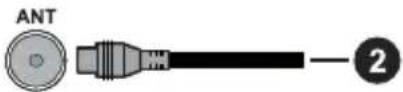
2. Antenn erer kabel

Om du vill ansluta en enchet till tv:n kontrollera att bade tv:n och encheten ar avstangda innan du ansluter. När anslutningen ar klar kan du slå pa encheterna och använda dem.
Licensmeddelande
Benammingarna HDMI och HDMI High-Definition Multimedia Interface HDMI trade dress och HDMI-logotypen ar varumärken aller registrarade varumärken som tillhör HDMI Licensing Administrator, Inc.

Dolby, Dolby Atmos, Dolby Vision och dubbel-D-symbolen ar varumärken som tillhör Dolby Laboratories Licensing Corporation. Tillverkad under licens fran Dolby Laboratories. Konfidentiella oppublicerade arbeten. Copyright © 2012-2022 Dolby Laboratories. Alla rattigheter forbéhálls.
Dolby Vision·Atmos
Youtube och Youtu logotyp ar varumärken, tillhörande Google Inc.
Denna produit innehälter tekologi med forbehäll För vissa av Microsofts immateriella rättigheter. Användning eller distribution avenna tekologi Förutom denna produit ar forbjudenutan behöriga licensor fran Microsoft.
Innehällsagare anvander innehällsätkomststeknologi frän Microsoft PlayReady™ for att skydda sin immateriella egendom, inklusive upphovsrättskyddat innehäll. Denna enchet anvander PlayReady-teknik für att komma at PlayReady-skyddat innehäll och/eller WMDRM-skyddat innehäll. Om encheten inte korrekt tillämpar begränsningar for användning av innehäll kan innehällsagarna kräva att Microsoft Återkallar enchetens formäga att anvanda PlayReady-skyddat innehäll. Återkallelse bör inte paverka oskyddat innehäll aller innehäll som skyddas av andra innehällsätkomststeknologier. Innehällsagare kan kräva att du uppgraderar PlayReady for att komma at deras innehäll. Om du nekar en uppgradingerkommen du inte att kunna fā tillgang till innehäll som kräver uppgraderingen.
"CI Plus"-logotypen ar ett varumärke som tillhör CI Plus LLP.
Denna produit ar skyddad av vissa immateriella rattigheter for Microsoft Corporation. Anvandning erer distribution av sadan tekologi forutom dnda produit ar forbjuden utan licens frn Microsoft ellertt auktoriserat Microsoft-dotterbolag.

Avyttring av gammal utrustning och batterier

Endast for Europeiska unionen och Länder med atervinningsystem
Dessa symboler på produkterna, forpackningarna och/eller medfoljande dokumentation visar att forbrukade elektriska och elektroniskaprodukter och batterier inte fär blandas med vanliga hushållssopor.
För korrekt behandlung, insamling och atervinning av gamlaprodukter och batterier, ∀nlogen lamna dem till passande uppsamlingsställe i enlighet med nationell lagstiftning.
Genom att kassera dem pa ratt satt hjälper du till att spara vardefulla resurser och forhindrar eventuella negativa effekter pa manniskors halsa och miljon.
För mer information om insamling och atervinning, kontakta dinCOMMUN.
I enlighet med inhemsk lagstiftning kan boter bli foljden vid oriktigt bortskaffande av detta avfall.

Anmärkning avseende batterisymbolen (bottensymbol):
Denna symbol kan användas i kombination med en kemisk symbol. I detta fall uppfyller det de krav som ställs i direktivet for den aktuella kemikalien.
Deklaration om overensstammelse (DoC)
"Härmed forklarar Panasonic Corporation attenna TV är i overensstammelse med de väsentiga bestämelse och lagar som anges i direktivet 2014/53/EC."
Om du vill fä en kopia av ursprungliga DoC fürenna TV kan du besöka foljande webbplats:
http://www.ptc.panasonic.eu/compliance-documents
Auktoriserad representant:
För mer Produktinformation, besök EPREL: https://eprel.ec.europa.eu.
EPREL-registeredringsummer finns tillganglipt pa https://eprel.panasonic.eu/product.
Trädlösa LAN-sändarspecifikationer
| Frekvensområden Max uteffekt | |
| 2400 - 2483,5 MHz (CH1 - CH13) < 100 mW | |
| 5150 - 5250 MHz (CH36 - CH48) < 200 mW | |
| 5250 - 5350 MHz (CH52 - CH64) < 200 mW | |
| 5470 - 5725 MHz (CH100 - CH140) < 200 mW | |
Landsbegränsningar
Den tradlosa LAN-ulrustingen ar avsedd for hem och kontor i alla EU-länder, Storbritannien och Nordirland (och andra lander after det relevanta EU- och/eller UK-direktivet).5.15 - 5.35 GHz-bandet ar begransat till endast inomhusbruk i Eu-länder, Storbritannien och Nordirland, (och andra lander som foljer det relevanta EU- och/eller brittiska direktivet). Offentlig bruk kraver en allman auktorisering av respektive tjansteleverantor..
| Land Restriktion | |
| Ryssland Bara inomhusbruk |
Kraven for lander kan andras nar som helst. Det rekommenderas att anvandaren kollar med lokala myndigheter for aktuell status for sina nationella bestammelser for bade 2,4 GHz och 5 GHz tradlost LAN.
Standard
IEEE 802,11.a/b/g/n
Vardgransnitt
USB 2.0
Sakerhet
Underrattelse for DVB/data sändning / IPTV-funktioner
Denna TV-apparat ar utformad for att uppfylla standarderna (od Marta 2021. godine) for DVB-T/T2 (MPEG2, MPEG4-AVC (H.264) och HEVC (H.265)) digitala markbundna tjänster, DVB-C (MPEG2, MPEG4-AVC (H.264) och HEVC (H.265)) digitala kabeltjänster och DVB-S (MPEG2, MPEG4-AVC (H.264) och HEVC (H.265)) digitala satellittjänster
Rädgör med din lokala handlare für tillgangligeheten av DVB-T/T2-eller DVB-S-tjänster i ditt område.
Rädgör med din kabeltjansteleverantor für tillganglighet av DVB-C tjänster med den har tv:n.
Den har TV:n kanske inte fungerar korrekt med signaler som inte moter standarderna for DVB-T / T2. DVB-C aller DVB-S.
- Alla Funktioner kanske inte finns beroende på land, område, sändare, tjänsteleverantör, satellit och natverksmiljö.
- Alla CI-moduler kanske inte fungerar med den hare tv:n. Rådgör med din tjänsteleverantör angænde tillgangliga CI-moduler.
Den har tv:n kanske inte fungerar som denska med Cl-moduler som inte ar godkant av tjänsteleverantoren.
- Ytterligare avgifter kan tillkomma beroende på tjänsteleverantoren.
- Kompabiliteten med framtida tjänster ar inte garanterad.
- Internet-apparna, som respektive internetleverantör har erbjudit, kan öndras, avbrytas eller tas bort Near som helst.
Panasonic atar sig inget ansvar for ell er ger nagon garanti for tjansternas tillganglighe tll fortssattning.
- Panasonic garanterar inte andra tillverkares utrustnings operation aller Funktion; och vi atar inget ansvar for skador, som uppkommit av användning och/eller Funktioner av namnda tillverkares utrustning.
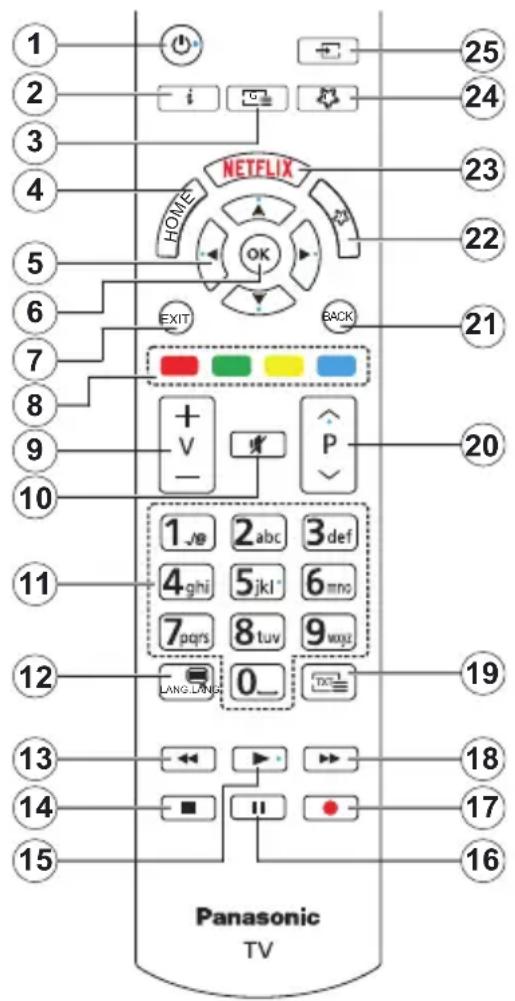
(*) Standby-knappen
Häll Standby-knappen intryckt für att se ytterligare Funktioner fürenna knapp. Markera en av Nollställ (Starta igen), Standby (Normal Standby), och Stang av (Forcerad Standby) alternativen och tryck pa OK for att utföra valid Funktion. Om TV:n slutar att svara på kommandon och funkteinsmenyn kan inte öppnas, forceras TV:n att starta om, nar knappen tryck in i ca. 5 sekunder.
Tryck snabbt och slapp for att byta TV:n till standby-lage ell er sla pa TV:n nar den ar i standby-lage.
(^**) Min Knapp 1 & Min Knapp 2:
Dessa knappar kan ha standardfunktioner, beroende på modell. Du kan dock ställa in en specialfunktion for dessa knappar genom att trycka på dem över tre sekunder;när du äi en önskad källa eller kanal. Du kan också ställa in Min knapp 1 till at starta en applicktion. Ett bekräftelsemeddelandekommen att visas på skärmen. Nu ar den valda MIN KNAPP länkad med den önskade Funktionen.
Observera att om du utfor forstagangssinstallationenkommen MIN KNAPP 1&2 aterga till sina standardfunktioner.
- Vänteläge(*): Standby / På (tryck snabbt), Nollställ / Stäng av (häll intryckt)
- Info: Visar information om skärminnehäll, visar dold information (i TXT-läge)
- Guide: Visar den elektroniska programguiden
- Hem: Visar TV-menyn.
- Riktningsknappar: Hjalper till att navigera i menyerna, innehäll m.m. och visar undersidorna i TXT-laget nar du hoger- eller vänsterklickar
- OK: Bekräftar användarens val, häller sidan (i TXT-läge), visar kanalmenyn (DTV-läge)
- Stäng: Stänger av och avslutar de visade menyerna eller atergar till foregående skärm
- Färgade knapparna: Folj instruktionerna for färgade knappfunktioner på skärmen
- Volym +/-
- Tyst: Stanger helt av volymen på TV:n
- Numeriska knappar: Växlar kanalerna, anger att nummer aller en bokstav i rutan på skärmen, slår på TV:n;när i vänteläge.
- Språk: Bläddrar mellan ljudlügen (analog-tv), visar ochändrar språk För ljud/undertexter och sätter på/ av undertexter (digital-tv,)där det finns)
- Spola tillbaka: Spolar bakat i media sāsom filmer
- Stopp: Stoppar median fran att spelas
- Spela: Borjar spelva utvald media
- Paus: Pausar median fran att spelas
- Ingen Funktion
- Snabbt framåt: Spolar framåt i media sö som filmer
- Text: Visar text-TV (där det finns), tryck igen for att placera texten på en normal sändningsbild (blandad)
- Program +/-: Program upp-ner, sida upp-ner (i text-TV-laget), slar pa TV:n nar i vantelage
- Tillbaka/Aterga: Atergär till tidigare skärm, tidigare meny, oppnar indexsida (i TXT-lage) Bläddrar snabbt mellan foregäende och nuvarande kanaler erler källor
- Min Knapp 2 (^**)
- Netflix: Startar Netflix-applicationen.
- Min Knapp 1 (^**)
Snabbmeny: Visar en lista über alla menyerna for snabbatkomst
Observera: Denna knapp kan fungera som Min knapp 1 aller Snabbmeny, beroende på TV-modell och dess functiomer. - Kalla: Visar tillgangliga sändninger och innehällskällor
Ansluttingar
| Kontakt Typ | Kablar Enhet | ||
| HDMI anslutting (sidaochbak) | |||
| SPDIF | SPDIF (Optisk ut) Anslutning (bak) | ||
| HÖRLUR | Hörlurs anslutting (bak) | ||
| USB Anslutting (sida) | |||
| CI Anslutting (sida) | |||
| LAN | Ethernet- anslutting (baksidan) | LAN / Ethernet -kabel |
Vid använding av vaggfäsitet finns att kopa av tredjepart i butik om det inte medfoljer rekommenderar vi att du fester alla a finns att kopa av tredjepart i butik om det inte medfoljer rekommenderar vi att du fester alla kablarna bak pa tv:n innan du monterar den pa väggen. Satt endast in ellerta ut Cl-modulen när TV:n ar AVSTÄNGD. Du bor se modulens bruksanvisning for mer information om installingarna. USB-ingäng/arna pa din TV stoder enheter upp till 500 mA. Anslutting av enheter som har aktuellt varden over 500 mA, kan skada din TV. När du ansluter utrustning med HDMI-kabel till din TV, for att garantera tillräcklig immunitet mot parasitiska frekvensstråning och problemfri överföring av HD-signaler, sasom 4K-innehäll, maste du anvanda en höghastighets- (hög kvalitet) HDMI-kabel med ferriter.

Om du vill ansluta en enchet till tv:n kontrollera att bade tv:n och encheten ar avstängda innan du ansluter. När anslutningen ar klar kan du slå pa encheterna och använda dem.
Satta pa/stanga av
ForattsettapTV:n
Anslut strömkabeln till uttaget eller till ett vagguttag (220-240V AC, 50 Hz).
ForattattaTVP:nfransstandby
Tryck pa standby-knappen, program +/- aller ensifferknapp pa fjarrkontrollen.
Tryck pa mitten pa joysticken pa TV:n ell er tryck uppat/nedat.
For att satta pa TV:n fran snabb standby
Tryck in mitten av spaken pa TV:n.
Att andra TV:n till viloläge
Tryck på Standby-knappen på fjärrkontrollen säväxlar tv:n till standby-läge.
Att andra TV:n till snabb standby
Tryck på mitten av spaken ochhall den intryckt i over 3 sekunder, TV:n forsats i snabb standby -lage.
ForattslapaTV:n
For att stanga av TV:n helt drar du ur strömsladden fran eluttaget.
Observera: När TV:n ár i viloläge blinkar lampan for viloläge och indikerar att Funktioner som Sökning i viloläge, trädlös nedladdning eller Timer ár aktiva. LED-lampan kanblinka nar TV:n slas på frän viloläge.
Förstagängsinstallation
När den slås på für Forsta gängen visas skärmen für språkval. Välj det önskade språket och tryck på OK. I följande steg i installationsguiden ställer du in dinainstalling med riktningsknapparna och OK-knappen.
När sprák har valts, blir du ombedd att byta atkomstinställningarna, om du vill. Markera Ja och tryck på OK für attändra. Se mer information av tillgangliga alternativ i System Meny Innehäll sekctionen.
Ställ in landspreferenserna på nestskärm. Beroende på val av Land kan du tillfrågas att ställa in och bekräfta en PIN-kod nu. Valda PIN-koden fär inte vara 0000. Du maste ange en PIN-kod om du tillfrågas om detta i nagon meny senare.
Du kan aktivera Butiksläge i nausea steg. Detta alternativekommen att konfigurera TV-installingarna for butiksmiljooch beroende pa TV-modell som anvands kan de functiorer som stods visas pa sidan pa skarmen som en info-banner eren forinstallerad videofil kan spelas upp.Alternativet ar endast avsettfor anvanding i butik.Det rekommenderas att valja Hemplage for hemmabruk.Butikslage-alternativet kommer att finnas tillgangligt i menyn Installninger>System>Mer och dina preferenser forenna installingnkan andras senare.Gor ditt val och tryck pa OK for att fortsatta.
Beroende på modellen på din TV, kan bildigesvalet visas videnna punkt. För att TV:n ska forbrukaindre energia och vara miljövänligare, valj Naturlig och tryck på OK for att fortsätta. Om du valjer Dynamisk och trycker på OKkommen en dialogruta att visas. Valj Ja och tryck på OKfor att fortsätta. Valet kanforallndras senare med hjälp av alternatively Läge i Installninger>Bild menyn.
Beroende pa modellen pa din TV och landsvalet kan Sekretessinstallingar-skärmen visas videnna punkt. Med de har alternativen kan du stalla in dina sekretessrattigheter. Markera en fonction ochtryck pa OK for att aktivera ell inaktivera. Las de relaterade forklaringarna som visas pa skarmen for varje markerad Funktion innan du gor nagra andringar. Du kan trycka pa hoger riktningsknapp for att markera texten och anvanda Program +/- erer upp/ner riktningsknapparna till att bladdra hela texten upp och ner. Du kommer att kunna andra dina installingarnar som helst senare frAn Installlingar>System >Sekretess>Sekretessinstallingar-menyn. Om alternativet Internet-anslutning ar inaktiveratkommen skarmen Natverk/Internetinstallingar skippas och visas inte. Om du har nagra fragor, klagomal eller commentarer angaendeenna sekretesspolicy ell derss verkestallighet, vanligen kontakta via e-post pa smarttvsecurity@vosshub.com.
Markera Nasta och tryck OK på fjärrkontrollen für att fortsätta och skärmen Nätverk/Internetinställningar visas. Se mer information om inställning av tradbunden erler tradlós anslutning och andra alternativ i delen Anslutningsbarhet (tillgangligeheten beror på modell). Om du vill att din TV sca forbrukaindre strom i standbyläge kan du inaktivera Nätverket i standbyläge alternatively genom att ställa in det som Av. After installationen ar genomförd, markera Nasta tryck på OK-knappen for att fortsätta.
På新闻记者, kryksered kanalsökning och tidszon (beroende pa landsval). Du kan även ställa in sändningstyp som favorit. Prioriteringen kommt att ges till de valda sändningstyperna under sökprocessen, och kanalerna i den kommt listedovanfor kanallistan. När du ar klar, markera Nästa och tryck OK for att fortsätta.
Om att välja sändningstyp
For att andra ett sokalternativ for en sandningstyp markerar du det och trycker pa OK, vänster erlerhoger riktningsknapp. Kryssrutan bredvid det valda alternativet kommer att kontrolleras. Om du vill stanga sokalternativet avmarkerar du kryssrutan genom atttrycka pa OK, vänster erlerhoger riktningsknapp after attdu har flyttat fokusen till onskat sandningstypalternativ.
Digitalantenn: Om alternatively sökning med
D. Antenn, visas på tv:nkommen sökning after
markbundna sändninger after andra signaler ske after att de andra övriga inställningarna genomförs.
Digitalkabel: Om Digitalkabelsökning ar påkommen tv:n att söka after kabelsändninger after andrasignaler ske after att de andra övrigainstallingarnagenomforts. En dialogruta visas beroende pa landsvalinnan du börjar söka som frägar om du vill utforakabelnätverkssökning. Om du valjer Ja och trycker pa OK kan du valja Nätverk eller ange varden somFrekvens, Nätverks-ID och Soksteg pa nasta skarm.Om du valjer Nej och trycker pa OK kan du valja StartFrekvens, Stop, Frekvens och Soksteg pa nasta skarm. När du ar klar, markera Nasta och tryck OK for att fortsätta.
Observera: Sökningstiden kommt att andras beroende pa det valda Söksteget.
Satellit: Om alternatively sökning med Satellit ar páslagetkommen tv:n söka after digitala satellitsändninger after andra signaler ske after att de andra övrigainstallingarna genomförs. Innan satellitsökningen utförs bör vissa installigar goras.
Beroende på modell och vald land, kan{nasta steg vara val av installationstyp for satellit. Du kan välja att starta en operatorsinstallation aller standardinstallation i detta steg.For att starta en operatorsinstallation, stall in Installationstyp som Operator och sedan
Satellitoperatoren som tillhörande operatör. Nagra av foljande alternatively kan skilja sig eller hoppas over beroende på den valda operatorn i det här steget. Om du ställer in installationstypen Standard, kan du fortsätta med den vanliga satellitinstallationen och titta på satellitkanaler. Tryck OK für att fortsätta.
Antenntypens valskarm kan visas harnast. Du kan valja Antennotyp som Direkt, Enkel satellitkabel erer DiSEqC-switch genom att anvanda vänster-eller högerknapparna. När du har valt din antennotyp trycker du på OK for att se alternativen for att fortsätta.
Fortsatt, Transponderista och Konfigurera LNB alternativelykommen att finnas tillgangliga.Du kan andra transponder- och LNB-installningar med de relaterade menyalternativen.
- Direkt: Om du har enenda mottagare och en direkt parabolantenn, vål denna antentyp. Tryck pa OK for att fortssatta. Vål en tillganglig satellit pa nasta skärm och tryck pa OK for att söka after tjänster.
- Enkel satellitkabel: Om du har flera mottagare och ett enkelt satellitkabelsystem, vålj den HAR antennsorten. Tryck pa OK for att fortssatta. Konfigurera installingarna genom att folja instruktionerna pa naSTA skarm. Tryck pa OK for att soka after tjänster.
- DiSEqC-switch: Om du har flera paraboler och en DiSEqC-växlare, väljenna antenntyp. Ställ sedan in DiSEqC-version och tryck OK for att fortsätta. Dukan ställa in upp till fyra satelliter (om tillgangligt) for version v1.0 och sexton satelliter for version v1.1 pa
nasta skarm. Tryck på OK-knappen for att skannaden Första satelliten i listen.
Observera: Beroende på modellen på din TV, stöds kanske inte DiSEqC version v1.1 och DiSEqC versionens valsteg ar kanske inte tillganglig.
Analog: Om alternatively sökning med Analog ar pascalagetkommen TV:n att soka after analoga sändninger after att de andra övriga inställningarna genomförs.
After de forsta inställingarna genomfortskommen TV:n att starta sökningen after tillganglia sändninger av den valda sändningstypen.
Medan sökningen fortsetterkommen nuvarande skanningsresultaten att visas langst ned pa skarmen. Du kan trycka pa knappen Hem, Bakat ellr Exit for att avbryta sökningen.De kanaler som redan har hittats kommer att lagras i kanallistan.
När alla tillgangliga stationer ar lagradekommen Kanalmenyn att visas. Du kan äandra kanallistan i enlighet med dina preferenser, med alternativen Åndra flik eller trycka pa knappen Hem for att avsluta och se pa tv.
Medan sokningen fortssatter kan ett dialogruta visas som fragar om du vill sortera kanalerna enligt LCN() Valj Ja och tryck pa OK for att fortsatta.
(*) LCN ar det logiska kanalnummersystemet som organiserar tillgangliga sandninger i enlighet med en igenkannbar kanalnummersekvens (i forekommande fall).
Observera: Stäng inte av TV:n'nr installationen initieras for Första gangen. Notera att vissa alternativ kanske inte ar tillgangliga, beroende på valet av land.
När Förstagängsinstallationen ar klar, kan HD+ operatörens applikationsskärm visas, beroende på val gjorda under installationsprocessen. För att använda operatörens tjänster, mästeenna applikation aktiveras. Om du aktiverar applikationen, kan användargränssnittets delar, som kanalinfobanner och elektronisk programguide, som vanligtvis fãs genom TV:n, ersattas med operatörens applikation. Om satelliter HD+ installationen inte utförs och du vill aktivera applikationen senare, markera HD+ applikationen i Hem-menyn och tryck på OK. Du kommt till skärm, darüber aktiveringen utförs.
Media-Spela upp via USB-ingang
Du kan ansluta en 2,5 tum och 3,5 tum (hdd med extern strömtillförsel) externa härddiskar eller USB-stickor till din tv genom att använda USB-ingängar på TV:n.
VIKTIGT! Spara filerna på din lagringsenhet innan du ansluter den till en tv. Tillverkaren ar inte ansvarig for skadade filer eller forlorade data. Vissa typer av USB-enheter (t.ex. MP3-spelare)ller USB-hardiskar/ minnespinnar kanske inte ar kompatibla med den har TV:n. Tv:n stoder enbart diskformatering for FAT32 och NTFS.
Vänta lite innan varje i och urkoppling aftersom spelaren kanske fortfarande laser filer. Underlåtelse
att gora sā kan orsaka fysisk skada pa USB-spelaren och USB-enheten. Dra inte ut din enchet medan du spelar en fil.
Du kan använda USB-hubbar med din TV:ns USB-ingängar. USB-hubbar med extern strömkälla rekommenderas dà.
DetCOMMenderasattanvandaTV:nsUSB-ingang(ar) direkt,omdu skana nsluta en USB-hardisk.
Observera: När du spelar upp mediafilr sä kan menyn for Mediabläddrare bara visa maximalt 1000 media filer per mapp.
Mediabläddrare
Du kan spel aupp musik- och filmfiler och visa fotofiler lagrade pa en USB-enhet genom att ansluta den till din TV. Anslut en USB-enhet till en av USB-ingangarna pa sidan av Tv:n.
När du har anslutit en USB-enhet till din TV visas Källor, menyn, skärmen. Valj relevant USB-ingäng i, den, här, menyn, och tryck, OK. Mediabläddrare, menyn, kommer, att, visas, skärmen. Valj, sedan, den, önskade, filen, och tryck, OK für, att, visa, _, spelap, upp, den. Du kan, komma, at, innehållet, i, den, anslutna, USB-enheten, narsomhelst, für, menyn, Källor. Du kan, ocks, trycka, Source, knappen, fjärrkontrollen, och, valja, USB-lagringsenhet,
Du kan ställa in dina preferenser für media-bläddraren genom att använda menyn Installninger. Installningsmenyn kan nás via informationsfältet som visas langst ned på skärmen när du trycker på knappen Info när du spelar upp en videofil, audiofil eller visar en bildfil. Tryck på knappen Info, om informationsfältet har forsvunnit, markera kugghjulsymbolen i på höger sida om informationsfältet och tryck på OK. Bildinstallninger, Ljudinställninger, Installninger for Medialäsaren och Alternativkommen att finnas tillgangliga beroende på mediafiltyp och TV:ns modell och dess Funktioner. Innehallet i dessa menyer kan andras enlicht typen på den nuvarande öppna mediefilen. Endast ljudinställninger menyn kommt att vara tillganglig nar du spelar upp ludfiler.
| Lägesalternativen Loopa/blanda | |
| Starta upspelning och aktivera | Alla filer i listen kamerspelas hela tiden ioriginalordning |
| Starta upspelning och aktivera | Samma fil kamerspelas hela tiden i slinga (upprepning) |
| Starta upspelning och aktivera | Alla filer i listen kamerspelas en gängi slumpmüssig ordning |
| Starta upspelning och aktivera, | Alla filer i listen kamerspelas hela tiden i samma slumpmüssiga ordning |
For att anvanda Funktionerna på informationsfältet markera symbolen for fonctionen och tryck på OK. For
att andra status for en fonction, markera symbolen for Funktionen och tryck OK sa mycket som behovs. Om symbolen ar markerad med ett rott kors betyder det att den ar avaktiverad.
Anpassad uppstartslogga
Du kan gora din TV personligare genom att visa ditt favoritphoto eller favoritbild pa skarmen när Tv:n startup. For att gora det, kopiera dina favoritbildfilr pa en USB-skiva och oppna den i Medialasaren. Valj USBingang i Kallmenyn och tryck pa OK-knappen. Du kan ocksa trycka pa Source-knappen pa fjarrkontrollen och valja USB-lagringsenhet fran kallistan. När du har valid den onskade bilden, markera den och klicka pa OK for att se den i helskarmsläge. Tryck pa knappen Info-knappen, markera kugghjulsymbolen i informationsfältet och tryck pa OK. Valj Alternativ och tryck pa OK. Boot Logo-alternativetkommen att varat tillgangligt. Markera den och klicka pa OK ivgen for att valja bilden som anpassad logga. En bekräftelseskarmkommen att visas. Valj Ja och tryck pa OK ivgen. Om bilden ar lamplig(*)kommen du se den pa skarmen.nasta gang Tv:n startup.
Observera: Du kan använda Aterställ standardstartlogotyp alternatively i Installningtar>System>Mer menyn for att Återställa standardstartlogotypen. Om du utfor Förstagängsinstallationen Återställs även startlogotypen till standard varde.
(*) Bilder maste ha att bildformat pa 4:3 till 16:9 och demaste varia formaten.jpg, jpg aller. Jpe. Bilden kan inte stellas in som uppstartslogga, om dess upplösning inte visas i informationsfaltet.
CEC
Den har funktionen later dig styra CEC-aktiverade enheter som ar ansluta via HDMI-portar, genom att anecd TV:ns fjarrkontroll.
Alternativet CEC i Installninger>Enheter menyn borbara instalt som Aktiverad forst. Tryck pa knappen Kalla och valj sedan HDMI-ingangen for den anslutna CEC-enheten ifran menyn Kall-lista. Nar en ny CECkallenhet anslutskommen den listas i kallmenyn medeget namn istallet for den anslutna HDMI-portens namn (DVD-spelare, Spelare 1, m.m.).
Tv:ns fjärkrkontroll ar automatiskt aktiverad att kunna utföra vissa Funktioner after att den anslutna HDMI-källan har valts. För att avsluta det här lakget och styra Tv:n via fjärkrkontrollenigen,tryck in knappen "0-Noll" på fjärkrkontrollen i 3 sekunder.
Du kan inaktivera CEC-funktionaleteten genom att ställa in det relaterade alternatively under Installninger>Enheter menyn.
TV:n stöder ARC (Audio Return Channel). Den har Funktionen ar en ljudlänk som ar tänkt att ersätta andra kablar mellan TV:n och ljudsystemet (A/V-mottagare aller högtalarsystem).
När ARC ar aktiv,kommen TV stänga sina övriga ljudutgangar,forutom hörlursuttaget,automatiskt
och volymknapparna ar riktade till ansluten ljudenhet. For att aktivera ARC, stall in alternativet Ljudutgang i menyn Installninger>Ljud som HDMI ARC.
Observera: ARC stöds endast via HDMI2-ingängen.
Enhanced Audio Return Channel (eARC) (Utokad audioreturkanal)
Liksom ARC, möliggör eARC-funktionen übermöring av digitalaudioström frän TV:n till ansluten audioenhet via HDMI-kabel. eARC ar en forbättrad version av ARC. Den har mycket högre bandbredd an dess foregangare. Bandbredden representativear frekvensområden eller datamängd, som overförs vid tillfället. Högre bandbredd betyder högre datamängd, som kan überforas. Högre bandbredd betyder också, att den digitala audiosignalen inte behöver komprimeras och ar mycket mer detaljerad, rikare och livligare.
När eARC ar aktiverad fran ljudmenyn, fösaker TV:n Först att etablera eARC-länk. Om den anslutna encheten stödjer eARC, växlar utgangen till eARC-läge och "eARC" indikatorn visas i den anslutna enchetens skärm. Om en eARC-länk inte kan etableras (t. ex. den anslutna encheten stödjer inte eARC, men vara ARC) eller om eARC ar avaktiverad fran ljudmenyn, initierar TV:n ARC.
For att eARC ske fungera ordentigt:
Den anslutna encheten ske ocksa stodja eARC.
- Nagra HDMI-kablar har inte tillräckligt med bandbredd for att overföra ljudkanaler med hör bit-hastighet, använd HDMI-kabel med eARC-stöd (HDMI-höghastighetskabel med Ethernet och ny HDMI-ultrahöghastighetskabel - se senaste info i hmi.org).
- Ställ in alternatively Ljudutgang iimenyn Installninger >Ljud som HDMI ARC.eARC-alternativet i Ljudmenyn aktiveras. Kontrollera, om den ar ställd som Pà. Om inte, ställ den som Pà.
Obs.: eARC stöds endast via HDMI2-ingången.
Systemljudkontroll
Läter Ljud Förstärkare/mottagare att användas med Tv:n. Volymen kan kontrolleras med tv:ns fjarrkontroll. För att aktivera denna Funktion stalla in Output Sound alternatively i Installingerar> Ljud menyn HDMI ARC. När alternatively HDMI ARC ar valid, ställs CEC alternativet Aktiverad automatiskt, om den inte ar installd redan. TV-högtalarna måste tystas och ljudet i den aktuella källankommen fördelas via det anslutna ljudsystemet.
Observera: Audio-apparaten ska stödja Systemljudkontroll-funktionen.
Spelläge
Du kan ställa in TV:n for att erhälla lagsta access for spel. Gà till Installninger>Bild menyn och ställ in Läge alternatively till Spel. Spel-alternativetkommen att vara tillgangligt nar ingängskällan ar installd pa HDMI. Efter detta optimeras bilden for lag access.
Automatiskt lag access lage
Du kan också aktivera ALLM (Auto Low Latency Mode) alternatively i Installninger>Enheter menyn. Om detta Funktion ar aktiverad, ställs bildåget till Spel automatiskt, nar ALLM-lagets signal mottas frän nuvarande HDMI-källa.. TV:n atergår till foregående bildåge, nar ALLM-signalen bryts. Installlingarna behövs säledes inteändras manuellt.
Om ALLM-alternativet ar aktiverad, kan bildlaget inte andras sa lange ALLM-signalen mottas fran nuvarande HDMI-kalla.
For att ALLM-funktionen ske fungera, ske relaterad HDMI-kalla vara installd till Utokad. Denna installlning kan andras fran Kallor>Kallinstallninger menyn erer fran Installninger>System>Kallor menyn.
E-manual
Du kan hitta instruktionerna for Tv:ns Funktioner i E-manualen.
For att komma till e-handboken, gä in i installningsmenyn, välj Handböcker och tryck på OK. För snabb atkomst, tryck på Hem-knappen och sedan Info-knappen.
Välj önskad ämne med pilknapparna och tryck på OK for att lasa instruktionerna. För att stänga skärmen for E-manualen, tryck på knappen Exit eller Hem.
Observera: Beroende på modell kanske din TV inte städjer den här Funktionen. Innehålet i E-manualen kan variera beroende på modellen.
Inställingar menyinnehäll
| Enheternas menyinnehäll | |
| Virtuell Fjärrkontroll | Aktiverar aller inaktiverar Funktionen für den virtuella fjärrkontrollen. |
| Ljud-/Video-delning | Denna funktion läter dig dela filer som lagrats på din smarttelefon eller platta. Om du har kompatibel smarttelefon eller platta och passande programvara Är installerad, du kan dela/spela foton, musik och videos på din tv. Se anvisiningarna für din programvara För mer information om delning. |
| ALLM | Med ALLM (Auto Low Latency Mode) Funktionen kan TV:n aktivera eller avaktivera låg accessinställingarna beroende på upspelningsinnehäll. Om detta alternativ Är aktiverad, ställs bildläget till Spel automatiskt, Near ALLM-lägets signal mottas nuvarande HDMI-källa. Se avsnittet Spelläge für mer information. |
| Timer für ingen signal | Om TV: n inte fär{nàgon insignal (t.ex. frän en antenn erller HDMI-källa) i 3 minuter,kommen den fösattas i viloläge. Du kan aktivera aller inaktivera alternatively genom att ställa in den i enlighet)därmed. |
| CEC | Med den här inställingen kan du aktivera och avaktivera CEC-funktionen helt. Tryck på Vänster eller Höger knapp für att aktivera aller avaktivera Funktionen. |
| CEC-Automatisch pascalugng | Den här Funktionen läter den anslutna HDMI-CEC-kompatibla encheten att starta TV:n och växla till dess ingängskälla automatiskt. Tryck på Vänster eller Höger knapp für att aktivera aller avaktivera Funktionen. |
| Bildmenyinnerhalb | ||
| Läge | Du kan äandra bildläget für att passa dinà önskemål erler krav. Bildläget kan ställas in tillett av följande alternativ: Bio, Spel, Sport, Dynamisk och Naturlig.Observera: Tillgängliga alternativ kan variera beroende på det valda ingångskällan.Dolby Vision-lägen: Om Dolby Vision innehåll upptäcks Dolby Vision Dark ochDolby Vision Bright bildlägenkommen att finnas tillgängliga i stället für Cinemaoch Naturliga lügen. | |
| Kontrast | Ställer in ljus- och mörkervärden für skärmen. | |
| Ljusstyrka | Ställer in värden für ljusstyrka på skärmen. | |
| Skärpa | Ställer in värdet på skärpan für detailjer som visas på skärmen. | |
| Färg | Ställer in färgvärdet, justerar färgerna. | |
| Energibesparing | Für att ställa in energisparande till Anpassad, Minimum, Medium, Maximum, Auto, Skärm av eller Av.Observera: Tillgängliga alternativ kan variera beroende på valt lage . | |
| Bakgrundsljus | Inställningen styr nivân på bakgrundsljuset. Detta alternativ (finns under Energibesparing)kommen aktiveras om Energienbesparing är inställt som Anpassad. Markera och användvänster / höger riktningsknappar für att ställa in. | |
| Bildzoom | Ställer in önskade bildstorleksformat. | |
| Bildskift | Detta alternativ (som ses under Bildzoom kan vara tillgängligt beroende påinställingarna für Bildzoom. Markera och tryck OK, använd sedan riktningsknapparnafor att flytta bilden uppåt eller nedåt. | |
| Avanceradeinställningar | ||
| Dynamiskkontrast | Du kan Förändra dynamisk kontrast till önskade värden. | |
| Färgtemperatur | Ställer in önskade färgtemperatursvärden. Kall, Normal, Varm och Anpassadalternativen finns tillgängliga. | |
| Vitpunkt | Om Färetemperaturär inställt på Anpassadkommen den har möjglicheten att finnas (finns under Färetemperaturinställningarna). Öka "värmen" eller "kylan" på bilden genom att trycka på vänster eller höger knapp. | |
| Vivid Blue | Förbättring av vita färgen, som:gör vit färeng kallare, für att ge klarare bild. Ställ i läge Pàfor att aktivera. | |
| Vivid Dimming | Låg, Medel, Hög och Av alternative finns tillgangliga. Medan Intensiv Dämpadär aktiv,kommen det att öka kontrasten lokalt für varje definierad zon. | |
| Brusreduktion | Låg, Medel, Hög och Av alternative finns tillgangliga. Om sändningssignalen inteär stark och bilden störs, använd Brusreduktion für att minska störningen. | |
| Filmläge | Filmerna spelas in med olika antal bildber per sekund für vanlga tv-program. Ställ inenna funktion på Auto;när du ser på film och vill se nabba rörelsescener tydligare. | |
| MEMC | Tryck på vänster / höger für att ställa in MEMC till Låg, Mellan, Hög aller Av . Medan MEMCär aktiv,kommen den att optimera TV: s videoinstallaringar für rörliga bildder für att fä en bättre kvalitet och läsbarhet. | |
| MEMC Demo | När MEMC alternativetär inställt på Låg, Medium aller Hög , dette kommer detta Alternativet finnas tillgangligt. Tryck på OK-knappen for att aktivera demo-läget. Medan demolagetär aktivt,kommen skärmen att delas upp i två delar,en som visar MEMC aktivitet och den andra visar de normala inställningarna for TV-skärmen. Tryck på OK- knappen for att avbryta. | |
| Hudton | Hudtonen kan änderas mellan -5 och 5. | |
| Färegtänrindring: | Ställer in önskad färenton. | |
| Färegtuner | Öppnar inställninger for färegtuner. Ställ Färegtuner som Aktiverad och justera värdenafor Nyans, Färech Ljusstyrka manuellt. | |
| Gamut Mapping | Du kan använda det här alternativetfor att ställa in det ante färger som visas på din TV-skärm. När inställd som Pàär färger enligt källsignalen. När den är inställd som Avär AV: ns maximal färekapacitet använd som standard (rekommenderas tillval).Observera:Donna Funktion kanske inte ar tillganglig beroende på TV-modell och dess functiorer. | |
| Gamma | Ställ in din gamma-preferens. Tryck på höger/vänster riktningsknappar for att ställa in Normal,LjusEller Mörk.Observera:Donna Funktion kanske inte ar tillganglig beroende på TV-modell och dess functiorer och du kan kanske intealandena inställning, beroende på nuvarande lage. | |
| HDMI Full Range | Det har alternatively finns tillgangligt medan du ser på en HDMI-källa. Du kan använda den har functiorken for att öka svärtan i bilden. | |
| Äterställ | Äterställ bildinställningarna till fabriksinställningar (utom i Spel lage). | |
| Ljudmenyinnehäll | ||
| Dolby Atmos | Din TV stöder Dolby Atmos -teknik. Med tekniken rör sig ludet runt dig i en tredimensionell utrémme, SSE du känner dig som att du befinner dig i handelserna. Bästa upplevelle fãr du, om ingängende ljudbitströmmen Är Atmos. Alternativen Auto, Pâ och Avkommen att finnas tillgangliga. Om i lage Auto, byter TV:n mellan Pâ och Av lagen automatiskt, beroende på ingående ljudbitströmens information, om ingående ljudbitströmmen Är Atmos, fungerarenna Funktion so om ställd till lage Pâ. Stãll in som Avforall att inaktivera. | |
| Läge | Smart, Film, Musik, Nyheter and Av alternative finns tillgangliga. Stãll in som Avforall att inaktivera.Observera: Vissa objekt i Ljudmenynkommen att græas ut och blit otillgangliga om de ar inställda på ett annat alternativ ¬n Av. | |
| Surround-ljud | Aktiverar eller avaktiverar surround-ljudläget. | |
| Ljudutgang | Ställer in utgående ljud. TV, S/PDIF, HDMIARC, Hörlar Endast och Lineout alternativekomm er att finnas tillgängliga. Detkommen ingen ljudutgang Förutom genom det valda alternativet ethörlursuttaget. Observerera att om detta alternativeär inställt som endast hörlar,kommer TV-högtalare att stängas av;när hörlarär anslutna.När du ansluter en extern Förstärkare till din TV med hörlursuttaget kan du välja detta alternative som Lineout. Om du har anslutit hörlarr till TV: n ställer du in detta alternative som Endast hörlar. Innan du användener hörlarmäste du se till att detta menyalternativär inställt på endast hörlar. Om den är inställd på lineoutkommen utsignalen fränhörlursuttaget ställas till maximalt som kan skada hörseln.Om HDMI ARC alternativeväljs, CEC eigenskapen aktiveras.Observera: Beröende på det valda alternativet visas vissa objekt i Ljudmenyn som grātonade ochkommen inte att vara tillgängliga. | |
| AVL (automatisch ljudnivåanpassning) | Ställer in ljudet für att fæ en fast utgangsnivã mellan programmen.Om lögget menyalternativet är inställt på ett annat alternativelyän Av AVLinställningsmöljigheter kommer att forändras. Alternativen Auto, Natt, Normal ochAvkommen att finnas tillgängliga. I Auto-läge vãxlar TV:n till Normal aller Nattlägeautomatiskt enlicht aktuell tidsinformation. Om ingen tidsinformationn finns tillgängligkommer detta alternativ alltid vara Normal. När TV:n vãxlar till nattlägefor Förstaŋgen after att ha ställt in detta alternativ som Autokommerett informationsfält attdyka upp på skärmen.Vänligen observera att jämfort med normalläge ger Nattläge mer aggressiv dynamiskkomprimeringskontroll som Är lämpig für tysta miljör. | |
| eARC | När Ljudutgang-alternativet är ställd som HDMI ARC, är eARC-menyalternativet tillgängligt. Annarskommen den att graad. Denna alternativ är ställd som Pâ somstandard. Ange som Av für att inaktivera. Se CEC-sektionen für mer information. | |
| Avanceradeinställninger | ||
| Ljudutjämnare | Väljer ljudutjämnare. Anpassade inställninger kan endast góras i Användarläge. | |
| Dynamisk Bas | Aktiverar erler avaktiverar den dynamiska bas. | |
| Ljudläge | Du kan välja att ljudläge (om det valda kanalen stöds). | |
| Digital Ut | Ställer in ljudtyp För digital ut. PCM, Auto, och Genomfüring alternativenen finnstilgängliga.PCM: Denna alternativ ger en 2-kanals, okomprimerad digital ljudutgang. Du kanannvända denna alternativ, om du upplever kompatibilitetssproblem, sâsom inget ljud hörss.Auto: Detta alternativ ger flerkanals digital ljudutgang (upp till 5.1 kanaler).Genomfüring: Detta alternativ ger originalljdutgäng, sâsom i HDMI ARC. Virekommenderar detta alternativ, om du har en A/V mottagare med eARC-support. Omdin A/V mottagare inte städjer källans ljudformat, kan du uppleva kompatibilitetssproblem,sâsom inget ljud hörss. | |
| Hörlorar | Ställer in volym i hörlorar. Detta alternativkommeninte att vara tillgängligom Ljudutgangalternativetaretssatt som Lineout.Vänligen kontrullera, innan du användener hörluren att volymen är inställd på en lög nivalffor att forbindra hörskskador. | |
| Balans | Ställer in ljudbalansen. Denna funktionäaktiverad, om Ljudutgangalternativetä ställd som TV ellBarahörlur. Balansfunktionen justerar TV-högtalarnas och hörllurarnasbalansnivà. | |
| Återstell | Återställer nagra av ljudinställningarna till fabrikinställninger. | |
| Nätverksmenyinnehåll | ||
| Nätverkstyp | Inaktivera nätverksansluttingen ellerändra anslutningstypen. | |
| Skanna trådlösa nätverk | Starta en sökning after trådlösa nätverk. Det här alternativet kommer att vara tillgängligt om Nätverkstypärinställd som Trådlöshenet. | |
| Koppla ifrám | Om du vill radera sparade trådlösa nätverksprofil (om sparats tidigare) markerar detta alternativ och tryck på OK. Det här alternativet ar inte tillgängligt om du inte anslutit till det trådlösa nätverket. Se Anslutninger for mer information. | |
| Tryck på WPS-knappen på din wifi-router | Om modemet/rottern har WPS kan du direkt ansluta till den med det här alternativet. Markera det här alternativet och tryck på OK. Gå till ditt modem/router-enhet och tryck på WPS-knappen på den for att göra ansluttingen. Det här alternativetkommen att vara tillgängligt om Nätverkstypärinställd som Trådlöshenet. | |
| Internet hastighetstest | Starta ett hastighetstestfor att kontrollera anslutningsbandbredden. Resultatet visas på skärmen+naretdet ar klart. | |
| Avancerade inställninger | Ändra IP- och DNS-kconfigurationer for din TV. | |
| Nätverket i standbyläge | Aktivera eller avaktivera den härFUNktionen genom att ställa in den som Påller Av. | |
| Observera: För detailjerad information om alternativen ienna meny, se avsnittet Anslutninger. | ||
| Installationsmenyinnehåll | |
| Automatisk kanalsökning (Ställ in på nytt) | Visar automatiska sökaltarnativ. D. Antenn: Söker och lagrar antennbaserade DVB-stationer. Digitalkabel: Söker och lagrar kabelbaserade DVB-stationer. Analog: Söker och lagrar analoga stationer. Satellit: Söker och lagrar satellitstationer. |
| Manuell kanalsökning | Denna funktion kan användas För att ställa in söndande station direkt. |
| Nätverks Kanalsökning | Söker after länkade kanaler i söndningsystemet. D. Antenn: Söknigar after antennätverkskanaler. Digitalkabel: Söknigar after kabelnätverkskanaler. Satellit: Söknigar after satellitätverkskanaler. |
| Analog finjustering | Du kan använda denna inställning För att finjustera analoga kanaler. Den här Funktionen är inte tillganglig om inga analoga kanaler är lagrade och om nuvarande kanal inte är en analog kanal. |
| Satellitinställningar | Visar satellitinställningar. Satellitista: Visar tillgangliga satelliter. Du kan Lögga till, radera satelliter eller Åndra satellitinställningar på listen. Antenninstallation: Du kan byta satellitantenninställningar och /eller starta en satellitsökning. |
| Installationinställninger (Valfritt) | Visar installationsinställingsmenyn. Standby-läge sökning(*): Din TV kommer att sökafter nya eller saknade kanaler:när den är i standby-läge. Nyfunna sändningar kommer att visas. Dynamisk kanalupddatering(*): Om detta alternativär aktiverat kommer Förändringarna på söndningarna som frekvens, kanalnamn, undertextspråk etc. att tillampas automatiskt medan du tittar. (*) Tillganglihget beror på modellen. |
| Rensa servicelista | Använd installningen För att radera lagrade kanaler. Den här installningen syns endast:när Landsalternativetär install på Danmark, Sverige, Norge erler Finland. |
| Välj aktivitet | Den här installningen läter dig välja endast söndinger inom valda nitverk som listeda i kanallistan. Den här Funktionen finns endast För landsvalen i Norge. |
| Signalinformation | Du kan använda det här menyalternativet För att övervaka signalrelaterade uppgifter som signalnivå/kvalitet, nitverksnamn etc. für tillgangliga frekvenser. |
| Förstagängsinvestment | Raderar alla lagrade kanaler och inställningar, äterställer TV:n till fabriksinställningar. |
| Systemmenyinnehåll | ||
| Tillgängligheit | Visar ökonomstaltentiv für TV:n. Vissa alternativeär inte tillgangliga, om inga kanaler har installerats. | |
| Hög kontrast | Förbättra menyalternativens och textens kontrast für att förbätrta läsbarheden. Vit text, Gul text och Av alternativeenär tillgangliga. | |
| Hörselproblem | Aktiverar specialfunktioner som skickas frän sändaren. | |
| Ljudbeskrivning | Ett blindteckenbandkommen att spelas für blinda eller de med synnedsättning. Tryck på OK für att se alla tillgangliga menyalternativ i Ljudbeskrivning. Funktionenär endast tillgangligom sändaren stöder det. Observera:Lud beskrivningsfunktionen finns inte tillganglig vid inpelnings-ller tidsväxlingsläge (tillganglighem beror på TV-modellen och dess Funktioner). | |
| Förbättrring av dialogen | Denna funktion erbjuderfterprocessorisoptionen av ljudet fortalbaserad förbätrring av dialog. Av, Låg, Medel och Hög optioner kan användas. Ställ in enligt egna preferenser. Observera:Donna funktionär i bruk bara, om det ingaende ljudformatetär AC-4 och paverkar bara TV:ns högtalarutgäng. | |
| Talade undertexter | Talade undtexternas standardinställninger väljs medenna inställningsalternativ. För att góra de talade undtexternas prioritet högre and de vanligaste sca detta alternativ ställas som Pà. Denna funktion kanske inte ar tillganglig beroende på TV-modellen. | |
| Förstoring | Använd knappkombinationerna till att forstora skärmen. Pà och Av alternativ finns tillgangliga. Ställ i lage Pà für att aktivera. Förstoringssupport aktiveras aller inaktiveras genom lang tryckning på sifferknapp 5. Första vänstra övre kvadrat av skärmen forstoras. När forstoringsupporten är aktiverad. flytar lenght tryckning av sifferknapparna 2, 4, 6, 8 den forstorade området upp, vänster, höger och ner. | |
| Minimap | Minimapär aktiverad och inaktiverad som standard. Den aktiveras,;när Förstoringsfunktionenär aktiverad. Medennalettativkan hindra forstoringen att visa minimap. | |
| Klick-ljud | Denna alternativektiverar Klick-ljud i TV-menyn. Ställ i lage Pà für att aktivera. | |
| Markera program med | ||
| [S] textning | Omenna alternativeär aktiverad och_devicehändelse i elektronisk programguide har "Textning"service, markerasennahandelsemed en annan fãrg. | |
| [SL] Teckenspråk | Omenna alternativeär aktiverad och_devicehändelsei elektronisk programguide har "Teckenspråk" service, markerasennahandelsemed en annan fãrg. | |
| [AD] Ljudbeskrivning | Omenna alternativeär aktiverad och_devicehändelsei elektronisk programguide har "Ljudbeskrivning"service, markerasennahandelsemed en annan fãrg. | |
| Språk | Du kan ställa in olika språk, beroende på sändningen och landet. | |
| Villkorad Tillgang | Kontrolleram modulerröff villkorlgåtkomst om tillgangligit. | |
| Sekretess | ||
| Sekretessinställninger | Hantera dinasekretessrättigheterforsmart TV-relaterade applikationer. Tryck OK für att gå in i menyn och ställa in enligt dinenaonskemål. | |
| Visa alla cookies | Visar alla sparade cookies. | |
| Ta bort samtiga kakor | Tar bort alla sparade cookies. | |
| Spåra ej | Du kan ställa in HbbTV-tjänsternas sparningsfungtion med detta alternativ. | |
| Füraldrainställing | Ange korrekt PIN-kod für att byta till fördärdnaställingar. Du kan enkelt justera Menylås, Förändralås, Barnspärren erler Guidning i den här menyn. Du kan också ange ett nytt PIN für att ändera Standard CICAM PIN-koden med hjälp av de relaterade alternativen. Observera: Vissa menyalternativ kanske inte År tillgängliga beroende på vilket landsvall som År gjord vid Förstagängsinstation. Standardpinkoden kan ha stälts in till 0000 erler 1234. Om du har definiert at PIN (såsom kräs beroende på landsvall) under Förstagängsinstationen använd den pinkod du angivit. | |
| Datum/Tid | Ställer in datum och tid. | |
| Källor | Ändera namnen, aktivera eller avaktivera valda alternativ für källa. Alternativen Vanlig och Utökad finns øckså tillgängliga for HDMI-källor. Dessa alternativ påverkar fällinställingen av de valda HDMI-källorna. För att kunna se 4K-bilder ifràn HDMI-källa Maste de tillhörande källinställingarna vara inställda på Utökad, om den anslutna eheten År HDMI 2.0-kompatibel. Ställ in som Vanlig om den anslutna eheten År HDMI 1.4-kompatibel. Ställ in motsvarande eller avaktivera HDMI-källorna genom att ställa in som Avaktiverad. | |
| Netflix | Om Funktionen stöds av din TV kan du se ditt ESN(*)-nummer och avaktivera Netflix. ESN-nummer År ett unikt ID-nummer for Netflix, speziall skapat for att identificera din TV. Observera: För 4K-videoströmming kräs ett minimum på 25 MB/s i internet-anslutningshestighet - För ett exemplé på kraven for att strömma 4K-innehäll kan du hitta mer information på Netflix webblats (https://helpNetflix.com/en/node/13444). Nár du börjar strömma videoinnehäll via internetkommen kvalitetopen på din anslutting att analyseras och full HD erller 4K-kvalitetkan ta en kort stunc att komma igang, eriler i handelse av en langsam uppkoppling intevara mögil. Du bör kontrollera din internetkapacitet med din interneteveranfor om du ar osäker. | |
| Samba ACR | Samba Interaktiv-TV rekommenderas och andra appar for att samla in data om användning av speciifikt on-screen-innehäll for att forbätra din TV-upplevelle. Genom att använda detta alternativ kan du komma Åt Samba Interaktiva TV-inställingsmeny, justera Samba TV-villkor for tjänster, sekretesspolicyn och hantera annonser du foredrar etc. Internetanslutting kammer att kräs asfor att komma Åt HTML-baserade inställinger. Du kan aktivera eller inaktivera Interaktiv TV nar som helst från menyn Inställninger>System>Sekretess>Sekretessinställing genom att bocka für ellr ur rotorna bredvid respektive inställing. Detta alternative kanske inte År tillganglicht beroende på val av land under en förstagängsinstationsprocess, TV-modell och dess functörer. | |
| Röstassistent | ||
| Inbyggd Alexa | Startarenna Funktion installationsprocess manuell. Om installationen har utförts tidigare, Alexa språk, Alexa på i Standby-läge, Alexa Alarmvolym och Logga ut alternativen kan användas. Se Alexa Ready avsnittet für mer information. | |
| Alexa Språk | ||
| Alexa på standby-läge | ||
| Alexa Home Screen | ||
| Alexa alarmvolym | ||
| Logga ut | ||
| Fungrar med Alexa | ||
| Byt Friendly Name | ||
| Logga ut | Du kan logga ut medenna alternativ. Om du loggar ut, avaktiveras Fungerar med Alexa funktionen. | |
| Google Assistant | Startar installationsprocessen, säatt TV:n kan fungera med Google Assistant -enheter. Markera Start och tryck på OK. On installationen har utförts tidigare,äre Logga ut alternativet tillgangligt. Om du loggar ut, avaktiveras Google Assistant -funktionen. Se Google Assistant avsnittet für mer information. | |
| Mer | Visar andra inställningsval für TV:n. | |
| Meny-timeout | Äandrar tidsutlösingens varaktigkeit für menyskärmar. | |
| Standby-läge LED | Om installd som Avkommen standby-lägets lampa inte tandas Near TV:n Är i standby-läge. | |
| HBBTV | Du kan aktivera eller avaktivera den härFUNKIONGEN genom att ställa in den som Pâller Av. Se HbbTV System avsnittet für mer information. | |
| Enhetsidentifiering | Närenna alternativeär aktiverad, skapas 'Enhets-ID' internet, für varje webbsida som besökts. När avaktiverad, alla nuvarande 'Enhets-ID:n' raderas für varje webbsida som besökts. Du kan aktivera erer avaktivera den härFUNKIONGEN genom att ställa in den som Pâller Av. Detta alternativefinns tillganglig, om kanalerna Är installerade och landalternativet ät Norge under Förstagånginstallationen installation. | |
| Upgradering avmjukvara | Sakerställer att din TV har den senaste programvaran. Tryck på OK für att se menyalternativen. | |
| Programversion | Visar den aktuellmtjukvaruversion | |
| Undertext-läge | Det här alternativev används foratt välja vilket undertext-läge som skara varpa at skärmen (DVB-textning/ TTX-textning) om bâda finns som tillval. Standardinställingen àr DVB-textning. Detta alternativefinns tillganglig, om kanalerna Är installerade och landalternativet ät Norge under Förstagånginstallationen installation. | |
| Automisk avstängning. | Ställer in önskad tid für TV:n für att automatiskt gä in i standby-läge Near den inte används. Detta alternativekan ställas in frän 1 till 8 timmar i steg om 1 timme. Du kan ocksä inaktivera det här alternativev genom att ställa in som av. | |
| Biss-Nyckel | Biss arett satellitsignals-krrypteringssystem som används für vissa sändninger. Om du behöver ange en Biss-Nyckel vid sändning kan du använda den härinställingen. Markera Biss nyckel och tryck på OK für att ange Nyckel i onskad sändning. Denna altenativ ar tillganglig, om satellitkanaler har installerats. Tillganglighe beror på TV-modell och dess Funktioner. | |
| Butiksläge | Välj det här laget i visningsyyfte. Medan Butikslägeär aktiverat kan kanske vissa objekt i TV-menyn inte visas. I vissa modeller finns även Aktiverad med video alternativev tillganglig. Om detta altenativ ställs in, vãxlar TV:n till butiksläge och den Förinstallerade videofilen spelas upp. | |
| Uppstartlalgé | Denna inställning konfigurar onskemälen for upstartlalaget. Alternativen Senaste lage och Standby-lägen finns tillgangliga. | |
| OSS | Visar Open Source programlicensinformation | |
| Återställstandardstartlogotyp. | Aterställ standardstartlogotyp.. En bekräftelseskärn kommt att visas. Välj Ja och tryck på OK ivgen. Vissa altenativ kanske inte År tillganglig beroende på TV-modell och dess Funktioner. | |
| Byt Friendly Name | Med denna altenativ kan du byta enthemens namn som används till att identifiera TV:n, Near en entet ansluts till TV:n. Standardnamnet Återställs, om entetens namn lämnas tom ell erforstagånginstallationation utförs. | |
| Applikationsprioritet | Du kan ställa in prioritetspreferenser mellan sändningsaplicationner och CICAM AppMMI aplicationenmed detta alternativ. Om CICAM ár ansluten till TV:n och konflikt sker mellan aplicationerna, ges prioritet till valid aplicationstyp. | |
| Dolby Avisering | Ställer in preferens for notificieringsutseende für Dolby-innehäll. När den Är installd som Pâ visas Dolby-logotypen i skärmens nedre högra hörn Near Dolby-innehället detekteras. | |
| Modellinformation | Visar information som modellnamn, serienummer, MAC-adress osv. | |
Allman TV-drift
Attswana kanallistan
Tv:n sorterar alla lagrade stationer i kanallistan. Du kan andra den har kanallistan, stalla in favoriter aller aktiva stationer som sha listas med hjalp av kanalmenyalternativen. Och tryck pa OK-knappen for att oppna kanallistan. Du kan filtrera de listade kanalerna aller gora avancerade andringar i den aktuella listen med alternativen Filter och Andra. Markera den flik du vill och tryck pa OK for att se tillgangliga alternativ.
For att lagga till nuvarande kanal till Hem-menyn, markera Lagg till hem -alternativet i Andra-fliken i Kanaler-menyn och tryck OK.
Hantera Favoritlistorna
Du kan skapa fyra olika listor med dina favoritkanaler. Gå in i, Kanaler eller tryck på OK für att öppna Kanalmenyn. Markera fliken Åndra och tryck på OK für att se redigeringsalternativen och välj alternatively Tagga/Ta bort tag. Välj onskad kanal i, listen genom att trycka på OK medan kanalen, ar, markerad. Du kan göra flera val. Du kan ocks,,,,,,,,,,,,,,,,,,,,,,,,,,,,,,,,,,,,,,,,,,,,,,,,,,,,,,,,,,,,,,,,,,,,,*
.
Du kan anvanda filtreringsfunktionen iimenyn Kanaler for att filtrera kanaler i kanallistan permanent enigt dina preferenser. Exempelvis kan du med hjalp av alternativen i fliken Filter ange en av dina fyra favorlistor som sca visas varje gang kanallistan oppnas. De valda filtreringsalternativen visas i Kanaler menyskarmens ovre del.
Konfigurering av Foraldrar
Alternativen i menyn Foraldrar kan anvandas for att forhindra anvandare ifran att se vissa program, kanaler och anvanda menyer. Dessa installninger finns i menyn Installninger>System>Foraldrar.
For att visa menyalternativ for foraldralas ske en PIN-kod anges. After att ha angivit ratt PIN-kodkommen menyn for foraldrainstallninger att visas:
Menylas: Den har installingen aktiverar aller avaktiverar atkomst till alla menyer och installationsmenyer for tv:n
Guidening: Den harinstallingen aktiverer erller avaktiverar atkomsten till nagra av MHEGprogrammen. Avaktiverade program kan slappas genom att ange ratt PIN-kod.
Nivalas: Om installingen ar på hamtar Funktionen nivainformationen om sändingen och omenna niva har avaktiverats avaktiveras atkomst till sändingen.
Observera: Om landsaltemativet i Förstagangssinstallationen ar Frankrike, Italien, Osterrike, dà ställs Nivalåset in pá 18 ár som standard.
Barnsparr: Om alternatively ar installt PAn kan tv:n endast kontrolleras med fjarrkontroll. Dafunger inte kontrollknapparna pa tv:n.
Internetås: Om det har alternatively ar INSTALL på På, inaktiveras internetaplicationerna Ställ in på Av for att frigörä applicationerna igen.
Stall in PIN: Anger ett nytt PIN-nummer.
Standard-PIN for CICAM: Det här alternativetkommen visas i gratt om ingen Cl-modul har sats i Cl-uttaget pa tv:n. Du kan forandra standard PIN till CICAM med hjälp av det här alternatively.
Observera: Standardpinkoden kan ha stallts in till 0000 eller 1234. Om du har definierat PIN (sasom kravs beroende pa landsval) under Forstagangss installationen anvand den pinkod du angivit. Om PIN matas in fel fem ganger i rad, Blockeras PIN-inmatningen och ny inmatning kan inte goras under 30 minutes. Du kan dock oppna PIN-inmatningen ellernollstalla forsoken, genom att sla TV:n av och pa.
Vissa alternative kanske inte ar tillganglia beroende på modell och/eller på landsval i Förstagängsinställingarna.
Elektronisk programguide
Med hjälp av elektroniska programguide-funktionen på din TV kan du bläddra i handelseschemat i de installerade kanalerna på din kanallista. Det beror på relaterade sändningen omenna Funktion stöds erler inte.
For att komma at programguiden, tryck pa Guideknappen pa fjarrkontrollen. Du kan ocksa anvanda alternativet Guide under TV-menyn.
Det finns 2 olika typer av schemalayouter tillgangliga, Tidslinjeskalender och Nu/Nasta. For att växla mellan dessa layouter markerar du fliken med namnet på alternativlayouten på skärmens övre sida och trycker på OK.
Använd riktningsknapparna for att navigera genom programguiden. Använd knappen Tillbaka/Retur for att anvanda flikalternativen pa skarmens övre sida.
Tidschema
I det hare alternativet listeda alla handelserna after tidslinje. Du kan anvanda riktningsknapparna for att bladdraigenom listan over handelserna.Markera en handelse, och tryck pa OK-knappen for att visa alternativmenyn for handelier.
Tryck på Tillbaka/Retur-knappen for att använda tillgangliga flikalternativ. Markera Filterfliken och tryck OK for att se filtreringsalternativen. For attaland layouten, markera Nu/Nästa och tryck OK. Du kan använda alternativen Föregående dag och Nästa dag for att visa handelserna frän foregående och nasta dag.
Markera Extrafliken och tryck OK for att gå till alternatively nedan.
Markera genre: Visar menyn Markera genre. Välj en genre och tryck på OK. Handelserna i programguiden som matchar den valda genrenkommen att vara markerad.
Guide-sokning Visar sökalternativ. Med dessa Funktioner kan du söka after program i databasen enligt markerade kriterier. Matchande resultatkommen listed.
Nu: Visar aktuella handelser for den markerade kanalen.
Zoom: Markera och tryck OKfor att se handelser i ett bredare tidsinterval.
Nu/Nästa-schema
I det har alternatively visas bara nuvarande och nasta handelser i de listade kanalerna. Du kan anvanda riktningsknapparna for att bladdra igenom listen over handelserna.
Tryck på Tillbaka/Retur-knappen for att använda tillgangliga flikalternativ.
Markera Filterfliken och tryck OK for att se filtreringsalternativen. For att andra layouten, markera tidslinjeskalender och tryck OK.
Handelsealternativ
Använd navigeringsknapparna for att markera en handelse, och tryck på OK-knappen for att visa alternativmenyn. Du kan använda dig av följande alternativ.
Kanalval: Med hjälp av detta alternative kan du växla over till den valda kanalen for att titta. Programguidenkommen att stängas.
Mer info: Visar detailjerad information om vald handelse. Använd Upp och Ned riktningsknappar für att bläddraigenom texten.
Ställ in Timer/Radera timer für Handelser: Välj alternativet "Set Timer on Event" (Spela in) och tryck på OK. Du kan ställa in timer für komande handelser. Handelsenkommenlaggas till på timerlistan. For att avbryta en redan installd timer, markera handelsen och tryck på OK-knappen. Välj sedan Radera timer i handelsealternativen. Timer-installingen tas dà bort.
Anmärkningar: Du kan inte växla till en annan kanal medan en aktiv invispelning eller timer finns i den aktuella kanalen.
Du kan inte ange timer for tva aller flera individuella handelser inom sama intervall.
Telefontjänster
Välja text-knappen für att komma in. Tryck igen for aktivera mix-laget, vilket later dig se teletextsdan och TV-sandningen samtidigt. Tryck en gang till for att avsluta. Om tillgangliigt, fargas avsnitten på textsidan och kan valjas med fargknapparna. Folj instruktionerna som visas på skärmen.
Digital text-TV
Tryck på text-knappen für att se digital teletext-information. Använd den med de fãrgade knapparna, pilknapparna och ok-knapparna. Användningsmetoden varierar beroende på innehålet i den digitala text-TV:n. Folj instruktionerna som visas på det digitala text-TV fonstret. När text-knappen trycks in igen Återgår tv:n till sändning.
Din TV kan hitta och uppatera automatiskt med sändningssignalen eller via internet.
Sökning av programupppateringar via användargrånsnitt
Välj på huvudmenyn Installninger, nvigigera sedan till programvaruupppateringar och tryck på OK-knappen.. Välj sedan Sök after uppgrading och tryck på OK-knappen for att söka after en ny mjukvaruuppgrading. Du kan välja satellit, som används for att upddatera genom att ställa in alternatively Redigera uppgradingforSatellit. Uppgrading av mjukvara alternativetär tillgangligt iimenyn Installninger>System>Mera.
Om en ny upddatering hittas börjar nedladdning avenna. När hamtningen ar slUTFord visas en varning,tryck OK for att slUTFora programvaruuppgraderingen och starta om TV:n.
3) AM-sökning och uppgraderingsläge
Din TVkommen att soka after nya uppgraderingkar klockan 03:00 om alternativet Automatisk skanning ar aktiverat och om Tv:n ar ansluten till en antennsignal ellertill internet.Om en ny programvara ar funnen och nedladdatskommen den installeras vid nasta uppstart.
Observera: Ta inte ur stromkabeln medan LED-lampan blinkar under omstartsprocessen. Om Tv:n inte fungerar after uppgraderingen, koppla ur Tv:n i 2 minutes och anslut den iven. Alla upppateringar styrs automatiskt. Om manuell sokning utfors och ingen mjukvara hittas ar detta den nuvarande versionen.
Felsökning och tips
TV:n startup inte
Kontrolera att strömkabeln ar helt ansluten till vagguttaget. Tryck på Standby-knappen på fjärrkontrollen.
Dålig bild
- Kontrollera om du har justerat TV:n korrekt.
- Låg signalnivå kan orsaka att bilden stör. Kontrollera antennansluttingar.
- Kontrollera att du har angivit ratt kanalfrekvens om du har gjort en manuell finjustering.
Ingen bild
TV tar inte emot nagan signal. Kontrollera ocks at ratt bildkalla ar valid.
- Ar antennkabeln ratt inkopplad?
- Ar antennkabeln skadad?
- Används rätt kontakter für att koppla antennkabeln?
- Om innehallet mottas genom en HDMI-ingång, försök att äandra den relaterade HDMI-källans ingång till Forbättrad eller Vanlig frän Källinställningar-alternativet i Källor-menyn eller Källor-alternativet i Installningar>System menyn.
- Om du ar osäker, rädgör med din äterförsäljare.
Inget ljud
- Kontrollera om TV-ljudet ar avstängt. För att avbrytataystläge trycker du på "Mute"-knappen eller höjervolymen.
Ljudet kommt是从endast en högtalare. Kontrollera balansinställningar i Ljudmenyn. - Kontrollera att Sound Output-alternativet ar korrekt install i Sound-menyn.
- Om innehallet mottas genom en HDMI-ingäng, fösök att äandra den relaterade HDMI-källans ingäng till Forbättrad aller Vanlig frän Källinställningar-alternativet i Källor-menyn aller Källor-alternativet i Installningar>System menyn.
Fjarrkontroll - ingen fonction
- Batterierna kan vara slut. Byt ut batterierna.
- Batterierna kanske ar felaktigt isatta. Se avsnitte "Satta batterier i fjarrkontrollen".
Ingen signal på en ingångskälla
Det ar möjligt att ingen enthet ar ansluten.
- Kontrollera AV-kablar och anslutningar frän encheten
- Kontrollera att encheten ar pâslagen.
Kompatibilitet for HDMI-signal
| Källa Signaler som stöds Tillgänglig | ||
| HDMI | 480i 60Hz O | |
| 480p 60Hz O | ||
| 576i, 576p 50Hz O | ||
| 720p 50Hz,60Hz O | ||
| 1080i 50Hz,60Hz O | ||
| 1080p | 24Hz, 25Hz, 30Hz, 50Hz, 60Hz | |
| 3840x2160p | 24Hz, 25Hz, 30Hz, 50Hz, 60Hz | |
| 4096x2160p | 24Hz, 25Hz, 30Hz, 50Hz, 60Hz | |
(X: Inte tillganglig, O: Tillganglig)
I vissa fall kanske inte en korrekt signal visas på tv:n. Problemet kan vara en inkonsekvens med standarder frän källutrustningen (DVD, digital box, etc.). Om du upplever detta problem, takontakt med din äterförsäljare och tillverkaren av den sändande utrustningen.
Filformat som stöds i USB-läget
Videofilformat
| Filändelse | Format | |
| Videocodex Audio | ||
| .mpg/.mpeg/.dat/.vob MPEG | G1/2, H.264, VC1 MPEG Layer 1/2/3, AC3 | |
| .ts/.trp/.m2ts MPEG1/2, H.264, VC1, HEVC/H.265 MPEG Layer 1/2/3, AC3, E-AC3 | ||
| .avi MPEG1/2, MPEG4, H.264, MJPEG MPEG Layer 1/2/3, AC3, AAC, WMA | ||
| .mp4/.m4a/.m4v/.mov/.qt/.3gp/.3g2/.3gpp | MPEG1/2, H.263, MPEG4, H.264,HEVC/H.265, AV1 | MPEG Layer 1/2/3, AAC LC, AC3 |
| .mkv | MPEG 1/2, MPEG4, H.264,HEVC/H.265, AV1 | MPEG Layer 1/2/3, AAC, AC3 |
| .flv Sorenson Spark, MPEG | H.264 MPEG Layer 3, ADPCM, AAC LC | |
| .asf/.wmv MPEG4, WMV3,VC1 WMA, AMR-NB | ||
| .webm VP9, VP8, AV1 OPU.S, Vorbis | ||
Bildfilformat
| Filändelse | Format |
| .jpg/.jpeg JPEG, PJPEG | |
| .bmp BMP | |
| .png | PNG |
Ljudfilformat
| Filändelse | Format | |
| Videocodex | Audio | |
| .mp3 | mp3 | |
| .aac | AAC | |
| .wma | .WMA | |
| .wav | MPEG Layer 1/2/3, AAC, PCM | |
| .m4a M4A : | AAC | |
Undertextfilformat
External textining
| Förlängning | Specifikationer |
| .ssa | SubStation Alpha |
| .ass | Avancerad SubStation Alpha |
| .srt | Subripper |
| .sub | Micro-DVD / SubViewer |
| .txt | Micro-DVD / TMPlayer / MPL2 |
| .smi | Sami |
Intern texting
| Förlängning | Specifikationer |
| .mkv | VOBSub |
| .mkv | ASS / SSA / TEXT |
| .dat, .mpg, .mpeg, .vob | DVD-undertext |
| .mp4 | DVD untertext, TEXT |
DVI-upplösningar som stöds
När du ansluterenheter till din TV:s kontakter genom att använda DVI konverteringskaplar (medfoljer ej) kan du använda foljande information.
| 56Hz 60Hz | 66Hz 70Hz | 72Hz 75Hz | ||||
| 640x480 | X | X | ||||
| 800x600 | XXX | |||||
| 1024x768 | XXXX | |||||
| 1280x768 | X | X | ||||
| 1280x960 | X | |||||
| 1360x768 | X | |||||
| 1366x768 | X | |||||
| 1280x1024 | XXXX | |||||
| 1400x1050 | X | |||||
| 1600x900 | X | |||||
| 1920x1080 | X |
Konnektivitet
Trädbunden anslutning
Att ansluta till ett tradbundet natverk
Du maste ha ett modem/roduter ansluten till en aktiv bredbandsanslutting.
- Anslut din TV till modemet/rottern via ethernetkabe Det finns en LAN-port pa baksidan (bak) pa TV:n.
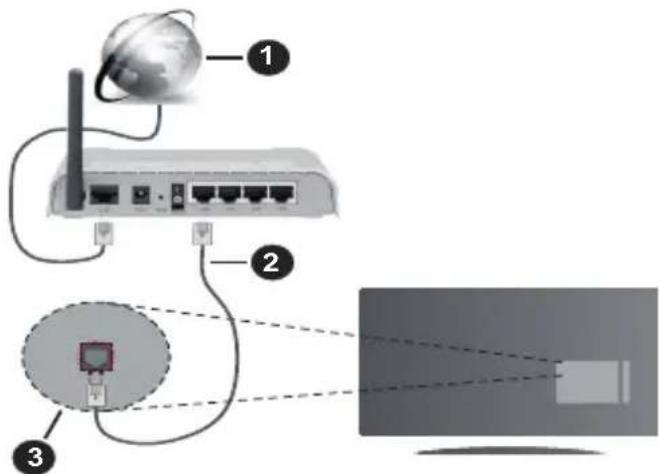
Bredband ISP-anslutting
2 LAN (Ethernet)-kabel
3 LAN-ingäng pa baksidan pa TV:n
Eventuellt kan du ansluta din TV till ditt LAN-natverk beroende pa natverkets konfigurering. Iett sadant fall anvander du en ethernetkabel for att ansluta din TV direkt till natverksuttaget i vaggen.

1 Nätverksuttag
LAN-ingang pa baksidan pa TV:n
Konfigurering Av Installningar For Trådbunden Enhet
For att konfigurera tradbunden anslutning, gα Installninger> Natverk menyn.
Nätverkstyp
Ställ in Nätverkstyp som Trädbunden enchet om du ansluter via en Ethernet-kabel.
Internet hastighetstest
Markera Internet hastighetstest och tryck sedan på OK-knappen. Tv:n kommt kontrollera internetansluttingens bandbredd och visa resultatet;när det ar klart.
Avanceradeinstallingar
Markera Avancerade Installninger och tryck pa OK-knappen. På{nasta skärm kan du Förändra IP och DNS-installninger pa tv:n. Markera den önskade och tryck pa vänster eller höger knapp for attalandrinställningen ifran automatisk till manuell. Nu kan du ange Manuell IP- och/eller Manuella DSN-varden. Valj tillhörande objekt i rullgardinsmenyn och ange de nya vindena med hjälp av de numeriska knapparna pa din fjärrkontroll. Markera Spara och tryck pa OK -knappen for att spara installninger nar du ar klar.
Övrig Information
Statusen für anslutningenkommen att visas som Ansluten aller Inte ansluten och aktuell IP-adress, om en anslutning ar etablerad. TV:ns MAC-adress visas ocksa paskarmen.
Trädlös Anslutning
Ansluta tilletttradlost natverk
- Du maste ha ett modem/roduter ansluten till en aktiv bredbandsanslutting.
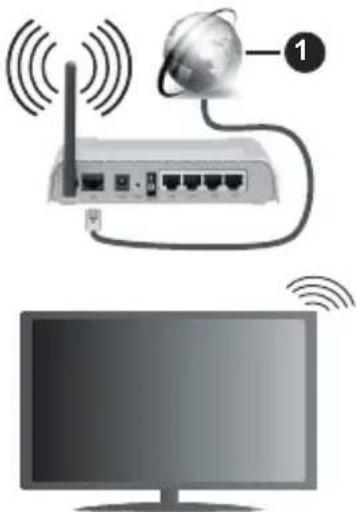
Bredband ISP-anslutting
En Wireless-N-router (IEEE 802.11a/b/g/n) med samtidiga 2,4 och 5 GHz-band utformade for att öka bandbredden. Dessa ar optimerade for jämnare och snabbare videoströmming i HD, filöverfüringar och tradlõst spelande.
Frekvensen och kanalen skiljer sig beroende på området.
Överforingshastigheten ar olika beroende pa avständet och antelet hinder mella transmissionsprodukterna, konfigureringen av dessa produiter, radiovagsforhallandena, linjetrafiken och pa vilka produit der anvander. Överforingarna kan också stängas av erler avbrytas beroende pa
radiovågsforhällandena for DECT-telefoner eller nägon annan WLAN 11b-apparat. Standardvärddena for overföringshestigheten ar de teoretiska maxvärddena for de trådlösa standarderna. De ar inte dataverföringens aktuella hastigheter.
Den mest effektiva platsen for overforgen skiljer sig beroende på användningsmiljön.
TV:n stöder 802.11 a, b, g & n-typmodem. Det rekommenderas starkt att du bör använda IEEE 802.11n kommunikationsprotokoll for att undvika eventuella problem nar du tittar på video.
Du maste andra modemets SSID nar det finns andra modem omkring med samma SSID. Du kan annars stota pa problem med anslutningen. Använd i stället tradbunden anslutning om du upplever problem med tradlós anslutning.
Konfigurering avinstallingarfortradlosenhet
For att konfigurera tradbunden anslutning, gà till Installninger> Nätverk(OP).
Nätverkstyp
Ställ Nätverkstyp som Trädlös enchet für att starta anslutningsystemen.
Skanna tradlosa natverk
Markera alternativek Skanna tradlosa natverk och tryck OK for att starta en sökning after tillgangliga tradlosa natverk. Alla funna natverk kommt att listedas. Markera onskad natverk frän listen och tryck pa OK for att ansluta. Ett natverk med dolt SSID kan inte upptackas av andra enheter. Om du vill ansluta till natverk med dold SSID, bladdra ner i listen for hittade tradlosa natverk, markera Lagg till ny natverk alternativelyt och tryck pa OK. Mata in natverkets namn och valj sakerhetstyp med relaterade alternativ for att ansluta.
Observera: Om modemet stoder N-lage skau valja N-lagesinställingar.
Om det valda natverket ar losenordsskyddat, ange ratt nyckel med det virtuella tangentbordet. Du anvanda det har tangentbordet via riktningsknapparna och OK -knappen på fjarrkontrollen.
Vänta tills IP-adressen visas på skärmen. Detta betyder att anslutningen nu har upprättats.
Koppla ifran
Om du har anslutit till ett tradlost natverk,kommen Koppla ifran alternativet att visas i Nataverk menyn och din tradlosa natverksprofil kommer att sparas. Nu ansluter TV:n automatiskt till sama natverk, nar tradlos anslutting valjs. Om du koppla ur ifran tradlos natverk och vill radera sparade tradlosa natverksprofil, markera Koppla ifran alternativet och tryck pa OK.
Om routern har WPS, kan du ansluta direkt till modemet/routern atan att ange ett losenord aller
lagga till natverket forst. Markera Tryck WPS pa wifi-router och tryck pa OK. Gå till ditt modem/ruterenhet och tryck pa WPS-knappen pa den for att gora anslutningen. Du ser en anslutningsbekräftelse pa din TV nar encheterna har parkopplats. Valj OK for att fortsätta. Ingen ytterligare konfiguration kravs.
Internet hastighetstest
Markera internethastighetstest och tryck på OKknappen for att kontrollera din internethastighet.
Avanceradeinstallingar
Markera Avancerad Installninger och tryck på OK -knappen for att öppna den avancerade installningsmenyn. Använd riktnings- och sifferknappar for att ställa in. Proceduren ar den samma som for trädbunden anslutning. Markera Spara och tryck på OK -knappen for att spara installninger när du ar klar.
Nätverket i standby-läge
Du kan aktivera aller inaktivera Nätverk i standbylage genom att ställa in detta alternativ i enlighet därmed. Se avsnittet Nätverket i standbylage for mer information.
Övrig Information
Statusen für anslutningenkommen att visas s Ansluten aller Inte ansluten och aktuell IP-adress, om en anslutning ar etablerad. TV:ns MAC-adres visas ocksa pa skarmen.
Ansluta till din mobiltelefon via WLAN
- Om din mobila enchet har en WLAN-funktion kan du ansluta den till din TV via en router, for att komma at innehallet pa din enchet. For detta behover din mobilenet ett lampligt delningsprogram.
Anslut TV:n till din router enligt de steg som namns i avsnitten oven.
After det, anslut din mobilitelefon med routern och aktivera delningsprogrammet pa din mobilitelefon. Valj sedan filerna som du vill dela med din TV.
Om anslutningen har upprättats korrekt skadu nu komma at de delade filerna installerade pa din kan mobilefon via Audio-videoodeling functioren pa TV:n.
ta Markera Audio-Videoodelining alternative i Källor menyn och tryck OK,.dk kommer tillgangliga mediaserver enheter visas i natverket. Valj din mobila enchet och tryck pa OK -knappen for att fortsätta.
- Om det ar tillgangligt kan du ladda ner ett virtuellt fjarrkontrollprogram fran servern for din mobilapplikationsleverantör.
Observera: Denna Funktion kanske inte stöds på alla mobila enheter.
Hantering av kundinformation
När du använder Internetanslutningsfunktionen påenna TV kan after samtycke av Panasonics användarvillkor / sekretesspolicy (nedan kallat villkoren etc.) kundinformation genom användning avenna enhet samlas in och användas enligt villkoren etc.
För detailjér vad det gäller servicevillkor/sekretesspolicy, hänvisas till [HOME] Installningar>System> Sekretess>Sekretessinstallningar
Kundens personuppgifter kan samlas in pa den har TV:n av sandningsorganisationen er programleverantoren. Innan du reparerar, overfor aller kasserar den har TV:n, radera all information som samlats in pa den har TV:n enligt foljande procedur.
[HEM] Installation>Forstagånginstallation
Kundinformation kan samlas in av leverantoren via application fran treadje part pa denna TV ellher hemsida. Vänligen bekrafta villkoren etc. for tilhandahalla i forvag.
- Panasonic hälls inte ansvarig für insamling eller användning av kundinformation via application som tillhandahälls av tredje part påenna TV eller hemsida.
När du anger ditt kreditkortsummer, namn, etc., var särskilt uppmärksam på leverantörens trovardighet. - Registerad information kan registreras leverantorens server etc. Innan du reparerar, overfor aller kasserarenna TV, var noga med att radera informationen enligt leverantorens villkor etc.
Nätverket i standby-läge
Nätverket i standbyläge ar en standard som gör att en enchet kan slas på eller väckas av ett natverksmeddelande. Meddelandet skickas till encheten av ett program som körns på en fjärrenhet ansluten till sama lokala natverk, till exemplen en smartphone.
For att aktivera den har Funktionen stalla in Nätverket i standbylage alternativ i Nätverkimenyn till Pa. Det ar nödvändigt att bade encheten, fran vilken nätverksmeddelandet skickas till TV:n, och TV:n ar anslutna till sama nätverk. Nätverket i standbylage stöds endast for Android OS-enheter och kan bara anecdotes via YouTube och Netflix-aplicationer.
For att kunna använda den har Funktionen ska TV:n och fjärrkontrollen vara ansluten minst en gang medan TV:n ar pa. Om TV:n ar avständg bör anslutningen Återupprattas nasta gang den slas pa. Annars arenna fonction otillganglig. Detta gäller inte nar TV-apparaten kopplas in i standby-lage.
Om du vill att din TV forbrukarindre strom i standbylage,kan du stanga avenna fonction genom att stalla in Natverket i standbylage alternativet som Av.
Trädlös Skärn
Trädlös skärm är standard För att streama videor och ljudinnehäll. Den här funktionen tillhandahäller möjigheten att använda din TV som en trädlös skärmenhet.
Användning med mobil trådlös
Det finns olika standarder som aktiverar delning av skärmar, inklusive grafik, video och ljudinnehäll mellan din mobila enchet och din TV.
Anslut den tradlosa USB-dongeln till Tv:n Först, om Tv:n inte har intern WLAN-funktion.
Tryck på knappen Källa på fjärrkontrollen och växla till Trådlöss skärn-källa.
En skärm visas som talar om att TV:n ár redo att anslutas.
Öppna delningsprogrammet på din mobila,enhet. Dessa program heter olika saker, beroende på vilket marke du har, las i manualen till din mobila,enhet for mer detaljerad information.
Skanna after enheter. Efter att du valt din TV och anslutit,kommen skarmen visas pa din TV.
Observera: Den har functiOnen kan endast anvandas om den mobila encheten stoder den har functiOnen. Om du upplever problem med ansluttingen, kontrollera om operativsystemversionen du anvander stoder den har functiOnen.Det kan finnas inkcompatilitetsproblem med operativsystemversionerna som slapps after produktionen avenna TV. Skannings- och anslutningsprocesserna skiljer sig at beroende pa program du anvander.
Anslutning Felsökning
Trädlöst natverk ar inte tillgangligt
- Se till att brandvaggarna i ditt natverk tillater tradlós anslutning till TV:n.
Forsok att söka after tradlösa natverkigen, med hjälp av Nätverksmenyn.
Om det tradlosa natverket inte fungerar som det ska, forsok anvanda det tradbundna natverket hemma. Se avsnittet Tradbundet Nätverk for mer information om processen.
Om TV:n inte fungerar med hjälp av den tradbundna anslutningen, kontrollera modemet (routern). Om det inte ar nagot problem med routern, kontrollera modemets internetanslutting.
Anslutningen ar Längsam
Se instruktionsboken for ditt tradlosa modem for att fa information om det interna serviceomraret, anslutningshestigheten, signalkvaliteten och andra installninger. Ditt modem maste ha en hoghastighetsanslutting.
Avbrott under upspelning eller langsamma reaktioner
Du kan forsoka med foljande i ett sadant fall:
Lat det atminstone vara tre meter till mikrovagsugnar, mobiltelefoner, Bluetooth-enheter aller andra WLAN-kompatibla enheter. Forsok med att anders den aktiva kanalen på WLAN-routern.
Internetansluting inte tillganglig / Ljud-/ videodelining fungerar inte
Om MAC-adressen (ett unikt identierarnummer) pa din PC aller modem har permanent-registeredrats, ar det möjigt att din TV inte kan ansluta till Internet. I sa fall, bekräftas MAC-adressen varje gang du ansluter till internet. Det har ar en sakerhet mot obehörig atkomst. Eftersom tv:n har sin egen MAC-adress, kan inte din internetleverantör bekräfta MAC-adressen pa din TV. Därfor kan din TV inte ansluta till internet. Kontakta din Internetleverantör och be om information om hur du ansluter en annan enchet, t.ex. din TV, till Internet.
Det ar också möjlig att anslutningen inte ar tillganglig på grund av en brandvaggsgproblem. Om du tror att detta ar orsaken till ditt problem, konta internettjansteleverantör. En brandvagg kan vara orsaken till att anslutnings- och upptackningsproblemnär du använder TV:n i laget Ljud-/Video delning ellernär du surfar via Ljud-/Video delning-funktionen.
Ogiltig Domän
Se till att du redan har loggat in pa datorn me auktoriserat anvandarnamn / losenord och kontrollera även att din domän ar aktiv, fore att dela file media-serverprogram pa din dator. Om domänen ar ogiltig, kan detta orsaka problem nar du bläddrar bland filer i ljud-/videodelningslåget.
Anvanda Audio-videoodelining-nätverkstjänst
Audio-videoodeling ar en standard som forevisning fran digital elektronik och gör den elektroniken smidigare att använda på ett hemnätverk. Den har standarden gör det möjligt for dig och spel app foton, musik och videor som på mediaservern som ar ansluten till ditt hemnätverk.
Ljud-/videodelnings fonctionen kan inte anvanda om serverprogrammet inte ar installerat på din PC erer om inte ett mediaserverprogram installerats på kompanjonsenheten. Se till att din dator har ett korrekt serverprogram.
2. Anslut tilletttradbundetllertrdlostnatverk
Se kapitlen Trädbunden/trädlös anslutning für mer information om konfiguration.
3. Aktivera ljud-/video-delning
Oppna Installninger>Enheter menyn och aktivera Ljud-/Videodelining alternative.
4. Spela delade filer via mediabläddraren
Markera Ljud-/videodelining alternativet i Kallormenyn genom att anvanda riktningsknapparna och tryck pa OK . Tillganglig mediaserverenheter
nätverketkommenattistas.VäljenochtryckpÅ OK forattfortsätta.Medialasarenvisanasu.
Se Mediabläddrare menyavsnittet für ytterligare information om fil upspelning.
Om det uppSTAR att problem med natverket, stang da av din TV vid vagguttaget och starta om den ingen.
PC/HDD/Mediaspelare aller andra enheter som ar kompatibla skanvandas medtradbunden anslutning for bättre kvalitet på upspelningen.
Använd LAN-anslutning für snabbare fildelning med andra enheter som datorer.
Observera: Det kan finnas nagra datorer som kanske inte kan anvanda Funktionen for delning av ljudvideo på grund av administrators- och sakerhetsinställningar (t.ex. affarsdatorer).
Appar
Du kan komma at de appar som ar installerade pa din TV fran App-menyn. Tryck pa Hem-knappen pa kftaontrollen, Hemmenyn visas. Markera en app och tryck pa OK for att starta.
For att hantera appar som installerats i TV:n, kan du anvanda Mera appar alternatively i TV-menyb. Du kan lagga till en installerad app till Hem-menyn, starta ell ta bort den. Markera en app och tryck pa OK for att se alla tillgangliga alternativ.
Du kan lagga tillnya appar fran applikationen marknad.
Föröf attdittomma at marknaden, markera Marknad-alternativet i TV-menyn och tryck pa OK. Tillgangliga appar visas. Du kan ocksä oppna applikationen marknad fran Mera Appar menyn.
Du kan aterstalla dina inställningar till standard, kIkusive app-relaterade, i Hem menyn med Aterstall Appar alternativet i TV-menyn (tillgangligheberor pa TV-modellen och dess Funktioner). Markera det har alternativet och tryck pa OK. En bekräftelseskarm att visa Kommer att visas. Markera Ja och tryck pa OK for att lagrais. Observera att du inte kommer kunna anvandaenna Funktion ingen inom nagra minuter.
Anmärkninger:
Eventuella applicationsberoende problem kan orsakas av innehallsleverantoren.
Tredjeparts internettjänster kan forändras, kan avslutas ell bergransas nar som helst.
Internetässare
For att anvanda internetlasaren gár du in i Hemmenyn forst. Starta sedan webblasarappen som har en orangefargad logotyp med jordsymbol pa den.
I den Första skärmen i webbläsaren, miniatyrer av de fordefinierade (om nàgon) länkar till webbplatser tillgangliga visas som Kortnummer alternative tillsammans med Redigera kortnummer och Lagg till kortnummer alternativ.
For att navigera i webbläsaren, använd pilknapparna
på fjärrkontrollen, eller en ansluten mus. Att se browser options bar, flytta markören till överst pa
sidan. Historia, flikar och bokmärkesalternativ och webbläsarfältet som innehäller foregående/nästa knappar, upddatera, adress/sökfalt, kortnummer och Vewd-knappar ar tillgangliga.
For att lagga till en onskad webbplats till Kortnummer listen for snabb atkomst, flytta markoren till borjan pa sidan. Webblasarfaltet visas. Markera kortnummer - knappen och tryck pa OK-knappen. Valj sedan Lagg till i kortnummeralternativet och tryck pa OKknappen. Fylla i tomrummen for namn och adress, markera OK och tryck pa OK -knappen for att lagga till. Medan du ar pa webbplatsen som du vill lagga till Snabb nummer listen, markera View knappen och tryck pa OK -knappen. Markera sedan Lagg till kortnummer alternativet i untermenyn och tryck pa OK-knappen ingen. Namn och adresskommen att fyllas i automatiskt enligt webbplatsen du besoker. Markera OK och tryck pa OK-knappen for att lagga till.
Du kan också anecdva View menyalternativ for att hantera webbläsaren. Markera Vewd-knappen och tryck på OK-knappen for att se tillgangliga sidspecifika och allmänna alternativ.
De olika satten att söka eller besöka hemsidor på med hjälp av webbläsaren.
Ange adressen till en webbsida (URL) i sökrutan/ adressfältet och markera Skicka-knappen på det virtuella tangentbordet och tryck på OK for att besöka webbplatsen.
Angesokord i skrutan/adressfaltet och markera Skicka-knappen pa det virtuella tangentbordet och tryck pa OK-knappen for att starta en sokning after de relaterade webbplatserna.
Markera en kortnummer miniatyrbild och tryck på OK for att besöka tillhörande hemsida.
Din tv ar kompatibel med USB-mus. Anslut din mus eller tradlosa musadapter till USB-ingangen pa din TV for enklare och snabbare navigering.
Vissa internetsidor har flash-innehäll. Dessa stöds inte av läsaren.
Din TV stöder inte nçön nedladdningsprocess fran internetläsaren.
Alla webbplatser på internet kanske inte stöds. Enligt sajten; innehällsproblem kan uppsta. Inom vissa omständigheter kan videoinnehäll kanske inte kunna spelas.
HBBTV System
HbbTV (Hybrid Broadcast Broadband TV) ar en ny industristrandard som på att somlost satt kombinerar TV-tjänster som levereras med sandninger med tjänster som levereras med bredband och ocksamojllgör atkomst till internettjanster for konsumerter som anvander anslutna tv-apparater och boxar. Tjänsterna som levereras via HbbTV inkluderar traditionella tv-kanaler, fordrojningstjänster, video-on-demand, elektronisk programguide, interaktiv reklam, personlig anpassning, valomröstninger, spel, sociala natverk och andra multimediaprogram.
HbbTV-program ar tillgangliga pa kanaler dar de sands av sändaren. Sändaren markerar ett program som "autostart" och den startas automatiskt pa platformen. Autostartprogrammen startas generellt med en liters rod knappikon for att visa användaren attett HbbTV-program finns pa den kanalen. Trycka pa den roda knappen for att öppna programsidan. Efter att sidan visas kan du gà till baka till den Första roda knappikonen genom att trycka pa den roda knappen igen. Du kan växla mellan den roda knappikonen och laget for Ul i programmmet, genom att trycka pa den roda knappen. Mark, att den roda knappens Funktionkommen frän applicktionen och nagra appar kan betesig pa ett annat satt (andra fargknappar, som grön, gul, blå kan vara definierade till andra Funktioner, som genvågar).
Om du växlar till en annan kanal medan att HbbTVprogram ar aktiv (antingen i laget for den roda knappikonen aller i UI-lage), kan foljande scenarion utspelas.
Programmet kan fortsetta att koras.
Programmet kan stängas av.
- Programmet kan avslutas och en annan autostart knapp kan startas.
HbbTv tillater att programmet hamtats fran bade bredband aller sindnng. Sändningen kan aktiveras pa bada hall, ell er pa ett av halten. Om plattformen inte hare en fungerade bredbandsanslutning, kan plattformen fortfarande starta program som sänds i en sindning.
Den roda programknappen ger generellt lankar till andra program. Anvandaren kan vaxla till andra applicacioner genom att anvanda lankarna som anges. Applicationerna sca gà att stänga av sig själva, oftast används knappen Exit for detta andamål.
HbbTV anvander knapparna på fjarrkontrollen for att kommunicera med anvandaren. Nar ett HbbTVprogram startas tas en del functiorer av fjarrkontrollen over av programmet. Till exempl, den numeriska kanalvaljaren kanske inte fungerar i ett texttv-program där siffrorna anger sidorna.
HbbTv kraver att platformen har AVströmningskapacitet. Ett flertal program erbjuder VOD (Video on demand) fordröjningstjänster av TV-tjänster.
Användaren kan använda knapparna spel, pausa, stoppa, spola fram och spola tillbaka på fjärrkontrollen for att interagera med AV-innehålet.
Om TV:ns installninger for ljudbeskrivningen maste andras, gör det innan HbbTV upspelningen startas. Dessa installninger kan inte göras under upspelningen. Gà till Installninger>System>Atkomst>Ljudbeskrivning menyn och justera enligt önskemål.
Observera: Du kan aktivera aller avaktivera den har Funktionen fran Mer-menyn i menyn Installninger>System Meny. Beroende pa modellen pa din TV och det valda landet i forstagangssinstallationen kan den har Funktionen finnas tillganglig i menyn Installninger> System> Sekretessinstallingar istallet for Installninger>System>Mer.
Alexa Ready
Alexa ar Amazons molnbaserade roostjänst tillganglig i manga roystyrda assistenanordninger. Med inbyggd Alexa och Alexa-funktioner kan TV:n anvandas som Alexa-apparat och TV:ns Funktioner kontrolleras med Alexa.
Inbyggd Alexa
Du kan entwickla TV:n som Alexa-apparat. Till detta kravs Mikrofonbox (^*) . Inställningsprocessen ska avslutas, Near Mikrofonboxen har anslutits till TV:n. Inställningen kan goras pa nedan beskrivet satt.
(*) Mikrofonboxen kan köpas separat, om den inte levererats med TV:n. För mer information kontakta din lokala äterförsäljare eller detaljhandel)där du köpte din TV.
- Anslut Mikrofonboxen till din TV
- Använd Inbyggd Alexa alternatively i Installnigar>System>Rostassistent menyn
- Utför first Förstagängsinstallationen i TV:n. Installationsguiden visas, nar installationsprocessen ar fardig Installationsguiden vigleder dig genom installations-processen. Se Mikrofonboxens användarmanual für vidare information.
Alexa Home Screen
När väl installationen ar klar,kommen Alexa Home Screen-funktionen att integreras. Denna Funktion ar en dold skärm som visas nar nàgon användaraktivitet inte kan upptäckas. Bakgrundsbild, tid och datuminformation samt robstyrningen foreslár vad som sca visas på Alexa Home Screen.
Du kan använda Alexa Home Screen-alternativet underInställningar>System>Rostassistent>Alexa Built-in-menyn for att konfigurera inställningarna forenna Funktion. Du kan stalla in inaktiveringsperioder for att stänga av erler stalla in på laget Off.
Alexa Home Screen visas bara Near webbrowsern aller en video-on-demand kors utom nar Netflix kors. Det visar sig Near inte nagan anvandaraktivitet upptackts under fordefinierad inaktivitetspersiod savida inte det finns media-playback startad. Att titta pa en film, till exempl anses inte som anvandarinaktivitet.
Du kan trycka pa fjarrkontrollen for att fä den att forsvinna igen. Man kan även anvanda Volym +/- -knapparna for att kontrollera volymnivan även nar Alexa Home Screen körs.
Fungerar med Alexa
Du kan kontrollera TV:ns functiorer med Alexa. For att gora detta, sca installationsprocessen vara fardig. Installningen kan goras pa nedan beskrivet satt.
- Använd Fungerar med Alexa alternatively i Install- nigar>System>Rostassistent menyn
- Utför first Förstagångsinstallationen i TV:n. Installationsguiden visas, njar installationsprocessen ar fardig
Installationsprocessed
Installationsguien vägleder dig genom installationsprocessen.
- Om Förstagångsinstallationen utförs i TV:n, visas Al exa-installationsguiden, narenna ar fardig. Markera i Första vyn Lar dig mera alternativet och tryck OK. I nasta vy visas mera information on Funktionerna. Markera Starta och tryck OK for att fortsätta.
Om du hoppar over installationsguiden after forstagangsinställningen, kan du Anvanda Fungerar med Alexa alternativet i Installninger>System>Rostassistent menyn for att gora installingarna senare manuell. I forsta vyn visas mer information om Funktionerna. Markera Starta och tryck OK for att fortsetta.
- En veriferingskod skapas och visas på skärmen. Använd dator eller annan apparat med internetanslutning for att komma till internetadressen (URL), som visas på skärmen. Du kommt till sida,)där du kan logga in till din Amazon-konto, om du inte redan ar inloggad. Nu kommt du till sida, där du matar in veriferingskoden som visas i TV:n och länkar TV:n till ditt Amazon-konto.
- Om länkningen lyckas,kommen du att bli ombedd att bestämma ett namn pa din TV, kallad "Friendly Name" (FN). Ett "Friendly Name" ar ett namn som pāminner dig om din TV, som "Vardagsrums-TV", "Köks-TV", "Matrums-TV" etc. Välj ett enkelt namn. Dukommen att sāga detta namn for att berätta for Alexa vilken TV som sca styras. När du ar klar, markera OK och tryck OK.
- Exempel på användning av Funktionerna visas på{nasta vy. Tryck OK for att avsulta installationen.
Om installingarna gjorts after forstagangss installationen, atergar du till installationsguidens forsta sida, nar du trycker OK. Tryck i detta fall pa Avsluta ell er markera Installera senare och tryck OK for att avsluta installationen.
När installationsprocessen ar klarkommen du att kunna styra din TV med Alexa.
Observera: Kontrollera att encheterna ar anslutna till internet.
Exempelkommandon
Nedan visas rostkommandon som kan anvandas:
| Kommando Funktion | |
| Alexa, turn on 'FN' Sätter på | TV:n |
| Alexa, turn off 'FN' Stänger av | TV:n |
| Alexa, play 'FN' Startar med | eupppelning |
| Alexa, pause 'FN' | Pausar upppelning av media |
| Alexa, resume 'FN' | Återupptar mediauuppelse. |
| Alexa, stop 'FN' Stoppar med | dieuppelning |
| Alexa, fast forward on 'FN' | Spelar upp media i snabb- polningsläge |
| Alexa, rewind on 'FN' Spolar | tillbaka |
| Alexa, set the volume of 'FN' to 50 | Ställer in volymen till den angivna nivân |
| Alexa, turn the volume up on 'FN' | Ökar volymen med 10 enheter |
| Alexa, turn the volume down on 'FN' | Minskar volymen med 10 enheter |
| Alexa, mute 'FN' Ljud av | |
| Alexa, unmute 'FN' Ljud på | |
| Alexa, change the input to "input_name" on 'FN' | TV:n växlar till ingångskällan med det angivna namnet (t.ex. HDMI 1) |
| Alexa, change channel to "channel_number" on 'FN' | TV:n växlar till kanalen med det angivna numret (t.ex kanal 200) |
| Alexa, change channel to "channel_name" on 'FN' | TV:n växlar till kanalen med det angivna namnet |
| Alexa, channel up on 'FN' | TV:n växlar tillnecta kanal, om tillganglig |
| Alexa, channel down on 'FN' | TV:n växlar till lagre kanalen, om tillganglig |
| Alexa, next channel on 'FN' | TV:n växlar tillnecta kanal på kanallistan |
FN ar forkortning for "Friendly Name" (kompisnamn).
Google Assistant
TV:n fungerar med Google Home for robstyrning av anslutna apparater och encheter.
Med Fungerar med Google Assistant -funktionen kan du kontrollera TV:ns Funktioner med Google Assistant -enheter. For att gora detta,cka installationsprocessen vara fardig.
Innaninstalling
Utför foljande procedur, innan du startup TV:nsinstalling.
- Installera Google Home -applikationen på din mobilitelefon och logga in på ditt konto
Lagg till assistant-enheten till ditt konto - Valj Vsmart TV fonctionen fran functionslistan i appen
- En skärm)där du kan ange veriferingskoden som skapades under TV:ns installationsprocess visas,for att du ska kunna koppla TV:n till ditt konto. Fortsatt med TV:ns installation for att fā veriferingskoden
Installationsprocessed
Inställingen kan göras genom att använda Google Assistant -alternativet i Inställninger> System>Rostassistent menyn. Installationsguiden vigleder dig genom installationsprocessen.
- Markera på Forsta skärmen Starta och tryck OK for att fortsett.
Dukommen att ble ombedd att bestämma ettn namn pa din TV, kallad "Friendly Name" (FN). Ett "Friendly Name" ar ett namn som paminner dig om din TV, som "Vardagsrums-TV", "Koks-TV", "Matrums-TV" etc. Valj ett enkelt namn. När du ar klar, markera OK och tryck OK. - En verifieringskod skapas och visas på skärmen.
Ange koden som du ser i TV:n på Google Home -applikationen
När installationsprocessen ar klarkommen du att kunna styra din TV med Google Assistant.
Observera: Kontrollera att encheterna ar anslutna till internet. Du kan ansluta bara en TV till ditt konto.
Exempelkommandon
| Kommando Funktion | |
| turn on 'FN' Sätter på TV:n | |
| turn off 'FN' Stänger av TV:n | |
| pause on 'FN' | Pausar upspelning av media |
| resume on 'FN' | Äterupptar mediauppelse- ningen. |
| stop on 'FN' Stoppar medieu | ppspelning |
| volume up on 'FN' Ökar volymen | |
| volume down on 'FN' Sänker | volymen |
| set mute volume on 'FN' Ljud av | |
| switch input to "input_ name" on 'FN' | TV:n växlar till ingångs- källan med det angivna namnet (t.ex. HDMI 1) |
| switch to "input_name" on 'FN' | |
| change channel to "chan- nel_number" on 'FN' | TV:n växlar till kanalen med det angivna numret (t.ex kanal 200) |
| change channel to "chan- nel_name" on 'FN' | TV:n växlar till kanalen med det angivna namnet |
| channel up on 'FN' | TV:n växlar till nästa kanal, om tillgänglig |
| channel down on 'FN' | TV:n växlar till ägre kanal- en, om tillgänglig |
FN ar forkortning for "Friendly Name" (kompisnamn).
Google ar Google LLC:s varumärke.
Information om funktionalitet for marksand DVB
Denna DVB-mottagare ar endast lamplig att anecd i det land den konstruerats for att anvandas i.
Fastan DVB-mottagaren foljde de senaste DVB-specifikationerna vid tiden for tillverkning, kan vi inte garantera kompatilitet med framtida DVB-sandninger pa grund av de forandringar som eventuellt kan komma att genomforas pa sandningssignaler och tekologier.
Nagra digital-TV-funktioner are eventuelt inte tillgangliga i alla lander.
Vi strävar kontinuierigt after att forbättra varaprodukter,)därfor kan det hända att specifikationer andras utan foregående meddelande.
För räd om var du kan inhandla tillbehör, kontakta den butik)där du köpte din utrustning.
Innholdsfortegnelse
Om valg av kringskastingstype

- For genstridigt snavs:
- Sakerhetsinformation
- WARNING
- RISK FOR ELCHOCK OPPNA INTE
- VIKTIGT - Läs installations- och användningsinstruktionerna noga innan användning
- VAGGMONTERINGSVARNINGAR
- SKADOR
- Underhäll
- Displaypanel, skap, piedestal
- Regelbunden vard:
- For ingrodd smuts:
- Fara
- Elkontakt
- Montera stället
- Ta bort stället fran TV:n
- När du använderväggupphängning
- BAKSIDAN AV TV:N
- Sedd fran sidan
- Miljoinformation
- Funktioner
- Ultra HD (UHD)
- High Dynamic Range (HDR) / Hybrid Log-Gamma (HLG)
- Dolby Vision
- Inkluderade tillbehör
- Standby -lage bild
- Standby-meddelanden
- Att sköta TV:n med fjärrkontrollen
- Ingångsval
- Byta kanal och andra volym
- Nollställ och stäng av via standby-knappen
- Anvanda TV-huvudmenyn
- Home
- Sök
- TV:
- Guide
- Kanaler
- Timers
- Anders hem
- Mera appar
- Marknad
- Ta bort appar
- Tillganglighat
- Sekretessinställningar
- Installninger
- Källor
- Installningar fur kalla
- Satt i batterierna i fjarrkontrollen
- Strömansluting
- Antennanslutting
- Satellit
- Vänstra sidan av TV:n
- Antenn erer kabel
- Licensmeddelande
- Dolby Vision·Atmos
- Avyttring av gammal utrustning och batterier
- Endast for Europeiska unionen och Länder med atervinningsystem
- Anmärkning avseende batterisymbolen (bottensymbol):
- Deklaration om overensstammelse (DoC)
- Landsbegränsningar
- Standard
- Vardgransnitt
- Sakerhet
- Underrattelse for DVB/data sändning / IPTV-funktioner
- (*) Standby-knappen
- (**) Min Knapp 1 & Min Knapp 2:
- Satta pa/stanga av
- ForattsettapTV:n
- ForattattaTVP:nfransstandby
- For att satta pa TV:n fran snabb standby
- Att andra TV:n till viloläge
- Att andra TV:n till snabb standby
- ForattslapaTV:n
- Förstagängsinstallation
- Om att välja sändningstyp
- Media-Spela upp via USB-ingang
- Mediabläddrare
- Anpassad uppstartslogga
- CEC
- Enhanced Audio Return Channel (eARC) (Utokad audioreturkanal)
- Systemljudkontroll
- Spelläge
- Automatiskt lag access lage
- E-manual
- Inställingar menyinnehäll
- Allman TV-drift
- Attswana kanallistan
- Hantera Favoritlistorna
- Konfigurering av Foraldrar
- Elektronisk programguide
- Tidschema
- Nu/Nästa-schema
- Handelsealternativ
- Telefontjänster
- Digital text-TV
- Sökning av programupppateringar via användargrånsnitt
- 3) AM-sökning och uppgraderingsläge
- Felsökning och tips
- TV:n startup inte
- Dålig bild
- Ingen bild
- Inget ljud
- Fjarrkontroll - ingen fonction
- Ingen signal på en ingångskälla
- (X: Inte tillganglig, O: Tillganglig)
- Filformat som stöds i USB-läget
- Videofilformat
- Bildfilformat
- Ljudfilformat
- Undertextfilformat
- External textining
- Intern texting
- DVI-upplösningar som stöds
- Konnektivitet
- Trädbunden anslutning
- Att ansluta till ett tradbundet natverk
- Konfigurering Av Installningar For Trådbunden Enhet
- Nätverkstyp
- Internet hastighetstest
- Avanceradeinstallingar
- Övrig Information
- Trädlös Anslutning
- Ansluta tilletttradlost natverk
- Konfigurering avinstallingarfortradlosenhet
- Skanna tradlosa natverk
- Koppla ifran
- Nätverket i standby-läge
- Ansluta till din mobiltelefon via WLAN
- Hantering av kundinformation
- [HEM] Installation>Forstagånginstallation
- Trädlös Skärn
- Användning med mobil trådlös
- Anslutning Felsökning
- Trädlöst natverk ar inte tillgangligt
- Anslutningen ar Längsam
- Avbrott under upspelning eller langsamma reaktioner
- Internetansluting inte tillganglig / Ljud-/ videodelining fungerar inte
- Ogiltig Domän
- Anvanda Audio-videoodelining-nätverkstjänst
- Anslut tilletttradbundetllertrdlostnatverk
- Aktivera ljud-/video-delning
- Spela delade filer via mediabläddraren
- Appar
- Anmärkninger:
- Internetässare
- HBBTV System
- Alexa Ready
- Inbyggd Alexa
- Alexa Home Screen
- Fungerar med Alexa
- Installationsprocessed
- Exempelkommandon
- Google Assistant
- Innaninstalling
- Information om funktionalitet for marksand DVB
- Innholdsfortegnelse
- Om valg av kringskastingstype
Märke : PANASONIC
Modell : TX-55MXX689
Kategori : TV