TX-55MXX689 - Televízió PANASONIC - Ingyenes használati útmutató
Találja meg az eszköz kézikönyvét ingyenesen TX-55MXX689 PANASONIC PDF formátumban.


| Termék típusa | LED televízió |
| Márka | Panasonic |
| Modell | TX-55MXX689 |
| Képernyő mérete | 55 hüvelyk (139 cm) |
| Felbontás | Ultra HD (4K) 3840 x 2160 pixel |
| HDR technológia | HDR10, HLG, Dolby Vision |
| Smart TV | Igen (HbbTV, alkalmazások, internetes böngésző) |
| Hangasszisztens | Beépített Alexa és Google Assistant kompatibilis |
| Tuner | DVB-T2/C/S2 (dupla műholdtuner) |
| Csatlakoztathatóság | HDMI (x3), USB (x2), Ethernet LAN, Wi-Fi 802.11 a/b/g/n |
| ARC/eARC | Igen (HDMI 2 eARC-vel) |
| Audikimenet | 2 x 10 W (Dolby Atmos kompatibilis) |
| Játék mód | Igen (automatikus ALLM) |
| Energiafogyasztás | 140 W (készenléti < 0,5 W normál üzemmódban) |
| Tápegység | 220-240 V AC, 50 Hz |
| Súly (állvánnyal) | 17 kg |
| Méretek (állvánnyal) | 221 x 1233 x 769 mm |
| Méretek (állvány nélkül) | 66 x 1233 x 711 mm |
| Fali rögzítés | VESA 200 x 200 mm (M6 csavarok) |
| Tartozékok | Távirányító, elemek (2xAA), tápkábel, állvány, rögzítő csavarok |
| Biztonság | Szülői zár, automatikus kikapcsolás, képernyőkímélő mód |
Gyakran ismételt kérdések - TX-55MXX689 PANASONIC
Felhasználói kérdések a következőről TX-55MXX689 PANASONIC
0 kérdés erről a készülékről. Válaszolj azokra, amiket ismersz, vagy tedd fel a sajátod.
Tegyél fel egy új kérdést erről a készülékről
Töltse le az útmutatót a következőhöz Televízió PDF formátumban ingyenesen! Találja meg kézikönyvét TX-55MXX689 - PANASONIC és vegye vissza elektronikus eszközét a kezébe. Ezen az oldalon közzé van téve az eszköze használatához szükséges összes dokumentum. TX-55MXX689 márka PANASONIC.
HASZNÁLATI ÚTMUTATÓ TX-55MXX689 PANASONIC
A TV-keszülk funkciöira vonahtkozó hasznalati utasitáskat az E-kezikönyv tartalmazza. Az E-kezikönyv eleréséhez lépjen be a Beallitasok menübe, valassza a Kézikönyvek opciót, és nyomja meg az OK gombat. A gyors elereshez nyomja meg a Home/Menu gombat, majd az Info gombat.
Jelzesek a Terméken 3
Karbantartas 4
Kijelzö panel, keszülék, allvány 4
Halozati csatlakozó 4
Környezetvédelemmel kapcsolatos informáciok...... 6
Jellemzok. 6
Ultra HD (UHD). 6
High Dynamic Range (HDR) / Hybrid Log-Gamma (HLG) 6
Dolby Vision. 7
Mellekelt tartozekok. 7
Keszenti üemmod LED 7
Keszneléti jelzesek 7
TV verzérlese és muködtetes 8
A teve fomenjenek hasznalata. 8
Helyezze az elementek a tavirányitóba. 10
Csatlakozás az áramforráshoz 10
Az antenna csatlakoztatasa. 10
Szerzoi jogi adatok 11
A régi berendezés és az elemek ártalmatlanitása.11
Megfelelosegi nyilatkozat 12
Muszaki jellemzok 13
Megegyzés 14
Távirányító 15
Csatlakozások 16
Be-ki kapcsolás 17
Elsö üzembe helyezés. 17
Média lejatszás az USB bemeneten keresztül 19
Médiaböngészö 19
CEC 20
Jatek uzemmod 21
E-kezikonyv 21
Beallitasok menu tartalom 22
A TV altalanos muködtetese 30
A csatornalista hasznalata. 30
Szuloi felugyelet beallitasa 30
Elektronikus programfuzet. 30
Teletext szolgaltatasok 31
Támongatott fajlformátumok az USB modhoz......33
Videó fajlok formátuma 33
Képi fajlok formatuma 33
Audiofajl-formatumok 33
Feliratfajlok formatuma 33
Támogatott DVI felbontások 34
Csatlakozásilehetosegek. 35
Vezétékes kapcsolat 35
Vezetek nelkuli kapcsolat 35
Ugyfelinformaciok kezelese 37
Halozati keszenti uzemmod. 37
Vezetek nélkūli képernyo 37
Csatlakozásihibaelháritas. 37
Az Audio es Video megosztás halózat szolgáltatas használata 38
Alkalmazasok 38
Internet bongeszó 39
HBBTV rendszer. 39
Alexa Ready 40
Google Assistant 42
Szélsöseges idójarási viszonyok esétén (vihar, villamlas) vagy ha hosszú ideig nem használja (nyaralás alatt), húzza ki a TV-készüléket a halózataból.
A halózati kabel arra szolgá, hogy lekösse a TV-készüléket a halózatról, ezert mindig tokeletesen keill muködnie. Ha a TV-készülék nincs lecsatlakoztatva az elektromos halózatról, akkor a berendezés készenléti vagy kikapcsolt allapotban is feszültseg alatt van.
Megegyzés: A kapcsolófunkciok muködtetéshez kovesse a képernyón megjelenoutasitásokat.
FONTOS - Kérjuk olvassa el figyelmesen ezeket az utasításokat a telepités és a üzemeltétés megkezdéselott
FIGYELMEZTETÉS: Ezt a berendezés azoknak a személyeknek (beleérte y a gyermekeket is) a száma r kszült, akik képesek/elegendó tapasztalattal rendelkeznek ilyen berendezés felügyelet nélkuli kezelésere, ha nincsenek felügyelet alatt, vagy nem részesülttek megfelelo instrukciokban aBiztonságukert feelösszemély részeröl.
- A TV-keszüléketCsak 5000 méternél alacsonyabb területeken, szaraz helységekben és mersékelt vagy tropusi éghajlatu helyen használja.
- A TV-készüléket háztartási és hasonlo beltéri hasznalatra tervezték, de hasznalható nyilvános helyeken is
- A szellözes érdekében a TV-készülék körül hagyjon legalább 5 cm szabad helyet.
- Ne akadályozza a készülék szellözesét, a szellözonyilást ne takarja le vagy ne zárja el semmilyen tárggyal, pl. ujságpapirral, asztalteritővel, fuggönnyel, stb.
- Az elektromos gezetek dugaszának konnyen megközelithetonek kell lenni. Ne helyezze a TV-keszüléket, butort stb. a halózati kabelre és ne szorítsa be a kábelt. A serült halózati kabel:tuzet vagy áramütest okozhat. Mindig a dugasznal fogva hasznalja a gezetéket, ne húzza ki a TV-t a konnektorból a gezetéknél fogva. Soha ne nyuljon a tapvezetékhez nedves kézzel, mert rovidzárlatot és áramütest okozhat. Soha ne csomózza össze a kábelt, és ne füzze össze más kábelekkerl. A
meghibásodás esétén ki kell cserélni, amit csak a megfelelo szakember végezhet el.
- Ne tegye ki a TV-keszüléket csöpögő és fröccsenő folyadékoknak és ne helyezzen folyadékkal toltottángyat, pédául vázat, csészeket stb. a TV-keszülékre vagy a TV-keszülék föle (pl. a keszülék felett levő polcokra).
- Ne tegye ki a keszüléket kozvetlen napsugárzásnak, és ne helyezze nyílt langot, pl. gyertyákat a TV-keszülék tetejéré vagy kozelébe.
- Ne tegyen semmilyen hoforrast, pl. elektromos futotesteket, radiatorokat stb. a TV-keszülk kozelébe.
- Ne helyezze a TV-keszüléket a padlóra vagy lejtős felületre.
- A fulladásveszély elkerülèse érdekében tartsa a muanyag zacskókat csecsemöktól, gyermekektól és háziallatoktól elzarva.
- Az allvanyt gondosan rogzitse a TV-keszülkhez. Ha az allvany csavarokkal rendelkezik, huzza meg alaposan a csavarokat, hogy elkerülje a TV-keszülk eldolését. Ne huzza tul a csavarokat es az allvany gumijait megfeleloen helyezze fel.
- Ne dobja az akkumulátorokat tüzbe és ne dobja ki ezeket veszélyes vagy gyülékony anyagokkal együtt.
FIGYELMEZTETÉS
- Az elementek nem szabad tulzott hohatasnak, pl. napfeny, tuz vagy hasonlo hoforras hatasanak kitenni!
A ful- vagy fejhallgatobol valo tulzott hangerohallaskarosodast okozhat.
MINDENEKELÖTT- SOHA senkinek ne engedje, legfökeppen pedig a gyerekeknek ne, hogy meglökjek vagy utogessék a képernyöt vagy a burkolat hatuljat, tárgyakat helyezzenek a nyilásokba, résekbe vagy a TV burkolat barmilyen más nyilásába.
| Vigyázat | Olyan veszély, mely halált, vagy súlyos sérüllest okozhat |
| Áramütés veszélye | Veszélyes feszültsegbőleredő kockázat |
| Karbantartás | Fontos karbantartásialkatrész |
Jelzések a Terméken
A kōvetkezō korlátozasokra, övintézkedesekre ésBiztonsági utasításokra vonatkozo szimbóolumok lathatók a terméken. A magyarázatokatCsak akkor kell figyembe venni, ha a terméken lathato az annak megfelelo jelzes. Figyeljen ezekre az informaciókrabiztonsági okokból.

Il osztalyu berendezes: Ez a keszülek uyglett tervezve, hogy ne legyen szuksegelektromos foldeleshez valoBiztonsagicsatlakozásra.

Veszelyes elo terminal: A jelzett terminal(ok) normal mukodesi feltetelek mellett veszelyesen aktiv(ak).

Vigyázat, lásd a Használatiutasításokat: A jelzett terület(ek) a felhasznález altal cseréltő gombelemeket tartalmaz(nak).

- osztalyu lézertermek : Ez a termek tartalmaz 1. osztalyu lézerforrast, mely az ésszserüen elorelathot mukódési feltelelek mellett biztonságos.
FIGYELMEZTETÉS
- Ne nyelje le az element, vegyi egési sérulés veszelye all fenn.
Ez a termekhez mellekelt termek vagy kiegesztotartalmazhat egy gombelemet. A gombelemlenyelese sulyos belso egesi seruliseket okozhatmindossze 2 ora alatt, es akar halalhoz is gezethet.
Tartsa távol az új és használt elementek a gyermekektől.
Ha az elemtó rekesz nem záródk biztonságosan, ne használja a terméket, és tartsa távol a gyerekektől.
Ha uy gondolja, hogy lenyelt egy element vagy barmely testreszebe elem kerult, azonnal forduljon orvoshoz.
A TV-keszülk leeshet és sulyos személyi sérülest vagy halált okozhat. Sok sérülest, különösen gyermekek esétényen, meg lehetne előzni oyan övintézkedesekkel mint:
-
MINDIG a televizio gyartója aldal ajánlott szekrenyeket, allványokat, vagy rogzítési modszereket használjon.
MINDIG olyan butorokat hasznaljon, amelyek a televizio szamara biztonsagos tamaszt nyujtanak.
MINDIGBizonyosodjon meg arrol, hogy a TVkeszulek nem nyulik tul a felallitasra szolgalob butoron.
MINDIG vilagositsa fel a gyermekeket arrol, hogy milyen veszelyekkel jar, ha felmasznak a butorra, hogy elerjek a TV-keszuleket vagy annak vezerloit. -
MINDIG úgy vezesse a gezetékeket és kábeleket a televiziónoz, hogy ne botolhasson meg, ne húzhassa ki és ragadhassa meg öket.
SOHA ne helyezze a TV-keszuleket instabil helyre.
SOHA ne helyezze a TV-keszüléket magas butorra (peldául szekrényre vagy konyvespolcra) anélkül, hogy mindkettöt, a butort es a TV-keszüléket is megfeleloen rogzítététék volna.
SOHA ne tegye a televiziót anyagra vagy más anyagokra, amelyeket a televizio és a tartoszerkezetek kozott helyeztek el.
SOHA ne helyezzen a televizio tetejere vagy a butorra oyan targyat, amely a gyermekeket arra csabitja, hogy felmasszanak ra, peldaul jatekok es taviranyitok. - Ez a berendezés ≤2 m magasságba szerelheto.
Ha a meglévo tévékészüléket megtartjak és athelyezik,
a fentiekkel azonos szempontokat kell alkalmazni.
A keszülk az épület védöföldéséhez csatlakozik a KONNEKTORON vagy más keszülken keresztül a védöföldésèllatott csatlakozóval - a musorszó rendszer koaxialis kabelt hasznal, amelynéhány esetben:tüzet okozhat. Ezert a TV elosztó rendszer csatlakozásanak rendelkeznie kell egyBizonyos frekvencia alatti elektromos szigetelesse (galvanikus levalasztás)
A FALI RÖGZÍTÉSRE VONATKOZÓ UTASÍTÁSOK
- A TV-keszülk falra szerelese elott olvassa el azutasítasokat.
- A fali szerelokeszlet optionally. Ha nincs mellekelve a TV-keszülkhez, akkor forduljon a helyi forgalmazohoz.
- Ne szerelje a TV-keszüléket mennyezetre vagy dolt falra.
- Használá a megfelelo fali csavarokat és egyéb kiegészítőket.
-
Húzza meg az összes fali rögzítócsavart, hogy megelőzze a TV leesését. Ne húzza tul a csavarokat.
-
Más fali tartó használata esétén, vagy ha sját maga szereli fel a fali tartó, fennáll a személyi serulësek vagy a termek serulësenek veszelye. A keszülék teljesitményenek ésBiztonságanak betartasa érdekében, minded esetben kérje meg az eladót vagy egy engedéllyel rendelkező céget a fali tartó felerosítésere. Barmely, engedéllyel rendelkező szerelő nélküli felhelyezés a jotallás elvesztését okozza.
Gondosan olvassa el a valiasztható tartozekokhoz adott hasznalati utasitásokat es minded esetben tartsa be a TV leesését megakadályozó lépeseket. -
A szereles alatt bánjon a Tv-vel ovatosan, ugyanis az utódések vagy egyeb erok hatásáda a TV megserülhet.
- A fali konzol szerelesénél legyen övatos. A fali konzofelakasztásanál mindig Ellenörizze, vannak-e a falban elektromos gezetékek vagy csövek.
- A leesés és sérülések megakadályozása érdekében, ha mar nem használja, távolítsa el a TV-t a falra szerelt konzolról.
KAROKOZÁS
- Kivéve azokat az eseteket, amikor a helyi elöirások elismerik a felelosséget, a Panasonic nem vallal felelosséget a termek helytelen használata vagy használata által okozott meghibásodásokér, valamint a termek használata által okozott egyeb problémákér vagy károkér.
- A Panasonic nem vãllal felelosséget a katasztrófák által okozott adatvesztésert stb.
- Az ügyfel altal külön elkésztitet külso eszközökre a garancia nem terjed ki. Az ilyen eszközökón tárolt adatok gondożása az ügyfel felelossége A Panasonic nem vallal felelosséget ezen adatokkal való visszaelésert.
Az ebben a Hasznalati utmutatoban talalhato Kepek es illusztraciok csupan referenciakent szolgalmnak es elterhetnek a termek aktualis megjelenesetol. A termek dizajnja es tulajdonsagai kulon ertesités nelkul valtozhatnak.
Karbantartás
Elször húzza ki a halózati dugót az aljzataból.
Kijelző panel, készülék, állvány
Hagyományos ápolas:
A por vagy ujnyomok eltávolításához egy puha ruhával törölje át a kijelzó panel, a készülék vagy az állány felületét.
Makacs szennyezódés:
- Elször távolítsa el a port a felületrol.
- Nedvesitsen be egy puha ruhát tiszta vizzel vagy egy semleges tisztitószeres oldattal (1 részt tisztitószer 100 rész viz).
- Csavarja ki a ruhat alaposan. (Figyeljenarra, hogy ne keruljön folyadék a TV-készülék besejébe, mert ez a termek meghibásodásat okozhatja.)
-
Gondosan torolje at es tavolitsa el a makacsszennyezodeseket.
-
Végul torolje szarazra.
Vigyázat
Ne hasznaljon kemeny ruhat es ne surolja tulsagosana feluletet, mert ezzel felkarcolhatja a feluletet.
- Ügyeljen arra, hogy a füleleten ne használjon rovarirtó, oldszert, higítóvagy más ilékony anyagot. Ezek károsithatják a felület minõsegot vagy a festék lehámlásat okozhatják.
A kijelzö panel felülete kūlönös eljárssal kezelt és konnyen károsodhat. Ügyeljenarra, hogy ne karcolja meg a képernyőt korömmel vagy mas kényéntárggyal. - Ne hagyja a keszüléket vagy az allványt gumival vagy PVC anyaggal huzamosabb ideig érintkezni. Ez károsithatja a felület minõsegét.
Hálozati csatlakozó
A halózati csatlakozór rendszeres idoközönként törölje at egy száraz ruhával.
A nedvesség és a por tüzet vagy áramütest okozhat.
A talp összeszerelése és eltávolítása
Elokszuletek
Vegye ki a talp(ok)at es a TV-keszüléket a dobozbólés helyezze a TV-keszüléket egy munkaasztalra a kijelző panelel lefelé egy tiszta és puha ruhára (szönyeg, stb.).
- Használjon egy, a TV-készüléknél nagyobb, sima és stabil asztalt.
- Ne tegye féRé a kijelző panelt.
Gyözödjön meg rola, hogy nem karcolja meg vagy töril a TV-készüléket.
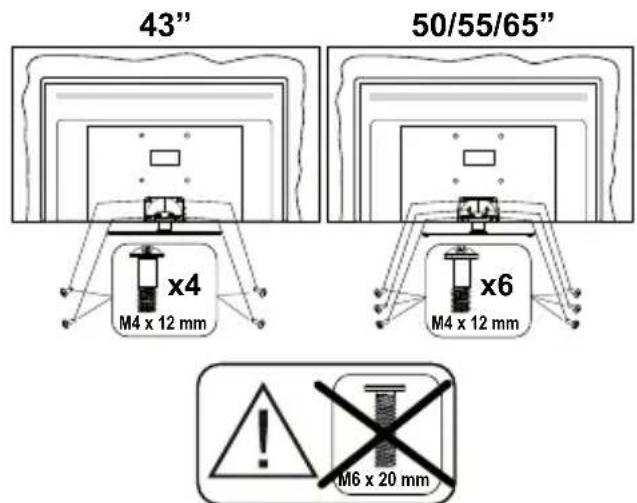
VIGYAZAT Kérjuk, hogy az abran lathato csavarokat necsavarja be a TV burkolataba, ha nem hasznal TV allvanyt, pl. fali konzolt. Ha a csavarokat az allvany nélkül használja, a TV károsodhat.
A talp összeszerelése
- A TV állványa 4 darabból áll. Telepitse ezeket a darabokat együtt.
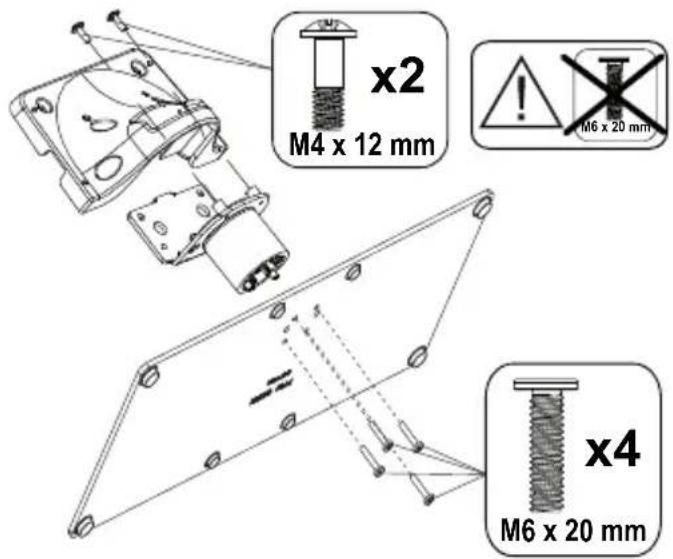
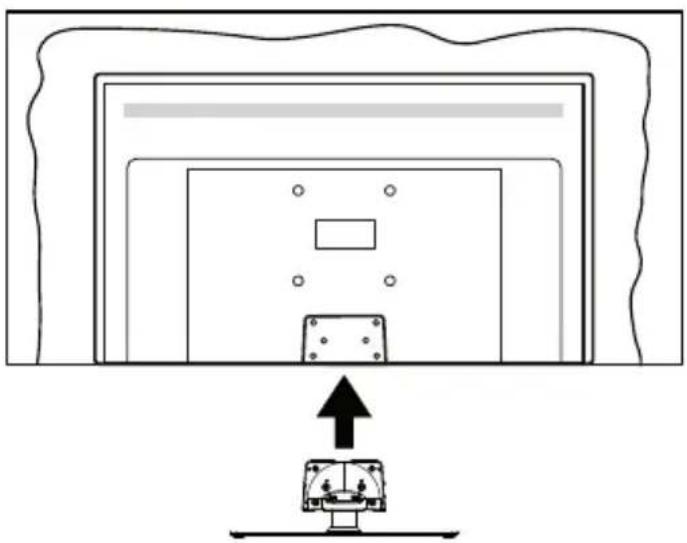
- Helyezze az allvany(oka)t az allvanyrogzitohely(ek)re a TV-keszulek hatoldalan.
- Helyezze be a mellekelt csavarokat es ovatosan huzza meg oket (M4 x 12 mm), amig az allvany megfeleloen rogzul.
Az allvany eltavolitasa a TV-keszulekböl
Gyözödjön meg rola, hogy az alábbiaknak megfeleloentávolítja el az állványt, ha fali tartót használ vagy visszacsmagolja a TV-készüléket.
Helyezze a TV-keszülket egy munkaasztalra a kijelző panellel lefelé egy tiszta és puha ruhára. Hagyja az allvány(oka)t tulnyulni a felület szelen.
Hajtsa ki az allyvany(oka)t rogzitoccsavarokat.
Tavolitsa el az allyvany(oka)t.
Fali tartó használata esétén
Kérjuk, lépjen kapcsolatba a helyi Panasonic forgalmazóval javasolt fali tartó vásárlása érdekében.
Lyukak a fali tartó telepitéséhez;
A TV-keszülk hatulja
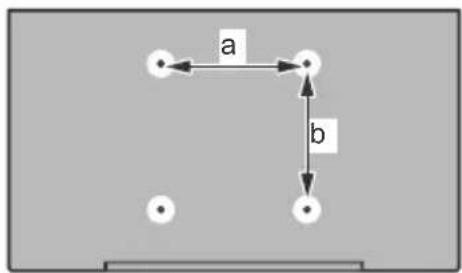
| 43” 50” 55” 65” | ||||
| a (mm) | 100 | 200 200 | 0 400 | |
| b (mm) | 100 200 200 | 0 200 | ||
Oldalnézet
VESA
konzol
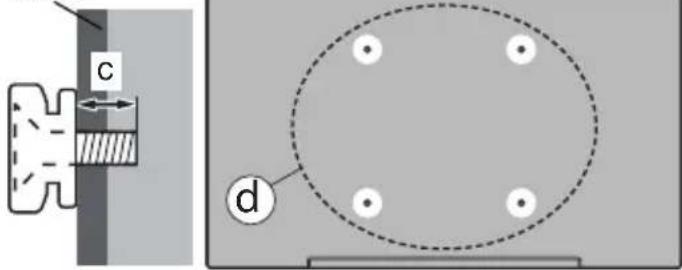
| (d) | 43" 50", 55", 65" | ||
| A csavar mélésége (c) | min. | 9 mm 12 mm | |
| max. | 10 mm 5 mm | ||
| Átmárő M4 M6 | |||
Megjegyzes: A TV-keszüléket a fali tartóhoz rögzítő csavarok nincsenek mellekelve a TV-keszülékhez.
Környezetvédemmel Kapcsolatos informáciok
Ez a TV-keszülek környezetbarat. Az energiafelhasznalás csökkentéséhez kõvesse a kõvetkező lèpeseket:
Ha az Energiamegtakaritast Minimumra, Közepesre, Maximumra vagy Automatikusra allitja, akkor a TV-keszulek megfeleloen csokkenteni fogja az energiafogyasztast. Allitsa Ki allasra a beallitas kikapcsolasyho. Ha a hattervilagitas egy Egyenikent beallitott fix ertekre kivanja allitani, es a Hattervilagitas (az Energiatakarekossag beallitasok alatt) manualisan szeretne beallitani, hasznalja a taviranyito Bal vagy a Jobg gombjat.
Megjegyzés: A rendelkezesé áló Energiatakékosság opciok kulönbozöek lehetnek attól fuggöen, hogy a Settings>Picture menüben mi a kivalasztott Mod.
Az Energiatakarekossagbeallitasok a Rendszer> Kep>menuben talalhatoak.Vegye figyelembe,hogy egyes képbellitasok igy nem elerhetok.
A képernyő a Screen Off opcióval is kikapcsolhato, ha csak a hangot szeretné hallgatni és nem szeretné nézni. Ha egymás után megnyomja a Jobb vagy a Bal gombot, a Screen Off képernyő kikapcsolása opció kerül kivalasztásra, és a „Képernyő 15 masodperc mulva kikapcsol." üzenet jelenik meg a képernyőn. A képernyő azonnali kikapcsolásához valassza a Proceed opciót, és nyomja meg az OK gombot. Ha nem nyom le egy gombot sem, a képernyő 15 masodpercen belül kikapcsol. A képernyő ismetelt bekapcsolásához nyomjon le egy gombot a távirányitón vagy a TV-készüléken.
Megjegyzés: A Képernyő ki opció nem ally rendelkezesre, ha a Mod Jatékra van allyta.
Ha a TV-keszülek hasznalaton kivul van, kérjuk, kapcsolja ki vagy húzza ki a halózati csatlakozét. Ez csökkenti vagy leallitja az energiafogyasztást.
Jellemzok
Távirányítóval vezerelt színes televízio
-
Teljesen kompakt digitális foldi/kabel/mühold TV (DVB-T-T2/C/S-S2)
-
HDMI bemenetek egyeb HDMI kimenettel rendelkező készülékek csatlakoztatásához
-
USB bemenet
-
OSD menürendszer
Sztereó hangrendszer
Teletext
-
Fejhallgató csatlakozás
-
Automatikus programozrendszer
-
Kézi hangolás
-
Automatikus kikapcsolás nyolc üzemóra után.
-
Kikapcsolasi idzitò
-
Gyerekzár
-
Automatikus hangnémitas, ha nincs adás.
-
NTSC megjelenités
AVL (Automatikus hangerokorlatozás)
- PLL (Frequency Search/Frekvencia keresés)
Jatek uzemmod (optionalis)
-
Kép kikapcsolás funkció
-
Ethernet (LAN) az internet kapcsolathoz és a szolgáltatáshoz
802.11 a/b/g/n beepitett WLAN támogatas
- Audio és Video Megosztás
HbbTV
Ultra HD (UHD)
A TV-keszülk támogatja az Ultra HD (Ultra High Definition - vagy 4K-kent ismert) felbontást, amely 3840x2160 (4K:2K) felbontást biztosít. Ez a Full HD TV felbontásanak a negyszerese, mivel megkétszerezi a Full HD TV vizszintes és fuggoleges pixelszámát. Az ultra HD tartalmakatsajt és piaci alkalmazások, HDMI, USB bemenet(ek) valamint DVB-T2 és DVB-S2 adások támogatják.
High Dynamic Range (HDR) / Hybrid Log-Gamma (HLG)
Ennek a funkcionak a hasznalata segitssegel a TV szélesebb dinamikus fenyská tartományt képes megjeleniteni,néhany kulönbozó expozió megragadásával es kölcsönös kombinácijával. A fenyesebb és realisabb kiemeléseknek, a valósaghu színekk és másújtásoknak kösönhetöen a HDR/ HLG jobb képminóseget igér. Olyan abrazolast tesz lehetőve, melyet a filmkésztők szerettek volna elerni, megmutatja a sötét ányékokban rejlo elrejtett részeket és a teljes tisztaságaban, színeiben és részleteiben pompázónapfényt. A HDR/HLG tartalmakat sajat
es piaci alkalmazások, HDMI és USB-bemenetek, valamint DVB-S adások támogatják. Ha a HDR/HLG tartalom a HDMI-bemenen keresztül érkezik, a HDR/ HLG tartalom megtekintéséhez állitsa a megfelelo HDMI-bemenet a Settings>System menu, vagy a Sources>Source Settings menu Források opciójaban Enhanced állásra. Ebben az esetben a forrás berendezés elegendo, ha legalább HDMI 2.0a kompatibilis.
Dolby Vision
A Dolby Vision™ drámá erejú vizuális élményt nyújt, megdöbbentó fényerövel, páratlan kontraszttal és élenk szinekkel szinte kelti élete a programokat. Ezt a lenyügöz képminõseget a HDR és a színes képalkotó technológiák széles valasztékának kombinálásával éri el. Az eredeti jel fényerejenek novelésével és dinamikusabb szín- és kontraszttartomány használatával a Dolby Vision lenyügöz, valósaghú képeket jelenit meg elképesztő mennyiségú részlettel, és ezt mastévékészülekek utofeldolgozási technologiái nem képesek elöallitani. A Dolby Vision t saját és a piaci alkalmazások, valamint a HDMI és USB-bemenetek tamogatják. Ha a Dolby Vision tartalom a HDMI-bemeneten keresztül erkezik, a Dolby Vision tartalom megtekintéséhez allytsa a megfelelo HDMI-bemenet a Settings>System vagy a Sources>Source Settings menu Forrasok opciójaban Enhanced allásra. Ebben az esetben a forrás berendezés elegendo, ha legalabb HDMI 2.0a kompatibilis. Ha Dolby Vision tartalom észelhető, a Rendszer> Kep> Mod menüben két elore meghatározott képi mod erhető el: Dolby Vision Bright és Dolby Vision Dark. Mindkettő lehetővteszi, hogy a felhasználó az alkotó eredeti szándéka szerinti tartalmat elvezhesse két kulönboző megvilágításban.
Mellekelt tartozekok
Távvezérlo
- Elemek: 2 db AA
Hasznalatiutasitas
- Tápkábel
Levehetó allvany
- Allványrogzítő csavarok (M4 x 12 mm) + (M6 x 20 mm)
A Keszlenléti allapotban megjelenitett kép funkcióval TV keszülékét digitális képkeretkent is használatja. Ehhez kovesse az alábbi lépéseket.
- A Beallitások>Rendszer>Továbbiak menüben állītsa a Készenléti kép opciot Be ertekre. Az opció alapértelmezett erteke: Ki. A készenléti kép intervallumot meghatározhatja a Készenléti kép intervallum opcióval ebben a menüben.
- Az USB adattároló eszköz gyökérkönyvtáraban hozzon létre egy külön mappat standby_picture elnevezésel, és a hasznalni kivistányfajlokat masolja
ebbe a mappába, majd csatlakoztassa az USB adattároló eszközt a TV készülékhez.
- A távirányítón röviden nyomja meg a Készenlét gombot, ezzel a készülék megjeleniti a készenléti allapotban megjelenitendő képeket.
Ugyeljen ra, hogy ha a Keszelenéti kép opciot Be értékre valtja, azzal megvaltozik a tavirányító Keszelenét gombjának funkciojoa. Ezt kovetöen, ha a TV keszülék normal muködési allapotban van a gomb megnyomásával és nyomva tartásával tudja a keszüléket keszelenét allapotba kapcsolni.
Ha egynél tobb képfajl elerheto a mappában, akkor a keszülék folyamatos diavetitésként az összes képet megjeleniti. Ha a szükséges mappat nem hozták létre, vagy nincs kép a mappában, a képernyón figyelmeztető üzenet jelenik megnéhány masodpercig, majd eltünik.
Keszelenéti kép megjelenítesi modban a képernyó hattervilagitasi szintje 50% -kalCsokken,ésa Smart Center funkciok nem hasznalhatok (ha a Smart Center elerheto a TV keszülken).
A Keszneléti kép megjelenítesi modból úgy tudja TV készülékét visszaállitani normal mukódési modba, hogy a távirányító Kesznelét gombját rovden lenyomja.
A távirányító mellett a TV készülék gezérloegységét is hasznalhatja a Készenlétí kép megjelenitési modba valṭashoz, illetve vissza normal muködési modba valṭashoz. Ehbez kovesse a TV készülék gezérlese és muködtetese fejezetben a készenlétí modba való valṭashoz leirtutasískat. Ügyeljenarra, hogy amikor a TV készenlétí kép megjelenitési modban van, akkor a gezérloegység hasznalatalval nem tudja a készüléket készenlétí modba kapcsolni.
Megjegyzés: E funkció elerhetosége a TV készülk modelljétól és funkciójtól fugg.
A tamogatott mediafajl-formatumok tekinteteben neze meg az USB modban tamogatott fajlformatumok fejezetet.
Keszenteli jelzesek
Ha a tevekészülék3percig nem fogad semmilyen bemenő jelet (pl. antennaból vagy HDMI-forrásból), a tevekészülék készenléti üzemmodra valt. Amikor ismet bekapcsolja, az alábbi üzenet jelenik meg: „A TV-készülék automatikusan készenléti modba valtott, mert sokaig nem volt jal." Ezt a funkciót letilthatja a Beallitások>Eszközök menüben a Nincs jal idözítõje opció megfelelo beallitásával.
Az Auto TV KI opció (a Settings>System >More menüben) alapertelmezésben 1 és 8 ora kóze van állitva. Ha ez a beallítás nincs Kikapcsolva, és a TV-t bekapsolva marad és a beallitott idő alatt nincs működtetve, miután a beallitott idő lejár, át kapcsol készenléti üzemmodba. Amikor ismét bekapsolja a TV készüléket, az alábbi üzenet jelenik meg: "ATV-készülék automatikusan készenléti modba valtott, mert
sokáig semmilyen muveletet sem vegzett." Mielott a TV készenléti uzemmodra valt, megjelenik egy párbeszédablak. Ha nem nyom meg egyetlen gombot sem, akkor mintegy 5 percnyi varakozás utan a teve készenléti uzemmodra valt. A teve azonnal készenléti uzemmodra valt, ha a Yes opció tvasztja, és megnyomja az OK gombot. Ha a Nem opció tvasztja, és megnyomja az OK gombot, a teve bekapcsolt allapotban marad. Ebben a párbeszédablakban valaszthatja az Automatikus kikapcsolás funkció törlesét is. Ha a Letilt opció valasztja, és megnyomja az OK gombot, a TV bekapcsolt allapotban marad, és funkció kikapcsolódik. Ezt a funkció ujra engedélyezheti a Settings>System>More menüben az Auto TV KI beallitas módosításával.
TV verzérlée és muködtétés
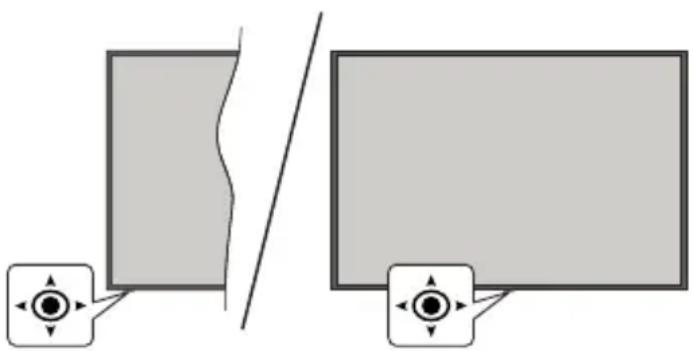
A TV-keszüleknek van egy joystickja, amint azt a fenti rajz mutatja. Lehetőve teszi a TV hangerő / program / forrás és a be- és kikapcsolás funkcioinak vezerlését.
Megegyzés: A botkórmány helyzete típuskontént elterhet.
A hangerő megváltoztatása: Növelje vagy csökkentse a hangerőt a botkómany jobbra vagy balra nyomásával.
Csatornák valtása: Górgessen a tárolt csatornák kozott a joystick elóre vagy hátra billentésével.
A forrás valtása: Nyomja le a botkormány kozepét és a képernyőn megjelenik a forrás lista. Görgensen az elérhető források kozott a joystick elore vagy hátra billentésével.
A TV kikapcsolása (Kemény készenlét): Nyomjale a joystick kozepét és tartsa lenyomva tobb, mint 3 masodpercig, a TV kemény készenléti modra valt.
Kemény készenléti modban a távirányító nem működk, és a TV készenléti LED-je nem világít. Az olyan funkciók, mint példaul a halózati készenléti üzemmod (ha rendelkezesre áll) és az időzítok le vannak tiltva. A TV-t a kemeny készenléti modból csák joystick segütségevel kapcsolhatja be.
A TV bekapcsolása Nyomja le a botkormány kozepét és a TV bekapcsol.
Megjegyzes: A fomeno OSD nem jelenithetog meg a botkormannyal.
Vezérles a tavirányitóval
A fōmenü megjelenéséhez nyomja mega távirányitó Nyitólap gombját. A navigálashoz és a beallitashoz használaj az iránygombokat és az OK gombot. A menu képernyöbl valoríképeshez nyomja le a Vissza, az Kilepés vagy Nyitólap gombot.
Bemenet kivalasztasa
Ha csatlakoztatta a külso rendszereket a TV-keszülékhez, akkor atvalthat a kulönbozö bemeneti forrasokra. Más forrasok kivalasztáhsoz nyomja meg egymás utan tobbször a tavirányito Forras gombját.
Csatorna-és hangeró valtás
A csatornavaltashoz es a hangero-beallitasahoz hasznalja a Program + / - es a Hangero + / - gombokat a taviranyiton.
Visszaallitas es Kikapcsolas a Keszlenleti allapot gombbal
Nyomja meg es tartsa lenyomva a Készenléti allapot gombot a gomb további mûveleteinek megtekintéséhez. Elerhetok lesznek a Reset (Ujrainiditás), a Standby (Normal készenléti allapot) és a Kikapcsolás (Kényszerített készenléti allapot) lehetősegek. Jelölje ki az egyiket, és nyomja meg az OK gombot a kivalasztott mûvelet vegrehajtsához. Ha olyan problema merül fel, amely megakadályozza, hogy a TV megfeleloen készenléti üzemmodba kapcsoljon, a Kikapcsolás opcióval kényszeritheti a TV-t készenléti üzemmodba kapcsolásra.
Ha a TV nem reagál a parancsokra, és a muvelet menu nem jelenithető meg, a TV ujraindulasra kényszerül, ha a gombot kb. 5 masodpercig nyomva tartja. Ezáltal a folyamat befejeződik.
A teve fomenjenek hasznalata
Amikor a Home gombot lenyomja, a képernyón megjelenik a teve fōmenüje. A távirányító iránygombjai segítségevel lehet a menüben navigálni. Egy elem kivalasztásához vagy az almenü opcioinak a megtekintéséhez nyomja meg az OK gombot. Amikor megjelöl egy menüopciót, akkor ebben menüben az almenü egyes elementi, a gyors elérés érdekében, megjelenhetnek a menüsáv felsev vagy also részen. Ha egy gyorseleresü elemmel akar müveleteket végezni, jelölje azt ki, nyomja meg az OK gombot, majd a Bal/Jobb iránygombok segítségevel állitsa be, mint kedvenc element. Amikor befejezte a müveletet, az OK vagy a Back/Return gomb megnyomásával tud kilépní. Ha a Netflix alkalmazás (ha elérheto) ki van jelöve, a javaslatok az almenü elementevel megegyező moledon jelennek meg. Ha mar bejentkezett Netflixfiókjába, személyre szabott ajánlasok jelennek meg.
A hely, idojárás, idó és datum adadatait megtekintheti a TV fömenüjén is. A zöld kis ikonok az idó, a halózat és az alkalmazások szinkronizálásanak aktuális allapotát jelzik. Ha ezek az ikonok zöld szinben jelennek meg, az azt jalenti, hogy az idöinformácik frissülnek, a
halózat csatlakozik és a szinkronizálás sikeresen befejezööttt. Ellenkező esetben az ikonok fehérszínben jelennek meg.
Az elso telepitéskor kivalasztott országtól fuggoen, a Nyitolap gomb, majd a Kek gomb megnyomásával megjelenithetok a TV élettartamára vonatkozó informaciok, orakban. Termekeink minosege miatt a forgalomba hosatal elott a televiziokat szigoru Ellenörzsnek vetik ala, ezert elofordulhat, hogy az elso elinditaskor ez az ertk nem 0.
A fömenü bezárásához nyomja meg a Kilépés gombot.
1. Home
A fömenü megnyitásakor a Nyitólap menüsväv jelenik meg. A tartalom a Kezdólap menüben testre szabható. Ehhez lépjen a TV menübe, jalöjke i a Kezdólap szerkesztése opciót, és nyomja meg az OK gombot. A Kezdólap szerkesztési modra valt. Szerkesztési modban torölheti vagy megvaltoztathatja a Kezdólap menu barmely elemét. Valasszon opciót, és nyomja meg az OK gombot. Valassza ki a törles vagy athelyezés ikont, majd nyomja meg az OK gombot. A menüelemek mozgatasához használjá a Jobb, Bal, Fel es a Le iránygombokat, és miután ily MODON kivalasztotta azt a pozićiţ ahova a kivalasztott element helyezni akarja, nyomja meg az OK gombot.
A Kezdolap menu más menükböl származó opciokat is megadhat. Csak valasszon egy opciot és nyomja meg a Lefelé vagy Felfelé iránygombot a távirányítón. Ha latja az Hozzaadás a nyitólaphoz opciot, akkor hozzaadhatja a Nyitólap menühöz.
2. Keresés
Ezzel a lehetoseggel Csatornakat, Utmutatot, TVmenuket, Alkalmazasokat, Internetet, YouTube-ots Videokat kereshet. Nyomja meg az OK gombot, es adjon meg egy kulcsszt a virtualis billentyuzet segitssegével. Ezutan jelolje ki az OK gombot, majd nyomja meg az OK gombot a kereses elinditásahoz. Az eredmény megjelenik a képernyón. Válassza a Rendszer>Beallitasok opciôt az iránygombokkal, majd a belépeshez nyomja meg az OK gombot.
3. Téve
3.1. Utmutató
Ennek az.optionak a segitségével lehet az elektronikus músorújságot megtekinteni. További információkat az Elektronikus programfüzet fejezetben talál.
3.2.Csatornak
Ennek az.optionak a segitségével meg lehet tekinteni a Csatornák menüt. További informáciokat talál a Csatornalista használata fejezetben.
3.3.Idozitok
Ebben a menüben az opciok segitségevel idzitot allythat be a jovobeli programokra. A korabban beallitott idzitoket is ebben a menüben lehet ellenorizni.
Uj idopont beallitasyhoza a Bal/Jobb iranygombok segitségével valassza az Add Timer opciot, majd nyomja meg az OK gombot. Allitsa be a menu alpontjait igeny szerint, es amikor kesz, nyomja meg az OK gombot. Uj idozitot hoznak letre.
Egy korabban beallitott felvetel idopontjanak a szerkesztesehez jelolje meg az adott idozitot, valassza az Edit Selected Timer opciot, es nyomja meg az OK gombot. Valtoztassa meg a menu alpontjait a kivist mandon, majd a beallitas elmentesehez nyomja meg az OK gombot.
Egy korabban beallitott felvetel idopontjanak a trolsehez jelolje meg az adott idozitot, valassza a Delete Selected Timer opciot, es nyomja meg az OK gombot. Egy visszaigazoló uzenet jelenik meg a képernyon. Valassza a Yes opciot, és a folytatáshoz nyomja meg az OK gombot. A idozitö trolésre kerül.
Az idozitot nem lehet beallitani kettovagy tobb oyan programra, amelyeket ugyanabban az idosavban adnak. Ebben az esetben tajekoztatast kap es az idozitortresre kerul.
3.4. Kezdolap szerkesztese
Ennek az.optionak a segitségével személyreszabható a Kezdolap menu. Emelje ki és nyomja le az OK-t. A Kezdolap szerkesztési modra valt. További informaciokat a Kezdolap c. részben talál.
3.5. További alkalmazások
Ezt a lehetoseget hasznalhatja a tevre telepitett alkalmazasok kezelesehez. Emelje ki es nyomja le az OK-t. A Home menuhoz hozaadhat, ott elindithat, vagy onnan torolhet egy telepitett alkalmazast. Jeloljön ki egy alkalmazast, es nyomja meg az OK gombat az elerheto lehetosegek megtekintesehez.
3.6. Piac
Ezzel a lehtoseggel uy alkalmazasokat adhat hozza az alkalmazaspiacrol. Emelje ki es nyomja le az OK-t. Megjelennek az elerheto alkalmazasok. Az alkalmazasok piacterre a Megtobb alkalmazas menubol is belephet.
3.7. Applikació visszaállitasa
Ezzel az opcióval a Kezdolap menüben visszaallithatja a testreszabási lehetosegeket az alapertelmezesekre (a rendelkezésre allas a TV-tipustól es annak jellemzoitöl fugg). Emelje ki és nyomja le az OK-t. Egy visszaigazoló üzenet jelenik meg a képernyón. Valassza a Yes opciót, es a folytatashoz nyomja meg az OK gombot. Ne feledje, hogy a következő néhány percen belül nem tudja üjra vegrehajtani ezt a mveletet.
3.8. Elerhetosseg
Ezzel az opcióval kövvetlenül hozzaférhēt az akadálymentesség-beallitások menühéz.
3.9. Adatvédelmi beállitások
Ezzel az opcióval kozvetlen ül elerheti az adatvédelmi beallitások menüjét. Elófordulhat, hogy a tv-keszülk típusától és a kivalasztott országtól fuggöen az elso telepítési folyamat során ez az opció nem elerhető.
4. Beallitások
A TV-keszülék beallitásait ebben a menüben az opciok segitségevel tudja kezelni. További informáciokat talal a Menu tartalmának a beallitása fejezetben.
5. Források
A bemeneti forras preferenciait ebben a menuben az opciok segitssegel lehet kezelni. A jelenlegi forras megvaltoztatasahoz, jaljon meg egy opciot, es nyomja meg az OK gombot.
5.1. Források Beállitása
Ezzel az opcióval kozvetlenül erheti el a forrsbeallitasok menüjet. Modositsa a neveket, engedelyeze zevagy tiltsa le a kivalasztott forrasopciokat. A HDMI forrasokhoz rendelkezesre allnak Normál es Bovitett opciok is. ASzabványos és Bovitett opciok hatással vannak a kivalasztott HDMI forras szinbeallitasaire.
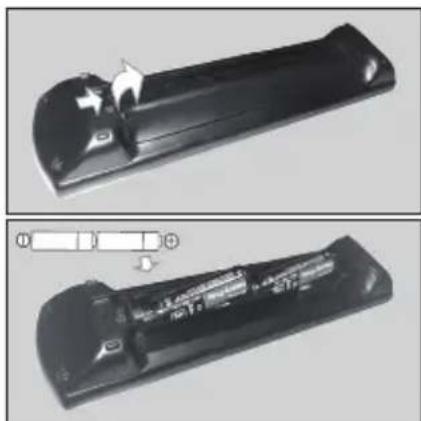
Helyezze az elementek a tavirányítóba
Távolítsa el a帽子ó fedólapot, hogy láthatóva valjon az elemtartó rekesz. Helyezze be a két AA elemet. Győzódjön meg rola, hogy az elemeket a megfelelo polaritással helyezte be. Ne keverje a használt ésú elementek. Csak ugyanolyan, vagy azeredetivel egyenérékü típusu elemmel helyettesíte a regieket! Helyezze vissza a fedelet.
Amikor az elemek toltottsege alacsony, es ki kell cserelni oket, egy uzenet jelenik meg a képernyón. Ne feledje, a tavirányito muködesét háranyosan bepolyásolja, ha az elemek toltottsege alacsony.
Az elementket netegye ki magas homersekletnek, peldaul napsutesnek, tuznek, vagy ehbez hasonlonak.
Csatlakozás az áramforráshoz
FONTOS: A tevekeszuleket 220-240 VAC, 50 Hz-es mukodesre terveztek. A kicsomagolas utan hagyja, hogy a TV-keszulek a szoba homersekletet elerje, mielott csatlakoztatna az elektromos halozathoz.
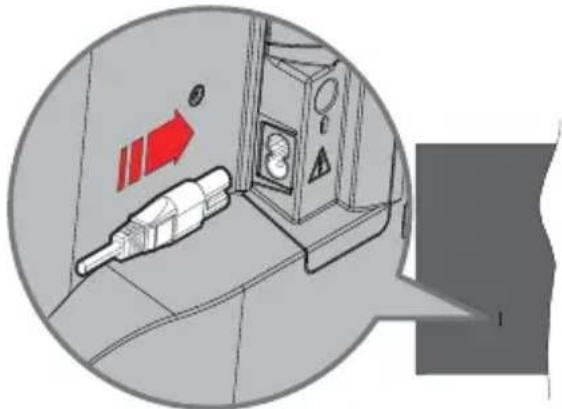
Dugja be a mellekelt levehetó tapkabel egyik vegét (ketlyukudugot) a TV hatuljan levotapkabel bemenetébe, a fent lathato modon. Ezután dugja be a tapkabel masik vegét a halozati aljatba.
Megjegyzes: A tapkabel bemenetenek helyzete modelltol fuggoen eltero lehet.
Az antenna csatlakoztatása
Csatlakoztassa az antenna vagy kabel TV-csatlakozot a TV bal oldalan talalhato antenna (ANT) bemenetze, vagy a muholdas csatlakozot a TV hatuljan talalhato huhold (LNB) bemenetze.
Tévékeszülék hatso része
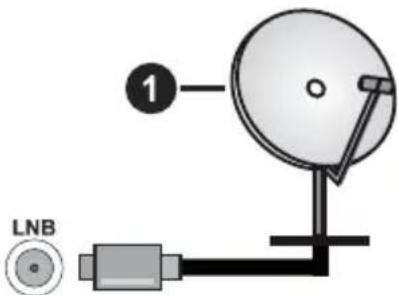
- Muhold
A TV bal oldala
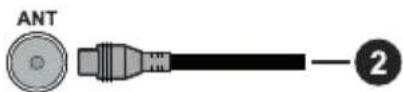
- Antenna vagy kabel

Ha a TV-keszülékhez eszközt kivan csatlakoztatni, akkor elobbBizonyosodjon meg arrol, hogy a TV és az eszköz is ki van kapcsolva. A kapcsolat létrehożása utan be lehet kapcsolni és hasznalatba. enn i a keszülékeket.
Szerzői jogi adatok
A HDMI és a HDMI High-Definition Multimedia Interface kifejezésk, valamint a HDMI arculat és a HDMI logok aHDMI Licensing Administrator, Inc. védjegeyi.

A Dolby, Dolby Vision, Dolby Atmos es a kettos D-jel a Dolby Laboratories Licensing Corporation védjegye. A Dolby Laboratories licence alapjan készült. Bizalmas, nem publikalt munkák. Copyright © 2012-2022 Dolby Laboratories. Minden jog fenntartva.
Dolby Vision·Atmos
A YouTube es a YouTube logo a Google Inc. bejegyzett védjegeyi.
Ez a termek a Microsoft tarsasag szellemi termekjogai ala tartozo technologiakat tartalmaz. Ennek a technologianak a hasznalata vagy terjesztese ezentermeken kivul a Microsoft tarsasagtol szarmazo megfelelo licenc nélkül tilos.
A tartalomtulajdonosok szellemi termekeik védelmére a Microsoft PlayReady™ tartalomhozzaférési technológiat alkalmazzák, beleertve a szerzöi joggal védett tartalmat. Ez az eszköz PlayReady technológiat alkalmaz a PlayReady védett tartalom vagy a WMDRM védett-tartalom eléréséhz. Ha az eszköz nem képes megfeleloen korlatozni a tartalomfelhasználást, akkor a tulajdonosok arra kõtelezhetik a Microsoft társaságot, hogy szüntesse meg az eszköz képességét a PlayReady védett tartalom használatára. Ez a megszüntetes nem érinti a nem védett tartalmakat, illeteva másféle tartalomhozzaférési technológíval védett tartalmakat. A tartalomtulajdonosok kérhetik öntöl a PlayReady frissitését a tartalmuk eléréséhz. Ha elmulasztja a frissitést, nem tud majd hozzaferni a frissitést igényló tartalmakhoz.
Ez a termek a Microsoft Corporation szellemi tulajdona, es mint ilyen szerzoi jog vedelme alatt all. A technologia felhasznalasa vagy terjesztese ezen a termeken kivil a Microsoft vagy meghatalmazott leanyvallatainak az engedelye nelkul tilos.


A régi berendezés és az elemek ártalmatlanítása

Csak az Europai Unio és oyan országok részére, amelyek begyüjtő rendszerekkel rendelkeznek
A termékeken, a csomagoláson és/ vagy a kiserö Dokumentumokon szerepló szimbólumok azt jelentik, hogy az elhasznalódt elektramos és elektronikus termékeket, szarazelemeket és akkumulatorokat tilos az altananos háztartasi hulladékkal keverni.
Az elhasznalódott keszülkek, szarazelemek és akkumulatorok megfelelo kezelése, hasznositasa és ujrafelhasznalása celjabol, kérjuk, hogy a helyi törvenyeknek, megfeleloen juttassa el azokat a kijelölt gyüjtöhelyekre.
E termékek, szarazelemek és akkumulátorok előirásszerő artilmatlanitásával Ön hozzájárul az értékes erőforrások megóvasához, és megakadályozza az emberi egészség és a környezet károsodásat.
Amennyiben a begyüjtétessel es
újrafelhasznállsakpcsolatban tovabbi
kédéselenne, kérjuk, érdeklödjön a helyi
önkormányzatnal.
A hulladékok szabálytalan elhelyezése a hazai jogszabályok értelmében buntétest vonhat maga után.

Megegyzés a szarazelem- es
akkumulátor-szimbólummal
kapcsolatban (also szimbólumpélda):
Ezek a szimbólumok kémiai szimbólummal együtt alkalmazhatok. Ebben az esetben teljesiti az EU irányelnek vegyi anyagra vonatkoź kovetelményét.
Megfeleloségi nyilatkozat
Ezennel, a Panasonic Marketing Europe GmbH ki -jelenti, hogy a TV-keszülék megfelel az 2014/53/EU direktívában foglalt alapvető kovetelményeknek és más vonatkozo előirásoknak."
Ha masolatot szeretne a TV-keszülékeredeti Meg - feleloségi nyilatkozataról, akkor latogasson el az alábbi weboldalra:
http://www.ptc.panasonic.eu/compliance-documents
Felhatalmazott képviselö:
| Müszaki jellemzők | |||
| TV sugárzás | PAL BG/I/DK/SECAM BG/DK | ||
| Vett csatornák VHF (I/III SÁV) - UHF (U SÁV) - SZÉLESSÁV | |||
| Digitális vétel | Teljesen integrrált digitális földi-kábel-mühold TV (DVB-T-C-S)(DVB-T2, DVB-S2 compatibilis) | ||
| Az elöre beállitottcsatornák száma | 11 000 | ||
| Csatorna kijelző Képernyőn lévő kijelző | |||
| RF Antenna bemenet | 75 Ohm (kiegyensúlyozatlan) | ||
| Üzemi feszültseg 220-240V AC, 50Hz | |||
| Audió A2 Sztereo+Nicam Sztereo | |||
| Fejhallgató 3,5 mm-es mini sztereó bemenet | |||
| Hálózati készenléti üzemnédenergiafogyasztás(W) | < 2 | ||
| TX-43MXT686TX-43MXF687TX-43MXN688TX-43MXX689 | TX-50MXT686TX-50MXF687TX-50MXN688TX-50MXX689 | TX-55MXT686TX-55MXF687TX-55MXN688TX-55MXX689 | |
| Audio kimenetifeszültseg (WRMS.) (10% THD) | 2 x 10 W 2 x 10 W 2 x 10 W | ||
| Áramfogyasztás(W) | 150 W 135 W 140 W | ||
| Tömeg (kg) 11 Kg 14 | Kg 17 Kg | ||
| TV méreteiSZxMxM(allyványal együtt)(mm) | 221 x 964 x 614 221 x 1119 x 704 221 x 1233 x 769 | ||
| TV méreteiSZxMxM(allyványal együtt)(mm) | 68 x 964 x 560 68 x 1119 x 647 66 x 1233 x 711 | ||
| Kijelző | 16/9 43" | 16/9 50" | 16/9 55" |
| Müködtétésihömérseklet éspárartalom | 0°C-tól 40°C-ig, legfeljebb 85% páratartalom | ||
További termékinformációktér kérjuk, latogasson el
EPREL: https://eprel.ec.europa.eu.
Az EPREL regisztrácios száma a kòvetkezó címen érhető el
https://eprel.panasonic.eu/product.
Vezetak nélkūli LAN továbbíto múszaki adatok
| Frekvenciatartomány | Maximális kimeneti teljesítény |
| 2400 - 2483,5 MHz (CH1 - CH13) 100 | mW |
| 5150 - 5250 MHz (CH36 - CH48) 200 | mW |
| 5250 - 5350 MHz (CH52 - CH64) 200 | mW |
| 5470 - 5725 MHz (CH100 - CH140) 200 | mW |
Országok szerinti korlátozás
A gezetek nélkūli LAN berendezést otthoni és irodai hasznalatra szanták az összes EU tagállamban, az Egyesült Királyságban és Észak-Írországban (és más országokban, amelyek megfelelnek a vonatkozo EU és/vagy Egyesült Királyság irányelveinek). Az 5.15-5.35 GHz-es savot az EU orszagaiban, az Egyesült Királyságban és Észak-Írországban csak beltéri működésre körlatozzák (és más országokban, amelyek megfelelnek a vonatkozo EU-s és/vagy Egyesült Királyságbeli irányelveknek). A nyilvános hasznalat az adott szolgaltató altalanos engedélyehez kotött.
| Ország Körlátozás | |
| Orosz Föderáció Csak beltéri használat |
Barmely orszagra vonatkozó kovetelmenyek idövel barmikor megvaltozhatnak. Azt ajanljuk, hogy a felhasznaló ellenörizze a helyi hatoságoknál a nemzeti szabályok aktuális allapotát a 2,4 GHz és 5 GHz gezeték nélküli LAN esetében.
Szabvany
IEEE 802.11.a/b/g/n
Host interfész
USB 2.0
Biztonság
DVB/Adatsugárzs/IPTV funkciókhoz
- Ezt a tv-keszüléket úgy tervezték, hogy megfelejen a (DVB-T / T2 (MPEG2, MPEG4-AVC (H.264) és HEVC (H.265)) digitális foldfelszíni szolgáltatásokról, a DVB-C (MPEG2, MPEG4-AVC (H.264) és HEVC (H.265)) digitális kábelszolgáltatásokról és DVB-S (MPEG2, MPEG4-AVC (H.264) és HEVC (H.265)) digitális muholdas szolgáltatásokról szoló szabványoknak (2021 Márciusától).
A lakohelyén elerhetö DVB-T/ T2 vagy DVB-S szolgaltatasokkal kapcsolatban erdeklodjon a helyi forgalmazonal.
A TV-hez jró DVB-C szolgaltatásk elérhetösegével kapcsolatban tajekozódjon kabelszolgaltatojánál.
- Lehetséges, hogy a TV nem muködik megfeleloen oyan jelekkel, amelyek nem feelnek meg a DVB-T /T2, DVB-C vagy DVB-S szabványoknak.
- Az országtól, területtól, músorszolgáltatóól, szolgáltatóól, a muholdas és a halózati környezettól fuggöen nem minded funkció elérhető.
- A TV-vel nem minded Cl modul mukodik megfeleloen. Az elerheto Cl modulokkal kapcsolatosan tajekozodjon a szolgaltatonal.
A TV nem feltétlenül muködik megfeleloen oyan CI modullal, amelyet a szolgaltato nim hagyott jová. - A szolgaltatotól fuggöen további díjak kerülhetnek felszámításra.
- A jovóbeli szolgáltatasokkal való kompatibilitás nem garantált.
- Az internetes alkalmazásokat az azokat biztosító szolgáltatók biztosítják, és ezek bárnikor megváltoztathatók, megszakithatók vagy megszüntethetők.
A Panasonic necrval feleloseget es nem vallgaranciat a szolgaltatasok elerhetosegere vagyfolyamatossagara.
A Panasonic necn garantalja a mas gyartok altal gyartott periferiak mukodeset es teljesitmemyet; es kizarunk minden felelosssegget vagy karfelelossseget, amelyek az ilyen gyartok periferiajanak hasznalatabol es/vagy mukodesbol adodik.
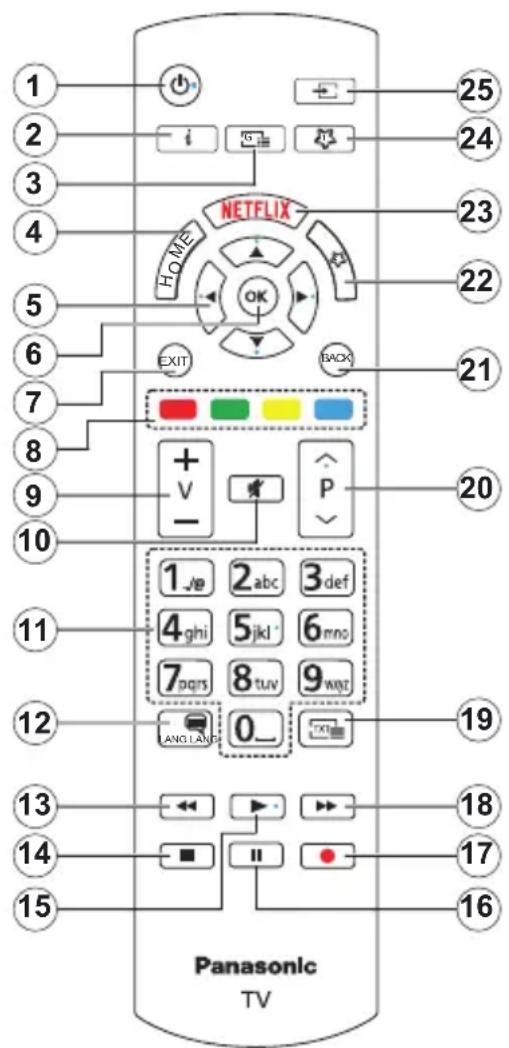
(*) Keszénlet gomb
Nyomja meg és tartsa lenyomva a Készenléti allapot gombot a gomb további müveleinek megtekintéséhz. Jelölje ki a Reset (Ujrainidías), a Standby (Normál készenlét) és a Power off (Kényszerített készenlét) lehetősegek egyikét, majd nyomja meg az OK gombot a kivalasztott müvelet vegre Hajtsához. Ha a TV nem reagál a parancsokra, és a müvelet menu nem jelenithető meg, a TV ujraindúrsa kényszerül, ha a gombot kb. 5 masodpercig nyomva tartja.
A gomb rovid megnyomásával és elengedésével a TV készenléti üzemmodba kapcsolható, illetev készenléti üzemmodban bekapcsolható.
(^**) Sajat Gomb 1 & Sajat Gomb 2
E gombok alapertelmezett funkciói a modellól fuggnek. Erre a gombra azonban beallithat egy specialis funkciot uyg, hogy harom masodpercnél tovabb tartja lenyomva, amikor a kivant forrason vagy csatornan van. Beallithatja, hogy a Sajat gomb 1 megnyomásával elinditson egy alkalmazást. Egy jovahagó üzenet fog megjelenni a képernyón. Most a kivalasztott Sajat gomb a kivalasztott funkcióval van összekapcsolva.
Ugyeljenarra, hogy amikor az Elso telepitest vegzi el, az 1 es 2 sajat gomb visszater az alapertelmezett funkciohoz.
- Készenlét (*): Készenlét / Be (röviden nyomja meg), Reset / Kikapcsolás (nyomja meg és tartsa lenyomva)
- Info: Megjeleniti a képernyön levő tartalmakra vonatkozó informáciokat (reveal - a Teletext modban)
- Músorújság: Megjeleniti az elektromos músorújságot
- Home (Kezdoképernyó): Megjeleniti a TV menüt
- Iránygombok: A menükben, tartalmakban stb. való navigációt segiti, és Teletext üzemmodban a Jobb vagy Bal gomb megnyomásakor megjeleniti az aloldalakat
- OK: Megerositi a felhasznaló választásait, megartja az oldalt (teletext modban) és megnézi a Channels menüt (DTV-mód)
- Kilépés: Bezárja és kilép a megjelenitett menükböl vagy visszatér az elözo oldalra
- Szingombok: A szingombok funkcióira vonatko-zoan kovesse a képernyón megjelenő utasításokat
- Hangerő +/-
- Némitás: Teljesen kikapcsolja a TV hangerejét
- Szamgombok: Csatornát valt, szám vagy betú irhato be a képernyón levő szövegmezőbe, bekapcsolja a TV-készüléket, ha készenléti modban van.
- Nyelv: Valt a hangmodok kozott (analog TV), megjeleniti es modositja a hang/felirat nyelvet, es kiill. bekapcsolja a feliratozast (digitalis TV, ha van)
- Visszatekeres: A mediaban, pl. filmek eseten visszajatssza a filmkockakat
- Leallitás: Leallitjá a lejátszott médiat
- Lejatszás: Elkezdi a kivalasztott media lejatszását
- Szunet: Szunetelteti a lejatszott mediat
- Nincs funkció
- Gyors elore: A mediaban, pl. filmek eseten elore tekeri a filmkockakat
- Szöveg: Megjeleni teletext opciot (ha van), nyomja meg ismet, ha a képernyón egyszerre kivánja látni a tevémúsor képét és a teletext szövegoldalt (mix)
- Program +/-: Program fel/le, Oldal fel/le (TXT modban), bekapsolja a TV-keszüléket, ha készenlétimodban van
- Vissza/Visszateres: Visszateres az elozo képernyore, az elozo menuhoz, indexold inditasa (Teletext modban) Gyorsan valt az elozo és az aktuális csatorna vagy forras kozott
- Sajat gomb 2 (^**)
- Netflix: Elindütja a Netflix alkalmazást.
- Sajat gomb 1 (^**)
Gyors menu: A gyors hozzaféres érdekében megjeleniti a menuk listajat
Megegyzés: A TV modelltol, illetve az opcioktol fuggoen elfordulhat, hogy ez a gomb Sajat gomb 1 opciokent vagy Gyors menukent mukodik. - Forrás: Megjeleniti a rendelkezésre áló músorokat és tartalmakat
Csatlakozások
| Csatlakoztatás | Tipus Kábelek Eszközök | |
| HDMI csatlakozás (oldásó és hátsó) | ||
| SPDIF | SPDIF (Optikai kimenet) csatlakoztatása (hátul) | |
| FEJHALLGATÓ | Fejhallgató csatlakozása (hátul) | |
| USB csatlakozás (oldról) | ||
| CI csatlakozás (oldról) | ||
| LAN | Ethernet csatlakozás (hátul) | LAN / Ethernet kábel |
A fali rogzitokeszlet hasznalata eseten (harmadik feltol kaphato a kereskedelemben, ha nincs mellekelve) ajanlatos az osszes kabel csatlakoztatasa a TV hatoldalara meg a fali felszerelés elott. Csak akkor illessze be vagy tavolitsa el a CI modult, ha a TV KIKAPCSOLT allapotban van. Forduljon a modul hasznalati utasitasahoz a beallitasok reszleteiert. A TV USB-bemenetei legfeljebb 500mA tipusu eszkozket tamogatnak. Az olyan eszkozk osatlakoztatasa, melyek aramerossoge meghaladja az 500mA-t a TV meghibasodasat okozhatjak. Ha a keszulekek tevehez csatlakoztatasahoz HDMI kabelt hasznal, a karos frekvenciasugarzas elleni elegseses vedelem biztositasa es a nagy felbontasu jelek mint pl a 4K tartalom zokkenomentes atvitele erdekuben, hasznaljon nagysebessegu (magas minosegu) HDMI kabelt.

Ha a tevekeszulekhez egy eszkozt kivan csatlakoztatni, akkor elobbBizonyosodjon meg arrol, hogy a teve es az eszkoz is ki van kapcsolva. A kapcsolat letrehozas utan be lehet kapcsolni es hasznalatba lehet venni a keszulekeket.
Be-ki kapcsolás
A TV-keszülék bekapcsolása
Csatlakoztassa a tapkábelt egy áramforrashoz, pl. egy fali konnektorhoz (220-240V AC, 50 Hz).
A Tv-keszülk bekapcsolása készenléti modból
- Nyomja meg a Standby gombot, a Program +/- vagy egy szamgombot a tavirányítón.
- Nyomja meg a TV-n lévo joystick kozepét, vagy nyomja lefelé/lefelé.
A TV bekapcsolasa a kemeny készenléti üzemmodból.
- Nyomja meg a joystick kozepet a TV-n.
A TV-keszülk keszelenéti modba valtasa
Nyomja meg a „Készenlét“ gombot a távezérlón, a TV készenléti üzemmodba kapcsol.
A TV-keszülk kemeny készenléti modba valtasa
Nyomja le a botkormány kozepét a Tv-n és tartsa lenyomva tobb, mint 3 masodpercig, a TV kemeny készenléti modra valt.
A TV kikapcsolasa
A TV-keszülk teljes kikapcsolásához húzza ki a halózati kábelt a konnektorból.
Megjegyzes: A TV készenléti üzemmodjában a készenléti LED villoghat, jelezve, hogyBizonyos funkciok, peldául a Készenléti mod keresés, a Letöltés vagy az Idözító, aktívak. A LED villoghat, amikor On a TV-t a készenléti modból bekapcsolja.
Elso üzembe helyezés
Az elso bekapcsolaskor a nyelv kivalaszta sa ablak jelenik meg. Valassza ki a nyelvet, es nyomja meg az OK gombot. A telepitesi utmutato kovetkezlo lépese az iranygombok es az OK gomb segitségével az On preferenciainak a beallitasa.
A nyelv kivalasztasat kovetoen, valaszmania kell, meg akarja-e valtoztatni az elerhetoseg beallitasait. Valassza a Yes opciot, es a megvaltoztatashoz nyomja meg az OK gombot. Az elerheto opciokrol a Rendszermenu tartalma szakaszban olvashat.
Állítsa be az ország preferenciaját a következő képernyón. A kivalasztott ország függvényében ezen a ponton kérhetnek Öntöl egy PIN kódot, és annak megerösítését. A kivalasztott PIN kód nem lehet 0000. Amennyiben a rendszer kéri a PIN kódot a menuk késöbbi hasznalatahoz, akkor meg kell adnia ezt.
A kōvetkezō lépésben aktivalhatja az Áruházi mod opciôt. Ezzel az opcióval a tevét uzleti bemutatasra lehet beallitani, és a modelltol fuggöen a támogatott funkciok informácios savként megjelenhetnek a képernyő oldalan, vagy az elore telepitett videofajlok jatszhatok le. Ez az opcióCsak a bolti hasznalathoz tartozik. Az otthoni hasznalathoz valassza ki az Otthoni modot. A Bolti Mod opció a
Beallitások>Rendszer>Tovabb menüben érhető el, és a kivalasztott beallitás a késöbbiekben modositható. Valasszon, és a folytatáshoz nyomja meg az OK gombot.
A Tv-keszülk tipusatól fuggöen ezen a ponton megjelenhet a kép üzemmod kivalasztása képernyö. Annak érdekében, hogy TV-je keveseabb energiaft fogyasszon és környezetbaratabb legyen, valassza a Természetes lehetoseget, és nyomja meg az OK gombot a folytatáshoz. Ha a Dinamikus opcióvalaszta és megnyomja az OK gombot, egy megerosító pársbeszédablak jelenik meg. Valassza az Igen opció, és a folytatáshoz nyomja meg az OK gombot. Késöbb megvaltoztathatja a valasztást a Beallitások> Kép menu Mode menüpontjával.
Ettol a ponttol kezdve a TV-keszülk típusátol és az ország kivalasztástol fuggöen megjelenik az Adatvédelmi beallitások képernyő. A képernyőn megjelenő opcióval beallithatja az adatvédelmi jogosultságokat. Jelöljön ki egy funkciót, és nyomja meg az OK gombot az engedélyezéshez vagy letiltáshoz. A modositások elvégzese elott olvassa el a képernyőn megjelenő magyarázatokat minded kiemelt funkció esetében. A jobb oldali iránygomb megnyomásával kiemelheti a szöveget, a Program +/- vagy a Fel/Le iránygombokkal pedig felfelé és lefelé görgethet a teljes szöveg elolvasásához. A Beallitások>Rendszer>Adatvédelem>Adatvédelmi beallitások menüben a preferenciaït barmikor késöbb is megváltoztathatja. Ha az Internetkapcsolat lehtösèg le van tiltva, a HÁlozat/Internet-beallitások képernyő kihagyasra kerül, és nem jelenik meg. Amennyiben barmilyen kérdése,anasza vagy megjegyzese merül fel a jelen adatvédelmi szabályzatot vagy annak vegrehajtsat ilteöen, kérjuk, vegye fel velünk a kapcsolatot e-mailben a kõvetkezćimen: smarttvsecurity@vosshub.com.
A folytatáshoz valassza ki a Következő opció, majd nyomja meg az OK gombot a távirányitón, ekkor megjelenik a Hálozat/Internet beallitások képernyő. Olvassa el a Csatlakozások c. részt, ha a gezetékes vagy gezetek nélkülí hálozati kapcsolatokkal (elérhetöseg a modelltol fugg), illetve egyeb elérhető opciokkal kapcsolatban van szüksége információra. Ha azt szerétne, hogy a televizio készenléti üzemmodban kevesebb energiaft fogyasszon, akkor kikapcsolhatja a Hálozati készenléti üzemmod opció. A beallitások befejezese utan a folytatáshoz valassza a Következő gombot, majd nyomja meg az OK gombot.
A következő képernyón (a kivalasztott ország fuggvényében) beallithatja a keresendő músorok típusát, a kódolt csatornák keresését és az időzonát. Ezenkivül, beallithatja a kedvenc músortípusát is. A keresési folyamat során a kivalasztott kozvetitési mod elonyt/elvez, és a csatornáí a Csatornalista tetején jelennek meg. Ha befejezte, a folytatáshoz valassza a Következő gombot, majd nyomja meg az OK gombot.
A músortípusok kivalasztásáról
Az adastipus keresese opcio bekapcsolasahoz jelolje ki az elemet es nyomja meg az OK gombot, a bal vagy jobb iranygombokat. A kivalasztott opcio a mellette lev'o jelolonegyzet szerint lesz ellenorizve. Miutan a fokusz t a kivant adastipusra vitte, a keresoopciokikapcsolasahoz az OK gomb, a bal vagy jobb iranygomb megnyomasaval torolje a jelolest a jelolonegyzetbol.
Digitális Antenna: Ha a Digitális antennas musorkeresés opció be van kapcsolva, akkor a TV-keszülék a kezdeti beallitások befejezese utan a digitális foldi musorokat fogja keresni.
Digitalis kabel: Ha a Digitalis kabel segitségével törtenő músorkeresés opció be van kapcsolva, akkor a tevekészülék a kezdeti beállitások befejezése utan a digitalis kabelen kozvetitett músorokat fogja keresni. A keresés megkezdese elott az ország beállitásatól fuggöen egy párbeszédablak jelenik meg, hogy kivan-e kabelhálozatot is keresni. Ha az lgen gombot valasztja, és megnyomja az OK gombot, akkor valaszthat Hálózatot vagy beállithat értékeket, pl. a Gyakoriság, Hálózat ID és Keresés menüpontokban a következő képernyőn. Haa Nem gombot valasztja, és megnyomja az OK gombot vagy a hálózatkeresési párbszédablak nem jelenik meg, akkor a következő képernyón beállithatja a következőket: Start Gyakoriság, Stop Gyakoriság és Keresés. Ha befejezte, a folytatáshoz valassza a Next gombot, majd nyomja meg az OK gombot.
Megjegyzés: A keresés ideje kivalasztott Keresési Léptétéstöl fugg.
Mühold: Ha a müholdas mürskereses opció be van kapcsolva, akkor a TV-készülék digitális foldi mürsorokat fog keresni, a többi kezdeti beallitás befejezese után. A müholdas keresés elvégzese elott el kell végezní néhány beallitást.
A modelltol es a kivalasztott orszagról fuggöen a kovetkezó lépes a muhold telepitési típusanak kivalasztása lehet. Kivalaszthatja, hogy ezen a ponton elinditja-e a szolgaltato telepitését vagy a standard telepitést. Ahhoz, hogy a szolgaltato telepitését megkezdhesse, allitsa az Install Type menüpontot Operator opcióra, majd allitsa be a Satellite Operator opciot a kivist szolgaltatóra. A lépesben kivalasztott szolgaltatótól fuggöen a kovetkezó lépések eltéröek lehetnek vagy néhány atugrasra kerülhet. Ha a Telepités típusa Normal gezicóra van allitva, akkor lehet folytatni a normal muholdas telepitést, és lehet nezni a muholdas csatornákat. A folytatashoz nyomja meg az OK gombot.
Antennatipus kivalasztasi képernyo eltünhet. A Jobb és a Bal gomb segitségevel kivalaszthatja az Antennatipust, amely lehet Közvetlen, Egyetlen müholdas kabel vagy DiSEqC-kapcsoló. Az antenna típusanak a kivalasztasa utan a tovabbi
opciok megtekintesehez nyomja meg az OK gombot. Folytassa, es ekkor a Transponder-lista, valamint a LNB konfiguralasa opciok fognak megelenni. A kapcsolodo menuopciok segitsegevel megvaltoztathja a transzponder es a muholdvevo beallitasait.
- Direkt: Ha On egyetlen beltéri egységgel és egy közvetlen müholdantennával rendelkezik, valassza ezt az antenna tipust. Nyomja meg az OK gombot a folytatáshoz. Valasszon ki egy elérhető müholdat a következő ablakban és nyomja le az OK gombot a szolgaltatások kereséséhez.
- Egykábeles terjesztés: Ha tòbb vevöegységgel és Egykábeles terjesztéső müholdas rendszerrel rendelkezik, valassza ezt antenna típust. Nyomja meg az OK gombot a folytatáshoz. Konfiguraljá a beallitásokat a következő, a következő képernyón látható utasítások szerint. Az OK lenyomásával kereshet szolgaltatásokat.
DiSEqC kapcsoló: Ha On tobb muholdantennával égsy DiSEqC kapcsolóval rendelkezik, valassza ezt az antenna típust. Ezután állitsa be a DiSEqC verzióját majd a folytatáshoz nyomja meg az OK gombat. A kovetkezó képernyón v1.0 verzió hasznalata eseten akár négy muholdat, illetve v1.1 verzió eseten akár tizenhat muholdat beallithat (ha elerheto). Nyomja meg az OK gombat a listán levő elso muhold kereséséhez.
Megegyzes: A televizio modelljétöl fuggoen elofordulhat, hogy a DiSEqC v1.1 verziója nem tamogatott, ezert a DiSEqC verzió kivalasztásanak lépese nem ally rendelkezesre.
Analog: Ha az Analog musorkereses opci be van kapcsolva, akkor a TV-keszulek digitalis foldimusorokat fog keresni, a tobbi kezdeti beallitasbefejezese utan.
A kezdeti beallitasok befejezesét kovetoen a TV elkezdi keresni az elerheto musorokat a kivalasztott musortipusokban.
Keresés kozben a képernyo aljan megjelennek a keresési eredmények. Nyomja meg a Kezdoképernyo, Vissza vagy Kilépes gombot, hogy megszakithassa a keresest. A már megtalalt csatornák rogzítésre kerülnek a csatornalistán.
Miután minded elérhetó allomást eltárolt, a képernyón megjelenik a Csatornák menu. Az Edit lap opcioinak a segitségevel igényeinek megfeleloen szerkesztheti a csatornalistat, vagy a Nyitólap gomb megnyomásával lépjen ki, és vissza a tevehez.
Amig a kereses folyamatban van, megjelenik egy uzenet. A rendszer megkérdezi, hogy meg akarja-e jeleniteni a csatornakat az LCN(*)-nek megfeleloen. Valassza ki az Igen opciot, majd a jovahagyashoz nyomja meg az OK gombat.
(*) Az LCN logikus csatornaszámozási rendszer, amely a rendelkezésre állo adasokat az ismert csatornák sorszáma (ha van sorszámuk) szerint rendezi.
Megegyzes: Az elso telepités kozben ne kapcsolja ki a TV-keszüléket. Elofordulhat, hogy a kivalasztott országban bizonyos opciok nem allnak rendelkezesre.
Az Elso telepités befejezse utan megjelenhet a HD+ operációs rendszer képernyöje, a telepités során elvégzett valasztásoktól fuggöen. A szolgaltatói szolgaltatások eléréséhez ezt az alkalmazást aktivalni kell. Ha aktivalja az alkalmazást, akkor a felhasználói felület oyan elemei helyebe, mint a csatornainformácios szalaghirdetés és az elektronikus músorkalauz, amelyeket altalaban a TV biztosít, az operációs alkalmazás lép. Ha nem végez muholdas vagy HD+ telepitest és szerétrne az alkalmazást egy késöbbi idopontban aktivalni, jalölje ki a HD+ alkalmazás a Home menüben, majd nyomja meg az OK gombot. Egy oylan képernyöre irányítja, ahol elvégezheti az aktivalást.
Média lejátszás az USB bemeneten keresztül
A tévêhz 2,5" és 3,5" (külso típészültseggel rendelkező merevlemez) külso merevlemezeket vagy USB memoriarántyat is lehet csatlakoztatni a tévé USB-bemeneteinek segítsegével.
FONTOS Mentse el a memoria eszkoczökön levó fajlokat, mielott ezeket a TV-keszülkheczsatlakoztatna. Megjegyzés: A gyartó nem vallaf felelosséget a fajlok bárminemu károsodásaert vagy az adatvesztésert. Bizonyos típusu USB-eszkoczok (MP3- lejatszok) vagy USB merevlemezek/hattertarak nem kompatibilisek ezzel a TV-vel. A TV-kszülk a FAT32 és NTFS meghajtó formázásat tamogatja.
Várjon egy kicsit, mielott csatlakoztatná és eltávolítani, mivel a lejatszó meg olvashatja a fajlokat. Ez fizikai sérülestre okozhat az USB-lejatszóban, és különösen magában az USB-eszközben. Fajl lejatszása közben ne húzza ki az eszközt.
A TV-keszülkhez egy USB eszköz csatlakoztathó az USB bemenethez. Ebben az esetben egy külso tapellatasu USB hub használata javasolt.
Ha egy USB merevlemezt csatlakoztat, javasoljuk a TV-keszülék USB bemenet(ek) kozvetlen hasznalatát.
Megegyzés: Médiafajlok megtekintéskor a Médiaböngésző menüben legfeljebb 1000 mediafajl jelenik meg mappanként.
Mediabongeszó
A teven lejatszhatja az USB memoriarkartyan tarolt zenei es mozi fajlokat, megnezheti a fenykepeket, ha az eszkocztscatalakoztatja a tevehez. Csatlakoztassa az USB memoriarkartyat a teve oldalan lev o egyik USB-bemenethez.
Az USB memoriarγa a TV-hez valo csatlakoztatása utan a képernyön megjelenik a Források menu. Valassza ki a megfelelo USB-bemenet ebböl a menüból, és nyomja meg az OK gombot. A Media Browser menu jelenik meg a képernyön. Majd valasszon egy tetszes szerinti fajlt a megjelenítéshez vagy a lejatszáshoz, és nyomja meg az OK gombot. A csatlakoztatott USB-eszköz tartalmát barmikor megtekintheti a Források menuüben. A távvezérlón
a Forrás gombot is megnyomhatja, majd a források listajából valassza ki az USB-tárolóeszközt.
A mediaböngészôt beallithatja a Beallitas menu hasznalatalval. A Beallitasok menu az információs savon keresztül érhetō el, amely a képernyǒ aljan lathato, miközben videot vagy hangfajlt jatszik le, vagy képfajlt jelenit meg. Ha az információs sav eltûnt, nyomja meg az Info gombot, jalôj ki az információs sav jobb oldalan talalhato fogaskerek-szimbólumot, majd nyomja meg az OK gombot. A mediafajl- tipusok és a TV, valamint annak tulajdonságai fuggvényiben a Képbeallitasok, Hangbeallitasok, Mediaböngésző beallitasok és Opciok erhetok el. Amenük tartalma az aktuálisan nytott mediafajl típusátol fuggöen valtozhat. Audiofajlok lejatszásakorCsak a Hang beallitas menu all rendelkezesre.
| Ismétlés/Keverés Mód mūködtétese | |
| Indītsa el a lejátszást, és aktíválja | A listán lévo összes fajl az eredeti sorrendben kerül folyamatos lejátszásra. |
| Indītsa el a lejátszást, és aktíválja | Uglyanaz a fajl kerül folyamatos lejátszásra (ismétlés) |
| Indītsa el a lejátszást, és aktíválja | A listán lévo fajlokat egyszer, véletlenszerü sorrendben játssza le a készülék. |
| Indītsa el a lejátszást, és aktíválja | A listán lévo összes fajl folyamatosan ugyanabban a véletlenszerü sorrendben kerül lejátszásra. |
Ha az információs savon levó funkciókat akarja használni, jelölje meg a megfelelo funkció jelet, és nyomja meg az OK gombot. A funkció statuseszának a megvaltoztatasához jelölje meg a funkció jelet, majd nyomja az OK gombot addig, amig az szükséges. Ha a szimbólum át van húzva egy piros kereszttel, ez azt jalenti, hogy a funkció le van bénítva.
Egyeni Rendszerinditási Logó
A tévékészülk beallitasa személyre szabhato, a készülk bekapcsolásakor a képernyón megjelenhet a kedvenc képe vagy fenyképe. Ehhez masolja a kedvenc képfajlokat egy USB-lemezre, majd nyissa meg azokat a Mediaböngésző menüben. Valassza az USB-bemenet a Sources menüben, majd nyomja meg az OK gombot. A távvezérön a Forras gombot is megnyomhatja, majd a forrasok listajabol valassza ki az USB-tarolóeszközt. Miután kivalasztotta a kivist képet, jelölje ki, és nyomja meg az OK gombot, hogy megjelenjen teljes képernyömeretben. Nyomja meg az Info gombot, valassza fogaskerek szimbólumot az informácios savon, majd nyomja meg az OK gombot. Valassza az Options menüt, és nyomja meg az OK gombot. A Set Boot Logo opció rendelkezesre all. Valasszon egy képet egyeni inditasi logokent, jelölje
meg a képet, majd nyomja meg az OK gombot.
Egy visszaigazoló üzenet jelenik meg a képernyön.
Válassza ki az lgen gombot, majd nyomja meg ismét az OK gombot. Ha a kép megfelelo, a tevékészülék kvetkező bekapcsolásakor a(*) megjelenik a képernyön.
Megegyzés: Használia Az alapértelmezzt rendszerinditási logo visszaállitasa opció a Beallitások>Rendszer>Egyebek menüben az alapértelmezzt rendszeràllitási logo visszaállitásahoz. Ha vegrehajtja az Elso telepitést, a rendszerinditó logo is visszaáll az alapértelmezztre.
(*) A képek képméretaranya 4:3 vagy 16:9 lehet, és a formátuma.jpeg vagy.jpg. A kép nem allithato be boot logónak, ha a felbontása nem jelenik meg az informácios eszkóztárban.
CEC
Ez a funkció lehöve teszi az HDMI bemeneteken keresztül csatlakoztatott CEC kompatibilis eszközk vezerlését a TV-keszülk tavirányitójával.
Elszor allitsa a CEC opciot a Beallitasok>Eszkozokmenuben Engedelyezve-re. Nyomja le a Forras gombot es valassza ki a csatlakoztatott CEC eszkoz HDMI bemenet et a Forraslsta menubol. Amikor egy uJ CEC-forraseszkoz kerul csatlakoztatasra, akkor ez a Forras menuben kerul megjelenitésre a sajat nevevel a csatlakoztatott HDMI-bemenetek neve helyett (DVDlejatszó, Felvevo 1 stb.).
A TV-keszülek távirányítoja automatikusan el tudja végezni a föbb funkciókat, miután a csatlakoztatott HDMI forras kilett valasztva. E funkció befejezeséhez és a TV-keszülék ismetelten távirányítoval tortenő vezerléséhez nyomja meg és tartsa lenyomva a távirányítón levő "0-Zero" gombat 3 masodpercig.
A CEC-funkciot letilthatja a Beallitások>Eszközok menüpontban a vonatkozo opció megfelelo beallitásával.
A TV-készülék támogatja az ARC (Audio Return Channel) funkciôt. Ez a funkció egy audio kapcsolat, mely a TV-készülék és az audiorendszer (A/V vevő vagy hangszöró-rendszer) közöttti tobbi kábelt helyettesiti.
Ha az ARC aktiv, a TV automatikusan elnémitja a többi hangkimenetet, kiveve a fejhallgato-csatlakozó, és a hangerőszabályzo gombok a csatlakoztatott audioeszközre irányulnak. ARC aktivalásához állitsa be a Hangkimenet opciót a Beallitások> Hang menüben, HDMI ARC-re.
Megjegyzés: Az ARCCsak aHDMI2 bemenet altal tamogatott.
Továbbfejlesztéttedo audio vissziránycsatorna (eARC)
Az ARC-hez hasonloan az eARC funkció lehtöve teszi a digitális audiofajl átvitelet a TV-rol a csatlakoztatott audioeszközre a HDMI-kábelen keresztül. Az eARC az ARC tovabbfejlesztett valtozata. Sokkal nagyobb sávszelességgel rendelkezik, mint az elödje. A
sávszelesség az egyszerre tovabbitott frekvenciak tartományat vagy adatmennyiségét jelenti. A nagyobb sávszelesség nagyobb mennyiségü adattovabbitast eredményez. A nagyobb sávszelesség azt is jalenti, hogy a digitális hangjelet nem kell töriteni, és sukkal részletesebb, gazdagabb és elénkebb.
Ha az eARC a hang menüböl engedélyezve van, a TV elóször megprobálja létrehozni az eARC kapcsolatot. Ha a csatlakoztatott eszköz tamogatja az eARC-t, a kimenet eARC modra valt, és a csatlakoztatott eszköz OSD-jén megfigyelheto az „eARC" kijelzes. Ha az eARC-kapcsolat nem hozható létre (pédául a csatlakoztatott eszköz nem tamogatja az eARC-t, hanemCsak az ARC-t tamogatja),vagy ha az eARC le van tiltva a hang menüból, akkor a TV az ARC-t inditja el.
Az eARC megfelelo mukodseshez;
- A csatlakoztatott audio eszkocznek támogatnia kell az eARC-t is.
- Néhány HDMI-kabel nem rendelkezikLegendó sávszelességgel a nagy bitsebességú audiocatornák továbbításához, használjon eARC támogatással rendelkező HDMI-kábelt (nagysebességú HDMI kábelek Ethernet-szel és az új ultra nagysebességú HDMI-kabel - keresse fel a hdim.org oldalt a legfrissebb informaciókér).
A Beallitasok> Hang menuben allitsa a Hangkimenet opciot HDMI ARC ertekre. A Hang menuben engedelyezni fogja az eARC opciot. Ellenorizze, hogy Be ertekre van-e allitva. Ha nem, allitsa Be ertekre.
Megjegyzes: az eARC csak a HDMI2 bemenet altal tamogatott.
Összehangolt hangbeállitas
Lehetóve teszi, hogy egy erositot/vevoegyseget hasznalhasson a TV-keszulekkel. A hangerot a TV-keszulektaviranyitójaval lehet beallitani. E funkcio aktivalasahoz allitsa a Hang kimenet opciot a Beallitasok>Hang menuben HDMI ARC-ra. A HDMI ARC opcioc ivalasztasa eseten a CEC opcioc automatikusan engedelyezve lesz, ha meg nincs beallitva. A TV-kszulekhangszorói elnémulnak és a nezett forras hangjat a csatlakoztatott hangrendszer fogjaBiztositani.
Megjegyzes: Az audio eszkoznek támogatnia kell az Osszehangolt hangbeallitas funkciot.
JátÉK ÜZEMMOD
Beallithatja a TV keszülékét úgy, hogy jatékok eseten a legalacsonyabb latenciát érhesse el. Lepjen a Beallitások>Kép menübe és allitsa az Üzemmod opciot Jaték ertékre. A Jaték opció akkor lesz elérhető, ha a TV bemeneti forrása HDMI-re van allitva. Beallitás eseten a képek alacsony latenciára lesznek optimalizálva.
Automaticus alacsony latencia uzemmod
Az ALLM (Auto Low Latency Mode) opciot a Beallitások>Eszközok menüben is engedélyezheti. Ha ez az opció engedélyezve van, akkor a TV automatikusan Játék opcióra vát, ha ALLM üzemmod jel érkezik az aktuális HDMI forrásból. Ha már nem érkezik ALLM jel, akkor a TV visszavált az előzǒleg beallitott k Pé Üzemmodra. A beallitásokat nem kehl manuálisan modositani.
Ha az ALLM opció engedélyezve van, a kép üzemmod addig nim engedélyezheto, amig az ALLM jel meg nem érkezik az aktuális HDMI forrásból.
Ahhoz, hogy az ALLM opcio mukodkepes legyen, a kapcsolodó HDMI forras beallitasat Enhanced opciora kell allitani. A beallitasokat modosifthatja a Forrasok>Forras beallitasok menuben vagy a Beallitasok>Rendszer>Forrasok menuben.
E-kézikönyv
A TV-keszülk Funktiona, vonatkozó használatiutasításokat az E-kezikönyv tartalmazza.
Az E-kezikonyv elereshez lepjen be a Settings menübe, valassza a Manuals opciot, es nyomja meg az OK gombot. A gyors elereshez nyomja meg a Home gombot, majd az Info gombot.
Az iránygombok segitségevel valassza ki a kivant temakort es az utasítások olvasásához nyomja meg az OK gombot. Az E-kezikönyv ablak bezárásához nyomja meg az Exit vagy a Home gombot.
Megjegyzes: Ez a funkció nem talalható meg minded modelle, ezert lehet, hogy az On tévékszüléke nem tamogatja ezt a funkciot. Az E-kezikönyv tartalma a készülék modelljétöl fuggöen valtozhat.
Beallitások menu tartalom
| Eszközök menu tartalma | |
| Virtuális távvezérólés | Be-/kikapcsolja a virtuális távvezérólés funkciót. |
| Audio és Video Megosztás | Ez a funkció lehetővé teszi, hagy az okosteelfonján vagy a tablagépén tírott fajlokat megossza. Ha az okosteelfonjá vagy tablagépe kompatibilis, és a megfelelő szoftver telepîve van, fényéképek, zenékét és videókat a tévékészüléken is megosztathegmagnézhet. A tovâbbi információkt tanulmányozza a megosztásai szoftver használatutasításat. |
| ALLM | Az ALLM (Auto Low Latency Mode) funkció lehetővé teszi, TV számára, hagy a lejátszástartalomtól fuggöen aktiváljá vagy deaktiváljá az alacsony latencia beallitásokat. Ha ez az opció engedélyezve van, akkor a kép automatikusan Játék opcióra lesz allíltva, ha ALLM üzemmod jel érkezik az aktuális HDMI forrásból. Tovâbbi információkat talál a Játék üzemmod fejezetben. |
| Nincs jel időzítő | Ha a TV-készülék 3 percig nem fogad semmilyen bemenő jelet (pl. egy antenna vagy HDMI forrástól), a TV-készülék készenlétő üzemmodba valt Mód. Ezzel az opcióval engedélyezheti vagy letilhatja a Hálózati készenlétő üzemmodot. |
| CEC | Ezzel a beallitással engedélyezheti vagy letilhatja teljesen a CEC funkciót. A funkcióengedélyezsehez vagy letiltsához nyomja meg a Bal vagy a Jobb gombot. |
| CEC Automatikus Bekapcsolás | Ez a funkció lehetővé teszi a csatlakoztatott HDMI-CEC compatibilis eszkökbekapcsolását a TV-készüléken és a bemeneti forrásanak az automatikus bekapsolsását A funkció engedélyezsehez vagy letiltsához nyomja meg a Bal vagy a Jobb gombot. |
| Kép menu tartalma | |
| Mód | A képmód megváltoztatható kívánság, vagy igény szerint. A kép mod az alábbi opciókgeyiké rélltható be: Mozi (Cinema), Játék (Game), Sportok (Sports), Dinamikus (Dynamic) és Természetes (Natural).Megjegyzés: Előfordulhat, hagy a bemeneti forrástól fuggő opciók eltárnek.Dolby Vision módok: Ha a Dolby Vision tartalom észlhető, a Dolby Vision Dark és a Dolby Vision Bright képernyő üzemmodok allnak rendelkezesre a Cinema és a Natural módok helyett. |
| Kontraszt | Beallitja a kép vilagosságának és sötétsegénék értékeit. |
| Fényerő | Beallitja a kijelző fényességénék értékeit. |
| Képélesség | Beallitja az képernyő湖南省foggő opciók eltárnek. |
| Szín | Beallitja az szinéréték, a színek igazitásával együtt. |
| Energiamegtaritás | Az Energiamegtakaritast Egyénre szabottra, Minimumra, Közepesre, Maximumra, Automatikusra, Képernyő ki vagy Ki opcióra allíthatja.Megjegyzés: Előfordulhat, hagy a kiválasztott Üzemmodban a rendelkezesre alló opciók eltárnek. |
| Hattérvilágitás | Ez a beallitás szabályozza a hattérvilágitás szintjét. Ez a funkció (az Energiatakarékosbeallitás alatt taláhtó) inaktiv lesz, ha az Energiatakarékosság Egyedi beallitásarallitva. Jelölje ki és használája a Bal/Jobb iránygombokat a beallitáshoz. |
| Kép kölitetés | Állitsa be a kívánt képméret formátumot. |
| Képeltolás | Ez az opció (a Kép Zoom beallitás alatt taláhtó) elérhető lehget a Kép Zoom beallitásatófuggöen. A kép felfele és lefele történő mezgatasához vallassza és nyomja meg az OK gombot, majd használája az iránygombokat. |
| Haladó beallitások | |
| Dinamikus kontrasz | A Dinamikus kontrasztr arány kívánság szerint beallitáto. |
| Szinhömséklet | Beallitja a kívánt szinhömséklet értéket. A Hideg, Normál, Meleg és Egyénre szabottopciók allnak rendelkezesre. |
| Térhatásu hang: | A Surround mode engedélyeze séy leitísa. | ||
| Hang kimenet | Beállítja a hangkimeneti preferenciákat. TV, S/PDIF, HDMI ARC, Csak fejhallgatóés Lineout opciók lesznek elérhetők. Csak a kivalasztott opión é a jac fejhallgató-csatlakozón keresztül lesz hangkimenet. Vegye figyelèmeb, hogy ha ezt az opciót Csak Fejhallgatókét allitja be, amikor a fejhallgatókészlet be van dugva, akkor a TV hangszörói elnémulnak.Ha a TV-vez egy külsohangkeverö csatlakozik a fejhallgató-csatlakozón keresztül akkor e a kimenet Lineout kétnt vázasztato. Ha a TV-vez fejhallgató csatlakozik, a kimenet opciót Csak fejhallgató-ra kell allitani Kizárolag. Afejhallgató használata elott győzódjön meg róla, hagy e a menu Csak fejhallgatóra van allitva. Ha Lineout pozióra van allitva, a fejhallgató kimenete maximuma lesz allitva, es ez károsifthatja a hallását.A HDMI ARC opcióválasztása esétén a CEC funkció engedélyezeveslez.Megjeyzés: A kivalasztott opicióf fuggöen néhány element a Hang menüben szürkén jelenik meg, es nem lesz elérhetó. | ||
| AVL (AutomATUS hangerőkorlátozás) | Beállítja a músorok közöttti rögzített hang kimeneti szintjét.AZ AVL beállítasi opció megváltozik, ha a Mode menu nem a Ki allásra van allitva. Az Automatikus, az Éjszakai, a Normál és a Ki opció källnak rendelkezésre. Az aktuális idöinformaciónmak megfelöen a TV Automatikus üzemmodban Normál vagy Éjszakai üzemmodra väl't. Ha idöinformació nem allrendelkezésre, ez az opció mindig Normál üzemmodként mücködk. Amikor az Automatikus opció beállítása utan a TV elösztör kapcsol Éjszakai üzemmodra, egy információs yalenik meg a képernyőn.Vegye figyelèmebe, hagy a Normál moledal szemben az Éjszakai modban a dinamikus tömörítés agresszívebb, es ez illik a csendes környezetbe. | ||
| eARC | Ha a Hangkimenet opcióHDMI ARC-ra van allitva, elérhető lesz azeARC menuo opció. Ellenkező esetben szürke lesz. Ennek az opciónak az alapbeállitása BE. A kikapsoláshoz allitsha KI allásba. További informáciokat aCEC fejezetben talál. | ||
| Haladó beállitások | |||
| Hangszínszabályozó | Kívalasztja a hangkeverö Mollyod. A saját beállitások csak a Felhasználói modban alkalmazhatók. | ||
| Dinamikus mélhyang | Bekapcsolja vagy kikapcsolja a Dinamikus Mélhyang. | ||
| Hang Üzemmód | A hangmód kívalsztható (ha a kívalsztott csatorna támogatja). | ||
| Digitális kimenet | Beállítja a digitális kimenet hangtipusát. A PCM, Auto és Passthrough opciók lesznek elérhetők.PCM: Ez az opció egy kétcsatomás törörítetlen digitális audiokimenet biztosít. Ez az opciók kompatibilitätási problemák esetén - pl. ha nem hall hangot - használhatja. Auto: Ez opció egy tõbbsatornás digitális audiokimenetBiztosít (akár 5.1 csatorna).Passthrough: Ez az opció azeredeti audiokimenetbiztositjá, pl. HDMI ARC. Javasolt ezt az opció t aARC támogatással rendelkező A/V veðegeység esétén használni. Ha az A/V veðegeység nem támogatja a forrás audioformátumot kompatibilitätási problemák jelentkezhetnek, pl. nem hallja a hangot. | ||
| Fejhallgató | Beállítja a fejhallgató hangerejét. Ez az opció nem érhető el, ha a Hangkimenet opció nincs Lineout formatumra allíttva.A fejhallgató használata ellett gyrožördjön meg arról, hagy a fejhallgató hangereje egy alanscoryszintre legyen allíttva, hagy elkerüle a hallás károsodását. | ||
| Balansz | A hangkiegyenlítés beállitására szolgól. Ez a szolgaltatás akkor aktivalódk, ha a Hangkimenet opció TV vagy Csak fejhallgató értékre allitotta. A Balance a TV-hangszörk é a fejhallgató egyensúlyszintjét allíttja össze. | ||
| Visszaállitás | A hangbeállitások visszaállitása gyári alapbeállitásokra. | ||
| Hálózati menü tartalma | |||
| Hálózattípus | Tiltsa le a hálózati kapcsolatot, vagy módosítsa a kapcsolat típusát. | ||
| Vezeték nélkūli hálózatok keresése | Indítson el egy keresést a gezeték nélkūli hálózatokra vonatkozo'an. Ez az opció a Hálózattípus menüben érhető el, és gezeték nélkūli eszközként, Wireless Device, van beállitva. | ||
| Kapcsolat bontása | Ahhoz, hogy bonthassa a kapcsolatot és törölhesse a mentett gezeték nélkūli hálózati profilt (ha korábban mentésre kerüt), jalöle ki ezt az opció, és nyomja meg az OK gombot. Ez az opció nem lesz elérhető, ha nem csatlakozik gezeték nélkūli hálózathoz. További információkat talál az Csatlakozásí lehetőségek fejezetben. | ||
| A wifi routeren nyomja meg a WPS-t | Ha a modem/runner rendelkezik WPS-sel, akkor ennek az opciónak a segítségével azt kóvetlenül rákapcsolhatja. Válassza ezt az opció, és nyomja meg az OK gombot. Menjen a modemhez/runnerhez, és nyomja meg a WPS gombot a kapcsolat létrehozásához. Ez az opció a Hálózattípus menüben érhető el, és gezeték nélkūli eszközként, Wireless Device, van beállitva. | ||
| Internet sebesság teszt | A sávszelesség Ellenőrzésére indítson el egy sebességtesztet. A befejezes után az eredmény megjelenik a képernyőn. | ||
| Haladó beállitások | Változtassa meg a tevékészülék IP és DNS konfiguráióját. | ||
| Hálózati készenléti üzemmod | A beállitásnak=ezt a funkcióját bekapcsolhatja vagy kikapcsolhatja az On vagy az Off gombra állitva. | ||
| Megjegyzés: A menüben kinál't opciokröl részletes információt talál a Csatlakozásí lehetőségek fejezetben. | |||
| Telepítési menu tartalma | |
| Automikus csatornakeresés (Ujrahangolás) | Az automatikus hangolás opciók megjelenítese. Digitális antenna: Keresi és tírolja az antennán fogható DVB csatornákat. D. Kábel: Keresi és tírolja a kábelen fogható DVB csatornákat. Analóg: Analóg állomásokat keres és tírol el. Mühold: Mühold állomásokat keres és tírol el. |
| Kézi csatornakeresés | Ez a funkció közvetlen műsor beírsához használható. |
| Hálózati csatornakeresés | A linkelt csatornák keresi a távközlési rendszerben. Digitális antenna: Hálózati csatornakeresés. D. Kábel: Kábelhálózati csatornakeresés. Mühold: Müholdas hálózati csatornák keresése. |
| Analog finomhangolás | Ez a beállítás lehetővé teszi az analogc scatornák hangolását. Ez a funkció nem elérhető ha analógcsatorna nincs tírolva, vagy ha a jelenleg nézett csatorna nem analog. |
| Müholdbeállítások | Kijelző beállítások. Mühold lista: Megjelenít i a rendelkezésre álló müholdakat. Müholdakat Hozzáadhat a listához vagy Törölhet a listáról, és a müholdas beállításokat Szerkesztheti is a listán. Antenna telepítése: Módosíthatja a müholdas antenna beállításait és/vagy kezdéményezheti egy úmuhold keresését. |
| Telepítési beállítások (választhátó) | Megjelenít i a telepítési beállítások menüt. Készenléti keresés (*): Készenléti állapotban a TV-készülék úvagy hiányzó csatornákat fog keresni. Az összes úműsorszórás megjelenítésre kerül. Dinamikus csatornafrissités(*): Ha az opció beállítása Engedélyezett, az adás valtozásai, mint. pl. a frekvencia, csatorna neve, felirat nyelve, stb., a nézés alatt automatikusan beállításra kerülnek. Rendelkezésre állas modelltol fuggöen. |
| Szolgáltatáslistata rólse | Használjá ezt a beállítást a tárolandó csatornák törléséhz. Ez a beállításcsak akkor latható, ha az Ország beállítás Dánia, Svédország, Norvégia vagy Finnország. |
| Válassza ki az aktiv halózatot | Ez a beállítás lehetővé teszi csak azoknak az adásoknak a kivalasztását a kivalasztott halózaton belül, melyek megjelenjenek a csatornalistában. Ez a funkció CSA Norvégíaban érhető el. |
| Jel informácio | Ennek a menüelemnek a segítségéve figyelheti a rendelkezésre álló frekvenciák jelinefációit, pédául jelszint / jelminóseg, halózat neve stb. |
| Első üzembe helyezés | Törli az összes tírolt csatornát és beállítást, visszaállitjá a TV-t a gyári beállításokra. |
| Beálitások Menu Tartalom | |||
| Eléretóóség | A TV-készülk hozzaféresi opciöit jeleniti meg. Egyes opciök nem lesznek eléretók, ha nincsenek telepîve csatornák. | ||
| Magas kontraszt | Növelje a menüpontok és szövegek kontrasztját, hogy könnyebben olvashatók legyenek. Fehér szöveg, Sárga szöveg és Kikapcsolt beálitások lesznék eléretók. | ||
| Nagyothalló | Engedélyezi a músorszolgáltató által nyújtott funckciókat. | ||
| Audio leirás | Az elbeszlés megjelenik a vak vagy gyengénlátó kozonség számára. Az Audió leirás opciök megjelenitéshez nyomja meg az OK gombot. Ez funksić csak akkor áll rendelkezsère, ha a músorszolgáltató támogatja. Megjegyzés: Az Audi leirás opciön nem érhető elfelvétel vagy idöeltolás üzemmodban (az eléretóseg fugga TV modelljétő) és annak tulajdonságaïtól. | ||
| Párbeszéd fejlesztése | Ez a szolgáltatás hang utofeldolgozási lehtösegeketBiztosít a beszéd-célú párbeszéd javitásához. Ki, Alacsony, Közepes és Magas opciök lesznék eléretók. Àlltsa be az Ölignyei szerint. Megjegyzés: Ez a szolgáltatás csak akkor hatásos, ha a bemeneti audio formátum AC-4, és ez a hatáscsak a TV hangszór kimenetère vonatkozik. | ||
| Beszelt feliratak | Ezzel a beálitási opcióval a besztéf feliratak alapelertelmezett preferenciát vázasztnja. Ahhoz, hagy a besztéf feliratak prioritása a normálónal magasabb legyen, ezt az opcióf Be-re kell álltani. Elófordulhat, hogy ez a heletóseg a TV-modeltól és annak jellemzöitä fuggöen nem áll rendelkezsère. | ||
| Nagyobbitás | Lehetővészteszi a gombok kombinációjának hasznalatát a képernyő nagyításához. A Be és a Ki opciók állnak rendelkezsère. Engedélyezéshez álltsa Bekapcsolva ertékre. A nagyítás támogatás engedélyezése vagy letiltása az 5-ös számgomb hossz megnyomásával hetsesèges. A képernyő elő bal felső negyédét nagyítja. Miután engedélyezte a nagyításì támogatást, a 2, 4, 6, 8 számgomb hosszú megnyomásával a nagyított terulet fel, balra, jobbra és lefelé mozgatja. | ||
| Minimap | A Minimap alapértelmezés szerint engedélyeze és deaktívalva van. Akkor aktivalódk, ha a Nagyítás funksió engedélyezve van. Ezzel az opcióval megakadályozhatja, hogy a nagyítás funksió megjelenitse a Minimapot. | ||
| Kattintás hang | Ez az opció lehtövésteszi a TV-menüben a gombok kattintás hangját. Engedélyezéshez álltsa Bekapcsolva-ra. | ||
| Jelölje ki programokat | |||
| [S] Felirat | Ha ez az opció engedélyezve van, és ha barmelyik elektronikus mürójság eseményéhzartozik „Felirat" hozzaféresi szolgáltatás, akkor ezeket az eseményeket egy ésásik szín jelöli. | ||
| [SL] Jelnyelv | Ha ez az opció engedélyezve van, és ha barmelyik elektronikus mürójság eseményéhzartozik „Jelnyelv" hozzaféresi szolgáltatás, akkor ezeket az eseményeket egy ésásik szín jelöli. | ||
| [AD] Automatiku kikapcsolás | Ha ez az opció engedélyezve van, és ha barmelyik elektronikus mürójság eseményéhzartozik „Audio Description" hozzaféresi szolgáltatás, akkor ezeket az eseményeket egy ésásik szín jelöli. | ||
| Nyelv | A músorszörastól és az országól fuggöen beällithat egy eltérő nyelvet. | ||
| Felteteles Hozzaféres | Szabályozza a feltételes hozzaféresi modulokat, ha elérhetők. | ||
| Adatvédelem | |||
| Adatvédelmi beállitások | Az intelligens televíziónal capscolatos alkalmazások adatvédelmi jogosultságainak kezelése. Nyomja meg az OK gombot a menübe valo belépshez és állitsa be a kivant igényinek megfelelöen. | ||
| Az összes cookie megjelenitése | Megjelenitàz összes mentett cookie-t. | ||
| Az összes cookie törlée | Törli az összes mentett cookie-t. | ||
| Ne kövesse nyomon | Az opció segítsegével beállithatja a HbbTV szolgáltatások követési viselkedését. | ||
| Szülői | Adja meg a helyes PIN-kódot a szülői beállitások módosításához. Kônnyen beállithatja a Menu zár, Korhatár-zár, Gyerekzár vagy az Ütmutató opció ebben a menüben. A kapcsolódó opciók használatával beállithat ú PIN kódot, vagy módosithatja az Alapértelmezett CICAM PIN kódot. Megjegyzés: Előfurdulhat, hagy az Elő telepités során a kivalasztott országban bizeyban menüopciök nem üllnak rendelkezésre. A PIN kód alapértelmezett beállitása 0000 vagy 1234. Ha a PIN kódot az Elő telepités alkalmával beállitotta (a rendszer a kivalasztott országtól fuggően kéri), akkor használáj az On által meghatározott PIN kódot. | ||
| Datum/Idő | Datum és idő beállitása. | ||
| Források | Módositsa a neveket, engedélyezze vagy tiltsa le a kivalasztott forráspocíókat. A HDMI forrásokhoz rendelkezésre állnak Normál és Bövitett opciók is. Ezek az opciók hatással vannak a kivalasztott HDMI forrás szinbeállitáaira. Ha a kapcsolt eszköz kompatibilis a HDMI 2.0 vagy az水肿 kõvető verziókkal, a HDMI-csatlakoazón keresztül erkező 4K vagy HDR/HLG képek megtekintéséhz an adott forrást a Bövitett opcióra kell allitani. Állitsa Szabványosra, ha a kapcsolódó berendezés HDMI 1.4 kompatibilis. Allitsa be ennek megfeleloen, vagy a Disabled opcióá allitva tiltsa le az adott HDMI-forrást. | ||
| Netflix | A TV-je által támogatott funkcioban megtekintheti az ESN (*) számát és kikapcsolhatja a Netflix-et. (*) Az ESN szám a Netflix egyetlen azonosítószáma, melyet kimondottan a TV-készülék beazonositására szolgál. Megjegyzés: A 4K-s videószóráshoz egy min. 25 Mb/mp-es internetes kapcsolat szükséges. A 4K-s tartalomszóráshoz szükséges kõveteleményekröl a Netflix weboldan taláhtó Példa (https://helpNetflix.com/en/node/13444). Ha videótaralmat kezd szörni interneten keresztül, akkor a csatlakožás minósegelemzésre kerül es álófurdulhat, hagy a teljes HD vagy 4K-s minóşégbiztositásahoz rövid idö szükséges vagy lassu csatlakozás esétén ez nem lehetséges. Ha kétsegei vannak, akkor ellenoriztesse az internetes kapacitásat az internetes szolgáltatóval. | ||
| Samba ACR | A Samba Interactive TV ajänlásokat és más alkalmazásokat hajt vegré azáltal, hogy adatokat gyüjt a képernyőn megjelenő specialis tartalmak fogyasztársól a megtekintés élmény javitása érdekében. Ennek a lehetösegnek a használatával elerheti a Samba Interactive TV beállitáskom menüjét, attekintheti a Samba TV Általános Szerződési Feltételeit, Adatvédelmi irányelveit, kezelheti hirdetési beállitásait sb. Az Interaktiv TV-bármíkor engedélyezheti vagy letilthatja a Beállitáskov > Rendszer > Adatvédem> Adatvédelmi beállitáskos menüben, ha bejolövi vagy tölri a jelölest a kapcsolódó elem melletti jelölönégyzetból. Lehet, hogy ez a lehetöseg az elso telepités során kivalasztot országtól, a tévé modelljétól és jellemzőitól fuggöen nem álrendelkezésre. | ||
| Hang assziszens | |||
| Beépített Alexa | Ezzel a funkcióval manuálisan allitja be a telepitési folyamatot. Ha a beállitást korábbai befejezték, akkor rendelkezésre állnak az Alexa Language (Alexa Nyelv), az Alexa On Standby Mode (Alexa készenlétí allapotban), az Alexa Alarm Volume (Alexa Riesztás hang) és a Sign Out (Kijelentkezés) opciök. Tovâbbi informáciot az Alexa Ready szakaszban talál. | ||
| Alexa Nyelv | Beállitja az Alexa nyelvét. | ||
| Alexa On Standby Mode | Engedélyezi vagy letilija az Alexa On Standby Mode lehetöseget. Ha engedélyezi, az Alexa elérhető lesz, ha a TV készenlétí allapotban van. Megjegyzés: Ez a szolgáltatás befolyásolhatja a TV-készülék energiafogyasztását. | ||
| Alexa Keźdó-képernyő | Állitsa Kikapcsolva értekre a funkció letiltásához, vagy vázlassa az inaktivitätisi idöszakok egyikét az engedélyezéshez. 15 perc, 30 perc, 1 ora és 2 ora opciök allnak rendelkezésre. | ||
| Alexa Riesztás hang | Beállitja az Alexa riasztás hangerejét. | ||
| Kijelentkezés | Ezt a lehetőséget a kijelentkezésre használhatja. Ha kijelentkezik, a Beépítatt Alexa szolgáltatást letiljá. | ||
| Works With Alexa | Ezzel a funckóval manuálisan állitjá be a telepitési folyamatot. Ha a beállitás korábbár befejeződott, a Barátságos névmegváltoztatása és a Kijelentkezés lehetőségek állnak rendelkezésre. További informácίot az Alexa Ready szakaszban talál. | ||
| Barátságos név megvá-ltoztatása | Ezzel az opcióval új nevet adhat a tévénk. | ||
| Kijelentkezés | Ezt a lehetőséget a kijelentkezésre használhatja. Ha kijelentkezik, a Beépítatt Alexa szolgáltatást letiljá. | ||
| Google Assistant | Megállitjá a beállitási folyamatot, hagy a tévékészülék együttmuködhessen a Google Assistant eszközökkel. Emelje ki a Indít-t és nyomja le az OK-t. Ha a telepités korábban befejeződott, akkor a Kijelentkezéslehetőség lesz elérhető. Ha kijelentkezik, a Google Assistant szolgáltatás leál. További informácίot a Google Assistant szakaszban talál. | ||
| Több | A TV készülék egyéb beállitási opciöit jelenítig. | ||
| Menu idöTÜllépés | Megváltoztatjá a menüképernyő kijelzési idöhatárát. | ||
| Készenlétɪ üzemmod LED | Ha a TV készenlétɪ üzemmodban van, a készenlétɪ üzemmod LED nem világít, ha Ki pzóráva van állitva. | ||
| HBBTV | Ezt a funkciót a Be és a Ki gomb segütségével be- és kikapcsolhatja. További informácíkat a HbbTV System c. részben talál. | ||
| Eszközök azonosítása | Ha ez az opció engedélyezve van, akkor egy „Eszköz ID" generalódik minded egyes webes látgatáshoz. Letiltás esetén az összes „Eszköz ID" törólres kerül咻den webes látgatás esetén. Ezt a funkciót a Be és a Ki gomb segütségével be- és kikapcsolhatja. Ez az opció akkor érhető el, ha a csatornákTelepitve vannak, illetve az ország opció Norvégia állasra van állitva az elso üzembe helyezés során. | ||
| Swoffver frissités | Győződjön meg rola, hogy a TV-készülék a legújabb software-rel rendelkezik-e. A menü opciók megjelenitéshez nyomja meg az OK gombot. | ||
| Alkalmazás verzió | Megjelenít i az aktuális szoftver verziót. | ||
| Feliratozás modt | Ezzel az opcióval kivalaszthatjá a képernyön megjelenő felirat módját (DVB felirat / Teletext felirat), ha mind a kettő rendelkezésre ally. Az alapértelmezett beállitás a DVB felirat. Ez az opció akkor érhető el, ha a csatornákTelepitve vannak, illetve az ország opció Norvégia állasra van állitva az elso üzembe helyezés során. | ||
| AutomATUS kikapcsolás | Beállitjá az t kivant idöpontot, amikor a TV-készülék automatikusan készenlétí állapotba vál't, ha nincs használva. Ez az opció 1-8 orás idöintervallumban, 1 orás idöközökben állitható. Ez az opció t Ki állasra állitva ki is kapcsolhatja. | ||
| Biss kulcs | A Biss egy müholdjel kódoló rendszer, amelyet egyes adások esetén alkalmaznak. Ha egy adás megtekintéséhz a Biss jelszó megadása szükséges, használjá z't a beállitást A valasztott adásokhoz tartozó kulcsok beviteléhez jelölje meg a Biss Kulcsot, és nyomja meg az OK gombot. Ez az opció akkor jelenik meg, ha müholdas csatornák Telepitve vannak. Az elerhetősége fugg a TV modelljétől énnak opciöitól. | ||
| Áruházi modt | Válassza ez t a modot bolti célokra. Amikor az Áruházi mod engedélyezve van, a tévem menüjének egyes elemei nem elérhetők. Egyes modeleken elerhető lehet a Videóval engedélyezve opció. Ha ez az opció beállitásra kerüt, a TV készülék bolti módba vál't émtgorténik az elore telepitét videó lejátszása. | ||
| Bekapcsolás modt | Ez a beállitás konfigüráljá az indíttás módjának beállitásait. Rendelkezésre állnak az Utolsó állapot és Készenlétí üzemmod opciók. | ||
| OSS | Megjelenít i az Open Source Software licenc informácíkat. | ||
| Az alapértelmezett rendszerindütásigi logó visszaállítása | Visszaállítja az alapértelmezett rendszerindütásigi logó. Egy visszaigazoló üzenet jelenik meg a képernyőn. Válassza az Igen lehetóséget, majd nyomja meg az OK gombot. A TV-készülék típusától és funcióitól fuggöen előfordulhat, hogy ez az opció nem elérhető. | ||
| Barátságos név megváltoztatása | Ezzel a beállitással megváltoztathja az eszköznevét, amely a TV azonosítására szolgál, amikor egy eszközt gezeték nélkül csatlakoztat a TV-hez. Az alapértelmezett eszköznév visszaáll, ha az eszköznév üresen marad, vagy ha a telepités elő alkalommal történik. | ||
| Alkalmazásiprioritás | Ezen opció segítségével beállithatja az elöbsseget a műsorszórási alkalmazások és a CICAM AppMMI alkalmazások kõzött. Abban az esetben, ha a CICAM be van helyezve a TV-készülékbe, és az alkalmazások kõzött elterés lép fel, a prioriást a kivalasztott alkalmazás típusa kapja. | ||
| Dolby értesités | A Dolby tartalom megjelenítés jelzese állitható be. Amikor On jelre van állíva, és amikor a készülék Dolby tartalm éslel, a képernyőn megjelenik a Dolby szimbóllum. | ||
| Modell informaciók | Megjelenítzi az oyan információkat, mint a modell neve, sorozatszáma, MAC-cîme stb. | ||
| Megjegyzés: A TV modelljétöl és a kivalasztott országól fuggöen ezek a funkciók az elő telepités során meg nem felitétlenül állnak rendelkezésre. | |||
A TV általános muködtétese
Acsatornalista hasznalata
A TV kivalogatja az eltarolt allomasokat a Csatornalistaba. A Csatornak menuben talalhato opciok segitssegel lehet a csatornalistat szerkeszteni, es listara keruló aktiv csatornakat és kedvenceket beallitani. A csatornalista megtekintesehez nyomja meg az OK gombot. A Szures és a Szerkesztés lapokon lehet a felsorolt csatornakat szurni, vagy a jelenlegi listan a csatornakat megvaltoztatni. A lehetseges opciok megtekintesehez valassza ki a keresett ablakot, majd nyomja meg az OK gombot.
Annak érdekében, hogy az éppen nezett csatornát hozzaáadja a Kezdolaphoz, jelölje ki a Hozzaáadás a kezdoképernyöhz lehetoséget a Csatornák menu Szerkesztés lapjan, majd nyomja meg az OK gombot.
A Kedvencek listák kezelése
A kedvenc csatornak négy kulönbozo listajat hozhatja litre. A Csatornak menu megnyitásahoz lépjen be a TV>Csatornak menübe, vagy nyomja meg az OK gombot. Valassza a Szerkesztés lapot, és a szerkesztési opciok megtekintéséhez nyomja meg az OK gombot, majd valassza az Összes csatorna kijelölse/Semelyik csatorna kijelölse opciot. Az OK gomb megnyomásával valassza ki a kivant csatornat a listából, mig a csatorna meg van jelöve. Több valasztási lehetóseget is megadhat. A Kijelolés összes/Kijelolés semelyik opcióval kivalaszthatja a listán levő valamennyi csatornat. A Szerkesztés menübe valo visszateréshez nyomja meg a Back/ Return gombot. Valassza a Kedvenck hozzáadasa/törlese opciot, és ismét nyomjale az OK gombot. Megjelenik a kedvenc csatornákat tartalmazó listára vonatkozó opció. Allitsa On-ra a kivant listaopciot. A kivalasztott csatorna/csatornak a listához adódk/adódnak. Ha a kedvenck listáról torolni kiván egy vagy tobb csatornát, akkor kövesse ugyanezeket a lépeseket és allitsa Off-ra a kivant listaopciot.
Hasznalhatja a szurofunkciot a Csatornakmenuben, ha csatornalistaban levoccsatornakat a preferenciaiszerint allandora akarja beallitani.Peldaul,aFilter lap opciot hasznalva beallithatja,hogy amikor acsatornalista megnyilik,a negy kedvenc listaja kozul melyik jelenjen meg minded alkalommal.A kivalasztott szuroopciok a Csatornak menu tetejen jelenik meg.
Szuloi felugyelet beallitasa
A Szuloi menüopcioban lehet megtiltani bizonyos programok, csatornák nézését ésbizonyos��k hasznalatat. Ezek a beallitások a Beallitások> Rendszer>Szuloi menüben talalhatok.
A szülői felügyelet menüopcioinak a megjelenítéséhez egy PIN kódra van szükség. A megfelelo PIN szám megadása után a szülöi beallitas opciok jelennek meg:
Menüzár: Ez a beallítás engedélyezi vagy megtiltja a hozzaférest az összes menühövagy a TV-készülék telepítési menuühez.
Vezérles: Ez a beallitas engedélyezi vagy megtiltja a hozzáférest néhány MHEG alkalmazáshoz. A letiltott alkalmazásokat a megfelelo PIN-kód megadásával lehet elinditani.
Korhatar-zar: Ha ez az opció van beallitva, akkor a musorból a TV lekérdezi a korhatar-informaciót, és ha az adott korhatás nem engedélyezett, akkor a musorhoz valo hozzaférést megtilja.
Megjegyzes: Ha az ország opció az Elso telepitéskor
Franciaország, Olaszország vagy Ausztria, akkor a
Korhatárzáréteke alapertelmezitet 18-ra lesz allyta.
Gyerekzár: Ha ez az opció Be állásra van állitva, a tevekészülék kizárólag a távirányítóval irányithato. Ebben az esetben a TV-keszüléken talalható vezérlogombok nem muködnek.
Internet zár: Ha ez az opció Be állásra van kapcsolva, az internetalapú alkalmazások ki vannak kapcsolva. Állitsa Ki állapotra, ha az alkalmazást ismet el szerétrne inditani.
PIN kód beallitása: Üj PIN kód határozható meg.
Alapertelmezett CICAM PIN-kód: Ez az opció szürkén jelenik meg, ha nincs behelyezve Cl-modul a TV-készülék CI bemenétébe. Ezen opció segitségevel módosifhatja a CI CAM alapertelmezett PIN-kódjat.
Megegyzes: A PIN kód alapértelmezett beallitasa 0000 vagy 1234. Ha a PIN kódot az Elso telepités alkalmával beallitotta (a rendszer a kivalasztoft országtól fuggöen kéri), akkor használja az On altal meghatározott PIN kódot. Ha a PIN-kódot ö egymast kovető alkalommal helytelenül adják meg, a PIN-kód bevitele blokkolva lesz, és 30 percig nem lehet üj bevitelt vegezni. A PIN-megadas blokkolásat azonban feloldhatja, illetev az üjbóli probálkozasok számát nullárá allithatja vissza a TV ki- és bekapsolásával.
Elófurdulhat, hogy a kivalasztott modell és/vagy ország fuggyében az Elso telepitéskor bizonyos opciok nem állnak rendelkezesre.
Elektronikus programfüzet
A tevekeszülek elektronikus mürorujsag funkciojanak a segitségevel bongészhet a csatornák, az aktualisan telepitett csatornák sugarzott esemenyek koztt. Az adastól fugg, hogy ez a funkció mukodik vagy sem.
A musorujsag elereshez nyomja meg a taviranyito Guide gombjat. Hasznalhatja a TV menuben talalhato Guide opciot is.
A mʊsorterv kétfajta elrendezésben áll rendelkezésre, Idörendben és Most/Következő. Ha az elrendezesek között akar valtani, jelölje ki az alternatively elrendezés nevét tartalmazó lapot a képernyő felső oldalan, és nyomja meg az OK gombot.
A músorújságban történő navigálashoz használja az iránygombokat. Ha a képernyő felső részén levo lapokat akarja használni, használja a Vissza/Visszaterés gombot.
Idzito utemezes
Ebben az elrendezési opcioban a felsorolt csatornák valamennyi programja idorendben jelenik meg. Az iránygombok segitségevel görtetheti a programok listáját. Az programopciok menüjének a megjelenitéshez valasszon egy programot, majd nyomja meg az OK gombot.
Ha a rendelkezesre allo lapokat akarja hasznalni, nyomja meg a Back/Return gombot. Valassza a Szurés fület, es a szurési opciok megtekintesehez nyomja meg az OK gombot. Az elrendezés megvaltoztatasahoz valassza a Now/Next menüpontot, es nyomja meg az OK gombot. Az elzö napi és a kovetkező napi események megjelenitesehez hasznalhatja az Elzö nap és a Kovetkező nap opciokat.
Válassza az Extras lapot, és az alábbi opciók eléréséhez nyomja meg az OK gombot.
Kiemelt mufaj: Megjeleniti a Mufaj kivalasztasa menut. Valasszon mufajt, majd nyomja meg az OK gombot. A kivalasztott mufajhoz tartozo esemenyek kiemelten jelennek meg a musorujsagban.
Kereses a musorujsagban: Megjeleniti a keresett opciokat. Ezen opciok segitsogevel a kivalasztott kriteriumok szerint kutath programutmutato adatabzisaban. A talalati eredmenyek egy listan jelennek meg.
Most: Megjeleniti a kijelölt csatorna aktuális eseményét.
Zoom: Az események hosszabb idöintervallumban történő megtekintéséhzálassza és nyomja meg az OK gombot.
Most/kovetkezü utemezes
Ebben az elrendezési opcioban a felsorolt csatornáknakCsak a jelenlegi és a következő programjai jelennek meg. Az iránygombok segitségével górgethi a programok listaját.
Ha a rendelkezésre allo lapokat akarja hasznalni, nyomja meg a Back/Return gombot. Valassza a Szurés fulet, és a szurési opciok megtekintesehz nyomja meg az OK gombot. Az elrendezes megvaltoztatasahoz valassza a Timeline Schedule menüpontot, és nyomja meg az OK gombot.
Esemény beallitások
Az iránygombok segitségevel jeröljön ki egy programot, és az OK gomb megnyomásával megjelenik az Opciok menu. A következő opciok allnak rendelkezesre.
A csatorna kivalasztasa: Ha a kivalasztottc csatornat akarja nezni, ennek az optionak a segitségével atkapcsolhat oda. A musorúsjag bezárul.
További informaciók: A kivalasztott programról részletes informació jelenik meg. A lefele és a felfele mutató iránygombok segítsegével görtgeth a szövegen.
Idzito egy esemenyen/Idzito trolse egy esemenyrol: Valassza a Set Timer on Event opciot, es nyomja meg az OK gombot. A jovobel
programokhoz idozitot allthat be. Az esemeny rakerul az Idozitok listara. Egy már beallitott emlekeztot trolsehez jaljeki az esemenyt es nyomja le az OK gombot. Aztan valassza ki a Programidozito trolse opciot. A idozitot trolresre kerul.
Megjegyzésk: Nem valthat at mas csatorná ravy forrasra, amig egy aktiv idozitā az aktuális csatornán fut.
Az idozitboeallitasa nem lehetségess kettovagy tobb kulonallo esemenyhez egyazon idszakon belul.
Teletext szolgaltatasok
A belépeshez nyomja le a Text gombot. A vegyes mod aktivalásához nyomja meg ismet, igy egyszerre lathatja a teletext oldalt és a musort. A kilépeshez nyomja le üjra a gombot. Ha elérhető, akkor a teletext oldalak szekciói szinkódolást kapnak, és az egyik színes gombbal kivalaszthatk. Kövesse a képernyön megjelenő utasításokat.
Digitális Teletext
A digitalis szöveginformaciogtekintesehez nyomja le a Szöveg gombot ujra. Használja a színes gombokat, a kurzorokat es az OK gombot. A muködtetés elterő lehet a digitalis teletext tartalmátol fuggöen. Kövesse a digitalis teletext képernyón megjelenő utasításokat. Amikor a Text gombot megnyomja, a televizio visszatér a sugárzott músorra.
Szofver frissités
A TV alkalmasarra, hogy automatikusan megkeresse es frissitse a firmware-t a musorszóró jelen vagy az interneten keresztül.
Szoftverfrissités keresésé felhasznalói profilon keresztül
A fōmenüben valassza a Beallitásokat, majd lépjen a Szoftver frissitésre és nyomja meg az OK gombot. Majd az úszoftverfrissitések ellenörzéséhez valassza a Frissitések keresese opciót, és nyomja meg az OK gombot. On kivalaszthatja azt a muhholdat, amely a frissitésér felelos, a Szerkesztés frissités muhholdrol opcióval. A Szoftver frissités opció elerhető a Beallitások>Rendszer>Továbbiak menüból is.
Ha egy uj frissités jelenik meg, a keszülek megkezdi a letoltést. A letoltés befejezesét kovetöen egy figyelmeztétés jelenik meg, nyomja meg az OK gombot a szoftver frissités befejezeséhez és inditsa üra a TV-t.
3 AM kereses es frissites uzemmod
A tevekeszulek 3:00 orakor uj frissiteseket fog keresni, ha az Automatikus kereses opcio az Engedelyezve pozicona van allitva, es a tevekszulek egy antennajelhez vagy az internetez van csatlakoztatva. Ha egy uj szoftver kerul talalasra es sikeres letoltésre, akkor ez a kovetkezo bekapcsolasn telepitésre kerul.
Megjegyzés: Ne huzza ki a tapcsatlakozot, amig az uyrainditast jelz o LED villog. Ha a tevekeszulek a frissites utan nem indul uja, huzza ki a villasdugot két percre, majd dugja be uja.
Az összes frissitést automatikusan ellnorzik. Ha a keresés manualisan történik, és szoftvert nem találnak, akkor ez az aktuális verzió.
Hibaelhárítás és tippek
A TV nem kapcsol be
Bizonyosodjon meg arról, hogy a gezeték szorosan be van dugva a fali alzatba. Nyomja meg a távirányító
Keszelnét gombját.
Gyenge képminõseg
Ellenorizze, hogy helyesen hangolta-e a TV-t
- Az alacsony jelszint zavaros képet okozhat. Ellenőrizze az antennacsatlakozásokat.
Ellenorizze, hogy a megfelelo csatorna frekvenciata adta meg a kezi hangolas soran.
Nincskép
- A TV nem kap semmilyen jelet. Ellenorizze azt is, hogy a megfelelo bemeneti forrast valasztotta-e ki.
- Helyesen van-e az antenna csatlakoztatva?
- Nincs-e megsérülve az antenna kabel?
- Megfelelo csatlakozó használt az antenna csatlakoztatására?
- Ha a tartalom HDMI bemenen keresztül erkezik,的概率jag meg a kapcsolódo HDMI forrásbemenet beallitásat Enhanced vagy Regular ertékre valtoztatni a Forrás menu Forrásbeallitások menüpontjában vagy a Beallitások>Rendszer menu Források menüpontjában.
- Ha nem biztos ebben, kérdezze meg a készülék eladóját.
Nincshang
- Ellenorizzee, hogy a TV hang nincs-e elnémitva. Az Ellenorzéshez nyomja meg a Némítas gombot vagy novelje a hangerôt.
- A hangCsak az egyik hangszórból jön. A Hang menüben ellenőrizze a balansz beállitásokat.
- A Hang menüben ellenörizzee, hogy a Hangkimenet opció megfeleloen van-e beállitva.
- Ha a tartalom HDMI bemenen keresztül erkezik,的概率jag meg a kapcsolódó HDMI forrásbemenet beállitásat Enhanced vagy Regular értékre valtoztatni a Forrás menu Forrásbeállitások menüpontjában vagy a Beállitások>Rendszer menu Források menüpontjában.
Tavirányító - nem muködik
- Az elementek lemerültek. Cserélje ki az elementeket.
Lehet hogy helytelenul helyezte be az elementek. Ellenorizze a „Helyezze az elementek a távirányítóba" fejezetet.
Nincs jel a beviteli forrason
Lehetséges, hogy nincs catlakoztatva berendezés.
Ellenörizzee a berendezés AV kábeleit és csatlakozását.
Ellenorizze, hogy a berendezés be van-e kapcsolva.
(X: Nem elerheto, O: Elerheto)
Nehany esetben a TV-keszüléken a jal nem jelenik meg megfeleloen. A problemat az okozhatja, hogy a szabványok elternek a forrás berendezestöl (DVD, Settop box stb.). Ha ilyen hibat eszlel, lépjen kapcsolatba a viszonteladóval és a forrás berendezés gyártójával is.
Támogatott fajlformátumok az USB modhoz
Video fajlok formatuma
| Fajlkiterjesztés | Formátum | |
| Videó kodek Audió | ||
| .mpg/.mpeg/.dat/.vob MPEG | G1/2, H.264, VC1 MPEG Layer 1/2/3, AC3 | |
| .ts/.trp/.m2ts MPEG1/2, H.2 | 64, VC1, HEVC/H.265 MPEG Layer 1/2/3, AC3, E-AC3 | |
| .avi MPEG1/2, MPEG4, H.2 | 264, MJPEG MPEG Layer 1/2/3, AC3, AAC, WMA | |
| .mp4/.m4a/.m4v/.mov/.qt/.3gp/.3g2/.3gpp | MPEG1/2, H.263, MPEG4, H.264,HEVC/H.265, AV1 | MPEG Layer 1/2/3, AAC LC, AC3 |
| .mkv | MPEG 1/2, MPEG4, H.264,HEVC/H.265, AV1 | MPEG Layer 1/2/3, AAC, AC3 |
| .flv Sorenson Spark, MPEG | 4, H.264 MPEG Layer 3, ADPCM, AAC | LC |
| .asf/.wmv MPEG4, WMV3, | VC1 WMA, AMR-NB | |
| .webm VP9, VP8, AV1 OPU | US, Vorbis | |
Képi fajlok formatuma
| Fájkiterjesztés | Formátum |
| .jpg/.jpeg JPEG, PJPEG | |
| .bmp BMP | |
| .png PNG |
Audiofajl-formatumok
| Fájlkiterjesztés | Formátum | |
| Videó kodek | Audió | |
| .mp3 | mp3 | |
| .aac | AAC | |
| .wma | WMA | |
| .wav | MPEG Layer 1/2/3, AAC, PCM | |
| .m4a M4A | AAC | |
Feliratfajlok formatuma
| Külső feliratok | |
| Fájlkiterjesztés | Műszaki jellemzők |
| .ssa | SubStation Alpha |
| .ass | Advanced SubStation Alpha |
| .srt | Subripper |
| .sub Micro DVD / S | ubViewer |
| .txt | Micro DVD / TMPlayer / MPL2 |
| .smi | Sami |
| Belső feliratok | |
| Fájlkiterjesztés | Műszaki jellemzők |
| .mkv | VOBSub |
| .mkv | ASS / SSA / TEXT |
| .dat, .mpg, .mpeg, .vob | DVD felirat |
| .mp4 | DVD Filmfelirat, TEXT |
Támogatott DVI felbontások
Ha a TV-keszülék csatlakozójáhozDVI átalakítok (DVI-HDMI kabel - nincs benne a készletben) használatával eszköket csatlakoztat, tanulmányozza az alábbi, felbontásról szólo informácikat.
| 56Hz 60Hz 66Hz 70Hz 72Hz 75Hz | ||||||
| 640x480 | X | X | ||||
| 800x600 | XXXX | |||||
| 1024x768 | XXXX | |||||
| 1280x768 | X | X | ||||
| 1280x960 | X | |||||
| 1360x768 | X | |||||
| 1366x768 | X | |||||
| 1280x1024 | XXXX | |||||
| 1400x1050 | X | |||||
| 1600x900 | X | |||||
| 1920x1080 | X | |||||
Csatlakozási lehetósegek
Vezétékes kapcsolat
Csatlakoztatás a gezetékes halózathoz
- Az aktiv szélessávú kapcsolathoz egy csatlakoztatott modemre/routerre van szüksége.
- Csatlakoztassa a tevekészüleket a modemhez/ routerhez egy Ethernet-kabel segitségével. A TV-készülek hatuljan () egy LAN port talalhato.
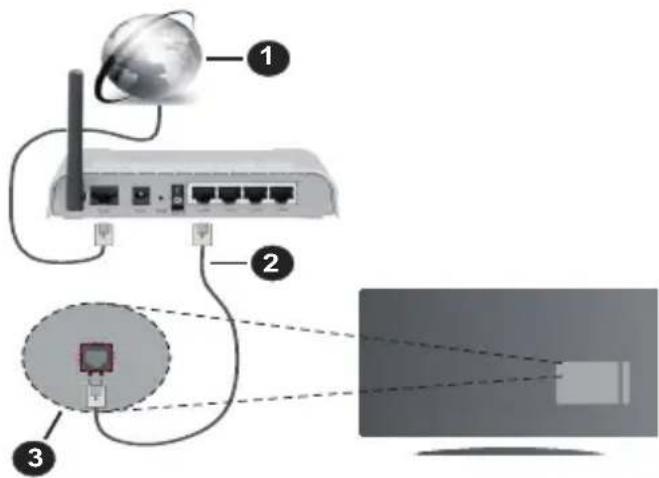
Szelessavu ISP csatlakozas
2 LAN (Ethernet)-kabel
3 LAN bemenet a TV hátuljan
A TV-keszülk csatlakoztatása a LAN halózathoz a halózat konfiguraciónjátol fuggöen lehetséges. Ebben az esetben a tevékszülket egy Ethernet-kabel segitségevel csatlakoztassa kozvetlenul a fali alzatba.
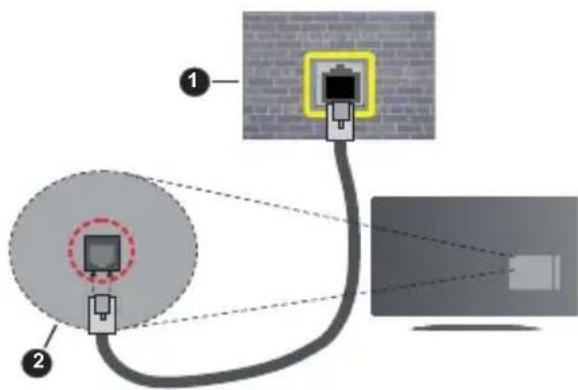
1 Fali halózati csatlakozó
2 LAN bemenet a TV hátuljan
Hálozati eszköz beallitásainak konfiguralása
A halózati eszközok konfiguraláshoz lépjen a Beallitások>Halózat menübe.
Halozattipus
Ha Ethernet kabelen keresztül csatlakozik, allytsa a Halózattipust Vezétékes eszközre.
Internet sebesség teszt
Jelolje ki az Internet sebesség teszt, majd nyomja meg az OK gombot. A TV ellenorizni fogja az internetcsatlakozás sávszelességét, majd megjeleniti az eredményt.
Halado beallitások
Jelölje ki a Haladó beallitások opciot, majd nyomja meg az OK gombot. A következő képernyón módosithatja a TV IP és DNS beallitásait. Jelölje ki a kivist opciot, majd nyomja meg a Bal vagy Jobb gombot az Automatikusról Manuírisra valtashoz. Most megadhatja az IP és/vagy DNS ertekeket. Valassza ki a vonatkozo elementa legördu lò menüðl, majd adja meg az uy ertekeket a távirányító numerikus gombjáival. A beallitások mentéséhz valassza a Mentés opciot, majd nyomja meg az OK gombot.
Egyeb informaciok
Ha a csatlakozás megfelelo, megjelenik a kapcsolat típusa Csatlakozva vagy Nem csatlakoztatva és az aktuális IP cím. A képernyőn megjelenik a TV MAC- címe is.
Vezetek nelkuli kapcsolat
Csatlakoztatas a gezetek nelkuli halozathoz
- Az aktiv szelessavu kapcsolathoz egy csatlakoztatott vezetek nélkuli modemre/routerre van szüksége.
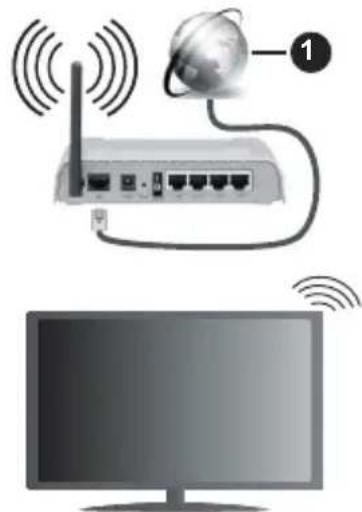
Szelessavu ISP csatlakozas
A gezetek nélkūi-N router (IEEE 802.11a/b/g/n) szimultán 2.4 és 5 GHz savval a savszélesség novelését celozza meg. A gyorsabb és zökkenömentesebb HD video lejatszásra, fajlátvitetre és gezetek nélkūi jatékra optimalizálták.
A frekvencia es a csatorna teruletenként valtozhat.
Az atviteli sebesseg fugg az eszkozok tavolsagatol es kozben levo akadalyoktol, az eszkozok konfiguraciojatol, a radio sugarzasi feltetelektol, a vonalon zajlo forgalomtol es a hasznalt eszkozok tulajdonsagaitol. A radio sugarzasi felteteleitol, a DECT Telefonoktol vagy barmilyen mas WLAN 11b alkalmazastol fuggoen az atvitel megszakadhat vagy
szétkapcsolóhat. Az átviteli sebesség általános értékei elmeletig megfelelnek a legmagasabb gezeték nélkuli standardnak. Ez azonos az aktuális adatáviteli sebesseggel.
Az a hely, ahol az atvitel a leghatekonyabb fugg a hasznalat helyetol es kornyezetetol.
A TV támogatja a 802.11 a, b, g és n típusú modemeket
Erösen ajánlott az IEEE 802.11n kommuníciós
protokoll alkalmazása, hogy elkerülje a problémkat a videók lejatszása során.
Ha a kölzelb barmilyen mas modem ugyanazzal a SSID-val rendelkezik, akkor meg kell valtoztatni a modem SSID-jat. Kulönben csatlakoztatasi problemakkal kell szamolni. Ha a gezetek nélkuli csatlakozásban hiba lép fel, használjon gezetékes csatlakozást.
A gezetek nélkūli eszköz beallitásainak konfiguralása
A gezetek nélkūi eszközok konfiguralásához lépjen a Beallitások>Halózat menübe.
Hálozattípus
A csatlakoztatas elinditasyahoz allitsa a Halozattipust Vezetek nelkuli eszkoz opciora.
Vezetek nelkuli halozatok keresese
Jelölje ki a Vezetek nélkūli halózatok beolvasása (Scan Wireless Networks) opciét, majd nyomja meg az OK gombot az elérhetö gezetek nélkūli halózatok kereséséhez. A megtalalt halózatok listára kerülnek. Valassza ki a kivist halózatot a listáról, és a kapcsoláshoz nyomja meg az OK gombot. A rejtett SSID-vel rendelkezo halózatot más eszközök nem és Szlelik. Ha rejtett SSID-azonosítóval szeretne csatlakozni egy halózathoz, görgensen lefelé az ésSZlett gezetek nélkūli halózatok listájan, jelölje ki az Üj halózat hozzaadasa lehetõseget, és nyomja meg az OK gombot. Irja be a halózat nevét, és valassza ki aBiztonsági típust a kapcsolódo csatlakozásil hehetõsegek segitségevel.
Megjegyzes: Ha a modem tamogatja az N modot, a beallitasokban valassza az N modot.
Ha a kivalasztott halozat jelszóval vedett, a virtuallis billentyüzet segitségével adja meg a megfelelo jelszt. Ez a billentyüzet a taviranyitó navigációs gombjainak segitségével és az OK gombbal hasznalható.
Várjon amíg az IP cím megjelenik a képernyón. Ez azt jelenti, hogy létrejött a kapcsolat.
Kapcsolat bontasa
Ha egy gezetek nélkūli halózathoz csatlakozott, akkor a Kapcsolat bontasa opció jelenik meg a Halózat menüben, illetve a gezetek nélkūli halózati profil is mentésre kerul, igy a TV automatikusan ugyanahhoza hálozathoz csatlakozik minded alkalommal, amikora gezetek nélkūli kapcsolatot bekapcsolja. Ahhoz, hogy bonthassa a kapcsolatot és törölhesse a mentett
vezetek nélkūli profilt, jelölje ki a Kapcsolat bontása opciét és nyomja meg az OK gombat.
A wifi routeren nyomja meg a WPS-t
Ha az On routere rendelkezik WPS-sel, akkor jelszo vagy halozat megadasa nélkül kozvetlenül kapcsolódhat a routerhez. Jelölje meg A wifi routeren nyomja meg a WPS-t opciot (Nyomja meg a WPS-t a WIFI routerén), es nyomja meg az OK gombat. Menjen a modemhez/runnerhez, es nyomja meg a WPS gombat a kapcsolat letrehozasahoz. A keszülek párosításakor a TV-készüléken megjelenik a kapcsolat megerösítese. A tovabbléseshez nyomja meg az OK gombat. További konfiguralásra nincs szükség.
Internet sebesség teszt
Jelolje ki az Internet sebesség teszt opciot, majd nyomja meg az OK gombot az internet csatlakozási sebességenek ellenörzéséhez.
Haladó beallitások
Jelolje ki a Halado beallitasokat, majd nyomja meg az OK gombot a halado beallitasok menu megnyitasahoz. Hasznalja az irany es a numerikus gombokat a beallitashoz. A folyamat ugyanaz, mint gezetekes kapcsolatok eseten. A beallitasok mentesehz valassza a Mentes opciot, majd nyomja meg az OK gombot.
Hálozati készenléti üzemmod
Ezzel az opcióval engedélyezheti vagy letilhatja a Hálozati készenléti üzemmodot. További informaciókert Iásd a Hálozati készenléti üzemmod részt.
Egyeb informaciok
Ha a csatlakozás megfelelo, megjelenik a kapcsolat típusa Csatlakozva vagy Nem csatlakoztatva és az aktuális IP cím. A képernyón megjelenik a TV MAC- címe is.
Csatlakozás a mobil eszközhöz WLAN-on keresztül
Ha az On mobil eszköze rendelkezik WLAN-funkcióval, akkor ez a router segitségével csatlakoztathato a TV-készülkhez, és igy az eszköz tartalma is hozzáféretóve valik. Ehvez a mobil eszköznek rendelkeznie kell a megfelelo megosztásizssoftverrel.
Az elobbi részben ismertetett lépeseket kovetcecsatlakoztassa a tevekészüleket a routerhez.
Ezután csatlakoztassa a mobileszközt a routerhez, majd aktivalja a megosztási szoftvert a mobileszközon. Ezután valassza ki azokat a fajlokat, amelyeket meg kivan osztani a TV-készülékkel.
Ha a csatlakozás megfelelo, akkor most a mobil eszközon a megosztott fajlok megtekinthetok a TV-készüléken az AVS (Audio és Video megosztás) segütesgével.
Jelölje ki az Audio Video Sharing opció t a Források menüben, és nyomja meg az OK gombot; Megjelenik a halózaton elérhető mediaszerver eszközök. Valassza ki a mobil eszközt, és a folytatáshoz nyomja le az OK gombot.
- Ha rendelkezesre all, akkor letolthet egy virtualis taviranyito alkalmazast a mobil eszkoz alkalmazas szolgaltatojanak a szervererol.
Megjegyzes: Ezt a funkciot nehany mobil eszkocz nem tamogatja.
Ugyfelinformaciok kezelse
Miután elfogadta a Panasonic Általános Szerzódési Felteteleit / adatvédelmi irányelveit (a továbbiakban: Általános Szerzódési Feltetelek stb.), és e TV-készülék internet-csatlakozási funkcióját használaja, az Általános Szerzódési Feltetelek szerint stb. a készülék használatára vonatkozo Ügyfeliinformácik össagyúthetok és felhasználhatok.
A szolgáltatási feltételek / adatvédelmi irányelvek részleteit lásd a [HOME] Beallítások>Rendszer>Adatvédelem>Adatvédelmi beallítások
Az ügyfel személyes adadata a musorszóró szervezet vagy alkalmazás szolgáltatója rögzitheti ezen a tevekészüleken. A TV javítasa, athelyezese vagy eldobása elött törölje a TV-készüléken rögzített összes informaciót az alábbi eljárás szerint.
Az ügyfelek adadatait a szolgaltató összegyüjtheti egy harmadik fél által ezen a TV-n vagy webboldalon muködtetett aplikác n keresztül. Kérjuk, erösítse meg a felhasználásra vonatkozo felteteleket stb.
A Panasonic nem vallal felelosséget az alkalmazasokon keresztul tortent, harmadik fél aital vegrehajtott vasilloi informaciok osszegyujteseert vagy felhasznalasaert ezen a Tv-n vagy weboldalon.
- A hitelkártya számának, nevenek stb. megadásakor különös figyelmet kell forditani a szolgáltató megbízhatóságára.
- A regisztralt adatok regisztralhatok a szolgaltato szerveren, stb. A TV javitasa, atvetele vagy eldobasa elott feltetlenul trolje az informaciot a szolgaltato felteteleinek es felteteleinek megfeleloen.
Hálozati készenléti üemmod
A Halózati készenléti üzemmod olyan szabvány, amely lehetőve teszi, hogy egy eszköz halózati üzenettel bekapcsolódjon vagy feléledjen. Az üzenetet egy ugyanazon helyi halózathoz, pédául egy okostelefonhoz csatlakoztatott távoli eszközön vegrehajtott program küldi az eszközre.
E funkció engedélyezéséhez állitsa a Halózati készenléti üzemmod opciot a Halózat menüben Be értékre. Szükséges, hogy mind a készülék, ahonnan a halózati uzenet a tv-készülék kerül, és a TV is
ugyanazon a halózaton csatlakozzanak. A Halózati készenléti üzemmod szolgáltatástCsak az Android OS eszközök támogatják ésCsak a YouTube és a Netflix alkalmazásokon keresztül használható.
A funkció hasznalatahoz a TV-t és a távoli eszközt legalább egyszer csatlakoztatni kell a TV bekapsolt allapotaban. Ha a tevekészülék ki van kapcsolva, a kapcsolatot helyre kell allitani, a kovetkező alkalommal már be van kapcsolva. Ellenkező esetben ez a funkció nem lesz elérhető. Ez nem érvényes, amikor a tv-készülék készenlétü uzemmódba kapcsol
Ha azt szeretne, hogy TV keszüléke kevesebb aramot fogyasszon keszelenéti modban, ezt a funkciot letilthatja uyg, hogy a Halózati keszelenéti üzemmod opcióra Ki ertéket allit be.
Vezetek nélkūli képernyő
A gezetek nélkūi kijelzō a video-és hangtartalmak lejatszásanak a szabványa. Ez a funkció lehetöve teszi, hogy a TV-keszüléket gezetek nélkūi kijelzö eszközként használja.
Hasznalat mobil eszkozkkel
Külonbozö szabványok léteznek, melyek lehetóve teszik képernyǒk megosztását, beleérte a grafikus, video és hangtartalmat a mobil eszköz és a TV-készülék között.
Ha a tevekeszülek nem rendelkezik belso WLAN-funkcióval, akkor eloször csatlakoztassa a vezetak nélkuli USB-hardverkulcsot a tevekeszülekhez.
Nyomja meg a tavirányitón levő Source gombot és valtson át a Vezeték nélküli kijelzo forrasra.
A kijelzón megjelenik egy üzenet, hogy a TV-készülék készen alla csatlakozásra.
Nyissa meg a megosztó alkalmazást a mobil eszközön. Ezen alkalmazások elnevezései markanként eltérőek, részletes informaciót a mobil eszköz használatiutasításaban talál.
Keresse meg az eszkozoket. A TV-keszülk kivalasztasa es csatlakoztatasa utan az eszkoz kijelzõje megjelenik a TV-keszülken.
Megjegyzes: Ez a funkcióCsak akkor hasznalhato, ha a mobil eszköz tamogatja ezt a funkciót. Ha problemat tapasztal a kapcsolattal, Ellenörizze, hogy az On altal hasznalt operációs rendszer verzió tamogatja-e ezt a funkciót. Inkcompatilitási problémk allhatnak fenn oyan operációs rendszer verziokkal, amelyeket a TV gyartasa utanadtak ki. A keresésí és csatlakozásí folyamatok az alkalmazott program fuggvényében valtozhatnak.
Csatlakozásihibaelhárítás
A gezeték nélkūli halózat nem elérhető
- Bizonyosodjon meg arról, hogy a halózat tüzfal beállitásai lehetővé teszik, hogy a TV gezeték nélkülcsatlakoztatását.
- A képernyón a Hálózat menu segítsegevel keresse meg uyra a gezeték nélkūlí hálózatokat.
Ha gezetek nélkūli halózat nem muködik megfeleloen, akkor kiserelje meg a gezetékes halózat hasznalatat. Az eljarassal kapcsolatos további informaciokert olvassa el a Vezetékes csatlakoztatás fepezetet.
Ha a TV-keszülék nem muködik a gezetékes csatlakozással, Ellenörizze a modemet (routert). Ha router nem mutat meghibásodást, Ellenörizze a modem internet csatlakozását.
A kapcsolat lassu
Olvassa el a gezetek nélkūli modem kezikönyében a további informaciókér a szolgáltatási terület, csatlakozásí sebesség, jeleròsség és további beallitások fejezeteket. Onnek gyorsabb kapcsolatra van szüksége a modemen keresztül.
Megszakitások a lejatszás során, vagy lassú reakciók
Ebben az esetben megkisérelheti kovetkezoket:
Tartson legalabb harom métater ravolsagot mikrohullamú sütóktól, mobiltelefonoktól, Bluetooth-eszköktól és mas WLAN-kompatibilis eszköztól. Kisérelje meg WLAN router aktiv csatornájanak a megvaltoztatasát.
Internet csatlakozás nem elérhető / Audio és Video megosztás Nem muködik
Ha a szamitogepenek vagy a modemenek a MAC-cime (egyedi azonosito szam) tartosan regisztralva van, elofordulhat, hogy a TV-keszuleke nem csatlakozik az internethez. Ebben az esetben a MAC cim azonositasra kerul valahanyszor csatlakozik az Internethez. Ez egy ovintezkedes a jogosulatlan hozzaferesek megakadalyozasa ellen. Mivel a TV-keszuleke sajat MAC cimmel rendelkezik, az Internetes szolgaltatoja nem tudja ervenyesiteni a TV-keszuleke MAC cimet. Ezert a TV-keszuleke nem csatlakozik az Internethez. Lepjen kapcsolatba az Internet szolgaltatojaval es kjeren informaciot a kulönbozó keszulekek, mint a TV keszuleke, Internetes csatlakoztatasarol.
Az is elofordulhat, hogy a csatlakozás nem érhető el a tuzfallal kapcsolatos problémák miatt. Ha azt gondolja, hogy ez okozza a problémát, lépjen kapcsolatba az Internet szolgáltatójával. A tuzfal okozhat csatlakoztatási és felfedezési problémákat, amikor a TV készülék Audio és Video megosztásmodban van, vagy amikor a funkción keresztül böngészik.
Érvenytelen tartomány
Győzódjön meg rola, hogy már bejelentkezzett a számítogépén keresztül egy érvényes felhasználoi névvel/jelszóval, és mielott barmilyen fajlt megosztana a számítogépre telepitett szerver programon keresztül, gyrozódjön meg arról is, hogy a tartománya aktiv. Amennyiben a tartomány érvénytelen, ez problemákat okozhat az Audio és Video megosztás modban törtöf fajl bongészes során.
Az Audio es Video megosztás halózatszolgaltatas hasznalata
Az Audio Video Sharing funkció egy olyan szabványt használ, melynek celja a megtekintési folyamatok megkonnyítese a digitális elektronikában, valamint az eszközök otthoni halózatban történő alkalmazásanak kényelmesebbe títele.
A szabvány lehetővé teszi az otthoni halózathoz csatlakozó media szerveren párolt fényképek, zene és videok megtekintését és lejátszasát.
1. Szerver szoftver telepitése
Az Audio-video megosztás funkció nem hasznalhato, ha a szerverprogram nincs telepitve a szamítogepen, vagy ha a szükséges mediaszerver-szoftver nincs telepitve a kapcsolódo eszközön. Keszütse elő a szamítogepé t a megfelelo szerverprogrammal.
2. Csatlakoztatás a gezetékes vagy gezetek nélküli halózathoz
Részletes konfiguralási informaciókert olvassa el a Vezetékes / vezeték nélkülí kapcsolat fejezeteket.
3. Audio-video megosztás engedélyezese
Lépjen be a Beallitások>Eszközök menübe, és engedélyezze az Audio Video megosztás opciót.
4. Megasztott media fajlok lejatszasa Media bongeszővel
Az iránygombok segitségevel valassza az Audio és Video megosztás opciót a Források menüben, és nyomja meg az OK gombot. A halózatban rendelkezesre alló mediaszervek listára kerülnek. Valasszon ki egyet, és a folytatáshoz nyomja meg az OK gombot. A Mediaböngéső megjelenik a képernyön.
A fajlok lejatszásával kapcsolatban további informácórt olvassa el a menu Média-talózó fejezetet.
Ha halózati probléma lép fel, húzza ki a tevekészüléket a konnektorból, majd csatlakoztassa ismét.
PC/HDD/Media Player vagyámely más olyan eszközhöz, amely kompatibilis, a gezetékes csatlakozás hasznalata ajánlott a lejátszás jobb minõsegénékbiztositasa erdekében.
A LAN csatlakozással meggyorsíthato a fajlok megosztása mászközok, mint pl. a szamítógpéközott.
Megjegyzés: Egyes szamítogepeken az Audio és Video megosztás funkció esetleg nem muködik, az administrztrátor altali vagy aBiztonsagi beallitások miatt (mint pl. munkahelyi szamítogepek).
Alkalmazások
A teve telepitett Fooldal a Kezdolap menubol erhetok el. Nyomja meg a tavvezerlon a Home gombot, megjelenik a Kezdolap menu. Jeloljon ki egy alkalmazast, es az inditashoz nyomja meg az OK gombot.
A TV-jere telepitett alkalmazasok kezeléséhez hasznalhatja a TV-menü Több alkalmazás lehetõsegét. A Home menuhoz hozzaadhat, ott elindithat, vagy onnan törölhet egy telepitett alkalmazást. Jelöljön ki egy alkalmazást, és nyomja meg az OK gombot az elérhető lehetõsegek megtekintéséhez.
Felvehet uy alkalmazásokat az alkalmazáspiacró. A piac rèpeshez jelölje ki a TV menüben a Piac lehetőséget, majd nyomja meg az OK gombot. Megjelennek az elérhető alkalmazások. Az Alkalmazások piacra a Több alkalmazás menüból is beléphet.
A testreszabasi lehetosegeket a Homemenuben, beleertve az alkalmazasokkal kapcsolatos alapertelmezzett ertekeket is visszaallithatja az alapertelmezzett ertekekre a TV-menuben az Alkalmazasok visszaallitasa opcioval (a rendelkezesre allas fugg a TV-modeltol es annak jellemzoitol). Valassza ezt az opció, es nyomja meg az OK gombot. Egy visszaigazoló uzenet jelenik meg a képernyon. Valassza a Yes opciot, es a folytatashoz nyomja meg az OK gombot. Ne feledje, hogy a kovetkezo nahany percen belül nem tutja uyra vegrehajtani ezt a muveletet.
Megjegyzesek:
Egyes, alkalmazás fuggö hibákér tartalom szolgáltató a felelos.
A harmadik felek internet szolgaltatasai barmikor megvaltozhatnak, felbeszakadhatnak vagy korlatozódhatnak.
Internet bongészó
Az internetbongeszó hasznalatahoz eloször lépjen be az Home menübe. Ezután inditsa el az Internet bongeszó alkalmazást, amelynek narancssárga szinú Fold logoja van rajta.
A bongeszó kezdó ablaka és az elérhető weboldalak előre meghatározott linkjeinek (ha vannak ilyenek) miniatürjei Gyorshívo opciokkent jelennek meg a Gyorshívo szerkesztésével és a Hozzáadás a gyorshívohoz opciokkal.
A webböngészöben valo navigacióhoz használja a távirányítón levő iránygombokat vagy a csatlakoztatott egeret. A böngészö opciok sav megtekintéséhez húzza a kurzort az oldal tetejere. Rendelkezesre állnak az Elozmények, a Címék és a Könyvjelzők opciok, valamint a talózó sav az előzö/következő és a frissités gombbal, a cím/keső sáv, a Gyorstárcsásázs és a Vewd gombok.
Egy kivant webboldal Gyorstarcszas listahoz valohozzaadasaohz huzza a kurzort az oldall tetejere. A bongeszosav megjelenik. Jelolje ki a Gyorshivo gombot, majd nyomja meg az OK gombot. Ezt kovetoen jelolje ki a Hozzaadas a gyorshivohoz opciot, majd nyomja meg az OK gombot. Toltse ki a Name es az Address mezoket, valassza OK gombot, majd nyomja meg az OK gombot. Elofordulhat, hogy
mikozben az oldalon navigál, szeretné kiegésziteni a Speed Dial listát, ehbez valassza a Vewd gombot és nyomja meg az OK gombot. Ezt követően jelölje ki a Hozzaadás a gyorshívóhoz opciôt az almenüben, majd nyomja meg újra az OK gombot. ANév és Cím mező automatikusan kitoltésre kerül, a látogatott oldal szerint. Jelölje ki az OK-t és nyomja meg az OK gombot a hozzaáadáshoz.
A bongesző kezeléséhez hasznalhatja a Vewd menu opcióit is. Ha meg akarja nézni a rendelkezesre alló oldalspecifikus és altalanos opciókat, valassza a Vewd gombot, majd nyomja meg az OK gombot.
A bongészǒ hasznalatával tobbféle módon kereshet és latogathat weboldalakat.
Adja meg a webboldal (URL) cimet a kereses/cim sávban, majd jelölje ki az Elküld gombot a virtuális billentyúzeten, és nyomja meg az OK gombot az oldalra lépéshez.
Adja meg a kulcsszavakat a kereses/cim savban, majd jelolje ki az Elkuld gombot a virtualis billentyuzeten, es nyomja meg az OK gombot a kapcsolodoe weboldalak keresessehz.
Jelöljön ki egy Gyorstárcsázasi gyorsnézetet, és nyomja meg az OK gombot az adott weboldal megtekintéséhez.
A TV-keszülék USB-s egerekkek kompatibilis. Dugja be az egeret vagy a gezetek nélkuli egér adaptert a TV-keszülék USB bemenetebe az egyszerübb és gyorsabb navigaciHOz.
Nehany internetes oldal flash tartalmat tartalmaz. Ezeket a bongesző nem tamogatja.
A TV-keszülek nem tamogat semmilyen letoltési folyamatot az internetól a webböngészón keresztül.
Elofordulhat, hogy az Interneten levó oldalak kozül nem mindegyik tamogatott. A weboldaltól fuggöen elofordulhatnak tartalommal kapcsolatos problémák. Bizonyos körülmenyek kozött elofordulhat, hogy a video tartalmakat nem lehet lejátszani.
HBBTV rendszer
HbbTV (Hybrid Broadcast Broadband - Kevert szelessvu sugarzásu TV) egy oyan uy ipari szabvany, amely egyesiti a sugarzott TV szolgaltatasokat a szeles savon tovabbitott szolgaltatasokkal es lehetove teszi a felhasznaló szamára a kizárolagosan internetes szolgaltatasok igenybe vetelet, a csatlakoztatott TV-n és beltéri egysegen keresztül. A HbbTV szolgaltatasai kozé tartoznak a hagyományos tevecsatornák, catchup szolgaltatasok, video-on-demand, elektronikus programfuzet, interaktiv hirdetések, személyre szabás, szavazás, jatekok, kozösségi halózatak os mas multimedia alkalmazások.
A Hbb TV alkalmazások oyan csatornák onérhetök el, amelyeken a szolgáltató ezt a jelet továbbitja. A szolgáltató ezeket az alkalmazásokat „autostart“-ként
jeleniti meg, mivel ezek a platformról automatikusan elindulnak. Az autostart alkalmazások általaban egy kis piros gombbal jelennek meg, amely jerzi a felhasználo számára, hogy ezén a csatornán egy HbbTV alkalmazás található. Az alkalmazás oldala a piros gomb lenyomásával nyithato meg. Miután az oldal megnyílott, a felhasználo a piros gomb ujból lenyomásával terhet vissza. A felhasználo valthat a piros gomb ikon mod és az alkalmazás teljes UI modja kozött, a piros gomb lenyomásával. Megjegyzendő, hogy a piros gomb kapcsolásí modjait az alkalmazás biztosítja, és néhény alkalmazás elterő lehet (Egyéb színes gombokat, mint például zöld, sarga, kék, más funkciokhoz is meg lehet határozni, pl. hivatkoźasokhoz).
Ha a felhasznaló egy masik csatornára kapcsol, miközben egy HbbTV alkalmazás aktiv (vagy a piros gomb mod vagy a teljes UI mod), a kovetkezőesemény kovetkezhet be.
- Az alkalmazás folyamatosan fut tovább.
- Az alkalmazás leállithato.
- Az alkalmazás leállhat, és más piros gombos autostart alkalmazás indulhat el.
A HbbTV alkalmazás egyaránt vehető a széles sárvól és a foldi sugárzásból. A szolgáltató lehetőve teheti mindkettőt vagy egyet a közüluk. Ha a platform nem rendelkezik működő szélessavú kapcsolattal, a platform az alkalmazásokat a foldi sugárzáson keresztül is terjesztheti.
A piros gombos autostart alkalmazások általában más alkalmazásokra vannak belinkelve. A felhasználezvalthat más alkalmazásokra a csatolt linkeksegitségével. Az alkalmazások esetébenBiztositani kell a kilépés. Erre általában az Kilépes gomb használható.
A HbbTV alkalmazásokat a távkapcsoló gombjaival lehet vezérelni. Ha a HbbTV alkalmazás fut, a távkapcsoló gombjai az alkalmazásokhoz vannak rendelve. Pédául a számozott csatornaválasztás nem múködk az oyan teletext alkalmazáson, amelyen szamok jelzik a teletext oldalakat.
HbbTV a platformról AV átviteli képességet igénel. Számos alkalmazás nyújt VOD (video on demand) és catch-up TV szolgáltatasokat. A felhasznález a lejatszás, szünet, ally, elore- és visszacsevelés gombokkal vezérelheti az AV tartalmakat.
Ha a TV audio leirás beallitásait modositani kell, meg az elott tegye meg, hogy a HbbTV lejatszás megkezdóne. A lejatszás során a kapcsoló do beallitások nem érhetők el. Lépjen a Beallitások>Rendszer>Kisegítő lehetősegek>Audio leirás menüre és igény szerint végezze la beallitást.
Megjegyzés: Ezt a funkciót bekapcsolhatja vagy kikapcsolhatja a Settings>System menüben a Moremenüböl. A TV modelljétól és a kivalasztott országtól fuggöen ezek a funkciók az elso telepités során nem a
Beallitasok>Rendszer>Tovabb menuben talalhatok, hanem a Beallitasok>Rendszer>Adatvedelem>Adatvedelmi beallitasok menuben.
Alexa Ready
Az Alexa az Amazon felhoalapu hangszolgaltatasa, amely nagyon suk hangvezereelt segedeszkozon elerheto. A beepitett Alexa es a Work With Alexa funkciok segitssegével a tevet Alexa eszkózként hasznalhatja, es az Alexa segitssegével vezerelheti a TV funkcioit.
Beépītett Alexa
TV-jét Alexa eszkózként hasznalhatja. Ehhez Micro -phone Box-ra (mikrofondoboz) (*) van szükség. Miután csatlakoztatta a Microphone Box-ot a TV-hez, fejezbe a telepitési folyamatot. A telepitési folyamat az alábbiakban ismertetett modon hajthato végre.
(*) A Microphone Box-ot külön lehet megvásárolni, ha nem tartozik a TV-hez. További informácóert forduljon helyi forgalmazójához vagy érdeklödjön a kiskereskedelmi üzletben, ahol a TV keszüléket vásárolta.
- Csatlakoztassa a Microphone Box-ot a TV-hez
Hasznalja a Beepitett Alexa lehetoseget a Beallitasok> Rendszer>Hangseged menuben - Telepitse elször a TV-keszüléket. A telepitóvarázslo a telepitési folyamat befejezése után jelenik meg
A varázsló utmutatast ad a beallitási folyamat során.
A részletekér lásd a Microphone Box felhasznalói kezikönyvét.
Alexa Kezdoképernyő
A beallitas befejezese utan az Alexa kezdoképernyo funkciója integralasra kerul. Ez a szolgáltatas egy kornyezeti képernyo, amely akkor jelenik meg, ha nem elszlel felhasznalói tevekenységet. A hattérkep, az idö es a datum, valamint a hangutasítasi javaslatok megjelennek az Alexa kezdoképernyon.
A funkció beallitásainak konfiguralásához hasznal hatja a Beallitások> Rendszer> Hangsegéd> Alexa beépitett menuù Alexa kezdǒképernyo opcióját. Beallithatja az inaktivísi idöszakok egyikét az engedélyezéshez, vagy kikapcsolhatja a kikapcsoláshoz. Az Alexa kezdǒképernyo csak akkor jelenik meg, ha webbóngészó vagy a Netflix kivételével barmely más on-demand video alkalmazás fut. Akkor jelenik meg, ha az elore meghatározott inaktivísi idöszak alatt nem észlel felhasznalói tevekenységet, kiveve, ha a medialejátszas van folyamatban. Peldául egy film nezese nim számít felhasznalói inaktivíasnak.
A távvezérló gombjainak megnyomásával eltünteheti.
Kivételként a Hangerő +/- gombokkal szabályozhatja
a hangerő szintjét akkor is, ha az Alexa kezdóköper -nyő fut.
Works With Alexa
Az Alexa segitségével verzérelheti TV-jének funkcioit.
Ehhez végre kell hajtani a telepítési folyamatot. A
telepitési folyamat az alábbiakban ismertetett modon hajthato végre.
Hasznalja a Works With Alexa lehetoseget a Beallitasok> Rendszer>Hangseged menuben
- Telepitse eloször a TV-készüléket. A telepitovarázslo a telepitési folyamat befejezée utan jelenik meg
Beallitasi folyamat
A varázsló utmutatást ad a beallitási folyamat során.
Ha a TV-keszüléken elször telepíti a keszüléket, akkor a telepités befejezëse utan megjelenik az Alexa telepitovarázsló. Az elso képernyön jelölje ki a További informácio lehetöseget, majd nyomja meg az OK gombot. A kvetkező képernyön tajekoztatast kapunk a szolgaltatásrol. Jelölje ki a Start elementes nyomja meg az OK gombot a folytatashoz.
Ha az elso telepités után kihagyja a telepitö varázslôt, akkor késöbb a Beállitások> Rendszer>Hangsegéd menüben a Works With Alexa opcióval folytathatja a telepitést manuálisan. Az elso képernyón tajékoztatást kapunk a szolgáltatasrol. Jelölje ki a Start element es nyomja meg az OK gombot a folytatáshoz.
- Létrejón egy hitelesítési kód, amely megjelenik a képernyón. Használa számítogépét vagy barmilyen más, internet-hozzaféresel rendelkező keszüléket a képernyón megjelenő internetcím (URL) elèressehz. Egy oldalra kerül, ahol eloször bejentkezhet az Amazon-fiókjába, haMeg nincs bejentkezve. Eztan egy oldalra irányitja, ahol megadhatja a tevēben lathato hitelesítési kódot, és összekapcsolhatja a tevét az Amazon-fiókjával.
Ha a csatlakoztatasi folyamat sikeres volt, akkor felkérést kap a TV a „Baratsagos nevenek" (FN) beallitására. A „Baratsagos név" a tevejère emlékezteti Önt, ez lehet peldául „Nappali TV", „Konyhai TV", Ebedlói TV" stb. Valasszon konnyen kiejthető nevet. Ezt a nevet fogja az Alexanak megadni, az Alexa ezt a tevét fogja irányítani. Ha kész, jelölje ki az OK gombot, és nyomja meg az OK gombot.
A szolgaltatas hasznalatara vonatkozo peldak a kovetkezó képernyon jelennek meg. A beallitas befejezeséhez nyomja meg az OK gombot.
Ha a telepítés az elso telepítés után hajtotta végre, akkor az OK gomb megnyomásakor visszater a beallitóvarázsló elso képernyöjere. Ebben az esetben nyomja meg az Kilépes lehetoseget, vagy jalolkei a Beallitas késöbb elemet, majd nyomja meg az OK gombat a beallitásból valo kilépeshez.
A telepités befejezée után az Alexa segitségével verzérelheti a TV-készülk funkcioit.
Megjegyzes: Gyozodjon meg arrol, hogy az eszkoczok csatlakoztatva vannak az internethez.
Példa a parancsokra
Imehéhanyhangparancs,amelyekethasznalhat:
| Parancs Funkció | |
| Alexa, turn on 'FN' Tévé bekapcsolása | |
| Alexa, turn off 'FN' Tévé kika | pcsolása |
| Alexa, play 'FN' Elindítja a lejátszást | |
| Alexa, pause 'FN' Megszákita ja a lejátszást | |
| Alexa, resume 'FN' A lejátszásfolytatódik | |
| Alexa, stop 'FN' Megállitja a lejátszást | |
| Alexa, fast forward on 'FN' | Az eszközt gyors előteke-rés-módba teszi |
| Alexa, rewind on 'FN' Vissza | forgatja a mediát |
| Alexa, set the volume of 'FN' to 50 | A hangerőt a meghatáro-zott szintre állitja |
| Alexa, turn the volume up on 'FN' | A hangerőt 10 egységgel emeli |
| Alexa, turn the volume down on 'FN' | A hangerőt 10 egységgel csökkenti |
| Alexa, mute 'FN' Elnémítja a hangot | |
| Alexa, unmute 'FN' Hang viszsaállitva | |
| Alexa, change the input to "input_name" on 'FN' | A teve egyesian, megadott nevú bemenetiforrásra valt (pl. HDMI1) |
| Alexa, change channel to"channel_number" on 'FN' | A TV egyesian, a megadott számú csatornáravalt (pl. 200-as csatorna) |
| Alexa, change channel to"channel_name" on 'FN' | A teve egyesian, megadott nevú csatornáravalt |
| Alexa, channel up on 'FN' | Ha van ilyen, a teve azeggyel nagyobb számucsatornáravolt |
| Alexa, channel downon 'FN' | Ha van ilyen, a teve azeggyel kisebb számucsatornáravolt |
| Alexa, next channel on 'FN' | A teve a csatornalistakövetkező csatornájárapaksolsol |
Az „FN" a „Friendly Name" (Barátságos név) rôviditése.
Google Assistant
A tevekeszülek együttmuködkiz az Google Homeszolgaltatással a csatlakoztatott eszközök és keszülékek hangvezérlesyen.
Google Home kompatibilis
Ezzel a funkcióval Google Assistant eszközökkel verzérelheti TV-je funkcióit. Ehhez vegre kell hajtani a telepítési folyamatot.
Telepités elott
Mielott elkezdené a telepitést a TV-n, végezze el a kovetkező muveleteket.
- Telepitse a Google Home alkalmazást mobiltelefonjára és jelentkezzen be fiókjába
- Adja hozza az asszisztens eszkoczta fiokjához
- Az alkalmazán belüli muveletek listájából valasszaki a Vsmart TV muveletet
- Megjelenik egy képernyö, ahol beírja a TV-n a telepítési folyamat során létrehozott hitelesítési kódot, a TV összekapcsoláshoz a fiókjával. Folytassa a televizio beallitásával a hitelesítési kód megszerzeséhez
Beallitasi folyamat
A beallitas elvegezheto a Beallitasok> Rendszer> Hangseged menuben a Google Assistant opciooval. A varaszlo utmutatast ad a beallitasi folyamat soran.
- Az elso képernyón jalolje ki a Start elementés nyomja meg az OK gombot a folytatáshoz
- Nevet kell adnia a tevenek, un. "Baratsagos nevet" ('Friendly Name'(FN). A „Baratsagos nev“ a tevejere emlekezteti Önt, ez lehet peldául „Nappali TV“, „Konyhai TV“, Ebedloi TV" stb. Valasszon konnyen kiejthető nevet. Ha kész, jelölje ki az OK gombot, és nyomja meg az OK gombot
- Létrejön egy hitelesitési kód, amely megjelenik a képernyón. Irja be a tv-készüléken lathato kódot a Google Home alkalmazásban
A telepités bêfézejése után az Google Assistant segitségével vezérelheti a TV-készülék funkcioit.
Megjegyzés: Győzódjun meg arról, hogy az eszközok csat-lakoztatva vannak az internetez. Csak egy TV-t kapcsolhat fiókjához.
Példa a parancsokra
Csak mondja ki, hogy "Hey Google" vagy "OK Google", hogy hangsal vezérelhesse a TV-t.
| Parancs Funkció | |
| turn on 'FN' Tévé bekapcsolása | |
| turn off 'FN' Tévé kikapcsolása | |
| pause on 'FN' Megszakítja a | lejátszást |
| resume on 'FN' A lejátszás folytatódik | |
| stop on 'FN' Megállítja a lejátszást | |
| volume up on 'FN' Növeli a | hangerőt |
| volume down on 'FN' Csökkenti a hangerőt | |
| set mute volume on 'FN' | Elnémitja a hangot |
| switch input to "input_name" on 'FN' | A tevé egyesian, megadott nevú bemeneti forrásra vált (pl. HDM1) |
| switch to "input_name" on 'FN' | |
| change channel to "channel_number" on 'FN' | A tevé a megadott számú csatornára vált (pl. 200-as csatorna) |
| change channel to "channel_name" on 'FN' | A tevé egyesian, megadott nevú csatornára vált |
| channel up on 'FN' | Ha van ilyen, a tevé az eggyel nagyobb számú csatornára vált |
| channel down on 'FN' | Ha van ilyen, a tevé az eggyel kisebb számú csatornára vált |
Az „FN“ a „Friendly Name“ (Baratsagos név) roviditése.
Google a Google LLC. védjegye.
Ez a DVB vevóCsak azokban az országokban alkalmas a használatra, amelyekre tervezve lettuce.
Annak ellenere, hogy a gyartas pillanataban ez a DVB vevo megfele a legujabb DVB specifikacioknak, nem garantaljuk a kompatilitast a jovobeni DVB adasokkal az adasjeleket es technologiakat erint o setleges modositask miatt.
Előfordulhat, hogy néhány országban bizonyos digitális TV funkciok nem allnak rendelkezesre.
Mi folyamatosan fejlesztjuk a termekeinket, ezert a specifikaciok elozetes ertesités nélkül valtozhatnak.
A kiegészítő alkatrészek vásárlásával kapcsolatos informácikórt, kérjuk, keresse fel azt az üzletet, ahol a keszüléket vásárolta.

- FONTOS - Kérjuk olvassa el figyelmesen ezeket az utasításokat a telepités és a üzemeltétés megkezdéselott
- FIGYELMEZTETÉS
- Jelzések a Terméken
- A FALI RÖGZÍTÉSRE VONATKOZÓ UTASÍTÁSOK
- KAROKOZÁS
- Karbantartás
- Hagyományos ápolas:
- Makacs szennyezódés:
- Vigyázat
- Hálozati csatlakozó
- A talp összeszerelése és eltávolítása
- Elokszuletek
- A talp összeszerelése
- Az allvany eltavolitasa a TV-keszulekböl
- Fali tartó használata esétén
- Oldalnézet
- Környezetvédemmel Kapcsolatos informáciok
- Jellemzok
- Ultra HD (UHD)
- High Dynamic Range (HDR) / Hybrid Log-Gamma (HLG)
- Dolby Vision
- Mellekelt tartozekok
- Keszenteli jelzesek
- TV verzérlée és muködtétés
- Vezérles a tavirányitóval
- Bemenet kivalasztasa
- Csatorna-és hangeró valtás
- Visszaallitas es Kikapcsolas a Keszlenleti allapot gombbal
- A teve fomenjenek hasznalata
- Home
- Keresés
- Téve
- Utmutató
- 3.2.Csatornak
- 3.3.Idozitok
- Kezdolap szerkesztese
- További alkalmazások
- Piac
- Applikació visszaállitasa
- Elerhetosseg
- Adatvédelmi beállitások
- Beallitások
- Források
- Források Beállitása
- Helyezze az elementek a tavirányítóba
- Csatlakozás az áramforráshoz
- Az antenna csatlakoztatása
- A TV bal oldala
- Szerzői jogi adatok
- Dolby Vision·Atmos
- A régi berendezés és az elemek ártalmatlanítása
- Megfeleloségi nyilatkozat
- Országok szerinti korlátozás
- Szabvany
- Host interfész
- Biztonság
- DVB/Adatsugárzs/IPTV funkciókhoz
- (*) Keszénlet gomb
- (**) Sajat Gomb 1 & Sajat Gomb 2
- Be-ki kapcsolás
- A TV-keszülék bekapcsolása
- A Tv-keszülk bekapcsolása készenléti modból
- A TV bekapcsolasa a kemeny készenléti üzemmodból.
- A TV-keszülk keszelenéti modba valtasa
- A TV-keszülk kemeny készenléti modba valtasa
- A TV kikapcsolasa
- Elso üzembe helyezés
- A músortípusok kivalasztásáról
- Média lejátszás az USB bemeneten keresztül
- Mediabongeszó
- Egyeni Rendszerinditási Logó
- CEC
- Továbbfejlesztéttedo audio vissziránycsatorna (eARC)
- Összehangolt hangbeállitas
- JátÉK ÜZEMMOD
- Automaticus alacsony latencia uzemmod
- E-kézikönyv
- Beallitások menu tartalom
- A TV általános muködtétese
- Acsatornalista hasznalata
- A Kedvencek listák kezelése
- Szuloi felugyelet beallitasa
- Elektronikus programfüzet
- Idzito utemezes
- Most/kovetkezü utemezes
- Esemény beallitások
- Teletext szolgaltatasok
- Digitális Teletext
- Szofver frissités
- Szoftverfrissités keresésé felhasznalói profilon keresztül
- AM kereses es frissites uzemmod
- Hibaelhárítás és tippek
- A TV nem kapcsol be
- Gyenge képminõseg
- Nincskép
- Nincshang
- Tavirányító - nem muködik
- Nincs jel a beviteli forrason
- (X: Nem elerheto, O: Elerheto)
- Támogatott fajlformátumok az USB modhoz
- Video fajlok formatuma
- Képi fajlok formatuma
- Audiofajl-formatumok
- Feliratfajlok formatuma
- Támogatott DVI felbontások
- Csatlakozási lehetósegek
- Vezétékes kapcsolat
- Csatlakoztatás a gezetékes halózathoz
- Hálozati eszköz beallitásainak konfiguralása
- Halozattipus
- Internet sebesség teszt
- Halado beallitások
- Egyeb informaciok
- Vezetek nelkuli kapcsolat
- Csatlakoztatas a gezetek nelkuli halozathoz
- A gezetek nélkūli eszköz beallitásainak konfiguralása
- Hálozattípus
- Vezetek nelkuli halozatok keresese
- Kapcsolat bontasa
- A wifi routeren nyomja meg a WPS-t
- Haladó beallitások
- Hálozati készenléti üzemmod
- Csatlakozás a mobil eszközhöz WLAN-on keresztül
- Ugyfelinformaciok kezelse
- Hálozati készenléti üemmod
- Vezetek nélkūli képernyő
- Hasznalat mobil eszkozkkel
- Csatlakozásihibaelhárítás
- A gezeték nélkūli halózat nem elérhető
- A kapcsolat lassu
- Megszakitások a lejatszás során, vagy lassú reakciók
- Internet csatlakozás nem elérhető / Audio és Video megosztás Nem muködik
- Érvenytelen tartomány
- Az Audio es Video megosztás halózatszolgaltatas hasznalata
- Szerver szoftver telepitése
- Csatlakoztatás a gezetékes vagy gezetek nélküli halózathoz
- Audio-video megosztás engedélyezese
- Megasztott media fajlok lejatszasa Media bongeszővel
- Alkalmazások
- Megjegyzesek:
- Internet bongészó
- HBBTV rendszer
- Alexa Ready
- Beépītett Alexa
- Alexa Kezdoképernyő
- Works With Alexa
- Beallitasi folyamat
- Példa a parancsokra
- Google Assistant
- Google Home kompatibilis
- Telepités elott
Márka : PANASONIC
Modell : TX-55MXX689
Kategória : Televízió