TX-55MXX689 - Televizor PANASONIC - Manual de utilizare gratuit
Găsiți gratuit manualul dispozitivului TX-55MXX689 PANASONIC în format PDF.


| Tip produs | Televizor LED |
| Marcă | Panasonic |
| Model | TX-55MXX689 |
| Dimensiune ecran | 55 inci (139 cm) |
| Rezoluție | Ultra HD (4K) 3840 x 2160 pixeli |
| Tehnologie HDR | HDR10, HLG, Dolby Vision |
| Smart TV | Da (HbbTV, aplicații, navigator Internet) |
| Asistent vocal | Alexa încorporat și Google Assistant compatibile |
| Tuner | DVB-T2/C/S2 (dublu tuner satelit) |
| Conectivitate | HDMI (x3), USB (x2), Ethernet LAN, Wi-Fi 802.11 a/b/g/n |
| ARC/eARC | Da (HDMI 2 cu eARC) |
| Ieșire audio | 2 x 10 W (compatibil Dolby Atmos) |
| Mod Joc | Da (ALLM automat) |
| Consum electric | 140 W (standby < 0,5 W în mod normal) |
| Alimentare | 220-240 V AC, 50 Hz |
| Greutate (cu picior) | 17 kg |
| Dimensiuni (cu picior) | 221 x 1233 x 769 mm |
| Dimensiuni (fără picior) | 66 x 1233 x 711 mm |
| Fixare pe perete | VESA 200 x 200 mm (șuruburi M6) |
| Accesorii incluse | Telecomandă, baterii (2xAA), cablu de alimentare, suport, șuruburi de montaj |
| Securitate | Blocare parentală, oprire automată, mod standby imagine |
Întrebări frecvente - TX-55MXX689 PANASONIC
Întrebările utilizatorilor despre TX-55MXX689 PANASONIC
0 întrebare despre acest aparat. Răspundeți la cele pe care le cunoașteți sau puneți-vă propria.
Pune o întrebare nouă despre acest aparat
Descărcați instrucțiunile pentru Televizor în format PDF gratuit! Găsiți manualul dvs. TX-55MXX689 - PANASONIC și luați din nou în mână dispozitivul dvs. electronic. Pe această pagină sunt publicate toate documentele necesare pentru utilizarea dispozitivului dvs. TX-55MXX689 mărcii PANASONIC.
MANUAL DE UTILIZARE TX-55MXX689 PANASONIC
In E-Manual (Manualul electronic) puteti gasi instrukturi privind functile televizorului dumneavoastr. Pentru a accesa E-Manual (Manualul electronic), accasați meniul Setari, selecuți Manuale si apăsati OK. Pentru acces rapid, apăsati butonul Home/Menu si apoi butonul Info.
To HA. E-Manual (Evxepio) mtopeite va bpte oynieoxetik a tis aeoupyies nts nleopaohc aac. Ia vaatoknthe TpObaon OTO HA. E-Manual (Evxepio), eiaeAte o to pevou PuOmuic, etiAeEe Evxepio kai tiote OK. Ia ypiyopn TpObaon, tiote To PAnktpo Home/Menu kai katotiv to PAnktpo Info.
MoXeTe Da oTKPnEte INCTpyKuIN 3aФyHKUInTE Ha Baunr TeNEBUN3Op B eJekTPOHHTO E-Manual (pBkoBOcTBo).3a da noNuyHtne DOCTbI NO eJekTPOHHTO E-Manual (pBkoBOcTBo), BNe3Te B MeHIO HAcTpoKn, N36epete PboKOBOcTBA n HATNCHEt OK. 3a 6bp3 DOCTbI HAHCHeTe 6yToHa Home/Menu n Cne ToBa 6yToHa INHΦopMaunr.
V E-Manual (elektronickej prirucke) najdetePokyny pre funkcie vašho televizora. Pre pristup k E-Manual (elektronickej prirucke) prejdite do ponuky Nastavenia, vyberte Prirucky a stlačte OK. Pre rychly pristup stlačte tlacidlo Home/Menu a potom tlacidlo Info.
Inhoudsopgave
| Cuprins | |
| Informazioni despite sigurantià | 2 |
| Marcaje pe produs | 3 |
| Mentenanzià | 4 |
| Ecranul de afisare, Carcasa, Piedestalul | 4 |
| Stecherul | 4 |
| Informazioni legate de mediu | 6 |
| Funci | 6 |
| Ultra HD (UHD) | 6 |
| Intervali Dinamic Ridicat (HDR) / Jurnal Hibrid-Gamma (HLG): | 6 |
| Dolby Vision | 7 |
| Accesorii incluse | 7 |
| Imagine in Modul Standby | 7 |
| Notificari pertu modul standby | 7 |
| Comenzile.si operarea televizorului | 8 |
| Folosirea meniului principal al televizorului | 8 |
| Introduzcrea bateriilor in telecomanda | 10 |
| Conectarea la sursa de curent | 10 |
| Conexiune antena | 10 |
| Notificare referitoare la licenza | 11 |
| Aruncarea echipamentelor.si bateriilor vechi | 11 |
| Declaratiè de conformitate (DoC) | 11 |
| Specificaţii | 12 |
| Observatio | 13 |
| Telecomandă | 14 |
| Conexiuni | 15 |
| Comutator On/Off (Pornire/Oprire) | 16 |
| Prima Instalare | 16 |
| Media Playback prin intrare USB | 18 |
| Navigator media | 18 |
| CEC | 19 |
| Modul Joc | 19 |
| Manual electronic | 20 |
| Continutul meniului pentru setâri | 21 |
| Reguli generale de utilizare a televizorului | 30 |
| Folosirea liste de canale | 30 |
| Configurarea Setârilor parentale | 30 |
| Ghid electronic de programe (GEP) | 30 |
| Servicii Teletext | 31 |
| Actualizare software | 31 |
| Depanare & Sfaturi | 32 |
| Compatibleia semnalului HDMI | 33 |
| Formaturi fișier acceptate pentru modul USB | 34 |
| Formate fișier video | 34 |
| Formate fișier imagine | 34 |
Formate fiier audio 34
Rezolutiile DVI suportate 35
Conectivitate 36
Conectivitate prin cablu 36
Utilizarea serviciului de retea Partajare media.....39
Aplicati 40
Browser de internet 40
Sistem HBBTV. 40
Alexa Gata. 41
Google Assistant. 43
Informatii functionare DVB 43
Informati despre siguranta

PRECAUTIE
RISC DE ELECTROCUTARE NU DESCHIDETI

PRECAUTIE: PENTRU A REDUCE RISCUL DE

ELECTROCUTARE, NU SCOATETI CARCASA (SAU CAPACUL DIN SPATE).
NU EXISTÁ PIESE PENTRU REPARARE
INÁUNTRU. LUCRÁRILE DE SERVICE TREBUIE
REALIZATE DE PERSONAL DE SERVICE
CALIFICAT.
In cazul unor condiţii meteorologice extreme (furtuni, fulgere) si perioadelor lungi de inactivitate (atunci cand plecati in concediu), deconnectati televizorul de la reteaua electrică.
Stecherul de la retea este'utilizat pentru a deconnecta televizorul de la retea si, prin urmare, trebuie sa fie in permanenta utiliser. Daca televizorul nu este deconnectat electric la retea, dispositivul va continua sa fie alimentat pentru toate situataile, chiar dacă televizorul este in modul standby sau oprit.
Notă: Urmati instruetiunile de pe ecran pentru a utiliza characteristicile corespunzătoare.
IMPORTANT - Citiţi toate aceste instruţiuni inainte de a instală Sau適用.
AVERTIZARE: Acest dispositiv este conceputpouru a fi folosit de persone (inclusiv copii)care sunt capabile/experimentate in operarea unuiastfel de dispositiv nesupravegheate, cu exceptiaczului in care au primit instructaj referitor lafolosirea acestui dispositiv de catre o personaresponsabilacu siguranta lor.
- Folosiţi acest televizor la o altitudine de mai puțin de 5.000 de metri peste nivalul marii, in locuri uscate si in regiuni cu climate moderate sau tropicale.
- Televizorul este destinat utilizarii casnice sau in spati interioare similare, dar in acelaşi tamp poate fi folosit si in locuri publice
- In scopul ventilarii, lasati un spatiu de cel putin 5 cm in jurul televizorului.
- Ventilata nu trebuie obturata prin acoperirea sau blocarea orificilor de ventilatie cu obiecte, precum ziare, fete de masă, perdele etc.
- Cablul de alimentare ar trebui să fie ușor accesibil. Nu așezați televizorul, mobilierul etc. pe cablul de alimentare. Un cablu de alimentare deteriorarat poate duce la incendiu sau electrocutare. Manevratai cablul de alimentare numai de stecher, nu decuplatei televizorul tragând de cablul de alimentare. Nu atingeti niciodata cablul de alimentare/stecherul cu mainile ude, deoarece ați putea provoca un scurtcircuit sau va puteti electrocuta. Nu inodăti cablul de alimentareși nu il legati de alte cabluri.
Atunci cánd este deteriorat, acesta trebuie sa fie inlocuit exclusiv de personal calificat.
- Nu expuneti televizorul la scurgeri sau stropiri cu lichide si nu plasati obiecte umplute cu precum vaze, cani etc. pe sau deasupra televizorului (ex. pe polite deasupra unita).
- Nu expuneti televizorului in lumina directa a soarelui si nu plasaţi flacări describing precum lumanările, deasupra sau in aproprierea televizorului.
- Nu plasati surse de caldura precum incalzitoare, radiatoare etc. langa televizor.
- Nu plasati televizorul pe podea sau pe suprafete inclinate.
- Pentru a evita pericolul de sufocare, nu tineti pungi de plastic la indemana bebelusilor, a copiilor sau animalelor domestice.
- Atasa ti cu atentie standul la televizor. Daca standul e prevazut cu suruburi, strangeti suruburile bine pentru a evita inclinarea televizorului. Nu strangeti prea tare suruburile si montati adecvat cauciucurile standului.
- Nu aruncați bateriile in foc sau cu materiale periculose sau inflamabile.
AVERTISMENT
- Bateriile nu trebuie expuse la caldură excesiva, precum razele soarelui, focul sau altele.
- Presiunea excessiva a sunetului in caști poate provoca pierderea auzului.
MAI PRESUS DE ORICE - nu lasati NICIODATA pe nimeni, mai ales pe copii, sa impinga sa sa loveasca ecranul sa sa introduca diverse lucruri in golurile carcasei sa in alte beschideri ale televizorului.
| Precautie | Pericol de rănire gravă sau deces |
| Risc de electrocutare | Risc de înaltă tensiune |
| Intreținere | Componentă importante de întrținere |
Marcaje pe produs
Urmatoarele symboluri sunt folosite pe produs ca marcaj pentru restrictiile si măsurile de precautieși instruciunile de siguranta. Fiecare explicatie va fi luata in considerare acolo unde produsul poarta exclusiv semnele corespunzătoare. Tiniți cont de aceste informatii din motive de siguranta.

Echipament Clasa II: Acest aparat este conceput astfel incat sa nu necesite o conexiune de siguranta cu impamantare.

Borna periculoasa aflata sub tensiune:
Borna/bornele marcata(e) este/sunt sub tensiune in condiiti normale de fonctionare.

Atentie, consultati instru cunile de fonctionare: Zona (zonele) marcata (marcate) contin(e) baterii cu celule sau pile care pot fi inlocuite de utiliser.
- Nu ingerati bateria, prezintã pericol de arsuri chimice
- Acest produs sau accesorile furnizate imprenună cu produsul pot contine o baterie cu celule sau pile. In cazul in care bateria de ceas este ingerata, aceasta poate provoca arsuri interne grave in decurs de 2 ore si poate provoca moartea.
- Nu lasaşi bateriile noi sau utilizes la indemâna copiilor.
- In cazul in care compartmentul bateriei nu se inchide, nu mai utilizati produsul si nu il lasati la indemana copiilor.
- In cazul in care credeti că există posibilitatea ca bateriile să fi fost inghîtite sau introduse in orice parte a corpului, solicitati imediat asistentă medicală.
Un televizor poate cadea, provocand vatakari serioase sau chiar moartea. Majoritatea accidentelor, mai ales cele suferite de copii, pot fi evitate daca luat simple masuri de precautie, precum;
- INTOTDEAUNA folosi dulapurile si suporturile recomandate de producatorul televizorului.
- INTOTDEAUNA folosiţi corpuri de mobilă care pot sustine greunatea televizorului.
- INTOTDEAUNA asigurati-va ca margineatae televizorului nu depaseste corporul de mobila pe care este asezat.
-
INTOTDEAUNA instruiţi copii ci privire la pericolele legate de escaladarea mobilei pentru a ajunge la televizor sau la butoanele de comanda ale acestuia.
-
INTOTDEAUNA rutatu caburile conectate la televizor ca sa nu provoace impiedicarea, ca sa nu poata fi trase sau apucate.
- NICIODATA nu puneti niciodata televizorul intr-un loc instabil.
- NICIODATA nu plasaţi televizorul pe corpuri de mobilă inalte (de exemplu, dulapuri sau biblioteci) fara a ancora atat mobila CAT si televizorul de un suport adecvat.
- NICIODATA nu asezati televizorul pe haine sau alte materiale interpuse intre televizor si suportul pe care este asezat.
- NICIODATA nu puneti articole care i-ar putea tenta pe copii să se catere, precum jucarii sau telecomenzi pe televizor sau pe mobila pe care este pus televizorul.
- Acest echipament poate fi instalat doar la inaltimi de ≤ 2 m.
Dacă televizorul dvs. existent rămăne in incintași este mutat, tineti cont de aceleasi avertizări de mai sus.
Aparatele conectate la impamantarea de protectie a cladirii prin prise de alimentare sau prin intermediul alter dispositive cu o conexiune pentru impamantare -si la un system de distributie TV folosind un cablu coaxial, pot constitui in unele condi tii pericol de incendiu. Conexiunea la un system de distribuire a programelor TV trebuie efectuata prin intermediul unui aparat care offera izolatie electrica sub un anume interval de frecventa (izolator galvanic)
AVERTISMENTEPENTRU MONTAREA PE PERETE
Citi instruţunile inaintea montării televizorului pe perete.
- Setul de montare pe perete este optional. Puteti obtine de la commerciantul dumneavoastra local, dacanu e furnizat impreunacu televizorul.
- Nu instalati televizorul pe plafon sau pe un perete inclinat.
- Folosiţi suruburi specialeși alte accesorii pentru montarea pe perete.
Strangeti bine suruburile de montare pe perete
pertu a preveni caderea televizorului de pe perete.
Nu strangeti prea tare suruburile.
- Folosirea consolelor de atarnare pe perete sau instalarea unei console de atarnare pe perete dde unul singur prezintă riscul de ranireși de avariere a produsului. PENTU A PASTRA PERFORMANTELE Si siguranta unităti, asigurată-vă ca cereti dealerului dvs. sa unui contractor autorizat sa prindă console de prindere pe perete. Orice avarie produsă prin
installa fara un instalator calificat va anula garantia.
- Citiţi cu atentie instructiunile care ⟨insoțesc accesoriile optionale si asigurăti-vă ca efectuăti pași pentru a impiedica caderea televizorului.
- Manevraţi televizorul cu atentie in timpul instalări, deoarece supunerea acestuia la alte forțe poate provoca avarierea produsului.
- Aveti grijă atunci cand atârnați consolee pe perete. Asigurată-va că nu există cabluri electrice sau tevi in perete inaintea atârnării consolei.
- Pentru a evitacaderea sauvatamarea,indeparta televizorul din poziia sa fixa pe perete atunci cand nu mai este in uz.
DAUNE
- Cu exceptiaca zacurilor in care responsabilitatea est recunoscutadere reglementarile locale, Panasonic nu i si asumacia nicio responsabilitate pentru defectiunile cauzate deutilizarea sau utilizareanecorespunzatoare a produsului, precum si pentrualte probleme sau daune cauzate deutilizareacentui produs.
- Panasonic nu işi asumă[nicio responsabilitate pentru pierderea, etc., de date cauzate dedezastre.
- Dispositivete externe pregătite separat de către client nu sunt acoperite de garantie. Ingrijirea datelor stocate in astfel de dispositive este responsabilitatea clientului. Panasonic nu işi asumă=nico responsabili tate pentru Utilizarea abuziva a acestor date.
Cifrele Şi ilustrațiile din acest Manual de Utilizare sunt oferite doar pentru referinta Şi pot diferi fata de aspectul produsului actual. Designul Şi specificațiile produsului pot fi schimbate fara aviz.
Mentenanta
Scoatei mai intai stecherul din priză.
Ecranul de afisare, Carcasa, Piedestalul
Ingrijirea periodica:
Stergeti cu atentie suprafata ecranului de afisare, carcasei sau piedestalului cu o capa moale pentru a independarta urmele de murdarie sau amprentele.
Pentru urme persistente de murdarie:
- Stergeti mai intai praful de pe suprafata.
- Umeziti o cârpã moale cu apã curata sau cu apã care contine o cantitate micã de detergent neutrudiluat (1 parte detergent la 100 parti apã).
- Stoarceti bine cappa. (Atentie: nu lasati lichidul sa ajunga in interiorul televizorului, exista pericolul defectarii produsului)
- Štergeti cu grijă urmele de apăși urmele persistente de murdărie.
- La final, stergeti toate urmele de apa.
Atentie
Nuutilazi o cârpá cu asperitàti si nu frecati suprafata prea puternic, in caz contrar aceasta poate zgária suprafata.
- Aveti grijca suprafetele sa nu inre in contact cu insecticide, solventi, diluanti tau alte substane volatile. Acestea ar putea afecta calitatea suprafetei tau cauza desprinderea stratului de vopsea.
- Suprafata ecranului de afisare are un strat de acoperire special tratat si se poate deteriorora uor. Evitati lovirea sau zgargierea suprafetei cu unghiile sau cu alte obiecte dure.
- Nu lasati carcasa sau piedestalul sa intre in contact o periodad a lunga de temp cu obiecte din cauciuc sau PVC. Acest lucru poate afecta calitatea suprafetei.
Stecherul
Stergeti stecherul cu o cárpa uscata la intervale regulate.
Umezeala 山 praful pot provoca incendii sauelectrocutare.
Asamblarea/Scoaterea piedestalului
Pregatiri
Scoatei piedestalul (piedestalurile) si televizorul din cutie si puneti televizorul pe o masa de lucru cu panoul ecranul in jos pe o cappa curata si moale (patur, etc.)
- Folosiţi o masă planăși stabilă mai mare decât televizorul.
- Nu apucati de panoul ecranului.
- Nu zgāriati sī nu spargeti televizorul.
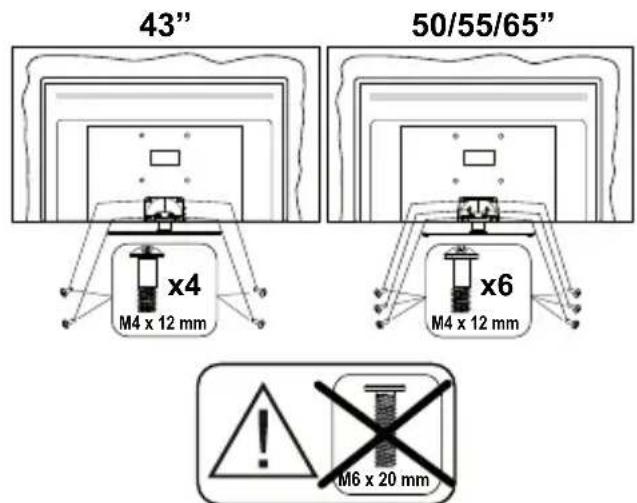
ATENTIE: Nu folosi Šuruburile din imagine pentru a fixa televizorul dacă nu folosi piedestalul, de exemplu pentru fixarea pe perete. Folosirea Šuruburilor fara piedestal poate deteriorara televizorul.
Asamblarea piedestalului
- Piedestalul televizorului este alcatuit din 4 bucatai. Instalaşi piesele impreună.

- Asezati suportul (suporturile) pe structura (structurile) de montare a suportului pe partea din spate a televizorului.
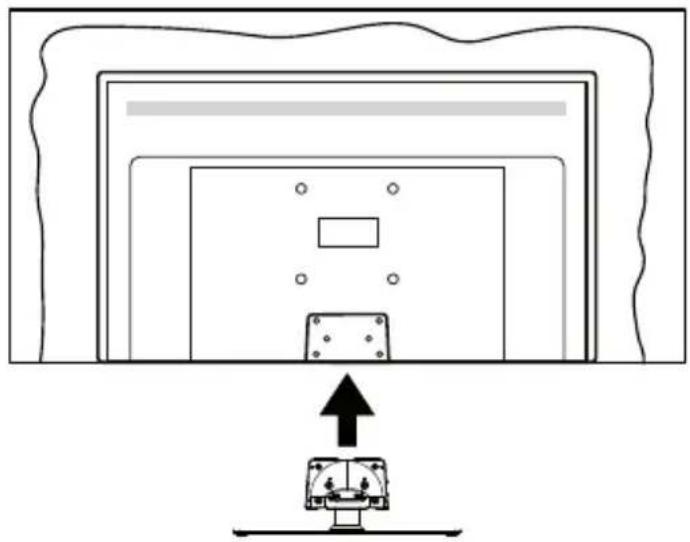
- Introducişuruburile (M4 x 12 mm) furnizate sistrangeti-le uor pana cand suportul este montatcorect.
Scoaterea piedestalului de la televizor
Scoatei piedestalul in modul urmator atunci cand folositi suportul de montare pe perete sau cand reambalati televizorul.
Puneti televizorul pe o masă de lucru cu panoul ecranului in jos pe o cappa curata si moale. Lăsati suportul (suporturile) sa iasa peste marginea suprafetei.
- Desfaceti suruburile care fixeaza suportul (suporturile).
- Scoateti suportul (suporturile).
Cândutilizati suportul de montare pe perete
Contactati representantul local Panasonic pentru a achizitiona suportul de montare pe perete recomandat.
Gauri pentru instalarea suportului de montare pe perete;
Partea din spate a televizorului
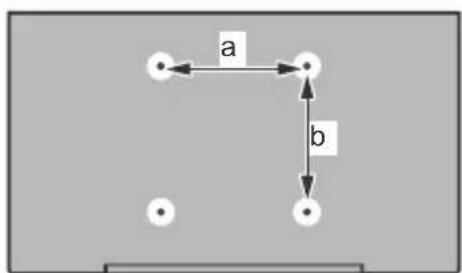
| 43”50” | 55”65” | |||
| a(mm) | 100 | 200 | 200 | 400 |
| b(mm) | 100 | 200 | 200 |
Vedere laterala
VESA
Suport
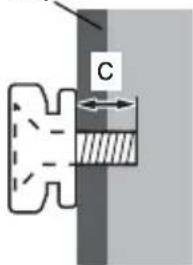
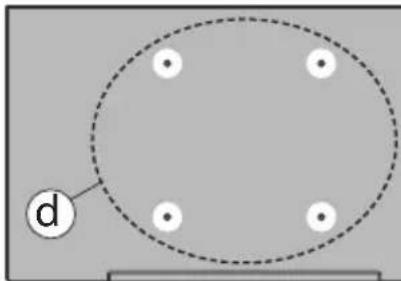
| (d) | 43" 50", 55", 65" | ||
| Adâncimea șuru- bului (c) | min. | 9 mm 12 mm | |
| max. | 10 mm 5 mm | ||
| Diametrul M4 M6 | |||
Nota: Suruburile pentru fixarea televizorului pe suportul de perete nu sunt furnizate odata cu televizorul.
Acest televizor este conceput pentru a respectsa mediol inconjurator. Pentru a reduce consumul de energia, puteti urma acesti pa:
Dacă setati optiunea Economisire Energie la Minim, Mediu, Maxim sau Auto televizorul va reduce consumul de energia in mod corespunțator. Setati ca Dezactivat pentru adezactiva această setare. Dacă doriti să setati Lumină din spate la o valoare fixă setati ca Personalizatași reglatei manual Lumină din spate (localizata sub setarea Economisire Energie), cu ajutorul butoanelor Stânga sau Dreptă de pe telecomanda.
Notă: Optiunile de Economisire energia disponibile pot diferi in functie de Modul selectat din meniul Setâri>Imagine.
Setárile de Economisire energia pot fi gásite in meniul Sistem>Imagine. Unele setári de imagine nu pot fi modificate.
Puteti, de asemenea, sadezactivati ecranul folosind optiunea Ecran oprit, dacdoriti sa uaziti doar sunetul si doriti sa vizionati. Daca se apasa pe butonul Right (drepta) Sau Left (Stanga) consecutiv, optiunea Screen Off (Ecran oprit) va fi selectata iar mesajul "Screen will be off in 15 seconds." (Ecranul va fi oprit in 15 secunde)va fi afisat pe ecran. Selectati Continuati si apasati OK pentru a opri ecranul imediat. Daca nu actionati niciun buton, ecranul se va opri in 15 secunde. Actionati orice buton de pe telecomanda sau de pe televizor pentru a activa din nou ecranul.
Notă: Optiunea Ecran oprit nu este disponiblă dacă Modul este setat pe Joc.
Cánd televizorul nu este folosit, opriti sau deconnectati televizorul de la przy. Aceasta va reduce sau va opri consumul de energia.
Functii
- Televizor color cu telecomanda
- Televizor digital/cablu/satelit complet integrat (DVB-T-T2/C/S-S2)
- Intrari HDMI pentru a connecta alte dispositive la mufele HDMI
- Intrare USB
- Sistem de menui OSD
- Sistem de sunet stereo
- Teletext
- Conexiune pentru căsti
- Sistem de programare automata
- Căutare manuală
- Oprire automata dupa maximum opt ore.
- Oprire automata
Blocare - Comutare automata sunet mut atunci cänd nu existá nicio transmisiune.
Redare NTSC.
AVL (Limitare automata a volumului) - PLL (Căutare de frecventa).
Modul joc (optional). - Functie fārā imagine
- Ethernet (LAN) pentru conectivitateși servicii Internet
- Suport WLAN 802.11 a/b/g/n integrat
- Partajare Audio Video
HbbTV
Ultra HD (UHD)
Televizorul suportă Ultra HD (Definitie ultra inaltă -cunoscutăși sub denomirea 4K) ce ofera rezolută de 3840 x 2160 (4K:2K). Aceasta reprezinta de 4 ori rezolută televizorului Full HD dublând numărul de pixeli ai televizorului Full HD atât pe orientală, că pe verticală. Continutul HD este acceptat de aplicatiile nativeși de portal, intrarile HDMI, USBși prin transmisionile DVB-T2și DVB-S2.
Interval Dinamic Ridicat (HDR) / Jurnal Hibrid-Gamma (HLG):
Folosind această functie, televizorul poate reproduce un interval dinamic mai mare de luminozitate, captand si combinând mai multe expuneri diferite. HDR/ HLG promite o calitate mai bună a imaginii datorità evidențierilor mai luminoaseși mai realiste, unei cuiori mai realisteși a alterameliorări. Ofera aspectul pe care regizoriiși-I doresc, aratând zonele ascunse ale umbrelor intunecateși ale luminii solare la claritate, culoareși detalii maxime. Continutul HDR/HLG e acceptat de aplicatiile nativeși de portal, intrarile HDMI, USBși prin transmisionile DVB-S. Setați intrarea
sursei HDMI ca Enhanced (imbunataţit) din optiunea Sources (Surse) in meniul Settings>System (Setari>Sistem) sau din meniul Sources>Source Settings (Surse>Setari sursa) pentru a viziana continutul HDR/HLG, dacă continutul HDR/HLG este primit prin intrarea HDMI. In acest caz, dispositivul sursa ar trebui să fie compatibil cel puţin cu HDMI 2.0a.
Dolby Vision
Dolby Vision™ ofera o experientă vizuală dramatică, luminozitate incredibila, contrast exceptional Şi cuoare vie care aduce divertismentul la viță. Ajunge la o calitate extraordinară a imaginii folosindu-se de tehne logiile de imagine HDR Şi WCG (Wide Color Gamut). Sporind luminozitatea semnalului original Şi folosind o culoare Şi o gamă de contrast mai dinamică, Dolby Vision prezintă imagini uluitoare, realiste, cu detalii incredibile pe care alte technologii de postprocesare din televiziune nu le pot produce. Dolby Vision este acceptat prin intermediul aplicatlilor native Şi de portal, prin intrarile HDMI Şi USB. Setați intrarea sursei HDMI ca Enhanced (Imbunătat) din optiunea Sources (Surse) in meniul Settings>System (Setári>Sistem) sa din meniul Sources>Source Settings (Surse>Setári sursă) pentru a viziona continutul Dolby Vision, dacă continutul Dolby Vision este primit prin intrarea HDMI. In acest caz, dispositivul sursă ar trebui să fie compatibil cel puțin cu HDMI 2.0a. In meniul Settings>Picture>Mode (Sistem>Imagine>Mod), două moduri de imagine predefinite vor fi disponibile dacă este detectat continutul Dolby Vision: Dolby Vision Bright Şi Dolby Vision Dark. Ambele permit utilizatorului să se bucure de continut in modul in care creatorul a intentionat in conditiș de iluminare diferite.
Accesorii incluse
Telecomanda
Baterii: 2 × AA
- Manual de instruetiunil
- Cabul de alimentare
- Suport detaşabil
- Šuruburi de montare a suportului (M4 x 12 mm) + (M6 x 20 mm)
- Setaţi optiunea Imagine in Modul Standby in meni-ul Settings(Setări)>System(Sistem)>More(Mai multe) apăsăti On(Pornit). Această optiune e setata pe Off (Inactiv) implicit. De asemenea puteti defini un interval pentru derularea imaginilor in modul standby適用 opțiunea Standby Mode Picture Interval (Interval imagini in modul Standby) in acest meniu.
- Creati un director separat numit standby_picture in directorul-radacina al dispositivului USB de stocare
si copiati fisierele pe care doriti să le folosiţin acel director si apoi conectati dispositivul de stocare USB la televizorul dvs.
- Apasati scurt butonul Standby de pe telecomanda pentru a comuta televizorul dumneavoastră la imagine în modul standbycași stare.
Aveti in vedere ca odata ce optiunea Imagine in Modul Standby este setata ca On (Pornit), functia butonului Standby de pe telecomanda se va schimba. Dupa aceea, va trebui sa apasati si sa tineti apasat butonul pentru a trece in modul Standby in temp ce televizorul este in modul de fonctionare normala.
Dacă există mai mult de 1 imagine disponibă in director, toate fișierele cu imagini vor fi afișate succesiv. Dacă directorul necesar nu este creat sau nu există niciun fișier de imagine in director, un mesaj de avertizare va fi afișat pe ecran pentru câteva secundeși apoi va dispărea.
In modul de imagine, nivelul luminii de fundal al ecranului va fi redus cu 50% si functiile Smart Center nu for fi disponibile, dacă Smart Center este disponibil pentru modelul dvs. de televizor.
Pentru a trece televizorul din modul de imagine inapoia la modul de fonctionare normala, apasa t butonul Standby de pe telecomanda.
Pe länga telecomanda, puteti utilizes i unitatea televizorului pentru a comuta Imagine in modul standbyca si stareşin anapoi in modul normal de operare. Pentru a face asta, urmati aceste instrutiuni asacum e descriis in sectiunea TV Control & Operation (Control si Operare TTV) pentru a trece televizorul in modul standby. Aveti in vedere că nu veți putea comuta televizorul in modul standby folosind unitatea de control a televizorului atat tamp CAT acesta este pe Imagine in modul standbyca stare.
Notă: Disponibilitatea acestei functii depinde de modelul de televizor si de functii.
Consultati sectiunea Supported File Formats for USB Mode (Formaturi de fiiere suportate) pentru formatele de fiiere media suportate.
Notificāri pentru modul standby
Dacă televizorul nu primește niciun semnal de intrare (de exemplu, de la o antenă sau sursă HDMI) tamp de 3 minute, va intra in standby. Cand porniti apoi televizorul, va fi afisat următorul mesaj. „Televizorul a fost comutat automat in modul standby deoarece nu a existat semnal o perioada lungă de tamp." Putetidezactiva această functie setand optiunea Timer of No Signal in meniul Setâri>Dispositive in mod corespunțăr.
Optiunea Auto Power Down (Opire automata TV) (in meniul Setari>Sistem> Mai multe) poate fi setata la o valoare intre 1 s i 8 ore in mod implicit. Daca setarea nu este pusă pe Opire s televizorul a fost lasat pornit si nu s-a actionat asupra lui pe parcursul
timpului setat, va trece in mod standby după expirarea timpului setat. Laurmátoarea pornire a televizorului, va fi afişat următorul mesaj. „Televizorul a fost comutat automat nest modul standby deoarece nu a fost efectuata nicio operatiune pentru o perioada lungă de temp." Inainte ca televizorul dvs. sa intre in modul standby o fereastră de dialog va fi afişata. Dacă nu apăsai niciun buton, televizorul va intra in modul standby după o perioadă de asteptare de 5 minute. Puteti selecta Dași apăsa OK pentru a comuta televizorul in modul standby imediat. Dacă selețati Nuși apăsati OK, televizorul va rămâne pornit. De asemenea, puteti alege sa anulati functia Auto Power Down (oprire automata TV) din această fereastră. Selectațidezactivareși apăsati OK, televizorul va rămâne pornitși functia va fi setata ca Off Puteti activa această functie din nou schimbând setarea optiunii Auto Power Down (Oprire automata TV) din meniul Settings>System>More (Setări>Sistem>Mai multe).
Comenzile 山 operarea televizorului
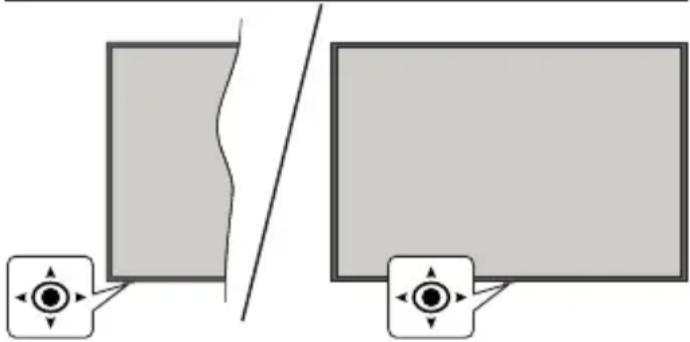
Acest televizor este dotat cu o maneta de control, aça cum este indicat in desenul de mai sus. lti permite sa controzi Volumul / Programul / Sursa si sà Porniti tau Opriti functiile televizorului.
Notă: Pozitia manetei de control poate diferi in functie de model.
Pentru a modifica volumul: MARII tau reduceti volumul apasand maneta in dreapta sau in stanga.
Pentru a schimba canalul: Derulați printre canalele memorate tratgänd maneta de control spre dumneavoastră pau indepartând-o de dumneavoastră.
Pentru a schimba sursa: Apasati centrul manetei de doua ori, iar pe ecran se va afisa lista cu surse. Derulati praticne sursele disponible tragand maneta de control spre dumneavoastr sau indepartand-o de dumneavoastr.
Pentru a opri televizorul (Hard Standby): Apasati in jos pe partea centrală a maneteiși tineti-o apasata mai mult de 3 secunde; televizorul va intra in modul Hard Standby.
In modul Hard Standby, telecomanda nu va functiona, iar LED-ul de standby de pe televizor nu se va aprinde. Functiile precum modul standby in retea (dacă este disponibil) si timpii vor fidezactivate. Puteti porni televizorul din modul Hard Standby numai prin maneta.
Pentru a porni televizorul: Apasati centrul manetei de control, iar televizorul va porni.
Notă: Meniul principal OSD nu poate fi afisat prin intermediul manetei.
Folosirea telecomenzii
Apasati butonul Acasa de pe telecomanda pentru a afisa ecranul cu meniul principal. Folosi ti butoanele direc tionale si butonul OK pentru a naviga si seta. Apasati butonul Inapo/Revenire, lesire sau Acasa pentru a iesi din ecranul unui meniu.
Selectarea semnalului
După ce ati conectat sistemele externe la televizor, puteti comuta pe diferite surse de semnal. Apasati butonul Source (Sursa) de pe telecomanda in mod consecutiv pentru a selecta diferite surse.
Schimbarea canalelor 山 reglarea volumului
Puteti sa schimbai canalul si sa ajustati volumul folosind butoanele Programme + / - (Program + / - ) si Volume + / - (Volum + / - ) de pe telecomanda.
Resetare 山 Inchidere prin butonul Standby
Apasati sī tini ti apasat butonul Standby pentru a vedea actiunile suplementare pentru acest buton. Optiunile de Resetare (Repornire), Standby (Standby Normal) sī Power off (Standby Fortat) vor fi disponibile. Evidentiata una+dentre acestea sī apasati OK pentru a efectua actiunea selectata. Daca apare o problema care impiedica tecerea corectă a televizorului in modul Standby, puteti utilizes optiunea Inchidere pentru a forta televizorul sātreacă in modul Standby.
Dacă televizorul nu mai raspunde la comenziși meniu de actiuni nu poate fi afisat, televizorul va fi forțat să reporneasca atunci cand butonul este tinut apăsat tamp de aproximativ 5 secunde. Astfel procesul va fi incheiat.
Folosirea meniului principal al televizorului
Atunci cánd butonul Home (Acasa) este apasat, meniul principal al televizorului al televizorului va aparea in partea de jos a ecranului. Puteti naviga prin articolele de meniu folosind butoanele direc tionale de pe telecomanda. Pentru a selecta un articol sa a vedea optiunile din submeniu ale meniului selectat, apasati butonul OK. Atunci cand selecta o optiune din meniu, unele articole din submeniul acestui meniu ar putea aparea in partea de sus sai de jos a barei meniului pentru un acces mai rapid. Pentru a folosi un articol de acces rapid, evidenziati-1, apasati OK si setati-l dupa cum doriti folosind butoanele direc tionale Stanga/ Dreapta. Dupa ce ati terminat, apasati butonul OK sau Inapoia/Revenire pentru a iesi. Cand este selectata aplicata Netflix (dacă este disponibila), recomandarile vor fi afisate in același mod ca si elementele din submeniu. Dacă v-ati conectatdea la contul Netflix, vor fi vizute recomandarile personalizate.
De asemenea, puteti veda informaţii asupra locului, vremii, orei pe ecranul principal al televizorului. Pictogramele verzi mici arata starea actuală pentru ora, reteași sincronizare pentru aplicatiu. Dacă pictogramele apar în verde, inseamna că informaţiiile despree ora sunt actualizeate, reteaua este conectatași sincronizarea s-a efectuat cu succes. In caz contrar, pictogramele apar în alb.
In functie de tara selectata in timpul primei instalari, durata de viata a televizorului exprimata in ore poate fi afisata prin apasarea butonului Acasa, urmata de apasarea butonului Albastru. In scopul de verificare a calitati produselor, televizoarele sunt supuse unor controale riguroase inainte de punerea pe piata. De aceea, este posibil ca această valoare să fie diferita de 0 la momentul primei instalari.
Apasati butonul lesire pentru a inchide meniul principal.
1. Acasa
Atunci cánd meniul principal este descis, bara meniului Acasa va fi evidentiata. Continutul meniului Home (Acasa) poate fi personalizat. Pentru a face acest lucru, accesiati meniul TV, selecuţi optiunea Edit Home (Editare Acasa) si apăsăti OK. Meniul Home (Acasa) va comuta la modul Edit (Editare). In modul Edit (Editare) puteti sterge sau schimba posizția oricărui articol din meniul Home (Acasa). Selectăti o optiuneși apăsăti OK. Selectăti pictograma Delete (Stergere) sau Move (Mutare) si apăsăti OK. Pentru a muta un articol din meniu, folosiți butoanele direc tionale Dreapta, Stânga, Susși Jos pentru a selecta posizția pe care doriti să mutăți articicolulși apăsăti OK.
In meniul Home (Acasa) puteti adauga optiuni s din alte meniuri. Selectati doar o optiune si apasati butonul directional Up (Sus) Sau Down (Jos) de pe telecomanda. Daca vedeti optiunea Add to Home (adaugare la ecranul initial), o puteti aduga la meniul Home.
2. Căutare
Puteti cauta Canale, Ghid, meniuri TV, Aplicati, Web, YouTube sau Videocipuri fososind aceastä optiene. Apasati OK si introduci un cuvant cheie utilizand tastatura virtuală. Apoi, evidenți OK si apasati OK pentru a incepe cautarea. Rezultatele vor fi afisate pe ecran. Selectati rezultatul dorit fososind butoanele direcione ale apasati OK pentru a deschide.
3. TV
3.1.Ghid
Puteti accesa meniul ghidului electronic de programe folosind această optiune. Consultati sectiunea Ghid Program Electronic pentru mai multe informati.
3.2.Canale
Puteti accesa meniul Canale folosind această optiune. Consultati seciunea Folosirea Listei Canale pentru mai multe informati.
3.3. Cronometre
Puteti seta cronometrele pentru evenimente viitoare folosind optiunile acestui meniu. De asemenea, puteti revizui cronometrele create anterior din acest meniu.
Pentru a adauga un nou cronometru, selecta fila Adaugare cronometru folosind butoanele Stanga/ Dreapta si apasati OK. Seta ti optiunile submeniului asa cum doriti si candid terminati, apasati OK. Un cronometru nou va fi creat.
Pentru a edita un cronometru creat anterior, selecta ti acel cronometru, selecta ti fila Editare cronometru selectat si apasati OK. Schimba ti optiunile submeniului dupa cum doriti si apasati OK pentru a salva setarile dvs.
Pentru a anula un cronometru setat anterior, selekti acel cronometru, selekti fila Stergere cronometru selectat si apasati OK. Va fi afisat un mesaj de confirmare. Selectati Da si apasati OK pentru a continua. Cronometrul va fi anulat.
Nu este posibil să setați cronometre pentru mai mult de două evenimente individuale care vor fi transmise în același interval de temp. În acest caz, veți informat si cronometrul va fi anulat.
3.4. Edit Home (Editare Acasa)
Puteti personaliza continutul meniului Home (Acasa) folosind această optiune. Selectatiși apasati OK. Meniul Home (Acasa) va comuta la modul Edit (Editare). Consultati seciunea Home (Acasa) pentru mai multe informaticii.
Pentru a gestiona aplicatiile instalate pe televizorul dvs., puteti utilizes această optiune. Selectati si apasati OK. Puteti adauga o aplicatie instalata in meniul Home (Acasa), sa o lansati sai sa o eliminati. Selectati o aplicatie si apasati OK pentru a vedea toate optiunile disponibile.
3.6. Market
Puteti adauga aplicatii noi din aplicatia Market folosind această optiune. Selectati si apasa OK. Se vor afisa aplicatiile disponibile. Puteti, de asemenea, accesa aplicatia Market din meniul More apps (Mai multe aplicati).
3.7. Reset Apps (Resetare aplicaitii)
Puteti reseta particularizarile in menurile Home (Acasă) la valorile implicite folosind această optiune (disponibilitatea depinde de modelul de televizorși de functile sale). Selectatiș si apasați OK. Va fi afişat un mesaj de confirmare. Selectati Dași apasați OK pentru a continua. Retineti că nu veți reusi să efectuți această operatiune din nou in următoarele cateva minute.
3.8. Accesibilitatea
Putetiacea direct meniul Setari de accesibilitate folosind aceast optune.
Puteti accesa direct meniul Setari de confidentialitate folosind aceastà optiune. Este posibil ca aceastà optiune sà nu fie disponibla, in functie de modelul televizorului dvs. si de selectarea tarii la Prima Instalare.
4. Setari
Puteti gestiona setarile televizorului dvs. folosind optiunile acestui meniu. Consultati sectiunea Continut Meniu Setari pentru mai multe informati.
5. Surse
Puteti gestiona preferintele dvs. pentru sursa de intrare folosind optiunile acestui meniu. pentru a schimba sursa curenta, selectati una+dentre optiuni si apasati OK.
Puteti accesa direct meniul Setari de sursa folosind această optiune. Editati numele sau activati saudezactivati optiunile sursei selectate. Există optiunile Regular (Obisnuită) si Enhanced (Imbunatațita) pentru sursele HDMI. Optiunile Regular (Obisnuită) si Enhanced (Imbunatațita) affectează setarile de culoare ale sursei HDMI selectate.
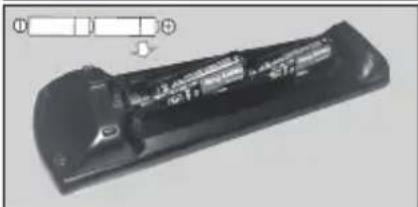
Introducerea bateriilor in telecomanda
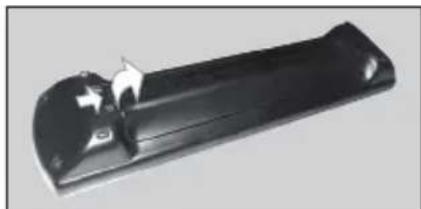
Indepartati capacul de pe spatele telecomenzii pentru a descoperi compartmentul pentru baterii. Instalati două baterii AA. Asigurati-va ca marcajele (+) si (-) corespund (respectati polaritatea corectă). Nu folosiţi baterii vechiși nost impreună. Inlocuiți doar cu baterii de acelasi tip sau echivalent. Montati inapoi capacul.
Un mesaj va fi afisat pe ecran atunci cand bateriile sunt consumate si trebuie inlocuite. Atunci cand bateriile sunt consumate, performantele telecomenzii ar putea fi reduse.
Bateriile nu trebuie expuse la caldură excesiva, precum razele soarelui, focul sau altele.
Conectarea la sursa de current
IMPORTANT: Televizorul este conceput sa functioneze la o przya de 220-240V c.a., 50 Hz. Dupa despachetare, lasati televizorul sa ajunga la temperatura camerei inainte de a-l conecta la sursa de curent.
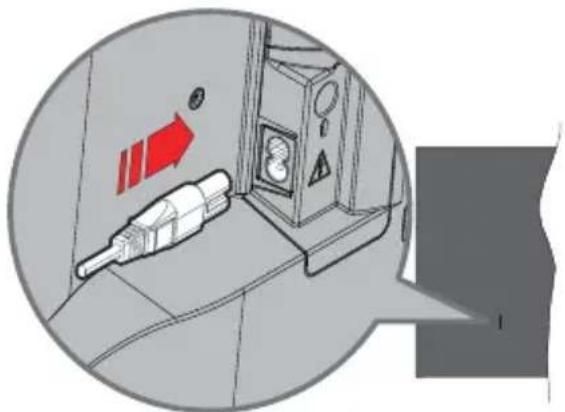
Conectaţi un capăt (mufa cu două orificii) a cablului de alimentare detășabil in contactul de intrare pentru cablu de alimentare din spatele televizorului, și cum este prezentat mai sus. Apoi conectaţi stecherul la przya de retea.
Nota: Pozitia mufei de intrare pentru cabul de alimentare poate fi diferită in functie de model.
Conexiune antenna
Introduciţi fișa televizorului cu conexiune prin antenă sau cablu in mufa Intrare antena (ANT) situata in partea stângă a televizorului sai fișa cu conexiune prin satelit la Intrare Satelit (LNB) aflata in partea din spate a televizorului.
Partea din spate a televizorului
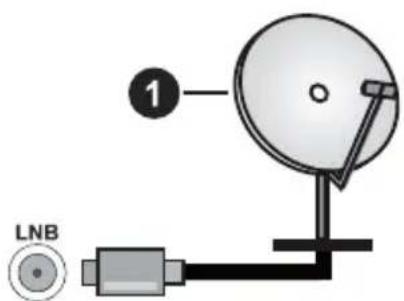
1. Satelit
Partea din stanga a televizorului
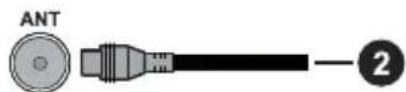
- Antenă sau Cablu
Daca doni, c a conecta, an dispositiv la tevizer, asigurati-va ctelevizorul si dispositivul sunt oprite inainte de a realiza orice fel de conexiune. Dupa realizarea conexiunii, puteti porni unitatile si le puteti utilize.
Notificare referitoare la licenta
Termenii HDMI, HDMI High-Definition Multimedia Interface HDMI trade dress Şi sigla HDMI sunt mariçic commerciale sau mariçic commerciale inregistrate ale HDMI Licensing Administrator, Inc.

Dolby, Dolby Vision, Dolby Atmosşi simbolul dublu-D sunt maričini registrarate ale Dolby Laboratories Licensing Corporation. Proclus sub licença Dolby Laboratories. Lucrări confidentiale nepublicate. Copyright © 2012-2022 Dolby Laboratories. Toatedrepturile rezervate.
Dolby Vision·Atmos
YouTube Şi sigla YouTube sunt mariči commerciale ale Google Inc.
Acest produs contine technologii care se supun anumitor drepturi de proprietate ale Microsoft. Folosirea sau distribuirea acestei technologii in afara acestui produs este interzisă fara licentele adecate de la Microsoft.
Proprietarii continutului folosesc technologie de acces Microsoft PlayReady™ pentru a proteja proprietatea intelectuală, inclusiv continutul protejat de drepturi de autor. Acest dispositiv foloseste technologie PlayReady pentru a accesa continut protejat PlayReady si/ sau continut protejat WMDRM. Daca dispositivul nu reuseste să aplice în mod adecvat restricțile asupra utilizării continutului, este posibil ca proprietarii continutului să aibă nevoie de Microsoft pentru a revoca capacitatea dispositivului de a consuma continutul protejat PlayReady. Revocarea nu ar trebui să afecteze continutul neprotejat sau continutul protejat de alte technologii de acces la continut. Este posibil ca proprietarii continutului să va solicite să imbunătatiti PlayReady pentru a accesa continutul acestora. Daca refuzati imbunătatârea, nu veți putea accesa continutul care nécessita imbunătatãri.
Logoul, "Cl Plus" este marca inregistrata a Cl Plus LLP. Acest produs este protejat de anumite drepturi de proprietate intelectuală ale Microsoft Corporation. Utilizarea sau distribuirea acesti technologii in afara acestui produs este interzisă fara licentele adecate de la Microsoft sau a unei filiale autorizate a Microsoft.

Doar pentru Uniunea Europeana Şi târile cu sistème de reciclare
Aceste symboluri de pe produse, ambalaje si/sau documentele insoitoare indicafaptul ca produsele si baterile electrice si electronice vechi nu trebuie amestecate impreunacu gunoiul menajer.
Pentru tratarea, recuperarea si reciclarea adecvata a produselor si baterilor vechi, va rugam sa le duceti la punctele de colectare aplicabile in conformitate cu legislata nationa.
Aruncarea lor corecta va contribui la economisirea unor resurse valoroase si la prevenirea oricaror efecte potenial negative asupra sanatai umane si a mediului.
Pentru mai multe informaţii despree colectare si reciclare, contactaţi autoritateile locale.
Se pot aplica penalizari pentru manipularea incorcetă a deşeurilor, in conformitate cu legislata natală.

Notă pentru simbolul bateriei (simbolul din partea de jos):
Acest symbolism poate fi utilizes in combinatie cu un symbol chimic. In acest caz, respects cerintele stabilite de Directiva pentru produsul chimic implicat.
Declaratie de conformitate (DoC)
Prin prezenta, Panasonic Marketing Europe GmbH declares faptul că televizorul respectă cerintele esentia leși alte prevederi relevante din Directiva 2014/53/EU.
Dacă doriti o copie a declaratiei de conformitate ori-ginale a acestui televizor, vizitati următorul website:
http://www.ptc.panasonic.eu/compliance-documents
Representant autorizat:
Pagină web: http://www.panasonic.com
| Transmitere la televizor | PAL BG/I/DK/SECAM BG/DK | ||
| Canale receptiveare VHF (BAND I/III) - UHF (BAND U) - HYPERBAND | |||
| Receptie digitală | Televizor prin satelit - cablu terestru digital complet integrat(DVB-T-C-S)(conformitate cu DVB-T2, DVB-S2 ) | ||
| Număr de canale presetate | 11 000 | ||
| Indicator canal Afișajpe ecran | |||
| Intrare antenna RF 75Ohm (dezechilibrat) | |||
| Tensiune de fonctionare | 220-240V AC, 50Hz | ||
| Audio A2 Stereo+Nicam Stereo | |||
| Căști Mini mufă stereode 3,5 mm | |||
| Consum de energia în Modul Repaus în rețea (W) | < 2 | ||
| TX-43MXT686TX-43MXF687TX-43MXN688TX-43MXX689 | TX-50MXT686TX-50MXF687TX-50MXN688TX-50MXX689 | TX-55MXT686TX-55MXF687TX-55MXN688TX-55MXX689 | |
| Putere iesire audio (WRMS.) (10% THD) | 2 x 10 W 2 x 10 W 2 x 10 W | ||
| Consum energia electrică (W) | 150 W 135 W 140 W | ||
| Greunate (kg) 11 Kg 14 Kg 17 Kg | |||
| Dimensiuni televizor Axlû (cu stand) (mm) | 221 x 964 x 614 221 x 1119 x 704 221 x 1233 x 769 | ||
| Dimensiuni televizor Axlû (fãră stand) (mm) | 68 x 964 x 560 68 x 1119 x 647 66 x 1233 x 711 | ||
| Ecran | 16/9 43" | 16/9 50" | 16/9 55" |
| Temperaturăși umiditate de functiorare | 0°C-până la 40°C, 85% umiditate maximă | ||
Pentru mai multe informaţii desp re produse, va rugăm sa vizitaţi EPREL: https://eprel.ec.europa.eu.
Numărul de inregistrare EPREL este disponibil pe https://eprel.panasonic.eu/product.
Acest echipament Wireless LAN este destinat pentru utilizes acasa 山 la birou in toate statele membr EU, in UK si Irlanda (si in alte state care respecta directive relevante ale EU si/sau UK) fara. Banda de freventa 5.15 - 5.35 GHz este restric tionata numai pentru operatiuni de interior in tarile EU, in Regatul Unit si in Irlanda de Nord (si in alte tari care respecta directiva relevanta a EU si/sau a Regatului Unit). Utilizarea publica este supusă unei autorizati generale din partea furnizorului respectiv de servicii.
| Tară Restrictie | |
| Federța Rusă Utilizare numai în interior | |
Cerintele pentru orice tara se pot schimba oricand. Se recomanda ca utilizatorul să se informeze la autoritateile locale cu privire la situata actuală a reglementarilor nationale atat pentru retelele LAN fara cablu de 2,4 GHz, CAT si pentru cele de 5 GHz.
Standard
IEEE 802.11 a/b/g/n
Interfata gazda
USB 2.0
Securitate
Consultatu reprezentantul local cu privire la disponibilitatea serviciilor DVB-T / T2 sau DVB-S in zona dumneavoastr.
Consultatu furnizorul de servicii prin cablu cu privire la disponibilitatea serviciilor DVB-C pentru acest televizor.
- Este posibil ca acest televizor sa nu functioneze corect in cazul in care semnalul nu indeplineste standardele DVB-T / T2, DVB-C tau DVB-S.
- Nu toate functiile sunt disponibile, acestea depind de tara, zona, transmitsor, furnizor de servicii, satelit si mediul realei.
- Nu toate modulele CI functioneaza corespunzator cu acest televizor. Consultați furnizorul de servicii cu privire la modulul CI disponibil.
- Este posibil ca acest televizor sa nu functioneze corespunzator cu modulul Cl care nu esteaprobat de furnizorul de servicii.
- Se pot/percepe taxa suplimentare in functie de furnizorul de servicii.
- Compatibleilitatea cu serviciile viitoare nu este garantata.
- Aplicatiile pe internet sunt furnizate de furnizorii de servicii respectivi, si pot fi schimbate, intrerupte oricand.
Panasonic nu işi asumă nicio responsabilitate Şi nu garanteză disponibilitatea sau continuitatea serviciilor.
- Panasonic nu garantează operareași performantele dispositivelor periferice făcute de allti producțori;și nu ne asumăm orice raspundere care apare din operareași/sau performantele dispositivelor periferice ale acestui producțor.
Telecomanda
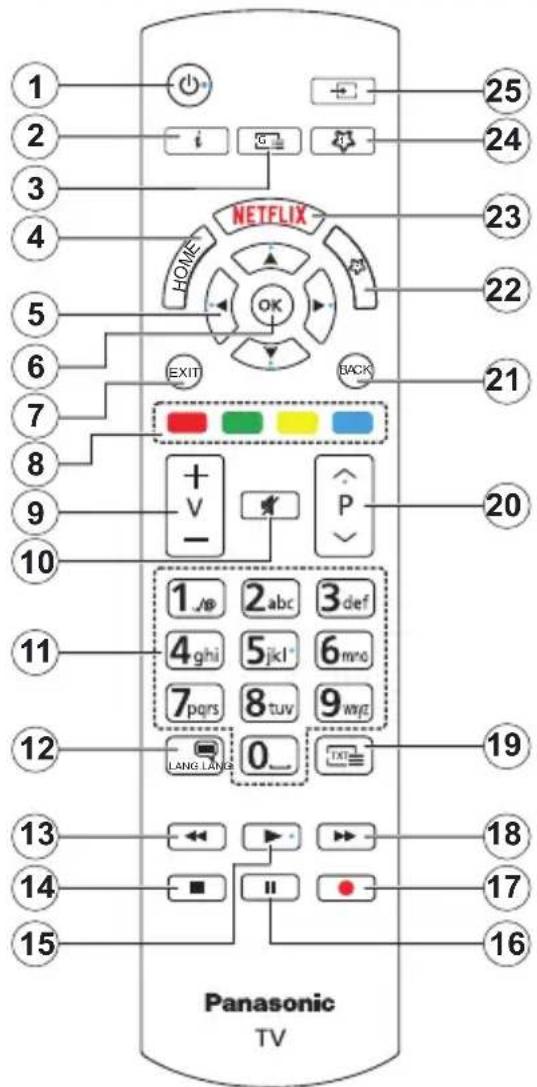
(*) Buton Standby
Apasati s itinei apasat butonul Standby pursuant a vedea actiunile suplimentare pursuant a cest buton. Evidentiati una dentre optiunile Reset (Repornire), Standby (Standby Normal) si Power off (Standby for) si apasati OK pentru a efectua actiunea selectata. Daca televizorul nu mai raspunde la comenzi si meniul de actiuni nu poate fi afisat, televizorul va fi forat sa reporneasca atunci cand butonul este tinut apasat tamp de aproximativinci secunde.
Apasati scurt si eliberati butonul pentru a comuta televizorul in modul standby pau pentru a porni televizorul cand se afla in modul standby.
(**) Butonul Meu 1 Şİ Butonul Meu 2
Aceste butoane pot avea functii implicite in functie de model. Totusi puteti seta o functie speciala pentru aceste butoane prin actionarea lor mai mult de trei secunde, atunci cand avei o sursa dorita sau un canal dorit. De asemenea, puteti seta Butonul meu 1 pentru a lansa o aplicatie. Un mesaj de confirmare va aparea pe ecran. Acum BUTONUL MEU selectat este asociat cu functia selectata.
Retineti faptul ca atunci cand efectuati Prima instalare, Butonul Meu 1 & 2 va reveni la functia sa implicita.
- Standby (^*) : Standby / Pornit (apasati scurt), Resetare / Inchidere (apasati si tineti apasat)
- Informatii: Afisează informatii despre continutul de pe ecran, prezintă informatii ascunse (relevare - in modul TXT)
- Ghid: Afiseaza ghidul de programe electronic
- Acasa: Afiseaza meniul televizorului.
- Butoane directionale: Ajuta la navigarea in interiorul meniului, al continutului, etc. si afisează subpaginile in modul TXT la apasarea butonului dreapta sau stanga
- OK: Confirmă selețiile utilizatorului, mentineștă pagina (in modul TXT), vizualizeazuș meniuș Canale (in modul DTV)
- lesire: Inchide si iese din meniurile afisate sau revine la ecranul anterior
- Butoanele Colorate: Urmati instruunile de pe ecran pentru functiile buoanelor colorate
- Volum + / -
- Mut: Suprimă integral volumul televizorului
- Butoane numerice: Schimba canalele, introduce un numar Sau o litera in caseta de text de pe ecran, comută televizorul in modul standby.
- Limba: Comută reint modurile de sunet (televiziune analogica) afiseazăși schimba limba audio/de subitrareși activează/dezactiveaza subitrarea (televiziune digitală, acolo unde această optiune este disponibilită)
- Derulare inapo: Deruleaza cadrele inapo inadrul mediilor de redare, ca de exemplu filme
- Oprire: Oprește fișierul media aflat in curs de redare
- Redare: Incepe redarea mediilor selectate
- Pauza: Intrerupe mediu aflat in curs de redare
- Fara functie
- Derulare rapidă inainte: Derulează cadrele inainte
in cadrul mediilor de redare, ca de exemplu filme - Text: Afiseaza teletextul (acolo unde aceasta optiune este disponibila), iar apasat din nou, suprapune teletextul peste o transmisiene normala (mix)
- Programe +/-: Program sus-jos, Pagină sus-jos (in modul TXT), pornește televizorul cand se află in modul standby
- Inapo/Revenire: Revine la ecranul anterior, meniul anterior, descide pagina de index (in modul TXT) Trece prin canalele sau sursele anterioare si actuale
- Butonul meu 2 (^**)
- Netflix: Lanseazaplicatia Netflix
- Butonul meu 1 (^**)
Meniu rapid: Afiseaza o lista de meniuri pentru acces rapid
Nota: Acest buton poate functiona ca Butonul meu 1 sau Menu rapid, in functie de modelul de televizor si de caractereisticile acestua. - Sursa: Arata toate sursele de transmisiene si continut disponibile
Conxiuni
| Conector Tip | Cabluri Dispositive | |
| HDMI Conexiune (lateral Şi spate) | ||
| SPDIF | SPDIF (leşire optica) Conexiune (spate) | |
| CAŞTI | Conexiune Căști (spate) | |
| Conexiune USB (in laterala) | ||
| Conexiune CI (in lateral) | ||
| LAN | Conexiune Ethernet (in spate) | Cable LAN / Ethernet |
Atunci cand utilizati setul de montare pe perete (disponibil in comert, dacanu este furnizat), va recomandam sa concentati toate caburile in spatele televizorului inainte de a-l monta pe perete. Introducei tau indepartati modulul Cl numai atunci cand televizorul este OPRIT. Trebuie sa consultati manualul de instrutiuni al modulului pentru detalii referitoare la setari. Intrarea/fiecare intrare USB a televizorului dumneavoastră este compatibla cu dispositive de pana la 500mA . Conectarea dispositivelor cu o valoare a curentului de peste 500mA poate deteriorora televizorul dumneavoastră. Cand concentati un echipament f olosind cabul HDMI pe televizorul dvs, pentru a garantà o imunitate sufficientă contra radiatiilor freventelor parazite si o transmisione f ară probleme a semnalelor de inaltă definite, precum continutul 4K, trebuie sa folositi un cablu HDMI ecranat de inaltă definite (de calitate superioara) cu ferite.

Dacā doriti sā conectati un dispositiv la televizor, asigurati-va cā televizorul si dispositivul sunt opritine de a realiza orice fel de conexiune. Dupā realizarea conexiunii, puteti porni unitătile si le puteti utiliza.
Pentru a porni televizorul
Conectaçi cablul electric la o sursa electrică cum ar fi o przyă de perete (220-240 V c.a., 50 Hz).
Pentru a comuta televizorul din modul Standby
- Apasati butonul Standby, Program +/- sau un buton numeric de pe telecomanda.
- Apasati centrul manetei de pe televizor sau apasati-o in sus/jos.
Pentru a comuta televizorul din modul Hard Standby
- Apasati pe centrul manetei de pe televizor.
Pentru a comuta televizorul in modul Standby
Apasati butonul Standby de pe telecomanda, pentru ca televizorul sa intre in modul de standby.
Pentru a comuta televizorul in modul Hard Standby
Apasati in jos pe partea centrala a manetei de pe televizor si tinei-o apasata mai mult de 3 secunde; televizorul va intra in modul Hard Standby.
Pentru a opri televizorul
Pentru a opri complet televizorul, scoateci cablul de alimentare din przya.
Notă: Atunci cand televizorul este in modul standby, LED-ul de standby poate clipi pentru a indica faptul ca una dintre functiiile Standby Mode Search, Over Air Download Sau Timer (Căutare in Standby, Descărcare directă sau Cronometru) este activă. Este posibil ca LED-ul sa clepeasca atunci porniti televizorul din modul standby.
Prima Instalare
Când porniti dispositivul pentru prima data, este afisat ecranul pentru selectarea limbii. Selectați limba doritași apasați butonul OK. In următorii pași pentru ghidul de instalare, setați preferintele dvs. folosindUTOanele directionaleși butonul OK.
Dupa selectarea limbii, veti fi intrebat dacà doriti sā schimbaṭi setárile de accesibilitate. Evidentiati Da.si apasaṭi OK pentru a schimba. Consultatu sectiune System Menu Content (Continutul meniului Sistem) pentru informatiţii detaliate privind optiunile disponibile.
Setaţara in următorul ecran. In functie de tara selectata, puteti fi rugat sa setaţi si sa confirmati un cod PIN in acest moment. Numărul PIN selectat nu poate fi 0000. Trebuie sa-l introduciţi dacă sunteti rugat sa introduciţi un cod PIN pentru actionarile ulterioare ale meniului.
Puteti activa optiunea Mod Magazin in pasul urmator. Aceastà optiune va configura setärile televizorului dumneavoastrà pentru mediu tip magazin Şin functie de modelul de televizor Utilizat, caracteristicile acceptate de acesta ar putea fi afisate pe ecran asement unei bande informative sau poate fi redat fisierul video preinstallat. Aceastà optiune este destinata numai
utilizarii in magazin. Va recomandam sa selecanti Modul Acasa pentru utilizes area acasa. Optiunea Store mode (Mod magazin) va fi disponibla in menu Settings>System>More (Setar>Sistem>Mai multe) preferinte dumneavoastra pentru această setare pot fi schimbate ulterior. Selectati si apasati OK pentru a continua.
In functie de modelul televizorului dvs., ecranul de selectare Picture mode (Mod Imagine) poate aparea in acest moment. Pentru a reduce consumul de energie al televizorului dvs. si a proteja mediul inconjurator, selecta Natural si apasati OK pentru a continua. Daca selecta optiunea Dynamic (Dinamic), si apasati OK, va fi afisat un ecran de dialog. Selectati Yes (Da) si apasati OK pentru a continua. Puteti schimba mai tarrziu aceast optiune folosind optiunea Mode (Mod) din meniul Settings>Picture (Setari>Imagine).
In functie de modelul televizorului dvs. si de tara aleasa, ecranul Privacy Settings (Setari confidentialitate) poate aparea in acest moment. Utilizand optiunile din acest ecran puteti seta privilegiile de confidentialitate. Evidentiati o functie si apasa OK pentru a o activa saudezactiva.Citi explicaile respective afisate pe ecran pentru ficarecaracteristica evidenziata inainte sfacei schimbari.Putei apasa butonul directional din dreapta pentru a evidenziatextul si puteti utilize butoanele direc tionale Program + / - Sau Sus/Jos pentru a derula in sus si in jos pentru a citi intregul text. Vetiputea schimba preferintele in orice moment mai tarziu din meniul Setari>Sistem>Intimitate>Setari Intimitate Daca optienea Internet Connection (Conexiune Internet) estedezactivata ecranul Network/Internet Settings (Retea/Setari Internet)
va fi sārit ši nu se va afisa. Dacă aveti intrebări, nemulțumiri sau comentarii referitoare la această politica de confidientialitate sau la aplicarea ei, contactați prin email la smartvsecurity@vosshub.com.
Selectatu Next (Urmator) si apasa butonul OK al telecomenzii pentru a continua si se va afisa monitor Network/Internet Settings (Setari Retea/Internet). Consultatu sectiona Connectivity (Conectivitate) dacaveti nevoie de informati despre configurarea unei conexiuni cablate sau wireless (disponibilitatea depinde de model) si a altero optiuni disponibile. Dacdoriti ca televizorul sa consume mai puina energia in modul standby, putetidezactiva optiene Standby in retea setand-o ca Oprit.Dupa ce finalizi setarile, evidenzi Next (Urmator) si apasa butonul OK pentru a continua.
Pe ecranul urmātor, puteti seta tipurile de transmisione de cautat, setaṭi preferintele de cautare a canalului criptat si de fus orar (in functie de selectarea tārii). In plus, puteti seta tipul de transmisie preferat. Se va acorda prioritate tipului de transmisie selectat in tampul procesului de cautare, iar canalele vor fi enumerated in partea superioara a Listei de Canale. Dupa ce ati
terminat, apasaţi butonul Următor si OK pentru a continua.
Despre Selectarea Tipului de Transmisie
Pentru a activo o optiune de cautare pentru un tip de transmisione, selectati-o si apasați OK, intre butoanele direc tionale Stanga sau Dreapta. Caseta de validare de langiă optiunea selectata va fi bifata. Pentru a dezactiva optiunea de caputare, debifati caseta de validare apasänd OK, intre butoanele direc tionale Stanga sau Dreapta, dupa ce ati mutat focalizarea pe optiunea tipului de transmisione dorit.
Antena digitala: Daca optiunea de cautare a transmisiei prin D. Antena este activata, Televizorul va căta transmisii digitale terestre după ce alte setări initiale sunt finalizeate.
Cablu digital: Dacă optiunea de cautare a transmisiei prin cablu este activata, televizorul va cauta transmisii digitale prin cablu după ce alte setari initiale sunt finalizeate. Un dialog fi afişat inainte de a incepe cautarea, dacă doriti să efectuți o cautare pe rețeaua prin cablu. Dacă selectati Da si apăsati OK puteti selecta Retea sau a seta valori precum Frecventa, ID Reteași Pas Căutare pe următorul ecran. Dacă selectati No (Nu) si apăsati OK sau dialogul de cautare a rețelei nu este afişat, puteti seta Start Frequency (Start frecventa), Stop Frequency (Stop frecventa) si Search Step (Pas cautare) in ecranul următor. După ce ati terminat, apăsati butonul Next (Următor) si OK pentru a continua.
Nota: Durata cautarii se va schimba in functie de Etapa de Cautare selectata.
Satelit: Daca optiunea de cautare a transmisiei prin Satelit este activata, televizorul va cauta transmisii digitale prin satelit dupa ce alte setari initiale sunt finalizate. Inainte de inceperea cautari prin satelit ar trebui realizate niste setari.
In functie de model si de tara selectata, urmatorul pas poate fi selectarea tipului de instalare pentru satelit. In acest moment, puteti selecta inceperea instalarii unui operator sau a unei instalari standard. Pentru a incepe instalare unui operator, setati Install Type (Tip instalare) ca Operator si apoi setati Satellite Operator (Operator prin Satelit) in conformitate cu preferinta operatorului dvs. Unii dinre paosi urmatori pot fi diferiti sai pot fi omisi in functie de operatorul selectat in acest pas. Daca setati Install Type (Tip instalare) la Standard, puteti continua cu instalarea normala prin satelit si puteti urmari canalele prin satelit. Apasati OK pentru a continua.
Urmatorul ecran afisat este ecranul de selectare a tipului de antenna. Puteti selecta Antenna type (Tip antenna) ca fiind Direct, Single Satellite Cable (Cablu de satelit simplu) sau Comutator DiSEqC utilizing butonul direcional Stanga sau Drepta. Dupa ce ati selectat tipul dvs. de antenna apasati OK pentru videea optunile pentru a continua. Vor fi disponibile
optiunile Continue (Continuare), Transponder list (Lista transpondere) si Configure LNB (Configurare LNB).Puteti schimba setarile de transponder si LNB folosind optiunile din menui respective.
- Direct: Daca avei un singur receptor si o antenă satelit directă, selectati acest tip de antenna. Apăsăti OK pentru a continua. Selectati un satelit disponibil pe ecranul următor si apăsăti OK pentru a scana pentru servicii.
- Cablu de satelit simplu Daca avei mai multe receptoare si un system simplu de cablu satelit, selecanti acest tip de antenna. Apasati OK pentru a continua. Configurati setarile urmând instructiunile de pe ecranul urmator. Apasati OK pentru a scana pentru servicii.
- Comutator DiSEqC: Daca avei mai multe antene de satelit si un comutator DiSEqC, selecanti acest tip de antenna. Apoi setati versiunea DiSEqC si apasa t OK pentru a continua. Puteti sa setati pana la patru sateli t (dac e disponibil) pentru versiunea v1.0 s 16 sateli t pentru versiunea v1.1 pe ecranul urmator. Apasa t butonul OK pentru a scana primul satelit din lista.
Notă: In functie de modelul televizorului dvs., este posibil ca DiSEqC versiunea v1.1 sa nu fie acceptatași astfel, selectarea versiunii DiSEqC sa nu fie disponibila.
Analog: Daca optiunea de cautare a transmisilor Analogice este activata, televizorul va cauta transmisii analogice dupa ce alte setari initiale sunt finalizeate.
Dupacsetarileinitialeuntfinalizate,televizorulva incepe sa caute transmisilide disponiblde din tipurile de transmisii selectate.
In temp ce cautarea continua, rezultatele scanarii curente vor fi afisate in partea de jos a ecranului. Puteti apasa butonul Menu (Meniu), Back (Inapo) sau Exit (lesire) pentru a anula cautarea. Canalele care au fostdea gasite vor fi salvate in lista de canale.
Dupa ce toate posturile disponibile sunt stocate, rezultatele scanarii vor fi afisate in meniul Channels (Canale). Puteti editinga lista de canale potrivit preferintelordvs. folosind optiunile din fila Editare sau apasati butonul Acasa pentru a ieşi si a viziona televizorul.
In temp ceăutarea continua, poate apărea un dialog care va va intreba dacă doriti să sortați canalele in functie de LCN(*). Selectati Yes (Da) si apăsăti OK pentru a confirmă.
(*) LCN (Logical Channel Number) este sistemas de numero de canale logice care organizeazá transmisiiile disponible in conformitate cu o secventa de canal uşor de recunoscut (daca existá).
Notă: Nu inchideşi televizorul in timpul inititializarii First Time Installation (Prima instalare). Unele optiuni pot sa nu fie disponibile, in functie de tara selectata.
Dupa finalizarea primei instalari, ecranul aplicatiei pentru operator HD^+ poate fi afisat in functie de seleciile
efectuate in timpul procesului de instalare. Aceastaplicatie trebuie activata pentru a accesa serviciile operatorului. Daca activati aplicatie, elementele interfetei cu utilizatorul, cum ar fi bannerul cu informati despre canal si ghidul electronic de programe, care sunt furnizate in mod normal de televizor, vor fi inlocuite de aplicatie operatorului. Daca nu efectuati instalarea prin satelit sahD ^+ si doriti sa activati aplicatie ulterior, selectati aplicatie HD+ in meniul Home (Acasa) si apasati OK.Veti fi directionat catre un ecran in care puteti efectua activarea.
MediaPlaybackprinintrareUSB
Aveṭi posibilitatea să conectati unităti de hard disk extern de 2,5 si 3,5 inch (hard disk extern cu sursă de alimentare externă) sau discuri de memorie USB la televizorul dvs.適用 Andr intrarile USB ale acestuia.
IMPORTANT! Realizuţi o copie de rezerva pentru fişiere pe dispositivele dumneavoastră de stocare înante de a le conecta la televizor. Produçătorul nu este responsabil pentru daunele aduse fişierelos Sau pentru pierderea datelor. Există posibilitatea ca anumite tipuri de dispositive USB (de ex. MP3 Player) sa discuri/stick-uri de memorie USB să nu fie compatibile cu acest dispositiv. Televizorul acceptă doar formatarea FAT32 ŞI NTFS.
Aşteptaşi putın inaine de fiecare conectare Şi deconnectare, deoarece este posibil ca player-ul sá citeasca înca fişierele. Acest lucru poate provoca daune fizice player-ului USB Şi dispositivului USB. Nu scoateşi modulul USB în timer ce este redat un fişier.
Puteti utilizes huburi USB pentru conectare la intrarile USB ale televizorului. In acest caz, se recomanda huburile USB cu sursa de alimentare externa.
Se recomanda utilizes a directa intrarilor USB ale televizorului dacan intentiona sconecta un hard disk USB.
Nota: Atunci cand vizualizati fiSIGerele media, meniul Media Browser (Browser Media) poate afisa maximum 1000 de fiSIGere media per folder.
Navigator media
Puteti reda fiiere de muzica, film si foto stocate pe un disc USB conectandu-l la televizor. Conectati un dispositiv de stocare USB la una dentre intrarile USB aflate in partea laterala a televizorului.
După ce ati conectat un dispositiv de stocare USB la televizor, meniul Source (Surse) va fi afisat pe ecran. Selectati optiunea de intrare USB adecvată din acest meniu si apasati OK. Meniul Media Browser (Browser media) va aparea pe ecran. Apoi selecta fiisierul ales si apasati OK pentru a afisa sau a reda inapoi. Puteti accesa continutul dispositivului USB conectat oricând mai târziu după meniul Sources (Surse). Puteti, de asemenea,ă apasati butonul Sursă de pe telecomanda si apoi sa selecta dispositivul dvs. de stocare USB din lista de surse.
Puteti seta preferinte browserului dvs. media folosind meniul Settings (Setari). Meniul Settings (Setari) poate fi accesat prin intermediul barei de informatici care este afisata in partea de jos a ecranului, in timpe redati un fisier video sau afisati un fisier cu imagini. Apasati butonul Info (Informatio), dacă bara de informatici a disparut, selectati simbolul cu roata dințata din partea dreaptă a barei de informatici si apasati OK. Meniurile Picture Settings (Setari imagine), Sound Settings (Setari sunet), Media Browser Settings (Setari Browser media) si Options (Optiuni) pot fi disponibile in functie de tipul de fisier media si de modelul televizorului si de characteristice acestua. Continutul acestor meniuri poate fi diferit in functie de tipul de fisier media deschis current. Doar meniul Sound Settings (Setari sunet) va fi disponibil in timpul redarii fisierelor audio.
| Loop/Shuffle Mode Operation (Operarea în modul Repetare/ Selectie aleatorie) | |
| Porniţi redarea și activati | Toate fișierele din listă vor fi redate continuu în ordinea originală |
| Porniţi redarea și activati | Același fișier va fi redat în mod continuu (repetat) |
| Porniţi redarea și activati | Toate fișierele din listă vor fi redate o data în ordine aleatorie |
| Porniţi redarea și activati | Toate fișierele din listă vor fi redate continuu în aceeași ordine aleatorie. |
Pentru a folosi acesto functii de pe bara de informati, selecta, simbolul pentru functie si apasa OK. Pentru a schimba starea unei functii, selecta, simbolul functiei si apasa OK de cate ori este nevoie. Daca simulol estemarcat cu o cruce rosie, inseamna ca estedezactivat.
Sigla personalizata la incarcare
Aveti posibilitatea de a va personaliza televizorul si puteti vizualiza pe ecran imaginea sau fotografia favorita, de fiecare data cand televizorul dumneavoastraporneste. Pencru acest lucru, copiati fiiserele cu imaginile preferate pe un dispositiv USB si schidetile cu ajutorul meniului Media Browser (Browser Media). Selectati intrarea USB din meniul Sources (Surse) din meniul principal si apasati pe OK. Puteti, de asemenea, sa apasati butonul Source (Sursa) de pe telecomanda si apoia selecanti dispositivul dvs. de stocare USB din lista de surse. Dupa ce ati ales imaginea dorita, selectati-o si apasati OK pentru a o vizualiza pe intregul ecran. Apasati butonul Info (Informatie), selectati simbolul cu roata dinata de pe bara de informatii si apasati OK. Selectati Options (Optiuni) si apasati OK pentru a continua. Optiunea Set Boot Logo (Setare Logo initializare) va fi disponibla. Selectati-o si apasati din nou butonul OK pentru a selecta o sigla personalizata de initializare.
Va fi afisat un mesaj de confirmare. Selecta! Yes (Da) si apasati pe OK pentru a confirma. In cazul in care imaginea este corespunzatoare*),aceasta va aparea pe ecranul televizorului la urmatoarea pornire.
Notă: Puteti utilizes opțiunea Restore Default Boot Logo (restaurare logo initializare) implicita din meniu! Setári>Sistem> Mai multe pentru a restabili sigla de pornire implicita. Daca efectuati Installarea pentru Prima Data, sigla de pornire va fi, de asemenea, restaurata la valoarea implicita.
(*) Imaginile trebuie să aibă un format al imaginii intre 4:3 Şi 16:9 Şi un format al fișierului de tip .jpeg sau . jpg. Imaginea a carui rezolție nu apare pe banner-ul informativ nu poate fi setata ca sigla de incaïrcare.
CEC
Această functie va permite să controți dispositivele cu CEC activat care sunt conectate prin porturile HDMI, folosind telecomanda televizorului.
Optiunea CEC din meniul Setaris S Setari dispositiv ar trebui setata mai intai ca Enabled (Activata). Apasati pe butonul Source (sursa) si selectati intrarea HDMI a dispositivului CEC conectat din meniul Source List (listaa surselor). Atunci cand un nou dispositiv sursa CEC este conectat, va fi enumerat in meniul surselor cu propriul nume in locul numelui portului HDMI conectat (precum DVD Player, Recorder 1 etc.).
Telecomanda televizorului poate sa efectueze automatoprincipalele functii dupa ce sursa HDMI conectata a fost selectata. Pentru a incheia această operatiune si a controla televizorul din nou prin telecomanda, apasati si tinei apasat tamp de 3 secunde butonul „0-zero" de pe telecomanda.
Puteti deactiva functia CEC setand in consecinta optiunea respectiva in meniul Settings>System>Device Settings (Setari>Sistem>Setari dispositiv).
Televizorul este compatibil si cu functia ARC (Audio Return Channel - canal de return al semnalului audio). Această functie este o legatură audio menita sa inlocuiasca alte cabluri dintre televizor si sistemul audio (receptor A/V pau systemd de difuzoare).
Atunci cánd ARC este activ, televizorul va opri automat alte iesiri audio, cu exceptia mufei pentru cași, iar butoanele pentru volum sunt directionate la dispositivul audio conectat. Pentru a activa functia ARC, setati optiunea Sound Output (lesire de sunet) in meniul Settings>Sound (Setari>Sunet) ca HDMI ARC.
Nota: ARC este compatibil doar prin intermediul intrarii HDMI2.
Canal de revenire audio imbunatatit (eARC)
Similar cu ARC, caractéristica eARC permite transferul fluxului audio digital de la televizor la un dispositiv audio conectat prin cablul HDMI. eARC este o versiune imbunataita a ARC. Are o latime de banda mult mai mare decat predecesorul sau. Latimea de banda reprezinta gama de freventa sau cantitatea de date transferata la un moment dat. Latimea de banda mai
mare se traduce intr-o cantitate mai mare de date care pot fi transferate. Latimea de banda mai mare mai inseamna cã semnalul audio digital nu trebuie sa fie comprimat si ca este mult mai detaliat, bogat, si vibrant.
Cand eARC este activat din meniul Sound (Sunet), televizorul incearca mai intai sa stabileasca legatura eARC. Daca eARC este acceptat de dispositivul conectat, iesirea se transforma in mod eARC, iar pe OSD-ul dispositivului conectat se poate vedea indicatorul "eARC". Daca nu se poate stabili o legaturaeARC (de exemplu, dispositivul conectat nu accepta eARC, ci doar ARC) sa daca eARC estedezactivat din meniul Sound (Sunet), atunci televizorul initiaza ARC.
Pentru ca eARC sã fonctione corect:
Dispositivul audio conectat trebuie sa accepting si eARC.
- Unele cabluri HDMI nu au sufficientă latime de bandă pentru a transporte canale audio cu rata de biti mare, Utilizati un cablu HDMI cu suport eARC(cabluri HDMI de mare viteză cu Ethernetși noul cablu HDMI de viteză ultra rapida - verificati hdmi.org pentru informazioni de ultima ora).
- Setati optiunea Sound Output (lesire sunet) din meniul Settings>Sound (Setari>Sunet) la HDMI ARC. Optiunea eARC din meniul Sound (Sunet) va fi activata. Verificati dacă este setata la On (Pornit). In caz contrar, setati-o la On (Pornit).
Notă: eARC este compatibil doar prin intermediul intrării HDM12.
Controlul audio al systemului
Permite ca un amplificator/receptor audio sa fie folosit cu televizorul. Volumul poate sa fie controlat folosind telecomanda televizorului. Pentru a activa aceastafunctie, seta ti optiunea Sound Output (lesire de sunet) in meniul Settings>Sound (Setari>Sunet) ca HDMIARC. Cand este selectata optiunea HDMIARC, optiunea CEC va fi setata automat Enabled (Activata), dacau estedea setata. Difuzoarele televizorului vor fi fara sunet, iar sunetul sursei urmarite va fi furnizat de la sistemas del sunet conectat.
Notă: Dispositivul audio ar trebui să fie compatibil cu functția Control audio systemd.
Modul Joc
Puteti seta televizorul sa obtina cea mai mică latentă pentru jocuri. Accesati meniul Settings>Picture (Setari>Imagine) si setati optiunea Mode (Mod) pentru Game (Joc). Optiunea Game (Joc) va fi disponibla atunci cand sursa de intrare a televizorului este setata la HDMI. Cand este setata, imaginea va fi optimizata pentru latentă scăzută.
Auto Low Latency Mode (Mod de latente scazutá automata)
Puteti activa, de asemenea, optiunea ALLM (Auto Low Latency Mode) din meniul Settings>Devices Settings (Setari>Sistem>Setari dispositiv). Daca această
functie este activata, televizorul comută automat modul imagine la Game (Joc) atunci cand semnalul modului ALLM este receptionat de la sursa HDMI curentă Televizorul comută inapoi la setarea anterioara a modului imagine atunci cand semnalul ALLM este pierdut. Deci, nu va trebui sa modificati setările manual.
Dacă optiunea ALLM este activă, modul imagine nu poate fi modificat atât tamp CAT semnalul ALLM este receptionat de la sursa HDMI curentă.
Pentru ca functia ALLM sa fie functională, setarea corespunzătoare a sursei HDMI trebuie sa fie setata la Enhanced (Imbunatăți). Puteti modifica această setare din meniuI Sources>Source Settings (Surse>Setarisurse) Sau din meniuI Settings>System>Sources(Setari>Sistem>Surse).
Manual electronic
In E-Manual (Manual electronic) puteti gashi instruktioni privind functiile televizorului dumneavoastră.
Pentru a accesa manualul electronic, accesați meniul Settings (Setări), selectati Manuals (Manuale)și apasați OK. Pentru acces rapid, apasați butonul Home (Acasa)și apoi butonul Info (Informații).
Utilizalandutoaneledirectionale,selectatiunsubiectdorit sipapaatOKpentruacitiinstructiunile.PentruainchideecranulE-Manual(Manual electronic)apasaibutonulExitsau butonulHome(Acasa).
Notă: In functie de model, televizorul dvs. e posibil sa nu accepte această functie. Continutul din E-Manual (Manual electronic) poate varia in functie de model.
Continutul meniului pentru setari
| Continut menu dispositive | |
| Telecomandă Virtuală | Activează sai dezactivează functția de telecomandă virtuă. |
| Partajare Audio Video | Această functție vă permite să partajași fișierele stocate pe smartphone, tabletă sai computer. Dacă aveți un smartphone, tabletă sai computer compatibleși software- ul adecovat instalat, puteți partaja/reda poze, muzicăși videoclipuri pe televizorul dumneavoastră. PENTRU mai multe informații, consulțași instrucțiunile pentru software-ul dumneavoastră de partajare. |
| ALLM | Functția ALLM (Mod de latentă scăzută automata) permite televizorului să activazeș taușdezactiveze setările de latentă scăzută în functție de continutul de redare. Dacă această optiune este activăță, modul imagine va fi setat automat la Game (Joc) atunci cănd semnalul modului ALLM este recepționat de la sursa HDMI curentă. Consultăți sectiunea Game Mode (Mod Joc) pentru mai multe informații. |
| Temporizator lipsă semnal | Dacă televizorul dvs. nu primește niciun semnal de intrare (de exemplu, de la o antenă tau sursă HDMI) tamp de 3 minute, va intra în modul Standby. Puteți activa sai dezactivănceastă functție prin setarea corespunțătoare a acestiști. |
| CEC | Cu aceasta setare, puteți activășidezactiva complet functionalitatea CEC. Apăsăți butonul Stângă sau Dreapta pentru a activa sai Dezactiva functția. |
| Pornirea Automata CEC | Această functție permite dispositivului compatibil HDMI-CEC să ponească televizorulși să realizaze comutarea la sursa de intrare în mod automat. Apăsăți butonul Stângă sau Dreapta pentru a activa sai Dezactiva functția. |
| Continutul Meniului Imagine | ||
| Mode (Mod) | Aveți posibilitatea să modificazioni modul imagine după preferințeleși dorințele dumneavoastră. Modul imagine poate fi setat la una+dentre următoarele optiuni: Cinema, Joc, Sport, Dinamicși Natural.Notă: Optiunile disponibile pot diferi în functie de Input source (Sursă de intrare). Modurile Dolby Vision: Dacă continutul Dolby Vision este detectat, optiunile de imagine Dolby Vision Darkși Dolby Vision Bright vor fi disponibile în modurile CinemașiNatural. | |
| Contrast | Ajustează valorile de iluminareșiÎntuneric ale ecranului. | |
| Brightness (Luminozitate) | Ajustează valorile de luminozitate ale ecranului. | |
| Sharpness (Contur) | Setează valoarea de claritate pentru obiectele afișate pe ecran. | |
| Colour (Culoare) | Setează valorile culorilor, ajustând culorile. | |
| Energy Saving (Economisire energia) | Pentru setarea optiunii Energy Saving (Economisire energia) la Personalizat, Minim, Mediu, Maxim, Auto, Ecrandezactivat sau Dezactivat.Notă: Optiunile disponibile pot diferi în functie de Modul selectat. | |
| Backlight (Lumină din spate) | Această setare controleză nivalul luminii de fundal. Această optiune, din Energy Saving (Economisire energia), va fi disponibilă dacă Energy Saving (Economisire energia) este setata la Custom (Personalizat). Evidențițiși utilizesți butoanele direcționale stânga/dreapta pentru a seta. | |
| Zoom Imagine | Setează formatul dimensiunii dorite a imaginii. | |
| Mutare imagine | Această optiune poate fi disponilă(se va afla sub setarea Picture Zoom)În functie de setarea Picture Zoom (Zoom imagine). Selectati-oși apăsăti OK, apoi folosiți butoanele direcționale pentru a muta imagineaÎn sus sauÎn jos. | |
| Setări avansate | ||
| Continutul meniului Sound (Sunet) | |
| Dolby Atmos | Televizorul dumneavoastră este compatibil cu tehnologia Dolby Atmos. Cu ajutorul acestei technologii, sunetul se deplasează în jurul dvs. Intr-un spațu tridimensional, astfel incât vă simțti ca în actiune. Veți avea cea mai bună experientță dacă intrarea bitstream audio este Atmos. Optiunile Auto, On (Pornit)și Off (Oprit) vor fi disponibile. Dacă este setat ca Auto, televizorul va comuta automatÎtre modurile On (Pornit)și Off (Oprit), în functie de informaticiile bitstream audio de intrare, dacă bitstream audio de intrare este Atmos, această functie va functiona cași cănge este setată ca On (Pornit). Setați pe Off (Oprit) pentrudezactivare. |
| Mode (Mod) | Optiunile Smart, Movie, Music, Newsși Off vor fi disponibile. Setați pe Off (Oprit) pentrudezactivare.Nota: Unele articole din meniul Sound (Sunet) vor deveni griși indisponibile dacă sunt setate pe alta optiune decât Off (Oprit). |
| Surround Sound (Sunet Surround) | Activează paudezactivează modul Surround Sound (Sunet Surround). |
| lesire sunlight | Setează preferinta de iesire audio. TV, S/PDIF, HDMI ARC, Headphone Onlyși Lineout vor fi disponibile. Nu va exista[nico iesire audio decât prin optiunea selectatăși mufa pentru căsti. Retinței că, dacă această optiune este setată ca Headphone Only, difuzoarele televizorului vor fi fâră lunet atunci*cântile sunt conectate.Atunci candeconctă un amplificator extern la televizor utilizationmufa pentru căsti, puteti seta această optiune la lesire lunet. Dacă ați conectat căstile la televizor, setați această optiune la Numai la căsti. Innaine de a utiliza căsti, asigurati-vă căaceastă optiune din meniu este setata Numai la căsti. Dacă este setata laLineout (Linie iesire), iesirea de la mufa cătilor vor fi setata la maxim, putând săvă afecteze auzul.Dacă optiunea HDMI ARC este selectată, functia CEC vor fi activă.Notă:În functie de optiunea selectată, unele articole din meniul Sunet vor apărea griși nuvor fi disponibile. |
| AVL (Limitare automataa volumului) | Această functie reglează sunetul pentru obtinerea unui nival de iesire fixÎntre programme.Dacă articolul din meniu mod este setat po altă optiune decât Off (oprit), optiunile setarii AVL se vor schimba. Optiunile Auto, Night (Noapte), Normal si Off (Oprit) vor fi disponibile.În modul Auto, televizorul va treceÎn modul Normal sau Night (Noapte)În mod automatÎn functie de informaticiile actuale despre oră. Dacă nu există informaticiÎste preța, optiunea va functiona ca Normal. Atuncialande televizorultreceÎn modul Night (Noapte) pentru prima oarà după setarea ostei optiuni ca Auto, o bară de informaticiìvapărea pe ecran.In comparățe cu modul Normal, modul Night (Noapte) oferă un control al compresiei dinamicce mai agresiv, care este adecvat pentru medii linistite. |
| eARC | Când optiunea de iesire a sunetului este setată la HDMI ARC, va fi disponibilă optiunea de meniu eARC.În caz contrar, va fi estompat. Această optiuneva fi setatà implicit la On (Pornit). Setați la Off (Oprit) pentrudezactivare. Consultatiș sectiunea CEC pentru mai multe informatici. |
| Setări avansate | |
| Egalizator | Selecteză modul Egalizator. Puteți efectua setări personalizate doarÎn modul User (Utilizator). |
| Bas dinamic | Activează sau dezactivează Basul dinamic. |
| Mod Audio | Puteți selecta un mod de lunet (în cazulÎn care canalul selectat Îl poate sustține). |
| Iesire Digitală | Setează tipul de iesire audio digitală. PCM, Auto, Şi Passthrough (Treci prin) sunt optiuni ce vor fi disponibile. PCM: Această optiune offerings iesire audio digitală pentru două canale. Puteşti folosi această optiune dacă intâmpinați probleme de compatibilitate, ca de exemplu lipsa sunetului. Auto: Această optiune offerings iesire audio digitală multi-canal Passthrough (Treci prin): Această optiune offerings iesire audio original pur si simplu în HDMI ARC. Se recomanda utilizes area acestei optiuni dacă aveşti un receptor A/V cu supo eARC. Dacă receptorul dumneavoastră A/V nu acceptă formatul audio de la sursă, este posibilă existența unei probleme de compatibilitate, ca de exemplu lipsa sunetului. |
| Căști | Setează volumulă cășilor. Această optiune nu va fi disponibilă dacă optiunea iesire sunet este setată ca Lineout. Asigurati-va, de asemenea, înante de a utiliza căștileă volumulă cășilor este setat la un nivel redus pentru a preveni afectarea auzului dumneavoastră. |
| Balans | Setează balansul sunetului. Această functie va fi activă numai dacă optiunea de iesire a sunetului este setată ca televizor sau căști. Functia Balans ajustează simultan nivelul de balans al boxelor televizoruluiși al cășilor. |
| Resetăți | Reinitiializează unele dentre setările de sunet la valorile implicite din fabrică. |
| Continutul meniului Rețea | |
| Network Type (Tip rețea) | Dezactivati conexiunea la rețea sau schimbați tipul conexiunii. |
| Scanare Rețele Wireless | Începetiăcătarea de rețele wireless. Această optiune va fi disponibilită numai căn Network Type (Tip Rețea) este setat la Wireless Device (Dispositiv Wireless). |
| Deconnectarea | Pentru a va deconecta de la o rețea wireless și a sterge profilul de rețea wireless salva (dacă a fost salvat anterior), selectatiș această optiune și apăsăti OK. Această optiune nu va fi disponibilită dacă nu v-ați conectat la o rețea wireless. Consultatuți secțiunea Connectivity (Conectivitate) pentru mai multe informatiți. |
| Apăsăti butonul WPS de pe routerul Wifi | Dacă modemul dvs./dispositivul router are WPS, va putetiți conecta direct la ea folosind această optiune. Selectatiș această optiune și apăsăti pe OK. Mergetiă router și apăsăti butonul WPS de pe el pentru a efectua conexiunea. Această optiune va fi disponibilită numai căn Network Type (Tip Rețea) este setat la Wireless Device (Dispositiv Wireless). |
| Internet Speed Test (Test viteză internet) | Lansăți un test de viteză pentru a verifica lățimea de bandă a conexiunii dvs. Rezultatul va fi afişat pe ecran la final. |
| Setări avansate | Schimbați configurațiile IP și DNS ale televizorului dvs. |
| Standby în rețea | Putetiți activa saudezactiva această functie, setând-o ca On (Pornit) sau Off (Oprit). |
| Notă: Pentru informatiți detaliate asupra optiunilor acestui meniu, consultatuți secțiunea Connectivity (Confectivitate). | |
| Continutul Meniului Instalare | |
| Scanare Canale Automata (Reacordare) | Afșează optiunile de acordare automată. Antenă D.: Caută și stochează posturile DVA prin antenă. Cablu D.: Caută și stochează posturile DVB prin cablu. Analog: Caută și stochează posturile analogice. Satelit: Caută și memorează posturile prin satelit. |
| Scanare Canale Manuală | Această functție poate fi folosită pentru introducerea directă a posturilor. |
| Scanarea canalului de rețea | Caută canalele associate în sistemas de transmisie. Antenă D.: Caută canalele de rețea prin antenă. Cablu D.: Caută canalele de rețea prin cablu. Satelit: Caută canalele de rețea prin satelit. |
| Acord anal ogic fin | Puteti folosi această setare pentru acordul fin al canalelor analogice. Această functie nu este disponibilită dacă niciun canal analogic nu este stocat și dacă acel canal urmărì实际情况e nu este un canal analogic. |
| Setări Satelit | Afșează setările satelitului. Listă Sateliti: Afșează satelții disponibili. Puteti Add (Adăugare), Delete (Stergere) satelți tau Edit (Editare) setările satelitului din listă. Instalarea antenei: Puteti schimba setările antenei prin satelit și/sau porni o nouă scanare a satelitului. |
| Setările de instalare (optional) | Afșează meniul de setărî de instalare. Standby Mode Search (Căutare în mod standby) (*): Televizorul dumneavoastră va realizaă cautări de noi canale tau canale lipsă atunci cănse află in așteptare. Vor fi afșate toate posturile noi. Dynamic Channe Update(*) (Actualizare dinamică a canalelor): Dacă această optiune este setătă Enabled (Activat), schimbările de pe transmisii, precum freventa, numele canalului, limba subtitrări iEC., vor fi aplicate automată în timpul vizionări. (*) Disponibilitate în functie de model |
| Clear Service List (Stergere lista de servicii) | Folosiți această setare pentru a șterge canalele memorate. Această setare este vizibilă numai atunci optiunea pentru țară este setată pentru Danemarca, Suede, Norwegia tau Finlanda. |
| Select Active Network (Selectare rețea activă) | Această setare vă permite să selectăți numai transmisile din cadrul rețelei selectate pentru a fi listate în lista de canale. Această functie este disponibilită numai dacă țara selectata pentru este Norwegia. |
| Signal Information (Informatiți despre semnal) | Puteti/utiliza acest element al meniului pentru a monitoriza informatișile referitoare la semnalul freventelor disponibile, precum calitate/nivel semnal, nume rețea etc. |
| Prima instalare | Sterge所提供 canalele și setările memorate, resetează televizorul la setările din fabrică. |
| Continutul meniului Sistem | |
| Accesibilitatea | |
| Afisează optiunilor de accesibilitate a televizorului. Unele optiuni nu vor fi disponibile dacă nu sunt instalate canale. | |
| High Contrast (Contrast ridicat) | |
| Hard of Hearing (Pentru personele cu probleme de auz) | |
| Descriere Audio | |
| Sporire dialog | |
| Subitrări vorbite (Spoken Subtitles) | |
| Mârire | |
| Minimap (minihartă) | |
| Click Sound (sunset la cliç) | |
| Evidențierea programelor cu | |
| [S] Subitrare | |
| [SL] Sign Language (Limba prin semne) | |
| [AD] Audio Description (Descriere audio) | |
| Limbă | |
| Conditional Access (Acces Condiţonat) | |
| Confidențialitate | |
| Setările de confiendțialitate | Gestionati privilegiile de intimitate pentru aplicățiiș pentru televizioarele intelligente. Apăsăți OK pentru a accesa meniuși setași conform preferințelor dvs. | ||
| Show All Cookies (Afișare toate cookie-urile) | Afșeazăoise cookie-urile salvate. | ||
| Delete All Coo-kies (Stergere toate cookie-u-rile) | Sterge toate cookie-urile salvate. | ||
| Nu urmări | Vă puteți seta preferința în ceea ce privește comportamentul de urmărire pentru serviciile HbbTV Utilizând această optiune. | ||
| Parental | Introduței PIN-ul corect pentru a modifica setările parentale.În acest meniu puteți ajusta cu usurință Menu Lock(Blocare Meniu), Maturity Lock (Blocare programe cu continut interzis minorilor), Child Lock (Blocare programe cu continut interzis copiilor) sau Guidance (Orientare). De asemenea, puteți seta un cod PIN nou sau sã schimbați codul CICAM PIN implicit folosind optiunile aferente. Notă: Unele optiuni pot și nu fie disponibile,În functie de tara selectata la First Time Installation (Prima Instalare). Codul PIN implicit poate și fie setat la 0000 sau 1234. Dacă ați definiţ codul PIN (este solicitat in functție de tara selectata) la First Time Installation (Prima Instalare) folosocii codul PIN pe care i-ati definit. | ||
| Dată/Oră | Seteazădata și ora. | ||
| Surse | Edităti numele sau activăți sau dezactivăți optiunile sursei selecate. Există optiunile Regular (Obișnuită)și Enhanced (Imbunățăță) pentru sursele HDMI. Aceste optiuni afectează setările de culoare ale sursei HDMI Selectate. Pentru a putea urmări imagini 4K tau HDR de la o sursă HDMI, setarea sursei respective trebuie setata à Enhanced (Imbunățăță) dacă dispositivul conectat este compatibil HDMI 2.0. Setătî optiunea Obișnuită dacă dispositivul conectat este compatibil HDMI 1.4. Setătî in consecță tau deactivăți sursa HDMI aferentă setând-o ca Disabled (Deactivăță). | ||
| Netflix | Dacă această functie este suportăță de televisionul dumneavoastră, puteți videa numărups EN (*)șidezactiva Netflix. (*) NumărUL ESN este un număr ID unic pentru Netflix, creatÎn special pentru identificare televisionului. Notă: Pentru redare streaming video 4K, este necesară o conexiune la internet de minimum 25Mb/s - Pentru un exemplu in legăturăcu necesitățășpentru redarea streaming a continutului 4K, puteți gâsi mai multe informții pe pagina web a Netflix (https://helpNetflix.com/en/node/13444). Atunci candinceptei redarea streaming a continutului video prin internet, calitatea conexiunii va fi analizataș calitatea full HD tau 4K se vutelea realiză n scurt timp, sau,În cazul unei conexiuni lente, poate că nfe fie posibila. Verificați performanțel conexiunii la internet la furnizorul dvs. dacă nu sunteti sigur. | ||
| Samba ACR | Samba Interactive TV oferă recomandăși alte aplicății prin colectarea de date privind consumul de continut specific pe ecran pentru a vă imbunățăță experientă de vizionare. Folosind această optiune, puteți accesa meniu del setărì Samba Interactive TV, puteți revizui termenii de utilizare ai Samba TV, Politica de confiendțalitateși vațeți administra preferințele publicitate etc. Pentru a accesa setările bazate pe HTML este necessară conexiune la internet. Puteți activa socu dezechiva Interactiv TV in orice moment din meniu Settings>System>Privacy>Privacy Settings (Setări>Sistem>Confidencțalitate>Setări de confiendțalitate) bifând socu debifând caseta de selecțare de lângă elementul associat Este posibil ca această optiuneși nu fie disponibilită,În functie de târa selecțăÎn procesul First Time Installation (Prima instalare), de modelul televisionuluiși de characteristicile acestoiuia. | ||
| Asistent Vocal | |||
| Alexa integrat | Pornexe procesul de configurare manuală pentru această functie.În cazulÎn care configurarea este finalizataÎnainte, optiunile Alexa Limba, AlexaÎn modul Standby, Alexa Volum alarmăși Sign out (Deconnectare)/or fi disponibile. Consultați secțiunea Alexa Ready (Alexa Gata) pentru mai multe informții. | ||
| Alexa Limba | Seteazălimba preferat㤠pentru Alexa. | ||
| Alexa On Standby Mode (Alexa în modul Standby) | Activează Saudezactivează caractéristicaAlexa în modul Standby. Dacă este activat Alexa va fi disponibil în timp televizorul este în modul de așteptare.Notă: Această caractéristică poate afecta consumul de energia al televizorului. | ||
| Alexa Home Screen (Ecran de pornire Alexa) | Setați ca Off (Dezactivat) pentru adezactiva această caractéristică Saud alegeți să activati una+dentre perioadele de inactivitateVor fi disponibile optiunile de 15 minute, 30 de minute, 1 ora și 2 ore. | ||
| Volum alarmă Alexa | Setează nivalul volumului pentru alarmele Alexa. | ||
| Iesire | Puteți utiliza această optiune pentru a va deconnecta. Dacă vaădeconnectați, caractéristică Alexa integrat va fi dezactivata. | ||
| Functionare cu Alexa | Pornește procesul de configurare manuală pentru această functție. Dacă configurarea este finalizată înunte, vor fi disponibile optiunile Change Friendly Name (Schimbare Nume prietenos) și Sign Out (Deconnectare). Consultați sectiunea Alexa Ready (Alexa Gata) pentru mai multe informații. | ||
| Schimbarea Friendly Name (Nume prietenos) | Puteți defini un nume nou pentru televizorul dvs.適用ând această optiune. | ||
| Iesire | Puteți utiliza această optiune pentru a va deconnecta. Dacă vaădeconnectați, caractéristică Functionează cu Alexa va fidezactivata. | ||
| Google Assistant | Începe procesul de configurare pentru a permite televizoruluiă functioneze cu dispo-zitivile Google Assistant. Selectați Start și apăsăti OK.În cazul în care configurarea este finalizată înunte, optiunea Sign out (Deconnectare) va fi disponibilă. Dacă vaădeconnectați, caractéristica Google Assistant va fidezactivată. Consultați sectiunea Google Assistant pentru mai multe informații. | ||
| Mai Multe | Afișeză alte optiuni de setare a televizorului. | ||
| Menu Timeout (Opwire Meniu) | Modifică tampul de expirare pentru meniuri. | ||
| LED-urile în modul standby | Dacă este Off (Dezactivat), LED-ul modului Standby nu se va aprinde atunci cănd televizorul este în modul standby. | ||
| HBBTV | Puteți activa saudezactiva această functție, setând-o ca On (Pornit) sau Off (Oprit). Consultați sectiunea HbbTV System pentru mai multe informații. | ||
| Identificarea dispositivului | Cânde activă această optiune, se determină generareia internă a unui „Device ID" (ID dispositiv) pentru fiecare origine de web vizitată. Cânde suntdezactivate, toate „ID-urile de dispositiv" curente suntșterse pentru fiecare origine Web care a fost vizitată. Puteți activa saudezactiva această functție, setând-o ca On (Pornit) sau Off (Oprit). Această caractéristică este disponibilită dacă sunt instalate canale și optiuneațarë este setată ca Norway în tampul primei instalărì. | ||
| Actualizare software | Asigură faptul că televizorul dumneavoastră dispune de cel mai recent software. ApăsătOK pentru a vedea optiunile din meniu. | ||
| Versiunea aplicatiei | Afișeză versiunea actuală de software. | ||
| Modul Subtitrare | Această optiune este Utilizata pentru a selecta care mod de subtitrare va apărea pe ecran (subtitrare DVB/subtitrare Teletext), dacă ambele sunt disponibile. Valoarea implicță este subtitrarea DVB. Această caractéristică este disponibilită dacă sunt instalate canale și optiuneațară ca Norway în tampul primei instalărì. | ||
| Încidere automata. | Setează intervalul dorit pentru televizor pentru a trece direct în modul standby atunci că nd acosta nu este utilizesat. Această valoare poate fi setata de la 1 la 8 ore în pași de 1 oră. Putețidezactiva această optiune prin setarea pe Off (Dezactivata). | ||
| Cheie BISS | Biss este un system prin satelit de demodulare a semnalelor utilizesat pentru anumite transmisii. Dacătrebuie să introduței codul Biss pe o transmisie, puteți folosaceastă setare. Selectați Biss Key (Cheie Biss) și apăsați OK pentru a intra codurilepe transmisiiile dorite. Această optiune va apărea dacă nu sunt instalate canale.Disponibilitatea depinde de modelul televizorului dvs. și de caracteristicile acestuaia. | ||
| Store Mode (Modmagazin) | Selectați incest mod pentru a stocă afișajul. Atunci cănd Store Mode (Mod Magazin) esteactivat, există posibilitatea ca unele functții din menul televizorului să nu fie disponibilePentru unele modele optiunea Enabled with video (Activat cu video) ar putea fi deasemenea disponibă. Dacă această optiune este setata, televizorul va comuta în modul magazin și va fi redat fișierul video preinstalat. | ||
| Mod de pornire | Această setare configurează modul preferat de pornire. Optiunile Last State (Ultima stare) și Standby Mode (Mod Standby) sunt disponibile. | ||
| OSS | Afșeză informațiile privind licența open source a software-ului. | ||
| Restabiliți sigla implicăla initializare | Restabiliste sigla implicăla initializare. Va fi afișat un mesaj de confirmare. SelectațiYes (Da) și apăsați pe OK. Este posibil ca această optiune să nu fie disponibă, fiind dependentă de modelul TV-ului dvs și caracteristicile acestuaia. | ||
| SchimbareaFriendly Name (Nume prietenos) | Utilizând această optiune, puteți modificifica numele dispositivului care este utilizesat pentru a identifică televizorul atunci cănd connectăți un dispositiv wireless la televizor. Numele implicit al dispositivului va fi utilizesat în cazul în care nu completăți numele dispositivului sauc dacă se efectuează prima instalare. | ||
| Aplicătie cuprioritate | Puteți seta preferinta dvs. în ceea ce privește prioritatea+dentre aplicățiile de difuzareși aplicățiile CICAM AppMMI care utilizează această optiune. Dacă este introdus unCICAM în televizor și are loc undezacordÎntre aplicăți, prioritatea va fi acordataă tipului de aplicăție selectat. | ||
| Notificare Dolby | Setează preferinta de aparță a notificarii pentru conținutul Dolby. Când este On(Activat), logoul Dolby va fi afișat pe ecran atunci cănd conținutul Dolby este detectat. | ||
| Informatii model | Afșeză informațiile precum denomirea modelului, numărul de series, adresa MAC etc. | ||
Nota: Este posibil unele optuni s na fiie disponibile in functie de modelul televizorului dvs., de caracteristicile acestua si de selectarea tarii la First Time Installation (Prima Instalare).
Reguli generale de utiliser a televizorului
Folosirea listede canale
Televizorul sorteazà toate posturile stocate in Lista canale. Puteti sā editati aceastā lista de canale, sā setati posturile favoritesau active ce vor fi enumerated cu ajutorul optiunilor meniului Canale. Apasati butonul OK/TVpourua deschide Listadecanale.Puteti filtra canalele listate sa puteti face schimbāri avansate in lista curenta folosind optiunile din fila Filtru si Editare. Selectati fila pe care o doriti si apasati OKpourua vedea optiunile disponibile.
Pentru a aduga canalul pe care il urmariti in prezent in meniul Home (Acasa), evidentiati optienea Add to Home (Adaugare la Acasa) in fila Edit (Editare) din meniul Channels (Canale) si apasati OK.
Gestionarea listelor favorite
Puteti crea patru liste diferite de canale preferate Accesati meniul TV>Canale sau apasati butonul OK pentru a descide meniul anale. Selectati fila Editare si apasati OK pentru a vedea optiunile de editare si selectati optiunea Etichetare/Dezetichetare canal. Selectati canalul dorit de pe lista apasand butonul OK in temp ce canalul este selectat. Puteti efectua alegeri multiple. De asemenea, puteti folosi optiunea Etichetare/Dezetichetare allae pentru a selecta toate canelele din lista. Apoi apasati butonul Inapoio/ Revenire pentru a reveni la optiunile meniului de Editare. Selectati optiunea Add/Remove Favourites (Adaugare/Indepartare favorite) si apasati butonul OK. List Canale Favorite va fi afisata. Setati optiunea lista dorita la Activata. Canalul/canalele selectat(e) va/ vor fi adaugat(e) la lista. Pentru a elimina un canal sau canale dintr-o lista favorita urmati aceiasi paisi setati optiunea lista dorita la Dezactivata.
Puteti folosi functia de filtrare din meniul Canale pentru a filtra canalele din lista de canale permanent in functie de preferintele dumneavoastră. De exemplu, folosind acesto optiuni de Filtrare, puteti seta una dentre cele patru listefavorite pentru a fi afisate de ficare data cànd lista de canale este beschisia. Optiunile de filtrare selectate vor fi afisate in partea de sus a ecranului de menui Channels (Canale).
Configurarea Setarilor parentale
Optiunile meniului Parental pot fi folosite pentru a interzice utilizatorilor sa vizioneze anumite programe, canale si sa foloseasca anumite meniuri. Aceste setari se afla in meniul Settings>System>Parental (Setari>Sistem>Parintesc).
Pentru a afisa optiunile de meniu pentru blocarea accesului copilor, trebuie introduus un numar PIN. Dupa introducerea PIN-ului corect, vor fi afisate optiunile pentru setarile parentale.
Blocarea meniului: Această setare activează saudezactivează accesul la toate meniurile sau meniurile de instalare ale televizorului.
Guide (Ghid): Această setare activează saudezactivează accesul la unele aplicatii MHEG. Aplicatiiledezactivate pot fi lansate introducând codul PIN corect.
Blocarea de vársta: Atunci cánd este setata aceastà optiune, televizorul obtine informaṭiile referitoare la vársta din transmisione si dacă nivalul de vársta estedezactivat, se restricţioneaza accesul la acea emisiune difuzata.
Notă: Daca optiunea Tară din Prima Instalare este setata pe Franta, Italia sau Austria, vârsta de la optiunea Blocarea de Vârsta va fi setata implicit la 18.
Blocarea accesului copiilor: Daca această optiune este ACTIVATA, televizorul poate fi controlat doar prin telecomanda. In acest caz, butoanele de control de pe televizor nu vor functiona.
Blocare internet: Daca aceastapointe setatape On (activat), aplicatiile care folosesc internetul vor fidezactivate. Seta la Off (Oprit) pentru a elibera din nou aplicatia.
Setare PIN: Defineste un nou numar PIN.
PIN CICAM implicit: Aceastà optiune va apàrea in gri dacà niciun modul Cl nu este introdus in fanta Cl a televizorului. Puteti schimba numărul PIN implicit al CAM Cl folosind aceastà optiune.
Notă: Codul PIN implicit poate să fie setat la 0000 sau 1234. Daca ati definit codul PIN (este solicitat in functie de tara selectata) la First Time Installation (Prima Instalare), folositi codul PIN pe care l-ata definit. In cazul in care PIN-ul este introduus greşit de cinci ori consecutiv, introducerea PIN-ului va fi blocata si nu va mai fi posibila efectuarea unei noi introducereri tamp de 30 de minute. Cu toate acestea, puteti debloca introducerea codului PIN sau puteti reseta numărul de reincercări la zero oprind si pornind televizorul.
E posibil ca unele optiuni sa nu fie disponibile in functie de model si/sau de selectarea tari la Prima Instalare.
Prin intermediul functiei de ghid electronic programa a televizorului dvs., puteti naviga prin programul evenimentelor canalelor instalateactually pe lista dvs. de canale. Depinde de transmisionea respectiva dacă această functie este acceptata sau nu.
Pentru a accesa ghidul de programe, apasati butonul Guide (Ghid) de pe telecomanda. De asemenea, puteti folosi optiunea Guide (Ghid) din meniul televizorului.
Existà 2 tipuri diferite de configuraţii ale programelord disponible, Timeline Schedule (Program cronologie) si Now/Next (Acum/Următor). Pentru a comuta intre aceste două dispuneri, selectati fila cu numele dispunerea alternativa din partea superioara a ecranului si apăsati OK.
Folosiţii butoanele directionale pentru a naviga prin ghidul de programe. Folosiţii butonul Back/Return (Inapoi/Revenire) pentru a folosi optiunile filei din partea de sus a ecranului.
Program chronologie
In această optiune de dispunere, toate evenimentele canalelor listate vor fi afiata dupa cronologia. Puteti folosi butoanele direc tionale pentru a naviga prin lista de evenimente. Selectati un eveniment si apasati OK pentru a afisa meniul optiunilor evenimentului.
Apasati butonul Back/Return (InapoI/Revenire) pentru a folosi optiunile disponibile pentru fila. Selectati fila Filter (Filtru) si apasati OK pentru a vedea toate optiunile de filtrare. Pentru a schimba dispunerea, selectati Now/Next (Acum/urmator) si apasati OK. Puteti folosi optiunile Previous Day (Ziuaprecedenta) si Next Day (Ziuia urmatoare) pentru a afisa evenimentele zilei precedente si celei urmatoare.
Selecta fila Extras (Supplementare) si apasa OK pentru a vedea toate optiunile de filtrare.
Highlight Genre (Selectaţi Genul): Afisează meniul Highlight Genre (Evidentiere Gen). Selectaţi un gen Şi apasați butonul OK. Evenimentele din ghidul de programe care corespund cu genul selectat va fi evidentiat.
Căutare Ghid: Afișeaza optiunile deăutare. Folosind acesto optiuni, putetiăcuta in baza de date a ghidului de programe in conformitate cu criteriile selectate. Rezultatele cu corepondente vor fi listate.
Acum: Afiseaza evenimentul actual din canalul evidentiat.
Marire: Selectati si apasa OK pentru a vedeae evenimentele intr-un interval de tamp mai larg.
Program acum/urmatar
In această optiune de configurație vor fi listate doar evenimentele actualeși următoare din canalule listate. Puteti folosi butoanele direcționale pentru a naviga prin lista de evenimente.
Apasati butonul Back/Return (Inapoia/Revenire) pentru a folosi optiunile disponibile pentru fila. Selectati fila Filter (Filtru) si apasati OK pentru a vedea toate optiunile de filtrare. pentru a schimba dispunerea, selectati Timeline Schedule (Program cronologie) si apasati OK.
Optiuni eveniment
Utilizi butoanele direc tionale pentru a evidenzi un eveniment si apasati butonul OK pentru a afisa meniul Options (Optiuni). Urmatoarele optiuni sunt disponibile.
Selectarea canalului: Folosind această optiune, puteti comuta pe canalul selectat pentru a-l urmari. Ghidul de programe va fi进展情况.
Mai multe informaţii: Afiseaza informaţii detaliate referitoare la evenimentul selectat. Folosiţu butoanele directionale sus si jos pentru a defila prin text.
Setare cronometru pentru Eveniment/Ştergere cronometru pentru Eveniment: Selectați optiunea Set Timer on Event (Reglare cronometru după eveniment)și apasați butonul OK. Puteti seta cronometre pentru evenimentele viitoare. Evenimentul va fi adăugat la lista Timers (Cronometre). Pentru a anula un cronometru deja setat, selectați evenimentulși apasați butonul OK. Apoi selectați optiunea Ştergere cronometru pentru Eveniment. Cronometrul va fi anulat.
Observazioni: Nu puteti comuta pe niciun alt canal in temp ce exista un cronometru activ in canalul curent.
Nu este posibil să setați cronometre pentru mai mult de două evenimente individuale in acelaș interval de temp.
Servicii Teletext
Apasati butonul Text pentru a intra. Apasati din nou pentru a activa modul combinat, care va permite sa vizualizati page de teletext si transmisunile de la televizor in acelasi tamp. Apasati inca o data butonul pentru a iesi. Cand sunt disponibile, sectiunile dintr-o pagină a teletextului vor deveni colorate, putand fi selectate prin apasarea butoanelor ce corespund culorii respective. Urmati instrutiunile afisate pe ecran.
Teletext digital
Apasati butonul Text pentru a vizualiza informațile teletext digitale. Utilizati-1 cu ajutorul butoanelor colorate, butoanelor cursor si butonului OK. Metoda de operare poate fi diferită in functie de continutul teletextului digital. Urmati instructiunile afisate pe ecranul teletextului digital. Cand butonul Text este apasat din nou, televizorul revine la transmisunile de televiziune.
Actualizare software
Televizorul dvs. are capacitatea de a gasi si a efectua automat actualizari firmware prin intermediu semnalului emisiunii Sau prin internet.
Căutarea actualizării software via interfața pentru UTILIZER
Deschideti meniul principal selectati Settings (Setari), apoi mergeti la Software Upgrade (Actualizare Software) si apasati butonul OK. Apoi, selektati Scan for upgrade (Scanare pentruactualizare) si apasati pe butonul OK pentru a verifica dacă există noi actualizari software. Puteti selecta satelitul, care e folosit pentruactualizarea procesului setând optiunea Edit Upgrade for Satellite (Editare Actualizare pentru Satelit). Optiunea Software Upgrade (Actualizare software) este de asemenea disponibla in meniul Settings>System>More (Setari>Sistem>Mai multe).
Dacă se găsește o nouă actualizare, incepeți să descârcatați actualizarea. După ce descârcarea e terminata, un averisment va fi afişat, apăsati butonul OK pentru a termina procesul de actualizare software si reporniti televizorul.
Modul de căutareși actualizare 3 AM
Televizorul dumneavoastrva căuta noi actualizari la ora 3:00 dacă optiunea Automatic scanning (Scanare automata) este Enabled (Activata), iar televizorul este conectat la semnalul unei antene sau la internet. Dacă o nouă aplicatie software este găsită si descârcarea reuseste, va fi instalata la urmâtoarea pornire a televizorului.
Notă: Nu scoateți cabul de alimentare atunci cand ledul clippește in timpul procesului de repornire. Daca televizorul dumneavoastră nu pornște după actualizare, deconectăți televizorul, așteptăți două minuteși conectăți-l inapoi.
Toate actualizarile sunt controllate automat. Daca este efectuata o cautare manuale si nu este gasit niciun software pentru această versiune curentă.
Depanare & Sfaturi
Televizorul nu pornefte
Verificatu cablul de alimentare si asigurati-va ca este introduus corespunzator in przy de pe perete. Apasati butonul Standby de pe telecomanda.
Imagine slabă
- Verificati dacă ați acordat corect televizorul.
Nivelul scazut al semnalului poate determina o distorsiune a imaginii. Verificati conexiunile prin antenna. - In cazul in care ati efectuat cautarea manual, verificati dacă ati introdus freventa de canal corecta.
Fara imagine
- Televizorul nu primește semnal. De asemenea asigurati-va ca a fost selectata sursa corectă.
- Antena este conectata corespunzător?
Cablul antenei este deteriorat? - Sunt utilize fise corespunzatoare pentru conectarea antenei?
- Dacă continutul este receptionat printr-o intrare HDMI, incercati să schimbata setarea de intrare sursă HDMI corepondentă la Enhanced (Imbunătatăit) sau Regular (Normal) din optiunea Source Settings (Setări sursă) din meniul Sources (Surse) sau optiunea Sources (Surse) din meniul Settings> System (Surse> Sistem.
- In cazul in care aveți indoieli, consulțați distribuitorul dumneavoastra.
Fara sunet
-
Verificati dacă sonorul televizorului a fostdezactivat. Apasati butonul Mute (Dezactivare sunet) sau mariţi volumul pentru a verifica.
-
Sunetul provine doar de la un difuzor. Verificati setarile de echilibrare din meniul sunetului.
- Verificati daca optiunea Sound Output (lesire sunet) este setata corect din meniul sunet.
- Dacă continutul este Receptionat printr-o intrare HDMI, incercati să schimbati setarea de intrare sursă HDMI corepondenta la Enhanced (Imbunătatit) sa Regular (Normal) din optiunea Source Settings (Setari sursă) din meniul Sources (Surse) sa optiunea Sources (Surse) din meniul Settings> System (Surse> Sistem.
Telecomanda - nu fonctionează
Bateriile pot fi descarcate. Inlocui biateriile.
- E posibil ca bateriile să fi fost introduse incorrect. Consultati sectiunea „Introducerea bateriilor in telecomanda."
Niciun semnal pe sursa de intrare
- E posibil ca niciun dispositiv să nu fi fost conectat.
- Verificazioni caburile AV si conexiunile de la dispositivul dvs.
- Verificati dacă disposizitivul e pornit.
| Compatibilitatea semnalului HDMI | |||
| Sursă Se mmale compatibile Disponipil | |||
| HDMI | 480i 60Hz O | ||
| 480p 60Hz O | |||
| 576i, 576p 50Hz O | |||
| 720p 50Hz,60Hz O | |||
| 1080i 50Hz,60Hz O | |||
| 1080p | 24 Hz, 25 Hz, 30 Hz, 50 Hz, 60 Hz | O | |
| 3840x2160p | 24 Hz, 25 Hz, 30 Hz, 50 Hz, 60 Hz | O | |
| 4096x2160p | 24 Hz, 25 Hz, 30 Hz, 50 Hz, 60 Hz | O | |
(X:Indisponibil,O:Disponibil)
In unele cazuri este posibil ca un semnal sa nu se afiseze corect pe televizor. Problema poate fi reprezentata de o incompatibilitate cu standardele a echipamentului sursa (DVD, caseta superioara, etc.). Daca avei o astfel de problema, contactat distribuitorul si producatorul echipamentului-sursa
Formaturi fişier acceptate pentru modul USB
Formate fisier video
| Extensie fişier | Format | |
| Codec video Audio | ||
| .mpg/.mpeg/.dat/ .vob MPEG | G1/2, H.264, VC1 MPEG Layer 1/2/3, AC3 | |
| .ts/.trp/.m2ts MPEG1/2, H.2 | 64, VC1, HEVC/H.265 MPEG Layer 1/2/3, AC3, E-AC3 | |
| .avi MPEG1/2, MPEG4, H.2 | 264, MJPEG MPEG Layer 1/2/3, AC3, AAC, WMA | |
| .mp4/.m4a/.m4v/.mov/.qt/.3gp/.3g2/.3gpp | MPEG1/2, H.263, MPEG4, H.264,HEVC/H.265, AV1 | MPEG Layer 1/2/3, AAC LC, AC3 |
| .mkv | MPEG 1/2, MPEG4, H.264,HEVC/H.265, AV1 | MPEG Layer 1/2/3, AAC, AC3 |
| .flv Sorenson Spark, MPEG | 4, H.264 MPEG Layer 3, ADPCM, AAC | LC |
| .asf/.wmv MPEG4, WMV3, | VC1 WMA, AMR-NB | |
| .webm VP9, VP8, AV1 OPU | US, Vorbis | |
Formate fisier imagine
| Extensie fişier | Format |
| .jpg/.jpeg JPEG, PJPEG | |
| .bmp BMP | |
| .png PNG | |
Formate fisier audio
| Extensie fişier | Format | |
| Codec video | Audio | |
| .mp3 | mp3 | |
| .aac | .AAC | |
| .wma | .WMA | |
| .wav | MPEG Layer 1/2/3, AAC, PCM | |
| .m4a M4A | .AAC | |
Formate fişier subtitrare
| Subtitrare externă | |
| Extensie | Specifications |
| .ssa | SubStation Alpha |
| .ass | SubStation Alpha Avansat |
| .srt | Subripper |
| .sub Micro DVD / S | ubViewer |
| .txt | Micro DVD / TMPlayer / MPL2 |
| .smi | Sami |
| Subitrare internă | |
| Extensie | Specificații |
| .mkv | VOBSub |
| .mkv | ASS / SSA / TEXT |
| .dat, .mpg, .mpeg, .vob | Subitrare DVD |
| .mp4 | DVD Subtitle, TEXT |
Rezoluţiile DVI suportate
Atunci cánd conectați dispositive la conectorii televizorului dumneavoastră folosind cabluri adaptoare DVI (cablul adaptor DVI - HDMI nu este furnizat), puteti să folosiți următoarele informații cu privire la rezoluții.
| 56Hz 60Hz | 66Hz 70Hz | 72Hz 75Hz | ||||
| 640x480 | X | X | ||||
| 800x600 | XXX | |||||
| 1024x768 | XXXX | |||||
| 1280x768 | X | X | ||||
| 1280x960 | X | |||||
| 1360x768 | X | |||||
| 1366x768 | X | |||||
| 1280x1024 | XXXX | |||||
| 1400x1050 | X | |||||
| 1600x900 | X | |||||
| 1920x1080 | X |
Conectivitate
Conectivitate prin cablu
Conectare la o retea cablata
- Trebuie să deținți un modem/router conectat la o conexiune activă cu bandă largă.
- Conectati televizorul la modem/rodter folosind un cablu ethernet. In spatele televizorului veti gasi un port LAN.
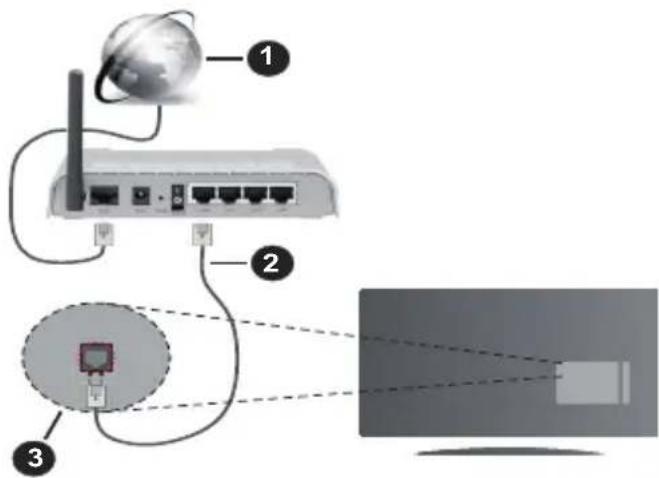
1 Conexiune ISP in bandă largă
Cablu LAN (Ethernet)
3 Intrare LAN in partea din spate a televizorului
- Este posibil sa puteti conecta televizorul la reteaua LAN in functie de configurația retelei. In acest caz, Utilizati un cablu ethernet pentru a conecta televizorul direct la przyza de retea.
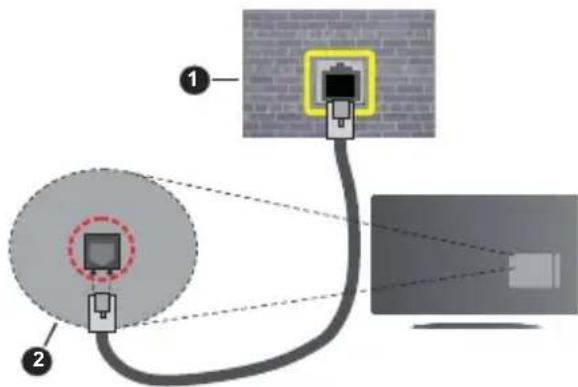
1 Priză de perete rețea
Intrare LAN in partea din spate a televizorului
Configurarea setarilor dispositivului cablat
Pentru a configura setarile conexiunii cablate, accesati meniul Settings>Network (Setari>Retea).
Network Type (Tip retea)
Seta Network Type (Tip reea) la Wired Device Dispositiv cablat) in cazul in care sunteti conectat prin cablu Ethernet .
Internet Speed Test (Test viteza internet)
SelectaTi Test viteza internet si apasați butonul OK. Televizorul va verifica latimea de bandă a conexionii la internet si afisează rezultatul in momentul finalizării.
Setári avansate
Evidentiati Advanced Settings (Setari avansate)
si apasa t butonul OK. In ecranul urmator ve t putea schimba setarile pentru IP si DNS ale televizorului. Selecta t setarea dorita si apasa t butonul Stanga sau Dreapta pentru a schimba setarea de la Automat la Manual. Acum, puteti introduce valorile IP si/sau DNS. Selecta t elementul aferent din meniul derulant si introduce t valorile noi folosind butoanele numeroice ale telecomenzii. Apasa t butonul Save (Salvare) si apasa t butonul OK pentru a salva setarile atunci cand ati terminat.
Alte informatii
Starea conxiunii va fi afisata ca Connected (Conectat) sau Not Connected (Neconnectat) si adresa IP actuala, dacă este initiata o conexiune. Adresa MAC a televizorului dvs. va fi de asemenea afisata pe ecran.
- Trebuie să deținți un fara fir modem/router conectat la o conexiune activă cu bandă largă.
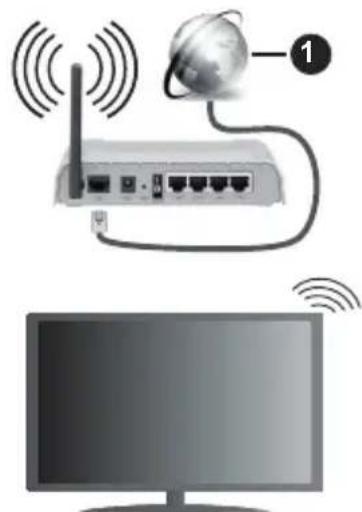
1 Conexiune ISP in bandă largă
Un router Wireless-N (IEEE 802.11a/b/g/n) cu benzi simultane de 2.4 s i 5 GHz creat pentru a creste latimea de bandă. Acestea sunt optimaze pentru derulare video HD mai rapidă s i fără probleme, pentru transfer de fișiere s i jocuri wireless.
Frecventa si canalul diferă in functie de zona.
Viteza de transmisie difera in functie de distanța si numărul de obstrucțuni intre produsele de transmisie, configuratia acestor produse, condițiile undelor radio, traficul liniei si produsele pe care le folositi. De asemenea, transmisia se poate intrerupe sau
deconnecta in functie de telefoanele DECT cu unde radio sau alto aparate WLAN 11b. Valorile standard ale vitezei de transmisie sunt valorile maxime teoretice pentru standardele wireless. Acestea nu sunt viteze actuale ale transmisie de date.
Locația unde transmisia este cea mai eficientă diferă in functie de mediu de utilizare.
Televizorul acceptă modemuri de tip 802.11 a, b, g si n. Este foarte recomandat să'utiliză protocolul de comunicare IEEE 802.11n pentru a evita orice posibile problema in timpul vizionări videoclipurilor.
Trebuie sa modificatu SSID-ul modem-ului daca exista in preajma alte modem-uri cu acelaşi SSID. In caz contrar, puteti intampina probleme de conexiune. Utilizati conexiunea cablata daca intampina ti probleme cu conexiunea wireless.
Configurarea setárilor dispositivului wireless
Pentru a configura setarile conexiunii wireless, accesati meniul Settings>Network (Setarir>Retea).
Network Type (Tip retea)
SetaTi Network Type (Tip conexiune) la Wireless Device (Dispositiv wireless) pentru a incepe procesul de connectare.
Scanare Retele Wireless
Selectati optiunea Scan Wireless Networks (Scanare retele wireless) si apasati OK pentru a incepe o cautare pentru retele wireless disponible. Toate retelele gaseite vor fi listate. Evidentiati reteaua dorita din lista si apasati pe OK pentru conectare. O retea cu SSD ascuns nu poate fi detectata de alte dispositive. Daca doriti sa va conectati la o retea cu SSD ascuns, derulati in nos lista cu retele wireless detectate, evidentiati optiunea Add New Network (Adaugare retea) si apasati OK. Introduciți numele retelei si selectati tipul de securitate folosind optiunile corespunzatoare ale conexiunii.
Nota: Daca modemul accepta modul N, sunt de preferat setarile modului N.
Dacă rețeaua selectă este protejăcu parola, introduci parola corectăutilizândtastatura virtuă. Putetiutilizaaceastătastaturacujutorulbutoanelordirectionale si al butonului OK de pe telecomanda.
Astepta pana adresa IP este afisata pe ecran. Acest lucru inseamna că conexiunea este acum stabilita.
Deconnectarea
Dacă v-ati conectat la o retea wireless, optiunea Disconnect (Deconnectare) va apărea in meniu Network (Retea)și profilul rețelei dumneavoastră wireless poate fi de asemenea salvat, astfel incât televizorul se va connecta automatla aceeasi retea de ficare dataçand comutăți la o conexiune wireless. Pentru a va deconnecta de la o retea wireless si a sterge profilul de retea wireless salvat, selectati Disconnect (Deconnectare)și apăsăti OK.
Apasati butonul WPS de pe routerul WiFi
Dacă router-ul dvs. are WPS, va puteti conecta direct la fara a introduc parola sau a adauga mai intai reteaua. Evidentiati optiunea Press WPS on your wifi router (Apasati butonul WPS de pe router-ul WiFi) si apasati OK. Mergeti la router si apasati butonul WPS de pe el pentru a efectua conexiunea. Vetī vedea o confirmare de conectare pe televizorul dvs. odata ce dispositivele s-au conectat. Selectati OK pentru a continua. Nu este nécessara alta configurare.
Internet Speed Test (Test viteza internet)
Selecta ti Test de viteza a internetului si apasati butonul OK pentru a verifica viteza de conexiune la internet.
Setári avansate
Selectati Advanced Settings (Setari avansate) si apasa t butonul OK pentru a descide meniul setari avansate. Pouru setare folosi t buoanele direc tionale si numerie.Procedura este aceea ci cu cea explicata pentru connectivitatea prin cablu.Apasa t butonul Save (Salvare) si apasa t butonul OK pentru a salva setarile atunci cand ati terminat.
- Daca dispositivul dvs. mobil este dotat cu caracteristica WLAN, il puteti conecta la televizorul dvs. cu ajutorul unui router, pentru a accesa continutul dispositivului. Pentru acest lucru, Telefonul mobil trebuie sa aibă un software de partajare corespunzător.
Conectaţi televizorul dvs. la router urmând paşi mentionati in seciunile de mai sus.
După aceea, conectați dispositivul mobil la router și apoi activati software-ul de partajare de pe acesta. Apoi, selectați fișierele pe care ași dori să le partajati pe televizor.
In cazul in care conxiunea este stabilită correct, acum ar trebui să puteti accesa fișierele partajate de pe Telefon cu ajutorul functiei AVS (Partajare Audio Video) a televizorului.
Selectati optiunea AVS (Partajare Audio Video) din meniul Sources (Surse) si apasati OK, dispositivele
disponibile pe serverul media vor fi afisate. Selectati dispositivul mobil si apasati butonul OK pentru a continua.
- Daca functia este disponibla, puteti descarca aplicata pentru telecomandă virtuală de pe serverul furnizorului de servicii al Telefonului mobil.
Notă: Este posibil ca această caractéristica să nu fiie suportata de unele dispositive mobile.
Manipularea informatilor despite consumatori
Atunci cand folosiţi functia de connectare la internet a acestui televizor, după ce ati acceptat termenii de serviciu/politica de confidentialitate ale Panasonic (numite de acumandinolo termeniși condiţii, etc.), Informatiile despre clienti asupra utilizării acostei unităi pot fi colectionateși folosite conform termenilorși condiţilor etc.
Pentru detalii despree termenii de service/ politica de confidencialitate, consultati [HOME] Setaris>Sistem>Confidencialitate>Setari de confidentialitate
Informatiile personale ale clientului pot fi inregistrare pe acest televizor de catre o statie de emisie sau de catre un furnizor de aplicati. Inainte de repararea, transferarea sau casarea acestui televizor, stergeti toate informatiile inregistrare pe acest televizor potrivit urmatoarei proceduri.
Informatiile despre clienti pot fi colectate de furnizor prin intermediul aplicatiei offerite de terte parti pe acest televizor sau pe website. Va rugam sa confirmati termenii si condiitiile, etc. ale oferirii in avans.
- Panasonic nu va fi responsabil pentru colectarea sau folosirea informatiior prin intermediul aplicatiei oferite de o teră parte pe acest televizor Sau pe website.
- Când introduciți umărul cardului de credit, numele etc., aveți grijă la increderea pe care o prezintă furnizorul.
- Informatiile inregistrate pot fi inregistrate in serverul etc. furnizorului. Inaintea repararii, transferarii sau casarii acestui televizor, asigurati-va ca stergeti informatiile potrivit termenilor si condiilor etc. furnizorului.
Networked Standby Mode (Mod Standby in retea)
este un standard care permite unui dispositiv sa fie pornit sau trezit de un mesaj de retea. Mesajul este trimis catre dispositiv printr-un program executat pe un dispositiv separat conectat la aceeasi retea locala precum un smartphone.
Pentru a activa această functie, setați optiunea Networked Standby Mode (Mod Standby in retea) din meniul Network (Retea) la On (Activat). Este
necasarcaatatdispositivul,de la care mesajul de retea va fi trimis a televizor,cat siletelevizorul sa fie conectate laaceeairetea.Functia „Networked Standby Mode" (Mod Standby in retea)este acceptata doar pentru dispositivele cu Android OS si poate fi folosit doar prin aplicatiile YouTube si Netflix.
Pentru a folosi această optiune, televizorul si telecomanda trebuie să fie conectate cel puțin o data CAT timp televizorul este pornit. Dacă televizorul este oprit, conexiunea trebuie restabilită data viitoare cande pornit. In caz contrar, această caractéristica nu va fi disponibla. Acest lucru nu se aplică, atunci cand televizorul trece in modul standby.
Dacă doriti ca televizorul dvs. să consume mai puțin curent in modul de standby, putetidezactiva această functie setând optiunea Networked Standby Mode (Mod Standby in retea) la Off (Dezactivat).
Afisaj wireless
Afisajul wireless este standard pentru redarea in flux a continutului video si audio. Aceastacaracteristica asiguraposibilitatea deautiliza televizorul ca dispositiv de afisare wireless.
Utilizarea cu dispositive mobile
Există diferite standarde care permit partajarea ecranelor incluzând continut grafic, video Şi audio intre disposizitivul dumneavoastră mobil Şi televator.
Conecta dispositivul USB wireless mai intai la televizor, dacă televizorul nu are o functie WLAN internă.
Apoi apasati pe butonul Source (Sursa) de pe telecomanda si comutati la sursa Wireless Display (Afisaj wireless).
Este afisat un ecran care indicac faptul ca televizorul.
este pregatit pentru conexiune.
Deschideti aplicata de partajare de pe disposizitivul dvs. mobil. Aceste aplicati sunt denumite diferit pentru ficare marca; consulati manualul de instrutiuri al disposizitivului dumneavoastra mobil pentru informati detaliate.
Scanati pentru a identifica dispositive. După ce selectati televizorulși realizati conexiunea, ecranul disposizitivului dumneavoastră va fi afişat pe televizorul dumneavoastră.
Notă: Această caractéristica poate fiutilizata numai dacă disposzitivul mobil suportă această caractéristica. Daca intâmpinăi probleme cu verificarea conexiunii dacă versiunea systemului de operare pe care il folositi acceptă această functie. Ar putea exista probleme de incompatibilitate cu versiunile systemului de operare care sunt lansate după fabricarea acestui televizor. Procesele de scanare Şi conectare pot diferi in functie de programul/utilizat.
Depanare Conectivitate
- Asigurati-vá cā firewall-ul retelei permite conexiunea wireless a televizorului.
- Incercati să cautati din nou retea wireless,適用暨 meniul Network (Retea).
Dacă reteaua wireless nu functionează corect, incercati să UTILIZATI reteaua cablata. Consultatuţi sectiunea Conectivitate Cablata pentru mai multe informatii privind procesul.
Dacă televizorul nu functioneaza în cadrul conexiunii cablate, verificati modemul (routerul). Dacă nu este nicio problema cu router-ul, verificati conexiunea la internet a modemului.
Conexiune lenta
Consultați manualul de instruţiuni a modemului wireless pentru informatiții privind zona de Reception internă, viteza conexiunii, calitatea semnaluluiși alte setâri. Trebuie să aveți o conexiune cu viteză mare pentru modem.
Intreruperea in timpul redárii sau raspunsuri lente
In acest caz, puteti incerca urmatoarele:
Mentineti o distană de cel puțin trei metri față de cuptoarele cu microunde, telefoanele mobile, dispositivele Bluetooth sa orice alte dispositive cu conexiune WLAN compatibile. Incercăti să schimbati canalul activ al routerului WLAN.
Conexiune la internet nedisponibila/Partajarea medianu functioneaza
Dacă adresa MAC (un numar de identificare unic) a computerului sau modemului dumneavoastră a fost inregistrata permanent, este posibil ca televizorul să nu fie conectat la internet. In acest caz, adresa MAC este autentificata de fiecare data când va conectaţi la internet. Aceasta este o metodă de precautie impotriva accesului neAutorizat. Deoarece televizorul are propria adresa MAC, furnizorul de servicii internet nu poate valida adresa MAC a televizorului dumneavoastră. Din acest motiv, televizorul dumneavoastră nu se poate conecta la internet. Contactați furnizorul de servicii de internetși solicitatei informatișs despite cum sa conectați un alt dispositiv, cum ar fi televizorul, la internet.
De asemenea, este posibil ca conexiunea sa nu poata fi disponibilă din cauta unei probleme de firewall. Daca credeti că aceasta este cauta problemei, contactati furnizorul de servicii de internet. Un firewall poate fi motivul problemei de connectareși de vizibilitate, atunci candutilizati televizorul in modul Audio Video Sharing (Partajare Media) sau cand navigati prin intermediul functiei de Partajare Media.
Domeniu nevalid
Asiguratvacavatiatautificatpecomputercuun numeutilizator/parola autorizatsi,deasemenea, asiguratvacdomeniulesteactiv,inaintede apartaja fiierele din programul serverului media de pe computer.Dacadomeniuleste nevalid,acent lucru ar putea cauza probleme in timpe rasfoiti printre fiiere in modul partajare media.
Utilizarea serviciului de retea Partajare media
Functia Partajare media utilizează un standard care facilitează procesul de vizualizare a echipamentelor electronice digitaleși le face mai uşor de'utilizat pe o retea domestica.
Acest standard va permitted sa vizualizati si sa reda ti poze, muzica, videoclipuri salvate pe serverul media conectat la reteaua domestica.
1. Instalarea Software a serverului
Characteristica Audio Video Sharing (Partajare Audio Video) nu poate fi folosità dacă programul serverului nu este instalat pe computerul dvs. sau dacă programul software al serverului media nu este instalat pe disposizitivul insoțitor. Pregătiţi computerul dvs. cu un programul de server adecvat.
2. Conectare la o retea cablata sau wireless
Consultati sectiunile Wired/Wireless Connectivity (Conectivitate Cablata/Conectivitate wireless) pentru informaticii detaliate despre configurare.
3. Activare Partajare Audio Video
Accesati meniul Settings>Devices (Setar>Dispositive) si activati optiunea Audio Video Sharing.
4. Redare fiiere partajate prin intermediul browserului Media
Evidentiati optiunea Audio Video Sharing (Partajare media) in meniul Sources (Surse) folosind butoanele direcionale si apasati OK.Dispositivele disponibile pe serverul media din retea vor fi listate. Selectati unul+dentre acestea si apasati pe OK pentru a continua. Browserul media va fi afisat.
Consultati sectiunea Meniu din Browser Media pentru mai multe informati privind redarea fiierelor.
In cazul in care apar probleme in retea, va rugam deconectaţi televizorul de la przyde perete si apoi reconectaţi-I.
PC/HDD/Media Playerului sau orice alte dispositive care sunt compatibile ar trebui utilizecu conexiune cablata pentru o calitate mai bună a redări.
Utilizathi conexiunea LAN pentru partajare de fiSIGere mai rapida intre alte dispositive precum computere.
Notă: Este posibil ca unele computere să nu poță utilizes functția Audio Video Sharing (Partajare audio video) din cautza administroruluiși setărilor de securitate (cum ar fi computerele de uz commercial).
Aplicati
Puteti accesa aplicatiile instalate pe televizorul dvs. din meniul Home (Acasa). Apasati butonul Home (Acasa) de pe telecomanda, meniul Home (Acasa) va fi afisat. Selectati o aplicatie si apasati OK pentru lansare.
Pentru a gestiona aplicatiile instalate pe televizorul dvs., puteti utilizes optiunea More Apps (Mai multe aplicati) din meniul TV. Puteti adauga o aplicatie instalata in meniul Home (Acasa), sa o lansati tau sa o eliminati. Selectati o aplicatie si apasati OK pentru a vedea toate optiunile disponibile.
Puteti adauga aplicati noi de pe piata. Pencru a accesa piata, selecanti optiunea Market (Piata) din meniul TV si apasati OK. Se vor afisa aplicatiile disponibile. Puteti, de asemenea, accesa aplicatia Market din meniul More apps (Mai multe aplicati).
Puteti reseta particularizarile in meniul Home (Acasa), inclusiv celelegate de aplicati la valorile implicite folosind optienea Reset Apps (Resetare aplicati) in meniul TV (disponibilitatea depinde de modelul de televizor si de functile sale). Selectati aceast a optiene si apasati pe OK. Va fi afisat un mesaj de confirmare. Selectati Yes (Da) si apasati OK pentru a continua. Retineti ca nu vei reusi sa efectuata aceast a operatiune din nou in urmatoarele cateva minute.
Observatio:
Posibile probleme associate aplicatiei pot fi din cauza furnizorului serviciului continut.
Serviciile de internet teră parte pot fi modificate, intrerupte sau restrictionate in orice moment.
Browser de internet
Pentru a folosi browserul de Internet, mai intai accesați meniul Home (Acasa). Apoi lansati aplicataia de navigator internet care are un logo de culoare portocalie cu simbolul pamantului pe el.
In ecranul initia! al browserului, imaginile in miniaturale linkurilor predefinite (dacă există) la paginile webvor fi afisate ca optiuni Speed Dial (Accesare rapida)impreunacu optiunile Edit Speed Dial (Editareaccesare rapida)sI Add to Speed Dial (Adaugarela accesare rapida).
Pentru a naviga cu ajutorul browserului de internet, utilizes biutoanele direc tionale de pe telecomanda sau un mouse conectat. Pentru a vedea bara de optiuni a browserului, deplasati cursorul in partea superioara a paginii. Sunt disponibile optiunile History (Istoric), Tabs (File) si Bookmarks (Marcaje) si bara browserului care contine buotoanele inapoi/inainte, butonul de reimprospatare, bara adresa/cautare, buotoanele Speed Dial (Apelare rapida) si Vewd.
Pentru a adauga o pagină de web dorita in lista Speed Dial (Apelare rapidă) pentru acces rapid, deplasati cursorul în partea superioară a paginii. Bara browserului va apărea. Selectați butonul Speed Dial (Apelare
rapida) si apasati butonul OK. Apoi, selectati optiunea Add to Speed Dial (Adaugare la Apelare rapida) si apasati butonul OK. Completati campurile Name (Nume) si Address (Adresa), selectati OK si apasati butonul OK pentru a aduga. Daca, in tamp ce va aflat i pe site, doriti să adugati la lista Speed Dial (Apelare rapida), selectati butonul Vewd si apasati butonul OK. Apoi, selectati optiunea Add to Speed Dial (Adaugare la Apelare rapida) din submeniu si apasati butonul OK din nou. Name (Nume) si Address (Adresa) vor fi complete automat in functie de pagina web pe care o accesati. Selectati OK si apasati butonul OK pentru a aduga.
De asemenea, puteti utilizes optiunile de meniu Vewd pentru a gestiona browserul. Selectati butonul Vewd si apasați butonul OK pentru a vedea pagina disponibla specifică si optiunile generale.
Există diferite metode pentru a că tau accesa pagini web folosind browserul web.
Introduci adresa paginii web (URL) in bara de cautare/adrese si selecta butonul Submit (Trimitere) de pe tastatura virtuala si apasa butonul OK pentru a accesa pagina.
Introduceti cuvantul/cuvintele cheie in bara de cautare/adrese si selecta t butonul Submit (Trimitere) de pe tastatura virtuala si apasati butonul OK pentru a incepe o cautare a pagingilor web aferente.
Selecta i imagine in miniatură Speed Dial (Apelare rapida) si apăsăti butonul OK pentru a accesa pagina web aferentă.
Televizorul dumneavoastră este compatibil cu mouse-uri USB. Conectați mouse-ul Sau adaptorul mouse-ului wireless la mufa USB de la nivalul televizorului dumneavoastră pentru o navigare mai ușoarași mai rapida.
Anumite pagini web includ continut flash. Acestea nu sunt acceptate de browser.
Televizorul nu acceptă niciun proces de descârcare din Internet prin browser.
E posibil să nu fie acceptate toate site-urile de pe internet. Depinde de site; e posibil să survină probleme de continut. In unele circumstante, continutul video ar putea fi imposibil de redat.
Sistem HBBTV
HbbTV (Hybrid Broadcast Broadband TV) este un nou standard din industriie care combina perfect serviciile TV oferite prin transmisione cu serviciile oferite prin banda larga si permite accesul la Internet doar serviciilor pentru consumatori care utilizează televizoare si receivevere conectate. Serviciile furnizate prin HbbTV includ transmisionea prin canalele TV traditionale, serviciile „catch-up", video-la-cerere, GEP, publicitate interactiva, personalizare, votare, jocuri, retele sociale si alte aplicazioni multimedia.
Aplicațiile HbbTV sunt disponibile pe canalele semnalizate de emitător. Transmitătorul marchează o aplicatie ca "autostart" (pornire automata)și aceasta este pornță de platformă automat. Aplicațiile autostart sunt, in general, lansate cu o pictogramă sub forma unui buton mic roșu care notifică UTILIZATORULă pe canalul respectiv există o aplicatie HbbTV. Apăsăti butonul roșu pentru a deschide paginga cu aplicății. După afisarea paginii, UTILIZERUL poate reveni la starea pictogramei cu butonul roșu apăsând din nou butonul roșu. UtilIZERUL poate comuta în modul pictogramei cu butonul roșuși modul UI complet al aplicatiei apăsând butonul roșu. Trebuie remarcat faptulăcapacitatea de comutare a butonului roșu este furnizata de aplicatieși unele aplicății se pot comporta diferit (alte butoane colorate, cum ar fi verde, galben, albastru, pot fi definite pentru anumite alte functii, de exemplu, scurtăturei).
Dacăutilizatorul comută pe alt canal in tamp ce aplicata HbbTV este activă (fie in modul pictogramei cu butonul roșu, fie in modul UI complet), următoarele scenarii pot apărea.
- Aplicata poate continua să se execute.
- Aplicatia poate fiinchisa.
- Aplicatia poate fi terminata 山 alta aplicatie cu buton rosu cu pornire automata poate fi lansata.
HbbTv permite aplicatiilor sa fie obtinute atat din bandalarga,cat si din transmisione. Transmitatorul poate activa ambele moduri tau numai unul.Daca platformanu are o conexiune de banda larga operationala,platforma poate lansa aplicatiile transmise prin emisie.
Aplicatiile cu buton rosu si pornire automata ofera de obicei legaturi la alte aplicatiu. Utilizatorul poate comuta la alte aplicatiu folosind legaturile oferite. Aplicatiile trebuie sa indices un mod de incheiere automata; de obicei, pentru aceasta se foloseste butonul Exit (lesire).
Aplicatiile HbbTv folosesc taste de pe telecomanda pentru a interactiona cu utilizatorul. Atunci cand este lansata o aplicatie HbbTV, controlul unor taste este detinut de aplicatie. De exemplu, selectarea numerica a canalelor e posibil sa nu functioneze la o aplicatie teletext unde numerele indică pagini de teletext.
Pentru HbbTV, este necessară capacitatea de redare in flux AV pentru platformă. Există numeroase aplicatiu care oferă VOD (video la cerere)și servicii TV „catch-up". Utilizatorul poate folosi tastele de redare, pauza, stop, inainteși inapoi de pe telecomanda pentru a interactiona cu continutul AV.
Dacă trebuie să modificanti setările pentru descrierea audio a televizorului dvs., trebuie să o faceti înante de a incepe redarea HbbTV. Nu veți putea accesa setările respective în timul unei redări. Accesati meniul Settings>System>Accessibility>Audio Description (Setări>Sistem>Accesibilitate>Descriere audio)și ajustăi-l în functie de necessitiesi.
Notă: Puteti activa saudezactiva această functie din meniul More (Mai multe) in meniul Settings>System (Setâri>Sistem). In functie de modelul televizorului dvs. si de optiunea târii selectate in First Time Installation (Prima instalare), această functie ar putea fi disponibă in meniul Settings>System>Privacy>Privacy Settings (Setâri>Sistem>Confidentialitate>Setârile de confidencialitate) in loc de meniul Settings>System>More(Setâri>Sistem>Mai multe).
Alexa Gata
Alexa este serviciul vocal bazat in cloud de la Amazon disponible pe numeroase dispositive de asistentar controle prin voce. Prin intermediul criteristicilor Alexa integrat si Lucrează cu Alexa, puteti utilizes televizorul dvs. ca un dispositiv Alexa si puteti controla functiile televizorului dvs. cu Alexa.
Alexa integral
Puteti utilizes televizorul dvs. ca un dispositiv Alexa. Pentru a face acest lucru, va fi NEEDAR un Micro - phone Box (^*) .Dupa connectarea Microphone Box la televizorul dvs., procesul de configurare ar trebui sa fie finalizat. Configurarea poate fi realizata in modurile descrise mai jos.
(*) In cazul in care nu este furnizat impreună cu TV, Microphone Box poate fi achizitionat separat. Pentru mai multe informatii, contactați dealerul dvs. local sau magazinul de retail de unde ati cmpărat televizorul.
- Conectati Microphone Box direct la televizorul dvs.
Utilizati optiunea Alexa integrat in meniul Setarisystem >Asistent vocal
- Effectuanti prima instalare pe televizorul dvs. Asisten tul de configurare va fi afisat dupa ce procesul de instalare este finalizat
Asistentul de instalare va va indrama de-a lungul procesului de configurare. Consultatu manualul deutilizare al Microphone Box pentru informati suplimentare.
Alexa Home Screen (Ecran de pornography Alexa)
După finalizarea configurarii, va fi integrata CHARACTERistica Alexa Home Screen (Ecran de pornography Alexa). Această CHARACTERistica este un ecran ambiental care apare atunci cand nu este detectataonio activitate a utilizatorului. Pe ecranul de pornire Alexa vor fi afisate o imagine de fundal, informatișdespre orăși datași sugestii de comanda vocala.
Puteti săutilzi optiunea Alexa Home Screen (Ecran de pornire Alexa) in meniul Settings>System>Voice Assistant>Alexa Built-in (Setar>Sistem>Asistent vocal>Alexa integrat) pentru a configura setarile acesti functii. Puteti seta la una+dentre perioadele de inactivitate pentru a activa sau adezactiva optiunea Off (Dezactivare).
Alexa Home Screen (Ecran de pornography Alexa) este afiṣat numai atunci cànd ruleazà browserul web sau orice alt videoclip la cerere, cu exceptia Netflix. Apare atunci cànd nu este detectataonio activitate a utilizes
atorului in timpul perioadei de inactivitate predefinite, cu exceptia cazului in care este in curs o redare media. Vizionarea unui film, de exemplu, nu este considerata ca inactivitate a utilizatorului.
Puteti apasa butoanele telecomenzii pentru a-l face sa dispară. Ca o exceptie, puteti utiliza butoanele Volum +/- pentru a controla nivelul volumului chiar si atunci cand rulează Alexa Home Screen (Ecran de pornire Alexa).
Functionare cu Alexa
Puteti controa functiile televizorului dvs. cu Alexa. Pentru a face acest lucru, procesul de configurare ar trebui să fie finalizat. Configurarea poate fi realizata in modurile descrise mai jos.
Utiliziţi optiunea Works With Alexa (Functionare cu Alexa) din meniul Settings>System>Voice Assistant (Setarı>Sistem>Asistent vocal)
- Efactuanti prima instalare pe televizorul dvs. Asisten tul de configurare va fi afisat dupa ce procesul de instalare este finalizat
Procesul de configurare
Asistentul de instalare va vaindhrama de-a lungu procesului de configurare.
- Daca efectuanti prima instalare pe televizorul dvs., asistentul de configurare Alexa va fi afisat dupa finalizarea procesului de instalare. Puneti pe primul ecran optiunea Learn More (Invatai mai multe) si apasati OK. Pe ecranul urmator vei fi informat despre caracteristica. Selectati Da si apasati OK pentru a continua.
Dacă omiteti asistentul de configurare după prima instalare, puteti utilizes optiunea Works With Alexa (Functionare cu Alexa) din meniul Settings>System>Voice Assistant (Setári>Sistem>Asistent vocal) pentru a efectua configurarea manuală ulterior. Pe primul ecran veți fi informat automat despree caractéristă. Selectati Dași apăsăti OK pentru a continua.
- Va fi creat un cod de autentificare care va fi afisat pe ecran. Utilizati computerul sau orice alt dispozi -tiv cu acces la internet pentru a accesa adresa de internet (URL) afisata pe ecran. Veti fi directionat catre o pagina unde va puteti conecta mai intai la contul dvs. Amazon, dacă nu sunteti deja conectat. Apoi veți fi directionat catre o pagina unde puteti sa introduceti codul de autentificare afisat pe televizor si sa vă conectati televizorul la contul dvs. Amazon.
- Daca procesul de conectare a reusit, vi se va solicita să stabiliţi un nume pentru televizorul dvs., numit „Friendly Name" (FN) (Nume Prietenos) (NP). Un „Friendly Name" (Nume prietenos) este un nume care vă amintește de televizorul dumneavoastră, precum „Living Room TV" (TV living), „Kitchen TV" (TV bucătărie), „Dining Room TV" (TV salon), etc. Alegeti un nume ușor de rosit. Veti rosti acest nume
pertru a spune Alexa ce TV sa controze. Cand ati terminat, selecanti OK si apasati OK.
- Pe ecranul următor vor fi afișate exemple despreeutilizarea caracteristicii. Apăsăti OK pentru a finaliza configurarea.
Daca ati efectuat configurarea dupa prima instalare, veti reveni la primul ecran al asistentului de configurare si veti apasa OK. In acest caz, apasati lesire sauselecta Setare mai tarrziu si apasati OK pentru aiesi din configurare.
După finalizarea configurarii, vă veți putea controla functiile televizorului cu Alexa.
Notă: Asigurăti-vă ca dispositivele sunt conectate la Internet.
Exemple de comenzi
Aici sunt cateva comenzi vocale pe care le puteti utilizes:
| Comandă Funcție | |
| Alexa, turn on 'FN' Pornește | televizorul |
| Alexa, turn off 'FN' Oprește | televizorul |
| Alexa, play 'FN' | Începe redarea fișierelor media |
| Alexa, pause 'FN' | Oprește temporar redarea media |
| Alexa, resume 'FN' Reia red | area media |
| Alexa, stop 'FN' Oprește red | area media |
| Alexa, fast forward on 'FN' | Înaintează în modul de derulare rapidă |
| Alexa, rewind on 'FN' Derule | azăÎnapoi media |
| Alexa, set the volume of 'FN' to 50 | Setează volumul la nivelul specificat |
| Alexa, turn the volume up on 'FN' | Sporește volumul cu 10 unități |
| Alexa, turn the volume down on 'FN' | Reduce volumul cu 10 unități |
| Alexa, mute 'FN' Oprește sq | norul |
| Alexa, unmute 'FN' Pornește | sonorul |
| Alexa, change the input to "input_name" on 'FN' | Televizorul trece la sursa de intrare specifică (de ex., HDMI 1) |
| Alexa, change channel to "channel_number" on 'FN' | Televizorul trece la canalul cu numele specificat (de ex., canalul 200) |
| Alexa, change channel to "channel_name" on 'FN' | Televizorul trece la canalul cu numele specificat |
| Alexa, channel up on 'FN' | Televizorul trece la următorul canal, dacă este disponibil |
| Alexa, channel down on 'FN' | Televizorul trece la canalul anterior, dacă este disponibil |
| Alexa, next channel on ‘FN’ | Televizorul trece la canalul următor din lista de canale |
FN este abrevierea pentru „Friendly Name" (Nume Prietenos).
Google Assistant
Televizorul dvs. functionează cu Google Home pentru controlul vocal al dispositivelor si aparatelor dvs.
Functiona zá cu Google Home
Cu ajutorul acesti functii, puteti controla functiile te - levizorului cu ajutorul dispositivelor Google Assistant. Pentru a face acest lucru, procesul de configurare ar trebui sa fie finalizat.
Inainte de configurare
Efectuati urmatoarele proceduri inainte sã incepei configurarea televizorului.
- Installati aplicata Google Home pe Telefonul mobil si connectati-va la cont
- Adaugati dispositivul de asistent pe contul dvs.
- Selectati actiunea Vsmart TV din lista de actiuni din cadrul aplicatiei
- Un ecran va fi afisat acolo unde introducei codul de autentificare care va fi creat in timpul configurarii pe televizor pentru a lega televizorul la cont. Continuata cu configurarea televizorului dvs pentru a primi codul de autentificare
Procesul de configurare
Configurarea poate fi efectuata utilise optiunea Google Assistant din meniul Setari>system>Asistent Vocal. Asistentul de instalare va va indrama de-a lungul procesului de configurare.
- Selectati Start.si apasati OK pentru a continua.
Vi se va cere să stabiliţi un nume pentru televizorul dvs., numită 'Friendly Name'(FN) (Nume Prietenos) (NP). Un „Friendly Name" (Nume prietenos) este un nume care va amintește de televizorul dum neavoastră, precum „Living Room TV" (TV living), "Kitchen TV" (TV bucătărie), „Dining Room TV" (TV salon) etc. Alegeți un nume ușor de rostit. Cand ati terminat, selectați OK si apăsăti OK. - Va fi creat un cod de autentificare care va fi afisat pe ecran. Introducei codul pe care il vedeti pe televizor pe aplicata Google Home
După finalizarea configurări, va veți putea controla functiile televizorului cu Google Assistant.
Notă: Asigurăti-va ā dispositivele sunt conectate la Internet. Puteti lega doar un televizor la contul dvs.
Exemple de comenzi
Spuneti "Hey Google" sau "Ok Google" pentru a controla televizorul doar cu ajutorul vocii.
| Comandă Funcție | |
| turn on 'FN' Pornește televizorul | |
| turn off 'FN' Oprește televizorul | |
| pause on 'FN' | Oprește temporar redarea media |
| resume on 'FN' Reia redarea | media |
| stop on 'FN' Oprește redarea | media |
| volume up on 'FN' Sporește | volumul |
| volume down on 'FN' DescrÎte | volumul |
| set mute volume on 'FN' Oprește sonorul | |
| switch input to "input_name" on 'FN' | Televizorul trece la sursa cu numele specificat (ex., HDMI 1) |
| switch to "input_name" on 'FN' | |
| change channel to "chan- nel_number" on 'FN' | Televizorul trece la canalul cu numele specificat (ex., canalul 200) |
| change channel to "chan- nel_name" on 'FN' | Televizorul trece la canalul cu numele specificat |
| channel up on 'FN' | Televizorul trece la următorul canal, dacă este disponibil |
| channel down on 'FN' | Televizorul trece la canalul anterior, dacă este disponibil |
FN este abrevierea pentru „Friendly Name" (Nume Prietenos).
Google este omarca commercia a Google LLC.
Informatii functionare DVB
Acest receptor DVB este singurul adecvat pentru a fi Utilizat in tara pentru care a fost conceput sa fie/utilizat. Deisi acest receptor DVB este in conformitate cu ultimele specificaţii DVB de la momentul producerii, nu putem garanta compatibilitatea cu transmisunile DVB viitoare din cauza posibelelor schimbari care ar putea fi implementate in semnalul si tehnologia de emisie.
E posibil ca unele functii de televiziune digitală să nu fie disponibile în toate târile.
Ne straduim sā ne imbunatāṭim permament produsele; prin urmare, specificaṭile se pot modifica fārā aviz prealabil.
Pentru recomandari privind locaile de unde puteti cumpara accesorii, contacta magazinul de unde ati cumparat echipamentul.
περιεχόμενα
PAnpoopopec aOpaaleiaC 2