TX-55MXX689 - Televize PANASONIC - Bezplatný návod k obsluze
Najděte návod k zařízení zdarma TX-55MXX689 PANASONIC ve formátu PDF.


| Typ produktu | LED televizor |
| Značka | Panasonic |
| Model | TX-55MXX689 |
| Velikost obrazovky | 55 palců (139 cm) |
| Rozlišení | Ultra HD (4K) 3840 x 2160 pixelů |
| Technologie HDR | HDR10, HLG, Dolby Vision |
| Smart TV | Ano (HbbTV, aplikace, internetový prohlížeč) |
| Hlasový asistent | Vestavěný Alexa a kompatibilní s Google Assistantem |
| Tuner | DVB-T2/C/S2 (dvojitý satelitní tuner) |
| Konektivita | HDMI (x3), USB (x2), Ethernet LAN, Wi-Fi 802.11 a/b/g/n |
| ARC/eARC | Ano (HDMI 2 s eARC) |
| Zvukový výstup | 2 x 10 W (kompatibilní s Dolby Atmos) |
| Herní režim | Ano (automatický ALLM) |
| Spotřeba elektrické energie | 140 W (pohotovostní režim < 0,5 W v normálním režimu) |
| Napájení | 220-240 V AC, 50 Hz |
| Hmotnost (s podstavcem) | 17 kg |
| Rozměry (s podstavcem) | 221 x 1233 x 769 mm |
| Rozměry (bez podstavce) | 66 x 1233 x 711 mm |
| Nástěnný úchyt | VESA 200 x 200 mm (šrouby M6) |
| Součástí balení | Dálkový ovladač, baterie (2xAA), napájecí kabel, stojan, montážní šrouby |
| Bezpečnost | Rodičovský zámek, automatické vypnutí, režim obrazového spořiče |
Často kladené otázky - TX-55MXX689 PANASONIC
Dotazy uživatelů ohledně TX-55MXX689 PANASONIC
0 otázka o tomto zařízení. Odpovězte na ty, které znáte, nebo položte vlastní.
Položte novou otázku o tomto zařízení
Stáhněte si návod pro váš Televize ve formátu PDF zdarma! Najděte svůj návod TX-55MXX689 - PANASONIC a vezměte svůj elektronický přístroj zpět do rukou. Na této stránce jsou zveřejněny všechny dokumenty potřebné k používání vašeho zařízení. TX-55MXX689 značky PANASONIC.
NÁVOD K OBSLUZE TX-55MXX689 PANASONIC
V E-Manual (elektronické píručce) najdetePokyny pro funkce vaseho televizoru. Chcete-li použít E-Manual (elektronickou píručku), vstupte do nabídky Nastaveni, zvolte Návod (Manuál) a stisknéte OK. Pro rychly pristup do elektronické píručky, stisknéte tlacitko Home/Menu a potě tlacitko Info.
Bezpečnostní informace 2
Označeni na produktu 2
Udrzba 4
Zobrazovacipanel,Skriinka,Podstavec. 4
Elektrická zástrčka. 4
Environmentálni informace. 5
Vlastnosti 6
Ultra HD (UHD). 6
Zahrnuté príslušenství 6
Rezim standby obru. 6
Notifikace pohotovosti 7
Ovladani a provoz TV. 7
Použití Hlavniho menu TV. 8
Vlozeni bateri do dalkovo ovladae. 9
Pripojenik siti. 9
Pripojeni anteny. 10
Oznameni o povoleni 10
Likvidace starého zařizení a baterii 11
Prohláseni o shode (PoZ) 11
Technické udaje 12
Poznámka 13
Dálkový ovladač 14
Pripojení 15
Zapinani/vypinani 16
Prvn Instalace 16
Media Playback pres USB vtsup 18
Prohlizec medii 18
CEC. 18
Herní režim 19
E-Manual-E-prirucka 19
Nastaveni menu Obsah. 20
Obsluha TV 28
Konfigurace Rodicovské nastavení 28
Elektronicky programovy pruvodce 28
Teletextové sluzby 29
Aktualizace software 29
Reşeni problemu a tipy. 29
Kompatibila signalu HDMI 30
Podporované formaty souboru pro USB režim.....31
Formaty video souboru 31
Formaty obrazovych souboru 31
Formaty zvukovych souboru 31
Formaty titulkovych souboru 31
Podporované DVI Rozliseńi 32
Pripojení 33
Kabelové zapojeni 33
Bezdratové Pripojeni 33
Manipulace s informacemi o zakaznicich. 35
Sitovy pohotovostni rezim 35
Bezdrátová obrazovka 35
Reşeni problemu s pripojenim 35
Používaní sítové sluzby Sdilení Audia a Videa...... 36
Aplikace 36
Internetov prohligeč 37
System HBBTV. 37
Alexa Ready 38
Google Assistant. 39
Informace o funkcich DVB. 40
Bezpečnostní informace

VYSTRAHA
NEBEZPEÇİ ZRANENE ELEKTRICKYM PROUDEM NEOTEVIREJTE

VYSTRAHA: PRO SNIZENI RIZIKA URAZU ELEKTRINOU NEODSTRANJTE KRYT (NEBO ZADNI CAST). UVNITR NEJSOU ZADNÉ SOUCASTKY OPRAVITELENÉ UZIVATELEM. PRO OPRAVU SE OBRATTE NA KVALIFIKOVANY SERVIS.
Za extremniho poçasí (boure, blesky) a dlouhé obdobi nečinnosti (odjezdu na dovolenou) oppojte televizor od elektrické siti.
Sitová zastřka slouží k odpojeni TV ze site, a proto musi zustat snadno pristupná. Pokud televizor neni odpojen od elektrickésite, zafrzení stále odebirá energii pro vsechny situace, i když je televizor v pohotovostním režimu nebo je vypnutý.
Poznamka: Pro obshluhu prislusnych funkci nasledujtePokyny na obrazovce.
DULEZITÉ - Pred zahájením instalace a používány si prosím pečlivo prečtěte námod k použiti.
VAROVÁNÍ: Tento pristroj je určen pro použiti osobami (včetné děti), kterí jsou schopni/ zkušeni provozovani takového zařizení bez dozoru,Pokud nejsou pod dohledem nebo jim nebyly poskytnuty instrukce týkajíci se použiti pristroje osobou zodpovednou za jejich bezpečnost.
- Použijte tento televizor v nadmořské vyšce mensí než 5000 metru nad mořem, v suchých mistech a v oblastech s mirným nebo tropickým podneblim.
- Televizor je urcen pro použití v domácnostech a na podobné vinitří použití, ale muže BYt také použiván na veřejnéch mistech.
- Pro zajisteni ventilace, kolem televizoru nechte alespo n 5cm volného prostoru.
- Nezabrańute větrání zakrytím nebo blokovánim větracích otvorů prědměty, jako jsou noviny, ubrusy, závesy atd.
- Sǐ'tovy kabel/zástrčka by měly BYt snadno pristupné. Nepokládejte na sǐ'tovy kabel nábytek, TV nebo jiné věci. Poškozený sǐ'tovy kabel muže zpúsobit požár, nebo elektricky šok. Kabel odpojujte vytažením za zástrčku, nikoli zatažením za kabel. Nikdy nesahejte na sǐ'tovy kabel mokrýma rukama, muže to zpúsobit zkrat nebo elektricky šok. Nikdy kabel neuzlujte nebo nevažte sjinymi kabely. Pokud je kabel poškozený, musí BYt yvměněn. Toto musí BYt provedeno kvalifikovanou osobou.
-
Nevystavujte televizor kapajicim nebo strikajicim tekutinam a na nebo pod TV nepokladejte nadoby naplnene tekutinou, jako jsou napriklad vazy, sklenice atd. (napr. na policich nad zaizenim).
-
Nevystavujte televizor prímemu slunečnímu zárení nebo neumistujte zdroje otevřeného ohne, jako jsou zapálene svicky na vrch nebo do blízkosti televizoru.
- Nepokládejte Žádné zdroje tepla jako jsou elektrické ohrivace, radiatory, atd. do blízkosti televizoru.
- Nepokládejte televizor na podlahu nebo na šikmé plochy.
- Abyste prédešli nebezpeci udušeni, igelitové sáčky držte mimo dosah kojencu, detí a domácích zviřat.
- Opatrně pripojte podstavec k televizoru. Pokud je stojan opatren šrouby, pevně utáhněte šrouby, aby se zabránilo nakláněni televizoru. Šrouby prilis nepřetahujte a rádně namontujte i stojanové gummy.
- Nevhazujte baterie do ohne nebo mezi nebezpecné nebo hořlavé materiały.
UPOZORNÉNÍ
- Baterie se nesmi vystavovat nadměrné teplotě, jako např. slunci, ohni a podobné.
- Nadměrná hladina zvuku ze sluchátek může zpúsobit ztratu sluchu.
PREDEVŠIM - NIKDY nenechávejte nikoho, predevšim děti, tlacit nebo uderit na obrazovku, vsunovatnéco do der, konektoru nebo dalšich otvorù na TV.
| Výstraha | Nebezpečí pážného poraněnéci smrti |
| Nebezpečí zraněnélektrickým proudem | Nebezpečí poraněné vysokým napětím |
| Ádžržba | Duležitá součást údržby |
Oznaceni na produktu
Následujíci symboly jsou použity na produktu jako indikátory omezení a bezpečnostné opatřné a bezpečnostné tokyny. Kaźdé vysvětlení je platné pouze pro vztahujíci se mistro označeni na produktu. Dbeje t na tyto informace z bezpečnostnéch duvodu.

Produkt ochranné tridy II: Tento spotbrebic je navrzen takovym zpúsobem, ze nevyžaduje bezpečnostní elektrické uzeměni.

Nebezpečnéy terminál pod proudem: Oznacěný terminál(y) je / jsou za normálnich provozních podminěk pod proudem nebezpečné.

Pozor, Viz navod k obsslze: V označeném prostoru(ech) se nachází(jí) mincové nebo knoflikové baterie vyměnitelné uživatelem.

Laserový produkt tridy 1: Tento produkt obsahuje laserový zdroj Tridy 1, ktery je bezpečné za Rozumné prévdatelnych podminek provozu.
UPOZORNENI
- Dejte pozor, at' baterie nespolkete, hrozi nebezpeci chemického popäleni
Tento vyrobek nebo jeho prislusenstv dodavanes vyrobkem muze obsahovat knoflikovou/mincovou baterii. Pokud dojde k poziti knoflikové baterie, muze to zpusobit vazné vnitní popáleniny během 2 hodin a muze to vest ke smrti. - Udržujte nové a použité baterie mimo dosah děti.
- Pokud Čast s bateri neni mozné bezpečné uzavřit, prestreće vyrobek používat a odložte ho mimo dosah děti.
- Pokud si myslite, ze baterie byly spolkuty nebo vlozeny do jakekoliv casti tela, okamzite vyhledejte lekafrskou pomoc.
TV mûze spednout a zpúsobit vázné zraněni nebosmrt. Velkému množství zraněni, majme detí, je moźné se vyhnout jegnoduchymi opatřenimi;
VZDY pouzivejte skrinynebo podstavce neboszpusoby montaze doporucené vyrobcem televizoru.
VZDY pouzivejte nabytek, ktery poskytuje bezpechnou oporu pro televizor.
VZDY se ujistete, aby televizor nepresahoval pres hrany podpurného nábytku.
VZDY naučte deti o nebezpeci vyležt na nábytek na televizor nebo na jeho ovladaci privky.
VžDY nasmérujte vedení a kabely pripojené k televizoru, abyste o ně nemohli zakopnout, protáhnout je nebo zachytit.
- NIKDY nepokládejte televizor na nestabilní mista.
- NIKDY neumistujte televizor na vysoký nábytek (napriklad skrǐne a knihovny) bez ukotvení nábytku i televizoru k vhodné podpoře.
NIKDY neumist'ujte televizor na tkaniny nebo jiné materialy, ktere mahou byt umisteny mezi televizorem a podpurnym nabytkem.
- NIKDY neumistujte predmety, které by mohly déti lákat, jako jsou hračky a dálkové ovladače, na horní Čast televizoru nebo nábytek, na který je televizor umistěn.
- Vybayeni je vchodné pouze pro montáž do vyšky nad 2 m.
Pri premisteni vaseho soucasného televizoru byste meli stejně použít vyše uvedená opatřeni.
Přistroj pripojen k ochrannému uzemnéni instalace budovy prostřednictvím pripojení do ELEKTRICKÉsite nebo k jinému pristroji s pripojením k ochrannému uzemnéni a k televiznímu distribučnímu systému pomoci koaxialniho kabelu muže za určitych okolnosti prydstavovat riziko požáru. Napojení na systém televiznich Rozvodů musí být proto provedeno prostřednictvím zařizení, ktere elektrická izolace spadá do určiteho frekvenčniho pásma (galvanicky izolátor)
UPOZORNÉNÍ PřI MONTÁZI NA ZED
- Pred montází televizoru na zed'si prěctěte pokyny.
- Sada pro montáž na stěnu je volitelná. Pokud není současti dodávky televizoru, muzete ji ziskat od mistrniho prodejce.
- Neinstalujte televizor na strop nebo na šikkou stěnu.
- Použijte priložené šrouby pro montáž na stenu a další príslušenství.
-
Pevně utáhněte šrouby na montáž na stěnu, abyste zabránili pádu televizoru. Šrouby nepřetahujte.
-
Použitím jiné nastěnné konzoly na zavěšeni nebo instalace vlastné podpěry nastěnné konzoly se vystavujete riziku zraněni osob nebo poskōzení vyrobku. V zajmu zachováni vykonu a bezpečnosti tohoto prístroje, v každém pripadě požádejte svého prodejce nebo autorizovanou montážné firmu na připevně nastěnné konzoly. Jakékolív skody zpúsobene instalaci bez autorizované osoby má za nasledek zánik vaší záruky.
- Pečlíve si prečtěte pokyny dodané k volitelnému príslušenstvá a v každém pripadě dodržujte kroky pro zabráněni pádu TV.
- Během instalace manipulujte s televizorem opatrné, protoze nárazy nebo jiným púsobením může dojít k jeho poskození.
- Pri upevnovani zavesne konzoly na stenu si davejte pozor. Pred zaveshenim konzole se vzdys se presvedcte, ze ve zdi nejsou zdne elektrické kabely ani trubky.
- Pro zabràněni pádu a zraněním,Pokud ho jiz nepoužíváte, odstraťte televizor ze závesné konzoly.
SKODY
S vyjimkou pripadu, kdy je opovednost uznanamistnimi predpisy, spolecnost Panasonicenenezadnou opovednost za poruchy zpusobene nespravnym pouzivanim nebo pouzivanim vyrobku a za jiné problemy nebo skody zpusobene pouzivanim tohoto vyrobku.
Spolecnost Panasonic neprebirá zadnou odpovednost za ztratu dat atp. zpusobenou vyssi mocí.
Záruka se nevztahuje na externi zařizení, které si zákaznik pripravil samostatné. Za pěči o udaje uložné v takovych zařizenich opovidá zákaznik. Společnost Panasonic nenese zhádnou opovědnost za zneužiti těchto udajú.
Obrázky a ilustrace v tomto námodu mají pouze informativné charakter a mohou se lišit od skutečného vzhledu vyrobku. Design a technické parametry produktu mohou být zmeněny bez prědchoziho upozorněni.
Udrzba
Nejprve odstrahte zastrcku ze zasuvky.
Zobrazovaci panel, Skrǐnka, Podstavec
Pravidelná péče:
Pro odstraněni necistot a otiskú prstu jemné otrete povrch zobrazovaciho panelu, skřínký nebo podstavce pomoci mékkého hadřiku.
Prozasché nečistoty:
- Nejprve očistěte prach z povrchu.
- Namočte měkký hadřík do ČiSTE vody nebo vody zředěnéneutralním saponátem (1 dil saponátu na 100 dìlù vody).
- Hadrik radne vyzdimeje. (Vezmete prosim na vedomi, nenechte kapalinu zateci dovnitr televizoru, protoze muze vest k jeho poruse.)
-
Pečlíve ho navlhěcte a setřete odolné necistoty.
-
Nakonec z nej otbre veškerou vlhkost.
Vystraha
Nepoužívejte tvrdé utěrky nebo houbicky s prilis tvrdým povrchem, protoze mohou zpúsobit poškrábaní povrchu.
Dávejte pozor, aby se na povrch nedostaly repelenty, Rozpoustédla, redidla nebo jiné tékavé latky. Mohou snizit kvalitu povrchu nebo zpusobit odlupovani barvy.
- Povrch zobrazovaciho panelu je spezialne upraven a muze se snadno poskodit. Davejte pozor, abyste neklepli ani neposkrabali displeje s nehty nebo jinymi tvrdymi predmety.
Nedopustte,aby se skriinka a podstavec,dostaly dokontaktu s gumou nebo PVC delsi dobu.Mohou snizit kvalitu povrchu.
Elektrická zástrčka
Otirejte sitovou zastrcku suchym hadrikem v pravidelnych intervalech.
Vlhkost a prach mohou zpusobit pozár nebo uraze elektrickým proudem.
Montáž / Demontáž podstavce
Připravy
Vyberte podstavec(ce) a televizor z baleni a umistete televizor na pracovni stul s panelem obrazovky dolu na cistou, mekkou latku (deku, atd.)
- Použijte plochy a pevný stól větéri, než je televizor.
- Nedržte dil obrazového panelu.
- Ujistete se, ze se TV poškrabani nebo nezlomil.
VYSTRAHA: Vyobranene srouby nezasunujte do tela televizoru, kdyz TV stojan nepouzivate, napr. pri monta zi na zed'. Zasunuti sroubu bez podstavce muze zpu sobit poskozeni televizoru.
Montáž podstavce
- Stojan televizoru se skláda ze Čtyř cásti. Nainstalujte tyto kusy dohromady.
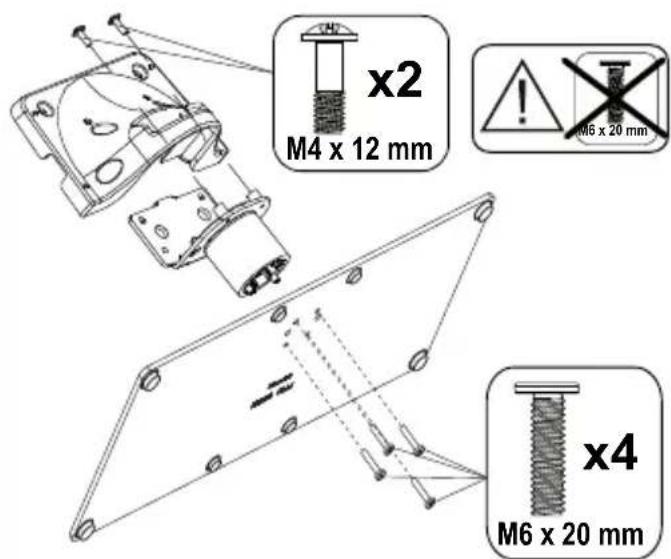
- Stojan (y) umistete na schéma montáze stojanu(ú) na zadni strane televizoru.
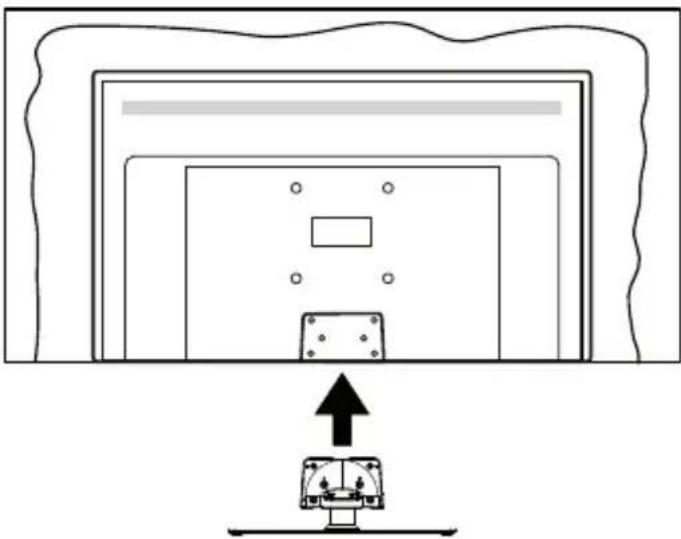
- Poté vložte do otvorů Čtyří dodané šrouby (M4 × 12 mm) a jemné je utáhněte tak, aby byl podstavec správně namontován.
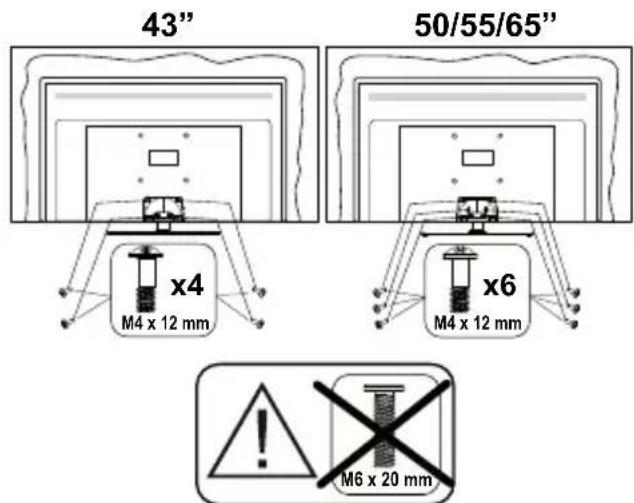
Odstraněni podstavce z televizoru
Ujistete se, ze pri pouziti zavesu na stenu nebo pri baleni televizoru budete odstraovat podstavec nasledujicim zpusobem.
- Položte televizor na pracovni stul s obrazovkou dolu na Čistou, měkký hadr. Nechte stojan(y), prečnivat prěs okraj povrchu.
- Odsroubujte srouby upevnujicstojan(y).
- Odstraţne stojan(y).
Pri použití držákuprozavěšení na zed'
Pro nákup doporučeneho držáku pro zavěsení na zed se prosím obratte na svého mistroho prodejce Panasonic.
Otvory pro montáž držáku pro zavěsení na stenu;
Zadní strana TV
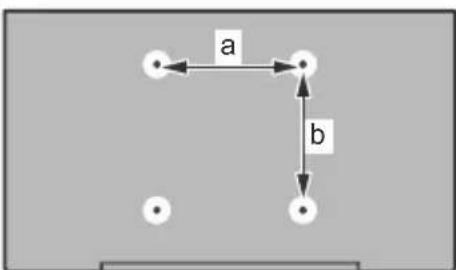
| 43" | 50" | 55" | 65" | |
| a (mm) | 100 | 200 | 200 | 400 |
| b (mm) | 100 | 200 | 200 | 200 |
Pohled ze strany
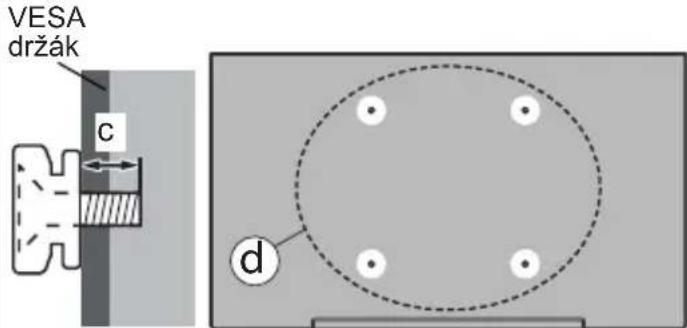
| (d) | 43" 50", | 55", 65" | ||
| Hloubka šroubu (c) | min. | 9 mm 12 | mm | |
| max. | 10 mm 1 | 5 mm | ||
| Prüměr M4 M6 | ||||
Poznamka: Srouby pro upevneni TV na zavešeni na stenový držák nejsou současti dodávy s televizorem.
Environmental informace
Tento TV prijimač byl navržen aby byl šetrný kživotnímu prostředi. Pro sniženi spotřeby energia postupujte podle následujicích krokú:
Pokud nastavite Usporu energia na Minimálni, Stredni, Maximálni nebo Automatickou, televizor v souladu s tim nastavi spotrebu energia. Pro vypnuti tohoto nastavení nastavte jako Vypnuto. Chcete-li nestavit Podsviceni na pevnou hodnotu, jako Vlastni a zvyrazněte nastavení Podsviceni (umistěné pod nestavením Uspora energia) manuálné pomoci Levého nebo Praveho směroveho tlacitka na dálkovém ovladači.
Poznamka: Dostupné moznosti Uspora energia se mohou lišit v závislosti na zvoleném Režim v nabídce Nastaveni>Obraz.
Nastaveni Üspora energia muzete najit v nabidce
Nastaveni>Obraz. Nekterá nastavení obrazu není
mоZNé zmenit.
Obrazovku mužete také vypnout pomoci moznosti Vypnout obrazovku,Pokud chcete poslouchat pouze zvuk a nechcete ji sledovat. I Pokud postupné stisknete Pravé tlacitko nebo Levé tlacitko se zobrámi možnost Vypnout obrazovku a na obrazovce se zobrázi zpráva "Obrazovka se vypne do 15 sekund".Zvolte Pokračovat a stiskněte OK pro okamžite vypnuti obrazovky. Pokud nestisknete Žadné tlacitko, displeje se vypne za 15 sekund. Pro opetovné zapnuti obazu stiskněte libovolné tlacitko na dalkovém ovladači nebo na TV.
Poznámka: Možnost Vypnuti obrazovky není k dispozici,Pokud je nastaven režim Hry.
Když se TV nepoužíva, vypněte ji nebo ji odpojte ze sítě. Tim se také sníží nebo zastav spotřeba energia.
Vlastnosti
Dalkov ovladana barevná TV
- Plné integrovaný digitální/kabelový/satelitné TV (DVB-T-T2/C/S-S2)
- HDMI vstup pro pripojeni dalsich zařizení s HDMI zásuvky
USB vstup
- OSD menu systém
- Stereo zvukovy systém
Teletext
- Připojení pro sluchátka
- Automatický programovaci systém
Rucni ladeni
Automaticke vypnuti po uplynuti osmi hodin.
- Casova vypnuti
Detska pojistka
- Automatické ztlumení zvuku, když není prenos.
- Prehraváni NTSC
AVL (Automatické Omezovani Hlasitost)
- PLL (Hledáni frevence)
- Režim pro hry (volitelny)
- Funkce Vypnuti obraz
- Ethernet (LAN) pro pripojení k internetu a servis
802.11 a/b/g/n zabadovana WLAN podpora
- Sdilení Audia a Vida
HbbTV
Ultra HD (UHD)
Váš televizor podporuje režim Ultra HD (Ultra High Definition - známotož pod označením 4K), ktery poskytuje Rozljeni 3840x2160 (4K:2K). To odpovída 4násobnému Rozljeni Full HD televizoru díky zdvojnésbeni poctu pixelú Full HD TV, a to jak ve vodorovném, tak ve vertikálnim směru. Obsah HD je podporován prostřednictvim nativních a portálových aplikác, DMI, vstupu USB a prěs vysilání DVB-T2 a DVB-S2.
Vysoký dynamický rozsah (HDR) / Hybridní log-gama (HLG):
Pomoci teto funkce televator dokaze reprodukovat vétsi dynamický rozsah světelnosti zachycenim a následnou kombinaci několika ruznych expozer. HDR/HLG slibuje lepsi kvalitu obrazu díky jasnějsim, realističtejsim zvyrazněnym, mnohem realističtejsi barvy a dalévylepšeni.To přinási pouhled o dosaženi kterého se vyrobci filmu snazili, umoznujíci skryté oblasti tmavych stinu a slunečniho světla s plnou jasností, barev a detailú. Obsah HDR/HLG je podporován prostřednictvím nativních a portálovych aplikác, HDMI, vstupu USB a prés vysilání DVB-S.
Nastavte souvisejici zdroj HDM vstupu jako Enhanced (Vylepsene) z moznosti zdroju menu Nastaveni>System nebo z menu Zdroje>Nastaveni zdroju, abyste mohl sledovat HDR/HLG smimky,Pokud je obsah HDR/HLG prijat pres HDM vstup. V toto priadé by zdrojove zarizení melo byt také kompatibilni s alespon HDM 2.0.
Dolby Vision
Dolby Vision™ prinási pozoruhodný vizuálni zážitek, užasnéjas, výjimečné kontrast aŽive barvy, ktere vaší zábave vdechnout Život. Tuto skvělou kvalitu obrazu dosahuje vyuziváním HDR technologie a technologie širokoúhlého barevného zobrazovány. Zvyşením jasu pùvodniho signálu a použitím vyssího rozsahu dynamíky barev a kontrastu poskytuje Dolby Vision užasné množství detailú, ktere jiné technologie postprocessingu ostatních televizoru nedokáží vytvorít. Dolby Vision je podporován prostřednictvím nativních a portálovych aplikácí, HDMI a USB vstupú. Nastavte souvisejici zdroj HDMI vstupu jako Enhanced (Vylepşene) z možnosti zdroju v menu Nastaveni>System, nebo z menu Zdroje>Nastaveni zdroju abyste mohli sledovat Dolby Vision snímky, pokud je obsah HDR/HLG prijatpres HDMI vstup. V tomto pripadé by zdrojové zařizení mělo být také kompatibilnís alespón HDMI 2.0. Pokud existuje obsah Dolby Vision, budou v menu Nastaveni>Obraz>Režim k dispozici dva preddefinované režimi obrazu: Dolby Vision Bright a Dolby Vision Dark. Oba umoznuji, aby si uzivatele vychutnali obsah tak, jak pùvodné tvürce zamyslél s rūznymi okolními světelényími podminkami.
Dálkový ovladač
Baterie: 2 × AA
- Návod k obsluze
- Sǐtový kabel
- Odinmatelny stojan
- Srouby pro montáž stojanu (M4 x 12 mm) + (M6 x 20 mm)
Režim standby obrazu
Svou televizi muzete pouzivat i jako rám pro digitálné obraz pomoci funkce rezimu Standby obazu. Funkci nastavite následovné.
- Nastavte možnost Režimstandby obrzu Nastaveni>Systém>Dalsí menu, na Zapnuto. Ve vychozím nastavení je tato funkce nastavena na Vypnuto. Múžete také definovat interval pro prezentaci obrázku v Pohotovostním režimu pomoci možnosti Interval obrázku v Pohotovostním režimu v těto nabídce.
-
Vyvtovte samostatnou složku nazvanou jakostandby_abraz v hlavnim adresáři USB uložistě a zkopírujte soubory, které chcete použit do složky, a pak zapojte USB uložistě do své televize.
-
Stisknéte krátce tlacitko Standby na dalkovém ovladači, abyste tímprepli televizi do Režimu Standby obrazu.
Upozornujeme, ze jakmile je funkce rezimu Standby obrazu nastavena na Zapnuto, funkce tlacitka Standby se na dalkovem ovladaci zmeni. Pote musite stisknout a drzet tlacitko pro prepnuti televize do standby rezimu, kdyz je televize v bezném provoznim rezimu.
Pokud je ve složce vice než 1 obrázek, vsechny soubory s obrázky budou zobrazovány postupné za sebou. Pokud není vytrořena požadovaná složka, nebo ve složce není Žadné obrázek, zobrazí se na obrazovce výstrǎzná hláška na několik sekund a pak zmizí.
V režimu standby obrazu bude uroven podsviceni obrazovky snizena o 50 % a funkce Smart Center nebude mozné použivatPokud ke Smart Center na Vasí televizi k dispozici.
Chcete-li prepnout televizor z pohotovostniho rezimu zpet do normalniho provozniho rezimu, kratae stisknete tlacitko Pohotovostniho rezimu na dalkovem ovladani.
Kromě dalkového ovladace mužete také použit ovladaci Jednotku na televizi pro prepnutí do režimu standbyobrazu a pro návrat zpět do provozního režimu. Pri tom postupujte podle stejních tokynů uvedenych v Časti Ovladani & provoz televize, ktera uvádi prepnutí televise do standby režimu. Upozornujeme, ze nebude moct prepnout televizi do standby režimu pomoci ovladaci Jednotky na televizi, pokud je televize v režimu standby obrazu.
Poznamka: Dostupnost teto funkce závisi na modelu televize a jejich fungcích.
Podporované formáty souboru jsou uvedeny v cásti Podporované formáty souboru pro USB režim.
Notifikace pohotovosti
Pokud TV neprijíma zádný signál (napr. z antény nebo zdroje HDMI) po 3 minuty, přepne se do pohotovostniho režimu. Po opětovném zapnuti TV se zobrázi následujíci zpréva: "TV se automatický přepne do pohotovostniho režimu, protoze po delsí dobu neprijimal zádný signál." Tuto funkci muzete vypnout odpovidajícím nastavením možnosti Časovač bez signálu v nabídce Nastavení>Zařizení.
Možnost Automatické vypnuti TV (v nabídce Nastaveni>Systém>Dalsí) můze byt ve výchozím nastavení nastavena na hodnotu mezi 1 a 8 hodinou. Pokud je toto nastavení nenastaveno jako Vypnuto a TV byl ponechán zapnutý a není provozován po uplynuti nastaveného casu, po uplynuti nastaveného casu se prepne do pohotovostniho režimu. Po opětovném zapnutí TV se zobráží nasledujíci zpréva: "TV se automaticky prepne do pohotovostniho režimu, protoze po delsí dobu nebyla vykonána
žádná operace." Predtim než se TV prépne do pohotovostniho režimu se objeví dialogové okno. Pokud nestiskné Žádné tlacítko, televizor se po 5 minutách prépne do pohotovostniho režimu. Pro okamžitě uvedeni TV do pohotovostniho režimu zvyrazněte tlacítko Ano a zmačkěte OK. Pokud zvyrazněte Ne a zmačkěte OK, TV zustane aktivné. V dialogovém okné také muzete deaktivovat funkci Automaticke vypnuti. Označte Zakázat a zmačkěte OK, TV zustane aktivné a funkce bude Vypnuta. Funkci muzete opět povolit zmenou nastavení pro volbu Automaticke vypnuti v nabídce Nastavení>Systém>Dalsí.
Ovladani a provoz TV
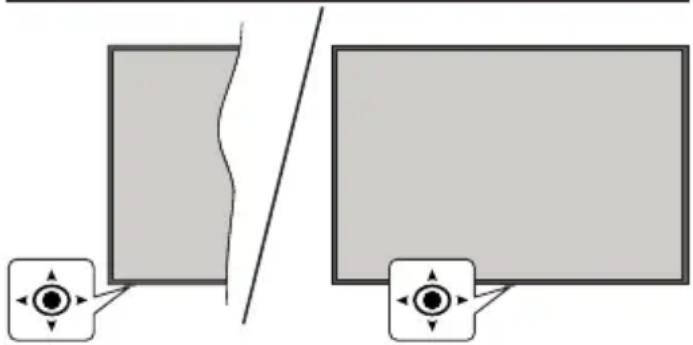
Tento televizor má joystick, jak je znázorněno na vykrese. Umožné vám ovládat hlasitost / program / zdroj a zapínat a vypínat funkce televizoru.
Poznámka: Pozice joysticku se muže lišit v závislosti na modelu.
Prozmenu hlasitosti: Hlasitost mužete zvyšit nebosnizit stisknutim joysticku doprava nebo doleva.
Kezmene kanalu: Prochazejte ulozené kanaly stisknutim joysticku od sebe nebo k sobe.
Pro zmenu zdroje: Stisknete stred joysticku a zobrazi se informace o kanalu. Prochazejte dostupné zdroje stisknutim joysticku od sebe nebo k sobě.
Vypnuti televizoru (Tvrdy pohotovostni rezim): Stisknete stred joysticku a podrzte ho stlaceny po dobu vice nez 3 sekundy, TV se (^)prepne do tvrdeho pohotovostniho rezimu.
V tvrdém pohotovostnim režimu dalkové ovládání nebude fungovat a LED pohotovostniho režimu na televizoru nebude svítit. Funkce jako sitový pohotovostní režim (pokud jsou k dispozici) a Časovače budou vypnuty. Televizor lze z pevného pohotovostniho režimu zapnout pouze pomoci joysticku.
Zapnuti televizoru: Stiskněte střed joysticku a televizor se zapne.
Poznámka: Hlaví OSD menu nelze vyvolat pomoci joysticku.
Ovladani dalkovym ovladačem
Stiskněte tlacitko Home na dalkovém ovladaci pro zobrazení obrazovky hlavního menu. Pro navigováni a nastavení použijte směrova tlacitka a tlacitko OK. Stiskněte tlacitko Zpět/ Návrat, Opustit nebo Domu pro opustěné obrazovky nabídky.
Vyber vstrup
Jestlize jste zapojili vsechna externi zaizeni k vaši TV, mužete prepínat k ruzným zdrojum vstupu. Stisknéte tlačitko Zdroj na dalkovém ovladaci pro prímou volbu zdroje.
Změna kanálu a Hlasitost
S použitím tlacitek Hlasitost +/- a Program +/- na dálkovém ovládání muzete nastavit hlasitost a zmenit kanál.
Resetujte a vypněte pomoci tlacítka pohotovostného režimu
Stisknutim a podrzenim tlacitka Pohotovostni rezim zobrazite dalsi akce pro toto tlacitko. K dispozici budou moznosti Reset (Restart), Pohotovostni rezim (Normalni pohotovostni rezim) a Vypnuti (Vynuceny pohotovostni rezim). Zvyraznete jeder a stisknutim OK provedte vybranou akci. Vyskytne-li se problem, ktery brani spravnemu prepnuti tevizoru do pohotovostniho rezimu, muzete pouzit moznost Vypnout a primet televizor prepnout se do pohotovostniho rezimu.
Pokud vás televizor prestane reagovat na príkazy a nabídku akci nelze zobrazit, televizor se restartuje, když tlacítko podržite stisknute príblízně 5 sekund. Toto proces ukonči.
Použití Hlavniho menu TV
Po stisknuti tlacitka Home se na obrazovce zobrazi hlavni TV menu. Pro navigovani v menu použijte směrova tlacitka na dálkovém ovladači. Pokud chcete vybrat danou funkci nebo rozbalit vedlejsi menu, zvyrazněte danou záložku a zmačkněte tlacitko OK. Pokud zvyrazněte některou z voleb hlavniho menu, pro urychlení pristupu se muže vedlejsi menu objevt v horní nebo dolní Časti obrazovky. Pro použiti rychlého pristupu, označte vaši volbu, zmačkněte OK a k nastavení použijte Levé/Pravé směrovie tlacitko. Podokončeni stiskněte OK nebo Zpět/Návrat tlacitko a opustě tak menu. Když je zvyrazněna aplikace Netflix (je-li k dispozici), doporučeni se zobrázi stejným zpúsobem jako položky podnabídky. Pokud jste se již prihlasili ke svému Úctu Netflix, zobrázi se personalizovaná doporučeni.
Informace o poloze, poças, case a dati mužete vidět i na obrazovce hlavní nabídky televizoru. Malé zelené ikony označují aktuálné stav Času,site a synchronizace aplikác. Pokud se tyto ikony zobraź zelenou barvou,znamená to,Že informace o(case jsou aktualizovány,sit'je pripojena a synchronizace je USpěšné dokončena.V opacnépripadě se ikony zobraź bilou barvou.
V závislosti na vybru zeme provedené během první instalace je moźné zobrazt informace oŽivotnosti televizoru v hodinach stisknutím tlacítka Domú a poté Modrého tlacítka. Vzhledem ke kvalité našich produktu jsou televizory pred uvedením na trh podrobeny prísné
kontrole, proto je moźné, ze tato hodnota nebude prí první instalaci na nule.
Tlačitkem Exit nabidku zavřete opustíte.
1. Domù
Pokud je hlavní menu otevřeno, lista nabídky Domů bude zvyrazněna. Obsah nabídky Domů lze prizpúsobit. Chcete-li prejít do nabídky TV, zvyraznéte možnost Upravit domů a stisknéte tlacitko OK. Nabídka Domů se prepne do režimu uprav. V režimu editovány muzete odstranit nebo změnit pozici jakékoli položky v nabidce Domů. Zvyraznéte tutu funkci a stisknéte OK. Vyberte Vymazat pro odstraněni nebo présunuti a stisknéte OK. Pro presunuti položky použijte směrova tlacitka Vpravo, Vavo a Hore a Dolú a vyberte směr, kterém chcete polozku présunout a potvrd'te OK.
Do nabidky Domu muzete tak pridat moznosti z jinych nabidek. Jednoduše zvyrazneše volbu azmáčkene Tsmerové tlacitko Hore a Dolu na dalkovém ovladaci. Pokud vidite moznost Pridat Domu, mužete tutofunkci pridat do nabidky Domu.
2.Vyhledavat
Pomoci teto moznosti muzete vyhledavat kanaly, pruvodce, TV nabidky, aplikace, web, YouTube a videa. Stisknete OK a pomoci virtualigni klavesnice zadejte klicove slovo. Potom zvyraznete OK a stiskem OK spustte vyhledavani. Vysledek se zobrazna obrazovce. Pomoci smerovych tlacitek vyberte pozadovany vysledek a stisknutim tlacitka OK jej otevrete.
3. TV
3.1. Prüvodce
Pomoci teto moznosti se muzete dostat k elektronickemu programovemu pruvodci. Provice informaci viz bod Elektronicky programovy pruvodce.
3.2. Kanaly
Pomoci teto moznosti se muzete dostat k nabidce Kanaly. Pro vice informaci viz Pouziti geznamu kanalu.
3.3.Casovače
Použitim možnosti teto nabídky můžete nastavit casovace pro budouci události. V teto nabídce si také můžete znovu prohlédnout dřive vytvóřnécasovace.
Pro pridani noveho chasovace vyberte pomoci tlačite Vlevo/Vpravo založku Pridat Chasovač a potvrde OK. Volby vedlejsi nabidky nastavte podle potreby a proukceni potvrde OK. Novy chasovac bude vytvoren.
Pro editovani dírve vytvoreného Časovačej zvyrazněte, vyberte záložku Editovat Vybrany Časovac a potvrd'te OK. Podle potřebyzměnte možnosti ve vedlejsi nabidce a pro uloženi nastaveni potvrd'te OK.
Pro smazání díve vytroreneho ācasováč jej zvyrazněte, vyberte záložku Smazat Vybrany Časováč a potvrde OK. Zobrázi se dialogová správa pro potvrzení. Zvyrazněte Ano a stisknéte tlacitko OK kPokracovány. Ģcasováč bude zrušen.
Neni możné nastavit Časováče pro dva nebo vice programů vysilánych ve stejném Časovém intervalu.
V takovém prípadě budete informovani a Časovač bude zrušen.
3.4. Upravit Domu
Pomoci teto moznosti muzete upravit obsah nabidky Domu. Zvyraznete a stisknete OK. Nabidka Domu se prepne do rezimu uprav. Podrobné informace najdete v casti Domu.
3.5. Dalsí aplikace
Tuto moznost muzete pouzt na spravu applikacin nainstalovanych v televizoru. Zvrayznete a stisknete OK. Muzete pridat nainstalovanou applikaci do nabidky Home, spustit ji nebo odstranit. Zvrayznete applikaci a stisknete OK pro zobrazeni dostupnych moznosti.
3.6.Obchod
Pomoci teto moznosti muzete pridat nové applikace z trhu applikaci. Zvyraznete a stisknete OK. Zobrazi se dostupné applikace. Na thr applikaci se muzete dostat také z nabidky Vice applikaci.
3.7. Obnovit aplikaci
Pomoci teto moznosti muzete upravit své prizpusobení v nabidce Domu na vychozi hodnoty (dostupnost závisi na modelu televizoru a jeho funkci). Zvyrazněte a stisknéte OK. Zobrazi se dialogová správa pro potvrzeni. Zvyrazněte Ano a stisknéte tlacitko OK kPokracován. Upozornujeme vás, ze tutó operaci nebudete moci provest znovu během následujících několik minut.
3.8. Nastavení pro zdravotné postizéné
Pomoci teto moznosti se dostanete primo do nabidky.
nastaveni pristupu.
3.9. Nastavení ochrany osobnich udajù
Pomoci teto moznosti se dostanete primo do nabidky.
nastaveni ochrany osobnich udaju. Tato funkcev procesu Prvni instalaci nemusi byt dostupna v
zavislosti na modelu televizoru a zvolené zeme.
4. Nastaveni
Použitím možností teto nabídky mužete ovladat vaši TV. Pro vice informaci viz Obsah nabídky nastavení.
5. Zdroje
Predvolby vystupniho zdroje muzete spravovat pomocimoznosti teto nabidky. Pro zmenu stavajiciho zdroje zvyraznete ten, ktery si prejete pouzit a potvrde OK.
5.1. Nastavení Zdroje
Pomoci teto moznosti se dostanete primo do nabidky nastaveni zdroje. Zde muzete mènit jmèna,
povolit ci zakázat vybrané zdroje. Pro zdroje HDMI jsou k dispozici možnosti Normálni, Rozsǐrené a Zakázané. Normálni a Rozsǐrené možnosti ovlivnují nastavení barev vybraného zdroje HDMI.
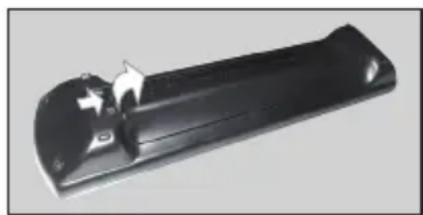
Vlozeni baterii do dalkovo ovladače
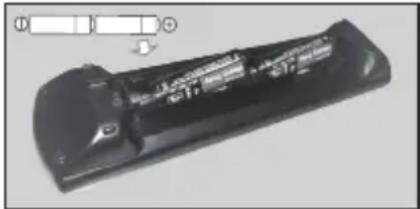
Pro otevreni baterioveho prostoru sejmete zadni kryt. Vlozte dve baterie velikosti AA. Ujistete se, ze (+) a (-) oznaceniouhlasi (dbeje na spravnou polaritu).
Nemichejte stare a nové baterie. Vyměnujte pouze za stejný nebo ekvivalentní typ. Nasad'te kryt zpět.
Na displeji se zobrazi zprava,Pokud jsou baterie skoro vybité a musi byt vymeneny.Vezte,ze poukd je stav baterie nizk,yvkon dalkoveho ovladace muzebyt narusen.
Baterie nesmi byt vystaveny nadmernemu teplu, jakotreba slunechni svit, ohen, atd.
Připojeni k siti
DULEZITE: Televizor je urcen k pouziti s napetim 220-240 V AC pri 50 Hz. Po vybaleni nechte tevizor ziskatPokojovou teplotu,nez pristroj pripojite do site.
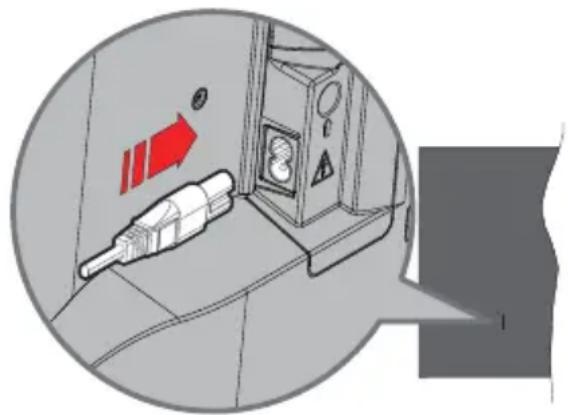
Jeden konec (zástrčka se dvěma otvory) dodaného odpojtelného napajeciho kabelu zapojte do zásuvky pro napajeci kabel na zadné straně televizoru, jak je to znázorněno vyše. Potom zapojte druhý konec napajeciho kabelu do sítové zásuvky.
Poznamka: Poloha vystupu napajeciho kabelu se muze lisit v závislosti na modelu.Poloha spinače se muze lisit v závislosti na modelu.
Pripojeni anteny
Pripojte zastrcku anteny nebo kabelove televize do konektoru vstrup anteny (ANT) umistene na levé strané televizoru nebo pripojte satelit do konektoru satelitniho vstupu (LNB) na zadní straně televizoru.
Zadni strana TV
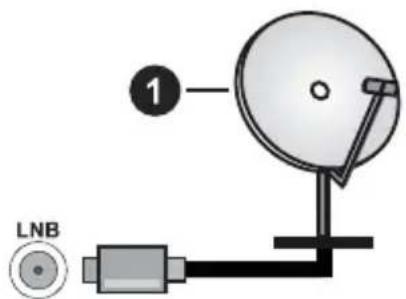
1. Satelit
Levá strana TV
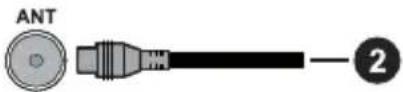
2. Antena nebo kabel

Chcete-li k televizoru pripojit zaizeni, pred provedenim jakehokoli pripojen zkontrolujte, zda jsou televizor i zaizeni vypnuty. Po uskutecneni pripojen muzete jegnotky zapnout pouzivat.
Oznáméní o povolení
Vyrazy HDMI, HDMI High-Definition Multimedia Interface, Obchodni design HDMI a Logo HDMI jsou ochranné známky nebo registrované ochranné známky společnosti HDMI Licensing Administrator, Inc.

Dolby, Dolby Vision, Dolby Atmos, a symbol dvojiteho D jsou ochranné známky společnosti Dolby Laboratories Licensing Corporation. Vyrobeno v licenci Dolby Laboratories, Duverné nepublikované práce. Copyright © 2012-2022 Dolby Laboratories. Vsechna práva vyhrazena.
Dolby Vision·Atmos
"YouTube a logo YouTube jsou ochrannesznámky společnosti Google Inc.
Tento produkt obsahuje technologie podlehajici pravum duševniho vlastnictvi společnosti Microsoft. Použiti nebo distribuce teto technologie mimo tento produkt je bez príslušné licence(i) od společnosti Microsoft zakázána.
Vlastnici obsahu používaji technologii pristupu k obsahu Microsoft PlayReady™ k ochraně svého duševniho vlastnictvi, včetné obsahu chráněného autorskými právy. Toto zařizení používa technologii PlayReady pro pristup k PlayReady-chraněnému obsahu a/nebo k WMDRM-chraněnému obsahu. V pripadě, ze pristroj prestreane správně prosazovat omezení týkajíci se používány obsahu, vlastnici obsahu mohou vyžadovat po společnosti Microsoft odvoláni schopnosti zařizení na spotřebu PlayReady-chraněného obsahu. Odvoláni by nemělo mít vliv na nechraněné obsah ani obsah chráněny jinými technologiemi. Vlastnici obsahu mohou vyžadovatactualizaci PlayReady pro pristup k jejich obsahu. Pokudactualizaci odmitnete, nebudete moci pristupovat k obsahu, který vyžadujeactualizaci.
Logo „CI Plus" je ochranná známka spelečnosti CI Plus LLP.
Tento produkt je chráněn určitými právy duševniho vlastnictv splicecnosti Microsoft Corporation. Použití nebo distribuce takové technologie mimo tento produkt je bez licence od splicecnosti Microsoft nebo od autorizované dceřné splicecnosti Microsoft zakázano.

Likvidace starého zařizení a baterii

Pouze pro Evropskou unii a zeme s recyklacni schématem
Tyto symboly na vyrobcich, na obalu a / nebo v pruvodni dokumentaci znamenaji, ze pouzite elektrické a elektronické vyrobya baterie nesměji byt zamichanedo bežného komunánlího odpadu.
Ke správné likvidaci, obnově a recyklaci starych vyrobkú a baterii, prosím, vezměte je na príslušná sběrná mista v souladu s právními predpísy vaši zěme.
Jejich správnou likvidaci pomüzete šetřit cenne zdroje a zabránite moznym negativnim vlivum na lidské zdraví aživotné prostředí.
Provice informaci o sberu a recyklaci,OCRATE SE na vaši mistrí samosprávu.
Za nesprávnou likvidaci tohoto odpadu lze obdržetPokutv závislosti na státné legislativě.

Poznámka k symbolu baterie (symbol na spodku):
Tento symbol mûze byt použit v kombinaci s chemickým symbolem. V tom pripadě je v souladu s požadavky, které jsou predepsány pro chemickou latku obsaženou.
Prohlášeni o shode (PoZ)
Tínto Panasonic Marketing Europe GmbH, prohl ašuje,Že tento televizor je v souladu se základnimi požadavky a dalsimi príslusnými ustanoveními směrnice 2014/53/EU.
Pro ziskány kopie PoZ pro tento televizor, navstivte, prosim, následujíci internetovou stránku:
http://www.ptc.panasonic.eu/compliance-documents
Autorizovany zastupce:
| Televizní vysilání | PAL BG/I/DK/ SECAM BG/DK | ||
| Přijem kanálu VHF (BAND I/III) - UHF (BAND U) - HYPERBAND | |||
| Digitální prějím | Plné integrovaná podpora digitální pozemní-kabelové televize (DVB-T-C-S) (DVB-T2, DVB-S2 kompatibilní) | ||
| Počet prédnastavenych kanálu | 11 000 | ||
| Indikátor kanálu Zobrazoványá na displeoji | |||
| Vstrup RF antény 75 ohmů (nevyväžné) | |||
| Provozní napěti 220-240V AC, 50Hz. | |||
| Zvuk A2 Stereo+Nicam Stereo | |||
| Sluchátka 3.5mm mini stereo jack | |||
| Spotěba energie v Sítovém pohotovostnín režimu (W) | < 2 | ||
| TX-43MXT686 | TX-50MXT686 | TX-55MXT686 | |
| TX-43MXF687 | TX-50MXF687 | TX-55MXF687 | |
| TX-43MXN688 | TX-50MXN688 | TX-55MXN688 | |
| TX-43MXX689 | TX-50MXX689 | TX-55MXX689 | |
| Zvukový Vykon (WRMS.) (10% THD) | 2 x 10 W 2 x 10 W 2 x 10 W | ||
| Spotěba (W) 150 W | 135 W 140 W | ||
| Hmotnost (kg) 11 Kg | 14 Kg 17 Kg | ||
| Rozměry TV DxLxH (s podstavcem) (mm) | 221 x 964 x 614 221 x 1119 x 704 221 x 1233 x 769 | ||
| Rozměry TV DxLxH (bez podstavce) (mm) | 68 x 964 x 560 68 x 1119 x 647 66 x 1233 x 711 | ||
| Obrazovka | 16/9 43" | 16/9 50" | 16/9 55" |
| Provozní teplota a vlhkost vzduchu | 0°C až 40°C, max. vlhkost vzduchu 85% | ||
Pro dalsí informace navstivate stránky
EPREL: https://eprel.ec.europa.eu.
Registračni cislo EPREL je k dispozici na https://eprel.panasonic.eu/product.
Vlastnosti bezdratoveho LAN vysilac
| Rozsah frevence | Maximálí výkon vystupu |
| 2400 - 2483,5 MHz (CH1 - CH13) < 10 | 0 mW |
| 5150 - 5250 MHz (CH36 - CH48) < 20 | 0 mW |
| 5250 - 5350 MHz (CH52 - CH64) < 20 | 0 mW |
| 5470 - 5725 MHz (CH100 - CH140) < | 200 mW |
Omezeni v závislosti na zemi
Bezdratové LAN zařizení je urceno pro domáci a kancelárské použiti ve vsech zemich EU, Velké Británii a Severním Irsku (a dalsich zemich podle príslusné směrnice EU a/nebo Velké Britanie). Pásmo 5.15 – 5.35 GHz je omezeno na provoz uvnitř budov pouze v zemich EU, Spojeného královstvi a v Severním Irsku (a dalsich zemich používajćích príslusné směrnice EU a/nebo Spojeného královstvi). Verejné používani podlélá všeobecnému povolení príslusného poskytovatele sluzeb.
| Země Omezení | |
| Ruská federace Pouze pro použití v interiéru | |
Požadavky pro kterékoliv zeme mohou byt kdykoliv zmenény. Doporučuje se, aby uživotel u mistrich uradech zkontroval aktuálni stav vnitrostátrnich právnich predpisù pro 2,4 GHz i pro 5 GHz bezdrátové site LAN.
Standardí
IEEE 802.11.a/b/g/n
Hostitelské Rozhrani
USB 2.0
Bezpečnost
- Televizor je navrzen tak, aby splnoval pożadavyk norem (od března 2021) pro digitálni pozemní služby DVB-T / T2 (MPEG2 a MPEG4-AVC (H.265)), digitálni kabelové služby DVB-C (MPEG2 a MPEG4-AVC (H.265)) a digitálni satelitní služby DVB-S (MPEG2 a MPEG4-AVC (H.265)).
Pro informace o dostuposti služeb DVB-T / T2 nebo DVB-S ve své oblasti se obratte na svého mistroho prodejce.
Pro informace o dostupnosti DVB-C pro除去 televizor se obratte na sveho poskytovatele kabelovych sluzeb.
- Tento televizor nemusi správné pracovat se signálem, ktery nesplnuje požadavky standardu DVB-T / T2, DVB-C nebo DVB-S.
V závislosti na zemi, oblasti, poskytovateli televizního vysilání, poskytovateli sluzeb nebo sítovém a satelitnim prostředí nemusi byt k disposzici vsechny funkce. - Nekteré CI moduly nemusi s tímto televizorem fungovat správně. Pro informace o dostupnosti CI modulu se obratte se na svého poskytovatele slüžeb.
- Televizor nemusi spravne pracovat s CI module, ktery neni schvalen poskytovatelem sluzeb.
V závislosti na poskytovateli sluzeb mohou byt učtovány dodatečné poplatky. - Nelze zaručit kompatibilitu s budoucimi sluzbami.
- Internetové aplikace jsou poskytovány jejich príslušnými poskytovateli sluzeb a mohou byt kdykoliv zmeneny, preruseny nebo ukončeny.
Panasonic neprebirá zadnou odpovednost a nepskytuje zadnou zaruku za dostupnost nebo kontinuitu tchto sluzeb.
- Panasonic nezarucje provoz a vykon perifernich zafrzeni jinych vyrobcu a zrikame se jakekoli odpovednosti nebo poskozeni zpusobeneho provozem a/nebo vykonem z pouzivani perifernich zafrzeni jinych vyrobcu.
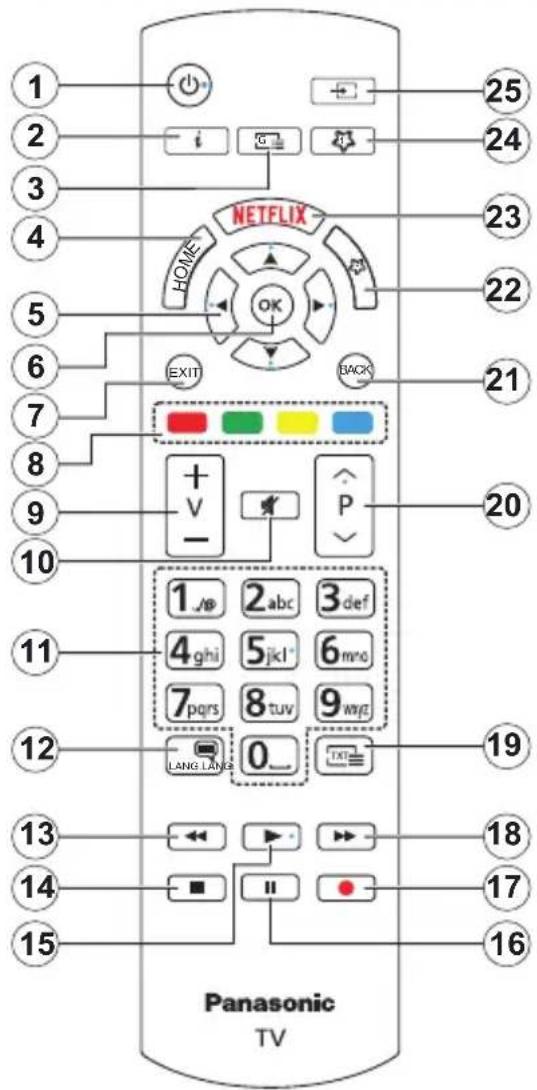
Stisknutim a podrzenim tlacitka Pohotovostni rezim zobrazite dalsi akce pro toto tlacitko. Zvrayznete jegnu z moznosti Reset (Restart), Pohotovostni rezim (Normalni pohotovostni rezim) a Vypnuti (Vynuceny pohotovostni rezim) a stisknutim OK provedte vybranou akci. Pokud vas televizor prestane reagovat na prikazy a nabidku akci nelze zobrazit, televizor se restartuju, kdytz tlacitko podrzite stisknute prblizne pet sekund.
Krátým stisknutím a uvolněním tlacítka prépnete televizor do pohotovostniho režimu nebo jej zapnete, když je v pohotovostním režimu.
Tato tlacitka mohou mit vychozi funkce v zavislosti na modelu. Nicmene specialni funkce tchto tlacitek muzete nastavit podrzenim tlacitek po dobu vice neztri sekund na pozadovany zdroj nebo kanal. Muzete také nastavit My Button 1 ke spusteni aplikace. Na obrazovce se zobrazi potvrzujici zprava. Ted je vybrané Moje tlacitko priarazené k vybrané funkci.
Pokud znovu provadite První Instalace, Moje tlacitko 1&2 se navrát zpět do puvodni funkce.
- Pohotovostni režim(*): Pohotovostni režim / Zapnuti (krátký stisk), Resetováni / Vypnuti (stisk a podrženi)
- Info: Zobrazije informace o obsahu na obrazovce, zobrazije skryte informace (odhalit - v režimu TXT)
- Prüvodce: Zobrázi elektronického programového prüvodce
- Domú: Zobrazi TV menu
- Smerová tlacitka: Pomáhá pri pohybování se v menu, obsahu, atd. a pri stisknutí tlacitka Vpravo nebo Vlevo v režimu TXT se zobraź podstrány
- OK: Potvrzuje uživatelské volby, podrží stránky (v TXT režimu), zobrazí nabidku Kanály (DTV režim)
- Opustit: Zavira a opousti zobrazené nabidky a vrati se na prechodhozi obrazovku
- Barevná tlacitka: Pro funkce barevnych tlacitek postupujte podlePokynu na obrazovce
- Hlasitost +/-
- Mute (Ztlumit): Üplne vypne zvuk TV
- Ciselná tlacitka: Přepína kanál, zadá cislo nebo pismeno v textovém poli na obrazovce, zapné televizorPokud je v pohotovostním režimu.
- Jazyk: Přepiná mezi režímy zvuku (analog televi- ze), zobrazuje a mení jazyk zvuku / titulká a zapíná a vypína titulky (digitálné TV,Pokud je k dispozici)
- Rewind (Pretocit): Presune obraz dozadu v mediich, jako jsou filmy
- Zastavit: Zastavi prehravany media
- Play (Přehrát): Spoustí prehrávani zvoleného media
- Pauza: Pozastavujpe prehravani media
- Bez funkce
- Rychle prétáčeni vpred: Presune obraz dozadu v mediich, jako jsou filmy
- Text: Zobrazi teletext (pokud je k dispozici), stiskněte znovu pro zobrazení teletextu prés normální vysilaci obraz (mix)
- Program +/-: Program nahoru-dolu, Stranka nahoru-dolu (v rezimu TXT), zapne televizorPokud je v pohotovostnim rezimu.
- Zpét/Návrat: Vrátí se na prechodozí obrazovku, prechodozí nabídku, otevirá indexování strányk (v režimu TXT) Rychle cykluje mezi prechodozími a stavajíímí programy nebo zdroji
- Mojetlacitko 2^(**)
- Netflix: Spustí aplikaci Netflix
- Mojetlacitko 1^( )
Rychlé Menu: Zobrazi geznam menu pro rychly pristup
Poznamka: Toto tlacitko muze fungovat jako Mojetlacitko 1 nebo Rychla nabidka v závislosti na modelu televizoru a jeho funkcích. - Source (Zdroj): Zobrazije vsechny dostupné vysilani a zdroje obsahu
Pripojeni
| Připojka Typ | Kabely Zařízení | ||
| HDMI prípojení (bečné a zadné) | |||
| SPDIF | SPDIF (Optický výstup) Prípojení (spodné) | ||
| SLUCHÁTKA | Sluchátka Prípojení (zadné strana) | ||
| USB Prípojení (nostranní) | |||
| CI Konektor (nostranní) | |||
| LAN | Ethernet prípojení (zadné) | LAN / Ethernet kabel |
Pri pouziti montažni sady na stenu (dostupná u externich prodejcu,Pokud není současti dodávky), doporučujeme pred montaži na stenu zapojit vsechny kabely na zadni strané televizoru. | Vložte nebo vyjměte Cl Jednotku, pouzePokud je TV VYPNUTA. Meli bystesi prohlédnout v navodu k obsluzemodulu námod pro podrobnosti o nastavení. Každy vstup USB na TV podporuje zařizení do 500mA. Pripojení zařizení nad 500mA muže poskodit Váš TV. Pri pripojení zařizení k televizoru pomoci HDMI kabelu, kteryzajisti dostatečnou odolnost protiparazitniho frekvenčímu zářeni a bezproblémový prenos signálus yvským Rozlügenim, jak je 4K obsah, budete muset použít stiněny HDMI kabels ferity (kvalití) HDMI kabel.

Chcete-li pripojit zafrizeni k televizoru, prd provedenim jakekoli pripojen zkontrolujte, zda televizor i zafrzeni jsou vypnuty. Po uskutechni pripojen muzete jegnotky zapnout pouzivat.
Zapinani/vypinani
Zapnuti televizoru
Pripojte napajeci kabel k napajecimu zdroji, jak je napriklad zasuvky (220-240V AC, 50 Hz).
Přepnutí televizoru z pohotovostniho režimu
- Stisknéte tlacitko Pohotovostni, Program +/-nebo ciselné tlacitko na dalkovém ovladani.
- Stisknéte střed joysticku na televizoru nebo jej stisknéte nahoru/dolu.
Prepnuti televizoru z tvrdého pohotovostniho režimu
- Stiskněte střed ovláDACÍHO Joysticku na televizoru.
Přepnuti televizoru do pohotovostniho režimu
Stisknutim Pohotovostniho tlacitka na dalkovem ovladani se televizor prepne do pohotovostniho rezimu.
Přepnutí televizoru do tvrdého pohotovostniho režimu
Stisknéte střed joysticku a podržte ho stlačený podobu více než 3 sekundy, TV se prepne do tvrdého pohotovostniho režimu.
Pro vypnutí televizoru
Pro uplné vypnuti televizoru vypojte napajeci kabel ze zásuvky.
Poznamka: Pokud je TV vypnutá do pohotovostniho režimu, LED pohotovostniho režimu muže blikat. Timto ukazuje, ze funkce jak treba Hledani v pohotovostnim režimu, Stahovani, anebo Časovač jsou aktivné. Kontrolka LED muže také blikat když TV prepnete z pohotovostniho režimu.
Prvni Instalace
Pri prvním zapnutí se objeví výberová obrazovka. Vyberte požadovaný jazyk a stisknéte OK. V nasledujících krocích průvodce instalaci nastavte vase preference a to použitím směrových tlacítek a tlacítkem OK.
Po výberu jazyka se zobraź dotaz, zda chcete zmenit nastaveni prístupu. Zvýrazněte Ano a stisknéte tlacitko OK pro změnu. Podrobné informace o dostupnych możnostech najdete v Časti Obsah systémové nabídky.
Na dalshi obrazovce nastavte preference vaši země.
V závislosti na nastavení Země mužete byt v teto
chvili vyzvični k nastavení a potvrzení kódu PIN
Zvolený PIN kód nemuže byt 0000. Budete ho muset
zadat později pri každé vyzvek zadání PIN kódu pri
operácích v menu.
V toto bodě muzete aktivovat Režim Obchod. Tato možnost bude konfigurovat nastavení vašeho televizoru pro ukládání prostředí a bude používána v závislosti na modelu televizoru, podporované funkce mohou byt zobrazeny v horní Časti obrazovky jako informaci banner, nebo se muže prehrát
predinstalovaný video soubor. Tato možnost je určena pouze pro účely vystavení vyrobku v obchodě. Pro domáci použítí se doporučuje zvolit Domáci Režim. Režim obchodu bude k dispozici v nabídce Nastavení> System> Vice a vase preference pro toto nastavení muzete později zmenit. Upřesněte vaši volbu a stisknéte tlacitko OK proPokračovány.
V toto okamziku se podle modelu televizoru muze zobrazit nabidka Nastaveni rezimu obrazku. Pokud chcete, aby tevizor spotreboval mene energia a byl setrnnejk zivotnmu prostredi, vyberte moznost Pirozeny aPokraucjte stisknutim tlacitka OK. Pokud zvolite Dynamic a stiskete OK, zobrazi potvrzovaci dialog. Zvolte ANO a stisknefte tlacitko OK proPokracovani. Svuj vyber muzete pozdji zmenit pomoci moznosti Rezim v nabidce Nastaveni>Obraz.
V toto okamziku se podle modelu televizoru muze zobrazit obrazovka Nastaveni soukromi. Pomoci moznosti na teo obrazovce muzete nastavit své opravneni na ochranu osobnich udaju. Zvryaznefte funkci a stiskutim tlacitka OK ji zapnéte nebo vypnéte. Pred provedenim jakychkoli zmen si pozorné prislušné vysvětlení zobrazné na obrazovce pro káždou zvýraznéou funkci. Stiskutim smerovoho tlacitka Doprava mužete zvýraznit text a pomoci smerovych tlacitek Program +/nebo Nahoru/dolu posouvat nahoru a dolu, abyste si prečetli celý text. Vase predvolby budete moci později kdykoliv zmenit v nabidce Nastaveni>System> Ochrana osobnich udaju> Nastaveni Ochrany osobnich udaju. Pokud je možnost Připojení k internetu zakázána, obrazovka Nastaveni site/Internetu se vynechá a nezobrazí se. Pokud mate jakékoli dotazy, stiznost ci poznámky k teo politicse ochrany soukromí nebo k jejimu vymáhaní, obratte se na nás na email smarttvsecurity@vosshub.com.
Zvyrazněte tlacitko Dalsí a proPokračováni stisknéte tlacitko OK na dalkovém ovladaci; na obrazovce se zobrázi nabidka Nastavenísite/Internet. Pokud potřebujete informace o konfiguraci kabeloveho nebo bezdratoveho pripojení (dostupnost závisi na modelu), a dalí dostupné možnosti, viz Pripojení. Pokud chcete, aby vás televizor v pohotovostím režimu spotřeboval nizsí spotřebu, muzete funkci Sítový pohotovostní režim vypnout tak, ze jej nastavité jako Vypnuto. Po dokčeni nastavení zvyrazněte tlacitko Dalsí a stisknéte tlacitko OK proPokračováni.
Na dalsi obrazovce muzete nastavit typy vysilani k vyhledavani, sifrované vyhledavani kanalu a preference casoveho pasia (dle vybrane zeme). Navic muzete nastavit typ vysilani jak své oblibene. Bēhem hledani bude mit prendost zvoleny typ vysilani a dané kanály budou uvedeny na zaćatku Seznamu kanalu. Mate-li hotovo, zvyrazněte tlacitko Dalsi a stisknéte OK proPokračovani.
O výběru Typu vysilání
Chcete-li zapnout moznost vyhledavani pro typ vysilani, zvyraznete ho a stisknete OK, Leve nebo Prave smerov tlacitko. Zaeskrtavaci okenko vybrané moznosti se zaektne. Chcete-li vypnout moznost hledani, zruiste zaerkrtnuti policka stiskutim tlacitka OK, leveho nebo pravoho smerov tlacitka po presunuti pozornosti na pozadovanou volbu typu vysilani.
Digitálni Antena: Pokud je zapnutá volba vyhledáványi D. Anténniho vysilányi, po dokonění dalšich počatečnich nastavení TV vyhledá pozemné digitálni vysilányi.
Digitálni Kabel: Pokud je zapnutá volba vyhledávání D. Kabeloveho vysilání, po dokončeni dalšich počatečnich nastavení TV vyhledá kabelove digitálni vysilání. Pred zahájením vyhledávání se muže zobrazit dialogové okno v závislosti na vyberu země s otázkou, zda chcete vyhledávat v kabelove siti. Pokud zvolte Ano a zmačknete OK, mužete zvolit Sít nebo nestavit hodnoty jako Frekvence, IDsite a Krok vyhledávání na následujíci obrazovce. Pokud vyberete Ne a stisknete OK, nebo není zobrazeno dialogové okno vyhledávání v siti, na další obrazovce mužete nestavit Start Kmitočty, Stop Kmitočty a Krok vyhledávání. Máte-li hotovo, zvyrazněte tlacítko Další a stisknéte OK proPokračoványí.
Poznamka: Doba vyhledávání se měni podle vybranych Vyhledávacích Krokú.
Satelit: Pokud je zapnutá volba vyhledávání Satelitniho vysilání, po dokončeni dalsich poćatečnich nastavení TV vyhledá satelitní digitálné vysilání. Pred provedením satelitniho vyhledávání musité provest některá nastavení.
V závislosti na modelu a vybrané zeme muzeby dalsim krokem výber typu instalace pro satelit. V toto okamziku si mužete zvolit spustěni instalace operatóra nebo standardní instalace. Chcete-li provest instalaci operatóra, nastavte Typ instalace jako Operátor a potom nastavte Satelitniho operatóra podle vašich preferenci operatóra. Některé z následujících kroků mohou byt v závislosti na vybraném operatorovi v toto kroku odlišné nebo prěskoceny. Pokud nastavite Typ instalace jako Standardní, mužetePokracovat v rádné satelitní instalaci a sledovat satelitní kanály. Pokracujte stisknutím tlacítka OK.
Následné se muže zobrazit obravovka s výberem typu antény. Typ antény muzete zvolit jako Direct, Jednoduchy satelitni kabelovy systém nebo DiSEqC switch, pomoci použiti tlacitek Vlevo nebo Vpravo. Pro zobrazení následnych moznosti, po zvoleni vaši antény, zmačnéte OK. Muzou se objevt moznosti Pokracovat, Seznam Transpondérù a Konfigurace LNB. Pomoci souvisejících moznosti nabídky mužete zmenit nastavení transpondérù a LNB.
- Primo: Pokud mate jegin' prijimač a primy satelitov'talir, vyberte tento typ anteny. ProPokračovani stiskněte OK. Na následujíci obrazovce vybertedostupné satelit a stiskněte OK pro hledání sluzeb.
- Jednoduchy satelitni kabelovy system: Tento typ anteny zvolte v pripade, ze mate vice prijimaču a Jednoduchy satelitni kabelovy system. Pro po kračovani stisknéte OK. Konfigurujte nastaveni podlePokynu na nasledujici obrazovce. Pro vyhledani sluzeb stisknéte OK.
- Prepinač DiSEqC: Pokud mate vice satelitu a prepinač DiSEqC, vyberte tento typ anteny. Následné nastavte verzi DiSEqC aPokračujte stisknutim tlacitka OK. Na další obrazovce muzete nastavit až Čtyři sateliy (pokud jsou k dispozici) pro verzi v1.0 a šestnáct satelitu pro verzi v1.1. Stisknéte tlacitko OK pro skenováni prvního satelitu vseznamu.
Poznamka: V závislosti na modelu televizoru nemusi byt podporována verze DiSEqC v1.1, a proto nemusi byt krok vyberu verze DiSEqC k dispozici.
Analog: Pokud je zapnutá volba vyhledávání Analogového vysilání, po dokončeni dalšich počatečnich nastavení TV vyhledá Analogové vysilání. Po ukončeni počatečnich nastavení TV začne vyhledávat dostupné vysilání vybranych typů vysilání. Během vyhledávání se budou aktuální vysledky zobrazovat v dolní cásti obrazovky. Vyhledávání lze zrušit stisknutím tlacítka Domú, Zpět nebo Konec. Kanály, které již byly nalezeny, se uloží doseznamu kanálu.
Po uloženi všech dostupněch stanic se zobrazí nabídka Kanály. Zde mužete upravovatseznam kanálu podle svych preferenci, a to použitím možnosti založky Editovat, nebo stisknéte tlacitko Domu pro ukončeni a zobrazení vysilányi TV.
Zatímco probíha hledání, zobrázi se dialog s dotazem, zda chcete tridit kanály podle LCN(*). Zvolte Ano a stisknéte tlacítko OK pro potvrzeni.
(*) LCN je logické cislo kanálu, ktera organizejue dostupná vysilání podle rozeznatelné sekvence kanálu (pokud je dostupné).
Poznamka: Nevypinejte TV zatimco probihá první instalace. Pamatujte, ze některé moznosti nemusi byt k dispozici v závislosti na vyberu zeme.
Po dokončeni První instalace se muže zobrazit obrazovka aplikace HD+ operatóra v závislosti na vyberu, který jste provedli během procesu instalace. Na pristup ke sluzbám operatóra je třeba tuto aplikaci aktivovat. Pokud aktivujete aplikaci, privky uživatelského rozhraní, jako například informacné banner kanálu a elektronický programový průvodce, které televizor bežné poskytuje, se nahradi aplikaci operatóra. Pokud neprovedete satelitné nebo HD+ instalaci a chcete aplikaci aktivovat později, zvyrazněte aplikaci HD+ v nabídce Domov a stiskné tlacítko OK. Budete prěsměroványi na obrazovku, kde mužete prověst aktivaci.
Media Playback prs USB vstup
Do bočniho USB vstupu TV Ize pripojit 2.5" a 3.5" palcové externí hardisk (HDD s externín napájením) nebo USB pamět'.
DULEZITE! Pred pripojenim k televizoru své soubory na pamětové zařizení zálohujte. Vyrobce nezodpovedá za poskození nebo ztratu dat. Je možné, ze některé typy USB zařizení (napr. MP3 prehrávače) nebo USB hardisky/pamětové karty nebudou s touto TV kompatibilní. TV podporuje FAT32 a NTFS format disku.
Pockejte chvilku pred kazdym priopojenim a odpojenim, protoze prehravač muze jeste cist soubory. Nedodrzeni tohotoPokynu muze zpusobit fyzické poskozeni USB prehravace a USB zafrizeni. Bēhem prehravání souboru USB pamět nevytahujte.
Lze použít USB hub. Doporučeny jsou disky s externím napájením.
Pokud pripojujete USB hardisk, zapojte jej primo.
Poznámka: Pri prohlízeni medialnich souboru muze nabidka Media Browser zobrazit maximálne 1000 medialnich souboru v jederé složce.
Prohližeč medii
Müzete prehravat hudbu a filmy a zobrazit fotografie ulozené na USB disku a to zapojenim do vaši TV. Pripojte USB disk k jegnomu z USB vstupu umistěných na bočni straně televizoru.
Po pripojeni ulozného zařizení USB do vaši TV, na obrazovce se objeví nabídka Zdroje. Vyberte souvisejici USB vstup v nabíde c azmáčkněte OK. Na obrazovce se zobrázi nabídka Medialni prohlízeč. Poté vyberte soubor dlé uvaženi, zmačkněte OK pro jeho vizualizaci Č prehrání. K obsahu pripojeného zařazení USB se mužete dostat kdykoliv později a to z nabídky Zdroje. Múžete také stisknout tlacítko Source (Zdroj) na dalkovém ovladaci a potom ze seznamu zdrojú vyberte paměťové zařizení USB.
Použitím okna Nastavení muzete nastavit prédvolby Prohližeče medí. Do nabídky Nastavení lze pristupovat prostřednictvím informáčného pruhu, který je zobrazen na spodní cásti obrazovky během prěhrávní video nebo audio souborů nebo zobrazovány obrazového souboru. Pokud informáčné lišta zmízi, stisknéte tlacítko Info, označte symbol ozubeného kola umistěn na pravě straně informáčné lišty a stisknéte OK. V závislosti na typu mediańskiho souboru a modelu televizoru a jeho funkéri mohou byt dostupné nabídky Nastavení obazu, Nastavení zvuku, Nastavení prohlížeče medíá Možnosti. Obsah těchto nabídek se muzě lišit v závislosti na typu zrovna otevřeného souboru. Během prěhrávní zvukovych souboru bude dostupné pouze nabídka Nastavení Zvuku.
| Provoz ve smyčce/michaně | |
| Spustte přehrávání a aktivujte | Všechny soubory vseznamu se přehrajíjednou v původnímporadí |
| Spustte přehrávání a aktivujte | Stejné soubor sepřehraje plynule (bude se opakovat) |
| Spustte přehrávání a aktivujte | Všechny soubory vseznamu se přehrajíjednou v smíchanémporadí |
| Spustte přehrávání a aktivujte | Všechny soubory vseznamu se přehrajíprůbežné jednou vpůvodnímporadí. |
Pro použiti funkci na informacni listé zvyrazněte symbol dané funkce a zmačkněte OK. Chcete-li zmenit stav funkce, zvyrazněte symbol funkce a zmačkněte OK tolíkrát, kolíkrát bude potřeba. Pokud je symbol prěsktrnut Červenym křízkem, znamné to, ze funkce není dostupné.
Vlastni Logo pri zapnuti
Müzete si prizpúsobit svuj televizor pro zobrazení vašeho oblibeného obrázku nebo fotografie na obrazovce pokaždé, když se televizor zapne. Chcete-li to provest, zkopírujte své obríbené obrazové soubory na USB disk a otevřete jejich z Media Browser. Zvolte USB vstup v nabídce Zdroje a stisknéte tlacítko OK. Múzete také stisknout tlacítko Source (Zdroj) na dálkovém ovladaci potom zeseznamu zdroju vyberte paměťove zařizení USB. Pokud jste si vybrali požadovaný snímek, označte ji a stisknéte OK pro zobrazení na cele obrazovce. Zmáčkněte tlacítko Info, zvyrazněte symbol ozubeného kola na informačné listě azmáčkněte OK. Zvolte Možnosti a stisknéte OK pro vstup. Možnost Vlastní Logo bude dostupné. Opětovnám stlacením tlacítka OK vyberte snímek jako vase vlastné logo. Zobrázi se dialogová správa pro potvrzení. Zvolte Ano a stisknéte tlacítko OK znova. Pokud je obrázek vchodný(*), zobrázi se na obrazovce béhem nasledujíciho zapnutí televizoru.
Poznamka: Pro obnoveni vychozho zavadecho logo mužete použit možnost Obnovit vychozi zavadecí logo v nabidce Nastaveni>System>Vice. Pokud provedete První instalaci, obnoví se i vychozi zavadecí logo.
(*) Obrázky musí mit poměr stran mezi 4:3 nebo 16:9 a musí byt ve formátu souboru .jpeg nebo .jpg. Snímek nelze nastavit jako bootovaci logo, jehoz rozlišeni se neobjevi na informacním baneru.
CEC
Tato funkce umožnjue uživoteli ovladat CEC zařizení které jsou pripojené prs HDMI port, pomoci dalkového ovládání televizoru.
Nejprve nastavte moznost CEC v nabidce Nastaveni> Zaizinji como Povoleno. Stisknete tlacitko Zdroj a zvolte HDMI vstup pripojeneho CEC zaizinji z nabidky
Seznam zdrojú. Po pripojeni nového zdrojového zařizení CEC bude toto zařizení uvedeno v nabídce Zdroje pod vlastním názvem, nikoli pod názvem HDMI pripojenych portů (jako DVD prehrávac, Rekordér 1, apod.).
Dálkový ovladač bude po zvoleni pripojeného zdroje HDMI automatickychopen plnit základní funkce. Pokud chcete ukončit provoz a znovu ovladat televizor pomoci dálkového ovladače, stisknéte a podržte tlačítko "0 - Zero" na dálkovém ovladači na 3 sekundy.
Funkci CEC muzete vypnout nastavenim prislu-sné moznosti v nabidce Nastaveni> Zafrzeni.
TV podporuje funkci ARC (Audio Return Channel). Tato funkce prebstavuje audio linkou s cilem nahradit jiné kabely mezi tevizorem a audio systémem (A/V prijimač nebo reproduktorový systém).
Pokud je ARC aktivni, televizor automaticky ztlumi ostatni zvukové vystupy, kromě jack konektoru pro sluchátka, a tlacitka pro ovladani hlasitosti budou nasměrována na pripojené zvukové zařizení. Chcete-li ARC aktivovat nastavte Vystup zvuku v menu Nastavení> Zvuk jako HDMI ARC.
Poznamka: ARC je podporovano prostřednictvim HDMI2 vstupu.
Vylepséný zvukový zpětný kanál (eARC)
Podobne jako ARC, funkce eARC umoznije prenos digitalniho zvukového toku z televizoru do priopojeného zvukového zaizeni pomoci HDMI kabelu. eARC je vylepsena verze ARC. Ma mnohem vetsi sirku pásma než jejho predchudce. Sirka pásma predstavuje rozsah frekvenci nebo mnozstvi dat, ktere se pranaseji soucasne. Sirsi sirka pásma znamená vetsi mnozstvi dat, ktere lze prenest. Sirsi sirka pásma také znamená, ze digitalni zvukovy signal nemusi BYt komprimovaná a je mnohem podrobnějsi, bohatsi a zivějsi.
Pokud je v nabídce zvuku povolena funkce eARC, televizor senejprve pokusi navázat spojení s eARC. Pokud pripojené zařizení podporuje eARC, vystup se prepne do režimu eARC a na OSD pripojeného zařizení lze pozorovat kontrolku "eARC". Pokud není možné navázat spojení eARC (například pripojené zařizení nepodporuje eARC, ale podporuje pouze ARC) nebo pokud je eARC deaktivován v nabídce zvuku, pak TV spustí ARC.
Pro správné fungování eARC;
- Připojené zvukové zařizení musí také podporovat eARC.
- Nekteré HDMI kabely nemají dostatečnou širku pásma pro prenos zvukovych kanálu s vysokoubitovou rychlostí. Použijte HDMI kabel s podporou eARC (vysokorychlostní HDMI kabels Ethernetem a nový ultra vysokorychlostní kabel HDMI -nejnovějs informace naleznete na stráncé HDMI.org).
- Nastavte możnost Zvukovy vystup v nabídce Nastavení>Zvuk na hodnotu HDMIARC. V nabídce
Zvuk bude povolena možnost eARC. Zkontrolujte, zda je Zapnutá. Pokud ne, Zapněte ji.
Poznamka:eARC je podporovano prostreductvim HDM12 vstupu.
Umožnjupe pro Audio zesilovač/prijímač jeho použití s televizorem. Hlasitost lze ovladat pomoci dálkového ovládání televizoru. Chcete-li tutu funkci aktivovat nestavte možnost Vystup zvuku v menu Nastaveni> Zvuk jako HDMI ARC. Pokud je zvolena možnost HDMI ARC, možnost CEC se automaticky nestaví na hodnotu Povolené, pokud jestě není nestavena. Reproduktory televizoru se ztlumu a zvuk sledovaného zdroje bude vysilán z pripojeného zvukového systému.
Poznamka: Audio zařizení musi podporovat funkci System Audio Control (Kontrola zvuku systému).
Herní režim
Televizor lze nastavit tak, aby pri hrach dosahoval nejnižsí latenci. Přejděte do nabídky Nastavení> Obraz a nastavte možnost Režim na hodnotu Hry. Možnost Hry bude k dispozici, když je vstupné zdroj televizoru nastaven na HDMI. Po nastavení bude obraz optimalizován pro nízkou latenci.
Automatický režim s nízkou latenci
Müzete také povolit możnost ALLM (Auto Low Latency Mode) v nabídce Nastaveni> Zařizení. Pokud je tato funkce povolena, televizor automaticicky prépne režim obrazu na Hru, když je signal režimu ALLM prijatý z aktuálniho zdroje HDMI. Po ztrátě signálu ALLM se televizor prépne zpět na prechodozí nastavení režimu obrazu. Nastavení tedy nebudete muset menit manuálné.
Pokud je povolena moznost ALLM, režim obrazu nelze zmenit, pokud je signal ALLM prijiman z aktuálnoho zdroje HDMI.
Aby byla funkce ALLM funkcni, musi byt prisluhnene nastaveni zdroje HDMI nastaveno na Vylepsene. Toto nastaveni Ize zmenit v nabidce Zdroje> Nastaveni zdroje nebo v nabidce Nastaveni> System> Zdroje.
E-Manual - E-příručka
Velektronické príručce najdete pokyny pro funkce vašeho televizoru.
Chcete-li pouzit elektronickou prirucku E-Manual, vstupte do nabidky Nastaveni, zvolte Priucky a stisknete OK. Pro rychly pristup do elektronické priruce stisknete tlacitko Domu a pote tlacitko Informace.
Pomoci smerovych tlacitek vyberte tema a stisknete OK, pro precteniPokynu. Pokud chcete zavrít obrazovku elektronické prirucky E-Manual, stisknete tlacitko Exit (vystup) nebo Home (domu).
Poznamka: V závislosti na modelu, Vase TV nemusi tutofunkci podporovat. Obsah E-prirucky se muze lišit v závislosti na modelu.
Nastavení menu Obsah
| Obsah Nabídky zařízení | |
| Virtuálni dálkové ovlákání | Povolí nebo zakáže funkci virtuálného ovladace. |
| Sdǐlení Audia a Videa | Tato funkce umožnjuje sdílet soubory uložené ve vašem smartphonu nebo tabletu. Pokud máte kompatibilní smartphone nebo tablet a máte na něm nainstalován potřebné software, můžete pomoci televizoru sdílet/přehrávat fotografia, hudbu a video. Pokud software sdílité, viz námod pro více informác. |
| ALLM | Funkce ALLM (Auto Low Latency Mode) umožnjuje televizoru aktivovat nebo deaktivovat nastavení nízké latence v závislosti na obsahu přehrávány. Pokud je tato možnost povolena, režim obrazu se automaticaky nastaví na Game, když je signál režimu ALLM prijatý z aktuálného zdroje HDMI. Další informace naleznete v chasti Herní režim. |
| Časovač bez signálú | Pokud TV nepřijímá Žádný signál (např. z antény nebo zdroje HDMI) po 3 minut, prepne se do pohotovostného režimu. Tuto funkci můžete povolit nebo vypnout odpovídajćím nastavením títo možnosti. |
| CEC | S tímtó nastavením můžete zcela povolit nebo zakázat funkci CEC. Pomoci tlacítek Vlevo nebo Vpravo aktivujte nebo deaktivujte vybranou možnost. |
| Automatické Zapnutí CEC | Tato funkce umožnjuje prípojení HDMI-CEC kompatibilného zařízení k zapnutí televizoru a automatické prěpnuti na jeho vstupné zdroj. Pomoci tlacítek Vlevo nebo Vpravo aktivujte nebo deaktivujte vybranou možnost. |
| Obsah Nabídky obrazu | ||
| Režim | Obrazový režim lze změnit podle vašich potřeb. Režim obrazu lze nastavit na jedem z těchto možností: Kino, Hra, Sporty, Dynamický a Přiroda. Poznámka: Dostupné možnosti se mohou lišit v závislosti na vystupním zdroji. Režimy Dolby Vision: Pokud je zjištěn obrash Dolby Vision, namísto režimů Cinema a Natural budou dostupné režímy obrazu Dolby Vision Dark a Dolby Vision Bright. | |
| Kontrast | Nastaví světlost a tmavost obrazu. | |
| Jas | Nastaví jas obrazovky. | |
| Ostrost | Nastaví ostrost objektu zobrazeného na obrazovce. | |
| Barva | Nastaví barvu. | |
| Uspora energia | Pro nastavení Úspory energia jako Vlastní, Minimum, Střední, Maximum, Auto, Vypnutí obrazovky nebo Vypnuto. Poznámka: Přistupné možnosti mohou být neaktivné v závislosti na zvoleném Režim. | |
| Zadní podsvícení | Toto nastavení ovládá úroveř světla obrazovky. Tato funkce ( bude umistěna pod nastavení Úspora energia) bude aktivné, pokud je Úspora energia nastavena na Vlastní. Zvýrazněte a použijte směrová tlacítka Doleva / Doprava na nastavení. | |
| Formát obrázu | Nastaví požadovaný formát velikosti obrazu. | |
| Posun obrázků | Tato možnost (bude umistěna pod nastavením Zvětěsení obrazu) můze být k dispozici v závislosti na nastavení Zvětěsení obrazu. Zvýrazněte a stisknéte tlacítko OK a potom pomoci směrovych tlaciték posuťe snímek nahoru nebo dolů. | |
| Pokročilé nastavení | ||
| Dynamický kontrast | Dynamický poměr kontrastu lze nastavit na požadovanou hodnotu. | |
| Teplota barev | Nastaví požadovanou hodnotu teploty barev. K dispozici jsou volby Studená, Normální, Teplá a Vlastní. | |
| Bíly bod | Toto nastavení bude dispozici, pokud je volba Teplota barev nastavená jako Vlastní, (bude umistěna pod nastavením Teplota barev). Zvyěste "teplost" nebo "chladnost" obrazu stisknutím levého nebo právezho tlacítka. | |
| Vystup Zvuku | Nastavujpe prédvolbu vystupu zvuku. K dispozici budou možnosti TV, S/PDIF, HDMI ARC, Pouze sluchátka a Lineout. Neexistuje Žádný zvukovy vystup kromě prostřednictvím zvolné možnosti a jack konektor sluchátek. Pokud je tato možnost nastavena na možnost Pouze sluchátka, reprodukty televizoru budou pri zapojeni sluchátek ztlumeny. Pokud prípojité externí cesilovač k TV pomoci konektoru sluchátek, mužete vybrat možnost Lineout. Pokud jste k TV prípojili sluchátka, vyberte možnost Pouze sluchátka. Před použitím sluchátek se prosím ujistěte, ze tato položka v menu je nastavena na Pouze sluchátka. Pokud je nastavena na Lineout, vystup z konektoru pro sluchátka bude nastaven na maximum a muže poškodit vásch sluch. Je-li vybrána možnost HDMI ARC, aktivujce se funkce CEC. Poznámka: V závislosti na zvolené možnosti se některé položky v nabíde Zvuk objeví jako šedé a nebudou k dispozici. | |
| AVL (Automaticke Omezovány Hlasitost) | Nastaví zvuk tak, aby vyrovnal vystupni hlasitost mezi programy. Pokud je položka nabídky Režim nastavena na jinou možnost než Vypnuto možnosti nastaveni AVL budouzměleněny. Budouk dispozici možnosti jako Automaticke, Nočni, Normálni a Vypnuto. V režimu Auto se televizor automaticaky prěpne do Normálniho nebo Nočniho režimu dle aktuálních informaci o ccase. Pokud nejsouk dispozici zhádné Časové informace, tato funkce bude vždy fungovat jako Normálni. Když se po první mastvení teto možnosti jako Auto televizor prěpne do Nočniho režimu, na obrazovce se zobrázi informáčné lista. Upozorůjeme, ze v porovnámí s Normálím režimem Nočni režim poskytuje agresivenji dynamické ovládrání komprese, které je vchodné pro tiché prostředí. | |
| eARC | Když je možnost Zvukový vystup nastavena na HDMI ARC, bude k dispozici možnost nabídky eARC. V opačné mřípadě bude šedé. Standardné bude tato volba Zapnutá. Nastavení个项目 Off (Vypnuto) tuto možnost deaktivujete. Pro více informáci viz sekce CEC. | |
| Pokročilé nastavení | ||
| Ekvalizér | Vybere režim ekvalizéru. Uživotelská nastavení lze měnit pouze v Uživotelském režimu. | |
| Dynamické Basy | Povlí nebo zakáže Dynamické basy. | |
| Zvukový režim | Múžete si zvolit režim zvuku (pokud ho zobrazený kanál podporuje). | |
| Digitálni audio vystup | Nastaví typ digitálniho audio vystupu. Dostupné budou možnosti PCM, Automatický a Passthrough. PCM: Tato možnost poskytuje dvoukanálový nekomprimovaný digitálni zvukový vystup. Tuto možnost mužete použít, pokud mate problemy s kompatibilitou, například když NESlyšte zvuk. Auto: Tato možnost poskytuje vicekanálový digitálni zvukový vystup (až 5.1 kanálový). Passthrough: Tato možnost poskytuje originálí zvukový vystup jako takový v HDMI ARC. Tuto možnost doporučujeme použít, pokud mate A/V príjímač s podporou eARC. Pokud vásA/V príjímač nepodporuje zdrojový zvukový formát, mohou se vyskytnout problémy s kompatibilitou, například slyšet zvuk. | |
| Sluchátka | Nastaví hlasitost sluchátek. Tato volba nebude dostupné, pokud volba Zvukový vystup není nastavena jako Lineout. Před použítím sluchátek se ujistěte, ze hlasitost sluchátek je nastavena na nízkó uroveř, aby nedoslo k poškození vašeho slachu. | |
| Vyväženi | Nastavujé vyväženi zvuku. Tato funkce se aktivujé, pokud je možnost Zvukový vystup nastavena na TV nebo Pouze sluchátka. Položka Vyväženi upravuju Úroven'yvyväženi reprosoustav TV a sluchátek. | |
| Resetovat | Obnoví některá nastavení zvuku na výrobní nastavení. | |
| Obsah Sítového menu | ||
| Zpúsob prípojeni | Zakažte prípojení k siti nebo změñe typ prípojení. | |
| Skenoványíbezdrátovych sítí | Zahajte vyhledávání bezdrátovych sítí. Tato možnost je k dispozici pouze v prípadě,Pokud je Typ Sítě nastaven na Bezdrátové Zařízení. | |
| Odpojit | Chcete-li se odpojit od bezdrátové sítě a odstranit uložený profil bezdrátové sítě (pokudbyl dříve uložený), zvýrazněteuto要考虑 stisknéte OK. Tato možnost nebude kdispozici,Pokud jste se nepřipojilyk bezdrátové sítí. Více informaci naleznete v chastiPrípojení. | |
| Na vašem routerustisknéte WPS | Pokud má vaše modem/runner zařízení WPS, mužete se k němu prípojit prímo a to pomoci títo funkce. Zvýrazněteuto funkci a stisknéte tlačítko OK. K prípojení se,zmáčkněte na Vašem modemu/routru tlačítko WPS. Tato možnost je k dispozici pouzev prípadě,Pokud je Typ Sítě nastaven na Bezdrátové Zařízení. | |
| Test rychlostipřipojení | Začnéte test rychlosti, abyste zkontrolovali šířku pásmaprípojení. Po ukončeni sevy sledek objeví na obrazovce. | |
| Pokročilé nastavení | Změñe konfiguraci IP a DNS na vaší TV. | |
| Sítový pohotovostnirežim | Povolit nebo zakázatuto funkci je možné nastavením na Zapnuto nebo Vypnuto. | |
| Poznámka: Podrobné informace o možnostech títo nabídky naleznete v chastiPrípojení. | ||
| Obsah Instalačniho menu | |
| Automaticité vyhledáványi programü (Přeladěné) | Zobrazivoznosti automaticitého laděné. D. Antena: Hledá a ukládá anténní DVB stanice. D. Kabel: Hledá a ukládá kabel DVB stanice. Analog: Hledá a ukládá analogové stanice. Satelit: Hledá a ukládá satelit stanice. |
| Ruceviyheladáványi programü | Tato možnost se používa pro príme nalezení vysilání. |
| Prohledáné sit'ovych kanálú | Vyhledává propojené kanály v systému vysilání. D. Antena: Hledá pozemné kanály. D. Kabel: Hledá kanály v kabelové siti. Satelit: Hledá kanály sítě satelitu. |
| Doladěné analogového príjmu | Toto nastavení můžete použít pro vyladěné analogovych kanálú. Tato funkce není dostupné, pokud nemáte ulože zádné analogové kanály neboPokud momentálné sledovaný kanál není analogový kanál. |
| Nastavení satelitu | Zobrazivo nestavení. Seznam satelitú: Zobrazí dostupné satellity. Mûžete Přidat, Vymazat satellite nebo Upravit nestavení satelitú naseznamu. Installace antény: Mûžete změnit nastavení satelití anténya / nebo zahájit nové skenování satelitu. |
| Nastavení instalace (Volitelné) | Zobrazivo nabídku nestavení instalace. Režim Vyhledáványí v pohotovostním režimu (*): Zatímco je v pohotovostním režimu, televizor bude hledat nové āch chybějici kanály. Zobrazivo se věchny nové nalezené vysilání. Dynamický update kanálú (*): Pokud je tato možnost nestavena jako Povolené, změny na vysilání, jako jsou frekvence, název kanálú, jazyk titulkú atd, budou aplikovány automaticaky pri sledování. (*) Dostupnost závisi na modelu. |
| Smazat bezám služeb | Použijteuto funkci k vymazání uložených kanálú. Toto nestavení je viditelnéjen tehdy, je-li nabídka Země nestavena na Dánsko, Švédsko, Norsko nebo Finsko. |
| Vybrat aktivní sít' | Toto nestavení vám umozhůje zvolit, zda vysilání v rámci zvolené sítě má byt uvedeno v bezámukanál. Tato funkce je k dispozici pouze pro volbu země Norsko. |
| Udaje o signálu | Tuto položku menu můžete použít ke sledování informaci souvisejicích seignálem, jako je úroven signálú / kvalita, název sítě atd. pro dostupné frekvence. |
| První instalace | Vymaže věsechny uložené kanály a nestavení a obnoví TV do továrního nestavení. |
| Obsah Systémového menu | ||
| Nastavení pro zdravotné postižené | Zobrazi možnosti pristupu televisionu. Některé možnosti nebudou k dispozici,Pokud nejsou nainstalovány zhádné kanály. | |
| Vysoký kontrast | Zvyšte kontrast možnosti nabidky a textú,aby byly lépe Čitelné. K dispozici budou možnosti Bilý text,Žlutý text a Vypnuto. | |
| Sluchové postižení | Povolí jakékoli speziální fungce odeslané vysiláním. | |
| Zvukový Popis | Pro nevidomé a zrakově postižené diváky bude přehrávána namluvená stopa. Stisknutím tlacítka OK zobrazité všechny dostupné možnosti nabidky Zvukový popis. Tato funkce je dostupné pouze v prípadě,pokud ji vysilac podporuje.Poznámka: Funkce zvukového popisu zvuku není k dispozici v režimu nahráváni nebo Āsového posunu (dostupnost závisi na modelu televisionu a jeho funkci). | |
| Vylepšeni dialogu | Tato funkce poskytuje možnosti dodatečného zpracovánić zvuku na vylepšeni dialogu.K dispozici jsou možnosti Nizká, Střední, Vysoká a Vypnuto. Nastavte podle svych preferenci.Poznámka: Tato funkce se projevi pouze tehdy, Pokud je vystupné zvukový formát AC-4 a tento efekt se uplatnépuope na vystup reproductöru televisionu. | |
| Mluvené titulky | Pomoci tíelo možnosti nastavení műžete zvolit výchozi preferenci mluvenych titulků.Pokud chcete,aby priorita mluvenych titulků byla vyší než u normálních titulků,nastavte tuto možnost na Zapnuto. Tato možnost nemusi být dostupné v závislosti na modelu vaší Jednotky. | |
| Zvětěsení | Umožnjupe použití kombinácí tlacîtek na zvětěsení obrazovky. K dispozici jsou možnost Zapnutú a Vypnuti. Nastavte na On pro povolení Podpora zvětěsení bude zapnuta nebo vypnuta dlouhým stiskem Číselného tlacîtka 5.První kvadrant obrazový vlevo nahoře bude príblížen. Po povolení podpory zvětěsení se dlouhým stiskem Číselnéch tlacîtek 2,4,6,8 posune zvětěsená oblast nahoru, doleva,doprava a dolù. | |
| Minimapa | Minimapa je ve výchozím nastavení povolena a deaktivována. Aktivuje se, když je povolena funkce Zvětěsení. Tato volba vám zabrání,aby funkce zvětěsení zobrazovala minimapu. | |
| Zvuk kliknuti | Tato možnost nastáví zvuk kliknuti pro klávesy v menu TV. Pokud ji chcete povolit,nastavte ji na Zapnuto. | |
| Zvýrazněte programy pomoci | ||
| [S] Titulky | Pokud je tato možnost povolena a tokud některá událost elektronického průvodceprogramá má pristupovou službu "Subtitle",tyto události se zvýrazní jinou barvou. | |
| [SL] Znakový jazyk | Pokud je tato možnost povolena a tokud některá událost elektronického průvodceprogramá má pristupovou službu "Sign Language",tyto události se zvýrazní jinou barvou. | |
| [AD] Popis zvuku | Pokud je tato možnost povolena a tokud některá událost elektronického průvodceprogramá má pristupovou službu „Audio Description"tyto události se zvýrazní jinou barvou. | |
| Jazyk | Mûžete nestavit jiný zazyk v závislosti na vysilání a krajiny. | |
| Podminěný Přistup | Kontroluje podminění pristup, jestlíze je dostupné. | |
| Ochrana osobnich Údajú | ||
| Nastavení ochrany osobnich Údajú | Spravujte své oprávněni pro ochranu osobnich Údajú pro aplikace souvisejici se Smart TV. Stisknutím tlacîtka OK vstupte do menu a nastavte podle svych preferenci. | |
| Zobrazit věchny soubory Cookies. | Zobrazí věchny uložené soubory cookie. | |
| Vymazat všechna cookies | Vymaže všechny uložené soubory cookie. | ||
| Nesledovat | Pomoci teto možnosti muzete nastavit své preference týkající se chováni sledování služeb HbbTV. | ||
| Rodičovské | Pro změnu rodičovského nastavení navolte správný PIN. V teto nabídce možete snadno nastavit Zámek menu, Zámek podle věku, Dětskou pojistku nebo Pokyny. Pomoci těchto možnosti muzete také nastavit novy kód PIN nebo změnit Výchozí kód CICAM PIN. Poznámka: Některé možnosti nemusi byt k disozpići v závislosti na výběru země během První Instalace. Výchoz PIN mohl byt nastaven na 0000 nebo 1234. Pokud jste definovali PIN (je požadováno v závislosti na volné zěme) během První Instalace použijte PIN kód, kterjů sté definovali. | ||
| Datum/Čas | Nastaví datum a ČAS. | ||
| Zdroje | Zde muzete měnit jmána, povolit āi zakázat vybrané zdroje. Pro zdroje HDMI jsou k disozici možnosti Normálni, Rozsǐřnéá a Zakázané. Tyto možnosti ovlivníNJú nastavení barev vybraného zdroje HDMI. Aby boу možné sledovat 4K nebo HDR obraz z HDMI zdroje,Pokud je prípojené zařizení kompatibilíns s HDMI 2.0 a s poždějsími verzemi, nastaveni príslušného zdroje musi bytť voylepşéné. Pokud je prípojené zařizení HDMI 1.4 kompatibilíns, nastavte jako Normálni. Príslušné zdroj HDMI muzěte zakázat nastavením na možnost Zakázané. | ||
| Netflix | Jestlíze vásě televizor tuto funkci podporuje muzete s zobrazit Číso ESN(*) a deaktivova Netflix. (*) ESN Číso je Jedinečné identifikáčné Číso pro Netflix, vytrořné speziálné pro identifikaci vášeho televizor. Poznámka: Pro 4K video streaming, je vyžadována rychlost prípojení k internetu minimálné 25 MB/s - vice informaci o požadavcich pro streamováni 4K obsahu muzete najit například na internetovych stráknekch Netflix (https://help.netfilm.com/en/node/13444). Pri zahájení streamováni video obsahu príse internet budé analyzována kvalita vašeho prípojení a muzě trvat katěsi dobu výtrořné full HD nebo 4K kvality, nebo v prípadě pomalého prípojení to nebude možné. Pokud si si nejste jisti, zkontrolujte své internetové funkce u Vašeho internetového poskytovatele. | ||
| Samba ACR | Interaktivní televize Samba podporuje doporučeni a dalí aplikace shromaždováním udajù o spotřěbě konkrétniho obsahu na obrazovce v yulepséní vášeho zážitku ze sledováni. Pomoci teto možnosti muzete vystoupit do nabidky nastavení interaktivní televize Samba, zkontrolovat Smluvné podminky služby Samba TV, Zásady ochrany osobnich udajù a spravovat své prědvolby reklamy atd. Pro prístup k nastavením založenyím na HTML bude nutné internetové prípojení. Interaktivní televizí možete kdykoli povolit nebo zakázat v nabidceNastavé> System> Ochrana osobnich udajú>Nastavení soukromí zaškrtnutím nebo zrušením zaškrtnutí policka vedle souvisejácich položek. Tato možnost nemusi byt k disozici v závislosti na vybrané země během procesu první instalace, modelu televizoru a跟他 fungkí. | ||
| Hlasový Asistent | |||
| Zabudovaná Alexa | Spustí proces nastavení teto funkce ručné. Pokud je nastavení prědetem dokoněno, budou k disozici možnostiAlexa Language (Jazyk Alexa), Alexa On Standby Mode (Alexa v Pohotovostnín režimu), Alexa Alarm Volume (Hlasitost alarmu Alexa) a Sign Out (Odlášeni). Vice informaci naleznete v Časti Alexa Ready. | ||
| Jazyk Alexa | Nastaví jazykové prědvolby pro Alexa. | ||
| Alexa v po-hotovostnín režimu | Povoli nebo zakáže funkci Alexa On Standby Mode. Pokud je povolena, Alexa bude k disozici, dokud je váš televizor v pohotovostnín režimu. Poznámka: Tato funkceMUe zovlivnít spotřebu energie televizoru. | ||
| Domovská obrazovka Alexa | Chcete-li tuto funkci deaktivovat, nastavte možnost Vypnuto nebo ji povolte některým z odobínečinnosti. K disozici budou možnosti 15 min, 30 min, 1 hodina a 2 hodiny. | ||
| Hlasitostalarmu Alexa | Nastaví úroveñ hlasitosti pro alarmy Alexa. | ||
| Odlášeni se | Pomoci teto možnosti se muzete odhlášit. Pokud se odhlásite, Zabudovaná funkce Alexa bude deaktivována. | ||
| Works With Alexa (Fungováni s Alexa) | Spustí proceis nastavení títo funkce ručné. V pripadé, ze je nastavení dokončeno, budou k disposici moistznosti Změnit prátešké jméno a Sign Out. Vice informací naleznete v Časti Alexa Ready. | ||
| Změnit Prá- telské jméno | Pomoci títo možnosti műžete definovat novy název televizoru. | ||
| Odhlášeni se | Pomoci títo možnosti se műžete odhlásit. Pokud se odhlásíté, funkce Works With Alexa bude deaktivována. | ||
| Google Assistant | Spustí proceis nastavení, aby vás televizor mohl pracovat se zařizeními Google As- sistant. Zvýrazněte Spustít a stášněte tlacítko OK. Pokud je nastavení dokončeno, bude k disposici moistznost Odhlášeni. Pokud se odhlásíté, Zabudována fungce Google Assistant bude deaktivována. Vice informací naleznete v Časti Google Assistant. | ||
| Více | Zobrázi dalí smožnosti nastavení TV. | ||
| Časový limit Nabídky | Měni Ācasový limit zobrazení obrazovky nabídek. | ||
| LED pohotovostního režimu | Pokud je nastaveno VYP, LED kontrolka pohotovostního režimu nebude svítit, když bude TV v pohotovostím režimu. | ||
| HBBTV | Tuto funkci műžete povolit nebo zaťazat tak, ze ji nastavíte na možnost Zapnuto nebo Vypnuto. Dalí informace naleznete v Časti Systém HbbTV. | ||
| Identifikace zařizení | Když je tato možnost povolena, zpúsobí to interní generování "ID zařizení" pro každý navstívený webový púvod. Pokud je tato možnost deaktivována, věsechny současné "ID zařizení" se yvmažou pro každý navstívený web. Tuto funkci műžete povolit nebo zakázat tak, ze ji nastavíte na možnost Zapnuto nebo Vypnuto. Tato funkce je k disposici,Pokud jsou naintalovány kanály a možnost země je během první instalace nastavena jako Norsko. | ||
| Aktualizace software | Zajistí nejnovějí firmware pro vás televizor. Stisknutím tlacítka OK zobrazité možnosti nabídky. | ||
| Verze applikace | Zobrází aktuálné verzi software. | ||
| Režim titulkú | Použivámí títo funkce si műžete vybrat, který režim nadpisù bude na obrazovc (DVB nadpis / Teletext nadpis),Pokud jsou dostupné obě. Výchozí hodnota je DVB nadpis. Tato funkce je k disposici,Pokud jsou naintalovány kanály a možnost země je během první instalace nastavena jako Norsko. | ||
| Automaticité vypínáni | Pokud není použiván, nastaví požadovaný cas pro automaticé prépnúti televizoru do pohotovostního režimu. Tuto možnost lze nastavit od 1 do 8 hodin v krocích po 1 hodin Müžete také zakázat tuto funkci jejiho nastavení jako Vypnutá. | ||
| Biss Klicic | Biss je satelitní signál, který je používan některými vysilániimi. Pokud potřebujete zadat Biss klicce pro vysiláni, műžete použít toto nastavení. Zvýrazněte BissKlicc a stísknéte OK pro zadáni klicce pro požadované vysiláni. Tato možnost se zobrazi,Pokud jsou naintalovány satelitní kanály. Dostupnost závisí na modelu televizoru a jeho funkci. | ||
| Režim Prodejna | Zvolte tento režim pro učely vystavení v obchodě. Je-li Režim Prodejna aktivní, v TV menu nemusi byt dostupné některé funkce. Pro některé modelly může byt k disposici i možnost Povolené s videem. Pokud je nastavena tato možnost, televizor se prěpne do režimu obchodu a prěhraje se prědinstalovaný video soubor. | ||
| Režim zapnutí | Toto nastavení upravuje možnosti režimu vypnutí. K disposici jsou možnosti Poslední stav a Pohotovostní režim. | ||
| OSS | Zobrází licençné informace volné šiǐitelného software. | ||
| Obnovit výchoź bootovaci logo | Obnoví výchoź zavádecí logo. Zobrází se dialogová správa pro potvrzení. Vyberte možnost Ano a stísknéte tlacítko OK. Tato možnost nemusi byt dostupné v závislosti na modelu vašeho televizoru a jeho funkácích. | ||
| Změnit Prátelské jmídno | Pomoci títo možnosti můžetezměnitánev zařizení, který se používák identifikaci vašeho televizoru pri bezdrárovém pripojení zařizení k televizoru. Pokudnézev zařizení ponecháte prázdný nebo pri provedení první instalace se obnoví výchozínézev zařizení | ||
| Priorita applikace | Tuto volbu můžete nastavit podle priority mezi applikacemi vysilání a applikacemi CIFAM AppMMI. V pripadě,Že se do televizoru vloží CIFAM a mezi applikacemi dojde ke sporu, priorita se pridělí zvolenému typu applikace. | ||
| Dolby Oznáméní | Nastavuje prědvolbu vzhledu upozorněni pro Dolby obsah. Když je nastaveno jako Zapnuto, když je Rozpoznán obsah Dolby, zobrazí se logo Dolby. | ||
| Informace o modelu | Zobrazije informace, jak jenézev modelu, sériové císló, adresa MAC atp. | ||
| Poznámka: Některé možnosti v první instalaci nemusi být dostupné v závislosti na modelu vašeho televizoru, jeho funkci a zvolené země. | |||
Obsluha TV
TV usporáda vsechny uložene stanice v Seznamu kanál. Tentoseznam kanálmužete upravit, nastavit oblibené nebo aktivni stanice použitim možností nabidky Kanály. Stisknéte tlacítko OK pro otevřeni nabidky Seznamu kanál. Pomoci voleb na založce Filtr a Editování muzete filtrovat uvedene kanály nebo provadětPokročilezměnyvaktuálímsemseznamu.Pro zobrazeni dostupnych možností zvyrazněte založku, kterou si prějete použitapotvrd'te OK.
Chcete-li pridat kanál, ktery préve sledujete, donabídky Home, zvýrazněte možnost Add to Home na kartě Edit v nabídce Channels a stisknéte tlacítko OK.
Správa Seznamu oblibenych
Müzete vytroit Čtyri ruznéseznamy Vasich oblibenych kanálu. Pro otevreni nabidky Kanály vstupte do nabidky TV>Kanály nebo zmačkněte OK. Zvyrazněte založku Editovat a potvrdte OK, možnosti editovani se zobrázi. Zvolte možnost Oznacit/Odznacit kanál. Pro zvoleni priślustrého kanálu jej označte a potvrdte OK. Múzete zvolit několik možnosti. Použitím možnosti Oznacit/Odznacit kanál mužete také oznacit vsechny kanály vseznamu. Poté zmačkněte Zpět/Návrat tlacítko Čimž se vrátě k možnostem nabidky Editovat. Vyberte možnost Pridat/Odstranit Oblibene a stisknéte OK. Zobrázi seseznam oblibenych kanálu. Nastavte požadovanou možnostseznamu na Zapnuto. Vybrané kanál/y budou pridány doseznamu. S cilem odstranit kanál nebo kanály zeseznamu oblibenych kanálu postupujte stejnými kroky a nastavte požadovanou možnost vseznamu na Vypnuto.
Pro trvalé filtrování kanálu vseznamu kanálu de vašich preferencí muzete použit funkci filtr v nabidce Kanály. Napřiklad pomoci voleb na karte Filtr muzete nastavit zobrazeníseznamu oblibenych kanálu pri každém otevřeniseznamu kanálu. Vybrané možnosti filtrovani se zobrazí v horní āsti obrazovky nabidky Kanály.
Konfigurace Rodicovské nastavení
Volbou nabidky Rodicovské Ochrany lze uživatelum zakázat prohliženi některych programu, kanálu a používání nabídek. Tato nastavení se nacházeji v nabídece Nastaveni>System>Rodičovská ochrana.
Pro zobrazení možností uzamčene nabídky rodičovské ochrany, musité vložit PIN. Po zadání správného PIN se zobrazi možnosti rodičovského nastaveni.
Zámek Nabidky: Toto nastavení povolí nebo zakáze pristup ke vsem menu nebo instalacním menu televizoru.
Pokyny: Toto nastaveni povoli nebo zakáze pristup k některym z aplikaci MHEG. Zakázane aplikace lze uvolnit zadánim správného PIN kódu.
Zámek podle věku: Pokud je tato možnost nastavena, TV získáva informace o pristupnosti vysilánych
poradu,Pokud je porad pro mladistve nevhodny, pristup k vysilani zakaze.
Poznamka: Pokud je volba země v První Instalaci nastavena jako Francie, Itálie nebo Rakousko, bude vychozi hodnota Zámku Podle Věku nastavena na 18.
Dětský zámek: Když je tato funkce ZAPNUTÁ, lze televizor ovládat Jen dalkovém ovladačem. V takovém prípadě nebudou ovladaci tlacitka na TV fungovat.
Zamek internetu: Pokud je tato volba nastavena na ZAPNUTO, applikace používající internet budou zakáźany. Nastavte na VYPNUTO pro znovu uvolnéni applikace.
Nastavení kódu PIN: Nastaví nový PIN.
Vychozí CICAM PIN: Tato možnost se zobrazí jako sedá,Pokud do CI slotu televizoru není vlozen CI modul. Pomoci teto volby muzete zmenit vychozí PIN CI CAM.
Poznamka: Vychoz PIN mohl byt nastaven na 0000 nebo 1234. Pokud jste definovali PIN (je požadovANO v závislosti na volbě zeme) během První Instalace použijte PIN kód, ktery jste definovali. V pripade, ze PIN zadáte nesprávně petkrát za sebou, zadání PIN se zablokuje a po dobu 30 minut již nebude mozné zadat nové. Múzete vsak oblokovat zadání PIN kódu nebo vynulovat počet opakoványí vypnutím a zapnutím televizoru.
Nekteré moznosti nemusi BYt k dispozici v závislosti od modelu a/nebo na vyberu zeme během První Instalace.
Elektronický programový prüvodce
Prostřednictvím funkce elektronického programového průvodce vašeho televizoru muzete procházet plan událostí aktuálné naintalovaných kanálu vseznamu kanálu. Závisi na souvisejím vysilání, zda je tato funkce podporována nebo ne.
Pro pristup do programoveho pruvodce zmačkněte tlacitko Pruvodce na dalkovém ovladaci. Múžete také použit funkci Pruvodce v nabídce TV.
K dispozici jsou 2 ruzné typy Rozvrženi, Plan casové osy) a Nyní/Dalsí. Pro prepnuti těchto Rozvrženi, zvyrazněte rozvrženi, které si prejudice použít na horní straně obrazovky a zmačkněte OK.
Pro procházeni programového prùvodce použijte směrova tlacitka. Pro použití záložek možností na horní straně obrazovky použijte tlacitko Zpět/Návrat.
Harmonogram na chasové ose
V teto moznosti rozvrzeni budou veskeré udalosti kanlù uveden'ych v seznamu zobrazeny na casove ose. K procházeni udalostí uveden'ych v seznamu muzete použit smerová tlacitka. K zobrazenia nabidky moznosti udalostí zvyrazněte danou udalost azmáčkněte OK.
K použiti pristupnych možnosti zmačnéte tlacitko Zpět/Návrat. Pro zobrazení možnosti filtrovány, zvyrázněte založku Filtr a stisknéte tlacitko OK. Pro zmeněni rozvrženi zvyrázněte Nyni/Dalsí a zmačnéte OK. K zobrazení událostí predchoziho a následujíciho
dne, mužete použit možnosti Predchozi Den a Následujíci Den.
Pro zobrazení możnstí nizé uvedenych, zvyrazněte založku Extra a stisknéte tlacitko OK.
Volba Žanru: Zvýrazní menu Volbu Žanru.
Zvolte Žanr a stisknéte tlacitko OK. Vsechny události v programovém průvodci, ktere odpovedaj vybranému Žanru, budou zvýrazněny.
Pruvodce hledanim: Zobrazmoznosti hledani. Pouzitim teo funkce muzete vyhledavat v databazi programového pruvodce zánry, které opvidajy vybranym kriteriim. Odpovidajci vysledky budou serazeny doseznamu.
Ted: Zobrazi aktuálni událost zvyraznéhéo kanálu.
Zoom Pro zobrazení událostí v sirsim casovém
úseku, zvyrazněte a zmačkněte tlacitko OK.
K použiti pristupnych možnosti zmačkněte tlacitko Zpět/Návrat. Pro zobrazení možnosti filtrovány, zvyrazněte založku Filtr a stisknéte tlacitko OK. Pro zmeněni rozloženi zvyrazněte Plán Časové osy a zmačkněte OK.
Možnosti událostí
Pomoci smerovych tlačitek zvyrazněte událost a stisknutím tlačitka OK otevřete nabidku Možnosti. K dispozici jsou nasledujíci možnosti.
Zvolte Kanal: Použiti teto možnosti mužete prepnout do vybraného kanalu a sledovat jej. Programovy prùvodce se zavře.
Vice informaci Zobrazte podrobné informace o vybrané události. Pro procházeni textem použijte směrova tlacitka nahoru a dolù.
Časovac na událost / Odstraněničasovace na událost: Vyberte možnost Nastavit Časovac na Možnosti události a stisknéte tlacitko OK. Múžete nastavit Časovace pro budouci události. Událost bude pridána doseznamu Časovace. Pokud chcete zrušit jiz nastaven Časovac, zdüraznéte danou událost a stisknéte tlacitko OK. Pak vyberte možnost Odstranit Časovac na událost. Časovac bude zruşen.
Poznámky: Je-li aktivné casovac na současném kanálu, nelze prepnout na jiný kanál.
Neni możné nastavit Časováč pro dva nebo vice programů ve stejném Časovém intervalu.
Teletextové sluzby
Stiskněte tlacitko Text pro vstup. Stiskněte znovu pro aktivovani režimu Mix, ktery umozhůje zobrazit stranku teletextu a televizní vysilání současné. Pro opustěni stiskněte jestě Jednou. Pokud jsou k dispozici, sekce teletextovych stránek budou barevně kódované a mohou byt vybrány stisknutím barevních tlaciték. Následujte instrukce zobrazené na obrazovce.
Digitánlí teletext
Pro shlédnutí informác z digitánlího teletextu stisknéte tlacitko Text. Ovladejte ho pomoci barevnych tlacitek, šipek a tlacitka OK. Možnosti se mohou menit v závislosti na obsahu digitánlího teletextu. Následujte instrukce zobrazené na obrazovce digitánlího teletextu. Když stisknéte tlacitko Text, TV se vrátí na sledování televizniho vysilány.
Aktualizace softaru
Váš televizor muže automaticky vyhledávat aactualizovat firmware pomoci anténniho signalu nebopres internet.
Vyhledáváníactualizaci softwarupres uživatelskérozhrani
V hlavní nabídce vyberte položku Nastavení, potom prějdete na položku Aktualizace softwaru a stisknéte tlacítko OK. Poté vyberte Vyhledat Aktualizace a stisknéte tlacítko OK pro kontrolu nové actualizace softwaru. Zvolením moźnsti Upravit actualizaci satelitu muzete zvolit satelit, ktery se používa na obnovovaci procesy. Możnost Aktualizace softwaru je dostupné i v nabídce Nastavení> System> Vice.
Je-li nalezena nová aktualizace, zaháji se jej stahování. Po dokončeni stahování se zobrazivarování, stisknéte tlacitko OK pro dokončeni procesuactualizace softaru a pro restartování televizoru.
Režim vyhledávání aactualizace 3 AM
Televizor bude vyhledávat nové aktualizace vždy ve 3:00, jestlje jste Povolili možnost Automaticke skenovani a jestlje je televizor pripojen k signalu z anteny nebo k Internetu. Pokud byl nalezen a uspěšné stažen nový software, bude nainstalovan pri prištím zapnutí.
Poznamka: Neodpojute napajeci kabel,Pokud kontrlka beshem restartu blká. Pokud se televizor poactualizaci nezapne, odpojte televizor po dobu 2 minut a zapojte ho znovu.
Vsechnyactualizacejsouprovadenyautomaticky.Pokud je provedeno rucniy vhyledani a neni nalezen zadny software, pak sejdno o aktualignverzi.
Rešeni problému a tipy
TV se nezapne
Ujistete se, ze je antenna spravne pripojena do zasuvky.
Stisknete na dalkovem ovladaci tlacitko Standby (Pohotovostni rezim).
Špatné obraz
Zkontrolujte, zda jste správně naladili TV.
- Špatné obraz muže zpʊsobovat slabý signal. Zkontrolujte prosím anténní pripojeni.
- Pokud jste provedli manuálni laděné, zkontrolujte, zda jste navolili správnou frekvenci.
Zádní obraz
TV neprijíma zádný signal. Ujistěte se, ze byl vybrán správný zdroj vstupu.
- Je anténa pripojena správně?
- Je kabel antény pfipojen správné?
- Jsou použity vchodné zástróky pro zapojeni antény?
- Pokud je obsah prijat prostrednictvim vstupu HDMI, zkuste zmenit priusuñne nastaveni vstupu zdroje HDMI na hodnotu Rozsirené nebo Normálni z možnosti Nastavení zdroje v nabídce Zdroje nebo možnosti Zdroje v nabídce Nastavení>System.
- Pokud mate pochybnosti, kontaktujte prodejce.
Neni zvuk
Zkontrolujte, zda zvuk televizoru neni odmlceni. Pro zruşeni ztlumeni, stisknéte tlacítko Mute nebo zvyste hlasitost.
Zvuk vychazi pouze z jegnoho reproduktoru. Zkontrolujte nastaveni vyväzeni z menu zvuku.
Zkontrolujte, zda je moznost Zvukovy vystup správně nastavena v nabídce Zvuk.
- Pokud je obsah prijat prostrednictvim vstupu HDMI, zkuste zmenit priślustré nastaveni vstupu zdroje HDMI na hodnotu Rozsirené nebo Normálni z možnosti Nastavení zdroje v nabídce Zdroje nebo možnosti Zdroje v nabídce Nastavení>Systém.
Dálkové ovládání - nefunguje
Mohou byt vybité baterie. Vyměnte baterie za nové.
- Możná jsou baterie vloženy nesprávně. Viz cást „Vloženi bateri do dalkového ovladače"
Zádný signal na vystupním zdroji
- Je moźne, ze není pripojeno Žádné zařizení.
Zkontrolujte AV kabely a spojeni z pristroje.
Zkontrolujte, zdaje pristroj zapnuty.
| Kompatibilita signálu HDMI | |||
| Zdroj Podporované signály Dostupnost | |||
| HDMI | 480i 60Hz O | ||
| 480p 60Hz O | |||
| 576i, 576p 50Hz O | |||
| 720p 50Hz,60Hz O | |||
| 1080i 50Hz,60Hz O | |||
| 1080p | 24Hz,25Hz,30Hz,50Hz,60Hz | O | |
| 3840x2160p | 24Hz,25Hz,30Hz,50Hz,60Hz | O | |
| 4096x2160p | 24Hz,25Hz,30Hz,50Hz,60Hz | O | |
(X: Neni k dispozici, O: Dostupné)
V některych prípadech se muže stat, ze signal TV není zobrazen správně. Problem muže být v neslucitelnosti s vyavením (DVD, Set-top box, atd.). jestliže se setkáte s tímto problémem, kontaktujte vašeho prodejce a také vyrobce vyavení.
Podporované formáty souboru pro USB režim
Formáty video souboru
| Přípony souborù | Formát | |
| Video kodek Zvuk | ||
| .mpg/.mpeg/.dat/ .vob MPEG | G1/2, H.264, VC1 MPEG Layer 1/2/3, AC3 | |
| .ts/.trp/.m2ts MPEG1/2, H.2 | 64, VC1, HEVC/H.265 MPEG Layer 1/2/3, AC3, E-AC3 | |
| .avi MPEG1/2, MPEG4, H.2 | 264, MJPEG MPEG Layer 1/2/3, AC3, AAC, WMA | |
| .mpg4/.m4a/.m4v/.mov/.qt/.3gp/.3g2/.3gpp | MPEG1/2, H.263, MPEG4, H.264,HEVC/H.265, AV1 | MPEG Layer 1/2/3, AAC LC, AC3 |
| .mkv | MPEG 1/2, MPEG4, H.264,HEVC/H.265, AV1 | MPEG Layer 1/2/3, AAC, AC3 |
| flv Sorenson Spark, MPEG | 4, H.264 MPEG Layer 3, ADPCM, AAC | LC |
| .asf/.wmv MPEG4, WMV3, | VC1 WMA, AMR-NB | |
| .webm VP9, VP8, AV1 OPU | US, Vorbis | |
Formaty obrazovych souboru
| Přípony souboru | Formát |
| .jpg/.jpeg JPEG, PJPEG | |
| .bmp BMP | |
| .png PNG |
Formaty zvukovych souboru
| Příponysouborů | Formát | |
| Video kodek | Zvuk | |
| .mp3, | mp3 | |
| .aac | AAC | |
| .wma | WMA | |
| .wav | MPEG Layer 1/2/3, AAC, PCM | |
| .m4a | M4A | AAC |
Formátytitulkovychsouboru
| Externí titulky | |
| Rozšiřeni Technické údaje | |
| .ssa | SubStation Alpha |
| .ass | Advanced SubStation Alpha |
| .srt | Subripper |
| .sub | Micro DVD / SubViewer |
| .txt | Micro DVD / TMPlayer / MPL2 |
| .smì | Sami |
Interni titulky
| Rozšiření | Technické údaje |
| .mkv | VOBSub |
| .mkv | ASS / SSA / TEXT |
| .dat, .mpg, .mpeg, .vob | DVD Titulky |
| .mp4, | DVD Titulky, TEXT |
Podporované DVI Rozlügen
Pokud pripojujete pristroje k TV konektorum pomoci adapterovych kabelu DVI (kabel DVI/HDMI - není současti dodávky), použijte následujíci informace o Rozlěsení.
| 56Hz 60Hz | 66Hz 70Hz | 72Hz 75Hz | ||||
| 640x480 | X | X | ||||
| 800x600 | XXX | |||||
| 1024x768 | XXX | |||||
| 1280x768 | X | X | ||||
| 1280x960 | X | |||||
| 1360x768 | X | |||||
| 1366x768 | X | |||||
| 1280x1024 | XXX | |||||
| 1400x1050 | X | |||||
| 1600x900 | X | |||||
| 1920x1080 | X |
Pripojeni
Kabelové zapojení
Pripojení ke kabelové siti
Musite disponovats modem / routerem pripojenym k aktivnimu sirokopasmovemu pripojeni.
- Pripojte televizor k modemu/ruteru ethernetovym kabelem. Na zadni strane vašeho televizoru je k disposzici LAN port.
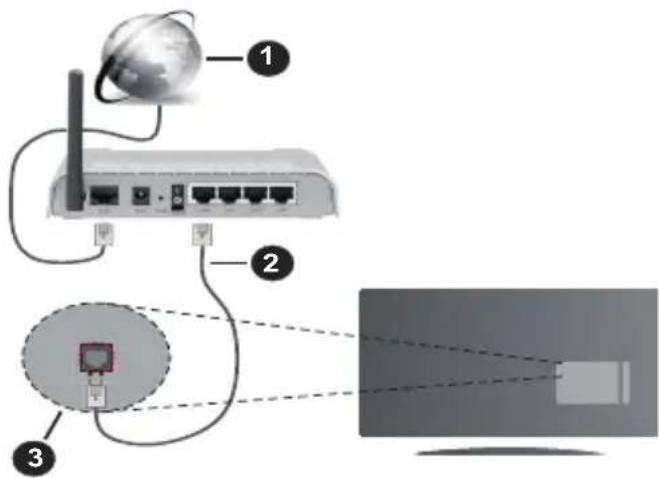
Sirokopásmóve pripojení k ISP
LAN (ethernetovy) kabel
Vstup LAN na zadni strané televizoru
- Byste měli byt schopni pripojit televizor k siti LAN v závislosti na konfiguraci vaši sítě. V takovém pripadě použijteernetový kabel pro pripojeni televizoru prímo k zásuvce sítě.
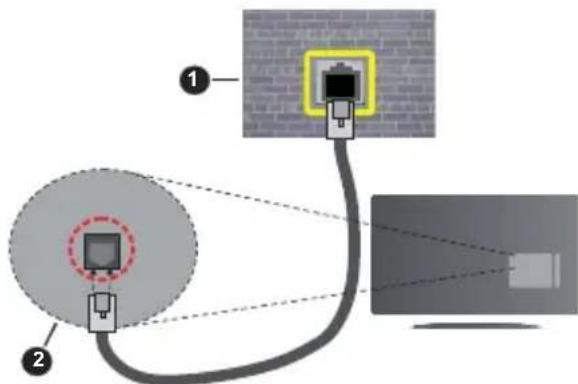
Sitová zásuvka
Vstup LAN na zadni strane televizoru
Konfigurace nastavení kabelového zařizení
Chcete-li nakonfigurovat nastaveni kabeloveho pripojen, prejdete do nabidky Nastaveni> Sit'.
Zpusob pripojeni
Pokud se pripojujete pomoci Ethernetového kabelu, nastavte Typsitejako Dratové zařizení.
Zvýrazněte položku Test rychlosti internetu pripojená stisknéte tlacitko OK. TV zmeří sirku pásmainternetového pripojení a po dokončeni zobraź vysledek.
Pokrocié nastaveni
Zvyraznete polozku Pokroci na stisknete tlacitko OK. Na dalsi obrazovce muzete zmenit nastaveni IP a DNS televizoru. Vyberte pozadovanou adresu a stisknete tlacitko Vlevo nebo Vpravo; tim zmenite nastaveni z moznosti Automatické na Manualni. Nyni muzete ručne zadat hodnoty IP a/ nebo DNS. Vyberte v rozeviraci nabidce príslusnou polozku a pomoci ciselnych tlacitek na dalkovém ovladači zadeje tne nové hodnoty. Mate-li hotovo a chcete nastaveni ulozit, zvyraznete Uložit a zmačknete OK.
Dalsi informace
Pokud je zrizeno spojení, stav pripojeni se zobrazi jako Pripojeno nebo Nepripojeno a aktuálni IP adresa. Na obrazovce se také objevá adresa MAC vaseho televizoru.
Bezdratov Pripojeni
Pripojeni k bezdrátové siti
- Musite disponovat bezdrátovym modem / routerem pripojenym k aktivnímu širokopásmovému pripojeni.
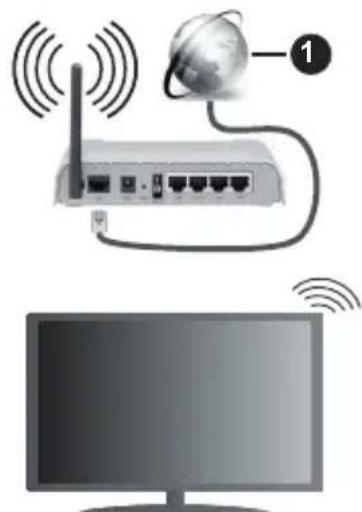
Sirokopásmové pripojéní k ISP
Wireless-N router (IEEE 802.11a/b/g/n) se současným vyuzívaním pásma 2,4 a 5 GHz je navržen tak, aby zvýšil sīrku pásma. Je optimalizován pro plynulejsi a rychlejsi HD video streaming, prenosy souboru a bezdrátove hrani her.
Frekvence a kanály se liší v závislosti na oblasti.
Prenosova rychlost se liši v závislosti na vzdálenosti a poctu prekázek mezi prenosovymi produkty, konfiguraci produktu, podminky radiosvych vln, na provozu a produktch, které užívate. Prenoos muže byt také prerusen nebo odpojen v závislosti na podminkach
rádiovych vln, DECT Telefonu nebo jakychkoli jinych zařizení WLAN 11b. Bězní hodnoty rychlosti prenosu je teoretické maximum pro bezdrátové standardy. Nejedná se o učinnou rychlost prenosu dat.
Místa, kde je prenos nejefektivnéjsí, se liśí v závislosti na uživotelském prostředí.
Televizor podporuje modemy typu 802.11 a, b, g & n. Durazne se doporučuje používani IEEE 802.11n komunikačniho protokolu, aby nedocházelo k prípadnym problémům pri sledováni videa.
Pokud jsou v blizkosti umistěny modemy se stejným SSD, musité zmenit SSD jestnoho z nich. Jinak nastanou problémy pri pripojení. Pokud mate problemy s bezdrátovém pripojením, použijte drátové pripojení.
Konfigurace nastavení bezdrátového zařizení
Chcete-li nakonfigurovat nastaveni bezdratoveho pripojeni, prejdete do nabidky Nastaveni> SIt'.
Zpusob pripojeni
Nastavenim Typu sítě na Bezdrátové zařizení spustíte proces pripojeni.
Skenovani bezdrátovych siti
Pokud si prejete vyhledat dostupné bezdrátové sítě, zvyrazněte Skenováni bezdrátovych sítí zmačkněte OK. Objevi seseznam všech nalezenych sítí. K priopojení k sítí vybertežádanou sít' zeseznamu a stiskněte tlacitko OK. Sít' se skrytým SSID není mozné zjistit jinými zařizeními. Chcete-li se priopojit k sítí se skrytým identifikatorem SSID, prějděte dolú vseznamu nalezenych bezdrátovych sítí, zvyrazněte možnost Pridat novou sít' a stiskněte tlacitko OK. Zadejte název sítě a pomoci prislušných možnosti priopojení vyberte typ zabezpečeni.
Poznámka: Pokud modem podporuje režim N, mužete provést jeho nastavení.
Pokud je vybraná sítchráněna heslem, vložte správné heslo pomoci virtuálni klávesnice. Pomoci směrovych tlačiték a tlačitka OK na dalkovém ovladači muzete použítuto klávesnici.
Vyčkejte, dokud se nezobráží IP adresa. To znaměna, ze pripojeni bylo navázANO.
Odpjit
Pokud jste se pripojili k bezdratové siti, v nabidce SIt' se zobrazi moznost Odpojit a uloži se i vás profil bezdratové siti, takze se televizor pripoji ke stejné siti automatický pri každem prepnuti na bezdratové pripojení. Chcete-li se odpojit od bezdratové siti a odstranit uloženy profil bezdratové siti, zvýrazněte polozku Odpojit a stiskněte tlacitko OK.
Na văsem routeru stisknéte WPS
Pokud vás router mA WPS, műzete se prímo pripojit k modemu/rotu er bez predchoziho zadání hesla nebo pridáni síté. Zvolte volbu Na vasem routeru stiskněte WPS a stiskněte tlacitko OK. K pripojeni se,zmáčkněte
na Vašem modemu/routru tlacitko WPS. Po tom, co se zařizení spojila, na Vašem TV se objeví potvrzujíci zpréva. ProPokračováni vyberte OK. Daláí nastavení není vyžadováno.
Zvyrazněte položku Test rychlosti Internetového
Připojeni a tlacítkem OK zkontrolujte rychlost prípojení k Internetu.
Pokrocié nastaveni
Zvyrazněte položku Pokročilá Nastavenia tlacitkem OK otevře te nabidkuPokročilych nastavení. Pro nastavení použijte směrová a ciselná tlacitka. Postup je stejný jak je uvedeno u kabelovém pripojení. Mate-li hotovo a chcete nastavení ulozit, zvyrazněte Uložit a zmačkněte OK.
Sit'ovy pohotovostni rezim
Funkci Pohotovostniho rezimu v siti mužete povolit nebo zakázat príslušnám nastavením teto možnosti. Bližsí informace naleznete v Časti Sit'ovy pohotovostní rezim.
Dalsi informace
Pokud je zřízeno spojení, stav pripojeni se zobraź jako Připojeno nebo Nepřipojeno a aktuálné IP adresa. Na obrazovce se také objeví adresa MAC vašeho televizoru.
Připojení vašeho mobilního zařízení prěs WLAN
- Pokud văs mobilni pristroj disponuje s funkci WLAN, mužete jej pripojit k televizoru près router pro zpristupné obsahu vašeho zařizeni. V takovém prípadé musi văse mobilni zařizení disponovat odpovídajćim softwarem pro sdilení.
Pro pripojeni Vaśi TV k routeru se rīd'te následujicimi kroky.
Poté sparujte Vase mobilí zařizení s routerem a aktivujte software pro sdilení na Vasem mobilím zařizení. Následné vyberte soubory, které chcete sdilet s TV.
Pokud je spojení navázano správně, měli bystandenynímìt pristup ke sdileným souborům z vašeho mobilného zařizení prostřednictvím Audio Video Sharing (Sdilení audia a video), které je současti Vaší TV.
Zvyraznete moznost Audio Video Sharing v nabidce Zdroje a zmačknete OK, zobrazi se dostupna zařizení v siti. Zvolte si své mobilní zařizení a stisknéte tlacitko OK proPokračovani.
- Pokud je k dispozici, muzete si stahnout aplikaci virtuánho dalkového ovladače ze serveru poskytovatele aplikaci pro vase mobilí zařizení.
Poznámka: Tato funkce nemusi byt podporována na vsech mobilních zařizeních.
Manipulace s informacemi o zákaznicích
Pokud používáte funkci pripojeni na internet tohoto televizoru, po odsouhlaseni podminek sluzby / ochrany osobnich udajú společnosti Panasonic (dále jen smluvní podminky atd.), mohou byt shromazdovány a používány zákaznické informace o používání teto Jednotky, podle podminek a pravidel užívání, apod.
Na toto TV mohou byt zaznamenány osobni udaje zákaznika vysilajíci organizaci nebo poskytovatelem aplikác. Pred opravou, prenosem nebo likvidac tohoto televizoru vymažte vsechny informace zaznamenané na toto televizoru podle nasledujiciho postupu.
[HOME]Instalace/První instalace
Poskytovatel muze shromažd'ovat informace o zákaznicích prostřednictvím aplikác provozovanych tretími stranami na toto TV nebo na internetové strance. Potvrde prosím prědem smluvní podmíky apod
- Společnost Panasonic neneš odpovednost za shromazdovani nebo použivani informaci o zákaznicích na toto TV nebo webovych strankách prostřednictvim aplikaci poskytnutych treti stranou.
- Pri zadávání cisla názvu atd. kreditní karty, věnujte zvlástní pozornost dūvěryhodnosti poskytovatele.
- Registrované informace mohou být zaregistrovány na serveru atd. Poskytovatele. Před apravou, prenosem nebo likvidaci tohoto televizoru nezapomeće vymazat informace podle podminek a pod. poskytovatele.
Sit'ovy pohotovostni rezim
Sitovy pohotovostni rezim je standard, ktery umoznije zapnout nebo probudit zaizeni prostrechnictvim sitove zpravy. Zprava bude odeslana do zaizeni prostrechnictvim programu beziciho na vzdalenem zaizeni, ktere je pripojeno ke stejné lokalni siti, jako chytfi Telefon.
Chcete-li tutofunkci povolit,nastavetmoznost SIt'ovy pohotovostni rezim v nabidce Sit' jako Zapnuto.Jetreba,abyzaifeni,ze kterehobude odeslana sitovasprava do televizoru a televizor byly pripojeny do stejnésite.Funkce SIt'ovy pohotovostni rezim je podporovan pouze pro zaifenis operacnim systemem Android alze je pouzivat pouze prostreductvim aplikaci YouTube a Netflix.
Chcete-li používat tutó funkci, televizor a vzdálené zařizení by měly být pripojeny, dokud je televizor zapnutý. Pokud je televizor vypnutý, mělo by se pripojení obnovit pri jeho dalším zapnutí. V opacnémpripadě nebude tato možnost k dispozici. To neplatí, když je televizor prepnut do pohotovostního režimu.
Pokud chcete, aby văs televizor v pohotovostním režimu měl nizší spotřebu, mužete tuto funkci deaktivovat nastavením možnosti Sit'ový pohotovostné režim na Off.
Bezdrátová obrazovka
Bezdratová obrazovka je standardem pro streamovani videa a zvukového obsahu. Tato funkce poskytuje možnost používat televizor jako bezdratové zobrazovaci zařizení.
Použití mobliními zařizeními
Existujruzne technologie, ktere umoznuj sdileni obrazovek, vctne grafickeho-, video a audio obsahu mezi Vasim mobilnim zaizenim a TV.
V pripe, ze televizor neni vybaven zabadovanou funkci WLAN,nejprve k televizoru pripojte bezdratovy USB dongle.
Stiskněte tlacitko Zdroj na dalkovém ovladání a prejdeće na zdroje Wireless Display.
Zobrazí se obrazovka která oznámí, ze TV je pripraven k pripojení.
Otevrete applikaci pro sdileni na vašem mobilnim zařizení. Tyto applikace jsou pojmennovány odlišné pro jednotlivé značky, podrobné informace naleznete v navodu k použiti vašeho mobilního zařizení.
Vyhledat zařizení. Po volbě televizoru a pripojení se, se obrazovka vašeho zařizení zobrazí na televizoru.
Poznamka: Tuto funkci je mozné použit pouze v pripadě, ze mobilní prístroj podporuje tuto funkci. Pokud se vysktnou potíze s pripojenim, zkontrolujte, zda verze operacniho systému, kterou používáte, tuto funkci podporuje. Mohou se vysktnout problémy snekompatibilitou s verzemi operacniho systému, které jsou vydány až po vyrobě tohoto televizoru. Procesy skenováni a pripojováni se liší v závislosti na programu, který používáte.
Reşeni problemûs pripojenim
- Ujistěte se, ze každá brána firewall ve vaši siti umožnuje bezdrátové pripojeni TV.
- Zkuste znovu vyhledat bezdrátové site použitím nabídky Site.
Pokud bezdratová sít nefunguje správně, zkuste použit kabelovou sít ve vaší domácnosti. Dalsí informace o postupu viz Čast Kabelove Pripojeni.
Pokud televizor nefunguje pomoci kabelového pripojeni, zkontrolujte modem (router). Pokud router funguje, zkontrolujte internetové pripojeni modem.
Pripojeni je pomale
Provice informaci o vinitn oblasti sluzeb modemu, rychlosti pripojeni, kvality signalu a jinych nastaveni viz navod k pouziti modemu. Musite mit vysokorychlostni pripojeni modemu.
Přerušeni během prehrávání nebo pomalé reakce
V takovém prípadě zkuste následujíci:
Udržujte vzdálenost alespon tri metry od mikrovlné trouby, mobilních Telefonú, zařizení Bluetooth nebo jiních zařizení kompatibilnínci s WLAN. Zkuste zmenit aktivníkanál na WLAN routeru.
Pripojení k internetu není k disposzici / Sdilení audia a videa nefunguje
Pokud byla MAC adressa (jedinečni identifikačni cislo) vašeho PC nebo modemu registrována dočasně, muže se stát, ze se TV nepřipoji k internetu. V takovémto pripadě je MAC adressa overžována vždy, když se pripojite k internetu. Toto je opatřeni proti neoprávněnému pristupu. Protože vás stevizor má svou vlastní MAC adressu, vás poskytovatel internetovych sluzeb nemůže overit MAC adressu vašeho tevizoru. Z tohoto duvodu se nemúžete pripojit k TV. Zkontaktujte vašeho poskytovatele internetu a požadujte informace o pripojení k internetu.
Je také możné, ze se priopojení nezdañilo kvúli firewallu. Pokud si myslite, ze toto zpúsobuje vás problém, kontaktujte poskytovatele internetu. Přicinou problémùs priopojením pri používání TV v režimu Sdǐlení audia a video nebo pri surfování prostřednictvím Sdǐlení audia a video může byt brána firewall.
Neplatá doména
Pred sdilenim souboru v programu multimedialniho serveru ve vašem počitači zkontrolujte, zda prihlášeni k PC pod overěným uživatelským jménem/heslem a ze je vaše doměna aktivné. Je-li doměna neplatné, muže zpúsobit problémy pri prohlízení souboru v režimu Sdilení audia a videa.
Použivání sítové sluzby Sdilení Audia a Video
Funkce Sdilení audia a videa používa standard, ktery zjednodušuje proces sledovani digitální elektroníky a je tedy vchodné pro použiti v domácí siti.
Tento standard umožnuje prohlížet a prehrávat fotografie, hudbu a video uložené na medialním serveru, který je pripojen k domácí siti.
1. Instalace softwaru pro server
Funkci sdileni Audia a video nelze použit,Pokud do počitače není nainstalován program serveru,nebo v pripadě,že požadovaný software serveru medii není nainstalován na doprovodném zařizení. Pripravte si svuj počitač správným serverovým programem.
2. Pripojení ke drátové Či bezdrátové siti
Pro podrobnéjsi informace o konfiguraci viz kapitoly Kabelove/Bezdratové pripojeni.
3. Sdilení Audia a Vida
Vstupte do nabidky Nastaveni> Zařizení a zapnéte možnost Sdilení Audia a Videa.
4. Přehrávani Sdilenych souboru prses Prohližec Medii
Zvýrazněte možnost Audio Video Sharing v nabídce Zdroje pomoci směrovych tlaciték a stisknéte tlacítko OK. Zobrázi se dostupné zařizení v siti. Zvolte si jeder no z nich a stisknéte tlacítko OK proPokračovány. Zobrázi se prohlízec medíi.
Pro dalši informace o prehravani souboru viz nabída ProhlížečMedii.
Pokud nastane problem se siti, odpojte televizor ze zasuvky a znovu jej zapojte.
PC/HDD/Media Player nebo jina kompatibilni zařizení je třeba pro vyšsí kvalitu prehrávání použivats kabelovým pripojením.
Použijte pripojeni k siti LAN pro rychlejs sdilení souboru mezi jinými zařizeními, jako jsou počitace.
Poznamka: Nekteré počitace nemusi byt schopny vyuzit funkci Sdileni audia a video z dūvodu oprávněni správice a nastavení zabezpečeni (například firemní PC).
Aplikace
Kaplakacim nainstalovanym na Vaši TV se muzete dostat v nabidce Home. Na dalkovém ovladání stisknéte tlacitko Home, zobrazí se nabidka Home. Zvyrazněte aplikace a stisknéte tlacitko OK kPokracoványí.
Chcete-li spravovat applikace nainstalované v televizoru, mužete v nabidce TV použit možnost Další applikace. Mužete pridat nainstalovanou applikaci do nabidky Home, spustit ji nebo odstranit. Zvyrazněte appliác i a stisknéte OK pro zobrazení dostupnéch možnosti.
Müzete pridávat i nové aplikace dostupné na trhu aplikác. Pro pristup na trh zvyrazněte Trh v menu TV a stisknéte tlacítko OK. Zobrázi se dostupné aplikace. Na trh aplikác se mužete dostat také z nabídky Vice aplikác.
Sve prizpusobeni muzete resetovat v nabidce Domu vctne prizpusobeni tykajicich se aplicaci na vychozi hodnoty pomoci moznosti Obnovit applace v nabidce TV (dostupnost zavisni modelu televizoru a jeho funkci).Zvyraznete tutofunkci a stisknete tlacitko OK.Zobrazi se dialogovsaprava pro potvrzeni. Zvyraznete Ano a stisknete tlacitko OK kPokracovani. Upozornujeme vas, ze tutoperaci nebudete moci provest znovu behem nasledujicich nekolik minut.
Poznámky:
Możné problémy s aplikacemi mohou byt zpúsobeny poskytovateli aplikaci.
Internetové sluzby tretich stran se mohou kdykoli zmenit,
prerusit nebo omezit.
Internetovy prohližeč
Pokud chcete používat internetový prohlízeč,nejprve otevřete nabídku Domú. Pak spust'te aplikaci prohlízeče, ktera má na sobě orangžové logo se symbolem zeme.
Na uvodni obrazovce prohligece se miniatury z prerdefinovanych odkazu na webové stranky (pokud existuju) zobrazji jako moznosti Rychleho vytaceni spelu s moznostmi Editovani Rychleho vytaceni a Pridat do voleb rychleho vytaceni.
Chcete-li prejit do webového prohízeče, použijte směrova tlacítka na dálkovém ovladaci. Chcete-li zobrazit radek pro možnosti prohízeče, presuţe kurzor do horní casti stránky. Zde jsou k dispozici možnosti Historie, Karty a Záložky a radek prohízeče, ktery obsahuje tlacítka prědchoź/dalsí, tlacítko Aktualizovat a adresné/vyhledávací panel, Rychlá volba a tlacítka prohízeče Vewd.
Chcete-li požadovanou internetovou stránku pridat do beznamu Rychlé volby pro rychly pristup, presunte kurzor do horní cásti stranky. Zobrazi se radek prohlízeče. Oznacte tlacitko Rychlá volba - a stisknéte tlacitko OK. Dale vyberte možnost Pridat do rychlé volby a stisknéte tlacitko OK. Vyplnéte pole Jméno a Adresa, zvyraznéte položku OK a stisknutím tlacitka OK provedte pridáni. Jste-li na stráncé, kterou chcete pridat do beznamu Rychlá volba, zvyraznéte tlacitko Vewd a stisknéte tlacitko OK. Dale zvyraznéte možnost Pridat do rychlé volby a stisknéte tlacitko OK. Pole Jméno a Adresa se vyplné automaticky v závislosti na strankách, které jste navstívili. Zvyraznéte OK a stisknutím tlacitka OK provedte pridáni.
Pro správu prohlízeče mužete také využít možnosti nabídky Vewd. Zvyrazněte tlacitko Vewd a tlacitkem OK si zobrazte dostupné stranky pro specifiké i obecné možnosti.
Existujruzne zpusoby hledania prochazenie webovych stranek pomoci weboheho prohlizce.
Zadejte adresu webové stranky (URL) do vyhledávacího/adresniho rák, zvyrazněte tlacitko Odeslat na virtuánlí klávesnici a stisknéte tlacitko OK.
Pro vyhledávání požadované webovie stranky zadejte klicové slovo do vyhledávacího/adresniho radku, zvyrazněte tlacítko Odeslat na virtuálné klávesnici a stisknéte tlacítko OK.
Pro návstévu požadované webové stránky označte miniaturu Rychlé vytačení a stisknéte tlacítko OK.
Váš televizor je kompatibilnís USB myši. Pro snadnéjsí a rychlejí navigaci pripoje do portu USB na vašem televizoru myš nebo adaptér bezdrátové myši.
Některé webové stranky obsahuji flashovy obsah. Ty nejsou podporovány prohlížečem.
Váš televizor nepodporuje Žádné procesy stahovani z Internetu ve webovém prohlízeči.
Ne vsechny stranky na internetu jsou podporovány. V závislosti na misté mohouNSTAT problemy s obsahem. V některych prípadech nebude možné prehrát video obsah.
Systém HBBTV
HbbTV (Hybrid Broadcast Broadband TV) je novy prümyslový standard, ktery hladce kombinuje TV sluzby dorucené prostřednictvím vysilání se sluzbami dorucenými prostřednictvím sirokopásmového pripojeni. Umožnéje také pristup k internetovým sluzbám pouze pro spotře bilete pomoci pripojeneho TV a set-top boxy. Sluzby poskytované prostřednictvím HbbTV zahrnuji tradicni vysilaci kanály TV, catch-up sluzby, video na vyžádání,EPG, interaktivní reklamu, personalizaci, hlasovány, hry, sociálnísite a další multimediaí applikace.
Aplikace HbbTV jsou k dispozici na kanálech, kde jsou označeny poskytovatelem vysilání. Vysilání oznaci Jednu applikaci jako "automaticke spustěné" a ta se spustí na platformu automaticicky. Aplikace automaticke spustěné jsou obvkyle označeny malou Červenou ikonou tlacítka a upozorůjú uživatele, ze na tomtó kanálu je pristupné aplikace HbbTV. Pro otevřeni stranky applikace stisknéte Červene tlacítko. Poté, co se stránka zobráží, muzete se vrátit do puvodniho stavu Červene ikonky stisknutím Červénoho tlacítka. Muzete prepínat mezi režimem ikony Červénoho tlacítka stisknutím Červénoho tlacítka. Je třeba poznamenet, ze schopnost prepínány Červénoho tlacítka je zajišťena applikáci a některé applíkace se mohou chovat odlišné (jiné barevné tlacítka, jako například zelená, Žlúta, modrá, mohou byt definovány pro některé dalí funkce, např. zkratky).
V priadé, ze uživatel prépne na jiny kanáv dobe, kdy je HbbTV aplikace aktivné (v rezimu ikony Červeného tlacítka nebo v rezimu plného UI), muže se stat následujíci.
- Aplikace muze bezet dál.
- Aplikace muze byt ukoncena.
- Aplikace mûze byt ukončena a mûze byt spustěna dalsí aplikace autostart Červého tlacítka.
HbbTV umožnjupe aplikace, které chcete ziskat jak z širokopásmoveho pripojeni nebo televiznihovysilani. Vysilatel muze umoznit oběma směry nebo v jedernom z nich. Nemá-li daná platforma k dispozici funkčni širokopásmove pripojeni, muze stale spoustět aplikace prenašene pres televiznivysilani.
Aplikace Červéného tlacitka poskytuje odkazy k jinym aplikacim. Uživatel pak muže prejit na jiné aplikace pomoci uvedenych odkazu. Aplikace musí poskytnout zpúsob vlastniho ukončeni; obvykle k tomu slouží tlacitkoExit.
HbbTv applikace použivaji tlacitka na dalkovém ovladani pro interakci s uživatelem. Je-li zahajena HbbTV applikace, ovladani některych tlacitek vykonáva applikace. Příklad: ciselná volba kanálu nebude fungovat na applikaci teletextu, kde cisla ukazuji stranky teletextu.
HbbTV vyžaduje schopnost AV streaming pro danou platformu. Existuje mnoho aplikác, které poskytuji VOD (video on demand - video na zakázku) a catch-up TV sluzby. Uživotel muže na dálkovém ovladači použit tlačitka spustit, pauza, stop, dopředu a pretočit, aby mohl pracovat s AV obsahem.
Pokud potbrebujete zmenit nastaveni zvukového popisu televizoru, meli bye ste to udelat prd spustenim prehravani HbbTV. Bēhem prehravani nebudete mit pristup k priślušnám nastavením. Přejděte do nabídky Nastaveni> System> Pristupnost> Zvukový popis a upravte je podle svych potreb.
Poznamka: Tuto funkci mužete povolit nebo zakázat z nabídky Dalsí v nabídce Nastavení>System. V závislosti na modelu televizoru a na zvolné zemi v možnostech první Instalace tato funkce muže být dostupné v nabídce Nastavení>System> Ochrana osobnich udajú>Nastavení ochrany osobnich udajú namísto v nabídce Nastavení>System>Dalsí.
Alexa Ready
Alexa je hlasová sluzba od Amazonu uložená na cloudu dostupné v mnoha hlasovych pomocnych zařizenich. Prostřednictvím zabudovaních funkci Alexa a funkci Fungování s Alexa mužete používat svúj televizor jako zařizení Alexa a ovládat funkce vašeho televizoru pomoci Alexa.
Zabudována Alexa
Svúj televizor mužete používat jako zařizení Alexa. Abyste to mohli udělat, budete potřebovat Microphone Box (*). Po pripojení mikrofoní skřínký Microphone Box k televizoru bude proces nastavení dokončen. Nastavení je možné provost zpùsoby popsanými níze.
(*) Microphone Box Ize zakoupit samostatne,Pokud se nedodáva s TV. Dalśi informace ziskáte od mistrniho prodejce nebo v prodejné, kde jste si televator koupili.
- Pripojte Microphone Box do Vaseho televizoru
- Použijte funkci Zabudována Alexa v nabídce Nastaveni> System> Hlasový asistent
- Provedte první instalaci ve Vašem televizoru. Podokončeni procesu instalace se zobraź Průvodce nastavením
Prùvodce vás provede procesem nastavení. V uži -vatelské príručce naleznete podrobné informace k Microphone Box.
Domovská obrazovka Alexa
Po dokčeni nastavení bude integrovaná funkce
Alexa Home Screen. Tato funkce prědstavuje ambientní obrazovku, která se zobraź, když není zjištěna Žádná aktività uživatele. Na hlavní obrazovce
Alexa se zobrazi obrazek na pozadi, informace o chase a dati a navyh hlasovych prikazu.
Na konfiguraci nastaveni teto funkce muzete pouzit moznost Alexa Home Screen v nabidce Settings> System> Voice Assistant> Alexa Built-in. Muzete nastavit jedem z trvani necinnosti, které chcete povolit nebo Vypnout,Pokud chcete zakazat.
Obrazovka Alexa se zobrazije pouze tehyd, když je spustěn webový prohlízeč nebo jakákoliv jinja aplikace na požadání kromě Netflix. Zobrazí se, pokud během predefinovaného odobí necinnosti není zjištěnaŽádná aktivita uživatele,Pokud neprobíhá prehrávání media. Například sledoványí filmu se nepovažuje za nečinnost uživatele.
Stisknutim tlacitek dalkovo ovladace zmizi. Vyji - mecné muzete pomoci tlacitek Hlasitost +/- ovladat uroven hlasitosti, i kdyz je spustena domovská obrazovka Alexa.
Works With Alexa (Fungování's Alexa)
Pomoci Alexa mužete ovladat funkce televizoru. Za tímtó učelem dokoněte proces nastavení. Nastavení je možné prověst zpúsoby popsánými níze.
- Použijte funkci Works With Alexa v nabídce Nastaveni> Systém> Hlasový asistent
- Provedte první instalaci ve Vašem televizoru. Podokončeni procesu instalace se zobraź Průvodce nastavením
Proces nastavení
Pruvodce vás provede procesem nastavení.
- Pokud provadite první instalaci na televizoru, podokončeni procesu instalace se zobraži Průvodce nastavenim Alexa. Na první obrazovce zvyrazněte možnost Dalsí informace a stisknéte tlacitko OK. Na nasledujíci obrazovce budete informovani o teto funkci. Zvyraznéte Start a stisknéte tlacitko OK proPokračoványí.
Pokud po první instalaci vynecháte prüvodce natavením, muzete použit volbu Works With Alexa v nabidce Nastavení> System>Hlasový asistent a provest manuálné nastavení později. Na první obrazovce budete informovány o teto funkci. Zvyrazněte Start a stisknéte tlacitko OK proPokračovány.
- Na obrazovce se vytrovi a zobrazi autentizačni kód. Pomoci počitače nebo jiného zařizení s pristupem na internet prějdete na internetovou adresu (URL) zobrazenou na obrazovce. Pokud jestě nejste prihlášeni, budete prěsmerovani na stranku, kde se mžete prihlásit do svého učtu Amazon. Pak budete prěsmerovani na stranku, kde mžete zadat overžovaci kód, ktery vidite na televizoru, a propojit svúj televizor na vás Amazonské učet.
- Pokud byl proces propojeni uspěšné, budete požádá ni o určeni názvu Vaseho televizoru s názvem "Friendly Name" (FN). „Friendly Name“ je jmídno, podle
kterého rozeznáte Váš televizor, napr. „TV obývacíPokoj“, TV kuchyn“, „TV jidelna“ atd. Vyberte jménojednoduché na vyslovnost. Toto jménopak budete použivat, když budete ovladat TV skrz Alexu. Podokončeni zvyrazněte OK a stisknéte OK.
- Příklady použité tote funkce se zobrazí na následujíci obrazovce. Pro ukončeni nastavení stisknéte OK.
Pokud jste nastaveni provedli po první instalaci, po stisknutí tlacitka OK se vrátite na první obrazovku pruvodce nastavením. V takovém pripadě stisknéte Exit nebo zvyrazněte Setup Later a stiskem OK ukončete nastavení.
Po dokčeni nastavení budete moci ovladat funkce vašeho televizoru pomoci Alexa.
Poznámka: Zkontrolujte, zda je zařizení pripojeno k Internetu.
Přiklad Příkazù
Zde je několik hlasovych príkazu, které muzete použit:
| Příkaz Funkce | |
| Alexa, turn on 'FN' Zapni TV | |
| Alexa, turn off 'FN' Vypni TV | |
| Alexa, play 'FN' Zapni prěhrávání | |
| Alexa, pause 'FN' Pozastav | prěhrávání. |
| Alexa, resume 'FN' Obnov prěhrávání. | |
| Alexa, stop 'FN' Pozastav prěhrávání. | |
| Alexa, fast forward on 'FN' Zrychli prětáčení vpřed | |
| Alexa, rewind on 'FN' Přetoc | prěhrávání |
| Alexa, set the volume of 'FN' to 50 | Nastav hlasitost na určitý stupeř |
| Alexa, turn the volume up on 'FN' | Zvyš hlasitost o 10 stupů |
| Alexa, turn the volume down on 'FN' | Sniž hlasitost o 10 stupů |
| Alexa, mute 'FN' Vypni zvuk | |
| Alexa, unmute 'FN' Zapni zvuk | |
| Alexa, change the input to "input_name" on 'FN' | TV prěpnì na vystupné zdroj se pecifickým jményem (např. HDMI 1) |
| Alexa, change channel to "channel_number" on 'FN' | Prěpnì TV na kanál se specifikým Číslém (např. kanál 200) |
| Alexa, change channel to "channel_name" on 'FN' | TV prěpnì na kanál se spe-cifickým jményem |
| Alexa, channel up on 'FN' | TV prěpnì na další vysshíkanál, pokud je dostupné. |
| Alexa, channel down on 'FN' | TV prěpnì na další nižěsíkanál, pokud je dostupné. |
| Alexa, next channel on 'FN' | TV prěpnì na další kanál vseznamu |
FN je zkratka pro „Friendly Name".
Google Assistant
Váš televator pracuje se systémem Google Home na ovladání hlasu vašich pripojenych zařizení a prístrojú.
Fungováni's Google Home
Prostřednictvím těto funkce muzěte rídit funkce vaseho TV se zařizeními Google Assistant. Za tímtó učelem dokoněte proces nastavení.
Prednastavenim
Pred spustenim nastaveni TV provedte následujíci postupy.
- Nainstalujte si do sveho mobilniho Telefonu aplicaci Google Home a prihlaste se do sveho uctu
- Pridejte pomocné zařízení do svého učtu
- Vyberte akci Vsmart TV ze seznamu akci v aplikaci
Zobrazí se obrazovka, kde zadáte overovaci kód, který se vytroři během procesu nastavení na televizoru, pro propojeni televizoru s vaším učtem. Pokracujte v nastavení televizoru a ziskejte overovaci kód
Proces nastavení
Nastavení lze provést pomoci volby Google Assistant v nabídce Nastavení> System> Hlasovy Asistent.
Pruvodce vás provede procesem nastavení.
Zvyraznete Start a stisknete tlacitko OK propokračovani
- Bude se po Vás požadovat pojmenovat Vási TV jako „Friendly Name" (FN). „Friendly Name" je jméno, podle kterého rozeznáte Váš televizor, např. „TV obývaciPokoj", TV kuchyn", „TV jidelna" atd. Vyberte jméno Jednoduché na vyslovnost. Po dokončeni zvyrazněte OK a stisknéte OK.
- Na obrazovce se vytvorí a zobraží autentizacné kód. Zadeje tók, který vidite na TV v aplikaci Google Home
Po dokčeni nastavení budete moci ovladat funkce vašeho televizoru pomoci Google Assistant.
Poznamka: Zkontrolujte, zda je zarizeni pripojeno k Internetu. Ke svemu uctu muzete propojit pouze jedem televizor.
Přiklad Příkazù
Staci frict "Hey Google" nebo "Ok Google" pro ovladani vašeho televizoru jen pomoci hlasu.
| Příkaz Funkce | |
| turn on 'FN' | Zapni TV |
| turn off 'FN' | Vypni TV |
| pause on 'FN' | Pozastav prěhrávání. |
| resume on 'FN' | Obnov prěhrávání. |
| stop on 'FN' | Pozastav prěhrávání. |
| volume up on 'FN' | Zvýší hlasitost |
| volume down on 'FN' | Sníží hlasitost |
| set mute volume on 'FN' Vyprni zvuk | |
| switch input to "input_name" on 'FN' | TV prepni na vstupné zdroj se pecifickým jménem (např. HDMI 1) |
| switch to "input_name" on 'FN' | |
| change channel to "channel_number" on 'FN' | Přepni TV na kanál se specifickým Číslém (např. kanál 200) |
| change channel to "channel_name" on 'FN' | TV prepni na kanál se spe-cifickým jménem |
| channel up on 'FN' | TV prepni na další vyšíkanál, pokud je dostupné. |
| channel down on 'FN' | TV prepni na další nizěsikanál, pokud je dostupné. |
FN je zkratka pro „Friendly Name".
Google je ochranná zámka společnosti Google LLC.
Informace o funkcich DVB
Tento DVB prijimač je pouze vchodné pro použiti v zemi, pro niz byl navrhnut.
I když je tento DVB prijimač v souladu snejnovějsi specifikaci DVB v době vyroby, nemužeme garantovat kompatilitu s budoucím DVB vysiláním v dusledku zmen, ktere mohou být realizovány ve vysilání signálú a technologii.
Nekteré digitálné funkce nemusi byt ve vsech zemich k dispozici.
Neustále se snažime zlepšovat nase vyrobky, a proto se muže specifikace zmenit bez prědchoziho upozorněni.
O radu, kde nakoupit prislušenstvi, se obratte na prodejnu, kde jste zakoupili zařizení.
Spistresci
BezpečnostnéPokyny 2
Oznacenia na Produkte 3
Udrzba 4
Zobrazovaci panel, Skrinka, Podstavec. 4
Elektrická zástrčka 4
Vysoký dynamický rozsah (HDR) / Hybridá log-gama (HLG). 6
Dolby Vision. 7
Dodavané prisluosenstvo 7
Pohotovostny rezim s obrakkom 7
7
Technické parametre 12
Upozomenie: 13
Dial'kové ovladanie 14
Pripojenia. 15
Zapnutie/Vypnutie 16
Prva instalacia 16
Podporované Rozlügenia DVI. 32
Pripojenie 33
Najprv odstrante zástrčku zo zásvuky.
Zobrazovaci panel, Skrinka, Podstavec
Pravidelná starostlivost':
Pre odstranenie nečistôt a odtlackov prstov jemne utrite povrch zobrazovacieho panelu, skrinky alebo podstavca pomocou máknej handricky.
Montáž / Demontáž podstavca
Priprava
Vyberte podstavec(ce) a televízor z balenia umiestnite televízor na pracovny stol s panelom obrazovky nadol na Čistú, mäkku handru (deku, atd.).
- Použite plochy a pevný stól váčsí, než je televízor.
- Nedržte diel obrazového panela.
Uistite sa, ze sa TV neposkriabal alebo nezolmil.
POZOR: Ak nepouživate podstavec na televízor, napr. v tripade zavesenia na stenu, nevkladajte do tela televízora zobrazené skrutky. Vloženie skrutiek bez podstavca moze spasosibit poškodenie televízora.
Montáz podstavca
- Stojan televizora sa skladá z 4 Častí. Nainstalujte tieto kusy dohromady.
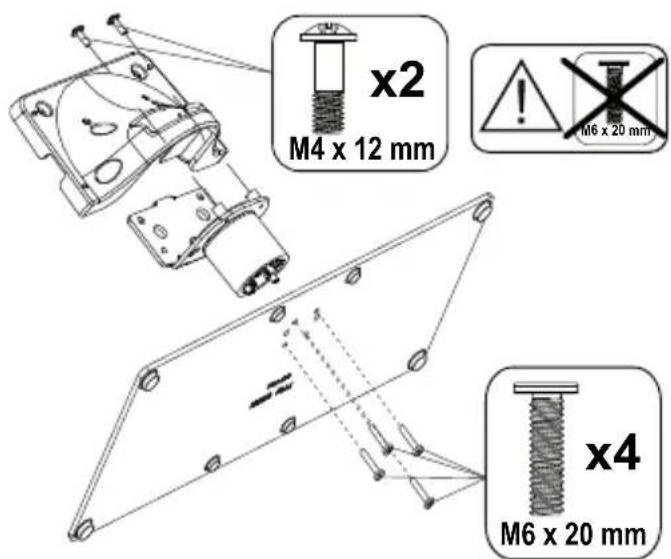
- Stojan(y) umiestnite na schemu montaže stojana(ov) na zadnej strane TV.
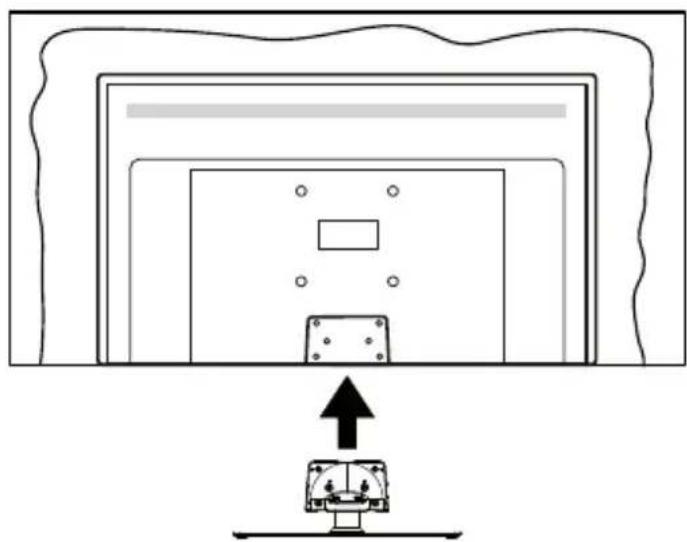
- Zalożte poskytnute skrutky (M4 x 12 mm) a utiahnite ich jemne, pokym stojan nie je poriadne namontovany.
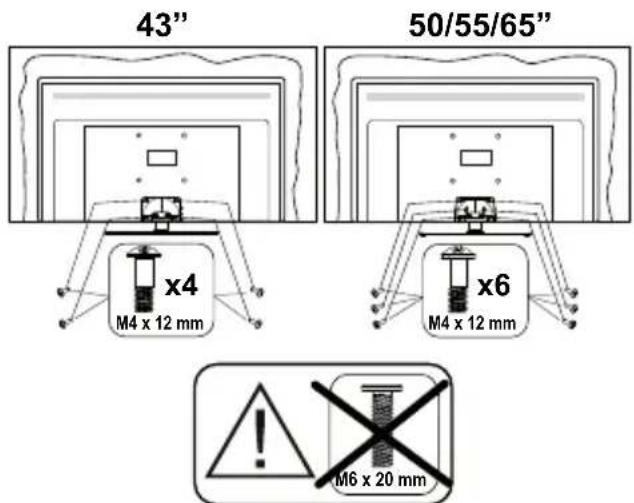
Poznamka: Dostupné možnosti Uspora energia sa možúlišit v závislosti od zvoleného Režim v ponuke Nastavenia>Obraz.
Nastavenie Uspora energia mozete najst' v ponuke
Nastavenia>Obraz. Vsimnite si, ze niedtoré obrazové
nastavenia nebude mozné zmenit'.
Poznámka: Možnost' Vypnutie obrazovky nie je k dispozicii, ak je nastaveny Režim Hry.
Dial'kové ovladanie
Bâtérie: 2 x AA
- Návod na použivanie
- Napájací kabel
- Odnimatełny stojan
- Skrutky pre montáž stojana (M4 x 12 mm) + (M6 x 20 mm)
Pohotovostny režim s obrázkom
Okrem dialkového ovládania možete na prepnutie do pohotovostného režimua spāt do normálneho prévádkového režimu použit' aj ovládaciu Jednotku na TV. Pri prepinani televizora do pohotovostného režimu postupujte podla pokynov uvedenych v Časti Ovládanie a prévádzka TV. Ked je televízor v pohotovostnom režime, nebudete ho môct' prepnú't do pohotovostného režimu pomocou ovládacej Jednotky na televízore.
Poznamka: Pozicie joysticku sa moze lišit'v závislosti od modelu.
Resetujte a vypnite pomocou tlacidla pohotovostného režimu
Stlačením a podržaním tlacidla Pohotovostné režim zobrazité d'alsie akcie pre toto tlacidlo. K dispozicii budú možnosti Reset (Restart), Pohotovostné režim (Normány pohotovostné režim) a Vypnutie (Vynútený pohotovostné režim). Zvýraznite jeder a stlačením OK vykonajte vybratu akciu. Ak sa vyskytne problém, ktorý brání správnemu prepnutiu televizora do pohotovostného režimu, možete použit možnost Vypnut' a prinúti Televizor prepnut' sa do pohotovostného režimu.
Ak vás televízor prestane reagovat na prikazy a ponuku akci nemožno zobrazit, televízor sa reşartuje, kad tlačidlo podržite stlacné priblizne 5 sekünd. Tým sa procesuković.
Pomocou tejto moznosti mozte pristupit k ponuke elektronického programového sprievodcu. Viac informáci najdete v Časti Elektronický programovy sprievodca.
3.2. Kanaly
Pomocou tejto moznosti mozete pristupit k ponuke Kanaly. Viac informaci najdete v casti Pouzivanie zoznamu kanalov.
3.3. Casovače
Pomocou moznosti tejo ponuky mozete nastavit' casovače pre buduce udalosti. V tejo ponuke mozete tiež upravit predtym vytvorené casovače.
Ak chcete zrušit' už nastavený Časovač, zvyraznite daný Časovat, vyberte kartu Odstránit' vybratý Časovač a stlacte OK. Zobrázi sa správa s potvrdením. Zvyraznite ANO a stlacte tlacidlo OK prePokracovanie. Časovač sa zruši.
3.4. Upravit' Hlavnu stránku
Pomocou tejto moznosti mozete prisposobit' obsah ponuky Domov. Zvyraznite a stlachte OK. Ponuka Home sa prepne do rezimu uprav. Podrobnosti najdete v sekcii Domov.
Poznamka: Poloha vstupu napajacieho kábla sa moze lišit v závislosti od modelu.
Pripojenie anteny
Pre správnu likvidáciu, obnovu a recykláciu starych vyrobkov a batérii, prosim, vezmite ich na prislušné zberné miesta v sulade s pravnymi predpismi vašej krajiny.
Ich správnou likvidáciou pomóžete šetrit cenne zdroje a zabrànite moznám negativnym vplyvom na l'udské zdravie aŽivotné prostredie.
Pre viac informaci o zbere a recyklacii, obrte sa na va Su miestnu samospravu.
Pri nespravnej likvidacii tohto druhu odpadu, v sulade s vnutrostatnymi pravnymi predpismi, vam moze byt' udelena Pokuta.
Poznámka k symbolu baterie (symbol na spodku):
Tento symbol moze byt pouzity v kombinacii s chemickym symbolom. V tom priade je v sulade s poziadavkami, ktore su predpisane pre obsiahnutu chemicku latku.
Vyhlásenie o zhode (VoZ)
Tymto Panasonic Marketing Europe GmbH prehlasuje, ze tento televizor je v sulade so zakladnymi poziadavkami a d'alsimi prislu-snymi ustanoveniami smernice 2014/53/EU.
Autorizovany zastupca:
(*) Tlačidlo pohotovostného režimu
Stlačením a podržaním tlacidla Pohotovostný režim zobrazité dalsie akcie pre toto tlacidlo. Zvyraznite{jednu z možnosti Reset (Restart), Pohotovostný režim (Normány pohotovostný režim) a Vypnutie (Vynúteny pohotovostný režim) a stlačením OK vykonajte vybratu akciu. Ak vás televizor prestane reagovat na prikazy a ponuku akci nemožno zobrazit', televízor sa restartuju, kéd tlacidlo podržítce stlačené prblízné pat sekünd.
Krátkym stlačením a uvolném tlacidla prepnete televízor do pohotovostného režimu alebo ho zapnete, kěd je v pohotovostnom režime.
(^**) Moje Tlačidlo 1 A Moje Tlačidlo 2:
Stlačte tlacidlo Standby na dialkovom ovládači, televízor sa Prepne do pohotovostného režimu.
V závislosti od modelu vásho televizora sa v tomando okiama hovezobrazit obrazovka vyberu režimu obrazu. Ak chcete, aby tevdizor spotreboval menej energie a bol šetrnejí kŽivotnému prostrediu, vyberte možnost' Prirodzený aPokracujte stlačením tlacidla OK. Ak zvolite možnost' Dynamic a stlačite OK, zobrazi sa potvrdžovaci dialog. Zvolte ANO a stlačte tlacidlo OK prePokracovanie. Svoj vyber možete neskör zmenit' pomocou možnosti Režim v ponuke Nastavenia>Obraz.
V toto okamihu sa v závislosti od modelu televízora moze zobrazit' obrazovka Nastavenia ochrany-Speedych udajov. Pomocou moznosti na tejto obrazovke možete nastavit' svoje oprávnenia na ochranu-Speedych udajov. Zvyraznite funkciu a stlačením tlacidla OK ju zapnite alebo vypnite. Pred vykonanim akychkol'vek zmien si prećitajte prislušné vysvetlenia zobazené na obrazovke pre každu zvyraznenu funkciu. Stlačením smeroveho tlacidla Doprava možete zvyraznit' text a pomocou smerovych tlacidiel Program +/- alebo Nahor/nadol posúvat nahor a nadol, aby ste si prećitali celý text. Vase predvol'by budete moć't neskór kedykol'vek zmenit' v ponuke Nastavenia>System> Ochrana-Speedych udajov>Nastavenia ochrany-Speedych udajov. Ak je moźnost' Pripojenia k internetu zakázaná, obrazovka Network / Internet Settings (Siet/Internetové stealthiness) sa vynechá a nezobrázi sa. Ak mate akékol'vek otázky, stážnosti alebo pripomienky týkajúce sa tychto pravidiel ochrany-Speedych udajov alebo ich presadzovania, kontaktujte nas e-mailom na adrese smartvsecurity@vosshub.com.
Zvyraznite Dalej a stlačte tlacidlo OK na dialkovom ovládači prePokračovanie a zobrázi sa obrazovka Nastavenia siete/internetu. Ak potrebujete informácie o konfiguráci káblóveho alebo bezdrótoveho pripojenia (dostupnost závisí od modelu), a dalsie dostupné možnosti, pozrite si Čast Pripojenia. Ak chcete, aby vás televízor v pohotovostnom režime spotreboval menej energia, možete vypnut't možnost Sietovy pohotovostný režim jeho nastavením na Vypnut'. Po dokoněni nastavenia zvyraznite Dalej a prePokračovanie stlačte tlacidlo OK.
Na nasledujucej obrazovke mozete nastavit' typy vysielenia na vyhladavanie, nastavit' svoje predvol'by vyhladavania sifrovanych kanalov a casoheho pasia (v zavislosti od vyberu krajiny). Navyse si mozete nastavit' typ vysielenia ako svoje oblubene. Pocas vyhladavania bude mat prednost' na zvolenom type vysielenia a kanaly v nom budu uvedené v hornej casti zoznamu kanalov. Ked ste skoncili, zvyraznite Dalej a prePokračovanie stlache OK.
O vybere Typu vysielania
Poznamka: V závislosti od modelu vásho televízora nemusi byt' verzia DiSEqC v1.1 podporována, a preto nemusi byt' krok vyberu verzie DiSEqC k dispozicii.
Poznamka: Pocas prvej instalacie nevypinajte televizor. Pamatajie, ze niedtoré moznosti nemusia byt' k dispozicii v závislosti na vybere krajiny.
ponuke Zvuk bude povolená možnost' eARC. Skontrolujte, Či je Zapnutá. Ak nie, Zapnite ju.
Poznamka: eARC je podporované prostreductvom HDMI2 vstupu.
Umožnujepre Audio zosilnovac / prijimač jeho použitie s televízorom. Hlasitost je možné ovládat pomocou dialkového ovládania televízora. Ak chcete tuto funkciu aktivovat nastavte možnost Vystup zvuku v menu Nastavenia>Zvuk aka HDMI ARC. Ak je zvolená možnostHDMIARC, možnost'CECsa automaticicky nastá na hodnotu Povolené, ak este nie je nastavená. Reproduktory televízora sa stlma a zvuk sledovaného zdroja bude vysieleny z pripojeného zvukového systému.
Poznamka: Audio zariadenie musi podporovat' Funkciu System Audio Control (Kontrola zvuku systemd).
Herny rezim
Televízor možete nastavit tak, aby pri hrach dosahoval najnižsiu latenciu. Prejdite do ponuky Nastavenia> Obraz a nastavte možnost Režim na hodnotu Hra. Možnost Hry bude k dispozicii, ke'd je vystupné zdroj televízora nastavený na HDMI. Po nastavení bude obraz optimalizovaný pre nizku latenciu.
Automatický režim s nízkou latenciou
Poznamka: V závislosti od modelu sa moze stat, ze vás televízor nepodporuje tuto funkciu. Obsah E-prirúčky sa moze lišit v závislosti od modelu.
Nastavenie Ponuky Obsahu
Poznámka: Niektoré funkcie v Prvej instaláci nemusia byt'dostupné v závislosti od modelu televízora, jeho možnóstí a zvolnej krajiny.
Detský zámok: Ked' je tato možnost nastavená na Zapnutá, TV je možné ovládat len dial'kovým ovládačom. V takom pripadne nebudú ovladacie tlacidlá na TV fungovat.
Nastavenie kódu PIN: Definuje novy PIN kód.
Na pohyb programovym sprievodcom použivajte smerové tlacidla. Použite tlacidlo Spat/Návrat na použitie mozností karty v hornej Časti obrazovky.
Harmonogram na chasovej osi
Uistite sa, ci je napajaci kabel zapojeny bezpečné do zásuvky v stene. Stlache tlacidlo Standby na dial'kovom ovládači.
Zly obraz
Dial'kové ovladanie - nefunguje
(X: Nedostupné, O: Dostupné)
V niedtorych pripadoch sa signal na TV nemusi zobrazit spravne. Problemom moze byt' nezlučitelnost so standardom na strane zdrojového zariadenia (prehrávača DVD, set-top boxu atd.). Ak sa vyskytnet taký problém, obratte sa na predajcu, pripadne na vyrobcu zdrojového zariadenia.
- By ste mali byt'schopni pripojit váš televízor k LAN v závislosti na konfigurácii vasej siete. V takom pripade použite ethernetový kabel na pripojenie televízora priamo do siet'ovej zásuvky v stene.
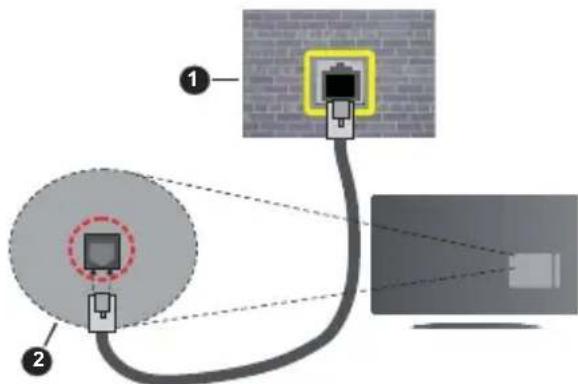
Označte Test rychlosti internetu pripojenia a stlačte tlacidlo OK. TV bude kontrolovat širku pásma internetového pripojenia a po dokončeni zobráží vysledok.
Pokrocié nastavenia
Zvyraznite Pokrocilé Nastavenia a potom stlacte tlacidlo OK. Na dalsej obrazovke mozete zmenit nastavenie IP a DNS televizora. Vyberte pozadovanu adresu a stlacte tlacidlo Vlavo alebo Vpravo pre zmenu nastavenia z Automatickeho na Manualy. Teraz mozte ručne zadaf hodnoty IP a/alebo DNS. Vyberte prislušné polozky v rozbafovacom menu a zadajte nové hodnoty pomocou ciselnych tlacidiel na dialkovom ovládači. Po dokoněni zvyraznite Uložit' a stlacte tlacidlo OK pre uloženie nastaveni.
Dalsie informácie
Frekvencie a kanaly sa liśia v závislosti od oblasti.
Poznamka: Ak modem podporuje N režim, možete nastavit nastavenie režimu N.
Ak je vybraná siet'chrænena heslom, zadajte správny kluc pomocou virtuálnej klávesnice. Možete použit tuto klávesnicu pomocou smerovych tlacidiel a tlacidla OK na dialkovom ovládači.
Funkciu Pohotovostného režimu v sieti možete povolit' alebo zakázat prislušnám nastavením tejto možnosti. Bližsie informácie najdete v Časti Siet'ovy pohotovostné režim.
Dalsie informácie
Rieşenie problémov s Pripojením
Ak je adresa MAC (jedinečné identifikacné cislo) vášho počitača alebo modemu trvalo registrovaná, je možné, ze sa vás televízor nemože pripojit k internetu. V takom pripline je MAC adresa overovaná vždy, kéd sa pri pájate na internet. Ide o opatrenie proti neoprávněmu pristupu. Pretože vás televízor má svóju vlastné MAC adresu, vás poskytovatel' internetovych sluzieb nemože overit MAC adresu vášho televízora. Pre tento dovod keine možné televízor pripojit' k internetu. Oblatte sa na poskytovatel' a internetovych sluzieb a požiadajte ho o informácie o tom, ako pripojit'ince zariadenie, napřklad televízor, na internet.
Je tiež možné, ze pripojenie nemusi byt' k dispozicii kvôli firewall problému. Ak si myslite, ze to je pricinou vásho problému, obratte sa na svojho poskytovatela internetovych sluzieb. Firewall može byt' dovod problému pripojenia pri používaní TV v režime Zdie'llania Audia a Video alebo pri surfovani cez možnost Zdie'llania Audia a Idea.
Neplatná doména
Uistite sa, ze už ste prihláseny k počitaču cz autorizované uživatel'ské meno / heslo, a tiež zabezpečte, aby bola vaša doměna aktívna, pred zdiel'aním akéhokol'vek suboru na medialnom serverovom programe na vašom PC. Ak je doměna neplatná, može spôsobit problemy pri prezerani suborov v režime Zdiel'ania Audia a Video.
Funkciu Zdiel'ania Audia a Video nie je mozné pouzit, ak do počitača nie je nainstalovaný program servera, alebo v pripeade, ak požadovaný softver serveru medii nie je nainstalovaný na sprievodnom zariadení. Pripravte si počitač so správnym serverovým programom.
Ak chcete spravovat'aplikacia nainstalované vo vašom televizore, možete v ponuke TV použit'moznost' Viacaplifikaci. Možete pridat'nainstalovanúaplikáciu do ponuky Domov, spustit'ju alebo odstranit.Zvýrazniteaplikáciu a stlačte OK pre zobrazenie dostupnych možností.
Mozete pridávat' aj nové applíkácie dostupné na trhu applíkáci. Pre pristup na trh zvyraznite Trh v menu TV a stlačte tlacidlo OK. Zobrazia sa dostupné applíkácie. Na trh applíkáci sa možete dostat' aj z ponuky Viac applíkáci.
Svoje prisposobenia možete resetovat v ponuke Domov vrátane prisposobeni týkajucich sa aplikácí na predvolené hodnoty pomocou možnosti Obnovit' aplikácie v ponuke TV (dostupnost závisi od modelu
televizora a jeho funkci). Zvyraznite tuto moznost a stlachte OK. Zobrazi sa sprava s potvrdenim. Zvyraznite ANO a stlachte tlacidlo OK prePokracovanie. Upozornujeme vás, ze tuto operáciu nebudete moct' vykonat znova v priebehu nasledujúcich niedkofko minút.
Poznámky:
Internetový prehliadač
Pre správu prehliadača možete tiež vyuzit možnosti ponuky Vewd. Zvyraznite tlacidlo Vewd a stlačte tlacidlo OK pre zobrazenie dostupnéch spefických možnosti pre stranku a všeobecných možnosti.
Existuju rozne sposoby, aka hladat alebo navstivit webové stranky pomocou webového prehliadača.
Zadajte adresu webovej stranky (URL) do vyhladavacieho/adresného riadku a pre návstevu webstranky zvyraznite tlacidlo Odoslat' na virtualnej klávesnici a stlache tlacidlo OK.
Pre návěstvu požadovanej webovej stránky označte miniaturu Rychle vytáčanie a stlacré tlacidlo OK.
Niektoré webové stranky obsahuju flashovy obsah. Tie nie su podporované prehliadačom.
Domovská obrazovka Alexa
Stlacenim tlacidiel dialkového ovládača zmizne. Vynimočne možete pomocou tlacidiel Hlasitost' +/ovladat' uroven hlasitosti, aj ked' je spustená domovská obrazovka Alexa.
Works With Alexa (Fungovanie s Alexa)
pomocou Alexa možete ovladat funkcie televízora. Za tymto učelom dokončite proces nastavenia. Nasta venie je mozné vykonat sposobmi opisanymi nizsie.
(Friendly Name - FN). „Priatel'ské moyen" je meno, ktoré vám pripomína vás TV, například „Televizor v obývačke“, „Televizor v kuchyni“, „Televizor v Jedálni" atd. Vyberteedo, ktoré sa l'ahko vyslovuje. Podokoněné zvyraznite OK a stlăcte OK
Google je ochranná zámáka spolocnosti Google LLC.