TX-55MXX689 - TV PANASONIC - Gratis bruksanvisning og manual
Finn enhetens veiledning gratis TX-55MXX689 PANASONIC i PDF-format.


| Produkttype | LED-TV |
| Merke | Panasonic |
| Modell | TX-55MXX689 |
| Skjermstørrelse | 55 tommer (139 cm) |
| Oppløsning | Ultra HD (4K) 3840 x 2160 piksler |
| HDR-teknologi | HDR10, HLG, Dolby Vision |
| Smart-TV | Ja (HbbTV, apper, nettleser) |
| Talassistent | Innebygd Alexa og Google Assistant kompatibel |
| Tuner | DVB-T2/C/S2 (dobbel satellittuner) |
| Tilkobling | HDMI (x3), USB (x2), Ethernet LAN, Wi-Fi 802.11 a/b/g/n |
| ARC/eARC | Ja (HDMI 2 med eARC) |
| Lydutgang | 2 x 10 W (Dolby Atmos kompatibel) |
| Spillmodus | Ja (automatisk ALLM) |
| Strømforbruk | 140 W (standby < 0,5 W i normal modus) |
| Strømforsyning | 220-240 V AC, 50 Hz |
| Vekt (med stativ) | 17 kg |
| Mål (med stativ) | 221 x 1233 x 769 mm |
| Mål (uten stativ) | 66 x 1233 x 711 mm |
| Veggfeste | VESA 200 x 200 mm (M6-skruer) |
| Medfølgende tilbehør | Fjernkontroll, batterier (2xAA), strømledning, stativ, monteringsskruer |
| Sikkerhet | Barneinnstillinger, automatisk av, bildeskjermsparer |
Ofte stilte spørsmål - TX-55MXX689 PANASONIC
Brukerspørsmål om TX-55MXX689 PANASONIC
0 spørsmål om dette apparatet. Svar på dem du kjenner, eller still ditt eget.
Still et nytt spørsmål om dette apparatet
Last ned instruksjonene for din TV i PDF-format gratis! Finn veiledningen din TX-55MXX689 - PANASONIC og ta den elektroniske enheten tilbake i hendene. På denne siden er alle dokumenter som er nødvendige for bruken av enheten din publisert. TX-55MXX689 av merket PANASONIC.
BRUKSANVISNING TX-55MXX689 PANASONIC
Du kan finne anvisninger for TV-funksjonen i den E-Manual (elektroniske handboken). For a fä tilgang til den E-Manual (elektroniske handboken), gä inn i Instlinger-menyen, velg Bruksanvininger (Handbøker) og trykk OK. For rask tilgan, trykk på Home/Menuknappen og deretter Info-knappen.
Contents
Safety Information 2
Taending og slukning 16
Førstegangss installation 16
Medieafspilning via USB-indgang. 18
Mediebrowser 18
CEC. 18
Spilletilstand 19
Manuel. 19
Indstillingsmenuens indhold 20
Almindelig anvendelse 27
Brug af kanallisten 27
Konfigurererforalldreindstillinger 27
Elektronisk programguide 27
Tekst-TV tjenester 28
Softwareopgrading 28
Fejlfinding og rad 29
Signalkompatilitet for HDMI 29
Understotted filformater til USB-tilstand 30
Video-filformater 30
Billed-filformater 30
Audio-filformater 30
Undertekt-filformater 30
Understottede DVI-oplosninger. 31
Under ekstreme vejrforhold (storme, lyn) og lange perioder med inaktivitet perioder (paferie), sa afbryd TV'et fra lysnettet.
Fjern forst stikket fra stikkontakten.
Skerm, Kabinet, Sokkel
Almendelig pleje:
Fjernelse af Soklen fra TV'et
Sadan aendres lydstyrken: Forog lydstyrken, ved at trykke joysticket til hore Venstre.
Tryk på Exit-knappen, for at vise hovedmenuen.
1. Start
"YouTube og YouTube-logoet er varemaerker tilhorende Google Inc."
Dette produit indeholder technologi underlagt visse intellektuelle ejendomsrettigheder tilhorende Microsoft. Brug aller distribution af donne technologi uten fordette produit er forbudt uten den relevante Licens (-er) fra Microsoft.
Sadan taendes TV'et fra standby:
- Tryk på Standby-knappen, Program +/- eller en numerisk tast på fjernbetjeningen.
Tryk på midten af joysticket på TV'et eller tryk de op/ned.
Sādan taendes TV'et fra kold standby:
Tryk pā midten af joysticket pa TV'et.
Sādan taendes TV'et til standby:
TV'et vil ikke taende
ISP-bredbandsforbindelse
Tilslutning til din mobile enhed via WLAN
Bemerk: Kontroller at enchederne er tilsluttet til internettet.
Eksempelkommandoer
Konfigurering av Foraldrar. 27
Elektronisk programguide 27
Telefontjänster 28
Uppgrading av mjukvara 28
Filformat som stods i USB-laget. 30
Videofilformat. 30
Bildfilformat. 30
Ljudiflformat 30
Undertextfilformat 30
Montering / Demontering av stallet
Förberedelser
Uppgrading av mjukvara
Tryck på WPS-knappen på din wifi-router
1. Installation av Server-programvara
Fungeram med Google Home
Sag bara "Hej Google" eller "Okej Google" for att styra din TV med bara din rost.
Sikkerhetsinformasjon 2
Tilbehør som følger med 6
Vente-modus-sok (^*) 6
Ventemodusvarsler. 7
TV-kontroll og betjening. 7
Bruk av TV-ens hovedmeny 8
Sette inn batterier i fjernkontrollen. 9
Strømtilkobling 9
Antennetilkobling 10
Lisensinformasjon. 10
Deponering av gammadt utstyr og batterier 11
Samsvarserklaering (DoC) 11
Spesifikasjon 12
Merknad. 13
Fjernkontroll 14
Tilkoblinger 15
Slåpá/av. 16
Forstegangs Installasjon 16
Medieavspilling via USB-inngang 17
Medieleser 18
CEC. 18
Spillmodus 19
E-Manual (Elektroniskhandbok) 19
Innstillinger bildemenyinnhold 20
Generell TV Betjening 27
Brukkanallisten 27
Konfigurerer Foreldre Innstlinger 27
Elektronisk programguide 27
Tekst-TV-tjenester 28
Oppgrading av programvare 28
Feilsøkingstips 29
HDMI-signalkompatilitet. 29
Stottedefidelformater for USB-modus 30
Videofilformater 30
Bildefilformater 30
Lydfilformater 30
Undertekstfilformater 30
Handtering av kundeinformasjon. 33
Nettverksbasertstandbymodus 34
Tradløs display 34
Feilsøking For Tilkobling. 34
Bruke Lyd-/videodeling-nettverksservice 35
Apper 35
Nettleser 35
HBBTV System 36
Alexaclar. 37
Google Assistant. 38
Informasjon om DVB -funksjonalitet 39
Sikkerhetsinformasjon

FORSIKTIG
FARE FOR ELEKTRISK STOT APNE IKKE

FORKSIKTIG: FOR A REDUSERE FAREN FOR ELEKTRISK
STOT MÁ ALDRI DEKSELET (ELLER BACK) FJERNES.
INGEN DELER SOM KAN REPARERES INNVENDIG OVERLAT VEDLIKEHOLD TIL KVALIFISERT SERVICEPERSONELL.
I ekstremvær (stormer, lyn) og lange perioder uten aktivitet (ferie), ma du koble apparatet fra strømnettet.
Stopselet brukes til á koble apparatet fra strømnettet, og derfor ma det ærelettilgengelig. Hvis TV-apparatet er ikke koblet galvanisk fra nettet, vil encheten fortsett trekke strøm for alle situasjoner, selv om TV-en er i standbymodus eller slätt av.
Merk: Følg instruksjonene på skjermen for à betjene de relaterte funksjoner.
VIKTIG - Vennligst les disse instruksjonene helt f or du installerer erler bruker
ADVARSEL: Denne encheten er beregnet på Å brakes av personer (inkludert barn) som har evnen til / erfaring med Å bruke en sik enchet uten tilsyn, medindre de har fätt tilsyn eller instruksjoner ombru k av apparatet av en person som er ansvarlig for deres sikkerhet.
- Bruk dette TV-apparatet på en høyde på mindre en 5000 meter over havet, på tørre steder og i omrader med moderate eller tropiske klima.
TV-apparatet er beregnet for hjemmebruk og lignende innendors bruk, men kan och brakes pa offentlige steder.
La det vaere 5 cm med fri plass rundt TV-en. - Ventilasjonen må ikke hindres ved á dekke til elle blokkere ventilasjonsåpningene med gjenstander som aviser, duker, gardiner osv.
- Strömledningen/pluggen må varelett tilgengelig. Ikke plasser TV, mobler etc. på strömledningen. En skadet strömkabel/stopsel kan forårsake brann eller gi deg elektrisk støt. Handter kabelen med stopselet, ikke dra ut stopselet ved á dra i kabelen. Rør aldri strömledningen när du ervat på hendene, da dette kan före til kortslutning eller elektrisk sjokk. Lag aldri knute på ledningen, og bind den aldriammen med andre ledninger. När kabelen er skadet, mäden skiftes ut. Dette må utføres av kvaliserte fagfolk.
- Ikke utsett TV for drypp og sprut av væsker og ikke plasser gjenstander fylt med væske, for eksempel vaser, kopper, osv. på eller over TV (f.eks. på hyller over,enheten).
-
Ikke utsett TV-en for direkte sollys aller ikke plasse/APne flammer som f.eks. tente lys på toppen av uller i naerheten av TV-en.
-
Ikke plasser varmekilder som panelovner, radiatorer, osv. i nærhen av TV-apparatet.
- Ikke plasser TV-en på gulvet eller skrå flater.
For a unnga fare for kvelning, hold plastposer utilgjengelige for babyer, barn og husdyr. - Fest stativet til TV-en forsiktig. Hvis stativet er utstyrt med skruer, skru til skruene godt for a hindre at TV-en viper. Ikke stram skruene og monter gummifestene riktig.
- Ikke kast batteriene i ild ellr sammen med farlige.
eller brennbare materialer.
ADVARSEL:
VIKTIGST AV ALT - ALDRI la noen, spesielt ikke barn, dytte ell er sla skjermen, dytte noe inn i hullene, sporene ell andre apninger i TV-en.
| Forsiktig | Alvorlig skade eller død risiko |
| Fare for elektrisk støt | Farlig penning risiko |
| Vedlikehold | Viktig vedlikeholdskomponent |
Følgende symboler brukes på produititet somen markør for restriksjoner og advarsler og sikkerhetsinstruktjoner . Hver forskaring skal barevurderes dersom har et relatert merke. Noter slickinformasjon av sikkerhetsmessige grunner.

Farlig strømledende terminal: De(n) markerte terminalen(e) er farlig strømledende under normale driftsforhold.

Forsiktig, se bruksanvisingen: Det/de markerte omraret(-ene) inneholder mynt eller knappecellebatterier som kan skiftes av brukeren.

Et apparat som er koblet til byggets jordingssystem via strømnettet (eller koblet til et annet apparat som igjen er koblet til jording) og som er koblet til et TV-apparat med en koaksialkabel, kan utgjore en brannfare. Tilkobling til et TV-fordelingssystem ma derfor gjores gjennom enenet som tilbyr elektrisk isolasjon under et visst frekvensområde (galvanisk isolator).
Advarsler om veggmontasje
- Les instruksjonene froid monterer TV-en pa veggen.
- Veggmonderingssett er valgfritt. Du kan hente settet fra din lokale forhandler, hvis det ikke følger med TV-en.
- Ikke monter TV-en på et tak uller en skrå vegg.
- Bruk spesifiserte veggmonderingsskruer og annet tilbehør.
-
Trekk til vegfesteskruene fast for a hindre at TV-en faller. Ikke trekk til skruene for mye.
-
Bruk av andre vegghengende braketter, eller a montere en vegghengende brakett selv, kan medføre personskade og skade på produitet. For øpprettholde enchetens ytelse og sikkerhet, sorg for øsporre forhandleren eller en lisensiert entreprenør om ø feste vegghengende braketter. Eventuelle skader forarsaket av montering uten en kvalifisert installeratør vil gjore garantien ugyldig.
- Les instruksjonene som følger med tilleggsutstyr nøye, og ta skritt for á forbindre at TV-en faller av.
- Handter TV.en forsiktig under montering, da støller andre krefter kan forårsake skade på produitet.
Vær forsiktig när du fester veggbraketter til veggen. Sørg alltid for at det ikke er elektriske kabler eller rør i veggen for du henger braketten.
For a unnga fall og skade, fjern TV-en fra dens faste veggposisjon nar den ikke longer er i bruk.
SKADER
Bortsett fra tilfeller der ansvaret er anerkjent i lokale forskrifter, patar Panasonic ikke ansvar for funksjonsfeit forarsaket av misbruk eller bruk av produitet, og andre problemer aller skader forarsaket av bruk av dette produitet.
- Panasonic patar seg intet ansvar for tap osv. av data forarsaket av katastrofer.
- Eksterne enheter som er klargjort separat av kunden, dekkes ikke av garantien. Omsorg for dataene som er lagret i slike enheter er kundens ansvar. Panasonic patar seg intet ansvar for misbruk av disse dataene.
Tall og illustrasjoner i donne bruksanvisningen er kun gitt som referanse og kan avvike fra det faktiske produktutseendet. Produktdesign og spesifikasjoner kan endres uten forvarsel.
Vedlikethold
Trekk forst stopselet ut fra stikkkontakten.
Skjermpanel, kabinett, sokkel
Regelmessig pleie:
Tørk av overflaten til skjermpanelet, kabinettet og sukkenen forsiktig med en myk klut for a fjerne skitt erler fingeravtrykk.
For hardnakket smuss:
- Tørk forst støvet fra overflaten.
- Fukt en myk klut med rent vann erer et fortynnet noytralt vaskemiddel (1 del rengjoringsmiddel til 100 deler vann).
- Vri ut kluten skikkelig. (Ikke la vann komme inn i TV-en da dette kan fore til feil pa produktet.)
- Fukt og tork vekk hardnakket smuss forsiktig.
- Tørk til slutt vekk all fuktigheten.
Forksiktig
Ikke bruk en hard klut aller gni overflaten for hardt. Dette kan fere til riper pa overflaten.
Vær forsiktig sa du ikke utsetter overflater for insetkmiddel, lsemidler, fortynningsmiddel erler andre flyktige stoffer. Dette kan redusereskjermkvaliteten eller forarsake avskalling av maling.
Overflaten av skjermpanelet er spezialbehandlet og kanlett bli skadet.Pass pa sa du ikke banker uller lager risper i skjermen med fingerneglen din uller andre harde ting.
- Ikke la kabinettet og sukkelenkommen i kontakt med gummi-ller PVC-stoffer over lengre tid. Dette kan redusere overflatekyaliteten.
Stopsel
Fuktighet og stov kan fore til brann erler elektrisk stot.
Montere/fjerne sokkelen
Forberedelseer
Ta ut sukken(-lene) og TV-en fra esken og sett TV pa et arbeidsbord med skjermpanelet vendt ned pa et ren og mykt tystykke (teppe, osv.)
- Bruk et flatt og fast bord som er større enn TV-en.
- Ikke hold i skjermpanelet.
Pass paaikke skrape ellergdelegge TV-en.
FORSIKTIG: Unngå à sette inn skruer på TV-karosseriet när du ikke bruker TV-stativet, f.eks. vegghengende. Å sette inn skruer uten sukkel kan före til skade på TV-en.
Montere Sokkelen
- TV-stativet bestar av fire stykker. Installer除去 delene sammen.
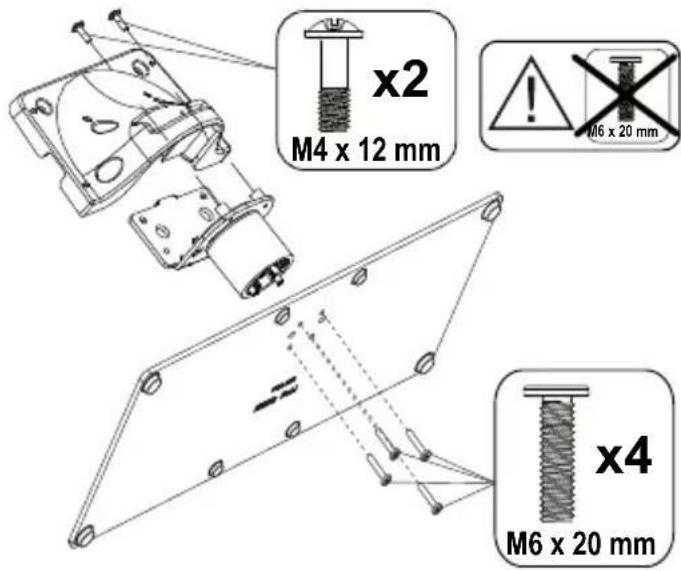
- Plasser stativet(-ene) pa monstret(-ene) for monteringen pa baksiden av TV-en.
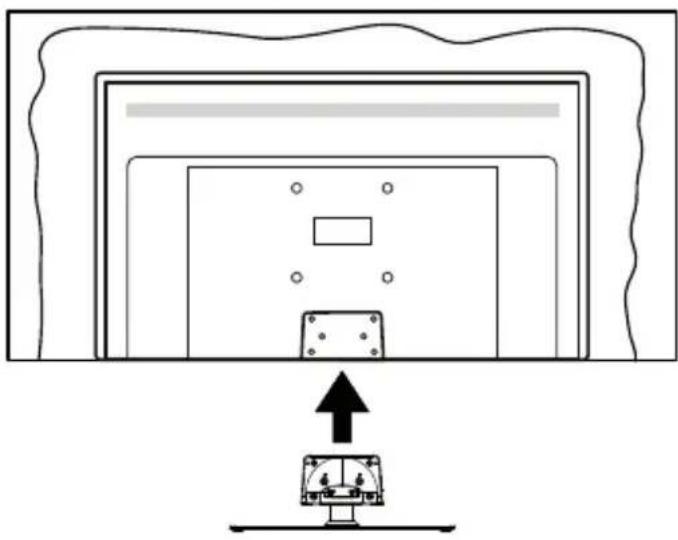
- Settinn skruene (M4 x 12 mm) som følger med og stram dem forsiktig til stativet er korrekt montert.
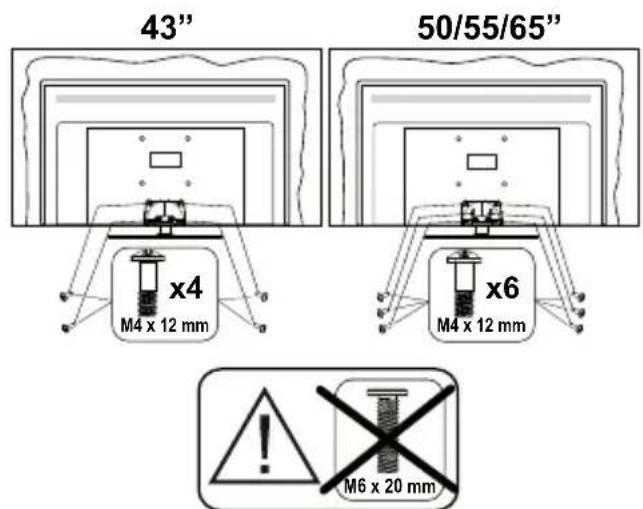
Fjerne sukkelen fra TV-en
- Sett TV-en på et arbeidsbord med skjermpanelet vendt ned på et rent og mykt toystykke. La stativet(-ene) stikke ut over kanten av flaten.
- Skru Iøs skruene som holder stativet(-ene) fast.
Fjern stativet (-ene).
Når du bruker veggkontsollen
Ta kontakt med din lokale Panasonic-forhandler for Å kjøpe anbefalt veggkontsoll.
Hull for montering av veggbrakett;
Baksiden av TV-en
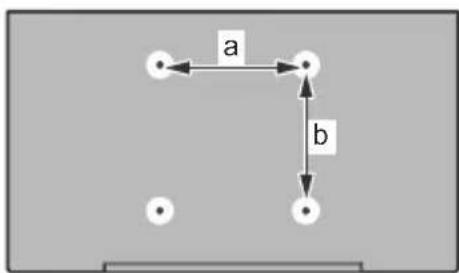
| 43" | 50" | 55" | 65" | |
| a (mm) | 100 | 200 | 200 | 400 |
| b (mm) | 100 | 200 | 200 | 200 |
Sett fra sideren
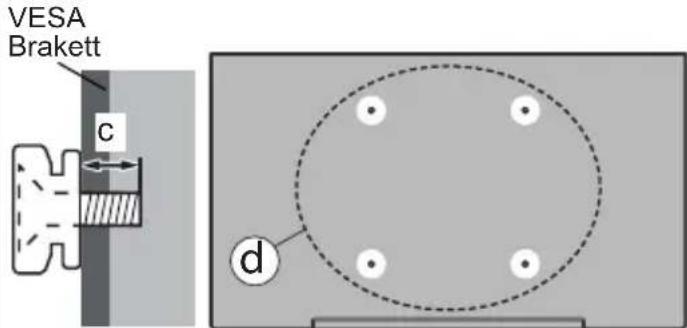
| (d) | 43" 50", | 55", 65" | ||
| Skruens dybde (c) | min. | 9 mm 12 | mm | |
| max. | 10 mm 1 | 5 mm | ||
| Diameter M4 M6 | ||||
Merk: Skruene som brukes til a feste TV-en pa veggkonsollen folger ikke med TV-en.
Miljøinformasjon
Denne TV-en er utformet for a vare miljøvennlig. For a redusere energiforbruket, kan du gjore ffolgende:
Hvis du setter Energisparing til Minimum, Medium, Maksimum aller Auto, vil TV-en reduse energiforbruket ffolgig. Instillingen deaktiveres nardu velger Av. Hvis du vil sette Bakgrunnslys til en fast verdi, kan du sette den som Egendefinert og utheve Bakgrunnslys (under Energisparing-innstillingen) og deretter justere manuelt ved bruk av venstre-ller hoyreknappene på fjernkontroll.
Merk: Tilgengelige Energsparing-alternativer kan variere avhengig av valgt Modus i Innstillinger>Bilde-menyen.
Du finner innstillingene for Energisparing i Innstillinger>Bilde-menyen. Vær oppmerksom pa at enkelte bildeinnstillingene vil vare utilgjengelige til a endres.
Du kan ogsa sla av skjermbildet med alternati Skjerm av hvis du bare vil hare lyden og ikke trenger a se bilde. Hvis høyrekappen aller venstreknappen trykkes gjentatte ganger, vil meldingen, "Skjermen vil vare av i 15 sekunder." vises pa skjermen. Velg Ga videre og trykk pa OK for a sla av skjermen umiddelbart. Hvis du ikke trykker pa en knapp, vil skjermen sla seg av om 15 sekunder. Trykk pa en knapp pa fjernkontrollen eller pa TV-en for a sla pa skjermen igjen.
Merk: Skjerm av-alternativet ikke er tilgengelig,hvis Modus er satt til Spill.
När TV-en ikke er i bruk, kan du slå av eller koble den fra stopselet. Dette vil ögså redusere aller stoppe energiforbruket.
Funksjoner
Fjernstyrfarge-TV
Fullt integrett digital bakkesendt/kabel/satellitt TV (DVB-T-T2/C/S-S2)
- HDMI-innganger til Å koble til andre encheter med HDMI-kontakter
USB-inngang
- OSD menysystem
- Stereolydsystem
Tekst-TV
- Tilkobling for hodetelefoner
- Automatism programming system
Manuell innstilling
- Automatism slukking etter atte timer.
Dvaletimer
- Barnelås
- Automatism lyd demping nár der ikke er sending.
NTSC-avspilling
AVL (Automatisk volumbegrensning)
PLL (Frekvenssok)
Spillmodus (valgfritt)
Bilde av-funksjon
- Ethernet (LAN) for Internett-tilkobling og service
802.11 a/b/g/n innebbygget WLAN-stotte
Lyd-/Videodeling
HbbTV
Ultra HD (UHD)
TV-en stotter Ultra HD (Ultrahoy opplønsning - ogskjent som 4K) som gir en opplønsning pa 3840 × 2160 (4K: 2K). Den tilsvarer 4 ganger opplønsningen til Full HD-TV ved a doble antall piksler for Full HD-TV bade horisontalt og vertikalt. Ultra HD-innhold stottes viainnebygde programmer og markedsprogrammer, HDMI-, USB-inngang(er) og over DVB-T2- og DVB-S2-kringkastinger.
High Dynamic Range (HDR) / Hybrid Log-Gamma (HLG)
Medienne funksjonen kan TV-en g Jenskape et storre dynamisk omrade av lysstyrken ved a fange og deretter kombinere flere forskjellige eksponerering. HDR/HLG lover bedre bildekvalitet takket vare lysere, mer realistiske hoydepunkter, mer realistisk farge og andre forbedringer.Det gir utseendet som filmskapere har til hensikt a oppna, og viser de skjulte omradene av mørke skygger og sollys med full klarhet, farge og detaljer. HDR/HLG-innhold stottes via innebygde programmer og markedsprogrammer, HDMI-, USBinnganger og over DVB-S-kringkastinger. Angi den tilhorende HDMI-kildeinngangen som Forbedret fra
alternative Kilder i Innstillinger>System-menyen ell er fra Kilder>Kildeinnstillinger for a se HDR/ HLG-bilder, hvis HDR/HLG-innholdet mottas via en HDMI-inngang. Kildeenheten b or i det minste vare kompatibel med HDMI 2.0a i dette tilfellet.
Dolby Vision
Dolby Vision™ gir en dramatisk visuell opplevelse, forblöffende lysstyrke, fantastisk kontrast og levende farge, og bringer underholding til live. Den oppnär donne fantastiske bildekvaliteten ved à kombinere HDR og bildebehandlingstkennologier med et bredt fargespekter. Ved Å öke lysstyrken til det opprinnelige signalet og bruke et høyere dynamisk farge- og kontrastområde, presenterer Dolby Vision fantastiske, virkelige bilderned fantastiske detailjer som andre etterbehandlingstkennologier i TV-en ikke klarer á produsere. Dolby Vision støttes viainnebygde applikasjoner og markedsapplikasjoner, HDMI og USB-innganger. Angi den tilhorende HDMI-kildeinngangen som Forbedret fra alternatively Kilder i Innstillinger>System -menyen eller fra Kilder>Kildeinnstillinger-menyen for á se Dolby Vision-bildner, hvis Dolby Vision-innholdet mottas via en HDMI-inngang. Kildeenheten bør i det minste være kompatibel med HDMI 2.0a i dette tilfellet. I menyen Innstillinger>Bilde>Modus vil to forhandsdefinerte bildermoduser være tilgengelig hvis Dolby Vision-innholdet er oppdaget: Dolby Vision Bright og Dolby Vision Dark. Begge tillaterBrukeren á oppleve innholdet på den maten skaperen opprinnelig tiltenkte med forskjellige omgivelsesslysforhold.
Tilbehør som følger med
Fjernkontroll
- Batterier: 2 × AA
Instruksjonsmanual
Strømledning
- Avtakbart stativ
- Monteringsskruer for stativ (M4 x 12 mm) + (M6 x 20 mm)
Vente-modus-sok (^*)
Du kan bruk din TV som en digital bilde ramme ved hjelp av Vent littModus Bilde trekk. Følg trinnene nedenfor for Å gøre dette.
- Sett alternatively Standby-bilde iimeny Innstillinger > System > Mer til Pa. Dette alternative er satt til Av som standard. Du kan ogsa definere intervall for standbymodus-lysbildefremvisning ved bruk av alternative Bildeintervall for standbymodus i donneimeny.
- Lag en egen mapperke kalt standby_bilde i USB-lagringsenhetens rotkatalog, og kopier filene du vil bruke i den mappen, og koble deretter USB-lagringsenheten til TV-en din.
Trykk kort pa Standby-knappen pa fjernkontroller for a skifte TV-en til standbybildemodus.
Merk at nár alternatively Standby ModusBilde alternative er satt somPáStandby-knappen på fjernkontrollen endres. Etter dette ma du trykke og holde inne knappen for a sette TV-en i standbymodus mens TV-en er i normal driftsmodus.
Hvis det er mer enn 1 bildefil tilgengelig i mappen, vil alle bildefiler vises som en lysbildefremvisning i rekkefolge. Hvis den nodvendige mitten ikke er opprettet eller det ikke er noen bildefil i mappen, vises en adversel på skjermen i noen sekunder og forsvinner.
I standbybildemodus vil bakgrunnsbelysningsnivæt på skjermen bli redusert med 50% og Smart Centerfunksjonene vil ikke kinne brukes hvis Smart Center er tilgengelig for TV-modellen.
For a ta TV-en fra standbybildemodus tilbake til normal driftsmodus, trykk pa Standby-knappen pa fjernkontrollen kort.
Ved widen avfjernkontrollen styre du kan och bruk kontrollen enchet på TV til bytte om inn i vent litt modus bildete stat and tilbake til normal opererer modus. For a gjore det, flog de samme instruksjonene som beskrevet i TV-kontroll og -drift for a sette TV-en i standbymodus. Vær oppmerksom pa at du ikke vil kunne sette TV-en i ventemodus ved a bruke kontrollenheten på TV-en mens TV-en modus bildete stat.
Merk: Tilgengeligheten av deutsche funksjorden avhenger av TV-modellen og dens funksjoner.
Se anvsnittede Stottedef filformater for USB-modus for medieifilformatene som stottes.
Ventemodusvarsler
Hvis TVen ikke mottar inntakssignal (for eksempel fra en antennene-ller HDMI-kilde) i 3 minutter, vil den gå inn i ventemodus. Neste gang du slär den pa, vil følgende melding vises: "TVen byttet til ventemodus automatisk på grunn av en lang期内e uten signal"TVen byttet til ventemodus automatisk på grunn av en lang期内e uten signal." Du kan deaktivere dette funksjonaliteten ved à stille inn Timer for Manglende signal-alternativet i(APenyen Innstillinger>Enheter følgelig.
Alternativet Automatisk utkobling (iimeny Innstillinger>System>Mer) kan settes til en verdi mellom 1 og 8 timer som standard. Hvis denne innstillingen ikke settes til Av og TV-en har vært pa, men ikke blitt betjent i lopet av den innstilte tiden, vil den gå inn i standbymoeuw etter at den innstilte tiden er utlopt Neste gang slar pa TV-en, blir følgende melding vist. "TVen byttet til ventemodus automatisk pa grunn av en lang期内e at noe ble gjort"TVen byttet til ventemodus automatisk pa grunn av en lang期内e at noe ble gjort". Før TV-en går inn i standbymodus, blir et dialogvindu vist. Hvis du ikke
trykker pa en knapp, gár TV-en inn i standbymodus etter en venteperiode pa omtrent 5 minutter. Du kan utheve Ja og trykke pa OK for a sette TV-en in standbymodus umiddelbart. Hvis du uthever Nei og trykk pa OK, vil TV-en forbli pa. Du kan ogsa velge avbryte Automatisk utkobling-funksjonen fra dette dialogvinduet. Uthev Deaktiver og trykk pa OK. TV-en vil forbli pa og funksjonene vil slatt Av. Du kan aktivere donne funksjonen igjen ved a endre innstillingen av Automatisk utkobling-alternativet fra menyen Innstlinger>System>Mer.
TV-kontroll og betjening
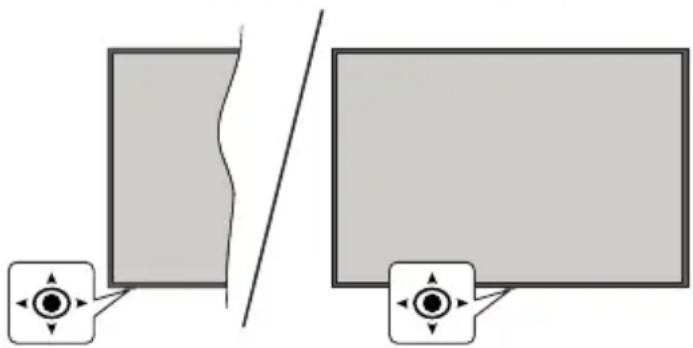
Denne TV-en har styrespak som vist på tegningen ovenfor. Den lar deg kontrollere volum / program / kilde og TV-ens av- og på-funksjoner.
Merk: Plasseringen av styrespaken kan variere avhengig av modell.
For à endre volum: Øk eller reduser volumet ved Å skyve styrespaken til høyre eller venstre.
For ande kanal: Bla gjennom de lagrede kanalene ved a skyve styrespaken fremover aller trekke den mot deg selv.
For à endre kilde: Trykk innmidt pa styrespaken; kildelisten vises pa skjermen. Bla gjennom de lagrede de tilgjengelige kildene ved a skyve styrespaken fremover eller trekke den mot deg selv.
Forå slå av TV-en (Hard Standby): Trykkinn midt pa styrespaken og hold den nede i mer enn 3 sekunder, vil TV slå inn i hard standby-modus.
I hard standby-modus vil/DDjernkontrollen fungere, og standby-LED-en pa TV-en vil/DDjne. Funksjoner som Nettverksbasert standby-modus (hvis tilgengelig) timere vil bli deaktivert. Du kan sla pa TV-en fra hard standby bare via styrespaken.
For a sla pa TV-en: Trykk inn midt pa styrespaken, TV-en vil sla seg pa.
Merk: Hovedmeny OSD kan/DD ke vises ved hjelp av styrespaken.
Betjening av fjernkontrollen
Trykk på Hjem-knappen på fjernkontrollen for avise hovedmenyen. Bruk retningsknappene og OK-knappen for NAVIGERE og angi. Trykk på Back/Return, Exit (TILBAKE/EXIT) eller Hjem-knappen for avslutte en menyskjerm.
Inngangsvalg
Nár du har koplet det eksterne systemet til TV-en din, kan du velge andre inngangskilder. Trykk pa Kilde-knappen pa fjernkontrollen gjentatte ganger for a endre kilde.
Endre kanaler og volum
Du kan endre kanal og justere volumet ved hjelp av knappene Program + / - ogVolum + / - pa fjernkontrollen.
Tilbakestill og slá av via standby-knapp
Tykk og holdinne Standby-knappen for a se flere handlinger for donne knappen. Alternativene Tilbakedstilling (omstart), Standby (normal standby) og Strøm av (tvuŋgen standby) vil være tilgjengelig. Velg en og trykk OK for a utføre den valgte handlingen. Hvis det oppstær et problem som hinderer TV-en i a gå over i standby-modus på riktig mæte, kan du bruke alternativet Sla av for a tvinge TV-en over i standby-modus.
Hvis TV-en din slutter Å svare på kommandoene og handlingsmenyen ikke kan vises, vil TV-en blt tvunget til Å start på nyttningar knappen trykkes i omtrent 5 sekunder. Dette viil avbrytte prosessen.
Bruk av TV-ens hovedmeny
Nár Home-knappen er trykkett, vil hovedmenyen til TV-en vises på skjermen. Du kan navigere blant menyelementer ved bruk av retningsknappene på fjernkontrollen. For a velge et elementller se untermenyalternativene for den uthevede menyen, trykk på OK-knappen. Nár du uthever et menyalternativ, vil noen av untermenyelemetene i dette menyen vises på øvre eller nedre side av menylinjen for rask tilgang. Trykk på fora bruke et hurtigtilgangselement, trykk på OKog angi det som ønsket ved bruk av venstre/høyre retningsknapper. Nár du er ferdig, trykk OK aller Tilbake/Returner-knappen for a fortsette. Nár Netflix-applikasjonen (hvis tilgengelig) er uthevet, vises anbefalinger på samme mæte som untermenyelementene. Hvis du allerede har logget på Netflix-kontoen din, vil personlige anbefalinger vises.
Du kan ogsa se informasjon om plassering, vær, tid og dato på TV-menyskjermen. De gronne små ikonene indikerer gjeldende status for tid, nettverk og synkronsising for apper. Hvis disse ikonene vises i gront, betyr det at tidsinformasjonen oppdateres, nettverket er koblet til og synkronsisingen er fullført. Ellers vises ikonene i hvitt.
Avhengig av landvalget som ble gjort under forstegangsinfallasjonen, kan TV-ens levetidsinformasjon vises i timer ved a trykke pa Hjem-kappen og deretter den bla knappen. TV-er er bekymret for kvaliteten pa produktene varre, og er gjenstand for strenge kontroller fere kommer pa markedet, derfor er det mulig at donne verdien ikke er pa 0 under den forste installasjonen.
Trykk Exit-knappen for a ga inn i hovedmenyen.
1. Hjem
När hovedmenyen er apen, vil Hjem-menylinjen vare uthevet. Innholdet på Hjem-menyen kan tilpasses. Forå gjøre dette, gå til TV-menyen, merk alternatively Rediger hjem og trykk OK. Hjem-menyen vil bytte til redigeringsmodus. Du kan på samme mæte slette eller endre plasseringen av hvilket som helst element i Hjem-menyen. Marker dette alternativet og trykk OK. Velgå slette eller flytte ikon og sa trykk OK. Forå flytte et menyelement bruker du høyre, venstre, opp og ned-retningsknappr og velger plasseringen du vil flytte elementet til og trykker OK.
Du kan også legge til alternativeer fra andere menyer til Hjem-menyen. Bare uthev et alternativ og trykk pa ned-opp-knappen på fjernkontrollen. Hvis du ser Legg til hjem-alternativet, kan du legge det til Hjem-menyen.
2. Søk
Du kan søke etter kanaler, guide, TV-menyer, apper, nett, YouTube og videoer ved Å bruke dette alternativet. Trykk på OK og skriv inn et nøkkelord ved hjelp av det virtuelle tastaturet. Uthey deretter OK og trykk på OK for Å starte søket. Resultater vil vises på skjermen. Velg det ønskede resultatet ved Å bruke retningsknappene og trykke OK for Å apne.
3. TV
3.1. Guide
Du kan fà tilgang til den elektroniske programguide-menyen ved à bruke dette alternatively.. Se avsnittet Elektroniske programguiden for mer informasjon.
3.2. Kanaler
Du kan fä tilgang Kanaler-menyen ved Å bruke dette alternatively.. Se avsnittet Bruk av kanallisten for mer informasjon.
3.3. Tidsur
Du kan angi tidsur for fremtidige hendelser ved bruk av alternativene i donne menyen. Du kan ogsa gjennomgå tidligere opprette didsur i donne menyen.
For a legge til et nytt tidsur velger du Legg til tidsuranen med venstre/høyre-knappene og trykker OK. Angi undermenyelementene som onsket og trykk OK nár du er Ferdig. Et nytt tidsur vil bl opprettet.
For a redigere et tidigere opprettet tidsur, uthev tidsuret, velg Rediger valgt tidsur-fanen og trykk pa OK. Endre undermenyalternativene som du vil og trykk pa OK for a lagre innstillingene.
For avbryte et allerede angitt tidsur, uhev tidsuret, velg Slett valgt tidsur-fanen og trykk pa OK. En bekreftesemelding vil bl vist. Velg Ja og trykk OK for a fortsette. Timeren vil bl avbrutt.
Det er ikke mulig Å sette tidsur for to eller flere individuelle hendelser på samme tidsinterval. I dette tilfellet vil du bli informert og timeren vil bli avbrutt.
3.4. Rediger hiem
Du kan tilpasse innholdet i Hjem-menyen ved a bruke dette alternativet.. Uthey og trykk OK. Hjem-menyen vil bye tileredigeringsmodus. Se avsnittet Hjem for detailjer.
3.5. Flere apper
For a administriere appene som er installment pa TV-en din, kan du bruke dette alternativet. Uthey og trykk OK. Du kan legge til en installment app i Hjem-menyen, starte eller fjerne den. Uthey en app og trykk OKfor a se tilgengelige alternativer.
3.6. Marked
Du kan ogsa legge til nye apper fra markedet med dette alternativet. Uthev og trykk OK. Tilgengelige apper vil bli vist. Du kan ogsa fã tilgang til appmarkedet fra Flere apper-menyen.
Du kan tilbakestille tilpassingene dine på menyen Hjem og til standardinnstillingene ved Å bruke dette alternativelyt (tilgjengelighet avhenger av TVmodell og dens funksjoner). Uthev og trykk OK. En bekreftelsesmelding vil bl vist. Velg Ja og trykk OK for Å fortsette. Vær oppmerksom på at du ikke vil kunne utføre dette operasjonen igjen innen deesto par minuttene.
3.8. Tilgengelighet
Du kan fà tilgang tilgengelighetsinnstillingsmenyen ved à bruke dette alternatively.
3.9. Innstillinger for personvern
Du kan fà tilgang personverinnstillingsmenyen ved à bruke dette alternatively. Dette alternativet kan vareutilgjengelige avhengig av modellen pa TV-en oglandet er valgt under Förste gangs installationsjon
4. Innstillinger
Du kan administre innstillingene til TV-en din ved bruk av alternativene i donne menyen. Se avsnittet Innhold i innstillingsmeny for mer informasjon.
5. Kilder
Du kan administrere ingangskildepreferansene dine ved bruk av alternativene i donne menyen. For a endre gjeldende kilde, uthev den og trykk pa OK.
5.1. Kildeinnstillinger
Du kan fā tilgang kildeinnstillingsmenyen ved á bruke dette alternatively. Rediger navnene, aktiver ull deaktiver valgte kildealternativer. Det finnes ögså Vanlig og Forsterket -alternativer tilgengelige for HDMI-kilder. Regelmessig og Forbedrede alternativer pavirker fargeinnstillingene for den valgte HDMI-kilde.
Sette inn batterier i fjernkontrollen
Fjern det bakre dekselet for a apne batterirommet Sett inn to batterier med storrelsen AA. Kontroller at tegnene (+) og (-) matcher (observer riktig polaritet). Ikke kombiner gamle og nye batterier. Bytt ut kun med samme ell er tilsvarende type. Sett dekselet tilbake pa plass.
En melding vil blivistpaskjermennar batteriene er lave og ma erstattes.Vaer oppmerksom pa at fjernkontrollens funksjonalitet kan blv svekket nardeter lite batteri.
Merk: Plasseringen til strøminntaket kan variere avhengig av modell.
Antennetilkobling
Koble antenna-ller kabel-TV-pluggen til antennineinngang (ANT)-kontakten pa venstre side av TV-en eller satellittpluggen til antennineinngang(LNB)-kontakten pa baksiden av TV-en.
Baksiden av TV-en
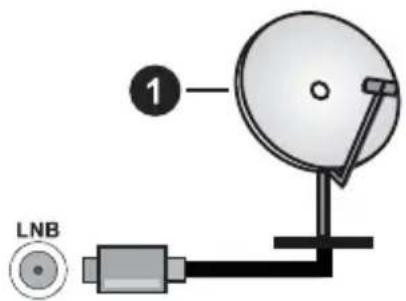
1. Satellitt
Venstre side av TV-en
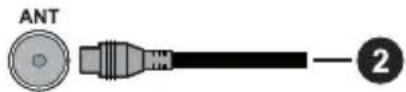
2. Antenne aller kabel

Hvis du vil koble en enchet til TV-en, konntroller at bade TV-en og encheten er slatt av for du gjor en tilkobling. Etter tilkoblingen er fertig, kan du sla pa enheter og bruke dem.
Lisensinformasjon
Uttrykkene HDMI og HDMI High-Definition Multimedia Interface, HDMI-handelskjolenand the HDMI Logos are og HDMI-logoen, er varemerker aller registrende varemerker som tilhører HDMI Licensing Administrator, Inc.

Dolby, Dolby Vision, Dolby Atmos og double-D-symbolet er registrente varemeker for Dolby Laboratories Licensing Corporation. Produset pa lisens fra Dolby Laboratories. Konfidensielle ikkepubliserte dokumenter. Copyright © 2012-2022 Dolby Laboratories. Alle rettigheter forbeholt.
Dolby Vision-Atmos
YouTube og YouTube-logoen er varemerker for Google Inc.
Dette Produktetinneholder tekologi som er underlagt visse immateriellerettigheterav Microsoft.Bruk ellerdistribjon avdenne tekologien utover dette Produktet er forbudt uten riktig(e) lisens(er) fra Microsoft.
Innholdseiere bruker Microsoft PlayreadyTM-teknologi for innholdstilgang for a beskytte sine immaterielle rettigheter, herunder opphavsrettslig beskyttet innhold. Denne encheten bruker Playready-teknologi for a f tilgang til Playready-beskyttet innhold og/ ell er WMDRM-beskyttet innhold. Hvis encheten ilke handever begrensninger av innholdsbruk, kan innholdseiere be Microsoft om a oppheve enchets evne til a bruke Playready-beskyttet innhold. Oppheving skal ilke paviske ubeskyttet innhold er innhold som er beskyttet av andre innholdstilgangsteknologier. Innholdseiere kan kreve at du oppgraderer Playready for a f tilgang til innholdet deres. Hvis du avslar en oppgradering, vil du icke kinne f tilgang til innhold som krever oppgraderingen.
"CI Plus"-logoen er et varemerke for CI Plus LLP.
Dette Produktet er besyktet av visse immaterielle rettigheter til Microsoft Corporation. Bruk eller distribusjon av slick tekologi utover dette Produktet er forbudt uten en lisens fra Microsoft erler et datterselskap godkjent av Microsoft.

Deponering av gammadt utstyr og batterier

Bare for EU og land med resirkuleringssystemer
For riktig behandling, gjenvinning og resirkulering av gamleprodukter og batterier, lever dem til anvendlige innsamlingspunkter i henhold til nasjonal lovgivning.
Ved à avhende dem riktig, bidrar du til à spare verdifulle dessurser og forhindre potensielle negative effekter pa mensengers helse og miljøet.
For mer informasjon om innsamling og gjenvinning, kan du ta kontakt med kommunen.
Du kan bli bøtelagt for ukorrekt avfallsshandtering av Produktet, i henhold til nasjonale lover.

Merknad for batterisymbol (nederste symbol):
Dette symbolet kan i noen tilfeller brukes sammen med et kjemisk symbol. I dette tilfellet etterkommert det kravet satt av direktivet for kjemikallet det gjelder.
Samsvarserklaring (DoC)
Panasonic Marketing Europe GmbH erklærer herved at dette TV-apparatet er i samsvar med grunnleggende krav og øvrige relevante krav i direktiv 2014/53/EU.
Hvis du onsker Å få en kopi av den opprinnelige samsvarserklæringen for dette TV-en, kan du gå til følgende nettside:
http://www.ptc.panasonic.eu/compliance-documents
Autorisert representant:
Senderspesifikasjoner for tradløs LAN
| Frekvensområder | Maks utgangseffekt |
| 2400 - 2483,5 MHz (CH1 - CH13) < 10 | 0 mW |
| 5150 - 5250 MHz (CH36 - CH48) < 20 | 0 mW |
| 5250 - 5350 MHz (CH52 - CH64) < 20 | 0 mW |
| 5470 - 5725 MHz (CH100 - CH140) < | 200 mW |
Landsrestriksioner
Dette trådløs LAN-utstyret er beregnet for hjemme- og kontorbru k i alle EU-land, Storbritannia og Nord-Irland (og andre land som følger dey relevante EU-direktivet eller britiske direktivet). 5.15 - 5.35 GHz-bandet er begrenset til innendørs operasjoner bare i EU-landene, i Storbritannia og Nord-Irland (og andre land som følger det relevante EU- og/eller UK-direktivet). OffentligBruk er underlagt generell tillatelse fra den respektive tjenesteleverandoren.
| Land Begrensning | |
| Russland Bare innendørs bruk |
Kravene til alle land kan endres nár som helst. Det anbefales atBrukeren sjekker med lokale myndigheter for gjeldende status for sine nasjonale bestemmelser for bade tradse 2,4 GHz og 5 GHz LAN-nettverker.
Standard (Standard)
IEEE 802.11.a/b/g/n
Vertsgrensesnitt
USB 2.0
Sikkerhet
DVB/Datasending / IPTV-funksjoner
Denne TV-en er designet for a oppfylle standardene (fra Mars 2021) for digitale bakketjenester av typen DVB-T/T2 (MPEG2, MPEG4-AVC (H.264) og HEVC (H.265)), digitale kabeltjenester av typen DVB-C MPEG2,MPEG4-AVC (H.264) og HEVC (H.265)) og digitale satellittjenester av typen DVB-S (MPEG2, MPEG4-AVC (H.264) og HEVC (H.265)).
Rädför deg med din lokale forhandler av DVB-T / T2
eller DVB-S-tjenester i ditt område.
Rädför deg med din kabeltjenesteleverandör for tilgengelighet av DVB-C-tjenester med/DDne TV-en.
- Denne TV-en virker kanskje ikke riktig med signalet som ikke oppfyller standardene til DVB-T/T2, DVB-C ell er DVB-S.
- Ikke alle funksjonene er tilgjengelige, avhengig av land, omrade, sender, tjenestetilbyder og satelitt-og nettverksmiljo.
- Ikke alle Cl-moduer virker riktig medijke TV-en. Rädför deg med din tjenestetilbyder om tilgengelig CT-modul.
- Denne TV-en virker kanskje ikke riktig med en Cl-modul som ikke er godkjent av tjenestetilbyderen.
Tilleggsgebyr kan palope avhengig av tjenestetilbyder.
- Kompatibliteten med fremdtidige tjenester er/DDke garantert.
- Internett-apper leveres av sine respektive tjenesteleverandorer, og kan endres, avbrytes aller avvikles när som helst.
Panasonic patar seg intet ansvar og yter ingen garantier for tilgengeligheten aller kontinuiteten til tjenestene.
- Panasonic garanterer ikke drift og ytelse av eksterne enheter laget av andre produsenter; og vi fraskriver oss ethvert/enhver ansvar eller skade som ffolge av drift og/eller ytelse fra bruk av slike produsenters perifere enheter.
Fjernkontroll
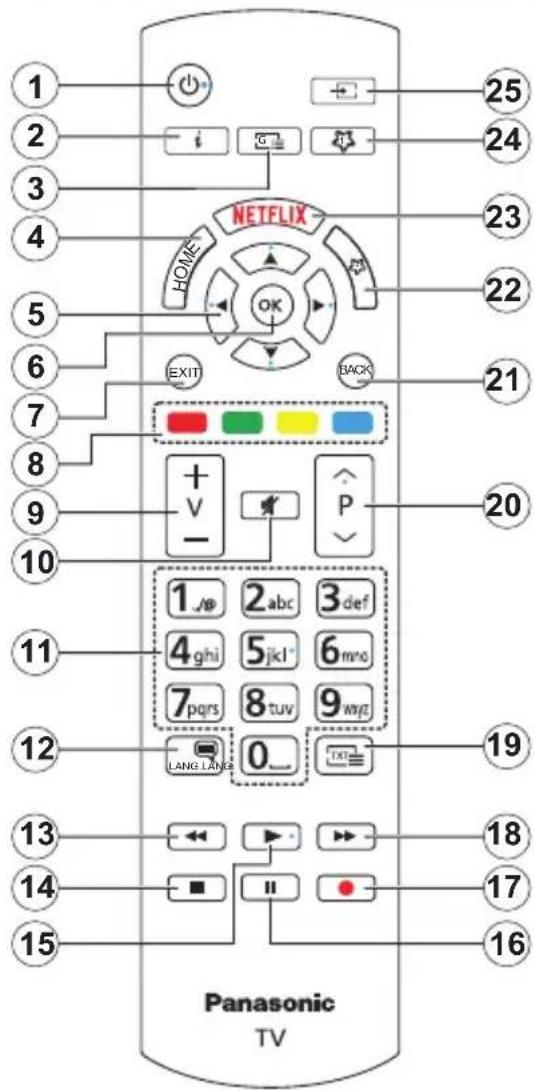
(*) Standby-knapp:
Tykk og holdinne Standby-knappen for a se flere handlinger for denne knappen. Uthev ett av alternativene Tilbakesstill (omstart), Standby (Normal standby) og Sla av (tvungen standby) og trykk pa OK for a utfore den valgte handlingen. Hvis TV-en din slutter a svare pa kommandoene og handlingsmenyen ikke kan vises, vil TV-en bli tvunget til a start pa nytt nar knappen trykkes i omtrent fem sekunder.
Trykk kort og slipp knappen for a sette TV-en i stand-by-modus aller for a sla den pa när den er i stand-by-modus.
(*) Min Knapp 1 & Min Knapp 2:
Disse knappene kan ha standardfunksjoner avhengig av modellen. Du kan imidertid stille inn en spesiell funksjon for disse knappene ved Å trykke på dem i mer enn tre sekunder när du er på en önsket kilde eller kanal. Du kan ögså angi Min knapp 1 for Å starte et program. En bekreftelsesemelding vil vises på skjermen. Nä er den valgte Min knapp tilknyttet det valgte funksjonen.
Merk at hvis du utfører Førstegangs Installasjon, vil Min knapp 1 og 2 gå tilbake til standard funksjon.
- Ventemodus(*): Standby / Pa (trykk kort), Tilbake still / Sla av (trykk og hold)
- Info: Viser informasjon om skjerminnhold, viser skjult informasjon (avslr - in TXT-modus)
- Guide: Viser den elektroniske programguiden
- Home: Viser TV menyen
- Retningsknapper: Hjelper Å navigere i menyer, innhold osv. og viser undersidene i TXT-modus när den trykkes til høyre eller venstre.
- OK: Bekrefter brukervalg, holder widen (i TXT-modus), viser Kanaler-menyen (DTV-modus)
- Avslutt: Lukker og gár ut av ápne menyer eller gár tilbake til forrige skjerm
- Fargede Knapper: Følg instruksjonene på skjermen for funksjonene til fargede knapper
- Volum +/-
- Mute: Slár lyden på TV-en helt av
- Nummertaster: Bytter kanal, legger inn et nummer aller en bokstav i tekstboksen pa skjermen, slar pa TV-en när den er i ventemodus.
- Sprak: Bytte mellom lydmodi (analog TV), viser og endrer lyd/undertekstsprak og tslar underterekster pa desser av (digital TV, hvor tilgjengelig)
- Spol tilbake: Flytter Bilder bakover i media sik som filmer
- Stopp: Stopper media som spilles
- Spill av: Begynner avspilling av valgt media
- Pause: Setter media som spilles pa pause
- Ingen funksjon
- Spol forover: Flytter Bilder forover i media sik som filmer
- Tekst: Viser tekst-TV, trykk gjen for a vise tekst-TV over et vanlig kringkastingsbilde (miks)
- Program +/- : Program opp-ned, side opp-ned (i TXT-modus), slar TV-en pa nár du er i ventemodus
- Tilbake/Returner: Går tilbake til forrige skjermbilde, forrige meny, apner indekssiden (i TXT-modus) Skifter raskt mellom forrige og gjeldende kanaler eller kilder
- Min knapp 2 (^**)
- Netflix: Starter Netflix-applikasjonen
- Min knapp 1 (^**)
Hurtigmeny: Viser en liste over menyer for rask tilgang
Merk: Denne knappen kan fungere som Min knapp 1 aller Hurtigmeny avhengig av TV-modellen og dens funksjoner.. - Kilde: Viser tilgengelige kringkastinger og innholdskilder
Tilkoblinger
| Kontakt Type | Kabler Enhet | ||
| HDMI tilkobling (side og bak) | |||
| SPDIF | SPDIF (optisk utgang) tilkobling (baksiden) | ||
| HODETELEFON | Hodetelefon Tiloblinh (tilbake) | ||
| USB tilkobling (side) | |||
| CI tilkobling (side) | |||
| LAN | Ethernet tilkobling (baksiden) |
Nár du bruker monteringspakken for vegger (tilgjengelig fra tredjepart i markedet, hvis den ikke følger med), anbefaler vi at du plugged alle kablene inn i baksiden av TV-en før du monterer veggen. Sett inn er fjern en Cl-modulen kun nár TV-en er SLATT AV. Du bo r henvise til braksanvisingen for moduler for detaljer om innstillingene. Hver USB-inngang pa TV-en stotter enheter opptil 500mA. Tilkobling av enheter som hare en naforallende verdi pa 500mA kan skade TV-en. Ved tilkobling av utstyr ved hjelp av en HDMI-kabel til TV-apparatet, for a garantere tilstrekkelig immunitet mot parasittbólger og problemfri overføring av HD-signaler, som for eksempel 4K-innhold, ma man bruke en høyhastighetsskjermet (hø kvalitets) HDMI-kabel med ferritter.

Hvis du vil koble en enchet til TV-en, kontroller at bade TV-en og encheten er slatt av for du gjør en tilkobling. Etter tlikoblingen er fertig, kan du sla pa encheter og bruke dem.
Slá pá/av
A slà TV-en pá
- Trykk midten av styrespaken på TV-en inn.
For a sette TV-en i standby-modus
Trykk pa Standby-knappen pa fjernkontrollen, TV-en vil sla seg inn i standbymodus.
Trykk inn midt pa styrespaken pa TV-en og hold den nede i mer enn 3 sekunder, vil TV sla inn i hard standby-modus.
For a sla av TV-en
For a sla strommen helt av, trekk ut strmledningen fra stikkontakten.
Merk: Nár TVen gárí ventemodus sá kan LED standby blinke for á indikere at funksjoner som Ventemodussk, Over Air Download eller Timer er aktive. LED lyset kan ögså blinke nár du skrur Tven pá fra standby modus..
Førstegangs Installasjon
När den er slätt på for Förste gang, er skjermbildet for språkvalg tilgjengelig. Velg önsket sprek og trykk OK. I de følgende trinnene i installasjonsveiledningen má du angi preferansene dine ved bruk av retningsknappene og OK-knappen.
Etter at du har valgt landet, blir du spurt om du vil endre tilgjengelighetsinnstillingene. Velg Ja og trykk OK for a endre. Se avsnittet Innhold i systemmenyen for detailjert informasjon om tilgjengelige alternativer.
Angi preferanse for land på;neste skjermbilde. Avhengig av valg av Land kan du bli bedt om Å angi og bekrefte PIN på dette tidspunktet. Valgt PIN kan ikke vare 0000.Du ma angi det hvis du blir bedt om Å angi en PIN-kode for en menyoperasjon på et senere tidspunkt.
Du kan på dette tidspunktet aktivere alternatively Butikk Modus i;neste trinn.Dette alternativet vil konfigurere TV-ens innstlinger for butikkmiljøer og de stottede funksjonene kan vises pa sider av skjermensom et infobanner, avhengig av TV-modellen ellert det forhandssinnallerte videofilen kan bli avspilt. Dette alternativet er kun ment for butikkbruk.Det anbefales a bruke Hjemmemodus for hjemmebruk.
Butikkmodus-alternativet vil vare tilgengelig i menyen Innstillinger>Mer og preferansen din for
denne innstillingen kan endres og senere. Foreta et valg og trykk OK for a fortsette.
Avhengig av TV-modelen din, kan skjermen Personverinnstillinger vises pa dette tidspunktet. For at TV-en din skal bruke minre energia og vare mer miljøvennlig, velg Naturlig og trykk OK for a fortsette. Hvis du velger Dynamisk og trykker pa OK, vises en bekreftelsesdialog. Velg Ja og trykk OK for a fortsette. Du kan endre valget ditt senere ved a bruke Modus-alternativet iimenyen Innstillinger>Bilde.
Avhengig av TV-modellen din og landsvalg, kan skjermen Personverinnstlinger vises på dette tidspunktet. Ved Å bruke alternativene pådeen skjermen kan du angi dine personvernrettigheter. Ut hev en funksjon og trykk OK tfor Å aktivere aller deaktivere. Les de relaterte forskaringene som vises på skjermen for hver uthevet funksjon før du foretar endringer. Du kan trykkepa høyre retningsknapp for Å utheve teksten og bruke Programm +/- erlor opp/ned-retningsknappene for Å bla opp og ned for Å lese hele teksten. Du vil nar som helst kunne endre innstillingene dine senere fra menyen Innstlinger>System>Personvern> Personverinnstlinger. Hvis alternatively Internet-forbindelse er deaktiver, sä vil skjermbildet Nettverks-/Internett-innstlinger bli hoppet over og ikke vist. Hvis du har sporsmal, klager etler commentarer angændeppe personvernreglene erller handhevelsen av dem,kontakt oss via e-post pa smarttvsecurity@vosshub.com.
Uthev Neste og trykk på fjernkontrollen for Å fortsette. Skjermen Nettverks-/Internett-innstlinger vil da bl vist. Se avsnittet Tilkobling hvis du trenger informasjon om konfigurering av en kablet eller en tradløs tilkobling (tilgengelighet avhenger av modellen) og andre tilgengelige alternativer. Hvis du vil at TV-en skal forbruke mindre strøm i standby-modus, kan du deaktivere Networked Standby Mode-alternativet ved Å sette det til Av. Uthev Neste og trykk på OK-knappen for Å fortsette erter at innstillingene er gjort.
På nestske skjermbilde kan du angi kringskastingstypene det skal sökes på angi kryptert kanalsök og tidssone (avhengig av landvalg). Du kan ögså velge en kringskastingstype som favoritt. Utvalgte sendetyper vil bli prioritert under sökeprossessen, og disse kanalene vil bli listet opp øverst på kanallisten. Når du er fertig, uthev Neste trykk på OK for Å fortsette.
For a aktivere et skealternativ for en kringkastingstype, uthev det og trykk pa OK, venstre- eller hovyrennappen. Avmerkingsboksen ved sider av det valgte alternativet vil bl merket av. For a sla skealternativet av, fjerner du haken i avmerkingsboksen ved a trykke pa OK, venstre- eller hovyrennappen etter at du flytter fokuset pa onsket kringkastingstype.
Digital Antenne:: Hvis søkealternativet D. Antenne er valgt, vil TV-en søke etter digitale antennesendinger etter at de andre forste innstillingene er gjort.
Digital Kabel: Hvis soke alternativet D. Kabel er valgt, vil TV-en soke etter digitale kabelsendinger etter at de andre fpre stinnillingene er gjort. En dialogboks vil blv vist avhengig av landsfolget for sket starter for a sporre om du vil utfore kabelnettverkssok. Hvis du velger Ja og trykker pa OK, kan du velg Nettverk ell er angi verdier som Frekvens, Nettverks-ID og Soketrinn pa neste skjermbilde. Hvis du velger Nei og trykker pa OK ell er dialogboksen for nettverkssok ilke vises, kan du angi Startfrekvens, Stopfrekvens og Soketrinn pa neste skjermbilde. Nar du er Ferdig, uthev Neste trykk pa OK for a fortsette.
Merk: Søkevarigheten vii variere avhengig av valgt søketrinn.
Satellitt: Hvis siske alternativet Satellitt er valgt, vil TV-en siske etter digitale satellittsendinger etter at de andre forste innstillingene er gjort. Du ma gjore=noen instlinger for du foretar et satellittsk.
Avhengig av modell og valgt land kan;neste trinn vare valg av installationsjnstype for satellitt. Du kan velge a starte en operatørinstallasjon aller en standardinstallasjon pa dette tidspunktet. Dersom du vil utfore en operatørinstallasjon, angi Installeringsype som Operat or og angi deretter Satellittoperator som avhengig av operatorpreferansen din. Noen av ffolgende trinn kan avvike eller hoppes over, avhengig av den valgte operatoren i dette trinnet. Hvis du angir Installeringstype som Standard, kan du fortsette med vanlig satellittinstallasjon og se satellittkanaler. Trykk pa OK for a fortsette.
Skjermen for valg av antenne kan blivist dernest. Du kan velge Antennetype som Direkte, Enkelsatellittkabel eller DiSEqC-veksler ved a bruke venstre-ller hoyreknappene. Etter at du har valgt antennetype, kan du trykke pa OK for a se alternativene for a fortsette.
Fortsett-, Transponderliste- og Konfigurer LNB-alternativene kan vare tilgengelige. Du kan endre transponder- og LNB-innstillingene med de relaterte menyalternativene.
- Direkte: Hvis du har en enkel mottaker og en direkte satellite plat, velg sa donne antennetypen. Trykk OK for a fortsette. Velg en tilgengelig satellitt pa den neste skjernen og trykk OK for a ske etter tjenester.
- Enkel satellittkabel: Hvis du har flere mottakere og et enkel satellittkabel-system, velg sa donne antennetypen. Trykk OK for a fortsette. Konfigurer innstlinger ved a folge anvisingene pa den nestske skjermen. Trykk pa OK for a soke etter tjenester.
- DiSEqC-bryter: Hvis du har flere parabolantenner og en DiSEqC-bryter, velg dette antennetypen. Angi derfor DiSEqC-versionen og trykk på OK for à fortsette. Du kan sette opp fire satellitter (hvis tilgengelig) for versjon v1.0 og seksten satellitter
for v1.1 på;neste skjermbilde. Trykk "OK" for a ske.
etter den Forste satellitten i listen.
Merk: Avhengig av TV-modelellen din, stottes ikke DiSEqC versjon v1.1, og derfor er valgtrinnet for DiSEqC-versjon ikke tilgjengelig.
Analog: Hvis siskealternativet Analog er valgt, vil TV-en soke etter analoge senderinger etter at de andre forste innstillingene er gjort.
Etter at de fpre stillingene er fertige, vil TV-en vil begynne a ske etter tilgengelige sendering i kringskastingstypene du har valgt.
Mens soket pagar, vil naaverende sokesultater bli vist nederst pa skjermen. Du kan trykke pa Hjem-, Tilbake, ell Avslutt-kappen for avbryte sokingen. Kanalene som allerede er funnet, vil bli lagret i kanallisten.
Etter alle tilgengelige stasjoner lagret, vil Kanalermenyen blv vist. Du kan redigere kanallisten i henhold til preferansene dine ved a bruke Redigerfanealtarnativene ell trykke pa Hjem-knappen for avslutte og se pa TV.
Mens søket fortsetter, kan en dialog vise seg som spør om du ønsker Å sortere kanalene i henhold til LCN(^*) . Velg Ja og trykk OK for Å bekrefte.
(*) LCN er det logiske kanalnummeret som organiserer tilgengelige sendinger i samsvar med en gjenkjennelig kanalnummerrekkefolge (hvis tilgengelig).
Merk: Ikke slå av TV-en mens den initialisierer Förste gang. Merk at noen alternativeer er kanskje ikke tilgjengelige, avhengig av valg av land.
Etter førstegangs installationsjonen er fullfort, kan HD+-operatororskjermbildet vises, avhengig av valgene du har gjort under installationsprosessen. For a ftilgang til operatortjenester ma dette programmet aktiveres. Hvis du aktiverer programmet, vil elementene i brukergrensesnittet, for eksempel kanalinfobanner og elektronisk programguide, som normalt leveres av TV-en, erstattes av operatøraplikasjonen. Hvis du ikke utfører satellitt-ller HD+-installasjon og vil aktivere applikasjonen på et senere tidspunkt, uthever du HD+-programmet på Hjem-menyen og trykker på OK. Du blir ledet til en skjerm der du kan utføre aktiveringen.
Medieavspilling via USB-inngang
Du kan koble til en 2.5'' og 3.5'' (HDD med ekstern strømforsyning) eksterne hardisker eller USB-minnepenner til Tven ved a bruke USB-inngangene på Tven.
VIKTIG! Sikkerhetskopier filer på lagringsenheter För du kobler dem til TV-en. Vær oppmerksom på at produsenten ikke kan[vare ansvarlig for skader på filen eller tap av data. Visse typer USB-enheter (f.eks MP3-spillere) eller USB-hardisker/minnepinner kan ikke[vare kompatiblen med这部分TV-en.TV-en støtter FAT32- og NTFS-diskformatering.
Vent en liters stund foor hver tilkobling og frakobling da det kan hende at spilleren fortssatt leser filer. Hvis
du ikke gjøre dette, kan det före til fysiske skader på USB-spilleren og spesielt USB-enheten. Trekk ikke stasjonen ut mens du spiller av en fil.
Du kan bruke USB-huber med TV-ens USB-innganger. USB-huber med ekstern strormforsyning anbefales i et slikt tilfelle.
Du kan spille av musikk- og filmfiler lagret pa en USB-lagringsenhet ved a koble den til din TV. Koble en USB-lagringsenhet til en av USB-inngangene plassert pa sideren av TV-en.
Etter at du har koblet en USB-lagringsenhet til TV-en din, vil Kilder-menyen blv vist pa skjermen. Velg det relaterte USB-inngangsalternativet og trykk pa OK. Medieleser-menyen vil vises pa skjermen. Deretter velger du filen du onsker, og trykk OK for a vise ell er spille den tilbake. Du kan fã tilgang til innholdet pa den tilkoblede USB-enheten nãr som helst senere fra Kilder menyen. Du kan ogsa trykke pa Kildeknappen pa fjernkontrollen og deretter velge USB-lagringsenheten fra kildelisten.
Du kan angi dine Medieleser-preferansene dine ved hjelp av Innstillinger-menyen. Innstillingermenyen er tilgjengelig via informasjonslinjen nederst pa skjermen nar du spiller av en videofil eller viser en bildefil. Trykk pa Info-knappen hvis informasjonslinjen har forsvunnet, uthev girhjulsymbolet til hoyre pa informasjonslinjen og trykk pa OK. Bildeinnstillinger, Lydinnstillinger, Innstillinger for nettleser og Alternativek an vare tilgjengelige, avhengig av mediefiltypen og modellen til TV og dens funksjoner. Innholdet i disse menyene kan ogsa forandre seg avhengig av mediefilen som er apen. Bare Lydinnstillinger-menyen vil vare tilgjengelig mens lydfiler spilles av.
| Loop/Shuffle Modus Operasjon | |
| Startavspilling og aktiver | Alle filene i listen vil bli vist kontinuereg i opprinnelig rekkefølge |
| Startavspilling og aktiver | Den samme filen vil bli spilt av kontinuereg (repetert) |
| Startavspilling og aktiver | Alle filene i listen vil bli vist én gang i tilfeldig rekkefølge |
| Startavspilling og aktiver | Alle filene i listen vil bli vist kontinuereg i samme tilfeldige rekkefølge |
For a bruke funksjonene pa informasjonslinjen, uhev symbolet for funksjonen og trykk pa OK. For a endre
statusen for en funksjon, uthev symbolet for funksjonen og trykk pa OOK. sa ofte som trengs.. Hvis symbolet er merket med et rdt kors, betyr det at den er deaktivert..
Tilpasset oppstartslogo
Du kan tilpasse TV-en din og se ditt favorittbidel aller-foto pa skjermen hver gang TV-en starter opp. For a gjore dette, kopier bildefilene du liker best i en USB-disk og apne dem I medieleser. Velg USB-inngang fra Kilder-menyen og trykk OK. Du kan ogsa trykke pa Kilde-knappen pa fjernkontrollen og deretter velge USB-lagringsenheten fra kildelisten. Nar du har valgt onsket bilde, ma du utheve det og klikke OK for a se den i fullskjerm. Trykk pa Info-knappen, uthev girhjulsymbolet pa informasjonslinjen og trykk pa OK. Uthey Alternative og klikk OK for avbryte. Alternatively Angi oppstartslogo vil bligjengelig. Uthey den og trykk pa OK igjen for a vise bildet som tilpasset oppstartslogo. En bekreftelsesmelding vil bli vist. Velg Ja og trykk OK gang til Hvis bildet er passende*), vil du se det pa skjermenesto gang TV-en starter opp.
Merk: Du kan bruke alternatively Gjenoppprett standard oppstartslogo iimenyen Innstlinger>System> for a gjenoppprette standard oppstartslogo. Hvis du utforer Første gangs installasjon, vil oppstartslogoen gjenoppprettes til standard.
(*) Bilde ma har et storrelsesforhold fra 4:3 til 16:9 de ma vare i formatene.jpeg, aller.jpg. Bildet kan/DDke velges som oppstartslogo hvis oppløsningen for bildet/DDke vises i infobanneret.
CEC
Denne funksjonen gjør det mulig forBrukeren Å kontollere CEC-aktiverte enheter, som er koblet til ved bruk av HDMI-porter ved a bruke fjernkontrollen til TV-en.
CEC-alternativet iimenyen Innstlinger> Enheter skal settes som Aktivert focrst. Trykk pa Sourceknappen og velg HDMI-inngangen for den tilkoblede CEC-enheten fra Kilderliste-menyen. Nar en ny CEC-kildeliste er tilkoblet, vil den vare oppfort i kildemenyen med eget navn istedenfor navnet til den tilkoblede HDMI-porten (for eksempel DVD-spiller, Opptaker 1 osv.).
Fjernkontrollen til TV-en er istand til a utfore hovedfunksjonene automatisk etter at HDMI-kilden er blitt valgt. For a avslutte donne operasjonen og kontrollere TV-en via fjernkontrollen igjen, ma du trykk og holde nede "0-Nullnappen" pa fjernkontrollen i 3 sekunder.
Du kan aktivere CEC-funksjonalitet ved stille inn det relaterte alternatively under menyen Innstillinger>Enheter.
TV-en stotter ARC (Audio Return Channel). Denne funksjonen er en lydkobling som er ment a erstatte andre kabler mellom TV-en og lydanlegget (A/V-mottaker eller høytalersystem).
Nár ARC er aktiv, vil TV-en dempe de andre lydutgangene, bortsett fra hodetelefonkontakten, automatisk og volumkontrollknappene rettes til tilkoblet lydenhet. For a aktivere arc, angi alternatively Lydutgang i menyen Innstlinger>LYD som HDMI ARC.
Merk: ARC stottes bare via HDMI2-inngangen.
I likhet med ARC gjør eARC-funksjonen det mulig Å overføre den digitale lydstrømmen fra TV-en din til en tilkoblet lydenhet via HDMI-kabelen. eARC er en forbedret versjon av ARC. Den har mye høyere bändbredde enn forgjengeren. Bändbredde representative frekvensområdet eller datamengden som overfores om gangen. Høyere bändbredde bertyr at en høyere mange data kan overfores. Høyere bändbredde betyr øgså at digitalt lydsignal ikke trenger Å bli komprimert og er mye mer detaljert, rikt og sterkt.
När eARC aktiveres fra lydmenyen, prover TV Först à etablere eARC-kobling. Hvis eARC støttes av den tilkoblede encheten, blir utgangen til eARC-modus, og "eARC" -indikatoren kan observeres på den tilkoblede enchetens skjerm. Hvis en eARC-kobling ikke kan opprettes (den tilkoblede encheten støtter for eksempel ikke eARC, men bare ARC) eller hvis eARC deaktiveres fra lydmenyen, starter TV-en ARC.
For at eARC skal fungere ordentlig;
Den tilkoblede lydenheten skal ogsa stotte eARC.
- Noen HDMI-kabler har ikke nok bänd bredde til á bære lydkanaler med høy bithastighet. Bruk en HDMI-kabel med eARC-støtte (HDMI-høyhastigetskabler bmed Ethernet og den nye HDMI-kabelen med ultrahøy hastighet - sjekk hmi.org for nyeste informasjon).
Angi alternativet Lydutgang iimeny Innstillinger>Lyd som HDMI ARC.eARC-alternativet iimeny Lyd blir aktivert. Sjekk for a se om den er slatt Pa. Hvis ilke, sla den Pa.
Merk: eARC stôttes bare via HDMI2-inngangen.
Systemlydkontroll
Gjør det mulig á bruke en lydforsterker/-mottaker med TV-en. Du kan styre volumet med fjernkontrollen til TV-en. For a aktivere dette funksjonen, angi alternativet Lydutgang i menyen Innstlinger>LYD som HDMI ARC. Nár HDMI ARC-alternativet er valgt, vil CEC-alternativet bl satt til Aktivert automatisk, hvis den ikke allerede er innstilt. TV-høytalerne dempes og lyden til kilden du ser på som vil blgitt fra det tilkoblede lydsystemet.
Merk: Lydenheten skal stotte System Audio Controlfunksjonen.
Spillmodus
Du kan stille inn TV-en slick at den oppnär lavest mulig latens for spill. Gà til Innstillinger>Bilde-menyen og sett Modus-alternativet til Spill . Spill-alternativet vil være tilgjengelig narr TV-ens ingangskilde er satt til HDMI. Nár det er angitt, blir bildet optimalisert for lav latens.
For at ALLM-funksjonen skal fungere, mal relatert HDMI-kildeinnstilling settes til Forbedret. Du kan endre donne innstillingen fra Kilder>Kildeinnstlinger-menyen ell er fra Innstlinger>System>Kilder-menyen.
E-Manual (Elektroniskhandbok)
Du kan finne anvisninger for TV-funksjonen i den elektroniske handboken.
For a fā tilgang til den elektroniske handboken, gā inn i Instlinger-menyen, velg Handbøker og trykk OK. For rask tilgang, trykk på Hjem-knappen og deretter Info-knappen.
Velg det ønskede emnet ved bruk av retningsknappene og trykk på OK for á lese instruksjoner. For á lukke skjermen for den elektroniske handboken, trykk på Exit-ller Hjem-knappen.
Merk: Avhengig av modellen din, kan det hende at TV-en\ ikke stotterijke funksjorden.. Innholdet i den elektroniske\ handboken kan variere avhengig av modell.
Innstillinger bildemenyinnhold
| Enhetsmeny-innhold | |
| Virtuell Fjernkontroll | Aktivere aller deaktiverer virtuell fjernkontroll. |
| Lyd-/Videodeling | Denne funksjonen lar deg dele filer som er lagret på smarttelefonen din er nettbrettet. Hvis du har DLNA-kompatibel smarttelefon erer nettbrett, og egnet programvare er installert, kan du dele/spille av Bilder, musikk og videoer på TV-en. Se instruksjoner om delingsproramvare for mer informasjon. |
| ALLM | ALLM (Auto Low Latency Mode)-funksjonen gjør at TV-en kan aktivere aller deaktivere innstillinger for lav latens avhengig av avspillingsinnhold. Hvis dette alternatively er aktivert, blir bildemodus satt til Spill automatisk när ALLM-modus signal mottas fra gjeldende HDMI-klde. Se i Spillmodus for mer informasjon. |
| Timer for manglende signal | Hvis TVen ikke mottar inntakssignal (for eksempel fra en antennene-ller HDMI-klde) i 3 minutter, vil den,gä inn i ventemodus. Du kan aktivere aller deaktivere denen funksjonaliteten ved à stille dette alternativet deretter. |
| CEC | Med deutsche funksjonen kan du aktivere og deaktivere CEC-funksjonaliteten fullstendig. Trykk Venstre eller Høyre-knappen for á aktivere aller deaktivere funksjonen. |
| CEC Automatisk Strømstyring | Med deutsche funksjonen kan den tilkoblede HDMI-CEC-kompatible encheten slå på TV-en og bytt til ingangskilden automatisk. Trykk Venstre eller Høyre-knappen for á aktivere aller deaktivere funksjonen. |
| Bildemenyinnhold | |
| Modus | Du kan endre bildemodusen sik at den passer dine preferanser ull behov. Bildemodus kan stilles inn til et av følgende valg: Kino, Spill, Sport, Dynamisk og Naturlig. Merk: Tilgengelige alternativer kan variere avhengig av valgt inngangskilden. Dolby Vision-modus: I Dolby Vision innhold oppdages, vil bildemodusalternativene Dolby Vision Dark og Dolby Vision Bright vare tilgengelige istedenfor modusene Kino og Naturlig. |
| Kontrast | Jesterer verdier for lyshet og mørke på skjermen. |
| Lysstyrke | Jesterer verdier for lyshet på skjermen. |
| Skarphet | Stiller inn verdiene for skarphet for objektene vist på skjermen. |
| Farge | Staller inn fargeverdien, og justerer fargene. |
| Energisparing | For á sette Energisparing til Egedefinert, Minimum, Medium, Maksimum, Auto, Skjerm av ihrer Av. Merk: Tilgengelige alternativer kan variere avhengig av valgt modus . |
| Bakgrunnslys | Denne innstillingen styrer baklynsvået. Dette alternativet(vil vare plassert under energisparing) vil vare tilgengelig hvis energisparing er satt til et annet alternativ enn tilpasset. Merk og bruk venstre/høyre retningsknapp for á stille inn. |
| Bildezoom | Angir ønsket størrelsesformat for bilde. |
| Bildeforskyvning | Dette valget (vil ligge under Bildezoom-instilling) kan vare tilgengelig, avhengig av Bildezoom-instillingene. Uthev og trykk på OKog bruk deretter retningsknappene for á forskyve bildet oppover ihrer nedover. |
| Avanserte Innstillinger | |
| Dynamisk kontrast: | Du kan endre det dynamisk kontrast-forholdet til ønsket verdi. |
| Targetemperatur | Angir ønsket targetemperaturverdi. Alternativene Kjølig, Normal, Varm og Egedefinert er tilgengelige. |
| Hvitpunkt | Hvis Color Temp-alternativet er angitt som Custom (vil这部分 innstillingen vaere tilgengelig (vilimentary plassert under Color Temp-innstillingen).. Øk "varmen" aller kjøligeheten til bildet ved Å trykke på venstre- eller høyreknappen. | |
| Vivid Blue | Hvit fargeforbedringsfunksjon som gjør hvit farge kjøligere for Å skape et lysere bilde. Sett som På for Å aktivere. | |
| Vivid Dimming | Alternativene Lav, Medium, Høy og Av er tilgengelige. Mens Vivid Dimming er aktiv, vil den forbsted kontrasten lokalt for hilar definerte sone. | |
| Støyreduksjon | Alternativene Lav, Medium, Høy og Av er tilgengelige. Hvis signalet er svakt og bildet er støyende, bruk Støyreduksjon-innstillingen for Å redusere(OProgrammer. Still这部分 funksjonen til Autonår du ser filmer for Å se høyhastighetssceneklart. | |
| Film modus | Filmer blir tatt opp med en annet antall bildber per sekund enn normale TV-programmer. Still这部分 funksjonen til Autonår du ser filmer for Å se høyhastighetssceneklart. | |
| MEMC | Trykk venstre/høyre-knappene for Å sette MEMCtil Lav, Medium, Høy erlor Av. Når MEMC er aktiv, vil den optimalisere videoinnstillingene på TVen for Bilder med bevegelse, slick at man fär bedre kvalitet og lesbarhet. | |
| MEMC-demo | Når alternatively MEMC er satt til Lav, Medium unless Høy, vil dette alternativeket bil tilgengelig. Trykk OK for Å aktivere demodus. Når demonstrasjonen foregår, vil skjermen vår del to. En del viser MEMC aktiviteten og den andere viser filmen med vanlige innstlinger for TV-skjermen. Trykk OK igjen for Å avbryte. | |
| Hudfarge | Hudtone kan endres mellom -5 og 5. | |
| Fargeendringen | Justerer ønsker fargetone. | |
| Targetuner | Opens fargeuner innstlinger. Sett Fargetuner som aktivert for Å justere Fargetone, farge og Lysstyrke manuelt. | |
| Gamut Mapping | Du kan bruke dette alternatively til Å angi spekteret av farger som vises på TV-skjermen. Når den er satt til På, angi farger i henhold til kildesignalet. Når den er satt til Av, brakes TV-ens maksimale fargekapasitet som standard (anbefalt alternative). Merk: Dette alternativet kan vare utilgenglig avhengig av TV-modellen og dens funksjoner. | |
| Gamma | Du kan bruke dette alternatively til Å angi gammapreferansen din. Trykk på venstre/ høyre retningsknapp for Å Normal, Lys aller Mørk. Merk: Dette alternativet kan vare utilgenglig avhengig av TV-modellen og dens funksjoner, og vil kanskje ikke endre这部分 innstillingen avhengig av det napværende innholdet. | |
| HDMI Full Rekkevidde | Mens du ser fraenHDMI-kilde, vil这部分 funksjonen vaere synlig. Du kan benytte这部分 funksjonen til Å forsterke sorthet i bildet. | |
| Tilbaskestill | Tilbaskistller bildeinnstillinger til fabrikinnstillingene (unntatt Spill-modus). | |
| Lydmenyinnhold | ||
| Dolby Atmos | TV-en din støtter Dolby Atmos-technologi. Ved hjelp avdeen teknologien beveger lyden seg rundt deg i tredimensjonalt rom, slick at du folor er at du er innate i handlingen. Du vil ha den beste opplevelsen hvis bitstream for ingangslyd er Atmos. Alternativene Auto, På og Av vil ære tilgengelige. Hvis den er satt som Auto, vil TV-en skifte mellom På- og Av-modus avhengig av ingangslydens bitstream-informasjon, hvis ingangslydens bitstream er Atmos davon funksjonen vil fungere som om det er satt som På. Sett til Av for ð deaktivere. | |
| Modus | Smart , Film , musikk , nyheter og Av alternativene vil ære tilgengelig. Sett til Av for ð deaktivere. Merk: N oe elementer i Lyd -menyen vil ære nedtonet og utilgengelig hvis satt til et annet alternativ enn Av. | |
| Surroundlyd | Aktiverer eller deaktiverer kringslydmodus. | |
| Lydutgang | Angir preferanse for lydutgang. Alternativene TV, S/PDIF, HDMI ARC, Bare hodetelefonand Linjeutgang vil vare tilgengelige. Det vil ikke vare noen lydutgang utenom det valgte alternativet og hodetelefonkontaten. Vær oppemkrssom på at hviss dette alternativet er satt til Bare hodetelefoner , vil TV-høytalere blidempet;narr hedetefonsettet kobles til.När du kobler en ekstern forsterker til TV-en ved hjelp av hodetelefonkontakten, kan du velge dette mulighet som Linje ut. Hvis du har koblet hodetelefoner til TV, sette dette mulighet som bare hodetelefon. Sørg for at dette menypunktet er satt til bare hodetelefon før du bruker hodetelefoner. Hvis det er satt til Linje ut, vil utgangen fra hodetelefonkontakten settes til maksimum, noe som kan skade hørselen din.Hvis HDMI ARC-alternativet er valgt, aktiveres CEC-funksjorden.Merk: Avhengig av det valgte alternativet vises noen elementer i lydmenyen som gråtonet og vil ikke tilgengelig. | |
| AVL (Automatisch volumbegrensning) | Setter lyden ø appretholde et fast nivã mellom programmer.Hvis menyelementet Modus er satt til et annet alternative enn AV. vil innstillingsalternativene for AVL endres. Alternativene Auto, Natt, Normal og Av vil vare tilgengelige. I Automo-modus vil TV-en gã over til modusen Normal eller Natt automatisk i henhold til geldende tidsinformasjon. Hvis ingen tid er tilgengelig vil dette alternativet alltid vare i modusen Normal. När TV-en bytter til modusen Natt fo første gang etter at du har satt ditte alternativet til Auto, vil en informasjonslinje blivist på skjernen.Vær oppemkrssom på at sammenlignet med modusen Normal gir Natt mer aggressiv dynamisk kompressjonskontroll som er egnet for stille miljør. | |
| eARC | När alternativelyvet Lydutgangt er satt tilHDMI ARC, vil menyalternativet eARC vare tilgengelig. Ellers vil den vare uttonet. Dette alternativet blir satt til Pâ som standard. Set til Av for ð deaktivere. Se i CEC-delen for mer informasjon. | |
| Avanserte Innstillinger | ||
| Equaliser | Velger equalizermodus. Egendefinerte innstlinger kan gjores bare nãr du er i Bruker-modus. | |
| Dynamisk bass | Aktiverer erller deaktiverer dynamisk bass. | |
| Lydmodus | Du kan velge en lydmodus (hvis dette støttes av den valgte kanalen). | |
| Digital Ut | Stiller inn digital lydtypè ut. Alternativene PCM, Auto og Passthrough vil vare tilgengelige.PCM: Dette alternativet gir to-kanals ukomprimert digital lydutgang. Du kan bruke dette alternativet hvis du opplever kompatibilitet/problemer, for eksempel at du ikke hörer lyd.Auto: Dette alternativet gir flerkanals digital lydutgang (opptil 5,1 kanal).Gjennomgang: Dette alternativet gir original lydutgang somalandi i HDMI ARC. Det anbefales àbruke dette alternativet hvis du har en A/V-mottaker med eARC -støtte. Hvis A/V-mottakeren ikke støtter kildelydformat, kan du oppleve kompatibilitet/problemer, for eksempel à ðkke høre lyd. | |
| Hodetelefon | Stiller inn hodetelefonvolum. Dette alternativet vil参加会议 vare tilgengelig hvis Lydutgang erssatt til S/PDIF.Sørg for at hodetelefonvolumet er satt til et lavt nivã För duBruker hodetelefonene, sikat du unngår skade på hørselen. | |
| Balanse | Stiller lydbalance. Denne funksjonen aktiveres hvis alternativet Lydutgang er satt som TV aller Bare hodetelefoner. Balanse element justerer balansenivæt på TV-høytalerne og hodetefonene sammen. | |
| Tilbakestill | Tilbakestiller noen av lydinnstillingene til fabrikkinstillinger. | |
| Innhold i nettverksmeny | ||
| Nettverktype | Deaktiver nettverksforbindelsen aller endre tilkoblingstypen. | |
| Skanne trådløst nettverk | Start etøyter trådløse nettverk. Dette alternatively vil+vare tilgengelig dersom Nettverk type er satt som trådløs,enhet . | |
| Koble fra | For á koble fra et trådløst nettverk og slette den lagrede trådløse nettverksprofilen (hvis den er lagret tidligere), merker du dette alternativet og trykker på OK. Dette alternativet vil ikke vare tilgengelig hvis du ikke kobler til et trådløst nettverk. Se i Tilkobling for mer informasjon. | |
| Trykk WPS på wifi-ruteren din | Hvis modemet/ruterenheten din har WPS, kan du koble den til direkte med dette alternatively. Marker dette alternativet og trykk OK. Gå til ruterenheten din og trykk på WPS-knuppen på den for á fö tilkoblingen Dette alternativet vil+vare tilgengelig dersom Nettverk type er satt som trådløs,enhet . | |
| Internett-hastighet Test | Start en hastighetstest for á sjekke tilkoblingens bänd bredde. Resultatet blir vist på skjermenninger. | |
| Avanserte Innstillinger | Endre konfigurasjoner av IP og DNS for TV-en din. | |
| Nettverksbasert ventemodus | Aktiver这部分 funksjonen som Pá eller Av. | |
| Merk: For detailjert informasjon om valg av这部分 menyen kan du se Tilkoblings delen. | ||
| Innhold i Installere-menyen | |
| Automatisch kanalsøk(still om) | Viser automatiske omstillingalternativer. D. Antenne: Søker etter og lagrerantennebaserte DVB-stasjoner. D. Kabel: Søker etter og lagrer kabel DVB stasjoner. Analog: Søker etter og lagrer analoge stasjoner. Satellitt: Søker etter og lagrer satellittstasjoner. |
| Manuelt kanalsøk | Denne funksjonen kan brukes for innlegging av direktesendinger. |
| Nettverkssøk | Søker lenkede kanaler i sendingsystemet. D. Antenne: Søker etter kanaler i antennenettverk. D. Kabel: Søker etter kanaler i kabelnettverk. Satellitt: Søker etter kanaler i satellittnettverk. |
| Analog finjustering | Du kan bruke这部分 inntillingen for Å finjustere analogue kanaler. Denne funksjonen er utilgengelig hvis ingen analoge kanaler er lagret og hvis kanalen som vises ikke er en analog kanal.. |
| Satelittinnstillinger | Viser satellitt inntillinger. Satellittliste: Viser tilgengelige satellitter. Du kan Legge til og Slette satelitter eller Redigere satellittinnstillinger på listen. Antenneinstallasjon: Du kan endre inntillinger for satellittantenne og starte et welt nytt satellittsøk. |
| Installasjonsinnstillinger(valgfritt) | Viser menyen for installasjonsinnstillinger. Ventemodussøk (*): TV-en viløyke etter nye eller manglende kanalerningar. Alle nye sendinger vil blv vist. Dynamisk kanalooppatering(*): Hvis dette alternativet er satt til Aktivert, vil endringene i sendingene slick som frekvens, kanalnavn, tekstkråk osv. blv brukt automatisk mens du ser på. (*) Tilgengelighet er avhengig av modell. |
| Slett serviceliste | Bruk这部分 inntillingen for Å fjerne kanalene som er lagret. Denne inntillingen er bare synlig.när landvalget er satt til Danmark, Sverige, Norge erller Finland. |
| Velg Aktiv Nettverk | Med这部分 inntillingen kan bare velge hvilke senderinger innenfor det valgte nettverket som skal+vare oppført i kanallisten. Denne funksjonen er bare tilgengelig for landsaltentivet Norge. |
| Signalinformationjon | Du kan bruke这部分 menypunktet til Å overvåke signalrelatert informasjon som signalnivå / kvalitet, nettverksnavn osv. For tilgengelige frekvenser. |
| Førstegangs Installasjon | Sletter alle lagrede kanaler og inntillinger, nullsteller TVen til fabrikinnstillingene. |
| Systemmeny-innhold | ||
| Tilgengelighet | Viser tilgengelighetsalternativer på TV-en. Noen alternativer vil ikke tilgengelig hvis ingen kanaler erinstallert. | |
| Høy kontrast | Øk kontrasten til menyalternativene og tekstene forå gjøre dem lettere Å lese.Alternativene Hvit tekst, Gul tekst og Av vil+vare tilgengelige. | |
| Horselshemmet | Aktiverer spesielle funksjoner som er sendt fra kringkasteren. | |
| Lydbeskrivelse | Et fortellerspor vil bli spilt for blinde eller svaksyne. Trykk OK for Å se alle tilgengelige alternativer i Audiobeskrivelse. Denne funksjonen er tilgengelig barehis kringkasteren støter det.Merk: Lydbeskrivelse lydfunksjonen er ikke tilgengelig i opptak aller tidsforskyvningsmodus(tilgengelihet avhenger av modellen på TV-en og dens funksjoner). | |
| Forbedring av dialog | Denne funksjonen gir etterbehandlingsalternativer for lyd for talerettetdialogforbedring. Av, Lav, Middels og Høv vil+vare tilgengelige. Angi erter dinepreferanser.Merk: Denne funksjonen har bare ha effekt hisin ingangslydformatet er AC-4, og dette effektengejelder bare TV-høytalerutgangen. | |
| Talte undertekster | Standard innstilling for talte undertekster velges med ditte inntillingsaltentivet.For Å prioriterete talte undertekster+høyere enn normale undertekster, brø dette alternativetsettes til På. Dette alternativet kan+vare utilgengelig avhengig avTV-modellen din. | |
| Forstørrelse | Aktiverer bruk av knappkombinasjoner for Å forstørre skjermen. AlternativenePå og Av vil+vare tilgengelige. Sett som På for Å aktivere.Forstorrelsesstøtte vil bli aktivert erller deaktivert ved Å trykke lenge på talltasten 5.Første firkant til venstre på skjermen blir zoomet inn. Etter at forstorrelsesstøtten eraktivert,trykker du lenge på talltastene 2,4,6,8 for Å flytte det zoomede områdetopp,til venstre,høyre og ned. | |
| Minikart | Minikart er aktivert og deaktivert som standard.Det blir aktivert när Forstorrelse-funksjonen er aktivert. Med ditte alternativet kan du forhindre forstorrelsesfunksjoneni Å vise minikartet. | |
| Klikk på lyd | Dette alternativet aktiverer tasteklikkelyden på TV-menyen. Sett som På for Åaktivere. | |
| Uthev programmermed | ||
| [S] Undertekt | Hvis dette alternativet er aktivert, og hisn noen elektronisk programguide-hendelsehar "Undertittel"-tilgangstjeneste, blir disse hendelsene fremhevet med en annenfarge. | |
| [SL] Tegnspråk | Hvis dette alternativet er aktivert, og hisn noen elektronisk programguide-hendelsehar tilgangstjeneste til «Tegnspråk», blir disse hendelsene fremhevet med enannenfarge. | |
| [AD] Audiobeskrivelse | Hvis dette alternativet er aktivert, og hisn en elektronisk programguide-hendelsehar tilgangstjeneste til «Audio Description», blir disse hendelsene fremhevet meden annenfarge. | |
| Språk | Du vil kanskje kinne angi et annet språk avhengig av kringkasteren og landet. | |
| Betinget tilgang | Kontrllerer betingede tilgangsmodulernár tilgengelig. | |
| Personvern | ||
| Innstillinger forpersonvern | Administer dire ninstillinger for personvern for smart-TV-relaterte programmer.Trykk på OK for Å apne(AP)menyog still inn erter dine preferanser. | |
| Vis alle informasjons-kapsler | Vis alle lagrede informasjonskapser. | |
| Slett alle informasjonskapser | Sletter alle lagrede informasjonskapser. | |
| Ikke spor | Du kan angi din preferanse angående sporingskode for HbbTV-tjenester ved hjelp av dette alternatively. | ||
| Barnesikring | Tast inn riktig passord for Å endre foreldreinnstillingen. Du kan enkelt justere Menylås, Alderslås, Barnesikring er veiledning i这部分 menyen. Du kan össå stille inn en ny PIN erderend den StandardCICAM PIN-en ved Å bruke de relaterte alternativene.Merk: Noenmenyaltentiver er kanskje ilke tilgengelig, avhengig av valg av landi Förste Installering.Standard PIN kan settes til 0000 erller 1234. Hvis du har definiert PIN (birr forespurt avhengig av valg av land) i lopet av Förste Installering, bruker du PIN-koden du har definert. | ||
| Dato/Klokeslett | Stiller inn dato og tid. | ||
| Kilder | Rediger navnene, aktiver erderaktiver valgte alternativetiver. Det finnes össå Vanlig og Forsterket -alternative tilgengelige for HDMI-ildder. Disse alternativene pärvirker fargeinnstillingene for den valgte HDMI-ilde. For Å kunne se 4K-eller HDR-bilder fra en HDMI-kilderalatert, på du angi kildeinnstillingen bør settes som Forsterket hvis den tilkoblate enheten er kompatibel med HDMI 2.0 og nyere versjoner. Sett som Vanlig hvis den tilkoblate enheten er kompatibel med HDMI 1.4. Innstill deretter, eller deaktiver de aktuelle HDMI-kildene ved Å stille inn til Deaktivert. | ||
| Netflix | Hvis这部分 funksjorden støttes av din TV, kan du se ditt ESN(*)-nummer og deaktivere Netflix. (*) ESN-nummeret er et unikt nummer for Netflix, laget spesielt for Å identifisere TV-en din.Merk: For streaming av 4K-video det nödvendig med en Internet-forbindelse med en hastigkeit på min. 25MB/s - For et eksempe på kravene for streaming av 4K-innhold kan du finne mer informasjon på Netflix-hjemmesiden (https://helpNetflix.com/en/node/13444). När du beginnner Å streame videoinhold via Internet, vil kvalitetenet på forbindelsen bil analyserg od full HD-ller 4K-kvalitet kan bil vist om kort tid, uller ilke mulig hvis forbindelsen er treg. Du bør sjekke Internett-egenskapene med Internett-leverandøren din hvis du er usikker. | ||
| Samba ACR | Samba Interactive TV gir anbefalinger og andre apper ved Å samle inn data om forbruk av spesifikt innhold på skjermen for Å forbedre seeropplevelsen din. Du fär tilgang til Samba Interaktiv TV-innstellingsmeny ved Å bruke dette alternativet. Gå gjennom Samba TV sine vilkår forbruk, personvernregler og administrtere annonseringsinnstillingene osv. Internett-tilkboling er nödvendig for Å förligang til HTML-baserte inn tillinger. Du kan när som helst aktivere er delaktivere interaktiv TV under menyen Innstlinger> System> Personvern>Personverinnstillingerved Å merke av ell er fjerne merket i boksen ved sidén av det gjeldende punktet. Dette valgets tilgengelig avhenger av det valgte landet under den Förste installasjonsproess, TV-modellen din og dens funksjoner. | ||
| Stemmeassistent | |||
| Alexa-innebygd | Starter installasjonsprossessen for这部分 funksjorden manuelt. Hvis oppsettet tidlige re er fullført, vil alternativevene Alexa-sråk, Alexa på standby-modus, Alexa-alarm-volum og Logg ut vil vare tilgengelige. Se Alexa klar-delen for mer informasjon. | ||
| Alexa-språk | Angir pråkpreferansen for Alexa. | ||
| Alexa On Stand-by-modus | Aktiverer erderaktiverer funksjorden Alexa på standby-modus. Hvis aktivert vil Alexa vare tilgengelig mens TV-en er i standbymodus.Merk: Denne funksjorden kan pärvirke TV-ens strømforbruk. | ||
| Alexa Hjem-skjerm | Sett som Av for Å deaktivere这部分 funksjorden, erler velg en av inaktivitetsperiodene du vil aktivere. 15 min., 30 min., 1 time og 2 timer.De tilgengelige alternativene er: | ||
| Alexa-alarmvolum | Angir volumnivåt for Alexa-alarmer. | ||
| Logg ut | Du kanBruke dette alternativet til Å logge ut. Hvis du logger deg ut, vil den innebygde Alexa-funksjorden bil deaktivert. | ||
| Fungerer med Alexa | Starter installasjonsprossessen for这部分 funksjorden manuelt. Hvis oppsettet er fullført tidlige vit allematisive for Endre egendefinert navn og Logg ut vare tilgengelige. Se Alexa klar-delen for mer informasjon. | ||
| Endre vennlig navn | Ved hjelp av dette valget kan gi TV-en din et nytt navn. | ||
| Logg ut | Du kan bruke dette alternativet til ä logge ut. Hvis du logger deg ut, vil funksjonen Fungerer med Alexa bli deaktivert. | ||
| Google Assistant | Starer opsettssprossessen slick at TV-en din kan fungere med Google Assistant-en- heter. Velg Start og trykk OK. Hvis opsettet er fullfør tidigere, vil Logg ut vaere tilgengelig. Hvis du logger deg ut, vil Google Assistant-funksjonen bli deaktivert. Se avsnittet Google Assistant for mer informasjon. | ||
| Mer | Viser andre instillingsalternativer på TV-en. | ||
| OSD-tidsavbrudd | Endrer tidsavbrudd for menyskjermer. | ||
| Standby-LED | Hvis den er satt til Av, vil standby-LED-en ikke lyse opp.nr TV-en er i standbymodus | ||
| HBBTV | Du kan aktivere eller deaktivere这部分 funksjonen som Påller Av. Se HbbTV System-delen for mer informasjon. | ||
| Enhetsidentifikasjon | När dette alternativet er aktivert, fær det til at det genereres en "enhets-ID" internet for hvert besøkt web-opprinnelse. När deaktivert slettes alle gildende enhances ID- er for hver webopprinnelse som ble besøkt. Du kan aktivere eller deaktivere这部分 funksjorden som Påller Av. Denne funksjorden er tilgengelig hvis kanaler er installer og landalternativet er satt som nord under Forste gang installationsjon. | ||
| Oppgradering av programvare | Sikrer at TV-en har den siste programvaren. Trykk OK for ð se menyalternativer. | ||
| Program Versjon | Viser gjeldende programvareversionjon. | ||
| Undertekst Modus | Dette valget brukes til Å velge hvilket undertektstalternativ som vises på skjernen (DVB undertekt / Undertekst for tekst-TV) hvis begge er tilgengelige. Standard verdi er DVB undertekt. Denne funksjorden er tilgengelig hvis kanaler er installer og landalternativet er satt som nord under Forste gang installationsjon. | ||
| Auto steng av. | Stillerinn ønsket tid for när TV-en vil automatisk gå inn i ventemodus näreden öke er i bruk. Dette alternativet kan settes fra 1 til 8 time i trinn på 1 time. Du kan øgså deaktivere这部分 alternativet ved ð sette det til Av. | ||
| Biss Nøkkel | Biss er et signalforvengingssystem som brukes av,enelte kringkastinger. Hvis du må angi Bissnøkkel for en sending, kan du bruke这部分 innstillingen. Uthev BissNøkkel og trykk OK for ð taste inn koden på ønsket kringkasting. Dette alternativet vises hvis satellitkanaler er installer. Tilgengeligheten avhenger av TV-modellen og dens funksjoner. | ||
| Butikk Modus | Velg这部分 modusen for butikkvisning. När这部分 Butikk Modus er aktivert, vil enkelte elementer i TV-menyen kanskje ikke tilgengelige. For noen modeller kan alternativet Aktivert med video øgsåvine tilgengelig. Hvis dette alternativet er angitt, vil TV-en bytte til butikkmodus og den forhändinstallerte videoifen spilles av. | ||
| Oppstart-modus | Denne innstillingen konfigurerer moduspreferanser for oppstart. Alternativer for Siste tilstand og Standby-modus er tilgengelige. | ||
| OSS | Viser lisensinformationson for programvare med øpen kilde. | ||
| Gjenopprett standard oppstartslogo | Gjenopprett standard oppstartslogo En bekreftelfsesmeling vid bil vist. Velg Ja og trykk OK Dette alternativet kan vare utilgenglig avhengig av displaymodellen og dens funksjoner. | ||
| Endre vennlig navn | Ved ð bruke dette alternativet kan du endre enhetsnavnet som brukes til ð identifere TV-en näre du kobler en entet til TV-en trådlost. Standard enhetsnavn vil bli gjenoppretet hvis enhetsnavnet er tomt aller Forste gangs installationsj utføres. | ||
| Søknadsprioritet | Du kan angi preferansen angænde prioritetem mellem kringkastingsprogrammer og CICAM AppMMI-programmer ved hjelp av dette alternativet. Hvis et CICAM-kort settes inn i TV-en, og det oppstår er strid mellem programmene, vil den valgte programtypen prioriteres. | ||
| Dolby Varsling | Angir hvordin varsler vises for Dolby-innholdet. Näre den er satt til På, vil Dolby- logoen bli vist på skjernen;nir Dolby-innhold opppages. | ||
| Modellinformationson | Viser informasjon som modellnavn, serienummer, MAC-adresse osv. | ||
| Merk: Noen alternativeer kan,vare utilgengelige avhengig av modellen på TV-en og det valgte landet i Forste gangs installationsjon. | |||
Generell TV Betjening
Bruk kanal listen
TV-en sortere alle lagrede stasjoner i kanallisten. Du kan redigere/DDne kanallisten, stille inn favoritter erler stille inn aktive stasjoner som skal Isitet opp ved bruk av alternativene i Kanaler-menyen.Trykk pa OKknappen for a vise Kanalliste.Du kan filtrere kanallister erler foreta avansert endringer i den gjeldende listen ved bruk av alternativene ifanen Filter og Rediger. Uthev fanen du onsker og trykk pa OK for a se tilgengelige alternativer.
For a legge til kanalen du ser for oyeblikket pa Hjemmenyen, merk av alternativet Legg til i hjem i fanen Rediger i Kanaler-menyen og trykk pa OK.
Administriere favoritllister
Du kan opprete fire forskjellige lister med favorittkanaler. Gä inn i TV>Kanaler-menyen ellertrykk pa OK-knappen for a apne Kanaler-menyen. Uthey Rediger-fanen og trykk pa OK for a se redigeringsalternativene og velg alternativ Merk / Avmerk kanal. Velg onsket kanal fra listen ved a trykke pa OK-knappen mens kanalen er uthevet. Du kan foreta flere valg. Du kan ogsa bruke alternativet Merk/Avmerk alle for a velge alle kanalene pa listen. Trykk pa Tilbake/Returner-for a gatilbake til alternativene i Rediger-menyen. Velg Legg til / Fjern favoritter-alternativet og trykk pa OK-knappen igjen. Alternativer i listen med favorittkanaler vises. Sett onsketistealtentativ til Pa.De(n) valgte kanalen(e) blir lagt til listen. For a fjerne en ellr flere kanaler fra en favoritliste, ma du folge de samme trinnene og sette onsketistealtentativ til Av.
Du kan bruke filtreringsfunksjonden i Kanaler-menyen for a filtrere kanalene i kanallisten permanent i henhold til dine preferanser. Med alternativene i Filter-fanen, kan du for eksempel velg en av favoritlistene dine som skal vises hv er gang kanallisten er apen. De valgte filtreringsalternativene vises overst pa Kanalermenyskjermen.
Konfigurerer Foreldre Innstillinger
Med alternatively i Barnesikring-menyen kan du hindre at brukere ser bestemte programmer og kanaler erler bruker menyer. Disse innstillingene er plassert iimenyen Innstlinger> System>Barnesikring.
For a vise menyvalg for foreldrelas, mA PIN-nummer legges inn. Etter du har trykt riktig PIN-kode sa vil barnesikringsalternativer bl vist.
Menylas: Denne innstillingen aktiverer og deaktiverer alle menyer og installationsmenyene til TV-en.
Veiledning: Denne innstillingen aktiverer aller deaktiverer tilgang til enkelte MHEG-programmer. Deaktiverte programmer kan frigjores ved a taste riktig PIN-kode.
Voksenlås: Hvis dette alternativet er angitt, vil den hente aldersgrenseinformasjon fra kringkastingen, og hvis davon aldersgrensen er deaktivert, vil den forbhindre tilgangen til kringkastingen.
Merk: Hvis landsalternativet i Første installerering er satt til Frankrike, Italia aller Frankrike, vil verdien for Voksenlås vare satt til 18år som standard.
Barnelås: Når dette alternativet er Pa, vil det kun være mulig Å betjene TV-apparatet ved hjelp av fjernkontroll. Da vil ikke kontrollknappene på TV-en fungere.
Internet-lås: Med dette alternativet satt til På, vil programme som bruker Internett bl deaktivert. Sett til Av for a aktivereppe programme igjen.
StillinnPIN:Definerer en ny PIN.
Standard CICAM PIN: Dette alternatively vil varenedtonet hvis ingen Cl-moduler er satt inn i Cl-sporetpav TV-en.Med dette alternativek an du endre standardPIN for CI CAM.
Merk: Standard PIN kan settes til 0000 eller 1234. Hvis du har definert PIN (blir forespurt avhengig av valg av land) i lopet av Første Installering, bruker du PIN-koden du har definert. Hvis PIN-koden tastes inn feil fem ganger pa rad, vil PIN-inntasting blokkeres og det vil ikke longer+vare mulig Å foreta en ny inntasting pa 30 minutter. Du kan imidlertid oppheve blokkersingen av PIN-koden erler nullstille antallet forsok pa nytt ved a sla TV-en av og pa.
Noan alternative kan vare utilgengelige avhengig av modellen og/eller landet som ble valgt i Forste gangs installing.
Elektronisk programguide.
Ved hjelp av den elektroniske programguiden til TV-en, kan du bla gjennom hendelsesplanen for installerte kanaler pa kanallisten din. Hvorvidtijke funksjonen stottes eller ikke, er avhengig av den relaterte kringkastingen.
For à fā tilgang til programguiden, trykk pa Guideknappen på fjernkontrollen. Du kan ögså bruke Guide-alternativet under TV-meny
Det er 2 ulike typer oppsett for planlegging, Tidsplan og Nå/Neste. For a veksle mellom disse layoutene, uthev fanen med navnet til det alternative layoutet øverst pa skjemen og trykk pa OK.
Bruk pilknappene for a navigere gjennom programlisten. Bruk Tilbake/Returner-knappen og bruk fanealternativene pa ovre del av skjermen.
Tidsplan
I dette layoutalternativev til alle hendelser for de oppforte kanalene bl vist etter tidslinje. Du kan bruke retningsknappene til a bla gjennom listen med hendelser Utheyen hendelse og trykk pa OK for a visemenyen for hendelsesalternativer.
Trykk pa Tilbake/Returner for a bruke tilgengelige fanealternativer. Uthev Marked-appen og trykk pa OK for a se alle tilgengelige programmer. Trykk pa OK for a endre layoututhevelsen Na/Neste. Du kan
bruke alternativene Forrige dag og Neste dag for a vise hendelser for forrige og;neste dag.
Uthey Ekstra-fanen og trykk pa OK for a f tilgang til alternative nedenfor.
Uthev Sjanger: Viser Uthev sjanger-meny. Velg et program og trykk OK. Hendelsene i programguiden som matcher den valgte sjangeren vil bli uthevet.
Guidesok: Viser Fransat-alternativer. Ved hjelp avienne funksjonen kan du soke i databasen til programguiden i overensstemmelse med sjangeren som du har valgt. Matchende resultater vil bli oppfort. (NA) Viser aktuell sending pa uthevet kanal.
Zoom Uthey og trykk på OK for a se hendelser i et bredere tidsinterval.
Nå/Neste plan
(*) I dette oppsettsalternativet, vises bare hendelsene for den uthevede kanalen. Du kan bruke retningsknappene til Å bla gjennom listen med hendelser
Trykk på Tilbake/Returner for Å bruke tilgengelige fanealternativer. Uthey Marked-appen og trykk på OK for Å se alle tilgengelige programmer. Trykk på OK for Å endre layoututhevelsen Tidsplan.
Hendelsesalternativer
Bruk pilknappene for a utheve en hendelse og trykk.
pok OK-knappen for Hendelsesalternativer-menyen.
Folgende alternativer er tilgengelige.
Velg kanal: Ved Å bruke dette valget kan du bytte til valgte kanal. Programguiden vil blu lukket.
Mer info: Viser detailjert informasjon om valgte hendelser. Bruk retningsknappene opp og ned for Å bla gjennom teksten.
Still inn tidsur ved hendelse / Slett tidsur pa hendelse: Velg Still inn tidsur pa hendelse og trykk OK. Du kan setzen tidsur for fremtidige hendelser. Hendelsen vil bliglagtilt i tidakerlisten.For avbryte et allerede innstilt tidsur, ma du merke hendelsen og trykke pa OK-knappen.Velg deretter Slett tidsur pa hendelse-alternativet.Timeren vil bliv abvbrutt.
Det er ikke mulig á sette tidsur for to eller flere individuelle hendelser på samme tidsinterval.
Tekst-TV-tjenester
Trykk Text-knappen for a gä inn. Trykk igjen for a aktivere mix-modus, som lar deg se tekst-TV-siden og TV-sending på samme tid. Trykk en gang til for a gä ut. Hvis det er tilgengelig, vil deler av tekst-TV-sidene fargekodes, og kan velges ved a trykke på de fargede knappene. Følg instruksene som vises på skjermen.
DIGITAL TEKST-TV
Trykk Text-knappen for a vise digital tekst-TV-informasjon. Betjen den med de fargede knappene, markørknappene og OK-knappen. Bruken kan variere noe, avhengig av innholdet av digital tekst-TV. Folg instruksene som vises pa den digitale tekst-TVskjermen. Nar Text-knappen trykkes pa nytt, gär TV-ent til TV-sendingen.
Oppgradering av programvare
TV-en er i stand til a finne og oppdatere fastvaren automatisk via kringkastingssignalet aller via internett.
Programvareoppgradering Sok via brukergrensesnittet
Velg Innstlinger på hovedmenyen, gå deretter til Programvareoppgradering og trykk på OK-knappen. Velg Søk etter oppgradering i(APennyen ogtrykk OKknappen for a se etter en ny programvareoppatering. Du kan velge satellitten som skal brukes for oppdatering prosessen ved a stille valget Edit Upgrade for Satellite (Rediger oppgradering for satellitt).Programvareoppatering-alternativet er ogsa tilgjengelig i(APennyen Innstlinger>System>Mer.
Hvis nye oppdateringer blir funnet vil nedlastingen av programvaren ta til. Nár nedlastingen er fullført, vil en adversel vises. Trykk pa OK-knappen for a fullfore programvareoppgraderingsprossessen og start TV-en.
3 AM sok og oppgradering modus
TV-en din vil söke erter nye oppgraderinger klokka 3:00 hvis alternatively for automatisk skanning er satt til Aktivert og hvis TV-en er koblet til et antennesignal ell er til Internett. Hvis en ny programvare blir funnet og lastet ned, vil det bli installer neste gang du slär på TV-en.
Merk: Ikke koble fra strømledningen mens lysdioden blinker under omstart. Hvis TV-en ikke vil slå seg på etter oppgraderingen, trekker du ut stopselet, venter i to minutter og kobler det til igjen.
Alle oppdateringer kontrolleres automatisk. Hvis et manuelt sok utfores og ingen programvare blir funnet, vil dette vaere den gjeldende versionen..
Feilsøkingstips
TVen vil ikke slå seg på
- Sjekk om TV-en er dempet. Trykk knappen Lydloseller øk volumet for a sjekke.
- Lydkommen fra bare en høyttaler. Sjekk balanseinnstillingene i Lyd-menyen.
- Sjekk alternatively for lydutgang er riktig innstilt fra lydmenyen.
- Hvis innholdet mottas via en HDMI-inngang, kan du prove Å endre den relaterte inngangsinnstillingen for HDMI-kilde til Forbedret eller Vanlig fra alternatively Kildeinnstillinger i Kilder-menyen aller Kilder-alternativet i Innstillinger>System-menyen.
Fjernkontroll - ingen drift
- Batteriene kan vaere oppbrukt. Bytt batteriene.
- Batteriene kan ha blitt satt inn feil. Se avsnittel "Sette batterier inn i fjernkontrollen".
Ingen signaler på en inngangskilde
Det er mulig at ingen enchet er koblet til.
- Sjekk AV-kabler og forbindelse fra encheten din.
Sjekk om encheten din er slatt.
HDMI-signalkompatilitet
| Kilde Støtte | de signaler Tilgengelig | ||
| HDMI | 480i 60Hz O | ||
| 480p 60Hz O | |||
| 576i, 576p 50Hz O | |||
| 720p | 50Hz, 60Hz | O | |
| 1080i | 50Hz, 60Hz | O | |
| 1080p | 24Hz, 25Hz, 30Hz, 50Hz, 60Hz | O | |
| 3840x2160p | 24Hz, 25Hz, 30Hz, 50Hz, 60Hz | O | |
| 4096x2160p | 24Hz, 25Hz, 30Hz, 50Hz, 60Hz | O | |
(X: Ikke tilgengelig, O: Tilgengelig)
I noen tilfeller kan et signal på TV-en ikke vises skikkelig. Problemet kan—are en uforenlighem med standarder fra kildeutstyret (DVD, digitalboks osv.). Dersom du opplever et slikt problem,kontakt forhandleren og produsenten av kildeutstyret.
Stottedede filformater for USB-modus
Videofilformater
| Filutvidelse | Formater | |
| Videokodek Lyd | ||
| .mpg/.mpeg/.dat/.vob MPEG | G1/2, H.264, VC1 MPEG Layer 1/2/3, AC3 | |
| .ts/.trp/.m2ts MPEG1/2, H.264, VC1, HEVC/H.265 MPEG Layer 1/2/3, AC3, E-AC3 | ||
| .avi MPEG1/2, MPEG4, H.264, MJPEG MPEG Layer 1/2/3, AC3, AAC, WMA | ||
| .mp4/.m4a/.m4v/.mov/.qt/.3gp/.3g2/.3gpp | MPEG1/2, H.263, MPEG4, H.264,HEVC/H.265, AV1 | MPEG Layer 1/2/3, AAC LC, AC3 |
| .mkv | MPEG 1/2, MPEG4, H.264,HEVC/H.265, AV1 | MPEG Layer 1/2/3, AAC, AC3 |
| .flv Sorenson Spark, MPEG | H.264 MPEG Layer 3, ADPCM, AAC LC | |
| .asf/.wmv MPEG4, WMV3,VC1 WMA, AMR-NB | ||
| .webm VP9, VP8, AV1 OPU.S, Vorbis | ||
Bildefilformater
| Filutvidelse | Formater |
| .jpeg/.jpeg JPEG, PJPEG | |
| .bmp BMP | |
| .png | PNG |
Lydfilformater
| Filutvidelse | Formater | |
| Videokodek | Lyd | |
| .mp3 | mp3 | |
| .aac | AAC | |
| .wma | .WMA | |
| .wav | MPEG Layer 1/2/3, AAC, PCM | |
| .m4a | M4A | AAC |
Undertekstfilformater
| Eksterne Undertekster | |
| Filendelse | Spesifikasjon |
| .ssa | SubStation Alpha |
| .ass | Advanced SubStation Alpha |
| .srt | Subripper |
| .sub | Micro DVD / SubViewer |
| .txt | Micro DVD / TMPlayer / MPL2 |
| .smi | Sami |
| Interne undertekster | |
| Filendelse | Spesifikasjon |
| .mkv | VOBSub |
| .mkv | ASS / SSA / TEKST |
| .dat, .mpg, .mpeg, .vob | DVD-undertekt |
| .mp4 | DVD-undertekt, TEKST |
När du kobler encheter til TV-konnektorene dine ved Å bruke DVI-konversjonskabel (DVI til HDMI-kabler - følger ikke med), kan dubruke følgende resolusjonsinformationsjon.
| 56Hz 60Hz | 66Hz 70Hz | 72Hz 75Hz | ||||
| 640x480 | X | X | ||||
| 800x600 | XXX | |||||
| 1024x768 | XXXX | |||||
| 1280x768 | X | X | ||||
| 1280x960 | X | |||||
| 1360x768 | X | |||||
| 1366x768 | X | |||||
| 1280x1024 | XXXX | |||||
| 1400x1050 | X | |||||
| 1600x900 | X | |||||
| 1920x1080 | X |
Kompatabilitet
Kablet tlikobling
For a Koble Til Et Kablet Nettverk
Du ma ha et(en) modem/ruter koblet til en bredbandsforbindelse.
Koble TV-en til modem/ruter via en ethernetkabel. Det er en LAN-port pa baksiden av TV-en.
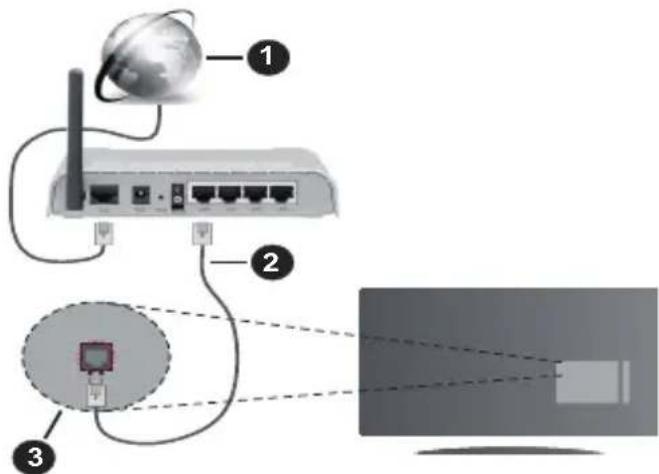
1 Bredband ISP-forbindelse
2 LAN (ethernet)-kabel
3 LAN-inngang pa baksiden av TV-en
Du kan kanskje koble TV-en til lokalnettet avhengig av nettverkets konfigurasjon. I et slikt tilfelle, bruk en Ethernet-kabel for a koble TV-en direkte til nettverksstikkontakten.
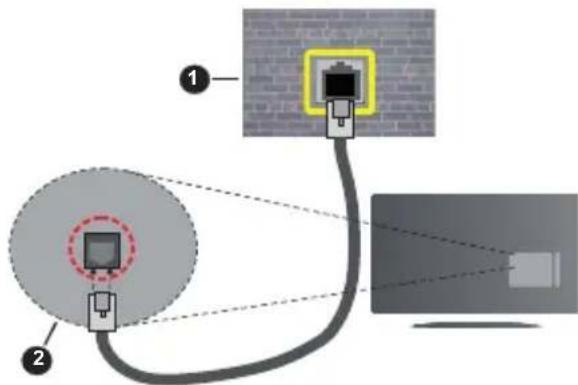
Veggkontakt for nettverk
2 LAN-inngang pā baksiden av TV-en
Konfigurering Av Instillinger For Kablede Enheter
For a konfigurere kablede tilkoblingsinnstlinger, til menyen Innstlinger>Nettverk.
Nettverktype
Marker Internenth-hastighet Test og trykk pa OK -knappen. TV-en vil kontrollere bandbredden for internettforbindelsen og vise resultatet nr fullfort.
alAvanserte Innstillinger
Marker Avanserte innstillinger og trykk deretter OKknappen. På;neste skjermen kan du endre TV-ens innstillinger for IP og DNS. Marker onsket valg og trykk Venstre eller Høyre-knappen for a endre innstillingen fra Automatisk til Manuell. Na kan du skrive inn verdiene for IP og/eller DNS manuelt. Velg aktuelt element i rullegardinsmenyen og skriv inn verdiene ved a bruke nummerknappene pa fjernkontrollen. Marker Lagre og trykk pa OK -knappen for a lagre innstillingene nár du er ferdig.
Annen Informasjon
Statusen til tinkoblingen vil blv vist som Tilkoblet aller Ikke Tilkoblet ogden gjeldende IP-adressen, hvis en forbindelse er opprettet. MAC-adressen for TV-en din vil vises pa skjermen.
Tradløs Tilkobling
For Å Koble Til Et Trådløst Nettverk
En Trådløs-N-ruter (IEEE 802.11a/b/g/n) med samtidige 2.4 og 5 GHz band er utviklet for økebandbredden. Disse er optimalisert for jevnere og raskere HD video streaming, filoverføringer og trådløs spilling.
Frekvensen og kanalen varierer avhengig av området.
gOverforghingshastigheten varierer avhengig av avstand og antall hindringer mellom overfaring produkter, konfigurering av disse produktene, rad bolgeforhold, linjen trafikk, og Produktene du bruker.
Overf.orgen kan ogsa bl avbrutt eller frakoblet avhengig av radiobolgeforholdene DECT-telefoner, erler andre WLAN 11b-apparater. Standardverdiene for overf.orgingshestigheten er de teoretiske maksimale
Stedet der overforgen er mest effektiv varierer avhengig av bruksmiljoet.
TV-en stotter modemer i typen 802.11 a, b, g og n. Det anbefales sterkt Å bruke kommunikasjonsprotokollen IEEE 802.11n for a unngå eventuelle problemer mens du ser på videoer.
Du ma endre modemets SSID nár det er noen andere modemer i nærheten med samme SSID. Ellers kan du fä problemer med tilkoblingen. Bruk kablet tilkobling hvis du opplever problemer med tradløs tilkobling.
Konfigurering Av Instillinger For Trådløse Enheter
Forå konfigurere tradløse tilkoblingsinnstillinger, gà til menyen Innstillinger>Nettverk.
Nettverktype
Sett Nettverkstype som Tradløs enchet for a starte tikkoblingsprossessen.
Skanne trådlost nettverk
Uhev alternatively sok etter tradlost nettverk og trykk pa OK for a soke etter tilgengeling tradlose nettverk. Alle nettverk som oppdages vil bli oppfør. Velg nettverket ditt fra listen og trykk OK. Et nettverk med skjult SSID kan ikke oppdages av andre enheter. Hvis du vil koble til et nettverk med skjult SSID, blar du nedover listen over oppdagede tradlse nettverk, merker alternativet Legg til nytt nettverk og trykker pa OK. Skriv inn navnet pa nettverket og velg sikkerhetstypen ved a bruke de relaterte alternativene for a koble til.
Merk: Hvis modemet stotter N-modus, bør du stille inn innstillinger for N-modus.
Dersom det valgte nettverket er beskyttet med et passord, vennligst skriv riktig nokkel ved Å bruke det virtuelle tastaturet. Du kanbruke dette tastaturet via pilknappene og OK-knappen på fjernkontrollen.
Vent til IP adressen vises på skjermen. Dette betyr at tilkoblingen er{nå etablert.
Koble fra
Hvis du har koblet til et tradløst nettverk, vises Koble fra-alternativet i Nettverk-menyen, og den tradløse nettverksprofilen din blir ogss lagret. TV-en din vil da koble til det samme nettverket automatisk nr du bytter til tradløs tilkobling. For a koble fra et tradløst nettverk og slette den lagrede tradløse nettverksprofilen, uthever du Koble fra og trykker pa OK.
Trykk WPS pa wifi-ruteren din
Hvis ruteren din har WPS, kan du koble til ruteren direkte uten Å skrive inn et passord eller legge til nettverket først. Velg "Trykk WPS på wifi-ruteren din" og trykk OK. Gå til ruterenheten din og trykk på WPS-knappen på den for Å fã tilkoblingen Du vil se
en tilkoblingsbekreftelse pa TV.en din när enhetene er paret. Velg OK for a fortsette. Ingen ytterligere bekreftelse kreves.
Internett-hastighet Test
Marker Internett-hastighet Test og trykk pa OKknappen for a kontrollere din internetthastighet.
Avanserte Innstillinger
Marker Avanserte innstillinger og trykk pa OKknappen for a apne den avanserte innstillingsmenyen. Bruk pil-og nummerknapper for a stille in Fremgangsmaten er den samme som forklart for kablet tilkobling. Marker Lagre og trykk pa OK -knappen for a lagre innstillingene när du er ferdig.
Nettverksbasertstandbymodus
Du kan aktivere eller deaktivere Nettverkstilkoblet ventemodus-funksjonen ved a stille dette alternativet deretter. Se Networked Standby Mode-delen for mer informasjon.
Annen Informasjon
Statusen til tikoblingen vil blv vist som Tilkoblet aller Ikke Tilkoblet ogden gjeldende IP-adressen, hvis en forbindelse er opprettet. MAC-adressen for TV-en din vil vises pa skjermen.
Koble til din mobile enchet via WLAN
- Hvis den mobile encheten din har WLAN-funksjonalitet, kan du koble den til TV-en via en ruter for Å fã tilgang til innholdet i encheten. For dette, ma den mobile encheten ha en egnet delingsprogramvara.
Koble TV-en din til ruteren ved a ffolge trinnene nevnt i avsnittet ovenfor.
Etterpá má du koble mobiltelefonen opp mot ruteren, og deretter aktivere delingsprogramvare pà mobiltelefonen. Deretter velger du filer du vil dele med TV-en.
Hvis tlikoblingen etableres ordentlig, vil du vare i stand til a apne delte filer fra den mobile encheten via Lyd-/Videodeling pa TV-en din.
Uthev alternative Lyd-/videodeling i Kilder-menyen og trykk pa OK. Tilgjengelige medieserverenheter i nettverket vil bl vist. Velg den mobile encheten og trykk pa OK-knappen for a fortsette.
Merk: Denne funksjonen stottes kanskje ikke av enkelte mobile enheter.
Handtering av kundeinformasjon
Når du bruker Internett-tilkoblingsfunksjorden til dette TV-en, etter at du har godtatt Panasonics servicevilkår/ personvernregler (heretter kalt vilkår og betingelser osv.), kan kundeninformasjon ombruken av dette enheten samles inn og brukes i henhold til vilkår og betingelser osv..
For detailer om vilkar for bruk/personvern, se [HOME] Innstillinger> System> Personvern>Personverinnstillinger
Kundens personlige opplysninger kan bli tatt opp pa donne TV-en av kringkastingsorganisasjon aller programleverandoren. Fd du reparerer, overforer aller kasserer donne TV-en, ma du slette all informasjon som er tatt opp pa donne TV-en, i henhold til folgLende fremgangsmate.
[HOME] Installasjon>Forste gangs instalasjon
Kundeinformasjon kan innhentes av leverandoren via program fra tredjepart på这部分 TV-en eller nettsiden. Bekreft vilkarene og betingelsene for overlevering på forhand.
- Panasonic vil/DDne anvarlig for a samle inn erer bruke kundeinformasjon via program levert av tredjepart pdenne TV-en ell nettsiden.
Nár du oppgir kredittkortnummer, navn, osv., ma du vare særlig oppmerksom pa leverandorens pälitetigkeit. - Registrett informasjon kan bli registrert leverandorens server osv. Før du reparerer, overfører eller kassererijke TV-en, ma du slette informasjonen i henhold til vilkarene og betingelsene for leverandoren.
Nettverksbasertstandbymodus
Networked Standby Mode er en standard som gjør at en enchet kan slås på eller våkne opp av en nettverkmelding. Meldingen送上en encheten ved hjelp av et program som utføres på ekstern enchet som er koblet til det samme lokale nettverket, for eksempel en smarttelefon.
For a aktivere dene funksjonen, ma Networked Standby Mode-alternativet iimenyen Nettverks-/ Internen'tinnstillinger vare valgt som Pa. Det er ndvendig at bade encheten, hvorfra nettverkmeldingen skal sendes til TV,-en og TV-en er koblet til samme nettverk. Networked Standby Mode stottes kun for Android OS-enheter og kan bare brukes via YouTube og Netflix-applikasjoner.
For a kunne bruke donne funksjonen, ma TV-apparatet og den eksterne encheten vare tilkoblet minst en gang mens TV-en er pa. Hvis TV-en er slatt av, ma forbindelsen gjenopprettes;neste gang den er slatt pa. Ellers vil donne funksjonen不信 vare tilgengelig. Dette gjelder iciar TV-en slas pa i standby-modus.
Hvis du vil at TV-apparatet skal forbruke mindre strøm i standby-modus, kan du deaktivere dette funksjonen ved à sette Networked Standby Mode-alternativet til Av.
Trädløs display
Trädløs display er en standard for streaming av videoog lydinnhold. Denne funksjonen gir evnen til Å bruke TV-en som en enchet med trädløs display.
Bruk med mobile enheter
Det er ulike standarder som muliggjør deling av skjermen. Dette inkluderer grafisk, video- og lydinnhold mellom den mobile encheten og TV-en.
Sett inn den tradlose USB-donglen i TV-en fsigma, hvist TV-EN icke har intern WLAN-funksjonaliet.
Trykk deretter på Source-knappen på fjernkontrollen og bytt til TrådløsT display-kilde.
En skjerm vises som sier at TV-en er klar for tilkobling.
Apne deleprogramp pa den mobile encheten. Disse programmene har et eget navn for hvert merke. Se i bruksanvisingen for den mobile encheten din for mer informasjon.
Sok城县 enheter. Etter at du har valgt TV-en din og kobler til, vises skjernen til enheten pa TV-en.
Merk: Denne funksjonen kan bare brukes hvis den mobile enheten stotter deutsche funksjonen. Hvis du opplever problemer med tilkoblingen, kontroller om operativsystemet du braker stotter Deutsche funksjonen. Det kan vare kompatilitetsproblemer med operativsystemer som ble lansert etter at donne TV-en ble produsert. Skeog tilkoblingsprosesser varierer i henhold til programmet du braker.
Feilsøking For Tilkobling
Trädlost Nettverk Ikke Tilgengelig
- Sørg for at brannmurene i nettverket tillater tradløs tikkobling for TV-en.
- Prov a söke etter tradlse nettverker på nytt, ved hjelp av Nettverksinnstillingsmenyen.
Hvis det tradlse nettverket ikke fungerer skikkelig, prø v Å bruke det kablede nettverket i hjemmet ditt. Referer til Tradløs Tilkobling-delen for mer informasjon om prosessen.
Hvis TV-en ikke fungerer på du bruker tradløs tilkobling, sjekk modemet (ruteren). Hvis ruteren ikke har et problem, sjekk internett-tilkoblingen til modemet.
Tilkobling er treg
Se instruksjonsboken for din tradlse modem for a fā informasjon om den interne serviceområdet, tilkobling hastighet, signalkvaliteten og andre innstlinger. Du ma ha en høyhastighetstilkoblig for modemet.
Forstyrelse under avspilling eller saktereaksjoner
Du kan prove fologende i et slikt tilfelle:
Hold minst tre meters avstand fra mikrobolgeovner, mobiltelefoner, Bluetooth-enheter aller andre WLAN-kompatible enheter. Prov a endre den aktive kanalen på WLAN-ruter.
Internet-Tikobling Ikke Tilgjengelig / Lyd-/ videodeling Virker Ikke
Hvis MAC adressen (en unk identifikator nummer) pa din PC aller modemet har blitt permanent registrett, er det mulig at TV/DD kon koble til Internett. I
slikt tilfelle blir MAC-adressen autentisert hver gang du kobler til Internett. Dette er et vernetiltak mot uauthorisert tilgang. Fordi TV-en har sin egen MA adress, kan ikke Internett-leverandøren validere MAC-adressen til TV-en. På grun av dette kan ikke TV-en koble til Internett. Kontakt Internett-leverandøren og be om informasjon om hvordan du kobler en annen enchet, for eksempel TV-en, til Internett.
Det er och mulig at forbindelsen ikke kan vare tilgjengelig på grunn av en brannmur problem. Hvis du tror dette er ørsaken til problemet, ma du kontakten Internett-leverandoren din. En brannmur kan vare ørsaken til et tinkobling- og oppdagelsesproblem när du bruker TV-en i Lyd-/videodeling-modus eller mens du soker via Lyd-/videodeling-funksjonen.
Ugyldig Domene
Sorg for at du allerede har logget pa din PC med en autorisert brukernavn / passord, og ogsa sorge for at ditt domene er aktivt, ffor deling av noen filer pa ditt DLNA server program pa din PC. Hvis dom ugyldig, kan dette skape problemer mens du surfer filer i Lyd-/videodeling-modus.
Bruke Lyd-/videodeling-nettverksservice
Lyd-/videodelingbruker en standard som gjør de enklere Å vise prosessen med digital elektronikk, og gjør dem mer practiliske Å bruke på et hjemmenettverk. Denne standarden tillater deg Å se og spille bildner, musikk og video lagretimediaserveren koblet til hjemmenettverk.
1. Installasjon av serverprogramvare
Se avsnittet kablet / trädløs tilkoblings om detailjert konfigurasjonsinformasjon.
3. VS (Lyd-/Videodeling)
Gäinni menyen Innstillinger> Enheter og aktiver Audio Video Sharing alternativet.
4. Spill Delte Filer via Media Browser
UthevAudio Video Sharingalternativ i Kilder -menyen ved hjelp av retningsknappene, og trykk OK. Tilgengelige medieserverenheter i nettve vil ble oppført. Velg en, og trykk OK for a fortsette. Medieleseren vil deretter vises.
Referer til avsnittet om medieleser for mer informasjon om filavspilling.
Hvis det oppstår et problem med nettverket, slå av TV-en ved Å dra ut stopselet fra veggkontakten og plugge det inn igjen.
PC/HDD/Mediaspiller aller andre encheter bør brukes med en kablet tilkobling for høyere avspillingskvalitet.
Bruk LAN-tilkobling for raskere fildeling mellom andeheter som datamaskiner.
Merk: Det kan vare noen PC-er som/DDie kon vare i stand til a bruke Lyd-/videodeling-funksjonen pa grunn av administrator og sikkerhetsinnstlinger (som f.eks. kontor PC-er).
Apper
Du kan fà tilgang til programmene installett på TV-en din fra Hjem-menyen Trykk på Hjem-knappen på fjernkontrollen, Hjem-menyen vises. Uthey en app og trykk OKfor á starte.
For a administrere appene som er installment pa TV-en din, kan du bruke alternativet Flere apper i TV-menyen. Du kan legge til en installment app i Hjemmenyen, starte ell er fjerne den. Uthey en app og trykk OKfor a se tilgengelige alternativer.
Du kan legge til nye apper fra appmarkedet. For a fä tilgang til markedet uthever du alternatively Marked i TV-menyen og trykker pa OK. Tilgengelige apper vil bli vist. Du kan ogsa fä tilgang til appmarkedet fra Pfere appper-menyen.
Du kan tilbakte tillpassingene dine paimeny Hjem, inkludert apprelaterte innstillinger, til standardinnstillingene ved a bruke alternativet Tilbakteill apper i TV-menyen (tilgjengelighet avhenger av TV-modell og dens funksjoner). Marker dette alternativet og trykk OK. Enbekreftelsesmelding vil bl vist. Velg Ja og trykk OK for a fortsette. Vaer oppmerksom pa at du ikke vil kunne utføre davon operasjonen igjen innen deesto par minuttene.
Merknader:
Mvigi anwendelse avhengige problemer kan vare forarsaket av innhold tjeneste leverandoren.
Tredjeparts Internett-tjenester kan endres, bli avbrutt aller begrenset nar som helst.
Nettleser
For a bruke nettleseren gä inn i Hjem menyen Först.
Start deretter nettleser-applikasjonen som har oransje为目标 logo med jorden symbol på den.
I det Forste skjermbildet i nettleseren, vil miniatyrbilder av forhandsdefinerte (hvis noen) linker til nettstedert tilgengelig vises som Speed Dial alternativeer zusammen med Edit Speed Dial og legg til Speed Dial alternativeer.
For a navigere i nettleseren, bruk piltastene fjernkontrollen erler tilkoblet mus. For a se alternativefenen pa nettleseren, beveg pekeren til overst pa sider Historikk, Faner og Bokmerker-alternativor og nettleserfanen som ineholder forrige/nesteknappene, oppdateringsknappen, adresse/skefansen, er Hurtigtast ogVewd-knappene tilgengelige.
For a legge til en onsket nettsted til Speed Dial liste for rask tilgang, flytter du markoren til toppen av sider. Nettleserfanen vil vises. Uthey Speed Dial -knappen og trykk på OK -knappen. Velg sa Legg til
i Hurtigtast-alternativet og trykk pa OK -knappen. Fyll ut feltene for navn og adresse, markere OK og trykk pa OK -knappen for a legge til. Mens du er pa stedet du onsker a legge til Speed Dial -listen, markere View knappen og trykk pa OK -knappen. Deretter markereLegg til Speed Dial alternativet i untermenyen og trykker pa OK -knappen igjen. Navn og adresse vil bli fylt automatisk ifolge nettstedet du besoker. Marker OK og trykk pa OK -knappen for a legge til.
Du kan ogsa bruke View menyvalg for a administrere nettleseren. Marker Vewd-knappen og trykk pa OKknappen for a se spesifikke og generelle alternativer for tilgengelig side.
Det er ulike mater a soke aller beske nettider ved a bruke nettleseren.
Skriv inn adressen til en nettside (URL) i söke/ adressfansen og marker Submit-knappen pa det virtuelle tastaturet, og trykk pa OK-knappen for a besøke nettsiden.
Skriv inn nokkelord i soke/adressfansen og marker Submit-knappen pa det virtuelle tastaturet, og trykk pa OK-knappen for soke etter de relaterte nettsidene.
Marker et Hurtigast-ikon og trykk på OK-knappen for a vise de relaterte nettsidene.
TV-en er kompatibel med USB mus. Plugg musen aller den tradløs musadapteren til USB-inngangen på TV-endin for lettere og raskere navigering.
Noen internett-sider inneholder Flash-innhold. Disse stottes ikke av netteseren.
Enkelte nettsteder på Internet støttes kanskje ikke. Innholdsproblemer kan oppsta avhengig av nettstedet. Videoinnhold vil kanskje ikke spilles av i enkelte tilfeller.
HBBTV System
HbbTV (Hybrid Broadcast Broadband TV) er en ny bransjestandard som samlost kombinerer TVtjenester levert via kringkasting med tjenester levert via bredband og gir tilgang til utelukkende nettbaserte tjenester for forbrukere som allerede bruker tinkoblede TV-er og digitalbokser. Tjenester som leveres via HbbTV inkluderer tradisjonelle TV-kanaler, oppdateringstjenester, VOD (Video-on-demand), elektronisk programguide, interaktiv markedsfaring, tilpassing, stemming, spill, sosiale nettverk og andre multimediaprogrammer.
HbbTV-programmer er tilgengelige på kanaler hvorde signalliseres av kringkasteren. Kringkastere markerer et program som "autostart", som startes automatisk av platformen. Autostart-programmene startes generelt lansert med en`t lite rødt knappikon forå varsole brukeren om at det er en HbbTv-programpå den kanalen. Trykk på den rode knappen forå
apne programsiden. Etter at en side er vist, kan du gà tilbake til opprinnelig rødt knappikon-modus ved à trykke på den røde knappen igjen. Du kan bytte mellom rødt knappikon-modus og full UI-modus for programmet ved à trykke på den røde knappen. Vær oppmerksom på at den røde knappbryterfunksjonen er gitt av programmet, og noe programmer kan oppføre seg annerledes (andre fargeknapper sik som grønn, gul, blå, kan ∀ere definert for noen andre funksjoner, for eksempel snarveier).
Hvis du bytter til en annen kanal mens en HbbTV program er aktivt (enten i rød knapp ikonet modus eller full UI-modus), kan følgende scenarier oppsta.
- Søknaden kan fortsette ákjore.
- Søknaden kan avsluttes.
- Søknaden kan sies opp og en annen autostart rød knapp programmet kan bli lansert.
HbbTV gjør programmene skal hentes bade fra bredband eller kringkasting. Kringkasteren kan muligjore en uller begge av dem. Hvis plattformen ikke har en fungerende bredbandsforbindelse, kan plattfomen likevel starte programmer som overfores via sendingen.
Programmene med rød autostart-knapp har som regel lenker til andre programmer. Brukeren kan bytte til andre programmer ved a bruke de tilgengelige lenkene. Programmene bør gi en mæte a avslutte seg selv, vanligvisBrukes Exit-knappen til dette.
HbbTV-aplikasjoner bruker taster pa fjernkontrollen for a samhandle med brukeren. Nar du starter et HbbTV-program, vil kontrollen enkelte taster vare underlagt programmet. For eksempel, numerisk kanalvalg vil kanskje ikke fungere pa et tekst TV-program der numre indikerer tekst TV-sider.
HbbTV vaatii AV-virtauksen alustalle. Det er flere programmer som tilbyr VOD (video on demand) og oppdateringstjenester for TV. Brukeren kan bruke spill, pause, stopp, forover og bakover tastene på fjernkontrollen for a samhandle med AV innhold.
Hvis du trenger Å endre lydbeskrivelsessinnstillingene på TV-en, bør du gjore det før en HbbTV-avspilling starter. Du vil ikke kunne få tilgang til relaterte innstlinger under en avspilling. Gå til Innstlinger>System>Tilgjengelighet>Lydbeskrivelse-menyen og juster etter behov.
Merk: Du kan aktivere aller deaktivereijke funksjorden fra Mer-menyen i Innstlinger>System-menyen. Avhengig av TV-modelen din og det valgte landsalternativet i Første gangs installationsjon, kanijke funksjorden vare tilgengelig i Innstlinger>System>Personverinnstlinger-menyen i stedet for Innstlinger>System>Mer-menyen.
Alexa klar
Alexa er Amazons cskybaserte taleservice som er tilgengelig på mange talestyre assistentenheter. Ved hjelp av Alexa-innebygde funksjoner og funksjoner som fungerer med Alexa, kan du bruke TV-en din som en Alexa-enhet og kontrollere funksjonene til TV-en din med Alexa.
Alexa-innebygd
Du kan bruke TV-en din som en Alexa-enhet. For Å gjore dette, kreves en mikrofonboks (*). Etter Å ha koblet mikrofonboksen til TV-en din, bør installasjonsprossessen��e fullfør. Oppsettet kan utfores pa de matene som er beskrevet nedenfor.
(*) Mikrofonboksen kan kjøpes separat vis den ikke folger med TV. For mer informasjon,kontakt din lokale forhandler eller forhandleren hvor du kjøpte TV-en din.
Koble mikrofonboksen til TV-en din
- Bruk alternatively Alexa-innebygd i menyen Innstlinger > System > Stemmeassistent
Gjennomfor førstegangs installationsjon pa TV-en Installasjonsveiviseren vises etter at installationsprosessen er fullfør
Veiviseren vil hjelpe deg gjennom oppsettprossessen. SeBrukerhandboken til mikrofonboksen for detailjert informasjon.
Alexa Hjem-skjerm
Alexa Hjem-skjerm-funksjonen blir integrett när oppsettet er fullfør. Denne funksjonen er et omgivelsesskjermbilde som vises när det ikke er merkbar brukerkaktivitet. På Alexas Hjem-skjerm vises et bakgrunnsbilde, informasjon om klokkeslett og dato og forslag til stemmekomando.
Du kan bruke Alexa-Hjem-skjermaltentativet i Inn-stillinger> System>Stemmeassistent> Innebygd Alexa-meny for a konfigurere innstillingene til donne funksjon. Du kan velge en av inaktivitetperiodene for a aktivere ell er sla Av for a deaktivere.
Alexa Hjem-skjerm vises bare nár netteseren eller en annen video on demand-applikasjon unntatt Netflix kjoer. Den vises nár det ikke er merkbar brukerkaktivitet i lopet av den forhåndsdefinerte inaktivitetssperioden, medindre en medieavspilling pagar. Å se på film, blir for eksempel ikke ansett som brukerinaktivitet.
Du kan trykke pa knappene pa fjernkontrollen for a fdet bort. Du kan bruke volum + / - knappene til a kontrollere volumnivaet selv nar Alexa Hjem-skjerm kjoer som et unntak.
Fungerer med Alexa
Du kan styre funksjonene til TV-en din med Alexa. For a gore dette, bcr installsjonsprossenen vere fullfort. Oppsetet kan utfores pa de matene som er beskrevet nedenfor.
- Bruk alternatively Fungerer med Alexa i menyen Innstillinger > System > Stemmeassistent
Gjennomfor forstegangs installationsjon pa TV-en. Installasjonsveiviseren vises etter at installationsprosessen er fullfort
Installasjonsproess
Veiviseren vil hjelpe deg gjennom oppsettsprossessen.
- Hvis du utfører forstegangs installationsjon på TV-endin, vises Alexa-installasjonsveiviseren etter at installationsjonsprossessen er fullfort. Velg alternatively Lær mer på det forste skjermbildet og trykk OK. På;neste skjermbilde vil du bli informert om funksjonen. Velg Start og trykk OK for a fortsette.
Hvis du hopper over installasjonsveiviseren etter fpre ste gangs instalasjon, kan du bruke alternativet Fungerer med Alexa i menyenInnstillinger > System>Stemmeassistent for a utfore instalasjonen senere manuelt. Pafpreste skjermbilde vil du bli informert om funksjonen. Velg Start og trykk OK for a fortsette.
- En autentiseringskode opprettes og vises på skjer men. Bruk datamaskinen din erler andre encheter med internettilgang forå gå til internettadressen (URL) som vises på skjermen. Du blir ledet til en side der du Forst kan logge deg på Amazon-kontoen din, hvis du ikke allerede er logget på. Deretter blir du ledet til en side der du kan angi autentiseringskoden din ser på TV-en og koble TV-en din til Amazon-kontoen din.
- Hvis tilkoblingsprosssen var vellykkek betr du bedt om a velge et navn for TV-en din, kalt 'Friendly Name'(FN). Et 'Friendly Name' er et navn som minner deg om TV-en din, som f-eks. "Stue-TV, Kjokken-TV,osv. Velg et navn som er lett a huske. Du vil si dette navnet for a be Alexa om hvilken TV den skal kontrollere. Nar du er fertig, uthever du OK og trykker OK.
- Eksempler på bruk av funksjonen vises på nests skjermbilde. Trykk på OK forå fullføre installationsjonen. Hvis du utførte oppsettet etter Forste gangs installationsjon, vil du gå tilbake til det Forste skjermbildet i installationsjonsveiviseren när du trykker på OK. Trykk i sö fall Avslutt eller velg Oppsett senere og trykk OK forå avslutte oppsettet.
När oppsettet er fertig, kan du styre funksjonene til TV-en din med Alexa.
Merk: Sorg for at enhetene er koblet til Internett.
Eksenpmelkommandoer
Her er noen talekommandoer du kan bruke:
| Kommando Funksjon | |
| Alexa, turn on 'FN' Slår på TV-en | |
| Alexa, turn off 'FN' Slår av TV-en | |
| Alexa, play 'FN' Starter med eavspilling | |
| Alexa, pause 'FN' | Setter medieavspilling på pause |
| Alexa, resume 'FN' | Gjenopptar medieav-spilling |
| Alexa, stop 'FN' Stopper medieavspilling | |
| Alexa, fast forward on 'FN'Spoler mediene fremover | |
| Alexa, rewind on 'FN'Spoler medier tilbake | |
| Alexa, set the volume of 'FN'to 50 | Setter volumet til angitt lydnivå |
| Alexa, turn the volume up on 'FN' | Øker volumet med 10 enheter |
| Alexa, turn the volume down on 'FN' | Reduserer volumet med 10 enheter |
| Alexa, mute 'FN'Demper liden | |
| Alexa, unmute 'FN' Opplevæ lyddempingen | |
| Alexa, change the input to "input_name" on 'FN' | TV-en bytter til inn-gangskilden med angittnavn (f.eks., HDMI 1) |
| Alexa, change channel to "channel_number" on 'FN' | TV-en bytter til kanelen med angitt nummer (f.eks.,kanal 200) |
| Alexa, change channel to "channel_name" on 'FN' | TV-en bytter til kanelen med angittnavn |
| Alexa, channel up on 'FN' | TV-en går én kanal opp,hvis det er tilgengelig. |
| Alexa, channel down on 'FN' | TV-en går én kanal ned,hvis det er tilgengelig. |
| Alexa, next channel on 'FN' | TV-en bytter tilestoke kanal på kanallisten. |
FN er forkortelsen for 'Friendly Name'.
Google Assistant
TV-en din fungerer med Google Home for stemmekontroll av tilkoblede encheter og apparater.
Fungerer med Google Home
Ved hjelp avienne funksjonen kan du styre funksjone til TV-en din med Google Assistant-enheter. For a gjure dette, bør installasjonsprossessen vare fullfort.
Føroppsettet
Fullfor ffolgende prosedryrer for du starter oppsettet.
pA TV-en.
- Installer Google Home-applikasjonen pa mobiletelefonen din og logg inn pa kontoen din
- Legg assistentenheten til kontoen din
- Velg handlingen Vsmart TV fra listen over handleringer i applikasjonen
- Et skjermbilde vises der du skriver inn godkjenningskoden som vil bl oppretet under oppsettprossessen pa TV-en din for a koble TV-en din til kontoen din. Fortsett med oppsettet pa TV-en for a fagodkjenningskoden
Installasjonsproess
Oppsettet kan utfores ved a bruke alternativet Google Assistant iimenyen Innstlinger > System>Stemmeassistent. Veiviseren vil hjelpe deg gjennom oppsettsprossessen.
- Velg Start og trykk OK på Forste skjermbilde for Å fortsette.
Du vil ble bedt om a velge et navn for TV-en din pa\ neste skjermbilde, kalt 'Friendly Name'(FN). Et 'Frien\ dy Name' er et navn som minner deg om TV-en\ din, som f-eks. "Stue-TV, "Kjokken-TV,osv. Velg et\ navn som er lett a huske. Nar du er fertig, uthever\ du OK og trykker OK - En autentiseringskode opprettes og vises på skjer men. Skriv inn koden du ser på TV-en på Google Home-applikasjonen
Nár oppsettet er fertig, kan du styre funksjonene til TV-en din med Google Assistant.
Merk: Sorg for at enhetene er koblet til Internett. Du kan bare koble en TV til kontoen din.
Eksempelkommandoer
Bare si «Hey Google» aller «Ok Google» for « kontrollere TV-en med kun stemmen din.
| Kommando Funksjon | |
| turn on 'FN' Slår på TV-en | |
| turn off 'FN' Slår av TV-en | |
| pause on 'FN' | Setter medieavspilling på pause |
| resume on 'FN' | Gjenopptar medieav-spilling |
| stop on 'FN' Stopper medieavspilling | vspilling |
| volume up on 'FN' Øker volumet | met |
| volume down on 'FN' Senker volumet | volumet |
| set mute volume on 'FN' Demper lyden | mper lyden |
| switch input to "input_name" on 'FN' | TV-en bytter til inn-gangskilden med angittnavn (f.eks., HDMI 1) |
| switch to "input_name" on 'FN' | |
| change channel to "channel_number" on 'FN' | TV-en bytter til kanelen med angitt nummer (f.eks.,kanal 200) |
| change channel to "channel_name" on 'FN' | TV-en bytter til kanelen med angitt navn |
| channel up on 'FN' | TV-en går én kanal opp,hvis det er tilgengelig. |
| channel down on 'FN' | TV-en går én kanal ned,hvis det er tilgengelig. |
FN er forkortelsen for 'Friendly Name'.
Google er et varemerke for Google LLC.
Informasjon om DVB -funksjonalitet
Denne DVB-mottakeren er bare egnet for bruk i landet det ble designet for.
Selv omijke DVB-mottakeren oppfyller de nyeste DVB-spesifikasjonene på produktsjonstidspunktet, kan vi ikke garantere kompatilitet med fremtidige DVB-sendinger på grunn av endringer som kan bli implementert i kringkastingssignaler og tekologier.
Enkelte digitale TV-funksjoner vil kanskje ikke vaere tilgengelig i alle land.
Vi arbeider kontinuierlig for a forbredre vare Produkter, derfor kan spesifikasjoner endes uten forvarsel.
For informasjon om hvor tilbehør kan kjøpes ber vi deg kontakte butikken hvor du kjøpte utstyret ditt.
Panasonic®
HANDLEIDING / INSTRUÇões DE UTILIZATION / UžIVATELSKÁ PRÍRUČKA / INSTRUKCJE UZYTKOWANIA / HASZNÁLATI UTASITÁS / INSTRUÇTIUNI DE OPERARE / ODHIGE XPHSEHÜ / NHCTPYKUN 3A EKCПLOATAÑRA / POUŽIVATELSKÁ PRÍRUČKA
TX-43MXT686
TX-43MXF687
TX-43MXN688
TX-43MXX689
TX-50MXT686
TX-50MXF687
TX-50MXN688
TX-50MXX689
TX-55MXT686
TX-55MXF687
TX-55MXN688
TX-55MXX689
Led-tv / Televisor LED / LED televizor / Televizor LED / LED TV / Tŋλεραση LED / LED Teilevn3op / LED televízor
e-MANUAL

- Contents
- Skerm, Kabinet, Sokkel
- Almendelig pleje:
- Fjernelse af Soklen fra TV'et
- Start
- Sadan taendes TV'et fra standby:
- Sādan taendes TV'et fra kold standby:
- Sādan taendes TV'et til standby:
- TV'et vil ikke taende
- ISP-bredbandsforbindelse
- Tilslutning til din mobile enhed via WLAN
- Eksempelkommandoer
- Montering / Demontering av stallet
- Förberedelser
- Uppgrading av mjukvara
- Tryck på WPS-knappen på din wifi-router
- Installation av Server-programvara
- Fungeram med Google Home
- Sikkerhetsinformasjon
- FORSIKTIG
- FARE FOR ELEKTRISK STOT APNE IKKE
- FORKSIKTIG: FOR A REDUSERE FAREN FOR ELEKTRISK
- VIKTIG - Vennligst les disse instruksjonene helt f or du installerer erler bruker
- ADVARSEL: Denne encheten er beregnet på Å brakes av personer (inkludert barn) som har evnen til / erfaring med Å bruke en sik enchet uten tilsyn, medindre de har fätt tilsyn eller instruksjoner ombru k av apparatet av en person som er ansvarlig for deres sikkerhet.
- ADVARSEL:
- VIKTIGST AV ALT - ALDRI la noen, spesielt ikke barn, dytte ell er sla skjermen, dytte noe inn i hullene, sporene ell andre apninger i TV-en.
- Advarsler om veggmontasje
- SKADER
- Vedlikethold
- Skjermpanel, kabinett, sokkel
- Regelmessig pleie:
- For hardnakket smuss:
- Forksiktig
- Stopsel
- Montere/fjerne sokkelen
- Forberedelseer
- Montere Sokkelen
- Fjerne sukkelen fra TV-en
- Når du bruker veggkontsollen
- Baksiden av TV-en
- Sett fra sideren
- Miljøinformasjon
- Funksjoner
- Ultra HD (UHD)
- High Dynamic Range (HDR) / Hybrid Log-Gamma (HLG)
- Dolby Vision
- Tilbehør som følger med
- Vente-modus-sok (*)
- Ventemodusvarsler
- TV-kontroll og betjening
- Betjening av fjernkontrollen
- Inngangsvalg
- Endre kanaler og volum
- Tilbakestill og slá av via standby-knapp
- Bruk av TV-ens hovedmeny
- Hjem
- Søk
- TV
- Guide
- Kanaler
- Tidsur
- Rediger hiem
- Flere apper
- Marked
- Tilgengelighet
- Innstillinger for personvern
- Innstillinger
- Kilder
- Kildeinnstillinger
- Sette inn batterier i fjernkontrollen
- Antennetilkobling
- Satellitt
- Venstre side av TV-en
- Antenne aller kabel
- Lisensinformasjon
- Dolby Vision-Atmos
- Deponering av gammadt utstyr og batterier
- Bare for EU og land med resirkuleringssystemer
- Merknad for batterisymbol (nederste symbol):
- Samsvarserklaring (DoC)
- Landsrestriksioner
- Standard (Standard)
- Vertsgrensesnitt
- Sikkerhet
- DVB/Datasending / IPTV-funksjoner
- Fjernkontroll
- (*) Standby-knapp:
- (*) Min Knapp 1 & Min Knapp 2:
- Slá pá/av
- A slà TV-en pá
- For a sette TV-en i standby-modus
- For a sla av TV-en
- Førstegangs Installasjon
- Medieavspilling via USB-inngang
- Tilpasset oppstartslogo
- CEC
- Systemlydkontroll
- Spillmodus
- E-Manual (Elektroniskhandbok)
- Innstillinger bildemenyinnhold
- Generell TV Betjening
- Bruk kanal listen
- Administriere favoritllister
- Konfigurerer Foreldre Innstillinger
- Elektronisk programguide.
- Tidsplan
- Nå/Neste plan
- Hendelsesalternativer
- Tekst-TV-tjenester
- DIGITAL TEKST-TV
- Oppgradering av programvare
- Programvareoppgradering Sok via brukergrensesnittet
- AM sok og oppgradering modus
- Feilsøkingstips
- TVen vil ikke slå seg på
- Fjernkontroll - ingen drift
- Ingen signaler på en inngangskilde
- (X: Ikke tilgengelig, O: Tilgengelig)
- Stottedede filformater for USB-modus
- Kompatabilitet
- Kablet tlikobling
- For a Koble Til Et Kablet Nettverk
- Konfigurering Av Instillinger For Kablede Enheter
- Nettverktype
- alAvanserte Innstillinger
- Annen Informasjon
- Tradløs Tilkobling
- For Å Koble Til Et Trådløst Nettverk
- Konfigurering Av Instillinger For Trådløse Enheter
- Skanne trådlost nettverk
- Koble fra
- Trykk WPS pa wifi-ruteren din
- Internett-hastighet Test
- Avanserte Innstillinger
- Nettverksbasertstandbymodus
- Koble til din mobile enchet via WLAN
- Handtering av kundeinformasjon
- Trädløs display
- Bruk med mobile enheter
- Feilsøking For Tilkobling
- Trädlost Nettverk Ikke Tilgengelig
- Tilkobling er treg
- Forstyrelse under avspilling eller saktereaksjoner
- Internet-Tikobling Ikke Tilgjengelig / Lyd-/ videodeling Virker Ikke
- Ugyldig Domene
- Bruke Lyd-/videodeling-nettverksservice
- Installasjon av serverprogramvare
- VS (Lyd-/Videodeling)
- Spill Delte Filer via Media Browser
- Apper
- Merknader:
- Nettleser
- HBBTV System
- Alexa klar
- Alexa-innebygd
- Alexa Hjem-skjerm
- Fungerer med Alexa
- Installasjonsproess
- Eksenpmelkommandoer
- Google Assistant
- Fungerer med Google Home
- Føroppsettet
- Informasjon om DVB -funksjonalitet
- Panasonic®
Merke : PANASONIC
Modell : TX-55MXX689
Kategori : TV