TX-55MXX689 - Televízor PANASONIC - Bezplatný návod na obsluhu
Nájdite návod k zariadeniu zdarma TX-55MXX689 PANASONIC vo formáte PDF.


| Typ produktu | LED televízor |
| Značka | Panasonic |
| Model | TX-55MXX689 |
| Veľkosť obrazovky | 55 palcov (139 cm) |
| Rozlíšenie | Ultra HD (4K) 3840 x 2160 pixelov |
| Technológia HDR | HDR10, HLG, Dolby Vision |
| Smart TV | Áno (HbbTV, aplikácie, internetový prehliadač) |
| Hlasový asistent | Vstavaná Alexa a kompatibilný s Google Assistant |
| Tuner | DVB-T2/C/S2 (dvojitý satelitný tuner) |
| Konektivita | HDMI (x3), USB (x2), Ethernet LAN, Wi-Fi 802.11 a/b/g/n |
| ARC/eARC | Áno (HDMI 2 s eARC) |
| Zvukový výstup | 2 x 10 W (kompatibilný s Dolby Atmos) |
| Herný režim | Áno (automatický ALLM) |
| Spotreba elektrickej energie | 140 W (pohotovostný režim < 0,5 W v normálnom režime) |
| Napájanie | 220-240 V AC, 50 Hz |
| Hmotnosť (s podstavcom) | 17 kg |
| Rozmery (s podstavcom) | 221 x 1233 x 769 mm |
| Rozmery (bez podstavca) | 66 x 1233 x 711 mm |
| Montáž na stenu | VESA 200 x 200 mm (skrutky M6) |
| Príslušenstvo v balení | Diaľkový ovládač, batérie (2xAA), napájací kábel, podstavec, montážne skrutky |
| Bezpečnosť | Rodičovská kontrola, automatické vypnutie, režim vypnutia obrazu |
Často kladené otázky - TX-55MXX689 PANASONIC
Otázky používateľov k TX-55MXX689 PANASONIC
0 otázka o tomto zariadení. Odpovedzte na tie, ktoré poznáte, alebo položte vlastnú.
Položte novú otázku o tomto zariadení
Stiahnite si návod pre váš Televízor vo formáte PDF zadarmo! Nájdite svoj návod TX-55MXX689 - PANASONIC a vezmite svoje elektronické zariadenie späť do rúk. Na tejto stránke sú zverejnené všetky dokumenty potrebné na používanie vášho zariadenia. TX-55MXX689 značky PANASONIC.
NÁVOD NA OBSLUHU TX-55MXX689 PANASONIC
Vysoký dynamický rozsah (HDR) / Hybridí log-gama (HLG): 6
Dolby Vision. 6
Zahrnuté príslušenstvi
Webová stránka: http://www.panasonic.com
Technické udaje
DVB / datové vysilán / IPTV
Kontrola zvuku systému
Podrobné informace o podminkách a zásadáché ochrany osobnich udajú naleznete v cásti [HOME] Nastavení> System> Ochrana osobnich udajú>Nastavení ochrany osobnich udajú
Neni dostupná bezdrátová sit'
Informáce o ochraneŽivotného prostredia 6
Funkcie 6
Ultra HD (UHD). 6
Riadenie a prevádzka televízora 8
Použivanie hlavnej ponuky televizora 8
Vlozenie batéri do dial'kového ovládania. 10
Pripojenie napajania 10
Prehrávanie Médici gez USB vstup 18
Použitie Zoznamu stanic 28
Konfigurácia Rodicovské ochrany 28
Elektronicky programovy sprievodca. 28
Teletextové sluzby 29
Aktualizácia softveru 29
Rieisenie problemov a Tipy 29
Kompatibila'sHDMI signalom. 30
Podporované formáty súborov v režim USB 31
Formaty video sutorov 31
Formaty obrazovych sutorov 31
Formaty zvukovych sutorov. 31
Formaty suborov titulkov 31
Bezdrotové priopojenie 33
Manipulácia s informáciemi o zákaznikoch 35
Sietovy pohotovostny rezim 35
Bezdrotovydisplej 35
Riesenie problemovs Pripojenim 35
Použivanie sluzby Siet pre Zdie'ania Audia a
Video 36
Aplikacia 36
Internetovy prehliadač 37
System 37
Alexa Ready 38
Google Asistent 39
Informáce o funkci DVB 40
BezpečnostnéPokyny

VYSTRAHA
RIZIKO ZRANENJA ELEKTRICKYM PRUDOM NEOTVARAJTE

POZOR: PRE ZNIZENIE RIZIKA ELEKTRICKEHO ZASAHU NEODSTRANJTE KRYT (ALEBO ZADNU 'CAST). VO VNUTRI PRISTROJA SA NENACHADZAJU ZIADNE DIELCE, KTORE SI MOZE POUZIVATEL SAM OPRAVIT. PRE OPRAVU KONTAKTUJE KVALIFIKOVANY SERVIS.
Za extremneho počasia (bürka, blesky) a dlhej doby nečinnosti (odchodu na dovolenku) odpoje televizor z elektrickej siete.
Sietová zastřka sa používa na odpojenie TV zestavy od zdroja a preto musi dostat' lahko prevadzkovatel'ná. Ak televízor nie je odpojený od elektrickej siete, zariadenie stale odobéra energia pre věsétky situácie, aj kéd je televízor v pohotovostnom režime alebo je vypnutý.
Poznamka: Postupujte podlaPokynov na obrazovke pre vykonavianie suvisiacich funkci.
Dóležité - Precitajte si tento námod celý pred instaláiou alebo prevázkou
UPOZORNENIE: Tento pristroj je urceny pre použitie osobami (vrátane deti), ktori su schopni / skuseni prevalzkovania takéhoto zariadenia bez dozoru,Pokial'nie su pod doh'adom alebo im neboli poskytnute instrukcie tykajuce sa použitia pristroja osobou zodpovednou za ich bezpečnost'.
- Použite tento televízor v nadmorskej vyške meněšej ako 5000 metrov nad morom, v suchých miestach a v oblastiach s miernym alebo tropickým podnebím.
- Televizor je určeny pre použitie v domácnostiach a na podobné vnútorné použitie, ale moze byt' tiez použivaný na verejnych miestach.
- Pre zaistenie ventilatie, okolo televizora nechajte aspon 5 cm volného priestoru.
- Nezabrañujte vetraniu zakrytím alebo blokovaním vetracích otvorov predmetmi, akó su noviny, obrusy, závesy atd.
-
Napajaci kabel by mal byt' lahko pristupny. Neumiestnujte televizor, nabytok atd. na napajaci kabel. Poškodeny napajaci kabel/zástrčka moze spősobit požiar alebo uraz elektrickým prudom. Uchopte sietovy kabel za zástrčku, neodpájajte TV tahom za napajaci kabel. Nikdy sa nedotykajte napajacieho kábla / zástrčky s mokrymi rukami, mohlo by dojst' ku skratu alebo urazu elektrickým prudom. Nikdy na napajacom kábli nerobte uzol, ani ho nezväzujte s inymi kablami. Ked' je poškodeny, musi byt' vymeneny, malo by to byt' vykonané iba kvalifikovaným personalom.
-
Nevystavujte televízor kvapkajúcim alebo striekajúcim tekutinám a na alebo nad TV nekladte nádoby naplnene tekutinou, ako su napriklad vázzy, poháre atd. (napr. na policiach nad zariadením).
- Nevystavujte televízor priamemu slnečnému ziareniu alebo neumiestnujte zdroje otvoreného ohna, akosu zapaléné sviečky na vrch alebo do blízkosti televízora.
- Nekladte ziadne zdroje tepla ako su elektrické ohrievače, radiátry, atd. do blízkosti televízora.
- Nekladte televízor na podlahu alebo na šikmé plochy.
- Aby ste predišli nebezpečenstvu uduseniu, igelitové sáčky držte mimo dosahu dojčat, detí a domácich zvierat.
- Opatrne pripojte podstavec k televizoru. Ak je stojan opatreny skrutkami, pevne utiahnite skrutky, aby sa zabrano naklañaniu televizora. Skrutky prisis nepretahujte a riadne namontujte aj stojanové gummy.
- Nevhadzujte batiée do ohna alebo medzi nebezpečné alebo horlavé materialy.
VAROVANIE
Baterie sa nesmu vystavovat' nadmernej teplate, akonapr. slnko, othen a podobne.
- Tlak nadmerneho zvuku zo sluchadiel moze sposobit stratu slchu.
PREDOVŠEKÍM - NIKDY nenechávajte nikoho, predovšetkým deti, tlacit' alebo udriet' na obrazovku, vsúvat' niedo do dier, konektorov alebo d'alsich otvorov na TV.
| Výstraha | Riziko vázneho zranenia alebo smrti |
| Riziko zranenia elektrickým prúdom | Riziko nebezpečného napătia |
| Üdržba | Dôležitá súčast údržby |
Oznacenia na Produkte
Nasledujuce symboly su pouzite na produits ako indikatory obmedzenia a bezpecnostné opatrenia a bezpecnostné pokyny. Kaźdé vysvetlenie je platné len pre vztahujuce sa miesto označenia na produits. Dbajte na tieto informácie z bezpecnostnych dovodov.

Produkt Triedy c. II: Tento spotrebi je navrhnuty takym sposobom, ze si nevyžaduje bezpečnostné uzemnenie.

Nebezpečné terminál pod napātím: Oznaceny(é) terminal(y) je/sú za normalnych prevadzkovych podmienok pod prudom nebezpečné.

Pozor, Pozri námod na obsluhu: V označenom priestre (och) sa nachádra(jú) mincové alebo gombíkové batrie vymenitelné uživatel'om.

Laserovy produkt triedy 1: Tento produkt obsahuje laserovy zdroj triedy 1, ktory je bezpechny za Rozumne predvidatelnych podmienok prevadzky.
VAROVANIE
- Bâtérié neprehltajte, riziko chemického popálenia
Tento vyrobok alebo jeho prisluşenstvo dodávane s vyrobkom moze obsahovat gombíkovú/mincovú bateriu. Ak dojde k požitiu gombíkovej baterie, moze to spősobit vázne vnútorné popáleniny v priebehu 2 hodín a moze to viest' k smrti. - Udržujte nové a použité batrié mimo dosahu detí.
- Ak Čast's bateriou nie je moźne bezpećne uzavriet, prestańte vyrobok používat a odložte ho mimo dosahu detí.
- Ak sa domnievate, ze baterie mohli byt prehltnute alebo vlozené do niedtorej casti tela, okamzite vyhladajte lekarski pomoc.
TV moze spadnuit a sposobit vazne zranenia alebo smrt. Velkemu mnozstvu zraneni, majme deti, je mozné sa vyhnut jegnoduchymi opatreniami;
VZDY pouzivajte skinky alebo podstavce alebosposoby montaze odporucane vyrobcom televizora.
VžDY používajte nábytok, ktorý poskytuje bezpečné oporu pre televízor.
VZDY sa ubezpecate, aby tevizor nepresahoval cz hrany podporného nábytku.
VZDY naucte deti o nebezpecenstvach lezenia na nabytok, na televizor alebo na jeho ovladacie prky.
VžDY nasmerujte vedenia a káble pripojené k televizoru, aby ste o ne nemohli zakopnút, pretiahnut' ich alebo zachytit.
- Nikdy nepokladajte televízor na nestabilné miesta.
- NIKDY neumiestnujte televizor na vysoký nábytok (napriklad skrine a knižnice) bez ukotvenia nábytku aj televízora k vchodnej podpore.
- NIKDY neumiestnujte televízor na tkaniny alebo iné materialy, ktoré mozu byt' umiestné medzi televízorom a podporným nábytkom.
- NIKDY neumiestnujte predmety, ktore by mohli deti lakat, akso hračky a dialkové ovládače, na hornú cast' televizora alebo nábytok, na ktorý je televízor umiestněv.
Zariadenie je vchodné len na montáž vo vyškach do 2 m.
Pri premiestneni sucasneho televizora by ste mali rovnako pouzit vyssie uvedené opatrenia.
Prístroj pripojený k ochrannému uzemneniu instalácie budovy prostrednictvom pripojenia do ELEKTRICKEJ siete alebo k inému prístoju s pripojením k ochrannému uzemneniu a k televíznemu distribučnému systému pomocou koaxialneho kábla moze za určitych okolnosti predstavovat riziko požiaru. Napojenie na systém televiznych rozvodov musi byt preto predené prosthrednictvom zariadení, ktorych elektrická izolácia spadá do určiteho frekvenného pásma (galvanicky istic)
- Pred montážou televízora na stenu si prečitajte poukyny.
- Sada pre montáž na stenu je volitěrná. Ak nie je sučastou balenia televízora, možete ju ziskat od vasho miestneho predajcu.
- Neinstalujte televizor na strop alebo na šikmu stenu.
- Použite priložené skrutky na montáž na stenu a d'alšie prislušenstvo.
- Pevne utiahnite skrutky na montáž na stenu, aby ste zabránili pádu televizora. Skrutky nepret'ahujte.
- Použitim injé nastennej konzoly na zavesenie alebo samoinstaláciou nastennej konzoly sa vystavujeteriziku zranenia osob alebo poskodeniu vyrobku. V zaujme zachovania vykonu a bezpečnosti tohto pristroja, v každom pripadepožiadajte svojho predajcu alebo autorizovanú montážnu firmu na pripevnenie nastennej konzoly. Akékol'vek škody
UPOZORNENIA PRI MONTÁZI NA STENU
spôsobené instalaciou bez autorizovanej osoby má za následok zánik vasej záruky.
- Starostlivo si prečitajte pokyny dodávané k volitelnému príslušenstvu a v každom pripadedodržujte kroky pre zabránenie pádu TV.
- Pocas instalacie manipulujte s televizorom opatrne, pretoze nárazmi alebo inym posobenim moze dojst' k jeho poškodeniu.
Pri upevnovi zavesnej konzoly na stenu si davajte pozor. Pred zavesenim konzoly sa vzdysa presvedcte, ze v stene nie su ziadne elektrické kable ani rury. - Pre zabrànenie pádu a zraneniam, ak ho uz nepoužírate, odstrante televízor zo závesnej konzoly.
SKODY
- S vynimkou pripadov, ked' je zodpovednost' uznaná miestnymi predpismi, spolocnost' Panasonic nenesie Žiadnu zodpovednost' za poruchy spôsobéné nesprávnym použivaním alebo použivaním vyrobku a za iné problémy alebo škody spôsobéné použivaním tohto vyrobku.
- Spolocnost' Panasonic necprebera ziadnu zodpovednost za stratu udajov atd. sposobenu vyssou mocou.
Záruka sa nevzt'ahuje na externé zariadenia, ktoré si zákaznik pripravil samostatne. Za starostlivost'o udaje uložene v takýchto zariadieniach zodpovedá zákaznik. Spolocnost' Panasonic nenesie Žiadnu zodpovednost' za zneužitie týchto udajov.
Obrázky a ilustrácie v tomando obshuhu majú iba informativny charakter a možu sa lišit od skutočného vzhladu vyrobku. Dizajn a technické parametre produktu možu byt zmenené bez predchádžajuceho upozornenia.
Udrzba
Nepoužívajte tvrdé utierky alebo hubky s priliš tvrdým povrchom, nakol'ko možu spôsobit poskriabanie povrchu.
Davajte pozor, aby sa na povrch nedostali repelenty, Rozpuš'tadla, riedidla alebo iné prchavé látky. Móžu znížit kvalitu povrchu alebo spôsobit' odlupovanie farby.
- Povrch zobrazovacieho panelu je špecialne upravený a moze sa l'ahko poskodit'. Davajte pozor, aby ste neklepli ani neposkriabali displej s nechtami alebo inymi tvrdymi predmetmi.
- Nedopustte, aby sa skrinka a podstavec, dostali do kontaktu s gumou alebo PVC dlhšiu dobu. Možu znižit kvalitu povrchu.
Elektrická zăstrčka
Utierajte sietovu zastrcku suchou handrickou v pravidelnych intervaloch.
Vlhkost' a prach mozu sposobit poziar alebo uraze elektrickym prudom.
Odstránenie podstavca z televizora
Uistite sa, ze pri pouziti zavesu na stenu alebo pri baleni televizora budete odstraovat podstavec nasledujucim sposobom.
- Položte televízor na pracovný stól s obrazovkounadol na Čistú, mäkkú handru. Nechajte stojan(y), prečnievat cz ekraj povrchu.
- Odrskrutkujte skrutky upevnujuce stojan(y).
- Odstrante stojan(y).
Pri použití držiaku prezavesenie na stenu
Pre nákup doporučeneho držiaku pre zavesenie na stenu sa prosim, obratte na svojho miestneho predajcu Panasonic.
Otvory pre montáž držiaku pre zavesenie na stenu;
Zadná strana TV
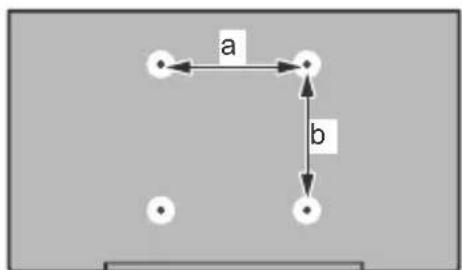
| 43” 50” 55” 65” | ||||
| a (mm) | 100 | 200 200 | 0 400 | |
| b (mm) | 100 200 200 | 0 200 | ||
Pohl'ad zo strany
VESA
Držiak
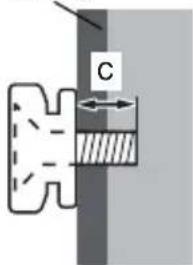
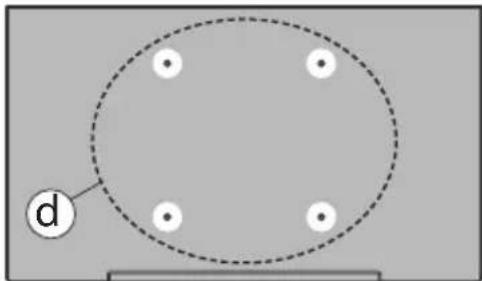
| (d) | 43" 50", 55", 65" | ||
| Híbka skrutky (c) | min. | 9 mm 12 mm | |
| max. | 10 mm 5 mm | ||
| Priemer M4 M6 | |||
Poznamka: Skrutky pre upevnenie TV na zavesenie na stenovy drziak nie su sucastou dodavky s televizorom.
Informáce o ochraneŽivotného prostrendia
Tento televízor bol navrhnúty tak, aby bol šetrný kživotnému prostredu. Pre zniženie spotreby energia postupujte podla nasledujúcich krokov:
Ak nastavite Uspora energia na Minimalnu, Strednu, Maximalnu alebo Automatickú televízor v sulades tym nastavi spotrebu energia. Pre vypnutie tohtonastavenia nastavte ako Vypnute. Ak chcete nastavit Podsvietenie na pevnu hodnotu, nastavte ju akovlastnu zvyraznite Podsvietenie (umiestné pod nastavenim Uspora energia) a potom manuálne nastavte pomocou L'avého alebo Praveho tlacidla na dialkovom ovládaci.
Obrazovku možete tiež vypnut' pomocou možnosti Vypnut' obrazovku, ak chcete počúvat len zvuk a nechcete ju sledovat. Ak postupne stlacite Pravé tlacidlo alebo L'avé tlacidlo, zobrazí sa možnost' Vypnut' obrazovku a na obrazovke sa zobrazí správa "Obrazovka sa vypne do 15 sekünd". Zvolte Pokracovat' a stlacte OK pre okamžité vypnutie obrazovky. Ak nestlacite ziadne tlacidlo, displej sa vypne za 15 sekünd. Pre opatovné zapnutie obrazu stlacte ktorékolvek tlacidlo na dialkovom ovládaci alebo na TV.
Ked sa televizor nepoužíva, prosím, vypnite ho alebo TV odpojte zo zástrčky. Tým sa tiež znízi alebo zastaví spotreba energia.
Funkcie
Dial'kovo ovladanyfarebny televizor
- Plne integrovany digitány terestriálny/káblovy/ satelitné TV (DVB-T-T2/C/S-S2)
- HDMI vstup pre pripojenie dalsich zariadeni s HDMI konektormi
USB vstup
- System ponuk OSD
- Stereofonny zvukovy systém
- Teletext
Pripojenie pre sluchadla
- Automatický programovaci systém
Rucné ladenie
- Automatické vypnutie po uplynuti ösmych hodín.
- Casované vypnutia
Detská poistka
- Automatické stlmenie zvuku, kad'nie je prenos.
- Prehrávanie NTSC
- Funkcia AVL (automatisch obmedzenie hlasitosti)
- Funkcia PLL (vyhl'ad'avanie frekvencie)
Herny rezim (volitelne)
Funkcia vypnutia obrazu
- Ethernet (LAN) pre konektivitu a sluzby internetu
802.11 a/b/g/n zabadovana WLAN podpora
Zdiel'anie audio a videa
HbbTV
Ultra HD (UHD)
Vás televízor podporuje Ultra HD (Ultra High Definition -tiež známý ako 4K), ktorý poskytuje Rozlíšenie 3840 x 2160 (4K:2K). To sa rovná 4-nasobnému Rozlíšeniu Full HD televízora zdvojnsobením poctu pixelov Full HD TV, a to tak horizontalne, akó aj vertikálne. Obsah Ultra HD je podporovaný prostrednictvom natívnych a trhovych aplíkácí, HDMI, USB vstupu a cz vysielenie DVB-T2 a DVB-S2.
Vysoký dynamický rozsah (HDR) / Hybridná log-gama (HLG)
Pomocou tejo funkcie televizor dokaze reprodukova t
vacdsi dynamicky rozsah svetelnosti zachytenim a
naslednou kombinaciou niedol'kych roznych expoziici.
HDR/HLG sl'ubje lepsiu kvalitu obrazu vd'aka
jasnejsim, realistickejsim zvyrazneniam, omnoho
realistickejsie farby a d'alsie vylepseyenia. To prinasa
pohlad o dosiahnutie ktoreho sa vyrobcovia filmu
snazili, zobrazujuc skryte oblasti tmavych tiehov a
slnechnego svetla s plnou jasnost'ou, farieb a detailov.
Obsah HDR/HLG je podporovany prostrednictvom
nativnych a trhovych aplikacii, HDMI, vstupov USB
a czvysielenie DVB-S. Nastavte suvisiaci zdroj
HDMI vstupu ako Vylepsene z moznosti Zdroje v ponuke Nastavenia>System, alebo v ponuke Zdroje>Nastavenie zdrojov, aby ste mohli sledovat HDR/HLG obsah, ak je obsah HDR/HLG prijaty cz HDMI vstup. V toto pripade by zdrojov zariadenie malo byt tiek kompatibilne s aspon HDMI 2.0.
Dolby Vision
Dolby Vision™ prinása dramaticický vizuálny zážitok, užasnéjas, vynimočné kontrast a zhíve farby, ktoré prinášajó do zhivota zábavu. Túto ohromujúcu kvalitu obrazu dosahuje kombiniaciou technologie HDR a technologie širokouhlého farebného zobrazovania. Zvysením jasu pôvodného signálu a použitím vyssieho rozsahu dynamíky farieb a kontrastu poskytuje Dolby Vision skvelý realistický obraz s uzasnými detailmi, ktoré technologie postprocessingu ostatněch televízorov nedokázuproduková. Dolby Vision je podporovany prostrednictvom natívnych a trhových aplikácii, HDMI a USB vstupov. Nastavte suvisiaci zdroj HDMI vstupu ako Vylepséné z možnosti Zdroje v ponuke Nastavenia>System, v ponuke Zdroje>Nastavenie zdrojov, aby ste mohlí sledovat' Dolby Vision obsah, ak je obsah Dolby Vision prijátý cez HDMI vstup. V totom pripadé by zdrojové zariadenie malo byt'tiež kompatibilné s aspon'HDMI 2.0. Ak bol zistený obsah Dolby Vision, v ponuke Nastavenia>Obraz>Režim budú k dispozicii dva predefinované režímy obsazu: Dolby Vision Bright a Dolby Vision Dark. Oba umozñuju použivateLOvi vnímat' obsah podla zámerov tvorcov, aj pri odlísnych podmienkach okolitého osvetlenia.
Dodávané prísluěnsstvo
Televízor možete používat' ako digitány fotorámik pomocou funkcie Obrázka v pohotovostnom režime. Postupujte podla nasledujúcích krokov.
- Nastavte možnost' Obrázok v pohotovostnom režime v ponuke Nastavenia> System> Viac na možnost' Zapnuté. Táto možnost je v predvo-lenom nastavení nastavená na Vypnuté. Možete tiež definovat' interval pre prezentáciu obrázkov v Pohotovostnom režime pomocou možnosti Interval obrázkov v Pohotovostnom režime v tejto ponuke.
-
Vytvorte samostatny priečinok s názvom standby picture v kmeñovom adresári uložného zariadenia USB a do tohto priečinka skopírujte SUBORY, ktoré chcete použit, a pripojte uložné zariadenie USB k televízoru.
-
Krátkym stlačením tlacidla Krátkym stlačením tlacidla Pohotovostné režim na dialkovom ovládači Prepnete televízor do pohotovostného režimu s obrázkom.
Ked je možnost Obrázok v pohotovostnom režime nastavená na Zapnuté, funkcia tlacidla pohotovostného režimu na dialkovom ovladani sa zmení. Ak je televízor v normálnom prevádkovom režime, budete musiţ stlacit a podržat tlacidlo, aby ste prepli televízor do pohotovostného režimu.
Ak je v priečinku k disposićii viac ako 1 obrazový SUBOR, vsetky obrazové SUBORY SA budú postupne zobrazová ako prezentácia. Ak potrebné priečinok nie je vytvorený alebo sa v priečinku nenachadza ziadny obrazový SUBOR, na niedkolko sekünd sa na obrazovke zobrázi varovná správa, ktorá o chvil'uzmizne.
V pohotovostnom režime s obrázkom sa uroven podsvietenia obravoky zniži o 50% a ak je pre vás model TV k dispozicii intelligentné centrum, funkcie intelligentného centra nebude možné použit.
Ak chcete prepnut' televizor z pohotovostného rezimu spat do normalného prevadzkového rezimu, krátko stlačte tlacidlo pohotovostného rezimu na dialkovom ovládani.
Poznamka: Dostupnost' tejto funkcie závisí od modelu televizora a jeho funkcii.
Podporované formáty medialnych súborov najdete v casti Podporvané formáty súborov pre režim USB.
Notifikácie pohotovosti
Ak televizor neprijima ziadny vstupny signal (napr. z antenneho alebo HDMI zdroja) po dobu 3 minut, prepne sa do pohotovostného rezimu. Pri d'alşom zapnuti sa zobrazi nasledujúca správa: "TV sa automaticicky prepne do pohotovostného rezimu, pretoze po dlhsiu dobu neprijimal ziadny signal." Tuto funkciu možete vypnút zodpovedajucim nastavenim možnosti Časovač bez signalu v ponuke Nastavenia>Zariadenia.
Možnost Automatického vypnutia (v ponuke Nastavenia> System> Dalsie) mohla byt' v predvolenom nastaveni nastavená na hodnotu medzi 1 a 8 hodinou. Ak je toto nastavenie nebolo nastavené na Offa TV bol ponechaný zapnuty a nie je prevadzkovaný po uplynuti nastaveného Času, po uplynuti nastaveného Času sa prepne sa do pohotovostného režimu. Pri dalsom zapnutí
televizora, sa zobrizi nasledujuca sprava: "TV sa automaticicky prepne do pohotovostného rezimu, pretoze po dlhsiu dobu nebola vykonana ziadna operácia." Predtym, nez sa televíor prepne do pohotovostného rezimu, sa zobrizi dialogové okno. Ak nestlačite ziadne tlacidlo, televíor sa prepne do pohotovostného rezimu po priblžne 5-minútovej dobe Čakania. Mózete zvyraznít Åno a stlacit OK, aby sa televíor prepol do pohotovostného rezimu okamžite. Ak zvyraznite Nie a stlacite OK, televíor dostane zapnutý. Z tohto dialogu moźete tiež vybrat zrušenie funkcie Automaticke vypnutie. Zvyraznite Zakázata stlačte OK, TV dostane zapnutý a funkcia sa vypne. Tuto funkciu moźete znova povolit zmenou nastavenia možnosti Automaticke vypnutie z menu Nastavenia> System> Dalsie.
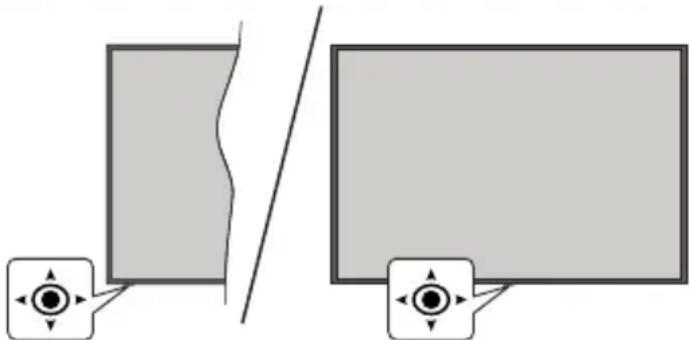
Riadenie a prevalzka televizora
Tento televízor má joystick, ako je znázornene na nákrese. Umožné vám ovládat'hlasitost' / program / zdroj a zapínat' a vypínat' funkcie televízora.
Ak chcete zmenit' hlasitost': Hlasitost mozete zvysit alebo znizit' stlaenim joysticku doprava alebo dolava.
Ak chcete zmenit' Kanal: Ulozené kanály prechádzajte stlačením joysticku doprodu alebo potiahnutím k sebe.
Ak chcete zmenit' zdroj: Stlachte stred Joysticku, na obrazovke sa objaví zoznam zdrojov. Dostupné zdroje prechádzajte stlačením joysticku doprodu alebo potiahnutím k sebe.
Vypnutie televizora (Tvrdy pohotovostny rezim): Stlačte stred joysticku a podržte ho stlačený podobu viac ako 3 sekundy, TV sa prepne do tvrdého pohotovostného rezimu.
V tvrdom pohotovostnom režime dial'kové ovládanie nebude fungovat' a LED pohotovostného režimu na televízore nebude svietit'. Funkcie ako Sietovy pohotovostné režim (ak su k dispozíci) a Časovač budu vypnuté. Televízor možete z pevného pohotovostného režimu zapnú iba pomocou joysticku.
Pre zapnutie televizora: Stlachte stred Joysticku, televizor sa zapne.
Poznamka: Hlavne OSD menu nie je mozné zobrazit prostrednictvom Joysticku.
Používanie dial'kového ovládania
Stlacte tlacidlo Domov na dialkovom ovladaci pre zobrazenie hlavného menu. Na pohyb a nastavenie pouzivajte smerove tlacidla a tlacidlo OK. Stlacte tlacidlo Spat/ Vratenie, Ukoncit' alebo Home pre ukoncenie menu obrazovsky.
Vyber vstupu
Ihned', ako ste pripojili k televizoru externé systémy, je moźné prepínat medzi zdrojmi vstupu. Stlačením tlačidla Zdroj na dialkovom ovládaní si postupné vyberte z roznych zdrojov.
Prepínanie kanálov a Hlasitosti
Mozete zmenit'kanal a nastavit' hlasitost' pomocoutlačidiel Program + / - a Volume + / - na dial'kovom ovládači.
Použivanie hlavnej ponuky televízora
Ked' stlačite tlačidl Home, na obrazovke sa zobrázi hlavné TV menu. Medzi položkami ponuky sa možete pohybovat pomocou smerovych tlačidiel na dial'kovom ovládači. Ak chcete vybrat položku alebo zobrazit'moznosti podponuky zvyraznenej ponuky, stlačte tlačidlo OK. Ked' zvyraznite možnost' ponuky, niedtoré položky podponuky tejo ponuky sa možu pre rychly pristup zobrazit' na hornej alebo dolnejr strane panela ponuky. Ak chcete použit' položku s rychlym pristupom, zvyraznite ju, stlačte OK a nastavte podla potreby pomocou L'aveho/Praveho smeroveho tlačidla. Po dokonění stlačte pre ukoněenie tlačidlo OK alebo Spät/Návrat. Ked' je zvyraznena aplikácia Netflix (ak je k dispozicii), odporúčania sa zobrazia rovnákym spósobom ako položky podponuky. Ak ste sa už prihlásili do svojho úctu Netflix, zobrazia sa prisposobné odporúčania.
Informáce o polohe, poças,Čase a datume možetevidiet' aj na obrazovke hlavnej ponuky televízora. Malé zelené ikony označujú aktuálny stav Času, siete a synchronizácie aplikácii. Ak sa tieto ikony zobrazia zelenou farbou,znamená to,Že informáce oČase suactualizované, siet' je pripojená a synchronizácia je
úspešne dokončena. V opačnom pripadé sa ikony zobrazia bielou farbou.
V závislosti od vyberu krajiny vykonanej poças prvej instalación je要考虑 zobrazit informação oŽivotnosti televízora v hodinach stlacením tlacidla Domov a potom Modreho tlacidla. Vzhadom na kvalitu nasich produktov su televizory pred uvedenim na trh podrobené prisnej kontrole, preto je要考虑,Že tato hodnota nebude pri prvej instalaciñnna nule.
Stlacte tlacidlo Exit pre zatvorenie hlavnej ponuky.
1. Domov (Home)
Po otvorení hlavnej ponuky bude zvyraznený panel ponuky Domov. Obsah ponuky Home je moźné prisposobit'. Ak chcete prejst do ponuky TV, zvyraznite moźnost' Upravit domov a stlačte tlacidlo OK. Ponuka Home sa prepne do režimu uprav. V režime uprav moźete odstránit alebo zmenit polohu 'lubovolnej položky v ponuke Domov. Zvyraznite tuto moźnost' a stlačte OK. Vyberte ikonu odstránenia alebo presunutia a stlačte OK. Ak chcete premiestnit položku ponuky, pomocou smerovych tlacidiel Vpravo, Vlavo, Hore a Dole vyberte polohu, kam chcete položku premiestnit, a stlačte OK.
Do ponuky Home moźete tiez pridat moznosti z inych ponuk. Stać zvyraznit moźnost a stlačit smerov tlačidlo Dole alebo Hore na dialkovom ovládači. Ak vidite moźnost Pridat' k Domov, moźete ju pridat' k ponuke Domov.
2.Vyhladavanie
Pomocou tejto moznosti mozete vyhl'adavat kanaly, sprievodcu, TV ponuky, Aplikacia, Web, YouTube a Video. Stlacte OK a pomocou virtualsej klavesnice zadajte klucové slovo. Potom zvyraznite OK a stlachenim OK spustite vyhl'adavanie. Vysledok sa zobrazi na obrazovke. Pomocou smerovych tlacidiel vyberte pozadovan'y vysledok a stlachenim tlacidla OK ho otvorte.
3. TV:
3.1. Sprievodca
Ak chcete pridat novy casovač, vyberte kartu Pridat'casovač pomocou L'avého/Pravého tlacidla a stlačte
OK. Nastavte moznosti podponuky podla potreby a po dokcenei stlache OK. Vytvori sa novy casovač.
Ak chcete uprighty predtym vytvoreny casovač, zvyraznite daný casovač, vyberte kartu Upravit' Vybratý casovac a stlacte OK. Zmeinte možnosti podponuky podla potreby a pre uloženie nastavení stlacte OK.
Nie je możné nastavit Časováče pre dve alebo viac udalostí vysielenych v rovnakom Časovom intervale. V takom pripadé budete informovani a Časovač bude zrušený.
3.5. Dalsie aplikácie
Tuto moznost' mozete pouzit na spravu aplikaci nainstalovan'ych v televizore. Zvyraznite a stlachte OK. Mozete pridat'nainstalovanu aplikaciu do ponuky Domov, spustit ju alebo odstraniit. Zvyraznite aplikaciu a stlachte OK pre zobrazenie dostupnych moznostiž.
3.6. Trh
Pomocou tejto moznosti mozte pridat' nové applikácie z trhu applíkácii. Zvyraznite a stlačte OK. Zobrazia sa dostupné applíkácie. Na trh applíkácii sa možete dostat' aj z ponuky Viac applíkácii.
3.7. Obnovit'aplikáciu
Pomocou tejto možnosti možete upravit svoje prisposobenia v ponuke Domov na predvolené hodnoty (dostupnost'zavisí od modelu televízora a jeho funkcii). Zvyraznite a stlacte OK. Zobrazí sa správa s potvrdením. Zvyraznite ANO a stlacte tlacidlo OK prePokracovanie. Upozornujeme vás, ze:tuto operaciu nebudete moct' vykonat'znova v priebehu nasledujúcich niedolko minút.
3.8. Pristup
Pomocou tejto moznosti sa dostanete priamo do ponuky nastaveni pristupu.
3.9. Nastavenia ochrany osobnych udajov
Pomocou tejo moznosti sa dostanete priamo do ponuky nastaveni ochrany osobnych udajov. Tato funkcia v procese Prvej instalacii nemusi byt dostupna v závislosti od modelu televízora a zvolenej krajiny.
4. Nastavenia
Pomocou moznosti tejto ponuky mozete spravovat.
nastavenia televizora. Viac informaci najdete v casti
Obsah ponuky Nastavenia.
5. Zdroje
Pomocou tejto moznosti sa dostanete priamo do ponuky nastaveni zdroja. Mozete upravit nazyvy, aktivovat alebo deaktivovat moznosti zvoleného zdroja. Pre HDMI zdroje su k dispozicii aj volby ako Pravidelné a Vylepséné Riadne a Vylepséné moznosti ovplyvñuju nastavenia farieb vybraného zdroja HDMI.
Vlozenie batérií do dialkového ovládania
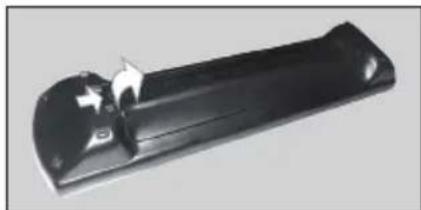
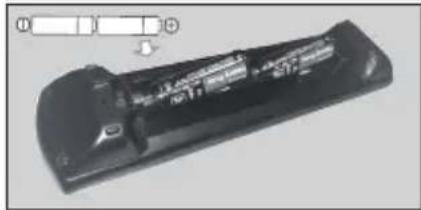
Pre otvorenie batériového priestoru zlozte zadny kryt. Vlozte dye baterie vel' Kosteni AA. Uistite sa, ze (+) a (-) oznacenia suhlasia (dbajte na správnu polaritu). Nemiesajte staré a nové baterie. Vymienajte len za ten isty alebo ekvivalentny typ. Umiestnite kryt spät.
Ked' maju baterie nizke napatie a je potrebne ich vymenit, na displeji sa zobrazi sprava. Upozornujeme, ze kad' su baterie takmer vybite, vykon dialkoveho ovladaca sa moze zhorsit.
Baterie by sa nemali vystavovat nadernemu teplu,\ ako je slnečný svit, othen a podobne.
Pripojenie napajania
DOLEZITE: Televízor je určeny na použitie so striedavým napatím 220-240 V AC s frekvenciou 50 Hz. Po vybaléni nechajte televízor, aby získal izbovú teplotu pred jeho pripojením do siete.
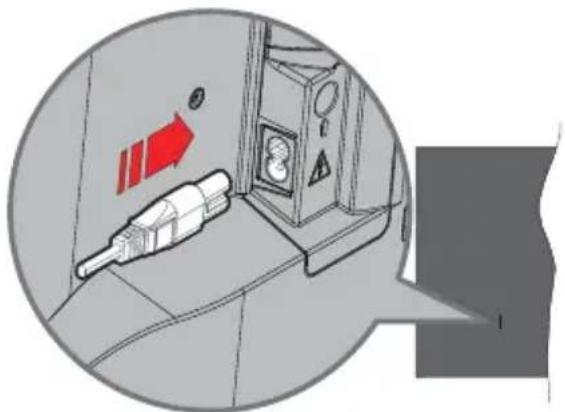
Jeden koniec (zastrocks dvmota otvormi) dodaného odpojitehného napajacieho kábla zapojte do zasuvky pre napajaci kabel na zadnej strane tevizora, ako je to znazornene vyssie. Potom zapojte druhy koniec napajacieho kábla do sietovej zasuvky.
Pripojte zástrčku antény alebo káblovej televízie do konektora vstupu antény (ANT) umiestnenej na l'avej strane televízora alebo pripojte satelit do konektora satellite input (LNB) na prednej bočnej strane televízora.
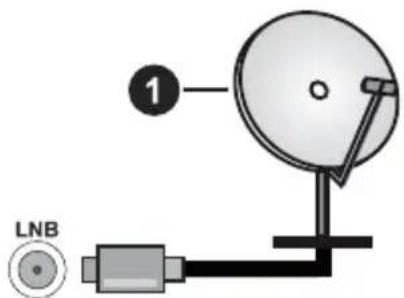
Zadná strana televízora
1. Satelit
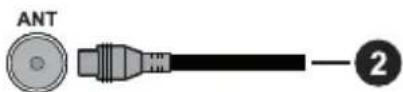
L'avá strana televízora
2. Antena alebo kabel

Oboznámienie sa s licenciou
Vyrazy HDMI, HDMI High-Definition Multimedia Interface, Obchodný dizajn HDMI a logo HDMI su obchodnymi známkami alebo registrovanymi obchodnymi známkami spolocnosti HDMI Licensing Administrator, Inc.

Dolby, Dolby Vision, Dolby Atmos, a symbol dvojiteho D su ochranné známky spolocnosti Dolby Laboratories Licensing Corporation. Vyrobené na základe licencié od Dolby laboratories. Dóverné nepublikovane diela. Copyright © 2012-2022 Dolby Laboratories. Vsetky práva vyhradené.
Dolby Vision-Atmos
YouTube a logo YouTube su ochranné známky spolocnosti Google Inc.
Tento produkt obsahuje technologie podliehajuce pravam duševného vlastnictva spolocnosti Microsoft. Použitie alebo distribúcia tejto technologie mimo tohto vyrobku je bez prislušnej licencić (i) od spolocnosti Microsoft zakázana.
Vlastnici obsahu používajú technologiu pristupu k obsahu Microsoft PlayReady™ na ochranu svojho duševného vlastnictva, vrátane obsahu chráneneho autorskými právami. Toto zariadenie používa technologiu PlayReady na pristup k PlayReadychränenému obsahu a/alebo k WMDRM-chränenému obsahu. V pripline,Že pristroj prestane správné presadzovat obmedzenia týkajuce sa použivania obsahu, vlastnici obsahu možu vyžadovat pospoločnosti Microsoft odvolanie schopnosti zariadenia na spotrebu PlayReady-chräneného obsahu. Odvolanie by nemalo mat vplyv na nechrānený obsah ani obsah chráneny inymi technologiami. Vlastnici obsahu možu vyžadovatactualizáciu PlayReady pre pristup k ich obsahu. Akactualizáciu odmiétrne, nebudete moct pristupovat k obsahu, ktorý si vyžadujechakualizáciu.
Logo "CI Plus" je ochranná známka CI Plus LLP.
Tento produkt je chráneny určitými právami duševného vlastnictva spolocnosti Microsoft Corporation. Použitie alebo distribúcia tejo technologie mimo tohto vyrobku je bez prislusnej licencićí (i) od spolocnosti Microsoft alebo autorizovaného zastupcu Microsoft zakázana.

Advance
Tieto symboly na vyrobkoch, na balenia/alebo v sprievodnej dokumentaci znamenaju, ze pouzite elektrické alektronické vyrobky a baterie nesmú byt zamieşané do bezného komunálneho odpadu.
Pre ziskanie kópie VoZ pre tento televízor, navstívte, prosím, nasledujúcu internetovú stránku:
http://www.ptc.panasonic.eu/compliance-documents
Webová stránka: http://www.panasonic.com
| Technické paramètre | |||
| TV vysielenie | PAL BG/I/DK/SECAM BG/DK | ||
| Prijímanie kanálov VHF (BAND I/III) - UHF (BAND U) - HYPERBAND | |||
| Digitálny prijem | Plne integrovaná podpora digitálnej terestriálnej-káblovej televízie DVB-T-C-S) (DVB-T2, DVB-S2 kompatibilné) | ||
| Počet prednastavených kanálov | 11 000 | ||
| Indikátor kanálu Zobrazovanie na displeji | |||
| Vstup RF antény 75 ohm (nevyväžené) | |||
| Prevádkové napätie | 220-240V AC, 50Hz. | ||
| Zvuk A2 Stereo+Nicam Stereo | |||
| Slúchadlá 3,5 mm mini stereo jack | |||
| Spotreba energia v pohotovostnom režime v sieti (W) | < 2 | ||
| TX-43MXT686 | TX-50MXT686 | TX-55MXT686 | |
| TX-43MXF687 | TX-50MXF687 | TX-55MXF687 | |
| TX-43MXN688 | TX-50MXN688 | TX-55MXN688 | |
| TX-43MXX689 | TX-50MXX689 | TX-55MXX689 | |
| Zvukový vykon (WRMS.) (10% THD) | 2 x 10 W 2 x 10 W 2 x 10 W | ||
| Príkon (W) 150 W 135 W 140 W | |||
| Hmotnost' (kg) 11 Kg | 14 Kg 17 Kg | ||
| Rozmery TV DxLxH (so stojanom) (mm) | 221 x 964 x 614 221 x 1119 x 704 221 x 1233 x 769 | ||
| Rozmery TV DxLxH H (bez stojana) (mm) | 68 x 964 x 560 68 x 1119 x 647 66 x 1233 x 711 | ||
| Obrazovka | 16/9 43" | 16/9 50" | 16/9 55" |
| Prevádková teplota a vlhkest | 0° C až 40°C, 85% max vlhkest | ||
Viac informaci o produits najdete na serveri EPREL: https://eprel.ec.europa.eu.
Registračné Číslo EPREL je k dispozífici na https://eprel.panasonic.eu/product.
Obmedzenia v závislosti od krajiny
Bezdrotové LAN zariadenie je urcené pre domace a kancelárske použitie vo vsetkych krajinach EU, Spojeného královstva a v Severnom Irsku (a dalsich krajinach použivajucich prislušné smernice EU a/ alebo Spojeného královstva). Pásmo 5.15 - 5.35 GHz je obmedzené na prevadzku vo vnútri budov len v krajinach EU, Spojeného královstva a v Severnom Irsku (a dalsich krajinach použivajucich prislušné smernice EU a/alebo Spojeného královstva). Verejné použivanie podlieha vseobecnému povoleniu prislušného poskytovatel'ala sluzieb.
| Krajina Obmedzenie | |
| Ruská federación Len | pre použitie v interiéri |
Požiadavky pre ktorékol'vek krajiny mozu byt' kedykol'vek zmenené. Odporuča sa, aby použivatel u miestnych uradoch skontroval aktuálny stav vnutrostátnych právnych predpisov pre 2,4 GHz aj pre 5 GHz bezdrótové siete LAN.
Norma
IEEE 802.11 a/b/g/n
Hostitel'ské rozhranie
USB 2.0
Bezpečnost'
Pre dostupnost' DVB-T / T2 alebo DVB-S sluzieb vo svojej oblasti sa obratte na svojho miestneho predajcu.
Pre dostupnost DVB-C pre除去 TV sa obratte na svojho poskytovatelka kablovych sluzieb.
- Tento televízor nemusi správne pracovat so signálom, ktory nespína požiadavky štandardov DVB-T / T2 alebo DVB-S.
V závislosti na krajine, oblasti, subjektu televízneho vysielania, poskytovatel'a sluzieb, satelitného a siet'ového prostredia, nie su k dispozicii vsetky funkcie.
S tymto TV nefunguju vsetky CI moduly. Predostupnost'CI modulu sa obratte sa na svojho poskyovatel'sluzieb. - Tento televízor nemusi správne pracovat's CI modulom, ktorý nie je schvaleny poskytovatel'm sluzieb.
V závislosti na poskytovatelovi služieb mozu byt' učtované dodatočné poplatky. - Nie je zarucená kompatibilita s buducimi sluzbami.
- Internetové aplikácie su poskytované ich prislušnými poskytovatel'mi sluzieb a možu byt' kedykol'vek zmenené, preruseni alebo ukonçene.
Panasonic nepreberá Žiadnu zodpovednost' a nepskytuje Žiadnu záruku za dostupnost' alebo kontinuitu tychto sluzieb.
- Panasonic nezaručuje prevaldžku a vykon perifernych zariadení iných vyrobcov; a zriekame sa alejkol'vek zodpovednosti alebo poskodenia spősobeneho prevaldžkou a/alebo vykonom z použivania perifernych zariadení iných vyrobcov.
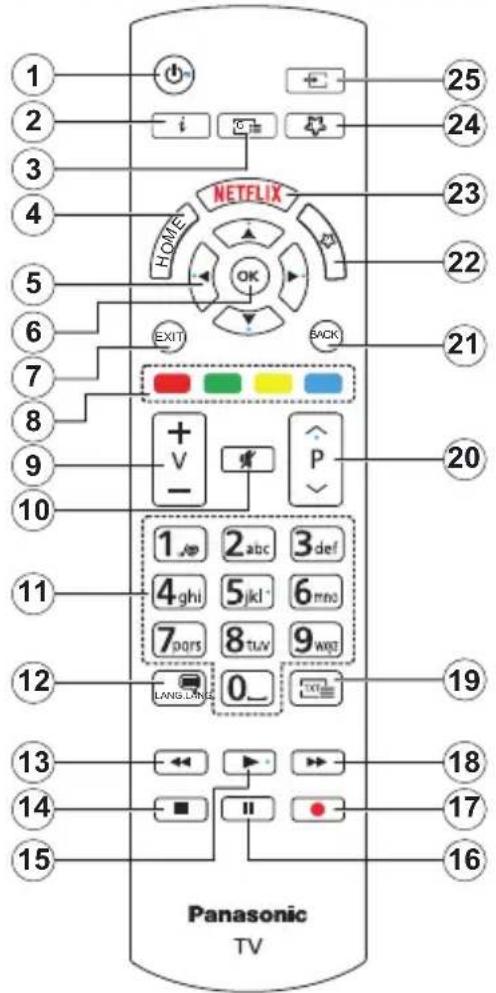
Tieto tlacidla mozu mat' predvolené funkcie v zavislosti od modelu. Avsak spezialne funkcie tohto tlacidla mozete nastavit podrzanim tlacidla po dobu viac akotroch sekund na pozadovaný zdroj alebo kanál. Mozete tiež nastavit MOJE TLACIDLO 1 na spustenie aplikácie. Na obrazovke sa zobraí potvrdrzujúca správa. Zvolené MOJE TLACIDLO je teraz spojené s vybranou funkciou.
Pamātajte, ze ak budete vykonávat' Prvú instaláciu, MOJE TLACIDLO 1 a 2 sa vrátia do svojich vychodiskovych funkci.
- Pohotovostny režim(*): Pohotovostny režim / Zapnutie (krátke stlacenie), Resetovanie / Vypnutie (stlacenie a podržanie)
- Informação: Zobrazuje informação o obsahu na obrazovke, zobrazuje skryte informação (odhalit - v režime TXT)
- Sprievodca: Zobrazi elektronického programového sprievodcu
- Home (Domov): Zobrázi ponuku TV
- Smerovo tlacidla: Pomáha pri pohybovani sa v ponuke, obsahu, atd. a pri stlaceni Praveho alebo L'aveho tlacidla v rezime TXT zobrazi podstranky
- OK: Potvrdrzuje uživatel'ské volby, podrží stránku (v TXT režime), zobrazí ponuku Kanály (DTV režim)
- Ukončit: Zatvara a opúša zobrazené ponuky a vrati sa na predchadzajúcu obrazovku
- Farebné Tlačidla: Pre funkcie farebnych tlačidiel postupujte podlaPokynov na obrazovke
- Hlasitost' +/-
- Stlmit: Üplne vypne zvuk televizora
- Ciselne tlacidla: Prepina kanal, zada cislo alebo pismeno v textovom poli na obrazovke, zapne televizor ak je v pohotovostnom rezime.
- Jazyk: Prepina medzi režimami zvuku (analógové TV), zobrazije alebo meni jazyk zvuku/titulkov a zapina/vypína titulky (digitálna TV, ak je k dispozicii)
- Posun vzad: Presunie obraz dozadu v mediach,
ako su filmy - Stop: Zastaví prehrávané media
- Prehrat: Spústá prehrávanie zvoleného media
- Pauza: Pozastavujpe prehravané media
- Žiadna funkcia
- Rychly posun vpred: Presunie obraz dopredu v mediach, ako su filmy
- Text: Zobrazi teletext (ak je k dispozicii), stlachte znovu pre zobrazenie teletextu cez normalny vysielaci obraz (mix)
- Program +/- Program hore-dole, Stranka hore-dole (v rezime TXT), zapne televizor ak je v pohotovostnom rezime.
- Spat/Návrat: Vrati sa na predchadzajúcu obrazovku, predchadzajúcu ponuku, otvara indexovaci stranku (v režime TXT) Rychlo prepina medzi predchadzajucim a sučasným programom alebo zdrojmi
- Moje Tlačidlo 2 (^**)
- Netflix: Spustí aplikáciu Netflix
- Moje Tlačidlo 1 (^**)
Rychla ponuka Zobrazi zoznam menu pre rychly pristup
Poznamka: Toto tlacidlo moze fungovat'ako Moje tlacidlo 1 alebo Rychla ponuka v zavislosti od modelu televizora a jeho funkci. - Zdroj: Zobrazije dostupné vysielania a zdroje obsahu
Pripojenia
| Prípojka Typ | Káble Zariadenie | |
| HDMI pripojenie (bočné a zadné) | ||
| SPDIF | SPDIF (Optický vystup) Pripojenie (spodné) | |
| SLUCHADLÁ | Pripojenie pre slúchadlá (zadné) | |
| USB Pripojenie (bočné) | ||
| CI Pripojenie (bočné) | ||
| LAN | Ethernet Pripojenie (zadné) | LAN / Ethernet kábel |
Pri použiti montážnej sady na stenu (dostupné u tretich predajcov, ak nie je priložéná), pred montážou na stenu odporúçame pripojit vsetky káble na zadnej strane televízora. Vlo Žte alebo vyberte modul Cl, ke'd' je televízor VYPNUTY. Mali by ste si pozriet v navode na obsluhu modulu navod pre podrobnosti o nastaveni. Kázdý USB vstup na televizore podporuje zariadenia az do 500mA. Pri pripojeni pristrojov, ktoré majú aktuálnu hodnotu nad 500 mA moze dojst' k poskodeniu televízora. Pri pripojeni zariadenia k televízoru pomocou HDMÍ kábla, ktorý zaisti dostatočné odolnost proti parazitnému frekvenčnému ziareniu a bezproblémovy prenos signálov s vysokým Rozlügenim, ako je 4K obsah, budete musiert použit tienený HDMÍ kabel s feritmi (vysokokvalitny) HDMÍ kabel.

Ak chcete pripojit' zariadenie k televizoru, skontrolujte, ci su televizor aj zariadenie pred vykonanim akehokolvek pripojenia vypnute. Po uskutocneni pripojenia mozete zariadenie zapnut a pouzivat ho.
Zapnutie/Vypnutie
Zapnutie televizora
Pripojte napajaci kabel k napajaciemu zdroju, napriklad do zasuvky (220-240V AC, 50 Hz).
Prepnutie televizora z pohotovostného režimu
- Stlache tlacidlo Standby, Program +/- alebo ciselné tlacidlo na dialkovom ovladani.
- Stlacte stred joysticku na televizore alebo ho stlacte nahor/nadol.
Prepnutie televizora z tvrdého pohotovostného režimu
Stlache stred ovladacieho Joysticku na televizore.
Prepnutie televizora do pohotovostného režimu
Prepnutie televizora do tvrdého pohotovostného režimu
Stlacte stred joysticku a podrzte ho stlaceny po dobu viac aka 3 sekundy, TV sa opat'dostane do tvrdeho pohotovostného rezimu.
Pre vypnutie televizora
Pre uplné vypnutie TV vypojte napajaci kabel zo zasuvky zdroja.
Poznamka: Ked' je televizor v pohotovostnom režime, LED indicator pohotovostného režimu möze blikat, cim indikuje, ze funkcie akopriklad Režim Vyhladávania v pohotovostnom režime, bezdrótove preberanie alebo casovač su aktívne. LED möze blikat' aj pri zapnuti televízora z pohotovostného režimu.
Prva instalacia
Po prvom zapnuti sa zobrazi Obrazovka pre vol'bu jazyka. Zvolte zeIany jazyk a stlachte OK.V nasledujucich krokoch instalačnej priručky nastavte svoje predvol'by pomocou smerovych tlačidiel a tlačidla OK.
Po vybere jazyka sa zobrazi otazka, cis chcete zmenit.
nastavenia pristupu. Zvryaznite ANO a stlachte tlacidlo OK pre zmenu. Podrobné informacia o dostupnych.
moznostiach najdete v casti Obsah systemovej ponuky.
Na d'alsej obrazovke nastavte preferencie vašej krajiny. V závislosti na vol'by Krajiny, v toto bode možete byt' vyzvaní na nastavenie a potvrdenie PIN kódu. Zvolený PIN kód nemože byt' 0000. Budete ho musiet zadat' neskör pri každej vyzve na zadanie PIN kódu pri operáciach v menu.
V nasledujúcom kroku možete aktivovat moznost Režim Obchodu. Táto moznost bude konfigurovat nestavenia vasho televízora pre prostredie obchodu a v závislosti od modelu použivaného televízora sa jeho podporované funkcie mozu zobrazit na boku obrazovky akoinformacný banner, alebo sa moze prehrat predinstalovaný video SUBOR. Táto moznost je urcená len pre učely zobrazenia v obchode. Pre domace použitie sa odporúca zvolit Domaci režim. Režim obchodu bude k dispozicii v ponuke
Nastavenia> System> Viac a vase preferencie pre toto nastavenie mozte neskor zmenit'. Urobte svoj vyber a prePokračovanie stlačte OK.
Ak chcete zapnut moznost vyhladavania pre typ vysielania, zvyraznite ho a stlachte OK, L'ave alebo Pravé smerové tlacidlo. Oznaci sa policko ved'aVybratej moznosti. Ak chcete moznost vyhladavania vypnut', zruSTE zaciarknutie policka stlacenim smeroveho tlacidla OK, Dolava alebo Doprava po presunuti zamerania na pozadovanu moznost' typu vysielania.
Digitána anténa: Ak je zapnutá volba vyhl'adávania D. Anténneho vysielania, po dokončeni d'alsich pociatočných nastavení TV vyhl'adá pozemné digitálne vysielania.
Digitálny kabel: Ak je zapnutá vol'ba vyhl'adávania D. Kábrového vysielania, po dokončeni d'alšich pociatočných nastavení TV vyhl'adá kábrové digitálne vysielania. Pred začatím vyhl'adávania sa može zobrazit dialogové okno v závislosti od vyberu krajiny s otázkou, ā chcete vyhl'adávat v kábrovej sieti. Ak zvolité Ano a stlacite OK, možete vybrat Siet' alebo na nasledujúcej obrazovke nestavit hodnoty akо Frekvencia, ID siete a Krok vyhl'adávania. Ak vyberiète Nie a stlacite OK, alebo nie je zobrazené dialogové okno vyhl'adávania v sieti, na d'alšej obrazovke možete nestavit Start Frekvencie, Stop Frekvencie a Krok vyhl'adávania. Ked ste skončili, zvyraznite Dalej a prePokračovanie stlacte tlacidlo OK.
Poznamka: Trvanie vyhladavania sa zmeni v závislosti od zvoleného Kroku Vyhladavania.
Satelit: Ak je zapnutá volba vyhl'adávania Satelitného vysielenia, po dokoněni dalsich počiatočných nastavení TV vyhl'adá satelitné digitálne vysielenia. Pred vykonanim satelitného vyhl'adávania musite uskutočnit niedtore nastavenia.
V závislosti od modelu a vybranje krajiny moze byt dalsim krokom vyber typu instalacie pre satelit. V toto okamihu si možete zvolit spustenie instalacie operatóra alebo standardnej instalacie. Ak chcete vykonat instalaciu operatóra, nastavte Typ instalacie ako Operatora potom nastavte Satelitného operatóra podla vašich preferenci operatóra. Niektoré z nasledujúcich krokov možu byt odlisi né alebo preskocené v závislosti od vybraného operatóra v toto kroku. Ak nastavite Typ instalacie ako Štandardná, možetePokracovat' viadnej satelitnej instaláci a sledovat' satelitnékanály. Pokracujte stlacením tlacidla OK.
Následne saMZe zobrazit' obrazovka s výberom typu anteny. Typ antenyMZe zvolit' ako Direct, Jednoduchy satelitny kabelovy systém alebo DiSEqC prepinač pomocou laveho alebo pravého smeroveho tlacidla. Po vybere typu anteny stlache OK pre zobrazenieMZosti prePokracovanie. Dostupné budúMZosti Pokracová', Zoznam transpondérov a Konfigurovat' LNB. Nastavenia transpondéra a LNBMZe tmenit' pomocou prislušnychMZostí ponuky.
- Direct: Tento typ anteny zvolte v pripeade, ze mate jegin y prijima a priamu satelitnu parabolu. Pokracujte stlacenim tlacidla OK. Na nasledujucej obrazovke vyberte dostupny satelit a stlachte OK pre vyhladanie sluzieb.
- Jednoduchy satelitny kabelovy system: Tento typ anteny zvol'te v pripe, ze mate viac prijimačov a Jednoduchy satelitny kabelovy system. Pokracujte stlachenim tlacidla OK. Na nasledujucej obrazovke konfigurujte nastavenia podlaPokynov. Stlache OK pre prechadzanie sluzieb.
- DiSEqC prepinač: Tento typ antény zvol'te v prípade, ze mate viac satelitov a DiSEqC prepinač. Nato nastavite razlìcico DiSEqC in za nadaljevanje pritisnite OK. Na d'alšej obrazovke možete nastavit až štyri satiety (ak su k dispozíci) pre verziu v1.0 a šestnást' satelitov pre verziu v1.1. Stlačte tlacidlo OK pre skenovanie prhého satelitu v zoźname.
Analógové: Ak je zapnutá vol'ba vyhladávania
Analógového vysielania, po dokončeni d'alšich počiatočných nastavení TV vyhladá analogové vysielania.
Po ukončeni pociatočnych nastavení TV začne vyhladávat dostupné vysielenie vybraních typov vysielenia.
Zatial' co vyhladavaniePokrauce, aktualne vysledky vyhladavania sa zobrazia v dolnej casti obrazovsky. Vyhladavanie mozete zrušit stlačenim tlacidla Domov, Spat alebo Skoncit. Kanaly, ktoré už boli najdené, budu ulozené v zozyme kanálov.
Po ulozeni vsetkych dostupnych stanic sa zobrazi ponuka Kanaly. Tu mozte editovat zoznam kanalov podla svojich preferenci pomocou moznosti karty Upravit' alebo stlacte tlacidlo Domov pre ukoncenie a pozeranie TV.
Zatial' co prebieha hladanie, zobrazi dialog s otazkou, ci chcete triedit kanaly podla LCN(*). Zvolte Yes (ANO) a stla cate tlacidlo OK pre potvrdenie.
(*) LCN je systém logického cisla kanálu, ktorý organizejedostupné vysielenie v sulade srozpoznatelnou sekvenciou cisla kanálov (ak je dostupné).
Po dokončeni Prvej instalacie sa može zobrazit obrazovka aplikácie HD+ operatóra v závislosti od vyberu, ktorý ste urobili počas procesu instalacie. Na pristup k sluzbám operatóra je potrebné tuto aplikáciu aktivovat'. Ak aktivujete aplikáciu, privky používatěského rozhrania, ak napriklad informacný banner kanála a elektronický programový sprievodca, ktoré televízor bežne poskytuje, sa nahradia aplikáciou operatóra. Ak nevykonáte satelitné alebo HD+ instaláciu a chcete aplikáciu aktivovat' neskór, zvýraznite aplikáciu HD+ v
ponuke Domov a stlačte tlacidlo OK. Budete presmerovaní na obravokku, kde možete vykonat' aktiváciu.
Prehrávanie Médii cez USB vstup
Mózete pripojit 2,5" a 3,5" palcové (HDD s externym zdrojom napájania) zariadenia externych pevnych diskov alebo USB památvó k lúč k vásmu TV s použitim USB vstupov TV.
DOLEZITE! Pred pripojenim k televizoru si sabory zalohujte na pamatové zariadenie. Vyrobca nenesie zodpovednost' za akekolvek poskodenie suboru alebo stratu dát. Niektoré typy zariadeni USB (napriklad prehravače MP3) alebo pevné disky āi pamatové klúce USB nemusia byt's tymto televizorom kompatibilné.
TV prijima podporuje formaty diskov FAT32 a NTSF. Pockajte chvilku pred každym pripojenim a odpojenim, pretoze prehravač moze este Čitat'subory. Nedodrozanie tohtoPokynu moze sposobit' fyzické poskodenie USB prehravača a USB zariadenia. Kým sa prehráva súbor, svoj disk nevyt'ahujte.
Pre USB vstupy vasho televizora možete použit' USB Rozbočovac. V takomto pripline sa odporúca pripojenie USB hub-u s externnym napájanim.
Ak sa chystápe pirojt' USB pevný disk, odporúca sa použit' USB vstup televizora priamo.
Poznamka: Pri prezerani medialnych sutorov moze ponuka Media Browser zobrazit maximalne 1000 medialnych sutorov v jegnom priečinku.
Medialny prehliadač
Mózete prehravat hudobné a video SUBORY a zobrazovat súbory fotografia uložéné na USB pamá'tovom zariadení jeho priwowinm k tevizoru. Priwowe USB pamá'tové zariadenie k jegnemu z USB vstupov umiestnen'ych na bočnej strane tevizora.
Po pripojeni USB pamat'oveho zariadenia k televizoru sa na obrazovke zobrazi ponuka Zdroje. Vyberte z tejto ponuky prislu'snmu moznost' USB vstupu a stlachte OK. Na obrazovke sa zobrazi ponuka Medialny prehliadač. Potom vyberte subor podla vasho vyberu a stlachte OK, aby sa zobrazil alebo prehral. K obsahu na pripojenom USB zariadeni mozete kedykol'vek neskör pristupovat' z ponuky Zdroje. Mozete tiež stlacit tlaclidlo Source (Zdroj) na dialkovom ovladaci a potom zo zoznamu zdrojov vyberte pamat'ove zariadenie USB.
Mózete si nastavit preferencie Prehliadača medii Media Browser pomocou Ponuky Nastavenia. Do ponuky Nastavenia je:nozné pristupovat' prostrednictvom informačného pruhu, ktorý je zobrazený na spodnej āsti obrazovky poças prehrávania video alebo audio súborov alebo zobrazovania obrazoveho súboru. Ak informačné liša zmizne, stlache tlacidlo Info, označte symbol ozubeného kolesa umiestnény na pravej strane informačnéj lišty a stlache OK. V závislosti od typu medíalného súboru a modelu televízora a jeho funkcić možu byt'dostupné ponuky Nastavenia obazu, Nastavenia zvuku, Nastavenia prehladávača medii a Možnosti. Obsahy tychto ponuk moze byt' iná podla typu aktuálne otvoreného medíalného súboru. Pri
prehravani zvukovych sutorov bude k dispozicii iba ponuka Nastavenia zvuku.
| Režim slučky / Náhodného prehrávania | |
| Spustite prehrávanie a aktivujte | Vsetky súbory v zozname sa prehrajú raz v pôvodnom poradí |
| Spustite prehrávanie a aktivujte | Rovnaký súbor sa prehrá plynule (opakovanie) |
| Spustite prehrávanie a aktivujte | Vsetky súbory v zozname sa prehrajú raz v náhodnom poradí |
| Spustite prehrávanie a aktivujte | Vsetky súbory v zozname sa budú neptržite prehrávať v rovnakom náhodnom poradí. |
Ak chcete používat' funkcie na informacnom paneli, zvyraznite symbol funkcie a stlăcte OK. Ak chcete zmenit' stav funkcie, zvyraznite symbol funkcie a stlăcte OK podla potreby. Ak je symbol označený Červém križikom, znamená to,Že je deaktivovany.
Vlastné Logo pri zapnutú
Mozete si prisposobit' svoj televizor pre zobrazenie vasho obl'ubeného obrázku alebo fotografie na obrazovke zakaždým, ked'sa televizor zapne. Ak to chcete vykonat', skopírujte svoje obl'ubené obrazové súbory na USB disk a otvorte ich v Medialnom prehrávaci. Zvol'te USB vstup z ponuky Zdroje a stlačte OK. Mozete tiež stlacit tlacidlo Source (Zdroj) na dial'kovom ovládači a potom zo zoznamu zdrojov vyberte pamä'tóve zariadenie USB. Ak ste si vybrali požadovanú snímku, označte ju a stlačte OK pre zobrazenie na celej obrazovke. Stlačte tlacidlo Info, zvyraznite symbol ozubeného kolesa na informacnom paneli a stlačte OK. Zvol'te Možnosti a pre zadanie stlačte OK. Dostupné bude možnost' Nastavit' logo pri zapnuti. Zvyraznite ho a znovu stlačte OK pre vyber obrázku ako vlastného loga pri zapnutí. Zobrázi sa správa s potvrdením. Zvol'te Yes a znova stlačte tlacidlo OK. Ak je obrázok vchodn(y(*), zobrázi sa na obrazovke počas nasledujúceho zapnutia televizora.
Poznamka: Na obnovenie predvoleného zavadzacieho logo možete použit'moznost' Obnovit'predvolené zavadzatie logo v ponuke Nastavenia>System>Viac. Ak vykonáte Prvu instaláciu, obnovi sa aj predvolené zavadzatie logo.
(*) Obrázky musia mat' pomer strán medzi 4:3 a 16:9 a musia byt' vo formáte SUBOROV.jpeg alebo.jpg. Snímku nie je moźné nastavit' ako bootovacie logo, ktorého rozlügenie sa neobjaví na informacnom banery.
CEC
Tato fungcia umožnjue ovladat' CEC zariadenia ktoré su pripojené cz HDMI port, pomocou dialkového ovladania televizora.
Volbu CEC v ponuke Nastavenia>Zariadenia by ste mali najprivn nestavit'ako Povolená. Stlačte tlacidlo Zdroj a zvol'te HDMI vstup pripojeného CEC zariadenia z ponuky Zoznam Zdroje. Ked' je pripojené nové CEC zdrojové zariadenie, bude uvedené v ponuke zdrojov
pod vlastnám menom namiesto názvu pripojeného HDMI portu (DVD prehrávač, Rekordér 1 atd).
Dial'kovy ovladac tevizora je automaticky schopny plinit' zakladne funkcie po zvoleni pripojenego HDMI zdroja. Ak chcete ukoncit prevadzku a znovu ovladat tevizor pomocou dial'kového ovladača, stlachte a podržte tlacdido "0-Zero" na dial'kovom ovladaci 3 sekundy.
Funkciu CEC možete zakázat zodpovedajúcim
nastavením prislušnej možnosti v ponuke
Nastavenia>Zariadenia.
TV podporuje funkciu ARC (Audio Return Channel). Tato funkcia je audio linkou s ciefom nahradit'ine kable medzi televizorom a audio systémom (A/V prijimač alebo reproduktorový systém).
Ked' je ARC aktivny, televizor automaticky stlmi svoje ostatné zvukové vystupy, okrem jack konektora pre sluchadla a ovladacie tlacidla hlasitosti su nasmerované na pripojene zvukové zariadenie. Ak chcete ARC aktivovat nastavte moznost Vystup zvuku v menu Nastavenia>Zvuk ako HDMI ARC.
Poznamka: ARC je podporovane prostrechnictvom HDMI2 vstupu.
Vylepséný zvukový spätný kanál (eARC)
Podobne aka ARC, funkcia eARC umožnjupe prenos digitálneho zvukového toku z televizora do pripojeného zvukového zariadenia pomocou HDMI kábla. eARC je vylepséná verzia ARC. Ma ove'la văčsiu sirku pásma ako jeho predchodca. Širka pásma predstavujere Rozsah frekvenci alebo množstvo dát, ktoré sa prenasaju sučasne. Širsa širka pásma znamená văčsie množstvo dát, ktoré je možné preniest. Širsa širka pásma tiež znamená, ze digitalny zvukový signál nemusi byt komprimovaný a je ove'la podrobnejí, bohatsi aživsi.
Ak je v ponuke zvuku povolená funkcia eARC, tevizor sa najskórPokusi nadvizat' spojenie s eARC.Ak pripojené zariadenie podporuje eARC,vystup sa prepne do rezimu eARC a na OSD pripojeného zariadenia je mozné pozorovat kontrlku „eARC". Ak nie je mozné nadvizat' spojenie eARC (napriklad pripojené zariadenie nepodporuje eARC, ale podporuje iba ARC) alebo ak je eARC deaktivovany v ponuke zvuku , potom TV spustí ARC.
Pre správnefungovanie eARC;
- Pripojené zvukové zariadenie musí tiež podporová eARC.
- Niektó HDMI kable nemajú dostatočnu širku pásma na prenos zvukovych kanálov s vysokou bitovou rychlostou. Použite HDMI kabel s podporou eARC (vysokorychlostné HDMI kable s ethernetotam nový ultra vysokorychlostné kabel HDMI - majnovsie informácie najdete na stranke hdmi.org).
- Nastavte możnost Zvukovy vystup v ponuke Nastavenia> Zvuk na hodnotu HDMI ARC. V
Kontrola zvuku systému
Mózete tiež povolit'moznost' ALLM (Automatický režim nizkej latencie) v ponuke Nastavenia>Zariadenia. Ak je tato funkcia povolená, televízor automaticicky prepne režim obrazu na Hru, ked' je signal režimu ALLM prijaty z aktuálneho zdroja HDMI. Po strate signalu ALLM sa televízor prepne spat' na predchodzajúce nastavenie režimu obrazu. Nastavenia teda nebudete musiţ menit manuálne.
Ak je povolená możnost' ALLM, režim obrazu nemoźno zmenit, pokial' je signal ALLM prijímany z aktúañeho zdroja HDMI.
Aby bola funkcia ALLM funkcná, musi byt' prislušné nastavenie zdroja HDMI nastavené na Vylepšeni. Toto nastavenie možete zmenit' v ponuke Zdroje> Nastavenia zdroja alebo v ponuke Nastavenia> System> Zdroje.
E-manual
V elektronickej prirucke najdetePokyny pre funkcie vasho televizora.
Pre pristup k elektronickej prirucke prejdite do ponuky Nastavenia, vyberte Prirucky a stlachte OK. Pre rychly pristup stlachte tlacidlo Domov a potom tlacidlo Informacia.
Pomocou smerovych tlačidiel vyberte požadovanú temu a stlačte OK, pre precitaniePokynov. Ak chcete zatvorit obrazovku elektronickej príručky E-Manual, stlačte tlačidlo Exit alebo Home.
| Obsah Ponuky zariadení | |
| Virtuálne Dial'kové Ovládanie | Povolí alebo zakáže virtuálne vzdialné Funktion. |
| Zdie'anie audio a video | Táto funkcia vám umožnjuje zdiel'at súbory uložené vo vašom smartfone alebo počitači typu tablet. Ak mate kompatibilný smartfón alebo počitač typu tablet a nainštalovaný vchodný softvér, možete zdiel'at/prehrávat fotografia, hudbu a videá na televízore. Pre viac informácí o Vašom softvéru pre zdiel'anie pozri nám od na použitie. |
| ALLM | Funkcia ALLM (Auto Low Latency Mode) umožnjuje televízoru aktivovat' alebo deaktivovat' nastavenia nizkej latencie v závislosti od obsahu prehrávania. Ak je tátо možnost' povolená, režim obrazu sa automaticicky nastaví na Game, kěd' je signál režimu ALLM prijatý z aktuálneho zdroja HDMI. Dalšie informácie nájdete v Časti Herný režim. |
| Časovač bez signálu | Ak televízor neprijíma Žiadny vstupný signál (napr. z anténneho alebo HDMI zdroja) podobu 3 minút, prepne sa do pohotovostného Režim režimu. Túto funkciu možete povolit alebo zakázat' prislu-snám nastavením tejto možnosti. |
| CEC | S týmto nastavením možete úplne povolit' alebo zakázat' funkciu CEC. Pomocou tlacidiel Vlavo alebo Vpravo aktivujte alebo deaktivujte vybranú možnost'. |
| Automatické zapnutie CEC | Táto funkcia umožnjuje pripojené HDMI-CEC kompatibilného zariadenia na zapnutie televízora a automatické prepnutie na jeho vstupný zdroj. Pomocou tlacidiel Vlavo alebo Vpravo aktivujte alebo deaktivujte vybranú možnost'. |
| Obsah ponuky obrazu | |
| Režim | Mоžete zmenit' režim obrazu pre zhodu s vašimi preferenciami alebo požiadavkami. Režim obrazu je možné nastavit' na Jednu z tychto možnosti: Kino, Hry, Športy, Dynamické a Prirodzené. Poznámka: Dostupné možnosti sa možu lišit' v závislosti od vstupného zdroja. Režimy Dolby Vision: Ak je zistený obsah Dolby Vision, namiesto režimov Cinema a Natural budú dostupné režímy obrazu Dolby Vision Dark a Dolby Vision Bright. |
| Kontrast Nastaví svétlé a tmavé hodnoty obrazovky. | |
| Jas Nastaví hodnotu jasu obrazovky. | |
| Ostrost' Nastaví hodnotu ostrosti pre predmety zobrazené na obrazovke. | |
| Farba Nastaví hodnotu farby, upraviac farby. | |
| Uspora energia | Pre nastavenie Üspory energia ako Vlastné, Minimum, Stredné, Maximum, Auto, Vypnutie obrazovky alebo Vypnuté. Poznámka: Pristupné možnosti možu byt' neaktivné v závislosti na zvolenom Režim. |
| Podsvietenie Toto nastavenie ovláda úroveč podsvietenia. Táto funkcia ( budeumiestnéna pod nastavením Üspora energia bude neaktívná, ak je Üspora energia nastavená na inú možnost' ako Vlastné. Zvýraznite a použite smerové tlacidlá Dořava / Doprava na nastavenie. | |
| Zváčsenie obrázka | Nastaví požadovaný formát veilkosti obrazu. |
| Táto možnost'(budeumiestnéa pod nastavením Zváčsenia obrazu može byt' k dispozícii v závislosti od nastavenia Zváčsenia obrazu. Zvýraznite a stlačte OK, potom pomocou smerovych tlacidiel posuţe obraz nahor alebo nadol. | |
| Pokročilé nastavenia | |
| Dynamický kontrast Pomer Dynamického kontrastu možěte zmenit' na zealanú hodnotu. | |
| Teplota fareib Nastaví ze alanú hodnotu teploty fareib. K dispozícii su vol'by Studená, Normálna, Teplá a Vlastná. | |
| Vystup zvuku | Nastavujé predvoilbu vystupu zvuku. K disozícii budú možnosti TV, S / PDF, HDMI ARC, Iba sluchadlá a Lineout vystup. Neexistuje ziadny zvukovy vystup okrem prostrechnictvom zvolenej možnosti a jack konektora pre sluchadlá. Upozorůjeme, ze ak je tátо možnost' nastavená na možnost' Iba sluchadlá, reprodukty televízora sa po pripojeni sluchadiel stlimia.Ked' k vášmu televízoru pomocou jack zásuvky sluchadiel tripojítte externý zosilñovač, možete zvolit tuto možnost' ako Lineout vystup. Ak ste tripojili k televízoru sluchadlá, nestavte tuto možnost' ako Iba sluchadlá. Pred použitim sluchadiel sa prosim uistite, ze tátó položka v menu je nestavená na Iba sluchadlá. Ak je nestavený na Lineout vystup, vystup z konektora pre sluchadlá bude nestavene na maximum a možkodit' vásch. Ak je vybrató možnost' HDMI ARC, aktivuje sa funkcia CEC.Pozámáka: V závislosti od zvolenej možnosti sa niedtoré položky v ponuke Zvuk objavia akosive a nebudú k disozícii. | ||
| Funkcia AVL (automaticke obmedzenie hlasitosti) | Nastaví zvuk pre získanie stálej Úrovné vystupu medzi programami.Ak je položka ponuky Režim nastavená na inú možnost' ako Vypnutá možnosti nestavenia AVL budú zmenené. Budú k disozícii možnosti ako Automaticke, Nočné, Normáne a Vypnuté. V režime Auto sa televízor automaticy prepne do Normálného alebo Nočného režimu podla aktuálnych informáci o ccase. Ak nie súk disozícii ziadnčasové informáci, tátó fungovat' ako Normálna. Ked' sa po pvom nestavení tejto možnosti ako Auto televízor prepne do Nočného režimu, na obrazovke sa zobrazi informácná lišta.Upozorůjeme, ze v porovnani s Normánym režimom Nočné režim poskytuje agresívnéjsé dynamické ovládanie kompressie, ktoré je vchodné pre tiché prostredie. | ||
| eARC | Ked' je možnost' Zvukový vystup nestavená na HDMI ARC, bude k disozícii možnost'ponuky eARC. V opacnom pripline bude síve. Predvolene bude tátó vol'ba Zapnutá.Pre deaktiváciu nestavte akó Vypnuté. Viac informácií nájdete v Časti CEC. | ||
| Pokročilé nestavenia | |||
| Ekvalizér | Zvolí režim ekvalizéra. Užívatěské nestavenia sa možu vykonat'len v Uživotel'skom režime. | ||
| Dynamické basy | Povolí alebo zakáze Dynamické Basy. | ||
| Režim Zvuku | Mоžete si zvolit' režim zvuku (ak ho zobrazený kanál podporuje). | ||
| Digitány vystup | Nastaví typ vystupu digitálného zvuku. Dostupné budú možnosti PCM, Automatický a Passthrough.PCM: Táto možnost' poskytuje dvojkanálový nekomprimovaný digitálny zvukový vystup. Túto možnost' možete použít, ak mate problemy s kompatilitou, například ke'd nepočujete zvuk.Automatický: Táto možnost' poskytuje viackanálový digitálny zvukový vystup (až 5.1 kanálový).Passsthrough Táto možnost' poskytuje originány zvukový vystup akó taký v HDMI ARC. Túto možnost' odporúčame použít, ak mate A/V prijímačs podporou eARC. Ak váš A/V prijímač nepodporuje zdrojový zvukový formát, možu sa vyskytnú't problemy s kompatilitou, například nepočut' zvuk. | ||
| Sluchadlá | Nastaví hlasitost' sluchadiel. Táto vol'ba nebude dostupné, ak vol'ba Zvukový vystupnie je nestavená ákoto Lineout.Pred použitím sluchadiel sa tiež uistite, ze hlasitost' sluchadiel je nestavená na nizku uroven, aby nedóšlo k poskodeniu vášho slachu. | ||
| Vybáženie | Nastavujé vvyáženie zvuku. Táto funkcia sa aktivujé, ak je možnost' Zvukový vystupnestavená na možnost' TV alebo Iba sluchladlá. Položka Vyväženie upravuju štrověnvyväženia reprodktorov TV a sluchadiel. | ||
| Zrušit' | Obnoví niedtoré nestavenia zvuku na výrobné nestavenia. | ||
| Obsah ponuky Siet' | |||
| Typ siete | Umožnjuje zakázanie siet'ového pripojenia alebo zmenu typu pripojenia. | ||
| Snímat' bezdrôtové siete | Spustenie vyhťadávania bezdrôtovych sietí. Táto možnost' bude k dispos;zici iba v pripadé ak je Typ siete nastavený na Bezdrôtové zariadenie. | ||
| Odpojit' | Ak sa chcete odpoji't od bezdrôtovej siete a odstránit' uložený profil bezdrôtovej siete (ak bol predtým uložený), zvyraznite tuto možnost' a stlačte OK. Táto možnost' nebude k dispos;zici, ak ste sa nepripjili k bezdrôtovej sieti. Viac informáci nájdete v Časti Pripojenia. | ||
| Stlačte tlácidlo WPS na vašom WiFi routeri | Ak má vás modem/runner WPS, možete sa k nemu priamo pripojit's použitím tejto možnosti. Zvyraznite tuto možnost' a stlačte OK. Na vašom modeme/routri stlačte tlácidlo WPS pre vytvorenie pripojenia. Táto možnost' bude k dispos;zici iba v pripadé, ak je Typ siete nastavený na Bezdrôtové zariadenie. | ||
| Test rychlosti internetu pripojenia | Spustite test rychlosti na kontrlu širky pásma internetového pripojenia. Po dokonçeni sa vysledok zobrazí na obrazovke. | ||
| Pokročilé nastavenia | Umožnjuje zmenu konfigurácie IP a DNS televízora. | ||
| Siet'ový pohotovostný režim | Mоžete povolit' alebo zakázat tuto funkciu jej nastavením na Zapnutá alebo Vypnutá. | ||
| Poznámka: Podrobné informácie o možnostiach tejto ponuky nájdete v Časti Pripojite'lnost'. | |||
| Obsah Inštalačného menu | |
| Automatické Ladenie Kanálov (Preladenie) | Zobrazije možnosti automatickeho ladenia. D. Antena: Vyhl'adáva a ukladá anténne DVB stanice. D. Kábel: Vyhl'adáva a ukladá káblové DVB stanice. Analógové: Vyhl'adá a uloží analógové stanice. Satelit: Vyhl'adáva a ukladá satelitné stanice. |
| Manuálne ladenie kanálov | Táto funkcia sa daß použit' na priamy vstup do vysielenia. |
| Vyhl'adávanie siet'ovych kanálov | Hladá prepojené kanály v système vysielenia. D. Antena: H'adá terestriálne kanály. D. Kábel: H'adá kanály v káblovej sieti. Satelit: H'adá kanály v satelitnej sieti. |
| Jemné doladenie analogógového signálu | Mоžete použit' toto nastavenie k jemnému doladeniu analogógových kanálov. Táto funkcia nie je dostupná, ak nie su uložené Žiadne analogógové kanály a ak aktuálne sledovaný kanál nié je analogógový kanál. |
| Nastavenia satelitu | Zobrazí nestavenie satelitu. Zoznam satelitov: Zobrazí dostupné sateliety. Mоžete Pridat', Vymazat' sately alebo Upravit' nestavenie satelitov na zozname. Inštálácia antény: Mоžete zmenit' nestavenie satelitnej antény a/alebo spustit' vyhl'adávanie satelitov. |
| Inštalačné nastavenia (volitelné) | Zobrazí ponuku nastavení instálácie. Režim Vyhl'adávanie v pohotovostnom režime (*): Kým je v pohotovostnom režime, vás stelevizor bude h'adat' nové Či chýbajúce kanály. Zobrazia sa všetky nové najdené vysielenia. Dynamický update kanálu (*):Ak je táto možnost' nastavená aka Povolené, zmeny na vysieleni, ak su frekvencia, názov kanála, jazyk titulkov atd', budú aplikované automaticicky pri sledovaní. (*) Dostupnost' závisi od modelu. |
| Vymazat' zoznam služieb | Pre vymazanie uloženych kanálov použite toto nastavenie. Toto nastavenie bude viditelné, len ak je možnost' Krajiny nastavená na Dánsko, Švédsko, Nórsko alebo Fínsko. |
| Zvol'te aktivnu siet' | Toto nastavenie vám umožnjuje zvolit', Či vysielenia v rámci zvolenej siete má byt' uvedené v zozname kanálov. Táto funkcia je k disposizíci iba pre volbu krajiny Nórsko. |
| Informácie o signálí | Túto položku ponuky možete použit' na sledovanie informáciú suvisiacich so signálom, ak je ćroven signálu/kvalita, názov siete atd'. pre dostupné frekvencie. |
| Prvá Inštalácia | Vymaže všetky uložené kanály a nastavenia, prenastaví TV do továrenského nastavenia. |
| Nastavenie Ponuky Obsahu | |||
| Pristup | Zobrazí možnosti pristupu televisiona. Niektoré z možnosti nebudú k disozícii, ak nie su nainšalované Žiadne kanály. | ||
| Vysoký kontrast | Zvýstě kontrast možností ponuky a textov, aby boli l'ahsie Čitateǐné. K disozícii budú možnosti Biely text , Žl'ty text a Vypnuté . | ||
| Sluchovo postihnuti | Aktivuje akúkol'vek špecialnu funkciu odoslanú z vysielača. | ||
| Zvukový popis | Pre nevidiacich a zrakovo postihnutych divákov bude prehrávaná nahovorená stopa. Stláčením tlacidla OK zobrazíte věsétky dostupné možnosti ponuky Zvukový popis. Táto funkcia je dostupné len v pripeade, ak ju vysielač podporuje. Poznámka: Funkcia zvukového popisu zvuku ni je k disozícii v režime nahrávania alebo Časového posunu (dostupnost závisi od modelu televisiona a和他的 Funkcii). | ||
| Vylepšenie dialógu | Táto funkcia poskytuje možnosti dodatočného spracovania zvuku na vylepšenie dialógu. K disozícii s u možnosti Nizke, Stredné, Vysoké a Vypnuté. Nastavte podla svojich preferencii. Poznámka: Táto funkcia sa prejavi iba vtedy, ak je vystupné zvukový formát AC-4 a tento efekt sa uplatné iba na vystup reproduktora televisiona. | ||
| Hovorené titulky | Pomocou tejto možnosti nestavenia možete zvolit' predvolenú preferenciu hovorených titulkov. Ak chcete, aby priorita hovorených titulkov bola vyssia aka u normálnych titulkov, nestavte tuto možnost' na Zapnuté. Táto možnost' nemusi byt'dostupné v závislosti od modelu vašej Jednotky. | ||
| Zváčšenie | Umožnjupe použitie kombinácií tlacidiel na zváčšenie obrazovky. K disozícii s u možnosti Zapnutia a Vypnutia. Nastavte na Onpre povolenie. Podpora zváčšenia bude zapnutá alebo vypnutá dlhým stlacením císelného tlacidla 5. Prvý kvadrant obrazovky v'lavo hare bude priblìženy. Po povolení podpory zváčšenia sa dlhým stlacením císelnéth tlacidiel 2 , 4 , 6 , 8 posunie zváčšéná oblast' nahor, dołava, doprava a doleh. | ||
| Minimapa | Minimap je v predvolenom nestavení povolený a deaktivovaný. Aktivuje sa, ke'd je povolená funkcia Zváčšenia. Táto volba vám zabrani, aby funkcia zváčšenia zobrazovala minimapu. | ||
| Zvuk kliknutia | Táto možnost' nestaví zvuk kliknutia pre klávesy v menu TV. Ak ju chcete povolit', nestavte ju na možnost' Zapnuté . | ||
| Zvýraznite programy pomocou | |||
| [S] Titulky | Ak je táto možnost' povolená a ak noektorá udalost' elektronického sprievodcu programami má pristupovú službu "Subtitle", tieto udalosti sa zvýraznia inou farbou. | ||
| [SL] Posunkový jazyk | Ak je táto možnost' povolená a ak noektorá udalost' elektronického sprievodcu programami má pristupovú službu „Sign Language“, tieto udalosti sa zvýraznia inou farbou. | ||
| [AD] Popis zvuku | Ak je táto možnost' povolená a ak noektorá udalost' elektronického sprievodcu programami má pristupovú službu „Audio Description“, tieto udalosti sa zvýraznia inou farbou. | ||
| Jazyk | Mоžete nestavit' iný jazyk v závislosti na vysielená a krajiny. | ||
| Podmieneny pristup | Ovláda moduly s podmieneny'm pristupom, ak su dostupné. | ||
| Ochrana osobnych Údajov | |||
| Nastavenia ochrany osobnych Údajov | Spravujte svoje privilégiá pre ochranu osobnych Údajov pre aplikácie súviasiace so Smart TV. Stláčením tlacidla OK vstúpte do menu a nastavte podlá svojich preferencii. | ||
| Zobrazí' věsetky kB'sbory Cookies | Zobrazí věsetky uložené kB'sbory cookie. | ||
| Vymazat' vsetky súbory cookie | Vymaže vsetky uložené súbory cookie. | ||
| Nesledovat' | Pomocou tejto možnosti možete nastavit' svoje preferencie týkajúce sa správania sledovania služieb HbbTV. | ||
| Rodičovské ochrana | Zadajte správné PIN pre zmenu rodičovskych nastavení. V tejto ponuke možete l’ahko nastavit' Zámok ponuky, Rodićovský zámok, Detský zámok alebo Pokyny. Pomocou t’chto možnosti možete tiež nestavit' novy PIN kód alebo zmenit' predvolené CICAM PIN. Poznámka: Niektoré možnosti ponuky nemusia byt' k disozicii v závislosti od vyper krajiny poças Prvej Inšalácie. Predvoleny PIN mohol byt' nastaveni' na 0000 alebo 1234. Ak ste definovali PIN (je požadovaný v závislosti na volbe krajiny) poças Prva Inšalácia, použite PIN kód, ktró ste definovali. | ||
| Dátum/chas | Nastaví ācas a dátum. | ||
| Zdroje | Mоžete upravit' názvy, aktivovat' alebo deaktivovat' možnosti zvoleného zdroja. Pre HDMI zdroje su k disozicii aj volby ako Pravidelné a Vylepšené. Tieto možnosti ovplyvůnuj nasstavenie farieb vybraného zdroja HDMI. Aby bolo možné sledovat' 4K a HDR obraz z HDMI zdroja, ak je pripojené zariadenie kompatibilné s HDMI 2.0 a s novími verziami, nastavenie prislušného zdroja musí byt' aka Vylepšené. Ak je pripojené zariadenie HDMI 1.4 kompatibilné, nastavte aka Riadne. Nastavte alebo zakážte suvisiance HDMI zdroje nastavením aka Zakázané. | ||
| Netflix | Ak je táto fungcia podporovaná Vašim televízorom, možete svoje zobrazit' ESN(*) Číso a deaktivovat' Netflix. (*) ESN Číso je Jedinečné identíkačné Číso pre Netflix, vytvorené špecialné pre identifikáciu vášho televízora. Poznámka: Pre 4K video streaming, je vyžadovaná rychlost' pripojenia k internetu minimálne 25 MB/s - viac informácić o požiavěkách pre streamovanie 4K obsahu možete nájst' napriklad na internetovych strěnkach Netflix (https://helpNetflix.com/en/node/13444). Pri začati streamovania video obsahu cz internet bude analyzovaná kvalita vášho pripojenia a može potrat' katsiu dobu vytvenirené ful HD alebo 4K kvality, alebo v pripe pamelého pripojenia to nebude možné Ak si si nie ste istý, skontrolujte svoje internetové funckce u Vášho internetového poskytovatefa. | ||
| Samba ACR | Interaktivína televíza Samba podporuje odporúčania a d'alšé aplikácie zhromаždovaním udajov o spotrebe konkrétného obsahu na obrazovke a vylepšením vášho zážitku zo sledovania. Pomocou tejto možnosti možete vstupit' do ponuky nastavení interaktivínej televízie Samba, skontrolovat' Zmluvné podmienky služby Samba TV, Zásady ochrany obsních òájov a spravovat' svoje predvolby reklamy, atd'. Pre pristup k nastaveni založenyrn na HTML bude potrebné internetové pripojenia. Interaktivínu televíziu možete kedykolvek povolit' alebo zákázat' v pronuke Nastavenia> System> Ochrana osobních òájov> Nastavenia ochrany obsních òáciarknutím alebo zrušením začiarknutúia policka vedla súvisiacich položiek. Táto možnosti nemusi byt' k disozicii v závislosti od vybranjej krajiny poças procesu prvej inšalácie, modelu televízora a jeho funkcii. | ||
| Hlasový Asistent | |||
| Zabudovaná Alexa | Spustí proce nastavenia tejto fungcie ručne. Ak je nastavenie vopred do-končné, budú k disozicii možnosti Alexa Language (Jazyk Alexa), režim Alexa On Standby (Alexa v Pohotovostnom režime)Alexa Alarm Volume (Hlasitost' alarmu Alexa) a Sign Out (Odhlasenie). Viac informácić nájdete v Časti Alexa Ready. | ||
| Jazyk Alexa | Nastavi jazykové preferencie pre Alexa. | ||
| Alexa v pohotovost-nom režime | Povlí alebo zakáže funkciu Alexa On Standby Mode. Ak je povlená, Alexa bude k disozicii, kým je vásš televízor v pohotovostnom režime. Poznámka: Táto funkcia možě ovplyvnil' spotrebu energia vášho televizora. | ||
| Domovská obrazovka Alexa | Ak chcete tuto funkciu deaktivovat', nastavte možnost' Vypnuté alebo ju povol'te niedtorým z obdóblne nečinnosti. K disposzícii budú možnosti 15 min, 30 min, 1 hodina a 2 hodiny. | ||
| Hlasitost' alarmu Alexa | Nastaví úroveř hlasitosti pre alarmy Alexa. | ||
| Odhlasenie sa | Pomocou tejto možnosti sa možete odhlásit'. Ak sa odhlásite, Zabudovaná funkcia Alexa bude deaktivovaná. | ||
| Works With Alexa (Fungovanie s Alexa) | Spustí proce nestavenia tejto funkcie ručne. Ak je nestavenie predtým do-konçené, budú k disposzícii možnosti Zmenit' priatel'ské ),do zadlofya o Odhlasit'sa. Viac informáci najdete v Časti Alexa Ready. | ||
| Zmenit' Priatel'ské meno | Pomocou tejto možnosti možete definovat' nový názov televizora. | ||
| Odhlasenie sa | Pomocou tejto možnosti sa možete odhlásit'. Ak sa odhlásite, funkcia Works With Alexa bude deactivovaná. | ||
| Google Asistent | Spustí proce nestavenia, aby vás)'tevízor mohöl pracovat' so zariadeniami Google Assistant. Zvýraznite Štart a stláčte tláčidlo OK. Ak je nestavenie dokonçene, bude k disposzícii možnost' Odhlasenia. Ak sa odhlásite, funkcia Google Assistant bude deaktivovaná. Viac informáci najdete v Časti Google Assistant. | ||
| Viac | Zobrázi iné možnosti nestavení televizora. | ||
| Časový limit ponuky | Zmení trvanie Ācasového limitu pre obrazovky ponuky. | ||
| LED pohotovostnéhorežimu | Ak je nestavené ako Vypnuté, kontrlka pohotovostného režimu nebude svietí, ked' bude televízor v pohotovostnom režime. | ||
| HBBTV | Mоžete povolit' alebo zakázat' tuto funkciu jej nestavením ako Zapnutá alebo Vypnutá. Dalšie informácie najdete v Časti Systém HbbTV. | ||
| Identifikacia zariadenia | Ked' je tátο možnost' povolená, spôsobí to interné generovanie ,ID zariadenia' pre každý navstívený webový pôvod. Ak je tátó možnost' deaktivovaná, věsetky súčasné ,ID zariadenia" sa vymazú pre každý navstívený web. Možete povolit alebo zakázat' tuto funkciu jej nestavením ako Zapnutá alebo Vypnutá. Táto funkcia je k disposzícii, ak su nainštalované kanály a možnost' krajiny je počas prjej inšalácie nestavená áko Nórsko. | ||
| Aktualizácia softvéru | Zabezpećí najnoví softvér pre vás)'tevízor Stláčením tláčidla OK zobrazíte možnosti ponuky. | ||
| Verzia applikácie | Zobrázi aktuálnu verziu softvéru. | ||
| Režim titulkov | Táto možnost' sa používa na výber režimu titulkov na obrazovke (titulky DVB/titulky Teletext), ak su k disposzícii oboje. Predvolená hodnota je DVB titulky. Táto funkcia je k disposzícii, ak su nainštalované kanály a možnost' krajiny je počas prjej inšalácie nestavená áko Nórsko. | ||
| Automaticité vypnutie | Pokial' nie je použivaný, nestaví požadováný ēas pre automaticité prepnutie televizora do pohotovostného režumu. Túto možnost' je možné nestavít od 1 do 8 hodín v krokoch po 1 hodine. Možete tiež zakázá túto funkitiu jej nestavením áko Vypnutá. | ||
| Biss klúč | Biss je systém kódovania satelitného signálu, ktorý sa používa u niektorych vysieliani. Ak potrebujete zadat' Biss klúca pre vysielanie, možete použít -, toto nestavenie. Zvýraznite Biss klúc a stláčte tláčidlo OK pre zadanie klcüčov pre požadováné vysielenia. Táto možnost' sa zobrazi, ak su nainštalované satelitnékanály. Dostupnost' závisi od modelu televizora a jeho funkcii. | ||
| Režim Obchodu | Zvolte tento režim pre Účely vystavenia v obchode. Kým je povlený Režim Obchodu, niedtoré položky v ponuke TV nemusia byt' dostupné. Pre niektoré modelymözebyt'kdispos;ziciaj možnost' Povolené s videom. Ak je nastavená tátomoznost', televízor sa Prepne do režimu obchodu a prehrá sa predinštalovaný video súbor. | ||
| Režim zapnutia | Toto nastavenie konfiguruje vol'by režimu zapnutia. K dispos;zicii su Posledný stav a Pohotovostný režim. | ||
| OSS | Zobrazí licenčné informácie vol'ne šíritelného softvéru. | ||
| Obnovit' predvolné bootovacie logo | Obnoví predvolné zavádzace logo. Zobrazí sa správa s potvrdením. Vyberte možnost'Ánoa stlačte tlacidlo OK. Tátomoznost' nemusi byt' dostupné v závislosti od modelu vásho televízora a jeho funkcii. | ||
| Zmenit' Priatel'skéedo | Pomocou tejto možnosti možete zmenit' názov zariadenia, ktorý sa používa na identifikaciu vásho televízora pri bezdròtovom pripojeni zariadenia k televízoru. Ak názov zariadenia ponecháte prázdny alebo pri vykonani prvej inštalácie sa obnoví predvolné názov zariadenia. | ||
| Priorita applíkácie | Túto vol'bu možete nestavit' podl'a priority medzi applíkáciami vysielenia a applíkáciami CICAM AppMMI. V pripeade, ze sa do televízora vloží CICAM a medzi applíkáciami dójde k sporu, priorita sa pridelí zvolenému typu applíkácie. | ||
| Oznámenie Dolby Vision | Nastavujé predvol'bu vzhl'adu oznámenia pre obsah Dolby. Ked' je nastavené aka Zapnuté a ke'd je Rozpoznaný obsah Dolby, na obrazovke sa zobrazí logo Dolby. | ||
| Informácie o modeli | Zobrazujé informácie, ako je názov modelu, sériové císlo, adresa MAC atd'. | ||
Použitie Zoznamu stanic
Televízor Roztriedi vsetky uložené stanice do Zoznamu kanálov. Tento zoznam kanálov možete upravit, nastavit' si oblúbené alebo aktívine stanice, ktoré sa majú uviest', a to pomocou možnosti v ponuke Kanály. Stlačte tlacidlo OK pre otvorenie zoznamu kanálov. Pomocou možnosti kariet Filter a Upravit' možete uvedenekanály filtrovat alebo urobit' v aktuálnom zoznamePokrocilé zmeny.Zvyraznite kartu, ktorú si Želáte, a stlačením OK zobrazte dostupné možnosti.
Ak chcete pridat' kanál, ktory prune sledujete, do ponuky Home, zvyraznite moznost' Add to Home na karte Edit v ponuke Channels a stlačte tlacidlo OK.
Spravovanie Zoynamu ob'ubenych
Mózete vytroit' styri rozne zoznamy Vasich oblúbenych kanálov. Prejdite do ponuky TV>Kanály alebo stlačte tlacidlo OK, aby sa otvorila ponuka Kanály. Zvýraznite kartu Upravit'a stlačte OK, aby sa zobrazili moznosti upravenia a vyberte možnost' Pridat/Zrusit' značku kanála. Vyberte požadovanýkanal v zozname stlačením tlacidla OK, ked' je danýkanal zvyraznený. Mózete vybrat' viacero položiek. Možete tiež použit možnost' Pridat/Zrusit' značku vsetkych pre vyber vsetkych kanálov v zozname. Potom stlačte tlacidlo Spat/Navrat pre námrat do možnosti ponuky Upravit. Vyberte možnost' Pridat/odstránit'oblúbené a znovú stlačte tlacidlo OK. Zobrazia sa moznosti zoznamu oblúbenych kanálov. Nastavte požadovanú možnost' zoznamu na Zapnute. Vybrane kanal/y budú pridané do zoznamu. S cielom odstránit'kanal alebo kanály zo zoznamu oblúbenych kanálov postupujte rovnakymi krokmi a nastavte požadovanú možnost' v zozname na Vypnuté.
Pre filtrovanie kanálov v zoźname kanálov natrvalo podla vašich preferencić możete použit funkciu filtrovania v ponuke Kanály. Możete napriklad použit możnosti karty Filter, możete nastavit jeder zo svojich štyroch zoznamov oblúbenych, ktoré budu vždy zobrazné pri otvorení zozmamu kanálov. Vybrané możnosti filtrovania sa zobrazia v hornej Časti obrazovky ponuky Kanály.
Konfigurácia Rodičovské ochrany
Volbou moznosti ponuky Rodicovské moznou uživatel'm zakázat prezeranie niedtorych programov, kanálov a použivanie ponuk. Tieto nastavenia su umiestné v ponuke Nastavenia>System>Rodicovské.
Ak chcete zobrazit moznosti ponuky rodičovského zámku, musite zada' PIN kód. Po zadani správneho PIN sa zobrazia moznosti rodičovského nastavenia.
Zámok ponuky: Toto nastavenie povoli alebo zakáze pristup ku vsetkým menu alebo instalacným menu televízora.
Pokyny: Toto nastavenie povoli alebo zakáze pristup k niedtorym MHEG appláciam. Zakázane aplikácie je možné uvolnít zadaním správného PIN kódu.
Zámok podla veku: Ak je tato moznost' nastavená, ziskava tato funkcia informácie o vekovej pristuposti vysielenych relaci a ak je tato veková hranica deaktivovaná, pristup k relaci sa zakáze.
Poznamka: Ak je vol'ba krajiny, v Prvej Instalacii nastavena
ako Francuzsko, Taliansko alebo Rakusko, hodnota Zámku
podla veku bude ako predivolené nastavené na 18.
Zamok internetu: Ak je tato vol'ba nastavená na Zapnute, aplikácie použivajúce internet budú zakázane. Nastavte na Vypnuté pre znovu uvol'nenie aplikácie.
Predvoleny CICAM PIN: Táto možnost' sa zobráziako siva,Pokial do CI slotu televízora nie je vložený CI modul. Pomocou tejto vol'by možete zmenit' predvoleny PIN pre CI CAM.
Poznamka: Predvoleny PIN mohol byt' nastaveny na 0000 alebo 1234. Ak ste definovali PIN (je požadované v závislosti na vol'be krajiny) poças Prvej Instalácie, použite PIN kód, ktorý ste definovali. V tripade, ze PIN zadáte nesprávné pat'krát za sebou, zadanie PIN sa zablokuje a po dobu 30 minút už nebude možné zadat' nové. Možete však odblokovat' zadanie PIN kódu alebo vynulovat' počet opakovani vypnutím a zapnutím televizora.
Niektoro moznosti nemusia byt' k dispozicii v zavislosti od modelu a/alebo na vybere krajiny poças Prvej Instalacia.
Elektronický programový sprievodca
Pomocou funkcie elektronického programového sprievodcu televízora možete prehliadat plan udalostí aktuáline nainstalovaných kanálov v zozname kanálov. Či tátó funkcia je alebo nie je podporována, závisí od prislušného vysielania.
Pre pristup k programovemu sprievodcovi stlactetlacidlo Guide na dialkovom ovladaci. Mozete tiez pouzit moznost Sprievodca v ponuke TV.
K dispozicii su 2 rozne typy Rozvrhnutia, Plan casovej osi a Teraz/Potom. Ak chcete prepnut medzi tymito Rozvrhnutiami, zvyraznite kartu s nazvom alternativneho Rozvrhnutia v hornej casti obrazovky a stlachte OK.
Pri tejto moznosti rozvrhnutia sa vsetky udalosti uvedenych kanalov zobrazia na chasevaj osi. Pomocou smerovych tlacidiel sa mozte posuvat zoznamom
udalosti. Zvyraznite udalost' a stlachte OK, aby sa zobrazila ponuka moznosti udalosti.
Stlacte tlacidlo Spat/Navrat na pouzitie dostupnych moznosti karty. Zvryaznite kartu Filter a stlacte OK pre zobrazenie moznosti filtrovania. Ak chete zmenit' rozvrhnutie, zvryaznite Teraz/Potom a stlacte OK. Mozte pouzit moznosti Predchadzajuci den a Nasledujuci den na zobrazenie udalosti z predchadzajuceho a nasledujuceho dna.
Zvyraznite kartu Extra a stlačte OK pre pristup k možnostiam nizšie.
Zvyraznenie Žanra: Zobrázi menu Zvyraznenie Žanra. Zvolte Žaner a stlacte OK. Udalosti v programovom sprievodcovi, ktoré zodpovedaju vybratemu Žanru, budú zvyraznene.
Vyhl'adávanie v sprievodcovi: Zobrázi možnosti vyhl'adávania. Použitim tychto možnosti možete vyhl'adávat' v databáze programového sprievodcu podla zvolenych kriterii. Zodpovedajúce vysledky sa zobrazia v zozyme.
Teraz: Zobrazi aktuálnu udalost' zvyrazného kanála.
Zváčsenie (Zoom): Zvyraznite a stlacte OK, aby sa zobrazili udalosti v širšom casovom intervale.
Sucasny/d'alsi Zoznam
V tejto možnosti rozvrhnutia sa zobrazia iba aktuálne a nasledujúce udalosti kanálov v zoźname. Pomocou smerovych tlacidiel sa moźete posúvat zoznamom udalostí.
Stlacte tlacidlo Spat/Navrat na pouzitie dostupnych moznosti karty. Zvyraznite kartu Filter a stlacte OK pre zobrazenie moznosti filtrovania. Ak chcete zmenit' rozvrhnutie, zvyraznite Plan casovej osi a stlacte OK.
Možnosti udalosti
Pomocou smerovych tlačidiel zvyraznite udalost' a stlache tlačidlo OK pre zobrazenia ponuky Možnosti. K dispozicii su nasledujuce možnosti.
Vol'ba kanálu: Pomocou tejto možnosti možete prepnú't na vybránykanál,aby ste ho mohli sledovat. Programovy sprievodca sa zavrie.
Viac informáci: Zobrazia sa podrobné informácie o vybranej udalosti. Na prechádzanie textom použite smerové tlacidla hore a dolu.
Časovac na udalosti / Odstránit' casovač na udalosti: Vyberte možnost' Nastavit' casovac pre Udalost' a stlacte OK. Móžete nastavit' casovace pre udalosti v budučnosti. Udalost' bude pridaná do zoznamu Časovacov. Ak chcete zrušit' už nastavený casovac, zdóraznite danú udalost' a stlacte tlacidlo OK. Potom vyberte možnost' Odstránit' casovac pre udalosti. Časovac sa zruši.
Poznamky: Ked je pre aktuálny program nastavený aktivny casovač, nemožno prepínat na ziadny iný kanál ani zdroj signálu.
V rovnakom casovom intervale nemozno nastavovat'casovač pre dva alebo viac samostatných programov.
Teletextové sluzby
Stlacte tlacidlo Text pre vstup. Stlacte znova pre activaciu rezimu Mix, ktory umozhuje sucasne zobrazit stranku teletextu a televizne vysielanie. Stlacte esteraz pre opustenie ponuky. Ak su k dispozicii, casti teletextu budu sfarbené a je mozné ich potom vybrat pomocou zodpovedajuceho farebného tlacidla. Postupujte podlaPokynov na obrazovke.
Digitány teletext
Stlačte tlacidlo Text pre zobrazenie informáci digitálneho teletextu. Ten je možné ovladat pomocou farebnych tlacidiel, tlacidiel kurzora a tlacidla OK. Spősob ovladania moze byt rozny v závislosti na obsahu digitálneho teletextu. Postupujte podl'apokynov na obrazovke digitálneho teletextu. Ak stlačite tlacidlo Text znovu, TV sa vrati do televízneho vysielania.
Aktualizácia softveru
Váš TV dokáze automaticky vyhladat'actualizácie firmwaru czvysielany signal alebo cz internet.
Vyhl'adávanie Aktualizácia softvéru cez uživatel'ské rozhranie
V hlavnje ponuke vyberte polozku Nastavenia, potom prejdite na polozku Aktualizacia softveru a stlacte tlacidlo OK. Potom vyberte Vyhl'adat' Aktualizaciu a stlachte tlacidlo OK pre kontrlu novej aktualizacia softveru. Zvolenim moznosti Upravit aktualizaciu satelitu mozete zvolit' satelit, ktory sa pouziva na obnovovacie procesy. Moznost' Aktualizacia softveru je dostupna aj v ponuke Nastavenia>System>Viac.
Ak sa njde nová actualizácia,začne sa so stahovanim actualizácie. Po dokcení stahovania sa zobraži varovanie, stlachte tlacidlo OK pre dokcenie procesuactualizácie softveru a pre restartovanie televízora.
3 AM vyhl'adávanie a režim aktualizácie
Vás televízor bude vyhládvat nové actualizácie o 03:00 hodine, ak je možnost' Automatické vyhládvanie nastavená na Povolene a ak je televízor pripojeny k signalu z anteny alebo tlacidla k internetu. Ak bol najdeny a uspesne stiahnuty novy softver, bude nainstalovaný pri nasledujúcom zapnuti.
Poznamka: Neodpajajte napajaci kabel, ak kontrlka poças restartu bliká. Ak sa TV poactualizaci nezapne, vypojte TV na 2 minúty a znovu ho zapojte.
Vsetkyactualizacia sa automaticicky kontrluju.Ak sa vykonarucne vyhladavanie a nie je najdeny ziadny softver,je toaktualna verzia.
Riešenie problémov a Tipy
TV sa nezapne
- Skontrolujte, Či ste správne naladili TV.
- Nízka uroven signálumöze spôsobit skreslenie obrazu. Skontrolujte, prosím, prpojenie anteny.
- Skontrolujte, Či ste zadali správnu frekvenciu kanála, ak ste vykonali ručné ladenie.
Ziadny obraz
- TV neprijíma ziadny signal. Uistite sa, ze bol vybratý správny zdroj vstupu.
- Je anténa správné pripojená?
- Nie je kábel antény poškodený?
- Su na pripojenie anteny použite vchodné zástrčky?
- Ak je obsah prijímaný prostrechnictvom HDMI vstupu, skúste zmenit prislušné nastavenie vstupu zdroja HDMI na Vylepséné alebo Normáne z možnosti Nastavenia zdroja v ponuke Zdroje alebo z ponuky Zdroje v ponuke Nastavenia> System.
- Ak mate pochybnosti, obrte sa na predajcu.
Ziadny zvuk
- Skontrolujte, cis zvuk televizora nie je odmlcany.
Stlachte tlacidlo Mute, alebo zvyste hlasitost. - Zvuk vychadza len z jegneho reproduktera. Skontrolutje nastavenie vyväzenia z menu Zvuku.
- Skontrlujte, Č je možnost Zvukový vystup správné nastavená v ponuke Zvuk.
- Ak je obsah prijímaný prostrechnictvom HDMI vstupu, skúste zmenit prislušné nastavenie vstupu zdroja HDMI na Vylepsé alebo Normáne z možnosti Nastavenia zdroja v ponuke Zdroje alebo z ponuky Zdroje v ponuke Nastavenia> System.
Baturie mozu byt'vybite. Vymente baterie.
- Možno su bâtérié vlozené nesprávne. Pozrite v casti "Vlozenie baterii do dial'kového ovládaça".
Ziadny signal na vystupnom zdroji
- Je możné, ze nie je pripojené ziadne zariadenie.
- Skontrolujte AV kable a spojenia z pristroja.
- Skontrolujte, Či je prístroj zapnutý.
| Kompatibilità s HDMI signálom | |||
| Source (Zdroj) | Podporované signály Dostupné | ||
| HDMI | 480i 60Hz O | ||
| 480p 60Hz O | |||
| 576i, 576p 50Hz O | |||
| 720p 50Hz,60Hz O | |||
| 1080i 50Hz,60Hz O | |||
| 1080p | 24Hz, 25Hz, 30Hz, 50Hz, 60Hz | O | |
| 3840x2160p | 24Hz, 25Hz, 30Hz, 50Hz, 60Hz | O | |
| 4096x2160p | 24Hz, 25Hz, 30Hz, 50Hz, 60Hz | O | |
Podporované formáty súborov v režim USB
Formaty video suborov
| Prijona súboru | Formátovat' | |
| Video kodek Zvuk | ||
| .mpg/.mpeg/.dat/.vob MPEG | G1/2, H.264, VC1 MPEG Layer 1/2/3, AC3 | |
| /ts/.trp/.m2ts MPEG1/2, H.2 | 64, VC1, HEVC/H.265 MPEG Layer 1/2/3, AC3, E-AC3 | |
| .avi MPEG1/2, MPEG4, H.2 | 264, MJPEG MPEG Layer 1/2/3, AC3, AAC, WMA | |
| .mpg4/.m4a/.m4v/.mov/.qt/.3gp/.3g2/.3gpp | MPEG1/2, H.263, MPEG4, H.264,HEVC/H.265, AV1 | MPEG Layer 1/2/3, AAC LC, AC3 |
| .mkv | MPEG 1/2, MPEG4, H.264,HEVC/H.265, AV1 | MPEG Layer 1/2/3, AAC, AC3 |
| .flv Sorenson Spark, MPEG | 4, H.264 MPEG Layer 3, ADPCM, AAC | LC |
| .asf/.wmv MPEG4, WMV3, | VC1 WMA, AMR-NB | |
| .webm VP9, VP8, AV1 OPU | US, Vorbis | |
Formaty obrazovych súborov
| Priponasúboru | Formátovat' |
| .jpg/.jpeg JPEG, PJPEG | |
| .bmp BMP | |
| .png PNG |
Formaty zvukovych sutorov
| Priponasúboru | Formátovat' | |
| Video kodek | Zvuk | |
| .mp3 | mp3 | |
| .aac | AAC | |
| .wma | WMA | |
| .wav | MPEG Layer 1/2/3, AAC, PCM | |
| .m4a | M4A | AAC |
Formaty suborov titulkov
| Externé titulky | |
| Rozšírenie | Technické paramètre |
| .ssa | SubStation Alpha |
| .ass | Advanced SubStation Alpha |
| .srt | Subripper |
| .sub | Micro DVD / SubViewer |
| .txt | Micro DVD / TMPlayer / MPL2 |
| .smi | Sami |
| Interné titulky | |
| Rozšírenie | Technické paramètre |
| .mkv | VOBSub |
| .mkv | ASS / SSA / TEXT |
| .dat, .mpg, .mpeg, .vob | DVD titulky |
| .mp4 | DVD titulky, TEXT |
Podporované Rozlügenia DVI
Pri pripajani zariadeni ku konektorom televizora pomocou adapterovoho DVI kábla (DVI do HDMI kabel) (nie je sučast'ou balenia), sa možete odvolat na nasledujúce informácie o Rozlišeniach.
| 56Hz 60Hz | 66Hz 70Hz | 72Hz 75Hz | ||||
| 640x480 | X | X | ||||
| 800x600 | XXX | |||||
| 1024x768 | XXXX | |||||
| 1280x768 | X | X | ||||
| 1280x960 | X | |||||
| 1360x768 | X | |||||
| 1366x768 | X | |||||
| 1280x1024 | XXXX | |||||
| 1400x1050 | X | |||||
| 1600x900 | X | |||||
| 1920x1080 | X |
Pripojenie
Káblóve pripojenie
Pripojenie ku Káblovej sieti
- Musite disponovat's modemor/roterom pripojenym k aktivnemu širokopásmovému pripojeni.
- Pripjte televizor k modemu/rotu erternotvym kablom. Na zadnej strane vasho televizora je k dispozici LAN port.
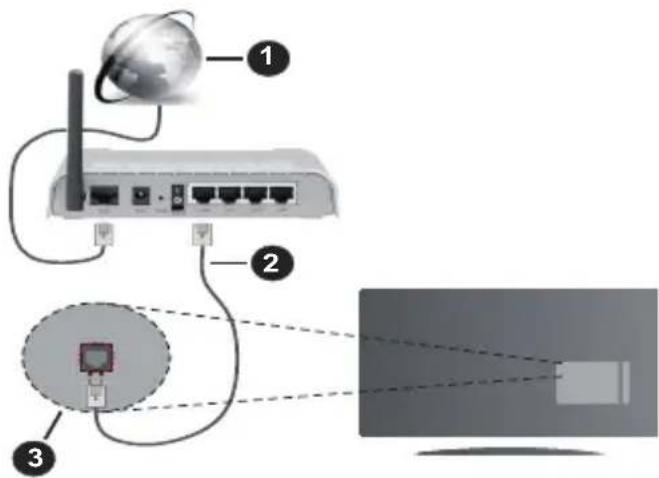
Sirokopásmóve priopojenie k ISP
2 LAN (ethernetovy) kabel
3 LAN vstup na zadnej strane televizora
Sietová zásuvka
2 LAN vstup na zadnej strane televizora
Ak sa pripájate pomocou Ethernetového kábla, nastavte Typ siete ako Drotové zariadenie.
Test rychlosti internetu pripojenia
Ak je zriadené spojenie, stav pripojenia sa zobrázi aka Pripojéné alebo Nepripojéné a aktuálna IP adresa. Na obrazovke sa tiež zobrázi adresa MAC vasho televizora.
Bezdrotov pripojenle
Pripojenie k Bezdröttovej sieti
- Musite disponovat bezdrötovym modemor routerom pripojenym k aktivnemu širokopásmovému pripojeniu.
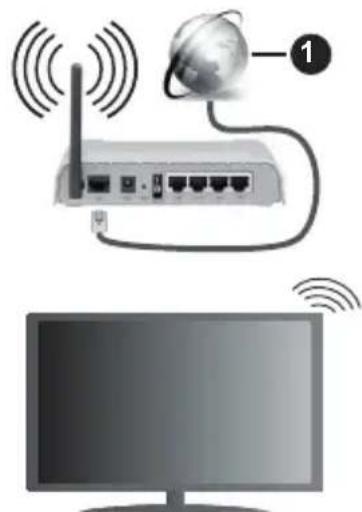
Sirokopásmóve pripojenie k ISP
Wireless-N router (IEEE 802.11a/b/g/n) so sucasnym vyuzitim 2.4 a 5 GHz pasia, je navrnuty pre zvyjsenie sirky pasia. Tie su optimalizované pre plynulejsie a rychlejsie prehravanie HD video, prenosy suborov a bezdrótove hranie hier.
Prenosova rychlost' sa lisi v závislosti od vzdialenosti a poctu prekázok medzi produktmi prenosu, konfiguraci tychto produktov, podmienkach radiosych vln, prenosu na linke, a produktov, ktoré použivate. Prenos moze byt tiez prerušeny, alebo odpojeny v závislosti na
podmienkach radiosvych vIn DECT Telefonov, alebo inych WLAN 11b zariadeni. Standardne hodnoty prenosovej rychlosti su teoreticke maximale hodnoty pre bezdrtove standardy. Nejedna sa o aktualne rychlosti prenosu dát.
Miesta, kde je prenos najefektivnejsi, sa liši v závislosti na uživotel'skom prostredi.
Televízor podporuje modemy typu 802.11 a, b, g & n. Dórazne sa odporúca použivanie IEEE 802.11n komunikačného protokolu, aby sa zabránilo pripadnym problémom pri sledovani videa.
Musite zmenit SSID vásho modemu, ak sú v okolí iné modemy s rovnákym SSID. Inak možete narazit na problémy s pripojením. Ak mate problemy s bezdrótoyém pripojením, namiesto toho použite káblóve pripojenie.
Konfiguración Nastavenia Bezdròtovej siete zariadenia
Ak chcete nakonfigurovat' nastavenia bezdrótoveho pripojenia, prejdite do ponuky Nastavenia> Siet'.
Typ siete
Nastavenim Typu siete na Bezdröttové zariadenie spustite proces pripojenia.
Snimat' bezdrótové siete
Pre spustenie hladania dostupnych bezdrótovych sietí zvyraznite możnost' Snímat' bezdrótové siete a stlachte OK. Vsetky najdené siete sa zobrazia v zozname. Zvyraznite požadovanú siet' zo zoznamu a na pripojenie stlachte OK. Siet' so skrytým SSID nie je moźné zistit' inymi zariadeniami. Ak sa chcete pripojit' k sieti so skrytým identifikatorom SSID, rolujte nadol v zozname nájdenych bezdrótovych sietí, zvyraznite możnost' Pridat' novú siet' a stlachte tlacidlo OK. Zadajte názov siete a pomocou prislušnych możnosti pripojenia vyberte typ zabezpečenia.
Pockajte, až sa IP adresa zobrázna obrazovke. To znamená,Že pripojenie je teraz vytvorené.
Odpojit'
Ak ste sa pripojili k bezdrótovej sieti, v ponuke Siet' sa zobraź możnost Odpjit' a uloź sa aj vy profil bezdrótovej siete, takze sa televízor pripojí k rovnakej sieti automaticzy pri kaźdom prepnuti na bezdrótovie pripojenie. Ak sa chcete odpjit' od bezdrótovej siete a odstránit'ulożen'y profil bezdrótovej siete, zvyraznite polozkuOdpojit' a stlačte tlacidlo OK.
Stlacte tlacidlo WPS na vašom WiFi routeri
Ak ma vás router WPS, možete sa priamo pripojit k modemu/routeru bez predošlého zadania hesla alebo pridania siete. Zvýraznite volbu Stlácte tlacidlo WPS na vašom WiFi routeri a stlacte tlacidlo OK. Na vašom modeme/routri stlacte tlacidlo WPS pre vytvorenie pripojenia. Po spárovani zariadení uvidité na TV potvrdenie pripojenia. Ak chcetePokracovat, vyberte OK. Nie je potrebna ziadna dalsia konfigurácia.
Test rychlosti internetu pripojenia
Oznacte Test rychlosti internetu pripojenia a stlacte tlacidlo OK pre kontrlu rychlosti pripojenia k Internetu.
Pokrocié nastavenia
Zvyraznite Pokrocilé Nastavenia a stlačte tlacidlo OK pre otvorenie ponuky Pokrocilé nastavenia. Pre nastavenie použite smerová Číselné tlacidlá. Postup je rovnáký ako je uvedené pri kálovom pripojení. Podokončeni zvyraznite Uložit' a stlačte tlacidlo OK pre uloženie nastavení.
Sietovy pohotovostny rezim
Ak je zriadène spojenie, stav pripojenia sa zobraźako Pripojené alebo Nepripojné a aktuálna IP adresa. Na obrazovke sa tieź zobraź adresa MAC vasho televizora.
Pripojenie vasho mobilného zariadenia cz WLAN
- Ak văs mobilny pristroj disponuje s funkciou WLAN, možete ho pripojit k televizoru cz router pre spristupnenie obsahu văsho zariadenia. V takom pripe dinu vaše mobilné zariadenie disponovat so zodpovedajucim softverom pre zdiel'anie.
Pripojte TV k routrupomocou krokov uvedenych v casti vyssie.
Potom, pripoje vase mobilné zariadenie k routeru a potom aktivujte softver pre zdiel'anie na vašom mobilnom zariadeni. Následne vyberte sabory, ktoré chcete zdiel'at's TV.
Ak je spojenie nadvizané správné, mali by ste teraz mat' pristup k zdiel'anym suborom nainstalovanych na mobilnom zariadení prostrednictvom funkcie Zdiel'anie audio a video televizora.
Zvyraznite moznost Audio Video Sharing v ponuke Zdroje a stlačte OK, zobrazia sa dostupné zariadenia medálneho servera v sieti. Zvolte si svoje mobilné zariadenie a stlačte tlacidlo OK prePokračovanie.
- Ak je k dispozicii, možete si stiahnut' appláciu virtuálneho dial'kového ovládaça zo servera poskytovatel' aplácíi pre vase mobilné zariadenie.
Poznamka: Tato funkcia nemusi byt podporovana na vsetkych mobilnych zariadeniach.
Manipulácia s informáciami o zákaznikoch
Ak použivate funkciu pripojenia na internet tohto televízora, po odsuhlaseni podmienok sluzby / ochrany osobnych udajov spolocnosti Panasonic (dalej len zmluvné podmienky atd.), možu byt zhromáždované a použivané zákaznicke informácie o použivani tejto Jednotky, podla podmienok a pravidiel použivania, a pod.
Podrobné informácie o zmluvnych podmienkach a zásadách ochrany osobných udajov najdete v Časti [HOME] Nastavenia> Systém> Ochrana osobných udajov> Nastavenia ochrany osobných udajov
Na toto TV mozu byt' zaznamenané osobné udaje zákazníka vysielacou organizáciou alebo poskytovatel'm applácí. Pred opravou, prenosom alebo likvidaciou tohto televízora vymažte vsetky informácie zaznamenané na toto televizore podla nasledujúceho postupu.
[HOME] Instalácia / Prva instalácia
Poskytovatel'moze zhrmAžd'ovat'informácie o zákaznikoch prostrednictvom aplikácii prevadzkovanych tretími stranami na toto TV alebo na internetovej stránke. Potvr'dte prosim vopred zmluvné podmienky a pod.
- Spolocnost' Panasonic nenesie zodpovednost' za zhromazdovanie alebo pouzivanie informaci o zakaznikoch na toto TV alebo webovych strankach prostrednictvom aplikacij poskytnutych tretou stranou.
- Pri zadávani Čísla názvu atd. kreditnej karty, venujte osobitné pozornost dóveryhodnosti poskytovatel'
- Registrované informáce možu byt' zaregistrované na serveri atd. Poskytovatela. Pred apravou, prenosom alebo likvidaciou tohto televizora nezabudnite vymazat' informáce podla podmienok a pod. poskytovatela.
Sietovy pohotovostny rezim
Sietovpohotovostny rezim je standard, ktory umoznju ze zapnut alebo prebudit zariadenie prostrednictvom sie'tovej spravy. Sprava bude odoslana do zariadenia prostrednictvom programu beziaceho na vzdialenom zariadeni, ktoré je pripojené k rovnakej lokalnej sieti, ako chytrí telefon.
Ak chcete tuto funkciu povolit, nastavte moznost Sietovy pohotovostny rezim v ponuke Siet' ako Zapnute. Je potrebne, aby zariadenie, z ktorého bude odoslaná sietová sprava do televízora a televízor boli pripojene do rovnavej siete. Funkcia Sietovy pohotovostny rezim je podporovana iba pre zariadenia
s operacnym systémom Android a moze sa používat iba prostrednictvom aplikácí YouTube a Netflix.
Ak chcete pouzivat tuto funkciu, televizor a vzdialene zariadenie by mali byt pripojené, kym je televizor zapnuty. Ak je televizor vypnuty, malo by sa pripojenie obnovit pri d'alsom zapnuti. V opacnom pripadne nebude tato moznost' k dispoczicii. To neplatí, ked' je televizor prepnuty do pohotovostného režimu.
Ak chcete, aby văs televízor v pohotovostnom režime spotrebúval menej energia, možete tuto funkciu vypnut' nastavenim možnosti Sietovy pohotovostny režim ako Vypanutý.
Bezdrotovy displej
Wireless Display je technología pre streaming video a zvukového obsahu. Táto funkcia poskytuje moznost používat' televízor ako bezdrótove zobrazovacie zariadenie.
Používanie moblými zariadeniami
Existuju rozne technologie, ktoré umoznujú zdiel'anie obrazoviek, vratane grafického-, video- a audio obsahu medzi Vašim mobilnym zariadením a TV.
V prípade, ze televízor nie je vybavený zabadovanou funkciu WLAN, majprv k televízoru pripojte bezdrotovy USB dongle.
Potom stlacte tlacidlo Source TV na dialkovom ovladani a prejdite na zdroje Wireless Display.
Zobrazí sa obrazovka ktorá oznámí,Že TV je pripravený na pripojenie.
Otverte aplikaciu pre zdiel'anie na vašom mobilnom zariadeni. Tieto aplikacia su pomenované odlišne pre jegnotlivé znacky, podrobné informácie najdete v navode na použitie vašho mobilného zariadenia.
Vyhladat' zariadenie. Po vol'be televizora a pripojeni sa, sa obrazovka vasho zariadenia zobraz na televizore.
Poznamka: Tuto funkciu je mozné použit len v pripe, ze mobilné pristroj podporuje tuto funkciu. Ak narazité na problémy s pripojením, skontrolujte, cis verzia operacného systému, ktoru používate, tuto funkciu podporuje. Pri verziách operacného systému, ktoré boli vydané po vyrobeni tohto televizora, sa možu vyskytnút problémy s nekompatibilou.
Procesy skenovania a pripajania sa liśia v závislosti od programu, ktory použírate.
Nie je dostupné bezdrótová siet'
- Uistite sa, ze firewall vasej siete umoznuje bezdrótové pripojenie TV.
- Skúste znovu vyhl'adat' bezdrótové siete pomocou obrazovky ponuky Siet'.
Ak bezdrótrová siet' nefunguje správné, skúste použit káblovú siete vo vasej domácnosti. Pre viac informaci o procese si pozrite Čast' Káblove pripojenie.
Ak televízor nefunguje pomocou káblóveho pripojenia, skontrolujte modem (router). Ak nie je problém s routerom, skontrolujte pripojenie k Internetu vasho modemu.
Pripojenie je pomalé
Pozrite si námod na obsluhu vasho bezdrótoveho modemu pre získanie informáci o internych oblastí služieb, rychlosti pripojenia, kvality signalu a dalsich nastavení. Musite mat'yvskorychlostné pripojenie k modemu.
Prerusenie poças prehravania alebo pomalá reakcia
V takom prípade możete skúsit nasledujúce:
Dodržujte vzdialenost aspon troch metrov od mikrovlnnej rury, mobilnych Telefonov, Bluetooth zariadeni ci dalsich WLAN kompatibilnych zariadeni. Skuste zmenit aktivny kanal na WLAN routeri.
Pripojenie k internetu nie je k dispozicii / Zdiel'anie Audia a Video nefunguje
Používanie sluzby Siet' pre Zdiel'ania Audia a Video
Možnost Zdiel'ania Audia a Video je štandard, ktory zjednodušije proces sledovania digitálnej elektroniky a vd'aka tomu su vhodné pre použitie v domácej sieti. Tento štandard umožnuje prezerat' a prehrávat fotografie, hudbu a video uložené na medialnom serveri, ktorý je pripojeny k domácej sieti.
1. Instálacia softéru pre server
2. Pripojenie do Drotovej alebo Bezdrótovej siete Pre podrobnejsie informácie o konfigurácii pozri Časti Káblové/Bezdrotové pripojenie.
3. Povolenie zdel'ania audio a video
Vstúpte do ponuky Nastavenia>Zariadenia a povol'te možnost Zdiei'anie zvuku a video.
4. Prehrávanie zdie'an'ych súborov cez Media Browser
Pomocou smerovych tlačidiel zvyraznite možnost Zdiel'anie zvukovych videi v ponuke Zdroje a stlačte OK. Dostupné zariadenia medialneho servera v sieti sa zobrazia v zozname. Zvolte si"Just noznich a stlačte tlačidlo OK prePokracovanie. Zobrazí sa medialny prehliadač.
Pre dalsie informacia o prehravaní súborov pozri sekciu ponuky Medialneho prehliadača.
Ak nastane problème so sietou, vytiahnite, prosim, svoj televizor zo zasuvky a znovu ho zapojte.
PC/ HDD/Medialnom prehravaci alebo iné zariadenia, ktoré su kompatibilné, sa pre vyšsiu kvalitu prehravania musia použivat's kálovým pripojením.
Použite pripojenie k sieti LAN pre rychlejsie zdielanie súborov medzi inymi zariadeniami, ako su počitače.
Poznamka: Možu existovat' počitače, ktoré nemusia byt' schopné využit' funkciu Zdie'ania Audia a Video kvólì správcovským a bezpečnostným nastaveniam (Napriklad firemné PC).
Aplikacie
K aplikáciam nainstalovanym na vaśom televizore sa dostanete z ponuky Home. Na dialkovom ovladani stlačte tlacidlo Home, zobrazí sa ponuka Home. Zvyraznite aplikáciu a spustite ju stlačením OK.
Możné problémy v závislosti od aplikária moźu byt'spólobené poskytovatel'm sluzieb obsahu.
Internetové sluzby tretich strán sa mozu kedykol'vek zmenit, prerusit' alebo obmedzit'.
Ak chcete používat internetový prehliadač, majprv otvorte ponuku Domov. Potom spustite aplíkáciu internetového prehliadača, ktorá má oranzovo sfarbené logo so symbolom zeme.
Na uvodnej obrazovke prehladavača sa miniatury z preddefinovanych odkazov na weboše strány (ak existuju) sa zobrazia ako možnosti Rychleho vytáčania spolu s možnostami Editovanie Rychleho vytáčania a Pridat' do volieb rychleho vytáčania.
Ak chcete prejst do webového prehliadača, použite smerové tlacidla na dialkovom ovladani. Ak chcete zobrazit riadok pre moznosti prehliadača, presunte kurzor do hornej Časti stranky. Budú k dispozicii možnosti Historia, Karty a Záložky a riadok prehliadača, ktorý obsahuje tlacidla predchádžajúci/ dalí, tlacidlo Aktualizovat, adresny/vyhladávací panel, tlacidla Rychla vol'ba a Vewd.
Pre pridanie pożadovanej internetovej stranky do zoznamu Rychlej vol'by pre rychly pristup, presupne kurzor do hornej casti stranky. Zobrazí sa liša prehliadača. Označte tlacidlo Rychlu vol'bu a stlačte tlacidlo OK. Potom vyberte možnost' Pridat do Rychlej vol'by a stlačte tlacidlo OK. Vyplně prázdne miesta pre Meno a Adresa, zvyraznite OK a stlačte tlacidlo OK pre pridanie. Kým ste na stránke, ktoru chcete pridat do zoznamu Rychla vol'ba, zvyraznite tlacidlo Vewd a stlačte tlacidlo OK. Následne zvyraznite možnost' Pridat do Rychlej vol'by a stlačte tlacidlo OK. Meno a adresa sa vyplnia automaticky v závislosti na strankach, ktoré ste navstívili. Zvyraznite OK a stlačte tlacidlo OK pre pridanie.
Pre vyhladavanie požadovanej webstrány zadajte klučove slovo do vyhladavacieho/adresného riadku
a zvyraznite tlacidlo Odoslat' na virtualsej klavesnici a stlacte tlacidlo OK.
Vás televízor je kompatibilný s USB mysou. Prejdnoduchsiu a rychlejsiu navigáciu pripojte mys alebo adaptor bezdrótovej mysi do USB vstupu na vašom televízore.
Vás televízor nepodporuje ziadne procesy st'ahovania z internetu vo webovom prehliadači.
Nie vsetky stranky na internete su podporované. V závislosti od miesta mozuNSTa' problemy s obsahom. Za urcitiych okolnosti nemusi byt'mozné prehrat videoobsah.
Systém
HbbTV (Hybridné vysielenie širokopásmovej TV) je novým priemyselným šandardom, ktoré bezproblémovo kombinuje TV sluzby predávané pomocou vysielenia so sluzbami predávanymi pomocou širokého pásma a tiež uživotel'm umoznjue pristup k internetovým sluzbám pomocou zapojenych TV a set-top boxov. Sluzby dodávané pomocou HbbTV zahrůjú tradićné vysielenie TV kanály, catch-up sluzby, video-na-požiadanie, elektronického programového sprievodcu, interaktivne inzercie, personalizáciu, hlasovanie, hry, sociálne sietovanie a iné multimedialne aplikácie.
Aplikácie HbbTV su k dispozicii na kanáloch, kde su označene poskytovatel'm vysielania. Vysielanie oznaci Jednu aplíkáciu ako "autostart" a tato je programom spúst'aná automaticicky. Aplikácie su zvyčajne označene malou Červenou ikonou tlacidla a upozornuju uživotel'a, ze na tomto kanali je pristupná aplíkácia HbbTV. Stlacte Červéné tlacidlo, aby sa otvorila stránka aplíkácie. Potom ako sa stránka zobrazí, uživatel'sa možē e vrátī' spāt' k pociatočnému stavu ikony Červéného tlacidla tym, Žē ho opat' stlác. Uživatel'moē prepinat medzi režimom ikony Červéného tlacidla a režimom aplíkácie plného UI pomocou stlacenia Červéného tlacidla. Treba poznamenat, ze schopnost' prepinania Červéného tlacidla je zabezpečença aplíkaciou a niedtoré aplíkácie sa možu správat odlišne (iné farebné tlacidlá, ak o napriklad zelená, Žtá, modrá, možu byt' definované pre niedtoré dalsie funkcie, napr. skratky). V pripline, ze uživatel' prepne na iný kanál v CASE, kad' je HbbTV aplíkácia aktívna (v režime ikony Červéného tlacidla alebo v režime plného UI), moze sa stat nasledovné.
- Aplikácia moze bezat' dalej.
- Aplikácia moze byt'ukončena.
- Aplikácia sa moze ukoncit a moze sa spustit d'alsia autostart aplikácia Červého tlacidla.
HbbTV umožnjupe obnovenie applikácie z širokého
pásma aj z vysielania. Vysielač moze aktivovat
obe možnosti alebo"Justu z nich. Ak program nemá
funkné širokopásmové pripojenie, stale moze spústat
applikácie preneseni vysielenim.
Autostart applikatie cerveného tlacidla obvykle poskytuje spojenie s inymi applikaciami. Použitim poskytnutych spojení moze uživatel' prepnú't do druhej applikatie. Applikatie by mali poskytnut' spôsob akym sa mozu samy vypnut'. Obvykle sa na to použiva tlacidlo Exit.
HbbTv aplikácie použivajú k spelupráci s uživotel'm tlacidlá na dialkovom ovládači. Ked' sa spustí HbbTV aplikácia, kontrola niedkortych tlacidiel je rezervovaná aplikaciou. Napriklad, vol'ba ciselného kanalu nemusi fungovat' na teletextovej aplikáci, kde cisla označujú stranky teletextu.
HbbTV vyžaduje pre program schopnost AV prudenia. Existuje mnoho aplikácii, ktoré poskytuju VOD (video-na-požiadanie) a catch-up TV sluzby. Uživotel moze na dial'kovom ovládači použit tlačidlá spustit, pauza, stop, dopredu a pretočit, aby mohol pracovat's AV obsahom.
Ak potrebujete zmenit' nastavenie zvukovo h popi su televizora, mali by ste to urobit' pred spustenim prehravania HbbTV. Pochas prehravania nebudete mat pristup k prislu-snym nastaveniam. Prejdite do ponuky Nastavenia> System> Pristupnost> Zvukovy popis a upravte ich podla svojich potrieb.
Poznamka: Mózete povolit alebo zakázat tuto funkciu z ponuky Dalsie v ponuke Nastavenia>System. V závislosti od modelu vasho televizora a zvolenej krajiny v Prvej instalacii moze byt tato funkcia dostupn v ponuke Nastavenia>System>Nastavenia ochrany osobnych udajov> Ochrana osobnych udajov namiesto ponuky Nastavenia>System>Dalsie.
Alexa Ready
Alexa je hlasová sluzba na báze cloudu Amazon, dostupné na mnohych hlasovo ovladanych asistenčných zariadieniach. Prostrednictvom jabudovaných funkcií Alexa a funkcií Works with Alexa možete použivat svoj televizor ako zariadenie Alexa a ovladafunkcie vasho televízora pomocou Alexa .
Zabudovana Alexa
Svoj televízor možete používat' ako zariadenie Alexa.
Aby ste to mohli urobit, budete potrebovat' Microphone Box (^*) . Po pripojení mikrofónovej skrinky Microphone Box k televízoru bude proces nastavenia dokončený.
Nastavenie je možné vykonat' spôsobmi opisanými nizšie.
(*) Microphone Box je mozné zakupit' samostatne, ak sa nedodáva s TV. Dalsie informácie ziskate od miestneho predajcu alebo maloobchodnika, u ktorého ste si zakupili svoj tevdizor.
Pripojte Microphone Box do Vasho televizora
- Použite funkciu Zabudována Alexa v ponuke Nastavenia> System> Hlasovy asistent
- Vykonajte prvu instalaciu vo vašom televizore. Podokončeni procesu instalacie sa zobrazi Sprievodca nastavenim
Sprievodca vás prevedie procesom nastavenia. V použivatel'skej príručke najdete podrobné informácie k Microphone Box.
Po dokení nastavenia bude integrovaná funkcia Alexa Home Screen. Tato funkcia predstavuje ambientné obrazovku, ktorá sa zobrazi, ke'd nie je zistená ziadna aktivita používatela. Na hlavnéj obrazovke Alexa sa zobrazi obrázok na pozadi, informácie o(case a datume a návrhy hlasovych prikazov.
Na konfiguráciu nastaveni tejto funkcie možete použit možnost' Alexa Home Screen v ponuke Settings> System> Voice Assistant> Alexa Built-in. Možete nastavitaddresses, ktoré chcete povolit, alebo Vypnut', ak chcete zakázat'.
Domovská obrazovka Alexa sa zobrazujé iba vtedy, kěd je spusteny webový prehliadač alebo akákol'vek iná aplikácia na požiadanie okrem Netflix. Zobrázi sa, ak počas predefinovaného obdobia nečinnosti nie je zistenaŽiadna aktivita používatela,Pokial neprebieha prehravanie media. Napriklad sledovanie filmu sa nepovažuje za nečinnost' používatela.
- Použite funkciu Works With Alexa v ponuke Nastavenia> System> Hlasovy asistent
- Vykonajte prvu instalaciu vo vašom televizore. Podokönčeni procesu instalacie sa zobraź Sprievodca nastavením
Proces nastavenia
Sprievodca vás prevedie procesom nastavenia.
- Ak vykonávate prvu instalaciu na vašom televizore, po dokončeni procesu instalacie sa zobrázi Sprie -vodca nestavením Alexa. Na prvej obrazovke zvyra-znite možnost Dalsie informácie a stlačte tlacidlo OK. Na nasledujúcej obrazovke budete informovani o tejto funkcii. Zvyraznite Štart a stlačte tlacidlo OK prePokracovanie.
Ak po prvej instalacii vynechaste sprievodcu nasta - venim, mozete pouzit volbu Works With Alexa v ponuke Nastavenia> System>Hlasovy asistent a vykonat manualse nastavenie neskor. Na prvej obra
zovke budete informovani o tejto funkci. Zvryaznite Start a stlachte tlaclidlo OK prePokračovanie.
- Na obrazovke sa vytvorí a zobráj autentifikáčné kód. Pomocou počitača alebo iného zariadenia s pristupom na internet prejdite na internetovú adresu (URL) zobrazenú na obrazovke. Ak este nie ste prihláseni, budete presmerovaní na stránku, kde sa možete prihlásit do svojho učtu Amazon. Potom budete presmerovaní na stránku, kde možete zadat' overovaci kód, ktorý vidîte na televizore, a prepojit' svoj televízor. na văs Amazonský učet.
- Ak bol proces prepojenia uspeşný, budete požiadani o určenie názvu Vášho televízora s názvom „Friendly Name" (FN). „Priatel'ské meno" jeedo, ktoré vám pripomina vás TV, napriklad „Televizor v obývačke“, „Televizor v kuchyni“, „Televizor v Jedálni“ atd. Vyber teedo, ktoré sa l'ahko vyslovuje. Totoedo poviete funkciu Alexa, aby vedela, ktorý TV ma ovládat'. Po dokonění zvyraznite OK a stlačte OK.
- Priklady použitia tejto funkcie sa zobrazia na nas - ledujúcej obrazovke. Pre ukončenie nastavenia stlačte OK.
Ak ste nastavenie vykonali po prvej instalacii, po stlačeni tlacidla OK sa vrátite na pvu obrazovku sprievodcu nastavenim. V takom pripade stlacrte Exit alebo zvyraznite Setup Later a stlačenim OK ukoncite nastavenie.
Po dokončeni nastavenia budete moct' ovládat funkcie vasho televízora pomocou Alexa.
Poznamka: Skontrolujte, Č je vaše zariadenie pripojené k internetu.
Vzory pri Kazakhstan
Tu je niedokko hlasovych prikazov, ktoré mozete použit:
| Prikaz Function (Funkcia) | |
| Alexa, turn on 'FN' Zapne televízor | |
| Alexa, turn off 'FN' Vypne televízor | |
| Alexa, play 'FN' Spustí prehávanie média | |
| Alexa, pause 'FN' | Pozastaví prehrávanie média |
| Alexa, resume 'FN' Obnoví | prehrávanie média |
| Alexa, stop 'FN' Zastaví prehávanie média | |
| Alexa, fast forward on 'FN' | Posunie médium v režime rychleho posunu vpred |
| Alexa, rewind on 'FN' Posunie medium dozadu | |
| Alexa, set the volume of 'FN' to 50 | Nastaví hlasitost' na urče-nú úroveř |
| Alexa, turn the volume up on 'FN' | Zvýši hlasitost' o 10 Jednotiek |
| Alexa, turn the volume down on 'FN' | Zníži hlasitost' o 10 Jednotiek |
| Prikaz Function (Funkcia) | |
| Alexa, mute 'FN' Stlmi zvuk | |
| Alexa, unmute 'FN' Zruši stlmi | nenie zvuku |
| Alexa, change the input to "input_name" on 'FN' | TV sa prepne na zdroj vstupu s určeným názvom (napr. HDMI 1) |
| Alexa, change channel to "channel_number" on 'FN' | TV sa prepne na kanál s určeným Čislom (napr. kanál 200) |
| Alexa, change channel to "channel_name" on 'FN' | TV sa prepne na kanál s určeným názvom |
| Alexa, channel up on 'FN' | TV sa prepne na nasle-dujúci vyšíkanál, ak je k dispozícii |
| Alexa, channel down on 'FN' | TV sa prepne na nasle-dujúci nižíkanál, ak je k dispozícii |
| Alexa, next channel on 'FN' | TV sa prepne na nasle-dujúci kanál na zoźname kanálov |
FN je skratka pre „Friendly Name" (Priatel'ské meno).
Google Asistent
Váš televízor pracuje so systémom Google Home na ovladani hlasu vašich pripojenych zariadeni a pristrojov.
Fungovanie's Google Home
Prostrednictvom tejto funkcie możete riadit' funkcie vásho TV so zariadeniami Google Assistant. Za tymto učelom dokončite proces nastavenia.
Pred nastavením
Pred spustením nastavenia TV vykonajte nasledujúce postupy.
- Nainstalujte si do svojho mobilného Telefonu aplikáciu Google Home a prihlasta sa do svojho učtu
- Pridajte pomocné zariadenie do svojho úctu
- Vyberte akciu Vsmart TV zo zoznamu akci v aplikacii
Zobrazi sa obrazovka, kde zadate overovaci k od, ktory sa vytvor pochas procesu nastavenia na vašom televizore, pre prepojenie televizora s vašim učtom. Pokracujte v nastaveni vasho televizora a ziskajte overovaci k od
Proces nastavenia
Nastavenie je doit ne vykonat' pomocou volby Google Assistant v ponuke Nastavenia> System > Hlasovy Asistent. Sprievodca vas prevedie procesom nastavenia.
- Na prvej obrazovke zvyraznite Start a stlačte tlacidlo OK prePokracovanie
- Na d'alsej obrazovke budete vyzvaný, aby ste určiliarto pre svoj TV, nazyvané „Priatel'ské meno"
- Na obrazovke sa vytvorí a zobraź autentifikacný kód. Zadajte kód, ktory vidite na TV v aplikácji Google Home
Po dokončeni nastavenia budete moct' ovládat' funkcie vasho Google Assistant-u
Poznamka: Skontrolujte, cje vase zariadenie pripojene k internetu. K svojmu uctu mozete prepojit iba jeder televizor.
Vzory pri Kazakhstan
Staci povedat "Hey Google" alebo "Ok Google" pre ovladanie vasho televizora len pomocou hlasu.
| Prikaz Function (Funkcia) | |
| turn on 'FN' Zapne televízor | |
| turn off 'FN' Vypne televízor | |
| pause on 'FN' | Pozastaví prehrávanie média |
| resume on 'FN' Obnoví preháranie média | rávanie média |
| stop on 'FN' Zastaví prehrávanie média | anie média |
| volume up on 'FN' Zvýši hlasitost | sitost |
| volume down on 'FN' Zníži hlasitost | hlasitost |
| set mute volume on 'FN' Stmi zvuk | zvuk |
| switch input to "input_name" on 'FN' | TV sa prepne na zdroj vstupu s určeným názvom (napr. HDMI 1) |
| switch to "input_name" on 'FN' | |
| change channel to "channel_number" on 'FN' | TV sa prepne na kanál s určeným Číslom (napr. kanál 200) |
| change channel to "channel_name" on 'FN' | TV sa prepne na kanál s určeným názvom |
| channel up on 'FN' | TV sa prepne na nasle-dujúci vyšíkanál, ak je k dispozicii |
| channel down on 'FN' | TV sa prepne na nasle-dujúci nižíkanál, ak je k dispozicii |
FN je skratka pre „Friendly Name" (Priatel'ské meno).
Tento DVB prijimač je vchodný iba pre použitie v krajine, pre použivanie v ktorej krajine bol navrhnutý.
Aj ked' je tento DVB prijima c v sulade s najnovsou speficifikaciou DVB v case vyroby, nemozeme garantovat kompatilitu buducim DVB vysielenim v dosledku zmien, ktore mozu byt realizované vo vysieleni signalov a technologii.
Niektoré funkcie digitálnej televízie nemusia byt' k dispozicii vo vsetkych krajinách.
Neustále sa snažíme zlepšovat' nase vyrobyk, a preto sa može špecifikácia zmenit' bez predchádzajúceho upozornenia.
O radu, kde nakupit prisluosenstvo, sa obratte na predajnu, kde ste zakupili zariadenie.