32PW9520 - TV PHILIPS - Gratis bruksanvisning och manual
Hitta enhetens manual gratis 32PW9520 PHILIPS i PDF-format.



Användarfrågor om 32PW9520 PHILIPS
0 fråga om denna apparat. Svara på dem du kan eller ställ din egen.
Ställ en ny fråga om denna apparat
Ladda ner instruktionerna för din TV i PDF-format gratis! Hitta din manual 32PW9520 - PHILIPS och ta tillbaka ditt elektroniska enhet i hand. På denna sida publiceras alla dokument som behövs för att använda din enhet. 32PW9520 av märket PHILIPS.
BRUKSANVISNING 32PW9520 PHILIPS
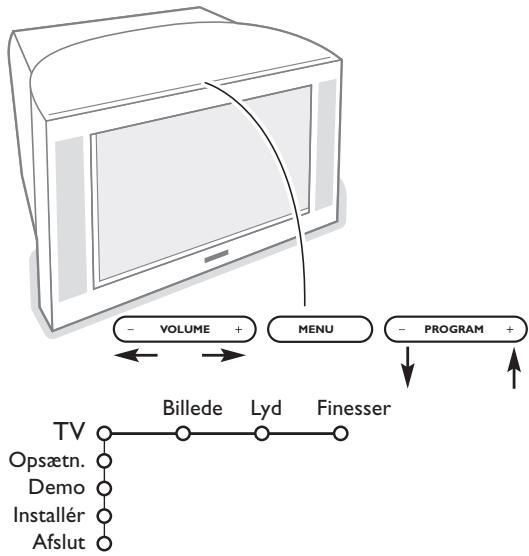
Knappen oven på TV-apparat
14) To-skaerm (kun på bestemte modeller)
Tryk pà eller tasten.
Omgjoring av programlisten. 7
5) Tekst-TV-guiden (kun tilgengelig på enkelte modeller) av/på s. 12
3 Velg en av menyinnstillingene iimenyen Barnesikring.
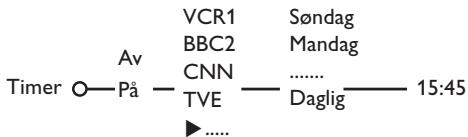
Velg Timer med markoren ned.
När den valgte Tekst-TV- sider bestär av flere undersider, blir det vist en liste over de tilgiengelige undersidene på skjermen.
(kun tilgengelig med fullt skjermbilde)
Om den har bruksanvisingen inte ger svar på din fråga eller om inte 'Tips' loser ditt TV problem, kan du ringa Philips kundtjänst. Se det bifogade Världsgaranti häftet. Innan du ringer är det bra om du har Modell och Produkt nummer tillgangligt. Det hittar du på baksidan av TV-mottagaren aller på emballaget.
Modell:
Produkt No:
Beroende på kontinuerverliga** produktforbättringar kan den härbruksanvisingen komma att andrasutan att meddelande lämnas.

Anvisningar for tanvändning
Philips lagger ner mycket energia pa att skapa en miljovanlig produktion inom grona områden.. Din nya TV innehäller material som kan atervinnas och anvandas pa nytt. När apparaten till slut inte anvands langre finns det specialföretag som plockar isär och monterar ned den kasserade TV-apparaten. Man iniktar sig pa de material som kan ateranvandas och begränsar mängden material som maste avyttras tillett minimum. Gor av med den gamla TV-apparaten i överensstämelse med lokala foreskrifter.

Installation
Förberedelser 2
Tangenterna pà TV:ns ovensida 2
Fjarrkontroll 3-4
Anvandning av menyn 5
Välj språkmeny och land 5
Lagra TV-stationer 6
Automatisk installation 6
Anpassa uppsattning 7
Allmant 7-8
Kalla 8
Dekoder 8
Demo 9
Användning
TV meny Bild meny 9-10
Ljud meny 10
Egenskaper meny 11
Text-TV Guide 12
Text-TV 13-14
Anslutnng och val av extrautrusting 15-16
Audio- och videoapparater-knappen 17
Tips 18
EasyLink-funktionerna är grundade på原則 "kontroll med en tangent". Det innebär att en rad funktonar utförs samtidigt i böde TV:n och t. ex. videobandspelaren om böda två ar utrustade med EasyLink och är hopkopplade med eurokabeln som levereras med videobandspelaren.
Förberedelseer
Ställ TV:n på att stabilit underlag.
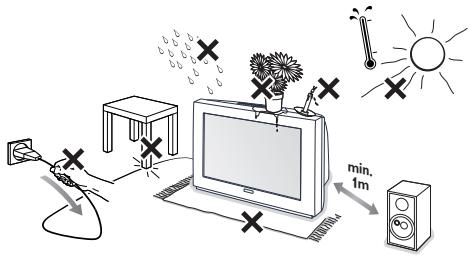
For att fā ventilation ser du till att det blir ettt fritt utrymme runt TV:n pa minst 5 cm. Placera inte TV-mottagaren pa en matta eftersom den kan tappa till ventilationshålen pa TV-mottagarens undersida. For att undvika fel placera inga foremål ovanpà apparaten. Undvik varme och direkt solljus, utsatt inte Heller apparaten for direktkontakt med regn eller vatten.
2 Anslut antennkontakten ordentligt i uttaget TpA TV:ns baksida.
3 Anslut naktkontakten i ett vagguttag med en vaxel-spanning på 220V - 240V.
Fjarrkontroll: Stoppa in de 2 batterier som levererats med (Typ R6-1,5V).
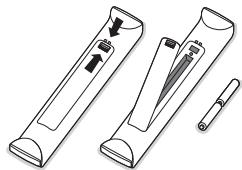
De batterier som levereras innehaller inga tungmetaller som kvicksilver erer kadmium. Informera dig sjalv hur du gor av med dina batterier after foreskrifterna pa din ort.
Sla pa TVn: Tryck pa strombrytaren ① pa apparatens framsida. En blä indikator pa apparatens framsida och bildskärmen tänds. Om TV-mottagaren ar i standby läge (röda indicator),tryck pa ^+ P-eller -tangenten pa fjarrkontrollen.
Tangenterna på TV:ns ovensida
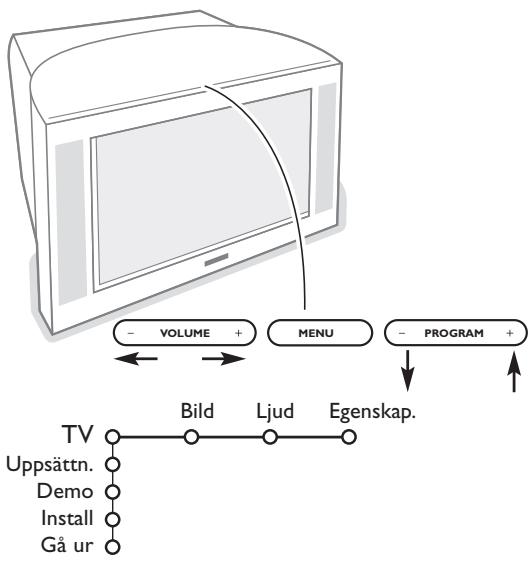
Skulle din fjärkkontroll forsvinna eller gå sönder kan du fortfarandeändra på nagra av standard inställingarna for bild och ljud med tangenterna på TV:ns ovensida.
Tryck
Tryck på VOLUME - eller + knappen for att ställa in ljudstyrkan
- PROGRAM - eller + knapparna for att valja TVkanaler erler kallor.
Tryck på MENU-knappen für att öppna huvudmenynutan fjarrkontrollen.
Använd
VOLUME - eller + knapparna och PROGRAM - eller + knapparna for att valja menypunktter enlgit anvisingarna;
- MENU-knappen für att bekräfte ditt val.
OBS!
Om menyn aktiverats genom MENU-knappen überst på TV:n kan du endast stanga den via Ga ur.
Gà till Gà ur och tryck på MENU-knappen.
Betjäning av fjärrkontrollen
OBS! För de flesta knappar gäller att de bara behöver tryckas in engang for att Funktionen skaktiveras.
Om knappen trycks in en gäng till sä stängs Funktionen av.
Om en knapp rymmer flera mojigheter sá visas en lista. Tryck flera gänger for att valja nasta punkt på listen.
Listen forsvinner automatiskt after fyra sekunder aller omedelbart om man trycker på OK.
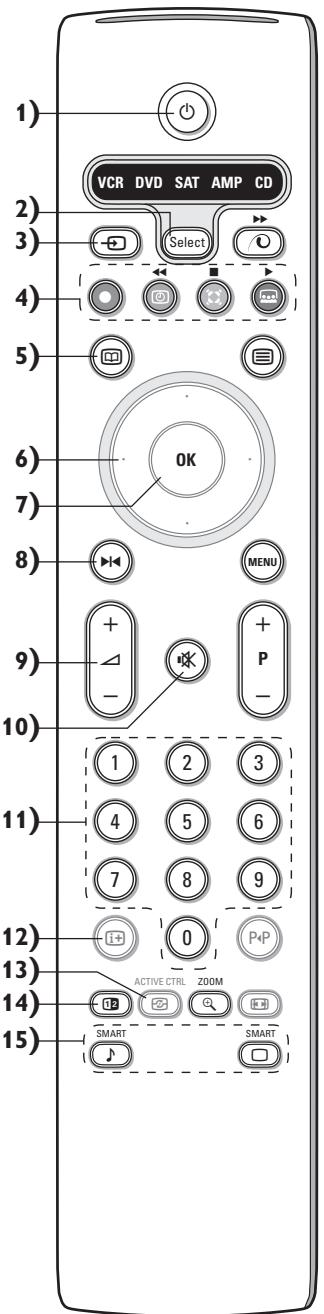
1) Stand-by
Tryck for att stanga av ellr satta pa TV:n.TV:n ar avstangd och den roda indicatorn lyser.
2) VCR DVD SAT AMP CD
Audio- och videoapparater-knappen (s.17)
3) Val av extrautrusting (s. 16)
4)
Audio- och videoapparater-knappen (s.17)
Direkt Inspelning
Se Inspening med bandspelare som har EasyLink, s. 17.
5) Text-TV guide (finns endast på vissa modeller) till/frän s.15
Tryck på 12 for att visa programnyckeln for Text-TV på den högra halvan av bildskärmen.
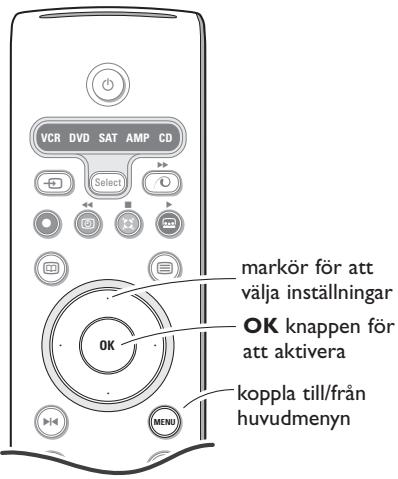
6) Markör
Med hjälp av de hare 4 knapparna kan du flytta i menyerna.
7) OK Tryck på den här knappen
for att visa programistlan.
8) Frys
Frysning av bilden.
9) -VOL+ (Volym)
For att stalla in volymen.
10)
For att tysta aller aterstalla ljudet.
11)0/9 Siffertangenter
Forattvaljaentv-kanal.
Forettvassifrgtprogram-nummer skadenandra siffran skrivasinnan strecketforsvinner.Forattomedelbartgover till en ensiffrgtTV-kanal skadu halla sifferknappen intrycket lite langre.
12) i+
Skärnnformation
Tryck for att visa information om TV-kanal och program som valts.
Meny/Fjärrkontrollen information
När en meny Funktion ar aktiv på skärmen, tryck [i+] für att visa information om markerad menypunkt.
For information om fjärkrkontrollens Funktioner tryck in önskad knapp på fjärkrkontrollen medan menyinformationen visas. Knappens normala Funktion utförs inte.
13)
Active control (finns endast på vissa modeller) se s. 10
14) Tva Bilder (finns endast pa vissa modeller)
Tryck paa ellerr knappen.
Tryck på 12 for att visa Text-TV eller Text-TV-guiden på den högra halvan av bildskärmen.
2 Bild/Text-TV-guide
-
Tryck på markörknappen vänster/höger für att välja en tv-kanal.
-
Tryck på markörknappen ned for att flytta pucken till den blå bollen i den vänstra skärmbilden.
-
Tryck +P- for att valja en annan TV-kanal.
-
Bild/Text-TV: Se Val av aktiv skärm, s. 13
3 Tryck på 12 -knappen for att stanga av Två Bilder.
15) Bild- och ljudinställningar
För en série bild- och ljudinställningar.
Laget Personlig motsvaras av de installingar man gjort i menyerna.
Betjäning av fjärrkontrollen
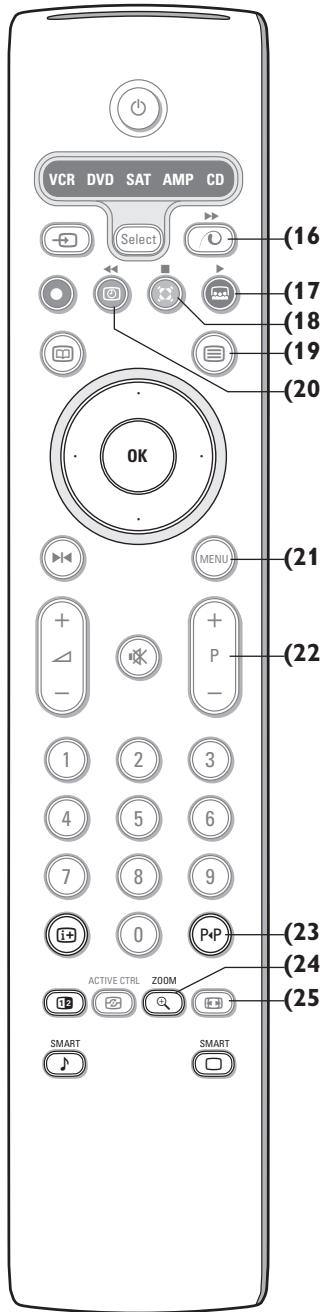
I den högra delen kopplas Pixel Plus 2 och Digital Natural Motion pa.
17) Cinema Go
Se medfoljande separat instruktionshandbok for Cinema Link.
18) Surroundlge
Incredible surround
I stereo-ljudläge fär Incredible Surround om Funktionen ar aktiverad, ljudet att lata som om högtalarna ar placerade langt ifrān varandra.
Dolby Virtual surround
Optimal med Dolby surroundsignaler. Gör det möjligt att uppleva effekten av Dolby Surround Pro Logic, genom att en bakre ljudeffekt Återskapas. Se ljudmenyn, 3D-effekt, s. 10.
OBS! Du kan gora sama val i Ljudmenyn, surroundlauge, s. 10.
19) Text-TV (finns endast på vissa modeller) till/frän s.13
Tryckpå 12 for att visa Text-TV på den högra halvan av bildskärmen.
20) Klocka
Tiden visas på skärmen.
21) MENU: Huvudmeny se s.5
22)-P+ Program val
For att bläddra igenom de TV-kanaler och källor som lagrats i favoritlistan.
23) P-P Smart surf
Med den har knappen kan man snabbt vaxla mellan 2 och upp till 9 olica TVkanaler eller källor. Se Allmänt, Smart surf, s. 7.
Tryck på OK-knappen eller vända tills tiden gätt ut for att stänga visningen av Smart surf.
24) Zoom till/frän
Tryck på zoom -knappen für att aktivera Zoomfunktionen.
Tryck in zoom OK-knappen flera gänger for att välja en zoom-förstoringarna (x1, x4, x9, x16).
Använd markörknappen upp/ned, vänster/höger für att flytta det valda zoomfönstret über skärmen med markören.
Zoomfönstret Återställs after: val av annan TV-kanal, annat bildformat eller narett annat bildformat valts automatiskt.
25) Bildformat
Tryck in den har knappen flera gänger erler tryck markorknappen upp/ned for att välja ett annat bildformat:
Om din TV År i 16:9 format: Auto format, Super zoom, 4:3, Movie expand 14:9, Movie expand 16:9, Textremsor zoom, Wide screen.
Om din TV ār i 4:3 format : Auto format, 4:3 aller Pystysupistus.
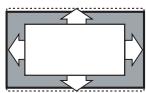
Auto format
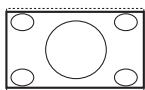
Super zoom
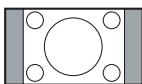
4:3
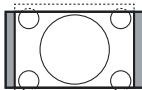
Movie expand 14:9
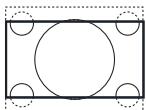
Movie expand 16:9
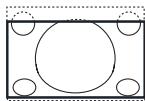
Textremsor zoom
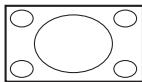
Wide screen
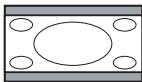
Pystysupistus
Välj Auto format säkommen bilden att automatiskt fylla ut TV-skärmen sä mycket.
Om det forekommer textremsor i den andere svarta raden s gör Auto Formatting den texten synlig. Om textremsan endast ar delvis synlig, tryck markörknapp upp.
Om sändarens logo visas i hörnet av den övre svarta raden sö försvinner logot frän skärmen.
Super zoom tar bort de svarta raderna langs sidorna pa 4:3 program men minimal störning.
I Movie expand 14:9, 16:9, Super zoom aller Textremsor zoom bildformat kan du valja om du vill ha textremsorna i bild erler inte med markorknappen upp/ned.
Användning av menyerna
Tryck på i+-knappen for att fā information om den markerade menypunkten.
Tryck in knappen MENU på fjärrkontrollen für att fã en sammanfattning av huvudmenyn. Du kan när som helst lamna menyn genom att trycka på MENU knappen igen. OBS! Om du har anslutit utrustning med Cinema Link, finns fler menypunktter.
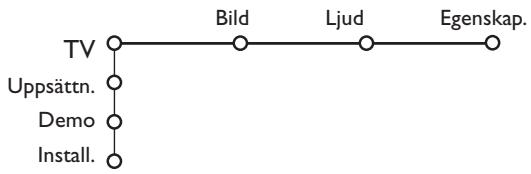
2 Flytta markören upp/ner für att välja menyn für TV, Uppsättning, Demo aller Installation. Använd markörknapp vänster/höger für att välja Bild, Ljud aller Egenskaper.
OBS! Ibland syns inte alla menypunktter på skärmen (anges med en samling blå kulor). Använd markör ned eller höger for att visa alla punkter.
3 Flytta markoren at vänster/höger for att valja menypunkt.
4 Flytta markören upp/ner iven for att välja den kontrollpunkt du vill ha eller ställa in.
OBS! Punktter som tillfälligt ej är tillgängliga visas i lusgrå färg och kan inte markeras.
Installation
Om din videospelare har en EasyLink-funktion overfors sprek, land och tillgangliga kanaler automatiskt till videospelaren under installationen.
Välj språkmeny och land
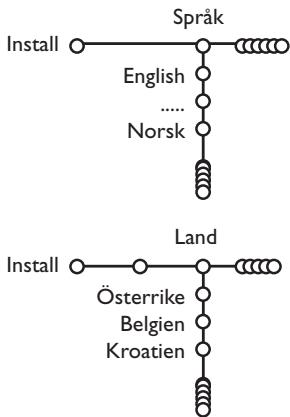
Tryck på MENU-knappen på fjärrkontrollen.
2 Använd markörknappen ned für att välja Install.
3 Använd markörknappen höger für att valja Språk. Folj anvisiningarna på bildskärmen.
4 Använd markörknappen upp/ned für att välja sprek och tryck sedan på OK-knappen für att bekräfta ditt val.
Använd markörknappen höger für att välja Land.
6 Välj det land)där du befinner dig och tryck på OK tangenten. Välj Andra om inget land ar tillampligt.
Fortsatt med Installations-menyn.
Lagra TV-stationer
After att språk och land ställts in rätt kan man söka after och spara TV-kanaler på två olika satt: med hjälp av automatisk installation eller manuell installation (installing kanal per kanal).
Välj med markörknapp höger.
Automatisk installation
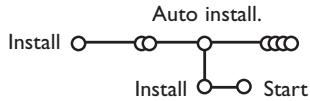
Välj Auto install. i installationsmenyn.
OBS! Alla kanaler maste vara osparrade for att den automatiska programmeringen ske fungera. For in ditt losenord for att lösogra alla kanaler. (Se TV, menyn Egenskaper, Låsfunktion, s. 11.)
Tryck på markörknappen ned. Startrutan for alternatively autoprogramming visas.
3 Tryck på markörknappen höger.
4 Ett meddelande om att Sökning pagar framträder och autoprogrammingens fortgang visas.
Omett kabelsystemller en TV-kanal som sander ACI (Automatic Channel Installation) upptacks, visas en programista. Utan ACI-sandning ar kanalerna numrerade after det sprak och det land som du valt.Du kan anynda Omfordsling for att numrera om dem.Se s.7.
Det kan hända att kabelföretaget erller TV-kanalen visar en meny for sändningsval. Utformning och menypunktter bestäms av kabelföretaget erller TV-kanalen.
Gör ditt val med markörknappen och tryck på OK-knappen.
TV-kanalerna söks och lagras en Åt gangen.
Du maste utfora varje steg i menyn Manuell installation.
Välj Manuell install. i installationsmenyn.
Tryck pa markorknappen ned. Folj anvisiningarna pa bildskarmen.
OBS! Sökning aller direktval av TV-kanal
Om du känner till frekvensen, C- eller S-kanalens nummer, skriv in frekvensens tre siffror direkt med sifferknapparna 0 till 9 (t.ex. 048). Tryck på markörknappen ned for att fortşatta.
UpprepaforattsokaytterligareTV-kanaler.
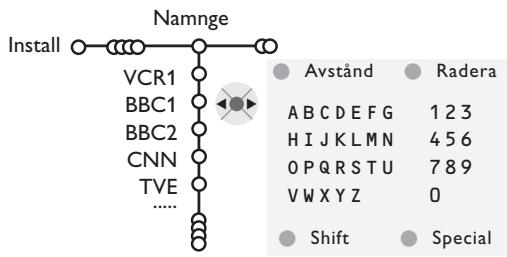
Det ar möjligt att andra på det namn som lagrats.
eller att namnge en TV-station som annu inte ar
namngiven. Namnet far ha max 5 bokstaver ell
siffror som galler for programnumren 0 till 99.
Välj Namnge i menyn Installation och tryck pa markörknappen ned.
2 Valj programnummer.
OBS! Hall markörknappen upp/ned intryckt for att bläddra genom programlistan och undvika att TV:s visar varje kanal som passeras.
3 Tryck på markörknappen höger. Ett tangentbord visas på skärmen. Tryck på markörknappen upp/ned, vänster/höger für att valja det Första tecknet och tryck sedan på OK. Upprepa für varje tecken du vill skriva in. Valj Avstand for att skriva in ett mellanslag; Radera for att ta bort det markerade tecknet i det namn som skrivits in; Shift for att visa övre aller undre tecken på tangentbordet; Special for att visa specialtecken på tangentbordet. Tryck på OK for att bekräfta.
Tryck in markörknappen till vänster upprepade gänger när du ar klar med namnet på den valda kanalen eller extrautrustningen.
Välj att annat programnummer och upprepa steg 3 till 4.
Arbeta om programöversikten
Allt after din egen smak kan du andra pa ordningsfoljden for de TV-stationer som lagrats.
1 Välj Omfördeling i menyn Installation och tryck på OK.
Följ anvisiningarna på bildskärmen.
Välj favoritprogram
Välj Favoritprogram i menyn Installation.
2 Valj programnummer med markorknappen ned.
3 Valj Ja aller Nej med markorknappen hoger/vanster.
4 Upprepa 2 t.o.m. 4 for varje TV-kanal aller extra-utrustning som du vill andra till en favoritkanal aller icke-favoritkanal aller extra anslutna apparaterna.
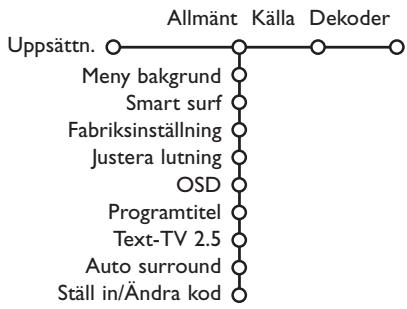
Uppsätting
Uppsättningsmenyn innehäller punkter für inställning av TV-mottagarens Funktioner och egenskaper, hanterbarhet och eventuella yttre enheter som du har anslutit.
I menyn Allmänt kan du äandra diverse inställningar som antas ändras mer sallan an andra inställningar.
I * menyn Kalla kan du välja en kalla.
I * menyn Dekoder kan du välja ett aller flera programnummer som denna utrustnings programnummer.
Tryck på 1 + -knappen på fjärrkontrollen for att fā information om den markerade menypunktsten.
Allmänt
Smart surf
Välj Smart surf.
2 Med markörknappen höger/vänster,wälj:
- 2 program om du vill att P&P-knappen skaväxla mellan den nuvarande och denföregäende kanalen,
9 program om du vill att P-Knappen ske ge en lista med upp tillnio kanaler som du kan valja mellan,
For att lagga till/ta bort en ny kanal ellkalla:
Gà till den kanal eller källa som du vill lögga till erler ta bort. Tryck på P«P-knappen och tryck på markörknapen höger for att lögga till erler ta bort.
OBS! Om det redan finnsnio kanaler/kallor pa listen sakommen den som befinner sig langst ned pa listen att forsvinna.
Fabriksiinställning
Härigenom Återställs bild- och
ludinställningarna till sina fabrikställda
varden, men behalls kanalinstallationerna.
Se Betjäning av fjarrkontrollen, s. 3, i+ om skärminformation.
1 Valj OSD.
2 Välj Normal für att aktivera kontinuierlig visning av programnummer och förländig visning av TV-kanal och programinformation pa bildskärmen. Minimum for att aktivera visning av reducerad kanalinformation.
OBS! Om Textremsor ar tillkopplade, se Egenskaper, s. 11, ar det inte möjigt att fä en kontinuereg visning av programnumret.
Text-TV 2.5
Vissa sändare erbjuder möjligheten att se fler färger, andra bakgrundsfärger och trevligare bildder på Text-TV-sidorna.
Valj Text-TV 2.5.
Tryck pa markorknappen hoger for att valja Text-TV 2.5 Till for att anvanda den egenskapen.
3 Tryck på markörknappen höger igen für att välja Text-TV 2.5 Frän om du vill ha kvar den mer neutrala layouten für Text-TV. Det val som giorts gäller für alla kanaler som sänder Text-TV 2.5.
OBS! Det kan ta nagra sekunder innan Text-TV-sändaren kopplar over till Text-TV 2.5.
Auto Surround
Ibland kan TV-kanaler sända speciella identieringssignaler För Surround-ljud kodade program.
TV:n kopplas automatiskt till basta surround-ludläge nar Auto Surround ar Till.
Ställ in/ändra kod
Låsfunktionen (se TV, Egenskaper, s. 11 gör det möjligt att hindra barn frän att titta på vissa program. För att titta på spärrade program maste man fora in en tillträdeskod.
Under menypunkten Ställ in/Ändra kod kan du ange eller äandra att personligt losenord (PIN).
Välj Ställ in/ändra kod.
Om det inte finns nagot lösenord an sa stär menypunktten installd på Ställ in kod.
OmettlosenordredanharangivitssastarmenypunktentinstalldpaAndra kod.Foljanvisiningarna paskarmen.
Välj Åndra kod i menyn Allmänt och tryck på OK.
Tryck på markörknappen högere och skriv in den högst gällande koden 8-8-8-8.
3 Tryck pa markorknappen igen och ange en ny personlig fyrsiffrig kod. Det tidigare losenordet raderas och det nya losenordet lagras.
Källa
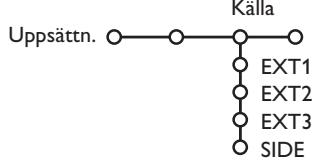
I den har menyn kan du valja den extrautrustning som anslutits till en av de externa ingangarna.
Tryck markorknappen höger for att gå in på listen over olika navn av extrautrustning som finns tillganglig for den valda ingangen.
Välj apparat med markörknappen upp/ned.
När källan en gang valts, t.ex. DVD, sö commer den källan att väljas automatiskt nar fjarrkontrollen ar i DVD-läge, se s. 3, och du trycker på -knappen på fjarrkontrollen.
Dekoder
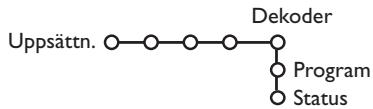
Om du anslutit en dekker/avkodare (se s.15) kan du valja ett aller flera programnummer somenna utrustnings programnummer.
Välj Dekoder med markörknappen höger.
2 Valj Program.
3 Valj det programnummer dar du lagrat det program somkommen frän din dekoder.
4 Valj Status.
Välj den ingäng som används for att anslutadin dekker: Ingen,EXT1 eller EXT2.
Välj Ingen om du inte vill att det valda programnumret skakaktiveras som programnummer for dekodern.
OBS! Välj EXT2 nar avkodaren ar ansluten till din EasyLink videospelare.
Demo

På menyn Demo kan du demonstrera TV:ns eigenskaper seperat eller kontinuierligt.
Om Auto demo har valts sakommen alla eigenskaper automatiskt att demonstreras after varandra. Tryck pa en av markorknapparna for stoppa Auto Demo. Om en av eigenskaperna har valts sakommen demonstrationen av den eigenskapen att visas endast en gang tills den aktiveras igen och menyn Demo forsvinner.
OBS! Demoläge ingär inte i den automatiska sekvensen och kan endast aktiveras separat.
TV meny
Tryck på knappen MENU på fjärrkontrollen für att fö en sammanfattning av huvudmenyn.
Tryck på 1 + -knappen på fjärrkontrollen for att fä information om den markerade menypunktten.
Bildmeny
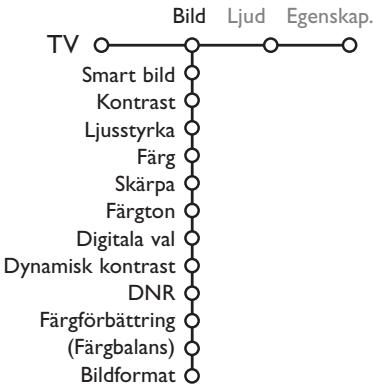
1 Använd markörknappen höger für att välja Bild.
2 Välj menypunktter i Bildmenyn med markörknappen upp/ned.
3 Justera inställingarna med markörknappen vänster/höger eller gå in på listen med delmenypunkter med markörknappen höger. Välj en punkt på delmenyn med markörknappen upp/ned. OBS! För att ta bort menybakgrunden innan bildinställingarna justeras, se Anpassa uppsättingen, Allmänt, s. 7.
Smart bild
Välj Smart bild für att visa en lista med fordefinierade bildinställningar, vilka var och en motsvarar specifika fabrikinställningar. Personligt avser det personlga valet av bildinställning i bildmenyn.
Digitala val
Pixel Plus 2 ar den mest idealiska inställningen, fordublar den horisontella upplösningen och ökar antelet rader med 33% . Om du upplever gloriaeffekter i bilden kan du prova med att valja Movie Plus. Man kan, beroende på egna preferenser, i stålet valja Dubbla Linjer eller 100Hz Digital Scan.
OBS! Om 60 Hz NTSC-material används,ändras optionerna till Pixel Plus 2, Movie Plus aller Progressiv, progressiv skanning utan rörelsekompensation.
Active Control
TV:n mäter och korrigerar kontinuierligt alla inkommande signaler for att ge basta möjiga bildkvalitet.
Tryck pä -knappen på fjärrkontrollen.
2 Menyn Active Control visas.
3 Tryck markörknappen upp/ned for att välja Active Control-värde Frän, Minimum, Medium (rekommenderas) eller Maximum. Bildinställingarna optimeras kontinuerligt och automatiskt, vilket visas genom staplar. Menypunkterna kan inte väljas.
Tryck markorknapp hoger for att välja Smart bild.
3 Tryck markörknappen upp/ned for att välja en av de fordefinierade bildinställningarna.
Tryck markörknappen höger für att välja Aktiv display.
Tryck markörknappen upp/ned for att välja Visa staplar, en av demovisningarna av Två Bilder erler Från. Om du valt Dynamisk kontrast, Pixel Plus 2, DNR (Digital Noise Reduction) aller Digital Natural Motion, delas TV-rutan in i två delar: i den vänstra delen kopplas den valda bildkvalitetsinställningen från, i den högra kopplas den till.
Tryck på -knappenigen for att stanga av menyn Active Control.
Ljud-menyn
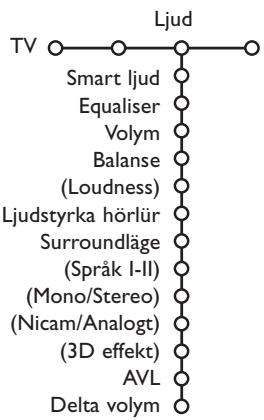
TryckpamarkorknappenhogerforattvaljaLjud.
2 Välj menypunktterna i Ljudmenyn med markörknappen upp/ned och andra inställingarna med markörknappen vänster/höger. Kom ihåg att inställingarna ligger på mollannivå nar visaren befindner sig i mitten.
Smart ljud
Välj Smart ljud För att visa en lista med fordefinierade bildinställningar, vilka var och en motvarsar spefika fabrikinställningar av Diskant och Bas. Personligt avser det personlga valet av ljudinställning i ljudmenyn.
OBS:
- Vissa menypunktter ar endast tillgangliga vid en Cinema Link-konfiguration och om Cinema Link ar aktiverat. Andrea styrs av ljudmottagaren i stället for av TV:n. Se det separat leverade Cinema Link-häftet.
- Sprak I-II ar endast tillgangliet med dual sound-sandning.
- Mono/Stereo kan endast vãjas vid analog stereosändning.
- Nicam/Analog kan endast väljas vid Nicam-sändning.
Egenskapermeny
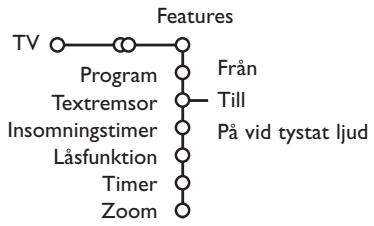
Program
Tryck på OK-knappen for att overgå till markerad TV-kanal eller extrautrustning.
Välj textremsor
Sidan for textremsor maste lagras for varje TVkanal:
Aktivera Text-TV och välj rätt textsida. Sla av Text-TV.
Textremsor Till visar dem automatiskt på de valda TV-kanalerna om textremsor söns ut. En symbolkommen att ange att laget ar aktivt.
Välj Pávid tystat ljud om du vill att texten skall visas automatiskt om ljudet tillfälligt har avbrutits med -knappen på fjarrkontrollen.
Läsfunktion
1 Valj Laspunktion.

Tryck på markörknappen höger für att öppna menyn für Läsfunktionen.Du uppmanas att För a in ditt lösénord. Skriv in till tillträdeskod.
OBS! Du maste skriva in ditt losenord varje gang du lammar laskfunktsmenyn.
Viktigt: du har glömt ditt lösenord!
Se s. 8.
3 Välj en av menypunkterna i Läsfunktionsmenyn:
-
Lás om du vill spärra alla kanaler och all extrautrustning.
Pers. Iås och tryck markörknappen höger.
Välj: -
Lås after om du vill spärra alla program after en viss tidpunkt och framåt. Tryck på markörknappen höger for att skriva in tidpunkten med markörknappen upp/ ned och höger. Tryck på OK knappen für att bekräfta.
- Efter program om du vill spärraprogrammen frän en viss TV-kanal allerextraustninq!
- Valj Lás upp for att lasa upp alla spàrrade kanaler och extrautrustingar på en gäng.
Tryck pa markorknappen hoger for att valja Egenskaper.
2 Välj menypunktterna i menyn Egenskaper med markörknappen upp/ned och äandrainstallingarnamed markörknappen vänster/höger.
Timer
Välj Timer.
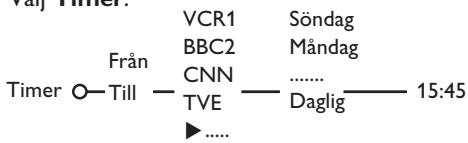
2 Valj Till med markorknappen höger.
3 Tryck pa markorknappen hoger igen for att oppna kanallistan.
4 Valj den TV-kanal aller extrautrusting som du vill g à over till vid en viss tidpunkt ett visst datum.
3 Tryck pa markorknappen hoger igen for att valja veckodag eller Daglig.
Tryck på markörknappen högerigen for att skriva in tidpunkten med sifferknapparna eller med markörknappen upp/ned och tryck på OK knappen for att aktivera.
Tryck på MENU knappen für att ta bort menyen.
OBS! Tryck på i+ -knappen for att kontrollera dina tidsinställningar.
Zoom
Välj Zoom med markörknapp ned och tryck på OK-knappen.
Tryck på OK-knappen für att valja en forstoringsgrad für inzoomninger (x1, x4, x9, x16).
3 Dessutom kan du växla det valda zoomfönstret over bildrutan med markörknapparna upp/ned, vänster/höger.
Tryck på MENU knappen for att stänga av zoomfunktionen.
Text-TV guide
TV-kanaler som sander text-TV sander även en sida med dagens programnyckel. Om den valda programtablasidan uppyller VPT-kraven,är det möjligt att spel a in, paminna, titta pa ellera program.
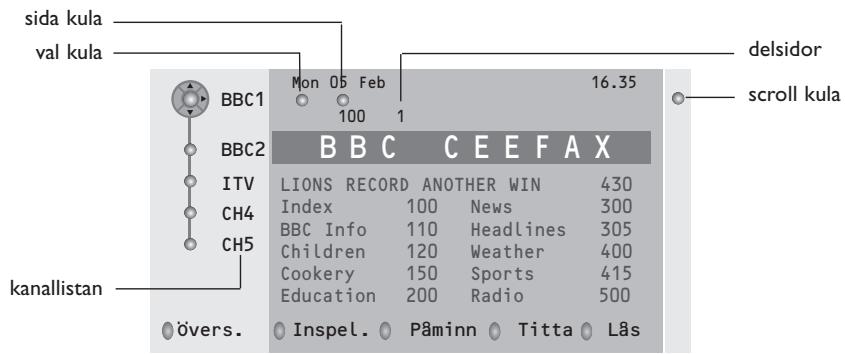
Tryck pa knappen.
2 Valj en TV-kanal med markorknappen upp/ner och tryck pa OK.
3 Flytta up markoren overst på kanallistan)darnamnet på den valda TV-kanalen visas igen.
Tryck markorknappen hoger for att placera pucken over valcirkeln.
I text-TV:s innehaalsforteckning kan du leta after sidan med programtablan for sama dag ellr nata dag.
Skriv in sidonumret for programtablan med sifferknapparna. Tryck pa markorknapp hoger tva ganger for att flytta pucken at hoger och pa det sattet valja en av delsidorna om det finns sadana.
Om den valda programtabåsidan uppyller VPT-kraven,TV :n kommt att minnas det senast valda sidnumret i text-TV for den kanal som innehäller programinformation och anger vilket program som börjar vid vilken tidpunkt.
Varje gäng du trycker på -knappenkommen den valda TV-kanalens text-TV-sida med programtabla att finnas tillganglig.
OBS! Sändaren bär ansvaret För informationens innehäll.
BASFUNKTIONER
Tryck på en av de grå, röda, gröna, gula eller blå knapparna für att aktivera en text-TV guide Funktion. Knapparna visas i grätt om fonctionen inte ar tillganglig.
Översikt: den här menyn ger en lista über program som markerats for pāminnelse, som skall spelas in och som låsts. Den här menyn kan användas for att änderer flytta markerade program.
InspeLIng: for programming av inpelning med bandspelaren (om den ä utrustad med NEXTVIEWLink-funktion och ä ansluten till EXT.2).
Päminn: startar TV:n automatiskt om den befinner sig i standby-läge eller stänger av ett program som sönds ut genom att visa att meddelande om TV:n ar pâslagen.
Las: laser vissa program for att hindra inpelning erer visning. For Funktionerna Inspeling, Paminn och Las, visas en liten meny i vilken du kan valja interval: en gang, daglig ether veckovis ether radera tidigare gjord installng for inpelning, paminnelse ether programlas. Intervallen ar standardinstalld pa En gang. Tryck pa OK-knappen for att bekräfta.
Titta: für att titta på valt program som söns just då.
Text-TV
De fleta TV-stationer sänder text-TV information. Den har TV:n har ett minne på 1200 sidor somkommen att lagra de fleta sidor och delsidor som sands for att minska vanttetiden. Efter varje programandring friskas minnet upp.
Hur Text-TV kopplas till och från
Tryck pa ffor att sla pa Text-TV.
| 102 «03 04 05 06 07 08 09 10 11 12» BBC CEEFAX 102 Mon 05 Feb 16.35.22 BBC CEEFAX | |||
| LIONS RECORD ANOTHER WIN 430 | |||
| Index | 100 | News | 300 |
| BBC Info | 110 | Headlines | 305 |
| Children | 120 | Weather | 400 |
| Cookery | 150 | Sports | 415 |
| Education | 200 | Radio | 500 |
| Lottery | 230 | Travel | 550 |
| Finance | 240 | Subtitling | 888 |
| Music | 280 | TV Listings | 600 |
| Rød | Grønn | Gul | BLa |
Att välja en Text-TV-sida
- Skriv in önskat sidnummer med sifferknapparna erer med markörknapparna upp/ned, vänster/höger erler med -P+ knappen.
- Valj onskat amnesomrade med fargtangenterna enligt fargerna for alternatively i rutans nedre del.
Föregående text-TV-sida
(Endast möjlig dā det inte finns nàgon lista tillganglig med favoritsidor i text-TV. Se s. 14.)
TryckpPknappen.
Välja innehållsforteckning for text-TV
Tryck pa den gra tangenten for visning av huvudindex (vanlagen sida 100).
Endast for T.O.P. text-TV-sändninger:
Tryck pa + .En T.O.P.-oversikt over de amnen som finns i text-TV visas.
Välj med styrtangenterna upp/ned, höger/ vänster önskat ämne och tryck på OK knappen. Alla TV-stationer sönder inte ut T.O.P.text-TV.
Att valja delsidor
Om den valda text-TV-sidan bestar av flera delsidor, visas en lista med tillganglia delsidor pa skarmen.
Tryck markoren vänster eller höger for att valja这其中 aller foregående delsida.
Förstora text-TV-sida
Tryck upprepade ganger pa for att visa den övre text-TV-delen, den undre text-TV-delen och sedan Återgà till normal storlek pa text-TV-sidan. När text-TV-sidan ar Förstorad kan du bläddra igenom texten, rad per rad, med markörknappen upp/ned.
Bild/Text-TV
Tryck på -knappen. Tryck på 12 -knappen for att visa Text-TV på den högra halvan av bildskärmen.
2 Använd markörknappen für für att välja en tvkanal.
3 Tryck på 12 -knappen for att stenga av Två Bilder:
Val av aktiv skärm
I Två Bilder bild/text-TV (12 -knappen), skriv in önskat sidnummer med -P+ knappen, tryck sedan på MENU-knappen, vändsj sedan den högra bilden (med den övre blä cirkeln).
Nu gär det att välja komprimerad aller full bild av bild/text-TV med knappen.
Hypertext
Med hypertext kan du valja och söka after sidor som innehäller ord ell er siffror pa den aktuella text-TV-sidan.
Tryck på OK-knappen ned for att markera det Första ordet eller numret på sidan.
2 Använd markörknappen upp/ned, vänster/höger für att välja det ord ell er nummer du vill söka after.
3 Tryck på OK-knappen for att bekräfta. Ett meddelande visas langst ned på skärmen for att ange att sökning pagar eller ordet uller sidan inte har hittats.
Tryck pa markorknappen hoger for att lamna hypertext.
Text-TV meny
(endast tillganglig med Text-TV på hel skärm)
Tryck pa MENU knappen for att aktivera menyen.
Tryck på markörknappen upp/ned für att valja menypunkter.
3 Tryck pa markor hoger for att aktivera.
Visa
Visar/doljer information på en sida, till exemplLOSningar på gator och spel eller svar på frågor. Tryck på markör höger für att aktivera.
Favorite
Du kan skapa en lista med upp till atta favoritsidor på Text-TV fran olika TV-kanaler.
For att addera en favoritsida till listen:
Välj en favorit text-TV sida.
2 Valj Favorit i Text-TV menyn och tryck pa pilknapp hoger for att aktivera listen.
3 Tryck pilknapp hoger igen for att addera sidan.
Tryck på MENU knappen für att titta på den nuvarande sidan.
Forattitta enfavoritsidafranlistan:
Använd P4P-knappen i Text-TV lage für att bläddra genom favoritsidorna på den TV-kanal du valt.
Anm: enbart sidor fran den valda kanalen kan valjas.
Sökning
Valjaettord
På det tangentbord som visas på skärmen kan du skriva in ett ord som du vill söka after i Text-TV-sidorna. Det spelar ingen roll om stora eller små bokstäver har används.
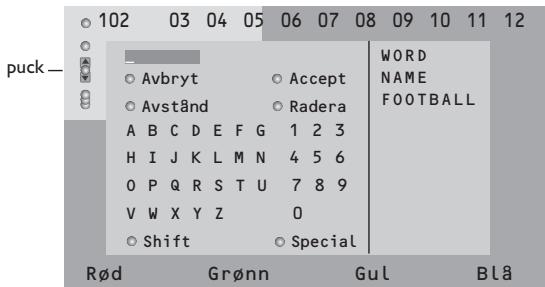
Tryck markor hoger for att oppnatangentbordet.
Tryck pa markorknappen vänster/höger, upp/ ned for att valja tecken, ord eller functiomer.
3 Tryck på OK-knappen for att bekräfta varje tecken som valts.
4 Välj Avbryt for att annulera det ord ellertecken som valts; Avstand for att skriva in ettmellanslage; Radera for att radera det sistvalda tecknet; Shift for att växla mellan stora och små bokstäver; Special for att visa specialtecken på tangentbordet och tryck på OK.
3 Tryck på markörknappen vänster flera gänger for att atergå till Text-TV-menynigen.
Att soka ett ord
1 Skriv in ordet på skärmen eller välj att ord från historieliistan till höger.
Välj Accept och tryck på OK iven. Meddelandet Sökning visas.
3 För att avbryta sökningen aller söka after ett nytt ord,wälj Tang. bord och tryck på OK.
4 Om ett ord inte kan hittas visas ett meddelande. Om ordet hittas, markeras det pa text-TV-sidan. Tryck pa OK-knappen for att fortssatta sokningen.
Växla delsidor (om sādan ar tillgänglig)
Gör att delsidorna bläddrasigenom automatiskt. Tryck på markör höger für att aktivera och avaktivera igen.
Tidsinställd sida
For att visa en viss sida vid en särskild tidpunkt.
Tryck pa markorknappen hoger for att valja Ja eller Nej.
2 Skriv in tidpunkt och sidnummer med markörknappen eller med sifferknapparna. OBS! Text-TV behöver nu inte vara aktiverat, men du måste titta på den TV-kanal som du valt den aktuella sidan frän.
3 Tryck på markör vänster für att ätergå till TV-menyn igen.
Språk
Om de visade tecknen på skärmen inte motsvarar de tecken som används av Text-TV-sändaren, kan du äandra språkgruppen har. Valj Grupp 1 eller 2 med markör höger.
Tryck på MENU knappen für att ta bort Text-TV menyen.
Att ansluta extrautrustning
Det finns ett stort utbud av audio- och videoutrustning som kan anslutas till din TV.
Foljande anslutningsdiagram visar hur de kan anslutas.
Beroende på modell ar TV-apparaten utrustad med 2 eller 3 uttag, EXT1, EXT2 och EXT4, vilka placerats på apparatens baksida.
Märk:EXT.1 kan hantera CVBS och RGB,EXT.2 CVBS och Y/C,EXT.3 CVBS och RGB.
Vi rekommenderar att du ansluter ytre enheter som har RGB utsignal till EXT.1 allerEXT.3 eftersom RGB ger en bättre bildkvalitet. Om din videobandspelare har EasyLink Funktion, ska du ansluta den medfoljande eurokabeln till
EXT.2 for att fā full nytta av EasyLink.
Videobandspelare (VCR-DVD+RW)
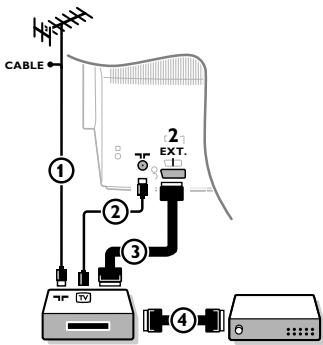
Antennkablarna ① och ② ansluts som visas på bilden har bredvid. En bättre bildkvalitet erhälls om du också ansluter en eurokabel ③.
Om din spelare inte har ett euro-uttag ar den enda möjiga anslutningen via antennkabeln. Därfor behöver du ställa in spelarens testsignal och ge den programnummer 0 eller spara testsignalen under ett programnummer mellan 90 och 99, se Manuell installation, s.6. Studera handboken till din videobandspelare.
Dekoder och videobandspelare
Anslut eurokabel ④ till eurokontakten på dekodern och till en visse eurokontakt på videobandspelaren. Titta i handboken som hör till din bandspelare. Se även Dekoder på s. 8. Du kan också ansluta din dekoder direkt till EXT.1 och 2 med en eurokabel.
(satellitmottagare, avkodare, DVD, spel, etc)
1 Anslut antennkablarna ①, ② och ③ enigt anvisingarna (endast om din extrautrustning har in/utgang for TV-antenn). Anslut din utrustning med eurokabel ④ aller ⑤ till ett av eurouttagen EXT.1, 2 aller 3 for att fã bättre bildkvalitet.
Sök upp testsignalen på din extrautrustning på samma satt som du har gjort für videobandspelaren.
Gör ett val i menyn Uppsättning, Källa, s. 8.
Sidoansluttingar
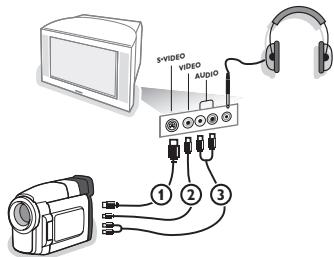
Kamera och videokamera
1 Anslut din kamera uller camcorder enligt anvisingarna.
2 Anslut utrustingen till VIDEO ② och AUDIO L ③ für monoutrustning. Anslut ochs Å AUDIO R ③ für stereoustrusting. S-VHS-kvalitet med en S-VHS camcorder erhälles genom att ansluta S-VHS kablar till S-VIDEO ingäng ① och AUDIO ingäng ③.
Varning: Anslut inte sladd ① och ② samtidigt. Det kan orsaka bildstörningar!
Höllunar
1 Stick in kontakten i hörtelefonuttag enligt anvisingarna.
Tryck på for att koppla fran de interna högtalarna i TV:n. Utaget till hörluarna har en impedans mellan 8 och 4000 Ohm och ar avsett for 3,5 mm teleplugg.
I ljud-menyn valjer du Ljudstyrka Hörlur for att stalla in ljudstyrka for hörlurarna.
Stereoförstärkare och två extra främre högtalare
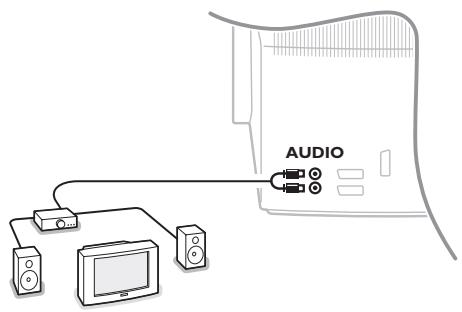
1 Anslut ljudkablarna till audio-ingangen på din forstarkare och till AUDIO L och R på TV-appearatens baksida.
Utnivān regleras genom Förstärkarens volymkontroll.
OBS! Stäng av TV:n och din radioforstärkare innan de ansluts. Ställ ljudforstärkarens volym på minimum.
Tryck på tills EXT1, EXT2, EXT3* aller SIDE visas på skärmen beroende på var du anslutit din utrustning, baktill eller på högra sidan av TV:n.
Anmärkning: De festa encheter gör omkopplingen automatiskt.
- Finns endast på vissa modeller.
Band spelare och DVD som har EasyLink
Bandspelaren (VCR aller DVD+RW) aller DVD-spelaren kan skötas via Recorder- aller DVD-menyn på skärmen.
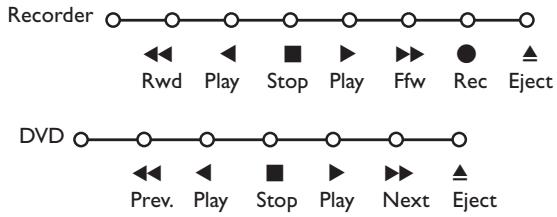
Tryck på MENU knappen på fjärrkontrollen.
2 Valj Recorder aller DVD-meny med markorknappen upp/ner.
3 Tryck på markörknappen vänster/höger, upp/ner for att valja bandspelar- eller DVD-funktionen.
Knappen for inpelning, kan anvandas i TV-lage. Om din EasyLink Bandspelare har system standby-funktion sa stalls bade TV:n och bandspelaren i standby-lage om du trycker in -knappen i tre sekunder.
Audio- och videoapparater-knappen
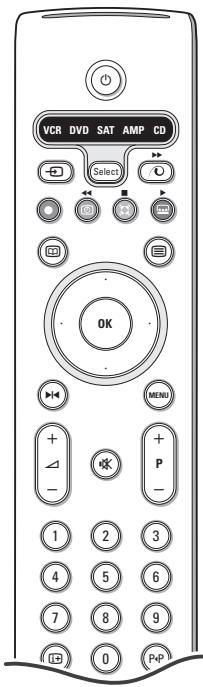
Den har systemfjarrkontrollen fungerar med foljande Philipsprodukter: TV,VCR, DVD, SAT (RC5),AMP (+TUNER), CD.
Tryck på knappen Select För att styra naggon av den utrustning som anges i displayen. En annan apparat kan valjas genom att man trycker på Select flera ganger inom två sekunder. Lysdioden blinkar dag langsamt for att ange apparat. Tryck på en av knapparna på fjarrkontrollen for att styra extrautrustingen. For att atergar till TV-lage, tryck in Select medan lysdioden blinkar. Om inget gjorts inom 60 sekunder atergar fjarrkontrollen till TV-lage.
OBS! När Select-knappen hälls intryckt i over två sekunder skickas systemvalkkommandot for RC5/RC6.
for att overgå till standby
for pause (DVD, CD, VCR)
forinspelning,
för Återspolning (VCR, CD); sökning nedä (DVD, AMP)
for stopp,
for upspelning,
for framatspoling (VCR, CD); sökning uppat (DVD, AMP)
for att valja ditt val av språk på textremsor (DVD); RDS-nyheter (AMP); for shuffle play (CD)
for att välja en DVD-titel; RDS display (AMP); info på skärmen (CD)
i+ visa information
MENU for att kopla menyn till ell er fran
-P+ for kapitel,kanal,sparval
0-9 siffror,
P4P bandinnehäll (VCR), valj ett DVD-kapitel, valj en frekvens (AMP)
VCR timer
surround till/frän (AMP, CD)
markörknapp upp/ner
for att välja nasta aller foregående skiva (CD)
markorknapp vänster/höger
for att välja foregående eller nasta
spar (CD)
for att söke nedà/uppàt (AMP)
DVD, SAT och CD Funktionerna kan programmeras for att istället reglera DVD-R, SAT (RC6), och CD-R.
Tryck på Select-knappen flera ganger tills inget LED-tecken lyser.
Tryck på OK-knappen + sifferknapp 2 För att programmera DVD-R. Tryck på OK-knappen + sifferknapp 4 För att programmera SAT (RC6). Tryck på OK-knappen + sifferknapp 6 För att programmera CD-R.
Från och med nukommen fjärrkontrollen att reglera din DVD-R, SAT (RC6) eller CD-R;när nagot av lagena DVD, SAT, CD valjs.
Anm: För att ötergå till fabrikinställingarna kan du antingen ta ur batterierna under nagra minuter, eller trycka på OK-knappen + sifferknapp 1 (DVD läge); eller + sifferknapp 3 (SAT-RC5) eller + sifferknapp 5 (CD läge).
Inspelning med bandspelare som har EasyLink
Det ar möjlig att starta en direkt inpelning av programmet som visas på TVskärmen. Fortsätt att trycka in inpelningsknappen ● på fjärrkontrollen i over två sekunder.
OBS! Byte av programnummer på TV:n stör inte inpelningen! Vid inpelning av att program frän en extra apparat som är ansluten till EXT.1,EXT.3 aller SIDE kan du inte valja att annat TV-program på skärmen.
| Behandling av skärmen | Peka, tryck eller sudda inte, eller dra inte över skärmen med nögot hårt aftersom det permanent kan repa eller förstöra skärmen. Och tänk på att inte putsa med rengöringsdukar med kemiskt innehäll. Peka inte på skärmen med smutsiga hönder aller feta dukar (viss kosmetika kan ge skador på skärmen). Dra ur TV'ns natsladd innan du böjr rengöra skärmen. När ytan böjr bil smutsig kan du försiktigt rengöra den med en absorberande bomulsduk er annat mjukt material. Använd inte aceton aller alkohol aftersom det kan skada skärmen. Använd inte flytande rengöringsmedel aller rengörningmedel med aerosol. Torka bort saliv aller vattendroppar sö snart som möjlg. Sitter detta kvar under en langre tid kan det förorsaka deformation och färgforändringar. |
| Dålig bild | • Har du valt rätt TV-system i den manuella installationsmenyn?• Stär din TVEller husetts antenn for näre högtare, ojordad audioanlaggning, neombelysning el. dyl.?• Berg och höga byggnader kan orsaka dubbel bild ellerspökbildera. Ibland kan man forbätrà bildkvalitén genom att äandra den antennens riktning. • Är bild ellertext-TVøigenkännlaga? Kontrolera att du matat in rätt frekvens. Studera avsnitt Installation på sida 6. • Är lusstyrlka, skärpa och kontrast riktigt inställda? Välj Fabriksinställning i uppsättningsmenyn, Allmänn, sid. 7. • Ibland kan dålig bildkvalitet orsakas av en aktiverad S-VHS kamera eller camcorder som anslutits till TV:ns högra sida och när nögon annan extra-utrustning anslutits till EXT.1,2Eller 3 samtidigt. Då fær man stenga av extra-ustrustningen. |
| Ingen bild | • Är antennen riktigt kopplad?• Sitter kontakterna ordentligt i antennuttaget?• Är antennkabeln i bra skick och har den rätt kontakter? |
| Ingen ljud | • Inget ljud på nöggon kanal? Kontrolera om volymen inte står på minimum. • Avbryts ljudet med knappen ? |
| Ingenlösninghittad För ert bild-eller ljudproblem? | Stäng av TV-apparaten en gäng och slå sen på den iven. Försök aldrig att själv reparera en defekt TV. Kontrolera med din TV-handlare erlor kontakta en TV-reparator. |
| Fjärrkontroll | • Om din TVinte langre svarar på fjärrkontrollen kan batterierna vara slutEller sökan fel länge (TVEller annan yttre,enhet,se sid.3)vara valt. • Du kan fortfarande använda MENU och -/+ knappen på TV:ns övansida. |
| Meny | Har du valt fel meny? Tryck på MENU knapp på nyttfor att Gö ur menyn. |
| Standby | Din TV Förbrukar energia i standby-läge. Energiförbrukning ar en bidragande orsak till luft- och vattenfororeningar. Elförbrukning:1 W. |