
32PW9520 - Fernseher PHILIPS - Kostenlose Bedienungsanleitung
Finden Sie kostenlos die Bedienungsanleitung des Geräts 32PW9520 PHILIPS als PDF.



Benutzerfragen zu 32PW9520 PHILIPS
0 Frage zu diesem Gerät. Beantworten Sie die, die Sie kennen, oder stellen Sie Ihre eigene.
Eine neue Frage zu diesem Gerät stellen
Laden Sie die Anleitung für Ihr Fernseher kostenlos im PDF-Format! Finden Sie Ihr Handbuch 32PW9520 - PHILIPS und nehmen Sie Ihr elektronisches Gerät wieder in die Hand. Auf dieser Seite sind alle Dokumente veröffentlicht, die für die Verwendung Ihres Geräts notwendig sind. 32PW9520 von der Marke PHILIPS.
BEDIENUNGSANLEITUNG 32PW9520 PHILIPS
Falls Sie in der Bedienungsanleitung keine Antwerten auf ihre Fragen finden sollen, oder die genannten Nützliche Hinweise' ihre Probleme nicht losen, dann können Sie beim ortlichen Philips Info- oder Service Center anrufen. Siehe dazu auch die beiliegende World-Wide Guarantee Broschüre.itte halten Sie die Produktbezeichnung und Modellnummer bereit - welche Sie an der Rückwand des Fernsehgerates oder an der Verpackung finden - bevor Sie bei der Hotline anrufen.
Model: Product No:
Fortlaufende Produkt-Verbesserungen sind nicht immer in dieser Anleitung vermerkt.

Entsorgungs-Richtlinien
Philips legt grotben Wert auf die Herstellung umweltverträglicher Produkte im Rahmen eines umfassenden Umweltprogramms. Ihr neues Fernsehgerät enthalt Materialien, die rückgewonnen und niederverwertet werden konnen. Spezialbetriebe konnen die ausrangierten Geräte in ihre Bestandteile zerlegen und die niederverwertbaren Materialien sammeln. Damit verringt sich die Menge der Materialien, die entsorgt werden müssen.itte, ergkundigen Sie sich nach den örtlichen Bestimmungen, hinsichtlich der Entsorgung Ihres alten Gerätes.
Inhaltsverzeichnis
Einstellung
Vorbereitung 2
Die Tasten oben am Fernsehgerät 2
Ohre Fernbedienung 3-4
Benutzung der Menus 5
Wahl der Menüsprache und des Landes 5
Speichern der Fernsehsender 6
Automatische Einstellung 6
Manuelle Einstellung 6
Namengeben 6
Umprogrammieren 7
Vorzugsprogramme wahlen 7
Grundeinstellung 7
Allgemein 7
Quelle 8
Decoder 8
Demo 9
Bedienung
TV Menu Bildmenu 9-10
Tonmenu 10
Menu der Sonderfunktionen 11
Videotext Guide 12
Videotext 13-14
Periphery A/V-Geräte anschließen
Anschluß und Wahl der Geräte 15-16
Audio- und Videogerate-Tasten 17
Nutzliche Hinweise 18
Die EasyLink-Wahlmöglichkeiten stützen sich auf das Prinzip der "Bedienung mittels einer einzigen Taste". Das bedeutet, daß eine bestimmte Anzahl aufeinanderfolgender Handlungen zur gleichen Zeit durchgeführt werden, z.B. sowohl am Fernsehgerät wie auch am Videorecorder, wenn beide mit einer EasyLink-Steuerung versehen und über ein Euro-A/V-Kabel, das mit dem Videorecorder gefelfert wird, verbunden sind.
Vorbereitung
1 Stellen Sie das Fernsehgerät auf einen festen Untergrund.
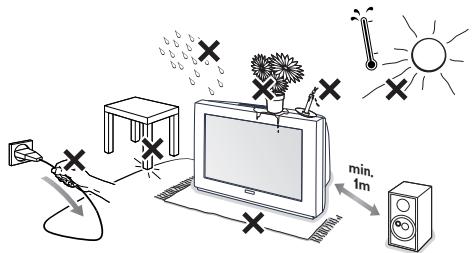
Lassen Sie zur Belüftung an allen Seiten mindestens 5cm um das Gerät herum frei. Stellen Sie das TV-Gerät nicht auf einen Teppich.Zur Vermeidung möglicher Gefahren,itte keine Gegenstände auf das Gerät stellen. Vermeiden Sie, daß das Fernsehgerät in der Nähe einer Hitzequelle oder an einem Platz in der prallen Sonne aufgestellt wird, und jeder direkten Kontakt mit Regen oder Wasser.
2 Stecken Sie den Antennenstecker fest in die Antennenbuchse an der Rückseite des Fernsehgerätes.
3 Schlieben Sie das Fernsehgerät an eine Netzsteckdose mit eine Netzspannung von 220V-240V.
4 Fernbedienung: Legen Sie die beiden mitgelieferten Batterien (Typ R6-1,5V) ein.
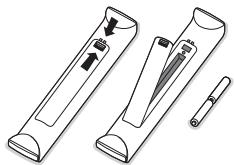
Die mitgelieferten Batterien enthalten nicht die Schwermetalle Quecksilber und Kadmium.itte, erkundigen Sie sich, wie leere Batterien, den ortlichen Vorschriften entsprechend, zu entsorgen sind.
3 Fernsehgerät einschalten: Drucken Sie die Netztaste ① vorne am Fernsehgerät. Ein blaes Licht und der Bildschirm leuchten auf. Wenn das Fernsehgerät im Bereitschaftsstand liegt (rotes Licht), die Tasten -P+ oder die ①- Taste auf der Fernbedienung drucken.
Die Tasten offen am Fernsehgerät
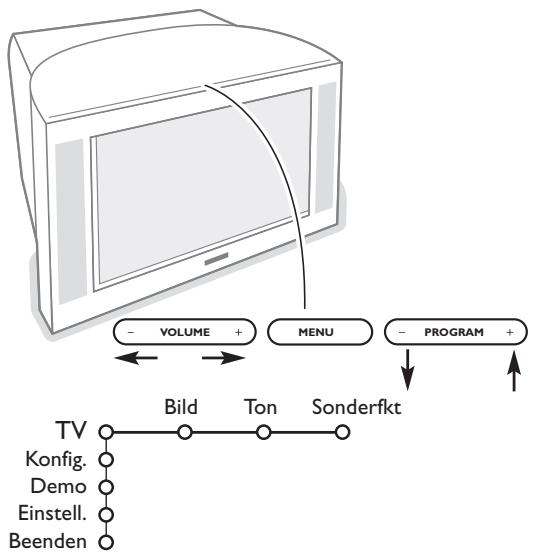
Falls ihre Fernbededierung unauffindbar ist oder nicht Funktioniert, können Sie trotzdem eine Einstellungen mit den Tasteniben am Fernsehgerätändern.
Drucken Sie:
- die VOLUME - oder + Taste, um die Lautstärke zu regulieren.
- die PROGRAM - oder + Taste, um die entsprachenden Fernsehsender oder Quellen auszuwahlen.
Drücken Sie die Taste MENU, um das Hauptmenu ohne die Fernbedienung abzurufen.
Benutzen Sie:
- die VOLUME - oder + Taste sowie die PROGRAM - oder + Taste, um die Menüpunkte in den angegebenen Richtungen auszuwahlen.
- die MENU-Taste, um ihre Wahl zu bestätigten
Achtung! Wenn das Menu über die Taste MENU oben am Fernsehgerät aktiviert wird, können Sie nur über Beenden das Menu verlassen.
Beenden anwahlen und die Taste MENU drucken.
Benutzung der Fernbedienung
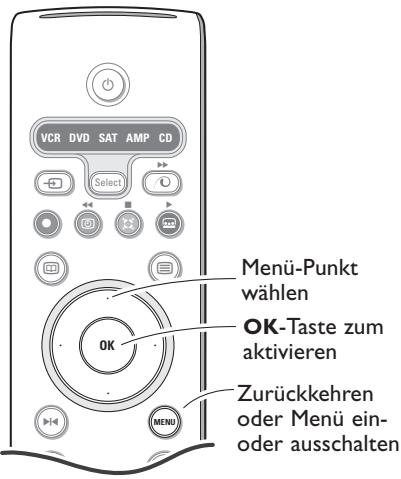
Achtung! Für die meisten Tasten gilt, dass die Funktion aktiviert wird, wenn die Taste einmal gedrückt wird. Durch nochmaliges Drücken wird die Funktion deaktiviert. Wenn eine Taste mehrere Optionen umfasst, wird eine kurze Übersicht angezeigt. Mehrmals drücken, um den nachsten Punk in der List auszuwahlen. Die List wird nach 4 Sekunden automatisch ausgeblendet. OK drücken, um sie sofort auszublenden.
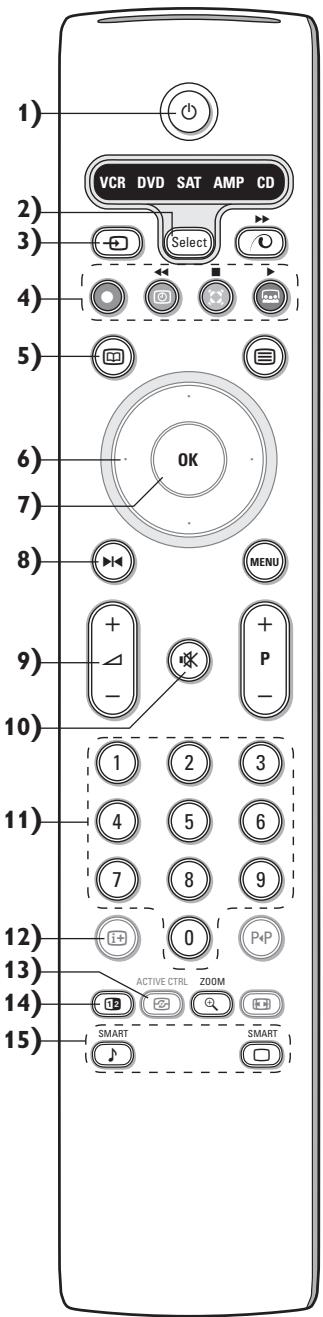
1) Bereitschaft
Drucken Sie, um das Fernsehgerät ein- oder auszuschalten. Das Fernsehgerät ist ausgescheltet und die rote LED-Anzeige leuchtet auf.
2) VCR DVD SAT AMP CD : Audio- und Videogeräte-Tasten (S.17)
A/V-Geräte wahlen (S. 16)
4)
Audio- und Videogeräte-Tasten (S.17)
Aufnahme
Siehe Aufnehmen mit einem Recorder mit EasyLink, S. 17.
5) Videotext Guide (nur bei einigen Modellen verfügbar) ein/aus S. 12
12 drucken, um die Videotext Guide auf der rechten Häfte des Bildschirms anzuzeigen.
6) Richtungstasten
Mit diesen vier Tasten konnen Sie sich innerhalb der Menü bewegen.
7) OK Drücken Sie diese Taste
-
um ihre Wahl in die Menüs einzugeben.
-
um die Programmliste anzuzeigen.
8) Standbild
Um ein stillstehendes Bild ein- oder auszuschalten.
9) -VOL+ (Lautstärke): Um die Lautstärke zu regeln.
10)※
Unterbricht den Ton oder schaltetihn wieder ein.
11)0/9 Zifferntasten
Um einen Fernsehsender zu wahlen. Bei einer zweistelligen Programmnummer die zweite Ziffer eingeben, bevor der Strich verschwindet. Um unmittelbar auf einen gewählten Fernsehsender mit einstelliger Nummer zu schalten, müssen Sie die Zifferntaste ein bisschen länger gedrückt halten.
12) ① + Bildschirmanzeige
Drücken Sie, um Informationen zu zeigen in Bezug auf den gewählten Fernsehsender und das gewährte Programm.
Menu/Fernbedieningsinformation
Wenn ein Menu am Bildschirm zu sehen ist, + drucken, um Informationen über den ausgewählten Menupunkt anzuzeigen. Für Informationen über die Fernbedienungs-Funktionen, während die Menu-Informationen gezeigt werden, irgendene Taste auf der Fernbedienung drucken. Die normale Funktion der Taste wird nicht ausgeführct.
13) Active control (nur bei einigen Modellen verfügbar) siehe S. 10
14) Dual Bild (nur bei einigen Modellen verfügbar)
1 Drucken Sie die - oder die -Taste.
Die Taste 12 drücken, um Videotext oder Videotext Guide auf der rechten Häfte des Bildschirms anzuzeigen
2 Bild/Videotext Guide:
- Drücken Sie die Cursor-Taste links/rechts, um einen Fernsehsender zu wahlen.
- Drücken Sie die Cursor-Taste ab, um den Puck zum blauen Punkt im linken Schirm zu bewegen.
- Drücken Sie + , um einen anderen Fernsehsender zu wahlen.
- Bild/Videotext: Siehe Aktive Bildschirmauswahl, S. 13.
3 Drücken Sie die 12-Taste, um Dual Bild auszuschalten.
15) Bild- und Ton-Voreinstellungen
Bietet Zugriff auf eine Reihe von Voreinstellungen für Bild und Ton.
Die Position Persönlich entspricht den in den Menüs vorgenommenen Einstellungen.
Benutzung der Fernbedienung
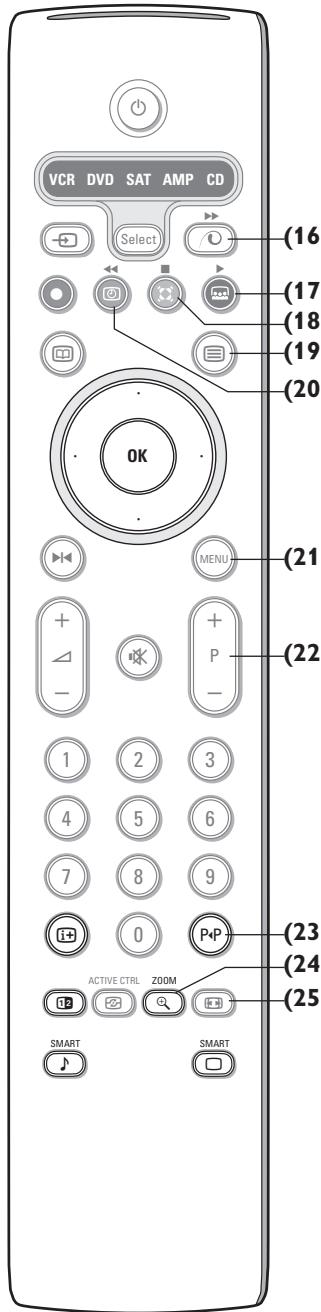
16) Pixel Plus 2 Demo ein/aus
Im rechten Teil werden Pixel Plus 2 und Digital Natural Motion eingeschaltet.
17) Cinema Go: Siehe die separat mitgelieferte CinemaLink-Bedienungsanleitung.
18) Baumklang
Incredible surround
Im stereo Tonmodus, wenn Incredible Surround ein gewählt ist, entsteht der Eindruck, die Lautsprecher waren weiter räumlich voneinander entfernt.
Virtual Dolby Surround
Optimal mit Dolby Surround-Signalen. Bietet ihren die Möglichkeit, den Effekt von Dolby Surround Pro Logic zu erfahren, wobei ein Rear-Sound-Effekt erzeugt wird. Siehe Tonmenu, 3D-Effekt, S. 10.
Achtung: Sie können dieselbe Auswahl im Tonmenü vornehmen, Raumklang-Modus, S. 10.
19) Videotext (nur bei einigen Modellen verfügbar) ein/aus S. 13
Die Taste drücken, um Videotext auf der rechten Häufige des Bildschirms anzuzeigen.
20) Zeitanzeige : Die Zeit erscheint auf dem Bildschirm.
21) MENU: Hauptmenu ein/aus S.5
22)-P+ Fernsehsender wahlen
Um die in der Favoritenliste gespeicherten Fernsehsender und Quellen zu durchlaufen.
23) P-P Smart surf
Mit dieser Taste können Sie leicht umschalten zwischen 2 bis max. 9 verschiedene Fernsehsendern oder Quellen. Siehe unter Allgemein, Smart Surf, S.7.
Die Taste OK drücken oder warten, bis die nötige Zeit verstrichen ist, um das Smart Surf-Bildschirm zu verlassen
Drücken Sie wiederholt diese Taste oder drücken Sie die Cursor-Taste auf/ab, um ein anderes Bildformat zu wahren:
Falls Ihr Fernsehgerät mit einem Bildschirm im 16:9 Format ausgestattet ist : Autom. Format, Super Zoom, 4:3, Zoom 14:9, Zoom 16:9, Untertitel Zoom, Breitbart.
Falls Ihr Fernsehgerät mit einem Bildschirm im 4:3 Format
ausgestattet ist : Autom. Format, 4:3 oder Bildhöhe reduzieren.
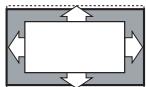
Autom.Format

Super Zoom

4:3

Zoom 14:9
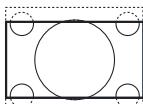
Zoom 16:9
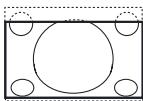
Untertitel Zoom

Breitbild
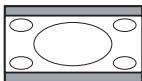
Bildhöhe reduzieren
Mit dem Autom. Format wird das Bildschirm möglichst viel mit dem Bild gefüllt. Im Falle von Untertiteln im schwarzen Streifen unter auf dem Schirm macht Autom. Format diese Untertitel sightbar. Wenn Untertitel nur teilweise sightbar sind, die Cursor-Taste auf drücken.
Ein Logo eines Fernsehsenders in der Ecke des schwarzen Streifens oben auf dem Bildschirm erscheidt nicht auf dem Schirm.
Super Zoom entfernt die schwarzen Streifen auf den Seiten von 4:3-
Programmen, mit einem Minimum an Verzerrung.
In Zoom 14:9, 16:9, Super Zoom oder Untertitel Zoom konnen Sie die
Untertitel sightbar machen, indem Sie die Cursor-Taste auf/ab benutzen.
Benutzung der Menüs
Drücken Sie die i+-Taste, um Informationen in Bezug auf die selektierte Menuwahlmöglichkeit zu erhalten.
1 Drücken Sie auf die MENU-Taste auf der Fernbedienung, so daß Sie zum Hauptmenu kommt. Sie können jederzeit das Menu verlassen, indem Sie erneut die MENU-Taste drucken. Anmerkung: Falls das Gerät mit Cinema Link verbunden ist, sind mehr Menüpunkte vorhanden.
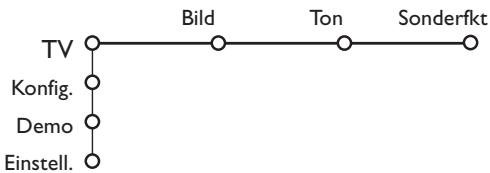
2 Benutzten Sie die Cursor-Tasten auf/ab, um TV, Konfig., Demo oder Einstell. zu wahlen. Die Cursor-Taste nach links/nach rechts drücken, um Bild, Ton oder Sonderfunktionen auszuwahlen.
Anmerkung: Manchmal sind nicht alle Menüpunkte am Bildschirm zu sehen (angezeigt durch eine Gruppe blauer Punkte). Benutzen Sie die Cursor-Taste ab oder rechts, um alle Menüpunkte erscheinen zu halten.
3 Benutzen Sie die Cursor-Tasten links/rechts, um die Menuwahlmöglichkeit zu wahlen.
4 Benutzen Sie wiederum die Cursor-Tasten auf/ab, um die Einstellung, die Sie wahlen oder anpassen wollen, zu wahren. Achtung: Zeitweilig nicht verfügbare oder nicht relevante Funktionen werden in hellgrauer Farbe angezeigt und können nicht ausgewählten werden.
Einstellung
Das Einstellungsmenu enthalt die nachfolgenden Punkte:
Sprache
Land
Autom.
Manuelle Einstell.
Namen zuweisen
Umpro-Vorzugs- grammierten programme
Einstell.
EasyLink:
Wenn Ihr Videorecorder über eine EasyLink-Funktion verfügbar, werden während der Einstellung die Spracheinstellung, die Länderinstellung und die verfügbaren Programme automatisch an den Videorecorder weitergeleitet
Ohre Menüsprache und Ihr Land wahlen
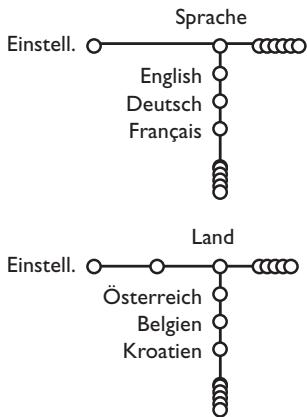
1 Drücken Sie die MENU-Taste auf der Fernbedienung.
2 Benutzen Sie die Cursor-Taste ab, um Einstell. zu wahlen.
3 Benutzen Sie die Cursor-Taste rechts um Sprache zu wahlen. Befolgen Sie die Anweisungen auf dem Schirm.
4 Benutzten Sie die Cursor-Tasten auf/ab, um ihre Sprache zu wahlen und drücken Sie die OK-Taste, um ihre Auswahl zu bestätigen.
Benutzen Sie die Cursor-Taste rechts, um Land zu wahren.
Wahlen Sie das jeweilige Land, in der Sie sich jetzt befinden und drücken Sie die OK-Taste. Weitere wahlen, wenn keines der angegebenen Länder zutrifft.
Gehen Sie weiter zum Einstellungsmenu.
Fernsehsender speichern
Wenn die Sprach- und Ländereinstellungen korrekt eingestellt sind, konnen Sie jetzt die Fernsehsender auf zwei verschiedene Weisenuchen und speichern: durch automatische Einstellung oder manuelle Einstellung (Feinabstimmung der einzelnen Sender).
Ohre Auswahl mit der Cursor-Taste nach rechts vornehmen.
Automatische Einstellung
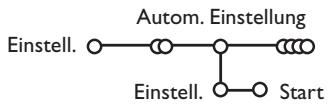
Wahlen Sie Autom. Einstell. im Einstellungen-mentation.
Bemerkung: Für keinen einzigen Sender darf die Sicherung eingeschaltet sein, wenn Sie automatisch einstellen wollen. Wenn notig, geben Sie ihren Code ein, um die Sicherung für alle Sender auszuschalten. (Siehe TV, Menu Sonderfkt, Kindersicherung, S. 13.)
2 Drücken Sie auf die Cursor-Taste ab. Die Textzeile Start für die automatische Einstellung erscheint.
3 Drucken Sie auf die rechte Cursor-Taste.
4 Die Textzeile Suchlauf erscheint und der Suchlauf wird auf dem Schirm gezeigt.
Falls ein Kabelsystem oder ein Fernsehsender, das/der ACI (Automatic Channel Installation) unterstützt, erkannt wird, erscheint eine Programmliste. Ohne ACI werden die Fernsehsender entsprechend ihrer Sprachauswahl und ihrer Länderinstellung nummeriert. Mit Änderung der Programmliste können Sie diese neu nummerieren. Siehe S.7.
Es ist möglich, daß der Kabelnetzbetreiber ein eigenes Kanalwahlmenu ausstrahlt. Die Aufmachung und der Inhalt sind von der Kabelfernsehgesellschaft vorgegeben. Wahlen Sie zwischen den angebotenen Märglichkeiten mit den Cursor-Tasten, und drücken Sie die OK-Taste.
Manuelle Einstellung
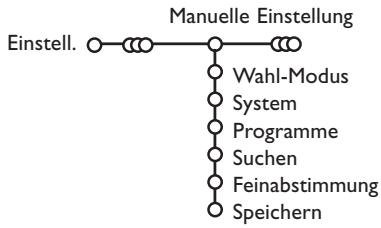
Das Suchen und Speichern von Fernsehsendern wird Sender für Sender vorgenommen. Sie müssen jeder Schritt des Manuelle-Einstellung-Menus durchlaufen.
Wahlen Sie Manuelle Einstellung im Einstellungsmenu.
2 Drücken Sie auf die Cursor-Taste ab. Befolgen Sie die Anweisungen auf dem Schirm.
Bemerkung: Suchen oder selbst einen Fernsehsender eingeben:
Wenn Sie die Frequenz oder die E- bzw S-Sendernummer kennen, geben Sie direkt die 3 Ziffern oder die Frequenz mit den Zifferntasten 0 bis 9 ein (e.g. 048). Drücken Sie auf die Cursor-Taste ab, um weiter zu gehen.
Wiederholen, wenn Sie einen anderen FS-Sender speichern wollen.
Namenzuweisen
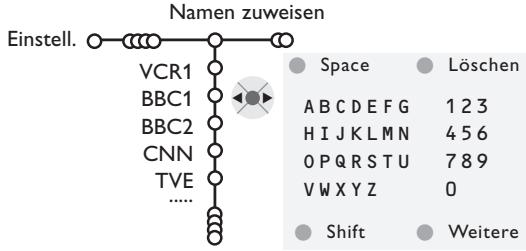
Es ist möglich, einen gespeicherten Sendernamen zu ändern, oder jenen Kanälen einen Name zu geben, für die noch keiner vergeben wurde. Den Programmnummern 0 bis 99 kann ein Name von hochstens 5 Buchstaben oder Ziffern zugeordnet werden.
Wahlen Sie Namen zuweisen im Menu Einstell., und drucken Sie die Cursor-Taste ab.
2 Wahlen Sie die Programmnummer.
Bemerkung: Drücken Sie nach wie vor auf die Cursor-Taste auf/ab, um durch die Programmliste zu navigieren.
3 Drucken Sie die rechte Cursor-Taste. Auf dem Schirm erscheint eine Tastatur. Die Cursor-Taste rechts drucken, um die Beste zu aktivieren. Drucken Sie die Cursor-Taste auf/ab, links/rechts, um den ersten Buchstaben zu wahlen und drucken Sie die OK-Taste. Wahlen Sie Space, um einen Zwischenraum einzugeben; Löschen, um den Buchstaben, der im eingegebenen Name aufleuchtet, zulöschen; Shift, um große oder keine Buchstaben auf der Tastatur zu wahren; Weitere um ein Sonderzeichen auf der Tastatur anzugeben. Drucken Sie OK zum Bestätigung.
4 Drücken Sie die Cursor-Taste mehrmals links, nachdem Sie den Namein eingegeben haben.
3 Wahlen Sie eine andere Programmnummer und wiederholen Sie die Schritte 3 bis 4.
Änderung der Programmliste
Die zugewiesenen Programmnummern konnen nach eigener Wahl neu geordnet werden.
Wahlen Sie Umprogrammieren im Einstellungenmenu.
Befolgen Sie die Anweisungen auf dem Schirm.
Vorzugsprogramme wahlen
Wahlen Sie Vorzugsprogramme im Einstellungsmenu.
2 Wahlen Sie ihre Vorzugsprogrammnummer mit den Cursor-Tasten auf/ab.
3 Wahlen Sie ja oder nein mit den Cursor-Tasten links/rechts.
4 Wiederholen Sie 2 und 3 für jeder Fernsehsender oder für jedem peripheme Gerät, den/das Sie zu einem bevorzugten oder nicht bevorzugten Sender oder peripheren Gerät machen wollen.
Konfiguration
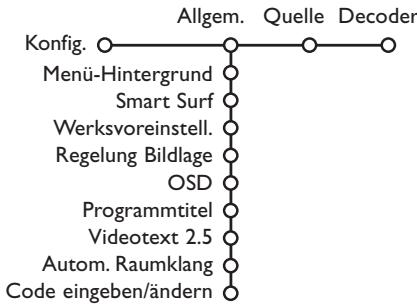
Das Menu Konfiguration enthalt Wahlmöglichkeiten, die sorgen für die Einstellungen der verschiedenen Funktionen, Sonderfunktionen und Leistungen Ihres Fernsehgeräts, und für die Einstellungen von eventuell an Ihr Fernsehgerät angeschlossenen peripheren Geräten.
Im Menu Allgemein konnen Sie verschiedene Einstellungen ändern, die vermutlich weniger oft angepasst werden als andere Einstellungen.
Im Menu Quelle können Sie eine Quelle selektieren.
Im Menu Decoder können Sie eine oder mehrere Programmnummern als bevorzugte Decoder-Programmplätze definieren.
Drücken Sie die i+ -Taste, um Informationen in Bezug auf die selektierte Menüwahlmöglichkeit zu erhalten.
Allgemein
Smart surf
Wahlen Sie Smart Surf.
2 Mit den Cursor-Tasten links/rechts, wahlen Sie
- 2 Programme, wenn Sie mit der Taste P«P vom zeitigen auf den vorgen gewählten Sender umschalten wollen,
- 9 Programme, wenn Sie mit der Taste P-P eine Liste von hochstens 9 Sendern, die gewählt werden können, abrufen wollen.
Um einen neuen Sender oder eine neue Quelle hinzuzufugen/zu entfernen:
Stellen Sie das Fernsehgerät auf den Sender oder die Quelle, den/die Sie hinzufügen oder entfernen wollen. Drücken Sie die Taste P-P und drücken Sie die Cursor-Taste rechts, um hinzuzufügen/zu entfernen.
Bemerkung: Wenn das Verzeichnis schon neun Sender/Quellen enthalt, wird dieser/diese, der/dies sich unter befindet, entfernt werden.
Werksvoreinstellungen
Mit dieser Funktion werden die Bild- und Toneinstellungen auf die Werksvoreinstellungen zurückgesetzt, bleiben aber die Einstellungen für die Senderauswahl erhalten.
OSD (On Screen Display-Bildschirmanzeige)
Siehe Benutzung der Fernbedienung, S.3, 1 +
1 Wahlen Sie OSD.
2 Wahlen Sie Normal, um die ununterbrochene Wiedergabe der Programmnummer sowie die vergroßerte Wiedergabe des Fernsehsenders und der Programminformationen auf dem Schirm zu aktivieren. Minimum, um die Wiedergabe von reduzierten Fernsehsender-informationen zu aktivieren.
Bemerkung: Wenn Untertitel eingeschaltet ist, siehe Sonderfkt, S. 11, ist eine ununterbrochene
Wiedergabe der Programmnummer nicht möglich.
Videotext 2.5
Manche Sender bieten die Möglichkeit, auf den Videotextseiten mehr Farben, andere Hintergrundfarben und schonere Bilder einzustellen.
Wahlen Sie Videotext 2.5.
2 Drücken Sie die Cursor rechts, um Videotext 2.5 Ja zu wahren, wenn Sie diese Einstellung benutzen wollen.
3 Drücken Sie erneut die Cursor-Taste rechts, um Videotext 2.5 Nein zu wahlen, wenn Sie das neutralere Layout der Videotextseiten bevorzugen. Diese Wahl gilt für alle Sender, die Videotext 2.5 ausstrahlen.
Bemerkung: Es kann einige Sekunden dauern, bevor Videotext auf Videotext 2.5 umschaltet.
Automatische Raumklang
Manchmal überträgt ein Sender besondere Signale für Programme, die im Raumklang ausgestrahlt werden. Das TV-Gerät schaltet automatisch in den best möglichen Surround Sound-Modus, wenn die Funktion Autom. Raumklang eingeschaltet ist. Es ist immerhin möglich, diesen Raumklangmodus abzuschalten.
Code eingeben/ändern
Mit der Einstellung Kindersicherung (siehe TV, Sonderfkt, S. 11) konnen Sie davon sorgen, daß Kinder sich bestimmte Programme nicht anschauen konnen. Um die Sicherung auszuschalten, sollen Sie eine Zugangszahl eingeben. Dank der Menüwahlmöglichkeit Code einstellen/ändern konnen Sie eine Persönliche Identifikationsnummer (PIN) eingeben oder ändern.
Wahlen Sie Code eingeben/ändern.
2 Wenn noch keine Code besteht, erscheint im Menu Code eingeben.
Wenn zuvor schon eine Code eingegeben wurde, erscheint im Menu Codeändern.
Befolgen Sie die Anweisungen auf dem Schirm.
Wichtig : Sie haben ihre Code vergessen !
Wahlen Sie Codeändern im Menu Allgemein, und drucken Sie OK.
2 Drucken Sie die Cursor-Taste rechts, und geben Sie den vorrangigen Code 8-8-8-8 ein.
3 Drücken Sie wiederum die Cursor-Taste und geben Sie einen neuen personlichen vierstelligen Code ein. Die vorige Code wird gelöscht und der neue Code wird gespeichert.
Quelle
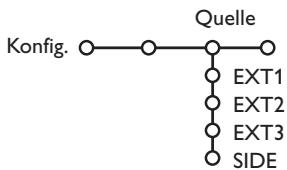
Mit diesen Menu können Sie das periphere Gerät, das Sie an einen der externen Eingänge angeschlossen haben, wahren.
1 Drücken Sie die Cursor-Taste rechts, um zur Liste der verschiedene Namev von peripheren Geräten, die mit dem gewählten Eingang verbunden ist, Zugang zu haben.
2 Wahlen Sie das periphery Gerät, indem Sie die Cursor-Taste auf/ab benutzen.
Nachdem Sie die Quelle, zum Beispiel DVD, gewählt haben, wird diese Quelle automatisch gewählt werden, wenn ihre Fernbedienung sich im DVD-Modus befindet, siehe S. 3, und wenn Sie die Taste auf der Fernbedienung drucken.
Decoder
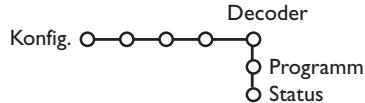
Falls Sie einen Decoder angeschlossen haben, siehe S. 15 können Sie eine oder mehrere Programmnummern als bevorzugte Decoder-Programmplätze definieren.
Wahlen Sie Decoder mit den Cursor-Tasten rechts.
2 Wahlen Sie Programm.
3 Wahlen Sie die Programmnummer, unter der Sie das Programm von Ihr demoder gespeichert haben.
4 Wahlen Sie Status.
- Wahlen Sie den Eingang, die Sie benutzen, um ihren Decoder anzuschreiben: Nichts, EXT1, EXT2.
- Wahlen Sie Nichts, wenn Sie nicht wollen, daß die gewährte Programmnummer als eine Decoder-Programmnummer aktiviert wird.
Achtung:EXT2 auswahlen, wenn der Decoder mit Ihrem EasyLink-Video recorder verbunden ist.
Demo

Das Menu Demo zeigt die Fernseheinstellungen entweder einzeln oder zyklisch.
Wenn Autom. Demo gewählt wurde, werden automatisch alle Einstellungen nacheinander in zyklischer Weise gezeigt. Drücken Sie eine der Cursor-Tasten, um Auto Demo zu stoppen. Wenn eine der Einstellungen gewählt wurde, wird die Vorführung dieser Einstellung nur einmal gezeigt, und das Menu Demo wird verschwinden.
Bemerkung : Demo für Händler gehört nicht zum automatischen Zyklus und kann nur separat aktiviert werden.
TV-Menu
Drücken Sie die MENU-Taste auf der Fernbedienung, um das Hauptmenu erschienen zu halten..
Drücken Sie die + -Taste, um Informationen in Bezug auf die selektierte Menuwahlmöglichkeit zu erhalten.
Bildmenu
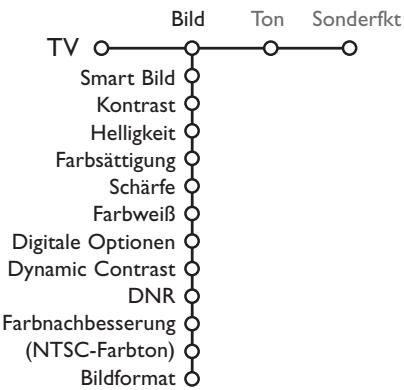
1 Drucken Sie die Cursor-Taste rechts, um Bild zu wahlen.
Wahlen Sie die Menüwahlmöglichkeiten im Bildmenu mit der Cursor-Taste auf/ab.
3 Passen Sie die Einstellungen mit der Cursor-Taste links/rechts an oder gehen Sie zur Listervon Submenuwahlmöglichkeiten mit derCursor-Taste rechts. Wahlen Sie eine Submenuwahlmöglichkeit mit der Cursor-Taste auf/ab.
Bemerkung: Um den Menühintergrund zu entfern, bevor Sie die Bildeinstellungen anpassen, siehe Konfiguration, Allgemein, S. 7.
Smart Bild
Smart Bild ausgehalten, um eine Liste voreingestellter Bildeinstellungen am Bildschirm zu zeigen, wobei jeder Bildeinstellung spezifischen Werksvoreinstellungen entspricht. PP-Werte bezieht sich auf die persönlichen für das Bild gewährten Einstellungen im Bildmenu.
Digitale Optionen
Pixel Plus 2 ist die idealste Einstellung, verdoppelt die horizontale Auflösung und erhöht die Zeilenzahl um 33% . Sie haben die Möglichkeit Movie Plus auszuwahlen, wenn ein Schatten-Effekt Sie stären sollen. Sie können, wenn Sie das wünschen, Zeilen verdoppelt oder 100Hz Digital Scan auswahlen.
Achtung: Wenn 60 Hz NTSC-Material verwendet wird, werden die Optionen geändert zu Pixel Plus 2, Movie Plus oder Progressive, Progressive Scan ohne Bewegungsausgleich.
Active Control
Das Fernsehgerät misst ständig alle ankommenden Signale und bessert sie gegebenenfalls nach, um eine möglichst gute Bildwiedergabe zu liefern.
1 Drücken Sie die -Taste auf der Fernbedienung.
Das Menu Active Control (Aktivreglung) erscheint.
3 Die Cursor-Taste auf/ab drücken, um die Active Control-Einstellungen Aus, Minimum, Mitte (empfohlen) oder Maximum zu aktivieren. Die Bildeinstellungen werden ständig und automatisch optimiert, was am Bildschirm mit Leisten dargestellt wird. Die Menüpunkte können nicht angewählt werden.
Die Cursor-Taste rechts drucken, um Smart Bild anzuwahlen.
3 Die Cursor-Taste auf/ab drücken, um eine von den vordefinierten Bildeinstellungen auszuwahlen.
Die Cursor-Taste rechts drucken, um Aktiv Display anzuwahlen.
Die Cursor-Taste auf/ab drücken, um Menüleisten zeigen anzuwahlen, eine von den Dual Bild Demos oder Aus. Wenn Sie Dynamic Contrast, Pixel Plus 2, DNR (Digitale Rauschunterrückung) oder Digital Natural Motion anwahlen, wird der Bildschirm in zwei Teile aufgeitelt: Im linken Teil wird die ausgewählte Bildqualitätseinstellung ausgeschaltet; im rechten Teil wird sie eingeschaltet.
Die Taste noelmals drücken, um das Menu Active Control auszuschalten.
Tonmenu
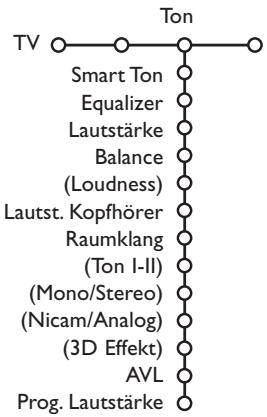
1 Drücken Sie die Cursor-Taste rechts, um Ton zu wahlen.
2 Wahlen Sie die Menuwahlmöglichkeiten im Tonmenü mit der Cursor-Taste auf/ab und passen Sie die Einstellungen mit der Cursor-Taste links/rechts an. Denken Sie daran, daß die Einstellungen sich in der Mitte des Streifens auf einem normalen, zentralen Niveau befinden.
Smart Ton
Smart Ton anwahlen, um eine Liste voreingestelter Toneinstellungen am Bildschirm anzuzeigen, wobei jeder Einstellung spezifischen Werksvoreinstellungen von Höhen und Tiefen entspricht.
PP-Werte bezieht sich auf die personlichen für den Tong gewählten Einstellungen im Tonmenu.
Bemerkungen:
- Manche Menüwahlmöglichkeiten sind nur vorhanden im Falle einer Cinema Link-Konfiguration und wenn Cinema Link aktiviert ist. Andere werden vom Audioempfänger gesteuert, und nicht vom Fernsehgerät. Siehe die separat mitgelieferte Cinema-Link-Bedienungsanweisung.
- Ton I-II ist nur erhältlich im Falle von Dual-Ton-Sendungen.
- Mono/Stereo kann nur gewählt werden im Falle von analogen stereophonen Sendungen.
- Nicam/Analog kann nur gewählt werden im Falle von Nicam-Sendungen.
Sonderfunktionen Menu

Programmliste
Drücken Sie die OK-Taste, um auf den gewählten Fernsehsender oder auf das gewährte periphere Gerat umzuschalten.
Untertitel wahlen
Die Untertitelungsseite muss für jeder Fernsehsender gespeichert werden: Schalten Sie Videotext ein und wahlen Sie die richtige Untertitelseite aus dem Videotext-Inhaltsverzeichnis. Schalten Sie Videotext aus. Wenn die Funktion Untertitel aktiviert ist (Ein), werden die Untertitel automatisch in den ausgewählten Fernsehprogrammen erschieren, wenn Untertitel mit ausgestrahlt werden. Ein Symbol gibt an, daß der Modus eingeschaltet ist. Wahlen Sie Ein mit Tonstop, wenn Sie wollen, daß die Untertitel automatisch wiedergegeben werden, falls der Ton zeitweilig unterbrochen wurde mit der Taste auf der Fernbedienung.
Kindersicherung
Wahlen Sie Kindersicherung.
Vertriegeln Kindersich. Vertriegelung Vertrieg.nach Entriebel Programmverr.
2 Drucken Sie die Cursor-Taste rechts, um zum Menu Kindersicherung überzugehen. Sie werden darum gebeten, ihre Code einzugeben. Bemerkung: Sie sollen ihren Kode jedesmal ein-genbe, bevor Sie zum Menu Kindersicherung geben.
Wichtig: Sie haben ihren Code vergessen! Siehe S.8.
3 Wahlen Sie eine der Menüwahlmöglichkeiten des Menüs Kindersicherung:
-
Vertriegen wenn Sie alle Sender und externen Quellen vertriegen sollen.
-
Vertriegelung und drücken Sie die Cursor-Taste rechts.
Wahlen Sie: -
Vertriegen nach wenn Sie die Sicherung für alle Programme nach einem bestimmten Zeitpunkt einschalten sollen. Drücken Sie die Cursor-Taste rechts, um den Zeitpunkt mittels der Cursor-Taste auf/ab und rechts einzugeben. Drücken Sie die OK-Taste zur Bestätigung.
1 Drücken Sie die Cursor-Taste rechts, um Sonderfekt zu wahlen.
2 Wahlen Sie die Menuwahlmöglichkeiten im Menu Sonderfkt mit der Cursor-Taste auf/ab und passen Sie die Einstellungen mit der Cursor-Taste links/rechts.
-
Programmverr. wenn Sie einen bestimmten Fernsehsender oder eine externe Quelle sperren wollen.
-
Entriebeln, um die Sicherung für alle Sender und externen Quellen gleichzeitig auszuschalten.
Timer Ein
Wahlen Sie Timer Ein.
Aus VCR1 Sonntag BBC2 Montag CNN TVE Tägl. 15:45
2 Wahlen Sie Ein mit den Cursor-Tasten rechts.
3 Drücken Sie wiederum die Cursor-Taste rechts, um zur liste der Sender überzugehen.
4 Wahlen Sie den Fernsehsender oder das periphere Gerät, auf den/das Sie Ihr Fernseh-gerät an einem bestimmen Tag und zu einem bestimmten Zeitpunkt umschalten wollen.
Drücken Sie wiederum die Cursor-Taste rechts, um einen Tag der Wonne zu wahlen oder um Täglich zu wahren.
6 Drücken Sie nochmals die Cursor-Taste rechts, um den Zeitpunkt einzugeben mittels der Zifferntasten oder der Cursor-Taste auf/ab, und drücken Sie die OK-Taste zur Aktivierung.
7 Drücken Sie die MENU-Taste, um das Menu auszuschalten. Bemerkung: Um ihre Zeitangaben zu überprüfer drücken Sie die 1 + -Taste.
Zoom
Mit der Cursor-Taste nach unten Zoom anwahlen und dann die Taste OK drucken.
2 Die Taste OK drucken, um eine von den Zoom-Vergroßerungsmöglichkeiten auszuwahlen (x1, x4, x9, x16).
3 Außer dem können Sie das ausgewählte Zoom-Fenster über den Bildschirm bewegen mit den Cursor-Tasten auf/ab, links/rechts.
Die MENU-Taste drucken, um die Zoom-Funktion auszuschalten.
Videotext-Guide
Fernsehsender, die Videotext ausstrahlen, strahlen auch eine Seite aus, die eine Übersicht über das Tagesprogramm enthalt. Wenn die gewährte Seite des Programmführers den VPT-Normen entspricht, wird es möglich, Programme aufzunehmen, zu programmieren, aufzurufen oder zu sichern.
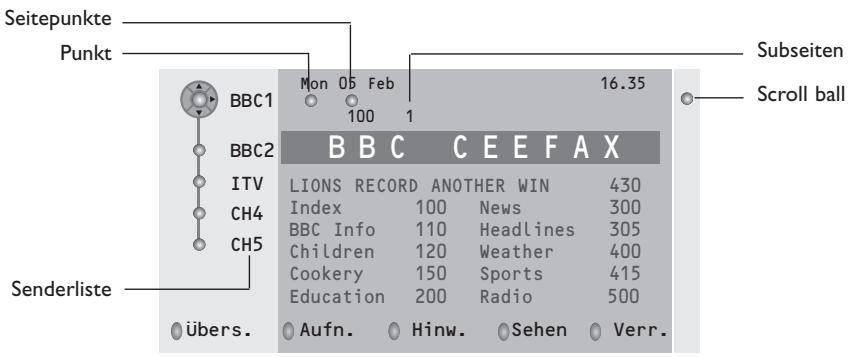
1 Drucken Sie die -Taste.
2 Wahlen Sie einen Fernsehsender mit der Cursor-Taste auf/ab, und drücken Sie OK.
3 Bewegen Sie die Cursor-Taste bis oben auf der List der Fernsehsender, wo der Name des gewählten Fernsehsenders wieder erscheidt.
Die Cursor-Taste rechts drucken, um den Puck über den Auswahlpunkt zu bewegen.
Suchen Sie im Videotext-Inhaltsverzeichnis den Programmführer des heutigen oder des nachsten Tages.
Fugen Sie mittels der Zifferntasten die Nummer der Seite des Programmfuhrers ein. Drücken Sie zweimal die rechte Cursortaste, um den Puck nach rechts zu bewegen, um eine von den Unterseiten auszuwahlen, wenn diese verfügbar sind.
Wenn die gewährte Seite des Programmführers den VPT-Normen entspricht, wird das Fernsehgerät die zuletzt gesehene Videotextseite des Senders behalten, der Informationen des Programmführrs enthielt und der angibt, welche Programm an welchem Zeitpunkt anfängt. Immer wenn Sie die -Taste drücken, wird die Videotextseite des Programmführrs des gewährten Fernsehsenders angezeigt.
Achtung: Der Sender ist für den Inhalt der Informationen verantwortlich.
Drücken Sie eine der grauen, roten, grünen, gelben oder blauen Tasten, um eine Videotext Guide-Funktion zu aktivieren. Die Tasten sind in grau wiedergegeben, wenn die Funktion nicht vorhanden ist.
Übersicht: Dieses Menu bietet eine Liste von Programmen, die als Erinnerungen markiert wurden, von diesen, die aufgenommen und von diesen, die geschichert wurden. Dieses Menu kann dazu verwendet werden, markierte Programme zu verändern oder zu entfernen.
Aufnahme: um die Aufnahme des Videogerätes zu programmieren (wenn es mit NEXTVIEWLink versehen ist und an den Ausgang EXT.2 angeschlossen ist).
Hinweis: schaltet das Fernsehgerät ein, wenn es sich im Bereitschaftsstand befindet, oder stoppt die Sendung eines Programms, indem eine Nachricht auf dem Schirm erscheint, wenn das Fernsehgerät eingeschaltet ist.
Verriegeln: um bestimmte Programme zu sichern, damit verhindert wird, daß sie aufgenommen oder gesehen werden. Für die Funktionen Aufnahme, Hinweis oder Verriegelung erscheidt ein kleines Menu, in dem Sie das Interval wahlen können: einzelmal, tätiglich oder wochentlich, oder eine frühere Einstellung für Aufnahme, Hinweis oder Sicherung loschen können. Das Standardinterval ist Einmal. Drücken Sie die OK-Taste, um die Frequenz zu bestätigen.
Sehen: um die gewählten und im Moment gesendeten Programme zu sehen.
Videotext
Die meisten Fernsehsender strahlen Information über Videotext/Teletext aus. Dieses Fernsehgerät hat einen Speicher von 1200 Seiten, der die meist gesendeten Seiten und Subseiten speichert, um die Wartezeit zu beschränken. Nach jeder Programmänderung nimmt der Speicher eine Bildwiederholung vor.
Videotext ein- und ausschalten
Drücken Sie, um den Videotext einzuschalten.
| 102 | “03 04 05 06 07 08 09 10 11 12” BBC CEEFAX 102 Mon 05 Feb 16.35.22 | ||
| BBC CEEFAX | |||
| LIONS RECORD ANOTHER WIN 430 | |||
| Index | 100 | News | 300 |
| BBC Info | 110 | Headlines | 305 |
| Children | 120 | Weather | 400 |
| Cookery | 150 | Sports | 415 |
| Education | 200 | Radio | 500 |
| Lottery | 230 | Travel | 550 |
| Finance | 240 | Subtitling | 888 |
| Music | 280 | TV Listings | 600 |
| Rot Grún Gelb Blau | |||
Eine Videotext-/Teletextsite wahren
- Die gewünschte Seitennummer eingeben mit den Zifferntasten, mit den Cursor-Tasten auf/ab, links/rechts, oder mit den -P+ Tasten.
- Wahlen Sie mit den farbigen Tasten, die den Farboptionen unter im Bildschirm entsprechen, das gewünschte Thema.
Zuletzt gesehene Videotextsite
"(Nur möglich, falls keine Favoritenliste mit Videotextseiten verfügbar ist. Siehe S. 14.) Drücken Sie die P-P-Taste.
Das Inhaltsverzeichnis wahlen
Drücken Sie die graue Taste, um das Hauptinhaltsverzeichnis (normalerweise S. 100) auf dem Bildschirm erschieren zu halten.
Nur für T.O.P.-Videotext-Sendungen:
Drücken Sie 1+. Ein T.O.P. Überblick von den vorhandenen Themen erscheint.
Wahlen Sie mit den Cursor-Tasten auf/ab, links/rechts das gewünschte Thema und drucken Sie die OK-Taste.
Nicht alle Sender senden den T.O.P.Videotext aus.
Mehrfachseiten wahlen
Wenn die gewählte Videotext-/Teletextseite mehrere Textseiten enthalt, erscheint eine Textsite auf dem Bildschirm.
Drücken Sie die Cursor-Taste links oder rechts, um die{nachste oder die vorige Subseite zu wahlen.
Eine Videotextseite vergroßern
Mehrmals die Taste drücken, um den oberen Teil der Videotextseite, den unteren Teil der Videotextseite anzuzeigen, und dann zur Videotextseite im Normalformat zurückzukehren. Wenn die Videotextseite vergroßert wird, können Sie mit Hilfe der Cursor-Taste auf/ab eine Zeile nach der anderen durch den Text scrollen.
Bild/Videotext
1 Drücken Sie die Taste. 12 drücken, um die Videotext auf der rechten Häfte des Bildschirms anzuzeigen.
Benutzen Sie die Cursor-Tasten um einen Fernsehsender zu wahlen.
3 Drücken Sie die 12-Taste, um Dual Bild auszuschalten.
Aktive Bildschirmauswahl
Wenn Dual Bild/Video text aktiviert ist (12-Taste), die gewünschte Seitennummer eingeben mit -P+ Tasten, die MENU-Taste drücken, und dann den linken Bildschirm auswahlen (mit dem blauen Punkt oben).
Jetzt konnen Sie eine komprimierte oder Vollbildschirmanzeige von Bild/Videotext erhalten mit der Taste.
Hypertext
Mit Hypertext können Sie egal welches Wort oder egal welche Zahl auf der Videotextseite, die Sie jetzt sehen, selektieren und suchen.
1 Drücken Sie die OK-Taste, um das ersten Wort oder eine Zahl auf der Seite aufleuchten zu halten.
Benutzen Sie die Cursor-Taste, um das Wort oder die Zahl, das/die Sie suchen, zu wahlen.
3 Drücken Sie die OK-Taste zur Bestätigung. Eine Nachricht errscheinent unter auf dem Schirm, um anzugeben, daß gesucht wird oder daß das Wort oder die Seite nicht gefunden wurde.
Die Cursor-Taste auf drücken, um Hypertext zu verlassen.
Videotext Menu
(nur möglich in VT-Modus mit vollständigen Schirm)
1 Drücken Sie die MENU-Taste, um das Menu zu aktivieren.
2 Drücken Sie die Cursor-Taste auf/ab, um die Menuwahlmöglichkeiten zu wahlen.
3 Die Cursor-Taste rechts drücken, um zu aktivieren.
Info enthüllen
Enthült/verbirgt verborgene Informationen auf einer Seite, wie zum Beispiel Lösungen für Ratsel und Aufgaben. Drücken Sie die Cursor-Taste rechts zur Aktivierung.
Bevorzugt
Sie können insgesamt eine Liste von 8 Vorzugs- Videotextseiten erstehen, die von entsprechenden Programmen stammen konnen.
Eine Vorzugsseite zur Seite hinzufügen:
Wahlen Sie die gewünschte Videotextseite aus.
2 Im Videotext-MENU Bevorzugt anwahlen und Cursor rechts drucken, um die Liste anzuzuigen.
3 Den Cursor rechts erneut drucken, um die Seitennummer in die Liste einzutragen.
4 Drücken Sie nochmals die MENU-Taste, um das Videotext-MENU zu verlassen.
Auswahl einer Vorzugsseite aus der Liste: Im TV-Programm und Videotext-Modus mit der P4P-Taste die gewünschte Vorzugsseite ausgehalten.
Anmerkung: Nur die zum ausgewählten TV-Programm gehörigen VT-Seiten können angezeigt werden.
Suchen
Ein Wort auswahlen
Mittels der Tastatur auf dem Schirm konnen Sie ein Wort eingeben, das Sie in den Videotext-Sections suchen wollen. Es ist gleichgültig, ob Sie Groß- oder Kleinbuchstaben benutzen.
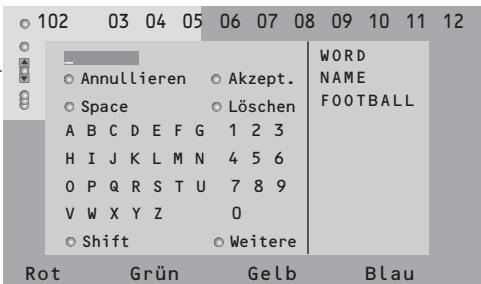
Puck
Die Cursor-Taste rechts drucken, um die Tastatur zu aktivieren.
2 Drucken Sie die Cursor-Taste links/rechts, auf/ab, um die Zeichen,Wörter oder Funktionen zu wahlen.
3 Drücken Sie die OK-Taste, um jedem gewählte Zeichen zu bestätigten.
4 Wahlen Sie Annullieren, um das gewähte Wort oder Zeichen zu Löschen; Space, um einen Zwischenraum einzugeben; Löschen, um das zuletzt gewähnte Zeichen zu Löschen; Shift, um große oder keine Zeichen zu wahren; Weitere, um ein Sonderzeichen auf der Tastatur anzugeben. Drucken Sie die OK-Taste.
Drücken Sie wiederholt die Cursor-Taste links, um zum Videotext-Menu zurückzukehren.
Wortsuche
Geben Sie das Wort ein oder wahlen Sie ein Wort aus der Liste mit den zuvor gesuchten Wörtern rechts auf dem Schirm, und drücken Sie die OK-Taste.
2 Wahlen Sie Akzept. und drücken Sie die OK-Taste. Die Nachricht Suchlauf erscheint.
3 Um das Suchen abzubrechen oder nach einem neuen Wort zuuchen, Tastatur auswahlen und OK drücken.
4 Wenn ein Wort nicht gefunden wurde, erscheidt eine Mitteilung. Wenn das Wort gefunden wird, wird es in der Videotextseite markiert. Um weiterzusuchen, die Taste OK drücken.
Subseiten durchlaufen (falls vorhanden)
Wechselt die Subseiten automatisch. Die Cursor-Taste rechts drücken, um zu aktivieren und wieder zu deaktivieren.
Programmierte Seite
Um eine bestimmte Seite zu einem bestimmen Zeitpunkt erschinen zu halten.
1 Drucken Sie die Cursor-Taste rechts, um Ja oder Nein zu wahlen.
2 Geben Sie den Zeitpunkt und die Seitennummer mit der Cursor-Taste oder mit den Zifferntasten ein. Bemerkung: Videotext muß nicht eingeschaltet bleiben, aber Sie sollen das Programm weiter anschauen, von welchem die bestimmte Seite ausgewählt wurde.
3 Die Cursor-Taste links drucken, um zur TV-MENU-Seite zurückzukehren.
Sprache
Wenn die Zeichen auf dem Schirm nicht übereinstimmen mit den Zeichen, die vom Videotext-Sender benutzt werden, können Sie hier die Sprachgruppe ändern. Wahlen Sie Gruppe 1 oder Gruppe 2 mit der Cursor-Tasten rechts.
Drücken Sie die MENU-Taste, um das Videotext-MENU zu verlassen.
Periphery A/V-Geräte anschließen
Es gibt eine große Auswahl an elektronischen A/V-Geräten, die an Ihr Fernsehgerät angeschlossen werden konnen. Den nachsten Anschlußschemen können Sie entnahmen, wie angeschlossen werden muss. Je nach Modell besitzt das Fernsehgerät 2 oder 3 externe Buchsen (EXT1, EXT2 und EXT3), die sich auf der Rückseite des Geräts befinden.
Bemerkung: EXT.1 ist geeignet für CVBS und RGB, EXT.2 für CVBS und Y/C, EXT.3 für CVBS und RGB.
Peripheriegeräte mit einem RGB Ausgang sollen an EXT.1 oder EXT.3 angeschlossen werden, da RGB eine bessere Bildqualität liefert.
Wenn Ihr Recorder mit einer EasyLink-Funktion ausgestattet ist, sollte er an EXT.2 angeschlossen werden, um die EasyLink-Funktonalität benutzen zu können.
Recorder (VCR-DVD+RW)
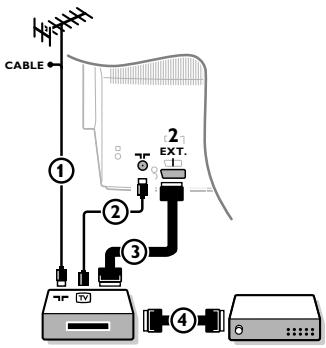
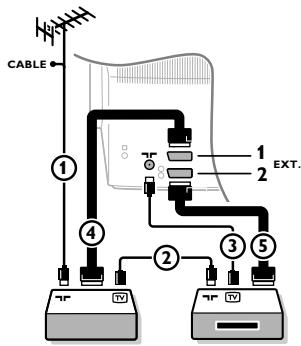
Schließen Sie die Antennenkabel 1, 2 und, um eine bessere Bildqualität zu entwickeln, das Euro-A/V-Kabel 3, so wie gezeigt an. Wenn Ihr Recorder nicht über eine Eurosteckverbindung verfügt, ist der einzig mögliche Anschluss über das Antennenkabel. Dazu müssen Sie das Testsignal des Recorders einstehen und ihm die Programmnummer 0 zuweisen oder das Testsignal unter einer Programmnummer zwischen 90 und 99 speichern, siehe Manuelle Einstellung, S. 6). Schauen Sie zunachst in der Bedienungsanleitung Ihres Recorders nach.
Decoder und Recorder
Schlieben Sie ein Euro-A/V-Kabel 4 an die Euro-A/V-Buchse Ihrches Decoders und an die spezielle Euro-A/V-Buchse Ihrches Recorders an. Beachten Sie auch die Betriebsanleitung Ihrches Recorders. Siehe auch Decoder, S.8. Sie konnen ebenfalls ihren Decoder sofort an EXT.1 oder 2 anschreiben den mittels des Euro-A/V-Kabel.
Andere peripheme Geräte (Satellitenempfänger, Decoder, DVD, Spiele usw.)
Zusatzanschlüsse
Die Antennenkabel ①, ② und ③ so anschließen, wie gezeigt wird (nur wenn Ihr Peripheriegerat TV-Antennen-Ein-/Ausgang hat). Ihr Gerät mit einem Eurokabel ④ oder ⑤ an einen von den Eurosteckverbindungen EXT.1, 2 oder 3 anschließen, um eine bessere Bildqualität zu erhalten.
2 Suchen Sie das Testsignal Ihres peripheren A/V-Gerätes auf dieselbe Weise, wie bei einem Recorder.
3 Machen Sie eine Auswahl unter Konfiguration, Menu Quelle, S. 8.
Kamera und Camcorder
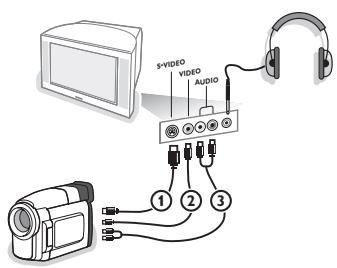
1) Ihr Kamera oder ihren Camcorder so anschließen, wie gezeigt wird.
2 Verbinden Sie das Gerät mit VIDEO ② und AUDIO L ③, wenn es sich um ein Mono-Gerät handelt. Schließen Sie auch AUDIO R ③ an, wenn Sie ein Stereo-Gerät besitzen. S-VHS Qualität wird bei einem Camcorder erreicht, wenn die S-VHS-Kabel an die Ausgänge S-VIDEO ① und AUDIO ③ angeschlossen werden.
Schlieben Sie Kabel ① und ② niemals gleichzeitig an. Dieses kann zur Beeinträchtigung der Bildqualität führen!
Kopfhorer
1 Den Stecker in den Kopfhöreranschluss _ so einstecken, wie gezeigt wird.
2 Drücken Sie die Taste, um die internen Laufsprecher Ihres Fernsehgerätes auszuschalten. Der Kopfhörer soll eine Impedanz von 8 bis 4000 Ohm und einen 3,5 mm Klinkenstecker haben.
Lautst. Kopfhörer im Tonmenü wahlen, um die Lautstärke des Kopfhörers zu regeln.
Ein Stereoversteller und zwei ZusatzLaufsprecher vorne
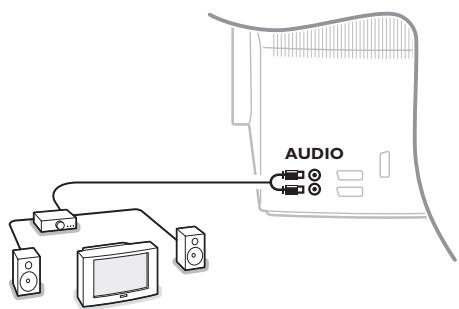
Schlieben Sie die Audio-Kabel an den Audio-Eingang Ihres Verstärkers und an AUDIO L und R an der Hinterseite Ihres Fernsehgeräts an.
Das Ausgangsniveau wird von der Lautstärke-kontrolle des Verständerkangers kontrolliert.
Achtung! Das Fernsehgerät und ihren Audio-Veränder ausschalten, bevor sie angeschlossen werden. Die Lautstärke des Audio-Veränderkers auf das Minimum einstellen.
Angeschlossene periphore A/V-Geräte wahlen
Drücken Sie die Taste, um EXT.1, EXT.2, EXT.3* oder SIDE zu wahlen, abhängig davon, wo Sie Ihr Gerät an die Rückseite oder an die rechte Seite Ihres Fernsehgerätes angeschlossen haben.
Bemerkung: Die meisten A/V-Geräte (Decoder, Recorder) führen die Umschaltung selbst durch.
- Nur bei einigen Modellen verfügbar.
Recorder oder DVD mit EasyLink
Der Recorder (VCR oder DVD+RW) oder DVD kann über das Recorder- oder DVD- Menu auf dem Schirm bedient werden.
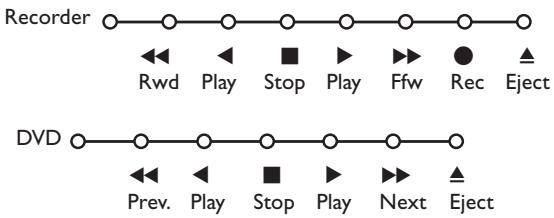
1 Drücken Sie die MENU-Taste auf der Fernbedienung.
2 Wahlen Sie das Recorder- oder DVD-MENU mit der Cursor-Taste auf/ab.
3 Drucken Sie die Cursor-Taste links/rechts, auf/ab, um eine der Recorder- oder DVD-Funktionen zu wahlen.
Die Taste für Aufnahme kann im Fernsehmodus genutzt werden.
Wenn Ihr EasyLink Recorder mit einer System Bereitschaft versehen ist und wenn Sie die -Taste während drei Sekunden eingedrückt halten, werden sowohl das Fernseherat wie das Videogerät vorübergehend in den Bereitschaftszustand umgeschaltet.
Audio- und Videogeräte-Tasten
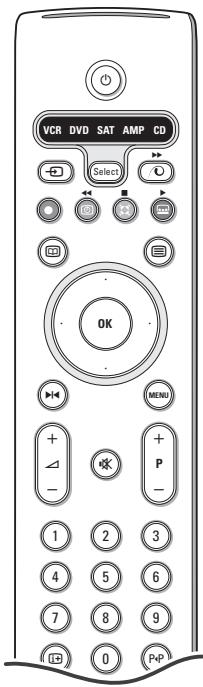
Mit dieser System-Fernbedienung setzen sich folgende Philips Geräte bedieren: DVD, SAT (RC5), AMP (+Tuner), CD.
Die Taste Select drücken, um eines von den auf dem Display angezeigten Geräten zu betreiben. Durch Drücken können auch andere Geräte ausgewählt werden.
Mehrmans drücken innerhalb von 2 Sekunden. Die LED-Anzeige blinkt langsam, um das Gerät anzuzeigen.
Eine von den Tasten auf der Fernbedienung drücken, um die periphenen Geräte zu betreiben.
Um zum TV-Modus zurückzukehren, Select drücken, während die LED-Anzeige blinkt. Wenn innerhalb von 60 Sekunden nichts passiert, kehrt die Fernbedienung in den TV-Modus zurück.
Bemerkung: Wenn länger als 2 Sekunden auf die Select-Taste gedrückt wird, wird der Befehl zum Auswahlen des RC5/RC6-Systems übertragen.
um in den Bereitschafts-stand zu schalten
Pause (VCR,DVD,CD)
Aufnahme,
um zurückzuspelen (VCR,CD); um niedrigere Frenzen zuuchen (DVD,AMP)
Stopp,
Wiedergabe,
um vorwartszuspulen (VCR,CD); um höhere Freqenzen zuuchen (DVD/AMP)
um ihre Sprache fur Untertitel zu wahlen (DVD); RDS-Nachrichten/TA (AMP); um die Nummern in einer anderen Reihenfolge speilen zu halten (CD)
um einenDVD-Titel zu wahlen; RDS-Anzeige (AMP); Schirmanzeige (CD)
i+ um Informationen zu zeigen
MENUMudasMenüein-oder auszuschalten
-P+ für die Wahl von Kapitel, Sender, Nummer
0 bis 9 Zifferneingabe
P-P Bandinhalt (VCR), ein DVD-Kapitel wahren, eine Frequenz wahren (AMP)
VCR Zeitanzeige
Ramlklang Ein/Aus (AMP, CD)
Cursor-Taste auf/ab um die nachste oder vorge Platte zu wahlen (CD)
Cursor-Taste links/rechts um die nachste oder vorge Nummer zu wahlen (CD) hoher/niedrig suchen (AMP)
Zusätzlich können die Tasteen DVD, SAT und CD umprogrammiert werden auf DVD-R, SAT (RC6), CD-R
Die Select Taste wiederholt drucken, bis keine LED leuchte. (TV Mode)
Zur Programmierung DVD-R, die OK Taste + die Zahl 2 drücken.
Zur Programmierung SAT (RC 6), die OK Taste + die Zahl 4 drücken.
Zur Programmierung CD-R, die OK Taste + die Zahl 6 drücken.
Danach kann die Fernbedienung ihren DVD-R, SAT (RC6) oder CD-R bedieren, wenn die zugehörige LED-Anzeige (DVD, SAT, CD) aufleuchtet.
Anmerkung: Um auf die Werkseinstellungen zurück zu kehren, die Batterien für ein paar Minuten herausnahmen, oder drücken Sie die OK Taste + die Zahl 1 (DVD-Modus) oder OK +3 (SAT- RC 5) oder OK + 5 (CD-Modus).
Aufnehmen mit einem Recorder mit EasyLink
Im Fernsehmodus ist es möglich, eine direkte Aufnahme des Programmes, das gerade auf dem Bildschirm gezeigt wird, zu starten. Die Aufnahme-Taste auf der Fernbedienung länger als 2 Sekunden drücken.
Achtung!
Wenn Programmnummern am Fernsehgerät gedrückt werden, stört dies die Aufnahme nicht!
Wenn ein Programm von einem peripheren Gerät aufgenommen wird, das an EXT.1 EXT.3 oder SIDE können Sie kein anderes Fernsehprogramm am Bildschirm wahren.
| Pflege des Bildschirms | Den Bildschirm nicht mit harten Gegenständen berühren, drucken oder reiben, da diese zu dauerhafter Beschädigung des Bildschirms führen kann. Nicht mit chemisch behandelten Staubtüchern abreiben. Den Bildschirm nicht mit bloßen Händen oder speckiger Kleidung berühren (eine Schonheitsmittel sind für den Bildschirm schädlich). Bevor der Bildschirm gereinigt wird, den Netzsteckerziehen. Wenn der Bildschirm staubig ist,itte z.B. mit einem Mikrofasertuch oder einem feuchten Ledertuch vorsichtig abreiben.Kein Aceton,Toluol oder Alkohol verwenden.Keine flüssigen Reinigungsmittel oder Sprays verwenden.Wassertropfen und Speichel sochnell wie möglich abwischen;ihr längerer Kontakt mit dem Bildschirm konnen Deformierungen und Farbfehler verursachen. |
| Schlechetes Bild | Haben Sie das korrekte TV-System im Menu Manuelle Einstellung ausgewähl?Befindet sich Ihr Fernsehergät oder ihre Hausantenne nicht zu nahe an Lautsprechnern, nicht geerdeten Audio-Geräten oder Leuchtstofflampen usw?Berge oder hohe Gebäude konnen Doppelbilder oder Geisterbilder verursachen. Manchmal konnen Sie die Bildqualität durch eine Richtungsänderung der Außenantenne verbessern.Sit das Bild oder VT/TXT nicht zu erkennen? Überprüfen Sie,ob Sie die richtige Frequenz eingestellt haben.Siehe Einstellung,S.6.Sind Helligkeit,Sächfe und Kontrast nicht richtig eingestellt? Selectieren Sie Werksvoreinstellung im Konfigurationsmenu,S.7.Die Bildqualität kann manchal schlecht sein, wenn eine ans Fernsehergät angeschlossene S-VHS-Kamera eingeschaltet ist und gleichzeitig auch ein anderes Gerät an EXT1,2 oder 3 angeschlossen ist. In thisem Fall eines der beiden Geräte aussalten. |
| Kein Bild | Ist die Antenne sorgfältig angeschlossen?Sind die Stecker gut in der Antennenbuchse befestigt?Ist das Antennenkabel in gutem Zustand und mit den richtig Steckern versehen? |
| Kein Ton | Keinen Ton bei egal welchem FS-Sender? Überprüfen Sie,ob die Lautstärke nicht auf Minimum eingestellt ist.Wird der Ton nicht unterbrochen durch die Ton AUS-Taste? |
| Keine Lösung für Ihr Problem mit Bild oder Ton gefunden? | Schalten Sie Ihr Gerät aus und sofort wieder ein (nur einzelmal).Versuchen Sie niemals, ein defektes Fernsehergät selbst zu reparieren.Ziehen Sie ihre Fachhändler zu Rate oder rufen Sie einen Fernsehtechniker heran. |
| Fernbedienung | Sollte Ihr Fernsehergät nicht mehr auf die Fernbedienung reagieren,konnten deren Batterien leer oder der falsche Modus (TV oder andere Peripherie-Geräte, siehe S.3) angewählt worden sein.Sie konnen aber immer noch die MENU- und die-/+ Tasten oben an ihrem Gerät benutzen. |
| Menü | Haben Sie das falsche Menu gewählt? Drucken Sie die MENU-Taste,um das Menu zu verlassen. |
| Bereitschaft | Ihr Fernsehergät verbraucht Energie im Bereitschaftsstand. Energieverbrauchträgt zur Luft- und Wasserverunreinigung bei.Stromverbrauch:1 W. |
Installationsmenyn innehailler foljande punkter:
