32PW9520 - Televisore PHILIPS - Manuale utente e istruzioni gratuiti
Trova gratuitamente il manuale del dispositivo 32PW9520 PHILIPS in formato PDF.



Domande degli utenti su 32PW9520 PHILIPS
0 domanda su questo apparecchio. Rispondi a quelle che conosci o fai la tua.
Fai una nuova domanda su questo apparecchio
Scarica le istruzioni per il tuo Televisore in formato PDF gratuitamente! Trova il tuo manuale 32PW9520 - PHILIPS e riprendi in mano il tuo dispositivo elettronico. In questa pagina sono pubblicati tutti i documenti necessari per l'utilizzo del tuo dispositivo. 32PW9520 del marchio PHILIPS.
MANUALE UTENTE 32PW9520 PHILIPS
DICHIARAZIONE DI CONFORMITA
Questo appearecchio è fabbricato nella Comunità Economica Europea nel rispetto delle disposizioni di cui al D.M. 26/03/92 ed in particolare è conforme alle prescrizioni dell'art. 1 dello stesso D.M.
Si dichiarare che l'apparecchio teilevisori a colori (vedere indicazioni sull'etichetta nel retro della televisione) risponde alle prescrizioni dell'art.2 comma 1 del D.M. 28 Agosto 1995 n. 548.
Fatto a Dreux, il Novembre 2004
Se questo manuale d'istruzioni, non da una risposta alle vosre domande, o se i Consiglio scritti non risolvono i problemi del vosto TV, potete contattare il Servizio Consumatori Philips o il Centro di Assistance Pharma e il Centro di Assistenza Philips più vicino. Vedere libretto 'World-wide guarantee'. Prima di contattare uno dei servizi sopra menzionati, si consiglia di munirsi della descrizione e del numero di matricola del modello presenti sul retro del TV e sul'imbollo dello stesso.
Model:
Product No:
A causa dei continui miglioramenti dei prodotti quello manuale è soggetto a modifiche alla preawisi.

Direttive di fine uso
Philips si preoccupa molto di una produzione rispetto sa dell'ambiente. Il vostro nuovo tevisore contiene materiali che possono essere riciclati e impiegati di nuovo. Esistono ditte specializzate nel riciclaggio, le quali sono in grado di smantellare l'apparecchio usato per ricuperarne i materiali riutilizzabili riducendo in tal modo al minimo i pezzi e materiali da buttare. Vi preghiamo di informarvi sulla normativa locale su dove lasciare il vostro vecchio tevisore usato.

Installare
Preliminari 2
I tasti sulla parte superiore del tevisore 2
Vostro telecomando 3-4
Perusareilmenu 5
Selezione della lingua dei menu e della nazione 5
Memorizzazione dei canali TV 6
Predisposizione automatica 6
Predisposizione manuale 6
Nome del programma 6
Modificare l'elenco dei programmi 7
Selectionare i programmi preferiti 7
Installare la configurazione 7
Generale 7
Fonte 8
Decoder 8
Demo 9
Utilizzo
Menu TV Menu Immagine 9-10
Menu Suono 10
Menu Speciali 11
Guida televideo 12
Televideo 13-14
Collegare le apparecchiature accessory
Collegamento e selezione dell'apparecchiatura 15-16
Tasti per i apparec. video e audio 17
Consigli 18
Le funzioni EasyLink sono basate sul principio del "comando con un solo tasto". Ciò significà che unaserie di azioni viene effettuata nella stesso tempo p.e. sia sul tevisore che sul videoregistratore, se tutti i due sono provasti di un dispositivo EasyLink e sono collegati fra di lorotramite l'Euro-cavo in dotazione con il videoregistratore.
Preliminari
Sistemate il TV su una superficie sicura.
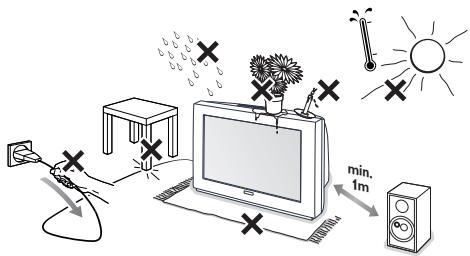
Assicurate la ventilazione lasciando uno spazio di almeno 5 cm attorno all'apparecchio. Non posizionare il TV su di un tappeto. Per evitare situazioni pericolose, non collocare oggetti sull'apparecchio. Evitate la vicinanza di calore, la luce di sole diretta e il contatto con acqua o pioggia.
Inserite saldamente la spina dell'antenna nella relativa presa sul retro del TV con un cavo antenna di buona qualità.
3 Inserte la spina nella presa a muro con una tensione di rete di 220V - 240V.
4 Telecomando: Inserite le due batterie in dotazione (tipo R6-1,5V).
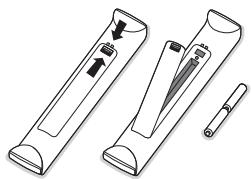
Le pile in dotazione con il telecomando del vostro nuovo teilevisore non contengono metalli nocivi quali mercurio e cadmium. Vi pregiamo di informarvi sulla normativa locale su dove lasciare le pile usate.
3 Accensione del TV : Premete il tasto ① sulla parte frontale del TV.
Una luce azzuro si illumina e lo schermo si accende.
Se la TV è in modalità standby (luce rosso), premete i tasti -P+ o il tasto del telecomando.
I tasti sulla parte superiore del teilevisore
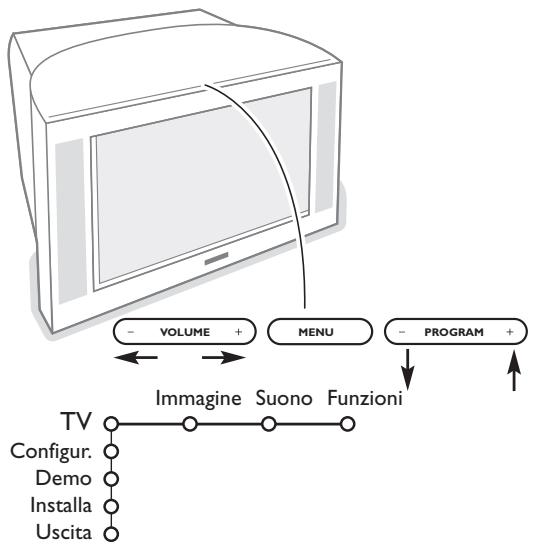
Se si è person o guastato il telecomando restasempre possibile effettuare le regolazioni tramite i tasti presenti sulla parte superiore del tevisore.
Premete:
- i tasti VOLUME - o + per regolare il volume;
- i tasti PROGRAM - o + per selezionare i canali TV o le fonti.
Premete il tastingo MENU per richiamare il menu principale alla telecomando.
Usate:
- i tasti VOLUME - o + e i tasti PROGRAM - o + per selezionare voci di menu nelle direzioni indicate;
- il tastingo MENU per confermare la vostra selezione.
Nota:
Una volta attivato con il tasto MENU in cima alla TV, sostanto Uscita vi permette di uscire dal menu.
Navigate梢 a Uscita e premete il tasto MENU.
Uso del telecomando
Nota: Per la maggior parte dei tasti sare sufficiente premere una sola volta per attivare la funzione.
Premendo di nuovo il tasting la funzione si disattiverà. Quando un tasting permette opzioni multiple verrà migliorata una piccola lista. Premete più volte per selezionare la voce seguente nella lista.
La lista scomparirà automaticamente après 4 secondi; potete ante premere OK per rimuoverla immediatamente.
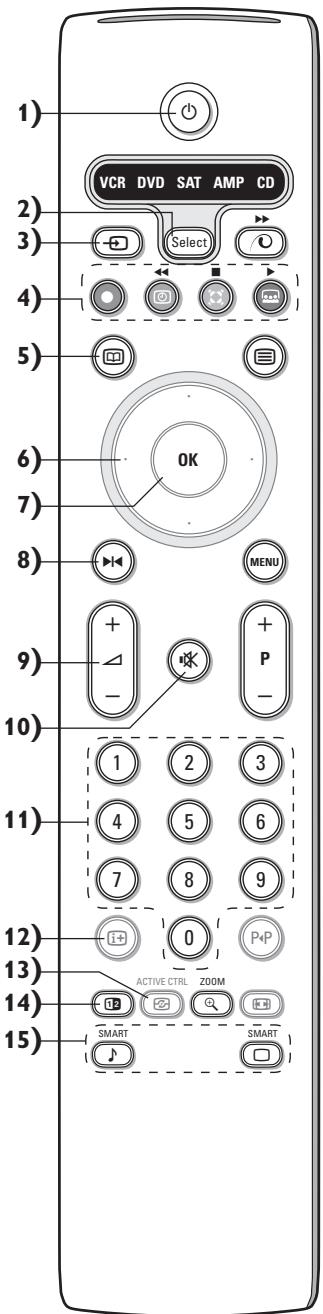
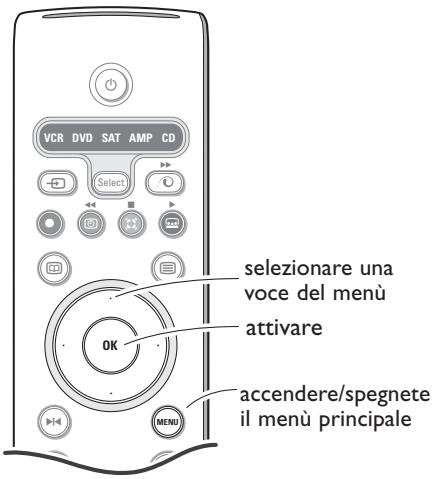
1) (A) Attesa
Premete l'interruttore acceso o spento della TV. L'apparecchio è spento e la spia rossa si accende.
2) VCR DVD SAT AMP CD
Tasti per i apparecchiature video e audio (p. 17)
3) Selezionate periferiche (p. 16)
4)
Tasti per i apparecchiature video e audio (p.17)
Instant Registrazione
Vedete Registre con un registratore provvisto di un dispositivo EasyLink, p. 17.
5) Guida Televideo (disponibile solo su alcune versioni) insere/disinserire p. 12
Premete 12 per migliorare la Guida Televideo nella metà a destra dello schermo.
6) Cursore
Questi 4 tasti permettono di navigare nei menu (< >≤) .
7) OK Premete quello tasto
per attivare nei menu la vostra scelta;
per visualizzare la lista dei programmi.
8) Fermo: Per congelare l'immagine.
9) -VOL+ (Volume): Per regolare il volume.

Interrompe temporaneamente il suono o lo riattiva.
11)0/9 Tasti numerici : Per selezionare un programma
TV. Per un numero di programma a due cifre, inserte la seconda cifra prima che scompa la lineetta. Per passare immediata-mente ad un canale tevisivo selezionato con un numero di una cifra sola, premete il tasto numerico un po' più a lungo.
12) Visualizzazione sullo schermo
Premere per far apparire sullo schermo le informazioni sul canale TV e sul programma selezionati.
Info menu/Telecomando
Quando un menu è sullo schermo, premete ① + per visualizzare informazioni sulla voce di menu selezionata. Per averere informazioni sulle funzioni del telecomando nelle vengono visualizzate le informazioni sul menu, premete un tasting qualsiasi del telecomando.
La funzione consueta del tasto non viene eseguita.
13) Active control (disponibile solo su alcune versioni) vedete p. 10
14) Doppio programma (disponibile solo su alcune versioni)
1 Premete il tasting o
Premete 12 per migliorare il Televideo nella meta a destra dello schermo.
2 • Imagine/Guida televideo:
- Premete il cursore sinistra/destra per selezionare un programma TV.
- Premete il cursore giù per muovere il
- Premete +P per selezionare un altro canale TV.
- Immagine/teilevideo: Vedete Selezione schermo attivo, p. 13.
3 Premete il tasto 12 per spegnere la funzione doppio programma.
15)Preregolazioniimmaginee suono
Permette di accedere ad una series di preregolazioni per immagine e suono.
La posizione Personale corrisponde alle regolazioni effettuate nei menu.
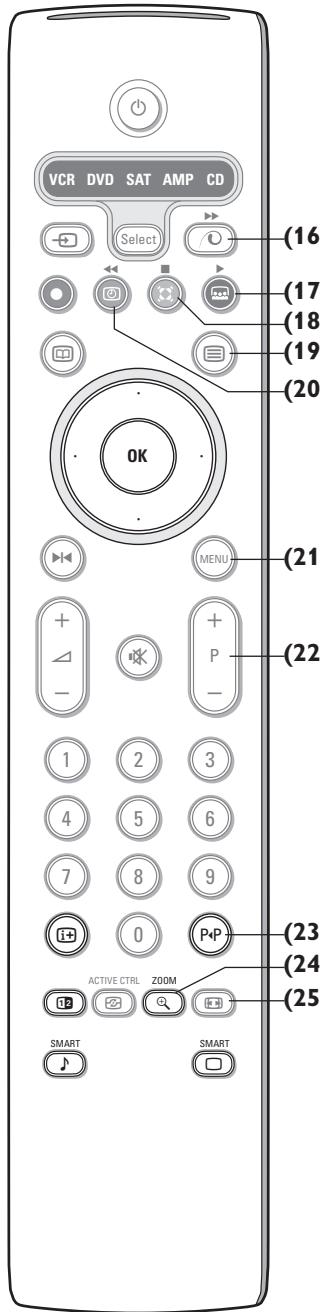
16) Attivazione demo Pixel Plus 2
Nella parte a destra si accendono Pixel Plus 2 e Digital Natural Motion.
17) Cinema Go
Vedi il manuale di istruzioni Cinema Link fornito a parte.
18) Modo Surround
Incredible surround
Nel modo suono stereo, se Incredible Surround Acceso è selezionato, avete la sensazione ne che le casse acustiche sono collocate distanti l'une dall'altra.
Dolby Virtual surround
Funzione in modo ottimale con segnali Dolby surround.Vi permette di provare l'effetto del Dolby Surround Pro Logic, riproducendo un effetto di suono proveniente da diaestro. Vedi menu Suono, effetto 3D, p. 10.
Nota: Potete fare la stessa selezione nel menu Suono, Modo surr., p. 10.
19) Televideo (disponible solo su alcune versioni) insinerire/desinserire p. 13 Premete il tasto 12 per migliorare il teilevideo nella metà destra dello schermo
20) Orologic
L'ora è visualizzata sullo schermo.
22)-P+Selezione dei program.TV
Per navigare fra i canali TV e le fonti memorizzate nella lista dei favoriti.
23) P-P Smart surf
Con quello tasto potete carbiamere facilemente da 2 sono a 9 canali TV o fonti differenti. Vedi Generale, Smart surf, p. 9.
Premete il tasting OK oppure attendete il time out per disattivare la funzione di visualizzazione Smart surf.
24) Zoom insertire/desinserire
Premete il tastingo zoom per accendere/ spagnere la funzione zoom.
Premete ripeturamente il tasting OK per selezionare uno degli ingrandimenti zoom (x1, x4, x9, x16).
Usate il cursore su/giù, sinistra/destra per estendere la finestra di zoom selezionata sullo schermo con il cursore.
La finestra di zoom è risettata dopo: ave selezionato un altro canale TV, un altre lavorato di immagine oppure quando un altre lavorato di immagine è selezionato automaticamente.
25) Fornato dell'immagine
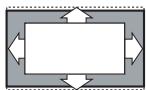
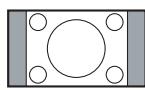
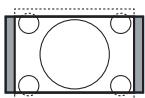
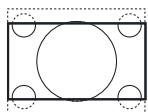
Premete ripeturamente quello tasto oppure premete il cursore su/giù per selezionare un altro tipo d'immagine:
Se il TV è in formato 16:9 : Formato automatico, Super zoom, 4:3, Formato 14:9, Formato 16:9, Zoom sottotitoli, Schermo largo.
Se il TV è in formato 4:3 : Formato automatico, 4:3, Compress. verticale.
Formato autom.

Super zoom
4:3
Formato 14:9
Formato 16:9
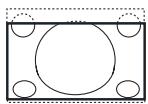
Zoom sottotitoli

Schemo长大
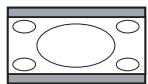
Compress. vertical
Con Formato automatico l'immagine riempie il più possible lo schermo. Se i sottotitoli sono visibili solo in parte, premete il cursore verso l'alto.
Nel caso in cui il logo di un'emittente sua presente nell'angolo della fascia nera in alto dello schermo, il logo scompare dallo schermo.
Super zoom rimuove le fasce nere sui lati di programmi 4:3 con una distorsione minima.
Quando si usa il formato immagine Formato 14:9, 16:9, Super zoom o Zoom sottotitoli, potete renderere visibili i sottotitoli con il cursore su/giu.
Per usare i menu
Premete il tasto ① + per ottenere informazioni sulla voce di menu selezionata
Premete il tastingo MENU del telecomando per richiamare il menu principale. Potete uscire dal menu in qualsiasi momento premendo di nuovo il tastingo menu.
Nota: Se avete dei dispositivi collegati con Cinema Link, saranno disponibili più:voci di menu.
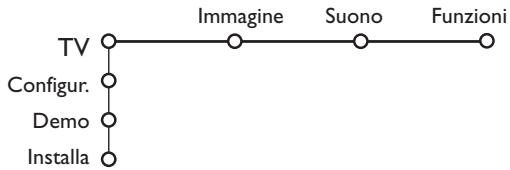
2 Usate il cursore in direzione alto/basso per selezionare TV, Configurazione, Demo oppure menu Installa. Usate il cursore sinistra/destra per selezionare Imagine, Suono o Funzioni.
Note:A volte non tutte le voci di menu sono visibili sullo schermo (indicato da un grappolo di palline blu). Usate il cursore verso il basso o verso destra per visualizzare tutte le voci.
3 Usate il cursore sinistra/destra per selezionare la你可以 di menu.
4 Usate di nuovo il cursore su/giù per scegliere il controllo da selezionare o regolare.
Note: Voci temporaneamente non disponibili oppure non rilevanti sono visualizzate in grigio bianro e non si possono selezionare.
Installare
Il menu di installare contiene le voci seguenti:

Selezionare la lingua dei menu i la nazione
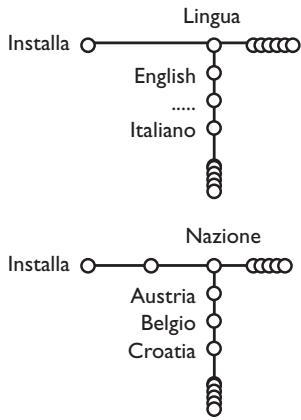
1 Premete il tasto MENU del telecomando.
2 Usate il cursore basso per selezionare Installa.
3 Usate il cursore destra per selezionare Lingua. Seguite le istruzioni sullo schermo.
4 Usate il cursore su/giù per selezionare la lingua che preferite e premete il tasto OK per confermare la selezione.
5 Usate il cursore destra per selezionare Nazione.
6 Selezionate il paese dove vi trovate e premete il tasto OK. Selezionate Altri se nessun paese corrisponde alla vostra situazione.
7 Continuare con il menu Installa.
Memorizzare i canali TV
Dopo ave impostato correttamente la lingua e il paese, potete ora ricercare e memorizzare i canali TV in due modi differenti: usinga la Predispositione automatica oppure la Predisposizione manuale (sintonizzato un canale alla volta). Selezionate l'opzione preferita con il cursore verso destra.
Predisposizione automatica
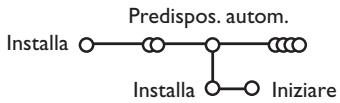
1 Selezionate Predispos. autom. nel menu di Installa.
Note: Tutti i canali devono venire sbloccati per procedere con l'autoprogrammazione. Se richiesto, inserte il vostro codice per sbloccare tutti i canali. (Vedi TV, menu Funzioni, Blocco accensione, p. 11.)
2 Premete il cursore giù. Compare l'etichetta opzionale di autoprogrammazione Iniziare.
3 Premete il cursore destra.
Compare il messaggio Ricerca e viene visualizzato il progre dire dell'autoprogrammazione.
Se viene rilevato un impianto via cavo oppure un canale TV che trasmette ACI (Automatic Channel Installation), compare una lista di programmi. Senza trasmissione ACI i canali sono numerati secondo la lingua e il paese da voi selezionati. Potete usare Riordina per rinumerarli.Vedi p.7.
É possibile che la compagnia di distribuzione via cavo o il canale TV visualizzino un menu di selezione trasmissione. La presentazione e le voci sono determinate alla compagnia del cavo o dal canale TV. Fate la vostra scelta usando il cursore e premete OK.
Predisposizione manuale
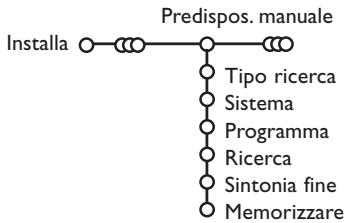
La ricerca e la memorizzazione dei canali TV si effettua separamente per agli canale. Bisognà badare a non saltare un passo del menu Predisposizione Manuale.
1 Selezionate Predispos. manuale nel menu di Installa.
2 Premete il cursore giù. Seguite le istruzioni sullo schermo.
Note: Ricerca o selezione diretta di un canale TV
Se conoscete la frequenza, il numero C o S del canale, inserte le 3 cîfre della frequenza direttamente con i tasti cifra da 0 a 9 (es. 048). Premete il cursore giù per continuare.
Ripetete agli passo per memorizzare un'alto canale TV.
Nomeprogramma
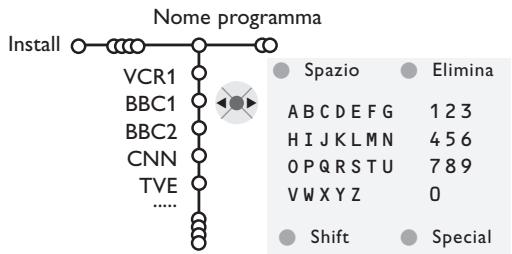
E' possibile cambiare il nome trasmesso dalle società che gestisce la rete cavo, o di assegnare un nome ad un canale TV che non è ancora stato memorizzato. Potete dare un nome al massimo di 5 caratteri o cifre a ciascuno dei numero di programma, che vanno da 0 a 99.
1 Selezionate Nome programma nel menu Installa e premete OK.
2 Selezionate il numero di programma.
Note: tenete premuto il cursore basso nelle navigate nella lista dei programmi.
3 Premete il cursore destra. Una tastiera appare sullo schermo. Premete il cursore destra per entrare la tastiera. Premete il cursore su/giù, sinistra/ destra per selezionare il primo carattere e premete OK. Ripetete per agli carattere che volete inseire. Selezionate Spazio per inseire uno spazio; Elimina per cancellare il carattere evidenziato nel nome che è stato inserito; Shift per visualizzare caratteri maiuscoli/minuscoli sulla tastiera; Special per visualizzare un carattere speciale sulla tastiera. Premete OK per confermare.
Premete il cursore sinistro ripeturamente quando avrete finito di dare il nome al canale o la periferica prescelti.
3 Selezionate un altro numero di programma e ripetete i punti da 3 a 4.
Modificare l'elenco di programmi
Ora può riordinare come le pare i numero assegnati ai canali TV.
1 Selezionate Riordina nel menu Installa.
2 Seguite le istruzioni sullo schermo.
Selezionare i programmi preferiti
1 Selezione Programmi preferiti nel menu Installa.
2 Selezionate il vostro numero di programma con il cursore su/giù.
3 Selezionate Si o No con il cursore destra/ sinistra.
4 Ripetete e 3 per agli canale TV o esterno che volete usare come canale TV o esterno preferito o non preferito.
Configurazione
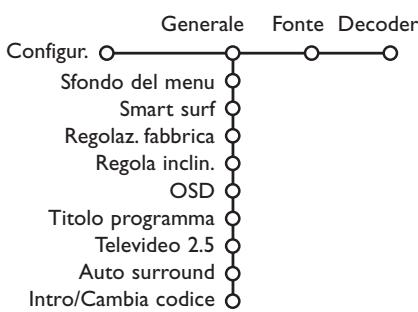
Il menu di Configurazione contiene le regolazioni inerenti alle funzioni del TV, alle funzioni speciali, a vari servizi il alle periferiche che si possono collegare all'apparecchio.
Il menu Generale vi permette di modificare varie impostazioni che di solito sono regolate meno di frequente delle altre. Il menu Fonte vi permette di selezionare una fonte. Il menu Decoder vi permittede selezionare uno o più numero di programma del decodificatore come programmà preferito.
Premete il tasto + del telecomando per ottener informazioni sulla voce di menu selezionata.
Generale
Smart surf
1 Selezionate Smart surf.
2 Con il cursore destra/sinistra, selezionate 2 programmi se voite alternare con il tasting P/P fra il canale corrente e quello precedentamente selezionato,
- 9 programmi se volete che il tasto P4 richiami una lista contentente sono a 9 canali che possono venire selezionati,
Per aggiungere/eliminare un nuovo canale o fonte:
Sintonizzatevi sul canale o fonte che desiderate aggungere o eliminare. Premete il tasting P4P i premete il cursore a destra per aggungere.
Nota: Se ci sono gli nove canali/ fonti nella lista, quello in fondo alla lista verrà eliminato.
Regolazione fabbrica
Questo lavoro risporta le impostazioni di immagine e suono ai loro valori predefiniti di fabbrica, ma conserva le impostazioni della predisposizione del canale.
Vedi Uso del Telecomando, p. 3, i+ Informazioni sullo schermo.
1 Selezionate OSD.
2 Selezione Normale per attivare la visualizzazione continua del numero di programma e la visualizzazione estesa sullo schermo di informazioni sul canale TV e sul programma. Minimo per attivare la visualizzazione ridotta di informazioni sul canale.
Nota: Quando Sottotitoli è acceso, vedi Funzioni, p. 11, la visualizzazione continua del numero di programma non è possibile.
Televideo 2.5
Alcune emittenti danno la possibilità di vedere più colori, altri colori di sfondo e immagini più piacevoli nelle pagine del teilevideo.
1 Selezionate Televideo 2.5.
2 Premete il cursore verso destra per selezionare Televideo 2.5 Acceso per sfruttare esta funzione.
3 Premete nuovamente il cursore verso destra per selezionare Televideo 2.5 Spento se preferite un layout più neutrale per il teilevideo. La selezione fatta vale per tutti i canali che trasmettono teilevideo.
Nota: Potrebbero trascorrere alcuni secondi prima che il televideo passi al Livello televideo 2.5.
Auto Surround
A volte l'emittente trasmette segnali speciali per programmi codificati con Suono Surround. La TV passa automaticamente al modo suono surround ottimale quando Auto Surround è impostato su Acceso.
Introduire/cambia codice
La funzione Blocco Bambini (vedi TV, Funzioni, p. 11) vi permette di bloccare dei canali per evitare che i bambini guardino determinati programmi. Per guardare dei canali bloccati, dovrete introdurre un codice d'accesso. La voce di menu Introdurre/cambia codice vi permette di create o modificare un Personal Identification Number (PIN).
1 Selezionate Intro/Cambia codice.
2 Se non esiste ancorta nessun codice, la voce di menu che comparirà sare Introduurre codice. Se un codice è gli stato introdotto, la voce di menu che comparirà sare Cambia codice. Seguite le istruzioni sullo schermo.
Avete dimenticato il vostro codice!
1 Selezionate Cambia codice nel menu Generale i premete OK.
2 Premete il cursore verso destra e inserte il codice cancellazione 8-8-8-8.
3 Premete di nuovo il cursore ed introducete un nuovo codice codice personale a 4 cifre. Il codice precedente è stato cancellato e il nuovo codice è registrato in memoria.
Fonte
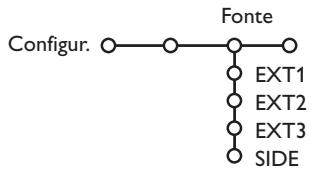
Questo menu vi permette di selezionare la periferica che avete collegato ad uno degli input esterni.
Premete il cursore verso destra per inserire la lista dei nomi di periferiche, collegate all'sinput selezionato.
2 Selezionate l'apparecchiatura periferica con il cursore su/giu. Una volta selezionata la fonte, ad esempio DVD, esta fonte verrà selezionata automaticamente quando il vosto telecomando è in modalità DVD vedi p. 3, e premete il tasto - sul telecomando.
Decoder
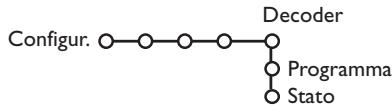
Nel caso in cui ci sia un decodificatore collegato, vedete p. 15, è possible selezionare uno o più numero di programma del decodificatore come programma preferito.
1 Selezionate Decoder con il cursore destra.
2 Selezionate Programma.
3 Selezionate il numero del programma con il quale avete memorizzato il programma proveniente dal loro decodificatore.
4 Selezionate Stato.
- Selezionate l'input usato per collegare il vostro decodificatore: Nessuno, EXT1, EXT2.
- Selezionate Nessuno se non volete che il numero del programma selezionato venga attivato come un numero di programma decodificatore.
Note: Selezionate EXT2 quando il decoder è collegato al loro registraratore EasyLink.
Demo
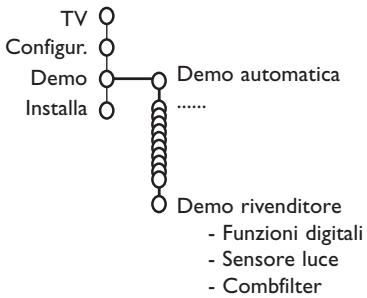
Il menu Demo permette di dimostrare le funzioni della TV una alla volta oppure a ciclo continuo.
Se avete selezionato Demo automatica, la dimostrazione presente automaticamente tutte le funzioni l'une dopo l'altra, a ciclo continuo. Premete uno dei tasti cursore per interrompere Demo auto. Se una delle funzioni è stata selezionata, la demo di但这a funzione particolare verrà molto una volta sola e il menu Demo scomparirà.
Nota: La Demo rivenditore non fa parte della sequenza automatica e può venire attivata soltanto separamente.
Menu TV
Premete il tastingo MENU sul telecomando per richiamare il menu principale.
Premete il tasto + del telecomando per ottenere informazioni sulla voce di menu selezionata.
Menu imagine
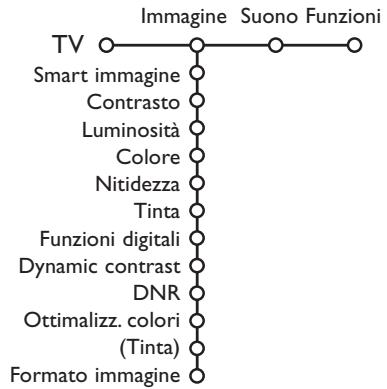
Premete il curses destra per selezionare Imagine.
2 Selezionate le voci di menu nel menu Imagine con il cursore su/giu.
Regolate le impostazioni con il cursore sinistra/destra oppure accedete alla lista delle voci del submenu con il cursore destro. Selezionate una voce di submenu con il cursore su/giù.
Nota: per eliminare lo sfondo menu prima di regolare le impostazioni dell'immagine, veti Installare la configurazione, Generale, p. 7.
Smart imagine
Selezionate Smart imagine per visualizzare una lista di impostazioni predefinite per l'immagine, ciascuna correspondente ad impostazioni specifiche di fabbrica.
Personal si riferisce ad impostazioni preferenziali personali per l'imagine nel menu imagine.
Funzioni digitali
Pixel Plus 2 è l'impostazione più adatta, poché raddoppia la risoluzione orizzontale ed aumenta il numero delle linee del 33% . Nel caso si presentassero eventuali effetti alone nell'immagine, è possible attenuarli con la funzione Movie Plus. Potresteanche, se lo preferite, selezionare Double lines, oppure 100Hz Digital Scan.
Note: Quando usate materiale 60 Hz NTSC, le opzioni cambiano in Pixel Plus 2, Movie Plus o Progressive, scansione progressiva alla compensazione del movimento.
Active Control
Il tevisore misura e corregge continuamente i segnali entranti per fornire la migliorie imagine possibile.
1 Premete il tasto sul telecomando.
2 Compare il menu Active Control.
Premete il cursore alto/basso per selezionare i valori Active Control Spento, Minimo, Medium (raccomandato) o Massimo.
Le impostazioni dell'imagine vengono costamente ottimizzate e in modo automatico, con visualizzazione a barre. Le voci del menu non si possono selezionare.
Premete il curses verso destra per selezionare Smart imagine.
Premete il cursore alto/basso per selezionare una delle impostazioni predefinite per l'imagine.
6 Premete il cursore verso destra per selezionare Display attivo.
7 Premete il cursore alto/basso per selezionare Mostra le barre, una delle due demo Doppio programma oppure Spento. Quando selezionate Dynamic contrast, Pixel Plus 2, DNR (Digital Noise Reduction) oppure Digital Natural Motion, lo schermo TV è diviso in due parti: nella parte a sinistra le impostazioni di qualità selezionate per l'immagine sono spente; nella parte a destra sono accese.
Premete di nuovo il tasto per spegnere il menu Active Control.
Menu Suono
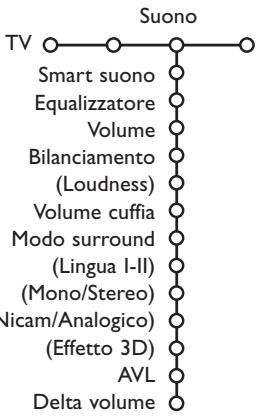
Premete il cursore verso destra per selezionare Suono.
2 Selezionate le voci di menu nel menu Suono con il cursore alto/basso e regolate le impostazioni con il cursore sinistra/destra. Ricordate che le regolazioni impostate si trovano a livelliEDI quando ci si trov al centro della Scala grafica lineare.
Smart suono
Selezionate Smart suono per visualizzare una lista di impostazioni predefinite per il suono, ciascuna correspondente a impostazioni di fabbrica specifiche di alto e bassi.
Personal si riferisce alle impostazioni preferenziali personali per il suono nel menu suono.
Nota:
- Alcune voci di menu sono disponibili soltanto con una configurazione Cinema Link e quando Cinema Link è attivato. Altre sono comandate dal ricevitore audio inceve che alla TV.Vedi il libretto su Cinema Link fornito a parte.
- Lingua I-II è disponibile soltanto con trasmissione con doppio suono.
- Mono/Stereo è selezionabile soltanto in caso di trasmissione analogica stereo.
- Nicam/Analogico è selezionabile soltanto in caso di trasmissione Nicam.
Menu funzioni
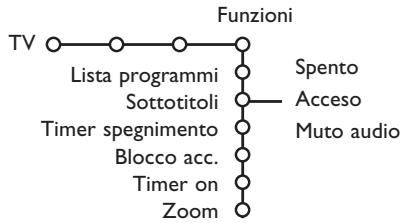
Programma
Premete il tasto OK per passare ai canali TV o esterni selezionati.
Sottotitoli
La pagina dei sottotitoli va memorizzata per ciascun canale TV:
Attivate il televideo, cercate e scegliete l'apposita pagina dei sottotitoli sull'indice.
Disattivate il televideo.
Sottotitoli Acceso visualizzerà automaticamente i sottotitoli sui canali TV selezionati se la trasmissione contiene sottotitoli. Un simbolo indichera che la modalità è attiva
Selezionate Muto audio quando volete che i sottotitoli vengano automaticamente visualizzati quando il suono è stato temporaneamente interrotto con il tasto sul telecomando.
Blocco accensione
1 Selezionate Blocco accensione.
Blocco accensione Blocco pers. Blocca的到来 Sblocca
2 Premete il cursore verso destra per attivare il menu Blocco accensione.Vi verrà richiesto di inserire il vostro codice codice.
Nota: dovrete reinserire il vostro codice agli volta che avrete lasciato il menu Blocco accensione.
Importante: avete dimenticato il vostro codice!Vedi.8.
3 Selezionate una delle voci di menu del menu Blocco accensione.
- Selezionate Blocco se volete bloccare tutti i canali e gli esterni.
-
Selezionate Blocco pers. e premete il cursore verso destra.
Selezionate: -
Blocca fatto se volete bloccare tutti i programmi a partire da una certa ora. Premete il cursore verso destra per insertire l'ora con il cursore sul/giù e destra. Premete il tasto OK per attivare.
- Bloc. programmi programma se volete bloccare i programmi provenienti da un certo canale TV o esterno;
- Selezionate Sblocca per sbloccare tutti i canali bloccati e gli esterni in una sola volta.
Premete il cursore verso destra per selezionare Funzioni.
2 Selezione le voci di menu con il cursore su/giù e regolate le impostazioni con il cursore sinistra/destra.
Timer on
1 Selezionate Timer on.
VCR1 Domenica BBC2 Lunedi Spento CNN 15:45 Acceso TVE Giorn.
2 Selezionate Acceso con il cursore verso destra.
3 Premete nuovamente il cursore verso destra per entrare nella lista dei programmi.
4 Selezionate il canale TV o esterno su cui volete che la vostra TV si accenda in un certo giorno e ad una certa ora.
3 Premete nuovamente il cursore verso destra per selezionare un giorno della settimana o per selezionare Giorn.
6 Premete nuovamente il cursore verso destra per insertire l'ora con i tasti numerici o con il cursore alto/basso i premete il tasting OK per attivare.
7 Premete il tastingo MENU per disattivare il menu. Note: Per controllare le impostazioni del vosto timer, premete il tastingo i+.
Zoom
1 Selezionate Zoom con il cursore verso il basso e premete il tasto OK.
2 Premete il tasting OK per selezionare uno dei fatti di ingrandimento (x1, x4, x9, x16).
3 Potete inoltre trascinare la finestra selezionata per lo zoom sullo schermo con i tasti cursore alto/basso, sinistra/destra.
4 Premete il tastingo MENU per spegnere la funzione di zoom.
Guida televideo
I canali TV che trasmettono teilevideo possono anche trasmettere una pagina con la guida ai programmi del giorno. Se la pagna selezionata di guida ai programmi soddisfa i requisiti VPT, sare
possibile registrar e programmi, predisporre un avviso, guardarli o bloccarli.
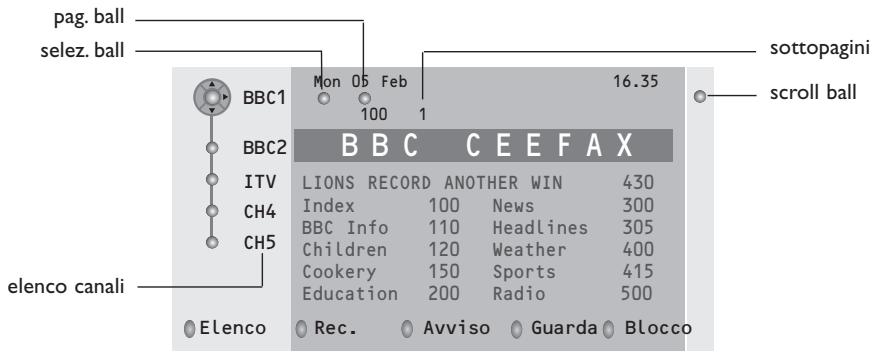
1 Premete il tasting.
2 Selectonate un canale TV con il cursore alto/basso e premete OK.
3 Muovete il cursore verso in alto in cima alla lista dei canali dove ricompare il nome del canale TV selezionato.
4 Premete il cursore verso destra per muovere il dischetto sulla palla di selezione.
Cercate nella pagina indicesi Televideo la pagina di guida ai programmi del giorno o dell'indomani.
Inserite con i tasti numerici il numero della pagina di guida ai programmi. Premete due volte il cursore verso destra per muovero il dischetto a destra e scegliere una delle sottompage, se presenti.
Se la pagina selezionata di guida ai programmi soddisfa i requisiti VPT, la TV ricorderà il numero di pagna teilevideo selezionato per ultimo di quel canale che contiene informazioni di guida ai programmi ed indicherà quale programma inizia e a quale ora.
Ogni volta che premete il tasto la).[2] la).[3] la).[4] la).[5] la).[6] la).[7] la).[8] la).[9] la).[10] la).[11] la).[12] la).[13] la).[14] la).[15] la).[16] la).[17] la).[18] la).[19] la).[20] la).[21] la).[22] la).[23] la).[24] la).[25] la).[26] la).[27] la).[28] la).[29] la).[30] la].[31] la].[32] la].[33] la].[34] la].[35] la].[36] la].[37] la].[38] la].[39] la].[40] la].[41] la].[42] la].[43] la].[44] la].[45] la].[46] la].[47] la].[48] la].[49] la].[50] la].[51] la].[52] la].[53] la].[54] la].[55] la].[56] la].[57] la].[58] la].[59] la].[60] La selezionato sare è disponibile.
Nota: La stazione che trasmette il programma è responsable per i contentuti delle informazioni.
Funzioni di base
Premete uno dei tasti: grigio, rosso, verde, giallo oppure blu per attivare una funzione Guida Televideo. I tasti appaiano in grigio se esta funzione non è disponibile.
Elenco: quello menu fornisce una lista dei programmi segnalati da avvisi, di quali che devono venire registrati e di quali che sono bloccati. Questo menu si può essere per cancellare o eliminare programmi segnalati.
Rec: per programmare la registrazione del videoregistratore (se possiede una funzione NEXTVIEWLink ed è collegato ad EXT.2).
Avviso: per accende automaticamente la TV se esta si trovava in standby oppure per interrompe un programma trasmesso visualizzato un messaggio se la TV è accesa.
Blocco: per bloccare determinati programmi ed evitare di registrarli o guardarli. Per le funzioni Rec, Avviso o Blocca, compare un piccolo menu nel quale potete scegliere la frequenza dell'operazione: una volta, agli giorni oppure agli settimana, oppure eliminare le impostazioni di registrazione, avviso o blocco fatto precedentemente. La frequenza predefinita è impostata inizialmente su Una volta. Per confirmare la frequenza, premete il+tasto OK.
Guarda: per guardare il programma selezionato e trasmesso in quello momento.
Televideo
Numerosi canali TV trasmettono informazioni via television. Questa TV possiede una memoria da 1200 pagine che memorizzera la maggior parte della page e delle sottompage trasmesse per ridurre il tempo di attesa. Ogni volta che si cambia programma la memoria viene rinfrescata
Televideo insertire/disinserire
Premete per attivare il televideo.
| 102 | “03 04 05 06 07 08 09 10 11 12” | ||
| BBC CEEFAX | 102 Mon 05 Feb | 16.35.22 | |
| BBC | CEEFAX | ||
| LIONS RECORD ANOTHER WIN 430 | |||
| Index | 100 | News | 300 |
| BBC Info | 110 | Headlines | 305 |
| Children | 120 | Weather | 400 |
| Cookery | 150 | Sports | 415 |
| Education | 200 | Radio | 500 |
| Lottery | 230 | Travel | 550 |
| Finance | 240 | Subtitling | 888 |
| Music | 280 | TV Listings | 600 |
| Rosso | Verde | Giallo | Azzurro |
Selezione di una pagina di televideo
- Inserite il numero di pagina desiderato con i tasti numerici, con i tasti cursore alto/basso oppure con il tasto -P+.
- Selezionate il soggetti desiderato mediante i tasti colorati che corrispondono alle opzioni di un determinato colore in basso allo schermo.
Selezionare la pagina precedente
(Possible seltanto nel caso in cui non sia disponibile una lista delle pagine teilevideo preferite. Vedi p. 14.)
Premete il tasting P4P.
Selezionare la pagina mediante l'indice
Premete il tasto grigio per far apparire sullo schermo l'elenco generale (generalmente网页 100).
Solo per le trasmissioni televideo T.O.P.:
Premete 1 + . Una panoramicica degli argomenti teilevideo appeare con il systema T.O.P.
Selezionate con il cursore su/giù, sinistra/destra il desiderato argomento e premete il tasto OK.
Non tutti i canali TV trasmettono il tevideo T.O.P.
Selezione subpage
Quando una pagina di teilevideo selezionata consiste di varie sottompage, comparirà una lista con le sottompage disponibili sullo schermo.
Premete il cursore verso sinistra o verso destra per selezionare la sottopagina successiva o quella precedente.
Ingrandimento
Premete più volte per visualizzare la parte superiore del teilevideo, la parte inferiore del teilevideo e poi ritornare alla dimensione normale della pagina del teilevideo. Quando la pagina del teilevideo è ingrandita, potete scorrere il testo riga per riga usando il cursore alto/basso.
Imagine/Television
1 Premete il tasting. Premete 12 per molto mare Televideo nella meta a destra dello schermo.
2 Usate il tastingo cursore per selezionare un programma TV.
3 Premete il tasting 12 per spegnere la funzione doppio programma.
Selezione schermo attenuo
Quando vi trovate nella modalità immagine doppio programma/televideo, inserte il numero di pagina desiderato con il tasto -P+, poi premete il tasto MENU e poi selezionate lo schermo a sinistra (con la palla blu in alto).
Ora potete selezionare una visione compressa o a schermo intero dell'immagine/ televideo con il tasting.
Ipertesto
Con ipertesto potete selezionare e ricercare pagine che contengono qualsi parola o numero presenti nella pagina teilevideo corrente.
1 Premete il tasting OK per evidenze la prima parola o numero che si trova sulla pagina.
2 Usate il cursore alto/basso, sinistra/destra per selezionare la parola o numero che desiderate ricercare.
3 Premete il tasting OK per confermare. Comparirà un messaggio in fondo allo schermò per indicare che la ricerca è in corso o che la parola o la pagina non sono state trovate.
4 Usate il cursore verso l'alto per uscire dall'ipertesto.
Menu Televideo
(soltanto disponibile nel modo di teilevideo schermo completo)
1 Premete il tastingo MENU per attivare il menu.
2 Premete il cursore alto/basso per selezionare le voci di menu.
3 Premete il cursore verso destra per attivare.
Rivelazione
Rivela/nasconde informazioni nascoste su di una pagina, come ad esempio le soluzioni di indovinelli e cruciverba.
Premete il cursore verso destra per attivare.
Preferiti
E' possible create, in totale, una lista di ottto pagine favorite, selezionate dai vari canali TV.
Aggiungere una pagina favorita alla lista:
1 Selezionare una pagina teilevideo favorita.
2 Selezionare Preferito nel menu del teilevideo e premere il cursore destro per accedere alla lista.
3 Premere ancora il cursore destro per aggiungere la pagina.
4 Premere il tasting Menu per vedere la pagina corrente.
Vedere una pagina favorita alla lista:
Quando si è in Televideo, utiliser il tasto P«P per guardare le paginefavorite del canale TV selezionato in quel momento.
Note: possono essere selezionate solo le pagine del canale corrente.
Ricerca
Selezionare una parola
Usando la tastiera dello schermo potete scrivere una parola che volete ricercare nelle pagine televideo. Non fa differenza se usate le maiuscole o le minuscole.
tubbi
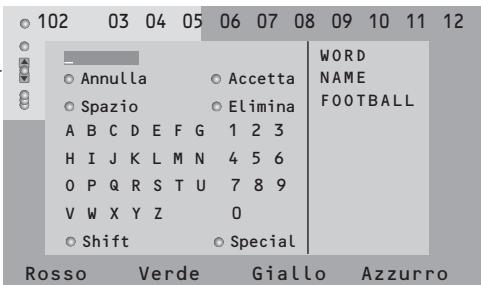
1 Premete il cursore verso destra per accedere alla tastiera.
Premete il cursore per selezionare i caratteri, le parole o le funzioni.
3 Premete il tasting OK per confermare ciascun carattere.
4 Selezionate Annulla per cancellare la parola o il carattere selezionato; Spazio per insertire uno spazio; Elimina per cancellare l'ultimo carattere selezionato, Shift per passare dai caratteri minuscoli ai maiuscoli; Special per visualizzare caratteri speciali sulla tastiera.
Premete ripeturamente il cursore verso sinistra per ritornare di nuovo al menu Televideo.
Ricerca di una parola
Scrivete la parola sullo schermo oppure selezionate una parola alla lista cronologica che si trovava a destra e premete OK.
2 Selezionate Accetta e premete di nuovo OK. Compare il messaggio Ricerca in corso.
3 Per annullare la ricerca o per ricercare un'altra parola, selezionate Tastiera e premete OK.
4 Quando una parola non viene trovata, compare un messaggio. Quando la parola è stata trovata, viene evidenziata nella pagina del teilevideo. Per continuare la ricerca premete il tasto OK.
Percorri sottompage (si presente)
Fa si che le soppagine si ripresentino automaticamente in un ciclo. Premete il cursore verso destra per attivare e disattivare di nuovo..
Pagina temporizzata
Per visualizzare una determinata网页 ad una certa ora.
1 Premete il cursore destra per selezionare Si oppure No.
2 Inserite l'ora e il numero di pagina con i tasti cursore o i tasti numerici.
Note: Il Televideo non deve rimanere attivato, ma si dovrebbe guardare il programma TV da cui è stata selezionata la specifica pagina.
3 Premete il cursore verso sinistra per ritornare al menu TV.
Lingua
Se i caratteri visualizzati sullo schermo non corrispondono ai caratteri usati dall'emittente che trasmette il teilevideo, potete cancellare qui il gruppo di lingue.
Selezionate Gruppo 1 o Gruppo 2 con il cursore verso destra.
Premete il tastingo MENU per uscire dal menu Televideo
Collegare le Apparecchiature Accessorie
Esiste un'ampia gamma di apparecchiature audio e video che possono essere collegate alla vostra TV. I diagrammi di collegamento che seguono viindicano come effettuare i collegamenti. A seconda delle versioni, il teilevisore èdotato di 2 o 3 prese scartEXT1,EXT2eEXT3 situate posteriormente.
Osservazione:EXT.1 è adatto a CVBS e RGB,EXT.2 CVBS e Y/C e EXT.3 CVBS e RGB.
E' preferibile collegare le periferiche con uscita RGBagli ingressi EXT.1 oEXT.3 in quanto un segnale RGB ha una qualita d'imagine miglior. Se il vosto registratore è provioso della funzione EasyLink, il cavo scart in dotazione delve essere collegato a EXT.2 per approbittare pienamente della funzione EasyLink.
Registraratore (VCR-DVD+RW)
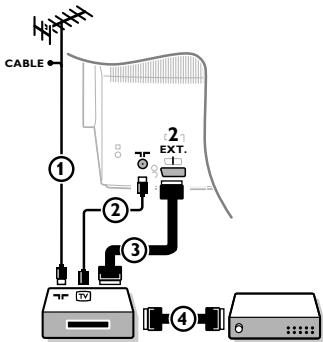
Collegate i cavi antenna ① , ② e, per ottener una migliorare qualità di immagine, un cavo scart ③ come vieneismo. Se il vostro registratore non ha un euroconnettore, l'unica connessione possibile ètramite un'antenna. Pertanto dovrete sintonizzare il segnale di test del registratore ed assegnarvi il numero di programma 0 oppure memorizzato il segnale di test con un numero di programma fra 90 e 99, vedi Predispos. manuale, p. 6. Vedeteanchei manuale del vostro registratore.
Decodificatore e registratore
Collegate un cavo scart ④ alla presa scart del vostro decodificatore e alla presa speciale di scart del vostro registratore. Vedeteanche il manuale del vostro registratore.Vedete Decodificatore, pagina 8.Potete anche collegare il vostro decodificatore direttamente con EXT.1 o 2 mediante un eurocavo.
Apparecchiatura accessory
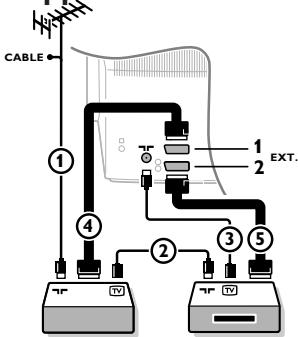
(ricevitore satellitare, decoder, DVD, giochi ecc.)
1 Collegate le antenné ①, ② e ③ come indicato (soltanto se la vostra periferica ha un input/output per antenna TV). Collegate il vosto disposietivo con un eurocavo ④ o ⑤ ad uno degli euroconnettori EXT.1,2 o 3 per ottenera una qualità migliorare dell'imagine.
Cercate il segnale di prova sul vostro apparecchio accessorio proprio come fate nel caso di un registraratore.
3 Fate una selezione in Predisposizione, Menu Fonte, p.8
Collegamenti laterali
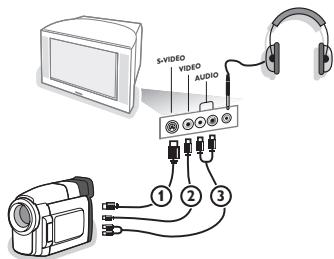
Videocamera o Camcorder
1 Collegate la nostra videocamera o camcorder come indicato.
2 Collegate l'apparecchio a VIDEO ② e AUDIO L ③ per apparecchio mono. Collegateanche AUDIO R ③ se avete un apparecchio stereo. Si ottiene la qualita S-VHS con un camcorder S-VHS collegando i cavi S-VHS a S-VIDEO IN ① e AUDIO ③ Non collegare il cavo ① e ② allo stesso tempo. Questo puo provocare disturbi nell'imagine!
Cuffia
1 Inserte la spina nella presa della cuffia come molto.
2 Premete per escludere le casse acustiche interne del vostro TV. La presa della cuffia ha un'impedenza compresa tra 8 e 4000 Ohm, munita di connettore di tipo jack da 3,5 mm. Sezione Volume cuffia nel menu Suono per aggiestare il volume della cuffia.
Amplificatore stereo e due casse acustiche supplementari anteriori
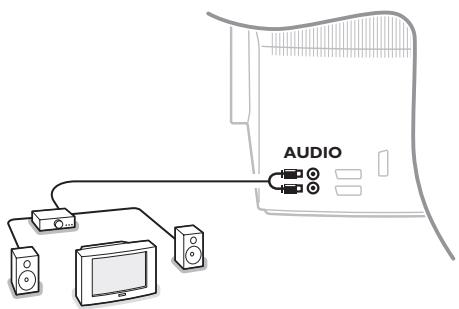
1 Collegate i cavi audio con l'ingresso audio del vostro amplificatore e con AUDIO L e R sul diaestro del vostro tevisore.
Il livello output è regolato dal controllo del volume dell'amplificatore.
Nota: Spegnete la TV e l'amplificatore audio prima di collegarli. Regolate il volume dell'amplificatore audio sul minimo.
Selezionare le Apparecchiature Collegate
Premete finché EXT1, EXT2, EXT3* o SIDE appeare sullo schermo, in base alla presa a cui siete collegati sul retro o sulla parte destra del TV.
Osservazione: la maggior parte delle apparecchiature (decodificatore, videoregistratore) effettua automaticamente ilchio
- Disponibile solo su alcune versioni.
Registrar o DVD con EasyLink
Il registraratore (VCR o DVD+RW) o DVD si possono far funzionare usando il menu Registrar. o DVD sullo schermo.
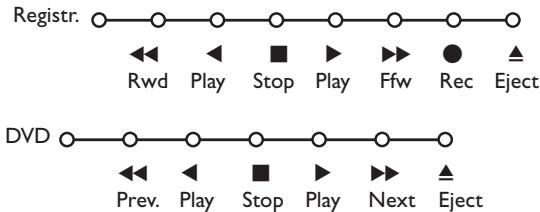
1 Premete il tasto MENU del telecomando.
2 Selezionate il menu Registratore o DVD con il cursore alto/basso.
3 Premete il cursore sinistra/destra, alto/basso per selezionare una delle funzioni Registratore o DVD.
Il tasto per registrar possono essere utilizzati nel modulo TV. Se il vosto videoregistratore EasyLink è provistido di un dispositivo Sistema Attesa e quando si preme il tasto ① per 3 secondi, il videoregistratore ed il TV si posizionano in modo di attesa.
Tasti per i apparecchiatura video e audio
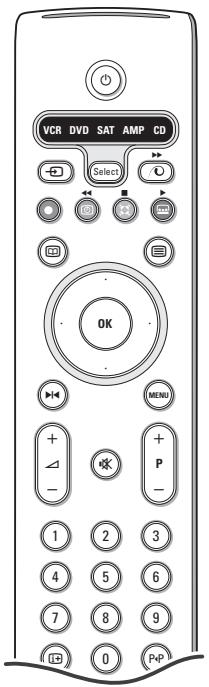
Questo telecomando opera sui seguenti apparati Philips:TV, VCR, DVD, SAT (RC5), AMP (+TUNER), CD.
Premete il tasting Select per azionare uno dei dispositivi indicati nel display. è possibile selezionare un'altro apparecchio premendo. Selezionate ripetutamente entro 2 secondi. L'indicatore luminoso lampeggerà lentamente perindicare l'apparecchio.
Premete uno dei tasti del telecomando per far funzionare l'apparecchio periferico. Per ritornare alla modalità TV premete Select nelle l'indicatore lampeggia. Se non viene fatta nessuna selezione entro 60 secondi, il telecomando ritorna alla modalità TV.
Nota: Quando il tasto Select è tenuto premuto per più di 2 secondi, viene trasmesso il lavoro di selezione del sistema RC5/RC6.
per passare a attesa
per la pausa (VCR,DVD,CD)
per la registrazione,
per il riavvolgimento (VCR, CD); ricerca in giu (DVD, AMP)
per l'arresto,
per play,
per l'avanzamento rapido (VCR, CD); ricerca in su (DVD, AMP)
per selezionare la vostra scelta per la lingua dei sottotitoli (DVD); notiziari RDS/TA (AMP); per shuffle play (CD)
per selezionare un titolo DVD; il display RDS (AMP); info sullo schermo (CD)
i+ visualizzazione informazioni
MENUPer accendere o spegnere il menu
-P+ per la selezione del capitolo, canale, traccia
0-9 insertimento cifra,
P4P indices nastro (VCR), selezione un capitolo DVD, selezione una frequenza (AMP)
timer VCR
surround acceso/spento (AMP, CD)
cursor alto/basso per selezionare il disco seguente o precedente (CD)
cursoro sinistra/destra per selezionare la traccia precedente o seguente (CD) ricerca in su/giu (AMP)
In aggiunta i tasti DVD, SAT e CD posso sono essere programmati per gestire DVD-R, SAT (RC6), CD-R.
1 Premere il tasting Select più volte fino a che il LED si accenda.
Per programmare DVD-R, premere il tasto OK + il tasto 2. Per programmare SAT (RC6), premere il tasto OK+ il tasto 4. Per programmare CD-R, premere il tasto OK + il tasto 6.
Da adesso in poi quando l'indicatore correspondente (DVD, SAT, CD) è selezionato, il telecomando gestirà il DVD-R, SAT (RC6) o il CD-R.
Note: Per tornare alla modalità di default, rimuovere le batterie per quale minuto oppure premere i tasti OK + 1 (DVD mode); o OK + tasto 3 (SAT-RC5) o OK + tasto 5 (CD mode).
Registrar con un registraratore provvisto di un disposativo EasyLink
Nel modo TV è' possibile iniziare una registrazione immediata del programma che viene molto in quel momento sullo schermo tevisivo. Continuate a premere il tasto di registrazione ● del telecomando per più di 2 secondi.
Note: Cambiare i numero di programma della TV non interferisce con la registration! Quando registrare un programma da una periferica collegata a EXT.1,EXT.3 o SIDE, non potete selezionare un altri programma TV sullo schermo..
Consigli
| Pulizia dello schermo | Non toccare, premere, strofinare o appoggiare allo schermo nessunacosa dura, poiché questo potrebbe graffiare, sciupare o danneggiare lo schermo permanentamente. Non strofinare con panni della polvere trattati chimicamente. Non toccare la superfice con le mani nude o panni unti (alcuni prodotti sono dannosi per lo schermo). Scollegare il TV prima di pulire lo schermo. Quando sulla superfice c'è polvere, passare delicatamente un panno di cotone o altri materiale soffice tipo camascio. Non utilizzato acetone, toluene e alcohol poiché possono causare danni. Non utilizzato detergenti liquidi o spry. Pulire con un panno inumidito d'acqua facendo attenzione che un contatto prolongato provoca deformazioni e scolorazioni. |
| Immagine poco nitida | • Avete selezionato ilsystema TV corretto nel menu di predisposizione manuale? • Il vostro TV e la vostra antenna sono vicini ad altoparlanti, apparecchiature elettriche cavi o luci al neon? • Le montagne o i grataccieli posso sono produire doppie immagini o immagini fantasma. In certi casi si può migliorare la qualità dell'imagine Cambiaro l'orientamento dell'antenna esterna. • L'immagine o il televideo è molto chiara? Controllate se avete inserto la frequenza adatta. Vedete Predisposizione, p. 6. • La luminosità; la nitidezza e il contrasto non sono regolati? Selezionate Regolaz. fabbrica nel menu Configurazione, Generale, pagna 7. • Talvolta si ottiene una qualità di imagine mediocre se è insertita una teilecamera S-VHS connessa sulla parte destra del TV, nelle aldo stesso tempo un altro appearechio è connesso a EXT1 o EXT2. In quello caso si consiglia di disinserire uno degli appearechi. |
| Senza immagine | • L'antenna è collegata bene? • Il connettore dell'antenna è saldamente collegato alla sua presa? • Il cavo dell'antenna è in buone condizioni ed ha il connettore appropriato? |
| Senza suono | • Niente riproduzione di suono su nessun canale televisione? Controllate se il volume non sia quello in posizione minima. • E' interrotta la riproduzione di suono con il tasting Muto ? |
| Non avete trovato una soluzione per il vostro problema con l'imagine o con il suono? | Spegnete una volta il vostro TV e poi riaccendetelo. Non tentate mai voi stessi di riparare il TV. Contattate il vostro rivenditore o chiamate un technician significato se non c'é soluzione. |
| Telecomando | • Se il TV non risponde più al telecomando, le batterie potrebbero essere esaurite o non è selezionata correttamente la funzione del telecomando (TV o altre periferiche, vedi pag. 3). • E' POSSIBLE utilizeszare il tasting MENU e il tasti -/+ sulla parte superiore del TV. |
| Menù | Avete selezionato il menù errato? Premete di nuovo il tasting MENU per uscire dal menù. |
| Attesa | La vostra TV consuma energia nella modalità standby. Il consumo di energia è una delle cause dell'inquinamento dell'aria e delle acque. Consumo di energia: 1 W. |
Indhold
Hjælpe?
Hvis这部分brugsanvisningikke giversvarpDeres sporgsmal, ellherhvis Tips'ikke Ioser et eventuelt problem med TV'et,kan Dekontakte Deres lokale Philips Kundecenter. Se i den lille medleverede 'World-wide Guarantee' folder. Ver venligst parat til at opgivte-og produkt-nummeret, som findes pa bagsiden afTV- apparatet erlerpa emballagen, for De ringer til Philips Kundecenter. Model: Product No:
1 Selezione Bloqueo inf.
1 Sezione Descodif. come o cursor para direita.
2 Selezione Programa.
1 Selezione TV trancada.
Trancar TV trancada Trancar pes. Trancar aps Destrancar Bloq.prog.
3 Selezione una dos itens do menu no menu TV trancada.