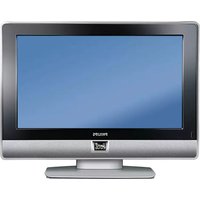
32PW9520 - Televisie PHILIPS - Gratis gebruiksaanwijzing en handleiding
Vind de handleiding van het apparaat gratis 32PW9520 PHILIPS in PDF-formaat.



Gebruikersvragen over 32PW9520 PHILIPS
0 vraag over dit apparaat. Beantwoord die u kent of stel uw eigen vraag.
Stel een nieuwe vraag over dit apparaat
Download de handleiding voor uw Televisie in PDF-formaat gratis! Vind uw handleiding 32PW9520 - PHILIPS en neem uw elektronisch apparaat weer in handen. Op deze pagina staan alle documenten die nodig zijn voor het gebruik van uw apparaat. 32PW9520 van het merk PHILIPS.
GEBRUIKSAANWIJZING 32PW9520 PHILIPS
Indien deze handleiding geen antwoord geeft op uw vraag of indien 'Tips' uw TV-probleem Niet oplost,kest u de Lokale Philips Klantendienst of Servicecentrum bellen. Zie het bijgevoegde Worldwide guarantee boekje. Gieveveheta Model en Product nummer dat u kan vinden op dechterzijde van uw tevisietoestel of op de vergpakking,kaar te houden vooraler de Philips helplijn te bellen.
Model: Product No:
Tengevolge van voortduren
productverbeteringen is deze
gebruiksaanwijzing onderhevig aan
wijzigingen zonder voorafgaande
kennisgeving.

Richtlijnen voor einder duur
Philips besteetdt veel aandacht aan een milieuvriendelijkke productie in een groene omgeving..Uw neue TV bevat materialen die voor hergebruik geschikt+zijn. Aan het eind van de levensduur van de TV kannen gespecialiserde bedrijven de afgevoerde TV ontmantelen om het voor hergebruik geschikte materiaal te verzamelen, en zo weinig möglichmaterial te hoeven wegdoen. Informeer a.u.b. waar deplaatselijkke voerschriften voor hetwegdoen van uw oude TV-toestel.
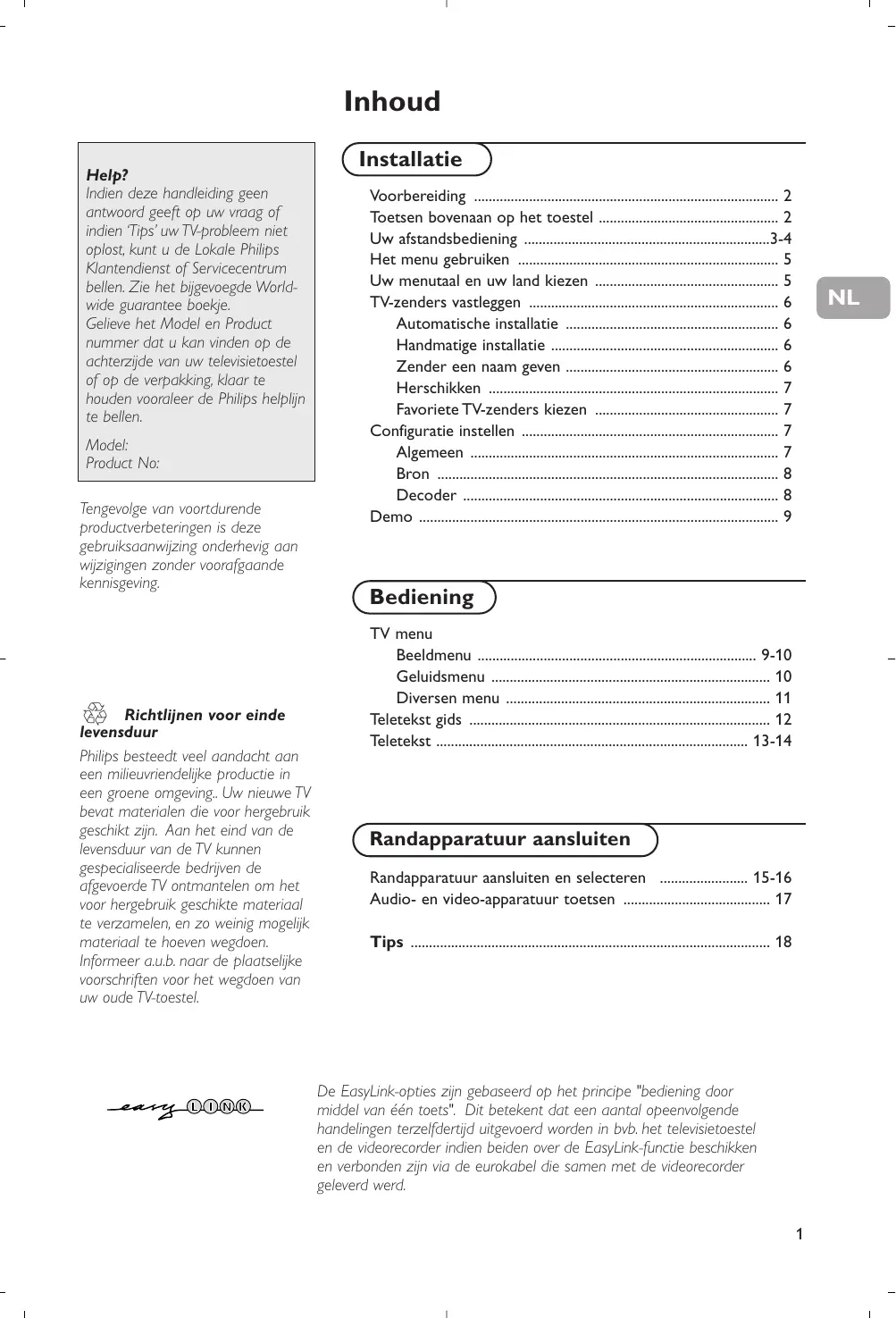
Installatie
Voorbereiding 2
Toetsen bovenaan op het toestel 2
Uw afstandsbediening 3-4
Het menu gebruiken 5
Uw menutaal en uw land kiezen 5
TV-zenders vastleggen 6
Automatische installment 6
Handmatige installment 6
Zender een naam geben 6
Herschikken 7
Favorite TV-zenders kiezen 7
Configuratie instellen 7
Algemeen 7
Bron 8
Decoder 8
Demo 9
Bediening
TV menu Beeldmenu 9-10
Geluidsmenu 10
Diversen menu 11
Teletekst gids 12
Teletekst 13-14
Randapparatuur aansluten
Randapparatuur aansluiten en selecteren 15-16
Audio- en video-apparatuur toetsen 17
Tips 18
Voorbereiding
1 Plaats uw toestel op een harde ondergrond.
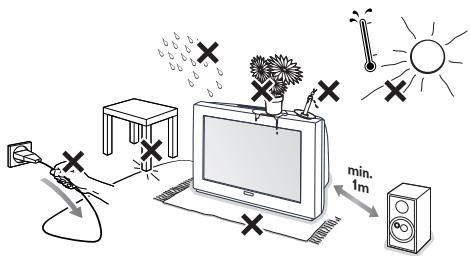
Laat voor ventilatie minstens 5 cm vrij rondon de TV. Plaats de TV Niet op een tapijt. Om onveilige situatuies te voorkomen,plaats geen voorwerpen bovenop het toestel.Vermijd warmte enrechtstreeks zonlicht en stel het televisietoestel Niet bloot aan regen of water.
Sluit de antennene goed aan op de antennene-ingang T op dechterijde van de TV.
3 Stop de stekker in het stopcontact met een netspanning van 220V - 240V.
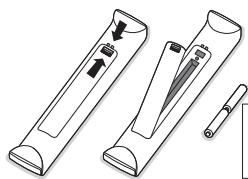
4 Afstandsbediening: Plaats de 2 meegeleverde batterijen (type R6-1,5V) in het batterijvak.
NL
Niet weglooien
aar inleveren
als KCA.

De bijgeleverde batterijen bevatten nicht de zware metalen kwik en cadmium. Informeer a.u.b. maar deplaatselijke voorschriften voor het afvoeren van lege batterijen.
TV inschakelen: Druk op de schakelaar ① vooraan op uw TV.
Een blauw lampje vooran op het tevisitoestel en het scherm lichten op. Als de TV in de standby stand staat (lood lampje), druk dan op de -+ toetsen of op de ① toets op de afstandsbediening.
De toetsen bovenaan op het TV-toestel
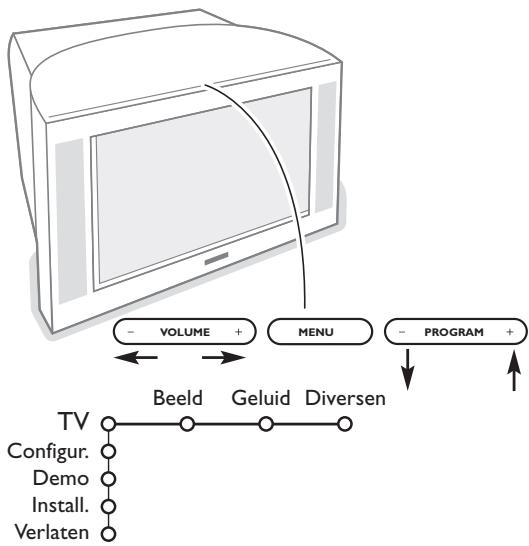
Wanner uw afstandsbediening zoek is of wanner die Niet meer werkt, dan kurz u nog steeds de toetsen vooraan op uw TV-toestel gebruiken.
Druk
- op de VOLUME - of + toets om het volume aan te passen
- op de PROGRAM - of + toets om de TV-zenders of de externe bronnen te selecteren
Druk op de MENU toets om het hoofdmenu op te roepen zonder de afstandsbediening te moeten gebruiken.
Gebruik
- de VOLUME - en + toetsen en de PROGRAM - en + toetsen om menu-instellen te selecteren in de aangeduide richting;
- de MENU toets om uw keuze te bevestigen
Opmerking:
Wanner u installingen activeert via de MENU toets bovenaan op het TV-toestel, kutu u enkel met Verlaten het menu verlaten. Ga waar Verlaten en druk op de MENU toets.
Gebruik van de afstandsbediening
Opmerking: bij de meeste toetsen is een druk op de toets voldoende om de functie te activeren.
Een tweede druk op de toets zal de functie inactiveren. Als met een toets verschillende instelleningen möglichk zich, worden een korte lijst van de mogelijkheden getoond. Druk herhaaldelijk op de toets om het volgende item in de lijst te selecteren. Na 4 seconden verdwijnt de lijst automatisch. U=kunt ook op OK drukken om hem onmiddelijk te
laten verwijnen.
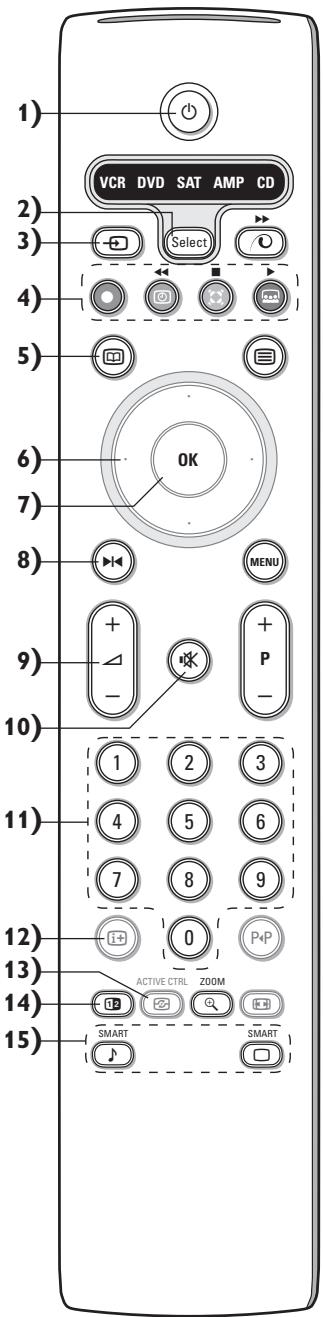
1) Standby
Druk op deze toets om de TV in of uit te schaken. Het toestel isuitgeschakeld en een rood lampjelicht op.
2) VCR DVD SAT AMP CD: Audio- en Video apparatuur toetsen (p. 17)
3) Randapparatuur kiezen (p. 16)
4) Audio- en Video apparatuur toetsen (p.17)
Opname
Zie Opnemen met uw recorder met EasyLink, p.17.
5) Teletekst gids (niet op alle uitvoeringen aanwezig) aan/uit p. 12 Druk op 12 om de Teletekst Gids op de rechterkant van het scherm te latenten verschijnen.
6) Cursor
Deze 4 toetsen worden gebruikt om te kiezen binnen de menu's.
7) OK Druk op deleze toets
- om uw keuze in de menu's te activeren.
- om de programmälijst te doen verschijnen.
8) Stilstaand beeld: Om het beeld te doein stilstaan.
9) -VOL+ (Volume): Om de geluidssterkte te regelen.
10) Om het geluid te onderbreken, of om het geluidteringug te kriijgen.
11)0/9 Cijfertoetsen
Om een TV-zender te kiezen. Geef voor een programme-nummer met twee cijfers het tweede cijfer in voor het streepje verdwijnt. Indien u onmiddelijk maar een gekozen TV-zender met een cijfer wilt overschaken, moet u de lijfertoets iets longer ingedrukt honden.
12) 1 + Scherminfo
Druk om informatatie te verkrijgen over de geselecteerde TV-zender en het programme.
Menu/Remote control info
Wonneer een menu op het scherm is verschenen,(Int)dukken om informatie over de geselecteerde menu-instelling te krijgen. Voor informatie over de functies van de afstandsbediening drukt u op om het even welke toets op de afstands-bediening verwijl de menu-informatie op het scherm zichtaar is. De normale functie van de toets worden Niet uitgevoerd.
13) Active control (niet op alle uitvoeringen aanwezig)zie p.10
14) Dual screen (niet op alle uitvoeringen aanwezig)
1 Druk op de of toets.
Druk op 12 om Teletekst of de Teletekst Gids op de rechterkant van het scherm te latenten verschijnen.
2 Beeld/Teletekt gids:
-Beweeg de cursor links/rechts om een TV-zender te kiezen.
- Druk de cursorknop maar beneden om de puck maar het blauwe bolletje in het linkerschemt te verschuiven.
- Druk op +P- om een andere TV-zender te selecteren.
- Beeld/Teletekst: Zie Actieve schermselectie, p. 13.
Druk op de 12 toets om dual screen uit te schakelen.
15) Voorinstellungen van beeld en geluid
Geeft toegang tot een,aantal instellingen van beeld en geluid.
De stand Persoonlijk kommt overeen met de gekozen instellingen in de menu's.
Gebruik van de afstandsbediening
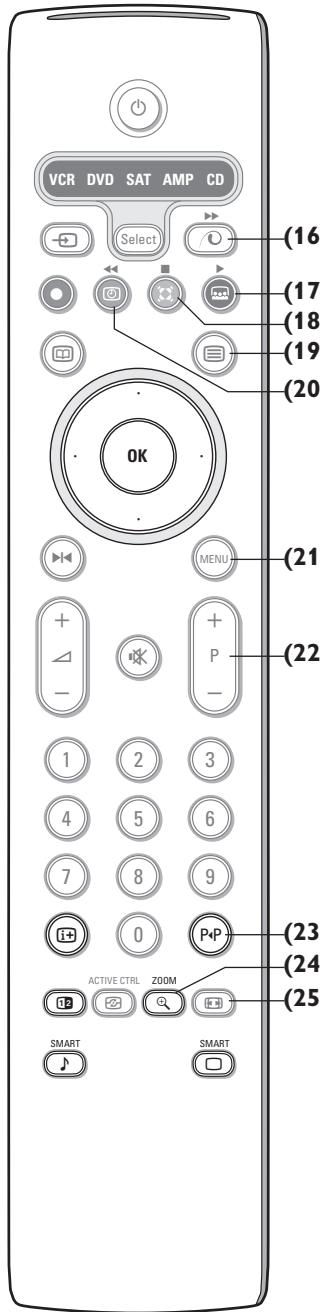
16) Pixel Plus 2 demo aan/uit
Aan de rechttekant van het scherm worden Pixel Plus 2 en Digital Natural Motion geactiveerd.
17) Cinema Go: Zie de afzonderlijk bijgeleverde Cinema Link handleiding.
18) Surround mode
Incredible surround
Wanner Incredible Surround Aan geseleerd is in de stereo geluidsmode, lijkt het alsof de luidsprekers verder uit elkaar staan.
Dolby Virtual surround
Optimaal met Dolby surround signalen. Maakt het möglichk het Dolby Surround Pro Logic effect te ervaren met een geluideffect zicheraan. Zie Geluidsmenu, 3D effect, p. 10.
Opmerking: U kurz bezelfde selectie make in het Geluidsmenu, surround mode, p. 10.
19) Teletekst (niet op alle uitvoeringen aanwezig) aan/uit p.13
Druk op de 12 toets om teletekst te latenten verschijnen op de rechterkant van het scherm.
20) Tijd opropen: Deijd verschijnt op het scherm.
21) MENU: Hoofdmenu zie p. 5
22)-P+TV-zenderskiezen
Om snel de TV-zenders en de externe bronnen uit de Voorkeurlijst te doorlopen.
23) P4P Smart surf
Deze toets LAST u toe gemakkelijk over te schakelen:tussen 2 tot 9.
verschillende TV-zenders of externe bronnen. Zie Algemeen, Smart surf, p.7.
Druk op de OK toets of wacht tot de nodige tijd verstreken is om het Smart surf scherm te verlaten.
24) Zoom aan/uit
Druk op de toets zoom om de zoomfunctie te activeren/de-activeren.
Druk herhaaldelijk op de OK-toets om een van de zoom-vergrotingen te selecteren (× 1, × 4, × 9, × 16) .
Gebruik de cursortoetsen op/neer, links/rechts om het geselecteerde zoom-venster over het scherm te verschuiven. Het zoom-venster worden teruggesteld nadat een andere TV-zender of een ander beeldformaat geselecteerd werk of wonneer een ander beeldformaat automatisch geselecteerd worden.
25) Beeldformulaat
Druk herhaaldelijk op deze toets of druk op de cursor op/neer om een ander beeld-formaat te kiezen:
Indien uw tevisietoestel is uitgerust met een 16:9 scherm: Autom. formaat,
Super zoom, 4:3, Filmformaat 14:9, Filmformulaat 16:9, Ondertitel zoom of Breedbeeld.
Indien uw tevisietoestel is uitgerust met een 4:3 scherm: Autom.
format, 4:3 of Beeldcompressie.
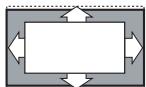
Autom. formaat

Super zoom
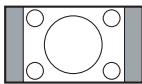
4:3
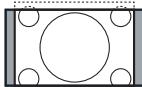
Filmformulaat 14:9
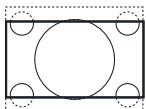
Filmformulaat 16:9
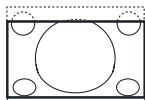
Ondertitel zoom
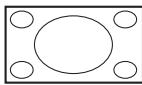
Breedbeeld
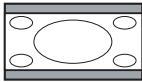
Beeldcompressie
Autom. formaat zorgt ervoor dat het scherm zoveel möglichk met beeld bevuld is. Indien er ondtitels in de zwarte balk onderaan het scherm vallen, maakt Autom. formaat de ondtitels zichtaar. Als ondtitels slechts gedeeltelijk zichtaar়, druk dan op de cursoraar boven.
Indien een logo van een zender in de hoek van de Zwarte balk bovenaan het scherm valt, verdwijnt het logo van het scherm
Super zoom verwijdert de zwarte balken aan derijkanten van 4:3 programme's, met een minimum aan verrorming.
In het beeldformataat Filmformataat 14:9, 16:9, Super zoom of Ondertitel zoom kunt u ondertitels zichtaar makeen door de cursor op/neer te bewegen.
Gebruik van de menu's
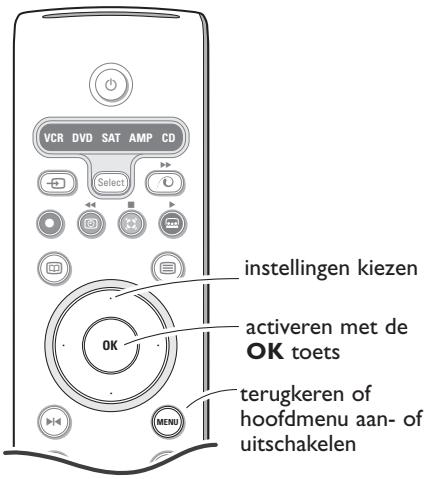
Druk op de + toets om informatatie over de geselechte menu-instelling te krijgen.
Druk op de MENU toets op de afstandsbediening om het hoofdmenu op te roepen. U kunt op elk ogenblick het menu verlaten door opnieuw op de MENU toets te drukken. Opmerking: als u toestellen die over Cinema Link beschikken hebt aangesloten, zullen er meer menu-installingen+zijn.
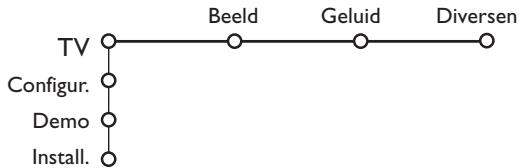
2 Gebruik de cursor op/neer om de menu's TV, Configuratie, Demo of Install. te selecteren. Gebruik de cursor links/rechts om Beeld, Geluid of Diversen te selecteren.
Opmerking: Soms zijn nicht alle menu-installingen zichtaar op het scherm (wordt aangeduid door een groep blauwe bolletjes). Beweeg de cursor maar beneden om alle menu-installingen zichtaar te make.
3 Gebruik de cursor links/rechts om de menu-instelling te selecteren.
4 Gebruik de cursor opnieuw op/neer om de instelling die u wenst te selecteren of aan te passen te selecteren.
Opmerking: Instellingen die tijdelijk Niet beschikbaar of nicht relevant zijn worden weergegeven in eenlichtgrijze kleur en kureniet worden geselecteerd.
Installatie
Het installmentemenu omvat de volgende instellen:

EasyLink
Indien uw videorecorder met een EasyLink functie is uitergerust wordenijdens de installmente de taal, het land en de beschikbare zenders automatisch waar de videorecorder overgebracht.
Kies uw menutaal en land
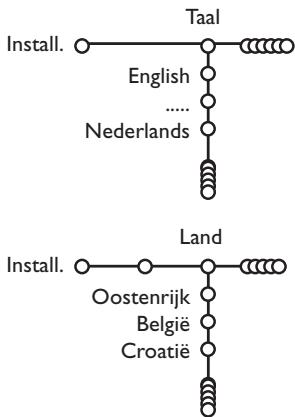
Druk op de toets MENU van de afstandsbediening.
Druk de cursorknop maar beneden om Install. te kiezen.
Druk de cursorknop waar rechts om Taal te kiezen. Volg de instructies op het scherm.
4 Gebruik de cursor op/neer om de taal van uw voorkeur te kiezen en druk op de OK-toets om uw keuze te bevestigen.
Druk de cursorknop maar rechts om Land te kiezen.
6 Selecteer het land waar u zich nu bevindt en druk op de OK toets. Selecteer Ander wonneer geen enkel land van toepassing is.
7 Ga verder met het Install. menu.
TV-zenders vastleggen
Nadat de taal en het land correct werden ingesteld,kest u de TV-zenders zoeken en vastleggen.Dit kan op twee manieren gebeuren : Automatische Installatie of Handmatige Installatie (zender per zender afstemmen). Selecteer uw keuze met de cursor rechts.
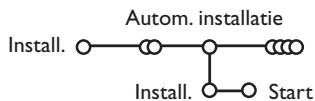
Kies Autom. installment in het Installatiemenu.
Opmerking: geen enkele zender mag vergrendeld zich indien u automatisch wilt programmeren. Geef indien nodig uw PIN-code in om alle zenders te ontgrendelen. (Zie TV, Diversen, Kinderslot, p. 11.)
Druk de cursorknop maar beneden.
De tekstregel Start voor het automatisch programmeren verschijnt.
Druk de cursorknop maar rechts.
4 Het bericht Zoeken verschijnt en de vooruitgang worden op het scherm getoond.
Als een kabelsysteme of een TV-zender die ACI (Automatic Channel Installation) uitzendt worden gezonden, verschijnt een programmaliasjst. Indien geen ACI worden uitz gezonden, worden de zenders genummerd in overeenstemming met uw selectie van taal en land. U kunt Herschikken gebruiken om de zenders opnieuw te nummeren. Zie p. 7.
Het is möglich dat de kabelmaatschappij of de TV-zender een selectienu op het scherm doet verzchijnen. De lay-out en deinstallingen zich bepaald door de kabelmaatschappij of de TV-zender. Maak uw keuze met de cursor en druk op de OK toets.

TV-zenders Zoeken en vastleggen gebeurt zender per zender. U要去 alle stappen doorlopen van het Handmatige Installatie menu.
Kies Handm. installment in het Install. menu.
Druk de cursorknop maar beneden.
Volg de instructies op het scherm.
Opmerking: Zelf een TV-zender ingeven of Zoeken:
Als u de frequente, of het C- of S-kanaalnummer kent, kurz udezedirect ingeven met de cijfertoetsen 0 tot 9 (e.g. 048)).Druk dcursorknop maar beneden om verder te gaan.
Herhaal om een andere TV-zender vast te leggen.
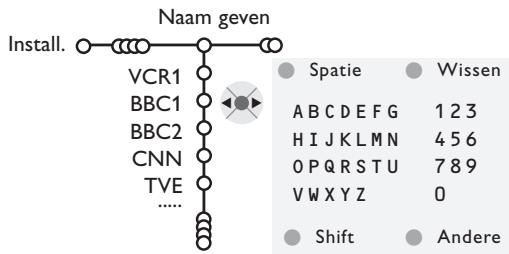
U knot de reeds ingevulde programmanaam veranderen of een naam geleven aan een programa waarvan nog geen naam ingevuld is. Aan de programmanummers 0 tot 99 knot u een naam ingeven van max. 5 letters of cijfers.
Kies Naam gehen in het Installmenu en druk de cursorknop maar beneden.
Kies het programmanummer. Opmerking: houd de op/neer toets ingedrukt om de programmaliasjst te doorlopen.
Druk de cursorknop maar rechts.
Op het scherm verschijnt een toetsbord.
Beweeg de cursor rechts om het toetsbord te activeren. Beweeg de cursor op/neer, links/rechts om de eerste letter te selecteren en druk op OK. Herhaal dit voor elke letter die u wenst in te voeren.
Selecteer Spatie om een spatie in te voegen; Wissen om de letter die oplicht in de ingeveorde naam te wissen; Shift om hoofdletters of kleine letters op het toetsbord te krijgen; Andere om speciale tekens op het toetsbord te krijgen. Druk op OK om te bevestigen.
4 Beweeg de cursor herhaaldelijk aan links wanner u de naam van de geseleerde zender of het geseleerde randapparaat hebt ingevoerd.
5 Selecteer een ander programmanummer en herhaal stappen 3 tot 4.
Deprogrammaliasstherschikken
U kunt, volgens uw eigengeze, de toegewezen nummers van de TV-zenders herschikken.
Kies Herschikken in het Install. menu.
2 Volg de instructies op het scherm.
Voorkeurzenders kiezen
Kies Voorkeurzenders in het Install. menu.
Kies uw programmanummer met de cursor op/neer.
3 Kies Ja of Nee met de cursor links/rechts.
4 Herhaal 2 en 3 voor elke TV-zender of elke externe bron waarvan u een favorite of nichtfavoriete TV-zender of externe bron wenst te make.
Configuratie
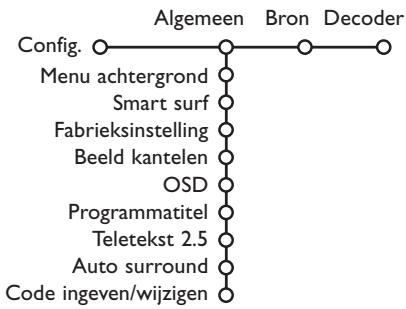
Het Configuratie menu bevat items die de instellingen regelen van de TV functies en de diverse möglichkheden.
In het Algemeen menu kut u verschillende instellen
veranderen waarvan wordt aangenomen dat ze minder vaak
worden aangepast dan de meeste andere instellen.
In het Bron menu kut u een bron selecteren.
In het Decoder menu kut u eén ofeer programmanummers
voorbehonden voor de zenders die u via uw decoder ontvangt.
Druk op de + toets om informatatie over de geselecteerde menu-installing te krijgen.
Algemeen
Smart surf
1 Selecteer Smart surf.
2 Selecteer, met de cursor links/rechts 2programma's als u met de Ptoets wenst over te schakelen van de huidige zender maar de vorige geselecteerde zender en omgekeerd,
9programma's als u met de P4P toets een lijst wenst op te roepen van maximaal 9 zenders die kunnen worden geselecterd,
Om een neue zender of een nieuwe bron toe te voegen/te verwijdersen:
Stem af op de zender of op de bron die u wenst toe te voegen of te verwijderen. Druk op de Ptoets en druk op de cursor rechts om toe te voegen of te verwijderen.
Opmerking: Als er reeds negen zenders/bronnen in de lijst voorkomen, zal de LASTe van de lijst worden verwijderd.
Fabrieksinstelling
Hierdoor worden de fabrieksinstellungen voor beeld en geluid hersteld, maar de instellenen die werden gedaan bij de installmente van de zenders blijven behouden.
OSD (aan Screen Display - Scherminfo)
Zie Gebruik van de afstandsbedieten, p. 3, i+ Scherminfo.
1 Selecteer OSD.
Kies Normaal om de ononderbroken weergave van het programmanummer en de uitgebreide weergave van de TV-zender en de programma-informatie te activieren. Minimum om de weergave van beperkte informatie over de zender te activieren.
Opmerking: Wonneer Ondertiteling is ingeschakeld,
zie Diversen, p. 11, is het Niet möglich het
programmanummer ononderbroken waar te gezven.
Teletekst 2.5
Sommige zenders bieden de mogelijkheid op de teletekstpagina'seer kleuren,andere achtergrondkleuren en mooiere beelden te verkrijgen.
1 Selecteer Teletekst 2.5.
Druk de cursorknop waar rechts om Teletekst 2.5 Aan te kiezen, indien u van deze optie gebruik wenst te make.
3 Druk de cursorknop opniewaar rechts om Teletekst 2.5 Uit te kiezen indien u de voorkeur geeft aan de meer neutrale presentatie van de teletekstkagina's. De selectie geldt voor alle zenders die teletekst uitzenden.
Opmerking: het kan enkele seconden duren vooraleer teletekest waar Teletekest 2.5 overschakelt.
Auto Surround
Soms zendt de omroep speciale signalen uit voor programma's die voor surround-geluid gecodeerd zich. Wanner Auto Surround ingeschakeld is, stelt de TV automatisch de Beste surround-geluid mode in.
Code ingeven/wijzigen
Het Kinderslot (zie TV, Diversen, p. 11) maar het u möglichk zenders te vergrendelen om te vermijden dat kinderenaar bepaalde programma's kijkken. Om maar de vergrendelde zenders te kunnen kijkken, moet u een toegangscode invoeren. De menu-instelling Code Instellen/Wijzigen LAST U TOE een Persoonlijk Identificatienummer (PIN) aan te makeN of te wijzigen.
1 Selecteer Code ingeveen/wijzigen.
2 Indien nog geen code bestaat, is het menu ingesteld op Code ingeven.
Indien reeds een code werkingevoerd, is het menu ingesteld op Code wijzigen. Volg de instructies op het scherm.
Belangrijk : u bent uw code vergeten !
1 Selecteer Code wijzigen in het Algemeen menu en druk op OK.
Druk op de cursor rechts en voer de overheersende code 8-8-8-8 in.
Druk opniew op de cursortoets en geef een neuehpsoonljke PIN-code in, bestaande uit 4 cijfers.De vorige PIN-code wordt gewist en de nieuwe PIN-code wordt opgeslagen.
Bron
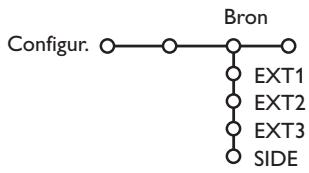
Dit menu staat u toe het randapparaat te selecteren dat u aan een een van de externe ingangen hebt aangesloten.
Druk op de cursor rechts om toegang te hebben tot de lijst met de names van de randapparaten die aan de geseleeteerde ingang zichen gekoppeld.
2 Selecteer het randapparaat met de cursor op/neer.
Nadat u de bron, bijv. DVD, hebt geselecteerd, zal die bron automatisch worden geselecteerd wanner uw afstandsbediening zich in DVD-mode bevindt, zie p.3, en wanner u op de + toets op de afstandsbediening drukt.
Decoder

Bij aansluiting van een decoder of descrambler, zie p. 15 kunt u een ofeer programmanummers voorbehonden voor de zenders die u via uw decoder ontvangt.
1 Selecteer Decoder met de cursor rechts.
2 Selecteer Programma.
3 Selecteer het programmanummer waaronder u hetprogramma dat van uw decoder komt heb opgeslagen.
4 Selecteer Status.
- Selecteer de ingang die u hebt gebruikt om uw decoder aan te sluiten: Geen, EXT1, EXT2.
- Selecteer Geen als u nicht wilt dat het geselecteerde programmanummer geactiveerd worden als decoder programmanummer.
Opmerking: selecteer EXT.2 indien de decoder op uw EasyLink video recorder is aangesloten.
Demo
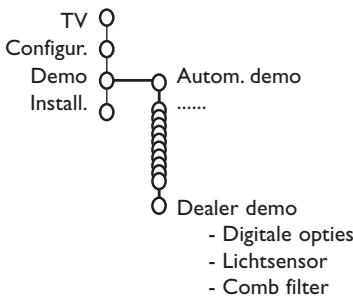
Het Demo menu demonstrweit de möglichkheden van de TV, hetzij afzonderlijk, hetzij continu in een kringloop.
Indien Autom. demo wird geselecteerd, za de demo automatisch alle möglichkheden na elkaar demonstreeren in een kringloop. Druk op een van de cursortoetsen om de Auto demo te stoppen. Indien een van de möglichkheden werk geselecteerd, za die möglichkheid slechts eenmaal worden gedemonstreerd, waarna het Demo menu zar verwijnen.
Opmerking: De Dealer demo maakt geen deel uit van de automatische oepenvolging van demonstraties en kan enkel afzonderlijk worden geactiveerd.
TV menu
Druk op de MENU toets op de afstandsbediening om het hoofdmenu op te roepen.
Druk op de 1 + toets op de afstandsbediening om informatatie over de geselecteerde menuinstelling te krijgen.
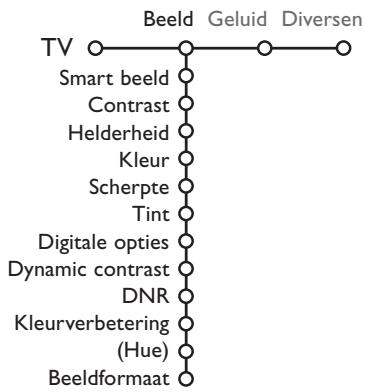
1 Druk de cursorknop maar rechts om Beeld te selecteren.
2 Selecteer de menu-installingen in het Beeldmenu door de cursor op/neer te gebruiken.
3 Pas deinstallingen aan door de cursor links/rechts te gebruiken of gaaar de lijst van instelleningen van een submenu door de cursor rechts te gebruiken. Selecteer eeninstilling in eensubmenu met de cursor op/neer.
Opmerking: om de menu-achtergrund te verwijderen vooraleer u de beeldinstellingen aanpast,zie Configuratie instellen, Algemeen, p. 7.
Smart beeld
Selecteer Smart beeld om een lijst van vooraf ingestelde beeldinstellenen te krijgen. Elke instelling stemt overeen met een bepalde fabrieksinstelling.
Persoonlijk verwijst maar de persoonlijke voorkeursinstellungen voor het beeld in het beeldmenu.
Digitale opties
Pixel Plus 2 is de ideale instelling. Hiermee worden de horizontally resolutie verdubeld en worden het aantal lijnen met 33% verhoogd. Kies eventueel voor de Movie Plus instelling mocht er een storend halo-effect optreden. Afhankelijk van uw eigengoorkeur(Intc uchter ook Dubbele lijnen of 100Hz Digital Scan kiezen.
Opmerking: Indien 60 Hz NTSC apparatuur worden gebruikt, zich de opties Pixel Plus 2, Movie Plus of Progressive, progressive scan zonder bewegings-compensatie.
Active Control
De TV meet en verbetert voortdurend alle inkomende signalen om zo de best möglichk beeld-kwaliteit te verzekeren.
Druk op de toets op de afstandsbediening.
2 Het Active Control menu verschijnt.
Druk op de cursor op/neer om de Active Control waarden Uit, Minimum, Medium (aanbevolen) of Maximum te selecteren. De beeldinstellungen worden voortdurend en automatisch verbeterd, hetgeen door middel van balken worden weergegeven. De menu-instelleningen können nicht worden geselecteerd.
Druk op de cursor rechts om Smart beeld te selecteren.
Druk op de cursor op/neer om een van de vooraf ingestelde beeldinstellenen te selecteren.
Druk op de cursor rechts om Display actief te selecteren.
Druk op de cursor op/neer om Toon balken, een van de Dual screen demo's of Uit te selecteren. Als u Dynamic contrast, Pixel Plus 2, DNR (Digital Noise Reduction) of Digital Natural Motion selecteert, worden het TV-schem opgesplitsst in twee delen: aan de linkerkant worden de geselecteerde beeldkwaliteituitgeschakeld, aan de rechterkant worden hij ingeschakeld.
Druk opnieuw op de toets om het Active Control menu uit te schakelen.
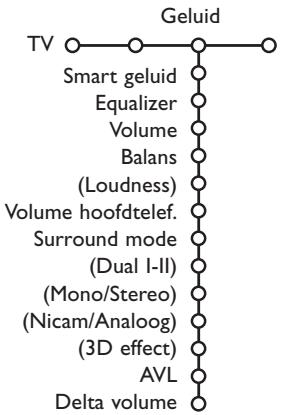
1 Druk op de cursor rechts om Geluid te selecteren.
2 Selecteer de menu-instellen in het Geluidsmenu door de cursor op/neer te gebruiken en pas de instellenen aan met de cursor links/rechts. Denk eraan dat de instellenen zich op een normal, centraal niveau bevinden wonneer ze in het midden van de schaalverdeling op de balk staan.
Smart geluid
Selecteer Smart geluid om een lijst van vooraf ingestelde geluidsinstelleningen te doein verschijnen. Elke instelling komt overeen met een bepalde fabrieksinstelling voor Treble en Bass. Persoonlijk verwijst maar de persoonlijke voorkeursinstelleningen voor het geluid in het geluidsmenu.
Opmerking:
- Sommige menu-installingen zijn enkel beschikkaar bij een Cinema Link configuratie en wonneer de Cinema Link geactiveerd is. Andere worden door de audio-ontvanger gestuurd en Niet door het TV-toestel. Zie de afzonderlijk bijgeleverde Cinema Link handleiding.
- Dual I-II is enkel beschikbaar bij dual sound uitzendingen.
- Mono/Stereo kan enkel geselecteerd worden bij analoge stereouitzendingen.
- Nicam/Analoog kan enkel worden geselecteerd bij Nicam-uitzendingen.
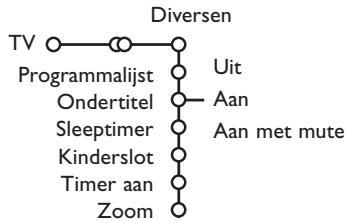
Programmaliest
Druk op OK om waar de geselecteerde TV-zender of externe bron over te schakelen.
Ondertiteling kiezen
De ondertitelpagina要去 voor elke TV-zender worden opgeslagen:
Schakel teletekt in en kies de gewenste ondertitelingspagina uit de index. Schakel teletekt uit.
Ondertitel Aan zal de ondtitels automatisch zichtaar maken op de geseleterde TV-zenders indien ondtitels worden uit gezonden. Een symbol geeft aan dat de ondtiteling werk geactiveerd.
Selecteer Aan met mute als u wilt dat de ondertiteling automatisch worden weergegeven als het geluid worden onderbroken door middel van de toets op de afstandsbediening.
Timer aan
1 Selecteer Timer aan.
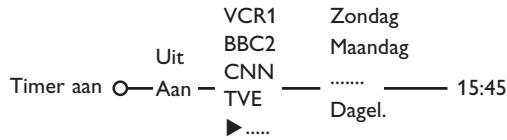
2 Selecteer Aan met de cursor rechts.
Druk opniewu op de cursor rechts om maar de lijst met zenders te gaan.
4 Selecteer de TV-zender of de externe bron waarnaar u wilt dat de TV op een bepaalde dag en een bepaald tijdstip overschakelt.
Druk opniew op de cursor rechts om een dag van de week te selecteren of om Dagelijks te kiezen.
Druk opniew op de cursor rechts om de tijd in te voeren met de cijfertoetsen of met de cursor op/neer en druk op OK om te activeren.
Druk op de MENU toets om het menu uit te schakelen.
Opmerking:Druk op de 1 + toets om uw timerinstellungen te controlen.
Druk op de cursor rechts om Diversen te selecteren.
2 Selecteer de menu-instellen in het menu Diversen met de cursor op/neer en pas de instellenen aan met de cursor links/rechts.
Kinderslot
1 Selecteer Kinderslot.
Vergrendelen Kinderslot Vergrendeling Vergrendel na Ontgrendelen Programmavergr.
Druk op de cursor rechts om maar het Kinderslot-menu te gaan. U worden verzocht uw PIN-code in te voeren. Opmerking: u要去 uw code opnieuw invoeren telkens u het Kinderslot-menu hebt verlaten.
Belangrijk : u bent uw PIN-code vergeten! Zie p. 8.
3 Selecteer een van de menu-instellenen van het Kinderslot-menu:
- Vergrendelen als u alle zenders en alle externe bronnen wilt vergrendelen.
-
Vergrendeling en druk op de cursor rechts. Selecteer:
-
Vergrendel na indien u alle programma's wenst te vergrendelen die na een bepaald tijdstep worden uit gezonden. Druk op de cursor rechts en voer het tijdstep in met de cursor op/neer en rechts. Druk op de OK-toets om te bevestigen.
- Programmavergr. als u een bepaalde TV-zender of een bepaalde externe bron wenst te vergrendelen;
- Selecteer Ontgrendelen om alle vergrendelde zenders en externe bronnen tegelijk te ontgrendelen.
Zoom
1 Selecteer Zoom met de cursor waar beneden en druk op de OK toets.
Druk op de OK toets om een van de zoomvergrotingen te selecteren (× 1,× 4,× 9,× 16)
Bovendien knew u het geseleerde zoom-schemm over het scherm doein versuscuiven met de cursortoetsen op/neer, links/rechts.
Druk op de MENU toets om de zoomfunctieuit te schakelen.
Teletekst gids
TV-zenders die teletekt stuitzenden, sturen ook een pagina met de programmagids van de dag door. Indien de geselecteerde programmagidspagina aan de VPT-vereisten voldoet, za het möglichk zijn programme's op te nemen, voor te programmeren, te bekijken of te vergrendelen.
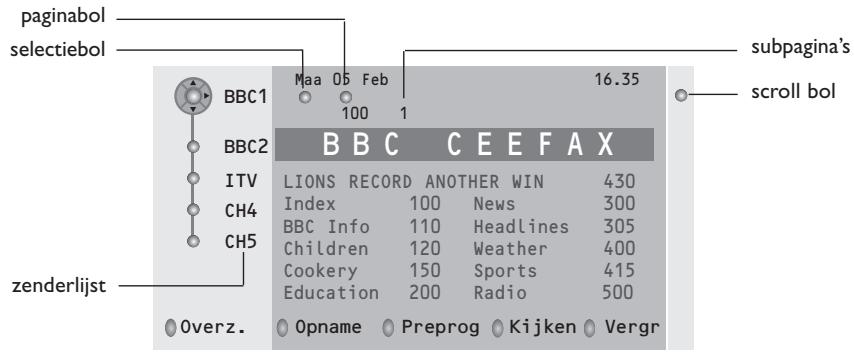
Druk op de toets.
2 Selecteer een TV-zender met de cursor op/neer en druk op OK.
3 Ga met de cursor bovenaan de lijst met zenders staan, waar de naam van de gekozen TV-zender opnieuw verschijnt.
Druk op de cursor rechts om de puck over het bolletje te bewegen.
Zoek in de inhoudstafel van Teletekst maar de pagina met de programmagids voor de huidige of de volgende dag.
Voer het nummer van de pagina met de programmagids in met de cijfertoetsen. Druk tweeemaal op de cursor rechts om de puck maar rechts te bewegen en om een eventuele subpagina te kiezen.
Indien de geselecteerde programmagidpagina aan de VPT-vereisten voldoet, za de TV de LAST geselecteerde teletekstpagina van die zender onthouden, die informatatie in verband met de programmagids bevatte en die aanduidt welt programma wonneer begint.
Telkens u op de toets drukt, za de teletekstpagina van de gekozen zender, die de programmagids bevat, verschijnen.
Opmerking: De zender is verantwoordelijk voor de inhoud van de informatie.
Basisfuncties
Druk op de grijze, rode, groene, gele of blauwe toets om een functie van de Teletekst te activeren. De toetsen zich grijs indien die functie Niet beschikbaar is.
Overzicht: dit menu toont een lijst met programma's die gemerkt zich als programma's waaraan u herinnerd要去 worden, die opgenomen要去en worden en die vergrendeld zich. Dit menu kan worden gebruikt om gemarkeerde programma's te wijzigen of te verwijderen.
Opname: om het opnemen met de videorecorder te programmeren (indien uitgerust met de NEXTVIEWLink functie en aangesloten op EXT.2).
Voorprogrammeren: om de TV automatisch in te schakelen wanner hij zich in standby bevindt of om een boodschap op het scherm te lately verschijnen wanner de TV ingeschakeld is.
Vergrendelen: om bepaalde programma's te vergrendelen en zo te voorkomen dat ze opgenomen of bekeken worden.Voor de functies Opname,Voorprogrammatie of Vergrendelen verschijnt eenklein menu waar u het interval kuint kiezen:eenmalig, dagelijks of wekelijks, of waarmee u een vroegere instelling kuint wissen. Standaard worden het interval op Eenmalig ingesteld. Druk op de OK toets om de frequente te bevestigen.
Kijken: om het geselecteerde en op dat ogenblik uit gezonden programma te bekijken.
Teletekst
De meeste TV-zenders zenden informatie uit via teletekst. Deze TV heeft een geheugen van 1200 vagina's, dat de meest uit gezonden vagina's en subagina's opslaat om de wachtijd te beperken. Het geheugen worden vernieuwd na elke programma-wijziging.
Teletekt in- en uitschakelen
Druk op om teletekst in te schakelen.
| 102 | “03 04 05 BBC CEEFAX | 06 07 08 09 10 Maa 05 Feb | 11 12” |
| BBC CEEFAX | |||
| LIONS RECORD ANOTHER WIN 430 | |||
| Index | 100 | News | 300 |
| BBC Info | 110 | Headlines | 305 |
| Children | 120 | Weather | 400 |
| Cookery | 150 | Sports | 415 |
| Education | 200 | Radio | 500 |
| Lottery | 230 | Travel | 550 |
| Finance | 240 | Subtitling | 888 |
| Music | 280 | TV Listings | 600 |
| Rood | Groen | Geel | Blauw |
Teletekst pagina kiezen
- Geef het gewenste paginanummer in met de cijfertoetsen, de cursortoetsen op/neer, links/rechts of met de -P+ toets.
- Kies met de kleurtoetsen, overeenkomstig de gekleurde opties onderaan het scherm, het gewenste onderwerp.
De vorige teletekstpagea kiezen
(Enkel möglichk indien er geen lijst met favorietete teletekstpageina's beschikbaar is. Zie p. 14.)
Druk op de Ptoets.
Teletekst inhoudspagina kiezen
Druk op de grijze kleurtoets om de inhoudspagina te lately verschijnen (meestal p. 100).
Enkel voor T.O.P. teletekst-uitzendingen :
Druk op i+ Een T.O.P.-overzicht van de beschikbare rubrieken en onderwerpen verschijnt. Kies met de cursor op/neer, links/rechts de gewenste rubrieb, het gewenste onderwerp en de pagina en druk op de OK toets.
Niet alle TV-zenders zenden het T.O.P. teletekst systemeui.
Subpageina's kiezen
Wanner een geselecteerde teletekstpagina uit verschillende subpagina's bestaat,verschijnt een lijst van de beschikkbare subpagina's op het scherm.
Druk op de cursor links of rechts om de volgende of de vorige subpagina te selecteren.
Teletekstpage vergroten
Druk herhaaldelijk op om achtereenvolgens de bovenste en de onderste helft van de teletekstpagina te doein versusijnen, en om daarna terug te keren maar de normale teletekstpagina. Wanner de teletekstpagina vergroot is,kest u de tekst regel per regel doorlopen door middel van de cursor op/neer.
1 Druk op de toets. Druk op de 12 toets om Teletekst op de rechterkant van het scherm teCTXen.
2 Gebruik de cursortoetsen om een TV-zender te kiezen.
3 Druk op de 12 toets om dual screen uit te schaken.
Actieve schermselectie
Wanner u zich in dual screen beeld/teletekst (12 toets) bevindt, geef het gewenste paginanummer in met de -P+ toets, druk dan op de MENU-toets en selecteer daarna het linkerschem (met het blauwe bolletje bovenaan). Nu kunt u kiezen:tussen een samengedrukte of een volledig beeld/teletekstpagina met de 1toets.
Hypertext
Met hypertext=kunt u pagina's selecteren en zoeken die om het even welk woord of cijfer bevatten dat in de huidige teletekstpagina voorkomt.
Druk op de OK toets om het eerstewoord of een cijfer in de pagina te doein oplichten.
2 Gebruik de cursor op/neer, links/rechts om het woord of het cijfer dat u wenst te zoeken, te selecteren.
Druk op de OK toets om te bevestigen. Een boodschap verschijnt onderaan het scherm om aan te geben dat hetzoekeken bezig is of dat hetwoord of de pagina Niet gezonden werden.
Druk op de cursor maar boven om hypertext te verlaten.
Teletekst menu
(Enkel möglich in teletekstmode met volledig scherm)
Druk op de toets MENU om het menu te activeren.
2 Selecteer de menu-instellen met de cursor op/neer.
Druk op de cursor rechts om de instelling te activeren.
Verborgen informatatie
Onthult/verbergt verborgen informatie op een pagina, Zoals oplossingen voor raadsels en punzels. Druk op de cursor rechts om de instelling te activeren.
Favoriet
U kan een lijst aanmaken met een totaal van 8 favoriete teletekstkagina's, gekozen uit diverse TV-zenders.
Een favoriete pagina toevoegen aan de lijst:
Kies een teletekstpage.
Kies Favoriet in het teletekst menu en druk op de cursor maar rechts om toegang te krijgen tot de lijst.
Druk de cursor opniewaar rechts om de pagina toe te voegen.
Druk op de MENU toets om de huidige paginatekbekijken.
Een favoriete pagina uit de lijst te bekijken:
In teletekst mode, gebruik de P® toets om de最喜欢epagina's van de geselecteerde TV-zender te doorlopen.
Opmerking: alleen pagina's van de huidige zender konnen gekozen worden.
Zoeken
Een woord selecteren
U kunt het toetsbord op het scherm gebruiken om een woord te typen dat u wilt zoeken in de teletekstpage's. Het is nicht belangrijk ofkleine letters of hoofdletters worden gebruikt.
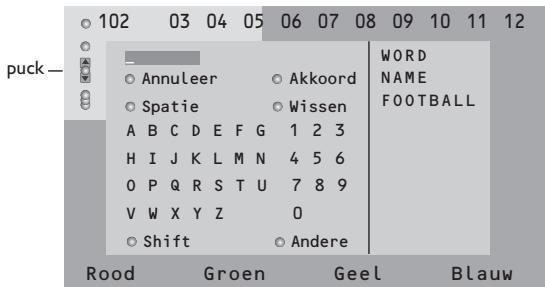
1 Druk op de cursor rechts om toegang te krijgen tot het keyboard.
2 Gebruik de cursor links/rechts, op/neer om de karakkers, worden of functies te selecteren.
Druk op de OK toets om elk karakter te bevestigen.
4 Selecteer Annuleer om het geseleerde woord of karakter te annuleren; Spatie om een spatie in te voegen; Wissen om het LAST geseleerde karakter te wissen; Shift om over te schakelen vankleine letters maar hoofdletters en vice versa; Andere om speciale tekens op het toetsbord te krijgen.
Druk herhaaldelijk op de cursor links om maar het Teletekstmenu terug te keren.
Een woord zoeken
Typ het werk op het scherm in of kies een werkuit de lijst met eerder opgezochtweorden en druk op de OK toets.
2 Selecteer Akkoord en druk opniew op OK. Het bericht Zoeken verschijnt.
3 Om het zoeken te stoppen of een/New woord te zoeken, moet u Keyboard selecteren en op OK drukken.
4 Als eenwoord nicht worden gezonden, verschijnt een boodschap. Als hetwoord worden gezonden,licht het op in de teletekstkagina. Druk op de OK-toets om het zoeken verder te zetten.
Subpageina's doorlopen (indien aanwezig)
Hiermee worden de subpagina's automatisch beurtelings weergegeven. Druk op de cursor rechts om in- en uit te schaken.
Geprogrammeerde pagina
Om een bepaalde pagina op een bepaaldijdstip te doen verschijnen.
Druk op de cursor rechts om Ja of Nee te kiezen.
Geef deijd en het paginanummer in met de cursor of met de cijfertoetsen.
Opmerking: Teletekst要去 nicht ingeschakeld blijven, maar u要去 de TV-zender bekijken waarvan u een bepaalde pagina gekozen hebt.
Druk op de cursor links om maar het TV-menut erug te keren.
Taal
Als de letters die op het scherm verschijnen nicht overeenkomen met de letters die door de teletekstzender worden gebruikt,kest u hier de taalgroep wijzigen. Selecteer Groep 1 of Groep 2 met de cursor rechts.
Druk op de MENU toets om het Teletekest menu te verlaten.
Randapparatuur aansluten
Er können een groot+aantal audio- en videoapparaten op uw TV worden aangesloten.
De hiernavolgende aansluitschema's tonen hoe u ze要去 aansluten.
Afhankelijk van de uitvoering is het televisiestoestel uitgerust met 2 of 3 externe aansluitingen (EXT1, EXT2 en EXT3) aan de achterkant van het toestel.
Opmerking: EXT.1 verwerkt CVBS en RGB, EXT.2 CVBS en Y/C, EXT.3 CVBS en RGB. Sluit randapparatuur met een
RGB uitgang bij voorkeur aan op EXT.1 of EXT.3 waar RGB een betere beeldkwaliteit geeft.
Indien uw recorder met de EasyLink-functie utgerust is,要去 de bijgeleverde Eurokabel aan EXT.2 aangesloten worden om de EasyLink-functie ten volte te konnen gebruiken.
Recorder (VCR-DVD+RW)
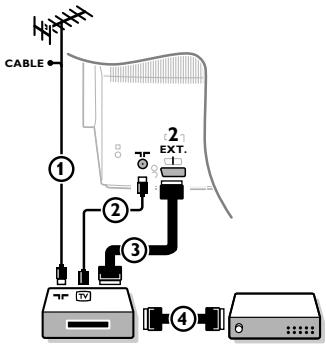
Sluit de antennekabels ①, ② en, om een betere beeldkwaliteit te verkrijgen, een eurokabel ③ aan zoals op de tekening. Indien uw recorder geen euroconnector—heeft,kest u hem alleen via de antennekabel aansluiten. Hiervoor moet u het testsignaal van uw recorder afstemmen en er het programmanummer 0 aan toekennen, of het testsignaal opslaan onder een programmanummer:tussen 90 en 99,zie Handmatige installmente, p.6.Zie ook de handleiding van uw recorder.
Decoder en recorder
Sluit een eurokabel ④ aan op de euroconnector van uw decoder en op de speciale euroconnector van uw recorder. Zie ook de handleiding van uw recorder. Zie Decoder, p. 8.
U kunt uw decoder ook rechtstreeks met een eurokabel op EXT.1 of EXT.2 op uw TV aansluiten.
Andere apparaten (satelliotontvanger, decoder, DVD, pelletjes, enz)
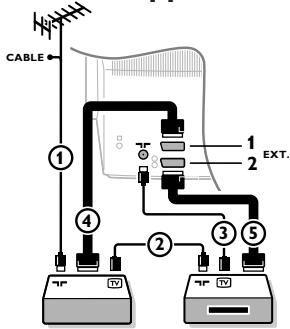
1 Sluit de antennekabels ①, ② en ③ aan zoals op de tekening hiernaast (enkel als uw randapparaat een in/uitgang voor TV-antenne heeft. Sluit uw randapparaat door middel van een euro-kabel ④ of ⑤ op een van de euroconnectors EXT.1, 2 of 3 aan om een betere beeldkwaliteit te verkrijgen.
Zoek het testsignal van uw randapparatuur opdezelfde manier als voor de recorder.
Maak een selectie in het Configuratiemenu, Bron, p. 8.
Bijkomende aansluitingen
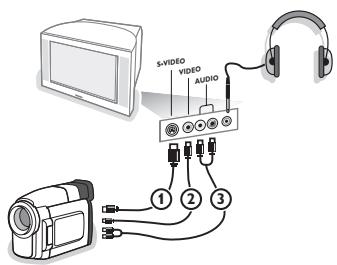
Camera of Camcorder
Sluit uw camera of camcorder aan zoals op de tekening.
2 Sluit de apparatuur aan op VIDEO ② en AUDIO L ③ voor mono-apparatuur. Sluit ook AUDIO R ③ aan voor stereoapparatuur. Met een S-VHS camcorder kriijgt men S-VHSkwaliteit door de S-VHS kabels aan te sluiten op de S-VIDEO ingang ① en op de AUDIO-uitgangen ③
Waarschuwing: Sluit de kabels ① en ② nicht tegelijkertijd aan. Dit kan beelddistortie veroorzaken!
Hoofdtelefoon
Stop de stekker in de aansluiting voor de hoofdtelefoon zoals op de tekening hiernaast.
Druk op op de afstandsbediening om de interne luidsprekers van uw TV uit te schakelen.
De hoofdtelefoonaansluiting heeft een impedantie:tussen 8 en 4000 Ohm en is van het 3,5 mm jack-type.
Kies Volume hoofdtelefoon in het Geluidsmenu om het volume van de hoofdtelefoon aan te passen.
Stereo versterker en twee extra luidsprekers vooraan
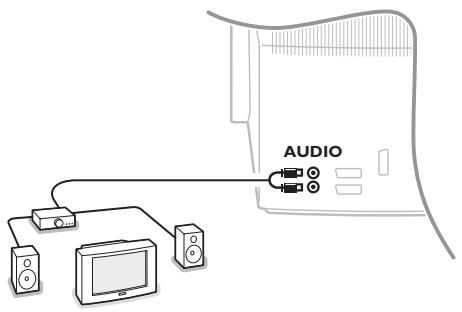
Sluit de audiokabels aan op de audio-ingang van uw versterker en op AUDIO L en R achteraan op uw televisioneostel.
Het geluidsniveau worden geregeld via de volumeregelaar van de versterker.
Opmerking: Schakel het TV-toestel en uw audioversterker UIT voor u ze aansluit. Stel het geluidsvolume van de audioversterker in op het minimum.
Randapparatuur kiezen
Druk herhaaldelijk op de toets om EXT1,EXT2,EXT3* of SIDE te kiezen, afhankelijk van waar u uw apparatuur heb aangesloten, achteraan of rechts op uw TV.
Opmerking: de meeste apparaten schakelen zich om (decoder, recorder).
- Niet op alle uitvoeringen aanwezig.
Recorder of DVD met EasyLink
De recorder (VCR of DVD+RW) of DVD-speler kan via het Recorder ofDVD menu op het scherm worden bediend.
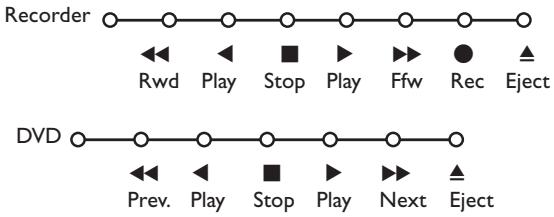
Druk op de MENU toets op de afstands-bediening.
2 Selecteer het Recorder of DVD menu met de cursor op/neer.
Druk op de cursor links/rechts, op/neer om een van de functies van de recorder of DVD te selecteren.
De toets ● voor opnames, kan in de TV mode worden gezruikt
Indien uw EasyLink videorecorder met de functie systeme standby uitergerust is en wonneer u de B toets gedurende 3 seconden indrukt, worden zowel de TV als de recorder tjdelijk uitgeschakeld in de standby stand.
Audio- en video apparatuur toetsen
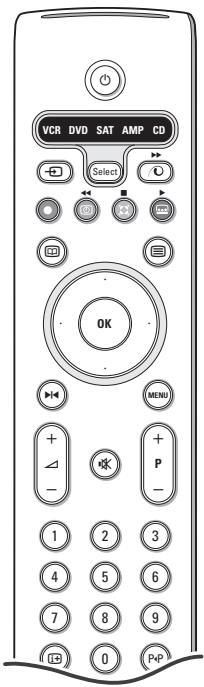
Met deze systeme afstandsbediening kunt u de volgende Philips apparatuur bedienen:TV, VCR, DVD, SAT (RC5), AMP (+TUNER), CD;
Druk op de Select toets om een van de apparaten die op het scherm+zijn aangeduid te bedieren. U Aunt een ander apparaat selecteren door binnen de 2 seconden herhaaldelijk op de Select toets te drukken. De led za troag knipperen om het apparaat aan te duiden.
Druk op een van de toetsen op de afstandsbediening om het randapparaat te bedieren. Druk op Select verwijl de led knippert om maar TV mode terug te keren. Als u binnen de 60 seconden niets doet, schakelt de afstandsbediening terug op TV mode.
Opmerking: Wanner de Select toets gedurende meer dan 2 seconden worden ingedrukt, worden de RC5/RC6 code voor systemekeuze doorgezonden.
omhaarstandbyte schakelen
▶ voor pauze (DVD, CD, VCR)
voor opname,
voor terugspoelen (VCR, CD); lagere freiagentie zoeken (DVD, AMP)
yoor stop,
▶ voor weergave,
▶▶ voor vooruitspoelen (VCR, CD); hogere freiagentie zoeken (DVD/AMP)
om de taal van de ondtiteling te kiezen (DVD); RDS nivews/TA (AMP); om nummers in een andere volgorde te spelen (CD)
om een DVD titel te kiezen; RDS display (AMP); scherminfo (CD)
i+ scherminfo
MENUM om het menu aan of uit te schakelen
-P+ voor keuze van hoofdstuk, zender of nummer
0 tot 9 invoer van cijfers,
P bandinhoud (VCR), kies een DVD hoofdstuk, kies een freqentie (AMP)
VCR timer
surround aan/uit (AMP, CD)
cursor op/neer om de volgende of de vorige disc te kiezen (CD)
cursor links/recht om het vorige of het volgende nummer te kiezen (CD) om hoger/lager te zoeken (AMP)
U=kunt de respectieve DVD, SAT of CD indicator ook herprogrammeren voor een DVD-R, SAT (RC6) of CD-R.
Druk herhaaldelijk op de Select toets tot geen LED meer oplicht.
Om DVD-R te programmeren, druk op de OK toets + cijfertoets 2. Om SAT (RC6) te programmeren, druk op de OK toets + cijfertoets 4. Om CD-R te programmeren, druk op de OK toets + cijfertoets 6.
Vanaf nu, en wanner u de overeenstemmende (DVD, SAT, CD) indicator selecteert,=kunt u met de afstandsbediening uw DVD-R,SAT (RC6) en CD-R bedieren.
Noot: Om terug te keren maar de fabrieksinstellenen, verwijdert u ofwel de batterijen voor enkele minuten, ofwel druk op de OK toets + cijfertoets 1 (voor DVD mode); of + cijfertoets 3 (voor SAT-RC5 mode) of + cijfertoets 5 (voor CD mode).
Opnemen op een recorder met EasyLink
In TV-mode is het möglich een directe opname te starten van het programma dat op het TV-schem weergegeven worden. Blijf gedurende meer dan 2 seconden op de ● opnametoets op de afstandsbediening drukken.
Opmerking: Het overschakelen maar andere programmanummers op uw TV-toestel stoort het opnemen Niet! Wanner u een programa opneemt van op een randapparaat aangesloten op EXT.1, EXT.3 of SIDE kutu geen onder TV-programma selecteren.
| Onderhoud van het scherm | Reinig of raak het scherm Niet aan met een hard voorwerp want dit kan het scherm onherroepelijk beschadigen of aantasten. En reinig het scherm aub nicht met chemisch behandelde stofdoeken. Raak de oppervlakte Niet aan met blote hande of vettige doeken (sommige cosmeticas+zijn schadelijk voor het scherm).Trek de stekker uit het stopcontact vooraleer het scherm te reinigen. Wanner het scherm vuil worden, reinig voorzichtig met absorberende katoen of ander zacht materiaal zoals een zeemdoek. Gebruik geen acetone, tolueen en alcohol waar dat zij chemische schade veroorzaken. Gebruik geen vloeibare reinigingsmiddels of spuitbussen.Verwijder speelsel of waterdruppels zo vulg möglichk. Hun langdurig contact met het scherm kan verrorming of kleurvermindingering veroorzaken. |
| Slecht beeld | •Hebt u het juiste TV-systeem geselecteerd in het menu voor handmatige installmentie? •Staat uw toestel of huisantenne te zich bij luidsprekers, Niet geaarde audio-aparatuur of neonlichten, e.d? •Bergen of hoge gebouwen+kennen dubbel beeld of spookbeelden veroorzaken. Soms kunt u de beeldkwaliteit verbeteren door de richting van de antennae te wijzigen. •Is het beeld of teletekst onherkenbaar? Gaiens na of u de juiste freiagentie hebte ingeveen. Zie Installatie, p. 6. •Zijnhelderheid, scherpte en contrast ontregeld? Kies Fabrieksinstelling in het Configuratie/Algemeen-menu, p. 7. •Soms is een slechte beeldkwaliteit可想而知 wanner een S-VHS camera, aangesloten rechts op de TV, ingeschakeld is verwijl er ook een ander apparaat aangesloten is op een van de andere connectoren. Schakel in dit geval een van de apparaten uit. |
| Geen beeld | •Is deantine goed aangesloten? •Zit de antennestekker stevig vast op de anteenne-ingang? •Is de antennekabel van goede kwaliteit en heeft die geschikte antennestekker |
| Geen geluid | •Geen geluid op geen enkele zender? Controller of het volume Niet op de minimumwaarde staat. •Werd het geluid Niet onderbroken met de®-toets? |
| Geen oplossing voor uw problemen met beeld of geluid? | Schakel eenmaal uw toestel uit en opnieuw in. Probeer nooit zich en defect toestel te herstellen. Radpleeg uw handelaar of haal er een TV-technicus bij. |
| Menu | Hebt u een verkeerd menu gekozen? Druk op de MENU toets om uit het menu te gaan. |
| Afstandsbediening | •Indien uw TV-toestel Niet meer reageert op de afstandsbediening+zijn de batterijen misschien leeg of de verkeerde mode (TV of andere randapparatuur, zich p. 3) is geselecteerd. •U=kunt nog steeds de MENU en de-/+toetsen gebruiken bovenaan op de TV. |
| Standby | Uw TV verbruikt energia in de standby mode. Energieverbruik werkdtucht-en watervervuiling in de hand. Verbruik:1W. |
Hilfe ?
24) Zoom aan/uit
Druk op de toets zoom om de zoomfunctie te activeren/de-activeren.
Druk herhaaldelijk op de OK-toets om een van de zoom-vergrotingen te selecteren (x1, x4, x9, x16) .
Gebruik de cursortoetsen op/neer, links/rechts om het geselecteerde zoom-venster over het scherm te verschuiven. Het zoom-venster worden teruggesteld nadat een andere TV-zender of een ander beeldformaat geselecteerd werk of wanner een ander beeldformaat automatisch geselecteerd worden.
(25) Bildformat
Druk op de toets zoom om de zoomfunctie te activeren/de-activeren.
Druk herhaaldelijk op de OK-toets om een van de zoom-vergrotingen selecteren (x1, x4, x9, x16) .
Gebruik de cursortoetsen op/neer, links/rechts om het geselecteerde zoom-venster over het scherm te verschuiven. Het zoom-venster worden terugesteld nadat een andere TV-zender of een ander beeldformaat geselecteerd werk of wanner een ander beeldformaat automatisch geselecteerd worden.
25) Billedformat