
SDMG76X - Monitor SONY - Gratis bruksanvisning och manual
Hitta enhetens manual gratis SDMG76X SONY i PDF-format.


| Produkttyp | 17-tums färg LCD-monitor |
| Varumärke | Sony |
| Modell | SDMG76X |
| Maximal upplösning | 1280 x 1024 pixlar (SXGA) |
| Horisontell frekvens | 28-80 kHz (analog), 28-64 kHz (digital) |
| Vertikal frekvens | 56-75 Hz (analog), 60 Hz (digital) |
| Videoingångskontakter | DVI-D (digital), HD15 (analog) |
| Ljudingång | Mini-stereokontakt (0,5 V eff) |
| Inbyggda högtalare | 2 x 2 W stereo |
| Hörlursuttag | Mini-stereokontakt |
| Mått (med stativ) | 383,5 x 404,5 x 163 mm |
| Vikt | Cirka 5,5 kg |
| Strömförbrukning (normal) | 50 W max |
| Strömförbrukning (standby) | 1,0 W max |
| Matningsspänning | 100-240 V AC, 50/60 Hz (lämplig nätkabel krävs) |
| Justerbar lutning | Ja, upp till cirka 20° |
| Förinställda bildlägen | Film, PC, Användare, Spel |
| Energisparfunktion | Ja, kompatibel med VESA DPMS / DMPM |
| Knapplås | Ja (meny MENYLÅS) |
| VESA väggfäste kompatibilitet | Ja, 75 mm avstånd (skruvar medföljer inte) |
| Skötsel av skärm | Mjuk trasa, inga lösningsmedel eller slipande medel |
| Drifttemperatur | 5-35 °C |
| Certifieringar | ENERGY STAR, FCC (USA) |
Vanliga frågor - SDMG76X SONY
Användarfrågor om SDMG76X SONY
0 fråga om denna apparat. Svara på dem du kan eller ställ din egen.
Ställ en ny fråga om denna apparat
Ladda ner instruktionerna för din Monitor i PDF-format gratis! Hitta din manual SDMG76X - SONY och ta tillbaka ditt elektroniska enhet i hand. På denna sida publiceras alla dokument som behövs för att använda din enhet. SDMG76X av märket SONY.
BRUKSANVISNING SDMG76X SONY
Innehållsförteckning
Försiktighetsåtgärder 4
Placering av reglage och anslutningar 6
Installation....8
Steg 1: Använda stativet ....8
Steg 2: Anslut bildskärmen till din dator....8
Steg 3: Anslut nätkabeln ..... 9
Steg 4: Fäst kablarna....9
Steg 5: Slå på strömmen till bildskärm och dator. 9
Justera lutningen 10
Välja insignal (INPUT-knapp) 10
Anpassa bildskärmen....11
Navigera i menysystemet .... 11
Ställa in LÄGE (BILDLÄGE) 11
Menyn BILD 12
Menyn LJUD 14
Menyn BILD (endast analog RGB-signal) 14
Menyn MENYPOSITION 16
Menyn INGÅNGSSÖKNING....17
Menyn LANGUAGE 17
Menyn ÅTERSTÄLL (återställer standardinställningen) ..... 17
Menyn MENYLÅS 18
Tekniska funktioner....18
Reglera volymen....18
Automatisk justering av bildkvaliteten
(endast för analog RGB-signal) 19
Felsökning....20
Skärmmeddelanden 20
Problem – symtom och åtgärder....21
Specifikationer....23
- Macintosh är ett varumärke som licensierats till Apple Computer, Inc., registrerat i USA och andra länder.
- Windows® är ett registrerat varumärke som tillhör Microsoft Corporation i USA och andra länder.
- VESA och DDC™ är varumärken som tillhör Video Electronics Standards Association.
- ENERGY STAR® är ett registrerat varumärke i USA.
- Adobe och Acrobat är varumärken som tillhör Adobe Systems Incorporated.
- Alla övriga produktnamn som nämns i det här dokumentet kan vara varumärken eller registrerade varumärken som tillhör respektive företag.
- Dessutom är inte "TM" och "®" utsatta i varje enskilt fall i den här handledningen.
Varning som rör strömkopplingar
- Använd medföljande nätkabel. Om du använder en annan nätkabel måste du se till att den är kompatibel med lokal strömförsörjning.
För kunder i USA.
Om du inte använder rätt kabel följer denna bildskärm inte föreskrivna FCC-standarder.
För kunder i Storbritannien.
Om du använder bildskärmen i Storbritannien måste du använda rätt nätkabel för Storbritannien.
Exempel på kontakttyper
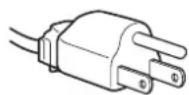
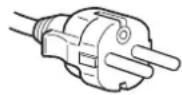
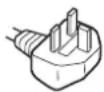
för 100 till 120 V AC för 200 till 240 V AC endast för 240 V AC
Utrustningen ska installeras nära ett lättillgängligt eluttag.
Installation
Bildskärmen ska inte installeras eller långsiktigt placeras:
- På platser där den utsätts för extrema temperaturer, till exempel i närheten av element, varmluftsuttag eller i direkt solljus. Placering av bildskärmen på en plats där den utsätts för extrema temperaturer, såsom i en bil som parkeras i direkt solljus eller i närheten av ett varmluftsuttag, kan resultera i formförändringar i höljet och/eller funktionsstörningar.
- På platser som utsätts för mekaniska vibrationer eller stötar.
- Nära utrustning som genererar ett starkt magnetiskt fält, såsom TV-apparater och andra hushållsapparater.
- På platser där den utsätts för mycket stora mängder damm, smuts eller sand, till exempel i närheten av ett öppet fönster eller en ytterdörr. Vid tillfällig uppställning utomhus måste tillräckliga försiktighetsåtgärder vidtas för att skydda bildskärmen mot luftburna smuts- och dammpartiklar. Annars kan funktionsstörningar som inte går att reparera uppstå.
Var försiktig så att du inte rör vid luftventilerna på övre delen av bildskärmens baksida eftersom de kan bli väldigt varma.
Placera enheten på en plan yta. Placera den inte på en ojämn yta t.ex. vid kanten på ett bord. Om en del av enheten skjuter ut från ytan kan den välta och orsaka skada på egendom eller personer.
Ventilation
Öppningarna på över- och undersidan krävs för ventilation. För att apparaten ska fungera tillförlitligt och skyddas från överhettning, får öppningarna aldrig blockeras eller täckas över. Ventilationen får inte försvåras genom att täcka ventilationsöppningarna med saker som t.ex. tidningar, dukar eller gardiner.
Hantering av LCD-skärmen
- Placera aldrig LCD-skärmen så att den är vänd mot solen eftersom detta kan resultera i skada. Var försiktig när du placerar bildskärmen vid ett fönster.
- Tryck inte på och undvik att repa LCD-skärmen. Placera aldrig tunga föremål ovanpå LCD-skärmen. Detta kan leda till att skärmen förlorar sin enhetlighet och kan orsaka funktionsstörningar i LCD-panelen.
- Om bildskärmen används på ett kallt ställe kan en kvarstående bild uppträda på skärmen. Detta är inte ett tekniskt fel. Skärmen återgår till normal drift när temperaturen stiger till en normal driftnivå.
- En kvarstående bild kan under en kort tid visas om en stillbild har visats under en längre tid. Den kvarstående bilden försvinner till slut.
- LCD-panelen blir varm under drift. Detta är inte ett tekniskt fel.
Om de inbyggda stereohögtalarna
- Lossa inte skruvarna på högtalarens baksida. Det kan leda till funktionsstörningar.
- Håll magnetiska inspelningsutrustningar, band och disketter borta från högtalarnas öppningar eftersom högtalarna skapar ett magnetiskt fält. Det magnetiska fältet kan påverka data som lagras på magnetband och disketter.
Anmärkning om LCD-skärmen (flytande kristallskärm)
Observera att LCD-skärmen är tillverkad med högprecisionsteknologi. Observera att svarta punkter eller klara ljuspunkter (röda, blå eller gröna) ständigt kan visas på LCD-skärmen. Dessutom kan oregelbundet färgade band eller oregelbunden ljusstyrka förekomma på LCD-skärmen. Detta är inte ett tekniskt fel.
- Innan du rengör bildskärmen ska du koppla ur nätkabeln från eluttaget.
- Rengör LCD-skärmen med en mjuk trasa. Om du använder flytande glasrengöringsmedel får du inte använda någon typ av rengöringsmedel som innehåller en antistatisk lösning eller liknande tillsatsmedel eftersom dessa kan göra repor i LCD-skärmens beläggning.
- Rengör chassit, panelen och knapparna med en mjuk trasa som fuktats lätt med en mild lösning med rengöringsmedel. Använd inte någon form av slipsvamp, skurpulver eller lösningsmedel, såsom alkohol eller bensin.
- Du får inte gnugga, vidröra eller knacka på skärmens yta med vassa eller slipande föremål såsom kulspetspennor eller skruvmejslar. Denna form av kontakt kan resultera i ett repat bildrör.
- Observera att det kan uppstå väsentlig förslitning eller försämring i LCD-skärmens beläggning om bildskärmen utsätts för flyktiga lösningsmedel såsom insektsgift, eller om det förekommer längre tids kontakt med gummi- eller vinylmaterial.
- Observera att servicepersonalen eventuellt behåller vissa delar som byts ut vid en reparation.
Transport
- Koppla från alla kablar från bildskärmen och ta tag ordentligt i bildskärmen med båda händerna vid transport. Om du tappar bildskärmen kan både du och bildskärmen skadas.
- Använd originalkartongen och förpackningsmaterialet vid transport av denna bildskärm för reparation eller sändning.
Installation på en vägg eller på en monteringsarm
Om du ska installera bildskärmen på en vägg eller på en monteringsarm bör du rådfråga kvalificerad personal.
Bortskaffande av bildskärmen
- Kasta inte bort bildskärmen med de vanliga hushållssoporna.
- Lysröret som används i denna bildskärm innehåller kvicksilver. Bildskärmen måste bortskaffas i enlighet med den lokala renhållningsmyndighetens regler och förordningar.
För kunder i USA
Produkten innehåller kvicksilver. Bortskaffande av produkten kan underkastas lagstiftning i USA. Kontakta de lokala myndigheterna eller Electronics Industries Alliance (http://www.eiae.org) för information om bortskaffande och återvinning.
Placering av reglage och anslutningar
Mer information finns på sidorna inom parentes. Strömbrytaren ⏻ och kontrollknapparna finns längst ned till höger på bildskärmens framsida.
Bildskärmens framsida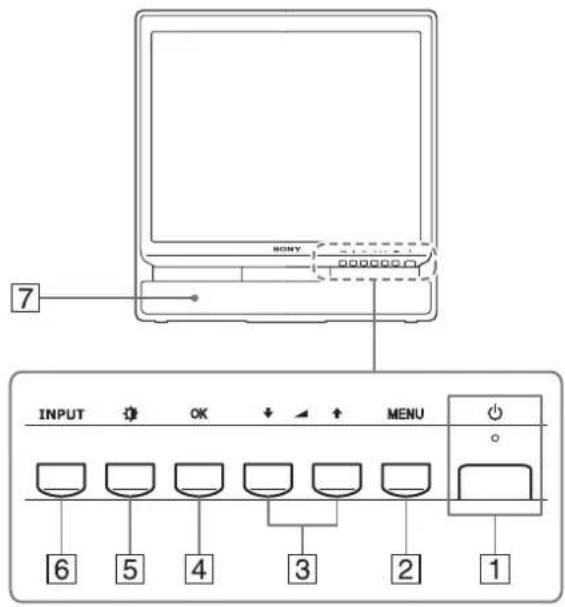
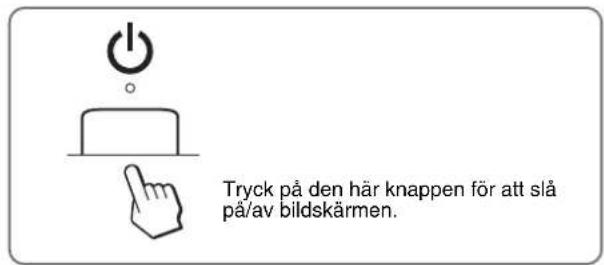
1 ⏻ Strömbrytare och -indikator (sidorna 9, 19)
Tryck strömbrytaren ⏻ uppåt för att slå på eller av bildskärmen. Strömindikatorn lyser grön när bildskärmen är påslagen och orange när den är i energisparläge.
2 MENU-knapp (sidan 11)
Denna knapp öppnar eller stänger huvudmenyn. Det går också att aktivera DDC/CI-funktionen genom att hålla knappen intryckt minst 8 sekunder.
3 ↓/↑ och ▲-knappar (volym) (sidorna 11, 18)
Knapparna används när du väljer menyalternativ och gör justeringar samt när du vill visa menyn "Volym" där du kan ställa in volymen.
4 OK-knapp (sidan 11)
Med den här knappen väljer du alternativ eller aktiverar menyinställningar.
Knappen används när du vill justera BILDLÄGE.
6 INPUT-knapp (sidan 10)
Med den här knappen växlar du videoinsignalen mellan INSIGNAL1 och INSIGNAL2 när två datorer är anslutna till bildskärmen.
7 Stereohögtalare (sidan 18)
Högtalarna matar ut ljudsignalerna som ljud.
8 Öppning för stöldskyddslås
Den här öppningen är avsedd för ett stöldskyddslås av märket Kensington Micro Saver Security System. Micro Saver Security System är ett varumärke som tillhör Kensington.
9 AC IN-anslutning (sidan 9)
Anslut nätkabeln (medföljer).
10 Ljudingång för INSIGNAL1/2 (sidan 8)
Den här ljudingången används när bildskärmen är ansluten till ljudutgången på en dator eller annan ljudutrustning som är ansluten till INSIGNAL1/INSIGNAL2.
11 DVI-D-ingång (digital RGB) för INSIGNAL1 (sidan 8)
Den här ingången tar emot digitala RGB-videosignaler enligt DVI Rev. 1.0.
12 HD15-ingång (analog RGB) för INSIGNAL2 (sidan 8)
Den här ingången tar emot analoga RGB-videosignaler (0,7 Vp-p, positiv) och synksignaler.
13 Hörlursuttag (sidan 18)
Det här uttaget matar ut ljudsignaler till hörlurarna.
Installation
Innan du använder bildskärmen bör du kontrollera att du fått med alla delarna:
• LCD-skärm • Nätkabel • HD15-HD15-videokabel (analog RGB) • DVI-D-videokabel (digital RGB) • Ljudkabel (stereo minikontakt) • Kabelrem • CD-ROM-skiva (programvara för Windows/Macintosh, bruksanvisningar m.m.) • Garantikort • Snabbstartguide
Steg 1: Använda stativet
■ Använda det medföljande stativet
Öppna stativet.
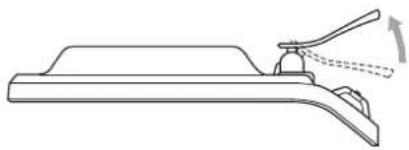
Stativet är hopvikt när det lämnar fabriken. Placera aldrig bildskärmen vertikalt med stativet hopvikt. Detta kan leda till att bildskärmen välter.
■ Använda det VESA-kompatibla stativet
Om du använder ett annat stativ än den medföljande VESA-kompatibla monteringsarmen eller stativet, monterar du det med de VESA-kompatibla skruvarna.
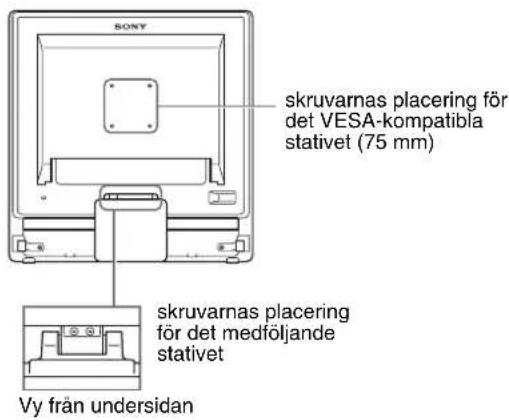
Du kan använda skärmen med eller utan det medföljande stativet.
Steg 2: Anslut bildskärmen till din dator
Både dator och bildskärm skall vara avstängda innan du gör några anslutningar.
Obs!
- Vidrör inte stiften i kontakten till videokabeln. De böjs lätt.
- Kontrollera inriktningen för HD15-anslutningen för att förhindra att stiften böjs i videokabeln.
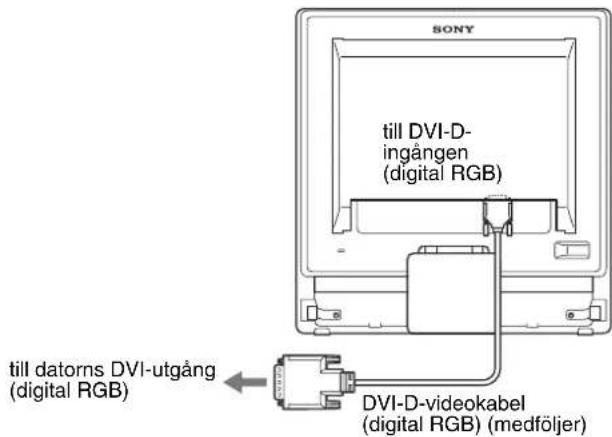
■ Anslut en dator som har en DVI-utgång (digital RGB)
Med den medföljande DVI-D-videokabeln (digital RGB) ansluter du datorn till bildskärmens DVI-D-ingång (digital RGB).
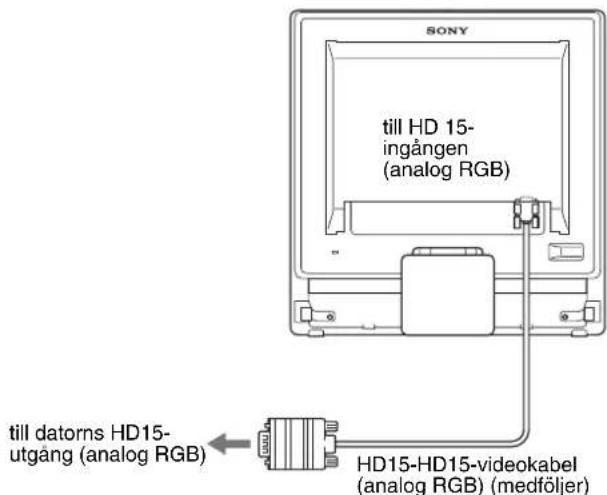
■ Anslut en dator som har en HD15-utgång (analog RGB)
Med den medföljande HD15-HD15-videokabeln (analog RGB) ansluter du datorn till bildskärmens HD15-ingång (analog RGB).
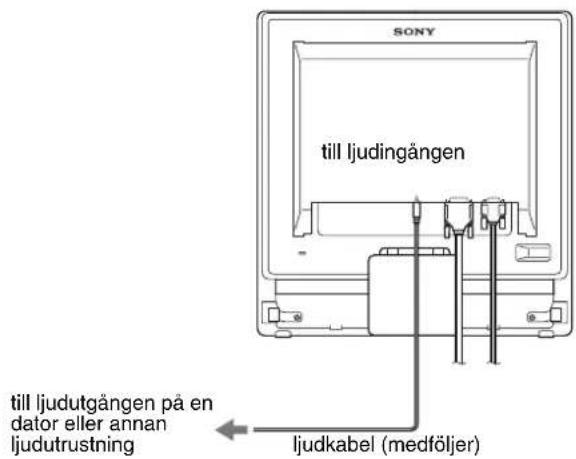
■ Ansluta ljudkabeln
Anslut den medföljande ljudkabeln till motsvarande ljudingång på bildskärmen.
Du kan lyssna på ljud från datorn eller annan ljudutrustning som är ansluten till bildskärmens ljudingångar via bildskärmens högtalare eller hörlurar.
Mer information finns i "Reglera volymen" på sidan 18.
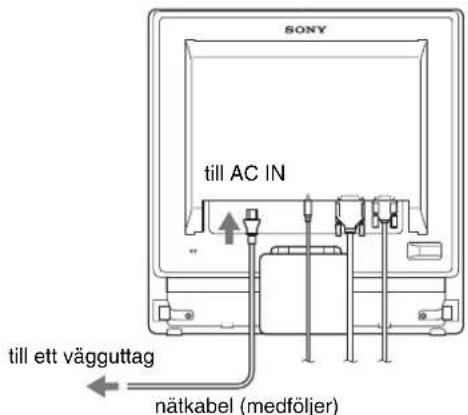
Steg 3: Anslut nätkabeln
När bildskärmen och datorn är avstängda, ansluter du först nätkabeln till bildskärmen och sedan till eluttaget.
Steg 4: Fäst kablarna
1. Bunta ihop kablar och sladdar.
Använd medföljande kabelrem för att bunta ihop kablar och sladdar.
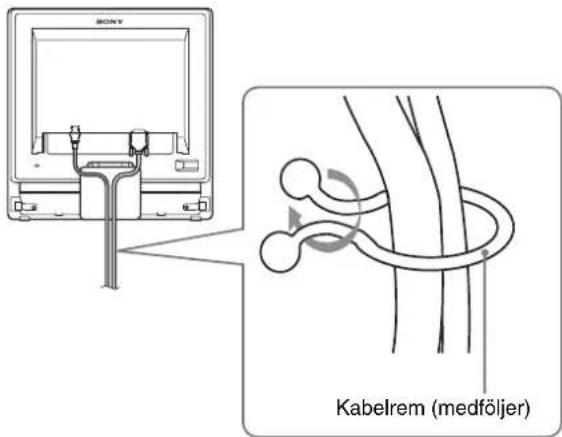
Illustrationen på bildskärmens baksida visar information om SDM-G76X. Samma sak gäller för andra modeller.
Steg 5: Slå på strömmen till bildskärm och dator
Tryck på ⏻ strömbrytaren.
Slå på strömmen till datorn.
Bildskärmen har nu installerats färdigt. Använd vid behov bildskärmens kontroller för att justera bilden.
- Om ingen bild visas på bildskärmen
Kontrollera att nätkabeln och videokabeln är korrekt anslutna.
- Om INGEN INSIGNAL visas på skärmen:
Datorn befinner sig i energisparläge. Tryck på valfri tangent på tangentbordet eller rör på musen.
- Om KABEL EJ ANSLUTEN visas på skärmen:
Kontrollera att videokabeln har anslutits på rätt sätt.
- Om UTANFÖR FREKVENSOMFÅNG visas på skärmen:
Anslut din gamla bildskärm igen. Ställ sedan in datorns grafikkort inom följande intervall.
| Analog RGB Digital RGB | ||
| Horisontell frekvens | 28–80 kHz 28–64 kHz | |
| Vertikal frekvens | 56–75 Hz 60 Hz | |
| Upplösning | 1 280 × 1 024 eller mindre | 1 280 × 1 024 eller mindre |
För mer information om skärmmeddelanden, se "Problem - symtom och åtgärder" på sidan 21.
Inga särskilda drivrutiner krävs
Bildskärmen hanterar standarden "DDC" Plug & Play, som automatiskt identifierar all information från bildskärmen. Du behöver inte installera någon särskild drivrutin på datorn.
Första gången du startar datorn efter att du anslutit bildskärmen visas eventuellt en installationsguide på skärmen. I så fall följer du anvisningarna på skärmen. Plug & Play-bildskärmen väljs automatiskt så att du kan använda den här bildskärmen.
Den vertikala frekvensen är inställd på 60 Hz.
Eftersom bildflimmer inte är särskilt framträdande på den här bildskärmen kan du använda den som den är. Du behöver inte ställa in den vertikala frekvensen på något särskilt högt värde.
Justera lutningen
Den här bildskärmen kan lutas inom de vinklar som visas nedan.
Ca. 20°
Greppa LCD-panelens sidor och vinkla sedan skärmen.
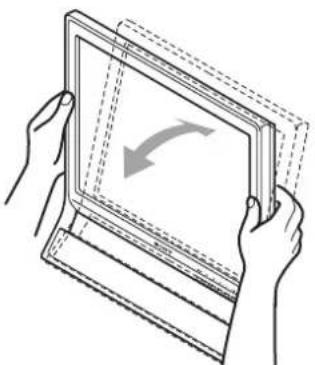
Använda bildskärmen på ett bekvämt sätt
Bildskärmen har skapats för inställning till en bekväm visningsvinkel. Anpassa bildskärmens vinkel efter skrivbordets och stolens höjd och vrid den så att du slipper att besväras av reflexer.
Obs!
Se till att du inte tappar eller stöter ner bildskärmen från bordet när du justerar dess lutning.
Välja insignal (INPUT-knapp)
Tryck på INPUT-knappen.
Insignalen ändras varje gång du trycker på den här knappen.
INPUT
Skärmmeddelande Konfiguration av insignalen
(Visas ungefär 5 sekunder i
skärmens övre vänstra hörn).
INSIGNAL1 : DVI-D DVI-D-ingång
(digital RGB) för INSIGNAL1
INSIGNAL2 : HD15 HD15-ingång
(analog RGB) för INSIGNAL2
Anpassa bildskärmen
Innan du gör några inställningar
Anslut bildskärm och dator och slå sedan på strömmen till dem.
Vänta minst 30 minuter innan du utför justeringarna för bästa resultat.
Du kan göra flertalet bildskärmsinställningar med hjälp av skärmmenyn.
Navigera i menysystemet
■ Använd knapparna MENU, ↓/↑ och OK
1 Öppna huvudmenyn.
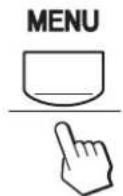
Tryck på MENU-knappen för att ta fram huvudmenyn på bildskärmen.

2 Välj vilken meny du vill justera.
Tryck på ↓/↑-knapparna för att öppna önskad meny. Tryck på OK-knappen för att välja menyalternativ.
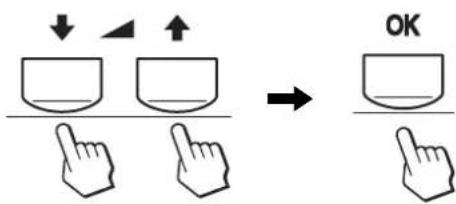
Gör inställningen genom att trycka på ↓/↑-knapparna. Tryck sedan på OK-knappen. Inställningen lagras när du trycker på OK-knappen, därefter återgår skärmen till föregående meny.
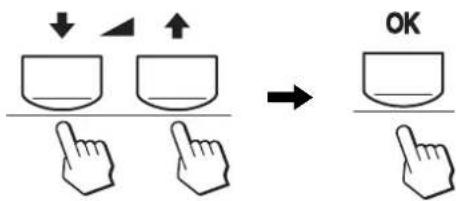
Tryck på MENU-knappen en gång för att återgå till normal visning. Menyn stängs automatiskt efter cirka 45 sekunder om ingen knapp trycks ner.
Ställa in LÄGE (BILDLÄGE)
Om du trycker upprepade gånger på nappen nederst till höger på bildskärmen, kan du ställa in LÄGE på FILM → PC → ANVÄNDARE → SPEL.
Tryck på 📄nappen upprepade gånger.
LÄGE är som standard inställt på FILM. Om du trycker på -knappen en gång, visas FILM (standardinställningen), om du trycker igen visas PC.
Läget ändras i följande ordning varje gång du trycker på -knappen.
![graph TD A["Input Image"] --> B["FILM"] B --> C["PC"] C --> D["ANVÄNDARE 100"] D --> E["SPEL"]](/content/2026/02/379091/images/9d6ba67a6febd6f90b76508c4bafd00dfb659e5095cf28cf6e93664669d9b74d.jpg)
Varje läge visas på skärmen och inställningen för LÄGE ändras. Menyn försvinner automatiskt efter cirka 5 sekunder.
När du väljer ANVÄNDARE kan du justera
bakgrundsbelysningens nivå genom att trycka på
↓/↑-knapparna eller genom att välja bakgrundsljus på MENU.
Obs!
Du kan finjustera bildkvaliteten för varje läge.
■ Återställa justeringarna
Du kan återställa inställningarna via menyn ÅTERSTÄLL. Mer information om att återställa inställningarna finns på sidan 17.
■ Manövrera bildskärmen via datorn
Håll knappen MENU intryckt i minst 5 sekunder. Ett meddelande som indikerar aktuell inställning visas på skärmen. Efter 3 sekunder stängs DDC/CI-inställningen av eller på enligt nedan.
| Skärmmeddelanden(Visas en stund) | |
| DDC-CI : PÅ(standardinställning) | Detta alternativ låter datornkontrollera menyinställningar. |
| DDC-CI : AV Detta alternativ låter inte datornkontrollera menyinställningar. | |
Obs!
Den här funktionen fungerar bara på datorer som har stöd för funktionen DDC/CI (Display Data Channel Command Interface).

Menyn BILD
Du kan justera följande alternativ på menyn BILD.
• LÄGE (SPEL/FILM/PC/ANVÄNDARE) • BAKGRUNDSLJUS • KONTRAST Ⓞ • LJUSSTYRKA • FÄRG • GAMMA γ • SKÄRPA - ÅTERSTÄLLA LÄGE →
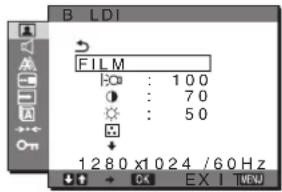
■ Menyn LÄGE
Du kan ställa in bildskärmens ljusstyrka för bästa resultat.
Inställningarna BILD kan anges för varje läge.
Den ändrade inställningen verkställs automatiskt för varje ingång (INSIGNAL1/INSIGNAL2).
1 Tryck på MENU-knappen.
Huvudmenyn visas på skärmen.
2 Välj (BILD) genom att trycka på ↓/↑-knapparna och tryck sedan på OK-knappen.
3 Välj FILM genom att trycka på ↓/↑-knapparna och tryck sedan på OK-knappen.
Menyn LÄGE visas på skärmen.
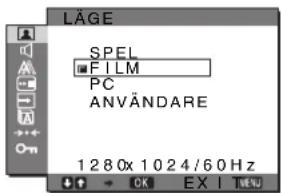
4 Tryck på ↓/↑-knapparna för att välja önskat läge och tryck på OK-knappen.
Standardinställningen är FILM.
- SPEL: Ljus bild. • FILM: Tydlig bild med stark kontrast. • PC: Bild med mjuk ton. • ANVÄNDARE: Bild med låg ljusstyrka.
Obs!
Du kan finjustera bildkvaliteten för varje läge.
■ Justera bakgrundsbelysningen (BAKGRUNDSLJUS)
Om du tycker att skärmen är för ljus kan du ställa in bakgrundsbelysningen så att skärmen blir lättare att se.
1 Tryck på MENU-knappen.
Huvudmenyn visas på skärmen.
2 Välj (BILD) genom att trycka på ↓/↑-knapparna och tryck sedan på OK-knappen.
3 Välj (BAKGRUNDSLJUS) genom att trycka på ↓/↑-knapparna och tryck sedan på OK-knappen.
Menyn BAKGRUNDSLJUS visas på skärmen.
4 Tryck på ↓/↑-knapparna för att justera ljusnivån och tryck på OK-knappen.
■ Justera kontrasten (KONTRAST)
Justera bildkontrasten.
Obs!
När FÄRG är inställt till sRGB, går det inte att justera KONTRAST, LJUSSTYRKA eller GAMMA.
1 Tryck på MENU-knappen.
Huvudmenyn visas på skärmen.
2 Välj (BILD) genom att trycka på ↓/↑-knapparna och tryck sedan på OK-knappen.
3 Välj Ⓐ (KONTRAST) genom att trycka på ↓/↑-knapparna och tryck sedan på OK-knappen.
Menyn KONTRAST visas på skärmen.
4 Tryck på ↓/↑-knapparna för att justera kontrasten och tryck på OK-knappen.
■ Justera bildens nivå av svart (LJUSSTYRKA)
Justera bildens ljusstyrka (svartnivå).
Obs!
När FÄRG är inställt till sRGB, går det inte att justera KONTRAST, LJUSSTYRKA eller GAMMA.
1 Tryck på MENU-knappen.
Huvudmenyn visas på skärmen.
2 Välj (BILD) genom att trycka på ↓/↑-knapparna och tryck sedan på OK-knappen.
3 Välj (LJUSSTYRKA) genom att trycka på ↓/↑-knapparna och tryck sedan på OK-knappen.
Menyn LJUSSTYRKA visas på skärmen.
4 Tryck på ↓/↑-knapparna för att justera ljusstyrkan och tryck på OK-knappen.
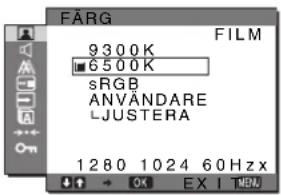
■ Justera färgtemperaturen (FÄRG)
Du kan välja bildens färgnivå för det vita färgfältet från förinställda färgtemperaturvärden.
Vid behov kan du också finjustera färgtemperaturen.
Du kan ställa in önskad färgtemperatur för varje ljusstyrkeläge på skärmen.
1 Tryck på MENU-knappen.
Huvudmenyn visas på skärmen.
2 Välj (BILD) genom att trycka på ↓/↑-knapparna och tryck sedan på OK-knappen.
3 Välj (FÄRG) genom att trycka på ↓/↑-knapparna och tryck sedan på OK-knappen.
Menyn FÄRG visas på skärmen.
4 Tryck på ↓/↑-knapparna för att välja önskat färgtemperaturläge och tryck på OK-knappen.
Vitt ändras från en blåaktig ton till en rödaktig ton när temperaturen sänks från 9 300K till 6 500K (standardinställning).
När du väljer "sRGB" justeras färgerna enligt sRGB-profilen. (Färginställningen sRGB är ett färgrymdprotokoll av industristandard som är utformat för datorprodukter.) Om du väljer "sRGB" måste din dators färginställningar vara inställda på sRGB-profilen.
Obs!
- I en dator eller annan utrustning som inte är sRGB-kompatibel kan färgen inte ändras till sRGB-profilen.
- När FÄRG är inställt på sRGB, kan du inte justera KONTRAST, LJUSSTYRKA och GAMMA.
Finjustera färgtemperaturen (ANV JUSTERING)
Färgtemperaturen kan ställas in för varje läge. (SPEL/FILM/PC/ANVÄNDARE).
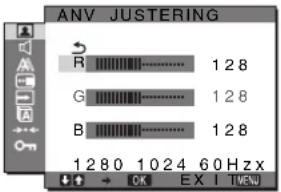
1 Välj JUSTERA genom att trycka på ↓/↑-knapparna och tryck sedan på OK-knappen.
Menyn ANV JUSTERING visas på skärmen.
2 Välj R (Röd) eller B (Blå) genom att trycka på ↓/↑-knapparna och tryck sedan på OK-knappen. Tryck sedan på ↓/↑-knapparna för att justera färgtemperaturen och tryck på OK-knappen.
Eftersom den här justeringen ändrar färgtemperaturen genom att öka eller minska komponenterna R och B i förhållande till G (grön) är värdet för komponenten G fast.
3 Välj ⬇ genom att trycka på ↓/↑-knapparna och tryck sedan på OK-knappen.
Den nya färginställningen lagras i minnet och aktiveras automatiskt när du väljer ANVÄNDARE. Menyn FÄRG visas på skärmen.
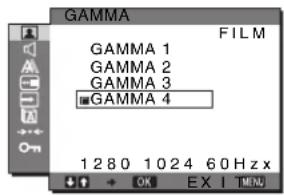
- Ändra inställningen av gamma (GAMMA)
Du kan jämka bildens färgton på skärmen med bildens ursprungliga färgton.
Obs!
När FÄRG är inställt till sRGB, går det inte att justera KONTRAST, LJUSSTYRKA eller GAMMA.
Huvudmenyn visas på skärmen.
2 Välj (BILD) genom att trycka på ↓/↑-knapparna och tryck sedan på OK-knappen.
3 Välj (GAMMA) genom att trycka på ↓/↑-knapparna och tryck sedan på OK-knappen.
Menyn GAMMA visas på skärmen.
4 Tryck på ↓/↑-knapparna för att välja önskat läge och tryck på OK-knappen.
■ Justera skärpan (SKÄRPA)
Med det här alternativet kan du göra bildkonturerna skarpare.
1 Tryck på MENU-knappen.
Huvudmenyn visas på skärmen.
2 Välj (BILD) genom att trycka på ↓/↑-knapparna och tryck sedan på OK-knappen.
3 Välj (SKÄRPA) genom att trycka på ↓/↑-knapparna och tryck sedan på OK-knappen.
Menyn SKÄRPA visas på skärmen.
4 Tryck på ↓/↑-knapparna för att justera skärpan och tryck på OK-knappen.
■ Menyn ÅTERSTÄLLA LÄGE (återställer alla lägen till standardinställningarna)
Du kan återställa inställningarna till de ursprungliga värdena.
1 Tryck på MENU-knappen.
Huvudmenyn visas på skärmen.
2 Välj (BILD) genom att trycka på ↓/↑-knapparna och tryck sedan på OK-knappen.
3 Välj (ÄTERSTÄLLA LÄGE) genom att trycka på ↓/↑-knapparna och tryck sedan på OK-knappen.
Menyn ÅTERSTÄLLA LÄGE visas på skärmen.
4 Tryck på ↓/↑-knapparna för att välja önskat läge och tryck på OK-knappen.
- OK: Återställer alla lägen på menyn BILD till standardinställningarna.
- AVBRYT: Avbryter återställningen och återgår till menyn BILD.
Menyn LJUD
Du kan justera följande alternativ på menyn LJUD.
• DISKANT • BAS • BALANS • SURROUND • ÄTERSTÄLL
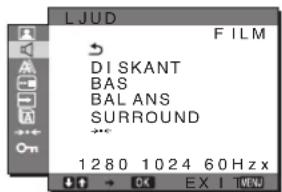
■ Justera DISKANT, BAS och BALANS
1 Tryck på MENU-knappen. Huvudmenyn visas på skärmen. 2 Välj (LJUD) genom att trycka på ↓/↑-knapparna och tryck sedan på OK-knappen. 3 Välj DISKANT, BAS eller BALANS genom att trycka på ↓/↑-knapparna och tryck sedan på OK-knappen. 4 Justera diskanten, basen eller balansen genom att trycka på ↓/↑-knapparna och tryck sedan på OK-knappen.
Obs!
Du kan bara justera DISKANT och BAS när SURROUND är inställt på Av.
■ Välja SURROUND
1 Tryck på MENU-knappen.
Huvudmenyn visas på skärmen.
2 Välj (LJUD) genom att trycka på ↓/↑-knapparna och tryck sedan på OK-knappen.
3 Välj SURROUND genom att trycka på ↓/↑-knapparna och tryck sedan på OK-knappen. 4 Välj önskat läge genom att trycka på ↓/↑-knapparna och tryck sedan på OK-knappen.

- PÅ: Ger ett kraftfullt ljud (surroundeffekt).
- AV: Stänger av surroundeffekten.
■ Menyn ÅTERSTÄLL LJUD (återställer alla lägen till standardinställningarna) →←
Du kan återställa inställningarna till de ursprungliga värdena.
1 Tryck på MENU-knappen.
Huvudmenyn visas på skärmen.
2 Välj (LJUD) genom att trycka på ↓/↑-knapparna och tryck sedan på OK-knappen.
Menyn LJUD visas på skärmen.
3 Välj →← (ÄTERSTÄLL) genom att trycka på ↓/↑-knapparna och tryck sedan på OK-knappen.
Menyn ÅTERSTÄLL LJUD visas på skärmen.
4 Tryck på ↓/↑-knapparna för att välja önskat läge och tryck på OK-knappen.
- OK: Återställer alla lägen på menyn LJUD till standardinställningarna.
- AVBRYT: Avbryter återställningen och återgår till menyn LJUD.
A Menyn BILD (endast analog RGB-signal)
Du kan justera följande alternativ på menyn BILD.
- JUSTERA AUTOM. • FAS
- PIXELJUSTERA • H CENTRERING • V CENTRERING
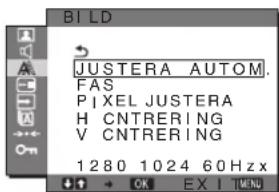
Obs!
Inga justeringar behövs när digitala RGB-signaler tas emot från DVI-D-ingången för INSIGNAL1.
■ Funktion för automatisk bildkvalitetsjustering
När bildskärmen tar emot en insignal justeras bildens position och skärpa (fas/pixel) automatiskt så att en tydlig bild visas på skärmen (sidan 19).
Obs!
När den automatiska justeringen av bildkvalitet är aktiverad fungerar endast strömbrytaren ⏻.
Om bildskärmens automatiska bildkvalitetsjustering inte verkar kunna justera bilden fullt ut
Du kan göra ytterligare automatiska justeringar av bildkvaliteten för den signal som tas emot (se JUSTERA AUTOM. nedan).
Om du fortfarande behöver justera bildkvaliteten
Du kan manuellt justera bildens skärpa (fas/pixel) och position (horisontell/vertikal).
Dessa justeringar lagras i minnet och hämtas automatiskt när bildskärmen tar emot en insignal som registrerats tidigare.
Göra ytterligare automatiska inställningar av bildkvaliteten för den signal som tas emot (JUSTERA AUTOM.)
1 Tryck på MENU-knappen.
Huvudmenyn visas på skärmen.
2 Välj (BILD) genom att trycka på ↓/↑-knapparna och tryck sedan på OK-knappen.
3 Välj JUSTERA AUTOM. genom att trycka på
↓/↑-knapparna och tryck sedan på OK-knappen.
Menyn JUSTERA AUTOM. visas på skärmen.
4 Välj PÅ eller AV genom att trycka på ↓/↑-knapparna och tryck sedan på OK-knappen.
- PÅ: Ställ in bildskärmens fas, pixeljustering och horisontella/vertikala position för den aktuella insignalen och spara sedan inställningarna.
Obs!
När bildskärmen startas eller insignalen ändras, utför JUSTERA AUTOM. justeringarna automatiskt.
- AV: JUSTERA AUTOM. är inte tillgängligt. Obs!
JUSTERA AUTOM. fungerar automatiskt när insignalen ändras.
5 Tryck på ↓/↑-knapparna för att välja ↩ och tryck på OK-knappen.
Återgå till menyskärmen.
■ Justera bildens skärpa och position manuellt (PIXELJUSTERA/FAS/H CENTRERING/V CENTRERING)
Du kan justera bildens skärpa enligt följande. Justeringen kan användas när datorn är ansluten till bildskärmens HD15-ingång (analog RGB).
1 Ställ in datorn på upplösningen 1 280 × 1 024.
2 Sätt i CD-ROM-skivan.
3 Starta CD-ROM-skivan.
För Windows-användare När Auto run används:
Välj område, språk och modell och klicka på Verktyg för bildskärmsinställning (UTILITY).
4 Klicka på "Adjust" och bekräfta den aktuella upplösningen (övre värdet) och den rekommenderade upplösningen (undre värdet) och klicka därefter på "Next".
Testmönstret för PIXELJUSTERA visas.
5 Tryck på MENU-knappen.
Huvudmenyn visas på skärmen.
6 Välj (BILD) genom att trycka på ↓/↑-knapparna och tryck sedan på OK-knappen.
7 Välj PIXELJUSTERA genom att trycka på ↓/↑-knapparna och tryck sedan på OK-knappen.
PIXELJUSTERA-menyn visas på skärmen.
8 Tryck på ↓/↑-knapparna tills de vertikala ränderna försvinner.
Gör inställningen så att de vertikala ränderna inte längre syns.
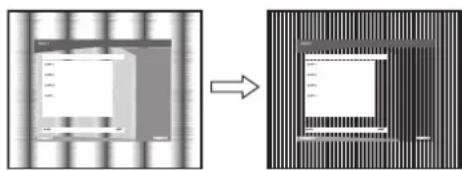
9 Tryck på OK-knappen.
Huvudmenyn visas på skärmen.
Om horisontella ränder syns över hela skärmen ska du justera FAS enligt anvisningarna nedan.
10 Klicka på "Next".
Testmönstret för FAS visas.
11 Välj FAS genom att trycka på ↓/↑-knapparna och tryck sedan på OK-knappen.
FAS-menyn visas på skärmen.
12 Tryck på ↓/↑-knapparna tills effekten av de horisontella ränderna minimerats.
Ställ in så att de horisontella ränderna syns så lite som möjligt.
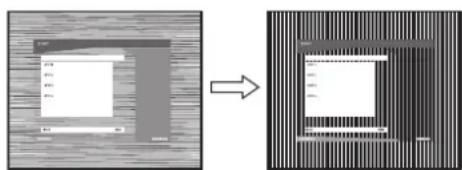
13 Tryck på OK-knappen.
Huvudmenyn visas på skärmen.
14 Klicka på "Next".
Testmönstret för CENTRERING visas.
15 Välj H CENTRERING eller V CENTRERING genom att trycka på ↓/↑-knapparna och tryck sedan på OK-knappen.
H CENTRERING- eller V CENTRERING-menyn visas på skärmen.
16 Centrera testmönstret på skärmen genom att trycka på ↓/↑-knapparna.
Stäng av testmönstret genom att trycka på "End" eller "AVSLUTA".
När Auto run inte fungerar:
1 Öppna "Den här datorn" och högerklicka på CD-ROM-ikonen.
Gå till "Utforskaren" och öppna CD-ROM-ikonen.
2 Öppna [Utility] och välj sedan [WINDOWS].
3 Starta [WIN_UTILITY.EXE].
Testmönster visas. Fortsätt till steg 4.
För Macintosh-användare:
1 Öppna CD-ROM-enheten.
2 Öppna [Utility] och välj sedan [MAC].
3 Öppna [MAC UTILITY] och starta sedan [MAC_CLASSIC_UTILITY] eller [MAC_OSX_UTILITY].
Testmönster visas. Fortsätt till steg 4.
4 Tryck på MENU-knappen.
Huvudmenyn visas på skärmen.
5 Välj (BILD) genom att trycka på ↓/↑-knapparna och tryck sedan på OK-knappen.
6 Välj FAS genom att trycka på ↓/↑-knapparna och tryck sedan på OK-knappen.
FAS-menyn visas på skärmen.
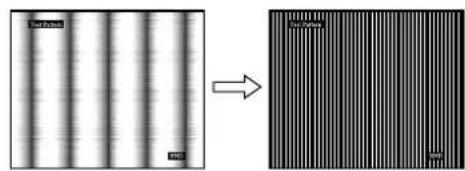
7 Tryck på ↓/↑-knapparna tills effekten av de horisontella ränderna minimerats.
Ställ in så att de horisontella ränderna syns så lite som möjligt.
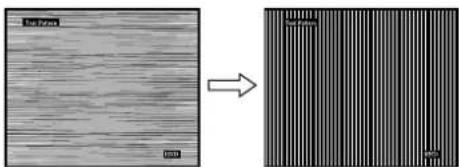
8 Tryck på OK-knappen.
Huvudmenyn visas på skärmen.
Om det visas vertikala ränder över hela skärmen, ska du justera PIXELJUSTERA på följande sätt.
9 Välj PIXELJUSTERA genom att trycka på ↓/↑-knapparna och tryck sedan på OK-knappen.
PIXELJUSTERA-menyn visas på skärmen.
10 Tryck på ↓/↑-knapparna tills de vertikala ränderna försvinner.
Gör inställningen så att de vertikala ränderna inte längre syns.
11 Tryck på OK-knappen.
Huvudmenyn visas på skärmen.
12 Välj H CENTRERING eller V CENTRERING genom att trycka på ↓/↑-knapparna och tryck sedan på OK-knappen.
H CENTRERING- eller V CENTRERING-menyn visas på skärmen.
13 Centrera testmönstret på skärmen genom att trycka på ↓/↑-knapparna.
14 Stäng av testmönstret genom att klicka på "END" på skärmen.
Menyn MENYPOSITION
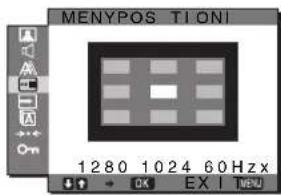
Du kan flytta skärmmenyn om den ligger i vägen för en bild.
1 Tryck på MENU-knappen.
Huvudmenyn visas på skärmen.
2 Välj (MENYPOSITION) genom att trycka på ↓/↑-knapparna och tryck sedan på OK-knappen.
Menyn MENYPOSITION visas på skärmen.
3 Tryck på ↓/↑-knapparna för att välja önskad position och tryck på OK-knappen.
Det finns tre olika placeringar av menyn på skärmen, övre-, undre- och mittenplacering.
Menyn INGÅNGSSÖKNING
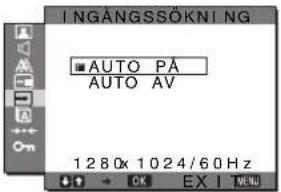
När du väljer AUTO PÅ på menyn INGÅNGSSÖKNING, identifierar bildskärmen automatiskt en insignal till en ingångsterminal och ändrar inmatningen automatiskt innan bildskärmen går in i energisparläge.
1 Tryck på MENU-knappen.
Huvudmenyn visas på skärmen.
2 Välj (INGÅNGSSÖKNING) genom att trycka på ↓/↑-knapparna och tryck sedan på OK-knappen.
Menyn INGÅNGSSÖKNING visas på skärmen.
3 Tryck på ↓/↑-knapparna för att välja önskat läge och tryck på OK-knappen.
- AUTO PÅ: När det inte finns någon insignal i den valda ingången eller när du väljer en ingång med INPUT-knappen på bildskärmen och ingången saknar insignal, visas skärmmeddelandet (sidan 20) och bildskärmen söker automatiskt insignal från en annan ingång så att ingången kan ändras. När ingången ändras visas den valda ingången på den övre vänstra delen av skärmen.
Om det inte finns någon insignal växlar bildskärmen automatiskt över till energisparläge.
- AUTO AV: Inmatningen ändras inte automatiskt. Tryck på knappen INPUT för att ändra inmatningen.
Menyn LANGUAGE
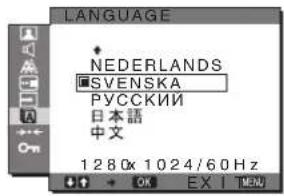
Du kan ändra språket som används på menyer eller i meddelanden som visas på bildskärmen.
Huvudmenyn visas på skärmen.
2 Välj (LANGUAGE) genom att trycka på ↓/↑-knapparna och tryck sedan på OK-knappen.
Menyn LANGUAGE visas på skärmen.
3 Välj ett språk genom att trycka på ↓/↑-knapparna och tryck sedan på OK-knappen.
• ENGLISH: Engelska
• FRANÇAIS: Franska
• DEUTSCH: Tyska
- ESPAÑOL: Spanska
• ITALIANO: Italienska
• NEDERLANDS: Holländska
• SVENSKA
• РУССКИЙ: Ryska
• : Japanska
• : Ridesiska
→← Menyn ÅTERSTÄLL (återställer standardinställningen)
Du kan återställa inställningarna till de ursprungliga värdena.
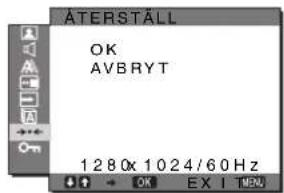
1 Tryck på MENU-knappen.
Huvudmenyn visas på skärmen.
2 Välj ⋯← (ÄTERSTÄLL) genom att trycka på ↓/↑-knapparna och tryck sedan på OK-knappen.
Menyn ÄTERSTÄLL visas på skärmen.
3 Tryck på ↓/↑-knapparna för att välja önskat läge och tryck på OK-knappen.
- OK: Återställer alla inställda data till de ursprungliga värdena. Observera att inställningen LANGUAGE inte återställs med denna metod.
- AVBRYT: Avbryter återställningen och återgår till menyskärmen.
Menyn MENYLÅS
Om du vill förhindra att inställningarna ändras eller återställs av misstag kan du låsa knapparna.
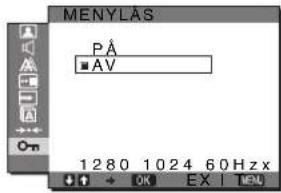
1 Tryck på MENU-knappen.
Huvudmenyn visas på skärmen.
2 Välj (MENYLÅS) genom att trycka på ↓/↑-knapparna och tryck sedan på OK-knappen.
Menyn MENYLÅS visas på skärmen.
3 Välj PÅ eller AV genom att trycka på ↓/↑-knapparna.
- PÅ: Endast strömbrytaren ⏻ och MENU-knappen fungerar. Om du försöker använda någon annan funktion visas ikonen ⚡ på skärmen. Du kan bara välja det här menyalternativet när ⚠ENYLÅS är PÅ.
• AV: MENYLÅS är inställt på AV.
Tekniska funktioner
Reglera volymen
Du kan lyssna på ljud från datorn eller annan ljudutrustning som är ansluten till bildskärmens ljudingångar via bildskärmens högtalare eller hörlurar.
Du kan reglera volymen via den separata menyn "Volym" som finns på huvudmenyn.
1 Tryck på ↓/↑-knapparna när en meny inte visas på skärmen.
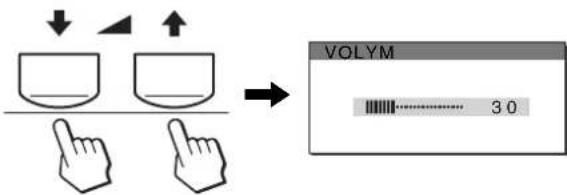
2 Ställ in volymen genom att trycka på ↓/↑-knapparna.
Menyn försvinner automatiskt efter ca. 5 sekunder.
Obs!
- Du kan inte justera volymen när huvudmenyn visas på skärmen.
- Inget ljud hörs från högtalarna eller hörlurarna när bildskärmen är i energisparläge.
Energisparfunktion
Den här bildskärmen uppfyller energisparkraven enligt VESA, ENERGY STAR och NUTEK. Om bildskärmen är ansluten till en dator eller ett grafikkort som hanterar DPMS (Display Power Management Standard) för analog inmatning/DMPM (DVI Digital Monitor Power management) för digital inmatning, minskar bildskärmen automatiskt strömförbrukningen så som visas nedan.
SDM-G76X
| Energiläge Strömförbrukning ⏻ | strömindikator | |
| normal drift 50 W (max.) grön | ||
| ej aktiv* | 1,0 W (max.) orange | |
| (deep sleep)** | ||
| ström avstängd 1,0 W (max.) av | ||
SDM-G96X
| Energiläge Strömförbrukning | strömindikator | |
| normal drift 53 W (max.) grön | ||
| ej aktiv*(deep sleep)** | 1,0 W (max.) orange | |
| ström avstängd 1,0 W (max.) av | ||
* När datorn växlar över till läget "ej aktiv" stängs insignalen av och INGEN INSIGNAL visas på skärmen. Efter fem sekunder växlar bildskärmen över till energisparläge.
** "Deep sleep" är ett energisparläge som definierats av Environmental Protection Agency.
Automatisk justering av bildkvaliteten (endast för analog RGB-signal)
När bildskärmen tar emot en insignal justeras bildens position och skärpa (fas/pixel) automatiskt så att en tydlig bild visas på skärmen.
Det fabriksinställda läget
För att uppnå en så god bildkvalitet som möjligt i bildskärmens mitt jämförs den mottagna insignalen automatiskt med de fabriksinställda lägen som finns lagrade i bildskärmens minne. Om insignalen överensstämmer med något av de fabriksinställda lägena visas bilden automatiskt på skärmen med rätt standardinställningar.
Om insignalen inte överensstämmer med något av de fabriksinställda lägena
När bildskärmen tar emot en insignal som inte stämmer överens med något av de fabriksinställda lägena aktiveras funktionen för automatisk justering av bildkvaliteten. På det sättet garanteras du att alltid få en skarp skärmbild (inom följande frekvensintervall): Horisontal frekvens: 28–80 kHz
Vertikal frekvens: 56–75 Hz
Första gången en insignal, som inte stämmer överens med något av de fabriksinställda lägena, tas emot tar det därför längre tid än vanligt innan bilden visas på skärmen. Eftersom den nya inställningen lagras i bildskärmens minne visas bilden i fortsättningen lika snabbt som om signalen motsvarat något av de fabriksinställda lägena.
Om du justerar fas, pixeljustering och bildens position manuellt när JUSTERA AUTOM. är inställt på AV
För vissa insignaler kan det hända att bildskärmens funktion för automatiskt justering av bildkvaliteten inte klarar av att till fullo justera bildposition, fas och pixeljustering. I så fall kan du utföra dessa justeringar manuellt (sidan 15). När du har utfört dessa inställningar manuellt lagras de i minnet som användarlägen och hämtas automatiskt fram när bildskärmen tar emot samma insignal igen.
Obs!
- När den automatiska justeringen av bildkvalitet är aktiverad fungerar endast strömbrytaren ⏻.
- Bilden kan vid detta tillfälle flimra, men det är inte ett fel. Vänta bara några sekunder tills justeringen slutförts.
Felsökning
Innan du kontaktar teknisk support bör du läsa detta avsnitt.
Skärmmeddelanden
Om det är fel på insignalen visas något av följande meddelanden på skärmen. För att lösa problemet, se "Problem – symtom och åtgärder" på sidan 21.
Om UTANFÖR FREKVENSOMFÅNG visas på skärmen
Det här meddelandet innebär att insignalen har ett format som inte överensstämmer med bildskärmens specifikationer. Kontrollera följande alternativ.
Exempel
INFORMATION
NAUT FÖ F FREKVMNSO ANGE
INSIGNAL:DVI-D
xxx.xkHz/xxxHz
Om "xxx.xkHz/ xxxHz" visas
Det här meddelandet innebär att antingen den horisontella eller vertikala frekvensen inte överensstämmer med bildskärmens specifikationer.
Siffrorna visar den aktuella insignalens horisontella och vertikala frekvenser.
Om "UPPLÖSNING > 1280 × 1024" visas
Det här är ett tecken på att upplösningen inte stämmer överens med bildskärmens specifikationer (1 280 × 1 024 eller mindre).
Om INGEN INSIGNAL visas på skärmen
Detta är ett tecken på att ingen signal matas in.
Exempel
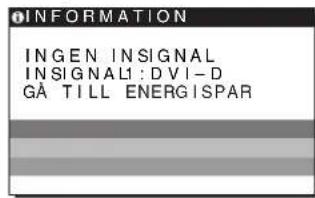
GÅ TILL ENERGISPAR
Bildskärmen övergår till energisparläge cirka 5 sekunder efter att meddelandet visats.
Om KABEL EJ ANSLUTEN visas på bildskärmen
Detta är ett tecken på att videokabeln kopplats från.
Exempel
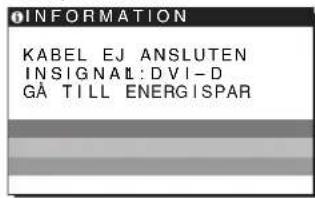
GÅ TILL ENERGISPAR
Bildskärmen övergår till energisparläge cirka 45 sekunder efter att meddelandet visats.
Problem – symtom och åtgärder
Om det uppstått ett problem med en ansluten dator eller annan utrustning bör du se bruksanvisningen som medföljde utrustningen.
| Symtom Kontrollera följande | |
| Ingen bild | |
| Om strömindikatorn ⏻ inte tändsnär nätkabeln ansluts eller omströmindikatorn ⏻ inte tänds närströmbrytaren trycks in. | Kontrollera att nätkabeln är ordentligt ansluten. |
| Om "KABEL EJ ANSLUTEN"visas på bildskärmen. | Kontrollera att videokabeln är korrekt ansluten och att alla kontakter sitter som de ska (sidan 8).Kontrollera att stiften i videokabelns kontakt inte har böjts eller tryckts in.Kontrollera att rätt ingång är inställd (sidan 10).En annan videokabel än den som medföljer har anslutits. Om du ansluter en annan videokabel än den medföljande kan det hända att "KABEL EJ ANSLUTEN" visas på skärmen innan datorn övergår till energisparläge. Detta är inte ett tekniskt fel. |
| Om "INGEN IN SIGNAL" visas på skärmen eller om strömindikatorn ⏻är orange. | Kontrollera att videokabeln är korrekt ansluten och att alla kontakter sitter som de ska (sidan 8).Kontrollera att stiften i videokabelns kontakt inte har böjts eller tryckts in.Kontrollera att rätt ingång är inställd (sidan 10).Problem som orsakats av en ansluten dator eller annan utrustning och inte av bildskärmenDatorn befinner sig i energisparläge. Tryck på valfri tangent på tangentbordet eller rör på musen.Kontrollera att grafikkortet är korrekt installerat.Byt ditt grafikkort mot den senaste drivrutinen. Använd annars ett grafikkort vars version stämmer med aktuellt operativsystem.Ställ in din dators utgång till video out om du använder en bärbar dator (kontakta datorns tillverkare för mer information om inställning av video out).Kontrollera att strömmen till datorn är påslagen.Starta om datorn. |
| Om "UTANFÖRFREKVENSOMFÅNG" visas på skärmen. | Problem som orsakats av en ansluten dator eller annan utrustning och inte av bildskärmenKontrollera att videofrekvensomfånget faller inom vad som anges för bildskärmen. Om du ersatt en äldre bildskärm med den här bildskärmen ansluter du den äldre igen och justerar datorns grafikkort inom följande intervall:Horisontal: 28–80 kHz (analog RGB), 28–64 kHz (digital RGB)Vertikal: 56–75 Hz (analog RGB), 60 Hz (digital RGB)Upplösning: 1\ 280 × 1\ 024 eller mindreStarta ditt operativsystem i felsäkert läge och starta om datorn efter att du ställt in upplösningen. Inställningen för felsäkert läge varierar beroende på operativsystem. Kontakta din dators tillverkare för mer information. |
| Om du använder Windows och har ersatt en äldre bildskärm med denna bildskärm. | Om du ersatt en äldre bildskärm med den här bildskärmen ansluter du den äldre igen och gör följande. Välj "SONY" i listan "Manufacturers" och välj "SDM-G76X" eller "SDM-G96X" i listan "Models" i fönstret för val av enheter i Windows. Om bildskärmens modellnamn inte finns i listan "Models" kan du välja "Plug & Play". |
| Om du använder ett Macintosh-system. | Om du använder Macintosh-adapter (medföljer ej), bör du kontrollera att Macintosh-adaptern och videokabeln installerats korrekt. |
| Bilden flimrar, hoppar, svänger eller är förvrängd. | Ställ in pixeljustering och fas (endast analog RGB-signal) (sidan 15).Prova att ansluta bildskärmen till ett annat vägguttag, helst ett som ligger på en annan gruppsäkring.Problem som orsakats av en ansluten dator eller annan utrustning och inte av bildskärmenSök i grafikkortets bruksanvisning efter de rätta inställningarna för bildskärmen.Kontrollera att grafikläget (VESA, Macintosh 19" Color osv.) och insignalens frekvens kan hanteras av bildskärmen. Även om frekvensen ligger inom rätt frekvensintervall kan vissa grafikkort ha en synkpuls som är för smal för att bildskärmen ska kunna synkronisera korrekt.Justera datorns uppdateringsintervall (vertikal frekvens) för att erhålla bästa möjliga bild. |
| Bilden är suddig. | Justera ljuststyrka och kontrast (sidan 12).Ställ in pixeljustering och fas (endast analog RGB-signal) (sidan 15).Problem som orsakats av en ansluten dator eller annan utrustning och inte av bildskärmenStäll in datorns upplösning på SXGA ( 1\ 280 × 1\ 024 ). |
| Det uppstår spökbilder. | Använd helst inte videoförlängningskablar och/eller videokopplingsdosor.Kontrollera att alla kontakter sitter som de ska. |
| Bilden är inte centrerad eller har fel storlek (endast analog RGB-signal). | Ställ in pixeljustering och fas (sidan 15).Justera bildens position (sidan 15). Tänk på att vissa videolägen inte fyller ut skärmen helt och hålllet. |
| Bilden är för liten. | Problem som orsakats av en ansluten dator eller annan utrustning och inte av bildskärmenStäll in datorns upplösning på SXGA ( 1\ 280 × 1\ 024 ). |
| Bilden är mörk. • Justera ljuststyrkan (sidan 12).Justera bakgrundsbelysningen (sidan 12).Det tar några minuter innan bilden blir ljus efter det att du slagit på bildskärmen. | |
| Vågformade eller elliptiskt formade mönster (moaré) syns på skärmen. | Ställ in pixeljustering och fas (endast analog RGB-signal) (sidan 15). |
| Färgen är inte enhetlig. | Ställ in pixeljustering och fas (endast analog RGB-signal) (sidan 15). |
| Vitt ser inte ut som vitt. • Justera färgtemperaturen (sidan 13). | |
| Knapparna på bildskärmen fungerar inte (Visas på skärmen). | Om MENYLÅS är inställt till PÅ ska du ändra det till AV (sidan 18). |
| Bildskärmen stängs av efter en stund. | Problem som orsakats av en ansluten dator eller annan utrustning och inte av bildskärmenStäll in datorns energisparläge på av. |
| Den upplösning som visas på menyskärmen är felaktig. | Beroende på grafikkortets inställningar kan det hända att den upplösning som visas på menyskärmen inte är densamma som den som är inställd på datorn. |
Om det är något problem som du inte kan lösa själv, kontaktar du en auktoriserad Sony-återförsäljare och ger följande information:
- Modellnamn: SDM-G76X eller SDM-G96X
- Serienummer • Detaljerad beskrivning av problemet
- Inköpsdatum
- Datorns och grafikkortets namn och specifikationer
Specifikationer
SDM-G76X
LCD-panel Paneltyp: a-Si TFT aktiv matris
Bildstorlek: 17,0 tum
Format på insignalen RGB driftfrekvens*
Horizontal: 28–80 kHz (analog RGB)
Vertikal: Max. 1 024 linjer
Insignalnivåer
Analog RGB-videosignal
0,7 Vp-p, 75 Ω, positiv
SYNC-signal
TTL-nivå, 2,2 kΩ,
positiv eller negativ
(Separat horisontell och vertikal)
Ljudingång: Stereo miniuttag, 0,5 Vrms
Högtalareffekt: 2 W × 2
Hörlursuttag: Stereo miniuttag
Strömförsörjning: 100–240 V, 50–60 Hz,
Max. 1,0 A
Drifttemperatur: 5–35
°C
Storlek (bredd/höjd/djup)
Skärm (upprätt):
ungefär 383,5 × 404,5 × 163 mm
Vikt ungefär 5,5 kg
Plug & Play DDC2B
Tillbehör Se sidan 8.
SDM-G96X
LCD-panel Paneltyp: a-Si TFT aktiv matris
Bildstorlek: 19,0 tum
Format på insignalen RGB driftfrekvens*
Horizontal: 28-80 kHz (analog RGB)
positiv eller negativ
(Separat horisontell och vertikal)
Ljudingång Stereo miniuttag, 0,5 Vrms
Högtalareffekt 2 W × 2
Hörlursuttag: Stereo miniuttag
Strömförsörjning: 100–240 V, 50–60 Hz,
Max. 1,0 A
Drifttemperatur: 5–35
°C
Storlek (bredd/höjd/djup)
Skärm (upprätt):
ungefär 422,5 × 435,5 × 163 mm
Vikt: ungefär 6 kg
Plug & Play: DDC2B
Tillbehör: Se sidan 8.
* Rekommenderad horisontell och vertikal timing
- Horisontellt synkpulsförhållande ska vara det större av de båda värdena 4,8% av den totala horisontalsveptiden och 0,8 μsek.
- Horisontell släcktid (blanking width) bör vara längre än 2,5 μsek.
- Vertikal släcktid (blanking width) bör vara längre än 450 μsek.
Utförande och specifikationer kan ändras utan föregående meddelande.
TFT LCD Color Computer Display
Bruksanvisning
(NL)
SDM-G76X
SDM-G96X
Ägarregister



- INNEHÅLLSFÖRTECKNING
- INSTALLATION
- ANPASSA BILDSKÄRMEN
- TEKNISKA FUNKTIONER
- FELSÖKNING
- SPECIFIKATIONER
- VARNING SOM RÖR STRÖMKOPPLINGAR
- FÖR KUNDER I USA
- FÖR KUNDER I STORBRITANNIEN
- VENTILATION
- HANTERING AV LCD-SKÄRMEN
- OM DE INBYGGDA STEREOHÖGTALARNA
- ANMÄRKNING OM LCD-SKÄRMEN (FLYTANDE KRISTALLSKÄRM)
- TRANSPORT
- INSTALLATION PÅ EN VÄGG ELLER PÅ EN MONTERINGSARM
- BORTSKAFFANDE AV BILDSKÄRMEN
- PLACERING AV REGLAGE OCH ANSLUTNINGAR
- ÖPPNING FÖR STÖLDSKYDDSLÅS
- AC IN-ANSLUTNING (SIDAN 9)
- LJUDINGÅNG FÖR INSIGNAL1/2 (SIDAN 8)
- DVI-D-INGÅNG (DIGITAL RGB) FÖR INSIGNAL1 (SIDAN 8)
- HD15-INGÅNG (ANALOG RGB) FÖR INSIGNAL2 (SIDAN 8)
- HÖRLURSUTTAG (SIDAN 18)
- STEG 1: ANVÄNDA STATIVET
- ANVÄNDA DET MEDFÖLJANDE STATIVET
- ANVÄNDA DET VESA-KOMPATIBLA STATIVET
- STEG 2: ANSLUT BILDSKÄRMEN TILL DIN DATOR
- OBS
- ANSLUT EN DATOR SOM HAR EN DVI-UTGÅNG (DIGITAL RGB)
- ANSLUT EN DATOR SOM HAR EN HD15-UTGÅNG (ANALOG RGB)
- ANSLUTA LJUDKABELN
- ANSLUT DEN MEDFÖLJANDE LJUDKABELN TILL MOTSVARANDE LJUDINGÅNG PÅ BILDSKÄRMEN
- STEG 3: ANSLUT NÄTKABELN
- STEG 4: FÄST KABLARNA
- BUNTA IHOP KABLAR OCH SLADDAR
- STEG 5: SLÅ PÅ STRÖMMEN TILL BILDSKÄRM OCH DATOR
- TRYCK PÅ ⏻ STRÖMBRYTAREN
- SLÅ PÅ STRÖMMEN TILL DATORN
- INGA SÄRSKILDA DRIVRUTINER KRÄVS
- JUSTERA LUTNINGEN
- ANVÄNDA BILDSKÄRMEN PÅ ETT BEKVÄMT SÄTT
- VÄLJA INSIGNAL (INPUT-KNAPP)
- TRYCK PÅ INPUT-KNAPPEN
- INNAN DU GÖR NÅGRA INSTÄLLNINGAR
- NAVIGERA I MENYSYSTEMET
- ANVÄND KNAPPARNA MENU, ↓/↑ OCH OK
- ÖPPNA HUVUDMENYN
- VÄLJ VILKEN MENY DU VILL JUSTERA
- STÄLLA IN LÄGE (BILDLÄGE)
- TRYCK PÅ 📄NAPPEN UPPREPADE GÅNGER
- ÅTERSTÄLLA JUSTERINGARNA
- MANÖVRERA BILDSKÄRMEN VIA DATORN
- MENYN BILD
- MENYN LÄGE
- TRYCK PÅ MENU-KNAPPEN
- VÄLJ (BILD) GENOM ATT TRYCKA PÅ ↓/↑-KNAPPARNA OCH TRYCK SEDAN PÅ OK-KNAPPEN
- VÄLJ FILM GENOM ATT TRYCKA PÅ ↓/↑-KNAPPARNA OCH TRYCK SEDAN PÅ OK-KNAPPEN
- TRYCK PÅ ↓/↑-KNAPPARNA FÖR ATT VÄLJA ÖNSKAT LÄGE OCH TRYCK PÅ OK-KNAPPEN
- JUSTERA BAKGRUNDSBELYSNINGEN (BAKGRUNDSLJUS)
- VÄLJ (BAKGRUNDSLJUS) GENOM ATT TRYCKA PÅ ↓/↑-KNAPPARNA OCH TRYCK SEDAN PÅ OK-KNAPPEN
- TRYCK PÅ ↓/↑-KNAPPARNA FÖR ATT JUSTERA LJUSNIVÅN OCH TRYCK PÅ OK-KNAPPEN
- JUSTERA KONTRASTEN (KONTRAST)
- VÄLJ Ⓐ (KONTRAST) GENOM ATT TRYCKA PÅ ↓/↑-KNAPPARNA OCH TRYCK SEDAN PÅ OK-KNAPPEN
- TRYCK PÅ ↓/↑-KNAPPARNA FÖR ATT JUSTERA KONTRASTEN OCH TRYCK PÅ OK-KNAPPEN
- JUSTERA BILDENS NIVÅ AV SVART (LJUSSTYRKA)
- VÄLJ (LJUSSTYRKA) GENOM ATT TRYCKA PÅ ↓/↑-KNAPPARNA OCH TRYCK SEDAN PÅ OK-KNAPPEN
- JUSTERA FÄRGTEMPERATUREN (FÄRG)
- FINJUSTERA FÄRGTEMPERATUREN (ANV JUSTERING)
- ÄNDRA INSTÄLLNINGEN AV GAMMA (GAMMA)
- JUSTERA SKÄRPAN (SKÄRPA)
- MENYN ÅTERSTÄLLA LÄGE (ÅTERSTÄLLER ALLA LÄGEN TILL STANDARDINSTÄLLNINGARNA)
- MENYN LJUD
- JUSTERA DISKANT, BAS OCH BALANS
- VÄLJA SURROUND
- MENYN ÅTERSTÄLL LJUD (ÅTERSTÄLLER ALLA LÄGEN TILL STANDARDINSTÄLLNINGARNA) →←
- A MENYN BILD (ENDAST ANALOG RGB-SIGNAL)
- FUNKTION FÖR AUTOMATISK BILDKVALITETSJUSTERING
- OM BILDSKÄRMENS AUTOMATISKA BILDKVALITETSJUSTERING INTE VERKAR KUNNA JUSTERA BILDEN FULLT UT
- OM DU FORTFARANDE BEHÖVER JUSTERA BILDKVALITETEN
- GÖRA YTTERLIGARE AUTOMATISKA INSTÄLLNINGAR AV BILDKVALITETEN FÖR DEN SIGNAL SOM TAS EMOT (JUSTERA AUTOM.)
- VÄLJ JUSTERA AUTOM. GENOM ATT TRYCKA PÅ
- VÄLJ PÅ ELLER AV GENOM ATT TRYCKA PÅ ↓/↑-KNAPPARNA OCH TRYCK SEDAN PÅ OK-KNAPPEN
- TRYCK PÅ ↓/↑-KNAPPARNA FÖR ATT VÄLJA ↩ OCH TRYCK PÅ OK-KNAPPEN
- JUSTERA BILDENS SKÄRPA OCH POSITION MANUELLT (PIXELJUSTERA/FAS/H CENTRERING/V CENTRERING)
- SÄTT I CD-ROM-SKIVAN
- STARTA CD-ROM-SKIVAN
- KLICKA PÅ "ADJUST" OCH BEKRÄFTA DEN AKTUELLA UPPLÖSNINGEN (ÖVRE VÄRDET) OCH DEN REKOMMENDERADE UPPLÖSNINGEN (UNDRE VÄRDET) OCH KLICKA DÄREFTER PÅ "NEXT
- VÄLJ PIXELJUSTERA GENOM ATT TRYCKA PÅ ↓/↑-KNAPPARNA OCH TRYCK SEDAN PÅ OK-KNAPPEN
- TRYCK PÅ ↓/↑-KNAPPARNA TILLS DE VERTIKALA RÄNDERNA FÖRSVINNER
- TRYCK PÅ OK-KNAPPEN
- KLICKA PÅ "NEXT
- VÄLJ FAS GENOM ATT TRYCKA PÅ ↓/↑-KNAPPARNA OCH TRYCK SEDAN PÅ OK-KNAPPEN
- TRYCK PÅ ↓/↑-KNAPPARNA TILLS EFFEKTEN AV DE HORISONTELLA RÄNDERNA MINIMERATS
- MENYN MENYPOSITION
- MENYN INGÅNGSSÖKNING
- MENYN LANGUAGE
- →← MENYN ÅTERSTÄLL (ÅTERSTÄLLER STANDARDINSTÄLLNINGEN)
- MENYN MENYLÅS
- REGLERA VOLYMEN
- ENERGISPARFUNKTION
- AUTOMATISK JUSTERING AV BILDKVALITETEN (ENDAST FÖR ANALOG RGB-SIGNAL)
- DET FABRIKSINSTÄLLDA LÄGET
- OM INSIGNALEN INTE ÖVERENSSTÄMMER MED NÅGOT AV DE FABRIKSINSTÄLLDA LÄGENA
- OM DU JUSTERAR FAS, PIXELJUSTERING OCH BILDENS POSITION MANUELLT NÄR JUSTERA AUTOM. ÄR INSTÄLLT PÅ AV
- SKÄRMMEDDELANDEN
- OM UTANFÖR FREKVENSOMFÅNG VISAS PÅ SKÄRMEN
- INFORMATION
- OM "XXX.XKHZ/ XXXHZ" VISAS
- OM INGEN INSIGNAL VISAS PÅ SKÄRMEN
- GÅ TILL ENERGISPAR
- OM KABEL EJ ANSLUTEN VISAS PÅ BILDSKÄRMEN
- PROBLEM – SYMTOM OCH ÅTGÄRDER
- SDM-G76X
- SDM-G96X
- TFT LCD COLOR COMPUTER DISPLAY
- ÄGARREGISTER
Märke : SONY
Modell : SDMG76X
Kategori : Monitor