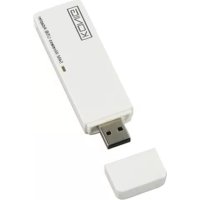
CMPWNUSB12 - Nätverkskort / adapter KONIG - Gratis bruksanvisning och manual
Hitta enhetens manual gratis CMPWNUSB12 KONIG i PDF-format.



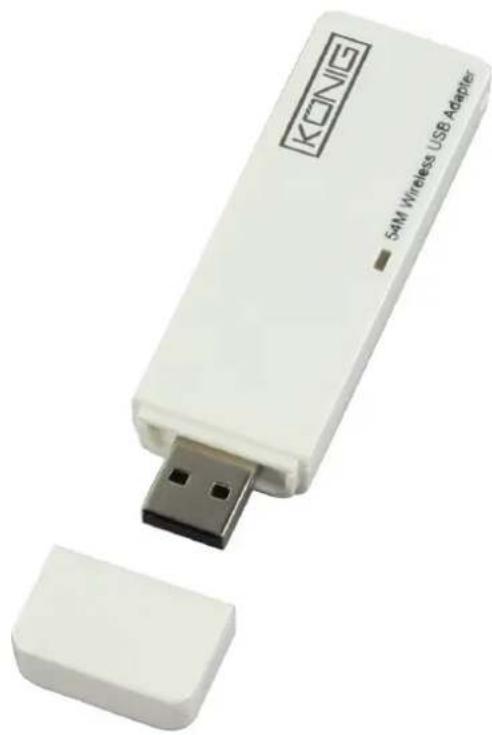
| Produkttyp | Trådlös USB-nätverksadapter |
| Varumärke | Konig |
| Modell | CMP-WNUSB12 |
| Trådlös standard | IEEE 802.11b/g |
| Maximal hastighet | 54 Mbps |
| Värdgränssnitt | USB 2.0 |
| Strömförsörjning | Via USB-port |
| Mått (ungefär) | 75 x 25 x 10 mm |
| Vikt (ungefär) | 20 g |
| Trådlös säkerhet | WEP 64/128 bitar, WPA-PSK, WPA2-PSK |
| Operativsystem som stöds | Windows 98SE, ME, 2000, XP, Vista |
| Frekvensområde | 2.4 GHz |
| Efterlevnadsstandarder | EN 60950-1, EN 50371, EN 301 489, EN 300 328 |
| Underhåll | Rengör med en torr trasa. Använd inte lösningsmedel. |
| Säkerhetsanvisningar | Utsätt inte för vatten eller fukt. |
| Garanti | Garantin gäller vid normal användning. Ansvarar inte för ändringar. |
| Medföljande tillbehör | Installations-CD-ROM, USB-adapter, manual |
Vanliga frågor - CMPWNUSB12 KONIG
Användarfrågor om CMPWNUSB12 KONIG
0 fråga om denna apparat. Svara på dem du kan eller ställ din egen.
Ställ en ny fråga om denna apparat
Ladda ner instruktionerna för din Nätverkskort / adapter i PDF-format gratis! Hitta din manual CMPWNUSB12 - KONIG och ta tillbaka ditt elektroniska enhet i hand. På denna sida publiceras alla dokument som behövs för att använda din enhet. CMPWNUSB12 av märket KONIG.
BRUKSANVISNING CMPWNUSB12 KONIG
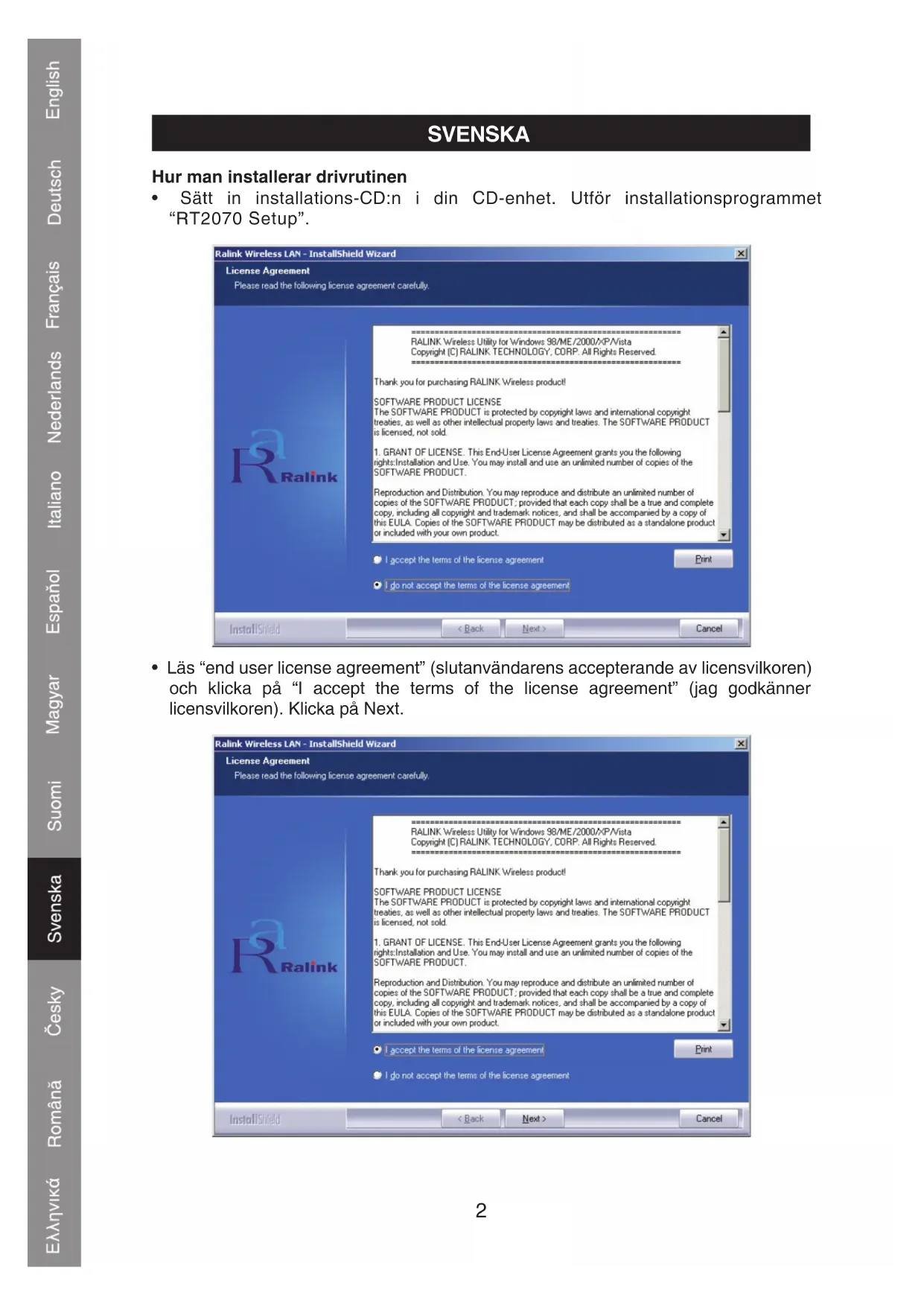
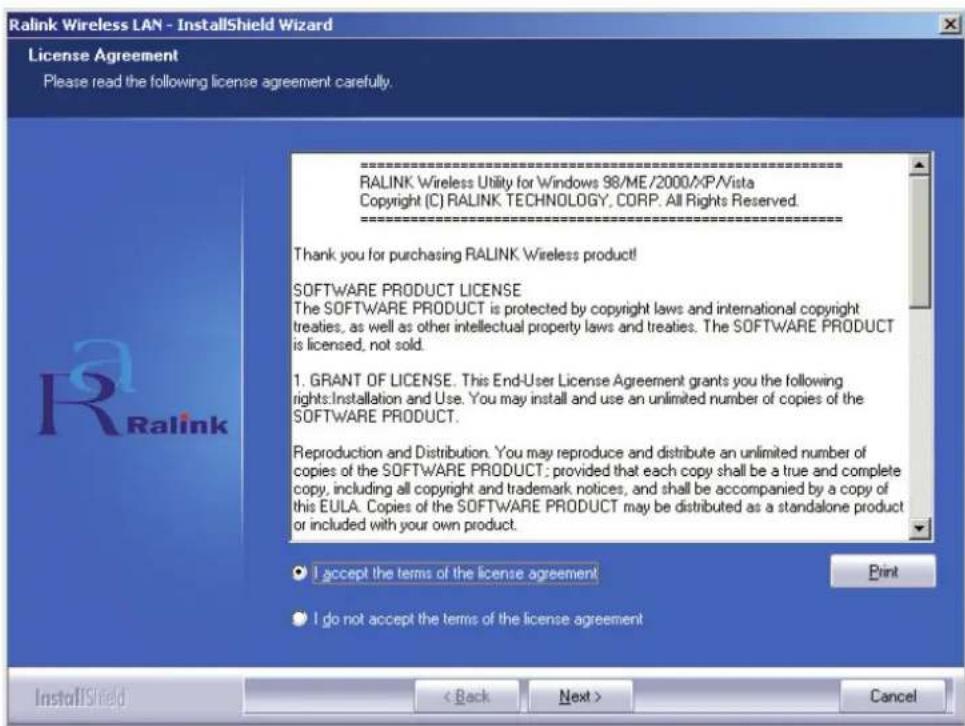
- Läs "end user license agreement" (slutanvändarens accepterande av licensvilkoren) och klicka på "I accept the terms of the license agreement" (jag godkänner licensvilkoren). Klicka på Next.
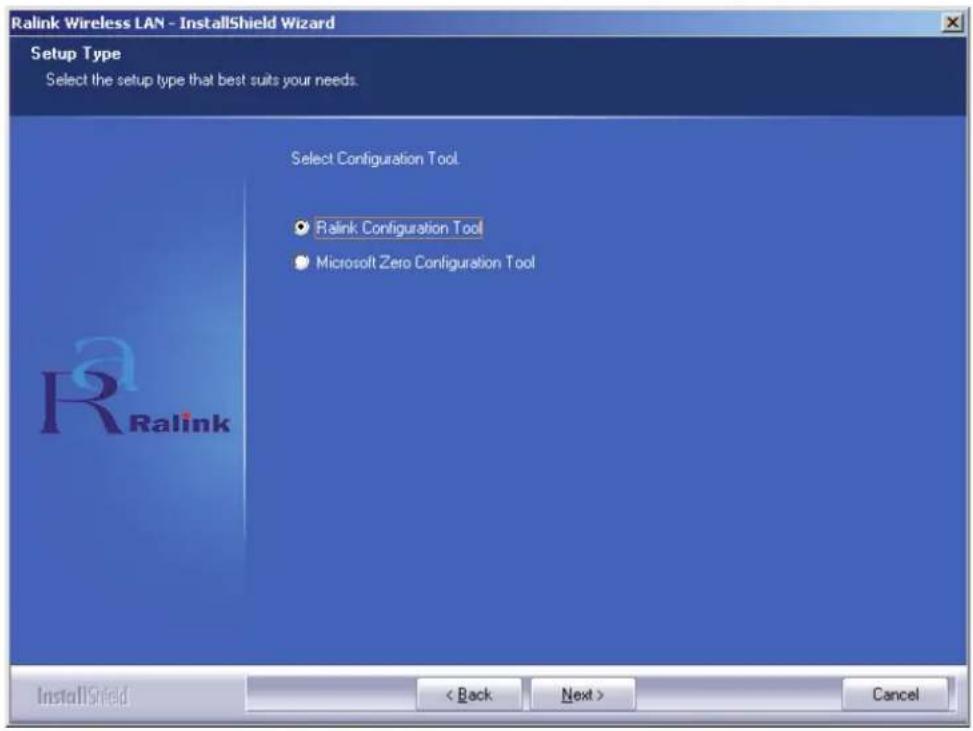
- I Windows XP, finns ett "Windows Zero Configuration Tool" som du kan installerera den tradlosa adaptern med. Du kan valja att konfigurera adaptern med Windows Zero Configuration Tool aller Ralink Configuration Tool. Ralink Configuration Tool rekommenderas aftersom det erbjuder fler mölligheter. Klicka på "Next" (nästa) für att fortsätta.
- Om du vill att adaptern skall fungera med maximal prestanda, valjer du "Optimize for performance" och aktiverar darmed Tx Burst laget. Eller du kan valja "Optimize for Wi-Fi mode" sa att adaptern kan anvandas i vilket som helst standardiserat tradloste natverk.
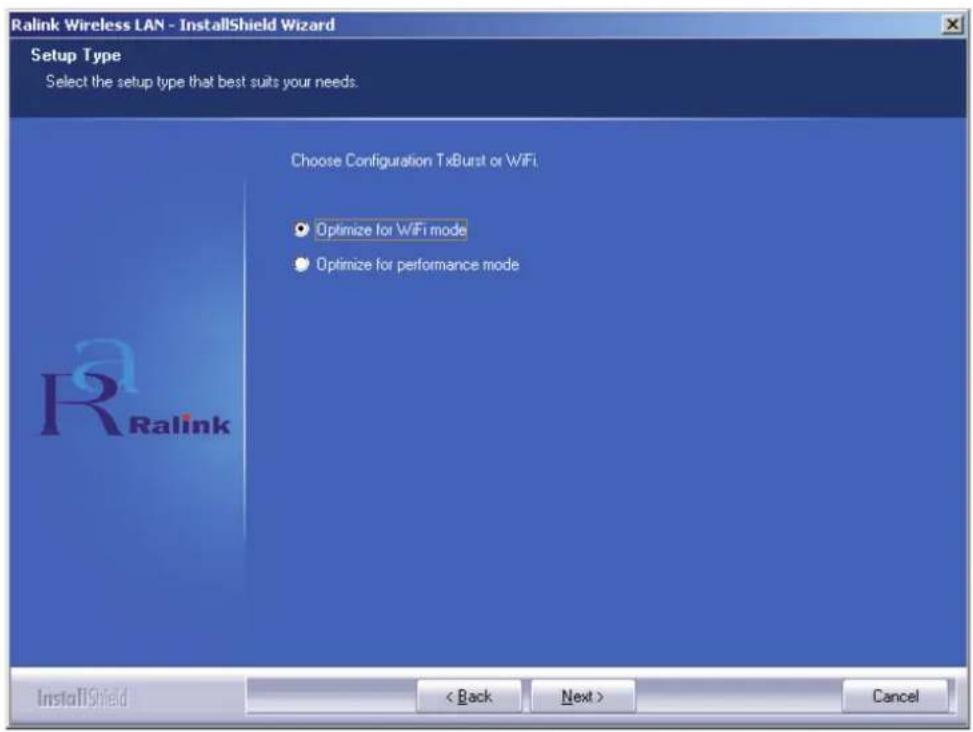
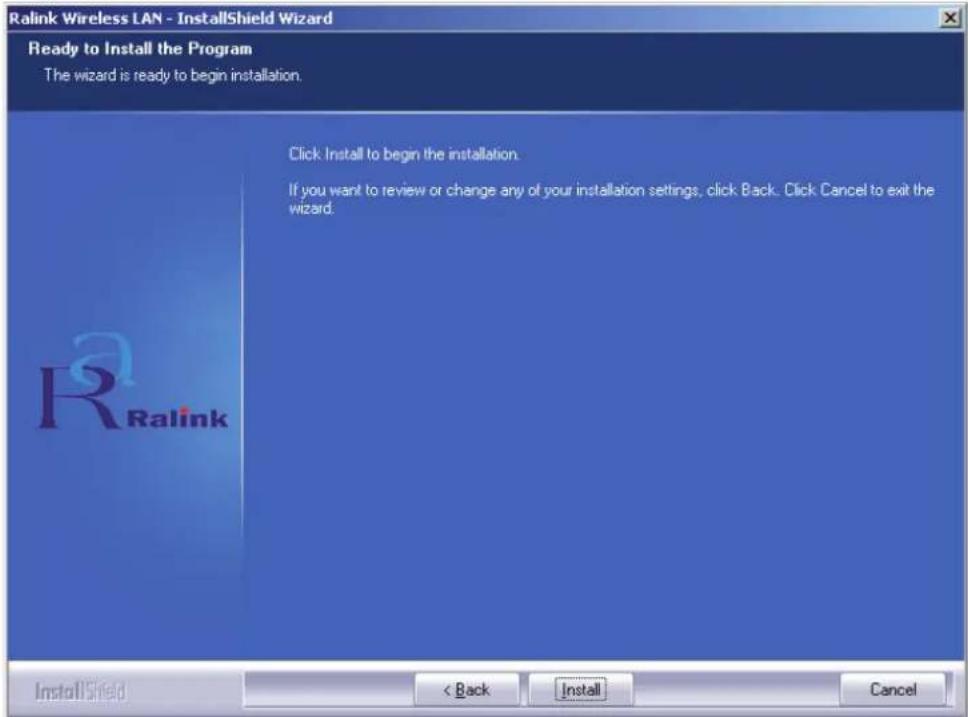
- Klicka på "Next"ningar du har gjort dina val, varvid installationsassistenten for adapters mnukvara startar. Klicka sedan på Install'for att starta installationen av hjalpprogrammen.
- Klicka)nar installationen ar fardig pa "Finish", langst nere pa sidan, for att sluffora installationen.
Den tradlosa Hi-Gain USB-Adaptern RT2070 kan med sitt hjalpprogram konfigureras for Windows 98SE, ME, 2000, XP och Vista. Detta avsnitt beskriver hur du konfigurerar din tradlosa USB-adapter for tradlos dataoverforing i ditt lokala tradlosa natverk (WLAN) somt hur du anvander krypteringsfunktionerna for datasakerhet. Nar Adapterns drivrutiner och hjalpprogram har installerats,kommen adapters "Ralink" ikon 10:02AM, att visas i ditt systemfalt. Det betyder att hjalpprogrammet ar aktivt på ditt system. Om hjalpprogrammet inte ar aktivt kan du starta det genom att klicka pa: Start> Program> Ralink Wireless> Ralink Wireless Utility> Ralink Wireless Utility. Om ikonen inte kommt fram ar drivrutinen eller hjalpprogrammet eventuellt inte installerade korrekt eller adaptern ar inte ansluten, forsok en gang till.
Hjälpprogrammet erbjuder ettkomplett och lattanvän't urval av verktyg for att:
- Visa aktuell statusinformation
- Redigera och konfigurera profiler
- Visa aktuell diagnostikinformation
Profil
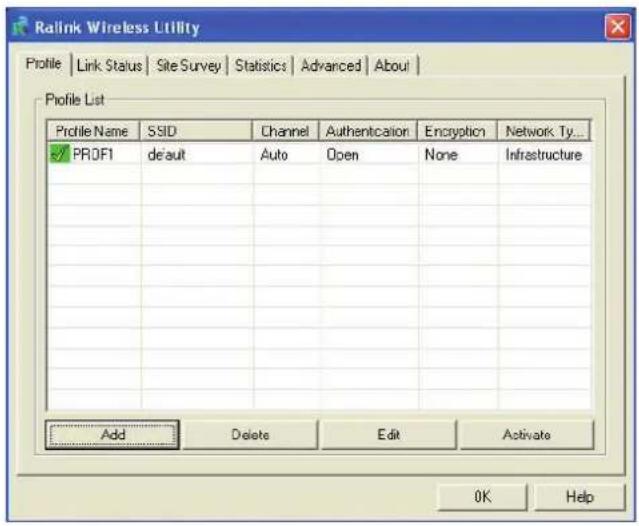
Klicka på hjälpprogrammets flick Profile varvid Profile -skärmenkommenfram.Profileskärmen innehäller verktyg for att:
Lagga till en profil
- Ta bort en profil
- Redigera en profil
Aktivera en profil
Profillista:
Profillistan visar alla profiler och deras inställningar som profilnamn, SSID, kanal, etc.
Add/Delete/Edit
(lagg till/radera/redigera)-knapp:
Klicka på dessa knappar for att lagga till/radera/ redigera de valda profilerna.
Activate (aktivera) knapp: Klicka
pà "Activate" for att ansluta till den valda profilen. När en profil ar aktiverad,kommen adaptern Först att anslutas tillenna profil.
OBS! Glöm inte bort att klicka på Apply (använd)-knappen;när du skapar en ny profil För anslutning.
Lagga till aller redigera en konfigurationsprofil
For att lagga till en ny konfigurationsprofil, klicka på Profile Management-flikens Add -knapp. For att modificera en konfigurationsprofil, valj konfigurationen fran profillistan och klicka på Edit. Profile Management (profilhantering) -dialogboxen,kommen att visa en skärm liknande den som visas på;nasta bild.
- Redigera configuration (konfiguration)-fliken
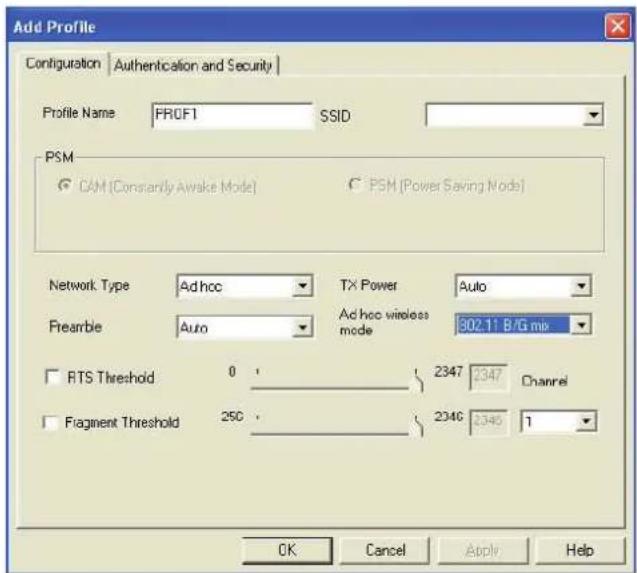
- Profile Name (profilnamn): Identierar konfigurationsprofilen. Detta namn maste vara unikt.
- SSID: Namnet på det tradlosa natverket enligt IEEE 802.11. Detta falt ar begränsat till 32 tecken.
- PSM (strömssparläge)
CAM (Constantly Awake Mode) - Lage for oavbruten atkomst.
- PSM (Power Saving Mode) - Strömsparläge.
Network Type (nätverkstyp): Visar det tradlösa laget, Ad-hoc aller infrastrukturläge
- Preamble: Specifcerar preamble-installingen i 802.11b. Standardinstallingen ar Auto Switch (atkomstpunkt lage), som tillater bade korta och lanya sidohuvuden (headers) i 802.11b ramar (frames). Adaptern kan endast anvanda korta radio headers om atkomstpunkten stoder och anvander dem.
- RTS Threshold: Standardinställning ar 2312.
- Fragment Threshold: Standardinställning ar 2312.
- Ad-hoc mode: Visar det tradlosa laget, antingen bara 802.11B eller 802.11B/G -lage.
- Channel: Visar vilken kanal som används for tillfallet. Detta falt definierar vilken driftfrekvens som kommt att användas.
- Redigera Authentication and Security (autentisering och sakerhet) -fliken
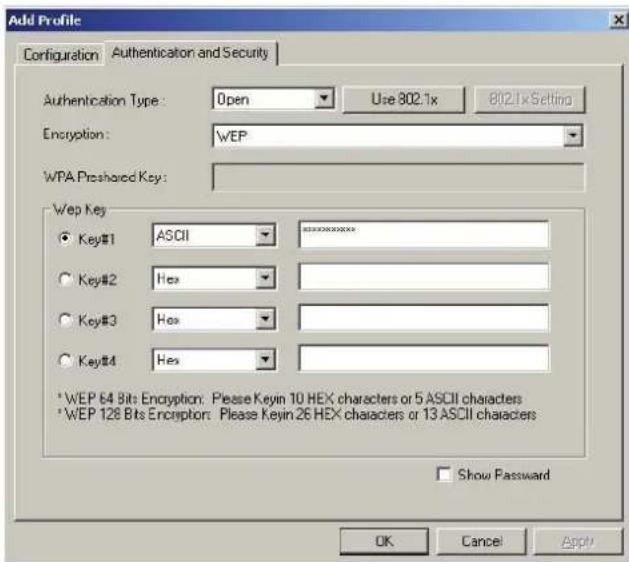
- Authentication Type (autentiseringstyp): Tre möglicher, Open System (öppet system), Shared-Key System (delad nyckel system)ellerLEAP.
802.1x installng Ar tillatet nar autentiseringstypen ar stalld pa WPA. - Encryption: Visar vilken typ av kryptering drivrutinen anvander. När du valjer Open System, Shared-Key System som Network Authentication, finns det två möjligheter: WEP och Disabled (avaktiverat). Om du valjer WPA-PSK som Network Authentication, finns alternatively TKIP och AES i stället für WEP och Disabled.
- Wep Key: Key #1, Key #2, Key #3, Key #4, ar key grupperna. Du kan ange 10 hexadecimal tecken (0-9, a-f, A-F i vilken kombination som helst) aller 5 ASCII-tecken for 64-bit (kallas också 40bits) kryptering. Du kan ange 26 hexadecimal tecken (0-9, a-f, A-F i vilken kombination som helst) aller 13 ASCII-tecken for 128-bit (kallas också 104bits) kryptering.
Link Status
Link Status fliken visar adapters aktuella status.
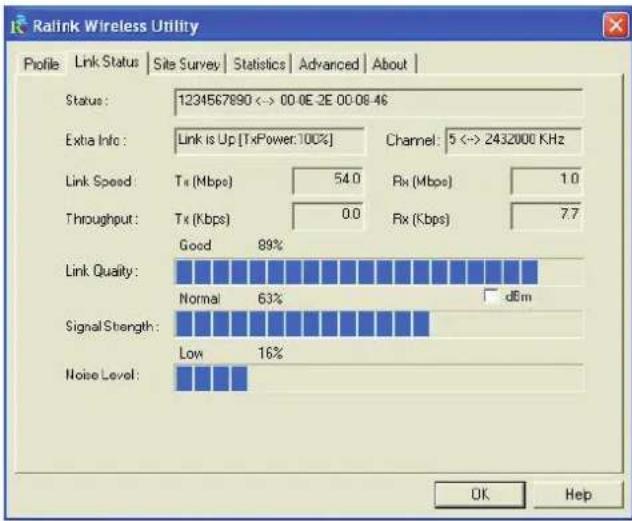
Följande tabell beskriver objekten som hittas på Network Status (nätverksstatus) - skärmen.
Status: Visar om stationen ar ansluten till det tradlosa natverket, om det inte ar fallet visas RF is closed; om den ar ansluten visas AP namnet och BSSID.
Extra Info: Visar linkens status och vilken kanal som anvands for tillfallet.
Link Speed: Visar den aktuella, maximala overforingshastigheten i Mbit/sek.
Throughput: Visar Tx och Rx hastigheten i Kbits/sek.
Link Quality: Visar signalkvaliteten. dBm: Om du vill veta signalstyrkan i encheten dBm, kryssa forenna ruta.
Signal Strength: Visar signalstyrkan.
Noise Level: Visar brusnivan i den tradlosa omgivningen.
ÖVERENSSTÄMMELSEFÖRKLARING
Vi
Nedis B.V.
De Tweeling 28
Intygar att Produkten:
Beskrivning: WLAN 54M USB-DONGLE (hårdvarulås)
Överensstämmer med foljande standarder:
EN 60950-1:2006
EN 50371:2002
En 301 489-1 V1.7.1: 2007-04
EN 301 489-17 V1.7.1: 2006-05
EN 300 328 V1.7.1: 2006-05
Och uppyller kraven i den Europeiska unionens direktiv. 1999/5/EC.
's-Hertogenbosch, 31-03-09
Fru. J. Gilad
Inköpsdirektor
Utsatt inteproduktenforvattenellfukt.
Underhäll:
Rengör endast med torr trasa. Använd inga rengöringsmedel aller fratande medel.
Garanti:
Ingen garanti gäller vid nagraändringar eller modifieringar avprodukten aller for skador som har uppstätt på grund av felaktig användning avenna produit.
Allmänt:
Utseende och specifikationer kan komma att andrasutan foregående meddelande.
Alla logotyper och produktnamn ar varumärken erler registrarade varumärken som tillhör sina ägare och ar harmed erkända som sādana.
Bevara dennaBruksanvisning for framtida bruk.
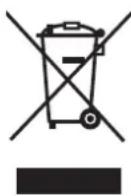
Obs!
Produkten ar märkt medenna symbol. Det innebär att anvanda elektriska aller elektroniskaprodukter inte far slängas bland vanliga hushällssopor.Det finns särskilda atervinningsystem for dessaprodukter.
Copyright ©


CMP-WNUSB12 BEZDRÁTOVÍ ADAPTER LAN 54M USB
| MANUAL | ANLEITUNG |
| MODE D'EMPLOI | GEBRUKSAANWIJZING |
| MANUALE | MANUAL DE USO |
| HASZNÁLATI UTMUTATÓ | KÄYTTÖHJE |
| BRUKSANVISNING | NÁVOD K POUžITÍ |
| MANUAL DE UTILIZARE | ΕΓXEPIΔIO XPHΞHΞ |
CESKY
Instalace ovladače
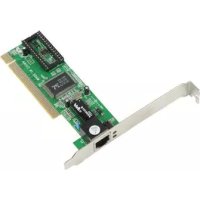
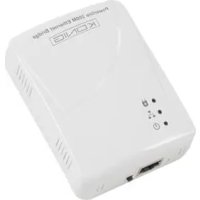
Märke : KONIG
Modell : CMPWNUSB12
Kategori : Nätverkskort / adapter