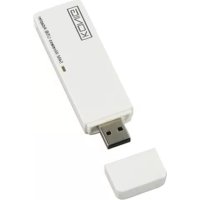
CMPWNUSB12 - Netwerkkaart / adapter KONIG - Gratis gebruiksaanwijzing en handleiding
Vind de handleiding van het apparaat gratis CMPWNUSB12 KONIG in PDF-formaat.




| Producttype | Draadloze USB-netwerkadapter |
| Merk | Konig |
| Model | CMP-WNUSB12 |
| Draadloze standaard | IEEE 802.11b/g |
| Maximale snelheid | 54 Mbps |
| Hostinterface | USB 2.0 |
| Voeding | Via USB-poort |
| Afmetingen (ca.) | 75 x 25 x 10 mm |
| Gewicht (ca.) | 20 g |
| Draadloze beveiliging | WEP 64/128 bits, WPA-PSK, WPA2-PSK |
| Ondersteunde besturingssystemen | Windows 98SE, ME, 2000, XP, Vista |
| Frequentiebereik | 2.4 GHz |
| Conformiteitsnormen | EN 60950-1, EN 50371, EN 301 489, EN 300 328 |
| Onderhoud | Reinig met een droge doek. Gebruik geen oplosmiddelen. |
| Veiligheidsvoorschriften | Niet blootstellen aan water of vocht. |
| Garantie | Garantie geldig bij normaal gebruik. Niet verantwoordelijk voor wijzigingen. |
| Meegeleverde accessoires | Installatie-cd, USB-adapter, handleiding |
Veelgestelde vragen - CMPWNUSB12 KONIG
Gebruikersvragen over CMPWNUSB12 KONIG
0 vraag over dit apparaat. Beantwoord die u kent of stel uw eigen vraag.
Stel een nieuwe vraag over dit apparaat
Download de handleiding voor uw Netwerkkaart / adapter in PDF-formaat gratis! Vind uw handleiding CMPWNUSB12 - KONIG en neem uw elektronisch apparaat weer in handen. Op deze pagina staan alle documenten die nodig zijn voor het gebruik van uw apparaat. CMPWNUSB12 van het merk KONIG.
GEBRUIKSAANWIJZING CMPWNUSB12 KONIG
5215MC's-Hertogenbosch
The Netherlands
Tel.: 0031 73 599 1055
Email: info@nedis.com
5215MC's-Hertogenbosch
Niederlande
Tel.: 0031 73 599 1055
Email: info@nedis.com
5215MC's-Hertogenbosch
Pays-Bas
Tel.: 0031 73 599 1055
Courriel:info@nedis.com
Het installeren van de driver
- Plaats de installation cd-rom in het cd-romstation. Voer het "RT2070 Setup" programme UIT.
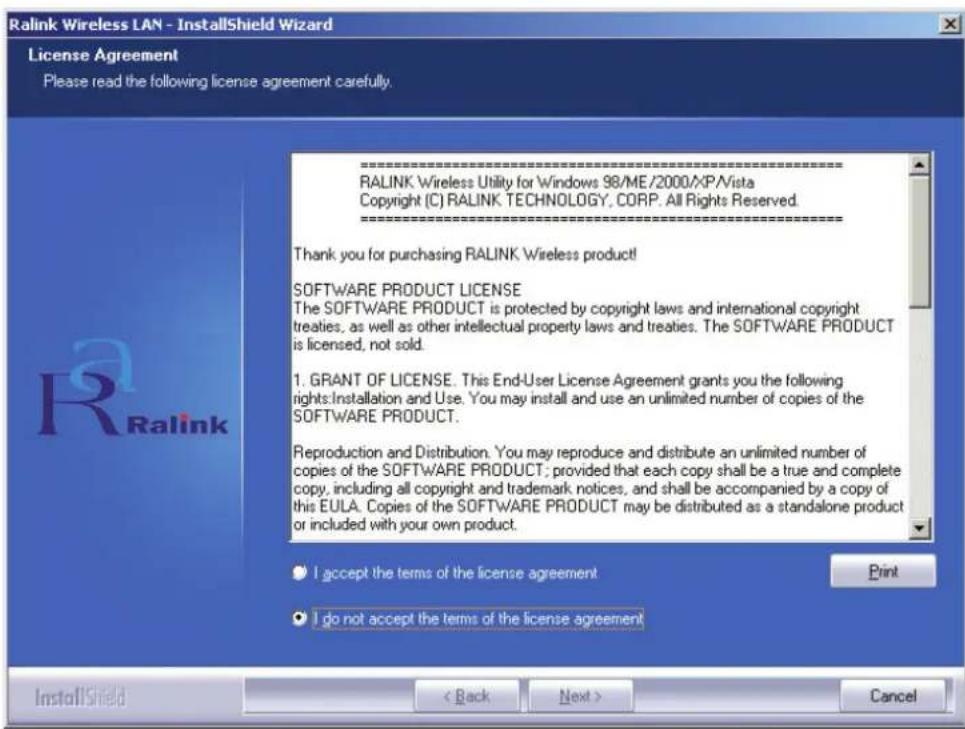
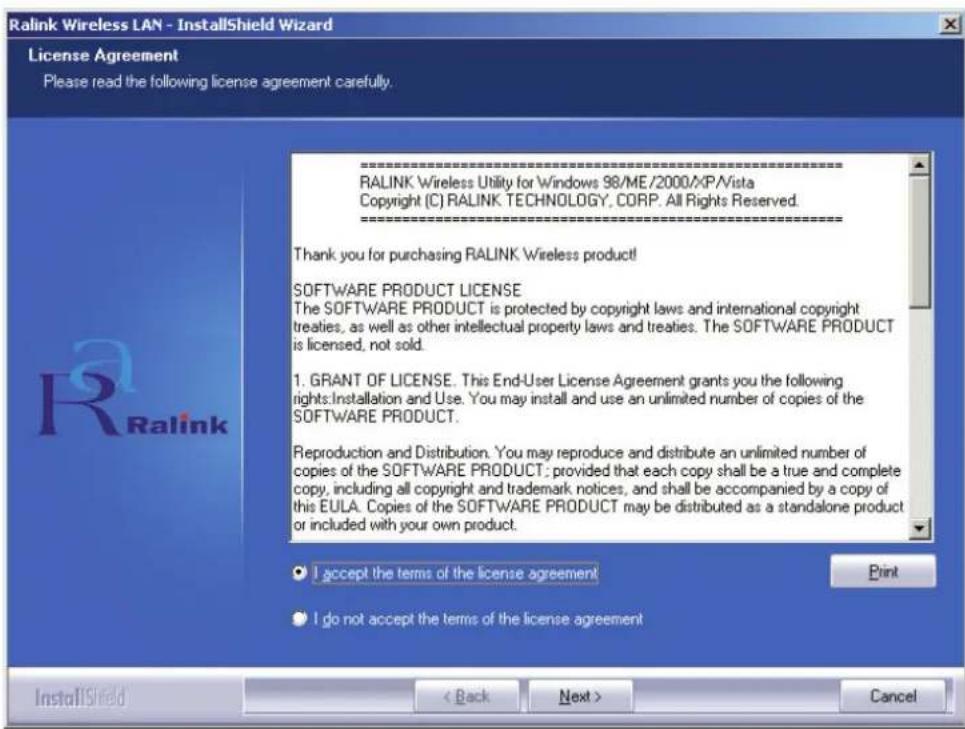
- Lees de "end user license agreement" (eindgebruikerlicentie) en klik op "I accept the terms of the license agreement" (ik accepteer de voorwaarden van de licentieovereenkomst). Klik op Next (Volgende).
- Windows XP heeft een "Windows Zero Configuration Tool" waarme u de draadloze adapter=kunt configureren. U=kuntkiezen om deadapter te configureren met behulp van de "Windows Zero Configuration Tool" of de "Ralink Configuration Tool". Voormeer opties, raden wij u aan de "Ralink Configuration Tool" tekiezen. Klik op "Next" (Volgende) om door te gaan.
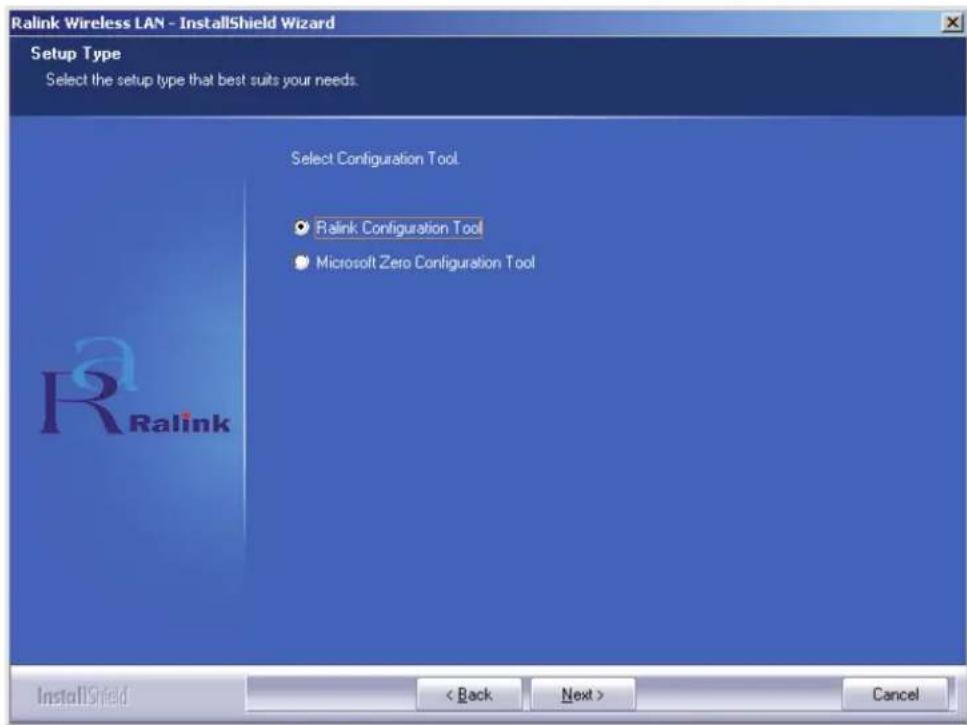
- Als u de prestaties van de adapter wilt verbeteren, selecteer dan "Optimize for performance" (optimaliseren van prestaties) om de Tx Burst modus möglich te make. Of u kiest "Optimize for Wi-Fi mode" (optimaliseren voor Wi-Fi modus) om de adapter in een standard draadloos network te latent functioneren.

- Nadat u uw keuze gemaakt heeft, klikt u op "Next" (Volgende). De installmentie-wizard start met de installmentie van de software voor de adapter. Klik verrolgens op "Install" (Installeren) om de installmentie van het hulpprogramma te starten.
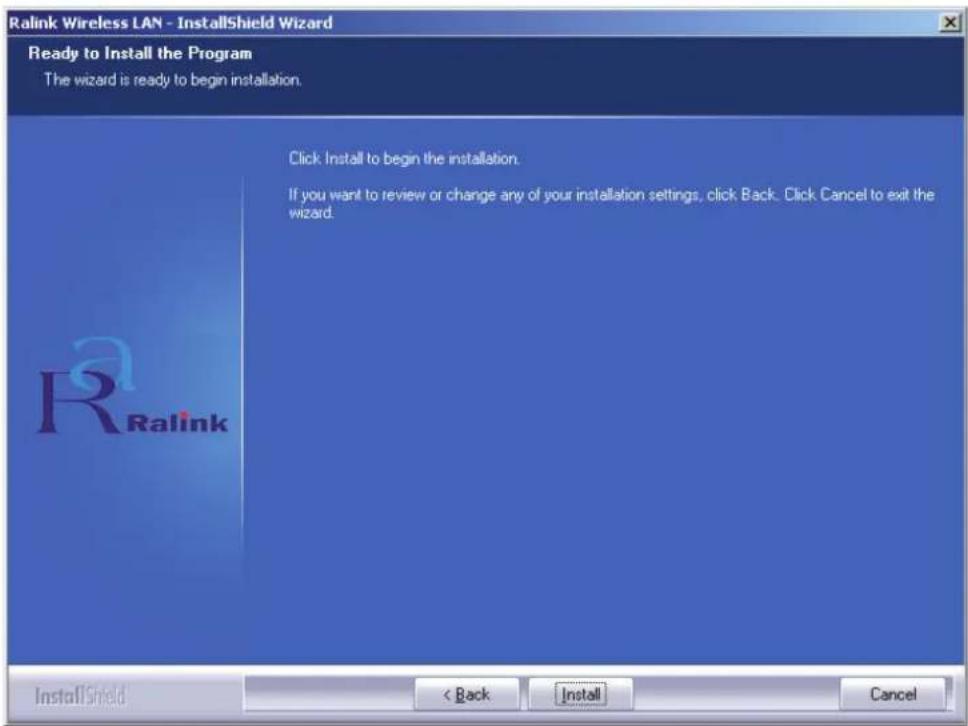
- Nadat de installmentie voltooid is, klicht u op "Finish" (Beeindigen) aan de onderzijde van het scherm om de installmentie te beeindigen.
Configuratie van het hulpprogramma
De RT2070 draadloze Hi-Gain USB-adapter kan onder Windows 98SE, ME, 2000, XP en Vista middels het bijbehorende hulpprogramma geconfigureerd worden. Deze paragraaf beschrijft hoe u uw draadloze USB-adapter voor een verbinding met uw draadloze lokale network (WLAN) configurerert en hoe u de mogelijkheden voor geveensbeveiliging gezruikt. Nadat de driver en het hulpprogramma van de adapter geinstalleerd zich, zal het "Ralink" pictogram van uw adapter onderaan uw scherm verschijnen. Dit betekent dat het hulpprogramma op uw systeme geactiveerd is. Als het hulpprogramma Niet geactiveerd is, start het hulpprogramma dan door op: Start>Alle programma's> Ralink Wireless> Ralink Wireless Utility> Ralink Wireless Utility te klikken. Als het pictogram nog steeds nicht verschijnt, dan is de driver of het hulpprogramma misschien verkeerd geinstalleerd of is de adapter nicht goed in de USB-poort geplaatst. Probeer het nog eens.
Het hulpprogramma biedt een complete en eenvoudig te gebruiken set tools voor:
- de weergave van de actuèle statusinformationatie
- het bewerken en toevoegen van geconfigureerde profielen
- de weergave van de actuèle diagnostische informatatie
Profiel
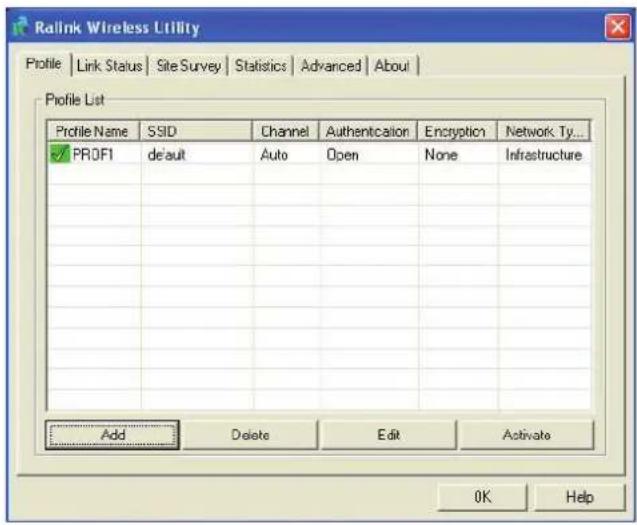
Klik op de tab Profile (Profiel) en het Profile (Profiel) scherm zal verschijnen. Dit scherm besteht tools voor het:
- Toevoegen van een profiel
Wissen van een profiel
Bewerken van een profiel - Activeren van een profiel
Profiles List:
Deze lijst toont alle profielen en de instellen gen ervan zoals de naam van het profiel, SSID, kanaal, enz.
Add/Delete/Edit knoppen: Met deze knoppen=kunt u de geselecteerde profielen toevoegen, wissen en bewerken.
Activate knop: Klik op "Activate" (Activeren) om verbinding te make met het geselecteerde profiel. Wanner een profiel geactiveerd worden, za de adapter met het profiel verbonden worden.
NB: vergeet nicht om op de Apply (Toepassen) knop te klikken wanner u een neue verbindingsprofil aanmaakt.
Toevoegen of bewerken van een configuratieprofiel
Voor het toevoegen van een new configuratieprofiel, klikt u op de Add (Toevoegen) knop van het profielmanagement scherm. Voor het wijzigen van een configuratieprofiel, selecteert u de configuratie uit de profiellijst en klikt u op de Edit (Bewerken) knop. Het Profiel Management dialoogvenster verschijnt (zie onderstaande afbeelding).
1. Het bewerken van de configuratietab
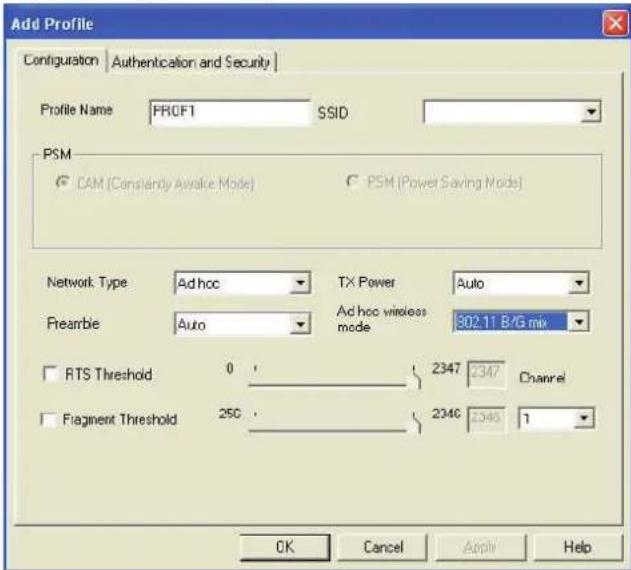
- Profile Name: de naam van het configuratieprofiel. Deze naam要去 uniqu়n.
- SSID: de naam van het IEEE 802.11 draadloos network. Dit veld mag maximaal 32 tekens bevatten.
-
PSM (energiespaarstand)
-
CAM (Constantly Awake Mode) - modus voor continu toegang.
-
PSM (Power Saving Mode) - modus voor energiebesparing.
-
Network Type: toont de modus van de draadloze verbinding ('Ad-hoc' of 'Infrastructure' modus).
- Preamble: speciificeert de preamble instelling in 802.11b. De standard instelling is 'Auto Switch' (accesspoint modus), waarmee zowel korte als lange headers in de 802.11b frames möglichk zich. De adapter kan alleen korte radio headers aan als het accesspoint deze ondersteunt en gebruikt.
RTS Threshold: is standard 2312.
- Fragment Threshold: is standard 2312.
- Ad-hoc mode: toont de draadloze modus, of alleen de 802.11B of 802.11B/G modus.
- Channel: toont het actueel gebruikte kanaal. Dit veld bepaalt welke operationele freundie gebruikt za worden.
2. Bewerken van de Authentication en Security tab

Authentication Type: drie opties, Open System, Shared-Key System of LEAP.
- 802.1x Setting: word toegelaten als Authentication Type is ingesteld op WPA.
- Encryption: toont het soort encryptie dat de driver gebruikt. Wanner u Open System, Shared-Key System als Network Authentication selecteert, dan zich er twee opties: WEP en Disabled. Als u WPA-PSK als Network Authentication selecteert, dan zich TKIP en AES de opties, inplaats van WEP en Disabled.
- Wep Key: Key #1, Key #2, Key #3, Key #4, waar de Key groepen. U kunt 10 hexadecimale getallen (elke combinatie van 0-9, a-f, A-F) of 5 ASCII tekens voor 64-bit (ook genoemd 40bits) encryptie invoeren. U kunt 26 hexadecimale getallen (elke combinatie van 0-9, a-f, A-F) of 13 ASCII tekens voor 128-bit (ook genoemd 104bits) encryptie invoeren.
Link Status
De Link Status tab toont de huidige status van de adapter.

Het volgende overzicht beschrijft de onderdelen van het netwerkstatus scherm.
Status: toont of het station met het draadloos network verbonden is. Indien dit Niet het geval is, worden RF is closed getoond; indien verbonden, worden de AP naam en BSSID getoond.
Extra Info: toont de status van de verbinding en het acteel gebruekte kanaal.
Link Speed: toont de actuèle, maximale overdrachtssnelheid in Mbit/sec.
Throughput: toont de Tx en Rx能力和 in Kbits/sec.
Link Quality: toont de kwaliteit van het signalaal. Als u de signalalsterkte in dBm wilt weten, vink dan het 'dBm'vakje aan.
Signal Strength: toont de signalsterkte.
Noise Level: toont het ruisniveau in het draadloos gebied.
Conformiteitsverklaring
Wij,
Nedis BV
De Tweeling 28
5215 MC's-Hertogenbosch
Nederland
Tel.: 0031 73 599 1055
E-mail: info@nedis.com
verklaren dat het product:
Merknaam:
König
Electronic
Model:
CMP-WNUSB12
Omschrijving: DRAADLOZE LAN 54M USB DONGLE
in overeenstemming met de volgende normen is:
EN 60950-1:2006
EN 50371:2002
EN 301 489-1 V1.7.1: 2007-04
EN 301 489-17 V1.7.1: 2006-05
EN 300 328 V1.7.1: 2006-05
en voldoet aan de vereiste richtlij 1999/5/EG van de Europese Unie.
's-Hertogenbosch, 31-03-09
Mevr.J.Gilad
Director inkoop
Veiligheidsvoorzorgsmaatregelen:
Stel het product Niet bloot aan water of vocht.
Onderhoud:
Uitsluitend reinigen met een droge doek. Gebruik geen reinigingsmiddelen of schuirmiddelen.
Garantie:
Voor wijzigingen en veranderingen aan het product of schade veroorzaakt door een verkeerd gebruik van dit product, kan geen aansprakelijkheid worden geaccepteerd. Tevens vervalt daardoor de garantie.
Algemeen:
Wijziging van ontwerp en specificaties zonder voorafgaande mededeling onder Voorbehoud.
Alle logo's, merken en productnamen zijn handelsmerken of geregistreerde handelsmerken van de respectievelijke eigenaren en worden hierbij als zodanig erkend.
Bewaar deze gebruiksaanwijzing voor later gebruik.
Let op:
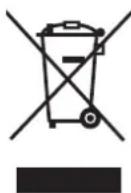
Dit product is voorzien van dit symbool. Dit symbool geeft aan dat afgedankte elektrische en elektronische producten Niet met het gewone huisafval verwijderd moot worden. Voor dit soort producten zijn er speciale inzamelingspunten.
Copyright ©


CMP-WNUSB12
DONGLE USB LAN 54 M SENZA FILI

MANUAL
MODED'EMPLOI
MANUALE
HASZNÁLATI UTMUTATÓ
BRUKSANVISNING
MANUAL DE UTILIZARE
ANLEITUNG
GEBRUKSAANWIJZING
MANUAL DE USO
KÄYTTÖHJE
NAVOD K POUZITI
EΓXEPIΔIO XPHΣHΣ
ITALIANO
5215MC's-Hertogenbosch
Paesi Bassi
Tel.: 0031 73 599 1055
Email: info@nedis.com
5215MC's-Hertogenbosch
Paises Bajos
Tel.: 0031 73 599 1055
Email: info@nedis.com
5215MC 's-Hertogenbosch
Hollandia
Tel.: 0031 73 599 1055
E-mail: info@nedis.com
5215MC's-Hertogenbosch
Alankomaat
Puh: 0031 73 599 1055
Sahköposti: info@nedis.com
Vakutamme, etta:
5215MC's-Hertogenbosch
Holland
Tel.: 0031 73 599 1055
e-post: info@nedis.com
5215MC's-Hertogenbosch
Nizozemi
Tel.: 0031 73 599 1055
E-mail: info@nedis.com
prohlasujeme, zé vyrobek:
Značka: König Electronic
Model: CMP-WNUSB12
Popis: BEZDRÁTOVÁ ADAPTER LAN 54M USB
5215MC's-Hertogenbosch
Olanda
Tel.: 0031 73 599 1055
Email: info@nedis.com
5215MC's-Hertogenbosch
The Netherlands
Tel: 0031 73 599 1055
Email: info@nedis.com