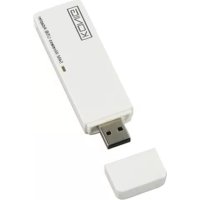
CMPWNUSB12 - Hálózati kártya / adapter KONIG - Ingyenes használati útmutató
Találja meg az eszköz kézikönyvét ingyenesen CMPWNUSB12 KONIG PDF formátumban.



| Termék típusa | Vezeték nélküli USB hálózati adapter |
| Márka | Konig |
| Modell | CMP-WNUSB12 |
| Vezeték nélküli szabvány | IEEE 802.11b/g |
| Maximális adatátviteli sebesség | 54 Mbps |
| Gazdafelület | USB 2.0 |
| Tápellátás | USB porton keresztül |
| Méretek (kb.) | 75 x 25 x 10 mm |
| Súly (kb.) | 20 g |
| Vezeték nélküli biztonság | WEP 64/128 bit, WPA-PSK, WPA2-PSK |
| Támogatott operációs rendszerek | Windows 98SE, ME, 2000, XP, Vista |
| Frekvenciatartomány | 2.4 GHz |
| Megfelelőségi szabványok | EN 60950-1, EN 50371, EN 301 489, EN 300 328 |
| Karbantartás | Tisztítsa száraz ruhával. Ne használjon oldószereket. |
| Biztonsági előírások | Ne tegye ki víznek vagy nedvességnek. |
| Garancia | A garancia normál használat mellett érvényes. Nem vállalunk felelősséget a módosításokért. |
| Mellékelt tartozékok | Telepítő CD-ROM, USB adapter, kézikönyv |
Gyakran ismételt kérdések - CMPWNUSB12 KONIG
Felhasználói kérdések a következőről CMPWNUSB12 KONIG
0 kérdés erről a készülékről. Válaszolj azokra, amiket ismersz, vagy tedd fel a sajátod.
Tegyél fel egy új kérdést erről a készülékről
Töltse le az útmutatót a következőhöz Hálózati kártya / adapter PDF formátumban ingyenesen! Találja meg kézikönyvét CMPWNUSB12 - KONIG és vegye vissza elektronikus eszközét a kezébe. Ezen az oldalon közzé van téve az eszköze használatához szükséges összes dokumentum. CMPWNUSB12 márka KONIG.
HASZNÁLATI ÚTMUTATÓ CMPWNUSB12 KONIG
Az illesztóprogram telepitése
- Tegye be a telepíto CD-t a CD-ROM meghajtóba. Futtassa az "RT2070 Setup" programot.
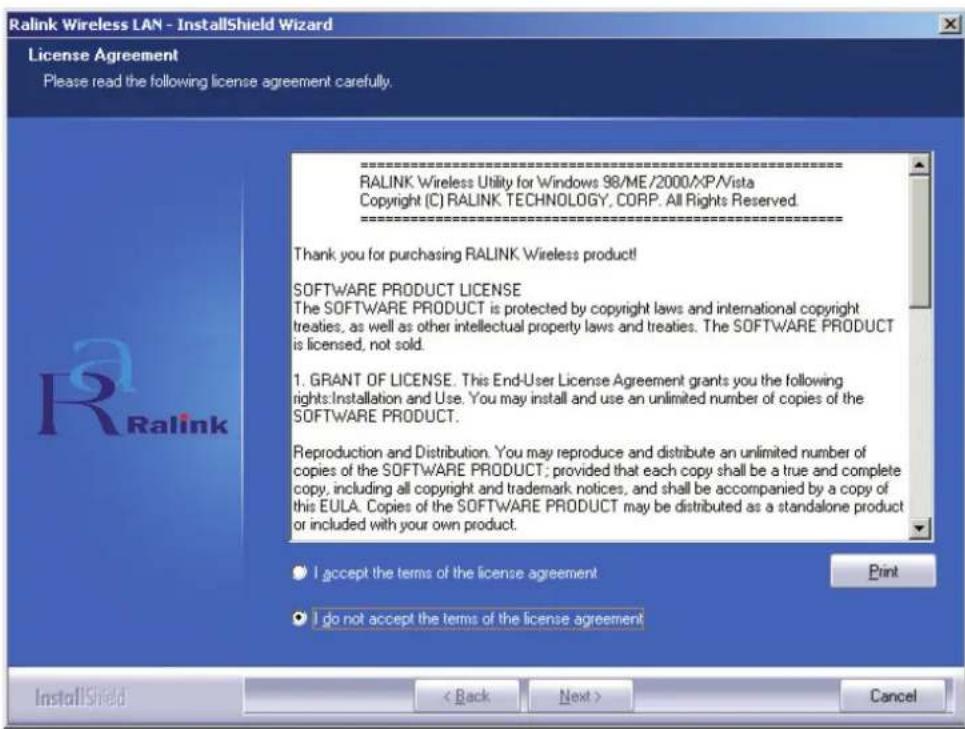
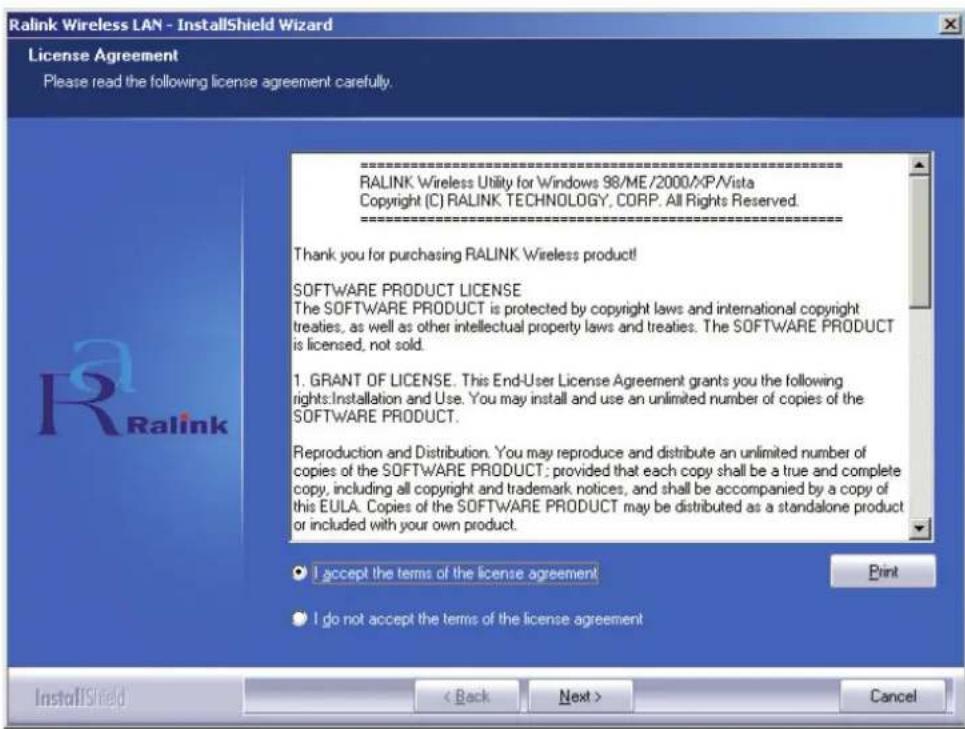
- Olvassa el a végelhasznalói licencszerzódest, és kattintson az "I accept the terms of the license agreement" (Elfogadom a szerzódési feltételeket) gombra. Kattintson a Next (Tovább) gombra.
- Windows XP operációs rendszernél a "Windows Zero Configuration Tool" eszközzel is beállithato a gezeték nélküli adapter. Valassza ki, hogy az adapters melyik eszközzel szeretné konfiguralni (a Windows Zero Configuration Tool eszközeve vagy az adapter Ralink Configuration Tool eszközevel). Az adapter konfiguralásához a Ralink Configuration Tool eszközt javasoljuk.
A folytatáshoz kattintson a Next (Tovább) gombra.

- Ha az adaptert nagyobb teljesitménnyel szeretne muködtetni, valassza ki az "Optimize for performance" (Optimalizálas teljesitményhez) opciot, hogy engedélyezze a Tx Burst modot. Ha az adaptert hagyományos gezeték nélkuli halózatban használja, valassza az "Optimize for Wi-Fi mode" (Optimalizálas Wi-Fi uzemmodhoz) opciot.

- A kivalasztás után kattintson a "Next" (Tovább) gombra, és a telepíto varázsló megkezdi a szoftver telepítését az adapterre. Ezután kattintson az "Install" (Telepítés) gombra a segédprogram telepítéséhez.

- Miután a telepítés elkészült, kattintson az oldal aljan lévo “Finish” (Befejezes) gombra a telepítés lezarásához.
A segédprogram konfiguralása
A RT2070 gezetek nělkūli Hi-Gain (nagy erősítésü) USB adapter a sját segédprogramjával konfiguralhato Windows 98SE, ME, 2000, XP és Vista operácios rendszerekre. Ebben a reszben bemutatjuk, hogyan konfiguralhato a gezeték nělkūli USB adapter a gezeték nělkūli helyi halózathoz (WLAN) történő gezeték nělkūli kapcsolódáshoz, és bemutatjuk az adatbiztonság érdekében a titkosításí lehetősegeket is. Az adapter illesztőprogramjának és segédprogramjának telepitése után az adapter tálcajának "Ralink" ikonja jelenik meg a rendszer talcájan is. Ettól kezdve a segédprogram az Öl rendszerén fut. Ha nem fut magától a segédprogram, ide kattintva futtathatja: Start> Programok> Ralink Wireless> Ralink Wireless Utility> Ralink Wireless Utility. Ha az ikon nem jelenik meg, valószinúleg nem jol telepitétte az illesztőprogramot vagy a segédprogramot, vagy az adapter dugasza kiugrott a helyéról. Próbalja meg újból.
A segédprogram komplett és konnyen használató eszkóztárat biztosít a következőkhöz:
- Pillanatnyi allapot kijelzese
- Konfiguralt profilok szerkesztése és hozzaadása
- Pillanatnyi diagnosztikai informaciok kijelzese
Profil
Kattintson a segédprogramban a Profile (Profil) fulre, és a Profile (Profil) képernyő jelenik meg. Ezen a képernyón a következő eszközöket találja:
- Profil hozzaadasa
- Profil törlée
- Profil szerkesztése
Profil aktivalasa
Profiles List (Profillista):
A profillista megjelenit minded profit a beallitasaival egyutt, mint a Profile Name (Profil neve), SSID (szolgaltatascsoport azonosito), Channel (Csatorna) stb.
Törlés/Szerkesztés) gomb: Ezekkel a gombokkal hozzáadhat, törölhet és szerkeszthet profilokat.
Activate (Aktivalás) gomb: Az "Activate" (Aktivalás) gombra kattintva kapcsolódhat a kivalasztott profilho. Amint egy profilt aktivál, az adapter a profilhoz kapcsolódik.
Megegyzés: Ne felejtsen el az Apply (Alkalmaz) gombra kattintani, amikor új profilhoz kapcsolódk.

Konfiguraciós profil hozzaadása vagy szerkesztese
Uj konfiguraciós profil hozaáadásához kattintson az Add (Hozaáadás) gombra a Profile Management (Profilkezelés) fulón. Konfiguraciós profil módosításához valassza ki a modositando profilt, és kattintson az Edit (Szerkesztés) gombra. A kóvetkežo abran bemutatott Profile Management (Profilkezelés) párbeszédablakhoz hasonlo ablak jelenik meg a képernyón.
1. A konfigurációs ful szerkesztése
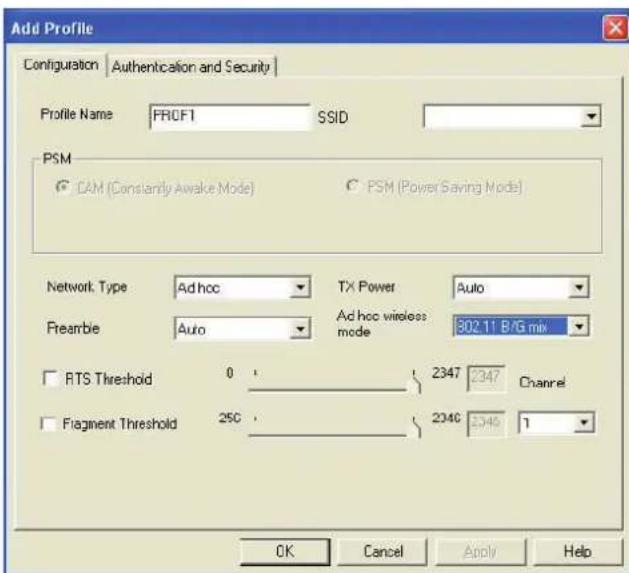
- Profile Name (Profil neve): A konfigurációs profilt azonosítja. Egyedi névnek kell lennie.
- SSD (Szolgáltatáscsoport azonosító): Az IEEE 802.11 gezeték nélküli halózat neve. Ebbe a mezőbe legfeljebb 32 karamter vihétő be.
-
PSM (Power Save Mode, energiaatakárékos mod)
-
CAM (Constantly Awake Mode, "folyamatos ébrenlét" mod) - A folyamatos elerhetóseg MODja.
- PSM (Power Saving Mode, energiaatakárékos mod) - Energiatakarékos mod.
Network Type (Halozat tipusa): A gezetek nélkūli modot jerzi ki akár adhoc akár infrastruktura mod eseten.
- Preamble (Bevezetőjel): Megadja a bevezetőjel beállitásat 802.11b esétère. Az alapértelmezzett beállitás az Auto Switch (hozzaféresi pont mod), amely engedélyezi mind a rovid mind a hosszú fejécet a 802.11b kereteiben. Az adapterCsak akkor képes rovid rádio fejécekkel muködni, ha azokat a hozzaféresi pont tamogatja.
- RTS Threshold (RTS kuszöb): Az alapértelmezett: 2312.
- Fragment Threshold (Feldarbolási kuszöb): Az alapértelmezett: 2312.
- Adhoc mod: A gezetek nélkūi mod kijelzese akár csak 802.11B akár 802.11B/G mod eseten.
-
Channel (Csatorna): Az éppen használatban lévo csatornát jelzi. Ez a mezó határozza meg, milyen frekvencián fog muködni.
-
Az Authentication and Security (Hitelesités esBiztonsag) ful szerkesztese
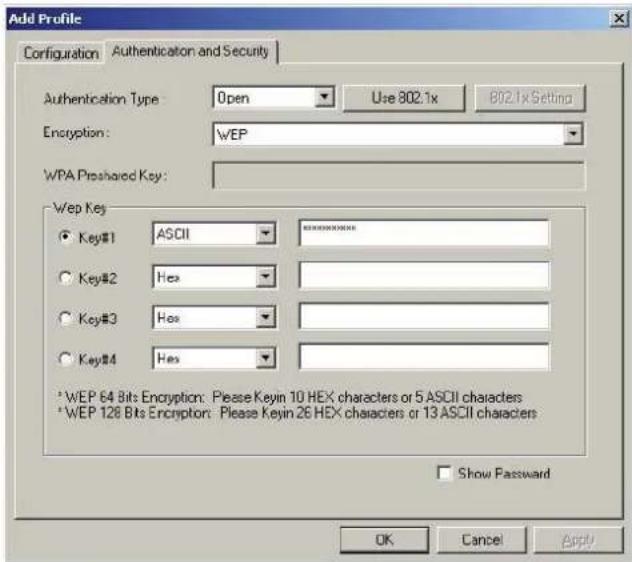
- Authentication Type (Hitelesités típusa): Három lehetóség van: Open System (Nytott rendszer), Shared-Key System (Osztott kulcsú rendszer) és LEAP.
802.1x beallitasa: Akkor végezheto, ha az Authentication Type (Hitelesités típusa) WPA-ra van allyita. - Titkosités: Azt jalzi, milyen típusu titkosítást használ az illesztóprogram. Ha az Open System (Nytott rendszer), a Shared-Key System (Osztott kulcsú rendszer) lehetõseget valasztja a Network Authentication (Hálozat hitelesitéséhez), két lehetõsege van: WEP vagy Disabled (Letiltva). Ha a WPA-PSK lehetõseget valasztja Network Authentication (Hálozat hitelesitéséhez), a TKIP és AES opciok allnak a rendelkezesére a WEP vagy Disabled (Letiltva) helyett.
- Wep kulcs: 1. kulcs, 2. kulcs, 3. kulcs, 4. kulcs és a kulcs-csoportok. 10 hexadecimalális karaktert (a 0-9, a-f, A-F bármilyen kombinácócát) vagy 5 ASCII karaktert vihet be a 64-bites (40-bitesnek is nevezik) titkosításhoz. 26 hexadecimalális karaktert (a 0-9, a-f, A-F bármilyen kombinácócát) vagy 13 ASCII karaktert vihet be a 128-bites (104-bitesnek is nevezik) titkosításhoz.
Link Status (Kapcsolat allapota)
A Link Status (Kapcsolat állapota) fülön az adapter jelenlegi állapotának kijelzésé jelenik meg.

A kōvetkezō tablázatban bemutajuk a Network Status (Hálozat állapota) képernyón megjelenő elementek jelentését.
Status (Allapot): Azt jelzi, hogy az allomás kapcsolódk-e a gezéték nélküli halózathoz. Ha nem kapcsolódk, a következőt jelzi: RF is closed, ha kapcsolódk, az AP name (Eszköz neve) és BSSID (Hozzaféresi pont MAC-címe) jelenik meg.
Extra Info: A kapcsolat állapotát és a pillanatnyilag használatban lévo csatornát jerzi.
Link Speed (Kapcsolat sebesse): A pillanatnyi maximális átviteli sebességet mutatja, mertékegysége Mbit/mp.
Throughput (Átviteli teljesitmény): A Tx és Rx sebességet mutatja, mertékegysége Kbit/mp.
Link Quality (Kapcsolat minosége): A jal minoségét mutatja. dBm: Ha a jal erosségét szerétrne tudni dBm-ben, tegyen jalolest ebbe a négyzetbe.
Signal Strength (Jelerosség): A jer erosseget mutatja.
Noise Level (Zajsztint): A gezeték nélkūli környezet zajsztintjét mutatja.
Megfelelosegi nyilatkozat
Mi.
a Nedis B.V.
De Tweeling 28
Kijelentjuk, hogy a termek, amelynek:
Markaja: Konig
Tipusa: CMP-WNUSB12
Megnevezése: Vezeték nélküli LAN 54M USB adapter,
Összhangban van az alábbi szabványokkal:
EN 60950-1:2006
EN 50371:2002
En 301 489-1 V1.7.1: 2007-04
EN 301 489-17 V1.7.1: 2006-05
EN 300 328 V1.7.1: 2006-05
Megfele továbbá az 1999/5/EK Europai Unións irányel kovetelményeinek.
s-Hertogenbosch, 2009. marcius 31.
Mrs. J. Gilad
ertékesitésigazgató
Megfeleloségi nyilatkozat.
Egyetétek es elfogadom a Nedis B.V. Hollandia altal adott nyilakozatot.
Jacob Gilad
HQ-Nedis kft.
ügyvezetó igazgató
Biztonsági olvintézkedesek:
Viztol es egyeb nedvessegtol ovja.
Karbantartás:
Csak szaraz ronggyal tisztftsa. Tisztoi- es suroloszereket ne hasznaljon.
Jotallas:
Nem vallunk jotlalst es felelosseget a termeken vegzett valtoztas vagy modositas vagy a termek helytelen hasznalata miatt bekvetkezko krokert.
Általános tudnivalók:
A kivitel és a muszaki jellemzok elozetes ertesités nélkül is valtozhatnak.
Minden logo, termeknev és márkanév a sajat tulajdonosanak márkaneve vagy bejeyzett márkaneve, és azokat ennek tiszteletben tartásával említjuk.
Orizzemeg ezt a kezikonyvet kesobbi tanulmanyozas celjara.
Figyelem:
Ezt a terméket ezzel a jalössel lattuk el. Azt jelenti, hogy az elhasznált elektromos és elektronikus terméketetilos az altalanos házartásihulladékhoz keverni. Begyüjtésüket onallo begyüjtó letesítmények vegzik.
Copyright ©


CMP-WNUSB12
LANGATON 54M LAN
USB DONGLE-LUKKO

| MANUAL | ANLEITUNG |
| MODE D'EMPLOI | GEBRUKSAANWIJZING |
| MANUALE | MANUAL DE USO |
| HASZNÁLATI UTMUTATÓ | KÄYTTÖHJE |
| BRUKSANVISNING | NÁVOD K POUžITÍ |
| MANUAL DE UTILIZARE | ΕΓXEPIΔIO XPHΞHΞ |
SUOMI
Ajurin asentaminen
- AZ ILLESZTÓPROGRAM TELEPITÉSE
- A SEGÉDPROGRAM KONFIGURALÁSA
- PROFIL
- PROFILES LIST (PROFILLISTA)
- KONFIGURACIÓS PROFIL HOZZAADÁSA VAGY SZERKESZTESE
- A KONFIGURÁCIÓS FUL SZERKESZTÉSE
- LINK STATUS (KAPCSOLAT ALLAPOTA)
- MEGFELELOSEGI NYILATKOZAT
- BIZTONSÁGI OLVINTÉZKEDESEK
- KARBANTARTÁS
- JOTALLAS
- ÁLTALÁNOS TUDNIVALÓK
- FIGYELEM
- SUOMI
- AJURIN ASENTAMINEN
Márka : KONIG
Modell : CMPWNUSB12
Kategória : Hálózati kártya / adapter