Notice-Facile
CMPWNUSB12 - Netzwerkkarte / Adapter KONIG - Kostenlose Bedienungsanleitung
Finden Sie kostenlos die Bedienungsanleitung des Geräts CMPWNUSB12 KONIG als PDF.



Laden Sie die Anleitung für Ihr Netzwerkkarte / Adapter kostenlos im PDF-Format! Finden Sie Ihr Handbuch CMPWNUSB12 - KONIG und nehmen Sie Ihr elektronisches Gerät wieder in die Hand. Auf dieser Seite sind alle Dokumente veröffentlicht, die für die Verwendung Ihres Geräts notwendig sind. CMPWNUSB12 von der Marke KONIG.
BEDIENUNGSANLEITUNG CMPWNUSB12 KONIG
Wie wird der Treiber installiert
- Legen Sie die Installations-CD in Ihr CD-ROM-Laufwerk ein. Starten Sie das Programm "RT2070 Setup".
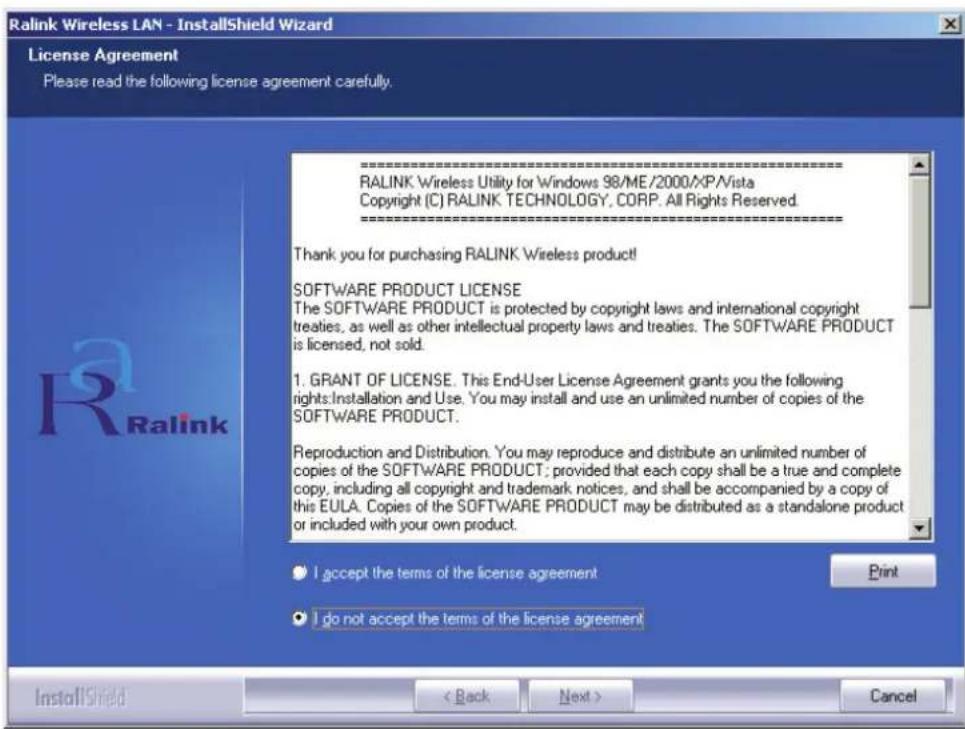
- Lesen Sierette die "Enduser licenseagreement (Endbenutzer-Lizenzvereinbarung)" und klichen auf"Iaccept the terms of the license agreement (Ich erkenne die Bedingungen der Lizenzvereinbarung an)". Klichen Sie auf"Next (Weiter)".
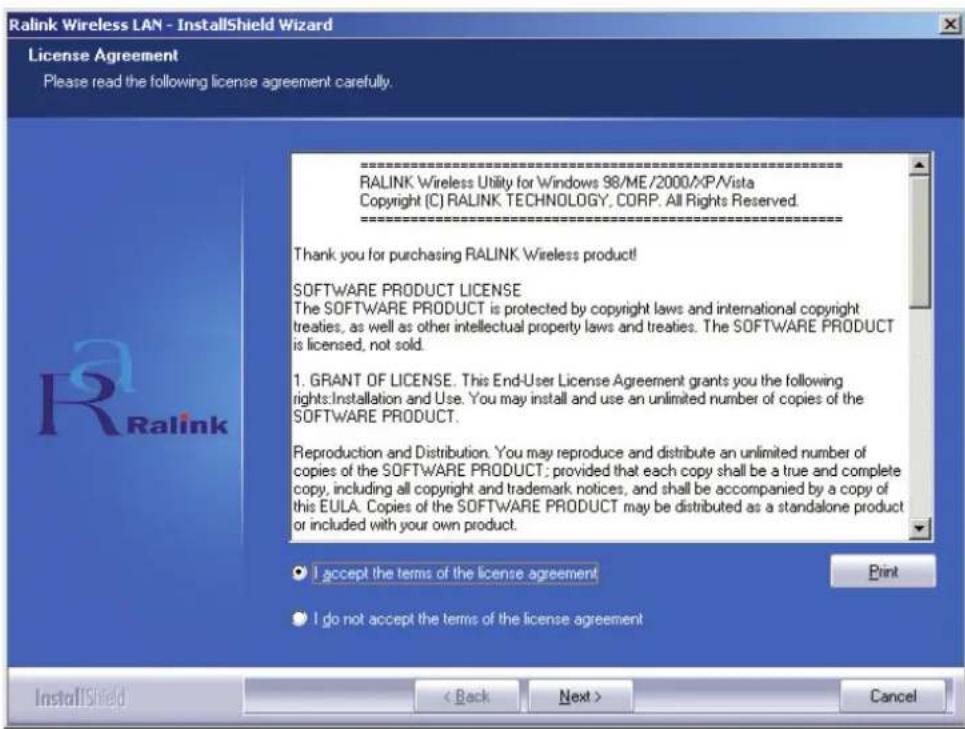
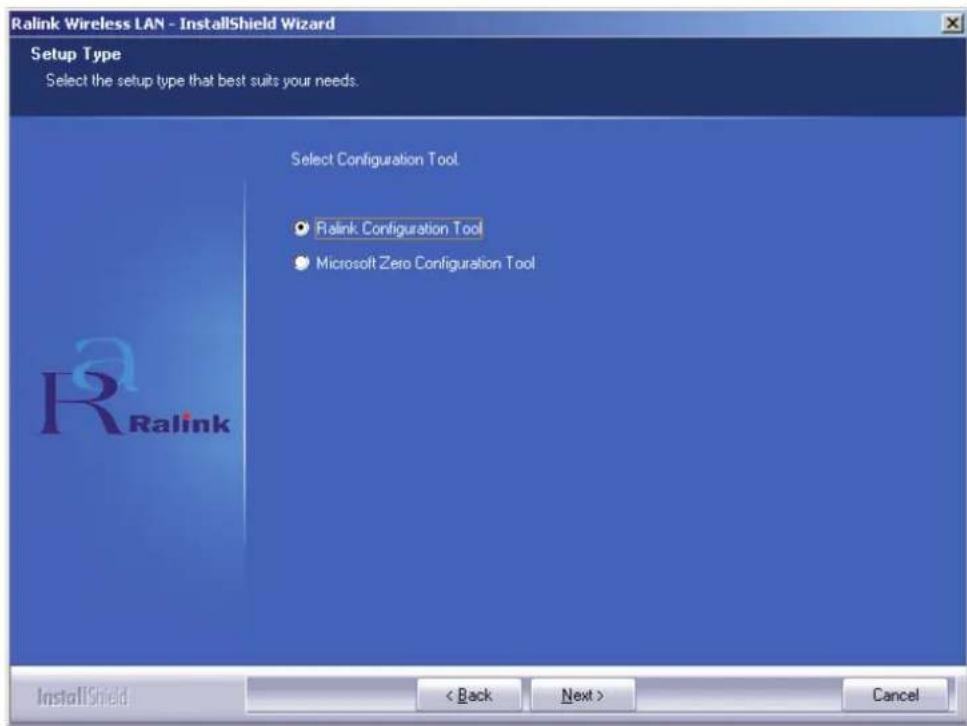
- In Windows XP gibt es ein "Windows Zero Configuration Tool", mit dem Sie den WLAN-Adapter installieren können. Sie können den Adapter mit dem "Windows Zero Configuration Tool" oder dem "Ralink Configuration Tool" konfigurieren. Es wird das "Ralink Configuration Tool" empfehlen, wenn Sie mehr Optionen haben wollen.
Klichen Sie auf "Next (Weiter)", um fortzufahren.
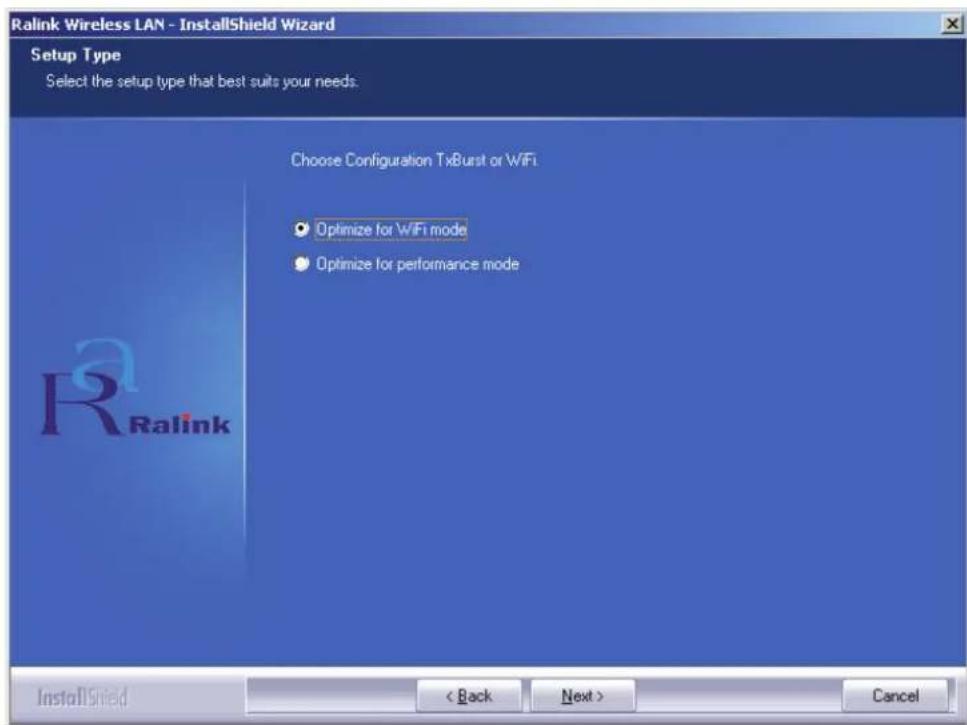
- Wenn der Adapter mit einer besseren Leistung arbeiten soll, wahren Sieitte "Optimize for performance", um den Tx Burst-Modus zu aktivieren. Oder Sie konnen "Optimize for Wi-Fi mode" wahlen, damit der Adapter in einem beliebigen Standard-WLAN-Network workarbeiten kann.
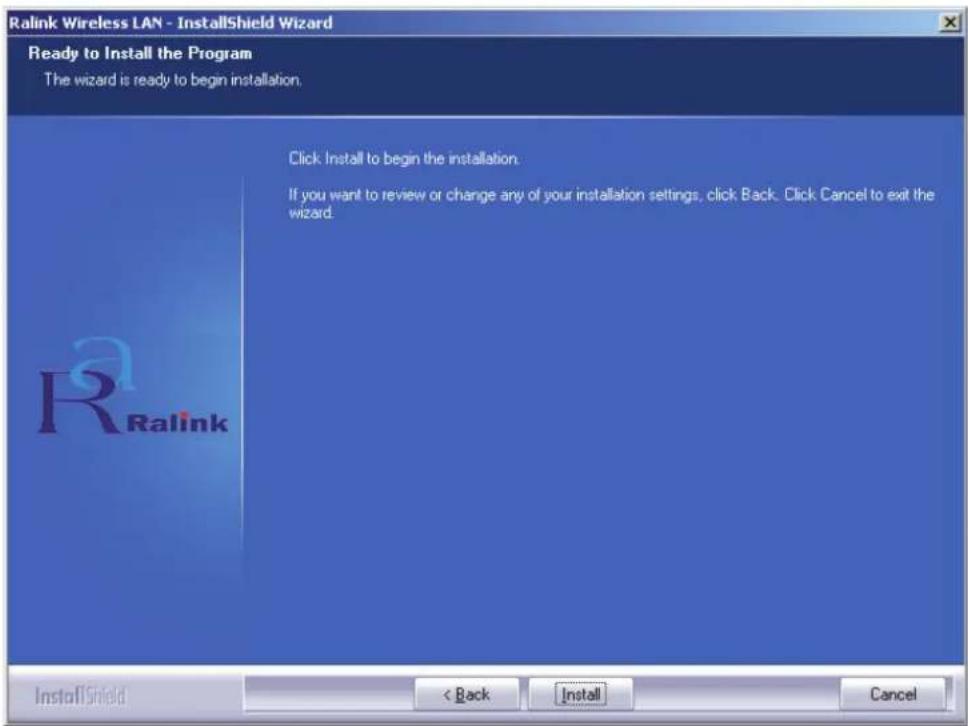
- Nachdem Sie die Wahl getroffen haben, klichen Sie auf "Next (Weiter)", und der Installations-Wizard beginnnt, die Software für den Adapter zu installieren. Klichen Sie dann auf "Install", um mit der Installation des Dienstprogramms zu beginnen.
- Wenn die Installation beendet ist, klichen Sie auf "Finish (Fertig stellen)" unter auf der Seite.
Konfiguration des Dienstprogramms
Der RT2070 Wireless Hi-Gain USB Adapter kann mit seinem Dienstprogramm für Windows 98SE, ME, 2000, XP und Vista konfiguriert werden. In disem Abschnitt wird beschreiben, wie Ihr Wireless USB Adapter zu konfigurierten ist, damit er kabellose Verbindungen in Ihr Wireless Local Area Network (WLAN) herstellen kann und die Verschlussungsfunktionen zur Daten Sicherheit benutzen kann. Nachdem der Treiber und das Dienstprogramm des Adapters installiert worden sind, wird in der Taskleiste das "Ralink"-Symbol 10:02 AM des Adapters angezeigt. Das bedeutet, dass das Dienstprogramm in Ihr System lauft. Wenn das Dienstprogramm nicht lauft, können Sie es starten, indem Sie klichen: Start> Program> Ralink Wireless> Ralink Wireless Utility> Ralink Wireless Utility. Wenn das Symbol immer noch nicht erscheint, sind der Treiber oder das Dienstprogramm weitere nicht richtig installiert worden, oder der Adapter ist nicht angeschlossen. Versuchen Sie esitte noch einmal.
Das Dienstprogramm bietet einen vollständigen und leicht zu benutzenden Satz von Werkzeugen, mit denen Sie:
Informationen über den aktuellen Status anzeigen konnen
- konfigurierte Profile bearbeiten und hinzufugen können
Informationen über die aktuelle Fehlersuche anzeigen konnen
Profil
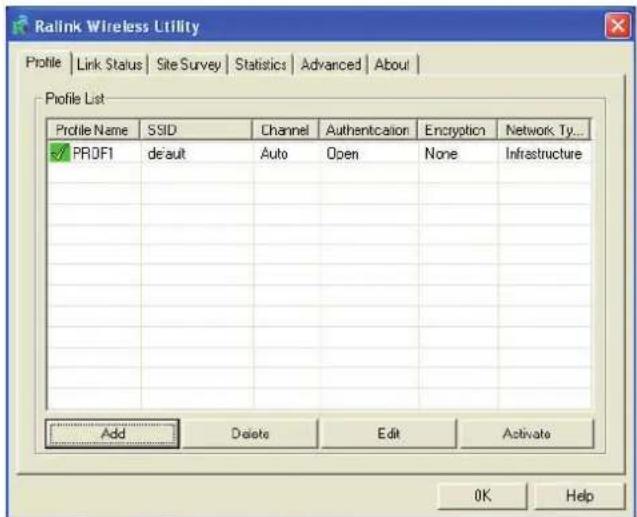
Klichen Sie auf die Registerkarte Profile des Dienstprogramms, und es wird der Profile-Bildschirm angezeigt. Im Profile-Bildschirm erhalten Sie Werkzeuge, um:
ein Profil hinzuzufugen
ein Profil zu loschen
- ein Profil zu bearbeiten
- ein Profil zu aktivieren
Profile List:
In der Profilliste werden alle Profile und die relativen Einstellungen der Profile einschließlich Profilname, SSID, Kanal usw. angezeigt.
Add/Delete/Edit-Schaltflächen:
Klichen Sie auf diese Schaltflächen, um die ausgewählten Profile hinzuzufugen/zu Löschen/zubearbeiten.
Activate-Schaltfläche:
Klichen Sie auf "Activate", um eine Verbindung zum ausgewählten Profil herzustellen. Wenn ein Profil aktiviert wird, wird der Adapter zunachst mit dem Profil verbunden.
Hinweis: Vergessen Sie nicht, auf die Schaltfläche "Apply" zu klichen, wenn Sie ein neues Profil zur Verbindung erzeugen.
Hinzufugen oder Bearbeiten eines Konfigurationsprofils
Um ein neues Konfigurationsprofil hinzuzufugen, klichen Sie auf die Schaltfläche Add auf der Registerkarte "Profile Management". Um ein Konfigurationsprofil zuändern, wahren Sie die Konfiguration aus der Profilliste aus und klichen auf Edit. Das "Profile Management"-Dialogfeld zeigt einen Bildschirm an, der dem in der nthsten Abbildung gezeugtenähnlich ist.
1. Bearbeiten Sie die "Configuration"-Registerkarte
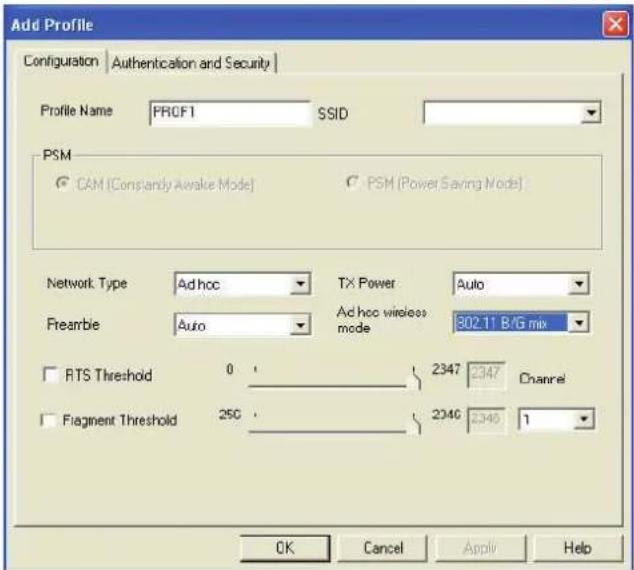
- Profile Name: Benennt das Konfigurationsprofil. Diese Name muss einzigartig sein.
- SSID: Der Name des IEEE 802.11 WLAN. Dieses Feld besteht aus maximal 32 Zeichen.
-
PSM (Power Save Mode)
-
CAM (Constantly Awake Mode) - Dauerzugriffsmodus
- PSM (Power Saving Mode) - Stromsparmodus
Network Type: Zeigt den Kabellosmodus an, entweder Ad-hoc oder Infrastructure
- Preamble: Gibt die Präambeleinstellung in 802.11b an. Die Standardeinstellung ist Auto Switch (Access Point Modus), wodurch sowohl kurze als auch lange Header in 802.11b-Rahmen möglich sind. Der Adapter kann nur kurze Funkheader benutzen, wenn der Access Point sie Unterstützung und benutzt.
- RTS Threshold: Standard ist 2312.
- Fragment Threshold: Standard ist 2312.
- Ad-hoc wireless mode: Zeigt den Kabellosmodus an, entweder Only 802.11B oder 802.11B/G.
- Channel: Zeigt den gerade benutzten Kanal an. Von thisem Feld hangt es ab, welche Betriebsfrequenz benutzt wird.
2. Bearbeitenden der Registerkarte "Authentication and Security"
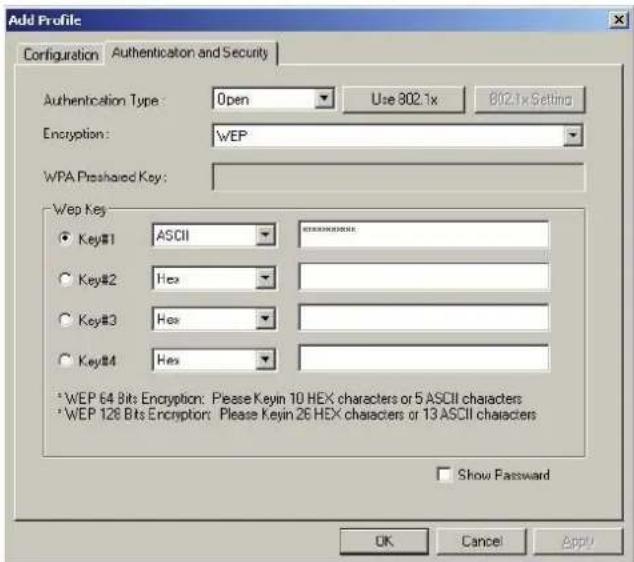
- Authentication Type: Es gibt 3 Optionen: Open System, Shared-Key System oder LEAP.
- 802.1x Setting: Ist aktiviert, wenn Authentication Type auf WPA eingestellt ist.
- Encryption: Zeigt an, welchen Verschlussungstyp der Treiber benutzt. Wenn Sie Open System oder Shared-Key System als Network Authentication wahlen, gibt es zwei Möglichkeiten: WEP und Disabled (Nicht aktiviert). Wenn Sie WPA-PSK als Network Authentication wahlen, gibt es die Möglichkeit TKIP und AES anstelle von WEP und Disabled (Nicht aktiviert).
- Wep Key: Key #1, Key #2, Key #3, Key #4 sind die Verschlusselungsgruppen. Sie können 10 Hexadezimalziffern (jede Kombination aus 0-9, a-f, A-F) oder 5 ASCII-Zeichen für die 64-Bit-Verschlusselung (auch 40 Bit genannt) eingeben. Sie können 26 Hexadezimalziffern (jede Kombination aus 0-9, a-f, A-F) oder 13 ASCII-Zeichen für die 128-Bit-Verschlusselung (auch 104 Bit genannt) eingeben.
Link Status
Die Registerkarte "Link Status" zeigt den aktuellen Status des Adapters an.
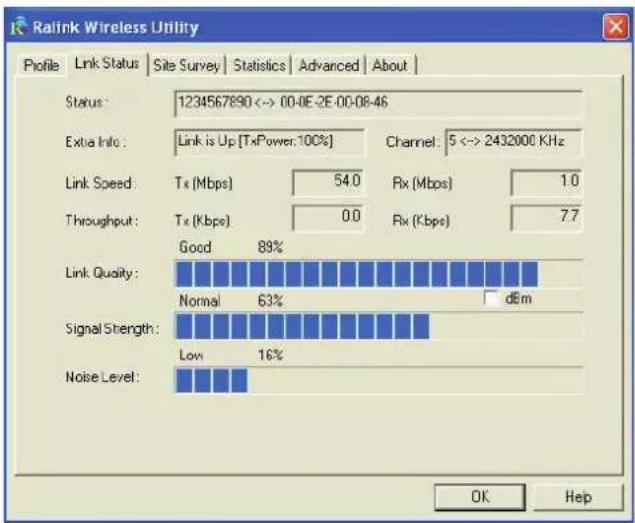
Die folgende Übersicht beschreibt die auf dem "Network Status"-Bildschirm gefundenen Punkte.
Status: Zeigt an, ob die Station mit dem WLAN verbunden ist; wenn nicht verbunden, wird RF is closed angezeigt; wenn verbunden, wird der AP-Name und BSSID angezeigt.
Extra Info: Zeigt den Linkstatus und die Nummer des gerade benutzten Kanals an.
Link Speed: Zeigt die maximale Übertragungsgeschwindigkeit in Mbit/s an.
Throughput: Zeigt die Tx- und Rx-Geschwindigkeit in Kbit/s an.
Link Quality: Zeigt die Qualität des Signals an. dBm: Wenn Sie die Signalstarke in dBm wollen möchten, wahren Sie diese Kontrrollkästchen.
Signal Strength: Zeigt die Stärke des Signals an.
Noise Level: Zeigt den Störpegel im WLAN an.
Konformitätserklarung
Wir,
Nedis B.V.
De Tweeling 28
erkläraren, dass das Produkt:
Marke: König Electronic
Modell: CMP-WNUSB12
Beschreibung: WLAN 54M USB Dongle
den folgenden Standards entspricht:
EN 60950-1:2006
EN 50371:2002
En 301 489-1 V1.7.1: 2007-04
EN 301 489-17 V1.7.1: 2006-05
EN 300 328 V1.7.1: 2006-05
Und es entspricht den Bestimmungen der Richtlinien 1999/5/EC der Europäischen Union.
's-Hertogenbosch, 31.03.2009
J. Gilad
Einkaufsleiterin
Sicherheitsvorkehrungen:
Sorgen Sie damit, dass das Gerät nicht mit Wasser oder Feuchtigkeit in Berührung kommt.
Wartung:
Nur mit einem trockenen Tuch saubern. Keine Reinigungs- oder Scheuermittel verwenden.
Garantie:
Es kann keine Garantie oder Haftung für irgendwelche Änderungen oder Modifikationen des Produkts oder für Schäden übernommen werden, die aufgrund einer nicht ordnungsgemäß Anwendung des Produkts entstanden sind.
Allgemeines:
Design und technische Daten können ohne vorherige Ankündigung geändert werden. Alle Logos, Marken und Produktnamen sind Warenzeichen oder registrierte Warenzeichen ihrer jeweiligen Eigentümer und werden hiermit als solche anerkannt. Bewahren Sie these Handbuch für später auf.
Achtung:
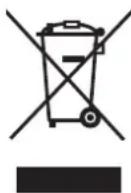
Dieses Produkt ist mit diesen Symbol gekennzeichnet. Es bedeutet, dass die ausgedienten elektrischen und elektronischen Produkte nicht im allgemeinen Haushaltsmull entsorgt werden dürfen. Für diese Produkte stehen gesonderte Sammelsysteme zur Verfügung.
Copyright ©

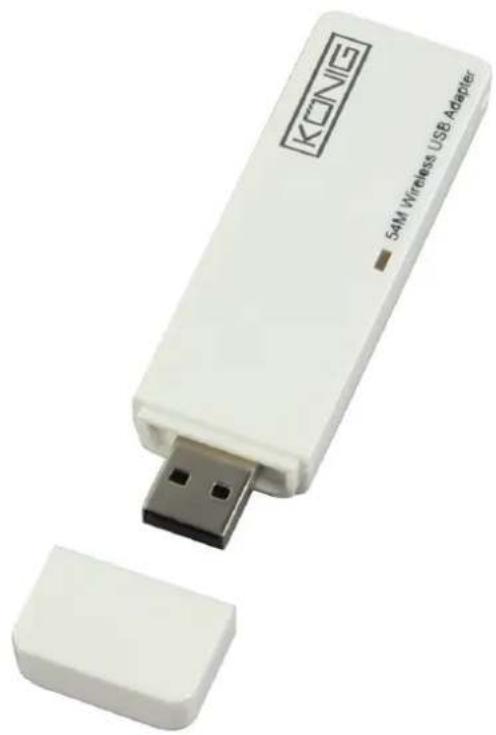
CMP-WNUSB12
DONGLE USB LAN SANS FIL 54M
MANUAL
MODE D'EMPLOI
MANUALE
HASZNÁLATI UTMUTATÓ
BRUKSANVISNING
MANUAL DE UTILIZARE
ANLEITUNG
GEBRUKSAANWIJZING
MANUAL DE USO
KÄYTTÖHJE
NAVOD KPOUZITI
EΓXEPIΔIO XPHΣHΣ
FRANÇAIS
Märke: König Electronic
Model: CMP-WNUSB12